Unidad 5 Diseño
• 5.1 Aplicar un tema
• 5.2. Fondo de diapositiva
• 5.3. Combinación de colores
• 5.4. Estilos rápidos
• 5.5. Numeración de diapositivas
• 5.6. Patrón de diapositivas
• 5.7. Crear y modificar diseños de diapositiva
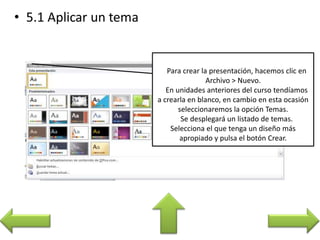
Para crear la presentación, hacemos clic en
Archivo > Nuevo.
En unidades anteriores del curso tendíamos
a crearla en blanco, en cambio en esta ocasión
seleccionaremos la opción Temas.
Se desplegará un listado de temas.
Selecciona el que tenga un diseño más
apropiado y pulsa el botón Crear.
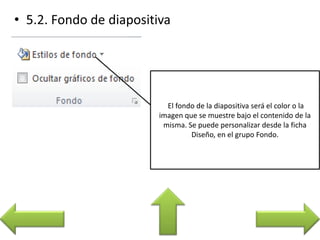
El fondo de la diapositiva será el color o la
imagen que se muestre bajo el contenido de la
misma. Se puede personalizar desde la ficha
Diseño, en el grupo Fondo.
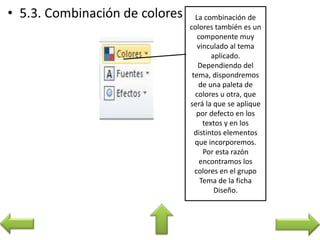
La combinación de
colores también es un
componente muy
vinculado al tema
aplicado.
Dependiendo del
tema, dispondremos
de una paleta de
colores u otra, que
será la que se aplique
por defecto en los
textos y en los
distintos elementos
que incorporemos.
Por esta razón
encontramos los
colores en el grupo
Tema de la ficha
Diseño.
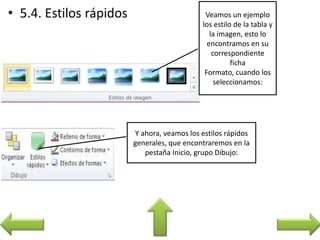
Veamos un ejemplo
los estilo de la tabla y
la imagen, esto lo
encontramos en su
correspondiente
ficha
Formato, cuando los
seleccionamos:
Y ahora, veamos los estilos rápidos
generales, que encontraremos en la
pestaña Inicio, grupo Dibujo:
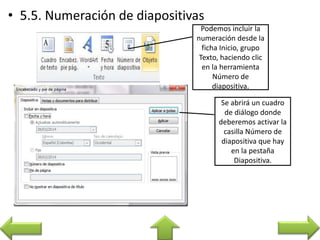
Podemos incluir la
numeración desde la
ficha Inicio, grupo
Texto, haciendo clic
en la herramienta
Número de
diapositiva.
Se abrirá un cuadro
de diálogo donde
deberemos activar la
casilla Número de
diapositiva que hay
en la pestaña
Diapositiva.
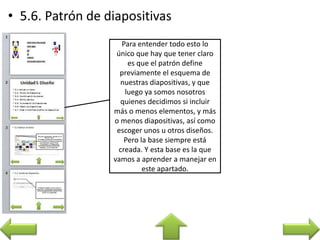
Para entender todo esto lo
único que hay que tener claro
es que el patrón define
previamente el esquema de
nuestras diapositivas, y que
luego ya somos nosotros
quienes decidimos si incluir
más o menos elementos, y más
o menos diapositivas, así como
escoger unos u otros diseños.
Pero la base siempre está
creada. Y esta base es la que
vamos a aprender a manejar en
este apartado.
Para hacerlo, pulsaremos el
botón Insertar diseño en la
ficha Patrón de diapositivas.
Ten presente que, al igual
que al crear nuevas
diapositivas, se insertará tras
aquella que esté
seleccionada. Excepto si se
encuentra seleccionada la
diapositiva principal, ya que
en ese caso se insertará en
último lugar, tras el resto de
diseños. Otra forma de
escoger la posición en que
ha de insertarse es hacer clic
entre dos diapositivas. Se
dibujará una línea entre ellas
y ahí será donde se incluya.
El orden no tiene especial
relevancia, pero será el que
se tome en el menú Nueva
diapositiva luego, en la vista
normal.

unidad 5

  • 2.
    Unidad 5 Diseño •5.1 Aplicar un tema • 5.2. Fondo de diapositiva • 5.3. Combinación de colores • 5.4. Estilos rápidos • 5.5. Numeración de diapositivas • 5.6. Patrón de diapositivas • 5.7. Crear y modificar diseños de diapositiva
  • 3.
    Para crear lapresentación, hacemos clic en Archivo > Nuevo. En unidades anteriores del curso tendíamos a crearla en blanco, en cambio en esta ocasión seleccionaremos la opción Temas. Se desplegará un listado de temas. Selecciona el que tenga un diseño más apropiado y pulsa el botón Crear.
  • 4.
    El fondo dela diapositiva será el color o la imagen que se muestre bajo el contenido de la misma. Se puede personalizar desde la ficha Diseño, en el grupo Fondo.
  • 5.
    La combinación de colorestambién es un componente muy vinculado al tema aplicado. Dependiendo del tema, dispondremos de una paleta de colores u otra, que será la que se aplique por defecto en los textos y en los distintos elementos que incorporemos. Por esta razón encontramos los colores en el grupo Tema de la ficha Diseño.
  • 6.
    Veamos un ejemplo losestilo de la tabla y la imagen, esto lo encontramos en su correspondiente ficha Formato, cuando los seleccionamos: Y ahora, veamos los estilos rápidos generales, que encontraremos en la pestaña Inicio, grupo Dibujo:
  • 7.
    Podemos incluir la numeracióndesde la ficha Inicio, grupo Texto, haciendo clic en la herramienta Número de diapositiva. Se abrirá un cuadro de diálogo donde deberemos activar la casilla Número de diapositiva que hay en la pestaña Diapositiva.
  • 8.
    Para entender todoesto lo único que hay que tener claro es que el patrón define previamente el esquema de nuestras diapositivas, y que luego ya somos nosotros quienes decidimos si incluir más o menos elementos, y más o menos diapositivas, así como escoger unos u otros diseños. Pero la base siempre está creada. Y esta base es la que vamos a aprender a manejar en este apartado.
  • 9.
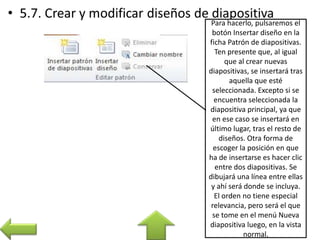
    Para hacerlo, pulsaremosel botón Insertar diseño en la ficha Patrón de diapositivas. Ten presente que, al igual que al crear nuevas diapositivas, se insertará tras aquella que esté seleccionada. Excepto si se encuentra seleccionada la diapositiva principal, ya que en ese caso se insertará en último lugar, tras el resto de diseños. Otra forma de escoger la posición en que ha de insertarse es hacer clic entre dos diapositivas. Se dibujará una línea entre ellas y ahí será donde se incluya. El orden no tiene especial relevancia, pero será el que se tome en el menú Nueva diapositiva luego, en la vista normal.