Colegio Nacional
Nicolás Esguerra
Nicolás Steven Barreto Vanegas
803 Jornada Mañana
http://ticnicolassteven803.blogspot.com
John Caraballo Docente área Sistemas
http://teknonicolasesguerra.blogspot.c
om
UNIDAD 6. TRABAJAR CON TEXTOS
 6.1. Insertar texto
 6.2. Añadir texto nuevo
 6.3. Eliminar texto
 Revisión ortográfica
 6.4. Cambiar el aspecto de los textos
 Fuente y Espaciado entre caracteres
 6.5. Espacio entre líneas y caracteres
 6.6. Alineación de párrafos
 6.7. Sangría
 6.8. Tabulaciones
 6.9. Numeración y viñetas
 Personalizar viñetas
 6.10. Buscar y reemplazar
6.1. INSERTAR TEXTO
 Antes de insertar texto
en una diapositiva es
conveniente
seleccionar el diseño
de patrón más
adecuado al
contenido que
vayamos a introducir.
Una vez seleccionado
el diseño sigue estos
pasos para añadir
texto
6.2. AÑADIR TEXTO NUEVO
 Es posible que con
los textos de
esquema que
incorporan las
plantillas de
PowerPoint no sea
suficiente, por lo que
tendrás que insertar
nuevos cuadros de
texto para añadir
más contenido a la
diapositiva.
6.3. ELIMINAR TEXTO
 Borrar texto es tan sencillo
como seleccionarlo y pulsar
la tecla SUPR.
 Sin embargo, si lo que
queremos es eliminar el
cuadro de texto en sí, por
ejemplo para incluir otro tipo
de elemento, lo que
deberemos hacer es
seleccionar el cuadro desde
el borde y asegurarnos de
que queda delimitado por
una línea continua.
REVISION ORTOGRAFICA
 En las presentaciones
insertamos texto y por eso
PowerPoint incorpora la
revisión ortográfica, para
corregir las faltas
ortográficas que podamos
cometer al escribir. Ojo, no
hay que confiar ciegamente
en el corrector. Este permite
corregir muchas faltas pero
algunas no las reconoce
como tal por eso no
dejaremos de revisar
nosotros el texto después de
pasar la revisión ortográfica.
6.4. CAMBIAR EL ASPECTO DE LOS TEXTOS
 PowerPoint nos
permite cambiar el tipo
de fuente, el tamaño y
el color de los textos
fácilmente. Lo haremos
desde la ficha
Inicio, grupo Fuente o
utilizando el cuadro de
diálogo Fuente que se
inicia al hacer clic
sobre el botón inferior
derecho de este mismo
grupo.
FUENTE Y ESPACIADO ENTRE CARACTERES
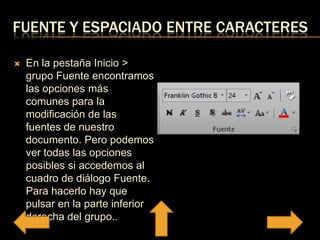
 En la pestaña Inicio >
grupo Fuente encontramos
las opciones más
comunes para la
modificación de las
fuentes de nuestro
documento. Pero podemos
ver todas las opciones
posibles si accedemos al
cuadro de diálogo Fuente.
Para hacerlo hay que
pulsar en la parte inferior
derecha del grupo..
6.5. ESPACIO ENTRE LÍNEAS Y CARACTERES
En ocasiones las personas
que tienen poca experiencia
con editores de texto
utilizan la tecla INTRO para
aumentar el espacio entre
una línea y la siguiente.
Así, las separan con un
párrafo vacío que no se
utiliza. Esto no es
recomendable, porque el
programa lo interpretará
como un párrafo a la hora
de aplicarle estilos y
trabajar con él. Hacerlo así
nos supondrá a la larga una
pérdida de tiempo.
6.6. ALINEACIÓN DE PÁRRAFOS
Alinear un párrafo es
distribuir las líneas
que lo componen
respecto a los
márgenes del
cuadro del texto.
Encontramos las
opciones de
alineación en la ficha
Inicio, dentro del
grupo Párrafo.
6.7. SANGRÍA
Una sangría es el
desplazamiento hacia la
derecha de un párrafo, las
sangrías son útiles para dar
un formato menos
compacto al texto y cuando
queremos crear un
esquema de los temas junto
con sus subtemas que
trataremos en una
lección, proyecto, etc. Para
crear el esquema con
sangría se aconseja escribir
primero el esquema
completo y después aplicar
la sangría.
6.8. TABULACIONES
as tabulaciones
son posiciones
fijas a las
cuales se
desplaza el
cursor cuando
pulsamos la
tecla de
tabulación TAB.
6.9. NUMERACIÓN Y VIÑETAS
En el grupo
Párrafo de la
ficha Inicio
también
encontramos
herramientas
para crear
listas. Listas
6.10. BUSCAR Y REEMPLAZAR
Las opciones de
búsqueda nos permiten
localizar rápidamente un
texto en la presentación.
Además, también nos
permiten substituir un
texto por otro de una
forma cómoda y rápida.
Encontraremos las
herramientas de
búsqueda en la ficha
Inicio, grupo Edición..

UNIDAD 6

  • 1.
    Colegio Nacional Nicolás Esguerra NicolásSteven Barreto Vanegas 803 Jornada Mañana http://ticnicolassteven803.blogspot.com John Caraballo Docente área Sistemas http://teknonicolasesguerra.blogspot.c om
  • 2.
    UNIDAD 6. TRABAJARCON TEXTOS  6.1. Insertar texto  6.2. Añadir texto nuevo  6.3. Eliminar texto  Revisión ortográfica  6.4. Cambiar el aspecto de los textos  Fuente y Espaciado entre caracteres  6.5. Espacio entre líneas y caracteres  6.6. Alineación de párrafos  6.7. Sangría  6.8. Tabulaciones  6.9. Numeración y viñetas  Personalizar viñetas  6.10. Buscar y reemplazar
  • 3.
    6.1. INSERTAR TEXTO Antes de insertar texto en una diapositiva es conveniente seleccionar el diseño de patrón más adecuado al contenido que vayamos a introducir. Una vez seleccionado el diseño sigue estos pasos para añadir texto
  • 4.
    6.2. AÑADIR TEXTONUEVO  Es posible que con los textos de esquema que incorporan las plantillas de PowerPoint no sea suficiente, por lo que tendrás que insertar nuevos cuadros de texto para añadir más contenido a la diapositiva.
  • 5.
    6.3. ELIMINAR TEXTO Borrar texto es tan sencillo como seleccionarlo y pulsar la tecla SUPR.  Sin embargo, si lo que queremos es eliminar el cuadro de texto en sí, por ejemplo para incluir otro tipo de elemento, lo que deberemos hacer es seleccionar el cuadro desde el borde y asegurarnos de que queda delimitado por una línea continua.
  • 6.
    REVISION ORTOGRAFICA  Enlas presentaciones insertamos texto y por eso PowerPoint incorpora la revisión ortográfica, para corregir las faltas ortográficas que podamos cometer al escribir. Ojo, no hay que confiar ciegamente en el corrector. Este permite corregir muchas faltas pero algunas no las reconoce como tal por eso no dejaremos de revisar nosotros el texto después de pasar la revisión ortográfica.
  • 7.
    6.4. CAMBIAR ELASPECTO DE LOS TEXTOS  PowerPoint nos permite cambiar el tipo de fuente, el tamaño y el color de los textos fácilmente. Lo haremos desde la ficha Inicio, grupo Fuente o utilizando el cuadro de diálogo Fuente que se inicia al hacer clic sobre el botón inferior derecho de este mismo grupo.
  • 8.
    FUENTE Y ESPACIADOENTRE CARACTERES  En la pestaña Inicio > grupo Fuente encontramos las opciones más comunes para la modificación de las fuentes de nuestro documento. Pero podemos ver todas las opciones posibles si accedemos al cuadro de diálogo Fuente. Para hacerlo hay que pulsar en la parte inferior derecha del grupo..
  • 9.
    6.5. ESPACIO ENTRELÍNEAS Y CARACTERES En ocasiones las personas que tienen poca experiencia con editores de texto utilizan la tecla INTRO para aumentar el espacio entre una línea y la siguiente. Así, las separan con un párrafo vacío que no se utiliza. Esto no es recomendable, porque el programa lo interpretará como un párrafo a la hora de aplicarle estilos y trabajar con él. Hacerlo así nos supondrá a la larga una pérdida de tiempo.
  • 10.
    6.6. ALINEACIÓN DEPÁRRAFOS Alinear un párrafo es distribuir las líneas que lo componen respecto a los márgenes del cuadro del texto. Encontramos las opciones de alineación en la ficha Inicio, dentro del grupo Párrafo.
  • 11.
    6.7. SANGRÍA Una sangríaes el desplazamiento hacia la derecha de un párrafo, las sangrías son útiles para dar un formato menos compacto al texto y cuando queremos crear un esquema de los temas junto con sus subtemas que trataremos en una lección, proyecto, etc. Para crear el esquema con sangría se aconseja escribir primero el esquema completo y después aplicar la sangría.
  • 12.
    6.8. TABULACIONES as tabulaciones sonposiciones fijas a las cuales se desplaza el cursor cuando pulsamos la tecla de tabulación TAB.
  • 13.
    6.9. NUMERACIÓN YVIÑETAS En el grupo Párrafo de la ficha Inicio también encontramos herramientas para crear listas. Listas
  • 14.
    6.10. BUSCAR YREEMPLAZAR Las opciones de búsqueda nos permiten localizar rápidamente un texto en la presentación. Además, también nos permiten substituir un texto por otro de una forma cómoda y rápida. Encontraremos las herramientas de búsqueda en la ficha Inicio, grupo Edición..