Microsoft
Ing. Frank Alave Osco
Email: frank_alave@vista.aero
SESIÓN DE CLASE 02
Introducción a Ms. Word 2013:
• Reconocer el entorno de Word 2013.
• Explorar Backstage
• Realizar las principales configuraciones (Márgenes,
orientación y tamaño de hoja, etc.)
• Realizar las acciones básicas en un documento (abrir,
guardar, guardar en ubicaciones remotas)
• Aplicar opciones de impresión.
CAPACIDAD
• Reconoce el entorno de Word 2013.
• Aplica las configuraciones principales en
Word 2013.
¿Qué es Microsoft Word?
No necesitas invertir
demasiado tiempo en dar
formato a los documentos
Le ayuda a crear
documentos
profesionales más rápida
y fácilmente
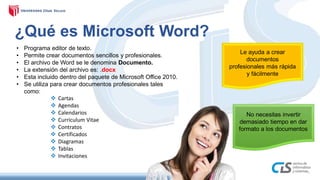
• Programa editor de texto.
• Permite crear documentos sencillos y profesionales.
• El archivo de Word se le denomina Documento.
• La extensión del archivo es: .docx
• Esta incluido dentro del paquete de Microsoft Office 2010.
• Se utiliza para crear documentos profesionales tales
como:
 Cartas
 Agendas
 Calendarios
 Curriculum Vitae
 Contratos
 Certificados
 Diagramas
 Tablas
 Invitaciones
Primera Forma
Pulsar Doble Clic en el
Icono de Acceso rápido:
Tercera Forma
Pulsar la combinación de Teclas:  + R
Digitar: WINWORD y pulsar la tecla
[ENTER] ó pulsar Clic en el Botón Aceptar
Segunda Forma
Pulsar Clic en el Botón inicio
Señalar el Menú Todos los Programas
Seleccionar el Grupo: Microsoft Office
2013. Pulsar Clic en el Icono de Word
2013
Formas de Cargado del Programa…
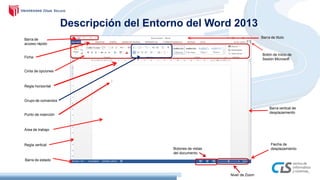
Descripción del Entorno del Word 2013
Barra de titulo
Barra de
acceso rápido
Botón de Inicio de
Sesión Microsoft
Ficha
Cinta de opciones
Regla horizontal
Barra vertical de
desplazamiento
Grupo de comandos
Punto de inserción
Flecha de
desplazamiento
Área de trabajo
Regla vertical
Barra de estado
Botones de vistas
del documento
Nivel de Zoom
Archivo
2013
8 fichas
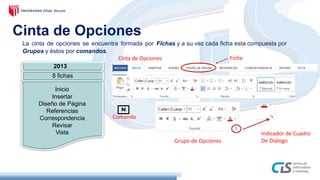
La cinta de opciones se encuentra formada por Fichas y a su vez cada ficha esta compuesta por
Grupos y éstos por comandos.
Inicio
Insertar
Diseño de Página
Referencias
Correspondencia
Revisar
Vista
Cinta de Opciones
Cinta de Opciones
Comando
Grupo de Opciones
Indicador de Cuadro
De Diálogo
Ficha
Cinta de Opciones
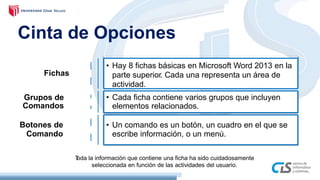
Toda la información que contiene una ficha ha sido cuidadosamente
seleccionada en función de las actividades del usuario.
Fichas
Grupos de
Comandos
Botones de
Comando
• Un comando es un botón, un cuadro en el que se
escribe información, o un menú.
• Cada ficha contiene varios grupos que incluyen
elementos relacionados.
• Hay 8 fichas básicas en Microsoft Word 2013 en la
parte superior. Cada una representa un área de
actividad.
En la ficha Inicio encontramos opciones para cambiar el formato del texto.
[Recordar que para dar formato se debe seleccionar el texto primero]
Aumentar o disminuir
tamaño de letra en
escala automática
Incrementaro disminuir
el espacio
del texto
Elimina todos los
formatos
establecidos
Opciones de pegar,
copiar, cortar y copiar
formato
Cambiar estilos,
colores y fuentes del
documento
Para escribir texto en
viñetas, número o lista
Cambiar tipo
de letra
Tamaño de la
letra
Muestra los espacios
entre las letras y cuentos
“enter” se han presionado
Buscar y
Reemplazar texto
Cambiar un formato
predeterminado
automáticamente
Poner texto en
negritas, cursiva o
subrayado
Cambiar color
de letra
Cambiar color de
fondo de texto
Sombrear texto con
(Highliter) Cambiar alineación
de párrafo
Ficha INICIO
Ficha
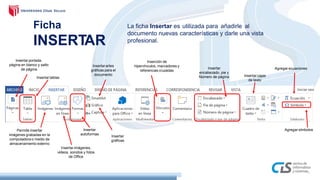
INSERTAR
La ficha Insertar es utilizada para añadirle al
documento nuevas características y darle una vista
profesional.
Inserción de
hipervínculos, marcadores y
referencias cruzadas
Insertarartes
gráficas para el
documento
Insertarportada,
página en blanco y salto
de página Agregar ecuacionesInsertar
encabezado, pie y
Número de página
Insertar
gráficas
Insertartablas
Insertarcajas
de texto
Agregar símbolosPermite insertar
imágenes grabadas en la
computadora o medio de
almacenamiento externo
Insertar
autoformas
Insertarimágenes,
videos, sonidos y fotos
de Office
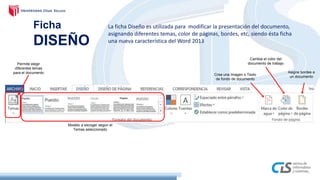
Ficha
DISEÑO
Permite elegir
diferentes temas
para el documento
Modelo a escoger según el
Temas seleccionado
Crea una Imagen o Texto
de fondo de documento
Cambia el color del
documento de trabajo
Asigna bordes a
un documento
La ficha Diseño es utilizada para modificar la presentación del documento,
asignando diferentes temas, color de páginas, bordes, etc, siendo ésta ficha
una nueva característica del Word 2013
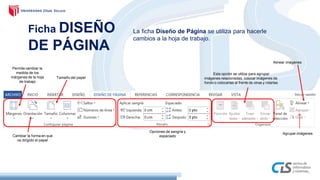
Ficha DISEÑO
DE PÁGINA
La ficha Diseño de Página se utiliza para hacerle
cambios a la hoja de trabajo.
Alinear imágenes
Permite cambiar la
medida de los
márgenes de la hoja
de trabajo
Esta opción se utiliza para agrupar
imágenes relacionadas, colocar imágenes de
fondo o colocarlas al frente de otras y rotarlas
Cambiar la forma en que
va dirigido el papel
Agrupar imágenes
Opciones de sangría y
espaciado
Tamaño del papel
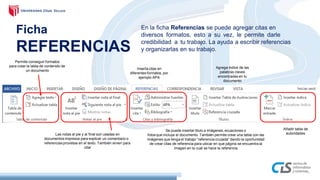
Ficha
REFERENCIAS
En la ficha Referencias se puede agregar citas en
diversos formatos, esto a su vez, le permite darle
credibilidad a tu trabajo. La ayuda a escribir referencias
y organizarlas en su trabajo.
Permite conseguir formatos
para crear la tabla de contenido de
un documento
Agrega índice de las
palabras claves
encontradas en tu
documento
Inserta citas en
diferentes formatos, por
ejemplo APA
Se puede insertar titulo a imágenes, ecuaciones o
fotos que incluya el documento. También permite crear una tabla con las
imágenes que tenga el trabajo “referencia cruzada” dando la oportunidad
de crear citas de referencia para ubicar en que página se encuentra la
imagen en la cual se hace la referencia
Las notas al pie y al final son usadas en
documentos impresos para explicar un comentario o
referencias provistas en el texto. También sirven para
citar
Añadir tabla de
autoridades
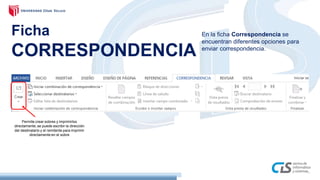
Ficha
CORRESPONDENCIA
Permite crear sobres y imprimirlos
directamente,se puede escribir la dirección
del destinatario y el remitente para imprimir
directamente en el sobre
En la ficha Correspondencia se
encuentran diferentes opciones para
enviar correspondencia.
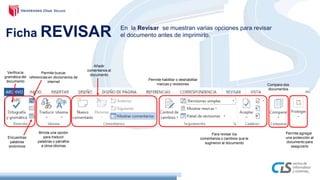
Ficha REVISAR En la Revisar se muestran varias opciones para revisar
el documento antes de imprimirlo.
Añadir
comentarios al
documento
Permite buscar
referencias en diccionarios de
internet
Compara dos
documentos
Permite habilitar o deshabilitar
marcas y revisiones
Brinda una opción
para traducir
palabras o párrafos
a otros idiomas
Para revisar los
comentarios o cambios que le
sugirieron al documento
Permite agregar
una protección al
documento para
asegurarlo
Encuentras
palabras
sinónimos
Verifica la
gramática del
documento
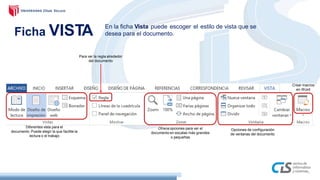
Ficha VISTA En la ficha Vista puede escoger el estilo de vista que se
desea para el documento.
Para ver la regla alrededor
del documento
Ofreceopciones para ver el
documento en escalas más grandes
o pequeñas
Crear macros
en Word
Diferentes vista para el
documento. Puede elegir la que facilite la
lectura o el trabajo
Opciones de configuración
de ventanas del documento
Preguntas

Microsoft Word

  • 1.
    Microsoft Ing. Frank AlaveOsco Email: frank_alave@vista.aero
  • 2.
    SESIÓN DE CLASE02 Introducción a Ms. Word 2013: • Reconocer el entorno de Word 2013. • Explorar Backstage • Realizar las principales configuraciones (Márgenes, orientación y tamaño de hoja, etc.) • Realizar las acciones básicas en un documento (abrir, guardar, guardar en ubicaciones remotas) • Aplicar opciones de impresión.
  • 3.
    CAPACIDAD • Reconoce elentorno de Word 2013. • Aplica las configuraciones principales en Word 2013.
  • 4.
    ¿Qué es MicrosoftWord? No necesitas invertir demasiado tiempo en dar formato a los documentos Le ayuda a crear documentos profesionales más rápida y fácilmente • Programa editor de texto. • Permite crear documentos sencillos y profesionales. • El archivo de Word se le denomina Documento. • La extensión del archivo es: .docx • Esta incluido dentro del paquete de Microsoft Office 2010. • Se utiliza para crear documentos profesionales tales como:  Cartas  Agendas  Calendarios  Curriculum Vitae  Contratos  Certificados  Diagramas  Tablas  Invitaciones
  • 5.
    Primera Forma Pulsar DobleClic en el Icono de Acceso rápido: Tercera Forma Pulsar la combinación de Teclas:  + R Digitar: WINWORD y pulsar la tecla [ENTER] ó pulsar Clic en el Botón Aceptar Segunda Forma Pulsar Clic en el Botón inicio Señalar el Menú Todos los Programas Seleccionar el Grupo: Microsoft Office 2013. Pulsar Clic en el Icono de Word 2013 Formas de Cargado del Programa…
  • 6.
    Descripción del Entornodel Word 2013 Barra de titulo Barra de acceso rápido Botón de Inicio de Sesión Microsoft Ficha Cinta de opciones Regla horizontal Barra vertical de desplazamiento Grupo de comandos Punto de inserción Flecha de desplazamiento Área de trabajo Regla vertical Barra de estado Botones de vistas del documento Nivel de Zoom
  • 7.
    Archivo 2013 8 fichas La cintade opciones se encuentra formada por Fichas y a su vez cada ficha esta compuesta por Grupos y éstos por comandos. Inicio Insertar Diseño de Página Referencias Correspondencia Revisar Vista Cinta de Opciones Cinta de Opciones Comando Grupo de Opciones Indicador de Cuadro De Diálogo Ficha
  • 8.
    Cinta de Opciones Todala información que contiene una ficha ha sido cuidadosamente seleccionada en función de las actividades del usuario. Fichas Grupos de Comandos Botones de Comando • Un comando es un botón, un cuadro en el que se escribe información, o un menú. • Cada ficha contiene varios grupos que incluyen elementos relacionados. • Hay 8 fichas básicas en Microsoft Word 2013 en la parte superior. Cada una representa un área de actividad.
  • 9.
    En la fichaInicio encontramos opciones para cambiar el formato del texto. [Recordar que para dar formato se debe seleccionar el texto primero] Aumentar o disminuir tamaño de letra en escala automática Incrementaro disminuir el espacio del texto Elimina todos los formatos establecidos Opciones de pegar, copiar, cortar y copiar formato Cambiar estilos, colores y fuentes del documento Para escribir texto en viñetas, número o lista Cambiar tipo de letra Tamaño de la letra Muestra los espacios entre las letras y cuentos “enter” se han presionado Buscar y Reemplazar texto Cambiar un formato predeterminado automáticamente Poner texto en negritas, cursiva o subrayado Cambiar color de letra Cambiar color de fondo de texto Sombrear texto con (Highliter) Cambiar alineación de párrafo Ficha INICIO
  • 10.
    Ficha INSERTAR La ficha Insertares utilizada para añadirle al documento nuevas características y darle una vista profesional. Inserción de hipervínculos, marcadores y referencias cruzadas Insertarartes gráficas para el documento Insertarportada, página en blanco y salto de página Agregar ecuacionesInsertar encabezado, pie y Número de página Insertar gráficas Insertartablas Insertarcajas de texto Agregar símbolosPermite insertar imágenes grabadas en la computadora o medio de almacenamiento externo Insertar autoformas Insertarimágenes, videos, sonidos y fotos de Office
  • 11.
    Ficha DISEÑO Permite elegir diferentes temas parael documento Modelo a escoger según el Temas seleccionado Crea una Imagen o Texto de fondo de documento Cambia el color del documento de trabajo Asigna bordes a un documento La ficha Diseño es utilizada para modificar la presentación del documento, asignando diferentes temas, color de páginas, bordes, etc, siendo ésta ficha una nueva característica del Word 2013
  • 12.
    Ficha DISEÑO DE PÁGINA Laficha Diseño de Página se utiliza para hacerle cambios a la hoja de trabajo. Alinear imágenes Permite cambiar la medida de los márgenes de la hoja de trabajo Esta opción se utiliza para agrupar imágenes relacionadas, colocar imágenes de fondo o colocarlas al frente de otras y rotarlas Cambiar la forma en que va dirigido el papel Agrupar imágenes Opciones de sangría y espaciado Tamaño del papel
  • 13.
    Ficha REFERENCIAS En la fichaReferencias se puede agregar citas en diversos formatos, esto a su vez, le permite darle credibilidad a tu trabajo. La ayuda a escribir referencias y organizarlas en su trabajo. Permite conseguir formatos para crear la tabla de contenido de un documento Agrega índice de las palabras claves encontradas en tu documento Inserta citas en diferentes formatos, por ejemplo APA Se puede insertar titulo a imágenes, ecuaciones o fotos que incluya el documento. También permite crear una tabla con las imágenes que tenga el trabajo “referencia cruzada” dando la oportunidad de crear citas de referencia para ubicar en que página se encuentra la imagen en la cual se hace la referencia Las notas al pie y al final son usadas en documentos impresos para explicar un comentario o referencias provistas en el texto. También sirven para citar Añadir tabla de autoridades
  • 14.
    Ficha CORRESPONDENCIA Permite crear sobresy imprimirlos directamente,se puede escribir la dirección del destinatario y el remitente para imprimir directamente en el sobre En la ficha Correspondencia se encuentran diferentes opciones para enviar correspondencia.
  • 15.
    Ficha REVISAR Enla Revisar se muestran varias opciones para revisar el documento antes de imprimirlo. Añadir comentarios al documento Permite buscar referencias en diccionarios de internet Compara dos documentos Permite habilitar o deshabilitar marcas y revisiones Brinda una opción para traducir palabras o párrafos a otros idiomas Para revisar los comentarios o cambios que le sugirieron al documento Permite agregar una protección al documento para asegurarlo Encuentras palabras sinónimos Verifica la gramática del documento
  • 16.
    Ficha VISTA Enla ficha Vista puede escoger el estilo de vista que se desea para el documento. Para ver la regla alrededor del documento Ofreceopciones para ver el documento en escalas más grandes o pequeñas Crear macros en Word Diferentes vista para el documento. Puede elegir la que facilite la lectura o el trabajo Opciones de configuración de ventanas del documento
  • 17.