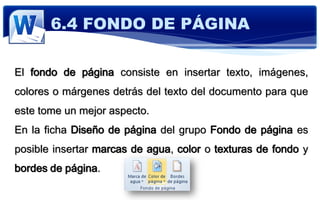
El fondo de página consiste en insertar texto, imágenes,
colores o márgenes detrás del texto del documento para que
este tome un mejor aspecto.
En la ficha Diseño de página del grupo Fondo de página es
posible insertar marcas de agua, color o texturas de fondo y
bordes de página.
6.4 FONDO DE PÁGINA
Objetivo General: El alumno aprenderá a crear tablas
dentro de un documento, a desplazarse en las celdas
una tabla, modificar el ancho de columnas y alto de
filas, así como mejorar la presentación de la tabla.
UNIDAD 7:
Una tabla es el conjunto de filas y columnas que permite
organizar la información. La intersección entre una columna y
una fila se llama celda.
7.1 INTRODUCCIÓN
CONTROLADOR DE
MOVIMIENTO DE TABLAS
COLUMNA
CONTROLADOR DE
AJUSTE DE TAMAÑO DE
TABLAS
CELDA
FILA
Para insertar una tabla al documento,
dirígete a la ficha Insertar, en el grupo Tablas
y haz clic sobre el botón Tablas.
De la ventana flotante selecciona cualquiera
de las seis opciones que Word te permite
para insertar tablas.
7.2 CREAR TABLAS
Para seleccionar: Realiza:
El contenido de la celda de la derecha < Tab >
El contenido de la celda de la izquierda < Shift + Tab >
El contenido de celdas adyacentes < Shift + la tecla de dirección adecuada >
El contenido de una columna < Shift + ↑ > o < Shift +↓ >
El contenido de toda una tabla < Alt + 5 >
7.3 SELECCIONAR ELEMEN-
TOS DE UNA TABLA
Para aumentar o disminuir el ancho de columnas, realiza lo
siguiente:
1. Selecciona la columna, fila o toda la tabla.
2. De la ficha Presentación (Herramientas de tabla), sitúate
en el grupo Tamaño de celda.
7.4 AUMENTAR O DISMINUIR
EL ANCHO DE COLUMNAS
3. En el campo Ancho, indica el ancho que tendrá cada una
de las columnas de la tabla.
4. En el campo Alto, señala el alto que tendrá cada fila de la
tabla.
7.4 AUMENTAR O DISMINUIR
EL ANCHO DE COLUMNAS
E-MAIL: da
Es posible insertar filas y/o columnas en una tabla con el propósito
de adaptarla mejor a las necesidades del usuario.
Para insertar una fila o columna, realiza lo siguiente:
1. Coloca el cursor en el lugar donde quieras insertar la fila o
columna.
2. De la ficha Presentación (Herramientas de tabla), selecciona el
grupo Filas y columnas.
7.5 INSERTAR FILAS O
COLUMNAS
3. Selecciona el botón Insertar arriba, Insertar debajo en
caso de filas, Insertar a la izquierda o Insertar a la
derecha en el caso de columnas.
Para agregar una nueva fila, deberás presionar la tecla
< Tab > en la última celda de la tabla.
7.5 INSERTAR FILAS O
COLUMNAS
En algunas ocasiones se requiere unir celdas para mejorar la
presentación de una tabla en el documento. Para hacer esto,
realiza lo siguiente:
1. Selecciona las celdas a unir.
2. De la ficha Presentación (Herramientas de tabla), sitúate
en el grupo Combinar.
7.6 UNIR CELDAS
3. Haz clic en el botón Combinar celdas .
También puedes dividir celdas si empleas el botón ; sólo
selecciona la celda que va a dividir y presiona el botón.
También puede emplear el botón si deseas dividir la
tabla, sólo selecciona el renglón que iniciará la nueva tabla y
da un clic en el botón.
7.6 UNIR CELDAS
Una vez creada una tabla Word 2010 ofrece muchas formas
de aplicarle formato. Si decides emplear la opción Estilos de
tabla, puedes aplicar formato a la tabla en un solo paso e
incluso, obtener una vista previa del aspecto que ésta tendrá
con el formato de un estilo concreto antes de aplicarlo
efectivamente.
7.7 FORMATO A TABLAS
Puedes crear bordes alrededor de cada celda o de la tabla
para darle un mejor aspecto.
Para dibujar bordes y sombreado a una tabla, realiza:
1. En la ficha Presentación (Herramientas de tabla), sitúate
en el grupo Tabla, haz clic en Seleccionar y a
continuación, en Seleccionar tabla.
7.7 FORMATO A TABLAS
2. De la ficha Diseño (Herramientas de tabla), del grupo
Estilos de tabla, haz clic en Bordes o Sombreado y
realiza uno de lo siguientes procedimientos:
o Haz clic en uno de los conjuntos de bordes o sombreado
predeterminados.
7.7 FORMATO A TABLAS
© 2011 Derechos Reservados Daniel Olalde Soto
o Haz clic en la flecha del grupo Dibujar bordes y después,
visualizarás la ventana Bordes y sombreado; oprime luego,
la ficha Bordes o ficha Sombreado, y elige las opciones que
desees usar.
o Selecciona el estilo del borde a personalizar.
7.7 FORMATO A TABLAS
3. Selecciona las opciones deseadas para los bordes de la
tabla.
4. Haz clic en la opción Sombreado y selecciona las
opciones que requieras para la tabla.
5. Una vez que hayas seleccionado los bordes y el
sombreado para la tabla, haz clic en el botón Aceptar.
7.7 FORMATO A TABLAS
Word contiene varios estilos visuales predeterminados para
aplicar a la tabla, sólo debes seleccionar la tabla y pasar el
mouse sobre los estilos de tabla y verás cómo cambia el
formato de tu tabla. Para aplicar un estilo, realiza lo
siguiente:
1. Haz clic en la tabla a la que deseas aplicar formato.
7.8 ESTILOS
2. En la ficha Diseño (Herramientas de tabla), sitúate en el
grupo Estilos de tabla, coloca el puntero sobre los estilos
de la tabla hasta que encuentre el estilo que deseas
emplear.
3. Haz clic en un estilo para aplicarlo a la tabla.
7.8 ESTILOS
4. En el grupo Opciones de estilo de tabla, activa o desactiva
la casilla de verificación que aparece junto a cada uno de
los elementos de tabla para aplicarle o quitarle el estilo
seleccionado.
7.8 ESTILOS
Puedes crear nuevos estilos seleccionando en la flecha Más
ddd la opción Nuevo
estilo de tabla.
7.8 ESTILOS
En Word 2010 es posible utilizar fórmulas para efectuar
operaciones en las tablas. Para agregar fórmulas a una celda
realiza lo siguiente:
1. Haz clic en la celda donde deseas que aparezca la
función.
2. En la ficha Presentación (Herramientas de tabla), sitúate
en el grupo Datos y haz clic en el botón Fórmula.
7.9 FÓRMULAS
3. Del cuadro de diálogo Fórmula, escribe la Fórmula que deseas
utilizar y haz clic en Aceptar.
Nota:
Si la celda seleccionada se encuentra al final de la columna
deberás escribir ⁼FUNCIÓN(ABOVE).
Si la celda seleccionada se encuentra a la derecha de una fila
deberás escribir ⁼FUNCIÓN(LEFT).
7.9 FÓRMULAS
©
FUNCIÓN DESCRIPCIÓN
=ABS DEVUELVE EL VALOR ABSOLUTO DE UN NÚMERO, ES DECIR, UN NÚMERO
CON SIGNO.
=AND COMPRUEBA QUE TODOS LOS ARGUMENTOS SEAN VERDADEROS.
=AVERAGE DEVUELVE EL PROMEDIO DE LOS ARGUMENTOS.
=COUNT DEVUELVE EL NÚMERO DE CELDAS QUE CONTIENEN NÚMEROS DENTRO
DE UN RANGO ESPECIFICADO.
=FALSE DEVUELVE EL VALOR LÓGICO FALSO.
=INT REDONDEA UN NÚMERO HASTA EL ENTERO INFERIOR MÁS PRÓXIMO.
=MAX DEVUELVE EL VALOR MÁXIMO DE UN CONJUNTO DE VALORES.
=MIN DEVUELVE EL VALOR MÍNIMO DE UN CONJUNTO DE VALORES.
=TRUE DEVUELVE EL VALOR LÓGICO VERDADERO.
TABLA DE FUNCIONES EN
WORD
FUNCIÓN DESCRIPCIÓN
=MOD DEVUELVE EL VALOR QUE MÁS SE REPITE DENTRO DE UN CONJUNTO DE
DATOS.
=NOT CAMBIA FALSO POR VERDADERO Y VERDADERO POR VERDADERO.
=OR COMPRUEBA SI ALGUNO DE LOS ARGUMENTOS ES VERDADERO.
=PRODUCT MULTIPLICA TODOS LOS NÚMEROS QUE APARECEN COMO ARGUMENTOS
Y DEVUELVE EL PRODUCTO.
=ROUND REDONDEA UN NÚMERO AL NÚMERO DE DECIMALES ESPECIFICADO.
=SUM ESTA FUNCIÓN TIENE PREESTABLECIDO SUMAR TODOS LOS ELEMENTOS
QUE SE ENCUENTREN EN EL RANGO INDICADO.
=TRUE DEVUELVE EL VALOR LÓGICO VERDADERO.
TABLA DE FUNCIONES EN
WORD
Objetivo General: El alumno conocerá y distinguirá los
tipos de imágenes, aprenderá a insertar una imagen,
dar formato a imágenes y ha insertar formas,
SmartArt y gráficos.
UNIDAD 8:
Incorporar imágenes y gráficos a nuestro documento hace
que se vea más enriquecido y mejor presentable. Por tal
motivo cada nueva versión de Word se ocupa de ir
mejorando las herramientas de ilustraciones, facilitando su
inserción, retoque y ajuste.
8.1 INTRODUCCIÓN
Imágenes no vectoriales o de mapa de bits. Son imágenes
formadas por puntos o pixeles que tienen cada uno un color y una
posición pero no están relacionados unos con otros. Ejemplos de
este tipo de imágenes son:
JPG o JPEG
GIF
BMP
PNG.
8.2 TIPOS DE IMÁGENES
Imágenes vectoriales o prediseñadas: Son imágenes que en
su mayoría están construidas utilizando vectores, lo que
permite hacerlas más grandes o pequeñas sin perder
resolución.
Las imágenes prediseñadas de Word contienen la extensión
.WMF.
8.2 TIPOS DE IMÁGENES
Para insertar una imagen al documento realiza:
1. Selecciona la ficha Insertar y en el grupo Ilustraciones
elige cualquiera de las siguientes opciones:
Imagen: insertas imágenes guardadas en el equipo.
Imágenes prediseñadas: se muestra un panel, donde
buscas imágenes de la biblioteca de imágenes de Word.
8.3 INSERTAR IMÁGENES
Para modificar una imagen, primero debes seleccionarla
posicionándote sobre ella y haciendo clic; la imagen quedará
enmarcada por unos pequeños círculos.
Una vez seleccionada, podrás manipularla activando la ficha
Formato.
8.4 MANIPULAR IMÁGENES
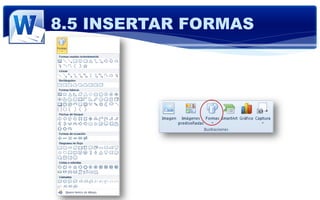
Puedes agregar una forma al documento o combinar varias
formas para elaborar un dibujo o una forma más compleja.
Entre las formas disponibles se incluyen líneas, figuras
geométricas básicas, flechas, formas de ecuación, formas
para diagramas de flujo, estrellas, cintas y llamadas.
8.5 INSERTAR FORMAS
Para agregar una forma, realiza:
1. De la ficha Insertar, del grupo Ilustraciones, haz clic en
Formas.
2. Y haz clic sobre la forma que desees insertar. Para crear
formas perfectas, presiona la tecla < Shift > mientras
arrastras el ratón.
8.5 INSERTAR FORMAS
8.5 INSERTAR FORMAS
Se puede añadir texto a un dibujo mediante el botón Cuadro
de texto de la ficha Insertar, del grupo Texto. Luego
deberás hacer clic y arrastrar para dibujar el cuadro de texto
en la zona en la que deseas insertar el texto, y a continuación
insertar el texto.
8.6 AÑADIR TEXTO A
GRÁFICOS
Otra forma de añadir texto es haciendo clic
en el gráfico con el botón derecho del
ratón, y del menú contextual, elegir la
opción Modificar texto y automáticamente
nos creará el cuadro de texto ajustándolo al
espacio disponible en el gráfico.
8.6 AÑADIR TEXTO A
GRÁFICOS
Los gráficos y formas, admiten diferentes modificaciones
como giros, cambios de tamaño y proporciones. Para
modificar un gráfico haz clic sobre él y aparecerán unos
puntos de control a su alrededor.
Para modificar el tamaño, hay que situar el cursor en los
puntos de control y, cuando cambie de forma a una doble
flecha, dar clic y arrastrarlo para conseguir el nuevo tamaño.
8.7 MODIFICAR GRÁFICOS
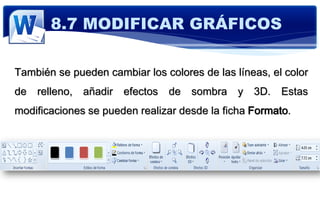
También se pueden cambiar los colores de las líneas, el color
de relleno, añadir efectos de sombra y 3D. Estas
modificaciones se pueden realizar desde la ficha Formato.
8.7 MODIFICAR GRÁFICOS
Word parte3

Word parte3

  • 1.
    El fondo depágina consiste en insertar texto, imágenes, colores o márgenes detrás del texto del documento para que este tome un mejor aspecto. En la ficha Diseño de página del grupo Fondo de página es posible insertar marcas de agua, color o texturas de fondo y bordes de página. 6.4 FONDO DE PÁGINA
  • 2.
    Objetivo General: Elalumno aprenderá a crear tablas dentro de un documento, a desplazarse en las celdas una tabla, modificar el ancho de columnas y alto de filas, así como mejorar la presentación de la tabla. UNIDAD 7:
  • 3.
    Una tabla esel conjunto de filas y columnas que permite organizar la información. La intersección entre una columna y una fila se llama celda. 7.1 INTRODUCCIÓN CONTROLADOR DE MOVIMIENTO DE TABLAS COLUMNA CONTROLADOR DE AJUSTE DE TAMAÑO DE TABLAS CELDA FILA
  • 4.
    Para insertar unatabla al documento, dirígete a la ficha Insertar, en el grupo Tablas y haz clic sobre el botón Tablas. De la ventana flotante selecciona cualquiera de las seis opciones que Word te permite para insertar tablas. 7.2 CREAR TABLAS
  • 5.
    Para seleccionar: Realiza: Elcontenido de la celda de la derecha < Tab > El contenido de la celda de la izquierda < Shift + Tab > El contenido de celdas adyacentes < Shift + la tecla de dirección adecuada > El contenido de una columna < Shift + ↑ > o < Shift +↓ > El contenido de toda una tabla < Alt + 5 > 7.3 SELECCIONAR ELEMEN- TOS DE UNA TABLA
  • 6.
    Para aumentar odisminuir el ancho de columnas, realiza lo siguiente: 1. Selecciona la columna, fila o toda la tabla. 2. De la ficha Presentación (Herramientas de tabla), sitúate en el grupo Tamaño de celda. 7.4 AUMENTAR O DISMINUIR EL ANCHO DE COLUMNAS
  • 7.
    3. En elcampo Ancho, indica el ancho que tendrá cada una de las columnas de la tabla. 4. En el campo Alto, señala el alto que tendrá cada fila de la tabla. 7.4 AUMENTAR O DISMINUIR EL ANCHO DE COLUMNAS
  • 8.
    E-MAIL: da Es posibleinsertar filas y/o columnas en una tabla con el propósito de adaptarla mejor a las necesidades del usuario. Para insertar una fila o columna, realiza lo siguiente: 1. Coloca el cursor en el lugar donde quieras insertar la fila o columna. 2. De la ficha Presentación (Herramientas de tabla), selecciona el grupo Filas y columnas. 7.5 INSERTAR FILAS O COLUMNAS
  • 9.
    3. Selecciona elbotón Insertar arriba, Insertar debajo en caso de filas, Insertar a la izquierda o Insertar a la derecha en el caso de columnas. Para agregar una nueva fila, deberás presionar la tecla < Tab > en la última celda de la tabla. 7.5 INSERTAR FILAS O COLUMNAS
  • 10.
    En algunas ocasionesse requiere unir celdas para mejorar la presentación de una tabla en el documento. Para hacer esto, realiza lo siguiente: 1. Selecciona las celdas a unir. 2. De la ficha Presentación (Herramientas de tabla), sitúate en el grupo Combinar. 7.6 UNIR CELDAS
  • 11.
    3. Haz clicen el botón Combinar celdas . También puedes dividir celdas si empleas el botón ; sólo selecciona la celda que va a dividir y presiona el botón. También puede emplear el botón si deseas dividir la tabla, sólo selecciona el renglón que iniciará la nueva tabla y da un clic en el botón. 7.6 UNIR CELDAS
  • 12.
    Una vez creadauna tabla Word 2010 ofrece muchas formas de aplicarle formato. Si decides emplear la opción Estilos de tabla, puedes aplicar formato a la tabla en un solo paso e incluso, obtener una vista previa del aspecto que ésta tendrá con el formato de un estilo concreto antes de aplicarlo efectivamente. 7.7 FORMATO A TABLAS
  • 13.
    Puedes crear bordesalrededor de cada celda o de la tabla para darle un mejor aspecto. Para dibujar bordes y sombreado a una tabla, realiza: 1. En la ficha Presentación (Herramientas de tabla), sitúate en el grupo Tabla, haz clic en Seleccionar y a continuación, en Seleccionar tabla. 7.7 FORMATO A TABLAS
  • 14.
    2. De laficha Diseño (Herramientas de tabla), del grupo Estilos de tabla, haz clic en Bordes o Sombreado y realiza uno de lo siguientes procedimientos: o Haz clic en uno de los conjuntos de bordes o sombreado predeterminados. 7.7 FORMATO A TABLAS
  • 15.
  • 16.
    © 2011 DerechosReservados Daniel Olalde Soto o Haz clic en la flecha del grupo Dibujar bordes y después, visualizarás la ventana Bordes y sombreado; oprime luego, la ficha Bordes o ficha Sombreado, y elige las opciones que desees usar. o Selecciona el estilo del borde a personalizar. 7.7 FORMATO A TABLAS
  • 17.
  • 18.
    3. Selecciona lasopciones deseadas para los bordes de la tabla. 4. Haz clic en la opción Sombreado y selecciona las opciones que requieras para la tabla. 5. Una vez que hayas seleccionado los bordes y el sombreado para la tabla, haz clic en el botón Aceptar. 7.7 FORMATO A TABLAS
  • 19.
    Word contiene variosestilos visuales predeterminados para aplicar a la tabla, sólo debes seleccionar la tabla y pasar el mouse sobre los estilos de tabla y verás cómo cambia el formato de tu tabla. Para aplicar un estilo, realiza lo siguiente: 1. Haz clic en la tabla a la que deseas aplicar formato. 7.8 ESTILOS
  • 20.
    2. En laficha Diseño (Herramientas de tabla), sitúate en el grupo Estilos de tabla, coloca el puntero sobre los estilos de la tabla hasta que encuentre el estilo que deseas emplear. 3. Haz clic en un estilo para aplicarlo a la tabla. 7.8 ESTILOS
  • 21.
    4. En elgrupo Opciones de estilo de tabla, activa o desactiva la casilla de verificación que aparece junto a cada uno de los elementos de tabla para aplicarle o quitarle el estilo seleccionado. 7.8 ESTILOS
  • 22.
    Puedes crear nuevosestilos seleccionando en la flecha Más ddd la opción Nuevo estilo de tabla. 7.8 ESTILOS
  • 23.
    En Word 2010es posible utilizar fórmulas para efectuar operaciones en las tablas. Para agregar fórmulas a una celda realiza lo siguiente: 1. Haz clic en la celda donde deseas que aparezca la función. 2. En la ficha Presentación (Herramientas de tabla), sitúate en el grupo Datos y haz clic en el botón Fórmula. 7.9 FÓRMULAS
  • 24.
    3. Del cuadrode diálogo Fórmula, escribe la Fórmula que deseas utilizar y haz clic en Aceptar. Nota: Si la celda seleccionada se encuentra al final de la columna deberás escribir ⁼FUNCIÓN(ABOVE). Si la celda seleccionada se encuentra a la derecha de una fila deberás escribir ⁼FUNCIÓN(LEFT). 7.9 FÓRMULAS
  • 25.
    © FUNCIÓN DESCRIPCIÓN =ABS DEVUELVEEL VALOR ABSOLUTO DE UN NÚMERO, ES DECIR, UN NÚMERO CON SIGNO. =AND COMPRUEBA QUE TODOS LOS ARGUMENTOS SEAN VERDADEROS. =AVERAGE DEVUELVE EL PROMEDIO DE LOS ARGUMENTOS. =COUNT DEVUELVE EL NÚMERO DE CELDAS QUE CONTIENEN NÚMEROS DENTRO DE UN RANGO ESPECIFICADO. =FALSE DEVUELVE EL VALOR LÓGICO FALSO. =INT REDONDEA UN NÚMERO HASTA EL ENTERO INFERIOR MÁS PRÓXIMO. =MAX DEVUELVE EL VALOR MÁXIMO DE UN CONJUNTO DE VALORES. =MIN DEVUELVE EL VALOR MÍNIMO DE UN CONJUNTO DE VALORES. =TRUE DEVUELVE EL VALOR LÓGICO VERDADERO. TABLA DE FUNCIONES EN WORD
  • 26.
    FUNCIÓN DESCRIPCIÓN =MOD DEVUELVEEL VALOR QUE MÁS SE REPITE DENTRO DE UN CONJUNTO DE DATOS. =NOT CAMBIA FALSO POR VERDADERO Y VERDADERO POR VERDADERO. =OR COMPRUEBA SI ALGUNO DE LOS ARGUMENTOS ES VERDADERO. =PRODUCT MULTIPLICA TODOS LOS NÚMEROS QUE APARECEN COMO ARGUMENTOS Y DEVUELVE EL PRODUCTO. =ROUND REDONDEA UN NÚMERO AL NÚMERO DE DECIMALES ESPECIFICADO. =SUM ESTA FUNCIÓN TIENE PREESTABLECIDO SUMAR TODOS LOS ELEMENTOS QUE SE ENCUENTREN EN EL RANGO INDICADO. =TRUE DEVUELVE EL VALOR LÓGICO VERDADERO. TABLA DE FUNCIONES EN WORD
  • 27.
    Objetivo General: Elalumno conocerá y distinguirá los tipos de imágenes, aprenderá a insertar una imagen, dar formato a imágenes y ha insertar formas, SmartArt y gráficos. UNIDAD 8:
  • 28.
    Incorporar imágenes ygráficos a nuestro documento hace que se vea más enriquecido y mejor presentable. Por tal motivo cada nueva versión de Word se ocupa de ir mejorando las herramientas de ilustraciones, facilitando su inserción, retoque y ajuste. 8.1 INTRODUCCIÓN
  • 29.
    Imágenes no vectorialeso de mapa de bits. Son imágenes formadas por puntos o pixeles que tienen cada uno un color y una posición pero no están relacionados unos con otros. Ejemplos de este tipo de imágenes son: JPG o JPEG GIF BMP PNG. 8.2 TIPOS DE IMÁGENES
  • 30.
    Imágenes vectoriales oprediseñadas: Son imágenes que en su mayoría están construidas utilizando vectores, lo que permite hacerlas más grandes o pequeñas sin perder resolución. Las imágenes prediseñadas de Word contienen la extensión .WMF. 8.2 TIPOS DE IMÁGENES
  • 31.
    Para insertar unaimagen al documento realiza: 1. Selecciona la ficha Insertar y en el grupo Ilustraciones elige cualquiera de las siguientes opciones: Imagen: insertas imágenes guardadas en el equipo. Imágenes prediseñadas: se muestra un panel, donde buscas imágenes de la biblioteca de imágenes de Word. 8.3 INSERTAR IMÁGENES
  • 32.
    Para modificar unaimagen, primero debes seleccionarla posicionándote sobre ella y haciendo clic; la imagen quedará enmarcada por unos pequeños círculos. Una vez seleccionada, podrás manipularla activando la ficha Formato. 8.4 MANIPULAR IMÁGENES
  • 33.
    Puedes agregar unaforma al documento o combinar varias formas para elaborar un dibujo o una forma más compleja. Entre las formas disponibles se incluyen líneas, figuras geométricas básicas, flechas, formas de ecuación, formas para diagramas de flujo, estrellas, cintas y llamadas. 8.5 INSERTAR FORMAS
  • 34.
    Para agregar unaforma, realiza: 1. De la ficha Insertar, del grupo Ilustraciones, haz clic en Formas. 2. Y haz clic sobre la forma que desees insertar. Para crear formas perfectas, presiona la tecla < Shift > mientras arrastras el ratón. 8.5 INSERTAR FORMAS
  • 35.
  • 36.
    Se puede añadirtexto a un dibujo mediante el botón Cuadro de texto de la ficha Insertar, del grupo Texto. Luego deberás hacer clic y arrastrar para dibujar el cuadro de texto en la zona en la que deseas insertar el texto, y a continuación insertar el texto. 8.6 AÑADIR TEXTO A GRÁFICOS
  • 37.
    Otra forma deañadir texto es haciendo clic en el gráfico con el botón derecho del ratón, y del menú contextual, elegir la opción Modificar texto y automáticamente nos creará el cuadro de texto ajustándolo al espacio disponible en el gráfico. 8.6 AÑADIR TEXTO A GRÁFICOS
  • 38.
    Los gráficos yformas, admiten diferentes modificaciones como giros, cambios de tamaño y proporciones. Para modificar un gráfico haz clic sobre él y aparecerán unos puntos de control a su alrededor. Para modificar el tamaño, hay que situar el cursor en los puntos de control y, cuando cambie de forma a una doble flecha, dar clic y arrastrarlo para conseguir el nuevo tamaño. 8.7 MODIFICAR GRÁFICOS
  • 39.
    También se puedencambiar los colores de las líneas, el color de relleno, añadir efectos de sombra y 3D. Estas modificaciones se pueden realizar desde la ficha Formato. 8.7 MODIFICAR GRÁFICOS