Facultad Ciencias Administrativas Gestión
       Empresarial e Informática

         Escuela de Sistemas
  Carrera Ingeniería en Sistemas

  Electrónica Básica
Tema: Virtual BreadBoard
       Alumno: Juan Sosa
            Fecha: Enero 2013
 Concepto
 Como funciona
 Ventajas y limitaciones
 Aplicaciones
 Características de la maquina para
la instalación
 Instalación
Virtual BreadBoard es un entorno de simulación y
desarrollo    para     aplicaciones   que    usan
microcontroladores.
Es fácil de usar y puede reemplazar un protoboard
para experimentar con nuevos diseños.
Este software fue concebido por el Ing. José Manuel
Ruiz, el la capacitación que se dio a los estudiantes de
la escuela de Sistemas de la Universidad Estatal de
Bolivar, dicha capacitación fue de Arduino.
Procesador Dual de 2.   10 GHz
Memoria RAM de 2 GB

Sistema operativo de 32 bits
Insertamos el disco y nos ubicamos en
    la carpeta software


Nos ubicamos en la
carpeta del software ,
clic sobre ella
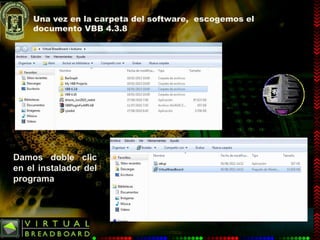
Una vez en la carpeta del software, escogemos el
    documento VBB 4.3.8


Damos doble clic
en el instalador del
programa
Nos aparece un cuadro de dialogo
para la instalación del software
Clic en siguiente (Next)


                                   Clic en siguiente para   la
                                   instalación del plugin
Clic en siguiente (Next) para instalar el emulador


                               En esta parte no indica donde
                               deseamos instalar y escogemos
                               en el disco C Siguiente (Next)
Damos clic en siguiente (Next) para
confirmar la instalación


                              Esperamos que cargue el software
En esta ventana se observa la
instalación del software


                                La     instalación   esta
                                completa clic en cerrar
                                (Close) para finalizar la
                                instalación
Nos ubicamos en inicio para
verificar si se ha instalado el
programa


                          Ya tenemos instalado el software ,
                          esta es nuestra pantalla de
                          bienvenida
Esta es nuestra pantalla de
inicio escogemos nuevo
proyecto si deseamos


Esta es otra ventana
si escogemos
perspective
Ventana si damos clic en
Existing     para    abrir
proyectos guardados


Esta nuestra ventana si
damos clic en Resent
para ver la dirección del
proyecto guardado
Este es nuestro panel
      de trabajo
Virtual breadboard

Virtual breadboard

  • 1.
    Facultad Ciencias AdministrativasGestión Empresarial e Informática Escuela de Sistemas Carrera Ingeniería en Sistemas Electrónica Básica Tema: Virtual BreadBoard Alumno: Juan Sosa Fecha: Enero 2013
  • 2.
     Concepto  Comofunciona  Ventajas y limitaciones  Aplicaciones  Características de la maquina para la instalación  Instalación
  • 3.
    Virtual BreadBoard esun entorno de simulación y desarrollo para aplicaciones que usan microcontroladores. Es fácil de usar y puede reemplazar un protoboard para experimentar con nuevos diseños.
  • 7.
    Este software fueconcebido por el Ing. José Manuel Ruiz, el la capacitación que se dio a los estudiantes de la escuela de Sistemas de la Universidad Estatal de Bolivar, dicha capacitación fue de Arduino.
  • 8.
    Procesador Dual de2. 10 GHz Memoria RAM de 2 GB Sistema operativo de 32 bits
  • 10.
    Insertamos el discoy nos ubicamos en la carpeta software Nos ubicamos en la carpeta del software , clic sobre ella
  • 11.
    Una vez enla carpeta del software, escogemos el documento VBB 4.3.8 Damos doble clic en el instalador del programa
  • 12.
    Nos aparece uncuadro de dialogo para la instalación del software Clic en siguiente (Next) Clic en siguiente para la instalación del plugin
  • 13.
    Clic en siguiente(Next) para instalar el emulador En esta parte no indica donde deseamos instalar y escogemos en el disco C Siguiente (Next)
  • 14.
    Damos clic ensiguiente (Next) para confirmar la instalación Esperamos que cargue el software
  • 15.
    En esta ventanase observa la instalación del software La instalación esta completa clic en cerrar (Close) para finalizar la instalación
  • 16.
    Nos ubicamos eninicio para verificar si se ha instalado el programa Ya tenemos instalado el software , esta es nuestra pantalla de bienvenida
  • 17.
    Esta es nuestrapantalla de inicio escogemos nuevo proyecto si deseamos Esta es otra ventana si escogemos perspective
  • 18.
    Ventana si damosclic en Existing para abrir proyectos guardados Esta nuestra ventana si damos clic en Resent para ver la dirección del proyecto guardado
  • 19.
    Este es nuestropanel de trabajo