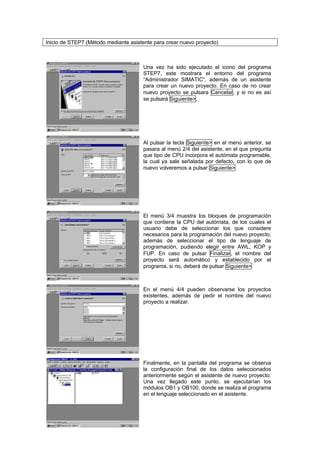
Inicio de STEP7 (Método mediante asistente para crear nuevo proyecto)


                                       Una vez ha sido ejecutado el icono del programa
                                       STEP7, este mostrara el entorno del programa
                                       “Administrador SIMATIC”, además de un asistente
                                       para crear un nuevo proyecto. En caso de no crear
                                       nuevo proyecto se pulsara Cancelar, y si no es así
                                       se pulsará Siguiente>.


                                       Al pulsar la tecla Siguiente> en el menú anterior, se
                                       pasara al menú 2/4 del asistente, en el que pregunta
                                       que tipo de CPU incorpora el autómata programable,
                                       la cual ya sale señalada por defecto, con lo que de
                                       nuevo volveremos a pulsar Siguiente>.


                                       El menú 3/4 muestra los bloques de programación
                                       que contiene la CPU del autómata, de los cuales el
                                       usuario debe de seleccionar los que considere
                                       necesarios para la programación del nuevo proyecto,
                                       además de seleccionar el tipo de lenguaje de
                                       programación, pudiendo elegir entre AWL, KOP y
                                       FUP. En caso de pulsar Finalizar, el nombre del
                                       proyecto será automático y establecido por el
                                       programa, si no, deberá de pulsar Siguiente>.


                                       En el menú 4/4 pueden observarse los proyectos
                                       existentes, además de pedir el nombre del nuevo
                                       proyecto a realizar.


                                       Finalmente, en la pantalla del programa se observa
                                       la configuración final de los datos seleccionados
                                       anteriormente según el asistente de nuevo proyecto.
                                       Una vez llegado este punto, se ejecutarían los
                                       módulos OB1 y OB100, donde se realiza el programa
                                       en el lenguaje seleccionado en el asistente.
Inicio de STEP7 (Método manual para crear nuevo proyecto)


                                      Otra forma de poder crear nuevos proyectos sin
                                      necesidad de asistente, seria la cancelación del
                                      asistente en supuesto caso que fuese visualizado.


                                      En la barra de herramientas pulsar mediante el ratón
                                      el menú Archivo, apareciendo varios sub-menus, de
                                      los cuales será elegido “Nuevo”.


                                      Instantáneamente aparece en la pantalla un menú en
                                      el que se observan todos los proyectos almacenados
                                      y la ubicación en la que ha de escribirse el nombre
                                      del proyecto. El proyecto ha sido denominado
                                      “DADO”.


                                      Al introducir el nombre, aparece la carpeta del
                                      proyecto en color azul, sin nada en su interior.
                                      Pulsando el botón derecho del ratón obtenemos un
                                      sub-menu en el que seleccionamos Insertar
                                      programa. El programa con el que se trabaja es el
                                      S7.


                                      Al insertar el programa S7, al proyecto con el nombre
                                      “DADO”, pueden observarse unos iconos en el
                                      interior de este proyecto con los nombres: Fuentes,
                                      Bloques y Símbolos.
Como puede verse en la pantalla, en el interior del
archivo “Bloques”, hay un bloque OB1 creado por
defecto del programa. Para crear nuevos bloques
pulsaremos el botón de la derecha del ratón,
seleccionando el menú “Insertar nuevo objeto”,
donde encontraremos todos los tipos de bloques
necesarios para la programación. Una vez creados
los bloques necesarios, procederemos a la
configuración individual de cada bloque.
AdmInistrador SIMATIC

                                    Icono correspondiente al administrador
     Administrador SIMATIC.lnk      SIMATIC situado en el escritorio.


                                         La activación del icono situado en el escritorio con el
                                         nombre de “Administrador SIMATIC”, ejecuta la
                                         activación del programa STEP7, en el que la primera
                                         pantalla que aparece es la del “Administrador
                                         SIMATIC”. En esta pantalla puede observarse la
                                         barra de herramientas, menús y sub-menús en la
                                         parte superior izquierda, en la cual pueden crearse
                                         nuevos proyectos, abrirse proyectos ya existentes,
                                         configurar programa, consultar ayudas, etc.


                                         A todas las aplicaciones se accede desde el
                                         “Administrador SIMATIC”, reuniendo en un proyecto
                                         todos los datos y ajustes necesarios para su tarea de
                                         automatización. Dentro de dicho proyecto, los datos
                                         se estructuran por temas y se representan en forma
                                         de objetos.


                                                      Cargar (Menú Sistema de destino)

                                                      Online (Menú Ver)
         Creación de nuevo proyecto                   Offline (Menú Ver)
         Abrir proyecto existente                     Iconos grandes (Menú Ver)

         Mostrar estaciones accesibles                Iconos pequeños (Menú Ver)
         (Menú Sistema de destino)
         Memory Card (Menú Archivo)                   Lista (Menú Ver)

         Cortar (Menú Edición)                        Detalles (Menú Ver)

                                                      Nivel superior

         Copiar (Menú Edición)                        Simular módulo (Menú Herramientas)

         Pegar (Menú Edición)                         Botón de ayuda
Ayuda de STEP7


                                          Desde el mismo Administrador podemos obtener
                                          Ayuda sobre cualquier duda referente al programa
                                          STEP7. En el menú editor, puede observarse la
                                          opción de “Ayuda” constituida por:
                                          Temas de ayuda, Introducción, Primeros pasos, Uso
                                          de la ayuda y acerca de....


                                          En la opción “Temas de ayuda” puede encontrarse
                                          toda la información necesaria para el correcto
                                          conocimiento y utilización del software y hardware que
                                          componen el sistema de automatización, además de la
                                          resolución de dudas en cuanto a las posibilidades que
                                          pueden obtenerse en la edición de proyectos,
                                          configuración del sistema, comunicación, etc.
                                          Compuesta por tres carpetas en la que se muestra el
                                          contenido como temario, índice alfabético y buscador
                                          por palabras.


                                          Muestra una breve introducción acerca del programa
                                          STEP7, ofreciendo la posibilidad de buscar ayuda
                                          mediante la opción “Temas de ayuda” pulsando la
                                          tecla Buscar.


                                          Explicación paso a paso de la creación de un proyecto
                                          nuevo y recomendación de temas de consulta
                                          generales del programa STEP7. Esta opción también
                                          ofrece la posibilidad de buscar en “Temas de ayuda”.


La opción “Uso de la ayuda” esta mas bien dirigida a la consulta de “ayuda de Windows”, y la
opción “acerca de...”, ofrece la versión, licencia y numero de serie del programa “Administrador
SIMATIC”.
Botón                                       Botón                                   Botón
                                                    Símbolos. Programa M7 se
        Proyecto .                                  inserta automáticamente al              Bloque de organización
                                                    insertarse un programa S7               (OB). Contenedor
                                                    o M7, solo una vez por                  "Bloques".
                                                    programa. Programa S7 o
        Librería. Una vez concluida la              Programa M7.                            Bloque de datos (DB).
        instalación de STEP 7 ya existen                                                    Contenedor "Bloques".
        librerías estándar.
                                                                                            Tipo de datos
                                                                                            de usuario (UDT).
                                                    Enlaces. Programable se                 Contenedor "Bloques".
                                                    inserta  automáticamente,               Tabla de variables (VAT).
        Equipo. Hardware SIMATIC S7                 sólo una vez por módulo                 Programa M7.
        o SIMATIC M7. Proyecto.                     programable. Módulo
                                                    Programable.
                                                                                            Compendio de todos los
                                                                                            bloques de datos del
        Hardware(configuración del                  Bloques(Simbolo grande y
                                                                                            sistema (SDB). Para cargar
        equipo). Se inserta                         pequeño). Se inserta                    SDBs con Drag&Drop
        automáticamente al instalar un              automáticamente al insertarse
                                                                                            (arrastrar y colocar) o con
        equipo. Equipo.                             un programa S7 o M7.
                                                                                            copiar y pegar. Contenedor
                                                                                            "Bloques".
                                                    sólo una vez por programa
        Otro equipo. Para integrar                                                          Programa C. Programa M7.
        hardware de terceros o de un
        equipo S7 de otro proyecto.
        Proyecto .                                  Contenedor"Fuentes".                    Programa C++. Programa M7.
                                                    Programa S7 se inserta
        SIMATIC S5. para integrar                   automáticamente al insertar
        autómatas programables                      un programa S7. Programa                Programa de DOS/Windows.
        S5. Proyecto.                               S7.                                     Programa M7.


        PG/PC. Para integrar
        PC´s o aparatos                             Contenedor“Planos". Sólo                Programa M7. Se inserta
        de programación. Proyecto.                  una vez por programa.                   automáticamente bajo el módulo
                                                    Programa S7.                            programable M7 tras configurar el
                                                                                            hardware, solo una vez por
                                                                                            modulo. Módulo programable o
                                                                                            proyecto.
        Interface multipunto (MPI). Se
        inserta automáticamente al                  FuenteAWL. Contenedor
        instalar un proyecto. Proyecto.             "Fuentes".

                                                    FuenteSCL. Contenedor
                                                    "Fuentes".

                                                                                               Objeto.
        PROFIBUS. Varios por proyecto.              Archivo de control
        Proyecto.                                   de compilación SCL.
                                                    Contenedor "Fuentes".
                                                                                               Particularidades.
        Industrial Ethernet. Sólo una vez
        por proyecto. Proyecto.
                                                    FuenteGRAPH. Contenedor
                                                    "Fuentes".                                 Asociado a...
        PTP. Cualquier número de
        enlaces punto a punto en un
                                                    FuenteHiGraph. Contenedor
        proyecto. Proyecto.
                                                    "Fuentes".

                                                    Fuente externa. Contenedor
                                                    "Fuentes".
                                                                                      Visión general de
                                                                                      las herramientas
        Módulo programable. se inserta
        automáticamente al configurar el
                                                                                      de STEP7
                                                    Bloque de función (FB).
        Hardware. Equipo.
                                                    Contenedor "Bloques".

                                                    Función (FC). Contenedor
        Programa S7. Se inserta                     "Bloques".                        NOTA:
        automáticamente bajo el módulo                                                En caso de instalar software
        programable tras configurar el
        hardware, solo una vez por                                                    opcional, pueden añadirse otros
        modulo. Módulo programable o                                                  tipos de objetos.
        proyecto.

STEP 7 Crear un projecto nuevo

  • 1.
    Inicio de STEP7(Método mediante asistente para crear nuevo proyecto) Una vez ha sido ejecutado el icono del programa STEP7, este mostrara el entorno del programa “Administrador SIMATIC”, además de un asistente para crear un nuevo proyecto. En caso de no crear nuevo proyecto se pulsara Cancelar, y si no es así se pulsará Siguiente>. Al pulsar la tecla Siguiente> en el menú anterior, se pasara al menú 2/4 del asistente, en el que pregunta que tipo de CPU incorpora el autómata programable, la cual ya sale señalada por defecto, con lo que de nuevo volveremos a pulsar Siguiente>. El menú 3/4 muestra los bloques de programación que contiene la CPU del autómata, de los cuales el usuario debe de seleccionar los que considere necesarios para la programación del nuevo proyecto, además de seleccionar el tipo de lenguaje de programación, pudiendo elegir entre AWL, KOP y FUP. En caso de pulsar Finalizar, el nombre del proyecto será automático y establecido por el programa, si no, deberá de pulsar Siguiente>. En el menú 4/4 pueden observarse los proyectos existentes, además de pedir el nombre del nuevo proyecto a realizar. Finalmente, en la pantalla del programa se observa la configuración final de los datos seleccionados anteriormente según el asistente de nuevo proyecto. Una vez llegado este punto, se ejecutarían los módulos OB1 y OB100, donde se realiza el programa en el lenguaje seleccionado en el asistente.
  • 2.
    Inicio de STEP7(Método manual para crear nuevo proyecto) Otra forma de poder crear nuevos proyectos sin necesidad de asistente, seria la cancelación del asistente en supuesto caso que fuese visualizado. En la barra de herramientas pulsar mediante el ratón el menú Archivo, apareciendo varios sub-menus, de los cuales será elegido “Nuevo”. Instantáneamente aparece en la pantalla un menú en el que se observan todos los proyectos almacenados y la ubicación en la que ha de escribirse el nombre del proyecto. El proyecto ha sido denominado “DADO”. Al introducir el nombre, aparece la carpeta del proyecto en color azul, sin nada en su interior. Pulsando el botón derecho del ratón obtenemos un sub-menu en el que seleccionamos Insertar programa. El programa con el que se trabaja es el S7. Al insertar el programa S7, al proyecto con el nombre “DADO”, pueden observarse unos iconos en el interior de este proyecto con los nombres: Fuentes, Bloques y Símbolos.
  • 3.
    Como puede verseen la pantalla, en el interior del archivo “Bloques”, hay un bloque OB1 creado por defecto del programa. Para crear nuevos bloques pulsaremos el botón de la derecha del ratón, seleccionando el menú “Insertar nuevo objeto”, donde encontraremos todos los tipos de bloques necesarios para la programación. Una vez creados los bloques necesarios, procederemos a la configuración individual de cada bloque.
  • 4.
    AdmInistrador SIMATIC Icono correspondiente al administrador Administrador SIMATIC.lnk SIMATIC situado en el escritorio. La activación del icono situado en el escritorio con el nombre de “Administrador SIMATIC”, ejecuta la activación del programa STEP7, en el que la primera pantalla que aparece es la del “Administrador SIMATIC”. En esta pantalla puede observarse la barra de herramientas, menús y sub-menús en la parte superior izquierda, en la cual pueden crearse nuevos proyectos, abrirse proyectos ya existentes, configurar programa, consultar ayudas, etc. A todas las aplicaciones se accede desde el “Administrador SIMATIC”, reuniendo en un proyecto todos los datos y ajustes necesarios para su tarea de automatización. Dentro de dicho proyecto, los datos se estructuran por temas y se representan en forma de objetos. Cargar (Menú Sistema de destino) Online (Menú Ver) Creación de nuevo proyecto Offline (Menú Ver) Abrir proyecto existente Iconos grandes (Menú Ver) Mostrar estaciones accesibles Iconos pequeños (Menú Ver) (Menú Sistema de destino) Memory Card (Menú Archivo) Lista (Menú Ver) Cortar (Menú Edición) Detalles (Menú Ver) Nivel superior Copiar (Menú Edición) Simular módulo (Menú Herramientas) Pegar (Menú Edición) Botón de ayuda
  • 5.
    Ayuda de STEP7 Desde el mismo Administrador podemos obtener Ayuda sobre cualquier duda referente al programa STEP7. En el menú editor, puede observarse la opción de “Ayuda” constituida por: Temas de ayuda, Introducción, Primeros pasos, Uso de la ayuda y acerca de.... En la opción “Temas de ayuda” puede encontrarse toda la información necesaria para el correcto conocimiento y utilización del software y hardware que componen el sistema de automatización, además de la resolución de dudas en cuanto a las posibilidades que pueden obtenerse en la edición de proyectos, configuración del sistema, comunicación, etc. Compuesta por tres carpetas en la que se muestra el contenido como temario, índice alfabético y buscador por palabras. Muestra una breve introducción acerca del programa STEP7, ofreciendo la posibilidad de buscar ayuda mediante la opción “Temas de ayuda” pulsando la tecla Buscar. Explicación paso a paso de la creación de un proyecto nuevo y recomendación de temas de consulta generales del programa STEP7. Esta opción también ofrece la posibilidad de buscar en “Temas de ayuda”. La opción “Uso de la ayuda” esta mas bien dirigida a la consulta de “ayuda de Windows”, y la opción “acerca de...”, ofrece la versión, licencia y numero de serie del programa “Administrador SIMATIC”.
  • 6.
    Botón Botón Botón Símbolos. Programa M7 se Proyecto . inserta automáticamente al Bloque de organización insertarse un programa S7 (OB). Contenedor o M7, solo una vez por "Bloques". programa. Programa S7 o Librería. Una vez concluida la Programa M7. Bloque de datos (DB). instalación de STEP 7 ya existen Contenedor "Bloques". librerías estándar. Tipo de datos de usuario (UDT). Enlaces. Programable se Contenedor "Bloques". inserta automáticamente, Tabla de variables (VAT). Equipo. Hardware SIMATIC S7 sólo una vez por módulo Programa M7. o SIMATIC M7. Proyecto. programable. Módulo Programable. Compendio de todos los bloques de datos del Hardware(configuración del Bloques(Simbolo grande y sistema (SDB). Para cargar equipo). Se inserta pequeño). Se inserta SDBs con Drag&Drop automáticamente al instalar un automáticamente al insertarse (arrastrar y colocar) o con equipo. Equipo. un programa S7 o M7. copiar y pegar. Contenedor "Bloques". sólo una vez por programa Otro equipo. Para integrar Programa C. Programa M7. hardware de terceros o de un equipo S7 de otro proyecto. Proyecto . Contenedor"Fuentes". Programa C++. Programa M7. Programa S7 se inserta SIMATIC S5. para integrar automáticamente al insertar autómatas programables un programa S7. Programa Programa de DOS/Windows. S5. Proyecto. S7. Programa M7. PG/PC. Para integrar PC´s o aparatos Contenedor“Planos". Sólo Programa M7. Se inserta de programación. Proyecto. una vez por programa. automáticamente bajo el módulo Programa S7. programable M7 tras configurar el hardware, solo una vez por modulo. Módulo programable o proyecto. Interface multipunto (MPI). Se inserta automáticamente al FuenteAWL. Contenedor instalar un proyecto. Proyecto. "Fuentes". FuenteSCL. Contenedor "Fuentes". Objeto. PROFIBUS. Varios por proyecto. Archivo de control Proyecto. de compilación SCL. Contenedor "Fuentes". Particularidades. Industrial Ethernet. Sólo una vez por proyecto. Proyecto. FuenteGRAPH. Contenedor "Fuentes". Asociado a... PTP. Cualquier número de enlaces punto a punto en un FuenteHiGraph. Contenedor proyecto. Proyecto. "Fuentes". Fuente externa. Contenedor "Fuentes". Visión general de las herramientas Módulo programable. se inserta automáticamente al configurar el de STEP7 Bloque de función (FB). Hardware. Equipo. Contenedor "Bloques". Función (FC). Contenedor Programa S7. Se inserta "Bloques". NOTA: automáticamente bajo el módulo En caso de instalar software programable tras configurar el hardware, solo una vez por opcional, pueden añadirse otros modulo. Módulo programable o tipos de objetos. proyecto.