¿POR QUE USAR VIRTUALBOX? Es una aplicación que nos permite ejecutar diferentes SO simultáneamente en un mismo equipo de manera virtual. Es libre. Funciona bien
DESCARGAR VIRTUALBOX PAGINA OFICI AL www.virtualbox.org/wiki/Downloads Se puede descargar el manual de usuario. COMANDO sudo apt-get install virtualbox-ose-qt
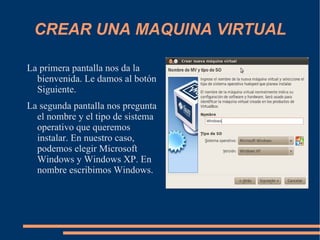
CREAR UNA MAQUINA VIRTUAL La primera pantalla nos da la bienvenida. Le damos al botón Siguiente. La segunda pantalla nos pregunta el nombre y el tipo de sistema operativo que queremos instalar. En nuestro caso, podemos elegir Microsoft Windows y Windows XP. En nombre escribimos Windows.
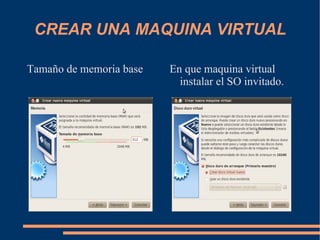
CREAR UNA MAQUINA VIRTUAL Tamaño de memoria base En que maquina virtual instalar el SO invitado.
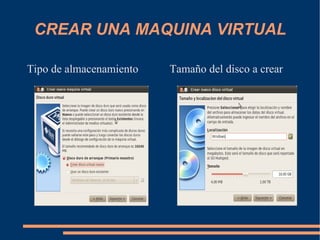
CREAR UNA MAQUINA VIRTUAL Tipo de almacenamiento Tamaño del disco a crear
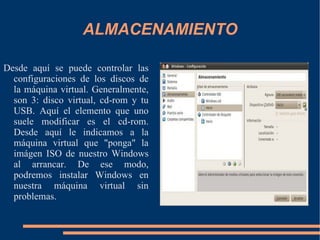
ALMACENAMIENTO Desde aquí se puede controlar las configuraciones de los discos de la máquina virtual. Generalmente, son 3: disco virtual, cd-rom y tu USB. Aquí el elemento que uno suele modificar es el cd-rom. Desde aquí le indicamos a la máquina virtual que "ponga" la imágen ISO de nuestro Windows al arrancar. De ese modo, podremos instalar Windows en nuestra máquina virtual sin problemas.
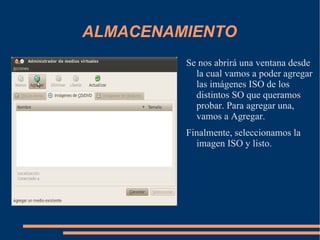
ALMACENAMIENTO Se nos abrirá una ventana desde la cual vamos a poder agregar las imágenes ISO de los distintos SO que queramos probar. Para agregar una, vamos a Agregar. Finalmente, seleccionamos la imagen ISO y listo.
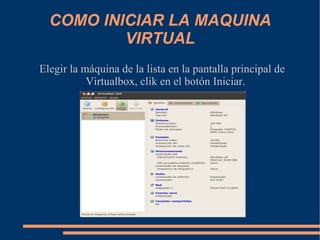
COMO INICIAR LA MAQUINA VIRTUAL Elegir la máquina de la lista en la pantalla principal de Virtualbox, clik en el botón Iniciar.

Virtualb (copia)

  • 1.
  • 2.
    ¿POR QUE USARVIRTUALBOX? Es una aplicación que nos permite ejecutar diferentes SO simultáneamente en un mismo equipo de manera virtual. Es libre. Funciona bien
  • 3.
    DESCARGAR VIRTUALBOX PAGINAOFICI AL www.virtualbox.org/wiki/Downloads Se puede descargar el manual de usuario. COMANDO sudo apt-get install virtualbox-ose-qt
  • 4.
    CREAR UNA MAQUINAVIRTUAL La primera pantalla nos da la bienvenida. Le damos al botón Siguiente. La segunda pantalla nos pregunta el nombre y el tipo de sistema operativo que queremos instalar. En nuestro caso, podemos elegir Microsoft Windows y Windows XP. En nombre escribimos Windows.
  • 5.
    CREAR UNA MAQUINAVIRTUAL Tamaño de memoria base En que maquina virtual instalar el SO invitado.
  • 6.
    CREAR UNA MAQUINAVIRTUAL Tipo de almacenamiento Tamaño del disco a crear
  • 7.
    ALMACENAMIENTO Desde aquíse puede controlar las configuraciones de los discos de la máquina virtual. Generalmente, son 3: disco virtual, cd-rom y tu USB. Aquí el elemento que uno suele modificar es el cd-rom. Desde aquí le indicamos a la máquina virtual que "ponga" la imágen ISO de nuestro Windows al arrancar. De ese modo, podremos instalar Windows en nuestra máquina virtual sin problemas.
  • 8.
    ALMACENAMIENTO Se nosabrirá una ventana desde la cual vamos a poder agregar las imágenes ISO de los distintos SO que queramos probar. Para agregar una, vamos a Agregar. Finalmente, seleccionamos la imagen ISO y listo.
  • 9.
    COMO INICIAR LAMAQUINA VIRTUAL Elegir la máquina de la lista en la pantalla principal de Virtualbox, clik en el botón Iniciar.