QNAP Turbo NAS
Virtualization Station
Qué es la Estación de Virtualización?
 Ejecuta Máquinas Virtuales(VMs) en la plataforma de nube de QNAP
Beneficios
 Soporte de Varios Sistemas Operativos para instalar en el VMs*
 Se pueden utilizar más aplicaciones a través de las VMs del QNAP NAS
 Ahorro de dinero por uso de múltiples servidores
 Ahorra tiempo de instalación
3
x51 allows running 1 VM at a time
Ventajas
NAS built-in Virtualization Station
Virtualization support: VMware® ESXi™, Citrix®
XenServer™, Microsoft® Hyper-V™
Can Install advanced applications and services in
the NAS directly
VM
VM
VM
VMware
ESXi
Intranet
Traditional NAS
VM
 NAS tradicional solo soporta virtualización como almacenamiento. Con la Estación de
Virtualización, el NAS en sí mismo se convierte en un host  más posibilidades!!
 Requerimiento Mínimo de 2GB RAM
Hypervisor
 QNAP Virtualization Station es un hipervisor local instalado en el
sistema operativo QTS 4.1.
5
Hypervisor (Bare-metal)
-VMware ESXi
-Citrix XenServer
-Microsoft Hyper-V
Hypervisor (Hosted)
-Oracle VirtualBox
-QNAP Virtualization Station
Suitable hardware
Mostly server-class
(Dual processor)
Personal workstations, PC
(Single Processor)
Hardware compatibility
support
Moderate High
Performance for VM
hardware
High Moderate
Support for VM remote
replication
Yes No
Expansion of
applications
Many Few
Price Expensive Free
Evolución de la Nube Privada
Public Cloud Services
(Amazon Web Services,
Microsoft Azure)
Other Private Cloud Storage QNAP Private Cloud Platform
Services Many Storage only Several
Virtual Machine Multiple No Multiple
Monthly Fee for
VM
Yes N/A Free
Monthly Fee for
Storage
Yes No No
Additional
Bandwidth Cost
Yes No No
Easy to Install
Application
Hard Depends Easy (click and install)
Privacy Risky Safe Safe
Estación de Virtualización Integrada
Improving
Productivity
Direct Access
to Data
Save
Bandwidth
Enhancing
Security
Mejorando la Productividad
 Instala múltiples aplicaciones de diferentes sistemas operativos
(Windows, Linux, UNIX)
 Soporte ligero de virtualización
Acceso directo a la data & ejecutar
applicaciones via VMs
 Formatos de Archivos específicos no pueden ser abiertos en el
Turbo NAS, pero sí con la Estación de Virtualización
 Se puede instalar Windows, Linux, y UNIX en las VMs para ejecutar
multiples aplicaciones
QTS File Station Virtual Machine
SolidWorks on
Windows
 En circunstancias normales de almacenamiento en nube, no cualquier
archivo puede ser descargado y leído
Acceso directo a la data & ejecutar
applicaciones via VMs
Ahorra en Ancho de Banda
Download file from NAS
Local
Access NAS to
download file
Waiting for downloading
VM
Login to NAS
Open in VM Directly
Mejora la Seguridad
 La data siempre se mantiene en el Turbo NAS, y los usuarios no
tienen que descargar a la PC
If the data is downloaded,
it may have high risk!
PhotoShop
Además...
 Turbo NAS otorgar data protection con QNAP RAID technology
 Turbo NAS otorga anti-virus y firewall para asegurar la data
 Turbo NAS presenta notificaciones para alerta de sistemas via Email
o SMS
 Los VMs pueden cargar almacenamiento de disco o carpetas de
archivos via iSCSI o Samba para conectarse con el Turbo NAS
13
Notification Firewall
Apéndice
Cómo Conectarse Directamente
 Conectarse a través de la Interface QTS 4.1 : http://<NAS_IP>>:8088
 Usar la Conexión de Escritorio Remoto
Cómo conectarse directamente
(cont.) - a través de la interface QTS 4.1
 Enable home/multimedia features
Cómo conectarse directamente
(cont.) - a través de la interface QTS 4.1
 Select login page
Cómo conectarse directamente
(cont.) - a través de la interface QTS 4.1
 Enable on login screen
Cómo conectarse directamente
(cont.) - a través de la interface QTS 4.1
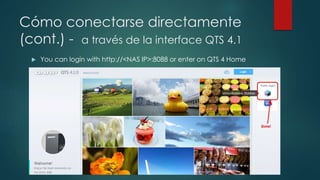
 You can login with http://<NAS IP>:8088 or enter on QTS 4 Home
Cómo conectarse directamente
(cont.) - Remote Desktop Connection
 Login a través del QTS 4 (see pic), y consigue la dirección IP para buscar el
OS
 Habilita la Opción de Escritorio Remoto después del login en Windows
 Login con la conexión de escritorio remoto
Vista & Pizarra
 VMs, especificaciones de CPU, Uso de CPU y Memoria
Creación Rápida de una Máquina Virtual
Presenta varios formatos por defecto para la creación de una VM
(e.g. number of Cores, tamaño de la memoria)
22
Importar / exportar VMs
Soporta varios formatos de VM, e.g. .ovf, .ova
Suporta importación y exportación de VMs a/desde otros NAS o
computadoras
23
Compatible with
VMware &
VirtualBox
VM Snapshot
Snapshot para la RAM de la VM e copia ISO de volúmenes
Graba el status del sistema en un punto del tiempo
Rápida ejecución de los snapshots para asegurar la constante
operación del sistema
Case:
Before you download from unknown sources or install
potentially risky applications, you can utilize the
Snapshot function to record the system status of a VM.
If the VM gets infected by a virus or suffers from
random system crashes, it can be reverted to a
previous snapshot.
Operaciones de Escritorio Remotas
• Comparte una interface de usuario de administración remota
interface
• Usar exploradores HTML5-compatible en los dispositivos móviles
para manejar remotamente las VMs en el NAS
• Web-based Thin Client no consume recursos de hardware.
User 2
User 3
Virtualization Station
User 4
User 1
Operaciones de Escritorio Remotas
Soporta funciones de combinación de teclado
Suporta HTML5 auto-fit
26
Administración de Cuentas(1/2)
 Usuarios pueden asignar VMs a
usuarios y definir diferentes
permisos.
 Previene a otros usuarios de apagar
accidentalmente las VMs y
perjudicar el acceso a aplicaciones
 Sólo usuarios asignados pueden
operar las VMs asignados,
asegurando la data personal y las
aplicaciones de trabajo.
Administración de Cuentas (2/2)
Permisos de Usuarios:
 Consola
 Control
 View-only
 Control de las VMs
 Power
 Snapshot
 Advanced
28
VM auto-start
 Una vez que el Turbo NAS reinicia, las VMs pueden ser
automáticamente iniciadas estableciendo un agenda
Auto Start
Adjust VM HDD space
 Se puede asignar más espacio de HDD flexiblemente a las VMs
 Thin provisioning: Usa el pool de almacenamiento más eficientemente
Thank You

Virtualization Station

  • 1.
  • 2.
    Qué es laEstación de Virtualización?  Ejecuta Máquinas Virtuales(VMs) en la plataforma de nube de QNAP
  • 3.
    Beneficios  Soporte deVarios Sistemas Operativos para instalar en el VMs*  Se pueden utilizar más aplicaciones a través de las VMs del QNAP NAS  Ahorro de dinero por uso de múltiples servidores  Ahorra tiempo de instalación 3 x51 allows running 1 VM at a time
  • 4.
    Ventajas NAS built-in VirtualizationStation Virtualization support: VMware® ESXi™, Citrix® XenServer™, Microsoft® Hyper-V™ Can Install advanced applications and services in the NAS directly VM VM VM VMware ESXi Intranet Traditional NAS VM  NAS tradicional solo soporta virtualización como almacenamiento. Con la Estación de Virtualización, el NAS en sí mismo se convierte en un host  más posibilidades!!  Requerimiento Mínimo de 2GB RAM
  • 5.
    Hypervisor  QNAP VirtualizationStation es un hipervisor local instalado en el sistema operativo QTS 4.1. 5 Hypervisor (Bare-metal) -VMware ESXi -Citrix XenServer -Microsoft Hyper-V Hypervisor (Hosted) -Oracle VirtualBox -QNAP Virtualization Station Suitable hardware Mostly server-class (Dual processor) Personal workstations, PC (Single Processor) Hardware compatibility support Moderate High Performance for VM hardware High Moderate Support for VM remote replication Yes No Expansion of applications Many Few Price Expensive Free
  • 6.
    Evolución de laNube Privada Public Cloud Services (Amazon Web Services, Microsoft Azure) Other Private Cloud Storage QNAP Private Cloud Platform Services Many Storage only Several Virtual Machine Multiple No Multiple Monthly Fee for VM Yes N/A Free Monthly Fee for Storage Yes No No Additional Bandwidth Cost Yes No No Easy to Install Application Hard Depends Easy (click and install) Privacy Risky Safe Safe
  • 7.
    Estación de VirtualizaciónIntegrada Improving Productivity Direct Access to Data Save Bandwidth Enhancing Security
  • 8.
    Mejorando la Productividad Instala múltiples aplicaciones de diferentes sistemas operativos (Windows, Linux, UNIX)  Soporte ligero de virtualización
  • 9.
    Acceso directo ala data & ejecutar applicaciones via VMs  Formatos de Archivos específicos no pueden ser abiertos en el Turbo NAS, pero sí con la Estación de Virtualización  Se puede instalar Windows, Linux, y UNIX en las VMs para ejecutar multiples aplicaciones QTS File Station Virtual Machine SolidWorks on Windows
  • 10.
     En circunstanciasnormales de almacenamiento en nube, no cualquier archivo puede ser descargado y leído Acceso directo a la data & ejecutar applicaciones via VMs
  • 11.
    Ahorra en Anchode Banda Download file from NAS Local Access NAS to download file Waiting for downloading VM Login to NAS Open in VM Directly
  • 12.
    Mejora la Seguridad La data siempre se mantiene en el Turbo NAS, y los usuarios no tienen que descargar a la PC If the data is downloaded, it may have high risk! PhotoShop
  • 13.
    Además...  Turbo NASotorgar data protection con QNAP RAID technology  Turbo NAS otorga anti-virus y firewall para asegurar la data  Turbo NAS presenta notificaciones para alerta de sistemas via Email o SMS  Los VMs pueden cargar almacenamiento de disco o carpetas de archivos via iSCSI o Samba para conectarse con el Turbo NAS 13 Notification Firewall
  • 14.
  • 15.
    Cómo Conectarse Directamente Conectarse a través de la Interface QTS 4.1 : http://<NAS_IP>>:8088  Usar la Conexión de Escritorio Remoto
  • 16.
    Cómo conectarse directamente (cont.)- a través de la interface QTS 4.1  Enable home/multimedia features
  • 17.
    Cómo conectarse directamente (cont.)- a través de la interface QTS 4.1  Select login page
  • 18.
    Cómo conectarse directamente (cont.)- a través de la interface QTS 4.1  Enable on login screen
  • 19.
    Cómo conectarse directamente (cont.)- a través de la interface QTS 4.1  You can login with http://<NAS IP>:8088 or enter on QTS 4 Home
  • 20.
    Cómo conectarse directamente (cont.)- Remote Desktop Connection  Login a través del QTS 4 (see pic), y consigue la dirección IP para buscar el OS  Habilita la Opción de Escritorio Remoto después del login en Windows  Login con la conexión de escritorio remoto
  • 21.
    Vista & Pizarra VMs, especificaciones de CPU, Uso de CPU y Memoria
  • 22.
    Creación Rápida deuna Máquina Virtual Presenta varios formatos por defecto para la creación de una VM (e.g. number of Cores, tamaño de la memoria) 22
  • 23.
    Importar / exportarVMs Soporta varios formatos de VM, e.g. .ovf, .ova Suporta importación y exportación de VMs a/desde otros NAS o computadoras 23 Compatible with VMware & VirtualBox
  • 24.
    VM Snapshot Snapshot parala RAM de la VM e copia ISO de volúmenes Graba el status del sistema en un punto del tiempo Rápida ejecución de los snapshots para asegurar la constante operación del sistema Case: Before you download from unknown sources or install potentially risky applications, you can utilize the Snapshot function to record the system status of a VM. If the VM gets infected by a virus or suffers from random system crashes, it can be reverted to a previous snapshot.
  • 25.
    Operaciones de EscritorioRemotas • Comparte una interface de usuario de administración remota interface • Usar exploradores HTML5-compatible en los dispositivos móviles para manejar remotamente las VMs en el NAS • Web-based Thin Client no consume recursos de hardware. User 2 User 3 Virtualization Station User 4 User 1
  • 26.
    Operaciones de EscritorioRemotas Soporta funciones de combinación de teclado Suporta HTML5 auto-fit 26
  • 27.
    Administración de Cuentas(1/2) Usuarios pueden asignar VMs a usuarios y definir diferentes permisos.  Previene a otros usuarios de apagar accidentalmente las VMs y perjudicar el acceso a aplicaciones  Sólo usuarios asignados pueden operar las VMs asignados, asegurando la data personal y las aplicaciones de trabajo.
  • 28.
    Administración de Cuentas(2/2) Permisos de Usuarios:  Consola  Control  View-only  Control de las VMs  Power  Snapshot  Advanced 28
  • 29.
    VM auto-start  Unavez que el Turbo NAS reinicia, las VMs pueden ser automáticamente iniciadas estableciendo un agenda Auto Start
  • 30.
    Adjust VM HDDspace  Se puede asignar más espacio de HDD flexiblemente a las VMs  Thin provisioning: Usa el pool de almacenamiento más eficientemente
  • 31.

Notas del editor

  • #4 Reduced time and cost to build up VMs compared to physical machines More efficiency to deploy, operate and manage systems by using VMs Applications installed on VMs can expand the compatibility of the NAS
  • #8 NAS built-in Virtualization Station