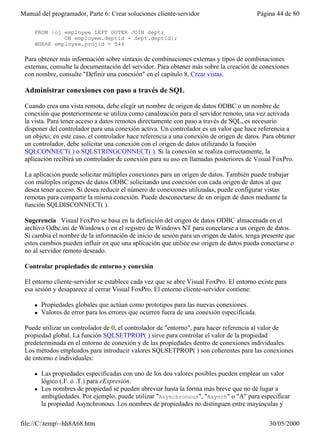
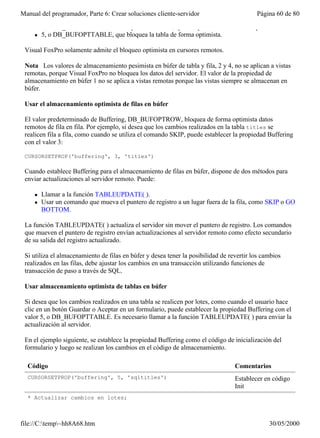
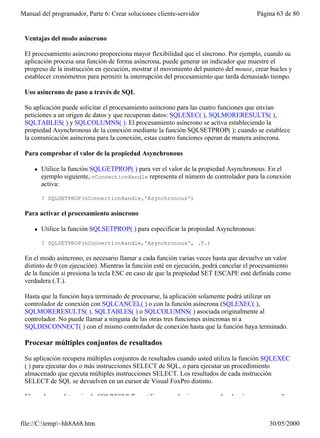
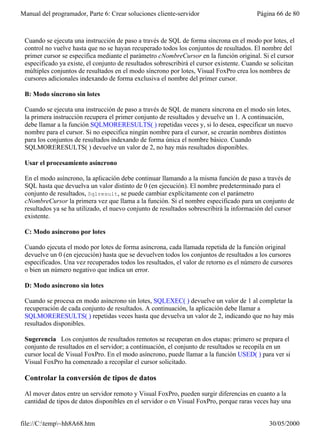
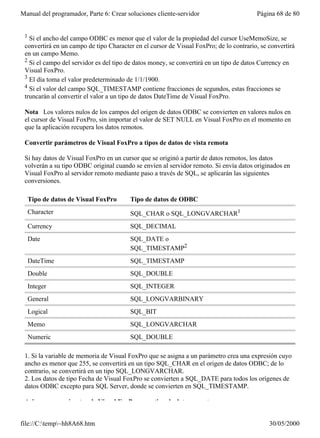
Este Documento Ha sido descargado desde la Web más completa en todo tipo de e-
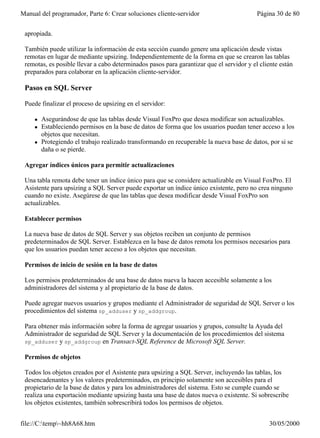
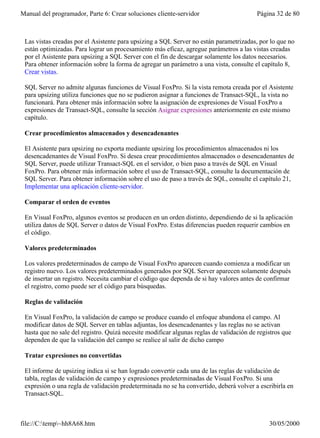
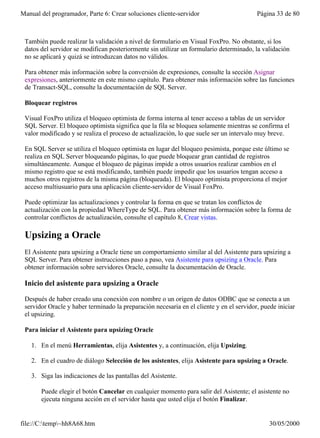
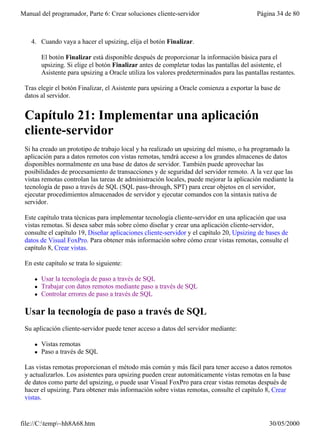
                            books y Tutoriales.


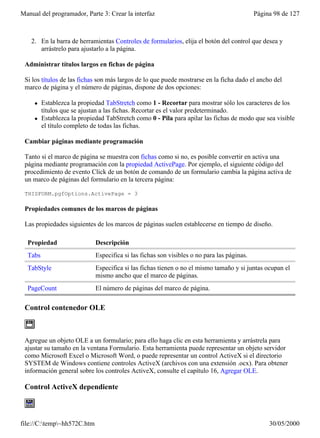
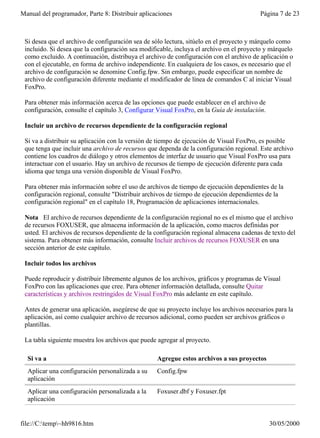
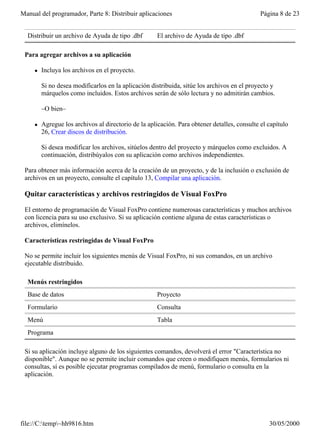
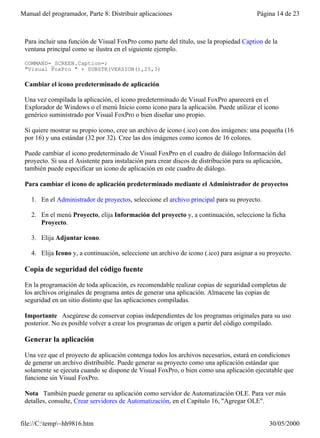
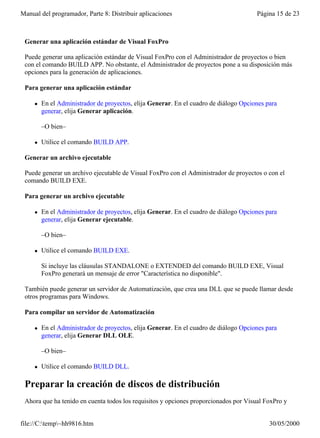
              Si deseas más información o libros, entonces ingresa a:

                           http://www.enigmaelectronica.tk

                               http://www.foroenigma.tk

                    Y podrás descargar muchas aplicaciones útiles.


      Libros
      Manuales
      Tutoriales
      Cursos
      Programas
      Música
      Películas

                              Grupo Enigma Electrónica
                                   Enigma Team


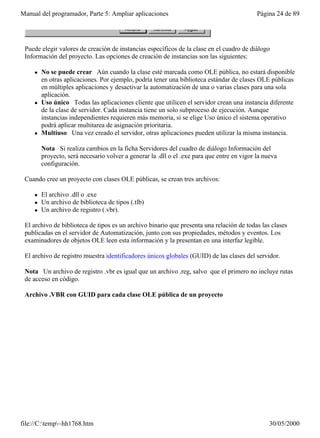
         Si algún Archivo Requiriera de Contraseña de acceso siempre será:
                            www.enigmaelectronica.tk
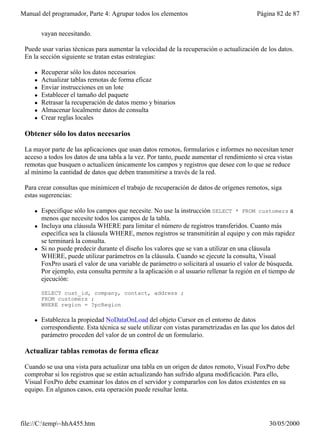
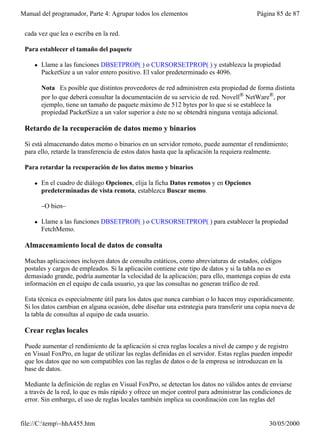
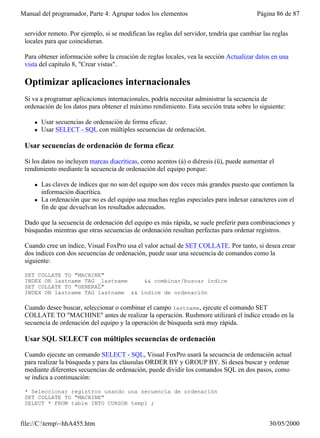
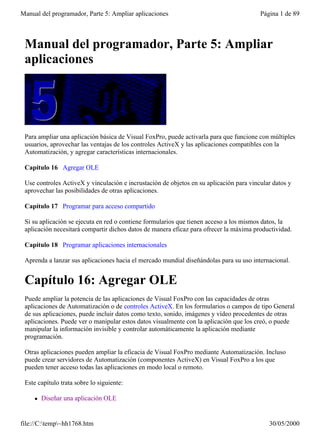
Manual del programador, Parte 1: Programación en Visual FoxPro


 Manual del programador, Parte 1:
 Programación en Visual FoxPro


 Visual FoxPro es una eficaz herramienta de administración de datos, pero además podrá beneficiarse
 de toda su eficacia para crear aplicaciones. Comprender las técnicas de programación orientada a
 objetos y el modelo controlado por eventos puede aumentar su productividad como programador.

 Capítulo 1 Introducción a la programación

 Si está empezando a programar, aprenda el proceso y el método de programación en Visual FoxPro.

 Capítulo 2 Programar una aplicación

 Cuando programe una aplicación, organice sus componentes con el Administrador de programas, una
 forma integrada de generar y probar su aplicación a medida que la cree.

 Capítulo 3 Programación orientada a objetos

 Con la programación orientada a objetos, puede crear componentes de aplicación independientes que
 respondan a acciones del usuario y al sistema y que se puedan mantener y reutilizar fácilmente.

 Capítulo 4 Descripción del modelo de eventos

 El modelo de eventos define cuándo y cómo tienen lugar las interacciones con el usuario y el sistema.


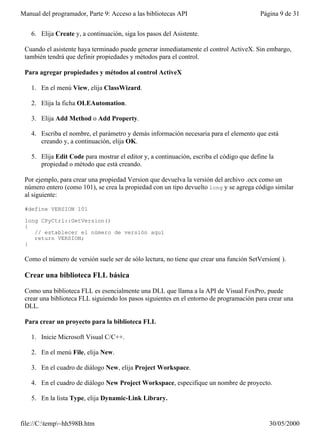
 Capítulo 1: Introducción a la programación
 En Visual FoxPro funcionan juntas la programación por procedimientos y la programación orientada
 a objetos para permitirle crear aplicaciones potentes y flexibles. Conceptualmente, puede imaginarse
 que la programación consiste en escribir una secuencia de instrucciones con el fin de realizar tareas
 específicas. A un nivel estructural, la programación en Visual FoxPro precisa la manipulación de los
 datos almacenados.

 Si no tiene experiencia en programación, este capítulo le ayudará a ponerse en marcha. Si ya conoce
 otros lenguajes de programación y desea compararlos con Visual FoxPro, vea el tema Visual FoxPro
 y otros lenguajes de programación. Si desea una descripción de la programación orientada a objetos,
 consulte el capítulo 3, Programación orientada a objetos.


30/05/2000
Manual del programador, Parte 1: Programación en Visual FoxPro


 En este capítulo se abordan los temas siguientes:

    l   Ventajas de la programación
    l   La mecánica de la programación en Visual FoxPro
    l   Conceptos básicos de programación
    l   El proceso de la programación
    l   Usar procedimientos y funciones definidos por el usuario
    l   Pasos siguientes

 Ventajas de la programación
 Normalmente, cualquier función que pueda realizar con un programa podrá realizarla también a
 mano, si dispone de suficiente tiempo. Por ejemplo, si desea consultar información sobre un cliente
 en una tabla de clientes, como por ejemplo la empresa Ernst Handel, podría hacerlo manualmente si
 sigue una secuencia concreta de instrucciones.

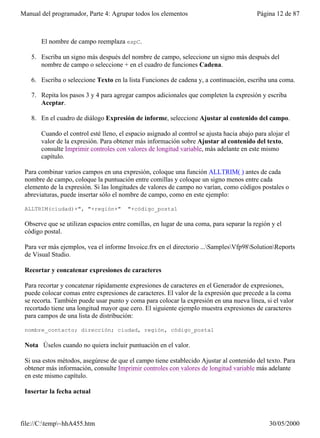
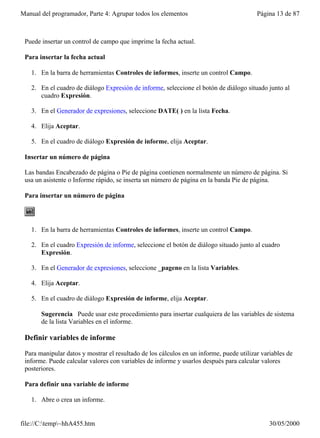
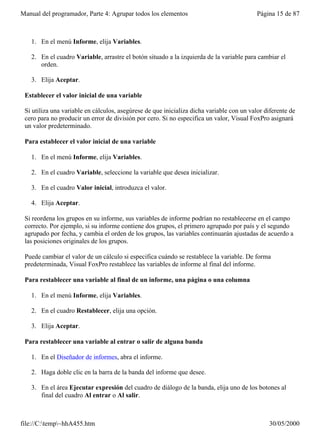
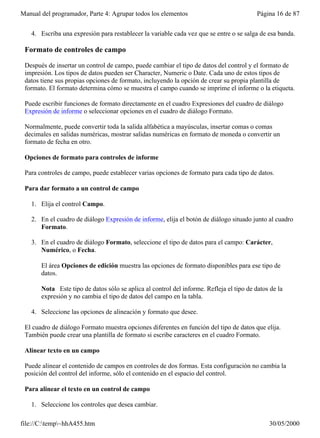
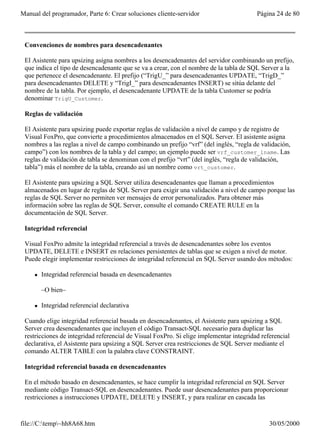
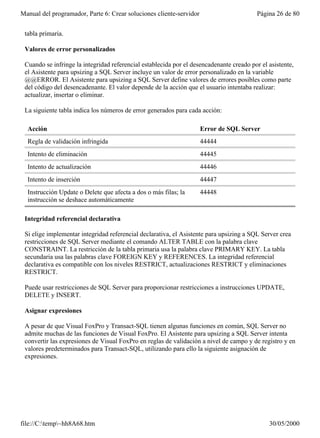
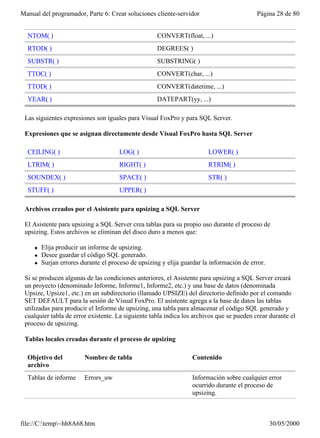
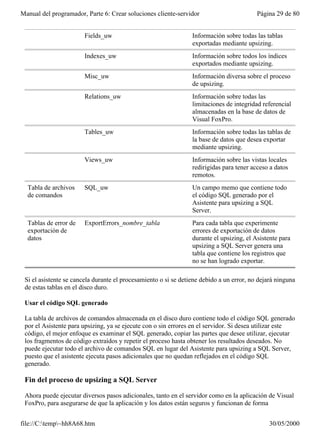
 Para buscar manualmente un único pedido en una tabla

   1. En el menú Archivo, elija Abrir.

   2. En el cuadro Archivos de tipo, elija Tabla.

   3. Haga doble clic en Customer.dbf en la lista de archivos.

   4. En el menú Ver, elija Examinar.

   5. Desplácese por la tabla, examinando el campo Company de los registros hasta encontrar “Ernst
      Handel”.

 Mediante programación podría conseguir el mismo resultado escribiendo los siguientes comandos de
 Visual FoxPro en la ventana Comandos:

 USE Customer
 LOCATE FOR Company = "Ernst Handel"
 BROWSE

 Cuando haya localizado el pedido de esta empresa, tal vez desee incrementar la cantidad máxima del
 pedido en un 3%.

 Para incrementar manualmente la cantidad máxima del pedido

   1. Presione la tecla Tab para desplazarse hasta el campo max_ord_amt.

   2. Multiplique el valor mostrado en el campo max_ord_amt por 1,03 y escriba el nuevo valor en
      el campo.

 Para conseguir el mismo resultado mediante programación, escriba el siguiente comando de Visual
 FoxPro en la ventana Comandos:


file://C:temp~hh52BB.htm                                                                  30/05/2000
Manual del programador, Parte 1: Programación en Visual FoxPro


 REPLACE max_ord_amt WITH max_ord_amt * 1,03

 Es relativamente sencillo cambiar la cantidad máxima del pedido para un cliente, ya sea manualmente
 o escribiendo las instrucciones en la ventana Comandos. Sin embargo, suponga que desea
 incrementar en un 3% la cantidad máxima de pedido de todos los clientes. Podría hacerlo
 manualmente, pero le llevaría mucho tiempo y es posible que cometiese errores. Si especifica las
 instrucciones correctas en un archivo de programa, Visual FoxPro podrá realizar esta tarea con
 rapidez y facilidad, sin cometer ningún error.

 Programa de ejemplo para incrementar las cantidades máximas de pedido de todos los clientes

  Código                                           Comentarios
  USE customer                                     Abre la tabla CUSTOMER.

  SCAN                                             Examina todos los registros de la tabla y realiza
                                                   todas las instrucciones comprendidas entre SCAN
                                                   y ENDSCAN para cada registro.
  REPLACE max_ord_amt WITH ;                       Incrementa la cantidad máxima de pedido en un
    max_ord_amt * 1.03
                                                   3%. (El punto y coma (;) indica que el comando
                                                   sigue en la línea siguiente).
  ENDSCAN                                          Final del código que se ejecuta para cada registro
                                                   contenido en la tabla.

 La ejecución de un programa ofrece numerosas ventajas en comparación con la introducción de
 distintos comandos en la ventana Comandos:

    l    Los programas se pueden modificar y volver a ejecutar.
    l    Se pueden ejecutar programas desde los menús, formularios y barras de herramientas.
    l    Los programas pueden ejecutar otros programas.

 En las siguientes secciones se describe la mecánica, los conceptos y los procesos que subyacen a éste
 y otros programas de Visual FoxPro.

 La mecánica de la programación en Visual FoxPro
 Puede programar en Visual FoxPro escribiendo código: instrucciones en forma de comandos,
 funciones u operaciones que Visual FoxPro puede entender. Puede incluir estas instrucciones en:

    l    La ventana Comandos.
    l    Archivos de programa
    l    Ventanas de código de eventos o de métodos en el Diseñador de formularios o en el Diseñador
         de clases
    l    Ventanas de código de procedimientos en el Diseñador de menús
    l    Ventanas de código de procedimientos en el Diseñador de informes


30/05/2000
Manual del programador, Parte 1: Programación en Visual FoxPro


 Usar la ventana Comandos

 Puede ejecutar un comando de Visual FoxPro si lo escribe en la ventana Comandos y presiona
 ENTRAR. Para volver a ejecutar el comando, lleve el cursor a la línea que contiene el comando y
 presione nuevamente ENTRAR.

 Puede ejecutar varias líneas de código en la ventana Comandos como si constituyeran un programa.

 Para ejecutar varias líneas de código en la ventana Comandos

   1. Seleccione las líneas de código.

   2. Presione ENTRAR o elija Ejecutar selección en el menú emergente.

 Como la ventana Comandos es una ventana de edición, puede modificar comandos con las
 herramientas disponibles en Visual FoxPro. Puede modificar, insertar, eliminar, cortar, copiar o pegar
 texto en la ventana Comandos.

 La ventaja que supone poder escribir código en la ventana Comandos radica en el hecho de que las
 instrucciones se ejecutan de inmediato. No es necesario guardar un archivo y ejecutarlo como un
 programa.

 Además, las opciones que elige en los menús y los cuadros de diálogo aparecen en la ventana
 Comandos como comandos. Puede copiar y pegar estos comandos en un programa de Visual FoxPro
 y a continuación ejecutar el programa repetidamente, lo cual facilita la ejecución de miles de
 comandos, una y otra vez.

 Crear programas

 Un programa de Visual FoxPro es un archivo de texto que contiene una serie de comandos. Puede
 crear un programa en Visual FoxPro de una de las siguientes maneras:

 Para crear un programa

   1. En el Administrador de proyectos, seleccione Programas en la ficha Código.

   2. Elija Nuevo.

       –O bien–

   1. En el menú Archivo, elija Nuevo.

   2. En el cuadro de diálogo Nuevo, seleccione Programa.

   3. Elija Nuevo archivo.

       –O bien–


30/05/2000
Manual del programador, Parte 1: Programación en Visual FoxPro


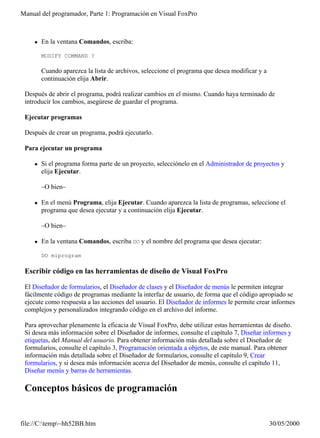
    l   En la ventana Comandos, escriba:

        MODIFY COMMAND

 Visual FoxPro abrirá una nueva ventana denominada Programa1. Podrá entonces escribir su
 programa en esta ventana.

 Guardar programas

 Una vez creado un programa, asegúrese de guardarlo.

 Para guardar un programa

    l   En el menú Archivo, elija Guardar.

 Si intenta cerrar un programa sin antes guardarlo, aparecerá un cuadro de diálogo en el que se le
 preguntará si desea guardar o descartar los cambios realizados en el mismo.

 Si guarda un programa creado a partir del Administrador de proyectos, el programa se agregará al
 proyecto.

 Si guarda un programa al que todavía no ha asignado un nombre, se abrirá el cuadro de diálogo
 Guardar como, en el que podrá especificar el nombre del programa. Cuando haya guardado el
 programa, podrá ejecutarlo o modificarlo.

 Modificar programas

 Después de guardar el programa, podrá modificarlo. En primer lugar, abra el programa de una de las
 siguientes maneras:

 Para abrir un programa

    l   Si el programa forma parte de un proyecto, selecciónelo en el Administrador de proyectos y
        elija Modificar.

        –O bien–

    l   En el menú Archivo, elija Abrir. Aparecerá un cuadro de diálogo en el que se muestra una
        lista de los archivos disponibles. En la lista Archivos de tipo, elija Programa. En la lista de
        archivos, seleccione el programa que desea modificar y elija Abrir.

        –O bien–

    l   En la ventana Comandos, escriba el nombre del programa que desea modificar:

        MODIFY COMMAND miprogram

        –O bien–


file://C:temp~hh52BB.htm                                                                      30/05/2000
Manual del programador, Parte 1: Programación en Visual FoxPro


    l   En la ventana Comandos, escriba:

        MODIFY COMMAND ?

        Cuando aparezca la lista de archivos, seleccione el programa que desea modificar y a
        continuación elija Abrir.

 Después de abrir el programa, podrá realizar cambios en el mismo. Cuando haya terminado de
 introducir los cambios, asegúrese de guardar el programa.

 Ejecutar programas

 Después de crear un programa, podrá ejecutarlo.

 Para ejecutar un programa

    l   Si el programa forma parte de un proyecto, selecciónelo en el Administrador de proyectos y
        elija Ejecutar.

        –O bien–

    l   En el menú Programa, elija Ejecutar. Cuando aparezca la lista de programas, seleccione el
        programa que desea ejecutar y a continuación elija Ejecutar.

        –O bien–

    l   En la ventana Comandos, escriba DO y el nombre del programa que desea ejecutar:

        DO miprogram

 Escribir código en las herramientas de diseño de Visual FoxPro

 El Diseñador de formularios, el Diseñador de clases y el Diseñador de menús le permiten integrar
 fácilmente código de programas mediante la interfaz de usuario, de forma que el código apropiado se
 ejecute como respuesta a las acciones del usuario. El Diseñador de informes le permite crear informes
 complejos y personalizados integrando código en el archivo del informe.

 Para aprovechar plenamente la eficacia de Visual FoxPro, debe utilizar estas herramientas de diseño.
 Si desea más información sobre el Diseñador de informes, consulte el capítulo 7, Diseñar informes y
 etiquetas, del Manual del usuario. Para obtener información más detallada sobre el Diseñador de
 formularios, consulte el capítulo 3, Programación orientada a objetos, de este manual. Para obtener
 información más detallada sobre el Diseñador de formularios, consulte el capítulo 9, Crear
 formularios, y si desea más información acerca del Diseñador de menús, consulte el capítulo 11,
 Diseñar menús y barras de herramientas.

 Conceptos básicos de programación


file://C:temp~hh52BB.htm                                                                     30/05/2000
Manual del programador, Parte 1: Programación en Visual FoxPro


 Cuando se programa, se almacenan datos y se manipulan mediante una serie de instrucciones. Los
 datos y los contenedores en los que se almacenan los datos constituyen la materia prima de la
 programación. Las herramientas utilizadas para manipular esta materia prima son comandos,
 funciones y operadores.

 Almacenar datos

 Los datos con los que trabaja probablemente incluyan períodos de tiempo, dinero y elementos
 contables, así como fechas, nombres, descripciones, etc. Cada dato corresponde a un determinado
 tipo, es decir, pertenece a una categoría de datos que se manipula de maneras similares. Podría
 trabajar directamente con estos datos sin almacenarlos, si bien perdería la mayor parte de la
 flexibilidad y potencia que ofrece Visual FoxPro. Visual FoxPro aporta numerosos contenedores de
 almacenamiento con el fin de ampliar su capacidad para manipular fácilmente los datos.

 Los tipos de datos determinan la manera en que se almacenan los datos y la forma en que se pueden
 utilizar tales datos. Puede multiplicar dos números, pero no puede multiplicar caracteres. Puede
 imprimir caracteres en mayúsculas, pero no puede imprimir números en mayúsculas. En la tabla
 siguiente se muestran algunos de los principales tipos de datos de Visual FoxPro.

 Tipos de datos

  Tipo                     Ejemplos
  Numeric                  123
                           3,1415
                           –7
  Character                “Prueba”
                           “123”
                           “01/01/98”
  Logical                  .T. (verdadero)
                           .F. (falso)
  Date                     {^1998-01-01}

  DateTime                 {^1998-01-01 12:30:00 p}

 Contenedores de datos

 Los contenedores de datos le permiten realizar las mismas operaciones con varios datos. Por ejemplo,
 sumar las horas que ha trabajado un empleado, multiplicarlas por el salario por hora y restar los
 impuestos para determinar el sueldo que ha percibido el empleado. Deberá realizar estas operaciones
 para cada empleado y para cada período de pago. Si almacena esta información en contenedores y
 realiza las operaciones sobre éstos, bastará con sustituir los datos antiguos por los nuevos datos y
 volver a ejecutar el mismo programa. En la siguiente tabla se enumeran algunos de los principales
 contenedores de datos disponibles en Visual FoxPro:


file://C:temp~hh52BB.htm                                                                 30/05/2000
Manual del programador, Parte 1: Programación en Visual FoxPro


  Tipo                       Descripción
  Variables                  Elementos individuales de datos almacenados en la memoria RAM
                             (memoria de acceso aleatorio) del PC.
  Registros de tabla         Varias filas de campos predeterminados, cada uno de los cuales puede
                             contener un dato definido previamente. Las tablas se guardan en disco.
  Matrices                   Varios elementos de datos almacenados en la memoria RAM.

 Manipular datos

 Los contenedores y los tipos de datos le ofrecen los módulos que necesita para manipular los datos.
 Los elementos finales son los operadores, las funciones y los comandos.

 Usar operadores

 Los operadores se utilizan para vincular los datos. A continuación se muestran los operadores
 utilizados habitualmente en Visual FoxPro.

  Operador         Tipos de datos válidos       Ejemplo                       Resultado
  =                Todos                        ? n = 7                       Imprime .T. si el valor
                                                                              almacenado en la
                                                                              variable es 7; de lo
                                                                              contrario, imprime .F.
  +                Numeric,                     ? "Fox" + "Pro"               Imprime “FoxPro”
                   Character,Date,
                   DateTime
  ! or NOT         Logical                      ? !.T.                        Imprime .F. (falso)

  *, /             Numeric                      ? 5 * 5                       Imprime 25
                                                ? 25 / 5
                                                                              Imprime 5


 Nota Un signo de interrogación (?) situado delante de una expresión imprime el resultado de la
 expresión y un carácter de nueva línea en la ventana de salida activa, que es normalmente la ventana
 principal de Visual FoxPro.

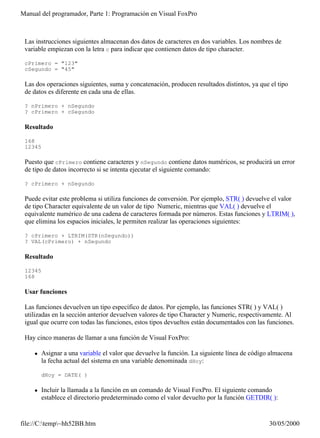
 Recuerde que debe utilizar el mismo tipo de datos con cada operador. Las siguientes instrucciones
 almacenan dos datos numéricos en dos variables. Los nombres de variable empiezan con la letra n,
 por lo que se puede determinar de inmediato que contienen datos numéricos, pero puede nombrarlas
 con cualquier combinación de caracteres alfanuméricos y caracteres de subrayado.

 nPrimero = 123
 nSegundo = 45


file://C:temp~hh52BB.htm                                                                    30/05/2000
Manual del programador, Parte 1: Programación en Visual FoxPro


 Las instrucciones siguientes almacenan dos datos de caracteres en dos variables. Los nombres de
 variable empiezan con la letra c para indicar que contienen datos de tipo character.

 cPrimero = "123"
 cSegundo = "45"

 Las dos operaciones siguientes, suma y concatenación, producen resultados distintos, ya que el tipo
 de datos es diferente en cada una de ellas.

 ? nPrimero + nSegundo
 ? cPrimero + cSegundo

 Resultado

 168
 12345

 Puesto que cPrimero contiene caracteres y nSegundo contiene datos numéricos, se producirá un error
 de tipo de datos incorrecto si se intenta ejecutar el siguiente comando:

 ? cPrimero + nSegundo

 Puede evitar este problema si utiliza funciones de conversión. Por ejemplo, STR( ) devuelve el valor
 de tipo Character equivalente de un valor de tipo Numeric, mientras que VAL( ) devuelve el
 equivalente numérico de una cadena de caracteres formada por números. Estas funciones y LTRIM( ),
 que elimina los espacios iniciales, le permiten realizar las operaciones siguientes:

 ? cPrimero + LTRIM(STR(nSegundo))
 ? VAL(cPrimero) + nSegundo

 Resultado

 12345
 168

 Usar funciones

 Las funciones devuelven un tipo específico de datos. Por ejemplo, las funciones STR( ) y VAL( )
 utilizadas en la sección anterior devuelven valores de tipo Character y Numeric, respectivamente. Al
 igual que ocurre con todas las funciones, estos tipos devueltos están documentados con las funciones.

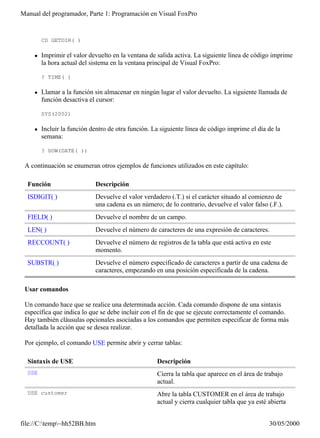
 Hay cinco maneras de llamar a una función de Visual FoxPro:

    l    Asignar a una variable el valor que devuelve la función. La siguiente línea de código almacena
         la fecha actual del sistema en una variable denominada dHoy:

         dHoy = DATE( )

    l    Incluir la llamada a la función en un comando de Visual FoxPro. El siguiente comando
         establece el directorio predeterminado como el valor devuelto por la función GETDIR( ):


file://C:temp~hh52BB.htm                                                                    30/05/2000
Manual del programador, Parte 1: Programación en Visual FoxPro


        CD GETDIR( )

    l   Imprimir el valor devuelto en la ventana de salida activa. La siguiente línea de código imprime
        la hora actual del sistema en la ventana principal de Visual FoxPro:

        ? TIME( )

    l   Llamar a la función sin almacenar en ningún lugar el valor devuelto. La siguiente llamada de
        función desactiva el cursor:

        SYS(2002)

    l   Incluir la función dentro de otra función. La siguiente línea de código imprime el día de la
        semana:

        ? DOW(DATE( ))

 A continuación se enumeran otros ejemplos de funciones utilizados en este capítulo:

  Función                   Descripción
  ISDIGIT( )                Devuelve el valor verdadero (.T.) si el carácter situado al comienzo de
                            una cadena es un número; de lo contrario, devuelve el valor falso (.F.).
  FIELD( )                  Devuelve el nombre de un campo.
  LEN( )                    Devuelve el número de caracteres de una expresión de caracteres.
  RECCOUNT( )               Devuelve el número de registros de la tabla que está activa en este
                            momento.
  SUBSTR( )                 Devuelve el número especificado de caracteres a partir de una cadena de
                            caracteres, empezando en una posición especificada de la cadena.

 Usar comandos

 Un comando hace que se realice una determinada acción. Cada comando dispone de una sintaxis
 específica que indica lo que se debe incluir con el fin de que se ejecute correctamente el comando.
 Hay también cláusulas opcionales asociadas a los comandos que permiten especificar de forma más
 detallada la acción que se desea realizar.

 Por ejemplo, el comando USE permite abrir y cerrar tablas:

  Sintaxis de USE                                   Descripción
  USE                                               Cierra la tabla que aparece en el área de trabajo
                                                    actual.
  USE customer                                      Abre la tabla CUSTOMER en el área de trabajo
                                                    actual y cierra cualquier tabla que ya esté abierta


file://C:temp~hh52BB.htm                                                                      30/05/2000
Manual del programador, Parte 1: Programación en Visual FoxPro


                                                  en el área de trabajo.
  USE customer IN 0                               Abre la tabla CUSTOMER en la siguiente área de
                                                  trabajo disponible.
  USE customer IN 0 ;                             Abre la tabla CUSTOMER en la siguiente área de
    ALIAS miCliente
                                                  trabajo disponible y asigna al área de trabajo el
                                                  alias miCliente.

 A continuación se muestran algunos ejemplos de comandos utilizados en este capítulo:

  Comando                  Descripción
  DELETE                   Selecciona registros especificados de una tabla para su eliminación.
  REPLACE                  Sustituye el valor almacenado en el campo del registro por un nuevo
                           valor.
  Go                       Coloca el puntero de registro en una posición específica de la tabla.

 Control del flujo del programa

 Visual FoxPro incluye una categoría especial de comandos que "envuelven" a otros comandos y
 funciones, y determinan cuándo y con qué frecuencia se ejecutan. Estos comandos permiten realizar
 bifurcaciones condicionales y bucles, dos herramientas de programación muy eficaces. El siguiente
 programa muestra el uso de las bifurcaciones y los bucles condicionales. Estos conceptos se describen
 de forma más detallada después del ejemplo.

 Suponga que su empresa cuenta con 10.000 empleados y desea conceder a todos aquéllos que ganan
 3.000.000 de pesetas o más un aumento salarial del 3%, y a todos los que ganan menos de 3.000.000
 de pesetas un aumento del 6%. El siguiente ejemplo de programa le permite hacerlo.

 Este programa presupone que en el área de trabajo actual está abierta una tabla que contiene un
 campo numérico denominado salario. Si desea obtener información sobre las áreas de trabajo,
 consulte "Usar múltiples tablas" en el capítulo 7, Trabajar con tablas..

 Programa de ejemplo para aumentar el salario de los empleados

  Código                                          Observaciones
  SCAN                                            El código comprendido entre SCAN y ENDSCAN
                                                  se ejecuta tantas veces como registros haya en la
                                                  tabla. Cada vez que se ejecuta el código, el
                                                  puntero de registro se desplaza al siguiente
                                                  registro de la tabla.
       IF salario >= 3000000                      Para cada registro, si el salario es mayor o igual
          REPLACE salary WITH ;
             salario * 1,03                       que 3.000.000, este valor se sustituye por un
                                                  nuevo salario que es un 3% superior.


file://C:temp~hh52BB.htm                                                                    30/05/2000
Manual del programador, Parte 1: Programación en Visual FoxPro                            Página 12 de 83


                                                   El signo de punto y coma (;) que aparece después
                                                   de WITH indica que el comando continúa en la
                                                   siguiente línea.
        ELSE                                       Para cada registro, si el salario no es mayor o igual
           REPLACE salario WITH ;
              salario * 1,06                       que 3.000.000, se sustituye este valor por un
                                                   nuevo salario que es un 6% superior.

     ENDIF                                         Final de la instrucción condicional IF.
  ENDSCAN

                                                   Final del código que se ejecuta para cada registro
                                                   de la tabla.

 Este ejemplo utiliza comandos de bifurcación y bucle condicional para controlar el desarrollo del
 programa.

 Bifurcación condicional

 La bifurcación condicional permite someter a prueba condiciones y, a continuación, en función del
 resultado de la prueba, realizar distintas operaciones. Visual FoxPro ofrece dos comandos que
 permiten realizar una bifurcación condicional:

    l    IF ... ELSE ... ENDIF
    l    DO CASE ... ENDCASE

 El código comprendido entre la instrucción inicial y la instrucción ENDIF o ENDCASE sólo se
 ejecuta si una condición lógica se evalúa como verdadera (.T.). En el programa de ejemplo, el
 comando IF se utiliza para distinguir entre dos estados: o el salario es de 3.000.000 pesetas o más, o
 no lo es. Se adoptan diferentes medidas, dependiendo del estado.

 En el siguiente ejemplo, si el valor almacenado en la variable nTempAgua es menor que 100, no se
 realizará ninguna acción:

 * definir una variable lógica como Verdadera si se cumple una condición.
 IF nTempAgua >= 100
    lEbullición = .T.
 ENDIF

 Nota Un asterisco al principio de una línea de un programa indica que la línea es un comentario.
 Los comentarios ayudan al programador a recordar la función que debe realizar cada segmento de
 código, si bien Visual FoxPro los pasa por alto.

 Si se desea comprobar varias condiciones posibles, un bloque DO CASE ... ENDCASE puede
 resultar más eficaz que varias instrucciones IF y además es más fácil realizar un seguimiento del
 mismo.

 Bucles

 Un bucle le permite ejecutar una o más líneas de código tantas veces como sea necesario. En Visual


file://C:temp~hh52BB.htm                                                                     30/05/2000
Manual del programador, Parte 1: Programación en Visual FoxPro                         Página 13 de 83


 FoxPro hay tres comandos que permiten realizar bucles:

    l   SCAN ... ENDSCAN
    l   FOR ... ENDFOR
    l   DO WHILE ... ENDDO

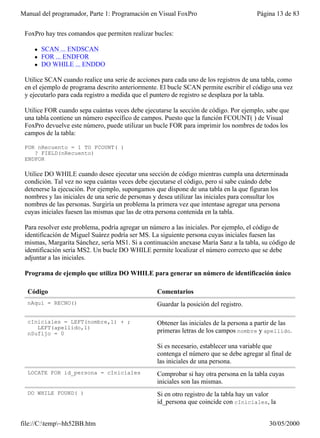
 Utilice SCAN cuando realice una serie de acciones para cada uno de los registros de una tabla, como
 en el ejemplo de programa descrito anteriormente. El bucle SCAN permite escribir el código una vez
 y ejecutarlo para cada registro a medida que el puntero de registro se desplaza por la tabla.

 Utilice FOR cuando sepa cuántas veces debe ejecutarse la sección de código. Por ejemplo, sabe que
 una tabla contiene un número específico de campos. Puesto que la función FCOUNT( ) de Visual
 FoxPro devuelve este número, puede utilizar un bucle FOR para imprimir los nombres de todos los
 campos de la tabla:

 FOR nRecuento = 1 TO FCOUNT( )
    ? FIELD(nRecuento)
 ENDFOR

 Utilice DO WHILE cuando desee ejecutar una sección de código mientras cumpla una determinada
 condición. Tal vez no sepa cuántas veces debe ejecutarse el código, pero sí sabe cuándo debe
 detenerse la ejecución. Por ejemplo, supongamos que dispone de una tabla en la que figuran los
 nombres y las iniciales de una serie de personas y desea utilizar las iniciales para consultar los
 nombres de las personas. Surgiría un problema la primera vez que intentase agregar una persona
 cuyas iniciales fuesen las mismas que las de otra persona contenida en la tabla.

 Para resolver este problema, podría agregar un número a las iniciales. Por ejemplo, el código de
 identificación de Miguel Suárez podría ser MS. La siguiente persona cuyas iniciales fuesen las
 mismas, Margarita Sánchez, sería MS1. Si a continuación anexase María Sanz a la tabla, su código de
 identificación sería MS2. Un bucle DO WHILE permite localizar el número correcto que se debe
 adjuntar a las iniciales.

 Programa de ejemplo que utiliza DO WHILE para generar un número de identificación único

  Código                                          Comentarios
  nAquí = RECNO()                                 Guardar la posición del registro.

  cIniciales = LEFT(nombre,1) + ;                 Obtener las iniciales de la persona a partir de las
     LEFT(apellido,1)
  nSufijo = 0                                     primeras letras de los campos nombre y apellido.

                                                  Si es necesario, establecer una variable que
                                                  contenga el número que se debe agregar al final de
                                                  las iniciales de una persona.
  LOCATE FOR id_persona = cIniciales              Comprobar si hay otra persona en la tabla cuyas
                                                  iniciales son las mismas.
  DO WHILE FOUND( )                               Si en otro registro de la tabla hay un valor
                                                  id_persona que coincide con cIniciales, la


file://C:temp~hh52BB.htm                                                                  30/05/2000
Manual del programador, Parte 1: Programación en Visual FoxPro                           Página 14 de 83


                                                   función FOUND( ) devolverá el valor verdadero
                                                   (.T.) y se ejecutará el código contenido en el bucle
                                                   DO WHILE.
                                                   Si no se encuentra ninguna coincidencia, la
                                                   siguiente línea de código que se ejecute será la
                                                   línea que figura a continuación de ENDDO.
        nSufijo = nSufijo + 1                      Preparar un sufijo nuevo y anexarlo al final de las
        cIniciales = ;
           LEFT(cIniciales,2);                     iniciales.
           + ALLTRIM(STR(nSufijo))


        CONTINUE                                   CONTINUE hace que se vuelva a evaluar el
                                                   último comando LOCATE. El programa
                                                   comprueba si el nuevo valor contenido en
                                                   cIniciales ya existe en el campo id_persona de
                                                   otro registro. Si es así, FOUND( ) seguirá
                                                   devolviendo el valor .T. y se volverá a ejecutar el
                                                   código contenido en el bucle DO WHILE. Si el
                                                   nuevo valor contenido en cIniciales es
                                                   efectivamente único, FOUND( ) devolverá el valor
                                                   .F. y la ejecución del programa continuará con la
                                                   línea de código que figura a continuación de
                                                   ENDDO.
  ENDDO                                            Final del bucle DO WHILE.

  GOTO nAquí                                       Volver al registro y almacenar el código de
  REPLACE id_persona WITH cIniciales
                                                   identificación único en el campo id_persona.


 Puesto que no hay manera de saber de antemano cuántas veces se encontrarán los códigos de
 identificación coincidentes que ya se están utilizando, se utiliza el bucle DO WHILE.

 El proceso de la programación
 Cuando entienda los conceptos básicos, la programación será un proceso reiterativo. Los pasos se
 repiten numerosas veces, perfeccionándose el código a medida que se avanza. Al principio, someterá
 el código a prueba frecuentemente mediante un sistema de prueba y tanteo. Cuanto más conozca el
 lenguaje, mayor será la rapidez con que pueda programar y podrá realizar más pruebas preliminares
 mentalmente.

 Entre los pasos básicos de la programación cabe citar los siguientes:

    l    Definir el problema.
    l    Desglosar el problema en elementos discretos.
    l    Construir los elementos.
    l    Comprobar y perfeccionar los elementos.
    l    Ensamblar los elementos.


file://C:temp~hh52BB.htm                                                                    30/05/2000
Manual del programador, Parte 1: Programación en Visual FoxPro                            Página 15 de 83


    l   Comprobar el programa en su conjunto.

 A continuación se enumeran algunos aspectos que debe tener presentes al empezar a programar:

    l   Defina claramente el problema antes de intentar resolverlo. Si no lo hace, acabará por realizar
        numerosos cambios, desechará código, tendrá que empezar de nuevo o bien terminará con un
        resultado que no es realmente lo que deseaba.
    l   Desglose el problema en pasos manejables, en lugar de intentar resolver todo el problema de
        una sola vez.
    l   Pruebe y depure secciones de código a medida que desarrolla el programa. Compruebe que el
        código hace lo que quiere que haga. La depuración es el proceso de encontrar y solucionar
        problemas que impiden que el código se ejecute correctamente.
    l   Perfeccione los datos y el almacenamiento de datos para facilitar la manipulación de estos
        datos a través del código del programa. Esto suele implicar estructurar las tablas de forma
        adecuada.

 En el resto de esta sección se describen los pasos que debe seguir para construir un pequeño programa
 Visual FoxPro.

 Definir el problema

 Antes de poder resolver un problema, debe formularlo claramente. Algunas veces, si ajusta la
 formulación del problema podrá ver más opciones para resolverlo.

 Suponga que obtiene muchos datos de distintos orígenes. Si bien la mayoría de los datos son
 estrictamente numéricos, algunos valores contienen guiones y espacios en blanco además de
 números. Suponga que quiere eliminar todos los espacios en blanco y los guiones de dichos campos y
 guardar los datos numéricos.

 En lugar de intentar eliminar los espacios en blanco y los guiones de los datos originales, podría
 formular el objetivo del programa como:

 Objetivo Reemplazar los valores existentes de un campo por otros valores que contengan todo lo
 que contenían los valores originales, excepto los espacios en blanco y los guiones.

 Esta formulación evita la dificultad que supone manipular una cadena de caracteres cuya longitud
 sigue cambiando a medida que trabaja con ella.

 Descomponer el problema

 Puesto que tiene que indicar instrucciones específicas a Visual FoxPro en términos de operaciones,
 comandos y funciones, debe descomponer el problema en pasos discretos. La tarea más discreta para
 este problema sería examinar cada carácter de la cadena. Hasta que pueda examinar un carácter
 individualmente, no podrá determinar si desea guardarlo.

 Una vez que examine un carácter, deberá comprobar si se trata de un guión o de un espacio en
 blanco. En este momento, quizá desee refinar la declaración del problema. ¿Y si obtuviera más
 adelante datos que contienen paréntesis de apertura y de cierre? ¿Y si desea deshacerse de los
 símbolos de moneda, las comas y los puntos? Cuanto más genérico pueda hacer el código, más


file://C:temp~hh52BB.htm                                                                     30/05/2000
Manual del programador, Parte 1: Programación en Visual FoxPro                            Página 16 de 83


 trabajo se ahorrará de ahora en adelante; lo principal es ahorrar trabajo. He aquí una formulación del
 problema válida para una variedad mucho mayor de datos:

 Objetivo refinado Reemplazar los valores existentes en un campo por otros valores que contengan
 únicamente los caracteres numéricos de los valores originales.

 Con esta formulación, ahora puede volver a plantear el problema a nivel de carácter: si el carácter es
 numérico, guardar el carácter; si el carácter es no numérico, pasar al siguiente carácter. Cuando haya
 construido una cadena que sólo contenga los elementos numéricos de la cadena inicial, podrá
 reemplazar la primera cadena y pasar al siguiente registro hasta que haya terminado con todos los
 datos.

 Para resumir, el problema se descompone en los siguientes elementos:

   1. Examinar cada carácter.

   2. Decidir si el carácter es numérico o no.

   3. Si es numérico, copiarlo a la segunda cadena.

   4. Cuando haya terminado con todos los caracteres de la cadena original, reemplazar la cadena
      original con la cadena que sólo contiene valores numéricos.

   5. Repetir estos pasos para todos los registros de la tabla.

 Construir los elementos

 Cuando sepa qué debe hacer, puede empezar a formular los elementos en términos de comandos,
 funciones y operadores de Visual FoxPro.

 Como los comandos y funciones se usan para manipular datos, tiene algunos datos de prueba para
 trabajar con ellos. Los datos de prueba sirven para simular los datos verdaderos lo mejor posible.

 Para este ejemplo puede almacenar en una variable una cadena de prueba introduciendo el siguiente
 comando en la ventana Comandos:

 cTest = "123-456-7 89 0"

 Examinar cada carácter

 En primer lugar desea buscar un único carácter en la cadena. Para obtener una lista de funciones que
 se pueden utilizar para manipular cadenas, vea Funciones de carácter.

 Verá tres funciones que devuelven determinadas secciones de una cadena: LEFT( ), RIGHT( ) y
 SUBSTR( ). De estas tres funciones, SUBSTR( ) devuelve caracteres de cualquier parte de la cadena.

 SUBSTR( ) usa tres argumentos o parámetros: la cadena, la ubicación inicial dentro de la cadena y el
 número de caracteres que se deben devolver de la cadena, empezando por la ubicación inicial. Para
 comprobar si SUBSTR( ) va a hacer lo que usted quiere, podría escribir los siguientes comandos en la


file://C:temp~hh52BB.htm                                                                    30/05/2000
Manual del programador, Parte 1: Programación en Visual FoxPro                          Página 17 de 83


 ventana Comandos:

 ? SUBSTR(cTest, 1, 1)
 ? SUBSTR(cTest, 3, 1)
 ? SUBSTR(cTest, 8, 1)

 Resultado

 1
 3
 -

 Puede ver que en la ventana principal de Visual FoxPro se muestran el primer, el tercer y el octavo
 caracteres de la cadena de prueba.

 Para hacer eso mismo varias veces, utilice un bucle. Puesto que la cadena de prueba tiene un número
 determinado de caracteres (14), puede utilizar un bucle FOR. El contador del bucle FOR se
 incrementa cada vez que se ejecuta el código del bucle, por lo que puede utilizar el contador de la
 función SUBSTR( ). Puesto que en la ventana Comandos no puede comprobar las construcciones de
 bucles, deberá probar la siguiente sección de código en un programa de ejemplo.

 Para crear un programa nuevo

     1. Escriba el siguiente comando en la ventana Comandos:

        MODIFY COMMAND numonly

     2. En la ventana que aparecerá, escriba las siguientes líneas de código:

        FOR nCnt = 1 TO 14
           ? SUBSTR(cTest, nCnt, 1)
        ENDFOR

 Ahora que ha creado un programa, ya puede ejecutarlo.

 Para ejecutar un programa

     1. En la ventana del programa abierto, presione CTRL+E.

     2. Si aparece un cuadro de diálogo Guardar, elija Aceptar.

 Cuando ejecute este programa, los caracteres individuales de la cadena de prueba se imprimirán en
 líneas distintas en la ventana principal de Visual FoxPro.

 Comprobar parte del programa


file://C:temp~hh52BB.htm                                                                   30/05/2000
Manual del programador, Parte 1: Programación en Visual FoxPro                            Página 18 de 83


 Ya ha completado la primera tarea. Ahora puede examinar cada carácter de la cadena.

 Decidir si el carácter es numérico

 Cuando tenga un único carácter de la cadena, debe saber si se trata de un número. Puede hacerlo con
 ISDIGIT( ).

 Puede probar los siguientes comandos en la ventana Comandos:

 ? ISDIGIT('2')
 ? ISDIGIT('-')
 ? ISDIGIT(SUBSTR(cTest, 3, 1))

 Resultado

 .T.
 .F.
 .T.

 De este resultado se desprende que ‘2’ es un número, ‘ – ’ no es un número y el tercer carácter, 3, es
 un número.

 Si el carácter es numérico, copiarlo a la segunda cadena

 Ahora que puede examinar los caracteres y determinar si son o no numéricos, necesita una variable


file://C:temp~hh52BB.htm                                                                     30/05/2000
Manual del programador, Parte 1: Programación en Visual FoxPro                           Página 19 de 83


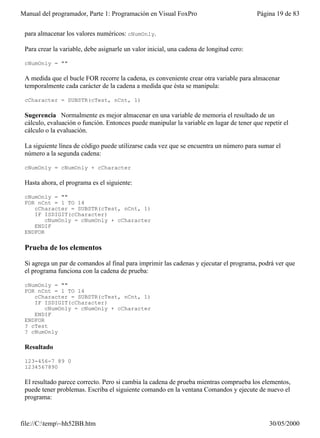
 para almacenar los valores numéricos: cNumOnly.

 Para crear la variable, debe asignarle un valor inicial, una cadena de longitud cero:

 cNumOnly = ""

 A medida que el bucle FOR recorre la cadena, es conveniente crear otra variable para almacenar
 temporalmente cada carácter de la cadena a medida que ésta se manipula:

 cCharacter = SUBSTR(cTest, nCnt, 1)

 Sugerencia Normalmente es mejor almacenar en una variable de memoria el resultado de un
 cálculo, evaluación o función. Entonces puede manipular la variable en lugar de tener que repetir el
 cálculo o la evaluación.

 La siguiente línea de código puede utilizarse cada vez que se encuentra un número para sumar el
 número a la segunda cadena:

 cNumOnly = cNumOnly + cCharacter

 Hasta ahora, el programa es el siguiente:

 cNumOnly = ""
 FOR nCnt = 1 TO 14
    cCharacter = SUBSTR(cTest, nCnt, 1)
    IF ISDIGIT(cCharacter)
        cNumOnly = cNumOnly + cCharacter
    ENDIF
 ENDFOR

 Prueba de los elementos

 Si agrega un par de comandos al final para imprimir las cadenas y ejecutar el programa, podrá ver que
 el programa funciona con la cadena de prueba:

 cNumOnly = ""
 FOR nCnt = 1 TO 14
    cCharacter = SUBSTR(cTest, nCnt, 1)
    IF ISDIGIT(cCharacter)
        cNumOnly = cNumOnly + cCharacter
    ENDIF
 ENDFOR
 ? cTest
 ? cNumOnly

 Resultado

 123-456-7 89 0
 1234567890

 El resultado parece correcto. Pero si cambia la cadena de prueba mientras comprueba los elementos,
 puede tener problemas. Escriba el siguiente comando en la ventana Comandos y ejecute de nuevo el
 programa:


file://C:temp~hh52BB.htm                                                                   30/05/2000
Manual del programador, Parte 1: Programación en Visual FoxPro                           Página 20 de 83


 cTest = "456-789 22"

 El programa generará un mensaje de error. El bucle FOR ha intentado ejecutarse 14 veces, pero en la
 cadena sólo había 10 caracteres. Necesita una forma de ajustar las longitudes variables de las cadenas.
 Use LEN( ) para devolver el número de caracteres de una cadena. Si sustituye este comando en el
 bucle FOR, verá que el programa funciona correctamente con ambas cadenas de prueba:

 cNumOnly = ""
 FOR nCnt = 1 TO LEN(cTest)
    cCharacter = SUBSTR(cTest, nCnt, 1)
    IF ISDIGIT(cCharacter)
        cNumOnly = cNumOnly + cCharacter
    ENDIF
 ENDFOR
 ? cTest
 ? cNumOnly

 Agrupar los elementos

 Para completar la solución de programación para este problema, quizá desee volver a leer sus datos
 de una tabla. Cuando tenga una tabla, explore los registros y aplique su código de programa a un
 campo de la tabla, en lugar de a una variable.

 En primer lugar, podría crear una tabla temporal que contuviera diversas cadenas de prueba. Dicha
 tabla podría contener un único campo de caracteres llamado Testfield y cuatro o cinco registros:

  Contenido de Testfield
  123-456-7 89 0                                    -9221 9220 94321 99-
  456-789 22                                        000001 98-99-234

 Cuando sustituya el nombre de la cadena de prueba por el nombre del campo, el programa será
 similar al siguiente:

 FOR nCnt = 1 TO LEN(TestField)
    cCharacter = SUBSTR(TestField, nCnt, 1)
    IF ISDIGIT(cCharacter)
        cNumOnly = cNumOnly + cCharacter
    ENDIF
 ENDFOR
 ? TestField
 ? cNumOnly

 Puede ajustar manualmente el puntero de registro si examina la tabla y se desplaza por ella. Cuando
 el puntero de registro esté en cada uno de los registros, el programa funcionará de la forma deseada.
 O bien, ahora puede envolver el código de desplazamiento por la tabla en el resto de su programa:

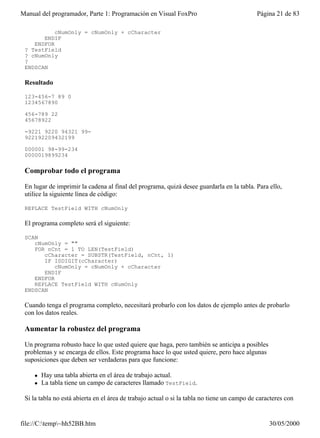
 SCAN
    cNumOnly = ""
    FOR nCnt = 1 TO LEN(TestField)
       cCharacter = SUBSTR(TestField, nCnt, 1)
       IF ISDIGIT(cCharacter)


file://C:temp~hh52BB.htm                                                                    30/05/2000
Manual del programador, Parte 1: Programación en Visual FoxPro                              Página 21 de 83

           cNumOnly = cNumOnly + cCharacter
       ENDIF
    ENDFOR
 ? TestField
 ? cNumOnly
 ?
 ENDSCAN

 Resultado

 123-456-7 89 0
 1234567890

 456-789 22
 45678922

 -9221 9220 94321 99-
 922192209432199

 000001 98-99-234
 0000019899234

 Comprobar todo el programa

 En lugar de imprimir la cadena al final del programa, quizá desee guardarla en la tabla. Para ello,
 utilice la siguiente línea de código:

 REPLACE TestField WITH cNumOnly

 El programa completo será el siguiente:

 SCAN
    cNumOnly = ""
    FOR nCnt = 1 TO LEN(TestField)
       cCharacter = SUBSTR(TestField, nCnt, 1)
       IF ISDIGIT(cCharacter)
           cNumOnly = cNumOnly + cCharacter
       ENDIF
    ENDFOR
    REPLACE TestField WITH cNumOnly
 ENDSCAN

 Cuando tenga el programa completo, necesitará probarlo con los datos de ejemplo antes de probarlo
 con los datos reales.

 Aumentar la robustez del programa

 Un programa robusto hace lo que usted quiere que haga, pero también se anticipa a posibles
 problemas y se encarga de ellos. Este programa hace lo que usted quiere, pero hace algunas
 suposiciones que deben ser verdaderas para que funcione:

    l   Hay una tabla abierta en el área de trabajo actual.
    l   La tabla tiene un campo de caracteres llamado TestField.

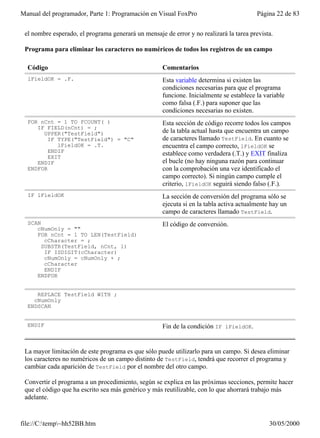
 Si la tabla no está abierta en el área de trabajo actual o si la tabla no tiene un campo de caracteres con


file://C:temp~hh52BB.htm                                                                       30/05/2000
Manual del programador, Parte 1: Programación en Visual FoxPro                           Página 22 de 83


 el nombre esperado, el programa generará un mensaje de error y no realizará la tarea prevista.

 Programa para eliminar los caracteres no numéricos de todos los registros de un campo

  Código                                             Comentarios
  lFieldOK = .F.                                     Esta variable determina si existen las
                                                     condiciones necesarias para que el programa
                                                     funcione. Inicialmente se establece la variable
                                                     como falsa (.F.) para suponer que las
                                                     condiciones necesarias no existen.
  FOR nCnt = 1 TO FCOUNT( )                          Esta sección de código recorre todos los campos
     IF FIELD(nCnt) = ;
       UPPER("TestField")                            de la tabla actual hasta que encuentra un campo
         IF TYPE("TestField") = "C"                  de caracteres llamado TestField. En cuanto se
            lFieldOK = .T.                           encuentra el campo correcto, lFieldOK se
         ENDIF                                       establece como verdadera (.T.) y EXIT finaliza
         EXIT
     ENDIF                                           el bucle (no hay ninguna razón para continuar
  ENDFOR                                             con la comprobación una vez identificado el
                                                     campo correcto). Si ningún campo cumple el
                                                     criterio, lFieldOK seguirá siendo falso (.F.).
  IF lFieldOK                                        La sección de conversión del programa sólo se
                                                     ejecuta si en la tabla activa actualmente hay un
                                                     campo de caracteres llamado TestField.
  SCAN                                               El código de conversión.
     cNumOnly = ""
     FOR nCnt = 1 TO LEN(TestField)
        cCharacter = ;
       SUBSTR(TestField, nCnt, 1)
        IF ISDIGIT(cCharacter)
        cNumOnly = cNumOnly + ;
        cCharacter
        ENDIF
     ENDFOR


     REPLACE TestField WITH ;
    cNumOnly
  ENDSCAN


  ENDIF                                              Fin de la condición IF lFieldOK.


 La mayor limitación de este programa es que sólo puede utilizarlo para un campo. Si desea eliminar
 los caracteres no numéricos de un campo distinto de TestField, tendrá que recorrer el programa y
 cambiar cada aparición de TestField por el nombre del otro campo.

 Convertir el programa a un procedimiento, según se explica en las próximas secciones, permite hacer
 que el código que ha escrito sea más genérico y más reutilizable, con lo que ahorrará trabajo más
 adelante.


file://C:temp~hh52BB.htm                                                                    30/05/2000
Manual del programador, Parte 1: Programación en Visual FoxPro                          Página 23 de 83


 Usar procedimientos y funciones definidas por el usuario
 Los procedimientos y funciones permiten mantener en un único lugar el código que utiliza con
 frecuencia y llamarlo a través de su aplicación siempre que lo necesite. Esto hace que su código sea
 más fácil de leer y mantener, ya que en un procedimiento el cambio se realiza una sola vez, no varias
 veces como ocurre en un programa.

 En Visual FoxPro, los procedimientos son similares a éste:

 PROCEDURE miproc
   * Esto es un comentario, pero podría ser código ejecutable
 ENDPROC

 Tradicionalmente, los procedimientos contienen código que usted escribe para realizar una operación
 y funciones que calculan y devuelven un valor. En Visual FoxPro, las funciones son similares a los
 procedimientos:

 FUNCTION mifunción
   * Esto es un comentario, pero podría ser código ejecutable
 ENDFUNC

 Puede incluir procedimientos y funciones en un archivo de programa distinto o al final de un archivo
 de programa que contenga código normal de programa. En un archivo de programa no puede tener
 código ejecutable de programa a continuación de los procedimientos y las funciones.

 Si incluye sus procedimientos y funciones en un archivo de programa distinto, podrá hacer accesibles
 estos procedimientos y funciones desde su programa si utiliza el comando SET PROCEDURE TO.
 Por ejemplo, para un archivo llamado FUNPROC.PRG, utilice el siguiente comando en la ventana
 Comandos:

 SET PROCEDURE TO funproc.prg

 Llamar a un procedimiento o a una función

 Hay dos formas de llamar a un procedimiento o a una función en sus programas:

    l   Utilizar el comando DO. Por ejemplo:

        DO miproc

        –O bien–

    l   Incluir detrás del nombre de la función un par de paréntesis. Por ejemplo:

        mifunción( )

 Cada uno de estos métodos puede ampliarse enviando o recibiendo valores desde el procedimiento o
 la función.


file://C:temp~hh52BB.htm                                                                   30/05/2000
Manual del programador, Parte 1: Programación en Visual FoxPro                           Página 24 de 83


 Enviar valores a un procedimiento o a una función

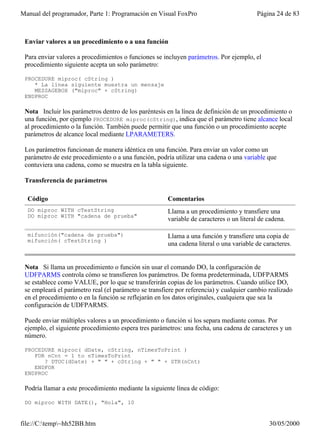
 Para enviar valores a procedimientos o funciones se incluyen parámetros. Por ejemplo, el
 procedimiento siguiente acepta un solo parámetro:

 PROCEDURE miproc( cString )
    * La línea siguiente muestra un mensaje
    MESSAGEBOX ("miproc" + cString)
 ENDPROC

 Nota Incluir los parámetros dentro de los paréntesis en la línea de definición de un procedimiento o
 una función, por ejemplo PROCEDURE miproc(cString), indica que el parámetro tiene alcance local
 al procedimiento o la función. También puede permitir que una función o un procedimiento acepte
 parámetros de alcance local mediante LPARAMETERS.

 Los parámetros funcionan de manera idéntica en una función. Para enviar un valor como un
 parámetro de este procedimiento o a una función, podría utilizar una cadena o una variable que
 contuviera una cadena, como se muestra en la tabla siguiente.

 Transferencia de parámetros

  Código                                               Comentarios
  DO miproc WITH cTestString                           Llama a un procedimiento y transfiere una
  DO miproc WITH "cadena de prueba"
                                                       variable de caracteres o un literal de cadena.

  mifunción("cadena de prueba")                        Llama a una función y transfiere una copia de
  mifunción( cTestString )
                                                       una cadena literal o una variable de caracteres.


 Nota Si llama un procedimiento o función sin usar el comando DO, la configuración de
 UDFPARMS controla cómo se transfieren los parámetros. De forma predeterminada, UDFPARMS
 se establece como VALUE, por lo que se transferirán copias de los parámetros. Cuando utilice DO,
 se empleará el parámetro real (el parámetro se transfiere por referencia) y cualquier cambio realizado
 en el procedimiento o en la función se reflejarán en los datos originales, cualquiera que sea la
 configuración de UDFPARMS.

 Puede enviar múltiples valores a un procedimiento o función si los separa mediante comas. Por
 ejemplo, el siguiente procedimiento espera tres parámetros: una fecha, una cadena de caracteres y un
 número.

 PROCEDURE miproc( dDate, cString, nTimesToPrint )
    FOR nCnt = 1 to nTimesToPrint
       ? DTOC(dDate) + " " + cString + " " + STR(nCnt)
    ENDFOR
 ENDPROC

 Podría llamar a este procedimiento mediante la siguiente línea de código:

 DO miproc WITH DATE(), "Hola", 10


file://C:temp~hh52BB.htm                                                                    30/05/2000
Manual del programador, Parte 1: Programación en Visual FoxPro                            Página 25 de 83


 Recibir valores desde una función

 El valor devuelto de forma predeterminada es verdadero (.T.), pero puede utilizar el comando
 RETURN para devolver cualquier valor. Por ejemplo, la siguiente función devuelve una fecha
 correspondiente a dos semanas después de la fecha que se ha pasado como parámetro.

 FUNCTION plus2weeks
 PARAMETERS dDate
    RETURN dDate + 14
 ENDFUNC

 La siguiente línea de código almacena el valor devuelto desde esta función en una variable:

 dDeadLine = plus2weeks(DATE())

 En la tabla siguiente se muestran las formas en que puede almacenar o mostrar valores devueltos por
 una función.

 Manipular valores devueltos

  Código                                           Comentarios
  var = mifunción( )                               Almacena en una variable el valor devuelto por la
                                                   función.
  ? mifunción( )                                   Imprime en la ventana activa de salida el valor
                                                   devuelto por la función.

 Comprobar parámetros en un procedimiento o en una función

 Es conveniente comprobar que los parámetros enviados a su procedimiento o a su función son los que
 espera recibir. Puede utilizar las funciones TYPE( ) y PARAMETERS( ) para comprobar el tipo y el
 número de parámetros enviados a su procedimiento o a su función.

 El ejemplo de la sección anterior necesita recibir un parámetro de tipo Fecha. Puede utilizar la
 función TYPE( ) para asegurarse de que el valor que su función recibe es del tipo adecuado.

 FUNCTION plus2weeks( dDate )
    IF TYPE("dDate") = "D"
       RETURN dDate + 14
    ELSE
       MESSAGEBOX( "requiere un parámetro de tipo Fecha" )
       RETURN {}      && Devuelve una fecha vacía
    ENDIF
 ENDFUNC

 Si un procedimiento espera menos parámetros de los que recibe, Visual FoxPro generará un mensaje
 de error. Por ejemplo, si especificó dos parámetros pero llamó al procedimiento con tres parámetros,
 obtendrá un mensaje de error. Pero si un procedimiento espera más parámetros de los que recibe, los
 parámetros adicionales simplemente se inicializarán como falso (.F.). Puesto que no hay ninguna
 forma de decir si el último parámetro se estableció como falso (.F.) o se omitió, el siguiente


file://C:temp~hh52BB.htm                                                                     30/05/2000
Manual del programador, Parte 1: Programación en Visual FoxPro                           Página 26 de 83


 procedimiento comprueba que se ha enviado el número correcto de parámetros:

 PROCEDURE SaveValue( cStoreTo, cNewVal, lIsInTable )
    IF PARAMETERS( ) < 3
       MESSAGEBOX( "No se han pasado suficientes parámetros". )
       RETURN .F.
    ENDIF
    IF lIsInTable
       REPLACE (cStoreTo) WITH (cNewVal)
    ELSE
       &cStoreTo = cNewVal
    ENDIF
    RETURN .T.
 ENDPROC

 Convertir el programa NUMONLY en una función

 NUMONLY.PRG, el programa de ejemplo descrito en la sección El proceso de la programación,
 puede hacerse más robusto y útil si crea una función para la parte del programa que elimina los
 caracteres no numéricos de una cadena.

 Procedimiento de ejemplo para devolver caracteres numéricos de una cadena

  Código                                           Comentarios
  FUNCTION NumbersOnly( cMixedVal )                Principio de la función, que acepta una cadena de
                                                   caracteres.
    cNumOnly = ""                                  Crea una cadena que sólo tiene los caracteres
    FOR nCnt = 1 TO LEN(cMixedVal)
     cCharacter = ;                                numéricos de la cadena original.
    SUBSTR(cMixedVal, nCnt, 1)
      IF ISDIGIT(cCharacter)
         cNumOnly = ;
     cNumOnly + cCharacter
      ENDIF
     ENDFOR


  RETURN cNumOnly                                  Devuelve la cadena que sólo tiene caracteres
                                                   numéricos.
  ENDFUNC                                          Fin de la función.


 Además de permitirle utilizar este código en múltiples situaciones, esta función mejora la legibilidad
 del programa:

 SCAN
    REPLACE FieldName WITH NumbersOnly(FieldName)
 ENDSCAN

 O, más sencillo aún:

 REPLACE ALL FieldName WITH NumbersOnly(FieldName)


file://C:temp~hh52BB.htm                                                                    30/05/2000
Manual del programador, Parte 1: Programación en Visual FoxPro                           Página 27 de 83


 Cómo avanzar
 La programación por procedimientos, junto con la programación orientada a objetos y las
 herramientas de diseño de Visual FoxPro, pueden ayudarle a programar una versátil aplicación de
 Visual FoxPro. El resto de este manual explica temas con los que se encontrará a medida que
 programe aplicaciones de Visual FoxPro.

 Para obtener más información acerca de la programación orientada a objetos, consulte el capítulo 3,
 Programación orientada a objetos. Para aprender a diseñar formularios con el Diseñador de
 formularios, consulte el capítulo 9,Crear formularios.


 Capítulo 2: Programar una aplicación
 Una aplicación de Visual FoxPro incluye normalmente una o más bases de datos, un programa
 principal que configura el entorno del sistema para la aplicación y una interfaz de usuario compuesta
 por formularios, barras de herramientas y menús. Las consultas y los informes permiten que los
 usuarios extraigan información de sus datos.

 Este capítulo trata los temas siguientes:

    l   Diseñar la aplicación
    l   Crear bases de datos
    l   Crear clases
    l   Proporcionar acceso a la funcionalidad
    l   Proporcionar acceso a la información
    l   Pruebas y depuración

    l   Para obtener información acerca de la programación de aplicaciones con el Generador de
        aplicaciones y el Marco de aplicaciones mejorado, vea Programar aplicaciones con el Marco de
        aplicaciones.

 Diseñar la aplicación
 Un diseño apropiado ahorra tiempo, esfuerzo, dinero y permite mantener la cordura al programar.
 Cuanto más implique a los usuarios en el proceso de diseño, mejor. No importa lo cuidadosamente
 que se diseñe; aun así, acabará refinando las especificaciones a medida que avance el proyecto y los
 usuarios le proporcionen información adicional.

 Algunas de las decisiones de diseño que tome afectarán a la forma en que creará elementos de la
 aplicación. ¿Quién utilizará la aplicación? ¿Cuál es el centro de actividad del usuario? ¿Con qué
 cantidad de datos se supone que se trabajará? ¿Se utilizarán servidores de datos de apoyo o los datos
 serán exclusivamente locales para un único usuario o para múltiples usuarios a través de una red?
 Considere estos factores antes de avanzar demasiado en el proyecto.

 Actividades frecuentes de usuario


file://C:temp~hh52BB.htm                                                                   30/05/2000
Manual del programador, Parte 1: Programación en Visual FoxPro                              Página 28 de 83


 Incluso si sus usuarios finales trabajan con clientes, pedidos y piezas, lo que determinará la forma en
 que la aplicación deberá tratar los datos es el modo en que los usuarios trabajan con esa información.
 Un formulario de entrada de pedidos, como el de Tastrade.app (en el directorio ...SamplesVfp98
 Tastrade de Visual Studio), puede ser necesario para algunas aplicaciones, pero no sería una buena
 herramienta para administrar inventarios o para hacer un seguimiento de las ventas, por ejemplo.

 Tamaño de la base de datos

 Deberá pensar más en el rendimiento si trata con grandes conjuntos de datos. En el capítulo 15,
 Optimizar aplicaciones, se explican los métodos para optimizar el rendimiento. También puede
 desear ajustar el modo en que los usuarios pueden desplazarse por los datos. Si tiene veinte o treinta
 registros en una tabla, está bien que permita que los usuarios desplacen el puntero de registro de una
 tabla un registro cada vez. Si tiene veinte o treinta mil registros, deberá proporcionar otros sistemas
 para obtener los datos deseados: agregar listas o cuadros de diálogos de búsqueda, filtros, consultas
 personalizadas, etc. El capítulo 10, Usar controles, explica la forma de utilizar una lista para
 seleccionar registros específicos de una tabla. En el capítulo 8, Crear vistas, se explica la creación de
 consultas parametrizadas.

 Usuario individual frente a múltiples usuarios

 Es conveniente crear la aplicación pensando que múltiples usuarios tendrán acceso simultáneo a la
 base de datos. Visual FoxPro facilita la programación para acceso compartido. En el capítulo 17,
 Programar para acceso compartido, se describen técnicas para permitir que varios usuarios tengan
 acceso simultáneo a la base de datos.

 Consideraciones internacionales

 Si sabe que su aplicación sólo se utilizará en el entorno de un único idioma, no debe preocuparse de
 la internacionalización. Por otra parte, si desea ampliar su mercado, o si sus usuarios deben trabajar
 con datos o configuraciones de entorno internacionales, deberá tener en cuenta estos factores al crear
 la aplicación. En el capítulo 18, Programar aplicaciones internacionales, se explican los puntos que
 debe tener en cuenta cuando programe aplicaciones internacionales.

 Datos locales frente a datos remotos

 Si su aplicación trata con datos remotos, deberá administrarlos de forma diferente a como
 administraría los datos nativos de Visual FoxPro. En el capítulo 8, Crear vistas, se explica la forma de
 crear vistas para datos locales o remotos. En la parte 6 del Manual del programador, Crear
 soluciones cliente-servidor, se explica cómo diseñar aplicaciones que trabajen sin problemas con
 datos remotos.

 Descripción general del proceso
 El proceso de crear una aplicación es muy repetitivo. Puesto que no hay dos aplicaciones exactamente
 iguales, lo que hará probablemente será definir prototipos y refinar algunos componentes varias veces
 antes de obtener un producto final. Las expectativas de los usuarios finales, o sus solicitudes, también
 pueden cambiar, lo que hará necesario redefinir aspectos de la aplicación. Además, nadie escribe
 código libre de errores, por lo que las pruebas y la depuración conducen a algún tipo de rediseño o

file://C:temp~hh52BB.htm                                                                       30/05/2000
Manual del programador, Parte 1: Programación en Visual FoxPro                          Página 29 de 83


 rescritura.

 El proceso de creación de una aplicación


 Además de tener en cuenta la imagen general durante la fase de diseño, tendrán que decidir cuáles
 son las funciones necesarias, qué datos están implicados y cómo debe estar estructurada la base de
 datos. Tendrá que diseñar una interfaz para que el usuario tenga acceso a la funcionalidad de la
 aplicación. Puede crear informes y consultas para que los usuarios puedan extraer información útil de
 sus datos.

 Iniciar la programación
 Después de haber pensado qué componentes son necesarios en la aplicación, es posible que quiera
 configurar un conjunto de directorios y un proyecto para organizar los archivos componentes que
 desea crear para la aplicación. Puede crear el conjunto de directorios mediante el Explorador de
 Windows y puede crear el proyecto en el Administrador de proyectos o usar el Asistente para
 aplicaciones para configurarlos a la vez. Este nuevo Asistente para aplicaciones abre el Generador de
 aplicaciones para que pueda personalizar aún más un proyecto y los componentes que inicie en el
 Asistente. Por compatibilidad con versiones anteriores, puede elegir el Asistente para aplicaciones
 (5.0) anterior.

 Usar el Administrador de proyectos


file://C:temp~hh52BB.htm                                                                   30/05/2000
Manual del programador, Parte 1: Programación en Visual FoxPro                             Página 30 de 83


 El Administrador de proyectos permite compilar la aplicación completa. En la fase de programación
 de la aplicación, el Administrador de proyectos facilita el diseño, la modificación y la ejecución de
 los componentes individuales de su aplicación.

 El Administrador de proyectos


 Cuando utilice el Administrador de proyectos, podrá:

    l   Modificar y ejecutar partes de su aplicación (formularios, menús, programas) con tan sólo
        algunos clics.
    l   Arrastrar clases, tablas y campos desde el Administrador de proyectos hasta el Diseñador de
        formularios o el Diseñador de clases.
    l   Arrastrar clases entre bibliotecas de clases.
    l   Ver y modificar fácilmente sus tablas y bases de datos.
    l   Agregar descripciones para los componentes de la aplicación.
    l   Arrastrar y colocar elementos entre proyectos.

 Para obtener información detallada acerca del uso del Administrador de proyectos, consulte el
 capítulo 1, Introducción, del Manual del usuario. Para obtener información acerca de la compilación
 de aplicaciones, consulte el capítulo 13, Compilar una aplicación, en este manual.

 Crear bases de datos
 Puesto que una aplicación de base de datos depende tanto de los datos subyacentes, la mejor forma de
 empezar a diseñar su aplicación es comenzar por los datos. Puede configurar su propia base de datos
 y determinar cuáles serán las relaciones entre las tablas, qué reglas comerciales va a exigir, etc. antes

file://C:temp~hh52BB.htm                                                                      30/05/2000
Manual del programador, Parte 1: Programación en Visual FoxPro                             Página 31 de 83


 de diseñar cualquier componente de interfaz o de manipulación de datos. La creación de una
 estructura sólida de la base de datos hará que el trabajo de programación sea mucho más sencillo.

 En el capítulo 5, Diseñar bases de datos, el capítulo 6, Crear bases de datos y el capítulo 7, Trabajar
 con tablas, se explican los temas de diseño y uso de Visual FoxPro para diseñar tablas y bases de
 datos efectivas y eficaces.

 Crear clases
 Puede crear una aplicación robusta, orientada a objetos y controlada por eventos utilizando
 únicamente las clases de base de Visual FoxPro. Es posible que no tenga que crear una clase, pero
 deseará hacerlo. Además de hacer que el código sea más manejable y sencillo de mantener, una
 biblioteca de clases sólida le permite crear rápidamente prototipos e incorporar funciones a una
 aplicación. Puede crear clases en un archivo de programa, en el Diseñador de formularios (mediante
 el comando Guardar como clase del menú Archivo) o en el Diseñador de clases.

 El capítulo 3, Programación orientada a objetos, trata algunos de los beneficios de la creación de
 clases y detalla su creación con el Diseñador de clases o mediante programación.

 Proporcionar acceso a la funcionalidad
 La satisfacción del usuario se verá influenciada en gran medida por la interfaz que le proporcione
 para la funcionalidad de su aplicación. Puede tener un modelo de clases muy limpio, código muy
 elegante y soluciones muy inteligentes para los problemas difíciles de su aplicación, pero esto casi
 siempre está oculto a los clientes. Lo que ellos ven es la interfaz que usted les proporciona.
 Afortunadamente, las herramientas de diseño de Visual FoxPro facilitan la creación de interfaces
 atractivas y ricas en características.

 La interfaz de usuario consiste principalmente en formularios, barras de herramientas y menús. Puede
 asociar toda la funcionalidad de su aplicación con controles o comandos de menú en la interfaz. En el
 capítulo 9, Crear formularios, se describe la creación de formularios y conjuntos de formularios. La
 utilización de controles de Visual FoxPro en los formularios se trata en el capítulo 10, Usar controles.
 Consulte el capítulo 11, Diseñar menús y barras de herramientas, para dar los últimos retoques a la
 aplicación.

 Proporcionar acceso a la información
 Probablemente muestre cierta información para los usuarios en formularios, pero también deseará
 ofrecer a los usuarios la posibilidad de especificar exactamente la información que desean ver, así
 como la opción de imprimirla en informes o etiquetas. Las consultas, especialmente las consultas que
 aceptan parámetros definidos por el usuario, permiten a los usuarios tener más control sobre sus
 datos. Los informes permiten a los usuarios imprimir imágenes totales, parciales o de resumen de sus
 datos. Los controles ActiveX y la automatización permiten que su aplicación comparta información y
 funciones con otras aplicaciones.

 El Diseñador de consultas y el Diseñador de informes se describen en los capítulos 4 a 7 del Manual
 del usuario. En el capítulo 12 de este manual, Agregar consultas e informes, se explica la integración
 de consultas e informes en una aplicación. El capítulo 16, Agregar OLE describe la integración de

file://C:temp~hh52BB.htm                                                                      30/05/2000
Manual del programador, Parte 1: Programación en Visual FoxPro                           Página 32 de 83


 OLE en una aplicación.

 Probar y depurar
 La prueba y depuración es algo que la mayoría de los programadores hace en cada paso del proceso
 de desarrollo. Es conveniente probar y depurar a medida se va avanzando. Si crea un formulario,
 querrá asegurarse de que éste hace lo que se desea antes de continuar con otros elementos de su
 aplicación.

 En el capítulo 14, Probar y depurar aplicaciones, se explica el uso de las herramientas de depuración
 de Visual FoxPro para depurar sus aplicaciones y se ofrecen sugerencias para que el proceso resulte
 más sencillo.


 Capítulo 3: Programación orientada a objetos
 Aunque Visual FoxPro admite la programación estándar por procedimientos, se ha ampliado la
 capacidad del lenguaje para proporcionar la potencia y la flexibilidad propias de la programación
 orientada a objetos.

 El diseño orientado a objetos y la programación orientada a objetos representan un cambio de
 perspectiva con respecto a la programación estándar por procedimientos. En lugar de pensar en el
 flujo del programa desde la primera hasta la última línea de código, se debe pensar en la creación de
 objetos: componentes autocontenidos de una aplicación que tienen funcionalidad privada además de
 la funcionalidad que se puede exponer al usuario.

 En este capítulo se tratan los temas siguientes:

    l   Descripción de los objetos de Visual FoxPro
    l   Descripción de las clases de Visual FoxPro
    l   Adaptar la clase a la tarea
    l   Crear clases
    l   Agregar clases a formularios
    l   Definir clases mediante programación

 Descripción de los objetos de Visual FoxPro
 En Visual FoxPro, los formularios y los controles son objetos que puede incluir en sus aplicaciones.
 Puede manipular estos objetos a través de sus propiedades, eventos y métodos.

 Las mejoras en el lenguaje orientado a objetos de Visual FoxPro proporcionan un mayor control
 sobre los objetos de las aplicaciones. Asimismo, facilitan la creación y el mantenimiento de
 bibliotecas de código reutilizable, proporcionando:

    l   Código más compacto.
    l   Incorporación más sencilla del código a las aplicaciones sin necesidad de elaborar esquemas de
        asignación de nombres.
    l   Menos complejidad al integrar código de distintos archivos en una aplicación.


file://C:temp~hh52BB.htm                                                                   30/05/2000
Manual del programador, Parte 1: Programación en Visual FoxPro                             Página 33 de 83


 La programación orientada a objetos es en gran medida un modo de empaquetar código de manera
 que se pueda volver a utilizar y mantener más fácilmente. Los paquetes principales se llaman clases.

 Clases y objetos: los bloques funcionales de las aplicaciones
 Las clases y los objetos están estrechamente relacionados, pero no son lo mismo. Una clase contiene
 información sobre cuál debe ser la apariencia y el comportamiento de un objeto. Una clase es el plano
 o esquema de un objeto. Por ejemplo, el esquema eléctrico y de diseño de un teléfono sería algo
 similar a una clase. El objeto o una instancia de la clase sería el teléfono.

 La clase determina las características del objeto.


 Los objetos tienen propiedades

 Un objeto tiene ciertas propiedades o atributos. Por ejemplo, un teléfono tiene un color y un tamaño
 determinados. Cuando se instala un teléfono en la oficina, tiene una determinada posición sobre la
 mesa. El receptor puede estar colgado o descolgado.

 Los objetos que se crean en Visual FoxPro también tienen propiedades que están determinadas por la
 clase en la que se basa el objeto. Estas propiedades pueden establecerse en tiempo de diseño o en
 tiempo de ejecución.

 Por ejemplo, en la tabla siguiente se indican algunas propiedades que puede tener una casilla de
 verificación.

  Propiedad                Descripción
  Caption                  Texto descriptivo que aparece junto a la casilla de verificación.
  Enabled                  Especifica si un usuario puede elegir o no la casilla de verificación.
  ForeColor                Color del texto del título.
  Left                     Posición del extremo izquierdo de la casilla de verificación.
  MousePointer             Apariencia del puntero del mouse (ratón) cuando está situado sobre la
                           casilla de verificación.
  Top                      Posición de la parte superior de la casilla de verificación.


file://C:temp~hh52BB.htm                                                                     30/05/2000
Manual del programador, Parte 1: Programación en Visual FoxPro                               Página 34 de 83


  Visible                   Especifica si la casilla de verificación es visible o no.

 Los objetos tienen eventos y métodos asociados

 Cada objeto reconoce y puede responder a determinadas acciones denominadas eventos. Un evento es
 una actividad específica y predeterminada, iniciada por el usuario o por el sistema. Los eventos, en la
 mayor parte de los casos, se generan por interacción del usuario. Por ejemplo, con un teléfono, se
 desencadena un evento cuando un usuario descuelga el receptor. Los eventos también se
 desencadenan cuando el usuario presiona los botones para efectuar una llamada.

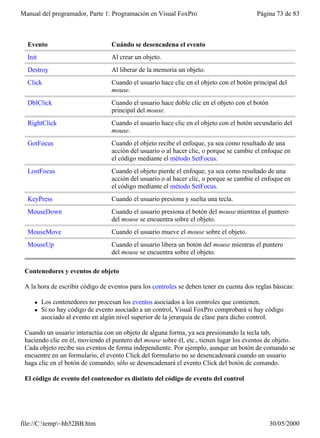
 En Visual FoxPro, las acciones del usuario que desencadenan eventos incluyen clics, movimientos
 del mouse y pulsaciones de teclas. Inicializar un objeto y encontrar una línea de código que produce
 un error son eventos iniciados por el sistema.

 Los métodos son procedimientos asociados a un objeto. Los métodos se diferencian de los
 procedimientos normales de Visual FoxPro en que están vinculados inseparablemente a un objeto y
 tienen nombres distintos que los procedimientos normales de Visual FoxPro.

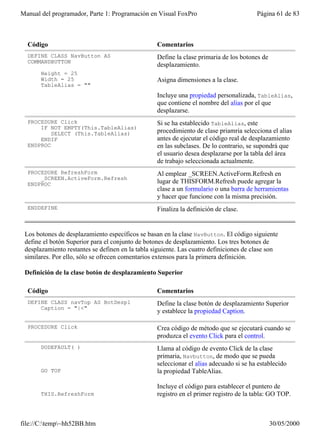
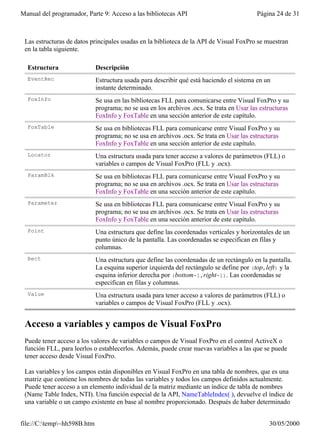
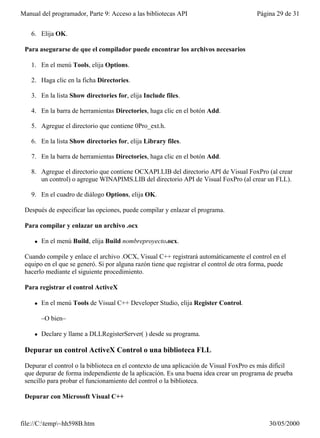
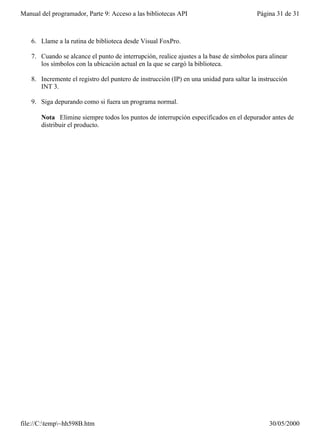
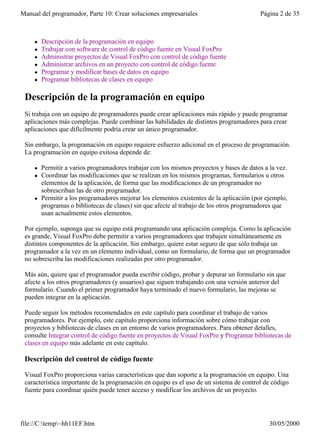
 Los eventos pueden tener métodos asociados. Por ejemplo, si escribe código de método para el
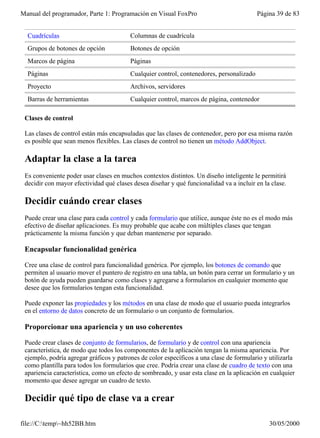
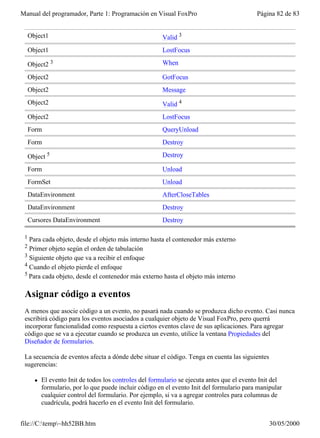
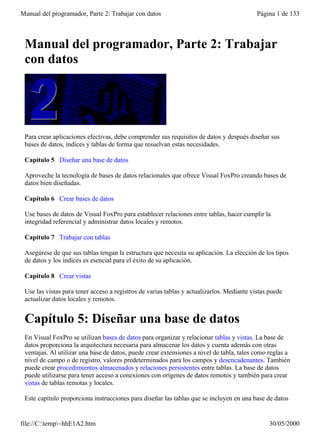
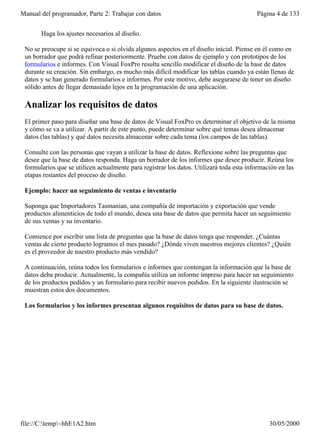
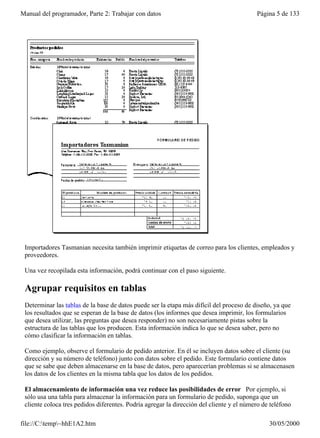
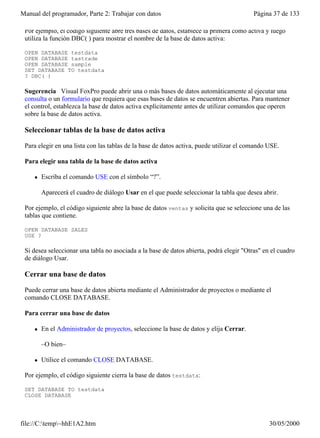
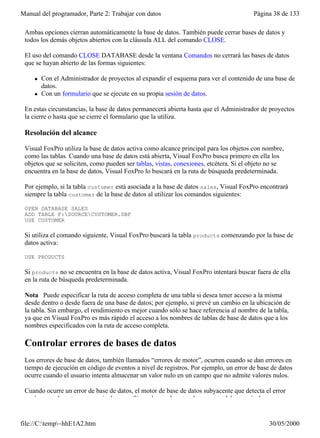
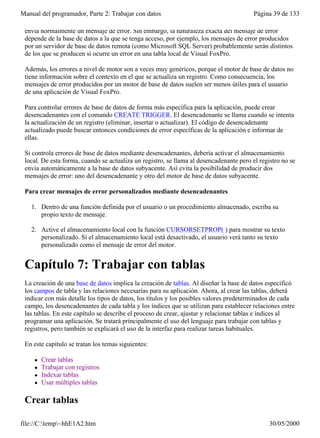
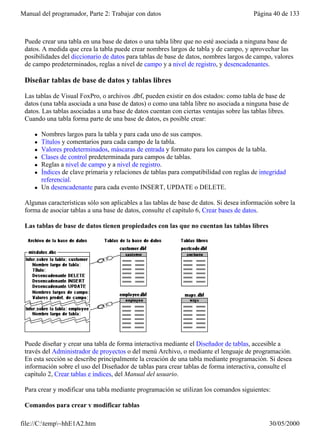
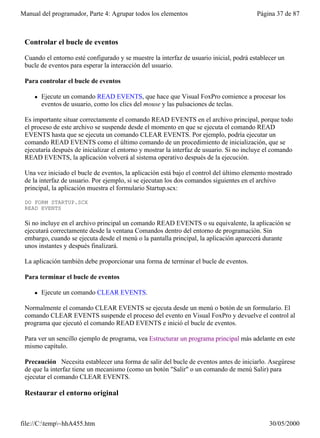
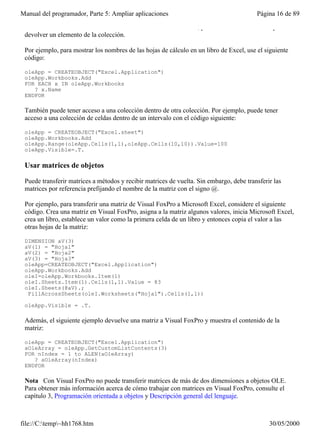
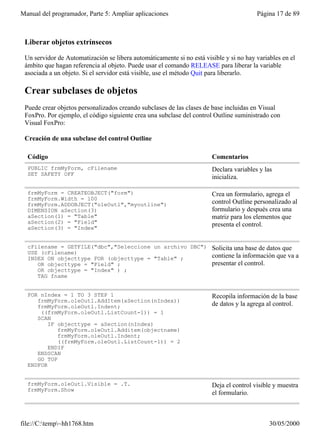
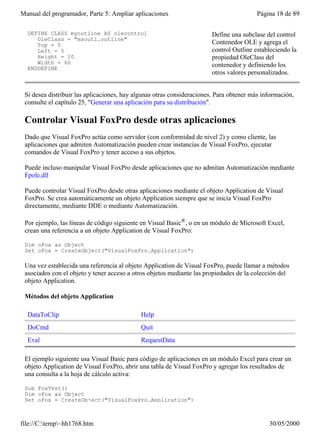
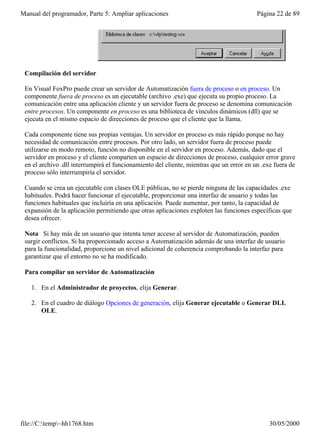
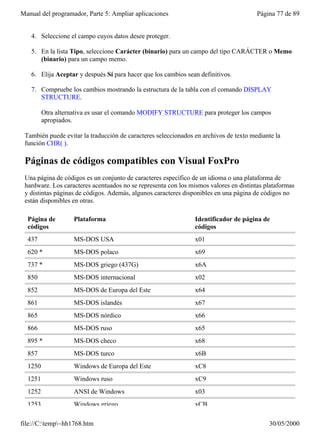
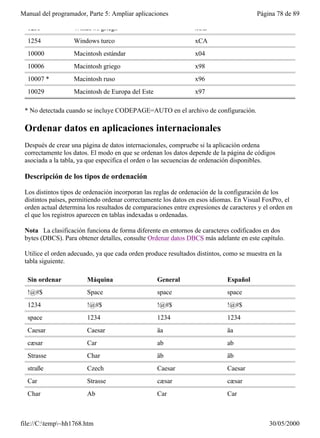
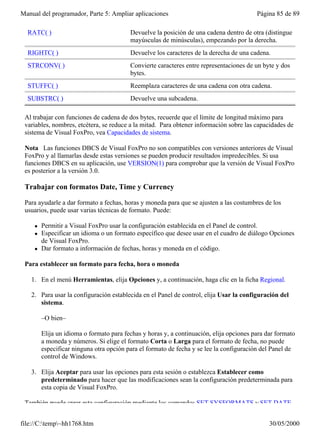
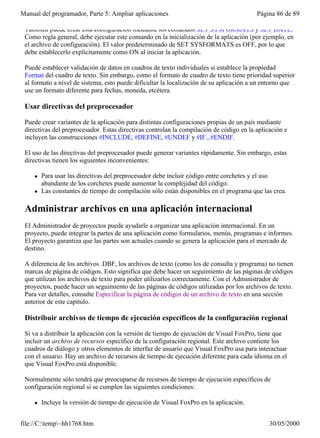
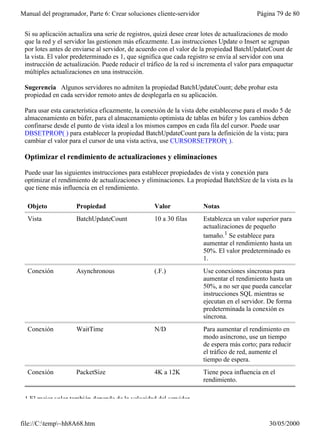
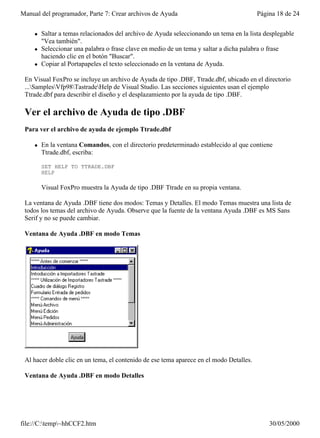
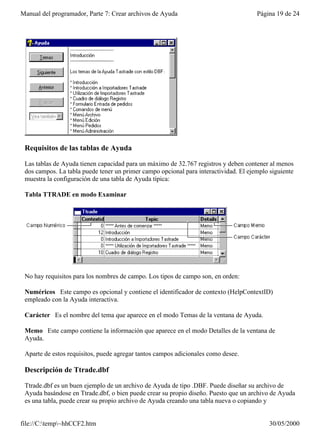
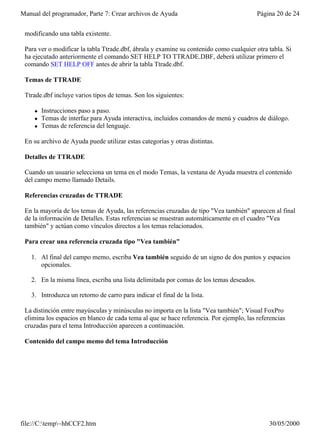
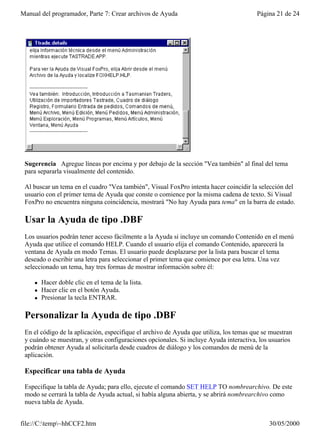
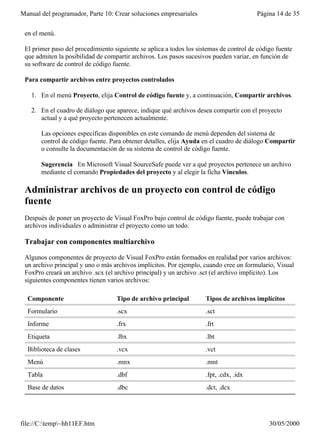
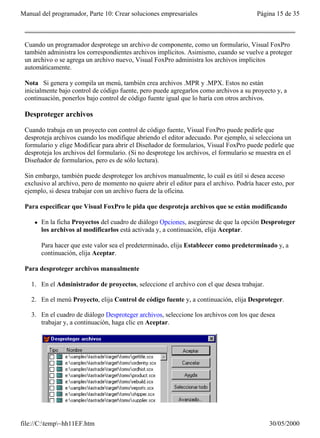
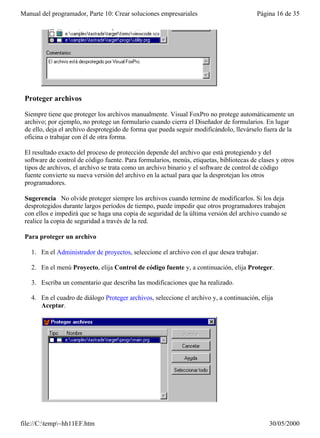
 evento Click, ese código se ejecutará cuando se produzca el evento Click. Los métodos también
 pueden existir independientemente de los eventos. Se debe llamar a estos métodos de forma explícita
 en el código.

 El conjunto de eventos es limitado, aunque amplio. No es posible crear nuevos eventos. Sin embargo,
 el conjunto de métodos puede ampliarse indefinidamente.

 La tabla siguiente muestra algunos de los eventos asociados a una casilla de verificación:

  Evento                    Descripción
  Click                     El usuario hace clic en la casilla de verificación.
  GotFocus                  El usuario activa la casilla de verificación al hacer clic en ella o al llegar a
                            ella a través de la tecla TAB.
  LostFocus                 El usuario selecciona otro control.

 La tabla siguiente muestra algunos métodos asociados a una casilla de verificación:

  Método                    Descripción
  Refresh                   El valor de la casilla de verificación se actualiza para reflejar los cambios
                            que se puedan haber producido en el origen de datos subyacente.
  SetFocus                  El enfoque se establece en la casilla de verificación como si el usuario
                            hubiera presionado la tecla TAB hasta activar la casilla de verificación.

 Consulte el capítulo 4, Descripción del modelo de eventos si desea obtener una explicación del orden


file://C:temp~hh52BB.htm                                                                        30/05/2000
Manual del programador, Parte 1: Programación en Visual FoxPro                            Página 35 de 83


 en que se producen los eventos.

 Descripción de las clases de Visual FoxPro
 Todas las propiedades, eventos y métodos de un objeto se especifican en la definición de clase.
 Además, las clases tienen las siguientes características que las hacen especialmente útiles para crear
 código reutilizable y fácil de mantener:

    l   Encapsulamiento
    l   Subclases
    l   Herencia

 Ocultar la complejidad innecesaria
 Cuando instale un teléfono en la oficina, lo más probable es que no le interese el funcionamiento
 interno del aparato para la recepción de llamadas, la realización o la finalización de conexiones con
 centralitas electrónicas o la conversión de las pulsaciones de tecla en señales electrónicas. Lo único
 que necesitará saber es que puede levantar el auricular, marcar los números apropiados y hablar con
 la persona con la que desea hablar. La complejidad de realizar esa conexión queda oculta. La ventaja
 de ignorar los detalles internos de un objeto para poder centrarse en los aspectos del objeto que
 necesita utilizar se denomina abstracción.

 La complejidad interna puede estar oculta


 El encapsulamiento, que empaqueta el código de métodos y propiedades en un mismo objeto,
 contribuye a la abstracción. Por ejemplo, las propiedades que determinan los elementos de un cuadro
 de lista y el código que se ejecuta al elegir un elemento de la lista pueden encapsularse en un único
 control que se agrega a un formulario.

 Aprovechar la potencia de las clases existentes
 Una subclase puede tener toda la funcionalidad de una clase existente, además de la funcionalidad y
 los controles adicionales que quiera darle. Si la clase es un teléfono básico, podrá tener subclases que
 tengan toda la funcionalidad del teléfono original y todas las características especializadas que desee
 darles.

 Las subclases le permiten reutilizar código.


file://C:temp~hh52BB.htm                                                                     30/05/2000
Manual del programador, Parte 1: Programación en Visual FoxPro                           Página 36 de 83


 La creación de subclases es un modo de reducir la cantidad de código que hay que escribir. Puede
 comenzar definiendo un objeto que sea similar al deseado y personalizarlo.

 Simplificar el mantenimiento de código
 Con la herencia, si realiza un cambio en una clase, ese cambio se reflejará en todas las subclases que
 se basen en ella. Esta actualización automática ahorra tiempo y trabajo. Por ejemplo, si un fabricante
 de teléfonos quisiera cambiar los teléfonos de tipo marcación por aparatos de pulsación, se ahorraría
 mucho trabajo si pudiera hacer el cambio en el diagrama original y hacer que todos los teléfonos
 fabricados anteriormente con ese diagrama heredaran automáticamente la nueva característica, en
 lugar de tener que agregarla a todos los teléfonos existentes individualmente.

 La herencia facilita el mantenimiento del código.


 La herencia no funciona con el hardware, pero sí en el software. Si descubre un error en una clase, en
 lugar de tener que cambiar el código de todas las subclases podrá corregirlo una única vez en la clase
 y el cambio se propagará a todas las subclases pertenecientes a ella.


file://C:temp~hh52BB.htm                                                                    30/05/2000
Manual del programador, Parte 1: Programación en Visual FoxPro                             Página 37 de 83


 Jerarquía de clases de Visual FoxPro
 A la hora de crear clases definidas por el usuario, resulta útil comprender la jerarquía de clases de
 Visual FoxPro.

 Jerarquía de clases de Visual FoxPro


 Contenedores y no contenedores

 Los dos tipos principales de clases de Visual FoxPro y por extensión, de objetos de Visual FoxPro,
 son las clases de contenedor y las clases de control.

 Clases de contenedor y clases de control

file://C:temp~hh52BB.htm                                                                      30/05/2000
Manual del programador, Parte 1: Programación en Visual FoxPro                          Página 38 de 83


 Clases de contenedor

 Los contenedores pueden incluir otros objetos y permiten el acceso a los objetos que contienen. Por
 ejemplo, si crea una clase de contenedor que consta de dos cuadros de lista y dos botones de comando
 y, a continuación, agrega a un formulario un objeto basado en esta clase, cada objeto individual podrá
 manipularse en tiempo de ejecución y en tiempo de diseño. Puede cambiar fácilmente las posiciones
 de los cuadros de lista o los títulos de los botones de comando. También puede agregar objetos al
 control en tiempo de diseño; por ejemplo, puede agregar etiquetas para identificar los cuadros de
 lista.

 La tabla siguiente muestra los posibles componentes de cada clase de contenedor:

  Contenedor                            Puede contener
  Grupos de botones de comando          Botones de comando
  Contenedor                            Cualquier control
  Control                               Cualquier control
  Personalizado                         Cualquier control, marcos de página, contenedor,
                                        personalizado
  Conjuntos de formularios              Formularios, barras de herramientas
  Formularios                           Marcos de página, cualquier control, contenedores,
                                        personalizado
  Columnas de cuadrícula                Encabezados de columnas, cualquier objeto excepto
                                        conjuntos de formularios, formularios, barras de
                                        herramientas, cronómetros y otras columnas


file://C:temp~hh52BB.htm                                                                   30/05/2000
Manual del programador, Parte 1: Programación en Visual FoxPro                            Página 39 de 83


  Cuadrículas                            Columnas de cuadrícula
  Grupos de botones de opción            Botones de opción
  Marcos de página                       Páginas
  Páginas                                Cualquier control, contenedores, personalizado
  Proyecto                               Archivos, servidores
  Barras de herramientas                 Cualquier control, marcos de página, contenedor

 Clases de control

 Las clases de control están más encapsuladas que las clases de contenedor, pero por esa misma razón
 es posible que sean menos flexibles. Las clases de control no tienen un método AddObject.

 Adaptar la clase a la tarea
 Es conveniente poder usar clases en muchos contextos distintos. Un diseño inteligente le permitirá
 decidir con mayor efectividad qué clases desea diseñar y qué funcionalidad va a incluir en la clase.

 Decidir cuándo crear clases
 Puede crear una clase para cada control y cada formulario que utilice, aunque éste no es el modo más
 efectivo de diseñar aplicaciones. Es muy probable que acabe con múltiples clases que tengan
 prácticamente la misma función y que deban mantenerse por separado.

 Encapsular funcionalidad genérica

 Cree una clase de control para funcionalidad genérica. Por ejemplo, los botones de comando que
 permiten al usuario mover el puntero de registro en una tabla, un botón para cerrar un formulario y un
 botón de ayuda pueden guardarse como clases y agregarse a formularios en cualquier momento que
 desee que los formularios tengan esta funcionalidad.

 Puede exponer las propiedades y los métodos en una clase de modo que el usuario pueda integrarlos
 en el entorno de datos concreto de un formulario o un conjunto de formularios.

 Proporcionar una apariencia y un uso coherentes

 Puede crear clases de conjunto de formularios, de formulario y de control con una apariencia
 característica, de modo que todos los componentes de la aplicación tengan la misma apariencia. Por
 ejemplo, podría agregar gráficos y patrones de color específicos a una clase de formulario y utilizarla
 como plantilla para todos los formularios que cree. Podría crear una clase de cuadro de texto con una
 apariencia característica, como un efecto de sombreado, y usar esta clase en la aplicación en cualquier
 momento que desee agregar un cuadro de texto.

 Decidir qué tipo de clase va a crear

file://C:temp~hh52BB.htm                                                                    30/05/2000
Manual del programador, Parte 1: Programación en Visual FoxPro                            Página 40 de 83


 Visual FoxPro permite crear distintos tipos de clases, cada uno con sus propias características.
 Especifique el tipo de clase que desea crear en el cuadro de diálogo Nueva clase o en la cláusula AS
 del comando CREATE CLASS.

 Clases de base de Visual FoxPro

 En el Diseñador de clases puede crear subclases para la mayoría de las clases de base de Visual
 FoxPro.

 Clases de base de Visual FoxPro

  ActiveDoc                Custom                  Label                      PageFrame
  CheckBox                 EditBox                 Line                       ProjectHook
  Column*                  Form                    ListBox                    Separator
  CommandButton            FormSet                 OLEBoundControl            Shape
  CommandGroup             Grid                    OLEContainerControl        Spinner
  ComboBox                 Header*                 OptionButton*              TextBox

  Container                Hyperlink Object        OptionGroup                Timer
  Control                  Image                   Page*                      ToolBar


 * Estas clases son parte integral de un contenedor primario y no pueden usarse como subclases en el
 Diseñador de clases.

 Todas las clases de base de Visual FoxPro reconocen el siguiente conjunto mínimo de eventos:

  Evento                   Descripción
  Init                     Ocurre cuando se crea el objeto.
  Destroy                  Ocurre cuando el objeto se libera de la memoria.
  Error                    Ocurre siempre que tiene lugar un error en procedimientos de evento o de
                           método de la clase.

 Todas las clases de base de Visual FoxPro tienen el siguiente conjunto mínimo de propiedades:

  Propiedad                Descripción
  Class                    El tipo de clase de que se trata.
  BaseClass                La clase de base de la que se deriva, como Form, Commandbutton,
                           Custom, etc.


file://C:temp~hh52BB.htm                                                                    30/05/2000
Manual del programador, Parte 1: Programación en Visual FoxPro                           Página 41 de 83


  ClassLibrary             La biblioteca de clases en la que está almacenada.
  ParentClass              La clase de la que se deriva la clase actual. Si la clase se deriva
                           directamente de una clase de base de Visual FoxPro, la propiedad
                           ParentClass es la misma que la propiedad BaseClass.

 Extensión de las clases de base de Visual FoxPro

 Puede convertir en subclases estas clases para establecer sus propias propiedades de control
 predeterminadas. Por ejemplo, si quiere que los nombres predeterminados de controles que agregue a
 formularios de sus aplicaciones reflejen automáticamente sus convenciones de nombres, puede crear
 clases basadas en las clases de base de Visual FoxPro para hacerlo. Puede crear clases de formulario
 con una apariencia o un comportamiento personalizado para que sirvan como plantillas para todos los
 formularios que cree.

 También podría convertir en subclases las clases de base de Visual FoxPro para crear controles con
 funcionalidad encapsulada. Si quiere que un botón libere formularios cuando haga clic en él, puede
 crear una clase basada en la clase de botón de comando de Visual FoxPro, establecer como título
 "Salir" e incluir el siguiente comando en el evento Click:

 THISFORM.Release

 Puede agregar este nuevo botón a cualquier formulario de la aplicación.

 Botón de comando personalizado agregado a un formulario


 Crear controles con múltiples componentes

 Las subclases no están limitadas a clases de base únicas. Puede agregar múltiples controles a una
 única definición de clase de contenedor. Muchas de las clases de la biblioteca de clases de ejemplo de
 Visual FoxPro están incluidas en esta categoría. Por ejemplo, la clase VCR de Buttons.vcx, ubicada
 en la carpeta ...SamplesVfp98Classes de Visual Studio, contiene cuatro botones de comando para
 desplazarse por los registros de una tabla.

 Creación de clases no visuales


file://C:temp~hh52BB.htm                                                                   30/05/2000
Manual del programador, Parte 1: Programación en Visual FoxPro                           Página 42 de 83


 Una clase basada en la clase personalizada de Visual FoxPro no tiene un elemento visual de tiempo
 de ejecución. Puede crear métodos y propiedades para la clase personalizada en el entorno del
 Diseñador de clases. Por ejemplo, podría crear una clase personalizada llamada StrMethods e incluir
 en ella una serie de métodos para manipular cadenas de caracteres. Podría agregar esta clase a un
 formulario con un cuadro de edición y llamar a los métodos cuando lo necesitara. Si tuviera un
 método llamado WordCount, podría llamarlo cuando lo necesitara:

 THISFORM.txtCount.Value = ;
   THISFORM.StrMethods.WordCount(THISFORM.edtText.Value)

 Las clases no visuales (como el control personalizado y el control cronómetro) tienen una
 representación visual, únicamente en tiempo de diseño, en el Diseñador de formularios. Establezca la
 propiedad de imagen de la clase personalizada como el archivo .bmp que desea mostrar en el
 Diseñador de formularios cuando se agregue la clase personalizada a un formulario.

 Crear clases
 Puede crear nuevas clases en el Diseñador de clases y puede ver cómo verá el usuario cada objeto a
 medida que lo diseña.

 Para crear una clase nueva

    l   En el Administrador de proyectos, seleccione la ficha Clases y elija Nuevo.

        –O bien–

    l   En el menú Archivo, elija Nuevo, seleccione Clase y elija Nuevo archivo.

        –O bien–

    l   Utilice el comando CREATE CLASS.

 El cuadro de diálogo Nueva clase le permite especificar el nombre de la nueva clase, la clase en la
 que se basa la nueva clase y la biblioteca en la que se almacenará.

 Crear una clase nueva


file://C:temp~hh52BB.htm                                                                   30/05/2000
Manual del programador, Parte 1: Programación en Visual FoxPro                              Página 43 de 83


 Modificar una definición de clase
 Cuando haya creado una clase, podrá modificarla. Los cambios realizados a una clase afectan a todas
 las subclases y a todos los objetos basados en esta clase. Puede agregar una mejora a una clase o
 reparar un error en la clase, y todas las subclases y los objetos basados en dicha clase heredarán el
 cambio.

 Para modificar una clase en el Administrador de proyectos

   1. Seleccione la clase que desea modificar.

   2. Elija Modificar.

        Se abrirá el Diseñador de clases.

 También puede modificar una definición de clase visual mediante el comando MODIFY CLASS.

 Importante No cambie la propiedad Name de una clase si la usan otros componentes de la
 aplicación. De lo contrario, Visual FoxPro no podrá encontrar la clase cuando la necesite.

 Subclases de una definición de clase
 Hay dos formas de crear una subclase de una clase definida por el usuario.

 Para crear una subclase de una clase definida por el usuario

   1. En el cuadro de diálogo Nueva clase, haga clic en el botón de tres puntos situado a la derecha
      del cuadro Basada en.

   2. En el cuadro de diálogo Abrir, elija la clase en la que desea basar la nueva clase.

        –O bien–

    l   Utilice el comando CREATE CLASS.

        Por ejemplo, para basar una nueva clase, x, en parentclass de Mylibrary.vcx, use el código
        siguiente:

        CREATE CLASS x OF y AS parentclass ;
            FROM mylibrary


 Utilizar el Diseñador de clases
 Cuando especifica la clase en la que está basada la nueva clase y la biblioteca en la que se va a
 almacenar, se abre el Diseñador de clases.

 Diseñador de clases

file://C:temp~hh52BB.htm                                                                      30/05/2000
Manual del programador, Parte 1: Programación en Visual FoxPro                           Página 44 de 83


 El Diseñador de clases proporciona la misma interfaz que el Diseñador de formularios, que le permite
 ver y modificar las propiedades de la clase en la ventana Propiedades. La ventana de edición de
 código le permite escribir código para que se ejecute cuando ocurran eventos o se llame a métodos.

 Agregar objetos a una clase de control o a una clase de contenedor

 Si basa la nueva clase en una clase de control o en una clase de contenedor, podrá agregarle controles
 del mismo modo que en el Diseñador de formularios: elija el botón del control en la barra de
 herramientas Controles de formularios y arrastre para ajustar el tamaño en el Diseñador de clases.

 Independientemente del tipo de clase en el que base la nueva clase, puede establecer propiedades y
 escribir código de método. También podrá crear nuevas propiedades y métodos para la clase.

 Agregar propiedades y métodos a una clase

 Puede agregar tantas propiedades y métodos nuevos a la nueva clase como desee. Las propiedades
 contienen valores, mientras que los métodos contienen código de procedimiento que se ejecutará
 cuando llame al método.

 Crear propiedades y métodos nuevos

 Cuando crea propiedades y métodos nuevos para clases, las propiedades y los métodos tienen como
 alcance la clase, no los componentes individuales de la misma.

 Para agregar una propiedad nueva a una clase


file://C:temp~hh52BB.htm                                                                   30/05/2000
Manual del programador, Parte 1: Programación en Visual FoxPro                           Página 45 de 83


   1. En el menú Clase, elija Nueva propiedad.

   2. En el cuadro de diálogo Nueva propiedad, escriba el nombre de la propiedad.

   3. Especifique la visibilidad: Public, Protected o Hidden.

        Puede tener acceso a una propiedad Public desde cualquier lugar de la aplicación. Las
        propiedades Protected y Hidden se tratan en "Proteger y ocultar miembros de clase" más
        adelante en este mismo capítulo.

        Cuadro de diálogo Nueva propiedad


   4. Elija Agregar.

        También puede incluir una descripción de la propiedad que aparecerá en la parte inferior de la
        ventana Propiedades en el Diseñador de clases y en el Diseñador de formularios cuando se
        agregue el control a un formulario.

 Solución de problemas Cuando agregue una propiedad a una clase que un usuario de la clase pueda
 establecer, el usuario puede introducir un valor incorrecto para la propiedad que cause errores en
 tiempo de ejecución. Tiene que documentar de forma explícita los valores válidos de la propiedad. Si
 la propiedad puede establecerse como 0, 1 ó 2, por ejemplo, indíquelo en el cuadro Descripción del
 cuadro de diálogo Nueva propiedad. También es conveniente comprobar el valor de la propiedad en
 código que haga referencia a ella.

 Para crear una propiedad de matriz

    l   En el cuadro Nombre del cuadro de diálogo Nueva propiedad, especifique el nombre, el
        tamaño y las dimensiones de la matriz.

        Por ejemplo, para crear una propiedad de matriz llamada mimatriz con diez filas y dos
        columnas, escriba lo siguiente en el cuadro Nombre:

        mimatriz[10,2]

 La propiedad de matriz es de sólo lectura en tiempo de diseño y se muestra en cursiva en la ventana
 Propiedades. Se puede administrar y redimensionar en tiempo de ejecución. Para ver un ejemplo del

file://C:temp~hh52BB.htm                                                                   30/05/2000
Manual del programador, Parte 1: Programación en Visual FoxPro                           Página 46 de 83


 uso de una propiedad de matriz, consulte "Administrar varias instancias de un formulario" en el
 capítulo 9, Crear formularios.

 Para agregar un método nuevo a una clase

   1. En el menú Clase, elija Nuevo método.

   2. En el cuadro de diálogo Nuevo método, escriba el nombre del método.

   3. Especifique la visibilidad: Public, Protected o Hidden.

   4. Seleccione la casilla de verificación Access para crear un método de Access, seleccione la
      casilla de verificación para crear un método Assign o seleccione ambas casillas de verificación
      para crear métodos Access y Assign.

 Los métodos Access y Assign le permiten ejecutar código cuando se consulta el valor de una
 propiedad o cuando se intenta cambiar su valor.

 El código de un método Access se ejecuta cuando se consulta el valor de una propiedad,
 generalmente al utilizar la propiedad en una referencia de objeto, al almacenar el valor de una
 propiedad en una variable o al mostrar el valor de la propiedad con un signo de interrogación (?).

 El código de un método Assign se ejecuta cuando intenta modificar el valor de una propiedad,
 generalmente mediante los comandos STORE o = para asignar un nuevo valor a la propiedad.

 Para obtener más información acerca de los métodos Access y Assign, consulte Métodos Access y
 Assign.

 También puede incluir una descripción del método.

 Proteger y ocultar miembros de clases

 Las propiedades y métodos de una definición de clase son Public de forma predeterminada: el código
 de otras clases u otros procedimientos puede establecer las propiedades o llamar a los métodos. A las
 propiedades y los métodos definidos como Protected sólo pueden tener acceso otros métodos de la
 definición de la clase o de subclases de la clase. A las propiedades y los métodos definidos como
 Hidden sólo pueden tener acceso otros miembros de la definición de la clase. Las subclases de la
 clase no pueden "ver" o hacer referencia a miembros ocultos.

 Para asegurar un correcto funcionamiento en algunas clases, deberá impedir que los usuarios cambien
 las propiedades o llamen al método desde fuera de la clase mediante programación.

 El ejemplo siguiente ilustra el uso de propiedades y métodos protegidos de una clase

 La clase Stopwatch incluida en Samples.vcx, en el directorio ...SamplesVfp98Classes de Visual
 Studio, incluye un cronómetro y cinco etiquetas que muestran el tiempo transcurrido:

 La clase Stopwatch de Samples.vcx


file://C:temp~hh52BB.htm                                                                    30/05/2000
Manual del programador, Parte 1: Programación en Visual FoxPro                           Página 47 de 83


 La clase Stopwatch contiene etiquetas y un cronómetro.

 Valores de las propiedades de la clase Stopwatch

  Control              Propiedad            Valor
  lblSeconds           Caption              00
  lblColon1            Caption              :
  lblMinutes           Caption              00
  lblColon2            Caption              :
  lblHours             Caption              00
  tmrSWatch            Interval             1000

 Esta clase tiene también tres propiedades protegidas, nSec, nMin y nHour, así como un método
 protegido, UpdateDisplay. Los otros tres métodos personalizados de la clase, Start, Stop y Reset no
 están protegidos.

 Sugerencia Elija Información de clase en el menú Clase para ver la visibilidad de todas las
 propiedades y métodos de una clase.

 Las propiedades protegidas se utilizan en cálculos internos en el método UpdateDisplay y el evento
 Timer. El método UpdateDisplay establece los títulos de las etiquetas para que reflejen el tiempo
 transcurrido.

 Método UpdateDisplay

  Código                                                  Comentarios
  CSecDisplay = ALLTRIM(STR(THIS.nSec))                   Convierte las propiedades numéricas al
  cMinDisplay = ALLTRIM(STR(THIS.nMin))
  cHourDisplay = ALLTRIM(STR(THIS.nHour))                 tipo Character para mostrarlas en los
                                                          títulos de etiqueta.

  THIS.lblSeconds.Caption = ;                             Establece los títulos de etiqueta,
     IIF(THIS.nSec < 10, ;

file://C:temp~hh52BB.htm                                                                     30/05/2000
Manual del programador, Parte 1: Programación en Visual FoxPro                           Página 48 de 83

     IIF(THIS.nSec < 10, ;
     "0" ,"") + cSecDisplay                               conservando los 0 iniciales si el valor de
  THIS.lblMinutes.Caption = ;                             la propiedad numérica es menor que 10.
      IIF(THIS.nMin < 10, ;
     "0", "") + cMinDisplay
  THIS.lblHours.Caption = ;
      IIF(THIS.nHour < 10, ;
     "0", "") + cHourDisplay


 La tabla siguiente muestra el código del evento tmrSWatch.Timer.

 Evento Timer

  Código                                                  Comentarios
  THIS.Parent.nSec = THIS.Parent.nSec + 1                 Incrementa el valor de la propiedad nSec
  IF THIS.Parent.nSec = 60
    THIS.Parent.nSec = 0                                  cada vez que se desencadena el evento de
    THIS.Parent.nMin = ;                                  cronómetro cada segundo.
      THIS.Parent.nMin + 1                                Si nSec ha llegado a 60, lo restablece a 0 e
  ENDIF                                                   incrementa la propiedad nMin.

  IF THIS.Parent.nMin = 60                                Si nMin ha llegado a 60, lo restablece a 0 e
    THIS.Parent.nMin = 0
    THIS.Parent.nHour = ;                                 incrementa la propiedad nHour.
      THIS.Parent.nHour + 1
  ENDIF                                                   Llama al método UpdateDisplay cuando
  THIS.Parent.UpdateDisplay
                                                          se establecen los nuevos valores de la
                                                          propiedad.

 La clase Stopwatch tiene tres métodos que no están protegidos: Start, Stop y Reset. Un usuario debe
 poder llamar directamente a estos métodos para controlar el cronómetro.

 El método Start contiene la línea de código siguiente:

 THIS.tmrSWatch.Enabled = .T.

 El método Stop contiene la línea de código siguiente:

 THIS.tmrSWatch.Enabled = .F.

 El método Reset establece las propiedades protegidas a 0 y llama al método protegido:

 THIS.nSec = 0
 THIS.nMin = 0
 THIS.nHour = 0
 THIS.UpdateDisplay

 El usuario no puede establecer directamente estas propiedades o llamar a este método, pero el código
 del método Reset sí puede hacerlo.

 Especificar el valor predeterminado para una propiedad


file://C:temp~hh52BB.htm                                                                   30/05/2000
Manual del programador, Parte 1: Programación en Visual FoxPro                             Página 49 de 83


 Al crear una nueva propiedad, su valor predeterminado es falso (.F.). Para especificar un valor
 predeterminado distinto para una propiedad, utilice la ventana Propiedades. En la ficha Otras, haga
 clic en la propiedad y establezca el valor deseado. Este será el valor inicial de la propiedad cuando se
 agregue la clase a un formulario o a un conjunto de formularios.

 También puede establecer cualquiera de las propiedades de clase de base en el Diseñador de clases.
 Cuando un objeto basado en la clase se agregue al formulario, reflejará el valor de su propiedad en
 lugar del valor de la propiedad de la clase de base de Visual FoxPro.

 Sugerencia Si desea convertir el valor predeterminado de una propiedad en una cadena vacía,
 seleccione el valor en el cuadro Edición de propiedades y presione la tecla RETROCESO.

 Especificar la apariencia en tiempo de diseño

 Puede especificar el icono de barra de herramientas y el de contenedor para su clase en el cuadro de
 diálogo Información de clase.

 Para establecer un icono de barra de herramientas para una clase

   1. En el Diseñador de clases, elija Información de clase en el menú Clase.

   2. En el cuadro de diálogo Información de clase, escriba el nombre y la ruta de acceso del archivo
      .BMP en el cuadro Icono de la barra de herramientas.

       Sugerencia El archivo de mapa de bits (archivo .bmp) para el icono de la barra de
       herramientas debe tener 15 por 16 píxeles. Si la imagen es mayor o menor, se ajustará a 15 por
       16 píxeles y posiblemente no tendrá la apariencia deseada.

 El icono de barra de herramientas especificado se muestra en la barra de herramientas Controles de
 formularios cuando se llena la barra de herramientas con las clases de la biblioteca de clases.

 También puede especificar que se muestre el icono para la clase en el Administrador de proyectos y
 el Examinador de clases si establece el icono contenedor.

 Para establecer un icono contenedor para una clase

   1. En el Diseñador de clases, elija Información de clase en el menú Clase.

   2. En el cuadro Icono de contenedor, escriba el nombre y la ruta de acceso del archivo .bmp que
      se va a mostrar en el botón de la barra de herramientas Controles de formularios.

 Usar archivos de bibliotecas de clases

 Todas las clases diseñadas visualmente se almacenan en una biblioteca de clases con la extensión de
 archivo .vcx.

 Crear una biblioteca de clases


file://C:temp~hh52BB.htm                                                                     30/05/2000
Manual del programador, Parte 1: Programación en Visual FoxPro                            Página 50 de 83


 Una biblioteca de clases puede crearse de una de estas tres formas.

 Para crear una biblioteca de clases

    l   Cuando cree una clase, especifique un nuevo archivo de biblioteca de clases en el cuadro
        Almacenar en del cuadro de diálogo Nueva clase.

        –O bien–

    l   Utilice el comando CREATE CLASS, especificando el nombre de la nueva biblioteca de
        clases.

        Por ejemplo, la instrucción siguiente crea una nueva clase llamada miclase y una nueva
        biblioteca de clases llamada nue_bib:

        CREATE CLASS miclase OF nue_bib AS CUSTOM

        –O bien–

    l   Utilice el comando CREATE CLASSLIB.

        Por ejemplo, escriba el comando siguiente en la ventana Comandos para crear una biblioteca de
        clases llamada nue_bib:

        CREATE CLASSLIB nue_bib

 Copiar y quitar clases de bibliotecas de clases

 Cuando agregue una biblioteca de clases a un proyecto, podrá copiar clases de una biblioteca a otra
 con facilidad o, simplemente, quitar clases de las bibliotecas.

 Para copiar una clase de una biblioteca a otra

   1. Asegúrese de que ambas bibliotecas están en un proyecto (no necesariamente en el mismo).

   2. En el Administrador de proyectos, seleccione la ficha Clases.

   3. Haga clic en el signo más (+) situado a la izquierda de la biblioteca de clases en la que se
      encuentra ahora la clase.

   4. Arrastre la clase desde la biblioteca original y colóquela en la nueva.

        Sugerencia Es conveniente guardar en una biblioteca de clases una clase y todas las subclases
        basadas en ella. Si tiene una clase que contiene elementos de muchas bibliotecas de clases
        distintas, estas bibliotecas deberán estar abiertas, por lo que se tardará un poco más en cargar
        inicialmente la clase en tiempo de ejecución y en tiempo de diseño.

 Para quitar una clase de una biblioteca


file://C:temp~hh52BB.htm                                                                    30/05/2000
Manual del programador, Parte 1: Programación en Visual FoxPro                            Página 51 de 83


    l   Seleccione la clase en el Administrador de proyectos y elija Quitar.

        –O bien–

    l   Utilice el comando REMOVE CLASS.

 Puede utilizar el comando RENAME CLASS para cambiar el nombre de una clase de una biblioteca
 de clases. Sin embargo, recuerde que cuando cambia el nombre de una clase, los formularios que
 contienen la clase y las subclases en otros archivos .vcx siguen haciendo referencia al nombre antiguo
 y no volverán a funcionar correctamente.

 Visual FoxPro incluye un Examinador de clases para facilitar el uso y la administración de clases y
 bibliotecas de clases. Para obtener más información, vea la ventana Examinador de clases.

 Agregar clases a formularios
 Puede arrastrar una clase desde el Administrador de proyectos hasta el Diseñador de formularios o
 hasta el Diseñador de clases. También puede registrar las clases de modo que puedan mostrarse
 directamente en la barra de herramientas Controles de formularios del Diseñador de formularios o el
 Diseñador de clases y agregarse a contenedores de la misma forma que los controles estándar.

 Para registrar una biblioteca de clases

   1. En el menú Herramientas, elija Opciones.

   2. En el cuadro de diálogo Opciones, elija la ficha Controles.

   3. Seleccione Bibliotecas de clases visuales y elija Agregar.

   4. En el cuadro de diálogo Abrir, elija una biblioteca de clases para agregar el registro y, a
      continuación, elija Abrir.

   5. Elija Establecer como predeterminado si desea que la biblioteca de clases esté disponible en
      la barra de herramientas Controles de formularios en sesiones futuras de Visual FoxPro.

 También puede agregar la biblioteca de clases a la barra de herramientas Controles de formularios si
 elige Agregar en el submenú del botón Ver clases. Para que estas clases estén disponibles en la barra
 de herramientas Controles de formularios en sesiones futuras de Visual FoxPro, tendrán que
 establecer el valor predeterminado en el cuadro de diálogo Opciones.

 Anular valores predeterminados de propiedades
 Al agregar a un formulario objetos basados en una clase definida por el usuario, puede cambiar el
 valor de todas las propiedades de la clase que no estén protegidas, anulando los valores
 predeterminados. Si posteriormente cambia las propiedades de clase en el Diseñador de clases, no se
 verá afectada la configuración del objeto del formulario. Si no ha cambiado el valor de una propiedad
 del formulario y cambia el de la clase, el cambio también surtirá efecto en el objeto.


file://C:temp~hh52BB.htm                                                                    30/05/2000
Manual del programador, Parte 1: Programación en Visual FoxPro                            Página 52 de 83


 Por ejemplo, un usuario puede agregar a un formulario un objeto basado en su clase y cambiar la
 propiedad BackColor de blanco a rojo. Si cambia a verde la propiedad BackColor de la clase, el
 objeto del formulario del usuario seguirá teniendo un valor rojo para BackColor. Por otra parte, si el
 usuario no cambia la propiedad BackColor del objeto y usted cambia a verde el color de fondo de la
 clase, la propiedad BackColor del objeto del formulario heredará el cambio y también será verde.

 Llamar al código de métodos de clase primaria
 Un objeto o una clase que se basa en otra clase hereda automáticamente la funcionalidad de la clase
 original. Sin embargo, puede anular fácilmente el código de métodos heredado. Por ejemplo, puede
 escribir nuevo código para el evento Click de una clase después de haberla convertido en subclase o
 después de agregar al contenedor un objeto basado en la clase. En ambos casos, el nuevo código se
 ejecuta en tiempo de ejecución; el código original no se ejecuta.

 Sin embargo, es más frecuente que quiera agregar funcionalidad a la nueva clase u objeto
 conservando la funcionalidad original. De hecho, una de las decisiones clave que tiene que hacer en
 la programación orientada a objetos es qué funcionalidad va a incluir a nivel de clase, a nivel de
 subclase y a nivel de objeto. Puede optimizar el diseño de la clase con la función DODEFAULT( ) o
 el operador de resolución de alcance (::) para agregar código a distintos niveles de la jerarquía del
 contenedor o de la clase.

 Agregar funcionalidad a subclases

 Puede llamar al código de la clase primaria desde una subclase mediante la función DODEFAULT( ).

 Por ejemplo, cmdOK es una clase de botón de comando almacenada en Buttons.vcx, ubicada en el
 directorio ...SamplesVfp98Classes de Visual Studio. El código asociado al evento Click de cmdOk
 libera el formulario que contiene el botón. cmdCancel es una subclase de cmdOk de la misma
 biblioteca de clases. Para agregar funcionalidad a cmdCancel para descartar cambios, por ejemplo,
 puede agregar el código siguiente al evento Click:

 IF USED( ) AND CURSORGETPROP("Buffering") != 1
    TABLEREVERT(.T.)
 ENDIF
 DODEFAULT( )

 Como los cambios se escriben en una tabla almacenada en búfer de forma predeterminada cuando se
 cierra la tabla, no tiene que agregar código TABLEUPDATE( ) a cmdOk. El código adicional de
 cmdCancel deshace los cambios realizados a la tabla antes de llamar al código de cmdOk, la clase
 primaria, para liberar el formulario.

 Jerarquías de clases y de contenedores
 Las jerarquías de clases y de contenedores son dos entidades distintas. Visual FoxPro busca código de
 evento en la jerarquía de clases, mientras que se hace referencia a los objetos en la jerarquía de
 contenedores. La siguiente sección, "Referencias a objetos en la jerarquía de contenedores", trata la
 jerarquía de contenedores. Más adelante en este capítulo se explican las jerarquías de clases en la
 sección Llamar a código de evento en la jerarquía de clases.


file://C:temp~hh52BB.htm                                                                    30/05/2000
Manual del programador, Parte 1: Programación en Visual FoxPro                              Página 53 de 83


 Referencias a objetos en la jerarquía de contenedores
 Para manipular un objeto, hay que identificarlo en relación a la jerarquía de contenedores. Por
 ejemplo, para manipular un control de un formulario perteneciente a un conjunto de formularios,
 deberá hacer referencia al conjunto de formularios, al formulario y, por último, al control.

 Hacer referencia a un objeto dentro de su jerarquía de contenedores se puede comparar con dar una
 dirección del objeto a Visual FoxPro. Cuando describe la ubicación de una casa a otra persona fuera
 de su marco inmediato de referencia, debe indicar el país, la provincia o la región, la ciudad, la calle o
 bien sólo el número de la calle donde se encuentra la vivienda, según lo lejos que se encuentre esa
 otra persona. De lo contrario, podría haber cierta confusión.

 La ilustración siguiente muestra una posible situación de anidamiento del contenedor.

 Contenedores anidados


 Para desactivar el control de la columna de cuadrícula, deberá proporcionar la dirección siguiente:

 Formset.Form.PageFrame.Page.;
    Grid.Column.Control.Enabled = .F.

 La propiedad ActiveForm del objeto aplicación (_VFP) le permite manipular el formulario activo
 aunque no conozca su nombre. Por ejemplo, la siguiente línea de código cambia el color de fondo del
 formulario activo, independientemente del conjunto de formularios al que pertenezca:

 _VFP.ActiveForm.BackColor = RGB(255,255,255)

 De forma similar, la propiedad ActiveControl permite manipular el control activo del formulario
 activo. Por ejemplo, la expresión siguiente introducida en la ventana Inspección muestra el nombre
 del control activo de un formulario a medida que se eligen interactivamente los distintos controles:

 _VFP.ActiveForm.ActiveControl.Name

 Referencias relativas


file://C:temp~hh52BB.htm                                                                      30/05/2000
Manual del programador, Parte 1: Programación en Visual FoxPro                         Página 54 de 83


 Cuando haga referencia a objetos desde la jerarquía de contenedores (por ejemplo, en el evento Click
 de un botón de comando de un formulario perteneciente a un conjunto de formularios), puede utilizar
 algunos métodos abreviados para identificar el objeto que desea manipular. La tabla siguiente indica
 las propiedades o las palabras clave que facilitan la referencia a un objeto desde la jerarquía del
 objeto:

  Propiedad o palabra clave             Referencia
  Parent                                El contenedor más inmediato del objeto
  THIS                                  El objeto
  THISFORM                              El formulario que contiene el objeto
  THISFORMSET                           El conjunto de formularios que contiene el objeto

 Nota Sólo puede utilizar THIS, THISFORM y THISFORMSET en código de métodos y eventos.

 La tabla siguiente proporciona ejemplos del uso de THISFORMSET, THISFORM, THIS y Parent
 para establecer propiedades de objetos:

  Comando                                                   Dónde incluir el comando
  THISFORMSET.frm1.cmd1.Caption = "Aceptar"                 En el código de evento o de método de
                                                            cualquier control de cualquier
                                                            formulario del conjunto de formularios.
  THISFORM.cmd1.Caption = "Aceptar"                         En el código de evento o de método de
                                                            cualquier control del mismo formulario
                                                            en el que está cmd1.
  THIS.Caption = "Aceptar"                                  En el código de evento o de método del
                                                            control cuyo título desee cambiar.
  THIS.Parent.BackColor = RGB(192,0,0)                      En el código de evento o de método de
                                                            un control de un formulario. El
                                                            comando cambia a rojo oscuro el color
                                                            de fondo del formulario.


 Establecer propiedades
 Las propiedades de un objeto pueden establecerse en tiempo de ejecución o en tiempo de diseño.

 Para establecer una propiedad

    l   Utilice esta sintaxis:

        Contenedor.Objeto.Propiedad = Valor


file://C:temp~hh52BB.htm                                                                  30/05/2000
Manual del programador, Parte 1: Programación en Visual FoxPro                            Página 55 de 83


        Por ejemplo, las instrucciones siguientes establecen varias propiedades de un a cuadro de texto
        llamado txtDate en un formulario llamado frmPhoneLog:

        frmPhoneLog.txtDate.Value = DATE( ) && Muestra la              fecha actual
        frmPhoneLog.txtDate.Enabled = .T.   && El control              está activado
        frmPhoneLog.txtDate.ForeColor = RGB(0,0,0)                     && texto en negro
        frmPhoneLog.txtDate.BackColor = RGB(192,192,192)               && fondo en gris

 Para la configuración de propiedades de los ejemplos anteriores, frmPhoneLog es el objeto
 contenedor de mayor nivel. Si frmPhoneLog estuviera incluido en un conjunto de formularios,
 también debería incluir el conjunto de formularios en la ruta de acceso primaria:

 frsContacts.frmPhoneLog.txtDate.Value = DATE( )

 Establecer múltiples propiedades

 La estructura WITH ... ENDWITH simplifica el establecimiento de múltiples propiedades. Por
 ejemplo, para establecer múltiples propiedades de una columna en una cuadrícula de un formulario
 perteneciente a un conjunto de formularios, podría utilizar la sintaxis siguiente:

 WITH THISFORMSET.frmForm1.grdGrid1.grcColumn1
    .Width = 5
    .Resizable = .F.
    .ForeColor = RGB(0,0,0)
    .BackColor = RGB(255,255,255)
    .SelectOnEntry = .T.
 ENDWITH


 Llamar a métodos
 Una vez creado un objeto, puede llamar a los métodos de ese objeto desde cualquier lugar de la
 aplicación.

 Para llamar a un método

    l   Utilice esta sintaxis:

        Primario.Objeto.Método

 Las instrucciones siguientes llaman a métodos para mostrar un formulario y establecer el enfoque en
 un cuadro de texto:

 frsFormSet.frmForm1.Show
 frsFormSet.frmForm1.txtGetText1.SetFocus

 Los métodos que devuelven valores y se utilizan en expresiones deben terminar en paréntesis de
 apertura y de cierre. Por ejemplo, la instrucción siguiente establece el título de un formulario como el
 valor devuelto por el método definido por el usuario GetNewCaption:

 Form1.Caption = Form1.GetNewCaption( )


file://C:temp~hh52BB.htm                                                                     30/05/2000
Manual del programador, Parte 1: Programación en Visual FoxPro                         Página 56 de 83


 Nota Los parámetros transferidos a métodos deben incluirse entre paréntesis después del nombre del
 método; por ejemplo, Form1.Show(nStyle). transfiere nStyle al código del método Show de
 Form1.

 Responder a eventos
 El código incluido en un procedimiento de evento se ejecuta cuando se produce el evento. Por
 ejemplo, el código incluido en el procedimiento de evento Click de un botón de comando se ejecutará
 cuando el usuario haga clic en el botón de comando.

 Puede activar los eventos Click, DblClick, MouseMove y DragDrop con el evento MOUSE o usar el
 comando ERROR para generar eventos Error y el comando KEYBOARD para generar eventos
 KeyPress. No puede hacer que se produzca ningún otro evento mediante programación, pero sí puede
 llamar al procedimiento asociado con el evento. Por ejemplo, la instrucción siguiente hace que se
 ejecute el código del evento Activate de frmPhoneLog, pero no activa el formulario:

 frmPhoneLog.Activate

 Si desea activar el formulario, utilice el método Show del formulario. Al llamar al método Show se
 mostrará y activará el formulario, momento en el que también se ejecutará el código del evento
 Activate:

 frmPhoneLog.Show


 Definir clases mediante programación
 Las clases se pueden definir visualmente en el Diseñador de clases y el Diseñador de formularios o
 mediante programación en archivos .PRG. En esta sección se explica cómo escribir definiciones de
 clase. Para obtener información sobre comandos, funciones y operadores específicos, vea la Ayuda.
 Para obtener más información sobre formularios, consulte el capítulo 9, Crear formularios

 En un archivo de programa es posible tener código de programa delante de las definiciones de clase,
 pero no después de ellas, del mismo modo que el código de programa no puede ir después de los
 procedimientos de un programa. El intérprete de comandos básico para la creación de clases tiene la
 sintaxis siguiente:

 DEFINE CLASS NombreClase1 AS ClasePrimaria [OLEPUBLIC]
 [[PROTECTED | HIDDEN NombrePropiedad1, NombrePropiedad2 ...]
 [Object.]NombrePropiedad = eExpresión ...]
 [ADD OBJECT [PROTECTED] NombreObjeto AS NombreClase2 [NOINIT]
 [WITH cListaPropiedades]]...
 [[PROTECTED | HIDDEN] FUNCTION | PROCEDURE Nombre[_ACCESS | _ASSIGN]
 [NODEFAULT]
 cInstrucciones
 [ENDFUNC | ENDPROC]]...
 ENDDEFINE


file://C:temp~hh52BB.htm                                                                  30/05/2000
Manual del programador, Parte 1: Programación en Visual FoxPro                         Página 57 de 83


 Proteger y ocultar miembros de clase
 Puede proteger u ocultar propiedades y métodos de una definición de clase con las palabras clave
 PROTECTED y HIDDEN del comando DEFINE CLASS.

 Por ejemplo, si crea una clase para almacenar información sobre empleados y no desea que los
 usuarios puedan modificar la fecha de contratación, puede proteger la propiedad FechaContr. Si los
 usuarios necesitan averiguar cuándo se contrató a un empleado determinado, podrá incluir un método
 para devolver la fecha de contratación.

 DEFINE CLASS empleado AS CUSTOM
 PROTECTED FechaContr
     Nombre = ""
     Apellido = ""
     Dirección = ""
     FechaContr = { - - }

 PROCEDURE ObtFechaContr
     RETURN This.FechaContr
 ENDPROC
 ENDDEFINE


 Crear objetos a partir de clases
 Cuando haya guardado una clase visual, puede crear un objeto basado en ella mediante la función
 CREATEOBJECT( ). El ejemplo siguiente muestra la ejecución de un formulario guardado como una
 definición de clase en el archivo de biblioteca de clases Forms.vcx:

 Crear y mostrar un objeto Form cuya clase se diseñó en el Diseñador de formularios

  Código                                          Comentarios
  SET CLASSLIB TO Forms ADDITIVE                  Establece como biblioteca de clases el archivo
                                                  .vcx en el que se guardó la definición del
                                                  formulario. La palabra clave ADDITIVE impide
                                                  que este comando cierre otras bibliotecas de clases
                                                  que estuvieran abiertas.
  frmTest = CREATEOBJECT ("FormPrueba")           Este código supone que el nombre de la clase de
                                                  formulario guardada en la biblioteca de clases es
                                                  FormPrueba.
  frmTest.Show                                    Muestra el formulario.


 Agregar objetos a una clase contenedor
 Puede utilizar la cláusula ADD OBJECT en el comando DEFINE CLASS o en el método AddObject
 para agregar objetos a un contenedor.


file://C:temp~hh52BB.htm                                                                  30/05/2000
Manual del programador, Parte 1: Programación en Visual FoxPro                            Página 58 de 83


 Por ejemplo, la siguiente definición de clase se basa en un formulario. El comando ADD OBJECT
 agrega dos botones de comando al formulario:

 DEFINE CLASS miform AS FORM
     ADD OBJECT cmdOK AS COMMANDBUTTON
     ADD OBJECT PROTECTED cmdCancel AS COMMANDBUTTON
 ENDDEFINE

 Utilice el método AddObject para agregar objetos a un contenedor después de crear el objeto
 contenedor. Por ejemplo, las líneas de código siguientes crean un objeto formulario y le agregan dos
 botones de comando:

 frmMessage = CREATEOBJECT("FORM")
 frmMessage.AddObject("txt1", "TEXTBOX")
 frmMessage.AddObject("txt2", "TEXTBOX")

 También puede utilizar el método AddObject en el código de método de una clase. Por ejemplo, la
 definición de clase siguiente utiliza AddObject en el código asociado al evento Init para agregar un
 control a una columna de cuadrícula.

 DEFINE CLASS micuad AS GRID
 ColumnCount = 3
 PROCEDURE Init
     THIS.Column2.AddObject("cboCliente", "COMBOBOX")
     THIS.Column2.CurrentControl = "cboCliente"
 ENDPROC
 ENDDEFINE

 Agregar y crear clases en código de métodos

 Puede agregar objetos a un contenedor mediante programación con el método AddObject. También
 puede crear objetos con la función CREATEOBJECT( ) en los métodos Load, Init o en cualquier otro
 método de la clase.

 Cuando agregue un objeto con el método AddObject, el objeto se convierte en un miembro del
 contenedor. La propiedad Parent del objeto agregado se refiere al contenedor. Cuando un objeto
 basado en el contenedor o en la clase del control se libera de la memoria, también se libera el objeto
 agregado.

 Cuando crea un objeto con la función CREATEOBJECT( ), el objeto está en el alcance de una
 propiedad de la clase o variable del método que llama a esta función. La propiedad primaria del
 objeto no está definida.

 Asignar código de método y código de evento
 Además de escribir código para los métodos y eventos de un objeto, puede ampliar el conjunto de
 métodos en las subclases de clases de base de Visual FoxPro. Estas son las reglas para escribir código
 de evento y métodos:

    l   El conjunto de eventos para las clases de base de Visual FoxPro es limitado y no puede
        ampliarse.

file://C:temp~hh52BB.htm                                                                     30/05/2000
Manual del programador, Parte 1: Programación en Visual FoxPro                             Página 59 de 83


    l   Todas las clases reconocen un conjunto limitado de eventos predeterminados, que incluye
        como mínimo los eventos Init, Destroy y Error.
    l   Al crear en una definición de clase un método con el mismo nombre que un evento reconocible
        por la clase, el código del método se ejecutará cuando se produzca el evento.
    l   Puede agregar métodos a las clases mediante la creación de un procedimiento o una función en
        la definición de clase.

    l   Puede crear métodos Access y Assign para sus clases si crea un procedimiento o una función
        con el mismo nombre que una propiedad de clase y anexa _ACCESS o _ASSIGN al nombre de
        procedimiento o de función.

 Llamar al código de evento en la jerarquía de clases

 Al crear una clase, ésta hereda automáticamente todas las propiedades, los métodos y los eventos de
 la clase primaria. Si se escribe código para un evento en la clase primaria, ese código se ejecutará
 cuando se produzca el evento con respecto a un objeto basado en la subclase. Sin embargo, podrá
 sobrescribir el código de la clase primaria escribiendo código para el evento en la subclase.

 Para llamar explícitamente al código de evento en una clase primaria cuando la subclase tiene código
 escrito para el mismo evento, utilice la función DODEFAULT( ).

 Por ejemplo, podría tener una clase llamada cmdBottom basada en la clase de base del botón de
 comando que tuviera el código siguiente en el evento Click:

 GO BOTTOM
 THISFORM.Refresh

 Al agregar un objeto basado en esta clase a un formulario llamado, por ejemplo, cmdInferior1,
 podría decidir que también desea mostrar un mensaje para informar al usuario de que el puntero de
 registro está en la parte inferior de la tabla. Podría agregar el código siguiente al evento Click del
 objeto para mostrar el mensaje:

 WAIT WINDOW "En la parte inferior de la tabla" TIMEOUT 1

 Sin embargo, al ejecutar el formulario se muestra el mensaje, pero el puntero de registro no se mueve
 porque nunca se ejecuta el código del evento Click de la clase primaria. Para asegurarse de que
 también se ejecuta el código del evento Click de la clase primaria, incluya las siguientes líneas de
 código en el procedimiento del evento Click del objeto:

 DODEFAULT( )
 WAIT WINDOW "En la parte inferior de la tabla" TIMEOUT 1

 Nota Puede utilizar la función ACLASS( ) para determinar todas las clases de la jerarquía de clases
 de un objeto.

 Impedir la ejecución del código de clase de base

 En algunos casos, deseará evitar que produzca el comportamiento predeterminado de la clase de base
 en un evento o método. Para ello, incluya la palabra clave NODEFAULT en el código de método que
 escriba. Por ejemplo, el programa siguiente utiliza la palabra clave NODEFAULT en el evento


file://C:temp~hh52BB.htm                                                                      30/05/2000
Manual del programador, Parte 1: Programación en Visual FoxPro                                 Página 60 de 83


 KeyPress de un cuadro de texto para impedir que se muestren en el cuadro los caracteres escritos:

 frmKeyExample = CREATEOBJECT("prueba")
 frmKeyExample.Show
 READ EVENTS
 DEFINE CLASS prueba AS FORM
   ADD OBJECT texto1 AS TEXTBOX
   PROCEDURE texto1.KeyPress
      PARAMETERS nKeyCode, nShiftAltCtrl
      NODEFAULT
      IF BETWEEN(nKeyCode, 65, 122) && entre 'A' y 'z'
         This.Value = ALLTRIM(This.Value) + "*"
         ACTIVATE SCREEN      && enviar el resultado a la ventana principal de Visual FoxP
         ?? CHR(nKeyCode)
      ENDIF
   ENDPROC
   PROCEDURE Destroy
      CLEAR EVENTS
   ENDPROC
 ENDDEFINE

 Crear un conjunto de botones de desplazamiento por tablas

 Una característica común de muchas aplicaciones es una serie de botones de desplazamiento que
 permiten a los usuarios moverse por una tabla. Suelen incluir botones para mover el puntero de
 registro al registro siguiente o anterior de la tabla, así como al registro superior o inferior de la tabla.

 Botones de desplazamiento por tablas


 Diseño de los botones de desplazamiento

 Todos los botones tendrán algunas características y funciones comunes, por lo que es conveniente
 crear una clase de botones de desplazamiento. A continuación, los botones individuales pueden
 aprovechar fácilmente esta apariencia y funcionalidad comunes. Esta clase primaria es la clase
 NavButton que se definirá posteriormente en esta sección.

 Una vez definida la clase primaria, las subclases siguientes definen la funcionalidad y apariencia
 específicas de cada uno de los cuatro botones de desplazamiento: navTop, navPrior, navNext,
 navBottom.

 Por último se crea una clase de contenedor vcr, a la que se agregan todos los botones de
 desplazamiento. El contenedor puede agregarse a un formulario o una barra de herramientas para
 proporcionar funcionalidad de desplazamiento por tablas.

 Definición de la clase NAVBUTTON

 Para crear NavButton, guarde las seis definiciones de clase siguientes (Navbutton, navTop,
 navBottom, navPrior, navNext y vcr) en un archivo de programa como Navclass.prg.

 Definición de la clase genérica botón de comando de desplazamiento


file://C:temp~hh52BB.htm                                                                          30/05/2000
Manual del programador, Parte 1: Programación en Visual FoxPro                          Página 61 de 83


  Código                                          Comentarios
  DEFINE CLASS NavButton AS                       Define la clase primaria de los botones de
  COMMANDBUTTON
                                                  desplazamiento.
       Height = 25
       Width = 25                                 Asigna dimensiones a la clase.
       TableAlias = ""
                                                  Incluye una propiedad personalizada, TableAlias,
                                                  que contiene el nombre del alias por el que
                                                  desplazarse.
  PROCEDURE Click                                 Si se ha establecido TableAlias, este
      IF NOT EMPTY(This.TableAlias)
          SELECT (This.TableAlias)                procedimiento de clase priamria selecciona el alias
      ENDIF                                       antes de ejecutar el código real de desplazamiento
  ENDPROC                                         en las subclases. De lo contrario, se supondrá que
                                                  el usuario desea desplazarse por la tabla del área
                                                  de trabajo seleccionada actualmente.
  PROCEDURE RefreshForm                           Al emplear _SCREEN.ActiveForm.Refresh en
      _SCREEN.ActiveForm.Refresh
  ENDPROC                                         lugar de THISFORM.Refresh puede agregar la
                                                  clase a un formulario o una barra de herramientas
                                                  y hacer que funcione con la misma precisión.
  ENDDEFINE                                       Finaliza la definición de clase.


 Los botones de desplazamiento específicos se basan en la clase NavButton. El código siguiente
 define el botón Superior para el conjunto de botones de desplazamiento. Los tres botones de
 desplazamiento restantes se definen en la tabla siguiente. Las cuatro definiciones de clase son
 similares. Por ello, sólo se ofrecen comentarios extensos para la primera definición.

 Definición de la clase botón de desplazamiento Superior

  Código                                          Comentarios
  DEFINE CLASS navTop AS BotDespl                 Define la clase botón de desplazamiento Superior
      Caption = "|<"
                                                  y establece la propiedad Caption.

  PROCEDURE Click                                 Crea código de método que se ejecutará cuando se
                                                  produzca el evento Click para el control.
       DODEFAULT( )                               Llama al código de evento Click de la clase
                                                  primaria, Navbutton, de modo que se pueda
                                                  seleccionar el alias adecuado si se ha establecido
       GO TOP                                     la propiedad TableAlias.

                                                  Incluye el código para establecer el puntero de
       THIS.RefreshForm                           registro en el primer registro de la tabla: GO TOP.


file://C:temp~hh52BB.htm                                                                     30/05/2000
Manual del programador, Parte 1: Programación en Visual FoxPro                          Página 62 de 83


                                                  Llama al método RefreshForm de la clase
                                                  primaria. No es necesario utilizar el operador de
                                                  resolución de alcance (::) en este caso porque no
                                                  hay ningún método en la subclase que tenga el
                                                  mismo nombre que el método de la clase primaria.
                                                  Por otra parte, tanto la clase primaria como la
                                                  subclase tienen código de método para el evento
                                                  Click.
  ENDPROC                                         Termina el procedimiento Click.

  ENDDEFINE                                       Termina la definición de clase.


 Los restantes botones de desplazamiento tienen definiciones de clase similares.

 Definición de las demás clases de botones de desplazamiento

  Código                                          Comentarios
  DEFINE CLASS navNext AS Navbutton               Define la clase de botón de desplazamiento
      Caption = ">"
                                                  Siguiente y establece la propiedad Caption.

  PROCEDURE Click
      DODEFAULT( )
      SKIP 1
      IF EOF( )
          GO BOTTOM                               Incluye el código para establecer el puntero de
      ENDIF                                       registro en el siguiente registro de la tabla.
      THIS.RefreshForm
  ENDPROC
  ENDDEFINE

                                                  Termina la definición de la clase.
  DEFINE CLASS navPrior AS Navbutton              Define la clase de botón de desplazamiento
      Caption = "<"
                                                  Anterior y establece la propiedad Caption.

  PROCEDURE Click
      DODEFAULT( )
      SKIP -1
      IF BOF( )
          GO TOP                                  Incluye el código para establecer el puntero de
      ENDIF                                       registro en el registro anterior de la tabla.
      THIS.RefreshForm
  ENDPROC
  ENDDEFINE

                                                  Termina la definición de clase.
  DEFINE CLASS navBottom AS                       Define la clase de botón de desplazamiento
  Navbutton
      Caption = ">|"                              Inferior y establece la propiedad Caption.


file://C:temp~hh52BB.htm                                                                  30/05/2000
Manual del programador, Parte 1: Programación en Visual FoxPro                           Página 63 de 83


  PROCEDURE Click
      DODEFAULT( )
      GO BOTTOM
      THIS.RefreshForm                             Incluye el código para establecer el puntero de
  ENDPROC                                          registro en el último registro de la tabla.
  ENDDEFINE
                                                   Termina la definición de clase.

 La siguiente definición de clase contiene los cuatro botones de desplazamiento para poder agregarlos
 como una unidad a un formulario. La clase también incluye un método para establecer la propiedad
 TableAlias de los botones.

 Definición de una clase de controles de desplazamiento por tabla

  Código                                                     Comentarios
  DEFINE CLASS vcr AS CONTAINER                              Comienza la definición de clase. La
     Height = 25
     Width = 100                                             propiedad Height se establece en el
     Left = 3                                                mismo alto que los botones de comando
     Top = 3                                                 que contendrá.

     ADD OBJECT cmdTop AS navTop ;                           Agrega los botones de desplazamiento.
        WITH Left = 0
     ADD OBJECT cmdPrior AS navPrior ;
        WITH Left = 25
     ADD OBJECT cmdNext AS navNext ;
        WITH Left = 50
     ADD OBJECT cmdBot AS navBottom ;
        WITH Left = 75


  PROCEDURE SetTable(cTableAlias)                            Este método se utiliza para establecer la
     IF TYPE("cTableAlias") = 'C'
        THIS.cmdTop.TableAlias = ;                           propiedad TableAlias de los botones.
           cTableAlias                                       TableAlias se define en la clase primaria
        THIS.cmdPrior.TableAlias = ;                         Navbutton.
           cTableAlias
        THIS.cmdNext.TableAlias = ;
           cTableAlias                                       También podría utilizar el método
        THIS.cmdBot.TableAlias = ;                           SetAll para establecer esta propiedad:
           cTableAlias                                       IF TYPE ("cTableAlias") = 'C'
     ENDIF                                                   This.SetAll("TableAlias",
  ENDPROC                                                    "cTableAlias")
                                                             ENDIF
                                                             Sin embargo, esto produciría un error si
                                                             se agregara a la clase un objeto que no
                                                             tuviera la propiedad TableAlias.
  ENDDEFINE                                                  Termina la definición de clase.


 Una vez definida la clase, puede dividirla en subclases o agregarla a un formulario.


file://C:temp~hh52BB.htm                                                                     30/05/2000
Manual del programador, Parte 1: Programación en Visual FoxPro                             Página 64 de 83


 Crear una subclase basada en la nueva clase

 También puede crear subclases basadas en vcr que tengan botones adicionales como Buscar,
 Modificar, Guardar y Salir. Por ejemplo, vcr2 incluye un botón Salir:

 Botones de desplazamiento por tablas con un botón para cerrar el formulario


 Definición de una subclase de control de desplazamiento por tablas

  Código                                              Comentarios
  DEFINE CLASS vcr2 AS vcr                            Define una clase basada en vcr y le agrega un
  ADD OBJECT cmdQuit AS
  COMMANDBUTTON WITH ;                                botón de comando.
     Caption = "Salir",;
     Height = 25, ;
     Width = 50
  Width = THIS.Width + THIS.cmdQuit.Width
  cmdQuit.Left = THIS.Width - ;
     THIS.cmdQuit.Width


  PROCEDURE cmdQuit.CLICK                             Cuando el usuario haga clic en cmdQuit, este
     RELEASE THISFORM
  ENDPROC                                             código liberará el formulario.


  ENDDEFINE                                           Termina la definición de clase.


 Vcr2  tiene todo lo de vcr más el nuevo botón de comando y no es necesario volver a escribir ninguna
 parte del código.

 Cambios en VCR reflejados en la subclase

 A causa de la herencia, los cambios realizados en la clase primaria se reflejan en todas las subclases
 que se basan en ella. Por ejemplo, puede informar al usuario de que se ha llegado al final de la tabla si
 cambia la instrucción IF EOF( ) de navNext.Click por la siguiente:

 IF EOF( )
    GO BOTTOM
    SET MESSAGE TO "Final de la tabla"
 ELSE
    SET MESSAGE TO
 ENDIF

 Puede indicar al usuario que ha llegado al principio de la tabla si cambia la instrucción IF BOF( ) de
 navPrior.Click por la siguiente:

 IF BOF()


file://C:temp~hh52BB.htm                                                                     30/05/2000
Manual del programador, Parte 1: Programación en Visual FoxPro                         Página 65 de 83

    GO TOP
    SET MESSAGE TO "Principio de la tabla"
 ELSE
    SET MESSAGE TO
 ENDIF

 Si se realizan estos cambios en las clases navNext y navPrior, también se aplicarán
 automáticamente a los botones apropiados de vcr y vcr2.

 Agregar vcr a una clase de formulario

 Una vez definido vcr como un control, el control puede agregarse a la definición de un contenedor.
 Por ejemplo, el código siguiente agregado a Navclass.prg define un formulario al que se han agregado
 botones de desplazamiento:

 DEFINE CLASS NavForm AS Form
    ADD OBJECT oVCR AS vcr
 ENDDEFINE

 Ejecutar el formulario que contiene VCR

 Una vez definida la subclase de formulario, podrá mostrarla fácilmente con los comandos apropiados.

 Para mostrar el formulario

   1. Cargue la definición de clase:

       SET PROCEDURE TO navclass ADDITIVE

   2. Cree un objeto basado en la clase navForm:

       frmPrueba = CREATEOBJECT("navForm")

   3. Invoque el método Show del formulario:

       frmPrueba.Show

 Si no llama al método SetTable de oVCR (el objeto VCR de NavForm), cuando el usuario haga clic
 en los botones de desplazamiento el puntero de registro se moverá por la tabla del área de trabajo
 seleccionada actualmente. Puede llamar al método SetTable para especificar en qué tabla se va a
 desplazar.

 frmPrueba.oVCR.SetTable("customer")

 Nota Cuando el usuario cierre el formulario, frmPrueba se establecerá a un valor nulo (.NULL.).
 Para liberar de la memoria la variable de objeto, utilice el comando RELEASE. Las variables de
 objeto creadas en los archivos de programa se liberan de la memoria cuando se completa el programa.

 Definir un control cuadrícula

 Una cuadrícula contiene columnas que, a su vez, pueden contener encabezados y cualquier otro


file://C:temp~hh52BB.htm                                                                  30/05/2000
Manual del programador, Parte 1: Programación en Visual FoxPro                        Página 66 de 83


 control. El control predeterminado contenido en una columna es un cuadro de texto, por lo que la
 funcionalidad predeterminada de la cuadrícula se aproxima a una ventana Examinar. Sin embargo, la
 arquitectura subyacente de la cuadrícula la abre hasta una extensión ilimitada.

 El ejemplo siguiente crea un formulario que contiene un objeto Grid (Cuadrícula) con dos columnas.
 La segunda columna contiene una casilla de verificación para mostrar los valores en un campo lógico
 de una tabla.

 Control Grid (Cuadrícula) con una casilla de verificación en una columna


 Definición de una clase Grid con una casilla de verificación en una columna de cuadrícula

  Código                                              Comentarios
  DEFINE CLASS grdProducts AS Grid                    Comienza la definición de clase y establece
     Left = 24
     Top = 10                                         las propiedades que determinan la apariencia
     Width = 295                                      de la cuadrícula.
     Height = 210
     Visible = .T.                                    Al establecer la propiedad ColumnCount en
     RowHeight = 28
     ColumnCount = 2                                  2, se agregan dos columnas a la cuadrícula.
                                                      Cada columna contiene un encabezado con el
                                                      nombre Header1. Además, cada columna
                                                      tiene un grupo de propiedades independiente
                                                      que determina su apariencia y
                                                      comportamiento.
  Column1.ControlSource ="prod_name"                  Al establecer la propiedad ControlSource de
  Column2.ControlSource ="discontinu"
                                                      una columna, la columna muestra los valores
                                                      de ese campo para todos los registros de la
                                                      tabla.
                                                      Discontinu es un campo lógico.
  Column2.Sparse = .F.                                Column2 contendrá la casilla de verificación.
                                                      Establezca la propiedad Sparse de la columna


file://C:temp~hh52BB.htm                                                                 30/05/2000
Manual del programador, Parte 1: Programación en Visual FoxPro                            Página 67 de 83


                                                        en .F. de modo que la casilla de verificación
                                                        sea visible en todas las filas, no sólo en la
                                                        celda seleccionada.
  Procedure Init                                        Establece el ancho de las columnas y los
     THIS.Column1.Width = 175
     THIS.Column2.Width = 68                            títulos de los encabezados.
     THIS.Column1.Header1.Caption = ;
        "Nombre de producto"
     THIS.Column2.Header1.Caption = ;
        "Suspendido"

     THIS.Column2.AddObject("chk1", ;
        "checkbox")
     THIS.Column2.CurrentControl = ;
        "chk1"
     THIS.Column2.chk1.Visible = .T.                    El método AddObject permite agregar un
     THIS.Column2.chk1.Caption = ""                     objeto a un contenedor ; en este caso, una
  ENDPROC
                                                        casilla de verificación llamada chk1.
                                                        Establece la propiedad CurrentControl de la
                                                        columna en la casilla de verificación, de
                                                        modo que se muestre la casilla de
                                                        verificación.
                                                        Comprueba que la casilla de verificación es
                                                        visible.
                                                        Establece el título en una cadena vacía de
                                                        modo que no se muestre el título
                                                        predeterminado "chk1".
  ENDDEFINE                                             Termina la definición de clase.


 La siguiente definición de clase es el formulario que contiene la cuadrícula. Ambas definiciones de
 clase pueden incluirse en el mismo archivo de programa.

 Definición de una clase Form que contiene la clase Grid

  Código                                                Comentarios
  DEFINE CLASS GridForm AS FORM                         Crea una clase de formulario y le agrega un
     Width = 330
     Height = 250                                       objeto basado en la clase de cuadrícula.
     Caption = "Ejemplo de cuadrícula"
     ADD OBJECT grid1 AS grdProducts


  PROCEDURE Destroy                                     El programa que crea un objeto basado en
     CLEAR EVENTS
  ENDPROC                                               esta clase utilizará READ EVENTS. Al
                                                        incluir CLEAR EVENTS en el evento
  ENDDEFINE                                             Destroy del formulario, el programa podrá
                                                        terminar cuando el usuario cierre el
                                                        formulario.
                                                        Termina la definición de clase.


file://C:temp~hh52BB.htm                                                                    30/05/2000
Manual del programador, Parte 1: Programación en Visual FoxPro                           Página 68 de 83


 El programa siguiente abre la tabla donde están incluidos los campos que se van a mostrar en las
 columnas de cuadrícula, crea un objeto basado en la clase GridForm y ejecuta el comando READ
 EVENTS.

 CLOSE DATABASE
 OPEN DATABASE (SYS(2004) + "samplesdatatestdata.dbc")
 USE products
 frmTest= CREATEOBJECT("GridForm")
 frmTest.Show
 READ EVENTS

 Este programa puede incluirse en el mismo archivo en el que están incluidas las definiciones de clase
 si aparece al principio del archivo. También puede emplear el comando SET PROCEDURE TO para
 especificar el programa que contiene las definiciones de clase e incluir este código en un programa
 distinto.

 Crear referencias a objetos
 En lugar de realizar una copia de un objeto, puede crear una referencia a dicho objeto. Una referencia
 ocupa menos memoria que un objeto adicional, puede transferirse fácilmente entre procedimientos y
 puede ayudar a escribir código genérico.

 Devolver una referencia a un objeto

 En algunas ocasiones puede resultar conveniente manipular un objeto por medio de una o varias
 referencias al mismo. Por ejemplo, el programa siguiente define una clase, crea un objeto basado en
 la clase y devuelve una referencia al objeto:

 *--NEWINV.PRG
 *--Devuelve una referencia a un nuevo formulario de facturas.
 frmInv = CREATEOBJECT("InvoiceForm")
 RETURN frmInvoice

 DEFINE CLASS InvoiceForm AS FORM
    ADD OBJECT txtCompany AS TEXTBOX
    * código para establecer propiedades, agregar otros objetos, etc.
 ENDDEFINE

 El programa siguiente establece una referencia al objeto creado en Newin.prg. La variable de
 referencia puede manipularse exactamente del mismo modo que la variable de objeto:

 frmInvoice = NewInv() && almacena la referencia al objeto en una variable
 frmInvoice.SHOW

 También puede crear una referencia a un objeto de un formulario, como en el ejemplo siguiente.

 txtCustName = frmInvoice.txtCompany
 txtCustName.Value = "Usuario de Fox"

 Sugerencia Cuando ha creado un objeto, puede usar el comando DISPLAY OBJECTS para mostrar
 la jerarquía de clases del objeto, los valores de las propiedades, los objetos contenidos y los métodos
 y eventos disponibles. Puede llenar una matriz con las propiedades (no los valores de las
 propiedades), eventos, métodos y objetos contenidos de un objeto con la función AMEMBERS( ).

file://C:temp~hh52BB.htm                                                                    30/05/2000
Manual del programador, Parte 1: Programación en Visual FoxPro                            Página 69 de 83


 Liberar objetos y referencias de la memoria

 Si existe una referencia a un objeto, la liberación del objeto no borra el objeto de la memoria. Por
 ejemplo, el comando siguiente libera el objeto original, frmFactura:

 RELEASE frmFactura

 Sin embargo, puesto que sigue existiendo una referencia a un objeto perteneciente a frmFactura, el
 objeto no se liberará de la memoria hasta que se libere txtNombrePers con el comando siguiente:

 RELEASE txtNombrePers

 Comprobar si existe un objeto

 Puede utilizar las funciones TYPE( ), ISNULL( ) y VARTYPE( ) para determinar si existe un objeto.
 Por ejemplo, las líneas de código siguientes comprueban si existe un objeto llamado oConexión:

 IF TYPE("oConexión") = "O" AND NOT ISNULL(oConexión)
    * El objeto existe
 ELSE
    * El objeto no existe
 ENDIF

 Nota El comando ISNULL( ) es necesario porque .NULL. se almacena en la variable de objeto de
 formulario cuando un usuario cierra un formulario, pero el tipo de variable sigue siendo "O".

 Crear matrices de miembros
 Puede definir miembros de clases como matrices. En el ejemplo siguiente, elecc es una matriz de
 controles.

 DEFINE CLASS MoverListBox AS CONTAINER
 DIMENSION choices[3]
 ADD OBJECT lFromListBox AS LISTBOX
 ADD OBJECT lToListBox AS LISTBOX
 ADD OBJECT choices[1] AS COMMANDBUTTON
 ADD OBJECT choices[2] AS COMMANDBUTTON
 ADD OBJECT choices[3] AS CHECKBOX
 PROCEDURE choices.CLICK
    PARAMETER nIndex
    DO CASE
       CASE nIndex = 1
           * código
       CASE nIndex = 2
           * código
       CASE nIndex = 3
           * código
    ENDCASE
 ENDPROC
 ENDDEFINE

 Cuando un usuario hace clic en un control incluido en una matriz de controles, Visual FoxPro
 transfiere el número de índice del control al procedimiento de evento Click. En este procedimiento,


file://C:temp~hh52BB.htm                                                                     30/05/2000
Manual del programador, Parte 1: Programación en Visual FoxPro                           Página 70 de 83


 puede utilizar una instrucción CASE para ejecutar código distinto según el botón en el que se haya
 hecho clic.

 Crear matrices de objetos
 También puede crear matrices de objetos. Por ejemplo, MiMatriz contiene cinco botones de
 comando:

 DIMENSION MiMatriz[5]
 FOR x = 1 TO 5
    MiMatriz[x] = CREATEOBJECT("COMMANDBUTTON")
 ENDFOR

 Hay una serie de consideraciones que conviene tener en cuenta con respecto a las matrices de objetos:

    l   No se puede asignar un objeto a una matriz completa mediante un comando. Es necesario
        asignar individualmente el objeto a cada miembro de la matriz.
    l   No se puede asignar un valor a una propiedad de una matriz completa. El comando siguiente
        produciría un error:

        MiMatriz.Enabled = .F.

    l   Al redimensionar una matriz de objetos para que sea más grande que la matriz original, los
        elementos nuevos se inicializarán como falso (.F.), como ocurre con todas las matrices de
        Visual FoxPro. Cuando redimensione una matriz de objetos para que sea más pequeña que la
        matriz original, se liberarán los objetos cuyo subíndice sea mayor que el mayor subíndice
        nuevo.

 Usar objetos para almacenar datos
 En los lenguajes orientados a objetos, una clase ofrece un medio útil y cómodo para almacenar datos
 y procedimientos relacionados con una entidad. Por ejemplo, podría definir una clase de cliente para
 incluir en ella información sobre un cliente, así como un método para calcular la edad del cliente:

 DEFINE CLASS cliente AS CUSTOM
    Apellidos = ""
    Nombre = ""
    FechaNacimiento = { - - }
    PROCEDURE Edad
       IF !EMPTY(THIS.FechaNacimiento)
           RETURN YEAR(DATE()) - YEAR(THIS.FechaNacimiento)
       ELSE
           RETURN 0
       ENDIF
    ENDPROC
 ENDDEFINE

 Sin embargo, los datos almacenados en objetos que se basan en la clase de cliente sólo se almacenan
 en memoria. Si estos datos estuvieran en una tabla, ésta se almacenaría en disco. Si tuviera que hacer
 un seguimiento de varios clientes, la tabla le daría acceso a todos los comandos y las funciones de
 administración de bases de datos de Visual FoxPro. De este modo, podría localizar información
 rápidamente, ordenarla, agruparla, realizar cálculos, crear informes y consultas basándose en la


file://C:temp~hh52BB.htm                                                                    30/05/2000
Manual del programador, Parte 1: Programación en Visual FoxPro                               Página 71 de 83


 información, etc.

 Visual FoxPro ofrece un resultado incomparable en cuanto al almacenamiento y la manipulación de
 datos de bases de datos y tablas. Sin embargo, en determinadas ocasiones deseará almacenar datos en
 objetos. Generalmente, los datos sólo serán significativos mientras se esté ejecutando la aplicación y
 pertenecerán a una única entidad.

 Por ejemplo, en una aplicación que incluye un sistema de seguridad, normalmente tendría una tabla
 de los usuarios que tienen acceso a la aplicación. La tabla incluiría la identificación, la contraseña y el
 nivel de acceso del usuario. Cuando un usuario haya iniciado una sesión no necesitará toda la
 información de la tabla. Lo único que necesitará es la información sobre el usuario actual y esta
 información se puede almacenar y manipular fácilmente en un objeto. Por ejemplo, la definición de
 clase siguiente inicia una sesión al crear un objeto basado en la clase:

 DEFINE CLASS NuevoUsuario AS CUSTOM
    PROTECTED LogonTime, AccessLevel
    UserId = ""
    PassWord = ""
    LogonTime = { - - : : }
    AccessLevel = 0
    PROCEDURE Init
       DO FORM LOGON WITH ; && suponiendo que ha creado este formulario
           This.UserId, ;
           This.PassWord, ;
           This.AccessLevel
       This.LogonTime = DATETIME( )
    ENDPROC
 * Crear métodos para devolver valores de propiedad protegidos.
    PROCEDURE GetLogonTime
       RETURN This.LogonTime
    ENDPROC
    PROCEDURE GetAccessLevel
       RETURN This.AccessLevel
    ENDPROC
 ENDDEFINE

 En el programa principal de la aplicación, podría crear un objeto basado en la clase NuevoUsuario:

 oUser = CREATEOBJECT('NuevoUsuario')
 oUser.Logon

 En cualquier parte de la aplicación, cuando necesite información sobre el usuario actual, podrá
 obtenerla del objeto oUser. Por ejemplo:

 IF oUser.GetAccessLevel( ) >= 4
    DO ADMIN.MPR
 ENDIF

 Integrar objetos y datos

 En la mayoría de las aplicaciones, puede sacar el máximo partido de la potencia de Visual FoxPro si
 integra objetos y datos. La mayoría de las clases de Visual FoxPro tienen propiedades y métodos que
 permiten integrar la potencia de un administrador de base de datos relacional y un sistema
 completamente orientado a objetos.


file://C:temp~hh52BB.htm                                                                       30/05/2000
Manual del programador, Parte 1: Programación en Visual FoxPro                           Página 72 de 83


 Propiedades para integrar datos de clases y bases de datos de Visual FoxPro

  Clase                               Propiedades de datos
  Cuadrícula                          RecordSource, ChildOrder, LinkMaster
  Todos los demás controles           ControlSource
  Cuadro de lista y cuadro            ControlSource, RowSource
  combinado
  Formulario y conjunto de            DataSession
  formularios

 Puesto que estas propiedades de datos pueden cambiarse en tiempo de diseño o en tiempo de
 ejecución, puede crear controles genéricos con funcionalidad encapsulada que opere con datos
 diversos.

 Para obtener más información sobre la integración de datos y objetos, consulte el capítulo 9, Crear
 formularios y el capítulo 10, Usar controles.


 Capítulo 4: Descripción del modelo de eventos
 Visual FoxPro ofrece un auténtico funcionamiento no modal, por lo que es posible coordinar
 fácilmente múltiples formularios automáticamente y ejecutar simultáneamente múltiples instancias de
 un formulario. Además, Visual FoxPro se encarga del procesamiento de los eventos, por lo que puede
 ofrecer a sus usuarios un entorno interactivo mucho más rico.

 En este capítulo se describe:

    l   Eventos de Visual FoxPro
    l   Seguimiento de secuencias de eventos
    l   Asignar código a eventos

 Eventos de Visual FoxPro
 El sistema desencadena automáticamente un código de evento como respuesta a alguna acción del
 usuario. Por ejemplo, el sistema procesa automáticamente el código escrito para el evento Click
 cuando el usuario hace clic en un control. El código de un evento también puede desencadenarse
 mediante eventos del sistema, como es el caso del evento Timer en un control de cronómetro.

 Los eventos básicos

 La tabla siguiente contiene una lista del principal conjunto de eventos de Visual FoxPro que se
 aplican a la mayoría de los controles.

 Conjunto básico de eventos


file://C:temp~hh52BB.htm                                                                   30/05/2000
Manual del programador, Parte 1: Programación en Visual FoxPro                           Página 73 de 83


  Evento                          Cuándo se desencadena el evento
  Init                            Al crear un objeto.
  Destroy                         Al liberar de la memoria un objeto.
  Click                           Cuando el usuario hace clic en el objeto con el botón principal del
                                  mouse.
  DblClick                        Cuando el usuario hace doble clic en el objeto con el botón
                                  principal del mouse.
  RightClick                      Cuando el usuario hace clic en el objeto con el botón secundario del
                                  mouse.
  GotFocus                        Cuando el objeto recibe el enfoque, ya sea como resultado de una
                                  acción del usuario o al hacer clic, o porque se cambie el enfoque en
                                  el código mediante el método SetFocus.
  LostFocus                       Cuando el objeto pierde el enfoque, ya sea como resultado de una
                                  acción del usuario o al hacer clic, o porque se cambie el enfoque en
                                  el código mediante el método SetFocus.
  KeyPress                        Cuando el usuario presiona y suelta una tecla.
  MouseDown                       Cuando el usuario presiona el botón del mouse mientras el puntero
                                  del mouse se encuentra sobre el objeto.
  MouseMove                       Cuando el usuario mueve el mouse sobre el objeto.
  MouseUp                         Cuando el usuario libera un botón del mouse mientras el puntero
                                  del mouse se encuentra sobre el objeto.

 Contenedores y eventos de objeto

 A la hora de escribir código de eventos para los controles se deben tener en cuenta dos reglas básicas:

     l   Los contenedores no procesan los eventos asociados a los controles que contienen.
     l   Si no hay código de evento asociado a un control, Visual FoxPro comprobará si hay código
         asociado al evento en algún nivel superior de la jerarquía de clase para dicho control.

 Cuando un usuario interactúa con un objeto de alguna forma, ya sea presionando la tecla tab,
 haciendo clic en él, moviendo el puntero del mouse sobre él, etc., tienen lugar los eventos de objeto.
 Cada objeto recibe sus eventos de forma independiente. Por ejemplo, aunque un botón de comando se
 encuentre en un formulario, el evento Click del formulario no se desencadenará cuando un usuario
 haga clic en el botón de comando; sólo se desencadenará el evento Click del botón de comando.

 El código de evento del contenedor es distinto del código de evento del control


file://C:temp~hh52BB.htm                                                                      30/05/2000
Manual del programador, Parte 1: Programación en Visual FoxPro                         Página 74 de 83


 Si no hay ningún código de evento Click asociado al botón de comando, cuando el usuario haga clic
 en el botón no ocurrirá nada, incluso cuando haya un código de evento Click asociado al formulario.

 Esta regla también es aplicable a los controles cuadrícula. La cuadrícula contiene columnas que a su
 vez contienen encabezados y controles. Cuando ocurren los eventos, sólo el objeto más interno
 implicado en el evento reconoce el evento. Los contenedores de mayor nivel no reconocen el evento.
 La ilustración siguiente muestra qué objetos procesan los eventos MouseMove que se generan cuando
 un usuario mueve el puntero del mouse por la cuadrícula.

 Eventos MouseMove para una cuadrícula


 No obstante, hay una excepción a esta regla. Si ha escrito código de evento para un grupo de botones
 de opción o para un grupo de botones de comando pero no hay código para el evento en un
 determinado botón del grupo, el código de evento del grupo se ejecutará cuando se produzca el
 evento del botón.

 Por ejemplo, podría tener un grupo de botones de opción con un código de evento Click asociado.
 Sólo uno de los dos botones de opción del grupo tienen asociado código de evento Click:


file://C:temp~hh52BB.htm                                                                  30/05/2000
Manual del programador, Parte 1: Programación en Visual FoxPro                         Página 75 de 83


 El código de evento para los grupos de botones puede utilizarse como valor predeterminado


 Si un usuario hace clic en Opción1, se ejecutará el código de evento Click asociado a Opción1. El
 código de evento Click asociado al grupo de botones de opción no se ejecutará.

 Puesto que no hay código de evento Click asociado a Opción2, si el usuario hace clic en Opción2 se
 ejecutará el código de evento Click del grupo de opciones.

 Nota Cuando se inicia una secuencia de eventos, como MouseDown y MouseUp, para un control,
 toda la secuencia de eventos pertenece al control.

 Por ejemplo, si presiona el botón primario del mouse en un botón de comando y arrastra el puntero
 del mouse hacia fuera del botón de comando, los eventos MouseMove del botón de comando
 seguirán produciéndose, aunque el puntero del mouse se esté moviendo fuera del formulario. Si suelta
 el botón primario del mouse sobre el formulario en lugar de hacerlo sobre el botón de comando, el
 evento MouseUp que ocurrirá será el asociado al botón de comando, no al formulario.

 Clases y eventos de controles

 Si un control de un formulario está basado en una clase definida por el usuario (que, a su vez, está
 basada en otra clase definida por el usuario), cuando se produzca un evento, Visual FoxPro
 comprobará el código de evento del control inmediato. Si hay código en ese procedimiento de evento,
 Visual FoxPro lo ejecutará. Si no existe código en el procedimiento de evento, Visual FoxPro
 comprobará un nivel superior en la jerarquía de clases. Si en algún lugar de la jerarquía de clases
 Visual FoxPro encuentra código para el evento, se ejecutará dicho código. Cualquier código que haya
 más allá dentro de la jerarquía no se ejecutará.

 Si no hay código de evento asociado a un objeto, Visual FoxPro comprobará la clase primaria.


file://C:temp~hh52BB.htm                                                                  30/05/2000
Manual del programador, Parte 1: Programación en Visual FoxPro                           Página 76 de 83


 No obstante, puede incluir código en un procedimiento de evento y llamar explícitamente al código
 en clases en las cuales se base el control; para ello se utiliza la función DODEFAULT( ).

 Seguimiento de secuencias de eventos
 El modelo de eventos de Visual FoxPro es amplio y le concede bastante control sobre los
 componentes de la aplicación en respuesta a una amplia variedad de acciones de usuario. Algunas de
 las secuencias de eventos son fijas como, por ejemplo, la creación o destrucción de un formulario.
 Algunos eventos ocurren de forma independiente, pero la mayor parte ocurre con otros eventos
 basados en la interacción con el usuario.

 Establecer el seguimiento de eventos

 La mejor manera de ver las secuencias de eventos de Visual FoxPro es establecer el seguimiento de
 eventos en el depurador. El seguimiento de eventos le permite ver cuándo tiene lugar cada evento
 asociado a sus propios formularios y controles en relación a otros eventos, de forma que puede
 determinar el lugar más eficiente para incluir el código.

 Para establecer el seguimiento de eventos

   1. En el menú Herramientas de la ventana Depurador, elija Seguimiento de eventos.

   2. En el cuadro de diálogo Seguimiento de eventos, seleccione Activar el seguimiento de
      eventos.

 Los eventos de la lista Eventos para seguir se escriben en la ventana Salida del depurador o en un
 archivo cuando tengan lugar.

 El cuadro de diálogo Seguimiento de eventos


file://C:temp~hh52BB.htm                                                                   30/05/2000
Manual del programador, Parte 1: Programación en Visual FoxPro                            Página 77 de 83


 Nota En este ejemplo, los eventos MouseMove y Paint han sido eliminados de la lista Eventos para
 seguir porque ocurren con tanta frecuencia que hacen más difícil ver las secuencias de los otros
 eventos.

 Observar cómo ocurren los eventos

 A veces una acción de un usuario desencadena un único evento, como mover el puntero del mouse
 sobre un control, por ejemplo. Sin embargo, con frecuencia una acción del usuario desencadena
 múltiples eventos.

 En esta sección se describe el orden en que ocurren los eventos como respuesta a la interacción del
 usuario, utilizando el siguiente formulario como ejemplo.

 Formulario de ejemplo para ilustrar las secuencias de eventos


 En esta situación de ejemplo, el usuario realiza las siguientes acciones en el formulario:

   1. Ejecuta el formulario.


file://C:temp~hh52BB.htm                                                                    30/05/2000
Manual del programador, Parte 1: Programación en Visual FoxPro                            Página 78 de 83


   2. Escribe texto en Text1.

   3. Selecciona el campo y lo copia al Portapapeles.

   4. Va a Text2.

   5. Pega el texto en Text2.

   6. Cierra el formulario haciendo clic en Command2.

 Estas acciones desencadenan uno o más eventos del sistema para cada objeto. En las tablas siguientes
 se describen los eventos desencadenados como respuesta a cada acción del usuario.

 Acción 1

 El usuario ejecuta el formulario escribiendo el siguiente comando en la ventana Comandos:

 DO FORM form1 NAME frmObject

 Visual FoxPro carga el formulario, inicializa cada objeto y después inicializa el formulario; el
 formulario se activa y el primer campo recibe el enfoque de entrada.

  Objeto                                 Evento
  DataEnvironment                        BeforeOpenTables
  Form1                                  Load
  DataEnvironment                        Init
  Text1                                  Init
  Text2                                  Init
  Command1                               Init
  Command2                               Init
  Form1                                  Init
  Form1                                  Activate
  Form1                                  GotFocus
  Text1                                  When
  Text1                                  GotFocus

 Acción 2

 El usuario escribe Test en Text1. Cada pulsación de teclas genera dos eventos. El evento KeyPress


file://C:temp~hh52BB.htm                                                                     30/05/2000
Manual del programador, Parte 1: Programación en Visual FoxPro                         Página 79 de 83


 recibe 2 parámetros: la tecla presionada y el estado de las teclas MAYÚS, ALT y CTRL.

  Objeto                                Evento
  Text1                                 KeyPress(84, 1) “T”
  Text1                                 InteractiveChange
  Text1                                 KeyPress(101, 0) “e”
  Text1                                 InteractiveChange
  Text1                                 KeyPress(115,0) “s”
  Text1                                 InteractiveChange
  Text1                                 KeyPress(116,0) “t”
  Text1                                 InteractiveChange

 Acción 3

 El usuario hace doble clic en Text1 para seleccionar el texto y presiona CTRL+C para copiar el texto
 al Portapapeles. Los eventos Mouse y un evento Click acompañan al evento DblClick. Los eventos
 MouseMove y MouseDown reciben cuatro parámetros: qué botón, el estado de MAYÚS y las
 ubicaciones X e Y. Las ubicaciones X e Y son relativas al formulario y reflejan el modo de escala
 (por ejemplo, píxeles) del formulario. Sólo se presenta un evento MouseMove para cada control. En
 realidad, este evento se activaría probablemente media docena de veces o más.

  Objeto                                Evento
  Form1                                 MouseMove(0, 0, 100, 35)
  Text1                                 MouseMove(0,0,44,22)
  Text1                                 MouseDown(1, 0, 44, 22)
  Text1                                 MouseUp(1, 0, 44, 22)
  Text1                                 Click
  Text1                                 MouseDown(1, 0, 44, 22)
  Text1                                 MouseUp(1, 0, 44, 22)
  Text1                                 DblClick

 Acción 4

 El usuario presiona TAB para pasar a Text2.


file://C:temp~hh52BB.htm                                                                  30/05/2000
Manual del programador, Parte 1: Programación en Visual FoxPro                           Página 80 de 83


  Objeto                                 Evento
  Text1                                  KeyPress(9, 0)
  Text1                                  Valid
  Text1                                  LostFocus
  Text2                                  When
  Text2                                  GotFocus

 Acción 5

 El usuario pega en Text2 el texto copiado al presionar CTRL+V.

  Objeto                                 Evento
  Text2                                  InteractiveChange

 Acción 6

 El usuario hace clic en Command2, que cierra el formulario.

  Objeto                                 Evento
  Form1                                  MouseMove
  Command2                               MouseMove
  Text2                                  Valid
  Command2                               When
  Text2                                  LostFocus
  Command2                               GotFocus
  Command2                               MouseDown(1, 0, 143, 128)
  Command2                               MouseUp(1, 0, 143, 128)
  Command2                               Click
  Command2                               Valid
  Command2                               When

 Cuando se cierra el formulario y se libera el objeto se producen estos eventos adicionales, en orden
 inverso a los eventos de la Acción 1.


file://C:temp~hh52BB.htm                                                                    30/05/2000
Manual del programador, Parte 1: Programación en Visual FoxPro                          Página 81 de 83


  Objetos                               Evento
  Form1                                 Destroy
  Command2                              Destroy
  Command1                              Destroy
  Text2                                 Destroy
  Text1                                 Destroy
  Form1                                 Unload
  DataEnvironment                       AfterCloseTables
  DataEnvironment                       Destroy

 La secuencia de eventos de Visual FoxPro

 La tabla siguiente muestra la secuencia de activación general de los eventos de Visual FoxPro. Se
 supone que la propiedad AutoOpenTables del entorno de datos está establecida a verdadero (.T.).
 Otros eventos pueden tener lugar en base a interacciones de usuario y a respuesta del sistema.

  Objeto                                            Evento
  DataEnvironment                                   BeforeOpenTables
  FormSet                                           Load
  Form                                              Load
  Cursores DataEnvironment                          Init
  DataEnvironment                                   Init

  Objects 1                                         Init

  Form                                              Init
  FormSet                                           Init
  FormSet                                           Activate
  Form                                              Activate

  Object1 2                                         When

  Form                                              GotFocus
  Object1                                           GotFocus
  Object1                                           Message


file://C:temp~hh52BB.htm                                                                  30/05/2000
Manual del programador, Parte 1: Programación en Visual FoxPro                               Página 82 de 83


     Object1                                             Valid 3
     Object1                                             LostFocus

     Object2 3                                           When

     Object2                                             GotFocus
     Object2                                             Message
     Object2                                             Valid 4
     Object2                                             LostFocus
     Form                                                QueryUnload
     Form                                                Destroy

     Object 5                                            Destroy

     Form                                                Unload
     FormSet                                             Unload
     DataEnvironment                                     AfterCloseTables
     DataEnvironment                                     Destroy
     Cursores DataEnvironment                            Destroy

 1 Para cada objeto, desde el objeto más interno hasta el contenedor más externo
 2 Primer objeto según el orden de tabulación
 3 Siguiente objeto que va a recibir el enfoque
 4 Cuando el objeto pierde el enfoque
 5 Para cada objeto, desde el contenedor más externo hasta el objeto más interno


 Asignar código a eventos
 A menos que asocie código a un evento, no pasará nada cuando se produzca dicho evento. Casi nunca
 escribirá código para los eventos asociados a cualquier objeto de Visual FoxPro, pero querrá
 incorporar funcionalidad como respuesta a ciertos eventos clave de sus aplicaciones. Para agregar
 código que se va a ejecutar cuando se produzca un evento, utilice la ventana Propiedades del
 Diseñador de formularios.

 La secuencia de eventos afecta a dónde debe situar el código. Tenga en cuenta las siguientes
 sugerencias:

       l   El evento Init de todos los controles del formulario se ejecuta antes que el evento Init del
           formulario, por lo que puede incluir código en el evento Init del formulario para manipular
           cualquier control del formulario. Por ejemplo, si va a agregar controles para columnas de
           cuadrícula, podrá hacerlo en el evento Init del formulario.


file://C:temp~hh52BB.htm                                                                        30/05/2000
Manual del programador, Parte 1: Programación en Visual FoxPro                          Página 83 de 83


    l   Si quiere que se procese parte del código siempre que el valor de cuadro de lista, cuadro
        combinado o casilla de verificación cambia, asóciela al evento InteractiveChange. El evento
        Click puede no tener lugar o puede ser llamado incluso si el valor no ha cambiado.
    l   Cuando arrastra un control, los otros eventos de mouse se paran. Por ejemplo, los eventos
        MouseUp y MouseMove no tienen lugar durante una operación de arrastrar y colocar.
    l   Los eventos Valid y When devuelven un valor, verdadero (.T.) de forma predeterminada. Si
        devuelve falso (.F.) ó 0 desde el evento When, el control no puede tener el enfoque. Si
        devuelve falso (.F.) ó 0 desde el evento Valid, el enfoque no puede abandonar el control.

 Para obtener más información acerca del uso del Diseñador de formularios, consulte el capítulo 9,
 Crear formularios. Para obtener información acerca de la codificación de clases y la forma de agregar
 código de eventos, consulte el capítulo 3, Programación orientada a objetos.


file://C:temp~hh52BB.htm                                                                  30/05/2000
Manual del programador, Parte 2: Trabajar con datos                                        Página 1 de 133


 Manual del programador, Parte 2: Trabajar
 con datos


 Para crear aplicaciones efectivas, debe comprender sus requisitos de datos y después diseñar sus
 bases de datos, índices y tablas de forma que resuelvan estas necesidades.

 Capítulo 5 Diseñar una base de datos

 Aproveche la tecnología de bases de datos relacionales que ofrece Visual FoxPro creando bases de
 datos bien diseñadas.

 Capítulo 6 Crear bases de datos

 Use bases de datos de Visual FoxPro para establecer relaciones entre tablas, hacer cumplir la
 integridad referencial y administrar datos locales y remotos.

 Capítulo 7 Trabajar con tablas

 Asegúrese de que sus tablas tengan la estructura que necesita su aplicación. La elección de los tipos
 de datos y los índices es esencial para el éxito de su aplicación.

 Capítulo 8 Crear vistas

 Use las vistas para tener acceso a registros de varias tablas y actualizarlos. Mediante vistas puede
 actualizar datos locales y remotos.


 Capítulo 5: Diseñar una base de datos
 En Visual FoxPro se utilizan bases de datos para organizar y relacionar tablas y vistas. La base de
 datos proporciona la arquitectura necesaria para almacenar los datos y cuenta además con otras
 ventajas. Al utilizar una base de datos, puede crear extensiones a nivel de tabla, tales como reglas a
 nivel de campo o de registro, valores predeterminados para los campos y desencadenantes. También
 puede crear procedimientos almacenados y relaciones persistentes entre tablas. La base de datos
 puede utilizarse para tener acceso a conexiones con orígenes de datos remotos y también para crear
 vistas de tablas remotas y locales.

 Este capítulo proporciona instrucciones para diseñar las tablas que se incluyen en una base de datos


file://C:temp~hhE1A2.htm                                                                     30/05/2000
Manual del programador, Parte 2: Trabajar con datos                                     Página 2 de 133


 de Visual FoxPro. Le muestra el diseño de base de datos de la base de datos de ejemplo Importadores
 Tasmanian y le proporciona diseños de base de datos de ejemplo adicionales. La base de datos de
 ejemplo Importadores Tasmanian, Tastrade.dbc, se encuentra en el directorio ...SamplesVfp98
 TastradeData de Visual Studio.

 Para obtener información sobre la creación de bases de datos de Visual FoxPro después de diseñarlas,
 consulte el capítulo 6, Crear bases de datos. Para obtener información sobre la creación de tablas de
 Visual FoxPro, consulte el capítulo 7, Trabajar con tablas.

 Este capítulo trata los siguientes temas:

     l   Usar un proceso de diseño de base de datos
     l   Analizar los requisitos de datos
     l   Agrupar requisitos en tablas
     l   Determinar los campos que necesita
     l   Identificar relaciones
     l   Refinar el diseño
     l   Diagramas de base de datos de ejemplo

 El proceso de diseño de una base de datos
 Si usa un proceso de diseño de base de datos establecido, puede crear de forma rápida y efectiva una
 base de datos bien diseñada que le proporciona acceso conveniente a la información que desea. Con
 un diseño sólido tardará menos tiempo en construir la base de datos y obtendrá resultados más
 rápidos y precisos.

 Nota Los términos "base de datos" y "tabla" no son sinónimos en Visual FoxPro. El término base de
 datos (archivo .dbc) se refiere a una base de datos relacional que almacena información sobre una o
 más tablas (archivos .dbf) o vistas.

 La clave para entender el proceso de diseño de una base de datos radica en comprender la forma en
 que un sistema de administración de bases de datos relacionales, como Visual FoxPro, almacena los
 datos. Para ofrecer información de forma eficiente y precisa, Visual FoxPro debe tener almacenados
 los datos sobre distintos temas en tablas separadas. Por ejemplo, puede haber una tabla donde sólo se
 almacenen datos sobre empleados y otra tabla que sólo contenga datos de ventas.

 Al organizar los datos de forma apropiada, proporciona flexibilidad a la base de datos y tiene la
 posibilidad de combinar y presentar información de muchas formas diferentes. Por ejemplo, podría
 imprimir informes que combinasen datos sobre empleados con datos sobre ventas.

 La separación de hechos en tablas agrega flexibilidad a su base de datos.


file://C:temp~hhE1A2.htm                                                                   30/05/2000
Manual del programador, Parte 2: Trabajar con datos                                      Página 3 de 133


 Al diseñar una base de datos, en primer lugar debe dividir la información que desea almacenar como
 temas distintos y después indicar a Visual FoxPro cómo se relacionan estos temas para que pueda
 recuperar la información correcta cuando sea necesario. Si mantiene la información en tablas
 separadas facilitará la organización y el mantenimiento de los datos y conseguirá aplicaciones de alto
 rendimiento.

 A continuación se indican los pasos que hay que seguir en el proceso de diseño de una base de datos.
 Cada paso se trata con mayor detalle en las secciones restantes de este capítulo.

   1. Determinar el propósito de la base de datos Este paso le ayudará a decidir los datos que
      desea que Visual FoxPro almacene.

   2. Determinar las tablas necesarias Cuando ya conoce claramente el propósito de la base de
      datos, puede dividir la información en temas distintos, como "Empleados" o "Pedidos". Cada
      tema será una tabla de la base de datos.

   3. Determinar los campos necesarios Tiene que decidir la información que desea incluir en
      cada tabla. Cada categoría de información de una tabla se denomina campo y se muestra en
      forma de columna al examinar la tabla. Por ejemplo, un campo de la tabla Empleado podría ser
      Apellidos y otro podría ser Fecha_cont.

   4. Determinar las relaciones Observe cada tabla y decida cómo se relacionan sus datos con los
      de las tablas restantes. Agregue campos a las tablas o cree tablas nuevas para clarificar las
      relaciones, si es necesario.

   5. Perfeccionar el diseño Busque errores en el diseño. Cree las tablas y agregue algunos
      registros de datos de ejemplo. Vea si puede obtener los resultados que desea de sus tablas.


file://C:temp~hhE1A2.htm                                                                    30/05/2000
Manual del programador, Parte 2: Trabajar con datos                                       Página 4 de 133


       Haga los ajustes necesarios al diseño.

 No se preocupe si se equivoca o si olvida algunos aspectos en el diseño inicial. Piense en él como en
 un borrador que podrá refinar posteriormente. Pruebe con datos de ejemplo y con prototipos de los
 formularios e informes. Con Visual FoxPro resulta sencillo modificar el diseño de la base de datos
 durante su creación. Sin embargo, es mucho más difícil modificar las tablas cuando ya están llenas de
 datos y se han generado formularios e informes. Por este motivo, debe asegurarse de tener un diseño
 sólido antes de llegar demasiado lejos en la programación de una aplicación.

 Analizar los requisitos de datos
 El primer paso para diseñar una base de datos de Visual FoxPro es determinar el objetivo de la misma
 y cómo se va a utilizar. A partir de este punto, puede determinar sobre qué temas desea almacenar
 datos (las tablas) y qué datos necesita almacenar sobre cada tema (los campos de las tablas).

 Consulte con las personas que vayan a utilizar la base de datos. Reflexione sobre las preguntas que
 desee que la base de datos responda. Haga un borrador de los informes que desee producir. Reúna los
 formularios que se utilicen actualmente para registrar los datos. Utilizará toda esta información en las
 etapas restantes del proceso de diseño.

 Ejemplo: hacer un seguimiento de ventas e inventario

 Suponga que Importadores Tasmanian, una compañía de importación y exportación que vende
 productos alimenticios de todo el mundo, desea una base de datos que permita hacer un seguimiento
 de sus ventas y su inventario.

 Comience por escribir una lista de preguntas que la base de datos tenga que responder. ¿Cuántas
 ventas de cierto producto logramos el mes pasado? ¿Dónde viven nuestros mejores clientes? ¿Quién
 es el proveedor de nuestro producto más vendido?

 A continuación, reúna todos los formularios e informes que contengan la información que la base de
 datos deba producir. Actualmente, la compañía utiliza un informe impreso para hacer un seguimiento
 de los productos pedidos y un formulario para recibir nuevos pedidos. En la siguiente ilustración se
 muestran estos dos documentos.

 Los formularios y los informes presentan algunos requisitos de datos para su base de datos.


file://C:temp~hhE1A2.htm                                                                     30/05/2000
Manual del programador, Parte 2: Trabajar con datos                                       Página 5 de 133


 Importadores Tasmanian necesita también imprimir etiquetas de correo para los clientes, empleados y
 proveedores.

 Una vez recopilada esta información, podrá continuar con el paso siguiente.

 Agrupar requisitos en tablas
 Determinar las tablas de la base de datos puede ser la etapa más difícil del proceso de diseño, ya que
 los resultados que se esperan de la base de datos (los informes que desea imprimir, los formularios
 que desea utilizar, las preguntas que desea responder) no son necesariamente pistas sobre la
 estructura de las tablas que los producen. Esta información indica lo que se desea saber, pero no
 cómo clasificar la información en tablas.

 Como ejemplo, observe el formulario de pedido anterior. En él se incluyen datos sobre el cliente (su
 dirección y su número de teléfono) junto con datos sobre el pedido. Este formulario contiene datos
 que se sabe que deben almacenarse en la base de datos, pero aparecerían problemas si se almacenasen
 los datos de los clientes en la misma tabla que los datos de los pedidos.

 El almacenamiento de información una vez reduce las posibilidades de error Por ejemplo, si
 sólo usa una tabla para almacenar la información para un formulario de pedido, suponga que un
 cliente coloca tres pedidos diferentes. Podría agregar la dirección del cliente y el número de teléfono
 a su base de datos tres veces, una para cada pedido. Pero esto multiplica la posibilidad de errores de
file://C:temp~hhE1A2.htm                                                                     30/05/2000
Manual del programador, Parte 2: Trabajar con datos                                       Página 6 de 133

 a su base de datos tres veces, una para cada pedido. Pero esto multiplica la posibilidad de errores de
 entrada de datos.

 La tabla Customer almacena la información de dirección una sola vez.


 Además, si el cliente cambia de domicilio, deberá aceptar información contradictoria o bien buscar y
 modificar cada uno de los registros de ventas del cliente en la tabla. Resulta mucho mejor crear una
 tabla Customer que almacene la dirección del cliente una sola vez en la base de datos. Así, si es
 necesario modificar los datos, sólo se hará una vez.

 Prevenir la eliminación de información valiosa Suponga que un nuevo cliente hace un pedido y


file://C:temp~hhE1A2.htm                                                                     30/05/2000
Manual del programador, Parte 2: Trabajar con datos                                       Página 7 de 133

 Prevenir la eliminación de información valiosa Suponga que un nuevo cliente hace un pedido y
 que posteriormente lo cancela. Al eliminar el pedido de la tabla que contiene información de clientes
 y pedidos a la vez, se eliminaría también el nombre del cliente y su dirección. Sin embargo, es
 conveniente mantener a este nuevo cliente en la base de datos para poder enviarle el siguiente
 catálogo. Una vez más, es mejor conservar la información sobre el cliente en una tabla aparte. De esta
 forma se puede eliminar el pedido sin perder la información del cliente.

 Estudie la información que desee obtener de la base de datos y divídala en temas fundamentales que
 desee mantener, como por ejemplo clientes, empleados, productos que usted vende, servicios
 ofrecidos, etc. Cada uno de estos temas es un candidato para una tabla independiente.

 Sugerencia Una estrategia para dividir la información en tablas es observar primero los datos
 individuales y determinar de qué trata cada uno. Por ejemplo, en el formulario de pedidos de
 Importadores Tasmanian, la dirección del cliente no está asociada a la venta, sino al cliente. Este
 hecho sugiere la necesidad de una tabla independiente para los clientes. En el informe de productos
 pedidos, el número de teléfono del proveedor no está asociado al producto en existencias, sino al
 proveedor. Esto sugiere que es necesaria una tabla independiente para los proveedores.

 Ejemplo: diseñar tablas para la base de datos de Importadores Tasmanian

 El formulario de pedidos y el informe de productos pedidos de Importadores Tasmanian contienen
 información sobre los temas siguientes:

     l   Empleados
     l   Clientes
     l   Proveedores
     l   Productos
     l   Pedidos

 A partir de esta lista, puede esbozar un borrador de las tablas de la base de datos, así como apuntar
 algunos de los campos de cada una.

 Borrador de tablas y campos necesarios para la base de datos de Importadores Tasmanian


 Aunque la base de datos terminada de Importadores Tasmanian contiene otras tablas, esta lista es un


file://C:temp~hhE1A2.htm                                                                     30/05/2000
Manual del programador, Parte 2: Trabajar con datos                                     Página 8 de 133

 Aunque la base de datos terminada de Importadores Tasmanian contiene otras tablas, esta lista es un
 buen comienzo. Más adelante en este capítulo verá cómo agregar otras tablas para ajustar el diseño.

 Determinar los campos necesarios
 Para determinar los campos de una tabla, decida qué necesita saber sobre las personas, cosas o
 eventos que se registran en ella. Puede considerar los campos como atributos de la tabla. Cada
 registro (o fila) de la tabla contiene el mismo conjunto de campos o atributos. Por ejemplo, un campo
 de dirección de una tabla de clientes contendrá las direcciones de los clientes. Cada registro de la
 tabla contendrá datos sobre un cliente y el campo de dirección contendrá la dirección de ese cliente
 determinado.

 Determinar los campos

 A continuación se indican algunas sugerencias para determinar los campos:

 Relacione cada campo directamente con el tema de la tabla Los campos que describan el tema de
 una tabla distinta pertenecerán a esa otra tabla. Posteriormente, al definir las relaciones entre las
 tablas, verá cómo combinar los datos de los campos de múltiples tablas. Por ahora, asegúrese de que
 cada campo de una tabla describe el tema de esa tabla. Si descubre que está repitiendo la misma
 información en varias tablas, será señal de que algunas tablas contienen campos innecesarios.

 No incluya datos derivados o calculados En la mayoría de los casos no es conveniente almacenar
 en las tablas el resultado de cálculos. En lugar de ello, puede hacer que Visual FoxPro realice los
 cálculos cuando desee ver el resultado. Por ejemplo, el formulario de pedido mostrado anteriormente
 en este capítulo muestra el precio con descuento para cada línea de un pedido de la base de datos de
 Importadores Tasmanian. Sin embargo, no existe ningún campo de Subtotal Extended Price en
 ninguna tabla de Importadores Tasmanian, sino que la tabla Order_Line_Items incluye un campo de
 cantidad que almacena las unidades pedidas de cada producto individual, así como el precio unitario
 de cada producto pedido. Con esos datos, Visual FoxPro calcula el subtotal cada vez que se imprime
 un formulario de pedido y no es necesario almacenar en una tabla el subtotal propiamente dicho.

 Incluya toda la información necesaria Es fácil pasar por alto información importante. Vuelva a la
 información que reunió en la primera etapa del proceso de diseño y observe los formularios e
 informes impresos para asegurarse de que toda la información que ha sido necesaria en el pasado está
 incluida en las tablas de Visual FoxPro o que puede derivarse de ellas. Piense en las preguntas que se
 formularán a Visual FoxPro. ¿Podrá Visual FoxPro encontrar todas las respuestas con la información
 que tiene en las tablas? ¿Ha identificado campos para almacenar datos únicos, como el Id. de cliente?
 ¿Qué tablas incluyen la información que desea combinar en un informe o en un formulario? Si desea
 más información sobre la forma de identificar campos clave y relacionar tablas, consulte las secciones
 Uso de campos de clave principal y Determinación de las relaciones, más adelante en este mismo
 capítulo.

 Almacene la información en sus componentes lógicos más pequeños Puede que sienta la
 tentación de utilizar un único campo para nombres completos o para nombres de productos, junto con
 su descripción. Si combina más de un tipo de información en un campo, después será difícil obtener
 datos individuales. Procure dividir la información en componentes lógicos; por ejemplo, cree campos
 distintos para el nombre y los apellidos, o para el nombre de producto, su categoría y su descripción.


file://C:temp~hhE1A2.htm                                                                   30/05/2000
Manual del programador, Parte 2: Trabajar con datos                                   Página 9 de 133


 Ejemplo: agregar campos a la tabla Products

 Importadores Tasmanian vende especialidades alimentarias importadas de todo el mundo. Los
 empleados utilizan un informe Products On Order para hacer un seguimiento de los productos
 pedidos.

 Informe para hacer un seguimiento del inventario de productos


 El informe indica que la tabla Products, que contiene datos sobre los productos vendidos, debe
 contener campos para el nombre del producto, las unidades en existencia y las unidades pedidas,
 entre otros. ¿Pero qué ocurre con los campos para el nombre y el número de teléfono del proveedor?
 Para producir el informe, Visual FoxPro necesitará saber a qué proveedor corresponde cada producto.

 Borrador de la tabla Supplier con campos para el nombre y el número de teléfono


file://C:temp~hhE1A2.htm                                                                30/05/2000
Manual del programador, Parte 2: Trabajar con datos                                      Página 10 de 133


 Puede resolver esto sin almacenar datos redundantes en sus tablas si crea una tabla Supplier con
 campos individuales para el nombre y el número de teléfono del suministrador. En el paso siguiente
 agregará un campo a la tabla Products para identificar la información de proveedor necesaria.

 Usar campos de clave principal

 La eficacia de un sistema de administración de bases de datos relacionales como Visual FoxPro
 proviene de su capacidad de buscar y agrupar rápidamente información almacenada en tablas
 distintas. Para que Visual FoxPro funcione del modo más eficaz, cada tabla de la base de datos debe
 incluir un campo o un conjunto de campos que identifique de forma única cada registro individual
 almacenado en la tabla. A menudo, este campo será un número único de identificación, como un
 número de Id. de empleado o un número de serie. En la terminología de las bases de datos, esta
 información se denomina clave principal de la tabla. Visual FoxPro utiliza los campos de clave
 principal para asociar rápidamente datos de múltiples tablas y presentarlos agrupados.

 Si ya dispone de un identificador único para una tabla, como por ejemplo una serie de números de
 producto que haya creado para identificar los productos en existencias, puede utilizarlo como clave
 principal de la tabla. Asegúrese de que los valores de este campo serán siempre distintos para cada
 registro, pues Visual FoxPro no permite valores duplicados en un campo de clave principal. Por
 ejemplo, no debe utilizar nombres de personas como clave principal, ya que no son únicos. Puede
 ocurrir fácilmente que haya en una misma tabla dos personas con el mismo nombre.

 Al elegir campos de clave principal, tenga en cuenta lo siguiente:

     l   Visual FoxPro no permite valores duplicados ni nulos en los campos de clave principal. Por
         ello, no debe elegir una clave principal que pueda contener valores de este tipo.
     l   Puede utilizar el valor del campo de clave principal para buscar registros, por lo que no debe
         ser demasiado largo para recordarlo o escribirlo. Puede ser conveniente hacer que el valor tenga
         un número determinado de letras o dígitos, o que se encuentre en un cierto intervalo de valores.
     l   El tamaño de la clave principal afecta a la velocidad de las operaciones en la base de datos.
         Cuando cree campos de clave principal, utilice el menor tamaño que resulte adecuado a los
         valores que se almacenarán en ellos.

 Ejemplo: establecer la clave principal de la tabla Products

 La clave principal de la tabla Products de Importadores Tasmanian contiene números de Id. de
 producto. Como cada número identifica a un producto distinto, no interesará que haya dos productos
 con el mismo número.

 La clave principal de la tabla Products es el campo Product_id.


file://C:temp~hhE1A2.htm                                                                     30/05/2000
Manual del programador, Parte 2: Trabajar con datos                                    Página 11 de 133


 En algunos casos puede ser conveniente utilizar dos o más campos para formar la clave principal de
 una tabla. Por ejemplo, la tabla Order_Line_Items de la base de datos de Importadores Tasmanian
 utiliza dos campos como clave principal: Order_id y Product_id. En el paso siguiente se explicará la
 razón de esto.

 Determinar las relaciones
 Ahora que ha dividido la información en tablas debe indicar a Visual FoxPro la manera de agruparla
 de nuevo de forma significativa. Por ejemplo, el formulario siguiente incluye información procedente
 de tablas distintas.

 El formulario Entrada de pedidos utiliza información de varias tablas.


file://C:temp~hhE1A2.htm                                                                  30/05/2000
Manual del programador, Parte 2: Trabajar con datos                                    Página 12 de 133


 Visual FoxPro es un sistema de administración de bases de datos relacionales. Esto significa que se
 almacenan datos relacionados en tablas separadas y que luego se definen entre las tablas relaciones
 que Visual FoxPro utilizará para buscar información asociada almacenada en la base de datos.

 Por ejemplo, suponga que desea telefonear a un empleado para consultarle sobre una venta que ha
 realizado. Los números de teléfono de los empleados están registrados en la tabla Employee, y las
 ventas se registran en la tabla Orders. Al indicar a Visual FoxPro la venta en la que estamos
 interesados, éste puede buscar el número de teléfono utilizando la relación existente entre las dos
 tablas. El mecanismo funciona gracias a que Employee_id, la clave principal de la tabla Employee, es
 también un campo de la tabla Orders. En la terminología de las bases de datos, el campo
 Employee_id de la tabla Orders es una clave externa, ya que se refiere a la clave principal de una
 tabla distinta, o externa.

 Campo Employee_id como clave principal de la tabla Employee y como clave externa de la
 tabla Orders


 Así, para establecer una relación entre dos tablas (tabla A y tabla B) se agrega la clave principal de
 una de ellas a la otra, de forma que aparezca en ambas. Pero, ¿cómo se decide de qué tabla se toma la
 clave principal? Para configurar correctamente las relaciones, primero es necesario determinar su
 naturaleza. Hay tres tipos de relaciones entre tablas:

     l   Relaciones de uno a varios
     l   Relaciones de varios a varios
     l   Relaciones de uno a uno

 En el resto de esta sección se presenta un ejemplo de cada tipo de relación y se explica cómo diseñar


file://C:temp~hhE1A2.htm                                                                   30/05/2000
Manual del programador, Parte 2: Trabajar con datos                                        Página 13 de 133

 En el resto de esta sección se presenta un ejemplo de cada tipo de relación y se explica cómo diseñar
 las tablas de forma que Visual FoxPro pueda asociar sus datos correctamente. El propósito de cada
 ejemplo es explicar la forma de determinar las relaciones entre las tablas y cómo decidir los campos
 de las tablas que deben utilizarse para las relaciones. No se pretende describir el uso de la interfaz de
 Visual FoxPro para relacionar tablas.

 Ejemplo: crear una relación de uno a varios

 La relación de uno a varios es la más común en una base de datos relacional. En una relación de este
 tipo, un registro de la tabla A puede tener más de un registro coincidente en la tabla B, pero cada
 registro de la Tabla B tendrá como máximo un registro coincidente en la tabla A.

 Por ejemplo, las tablas Supplier y Products de la base de datos de Importadores Tasmanian tienen una
 relación de uno a varios.

 Las tablas Category y Products representan una relación de uno a varios.


 Para establecer la relación, agregue el campo o los campos que forman la clave principal del lado
 "uno" de la relación a la tabla del lado "varios". En el lado "uno" se utiliza una clave de índice
 principal o candidato y en el lado "varios" puede usarse una clave de índice normal. En este caso, el
 campo Supplier_id de la tabla Supplier se agregaría a la tabla Products, ya que un proveedor puede
 suministrar varios productos. Visual FoxPro utilizará el número de Id. de proveedor para localizar el
 proveedor correspondiente a cada producto.

 Para obtener información sobre la creación de claves de índice, consulte el capítulo 7, Trabajar con


file://C:temp~hhE1A2.htm                                                                       30/05/2000
Manual del programador, Parte 2: Trabajar con datos                                      Página 14 de 133

 Para obtener información sobre la creación de claves de índice, consulte el capítulo 7, Trabajar con
 tablas.

 Ejemplo: crear una relación de varios a varios

 En una relación de varios a varios, un registro de la tabla A puede tener más de un registro
 coincidente en la tabla B y a un registro de la tabla B también puede corresponderle más de un
 registro de la tabla A. Este tipo de relación requiere cambios en el diseño de la base de datos para su
 correcta especificación en Visual FoxPro.

 Para detectar relaciones de varios a varios entre las tablas es importante observar los dos sentidos de
 cada relación. Por ejemplo, considere la relación entre pedidos y productos de la base de datos de
 Importadores Tasmanian. Un pedido puede incluir más de un producto, de forma que para cada
 registro de la tabla Orders puede haber varios registros en la tabla Products. Pero eso no es todo: cada
 producto puede aparecer en varios pedidos, por lo que para cada registro de la tabla Products puede
 haber varios registros en la tabla Orders.

 Las tablas Orders y Products representan una relación de varios a varios.


file://C:temp~hhE1A2.htm                                                                     30/05/2000
Manual del programador, Parte 2: Trabajar con datos                                     Página 15 de 133


 Los temas de las dos tablas (pedidos y productos) tienen una relación de varios a varios. Esto supone
 un problema en el diseño de la base de datos. Para entender este problema, imagine lo que ocurriría si
 intentase establecer la relación entre las dos tablas agregando el campo Product_id a la tabla Orders.
 Para tener más de un producto por pedido, necesitaría más de un registro en la tabla Orders por cada
 pedido real y tendría que repetir una y otra vez la información para cada registro relacionado con el
 mismo pedido, lo que supone un diseño poco eficaz que puede llevar a una falta de exactitud en los
 datos. El mismo problema aparece si se incluye el campo Order_id en la tabla Products: sería
 necesario más de un registro en la tabla Products para cada producto real. ¿Cómo puede resolverse
 este problema?

 La respuesta consiste en crear una tercera tabla que divida la relación de varios a varios en dos
 relaciones de uno a varios. Esta tercera tabla se denomina tabla de unión, ya que actúa como conexión
 entre las dos tablas y en ella se incluirá la clave principal de cada una de las dos tablas anteriores.

 La tabla Order_Line_Items crea un vínculo de uno a varios entre Orders y Products.


 Una tabla de conexión podría guardar únicamente las dos claves principales de las tablas que vincula
 o, como en la tabla Order_Line_Items, la tabla de conexión podría contener información adicional.

 Cada registro de la tabla Order_Line_Items representa una línea de un pedido. La clave principal de la
 tabla Order_Line_Items consta de dos campos: las claves externas de las tablas Orders y Products. El
 campo Order_id por sí solo no sirve como clave principal de la tabla, ya que un mismo pedido puede
 tener varias líneas de productos. El Id. de pedido se repite para cada línea de un pedido, por lo que el
 campo no contendrá valores únicos. El campo Product_id tampoco funcionará, ya que un mismo
 producto puede aparecer en varios pedidos diferentes. Sin embargo, los dos campos juntos en la tabla
 de unión producirán siempre un valor único para cada registro. La tabla de conexión no requiere su
 propia clave principal.

file://C:temp~hhE1A2.htm                                                                    30/05/2000
Manual del programador, Parte 2: Trabajar con datos                                     Página 16 de 133

 propia clave principal.

 En la base de datos de Importadores Tasmanian, las tablas Orders y Products no se relacionan
 directamente, sino que lo hacen a través de la tabla Order_Line_Items. La relación de varios a varios
 entre los pedidos y los productos se representa en la base de datos mediante dos relaciones de uno a
 varios:

     l   Las tablas Orders y Order_Line_Items tienen una relación de uno a varios. Cada pedido puede
         tener más de una línea de producto, pero cada línea sólo estará conectada a un pedido.
     l   Las tablas Products y Order_Line_Items tienen una relación de uno a varios. Cada producto
         puede tener más de una línea asociada, pero cada línea sólo se refiere a un producto.

 Ejemplo: crear una relación de uno a uno

 En una relación de uno a uno, cada registro de la tabla A no puede tener más de un registro
 coincidente en la tabla B y a cada registro de la tabla B no puede corresponderle más de un registro
 coincidente en la tabla A. Este tipo de relación es poco habitual y puede indicar la necesidad de una
 modificación en el diseño de la base de datos.

 Las relaciones de uno a uno entre dos tablas son poco usuales ya que, en muchos casos, la
 información de ambas tablas puede combinarse de forma sencilla en una tabla única. Por ejemplo,
 suponga que se crea una tabla, llamada Jugadores de ping-pong, para hacer un seguimiento de un
 torneo benéfico de ping-pong en Importadores Tasmanian. Como todos los jugadores son empleados,
 esta tabla tendrá una relación de uno a uno con la tabla Employee de la base de datos de Importadores
 Tasmanian.

 Las tablas Employee y Jugadores_de_ping_pong representan una relación de uno a uno.


file://C:temp~hhE1A2.htm                                                                    30/05/2000
Manual del programador, Parte 2: Trabajar con datos                                          Página 17 de 133


 Sería posible agregar todos los campos de la tabla Jugadores de ping-pong a la tabla Employee. Sin
 embargo, la tabla Jugadores de ping-pong se utiliza para un acontecimiento puntual y la información
 dejará de ser necesaria cuando éste termine. Además, no todos los empleados juegan al Ping-pong, de
 modo que si los campos se incorporasen a la tabla Employee, estarían vacíos en muchos registros. Por
 estas razones tiene sentido crear una tabla distinta.

 Cuando detecte la necesidad de una relación de uno a uno en una base de datos, considere primero si
 es conveniente agrupar la información en una sola tabla. Por ejemplo, en la tabla Employee, un
 empleado puede tener su propio director, que también es un empleado. Puede agregar un campo para
 el número de identificación del director. Para reunir la información más tarde, puede usar una
 autocombinación en la consulta o vista. No necesita una tabla independiente para resolver la relación
 uno a uno. Si no quiere hacerlo por alguna razón, a continuación se muestra cómo configurar la
 relación uno a uno entre las dos tablas:

     l   Si las dos tablas tratan del mismo tema, probablemente podrá definir la relación utilizando el
         mismo campo de clave principal en ambas.
     l   Si las dos tablas tratan de temas distintos y tienen claves principales diferentes, elija una de
         ellas e incluya su campo de clave principal en la otra como clave externa.

 Perfeccionar el diseño
 Cuando ya se tienen las tablas, los campos y las relaciones necesarios, es el momento de estudiar el
 diseño y detectar los posibles fallos que puedan quedar.

 Puede encontrar varios fallos mientras está diseñando su base de datos. Estos problemas comunes
 pueden hacer que sus datos sean más difíciles de usar que de mantener:

     l   ¿Tiene una tabla con un gran número de campos que no relaciona con el mismo asunto? Por
         ejemplo, una tabla puede contener campos que pertenecen a sus clientes así como información
         de ventas. Intente asegurarse de que cada tabla contiene datos sobre un solo tema.
     l   ¿Tiene campos que se dejan intencionadamente en blanco en muchos registros porque no son
         aplicables a dichos registros? Esto generalmente significa que los campos pertenecen a otra
         tabla.
     l   ¿Tiene un gran número de tablas, muchas de las cuales contienen los mismos campos? Por
         ejemplo, tiene tablas distintas para las ventas de enero y las de febrero, o para clientes locales y
         clientes remotos, en las que almacena el mismo tipo de información. Intente consolidar toda la
         información perteneciente a un solo asunto en una sola tabla. Es posible que tenga que agregar
         un campo adicional, por ejemplo, para identificar la fecha de venta.


file://C:temp~hhE1A2.htm                                                                         30/05/2000
Manual del programador, Parte 2: Trabajar con datos                                       Página 18 de 133


 Cree sus tablas, especifique relaciones entre las tablas e introduzca algunos registros de datos en cada
 tabla. Vea si puede usar la base de datos para obtener las respuestas que desea. Cree borradores de sus
 formularios e informes y vea si muestra los datos que espera. Busque duplicados de datos
 innecesarios y elimínelos.

 Al probar la base de datos inicial, probablemente descubrirá posibles mejoras. A continuación se
 indican algunos puntos que debe comprobar:

     l   ¿Ha olvidado algún campo? ¿Existe información necesaria que no se ha incluido? Si es así,
         ¿corresponde a las tablas existentes? Si la información trata de un tema distinto, puede ser
         necesario crear otra tabla.
     l   ¿Ha elegido una buena clave principal para cada tabla? Si la va a utilizar para buscar registros
         específicos, ¿es fácil de recordar y escribir? Asegúrese de que no se dará el caso de tener que
         introducir en un campo de clave principal un valor que duplique al de otro registro.
     l   ¿Tiene que introducir información repetida una y otra vez en una de las tablas? Si es así,
         probablemente deba dividirla en dos tablas con una relación de uno a varios.
     l   ¿Tiene tablas con muchos campos, un número de registros limitado y numerosos campos
         vacíos en algunos registros? En caso afirmativo, considere la posibilidad de volver a diseñar la
         tabla de forma que tenga menos campos y más registros.

 A medida que identifique los cambios que desea realizar, puede modificar las tablas y los campos
 para reflejar las mejoras en el diseño. Si desea información sobre cómo modificar las tablas, consulte
 el capítulo 7, Trabajar con tablas.

 Ejemplo: perfeccionar la tabla Products

 Cada producto en existencias de Importadores Tasmanian pertenece a una categoría general, como
 Bebidas, Condimentos o Pescados. La tabla Products podría contener un campo para mostrar la
 categoría de cada producto.

 Tabla Products con un campo Category_name


 Suponga que al examinar y perfeccionar la base de datos Importadores Tasmanian decide almacenar
 una descripción de la categoría junto con su nombre. Si agregase un campo Category Description a la
 tabla Products, tendría que repetir la descripción de una categoría para cada producto que
 perteneciese a ella, lo que no es una buena solución.

 Un método más adecuado es hacer de la categoría un nuevo tema del que tenga que ocuparse la base

file://C:temp~hhE1A2.htm                                                                      30/05/2000
Manual del programador, Parte 2: Trabajar con datos                                    Página 19 de 133

 Un método más adecuado es hacer de la categoría un nuevo tema del que tenga que ocuparse la base
 de datos, con su propia tabla y su propia clave principal. De esta forma puede agregar la clave
 principal de la tabla Category a la tabla Products como clave externa.

 La tabla Category proporciona un lugar donde almacenar de forma eficaz la información sobre
 categorías.


 Las tablas Category y Products tienen una relación de uno a varios: una categoría puede tener más de
 un producto, pero cada producto sólo pertenece a una categoría.

 Ejemplos de diagramas de base de datos
 Los diagramas de bases de datos de esta sección pueden sugerirle ideas para el diseño de su propia
 base de datos. Estas bases no se incluyen con Visual FoxPro; sólo se ofrecen aquí como ejemplo de
 los tipos de bases de datos y tablas que puede crear.

 Base de datos de citas

 Esta estructura de base de datos almacena las citas de una oficina profesional, y puede modificarse
 fácilmente para que la usen médicos, odontólogos, abogados o contables. La tabla Citas cuenta con
 una clave principal de múltiples campos para identificar cada cita de forma única. Esta clave
 principal, el índice 'client_sta', se crea indexando por una expresión que combina los campos
 cliente_id y date_start.

 Ejemplo de una base de datos de citas


file://C:temp~hhE1A2.htm                                                                   30/05/2000
Manual del programador, Parte 2: Trabajar con datos                                        Página 20 de 133


 Base de datos de personal

 Esta estructura de base de datos almacena información sobre recursos humanos. La tabla Historial de
 trabajo almacena información sobre cada contrato o ascenso, de forma que puede contener varios
 registros por cada empleado.

 Ejemplo de una base de datos de personal


 Base de datos de biblioteca

 Esta base de datos almacena información sobre los libros de una biblioteca y los préstamos a los
 lectores. Observe la relación de varios a varios entre las tablas Libros y Autores y entre las tablas
 Libros y Temas.

 Ejemplo de una base de datos de biblioteca


file://C:temp~hhE1A2.htm                                                                       30/05/2000
Manual del programador, Parte 2: Trabajar con datos                                     Página 21 de 133


 Capítulo 6: Crear bases de datos
 Tras haber diseñado una base de datos, puede generarla a través de la interfaz o mediante el lenguaje.
 Es posible que quiera agregar tablas existentes a la base de datos y, a continuación, modificarlas para
 aprovechar las características de diccionario de datos de Visual FoxPro. Si está trabajando en un
 proyecto en el Administrador de proyectos, puede agregar las tablas a medida que las crea.

 Para obtener más información sobre la forma de crear una base de datos para un entorno de múltiples
 usuarios, consulte el capítulo 17, Programar para acceso compartido.

 En este capítulo se tratan los temas siguientes:


file://C:temp~hhE1A2.htm                                                                    30/05/2000
Manual del programador, Parte 2: Trabajar con datos                                      Página 22 de 133


     l   Crear una base de datos
     l   Ver y modificar la arquitectura de una base de datos
     l   Administrar una base de datos
     l   Hacer referencia a múltiples bases de datos
     l   Controlar errores de bases de datos

 Crear una base de datos
 Al crear una base de datos, usted reúne tablas en un conjunto y aprovecha las características de
 diccionario de datos.

 Un diccionario de datos proporciona mayor flexibilidad al diseñar y modificar la base de datos y le
 libera de tener que escribir código para crear validación a nivel de campos y a nivel de filas o para
 asegurar la unicidad de valores en campos de clave principal. El diccionario de datos de Visual
 FoxPro le permite crear o especificar:

     l   Claves principales y candidatas.
     l   Relaciones persistentes entre tablas de bases de datos.
     l   Nombres largos para tablas y campos.
     l   Títulos de campos que aparecen como encabezados en ventanas Examinar y en columnas de
         cuadrícula.
     l   Valores predeterminados en campos.
     l   La clase de control predeterminada usada en formularios.
     l   Máscaras de entrada y formatos de presentación para campos.
     l   Reglas a nivel de campo y reglas a nivel de registro.
     l   Desencadenantes.
     l   Procedimientos almacenados.
     l   Conexiones a orígenes de datos remotos.
     l   Vistas locales y remotas.
     l   Comentarios para cada campo, tabla y base de datos.

 Algunas características del diccionario de datos, como nombres de campo largos, claves principales y
 candidatas, valores predeterminados, reglas a nivel de campo y a nivel de registro y desencadenantes
 se almacenan en el archivo .dbc, pero se crean como parte del proceso de generación de una tabla o
 una vista. Para obtener más información, consulte el capítulo 7, Trabajar con tablas, y el capítulo 8,
 Crear vistas.

 Reunir tablas en una base de datos

 Para reunir tablas en una base de datos tiene que crear un contenedor de base de datos para guardar
 todos los objetos como vistas, conexiones y procedimientos almacenados asociados a las tablas que
 forman la base de datos.

 Para crear una nueva base de datos

     l   En el Administrador de proyectos, seleccione la ficha Datos, luego Bases de datos y
         finalmente Nuevo.


file://C:temp~hhE1A2.htm                                                                     30/05/2000
Manual del programador, Parte 2: Trabajar con datos                                     Página 23 de 133


         –O bien–

     l   Utilice el comando CREATE DATABASE.

 Por ejemplo, el código siguiente crea y abre de forma exclusiva una nueva base de datos, llamada
 Ejemplo:

 CREATE DATABASE Ejemplo

 Al crear una nueva base de datos, ésta estará vacía, pues no contendrá tablas asociadas ni ningún otro
 objeto. Al agregar una tabla se crean vínculos entre el archivo de tabla y el contenedor de la base de
 datos. La información de vínculo sobre una tabla almacenada en la base de datos es un vínculo
 posterior. La información de vínculo almacenada en la tabla sobre el contenedor de base de datos es
 el vínculo anterior.

 Los vínculos especifican las asociaciones entre un contenedor de bases de datos y las tablas.


 Para trabajar con una base de datos y sus objetos mediante programación, puede utilizar los
 comandos y funciones siguientes.

 Comandos y funciones para manipular bases de datos y sus objetos

  ADATABASES( )                  CREATE VIEW                        MODIFY CONNECTION
  ADBOBJECTS( )                  DBC( )                             MODIFY DATABASE
  ADD TABLE                      DBGETPROP( )                       MODIFY PROCEDURE
  ALTER TABLE                    DBSETPROP( )                       MODIFY STRUCTURE
  APPEND PROCEDURES              DELETE CONNECTION                  MODIFY VIEW

file://C:temp~hhE1A2.htm                                                                     30/05/2000
Manual del programador, Parte 2: Trabajar con datos                                      Página 24 de 133

  APPEND PROCEDURES                DELETE CONNECTION                 MODIFY VIEW
  CLOSE DATABASE                   DELETE DATABASE                   OPEN DATABASE
  COPY PROCEDURES                  DELETE VIEW                       PACK DATABASE
  CREATE CONNECTION                DISPLAY DATABASE                  RENAME TABLE
  CREATE DATABASE                  DROP TABLE                        REMOVE TABLE
  CREATE SQL VIEW                  INDBC( )                          SET DATABASE
  CREATE TABLE                     LIST DATABASE                     VALIDATE DATABASE

 Agregar tablas a una base de datos

 Cada tabla de Visual FoxPro puede existir en uno de dos estados: como tabla libre, que es un archivo
 .DBF no asociado a ninguna base de datos, o como tabla de base de datos, que es un archivo .dbf
 asociado a una base de datos. Las tablas asociadas a una base de datos pueden tener propiedades que
 no tienen las tablas libres, como las reglas a nivel de campo y a nivel de registro, los desencadenantes
 y las relaciones persistentes.

 Las tablas se asocian a una base de datos al crearlas desde dentro de una base de datos abierta o al
 agregar tablas existentes a una base de datos. Si desea información sobre la forma de crear tablas
 nuevas, consulte el capítulo 7, Trabajar con tablas.

 Para agregar una tabla libre a una base de datos

     l   En el Administrador de proyectos, seleccione Tablas en la ficha Todos o en la ficha Datos y, a
         continuación, elija Agregar.

         -O bien–

     l   Utilice el comando ADD TABLE.

 Por ejemplo, el código siguiente abre la base de datos testdata y le agrega la tabla orditems:

 OPEN DATABASE testdata
 ADD TABLE orditems

 Para que una tabla libre existente pase a formar parte de una base de datos, debe agregarla
 explícitamente. La modificación de la estructura de una tabla libre no hace que Visual FoxPro la
 agregue a una base de datos, incluso cuando la base de datos se encuentre abierta al utilizar el
 comando MODIFY STRUCTURE.

 Usar tablas libres

 Una tabla determinada sólo se puede asociar a una base de datos. Sin embargo, es posible utilizar los
 datos de un archivo .dbf existente sin necesidad de incorporarlo a una base de datos.

 Para tener acceso a una tabla de otra base de datos


file://C:temp~hhE1A2.htm                                                                     30/05/2000
Manual del programador, Parte 2: Trabajar con datos                                        Página 25 de 133

 Para tener acceso a una tabla de otra base de datos

     l   Cree una vista en la base de datos actual que haga referencia a la tabla en cuestión.

         -O bien–

     l   Tenga acceso a la tabla con el comando USE y el símbolo “!”.

 El símbolo “!” permite hacer referencia a una tabla de una base de datos distinta de la actual. Por
 ejemplo, si desea examinar la tabla orditems de la base de datos testdata, puede escribir:

 USE testdata!orditems
 BROWSE

 En el ejemplo anterior, la base de datos testdata se abre automáticamente al utilizar el comando
 USE, pero Visual FoxPro no la establece como base de datos actual. Las bases de datos abiertas
 automáticamente como en el ejemplo anterior se cierran también automáticamente al cerrar la tabla, a
 menos que se abra explícitamente la base de datos antes de cerrar la tabla.

 Si desea información sobre el uso de una vista para tener acceso a información externa a la base de
 datos actual, consulte el capítulo 8, Crear vistas.

 Quitar una tabla de una base de datos

 Al agregar una tabla a una base de datos, Visual FoxPro modifica el registro de encabezado del
 archivo para documentar la ruta de acceso y el nombre de archivo de la base de datos a la que ahora
 pertenece la tabla. Esta información de ruta y nombre de archivo se denomina vínculo anterior, ya que
 vincula la tabla a la base de datos a la que pertenece. El proceso de quitar una tabla de una base de
 datos no solamente suprime la tabla y la información de diccionario de datos asociada del archivo de
 la base de datos, sino que también actualiza la información de vínculo anterior para reflejar el nuevo
 estado de la tabla como libre.

 Para quitar una tabla de una base de datos puede utilizar la interfaz o bien el comando REMOVE
 TABLE. Al quitar la tabla de la base de datos, puede elegir también eliminar físicamente del disco el
 archivo de la tabla.

 Para quitar una tabla de una base de datos

     l   En el Administrador de proyectos, seleccione el nombre de la tabla y luego elija Quitar.

         -O bien–

     l   En el Diseñador de bases de datos, seleccione la tabla y elija Quitar en el menú Base de datos.

         –O bien–

     l   Utilice el comando REMOVE TABLE.

 Por ejemplo, el código siguiente abre la base de datos testdata y quita la tabla orditems:


file://C:temp~hhE1A2.htm                                                                       30/05/2000
Manual del programador, Parte 2: Trabajar con datos                                      Página 26 de 133

 Por ejemplo, el código siguiente abre la base de datos testdata y quita la tabla orditems:

 OPEN DATABASE testdata
 REMOVE TABLE orditems

 Al quitar una tabla de una base de datos, el archivo de tabla no se elimina automáticamente. Si desea
 quitar la tabla de la base de datos y además eliminar del disco su archivo .dbf, utilice la cláusula
 DELETE del comando REMOVE TABLE o el comando DROP TABLE. Por ejemplo, el código
 siguiente abre la base de datos testdata y elimina la tabla orditems del disco:

 OPEN DATABASE testdata
 REMOVE TABLE orditems DELETE

 El código siguiente también abre la base de datos testdata y elimina la tabla orditems sin mover
 una copia a la Papelera de reciclaje de Windows:

 OPEN DATABASE testdata
 DROP TABLE orditems NORECYCLE

 Actualizar vínculos de tablas y bases de datos

 Si mueve archivos de base de datos (.dbf, .dct y .dcx) o una tabla asociada con la base de datos, las
 rutas relativas cambian y pueden romper los vínculos anteriores y posteriores que Visual FoxPro usa
 para asociar archivos de bases de datos y de tablas:

     l   El vínculo anterior vincula la tabla con la base de datos propietaria de la tabla. Está formado
         por la ruta relativa y el nombre de archivo para el archivo .dbc asociado a la tabla, y está
         almacenado en el encabezado del archivo de tabla de Visual FoxPro (.dbf).
     l   El vínculo posterior dice a la base de datos qué tablas le pertenecen. Los vínculos posteriores
         están almacenados en el archivo de base de datos (.dbc) y están formados por la ruta relativa y
         el nombre de archivo para cada archivo de tabla asociado.

 Puede restablecer vínculos y actualizar la información de ruta relativa de forma que refleje la nueva
 ubicación del archivo.

 Para actualizar vínculos después de mover una tabla o una base de datos

     l   Use la cláusula RECOVER del comando VALIDATE DATABASE.

 Por ejemplo, el código siguiente abre la base de datos testdata y muestra cuadros de diálogo que le
 permiten buscar tablas que no están en las ubicaciones contenidas en la base de datos:

 OPEN DATABASE testdata
 VALIDATE DATABASE RECOVER

 Sugerencia Si quiere usar una tabla sin perder tiempo restableciendo los vínculos para todas las
 tablas de la base de datos, puede abrir la tabla con el comando USE. Visual FoxPro muestra el cuadro
 de diálogo Abrir que le permitirá buscar la base de datos propietaria o eliminar los vínculos.

 Para obtener información sobre la eliminación del vínculo anterior de una tabla cuya base de datos
 propietaria se ha eliminado accidentalmente del disco, vea FREE TABLE.


file://C:temp~hhE1A2.htm                                                                     30/05/2000
Manual del programador, Parte 2: Trabajar con datos                                       Página 27 de 133

 propietaria se ha eliminado accidentalmente del disco, vea FREE TABLE.

 Crear relaciones persistentes

 Puede crear relaciones persistentes entre las tablas de una base de datos. Las relaciones persistentes
 son relaciones entre tablas de una base de datos que se almacenan en el archivo de la base de datos y
 tienen las características siguientes:

     l   Se utilizan automáticamente como condiciones de combinación predeterminadas en los
         Diseñadores de consultas y vistas.
     l   Se representan en el Diseñador de bases de datos como líneas que relacionan los índices de las
         tablas.
     l   Aparecen en el Diseñador de entorno de datos como relaciones predeterminadas para los
         formularios e informes.
     l   Se utilizan para almacenar información de integridad referencial.

 A diferencia de las relaciones temporales creadas con el comando SET RELATION, las relaciones
 persistentes no necesitan restablecerse cada vez que se utilizan las tablas. Sin embargo, como las
 relaciones persistentes no controlan la relación entre los punteros de registros de las tablas, al
 programar aplicaciones de Visual FoxPro se utilizan relaciones de ambos tipos.

 En Visual FoxPro se utilizan los índices para establecer relaciones persistentes entre las tablas de una
 base de datos. La relación se define entre los índices y no entre los campos, lo que permite relacionar
 las tablas basándose en una expresión de índice simple o compleja.

 Para crear una relación persistente entre tablas

     l   En el Diseñador de bases de datos, elija el nombre del índice que desee relacionar y arrástrelo
         hasta el nombre del índice de la tabla relacionada.

         –O bien–

     l   Utilice la cláusula FOREIGN KEY en los comandos CREATE TABLE o ALTER TABLE.

 Por ejemplo, el comando siguiente agrega una relación persistente de uno a varios entre las tablas
 customer y orders, basándose en la clave principal cust_id de la tabla customer y en una nueva
 clave externa, cust_id, de la tabla orders:

 ALTER TABLE orders;
    ADD FOREIGN KEY cust_id TAG ;
       cust_id REFERENCES customer

 Si examina el esquema de la base de datos en el Diseñador de bases de datos, verá una línea que une
 orders y customer, lo que representa la nueva relación persistente.

 Los índices proporcionan la base para relaciones persistentes


file://C:temp~hhE1A2.htm                                                                      30/05/2000
Manual del programador, Parte 2: Trabajar con datos                                      Página 28 de 133


 El tipo de etiqueta o clave de índice determinará el tipo de relación persistente que puede crear. Es
 necesaria una etiqueta de índice principal o candidato para el lado 'uno' de una relación de uno a
 varios; para el lado 'varios' debe utilizar una etiqueta o clave de índice normal. Si desea más
 información sobre los tipos de índices y cómo crearlos, consulte el capítulo 7, Trabajar con tablas.

 Para eliminar una relación persistente entre tablas

   1. En el Diseñador de bases de datos, haga clic en la línea de relación entre las dos tablas.

         El ancho de la línea aumentará para indicar que ha seleccionado la relación.

   2. Presione la tecla supr.

         –O bien–

         Use la cláusula DROP FOREIGN KEY con el comando ALTER TABLE.

 Por ejemplo, el comando siguiente elimina una relación persistente entre las tablas customer y
 orders basada en la clave principal cust_id de la tabla customer y en una clave externa, cust_id,
 de la tabla orders:

 ALTER TABLE orders DROP FOREIGN KEY TAG cust_id SAVE

 Generar integridad referencial

 Establecer integridad referencial implica la creación de un conjunto de reglas para preservar las
 relaciones definidas entre las tablas al introducir o eliminar registros.

 Si exige la integridad referencial, Visual FoxPro impedirá las acciones siguientes:

     l   Agregar registros a una tabla relacionada cuando no haya ningún registro asociado en la tabla
         principal.
     l   Cambiar valores de una tabla principal cuando tales cambios supongan dejar registros
         huérfanos en una tabla relacionada.
     l   Eliminar registros de una tabla principal cuando tengan registros relacionados coincidentes.

 Si lo desea, puede escribir sus propios desencadenantes y procedimientos almacenados para exigir la
 integridad referencial. Sin embargo, el Generador de integridad referencial (IR) de Visual FoxPro


file://C:temp~hhE1A2.htm                                                                     30/05/2000
Manual del programador, Parte 2: Trabajar con datos                                     Página 29 de 133

 integridad referencial. Sin embargo, el Generador de integridad referencial (IR) de Visual FoxPro
 permite determinar los tipos de reglas que desea exigir, las tablas a las que desea exigirlas y los
 eventos del sistema que harán que Visual FoxPro las compruebe.

 El Generador de IR trata múltiples niveles de eliminaciones y actualizaciones en cascada y es
 recomendable como herramienta para asegurar la integridad referencial.

 Para abrir el Generador de IR

   1. Abra el Diseñador de bases de datos.

   2. En el menú Base de datos, elija Modificar integridad referencial.

 Al utilizar el Generador de IR para crear reglas que se van a aplicar a la base de datos, Visual FoxPro
 guarda el código generado para exigir las reglas de integridad referencial como desencadenantes que
 hacen referencia a procedimientos almacenados. Para ver este código puede abrir el editor de texto de
 procedimientos almacenados en la base de datos. Si desea información sobre la forma de crear
 desencadenantes por programa, consulte Uso de desencadenantes en el capítulo 7, Trabajar con
 tablas.

 Precaución Cuando haga cambios en el diseño de una base de datos, como modificaciones en sus
 tablas o en los índices utilizados en una relación persistente, debe volver a ejecutar el Generador de
 IR antes de utilizar de nuevo la base de datos. De esta forma se revisará el código de procedimiento
 almacenado y los desencadenantes utilizados para exigir la integridad referencial, de forma que
 reflejen el nuevo diseño. Si no vuelve a ejecutar el Generador de RI, puede que obtenga resultados
 inesperados, ya que no se habrán actualizado los procedimientos almacenados y los desencadenantes
 para ajustarlos a las modificaciones.

 Crear procedimientos almacenados

 Puede crear procedimientos almacenados para las tablas de una base de datos. Un procedimiento
 almacenado está formado por código de Visual FoxPro incluido en el archivo .dbc. Los
 procedimientos almacenados son procedimientos de código que operan específicamente sobre los
 datos de la base de datos. Su uso puede mejorar el rendimiento, ya que se cargan en memoria en el
 momento de abrir la base de datos.

 Para crear, modificar o quitar un procedimiento almacenado

     l   En el Administrador de proyectos, seleccione una base de datos, seleccione Procedimientos
         almacenados y, a continuación, elija Nuevo, Modificar o Quitar.

         –O bien–

     l   En el Diseñador de bases de datos, elija Modificar procedimientos almacenados en el menú
         Base de datos.

         –O bien–

     l   En la ventana Comandos, utilice el comando MODIFY PROCEDURE.


file://C:temp~hhE1A2.htm                                                                    30/05/2000
Manual del programador, Parte 2: Trabajar con datos                                     Página 30 de 133

     l   En la ventana Comandos, utilice el comando MODIFY PROCEDURE.

 Cada una de estas opciones abre el editor de texto de Visual FoxPro, que permite crear o modificar en
 él procedimientos almacenados de la base de datos activa.

 Los procedimientos almacenados se utilizan principalmente para crear funciones definidas por el
 usuario a las que se hace referencia en una regla de validación a nivel de campo o registro. Al guardar
 una función definida por el usuario como procedimiento almacenado en la base de datos, el código de
 la función se guarda en el archivo .dbc y se desplaza automáticamente con la base de datos cuando
 ésta cambia de lugar. El uso de procedimientos almacenados permite también una mayor portabilidad
 de la aplicación, ya que no es necesario administrar los archivos de funciones definidas por el usuario
 independientemente del archivo de base de datos.

 Mostrar y establecer de propiedades de base de datos

 Todas las bases de datos de Visual FoxPro contienen las propiedades Comment y Version. Para
 verlas puede utilizar las funciones DBGETPROP( ) y DBSETPROP( ).

 Por ejemplo, el código siguiente muestra el número de versión de la base de datos testdata:

 ? DBGETPROP('testdata', 'database', 'version')

 El valor devuelto representa el número de versión de .dbc de Visual FoxPro y es de sólo lectura. Con
 la misma función puede ver el comentario, si existe, para la base de datos:

 ? DBGETPROP('testdata', 'database', 'comment')

 A diferencia de la propiedad Version, la propiedad Comment se puede establecer. Use la función
 DBSETPROP( ) para introducir una descripción u otro texto que quiera almacenar con la base de
 datos.

 Para establecer la propiedad de comentario de la base de datos activa

     l   En el Diseñador de bases de datos, elija Propiedades en el menú Base de datos y escriba un
         comentario en el cuadro Comentario.

         –O bien–

     l   Utilice la opción de comentario de la función DBSETPROP( ).

 Por ejemplo, el código siguiente modifica el comentario de la base de datos testdata:

 ? DBSETPROP('testdata', 'database', 'comment', ;
     'TestData está incluida a Visual FoxPro')

 También puede utilizar las funciones DBGETPROP( ) y DBSETPROP( ) para ver y establecer
 propiedades de otros objetos de base de datos como conexiones y vistas.

 Ver y modificar la arquitectura de las bases de datos

file://C:temp~hhE1A2.htm                                                                    30/05/2000
Manual del programador, Parte 2: Trabajar con datos                                       Página 31 de 133

 Ver y modificar la arquitectura de las bases de datos
 Al crear una base de datos, Visual FoxPro crea y abre de forma exclusiva un archivo .dbc
 (Contenedor de base de datos). El archivo .dbc almacena toda la información sobre la base de datos,
 incluidos los nombres de los archivos y los objetos asociados a ella. El archivo .dbc no contiene
 físicamente ningún objeto de alto nivel, como tablas o campos; Visual FoxPro almacena en él
 punteros de rutas de archivo que apuntan a las tablas.

 Para examinar la arquitectura de una base de datos, puede examinar el archivo de base de datos, ver el
 esquema, validar la base de datos, comprobar los vínculos anteriores e incluso extender el archivo
 .dbc.

 Mostrar el esquema de la base de datos

 El esquema de la base de datos es una representación visual de la estructura de las tablas y las
 relaciones persistentes establecidas en ella. La ventana Diseñador de bases de datos muestra el
 esquema de la base de datos abierta.

 Para ver el esquema de la base de datos

     l   Utilice el comando MODIFY DATABASE.

 Por ejemplo, el código siguiente abre la base de datos testdata y muestra su esquema en el
 Diseñador de bases de datos:

 MODIFY DATABASE testdata

 Un esquema de base de datos es una representación de los objetos de la base de datos.


 En el Diseñador de bases de datos, puede utilizar la barra de herramientas Base de datos para crear
 una nueva tabla, agregar a la base de datos una tabla existente, quitar una tabla de la base de datos o


file://C:temp~hhE1A2.htm                                                                      30/05/2000
Manual del programador, Parte 2: Trabajar con datos                                       Página 32 de 133

 una nueva tabla, agregar a la base de datos una tabla existente, quitar una tabla de la base de datos o
 modificar la estructura de una tabla. También puede modificar procedimientos almacenados.

 Examinar archivos de base de datos

 El archivo de base de datos contiene un registro por cada tabla, vista, índice, etiqueta de índice,
 relación persistente y conexión asociados a la base, y también por cada campo de tabla o de vista con
 propiedades extendidas. También incluye un registro único que contiene todos los procedimientos
 almacenados de la base de datos.

 Para obtener más información acerca de la estructura del archivo .dbc, vea Estructura de archivos de
 tabla.

 Aunque el Diseñador de bases de datos proporciona una representación conceptual del esquema de la
 base de datos, puede que en ocasiones sea necesario examinar el contenido del propio archivo de base
 de datos. Para examinar una base de datos cerrada puede utilizar el comando USE con el archivo
 .dbc. En el ejemplo siguiente se abre una ventana Examinar que muestra el contenido de la base de
 datos sales en formato de tabla.

 CLOSE DATABASE sales
 USE sales.dbc EXCLUSIVE
 BROWSE

 Precaución No utilice el comando BROWSE para modificar el archivo de base de datos si no
 conoce la estructura de los archivos .dbc. Si comete un error al intentar modificar el archivo .dbc,
 puede invalidar la base de datos y provocar una pérdida de datos.

 Extender los archivos de base de datos

 Todos los archivos .dbc contienen un campo Memo, llamado User, que puede utilizar para almacenar
 su propia información sobre cada registro de la base de datos. También puede extender un archivo
 .dbc agregándole campos para ajustarlo a sus necesidades como programador. Para modificar la
 estructura de un archivo .dbc es necesario tener acceso al mismo de forma exclusiva.

 Para agregar un campo a un archivo .dbc

   1. Abra el archivo .dbc para uso exclusivo con el comando USE.

   2. Utilice el comando MODIFY STRUCTURE.

 Por ejemplo, el código siguiente abre el Diseñador de tablas para permitirle agregar un campo a la
 estructura de Testdata.dbc:


file://C:temp~hhE1A2.htm                                                                      30/05/2000
Manual del programador, Parte 2: Trabajar con datos                                     Página 33 de 133
 estructura de Testdata.dbc:

 USE TESTDATA.DBC EXCLUSIVE
 MODIFY STRUCTURE

 Al agregar un nuevo campo o un archivo de base de datos, utilice como primer carácter de su nombre
 “U” para indicar que se trata de un campo definido por el usuario. Esta convención evita que el
 campo entre en conflicto con futuras extensiones del archivo .dbc.

 Precaución No modifique ninguno de los campos definidos por Visual FoxPro en un archivo .dbf.
 Las modificaciones de un archivo .dbc pueden afectar a la integridad de la base de datos.

 Validar una base de datos

 La validación de una base de datos asegura que las filas de la base de datos almacenan
 representaciones precisas de los metadatos de la base de datos. Para comprobar la integridad de la
 base de datos activa, puede utilizar el comando VALIDATE DATABASE.

 Para validar una base de datos

     l   Utilice el comando VALIDATE DATABASE.

 Por ejemplo, el código siguiente utiliza y valida el archivo .dbc de la base de datos testdata:

 OPEN DATABASE testdata EXCLUSIVE
 VALIDATE DATABASE


 Administrar una base de datos
 Después de crear una base de datos, es posible que quiera agregarla a un proyecto si no forma parte
 de uno. Si su base de datos ya forma parte de un proyecto, puede quitarla del mismo. Además, si ya
 no necesita la base de datos, puede eliminarla del disco.

 Una base de datos en el Administrador de proyectos


file://C:temp~hhE1A2.htm                                                                    30/05/2000
Manual del programador, Parte 2: Trabajar con datos                                      Página 34 de 133


 Agregar una base de datos a un proyecto

 Al crear una base de datos con el comando CREATE DATABASE, la base de datos no pasa
 automáticamente a formar parte de un proyecto, aún cuando el Administrador de proyectos esté
 abierto. Puede agregar la base de datos a un proyecto para facilitar la organización, la presentación y
 la manipulación de los objetos de base de datos mediante la interfaz y también para simplificar el
 proceso de generación de una aplicación. Sólo se puede agregar una base de datos a un proyecto
 mediante el Administrador de proyectos.

 Para agregar una base de datos a un proyecto

     l   En el Administrador de proyectos, seleccione Bases de datos y, a continuación, elija Agregar.

 Quitar una base de datos de un proyecto

 Sólo se puede quitar una base de datos de un proyecto mediante el Administrador de proyectos.

 Para quitar una base de datos de un proyecto

     l   En el Administrador de proyectos, seleccione la base de datos y elija Quitar; a continuación,
         elija Quitar de nuevo.

 Eliminar una base de datos

 Para eliminar del disco una base de datos puede utilizar el Administrador de proyectos o el comando
 DELETE DATABASE.

 Para eliminar una base de datos

     l   En el Administrador de proyectos, seleccione la base de datos, elija Quitar y, a continuación,
         elija Eliminar.

         –O bien–

     l   Utilice el comando DELETE DATABASE.

 Por ejemplo, el código siguiente elimina la base de datos ejemplo:

 DELETE DATABASE sample

 Utilice siempre alguno de los métodos anteriores para eliminar una base de datos del disco. El uso del
 Administrador de proyectos o del comando DELETE DATABASE permite a Visual FoxPro suprimir
 los vínculos anteriores que unen la base de datos a sus tablas. Otras utilidades de manipulación de


file://C:temp~hhE1A2.htm                                                                     30/05/2000
Manual del programador, Parte 2: Trabajar con datos                                      Página 35 de 133

 los vínculos anteriores que unen la base de datos a sus tablas. Otras utilidades de manipulación de
 archivos, como el Administrador de archivos de Windows, no suprimen los vínculos anteriores.

 Nota El comando DELETE DATABASE no elimina del disco las tablas asociadas a la base de
 datos, sino que las convierte en tablas libres. Si desea eliminar del disco una base de datos y también
 todas sus tablas asociadas, utilice la cláusula DELETETABLES con el comando DELETE
 DATABASE.

 Hacer referencia a múltiples bases de datos
 En un sistema es posible disponer de múltiples bases de datos de Visual FoxPro para satisfacer las
 necesidades de un entorno multiusuario. El uso de múltiples bases de datos ofrece las siguientes
 ventajas:

     l   Controlan el acceso de usuarios a un subconjunto de tablas del sistema global.
     l   Organizan los datos para satisfacer de forma eficaz las necesidades de información de varios
         grupos que usan el sistema.
     l   Permitiendo el uso exclusivo de un subconjunto de tablas para crear vistas locales y remotas en
         tiempo de ejecución.

 Por ejemplo, es posible que tenga una base de datos de ventas que guarda información de ventas
 usada principalmente por la fuerza de ventas que trabaja con clientes y otra base de datos que guarda
 información de inventario usada principalmente por los compradores que trabajan con los
 suministradores. A veces es necesario que la información de estos grupos se solape. Estas bases de
 datos se pueden abrir simultáneamente y se puede tener acceso a las mismas como se desee, pero
 contendrán tipos de información completamente diferentes.

 Múltiples bases de datos pueden agregar flexibilidad a su sistema


 Puede usar múltiples bases de datos abriendo más de una base de datos simultáneamente o
 estableciendo referencias en una base de datos cerrada. Cuando están abiertas varias bases de datos,
 puede establecer la base de datos actual y seleccionar tablas de ella.

file://C:temp~hhE1A2.htm                                                                     30/05/2000
Manual del programador, Parte 2: Trabajar con datos                                      Página 36 de 133

 puede establecer la base de datos actual y seleccionar tablas de ella.

 Abrir más de una base de datos

 Cuando hay abierta una base de datos, las tablas y las relaciones entre ellas están controladas por la
 información almacenada en la base de datos abierta. Puede tener abierta más de una base de datos a la
 vez. Por ejemplo, puede utilizar múltiples bases de datos abiertas al ejecutar varias aplicaciones, cada
 una basada en una base de datos distinta. También puede ser conveniente abrir varias bases de datos
 para utilizar información (como por ejemplo controles personalizados) almacenada en una base de
 datos distinta de la que utiliza la aplicación.

 Para abrir más de una base de datos

     l   En el Administrador de proyectos, seleccione una base de datos y elija Modificar o Abrir.

         –O bien–

     l   Utilice el comando OPEN DATABASE.

 Al abrir una nueva base de datos no se cierran las que se hayan abierto previamente. Las bases
 abiertas continuarán en este estado y la última en abrirse pasará a ser la base de datos activa.

 Establecer la base de datos activa

 Al abrir varias bases de datos, Visual FoxPro establece como activa la abierta en último lugar. De
 forma predeterminada, todas las tablas u objetos que cree o agregue formarán parte de la base de
 datos activa. Los comandos y funciones que manipulan bases de datos abiertas, como ADD TABLE y
 DBC( ), se aplican también a la base de datos activa.

 Puede elegir una base de datos distinta y establecerla como activa mediante la interfaz o mediante el
 comando SET DATABASE.

 Para establecer la base de datos activa

     l   En la barra de herramientas estándar, seleccione una base de datos en el cuadro Bases de datos.

         –O bien–

     l   Utilice el comando SET DATABASE.

 Por ejemplo, el código siguiente abre tres bases de datos, establece la primera como activa y luego


file://C:temp~hhE1A2.htm                                                                     30/05/2000
Manual del programador, Parte 2: Trabajar con datos                                      Página 37 de 133

 Por ejemplo, el código siguiente abre tres bases de datos, establece la primera como activa y luego
 utiliza la función DBC( ) para mostrar el nombre de la base de datos activa:

 OPEN DATABASE testdata
 OPEN DATABASE tastrade
 OPEN DATABASE sample
 SET DATABASE TO testdata
 ? DBC( )

 Sugerencia Visual FoxPro puede abrir una o más bases de datos automáticamente al ejecutar una
 consulta o un formulario que requiera que esas bases de datos se encuentren abiertas. Para mantener
 el control, establezca la base de datos activa explícitamente antes de utilizar comandos que operen
 sobre la base de datos activa.

 Seleccionar tablas de la base de datos activa

 Para elegir en una lista con las tablas de la base de datos activa, puede utilizar el comando USE.

 Para elegir una tabla de la base de datos activa

     l   Escriba el comando USE con el símbolo “?”.

         Aparecerá el cuadro de diálogo Usar en el que puede seleccionar la tabla que desea abrir.

 Por ejemplo, el código siguiente abre la base de datos ventas y solicita que se seleccione una de las
 tablas que contiene.

 OPEN DATABASE SALES
 USE ?

 Si desea seleccionar una tabla no asociada a la base de datos abierta, podrá elegir "Otras" en el cuadro
 de diálogo Usar.

 Cerrar una base de datos

 Puede cerrar una base de datos abierta mediante el Administrador de proyectos o mediante el
 comando CLOSE DATABASE.

 Para cerrar una base de datos

     l   En el Administrador de proyectos, seleccione la base de datos y elija Cerrar.

         –O bien–

     l   Utilice el comando CLOSE DATABASE.

 Por ejemplo, el código siguiente cierra la base de datos testdata:

 SET DATABASE TO testdata
 CLOSE DATABASE

 Ambas opciones cierran automáticamente la base de datos. También puede cerrar bases de datos y
file://C:temp~hhE1A2.htm                                                                     30/05/2000
Manual del programador, Parte 2: Trabajar con datos                                    Página 38 de 133

 Ambas opciones cierran automáticamente la base de datos. También puede cerrar bases de datos y
 todos los demás objetos abiertos con la cláusula ALL del comando CLOSE.

 El uso del comando CLOSE DATABASE desde la ventana Comandos no cerrará las bases de datos
 que se hayan abierto de las formas siguientes:

     l   Con el Administrador de proyectos al expandir el esquema para ver el contenido de una base de
         datos.
     l   Con un formulario que se ejecute en su propia sesión de datos.

 En estas circunstancias, la base de datos permanecerá abierta hasta que el Administrador de proyectos
 la cierre o hasta que se cierre el formulario que la utiliza.

 Resolución del alcance

 Visual FoxPro utiliza la base de datos activa como alcance principal para los objetos con nombre,
 como las tablas. Cuando una base de datos está abierta, Visual FoxPro busca primero en ella los
 objetos que se soliciten, como pueden ser tablas, vistas, conexiones, etcétera. Si el objeto no se
 encuentra en la base de datos, Visual FoxPro lo buscará en la ruta de búsqueda predeterminada.

 Por ejemplo, si la tabla customer está asociada a la base de datos sales, Visual FoxPro encontrará
 siempre la tabla customer de la base de datos al utilizar los comandos siguientes:

 OPEN DATABASE SALES
 ADD TABLE F:SOURCECUSTOMER.DBF
 USE CUSTOMER

 Si utiliza el comando siguiente, Visual FoxPro buscará la tabla products comenzando por la base de
 datos activa:

 USE PRODUCTS

 Si products no se encuentra en la base de datos activa, Visual FoxPro intentará buscar fuera de ella
 en la ruta de búsqueda predeterminada.

 Nota Puede especificar la ruta de acceso completa de una tabla si desea tener acceso a la misma
 desde dentro o desde fuera de una base de datos; por ejemplo, si prevé un cambio en la ubicación de
 la tabla. Sin embargo, el rendimiento es mejor cuando sólo se hace referencia al nombre de la tabla,
 ya que en Visual FoxPro es más rápido el acceso a los nombres de tablas de base de datos que a los
 nombres especificados con la ruta de acceso completa.

 Controlar errores de bases de datos
 Los errores de base de datos, también llamados “errores de motor”, ocurren cuando se dan errores en
 tiempo de ejecución en código de eventos a nivel de registros. Por ejemplo, un error de base de datos
 ocurre cuando el usuario intenta almacenar un valor nulo en un campo que no admite valores nulos.

 Cuando ocurre un error de base de datos, el motor de base de datos subyacente que detecta el error
 envía normalmente un mensaje de error. Sin embargo, la naturaleza exacta del mensaje de error


file://C:temp~hhE1A2.htm                                                                   30/05/2000
Manual del programador, Parte 2: Trabajar con datos                                      Página 39 de 133

 envía normalmente un mensaje de error. Sin embargo, la naturaleza exacta del mensaje de error
 depende de la base de datos a la que se tenga acceso, por ejemplo, los mensajes de error producidos
 por un servidor de base de datos remota (como Microsoft SQL Server) probablemente serán distintos
 de los que se producen si ocurre un error en una tabla local de Visual FoxPro.

 Además, los errores a nivel de motor son a veces muy genéricos, porque el motor de base de datos no
 tiene información sobre el contexto en el que se actualiza un registro. Como consecuencia, los
 mensajes de error producidos por un motor de base de datos suelen ser menos útiles para el usuario
 de una aplicación de Visual FoxPro.

 Para controlar errores de base de datos de forma más específica para la aplicación, puede crear
 desencadenantes con el comando CREATE TRIGGER. El desencadenante se llama cuando se intenta
 la actualización de un registro (eliminar, insertar o actualizar). El código de desencadenante
 actualizado puede buscar entonces condiciones de error específicas de la aplicación e informar de
 ellas.

 Si controla errores de base de datos mediante desencadenantes, debería activar el almacenamiento
 local. De esta forma, cuando se actualiza un registro, se llama al desencadenante pero el registro no se
 envía automáticamente a la base de datos subyacente. Así evita la posibilidad de producir dos
 mensajes de error: uno del desencadenante y otro del motor de base de datos subyacente.

 Para crear mensajes de error personalizados mediante desencadenantes

   1. Dentro de una función definida por el usuario o un procedimiento almacenado, escriba su
      propio texto de mensaje.

   2. Active el almacenamiento local con la función CURSORSETPROP( ) para mostrar su texto
      personalizado. Si el almacenamiento local está desactivado, el usuario verá tanto su texto
      personalizado como el mensaje de error del motor.


 Capítulo 7: Trabajar con tablas
 La creación de una base de datos implica la creación de tablas. Al diseñar la base de datos especificó
 los campos de tabla y las relaciones necesarias para su aplicación. Ahora, al crear las tablas, deberá
 indicar con más detalle los tipos de datos, los títulos y los posibles valores predeterminados de cada
 campo, los desencadenantes de cada tabla y los índices que se utilizan para establecer relaciones entre
 las tablas. En este capítulo se describe el proceso de crear, ajustar y relacionar tablas e índices al
 programar una aplicación. Se tratará principalmente el uso del lenguaje para trabajar con tablas y
 registros, pero también se explicará el uso de la interfaz para realizar tareas habituales.

 En este capítulo se tratan los temas siguientes:

     l   Crear tablas
     l   Trabajar con registros
     l   Indexar tablas
     l   Usar múltiples tablas

 Crear tablas

file://C:temp~hhE1A2.htm                                                                     30/05/2000
Manual del programador, Parte 2: Trabajar con datos                                      Página 40 de 133


 Puede crear una tabla en una base de datos o una tabla libre que no esté asociada a ninguna base de
 datos. A medida que crea la tabla puede crear nombres largos de tabla y de campo, y aprovechar las
 posibilidades del diccionario de datos para tablas de base de datos, nombres largos de campo, valores
 de campo predeterminados, reglas a nivel de campo y a nivel de registro, y desencadenantes.

 Diseñar tablas de base de datos y tablas libres

 Las tablas de Visual FoxPro, o archivos .dbf, pueden existir en dos estados: como tabla de base de
 datos (una tabla asociada a una base de datos) o como una tabla libre no asociada a ninguna base de
 datos. Las tablas asociadas a una base de datos cuentan con ciertas ventajas sobre las tablas libres.
 Cuando una tabla forma parte de una base de datos, es posible crear:

     l   Nombres largos para la tabla y para cada uno de sus campos.
     l   Títulos y comentarios para cada campo de la tabla.
     l   Valores predeterminados, máscaras de entrada y formato para los campos de la tabla.
     l   Clases de control predeterminada para campos de tablas.
     l   Reglas a nivel de campo y a nivel de registro.
     l   Índices de clave primaria y relaciones de tablas para compatibilidad con reglas de integridad
         referencial.
     l   Un desencadenante para cada evento INSERT, UPDATE o DELETE.

 Algunas características sólo son aplicables a las tablas de base de datos. Si desea información sobre la
 forma de asociar tablas a una base de datos, consulte el capítulo 6, Crear bases de datos.

 Las tablas de base de datos tienen propiedades con las que no cuentan las tablas libres


 Puede diseñar y crear una tabla de forma interactiva mediante el Diseñador de tablas, accesible a
 través del Administrador de proyectos o del menú Archivo, o mediante el lenguaje de programación.
 En esta sección se describe principalmente la creación de una tabla mediante programación. Si desea
 información sobre el uso del Diseñador de tablas para crear tablas de forma interactiva, consulte el
 capítulo 2, Crear tablas e índices, del Manual del usuario.

 Para crear y modificar una tabla mediante programación se utilizan los comandos siguientes:

 Comandos para crear y modificar tablas

file://C:temp~hhE1A2.htm                                                                     30/05/2000
Manual del programador, Parte 2: Trabajar con datos                                     Página 41 de 133

 Comandos para crear y modificar tablas

  ALTER TABLE                                       CLOSE TABLES
  CREATE TABLE                                      DELETE FILE
  REMOVE TABLE                                      RENAME TABLE
  DROP TABLE

 Crear una tabla de base de datos

 Para crear una nueva tabla en una base de datos puede utilizar el sistema de menús, el Administrador
 de proyectos o puede hacerlo mediante el lenguaje. Al crear la tabla puede especificar nombres largos
 de tabla y de campo, valores de campo predeterminados, reglas a nivel de campo y a nivel de registro,
 y desencadenantes.

 Para crear una nueva tabla de base de datos

     l   En el Administrador de proyectos seleccione una base de datos, elija Tablas y, a continuación,
         Nuevo para abrir el Diseñador de tablas.

         –O bien–

     l   Utilice el comando CREATE TABLE con una base de datos abierta.

 Por ejemplo, el código siguiente crea la tabla peqtbl con una columna, llamada nombre:

 OPEN DATABASE Sales
 CREATE TABLE peqtbl (nombre c(50))

 La nueva tabla se asocia automáticamente a la base de datos abierta en el momento de su creación.
 Esta asociación está definida por un vínculo anterior almacenado en el registro de encabezado de la
 tabla.

 Crear una tabla libre

 Para crear una nueva tabla libreLas tablas libres no están asociadas a ninguna base de datos. Puede
 ser conveniente crear una tabla libre, por ejemplo, para almacenar información de consulta que
 comparten múltiples bases de datos.


file://C:temp~hhE1A2.htm                                                                    30/05/2000
Manual del programador, Parte 2: Trabajar con datos                                      Página 42 de 133

 comparten múltiples bases de datos.

     l   En el Administrador de proyectos, seleccione Tablas libres y, a continuación, Nuevo para
         abrir el Diseñador de tablas.

         –O bien–

     l   Use la palabra clave FREE con el comando CREATE TABLE.

 Por ejemplo, el código siguiente crea la tabla libre peqtbl con una columna, llamada nombre:

 CLOSE DATABASES
 CREATE TABLE peqtbl FREE (nombre c(50))

 Si no hay ninguna base de datos abierta cuando crea la tabla, no tiene que usar la palabra clave FREE.

 Asignar un nombre a una tabla

 Al utilizar el comando CREATE TABLE se especifica el nombre del archivo .DBF que Visual
 FoxPro creará para almacenar la nueva tabla. El nombre del archivo será el nombre predeterminado
 de la tabla, tanto en el caso de tablas de base de datos como en el de tablas libres. Los nombres de las
 tablas pueden contener letras, dígitos o signos de subrayado y deben empezar por una letra o un signo
 de subrayado.

 Si la tabla es de base de datos, también podrá especificar un nombre largo de tabla. Los nombres
 largos de tabla pueden tener hasta 128 caracteres y pueden usarse en lugar de los nombres cortos para
 identificar la tabla en la base de datos. Cuando se han definido nombres largos de tabla, Visual
 FoxPro los mostrará siempre que la tabla aparezca en la interfaz, como por ejemplo en el Diseñador
 de bases de datos, el Diseñador de consultas y el Diseñador de vistas, así como en la barra de título de
 las ventanas Examinar.

 Para asignar un nombre largo a una tabla de base de datos

     l   En el Diseñador de tablas, escriba un nombre largo en el cuadro de texto Nombre de la ficha
         Tabla.

         –O bien–

     l   Utilice la cláusula NAME del comando CREATE TABLE.

 Por ejemplo, el código siguiente crea la tabla provintl y le asigna el nombre largo
 vendors_international, más legible:

 CREATE TABLE provintl NAME vendors_international (company C(40))

 También puede utilizar el Diseñador de tablas para cambiar el nombre de las tablas o agregar
 nombres largos a tablas creadas sin ellos. Por ejemplo, cuando agregue una tabla libre a una base de
 datos, puede utilizar el Diseñador de tablas para agregarle un nombre largo de tabla. Los nombres
 largos pueden contener letras, dígitos o signos de subrayado, y deben empezar por una letra o un


file://C:temp~hhE1A2.htm                                                                     30/05/2000
Manual del programador, Parte 2: Trabajar con datos                                        Página 43 de 133

 largos pueden contener letras, dígitos o signos de subrayado, y deben empezar por una letra o un
 signo de subrayado. No se permite el uso de espacios en blanco en los nombres largos de tabla.

 Cambiar el nombre de una tabla

 Puede cambiar el nombre de tablas de base de datos a través de la interfaz porque va a cambiar el
 nombre largo. Si quita la tabla de la base de datos, el nombre de archivo de la tabla conserva el
 nombre original. Las tablas libres no tienen un nombre largo y sólo se puede cambiar su nombre a
 través del lenguaje.

 Para cambiar el nombre de una tabla de una base de datos

   1. En el Diseñador de bases de datos, seleccione la tabla cuyo nombre desea cambiar.

   2. En el menú Base de datos, elija Modificar.

   3. En el Diseñador de tablas escriba un nuevo nombre para la tabla en el cuadro Nombre de
      tabla de la ficha Tabla.

 Para cambiar el nombre de una tabla

     l   Use el comando RENAME.

         Precaución Si usa el comando RENAME en tablas asociadas a la base de datos, el comando
         no actualiza el vínculo anterior a la base de datos y puede producir errores de acceso a la tabla.

 Eliminar una tabla de base de datos

 Si una tabla está asociada a una base de datos, para eliminarla quítela de la base de datos. Sin
 embargo, eliminar una tabla es distinto de quitarla de una base de datos. Si desea quitar la tabla de la
 base de datos, pero no desea eliminarla físicamente del disco, consulte Quitar una tabla de una base
 de datos" en el capítulo 6, Crear bases de datos.

 Para eliminar una tabla de base de datos del disco

     l   En el Administrador de proyectos, seleccione el nombre de la tabla, elija Quitar y, a
         continuación, elija Eliminar.

         –O bien–

     l   En el Diseñador de bases de datos, seleccione la tabla, elija Quitar del menú Base de datos y,
         a continuación, elija Eliminar.

         –O bien–

     l   Para eliminar la tabla junto a todos los índices principales, valores predeterminados y reglas de
         validación asociadas a la tabla, use el comando DROP TABLE.

         –O bien–


file://C:temp~hhE1A2.htm                                                                       30/05/2000
Manual del programador, Parte 2: Trabajar con datos                                        Página 44 de 133

         –O bien–

     l   Para eliminar únicamente el archivo de tabla (.dbf), use el comando ERASE.

         Precaución Si usa el comando ERASE en tablas asociadas a la base de datos, el comando no
         actualiza el vínculo anterior a la base de datos y puede producir errores de acceso a tabla.

 Por ejemplo, el código siguiente abre la base de datos testdata y elimina la tabla orditems y sus
 índices, valores predeterminados y reglas de validación:

 OPEN DATABASE testdata
 DROP TABLE orditems

 Al eliminar una tabla con la cláusula DELETE del comando REMOVE TABLE también desaparecen
 el archivo memo .fpt y el archivo de índice estructural .cdx.

 Eliminar una tabla libre

 Si una tabla no está asociada a ninguna base de datos, podrá eliminar su archivo mediante el
 Administrador de proyectos o con el comando DELETE FILE.

 Para eliminar una tabla libre

     l   En el Administrador de proyectos, seleccione la tabla libre, elija Quitar y, a continuación, elija
         Eliminar.

         –O bien–

     l   Utilice el comando DELETE FILE.

 Por ejemplo, si la tabla actual es ejemplo, el código siguiente cerrará la tabla y eliminará su archivo
 del disco:

 USE
 DELETE FILE ejemplo.dbf

 El archivo que desea eliminar no puede estar abierto en el momento de utilizar DELETE FILE. Si
 elimina una tabla que tiene otros archivos asociados, como un archivo memo .fpt o archivos de índice
 (.cdx o .idx), asegúrese de eliminar también este archivo. Por ejemplo, si el archivo ejemplo.dbf
 tuviese además un archivo memo asociado, podría eliminar ambos archivos con los comandos
 siguientes:

 USE
 DELETE FILE ejemplo.dbf
 DELETE FILE ejemplo.fpt

 Duplicar una tabla

 Puede hacer una copia idéntica de una tabla, sus procedimientos almacenados, expresiones
 desencadenantes, valores de campos predeterminados y su contenido a través de programación. No
 hay ninguna opción de menú que realice la misma función. Este procedimiento no copia el contenido

file://C:temp~hhE1A2.htm                                                                       30/05/2000
Manual del programador, Parte 2: Trabajar con datos                                     Página 45 de 133

 hay ninguna opción de menú que realice la misma función. Este procedimiento no copia el contenido
 de la tabla.

 Para duplicar una tabla

   1. Abra la tabla original.

   2. Use el comando COPY STRUCTURE para hacer una copia de la tabla original.

   3. Abra la tabla vacía creada con el comando COPY STRUCTURE.

   4. Use el comando APPEND FROM para copiar los datos desde la tabla original.

 Copiar y modificar la estructura de una tabla

 Para modificar la estructura de una tabla puede abrir el Diseñador de tablas o bien puede realizar los
 cambios mediante programación con el comando ALTER TABLE. De forma alternativa, puede crear
 una tabla nueva en base a la estructura de una tabla existente y, a continuación, modificar la
 estructura de la nueva tabla.

 Para copiar y modificar la estructura de una tabla

   1. Abra la tabla original.

   2. Use el comando COPY STRUCTURE EXTENDED para producir una tabla nueva que
      contenga la información estructural de la tabla antigua.

   3. Modifique la nueva tabla que contiene la información estructural para variar la estructura de
      cualquier tabla nueva creada a partir de esa información.

   4. Cree una tabla nueva con el comando CREATE FROM.

       La nueva tabla está vacía.

   5. Use APPEND FROM o uno de los comandos de copia de datos para rellenar la tabla si es
      necesario.

 Guardar una tabla como HTML

 Puede utilizar la opción Guardar como HTML del menú Archivo cuando examine el contenido de
 una tabla para guardarla como un archivo HTML (Lenguaje de marcado de hipertexto).

 Para guardar una tabla como HTML

   1. Abra la tabla.

   2. Examine la tabla; para ello, ejecute el comando BROWSE en la ventana Comandos o elija
      Examinar en el menú Ver.

   3. Elija Guardar como HTML en el menú Archivo.

file://C:temp~hhE1A2.htm                                                                    30/05/2000
Manual del programador, Parte 2: Trabajar con datos                                       Página 46 de 133

   3. Elija Guardar como HTML en el menú Archivo.

   4. Escriba el nombre del archivo HTML que desea crear y elija Guardar.

 Crear campos

 Al crear campos de tabla debe especificar un nombre de campo, un tipo de datos y un ancho de
 campo. También puede indicar si el campo debe permitir valores nulos y especificar el valor
 predeterminado del campo. Al configurar las propiedades de presentación, puede especificar el tipo
 de control de formulario que se crea cuando el campo se agrega a un formulario, el formato del
 contenido de los campos o el título del contenido del campo.

 Nota Las tablas de Visual FoxPro puede contener hasta 255 campos. Si uno o más campos pueden
 contener valores nulos, el número máximo de campos que la tabla puede contener se reduce en una
 unidad, de 255 a 254.

 Asignar nombres a los campos

 Los nombres de los campos se especifican al crear la nueva tabla. Estos nombres pueden tener hasta
 10 caracteres en las tablas libres y hasta 128 en las tablas de base de datos. Si quita una tabla de una
 base de datos, los nombres largos de campo se truncarán a 10 caracteres.

 Para asignar nombre a un campo de tabla

     l   En el Diseñador de tablas, escriba un nombre de campo en el cuadro de texto Nombre.

         –O bien–

     l   Utilice el comando CREATE TABLE o el comando ALTER TABLE.

 Por ejemplo, para crear y abrir la tabla customer con tres campos, cust_id, company y contact,
 podría utilizar el comando siguiente:

 CREATE TABLE customer (cust_id C(6), company C(40), contact C(30))

 En el ejemplo anterior, C(6) indica que el campo tiene el tipo de datos Character y un ancho de 6. La
 elección del tipo de datos de los campos de tablas se trata más adelante en esta sección.

 Con el comando ALTER TABLE agrega los campos, company, y contact, a una tabla customer
 existente:

 ALTER TABLE customer ;
    ADD COLUMN (company C(40), contact C(30))

 Usar nombres cortos de campo

 Al crear una tabla en una base de datos, Visual FoxPro almacena el nombre largo de los campos de la
 tabla en un registro del archivo .dbc. Los 10 primeros caracteres de cada nombre largo se almacenan
 también en el archivo .dbf como nombre de campo.


file://C:temp~hhE1A2.htm                                                                      30/05/2000
Manual del programador, Parte 2: Trabajar con datos                                       Página 47 de 133
 también en el archivo .dbf como nombre de campo.

 Si los 10 primeros caracteres del nombre largo de campo no son únicos en la tabla, Visual FoxPro
 generará un nombre formado por los n primeros caracteres del nombre largo y un número secuencial
 a continuación, de forma que el nombre del campo tenga 10 caracteres. Por ejemplo, los nombres
 largos de campo siguientes se convierten en los nombres de 10 caracteres que se indican:

  Nombre largo                              Nombre corto
  cliente_contacto_nombre                   cliente_co
  cliente_contacto_dirección                cliente_c2
  customer_contact_city                     cliente_c3
  ...                                       ...
  cliente_contacto_fax                      cliente_11

 Mientras una tabla esté asociada a una base de datos, deberá usar los nombres largos para referirse a
 sus campos. No puede utilizar los nombres de 10 caracteres para hacer referencia a los campos de una
 tabla de base de datos. Si quita una tabla de su base de datos, los nombres largos de los campos se
 perderán y deberá utilizar los de 10 caracteres (almacenados en el archivo .dbf).

 Puede utilizar nombres largos de campo en los archivos de índice. Sin embargo, si crea un índice con
 nombres largos de campo y luego quita la tabla correspondiente de la base de datos, el índice no
 funcionará. En este caso, puede eliminar el índice y volver a crearlo con nombres cortos de campo. Si
 desea información sobre la forma de eliminar un índice, consulte "Eliminar un índice", más adelante
 en este mismo capítulo.

 Las reglas para crear nombres largos de campo son las mismas que para cualquier identificador de
 Visual FoxPro, salvo que pueden contener hasta 128 caracteres.

 Si desea más información sobre la asignación de nombres a los identificadores de Visual FoxPro, vea
 Crear nombres de Visual FoxPro.

 Elegir los tipos de datos

 Al crear cada campo de una tabla, deberá elegir el tipo de los datos que ese campo va a almacenar. Al
 elegir el tipo de datos, decide lo siguiente:

        l   La clase de valores que se van a permitir en el campo. Por ejemplo, no puede almacenar texto
            en un campo Numeric.
        l   El espacio de almacenamiento que Visual FoxPro debe reservar para los valores almacenados
            en el campo. Por ejemplo, todos los valores con tipo de datos Currency ocuparán 8 bytes.
        l   Los tipos de operaciones que pueden realizarse con los valores almacenados en el campo. Por
            ejemplo, Visual FoxPro puede hallar la suma de valores numéricos o de moneda, pero no la de
            valores de tipo character o general.
        l   Si Visual FoxPro puede o no indexar u ordenar los valores del campo. No es posible ordenar ni
            crear índices para los campos de tipo memo o general.

            Sugerencia Para los números de teléfono, números de pieza y otros números que no vaya a
file://C:temp~hhE1A2.htm                                                                     30/05/2000
Manual del programador, Parte 2: Trabajar con datos                                      Página 48 de 133

         Sugerencia Para los números de teléfono, números de pieza y otros números que no vaya a
         utilizar en cálculos matemáticos, debe elegir el tipo de datos Character, en lugar de Numeric.

 Para elegir el tipo de datos de un campo

     l   En el Diseñador de tablas, elija un tipo de datos en la lista Tipo.

         –O bien–

     l   Utilice el comando CREATE TABLE.

 Por ejemplo, para crear y abrir la tabla products con tres campos, prod_id, prod_name y
 unit_price, podría utilizar el comando siguiente:

 CREATE TABLE products (prod_id C(6), prod_name C(40), unit_price Y)

 En el ejemplo anterior, la ‘Y’ que aparece después de unit_price especifica el tipo de datos
 Moneda.

 Para obtener más información acerca de tipos de datos específicos, vea Tipos de datos y tipos de
 campos.

 Agregar rápidamente un índice normal

 Al agregar un campo, puede definir rápidamente un índice normal en el campo si especifica
 ascendente o descendente en la columna Índice del Diseñador de tablas. El índice que cree se agrega
 automáticamente a la ficha Índices y usa el campo como expresión. Para modificar el índice, puede
 cambiar a la ficha Índices para cambiar el nombre de índice, el tipo o agregar un filtro.

 Usar valores nulos

 Al crear una tabla nueva, puede especificar si uno o más campos de la misma deben aceptar valores
 nulos. Al usar un valor nulo, se indica que la información que normalmente se almacenaría en un
 campo o registro no está disponible en ese momento. Por ejemplo, las ventajas sanitarias o el estado
 impositivo de un empleado pueden no estar determinados en el momento de rellenar un registro. En
 lugar de almacenar un cero o dejar los campos en blanco, lo que podría interpretarse de modo
 erróneo, puede almacenar en ellos un valor nulo hasta que la información correspondiente esté
 disponible.

 Para controlar la introducción de valores nulos campo a campo

     l   En el Diseñador de tablas, seleccione o desactive la columna Null del campo correspondiente.

         Cuando la columna Null está seleccionada, se pueden introducir valores nulos en el campo.

         –O bien–

     l   Utilice las cláusulas NULL y NOT NULL del comando CREATE TABLE.


file://C:temp~hhE1A2.htm                                                                     30/05/2000
Manual del programador, Parte 2: Trabajar con datos                                      Página 49 de 133

     l   Utilice las cláusulas NULL y NOT NULL del comando CREATE TABLE.

 Por ejemplo, el comando siguiente crea y abre una tabla que no admite valores nulos en los campos
 cust_id y company pero que sí los permite en el campo contact:

 CREATE TABLE customer (cust_id C(6) NOT NULL, ;
    company C(40) NOT NULL, contact C(30) NULL)

 También puede controlar si se admiten o no valores nulos en los campos de la tabla con el comando
 SET NULL ON.

 Para permitir valores nulos en todos los campos de la tabla

     l   En el Diseñador de tablas, seleccione la columna Null para todos los campos de la tabla.

         –O bien–

     l   Utilice el comando SET NULL ON antes del comando CREATE TABLE.

 Al especificar el comando SET NULL ON, Visual FoxPro marca automáticamente la columna NULL
 para cada campo de la tabla a medida que usted agrega campos en el Diseñador de tablas. Si ejecuta
 el comando SET NULL antes de CREATE TABLE, no será necesario especificar las cláusulas NULL
 o NOT NULL. Por ejemplo, el código siguiente crea una tabla que permite valores nulos en todos sus
 campos:

 SET NULL ON
 CREATE TABLE test (field1 C(6), field2 C(40), field3 Y)

 La presencia de valores nulos afecta al comportamiento de las tablas y de los índices. Por ejemplo, si
 utiliza APPEND FROM para copiar registros de una tabla que contiene valores nulos a otra que no
 los admite, los campos anexados que contengan valores nulos se considerarán en blanco, vacíos o con
 valor cero en la tabla actual.

 Si desea más información sobre la forma en que los valores nulos interactúan con los comandos,
 consulte Controlar valores nulos.

 Agregar comentarios a los campos

 Una vez creada una tabla en una base de datos abierta, puede agregar una descripción de cada campo
 de la tabla para facilitar la comprensión y la actualización de la tabla. Visual FoxPro muestra el texto
 de comentario de los campos en el Administrador de proyectos cuando se seleccionan en la lista de
 campos de la tabla.

 Para agregar un comentario a un campo de una tabla de base de datos

     l   En el Diseñador de tablas, escriba el texto del comentario en el área de edición de Comentario
         de campo.

         –O bien–

     l   Utilice la función DBSETPROP( ).

file://C:temp~hhE1A2.htm                                                                     30/05/2000
Manual del programador, Parte 2: Trabajar con datos                                      Página 50 de 133

     l   Utilice la función DBSETPROP( ).

 Por ejemplo, puede ser conveniente aclarar el contenido del campo unit_price de la tabla orditems
 con el comentario “Precio actual por unidad” como texto asociado al campo:

 ?DBSETPROP('orditems.price', 'field', 'comment', ;
           'Precio de venta al por menor actual’)

 Si desea más información sobre el uso de DBSETPROP( ) para establecer propiedades de los campos
 de una tabla de base de datos, consulte el capítulo 6, Crear bases de datos.

 Crear valores predeterminados de campo

 Si desea que Visual FoxPro rellene automáticamente un campo al agregar un nuevo registro, puede
 crear un valor predeterminado para ese campo. El valor predeterminado se aplica al introducir datos
 mediante un formulario, en una ventana Examinar, en una vista o mediante programación, y
 permanece en el campo hasta que se escriba un nuevo valor.

 Los valores predeterminados se crean con el Diseñador de tablas o a través del lenguaje. Es posible
 especificar valores predeterminados para todos los tipos de datos, excepto General.

 Para asignar un valor predeterminado a un campo de una tabla de base de datos

     l   En el Diseñador de tablas, introduzca el valor en el cuadro de texto Valor predeterminado de
         la sección Propiedades de campo.

         –O bien–

     l   Utilice la cláusula DEFAULT del comando CREATE TABLE.

 Por ejemplo, puede estimar conveniente que su aplicación limite la mercancía que puede pedir un
 nuevo cliente hasta que haya tenido tiempo de realizar una comprobación de su crédito y determinar
 la cantidad que desea autorizarle. En el ejemplo siguiente se crea un campo maxordamt con un valor
 predeterminado de 1000:

 CREATE TABLE customer (cust_id C(6), company C(40), contact C(30), ;
                 maxordamt Y(4) DEFAULT 1000)

 Si la tabla customer ya incluye la columna maxordamt, podrá agregar un valor predeterminado para
 la columna con el comando siguiente:

 ALTER TABLE customer ALTER COLUMN maxordamt SET DEFAULT 1000

 Usar valores predeterminados para acelerar la escritura de datos

 Puede utilizar valores predeterminados para acelerar la escritura de datos por parte de los usuarios de
 la aplicación, permitiéndoles así saltar un campo si no desean introducir en él un valor distinto. Por
 ejemplo, si en su negocio trata principalmente con clientes nacionales, puede hacer que el campo
 país de la tabla cliente de una base de datos se rellene automáticamente con el nombre de su país.
 Al introducir el registro de un cliente extranjero, puede sobrescribir el nombre de su país con el del


file://C:temp~hhE1A2.htm                                                                     30/05/2000
Manual del programador, Parte 2: Trabajar con datos                                      Página 51 de 133

 Al introducir el registro de un cliente extranjero, puede sobrescribir el nombre de su país con el del
 país correspondiente.

 Sugerencia Si alguna de las reglas de la aplicación requiere que un campo contenga siempre un
 valor, el uso de un valor predeterminado ayudará a asegurar que se cumpla una regla concreta a nivel
 de campo o de registro.

 Si quita o elimina una tabla de una base de datos, todos los valores predeterminados de la tabla se
 eliminarán de la base de datos. Los procedimientos almacenados a los que haga referencia el valor
 predeterminado quitado o eliminado permanecerán aún después de la eliminación.

 Cuando no especifique un valor predeterminado, se insertará un valor en blanco (tal y como se define
 para cada tipo de datos), salvo en el caso en que esté activado SET NULL. De esta forma se mantiene
 la compatibilidad con el código de FoxPro de versiones anteriores que pueda conservar.

 Puede indicar .NULL. como valor predeterminado si desea que el campo utilice valores nulos. Esté
 activado o no SET NULL, si utiliza .NULL. como valor predeterminado, Visual FoxPro insertará
 .NULL. para todos los comandos excepto APPEND BLANK.

 Valores predeterminados permitidos

 Puede especificar valores predeterminados escalares (por ejemplo, ‘un número’), o expresiones que
 se evalúen como una cantidad escalar. También puede especificar cualquier expresión de Xbase
 válida que devuelva un valor coherente con el tipo de datos del campo.

 Visual FoxPro evalúa las expresiones para el tipo de datos cuando se cierra la estructura de la tabla.
 Si el tipo de datos no coincide con el tipo asociado al campo, Visual FoxPro generará un error. Si la
 expresión es una función definida por el usuario (FDU) o contiene una FDU, no se evaluará.

 Al crear el valor predeterminado por medio del lenguaje, los comandos CREATE TABLE y ALTER
 TABLE generarán un error cuando los tipos de datos no coincidan. Si la expresión es una FDU o
 contiene una FDU, no se evaluará al ejecutar CREATE y no se generará ningún error.

 Cuándo se aplican los valores predeterminados

 Los valores predeterminados se evalúan (si es necesario) y se colocan en los campos correspondientes
 cuando se ejecutan los comandos APPEND, APPEND BLANK o INSERT.

 Al asignar valores con los comandos APPEND FROM o INSERT - SQL, Visual FoxPro asignará
 valores predeterminados a todos los campos que no los tengan asignados explícitamente. Los
 comandos APPEND FROM e INSERT - SQL también respetan los valores predeterminados. Sin
 embargo, cuando se utiliza alguno de estos comandos, los valores predeterminados no sobrescriben a
 los valores existentes en los campos. Si los campos anexados o insertados contienen valores, los
 valores existentes se conservarán al anexar o insertar el registro, y no se utilizará el valor
 predeterminado.

 Usar valores predeterminados para rellenar automáticamente campos NOT NULL

 Los valores predeterminados son especialmente útiles para rellenar automáticamente los campos que
 no permiten valores nulos. Al agregar un nuevo registro, los valores predeterminados se aplican en

file://C:temp~hhE1A2.htm                                                                     30/05/2000
Manual del programador, Parte 2: Trabajar con datos                                     Página 52 de 133

 no permiten valores nulos. Al agregar un nuevo registro, los valores predeterminados se aplican en
 primer lugar y después se comprueba cada campo según su orden de definición para determinar si
 falta información. Así se asegura que los campos designados como NOT NULL tengan ocasión de
 rellenarse con valores predeterminados antes de aplicar la restricción NOT NULL.

 Especificar una máscara de entrada

 Al especificar una máscara de entrada, define la puntuación, el espacio y otros atributos de formato
 de valores que se introducen en el campo. Los valores se almacenan así de una forma uniforme que
 puede reducir los errores de entrada de datos, haciendo que se procesen de forma más eficaz. Por
 ejemplo, al agregar una máscara a un campo numérico que almacena números de teléfono ayuda al
 usuario a rellenar rápidamente el campo porque la puntuación y los espacios ya los proporciona la
 máscara.

 Para proporcionar una máscara de entrada

     l   En el Diseñador de tablas, escriba la máscara en el cuadro Máscara de entrada en el área
         Mostrar.

         –O bien–

     l   Use la función DBSETPROP( ) para establecer la propiedad InputMask.

         Por ejemplo, el código siguiente especifica una máscara de entrada para una fecha:

         DBSetProp("orders.postalcode","field","InputMask", "99999-9999")

 Controlar la presentación de un campo

 Las propiedades adicionales para campos le permiten controlar cómo aparecen un campo y sus
 valores en formularios, ventanas Examinar e informes. Puede especificar un formato de presentación,
 un título de campo predeterminado y una clase y una biblioteca de clases predeterminadas.

 Definir un formato

 Un formato proporciona una máscara de salida que determina la manera en que se presenta el valor de
 un campo en un formulario, una ventana Examinar o un informe. Por ejemplo,

 Para proporcionar un formato

     l   En el Diseñador de tablas, escriba la máscara en el cuadro Formato en el área Mostrar.

         –O bien–

     l   Use la función DBSETPROP( ) para establecer la propiedad Format.

 Por ejemplo, el código siguiente especifica un formato de presentación para una tarjeta postal:

 DBSetProp("orders.postalcode","field","Format","@R 99999-9999")


file://C:temp~hhE1A2.htm                                                                    30/05/2000
Manual del programador, Parte 2: Trabajar con datos                                        Página 53 de 133

 DBSetProp("orders.postalcode","field","Format","@R 99999-9999")

 Crear títulos para campos

 Puede crear un título para cada campo de una tabla de base de datos. Visual FoxPro muestra el texto
 del título de un campo como encabezado de columna en una ventana Examinar y como nombre de
 encabezado predeterminado en una cuadrícula de formulario.

 Para agregar un título a un campo de una tabla de base de datos

     l   En el Diseñador de tablas, escriba el texto para el título en el cuadro Título de la sección
         Mostrar.

         –O bien–

     l   Use la función DBSETPROP( ).

 Por ejemplo, es posible que quiera crear un título para el campo fax de la tabla supplier escribiendo
 “Supplier_Fax” como título del campo:

 ?DBSETPROP('supplier.fax', 'field', 'caption', 'Supplier_Fax')

 Para obtener más información sobre el uso de DBSETPROP( ) para establecer propiedades de
 campos de tablas de base de datos, consulte el capítulo 6, Crear bases de datos.

 Establecer una clase predeterminada

 Para ahorrar tiempo más tarde al crear formularios puede establecer una clase predeterminada para un
 campo. Una vez establecida, cada vez que agrega un campo a un formulario, el control del formulario
 usa la clase que especifique como predeterminada. Por ejemplo, los campos de tipo Character
 aparecen automáticamente como controles cuadro de texto cuando los agrega al formulario. Si en
 lugar de esto quiere agregar automáticamente un control cuadro combinado cuando use el campo en
 un formulario, puede establecer la clase como predeterminada para este campo. También puede usar
 bibliotecas de clases que haya creado.

 Para establecer una clase predeterminada

     l   En el Diseñador de tablas, elija una clase y una biblioteca en los cuadros Mostrar clase y
         Mostrar biblioteca.

 Si cambia a menudo la biblioteca y la clase para sus campos, puede asignar los tipos de datos de los
 campos a una biblioteca y a una clase en el cuadro de diálogo Opciones. Para obtener más
 información sobre la asignación de tipos de datos de campo a clases, consulte el capítulo 3,
 Configurar Visual FoxPro, de la Guía de instalación e Índice principal. Para obtener más
 información sobre la creación de clases, consulte el capítulo 3, Programación orientada a objetos, en
 este manual.

 Exigir reglas comerciales

 Puede exigir reglas comerciales para la introducción de datos si crea a nivel de campo y a nivel de


file://C:temp~hhE1A2.htm                                                                        30/05/2000
Manual del programador, Parte 2: Trabajar con datos                                      Página 54 de 133

 Puede exigir reglas comerciales para la introducción de datos si crea a nivel de campo y a nivel de
 registro las llamadas reglas de validación, con las que se pueden controlar los datos introducidos en
 los campos y registros de las tablas de base de datos. Las reglas a nivel de campo y a nivel de registro
 comparan los valores introducidos con expresiones definidas previamente. Si el valor introducido no
 satisface los requisitos de la regla, se rechazará el valor. Las reglas de validación sólo pueden darse
 para las tablas de base de datos.

 Las reglas a nivel de campo y a nivel de registro permiten controlar el tipo de información
 introducido en una tabla, tanto si el acceso a los datos se realiza mediante una ventana Examinar, un
 formulario o mediante programación. Las reglas permiten exigir su cumplimiento en un campo con
 menos código que si se escribiera la expresión de la regla en una cláusula VALID de un formulario o
 en un fragmento de código del programa. Además, las reglas establecidas para una base de datos se
 aplicarán a todos los usuarios de la tabla, independientemente de los requisitos de la aplicación.

 También puede crear índices candidatos o principales que eviten entradas duplicadas en un campo, y
 desencadenantes que exijan la integridad referencial o que realicen otras acciones cuando se modifica
 la información de la base de datos.

 Cuándo se establecen las restricciones

 Las restricciones de la base de datos se eligen basándose en el nivel al que se desea exigir una regla
 comercial o de integridad referencial, y también la acción que causa que la restricción se active. En la
 tabla siguiente se enumeran las restricciones de validación de datos en el orden en que las exige el
 motor de Visual FoxPro, el nivel al que se aplican y cuándo activa el motor la validación.

  Mecanismo de exigencia             Nivel                    Activación
  Validación NULL                    Campo o columna          Al salir del campo o columna en una
                                                              ventana Examinar o cuando el valor del
                                                              campo cambia a causa de INSERT o
                                                              REPLACE.
  Reglas a nivel de campo            Campo o columna          Al salir del campo o columna en una
                                                              ventana Examinar o cuando el valor del
                                                              campo cambia a causa de INSERT o
                                                              REPLACE.
  Reglas a nivel de registro         Registro                 Al producirse la actualización del
                                                              registro.
  Índice candidato o principal       Registro                 Al producirse la actualización del
                                                              registro.
  Cláusula VALID                     Formulario               Al salir del registro.
  Desencadenantes                    Tabla                    Al cambiar los valores de la tabla a
                                                              causa de un evento INSERT, UPDATE
                                                              o DELETE.

 Las restricciones se activan en el orden en que aparecen en la tabla. El primer incumplimiento de una
 validación detiene el comando correspondiente.


file://C:temp~hhE1A2.htm                                                                     30/05/2000
Manual del programador, Parte 2: Trabajar con datos                                       Página 55 de 133

 validación detiene el comando correspondiente.

 Los índices candidatos y principales se tratan más adelante en este capítulo, dentro de la sección
 "Controlar los valores duplicados".

 Limitar los valores de un campo

 Cuando desee controlar el tipo de información que un usuario puede introducir en un campo y sea
 posible validarlo independientemente de las restantes entradas del registro, puede utilizar una regla de
 validación a nivel de campo. Por ejemplo, puede utilizar una regla de validación a nivel de campo
 para asegurarse de que el usuario no escriba un número negativo en un campo que sólo debe contener
 valores positivos. También puede utilizar una regla a nivel de campo para comparar los valores
 introducidos en un campo con los de otra tabla.

 No debe crear reglas específicas de la aplicación a nivel de campo o a nivel de registro. Utilícelas
 para exigir reglas de integridad de datos y reglas comerciales que sean siempre aplicables a la
 información de la base de datos, independientemente de quién tenga acceso a la misma. Por ejemplo,
 podría crear una regla que comparase el valor introducido en el campo código postal de una tabla
 con una tabla de búsqueda con los códigos abreviados de su país y que rechazase los valores que no
 fueran una abreviatura válida de código postal.

 Para crear una regla a nivel de campo

     l   En el Diseñador de tablas, introduzca la expresión de la regla en el cuadro de texto Regla de la
         sección Validación de campos.

         –O bien–

     l   Utilice la cláusula CHECK del comando CREATE TABLE.

         –O bien–

     l   Utilice la cláusula SET CHECK del comando ALTER TABLE.

 Por ejemplo, el código siguiente agrega a la tabla orditems una regla de validación a nivel de campo
 que requiere que el número introducido en el campo quantity sea mayor o igual que 1:

 ALTER TABLE orditems
     ALTER COLUMN quantity SET CHECK quantity >= 1

 Cuando el usuario intente introducir un valor menor que 1, Visual FoxPro mostrará un mensaje de
 error y rechazará el valor.

 Puede personalizar el mensaje que aparece cuando se infringe la regla si agrega texto de validación al
 campo. El texto especificado se mostrará en el cuadro de diálogo en lugar del mensaje de error
 predeterminado.

 Para agregar un mensaje de error personalizado a una regla a nivel de campo

     l   En el Diseñador de tablas, escriba el mensaje de error que desee en el cuadro Mensaje del área

file://C:temp~hhE1A2.htm                                                                      30/05/2000
Manual del programador, Parte 2: Trabajar con datos                                      Página 56 de 133

     l   En el Diseñador de tablas, escriba el mensaje de error que desee en el cuadro Mensaje del área
         Validación de campos.

         –O bien–

     l   Utilice la cláusula opcional ERROR con la cláusula CHECK de los comandos CREATE
         TABLE o ALTER TABLE.

 Por ejemplo, el código siguiente agrega una regla de validación a nivel de campo para la tabla
 orditems que requiere que los números introducidos en la columna quantity sean mayores o
 iguales que 1 y además define un mensaje de error personalizado:

 ALTER TABLE orditems ;
    ALTER COLUMN quantity SET CHECK quantity >= 1 ;
    ERROR "Las cantidades deben ser mayores o iguales que 1"

 Cuando el usuario intente escribir un valor menor que 1, Visual FoxPro mostrará un cuadro de
 diálogo de error con el mensaje de error personalizado que usted ha definido y rechazará el valor.
 También puede utilizar la cláusula SET CHECK del comando ALTER TABLE con la cláusula
 opcional ERROR para crear un mensaje de error personalizado.

 Cuándo se comprueban las reglas a nivel de campo

 Las reglas a nivel de campo se comprueban cuando se modifica el valor del campo. Al contrario que
 los desencadenantes, las reglas a nivel de campo se activan incluso cuando los datos se encuentran en
 búfer. Al trabajar con los datos en una ventana Examinar, en un formulario u otra ventana de interfaz
 de usuario, Visual FoxPro comprueba las reglas a nivel de campo al salir del campo correspondiente.
 Si el valor del campo no ha cambiado, la regla no se comprobará. Esto significa que puede
 desplazarse por los campos sin que el sistema valide su contenido.

 Comprobación de las reglas a nivel de campo

  Método de introducción de        Ventana o comando                 Comprobación de la regla a
  datos                                                              nivel de campo
  Interfaz de usuario              Ventana Examinar                  Al salir del campo, si el valor ha
                                   Formulario                        variado. (Si el valor no cambia,
                                   Otra ventana                      la regla no se comprueba).
  Comandos que no                  APPEND                            Al cambiar el valor del campo,
  especifican campos               APPEND GENERAL                    en el orden de definición de los
                                   APPEND MEMO                       campos.
                                   BROWSE
                                   CHANGE
                                   DELETE
                                   EDIT
                                   GATHER
                                   APPEND BLANK                      Al anexar o insertar el registro.
                                   INSERT
                                   INSERT - SQL


file://C:temp~hhE1A2.htm                                                                     30/05/2000
Manual del programador, Parte 2: Trabajar con datos                                       Página 57 de 133

                                   INSERT - SQL
  Comandos que especifican         UPDATE                             En el orden en que aparecen los
  campos                           UPDATE - SQL                       campos en el comando.
                                   REPLACE

 Validar valores a nivel de registro

 Las reglas de validación a nivel de registro permiten controlar el tipo de información que el usuario
 puede introducir en los registros. Normalmente, las reglas de validación a nivel de registro comparan
 los valores de dos o más campos del mismo registro para asegurarse de que cumplen las reglas
 comerciales establecidas para la base de datos. Por ejemplo, puede utilizar una regla de validación a
 nivel de registro para asegurarse de que el valor de un campo sea siempre superior al de otro campo
 del mismo registro.

 Para crear una regla de validación a nivel de registro y un mensaje de error personalizado

     l   En la ficha Tabla del Diseñador de tablas, escriba la regla y el mensaje de error que desee en
         los cuadros Regla y Mensaje.

         –O bien–

     l   Utilice la cláusula CHECK de los comandos CREATE TABLE o ALTER TABLE.

 Por ejemplo, puede querer asegurarse de que los empleados tengan 18 o más años en el momento de
 su contratación. En el código siguiente se agrega a la tabla employee una regla de validación a nivel
 de registro y un texto de error para requerir que la fecha de contratación introducida en hire_date
 sea mayor o igual que la fecha de nacimiento más 18 años:

 ALTER TABLE employee SET CHECK ;
    hire_date >= birth_date + (18 * 365.25) ;
    ERROR "Los empleados deben tener 18 años en la fecha de contratación"

 Si el usuario introduce un registro de empleado con una fecha no válida, Visual FoxPro mostrará un
 cuadro de diálogo de error con el mensaje de error personalizado definido y no actualizará el registro.

 También puede utilizar la cláusula SET CHECK del comando ALTER TABLE para crear una regla
 de validación a nivel de registro. Debe asegurarse de que las reglas especificadas para los campos no
 entren en conflicto semántico con las definidas para la tabla. Visual FoxPro no comprueba la
 coherencia entre las expresiones a nivel de campo y a nivel de registro.

 Cuándo se comprueban las reglas a nivel de registro

 Las reglas a nivel de registro, al igual que las reglas a nivel de campo, se activan cuando el valor del
 registro cambia. Independientemente de la forma de trabajar con los datos, ya sea en una ventana


file://C:temp~hhE1A2.htm                                                                      30/05/2000
Manual del programador, Parte 2: Trabajar con datos                                       Página 58 de 133

 registro cambia. Independientemente de la forma de trabajar con los datos, ya sea en una ventana
 Examinar, en un formulario, en otra ventana de interfaz de usuario o mediante comandos que alteren
 los datos, Visual FoxPro comprobará las reglas a nivel de registro a medida que usted desplace el
 puntero de registro fuera del registro. Si no ha cambiado ningún valor del registro, la regla a nivel de
 registro no se comprobará al desplazar el puntero, por lo que es posible desplazarse por los registros
 sin que el sistema valide los datos que contienen.

 Si modifica un registro, pero no desplaza el puntero y cierra la ventana Examinar, la regla se
 comprobará, aparecerá un aviso si se producen errores y luego se cerrará la ventana Examinar.

 Precaución No incluya en las reglas de validación comandos o funciones que intenten desplazar el
 puntero de registro del área de trabajo actual (es decir, del área de trabajo cuyas reglas se están
 comprobando). El uso de comandos o funciones tales como SEEK, LOCATE, SKIP, APPEND,
 APPEND BLANK, INSERT o AVERAGE, COUNT, BROWSE y REPLACE FOR en las reglas de
 validación puede causar su desencadenamiento recursivo, produciendo una condición de error.

 Al contrario que los desencadenantes, las reglas a nivel de registro se activan incluso cuando los
 datos se encuentran en búfer. Para el caso de que durante la ejecución de una aplicación se active una
 regla a nivel de registro, es necesario incluir código de control de errores. Normalmente, este código
 no permitirá que la aplicación abandone el formulario (o que cambie el entorno activo, hablando de
 forma más genérica), hasta que el usuario corrija el error detectado o cancele la actualización.

 Quitar de una base de datos una tabla con reglas asociadas

 Si quita o elimina una tabla de una base de datos, se eliminarán todas las reglas a nivel de campo y a
 nivel de registro de la base de datos. Esto se debe a que las reglas se almacenan en el archivo .dbc, y
 al quitar una tabla de la base de datos se rompe el vínculo entre el archivo .dbf y su archivo .dbc. Sin
 embargo, los procedimientos almacenados a los que haga referencia la regla quitada o eliminada no
 se eliminan automáticamente, ya que aún pueden utilizarlos otras reglas de otras tablas que
 permanezcan en la base de datos.

 Usar desencadenantes

 Un desencadenante es una expresión dependiente de una tabla que se invoca cuando se modifica
 alguno de los registros de la tabla con alguno de los comandos de modificación de datos
 especificados. Los desencadenantes pueden utilizarse para realizar cualquier operación que requiera
 una aplicación de base de datos cuando se modifique la información. Por ejemplo, puede utilizar
 desencadenantes para llevar a cabo las acciones siguientes:

     l   Registrar las modificaciones de la base de datos.
     l   Exigir la integridad referencial.
     l   Crear un pedido automáticamente para un producto cuyas existencias están a punto de agotarse.

 Los desencadenantes se crean y almacenan como propiedades de una tabla específica. Si quita una
 tabla de una base de datos, los desencadenantes asociados a la misma se eliminarán. Los
 desencadenantes se activan una vez realizadas todas las comprobaciones restantes, como las reglas de
 validación, la exigencia de clave principal y la de valor nulo. Al contrario de lo que ocurre con las
 reglas de validación a nivel de campo y a nivel de registro, los desencadenantes no se activan para los
 datos almacenados en búfer.


file://C:temp~hhE1A2.htm                                                                      30/05/2000
Manual del programador, Parte 2: Trabajar con datos                                    Página 59 de 133


 Crear desencadenantes

 Para crear desencadenantes puede utilizar el Diseñador de tablas o el comando CREATE TRIGGER.
 Puede crear un desencadenante para cada tabla y para cada uno de los tres eventos INSERT,
 UPDATE y DELETE. En un momento dado, una tabla puede tener un máximo de tres
 desencadenantes. Los desencadenantes deben devolver un valor verdadero (.T.) o falso (.F.).

 Para crear un desencadenante

     l   En el cuadro de diálogo Tabla del Diseñador de tablas, escriba la expresión del desencadenante
         o el nombre del procedimiento almacenado que la contiene en los cuadros Insertar
         desencadenante, Actualizar desencadenante, o Eliminar desencadenante.

         –O bien–

     l   Utilice el comando CREATE TRIGGER.

 Por ejemplo, puede que cada vez que Importadores Tasmanian venda un producto desee comparar las
 unidades en existencias Units_in_stock con el nivel del nuevo pedido Reorder_level y recibir una
 notificación si es necesario volver a pedir ese producto. Podría crear un desencadenante de
 actualización para la tabla products para conseguirlo. El desencadenante elegido es de actualización
 (y no de eliminación o inserción), ya que debe activarse cada vez que se venda un producto, y el
 campo Units_in_stock se actualizará cada vez que se venda un producto para reflejar los que
 queden en existencias.

 Para crear el desencadenante puede especificar updProductsTrigger( ) como desencadenante de
 actualización de la tabla products. Puede agregar un campo a products, llamado reorder_amount,
 para almacenar el importe que desee pedir cada vez que realice un nuevo pedido del producto en
 cuestión y crear una tabla reorder con los campos: product_id y reorder_amount. A continuación
 puede agregar este código al procedimiento almacenado:

 PROCEDURE updProductsTrigger
    IF (units_in_stock+units_on_order) <= reorder_level
    INSERT INTO Reorder VALUES(Products.product_id, ;
     Products.reorder_amount)
    ENDIF
 ENDPROC

 Puede crear desencadenantes similares para los eventos de inserción o eliminación mediante las
 cláusulas FOR INSERT o FOR DELETE, respectivamente, en lugar de la cláusula FOR UPDATE. Si
 intenta crear un desencadenante que ya existe para un evento y una tabla determinados y está activado
 SET SAFETY, Visual FoxPro le preguntará si desea sobrescribir el desencadenante existente.

 Quitar o eliminar desencadenantes

 Puede quitar un desencadenante de una tabla de base de datos mediante la interfaz o el comando
 DELETE TRIGGER.

 Para eliminar un desencadenante


file://C:temp~hhE1A2.htm                                                                   30/05/2000
Manual del programador, Parte 2: Trabajar con datos                                     Página 60 de 133


     l   En el cuadro de diálogo Tabla del Diseñador de tablas, seleccione la expresión de
         desencadenante en el cuadro Insertar desencadenante, Actualizar desencadenante o
         Eliminar desencadenante y elimínela.

         –O bien–

     l   Utilice el comando DELETE TRIGGER.

 En el ejemplo siguiente se elimina el desencadenante de actualización de la tabla customer:

 DELETE TRIGGER ON customer FOR UPDATE

 Si quita o elimina una tabla de una base de datos, todos los desencadenantes dependientes de ella se
 eliminarán de la base de datos. Sin embargo, los procedimientos almacenados a los que haga
 referencia el desencadenante quitado o eliminado no se eliminarán.

 Modificar desencadenantes

 Puede modificar los desencadenantes mediante el Diseñador de tablas o a través del lenguaje.

 Para modificar un desencadenante

     l   En el cuadro de diálogo Tabla del Diseñador de tablas, introduzca la nueva expresión del
         desencadenante en el cuadro Insertar desencadenante, Actualizar desencadenante o
         Eliminar desencadenante.

         –O bien-

     l   Ejecute el comando SET SAFETY OFF, seguido del comando CREATE TRIGGER.

 Si modifica un desencadenante utilizando primero el comando SET SAFETY OFF y volviendo a
 crear después el desencadenante, la expresión anterior se eliminará y se sustituirá automáticamente
 con la expresión recién creada.

 Usar desencadenantes para generar integridad referencial

 Visual FoxPro cuenta con un Generador de integridad referencial para generar desencadenantes y
 procedimientos almacenados que exijan la integridad referencial (IR) de la base de datos. Si desea
 más información sobre el uso del Generador de integridad referencial, consulte el capítulo 6,Crear
 bases de datos.

 Modificar la estructura de la tabla

 Una vez creada una tabla, siempre puede modificar su estructura y sus propiedades. Puede ser
 conveniente agregar, modificar o eliminar los nombres, anchos y tipos de datos de los campos, así
 como sus valores predeterminados o sus reglas, y también agregar comentarios o títulos.

 Para modificar la estructura de una tabla puede abrir el Diseñador de tablas o bien puede realizar los


file://C:temp~hhE1A2.htm                                                                     30/05/2000
Manual del programador, Parte 2: Trabajar con datos                                      Página 61 de 133

 Para modificar la estructura de una tabla puede abrir el Diseñador de tablas o bien puede realizar los
 cambios mediante programación con el comando ALTER TABLE. Asegúrese de que tiene acceso
 exclusivo a la tabla antes de modificar su estructura.

 Para modificar la estructura de una tabla con el Diseñador de tablas

     l   En el Administrador de proyectos, seleccione el nombre de la tabla y, a continuación, elija
         Modificar.

         –O bien–

     l   En el Diseñador de bases de datos, seleccione la tabla en el esquema y elija Modificar en el
         menú Base de datos.

         –O bien–

     l   Utilice el comando MODIFY STRUCTURE.

 Por ejemplo, puede modificar la estructura de la tabla de base de datos employee con los comandos
 siguientes:

 OPEN DATABASE testdata
 USE employee EXCLUSIVE
 MODIFY STRUCTURE

 Todas las opciones anteriores abren el Diseñador de tablas.

 Para modificar la estructura de una tabla por programa

     l   Utilice el comando ALTER TABLE.

 El comando ALTER TABLE ofrece diversas cláusulas que permiten agregar o eliminar campos, crear
 o eliminar claves principales o únicas, o etiquetas de claves externas, así como cambiar el nombre de
 los campos existentes. Algunas cláusulas sólo son aplicables a las tablas asociadas a una base de
 datos. En esta sección se incluyen algunos ejemplos específicos.

 Agregar campos

 Para agregar un nuevo campo a una tabla puede utilizar el Diseñador de tablas o hacerlo a través del
 lenguaje.

 Para agregar un campo a una tabla

     l   En el Diseñador de tablas, elija Insertar.

         –O bien–

     l   Utilice la cláusula ADD COLUMN del comando ALTER TABLE.

 Por ejemplo, el comando siguiente agrega un campo llamado fax a la tabla customer y permite que


file://C:temp~hhE1A2.htm                                                                     30/05/2000
Manual del programador, Parte 2: Trabajar con datos                                   Página 62 de 133
 Por ejemplo, el comando siguiente agrega un campo llamado fax a la tabla customer y permite que
 el nuevo campo tenga valores nulos:

 ALTER TABLE customer ADD COLUMN fax c(20) NULL

 Eliminar campos

 Puede eliminar un campo existente de una tabla mediante el Diseñador de tablas o a través del
 lenguaje.

 Para eliminar un campo de una tabla

     l   En el Diseñador de tablas, seleccione el campo y elija Eliminar.

         –O bien–

     l   Utilice la cláusula DROP COLUMN del comando ALTER TABLE.

 Por ejemplo, el comando siguiente elimina el campo fax de la tabla customer:

 ALTER TABLE customer DROP COLUMN fax

 Al quitar un campo de una tabla también se quita su valor predeterminado, sus definiciones de reglas
 y su título. Si hay referencias al campo en la clave de índice o en expresiones de desencadenante,
 estas expresiones dejarán de ser válidas cuando se elimine el campo. Las expresiones no válidas de
 clave de índice o de desencadenante no generarán errores hasta el tiempo de ejecución.

 Cambiar el nombre de los campos

 Hay dos formas de cambiar el nombre de los campos existentes en una tabla.

 Para cambiar el nombre de un campo de una tabla

     l   En el Diseñador de tablas, escriba un nuevo nombre en el cuadro de texto Nombre del campo
         correspondiente.

         –O bien–

     l   Utilice la cláusula RENAME COLUMN del comando ALTER TABLE.

 Por ejemplo, para cambiar el nombre de la columna company de la tabla customer, podría utilizar el
 comando siguiente:

 ALTER TABLE customer RENAME COLUMN company TO company_long_new_name

 En el ejemplo anterior, el nuevo nombre del campo aprovecha la posibilidad de crear nombres largos
 de campo de la que disfrutan las tablas de base de datos.

 Establecer o modificar las reglas a nivel de campo o de tabla


file://C:temp~hhE1A2.htm                                                                  30/05/2000
Manual del programador, Parte 2: Trabajar con datos                                      Página 63 de 133


 Puede establecer nuevas expresiones y texto de reglas a nivel de campo o de tabla, así como
 modificar las reglas y el texto especificados con los comandos CREATE TABLE o ALTER TABLE.

 Para cambiar una regla existente

     l   En el Diseñador de tablas, seleccione la ficha Tabla y escriba la nueva expresión de regla o
         texto de regla en los cuadros Regla y Mensaje de la sección Validación de registros.

         –O bien–

     l   Utilice el comando ALTER TABLE.

 Puede utilizar la función DBGETPROP( ) para ver la expresión o el texto actual de una regla; estos
 valores son de sólo lectura para las tablas y sólo se pueden modificar mediante el comando ALTER
 TABLE.

 Establecer o modificar los valores predeterminados

 Una vez generada una tabla, puede establecer o cambiar los valores predeterminados de sus campos.

 Para cambiar un valor predeterminado existente

     l   En el Diseñador de tablas, escriba el nuevo valor en el cuadro Valor predeterminado de la
         ficha Campos.

         –O bien–

     l   Utilice el comando ALTER TABLE.

 Puede utilizar la función DBGETPROP( ) para ver el valor predeterminado actual de un campo; estos
 valores son de sólo lectura para las tablas y sólo se pueden cambiar mediante el comando ALTER
 TABLE.

 Trabajar con registros
 Una vez diseñada y creada la estructura de una tabla, puede almacenar datos en ella agregándole
 registros. Después podrá modificar y eliminar los registros existentes. Cada una de estas tareas puede
 realizarse a través de la interfaz o mediante comandos. En esta sección se tratará principalmente el
 trabajo con los registros por programa. Si desea más información sobre el trabajo con registros a
 través de la interfaz, consulte el capítulo 2, Crear tablas e índices, del Manual del usuario.

 Agregar registros

 Cuando cree una tabla de Visual FoxPro, la tabla estará abierta, pero vacía. Si intenta almacenar datos
 en una tabla sin crear primero un registro en ella, no sucederá nada. El primer paso para agregar
 registros a una tabla nueva es agregar filas en las que almacenar los nuevos datos.

 Para agregar registros a una tabla

file://C:temp~hhE1A2.htm                                                                     30/05/2000
Manual del programador, Parte 2: Trabajar con datos                                     Página 64 de 133

 Para agregar registros a una tabla

     l   Utilice el comando INSERT - SQL.

 El comando INSERT - SQL puede utilizarse para insertar valores indicados en el mismo o tomados
 de una matriz o variable de memoria. Por ejemplo, para insertar un nuevo registro en la tabla
 customer de la base de datos TasTrade, puede utilizar el comando siguiente:

 INSERT INTO customer (cust_id, company, contact) ;
    VALUES ("SMI007", "Calzados Arbor", "Daniel Rendich")

 El comando INSERT - SQL es útil en el caso de datos remotos, ya que sigue una sintaxis SQL
 compatible con ANSI.

 Para agregar un registro en blanco a una tabla y almacenar datos en sus campos puede utilizar el
 comando APPEND BLANK seguido del comando REPLACE. El comando APPEND BLANK anexa
 un nuevo registro en blanco a la tabla. El comando REPLACE sustituye el valor actual de un campo
 (incluso si está vacío) con un nuevo valor.

 El comando REPLACE requiere:

     l   Una tabla abierta.
     l   Un registro existente.
     l   El nombre del campo en el que desea almacenar el valor.
     l   Un valor para cada campo válido según el tipo de datos correspondiente.

 En el ejemplo siguiente se utiliza el comando APPEND BLANK para crear un registro en el que
 almacenar datos con el comando REPLACE:

 APPEND BLANK                              && registro disponible ahora
 REPLACE lastname WITH "SMITH"            && almacenar valor character en el campo

 Puede utilizar el comando UPDATE - SQL en lugar de REPLACE para actualizar los registros de una
 tabla.

 Agregar registros de otra tabla

 Otra forma de almacenar datos en los registros es copiarlos de otras tablas o archivos. Por ejemplo,
 puede anexar registros de otra tabla o archivo.

 Para anexar registros de otro archivo

     l   Utilice el comando APPEND FROM.

         –O bien–

     l   Utilice el comando IMPORT.

 Los registros pueden aceptar los datos directamente, como en el ejemplo anterior, en el que el
 comando INSERT especificaba el texto que se va a insertar en campos específicos de la tabla


file://C:temp~hhE1A2.htm                                                                    30/05/2000
Manual del programador, Parte 2: Trabajar con datos                                       Página 65 de 133

 comando INSERT especificaba el texto que se va a insertar en campos específicos de la tabla
 customer y también tomarlos de constantes, variables, matrices, objetos u otros orígenes de datos. Si
 desea más información sobre otras formas de importar datos, consulte el capítulo 9, Importar y
 exportar datos, del Manual del usuario.

 Agregar registros en modo Examinar

 Si desea agregar un nuevo registro a una tabla mientras se encuentra en modo Examinar, puede elegir
 Anexar registro en el menú Tabla. Por el contrario, si desea evitar que los usuarios puedan anexar
 registros en el modo Examinar, puede utilizar la cláusula NOAPPEND del comando BROWSE.

 Introducir datos en una tabla

 Puede introducir datos en una tabla de forma interactiva, a través de una ventana Examinar o
 mediante programación, con los comandos REPLACE o UPDATE - SQL. Al utilizar REPLACE o
 UPDATE - SQL en una aplicación multiusuario, puede activar el almacenamiento en búfer de
 registros o tablas, lo que le permitirá modificar los datos sin bloquear el registro hasta que desee
 hacer efectivos los cambios. Si desea más información sobre el búfer de registros y tablas, consulte el
 capítulo 17, Programar para acceso compartido.

 Modificar los registros de una tabla

 Para mostrar y modificar los registros existentes en una tabla puede utilizar la interfaz o hacerlo
 mediante programación.

 Para mostrar los registros y modificarlos

     l   Utilice el comando EDIT.

         –O bien–

     l   Utilice el comando CHANGE.

 Por ejemplo, el código siguiente muestra la tabla customer en una ventana Examinar en modo de
 edición:

 USE customer
 EDIT

 Si desea utilizar un formulario para modificar un registro, cree un cuadro de texto en el formulario y
 establezca su propiedad DataSource como el nombre de la tabla que desee modificar. Si desea más
 información sobre los formularios, consulte el capítulo 9, Crear formularios.

 También puede utilizar los comandos CHANGE y EDIT para modificar campos específicos de una
 tabla.

 Agregar gráficos a una tabla

 Puede almacenar gráficos en una tabla de Visual FoxPro si crea un campo de tipo general e importa o


file://C:temp~hhE1A2.htm                                                                      30/05/2000
Manual del programador, Parte 2: Trabajar con datos                                    Página 66 de 133

 Puede almacenar gráficos en una tabla de Visual FoxPro si crea un campo de tipo general e importa o
 pega en él objetos OLE tales como mapas de bits o gráficos. El comando APPEND GENERAL sitúa
 un objeto OLE en un campo General. En el ejemplo siguiente se almacena un archivo gráfico de
 Microsoft Excel situado en el directorio predeterminado de Visual FoxPro en un campo General
 llamado Gráfico:

 APPEND GENERAL Chart FROM "CHART1.CLX" CLASS EXCELCHART

 Si desea más información sobre el manejo de objetos OLE en las tablas de Visual FoxPro, consulte el
 capítulo 16, Agregar OLE.

 Introducir valores nulos en los campos

 Para introducir un valor nulo en un campo puede utilizar el lenguaje, con el elemento .NULL, o
 hacerlo a través de la interfaz con una combinación de teclas si el campo admite valores nulos.

 Para almacenar un valor nulo en un campo

     l   En una ventana Examinar o en un control de formulario, presione CTRL+0 (cero).

         –O bien–

     l   Utilice el elemento .NULL.

 Por ejemplo, el código siguiente sustituye el valor existente en el campo automóvil por un valor
 nulo:

 REPLACE automóvil WITH .NULL

 Nota Use el comando SET NULLDISPLAY para especificar el texto mostrado para los valores
 nulos.

 Eliminar registros

 Para eliminar registros debe marcarlos primero para eliminación y luego suprimir los registros
 marcados. Hasta su supresión, los registros marcados permanecen en el disco y puede quitarles la
 marca para restaurarlos. En esta sección se explica cómo marcar, desmarcar y suprimir los registros
 de una tabla.

 Marcar registros para su eliminación

 Para marcar registros para su eliminación puede utilizar la interfaz o bien el comando DELETE -
 SQL.

 Para marcar un registro para su eliminación

     l   En una ventana Examinar haga clic en el marcador de eliminación para marcar el registro.

         –O bien-


file://C:temp~hhE1A2.htm                                                                   30/05/2000
Manual del programador, Parte 2: Trabajar con datos                                    Página 67 de 133
         –O bien-

     l   En el menú Tabla, elija Eliminar registros.

         –O bien–

     l   Utilice el comando DELETE - SQL.

 También puede utilizar el comando DELETE - SQL para especificar un intervalo de registros, así
 como una condición basada en una expresión lógica que los registros deben satisfacer para que se
 marquen para su eliminación. Por ejemplo, el código siguiente marca para eliminación todos los
 registros de productos que contienen ‘T’ en el campo Discontinu:

 USE products
 DELETE FROM products WHERE discontinu = .T.
 BROWSE

 Los registros marcados para su eliminación no se suprimen físicamente de la tabla hasta que no se
 especifique el comando PACK. Al ver la tabla en la ventana Examinar, cada registro eliminado
 tendrá un indicador de eliminación, pero aún será visible en la tabla, siempre que SET DELETED
 esté desactivado. Si SET DELETED está activado, los registros marcados para su eliminación no
 aparecerán en la ventana Examinar.

 La configuración del comando SET DELETED también afecta al acceso a los registros marcados para
 su eliminación por parte de los comandos que operan sobre registros.

 Desmarcar los registros marcados para su eliminación

 Para desmarcar los registros marcados para su eliminación puede utilizar el comando RECALL. El
 comando RECALL sólo podrá recuperar los registros cuando aún no se haya especificado un
 comando PACK o ZAP, los cuales eliminan físicamente los registros de la tabla.

 Para quitar la marca de un registro marcado para su eliminación

     l   En una ventana Examinar, haga clic en el marcador de eliminación para quitar el indicador del
         registro.

         –O bien–

     l   En el menú Tabla, elija Desmarcar registros.

         –O bien–

     l   Utilice el comando RECALL.

 Con el comando RECALL puede especificar un intervalo de registros, así como una condición basada
 en una expresión lógica que los registros deben satisfacer para que se les quite la marca de
 eliminación. Por ejemplo, el código siguiente quita la marca de eliminación de todos los registros de
 productos que contengan ‘T’ en el campo discontinu:


file://C:temp~hhE1A2.htm                                                                   30/05/2000
Manual del programador, Parte 2: Trabajar con datos                                     Página 68 de 133

 USE products
 RECALL FOR discontinu = .T.
 BROWSE

 Cuando vea la tabla en la ventana Examinar, los registros especificados ya no tendrán la marca de
 eliminación.

 Suprimir registros marcados para eliminación

 Una vez marcado un grupo de registros para su eliminación, puede suprimirlos de forma definitiva
 del disco a través de la interfaz o mediante el lenguaje.

 Para suprimir del disco los registros marcados para eliminación

     l   En una ventana Examinar, elija Quitar registros eliminados en el menú Tabla.

         –O bien–

     l   Utilice el comando PACK.

 El comando PACK tiene dos cláusulas: MEMO y DBF. Si especifica PACK sin MEMO ni DBF, se
 suprimirán tanto los registros del archivo de tabla como los del archivo memo asociado. Por ejemplo,
 el código siguiente suprime los registros marcados para eliminación:

 USE customer EXCLUSIVE
 PACK

 Para eliminar solamente los registros del archivo de tabla y dejar intactos los del archivo memo,
 utilice PACK DBF.

 Conservar espacio

 La información de los campos memo de una tabla se almacena en un archivo memo asociado con el
 mismo nombre de la tabla y la extensión .FPT. Si desea eliminar el espacio no utilizado en el archivo
 memo, pero no quiere suprimir los registros de la tabla marcados para eliminación, ejecute el
 comando PACK con la cláusula MEMO. Asegúrese de tener acceso exclusivo a la tabla.

 Suprimir todos los registros de una tabla

 Si desea suprimir todos los registros de una tabla, dejando sólo su estructura, puede utilizar el
 comando ZAP. El uso de ZAP equivale a especificar DELETE ALL y a continuación PACK, pero
 ZAP es mucho más rápido. Asegúrese de tener acceso exclusivo a la tabla.

 Precaución Los registros de la tabla actual suprimidos con ZAP no pueden recuperarse.

 Indexar tablas
 Para desplazarse por los registros de una tabla, verlos o manipularlos en un orden determinado, debe


file://C:temp~hhE1A2.htm                                                                    30/05/2000
Manual del programador, Parte 2: Trabajar con datos                                        Página 69 de 133

 Para desplazarse por los registros de una tabla, verlos o manipularlos en un orden determinado, debe
 utilizar un índice. Visual FoxPro utiliza los índices como mecanismos de ordenación para ofrecer
 flexibilidad y eficacia al programar una aplicación. La flexibilidad supone crear y utilizar múltiples
 claves de índice distintas para la misma tabla, lo que permite trabajar con los registros ordenados de
 formas diferentes, según las necesidades de la aplicación. La potencia implica crear relaciones
 personalizadas entre las tablas, basadas en sus índices, lo que le permite tener acceso a los registros
 que desea.

 Un índice de Visual FoxPro es un archivo que contiene punteros ordenados lógicamente según los
 valores de una clave de índice. El archivo de índice es independiente del archivo .DBF de la tabla, y
 no cambia el orden físico de los registros contenidos en la misma. Al crear un índice se crea un
 archivo que mantiene punteros a los registros del archivo .DBF. Cuando desee trabajar con los
 registros de la tabla en un orden determinado, elija un índice para controlar el orden en que se ve la
 tabla y se tiene acceso a ella.

 Crear un índice

 Al crear una tabla, Visual FoxPro crea el archivo .DBF correspondiente y, si la tabla contiene campos
 de tipo Memo o General, el archivo .FPT asociado. En este momento no se genera ningún archivo de
 índice. Los registros introducidos en la nueva tabla se almacenarán en el orden de introducción, y al
 examinar la tabla aparecerán en ese orden.

 Normalmente, será conveniente ver y tener acceso a los registros en un orden específico. Por ejemplo,
 puede ser adecuado ver los registros de la tabla de clientes ordenados alfabéticamente por nombres de
 empresa. Cuando se desea controlar el orden en que se muestran los registros y se tiene acceso a los
 mismos, es necesario crear un archivo de índice para la tabla creando la primera ordenación de
 registros, o clave de índice, de la tabla. A continuación puede establecer como orden de la tabla la
 nueva clave de índice y tener acceso a los registros siguiendo ese orden.

 Para crear una clave de índice de una tabla

     l   En el Diseñador de tablas, elija la ficha Índices e introduzca la información de una clave de
         índice. Elija Normal como tipo de índice.

         –O bien–

     l   Utilice el comando INDEX.

 Por ejemplo, en el código siguiente se utiliza la tabla customer y se crea una clave de índice sobre el
 campo city. La palabra clave TAG y la palabra ‘city’ que la sigue especifican un nombre, o
 ‘etiqueta’, para la nueva clave de índice asociada al campo de ciudad.

 USE customer
 INDEX ON city TAG city

 En el ejemplo anterior, la etiqueta de la clave de índice tiene el mismo nombre que el campo de
 índice. Estos nombres no tienen que coincidir necesariamente (y podría haber elegido uno distinto
 para la etiqueta).

 Al crear un índice con el comando INDEX, Visual FoxPro lo utiliza automáticamente para establecer
 el orden de los registros de la tabla. Por ejemplo, si introduce algunos datos en la tabla utilizada en el

file://C:temp~hhE1A2.htm                                                                       30/05/2000
Manual del programador, Parte 2: Trabajar con datos                                        Página 70 de 133

 el orden de los registros de la tabla. Por ejemplo, si introduce algunos datos en la tabla utilizada en el
 ejemplo anterior y a continuación la examina, los registros aparecerán ordenados por ciudad.

 Crear un archivo de índice

 Al crear la primera clave de índice para la tabla del ejemplo anterior, Visual FoxPro creó
 automáticamente un nuevo archivo, Customer.cdx, para almacenar la nueva clave de índice. Las
 claves de índice se almacenan en archivos con la extensión .cdx. El archivo de índice .cdx, llamado
 índice compacto estructural compuesto, es el tipo de archivo de índice más importante y más común
 en Visual FoxPro. El archivo .cdx estructural:

     l   Se abre automáticamente al abrir la tabla.
     l   Puede contener múltiples ordenaciones de registros, o claves de índice, en el mismo archivo.
     l   Se modifica automáticamente al agregar, cambiar o eliminar registros de la tabla.

 Si una tabla de Visual FoxPro tiene un archivo de índice asociado, normalmente se tratará de un
 archivo .cdx estructural. El término “estructural” hace referencia al hecho de que Visual FoxPro trata
 al archivo como una parte intrínseca de la tabla y lo abre automáticamente al abrir aquélla. Ya sea a
 través del Diseñador de tablas o con la forma más simple del comando INDEX, como se mostraba en
 el ejemplo anterior, Visual FoxPro crea el archivo .cdx con el mismo nombre que la tabla actual y
 almacena la información de índice de la nueva clave, o etiqueta, dentro de él. Los archivos .cdx
 estructurales se utilizan para claves de índice de uso frecuente, como las que ordenan los registros
 para tareas diarias de presentación o introducción de datos, vínculos con SET RELATION,
 optimización Rushmore™ al ver los registros o para informes que se imprimen con frecuencia.

 Visual FoxPro ofrece otros dos tipos de archivos de índice: el archivo .cdx no estructural y el archivo
 .idx de una sola clave. Al ser el índice .cdx, o índice estructural compuesto, el más importante, la
 mayoría de los ejemplos de esta sección utilizarán claves de índice de archivos .cdx para ordenar los
 registros de las tablas. Los dos tipos de índice restantes se usan con menos frecuencia y se tratan al
 final de la sección.

 Ver la información de índice

 Para ver el número registros que se indexan durante el proceso de indexación, puede establecer
 TALK a ON. El intervalo de registros mostrado durante la indexación puede especificarse con SET
 ODOMETER. Si desea más información sobre los archivos de índice abiertos, utilice el comando
 DISPLAY STATUS. Este comando muestra los nombres de todos los archivos de índice abiertos, su
 tipo (estructural, .cdx o .idx), sus expresiones de índice y el nombre del archivo de índice principal o
 etiqueta principal.

 El número de archivos de índice (.idx o .cdx) que pueden abrirse sólo está limitado por la memoria y
 los recursos del sistema.

 Controlar los valores duplicados

 Visual FoxPro cuenta con cuatro tipos de índices: principal, candidato, único y normal. Estos tipos
 determinan si se admiten o no valores duplicados en los campos y registros de la tabla.

 Impedir valores duplicados


file://C:temp~hhE1A2.htm                                                                       30/05/2000
Manual del programador, Parte 2: Trabajar con datos                                       Página 71 de 133


 Un índice principal nunca permite valores duplicados en la expresión o en los campos especificados.
 Los índices principales se utilizan sobre todo en la tabla principal o “referenciada” para establecer la
 integridad referencial en una relación persistente. Sólo es posible crear un índice principal para cada
 tabla. Visual FoxPro devolverá un error si especifica un índice principal sobre un campo que
 contenga datos duplicados.

 Un índice candidato nunca permite valores duplicados en la expresión o en los campos especificados.
 El nombre “candidato” hace referencia al estado del índice: puesto que estos índices no admiten
 valores duplicados, se convierten en “candidatos” para ser elegidos como índice principal de la tabla.

 Puede crear múltiples índices candidatos para una tabla. Los índices candidatos pueden utilizarse para
 hacer referencia o para ser referenciados en una relación persistente con el fin de establecer la
 integridad referencial.

 Visual FoxPro generará un error si especifica un índice candidato sobre un campo que contenga datos
 duplicados.

 Establecer un índice principal o candidato

 Los índices principales y candidatos pueden crearse con los comandos CREATE TABLE y ALTER
 TABLE. Puede utilizar ambos tipos de índices para definir el lado “uno” de una relación persistente
 de uno a varios o de uno a uno.

 Para crear un índice principal o candidato

     l   En el Diseñador de tablas, elija la ficha Índices y cree un índice, seleccionando como tipo
         Principal o Candidato.

         –O bien–

     l   Utilice el comando ALTER TABLE.

 Por ejemplo, cualquiera de los dos comandos siguientes hace de cust_id la clave principal de la
 tabla customer:

 ALTER TABLE customer ADD PRIMARY KEY cust_id TAG cust_id
 ALTER TABLE customer ALTER COLUMN cust_id c(5) PRIMARY KEY

 Los índices principal y candidatos se almacenan en el archivo .cdx estructural de la tabla
 correspondiente y también en la base de datos con las propiedades “Primary” o “Candidate”. No se
 puede almacenar estos tipos de índices en otros archivos .cdx, ni tampoco utilizar para ellos archivos
 .idx. El motivo principal es que el archivo que contiene estos índices siempre debe estar abierto
 cuando esté abierta la tabla a la que están asociados.

 Las claves principales forman parte de una tabla que pertenece a una base de datos. Si libera una tabla
 de una base de datos, se elimina la clave principal.

 Si utiliza una función definida por el usuario en una expresión de índice asociada a una base de datos,
 Visual FoxPro tratará la expresión de la misma forma que las expresiones de reglas y

file://C:temp~hhE1A2.htm                                                                      30/05/2000
Manual del programador, Parte 2: Trabajar con datos                                        Página 72 de 133

 Visual FoxPro tratará la expresión de la misma forma que las expresiones de reglas y
 desencadenantes que contienen FDU.

 Permitir valores duplicados

 En Visual FoxPro, los índices únicos no evitan el uso de valores duplicados, aunque sólo almacenan
 la primera aparición del valor o valores en el archivo de índice. En este sentido, la palabra “único” se
 refiere a las entradas del archivo de índice, que sólo contiene valores únicos, pues no almacena cada
 clave más de una vez e ignora la segunda y posteriores apariciones de los valores no únicos. Las
 tablas indexadas con índices únicos pueden contener valores duplicados. Los índices únicos se
 admiten principalmente por compatibilidad con las versiones anteriores.

 Un índice normal es simplemente un índice que no es único, principal ni candidato. Los índices
 normales se utilizan para ordenar y buscar registros, pero no se exige que los datos de dichos registros
 sean únicos. También puede usar un índice normal como lado “varios” de una relación persistente de
 uno a varios.

 Para crear un índice normal

     l   En el Diseñador de tablas, elija la ficha Índices y cree un índice seleccionando Normal como
         tipo.

         –O bien–

     l   Utilice el comando INDEX.

 Por ejemplo, los comandos siguientes hacen de city una clave normal para la tabla customer:

 USE customer
 INDEX ON city TAG city

 Crear múltiples índices

 A medida que trabaje con los registros de una tabla, descubrirá la necesidad de tener acceso a los
 registros utilizando varias secuencias diferentes. Por ejemplo, puede ser conveniente ordenar la tabla
 customer por el campo contact para encontrar rápidamente un nombre que se busca, o por
 postal_code, para generar etiquetas de correo ordenadas para un envío más eficiente.

 Puede crear y almacenar varias ordenaciones distintas para una tabla creando múltiples claves de
 índice para la misma. Esto permite ordenar los registros de una forma distinta en cada momento,
 según las operaciones que vaya a realizar.

 Para crear claves de índice adicionales para una tabla

     l   En el Diseñador de tablas elija la ficha Índices e introduzca la información de las claves
         adicionales.

         –O bien–


file://C:temp~hhE1A2.htm                                                                       30/05/2000
Manual del programador, Parte 2: Trabajar con datos                                      Página 73 de 133


     l   Utilice el comando INDEX.

 Por ejemplo, el código siguiente crea dos nuevas claves de índice en la tabla employee: una sobre el
 campo last_name y otra sobre el campo country:

 USE employee
 INDEX ON last_name TAG last_name
 INDEX ON country TAG country

 Al crear una etiqueta de índice sin especificar el nombre de un archivo de índice, la etiqueta se
 agregará automáticamente al archivo .cdx estructural de la tabla. En el diagrama siguiente se muestra
 un archivo de índice .cdx con tres etiquetas.

 Índice .cdx con múltiples etiquetas que representan múltiples ordenaciones de registros


 Dos de las etiquetas del diagrama, emp_id y last_name, representan índices basados en un solo
 campo. El índice cntry_last ordena los registros según una expresión sencilla de dos campos. Si
 desea más información sobre la forma de generar índices basados en múltiples campos, consulte
 "Indexar por prestaciones", más adelante en este mismo capítulo.

 Controlar el orden de acceso a los registros

 Una vez creadas las claves de índice para la tabla customer sobre los campos company, city, y
 country puede tener acceso a la tabla y mostrarla en secuencias distintas; para ello, debe elegir la
 clave de índice que desee. El comando SET ORDER permite elegir un índice determinado como
 clave de ordenación de la tabla.


file://C:temp~hhE1A2.htm                                                                     30/05/2000
Manual del programador, Parte 2: Trabajar con datos                                  Página 74 de 133


 Por ejemplo, el código siguiente abre una ventana Examinar con los registros de la tabla customer
 ordenados por países:

 SET ORDER TO country
 BROWSE

 Establecer el orden de los registros en tiempo de ejecución

 SET ORDER permite designar el archivo o etiqueta de índice que controla el orden de los registros.
 Una tabla puede tener abiertos simultáneamente varios archivos de índice. Sin embargo, para
 determinar el orden en que se muestran los registros o se tiene acceso a los mismos, hay que
 establecer como índice de control un archivo de una sola clave (.idx, archivo de control) o una
 etiqueta de un archivo de índice compuesto (.cdx, etiqueta de control). Algunos comandos, como
 SEEK, utilizan la etiqueta de índice de control para buscar registros. No tiene que usar SET ORDER
 para ejecutar consultas.

 Establecer el orden de los registros de forma interactiva en un formulario

 Puede utilizar SET ORDER en tiempo de ejecución para cambiar el orden de los registros en un
 formulario. Por ejemplo, puede ser conveniente que los usuarios de su aplicación puedan cambiar el
 orden de los registros de una cuadrícula haciendo clic en el encabezado de la columna que deseen
 ordenar.

 Para ordenar los registros de una cuadrícula por una columna

   1. Cree un formulario con un control Grid.


file://C:temp~hhE1A2.htm                                                                 30/05/2000
Manual del programador, Parte 2: Trabajar con datos                                      Página 75 de 133
   1. Cree un formulario con un control Grid.

   2. Establezca en la propiedad ColumnCount de la cuadrícula el número de campos que desee
      mostrar en ella.

   3. En el evento Click del encabezado de cada columna de la cuadrícula, inserte código para:
         l Establecer como orden de los registros una clave de índice basada en la columna.


           l   Actualizar el formulario.

 Por ejemplo, si crea un formulario basado en la tabla Customer de la base de datos Testdata con una
 cuadrícula que contenga las cuatro columnas, company, contact, postal code y phone, la
 cuadrícula aparecerá en primer lugar ordenada alfabéticamente, ya que los registros de esa tabla se
 introdujeron por ese orden.

 Tabla Customer en una cuadrícula, ordenada alfabéticamente por nombre de empresa


 A continuación puede permitir que el usuario ordene la cuadrícula por contact o postal_code si
 inserta el código siguiente en el evento Click de cada encabezado de columna:

 Ejemplo de código de evento para ordenar los registros de una cuadrícula al hacer clic en el
 encabezado de las columnas

  Código                                   Comentario
  SET ORDER TO company                     En el código de evento Click del encabezado de Company se
  GO TOP
  THISFORM.Refresh                         reordena la cuadrícula por la clave de índice company y se
                                           actualiza el formulario para mostrar los registros ordenados
                                           por empresas.
  SET ORDER TO contact                     En el código de evento Click del encabezado de Contact se
  GO TOP
  THISFORM.Refresh                         reordena la cuadrícula por la clave de índice contact y se
                                           actualiza el formulario para mostrar los registros ordenados
                                           por nombres de contacto.


file://C:temp~hhE1A2.htm                                                                     30/05/2000
Manual del programador, Parte 2: Trabajar con datos                                  Página 76 de 133

  SET ORDER TO                          En el código de evento Click del encabezado de
   postalcode
  GO TOP                                Postal_Code se reordena la cuadrícula por la clave de
  THISFORM.Refresh                      índice postalcode y se actualiza el formulario para mostrar
                                        los registros ordenados por códigos postales.

                                        Como la ordenación por números de teléfono no es adecuada
                                        para esta aplicación, se deja en blanco el código del evento
                                        Click del encabezado de Phone.

 En este ejemplo, al mostrar un formulario la cuadrícula aparece ordenada alfabéticamente por
 empresas. Cuando el usuario hace clic en el encabezado de la columna Contact, Visual FoxPro
 muestra los registros en la cuadrícula ordenados alfabéticamente por el nombre del contacto.

 Tabla Customer en una cuadrícula, reordenada alfabéticamente por nombre de contacto


 Si el usuario hace clic en el encabezado de la columna Postal_code la cuadrícula se reordenará y
 aparecerá ordenada por códigos postales.

 Tabla Customer en una cuadrícula, reordenada por códigos postales


file://C:temp~hhE1A2.htm                                                                 30/05/2000
Manual del programador, Parte 2: Trabajar con datos                                      Página 77 de 133


 Como en esta aplicación de ejemplo no hay necesidad de ordenar los contactos por sus números de
 teléfono, no se inserta el código con SET ORDER en el evento Click del encabezado de la columna
 phone. Cuando el usuario hace clic en el encabezado de Phone, la cuadrícula no cambia.

 Usar otros tipos de índices

 Además del índice más habitual, el compacto estructural compuesto .cdx, Visual FoxPro admite otros
 dos tipos de archivos de índice: el .cdx no estructural y el índice autónomo .idx. Los índices .cdx no
 estructurales se utilizan como etiquetas de clave múltiple de uso menos frecuente. Los índices
 autónomos, o .idx, se usan como índices de clave única de uso poco frecuente o temporal, y se
 admiten principalmente por la compatibilidad con las versiones anteriores.

 La tabla siguiente es un resumen de los tres tipos de índices, su nombre, el número de claves que
 pueden contener y las limitaciones en caracteres de cada uno de ellos.

 Tipos de índices de Visual FoxPro

  Tipo de índice            Descripción                Número de claves           Límites
  .cdx estructural          Utiliza el mismo          Expresiones de              Límite de 240
                            nombre base que el        múltiples claves,           caracteres en las
                            archivo de tabla; se abre llamadas etiquetas          expresiones
                            automáticamente con la                                evaluadas
                            tabla
  .cdx no estructural       Debe abrirse               Expresiones de             Límite de 240
                            explícitamente; utiliza    múltiples claves,          caracteres en las
                            un nombre distinto del     llamadas etiquetas         expresiones
                            nombre base de la tabla                               evaluadas
  .idx autónomo             Debe abrirse            Expresión de una sola         Límite de 100
                            explícitamente; el      clave                         caracteres en las
                            usuario define el                                     expresiones
                            nombre del archivo .idx                               evaluadas

 Usar índices .cdx no estructurales

 Un índice .cdx no estructural resulta útil cuando desea crear múltiples etiquetas de índice con un fin
 determinado, pero no quiere cargar sus aplicaciones manteniendo estos índices de una forma
 continua. Por ejemplo, su aplicación puede tener un conjunto especial de informes que analicen los
 datos basándose en campos normalmente no indexados. En este caso el programa puede crear un
 índice .cdx no estructural con las etiquetas necesarias, ejecutar los informes especiales y a
 continuación eliminar el índice .cdx no estructural.

 Para crear una etiqueta de índice .cdx no estructural


file://C:temp~hhE1A2.htm                                                                     30/05/2000
Manual del programador, Parte 2: Trabajar con datos                                      Página 78 de 133
 Para crear una etiqueta de índice .cdx no estructural

     l   Utilice el comando INDEX con las cláusulas TAG y OF.

 Al especificar la cláusula OF con el comando INDEX, se indica a Visual FoxPro que debe almacenar
 la etiqueta en un archivo distinto del índice .cdx estructural de la tabla. Por ejemplo, el comando
 siguiente crea etiquetas llamadas title y hire_date en la tabla employee y las almacena en un
 índice .cdx no estructural llamado QRTLYRPT.CDX:

 USE employee
 INDEX ON title TO TAG title OF QRTLYRPT
 INDEX ON hire_date TO TAG hiredate OF QRTLYRPT

 Usar índices autónomos

 Los índices autónomos, basados en una expresión de una sola clave, se almacenan como archivos
 .idx. Al contrario que los índices .cdx, que pueden almacenar expresiones de múltiples claves, los
 índices .idx se limitan a una sola.

 Normalmente, los índices autónomos se utilizan de forma temporal, creándolos o reindexándolos
 inmediatamente antes de su uso. Por ejemplo, puede tener un índice que sólo utilice para un informe
 resumen trimestral o anual. En lugar de incluir este índice de uso poco frecuente en el .cdx
 estructural, donde se actualizará cada vez que se utilice la tabla, puede crear un índice .idx autónomo.
 Una tabla determinada puede tener tantos archivos .idx como se desee.

 Para crear un índice .idx autónomo

     l   Utilice la cláusula COMPACT del comando INDEX.

         –O bien–

     l   Utilice el comando COPY TAG.

 Al utilizar el comando INDEX con la cláusula COMPACT se crea un nuevo índice autónomo en un
 archivo pequeño y de acceso rápido. Puede omitir la cláusula COMPACT si desea crear un archivo
 .idx autónomo no compacto y mantener así la compatibilidad con los formatos de índice de
 FoxBASE+® y FoxPro® versión 1.0.

 El código siguiente crea un archivo .idx autónomo sobre order para la tabla orders, establece como
 orden el nuevo índice y luego abre una ventana Examinar, que muestra los pedidos ordenados por
 order_date:

 USE ORDERS
 INDEX ON order_date TO orddate COMPACT
 SET ORDER TO orddate
 BROWSE

 Puede utilizar el comando COPY TAG para generar un archivo de índice autónomo a partir de una
 etiqueta de índice de un archivo .cdx existente. Esto puede ser útil, por ejemplo, si comprueba que
 uno de los índices que actualmente se incluyen en el .cdx estructural sólo se utiliza para informes


file://C:temp~hhE1A2.htm                                                                     30/05/2000
Manual del programador, Parte 2: Trabajar con datos                                         Página 79 de 133
 uno de los índices que actualmente se incluyen en el .cdx estructural sólo se utiliza para informes
 trimestrales o anuales. En el código siguiente se crea un índice autónomo a partir de una etiqueta
 birth_date de la tabla employee:

 COPY TAG birth_date to birthdt COMPACT

 Una vez creado un índice autónomo a partir de una etiqueta de un archivo .cdx, normalmente deberá
 eliminar la etiqueta, ahora innecesaria, del archivo .cdx. En la sección siguiente se describe la forma
 de eliminar índices.

 Eliminar un índice

 Cuando no vaya a utilizar un índice, puede eliminar su etiqueta en el archivo .cdx o bien puede
 eliminar el propio archivo .idx en el caso de los índices autónomos. La eliminación de las etiquetas de
 índice no utilizadas mejora el rendimiento, ya que suprime la necesidad de que Visual FoxPro
 actualice etiquetas no utilizadas para reflejar los cambios en los datos de la tabla.

 Eliminar una etiqueta del archivo .idx estructural

 Puede eliminar una etiqueta del archivo .idx estructural mediante el Diseñador de tablas o bien
 mediante el lenguaje.

 Para eliminar una etiqueta de índice del .cdx estructural

     l   En el Diseñador de tablas, utilice la ficha Índices para seleccionar el índice y eliminarlo.

         –O bien–

     l   Utilice el comando DELETE TAG.

         –O bien–

     l   Utilice las cláusulas DROP PRIMARY KEY o DROP UNIQUE TAG del comando ALTER
         TABLE.

 Por ejemplo, si la tabla employee contiene una etiqueta llamada title, puede eliminarla con el
 código siguiente:

 USE employee
 DELETE TAG title

 En el caso de que la etiqueta que desea eliminar sea la clave principal de la tabla employee, puede
 utilizar el comando ALTER TABLE:

 USE employee
 ALTER TABLE DROP PRIMARY KEY

 Eliminar una etiqueta de un archivo .cdx no estructural

 Los índices .cdx no estructurales y sus etiquetas no son visibles en el Diseñador de tablas. Para
 eliminar las etiquetas de un archivo .cdx no estructural debe utilizar el lenguaje.

file://C:temp~hhE1A2.htm                                                                        30/05/2000
Manual del programador, Parte 2: Trabajar con datos                                        Página 80 de 133

 eliminar las etiquetas de un archivo .cdx no estructural debe utilizar el lenguaje.

 Para eliminar un índice de un archivo .cdx no estructural

     l   Utilice la cláusula OF del comando DELETE TAG.

 Al utilizar la cláusula OF con el comando DELETE TAG, se indica a Visual FoxPro que debe
 eliminar una etiqueta de un archivo .cdx distinto del .cdx estructural. Por ejemplo, si tiene un archivo
 .cdx no estructural llamado QRTLYRPT.CDX con una etiqueta llamada title, puede eliminar la
 etiqueta title con el comando siguiente:

 DELETE TAG title OF qtrlyrpt

 Para eliminar todas las etiquetas de un archivo .cdx estructural o no estructural, utilice la cláusula
 ALL del comando DELETE TAG.

 Eliminar un archivo de índice autónomo .idx

 Como los archivos de índice autónomos solamente contienen una expresión de clave única, para
 eliminar la expresión basta con eliminar el archivo .IDX del disco.

 Para eliminar un archivo de índice autónomo .idx

     l   Utilice el comando DELETE FILE.

 Por ejemplo, el código siguiente elimina el archivo de índice autónomo .idx Orddate.idx:

 DELETE FILE orddate.idx

 También puede utilizar el sistema operativo para eliminar los archivos .idx autónomos innecesarios.

 Indexar sobre expresiones

 Para hacer más eficaces sus aplicaciones puede crear índices basados en expresiones. Estas
 expresiones pueden ser simples o complejas, dependiendo de lo que se quiera lograr.

 Indexar sobre expresiones simples

 Las expresiones de índice simples se basan en un solo campo o en la concatenación de dos o más
 campos de caracteres para formar una clave de múltiples campos. Por ejemplo, para la tabla
 Customer de la base de datos TasTrade podría crear un índice basado en la expresión:

 country + region + cust_id

 Al examinar la tabla Customer ordenada según esta etiqueta de índice, los clientes aparecerán
 ordenados por países, dentro de cada país por regiones y dentro de cada región por Id. de cliente.

 Usar una expresión para evitar valores duplicados en una combinación de campos

 Si desea evitar la duplicación de valores en múltiples campos, puede crear un índice principal o


file://C:temp~hhE1A2.htm                                                                       30/05/2000
Manual del programador, Parte 2: Trabajar con datos                                      Página 81 de 133
 Si desea evitar la duplicación de valores en múltiples campos, puede crear un índice principal o
 candidato basado en una expresión que combine múltiples campos.

 Por ejemplo, si tiene una tabla que almacena el prefijo de zona y el número de teléfono en dos
 columnas:

  Prefijo de zona                         Número de teléfono
  206                                     444-nnnn
  206                                     555-nnnn
  313                                     444-nnnn

 En ambas columnas existen valores duplicados en otras filas. Sin embargo, no hay ningún número de
 teléfono duplicado, ya que la combinación de los dos campos siempre es única. Por ello, si se
 especifican las dos columnas en la expresión de un índice principal o candidato, las filas del ejemplo
 no se considerarán duplicadas. Si intenta introducir un valor con el mismo prefijo de zona y el mismo
 número de teléfono que una de las filas existentes, Visual FoxPro rechazará la entrada por estar
 duplicada.

 Usar valores nulos en expresiones de índice

 Puede crear índices sobre campos que contengan valores nulos. Las expresiones de índice cuyo
 resultado es .NULL. se insertan en el archivo .CDX o .IDX delante de las entradas no nulas. Todos
 los valores nulos quedan por tanto al principio del índice.

 El ejemplo siguiente ilustra un efecto de indexar valores nulos. Es el estado de la tabla antes de
 aplicar el índice:

 Hay valores nulos en el campo SocSec de dos registros


 El valor .NULL. en dos registros representa el hecho de que los números de seguridad social de Anne
 Dunn y Alan Carter son desconocidos o no están disponibles. Puede crear un índice con el número
 SocSec, como en el ejemplo siguiente:

 INDEX ON SocSec + LastName + FirstName TAG MyIndex

 Al ver la tabla ordenada por este índice, la secuencia es:

 Después de indexar sobre SocSec, los registros con valores nulos en SocSec aparecen en primer
 lugar

file://C:temp~hhE1A2.htm                                                                     30/05/2000
Manual del programador, Parte 2: Trabajar con datos                                    Página 82 de 133

 lugar


 Cuando la expresión de índice contiene valores nulos, los registros cuyo valor de SocSec es .NULL.
 se sitúan los primeros (ordenados por LastName), y a continuación se colocan los registros cuyos
 valores de SocSec son no nulos. Observe que hay dos entradas para Alan Carter. Como el registro 5
 contiene un valor nulo, se indexa antes que el registro 2.

 Indexar sobre expresiones complejas

 También puede crear índices basados en expresiones más complejas. Las expresiones de clave de
 índice de Visual FoxPro pueden contener funciones de Visual FoxPro, constantes o funciones
 definidas por el usuario.

 La expresión que cree debe ofrecer como resultado no más de 100 caracteres en el caso de índices
 autónomos (.idx) o de 240 caracteres para las etiquetas de índice .cdx. Puede utilizar campos de tipos
 de datos diferentes en una sola etiqueta, convirtiendo los componentes individuales de la expresión a
 datos de tipo Character.

 Para aprovechar la optimización Rushmore™, la expresión de índice debe cumplir exactamente los
 criterios.

 Usar funciones de Visual FoxPro en una etiqueta de índice

 Puede utilizar funciones de Visual FoxPro en las etiquetas de índice. Por ejemplo, puede utilizar la
 función STR( ) para convertir un valor numérico en una cadena de caracteres. Si desea crear una
 etiqueta de índice para la tabla customer que combine el campo cust_id con el campo maxordamt,
 puede convertir maxordamt del tipo Currency con ancho 8 a un campo de 8 caracteres con dos lugares
 decimales mediante el código siguiente:

 INDEX ON cust_id + STR(maxordamt, 8, 2) TAG custmaxord

 Si quiere reducir el tamaño de los índices para campos que contienen valores enteros, puede convertir
 los valores enteros en una representación Character (Binary) mediante la función BINTOC( ).
 También puede convertir los valores binarios mediante la función CTOBIN( ).


file://C:temp~hhE1A2.htm                                                                   30/05/2000
Manual del programador, Parte 2: Trabajar con datos                                        Página 83 de 133


 Si desea crear un índice para ordenar una tabla en orden cronológico, puede utilizar la función DTOS
 ( ) para convertir un campo de fecha en una cadena de caracteres. Para tener acceso a la tabla
 employee por hire_date y emp_id, puede crear la siguiente expresión de índice:

 INDEX ON DTOS(hire_date) + emp_id TAG id_hired

 Incluir procedimientos almacenados o funciones definidas por el usuario en una etiqueta de
 índice

 Para hacer más eficaz el índice puede hacer referencia en su expresión a un procedimiento
 almacenado o a una función definida por el usuario. Por ejemplo, puede utilizar un procedimiento
 almacenado o una FDU para extraer el nombre de la calle de un campo único que incluya además del
 nombre el número de la calle. Si el número de la calle es siempre numérico, el procedimiento
 almacenado o la FDU puede devolver la parte de caracteres del campo y rellenar el resto con espacios
 hasta completar una clave de índice de longitud constante. A continuación puede utilizar esta clave de
 índice para tener acceso a los registros de la tabla ordenados por el nombre de calle.

 Puede ser preferible utilizar un procedimiento almacenado en vez de una FDU en las etiquetas de
 índice. Como las FDU se almacenan en archivos independientes de la base de datos, puede mover o
 eliminar el archivo de la FDU, lo que hará que la etiqueta que hace referencia a la misma deje de ser
 válida. El código de los procedimientos almacenados, por el contrario, se conserva en el archivo
 .DBC y Visual FoxPro puede encontrarlo siempre.

 Otra ventaja de los procedimientos almacenados en las etiquetas de índice es que la referencia a un
 procedimiento almacenado garantiza que el índice se basará en el código especificado. Si utiliza una
 FDU en la expresión de índice, se usará en la indexación toda FDU que se encuentre al alcance y que
 tenga el mismo nombre que la referenciada en el índice.

 Nota Tenga cuidado al referenciar un procedimiento almacenado o una FDU en una expresión de
 índice, ya que el tiempo necesario para crear el índice aumentará.

 Usar datos de un campo de otra tabla en una etiqueta de índice

 Puede crear una etiqueta de índice que haga referencia a una tabla abierta en otra área de trabajo. Lo
 mejor es utilizar un índice autónomo (.idx) para las etiquetas que hagan referencia a más de una tabla,
 ya que si se incluye una etiqueta de este tipo en un archivo .cdx estructural, Visual FoxPro no
 permitiría abrir la tabla hasta que esté abierta la tabla referenciada en la etiqueta de índice.

 Acceso a los registros en orden descendente

 Para ver los registros en orden descendente puede crear un índice descendente o bien leer un índice
 existente en orden descendente.

 Para crear un índice descendente

     l   En la ficha Índices del Diseñador de tablas, elija el botón de flecha situado a la izquierda del
         cuadro Nombre de forma que la flecha apunte hacia abajo.

         –O bien–


file://C:temp~hhE1A2.htm                                                                       30/05/2000
Manual del programador, Parte 2: Trabajar con datos                                        Página 84 de 133


     l   Utilice la cláusula DESCENDING con el comando INDEX ON para crear un índice
         descendente.

 Para crear archivos de índice estructural compuesto, puede utilizar los dos métodos. Para crear otros
 tipos de archivos de índice, sólo puede utilizar el segundo. Por ejemplo, puede crear un nuevo índice
 descendente que ordene la tabla product de mayor a menor por unit_price y examinar la tabla con
 el nuevo orden, mediante el código siguiente:

 USE products
 INDEX ON unit_price TAG unit_price DESCENDING
 BROWSE

 Para leer un índice existente en orden descendente

     l   Utilice la cláusula DESCENDING del comando SET ORDER para leer el índice en orden
         descendente.

 Leer los índices en orden descendente permite aprovechar los índices existentes, en lugar de crear
 otros nuevos. Por ejemplo, puede que ya haya creado un índice que ordene la tabla product por
 unit_price con el código siguiente:

 USE products
 INDEX ON unit_price TAG unit_price

 De forma predeterminada, el orden es ascendente. Ahora puede examinar la tabla en orden
 descendente con el siguiente código:

 USE products
 SET ORDER TO unit_price DESCENDING
 BROWSE

 En los ejemplos anteriores se trata el acceso a la información en orden descendente. Tanto SET
 ORDER como INDEX cuentan con una cláusula ASCENDING. Si combina estos dos comandos
 puede obtener una gran flexibilidad en sus aplicaciones. Por ejemplo, si utiliza la cláusula
 ASCENDING o DESCENDING para crear un índice en el orden de uso más frecuente, puede utilizar
 la cláusula opuesta con el comando SET ORDER para ver o tener acceso a la información en el orden
 inverso cuando resulte más adecuado.

 Filtrar datos

 Puede limitar el acceso a los registros que se desee con un índice filtrado. Al crear un índice filtrado,
 solamente estarán disponibles para su presentación y acceso los registros que satisfagan la expresión
 de filtro.

 Para filtrar los datos con un índice filtrado

     l   En el Diseñador de tablas, escriba una expresión de filtro en el cuadro de texto Filtro del índice
         correspondiente.

         –O bien–


file://C:temp~hhE1A2.htm                                                                       30/05/2000
Manual del programador, Parte 2: Trabajar con datos                                       Página 85 de 133

         –O bien–

     l   Utilice la cláusula opcional FOR con el comando INDEX.

 Si incluye la cláusula opcional FOR con el comando INDEX, el archivo de índice actuará como un
 filtro para la tabla. En el archivo de índice sólo se crearán claves para los registros que satisfagan la
 expresión de filtro. Por ejemplo, si prepara una circular destinada a los representantes de ventas de su
 empresa y desea ordenar el envío por países, puede crear un índice que filtre la tabla employee de
 forma que sólo aparezcan los registros de los representantes de ventas, ordenados por países y por
 apellidos. El código siguiente crea tal índice filtrado y muestra los datos resultantes en una ventana
 Examinar:

 USE employee
 INDEX ON country+last_name FOR title = "Representante de ventas" ;
 TAG reps_cntry
 BROWSE

 Al ver la ventana Examinar sólo aparecerán los representantes de ventas, no los registros de los
 demás empleados.

 Un índice filtrado se aplica solamente a los registros que satisfacen la expresión de filtro.


file://C:temp~hhE1A2.htm                                                                      30/05/2000
Manual del programador, Parte 2: Trabajar con datos                                     Página 86 de 133


 Filtrar datos de forma temporal

 Puede utilizar el comando SET FILTER para filtrar los datos de forma temporal, sin crear un índice
 filtrado especial. Este comando es especialmente útil cuando se desea especificar una condición
 temporal que los registros de una tabla deben satisfacer para ser accesibles. Por ejemplo, puede
 utilizar el comando siguiente para filtrar la tabla customer de forma que sólo muestre los clientes de
 Alemania:

 USE customer
 SET FILTER TO country = "Germany"
 BROWSE

 El comando SET FILTER admite como condición de filtro cualquier expresión lógica válida en
 Visual FoxPro. Una vez especificado el comando SET FILTER, sólo estarán disponibles en la tabla
 los registros que cumplan la condición de filtro. Todos los comandos de acceso a la tabla respetan la
 condición de SET FILTER. Puede establecer un filtro distinto para cada tabla abierta.

 Usar los índices de forma eficaz

 Puede mejorar el rendimiento de las tablas indexadas si mantiene los índices actualizados y utiliza en
 ellos expresiones optimizables.

 Volver a generar un archivo de índice activo

 Los archivos de índice quedan obsoletos cuando se abre una tabla sin abrir sus archivos de índice
 correspondientes y se modifican los campos clave. Los archivos de índice también pueden quedar
 invalidados a consecuencia de una caída del sistema o al tener acceso a una tabla y actualizarla desde
 otro programa. Cuando los archivos de índice quedan obsoletos, puede actualizarlos con el comando
 REINDEX.

 Para volver a generar un archivo de índice activo


file://C:temp~hhE1A2.htm                                                                    30/05/2000
Manual del programador, Parte 2: Trabajar con datos                                       Página 87 de 133


     l   En el menú Tabla, elija Volver a generar índices.

         –O bien–

     l   Utilice el comando REINDEX.

 Por ejemplo, el código siguiente actualiza el archivo de índice de la tabla Customer:

 USE customer
 REINDEX

 REINDEX actualiza todos los archivos de índice abiertos en el área de trabajo seleccionada. Visual
 FoxPro reconoce cada tipo de archivo de índice (.cdx compuestos, .cdx estructurales e .idx de índice
 único) y efectúa la reindexación según corresponda. Al hacerlo, actualiza todas las etiquetas de los
 archivos .cdx y también los archivos .cdx estructurales, que se abren automáticamente con la tabla.

 También puede actualizar los archivos de índice obsoletos con el comando REINDEX.

 Reindexar en tiempo de ejecución

 La reindexación lleva tiempo, especialmente cuando se trata de tablas de gran tamaño. Sólo debe
 reindexar cuando sea necesario. Para mejorar el rendimiento, puede reindexar durante la
 inicialización o la finalización del programa, en lugar de hacerlo en la ejecución principal.

 Usar índices para optimizar consultas

 Puede utilizar índices para acelerar las consultas y otras operaciones. Si desea información sobre la
 forma de crear expresiones de índice optimizables Rushmore, consulte el capítulo 15, Optimizar
 aplicaciones

 Usar múltiples tablas
 Para usar varias tablas es necesario emplear áreas de trabajo. Un área de trabajo es una región
 numerada que identifica una tabla abierta. Puede abrir y manipular tablas de Visual FoxPro en 32.767
 áreas de trabajo. Las áreas de trabajo se suelen identificar en las aplicaciones por el alias de la tabla
 abierta en ellas. Un alias de tabla es un nombre que se refiere a una tabla abierta en un área de trabajo.

 Usar sesiones de datos

 Además de las áreas de trabajo visibles en la ventana Sesión de datos, Visual FoxPro proporciona
 automáticamente un entorno independiente para cada instancia de un formulario o conjunto de
 formularios a través de las sesiones de datos. Una sesión de datos es una representación del entorno
 de trabajo dinámico actual utilizado por un formulario, un conjunto de formularios o un informe.
 Cada sesión de datos contiene su propio conjunto de áreas de trabajo. Estas áreas de trabajo contienen
 las tablas abiertas en las áreas de trabajo, sus índices y sus relaciones. Para obtener información sobre
 el uso de sesiones de datos, consulte el capítulo 17, Programar para acceso compartido.

 Ver las áreas de trabajo

file://C:temp~hhE1A2.htm                                                                      30/05/2000
Manual del programador, Parte 2: Trabajar con datos                                      Página 88 de 133


 Para ver la lista de tablas abiertas en una sesión de Visual FoxPro, puede abrir la ventana Vista.

 Para abrir la ventana Vista

     l   En el menú Ventana, elija Sesión de datos.

         –O bien–

     l   Utilice el comando SET.

 Al escribir SET en la ventana Comandos, Visual FoxPro abre la ventana Sesión de datos y muestra
 los alias de las áreas de trabajo de las tablas abiertas en la sesión actual.

 Ventana Sesión de datos con tabla Employees abierta


 Abrir una tabla en un área de trabajo

 Para abrir una tabla en un área de trabajo puede utilizar la ventana Sesión de datos o el comando
 USE.

 Para abrir una tabla en un área de trabajo

     l   En la ventana Sesión de datos elija Abrir.

         –O bien–

     l   Escriba USE en la ventana Comandos.

 Para abrir una tabla en la menor área de trabajo disponible, utilice la cláusula IN del comando USE
 con el área de trabajo 0. Por ejemplo, si hay tablas abiertas en las áreas de trabajo de 1 a 10, el
 comando siguiente abrirá la tabla customer en el área de trabajo 11.

 USE customer IN 0


file://C:temp~hhE1A2.htm                                                                     30/05/2000
Manual del programador, Parte 2: Trabajar con datos                                        Página 89 de 133

 USE customer IN 0

 También puede elegir Abrir en el menú Archivo para abrir una tabla en un área de trabajo.

 Cerrar una tabla en un área de trabajo

 Para cerrar una tabla en un área de trabajo puede utilizar la ventana Sesión de datos o bien hacerlo
 mediante el lenguaje.

 Para cerrar una tabla en un área de trabajo

     l   En la ventana Sesión de datos, seleccione el alias de la tabla y luego elija Cerrar.

         –O bien–

     l   Escriba USE sin indicar un nombre de tabla.

         –O bien–

     l   Utilice la cláusula IN del comando USE para referirse al área de trabajo de la tabla que desee
         cerrar.

 Cuando especifique el comando USE sin ningún nombre de tabla y haya un archivo de tabla abierto
 en el área de trabajo seleccionada actualmente, la tabla se cerrará. Por ejemplo, el código siguiente
 abre la tabla customer, muestra una ventana Examinar y luego cierra la tabla:

 USE customer
 BROWSE
 USE

 También se cierra la tabla automáticamente cuando se abre otra en la misma área de trabajo o cuando
 se especifica el comando USE con la cláusula IN y se hace referencia al área de trabajo actual. El
 código siguiente abre, muestra y cierra la tabla customer utilizando USE IN y el alias de tabla
 customer:

 USE customer
 BROWSE
 USE IN customer

 No puede tener abierta más de una tabla a la vez en la misma área de trabajo.

 Hacer referencia a un área de trabajo

 Antes de abrir una tabla, puede referirse a la siguiente área de trabajo disponible con el número de
 área de trabajo como se indica a continuación:

 SELECT 0

 Usar alias de tablas

 Un alias de tabla es el nombre que utiliza Visual FoxPro para referirse a una tabla abierta en un área

file://C:temp~hhE1A2.htm                                                                      30/05/2000
Manual del programador, Parte 2: Trabajar con datos                                     Página 90 de 133
 Un alias de tabla es el nombre que utiliza Visual FoxPro para referirse a una tabla abierta en un área
 de trabajo. Visual FoxPro utiliza automáticamente el nombre de archivo como alias predeterminado
 al abrir una tabla. Por ejemplo, si abre con los comandos siguientes el archivo CUSTOMER.DBF en
 el área de trabajo 0, se asignará automáticamente a la tabla el alias predeterminado customer:

 SELECT 0
 USE customer

 A continuación puede utilizar el alias customer para identificar la tabla en un comando o función.
 También puede especificar otro alias.

 Crear un alias definido por el usuario

 Puede asignar el alias que desee a una tabla en el momento de abrirla.

 Para abrir una tabla con un alias definido por el usuario

     l   Escriba USE con un nombre de alias de tabla.

 Por ejemplo, para abrir el archivo CUSTOMER.DBF en el área de trabajo 0 y asignarle el alias
 people, utilice los comandos siguientes:

 SELECT 0
 USE customer ALIAS people

 A continuación podrá utilizar el alias people para referirse a la tabla abierta. Un alias puede tener
 hasta 254 letras, dígitos o signos de subrayado, y debe comenzar por una letra o un signo de
 subrayado. Visual FoxPro crea automáticamente un alias alternativo cuando el especificado contiene
 algún carácter no admitido.

 Usar un alias asignado por Visual FoxPro

 Visual FoxPro asigna alias automáticamente a las tablas en determinadas situaciones:

     l   Al abrir una misma tabla simultáneamente en varias áreas de trabajo incluyendo la cláusula
         AGAIN en el comando USE y sin especificar alias distintos al abrir la tabla en cada área.
     l   Cuando se produce un conflicto con los alias.

 Los alias predeterminados asignados a las primeras 10 áreas de trabajo son las letras de área de
 trabajo de A a J; los asignados a las áreas de 11 a 32767 van de W11 a W32767. Puede utilizar estos
 alias asignados por Visual FoxPro exactamente de la misma forma que cualquier otro alias
 predeterminado o definido por el usuario para referirse a una tabla abierta en un área de trabajo.

 Seleccionar un área de trabajo con un alias

 Para pasar de un área de trabajo a otra puede utilizar el comando SELECT. Por ejemplo, si se ha
 abierto Customer.dbf en un área de trabajo y tiene asignado su alias predeterminado CUSTOMER,
 puede pasar a esta área de trabajo con el comando SELECT siguiente:

 SELECT customer

 Hacer referencia a tablas abiertas en otras áreas de trabajo

file://C:temp~hhE1A2.htm                                                                    30/05/2000
Manual del programador, Parte 2: Trabajar con datos                                        Página 91 de 133

 Hacer referencia a tablas abiertas en otras áreas de trabajo

 También puede hacer referencia a campos de otras áreas de trabajo si precede el nombre del campo
 con el nombre de alias correspondiente y un punto, o con el alias y el operador –> . Por ejemplo, si se
 encuentra en un área de trabajo y desea tener acceso al campo contact de la tabla Customer, abierta
 en un área distinta, puede utilizar la siguiente expresión para hacer referencia al campo:

 customer.contact

 Si la tabla a la que desea hacer referencia se ha abierto con un alias, puede utilizar el nombre del
 alias. Por ejemplo, si la tabla Customer se ha abierto con el alias people, puede referirse al campo
 lastname con la expresión siguiente:

 people.lastname

 El uso del nombre o el alias de una tabla la identifica específicamente, independientemente del área
 de trabajo en la que esté abierta.

 Establecer relaciones temporales entre tablas

 Al establecer una relación temporal entre tablas, se hace que el puntero de registro de una tabla (la
 tabla secundaria) siga automáticamente los movimientos del de la otra (la tabla primaria), lo que
 permite seleccionar un registro en el lado ‘uno’, o primario, de una relación y tener acceso
 automáticamente a los registros relacionados del lado ‘varios’, o secundario.

 Por ejemplo, puede estimar conveniente relacionar las tablas customer y orders de forma que al
 situar el puntero de registro en un cliente determinado de la tabla customer, el puntero de la tabla
 orders se desplace hasta el registro con el mismo número de cliente.

 Puede utilizar las áreas de trabajo y los alias de las tablas al establecer relaciones entre dos tablas
 abiertas con el comando SET RELATION. Si utiliza un formulario para trabajar con las tablas, puede
 almacenar estas relaciones como parte del entorno de datos del formulario.

 Tablas relacionadas temporalmente

 Puede utilizar la ventana Sesión de datos o el lenguaje para crear relaciones temporales entre las
 tablas.

 Para relacionar tablas temporalmente

     l   En la ventana Sesión de datos, seleccione las tablas y utilice el botón Relaciones para crear las
         relaciones.

         –O bien –

     l   Utilice el comando SET RELATION.

 Con el comando SET RELATION puede establecer una relación entre una tabla abierta en el área de
 trabajo seleccionada actualmente y otra tabla abierta en otra área. Normalmente se relacionan tablas


file://C:temp~hhE1A2.htm                                                                       30/05/2000
Manual del programador, Parte 2: Trabajar con datos                                      Página 92 de 133

 trabajo seleccionada actualmente y otra tabla abierta en otra área. Normalmente se relacionan tablas
 que tienen un campo común y la expresión utilizada para establecer la relación es habitualmente la
 expresión del índice que controla la tabla secundaria.

 Por ejemplo, puede que un cliente tenga varios pedidos asociados a su registro de cliente. Si crea una
 relación entre el campo común a ambas tablas, podrá ver fácilmente todos los pedidos de un cliente
 determinado. En el programa siguiente se utiliza un campo, cust_id, común a las dos tablas, para
 crear una relación entre el campo cust_id de la tabla customer y la etiqueta de índice cust_id de la
 tabla orders.

 Uso de SET RELATION para establecer una relación entre dos tablas

  Código                                           Comentarios
  USE customer IN 1                                Abre la tabla customer (tabla primaria) en el área
                                                   de trabajo 1
  USE orders IN 2                                  Abre la tabla orders (tabla secundaria) en el área
                                                   de trabajo 2
  SELECT orders                                    Selecciona el área de trabajo secundaria.

  SET ORDER TO TAG cust_id                         Especifica el orden de la tabla secundaria
                                                   mediante la etiqueta de índice cust_id.
  SELECT customer                                  Selecciona el área de trabajo independiente.

  SET RELATION TO cust_id INTO orders              Crea la relación entre la tabla primaria y el índice
                                                   que controla la tabla secundaria.
  SELECT   orders                                  Abre dos ventanas Examinar. Observe que al
  BROWSE   NOWAIT
  SELECT   customer                                mover el puntero de registro en la tabla primaria
  BROWSE   NOWAIT                                  los datos de la tabla secundaria cambian.


 La ventana Sesión de datos muestra las dos tablas abiertas, Orders y Customer, y la relación
 establecida con el comando SET RELATION.

 La ventana Sesión de datos muestra los alias y las relaciones temporales de las tablas abiertas


file://C:temp~hhE1A2.htm                                                                      30/05/2000
Manual del programador, Parte 2: Trabajar con datos                                       Página 93 de 133


 El índice creado para la tabla secundaria, orders, ordena los registros de la tabla orders por grupos,
 según el cliente que ha originado el pedido. Al establecer una relación entre la tabla primaria y el
 índice de la tabla secundaria, Visual FoxPro selecciona solamente los registros de la tabla secundaria
 cuya clave de índice coincide con la del registro primario seleccionado.

 En el ejemplo anterior se ha establecido una relación simple entre dos tablas. También puede utilizar
 el comando SET RELATION para establecer relaciones múltiples entre una tabla primaria y varias
 tablas secundarias.

 Guardar relaciones entre tablas en un entorno de datos

 Si va a crear un formulario que utiliza más de una tabla, puede utilizar el entorno de datos para crear
 relaciones entre tablas y almacenarlas en el formulario. Las relaciones establecidas en el entorno de
 datos se abren automáticamente al ejecutar el formulario. Si desea información sobre cómo crear un
 entorno de datos, consulte el capítulo 9, Crear formularios.

 Relacionar registros de una sola tabla

 También puede crear una relación entre registros de una sola tabla. Esta relación, denominada con
 referencia a sí misma, puede ser útil en aquellas situaciones en las que se tiene toda la información
 necesaria almacenada en una sola tabla. Por ejemplo, puede ser conveniente desplazarse por los
 supervisores de la tabla Employee haciendo que los empleados a cargo de cada supervisor cambien
 automáticamente al mover el puntero de registro de un supervisor a otro.

 Para relacionar temporalmente registros de una sola tabla

     l   En la ventana Sesión de datos, seleccione la tabla y utilice el botón Relaciones para establecer
         relaciones.

         -O bien-

     l   Utilice el comando SET RELATION.

 Para crear una relación con referencia a sí misma, debe abrir la misma tabla dos veces, una en un área
 de trabajo y una segunda vez, con el comando USE AGAIN, en otra área distinta. A continuación
 utilizará un índice para relacionar los registros. Por ejemplo, el código siguiente establece y examina
 una relación con referencia a sí misma creando una etiqueta de índice llamada mgr_id que ordena la
 tabla Employee por el campo reports_to:

 SELECT 0
 USE employee ALIAS managers


file://C:temp~hhE1A2.htm                                                                      30/05/2000
Manual del programador, Parte 2: Trabajar con datos                                     Página 94 de 133

 USE employee ALIAS managers
 SELECT 0
 USE employee AGAIN ALIAS employees
 INDEX ON reports_to TAG mgr_id
 SET ORDER TO mgr_id
 SELECT managers
 SET RELATION TO emp_id INTO employees
 BROWSE
 SELECT employees
 BROWSE

 Al desplazar el puntero de registro de la ventana Examinar managers, la ventana Examinar
 employees se actualiza de forma que sólo muestra los empleados que dependen del supervisor
 seleccionado.

 Establecer relaciones persistentes con índices

 Los índices permiten establecer relaciones persistentes entre las tablas de una base de datos. Las
 relaciones persistentes son relaciones entre tablas de base de datos almacenadas en el archivo de la
 base de datos y se utilizan automáticamente como condiciones predeterminadas de combinación en el
 Diseñador de consultas y en el Diseñador de vistas. Las relaciones persistentes aparecen también en el
 Diseñador de bases de datos en forma de líneas que unen los índices de las tablas y son las relaciones
 predeterminadas al utilizar las tablas en el entorno de datos.

 A diferencia de las relaciones temporales establecidas con el comando SET RELATION, las
 relaciones persistentes no tienen que establecerse de nuevo cada vez que se utilizan las tablas. Sin
 embargo, las relaciones persistentes no controlan la relación entre los punteros de registros, por lo
 que deberá utilizar ambos tipos al programar aplicaciones con Visual FoxPro. Si desea más
 información sobre el establecimiento de relaciones persistentes, consulte el capítulo 6,Crear bases de
 datos.


 Capítulo 8: Crear vistas
 Si desea un conjunto de datos personalizado y actualizable para su aplicación, puede utilizar vistas.
 Las vistas combinan las cualidades de las consultas y las tablas: al igual que una consulta, puede


file://C:temp~hhE1A2.htm                                                                    30/05/2000
Manual del programador, Parte 2: Trabajar con datos                                       Página 95 de 133
 Las vistas combinan las cualidades de las consultas y las tablas: al igual que una consulta, puede
 utilizar una vista para extraer un conjunto de datos de una o más tablas relacionadas; y como en una
 tabla, puede utilizar una vista para actualizar la información de la misma y almacenar definitivamente
 en disco sus resultados.

 En este capítulo se describe la creación y actualización de vistas mediante programación, así como el
 establecimiento de sus propiedades para optimizar su rendimiento. Para obtener más información
 sobre bases de datos, consulte el capítulo 6, Crear bases de datos. Si desea más información sobre
 tablas o índices, consulte el capítulo 7, Trabajar con tablas. Para obtener más información sobre el
 Diseñador de vistas, consulte el capítulo 5, Actualizar datos con vistas, del Manual del programador.

 Este capítulo incluye:

     l   Crear una vista
     l   Usar las vistas
     l   Actualizar datos en una vista
     l   Combinar vistas
     l   Trabajar con datos fuera de línea
     l   Optimizar el rendimiento de una vista

 Crear una vista
 Como las vistas y las consultas tienen mucho en común, se siguen los mismos pasos para crear una
 vista y una consulta. Elija las tablas y los campos que desee incluir en la vista, especifique las
 condiciones de combinación utilizadas para relacionar las tablas y especifique filtros para seleccionar
 registros específicos. A diferencia de las consultas, en las vistas también puede seleccionar cómo se
 envían las modificaciones realizadas a los datos de una vista a las tablas originales, o tablas de base, a
 partir de las cuales se construye la vista.

 Cuando usted crea una vista, Visual FoxPro almacena una definición de vista en la base de datos
 actual. Esta definición contiene los nombres de las tablas y los campos de la vista, así como los
 valores de sus propiedades. Cuando use la vista, la definición de la misma se usará para generar una
 instrucción SQL que define el conjunto de datos de la vista.

 Para obtener información acerca de las propiedades de la vista, vea Establecer las propiedades de la
 vista y de las conexiones más adelante en este capítulo y vea DBGETPROP( ) o CURSORGETPROP
 ( ).

 .

 Puede crear dos tipos de vistas: local y remota. Las vistas remotas utilizan sintaxis remota de SQL
 para seleccionar información de tablas de un origen de datos ODBC remoto. Las vistas locales usan la
 sintaxis SQL de Visual FoxPro para seleccionar información de tablas o vistas. Puede agregar una o
 más vistas remotas a una vista local, lo que le permitirá tener acceso a información de orígenes de
 datos de Visual FoxPro y ODBC remoto en la misma vista. Para obtener más información sobre el
 acceso a datos remotos y locales en una única vista, consulte Combinar datos locales y remotos en
 una vista, más adelante en este mismo capítulo.

 Crear una vista local


file://C:temp~hhE1A2.htm                                                                       30/05/2000
Manual del programador, Parte 2: Trabajar con datos                                      Página 96 de 133


 Puede crear una vista local con el Diseñador de vistas o mediante el comando CREATE SQL VIEW.

 Para crear una vista local

     l   En el Administrador de proyectos, seleccione una base de datos, elija Vistas locales y, a
         continuación, elija Nuevo para abrir el Diseñador de vistas.

         –O bien–

     l   Use el comando CREATE SQL VIEW cuando haya una base de datos abierta para mostrar el
         Generador de vistas.

         –O bien–

     l   Use el comando CREATE SQL VIEW con la cláusula AS.

 Por ejemplo, el código siguiente crea una vista que contiene todos los campos de la tabla products:

 CREATE SQL VIEW product_view AS SELECT * ;
    FROM testdata!products

 El nombre de la nueva vista aparecerá en el Administrador de proyectos. Si abre el Diseñador de
 bases de datos, la vista se mostrará de la misma manera que una tabla en el esquema, con el nombre
 de la vista en lugar del nombre de la tabla.

 En el ejemplo anterior, el nombre de la tabla está precedido, o cualificado, por el nombre de la base
 de datos de la tabla y el símbolo "!". Si cualifica el nombre de la tabla al crear una vista, Visual
 FoxPro buscará la tabla tanto en la lista de bases de datos abiertas, incluyendo las bases de datos
 actuales y las no actuales, como en la ruta de acceso predeterminada de la tabla.

 Si no cualifica una tabla con un nombre de base de datos en una definición de vista, la base de datos
 deberá estar abierta antes de poder utilizar la vista.

 Sugerencia Cuando cree o use una vista en el Administrador de proyectos, éste abrirá la base de
 datos automáticamente. Por consiguiente, si usa una vista fuera del proyecto, deberá abrir la base de
 datos o asegurarse de que la base de datos está en el alcance antes de poder utilizar la vista.

 Crear vistas con instrucciones SQL SELECT almacenadas

 Puede usar sustitución de macros para almacenar la instrucción SQL SELECT en una variable que
 puede llamar con la cláusula AS del comando CREATE SQL VIEW. Por ejemplo, el código
 siguiente almacena una instrucción SQL SELECT en la variable emp_cust_sql, que se utiliza para
 crear una vista nueva.

 emp_cust_sql = "SELECT employee.emp_id, ;
    customer.cust_id, customer.emp_id, ;
    customer.contact, customer.company ;
    FROM employee, customer ;
    WHERE employee.emp_id = customer.emp_id"


file://C:temp~hhE1A2.htm                                                                     30/05/2000
Manual del programador, Parte 2: Trabajar con datos                                     Página 97 de 133
    WHERE employee.emp_id = customer.emp_id"
 CREATE SQL VIEW emp_cust_view AS &emp_cust_sql

 Modificar vistas

 Puede modificar vistas existentes en el Diseñador de vistas mediante el Administrador de proyectos o
 a través del lenguaje. Si quiere modificar la cadena SQL de la vista mediante programación debe
 crear una vista nueva. Entonces, puede guardar la nueva definición de vista y sobrescribir el nombre
 de la vista existente. Para modificar las propiedades de una vista, consulte Establecer propiedades de
 las vistas y las conexiones más adelante en este mismo capítulo.

 Sugerencia En el Diseñador de vistas, puede abrir una vista existente y, a continuación, copiar la
 cadena SQL de sólo lectura y pegarla en el código como método abreviado para la creación de una
 vista mediante programación.

 Para modificar una vista

     l   En el Administrador de proyectos, seleccione el nombre de la vista y elija Modificar para abrir
         el Diseñador de vistas.

         –O bien–

     l   Abra una base de datos y utilice el comando MODIFY VIEW con el nombre de la vista.

 En el Diseñador de vistas, puede utilizar el menú Consulta o la barra de herramientas Diseñador de
 vistas para agregar una nueva tabla a la vista. El código siguiente muestra product_view en el
 Diseñador de vistas:

 OPEN DATABASE testdata
 MODIFY VIEW product_view

 Cambiar el nombre de una vista

 Puede cambiar el nombre de una vista desde el Administrador de proyectos o mediante el comando
 RENAME VIEW.

 Para cambiar el nombre de una vista

     l   En el Administrador de proyectos, seleccione una base de datos, después el nombre de la vista
         y, a continuación, elija Cambiar el nombre del archivo en el menú Proyecto.

         –O bien–

     l   Use el comando RENAME VIEW.

 Por ejemplo, el código siguiente cambia el nombre de product_view a products_all_view :

 RENAME VIEW product_view TO products_all_view


file://C:temp~hhE1A2.htm                                                                    30/05/2000
Manual del programador, Parte 2: Trabajar con datos                                      Página 98 de 133


 La base de datos que contiene la vista debe estar abierta para que usted pueda cambiar el nombre de
 la vista.

 Eliminar una vista

 Puede eliminar la definición de una vista de una base de datos en el Administrador de proyectos o con
 el comando DELETE VIEW. Antes de eliminar la vista, asegúrese de que la base de datos que la
 contiene está abierta y establecida como base de datos actual.

 Para eliminar una vista

     l   En el Administrador de proyectos, seleccione una base de datos, después el nombre de la vista
         y, a continuación, elija Quitar.

         –O bien–

     l   Use el comando DELETE VIEW o el comando DROP VIEW.

 Por ejemplo, el código siguiente elimina product_view y customer_view de la base de datos:

 DELETE VIEW product_view
 DROP VIEW customer_view

 Nota Estos comandos producen el mismo resultado; DROP VIEW es la sintaxis estándar ANSI
 SQL para eliminar una vista SQL.

 Crear una vista de múltiples tablas

 Para tener acceso a información relacionada almacenada en tablas distintas, puede crear una vista y
 agregar dos o más tablas, o puede modificar una vista existente agregando tablas. Para agregar las
 tablas, puede usar el Diseñador de vistas o el comando CREATE SQL VIEW. Después de agregar las
 tablas, puede expandir su control de los resultados de la vista con la condición de combinación
 definida entre las tablas.

 Para crear una vista de múltiples tablas

     l   En el Administrador de proyectos, cree una vista y agregue las tablas que quiera en el
         Diseñador de vistas.

         –O bien–

     l   Abra una base de datos y use el comando CREATE SQL VIEW; agregue nombres de tabla a la
         cláusula FROM y condiciones de combinación.

         Cuando se agregan las tablas al comando CREATE SQL VIEW se produce un producto
         cartesiano. Tiene que especificar una condición de combinación en la cláusula FROM o en la
         cláusula WHERE de la instrucción para emparejar registros relacionados entre las tablas. Si
         existen relaciones persistentes entre las tablas, se usan automáticamente como condiciones de


file://C:temp~hhE1A2.htm                                                                        30/05/2000
Manual del programador, Parte 2: Trabajar con datos                                     Página 99 de 133

         existen relaciones persistentes entre las tablas, se usan automáticamente como condiciones de
         combinación.

 Definir y modificar condiciones de combinación

 Normalmente, para definir una condición de combinación se usan las relaciones establecidas en los
 campos clave principal y clave externa entre las tablas. Por ejemplo, puede que quiera buscar
 información sobre pedidos, incluyendo información sobre el cliente que hizo el pedido. Puede crear
 una vista con las tablas Customer y Orders. Especifique una condición de combinación para comparar
 valores de los campos que tienen en común y, generalmente, devolver los que son iguales. En el
 ejemplo, Customer y Orders tienen un campo Customer ID.

 Para definir condiciones de combinación en una vista

     l   En el Administrador de proyectos, cree o modifique una vista y, a continuación, agregue las
         tablas que quiera en el Diseñador de vistas.

         –O bien–

     l   Abra una base de datos y use el comando CREATE SQL VIEW; agregue nombres de tabla y
         condiciones de combinación a la cláusula FROM.

 Condiciones de combinación especificadas en el Diseñador de vistas y mostradas en la
 instrucción SELECT - SQL


file://C:temp~hhE1A2.htm                                                                    30/05/2000
Manual del programador, Parte 2: Trabajar con datos                                    Página 100 de 133


 El código siguiente crea la nueva vista como se describe en el ejemplo anterior, usando la cláusula
 FROM para especificar las condiciones de combinación para la vista:

 OPEN DATABASE testdata
 CREATE SQL VIEW cust_orders_view AS ;
    SELECT * FROM testdata!customer ;
       INNER JOIN testdata!orders ;
       ON customer.cust_id = orders.cust_id

 La condición de combinación tiene varias características: el tipo de combinación, los campos que hay
 que combinar y el operador para comparar los campos. En este caso, en el que tenemos una
 combinación interna, sólo se incluyen en el resultado las filas de la tabla customer que coinciden con
 uno o más registros de la tabla orders.

 Para cambiar el resultado de la vista de forma que satisfaga sus necesidades específicas, puede
 especificar:

     l   Campos de la combinación
     l   Operadores de comparación entre los campos
     l   Una secuencia de combinaciones, si tiene dos tablas en la vista
     l   El tipo de combinación

 Especificar combinaciones en campos que no sean clave principal ni clave externa puede ser útil en
 casos específicos, pero no se suele hacer en la mayor parte de las vistas.

 Si cambia el operador de combinación, puede controlar qué registros se comparan y se devuelven de
 forma similar a un filtro. Por ejemplo, si usa un campo de fecha en la combinación, puede usar el
 operador de combinación para incluir sólo los registros anteriores a una fecha específica.

 Para obtener más información sobre la secuencia de combinaciones, consulte Definir múltiples
 condiciones de combinación más adelante en este mismo capítulo.

 Si elige un tipo de combinación diferente puede expandir el resultado de su consulta para incluir los
 registros que cumplan la condición de combinación y los que no la cumplan. Si tiene más de dos
 tablas en la vista, puede cambiar el resultado si cambia el orden de combinaciones en la cláusula
 FROM.

 Puede modificar los tipos de combinación de la vista con el Diseñador de vistas o a través del
 lenguaje.

 Para modificar un tipo de combinación

     l   Seleccione la ficha Combinación.

         –O bien–

     l   Haga doble clic en la línea de combinación.

         -O bien–


file://C:temp~hhE1A2.htm                                                                    30/05/2000
Manual del programador, Parte 2: Trabajar con datos                                     Página 101 de 133

         -O bien–

     l   Abra una base de datos y use el comando CREATE SQL VIEW; agregue nombres de tablas y
         condiciones de combinación a la cláusula FROM.

 Incluir registros no coincidentes en el resultado

 Si desea incluir filas no coincidentes en el resultado, puede usar una combinación externa. Por
 ejemplo, puede querer una lista de todos los clientes y saber si han hecho un pedido o no. Además,
 para los clientes que han hecho pedidos, es posible que quiera incluir los números de pedido en la
 vista. Cuando usa una combinación externa, los campos vacíos de las filas no coincidentes devuelven
 valores nulos.

 También puede usar el lenguaje para crear esta vista con el código siguiente:

 OPEN DATABASE testdata
 CREATE SQL VIEW cust_orders_view AS ;
    SELECT * FROM testdata!customer ;
       LEFT OUTER JOIN testdata!orders ;
       ON customer.cust_id = orders.cust_id

 Para controlar qué registros no coincidentes están incluidos en la vista, puede elegir los siguientes
 tipos de combinación.

  Para                                                              Utilice
  Devolver sólo registros desde ambas tablas que satisfagan la      Condición interna
  condición de combinación establecida entre los dos campos
  de la condición de combinación.
  Devolver todos los registros de la tabla situada a la izquierda   Combinación externa izquierda
  de la palabra clave JOIN y únicamente los registros
  coincidentes de la tabla situada a la derecha de la palabra
  clave.
  Devolver todos los registros de la tabla situada a la derecha     Combinación externa derecha
  de la palabra clave JOIN y únicamente los registros
  coincidentes de la tabla situada a la izquierda de la palabra
  clave.
  Devolver registros coincidentes y no coincidentes de ambas        Combinación externa completa
  tablas

 Definir múltiples condiciones de combinación

 Si crea vistas o consultas con más de dos tablas, puede cambiar el resultado por el orden en que estén
 especificadas las condiciones de combinación. Por ejemplo, es posible que quiera buscar información
 sobre los pedidos, incluyendo información sobre el empleado que hizo la venta y el cliente que hizo
 el pedido. Puede crear una vista con las tablas customer, orders y employee y especificando
 condiciones de combinación interna en los campos que tienen en común: customer y orders tienen
 un campo customer ID; orders y employee tienen un campo employee ID.


file://C:temp~hhE1A2.htm                                                                      30/05/2000
Manual del programador, Parte 2: Trabajar con datos                                   Página 102 de 133


 Esta vista tiene la siguiente instrucción SQL subyacente:

 OPEN DATABASE testdata
 CREATE SQL VIEW cust_orders_emp_view AS ;
    SELECT * FROM testdata!customer ;
       INNER JOIN testdata!orders ;
       ON customer.cust_id = orders.cust_id ;
       INNER JOIN testdata!employee ;
       ON orders.emp_id = employee.emp_id

 Usar combinaciones en la cláusula WHERE

 Puede especificar sus condiciones de combinación en la cláusula WHERE; sin embargo, no puede
 especificar un tipo de combinación de la misma forma que puede hacerlo en combinaciones en la
 cláusula FROM. Para vistas remotas, la cláusula de combinación aparece siempre en la cláusula
 WHERE.

 El código siguiente crea la misma vista que el ejemplo anterior, con la cláusula WHERE para
 especificar las condiciones de combinación para la vista:

 OPEN DATABASE testdata
 CREATE SQL VIEW cust_orders_emp_view AS ;
    SELECT * FROM testdata!customer, ;
       testdata!orders, testdata!employee ;
    WHERE customer.cust_id = orders.cust_id ;
    AND orders.emp_id = employee.emp_id

 Acceso a datos remotos

 Cuando desee utilizar datos situados en un servidor remoto, deberá crear una vista remota. Para crear
 una vista remota, primero debe ser capaz de conectarse a un origen de datos.

 Conectarse a un origen de datos remoto

 Un origen de datos remoto es generalmente un servidor remoto para el que ha instalado un
 controlador ODBC y establecido un nombre de origen de datos ODBC. Para tener un origen de datos
 válido, debe asegurarse de que ODBC está instalado. Desde Visual FoxPro, puede definir un origen
 de datos y conexiones.

 Para obtener información sobre cómo establecer un origen de datos ODBC, consulte el capítulo 1,
 Instalar Visual FoxPro, de la Guía de instalación e Índice principal.

 Definir una conexión

 En Visual FoxPro, puede crear y almacenar en una base de datos una definición de conexión con
 nombre, a la que se puede referir desde ese momento por su nombre cuando cree una vista remota.
 También puede establecer las propiedades de la conexión con nombre para optimizar la
 comunicación entre Visual FoxPro y el origen de datos remoto. Cuando active una vista remota, la
 conexión de la vista se convertirá en el canal hacia el origen de datos remoto.

 Para crear una conexión con nombre


file://C:temp~hhE1A2.htm                                                                   30/05/2000
Manual del programador, Parte 2: Trabajar con datos                                  Página 103 de 133

 Para crear una conexión con nombre

     l   En el Administrador de proyectos, seleccione Conexiones y, a continuación, elija Nuevo para
         abrir el Diseñador de conexiones.

         –O bien–

     l   Abra una base de datos y utilice el comando CREATE CONNECTION para abrir el Diseñador
         de conexiones.

         –O bien–

     l   Use el comando CREATE CONNECTION con un nombre de conexión.

 Por ejemplo, para crear una conexión en la base de datos testdata que almacene la información
 necesaria para conectarse al origen de datos ODBC sqlremote, puede escribir el código siguiente:

 OPEN DATABASE testdata
 CREATE CONNECTION remote_01 DATASOURCE sqlremote userid password

 Visual FoxPro muestra remote_01 como el nombre de la conexión en el Administrador de proyectos.

 La creación de una conexión con nombre en su base de datos no utiliza ningún recurso remoto ni de
 red, ya que Visual FoxPro no activa la conexión hasta que usted utiliza la vista. Hasta que active la
 conexión, la conexión con nombre sólo existe como una definición de conexión almacenada como
 una fila en el archivo .dbc de la base de datos. Cuando utilice una vista remota, Visual FoxPro usará
 la conexión con nombre mencionada en la vista para crear una conexión activa con el origen de datos
 remoto y enviará la solicitud de datos al origen remoto utilizando la conexión activa como canal.

 Puede crear opcionalmente una vista que especifique únicamente el nombre del origen de datos, en
 lugar del nombre de la conexión. Cuando utilice la vista, Visual FoxPro usará la información de
 ODBC acerca del origen de datos para crear y activar una conexión con el origen de datos. Cuando
 cierre la vista se cerrará la conexión.

 Prioridad de nombres para conexiones y orígenes de datos

 Cuando utilice el comando CREATE SQL VIEW con la cláusula CONNECTION, especifique un
 nombre que represente una conexión o bien un origen de datos. Visual FoxPro buscará primero en la
 base de datos actual una conexión con el nombre que especificó. Si no existe ninguna conexión con
 ese nombre en la base de datos, Visual FoxPro buscará entonces un origen de datos ODBC
 establecido con el nombre especificado. Si su base de datos actual contiene una conexión con nombre
 cuyo nombre coincide con el de un origen de datos ODBC de su sistema, Visual FoxPro la encontrará
 y utilizará la conexión con nombre.

 Mostrar instrucciones de inicio de sesión ODBC

 Cuando use una vista cuya información de registro de conexión no esté totalmente especificada,
 Visual FoxPro puede mostrar un cuadro de diálogo específico del origen de datos que le pida la
 información que falte.

 Puede controlar si Visual FoxPro le pedirá la información que dejó sin especificar en el momento de

file://C:temp~hhE1A2.htm                                                                  30/05/2000
Manual del programador, Parte 2: Trabajar con datos                                  Página 104 de 133

 Puede controlar si Visual FoxPro le pedirá la información que dejó sin especificar en el momento de
 la conexión.

 Para controlar la presentación de instrucciones de inicio de sesión ODBC

     l   En el Administrador de proyectos, seleccione el nombre de la conexión y elija Modificar para
         abrir el Diseñador de conexiones.

     l   En el área Mostrar instrucciones de inicio de sesión ODBC, elija una opción.

         –O bien–

     l   Use la propiedad DispLogin de las funciones DBSETPROP( ) o SQLSETPROP( ).

 Usar una conexión existente

 Puede utilizar una conexión con nombre ya existente para crear una vista remota. Puede ver una lista
 de las conexiones disponibles en la base de datos y utilizar el Administrador de proyectos o el
 comando DISPLAY CONNECTIONS.

 Para determinar las conexiones existentes

     l   En el Administrador de proyectos, seleccione una base de datos y seleccione Conexiones.

         –O bien–

     l   Use el comando DISPLAY CONNECTIONS.

 Por ejemplo, el código siguiente muestra las conexiones de la base de datos testdata:

 OPEN DATABASE testdata
 DISPLAY CONNECTIONS

 Crear una vista remota

 Cuando tiene un origen de datos o una conexión con nombre válidos, puede crear una vista remota
 con el Administrador de proyectos o el lenguaje de programación. Una vista remota es similar a una
 vista local, pero usted agrega un nombre de conexión o de origen de datos al definir la vista. La
 instrucción SQL de la vista remota utiliza el dialecto nativo del servidor.

 Para crear una vista remota

     l   En el Administrador de proyectos, seleccione una base de datos, seleccione Vistas remotas y
         elija Nuevo para abrir el Diseñador de vistas.

         –O bien–

     l   Use el comando CREATE SQL VIEW con la cláusula REMOTE o la cláusula
         CONNECTION.


file://C:temp~hhE1A2.htm                                                                  30/05/2000
Manual del programador, Parte 2: Trabajar con datos                                     Página 105 de 133

         CONNECTION.

 Si usa la cláusula CONNECTION con el comando CREATE SQL VIEW, no necesitará incluir la
 palabra clave REMOTE. Visual FoxPro identifica la vista como remota por la presencia de la palabra
 clave CONNECTION. Por ejemplo, si tiene la tabla products de la base de datos Testdata en un
 servidor remoto, el código siguiente creará una vista remota de la tabla products:

 OPEN DATABASE testdata
 CREATE SQL VIEW product_remote_view ;
    CONNECTION remote_01 ;
    AS SELECT * FROM products

 Puede utilizar el nombre de un origen de datos en lugar del nombre de una conexión cuando cree una
 vista remota. También puede elegir entre omitir el nombre de la conexión o del origen de datos
 remoto cuando utilice el comando CREATE SQL VIEW con la cláusula REMOTE. Visual FoxPro
 mostrará entonces el cuadro de diálogo Selección de conexión u Origen de datos, en el que podrá
 elegir un origen de datos o una conexión válidos.

 Después de crear una vista, puede abrir el Diseñador de bases de datos; la vista se mostrará de la
 misma manera que una tabla en el esquema con el nombre de la vista y un icono en lugar del nombre
 de la tabla y un icono.

 Si combina dos o más tablas en el Diseñador de vistas remotas, el Diseñador usa combinaciones
 internas (o equicombinaciones) y coloca la condición de combinación en la cláusula WHERE. Si
 quiere usar una combinación externa, el Diseñador de vistas remotas sólo proporciona combinaciones
 externas izquierdas, la sintaxis con la que es compatible ODBC. Si necesita combinaciones externas
 derechas o completas o sólo quiere usar una sintaxis nativa para una combinación externa izquierda,
 cree la vista mediante programación.

 Usar vistas
 Después de haber creado una vista, puede utilizarla para mostrar y actualizar datos. También puede
 modificar las propiedades de una vista para aumentar el rendimiento de la misma. Se trata la vista
 como una tabla:

     l   Abra la vista con el comando USE y el nombre de la vista.
     l   Cierre la vista con el comando USE.
     l   Muestre los registros de la vista en una ventana Examinar.
     l   Muestre los alias de vista abierta en la ventana Sesión de datos.
     l   Use la vista como un origen de datos como en un formulario o un control Grid.

 Puede utilizar una vista con el Administrador de proyectos o con el lenguaje de programación.

 Para usar una vista

     l   En el Administrador de proyectos, seleccione una base de datos, elija el nombre de la vista y
         elija Examinar para mostrar la vista en una ventana Examinar.

         –O bien–


file://C:temp~hhE1A2.htm                                                                     30/05/2000
Manual del programador, Parte 2: Trabajar con datos                                     Página 106 de 133

         –O bien–

     l   Tenga acceso a la vista mediante programación con el comando USE.

 El código siguiente muestra product_view en una ventana Examinar:

 OPEN DATABASE testdata
 USE product_view
 BROWSE

 Cuando utilice una vista, ésta se abrirá como un cursor en su propia área de trabajo. Si la vista está
 basada en tablas locales, Visual FoxPro también abrirá las tablas base en áreas de trabajo distintas.
 Las tablas base de una vista son las tablas a las que tiene acceso la instrucción SELECT - SQL que
 usted incluye en el comando CREATE SQL VIEW al crear una vista. En el ejemplo anterior, al usar
 product_view también se abre automáticamente la tabla products.

 La ventana Sesión de datos muestra la vista y su tabla base


 Cuando una vista está basada en tablas remotas, estas tablas no se abren en áreas de trabajo. En la
 ventana Sesión de datos sólo aparece el nombre de la vista remota.

 Limitar el alcance de una vista

 Cuando tiene acceso a un origen de datos remoto, tendrá acceso a cantidades potencialmente masivas
 de datos. Puede limitar el alcance de los datos seleccionados en la vista únicamente a los registros
 que necesite en cada momento. Esto reduce el tráfico en la red y aumenta el rendimiento de su vista.
 Por ejemplo, si desea ver información acerca de los clientes de un determinado país y sus pedidos,
 mejorará el rendimiento si descarga en la vista sólo los registros correspondientes a ese país, en lugar
 de los de todos los clientes.

 Un método que puede utilizar para limitar el alcance de su vista es agregar una cláusula WHERE a la
 instrucción SQL de su vista. Si deseara buscar los registros de los clientes de Suecia, podría crear esta
 cláusula SQL WHERE para su vista:

file://C:temp~hhE1A2.htm                                                                      30/05/2000
Manual del programador, Parte 2: Trabajar con datos                                     Página 107 de 133

 cláusula SQL WHERE para su vista:

 SELECT * FROM customer ;
    WHERE customer.country = 'Suecia'

 Este código limitará el alcance de su vista al descargar únicamente los registros correspondientes a
 los clientes de Suecia, pero también puede que sea necesaria la creación de una vista distinta para
 cada país, ya que el valor real de customer.country para un país está codificado en la instrucción
 SELECT de su vista.

 Crear una vista parametrizada

 Puede limitar el alcance de una vista sin crear una vista distinta para cada subconjunto de registros si
 crea vistas parametrizadas. Una vista parametrizada crea una cláusula WHERE en la instrucción SQL
 SELECT de la vista que limita los registros descargados únicamente a aquellos que cumplen las
 condiciones de la cláusula WHERE que se creó con los valores proporcionados para el parámetro.
 Este valor se puede proporcionar en tiempo de ejecución o se puede transferir a la vista mediante
 programación.

 En el caso del ejemplo anterior, puede crear una vista que le permita descargar los registros para
 cualquier país escribiendo simplemente el nombre del país al abrir la vista.

 Para crear una vista parametrizada

     l   En el Diseñador de vistas, elija Parámetros de vista en el menú Consulta.

         –O bien–

     l   Use el comando CREATE SQL VIEW con un símbolo "?" y un parámetro.

 El parámetro que usted proporciona se evalúa como una expresión de Visual FoxPro y el valor se
 envía como parte de la instrucción SQL de la vista. Si la evaluación falla, Visual FoxPro pedirá el
 valor del parámetro. Por ejemplo, si tiene la tabla customer de la base de datos Testdata en un
 servidor remoto, el código siguiente creará una vista remota parametrizada que limita la vista a
 aquellos clientes cuyo país coincida con el valor proporcionado para el parámetro ?cCountry:

 OPEN DATABASE testdata
 CREATE SQL VIEW customer_remote_view ;
    CONNECTION remote_01 ;
    AS SELECT * FROM customer ;
    WHERE customer.country = ?cCountry

 Puede proporcionar un valor para ?cCountry mediante programación cuando utilice la vista. Por
 ejemplo, podría escribir el código siguiente:

 cCountry = 'Suecia'
 USE Testdata!customer_remote_view IN 0
 BROWSE

 Visual FoxPro mostrará los registros de los clientes para las compañías suecas en la ventana
 Examinar Customer_remote_view.

 Vista que muestra los registros cuyo país coincide con el parámetro proporcionado
file://C:temp~hhE1A2.htm                                                                      30/05/2000
Manual del programador, Parte 2: Trabajar con datos                                   Página 108 de 133

 Vista que muestra los registros cuyo país coincide con el parámetro proporcionado


 Sugerencia Si su parámetro es una expresión, escriba la expresión entre paréntesis. Esto permite
 que toda la expresión se evalúe como parte del parámetro.

 Pedir al usuario para que escriba un valor de parámetro

 Si su parámetro no es una variable o una expresión, quizá desee pedir al usuario que suministre el
 valor del parámetro mediante la utilización de una cadena entre comillas como parámetro de la vista.
 Cuando cree un parámetro de vista con una cadena entre comillas después del símbolo "?", Visual
 FoxPro no interpretará la cadena como una expresión. En su lugar, le pedirá que introduzca el valor
 del parámetro en tiempo de ejecución. Por ejemplo, el código siguiente crea una vista remota
 parametrizada que pide al usuario que suministre un valor para el parámetro ?'mi id cliente':

 OPEN DATABASE testdata
 CREATE SQL VIEW customer_remote_view ;
    CONNECTION remote_01 ;
    AS SELECT * FROM customer ;
    WHERE customer.cust_id = ?'mi id cliente'
 USE customer_remote_view

 Cuando utilice la vista del ejemplo anterior aparecerá el cuadro de diálogo Parámetro de vista.

 El cuadro de diálogo Parámetro de vista pide el valor de la cadena entre comillas


 Cuando haya introducido un identificador (Id.) de usuario válido, Visual FoxPro recuperará el
 registro que coincide con ese Id.. Si introduce el valor ‘ALFKI’ en el ejemplo anterior y examina
 Customer_remote_view, verá el registro del cliente en la ventana Examinar.

 Ventana Examinar que muestra el registro para el cust_id ALFKI


file://C:temp~hhE1A2.htm                                                                    30/05/2000
Manual del programador, Parte 2: Trabajar con datos                                     Página 109 de 133


 Mediante la utilización de una cadena entre comillas como parámetro de vista, se asegurará de que
 Visual FoxPro pedirá siempre al usuario el valor del parámetro.

 Abrir múltiples instancias de una vista

 Puede abrir múltiples instancias de una vista en áreas de trabajo distintas, del mismo modo que puede
 abrir una tabla en más de un área de trabajo. A diferencia de las tablas, las vistas recopilan un nuevo
 conjunto de datos predeterminado cada vez que usted las utiliza.

 Para abrir una vista en múltiples áreas de trabajo

     l   En el Administrador de proyectos, elija el nombre de la vista y después Examinar para mostrar
         la vista en una ventana Examinar. Repita este proceso para abrir la vista en áreas de trabajo
         adicionales.

         –O bien–

     l   En la ventana Sesión de datos, elija Abrir y el nombre de la vista. Repita este proceso para
         abrir la vista en áreas de trabajo adicionales.

         –O bien–

     l   Tenga acceso a la vista mediante programación con el comando USE.

 Cuando tiene acceso a la vista mediante programación con el comando USE, puede elegir abrir otra
 instancia de la vista sin necesidad de volver a consultar el origen de datos. Esto resulta especialmente
 útil cuando quiere abrir una vista remota en múltiples áreas de trabajo sin esperar a que los datos se
 descarguen desde un origen de datos remoto.

 Para usar una vista de nuevo sin descargar datos

     l   Use la cláusula NOREQUERY con el comando USE.

         –O bien–

     l   Use la cláusula AGAIN con el comando USE.

 El código siguiente utiliza la cláusula NOREQUERY para mostrar el cursor buscado de la primera
 instancia de product_remote_view en dos ventanas Examinar sin volver a consultar el origen de
 datos remoto:

 OPEN DATABASE testdata
 CREATE SQL VIEW product_remote_view ;
    CONNECTION remote_01 ;


file://C:temp~hhE1A2.htm                                                                     30/05/2000
Manual del programador, Parte 2: Trabajar con datos                                      Página 110 de 133
    CONNECTION remote_01 ;
    AS SELECT * FROM products
 USE product_remote_view
 BROWSE
 SELECT 0
 USE product_remote_view NOREQUERY
 BROWSE

 Puede especificar un número de sesión mediante la cláusula NOREQUERY. Si no especifica un
 número de sesión, Visual FoxPro buscará en todas las sesiones. Si se encuentra un conjunto de
 resultados ya abierto para la vista, se volverá a abrir un cursor con el mismo conjunto de resultados.
 Si no se encuentra un conjunto de resultados ya abierto, se obtendrá un nuevo conjunto para la vista.
 Del mismo modo que en las tablas, si no se encuentra la vista se abrirá un nuevo cursor de vista.

 Si desea que Visual FoxPro busque sólo en la sesión actual un conjunto de resultados abierto para su
 vista, puede utilizar la cláusula AGAIN. El código siguiente muestra product_remote_view en dos
 ventanas Examinar:

 OPEN DATABASE testdata
 USE product_remote_view
 BROWSE
 USE product_remote_view AGAIN in 0
 BROWSE

 Cuando utilice la cláusula AGAIN, Visual FoxPro buscará un cursor de vista existente en la sesión
 actual y abrirá un alias adicional que apunta a este cursor de vista. Abrir otra instancia de una vista
 con la cláusula AGAIN equivale a ejecutar USE con la cláusula NONQUERY con el número de
 sesión actual..

 Mostrar la estructura de una vista

 Puede abrir y mostrar únicamente la estructura de una vista mediante la cláusula NODATA del
 comando USE. Esta opción resulta especialmente útil cuando se quiere ver la estructura de una vista
 remota sin tener que esperar a la descarga de datos.

 Para abrir una vista sin datos

     l   Tenga acceso a la vista mediante programación con el comando USE y la cláusula NODATA.

 El código siguiente muestra customer_remote_view sin datos en una ventana Examinar:

 OPEN DATABASE testdata
 USE customer_remote_view NODATA in 0
 BROWSE

 El uso de una vista con la cláusula NODATA siempre abre un nuevo cursor de la vista. La cláusula
 NODATa es siempre el modo más rápido de obtener la estructura de una vista, porque crea el menor
 cursor posible en el origen de datos remoto. Cuando utilice la cláusula NODATA, Visual FoxPro
 creará una cláusula WHERE para la vista que siempre devolverá un valor falso. Puesto que ningún
 registro del origen de datos puede cumplir la condición de la cláusula WHERE, no se seleccionará
 ninguna fila en el cursor del origen de datos remoto. Su vista se recuperará rápidamente ya que no
 espera que el origen de datos remoto cree un cursor potencialmente grande.


file://C:temp~hhE1A2.htm                                                                       30/05/2000
Manual del programador, Parte 2: Trabajar con datos                                       Página 111 de 133

 espera que el origen de datos remoto cree un cursor potencialmente grande.

 Sugerencia El uso de la cláusula NODATA es más eficaz que usar un valor 0 para la propiedad
 MaxRecords en su vista o en el cursor. Cuando utilice la propiedad MaxRecords, deberá esperar
 mientras el origen de datos remoto construye un cursor para la vista que contiene todas las filas de
 datos que cumplen las condiciones normales de la cláusula WHERE. Las filas del cursor completo de
 la vista remota se descargarán de acuerdo con el valor de la propiedad MaxRecords.

 Crear un índice en una vista

 Puede crear índices locales en una vista, igual que en una tabla, mediante el comando INDEX ON. A
 diferencia de los índices generados para una tabla, los índices locales que cree en una vista no se
 almacenarán definitivamente: desaparecerán cuando cierre la vista.

 Sugerencia Considere el tamaño del conjunto de resultados de su vista cuando decida si va a crear
 un índice local en una vista. Indexar un conjunto de resultados grande puede llevar un tiempo
 considerable y disminuir el rendimiento de su vista.

 Para obtener más información acerca de la creación de índices, consulte el capítulo 7,Trabajar con
 tablas, o vea INDEX.

 Crear relaciones temporales en las vistas

 Puede crear relaciones temporales entre índices de vistas o entre índices de vistas e índices de tablas
 mediante el comando SET RELATION.

 Para obtener un mejor rendimiento cuando utilice el comando SET RELATION para relacionar una
 vista y una tabla, haga que la vista sea el objeto primario y la tabla el objeto secundario en la relación.
 Hacer que la tabla sea el objeto secundario es más eficaz porque el índice estructural de la tabla se
 mantiene constantemente, se tiene acceso al mismo de forma más rápida y lo puede usar el entorno de
 datos para ordenar los registros. Hay que volver a generar el índice de la vista cada vez que ésta se
 activa y tarda más tiempo que el índice de la tabla. Un índice de una vista no forma parte de la
 definición de la vista; por lo tanto, si usa un entorno de datos, la vista no puede ser el objeto
 secundario porque el índice del objeto secundario tiene que existir como parte de la definición y esto
 no lo admiten las vistas.

 Establecer las propiedades de vistas y conexiones

 Cuando cree una vista, ésta heredará los valores de las propiedades, como UpdateType y
 UseMemoSize, del cursor de entorno o cursor 0 de la sesión actual. Puede cambiar estos valores
 predeterminados de las propiedades mediante la función CURSORSETPROP( ) con 0 como número
 de cursor. Una vez creada la vista y almacenada en una base de datos, puede cambiar las propiedades
 de la vista mediante la función DBSETPROP( ). Los cambios que realice a las propiedades de una
 vista en una base de datos se almacenarán definitivamente en la base de datos.

 Cuando utilice una vista, el cursor activo de la vista heredará los valores de las propiedades
 almacenados para la vista en la base de datos. Puede cambiar estas propiedades en el cursor activo
 mediante la función CURSORSETPROP( ) para el cursor de vista. Los cambios realizados por la
 función CURSORSETPROP( ) son temporales. El valor temporal para la vista activa desaparece al
 cerrar la vista, mientras que el valor temporal para el cursor 0 desaparece al cerrar la sesión de Visual

file://C:temp~hhE1A2.htm                                                                       30/05/2000
Manual del programador, Parte 2: Trabajar con datos                                      Página 112 de 133

 cerrar la vista, mientras que el valor temporal para el cursor 0 desaparece al cerrar la sesión de Visual
 FoxPro.

 Las conexiones heredan las propiedades de una forma similar. Las propiedades predeterminadas de la
 conexión 0 se heredan cuando usted crea y almacena una conexión con nombre en una base de datos.
 Puede cambiar estos valores predeterminados de propiedades para la conexión 0 mediante la función
 SQLSETPROP( ). Después de haber creado la conexión y haberla almacenado en una base de datos,
 puede cambiar las propiedades de conexión mediante la función DBSETPROP( ). Cuando utilice una
 conexión, la conexión activa heredará los valores de las propiedades almacenados para la conexión en
 la base de datos. Puede cambiar estas propiedades en la conexión activa con la función
 SQLSETPROP( ) para el controlador de la conexión.

 Tanto las vistas como las conexiones pueden utilizar un origen de datos ODBC con nombre. Si utiliza
 un origen de datos ODBC en una vista, la conexión heredará las propiedades de la configuración
 predeterminada de la sesión.

 El diagrama siguiente ilustra la herencia de propiedades para las vistas y conexiones. Las líneas en
 gris representan el flujo de herencia de propiedades, mientras que las líneas negras representan los
 comandos de Visual FoxPro.

 Propiedades de vistas y conexiones, y sus herencias


file://C:temp~hhE1A2.htm                                                                      30/05/2000
Manual del programador, Parte 2: Trabajar con datos                                      Página 113 de 133


 Cambiar tipos de datos predeterminados al descargar vistas remotas

 Cuando cree una vista, se establece la propiedad DataType para todos los campos a un valor
 predeterminado. El valor es la letra del tipo de datos (D, G, I, L, M, P, T, Y) para tipos de datos de
 longitud fija y la letra seguida por parámetros de precisión y escala entre paréntesis (B(d), C(n), N
 (n,d)) para tipos de longitud variable. Esta propiedad es de sólo lectura para vistas locales. Para ver
 una lista de tipos predeterminados, consulte "Descargar y cargar datos de vistas remotas" en el
 capítulo 21, Implementar una aplicación cliente-servidor.

 Puede modificar el valor de la propiedad DataType para el campo vista remota con la función
 DBSETPROP( ) como se muestra en esta tabla.

  Tipos de datos ODBC para               Tipos de datos posibles de un cursor de Visual FoxPro
  campos remotos
  SQL_CHAR                               Character o Memo1 (predeterminado); también General o
  SQL_VARCHAR                            Picture
  SQL_LONGVARCHAR
  SQL_BINARY                             Memo (predeterminado); también Character, General o
  SQL_VARBINARY                          Picture
  SQL_LONGVARBINARY
  SQL_DECIMAL                            Numeric o Currency2 (predeterminado); también Character,
  SQL_NUMERIC                            Integer o Double
  SQL_BIT                                Logical (predeterminado); también Character
  SQL_TINYINT                            Integer (predeterminado); también Character, Numeric,
  SQL_SMALLINT                           Double o Currency
  SQL_INTEGER
  SQL_BIGINT                             Character (predeterminado); también Integer, Numeric,
                                         Double o Currency
  SQL_REAL                               Double (predeterminado); el número de caracteres decimales
  SQL_FLOAT                              es el valor de SET DECIMALS en Visual FoxPro; también
  SQL_DOUBLE                             Character, Integer, Numeric o Currency
  SQL_DATE                               Date (predeterminado); también Character o DateTime
  SQL_TIME                               DateTime3 (predeterminado); también Character
  SQL_TIMESTAMP                          DateTime4 (predeterminado); también Character o Date

 1. Si el ancho del campo ODBC es menor que el valor de la propiedad de cursor UseMemoSize, se
 convierte en un campo Character en el cursor de Visual FoxPro; si no, se convierte en un campo
 Memo.


file://C:temp~hhE1A2.htm                                                                      30/05/2000
Manual del programador, Parte 2: Trabajar con datos                                   Página 114 de 133


 2. Si el campo de servidor es un tipo de datos monetario, se convierte en un tipo de datos Currency en
 Visual FoxPro.

 3. El valor predeterminado del día es 1/1/1900.

 4. Si el valor del campo SQL_TIMESTAMP contiene fracciones de segundo, las fracciones se
 truncan cuando el valor se convierte en un tipo de datos DateTime de Visual FoxPro.

 Usar la propiedad DataType

 Puede usar la propiedad DataType para elegir un tipo de datos diferente que el predeterminado. Por
 ejemplo, es posible que quiera descargar un campo marca de hora del servidor a Visual FoxPro, pero
 la asignación de tipo de datos predeterminada a un campo DateTime de Visual FoxPro truncaría
 cualquier fracción de segundo almacenada en la marca de hora de servidor. Puede usar la propiedad
 DataType para asignar el campo marca de hora remota a un campo Character de Visual FoxPro para
 conservar las fracciones de segundo.

 Cerrar las tablas base de una vista

 Las tablas base locales abiertas automáticamente cuando usa una vista no se cierran automáticamente
 cuando cierra una vista; debe cerrarlas explícitamente. Esto es coherente con el comando SELECT -
 SQL.

 Actualizar datos en una vista
 Puede actualizar los datos en una vista del mismo modo que lo haría en una tabla. Con una vista
 también puede actualizar las tablas base de la vista. Las vistas se almacenan de forma predeterminada
 en un búfer de filas con el método optimista. Puede cambiarlo para que se almacenen en un búfer de
 tablas; para obtener más información acerca del almacenamiento en búfer, consulte el capítulo 17,
 Programar para acceso compartido.

 Puede actualizar datos en una vista a través de la interfaz o mediante el lenguaje de programación. El
 primer paso para actualizar los datos de una vista consiste en hacer actualizable la vista. En la
 mayoría de los casos, los valores predeterminados de las propiedades preparan automáticamente la
 vista para que sea actualizable, pero las actualizaciones no se envían al origen de datos hasta que
 usted indique a Visual FoxPro que lo haga estableciendo a On la propiedad SendUpdates.

 Una vista utiliza cinco propiedades para controlar las actualizaciones. Estas propiedades se relacionan
 a continuación, junto con sus valores predeterminados:

 Propiedades de actualización de vistas y sus valores predeterminados

  Propiedad de vista         Valores predeterminados
  Tables                     Incluye todas las tablas que tienen campos actualizables y al menos un
                             campo clave principal.
  KeyField                   Campos clave de la base de datos y claves principales y remotas de la


file://C:temp~hhE1A2.htm                                                                    30/05/2000
Manual del programador, Parte 2: Trabajar con datos                                     Página 115 de 133
  KeyField                     Campos clave de la base de datos y claves principales y remotas de la
                               tabla.
  UpdateName                   Nombre_tabla.nombre_columna para todos los campos.
  Updatable                    Todos los campos excepto los campos de clave principal.
  SendUpdates                  De forma predeterminada son los valores predeterminados de la sesión,
                               que originalmente se establece en falso (.F.); si cambia el valor a
                               verdadero (.T.), se convertirá en el valor predeterminado para todas las
                               vistas creadas en la sesión.
  CompareMemo                  El valor predeterminado es verdadero (.T.), lo cual significa que los
                               campos memo se incluyen en la cláusula WHERE y se usan para
                               detectar conflictos de actualización.

 Si bien las cinco propiedades son necesarias para actualizar datos, la propiedad SendUpdates actúa
 como "conmutador principal" que controla si se envían o no las actualizaciones. A medida que
 desarrolla su aplicación, puede desactivar la propiedad SendUpdates y configurar las demás
 propiedades para permitir actualizaciones de los campos que desee actualizar. Cuando vaya a probar
 su aplicación, podrá activar la propiedad SendUpdates para iniciar el flujo de actualizaciones.

 En algunas situaciones más complejas, puede que los valores predeterminados de actualización no
 proporcionen actualizaciones para una vista que usted creó mediante programación. Para permitir las
 actualizaciones, examine el valor predeterminado de cada una de las propiedades de actualización y
 ajústelo según sea necesario. También puede especificar propiedades adicionales, tales como
 UpdateType, WhereType, etc., de acuerdo con sus preferencias. Para ver una lista completa de las
 propiedades de vista, vea DBGETPROP( ).

 Para hacer que una vista sea actualizable desde el Diseñador de vistas

     l   En el Diseñador de vistas, seleccione la ficha Criterios de actualización y active el valor
         predeterminado.

 El valor predeterminado de las vistas que usted crea mediante el Diseñador de vistas normalmente
 prepara la vista para que sea actualizable; sólo necesita activar la casilla de verificación "Enviar
 actualizaciones SQL" para activar las actualizaciones. Además puede modificar las tablas, los
 campos, la cláusula SQL WHERE y las opciones de actualización como desee.

 Para hacer que una vista sea actualizable estableciendo las propiedades de actualización de la
 vista

     l   Examine el valor predeterminado actual con el comando DISPLAY DATABASE y modifique
         después las propiedades de la definición de vista como desee con la función DBSETPROP( ).

 El ejemplo siguiente muestra los pasos que podría seguir para especificar las cinco propiedades de
 actualización de vista mediante programación:

 Nota Las propiedades View predeterminadas pueden suministrar toda la información necesaria para
 actualizar la vista.


file://C:temp~hhE1A2.htm                                                                      30/05/2000
Manual del programador, Parte 2: Trabajar con datos                                   Página 116 de 133

 actualizar la vista.

   1. Establecer la propiedad Tables con al menos el nombre de una tabla.

       Por ejemplo, si tuviera una vista basada en la tabla customer, podría configurar el nombre de
       la tabla con la siguiente función:

       DBSETPROP('cust_view','View','Tables','customer')

       Sugerencia Si una tabla aparece como un cualificador en la propiedad UpdateName pero no
       está incluida en la lista predeterminada de la propiedad Tables, quizá no tenga especificado un
       campo clave principal. Haga que la tabla sea actualizable; para ello, agregue a la lista de la
       propiedad el campo que considere que es un campo clave y, a continuación, agregue la tabla a
       la lista de la propiedad Tables.

   2. Establezca la propiedad KeyField con uno o más nombres de campos locales de Visual FoxPro
      que, juntos, definan una clave única para la tabla de actualización.

       Con el mismo ejemplo, podría hacer que cust_id fuese el campo clave mediante el código
       siguiente:

       DBSETPROP('cust_view.cust_id','Field','KeyField',.T.)

       Precaución Asegúrese de que el campo o los campos clave que especifique definan una clave
       única tanto en la tabla base que desee actualizar como en la vista.

   3. Asigne los campos de la vista a los campos de su tabla base con la propiedad UpdateName.
      Esta propiedad resulta especialmente útil cuando la vista está basada en una combinación de
      dos tablas con un nombre de campo común o cuando los campos tienen alias en la vista. Para
      actualizar la tabla base deseada, asigne el nombre del campo de la vista de Visual FoxPro al
      campo de la tabla base y al nombre de la tabla.

       DBSETPROP('cust_view.cust_id','Field','UpdateName',;
       'customer.cust_id')

       Sugerencia Para evitar la creación de campos sinónimos en su vista, puede cualificar
       nombres de campo en la instrucción SQL que utilice para generar la vista. Después, utilice la
       propiedad UpdateName de la vista de Visual FoxPro para asociar cada campo cualificado a la
       tabla base y al campo correspondiente.

   4. Especifique el alcance de los campos que desea actualizar mediante la propiedad UpdateField.
      Debe especificar solamente aquellos campos también especificados con la propiedad
      UpdateName.

       DBSETPROP('cust_view.cust_id','Field','Updatable',;
       .T.)

   5. Establezca la propiedad SendUpdates como verdadera (.T.). Se trata del conmutador principal
      que indica a Visual FoxPro que debe crear y enviar actualizaciones a cualquiera de las tablas y
      campos que usted especificó como actualizables.


file://C:temp~hhE1A2.htm                                                                   30/05/2000
Manual del programador, Parte 2: Trabajar con datos                                       Página 117 de 133

         DBSETPROP('cust_view','View','SendUpdates',.T.)

 Cuando utilice DBSETPROP( ) para establecer las propiedades de una vista antes de usarla, el valor
 se almacenará en la base de datos y se usará automáticamente siempre que active la vista. Cuando la
 vista está activa, puede utilizar CURSORSETPROP( ) para cambiar el valor de las propiedades de la
 vista activa. El valor de las propiedades que establezca para una vista activa mediante
 CURSORSETPROP( ) no se almacenará al cerrar la vista.

 Actualizar múltiples tablas en una vista

 Puede actualizar múltiples tablas base desde una vista. Cuando su vista combine dos o más tablas,
 debe establecer las propiedades para asegurarse de que sólo sea actualizable el lado varios de la
 consulta de la vista.

 Las vistas se actualizan tabla por tabla. Debe asegurarse de que para cada tabla a la que se tiene
 acceso en una vista, el conjunto de campos clave sea una clave única tanto para el conjunto resultante
 de la vista como para la tabla base.

 Para hacer actualizable una vista de múltiples tablas

     l   En el Diseñador de vistas, elija la ficha Criterios de actualización y seleccione las tablas y los
         nombres de los campos que desea actualizar.

         –O bien–

     l   Use la función DBSETPROP( ).

 En la mayoría de los casos, los valores predeterminados proporcionados por Visual FoxPro preparan
 una vista de múltiples tablas para que sea actualizable, aunque cree la vista mediante programación.
 El ejemplo de código siguiente crea y establece explícitamente propiedades para actualizar una vista
 de dos tablas. Puede usar este ejemplo como guía para personalizar las propiedades de actualización
 de una vista.

 Actualización de múltiples tablas en una vista

  Código
  CREATE SQL VIEW emp_cust_view AS ;
     SELECT employee.emp_id, ;
     employee.phone, customer.cust_id, ;
     customer.emp_id, customer.contact, ;
     customer.company ;
     FROM employee, customer ;
     WHERE employee.emp_id = customer.emp_id


  DBSETPROP('emp_cust_view', 'View', 'Tables',
  'employee, customer')


  DBSETPROP('emp_cust_view.emp_id', 'Field', ;                                  'UpdateName', 'employee.emp_i
  DBSETPROP('emp_cust_view.phone', 'Field', ;                                  'UpdateName', 'employee.phone'


file://C:temp~hhE1A2.htm                                                                       30/05/2000
Manual del programador, Parte 2: Trabajar con datos                                   Página 118 de 133

  DBSETPROP('emp_cust_view.phone', 'Field', ;                                 'UpdateName', 'employee.phone'
  DBSETPROP('emp_cust_view.cust_id', 'Field',              ;                 'UpdateName', 'customer.cust_id
  DBSETPROP('emp_cust_view.emp_id1', 'Field',              ;                 'UpdateName', 'customer.emp_id'
  DBSETPROP('emp_cust_view.contact', 'Field',              ;                 'UpdateName', 'customer.contact
  DBSETPROP('emp_cust_view.company', 'Field',              ;                 'UpdateName', 'customer.


  DBSETPROP('emp_cust_view.emp_id', 'Field', ;                                 'KeyField', .T.)


  DBSETPROP('emp_cust_view.cust_id', 'Field', ;
              'KeyField', .T.)
  DBSETPROP('emp_cust_view.emp_id1', 'Field', ;
              'KeyField', .T.)


  DBSETPROP('emp_cust_view.phone', 'Field', ;
              'UpdatableField', .T.)
  DBSETPROP('emp_cust_view.contact', 'Field', ;                              'UpdatableField', .T.)
  DBSETPROP('emp_cust_view.company', 'Field', ;                              'UpdatableField', .T.)


  DBSETPROP('emp_cust_view', 'View', ;
              'SendUpdates', .T.)


  GO TOP
  REPLACE employee.phone WITH "(206)111-2222"
  REPLACE customer.contact WITH "John Doe"


  TABLEUPDATE()


 Personalizar vistas con el diccionario de datos

 Como las vistas están almacenadas en una base de datos, puede crear:

     l   Títulos
     l   Comentarios para la vista y los campos de vista
     l   Valores predeterminados para campos de vista
     l   Reglas a nivel de campo y a nivel de fila para mensajes de error de regla

 Las características del diccionario de datos para vistas son similares en su funcionamiento a sus
 homólogos para tablas de base de datos. Sin embargo, se usa el lenguaje en lugar del Diseñador de
 tablas para crear títulos, comentarios, valores predeterminados y reglas para vistas.

 Crear valores predeterminados para campos de vista

 De la misma manera que los valores predeterminados para campos de tabla, los valores
 predeterminados de campo de vista se almacenan en la base de datos y están disponibles cada vez que
 usa la vista. Visual FoxPro no compara los valores predeterminados que cree localmente con ningún
 valor predeterminado establecido en el origen de datos remoto. Debe crear valores predeterminados


file://C:temp~hhE1A2.htm                                                                  30/05/2000
Manual del programador, Parte 2: Trabajar con datos                                    Página 119 de 133

 valor predeterminado establecido en el origen de datos remoto. Debe crear valores predeterminados
 aceptables para el origen de datos.

 Para asignar un valor predeterminado a un campo predeterminado

     l   En la ficha Campos del Diseñador de vistas, seleccione un campo y, a continuación, elija
         Propiedades y escriba el valor predeterminado para el campo.

         –O bien-

     l   Use la propiedad DefaultValue de la función DBSETPROP( ).

 Por ejemplo, es posible quiera que su aplicación limite la cantidad de mercancías que un cliente
 nuevo puede encargar hasta que haya tenido tiempo de terminar un cheque de crédito y de determinar
 la cantidad de crédito que quiere conceder al cliente. El siguiente ejemplo crea un campo maxordamt
 con un valor predeterminado de 1000:

 OPEN DATABASE testdata
 USE VIEW customer_view
 ?DBSETPROP ('Customer_view.maxordamt', 'Field', 'DefaultValue', 1000)

 También puede usar valores predeterminados para llenar automáticamente algunas filas para los
 usuarios. Por ejemplo, puede agregar un control Grid para un formulario de entrada de pedidos
 basado en una vista remota de una tabla de elementos de pedido. El campo order_id es el campo
 clave que asigna cada fila de la cuadrícula a su homóloga de la tabla de elementos de pedido remota.
 Como el Id. de pedido para cada fila de la cuadrícula será el mismo para un pedido, puede usar un
 valor predeterminado para guardar las pulsaciones de teclas y llenar el campo order_id
 automáticamente.

 Sugerencia Si una de las reglas comerciales de su aplicación requiere que un campo contenga una
 entrada, el hecho de proporcionar un valor predeterminado ayuda a asegurar que no se va a infringir
 una regla concreta a nivel de campo o a nivel de registro.

 Crear reglas en campos y filas de vista

 Puede crear versiones locales de reglas de orígenes de datos remotos para:

     l   Reducir el tiempo de respuesta.
     l   Reducir el impacto en recursos de red.
     l   Probar datos antes de enviarlos al origen de datos remotos.
     l   Evitar el envío de datos defectuosos al origen de datos remotos.

 Visual FoxPro no compara las reglas creadas localmente con reglas remotas. Debe crear reglas
 aceptables para el origen de datos. Si las reglas remotas cambian, debe cambiar las reglas locales para
 que se cumplan.

 Para crear una regla en un campo o una fila de vista

     l   En la ficha Campos del Diseñador de vistas, seleccione un campo y, a continuación, elija
         Propiedades y escriba la expresión de regla y el texto de mensaje para el campo.

file://C:temp~hhE1A2.htm                                                                    30/05/2000
Manual del programador, Parte 2: Trabajar con datos                                      Página 120 de 133

         Propiedades y escriba la expresión de regla y el texto de mensaje para el campo.

         –O bien–

     l   Use las propiedades RuleExpression y RuleText de la función DBSETPROP( ).

 Por ejemplo, el código siguiente crea una regla a nivel de campo en orditems_view que evita la
 entrada de una cantidad inferior a 1:

 OPEN DATABASE testdata
 USE VIEW orditems_view
 DBSETPROP('Orditems_view.quantity','Field', ;
          'RuleExpression', 'quantity >= 1')
 DBSETPROP('Orditems_view.quantity','Field', ;
          'RuleText', ;
 '"Las cantidades deben ser mayores o iguales que 1"')

 También puede usar la función DBSETPROP( ) para crear reglas a nivel de fila.

 Combinar vistas
 Puede generar una vista basada en otras vistas. Puede que quiera hacerlo si necesita un subconjunto
 de la información disponible en varias vistas diferentes o si desea combinar datos locales y remotos
 en una única vista. Una vista basada en otras vistas, o en una combinación de tablas locales y vistas
 locales o remotas, se denomina una vista multicapa. La vista que combina otras vistas es la vista de
 nivel superior. Puede tener múltiples niveles de vistas entre la vista de nivel superior y las tablas base
 locales o remotas. Cuando utilice una vista multicapa, las vistas en las que se basa la vista de nivel
 superior y cualquier tabla base de Visual FoxPro usada en vistas de nivel superior o intermedio se
 mostrarán en la ventana Sesión de datos. Las tablas remotas no aparecen en la ventana Sesión de
 datos.

 Combinar datos locales y remotos en una vista

 Puede combinar datos locales y remotos en una vista si crea una nueva vista local basada en una vista
 local y una vista remota.

 Para crear una vista que combina datos locales y remotos

     l   En el Administrador de proyectos, seleccione una base de datos, elija Vistas locales y, a
         continuación, elija Nuevo para abrir el Diseñador de vistas. Agregue cualquier combinación de
         tablas, vistas locales y vistas remotas a su vista.

         –O bien-

     l   Use el comando CREATE SQL VIEW.

 Por ejemplo, para crear una vista local que combine información de la tabla local Employee y la tabla
 remota Orders, puede utilizar el código siguiente:

 OPEN DATABASE testdata
 CREATE SQL VIEW remote_orders_view ;


file://C:temp~hhE1A2.htm                                                                       30/05/2000
Manual del programador, Parte 2: Trabajar con datos                                     Página 121 de 133
 CREATE SQL VIEW remote_orders_view ;
    CONNECTION remote_01 ;
    AS SELECT * FROM orders
 CREATE SQL VIEW local_employee_remote_orders_view ;
    AS SELECT * FROM testdata!local_employee_view, ;
    testdata!remote_orders_view ;
    WHERE local_employee_view.emp_id = ;
       remote_orders_view.emp_id

 Actualizar datos locales y remotos en una vista

 Cuando actualice datos en una vista multicapa, las actualizaciones bajarán un nivel, hasta la vista en
 que está basada la vista de nivel superior. Si desea actualizar las tablas base desde las que se
 construye una vista multicapa, deberá ejecutar un comando TABLEUPDATE para cada vista de la
 estructura.

 Trabajar con datos fuera de línea
 Hay veces en las que quiere mostrar, reunir o modificar datos independientemente de la base de datos
 host. Con las características de la vista fuera de línea de Visual FoxPro, puede usar vistas para
 conectarse a una base de datos host y crear un subconjunto de datos para trabajar fuera de línea.
 Entonces, al trabajar fuera de línea podrá usar la vista directamente o mediante una aplicación que
 cree. Cuando haya terminado, puede cargar las modificaciones almacenadas en la vista a la base de
 datos host.

 Algunos escenarios en los que son útiles las vistas fuera de línea son:

     l   Una situación de almacenamiento de datos, en la que se mantienen grandes bases de datos
         centralizadas en servidores MIS. Si sólo está interesado en datos pertenecientes a, por ejemplo,
         el departamento de Marketing, puede crear una vista que incluya sólo los datos que le
         importen. Entonces puede usar los datos fuera de línea, permitir que varios usuarios del
         departamento de Marketing actualicen los datos y después devolver los datos modificados a la
         base de datos de origen.
     l   Una ubicación geográfica remota que requiere que lleve un subconjunto de datos en su portátil,
         modificar los datos de forma independiente en la base de datos host y después actualizar la base
         de datos con los datos modificados.
     l   Datos sensibles al tiempo. Por ejemplo, puede querer actualizar datos que reflejen los aumentos
         de sueldo de los empleados antes de que se apliquen los nuevos sueldos.

 Trabajar con vistas fuera de línea


file://C:temp~hhE1A2.htm                                                                     30/05/2000
Manual del programador, Parte 2: Trabajar con datos                                       Página 122 de 133


 Para crear y usar datos de vista fuera de línea, puede usar las siguientes características del lenguaje:

     l   La función CREATEOFFLINE( )
     l   El comando USE SQLNombreVista con las cláusulas ADMIN y ONLINE
     l   El comando TABLEUPDATE
     l   La función DROPOFFLINE( )

 Si pretende usar la vista fuera de línea en un equipo distinto del utilizado para crear la vista fuera de
 línea, debe preparar el destino fuera de línea creando una copia del archivo de base de datos host
 (.dbc); asegúrese de que el origen de datos ODBC usado por la vista existe en el equipo de destino; y
 analice los requisitos de datos para determinar el contenido de la vista que necesita.

 Nota Use el programa Administrador ODBC para instalar orígenes de datos en un equipo. Puede
 tener acceso al programa Administrador ODBC desde el grupo de programas Visual FoxPro o desde
 el Panel de control.

 Crear vistas fuera de línea

 Como con los datos en línea, analice sus requisitos antes de crear vistas fuera de línea para determinar
 el diseño de vistas que necesita en la base de datos fuera de línea. Cuando determine el subconjunto
 de datos que desea usar fuera de línea, puede partir de una vista existente o crear una vista nueva. Si
 ya existe una vista que devuelve los registros que quiere usar fuera de línea, puede usarla, o puede
 crear una vista mediante programación. La vista que usa fuera de línea se almacena en un archivo .dbf
 en el contenedor de base de datos.

 Nota Si pretende modificar datos en una vista fuera de línea, asegúrese de hacer la vista actualizable
 antes de usarla fuera de línea. Cuando una vista está fuera de línea sólo puede establecer sus
 propiedades de actualización a través de programación; no puede modificar una vista fuera de línea
 en el Diseñador de vistas.

 Para usar una vista existente fuera de línea

     l   Use la función CREATEOFFLINE( ) y el nombre de la vista.

 Por ejemplo, si quiere ir a sitios cliente para actualizar cuentas, agregar clientes y registrar nuevas
 ventas, necesita la información de los clientes así como los pedidos actuales y las descripciones de
 productos en pantalla. Puede tener una vista llamada customerinfo que combine información de la
 tabla Customers, la tabla Orders y la tabla OrderItems. Para crear la vista, use este código:

 CREATEOFFLINE("customerinfo")


file://C:temp~hhE1A2.htm                                                                       30/05/2000
Manual del programador, Parte 2: Trabajar con datos                                   Página 123 de 133


 Para crear una vista fuera de línea mediante programación

     l   Use el comando CREATE SQL VIEW, seguido por el comando CREATEOFFLINE( ).

 Por ejemplo, el código siguiente crea una vista que muestra datos de la tabla Products y la tabla
 Inventory desde la base de datos en línea. Como no se especifica ningún criterio de actualización,
 esta vista es de sólo lectura.

 CREATE SQL VIEW showproducts ;
    CONNECTION dsource ;
    AS SELECT * FROM Products INNER JOIN Inventory ;
    ON Products.ProductID = Inventory.ProductID ;
 CREATEOFFLINE("showproducts")

 Mostrar y modificar datos fuera de línea

 Después de crear la vista para sus datos fuera de línea, puede usarla como cualquier vista de su
 aplicación: puede agregar, cambiar y eliminar registros. Múltiples usuarios pueden tener acceso a la
 vista fuera de línea simultáneamente usando la misma base de datos en modo compartido. Si decide
 no conservar las modificaciones, puede revertir la información para que refleje la información
 original.

 Usar datos fuera de línea

 Si usa los datos fuera de línea, puede mostrar y actualizar datos de la misma forma que lo hace en
 línea con los mismos formularios, informes o aplicaciones. Por ejemplo, el código siguiente abre la
 vista Showproducts:

 USE Showproducts

 Sugerencia Si no obtiene el subconjunto de datos que esperaba, compruebe la configuración de
 optimización para la vista remota. Si establece la propiedad MaxRecords mediante la función
 DBSETPROP( ), sólo aparece ese número de registros en las vistas fuera de línea. Sin embargo, si
 incluye un campo Memo en la lista de campos de la vista, se incluye automáticamente en el conjunto


file://C:temp~hhE1A2.htm                                                                   30/05/2000
Manual del programador, Parte 2: Trabajar con datos                                       Página 124 de 133

 incluye un campo Memo en la lista de campos de la vista, se incluye automáticamente en el conjunto
 de resultados incluso si FetchMemo está establecido como falso (.F.).

 Administrar datos fuera de línea

 En algunos casos (especialmente en un entorno de múltiples usuarios en el que muchas personas
 modifican los datos) puede querer examinar las modificaciones realizadas a la vista fuera de línea
 antes de introducir las modificaciones en la base de datos de origen. Con el comando USE y la
 cláusula ADMIN, puede ver todas las modificaciones que se han introducido en una vista desde que
 se usó fuera de línea. Entonces puede revertir de forma selectiva las modificaciones que se hayan
 realizado sin estar conectado al origen de datos. Por ejemplo, el código siguiente abre la vista
 Showproducts en modo administrador:

 USE Showproducts ADMIN

 Actualizar datos en línea

 Después de terminar de trabajar fuera de línea, puede actualizar los datos en el servidor usando las
 mismas transacciones de actualización de tabla que utiliza normalmente con los datos en línea. Al
 trabajar con datos remotos, recuerde las sugerencias siguientes:

     l   Para actualizaciones de registros individuales, use transacciones automáticas.
     l   Para actualizaciones de proceso por lotes, use transacciones manuales.
     l   Si es necesario, incluya código para detectar conflictos, cree un registro de conflictos y
         resuélvalos.

 Antes de poder procesar sus actualizaciones, tiene que usar el comando USE y la palabra clave
 ONLINE para volver a conectarse a la base de datos host. Después de ejecutar el comando, Visual
 FoxPro intenta localizar la base de datos host con la información de origen de datos almacenada en la
 vista. Cuando la conexión está establecida, puede usar TABLEUPATE( ) para procesar las
 actualizaciones almacenadas en los datos fuera de línea.

 Para asegurarse de que la información de conexión es correcta independientemente de la ubicación
 del host y las tablas de vista, tiene que usar sintaxis de cadena de conexión en lugar de una conexión
 con nombre.

 Actualizar lotes de registros en tablas locales

 Para procesar un lote de cambios en tablas locales, puede usar transacciones manuales que le
 permiten procesar el lote de cambios en una única transacción en lugar de una serie de transacciones
 independientes.

 Actualización de tablas locales con vistas fuera de línea

  Código                                                                                              Coment
  USE myofflineview ONLINE EXCLUSIVE                                                                  Volver a conect
                                                                                                      abrir la vista


file://C:temp~hhE1A2.htm                                                                        30/05/2000
Manual del programador, Parte 2: Trabajar con datos                                  Página 125 de 133

  BEGIN TRANSACTION                                                                              Comprobar si ha
  IF TABLEUPDATE (2, .F., "myofflineview")
     END TRANSACTION                                                                             actualización y a
  ELSE                                                                                           apropiado.
     MESSAGEBOX("Ha ocurrido un error: La actualización no ha tenido éxito")
     ROLLBACK
  ENDIF


 Actualizar lotes de registros en tablas remotas

 Para procesar un lote de cambios en tablas remotas, use transacciones manuales: empiece con
 TABLEUPDATE( ) y termine el procesamiento con SQLCOMMIT( ) o SQLROLLBACK( )..

 Para establecer la conexión para administrar sus transacciones manualmente, tiene que usar
 CURSORGETPROP( ) en el cursor de la vista para obtener el controlador de conexión y, a
 continuación, establecer la propiedad Transactions a modo manual.

 En el código siguiente, la identificación de conexión actual para la vista, myview, se almacena en
 hConn1. hConn1 se usa para establecer la propiedad Transactions a "2" para transacciones manuales.

 hConn1 = CURSORGETPROP("CONNECTHANDLE","myview") ;
 SQLSETPROP(hConn1,"TRANSACTIONS",2)

 Después de establecer la conexión para controlar las actualizaciones, puede usar TABLEUPDATE( )
 para controlar sus transacciones.

 Si las tablas host residen en un servidor remoto, como SQL Server, puede usar el siguiente código
 como directiva.

 Actualización de tablas remotas con vistas fuera de línea

  Código                                                                                      Comentario
  USE myofflineview ONLINE EXCLUSIVE                                                          Volver a conectarse
                                                                                              abrir la vista.
  SQLSetProp(liviewhandle,"transacciones",2)                                                  Establecer las conex
  SQLSetProp(custviewhandle,"transacciones",2)
  SQLSetProp(ordviewhandle,"transacciones",2)                                                 las vistas para contr
                                                                                              manualmente la tran

  IF NOT TABLEUPDATE(.T.,.F.,"lineitemsview")                                                 Controlar actualizac
     =SQLROLLBACK(ordviewhandle)
     =MESSAGEBOX("No se puede actualizar la tabla de elementos de línea")                     conflictos de actual
     IF NOT TableUpdate(.T.,.F.,"ordersview")
        =SQLROLLBACK(liviewhandle)
        =MESSAGEBOX("No se puede actualizar la tabla de pedidos")
        IF NOT TABLEUPDATE(.T.,.F.,"customerview")
           =SQLROLLBACK(custviewhandle)
           =MESSAGEBOX("No se puede actualizar la tabla de clientes")
        Else *# comprobar escenarios de error
           IF NOT SQLCOMMIT(liviewhandle)
              =SQLROLLBACK(liviewhandle)


file://C:temp~hhE1A2.htm                                                                    30/05/2000
Manual del programador, Parte 2: Trabajar con datos                                      Página 126 de 133

              =SQLROLLBACK(liviewhandle)
              IF NOT SQLCOMMIT(ordviewhandle)
                 =SQLROLLBACK(ordviewhandle)
                 IF NOT SQLCOMMIT(custviewhandle)
                    =SQLROLLBACK(custviewhandle)
                 ENDIF
              ENDIF
           ENDIF
        ENDIF
     ENDIF
  ENDIF


 Actualizar un registro

 Si va a actualizar una única fila, puede usar transacciones automáticas. Como cada instrucción para
 procesar una actualización, eliminación o inserción se controla como una transacción independiente,
 no puede deshacer instrucciones de transacciones anteriores.

 USE customerview ONLINE EXCLUSIVE
 GO TO 3
    IF TABLEUPDATE (0, .F. workarea)
       * conflicto controlando el código
    ENDIF

 Sugerencia Para actualizar un único registro en una tabla local, use la función
 GETNEXTMODIFIED().

 Cancelar actualizaciones fuera de línea

 Si decide que quiere eliminar los datos fuera de línea y convertir la vista en una vista en línea, puede
 usar la función DROPOFFLINE( ).

 Para cancelar actualizaciones fuera de línea

     l   Use DROPOFFLINE( ) con el nombre de la vista.

 Asegúrese de comprobar los valores devueltos. Verdadero (.T.) indica que se ha conseguido y falso
 (.F.) indica que la vista no se ha cerrado antes de ejecutar el comando.

 El código siguiente pasa por alto todas las modificaciones realizadas al subconjunto de datos de
 myview. La vista sigue formando parte de la base de datos, pero se ignora el conjunto de datos actual.

 DROPOFFLINE("myview")

 Puede eliminar registros fuera de línea, pero no puede usar los comandos PACK, ZAP o INSERT con
 una vista fuera de línea.

 Optimizar el rendimiento de una vista
 Puede optimizar el rendimiento de sus vistas estableciendo sus propiedades.


file://C:temp~hhE1A2.htm                                                                      30/05/2000
Manual del programador, Parte 2: Trabajar con datos                                     Página 127 de 133


 Controlar el tamaño de búsqueda de la búsqueda progresiva

 Puede controlar el número de filas que Visual FoxPro busca progresivamente en el origen de datos
 remoto mediante la propiedad FetchSize de la vista y del cursor activo. Utilice DBSETPROP( ) y
 CURSORSETPROP( ) para establecer estas propiedades.

 Controlar la búsqueda memo

 Puede utilizar la característica de búsqueda diferida de memo de Visual FoxPro para acelerar la
 recuperación de los datos de la vista. Cuando elija esta característica, Visual FoxPro no recuperará el
 contenido de un campo Memo hasta que usted no abra y muestre el campo. Como Visual FoxPro
 necesita el campo clave y el nombre de la tabla para encontrar una fila en el origen de datos remoto,
 debe establecer la propiedad UpdateName o UpdateFieldList, la propiedad KeyField o KeyFieldList y
 la propiedad Tables para que la búsqueda diferida de memo funcione. No obstante, no tiene que
 establecer las propiedades SendUpdates o Updatable para que la búsqueda memo funcione.

 Establecer el número máximo de registros que se descargarán

 Puede controlar la cantidad de datos que se descargan al abrir una vista si establece la propiedad
 MaxRecords. Cuando Visual FoxPro envía una instrucción SQL al origen de datos para crear una
 vista, el origen de datos genera y almacena un conjunto resultante. La propiedad MaxRecords
 especifica el número máximo de filas que se buscan del conjunto resultante remoto para la vista. El
 valor predeterminado es –1, que descarga todas las filas en el conjunto resultante.

 Para controlar el número de filas que se descargan en una vista

     l   Elija Opciones en el menú Herramientas y seleccione la ficha Datos remotos. En el área
         Opciones predeterminadas de vista remota, junto a Máximo de registros para buscar,
         desactive Todos, introduzca un valor en el cuadro de texto y elija Aceptar.

         -O bien–

     l   Use la propiedad MaxRecords de las funciones DBSETPROP( ) o CURSORSETPROP( ).

 Por ejemplo, el código siguiente modifica la definición de la vista para limitar a 50 el número de filas
 descargadas en la vista, independientemente del tamaño del conjunto resultante generado en el origen
 de datos remoto:

 OPEN DATABASE testdata
 USE VIEW remote_customer_view
 ?DBSETPROP ('Remote_customer_view', ;               'View','MaxRecords', 50)

 Puede utilizar la función CURSORSETPROP( ) para establecer el límite de MaxRecords para una
 vista activa.

 Sugerencia No puede usar la propiedad MaxRecords para detener una consulta en ejecución, ya que
 la propiedad MaxRecords no controla la creación del conjunto resultante. Use la propiedad
 QueryTimeOut para controlar el tiempo de ejecución en el origen de datos remoto.

 Optimizar filtros y combinaciones
file://C:temp~hhE1A2.htm                                                                     30/05/2000
Manual del programador, Parte 2: Trabajar con datos                                   Página 128 de 133

 Optimizar filtros y combinaciones

 Para tomar decisiones de optimización para una vista o una consulta, es posible que tenga que
 conocer el plan de ejecución: el orden en que se evalúan las cláusulas de combinaciones y filtros. Con
 la función SYS(3054), puede mostrar uno de los tres niveles de optimización Rushmore. Los tres
 niveles indican el grado en que las condiciones de filtro o las condiciones de combinación pudieron
 utilizar la optimización Rushmore. Los niveles son completamente (Full), parcialmente (Partial) o
 nada (None).

 Para mostrar el plan de ejecución para filtros

   1. En la ventana Comandos, escriba SYS(3054,1) para activar SQL ShowPlan.

   2. Escriba la instrucción SQL SELECT.

       Por ejemplo, puede escribir:

       SELECT * FROM customer, orders ;
       AND Upper(country) = "Méjico"

   3. Lea el plan de ejecución que aparece en pantalla.

       Para este ejemplo, la pantalla podría tener esta apariencia:

       Using Index Tag Country to optimize table customer
       Rushmore Optimization Level for table customer: Full
       Rushmore Optimization level for table orders: none

   4. En la ventana Comandos, escriba SYS(3054,0) para desactivar SQL ShowPlan.

 Entonces puede pasar 11 a la función SYS para evaluar combinaciones en las cláusulas FROM o
 WHERE.

 Para mostrar el plan de ejecución para combinaciones

   1. En la ventana Comandos, escriba SYS(3054,11) para activar SQL ShowPlan.

   2. Escriba su instrucción SQL SELECT.

       Por ejemplo, puede escribir:

       SELECT * ;
       FROM customer INNER JOIN orders ;
       ON customer.cust_id = orders.cust_id ;
       WHERE Upper(country) = "Méjico"

   3. Lea el plan de ejecución que aparece en pantalla.

       Para este ejemplo, la pantalla puede tener la siguiente apariencia:

       Using Index Tag Country to optimize table customer


file://C:temp~hhE1A2.htm                                                                   30/05/2000
Manual del programador, Parte 2: Trabajar con datos                                  Página 129 de 133

         Using Index Tag Country to optimize table customer
         Rushmore Optimization Level for table customer: Full
         Rushmore Optimization level for table orders: none
         Joining table customer and table orders using Cust_id

   4. En la ventana Comandos, escriba SYS(3054,0) para desactivar SQL ShowPlan.

 Controlar la evaluación de combinaciones

 Si el plan de ejecución para sus combinaciones no satisface sus necesidades específicas, puede hacer
 que el orden de combinación se ejecute exactamente como está escrito sin optimización del
 procesador. Para forzar el orden de evaluación de la combinación, debe agregar la palabra clave
 FORCE y colocar sus condiciones de combinación en la cláusula FROM. Las condiciones de
 combinación que se colocan dentro de una cláusula WHERE no se incluyen en una evaluación de
 combinación forzada.

 Nota No puede usar la palabra clave FORCE en instrucciones de paso a través SQL ni en vistas
 remotas porque la palabra clave es una extensión de Visual FoxPro del estándar ANSI y no está
 admitida en otros diccionarios SQL.

 La cláusula FORCE es global, por lo que se aplica a todas las tablas de la cláusula JOIN. Asegúrese
 de que el orden en el que aparecen las tablas de combinación es exactamente el orden en el que se
 deben combinar. También puede usar los paréntesis para controlar el orden de evaluación de
 combinaciones.

 En este ejemplo, la primera combinación especificada también es la primera combinación evaluada.
 La tabla Customer se combina con la tabla Orders en primer lugar. El resultado de la combinación se
 combina entonces con la tabla OrdItems:

 SELECT * ;
    FROM FORCE Customers ;
    INNER JOIN Orders ;
       ON Orders.Company_ID = Customers.Company_ID ;
    INNER JOIN OrItems;
       ON OrdItems.Order_NO = Orders.Order_NO

 En el ejemplo, la combinación entre paréntesis para la tabla Orders y OrdItems se evalúa primero. El
 resultado de la combinación se utiliza en la evaluación de la combinación con Customers:

 SELECT * ;
 FROM FORCE Customers ;
    INNER JOIN (orders INNER JOIN OrdItems ;
       ON OrdItems.Order_No = Orders.Order_No) ;
       ON Orders.Company_ID = Customers.Company_ID

 Conexiones compartidas para múltiples vistas remotas

 Puede utilizar una conexión activa como canal de información para múltiples vistas remotas si
 comparte una conexión. Cuando comparte una conexión activa, usted:

     l   Reduce el número de conexiones de un servidor remoto.
     l   Reduce los costes por conexiones a servidores que se cobran por conexión.


file://C:temp~hhE1A2.htm                                                                  30/05/2000
Manual del programador, Parte 2: Trabajar con datos                                   Página 130 de 133


 Para compartir conexiones establece la definición de la vista para utilizar una conexión compartida al
 activarse. Cuando se utiliza la vista, Visual FoxPro se conecta al origen de datos remoto con la
 conexión compartida existente (en caso de que haya alguna). Si no hay ninguna conexión compartida
 en uso, Visual FoxPro creará una conexión exclusiva cuando se abra la vista, que puede compartirse
 con otras vistas.

 Sólo una instancia activa de una definición de conexión con nombre se comparte durante una sesión
 de Visual FoxPro. Si hay varias instancias activas de la misma definición de conexión, la primera de
 ellas que se use como conexión compartida se convertirá en la conexión compartida designada. Todas
 las vistas que utilicen esa definición de conexión y empleen conexiones compartidas tendrán acceso
 al servidor remoto a través de la conexión compartida designada.

 No se compartirán otras conexiones distintas de la conexión compartida designada. El uso
 compartido de conexiones no está ligado a las sesiones.

 Para compartir una conexión

     l   Elija Opciones en el menú Herramientas. Elija la ficha Datos remotos; active la casilla de
         verificación Compartir conexión en el área Opciones predeterminadas de vista remota y
         elija Aceptar.

         –O bien–

     l   Use el Diseñador de vistas.

         –O bien–

     l   Use el comando CREATE SQL VIEW con la cláusula SHARE.

 El código siguiente crea una vista que, cuando se activa con el comando USE, comparte una
 conexión:

 CREATE SQL VIEW product_view_remote ;
    CONNECTION remote_01 SHARE AS ;
    SELECT * FROM products
 USE product_view_remote

 Comprobar si una conexión está ocupada

 Cuando una conexión está ocupada, como ocurre cuando Visual FoxPro busca datos de forma
 progresiva en un cursor, no querrá comenzar otra búsqueda o enviar actualizaciones por la misma
 conexión. Puede determinar si una conexión está ocupada mediante la propiedad ConnectBusy, que
 devuelve un valor verdadero (.T.) si la conexión está ocupada. Puede utilizar esta propiedad en su
 aplicación para comprobar si la conexión está ocupada o no antes de enviar una solicitud a un origen
 de datos remoto a través de una conexión compartida.

 Para determinar si una conexión está ocupada

         Use la propiedad ConnectBusy de la función SQLGETPROP( ).


file://C:temp~hhE1A2.htm                                                                   30/05/2000
Manual del programador, Parte 2: Trabajar con datos                                 Página 131 de 133

     l   Use la propiedad ConnectBusy de la función SQLGETPROP( ).

 Necesita el controlador de la conexión para utilizar la función SQLGETPROP( ). Puede identificar el
 controlador de la conexión para una vista activa mediante la propiedad ConnectHandle de la función
 CURSORGETPROP( ). El código siguiente identifica un controlador de conexión y lo utiliza para
 comprobar si la conexión está ocupada:

 nConnectionHandle=CURSORGETPROP('ConnectHandle')
 SQLGETPROP(nConnectionHandle, "ConnectBusy")


file://C:temp~hhE1A2.htm                                                                 30/05/2000
Manual del programador, Parte 2: Trabajar con datos   Página 132 de 133


file://C:temp~hhE1A2.htm                                  30/05/2000
Manual del programador, Parte 2: Trabajar con datos   Página 133 de 133


file://C:temp~hhE1A2.htm                                  30/05/2000
Manual del programador, Parte 3: Crear la interfaz                                        Página 1 de 127


 Manual del programador, Parte 3: Crear la
 interfaz


 Una interfaz bien diseñada puede guiar a los usuarios por su aplicación. Los formularios, clases,
 controles, menús y barras de herramientas ofrecen un conjunto variado de herramientas para diseñar
 una excelente interfaz de usuario.

 Capítulo 9 Crear formularios

 Su aplicación necesita formularios para permitir a los usuarios ver e introducir datos. Pero también
 puede personalizar formularios estándar visualmente y mediante programación para crear un entorno
 especializado para sus usuarios.

 Capítulo 11 Usar controles

 Los controles administran las interacciones entre los usuarios y su aplicación. Visual FoxPro ofrece
 diversos controles para mejorar la interfaz de su aplicación.

 Capítulo 12 Diseñar menús y barras de herramientas

 Un buen sistema de menús dice mucho a los usuarios acerca del diseño y la estructura de su
 aplicación. Si diseña detenidamente los menús puede mejorar la facilidad de uso de su aplicación,
 proporcionar acceso inmediato a tareas comunes y agregar una apariencia de tipo Windows a su
 aplicación.


 Capítulo 9: Crear formularios
 Los formularios no sólo sirven para ofrecer a los usuarios una interfaz familiar para ver e introducir
 datos en una base de datos, sino que también ofrecen un amplio conjunto de objetos que pueden
 responder a los eventos del usuario (o del sistema) permitiéndoles realizar las tareas de
 administración de información de la forma más sencilla e intuitiva posible.

 En este capítulo se tratan los temas siguientes:

     l   Diseñar formularios
     l   Crear un formulario nuevo
     l   Agregar objetos a formularios


file://C:temp~hh572C.htm                                                                     30/05/2000
Manual del programador, Parte 3: Crear la interfaz                                    Página 2 de 127


     l   Manipular objetos
     l   Administrar formularios

 Diseñar formularios
 Visual FoxPro proporciona un eficaz Diseñador de formularios para que el diseño de formularios
 resulte rápido y sencillo. Puede disponer de:

     l   Diversos tipos de objetos en los formularios.
     l   Datos dependientes del formulario.
     l   Formularios de nivel superior o formularios secundarios.
     l   Múltiples formularios que pueden manipularse conjuntamente.
     l   Formularios basados en sus propias plantillas personalizadas.

 Los formularios y los conjuntos de formularios son objetos con sus propias propiedades, eventos y
 métodos que pueden establecerse en el Diseñador de formularios. Un conjunto de formularios consta
 de uno o más formularios que pueden manipularse como una unidad. Por ejemplo, si tiene cuatro
 formularios en su conjunto de formularios, podrá mostrarlos u ocultarlos como uno solo mediante un
 único comando en tiempo de ejecución.

 Crear un formulario nuevo
 Puede crear formularios nuevos en el Diseñador de formularios, y ver a medida que lo diseña cómo
 verá el usuario cada objeto.

 Para crear un formulario nuevo

     l   En el Administrador de proyectos, seleccione Formularios y elija Nuevo.

         -O bien–

         En el menú Archivo, elija Nuevo, seleccione Formulario y, a continuación, elija Nuevo
         archivo.

         –O bien–

     l   Utilice el comando CREATE FORM.

 El Diseñador de formularios con barras de herramientas: Diseñador de formularios, Controles
 de formularios, Diseño y Paleta


file://C:temp~hh572C.htm                                                                 30/05/2000
Manual del programador, Parte 3: Crear la interfaz                                        Página 3 de 127


 Para obtener una descripción más detallada del Diseñador de formularios, consulte el capítulo 8,
 Administrar datos mediante formularios, del Manual del usuario. Si desea más información sobre las
 barras de herramientas, busque el nombre de la barra de herramientas en la Ayuda.

 Establecer el entorno de datos

 El entorno de datos de un formulario o un conjunto de formularios incluye las tablas o vistas con las
 que interactúa el formulario y las relaciones entre tablas que espera el formulario. Puede diseñar
 visualmente el entorno de datos en el Diseñador de entornos de datos y guardarlo con el formulario o
 con el conjunto de formularios.

 El entorno de datos puede automatizar la apertura y el cierre de tablas y vistas cuando se ejecuta el
 formulario. Además, el entorno de datos le ayuda a establecer la propiedad ControlSource para
 controles al rellenar el cuadro del valor de la propiedad ControlSource de la ventana Propiedades con
 todos los campos del entorno de datos.

 Para abrir el Diseñador de entornos de datos

    1. En el menú Ver, elija Entorno de datos.

    2. En el cuadro Agregar tabla o vista, elija Agregar.

    3. En el cuadro de diálogo Abrir, elija la tabla o vista que desea agregar al entorno de datos.

 El Diseñador de entornos de datos


file://C:temp~hh572C.htm                                                                     30/05/2000
Manual del programador, Parte 3: Crear la interfaz                                        Página 4 de 127


 Propiedades habituales del entorno de datos

 Las siguientes propiedades del entorno de datos suelen establecerse en la ventana Propiedades:

  Propiedad                  Descripción                                Valor predeterminado
  AutoCloseTables            Controla si las tablas y las vistas se     Verdadero (.T.)
                             cierran cuando se libera el formulario o
                             el conjunto de formularios.
  AutoOpenTables             Controla si las tablas y las vistas del    Verdadero (.T.)
                             entorno de datos se abren cuando se
                             ejecuta el formulario.
  InitialSelectedAlias       La tabla o la vista que se selecciona      "" en tiempo de diseño. Si
                             cuando se ejecuta el formulario.           no se especifica, en tiempo
                                                                        de ejecución se seleccionará
                                                                        inicialmente el primer cursor
                                                                        agregado a
                                                                        DataEnvironment.

 Agregar una tabla o vista al Diseñador de entornos de datos

 Cuando agregue tablas o vistas al Diseñador de entornos de datos, puede ver los campos y los índices
 que pertenecen a la tabla o a la vista.

 Para agregar una tabla o una vista al entorno de datos


file://C:temp~hh572C.htm                                                                    30/05/2000
Manual del programador, Parte 3: Crear la interfaz                                          Página 5 de 127


    1. En el Diseñador de entornos de datos, elija Agregar en el menú Entorno de datos.

    2. En el cuadro de diálogo Agregar tabla o vista, elija una tabla o una vista de la lista.

         –O bien–

         Si no hay ninguna base de datos ni ningún proyecto abierto, elija Otros para seleccionar una
         tabla.

 También puede arrastrar una tabla o una vista desde un proyecto abierto hasta el Diseñador de
 entornos de datos.

 Cuando el Diseñador de entornos de datos está activo, la ventana Propiedades muestra objetos y
 propiedades asociadas al entorno de datos. Cada tabla o vista del entorno de datos, cada relación entre
 tablas y el mismo entorno de datos son objetos distintos en el cuadro Objeto de la ventana
 Propiedades.

 Eliminar una tabla del Diseñador de entornos de datos

 Al quitar una tabla del entorno de datos también se quitan las relaciones en las que interviene la tabla.

 Para quitar una tabla o una vista del Diseñador de entornos de datos

    1. En el Diseñador de entornos de datos, seleccione la tabla o la vista.

    2. En el menú Entorno de datos, elija Quitar.

 Establecer relaciones en el Diseñador de entornos de datos

 Si agrega al Diseñador de entornos de datos tablas que tienen relaciones persistentes establecidas en
 una base de datos, las relaciones se agregarán automáticamente al entorno de datos. Si las tablas no
 tienen relaciones persistentes, podrá relacionarlas en el Diseñador de entornos de datos.

 Para establecer relaciones en el Diseñador de entornos de datos

     l   Arrastre un campo desde la tabla principal hasta la etiqueta de índice correspondiente de la
         tabla relacionada.

         El Diseñador de entornos de datos con relaciones establecidas entre tablas


file://C:temp~hh572C.htm                                                                       30/05/2000
Manual del programador, Parte 3: Crear la interfaz                                       Página 6 de 127


 También puede arrastrar un campo desde la tabla principal hasta un campo de la tabla relacionada. Si
 no hay ninguna etiqueta de índice en la tabla relacionada correspondiente al campo de la tabla
 principal, se le pedirá que cree la etiqueta de índice.

 Modificar relaciones en el Diseñador de entornos de datos

 Cuando establezca una relación en el Diseñador de entornos de datos, una línea entre las tablas
 indicará la relación.

 Para modificar las propiedades de la relación

     l   En la ventana Propiedades, seleccione la relación en el cuadro Objeto.

 Las propiedades de la relación corresponden a cláusulas y palabras clave de los comandos SET
 RELATION y SET SKIP.

 La propiedad RelationalExpr se establece de forma predeterminada con el nombre del campo clave
 principal de la tabla primaria. Si la tabla relacionada está indexada en una expresión, deberá
 establecer la propiedad RelationalExpr con esta expresión. Por ejemplo, si la tabla relacionada está
 indexada en UPPER(cust_id), deberá establecer RelationalExpr como UPPER(cust_id).

 Si la relación no es de uno a varios, establezca la propiedad OneToMany como falsa (.F.). Esto
 equivale a utilizar el comando SET RELATION sin ejecutar SET SKIP.

 Establecer la propiedad OneToMany de una relación como verdadera (.T.) equivale a ejecutar el


file://C:temp~hh572C.htm                                                                    30/05/2000
Manual del programador, Parte 3: Crear la interfaz                                        Página 7 de 127


 comando SET SKIP. Si omite la tabla primaria, el puntero de registro permanecerá en el mismo
 registro primario hasta pasar a través de todos los registros relacionados de la tabla secundaria.

 Nota Si desea crear una relación de uno a varios en el formulario o el conjunto de formularios,
 establezca como verdadera (.T.) la propiedad OneToMany, aunque se haya establecido una relación
 persistente de uno a varios en la base de datos.

 Crear interfaces de un único documento e interfaces de documentos múltiples

 Visual FoxPro le permite crear dos tipos de aplicaciones:

     l   Las aplicaciones con interfaz de documentos múltiples(Multiple-document interface, MDI)
         están formadas por una ventana principal única y las ventanas de la aplicación están contenidas
         en la ventana principal. Visual FoxPro es fundamentalmente una aplicación MDI, con la
         ventana Comandos, las ventanas de edición y las ventanas de diseñadores contenidas en la
         ventana principal de Visual FoxPro.
     l   Las aplicaciones con interfaz de un único documento (SDI) están formadas por una o más
         ventanas independientes, cada una de las cuales aparece como ventana independiente en el
         escritorio de Windows. Microsoft Exchange es un ejemplo de una aplicación SDI, en la que
         cada mensaje que abra aparece en su propia ventana independiente.

 Una aplicación formada por ventanas sencillas es generalmente una aplicación SDI, pero algunas
 aplicaciones mezclan elementos SDI y MDI. Por ejemplo, Visual FoxPro muestra su depurador como
 aplicación SDI, que a su vez contiene ventanas MDI.

 Para admitir ambos tipos de interfaz, Visual FoxPro le permite crear varios tipos de formularios:

     l   Formulario secundario. Un formulario contenido en otra ventana, utilizada en la creación de
         aplicaciones MDI. Los formularios secundarios no se pueden mover fuera de los límites de su
         formulario primario y cuando se minimizan aparecen en la parte inferior del formulario
         primario. Si el formulario primario está minimizado, también se minimizan los formularios
         secundarios.
     l   Formulario flotante. Formulario que pertenece a un formulario primario, pero no está
         contenido en él. Los formularios flotantes se pueden mover por toda la pantalla. No se pueden
         mover por detrás de su ventana primaria. Si están minimizados, aparece un formulario flotante
         en la parte inferior del escritorio. Si su formulario primario está minimizado, los formularios
         flotantes también se minimizan. Los formularios flotantes también se usan en la creación de
         aplicaciones MDI.
     l   Formulario de nivel superior. Un formulario independiente sin formulario primario, utilizado
         para crear una aplicación SDI o como formulario primario de otros formularios secundarios de
         una aplicación MDI. Los formularios de nivel superior funcionan al mismo nivel que otras
         aplicaciones de Windows y pueden aparecer por delante o por detrás de ellas. Aparecen en la
         barra de estado de Windows.

 Formularios secundarios, flotantes y de nivel superior


file://C:temp~hh572C.htm                                                                     30/05/2000
Manual del programador, Parte 3: Crear la interfaz                                       Página 8 de 127


 Especificar un tipo de formulario

 Todos los tipos de formularios se crean de forma similar, pero se establecen propiedades específicas
 para indicar cuál debe ser el comportamiento de los formularios.

 Si va a crear un formulario secundario, debe especificar no sólo qué debe aparecer dentro de otro
 formulario, sino también si es un formulario secundario compatible con MDI, que indica el
 comportamiento del formulario cuando se maximiza. Si el formulario secundario es compatible MDI,
 se combina con el formulario primario, compartiendo la barra de título, el título, los menús y las
 barras de herramientas del formulario primario. Un formulario secundario no compatible con MDI se
 maximiza en toda la zona cliente del formulario primario, pero conserva su título y su barra de título.

 Para especificar un formulario secundario

    1. Cree o modifique el formulario mediante el Diseñador de formularios.

    2. Establezca la propiedad ShowWindow del formulario a uno de los valores siguientes:
           l 0 – En pantalla. El formulario primario del formulario secundario será la ventana
             principal de Visual FoxPro.

           l 1 – En formulario de nivel superior. El formulario primario del formulario secundario
             será el formulario de nivel superior que esté activo cuando se muestre la ventana
             secundaria. Use este valor si quiere que la ventana secundaria aparezca dentro de
             cualquier ventana de nivel superior distinta de la ventana principal de Visual FoxPro.
    3. Establezca la propiedad MDIForm del formulario a .T. (verdadero) si quiere que el formulario


file://C:temp~hh572C.htm                                                                    30/05/2000
Manual del programador, Parte 3: Crear la interfaz                                       Página 9 de 127


       secundarios se combine con el formulario primario cuando se maximice, o a .F. (falso) si la
       ventana secundaria debe seguir siendo una ventana independiente cuando se maximice.

 Un formulario flotante es una variación de un formulario secundario.

 Para especificar un formulario flotante

    1. Cree o modifique el formulario con el Diseñador de formularios.

    2. Establezca la propiedad ShowWindow del formulario a uno de los valores siguientes:
           l 0 – En pantalla. El formulario primario del formulario flotante será la ventana principal
             de Visual FoxPro.

           l 1 – En formulario de nivel secundario. El formulario primario del formulario flotante
             será el formulario de nivel superior que esté activo cuando se muestre la ventana flotante.
    3. Establezca la propiedad Desktop del formulario a .T. (verdadero).

 Para especificar un formulario de nivel superior

    1. Cree o modifique el formulario con el Diseñador de formularios.

    2. Establezca la propiedad ShowWindow del formulario a 2 – Como formulario de nivel
       superior.

 Mostrar un formulario secundario dentro de un formulario de nivel superior

 Si ha creado un formulario secundario en el que la propiedad ShowWindow esté establecido como 1
 – En formulario de nivel superior, no especifique directamente el formulario de nivel superior que
 actúa como formulario primario del formulario secundario. En lugar de esto, Visual FoxPro asigna el
 formulario secundario a un formulario primario cuando se muestre la ventana secundaria.

 Para mostrar un formulario secundario dentro de un formulario de nivel superior

    1. Cree un formulario de nivel superior.

    2. En el código de evento del formulario de nivel superior, incluya el comando DO FORM y
       especifique el nombre del formulario secundario que va a mostrar.

       Por ejemplo, cree un botón en el formulario de nivel superior y, a continuación, incluya en el
       código del evento Click para el botón un comando como este:

       DO FORM MiSecundario

       Nota El formulario de nivel superior debe estar visible y activo cuando se muestre el
       formulario secundario. Por lo tanto, no puede usar el evento Init del formulario de nivel
       superior para mostrar un formulario secundario, porque el formulario de nivel superior aún no
       estará activo.

    3. Active el formulario de nivel superior y, si es necesario, desencadene el evento que muestra el


file://C:temp~hh572C.htm                                                                    30/05/2000
Manual del programador, Parte 3: Crear la interfaz                                      Página 10 de 127


       formulario secundario.

 Ocultar la ventana principal de Visual FoxPro

 Si está ejecutando un formulario de nivel superior, es posible que quiera que la ventana principal de
 Visual FoxPro esté visible. Puede usar la propiedad Visible del objeto Application para ocultar y
 mostrar la ventana principal de Visual FoxPro cuando sea necesario.

 Para ocultar la ventana principal de Visual FoxPro

    1. En el evento Init del formulario, incluya la siguiente línea de código:

       Application.Visible = .F.

    2. En el evento Destroy del formulario, incluya la siguiente línea de código:

       Application.Visible = .T.

 Asegúrese de que también proporciona una forma de cerrar el formulario con THISFORM.Release en
 algún método o evento.

 Nota También puede incluir la línea siguiente en un archivo de configuración para ocultar la
 ventana principal de Visual FoxPro:

 SCREEN = OFF

 Para obtener más información sobre la configuración de Visual FoxPro, consulte el capítulo 3,
 Configurar Visual FoxPro, de la Guía de instalación e Índice principal.

 Agregar un menú a un formulario de nivel superior

 Para agregar un menú a un formulario de nivel principal

    1. Cree un menú de formulario de nivel superior. Para obtener más información acerca de la
       creación de menús para formularios de nivel superior, consulte el capítulo 11, Diseñar menús y
       barras de herramientas.

    2. Establezca la propiedad ShowWindow del formulario a 2 – Como formulario de nivel
       superior.

    3. En el evento Init del formulario, ejecute el programa de menú y pásele dos parámetros:

       DO menuname.mpr WITH oForm, lAutoRename

       oForm es una referencia de objeto al formulario. En el evento Init del formulario, pásele THIS
       como primer parámetro.

       lAutoRename especifica si se genera o no un nombre único para el menú. Si pretende ejecutar
       varias instancias del formulario, pase .T. como lAutoRename.


file://C:temp~hh572C.htm                                                                    30/05/2000
Manual del programador, Parte 3: Crear la interfaz                                    Página 11 de 127


         Por ejemplo, puede llamar a un menú llamado mySDImenu con este código:

         DO mySDImenu.mpr WITH THIS, .T.

 Ampliar formularios con conjuntos de formularios

 Puede manipular múltiples formularios como si fueran un grupo incluyéndolos en un conjunto de
 formularios. Un conjunto de formularios tiene estas ventajas:

     l   Permite mostrar u ocultar todos los formularios de un conjunto al mismo tiempo.
     l   Permite organizar visualmente múltiples formularios al mismo tiempo para controlar sus
         posiciones relativas.
     l   Como todos los formularios de un conjunto de formularios se definen en un único archivo
         .SCX con un único entorno de datos, puede sincronizar automáticamente punteros de registros
         en múltiples formularios. Si cambia el puntero de registro de una tabla primaria de un
         formulario, los registros secundarios de otro formulario se actualizan y se muestran.

 Nota Todos los formularios de un conjunto de formularios se cargan cuando se ejecuta el conjunto.
 Si necesita cargar muchos formularios con muchos controles, puede tardar varios segundos.

 Crear un nuevo conjunto de formularios

 Un conjunto de formularios es un contenedor primario para uno o varios formularios. Cuando tenga
 activo el Diseñador de formularios, podrá crear un conjunto de formularios.

 Para crear un conjunto de formularios

     l   En el menú Formulario, elija Crear conjunto de formularios.

 Si no desea trabajar con múltiples formularios como si fueran un grupo de formularios, no será
 necesario que cree un conjunto. Después de crear un conjunto de formularios, podrá agregarle
 formularios.

 Agregar y eliminar formularios

 Cuando haya creado un conjunto de formularios, podrá agregarle formularios nuevos y eliminar
 formularios existentes.

 Para agregar formularios adicionales a un conjunto de formularios

     l   En el menú Formulario, elija Agregar nuevo formulario.

 Para eliminar un formulario de un conjunto de formularios

    1. En el cuadro Formulario situado en la parte inferior del Diseñador de formularios, seleccione
       el formulario.

    2. En el menú Formulario, elija Quitar formulario.


file://C:temp~hh572C.htm                                                                  30/05/2000
Manual del programador, Parte 3: Crear la interfaz                                      Página 12 de 127


 Si en un conjunto de formularios sólo tiene un formulario, podrá eliminar el conjunto de formularios
 para quedarse sólo con el formulario.

 Para eliminar un conjunto de formularios

     l   En el menú Formulario, elija Quitar conjunto de formularios.

 Los formularios se guardan con formato de tabla en un archivo que tiene la extensión .scx. Cuando
 cree un formulario, la tabla .scx contendrá un registro para el formulario, un registro para el entorno
 de datos y dos registros de uso interno. Se agregará un registro para cada objeto que agregue al
 formulario o al entorno de datos. Si crea un conjunto de formularios, se agregará un registro adicional
 para el conjunto de formularios y para cada formulario nuevo. El contenedor principal de cada
 formulario es el conjunto de formularios, mientras que el contenedor primario de cada control es el
 formulario en el que está situado.

 Sugerencia Cuando ejecute un conjunto de formularios, no deseará que todos los formularios del
 conjunto sean visibles inicialmente. Establezca la propiedad Visible como falsa (.F.) para los
 formularios que no desee mostrar cuando se ejecute el conjunto de formularios. Establezca la
 propiedad Visible como verdadera (.T.) si desea mostrar los formularios.

 Agregar objetos a formularios
 Para diseñar la funcionalidad que desea en un formulario, agregue los controles apropiados,
 establezca las propiedades del formulario y de los controles, y escriba el código de evento.

 Puede agregar los siguientes tipos de objetos a un formulario:

     l   Controles
     l   Contenedores
     l   Clases definidas por el usuario
     l   Objetos OLE

 Descripción de los objetos contenedores y de control

 Los objetos de Visual FoxPro pueden corresponder a dos categorías, según la naturaleza de la clase
 en la que se basen:

     l   Los contenedores pueden ser el objeto primario para otros objetos. Por ejemplo, un formulario,
         como contenedor, es un objeto primario para una casilla de verificación de ese formulario.
     l   Los controles puede estar contenidos en contenedores, pero no pueden ser objetos primarios de
         otros objetos. Por ejemplo, una casilla de verificación no puede contener ningún otro objeto.

 El Diseñador de formularios permite diseñar contenedores y controles.


file://C:temp~hh572C.htm                                                                      30/05/2000
Manual del programador, Parte 3: Crear la interfaz                                      Página 13 de 127


  Contenedor                              Puede contener
  Columna                                 Encabezados y cualquier objeto excepto conjunto de
                                          formularios, formularios, barras de herramientas,
                                          cronómetros y otras columnas
  Grupo de botones de comando             Botones de comando
  Conjunto de formularios                 Formularios, barras de herramientas
  Formulario                              Marcos de página, cuadrículas, cualquier control
  Cuadrícula                              Columnas
  Grupo de botones de opción              Botones de opción
  Marco de página                         Páginas
  Página                                  Cuadrículas, cualquier control

 Agregar contenedores de Visual FoxPro

 Además de conjuntos de formularios y formularios, Visual FoxPro proporciona cuatro clases de
 contenedores de base.

  Clases de contenedores de Visual FoxPro
  Grupo de botones de comando                                   Grupo de botones de comando
  Cuadrícula                                                    Marco de páginas

 Para agregar objetos contenedores a un formulario

     l   En la barra de herramientas Controles de formularios, seleccione el botón del objeto
         contenedor deseado (cuadrícula, marco de páginas o grupo de botones) y arrástrelo para ajustar
         su tamaño en el formulario.

 Al agregar un grupo de botones de comando o un grupo de botones de opción a un formulario, el
 grupo contiene dos botones de forma predeterminada. Cuando agregue un marco de páginas a un
 formulario, el marco de páginas contendrá dos páginas de forma predeterminada. Puede agregar más
 botones o páginas si establece las propiedades ButtonCount o PageCount con el número que desee.

 Cuando agregue una cuadrícula a un formulario, la propiedad ColumnCount se establecerá de forma
 predeterminada como – 1, que indica AutoFill (relleno automático). En tiempo de ejecución, la
 cuadrícula mostrará tantas columnas como campos haya en la tabla RowSource. Si no desea AutoFill,
 puede especificar el número de columnas si establece la propiedad ColumnCount de la cuadrícula.

 Para obtener más información sobre estos objetos contenedores, consulte el capítulo 10, Usar
 controles.


file://C:temp~hh572C.htm                                                                    30/05/2000
Manual del programador, Parte 3: Crear la interfaz                                    Página 14 de 127


 Propiedades Collection y Count

 Todos los objetos contenedores de Visual FoxPro tienen asociadas una propiedad contador y una
 propiedad colección. La propiedad colección es una matriz que hace referencia a cada objeto
 contenido. La propiedad contador es una propiedad numérica que indica el número de objetos
 contenidos.

 Se da nombre a las propiedades colección y contador para cada contenedor de acuerdo con el tipo de
 objeto que se puede contener en el contenedor. La tabla siguiente muestra los contenedores y las
 correspondientes propiedades colección y contador.

  Contenedor                     Propiedad colección               Propiedad contador
  Application                    Objects                           Count
                                 Forms                             FormCount
  FormSet                        Forms                             FormCount
  Form                           Objects                           Count
                                 Controls                          ControlCount
  PageFrame                      Pages                             PageCount
  Page                           Controls                          ControlCount
  Grid                           Columns                           ColumnCount
  CommandGroup                   Buttons                           ButtonCount
  OptionGroup                    Buttons                           ButtonCount
  Column                         Controls                          ControlCount
  ToolBar                        Controls                          ControlCount
  Container                      Controls                          ControlCount
  Control                        Controls                          ControlCount

 Estas propiedades le permiten usar un bucle para manipular mediante programación todos los objetos
 contenidos o algunos objetos específicos. Por ejemplo, las líneas de código siguientes establecen la
 propiedad BackColor de columnas de una cuadrícula a verde y rojo de forma alterna:

 o = THISFORM.grd1
 FOR i = 1 to o.ColumnCount
    IF i % 2 = 0 && Columna par
        o.Columns(i).BackColor = RGB(0,255,0) && Verde
    ELSE
        o.Columns(i).BackColor = RGB(255,0,0) && Rojo
    ENDIF
 ENDFOR

 Agregar controles de Visual FoxPro a un formulario

file://C:temp~hh572C.htm                                                                 30/05/2000
Manual del programador, Parte 3: Crear la interfaz                                      Página 15 de 127


 La barra de herramientas Controles de formularios permite agregar fácilmente al formulario cualquier
 control estándar de Visual FoxPro.

 Controles estándar de Visual FoxPro

 Check box
 Hyperlink
 List box
 Spinner
 Combo box
 Image
 OLE Bound Control
 Text box
 Command button
 Label
 OLE Container Control
 Timer
 Edit box
 Line
 Shape

 Para agregar controles a un formulario

     l   En la barra de herramientas Controles de formularios, seleccione el botón del control deseado y
         haga clic o arrástrelo para ajustar su tamaño en el formulario.

 Para obtener más información sobre los controles que puede elegir, consulte el capítulo 10, Usar
 controles.

 Agregar controles vinculados a datos a un formulario

 Puede vincular controles a datos de una tabla, una vista, un campo de tabla o un campo de vista si
 establece la propiedad ControlSource de un control a un campo de la propiedad RecordSource de una
 cuadrícula, a una tabla o una vista. Pero también puede crear controles vinculados a datos si arrastra
 campos o tablas al formulario directamente desde:

     l   El Administrador de proyectos
     l   El Diseñador de bases de datos
     l   El Diseñador de entorno de datos

 La clase de control creado de esta forma depende de la configuración de Asignaciones de campos de
 la ficha Propiedades del Diseñador de tablas o de la ficha Asignación de campos del cuadro de
 diálogo Opciones.

 Para obtener más información sobre cómo establecer clases de controles predeterminadas, vea el
 Diseñador de tablas o la ficha Asignación de campos del cuadro de diálogo Opciones.

 Agregar objetos definidos por el usuario a un formulario

file://C:temp~hh572C.htm                                                                    30/05/2000
Manual del programador, Parte 3: Crear la interfaz                                        Página 16 de 127


 Una de las características más potentes de Visual FoxPro es su capacidad para crear clases que se
 pueden utilizar y reutilizar fácilmente en distintas partes de las aplicaciones. Cuando haya creado las
 clases, podrá agregarlas a los formularios o conjuntos de formularios.

 Para agregar un objeto basado en una clase personalizada

     l   En el Administrador de proyectos, arrastre la clase hasta el formulario o la página.

 Las clases se pueden agregar directamente desde la barra de herramientas Controles de formularios
 cuando las registra.

 Agregar bibliotecas de clases a la barra de herramientas Controles

 Debe registrar las bibliotecas de clases antes de poder mostrarlas en la barra de herramientas
 Controles de formularios.

 Para registrar una biblioteca de clases

    1. En el menú Herramientas, elija Opciones.

    2. En el cuadro de diálogo Opciones, elija la ficha Controles.

    3. Elija Agregar.

    4. En el cuadro de diálogo Abrir, elija una biblioteca de clases que desee agregar a la lista
       Seleccionado y elija Abrir.

    5. Repita los pasos 3 y 4 hasta agregar todas las bibliotecas que desee registrar.

 Las clases de las bibliotecas que se hayan incluido en la lista Seleccionado pueden emplearse en el
 Diseñador de formularios con la misma facilidad que las clases de base de Visual FoxPro.

 Ficha Controles del cuadro de diálogo Opciones


file://C:temp~hh572C.htm                                                                      30/05/2000
Manual del programador, Parte 3: Crear la interfaz                                        Página 17 de 127


 Sugerencia Si quiere que las bibliotecas de clases estén disponibles en la barra de herramientas
 Controles de formularios cada vez que ejecute Visual FoxPro, elija Establecer como predeterminado
 en el cuadro de diálogo Opciones.

 También puede registrar bibliotecas directamente en el Diseñador de formularios.

 Para registrar una biblioteca de clases en el Diseñador de formularios


    1. En la barra de herramientas Controles de formularios, elija el botón Ver clases.

    2. En el submenú, elija Agregar.

       Submenú del botón Ver clases


file://C:temp~hh572C.htm                                                                     30/05/2000
Manual del programador, Parte 3: Crear la interfaz                                         Página 18 de 127


    3. En el cuadro de diálogo Abrir, elija una biblioteca de clases que desee agregar a la barra de
       herramientas Controles de formularios y elija Abrir.

 Agregar objetos a un formulario desde una biblioteca de clases

 Cuando haya agregado bibliotecas de clases en la ficha Clases del cuadro de diálogo Opciones o
 desde el submenú Ver clases, tendrá acceso a las mismas en el Diseñador de formularios.

 Para agregar un objeto personalizado desde la barra de herramientas Controles de formularios


    1. En la barra de herramientas Controles de formularios, elija el botón Ver clases.

    2. En la lista de bibliotecas de clases registradas, seleccione la biblioteca que contiene el control
       que desea agregar al formulario.

       La barra de herramientas está formada por los controles de la biblioteca que ha seleccionado.

       La biblioteca de clases definida por el usuario se agrega al submenú Ver clases


    3. Haga clic en el control que desee y arrastre para ajustar su tamaño en el formulario.

 Nota Puede eliminar una biblioteca de clases visuales desde el menú de la barra de herramientas Ver
 clases si selecciona la biblioteca en la lista Seleccionado de la ficha Controles de formularios del
 cuadro de diálogo Opciones y elige Quitar.

 Cuando agregue a un formularios objetos que no estén basados en las clases de base de Visual
 FoxPro, se almacenará una ruta relativa a la biblioteca de clases (archivo .vcx) en el archivo .scx del
 formulario. Si mueve el formulario o la biblioteca de clases a una ubicación diferente, Visual FoxPro
 muestra un cuadro de diálogo cuando intenta ejecutar el formulario de forma que puede localizar
 manualmente la biblioteca de clases.

 Determinar los controles que hay en un formulario

 Para determinar cuántos controles hay en un formulario, puede utilizar la propiedad ControlCount. La
 propiedad Controls[n] del formulario permite hacer referencia a cada control del formulario. El
 programa siguiente imprime la propiedad Name de todos los controles que hay actualmente en el
 formulario activo.


file://C:temp~hh572C.htm                                                                       30/05/2000
Manual del programador, Parte 3: Crear la interfaz                                  Página 19 de 127


 ACTIVATE SCREEN && imprimir en la ventana principal de Visual FoxPro
 FOR nCnt = 1 TO Application.ActiveForm.ControlCount
    ? Application.ActiveForm.Controls[nCnt].Name
 ENDFOR

 Agregar propiedades y métodos a un formulario

 Puede agregar a un formulario tantas propiedades y métodos nuevos como desee. Las propiedades
 contienen un valor, mientras que los métodos contienen código de procedimientos que se ejecuta al
 llamar al método. Las propiedades y los métodos nuevos tienen como alcance el formulario y se hace
 referencia a los mismos del mismo modo que a otras propiedades o métodos.

 Crear propiedades nuevas

 Si dispone de un conjunto de formularios, las propiedades y los métodos que agregue en el Diseñador
 de formularios tendrán como alcance el conjunto de formularios. Si no dispone de ningún conjunto de
 formularios, las propiedades y los métodos tendrán como alcance el formulario.

 Para agregar una propiedad nueva a un formulario

    1. En el menú Formulario, elija Nueva propiedad.

    2. En el cuadro de diálogo Nueva propiedad, escriba el nombre de la propiedad. También puede
       incluir una descripción de la propiedad que se mostrará en la parte inferior de la ventana
       Propiedades.

       Agregar una propiedad a un formulario


file://C:temp~hh572C.htm                                                                30/05/2000
Manual del programador, Parte 3: Crear la interfaz                                    Página 20 de 127


 Crear una propiedad de matriz

 Una propiedad de matriz se incluye en el alcance del formulario o del conjunto de formularios como
 cualquier otra propiedad, pero puede manipularse mediante los comandos y las funciones de matriz
 de Visual FoxPro.

 Para crear una propiedad de matriz

    1. Agregue una nueva propiedad al formulario.

    2. En el cuadro Nombre del cuadro de diálogo Nueva propiedad, escriba el nombre de la
       propiedad de matriz e incluya el tamaño y las dimensiones de la matriz.

       Por ejemplo, podría escribir arrayprop[10,2] en el cuadro Nombre del cuadro de diálogo
       Nueva propiedad para crear una matriz bidimensional con 10 filas.

 Las propiedades de matriz son de sólo lectura en modo de diseño, pero puede administrar,
 redimensionar y asignar valores a los elementos de la propiedad matriz en tiempo de ejecución. Para
 ver un ejemplo del uso de una propiedad de matriz, consulte Administrar múltiples instancias de un
 formulario.

 Crear nuevos métodos

 Puede agregar al formulario métodos a los que se puede llamar del mismo modo que a los métodos de

file://C:temp~hh572C.htm                                                                 30/05/2000
Manual del programador, Parte 3: Crear la interfaz                                          Página 21 de 127


 clase de formulario.

 Para crear un nuevo método para un formulario

    1. En el menú Formulario, elija Nuevo método.

    2. En el cuadro de diálogo Nuevo método, escriba el nombre del método. Opcionalmente, puede
       incluir una descripción del método.

 Para llamar a los métodos definidos por el usuario, como sucede con los métodos de clase de base,
 utilice la sintaxis siguiente:

 NombreObjeto.NombreMétodo

 El método también puede aceptar parámetros y devolver valores. En este caso, se llama al método en
 una instrucción de asignación:

 cVariable = NombreObjeto.NombreMétodo(cParámetro, nParámetro)

 Incluir constantes predefinidas

 Para utilizar constantes predefinidas en sus métodos, puede incluir un archivo de encabezado en un
 formulario o un conjunto de formularios con #INCLUDE. Un archivo de encabezado suele contener
 constantes de tiempo de compilación definidas con la directiva del preprocesador #DEFINE.

 Para incluir un archivo en un formulario

    1. En el menú Formulario, elija Incluir archivo.

    2. En el cuadro de diálogo Incluir archivo, especifique el archivo deseado en el cuadro de texto
       Incluir archivo.

         –O bien–

         Elija el botón de tres puntos para abrir el cuadro de diálogo Incluir y elija el archivo.

    3. Elija Incluir.

 Manipular objetos
 Hay varias formas de manipular los objetos en tiempo de diseño:

     l   Establezca el tamaño y la posición de los objetos arrastrándolos en la ventana Diseñador de
         formularios.
     l   Alinee los controles eligiendo las herramientas de alineación de la barra de herramientas
         Diseño o los comandos del menú Formato.
     l   Establezca los colores de primer plano y de fondo en la barra de herramientas Paleta.
     l   Establezca las propiedades en la ventana Propiedades. El punto principal de control para todos


file://C:temp~hh572C.htm                                                                           30/05/2000
Manual del programador, Parte 3: Crear la interfaz                                       Página 22 de 127


       los objetos del formulario o del conjunto de formularios es la ventana Propiedades.

 Establecer propiedades en tiempo de diseño

 Cuando se abre la ventana Propiedades, muestra las propiedades o los eventos del objeto
 seleccionado. Si hay más de un objeto seleccionado, las propiedades que los objetos tienen en común
 se muestran en la ventana Propiedades. Para modificar las propiedades o los eventos de otro objeto,
 elija el objeto correspondiente en el cuadro Objeto o bien seleccione otro control en el formulario.

 La ventana Propiedades


 Para establecer una propiedad

    1. En la ventana Propiedades, seleccione una propiedad en la lista Propiedades y eventos.

    2. En el cuadro Valores de propiedades, escriba o elija el valor que desee para la propiedad
       seleccionada.

 Nota Las propiedades de sólo lectura en tiempo de diseño, como la propiedad Class de un objeto, se
 muestran en cursiva en la lista Propiedades y eventos de la ventana Propiedades.

 Si la propiedad necesita un valor de carácter, no será necesario que incluya el valor entre comillas. Si
 desea que el título de un formulario sea CLIENTE, escriba CLIENTE en el cuadro Valores de
 propiedades. Si desea que el título de un formulario sea "CLIENTE", mostrando las comillas en el
 título de la ventana, escriba "CLIENTE" en el cuadro Valores de propiedades.


file://C:temp~hh572C.htm                                                                     30/05/2000
Manual del programador, Parte 3: Crear la interfaz                                      Página 23 de 127


 Establecer propiedades con expresiones

 También puede establecer propiedades con los resultados de expresiones o funciones a través de la
 ventana Propiedades.

 Para establecer una propiedad con una expresión

     l   En la ventana Propiedades, elija el botón Función para abrir el Generador de expresiones.

         –O bien–

     l   En el cuadro Valores de propiedades, escriba = seguido de una expresión.

         Por ejemplo, puede establecer la propiedad Caption de un formulario para indicar la tabla
         activa actualmente cuando se ejecuta el formulario; para ello, escriba =ALIAS( ) en el cuadro
         Valores de propiedades.

 La expresión de una propiedad se evalúa cuando se establece en la ventana Propiedades y cuando el
 objeto se inicializa en tiempo de ejecución o de diseño. Una vez creado el objeto, el valor de la
 propiedad no cambiará hasta que usted o un usuario la modifique explícitamente.

 Solución de problemas Si establece una propiedad con el resultado de una función definida por el
 usuario, la función se evaluará cuando establezca la propiedad o cuando modifique o ejecute el
 formulario. Si hay un error en la función definida por el usuario, es posible que no pueda abrir el
 formulario.

 También puede establecer la propiedad para la función definida por el usuario en el evento Init del
 objeto, como en el ejemplo siguiente:

 THIS.Caption = mifunción( )

 Si hay un error en la función definida por el usuario, no podrá ejecutar el formulario de este modo,
 pero sí podrá modificarlo.

 Definir el comportamiento de un formulario

 Cuando diseña un formulario en el Diseñador de formularios, verá los cambios en directo: excepto
 para establecer la propiedad Visible a falso (.F.), los cambios visuales y de comportamiento que
 efectúe se reflejarán inmediatamente en el formulario. Si establece la propiedad WindowState como 1
 (Minimizada) o 2 (Maximizada), el formulario del Diseñador de formularios reflejará
 inmediatamente este cambio. Si establece la propiedad Movable como falso (.F.), el usuario no podrá
 mover el formulario en tiempo de ejecución y usted tampoco podrá moverlo en tiempo de diseño. Es
 conveniente diseñar la funcionalidad del formulario y agregar todos los controles apropiados antes de
 establecer algunas propiedades que determinan su comportamiento.

 Las siguientes propiedades de formulario suelen establecerse en tiempo de diseño para definir la
 apariencia y el comportamiento del formulario:


file://C:temp~hh572C.htm                                                                    30/05/2000
Manual del programador, Parte 3: Crear la interfaz                                      Página 24 de 127


  Propiedad            Descripción                                                Opción
                                                                                  predeterminada
  AlwaysOnTop          Controla si un formulario siempre está situado sobre las Falso (.F.)
                       demás ventanas abiertas.
  AutoCenter           Controla si el formulario se centra automáticamente en     Falso (.F.)
                       la ventana principal de Visual FoxPro cuando se
                       inicializa el formulario.
  BackColor            Determina el color de la ventana del formulario.           255,255,255
  BorderStyle          Controla si el formulario no tiene borde, tiene un borde 3
                       de una sola línea, de doble ancho o del sistema. Si
                       BorderStyle es 3 (Sistema), el usuario podrá cambiar el
                       tamaño del formulario.
  Caption              Determina el texto que aparece en la barra de título del   Form1
                       formulario.
  Closable             Controla si el usuario puede cerrar el formulario          Verdadero (.T.)
                       haciendo doble clic en el cuadro de cierre.
  DataSession          Controla si las tablas del formulario o el conjunto de    1
                       formularios están abiertas en áreas de trabajo accesibles
                       globalmente o privadas para el formulario o el conjunto
                       de formularios.
  MaxButton            Controla si el formulario tiene o no un botón de           Verdadero (.T.)
                       maximizar.
  MinButton            Controla si el formulario tiene o no un botón de           Verdadero (.T.)
                       minimizar.
  Movable              Controla si el formulario puede moverse o no a una         Verdadero (.T.)
                       nueva ubicación de la pantalla.
  ScaleMode            Controla si la unidad de medida para las propiedades       Determinado por los
                       de tamaño y posición de los objetos es fóxeles o           valores del cuadro
                       píxeles.                                                   de diálogo
                                                                                  Opciones.
  Scrollbars           Controla el tipo de barras de desplazamiento que tiene     0 – Ninguna
                       un formulario.
  TitleBar             Controla si aparece una barra de título en la parte        1 – Activo
                       superior del formulario.
  ShowWindow           Controla si la ventana es una ventana secundaria (en la    0 - En pantalla
                       pantalla), flotante o de nivel superior.
  WindowState          Controla si el formulario está minimizado, maximizado 0 – Normal
                       o es normal.


file://C:temp~hh572C.htm                                                                      30/05/2000
Manual del programador, Parte 3: Crear la interfaz                                    Página 25 de 127


  WindowType           Controla si el formulario es de tipo sin modo (opción    0 – Sin modo
                       predeterminada) o modal. Si es modal, el usuario
                       deberá cerrar el formulario antes de tener acceso a
                       ningún otro elemento de la interfaz de usuario de la
                       aplicación.

 Utilice la propiedad LockScreen para que el ajuste en tiempo de ejecución de las propiedades de
 diseño de controles parezca más limpio.

 Asignar iconos a formularios

 En Visual FoxPro para Windows, puede asignar un icono al formulario; el icono se muestra cuando la
 ventana está minimizada en Windows NT® y en la barra de título en Windows 95. Para asignar un
 icono a un formulario, establezca la propiedad Icon del formulario al nombre de un archivo .ICO.

 Para asignar un icono a un formulario

    1. Abra el formulario.

    2. Abra la ventana Propiedades.

    3. Establezca la propiedad Icon al archivo .ICO que quiera mostrar.

 Modificar código de evento y método

 Los eventos son acciones del usuario, como clics o movimientos del mouse, o bien acciones del
 sistema, como el avance del reloj del sistema. Los métodos son procedimientos asociados al objeto
 que se invocan específicamente mediante programación. Si desea ver una explicación de los eventos
 y métodos, consulte el capítulo 3, Programación orientada a objetos. Puede especificar el código que
 desea procesar cuando se desencadene un evento o se invoque un método.

 Para modificar código de evento o método

    1. En el menú Ver, elija Código.

    2. Seleccione el evento o el método en el cuadro Procedimiento.

    3. En la ventana Modificar, escriba el código que desea procesar cuando se desencadene el
       evento o se invoque el método.

       Por ejemplo, podría tener en un formulario un botón de comando con el título Salir. En el
       evento Click del botón, incluya la línea:

       THISFORM.Release

 Sugerencia Para moverse entre los procedimientos en la ventana Edición de código, presione AV
 PÁG o RE PÁG.


file://C:temp~hh572C.htm                                                                  30/05/2000
Manual del programador, Parte 3: Crear la interfaz                                        Página 26 de 127


 Cuando el usuario hace clic en el botón de comando, se elimina el formulario de la pantalla y de la
 memoria. Si no desea liberar el formulario de la memoria, puede incluir en su lugar la línea siguiente
 en el evento Click:

 THISFORM.Hide

 Nota Si el código asociado al evento Init de un conjunto de formularios, un formulario o cualquier
 objeto de un conjunto de formularios devuelve falso (.F.), no se creará el formulario o el conjunto de
 formularios

 Guardar formularios

 Es necesario guardar el formulario antes de poder ejecutarlo. Si intenta ejecutar el formulario o cerrar
 el Diseñador de formularios cuando aún no ha guardado el formulario, Visual FoxPro le pedirá que
 guarde o que descarte los cambios realizados.

 Para guardar un formulario

     l   En el Diseñador de formularios, elija Guardar en el menú Archivo.

 Guardar formularios y controles como clases

 También puede guardar un formulario o un subconjunto de los controles de un formulario, como una
 definición de clase. Si piensa crear subclases basadas en el formulario o volver a utilizar los controles
 en otros formularios, guarde el formulario como una definición de clase.

 Para guardar un formulario o los controles seleccionados como una definición de clase

    1. En el menú Archivo, elija Guardar como clase.

    2. En el cuadro de diálogo Guardar como clase, elija Formulario actual o Controles
       seleccionados.

         El cuadro de diálogo Guardar como clase


file://C:temp~hh572C.htm                                                                      30/05/2000
Manual del programador, Parte 3: Crear la interfaz                                      Página 27 de 127


    3. Escriba un nombre para la clase en el cuadro Nombre.

    4. En el cuadro Archivo, introduzca un nombre de archivo en el que se almacenará la clase.

    5. Elija Aceptar.

 Si no incluye una extensión con el nombre de archivo, se agregará la extensión predeterminada .vcx
 cuando se guarde el archivo. Cuando se haya guardado un formulario como una definición de clase,
 podrá modificarla mediante el comando MODIFY CLASS. Para obtener más información sobre la
 creación de clases, consulte el capítulo 3, Programación orientada a objetos.

 Ejecutar un formulario

 Un formulario puede ejecutarse directamente desde la interfaz o mediante programación.

 Ejecutar un formulario de forma interactiva

 Hay varios modos de ejecutar el formulario que ha diseñado.


 Si está trabajando en el Diseñador de formularios, puede probar el formulario haciendo clic en el
 botón Ejecutar de la barra de herramientas Diseñador de formularios. Para volver a abrir el formulario
 en el Diseñador de formularios, ciérrelo o elija el botón Modificar formulario de la barra de
 herramientas.

 También puede ejecutar un formulario desde un proyecto o mediante programación.

 Para ejecutar un formulario

     l   En el Administrador de proyectos, seleccione el formulario y elija Ejecutar.


file://C:temp~hh572C.htm                                                                   30/05/2000
Manual del programador, Parte 3: Crear la interfaz                                    Página 28 de 127


         –O bien–

     l   Escriba DO FORM en la ventana Comandos.

 También puede ejecutar el formulario si elige Ejecutar en el menú Programa, a continuación elige
 Formulario en el cuadro Tipo de archivo y finalmente selecciona el formulario y elige Ejecutar.

 Ejecutar un formulario desde un programa

 Para ejecutar un formulario mediante programación, incluya el comando DO FORM en el código
 asociado a un evento, en código de método o en un programa o un procedimiento.

 Dar nombre al objeto formulario

 De forma predeterminada, cuando usa el comando DO FORM, el nombre del objeto formulario es el
 mismo que el del archivo .scx. Por ejemplo, la siguiente línea de código ejecuta Customer.scx. Visual
 FoxPro crea automáticamente una variable objeto para el formulario llamada customer:

 DO FORM Customer

 Para dar nombre a un objeto formulario

     l   Use la cláusula NAME del comando DO FORM.

 Por ejemplo, los comandos siguientes ejecutan un formulario y crean dos nombres de variable objeto
 formulario:

 DO FORM Customer NAME frmCust1
 DO FORM Customer NAME frmCust2

 Manipular el objeto formulario

 Si ejecuta el comando DO FORM desde la ventana Comandos, el objeto formulario se asociará a una
 variable. Puede tener acceso al objeto formulario a través del nombre de variable. Por ejemplo, los
 comandos siguientes, ejecutados en la ventana Comandos, abren un formulario llamado Customer y
 cambian su título.

 DO FORM Customer
 Customer.Caption = "Hola"

 Si a continuación ejecuta el comando siguiente en la ventana Comandos, aparecerá O en la ventana
 de salida activa, lo que indica que Customer es un objeto:

 ? TYPE("Customer")

 Si ejecuta el comando DO FORM en un programa, el objeto formulario se incluirá en el alcance del
 programa. Si se completa el programa o el procedimiento, el objeto desaparecerá, pero el formulario
 permanecerá visible. Por ejemplo, podría ejecutar el programa siguiente:


file://C:temp~hh572C.htm                                                                  30/05/2000
Manual del programador, Parte 3: Crear la interfaz                                       Página 29 de 127


 *formtest.prg
 DO FORM Customer

 Después de ejecutar el programa, el formulario permanece visible y todos los controles del formulario
 están activos, pero TYPE("Customer") devuelve U, lo que indica que Customer es una variable no
 definida. El comando siguiente, ejecutado en la ventana Comandos, generaría un error:

 Customer.Caption = "Hola"

 Sin embargo, sí puede tener acceso al formulario mediante las propiedades ActiveForm, Forms y
 FormCount del objeto de la aplicación.

 Ajustar el alcance del formulario a la variable de objeto formulario

 La palabra clave LINKED del comando DO FORM permite vincular el formulario al objeto
 formulario. Si incluye la palabra clave LINKED, cuando la variable asociada al objeto formulario
 salga del alcance, se liberará el formulario.

 Por ejemplo, el comando siguiente crea un formulario vinculado a la variable de objeto frmCust2:

 DO FORM Customer NAME frmCust2 LINKED

 Cuando se libera frmCust2, el formulario se cierra.

 Cerrar un formulario activo

 Para permitir que los usuarios cierren el formulario activo al hacer doble clic en el cuadro de control
 o elegir Cerrar en el menú Control del formulario, establezca la propiedad Closable del formulario.

 Para permitir a un usuario cerrar el formulario activo

     l   En la ventana Propiedades, establezca la propiedad Closable como verdadero (.T.).

         –O bien–

     l   Utilice el comando RELEASE.

 Por ejemplo, puede cerrar y liberar el formulario frmCustomer si ejecuta el comando siguiente en un
 programa o en la ventana Comandos:

 RELEASE frmCustomer

 También puede permitir que un usuario cierre y libere un formulario si incluye el comando siguiente
 en el código de evento Click de un control, como un botón de comando con el título Salir:

 THISFORM.Release

 También puede usar el comando RELEASE en el código asociado a un objeto del formulario, pero no
 se ejecutará el código que haya incluido en el método Release.


file://C:temp~hh572C.htm                                                                     30/05/2000
Manual del programador, Parte 3: Crear la interfaz                                      Página 30 de 127


 Solución de problemas Al liberar un formulario, se libera de la memoria la variable de objeto
 creada para el formulario. Hay una única variable para un conjunto de formularios, por lo que no
 podrá liberar formularios de un conjunto de formularios sin liberar el conjunto. Si desea liberar el
 conjunto de formularios, puede utilizar RELEASE THISFORMSET. Si desea liberar un formulario de la
 pantalla de modo que un usuario no pueda verlo o interactuar con él, utilice THISFORM.Hide.

 Establecer propiedades en tiempo de ejecución

 El modelo de objetos de Visual FoxPro proporciona mucho control sobre las propiedades en tiempo
 de ejecución.

 Referencias a objetos en la jerarquía de objetos

 Para manipular un objeto, deberá identificarlo en relación con la jerarquía contenedora. En el nivel
 superior de la jerarquía de contenedores (el conjunto de formularios o el formulario) debe hacer
 referencia a la variable de objeto. A no ser que use la cláusula NAME del comando DO FORM, la
 variable de objeto tiene el mismo nombre que el archivo .scx.

 Para manipular las propiedades haga referencia al control y a la propiedad, separadas por un punto (.):

 objetovariable.[formulario.]control.propiedad = Configuración

 La tabla siguiente muestra las propiedades o las palabras clave que facilitan el establecimiento de
 referencias a un objeto en la jerarquía de objetos.

  Propiedad o palabra         Referencia
  clave
  ActiveControl               El control del formulario activo actualmente que tiene el enfoque
  ActiveForm                  El formulario activo actualmente
  ActivePage                  La página activa del formulario activo actualmente
  Parent                      El contenedor más cercano al objeto
  THIS                        El objeto o un procedimiento o evento del objeto
  THISFORM                    El formulario que contiene el objeto
  THISFORMSET                 El conjunto de formularios que contiene al objeto

 Por ejemplo, para cambiar el título de un botón de comando del formulario frmCust de un conjunto
 de formularios almacenado en Custview.scx, use el siguiente comando en un programa o en la
 ventana Comandos:

 CustView.frmCust.cmdButton1.Caption = "Modificar"

 Utilice las palabras clave THIS, THISFORM y THISFORMSET para hacer referencia a objetos que
 están en un formulario o un conjunto de formularios. Por ejemplo, para cambiar el título de un botón

file://C:temp~hh572C.htm                                                                    30/05/2000
Manual del programador, Parte 3: Crear la interfaz                                      Página 31 de 127


 de comando cuando hace clic en éste, incluya el comando siguiente en el código de evento Click para
 el botón de comando:

 THIS.Caption = "Modificar"

 La tabla siguiente ofrece ejemplos del uso de THISFORMSET, THISFORM, THIS y Parent para
 establecer propiedades de objeto.

  Comando                                                     Dónde debe incluir el comando
  THISFORMSET.frm1.cmd1.Caption = 'Aceptar'                   En el código de evento o de método de
                                                              cualquier control de un formulario del
                                                              conjunto de formularios salvo frm1.
  THISFORM.cmd1.Caption = 'Aceptar'                           En el código de evento o de método de
                                                              cualquier control salvo cmd1 en el mismo
                                                              formulario en que está cmd1.
  THIS.Caption = 'Aceptar'                                    En el código de evento o de método del
                                                              control cuyo título desea cambiar.
  THIS.Parent.BackColor = RGB(192,0,0)                        En el código de evento o de método de
                                                              un control de un formulario. El comando
                                                              cambia a rojo oscuro el color de fondo
                                                              del formulario.

 Establecer propiedades en tiempo de ejecución mediante expresiones

 También puede establecer propiedades en tiempo de ejecución si utiliza expresiones o funciones.

 Para establecer propiedades a expresiones en tiempo de ejecución

     l   Asigne una expresión a la propiedad.

         –O bien–

     l   Asigne a la propiedad el resultado de una función definida por el usuario.

         Por ejemplo, podría establecer el título de un botón como Modificar o Guardar, según el valor
         de una variable. Declare la variable en el programa que llama a su formulario:

         PUBLIC glModificar
         glModificar = .F.

 A continuación, utilice una expresión IIF para configurar la propiedad Caption:

 frsSet1.frmForm1.cmdButton1.Caption = ;
 IIF(glModificar = .F., "Modificar", "Guardar")

 Podría determinar el tamaño de un botón y establecer el título mediante expresiones con campos de


file://C:temp~hh572C.htm                                                                    30/05/2000
Manual del programador, Parte 3: Crear la interfaz                                       Página 32 de 127


 una tabla:

 * establecer ancho del botón como longitud de 'Llamada ' + nombre y
 * apellido
 frmForm1.cmdButton1.Width = 5 + ;
    LEN(ALLTRIM(employee.first_name    + " " + employee.last_name))
 * establecer título del botón como 'Llamada ' + nombre y apellido
 frmForm1.cmdButton1.Caption = "Llamada " ;
    + ALLTRIM(employee.first_name + " " + employee.last_name)

 También podría establecer el título mediante una función definida por el usuario:

 frsSet1.frmForm1.cmdButton1.Caption = esttítulo()

 Establecer múltiples propiedades

 Puede establecer múltiples propiedades de una sola vez.

 Para establecer múltiples propiedades

     l   Utilice la estructura WITH ... ENDWITH.

         Por ejemplo, para establecer múltiples propiedades de una columna en una cuadrícula de un
         formulario, podría incluir la instrucción siguiente en el código de cualquier evento o método
         del formulario:

         WITH THISFORM.grdGrid1.grcColumn1
         .Width = 5
         .Resizable = .F.
         .ForeColor = RGB(0,0,0)
         .BackColor = RGB(255,255,255)
         .SelectOnEntry = .T.
         ENDWITH

 Llamar a métodos en tiempo de ejecución

 La sintaxis para llamar a los métodos de un objeto es la siguiente:

 Primario.Objeto.Método

 Cuando crea un objeto, puede llamar a los métodos de ese objeto desde cualquier lugar de la
 aplicación. Los comandos siguientes llaman a métodos para mostrar un formulario y establecer el
 enfoque en un botón de comando:

 * conjunto de formularios guardado en MYF_SET.SCX
 myf_set.frmForm1.Show
 myf_set.frmForm1.cmdButton1.SetFocus

 Para ocultar el formulario, ejecute este comando:

 myf_set.frmForm1.Hide

 Responder a eventos

file://C:temp~hh572C.htm                                                                     30/05/2000
Manual del programador, Parte 3: Crear la interfaz                                   Página 33 de 127


 El código incluido en un procedimiento de evento se ejecuta cuando se produce el evento. Por
 ejemplo, el código que incluya en el procedimiento de evento Click de un botón de comando se
 ejecutará cuando el usuario haga clic en el botón de comando.

 Una llamada al código de procedimiento asociado a un evento no hace que se produzca un evento.
 Por ejemplo, la instrucción siguiente hace que se ejecute el código del evento Activate de
 frmGuíaTel, pero no activa el formulario:

 frmGuíaTel.Activate

 Al llamar al método Show de un formulario se mostrará y activará el formulario. En este momento se
 ejecutará el código del evento Activate:

 frmGuíaTel.Show

 Ejemplo de manipulación de objetos

 El ejemplo siguiente establece propiedades y llama a código de evento desde diversos objetos de un
 conjunto de formularios. El ejemplo incluye dos formularios, frmLeft y frmRight, en un conjunto de
 formularios.

 Conjunto de formularios de ejemplo en el Diseñador de formularios


 Las dos casillas de verificación y el botón de comando de Form1 están asociados a código de evento.
 El nombre del cuadro de texto de frmRight es txtInput.

 Código de evento para objetos de LeftForm


file://C:temp~hh572C.htm                                                                 30/05/2000
Manual del programador, Parte 3: Crear la interfaz                                      Página 34 de 127


  Objeto            Evento             Código
  chkItalic         Click              THISFORM.txtInput.FontItalic = ;
                                          THIS.Value


  chkBold           Click              THIS.txtInput.FontBold = THIS.Value


  cmdClear          Click              THISFORM.txtInput.Value = ""
                                       THISFORM.txtInput.FontBold = .F.
                                       THISFORM.txtInput.FontItalic = .F.
                                       THISFORM.chkItalic.Value = .F.
                                       THISFORM.chkBold.Value = .F.


 Establecer una propiedad de otro control en el mismo formulario

 Puede establecer las propiedades de un control desde el código de evento de otro con la palabra clave
 THISFORM o la propiedad Parent. Los dos comandos siguientes se ejecutan cuando un usuario hace
 clic en las casillas de verificación Cursiva y Negrita, estableciendo las propiedades correspondientes
 del cuadro de texto:

 THISFORM.txtInput.FontItalic = .T.
 THIS.Parent.txtInput.FontBold = .T.

 En este caso, THISFORM y THIS.Parent pueden emplearse indistintamente.

 Conjunto de formularios de ejemplo en tiempo de ejecución


 El código del evento Click para cmdClear utiliza THISFORM para restablecer los valores de los
 demás controles del formulario.


file://C:temp~hh572C.htm                                                                   30/05/2000
Manual del programador, Parte 3: Crear la interfaz                                       Página 35 de 127


 Establecer las propiedades de otro formulario

 También puede establecer propiedades de un formulario desde otro formulario distinto. Form2
 contiene 5 botones de comando. El primer botón del formulario tiene este código en su evento Click:

 THISFORMSET.frmLeft.Caption = ;
    ALLTRIM(ThisFormSet.frmLeft.txtInput.Value)

 Observe que debe hacer referencia al conjunto de formularios y al formulario cuando se establecen
 propiedades desde otro formulario distinto.

 El usuario hace clic en el botón de comando "Cambiar título del formulario de la izquierda" de
 frmRight


 El código de evento Click del segundo botón de comando de frmRight muestra el cómo se establece
 una propiedad de un formulario desde un objeto del formulario:

 THISFORM.Caption = ;
    ALLTRIM(ThisFormSet.frmLeft.txtInput.Value)

 Si el usuario elige este botón, el título de frmRight cambiará al valor del cuadro de texto de frmLeft.

 Acceso a objetos de formularios distintos

 El código siguiente del evento Click del botón de comando Cambiar negrita cambia el valor de la
 casilla de verificación Negrita de Form1 y llama al código de evento asociado a este control.

 THISFORMSET.frmLeft.chkBold.Value = ;
    NOT THISFORMSET.frmLeft.chkBold.Value
 THISFORMSET.frmLeft.chkBold.InteractiveChange


file://C:temp~hh572C.htm                                                                     30/05/2000
Manual del programador, Parte 3: Crear la interfaz                                       Página 36 de 127


 La última línea del ejemplo llama al evento Interactive Change de chkBold. También podría llamar a
 este procedimiento mediante el comando siguiente:

 THISFORMSET.frmForm1.chkBold.InteractiveChange( )

 Si se omite esta llamada al procedimiento, cambiará el valor de la casilla de verificación, pero no
 cambiará la propiedad FontBold del cuadro de texto.

 El usuario hace clic en el botón de comando Cambiar negrita del formulario de la derecha


 Comprobar propiedades y llamar a código de método de otro formulario

 El código siguiente del evento Click del botón de comando Ocultar formulario o Mostrar formulario,
 según el valor de la propiedad Visible, y cambia el título del botón:

 IF ThisFormSet.frmLeft.Visible
    ThisFormSet.frmLeft.Hide
    THIS.Caption = "Mostrar formulario"
 ELSE
    ThisFormSet.frmLeft.Show
    THIS.Caption = "Ocultar formulario"
 ENDIF

 Observe que la palabra clave THIS se utiliza en el código de evento de un control para hacer
 referencia a propiedades del control.

 El usuario hace clic en el botón de comando Ocultar formulario izquierdo en el formulario de
 la derecha


file://C:temp~hh572C.htm                                                                     30/05/2000
Manual del programador, Parte 3: Crear la interfaz                                       Página 37 de 127


 El comando siguiente del evento Click del botón de comando Salir libera el conjunto de formularios;
 esto hace que se cierren ambos formularios:

 RELEASE ThisFormSet


 Administrar formularios
 Los procedimientos siguientes describen tareas comunes relacionadas con la administración de
 formularios en una aplicación.

 Ocultar un formulario

 Puede ocultar un formulario para que deje de estar visible para un usuario. Cuando el formulario está
 oculto, el usuario no puede tener acceso a sus controles, pero sigue teniendo control total sobre ellos
 mediante programación.

 Para ocultar un formulario

     l   Utilice el método Hide.

         Por ejemplo, en el código asociado al evento Click de un botón de comando puede incluir la
         siguiente línea de código:

         THISFORM.Hide

 Cuando el usuario haga clic en el botón de comando, el formulario permanecerá en memoria, pero no
 será visible.


file://C:temp~hh572C.htm                                                                     30/05/2000
Manual del programador, Parte 3: Crear la interfaz                                      Página 38 de 127


 Liberar un formulario

 Puede permitir que un usuario libere un formulario cuando haya terminado de interactuar con él. Al
 liberar un formulario, ya no podrá tener acceso a sus propiedades y métodos.

 Para liberar un formulario

     l   Utilice el método Release.

 Por ejemplo, en el código asociado al evento Click de un botón de comando, podría incluir la línea de
 código siguiente:

 THISFORM.Release

 Cuando el usuario haga clic en el botón de comando, se cerrará el formulario.

 Transferir parámetros a un formulario

 En algunos casos puede resultar conveniente transferir parámetros a formularios cuando se ejecutan
 para establecer valores de propiedad o para especificar valores operativos predeterminados.

 Para transferir un parámetro a un formulario creado en el Diseñador de formularios

    1. Cree en el formulario propiedades para almacenar los parámetros, como ItemName e
       ItemQuantity.

    2. En el código de evento Init para el formulario, incluya una instrucción PARAMETERS como
       ésta:

         PARAMETERS cString, nNumber

    3. En el código de evento Init para el formulario, asigne los parámetros a las propiedades, como
       en este ejemplo:

         THIS.ItemName = cString
         THIS.ItemQuantity = nNumber

    4. Cuando ejecute el formulario, incluya una cláusula WITH en el comando DO FORM:

         DO FORM miform WITH "Bagel", 24

 Devolver un valor desde un formulario

 Puede utilizar formularios en su aplicación para permitir que los usuarios especifiquen un valor.

 Para devolver un valor desde un formulario

    1. Establezca la propiedad WindowType del formulario como 1 para convertir el formulario en
       modal.

file://C:temp~hh572C.htm                                                                    30/05/2000
Manual del programador, Parte 3: Crear la interfaz                                      Página 39 de 127


    2. En el código asociado al evento Unload del formulario, incluya un comando RETURN con el
       valor devuelto.

    3. En el programa o el método que ejecuta el formulario, incluya la palabra clave TO en el
       comando DO FORM.

         Por ejemplo, si BuscarIDCliente es un formulario modal que devuelve un valor de carácter,
         la línea de código siguiente almacenará el valor devuelto en una variable llamada cIDCliente:

         DO FORM BuscarIDCliente TO cIDCliente

 Para obtener más información al respecto, vea RETURN y DO FORM.

 Solución de problemas Si aparece un error, asegúrese de que WindowType está establecido a 1
 (Modal).

 Guardar un formulario como HTML

 Puede usar la opción Guardar como HTML del menú Archivo cuando cree un formulario para
 guardar el contenido de un formulario como un archivo HTML (Lenguaje de marcado de hipertexto).

 Para guardar un formulario como HTML

    1. Abra el formulario.

    2. Elija Guardar como HTML en el menú Archivo. (Se le pedirá que guarde el formulario si lo
       ha modificado.)

    3. Escriba el nombre del archivo HTML que desea crear y elija Guardar.

 Administrar múltiples instancias de un formulario

 Puede tener activas varias instancias de una definición de clase al mismo tiempo. Por ejemplo, puede
 diseñar un formulario de pedido pero tener varios pedidos abiertos en la aplicación, cada uno de los
 cuales emplea la misma definición de formulario, pero que se muestran y manipulan individualmente.

 Si dispone de múltiples instancias de un formulario, los puntos clave que deberá tener en cuenta son
 los siguientes:

     l   Cree una propiedad de matriz en el formulario de inicio para almacenar las variables de objeto
         asociadas con cada instancia del formulario de múltiples instancias. El modo más sencillo de
         hacer un seguimiento de las variables de instancia cuando no se sabe con antelación cuántas va
         a tener consiste en utilizar una matriz.
     l   Para el formulario que va a tener múltiples instancias, establezca la propiedad DataSession
         como 2 – Sesión privada de datos. Una sesión de datos privada proporciona un conjunto
         independiente de áreas de trabajo para cada instancia del formulario de forma que las tablas
         seleccionadas y las posiciones de puntero de registro sean todas independientes.


file://C:temp~hh572C.htm                                                                    30/05/2000
Manual del programador, Parte 3: Crear la interfaz                                     Página 40 de 127


 El ejemplo siguiente proporciona código que muestra cómo se crean múltiples instancias de un
 formulario. Para no hacerlo demasiado extenso, este código no está optimizado; está pensado
 únicamente para presentar los conceptos.

 El formulario siguiente inicia múltiples instancias:

 Formulario Launch


 Valores de la propiedad para Launch.scx

  Objeto             Propiedad           Valor
  frmLaunch          aForms[1]           " "


 Código de evento para Launch.scx

  Objeto             Evento            Código
  cmdQuit            Click             RELEASE THISFORM


  cmdLaunch          Click             nInstance = ALEN(THISFORM.aForms)
                                       DO FORM Multi ;
                                         NAME THISFORM.aForms[nInstance] ;
                                         LINKED
                                       DIMENSION ;
                                         THISFORM.aForms[nInstance + 1]


 Para refinar el código de este ejemplo, podría administrar la matriz de objetos de formulario de modo
 que se cerraran los elementos vacíos de la matriz reutilizados como formularios y se abrieran nuevos
 formularios, en lugar de redimensionar siempre la matriz y aumentar en uno el número de elementos.

 El formulario que puede tener múltiples instancias es Multi.scx. El entorno de datos para este
 formulario contiene la tabla Employee.

 Múltiples instancias de Multi.scx


file://C:temp~hh572C.htm                                                                   30/05/2000
Manual del programador, Parte 3: Crear la interfaz                                      Página 41 de 127


 Establecer propiedad para Multi.scx

  Objeto               Propiedad             Valor
  txtFirstname         ControlSource         Employee.first_name


  txtLastName          ControlSource         Employee.last_name


  frmMulti             DataSession           2 - Sesión predeterminada de datos

 Al elegir Iniciar formulario en el formulario Launch, se crea una instancia del formulario Multi. Al
 cerrar el formulario Launch se libera la matriz de propiedades aForms y se destruyen todas las
 instancias de Multi.

 Visual FoxPro proporciona algunas funciones y propiedades que le ayudan a administrar múltiples
 instancias de objetos. Para obtener información al respecto, vea AINSTANCE( ), AUSED( ) y
 DataSessionID en la Referencia del lenguaje.

 Establecer el área de diseño para un formulario

 Puede establecer el área máxima de diseño para el Diseñador de formularios en el cuadro de diálogo
 Opciones.

 Ficha Formularios del cuadro de diálogo Opciones


file://C:temp~hh572C.htm                                                                    30/05/2000
Manual del programador, Parte 3: Crear la interfaz                                      Página 42 de 127


 Para establecer el área de diseño máxima para un formulario

    1. En el menú Herramientas, elija Opciones.

    2. En el cuadro de diálogo Opciones, elija la ficha Formularios.

    3. En el cuadro Área de diseño máxima , elija las coordenadas en píxeles del área máxima de
       diseño.

 Cuando establezca el área máxima de diseño, el fondo del Diseñador de formularios tendrá color
 blanco dentro de los límites del área de diseño, y gris fuera del área máxima de diseño. Por ejemplo,
 si desarrolla aplicaciones en un monitor con una resolución de 1024 x 768, podrá establecer la
 resolución de diseño en 640 x 480 y saber con seguridad que los formularios que diseñe siempre
 cabrán en pantallas de 640 x 480.

 En el área de diseño, deje espacio para los atributos estándar de las ventanas, como las barras de
 herramientas. Por ejemplo, en una pantalla de 640 x 480, un formulario con una barra de estado y una
 barra de herramientas acoplada en la parte superior o inferior de la pantalla puede tener una altura
 máxima de 390 píxeles.


file://C:temp~hh572C.htm                                                                   30/05/2000
Manual del programador, Parte 3: Crear la interfaz                                      Página 43 de 127


  Atributo de la ventana principal de Visual         Píxeles necesarios
  FoxPro
  Título y menú                                      38
  Barra de estado                                    23
  Barra de herramientas acoplada                     29

 Usar datos locales y remotos en un formulario

 Puede crear formularios que pueden usar alternativamente datos locales y datos almacenados de
 forma remota (por ejemplo, en un servidor de base de datos). Esto le permite crear una aplicación
 prototipo con datos locales o de prueba, y después cambiar a datos remotos sin cambios importantes
 en sus formularios.

 Por ejemplo, si su aplicación de Visual FoxPro es un cliente para una tabla grande de clientes
 almacenada en un servidor de base de datos, puede crear un archivo .dbf local que contiene una
 muestra pequeña pero representativa de datos. Entonces puede crear, probar y depurar sus formularios
 en base a este pequeño conjunto de datos. Cuando esté preparado para distribuir la aplicación, puede
 vincular el formulario al conjunto grande de datos.

 La clave para poder cambiar entre datos remotos y locales es asegurarse de que usa vistas en lugar de
 vincular directamente el formulario (y sus controles) a una tabla. Para tener acceso a datos remotos,
 debe usar una vista en cualquier evento. Por lo tanto, para facilitar el cambio entre datos locales y
 remotos, cree también una vista para los datos remotos. Cuando cree el formulario, puede agregar
 ambas vistas a sus entornos de datos y, a continuación, cambie de un tipo a otro según sea necesario.

 Para crear un formulario que pueda cambiar entre datos locales y datos remotos

    1. Cree dos vistas de los datos, una que apunte a los datos remotos, y otra que apunte a los datos
       locales.

    2. Cree un nuevo formulario.

    3. Abra el Diseñador de entornos de datos para el formulario y, a continuación, agregue ambas
       vistas.

    4. Haga clic con el botón secundario en el Diseñador de entornos de datos y, a continuación,
       elija Propiedades.

    5. En la ventana Propiedades, establezca la propiedad Alias para ambos cursores al mismo
       nombre.

    6. Establezca la propiedad OpenViews del entorno de datos a 1 – Sólo local o 2 – Sólo remota,
       en función de qué vista quiera usar al ejecutar el formulario.

       Nota Como usa el mismo alias para ambas vistas, no elija 0 – Local y remota


file://C:temp~hh572C.htm                                                                    30/05/2000
Manual del programador, Parte 3: Crear la interfaz                                       Página 44 de 127


       (predeterminada).

    7. En el formulario, agregue los controles que necesite y establezca sus propiedades
       ControlSource a los campos apropiados de la vista. Como las dos vistas tienen el mismo alias,
       los controles responderán automáticamente a la vista que esté activa cuando se ejecute el
       formulario.

 Después de crear el formulario, puede cambiar los alias de vistas si cambia la propiedad OpenViews
 del entorno de datos. Puede hacerlo en el Entorno de datos mientras usa el Diseñador de formularios.
 De forma alternativa, puede escribir código y adjuntarlo a un evento, lo cual es útil si quiere cambiar
 vistas en tiempo de ejecución. Por ejemplo, puede colocar el código en el evento Activate del
 formulario:

 THISFORM.DataEnvironment.OpenViews = 2 && Usar vista remota

 Si crea un formulario que puede alternar entre datos locales y remotos, también debe diseñar el
 código de desplazamiento para acomodar ambas vistas, en particular si diseña formularios con
 relaciones uno a varios. Por ejemplo, su formulario sólo tiene acceso a una tabla o vista local, puede
 usar código como el siguiente en un botón de comando Siguiente para mover al siguiente registro en
 un cursor:

 SKIP 1
 THISFORM.Refresh()

 Sin embargo, este código es ineficaz cuando se desplaza en una vista remota, porque supone que el
 cursor contiene todos los datos que requiere el formulario. Como regla general, debe minimizar la
 cantidad de datos que transfiere desde el origen de datos remoto.

 La solución consiste en usar una vista parametrizada. Por ejemplo, la definición para una vista usada
 para modificar información de clientes podría ser:

 SELECT * FROM CUSTOMERS WHERE ;
    CUSTOMERS.COMPANY_NAME = ?pCompanyName

 Cuando el formulario se ejecuta, puede pedir al usuario un nombre de cliente mediante un cuadro de
 diálogo o permitiendo al usuario escribir un nombre en un cuadro de texto. El código para un botón
 Mostrar sería similar al siguiente:

 pCompanyName = THISFORM.txtCompanyName.Value
 REQUERY("customer")
 THISFORM.Refresh()

 Para obtener más información sobre vistas parametrizadas, consulte Crear una vista parametrizada en
 el capítulo 8, Crear vistas.

 Establecer plantillas de formularios

 Puede crear su propia clase de formulario con el fin de utilizar una plantilla para todos los
 formularios nuevos o bien puede utilizar una de las clases de ejemplo que se incluyen con Visual
 FoxPro.


file://C:temp~hh572C.htm                                                                     30/05/2000
Manual del programador, Parte 3: Crear la interfaz                                      Página 45 de 127


 Cuando cree un formulario nuevo, éste se basará en el formulario de plantilla que se establece en el
 cuadro de diálogo Opciones. Si no se especifica ninguna plantilla, el nuevo formulario se basará en la
 clase de base Form de Visual FoxPro. Para obtener más información sobre las clases de Visual
 FoxPro, consulte el capítulo 3, Programación orientada a objetos.

 Ventajas del uso de plantillas de formulario

 Las plantillas de formulario permiten establecer propiedades predeterminadas para los formularios, de
 forma que todos los formularios de la aplicación tengan una apariencia parecida y se utilicen de
 forma similar. Podría incluir un logotipo de su compañía, por ejemplo, y utilizar un mismo esquema
 de colores en todos los formularios diseñando una clase de formulario de plantilla con estos atributos.
 Si cambiara el logotipo de la compañía, podría cambiar la imagen que aparece en la clase de
 formulario de plantilla y todos los formularios creados con esa plantilla heredarían automáticamente
 el nuevo logotipo.

 Puede agregar propiedades y métodos personalizados a la clase de formulario de Visual FoxPro de
 modo que estas propiedades y estos métodos estén disponibles para todos los formularios de la
 aplicación. Si normalmente crea variables y procedimientos definidos por el usuario cuyo alcance es
 un formulario, el uso de propiedades y métodos personalizados le proporcionará la funcionalidad
 necesaria, a la vez que le permitirá disponer de un modelo de encapsulado más limpio.

 Especificar la plantilla predeterminada de formulario

 Puede especificar una clase de formulario procedente de una biblioteca de clases registrada para la
 plantilla de formulario.

 Para especificar una plantilla predeterminada de formulario

    1. En el menú Herramientas, elija Opciones.

    2. En el cuadro de diálogo Opciones, elija la ficha Formularios.

    3. En el área Clases de plantilla, active la casilla de verificación Formulario.

       Si no se ha seleccionado ninguna plantilla de formulario, aparecerá el cuadro de diálogo
       Plantilla de formulario en el que podrá elegir una clase de formulario. Si ha seleccionado
       alguna plantilla de formulario, puede cambiarla si elige el botón con tres puntos y selecciona
       otra clase.

    4. Elija Establecer como predeterminado si desea usar la plantilla en posteriores sesiones de
       Visual FoxPro.

    5. Elija Aceptar.

       Ficha Formularios del cuadro de diálogo Opciones


file://C:temp~hh572C.htm                                                                    30/05/2000
Manual del programador, Parte 3: Crear la interfaz                                     Página 46 de 127


 Usar plantillas de formularios

 Puede especificar plantillas de conjuntos de formularios del mismo modo que las plantillas de
 formularios. Se permiten las combinaciones siguientes:

     l   Especificar plantillas de conjuntos de formularios y de formularios.

         Al elegir Formulario en el cuadro de diálogo Nuevo (y en los restantes modos de crear un
         nuevo formulario) se creará automáticamente un conjunto de formularios basado en la clase de
         conjunto de formularios de plantilla. Cuando elija Agregar nuevo formulario en el menú
         Formulario del Diseñador de formularios, se agregará al conjunto de formularios un formulario
         basado en la plantilla de formulario.

     l   Especificar sólo la plantilla de conjunto de formularios.

         Al elegir Formulario en el cuadro de diálogo Nuevo (y en los restantes modos de crear un
         nuevo formulario) se creará automáticamente un conjunto de formularios basado en la clase de
         conjunto de formularios de plantilla. Cuando elija Agregar nuevo formulario en el menú
         Formulario del Diseñador de formularios, se agregará al conjunto de formularios un formulario
         basado en la clase de base Form de Visual FoxPro.

     l   Especificar sólo la plantilla de formulario.

         Al elegir Formulario en el cuadro de diálogo Nuevo (y en los restantes modos de crear un


file://C:temp~hh572C.htm                                                                   30/05/2000
Manual del programador, Parte 3: Crear la interfaz                                        Página 47 de 127


         nuevo formulario) se creará automáticamente un formulario basado en la clase de formulario de
         plantilla.

     l   No especificar plantillas.

         Al elegir Formulario en el cuadro de diálogo Nuevo (y en los restantes modos de crear un
         nuevo formulario) se creará automáticamente un formulario basado en la clase de base Form de
         Visual FoxPro.


 Capítulo 10: Usar controles
 Los controles son el medio fundamental de interacción de los usuarios. Para manipular sus datos y
 llevar a cabo tareas los usuarios escriben y hacen clic en los controles, y se desplazan por los
 controles de los formularios de su aplicación.

 En este capítulo se tratan los temas siguientes:

     l   Descripción de los controles y los datos
     l   Elegir el control adecuado para la tarea
     l   Simplificar el uso de los controles
     l   Ampliar formularios

 Para obtener información adicional, vea Controles y objetos en la Referencia del lenguaje.

 Descripción de los controles y los datos
 Los formularios pueden tener dos tipos de controles: controles que dependen de datos de tablas y
 controles que no dependen de tablas y controles. Cuando los usuarios interactúan con controles
 dependientes, los valores que introducen o eligen se almacenan en el origen de datos, que puede ser
 un campo de tabla, un campo de cursor o una variable. Un control se vincula a datos al establecer su
 propiedad ControlSource o, en el caso de las cuadrículas, su propiedad RecordSource.

 Si no establece la propiedad ControlSource de un control, el valor que introduzca o elija el usuario en
 el control sólo se almacenará como el valor de una propiedad; no se escribirá en disco ni se
 almacenará en memoria más allá de la vida del control.

 Efecto de un valor de ControlSource sobre los controles

  Control                        Efecto
  Casilla de verificación        Si el ControlSource es un campo de una tabla, los valores lógicos
                                 verdadero (.T.) o falso (.F.), o numéricos 0, 1 ó 2 del campo
                                 ControlSource harán que la casilla de verificación se active, desactive
                                 o atenúe a medida que el puntero de registro se mueva por la tabla.
  Columna                        Si el ControlSource es un campo de tabla, el usuario modificará


file://C:temp~hh572C.htm                                                                      30/05/2000
Manual del programador, Parte 3: Crear la interfaz                                         Página 48 de 127


                               directamente el campo cuando modifique valores en la columna. Para
                               vincular una cuadrícula completa a datos, establezca la propiedad
                               RecordSource de la cuadrícula.
  Cuadro de lista              Si el ControlSource es una variable de memoria, el valor que elija el
  o cuadro combinado           usuario en la lista se almacenará en la variable de memoria. Si el
                               ControlSource es un campo de una tabla, el valor se almacenará en el
                               campo, en el puntero de registro. Si un elemento de la lista coincide
                               con el valor del campo de la tabla, se seleccionará el elemento de la
                               lista cuando el puntero de registro se desplace por la tabla.
  Botón de opción              Si ControlSource es un campo numérico, 0 ó 1 se escribe en el campo,
                               en función de si se elige el botón.

                               Si ControlSource es un campo de caracteres, en el campo se escribirá
                               (.T.) o (.F.), en función de si se elige el botón o no. Sin embargo, si el
                               puntero de registro se mueve en la tabla, el valor del botón de opción
                               no se actualizará para reflejar el valor de carácter del campo.

                               Si el ControlSource del control OptionGroup (no del mismo botón de
                               opción) es un campo de caracteres, el título del botón de opción se
                               almacena en el campo si se elige el botón de opción. Observe que el
                               origen de control para un botón de opción (a diferencia de un control
                               OptionGroup) no puede ser un campo de caracteres o Visual FoxPro
                               informará de tipo de datos incorrecto cuando se ejecute el formulario.
  Control numérico             El control numérico refleja y escribe valores numéricos en el campo o
                               la variable subyacente.
  Cuadro de texto o            El valor del campo de la tabla se muestra en el cuadro de texto. Los
  cuadro de edición            cambios que realiza el usuario en este valor vuelven a escribirse en la
                               tabla. Al mover el puntero de registro se verá afectada la propiedad
                               Value del cuadro de texto.

 Algunas de las tareas que se llevan a cabo con controles, aunque no todas, exigen disponer de datos
 dependientes del control.

 Elegir el control apropiado para la tarea
 Los controles de Visual FoxPro son flexibles y versátiles. Si bien hay múltiples controles que pueden
 emplearse para llevar a cabo una determinada tarea, necesitará emplear una estrategia coherente en
 relación con los controles que utiliza de modo que los usuarios sepan lo que pueden esperar cuando
 vean la interfaz que ha creado. Por ejemplo, una etiqueta tiene un evento Click del mismo modo que
 un botón de comando, pero los usuarios suelen hacer clic en los botones de comando para realizar
 acciones.

 La mayor parte de la funcionalidad que querrá incorporar a sus formularios corresponderá a una de
 estas categorías:

     l   Proporcionar a los usuarios una serie de opciones predeterminadas

file://C:temp~hh572C.htm                                                                       30/05/2000
Manual del programador, Parte 3: Crear la interfaz                                      Página 49 de 127


     l   Aceptar entradas del usuario que no se pueden determinar de forma previa
     l   Aceptar entradas del usuario en un determinado intervalo
     l   Permitir a los usuarios realizar acciones específicas
     l   Realizar determinadas acciones a intervalos específicos
     l   Mostrar información

 Proporcionar una serie de opciones predeterminadas

 Uno de los modos más sencillos de asegurar la validez de los datos de una base de datos consiste en
 proporcionar a los usuarios una serie de opciones predeterminadas. Si controla las opciones del
 usuario puede asegurarse de que en la base de datos no se almacenan datos no válidos. Los controles
 siguientes permiten proporcionar a los usuarios una serie de opciones predeterminadas:

     l   Grupos de botones de opción
     l   Cuadros de lista y listas desplegables
     l   Casillas de verificación

 Usar grupos de botones de opción


 Los grupos de botones de opción son contenedores que alojan botones de opción. Generalmente, los
 botones de opción permiten a los usuarios especificar una opción entre varias en un cuadro de
 diálogo, en lugar de introducir los datos. Los botones de opción también se pueden emplear para
 especificar la salida a un archivo, a una impresora o para realizar una vista previa, como se describe
 en el capítulo 12, Agregar consultas e informes.

 Establecer el número de botones de opción en un grupo

 Cuando crea un grupo de botones de opción en un formulario, se incluyen dos botones de opción de
 forma predeterminada. Puede determinar el número de botones de opción que hay en un grupo si
 cambia la propiedad ButtonCount.

 Para establecer el número de botones de opción de un grupo

     l   Establezca la propiedad ButtonCount con el número deseado de botones de opción.

         Por ejemplo, para tener un grupo de seis botones de opción, establezca a 6 la propiedad
         ButtonCount del grupo de botones de opción.

 La propiedad Value del grupo indica qué botón se ha elegido. Por ejemplo, si un usuario elige el
 cuarto botón de opción de un grupo de seis, el valor del grupo de botones de opción será 4.

 Si la propiedad ControlSource del grupo es un campo de caracteres o si la propiedad Value se
 establece a un valor de tipo Character antes de que se ejecute el formulario, la propiedad Value del
 grupo es el título del botón de opción seleccionado.

 Establecer propiedades de botones de opción


file://C:temp~hh572C.htm                                                                    30/05/2000
Manual del programador, Parte 3: Crear la interfaz                                      Página 50 de 127


 Para ajustar manualmente los elementos individuales de un grupo de botones de opción o de botones
 de comando en el Diseñador de formularios, elija Modificar en el menú de método abreviado del
 grupo.

 Es posible establecer propiedades de botones individuales en la ventana Propiedades. También puede
 establecer estas propiedades en tiempo de ejecución si especifica el nombre del botón de opción y el
 valor deseado de la propiedad. Por ejemplo, la línea de código siguiente establece el título de
 optCust en el grupo de botones de opción opgChoices:

 THISFORM.opgChoices.optCust.Caption = "Ordenar por Customer"

 También puede establecer estas propiedades en tiempo de ejecución mediante la propiedad Buttons y
 especificando el número de índice del botón de opción del grupo. Por ejemplo, si optCust es el tercer
 botón del grupo, la línea de código siguiente establecerá el título de optCust:

 THISFORM.opgChoices.Buttons(3).Caption = "Ordenar por Customer"

 Para establecer propiedades en todos los botones de un grupo

     l   Utilice el método SetAll del grupo.

         Por ejemplo, la línea de código siguiente deshabilita todos los botones de un grupo de botones
         de opción llamado opgMyGroup en un formulario:

         THISFORM.opgMyGroup.SetAll("Enabled",.F., "OptionButton")

 Activar y desactivar botones de un grupo

 El ejemplo anterior muestra cómo desactivar mediante programación todos los botones de opción de
 un grupo. Cuando los botones están desactivados, se muestran en los colores especificados en las
 propiedades DisabledForeColor y DisabledBackColor de los botones de opción. También puede
 establecer la propiedad Enabled del grupo de botones de opción como falso (.F.) para desactivar el
 grupo; sin embargo, no habría ninguna pista visual para el usuario.

 Determinar el botón de opción seleccionado actualmente

 La propiedad Value del grupo de botones de opción permite determinar el botón de opción que está
 seleccionado en el grupo. Si el origen de control para el botón es numérico, tiene cinco botones de
 opción en un grupo. Si hay cinco botones de opción en un grupo y el tercero está seleccionado, la
 propiedad Value del grupo de botones de opción será 3. Si ningún botón de opción está seleccionado,
 la propiedad Value del grupo será 0.

 También puede determinar el título del botón de opción seleccionado con las propiedades Value y
 Buttons del grupo. Por ejemplo, la línea de código siguiente almacena en una variable cSelected la
 propiedad Caption del botón de opción seleccionado.

 oGroup = THISFORM.opg1
 cSelected = oGroup.Buttons(oGroup.Value).Caption


file://C:temp~hh572C.htm                                                                    30/05/2000
Manual del programador, Parte 3: Crear la interfaz                                     Página 51 de 127


 Filtrar listas con botones de opción

 Si tiene un pequeño grupo de filtros de tabla predeterminados, puede usar botones para permitir al
 usuario cambiar entre los filtros.

 El ejemplo siguiente utiliza un formulario con un cuadro de lista (lstCustomers) y un grupo de
 botones de opción que contiene tres botones de opción.

 Valores de las propiedades del cuadro de lista

  Objeto                     Propiedad                Valor
  LstCustomers               RowSourceType            2 - Alias
  LstCustomers               RowSource                Customer

 Los filtros se establecen en el código del evento Click de los botones de opción.

 Código de evento para filtrar una lista cuando el usuario elige un botón de opción

  Objeto           Evento            Código
  OptAll           Click             SET FILTER TO
                                     GO TOP
                                     THISFORM.lstCustomers.Requery


  OptCanada        Click             SET FILTER TO customer.country = "Canadá"
                                     GO TOP
                                     THISFORM.lstCustomers.Requery


  OptUK            Click             SET FILTER TO customer.country = "Reino Unido"
                                     GO TOP
                                     THISFORM.lstCustomers.Requery


 Cuando el usuario cierre el formulario, no olvide restablecer el filtro incluyendo SET FILTER TO en
 el evento Click del botón de cierre o en el evento Destroy.

 Sugerencia Para actualizar una lista cuando el origen de la lista puede haber cambiado, utilice el
 método Requery.

 Usar botones de opción para almacenar opciones de usuario en una tabla

 Aunque no es tan común, puede utilizar botones de opción para obtener información de un usuario y
 almacenarla en una tabla guardando la propiedad Caption. Por ejemplo, si dispone de una aplicación
 de prueba normalizada, puede utilizar los botones de opción para permitir que el usuario elija entre
 múltiples opciones A, B, C o D. También puede utilizar botones de opción para indicar el género en
 una tabla de empleados.


file://C:temp~hh572C.htm                                                                   30/05/2000
Manual del programador, Parte 3: Crear la interfaz                                     Página 52 de 127


 Para almacenar en una tabla la propiedad Caption de un botón de opción

    1. Establezca la propiedad Value del grupo de botones de opción como una cadena vacía.

    2. Establezca la propiedad ControlSource del grupo de botones de opción como un campo de tipo
       Character de una tabla.

 Por ejemplo, si los títulos de los botones de opción de un grupo son "A", "B", "C" y "D", y el
 ControlSource del grupo de botones de opción es un campo de caracteres, cuando el usuario elija el
 botón con el título "B", en el campo se almacenará "B".

 Para ver un ejemplo de una prueba de elección múltiple con botones de opción

    1. Ejecute Solution.app en el directorio Visual Studio …SamplesVfp98Solution.

    2. En la vista de árbol, haga clic en Controles y, a continuación, haga clic en Botones de opción.

    3. Haga clic en Presentar múltiples opciones a un usuario.

 Usar cuadros de lista y cuadros de lista desplegables


 Los cuadros de lista y los cuadros de lista desplegables (controles de tipo cuadro combinado con la
 propiedad Style establecida como 2–Lista desplegable) proporcionan al usuario una lista por la que
 puede desplazarse y que contiene una serie de opciones o información. En un cuadro de lista, puede
 haber múltiples elementos visibles en todo momento. En un cuadro de lista desplegable sólo se ve un
 elemento, aunque el usuario puede hacer clic en el botón de flecha abajo para mostrar una lista
 desplegable con todos los elementos del cuadro de lista desplegable.


 Ejecute Solution.app en el directorio ...SamplesVfp98Solution de Visual Studio para ver varios
 ejemplos que muestran el uso de cuadros de lista y cuadros de lista desplegables, como los siguientes:

     l   Agregar imágenes a una lista.
     l   Seleccionar varios elementos de una lista.
     l   Llenar a una lista con valores de orígenes distintos.
     l   Mostrar múltiples columnas en una lista.
     l   Ordenar elementos de una lista.
     l   Mover elementos entre listas.

 Cuadro de lista y cuadro de lista desplegable con los mismos valores para la propiedad
 RowSource


file://C:temp~hh572C.htm                                                                   30/05/2000
Manual del programador, Parte 3: Crear la interfaz                                       Página 53 de 127


 Sugerencia Cuadro de lista y cuadro de lista desplegable con los mismos valores para la propiedad
 RowSource.

 Propiedades y métodos comunes de las listas

 Las propiedades siguientes de cuadros de lista suelen establecerse en tiempo de diseño.

  Propiedad                  Descripción
  ColumnCount                Indica el número de columnas del cuadro de lista.
  ControlSource              Indica dónde se almacena el valor que elige un usuario en la lista.
  MoverBars                  Indica si las barras de movimiento se muestran a la izquierda de los
                             elementos de la lista de modo que el usuario pueda reorganizar fácilmente
                             los elementos de la lista.
  Multiselect                Indica si el usuario puede seleccionar o no más de un elemento de la lista
                             al mismo tiempo.
  RowSource                  Indica de dónde provienen los valores que se muestran en la lista.
  RowSourceType              Indica si RowSource es un valor, una tabla, una instrucción SQL, una
                             consulta, una matriz, una lista de archivos o una lista de campos.

 Nota La propiedad Value de una lista puede ser numérica o de caracteres. El valor predeterminado
 es numérico. Establezca la propiedad Value como una cadena vacía si RowSource es un valor de tipo
 Character y desea que la propiedad Value refleje la cadena de caracteres del elemento seleccionado en
 la lista. Puede presionar la barra espaciadora y, a continuación, la tecla retroceso para introducir una
 cadena vacía para una propiedad en la ventana Propiedades.

 Los siguientes métodos de cuadro de lista suelen utilizarse con frecuencia:


file://C:temp~hh572C.htm                                                                     30/05/2000
Manual del programador, Parte 3: Crear la interfaz                                     Página 54 de 127


  Método                     Descripción
  AddItem                    Agrega un elemento a una lista con un RowSourceType de 0.
  RemoveItem                 Quita un elemento de una lista con un RowSourceType de 0.
  Requery                    Actualiza la lista si han cambiado los valores de RowSource.

 Rellenar un cuadro de lista o un cuadro combinado

 Puede rellenar un cuadro de lista con elementos procedentes de diversos orígenes si establece las
 propiedades RowSourceType y RowSource.

 Elegir un tipo de datos para un cuadro de lista o un cuadro combinado

 La propiedad RowSourceType determina qué tipo de origen rellena el cuadro de lista o el cuadro
 combinado, como una matriz o una tabla. Una vez establecida la propiedad RowSourceType,
 especifique el origen de los elementos de la lista; para ello, establezca la propiedad RowSource.

  RowSourceType              Origen de los elementos de lista
  0                          Ninguno. Agrega elementos a la lista mediante programación.
  1                          Valor
  2                          Alias
  3                          Instrucción SQL
  4                          Consulta (.qpr)
  5                          Matriz
  6                          Campos
  7                          Archivos
  8                          Estructura
  9                          Emergente. Se incluye por compatibilidad con versiones anteriores.

 Las secciones siguientes describen los distintos valores de RowSourceType.

 Nota Si establece la propiedad RowSourceType como 0, el valor predeterminado, la lista no se
 rellenará automáticamente. Puede agregar elementos a la lista mediante el método AddItem:

 frmForm1.lstMyList.RowSourceType = 0
 frmForm1.lstMyList.AddItem("Primer elemento")
 frmForm1.lstMyList.AddItem("Segundo elemento")
 frmForm1.lstMyList.AddItem("Tercer elemento")

 El método RemoveItem permite quitar elementos de la lista. Por ejemplo, la línea de código siguiente

file://C:temp~hh572C.htm                                                                   30/05/2000
Manual del programador, Parte 3: Crear la interfaz                                      Página 55 de 127


 quita "Segundo elemento" de la lista:

 frmForm1.lstMyList.RemoveItem(2)

 Valor Si establece la propiedad RowSourceType a 1, podrá especificar múltiples valores en la
 propiedad RowSource que se mostrarán en la lista. Si establece la propiedad RowSource a través de
 la ventana Propiedades, incluya una lista de elementos delimitados por comas. Si establece
 RowSource mediante programación, incluya entre comillas la lista delimitada por comas:

 Form1.lstMyList.RowSourceType = 1
 Form1.lstMyList.RowSource = "uno,dos,tres,cuatro"

 Alias Si establece la propiedad RowSourceType a 2, podrá incluir valores de uno o más campos de
 una tabla abierta.

 Si la propiedad ColumnCount es 0 ó 1, la lista mostrará valores del primer campo de la tabla. Si
 establece la propiedad ColumnCount como 3, la lista mostrará valores de los tres primeros campos de
 la tabla. Para mostrar campos en un orden distinto del que tienen en la tabla, establezca la propiedad
 RowSourceType como 3 –Instrucción SQL o 6 – Campos.

 Nota Cuando RowSourceType es 2 – Tabla o 6 – Campos, el puntero de registro de la tabla se
 mueve al registro que contiene el valor del elemento elegido por el usuario.

 Instrucción SQL Si establece la propiedad RowSourceType a 3 – Instrucción SQL, incluya una
 instrucción SELECT - SQL en la propiedad RowSource. Por ejemplo, la instrucción siguiente
 selecciona todos los campos y todos los registros de la tabla customer en un cursor:

 SELECT * FROM Customer INTO CURSOR mylist

 Si establece RowSource mediante programación, no olvide incluir la instrucción SELECT entre
 comillas.

 Nota De forma predeterminada, las instrucciones SELECT de Visual FoxPro sin cláusulas INTO
 muestran inmediatamente el cursor resultante en una ventana Examinar. Puesto que este
 comportamiento no suele ser conveniente en una instrucción SQL de RowSource, incluya una
 cláusula INTO CURSOR en la instrucción SELECT.

 Consulta Si establece la propiedad RowSourceType a 4, podrá rellenar el cuadro de lista con los
 resultados de una consulta diseñada en el Diseñador de consultas. Cuando RowSourceType está
 establecida a 4, establezca RowSource en el archivo .qpr. Por ejemplo, la línea de código siguiente
 establece la propiedad RowSource de una lista en una consulta.

 THISFORM.List1.RowSource = "region.qpr"

 Si no especifica una extensión de archivo, Visual FoxPro adoptará la extensión .qpr.

 Matriz Si establece la propiedad RowSourceType en 5, la lista se rellenará con los elementos de una
 matriz. Puede crear una propiedad de matriz del formulario o el conjunto de formularios para
 RowSource o bien utilizar una matriz creada en otra parte de la aplicación.


file://C:temp~hh572C.htm                                                                   30/05/2000
Manual del programador, Parte 3: Crear la interfaz                                       Página 56 de 127


 Para obtener información sobre la creación de propiedades de matrices, consulte el capítulo 9, Crear
 formularios.

 Solución de problemas Cuando es necesario, Visual FoxPro evalúa el valor de RowSource de una
 lista en la aplicación, no sólo en el método en que se establece la propiedad RowSource. Debe tener
 en cuenta este alcance. Si crea una matriz local en un método, esa matriz tendrá como alcance el
 método y no estará disponible en todos los casos en que Visual FoxPro necesite evaluar el valor de la
 propiedad. Si establece la propiedad RowSource de una lista como una propiedad de matriz del
 formulario o el conjunto de formularios, deberá hacer referencia a la propiedad en relación a la lista,
 no en relación al método en el que se ha establecido la propiedad. Por ejemplo, si tiene una propiedad
 de matriz de formulario llamada arrayprop, las líneas de código siguientes del Init del formulario
 producirán resultados distintos:

 THIS.lst1.RowSource = "THIS.arrayprop"     && Error
 THIS.lst1.RowSource = "THISFORM.arrayprop" && No hay error.

 Para rellenar una lista con los elementos de una matriz multidimensional

    1. Establezca la propiedad RowSourceType a 5.

    2. Establezca la propiedad RowSource a la matriz multidimensional.

    3. Establezca la propiedad ColumnCount al número de columnas que desea mostrar.

    4. Establezca la propiedad ColumnWidths a los anchos deseados para cada columna.

 Campos Si establece la propiedad RowSourceType en 6, podrá especificar un campo o una lista de
 campos delimitados por comas para rellenar la lista, como:

 contact,company,country

 Puede incluir los siguientes tipos de información en la propiedad RowSource de una lista cuya
 propiedad RowSourceType tenga el valor 6–Campos:

     l   campo
     l   alias.campo
     l   alias.campo, campo, campo, ...

 Si en la lista desea incluir campos de múltiples tablas, establezca la propiedad RowSourceType como
 3–Instrucción SQL.

 A diferencia de un valor RowSourceType de 2–Tabla, un valor RowSourceType de 6 – Campos
 permite mostrar campos independientemente de sus posiciones reales en la tabla.

 Archivos Si establece la propiedad RowSourceType en 7, la lista se llenará con los archivos del
 directorio actual. Además, las opciones de la lista permiten elegir una unidad y un directorio distintos
 para los nombres de archivos que se muestran en la lista.

 Lista rellena con archivos de un directorio

file://C:temp~hh572C.htm                                                                     30/05/2000
Manual del programador, Parte 3: Crear la interfaz                                       Página 57 de 127


 Establezca RowSource como la estructura del tipo de archivos que desea mostrar en la lista. Por
 ejemplo, para mostrar tablas de Visual FoxPro en la lista, establezca la propiedad RowSource como
 *.dbf.

 Estructura Si establece la propiedad RowSourceType a 8, la lista se rellenará con los campos de la
 tabla que especifique al establecer la propiedad RowSource. Este valor de RowSourceType resulta
 útil para presentar al usuario una lista de campos en la que buscar valores o una lista de campos por la
 que ordenar una tabla.

 Emergente Si establece la propiedad RowSourceType a 9, podrá rellenar una lista a partir de un
 emergente definido anteriormente. Esta opción se incluye por compatibilidad con versiones
 anteriores.

 Crear cuadros de lista de múltiples columnas

 En Visual FoxPro un cuadro de lista puede contener tantas columnas como desee, aunque su número
 predeterminado es uno. Un cuadro de lista multicolumna se diferencia de una cuadrícula en que en el
 primero se selecciona una fila cada vez, mientras que en el segundo pueden seleccionarse celdas
 individuales de una cuadrícula y los datos de la lista no se pueden modificar directamente.

 Para mostrar múltiples columnas en un cuadro de lista

    1. Establezca la propiedad ColumnCount como el número de columnas deseadas.

    2. Establezca la propiedad ColumnWidths. Por ejemplo, si hay tres columnas en el cuadro de
       lista, el comando siguiente establecería los anchos de columna a 10, 15 y 30, respectivamente:

       THISFORM.listbox.ColumnWidths = "10, 15, 30"

    3. Establezca la propiedad RowSourceType como 6 - Campos.

    4. Establezca la propiedad RowSource como los campos que se van a mostrar en columnas. Por
       ejemplo, el comando siguiente establece los orígenes de tres columnas en un cuadro de lista de
       tres columnas como los campos contact, city y country de la tabla customer:


file://C:temp~hh572C.htm                                                                     30/05/2000
Manual del programador, Parte 3: Crear la interfaz                                        Página 58 de 127


         form.listbox.RowSource = "contact,city,country"

 Nota Para que las columnas se alineen correctamente, deberá establecer la propiedad
 ColumnWidths o cambiar la propiedad FontName a una fuente de espacio simple.

 Cuando la propiedad RowSourceType de la lista se establece a 0 - Ninguno, puede usar el método
 AddListItem para agregar elementos a un cuadro de lista de múltiples columnas. Por ejemplo, el
 código siguiente agrega texto para especificar columnas en un cuadro de lista:

 THISFORM.lst1.ColumnCount = 3
 THISFORM.lst1.Columnwidths = "100,100,100"
 THISFORM.lst1.AddListItem("fila1 col1", 1,1)
 THISFORM.lst1.AddListItem("fila1 col2", 1,2)
 THISFORM.lst1.AddListItem("fila1 col3", 1,3)
 THISFORM.lst1.AddListItem("fila2 col2", 2,2)

 Permitir a los usuarios seleccionar múltiples elementos en un cuadro de lista

 El comportamiento predeterminado de una lista permite seleccionar un elemento cada vez. Sin
 embargo, puede permitir que un usuario seleccione múltiples elementos de una lista.

 Para permitir múltiples elementos seleccionados en una lista

     l   Establezca la propiedad MultiSelect de la lista como verdadera (.T.).

 Para procesar los elementos seleccionados (para copiarlos a una matriz o incorporarlos en cualquier
 lugar de la aplicación), efectúe un bucle a través de los elementos de la lista y procese aquéllos para
 los que la propiedad Selected sea verdadera (.T.). Podría incluir el código siguiente en el evento
 InteractiveChange de un cuadro de lista para mostrar los elementos seleccionados en un cuadro
 combinado cboSelected, y el número de elementos seleccionados en un cuadro de texto,
 txtNoSelected:

 nNumberSelected = 0 && variable para hacer un seguimiento del número
 THISFORM.cboSelected.Clear    && borrar el cuadro combinado
 FOR nCnt = 1 TO THIS.ListCount
    IF THIS.Selected(nCnt)
        nNumberSelected = nNumberSelected + 1
        THISFORM.cboSelected.Additem (THIS.List(nCnt))
    ENDIF
 ENDFOR
 THISFORM.txtNoSelected.Value = nNumberSelected

 Permitir a los usuarios agregar elementos a un cuadro de lista

 Además de permitir a los usuarios seleccionar elementos de un cuadro de lista, puede permitir a los
 usuarios agregar elementos de forma interactiva a una lista.

 Para agregar elementos a una lista de forma interactiva

     l   Utilice el método AddItem.


file://C:temp~hh572C.htm                                                                      30/05/2000
Manual del programador, Parte 3: Crear la interfaz                                        Página 59 de 127


 En el ejemplo siguiente, el código del evento KeyPress de un cuadro de texto agrega el texto del
 cuadro de texto al cuadro de lista y borra el texto del cuadro cuando el usuario presiona entrar:

 LPARAMETERS nKeyCode, nShiftAltCtrl
 IF nKeyCode = 13     && Introducir tecla
    THISFORM.lstAdd.AddItem(This.Value)
    THIS.Value = ""
 ENDIF

 Permitir a los usuarios introducir datos en una tabla desde una lista

 Si la propiedad ControlSource está establecida como un campo, lo que seleccione el usuario en la
 lista se escribirá en la tabla. Éste es un modo sencillo de asegurar la integridad de los datos de la
 tabla. Aunque el usuario puede introducir datos erróneos, no podrá introducir valores no válidos.

 Por ejemplo, si tiene una lista de regiones o países para que elija un usuario, el usuario no podrá
 introducir una abreviatura no válida de país o región.

 Permitir a los usuarios ir a un registro seleccionando un valor en una lista

 A menudo resultará útil dejar que los usuarios seleccionen el registro que quieren ver o modificar.
 Por ejemplo, puede proporcionar a los usuarios una lista de nombres de clientes. Cuando el usuario
 seleccione un cliente de la lista, se seleccionará el registro del cliente en la tabla y se mostrará la
 información de ese cliente en los cuadros de texto del formulario. Esto puede llevarse a cabo de
 varias formas, según el origen de datos del formulario.

  RowSourceType                Selección del registro adecuado
  2 - Alias                    Cuando el usuario elige un valor de la lista, el puntero de registro se
  6 - Campos                   establece automáticamente en el registro deseado. Ejecute
                               THISFORM.Refresh en el código de evento InteractiveChange de la
                               lista para mostrar los nuevos valores de otros controles del formulario.
  0 - Ninguno                  En el código de evento InteractiveChange, seleccione la tabla que tiene
  1 - Valor                    el registro con los valores deseados y, a continuación, busque el valor
  3 - Instrucción SQL          deseado. Por ejemplo, si RowSource almacena números de
  4 - QPR                      identificación de cliente de la tabla de clientes, utilice este código:
  5 - Matriz
                               SELECT customer
                               LOCATE FOR THIS.Value = cust_id
                               THISFORM.Refresh


 Actualizar una presentación uno a varios según un valor de lista

 Cuando el usuario decide ir a un registro eligiendo un valor de una lista, puede tener una relación de
 uno a varios que necesite reflejar el puntero de registro modificado en la tabla primaria. Puede
 implementar esta funcionalidad con tablas locales y vistas locales o remotas.

 Tablas locales

file://C:temp~hh572C.htm                                                                      30/05/2000
Manual del programador, Parte 3: Crear la interfaz                                    Página 60 de 127


 Si la propiedad RowSourceType de la lista es 2–Tabla o 6–Campos y la propiedad RowSource es una
 tabla local con una relación establecida en el entorno de datos del formulario, ejecute
 THISFORM.Refresh cuando el usuario elija un nuevo valor. La parte varios de una relación uno a
 varios muestra de forma automática únicamente aquellos registros que coinciden con la expresión de
 la tabla primaria que participa en la relación.

 Vistas

 La actualización de una presentación uno a varios es ligeramente diferente si la propiedad RowSource
 del cuadro de lista es una vista local o remota. El siguiente ejemplo describe la creación de un
 formulario con un cuadro de lista y una cuadrícula. El cuadro de lista muestra los valores del campo
 cust_id en la tabla TESTDATA!Customer. La cuadrícula muestra los pedidos asociados al campo
 cust_id seleccionado en el cuadro de lista.

 En primer lugar, en el Diseñador de vistas cree una vista parametrizada para los pedidos. Cuando cree
 la vista en el Diseñador de vistas, establezca el criterio de selección para la clave principal a una
 variable. En el ejemplo siguiente, la variable se llama m.cCust_id.

 Vista parametrizada con una variable


 A continuación, cuando diseñe el formulario, siga los pasos del procedimiento siguiente. Observe que
 la vista requiere un valor para el parámetro que no está disponible cuando se carga el formulario. Si
 establece la propiedad NoDataOnLoad del objeto cursor de la vista como verdadero (.T.), impide que
 la vista se ejecute hasta que se llame a la función REQUERY( ), momento en que el usuario habría
 seleccionado un valor para la variable utilizada en la vista parametrizada.

 Para diseñar una lista de uno a varios basada en vistas locales o remotas

    1. Agregue la tabla y la vista parametrizada al entorno de datos.

    2. En la ventana Propiedades para el objeto cursor de vista del Entorno de datos, establezca la
       propiedad NoDataOnLoad como verdadero (.T.).

    3. Establezca la propiedad RowSourceType del cuadro de lista como 6 - Campos y establezca su
       propiedad RowSource al campo al que se hace referencia como clave externa en el parámetro
       de la vista.


file://C:temp~hh572C.htm                                                                  30/05/2000
Manual del programador, Parte 3: Crear la interfaz                                       Página 61 de 127


       En el ejemplo, establecería la propiedad RowSource a customer.cust_id.

    4. Establezca la propiedad RecordSource de la cuadrícula al nombre de la vista que ha creado
       antes.

    5. En el código de evento InteractiveChange del cuadro de lista, almacene el valor del cuadro de
       lista en la variable y, a continuación, vuelva a consultar la vista, como en este ejemplo:

       m.cCust_id = THIS.Value
       *suponemos que el nombre de la vista es orders_view
       =REQUERY("orders_view")

 Para obtener más información sobre vistas locales y remotas, consulte el capítulo 8,Crear vistas.

 Mostrar registros secundarios en una lista

 Se pueden mostrar registros de una relación uno a varios en una lista de modo que la lista muestre los
 registros secundarios de la relación a medida que el puntero de registro se mueve a través de la tabla
 primaria.

 Para mostrar registros secundarios en una lista

    1. Agregue una lista al formulario.

    2. Establezca la propiedad ColumnCount de la lista como el número de columnas que desea
       mostrar.

       Por ejemplo, si desea mostrar los campos Order_id, Order_net, y Shipped_on en la lista,
       establezca la propiedad ColumnCount a 3.

    3. Establezca la propiedad ColumnWidths a los anchos apropiados para mostrar los campos
       seleccionados.

    4. Establezca la propiedad RowSourceType de la lista a 3 – Instrucción SQL.

    5. Establezca la propiedad RowSource a la instrucción SELECT. Por ejemplo, la instrucción
       siguiente selecciona tres campos de la tabla orders para el registro actual en la tabla customer:

       SELECT order_id, order_net, shipped_on from orders ;
       WHERE order.cust_id = customer.cust_id ;
       INTO CURSOR temp

    6. En el evento Init del formulario y en el código que mueve el puntero de registro a través de la
       tabla, vuelva a consultar la lista:

       THISFORM.lstChild.Requery

 Agregar imágenes a elementos de una lista


file://C:temp~hh572C.htm                                                                     30/05/2000
Manual del programador, Parte 3: Crear la interfaz                                      Página 62 de 127


 Puede establecer la propiedad Picture de la lista como el archivo.bmp que desea mostrar junto a los
 elementos de la lista.

 Por ejemplo, podría tener un cuadro de lista lleno de archivos, con mapas de bits distintos junto a
 cada archivo según se trate de tablas, programas u otro tipo de archivos.

 Cuadro de lista con imágenes


 El código siguiente está asociado al evento Click del cuadro de lista:

 FOR iItem = 5 TO THIS.ListCount       && los archivos empiezan en el 5º elemento
    cExtension = UPPER(RIGHT(THIS.List(iItem),3))
    DO CASE
        CASE cExtension = "DBF"
           THIS.Picture(iItem) = "tables.bmp"
        CASE cExtension = "BMP"
           THIS.Picture(iItem) = "other.bmp"
        CASE cExtension = "PRG"
           THIS.Picture(iItem) = "programs.bmp"
        CASE cExtension = "SCX"
           THIS.Picture(iItem) = "form.bmp"
        OTHERWISE
           THIS.Picture(iItem) = IIF("]" $ cExtension, ;
              "", "textfile.bmp")
    ENDCASE
 ENDFOR

 Usar casillas de verificación


 Las casillas de verificación pueden emplearse para permitir que un usuario especifique un estado
 booleano: Verdadero o Falso, Activado o Desactivado, Abierto o Cerrado. Sin embargo, en algunos
 casos la evaluación de algo como Verdadero o Falso no es muy precisa, como preguntas no
 contestadas en un cuestionario de tipo Verdadero o Falso.

 Para ver ejemplos de uso de casillas de verificación

    1. Ejecute Solution.app en el directorio Visual Studio …SamplesVfp98Solution.


file://C:temp~hh572C.htm                                                                    30/05/2000
Manual del programador, Parte 3: Crear la interfaz                                        Página 63 de 127


    2. En la vista de árbol, haga clic en Controles y, a continuación, haga clic en Casilla de
       verificación.

 Hay cuatro estados posibles para una casilla de verificación, determinados por la propiedad Value.

  Presentación               Propiedad Value
                             0 o .F.
                             1 o .T.
                             2
                             .NULL.

 La propiedad Value de la casilla de verificación refleja el tipo de datos de la última asignación. Si
 establece la propiedad como verdadera (.T.) o falsa (.F.), el tipo será Logical hasta que establezca la
 propiedad en un valor numérico.

 Sugerencia Un usuario puede mostrar un valor nulo en una casilla de verificación si presiona
 CTRL+0.

 Almacenar o mostrar campos lógicos

 Si establece la propiedad ControlSource de la casilla de verificación como un campo lógico de una
 tabla, la casilla de verificación se mostrará activada cuando el valor del registro actual sea verdadero
 (.T.), como no activada cuando el registro actual sea falso (.F.) y como atenuada cuando haya un
 valor nulo (.NULL.) en el registro actual.

 Aceptar entradas que no se pueden determinar previamente

 No siempre es posible anticipar todos los valores posibles que un usuario necesita introducir en un
 control. Los controles siguientes permiten aceptar entradas de usuarios que no se pueden determinar
 previamente:

     l   Cuadros de texto
     l   Cuadros de edición
     l   Cuadros combinados

 Usar cuadros de texto


 El cuadro de texto es el control básico que permite a los usuarios agregar o modificar datos
 almacenados en un campo no memo de una tabla.

 Para ver ejemplos de uso de cuadros de texto


file://C:temp~hh572C.htm                                                                       30/05/2000
Manual del programador, Parte 3: Crear la interfaz                                       Página 64 de 127


    1. Ejecute Solution.app en el directorio …SamplesVfp98Solution de Visual Studio.

    2. En la vista de árbol, haga clic en Controles y, a continuación, haga clic en Cuadro de texto.

 Para manipular mediante programación el texto que se muestra en el cuadro de texto

     l   Establezca o haga referencia a la propiedad Value.

 Si establece la propiedad ControlSource para el cuadro de texto, el valor que aparece en el cuadro de
 texto se almacenará en la propiedad Value del cuadro de texto y en el campo de la tabla o del cursor
 que se especifique en la propiedad ControlSource.

 Validar datos en un cuadro de texto

 Para comprobar el valor del cuadro de texto, incluya código en el método asociado al evento Valid. Si
 el valor no es válido, se devolverá falso (.F.) o 0. Si Valid devuelve falso (.F.) se muestra el mensaje
 "La entrada no es válida". Si desea mostrar su propio mensaje, incluya el comando WAIT WINDOW
 o la función MESSAGEBOX( ) en el código Valid y devuelva 0.

 Por ejemplo, si tiene un cuadro de texto que permite a un usuario escribir la fecha de una cita, puede
 asegurarse de que la fecha no ha pasado si incluye el código siguiente en el evento Valid del cuadro
 de texto:

 IF CTOD(THIS.Value) < DATE( )
    = MESSAGEBOX("Debe escribir una fecha futura",1)
    RETURN 0
 ENDIF

 Seleccionar texto cuando el cuadro de texto recibe el enfoque

 Para seleccionar todo el texto cuando el usuario escribe en el cuadro de texto usando el teclado,
 establezca la propiedad SelectOnEntry a verdadero (.T.).

 Formato de texto en un cuadro de texto

 Puede utilizar la propiedad InputMask para determinar los valores que se pueden escribir en el cuadro
 de texto y la propiedad Format para determinar cómo se muestran los valores en el cuadro de texto.

 Usar la propiedad InputMask

 La propiedad InputMask determina las características de cada carácter escrito en el cuadro de texto.
 Por ejemplo, puede establecer la propiedad InputMask en 999.999,99 para limitar la entrada del
 usuario a valores numéricos inferiores a 1.000.000 con dos posiciones decimales. La coma y el punto
 se mostrarán en el cuadro de texto antes de que el usuario pueda introducir algún valor. Si el usuario
 presiona una tecla de carácter, el carácter no aparecerá en el cuadro de texto.

 Si tiene un campo lógico y desea que un usuario puede introducir "S" o "N", pero no "T" o "F",
 establezca la propiedad InputMask como "S".


file://C:temp~hh572C.htm                                                                     30/05/2000
Manual del programador, Parte 3: Crear la interfaz                                       Página 65 de 127


 Aceptar contraseñas de usuario en un cuadro de texto

 Con frecuencia, en una aplicación es conveniente obtener información segura de un usuario, como
 una contraseña. Puede utilizar un cuadro de texto para obtener esta información sin que aparezca en
 la pantalla.

 Para aceptar la entrada del usuario sin mostrar el valor real

     l   Establezca la propiedad PasswordChar del cuadro de texto como * o algún otro carácter
         genérico.

 Si establece la propiedad PasswordChar como algo que no sea una cadena vacía, las propiedades
 Value y Text del cuadro de texto contendrán el valor real que el usuario escribió en el cuadro de
 texto, pero éste mostrará un carácter genérico para cada tecla que haya presionado el usuario.

 Escribir fechas en un cuadro de texto

 Los cuadros de texto tienen varias propiedades que se pueden establecer para facilitar a los usuarios
 escribir valores de fecha.

  Propiedad                   Descripción
  Century                     Especifica si los dos primeros dígitos del año se muestran o no.
  DateFormat                  Formato de la fecha en el cuadro de texto entre quince formatos
                              predefinidos, como Americano, Alemán, Japonés.
  StrictDateEntry             Si se establece StrictDateEntry a 0 - Libre, permite al usuario escribir
                              fechas en formatos más flexibles que el predeterminado 99/99/99.

 Propiedades comunes de los cuadros de texto

 Las siguientes propiedades de cuadros de texto suelen establecerse en tiempo de diseño.

  Propiedad                    Descripción
  Alignment                    Especifica si el contenido del cuadro de texto está alineado a la
                               izquierda, a la derecha, centrado o alineado automáticamente. La
                               alineación automática depende del tipo de datos. Los números, por
                               ejemplo, se alinean a la derecha y los caracteres se alinean a la
                               izquierda.
  ControlSource                El campo de tabla o variable cuyo valor se muestra en el cuadro de
                               texto.
  InputMask                    Especifica la regla de entrada de datos que cada carácter escrito debe
                               seguir. Para obtener información específica sobre InputMask, vea la
                               Ayuda.


file://C:temp~hh572C.htm                                                                       30/05/2000
Manual del programador, Parte 3: Crear la interfaz                                     Página 66 de 127


  SelectOnEntry               Especifica si el contenido del cuadro de texto se selecciona
                              automáticamente cuando el cuadro de texto recibe el enfoque.
  TabStop                     Especifica si el usuario puede llegar al control mediante tabulaciones.
                              Si TabStop está establecido a .F., un usuario puede seleccionar el
                              cuadro de texto si hace clic en él.

 Usar cuadros de edición


 Puede permitir que los usuarios modifiquen texto de campos de caracteres o de campos memo largos
 en cuadros de edición. Los cuadros de edición permiten el ajuste automático de línea y ofrecen la
 posibilidad de moverse por el texto con las teclas de dirección, las teclas de avance y retroceso de
 página, y las barras de desplazamiento.

 Para ver ejemplos del uso de cuadros de edición

    1. Ejecute Solution.app en el directorio …SamplesVfp98Solution de Visual Studio.

    2. En la vista de árbol, haga clic en Controles y, a continuación, haga clic en Cuadro de edición.

 Permitir a los usuarios modificar un campo memo en un cuadro de edición

 Lo único que debe hacer para permitir a un usuario modificar un campo memo en un cuadro de
 edición es establecer la propiedad ControlSource del cuadro de edición como el campo memo. Por
 ejemplo, si tiene un campo memo llamado comentarios en una tabla llamada registro, podrá
 establecer la propiedad ControlSource de un cuadro de edición como registro.comentarios para
 permitir que un usuario modifique el campo memo en el cuadro de edición.

 Permitir a los usuarios modificar un archivo de texto en un cuadro de edición

 También puede permitir a un usuario modificar un archivo de texto en un cuadro de edición. El
 formulario siguiente lo demuestra.

 Formulario de ejemplo para modificar un archivo de texto en un cuadro de edición


file://C:temp~hh572C.htm                                                                   30/05/2000
Manual del programador, Parte 3: Crear la interfaz                                     Página 67 de 127


 Un botón "Aceptar" en el formulario cierra el formulario con el siguiente comando en el código de
 evento Click:

 RELEASE THISFORM

 Los otros dos botones de este ejemplo, cmdOpenFile y cmdSave, permiten a un usuario abrir un
 archivo de texto y guardar el archivo después de modificarlo.

 Código asociado al evento Click de cmdOpenFile

  Código                                             Comentarios
  CREATE CURSOR textfile ;                           Crea un cursor con un campo de caracteres para
    (filename c(35), mem m)
  APPEND BLANK                                       guardar el nombre del archivo de texto y un
                                                     campo memo para guardar el contenido del
                                                     archivo de texto.

                                                     Agrega un registro en blanco al cursor.
  REPLACE textfile.FileName WITH ;                   Usa la función GETFILE( ) para devolver el
    GETFILE("TXT")
                                                     nombre del archivo a abrir. Almacena el nombre
                                                     en el campo FileName del cursor.
  IF EMPTY(textfile.FileName)                        Si el usuario elige Cancelar en el cuadro de
     RETURN
  ENDIF                                              diálogo Obtener archivo, el campo FileName
                                                     estará vacío y no habrá ningún archivo que abrir.

  APPEND MEMO mem FROM ;                             Llena el campo memo con el texto del archivo.
      (textfile.FileName) OVERWRITE


  THISFORM.edtText.ControlSource = ;                 Establece la propiedad ControlSource del cuadro
      "textfile.mem"
  THISFORM.Refresh                                   de edición en el formulario.


  THISFORM.cmdSave.Enabled = .T.                     Activa el botón Guardar.


file://C:temp~hh572C.htm                                                                     30/05/2000
Manual del programador, Parte 3: Crear la interfaz                                       Página 68 de 127


 Una vez abierto y modificado el archivo, el botón "Guardar" permite que el usuario vuelva a escribir
 los cambios en el archivo.

 Código asociado al evento Click de cmdSave

  Código                                             Comentarios
  COPY MEMO textfile.mem TO ;                        Sobrescribe el valor antiguo en el archivo con el
      (textfile.filename)
                                                     texto del campo memo.


 Manipular texto seleccionado en un cuadro de edición

 Los cuadros de edición y los cuadros de texto tienen tres propiedades que le permiten trabajar con
 texto seleccionado: SelLength, SelStart y SelText.

 Puede seleccionar texto mediante programación con las propiedades SelStart y SelLength. Por
 ejemplo, las líneas de código siguientes seleccionan la primera palabra de un cuadro de edición.

 Form1.edtText.SelStart = 0
 Form1.edtText.SelLength = AT(" ", Form1.edtText.Text) - 1

 Sugerencia Cuando cambia la propiedad SelStart, el cuadro de edición desplaza el texto para
 mostrar el nuevo valor de SelStart. Si cambia SelStart en un bucle, por ejemplo, al buscar texto, el
 código se ejecutará más rápido si incluye THISFORM.LockScreen = .T. antes de procesar y
 THISFORM.LockScreen = .F. después de procesar.

 Para tener acceso al texto seleccionado en un cuadro de edición o en un cuadro de texto, utilice la
 propiedad SelText. Por ejemplo, la línea de código siguiente escribirá en mayúsculas el texto
 seleccionado:

 Form1.edtText.SelText = UPPER(Form1.edtText.SelText)

 Propiedades comunes de los cuadros de edición

 Las propiedades siguientes de los cuadros de edición suelen establecerse en tiempo de diseño.

  Propiedad                  Descripción
  AllowTabs                  Si el usuario puede insertar tabulaciones en el cuadro de edición en lugar
                             de moverse al control siguiente. Si permite tabulaciones, asegúrese de
                             indicar que los usuarios pueden moverse al control siguiente presionando
                             CTRL+TAB.
  HideSelection              Si el texto seleccionado en el cuadro de edición está seleccionado de
                             forma visible cuando el cuadro de edición no tiene el enfoque.
  ReadOnly                   Si el usuario puede cambiar el texto en el cuadro de edición.


file://C:temp~hh572C.htm                                                                     30/05/2000
Manual del programador, Parte 3: Crear la interfaz                                      Página 69 de 127


  ScrollBars                 Si hay barras de desplazamiento verticales.

 Usar cuadros combinados


 El control cuadro combinado tiene la funcionalidad de un cuadro de lista y un cuadro de texto. Hay
 dos estilos para un cuadro combinado: cuadro combinado desplegable y cuadro de lista desplegable.
 Puede especificar cuál desea si cambia la propiedad Style del control. Las listas desplegables se
 describieron en la sección "Usar cuadros de lista y cuadros de lista desplegables" de este mismo
 capítulo.

 Cuadro combinado desplegable

 Un usuario puede hacer clic en el botón para ver una lista de opciones o introducir un nuevo elemento
 directamente en el cuadro situado junto al botón. La propiedad Style predeterminada de un cuadro
 combinado es 0 – Cuadro desplegable.

 Agregar elementos de usuario a listas combinadas desplegables

 Para agregar el nuevo valor de usuario al cuadro combinado desplegable, puede utilizar la línea de
 código siguiente en el método asociado al evento Valid del cuadro combinado:

 THIS.AddItem(THIS.Text)

 Sin embargo, antes de agregar un elemento, es conveniente asegurarse de que el valor no está ya en el
 cuadro combinado desplegable:

 lItemExists = .F. && se supone que el valor no está en la lista.
 FOR i = 1 to THIS.ListCount
    IF THIS.List(i) = THIS.Text
        lItemExists = .T.
        EXIT
    ENDIF
 ENDFOR

 IF !lItemExists
    THIS.AddItem(THIS.Text)
 ENDIF

 Propiedades comunes de los cuadros combinados

 Las siguientes propiedades de los cuadros combinados suelen establecerse en tiempo de diseño.

  Propiedad                     Descripción
  ControlSource                 Especifica el campo de la tabla en el que se almacena el valor que
                                elige o escribe el usuario.
  DisplayCount                  Especifica el número máximo de elementos mostrados en la lista.


file://C:temp~hh572C.htm                                                                    30/05/2000
Manual del programador, Parte 3: Crear la interfaz                                       Página 70 de 127


  InputMask                   Para cuadros combinados desplegables, especifica el tipo de valores
                              que se pueden escribir.
  IncrementalSearch           Especifica si el control intenta hacer coincidir un elemento de la lista a
                              medida que el usuario escribe cada letra.
  RowSource                   Especifica el origen de los elementos del cuadro combinado.
  RowSourceType               Especifica el tipo de origen del cuadro combinado. Los tipos de origen
                              de fila de un cuadro combinado son iguales que los de una lista. Para
                              ver una explicación de cada uno de ellos, vea la Ayuda o la sección
                              sobre cuadros de lista y cuadros de lista desplegable en este capítulo.
  Style                       Especifica si el cuadro combinado es un cuadro combinado
                              desplegable o una lista desplegable.

 Aceptar entradas numéricas en un determinado intervalo

 Aunque puede establecer la propiedad InputMask e incluir código en el evento Valid para comprobar
 que los valores numéricos introducidos en los cuadros de texto quedan dentro de un determinado
 intervalo, el modo más sencillo de comprobar el intervalo de valores consiste en utilizar un control
 numérico.

 Usar controles numéricos


 Los controles numéricos pueden emplearse para permitir a los usuarios realizar selecciones
 mostrando los valores o escribiendo directamente el valor en el cuadro del control numérico.

 Establecer el intervalo de valores que pueden elegir los usuarios

 Establezca las propiedades KeyboardHighValue y SpinnerHighValue como el número más alto que
 desea que los usuarios puedan escribir en el control numérico.

 Establezca las propiedades KeyboardLowValue y SpinnerLowValue como el número más bajo que
 desea que los usuarios puedan introducir en el control numérico.

 Disminuir un control numérico cuando el usuario hace clic en el botón Arriba

 En algunos casos, si el control numérico refleja un valor como "prioridad", será conveniente que el
 usuario pueda aumentar la prioridad de 2 a 1 haciendo clic en el botón "Arriba". Para hacer que el
 número del control numérico disminuya cuando el usuario haga clic en el botón "Arriba", establezca
 la propiedad Increment como – 1.

 Recorrido por valores no numéricos

 Si bien el valor de un control numérico es numérico, puede utilizar el control Spinner y un cuadro de
 texto para que los usuarios puedan utilizar diversos tipos de datos. Por ejemplo, si desea que un


file://C:temp~hh572C.htm                                                                     30/05/2000
Manual del programador, Parte 3: Crear la interfaz                                      Página 71 de 127


 usuario pueda recorrer un intervalo de fechas, puede ajustar el tamaño del control numérico de modo
 que sólo estén visibles los botones y situar un cuadro de texto junto a los botones del control
 numérico. Establezca la propiedad Value del cuadro de texto como una fecha y en los eventos
 UpClick y DownClick del control numérico, incremente o disminuya la fecha.

 Sugerencia Puede usar la función GetSystemMetrics de la API de Windows para establecer el
 ancho del control numérico de forma que sólo los botones estén visibles y tengan la anchura óptima
 para mostrar los mapas de bits flecha hacia arriba y flecha hacia abajo.

    1. Establezca la propiedad BorderStyle del control numérico a 0.

    2. Incluya el código siguiente en el evento Init del control numérico:

 DECLARE INTEGER GetSystemMetrics IN Win32api INTEGER
 THIS.Width = GetSystemMetrics(2) && SM_CXVSCROLL

 Propiedades comunes de los controles numéricos

 Las siguientes propiedades de los controles numéricos suelen establecerse en tiempo de diseño.

  Propiedad                     Descripción
  Interval                      Cuánto se incrementa o disminuye el valor cada vez que el usuario
                                hace clic en los botones "Arriba" o "Abajo".
  KeyboardHighValue             El valor más alto que puede escribirse en el cuadro de texto del
                                control numérico.
  KeyboardLowValue              El valor más bajo que puede escribirse en el cuadro de texto del
                                control numérico.
  SpinnerHighValue              El valor más alto que muestra el control numérico cuando el usuario
                                hace clic en el botón "Arriba".
  SpinnerLowValue               El valor más bajo que muestra el control numérico cuando el usuario
                                hace clic en el botón "Abajo".

 Permitir acciones específicas

 Es posible que en numeras ocasiones desee permitir que los usuarios realicen determinadas acciones
 que no tienen nada que ver con la manipulación de valores. Por ejemplo, puede permitir que un
 usuario cierre un formulario, abra otro formulario, se mueva por una tabla, guarde o cancele
 modificaciones, ejecute un informe o una consulta, salte a una dirección de un destino de Internet o
 una intranet o realice alguna otra acción.

 Usar botones de comando y grupos de botones de comando


 Uno de los lugares más frecuentes para situar el código para acciones específicas es el evento Click


file://C:temp~hh572C.htm                                                                    30/05/2000
Manual del programador, Parte 3: Crear la interfaz                                      Página 72 de 127


 de un botón de comando.

 Convertir un botón de comando en la opción predeterminada

 Establezca la propiedad Default como verdadera (.T.) para convertir el botón de comando en la
 opción predeterminada. La opción predeterminada tiene un borde más grueso que otros botones de
 comando. Si un botón de comando es la opción predeterminada, cuando el usuario presione
 ENTRAR, se ejecutará el evento Click del botón de comando.

 Nota Si el objeto seleccionado en un formulario es un cuadro de edición o una cuadrícula, el código
 asociado al evento Click de la opción predeterminada no se ejecutará cuando el usuario presione
 ENTRAR. Si se presiona entrar en un cuadro de edición, se agregará un retorno de carro y un avance
 de línea al valor del cuadro de edición. Si se presiona ENTRAR en una cuadrícula, se seleccionará un
 campo adyacente. Para ejecutar el evento Click del botón predeterminado, presione
 CTRL+ENTRAR.

 Propiedades comunes de los botones de comando

 Las siguientes propiedades de los botones de comando suelen establecerse en tiempo de diseño.

  Propiedad                  Descripción
  Cancel                     Especifica que el código asociado al evento Click del botón de comando
                             se ejecuta cuando el usuario presiona ESC.
  Caption                    Texto que se muestra en el botón.
  DisabledPicture            Imagen .bmp que se muestra cuando se desactiva el botón.
  DownPicture                Imagen .bmp que se muestra cuando se presiona el botón.
  Enabled                    Indica si puede elegirse o no el botón.
  Picture                    Imagen .bmp que se muestra en el botón.

 También puede incluir botones de comando en un grupo de modo que pueda manipularlos
 individualmente o como un grupo.

 Administrar opciones de botones de comando a nivel de grupo

 Si desea trabajar con un único procedimiento de método para todo el código de los eventos Click de
 botones de comando de un grupo, podrá adjuntar el código al evento Click del grupo de botones de
 comando. La propiedad Value del grupo de botones de comando indica en qué botones se ha hecho
 clic, como demuestra el ejemplo de código siguiente:

 DO CASE
    CASE THIS.Value = 1
       WAIT WINDOW "Ha hecho clic en " + THIS.cmdCommand1.Caption NOWAIT
          * realizar alguna acción
    CASE THIS.Value = 2
       WAIT WINDOW "Ha hecho clic en " + THIS.cmdCommand2.Caption NOWAIT
       * realizar otra acción


file://C:temp~hh572C.htm                                                                   30/05/2000
Manual del programador, Parte 3: Crear la interfaz                                      Página 73 de 127

    CASE THIS.Value = 3
       WAIT WINDOW "Ha hecho clic en " + THIS.cmdCommand3.Caption NOWAIT
       * realizar una tercera acción
 ENDCASE

 Nota Si el usuario hace clic en el grupo de botones de comando pero no en un determinado botón, la
 propiedad Value seguirá reflejando el último botón de comando seleccionado.

 Si ha escrito código para el evento Click de un determinado botón del grupo, cuando el usuario elija
 ese botón se ejecutará ese código en lugar del código del evento Click del grupo.

 Propiedades comunes de los grupos de botones de comando

 Las siguientes propiedades de los grupos de botones de comando suelen establecerse en tiempo de
 diseño.

  Propiedad                  Descripción
  ButtonCount                Número de botones del grupo de comandos.
  BackStyle                  Especifica si el grupo de botones de comando tiene un fondo transparente
                             u opaco. Un fondo transparente parece tener el mismo color que el que
                             tiene el objeto subyacente, normalmente el formulario o una página.

 Utilizar el objeto Hyperlink

 Puede utilizar el objeto Hyperlink para saltar a una dirección de un destino de Internet o de una
 intranet. El objeto Hyperlink se puede utilizar para iniciar una aplicación que admita hipervínculos,
 generalmente un explorador de Internet como Microsoft Internet Explorer, y abrir la página
 especificada en la dirección. El método Hyperlink NavigateTo( ) le permite especificar la dirección
 de destino a la que se salta.

 Por ejemplo, para ir al sitio Internet de Microsoft en World Wide Web desde un formulario, agregue
 en primer lugar el control Hyperlink al formulario. Agregue un comando al formulario y, a
 continuación, agregue el código siguiente al evento Click del botón de comando:

 THISFORM.Hyperlink1.NavigateTo(‘www.microsoft.com’)

 Cuando se ejecute el formulario puede hacer clic en el botón de comando para saltar al sitio Web de
 Microsoft.

 Realizar acciones específicas a intervalos regulares

 El control Cronómetro permite realizar acciones o comprobar valores a intervalos regulares.

 Usar el control Cronómetro


file://C:temp~hh572C.htm                                                                     30/05/2000
Manual del programador, Parte 3: Crear la interfaz                                        Página 74 de 127


 Los controles Cronómetro responden al paso del tiempo independientemente de la interacción con el
 usuario, de modo que pueden programarse para que realicen acciones a intervalos regulares. Suelen
 emplearse para comprobar el reloj del sistema y ver si es hora de llevar a cabo una determinada tarea.
 Los cronómetros también resultan útiles para otros tipos de procesamiento en segundo plano.

 Para ver ejemplos del uso de cronómetros

    1. Ejecute Solution.app en el directorio Visual Studio …SamplesVfp98Solution.

    2. En la vista de árbol, haga clic en Controles y, a continuación, haga clic en Cronómetro.

 Cada cronómetro tiene una propiedad Interval, que especifica el número de milisegundos que
 transcurren entre un evento de cronómetro y el siguiente. A menos que se desactive, un cronómetro
 continúa recibiendo un evento (denominado de acuerdo con el evento Timer) a intervalos de tiempo
 aproximadamente iguales. La propiedad Interval tiene algunas limitaciones que deben tenerse en
 cuenta cuando se programa un cronómetro:

     l   El intervalo puede estar entre 0 y 2.147.483.647, inclusive, lo que significa que el intervalo más
         largo es de unas 596,5 horas (más de 24 días).
     l   No se garantiza que el intervalo tenga una duración exacta. Para asegurar la precisión, el
         cronómetro debe comprobar el reloj del sistema cuando lo necesita, en lugar de intentar realizar
         un seguimiento interno del tiempo acumulado.
     l   El sistema genera 18 impulsos de reloj por segundo por lo que, aunque la propiedad Interval se
         mide en milisegundos, la precisión real de un intervalo no es superior a la decimoctava parte de
         un segundo.
     l   Si su aplicación u otra distinta sobrecarga el sistema (por ejemplo, a través de bucles largos,
         cálculos intensivos o acceso al disco, a la red o al puerto), es posible que la aplicación no
         obtenga eventos de cronómetro con la frecuencia que especifica la propiedad Interval.

 Colocar un control Timer en un formulario

 Colocar un control Timer en un formulario es como dibujar cualquier otro control: se elige la
 herramienta Timer en la barra de herramientas Controles de formularios y se arrastra a un formulario.

 Un control Timer


 El cronómetro aparece en el formulario en tiempo de diseño de forma que puede seleccionarlo, ver
 sus propiedades y escribir un procedimiento de evento para el mismo. En tiempo de ejecución, el
 cronómetro es invisible y su posición y tamaño son irrelevantes.

 Inicializar un control Timer


file://C:temp~hh572C.htm                                                                      30/05/2000
Manual del programador, Parte 3: Crear la interfaz                                      Página 75 de 127


 Un control Timer tiene dos propiedades clave.

  Propiedad                  Valor
  Enabled                    Si desea que el cronómetro comience a funcionar en cuanto se cargue el
                             formulario, establézcala a verdadero (.T.). De lo contrario, deje esta
                             propiedad establecida a falso (.F.). Puede elegir un evento externo (como
                             un clic en un botón de comando) para que se inicie la operación del
                             cronómetro.
  Interval                   Número de milisegundos entre los eventos del cronómetro.

 Observe que la propiedad Enabled del cronómetro es distinta que la de otros objetos. Con la mayoría
 de los objetos, la propiedad Enabled determina si el objeto puede responder o no a un evento causado
 por el usuario. Con el control Timer, al establecer Enabled a falso (.F.) se suspende el funcionamiento
 del cronómetro.

 Recuerde que el evento Timer es periódico. La propiedad Interval no determina "cuánto tiempo", sino
 más bien "con qué frecuencia". La duración del intervalo debe depender de la precisión que desee.
 Puesto que existen posibilidades inherentes de error, cree el intervalo con la mitad de la precisión
 deseada.

 Nota Cuanto más frecuentemente se genere un evento de cronómetro, más tiempo de procesador se
 consumirá para responder al evento. Esto puede hacer más lento el rendimiento global. No establezca
 un intervalo excesivamente pequeño a menos que lo necesite.

 Responder al evento Timer

 Cuando transcurre el intervalo del control Timer, Visual FoxPro genera el evento Timer. La respuesta
 a este evento suele consistir en comprobar alguna condición general, como el reloj del sistema.

 Un reloj digital es una aplicación muy sencilla pero de gran utilidad que interviene en un control
 Timer. Cuando comprenda cómo funciona la aplicación, podrá mejorarla para que funcione como un
 despertador, un cronómetro u otro dispositivo de temporización.

 La aplicación de reloj digital incluye un cronómetro y una etiqueta con un borde. En tiempo de
 diseño, la aplicación tiene esta apariencia:

 La aplicación reloj digital


 En tiempo de ejecución, el cronómetro es invisible.


file://C:temp~hh572C.htm                                                                    30/05/2000
Manual del programador, Parte 3: Crear la interfaz                                         Página 76 de 127


  Control               Propiedad                        Valor
  LblTime               Caption
  Timer1                Interval                         500 (medio segundo)
  Timer1                Enabled                          Verdadero

 El único procedimiento de la aplicación es el procedimiento de evento Timer:

 IF THISFORM.lblTime.Caption != Time()
    THISFORM.lblTime.Caption = Time()
 ENDIF

 La propiedad Interval del cronómetro está establecida a 500, siguiendo la regla de establecer el
 intervalo en la mitad del período más corto que desea distinguir (en este caso, un segundo). Esto
 puede hacer que el código de cronómetro actualice la etiqueta con la misma hora dos veces en un
 segundo, lo que podría producir un parpadeo visible. Por ello, el código comprueba si la hora es
 distinta de lo que aparece en la etiqueta antes de cambiar el título.

 Mostrar información

 Uno de los principios de un buen diseño consiste en que la información relevante esté visible. Puede
 utilizar los controles siguientes para mostrar información a los usuarios:

     l   Imágenes
     l   Etiquetas
     l   Cuadros de texto
     l   Cuadros de edición
     l   Formas

 Usar imágenes


 El control Image permite agregar imágenes (archivos .bmp) al formulario. Un control Image tiene la
 gama completa de propiedades, eventos y métodos que tienen otros controles, por lo que puede
 cambiarse dinámicamente en tiempo de ejecución. Los usuarios pueden interactuar con imágenes
 haciendo clic, haciendo doble clic, etc.

 La tabla siguiente muestra algunas de las propiedades clave de un control Image.

  Propiedad                   Descripción
  Picture                     La imagen (archivo .bmp) que se muestra.
  BorderStyle                 Indica si la imagen tiene o no un borde visible.
  Stretch                     Si Stretch se establece a 0 – Recortar, no se mostrarán las partes de la


file://C:temp~hh572C.htm                                                                       30/05/2000
Manual del programador, Parte 3: Crear la interfaz                                          Página 77 de 127


                             imagen que superen las dimensiones del control Image. Si Stretch se
                             establece a 1 – Isométrico, el control Image conservará las dimensiones
                             originales de la imagen y mostrará la imagen en la medida que lo
                             permitan las dimensiones del control Image. Si Stretch se establece a 2 –
                             Estirar, la imagen se ajustará para que coincida exactamente con el alto y
                             el ancho del control Image.

 Usar etiquetas


 Las etiquetas se diferencian de los cuadros de texto en los siguientes aspectos:

     l   No pueden tener un origen de datos.
     l   No pueden modificarse directamente.
     l   No puede tener acceso a las mismas mediante la tecla tab.

 Se pueden cambiar las propiedades Caption y Visible de las etiquetas mediante programación para
 adaptar la etiqueta a la situación concreta.

 Propiedades comunes de las etiquetas

 Las siguientes propiedades de las etiquetas suelen establecerse en tiempo de diseño.

  Propiedad                  Descripción
  Caption                    El texto que muestra la etiqueta.
  AutoSize                   Indica si el tamaño de la etiqueta se ajusta a la longitud del título.
  BackStyle                  Indica si la etiqueta es opaca o transparente.
  WordWrap                   Indica si el texto que se muestra en la etiqueta puede ajustarse
                             automáticamente a líneas adicionales.

 Usar cuadros de texto y cuadros de edición para mostrar información

 Establezca la propiedad ReadOnly de cuadros de texto y cuadros de edición para mostrar información
 que el usuario puede ver pero no modificar. Si sólo desactiva un cuadro de edición, el usuario no
 podrá desplazarse por el texto.

 Usar formas y líneas

 Las formas y las líneas ayudan a agrupar visualmente elementos de los formularios. Se ha
 comprobado que la asociación de elementos relacionados ayuda a los usuarios a comprender y utilizar
 una interfaz, lo que facilita el uso de la aplicación.

 Las siguientes propiedades del control Shape suelen establecerse en tiempo de diseño.


file://C:temp~hh572C.htm                                                                            30/05/2000
Manual del programador, Parte 3: Crear la interfaz                                         Página 78 de 127


  Propiedad                  Descripción
  Curvature                  Un valor entre 0 (ángulos de 90 grados) y 99 (círculo o elipse).
  FillStyle                  Indica si la forma es transparente o tiene un determinado modelo de
                             relleno del fondo.
  SpecialEffect              Indica si la forma es sencilla o tridimensional. Sólo tiene efecto cuando la
                             propiedad Curvature se establece a 0.

 Las siguientes propiedades de Line suelen establecerse en tiempo de diseño.


  Propiedad                  Descripción
  BorderWidth                Indica cuántos píxeles de ancho tiene la línea.
  LineSlant                  Cuando la línea no es horizontal ni vertical, indica el sentido de la
                             inclinación. Los valores válidos para esta propiedad son una barra
                             diagonal ( / ) y una barra inversa (  ).

 Usar gráficos de formulario para mostrar información

 Puede mostrar información gráficamente en un formulario con los siguientes métodos de formulario.

  Método                     Descripción
  Circle                     Dibuja una figura circular o un arco en un formulario.
  Cls                        Borra gráficos y texto de un formulario.
  Line                       Dibuja una línea en un formulario.
  Pset                       Establece un punto de un formulario con un determinado color.
  Print                      Imprime una cadena de caracteres en un formulario.

 Para ver ejemplos que muestran gráficos de formularios

    1. Ejecute Solution.app en el directorio …SamplesVfp98Solution de Visual Studio.

    2. En la vista de árbol, haga clic en Formularios y, a continuación, haga clic en Gráficos de
       formulario.

 Mejorar la presentación de controles


file://C:temp~hh572C.htm                                                                       30/05/2000
Manual del programador, Parte 3: Crear la interfaz                                    Página 79 de 127


 Los botones de comando, las casillas de verificación y los botones de opción pueden mostrar una
 imagen además de un título. Todos estos controles tienen propiedades que permiten especificar
 imágenes que se muestran en los controles.

  Propiedad                   Descripción
  DisabledPicture             Imagen que se muestra en el botón cuando éste está desactivado.
  DownPicture                 Imagen que se muestra en el botón cuando éste está presionado.
  Picture                     Imagen que se muestra en el botón cuando éste está activado y no
                              presionado.

 Si no especifica una propiedad DisabledPicture, Visual FoxPro mostrará la imagen atenuada cuando
 se desactive el control. Si no especifica DownPicture, Visual FoxPro mostrará la imagen con los
 colores del fondo cambiados de modo que el botón aparezca presionado cuando se presione el botón.

 Si no desea que se muestre un título además de la imagen, establezca la propiedad Caption como una
 cadena vacía eliminando el título predeterminado en el cuadro "Edición de propiedades" de la
 ventana Propiedades.

 Usar máscaras de imagen

 En muchos casos, una imagen .bmp contiene espacio en blanco que no conviene que aparezca en los
 controles. Un borde blanco alrededor de una imagen de forma irregular puede dar una mala apariencia
 al control. Para evitar este problema, Visual FoxPro crea una máscara temporal predeterminada para
 el .bmp. Las áreas en blanco reciben un atributo transparente de modo que sea transparente el color
 subyacente del botón o el fondo. Para mantener en blanco algunas áreas del .bmp, cree una máscara
 para el .bmp que no aplique el valor predeterminado.

 Para crear una máscara para un .bmp

    1. Abra el archivo .BMP en Paint u otra utilidad de mapa de bits.

    2. Pinte de negro todas las áreas de la imagen que desea que aparezcan tal como son en el .bmp.
       Deje en blanco todas las áreas que desea que sean transparentes.

    3. Guarde el archivo en el mismo directorio y con el mismo nombre que el archivo .bmp pero con
       la extensión .msk.

 Cuando Visual FoxPro cargue un archivo .bmp especificado por la propiedad Picture para un botón
 de comando, un botón de opción o una casilla de verificación, buscará en el mismo directorio un
 archivo .msk equivalente. Si en el directorio hay un archivo .msk con el mismo nombre que el .bmp,
 Visual FoxPro lo utilizará como máscara para el .bmp. Todas las áreas en blanco de la imagen .msk
 se convierten en transparentes en el .bmp, mientras que las áreas negras de la imagen .msk se
 muestran tal como aparecen en el .bmp.

 Nota La imagen .bmp y la imagen .msk deben tener las mismas dimensiones para que la máscara


file://C:temp~hh572C.htm                                                                 30/05/2000
Manual del programador, Parte 3: Crear la interfaz                                     Página 80 de 127


 pueda representar el área del .bmp.

 Manipular múltiples filas de datos

 Visual FoxPro proporciona una herramienta muy potente, el objeto Grid, para mostrar y manipular
 múltiples filas de datos.

 Usar cuadrículas


 La cuadrícula es un objeto contenedor. Del mismo modo que un conjunto de formularios puede
 contener formularios, una cuadrícula puede contener columnas. Las columnas, a su vez, contienen
 encabezados y controles, cada uno de los cuales tiene su propio conjunto de propiedades, eventos y
 métodos, lo que proporciona un gran control sobre los elementos de la cuadrícula.

  Contenedor                 Puede contener
  Cuadrícula                 Columnas
  Columna                    Encabezados, controles

 El objeto Grid permite mostrar y manipular filas y columnas de datos de un formulario o una página.
 Una aplicación especialmente útil del control Grid consiste en crear formularios de uno a varios,
 como un formulario de facturas.

 Para ver ejemplos del uso de cuadrículas

    1. Ejecute Solution.app en el directorio …SamplesVfp98Solution de Visual Studio.

    2. En la vista de árbol, haga clic en Controles y, a continuación, haga clic en Cuadrícula.

 Un formulario con una cuadrícula llena


file://C:temp~hh572C.htm                                                                   30/05/2000
Manual del programador, Parte 3: Crear la interfaz                                       Página 81 de 127


 Para agregar un control Grid a un formulario

     l   En la barra de herramientas Controles de formularios, elija el botón Cuadrícula y arrástrelo
         hasta obtener el tamaño deseado en la ventana Formulario.

 Si no especifica ningún valor RecordSource para la cuadrícula y hay una tabla abierta en el área de
 trabajo actual, la cuadrícula mostrará todos los campos de esa tabla.

 Establecer el número de columnas de una cuadrícula

 Una de las primeras propiedades que puede establecer para el control Grid es el número de columnas.

 Para establecer el número de columnas de una cuadrícula

    1. Seleccione la propiedad ColumnCount en la lista de Propiedades y métodos.

    2. En el cuadro Propiedad, escriba el número de columnas que desea.

 Si la propiedad ColumnCount está establecida a –1 (el valor predeterminado), la cuadrícula
 contendrá, en tiempo de ejecución, tantas columnas como campos haya en la tabla asociada a la
 cuadrícula.

 Ajustar de forma manual la presentación de la cuadrícula en tiempo de diseño

 Cuando haya agregado columnas a la cuadrícula, podrá cambiar el ancho de las columnas y el alto de
 las filas. Podrá ajustar de forma manual las propiedades de alto y ancho de los objetos columna y fila
 en la ventana Propiedades o bien establecer visualmente estas propiedades en modo de diseño de
 cuadrícula.

 Para cambiar al modo de diseño de cuadrícula

     l   Elija Modificar en el menú de método abreviado de la cuadrícula.

         –O bien–

     l   En el cuadro Objeto de la ventana Propiedades seleccione una columna de la cuadrícula.

 Cuando esté en modo de diseño de cuadrícula, aparecerá un borde grueso alrededor de la cuadrícula.
 Para salir de este modo, seleccione el formulario u otro control.

 Para ajustar el ancho de las columnas de una cuadrícula

    1. En modo de diseño de cuadrícula, sitúe el puntero del mouse entre los encabezados de columna
       de la cuadrícula de modo que el puntero cambie a una barra con las flechas que apunta a la
       izquierda y la derecha.

    2. Seleccione la columna y arrástrela hasta que tenga el ancho deseado


file://C:temp~hh572C.htm                                                                    30/05/2000
Manual del programador, Parte 3: Crear la interfaz                                       Página 82 de 127


       –O bien–

       Establezca la propiedad Width de la columna en la ventana Propiedades.

 Para ajustar el alto de las filas de una cuadrícula

    1. En modo de diseño de cuadrícula, sitúe el puntero del mouse entre el primer botón y el segundo
       botón de la parte izquierda del control Grid de modo que el puntero cambie a una barra con las
       flechas que apunta hacia arriba y hacia abajo.

    2. Seleccione la fila y arrástrela hasta que tenga el alto deseada.

       –O bien–

       Establezca la propiedad Height de la columna en la ventana Propiedades.

 Sugerencia Puede evitar que un usuario cambie la altura de las filas de cuadrícula en tiempo de
 ejecución si establece AllowRowSizing a falso (.F.).

 Establecer el origen de los datos que se muestran en la cuadrícula

 Puede establecer el origen de los datos para la cuadrícula y para cada columna individualmente.

 Para establecer el origen de datos para una cuadrícula

    1. Seleccione la cuadrícula y, a continuación, haga clic en la propiedad RecordSourceType en la
       ventana Propiedades.

    2. Establezca la propiedad RecordSourceType como 0 - Tabla, si desea que Visual FoxPro abra
       la tabla o como 1 - Alias si desea que la cuadrícula se llene con los campos de una tabla que ya
       está abierta.

    3. Haga clic en la propiedad RecordSource de la ventana Propiedades.

    4. Escriba el nombre del alias o la tabla que va a servir de origen de datos para la cuadrícula.

 Si desea especificar determinados campos para que aparezcan en columnas específicas, también
 puede establecer el origen de datos para una columna.

 Para establecer el origen de datos para una columna

    1. Seleccione la columna y, a continuación, haga clic en la propiedad ControlSource de la ventana
       Propiedades.

    2. Escriba el nombre del alias o la tabla y el campo que va a servir como origen para los valores
       que se muestran en la columna. Por ejemplo, puede escribir:

       Orders.order_id


file://C:temp~hh572C.htm                                                                     30/05/2000
Manual del programador, Parte 3: Crear la interfaz                                       Página 83 de 127


 Agregar registros a una cuadrícula

 Puede permitir a los usuarios agregar nuevos registros a una tabla mostrada en una cuadrícula si
 establece la propiedad AllowAddNew de la cuadrícula a verdadero (.T.). Cuando la propiedad
 AllowAddNew está establecida a verdadero, se agregan nuevos registros a la tabla cuando el último
 registro está seleccionado y el usuario presiona la tecla FLECHA ABAJO.

 Si quiere tener más control sobre cuándo un usuario agrega nuevos registros a una tabla, puede
 establecer la propiedad AllowAddNew a falso (.F.), el valor predeterminado, y usar los comandos
 APPEND BLANK o INSERT para agregar nuevos registros.

 Establecer un formulario de uno a varios mediante el control Grid

 Uno de los usos más comunes de una cuadrícula consiste en mostrar los registros secundarios de una
 tabla, mientras que los cuadros de texto muestran los datos de los registros primarios. Cuando el
 usuario se mueve por los registros de la tabla primaria, la cuadrícula muestra los registros secundarios
 correspondientes.

 Si tiene un entorno de datos para su formulario que incluye una relación de uno a varios entre dos
 tablas, le resultará muy fácil mostrar la relación de uno a varios en el formulario.

 Para establecer un formulario de uno a varios con un entorno de datos

    1. Arrastre los campos deseados desde la tabla primaria del Diseñador de entorno de datos hasta
       el formulario.

    2. Arrastre la tabla relacionada desde el Diseñador de entornos de datos hasta el formulario.

 En casi todos los casos, será conveniente crear un entorno de datos para el formulario o el conjunto
 de formularios. Sin embargo, no es mucho más complicado crear un formulario de uno a varios sin
 utilizar el Diseñador de entornos de datos.

 Para establecer un formulario de uno a varios sin crear un entorno de datos

    1. Agregue cuadros de texto al formulario para mostrar los campos deseados de la tabla principal.

    2. Establezca la propiedad ControlSource de los cuadros de texto como la tabla principal.

    3. Agregue una cuadrícula al formulario.

    4. Establezca la propiedad RecordSource de la cuadrícula con el nombre de la tabla relacionada.

    5. Establezca la propiedad LinkMaster de la cuadrícula con el nombre de la tabla principal.

    6. Establezca la propiedad ChildOrder de la cuadrícula con el nombre de la etiqueta de índice de
       la tabla relacionada que corresponde a la expresión relacional de la tabla principal.

    7. Establezca la propiedad RelationalExpr de la cuadrícula con la expresión que combina la tabla


file://C:temp~hh572C.htm                                                                     30/05/2000
Manual del programador, Parte 3: Crear la interfaz                                         Página 84 de 127


       relacionada con la tabla principal. Por ejemplo, si la etiqueta ChildOrder está indexada en
       "apellido + nombre",      establezca RelationalExpr con la misma expresión.

 De cualquiera de las formas que establezca el formulario uno a varios, podrá agregar controles de
 desplazamiento para moverse por la tabla primaria y actualizar los objetos del formulario. Por
 ejemplo, el código siguiente puede incluirse en el evento Click de un botón de comando:

 SELECT orders && si orders es la tabla primaria
 SKIP
 IF EOF( )
    GO BOTTOM
 ENDIF
 THISFORM.Refresh

 Mostrar controles en columnas de cuadrícula

 Además de mostrar datos de campos en una cuadrícula, puede tener controles en las columnas de una
 cuadrícula para poder mostrar a un usuario cuadros de texto, casillas de verificación, controles
 desplegables, controles numéricos y otros tipos de controles incrustados. Por ejemplo, si tiene un
 campo lógico en una tabla, cuando ejecute el formulario un usuario podrá distinguir qué valores de
 registro son verdaderos (.T.) y cuáles son falsos (.F.) si ve si la casilla de verificación está activada.
 Cambiar el valor es tan fácil como activar o desactivar la casilla de verificación.

 Puede agregar controles a columnas de la cuadrícula de forma interactiva en el Diseñador de
 formularios o bien puede escribir código para agregar los controles a las columnas en tiempo de
 ejecución.

 Para agregar de forma interactiva controles a una columna de cuadrícula

    1. Agregue una cuadrícula a un formulario.

    2. En la ventana Propiedades, establezca la propiedad ColumnCount de la cuadrícula como el
       número de columnas deseadas.

       Por ejemplo, escriba 2 para una cuadrícula de dos columnas.

    3. En la ventana Propiedades seleccione la columna primaria para el control en el cuadro Objeto.

       Por ejemplo, seleccione Columna1 para agregar un control a Columna1. El borde de la
       cuadrícula cambiará para indicar que está modificando un objeto contenido cuando seleccione
       la columna.

    4. Seleccione el control deseado en la barra de herramientas Controles de formularios y haga clic
       en la columna primaria.

       El nuevo control no aparecerá ahora en la columna de cuadrícula dentro del Diseñador de
       formularios, pero será visible en tiempo de ejecución.

    5. En la ventana Propiedades asegúrese de que el control se muestra sangrado bajo la columna
       primaria en el cuadro Objeto.


file://C:temp~hh572C.htm                                                                       30/05/2000
Manual del programador, Parte 3: Crear la interfaz                                       Página 85 de 127


       Una casilla de verificación agregada a una columna de cuadrícula


       Si el nuevo control es una casilla de verificación, establezca la propiedad Caption de la casilla
       como " " y la propiedad Sparse de la columna como falso (.F.).

    6. Establezca la propiedad ControlSource de la columna primaria como el campo de tabla
       deseado.

       Por ejemplo, el ControlSource de la columna en la siguiente ilustración es
       products.discontinu de Testdata.dbc en el directorio ...SamplesVfp98Data de Visual
       Studio.

    7. Establezca la propiedad CurrentControl de la columna primaria como el nuevo control.

 Cuando ejecute el formulario, el control aparecerá en la columna de cuadrícula.

 La casilla de verificación se muestra en la columna en tiempo de ejecución.


 Sugerencia Si desea poder centrar una casilla de verificación en una columna de cuadrícula, cree
 una clase de contenedor, agregue una casilla de verificación a la clase de contenedor y ajuste la


file://C:temp~hh572C.htm                                                                     30/05/2000
Manual del programador, Parte 3: Crear la interfaz                                        Página 86 de 127


 posición de la casilla en dicha clase. Agregue la clase de contenedor a la columna de cuadrícula y
 establezca la propiedad ControlSource de la casilla de verificación como el campo deseado.

 Para quitar controles de columnas de cuadrícula en el Generador de formularios

    1. En el cuadro Objeto de la ventana Propiedades, seleccione el control.

    2. Active el Diseñador de formularios.

         Si la ventana Propiedades está visible, el nombre del control aparecerá en el cuadro Objeto.

    3. Presione la tecla supr.

 También puede agregar controles a una columna de cuadrícula con el método AddObject en el
 código.

 Para agregar controles a una columna de cuadrícula mediante programa

     l   En el evento Init de la cuadrícula, use el método AddObject para agregar el control a la
         columna de cuadrícula y establezca la propiedad CurrentControl de la columna.

 Por ejemplo, las líneas de código siguientes del evento Init de una cuadrícula agregan dos controles a
 una columna de cuadrícula y especifican una de ellas como el control actual:

 THIS.grcColumn1.AddObject("spnQuantity", "SPINNER")
 THIS.grcColumn1.AddObject("cboQuantity", "COMBOBOX")
 THIS.grcColumn1.CurrentControl = "spnQuantity"
 * Las siguientes líneas de código aseguran que el control está visible
 * y se muestra en cada fila de la cuadrícula
 THIS.grcColumn1.spnQuantity.Visible = .T.
 THIS.grcColumn1.Sparse = .F.

 En este ejemplo, Column1 tiene tres valores actuales de control posibles:

     l   spnQuantity
     l   cboQuantity

     l   Text1   (el control predeterminado)

 Nota Las propiedades establecidas a nivel de cuadrícula no se transfieren a las columnas o los
 encabezados. Del mismo modo, deberá establecer directamente las propiedades de los encabezados y
 los controles contenidos, ya que no heredan sus propiedades de los valores a nivel de columna.

 Sugerencia Para presentar mejor los cuadros combinados en columnas de cuadrícula, establezca las
 siguientes propiedades de cuadro combinado:

 BackStyle = 0        && Transparente
 Margin = 0
 SpecialEffect = 1 && Plano
 BorderStyle = 0    && Ninguno


file://C:temp~hh572C.htm                                                                     30/05/2000
Manual del programador, Parte 3: Crear la interfaz                                        Página 87 de 127


 Usar formato condicional en una cuadrícula

 El formato especial de una cuadrícula puede facilitar al usuario el examen de registros y la
 localización de cierta información. Para proporcionar formato condicional, utilice las propiedades
 dinámicas de fuentes y colores de una columna.

 Por ejemplo, puede agregar una cuadrícula a un formulario y establecer la propiedad ColumnCount a
 2. Establezca la propiedad ControlSource de la primera columna como orders.to_name y la
 propiedad ControlSource de la segunda columna como orders.order_net. Para mostrar totales de
 pedido inferiores a 500,00 con negro como color de primer plano y los totales de pedido mayores o
 iguales que 500,00 con rojo como color de primer plano, incluya la línea siguiente en el código de
 evento Init de la cuadrícula:

 THIS.Column2.DynamicForeColor = ;
    "IIF(orders.order_net >= 500, RGB(255,0,0), RGB(0,0,0))"

 Propiedades comunes de las cuadrículas

 Las siguientes propiedades de las cuadrículas suelen establecerse en tiempo de diseño.

  Propiedad                      Descripción
  ChildOrder                     La clave externa de la tabla secundaria que se combina con la clave
                                 principal de la tabla primaria.
  ColumnCount                    Número de columnas. Si ColumnCount está establecida
                                 a - 1, la columna tendrá tantas columnas como campos haya en la
                                 propiedad RecordSource de la cuadrícula.
  LinkMaster                     La tabla primaria para registros secundarios que se muestran en la
                                 cuadrícula.
  RecordSource                   Los datos que se muestran en la cuadrícula.
  RecordSourceType               Indica de dónde provienen los datos que se muestran en la cuadrícula:
                                 una tabla, un alias, una consulta o una tabla seleccionada por el
                                 usuario como respuesta a una petición.

 Propiedades comunes de las columnas

 Las siguientes propiedades de las columnas suelen establecerse en tiempo de diseño.

  Propiedad                  Descripción
  ControlSource              Los datos que se muestran en la columna. Suele ser un campo de una
                             tabla.
  Sparse                     Si Sparse se establece como verdadero (.T.), los controles de una


file://C:temp~hh572C.htm                                                                       30/05/2000
Manual del programador, Parte 3: Crear la interfaz                                       Página 88 de 127


                             cuadrícula sólo se mostrarán como controles cuando se seleccione la
                             celda de la columna. Otras celdas de la columna muestran el valor de
                             datos subyacente en un cuadro de texto. Si establece Sparse como
                             verdadero (.T.), la actualización será más rápida si un usuario se desplaza
                             por una cuadrícula con muchas filas visibles.
  CurrentControl             Indica cuál es el control activo de la cuadrícula. El valor predeterminado
                             es Text1, pero si agrega un control a la columna, podrá especificarlo
                             como CurrentControl.

 Nota La propiedad ReadOnly de un control de una columna queda anulada por la propiedad
 ReadOnly de la columna. Si establece la propiedad ReadOnly del control de una columna en el
 código asociado al evento AfterRowColChange, el nuevo valor será válido mientras se encuentre en
 esa celda.

 Simplificar el uso de los controles
 Es conveniente hacer todo lo posible para facilitar a los usuarios la comprensión y el uso de los
 controles. Las teclas de acceso, el orden de tabulación, el texto de Información sobre herramientas y
 la desactivación selectiva contribuyen a un diseño más fácil de usar.

 Establecer teclas de acceso

 Un usuario puede elegir un control en cualquier lugar del formulario; para ello debe presionar ALT y
 la tecla correspondiente.

 Para especificar una tecla de acceso para un control

     l   Sitúe una barra inversa y un signo menor que (<) delante de la letra deseada en la propiedad
         Caption del control.

 Por ejemplo, el valor de la propiedad siguiente para el título de un botón de comando convierte la
 letra A en la tecla de acceso.

 <Abrir

 Un usuario puede elegir el botón de comando desde cualquier lugar del formulario presionando
 ALT+A.

 Para especificar una tecla de acceso para un cuadro de texto o un cuadro de edición

    1. Cree una etiqueta con una barra invertida y un signo menos (<) delante de la letra deseada,
       como C<liente.

    2. Asegúrese de que la etiqueta es el control que precede en el orden de tabulación el cuadro de
       texto o el cuadro de edición que quiere que reciba el enfoque.

 Establecer el orden de tabulación de los controles


file://C:temp~hh572C.htm                                                                     30/05/2000
Manual del programador, Parte 3: Crear la interfaz                                      Página 89 de 127


 El orden de tabulación predeterminado de los controles del formulario es el orden en que se agregan
 los controles al formulario.

 Sugerencia Establezca el orden de tabulación de los controles de forma que el usuario pueda
 moverse fácilmente por los controles en un orden lógico.

 Para cambiar el orden de tabulación de controles

    1. En la barra de herramientas Diseñador de formularios, elija el botón Establecer orden de
       tabulación.

    2. Haga doble clic en el cuadro situado junto al control que desea que tenga el enfoque inicial
       cuando se abra el formulario

    3. Haga clic en el cuadro situado junto a los otros controles en el orden en que quiere que se
       llegue a ellos mediante tabulaciones.

    4. Haga clic en cualquier lugar fuera de los cuadros de orden de tabulación para terminar.

 También puede establecer el orden de tabulación para los objetos del formulario por lista, según los
 valores de la ficha Formularios en el cuadro de diálogo Opciones.

 Puede establecer el orden de selección para los botones de opción y de comando de un grupo de
 controles. Para mover un grupo de controles con el teclado, el usuario tabula al primer botón del
 grupo de controles y, a continuación, usa las flechas para seleccionar otros botones del grupo.

 Para cambiar el orden de selección de botones de un grupo de controles

    1. En la ventana Propiedades, seleccione el grupo en la lista Objeto. Un borde grueso indica que
       el grupo está en modo de edición.

    2. Seleccione la ventana del Diseñador de formularios.

    3. En el menú Ver, elija Orden de tabulación.

    4. Establezca el orden de selección de la misma forma que lo haría para el orden de tabulación
       para controles.

 Establecer el texto de Información sobre herramientas

 Cada control tiene una propiedad ToolTipText que permite especificar el texto que se muestra cuando
 el usuario detiene el puntero del mouse sobre el control. La Información sobre herramientas es
 especialmente útil para los botones que tienen iconos en lugar de texto.

 Para especificar el texto de Información sobre herramientas

     l   En la ventana Propiedades, seleccione la propiedad ToolTipText y escriba el texto deseado.


file://C:temp~hh572C.htm                                                                    30/05/2000
Manual del programador, Parte 3: Crear la interfaz                                      Página 90 de 127


 La propiedad ShowTips del formulario determina si se muestra o no el texto de Información sobre
 herramientas.

 Cambiar la presentación del puntero del mouse

 Puede cambiar la presentación del puntero del mouse para que proporcione pistas visuales a sus
 usuarios sobre los distintos estados en los que puede estar la aplicación.

 Por ejemplo, en la clase tsBaseForm de la aplicación de ejemplo Importadores Tasmanian, un método
 WaitMode cambia el puntero del mouse al cursor de estado de espera predeterminado. Antes de
 ejecutar código que puede tardar cierto tiempo en ser procesado, la aplicación Importadores
 Tasmanian pasa el valor verdadero (.T.) al método WaitMode para cambiar el puntero e informar así
 al usuario de que se está procesando. Cuando se haya terminado el procesamiento, una llamada a
 WaitMode con falso (.F.) restablece el puntero del mouse predeterminado.

 * Método WaitMode de la clase tsBaseForm
 LPARAMETERS tlWaitMode

 lnMousePointer = IIF(tlWaitMode, MOUSE_HOURGLASS, MOUSE_DEFAULT)
 thisform.MousePointer = lnMousePointer
 thisform.SetAll('MousePointer', lnMousePointer)

 Si quiere cambiar el puntero del mouse a otro que no sea uno de los punteros predeterminado,
 establezca la propiedad MousePointer a 99 - Personalizado y establezca la propiedad MouseIcon
 como su propio archivo de cursor (.cur) o de icono (.ico).

 Habilitar y deshabilitar controles

 Establezca la propiedad Enabled del control como falsa (.F.) si la funcionalidad del control no está
 disponible en una determinada situación.

 Habilitar y deshabilitar botones de grupo

 Puede habilitar o deshabilitar botones de opción o botones de comando individuales de un grupo si
 establece la propiedad Enabled de cada botón como verdadera (.T.) o falsa (.F.). También puede
 deshabilitar o habilitar todos los botones de un grupo si establece la propiedad Enabled del grupo,
 como en la línea de código siguiente:

 frmForm1.cmgCommandGroup1.Enabled = .T.

 Cuando se establece como falsa (.F.) la propiedad Enabled de un grupo de botones de opción o de un
 grupo de botones de comando, se deshabilitan todos los botones del grupo, pero no se muestran con
 las propiedades ForeColor y BackColor deshabilitadas. Al establecer la propiedad Enabled del grupo
 no cambia la propiedad Enabled de los botones individuales del grupo. De este modo, se puede
 deshabilitar un grupo de botones con algunos de los botones ya deshabilitados. Cuando se habilita el
 grupo, los botones que estaban deshabilitados originalmente permanecen deshabilitados.

 Si desea deshabilitar todos los botones de un grupo para que aparezcan deshabilitados y no desea
 conservar información sobre qué botones estaban deshabilitados o habilitados originalmente, puede


file://C:temp~hh572C.htm                                                                    30/05/2000
Manual del programador, Parte 3: Crear la interfaz                                     Página 91 de 127


 utilizar el método SetAll del grupo, de este modo:

 frmForm1.opgOptionGroup1.SetAll("Enabled", .F.)

 Permitir a los usuarios arrastrar y colocar

 Cuando se diseñan aplicaciones de Visual FoxPro, se puede arrastrar texto, archivos y objetos desde
 la Galería de componentes, el Administrador de proyectos, el Diseñador de bases de datos y el
 Diseñador de entornos de datos hasta las ubicaciones deseadas de formularios e informes. Las
 características de arrastrar y colocar de Visual FoxPro permiten ampliar esta capacidad al usuario en
 tiempo de ejecución.

 Esta capacidad de arrastrar y colocar se extiende a operaciones de múltiples formularios. El usuario
 puede arrastrar texto, archivos y controles a cualquier lugar de la pantalla, incluidos otros
 formularios.

 Ahora, Visual FoxPro admite dos tipos de operaciones de arrastrar y colocar: arrastrar y colocar de
 OLE y arrastrar y colocar controles. Arrastrar y colocar de OLE, le permite mover datos entre otras
 aplicaciones que admiten arrastrar y colocar de OLE (como Visual FoxPro, Visual Basic, el
 Explorador de Windows, Microsoft Word y Excel, etc.). En una aplicación distribuida de Visual
 FoxPro puede mover datos entre controles de la aplicación o entre controles y otras aplicaciones para
 Windows que admitan arrastrar y colocar de OLE.

 Arrastrar y colocar controles le permite arrastrar y colocar controles de Visual FoxPro en sus
 aplicaciones de Visual FoxPro. También se admite en versiones anteriores de Visual FoxPro. Cuando
 el usuario arrastra un control, Visual FoxPro proporciona un contorno gris del mismo tamaño que el
 objeto y que se mueve con el puntero del mouse. Puede pasar por alto este comportamiento
 predeterminado si especifica un archivo de cursor (.cur) para la propiedad DragIcon de un control.

 Esta sección describe el proceso de arrastrar y colocar controles. Para obtener más información acerca
 de arrastrar y colocar de OLE, vea Técnica arrastrar y colocar de OLE en el capítulo 31,
 "Interoperabilidad e Internet".

 Para ver ejemplos de arrastrar y colocar controles

    1. Ejecute Solution.app en el directorio …SamplesVfp98Solution de Visual Studio.

    2. En la vista de árbol, haga clic en Controles y, a continuación, haga clic en General.

 Arrastrar un control Image en tiempo de ejecución


file://C:temp~hh572C.htm                                                                     30/05/2000
Manual del programador, Parte 3: Crear la interfaz                                       Página 92 de 127


 Nota Al arrastrar un control en tiempo de ejecución no se cambia su ubicación automáticamente.
 Puede hacerlo, pero deberá programar la reubicación, como se describirá en la sección "Mover los
 controles en una operación de arrastrar y colocar", más adelante en este mismo capítulo. En muchas
 ocasiones se suele arrastrar para indicar que debe llevarse a cabo alguna acción; el control mantiene
 su posición original cuando el usuario suelta el botón del mouse.

 Si emplea las siguientes propiedades, eventos y métodos de arrastrar y colocar, podrá especificar el
 significado de una operación de arrastrar y cómo puede iniciarse el arrastre (si se inicia) para un
 determinado control.

  Para                                                              Utilice esta característica
  Activar el arrastre automático o manual de un control.            Propiedad DragMode
  Especificar qué icono se muestra cuando se arrastra el control.   Propiedad DragIcon
  Reconocer cuándo se coloca un control en el objeto.               Evento DragDrop
  Reconocer cuándo se arrastra un control sobre el objeto.          Evento DragOver
  Iniciar o detener un arrastre manual.                             Método Drag

 Todos los controles visuales pueden arrastrarse en tiempo de ejecución y todos los controles
 comparten las propiedades que se indican en la tabla anterior. Los formularios reconocen los eventos
 DragDrop y DragOver, pero no tienen propiedades DragMode y DragIcon.

 Habilitar el modo de arrastre automático

 Para permitir que el usuario arrastre un control siempre que haga clic en el control, establezca su
 propiedad DragMode como 1. De este modo se habilitará el arrastre automático del control. Cuando
 se establece como Automático, el arrastre siempre está activado.

 Nota Mientras se produce una operación de arrastre automático, el control que se arrastra no
 reconoce otros eventos del mouse.

 Respuestas cuando el usuario coloca el objeto

 Cuando el usuario suelta el botón del mouse después de arrastrar un control, Visual FoxPro genera un
 evento DragDrop. Hay muchas formas de responder a este evento. Se puede colocar el control en la
 nueva ubicación (indicada por la última posición del contorno gris). Recuerde que el control no se
 mueve automáticamente a la nueva ubicación.

 Hay dos términos muy importantes relativos a las operaciones de arrastrar y colocar: origen y destino.


file://C:temp~hh572C.htm                                                                    30/05/2000
Manual del programador, Parte 3: Crear la interfaz                                        Página 93 de 127


  Término                    Significado
  Origen                     El control que se arrastra.
  Destino                    El objeto sobre el que el usuario coloca el control. Este objeto, que puede
                             ser un formulario o un control, reconoce el evento DragDrop.

 Un control se convierte en el destino si la posición del mouse se encuentra dentro de sus bordes
 cuando se suelta el botón. Un formulario es el destino si el puntero está en una parte en blanco del
 formulario.

 El evento DragDrop recibe tres parámetros: oSource, nXCoord y nYCoord. El parámetro oSource es
 una referencia al control que se colocó sobre el destino. Los parámetros nXCoord y nYCoord
 contienen, respectivamente, las coordenadas horizontal y vertical del puntero del mouse dentro del
 destino.

 Puesto que oSource es un objeto, se utiliza del mismo modo que un control; se puede hacer referencia
 a sus propiedades o llamar a uno de sus métodos. Por ejemplo, las instrucciones siguientes del código
 asociado al evento DragDrop comprueban si el usuario ha colocado un control sobre sí mismo:

 LPARAMETERS oSource, nXCoord, nYCoord
 IF oSource.Name != THIS.Name
    * Realizar alguna acción.
 ELSE
    * El control se ha colocado sobre sí mismo.
    * Realizar otra acción.
 ENDIF

 Todos los tipos posibles de control para oSource tienen una propiedad Visible. Por lo tanto, un
 control puede hacerse invisible cuando se coloca en una determinada parte de un formulario o sobre
 otro control. La siguiente línea del código asociado al evento DragDrop de un control Image hace que
 un control arrastrado desaparezca cuando se coloca sobre una imagen:

 LPARAMETERS oSource, nXCoord, nYCoord
 oSource.Visible = .F.

 Indicar zonas de colocación válidas

 Al habilitar arrastrar y colocar, puede ayudar a los usuarios; para ello, incluya claves visuales sobre
 dónde pueden y dónde no pueden colocar un control. Para ello, lo mejor que se puede hacer es
 cambiar la propiedad DragIcon del origen en el código asociado al evento DragOver.

 El siguiente código del evento DragOver de un control indica a un usuario que el control no es un
 destino de colocación válido. En este ejemplo, cOldIcon es una propiedad del formulario definida
 por el usuario.

 LPARAMETERS oSource, nXCoord, nYCoord, nState
 DO CASE
    CASE nState = 0 && Entrar
       THISFORM.cOldIcon = oSource.DragIcon
       oSource.DragIcon = "NODROP01.CUR"


file://C:temp~hh572C.htm                                                                      30/05/2000
Manual del programador, Parte 3: Crear la interfaz                                         Página 94 de 127

    CASE nState = 1 && Salir
       oSource.DragIcon = THISFORM.cOldIcon
 ENDCASE

 Control del inicio y el final de arrastre

 Visual FoxPro tiene un valor Manual para la propiedad DragMode que proporciona más control que
 el valor Automático. El valor Manual permite especificar cuándo se puede y cuándo no se puede
 arrastrar un control. (Cuando DragMode se establece como Automático, el control siempre se puede
 arrastrar a condición de que no se cambie el valor).

 Por ejemplo, puede que necesite habilitar el arrastre como respuesta a eventos MouseDown y
 MouseUp o como respuesta a un comando del teclado o de menú. La configuración Manual también
 permite reconocer un evento MouseDown antes de comenzar a arrastrar, de modo que pueda registrar
 la posición del mouse.

 Para habilitar el arrastre desde código, deje DragMode en su valor predeterminado (0 – Manual). A
 continuación, utilice el método Drag cuando quiera comenzar o detener el arrastre de un objeto:

 container.control.Drag(nAction)

 Si nAction es 1, el método Drag iniciará el arrastre del control. Si nAction es 2, se colocará el control,
 lo cual producirá un evento DragDrop. El valor 0 para nAction cancela el arrastre. El efecto es similar
 a dar el valor 2, salvo que no se produce ningún evento DragDrop.

 Nota Para activar la capacidad de arrastrar y colocar desde un cuadro de lista, el mejor lugar para
 llamar al método Drag es el código asociado al evento MouseMove del cuadro de lista de origen,
 después de determinar que el botón del mouse está presionado. Para ver un ejemplo, consulte
 Lmover.scx en el directorio ...SamplesVfp98SolutionControlsLists de Visual Studio.

 Mover los controles en una operación de arrastrar y colocar

 Puede interesar que el control de origen cambie de posición cuando el usuario libere el botón del
 mouse. Para mover un control a la nueva ubicación del mouse, use el método Move. Por ejemplo, el
 siguiente código de evento DragDrop de un formulario mueve el control que se arrastra a la nueva
 ubicación:

 LPARAMETERS oSource, nXCoord, nYCoord
 oSource.Move(nXCoord, nYCoord)

 Es posible que este código no produzca con precisión los efectos deseados, ya que la esquina superior
 izquierda del control está situada en la ubicación del mouse. El código siguiente sitúa el centro del
 control en la ubicación del mouse:

 LPARAMETERS oSource, nXCoord, nYCoord
 oSource.Move ((nXCoord – oSource.Width / 2), ;
    (nYCoord – oSource.Height / 2))

 El código funciona mejor cuando se establece DragIcon con un valor distinto del predeterminado
 (rectángulo gris). Cuando se usa el rectángulo gris, normalmente se desea mover el control de forma
 precisa a la posición final del rectángulo gris. Para ello, registre la posición inicial del mouse en el


file://C:temp~hh572C.htm                                                                       30/05/2000
Manual del programador, Parte 3: Crear la interfaz                                     Página 95 de 127


 control de origen. A continuación, use esta posición como referencia cuando mueva el control. Para
 ver un ejemplo, vea Ddrop.scx en el directorio ...SamplesVfp98SolutionForms de Visual Studio.

 Para registrar la posición inicial del mouse

    1. Especifique el arrastre manual del control.

    2. Declare dos variables a nivel de formulario, nDragX y nDragY.

    3. Active el arrastre cuando se produzca un evento MouseDown. Además, almacene el valor de
       nXCoord y nYCoord en las variables a nivel de formulario de este evento.

    4. Desactive el arrastre cuando se produzca el evento MouseUp.

 Ampliar formularios
 Los marcos de página permiten ampliar la superficie de los formularios y los controles ActiveX
 permiten ampliar la funcionalidad de los formularios.

 Usar marcos de página


 Un marco de página es un objeto contenedor que contiene páginas. A su vez, las páginas contienen
 controles. Las propiedades pueden establecerse a nivel de marco de página, de página o de control.

 Para ver ejemplos del uso de marcos de páginas

    1. Ejecute Solution.app en el directorio …SamplesVfp98Solution de Visual Studio.

    2. En la vista de árbol, haga clic en Controles y, a continuación, haga clic en Marco de páginas.

 El marco de página puede considerarse como un contenedor tridimensional que presenta páginas en
 capas. Sólo los controles de la página superior (o sobre el marco de página) pueden estar visibles y
 activos.

 Múltiples páginas en un marco de página de un formulario


file://C:temp~hh572C.htm                                                                   30/05/2000
Manual del programador, Parte 3: Crear la interfaz                                     Página 96 de 127


 El marco de página define la ubicación de las páginas y la cantidad de página que está visible. La
 esquina superior izquierda de una página está acoplada a la esquina superior izquierda del marco de
 página. Los controles pueden situarse en páginas que van más allá de las dimensiones del marco de
 página. Estos controles están activos, pero no son visibles a menos que se cambien mediante
 programación las propiedades Height y Width del marco de página para hacer visibles los controles.

 Usar páginas en una aplicación

 Con marcos de página y páginas, se pueden crear formularios o cuadros de diálogo con fichas con los
 mismos tipos de capacidades de interfaz que se ven en el Administrador de proyectos.

 Asimismo, los marcos de página permiten definir una región del formulario en la que pueden
 intercambiarse fácilmente controles. Por ejemplo, en los Asistentes, la mayor parte del formulario
 permanece constante, pero un área del formulario cambia con cada paso. En lugar de crear cinco
 formularios con pasos de asistente, puede crear un formulario con un marco de página y cinco
 páginas.

 Solution.app, en el directorio ...SamplesVfp98Solution de Visual Studio, contiene dos ejemplos que
 demuestran el uso de marcos con y sin fichas.

 Agregar marcos de página a un formulario

 Puede incluir uno o más marcos de página en cualquier formulario.

 Para agregar un marco de página a un formulario

    1. En la barra de herramientas Controles de formularios, elija el botón Marco de página y
       arrástrelo para ajustar su tamaño en la ventana Formulario.

    2. Establezca la propiedad PageCount para indicar el número de páginas que se van a incluir en el
       marco.

       Marco de página con cuatro páginas


file://C:temp~hh572C.htm                                                                   30/05/2000
Manual del programador, Parte 3: Crear la interfaz                                       Página 97 de 127


    3. En el menú contextual del marco, elija Modificar para activar el marco como contenedor. El
       borde del marco de página se amplía para indicar que está activo.

    4. Agregue controles del mismo modo que en un formulario.

         Nota Al igual que otros controles de contenedor, seleccione el marco de página y elija
         Modificar en el menú que aparece al presionar el botón secundario del mouse o seleccione el
         contenedor en la lista desplegable "Objeto" de la ventana Propiedades, de modo que se
         seleccione el contenedor (es decir, tenga un borde más amplio) antes de agregar controles a la
         página que está diseñando. Si no activa el marco de página como contenedor antes de agregar
         controles, los controles se agregarán al formulario en lugar de a la página, aunque puede
         parecer que están en la página.

 Para seleccionar otra página en el marco de página

    1. Active el marco de páginas como contenedor; para ello, haga clic con el botón secundario del
       mouse y elija Modificar.

    2. Seleccione la ficha de la página que quiere usar.

         –O bien–

     l   Seleccione la página en el cuadro Objeto de la ventana Propiedades.

         –O bien–

     l   Seleccione la página en el cuadro Página en la parte inferior del Diseñador de formularios.

 Agregar controles a una página

 Cuando se agregan controles a una página, sólo están visibles y activos cuando su página está activa.

 Para agregar controles a una página

    1. En el cuadro Objeto de la ventana Propiedades, seleccione la página. Aparecerá un borde
       alrededor del marco de página que indica que puede manipular los objetos contenidos en ella.


file://C:temp~hh572C.htm                                                                     30/05/2000
Manual del programador, Parte 3: Crear la interfaz                                          Página 98 de 127


    2. En la barra de herramientas Controles de formularios, elija el botón del control que desea y
       arrástrelo para ajustarlo a la página.

 Administrar títulos largos en fichas de página

 Si los títulos de las fichas son más largos de lo que puede mostrarse en la ficha dado el ancho del
 marco de página y el número de páginas, dispone de dos opciones:

     l   Establezca la propiedad TabStretch como 1 - Recortar para mostrar sólo los caracteres de los
         títulos que se ajustan a las fichas. Recortar es el valor predeterminado.
     l   Establezca la propiedad TabStretch como 0 - Pila para apilar las fichas de modo que sea visible
         el título completo de todas las fichas.

 Cambiar páginas mediante programación

 Tanto si el marco de página se muestra con fichas como si no, es posible convertir en activa una
 página mediante programación con la propiedad ActivePage. Por ejemplo, el siguiente código del
 procedimiento de evento Click de un botón de comando de un formulario cambia la página activa de
 un marco de páginas del formulario en la tercera página:

 THISFORM.pgfOptions.ActivePage = 3

 Propiedades comunes de los marcos de páginas

 Las propiedades siguientes de los marcos de páginas suelen establecerse en tiempo de diseño.

  Propiedad                  Descripción
  Tabs                       Especifica si las fichas son visibles o no para las páginas.
  TabStyle                   Especifica si las fichas tienen o no el mismo tamaño y si juntas ocupan el
                             mismo ancho que el marco de páginas.
  PageCount                  El número de páginas del marco de página.

 Control contenedor OLE


 Agregue un objeto OLE a un formulario; para ello haga clic en esta herramienta y arrástrela para
 ajustar su tamaño en la ventana Formulario. Esta herramienta puede representar un objeto servidor
 como Microsoft Excel o Microsoft Word, o puede representar un control ActiveX si el directorio
 SYSTEM de Windows contiene controles ActiveX (archivos con una extensión .ocx). Para obtener
 información general sobre los controles ActiveX, consulte el capítulo 16, Agregar OLE.

 Control ActiveX dependiente


file://C:temp~hh572C.htm                                                                       30/05/2000
Manual del programador, Parte 3: Crear la interfaz                                     Página 99 de 127


 Puede crear un objeto ActiveX dependiente en un formulario; para ello, haga clic en esta herramienta
 y arrástrela para ajustar su tamaño en la ventana Formulario. Después de crear el objeto, conéctelo a
 un campo General de la tabla. A continuación, utilice el objeto para mostrar el contenido del campo.
 Por ejemplo, si almacena documentos de Word en un campo de tipo General, podrá mostrar el
 contenido de estos documentos con un objeto OLE dependiente en un formulario.

 Para crear un objeto ActiveX dependiente

    1. Cree o abra un formulario.

    2. En la barra de herramientas Controles de formularios, elija el botón Control ActiveX
       dependiente y arrástrelo para ajustar su tamaño en el formulario.

    3. Vincule el objeto ActiveX a un campo de tipo General; para ello, establezca la propiedad
       ControlSource del objeto.

 Para ver un ejemplo de cómo se usa el control ActiveX dependiente, consulte el capítulo 16, Agregar
 OLE.


 Capítulo 11: Diseñar menús y barras de
 herramientas
 Los menús y barras de herramientas proporcionan una forma estructurada y accesible para que los
 usuarios aprovechen los comandos y las herramientas contenidas en sus aplicaciones. La preparación
 y el diseño apropiados de menús y barras de herramientas asegurarán que se ofrece la funcionalidad
 clave de su aplicación y que los usuarios no se sentirán frustrados al utilizar la aplicación.

 Para obtener más información acerca de la personalización de barras de herramientas de Visual
 FoxPro, consulte el Capítulo 3, Configurar Visual FoxPro, en la Guía de instalación.

 En este capítulo se tratan los temas siguientes:

     l   Usar menús en sus aplicaciones
     l   Crear barras de herramientas personalizadas
     l   Probar y depurar un sistema de menús
     l   Personalizar un sistema de menús

 Usar menús en sus aplicaciones
 A menudo, los usuarios examinan los menús antes de buscar información sobre la aplicación en
 cualquier otro lugar. Si los menús están bien diseñados, los usuarios podrán comprender la aplicación
 y desarrollar un modelo mental basado únicamente en la organización de los menús y su contenido.
 El Diseñador de menús de Visual FoxPro permite crear menús con los que mejorar la calidad de sus
 aplicaciones.


file://C:temp~hh572C.htm                                                                    30/05/2000
Manual del programador, Parte 3: Crear la interfaz                                    Página 100 de 127


 Cada componente de una aplicación de Visual FoxPro puede tener su propio sistema de menús o
 conjunto de menús. En las secciones siguientes se describe la forma de crear un sistema de menús,
 pero no se indica cómo incorporarlo a una aplicación. Si desea información al respecto, consulte el
 capítulo 13, Compilar una aplicación.

 En las secciones siguientes se describe:

     l   Crear un sistema de menús
     l   Diseñar un sistema de menús
     l   Crear menús, elementos de menú y submenús
     l   Asignar tareas a un sistema de menús

 Crear un sistema de menús

 La mayor parte del trabajo en la creación de un sistema de menús se realiza en el Diseñador de
 menús, en el que crea los menús, los submenús y las opciones de menú.

 Diseñador de menús


 La creación de un sistema de menús implica varios pasos. Independientemente del tamaño de la
 aplicación y la complejidad de los menús que pretenda usar, debe:

     l   Preparar y diseñar el sistema.

         Decida los menús que necesita, dónde deben aparecer en la interfaz, cuáles requieren
         submenús, etc. Si desea más información sobre el diseño de sistemas de menús, consulte
         Diseñar un sistema de menús, más adelante en este mismo capítulo.

     l   Crear los menús y submenús.

         Defina los títulos, elementos de menú y submenús mediante el Diseñador de menús.

     l   Asignar tareas al sistema de menús.


file://C:temp~hh572C.htm                                                                   30/05/2000
Manual del programador, Parte 3: Crear la interfaz                                       Página 101 de 127


         Especifique las tareas que los menús deben realizar, como mostrar formularios y cuadros de
         diálogo. Incluya también un preprograma y postprograma si es conveniente. El preprograma se
         ejecuta antes de que se defina el sistema de menús y puede incluir código para abrir archivos,
         declarar variables de memoria o colocar el sistema de menús en una pila de forma que se pueda
         recuperar después. El postprograma contiene los procedimientos que usted escribe, se ejecuta
         después del código de definición de los menús y determina los elementos de menú disponibles
         o no disponibles para su selección.

     l   Generar el programa de menú.
     l   Ejecutar el programa para probar el sistema de menús.

 Diseñar un sistema de menús

 La utilidad de una aplicación puede depender de la calidad de sus sistemas de menús. Si dedica
 tiempo de diseño a los menús, los usuarios los aceptarán con facilidad y los aprenderán rápidamente.

 Al diseñar un sistema de menús, considere las directrices siguientes:

     l   Organice el sistema según las tareas que vayan a realizar los usuarios y no según la jerarquía de
         los programas de la aplicación.

         Los usuarios pueden formarse un modelo mental de la organización de la aplicación si
         observan los menús y sus elementos. Para diseñar estos menús y elementos de forma eficaz,
         debe saber cómo piensan los usuarios y cómo realizan su trabajo.

     l   Dé a cada menú un título significativo.
     l   Organice los elementos de los menús según su frecuencia de uso esperada, siguiendo su
         secuencia lógica o por orden alfabético.

         Si no puede predecir la frecuencia de uso ni determinar un orden lógico, ordene los elementos
         de menú alfabéticamente. El orden alfabético es especialmente efectivo cuando un menú
         contiene más de ocho elementos. Con tantos elementos, el usuario dedica tiempo a la búsqueda
         y la ordenación alfabética la facilitará.

     l   Coloque líneas separadoras entre los grupos lógicos de elementos de menús.
     l   Limite a una pantalla el número de elementos de un menú.
     l   Si el número excede la longitud de una pantalla, cree submenús para los elementos en los que
         resulte conveniente.
     l   Elija teclas de acceso y métodos abreviados de teclado para los menús y sus elementos.

         Por ejemplo, ALT+F podría ser una tecla de acceso para un menú Archivo.

     l   Utilice palabras que definan claramente los elementos de los menús.

         Utilice palabras comunes, evitando la jerga informática y utilice verbos simples y activos para
         indicar las acciones que resultarán de elegir cada elemento de menú. No utilice nombres como
         verbos. Describa también los elementos de menús con construcciones paralelas. Por ejemplo, si
         utiliza una única palabra para todos los elementos, use el mismo tipo de palabra para todos


file://C:temp~hh572C.htm                                                                      30/05/2000
Manual del programador, Parte 3: Crear la interfaz                                   Página 102 de 127


         ellos.

     l   Utilice letras mayúsculas y minúsculas en los elementos de menú.

         Sugerencia Para ver un buen sistema de menús, ejecute la aplicación Importadores
         Tasmanian (TASTRADE.APP), situada en el directorio SAMPLESMAINSAMP.

 Crear menús, elementos de menú y submenús

 Una vez diseñado el sistema de menús, puede crearlo con el Diseñador de menús. Puede crear menús,
 elementos de menú, submenús, líneas para separar grupos de elementos relacionados, etc. En las
 secciones siguientes se explica detalladamente la manera de hacerlo.

 Crear menús

 Para crear menús, puede personalizar el sistema de menús de Visual FoxPro o bien desarrollar un
 sistema propio. Para partir del sistema de menús de Visual FoxPro, utilice la función Menú rápido.

 Para crear un sistema de menús con Menú rápido

    1. En el Administrador de proyectos, seleccione la ficha Otros, seleccione Menús y haga clic en
       Nuevo.

    2. Elija Menú.

         Aparecerá el Diseñador de menús.

    3. En el menú Menú, elija Menú rápido.

         El Diseñador de menús contendrá ahora información sobre los menús principales de Visual
         FoxPro.

         Sistema de menús creado con la función Menú rápido


file://C:temp~hh572C.htm                                                                  30/05/2000
Manual del programador, Parte 3: Crear la interfaz                                    Página 103 de 127


    4. Personalice el sistema agregando o modificando elementos de menú.

         Por ejemplo, inserte un menú Cliente delante del menú Ayuda; para ello, haga clic en el botón
         de movimiento asociado al menú Ayuda, haga clic en el botón Insertar y escriba Cliente en la
         columna Indicador. El resultado tendrá el siguiente aspecto:

         Sistema de menús personalizado


 Sugerencia Arrastre los botones de movimiento para cambiar la posición de los menús en la barra
 de menús.

 Si necesita un menú Ayuda, sitúelo en último lugar en la barra de menús, de modo que los usuarios
 puedan encontrarlo rápidamente.

 Antes de poder usar el menú en una aplicación debe generarlo.

 Para generar un menú

     l   En el menú Menú, elija Generar.

 Visual FoxPro le pedirá que guarde el sistema de menús en un archivo con la extensión .MNX. Este
 archivo es una tabla que almacena toda la información sobre el sistema de menús. Después de haber
 guardado el sistema de menús, Visual FoxPro le pedirá un archivo de salida con la extensión .MPR.
 Este archivo contendrá el programa de menú generado.

 Crear un menú contextual

 Los menús contextuales aparecen cuando hace clic con el botón secundario del mouse en un control o
 un objeto, y proporcionan una forma rápida de ofrecer todas las funciones que se aplican a ese objeto
 exclusivamente. Puede usar Visual FoxPro para crear menús contextuales y, a continuación, adjuntar
 estos menús a controles. Por ejemplo, puede crear un menú contextual que contenga los comandos
 Cortar, Copiar y Pegar, y que aparecerá cuando el usuario haga clic con el botón secundario en datos
 contenidos en un control Grid.


file://C:temp~hh572C.htm                                                                   30/05/2000
Manual del programador, Parte 3: Crear la interfaz                                    Página 104 de 127


 Para crear un menú contextual

    1. En el Administrador de proyectos, seleccione la ficha Otros, seleccione Menús y haga clic en
       Nuevo.

    2. Elija Menú contextual.

         Aparecerá el Diseñador de menús contextuales.

 Cuando está en el Diseñador de menús contextuales, el proceso para agregar elementos de menú es el
 mismo que para la creación de menús.

 Para ver un ejemplo de menús contextuales, ejecute Solution.app, ubicado en el directorio ...
 SamplesVfp98Solution de Visual Studio.

 Crear menús SDI

 Los menús SDI son menús que aparecen en ventanas de interfaz de un único documento (SDI). Para
 crear un menú SDI debe indicar que el menú se va a usar en un formulario SDI cuando está diseñando
 el menú. Aparte de esto, el proceso de creación de un menú SDI es el mismo que el de creación de un
 menú normal.

 Para crear un menú SDI

     l   Mientras el Diseñador de menús está abierto, elija Opciones generales en el menú Ver y
         seleccione Formulario de nivel superior.

 Crear elementos de menú

 Una vez creados los menús, puede colocar en ellos elementos de menú. Los elementos de menú
 pueden representar comandos o procedimientos de Visual FoxPro que tenga que ejecutar el usuario o
 bien pueden contener submenús que a su vez ofrezcan otros elementos.

 Para agregar elementos a un menú

    1. En la columna Indicador, haga clic en el título del menú al que desee agregar elementos.

    2. En el cuadro Acción, seleccione Submenú.

         Aparecerá un botón Crear a la derecha de la lista.

    3. Haga clic en el botón Crear.

         Aparecerá una ventana de diseño vacía, en la que puede introducir los elementos de menú.

    4. En la columna Indicador, escriba los nombres de los nuevos elementos de menú.


file://C:temp~hh572C.htm                                                                   30/05/2000
Manual del programador, Parte 3: Crear la interfaz                                       Página 105 de 127


 Crear submenús

 Para cada elemento de menú, puede crear un submenú con elementos adicionales.

 Para crear un submenú

    1. En la columna Indicador, haga clic en el elemento al que desee agregar un submenú.

    2. En el cuadro Acción, seleccione Submenú.

       Aparecerá un botón Crear a la derecha de la lista. Si ya existe un submenú, aparecerá un botón
       Modificar.

    3. Haga clic en el botón Crear o Modificar.

    4. En la columna Indicador, escriba los nombres de los nuevos elementos de menú.

 Agregar menús mediante programa

 Aunque normalmente los menús y sus elementos se crean con el Diseñador de menús, también es
 posible crearlos con comandos de Visual FoxPro. Por ejemplo, puede crear un menú con DEFINE
 PAD, un submenú con DEFINE POPUP y elementos del submenú con una serie de comandos
 DEFINE BAR.

 Agrupar elementos de menú

 Para mejorar la legibilidad, puede separar grupos de elementos de menú similares con líneas
 divisorias. Por ejemplo, en Visual FoxPro, el menú Edición tiene una línea que separa los comandos
 Deshacer y Rehacer de los comandos Cortar, Copiar, Pegar y Pegado especial.

 Elementos de menú agrupados


 Para agrupar elementos de menú

    1. En la columna Indicador, escriba -. De esta forma se crea una línea divisoria.

    2. Arrastre el botón situado a la izquierda del indicador - para desplazar la línea divisoria hasta
       situarla en el lugar deseado.


file://C:temp~hh572C.htm                                                                      30/05/2000
Manual del programador, Parte 3: Crear la interfaz                                    Página 106 de 127


 Guardar un menú como HTML

 Puede usar la opción Guardar como HTML del menú Archivo cuando cree un menú para guardar
 su contenido como un archivo HTML (Lenguaje de marcado de hipertexto).

 Para guardar un formulario como HTML

    1. Abra el menú.

    2. Elija Guardar como HTML en el menú Archivo. (Se le pedirá que guarde el menú si lo ha
       modificado).

    3. Escriba el nombre del archivo HTML que desea crear y elija Guardar.

 Incluir menús en una aplicación

 Cuando haya creado un sistema de menús, puede incluirlo en su aplicación.

 Para incluir un sistema de menús en la aplicación

     l   Agregue el archivo .MNX al proyecto y, a continuación, genere la aplicación desde el proyecto.
         Para obtener más información sobre la generación de aplicaciones, consulte el capítulo 13,
         Compilar una aplicación.

 Adjuntar menús contextuales a controles

 Cuando haya creado y generado un menú contextual, puede adjuntarlo a un control. Los menús
 contextuales aparecen típicamente cuando el usuario hace clic con el botón secundario en un control.
 Puede adjuntar un menú contextual a un control específico si escribe una pequeña cantidad de código
 en el evento clic asociado al botón secundario del control.

    1. Seleccione el control al que desea adjuntar el menú contextual.

    2. En la ventana Propiedades, elija la ficha Métodos y seleccione RightClick Event.

    3. En la ventana de código, escriba DO menú.MPR, en donde menú es el nombre del menú
       contextual.

         Nota Asegúrese de usar la extensión .mpr al hacer referencia a los menús contextuales.

 Adjuntar menús SDI a formularios

 Cuando cree un menú SDI, puede adjuntarlo a un formulario SDI. Además, debe:

     l   Establecer la propiedad ShowWindow del formulario.
     l   Agregar una instrucción DO al evento Init del formulario.


file://C:temp~hh572C.htm                                                                   30/05/2000
Manual del programador, Parte 3: Crear la interfaz                                         Página 107 de 127


 Para adjuntar un menú SDI a un formulario

    1. En el Diseñador de formularios, establezca la propiedad ShowWindow del formulario a 2 –
       Como formulario de nivel superior.

    2. En el evento Init del formulario, llame al menú.

         Por ejemplo, si el menú se llama SDIMENU.MPR, agregue el código siguiente:

         DO SDIMENU.MPR WITH THIS,.T.

 Asignar tareas a un sistema de menús

 Al crear un sistema de menús, debe considerar la facilidad de acceso al mismo y también asignarle
 tareas. Es conveniente definir teclas de acceso para facilitar la entrada al sistema de menús, y hay que
 asignar a los menús y a sus elementos tareas que deben realizar, como mostrar formularios, barras de
 herramientas y otros sistemas de menús. Debe definir teclas de acceso para permitir la entrada al
 sistema de menús. También puede agregar métodos abreviados de teclado y activar o desactivar
 elementos de menú para conseguir un mayor control.

 Asignar teclas de acceso

 Los menús bien diseñados cuentan con teclas de acceso para conseguir un acceso rápido por el
 teclado a la funcionalidad del menú. La tecla de acceso se representa en el título o elemento de menú
 con una letra subrayada. Por ejemplo, el menú Archivo de Visual FoxPro utiliza la "A" como tecla de
 acceso.

 Si no asigna una tecla de acceso a un título o elemento de menú, Visual FoxPro asignará
 automáticamente la primera letra como tecla de acceso. Por ejemplo, para el menú Cliente creado
 anteriormente no se definió ninguna tecla de acceso y por ello Visual FoxPro le asignó su primera
 letra (C).

 Menús con teclas de acceso


 Para especificar la tecla de acceso de un menú o elemento de menú

     l   Escriba < a la izquierda de la letra que desee que actúe como tecla de acceso.

         Por ejemplo, para hacer que la tecla de acceso del título del menú Cliente sea "l", sustituya
         Cliente por C<liente en la columna Indicador.

 Solución de problemas Si una tecla de acceso a un menú no funciona, compruebe si hay teclas de
 acceso duplicadas.

 Asignar métodos abreviados de teclado

file://C:temp~hh572C.htm                                                                       30/05/2000
Manual del programador, Parte 3: Crear la interfaz                                   Página 108 de 127


 Además de asignar teclas de acceso, puede especificar métodos abreviados de teclado para los menús
 o sus elementos. Como ocurre con las teclas de acceso, los métodos abreviados de teclado permiten
 elegir un menú o un elemento de menú al mantener presionada una tecla mientras presiona otra. La
 diferencia entre las teclas de acceso y los métodos abreviados de teclado es que estos últimos pueden
 utilizarse para elegir un elemento de menú sin tener que mostrar primero el menú correspondiente.

 Los métodos abreviados de teclado para los elementos de menú de Visual FoxPro son combinaciones
 de la tecla CTRL o ALT con otra tecla. Por ejemplo, en Visual FoxPro puede crear un archivo nuevo
 si presiona CTRL+N

 Para especificar un método abreviado de teclado para un menú o elemento de menú

    1. En la columna Indicador, haga clic en el título o elemento de menú correspondiente.

    2. Elija el botón de la columna Opciones para mostrar el cuadro de diálogo Opciones de la
       acción.

    3. En el cuadro Etiqueta de tecla, presione una combinación de teclas para crear un método
       abreviado de teclado.

       Si un elemento de menú no tiene un método abreviado de teclado, Visual FoxPro mostrará
       "(presione la tecla)" en el cuadro Etiqueta de tecla.

    4. En el cuadro Texto de tecla, agregue el texto que desee que aparezca junto al elemento de
       menú.

       De forma predeterminada, Visual FoxPro repite el método abreviado de teclado del cuadro
       Etiqueta de tecla en el cuadro Texto de tecla. Sin embargo, puede modificar el contenido de
       Texto de tecla. Por ejemplo, si tanto en Etiqueta de tecla y Texto de tecla aparece CTRL+R,
       puede cambiar el contenido de Texto de tecla por ^R.

       Nota CTRL+J es un método abreviado de teclado no válido porque se usa para cerrar ciertos
       cuadros de diálogo en Visual FoxPro.

 Activar y desactivar elementos de menú

 Puede activar o desactivar un menú o un elemento de menú basándose en una condición lógica.

 Para activar o desactivar un menú o elemento de menú

    1. En la columna Indicador, haga clic en el título o elemento de menú correspondiente.

    2. Elija el botón de la columna Opciones para mostrar el cuadro de diálogo Opciones de la
       acción.

    3. Haga clic en la casilla de verificación Saltar por.

       Aparecerá el Generador de expresiones.

file://C:temp~hh572C.htm                                                                   30/05/2000
Manual del programador, Parte 3: Crear la interfaz                                   Página 109 de 127


       Generador de expresiones


    4. En el cuadro Saltar por, escriba la expresión que determinará si el menú está activado o
       desactivado.

       Si la expresión da como resultado falso (.F.), el menú o elemento quedará activado. Si la
       expresión da como resultado verdadero (.T.), el menú o elemento se desactivará y no se podrá
       seleccionar o elegir. Si desea más información al respecto, vea los temas DEFINE BAR y
       DEFINE PAD.

       Nota Una vez mostrado el sistema de menús, puede activar y desactivar los menús y sus
       elementos con el comando SET SKIP OF..

 Marcar el estado de un elemento de menú

 En un menú, una marca de verificación junto a un elemento indica que está activo. Por ejemplo, si
 coloca una marca de verificación junto al elemento Crédito del menú Cliente antes creado, esta
 opción quedará activada.

 En tiempo de ejecución puede colocar una marca de verificación junto a un elemento de menú
 mediante el comando SET MARK OF.

 Para ver un ejemplo sobre cómo desactivar y marcar el estado de elementos de menú, ejecute
 Solution.app en el directorio ...SamplesVfp98Solution de Visual Studio.

 Asignar tareas a menús o a elementos de menú


file://C:temp~hh572C.htm                                                                  30/05/2000
Manual del programador, Parte 3: Crear la interfaz                                   Página 110 de 127


 Cuando se selecciona un menú o un elemento de menú, éste realiza una tarea, como mostrar un
 formulario, una barra de herramientas o bien otro sistema de menús. Para realizar una tarea, el menú
 o elemento deberá ejecutar un comando de Visual FoxPro. Este comando puede estar contenido en
 una línea o puede ser una llamada a procedimiento.

 Sugerencia Escriba un procedimiento si va a utilizar el mismo conjunto de comandos en varios
 lugares. Debe dar nombre al procedimiento explícitamente y debe escribir un postprograma en el
 menú o en algún lugar en el que menú u objeto puede hacer referencia al mismo.

 Realizar tareas con comandos

 Para realizar una tarea, puede asignar un comando a un menú o elemento de menú. Puede tratarse de
 cualquier comando válido de Visual FoxPro, incluyendo una llamada a un programa que exista en la
 ruta de acceso o a un procedimiento definido en la opción Postprograma del cuadro de diálogo
 Opciones generales. Para obtener más información, consulte Crear un procedimiento predeterminado
 para un sistema de menús, más adelante en este mismo capítulo.

 Para asignar un comando a un menú o elemento de menú

    1. En la columna Indicador, haga clic en el título o elemento de menú correspondiente.

    2. En el cuadro Acción, elija Comando.

    3. En el cuadro situado a la derecha del cuadro Acción, escriba el comando correspondiente:

       Asignar un comando a un menú


 Si el comando llama a un procedimiento del postprograma del menú, utilice el comando DO con la
 sintaxis siguiente:

 DO nombreproc IN nombremenú

 En esta sintaxis, nombremenú especifica la ubicación del procedimiento. Se trata del nombre del
 archivo de menú y debe tener la extensión .mpr. Si no especifica la ubicación en nombremenú, deberá
 hacerlo con SET PROCEDURE a nombremenú.mpr, si el procedimiento se encuentra en el
 postprograma del menú.

 Mostrar formularios y cuadros de diálogo

 Para mostrar un formulario, conjunto de formularios o cuadro de diálogo compilados desde un menú
 o un elemento de menú, puede llamarlos con un comando o con un procedimiento. Por ejemplo, para


file://C:temp~hh572C.htm                                                                   30/05/2000
Manual del programador, Parte 3: Crear la interfaz                                   Página 111 de 127


 mostrar un formulario llamado "Pedidos", utilice el comando siguiente:

 DO FORM Pedidos

 Sugerencia Al crear un menú o un elemento de menú que muestre un formulario, un conjunto de
 formularios o un cuadro de diálogo, indique con tres puntos al final del texto que el usuario debe
 proporcionar más información.

 Los puntos en un elemento de menú indican que el usuario debe proporcionar más
 información.


 Mostrar barras de herramientas

 Si crea una barra de herramientas personalizada para una aplicación, puede mostrarla llamándola
 desde un menú o un elemento de menú. Si desea más información al respecto, consulte Crear barras
 de herramientas personalizadas más adelante en este mismo capítulo.

 Realizar tareas con procedimientos

 Puede asignar un procedimiento a un menú o elemento de menú. La forma de hacerlo dependerá de si
 el menú o el elemento tiene submenús.

 Para asignar un procedimiento a un menú o a un elemento de menú sin submenús

    1. En la columna Indicador, haga clic en el título o elemento de menú correspondiente.

    2. En el cuadro Acción, seleccione Procedimiento.

       Aparecerá un botón Crear a la derecha de la lista. Si ha definido previamente un
       procedimiento, en lugar del botón Crear aparecerá un botón Modificar.

    3. Haga clic en el botón Crear o Modificar.

       Asignar un procedimiento a un menú con submenús


file://C:temp~hh572C.htm                                                                   30/05/2000
Manual del programador, Parte 3: Crear la interfaz                                 Página 112 de 127


    4. Escriba el código apropiado en la ventana.

       Nota No es necesario escribir el comando PROCEDURE en la ventana de edición del
       procedimiento, ya que Visual FoxPro lo generará automáticamente. El único lugar donde es
       necesario el comando PROCEDURE es en el postprograma.

 Para asignar un procedimiento a un menú o a un elemento de menú con submenús

    1. En el cuadro Nivel de menú, seleccione el nivel en el que se encuentre el menú o elemento de
       menú correspondiente. Por ejemplo, suponga que el sistema de menús incluye el menú Cliente
       creado anteriormente. Para asignar un procedimiento al menú Cliente, seleccione el nivel
       "Barra de menús" en el cuadro "Nivel de menú". Del mismo modo, para asignar un
       procedimiento a un elemento del menú Cliente, elija el nivel "Cliente" en la lista.

    2. En el menú Ver, elija Opciones de menú.

       Visual FoxPro mostrará el cuadro de diálogo Opciones de menú.

       Asignar un procedimiento a un menú sin submenús


file://C:temp~hh572C.htm                                                                30/05/2000
Manual del programador, Parte 3: Crear la interfaz                                      Página 113 de 127


    3. Asigne el procedimiento mediante uno de los métodos siguientes:
          l Escriba un procedimiento o llámelo en el cuadro Procedimiento.


               –O bien–

           l   Haga clic en el botón Modificar y luego en Aceptar, para abrir una ventana de edición
               independiente para escribir o llamar a un procedimiento.

 Agregar un preprograma a un sistema de menús

 Para personalizar un sistema de menús puede agregarle un preprograma. El preprograma puede
 incluir código para establecer el entorno, definir variables de memoria, abrir los archivos necesarios y
 guardar o restaurar sistemas de menús con los comandos PUSH MENU y POP MENU.

 Para agregar un preprograma a un sistema de menús

    1. En el menú Ver, elija Opciones generales.

    2. En el área Código del menú, elija Instalación y, a continuación, elija Aceptar.

    3. En la ventana del preprograma, escriba el código adecuado.

       Sus cambios se guardan cuando se cierra el Diseñador de menús.

 Agregar un postprograma a un sistema de menús

 Para ajustar el sistema de menús a sus necesidades, puede agregarle un postprograma. Normalmente,
 el postprograma contiene código que activa o desactiva inicialmente los menús y sus elementos.
 Cuando genera y ejecuta el programa de menú, el preprograma y el código de definición de menú se
 procesan antes que el postprograma.

 Para agregar un postprograma a un sistema de menús

    1. En el menú Ver, elija Opciones generales.

    2. En el área Código del menú, seleccione la casilla de verificación Postprograma y, a
       continuación, elija Aceptar.

    3. En la ventana del postprograma, escriba el código adecuado.

       Sus cambios se guardan cuando cierra el Diseñador de menús.

 Sugerencia Si el menú es el programa principal de una aplicación, incluya un comando READ
 EVENTS en el postprograma y asigne un comando CLEAR EVENTS al comando de menú utilizado
 para salir del sistema de menús. Esto evita que sus aplicaciones terminen de forma prematura en
 tiempo de ejecución.

 Controlar los menús en tiempo de ejecución

file://C:temp~hh572C.htm                                                                     30/05/2000
Manual del programador, Parte 3: Crear la interfaz                                  Página 114 de 127


 Todos los menús de Visual FoxPro tienen dos nombres y cada elemento de menú tiene un nombre y
 un número. Visual FoxPro utiliza un nombre en la interfaz de usuario y el otro nombre o el número
 en el programa de menú generado (.mpr). Puede usar estos nombres o números para hacer referencia
 a menús de control y a elementos de menú en tiempo de ejecución. Si no proporciona un nombre o un
 número al crear menús y elementos de menú, Visual FoxPro crea uno cuando genera el programa de
 menú.

 Para ver un ejemplo de adición y eliminación de menús en tiempo de ejecución, vea Solution.app en
 el directorio ...SamplesVfp98Solution de Visual Studio.

 Precaución Evite utilizar nombres y números generados en el código, ya que cambiarán cada vez
 que se genere el programa de menú. Si hace referencia a un nombre o número generado, el código
 puede fallar.

 En el Diseñador de menús, la columna Indicador muestra lo que aparece en la interfaz de usuario y en
 la columna situada a la derecha del cuadro Acción se indica lo que aparece en el programa generado.

 Usar Título de menú para hacer referencia a un título de menú en el programa de menú
 generado


 Usar Nº de barra para hacer referencia a un elemento de menú en el programa de menú
 generado


 Para especificar un nombre para un título de menú

    1. En la columna Indicador, haga clic en el título de menú correspondiente.

       Nota La columna Acción debe mostrar Comando, Submenú o Procedimiento y no Título
       de menú.

    2. Elija el botón de la columna Opciones para mostrar el cuadro de diálogo Opciones de la
       acción.


file://C:temp~hh572C.htm                                                                 30/05/2000
Manual del programador, Parte 3: Crear la interfaz                                      Página 115 de 127


    3. En el cuadro de diálogo Título de menú, escriba el nombre que prefiera.

    4. Elija Aceptar para volver al Diseñador de menús.

 Para especificar un número de barra para un elemento de menú

    1. En la columna Indicador, haga clic en el elemento de menú correspondiente.

         Nota La columna Acción debe mostrar Comando, Submenú o Procedimiento y no Nº de
         barra.

    2. Elija el botón de la columna Opciones para mostrar el cuadro de diálogo Opciones de la
       acción.

    3. En el cuadro Barra nº, escriba el número de barra que desee.

    4. Elija Aceptar para volver al Diseñador de menús.

         Sugerencia Si utiliza la función Menú rápido, no cambie los nombres o números que
         proporciona Visual FoxPro para los menús y elementos de menú, pues de lo contrario podría
         obtener resultados impredecibles al ejecutar el programa de menú generado.

 Crear barras de herramientas personalizadas
 Si su aplicación incluye tareas repetitivas que los usuarios realizan con frecuencia, puede agregar
 barras de herramientas personalizadas para simplificar o acelerar dichas tareas. Por ejemplo, si los
 usuarios suelen imprimir un informe mediante un comando de menú, podrá simplificar esa tarea si
 incluye una barra de herramientas con un botón para imprimir.

 Las siguientes secciones describen la forma de crear barras de herramientas personalizadas para sus
 aplicaciones. Para ver más información acerca de la personalización de las barras de herramientas
 incluidas con Visual FoxPro, busque Personalizar barras de herramientas.

 En las secciones siguientes se describe lo siguiente:

     l   Definir una clase ToolBar
     l   Agregar objetos a una clase ToolBar personalizada
     l   Agregar barras de herramientas personalizadas a sus conjuntos de formularios

 Definir una clase ToolBar

 Para crear una barra de herramientas personalizada, debe definir primero una clase para la misma.
 Visual FoxPro ofrece una clase de base ToolBar a partir de la cual puede crear la clase que necesite.

 Después de definir una clase de barra de herramientas, puede agregar un objeto a la clase barra de
 herramientas y, a continuación, definir las propiedades, eventos y métodos para la barra de
 herramientas personalizada. Finalmente, puede agregar la barra de herramientas a un conjunto de
 formularios.


file://C:temp~hh572C.htm                                                                    30/05/2000
Manual del programador, Parte 3: Crear la interfaz                                        Página 116 de 127


 Para definir una clase ToolBar personalizada

    1. Desde el Administrador de proyectos, seleccione Clases y elija Nuevo.

    2. En el cuadro Nombre de clase, escriba el nombre de su clase.

    3. En el cuadro Basado en, seleccione Toolbar para utilizar la clase de base Toolbar.

       –O bien–

       Elija el botón del diálogo para elegir otra clase de barra de herramientas.

    4. En el cuadro Almacenar en, escriba el nombre de la biblioteca en la que desea guardar la
       nueva clase.

       –O bien–

       Haga clic en el botón con tres puntos para seleccionar una biblioteca existente.

    5. Agregue objetos a la nueva clase Toolbar.

 Por ejemplo, podría almacenar una clase de impresión basada en la clase de base ToolBar de una
 biblioteca de inventario.

 Crear una nueva clase en el cuadro de diálogo Nueva clase


 Cuando complete el cuadro de diálogo Nueva clase, aparecerá el Diseñador de clases.

 Una nueva barra de herramientas personalizada en el Diseñador de clases


file://C:temp~hh572C.htm                                                                      30/05/2000
Manual del programador, Parte 3: Crear la interfaz                                       Página 117 de 127


 También puede definir una clase de barra de herramientas de las maneras siguientes:

     l   Elija Nuevo en el menú Archivo y, a continuación, elija Clase.
     l   Use el comando CREATE CLASS o MODIFY CLASS.
     l   Defina la clase mediante el comando DEFINE CLASS.

 Agregar objetos a una clase de barra de herramientas personalizada

 Después de crear una clase de barra de herramientas personalizada puede agregarle objetos,
 incluyendo cualquier objeto admitido por Visual FoxPro. Por ejemplo, puede agregar objetos de la
 barra de herramientas Controles de formularios.

 Para agregar objetos a su clase de barra de herramientas personalizada

    1. Abra la biblioteca de clase que contiene la clase de barra de herramientas personalizada y, a
       continuación, abra la clase.

    2. En la barra de herramientas Controles de formularios, elija un objeto que desee agregar.

    3. Ponga el objeto en la barra de herramientas personalizada; para ello, haga clic en dicha barra.

    4. Repita los pasos 2 y 3 hasta que la barra de herramientas personalizada esté completa.

    5. Reorganice los objetos de la barra de herramientas personalizada, si lo desea.

         Por ejemplo, puede ajustar el tamaño de los objetos, arrastrarlos, eliminarlos haciendo clic en a
         tecla SUPR o agregar espacio adicional entre ellos insertando objetos separadores de la barra
         de herramientas Controles de formularios.

         Nota Sólo puede mover un objeto cada vez.

    6. Establezca las propiedades de la barra de herramientas en la ventana Propiedades.


file://C:temp~hh572C.htm                                                                      30/05/2000
Manual del programador, Parte 3: Crear la interfaz                                     Página 118 de 127


    7. Guarde la clase de barra de herramientas personalizada.

 Sugerencia Puede agregar un mapa de bits o un icono a un botón de la barra de herramientas si
 establece su propiedad Picture.

 Agregar barras de herramientas personalizadas a conjuntos de formularios

 Después de definir una clase de barra de herramientas, puede crear una barra de herramientas a partir
 de la misma. Puede coordinar barras de herramientas y formularios con el Diseñador de formularios o
 mediante programación.

 Coordinar barras de herramientas y formularios en el Diseñador de formularios

 Puede agregar una barra de herramientas a un conjunto de formularios de forma que dicha barra se
 abra junto con los formularios del conjunto de formularios. No puede agregar la barra de
 herramientas directamente al formulario.

 Para agregar una barra de herramientas a un conjunto de formularios mediante el Diseñador
 de formularios

    1. Registre y seleccione la biblioteca que contiene la clase de barra de herramientas.

    2. Abra el conjunto de formularios con el que desea utilizar la clase de barra de herramientas,
       haga clic en el botón Ver clases en la barra de herramientas Controles de formulario y
       seleccione la clase de barra de herramientas en la lista que aparecerá.

    3. En la barra de herramientas Controles de formulario, elija la clase de barra de herramientas.

    4. Haga clic en el Diseñador de formularios para agregar la barra de herramientas y después
       arrastre la barra de herramientas hasta su ubicación apropiada.

       Visual FoxPro agregará la barra de herramientas al conjunto de formularios. Si un conjunto de
       formularios no está abierto, Visual FoxPro le pedirá que especifique uno.

    5. Defina las acciones de la barra de herramientas y sus botones (consulte "Definir acciones de
       barra de herramientas" en la próxima sección).

       Sugerencia Para determinar la clase de un objeto, examine su Información sobre herramientas
       en la barra de herramientas Controles de formularios.

 Para obtener más información sobre cómo registrar y seleccionar la biblioteca que contiene la clase
 de barra de herramientas, consulte "Adición de clases a formularios, conjuntos de formularios y
 barras de herramientas" en el capítulo 3, Programación orientada a objetos.

 Coordinar barras de herramientas y formularios mediante programación

 Además de utilizar el Diseñador de formularios, puede agregar barras de herramientas a conjuntos de
 formularios mediante programación.


file://C:temp~hh572C.htm                                                                    30/05/2000
Manual del programador, Parte 3: Crear la interfaz                                       Página 119 de 127


 Para agregar una barra de herramientas a un conjunto de formularios mediante código

     l   En el evento Init del conjunto de formularios, utilice el comando SET CLASSLIB para
         especificar la biblioteca que contiene la clase de barra de herramientas y después cree una barra
         de herramientas desde esa clase en el conjunto de formularios.

 Por ejemplo, para agregar y ver la barra de herramientas tbrPrint, que está basada en la clase
 printing de la biblioteca de clases inventory, agregue el código siguiente al evento Init del
 conjunto de formularios:

 SET CLASSLIB TO inventory
 THIS.AddObject("tbrPrint","printing")
 THIS.tbrPrint.Show

 Nota Si la clase de barra de herramientas no define las acciones de la barra de herramientas y sus
 botones, deberá definir las acciones en los procedimientos de evento asociados a la barra de
 herramientas y sus botones. Para obtener más información al respecto, consulte "Definir acciones de
 barra de herramientas".

 Ejemplo: creación de una barra de herramientas personalizada

 Puede definir todos los aspectos de una barra de herramientas en el código. Por ejemplo, si agrega el
 código siguiente al evento Init de un conjunto de formularios, cuando se cargue el conjunto de
 formularios Visual FoxPro creará y mostrará la barra de herramientas definida en el código. Esta
 barra contiene dos botones.

 Barra de herramientas con dos botones


 Cuando se haga clic en estos botones, cambiarán los atributos de fuente del formulario frmForm1 del
 conjunto de formularios.

 Código de evento Init del conjunto de formularios

  Código                                                      Comentarios
  THIS.AddObject("tbrTool1","mibarra")                        Agrega una barra de herramientas de la
  THIS.tbrTool1.Show
                                                              clase mibarra al conjunto de formularios
                                                              actual y hace que dicha barra sea visible.
                                                              Este código está en el evento Init del
                                                              conjunto de formularios.

 Código de definición de clase


file://C:temp~hh572C.htm                                                                      30/05/2000
Manual del programador, Parte 3: Crear la interfaz                              Página 120 de 127


  Código                                             Comentarios
  DEFINE CLASS mibarra AS TOOLBAR                    Principio de la definición de clase: una
  ADD OBJECT cmdBold AS COMMANDBUTTON                barra de herramientas con un botón de
  ADD OBJECT sep1   AS SEPARATOR                     comando, un separador y otro botón de
  ADD OBJECT cmdItalic AS COMMANDBUTTON              comando.

  Left = 1                                           Establece las propiedades del objeto
  Top = 1
  Width = 25                                         barra de herramientas.
  Caption = "Atributos de formulario"


  cmdBold.Caption = "B"                              Establece las propiedades de los
  cmdBold.Height = 1.7
  cmdBold.Width = 10                                 controles. Observe que no hay ningún
                                                     valor en las propiedades Top o Left para
  cmdItalic.Caption = "I"                            los controles de una barra de
  cmdItalic.Height = 1.7                             herramientas. Los controles de una barra
  cmdItalic.Width = 10
  cmdItalic.FontBold = .F.                           de herramientas se sitúan
                                                     automáticamente en el orden en que se
                                                     agregan.

                                                     La propiedad FontBold de cmdItalic
                                                     está establecida como falso (.F.) ya que
                                                     FontBold es verdadero (.T.) de forma
                                                     predeterminada.
  PROCEDURE Activate                                 Cuando se activa la barra de
     THIS.cmdBold.FontBold = ;
      THISFORMSET.frmForm1.FontBold                  herramientas, los atributos de fuente de
     THIS.cmdItalic.FontItalic = ;                   los dos botones de comando se
      THISFORMSET.frmForm1.FontItalic                establecen para reflejar las
  ENDPROC                                            configuraciones de fuente Negrita
                                                     Cursiva de frmForm1.
  PROCEDURE cmdBold.CLICK                            Cuando el usuario hace clic en cmdBold
     THISFORMSET.frmForm1.FontBold = ;
      !THISFORMSET.frmForm1.FontBold                 se invierte la configuración FontBold de
     THIS.FontBold = ;                               frmForm1 y la configuración FontBold de
      THISFORMSET.frmForm1.FontBold                  cmdBold se establece de forma que
  ENDPROC                                            coincida.

  PROCEDURE cmdItalic.CLICK                          Cuando el usuario hace clic en
     THISFORMSET.frmForm1.FontItalic = ;
      !THISFORMSET.frmForm1.FontItalic               cmdItalic se invierte la configuración
     THIS.FontItalic = ;                             FontItalic de frmForm1 y la
      THISFORMSET.frmForm1.FontItalic                configuración FontItalic de cmdItalic se
  ENDPROC                                            establece de forma que coincida.

  ENDDEFINE                                          Fin de la definición de clase.


file://C:temp~hh572C.htm                                                            30/05/2000
Manual del programador, Parte 3: Crear la interfaz                                     Página 121 de 127


 Establecer propiedades de barras de herramientas personalizadas

 Mientras diseña una barra de herramientas personalizada puede establecer sus propiedades. Por
 ejemplo, puede establecer la propiedad Movable para permitir al usuario mover la barra de
 herramientas.

 Además, puede utilizar métodos y eventos para controlar las barras de herramientas personalizadas.
 Por ejemplo, puede utilizar el método Dock para acoplar o liberar una barra de herramientas y los
 eventos BeforeDock y AfterDock para controlar lo que ocurre antes y después de acoplar una barra de
 herramientas.

 Definir acciones de barra de herramientas

 Después de crear una barra de herramientas debe definir las acciones asociadas a la barra de
 herramientas y sus objetos. Por ejemplo, debe definir lo que ocurrirá cuando el usuario haga clic en la
 barra de herramientas o en uno de sus botones.

 Para definir una acción de barra de herramientas

    1. Seleccione el objeto para el que desee definir una acción: la barra de herramientas o uno de sus
       botones.

    2. En la ventana Propiedades, haga clic en la ficha Métodos.

    3. Modifique el evento apropiado.

    4. Agregue el código que especifique la acción.

 Además, puede establecer propiedades y métodos de la barra de herramientas y sus objetos.

 Coordinar menús y barras de herramientas personalizadas

 Si crea una barra de herramientas, deberá sincronizar sus botones con los correspondientes comandos
 de menú. Por ejemplo, si activa un comando de menú, deberá activar su botón correspondiente.

 Debe diseñar y crear su aplicación para:

     l   Realizar las mismas acciones cuando el usuario elige botones de barra de herramientas y
         elementos de menú asociados.
     l   Coordinar la activación y desactivación de botones de barra de herramientas y elementos de
         menú asociados.

 Siga los pasos generales al coordinar elementos de menú y botones de barra de herramientas:

    1. Cree una barra de herramientas; para ello, defina una clase de barra de herramientas, agregue
       botones de comando e incluya el código operacional de los métodos asociados a los eventos
       Click de los botones de comando.

    2. Cree el menú coordinado.


file://C:temp~hh572C.htm                                                                    30/05/2000
Manual del programador, Parte 3: Crear la interfaz                                    Página 122 de 127


    3. Agregue la barra de herramientas y el menú coordinados a un conjunto de formularios.

 Crear un menú coordinado

 Cuando coordine un menú con una barra de herramientas, los elementos de menú cumplen las
 mismas tareas que la barra de herramientas asociada y los elementos de menú asociados se desactivan
 automáticamente cuando el botón de barra de herramientas asociado se desactiva.

 Para crear un menú coordinado con una barra de herramientas

    1. En el Diseñador de menús, cree un submenú con un indicador descriptivo para cada botón de la
       barra de herramientas.

    2. En la columna de acción para cada elemento de submenú, elija Comando.

    3. Para cada elemento de submenú, llame al código asociado al evento Click del botón de
       comando de barra de herramientas apropiado.

       Por ejemplo, si el nombre del botón de la barra de herramientas es cmdA, agregue la línea de
       código siguiente en el cuadro de edición para el comando de elemento de submenú:

       Formset.toolbar.cmdA.Click

    4. Elija el botón de la columna Opciones para abrir el cuadro de diálogo Opciones de la acción y
       elija Saltar por.

    5. En el Generador de expresiones, escriba una expresión que indique que la opción de menú se
       debe saltar cuando el botón de comando de la barra de herramientas no esté activado.

       Por ejemplo, si el nombre del botón en la barra de herramientas es cmdA, escriba la siguiente
       expresión en el cuadro Saltar por:

       NOT formset.toolbar.cmdA.Enabled

    6. Genere el menú.

    7. Agregue el menú al conjunto de formularios con la barra de herramientas y ejecute el conjunto
       de formularios.

 Cuando el usuario abra el menú, Visual FoxPro evalúa la condición Saltar por y desactiva el elemento
 de menú si el botón de comando de barra de herramientas asociado está desactivado. Cuando el
 usuario elija un elemento en el menú, el código del evento Click del botón de comando de barra de
 herramientas asociado se ejecuta.

 Agregar una barra de herramientas y un menú coordinados a un conjunto de formularios

 Cuando haya creado una clase de barra de herramientas y un menú que están diseñados para que
 funcionen conjuntamente, es fácil incorporarlos a un conjunto de formularios.


file://C:temp~hh572C.htm                                                                   30/05/2000
Manual del programador, Parte 3: Crear la interfaz                                       Página 123 de 127


 Para incorporar una barra de herramientas y un menú coordinados a un conjunto de
 formularios

    1. Agregue la barra de herramientas al conjunto de formularios de una de las tres formas
       siguientes:
           l Arrastre la clase de barra de herramientas desde el Administrador de proyectos al
             Diseñador de formularios.

            l   Registre la biblioteca de clases de barras de herramientas al conjunto de formularios y
                agregue la barra de herramientas al conjunto de formularios desde la barra de
                herramientas Controles de formularios.

            lEn el evento Init del conjunto de formularios, incluya código con el método AddObject
             para agregar la barra de herramientas.
    2. En el evento Load del conjunto de formularios, guarde el menú existente y ejecute su programa
       de menú.

         Por ejemplo, si su nombre de menú es mymenu, incluya las siguientes líneas de código con los
         comandos PUSH MENU y DO:

         PUSH MENU _MSYSMENU
         DO mymenu.mpr

    3. En el evento Unload del conjunto de formularios, restablezca el menú original con el comando
       POP MENU:

         POP MENU _MSYSMENU

 Si algunos comandos de menú se usan más que otros, puede crear barras de herramientas
 personalizadas que contengan botones para esos comandos. Los usuarios podrán simplemente hacer
 clic en los botones siempre que necesiten los comandos. Sin embargo, si crea una barra de
 herramientas, debería sincronizar los comandos de menú con sus botones correspondientes. Por
 ejemplo, si activa un botón, debería activar su correspondiente comando de menú.

 Probar y depurar un sistema de menús
 Al diseñar un sistema de menús puede ver una vista previa o también puede probarlo y depurarlo una
 vez generado el programa de menú.

 Para ver una vista previa de un sistema de menús durante su diseño

     l   En el Diseñador de menús, elija Vista previa.

 Al hacer clic en Vista previa aparecerá en el borde superior de la pantalla el sistema de menús que
 haya definido. Además, el cuadro de diálogo Vista previa mostrará el nombre de archivo (o nombre
 temporal) del sistema de menús.

 Vista previa de un sistema de menús


file://C:temp~hh572C.htm                                                                      30/05/2000
Manual del programador, Parte 3: Crear la interfaz                                  Página 124 de 127


 Si selecciona un título o un elemento de menú, también aparecerá en el cuadro de diálogo Vista
 previa, junto con el comando que tenga asignado, si existe.

 Para probar un sistema de menús

    1. En el menú Menú, elija Generar.

       Si ha modificado el menú, Visual FoxPro le pedirá que guarde los cambios.

    2. En el cuadro de diálogo Generar menú, escriba un nombre para el programa de menú
       generado en el cuadro Archivo de salida o elija el botón con tres puntos.

    3. Elija Generar para crear un archivo de programa de menú con la extensión .mpr.

    4. En el menú Programa, elija Ejecutar para ejecutar el programa.

       Precaución Si modifica el programa de menú generado (el archivo .mpr), perderá todos los
       cambios al modificar el menú con el Diseñador de menús y volver a generar el programa de
       menú.

 Si el programa de menú no funciona como se pretende, utilice las herramientas de diagnóstico que
 incluye Visual FoxPro. Si desea más información al respecto, consulte el capítulo 14, Probar y
 depurar aplicaciones.


file://C:temp~hh572C.htm                                                                 30/05/2000
Manual del programador, Parte 3: Crear la interfaz                                     Página 125 de 127


 Solución de problemas Si dispone de la Edición profesional de Visual FoxPro y ejecuta una
 aplicación (.EXE) en la que el programa principal es un menú y la aplicación termina cuando muestra
 el menú, incluya el comando READ EVENTS en el postprograma y asigne un comando CLEAR
 EVENTS al comando de menú que permita al usuario salir del sistema de menús.

 Personalizar un sistema de menús
 Una vez creado un sistema de menús básico, puede personalizarlo. Por ejemplo, puede crear mensajes
 de barra de estado, definir las posiciones de los menús y definir procedimientos predeterminados.

 Mostrar mensajes en la barra de estado

 Cuando selecciona un menú o un elemento de menú, puede mostrar un mensaje en la barra de estado
 que lo describa. Estos mensajes ayudan al usuario ofreciéndole información adicional sobre la
 elección en el menú.

 Para mostrar un mensaje cuando se selecciona un menú o un elemento de menú

    1. En la columna Indicador, haga clic en el título o elemento de menú correspondiente.

    2. Elija el botón de la columna Opciones para mostrar el cuadro de diálogo Opciones de la
       acción.

    3. Haga clic en el botón Mensaje.

       Aparecerá el cuadro de diálogo Generador de expresiones.

    4. En el cuadro Mensaje, escriba el mensaje que desee.

       Sugerencia Indique las cadenas de caracteres entre comillas.

 Definir la posición de los títulos de los menús

 Puede personalizar la ubicación de los títulos de menús definidos por el usuario en las aplicaciones.
 Puede personalizar la posición respecto al sistema de menús activo; para ello, elija las opciones del
 cuadro de diálogo Opciones generales. También puede especificar la posición de los títulos de los
 menús cuando el usuario modifica visualmente un objeto.

 Para especificar una posición relativa para los títulos de menú definidos por el usuario

    1. En el menú Ver, elija Opciones generales.

    2. Elija la opción Ubicación adecuada: Reemplazar, Anexar, Antes o Después.

 Visual FoxPro volverá a colocar todos los títulos de menú que haya definido. Si solamente desea
 volver a colocar algunos, arrastre los botones de movimiento hasta los títulos de menú
 correspondientes en el Diseñador de menús.


file://C:temp~hh572C.htm                                                                    30/05/2000
Manual del programador, Parte 3: Crear la interfaz                                        Página 126 de 127


 También puede especificar la posición de los títulos de los menús cuando el usuario modifica un
 objeto en la aplicación. Si incluye un objeto y el usuario lo activa, los títulos no aparecerán en la barra
 de menús resultante a menos que lo especifique explícitamente.

 Para controlar la posición de los títulos de los menús durante la modificación visual

     1. En la columna Indicador, haga clic en el título de menú correspondiente.

     2. Elija el botón de la columna Opciones para mostrar el cuadro de diálogo Opciones de la
        acción.

     3. Active la casilla de verificación Negociar.

     4. Elija uno de los botones de opción siguientes:
            l Nada no incluye ningún título en la barra de menús. Elegir Nada es como no elegir
               ninguna opción.

            l   Izquierda coloca el título en el grupo izquierdo de títulos de la barra de menús.

            l   Centro coloca el título en el grupo central de títulos de la barra de menús.

            l   Derecha coloca el título en el grupo derecho de títulos de la barra de menús.

 .

 Si no elige Izquierda, Centro o Derecha, el título de menú no aparecerá en la barra de menús cuando
 el usuario modifique un objeto. Para obtener más información sobre la modificación visual de
 objetos, consulte el capítulo 16, Agregar OLE.

 Guardar y restaurar menús

 Para guardar y restaurar menús en la pila puede utilizar los comandos PUSH MENU y POP MENU.
 Esta funcionalidad es útil cuando se desea quitar temporalmente un menú, sustituirlo por otro y
 después restaurar el menú original.

 El número de menús que se pueden guardar sólo está limitado por la cantidad de memoria disponible.

 Sugerencia Compruebe la memoria disponible con la función SYS(1016). Por ejemplo, para saber
 cuánta memoria utiliza el sistema de menús, llame a SYS(1016), guarde el menú en la pila y llame de
 nuevo a SYS(1016).

 Crear un procedimiento predeterminado para un sistema de menús

 Puede crear un procedimiento global que se aplica a todo el sistema de menús. Este procedimiento se
 ejecutará siempre que se elija un menú que no tenga asignado ningún procedimiento.

 Por ejemplo, suponga que está programando una aplicación en la que algunos menús aún no cuentan
 con submenús, procedimientos, etc. Para estos menús, puede crear código general que se ejecute al

file://C:temp~hh572C.htm                                                                       30/05/2000
Manual del programador, Parte 3: Crear la interfaz                                        Página 127 de 127


 elegirlos. Por ejemplo, este procedimiento general puede incluir la función siguiente:

 MESSAGEBOX("Característica no disponible")

 Para crear un procedimiento predeterminado

    1. Abra el sistema de menús que esté diseñando.

    2. En el menú Ver, elija Opciones generales.

    3. Asigne el procedimiento mediante alguno de los métodos siguientes:
          l Escriba un procedimiento o llámelo en el cuadro Procedimiento.


               –O bien–

           l   Haga clic en el botón Edición, y luego en el botón Aceptar, para abrir una ventana de
               edición independiente en la que escribir o llamar al procedimiento.

 Establecer el menú del sistema

 Puede manipular menús que utilizan el sistema de menús de Visual FoxPro mediante el comando
 SET SYSMENU. Con SET SYSMENU puede desactivar los menús, agregarles o quitarles
 elementos, restaurar los menús predeterminados de Visual FoxPro y controlar el acceso a los menús
 durante la ejecución.


file://C:temp~hh572C.htm                                                                      30/05/2000
Manual del programador, Parte 4: Agrupar todos los elementos                               Página 1 de 87


 Manual del programador, Parte 4: Agrupar
 todos los elementos


 Ahora ya puede completar su aplicación y probar su funcionalidad. Agregue consultas e informes
 para ofrecer a los usuarios la información que necesitan y después ejecute la aplicación y busque
 áreas que pueda optimizar.

 Capítulo 12 Agregar consultas e informes

 Después de crear datos y una interfaz para su aplicación, puede aumentar su eficacia con consultas e
 informes que proporcionen información importante para sus usuarios .

 Capítulo 13 Compilar una aplicación

 Cree sus aplicaciones paso a paso y compruebe cada componente. Cuando haya incluido todos los
 componentes, será fácil compilarlos en una aplicación.

 Capítulo 14 Probar y depurar aplicaciones

 Cuando programe una aplicación, necesitará comprobar si existen errores en los componentes. Visual
 FoxPro ofrece herramientas de depuración para ayudarle a buscar y corregir cualquier error que
 descubra en sus aplicaciones.

 Capítulo 15 Optimizar aplicaciones

 Cuando disponga de una aplicación estable y en funcionamiento, considere las formas en que puede
 optimizar su rendimiento y convertirla en más pequeña y rápida.


 Capítulo 12: Agregar consultas e informes
 Una vez creadas las tablas y formularios para su aplicación, puede agregar consultas e informes para
 seleccionar y mostrar datos a los usuarios. Las consultas pueden ir dirigidas hacia diversos destinos,
 de forma que puede usarlas en los otros componentes de su aplicación. De igual forma, puede
 ejecutar informes de manera independiente, sin necesidad de utilizar una consulta. Este capítulo
 resalta algunas de las formas en las que puede utilizar las consultas, agregar informes y exponer
 consultas e informes a los usuarios.


file://C:temp~hhA455.htm                                                                    30/05/2000
Manual del programador, Parte 4: Agrupar todos los elementos                                 Página 2 de 87


 Cuando utiliza una consulta o una vista en su aplicación, en realidad utiliza una instrucción
 SELECT - SQL. Este capítulo describe cómo puede utilizar en su aplicación una instrucción
 SELECT - SQL si la crea mediante una consulta definida en el Diseñador de consultas, una vista
 definida en el Diseñador de vistas o código introducido para un evento o procedimiento. Para obtener
 información detallada sobre las vistas, vea la parte 2, Buscar información, del Manual del usuario.

 Este capítulo trata los temas siguientes:

     l   Agregar consultas
     l   Agregar informes y etiquetas
     l   Integrar consultas e informes

 Agregar consultas
 Cuando agrega consultas a su aplicación, puede combinar varios orígenes de datos, filtrar registros,
 manipular datos y ordenar los resultados, todo ello con la instrucción SELECT - SQL. Al utilizar
 instrucciones SQL, dispone de un control completo sobre los resultados obtenidos en sus consultas y
 sobre dónde se almacenan estos resultados.

 Una consulta es una instrucción SELECT - SQL.


 Puede agregar instrucciones SELECT - SQL a procedimientos o código de eventos. Para ver más
 información acerca de los eventos, consulte el capítulo 4, Descripción del modelo de eventos.

 Crear una instrucción SELECT - SQL

 Para crear una instrucción SELECT - SQL

     l   Utilice el Diseñador de consultas o el Diseñador de vistas para crear la instrucción y copie el
         contenido de la ventana SQL a una ventana de código.

         –O bien–

     l   En una ventana de código, escriba la instrucción SELECT - SQL.

 Por ejemplo, puede seleccionar todos los registros de la tabla Customer de la base de datos TasTrade


file://C:temp~hhA455.htm                                                                       30/05/2000
Manual del programador, Parte 4: Agrupar todos los elementos                             Página 3 de 87


 en los que el campo country contenga el valor "Canadá":

 SELECT * ;
    FROM tastrade!customer ;
    WHERE customer.country = "Canadá"

 Para ejecutar el comando inmediatamente, puede introducir la instrucción en la ventana Comandos.
 Si desea que cada cláusula aparezca en una línea distinta dentro de la ventana, termine cada línea,
 excepto la última, con un punto y coma. De esta forma Visual FoxPro procesa el comando sólo
 después de la última línea.

 Seleccionar un número o porcentaje de registros

 Si sólo necesita un cierto número o porcentaje de registros del conjunto de resultados que su consulta
 devolvería, puede usar la propiedad Registros incluidos de la ficha Varios de los Diseñadores de
 consultas o de vistas o puede agregar una cláusula TOP a su instrucción SELECT - SQL. El número
 que proporcione en una cláusula TOP puede variar entre 1 y 32767. Para un porcentaje, puede usar un
 valor entre 0.001 y 99.99.

 Por ejemplo, si quiere seleccionar los diez clientes principales con las cantidades de pedidos más
 altas, puede especificar un GROUP BY en CUST_ID para mostrar un registro agregado para cada
 cliente y ordenar por ORDER_AMT en la cláusula ORDER BY. Para obtener un TOP 10 verdadero,
 debe especificar una ordenación descendente en ORDER_AMT de forma que los registros con las
 cantidades de pedidos más altas aparezcan en primer lugar en el resultado. Si usa un orden
 ascendente, los registros de resultados se ordenan desde la menor cantidad de pedidos a la mayor. Los
 registros incluidos que seleccione del conjunto de resultados tendrían en realidad los valores más
 bajos.

 SELECT TOP 10 *;
  FROM testdata!customer INNER JOIN testdata!orders ;
    ON Customer.cust_id = Orders.cust_id;
 GROUP BY Customer.cust_id;
 ORDER BY Orders.order_amt DESC

 Especificar destinos para resultados de consultas

 Al utilizar cláusulas de la instrucción SELECT - SQL, puede especificar varios destinos para
 almacenar el resultado de sus consultas.

  Para enviar los resultados a este destino    Utilice esta cláusula
  Otra tabla                                   INTO TABLE mitabla
  Matriz                                       INTO ARRAY aMiMatriz
  Tabla temporal                               INTO CURSOR micursor
  Ventana activa                               TO SCREEN
  Ventana Examinar                             Predeterminado si no se especifica otro destino.


file://C:temp~hhA455.htm                                                                   30/05/2000
Manual del programador, Parte 4: Agrupar todos los elementos                              Página 4 de 87


 Una vez que los resultados están almacenados, puede utilizar comandos para controlar cómo se
 integran los resultados almacenados para su presentación o impresión.

 Almacenar los resultados en una tabla, matriz o cursor

 Puede almacenar los resultados de sus consultas en una tabla, una matriz o un cursor para otros usos,
 tales como completar formularios e imprimir informes y etiquetas. Si desea almacenar los resultados
 sólo temporalmente, envíelos a una matriz o a un cursor. Si lo que desea es almacenar los resultados
 definitivamente, envíelos a una tabla.

 Para especificar una tabla como destino

     l   Utilice la cláusula INTO de la instrucción SELECT - SQL para especificar un destino.

 Este ejemplo muestra una cláusula INTO para una tabla:

 SELECT * ;
    FROM tastrade!customer ;
    WHERE customer.country = "Canadá" ;
    INTO TABLE mitabla

 Para especificar una matriz como destino

     l   Utilice la cláusula INTO de la instrucción SELECT - SQL para especificar un destino.

 El ejemplo siguiente muestra una cláusula INTO para una matriz:

 SELECT * ;
    FROM tastrade!customer ;
    WHERE customer.country = "Canadá" ;
    INTO ARRAY aMiMatriz

 Para especificar un cursor como destino

     l   Utilice la cláusula INTO de la instrucción SELECT - SQL para especificar un destino.

 Este ejemplo muestra una cláusula INTO para un cursor llamado micursor.

 SELECT * ;
    FROM tastrade!customer ;
    WHERE customer.country = "Canadá" ;
    INTO CURSOR micursor

 Si crea una tabla o una matriz, puede utilizarla como cualquier otra tabla o matriz en Visual FoxPro.
 Si crea un cursor, puede examinar o anexar su contenido. El cursor se abre en el menor área de
 trabajo disponible. Puede tener acceso al mismo con el nombre que le ha dado en la instrucción
 SELECT - SQL.

 Los dos procedimientos siguientes describen dos formas comunes para incluir en una aplicación los
 resultados de consultas almacenados en tablas y cursores.


file://C:temp~hhA455.htm                                                                   30/05/2000
Manual del programador, Parte 4: Agrupar todos los elementos                               Página 5 de 87


 Rellenar un control de formulario

 Si desea mostrar los resultados de sus consultas en un formulario, puede utilizar una tabla, una matriz
 o un cursor para colocarlos en una cuadrícula, un cuadro de lista o un cuadro combinado.

 Para rellenar un control cuadro de lista o cuadro combinado con una tabla o cursor

   1. En el Diseñador de formularios, modifique el formulario que tiene el control que desea
      rellenar.

   2. Establezca la propiedad RowSourceType a 3 - SQL Statement.

   3. En la propiedad RowSource del control, escriba una instrucción SELECT - SQL que incluya
      una cláusula INTO TABLE o INTO CURSOR.

 Para llenar un control cuadrícula con una tabla o un cursor

   1. En el Diseñador de formularios, modifique el formulario que tiene el control que desea llenar.

   2. En el evento Load del formulario, escriba una instrucción SELECT - SQL que incluya una
      cláusula INTO TABLE o INTO CURSOR.

   3. Establezca la propiedad RecordSource de la cuadrícula como el nombre de la tabla o cursor que
      haya creado en el paso 2.

   4. Establezca la propiedad RecordSourceType de la cuadrícula a 0 – Table (para una tabla) o 1 –
      Alias (para un cursor).

 Imprimir el resultado en un informe o una etiqueta

 Si su informe o etiqueta incluye grupos, o si necesita ordenar los datos de alguna otra manera, puede
 utilizar las distintas cláusulas de la instrucción SELECT - SQL para obtener el resultado exacto que
 necesita.

 Para enviar los resultados a un informe o una etiqueta existente

     l   Utilice la instrucción SELECT - SQL con un comando REPORT o LABEL.

         El ejemplo siguiente utiliza las cláusulas GROUP BY y ORDER BY, así como el comando
         REPORT FORM:

         SELECT * ;
         FROM tastrade!customer ;
         WHERE customer.country = "Canadá" ;
         GROUP BY customer.region ;
         ORDER BY customer.postal_code, customer.company_name ;
         INTO CURSOR MiCursor
         REPORT FORM MYREPORT.FRX


file://C:temp~hhA455.htm                                                                    30/05/2000
Manual del programador, Parte 4: Agrupar todos los elementos                               Página 6 de 87


         El ejemplo siguiente utiliza un comando LABEL FORM:

         SELECT * ;
         FROM tastrade!customer ;
         WHERE customer.country = "Canadá" ;
         GROUP BY customer.region ;
         ORDER BY customer.postal_code, customer.company_name ;
         INTO CURSOR micursor
         LABEL FORM MYLABEL.LBX

 Aunque la instrucción SELECT - SQL es el método más flexible para rellenar sus informes o
 etiquetas, no es el único método. Para obtener más información acerca de cómo establecer orígenes
 de datos para informes, consulte la sección Controlar los orígenes de datos de un informe, más
 adelante en este mismo capítulo. Para ver más información acerca de la integración de los destinos de
 informes en sus aplicaciones, consulte la sección Integrar consultas e informes, más adelante en este
 mismo capítulo.

 Mostrar el resultado en una ventana

 Si desea mostrar el resultado de su instrucción SELECT - SQL, puede enviarlo a una ventana. La
 ventana Examinar es el destino predeterminado para los resultados de las consultas y no necesita
 incluir una cláusula de destino. Puede enviar también el resultado a la ventana principal de Visual
 FoxPro o a otra ventana activa.

 Para mostrar resultados en la ventana principal de Visual FoxPro

     l   Utilice la cláusula TO SCREEN de una instrucción SELECT - SQL.

 Para mostrar resultados en otra ventana activa

     l   Defina una ventana, muéstrela para activarla y, a continuación, ejecute una consulta SQL u otro
         comando que muestre resultados en una ventana.

 Este programa de ejemplo muestra la definición para una ventana temporal titulada Principales
 clientes, que muestra los nombres de las compañías con una facturación anual superior a los $50.000.

 Mostrar los resultados de la consulta en una ventana

  Código                                                      Comentario
  frmMyForm=createobj("form")                                 Crea e inicia un objeto ventana
  frmMyForm.Left = 1
  frmMyForm.Top = 1                                           temporal.
  frmMyForm.Width = 130
  frmMyForm.Height = 25
  frmMyForm.Caption = "Principales clientes"
  frmMyForm.Show


  SELECT customer.company_name,                               Introduce una instrucción SELECT -
    SUM(orders.freight) ;
    FROM tastrade!customer,                                   SQL.


file://C:temp~hhA455.htm                                                                      30/05/2000
Manual del programador, Parte 4: Agrupar todos los elementos                              Página 7 de 87

    tastrade!orders ;
    WHERE customer.customer_id =
    orders.customer_id ;
    GROUP BY customer.company_name ;
    HAVING SUM(orders.freight) > 5000 ;
    ORDER BY 2 DESC


 Agregar informes y etiquetas
 Después de recoger y organizar sus datos, puede agregar informes o etiquetas a su aplicación para
 imprimir los datos o mostrarlos en pantalla. Puede controlar los datos de su informe mediante los
 orígenes de datos que elija o manipular y combinar datos sin manipular con variables de informe. Las
 variables de informe almacenan valores que se calculan y utilizan en un informe.

 Controlar los orígenes de datos

 Para controlar los orígenes de datos de un informe puede definir un entorno de datos que se
 almacenan con el informe o bien puede, mediante código, activar orígenes de datos específicos cada
 vez que ejecute un informe. Para ver más información acerca del uso del Diseñador de entornos de
 datos, consulte el capítulo 9, Crear formularios.

  Para                                    Agregue
  Utilizar siempre los mismos orígenes Tablas o útiles al entorno de datos del informe.
  de datos.
                                          DO consulta o SELECT - SQL al código de evento Init del
                                          entorno de datos del informe.
  Utilizar conjuntos diferentes de        USE tabla, USE vista, DO consulta o SELECT - SQL para
  orígenes de datos.                      el evento Click u otro código que preceda a un comando
                                          REPORT o LABEL.

 Si utiliza una tabla como origen de datos, los registros se procesarán e imprimirán en el orden en que
 aparecen en la tabla. Utilice alias sólo si no piensa usar el informe con ningún otro origen de datos
 que no sea la propia tabla. Si utiliza una vista o una consulta como origen de datos y los alias están
 incluidos en los controles del informe, éste podría mostrar de forma repetida el mismo registro en la
 página.

 Controlar el orden de registros

 Puede usar los orígenes de datos usados por el informe para controlar el orden en que se imprimen los
 registros en su informe. Los registros se imprimen en el orden en que aparecen en la tabla, vista o
 consulta. Para ordenar los registros de una tabla, puede establecer un índice en el código o como parte
 del entorno de datos de un informe. Para una consulta, vista o código SELECT - SQL, puede usar la
 cláusula ORDER BY. Si no ordena los registros mediante los orígenes de datos, la única forma de
 usar únicamente el informe para ordenar los registros es a través de la propiedad ORDER de un
 cursor del entorno de datos.


file://C:temp~hhA455.htm                                                                    30/05/2000
Manual del programador, Parte 4: Agrupar todos los elementos                              Página 8 de 87


 Controlar la selección de registros

 Además del orden en que los registros aparecen en el informe, puede seleccionar qué registros se
 imprimen con el origen de datos, las opciones de impresión de informes o una combinación de ambas
 cosas.

  Para usar                               Agregue
  Vista o consulta                        Condiciones a la ficha Filtro
  SELECT - SQL                            Cláusula WHERE o HAVING
  Diseñador de informes                   Configuración en el cuadro de diálogo Opciones de
                                          impresión
  Comando REPORT                          Expresiones Alcance, FOR o WHILE
  Tabla                                   Índice filtro

 Proteger una sesión de datos de un informe

 Para evitar que la sesión de datos de su informe se vea afectada por la sesión de datos global como
 resultado de las modificaciones realizadas por otros diseñadores, puede establecer la sesión de datos
 del informe como privada.

 Para establecer una sesión privada de datos

     l   En el menú Informe, elija Sesión privada de datos.

 Para obtener más información sobre el uso del Diseñador de entornos de datos, consulte el capítulo 9,
 Crear formularios. Para obtener más información acerca de las sesiones de datos, consulte el capítulo
 17, Programar para acceso compartido.

 Si desea mostrar el resultado de una consulta en un gráfico, puede usar el Asistente para gráficos, el
 Diseñador de consultas o un comando SELECT - SQL. Para usar el Diseñador de consultas o un
 comando SELECT - SQL, siga los pasos que se indican a continuación. Debe incluir por lo menos un
 campo numérico en el conjunto de resultados para crear un gráfico. Después de terminar la consulta,
 puede elegir entre seis tipos de gráficos, cada uno con dos variantes.

 Para modificar el gráfico

   1. Examine la tabla que contiene el gráfico.

   2. Haga doble clic en el campo general para mostrar el gráfico.

   3. Haga doble clic en el gráfico para abrir Microsoft Graph y mostrar la barra de herramientas de
      Microsoft Graph.

   4. Modifique el gráfico en Microsoft Graph.


file://C:temp~hhA455.htm                                                                    30/05/2000
Manual del programador, Parte 4: Agrupar todos los elementos                                 Página 9 de 87


 Refinar el diseño de página

 Puede refinar el diseño de las páginas de su informe; para ello, defina múltiples columnas y cambie el
 área de página reservada para una banda cambiando el alto de cada banda.

 Definir múltiples columnas en una página

 Para crear listas de teléfonos, etiquetas postales u otros tipos de listas, puede definir varias columnas
 por página.

 Para definir un informe de múltiples columnas

   1. En el menú Archivo, elija Configurar página.

       Cuadro de diálogo Configurar página con columnas definidas


   2. En el área Columnas, escriba el número de columnas para la página. Es el mismo que el
      número de registros que desea imprimir en la página.

   3. En el cuadro Ancho, escriba un valor para ancho de columna.

   4. En el cuadro Espacio, escriba un valor para el espacio que desea que aparezca entre cada
      columna.

       Sugerencia Si imprime grupos que empiecen en una nueva página, no use la opción Orden al
       imprimir.

   5. Elija Aceptar.


file://C:temp~hhA455.htm                                                                       30/05/2000
Manual del programador, Parte 4: Agrupar todos los elementos                            Página 10 de 87


       El Diseñador de informes refleja sus modificaciones.

 Si el diseño ya contiene controles de informe en la banda Detalle, es posible que tenga que moverlos
 o cambiar su tamaño para que se ajusten a los límites de la nueva columna.

 Establecer el alto de bandas de informe

 Al diseñar el informe, puede cambiar el alto de una banda de informe. El alto de una banda de
 informe determina la cantidad de espacio que cada banda de informe usa en la página dentro de los
 márgenes de página. Por ejemplo, si la banda Título se establece a media pulgada (1,27 cm), el Título
 aparecerá en la primera media pulgada de espacio después del margen superior. La banda de detalle
 muestra la cantidad de espacio asignada para cada registro impreso. La siguiente información se
 aplica a todas las bandas del informe. Puede establecer parámetros adicionales para las bandas
 Encabezado de grupo y Pie. Para obtener información sobre las Bandas de grupo, consulte la sección
 "Agrupar datos en el diseño" en el capítulo 7, Diseño de informes y etiquetas, más adelante en este
 capítulo.

 Para establecer un alto de banda exacta

   1. Haga doble clic en la barra para la banda apropiada.

       Aparece un cuadro de diálogo para la banda.

   2. En el cuadro Alto, escriba un valor para el alto.

   3. Elija Aceptar.

 Usar expresiones y funciones en controles de campo

 Puede incluir controles de campo en su informe o etiqueta para mostrar valores de varias expresiones,
 incluyendo campos de tablas y vistas, variables y cálculos. Las siguientes secciones describen algunas
 expresiones y funciones usadas normalmente como campos múltiples, fechas o números de página.

 Agregar controles de campo

 Puede agregar controles de campo de varias maneras.

 Para agregar campos de tabla del entorno de datos

   1. Abra el entorno de datos del informe.

   2. Seleccione una tabla o vista.

   3. Arrastre campos al diseño.

 Para agregar campos de la barra de herramientas

   1. En la barra de herramientas Controles de informes, inserte un control Campo.

file://C:temp~hhA455.htm                                                                   30/05/2000
Manual del programador, Parte 4: Agrupar todos los elementos                             Página 11 de 87


   2. En el cuadro de diálogo Expresión de informe, elija el botón del cuadro de diálogo situado
      después del cuadro Expresión.

   3. En el cuadro Campos, haga doble clic en el nombre del campo que desee.

       El nombre de tabla y el nombre de campo aparecen en el cuadro Expresión para campo del
       informe.

       Nota Si el cuadro Campos está vacío, agregue una tabla o vista al entorno de datos.

       No tiene que guardar el alias del nombre de tabla en la expresión. Puede eliminarlo o borrar las
       opciones del Generador de expresiones.

   4. Elija Aceptar.

   5. En el cuadro de diálogo Expresión de informe, elija Aceptar.

 Después de escribir la expresión, puede cambiar el formato o establecer opciones de impresión,
 posición o ampliación. Para obtener más información, consulte "Agregar un comentario a un control"
 en el capítulo 7, Diseñar informes y etiquetas, del Manual del usuario y Establecer las opciones de
 impresión de un control más adelante en este mismo capítulo.

 Insertar controles de campo concatenados

 Después de agregar los campos de tabla, se dará cuenta de que no se imprimen de la forma deseada
 en la página. Por ejemplo, al imprimir los controles de campo para Ciudad, Región y Código postal
 de forma independiente aparecen espacios no deseados entre cada valor. Puede recortar o concatenar
 los campos de tabla en una expresión de campo. El espacio requerido por cada valor para este control
 variará. Puede establecer que el control se ajuste para cada valor.

 Para combinar varios campos de tabla en una expresión

   1. En la barra de herramientas Controles de informes, inserte un control Campo.

       Sugerencia Ajuste el tamaño del campo a la menor cantidad de espacio requerido por la
       expresión. Si se necesita más espacio, puede establecer el control para que se alargue para
       valores grandes, pero no puede reducirlo si necesita más espacio.

   2. En el cuadro de diálogo Expresión de informe, seleccione el botón de diálogo situado junto al
      cuadro Expresión.

   3. En el cuadro de diálogo Generador de expresiones, seleccione ALLTRIM(expC) en el cuadro
      Cadena.

       La función de cadena aparece en el cuadro Expression con expC seleccionado.

   4. Haga doble clic en el nombre del primer campo que desea que aparezca en el control.


file://C:temp~hhA455.htm                                                                   30/05/2000
Manual del programador, Parte 4: Agrupar todos los elementos                               Página 12 de 87


       El nombre de campo reemplaza expC.

   5. Escriba un signo más después del nombre de campo, seleccione un signo más después del
      nombre de campo o seleccione + en el cuadro de funciones Cadena.

   6. Escriba o seleccione Texto en la lista Funciones de cadena y, a continuación, escriba una coma.

   7. Repita los pasos 3 y 4 para agregar campos adicionales que completen la expresión y escriba
      Aceptar.

   8. En el cuadro de diálogo Expresión de informe, seleccione Ajustar al contenido del campo.

       Cuando el control esté lleno, el espacio asignado al control se ajusta hacia abajo para alojar el
       valor de la expresión. Para obtener más información sobre Ajustar al contenido del texto,
       consulte Imprimir controles con valores de longitud variable, más adelante en este mismo
       capítulo.

 Para combinar varios campos en una expresión, coloque una función ALLTRIM( ) antes de cada
 nombre de campo, coloque la puntuación entre comillas y coloque un signo menos entre cada
 elemento de la expresión. Si las longitudes de valores de campo no varían, como códigos postales o
 abreviaturas, puede insertar sólo el nombre de campo, como en este ejemplo:

 ALLTRIM(ciudad)+", "+región+"          "+código_postal

 Observe que se utilizan espacios entre comillas, en lugar de una coma, para separar la región y el
 código postal.

 Para ver más ejemplos, vea el informe Invoice.frx en el directorio ...SamplesVfp98SolutionReports
 de Visual Studio.

 Recortar y concatenar expresiones de caracteres

 Para recortar y concatenar rápidamente expresiones de caracteres en el Generador de expresiones,
 puede colocar comas entre expresiones de caracteres. El valor de la expresión que precede a la coma
 se recorta. También puede usar punto y coma para colocar la expresión en una nueva línea, si el valor
 recortado tiene una longitud mayor que cero. El siguiente ejemplo muestra expresiones de caracteres
 para campos de una lista de distribución:

 nombre_contacto; dirección; ciudad, región, código_postal

 Nota Úselos cuando no quiera incluir puntuación en el valor.

 Si usa estos métodos, asegúrese de que el campo tiene establecido Ajustar al contenido del texto. Para
 obtener más información, consulte Imprimir controles con valores de longitud variable más adelante
 en este mismo capítulo.

 Insertar la fecha actual


file://C:temp~hhA455.htm                                                                      30/05/2000
Manual del programador, Parte 4: Agrupar todos los elementos                             Página 13 de 87


 Puede insertar un control de campo que imprime la fecha actual.

 Para insertar la fecha actual

   1. En la barra de herramientas Controles de informes, inserte un control Campo.

   2. En el cuadro de diálogo Expresión de informe, seleccione el botón de diálogo situado junto al
      cuadro Expresión.

   3. En el Generador de expresiones, seleccione DATE( ) en la lista Fecha.

   4. Elija Aceptar.

   5. En el cuadro de diálogo Expresión de informe, elija Aceptar.

 Insertar un número de página

 Las bandas Encabezado de página o Pie de página contienen normalmente un número de página. Si
 usa un asistente o Informe rápido, se inserta un número de página en la banda Pie de página.

 Para insertar un número de página


   1. En la barra de herramientas Controles de informes, inserte un control Campo.

   2. En el cuadro Expresión de informe, seleccione el botón de diálogo situado junto al cuadro
      Expresión.

   3. En el Generador de expresiones, seleccione _pageno en la lista Variables.

   4. Elija Aceptar.

   5. En el cuadro de diálogo Expresión de informe, elija Aceptar.

       Sugerencia Puede usar este procedimiento para insertar cualquiera de las variables de sistema
       de la lista Variables en el informe.

 Definir variables de informe

 Para manipular datos y mostrar el resultado de los cálculos en un informe, puede utilizar variables de
 informe. Puede calcular valores con variables de informe y usarlos después para calcular valores
 posteriores.

 Para definir una variable de informe

   1. Abre o crea un informe.


file://C:temp~hhA455.htm                                                                    30/05/2000
Manual del programador, Parte 4: Agrupar todos los elementos                                 Página 14 de 87


   2. En el menú Informe, elija Variables.

   3. En el cuadro de diálogo Variables del informe, seleccione el cuadro Variables y escriba un
      nombre para la variable.

   4. En el cuadro Almacenar valor, escriba un nombre de campo o alguna otra expresión.

   5. Si es necesario, seleccione una opción de cálculo.

   6. Si es necesario, en el cuadro Valor inicial, escriba una expresión que establezca el valor
      inicial.

   7. Elija Aceptar.

       Puede utilizar la variable en cualquier expresión que introduzca en el informe.

 Para contar todas las entradas Canadá en la tabla Company, utilice esta expresión y seleccione
 "Recuento" como opción de cálculo.

 IIF(country="Canadá",1,0)

 El siguiente ejemplo muestra tres variables para una hoja de tiempos sencilla:

  Para almacenar este valor        Cree esta variable              Mediante esta expresión
  Hora de llegada del              tArrive                         hour_in + (min_in / 60)
  empleado
  Hora de salida del empleado      tLeave                          hour_out + (min_out / 60)


  Tiempo total que el              tDayTotal                       tLeave - tArrive
  empleado estuvo presente

 Puede utilizar la variable tDayTotal en una gran variedad de cálculos, tales como el número de horas
 trabajadas en una semana, un mes, o un año; el promedio de número de horas trabajadas cada día, etc.

 Para ver ejemplos de variables de informe, vea los informes Percent.frx e Invoice.frx en el directorio
 ...SamplesVfp98SolutionReports de Visual Studio.

 Reordenar variables de informe

 Las variables de informe se evalúan en el orden en que aparecen en la lista y pueden afectar a los
 valores de las expresiones que las utilizan. Por ejemplo, si la variable 1 se utiliza para definir el valor
 de la variable 2, debe aparecer antes que la variable 2. En el ejemplo anterior de la hoja de tiempos,
 tArrive y tLeave deben preceder a tDayTotal.

 Para cambiar el orden de las variables de informe


file://C:temp~hhA455.htm                                                                        30/05/2000
Manual del programador, Parte 4: Agrupar todos los elementos                               Página 15 de 87


   1. En el menú Informe, elija Variables.

   2. En el cuadro Variable, arrastre el botón situado a la izquierda de la variable para cambiar el
      orden.

   3. Elija Aceptar.

 Establecer el valor inicial de una variable

 Si utiliza una variable en cálculos, asegúrese de que inicializa dicha variable con un valor diferente de
 cero para no producir un error de división por cero. Si no especifica un valor, Visual FoxPro asignará
 un valor predeterminado.

 Para establecer el valor inicial de una variable

   1. En el menú Informe, elija Variables.

   2. En el cuadro Variable, seleccione la variable que desea inicializar.

   3. En el cuadro Valor inicial, introduzca el valor.

   4. Elija Aceptar.

 Si reordena los grupos en su informe, sus variables de informe podrían no restablecerse en el campo
 correcto. Por ejemplo, si su informe contiene dos grupos, el primero agrupado por país y el segundo
 agrupado por fecha, y cambia el orden de los grupos, las variables continuarán ajustadas de acuerdo a
 las posiciones originales de los grupos.

 Puede cambiar el valor de un cálculo si especifica cuándo se restablece la variable. De forma
 predeterminada, Visual FoxPro restablece las variables de informe al final del informe.

 Para restablecer una variable al final de un informe, una página o una columna

   1. En el menú Informe, elija Variables.

   2. En el cuadro Restablecer, elija una opción.

   3. Elija Aceptar.

 Para restablecer una variable al entrar o salir de alguna banda

   1. En el Diseñador de informes, abra el informe.

   2. Haga doble clic en la barra de la banda del informe que desee.

   3. En el área Ejecutar expresión del cuadro de diálogo de la banda, elija uno de los botones al
      final del cuadro Al entrar o Al salir.


file://C:temp~hhA455.htm                                                                     30/05/2000
Manual del programador, Parte 4: Agrupar todos los elementos                              Página 16 de 87


   4. Escriba una expresión para restablecer la variable cada vez que se entre o se salga de esa banda.

 Formato de controles de campo

 Después de insertar un control de campo, puede cambiar el tipo de datos del control y el formato de
 impresión. Los tipos de datos pueden ser Character, Numeric o Date. Cada uno de estos tipos de
 datos tiene sus propias opciones de formato, incluyendo la opción de crear su propia plantilla de
 formato. El formato determina cómo se muestra el campo cuando se imprime el informe o la etiqueta.

 Puede escribir funciones de formato directamente en el cuadro Expresiones del cuadro de diálogo
 Expresión de informe o seleccionar opciones en el cuadro de diálogo Formato.

 Normalmente, puede convertir toda la salida alfabética a mayúsculas, insertar comas o comas
 decimales en salidas numéricas, mostrar salidas numéricas en formato de moneda o convertir un
 formato de fecha en otro.

 Opciones de formato para controles de informe

 Para controles de campo, puede establecer varias opciones de formato para cada tipo de datos.

 Para dar formato a un control de campo

   1. Elija el control Campo.

   2. En el cuadro de diálogo Expresión de informe, elija el botón de diálogo situado junto al cuadro
      Formato.

   3. En el cuadro de diálogo Formato, seleccione el tipo de datos para el campo: Carácter,
      Numérico, o Fecha.

       El área Opciones de edición muestra las opciones de formato disponibles para ese tipo de
       datos.

       Nota Este tipo de datos sólo se aplica al control del informe. Refleja el tipo de datos de la
       expresión y no cambia el tipo de datos del campo en la tabla.

   4. Seleccione las opciones de alineación y formato que desee.

 El cuadro de diálogo Formato muestra opciones diferentes en función del tipo de datos que elija.
 También puede crear una plantilla de formato si escribe caracteres en el cuadro Formato.

 Alinear texto en un campo

 Puede alinear el contenido de campos en controles de dos formas. Esta configuración no cambia la
 posición del control del informe, sólo el contenido en el espacio del control.

 Para alinear el texto en un control de campo

   1. Seleccione los controles que desea cambiar.

file://C:temp~hhA455.htm                                                                    30/05/2000
Manual del programador, Parte 4: Agrupar todos los elementos                            Página 17 de 87


   2. En el menú Formato, elija Alineación de texto.

   3. En el submenú, elija el comando apropiado.

 Para alinear texto en un campo

   1. Elija el control Campo.

   2. En el cuadro de diálogo Expresión de informe, elija el botón de diálogo situado junto al cuadro
      Formato.

       Cuadro de diálogo Formato para una expresión de tipo Numérico


   3. En el cuadro de diálogo Formato, seleccione el tipo de datos para el campo: Carácter,
      Numérico o Fecha.

   4. Seleccione la alineación y las opciones de formato que quiera.

 Definir plantillas de formato de campo

 Una plantilla de formato le permite personalizar el formato del campo. Si escribe una combinación de
 caracteres y códigos en el cuadro Formato del cuadro de diálogo Expresión de informe o el cuadro de
 diálogo Formato, puede crear una amplia variedad de formatos de impresión. Los caracteres que
 escriba aparecen como texto junto con el valor del campo. Los códigos que escriba determinan la
 apariencia de la salida de campos. Por ejemplo, si usa la siguiente plantilla de formato para un campo
 numérico de 10 dígitos, los caracteres (paréntesis, espacios y guiones) se imprimen junto con los
 datos numéricos.

  Plantilla de formato                  Salida impresa
  (999) 999-9999                        (123) 456-7890

 Cambio de fuentes


file://C:temp~hhA455.htm                                                                   30/05/2000
Manual del programador, Parte 4: Agrupar todos los elementos                           Página 18 de 87


 Puede cambiar el tamaño de fuente y el tamaño del texto para cada control campo o etiqueta, o puede
 cambiar la fuente predeterminada para el informe.

 Para cambiar las fuentes y el tamaño en un informe

   1. Seleccione el control.

   2. En el menú Formato, seleccione Fuente.

       Aparece el cuadro de diálogo Fuente.

   3. Seleccione la fuente apropiada y el tamaño en puntos y, a continuación, elija Aceptar.

 Para cambiar la fuente predeterminada

   1. En el menú Informe, elija Fuente predeterminada.

   2. En el cuadro de diálogo Fuente, seleccione la fuente apropiada y el tamaño en puntos que
      desee como valores predeterminados y, a continuación, elija Aceptar.

       Sólo los controles insertados después de haber cambiado la fuente predeterminada reflejarán la
       nueva configuración de fuente. Para cambiar objetos existentes, selecciónelos a todos y cambie
       la fuente con la opción Fuente en el menú Formato.

 Cortar una imagen u objeto OLE

 Es posible que la imagen o el objeto OLE que haya insertado no se ajuste al marco dibujado al crear
 el control. De forma predeterminada, la imagen o el objeto conservan su tamaño original. Puede
 recortarlo o reducirlo para que se ajuste a su marco.

 Si la imagen u objeto OLE es mayor que el marco creado en el Diseñador de informes, sólo aparecerá
 en el marco una porción de la imagen o el objeto. La imagen o el objeto están acoplados a la parte
 superior izquierda del marco. No puede ver la parte inferior derecha que se extiende más allá del
 marco.

 Para ajustar una imagen al marco

   1. En el Diseñador de informes, cree un Control Imagen/Control OLE dependiente.

   2. En el cuadro de diálogo Imagen para informe, seleccione Cambiar la escala de la imagen,
      conservar la forma.

 Aparece la imagen completa, que llenará la mayor parte del marco y conservará las posiciones
 relativas. Esto protege a la imagen de la distorsión vertical u horizontal.

 Para rellenar el marco con la imagen

   1. En el Diseñador de informes, cree un control Imagen/Control OLE dependiente.

file://C:temp~hhA455.htm                                                                  30/05/2000
Manual del programador, Parte 4: Agrupar todos los elementos                            Página 19 de 87


   2. En el cuadro de diálogo Imagen para informe, seleccione Cambiar la escala de la imagen,
      rellenar el marco.

 La imagen cambia para llenar el marco que ha cambiado de tamaño. Si es necesario, la imagen se
 amplía verticalmente u horizontalmente para ajustarse al marco.

 Para ver un ejemplo de un informe con imágenes, vea el informe Wrapping.frx en el directorio ...
 SamplesVfp98Solution de Visual Studio.

 Centrar un objeto OLE

 Los objetos OLE incluidos en un campo General pueden variar en forma y tamaño. Si el objeto de un
 campo General es más pequeño que el marco, aparece en la esquina superior izquierda del marco.
 Puede centrarlo para asegurar que todos los objetos más pequeños que el marco estén centrados en el
 marco del informe o de la etiqueta. Las imágenes de archivo no están centradas porque no varían.

 Para centrar objetos OLE de campo General

   1. En el Diseñador de informes, cree un control Imagen/Control OLE dependiente.

   2. En el cuadro de diálogo Imagen para informe, seleccione Centrar imagen.

 Los objetos OLE impresos se centran en el área en una vista previa del informe o al imprimirlo.

 Cambiar colores de controles de informe

 Puede cambiar el color de un campo, etiqueta, línea o rectángulo.

 Para cambiar los colores

   1. Seleccione los controles que desea modificar.

   2. En la barra de herramientas Paleta de colores, elija Color de primer plano o Color de fondo.

   3. Seleccione el color que desee.

 Guardar un informe como HTML

 Puede usar la opción Guardar como HTML del menú Archivo cuando cree un informe para guardar
 el contenido de un formulario como un archivo HTML (Lenguaje de marcado de hipertexto).

 Para guardar un informe como HTML

   1. Abra el informe.

   2. Elija Guardar como HTML en el menú Archivo. (Se le pedirá que guarde el informe si lo ha
      modificado).


file://C:temp~hhA455.htm                                                                  30/05/2000
Manual del programador, Parte 4: Agrupar todos los elementos                              Página 20 de 87


   3. Escriba el nombre del archivo HTML que va a crear y elija Guardar.

 Opciones de impresión para controles

 El diseño general y la posición de bandas de los controles determinan el momento y el lugar en que se
 imprimen. También puede establecer opciones de impresión específicas para cada control. Cada
 control puede tener un tamaño predeterminado en base a su valor (campos y tablas) o el tamaño
 creado (líneas, rectángulos e imágenes). La longitud del control en el diseño define el ancho de
 presentación del control. Como el valor de algunos valores varía de registro a registro, puede
 establecer el alto del control para alargar hacia abajo y mostrar así el valor completo. Si no establece
 que se amplíe, el valor se truncará en el ancho de presentación. No puede cambiar el tamaño de
 controles Etiqueta, pero puede cambiar el tamaño de los demás controles.

 Imprimir controles con valores de longitud variable

 Si quiere que un control sólo use el espacio necesario, puede establecer que se alargue. Por ejemplo,
 los valores de una expresión pueden variar de registro a registro. En lugar de asignar una cantidad fija
 de espacio en el informe que aloje el valor más largo, puede establecer que el control se alargue hacia
 abajo para mostrar todo el valor. Puede establecer que los controles situados por debajo del control
 que se amplía floten por debajo de la página con respecto al control que se ajusta.

 Ejemplos de controles que se amplían y controles que flotan


 La opción de alargar está disponible para campos, líneas verticales, rectángulos y rectángulos
 redondeados.

 Para ver un ejemplo de controles que se amplían y flotan, vea el informe Wrapping.frx en el
 directorio ...SamplesVfp98Solution de Visual Studio.

 Para establecer que un campo se amplíe con su valor

   1. Haga doble clic en el control campo para mostrar su cuadro de diálogo.

   2. Seleccione Ajustar al contenido del texto.

 Hay que establecer que los controles que se colocan con respecto a controles que se amplían floten, o
 se sobrescribirán.


file://C:temp~hhA455.htm                                                                     30/05/2000
Manual del programador, Parte 4: Agrupar todos los elementos                             Página 21 de 87


 Para establecer que un control flote

   1. Haga doble clic en el control para mostrar su cuadro de diálogo.

   2. En el cuadro de diálogo del control, seleccione Flotante.

       Precaución Algunos de los datos no se han podido sobrescribir durante la impresión si: (1)
       coloca un campo respecto al fondo de la banda e incluye por debajo de este campo otro campo
       que está colocado respecto a la parte superior de la banda y se puede alargar; o (2) coloca un
       campo respecto a la parte superior de la banda e incluye por encima de este campo otro campo
       colocado respecto a la parte superior de la banda y que se puede alargar.

 También puede establecer que se alarguen líneas, rectángulos y rectángulos redondeados. Se pueden
 alargar con respecto a la banda o, si forman parte de un grupo de controles, se pueden alargar con
 respecto al control más grande del grupo.

 Para establecer que se alargue una línea o un rectángulo

   1. Haga doble clic en el control para mostrar su cuadro de diálogo.

   2. En el área Alargar hacia abajo, seleccione una opción.

 Para imprimir un borde en torno a un control que se puede alargar

   1. Dibuje un rectángulo alrededor de los controles que se pueden alargar.

   2. Haga doble clic en el rectángulo para mostrar el cuadro de diálogo Rectángulo/Línea.

   3. En el área Alargar hacia abajo, seleccione Alargar con relación al objeto más alto del
      grupo.

   4. Elija Aceptar.

   5. Arrastre un cuadro de selección en torno al rectángulo.

   6. En el menú Formato, elija Agrupar.

       Los controladores de selección aparecen en las esquinas del rectángulo. A partir de este
       momento puede tratar todos los controles como uno sólo. El rectángulo se alargará con el
       campo de tamaño ajustable. Independientemente de cuánto se alargue el valor del campo, el
       rectángulo mantendrá su borde alrededor del campo. Puede colocar dos de estos grupos lado a
       lado y uno no se verá afectado por el alargamiento del otro.

 Para imprimir un control de tamaño ajustable por debajo de otro

   1. Inserte los dos controles en el diseño, uno debajo del otro.

   2. Haga doble clic en la parte superior del control para mostrar el cuadro de diálogo del control.


file://C:temp~hhA455.htm                                                                   30/05/2000
Manual del programador, Parte 4: Agrupar todos los elementos                             Página 22 de 87


   3. En el área Posición del campo, seleccione Borde superior de la banda y, a continuación,
      elija Aceptar.

   4. Haga doble clic en la parte inferior del control para mostrar el cuadro de diálogo del control.

   5. En el área Posición del campo, seleccione Flotante y, a continuación, elija Aceptar.

 Los dos valores de registro se imprimirán completamente y no se sobrescribirán.

 Establecer las opciones de impresión de un control

 Puede controlar cuándo y cómo se imprime cada control de informe en el informe. Para obtener más
 información sobre las opciones de impresión, consulte cuadro de diálogo Imprimir-Condiciones.

 Suprimir valores repetidos

 Para controles de campo, puede suprimir los valores repetidos para registros consecutivos de forma
 que el valor se imprima una vez para el primer registro pero no aparezca en los siguientes registros
 hasta que cambie. Por ejemplo, si va a imprimir una factura y uno de los campos contiene la fecha de
 la transacción, la fecha sólo se imprime una vez para transacciones que tuvieron lugar en esa fecha.

 Para suprimir valores repetidos

   1. Haga doble clic en el control para mostrar el cuadro de diálogo del control.

   2. Elija Imprimir-Condiciones para mostrar el cuadro de diálogo Imprimir-Condiciones.

       Cuadro de diálogo Imprimir-Condiciones


   3. En el área Imprimir valores repetidos, seleccione No y, a continuación, elija Aceptar.

file://C:temp~hhA455.htm                                                                    30/05/2000
Manual del programador, Parte 4: Agrupar todos los elementos                             Página 23 de 87


 Para repetir en sólo una nueva página o columna

   1. Haga doble clic en el control.

   2. Elija Imprimir-Condiciones.

   3. En el área Imprimir valores repetidos, seleccione No.

   4. En el área Imprimir también, seleccione En primera banda completa de nueva
      página/columna y, a continuación, elija Aceptar.

 Para repetir cuando se desborda una banda de detalle a una nueva página o columna

   1. Haga doble clic en el control.

   2. Elija Imprimir-Condiciones.

   3. En el área También imprimir, seleccione Cuando detalle pase a nueva página/columna y, a
      continuación, elija Aceptar.

 Generar expresiones de impresión

 Puede agregar expresiones a un control: se evalúan antes de imprimir el campo. Si la expresión se
 evalúa a falso (.F.), el campo no se imprimirá. Si agrega una expresión, se desactivan todas las demás
 opciones del cuadro de diálogo Imprimir-Condiciones excepto Quitar líneas en blanco.

 Para ver ejemplos de condiciones Imprimir-Condiciones, vea los informes Colors.frx y Ledger.frx del
 ejemplo Soluciones.

 Para agregar una expresión de impresión

   1. Haga doble clic en el control.

   2. Elija Imprimir-Condiciones.

   3. En el cuadro Imprimir sólo cuando la expresión sea verdadera, escriba una expresión.

       –O bien–

       Haga clic en el botón del diálogo para crear una expresión con el Generador de expresiones.

 Suprimir líneas en blanco

 El informe puede contener registros que no contengan valores para cada control de campo. De forma
 predeterminada, Visual FoxPro deja en blanco el área para ese campo. Puede quitar estas áreas en
 blanco para crear una presentación de la información más agradable y continua.

 Para suprimir líneas en blanco


file://C:temp~hhA455.htm                                                                   30/05/2000
Manual del programador, Parte 4: Agrupar todos los elementos                             Página 24 de 87


   1. Haga doble clic en el control que produce las líneas en blanco en el informe.

   2. Elija Imprimir-Condiciones.

   3. Seleccione Quitar líneas en blanco.

 Visual FoxPro quitará la línea del informe si se evalúa como línea en blanco. Si el campo no se
 imprime o si el campo de tabla está vacío, Visual FoxPro comprueba si hay otros controles en la
 línea. Si no se encuentra ninguno, se quita la línea. Si no selecciona esta opción y no hay otros
 controles en la misma línea, se imprime una línea en blanco.

 Establecer opciones de impresión para grupos

 Puede controlar cómo se imprimen grupos en el informe. A veces querrá que cada grupo empiece en
 una página distinta, o controlar cuándo se imprime el encabezado de grupo.

 Establecer saltos de página de grupos

 Además de seleccionar el campo o expresión que hay que agrupar, el cuadro de diálogo Agrupar
 datos le permite especificar opciones de salto de página para grupos.

 Elegir una opción de encabezado de grupo

 Puede que quiera que los grupos aparezcan en la siguiente columna para informes con varias
 columnas, en una nueva página para formularios o con una nueva página numerada como 1. El
 cuadro de diálogo Agrupar datos ofrece cuatro opciones para llevar a cabo estas tareas. Puede:

     l   Iniciar un grupo en una nueva columna.
     l   Iniciar cada grupo en una nueva página.
     l   Restablecer el número de página a 1 para cada grupo.
     l   Volver a imprimir el encabezado de grupo en cada página.

 Después de escribir una expresión, puede seleccionar estas opciones en el área Propiedades de grupo.

 Evitar encabezados de grupo huérfanos

 A veces un grupo puede imprimirse parcialmente en una página y terminar en la siguiente. Para evitar
 que un encabezado de grupo se imprima cerca del final de la página con la mayor parte de los
 registros en la página siguiente, puede establecer la distancia mínima de la parte inferior a la que se
 va a imprimir un encabezado de grupo. Si el encabezado se coloca más cerca de la parte inferior de la
 página que el número de pulgadas o centímetros que haya escrito, Visual FoxPro imprime el
 encabezado en una nueva página.

 Para evitar encabezados de grupo huérfanos

   1. En el menú Informe, elija Agrupar datos.

   2. En el cuadro de diálogo Agrupar datos, elija o escriba un valor en el cuadro Comenzar cada


file://C:temp~hhA455.htm                                                                    30/05/2000
Manual del programador, Parte 4: Agrupar todos los elementos                                   Página 25 de 87


         grupo en una nueva página.

         Sugerencia Para determinar un valor para un control huérfano, agregue el alto del
         Encabezado de grupo de una a tres veces al alto de Detalle.

 Imprimir valores suprimidos cuando el grupo cambia

 Si se suprimen valores repetidos, es posible que desee imprimir cuando cambie un grupo concreto.

 Para imprimir valores repetidos cuando el grupo cambia

   1. Haga doble clic en el control para mostrar el cuadro de diálogo del control.

   2. Elija el botón Imprimir-Condiciones para imprimir el cuadro de diálogo Imprimir-
      Condiciones.

   3. Seleccione Cuando cambie este grupo.

         Los grupos definidos para el informe aparecen en el cuadro.

   4. Seleccione un grupo del cuadro y, a continuación, elija Aceptar.

 Repetir encabezados de grupo

 Cuando un grupo continúa en la página siguiente, es posible que quiera que el encabezado de grupo
 se repita en la parte superior del grupo para ver información continuada. Si tiene varios grupos de
 datos en el informe, el encabezado de las páginas subsiguientes será el del último grupo de la lista de
 grupos. Coloque todos los controles que desee imprimir para el encabezado de grupo en la banda de
 encabezado del último grupo de la lista.

 Para repetir el encabezado de grupo en la página siguiente

     l   En el cuadro de diálogo Agrupar datos, seleccione el grupo que desea repetir y, a continuación,
         elija Volver a imprimir el encabezado de grupo en cada página.

         Si no desea repetir el encabezado de grupo, desactive esta casilla de verificación.

 Controlar el resultado de informes y etiquetas

 Puede controlar dónde se envía el resultado de un informe o una etiqueta si utiliza alguna de las
 siguientes palabras clave con el comando REPORT o LABEL:

     l   PRINT
     l   PREVIEW
     l   FILE

 Si no utiliza una de estas palabra clave, el informe se enviará a la pantalla o a la ventana activa.


file://C:temp~hhA455.htm                                                                         30/05/2000
Manual del programador, Parte 4: Agrupar todos los elementos                              Página 26 de 87


 Seleccionar registros para imprimir

 Cuando imprima un informe, es posible que desee limitar el número de registros que aparecen en el
 informe mediante criterios de selección. Puede:

     l   Elegir el alcance de registros si especifica una cantidad o intervalo.
     l   Generar una expresión FOR que seleccione registros que cumplan una condición.
     l   Generar una expresión WHILE que seleccione registros hasta que se encuentre uno que no
         cumpla una condición.

 Puede usar cualquier combinación de estas opciones. La expresión WHILE pasa por alto los otros
 criterios.

 Imprimir una cantidad o un intervalo de registros

 Puede limitar el número de registros si especifica una cantidad o un intervalo de registros. Con la
 opción Alcance, puede seleccionar un único registro o un grupo de registros colocados
 secuencialmente en el archivo.

 Nota El índice activo y el puntero de registro activo afecta a los resultados de las opciones de
 alcance Siguiente y Resto. Por ejemplo, el siguiente registro de una tabla indexada por el último
 nombre es probablemente diferente que el de una tabla indexada por estado. Esto no afecta a la
 opción Registro porque el número para un registro no cambia cuando se indexa la tabla.

 Para seleccionar un número limitado de registros

   1. En el menú Archivo, elija Imprimir.

   2. En el cuadro de diálogo Imprimir, elija Opciones.

   3. En el cuadro de diálogo Opciones de impresión, elija Opciones.

         Cuadro de diálogo Opciones de impresión de informes y etiquetas


   4. En el cuadro de diálogo Opciones de impresión de informes y etiquetas, elija Alcance.

   5. Seleccione la opción de alcance apropiada.


file://C:temp~hhA455.htm                                                                    30/05/2000
Manual del programador, Parte 4: Agrupar todos los elementos                             Página 27 de 87


        Para imprimir                                          Elija esta opción de alcance
        Cada registro del archivo de origen                    TODO
        Un intervalo de registro que empieza por 1             SIGUIENTE
        Un registro específico por número                      REGISTRO
        El registro actual más todos los que le siguen hasta   RESTO
        el final del archivo

       Visual FoxPro imprime el informe con datos de los registros que tengan el alcance que haya
       seleccionado.

 Imprimir registros que cumplen una condición

 Si los registros que desea seleccionar no están ordenados secuencialmente en la tabla, puede generar
 una expresión lógica que especifique criterios de selección que debe cumplir un registro para que se
 imprima. Por ejemplo, puede elegir imprimir todos los registros con un valor concreto en un campo.

 Para introducir criterios para seleccionar registros

   1. En el menú Archivo, elija Imprimir.

   2. En el cuadro de diálogo Imprimir, elija Opciones.

   3. En el cuadro de diálogo Opciones de impresión, elija Opciones.

   4. En el cuadro de diálogo Opciones de impresión de informes y etiquetas, elija Alcance.

   5. En el cuadro FOR, escriba una expresión FOR.

       –O bien–

       Asegúrese de que los orígenes de registros usados por el informe están abiertos y, a
       continuación, elija el botón FOR para usar el Generador de expresiones.

       Nota No tiene que incluir el comando FOR en la expresión. Por ejemplo, escriba country =
       "Canadá" para ver únicamente los datos canadienses.

       Visual FoxPro evalúa todos los registros e imprime el informe con los registros que cumplen la
       condición de la expresión.

 Controlar la selección de registros para imprimir

 Al imprimir, puede especificar una condición que se tiene que cumplir para seguir la evaluación y
 selección de registros. Esta condición se escribe en una expresión WHILE. Mientras la expresión
 WHILE sea verdadera, Visual FoxPro procesa el origen de datos. Después de buscar un registro que
 no cumpla la condición, Visual FoxPro termina el proceso de evaluación e imprime los registros


file://C:temp~hhA455.htm                                                                    30/05/2000
Manual del programador, Parte 4: Agrupar todos los elementos                             Página 28 de 87


 seleccionados. Esta opción le permite seleccionar registros en base a información externa a los
 valores contenidos en los campos.

 Sugerencia Si usa una expresión WHILE en un archivo que no se ha indexado, el proceso de
 selección puede terminar antes de evaluar todos los registros apropiados. Antes de imprimir el
 informe, asegúrese de que la tabla de origen tiene el índice activo apropiado para la expresión
 WHILE que desea usar.

 Para escribir criterios para terminar la selección de registros

   1. En el menú Archivo, elija Imprimir.

   2. En el cuadro de diálogo Imprimir, elija Opciones.

   3. En el cuadro de diálogo Opciones de impresión, elija Opciones.

   4. En el cuadro de diálogo Opciones de impresión de informes y etiquetas, elija Alcance.

   5. En el cuadro de diálogo WHILE, escriba una expresión WHILE.

         –O bien–

         Elija el botón WHILE para usar el Generador de expresiones.

         Nota No tiene que incluir el comando WHILE en la instrucción. Por ejemplo, escriba sales >
         1000 para ver sólo las ventas por encima de 1000 pesetas.

         Visual FoxPro imprime el informe con los registros que evalúa mientras la expresión sea
         verdadera.

 Imprimir informes y etiquetas

 Si desea enviar el informe a la impresora, puede enviarlo directamente o mostrar el cuadro de diálogo
 Especificar impresora.

 Para enviar un informe a la impresora

     l   Utilice la palabra clave TO PRINTER del comando REPORT o LABEL.

 Por ejemplo, el código siguiente envía el informe MiInforme a la impresora predeterminada y hace
 que no se muestre en la pantalla:

 REPORT FORM MIINFORME.FRX TO PRINTER NOCONSOLE

 Para mostrar el cuadro de diálogo Especificar impresora antes de imprimir el informe

     l   Utilice las palabras clave TO PRINTER PROMPT del comando REPORT o LABEL.

 Por ejemplo, el código siguiente muestra el cuadro de diálogo Especificar impresora, luego envía el


file://C:temp~hhA455.htm                                                                   30/05/2000
Manual del programador, Parte 4: Agrupar todos los elementos                             Página 29 de 87


 informe MiInforme a la impresora predeterminada y detiene la impresión del informe en la ventana
 activa:

 REPORT FORM MIINFORME.FRX TO PRINTER PROMPT NOCONSOLE

 Vista preliminar de informes y etiquetas

 Si desea mostrar una vista preliminar del informe, puede enviarlo a la ventana Vista preliminar en el
 Diseñador de informes.

 Para ver una vista preliminar de un informe

     l   Utilice la palabra clave PREVIEW del comando REPORT.

 Por ejemplo, el código siguiente muestra el informe en una ventana modal:

 REPORT FORM MIINFORME.FRX PREVIEW

 De forma predeterminada, la ventana Vista preliminar es modal, pero permite tener acceso a la barra
 de herramientas. Si desea realizar la vista preliminar de forma no modal, puede agregar la palabra
 clave NOWAIT al comando REPORT.

 Por ejemplo, el código siguiente muestra el informe en una ventana no modal:

 REPORT FORM MIINFORME.FRX PREVIEW NOWAIT

 Si desea ver los resultados en una ventana específica, puede incluir la cláusula WINDOW para
 especificar una ventana creada con DEFINE WINDOW.

 REPORT FORM MIINFORME.FRX PREVIEW WINDOW MYWINDOW

 Imprimir informes en un archivo

 Si desea crear una versión electrónica del informe, puede enviarlo a un archivo con formato para su
 impresora o a un archivo ASCII. Si envía informes a archivos puede imprimirlos más tarde en un
 proceso por lotes.

 Si desea crear un archivo ASCII, puede crear un archivo que incluya sólo el texto, guiones y signos
 más para representar líneas y formas. Los colores y las fuentes elegidas no están incluidos. También
 puede especificar el número de caracteres por línea y el numero de líneas por página.

 Para imprimir un informe en un archivo ASCII

     l   Use las palabras clave FILE y ASCII del comando REPORT.

 El ejemplo siguiente define las variables para la página ASCII e imprime un informe llamado
 Miinforme.frx en un archivo ASCII llamado. Miarch.txt.


file://C:temp~hhA455.htm                                                                   30/05/2000
Manual del programador, Parte 4: Agrupar todos los elementos                          Página 30 de 87


  Imprimir en un archivo ASCII
  Programa                                        Comentario
  _asciirows = nLines                             Define el número de líneas por página.

  _asciicols = nChars                             Define el número de caracteres por línea.

  REPORT FORM MIINFORME.FRX                       Ejecuta el informe.
  TO FILEMIARCH.TXT ASCII


 Guardar un informe como HTML

 Puede usar la opción Guardar como HTML del menú Archivo cuando cree o modifique un informe
 para guardar su contenido como un archivo HTML (Lenguaje de marcado de hipertexto).

 Para guardar un informe como HTML

   1. Abra el informe.

   2. Elija Guardar como HTML en el menú Archivo. Esta opción sólo está disponible cuando se
      ha guardado el informe en disco.

   3. Escriba un nombre para el archivo HTML que desea crear y elija Guardar.

 Integrar consultas e informes
 Cuando haya creado los componentes de su aplicación, puede integrarlos. Esta ilustración muestra
 algunas formas en las que puede agregar consultas e informes a su aplicación.

 Algunas formas de integrar consultas e informes


file://C:temp~hhA455.htm                                                                    30/05/2000
Manual del programador, Parte 4: Agrupar todos los elementos                             Página 31 de 87


 Puede agregar código que ejecute una consulta o un informe a los siguientes objetos de su aplicación.

     l   Un botón de un formulario. Para ver más información acerca de formularios y botones,
         consulte el capítulo 9,Crear formularios.
     l   Un elemento de un menú. Para ver más información acerca de cómo agregar elementos a un
         menú, consulte el capítulo 12, Diseñar menús y barras de herramientas.

 Para agregar una consulta, vista o programa

     l   Agregue un comando DO o USE al código subyacente de un botón de comando de un
         formulario, un botón de una barra de herramientas o un elemento de menú.

         Por ejemplo, agregue código similar al de las siguientes líneas:

         DO MICONS.QPR
         DO MIPROG.PRG
         USE mivista

 Dispone de varias opciones para integrar informes en su aplicación.

     l   Si desea que el usuario simplemente inicie el informe y lo recoja impreso, puede hacer que el
         usuario inicie el informe si agrega el comando REPORT a un control de un formulario, un
         comando en un menú o un botón de una barra de herramientas.
     l   Si desea permitir al usuario escribir algunas variables utilizadas en el informe, puede recoger
         los valores introducidos, de la misma manera que hizo antes para las consultas. Por ejemplo, un
         usuario podría introducir un intervalo de fechas que incluirá el informe. Para ver más
         información al respecto, consulte Recoger entradas de usuario con consultas más adelante en
         este mismo capítulo.
     l   Si desea que el usuario cree informes personalizados, puede ofrecerle la posibilidad de crear
         nuevos informes o modificar los ya existentes con el Diseñador de informes.


file://C:temp~hhA455.htm                                                                    30/05/2000
Manual del programador, Parte 4: Agrupar todos los elementos                                Página 32 de 87


 Para ejecutar informes y etiquetas

     l   Utilice los comandos REPORT o LABEL.

         Por ejemplo, podría utilizar código como el de las siguientes líneas:

         REPORT FORM MIINF.FRX
         LABEL FORM MIETIQL.LBX

 Para modificar informes y etiquetas

     l   Utilice los comandos MODIFY REPORT o MODIFY LABEL.

         Por ejemplo, agregue código similar al de las siguientes líneas:

         MODIFY REPORT MIINF.FRX
         MODIFY LABEL MIETIQ.LBX

 Para crear informes y etiquetas

     l   Utilice los comandos CREATE REPORT o CREATE LABEL.

         Por ejemplo, podría utilizar código similar al de las siguientes líneas:

         CREATE REPORT MIINF.FRX
         CREATE LABEL MIETIQ.LBX

 Recoger entradas de usuario con consultas

 Si quiere recoger valores desde un formulario, puede utilizar variables en una instrucción SELECT -
 SQL y luego utilizarlos en la instrucción, o ejecutar la instrucción más tarde.

 Para recoger valores para uso inmediato, puede utilizar explícitamente el nombre del formulario o
 una referencia abreviada para el formulario en su instrucción SELECT - SQL. En este ejemplo, la
 referencia abreviada está en la cláusula WHERE.

 Recogida de valores mediante referencias abreviadas en una instrucción SELECT - SQL

  Código                                                              Comentario
  SELECT * ;
     FROM tastrade!customer ;
     WHERE customer.country = ;
      THISFORM.ControlName1.Value ;
     AND customer.region =                                            Utilice THISFORM como referencia
  THISFORM.ControlName2.Value ;                                       abreviada para el formulario
     GROUP BY customer.postal_code ;
     ORDER BY customer.postal_code,                                   actualmente activo y sustituya los
  customer.company_name                                               nombres de los controles por
                                                                      ControlName1 y ControlName2.


file://C:temp~hhA455.htm                                                                      30/05/2000
Manual del programador, Parte 4: Agrupar todos los elementos                               Página 33 de 87


 Si no quiere utilizar referencias para los controles, puede definir variables en el código. Use variables
 en el código si desea almacenar los valores desde un formulario pero no utilizarlos necesariamente
 mientras el formulario esté activo.

 Recogida de valores para uso posterior

  Código                                                    Comentario
  cValue = THISFORM.ControlName.Value                       Defina la variable.

  SELECT * ;                                                Utilice la variable que ha definido en la
     FROM tastrade!customer ;
     WHERE customer.country = cValue ;                      instrucción SELECT - SQL.
     GROUP BY customer.postal_code ;
     ORDER BY customer.postal_code, ;
       customer.company_name


 Si no define la variable antes de ejecutar la consulta, aparecerá un mensaje de error que indique que la
 variable no se ha podido encontrar. Si la variable no está definida en el código, Visual FoxPro
 supondrá que la variable está pre-inicializada.


 Capítulo 13: Compilar una aplicación
 Puede crear fácilmente aplicaciones orientadas a objetos controladas por eventos, de una en una. Este
 enfoque modular le permite comprobar la funcionalidad de cada componente a medida que lo crea.
 Cuando haya creado todos los componentes funcionales, podrá compilarlos en una única aplicación,
 que ensamblará los componentes ejecutables del proyecto (formularios, informes, menús, programas,
 etc.) en un único archivo que podrá distribuir a los usuarios junto con los datos.

 Para crear rápidamente un proyecto completo con el Marco de aplicaciones, puede usar el Asistente
 para aplicaciones. Una vez creado el proyecto, el Generador de aplicaciones abrirá el nuevo proyecto
 de modo que pueda agregar una base de datos, tablas, informes y formularios.

 En este capítulo se describe la forma de generar una aplicación típica de Visual FoxPro. Para obtener
 más información sobre el proceso de programación de aplicaciones de Visual FoxPro, consulte el
 capítulo 2, Programar una aplicación, y el capítulo 14, Probar y depurar aplicaciones. Si desea
 distribuir la aplicación, vea la parte 8, Distribuir aplicaciones.

 El proceso de generación de aplicaciones requiere lo siguiente:

     l   Estructurar una aplicación
     l   Agregar archivos a un proyecto
     l   Generar una aplicación a partir de un proyecto

 Estructurar una aplicación

file://C:temp~hhA455.htm                                                                      30/05/2000
Manual del programador, Parte 4: Agrupar todos los elementos                                   Página 34 de 87


 Una aplicación típica de base de datos consta de estructuras de datos, una interfaz de usuario,
 opciones de consulta y funciones de generación de informes. Para diseñar la estructura de su
 aplicación, considere detenidamente la función que ofrece cada componente y su relación con los
 demás componentes.

 Una aplicación ensamblada de Visual FoxPro suele presentar al usuario un menú y uno o más
 formularios para introducir o mostrar datos. Para ofrecer determinada funcionalidad y mantener la
 integridad y seguridad de los datos, adjunte código a determinados eventos. Las consultas y los
 informes permiten que los usuarios extraigan información de la base de datos.

 Estructura de una aplicación típica de Visual FoxPro


 A la hora de estructurar la aplicación, es necesario tener en cuenta las tareas siguientes:

     l   Establecer el punto de partida.
     l   Inicializar el entorno.
     l   Presentar la interfaz.
     l   Controlar el bucle de eventos.
     l   Restaurar el entorno original al terminar la aplicación.

 En las secciones siguientes se proporcionan detalles sobre todas estas tareas. Normalmente podría
 crear un objeto Application para realizarlas; consulte la aplicación de ejemplo Importadores
 Tasmanian ubicada en el directorio ...SamplesVfp98Tastrade de Visual Studio para ver un ejemplo
 de esta técnica. Asimismo, si usa el Asistente para aplicaciones para compilar la aplicación, se creará
 un objeto Application. También puede, si lo desea, usar un programa como archivo principal que
 controle estas tareas. Para obtener más información, vea "Estructurar un programa principal".

 Establecer el punto de partida

 Debe vincular todos los componentes y establecer un punto inicial para la aplicación con un archivo
 principal. El archivo principal sirve como punto de partida para la ejecución de su aplicación y puede
 constar de un programa o formulario. Cuando los usuarios ejecuten la aplicación, Visual FoxPro
 inicia el archivo principal de la aplicación que, a su vez, ejecuta todos los demás componentes a
 medida que se vayan necesitando. Todas las aplicaciones deben tener un archivo principal. La mejor
 elección suele ser crear un programa principal en la aplicación. Sin embargo, puede combinar las


file://C:temp~hhA455.htm                                                                         30/05/2000
Manual del programador, Parte 4: Agrupar todos los elementos                              Página 35 de 87


 funciones del programa principal y la interfaz inicial de usuario si usa un formulario como programa
 principal.

 Si usa un Asistente para aplicaciones para crear la aplicación, puede permitir que el asistente cree un
 programa de archivo principal de forma automática. No es necesario que especifique un archivo
 principal a menos que desee cambiarlo una vez finalizadas las acciones del asistente.

 Para establecer el punto de partida para una aplicación

   1. En el Administrador de proyectos, seleccione el archivo.

   2. En el menú Proyecto, elija Establecer principal.

       Nota El archivo que establezca como archivo principal de la aplicación se marca
       automáticamente como incluido, por lo que se considera como de sólo lectura después de
       compilar la aplicación.

 Sólo se puede establecer como archivo principal un archivo del proyecto. El archivo principal se
 muestra en negrita, como se muestra en la ilustración siguiente.

 Establecer un archivo principal en el Administrador de proyectos


 Inicializar el entorno

 Cuando haya creado un archivo principal, utilícelo para configurar el entorno de su aplicación. Puede
 que el entorno de desarrollo predeterminado de Visual FoxPro no sea el entorno más adecuado para la
 aplicación. El entorno predeterminado establece determinados valores para los comandos SET y las
 variables de sistema en el momento de abrir Visual FoxPro.

 Sugerencia Para ver los valores predeterminados del entorno de desarrollo de Visual FoxPro, inicie


file://C:temp~hhA455.htm                                                                     30/05/2000
Manual del programador, Parte 4: Agrupar todos los elementos                               Página 36 de 87


 Visual FoxPro sin ningún archivo de configuración; para ello, escriba VFP6 -C y, a continuación,
 ejecute el comando DISPLAY STATUS.

 Siempre es conveniente guardar los valores iniciales del entorno y configurar un entorno específico
 para la aplicación en el preprograma.

 Para capturar comandos para el entorno actual

   1. En el menú Herramientas, elija Opciones.

   2. Presione Mayúsculas y elija Aceptar para mostrar los comandos SET del entorno en la
      ventana Comandos.

   3. En la ventana Comandos, copie y pegue en el programa.

 En un entorno específico de la aplicación, podría incluir código para:

     l   Inicializar variables.
     l   Establecer una ruta predeterminada.
     l   Abrir las bases de datos, las tablas libres y los índices necesarios. Si la aplicación requiere
         acceso a datos remotos, también se puede solicitar al usuario la información de inicio de sesión
         necesaria en la rutina de inicialización.
     l   Hacer referencia a archivos externos de biblioteca y procedimientos.

 Por ejemplo, si desea comprobar el valor predeterminado del comando SET TALK, almacenar este
 valor y establecer SET TALK como OFF para la aplicación, podría incluir el siguiente código en el
 procedimiento de configuración:

 IF SET('TALK') = "ON"
    SET TALK OFF
    cTalkVal = "ON"
 ELSE
    cTalkVal = "OFF"
 ENDIF

 Suele ser útil guardar los valores predeterminados en variables públicas, en una clase personalizada o
 como propiedades de un objeto Application para que pueda restaurar estos valores al salir de la
 aplicación.

 SET TALK &cTalkVal

 Mostrar la interfaz inicial

 La interfaz inicial de usuario puede ser un menú, un formulario o cualquier otro componente de
 usuario. Normalmente una aplicación mostrará una pantalla de inicio de sesión o un cuadro de
 diálogo de inicio antes de mostrar el menú o formulario inicial.

 Para iniciar la interfaz de usuario en el programa principal puede usar un comando DO para ejecutar
 un menú o un comando DO FORM para ejecutar un formulario.


file://C:temp~hhA455.htm                                                                     30/05/2000
Manual del programador, Parte 4: Agrupar todos los elementos                              Página 37 de 87


 Controlar el bucle de eventos

 Cuando el entorno esté configurado y se muestre la interfaz de usuario inicial, podrá establecer un
 bucle de eventos para esperar la interacción del usuario.

 Para controlar el bucle de eventos

     l   Ejecute un comando READ EVENTS, que hace que Visual FoxPro comience a procesar los
         eventos de usuario, como los clics del mouse y las pulsaciones de teclas.

 Es importante situar correctamente el comando READ EVENTS en el archivo principal, porque todo
 el proceso de este archivo se suspende desde el momento en que se ejecuta el comando READ
 EVENTS hasta que se ejecuta un comando CLEAR EVENTS. Por ejemplo, podría ejecutar un
 comando READ EVENTS como el último comando de un procedimiento de inicialización, que se
 ejecutaría después de inicializar el entorno y mostrar la interfaz de usuario. Si no incluye el comando
 READ EVENTS, la aplicación volverá al sistema operativo después de la ejecución.

 Una vez iniciado el bucle de eventos, la aplicación está bajo el control del último elemento mostrado
 de la interfaz de usuario. Por ejemplo, si se ejecutan los dos comandos siguientes en el archivo
 principal, la aplicación muestra el formulario Startup.scx:

 DO FORM STARTUP.SCX
 READ EVENTS

 Si no incluye en el archivo principal un comando READ EVENTS o su equivalente, la aplicación se
 ejecutará correctamente desde la ventana Comandos dentro del entorno de programación. Sin
 embargo, cuando se ejecuta desde el menú o la pantalla principal, la aplicación aparecerá durante
 unos instantes y después finalizará.

 La aplicación también debe proporcionar una forma de terminar el bucle de eventos.

 Para terminar el bucle de eventos

     l   Ejecute un comando CLEAR EVENTS.

 Normalmente el comando CLEAR EVENTS se ejecuta desde un menú o botón de un formulario. El
 comando CLEAR EVENTS suspende el proceso del evento en Visual FoxPro y devuelve el control al
 programa que ejecutó el comando READ EVENTS e inició el bucle de eventos.

 Para ver un sencillo ejemplo de programa, vea Estructurar un programa principal más adelante en este
 mismo capítulo.

 Precaución Necesita establecer una forma de salir del bucle de eventos antes de iniciarlo. Asegúrese
 de que la interfaz tiene un mecanismo (como un botón "Salir" o un comando de menú Salir) para
 ejecutar el comando CLEAR EVENTS.

 Restaurar el entorno original


file://C:temp~hhA455.htm                                                                    30/05/2000
Manual del programador, Parte 4: Agrupar todos los elementos                                Página 38 de 87


 Para restaurar el valor original de las variables guardadas, puede sustituirlas mediante una macro en
 los comandos SET originales. Por ejemplo, si guardó la configuración de SET TALK en cTalkVal,
 ejecute el comando siguiente:

 SET TALK &cTalkval

 Nota Los nombres de variables utilizadas en la sustitución de macros no deben contener el prefijo
 "m." porque el punto presupone una concatenación de variables y producirá un error sintáctico.

 Si inicializó el entorno en un programa que no sea aquél en el que se está realizando la restauración
 (por ejemplo, si inicializa llamando a un procedimiento, pero restaura llamando a otro) asegúrese de
 que puede tener acceso a los valores almacenados. Por ejemplo, almacene los valores para
 restaurarlos en variables públicas, clases personalizadas o como propiedades de un objeto
 Application.

 Estructurar un programa principal

 Si usa un archivo de programa (.prg) como archivo principal en la aplicación, debe comprobar que
 incluya los comandos que gestionarán las tareas asociadas con las principales tareas de la aplicación.
 El archivo principal no tiene que ejecutar comandos directamente para realizar todas las tareas. Por
 ejemplo, es frecuente llamar a procedimientos o funciones para gestionar tareas como inicialización
 del entorno y limpieza.

 Nota Si usó el Asistente para aplicaciones y le permitió crear el programa Main.prg, puede
 modificar el programa creado por el asistente en lugar de crear otro nuevo. Los asistentes utilizan una
 clase especial para definir un objeto para la aplicación. El programa principal incluye secciones para
 crear instancias y configurar el objeto.

 Para generar un único programa principal

   1. Inicialice el entorno; para ello, abra bases de datos, declare variables, etc.

   2. Establezca la interfaz inicial de usuario; para ello, llame a un menú o formulario.

   3. Establezca el bucle de eventos; para ello, ejecute el comando READ EVENTS.

   4. Ejecute el comando CLEAR EVENTS desde un menú (como un comando Salir) o un botón
      (como un botón del comando Salir). El programa principal no debería ejecutar este comando.

   5. Restablezca el entorno cuando salga de la aplicación.

 Por ejemplo, su programa principal podría ser similar al siguiente:


file://C:temp~hhA455.htm                                                                      30/05/2000
Manual del programador, Parte 4: Agrupar todos los elementos                                Página 39 de 87


  Código                                               Comentarios
  DO SETUP.PRG                                         Llama al programa para configurar el entorno
                                                       (almacena los valores en variables públicas)
  DO MAINMENU.MPR                                      Muestra la interfaz inicial de usuario

  READ EVENTS                                          Establece el bucle de eventos. Un programa
                                                       diferente (como Mainmenu.mpr) debe ejecutar
                                                       el comando CLEAR EVENTS)
  DO CLEANUP.PRG                                       Restaura el entorno antes de salir


 Agregar archivos a un proyecto
 Un proyecto de Visual FoxPro consta de componentes independientes que se almacenan como
 archivos individuales. Por ejemplo, un proyecto sencillo puede constar de formularios (archivos .scx),
 informes (archivos .frx) y programas (archivos .prg y .fxp). Además un proyecto suele tener una o
 varias bases de datos (archivos .dbc), tablas (almacenadas en archivos .dbf y .fpt) e índices (archivos
 .cdx e .idx). Para incluirse en una aplicación, el archivo ha de agregarse al proyecto. De esa manera,
 al compilar la aplicación, Visual FoxPro puede incluir los archivos de ese componente en el producto
 terminado.

 Puede agregar fácilmente archivos a un proyecto de varias maneras:

     l   Para crear un proyecto y agregar archivos existentes, use el Asistente para aplicaciones.
     l   Para agregar automáticamente archivos nuevos a un proyecto, abra un proyecto y, a
         continuación, cree los archivos nuevos en el Administrador de proyectos.
     l   Para agregar archivos existentes a un proyecto, abra un proyecto y agréguelos con el
         Administrador de proyectos.

 Si ha utilizado el Asistente para aplicaciones o el Administrador de proyectos para crear los archivos,
 normalmente no necesitará hacer nada más ya que el archivo se incluye automáticamente en el
 proyecto. Sin embargo, existe una excepción a lo anterior si la aplicación incluye un archivo que el
 usuario vaya a modificar. Dado que los archivos incluidos son de sólo lectura, deberá marcar el
 archivo como excluido. Para obtener más detalles, vea el apartado Referencias a archivos
 modificables más adelante en este capítulo.

 Sugerencia Para obtener una lista de los tipos de archivos y extensiones utilizados en Visual
 FoxPro, vea Extensiones y tipos de archivos.

 Si un archivo existente ya no forma parte del proyecto, puede agregarlo manualmente.

 Para agregar un archivo a un proyecto manualmente

   1. En el Administrador de proyectos, elija el tipo de componente que desea agregar; para ello,


file://C:temp~hhA455.htm                                                                      30/05/2000
Manual del programador, Parte 4: Agrupar todos los elementos                              Página 40 de 87


       selecciónelo en la jerarquía y, a continuación, haga clic en Agregar.

   2. En el cuadro de diálogo Abrir, seleccione el archivo que desea agregar.

 Visual FoxPro también agrega archivos al proyecto si se ha hecho referencia a los mismos en un
 programa o formulario. Por ejemplo, si un programa del proyecto incluye la línea siguiente, Visual
 FoxPro agrega el archivo Orders.scx al proyecto:

 DO FORM ORDERS.SCX

 Si se ha hecho referencia a un archivo de esta manera, no se incluye inmediatamente en un proyecto.
 Posteriormente, cuando compile el proyecto, Visual FoxPro resuelve las referencias a todos los
 archivos e incluye automáticamente los archivos implícitos en el proyecto. Además, si se ha hecho
 referencia a cualquier otro archivo mediante código definido por el usuario en el archivo nuevo, al
 compilar el proyecto también se resolverá esa referencia y se incluirá el archivo. Los archivos a los
 que se ha hecho referencia aparecerán en el Administrador de programas la próxima vez que vea el
 proyecto.

 Importante Visual FoxPro podría no ser capaz de resolver referencias a archivos de imagen (.bmp y
 .msk), dependiendo de la forma en que se utilicen en el código. Por tanto, agregue las imágenes a los
 archivos manualmente. Además, Visual FoxPro no puede incluir automáticamente archivos a los que
 se haya hecho referencia mediante la sustitución de macros, porque el nombre del archivo no se
 conoce hasta que se ejecuta la aplicación. Si la aplicación establece referencias a archivos mediante la
 sustitución de macros, incluya estos archivos manualmente.

 Referencias a archivos modificables

 Cuando compile un proyecto en una aplicación, los archivos incluidos en el proyecto se ensamblan en
 un único archivo de aplicación. Una vez compilado el proyecto, los archivos del proyecto que estén
 marcados como "incluidos" pasarán a ser de sólo lectura.

 Los archivos que forman parte del proyecto, como las tablas, suelen estar diseñados para que los
 usuarios puedan modificarlos. En esos casos, debería agregar los archivos al proyecto pero
 marcándolos como excluidos. Los archivos excluidos siguen formando parte de la aplicación por lo
 que Visual FoxPro los registra como parte del proyecto, pero no se compilan en el archivo de
 aplicación y, de este modo, los usuarios podrán actualizarlos.

 Nota Como opción predeterminada las tablas se marcan como excluidas porque Visual FoxPro
 supone que las tablas serán modificables en una aplicación.

 Como regla general, los archivos que contengan programas ejecutables (formularios, informes,
 consultas, menús y programas) deberán incluirse en el archivo de aplicación y los archivos de datos
 deberán excluirse. Sin embargo, ha de determinar si va a incluir o excluir archivos según los
 requisitos de la aplicación. Por ejemplo, una tabla que contenga información sobre el sistema o datos
 utilizados únicamente para consulta puede incluirse en el archivo de aplicación para proteger dicha
 información ante cambios que se realicen sin previo aviso. A la inversa, podría excluir un archivo de
 informe (.frx) si la aplicación permite a los usuarios modificarlo.

 Si excluye un archivo, deberá asegurarse de que Visual FoxPro pueda encontrar el archivo excluido


file://C:temp~hhA455.htm                                                                     30/05/2000
Manual del programador, Parte 4: Agrupar todos los elementos                               Página 41 de 87


 cuando se ejecute la aplicación. Por ejemplo, cuando en un formulario se hace referencia a una
 biblioteca de clases visuales, el formulario almacena una ruta de acceso relativa a esa biblioteca. Si
 incluye la biblioteca en el proyecto, entrará a formar parte del archivo de aplicación y el formulario
 siempre podrá localizarla. Sin embargo, si excluye la biblioteca, el formulario debe buscarla usando
 la ruta de acceso relativa o la ruta de acceso de búsqueda de Visual FoxPro (definida mediante el
 comando SET PATH). Si la biblioteca no se encuentra en las ubicaciones previstas (por ejemplo, si
 se ha cambiado de ubicación desde que se creó el formulario) Visual FoxPro muestra un cuadro de
 diálogo en el que se solicita al usuario que localice la biblioteca. Tal vez desee que los usuarios no
 vean este cuadro de diálogo. Para estar seguro, incluya todos los archivos que no necesiten
 actualización por parte de los usuarios.

 Nota No puede incluir archivos de aplicación (.app) y debe optar por excluir los archivos de
 biblioteca (.ocx, .fll y .dll).

 Para excluir archivos modificables

   1. Seleccione el archivo modificable en el Administrador de proyectos.

   2. En el menú Proyecto, elija Excluir.

       Si el archivo ya está excluido, el comando Excluir no está disponible; aparecerá el comando
       Incluir en su lugar.

 Los archivos excluidos tienen el símbolo ∅ a la izquierda de sus nombres.

 Nota Los archivos marcados como archivos principales no se pueden marcar como excluidos. Para
 obtener detalles sobre los archivos principales, vea el apartado Establecer el punto de partida de este
 capítulo.

 Tablas marcadas como excluidas en un proyecto


file://C:temp~hhA455.htm                                                                     30/05/2000
Manual del programador, Parte 4: Agrupar todos los elementos                               Página 42 de 87


 Sugerencia Para ver simultáneamente todos los archivos de proyecto, elija Información de
 proyecto en el menú Proyecto y seleccione la ficha Archivos.

 Generar una aplicación a partir de un proyecto
 Si puede generar el proyecto sin errores, podrá generar la aplicación. El resultado final de este
 proceso es un único archivo que incluye todos los archivos a los que se ha hecho referencia en el
 proyecto en un único archivo de aplicación (salvo los marcados como excluidos). Puede distribuir el
 archivo de aplicación, junto con los archivos de datos y con todos los demás archivos excluidos del
 proyecto a los usuarios y éstos pueden iniciar el archivo para ejecutar la aplicación.

 Los pasos necesarios para crear una aplicación desde el proyecto son:

     l   Probar el proyecto.
     l   Generar un archivo de aplicación a partir del proyecto.

 Probar el proyecto

 Para comprobar las referencias y que todos los componentes están disponibles, puede probar el
 proyecto. Para ello, deberá volver a generar el proyecto. Visual FoxPro tendrá que resolver las
 referencias a archivos y volver a compilar los archivos no actualizados.

 Para probar un proyecto

   1. En el Administrador de proyectos, elija Generar.

   2. En el cuadro de diálogo Opciones para generar elija Volver a generar el proyecto.

   3. Seleccione cualquier otra opción que necesite y elija Aceptar.

         –O bien–

     l   Utilice el comando BUILD PROJECT.

 Por ejemplo, para generar una aplicación denominada Miproy.pjx, escriba:

 BUILD PROJECT miproy

 Si se producen errores durante el proceso de generación, se incluyen en un archivo que recibe el
 nombre del proyecto y la extensión .err y se localiza en el directorio actual. El recuento de errores de
 compilación se muestra en la barra de estado. También puede ver el archivo de errores.

 Para mostrar el archivo de errores

     l   Seleccione la casilla de verificación Mostrar errores.

 Una vez generado el proyecto correctamente, deberá intentar ejecutarlo antes de crear una aplicación.


file://C:temp~hhA455.htm                                                                      30/05/2000
Manual del programador, Parte 4: Agrupar todos los elementos                               Página 43 de 87


 Para ejecutar una aplicación

     l   En el Administrador de proyectos, resalte el programa principal y, a continuación, elija
         Ejecutar.

         -O bien–

     l   En la ventana Comandos, ejecute un comando DO con el nombre del programa principal:

         DO MAINPROG.PRG

 Si el programa se ejecuta correctamente, estará preparado para generar un archivo de aplicación que
 contenga todos los archivos incluidos en el proyecto.

 Debería repetir los pasos de regeneración y ejecución del proyecto siempre que agregue componentes
 al proyecto. A menos que elija Volver a compilar todos los archivos en el cuadro de diálogo Opciones
 para generar, sólo se volverán a compilar los archivos que se hayan modificado desde la última
 generación.

 Generar una aplicación desde un proyecto

 Para generar un archivo terminado desde la aplicación, genérelo en un archivo de aplicación. Los
 archivos de aplicación tienen la extensión .app. Para ejecutar la aplicación, los usuarios deben iniciar
 Visual FoxPro primero y después cargar el archivo .app.

 Puede optar por generar un archivo de aplicación (.app) o un archivo ejecutable (.exe) desde el
 proyecto. Los usuarios pueden ejecutar un archivo .app si ya tienen una copia de Visual FoxPro.
 Además, puede crear un archivo .exe, que funciona con dos bibliotecas de vínculos dinámicos de
 Visual FoxPro (Vfp6r.dll y Vfp6enu.dll), las cuales se distribuyen con la aplicación para ofrecer un
 entorno de ejecución completo para Visual FoxPro. El segundo archivo es específico del país de
 destino de la aplicación. Para obtener más información, vea la parte 8, Distribuir aplicaciones.

 Para generar una aplicación

   1. En el Administrador de proyectos, elija Generar.

   2. En el cuadro de diálogo Opciones para generar, elija Generar aplicación si desea generar un
      archivo .app o Generar ejecutable si desea generar un archivo .exe.

   3. Seleccione cualquier otra opción que necesite y elija Aceptar.

         –O bien–

     l   Utilice los comandos BUILD APP o BUILD EXE.

 Por ejemplo, para generar una aplicación denominada Miapli.app a partir de un proyecto denominado
 Miproy.pjx, escriba:


file://C:temp~hhA455.htm                                                                      30/05/2000
Manual del programador, Parte 4: Agrupar todos los elementos                              Página 44 de 87


 BUILD APP miapli FROM miproy

 Para crear una aplicación denominada Miapli.exe a partir de un proyecto llamado Miproy.pjx,
 escriba:

 BUILD EXE miapli FROM miproy

 Nota También puede usar el cuadro de diálogo Opciones de generación para crear un servidor de
 Automatización personalizado desde la aplicación de Visual FoxPro. Para obtener más información,
 vea Crear servidores de Automatización en el capítulo 16, "Agregar OLE".

 Una vez creado y terminado un archivo de aplicación para el proyecto, todos los usuarios podrán
 ejecutarlo.

 Para ejecutar una aplicación como un archivo .app

     l   En Visual FoxPro, elija Ejecutar en el menú Programa y seleccione el archivo de aplicación.

         –O bien–

     l   En la ventana Comandos, escriba DO y el nombre del archivo de aplicación.

         Por ejemplo, para ejecutar una aplicación denominada MIAPLI, escriba:

         DO miapli.app

 Si ha creado un archivo .exe desde la aplicación, los usuarios podrán ejecutarlo de diversas maneras.

 Para ejecutar una aplicación como un archivo .exe

     l   En Visual FoxPro, elija Ejecutar en el menú Programa y seleccione el archivo de aplicación
         o, en la ventana Comandos, escriba DO y el nombre del archivo de aplicación.

         Por ejemplo, para ejecutar un archivo .exe denominada Miapli.exe, escriba:

         DO miapli.exe

         –O bien–

     l   En Windows, haga doble clic en el icono del archivo .exe.

         Nota Puede usar el Asistente para instalación para crear una rutina de instalación que instale
         los archivos apropiados.


 Capítulo 14: Probar y depurar aplicaciones
 El proceso de prueba implica la búsqueda de problemas en el código, mientras que la depuración


file://C:temp~hhA455.htm                                                                     30/05/2000
Manual del programador, Parte 4: Agrupar todos los elementos                              Página 45 de 87


 consiste en aislar y resolver los problemas. La prueba y la depuración son partes inevitables del ciclo
 de desarrollo, que es mejor incorporar en una etapa inicial. La prueba y depuración de componentes
 individuales simplifica de forma significativa el proceso análogo de aplicaciones integradas.

 Para obtener más información sobre la creación de una aplicación, consulte el capítulo 2, Programar
 una aplicación y el capítulo 13, Compilar una aplicación.

 Este capítulo trata los temas siguientes:

     l   Preparar la prueba y depuración
     l   Depurar antes de que se produzcan errores
     l   Aislar los problemas
     l   Mostrar los resultados
     l   Registrar el trayecto del código
     l   Controlar errores de tiempo de ejecución

 Preparar la prueba y depuración
 Los programadores suelen buscar diferentes niveles de solidez cuando comprueban y depuran sus
 aplicaciones:

   1. Ejecución sin bloqueos ni generación de mensajes de error.

   2. Acciones apropiadas en situaciones frecuentes.

   3. Acciones razonables o mensajes de error en diversas situaciones.

   4. Recuperación inmediata ante interacciones imprevistas del usuario.

 Visual FoxPro ofrece un variado conjunto de herramientas para facilitar la tarea de aislar e identificar
 los problemas del código para que puedan resolverse de forma eficaz. Sin embargo, una de las
 mejores maneras de crear aplicaciones robustas es buscar los posibles problemas antes de que se
 produzcan.

 Depurar antes de que se produzcan errores
 La teoría ha demostrado que las buenas costumbres de escritura de código (uso de espacios en blanco,
 inclusión de comentarios, adhesión a las convenciones de nombres, etc.) tienden a reducir
 automáticamente el número de errores del código. Además, hay algunos pasos que se pueden realizar
 en el proceso de programación para que las operaciones de prueba y depuración resulten más fáciles
 posteriormente; entre ellos se incluyen:

     l   Crear un entorno de prueba
     l   Establecer aserciones
     l   Mostrar las secuencias de eventos

 Crear un entorno de prueba


file://C:temp~hhA455.htm                                                                     30/05/2000
Manual del programador, Parte 4: Agrupar todos los elementos                               Página 46 de 87


 El entorno de sistema en el que piensa ejecutar una aplicación tiene la misma importancia que el
 entorno de datos que ha instalado para la propia aplicación. Para garantizar la portabilidad y crear un
 contexto apropiado para las pruebas y la depuración, debe tener en cuenta lo siguiente:

     l   El hardware y el software
     l   Las rutas del sistema y las propiedades de archivo
     l   La estructura de directorios y las ubicaciones de los archivos

 Hardware y software

 Para obtener la máxima portabilidad, debe programar las aplicaciones en la plataforma común de
 menor nivel en la que va a ejecutarlas. Para establecer una plataforma de base:

     l   Programe las aplicaciones utilizando el modo de vídeo común más bajo.
     l   Determine los requisitos básicos para la RAM y el espacio de almacenamiento de medios,
         incluyendo los controladores necesarios o el software que se ejecute de forma simultánea.
     l   Tenga en cuenta casos especiales de memoria, archivo y bloqueo de registros para las versiones
         en red y autónoma de las aplicaciones.

 Rutas del sistema y propiedades de archivos

 Con el fin de garantizar que todos los archivos de programa necesarios son fácilmente accesibles en
 todos los equipos en los que se ejecuta la aplicación, también puede necesitar una configuración de
 archivo de base. Para definir una línea de base para la configuración, responda a las siguientes
 preguntas:

     l   ¿Necesita su aplicación rutas comunes de sistema?
     l   ¿Ha establecido propiedades adecuadas de acceso a archivos?
     l   ¿Se han establecido correctamente permisos de red para cada usuario?

 Estructura de directorios y ubicaciones de archivos

 Si el código fuente hace referencia a rutas o a nombres de archivos absolutos, es obligatorio que tales
 rutas y archivos existan en el momento de instalar la aplicación en cualquier otro PC. Para evitar este
 caso puede seguir uno de estos procedimientos:

     l   Para obtener información adicional sobre el uso de los archivos de configuración, consulte el
         capítulo 3, Configurar Visual FoxPro, en la Guía de instalación.
     l   Cree un directorio o una estructura de directorios independiente para mantener los archivos de
         origen apartados de los archivos de aplicación generados. De esta forma, puede comprobar las
         referencias de la aplicación terminada y saber exactamente los archivos que necesita distribuir.
     l   Use rutas de acceso relativas.

 Establecer aserciones

 Puede incluir aserciones en el código para comprobar las hipótesis que tiene sobre el entorno de
 ejecución del código.


file://C:temp~hhA455.htm                                                                      30/05/2000
Manual del programador, Parte 4: Agrupar todos los elementos                             Página 47 de 87


 Para establecer una aserción

     l   Use el comando ASSERT para identificar las hipótesis del programa.

         Cuando la condición estipulada en el comando ASSERT se evalúa como falsa (.F.), aparece un
         cuadro de mensajes de aserciones y se repite en la ventana Resultados del depurador.

 Por ejemplo, podría escribir una función que espera un valor del parámetro distinto de cero. La línea
 de código siguiente en la función le avisa si el valor del parámetro es 0:

 ASSERT nParm != 0 MESSAGE "Recibido el parámetro 0"

 Puede especificar si los mensajes de aserciones se van a mostrar mediante el comando SET
 ASSERTS. Como valor predeterminado, los mensajes de aserciones no se muestran.

 Mostrar las secuencias de eventos

 Cuando vea que se producen eventos en relación con otros eventos, puede determinar la ubicación
 más eficaz para incluir el código.

 Para hacer un seguimiento de eventos

     l   En el menú Herramientas de la ventana Depurador, elija Seguimiento de eventos.

         –O bien–

     l   Use el comando SET EVENTTRACKING.

 El cuadro de diálogo Seguimiento de eventos permite seleccionar los eventos que desee ver.

 Cuadro de diálogo Seguimiento de eventos


file://C:temp~hhA455.htm                                                                   30/05/2000
Manual del programador, Parte 4: Agrupar todos los elementos                            Página 48 de 87


 Nota En este ejemplo, los eventos MouseMove y Paint se han eliminado de la lista Eventos para
 seguir, porque estos eventos se producen con tanta frecuencia que dificultan la visión de las
 secuencias de los demás eventos.

 Cuando el seguimiento de eventos está activado, cada vez que se produzca un evento de sistema en la
 lista Eventos para seguir, el nombre del evento aparecerá en la ventana Resultados del depurador o se
 escribirá en un archivo. Si opta por mostrar los eventos en la ventana Resultados del depurador,
 también podrá guardarlos en un archivo según se describe en Mostrar los resultados más adelante en
 este mismo capítulo.

 Nota Si la ventana Resultados del depurador no está abierta, los eventos no se presentarán en la lista
 aun cuando esté activado el cuadro Ventana Resultados del depurador.

 Aislar los problemas
 Una vez identificados los problemas mediante la prueba, puede usar el entorno de depuración de
 Visual FoxPro para aislarlos con los pasos siguientes:

     l   Iniciar una sesión de depuración
     l   Seguimiento del código
     l   Suspensión de la ejecución del programa
     l   Mostrar los valores almacenados
     l   Mostrar los resultados

 Iniciar una sesión de depuración

 Para iniciar una sesión de depuración, abra el entorno de depuración.


file://C:temp~hhA455.htm                                                                   30/05/2000
Manual del programador, Parte 4: Agrupar todos los elementos                              Página 49 de 87


 Para abrir el depurador

     l   En el menú Herramientas, elija Depurador.

         Nota Si va a realizar la depuración en el entorno de Visual FoxPro, elija la herramienta de
         depuración que desee abrir en el menú Herramientas.

 También puede abrir el depurador con cualquiera de los comandos siguientes:

 DEBUG

 SET STEP ON

 SET ECHO ON

 El depurador se abre automáticamente siempre que se encuentra una condición de punto de
 interrupción.

 Seguimiento del código

 Una de las estrategias de depuración más útiles que tiene a su disposición es la posibilidad de realizar
 un seguimiento del código, ver cada línea de código según se ejecute y comprobar los valores de las
 variables, propiedades y la configuración del entorno.

 Código en la ventana Seguimiento


 Para hacer el seguimiento del código

   1. Inicie una sesión de depuración.

   2. Si no hay ningún programa abierto en la ventana Seguimiento, elija Ejecutar en el menú
      Depurar.

   3. Elija Paso a paso por instrucciones en el menú Depurar o haga clic en el botón Paso a paso
      de la barra de herramientas.


file://C:temp~hhA455.htm                                                                     30/05/2000
Manual del programador, Parte 4: Agrupar todos los elementos                                Página 50 de 87


 Una flecha en el área gris situada a la izquierda del código indica la siguiente línea que se va a
 ejecutar.

 Sugerencia Puede aplicar las sugerencias siguientes:

     l   Establezca puntos de interrupción para reducir el intervalo de código por el que necesita pasar.

     l   Puede ignorar una línea de código que sepa que va a generar un error colocando el cursor sobre
         la línea de código después de la línea problemática y eligiendo Configurar siguiente
         instrucción en el menú Depurar.

     l   Si tiene mucho código asociado con eventos Timer, puede evitar el seguimiento de este código
         desactivando Mostrar eventos Timer en la ficha Depurar del cuadro de diálogo Opciones.

 Si aísla un problema cuando esté depurando código de un programa u objeto, podrá repararlo
 inmediatamente.

 Para reparar los problemas encontrados durante el seguimiento del código

     l   En el menú Depurar, elija Reparar.

 Cuando elija Reparar en el menú Depurar, la ejecución del programa se cancela y el editor de
 código se abre donde esté situado el cursor en la ventana Seguimiento.

 Suspensión de la ejecución del programa
 Los puntos de interrupción permiten suspender la ejecución del programa. Una vez suspendida, puede
 comprobar los valores de las variables y propiedades, ver la configuración del entorno y examinar
 secciones de código línea a línea sin tener que recorrer todo el código.

 Sugerencia También puede suspender la ejecución de un programa que esté en ejecución si presiona
 la tecla ESC en la ventana Seguimiento.

 Suspender la ejecución en una línea de código

 Puede establecer puntos de interrupción en el código para suspender la ejecución del programa de
 diferentes maneras. Si conoce el punto exacto en el que desea suspender la ejecución del programa,
 puede establecer un punto de interrupción directamente en esa línea de código.

 Para definir un punto de interrupción en una línea de código determinada

 En la ventana Seguimiento, busque la línea de código en la que desee establecer el punto de
 interrupción y realice una de las operaciones siguientes:

   1. Sitúe el cursor en la línea de código.

   2. Presione F9 o haga clic en el botón Alternar punto de interrupción de la barra de


file://C:temp~hhA455.htm                                                                      30/05/2000
Manual del programador, Parte 4: Agrupar todos los elementos                                Página 51 de 87


         herramientas Depurador.

         –O bien–

     l   Haga doble clic en el área gris situada a la izquierda de la línea de código.

 Aparecerá un punto sólido en el área gris de la izquierda de la línea de código para indicar que se ha
 establecido un punto de interrupción en esa línea.

 Sugerencia Si va a depurar objetos, puede localizar líneas de código determinadas en la ventana
 Seguimiento; para ello, elija el objeto en la lista Objeto y el método o evento en la lista
 Procedimiento.

 También puede establecer puntos de interrupción si especifica ubicaciones y archivos en el cuadro de
 diálogo Puntos de interrupción.

 Punto de interrupción en una ubicación


 Ejemplos de ubicaciones y archivos de puntos de interrupción

  Ubicación                       Archivo                         Dónde se suspende la ejecución
  ErrHandler                      C:MyappMain.prg               La primera línea ejecutable de un
                                                                  procedimiento denominado
                                                                  ErrHandler en Main.prg.

  Main,10                         C:MyappMain.prg               La décima línea del programa


file://C:temp~hhA455.htm                                                                       30/05/2000
Manual del programador, Parte 4: Agrupar todos los elementos                           Página 52 de 87


                                                             denominado Main.
  Click                        C:MyappForm.scx             La primera línea ejecutable de
                                                             cualquier procedimiento, función,
                                                             método o evento denominado Click en
                                                             Form.scx.
  cmdNext.Click                C:MyappForm.scx             La primera línea ejecutable asociada al
                                                             evento Click de cmdNext en Form.scx.
  cmdNext::Click                                             La primera línea ejecutable del evento
                                                             Click de cualquier control cuya
                                                             ParentClass sea cmdNext en cualquier
                                                             archivo.

 Suspender la ejecución cuando los valores cambian

 Si desea saber cuándo cambia el valor de una variable o una propiedad, o cuándo cambia una
 condición del tiempo de ejecución, puede establecer un punto de interrupción en una expresión.

 Punto de interrupción cuando la expresión ha cambiado


 Para suspender la ejecución del programa cuando ha cambiado el valor de una expresión

   1. En el menú Herramientas de la ventana Depurador, elija Puntos de interrupción para abrir el
      cuadro de diálogo Puntos de interrupción.

   2. En la lista Tipo, elija Punto de interrupción cuando la expresión ha cambiado.


file://C:temp~hhA455.htm                                                                  30/05/2000
Manual del programador, Parte 4: Agrupar todos los elementos                            Página 53 de 87


   3. Escriba la expresión en el cuadro Expresión.

 Ejemplos de expresiones de puntos de interrupción

  Expresión                                          Uso
  RECNO( )                                           Suspender la ejecución cuando el puntero de
                                                     registro se mueve en la tabla.
  PROGRAM( )                                         Suspender la ejecución en la primera línea de
                                                     cualquier programa, procedimiento, método o
                                                     evento nuevo.
  myform.Text1.Value                                 Suspender la ejecución siempre que se cambie el
                                                     valor de esta propiedad de forma interactiva o
                                                     mediante programación.

 Suspender de forma condicional la ejecución

 A menudo deseará suspender la ejecución de un programa no en una línea determinada, sino cuando
 una determinada condición sea verdadera.

 Punto de interrupción en una expresión


 Para suspender la ejecución del programa cuando una expresión se evalúe como verdadera

   1. En el menú Herramientas de la ventana Depurador, elija Puntos de interrupción para abrir el

file://C:temp~hhA455.htm                                                                  30/05/2000
Manual del programador, Parte 4: Agrupar todos los elementos                          Página 54 de 87


       cuadro de diálogo Puntos de interrupción.

   2. En la lista Tipo, elija Punto de interrupción cuando la expresión es verdadera.

   3. Escriba la expresión en el cuadro Expresión.

   4. Elija Agregar para agregar el punto de interrupción a la lista Puntos de interrupción.

 Ejemplos de expresiones de puntos de interrupción

  Expresión                          Uso
  EOF( )                             Suspender la ejecución cuando el puntero de registro se ha
                                     desplazado detrás del último registro de una tabla.
  'CLICK'$PROGRAM( )                 Suspender la ejecución de la primera línea de código asociado
                                     a un evento Click o DblClick.
  nReturnValue = 6                   Si el valor devuelto de un cuadro de mensajes se almacena en
                                     nReturnValue, se suspende la ejecución cuando un usuario
                                     elige Sí en el cuadro de mensajes.

 Suspender de forma condicional la ejecución en una línea de código

 Puede especificar que la ejecución del programa se suspenda en una línea determinada sólo cuando
 una condición concreta sea verdadera.

 Punto de interrupción cuando la expresión es verdadera


file://C:temp~hhA455.htm                                                                 30/05/2000
Manual del programador, Parte 4: Agrupar todos los elementos                              Página 55 de 87


 Para suspender la ejecución del programa en una línea determinada cuando la expresión se
 evalúa como verdadera

   1. En el menú Herramientas de la ventana Depurador, elija Puntos de interrupción para abrir el
      cuadro de diálogo Puntos de interrupción.

   2. En la lista Tipo, elija Punto de interrupción cuando la expresión es verdadera.

   3. Escriba la ubicación en el cuadro Ubicación.

   4. Escriba la expresión en el cuadro Expresión.

   5. Elija Agregar para agregar el punto de interrupción a la lista Puntos de interrupción.

   6. Elija Aceptar.

         Sugerencia Suele ser más fácil buscar la línea de código en la ventana Seguimiento,
         establecer un punto de interrupción y modificarlo en el cuadro de diálogo Punto de
         interrupción. Para ello, cambie el Tipo de Punto de interrupción en la ubicación a Punto de
         interrupción cuando la expresión es verdadera y, a continuación, agregue la expresión.

 Quitar puntos de interrupción

 Puede desactivar los puntos de interrupción sin quitarlos en el cuadro de diálogo Puntos de
 interrupción. Puede eliminar puntos de interrupción del tipo "punto de interrupción en la ubicación"
 en la ventana Seguimiento.

 Para quitar un punto de interrupción de una línea de código

 En la ventana Seguimiento, busque el punto de interrupción y realice una de las operaciones
 siguientes:

     l   Sitúe el cursor en la línea de código y elija Alternar punto de interrupción en la barra de
         herramientas Depurador.

         –O bien–

     l   Haga doble clic en el área gris situada a la izquierda de la línea de código.

 Mostrar los valores almacenados

 En la ventana Depurador, puede ver fácilmente los valores de tiempo de ejecución de las variables,
 elementos de matriz, propiedades y expresiones en las ventanas siguientes:

     l   Ventana Locales
     l   Ventana Inspección
     l   Ventana Seguimiento


file://C:temp~hhA455.htm                                                                     30/05/2000
Manual del programador, Parte 4: Agrupar todos los elementos                            Página 56 de 87


 Mostrar los valores almacenados en la ventana Locales

 La ventana Locales muestra todas las variables, matrices, objetos y miembros de objetos que están
 visibles en cualquier programa, procedimiento o método de la pila de llamadas. Como opción
 predeterminada, los valores del programa que se está ejecutando actualmente se muestran en la
 ventana Locales. Puede ver estos valores para otros programas o procedimientos de la pila de
 llamadas si elige los programas o procedimientos en la lista Locales para.

 Ventana Locales


 Puede efectuar un análisis descendente de matrices u objetos si hace clic en el signo más (+) situado
 junto al nombre de la matriz u objeto en las ventanas Locales e Inspección. Cuando efectúe el análisis
 descendente, podrá ver los valores de todos los elementos de las matrices y las configuraciones de
 propiedades de los objetos.

 Puede incluso cambiar los valores de las variables, elementos de matrices y propiedades en las
 ventanas Locales e Inspección seleccionando la variable, elemento de matriz o propiedad si hace clic
 en la columna Valor y escribe un valor nuevo.

 Mostrar los valores almacenados en la ventana Inspección

 En el cuadro Inspección de la ventana Inspección, escriba cualquier expresión válida de Visual
 FoxPro y presione ENTRAR. El valor y el tipo de expresión aparecen en la lista de la ventana
 Inspección.

 Ventana Inspección


 Nota En la ventana Inspección no se pueden introducir expresiones que creen objetos.


file://C:temp~hhA455.htm                                                                   30/05/2000
Manual del programador, Parte 4: Agrupar todos los elementos                           Página 57 de 87


 También puede seleccionar variables o expresiones en la ventana Seguimiento o en otras ventanas del
 Depurador y arrastrarlas hasta la ventana Inspección.

 Los valores que se hayan modificado aparecen en rojo en la ventana Inspección.

 Para quitar un elemento de la lista de la ventana Inspección

 Seleccione el elemento y elija una de las opciones siguientes:

     l   Presione SUPR.

         –O bien–

     l   En el menú contextual, elija Eliminar inspección.

 Para modificar una inspección

     l   Haga doble clic en la inspección en la ventana Inspección y modifíquela.

 Mostrar los resultados en la ventana Seguimiento

 Sitúe el cursor sobre cualquier variable, elemento de matriz o propiedad de la ventana Seguimiento
 para mostrar su valor actual en una sugerencia del valor.

 Sugerencia del valor en la ventana Seguimiento


 Mostrar los resultados
 El comando DEBUGOUT permite escribir valores de la ventana Resultados del depurador en un
 registro de archivo de texto. Además puede usar el comando SET DEBUGOUT TO o la ficha
 Depurar del cuadro de diálogo Opciones.

 Si no está escribiendo comandos DEBUGOUT en un archivo de texto, la ventana Resultados del
 depurador debe estar abierta para que pueda escribir los valores de DEBUGOUT. La siguiente línea
 de código se imprime en la ventana Resultados del depurador en el momento en que se ejecuta la
 línea de código:


file://C:temp~hhA455.htm                                                                  30/05/2000
Manual del programador, Parte 4: Agrupar todos los elementos                             Página 58 de 87


 DEBUGOUT DATETIME( )

 Además, puede activar el seguimiento de eventos, que se describe en apartados anteriores de este
 capítulo y optar por hacer que el nombre y los parámetros de cada evento que se produzca se
 muestren en la ventana Resultados del depurador.

 Registrar el trayecto del código
 En un proceso de programación posterior, podría perfeccionar el código para obtener más
 rendimiento y garantizar que lo ha probado correctamente mediante un registro de la información de
 trayecto del código.

 El trayecto del código ofrece información sobre las líneas de código que se han ejecutado y el tiempo
 empleado para ejecutarlas. Esta información puede ayudarle a identificar las áreas de código que no
 se están ejecutando y, por tanto, tampoco se están comprobando, así como las que podría modificar
 para obtener mayor rendimiento.


 Puede activar y desactivar el trayecto del código si hace clic en el botón Trayecto de código de la
 barra de herramientas de la ventana Depurador. Si activa el trayecto de código, se abre el cuadro de
 diálogo Trayecto donde puede especificar un archivo en el que se guardará esta información.

 Cuadro de diálogo Trayecto


 También puede activar o desactivar el registro de trayecto mediante programación mediante el
 comando SET COVERAGE TO. Por ejemplo, podría incluir el comando siguiente en la aplicación
 inmediatamente antes de la parte de código que desea investigar:

 SET COVERAGE TO miregistro.log

 Después de la sección de código cuyo trayecto desee registrar, podría incluir el comando siguiente
 para desactivar el trayecto de código:

 SET COVERAGE TO

 Una vez especificado un archivo para la información de trayecto, cambie a la ventana principal de
 Visual FoxPro y ejecute el programa, formulario o aplicación. En el archivo de registro se escribe la
 información siguiente para cada línea de código que se ejecute:


file://C:temp~hhA455.htm                                                                    30/05/2000
Manual del programador, Parte 4: Agrupar todos los elementos                              Página 59 de 87


     l   Tiempo, en segundos, empleado en la ejecución de la línea.
     l   La clase a la que pertenece el código.
     l   El método o procedimiento en el que se encuentra la línea.
     l   El número de la línea de código.
     l   El archivo en el que se encuentra el código.

 La forma más sencilla de extraer información del archivo de registro es convertirla en una tabla de
 modo que se puedan establecer filtros, ejecutar consultas e informes, ejecutar comandos y manipular
 la tabla de otras maneras.

 La aplicación Analizador de trayecto crea un cursor a partir de los datos generados en el registro de
 trayecto y lo utiliza en una ventana para facilitar el análisis.

 El programa siguiente convierte en una tabla el archivo de texto creado por el registro de trayecto:

 cFileName = GETFILE('DBF')
 IF EMPTY(cFileName)
    RETURN
 ENDIF

 CREATE TABLE (cFileName) ;
    (duration n(7,3), ;
    class c(30), ;
    procedure c(60), ;
    line i, ;
    file c(100))

 APPEND FROM GETFILE('log') TYPE DELIMITED


 Controlar errores de tiempo de ejecución
 Los errores de tiempo de ejecución se producen después de comenzar la ejecución de la aplicación.
 Entre las acciones que podrían generar errores de tiempo de ejecución se encuentran la escritura en un
 archivo que no existe, el intento de abrir una tabla que ya está abierta, el intento de seleccionar una
 tabla que se ha cerrado, la presencia de un conflicto de datos, la división de un valor entre cero, etc.

 Los comandos y funciones siguientes resultan útiles para anticiparse y gestionar los errores de tiempo
 de ejecución.

  Para                                                       Use
  Llenar una matriz con información de error                 AERROR( )
  Abrir la ventana Depurador o Seguimiento                   DEBUG o SET STEP ON
  Generar un error específico para probar el control de      ERROR
  errores
  Devolver un número de error                                ERROR( )
  Devolver una línea de programa en ejecución                LINENO( )


file://C:temp~hhA455.htm                                                                     30/05/2000
Manual del programador, Parte 4: Agrupar todos los elementos                               Página 60 de 87


  Devolver una cadena de mensaje de error                     MESSAGE( )
  Ejecutar un comando cuando se produce un error              ON ERROR
  Devolver comandos asignados a los comandos de               ON( )
  control de errores
  Devolver el nombre del programa actualmente en              PROGRAM( ) o SYS(16)
  ejecución
  Volver a ejecutar el comando anterior                       RETRY
  Devolver cualquier parámetro de mensaje de error            SYS(2018)
  actual

 Previsión de errores

 La primera línea de defensa contra errores de tiempo de ejecución es anticiparse a que ocurran y
 codificarlos. Por ejemplo, esta línea de código mueve el puntero al siguiente registro de la tabla:

 SKIP

 Este código funciona a menos que el puntero de registro ya esté situado detrás del último registro de
 la tabla y es en este punto donde se producirá el error.

 Las líneas de código siguiente se anticipan a este error y lo evitan:

 IF !EOF()
    SKIP
       IF EOF()
           GO BOTTOM
       ENDIF
 ENDIF

 Otro ejemplo es esta línea de código que muestra el cuadro de diálogo Abrir para permitir al usuario
 abrir una tabla en un área de trabajo nueva:

 USE GETFILE('DBF') IN 0

 El problema es que el usuario podría elegir Cancelar en el cuadro de diálogo Abrir o escribir el
 nombre de un archivo que no existe. El código siguiente se anticipa a esta situación comprobando que
 el archivo existe antes de que el usuario intente utilizarlo:

 _
 IF FILE(cNewTable)
    USE (cNewTable) IN 0
 ENDIF

 El usuario final también podría escribir el nombre de un archivo que no sea una tabla de Visual
 FoxPro. Para solucionar este problema, podría abrir el archivo con las funciones de E/S de archivo a
 bajo nivel, analizar el encabezado binario y comprobar que el archivo es una tabla válida. Sin
 embargo, esto implica un pequeño trabajo y podría ralentizar perceptiblemente la aplicación. Lo
 mejor sería controlar la situación durante el tiempo de ejecución mostrando un mensaje como "Abra

file://C:temp~hhA455.htm                                                                     30/05/2000
Manual del programador, Parte 4: Agrupar todos los elementos                             Página 61 de 87


 otro archivo. Este archivo no es una tabla". cuando se produzca el error 15, "No es una tabla".

 No puede, y probablemente tampoco lo desee, anticipar todos los errores posibles, por lo que tendrá
 que interrumpir algunos mediante código que se ejecutará en caso de que se produzca un error de
 tiempo de ejecución.

 Controlar errores de procedimientos

 Cuando se produzca un error en el código de procedimientos, Visual FoxPro comprobará el código de
 control de errores asociado a una rutina ON ERROR. Si no existe ninguna rutina ON ERROR, Visual
 FoxPro muestra el mensaje de error predeterminado de Visual FoxPro. Para obtener una lista
 completa de los mensajes de error de Visual FoxPro y los números de error, vea la Ayuda.

 Crear una rutina ON ERROR

 Puede incluir cualquier comando o expresión válida de FoxPro después de ON ERROR, pero
 normalmente se llama a un procedimiento o programa de control de errores.

 Para ver el funcionamiento de ON ERROR, puede escribir en la ventana Comandos un comando
 irreconocible, como:

 qxy

 Aparecerá un cuadro de diálogo de mensaje de error estándar de Visual FoxPro que indica "No se
 reconoce el verbo de comando". No obstante, si ejecuta las líneas de código siguientes, aparecerá el
 error número 16 impreso en la ventana de salida activa en lugar de mostrarse el mensaje de error
 estándar en un cuadro de diálogo:

 ON ERROR ?ERROR()
 qxy

 Si se ejecuta ON ERROR sin escribir nada más detrás, se restablecen los mensajes de error
 incorporados de Visual FoxPro:

 ON ERROR

 De forma esquemática, el código siguiente ilustra un controlador de errores ON ERROR:

 LOCAL lcOldOnError

 * Guardar el controlador de errores original
 lcOldOnError = ON("ERROR")

 * Ejecutar ON ERROR con el nombre de un procedimiento
 ON ERROR DO errhandler WITH ERROR(), MESSAGE()

 * código al que se aplica la rutina de control de errores

 * Restablecer el controlador de errores original
 ON ERROR &lcOldOnError

 PROCEDURE errhandler
 LOCAL aErrInfo[1]


file://C:temp~hhA455.htm                                                                    30/05/2000
Manual del programador, Parte 4: Agrupar todos los elementos                              Página 62 de 87

 AERROR(aErrInfo)
 DO CASE
    CASE aErrInfo[1] = 1 && El archivo no existe
       * mostrar el mensaje apropiado
       * y emprender alguna acción para solucionar el problema.
    OTHERWISE
       * mostrar un mensaje genérico, y quizá enviar
       * un mensaje electrónico de alta prioridad al administrador
 ENDPROC

 Controlar errores en clases y objetos

 Cuando se produce un error en el código del método, Visual FoxPro comprueba el código de gestión
 de errores asociado al evento Error del objeto. Si no se ha escrito código a nivel del objeto para el
 evento Error, se ejecuta el código del evento Error heredado de la clase principal o de otra clase
 superior de la jerarquía de clases. Si no se ha escrito código para el evento Error en ninguna clase de
 la jerarquía, Visual FoxPro comprueba la existencia de una rutina ON ERROR. Si no existiera,
 Visual FoxPro mostrará el mensaje de error predeterminado de Visual FoxPro.

 En las clases puede encapsularse todo lo que necesita un control, incluido el control de errores para
 que el control pueda utilizarse en diversos entornos. Si posteriormente descubre otro error que podría
 encontrar el control, puede agregar la gestión de ese error a la clase; de este modo, todos los objetos
 basados en la clase heredarán automáticamente la función de control del nuevo error.

 Por ejemplo, la clase vcr de la biblioteca de clases Buttons.vcx, ubicada en el directorio ...
 SamplesVfp98Classes de Visual Studio se basa en la clase de contenedor de Visual FoxPro.


 Cuatro botones de comandos del contenedor controlan el desplazamiento por la tabla moviendo el
 puntero de registro en una tabla con los comandos siguientes:

 GO TOPSKIP - 1SKIP 1GO BOTTOM.

 Podría producirse un error si un usuario elige uno de los botones y no hay ninguna tabla abierta.
 Visual FoxPro intenta escribir en una tabla valores almacenados en el búfer cuando se mueve el
 puntero de registro. Por tanto, podría producirse un error si se activa el almacenamiento optimista de
 filas en búfer y otro usuario ha cambiado un valor en el registro almacenado en el búfer.

 Estos errores podrían producirse cuando el usuario elige cualquiera de los botones; por tanto, no tiene
 sentido tener cuatro métodos diferentes de control de errores. El código siguiente asociado al evento
 Error de cada uno de los botones de comando transfiere la información del error a una sola rutina de
 gestión de errores de la clase:

 LPARAMETERS nError, cMethod, nLine
 THIS.Parent.Error(nError, cMethod, nLine)

 El código siguiente está asociado al evento Error de la clase vcr. El código real es diferente debido a
 los requisitos de codificación para la localización.

 Parameters nError, cMethod, nLine
 DO CASE


file://C:temp~hhA455.htm                                                                     30/05/2000
Manual del programador, Parte 4: Agrupar todos los elementos                              Página 63 de 87

 CASE nError = 13 && No se ha encontrado el alias
    cNewTable = GETFILE('DBF')
    IF FILE(cNewTable)
       SELECT 0
       USE (cNewTable)
       This.SkipTable = ALIAS()
    ELSE
       This.SkipTable = ""
    ENDIFCASE nError = 1585 && Conflicto de datos
 * Actualizar conflicto controlado por una clase de comprobación de datos
    nConflictStatus = ;
       THIS.DataChecker1.CheckConflicts()
    IF nConflictStatus = 2
       MESSAGEBOX "No se puede resolver un conflicto de datos."
    ENDIFOTHERWISE
 * Mostrar información sobre otros errores.

     cMsg="Error:" + ALLTRIM(STR(nError)) + CHR(13) ;
        + MESSAGE()+CHR(13)+"Programa:"+PROGRAM()

     nAnswer = MESSAGEBOX(cMsg, 2+48+512, "Error")
     DO CASE
        CASE nAnswer = 3    &&Anular
           CANCEL
        CASE nAnswer = 4    &&Reintentar
           RETRY
        OTHERWISE        && Ignorar
           RETURN
     ENDCASEENDCASE

 Es posible que desee estar seguro de que suministra información para un error que nunca ha
 controlado. De lo contrario, el código del evento de error se ejecutará pero no realizará ninguna
 acción y ya no se mostrará el mensaje de error predeterminado de Visual FoxPro. El resultado es que
 ni el programador ni el usuario sabrán lo que ha sucedido.

 Dependiendo de los usuarios a los que esté destinada la aplicación, podría suministrar más
 información en el caso de un error no controlado, como el nombre y número de teléfono de la persona
 a la que se puede solicitar ayuda.

 Retorno desde el código de control de errores

 Después de ejecutarse el código de control de errores, se ejecuta la línea de código que sigue a la que
 ha producido el error. Si desea volver a ejecutar la línea de código que ha producido el error cuando
 haya cambiado la situación que lo ha producido, use el comando RETRY.

 Nota Puede llamar al evento Error cuando el error encontrado no esté asociado a una línea del
 código. Por ejemplo, si llama al método CloseTables de un entorno de datos cuando AutoCloseTables
 está establecido como verdadero (.T.) y se libera el formulario, se generará un error interno cuando
 Visual FoxPro intente volver a cerrar las tablas. Puede interrumpir en este error pero no existe
 ninguna línea de código para ejecutar RETRY.


 Capítulo 15: Optimizar aplicaciones
 Cuando utilice Visual FoxPro para diseñar y ejecutar aplicaciones, querrá obtener el máximo
 rendimiento tanto de su sistema operativo como de Visual FoxPro y de su aplicación.


file://C:temp~hhA455.htm                                                                     30/05/2000
Manual del programador, Parte 4: Agrupar todos los elementos                               Página 64 de 87


 Para obtener información sobre la forma de obtener el máximo rendimiento del equipo y del sistema
 operativo, consulte el capítulo 4, Optimizar el sistema, de la Guía de instalación e Índice principal.

 En este capítulo se describe:

     l   Optimizar tablas e índices
     l   Usar Rushmore para agilizar el acceso a datos
     l   Optimizar formularios y controles
     l   Optimizar programas
     l   Optimizar controles ActiveX
     l   Optimizar aplicaciones en entornos multiusuario
     l   Optimizar el acceso a datos remotos
     l   Optimizar aplicaciones internacionales

 Optimizar tablas e índices
 Puede agilizar el acceso a datos de tablas mediante índices y almacenamiento en búfer de forma
 eficaz. Además, puede usar la tecnología Rushmore para optimizar las consultas.

 Usar índices

 El uso de índices permite agilizar el acceso a los datos de una tabla. Si se agrega un índice a una tabla
 se agilizan las búsquedas, especialmente si se puede utilizar la tecnología Rushmore para optimizar la
 búsqueda. El uso de índices también permite trabajar con los datos en un orden determinado, como
 ver una tabla de clientes ordenada por apellido.

 Si los registros de una tabla tienen claves exclusivas, cree un índice principal o candidato en el
 campo. Estos tipos de índice permiten que Visual FoxPro valide la tecla a un nivel inferior con lo que
 se consigue el máximo rendimiento.

 Además de usar índices en los campos utilizados para buscar y ordenar, también debería indexar
 todos los campos relacionados con una combinación. Si combina dos tablas en campos que no están
 indexados, la operación de combinación puede tardar mucho más tiempo en realizarse.

 Una característica importante de Visual FoxPro es que puede crear un índice en cualquier expresión
 (en algunas bases de datos sólo puede indexar los campos). Esta capacidad permite usar índices para
 optimizar las operaciones de búsqueda, ordenación o combinación en conjuntos de campos o en
 expresiones derivadas de campos. Por ejemplo, puede crear un índice de un campo de nombres
 basado en una expresión que use la función SOUNDEX( ). De esa manera, la aplicación puede
 proporcionar un acceso muy rápido a los nombres que guarden un cierto parecido.

 Al agregar índices a las tablas, debe ver si la mejora en los tiempos de recuperación compensa la
 pérdida de rendimiento al actualizar la tabla. A medida que agregue más índices a la tabla, las
 actualizaciones e inserciones en la tabla se ralentizarán porque Visual FoxPro necesita actualizar cada
 índice.

 Por último, evite el uso de índices en campos que contengan sólo unos cuantos valores discretos,


file://C:temp~hhA455.htm                                                                      30/05/2000
Manual del programador, Parte 4: Agrupar todos los elementos                              Página 65 de 87


 como los campos lógicos. En estos casos, el índice sólo contiene un pequeño número de entradas y el
 trabajo de mantener el índice probablemente sea mayor que la ventaja que se consigue a la hora de
 realizar búsquedas.

 Para obtener detalles sobre la forma de crear índices de forma eficaz al usar la tecnología Rushmore,
 vea Usar la tecnología Rushmore para agilizar el acceso a los datos, más adelante en este capítulo.

 Optimizar combinaciones

 Cuando vaya a crear combinaciones mediante SELECT - SQL, las situaciones siguientes pueden
 reducir el rendimiento y producir resultados imprevistos:

     l   Combinación de tablas en datos que no sean una clave principal o exclusiva en una de las
         tablas.
     l   Combinación de tablas que contengan campos vacíos.

 Para evitar estas situaciones, cree combinaciones que se basen en la relación entre las claves
 principales de una tabla y las claves externas de la otra. Si crea una combinación basada en datos que
 no sean exclusivos, el resultado final puede ser el producto de las dos tablas. Por ejemplo, la
 instrucción SELECT - SQL siguiente crea una combinación que puede producir un resultado muy
 grande:

 SELECT *;
  FROM tastrade!customer INNER JOIN tastrade!orders ;
    ON Customer.postal_code = Orders.postal_code

 En el ejemplo, el código postal identifica de forma exclusiva una ubicación dentro de una ciudad pero
 tiene poco valor si lo que pretende es establecer una correspondencia entre las filas de clientes y las
 filas de sus pedidos. El código postal no identifica necesariamente un cliente o un pedido de forma
 exclusiva. En su lugar, cree una combinación con una instrucción como la siguiente:

 SELECT *;
  FROM tastrade!customer INNER JOIN tastrade!orders ;
    ON Customer.customer_id = Orders.customer_id

 En este ejemplo, el campo customer_id identifica de forma exclusiva un cliente determinado y los
 pedidos que pertenecen a ese cliente y, por tanto, crea un conjunto de resultados que combina la fila
 de clientes con cada fila de pedidos.

 Además, tenga cuidado al combinar tablas que tengan campos vacíos porque Visual FoxPro
 establecerá una correspondencia con los campos vacíos. Sin embargo, no establece una
 correspondencia con los campos que contengan el valor nulo. Al crear una combinación, califique las
 expresiones del campo en la condición de combinación probando con una cadena vacía.

 Por ejemplo, si piensa que el campo de identificación del cliente de la tabla Orders podría estar vacío,
 use una instrucción como la siguiente para filtrar los registros de pedidos que no tengan número de
 cliente:

 SELECT *;
  FROM tastrade!customer INNER JOIN tastrade!orders ;
    ON Customer.customer_id = Orders.customer_id; (error w/o ;)


file://C:temp~hhA455.htm                                                                     30/05/2000
Manual del programador, Parte 4: Agrupar todos los elementos                             Página 66 de 87

     WHERE tastrade!orders <> ""

 Sugerencia También puede probar una cadena vacía con la función EMPTY( ), pero la inclusión de
 una llamada a la función dentro de la expresión de filtro no resulta tan rápida como efectuar una
 comparación con un valor constante.

 Usar el Administrador de proyectos

 Cuando use el Administrador de proyectos, puede combinar un número ilimitado de programas y
 procedimientos en un solo archivo .app o .exe. Con esto se aumenta considerablemente la velocidad
 de ejecución del programa por varias razones.

 En primer lugar, Visual FoxPro abre un archivo de programa y lo deja abierto. Después, cuando se
 ejecuta un comando DO en un programa contenido en el archivo, Visual FoxPro no necesita abrir un
 archivo adicional.

 En segundo lugar, una aplicación de uno o dos archivos reduce el número de archivos necesarios en
 el directorio de trabajo. La velocidad de todas las operaciones con el archivo aumentará a medida que
 el sistema operativo tenga menos entradas de directorios que examinar al abrir, cambiar el nombre o
 eliminar archivos.

 Para obtener más información sobre el uso del Administrador de proyectos para crear aplicaciones,
 consulte el capítulo 13, Compilar una aplicación.

 Sugerencias generales para la optimización de tablas e índices

 Para crear tablas e índices de la forma más rápida posible, siga las recomendaciones que se muestran
 a continuación.

     l   Si no está activado el almacenamiento de registros o tablas en búfer, use INSERT - SQL en
         lugar de APPEND BLANK seguido por REPLACE, especialmente con una tabla indexada en
         un entorno multiusuario, porque los índices deben actualizarse una sola vez.
     l   Si necesita anexar un gran número de registros a una tabla indexada, sería más rápido quitar el
         índice, anexar los registros y después volver a crear el índice.
     l   En las instrucciones SQL, evite las llamadas a funciones en la medida de lo posible,
         especialmente en instrucciones que devuelvan más de un registro, porque la instrucción debe
         volverse a evaluar (lo que implica una nueva llamada a las funciones) para cada registro. Si
         crea una instrucción SQL con datos variables, use las expresiones de nombre o la sustitución de
         macros en lugar de la función EVALUATE( ). Una estrategia aún mejor es crear toda la
         instrucción de forma dinámica, no en cláusulas individuales. Para obtener más información,
         vea Usar macros y Crear expresiones de nombre, en la Ayuda.
     l   Si suele usar un orden de índice determinado, puede mejorar el rendimiento si ordena
         periódicamente la tabla en este orden.
     l   Use archivos .CDX en lugar de .IDX en entornos multiusuario porque podrá actualizar un solo
         archivo .CDX con más rapidez que si actualiza múltiples archivos .IDX.

 Usar Rushmore para agilizar el acceso a los datos
 Para ayudarle a optimizar el rendimiento de las aplicaciones, Visual FoxPro incluye la tecnología

file://C:temp~hhA455.htm                                                                    30/05/2000
Manual del programador, Parte 4: Agrupar todos los elementos                              Página 67 de 87


 Rushmore para acceso a los datos. Con Rushmore puede ejecutar determinadas operaciones
 complejas con tablas muchísimo más rápido que sin esta tecnología.

 Explicar la tecnología Rushmore

 La tecnología Rushmore es una técnica de acceso a datos que usa los índices estándar de Visual
 FoxPro para optimizar el acceso a datos. Puede utilizar Rushmore con cualquier índice de Visual
 FoxPro, incluyendo los índices de FoxPro 1.x (.idx), los índices compactos (.idx) o los índices
 compuestos (.cdx).

 Tanto los índices .cdx como los índices compactos .idx utilizan una técnica de compresión que
 genera índices de hasta 1/16 del tamaño de los índices de formato tradicional. Visual FoxPro puede
 procesar índices compactos con mayor rapidez porque son físicamente más pequeños. Esto significa
 que Visual FoxPro requiere menos acceso a disco para procesar un índice y puede almacenar
 localmente una parte mayor del índice. Aunque Rushmore, como otras técnicas de acceso a archivos,
 se beneficia del menor tamaño de los índices compactos, también funciona correctamente con los
 índices de formatos antiguos.

 Cuando Visual FoxPro procesa tablas muy grandes en equipos con poca memoria, es posible que
 Rushmore no disponga de suficiente memoria para operar. En este caso, aparecerá un mensaje de
 advertencia ("No hay suficiente memoria para la optimización"). Su programa funcionará
 correctamente sin perder ningún dato; sin embargo, la consulta no se beneficiará de la tecnología
 Rushmore.

 En su forma más sencilla, Rushmore incrementa la velocidad de los comandos en operaciones con
 una sola tabla mediante cláusulas FOR que especifican los conjuntos de registros en función de los
 índices existentes. Además, Rushmore puede aumentar la velocidad de funcionamiento de algunos
 comandos, como LOCATE e INDEX. Para ver una lista completa de los comandos optimizables,
 consulte la sección "Usar Rushmore con tablas".

 Los comandos SQL de Visual FoxPro utilizan la tecnología Rushmore como herramienta básica para
 la optimización de consultas de múltiples tablas, utilizando los índices existentes e incluso creando
 nuevos índices con fines específicos para aumentar la velocidad de dichas consultas.

 Usar Rushmore con tablas

 Utilice Rushmore para optimizar el acceso a datos según el número de tablas que intervengan.
 Cuando tenga acceso a una única tabla, podrá beneficiarse de Rushmore siempre que aparezca una
 cláusula FOR. Cuando tenga acceso a múltiples tablas, las consultas SELECT - SQL prevalecen
 sobre todas las optimizaciones Rushmore. En un comando SQL, Visual FoxPro decide lo que se
 necesita para optimizar una consulta y realiza las operaciones automáticamente. No es necesario que
 abra tablas o índices. Si SQL decide que necesita índices, crea índices temporales para su propio uso.

 Para utilizar Rushmore

 Elija una de las siguientes opciones:

     l   Para tener acceso a datos que estén contenidos en una única tabla, utilice una cláusula FOR en
         un comando como AVERAGE, BROWSE o LOCATE o use comandos SQL para actualizar


file://C:temp~hhA455.htm                                                                    30/05/2000
Manual del programador, Parte 4: Agrupar todos los elementos                             Página 68 de 87


         tablas. Para obtener una lista completa de comandos que utilizan la cláusula FOR, consulte la
         tabla siguiente.

         –O bien–

     l   Para tener acceso a datos contenidos en más de una tabla, utilice un comando SELECT - SQL,
         DELETE - SQL y UPDATE - SQL.

 La tabla siguiente muestra una relación de los comandos que utilizan cláusulas FOR. Rushmore está
 diseñado para que su velocidad sea proporcional al número de registros obtenidos en la operación.

 Comandos que se pueden optimizar con cláusulas FOR

  AVERAGE                                           BLANK
  BROWSE                                            CALCULATE
  CHANGE                                            COPY TO
  COPY TO ARRAY                                     COUNT
  DELETE                                            DISPLAY
  EDIT                                              EXPORT TO
  INDEX                                             JOIN WITH
  LABEL                                             LIST
  LOCATE                                            RECALL
  REPLACE                                           REPLACE FROM ARRAY
  REPORT                                            SCAN
  SET DELETED                                       SET FILTER
  SORT TO                                           SUM
  TOTAL TO

 Si utiliza una cláusula de alcance, además de una expresión de cláusula FOR optimizable, el alcance
 debe ser ALL o REST para poder aprovechar la tecnología Rushmore. Las cláusulas de alcance
 NEXT o RECORD desactivan Rushmore. Puesto que el alcance predeterminado es ALL, Rushmore
 funcionará cuando omita la cláusula de alcance.

 Rushmore puede utilizar cualquiera de los índices abiertos salvo los índices filtrados y UNIQUE.

 Nota Para obtener un rendimiento óptimo, no establezca el orden de la tabla.

 Si crea índices o etiquetas, el orden se establecerá automáticamente. Si desea sacar el máximo
 rendimiento de Rushmore a la hora de manejar un conjunto de datos masivo con un orden


file://C:temp~hhA455.htm                                                                    30/05/2000
Manual del programador, Parte 4: Agrupar todos los elementos                            Página 69 de 87


 determinado, ejecute SET ORDER TO para desactivar el control de los índices y luego utilice el
 comando SORT.

 Indexado eficaz para Rushmore

 Rushmore no puede aplicarse a todos los índices. Si usa una cláusula FOR en el comando INDEX,
 Rushmore no puede utilizar el índice para la optimización. Por ejemplo, debido a que contiene una
 cláusula FOR, la instrucción siguiente no puede optimizarse:

 INDEX ON ORDNUM FOR DISCOUNT > 10 TAG ORDDISC

 De forma análoga, Rushmore no puede usar un índice creado con una condición NOT. Por ejemplo,
 la instrucción siguiente puede optimizarse:

 INDEX ON DELETED() TAG DEL

 Sin embargo, ésta no puede optimizarse:

 INDEX ON NOT DELETED() TAG NOTDEL

 En el caso especial de que desee excluir los registros eliminados de una consulta, use un índice como
 el del primer ejemplo para agilizar las operaciones cuando haya establecido SET DELETED como
 ON.

 Funcionamiento sin Rushmore

 Las operaciones de obtención de datos se ejecutan sin la optimización Rushmore en las siguientes
 situaciones:

     l   Cuando Rushmore no puede optimizar la expresión de la cláusula FOR en un comando
         posiblemente optimizable. Para más información sobre la creación de expresiones optimizables
         FOR, consulte la sección Combinar expresiones básicas optimizables.
     l   Cuando un comando que puede beneficiarse de Rushmore contiene una cláusula WHILE.
     l   Cuando se disponga de poca memoria. La recuperación de datos sigue su curso, pero no se
         optimiza.

 Desactivar Rushmore

 Aunque no deseará hacerlo a menudo, es posible desactivar Rushmore. Cuando ejecute un comando
 que utilice Rushmore, Visual FoxPro determinará inmediatamente qué registros coinciden con la
 expresión de la cláusula FOR. A continuación, el comando manipula estos registros.

 Si un comando que se puede optimizar modifica la clave de índice en la cláusula FOR, el conjunto de
 registros sobre el que opera Rushmore puede quedarse desfasado. En este caso, puede desactivar
 Rushmore para asegurarse de que disponga de la información más actualizada de la tabla.

 Para desactivar Rushmore para un comando individual

     l   Utilice la cláusula NOOPTIMIZE.


file://C:temp~hhA455.htm                                                                   30/05/2000
Manual del programador, Parte 4: Agrupar todos los elementos                             Página 70 de 87


         Por ejemplo, este comando LOCATE no está optimizado:

         LOCATE FOR DueDate < {^1998-01-01} NOOPTIMIZE

 Puede desactivar o activar globalmente Rushmore para todos los comandos que se benefician de
 Rushmore, con el comando SET OPTIMIZE.

 Para desactivar Rushmore globalmente

     l   Utilice el código siguiente:

         SET OPTIMIZE OFF

 Para desactivar Rushmore globalmente

     l   Utilice el código siguiente:

         SET OPTIMIZE ON

 El valor predeterminado de la optimización Rushmore está definido como ON.

 Optimizar expresiones Rushmore

 La tecnología Rushmore depende de la presencia de una expresión básica optimizable en una cláusula
 FOR. Una expresión básica optimizable puede formar una expresión completa o puede aparecer
 como parte de una expresión. También puede combinar expresiones básicas para formar una
 expresión optimizable compleja.

 Crear expresiones básicas optimizables

 Una expresión básica optimizable toma una de las dos formas siguientes:

 eIndex relOp eExp

 –O bien–

 eExpr relOp eIndex

 Una expresión básica optimizable tiene las siguientes características:

     l   eIndex coincide exactamente con la expresión sobre la cual está construido un índice.
     l   eExp es cualquier expresión y puede incluir variables y campos de otras tablas no relacionadas.
     l   OpRel es uno de los siguientes operadores: <, >, =, <=, >=, <>, #, ==, o !=. También puede
         utilizar las funciones ISNULL( ), BETWEEN( ) o INLIST( ) (o sus equivalentes SQL , como IS
         NULL, etc.).

 Puede utilizar BETWEEN( ) o INLIST( ) de las dos formas siguientes:


file://C:temp~hhA455.htm                                                                    30/05/2000
Manual del programador, Parte 4: Agrupar todos los elementos                           Página 71 de 87


 eIndex BETWEEN(eIndex, eExpr, eExpr)

 –O bien–

 eExpr INLIST(eIndex, eExpr)

 Nota ISBLANK( ) y EMPTY( ) no son optimizables con la tecnología Rushmore.

 Si crea los índices firstname, custno, UPPER(lastname y hiredate, cada una de las siguientes
 expresiones es optimizable:

 firstname = "Carlos"
 custno >= 1000
 UPPER(lastname) = "Martín"
 hiredate < {^1997-12-30}

 Una expresión optimizable puede contener variables y funciones que se evalúan como un valor
 concreto. Por ejemplo, al usar el índice addr, si ejecuta el comando "WASHINGTON AVENUE" TO
 cVar, las siguientes instrucciones también serían expresiones básicas optimizables:

 ADDR = cVar
 ADDR = SUBSTR(cVar,8,3)

 Cuándo se optimizan las consultas

 Es importante entender cuándo se optimizarán las consultas y cuándo no. Visual FoxPro optimiza las
 condiciones de búsqueda; para ello, busca una coincidencia exacta entre el lado izquierdo de una
 expresión de filtro y una expresión de clave de índice. Por tanto, Rushmore puede optimizar una
 expresión sólo si busca la expresión exacta usada en un índice.

 Por ejemplo, imagine que acaba de crear una tabla y va a agregar el primer índice mediante un
 comando como el siguiente:

 USE CUSTOMERS
 INDEX ON UPPER(cu_name) TAG name

 El comando siguiente no es optimizable porque la condición de búsqueda se basa únicamente en el
 campo cu_name y no en una expresión que esté indexada:

 SELECT * FROM customers WHERE cu_name ="ACME"

 En su lugar, debería crear una expresión optimizable con un comando como el siguiente, en la que la
 expresión que se esté buscando coincida exactamente con la expresión indexada:

 SELECT * FROM customers WHERE UPPER(cu_name) = "ACME"

 Sugerencia Para determinar el nivel de optimización Rushmore utilizado, llame a SYS(3054).

 Combinar expresiones básicas optimizables


file://C:temp~hhA455.htm                                                                  30/05/2000
Manual del programador, Parte 4: Agrupar todos los elementos                            Página 72 de 87


 Puede combinar expresiones simples o complejas basadas en las cláusulas FOR o WHERE para
 incrementar la velocidad de recuperación de datos. Esto es posible si las expresiones FOR tienen las
 características de las expresiones básicas optimizables.

 Las expresiones básicas pueden ser optimizables. Puede combinar expresiones básicas con los
 operadores lógicos AND, OR y NOT para formar una expresión de cláusula FOR compleja que
 también se puede optimizar. Una expresión creada con una combinación de expresiones básicas
 optimizables es totalmente optimizable. Si una o más de las expresiones básicas no son optimizables,
 la expresión compleja se podría optimizar parcialmente o bien no ser optimizable en absoluto.

 Un conjunto de reglas determina si una expresión formada por expresiones básicas optimizables o no
 optimizables se puede optimizar totalmente, parcialmente o no se puede optimizar. La tabla siguiente
 resume las reglas de optimización de consultas de Rushmore.

 Combinar expresiones básicas

  Expresión básica           Operador            Expresión básica          Resultados de la
                                                                           consulta
  Optimizable                AND                 Optimizable               Totalmente optimizable
  Optimizable                OR                  Optimizable               Totalmente optimizable
  Optimizable                AND                 No optimizable            Parcialmente optimizable
  Optimizable                OR                  No optimizable            No optimizable
  No optimizable             AND                 No optimizable            No optimizable
  No optimizable             OR                  No optimizable            No optimizable
  —                          NOT                 Optimizable               Totalmente optimizable
  —                          NOT                 No optimizable            No optimizable

 Puede utilizar el operador AND para combinar dos expresiones optimizables en una expresión
 totalmente optimizable:

 FIRSTNAME = "CARLOS" AND HIREDATE < {^1997-12-30}                   && Optimizable

 En el siguiente ejemplo, el operador OR combina una expresión básica optimizable con una
 expresión no optimizable para crear una expresión que no es optimizable:

 FIRSTNAME = "CARLOS" OR "S" $ LASTNAME                 && No optimizable

 Puede crear una expresión totalmente optimizable si utiliza el operador NOT con una expresión
 optimizable:

 NOT FIRSTNAME = "CARLOS"             && Totalmente optimizable


file://C:temp~hhA455.htm                                                                    30/05/2000
Manual del programador, Parte 4: Agrupar todos los elementos                            Página 73 de 87


 También puede utilizar paréntesis para agrupar combinaciones de expresiones básicas.

 Combinar expresiones complejas

 Del mismo modo que puede combinar expresiones básicas, puede combinar expresiones complejas
 para crear una expresión aún más compleja totalmente optimizable, parcialmente optimizable o no
 optimizable. A su vez, puede combinar estas expresiones más complejas para crear expresiones que
 se pueden optimizar total o parcialmente o que no se pueden optimizar. La tabla siguiente describe
 los resultados de combinar estas expresiones complejas. Estas reglas también se aplican a expresiones
 agrupadas con paréntesis.

 Combinación de expresiones complejas

  Expresión                Operador         Expresión                    Resultado
  Totalmente               AND              Totalmente optimizable       Totalmente optimizable
  optimizable
  Totalmente               OR               Totalmente optimizable       Totalmente optimizable
  optimizable
  Totalmente               AND              Parcialmente optimizable     Parcialmente optimizable
  optimizable
  Totalmente               OR               Parcialmente optimizable     Parcialmente optimizable
  optimizable
  Totalmente               AND              No optimizable               Parcialmente optimizable
  optimizable
  Totalmente               OR               No optimizable               No optimizable
  optimizable
  —                        NOT              Totalmente optimizable       Totalmente optimizable
  Parcialmente             AND              Parcialmente optimizable     Parcialmente optimizable
  optimizable
  Parcialmente             OR               Parcialmente optimizable     Parcialmente optimizable
  optimizable
  Parcialmente             AND              No optimizable               Parcialmente optimizable
  optimizable
  Parcialmente             OR               No optimizable               No optimizable
  optimizable
  —                        NOT              Parcialmente optimizable     No optimizable
  No optimizable           AND              No optimizable               No optimizable
  No optimizable           OR               No optimizable               No optimizable


file://C:temp~hhA455.htm                                                                  30/05/2000
Manual del programador, Parte 4: Agrupar todos los elementos                            Página 74 de 87


  —                        NOT              No optimizable                No optimizable

 Puede combinar expresiones totalmente optimizables con el operador OR para crear una expresión
 que también sea totalmente optimizable:

 * Expresión totalmente optimizable
 (FIRSTNAME = "CARLOS" AND HIREDATE < {^1997-12-30}) ;
    OR (LASTNAME = "" AND HIREDATE > {^1996-12-30})

 Para crear expresiones parcialmente optimizables, combine una expresión totalmente optimizable con
 una expresión que no sea optimizable. En el siguiente ejemplo, el operador AND se utiliza para
 combinar estas expresiones:

 * Expresión parcialmente optimizable
 (FIRSTNAME = "FRED" AND HIREDATE < {^1997-12-30}) ;
    AND "S" $ LASTNAME

 Las expresiones parcialmente optimizables se pueden combinar para crear una expresión que también
 sea parcialmente optimizable:

 * Expresión parcialmente optimizable
 (FIRSTNAME = "CARLOS" AND "S" $ LASTNAME) ;
    OR (FIRSTNAME = "PEDRO" AND "T" $ LASTNAME)

 La combinación de expresiones que no sean optimizables crea una expresión que tampoco se puede
 optimizar:

 * Expresión que no es optimizable
 ("CARLOS" $ FIRSTNAME OR "S" $ LASTNAME) ;
    OR ("MAIN" $ STREET OR "AVE" $ STREET)


 Optimizar formularios y controles
 También puede mejorar de forma significativa los formularios y controles de la aplicación.

 Sugerencia Si desea más información sobre el establecimiento y obtención de propiedades de forma
 eficaz, vea Referencias a propiedades de objetos de forma eficaz, más adelante en este capítulo.

 Usar el entorno de datos

 Si utiliza el entorno de datos del Diseñador de formularios o el Diseñador de informes, el rendimiento
 de la apertura de la tabla es mucho más rápido que si se ejecutaran los comandos USE, SET ORDER
 y SET RELATION en el evento Load del formulario. Cuando use el entorno de datos, Visual FoxPro
 utiliza las llamadas al motor de nivel inferior para abrir las tablas y configurar los índices y las
 relaciones.

 Limitar el número de formularios en un conjunto de formularios

 Utilice conjuntos de formularios solamente cuando sea necesario que un grupo de formularios
 comparta una sesión de datos privada. Cuando utilice un conjunto de formularios, Visual FoxPro crea


file://C:temp~hhA455.htm                                                                    30/05/2000
Manual del programador, Parte 4: Agrupar todos los elementos                             Página 75 de 87


 instancias de todos los formularios y de todos los controles de todos los formularios del conjunto, aun
 cuando sólo se muestre en pantalla el primer formulario del conjunto. Esto puede resultar lento e
 innecesario si los formularios no tienen que compartir una sesión de datos privada. En su lugar,
 debería ejecutar DO FORM para los otros formularios cuando sean necesarios.

 Sin embargo, si utiliza un conjunto de formularios, obtendrá una pequeña mejora del rendimiento
 cuando tenga acceso a los formularios del conjunto porque los formularios ya estarán cargados
 aunque no visibles.

 Carga dinámica de controles de página en un marco de páginas

 Los marcos de página, al igual que los conjuntos de formularios, cargan todos los controles de cada
 página en el momento de cargar el marco de páginas lo que da lugar a una demora perceptible cuando
 se carga este último. En su lugar, podría cargar los controles de página dinámicamente a medida que
 se fueran necesitando, creando una clase fuera de los controles de cada página y cargándolos cuando
 se activara la página.

 Para cargar dinámicamente los controles de página

   1. Diseñe el formulario de la forma habitual, incluyendo todos los controles en todas las páginas.

   2. Una vez terminado el diseño, vaya a la segunda página del marco de página y guarde los
      controles allí existentes como una clase.

   3. Abra la clase que acaba de crear y compruebe que los controles sigan dispuestos de la forma
      correcta.

   4. Repita los pasos 2 y 3 para la tercera y las páginas siguientes del marco de página.

   5. En el evento Activate de la segunda página y de las siguientes del marco de página, agregue
      objetos y déjelos visibles.

       Por ejemplo, si la clase de controles se llama cnrpage1, debe agregar el código siguiente:

       IF THIS.ControlCount = 0
       THIS.AddObject("cnrpage1","cnrpage1")
       THIS.cnrpage1.Visible = .T.
       ENDIF

 Vinculación dinámica de controles a datos

 Puede agilizar el tiempo de carga de un formulario que contenga numerosos controles vinculados a
 datos si retrasa la vinculación de esos controles hasta el momento en que sean necesarios.

 Para vincular dinámicamente controles a datos

   1. Sitúe las tablas y vistas del formulario en el entorno de datos de modo que se abran cuando se
      cargue el formulario.

   2. Para cada control dependiente, agregue código al código de evento GotFocus que vincula el


file://C:temp~hhA455.htm                                                                    30/05/2000
Manual del programador, Parte 4: Agrupar todos los elementos                              Página 76 de 87


       control al valor de los datos. Por ejemplo, el código siguiente vincula un control ComboBox al
       campo customer.company:

       * Comprobar si ya se ha vinculado el control.
       IF THIS.RecordSource = ""
       * Establecer el valor del origen de registros
       * y establecer el tipo de origen de registros como "fields"
       THIS.RecordSource = "customer.company"
       THIS.RecordSourceType = 6
       THIS.Refresh
       ENDIF

 Retardo de la actualización de pantalla

 Si realiza varios cambios en la pantalla, por ejemplo, cambia los valores de varios controles a la vez,
 puede reducir el tiempo global necesario para actualizar la pantalla si retarda la actualización de
 pantalla hasta que se realicen todos los cambios. Por ejemplo, si hace que los controles queden
 visibles o invisibles, cambia los colores de los controles o mueve los registros de controles
 dependientes, resulta mucho más eficaz retardar el relleno de color de estos controles hasta que se
 hayan completado todos los cambios:

 Para retardar la actualización de la pantalla

   1. Establezca la propiedad LockScreen del formulario como verdadera.

   2. Actualice los controles cuando sea necesario.

   3. Llame al método Refresh del formulario.

   4. Establezca la propiedad LockScreen del formulario como falsa.

 El ejemplo siguiente cambia varias propiedades de la pantalla a la vez, se desplaza a un registro
 nuevo y sólo entonces actualiza la pantalla con información nueva. Si LockScreen no se hubiera
 establecido como verdadero, en cada una de estas operaciones se volverían a dibujar los controles
 afectados individualmente y el rendimiento global de la actualización parecería retardado.

 THISFORM.LockScreen = .T.
 THISFORM.MyButton.Caption = "Guardar"
 THISFORM.MyGrid.BackColor = RGB (255, 0, 0)               && Rojo
 SKIP IN customers
 SKIP IN orders
 THISFORM.Refresh
 THISFORM.LockScreen = .F.

 Sugerencia Esta técnica no proporciona ninguna ventaja si está actualizando un único control.

 Reducir código en métodos usados con frecuencia

 Puesto que el método Refresh y el evento Paint suelen utilizarse con frecuencia, puede aumentar el
 rendimiento de formularios si reduce la cantidad de código de estos métodos. De forma análoga, para
 acelerar el tiempo de carga de un formulario, podría mover código desde el evento Init a los métodos
 usados con menos frecuencia como Activate, Click y GotFocus. Entonces, use una propiedad del


file://C:temp~hhA455.htm                                                                     30/05/2000
Manual del programador, Parte 4: Agrupar todos los elementos                                 Página 77 de 87


 control (como Tag o una propiedad personalizada) para hacer un seguimiento de si el control ya ha
 ejecutado el código que sólo necesita ejecutarse una vez.

 Optimizar programas
 Escribiendo código cuidadosamente, puede escribir programas más rápidos. Son varias las maneras
 de aumentar el rendimiento de los programas en Visual FoxPro:

     l   Seguir las sugerencias generales sobre el rendimiento de programación que aparecen a
         continuación.
     l   Usar expresiones de nombres en lugar de la sustitución mediante macros.
     l   Hacer referencia a propiedades de objetos de forma eficaz.

 Sugerencias generales sobre el rendimiento

 Para escribir programas más rápidos, siga las recomendaciones que se indican a continuación.

     l   Elija el tipo de datos correcto. En particular, use el tipo de datos Integer para la información
         numérica cuando sea posible, puesto que se procesa de forma más eficaz. Siempre que sea
         posible, use el tipo de datos Integer para los valores de claves externas, lo que dará lugar a
         archivos de datos e índices más pequeños (y, por tanto, más rápidos) y a combinaciones más
         rápidas.

         Nota Para ver un ejemplo que muestre la forma de crear un índice más pequeño y, por tanto,
         más rápido, ejecute Solution.app en el directorio ...SamplesVfp98Solution de Visual Studio.
         Elija Ver los ejemplos mediante una lista filtrada, seleccione Índice en la lista desplegable y
         después elija Crear índices pequeños usando BINTOC( ) en la lista que aparece.

     l   Evite volver a abrir archivos, puesto que esto ralentiza el rendimiento. En su lugar, asigne
         archivos a áreas de trabajo cuando los abra y después use el comando SELECT para elegir un
         área de trabajo específica cuando se precise.
     l   Los bucles FOR … ENDFOR son más rápidos que los bucles DO WHILE … ENDDO.
     l   Cuando copie datos de varios campos, SCATTER TO ARRAY es más rápido que SCATTER
         MEMVAR.
     l   Para optimizar el uso de la memoria, evite la creación de objetos antes de necesitarlos y borre
         los objetos cuando deje de trabajar con ellos para liberar memoria.

         Sugerencia Puede comprobar cuánta memoria consume cada objeto si llama a la función SYS
         (1016).

     l   Envíe la salida a la ventana superior siempre que sea posible; la actualización de ventanas
         situadas detrás de la superior es bastante más lenta. No se debe, en ningún caso, hacer que la
         salida se desplace detrás de una ventana.
     l   Desactive la presentación del estado con el comando SET TALK OFF, que elimina el trabajo
         de la actualización de la pantalla.
     l   Establezca el comando SET DOHISTORY como OFF para evitar la actualización de la ventana
         de comandos cada vez que se ejecute un programa.


file://C:temp~hhA455.htm                                                                        30/05/2000
Manual del programador, Parte 4: Agrupar todos los elementos                             Página 78 de 87


 Usar expresiones de nombre en lugar de sustitución de macros

 Si utiliza expresiones de nombre en lugar de la sustitución de macros, el rendimiento del programa
 aumentará notablemente. Por ejemplo, si asigna un valor a la variable cFile, una expresión de
 nombre creada con cFile será más rápida que la sustitución de macros.

 cFile = "CUST"
 use &cFile          && Substitución de macros, lenta
 use (cFile)          && Expresión de nombre: rápida, preferida

 Referencias a propiedades de objetos de forma eficaz

 Comprendiendo la forma en que funciona Visual FoxPro con las propiedades y objetos, puede
 optimizar la ejecución de las aplicaciones.

 Optimizar referencias a una propiedad repetidas

 Cuando haga referencia a una propiedad de objeto con la sintaxis objeto.propiedad, Visual FoxPro
 debe buscar el objeto antes de poder tener acceso a la propiedad. Si debe tener acceso a la propiedad
 repetidas veces, esta estrategia de búsqueda puede ralentizar el rendimiento.

 Para evitar las referencia al mismo procedimiento varias veces (como en un bucle), lea el valor de la
 propiedad en una variable, realice los cambios y establezca la propiedad una sola vez cuando termine.
 Por ejemplo, el código siguiente rellena una matriz de propiedades; para ello, crea primero una matriz
 en la memoria, la rellena y después establece la propiedad una sola vez al final:

 * Copiar cadena a una variable localvariable
 lcChar = THISFORM.cCharString
 LOCAL laCharArray[256]   && Crear matriz local
 FOR nCounter = 1 to 256
    laCharArray[x] = SUBSTR(laChar,x,1)
 ENDFOR
 * Copiar la matriz local a la matriz de propiedades
 ACOPY(laCharArray,THISFORM.aCharArray)

 Hacer referencia a múltiples propiedades de forma eficaz

 Si actualiza más de una propiedad para el objeto, Visual FoxPro debe buscar el objeto varias veces, lo
 que puede afectar al rendimiento. En el ejemplo siguiente, el código hace que Visual FoxPro busque
 en cuatro objetos (como THISFORM, pgfCstInfo, pgCstName y txtName) para encontrar la propiedad
 que se va a establecer. Dado que el código establece dos propiedades, la búsqueda a cuatro niveles se
 realiza dos veces:

 THISFORM.pgfCstInfo.pgCstName.txtName.Value = ;
    "Carlos Martín"
 THISFORM.pgfCstInfo.pgCstName.txtName.BackColor = ;
    RGB (0,0,0) & Rojo oscuro

 Para evitar este volumen de trabajo, use el comando WITH … ENDWITH. Este método hace que
 Visual FoxPro busque el objeto una sola vez. Por ejemplo, el ejemplo siguiente realiza la misma tarea
 que el anterior, pero de forma más rápida:


file://C:temp~hhA455.htm                                                                   30/05/2000
Manual del programador, Parte 4: Agrupar todos los elementos                             Página 79 de 87


 WITH THISFORM.pgfCstInfo.pgCstName.txtName
    .Value = "Carlos Martín"
    .BackColor = RGB (0,0,0) & Rojo oscuro
 ENDWITH

 También puede almacenar una referencia a un objeto en una variable y después incluir la variable en
 lugar de la referencia al objeto:

 oControl = THISFORM.pgfCstInfo.pgCstName.txtName
 oControl.Value = "Carlos Martín"
 oControl.BackColor = RGB (0,0,0) & Rojo oscuro


 Optimizar controles ActiveX
 Si utiliza Automatización o controles ActiveX en la aplicación, puede ajustar la aplicación para
 obtener el máximo rendimiento de los controles ActiveX y de Automatización.

 Usar controles ActiveX de forma eficaz

 Para obtener el máximo rendimiento a la hora de utilizar controles ActiveX en los formularios, siga
 estas recomendaciones:

     l   Inicie los servidores de Automatización en primer lugar. Los controles enlazados a campos
         generales suelen funcionar mejor cuando los servidores de estos tipos de datos (como
         Microsoft Excel o Word) ya se están ejecutando en el equipo cliente.
     l   Inserte objetos "como un icono". Cuando inserte un control ActiveX en un campo, hágalo
         como un icono o un marcador de posición en lugar de insertar el objeto completo. Esto reduce
         la cantidad de espacio de almacenamiento necesario porque Visual FoxPro almacena una
         imagen de presentación con el objeto, lo que consume gran cantidad de espacio de
         almacenamiento. Si se inserta un objeto como un icono también se aumenta el rendimiento
         para dibujar el objeto.
     l   Use controles de imágenes. Si desea mostrar un mapa de bits (como, el logotipo de una
         empresa), los controles de imágenes son mucho más rápidos que los controles OLEBound.
     l   Use vínculos manuales siempre que sea posible. Los vínculos manuales a los objetos son más
         rápidos porque evitan el tiempo de notificación requerido para los vínculos automáticos y
         porque el servidor no necesita iniciarse para dibujar el objeto. Si no necesita actualizar un
         objeto con frecuencia, use vínculos manuales.

 Optimizar el rendimiento de Automatización

 Si la aplicación interactúa con otras aplicaciones, puede conseguir el máximo rendimiento mediante
 las técnicas siguientes.

 Evitar múltiples instancias del servidor

 En algunos casos, los servidores de Automatización (como Microsoft Excel) iniciarán una nueva
 instancia, aun cuando ya haya una ejecutándose. Para evitar esto y aumentar el rendimiento, use la
 función GetObject( ) en lugar de CreateObject( ). Por ejemplo, la llamada siguiente siempre utilizará
 una instancia existente:


file://C:temp~hhA455.htm                                                                   30/05/2000
Manual del programador, Parte 4: Agrupar todos los elementos                               Página 80 de 87


 x = GetObject(,"excel.Application")

 De lo contrario, la llamada siguiente creará una instancia nueva:

 x = CreateObject("excel.Application")

 Si llama a GetObject( ) pero el servidor no está funcionando, aparecerá el error 1426. En ese caso,
 puede interrumpir el error y llamar a CreateObject( ):

 ON ERROR DO oleErr WITH ERROR()
 x = GetObject(,"excel.application")
 ON ERROR && restablecer el controlador de errores del sistema

 PROCEDURE oleErr
 PARAMETER mError
 IF mError = 1426 then
    x = CreateObject("excel.application")
 ENDIF

 Hacer referencia a objetos de forma eficaz

 La ejecución de expresiones que usen objetos en un servidor de Automatización puede resultar muy
 costosa, especialmente cuando se evalúan varias veces. Es mucho más económico almacenar las
 referencias de objetos en variables para tenerlas como referencia. Para obtener más información, vea
 Optimizar referencias repetidas a una propiedad, en este mismo capítulo.

 Optimizar aplicaciones en entornos multiusuario
 Si va a escribir aplicaciones para un entorno multiusuario, el rendimiento es un factor especialmente
 importante, porque las operaciones ineficaces se multiplican. Además, si varios usuarios tienen
 acceso a datos, la aplicación debe gestionar problemas de simultaneidad y acceso a la red.

 Para administrar estos problemas, puede:

     l   Ajustar el intervalo de reintentos de bloqueo.
     l   Usar el proceso de transacciones de forma eficaz.

 Asimismo, las sugerencias para trabajar con datos almacenados en servidores remotos pueden
 resultarle especialmente útiles. Para obtener más información, vea Optimizar el acceso a datos
 remotos, más adelante en este capítulo.

 Ajustar el intervalo de reintentos de bloqueo

 Si la aplicación intenta bloquear un registro o una tabla sin éxito, puede hacer que Visual FoxPro
 reintente el bloqueo automáticamente después de un breve intervalo. Sin embargo, cada intento de
 bloqueo da lugar a un tráfico de red más intenso. Si ya fuera intenso, el envío de repetidas solicitudes
 de bloqueo agregará una sobrecarga de trabajo a la red y provocará una ralentización global para
 todos los usuarios.

 Para controlar esta situación, puede ajustar el intervalo entre los intentos de bloqueo. Si usa un


file://C:temp~hhA455.htm                                                                      30/05/2000
Manual del programador, Parte 4: Agrupar todos los elementos                              Página 81 de 87


 intervalo más grande (lo que provocaría menos reintentos por segundo) se reducirá el tráfico de la red
 y se aumentará el rendimiento.

 Para ajustar el intervalo de reintentos de bloqueo

     l   Llame a la función SYS(3051); para ello, indique el número de milisegundos que debe esperar
         entre cada intento de bloqueo.

 Usar el procesamiento de transacciones de forma eficaz

 Cuando utiliza el procesamiento de transacciones, debe diseñar las transacciones de forma que se
 reduzca al mínimo el efecto que puedan tener en otros usuarios. Mientras esté abierta una transacción,
 todos los bloqueos establecidos durante la transacción permanecerán bloqueados hasta que se
 confirmen o se deshagan. Aun cuando ejecute un comando UNLOCK explícito, los bloqueos se
 mantendrán hasta que ejecute el comando END TRANSACTION o ROLLBACK.

 Además si anexa registros a una tabla, es imprescindible que Visual FoxPro bloquee el encabezado
 de la tabla. El encabezado permanece bloqueado durante el proceso de la transacción, lo que impide
 que los demás usuarios también puedan anexar registros.

 Para reducir al mínimo el impacto de las transacciones, diséñelas de modo que comiencen y terminen
 lo más cerca posible de la actualización real de los datos; la transacción ideal sólo contiene
 instrucciones de actualización de datos.

 Si va a agregar el proceso de transacciones a actualizaciones de datos realizadas en un formulario, no
 abra una transacción, ejecute el formulario y después confirme la transacción cuando el formulario
 esté cerrado. En su lugar, ponga las instrucciones de proceso de transacciones en el código de eventos
 para el botón Guardar, por ejemplo:

 * Guardar método del botón de comando cmdSave
 BEGIN TRANSACTION
 UPDATE PRODUCTS SET reorder_amt = 0 WHERE discontinued = .T.
 END TRANSACTION


 Optimizar el acceso a datos remotos
 La recuperación de datos de cualquier base de datos remota resulta cara. Con el fin de obtener datos
 de una base de datos del servidor, hay que seguir estos pasos:

   1. El cliente ejecuta la consulta en la base de datos remota.

   2. El servidor analiza y compila la consulta.

   3. El servidor genera un conjunto de resultados.

   4. El servidor indica al cliente que se ha completado el resultado.

   5. El cliente recoge los datos del servidor a través de la red. Este paso puede realizarse en una sola
      operación o el cliente puede solicitar que los resultados se envíen en partes a medida que se


file://C:temp~hhA455.htm                                                                     30/05/2000
Manual del programador, Parte 4: Agrupar todos los elementos                                Página 82 de 87


         vayan necesitando.

 Puede usar varias técnicas para aumentar la velocidad de la recuperación o actualización de los datos.
 En la sección siguiente se tratan estas estrategias:

     l   Recuperar sólo los datos necesarios
     l   Actualizar tablas remotas de forma eficaz
     l   Enviar instrucciones en un lote
     l   Establecer el tamaño del paquete
     l   Retrasar la recuperación de datos memo y binarios
     l   Almacenar localmente datos de consulta
     l   Crear reglas locales

 Obtener sólo los datos necesarios

 La mayor parte de las aplicaciones que usan datos remotos, formularios e informes no necesitan tener
 acceso a todos los datos de una tabla a la vez. Por tanto, puede aumentar el rendimiento si crea vistas
 remotas que busquen o actualicen únicamente los campos y registros que desee con lo que se reduce
 al mínimo la cantidad de datos que deben transmitirse a través de la red.

 Para crear consultas que minimicen el trabajo de recuperación de datos de orígenes remotos, siga
 estas sugerencias:

     l   Especifique sólo los campos que necesite. No use la instrucción SELECT * FROM customers a
         menos que necesite todos los campos de la tabla.
     l   Incluya una cláusula WHERE para limitar el número de registros transferidos. Cuanto más
         específica sea la cláusula WHERE, menos registros se transmitirán al equipo y con más rapidez
         se terminará la consulta.
     l   Si no puede predecir durante el diseño los valores que se van a utilizar en una cláusula
         WHERE, puede utilizar parámetros en la cláusula. Cuando se ejecute la consulta, Visual
         FoxPro usará el valor de una variable de parámetro o solicitará al usuario el valor de búsqueda.
         Por ejemplo, esta consulta permite a la aplicación o al usuario rellenar la región en el tiempo de
         ejecución:

         SELECT cust_id, company, contact, address ;
         FROM customers ;
         WHERE region = ?pcRegion

     l   Establezca la propiedad NoDataOnLoad del objeto Cursor en el entorno de datos
         correspondiente. Esta técnica se suele utilizar con vistas parametrizadas en las que los datos del
         parámetro proceden del valor de un control de un formulario.

 Actualizar tablas remotas de forma eficaz

 Cuando se usa una vista para actualizar una tabla en un origen de datos remoto, Visual FoxPro debe
 comprobar si los registros que se están actualizando han sufrido alguna modificación. Para ello,
 Visual FoxPro debe examinar los datos en el servidor y compararlos con los datos existentes en su
 equipo. En algunos casos, esta operación puede resultar lenta.


file://C:temp~hhA455.htm                                                                       30/05/2000
Manual del programador, Parte 4: Agrupar todos los elementos                            Página 83 de 87


 Para optimizar el proceso de actualización de datos en orígenes de datos remotos, puede especificar la
 forma en que Visual FoxPro debe comprobar los registros modificados. Para ello, tiene que indicar la
 cláusula WHERE que Visual FoxPro debe generar para realizar la actualización.

 Imagine, por ejemplo, que está usando una vista basada en una tabla de clientes en un origen de datos
 remoto. Ha creado la vista mediante una instrucción SELECT - SQL como la siguiente:

 SELECT cust_id, company, address, contact ;
    FROM customers ;
    WHERE region = ?vpRegion

 Quiere actualizar los cuatro campos que ha especificado en la vista, salvo el campo clave (cust_id).
 En la tabla siguiente se presenta la cláusula WHERE que Visual FoxPro generará para cada una de
 las opciones disponibles en la cláusula SQL WHERE.

 Nota La función OLDVAL( ) devuelve la versión preactualizada de los campos que se han
 modificado y la función CURVAL( ) devuelve el valor actual almacenado en el origen de datos
 remoto. Si compara estos valores, Visual FoxPro puede determinar si el registro ha cambiado en el
 origen de datos remoto desde que se transfirió al equipo.

  Valor                         Cláusula WHERE resultante
  Sólo campos clave             WHERE OLDVAL(cust_id) = CURVAL(cust_id)


  Campos clave y                WHERE OLDVAL(cust_id) = CURVAL(cust_id) AND
                                   OLDVAL(<mod_fld1>) = CURVAL(<mod_fld2>) AND
  actualizables                    OLDVAL(<mod_fld2>) = CURVAL(<mod_fld2>) AND
  (predeterminado)                 ...


  Campos clave y                WHERE OLDVAL(cust_id) = CURVAL(cust_id) AND
                                   OLDVAL(company) = CURVAL(company) AND
  modificados                      OLDVAL(contact) = CURVAL(contact) AND
                                   OLDVAL(address) = CURVAL(address)


  Clave y marca de hora         WHERE OLDVAL(cust_id) = CURVAL(cust_id) AND
                                   OLDVAL(timestamp) = CURVAL(timestamp)


 En general, debería elegir una opción para la cláusula SQL WHERE en este orden de preferencia:

   1. Clave y marca de hora, si la base de datos remota admite los campos de marca de hora, que es
      la forma más rápida de indicar si se ha modificado algún registro.

   2. Campos clave y modificados, porque los campos que se actualizan en el servidor son casi
      siempre un subconjunto del número total de campos que se podría actualizar.

   3. Campos clave y actualizables.

   4. Sólo campos clave. El uso de esta configuración implica que el servidor remoto insertará un

file://C:temp~hhA455.htm                                                                   30/05/2000
Manual del programador, Parte 4: Agrupar todos los elementos                               Página 84 de 87


         registro totalmente nuevo que use la clave modificada y eliminará el registro anterior.

 Enviar instrucciones en un lote

 Algunos servidores (como Microsoft SQL Server) permiten enviar un lote de instrucciones SQL en
 un solo paquete. Esto aumenta el rendimiento porque se reduce el tráfico de la red y porque el
 servidor puede compilar múltiples instrucciones a la vez.

 Por ejemplo, si especifica un tamaño de lote de cuatro y actualiza 10 registros en una base de datos,
 Visual FoxPro envía en un solo lote cuatro instrucciones como la siguiente a la base de datos del
 servidor:

 UPDATE customer SET contact          = "Agustina Rivera" ;
    WHERE cust_id = 1;
 UPDATE customer SET contact          = "Cristina Martínez" ;
    WHERE cust_id = 2;
 UPDATE customer SET company          = "Enrique Ballina" ;
    WHERE cust_id = 3;
 UPDATE customer SET contact          = "Ernesto Méndez" ;
    WHERE cust_id = 4

 Para enviar instrucciones en un lote

     l   En el cuadro de diálogo Opciones, elija la ficha Datos remotos y en Registros para
         actualizar por lotes especifique el número de registros que van a incluirse en el lote.

         –O bien–

     l   Llame a las funciones DBSETPROP( ) o CURSORSETPROP( ) para establecer estas
         propiedades:
            l Establezca Transaction a 2.


            l   Establezca BatchUpdateCount al número de instrucciones que se van a enviar en un lote.

         –O bien–

   1. En el Diseñador de vistas, elija Opciones avanzadas del menú Consulta para abrir el cuadro
      de diálogo Opciones avanzadas.

   2. En el área Rendimiento, situada junto a Número de registros para actualizar por lotes,
      especifique el número de instrucciones que se van a enviar en un lote.

         Nota Debería probar con diferentes valores para esta propiedad y la propiedad PacketSize
         para optimizar las actualizaciones.

 Establecer el tamaño del paquete

 Puede optimizar el acceso a servidores remotos; para ello, ajuste el tamaño del paquete de red que se
 envía y se obtiene de la base de datos remota. Por ejemplo, si la red admite tamaños grandes (más de
 4096 bytes), puede aumentar el tamaño del paquete en Visual FoxPro con el fin de enviar más datos


file://C:temp~hhA455.htm                                                                         30/05/2000
Manual del programador, Parte 4: Agrupar todos los elementos                              Página 85 de 87


 cada vez que lea o escriba en la red.

 Para establecer el tamaño del paquete

     l   Llame a las funciones DBSETPROP( ) o CURSORSETPROP( ) y establezca la propiedad
         PacketSize a un valor entero positivo. El valor predeterminado es 4096.

         Nota Es posible que distintos proveedores de red administren esta propiedad de forma distinta
         por lo que deberá consultar la documentación de su servicio de red. Novell® NetWare®, por
         ejemplo, tiene un tamaño de paquete máximo de 512 bytes por lo que si se establece la
         propiedad PacketSize a un valor superior a éste no se obtendrá ninguna ventaja adicional.

 Retardo de la recuperación de datos memo y binarios

 Si está almacenando datos memo o binarios en un servidor remoto, puede aumentar el rendimiento;
 para ello, retarde la transferencia de estos datos hasta que la aplicación la requiera realmente.

 Para retardar la recuperación de los datos memo y binarios

     l   En el cuadro de diálogo Opciones, elija la ficha Datos remotos y en Opciones
         predeterminadas de vista remota, establezca Buscar memo.

         –O bien–

     l   Llame a las funciones DBSETPROP( ) o CURSORSETPROP( ) para establecer la propiedad
         FetchMemo.

 Almacenamiento local de datos de consulta

 Muchas aplicaciones incluyen datos de consulta estáticos, como abreviaturas de estados, códigos
 postales y cargos de empleados. Si la aplicación contiene este tipo de datos y si la tabla no es
 demasiado grande, podría aumentar la velocidad de la aplicación; para ello, mantenga copias de esta
 información en el equipo de cada usuario, ya que las consultas no generan tráfico de red.

 Esta técnica es especialmente útil para los datos que nunca cambian o lo hacen muy esporádicamente.
 Si los datos cambian en alguna ocasión, debe diseñar una estrategia para transferir una copia nueva de
 la tabla de consultas al equipo de cada usuario.

 Crear reglas locales

 Puede aumentar el rendimiento de la aplicación si crea reglas locales a nivel de campo y de registro
 en Visual FoxPro, en lugar de utilizar las reglas definidas en el servidor. Estas reglas pueden impedir
 que los datos que no son compatibles con las reglas de datos o de la empresa se introduzcan en la
 base de datos.

 Mediante la definición de reglas en Visual FoxPro, se detectan los datos no válidos antes de enviarse
 a través de la red, lo que es más rápido y ofrece un mejor control para administrar las condiciones de
 error. Sin embargo, el uso de reglas locales también implica su coordinación con las reglas del


file://C:temp~hhA455.htm                                                                     30/05/2000
Manual del programador, Parte 4: Agrupar todos los elementos                              Página 86 de 87


 servidor remoto. Por ejemplo, si se modifican las reglas del servidor, tendría que cambiar las reglas
 locales para que coincidieran.

 Para obtener información sobre la creación de reglas locales, vea la sección Actualizar datos en una
 vista del capítulo 8, "Crear vistas".

 Optimizar aplicaciones internacionales
 Si va a programar aplicaciones internacionales, podría necesitar administrar la secuencia de
 ordenación de los datos para obtener el máximo rendimiento. Esta sección trata sobre lo siguiente:

     l   Usar secuencias de ordenación de forma eficaz.
     l   Usar SELECT - SQL con múltiples secuencias de ordenación.

 Usar secuencias de ordenación de forma eficaz

 Si los datos no incluyen marcas diacríticas, como acentos (á) o diéresis (ü), puede aumentar el
 rendimiento mediante la secuencia de ordenación del equipo porque:

     l   Las claves de índices que no son del equipo son dos veces más grandes puesto que contienen la
         información diacrítica.
     l   La ordenación que no es del equipo usa muchas reglas especiales para indexar caracteres con el
         fin de que devuelvan los resultados adecuados.

 Dado que la secuencia de ordenación del equipo es más rápida, se suele preferir para combinaciones y
 búsquedas mientras que otras secuencias de ordenación resultan perfectas para ordenar registros.

 Cuando cree un índice, Visual FoxPro usa el valor actual de SET COLLATE. Por tanto, si desea crear
 dos índices con dos secuencias de ordenación, puede usar una secuencia de comandos como la
 siguiente:

 SET COLLATE TO "MACHINE"
 INDEX ON lastname TAG _lastname    && combinar/buscar índice
 SET COLLATE TO "GENERAL"
 INDEX ON lastname TAG lastname && índice de ordenación

 Cuando desee buscar, seleccionar o combinar el campo lastname, ejecute el comando SET
 COLLATE TO "MACHINE" antes de realizar la operación. Rushmore utilizará el índice creado en la
 secuencia de ordenación del equipo y la operación de búsqueda será muy rápida.

 Usar SQL SELECT con múltiples secuencias de ordenación

 Cuando ejecute un comando SELECT - SQL, Visual FoxPro usará la secuencia de ordenación actual
 para realizar la búsqueda y para las cláusulas ORDER BY y GROUP BY. Si desea buscar y ordenar
 mediante diferentes secuencias de ordenación, puede dividir los comandos SQL en dos pasos, como
 se indica a continuación:

 * Seleccionar registros usando una secuencia de ordenación
 SET COLLATE TO "MACHINE"
 SELECT * FROM table INTO CURSOR temp1 ;


file://C:temp~hhA455.htm                                                                    30/05/2000
Manual del programador, Parte 4: Agrupar todos los elementos        Página 87 de 87

     WHERE lname = "Alzaga"
 * Ordenar registros usando una secuencia de ordenación diferente
 SET COLLATE TO "GENERAL"
 SELECT * FROM temp1 INTO TABLE output ORDER BY lastname


file://C:temp~hhA455.htm                                              30/05/2000
Manual del programador, Parte 5: Ampliar aplicaciones                                    Página 1 de 89


 Manual del programador, Parte 5: Ampliar
 aplicaciones


 Para ampliar una aplicación básica de Visual FoxPro, puede activarla para que funcione con múltiples
 usuarios, aprovechar las ventajas de los controles ActiveX y las aplicaciones compatibles con la
 Automatización, y agregar características internacionales.

 Capítulo 16 Agregar OLE

 Use controles ActiveX y vinculación e incrustación de objetos en su aplicación para vincular datos y
 aprovechar las posibilidades de otras aplicaciones.

 Capítulo 17 Programar para acceso compartido

 Si su aplicación se ejecuta en red o contiene formularios que tienen acceso a los mismos datos, la
 aplicación necesitará compartir dichos datos de manera eficaz para ofrecer la máxima productividad.

 Capítulo 18 Programar aplicaciones internacionales

 Aprenda a lanzar sus aplicaciones hacia el mercado mundial diseñándolas para su uso internacional.


 Capítulo 16: Agregar OLE
 Puede ampliar la potencia de las aplicaciones de Visual FoxPro con las capacidades de otras
 aplicaciones de Automatización o de controles ActiveX. En los formularios o campos de tipo General
 de sus aplicaciones, puede incluir datos como texto, sonido, imágenes y vídeo procedentes de otras
 aplicaciones. Puede ver o manipular estos datos visualmente con la aplicación que los creó, o puede
 manipular la información invisible y controlar automáticamente la aplicación mediante
 programación.

 Otras aplicaciones pueden ampliar la eficacia de Visual FoxPro mediante Automatización. Incluso
 puede crear servidores de Automatización (componentes ActiveX) en Visual FoxPro a los que
 pueden tener acceso todas las aplicaciones en modo local o remoto.

 Este capítulo trata sobre lo siguiente:

     l   Diseñar una aplicación OLE


file://C:temp~hh1768.htm                                                                  30/05/2000
Manual del programador, Parte 5: Ampliar aplicaciones                                   Página 2 de 89


     l   Agregar objetos OLE a sus aplicaciones
     l   Usar controles ActiveX
     l   Manipular objetos con Automatización
     l   Crear subclases de objetos
     l   Controlar Visual FoxPro desde otras aplicaciones
     l   Crear servidores de Automatización
     l   Usar Automatización remota

 Diseñar una aplicación OLE
 Las aplicaciones compatibles con Automatización y los componentes COM pueden actuar como
 servidores de Automatización, clientes o como ambos. Los componentes que actúan como servidores
 pueden proporcionar objetos a otra aplicación mientras que los que actúan como clientes pueden
 crearlos.

 Puede incorporar fácilmente la eficacia y la flexibilidad de aplicaciones como Microsoft Excel y
 Microsoft Word en las aplicaciones de Visual FoxPro. Dado que Visual FoxPro también actúa como
 servidor, puede proporcionar funciones que se pueden integrar en paquetes de soluciones basados en
 Microsoft Office o en otros componentes COM.

 Los objetos OLE insertables provienen de aplicaciones compatibles con OLE tales como Excel o
 Word. Entre estos objetos se incluyen documentos de Word y hojas de cálculo de Excel. En los
 formularios puede vincular o incrustar estos objetos con el control contenedor OLE y puede
 almacenar los objetos en los campos de tipo General de una tabla, mostrándolos en sus formularios
 con el control OLE dependiente.

 En una aplicación de Visual FoxPro, puede usar la tecnología OLE y ActiveX de diversas maneras.
 Antes de crear una aplicación, considere las distintas formas en que puede crearla.

 Vincular o incrustar objetos OLE

 Puede incrustar o vincular archivos de otras aplicaciones para Windows en sus tablas y formularios.
 Por ejemplo, puede incrustar o vincular un documento de Word en un campo de tipo General de una
 tabla y puede incrustar o vincular una hoja de cálculo de Excel en un formulario.

 La diferencia entre incrustación y vinculación está en la forma en que se almacenan los datos.
 Mediante la incrustación, los datos se almacenan en una tabla o en un formulario; esto no ocurre
 mediante la vinculación. Por ejemplo, cuando incrusta una hoja de cálculo de Excel en un formulario,
 el formulario contiene una copia de la hoja de cálculo y otras aplicaciones no pueden modificar esta
 copia. Sin embargo, cuando la vincula, el formulario contiene tan sólo una referencia a la hoja de
 cálculo y no la hoja de cálculo propiamente dicha.

 Incrustar y vincular información


file://C:temp~hh1768.htm                                                                  30/05/2000
Manual del programador, Parte 5: Ampliar aplicaciones                                    Página 3 de 89


 Tanto los datos incrustados como los vinculados están relacionados con el contenido original del
 archivo del servidor, como se muestra en la ilustración:

 Una hoja de cálculo incrustada y vinculada en un formulario


 Pero cuando se modifica el archivo original, los datos vinculados se actualizan automáticamente para
 reflejar el cambio; sin embargo, los datos incrustados no lo hacen:

 Datos vinculados que se han actualizado en un formulario


file://C:temp~hh1768.htm                                                                  30/05/2000
Manual del programador, Parte 5: Ampliar aplicaciones                                   Página 4 de 89


 Los datos incrustados no son necesariamente estáticos. Tanto los datos incrustados como los
 vinculados pueden mostrarse, modificarse y manipularse de forma interactiva y mediante
 programación en Visual FoxPro.

 Agregar objetos OLE dependientes o no dependientes


 En un formulario o un informe, puede crear objetos que dependan de campos de tablas de tipo
 General. Estos objetos se llaman objetos OLE dependientes y puede usarlos para mostrar el contenido
 de campos de tipo General. Puede crear objetos OLE dependientes con el control OLE dependiente
 situado en la barra de herramientas Controles de formularios. De forma alternativa puede crear
 objetos OLE independientes con el control contenedor OLE. Un objeto OLE independiente no está
 conectado a campos de tipo General de una tabla.

 Agregar objetos OLE a sus aplicaciones
 Puede agregar objetos OLE a tablas y formularios de forma interactiva o mediante programación.

 Agregar objetos OLE a tablas

file://C:temp~hh1768.htm                                                                 30/05/2000
Manual del programador, Parte 5: Ampliar aplicaciones                                      Página 5 de 89


 Cuando diseñe las tablas para la aplicación, considere si necesita objetos OLE en las tablas. Por
 ejemplo, suponga que tiene una tabla de empleados y quiere incluir documentos de Word que
 contengan las evaluaciones de los empleados. Para incluir las evaluaciones, tiene que definir un
 campo General en la tabla. Luego, agregue los documentos a la tabla mediante vinculación o
 incrustación de dichos documentos en el campo General.

 Para agregar un objeto OLE a una tabla

   1. Use el Diseñador de tablas para crear una tabla con el campo General.

   2. Abra la ventana correspondiente al campo General; para ello, examine la tabla y haga doble
      clic en el campo General o utilice el comando MODIFY GENERAL.

   3. En el menú Edición, elija Insertar objeto.

         –O bien–

     l   Use el comando APPEND GENERAL.

 Para obtener más información sobre cómo agregar objetos OLE con el Diseñador de tablas, consulte
 el capítulo 10, Uso compartido de información con otras aplicaciones, del Manual del usuario.

 Agregar objetos OLE a tablas

 Puede agregar objetos OLE a tablas mediante programación con el comando APPEND GENERAL.
 Con este comando puede importar un objeto OLE de un archivo y colocarlo en un campo General. Si
 el campo ya contiene un objeto, el nuevo objeto lo reemplazará.

 Nota A diferencia de APPEND y APPEND BLANK, APPEND GENERAL no agrega ningún
 registro nuevo a la tabla.

 Puede utilizar APPEND GENERAL para incrustar objetos OLE o vincular objetos OLE creados por
 aplicaciones tales como Excel o Word. Estas aplicaciones son compatibles tanto para vincular como
 para incrustar. Sin embargo, algunas aplicaciones, como por ejemplo Microsoft Graph, tan sólo
 permiten incrustar.

 Suponga que tiene archivos de Word para Windows que desea almacenar en una tabla de Visual
 FoxPro. Si la tabla tiene un campo General llamado WordDoc, puede incrustar los documentos
 mediante el código siguiente:

 CREATE TABLE oletable (name c(24), worddoc g)
 CD GETDIR()

 nArchivos = ADIR(aArchivosWord, "*.doc")
 IF nArchivos > 0
    FOR i = 1 to nArchivos
       APPEND BLANK
       REPLACE Oletable.Name WITH aArchivosWord(i,1)
       APPEND GENERAL WordDoc FROM aArchivosWord(i,1)
    ENDFOR
 ELSE


file://C:temp~hh1768.htm                                                                    30/05/2000
Manual del programador, Parte 5: Ampliar aplicaciones                                      Página 6 de 89

 ELSE
    MESSAGEBOX("No hay archivos de Word".)
 ENDIF

 Nota Este código sólo busca los archivos que terminen en .doc, la extensión estándar empleada por
 los archivos de Word. Puesto que Word para Windows y OLE se dan cuenta de este hecho, los
 archivos se asocian automáticamente con el servidor de Word para Windows cuando usted utiliza
 APPEND GENERAL.

 Si emplea una extensión diferente de la esperada por el servidor, deberá declarar la clase de servidor
 mediante el empleo de la cláusula CLASS. Por ejemplo, si agrega la clase de Word al ejemplo
 anterior, el código se convierte en:

 APPEND GENERAL WordDoc FROM ArchivosWord(i,1) CLASS "Word.Document.6"

 Si tiene archivos con extensiones comunes (por ejemplo, .bmp) que otros servidores pueden utilizar,
 puede emplear la cláusula CLASS para especificar el servidor que desea usar para esos archivos.
 Alternativamente, si prefiere vincular objetos en lugar de incrustarlos, emplee la palabra clave LINK.

 APPEND GENERAL WordDoc FROM ArchivosWord(i,1) LINK CLASS "Word.Document.6"

 Además, puede reemplazar datos de un objeto con la palabra clave DATA de APPEND GENERAL,
 como ilustra el ejemplo siguiente de Microsoft Graph.

 Actualización de Microsoft Graph

 Microsoft Graph es una aplicación incrustada. Los valores de un gráfico de Microsoft Graph se basan
 en los valores de una hoja de datos.

 Objeto de Microsoft Graph en un campo General


file://C:temp~hh1768.htm                                                                    30/05/2000
Manual del programador, Parte 5: Ampliar aplicaciones                                        Página 7 de 89


 Para cambiar los datos de un gráfico de Microsoft Graph mediante programación, debe crear una
 cadena que contenga los datos nuevos, incluyendo las tabulaciones, los retornos de carro y los
 avances de línea, y pasarla a un objeto de Microsoft Graph con la cláusula DATA del comando
 APPEND GENERAL.

 En el ejemplo siguiente se supone que tiene una tabla, denominada stock, con los campos date y
 close (entre otros) correspondientes a la fecha y al precio de cierre del stock. El objeto de Microsoft
 Graph se almacena en el campo General msgraph de una tabla denominada graph. El ejemplo
 actualiza un gráfico con los precios de cierre de stock desde los 30 últimos días.

  Código                                              Comentarios
  #DEFINE CRLF CHR(13)+CHR(10)                        Define los caracteres de retorno de carro y
  #DEFINE TAB CHR(9)
  LOCAL lcData                                        tabulación.


  SELECT date, close;                                 Selecciona los valores con los que se desea
    FROM Stock WHERE BETWEEN(date, ;
      DATE(),DATE() - 30) ;                           actualizar el gráfico; en este caso, los valores de
    ORDER BY date INTO CURSOR wtemp                   fecha y cierre de los stocks correspondientes a
                                                      los 30 últimos días.
  SELECT wtemp                                        Genera una cadena de caracteres (lcData) de
  lcData = " " + ;
       TAB + "Precio de cierre" + CRLF                datos desde la posición del cursor para actualizar
  SCAN                                                el gráfico.
    lcData = lcData + DTOC(date)
    lcData = lcData + TAB
    lcData = lcData + ;
                                                      "Precio de cierre", como encabezado de la
       ALLTRIM(STR(close)) + CRLF                     columna, es el texto predeterminado que se
  ENDSCAN                                             mostrará en la leyenda del gráfico.

  SELECT graph                                        Envíe los nuevos valores al gráfico en la
  APPEND GENERAL msgraph DATA lcData
                                                      cláusula DATA del comando APPEND
                                                      GENERAL.
  USE IN wtemp                                        Cierre el cursor.


 Nota También puede mostrar objetos OLE desde campos de tipo General en los informes. Para
 obtener detalles sobre la presentación de objetos OLE en informes, consulte "Agregar un campo de
 tipo general" en el capítulo 7, Diseñar informes y etiquetas, del Manual del usuario.

 Agregar objetos OLE a formularios

 Con el Diseñador de formularios, puede agregar objetos OLE insertables a formularios mediante el
 control contenedor OLE. Además, puede mostrar objetos OLE de los campos de tipo General con el
 control OLE dependiente.

file://C:temp~hh1768.htm                                                                      30/05/2000
Manual del programador, Parte 5: Ampliar aplicaciones                                   Página 8 de 89


 Para agregar un objeto insertable a un formulario

   1. En el Diseñador de formularios, agregue un control contenedor OLE a su formulario.
      Aparecerá el cuadro de diálogo Insertar objeto.

   2. En el cuadro de diálogo Insertar objeto, seleccione Crear nuevo o Crear desde archivo.

       Cuadro de diálogo Insertar objeto


   3. Elija el objeto OLE apropiado en la lista Tipo de objeto.

 Puede personalizar la barra de herramientas Controles de formularios para agregar directamente
 objetos OLE específicos.

 Para agregar objetos OLE a la barra de herramientas Controles de formularios

   1. En el menú Herramientas, elija Opciones.

   2. En la ficha Controles del cuadro de diálogo Opciones, elija Controles ActiveX.


file://C:temp~hh1768.htm                                                                 30/05/2000
Manual del programador, Parte 5: Ampliar aplicaciones                                   Página 9 de 89


       Ficha Controles del cuadro de diálogo Opciones


   3. En la lista Seleccionado, elija los objetos OLE y los controles ActiveX que desee dejar
      disponibles en la barra de herramientas Controles de formularios.


file://C:temp~hh1768.htm                                                                 30/05/2000
Manual del programador, Parte 5: Ampliar aplicaciones                                      Página 10 de 89


   4. Elija Establecer como predeterminado y, a continuación, Aceptar.

   5. En la barra de herramientas Controles de formularios, elija Ver clases y, a continuación,
      Controles ActiveX.

 Para mostrar un objeto OLE de un campo General

   1. En el Diseñador de formularios, agregue un control OLE dependiente a su formulario.

   2. Especifique el campo General que contiene los datos; para ello, establezca la propiedad
      ControlSource del objeto.

       Por ejemplo, si el nombre de la tabla es Inventory y el nombre del campo General es
       Current, establezca la propiedad Control Source como Inventory.Current.

 También puede mostrar un objeto OLE de un campo General mediante programación:

  Código                                                              Comentarios
  frm1 = CREATEOBJECT("form")                                         Crea un formulario

  frm1.ADDOBJECT("olb1",             "oleboundcontrol")               Agrega un control

  frm1.olb1.ControlSource =              "Inventory.Current"          Vincula los datos al control

  frm1.olb1.Visible = .T.                                             Deja visibles el control y el
  frm1.Visible = .T.
                                                                      formulario


 Funcionamiento interactivo con objetos OLE

 Si agrega un objeto OLE a un formulario o campo General, puede modificar los datos y mostrar las
 características del objeto en tiempo de ejecución o durante el diseño.

 Nota No puede modificar los datos de un objeto OLE en un control OLE dependiente durante el
 diseño.

 Algunos objetos OLE admiten la modificación directa, por lo que puede modificar el objeto en la
 ventana utilizada por la aplicación. Por ejemplo, si hace doble clic en un objeto de hoja de cálculo de
 Microsoft Excel en un campo General, en lugar de iniciar una copia de Microsoft Excel en otra
 ventana, los nombres de los menús cambian para reflejar la estructura de menús de Microsoft Excel y
 se muestran las barras de herramientas predeterminadas de Microsoft Excel. El programador o el


file://C:temp~hh1768.htm                                                                     30/05/2000
Manual del programador, Parte 5: Ampliar aplicaciones                                     Página 11 de 89

 se muestran las barras de herramientas predeterminadas de Microsoft Excel. El programador o el
 usuario de la aplicación podrá entonces modificar el objeto Excel sin abandonar la aplicación.

 Nota Sólo puede modificar directamente los objetos incrustados, no los vinculados.

 También puede abrir el servidor de Automatización en otra ventana, modificar los datos o ver las
 características en dicha ventana y hacer que los valores nuevos se reflejen en la aplicación cuando
 vuelva a ella.

 Para modificar un objeto OLE directamente en una ventana de campo General

     l   En el menú Edición, seleccione el tipo de objeto específico y, en el submenú, elija Modificar.

         Por ejemplo, si el objeto es un documento de Word, seleccione el elemento de menú Objeto
         documento; si el objeto es un gráfico de Microsoft Graph, seleccione el elemento de menú
         Objeto gráfico.

         –O bien–

     l   Haga doble clic en el objeto.

 Para abrir la aplicación para un objeto OLE en una ventana de un campo General

     l   En el menú Edición, seleccione el tipo de objeto específico y, en el submenú, elija Abrir.

 Cuando agregue un objeto OLE a un formulario en el control contenedor OLE o el control OLE
 dependiente, tendrá mayor control sobre la apertura y modificación del objeto.

 Si establece la propiedad AutoActivate de un control contenedor OLE u OLE dependiente, puede
 determinar si el objeto OLE se abrirá o modificará cuando el control aparezca con el foco o cuando el
 usuario haga doble clic sobre el control. La propiedad AutoVerbMenu especifica si el menú
 contextual del control ActiveX permite al usuario abrir o modificar el objeto OLE.

 Para controlar el acceso de modo que el objeto OLE sólo pueda abrirse o modificarse mediante
 programación con el método DoVerb, establezca AutoActivate como 0 - Manual y AutoVerbMenu
 como falso (.F.) .

 Controlar los menús

 Cuando un usuario modifica directamente un objeto OLE, aparece la barra de menús del objeto OLE
 y no los menús de la aplicación. Si crea un título de menú y desea que se muestre mientras el usuario
 modifica objeto OLE, seleccione Negociar en el cuadro de diálogo Opciones de la acción del
 Diseñador de menús. Para obtener más información, consulte el capítulo 11, Diseñar menús y barras
 de herramientas o la cláusula NEGOTIATE en el tema DEFINE PAD de la Ayuda.

 Usar controles ActiveX
 Los controles ActiveX son objetos con funcionalidad encapsulada que ofrecen propiedades, eventos y
 métodos. Proporcionan una amplia gama de funciones que se puede utilizar fácilmente. Algunos de

file://C:temp~hh1768.htm                                                                     30/05/2000
Manual del programador, Parte 5: Ampliar aplicaciones                                   Página 12 de 89

 métodos. Proporcionan una amplia gama de funciones que se puede utilizar fácilmente. Algunos de
 los controles ActiveX incluidos en Visual FoxPro son:

     l   Los controles de Windows 95, como RichText y los controles TreeView.
     l   Los controles del sistema, como los de comunicaciones y MAPI.

 Los controles ActiveX son versátiles porque se pueden crear subclases para crear otros controles y se
 pueden controlar mediante los eventos, métodos y propiedades que tengan asociados. No puede crear
 controles ActiveX con Visual FoxPro; sin embargo, puede crearlos con Microsoft OLE Custom
 Control Developer’s Kit suministrado con Microsoft Visual C++® 4.0 y con Microsoft Visual Basic®
 Control Creation Edition versión 5.0.

 Para obtener más información sobre el acceso a controles ActiveX, consulte el capítulo 27, Extender
 Visual FoxPro con bibliotecas externas. Para obtener más información sobre la creación de controles
 ActiveX específicos de Visual FoxPro, consulte el capítulo 28, Acceso a la API de Visual FoxPro.

 Agregar controles ActiveX a un formulario

 Los controles ActiveX de Visual FoxPro deben estar incluidos en un control contenedor OLE (la
 clase de base es OLEControl). Cuando se agrega un control Contenedor OLE a un formulario, puede
 elegir el control ActiveX que desea agregar al formulario.

 Para agregar un control ActiveX a un formulario

   1. En la barra de herramientas Controles de formularios, elija Control Contenedor OLE y
      arrástrelo para incluirlo en el formulario.

   2. En el cuadro de diálogo Insertar objeto, elija Insertar control.

         Cuadro de diálogo Insertar objeto


   3. En la lista Tipo de control, seleccione el control ActiveX que desee.


file://C:temp~hh1768.htm                                                                  30/05/2000
Manual del programador, Parte 5: Ampliar aplicaciones                                      Página 13 de 89


   4. Elija Aceptar.

 Administrar controles ActiveX dependientes

 Si un control ActiveX admite la vinculación sencilla de datos, Visual FoxPro ofrecerá una propiedad
 ControlSource para el control. Todo lo que tiene que hacer es establecer la propiedad ControlSource
 en un campo de la tabla y el valor mostrado en el control ActiveX reflejará el valor del campo
 subyacente. Los cambios realizados en el valor del control se guardan en el campo.

 Para obtener ejemplos sobre el uso de controles ActiveX, ejecute el archivo Solution.app ubicado en
 el directorio ...SamplesVfp98Solution de Visual Studio.

 Nota Para asegurar que se procesan todos los eventos de controles ActiveX, establezca la propiedad
 AutoYield del objeto Application de Visual FoxPro como falsa (.F.).

 Manipular objetos con Automatización
 Los objetos OLE de los formularios o programas, o los controles ActiveX dentro de los controles
 Contenedor OLE, pueden manipularse con código de la misma manera en que se programan los
 objetos de Visual FoxPro nativos.

 Manipular propiedades extrínsecas de objetos

 En el código, puede manipular un objeto mediante sus propiedades. La manera en que se hace
 referencia a una propiedad depende de si el objeto es autónomo o forma parte de un contenedor,
 como el control Contenedor OLE u OLE dependiente.

 Nota Los controles ActiveX siempre forman parte de un objeto Contenedor OLE.

 Un objeto de un contenedor consta de dos partes: el propio objeto y el contenedor alrededor del
 mismo. Tanto el objeto como el contenedor tienen propiedades y, a veces, tienen los mismos nombres
 de propiedades. Para asegurarse de que hace referencia a las propiedades del objeto, anexe siempre la
 propiedad Object del contenedor al nombre del objeto. Por ejemplo, el código siguiente hace
 referencia a la propiedad Left del objeto.

 frm1.olecontrol1.Object.Left = 25           && Propiedad Left del objeto

 Si se omite la propiedad Object, se hace referencia a la propiedad Left del contenedor.

 frm1.olecontrol1.Left= 25         && Propiedad Left del contenedor

 Por ejemplo, suponga que tiene una aplicación que envía correo cuando el usuario hace clic en un
 botón de comando Enviar. Si ha agregado un control de mensajes de Microsoft MAPI a un formulario
 como olecontrol1, el código asociado al evento Click del botón de comando podría ser:

 THISFORM.olecontrol1.Object.Enviar
 THISFORM.olecontrol1.Object.Send(.T.)


file://C:temp~hh1768.htm                                                                     30/05/2000
Manual del programador, Parte 5: Ampliar aplicaciones                                   Página 14 de 89


 Además de usar la propiedad Object para hacer referencia a las propiedades del objeto contenido,
 puede emplear otras propiedades del control contenedor. Por ejemplo, puede hacer referencia a la
 propiedad OLEClass de sólo lectura para identificar el tipo de objeto del contenedor y la propiedad
 Sizable para impedir que los usuarios puedan cambiar el tamaño de un objeto. Para obtener detalles
 sobre las propiedades del control contenedor, consulte Control Contenedor OLE.

 En los diseñadores de formularios y clases, las propiedades de los controles ActiveX se muestran en
 la ventana Propiedades de Visual FoxPro, pero la mayoría de los controles ActiveX también tienen su
 propia interfaz para establecer propiedades comunes. Puede ver esta interfaz de las propiedades si
 selecciona la opción Propiedades específica del objeto en el menú contextual del control ActiveX.
 Por ejemplo, para abrir el cuadro de diálogo Propiedades correspondiente a un control RichText, elija
 Propiedades del control Microsoft RichText en el menú contextual.

 Apertura del cuadro de diálogo Propiedades del control RichText


 Usar métodos extrínsecos de objetos

 Además de establecer y recuperar las propiedades de los objetos, puede manipular un objeto usando
 los métodos que admite. Por ejemplo, puede usar el método Add de un objeto de colección de
 Microsoft Excel para crear un libro de trabajo de Excel.


file://C:temp~hh1768.htm                                                                  30/05/2000
Manual del programador, Parte 5: Ampliar aplicaciones                                     Página 15 de 89


 El siguiente ejemplo de automatización OLE emplea el método Add para crear un libro de trabajo de
 Excel, el método Save para guardar el libro de trabajo y el método Quit para salir de Excel:

  Código                                                                 Comentarios
  oleApp = CREATEOBJECT("Excel.Application")                             Inicia Excel.

  oleApp.Visible=.T.                                                     Muestra Excel.

  OleApp.Workbooks.Add                                                   Crea un libro de trabajo.

  OleApp.Cells(1,1).Value=7                                              Establece el valor de la
                                                                         celda.
  OleApp.ActiveWorkbook.SaveAs("C:TEMP.XLS")                            Guarda el libro.

  OleApp.Quit                                                            Sale de Excel.


 Si crea un objeto con el control contenedor OLE o el control OLE dependiente, puede usar el método
 DoVerb del control para ejecutar un verbo en el objeto. Por ejemplo, use DoVerb(0) para ejecutar el
 verbo predeterminado, DoVerb( – 1) para activar el objeto para edición visual, y DoVerb( – 2) para
 abrir el objeto en una ventana distinta.

 Nota Consulte la documentación de la aplicación para determinar qué comandos de Automatización
 se admiten. Por ejemplo, los complementos de Microsoft Excel no están disponibles para
 Automatización.

 Establecer tiempos de espera

 Cuando se transfiere una solicitud a un objeto OLE, el servidor OLE la procesa. No tendrá mucho
 control sobre el proceso del servidor, pero podrá especificar el tiempo que puede esperar para que
 finalice el proceso si establece las propiedades OLERequestPendingTimeout y
 OLEServerBusyTimeout. También podrá determinar lo que ocurrirá cuando haya transcurrido ese
 tiempo si establece la propiedad OLEServerBusyRaiseError.

 Acceso a colecciones de objetos

 Un tipo de objeto puede representar un único objeto o una colección de objetos relacionados. Por
 ejemplo, un objeto Workbook de Excel representa un único libro, mientras que el objeto Workbooks
 representa todos los libros actualmente cargados. Puesto que el objeto Workbooks representa una
 colección de objetos, se llama objeto de colección.

 En código, una colección es una lista no ordenada en la que la posición de un objeto puede cambiar
 siempre que se agreguen o quiten objetos de la colección. Para tener acceso a un objeto de una
 colección debe iterar dentro de la colección mediante la propiedad Count de la misma. La propiedad
 Count devuelve el número de elementos de la colección. Además, puede usar el método Item para

file://C:temp~hh1768.htm                                                                    30/05/2000
Manual del programador, Parte 5: Ampliar aplicaciones                                    Página 16 de 89

 Count devuelve el número de elementos de la colección. Además, puede usar el método Item para
 devolver un elemento de la colección.

 Por ejemplo, para mostrar los nombres de las hojas de cálculo en un libro de Excel, use el siguiente
 código:

 oleApp = CREATEOBJECT("Excel.Application")
 oleApp.Workbooks.Add
 FOR EACH x IN oleApp.Workbooks
    ? x.Name
 ENDFOR

 También puede tener acceso a una colección dentro de otra colección. Por ejemplo, puede tener
 acceso a una colección de celdas dentro de un intervalo con el código siguiente:

 oleApp = CREATEOBJECT("Excel.sheet")
 oleApp.Workbooks.Add
 oleApp.Range(oleApp.Cells(1,1),oleApp.Cells(10,10)).Value=100
 oleApp.Visible=.T.

 Usar matrices de objetos

 Puede transferir matrices a métodos y recibir matrices de vuelta. Sin embargo, debe transferir las
 matrices por referencia prefijando el nombre de la matriz con el signo @.

 Por ejemplo, para transferir una matriz de Visual FoxPro a Microsoft Excel, considere el siguiente
 código. Crea una matriz en Visual FoxPro, asigna a la matriz algunos valores, inicia Microsoft Excel,
 crea un libro, establece un valor como la primera celda de un libro y entonces copia el valor a las
 otras hojas de la matriz:

 DIMENSION aV(3)
 aV(1) = "Hoja1"
 aV(2) = "Hoja2"
 aV(3) = "Hoja3"
 oleApp=CREATEOBJECT("Excel.Application")
 oleApp.Workbooks.Add
 oleI=oleApp.Workbooks.Item(1)
 oleI.Sheets.Item(1).Cells(1,1).Value = 83
 oleI.Sheets(@aV).;
  FillAcrossSheets(oleI.Worksheets("Hoja1").Cells(1,1))

 oleApp.Visible = .T.

 Además, el siguiente ejemplo devuelve una matriz a Visual FoxPro y muestra el contenido de la
 matriz:

 oleApp = CREATEOBJECT("Excel.Application")
 aOleArray = oleApp.GetCustomListContents(3)
 FOR nIndex = 1 to ALEN(aOleArray)
    ? aOleArray(nIndex)
 ENDFOR

 Nota Con Visual FoxPro no puede transferir matrices de más de dos dimensiones a objetos OLE.
 Para obtener más información acerca de cómo trabajar con matrices en Visual FoxPro, consulte el
 capítulo 3, Programación orientada a objetos y Descripción general del lenguaje.


file://C:temp~hh1768.htm                                                                    30/05/2000
Manual del programador, Parte 5: Ampliar aplicaciones                                   Página 17 de 89


 Liberar objetos extrínsecos

 Un servidor de Automatización se libera automáticamente si no está visible y si no hay variables en el
 ámbito que hagan referencia al objeto. Puede usar el comando RELEASE para liberar la variable
 asociada a un objeto. Si el servidor está visible, use el método Quit para liberarlo.

 Crear subclases de objetos
 Puede crear objetos personalizados creando subclases de las clases de base incluidas en Visual
 FoxPro. Por ejemplo, el código siguiente crea una subclase del control Outline suministrado con
 Visual FoxPro:

 Creación de una subclase del control Outline

  Código                                                               Comentarios
  PUBLIC frmMyForm, cFilename                                          Declara variables y las
  SET SAFETY OFF
                                                                       inicializa.

  frmMyForm = CREATEOBJECT("form")                                     Crea un formulario, agrega el
  frmMyForm.Width = 100
  frmMyForm.ADDOBJECT("oleOutl","myoutline")                           control Outline personalizado al
  DIMENSION aSection(3)                                                formulario y después crea una
  aSection(1) = "Table"                                                matriz para los elementos que
  aSection(2) = "Field"                                                presenta el control.
  aSection(3) = "Index"


  cFilename = GETFILE("dbc","Seleccione un archivo DBC")               Solicita una base de datos que
  USE (cFilename)
  INDEX ON objecttype FOR (objecttype = "Table" ;                      contiene la información que va a
     OR objecttype = "Field" ;                                         presentar el control.
     OR objecttype = "Index" ) ;
     TAG fname


  FOR nIndex = 1 TO 3 STEP 1                                           Recopila información de la base
     frmMyForm.oleOutl.AddItem(aSection(nIndex))
     frmMyForm.oleOutl.Indent;                                         de datos y la agrega al control.
      ((frmMyForm.oleOutl.ListCount-1)) = 1
     SCAN
         IF objecttype = aSection(nIndex)
            frmMyForm.oleOutl.Additem(objectname)
            frmMyForm.oleOutl.Indent;
            ((frmMyForm.oleOutl.ListCount-1)) = 2
         ENDIF
     ENDSCAN
     GO TOP
  ENDFOR


  frmMyForm.oleOutl.Visible = .T.                                      Deja el control visible y muestra
  frmMyForm.Show
                                                                       el formulario.


file://C:temp~hh1768.htm                                                                   30/05/2000
Manual del programador, Parte 5: Ampliar aplicaciones                                    Página 18 de 89

  DEFINE CLASS myoutline AS olecontrol                                 Define una subclase del control
     OleClass = "msoutl.outline"
     Top = 5                                                           Contenedor OLE y agrega el
     Left = 5                                                          control Outline estableciendo la
     Height = 10                                                       propiedad OleClass del
     Width = 60                                                        contenedor y definiendo los
  ENDDEFINE
                                                                       otros valores personalizados.


 Si desea distribuir las aplicaciones, hay algunas otras consideraciones. Para obtener más información,
 consulte el capítulo 25, "Generar una aplicación para su distribución".

 Controlar Visual FoxPro desde otras aplicaciones
 Dado que Visual FoxPro actúa como servidor (con conformidad de nivel 2) y como cliente, las
 aplicaciones que admiten Automatización pueden crear instancias de Visual FoxPro, ejecutar
 comandos de Visual FoxPro y tener acceso a sus objetos.

 Puede incluso manipular Visual FoxPro desde aplicaciones que no admitan Automatización mediante
 Fpole.dll

 Puede controlar Visual FoxPro desde otras aplicaciones mediante el objeto Application de Visual
 FoxPro. Se crea automáticamente un objeto Application siempre que se inicia Visual FoxPro
 directamente, mediante DDE o mediante Automatización.

 Por ejemplo, las líneas de código siguiente en Visual Basic®, o en un módulo de Microsoft Excel,
 crean una referencia a un objeto Application de Visual FoxPro:

 Dim oFox as Object
 Set oFox = CreateObject("VisualFoxPro.Application")

 Una vez establecida una referencia al objeto Application de Visual FoxPro, puede llamar a métodos
 asociados con el objeto y tener acceso a otros objetos mediante las propiedades de la colección del
 objeto Application.

 Métodos del objeto Application

  DataToClip                                 Help
  DoCmd                                      Quit
  Eval                                       RequestData

 El ejemplo siguiente usa Visual Basic para código de aplicaciones en un módulo Excel para crear un
 objeto Application de Visual FoxPro, abrir una tabla de Visual FoxPro y agregar los resultados de
 una consulta a la hoja de cálculo activa:

 Sub FoxTest()
 Dim oFox as Object
 Set oFox = CreateObject("VisualFoxPro.Application")


file://C:temp~hh1768.htm                                                                   30/05/2000
Manual del programador, Parte 5: Ampliar aplicaciones                                   Página 19 de 89

 Set oFox = CreateObject("VisualFoxPro.Application")

 oFox.DoCmd "USE customer"
 oFox.DoCmd "SELECT contact, phone FROM customer
    WHERE country = " + Chr$(39) + USA+ Chr$(39) + " INTO CURSOR cust"
 oFox.DataToClip "cust",,3
 Range("A1:B1").Select
 ActiveSheet.Paste
 End Sub

 Modelo de objeto Application de Visual FoxPro

 Cada vez que inicia Visual FoxPro se crea un objeto Application automáticamente, ya sea
 directamente, a través de Automatización o de DDE. Este objeto Application proporciona acceso a
 todos los objetos creados en una sesión de Visual FoxPro a través de las propiedades de la colección.

 Modelo de objeto Application de Visual FoxPro


file://C:temp~hh1768.htm                                                                   30/05/2000
Manual del programador, Parte 5: Ampliar aplicaciones                                    Página 20 de 89


 Acceso a objetos a través de las propiedades Collection

 El objeto Application de Visual FoxPro y todos los objetos contenedores de Visual FoxPro tienen
 asociada una propiedad Count y una propiedad Collection. La propiedad Collection es una matriz que
 hace referencia a cada objeto contenido. La propiedad Count es una propiedad numérica que indica el
 número de objetos contenidos.

 En la tabla siguiente se muestran los objetos y la propiedades Collection y Count correspondientes.

  Objeto                            Propiedad Collection              Propiedad Count
  Application                       Objects                           Count
                                    Forms                             FormCount
  FormSet                           Forms                             FormCount
  Form                              Objects                           Count
                                    Controls                          ControlCount
  PageFrame                         Pages                             PageCount
  Page                              Controls                          ControlCount
  Grid                              Columns                           ColumnCount
  CommandGroup                      Buttons                           ButtonCount
  OptionGroup                       Buttons                           ButtonCount
  Column                            Controls                          ControlCount
  ToolBar                           Controls                          ControlCount
  Container                         Controls                          ControlCount
  Control                           Controls                          ControlCount

 Estas propiedades permiten el uso de un bucle para manipular mediante programación todos los
 objetos contenidos o sólo los especificados. Por ejemplo, las líneas de código siguientes establecen la
 propiedad Visible de todos los formularios como verdadera (.T.):

 FOR EACH Form IN Application.Forms
    Form.Visible = .T.
 ENDFOR


 Crear servidores de Automatización
 Con Visual FoxPro puede crear servidores de Automatización (componentes COM) que empaquetan
 el código para realizar tareas comunes a muchas aplicaciones o que implementan reglas comerciales
 complejas. Estas tareas y reglas están disponibles para otros programadores de la empresa y para los
 usuarios de herramientas que admitan la automatización.
file://C:temp~hh1768.htm                                                                    30/05/2000
Manual del programador, Parte 5: Ampliar aplicaciones                                    Página 21 de 89

 usuarios de herramientas que admitan la automatización.

 Por ejemplo, podría crear una o varias clases para controlar las reglas comerciales de toda la
 compañía. Una aplicación cliente que utilice los objetos de regla comercial transferiría los parámetros
 de entrada en una llamada a un método y el servidor de Automatización podría estar demasiado
 ocupado transfiriendo datos de varios orígenes y realizando cálculos completos antes de devolver la
 respuesta.

 Los ejemplos de servidores de Automatización están instalados en el directorio ...SamplesVfp98
 Servers de Visual Studio.

 Crear el servidor

 Todo lo que necesita para crear un servidor de Automatización en Visual FoxPro es un proyecto que
 contenga clases definidas como OLEPUBLIC. Puede tener en el proyecto tantas clases OLEPUBLIC
 como desee y se pueden definir en archivos de programa (.prg) o en bibliotecas de clases (.vcx).

 Por ejemplo, la definición de clase siguiente en un archivo de programa crea una clase pública OLE
 personalizada:

 DEFINE class person AS CUSTOM OLEPUBLIC
    FirstName = SPACE(30)
    LastName = SPACE(45)

    PROCEDURE GetName
       RETURN THIS.FirstName + " " + THIS.LastName
    ENDPROC
 ENDDEFINE

 Cuando diseñe una clase en el Diseñador de clases, seleccione OLE público en el cuadro de diálogo
 Información de clase para designar la clase como OLEPUBLIC.

 Cuadro de diálogo Información de clase


file://C:temp~hh1768.htm                                                                    30/05/2000
Manual del programador, Parte 5: Ampliar aplicaciones                                     Página 22 de 89


 Compilación del servidor

 En Visual FoxPro puede crear un servidor de Automatización fuera de proceso o en proceso. Un
 componente fuera de proceso es un ejecutable (archivo .exe) que ejecuta su propio proceso. La
 comunicación entre una aplicación cliente y un servidor fuera de proceso se denomina comunicación
 entre procesos. Un componente en proceso es una biblioteca de vínculos dinámicos (dll) que se
 ejecuta en el mismo espacio de direcciones de proceso que el cliente que la llama.

 Cada componente tiene sus propias ventajas. Un servidor en proceso es más rápido porque no hay
 necesidad de comunicación entre procesos. Por otro lado, un servidor fuera de proceso puede
 utilizarse en modo remoto, función no disponible en el servidor en proceso. Además, dado que el
 servidor en proceso y el cliente comparten un espacio de direcciones de proceso, cualquier error grave
 en el archivo .dll interrumpirá el funcionamiento del cliente, mientras que un error en un .exe fuera de
 proceso sólo interrumpiría el servidor.

 Cuando se crea un ejecutable con clases OLE públicas, no se pierde ninguna de las capacidades .exe
 habituales. Podrá hacer funcionar el ejecutable, proporcionar una interfaz de usuario y todas las
 funciones habituales que incluiría en una aplicación. Puede aumentar, por tanto, la capacidad de
 expansión de la aplicación permitiendo que otras aplicaciones exploten las funciones específicas que
 desea ofrecer.

 Nota Si hay más de un usuario que intenta tener acceso al servidor de Automatización, pueden
 surgir conflictos. Si ha proporcionado acceso a Automatización además de una interfaz de usuario
 para la funcionalidad, proporcione un nivel adicional de coherencia comprobando la interfaz para
 garantizar que el entorno no se ha modificado.

 Para compilar un servidor de Automatización

   1. En el Administrador de proyectos, elija Generar.

   2. En el cuadro de diálogo Opciones de generación, elija Generar ejecutable o Generar DLL
      OLE.


file://C:temp~hh1768.htm                                                                     30/05/2000
Manual del programador, Parte 5: Ampliar aplicaciones                                 Página 23 de 89


         Cuadro de diálogo Opciones de generación


   3. Elija Aceptar.

         –O bien–

     l   Use los comandos BUILD DLL o BUILD EXE.

 Una vez creado el proyecto, puede ver las clases de servidor mostradas en el cuadro de diálogo
 Información del proyecto, donde también puede especificar un archivo de ayuda y un identificador
 del contexto en la Ayuda para cada clase. Este archivo de ayuda puede abrirse desde los
 examinadores de objetos más genéricos.

 Cuadro de diálogo Información del proyecto


file://C:temp~hh1768.htm                                                                30/05/2000
Manual del programador, Parte 5: Ampliar aplicaciones                                        Página 24 de 89


 Puede elegir valores de creación de instancias específicos de la clase en el cuadro de diálogo
 Información del proyecto. Las opciones de creación de instancias son las siguientes:

     l   No se puede crear Aún cuando la clase esté marcada como OLE pública, no estará disponible
         en otras aplicaciones. Por ejemplo, podría tener una biblioteca estándar de clases OLE públicas
         en múltiples aplicaciones y desactivar la automatización de una o varias clases para una sola
         aplicación.
     l   Uso único Todas las aplicaciones cliente que utilicen el servidor crean una instancia diferente
         de la clase de servidor. Cada instancia tiene un solo subproceso de ejecución. Aunque
         instancias independientes requieren más memoria, si se elige Uso único el sistema operativo
         podrá aplicar multitarea de asignación prioritaria.
     l   Multiuso Una vez creado el servidor, otras aplicaciones pueden utilizar la misma instancia.

         Nota Si realiza cambios en la ficha Servidores del cuadro de diálogo Información del
         proyecto, será necesario volver a generar la .dll o el .exe para que entre en vigor la nueva
         configuración.

 Cuando cree un proyecto con clases OLE públicas, se crean tres archivos:

     l   El archivo .dll o .exe
     l   Un archivo de biblioteca de tipos (.tlb)
     l   Un archivo de registro (.vbr).

 El archivo de biblioteca de tipos es un archivo binario que presenta una relación de todas las clases
 publicadas en el servidor de Automatización, junto con sus propiedades, métodos y eventos. Los
 examinadores de objetos OLE leen esta información y la presentan en una interfaz legible.

 El archivo de registro muestra identificadores únicos globales (GUID) de las clases del servidor.

 Nota Un archivo de registro .vbr es igual que un archivo .reg, salvo que el primero no incluye rutas
 de acceso en código.

 Archivo .VBR con GUID para cada clase OLE pública de un proyecto


file://C:temp~hh1768.htm                                                                        30/05/2000
Manual del programador, Parte 5: Ampliar aplicaciones                                     Página 25 de 89


 Registrar un servidor de Automatización

 Los servidores OLE quedarán disponibles para otras aplicaciones cuando se hayan agregado los
 servidores al Registro de Windows. Cuando genere un servidor de Automatización, se registrará
 automáticamente en la máquina donde se ha efectuado la generación. También puede registrar los
 servidores en otras máquinas.

 Cuando utilice el Asistente para instalación de Visual FoxPro para crear discos de instalación, el
 programa de instalación registrará los servidores en los equipos de los clientes. También puede
 registrar servidores manualmente.

 Para registrar un componente .exe

     l   Ejecute el archivo .exe con el modificador /regserver.

         Por ejemplo, para registrar Miservid.exe, ejecute el comando siguiente:

         miservid /regserver

 Para quitar una entrada del registro de componentes .exe

     l   Ejecute el archivo .exe con el modificador /unregserver.

         Por ejemplo, para eliminar Miservid.exe del registro, ejecute el comando siguiente:

         miservid /unregserver


file://C:temp~hh1768.htm                                                                     30/05/2000
Manual del programador, Parte 5: Ampliar aplicaciones                                     Página 26 de 89
         miservid /unregserver

 Para registrar un componente .dll

     l   Ejecute REGSVR32 con el nombre del servidor.

         Por ejemplo, para registrar Miservid.dll, ejecute el comando siguiente:

         REGSVR32 miservid.dll

 Para quitar una entrada del registro de componentes .dll

     l   Ejecute REGSVR32 con el nombre del servidor y el parámetro /u.

         Por ejemplo, para registrar Miservid.dll, ejecute el comando siguiente:

         REGSVR32 /u miservid.dll

         Nota El registro contiene el nombre completo de la ruta de acceso al archivo, por lo que si
         mueve el archivo tendrá que registrarlo de nuevo.

 Usar el servidor de Automatización

 Una aplicación que puede crear objetos de Automatización puede crear objetos basados en el servidor
 de Automatización, establecer propiedades que no estén HIDDEN o PROTECTED y llamar a
 métodos. Por ejemplo, suponiendo que el nombre del servidor sea foxole y que contenga una clase
 denominada persona con un método GetName, el código siguiente podría ejecutarse en Visual
 FoxPro 3.0:

 oTest = CREATEOBJECT("foxole.persona")
 cName = oTest.GetName()

 Se podría crear código similar en Microsoft Excel o Visual Basic:

 Set oTest = CreateObject("foxole.person")
 cName$ = oTest.GetName()

 Detener o devolver errores de los servidores de Automatización

 La única interacción con los objetos proporcionados por un servidor de Automatización (componente
 COM) se hace mediante los métodos y las propiedades de las clases expuestas. Cuando una
 aplicación cliente llama a un método de un objeto y se produce un error en el servidor de
 Automatización, el método devuelve un valor de error o surge un error en la aplicación cliente.

 La aplicación cliente decide si debe avisar al usuario o continuar con otra ruta de acceso de ejecución.
 El propio servidor de Automatización nunca interactúa con el usuario. Esto permite que la aplicación
 del servidor de Automatización sea transparente para la aplicación cliente. El servidor de
 Automatización puede ser local (es decir, se ejecuta en el equipo del usuario) o se puede usar la
 característica de Automatización remota de Visual FoxPro para ejecutarlo en un servidor de red.


file://C:temp~hh1768.htm                                                                     30/05/2000
Manual del programador, Parte 5: Ampliar aplicaciones                                   Página 27 de 89


 Usar Automatización remota
 En las situaciones habituales de Automatización, tanto el cliente como el servidor se encuentran en
 un solo equipo y comparten los mismos recursos, como la memoria y el procesador.

 Automatización en un único equipo


 Cuando se crean servidores locales para Automatización, puede utilizarlos en modo remoto. La
 automatización remota permite la misma flexibilidad, capacidad de ampliación y eficacia que la
 automatización local, pero en una red. La Automatización remota permite que:

     l   Los servidores utilicen recursos diferentes.
     l   Muchos usuarios diferentes tengan acceso al mismo servidor.

 Puede configurar un servidor y un equipo local para la automatización remota con el Administrador
 de conexiones de automatización remota, con lo que se guarda la configuración en el registro. Al
 ejecutarse el Administrador de Automatización en el equipo servidor, se administra la automatización
 de modo que el mismo código que manipula un objeto local pueda manipular automáticamente un
 objeto remoto.

 Automatización remota


 Configurar el servidor

 El primer paso en la activación de la automatización remota es configurar el equipo servidor para el
 acceso del cliente en el Administrador de conexiones de automatización remota.

 Para configurar el servidor de automatización remota

file://C:temp~hh1768.htm                                                                   30/05/2000
Manual del programador, Parte 5: Ampliar aplicaciones                                  Página 28 de 89

 Para configurar el servidor de automatización remota

   1. Copie el archivo ejecutable del servidor de Automatización (.EXE) en el servidor y ejecútelo
      una vez para registrarlo en el Registro de Windows.

   2. En el equipo servidor, ejecute Racmgr32.exe, el Administrador para conexiones.


   3. Seleccione la clase en la lista Clases OLE.

   4. En la ficha Acceso de cliente, elija Permitir creaciones remotas mediante clave.

   5. En la ficha Acceso de cliente, compruebe que la opción Permitir activación remota esté
      activada.

 Una vez activado el acceso al cliente en el Administrador de conexiones de automatización remota,
 ejecute el Administrador de automatización, Autmgr32.exe, en el equipo servidor. Autmgr32.exe está
 instalado en la carpeta System de Windows 95 o en la carpeta System32 de Windows NT. Esto
 permitirá las conexiones de automatización remota desde otros equipos.

 Configurar el cliente

 Una vez configurado el equipo servidor, podrá configurar el equipo cliente.

 Para configurar el equipo local para la automatización remota


file://C:temp~hh1768.htm                                                                 30/05/2000
Manual del programador, Parte 5: Ampliar aplicaciones                                      Página 29 de 89


   1. Copie en la máquina cliente el archivo .vbr que se creó cuando se creó el servidor de
      Automatización.

   2. Ejecute CLIREG32 con el nombre del archivo .vbr. Por ejemplo, si el archivo es
      MiServid.VBR, ejecute el comando siguiente en el símbolo del sistema:

       CLIREG32 Miservid.vbr

   3. En el cuadro de diálogo que se abre, introduzca la dirección de red de la máquina servidor y
      elija el protocolo de red (normalmente TCP/IP).

 Opciones de política de seguridad del sistema

 En la tabla siguiente se describen las opciones del área Política de seguridad del sistema de la ficha
 Acceso de cliente del Administrador de conexiones de automatización remota.

  Nombre                     Valor           Descripción
  No permitir ninguna        0               No permite la creación de ningún objeto.
  creación remota
  Permitir creaciones        2               Sólo puede crearse un objeto si está activada la casilla de
  remotas por índice                         verificación Permitir activación remota. Esto modifica su
                                             CLSID en el Registro de Windows para incluir la
                                             configuración de subclaves siguiente:
                                             AllowRemoteActivation = Y

  Permitir creaciones        3               Un usuario puede crear un objeto sólo si el usuario está
  remotas con ACL                            incluido en la lista de control de acceso del CLSID del
                                             Registro de Windows. Sólo para Windows NT.
  Permitir todas las         1               Permite la creación de cualquier objeto. No se
  creaciones remotas                         recomienda fuera el entorno de programación.

 1La columna Valor presenta la configuración preferente de RemoteActivationPolicy del
 Administrador de automatización en el Registro de Windows.

 Usar la autenticación en Automatización remota

 Para los servidores de Automatización remotos que se ejecuten en cualquier sistema operativo
 Windows, el procedimiento de llamada remota (RPC) ofrece los niveles de autenticación siguientes.

  Nombre                     Valor           Descripción
  Ninguno                    0               Usar el valor predeterminado de la red.
  Ninguno                    1               Sin autenticación.
  Conectar                   2               Se autentica la conexión al servidor.
  Llamar                     3               Se autentica sólo al comienzo de cada llamada a

file://C:temp~hh1768.htm                                                                     30/05/2000
Manual del programador, Parte 5: Ampliar aplicaciones                                    Página 30 de 89

  Llamar                     3              Se autentica sólo al comienzo de cada llamada a
                                            procedimiento remota, cuando el servidor recibe la
                                            solicitud. No se aplica a las secuencias de protocolo
                                            basadas en la conexión (las que comienzan con el prefijo
                                            "ncacn").
  Paquete                    4              Comprueba que todos los datos recibidos proceden del
                                            cliente esperado.
  Integridad del paquete     5              Comprueba que no se ha modificado ningún dato
                                            transferido entre el cliente y el servidor.
  Privacidad del paquete     6              Comprueba todos los niveles anteriores y codifica los
                                            valores de argumentos de cada llamada a procedimiento
                                            remoto.

 La necesidad de autenticación RPC debería evaluarse detenidamente, porque a medida que aumenta
 el nivel de autenticación RPC, disminuye el rendimiento. Puede especificar un nivel de autenticación
 para cada clase del servidor de Automatización, de modo que tanto los niveles costosos, como la
 codificación, no necesiten aplicarse a todo el componente.

 Por ejemplo, un servicio de datos implementado como servidor de Automatización remoto podría
 tener una clase Logon utilizada para transmitir la información del usuario y la contraseña y esta clase
 podría requerir la autenticación Privacidad del paquete. Otras clases expuestas por el servidor podrían
 utilizar un nivel de autenticación más bajo.

 Solucionar problemas de Automatización remota

 A continuación se presentan varias sugerencias en caso de que surjan dificultades.

  Problema                                       Acción
  Código de error OLE 0x800706d9: No hay         Compruebe que el Administrador de
  más puntos finales disponibles en el           Automatización se está ejecutando en el equipo
  administrador de puntos finales.               servidor y que el nombre de este equipo se haya
                                                 introducido correctamente en el cuadro Dirección de
                                                 la red del Administrador de conexiones de
                                                 automatización remota.
  Visual FoxPro: la aplicación no aparece en        1. Ejecute Regedit.exe para abrir el registro.
  la lista de Clases OLE del Administrador de
  automatización remota.                                vfp6.exe –r

                                                    2. Elimine todas las referencias a Microsoft
                                                       Visual FoxPro.

                                                    3. Ejecute Visual FoxPro con la etiqueta -r en la
                                                       línea de comandos:


file://C:temp~hh1768.htm                                                                    30/05/2000
Manual del programador, Parte 5: Ampliar aplicaciones                                    Página 31 de 89


 Capítulo 17: Programar para acceso
 compartido
 Si crea una aplicación que se va a ejecutar en varios equipos de un entorno de red o en la que varias
 instancias de un formulario tendrán acceso a los mismos datos, deberá programar para acceso
 compartido. Acceso compartido significa proporcionar modos eficaces de utilizar y compartir datos
 entre usuarios, así como de restringir el acceso cuando sea necesario.

 Visual FoxPro proporciona soporte para acceso compartido o exclusivo a datos, opciones de bloqueo,
 sesiones de datos, almacenamiento de registros y tablas en búfer, y transacciones. Aunque estas
 características son especialmente útiles en entornos compartidos, también puede utilizarlas en
 entornos de un solo usuario.

 En este capítulo se tratan los temas siguientes:

     l   Controlar el acceso a datos
     l   Actualizar datos
     l   Administrar conflictos

 Controlar el acceso a datos
 Puesto que los datos se encuentran en los archivos, la administración eficaz de los datos comienza
 con el control del entorno de estos archivos. Debe elegir cómo tener acceso a los datos y cómo y
 cuándo limitar ese acceso.

 Acceso a datos

 En un entorno compartido, hay dos formas de tener acceso a datos: desde archivos exclusivos o desde
 archivos compartidos. Si abre un tabla para acceso compartido, otros usuarios también tendrán acceso
 al archivo. Si abre una tabla para acceso exclusivo, ningún otro usuario podrá leer o escribir en ese
 archivo. Puesto que el uso exclusivo elimina muchas de las ventajas que implica compartir datos en
 una red, deberá hacerse un uso comedido de esta característica.

 Usar tablas con acceso exclusivo

 La forma más restrictiva de abrir un archivo consiste en abrirlo de forma exclusiva. Cuando abra una
 tabla a través de la interfaz, se abrirá para uso exclusivo de forma predeterminada. También puede
 abrir explícitamente una tabla para uso exclusivo mediante comandos de Visual FoxPro.

 Para abrir una tabla para uso exclusivo

     l   Escriba los comandos siguientes en la ventana Comandos:


file://C:temp~hh1768.htm                                                                    30/05/2000
Manual del programador, Parte 5: Ampliar aplicaciones                                    Página 32 de 89

         SET EXCLUSIVE ON
         USE cMiTabla

         –O bien–

     l   Escriba el comando siguiente en la ventana Comandos:

         USE cMiTabla EXCLUSIVE

 Los comandos siguientes requieren que abra una tabla para uso exclusivo:

     l   ALTER TABLE
     l   INDEX al crear, agregar o eliminar una etiqueta de índice compuesto.
     l   INSERT [BLANK]
     l   MODIFY STRUCTURE: si utiliza este comando para cambiar la estructura de una tabla,
         deberá abrir la tabla de forma exclusiva. Sin embargo, podrá utilizar este comando en modo de
         sólo lectura cuando abra la tabla para uso compartido.
     l   PACK
     l   REINDEX
     l   ZAP

 Visual FoxPro devolverá el error "Se requiere apertura exclusiva del archivo" si intenta ejecutar uno
 de estos comandos en una tabla compartida.

 Puede restringir el acceso a una tabla mediante la función FLOCK( ). Si utiliza FLOCK( ) para
 bloquear la tabla, los demás usuarios no podrán escribir en ella, aunque sí podrán leerla.

 Usar tablas con acceso compartido

 Cuando abra una tabla para uso compartido, varias estaciones de trabajo podrán utilizar la misma
 tabla a la vez. Cuando abra una tabla a través de la interfaz, podrá anular la configuración
 predeterminada EXCLUSIVE ON. Puede abrir explícitamente una tabla para uso compartido
 mediante los comandos de Visual FoxPro.

 Para abrir una tabla para uso compartido

     l   Escriba los comandos siguientes en la ventana Comandos:

         SET EXCLUSIVE OFF
         USE cMiTabla

         –O bien–

     l   Escriba los comandos siguientes en la ventana Comandos:

         USE cMiTabla SHARED

 Cuando agregue o cambie datos en una tabla compartida, en primer lugar deberá bloquear el registro
 afectado o toda la tabla. Hay varias formas de bloquear un registro o una tabla abierta para uso
 compartido:


file://C:temp~hh1768.htm                                                                   30/05/2000
Manual del programador, Parte 5: Ampliar aplicaciones                                       Página 33 de 89

 compartido:

     l   Utilice un comando que realice un bloqueo automático de registro o tabla. Consulte la tabla de
         comandos que realizan bloqueo automático en la sección Elegir bloqueos automáticos o
         manuales.
     l   Bloquee manualmente uno o varios registros, o una tabla completa, mediante las funciones de
         bloqueo de registro o de tabla.
     l   Inicie el almacenamiento en búfer mediante la función CURSORSETPROP( ).

 Los archivos memo y de índice asociados siempre se abren con el mismo estado compartido que su
 tabla.

 Si la aplicación sólo utiliza una tabla con fines de consulta y todos los usuarios de la aplicación tienen
 acceso a la misma, podrá mejorar el rendimiento de la tabla si la marca como de sólo lectura.

 Bloquear datos

 Si comparte el acceso a los archivos, también deberá administrar el acceso a los datos bloqueando
 tablas y registros. Los bloqueos, a diferencia de los permisos de acceso, pueden proporcionar un
 control de los datos a largo y a corto plazo. Visual FoxPro proporciona tanto bloqueo automático
 como manual.

 Elegir bloqueos de registro o de tabla

 El bloqueo de registro, tanto si es automático como si es manual, impide que un usuario escriba en un
 registro en el que está escribiendo otro usuario. El bloqueo de tabla impide que otros usuarios
 escriban en la tabla, aunque pueden leerla. Puesto que el bloqueo de tabla prohibe a otros usuarios
 actualizar los registros de una tabla, deberá hacer un uso comedido de esta característica.

 Elegir entre bloqueo automático y manual

 Además del bloqueo de registro o de tabla, también puede elegir entre bloqueo automático y manual.
 Muchos comandos de Visual FoxPro intentan bloquear automáticamente un registro o una tabla antes
 de que se ejecute el comando. Si el registro o la tabla están bloqueados correctamente, el comando se
 ejecutará y se liberará el bloqueo.

 Comandos que bloquean automáticamente registros y tablas

  Comando                                 Alcance del bloqueo
  ALTER TABLE                             Toda la tabla
  APPEND                                  Encabezado de la tabla
  APPEND BLANK                            Encabezado de la tabla
  APPEND FROM                             Encabezado de la tabla
  APPEND FROM ARRAY                       Encabezado de la tabla
  APPEND MEMO                             Registro actual


file://C:temp~hh1768.htm                                                                      30/05/2000
Manual del programador, Parte 5: Ampliar aplicaciones                                  Página 34 de 89

  APPEND MEMO                          Registro actual
  BLANK                                Registro actual
  BROWSE, CHANGE y EDIT                Registro actual y todos los registros de campos con alias de
                                       tablas relacionadas cuando comienza la edición de un campo
  CURSORSETPROP( )                     Depende de los parámetros
  DELETE                               Registro actual
  DELETE NEXT 1                        Registro actual
  DELETE RECORD n                      Registro n
  DELETE de más de un registro         Toda la tabla
  DELETE - SQL                         Registro actual
  GATHER                               Registro actual
  INSERT                               Toda la tabla
  INSERT – SQL                         Encabezado de la tabla
  MODIFY MEMO                          Registro actual cuando comienza la edición
  READ                                 Registro actual y todos los registros de campos con alias
  RECALL                               Registro actual
  RECALL NEXT 1                        Registro actual
  RECALL registro n                    Registro n
  RECALL de más de un registro         Toda la tabla
  REPLACE                              Registro actual y todos los registros de campos con alias
  REPLACE NEXT 1                       Registro actual y todos los registros de campos con alias
  REPLACE registro n                   Registro n y todos los registros de campos con alias
  REPLACE de más de un registro        Toda la tabla y todos los archivos de campos con alias
  SHOW GETS                            Registro actual y todos los registros de campos con alias
  TABLEUPDATE( )                       Depende del almacenamiento en búfer
  UPDATE                               Toda la tabla
  UPDATE – SQL                         Toda la tabla


file://C:temp~hh1768.htm                                                                    30/05/2000
Manual del programador, Parte 5: Ampliar aplicaciones                                       Página 35 de 89


 Características del bloqueo de registros

 Los comandos que intentan bloquear registros son menos restrictivos que los comandos que bloquean
 tablas. Si bloquea un registro, los demás usuarios podrán seguir agregando o eliminando otros
 registros. Si otro usuario ya ha bloqueado un registro o una tabla o, si ha abierto la tabla de forma
 exclusiva, no se podrá bloquear dicha tabla o registro. Los comandos que intentan bloquear un
 registro y fallan devuelven el error "Registro utilizado por otra persona".

 Los comandos BROWSE, CHANGE, EDIT y MODIFY MEMO no bloquean un registro hasta que
 usted lo modifique. Si está modificando campos procedentes de registros de tablas relacionadas, los
 registros relacionados se bloquearán si es posible. El intento de bloqueo fallará si el registro actual o
 alguno de los registros relacionados está bloqueado por otro usuario. Si se consigue realizar el
 bloqueo, podrá modificar el registro; el bloqueo se liberará cuando usted vaya a otro registro o active
 otra ventana.

 Características del bloqueo de tablas y encabezados

 Algunos comandos de Visual FoxPro bloquean toda una tabla mientras que otros sólo bloquean su
 encabezado. Los comandos que bloquean la tabla completa son más restrictivos que los comandos
 que sólo bloquean el encabezado de la tabla. Cuando bloquee el encabezado de la tabla, otros
 usuarios no podrán agregar ni eliminar registros, aunque sí podrán cambiar los datos de los campos.

 Los usuarios pueden compartir la tabla sin ocasionar conflictos cuando se ejecuta el comando
 APPEND BLANK pero puede producirse un error cuando otro usuario también anexa un registro
 BLANK a la tabla. Puede interceptar el error "Archivo utilizado por otra persona", que se devuelve
 cuando dos o más usuarios ejecutan APPEND BLANK simultáneamente. Los comandos que
 bloquean toda la tabla devuelven el error "Archivo utilizado por otra persona" si la tabla no puede
 bloquearse. Para cancelar el intento de bloqueo, presione ESC.

 Ejemplo: bloqueo automático

 En el ejemplo siguiente, el usuario bloquea automáticamente el encabezado de la tabla; para ello,
 anexa registros de otra tabla, aunque customer se haya abierto como un archivo compartido.

 SET EXCLUSIVE OFF
 USE customer
 APPEND FROM oldcust FOR status = "OPEN"

 Bloqueo manual

 Puede bloquear manualmente un registro o una tabla mediante las funciones de bloqueo.

 Para bloquear manualmente un registro o una tabla

     l   Utilice uno de estos comandos:

         RLOCK()
         LOCK()
         FLOCK()


file://C:temp~hh1768.htm                                                                      30/05/2000
Manual del programador, Parte 5: Ampliar aplicaciones                                       Página 36 de 89


 RLOCK( ) y LOCK( ) son idénticos y bloquean uno o varios registros, mientras que FLOCK( )
 bloquea un archivo. Las funciones LOCK( ) y RLOCK( ) pueden aplicarse a un encabezado de tabla.
 Si especifica 0 como el registro para LOCK( ) o RLOCK( ) y la prueba indica que el encabezado está
 desbloqueado, la función bloqueará el encabezado y devolverá verdadero (.T.).

 Una vez bloqueado un registro o una tabla, asegúrese de liberar el bloqueo mediante UNLOCK lo
 antes posible para proporcionar acceso a otros usuarios.

 Estas funciones de bloqueo manual realizan las siguientes acciones:

     l   Comprueban el estado de bloqueo del registro o la tabla.
     l   Si la prueba indica que el registro está desbloqueado, bloquean el registro o la tabla y
         devuelven verdadero (.T.).
     l   Si no se puede bloquear el registro o la tabla, vuelven a intentarlo, dependiendo del valor actual
         de SET REPROCESS.
     l   Devuelven verdadero (.T.) o falso (.F.), indicando si el intento de bloqueo ha tenido éxito o no.

         Sugerencia Si desea comprobar el estado de bloqueo de un registro en la sesión sin bloquear
         el registro, use la función ISRLOCKED( ) o ISFLOCKED( ).

 Si falla el intento de bloquear un registro o una tabla, el comando SET REPROCESS y la rutina de
 error actual determinarán si vuelve a intentarse el bloqueo. SET REPROCESS afecta al resultado de
 un intento de bloqueo sin éxito. Puede controlar el número de intentos de bloqueo o el período de
 tiempo durante el cual se intenta un bloqueo mediante SET REPROCESS.

 Ejemplo: bloqueo manual

 El ejemplo siguiente abre la tabla customer para acceso compartido y utiliza FLOCK( ) para intentar
 bloquearla. Si la tabla se bloquea con éxito, REPLACE ALL actualizará todos sus registros.
 UNLOCK libera el bloqueo de archivo. Si el archivo no puede bloquearse porque otro usuario haya
 bloqueado el archivo o uno de sus registros, se mostrará un mensaje.

 SET EXCLUSIVE OFF
 SET REPROCESS TO 0
 USE customer       && Abrir tabla compartida
 IF FLOCK()
 REPLACE ALL contact ;       && Reemplazar y desbloquear
 WITH UPPER(contact)
 UNLOCK
 ELSE    && Mensaje de salida
 WAIT "Otro usuario está utilizando el archivo." WINDOW NOWAIT
 ENDIF

 Desbloquear datos

 Después de establecer un bloqueo de registro o de archivo y completar una operación de datos en un
 entorno compartido, deberá liberar el bloqueo lo antes posible. Hay varios modos de liberar los
 bloqueos. En algunos casos, basta con desplazarse al registro siguiente para desbloquear los datos. En
 otros casos es preciso ejecutar comandos explícitos.


file://C:temp~hh1768.htm                                                                       30/05/2000
Manual del programador, Parte 5: Ampliar aplicaciones                                         Página 37 de 89


 Para desbloquear un registro que se ha bloqueado automáticamente, sólo necesitará mover el puntero
 de registro, aunque haya establecido MULTILOCKS ON. No obstante, deberá eliminar
 explícitamente el bloqueo de un registro que haya bloqueado manualmente; mover el puntero de
 registro no es suficiente.

 En la tabla siguiente se describen los efectos que producen diversos comandos sobre el bloqueo
 manual y automático de registros y tablas.

  Comando                                  Efecto
  UNLOCK ALL                               Libera los bloqueos de registro y archivo en el área de
                                           trabajo actual.
  UNLOCK ALL                               Libera todos los bloqueos de todas las áreas de trabajo de la
                                           sesión actual.
  SET MULTILOCKS OFF                       Activa la liberación automática del bloqueo actual al
                                           asegurar un bloqueo nuevo.
  FLOCK( )                                 Libera todos los bloqueos de registro de un archivo afectado
                                           antes de bloquear el archivo.
  CLEAR ALL, CLOSE ALL,                    Libera todos los bloqueos de registro y archivo.
  USE, QUIT
  END TRANSACTION                          Libera los bloqueos automáticos.
  TABLEUPDATE( )                           Libera todos los bloqueos antes de actualizar la tabla.

 Precaución Si se ha bloqueado automáticamente un registro en una FDU y el usuario desplaza el
 puntero fuera del registro y lo vuelve a colocar sobre él, el bloqueo se liberará. Utilice el
 almacenamiento de tablas en búfer para evitar este problema.

 Usar sesiones de datos

 Para asegurarse de que todos los usuarios de un entorno compartido disponen de un duplicado exacto
 y seguro del entorno, y que múltiples instancias de un formulario pueden funcionar
 independientemente, Visual FoxPro proporciona sesiones de datos.

 Una sesión de datos es una representación del entorno de trabajo dinámico actual. Podría considerar
 la sesión de datos como un entorno de datos en miniatura dentro de una sesión de Visual FoxPro
 abierta en un equipo. Cada sesión de datos contiene:

     l   Una copia de los elementos en el entorno de datos del formulario
     l   Cursores que representan las tablas abiertas, sus índices y relaciones.

 El concepto de una sesión de datos se entiende fácilmente cuando se considera lo que ocurre al abrir
 el mismo formulario simultáneamente en dos estaciones de trabajo diferentes en una aplicación
 multiusuario. En este caso, cada estación de trabajo ejecuta una sesión de Visual FoxPro diferente y,
 por tanto, tiene su propio conjunto de áreas de trabajo: cursores que representan las tablas base


file://C:temp~hh1768.htm                                                                        30/05/2000
Manual del programador, Parte 5: Ampliar aplicaciones                                      Página 38 de 89

 por tanto, tiene su propio conjunto de áreas de trabajo: cursores que representan las tablas base
 abiertas, los índices y las relaciones.

 Sin embargo, si abre en un solo equipo múltiples instancias del mismo formulario en un solo
 proyecto, dentro de la misma sesión de Visual FoxPro, los formularios comparten la sesión de datos
 predeterminada, lo que representa un único entorno de trabajo dinámico. Cada instancia del
 formulario abierto en la misma sesión de Visual FoxPro usa el mismo conjunto de áreas de trabajo y
 las acciones en una única instancia de un formulario que mueven el puntero de registro en un área de
 trabajo afectan automáticamente a otras instancias del mismo formulario.

 Usar sesiones privadas de datos

 Si desea tener más control sobre múltiples instancias de un formulario, puede implementar sesiones
 privadas de datos. Cuando el formulario utiliza sesiones privadas de datos, Visual FoxPro crea una
 nueva sesión de datos para cada instancia del control Form, FormSet o Toolbar que crea la aplicación.
 Cada sesión privada de datos contiene:

     l   Una copia diferente de cada tabla, índice y relación del entorno de datos del formulario.
     l   Un número ilimitado de áreas de trabajo.
     l   Punteros de registro para la copia de cada tabla, independientes de las tablas base del
         formulario.

 El número de sesiones de datos disponibles está limitado sólo por la memoria y el espacio en disco
 disponible en el sistema.

 Las sesiones privadas de datos se implementan al establecer la propiedad DataSession para el
 formulario. La propiedad DataSession tiene dos configuraciones:

     l   1 – Sesión predeterminada de datos (la configuración predeterminada).
     l   2 – Sesión privada de datos.

 El valor predeterminado de la propiedad DataSession es 1.

 Para activar las sesiones privadas de datos

 Elija una de las opciones siguientes:

     l   En el Diseñador de formularios, establezca la propiedad DataSession del formulario como 2 –
         Sesión privada de datos.

         –O bien–

     l   En el código, establezca la propiedad DataSession a 2.

         Por ejemplo, escriba:

         frmFormName.DataSession = 2

         Nota Sólo puede establecer la propiedad DataSession durante el diseño y, en tiempo de


file://C:temp~hh1768.htm                                                                      30/05/2000
Manual del programador, Parte 5: Ampliar aplicaciones                                   Página 39 de 89

       Nota Sólo puede establecer la propiedad DataSession durante el diseño y, en tiempo de
       ejecución, esta propiedad es de sólo lectura.

 Cuando un formulario utiliza sesiones privadas de datos, cada instancia de un formulario abierta en
 un solo equipo en una única sesión de Visual FoxPro usa su propio entorno de datos. El uso de
 sesiones privadas de datos es similar a la ejecución simultánea del mismo formulario desde diferentes
 estaciones de trabajo.

 Múltiples sesiones de datos equivalentes


 Identificar sesiones de datos

 Cada sesión privada de datos se identifica por separado. Puede ver el contenido de cada sesión de
 datos en la ventana Sesión de datos. También puede cambiar la descripción de la sesión de datos
 mediante comandos en el código del evento Load.

 Puede ver el número de identificación de cada sesión de datos mediante la propiedad de tiempo de
 ejecución DataSessionID. El ejemplo siguiente muestra la propiedad DataSessionID de un formulario
 denominado frmMiFormulario:

 DO FORM frmMiFormulario
 ? frmMiFormulario.DataSessionID

 Si activa el formulario mediante la cláusula NAME, puede usar el nombre del formulario para tener
 acceso a la propiedad DataSessionID, como en el código siguiente:

 DO FORM MiFormulario NAME one
 ? one.DataSessionID


file://C:temp~hh1768.htm                                                                  30/05/2000
Manual del programador, Parte 5: Ampliar aplicaciones                                      Página 40 de 89
 ? one.DataSessionID

 La propiedad DataSessionID sirve para identificar una sesión de datos determinada. Evite cambiar la
 propiedad DataSessionID de una instancia de un formulario porque los controles dependientes de
 datos pierden sus orígenes de datos cuando se modifica esta propiedad.

 Actualizar datos con múltiples instancias de un formulario

 Mientras que las sesiones privadas de datos generan áreas de trabajo diferentes que contienen copias
 independientes de las tablas abiertas, índices y relaciones de un formulario, cada copia del formulario
 hace referencia a los mismos archivos de tablas base y de índices base subyacentes. Cuando un
 usuario actualiza un registro en una instancia de un formulario, se actualiza la tabla base a la que hace
 referencia el formulario. Los cambios realizados en otra instancia del formulario pueden verse al
 desplazarse por el registro modificado.

 Los bloqueos realizados en registros o tablas en una sesión privada de datos son respetados por otras
 sesiones privadas de datos. Por ejemplo, si el usuario de la sesión de datos 1 pone un bloqueo en un
 registro, el usuario de la sesión de datos 2 no puede bloquear el registro. Si el usuario de la sesión 1
 abre una tabla de forma exclusiva, el usuario de la sesión de datos 2 no puede abrir la tabla.
 Respetando los bloqueos realizados por otras sesiones de datos, Visual FoxPro protege la integridad
 de las actualizaciones en las tablas base subyacentes.

 Personalizar el entorno de una sesión de datos

 Debido a que las sesiones de datos controlan el alcance de determinados comandos SET, puede usar
 sesiones privadas de datos para establecer configuraciones personalizadas de comandos SET dentro
 de una sola sesión de Visual FoxPro.

 Por ejemplo, el comando SET EXACT, que controla las reglas utilizadas al comparar cadenas de
 caracteres de diferentes longitudes, pertenece al ámbito de la sesión de datos actual. La configuración
 predeterminada de SET EXACT es Off, lo que especifica que, para ser equivalentes, las expresiones
 deben coincidir, carácter a carácter, hasta que se llega al final de las expresiones en el lado derecho.
 Tal vez desee activar búsquedas "borrosas" o equivalentes; para ello, establezca SET EXACT como
 OFF para la sesión de datos actual. Sin embargo, la aplicación podría contener un formulario
 determinado que requiriera coincidencias exactas. Podría establecer la propiedad DataSession como 2
 para el formulario que requiere coincidencias exactas, para activar las sesiones privadas de datos y
 después establecer SET EXACT a ON para ese formulario. Si ejecuta un comando SET sólo para el
 formulario que utiliza sesiones privadas de datos, se mantiene intacta la configuración global de la
 sesión de Visual FoxPro a la vez que permite la configuración personalizada para un formulario
 determinado.

 Ignorar la asignación automática de sesión de datos

 Cuando las sesiones privadas de datos para un formulario están en uso, los cambios realizados en los
 datos de un formulario no se representan automáticamente en otras instancias del mismo formulario.
 Si desea que todas las instancias de un formulario tengan acceso a los mismos datos y reflejen
 automáticamente los cambios realizados en datos comunes, puede ignorar la asignación automática
 de sesión de datos.


file://C:temp~hh1768.htm                                                                      30/05/2000
Manual del programador, Parte 5: Ampliar aplicaciones                                    Página 41 de 89


 Para ignorar la asignación automática de sesión de datos

     l   Utilice uno de estos comandos:

         SET DATASESSION TO 1

         –O bien–

         SET DATASESSION TO

 Ambos comandos permiten controlar la sesión de datos predeterminada mediante la ventana
 Comandos y el Administrador de proyectos.

 Almacenar en búfer del acceso a datos

 Si desea proteger los datos durante las actualizaciones, utilice búferes. El almacenamiento en búfer de
 registros y tablas de Visual FoxPro ayuda a proteger las operaciones de mantenimiento y
 actualización de datos en registros individuales y múltiples registros de datos en entornos
 multiusuario. Los búferes pueden comprobar, bloquear y liberar automáticamente registros o tablas.

 Mediante el almacenamiento en búfer es posible detectar y resolver fácilmente conflictos en
 operaciones de actualización de datos: el registro actual se copia a una ubicación de memoria o de
 disco administrada por Visual FoxPro. Los demás usuarios podrán seguir teniendo acceso al registro
 original simultáneamente. Cuando se desplace fuera del registro o intente actualizarlo mediante
 programación, Visual FoxPro intentará bloquear el registro, comprobará que otros usuarios no hayan
 realizado cambios y, a continuación, escribirá las modificaciones. Después de intentar actualizar los
 datos, deberá resolver los conflictos que impiden que las modificaciones se escriban en la tabla
 original.

 Elegir un método de almacenamiento en búfer

 Antes de activar el almacenamiento en búfer, evalúe el entorno de datos para elegir el método de
 almacenamiento en búfer y las opciones de bloqueo que mejor se ajusten a las necesidades de edición
 de la aplicación, los tipos y tamaños de registros y tablas, y cómo se utiliza y actualiza la
 información, entre otros factores. Una vez activado el almacenamiento en búfer, permanecerá en
 vigor hasta que lo desactive o hasta que cierre la tabla.

 Visual FoxPro dispone de dos tipos de almacenamiento en búfer: registro y tabla.

 Almacenamiento en búfer de registros y tablas de Visual FoxPro


file://C:temp~hh1768.htm                                                                    30/05/2000
Manual del programador, Parte 5: Ampliar aplicaciones                                      Página 42 de 89


     l   Para tener acceso, modificar y escribir un registro individual cada vez, elija el almacenamiento
         de registros en búfer.

         El almacenamiento de registros en búfer proporciona la validación del proceso adecuado con
         una repercusión mínima sobre las operaciones de actualización de datos que realizan otros
         usuarios en un entorno multiusuario.

     l   Para almacenar en búfer las actualizaciones a varios registros, elija el almacenamiento de tablas
         en búfer.

         El almacenamiento de tablas en búfer es el modo más efectivo de administrar varios registros
         de una tabla o registros secundarios en una relación uno a varios.

     l   Para proporcionar la máxima protección para los datos existentes, utilice transacciones de
         Visual FoxPro.

         Las transacciones pueden utilizarse por sí solas, pero obtendrá una mayor efectividad si las
         emplea como encapsuladores para comandos de almacenamiento en búfer de tablas o registros.
         Para obtener más información al respecto, consulte la sección, Administrar actualizaciones
         mediante transacciones, más adelante en este mismo capítulo.

 Elegir un modo de bloqueo

 Visual FoxPro proporciona almacenamiento en búfer en dos modos de bloqueo: pesimista y
 optimista. Estas opciones determinan cuándo se bloquean uno o más registros y cuándo y cómo se
 liberan.

 Almacenamiento pesimista en búfer

 El almacenamiento pesimista en búfer impide que otros usuarios de un entorno multiusuario tengan
 acceso a un determinado registro o tabla mientras usted realiza cambios en el mismo. Un bloqueo
 pesimista proporciona el entorno más seguro para cambiar registros individuales, aunque puede hacer
 más lentas las operaciones del usuario. Este modo de almacenamiento en búfer es bastante similar al
 mecanismo de bloqueo estándar de versiones anteriores de FoxPro, con la ventaja adicional del
 almacenamiento de datos incorporados en búfer.

 Almacenamiento optimista en búfer

 El almacenamiento optimista en búfer es un modo eficaz de actualizar registros ya que los bloqueos
 sólo se realizan en el momento en que se escribe el registro, minimizando de este modo el tiempo que


file://C:temp~hh1768.htm                                                                      30/05/2000
Manual del programador, Parte 5: Ampliar aplicaciones                                     Página 43 de 89

 sólo se realizan en el momento en que se escribe el registro, minimizando de este modo el tiempo que
 un único usuario monopoliza el sistema en un entorno multiusuario. Cuando utilice el
 almacenamiento en búfer de registros o tablas para vistas, Visual FoxPro impondrá el bloqueo
 optimista.

 El valor de la propiedad Buffering, establecido mediante la función CURSORSETPROP( ) determina
 los métodos de almacenamiento en búfer y de bloqueo.

 En la tabla siguiente se resumen los valores válidos para la propiedad Buffering:

  Para activar                                                       Utilice este valor
  Sin almacenamiento en búfer. El valor predeterminado.              1
  Bloqueos pesimistas de registros que bloquean el registro ahora    2
  y actualizan cuando el puntero se mueve o se ejecuta
  TABLEUPDATE( ).
  Bloqueos optimistas de registros que esperan hasta que el          3
  puntero se mueve y después bloquean y actualizan.
  Bloqueos pesimistas de tablas que bloquean el registro ahora y     4
  actualizan posteriormente al ejecutarse TABLEUPDATE( ).
  Bloqueos optimistas de tablas que esperan hasta                    5
  TABLEUPDATE( ) para bloquear y actualizar los registros
  modificados.

 El valor predeterminado de Buffering es 1 para las tablas y 5 para las vistas. Si utiliza el
 almacenamiento en búfer para tener acceso a datos remotos, la propiedad Buffering tendrá un valor 3,
 almacenamiento optimista de filas en búfer o 5, almacenamiento optimista de tablas en búfer. Para
 obtener más información sobre el acceso a los datos de tablas remotas, consulte el capítulo 6,
 Consultar y actualizar múltiples tablas, del Manual del usuario.

 Nota Establezca MULTILOCKS como ON para todos los modos de almacenamiento en búfer por
 encima de 1.

 Activar el almacenamiento de registros en búfer

 Active el almacenamiento de registros en búfer mediante la función CURSORSETPROP( ).

 Para activar el bloqueo pesimista de registros en el área de trabajo actual

     l   Utilice esta función y este valor:

         CURSORSETPROP("Buffering", 2)

 Visual FoxPro intenta bloquear el registro en la ubicación del puntero. Si el bloqueo tiene éxito,
 Visual FoxPro situará el registro en un búfer y permitirá su modificación. Cuando mueva el puntero
 de registro o ejecute el comando TABLEUPDATE( ), Visual FoxPro escribirá el registro almacenado
 en búfer en la tabla original.

file://C:temp~hh1768.htm                                                                    30/05/2000
Manual del programador, Parte 5: Ampliar aplicaciones                                       Página 44 de 89

 en búfer en la tabla original.

 Para activar el bloqueo optimista de registros en el área de trabajo actual

     l   Utilice esta función y este valor:

         CURSORSETPROP("Buffering", 3)

 Visual FoxPro escribe en un búfer el registro situado en la ubicación del puntero y permite
 modificaciones. Cuando mueva el puntero de registro o ejecute el comando TABLEUPDATE( ),
 Visual FoxPro intentará un bloqueo del registro. Si se produce el bloqueo, Visual FoxPro comparará
 el valor actual del registro en el disco con el valor original del búfer. Si ambos valores son iguales, las
 modificaciones se escribirán en la tabla original; si la comparación entre estos valores indica que son
 distintos, Visual FoxPro generará un error.

 Activar el almacenamiento de tablas en búfer

 Active el almacenamiento de tablas en búfer mediante la función CURSORSETPROP( ).

 Para activar el bloqueo pesimista de múltiples registros en el área de trabajo actual

     l   Utilice esta función y este valor:

         CURSORSETPROP("Buffering", 4)

 Visual FoxPro intenta bloquear el registro situado en la ubicación del puntero. Si se produce el
 bloqueo, Visual FoxPro situará el registro en un búfer y permitirá su modificación. Utilice el
 comando TABLEUPDATE( ) para escribir en la tabla original los registros almacenados en búfer.

 Para activar el bloqueo optimista de múltiples registros en el área de trabajo actual

     l   Utilice esta función y este valor:

         CURSORSETPROP("Buffering", 5)

 Visual FoxPro escribe los registros en un búfer y permite modificarlos hasta que usted ejecute un
 comando TABLEUPDATE( ). A continuación, Visual FoxPro llevará a cabo la siguiente secuencia
 en cada registro del búfer:

     l   Intenta un bloqueo en cada registro modificado.
     l   Cuando realiza el bloqueo, compara el valor actual de cada registro del disco con el valor
         original del búfer.
     l   Escribe las modificaciones en la tabla original si la comparación indica que ambos valores son
         iguales.
     l   Genera un error si los valores son distintos.

 Cuando se activa el almacenamiento de tablas en búfer, Visual FoxPro sólo intentará realizar
 actualizaciones después de que se ejecute el comando TABLEUPDATE( ).

 Agregar y eliminar registros de búferes de tablas


file://C:temp~hh1768.htm                                                                       30/05/2000
Manual del programador, Parte 5: Ampliar aplicaciones                                   Página 45 de 89


 Puede anexar y eliminar registros mientras está activado el almacenamiento de tablas en búfer: los
 registros anexados se agregan al final del búfer. Para tener acceso a todos los registros del búfer,
 incluidos los registros anexados, utilice la función RECNO( ). La función RECNO( ) devuelve
 números negativos secuenciales para los registros que usted anexe a un búfer de tabla. Por ejemplo, si
 inicia el almacenamiento de tablas en búfer, modifica los registros 7, 8 y 9, y a continuación anexa
 tres registros, el búfer contendrá valores RECNO( ) de 7, 8, 9, – 1, – 2 y – 3.

 Búfer después de modificar y anexar registros


 Sólo podrá quitar del búfer registros anexados si utiliza el comando TABLEREVERT( ). Para
 cualquier registro anexado, TABLEUPDATE( ) y TABLEREVERT( ) eliminan el valor negativo de
 RECNO( ) para ese registro y mantienen la secuencia.

 Búfer después de modificar, eliminar un registro anexado y anexar otro


 Mientras utiliza un búfer de tabla, puede usar el comando GO con el valor negativo de RECNO( )
 para tener acceso a un determinado registro anexado. Por ejemplo, utilizando el ejemplo anterior,
 puede escribir:

 GO 7         &&    se mueve al primer registro almacenado en búfer
 GO –3         &&    se mueve al sexto registro almacenado en búfer(3º anexado)

 Agregar registros a un búfer de tabla

     l   Utilice el comando APPEND o APPEND BLANK después de activar el almacenamiento de
         tablas en búfer.

 Los registros anexados tienen números de RECNO( ) negativos y secuenciales en sentido ascendente.

 Para quitar un registro anexado de un búfer de tabla

file://C:temp~hh1768.htm                                                                   30/05/2000
Manual del programador, Parte 5: Ampliar aplicaciones                                     Página 46 de 89

 Para quitar un registro anexado de un búfer de tabla

   1. Utilice el comando GO con un valor negativo para situar el puntero de registro en el registro
      que desea eliminar.

   2. Utilice el comando DELETE para marcar el registro para su eliminación.

   3. Utilice el comando TABLEREVERT( ) para quitar el registro del búfer.

         Nota La función TABLEREVERT( ) también afecta al estado de las filas eliminadas o
         modificadas.

 Para quitar todos los registros anexados de un búfer de tabla

     l   Utilice TABLEREVERT( ) con un valor de verdadero (.T.).

 TABLEREVERT( ) quita de un búfer de tabla los registros anexados sin escribir los registros en la
 tabla. TABLEUPDATE( ) escribe en una tabla todos los registros que están almacenados en búfer,
 aunque se hayan marcado para su eliminación.

 Actualizar datos
 Para actualizar datos, puede usar almacenamiento en búfer, transacciones o vistas.

 Realizar actualizaciones con almacenamiento en búfer

 Después de elegir el método de almacenamiento en búfer y el tipo de bloqueo, active el
 almacenamiento en búfer de registros o tablas.

 Para activar el almacenamiento en búfer

 Elija una de las opciones siguientes:

     l   En el Diseñador de formularios, establezca la propiedad BufferModeOverride del cursor en
         el entorno de datos del formulario.

         –O bien–

     l   En el código, establezca la propiedad Buffering.

         Por ejemplo, puede activar el almacenamiento pesimista de filas en búfer si coloca el código
         siguiente en el procedimiento Init de un formulario:

         CURSORSETPROP('Buffering', 2)

 Después escriba código para las operaciones de actualización en el código del método apropiado para
 los controles.

 Para escribir las modificaciones en la tabla original, utilice TABLEUPDATE( ). Para cancelar las
 modificaciones después de una operación fallida de actualización en una tabla restringida por reglas,

file://C:temp~hh1768.htm                                                                    30/05/2000
Manual del programador, Parte 5: Ampliar aplicaciones                                    Página 47 de 89

 modificaciones después de una operación fallida de actualización en una tabla restringida por reglas,
 utilice TABLEREVERT( ). TABLEREVERT( ) es válido aunque el almacenamiento explícito de
 tablas en búfer no esté activado.

 El ejemplo siguiente demuestra cómo actualizar registros cuando está activado el almacenamiento
 pesimista de registros en búfer.

 Ejemplo de actualización mediante búferes de registros y tablas

  Código                                                            Comentarios
  OPEN DATABASE testdata                                            En el código Init del formulario,
  USE customers
  CURSORSETPROP('Buffering', 2)                                     abre la tabla y activa el
                                                                    almacenamiento pesimista de
                                                                    registros en búfer.
  lModificado = .F.
  FOR nNúmCampo = 1 TO FCOUNT()
     IF GETFLDSTATE(nNúmCampo) = 2                                  Se desplaza por campos y
         lModificado = .T.                                          comprueba los que se han
         EXIT                                                       modificado.
     ENDIF
  ENDFOR
                                                                    Nota: este código podría estar en
                                                                    el evento Click de un botón de
                                                                    comando "Guardar" o
                                                                    "Actualizar".
  IF lModificado                                                    Busca el siguiente registro
     nResultado = MESSAGEBOX;
        ("El registro cambió. ¿Modificar? ;                         modificado.
        4+32+256, "Cambiar datos


     IF nResultado7                                                 Muestra el valor actual y da al
        TABLEREVERT (.F.)
     ENDIF                                                          usuario la posibilidad de invertir
  ENDIF                                                             el cambio del campo actual.

  SKIP
  IF EOF()
     MESSAGEBOX( "ya está al final"
  THISFORM.Refresh
                                                                    SKIP garantiza que se escribe el
                                                                    último cambio.

 Administrar actualizaciones mediante transacciones

 Incluso si utiliza el almacenamiento en búfer pueden surgir problemas. Si desea proteger las
 operaciones de actualización y recuperar una sección completa de código como una unidad, utilice
 transacciones.

 La incorporación de transacciones a su aplicación proporciona una protección adicional al
 almacenamiento en búfer de registros y tablas de Visual FoxPro, situando una sección completa de


file://C:temp~hh1768.htm                                                                    30/05/2000
Manual del programador, Parte 5: Ampliar aplicaciones                                      Página 48 de 89

 almacenamiento en búfer de registros y tablas de Visual FoxPro, situando una sección completa de
 código en una unidad protegida y recuperable. Puede anidar transacciones y emplearlas para proteger
 actualizaciones almacenadas en búfer. Las transacciones de Visual FoxPro sólo están disponibles con
 tablas pertenecientes a una base de datos.

 Encapsular segmentos de código

 Una transacción actúa como un envoltorio que almacena en memoria caché o en disco las
 operaciones de actualización de datos, en lugar de aplicar directamente esas actualizaciones a la base
 de datos. La actualización real de la base de datos se realiza al final de la transacción. Si por alguna
 razón el sistema no puede realizar las operaciones de actualización en la base de datos, podrá anular
 la transacción completa para que no se lleve a cabo ninguna actualización.

 Nota Las operaciones de actualización almacenadas en búfer que se haya realizado fuera de una
 transacción se ignoran en otra transacción de la misma sesión de datos.

 Comandos que controlan transacciones

 Visual FoxPro proporciona tres comandos para controlar una transacción:

  Para                                                                Utilice
  Iniciar una transacción                                             BEGIN TRANSACTION
  Determinar el nivel actual de la transacción                        TXNLEVEL( )
  Invertir todos los cambios realizados desde la instrucción          ROLLBACK
  BEGIN TRANSACTION más reciente
  Bloquear registros, grabar en disco todos los cambios               END TRANSACTION
  realizados en tablas de la base de datos desde la instrucción
  BEGIN TRANSACTION más reciente y, a continuación,
  desbloquear los registros

 Puede utilizar transacciones para encapsular modificaciones a tablas, archivos .cdx estructurales y
 archivos memo asociados a tablas de una base de datos. Las operaciones en las que intervienen
 variables de memoria y otros objetos no respetan las transacciones, por lo que no se pueden anular o
 grabar.

 Nota Cuando se utilicen los datos almacenados en tablas remotas, el control de los comandos de la
 transacción sólo actualiza los datos de la copia local del cursor de la vista; las actualizaciones de
 tablas base remotas no se ven afectadas. Para activar las transacciones manuales en tablas remotas,
 utilice SQLSETPROP( ) y, a continuación, controle la transacción mediante SQLCOMMIT( ) y
 SQLROLLBACK( ).

 En general, deberá utilizar las transacciones con búferes de registro en lugar de con almacenamiento
 en búfer de tablas, salvo para envolver llamadas de TABLEUPDATE( ). Si incluye un comando
 TABLEUPDATE( ) en una transacción, podrá anular una actualización fallida, resolver la causa del
 fallo y, a continuación, volver a intentar TABLEUPDATE( ) sin perder datos. De este modo se
 asegurará de que la actualización se produce como una operación de "todo o nada".


file://C:temp~hh1768.htm                                                                      30/05/2000
Manual del programador, Parte 5: Ampliar aplicaciones                                   Página 49 de 89


 Aunque el procesamiento simple de transacciones proporciona operaciones seguras de actualización
 de datos en situaciones normales, no ofrece protección total contra fallos del sistema. Si se
 interrumpe el suministro eléctrico o el sistema queda bloqueado durante el procesamiento del
 comando END TRANSACTION, la actualización de datos puede fallar.

 Utilice el código siguiente como plantilla para transacciones:

 BEGIN TRANSACTION
 * Actualizar registros
 IF lSuccess = .F. && se produce un error
    ROLLBACK
 ELSE    && aplicar las modificaciones
    * Validar los datos
    IF    && ocurre un error
       ROLLBACK
    ELSE
       END TRANSACTION
    ENDIF
 ENDIF

 Usar transacciones

 Las reglas siguientes se aplican a las transacciones:

     l   Una transacción comienza con el comando BEGIN TRANSACTION y termina con el comando
         END TRANSACTION o ROLLBACK. Una instrucción END TRANSACTION que no vaya
         precedida de una instrucción BEGIN TRANSACTION generará un error.
     l   Una instrucción ROLLBACK que no vaya precedida de una instrucción BEGIN
         TRANSACTION generará un error.
     l   Una vez comenzada una transacción, permanecerá en vigor hasta que comience el END
         TRANSACTION correspondiente (o hasta que se ejecute un comando ROLLBACK), incluso
         en programas y funciones, a menos que se termine la aplicación, lo que producirá una
         anulación.
     l   Visual FoxPro utiliza datos almacenados en caché en el búfer de transacción antes de utilizar
         datos del disco para consultas sobre los datos relacionados con transacciones. De este modo se
         asegura la utilización de los datos más actuales.
     l   Si la aplicación termina durante una transacción, todas las operaciones se anularán.
     l   Una transacción sólo funciona en un contenedor de base de datos.
     l   No es posible utilizar el comando INDEX si sobrescribe un archivo de índice existente o si hay
         abierto algún archivo de índice .cdx.
     l   Las transacciones pertenecen al ámbito de las sesiones de datos.

 Las transacciones presentan los comportamientos de bloqueo siguientes:

     l   En una transacción, Visual FoxPro impone un bloqueo en el momento en que un comando lo
         solicita directa o indirectamente. Cualquier comando de desbloqueo directo o indirecto
         procedente del sistema o del usuario se almacena localmente hasta que se complete la
         transacción mediante los comandos ROLLBACK o END TRANSACTION.
     l   Si utiliza un comando de bloqueo como FLOCK( ) o RLOCK( ) en una transacción, la
         instrucción END TRANSACTION no liberará el bloqueo. En ese caso, deberá desbloquear
         explícitamente todos los bloqueos realizados en una transacción.


file://C:temp~hh1768.htm                                                                   30/05/2000
Manual del programador, Parte 5: Ampliar aplicaciones                                      Página 50 de 89

         explícitamente todos los bloqueos realizados en una transacción.

 Anidamiento de transacciones

 Las transacciones anidadas proporcionan grupos lógicos de operaciones de actualización de tablas
 que están aislados de los procesos concurrentes. No es necesario que los pares BEGIN
 TRANSACTION...END TRANSACTION estén en la misma función o el mismo procedimiento. Las
 transacciones anidadas tienen estas reglas:

     l   Se pueden anidar hasta cinco pares BEGIN TRANSACTION...END TRANSACTION.
     l   Las actualizaciones realizadas en una transacción anidada no se graban hasta que se llama a la
         instrucción END TRANSACTION más externa.
     l   En las transacciones anidadas, una instrucción END TRANSACTION sólo funciona sobre la
         transacción iniciada por la última instrucción BEGIN TRANSACTION ejecutada.
     l   En las transacciones anidadas, una instrucción ROLLBACK sólo funciona sobre la transacción
         iniciada por la última instrucción BEGIN TRANSACTION ejecutada.
     l   La actualización más interna de una serie de transacciones anidadas sobre los mismos datos
         tiene prioridad sobre todas las demás del mismo bloque de transacciones anidadas.

 Observe en el ejemplo siguiente que, puesto que los cambios en una transacción anidada no se
 escriben en disco, sino en el búfer de transacciones, la transacción más interna sobrescribirá los
 cambios realizados en los mismos campos STATUS de la transacción anterior:

 BEGIN TRANSACTION    && transacción 1
    UPDATE EMPLOYEE ;    && primera modificación
       SET STATUS = "Contrato" ;
       WHERE EMPID BETWEEN 9001 AND 10000
    BEGIN TRANSACTION    && transacción 2
    UPDATE EMPLOYEE ;
          SET STATUS = "Exento" ;
          WHERE HIREDATE > {1/1/93} && se sobrescribe
    END TRANSACTION && transacción 2
 END TRANSACTION    && transacción 1

 El siguiente ejemplo de transacción anidada elimina un registro de cliente y todas las facturas
 relacionadas. La transacción se anulará si se producen errores durante un comando DELETE. Este
 ejemplo demuestra la agrupación de operaciones de actualización de tablas para impedir que las
 actualizaciones se completen parcialmente y para evitar conflictos de simultaneidad.

 Ejemplo de modificación de registros en transacciones anidadas

  Código                                                                    Comentarios
  DO WHILE TXNLEVEL( ) > 0                                                  Limpia el entorno de otras
     ROLLBACK
  ENDDO                                                                     transacciones.


  CLOSE ALL                                                                 Establece el entorno para el
  SET MULTILOCKS ON
  SET EXCLUSIVE OFF                                                         almacenamiento en búfer.


  OPEN DATABASE test


file://C:temp~hh1768.htm                                                                      30/05/2000
Manual del programador, Parte 5: Ampliar aplicaciones                          Página 51 de 89

  OPEN DATABASE test
  USE mrgtest1
  CURSORSETPROP('buffering',5)
  GO TOP                                                       Activa el almacenamiento optimista
                                                               de tablas en búfer.
  REPLACE fld1 WITH "cambiado"                                 Cambia un registro.
  SKIP
  REPLACE fld1 WITH "otro cambio"
  MESSAGEBOX("modificar primer campo de ambos " + ;            Cambia otro registro.
       " registros en otro equipo ")


  BEGIN TRANSACTION                                            Inicia la transacción 1 e intenta
  lSuccess = TABLEUPDATE(.T.,.F.)
                                                               actualizar todos los registros
                                                               modificados que no están vigentes.
  IF lSuccess = .F.                                            Si falla la actualización, anula la
     ROLLBACK
     AERROR(aErrors)                                           transacción.
     DO CASE                                                   Obtiene un error de AERROR( )
     CASE aErrors[1,1] = 1539                                  Determina la causa del fallo.
     ...                                                       Si ha fallado un desencadenante,
     CASE aErrors[1,1] = 1581
     ...                                                       soluciona el problema.
     CASE aErrors[1,1] = 1582
                                                               Si un campo no acepta valores nulos,
                                                               soluciona el problema.
                                                               Si se ha infringido una regla de
                                                               campo, soluciona el problema.
      CASE aErrors[1,1] = 1585                                 Si otro usuario ha modificado un
         nNextModified = getnextmodified(0)
         DO WHILE nSigModificado <> 0                          registro, localiza el primer registro
            GO nSigModificado                                  modificado.
            RLOCK()                                            Hace un bucle a través de todos los
            FOR nField = 1 to FCOUNT()                         registros modificados, comenzando
               cField = FIELD(nCampo)
                                                               con el primero.
                                                               Bloquea cada registro para asegurarse
                if OLDVAL(cCampo) <> CURVAL(cCampo)            de que se puede actualizar.
                                                               Comprueba si hay cambios en cada
                                                               campo.

                                                               Compara el valor almacenado en búfer
                                                               con el valor en disco; a continuación,
                                                               muestra un cuadro de diálogo al
                                                               usuario.
                    nResult = MESSAGEBOX;
                    ("Otro usuario ha " + ;
                     "modificado los datos "+ ;
                     "¿Desea mantener los cambios?", 4+48, ;
                     "Registro modificado")


file://C:temp~hh1768.htm                                                           30/05/2000
Manual del programador, Parte 5: Ampliar aplicaciones                                    Página 52 de 89
                      "Registro modificado")


                     IF nResultado = 7                                   Si el usuario responde 'No', invierte el
                        TABLEREVERT(.F.)
                        UNLOCK record nSigModificado                     registro uno
                     ENDIF                                               y lo desbloquea.

                    EXIT                                                 Sale del bucle 'FOR nCampo'.
                ENDIF
             ENDFOR


         ENDDO                                                           Obtiene el siguiente registro
                                                                         modificado.
         BEGIN TRANSACTION                                               Inicia la transacción 2 y actualiza
         TABLEUPDATE(.T.,.T.)
         END TRANSACTION                                                 todos los registros no invertidos que
         UNLOCK                                                          están en vigor.
                                                                         Finaliza la transacción 2.
                                                                         Libera el bloqueo.
      CASE aErrors[1,1] = 109                                            Si el registro está en uso por otro
      ...
      CASE aErrors[1,1] = 1583                                           usuario, soluciona el problema.
      ...
      CASE aErrors[1,1] = 1884                                           Si se ha infringido una regla de fila,
      ...                                                                soluciona el problema.
      OTHERWISE
          MESSAGEBOX( "Error desconocido "+;
          " mensaje: " + STR(aErrors[1,1]))                              Si hubo una infracción de índice
      ENDCASE                                                            único, soluciona el problema.

                                                                         De lo contrario, muestra un cuadro de
                                                                         diálogo al usuario.
  ELSE
     END TRANSACTION
  ENDIF
                                                                         Termina la transacción 1.


 Proteger actualizaciones remotas

 Las transacciones pueden protegerle frente a los errores generados por el sistema durante
 actualizaciones de datos en tablas remotas. El ejemplo siguiente utiliza una transacción para envolver
 operaciones de escritura de datos en una tabla remota.

 Ejemplo de una transacción de una tabla remota

  Código                                                            Comentarios
  hConex = CURSORGETPROP('connecthandle')                           Obtiene el controlador de
  SQLSETPROP(hConnect, 'transmode',
  DB_TRANSMANUAL)                                                   conexión
                                                                    y activa transacciones manuales.

  BEGIN TRANSACTION                                                 Comienza la transacción manual.

file://C:temp~hh1768.htm                                                                    30/05/2000
Manual del programador, Parte 5: Ampliar aplicaciones                          Página 53 de 89

  BEGIN TRANSACTION                                       Comienza la transacción manual.

  lExito = TABLEUPDATE(.T.,.F.)                           Intenta actualizar todos los
  IF lExito = .F.
     SQLROLLBACK (hConex)                                 registros que no están en vigor.
     ROLLBACK                                             Si la actualización ha fallado,
                                                          anula la transacción en
                                                          la conexión del cursor.
      AERROR(aErrors)                                     Obtiene el error de AERROR( ).
      DO CASE


      CASE aErrors[1,1] = 1539                            Si ha fallado un desencadenante,
      ...
                                                          soluciona el problema.

      CASE aErrors[1,1] = 1581                            Si un campo no acepta valores
      ...
                                                          nulos, soluciona el problema.

      CASE aErrors[1,1] = 1582                            Si se ha infringido una regla de
      ...
                                                          campo, soluciona el problema.

      CASE aErrors[1,1] = 1585                            Si otro usuario ha cambiado un
         nSigModificado = GETNEXTMODIFIED(0)
         DO WHILE nSigModificado <> 0                     registro, soluciona el problema.
            GO nSigModificado
                                                          Recorre todos los registros
                                                          modificados, comenzando con el
                                                          primero.
             FOR nCampo = 1 to FCOUNT()                   Comprueba si ha habido cambios
                cCampo = FIELD(nCampo)
                IF OLDVAL(cCampo) <> CURVAL(cCampo)       en cada campo.
                   nResultado = MESSAGEBOX;
                   ("Otro usuario ha ;                    Compara el valor almacenado en
                   modificado los datos. ;                búfer
                   ¿Desea mantener los cambios?",4+48,;
                   "Registro modificado")                 con el valor del disco y, a
                                                          continuación, muestra un cuadro
                                                          de diálogo al usuario.
                   IF nResultado = 7                      Si el usuario responde 'No',
                      TABLEREVERT(.F.)
                   ENDIF                                  invierte el registro uno.
                   EXIT
               ENDIF                                      Sale del bucle"FOR nCampo...".
            ENDFOR
            nSigModificado = ;
            GETNEXTMODIFIED(nSigModificado)
         ENDDO                                            Obtiene el siguiente registro
                                                          modificado.
         TABLEUPDATE(.T.,.T.)                             Actualiza todos los registros no
         SQLCOMMIT(hConex)
                                                          invertidos que están vigentes y
                                                          ejecuta una grabación.
      CASE aErrors[1,1] = 109                             El error 109 indica que otro


file://C:temp~hh1768.htm                                                         30/05/2000
Manual del programador, Parte 5: Ampliar aplicaciones                                  Página 54 de 89

         CASE aErrors[1,1] = 109                                  El error 109 indica que otro
               * Controlar el error
                                                                  usuario está utilizando el
                                                                  registro.
         CASE aErrors[1,1] = 1583                                 El error 1583 indica que se ha
               * Controlar el error
                                                                  infringido una regla de la fila.

         CASE aErrors[1,1] = 1884                                 El error 1884 indica que se ha
               * Controlar el error
                                                                  infringido la unicidad del índice.

         OTHERWISE
               * Controlar errores genéricos.


            MESSAGEBOX("Mensaje de error desconocido:" ;          Muestra un cuadro de diálogo al
              + STR(aErrors[1,1]))
         ENDCASE                                                  usuario.

                                                                  Fin del control de errores.
  ELSE
     SQLCOMMIT(hConnect)
     END TRANSACTION                                              Si se controlaron todos los
  ENDIF                                                           errores y la transacción completa
                                                                  se ha realizado con éxito, ejecuta
                                                                  una confirmación y termina la
                                                                  transacción.

 Administrar el rendimiento

 Cuando haya creado la aplicación multiusuario, podrá emplear las siguientes sugerencias para
 mejorar su rendimiento:

     l    Sitúe los archivos temporales en una unidad local.
     l    Elija entre ordenar e indexar archivos.
     l    Prepare el acceso exclusivo a los archivos.
     l    Sincronice el bloqueo de archivos.

 Colocar los archivos temporales en una unidad local

 Visual FoxPro crea sus archivos temporales en la carpeta de directorios temporales predeterminada
 de Windows. Las sesiones de modificación de texto también pueden crear temporalmente una copia
 completa del archivo que se está modificando (un archivo .BAK).

 Si las estaciones de trabajo locales disponen de disco duro con abundante espacio libre, podrá
 mejorar el rendimiento si sitúa estos archivos temporales en la unidad local o en una unidad RAM. Al
 redirigir estos archivos a una unidad local o RAM aumentará el rendimiento, ya que se reduce el
 acceso a la unidad de red.

 Puede especificar una ubicación alternativa para esos archivos si incluye las instrucciones
 EDITWORK, SORTWORK, PROGWORK y TMPFILES en el archivo de configuración
 Config.fpw. Para obtener más información sobre las opciones de configuración, consulte el capítulo
 4, Optimizar el sistema, de la Guía de instalación.

file://C:temp~hh1768.htm                                                                  30/05/2000
Manual del programador, Parte 5: Ampliar aplicaciones                                   Página 55 de 89

 4, Optimizar el sistema, de la Guía de instalación.

 Elegir entre ordenar e indexar archivos

 Cuando los datos que contiene una tabla son relativamente estáticos, el procesamiento de tablas
 ordenadas secuencialmente sin un orden establecido mejora el rendimiento. Esto no significa que las
 tablas ordenadas no puedan o no deban aprovechar los archivos de índice; el comando SEEK que
 requiere un índice, es incomparable para encontrar registros rápidamente. Sin embargo, cuando
 encuentre un registro con SEEK, podrá desactivar la ordenación.

 Preparar el acceso exclusivo a los archivos

 Los comandos que se ejecutan cuando ningún otro usuario necesita tener acceso a los datos, como las
 actualizaciones nocturnas, pueden verse beneficiados si abre los archivos de datos para uso exclusivo.
 Cuando se abren archivos para uso exclusivo, el rendimiento mejora porque Visual FoxPro no
 necesita comprobar el estado de los bloqueos de registros o archivos.

 Sincronizar el bloqueo de archivos

 Para disminuir la contención entre los usuarios para tener acceso de escritura a una tabla o un
 registro, reduzca el tiempo que un registro o una tabla permanecen bloqueados. Para ello, bloquee el
 registro únicamente después de modificarlo en lugar de hacerlo durante la modificación. El
 almacenamiento optimista de filas en búfer proporciona el menor tiempo de bloqueo.

 Para obtener más información sobre la mejora del rendimiento, consulte el capítulo 4, Optimizar el
 sistema, de la Guía de instalación e Índice principal. También encontrará información sobre la
 mejora del rendimiento en aplicaciones cliente-servidor en el capítulo 22, Optimizar el rendimiento
 cliente-servidor, de este manual.

 Administrar actualizaciones con vistas

 Puede usar la tecnología de administración de conflictos de actualización en las vistas de Visual
 FoxPro para administrar el acceso de múltiples usuarios a los datos. Las vistas controlan lo que se
 envía a las tablas base de la vista mediante la propiedad WhereType. Puede establecer esta propiedad
 para vistas locales y remotas. La propiedad WhereType proporciona cuatro configuraciones:

     l   DB_KEY
     l   DB_KEYANDUPDATABLE
     l   DB_KEYANDMODIFIED (la predeterminada)
     l   DB_KEYANDTIMESTAMP

 Si elige una de estas cuatro configuraciones, puede controlar cómo genera Visual FoxPro la cláusula
 WHERE de la instrucción SQL Update enviada a las tablas base de la vista. Puede elegir la
 configuración que desee mediante la ficha Criterios de actualización del Diseñador de vistas o puede
 usar DBSETPROP( ) para establecer WhereType para una definición de vista. Para cambiar la
 configuración de WhereType para un cursor en la vista activa, use CURSORSETPROP( ).

 Por ejemplo, suponga que tiene una vista remota sencilla basada en la tabla Customer que incluye
 siete campos: cust_id, company, phone, fax, contact, title y timestamp. La clave principal de la


file://C:temp~hh1768.htm                                                                   30/05/2000
Manual del programador, Parte 5: Ampliar aplicaciones                                   Página 56 de 89

 siete campos: cust_id, company, phone, fax, contact, title y timestamp. La clave principal de la
 vista es cust_id.

 La ficha Criterios de actualización muestra los campos actualizables de la vista


 Sólo ha establecido como actualizables dos campos: contact_name y contact_title. Desea que el
 usuario pueda cambiar el nombre de la persona de contacto de la empresa y su cargo desde la vista.
 Sin embargo, si cambian otros datos de la compañía, como su dirección, los cambios deben pasar a
 un coordinador que identificará el efecto de los cambios en la empresa, como si va a cambiar la
 región de ventas del cliente. Ahora que la vista se ha configurado para enviar actualizaciones, puede
 elegir WhereType según sus preferencias.

 Ahora suponga que cambia el nombre del campo contact para un cliente, pero no cambia el valor en
 el otro campo actualizable, title. Según este ejemplo, la sección siguiente trata sobre cómo afectará
 la configuración de WhereType a la cláusula WHERE que Visual FoxPro genera para enviar el
 nombre del nuevo contacto a las tablas base.

 Comparar únicamente el campo clave

 La actualización menos restrictiva usa la configuración DB_KEY. La cláusula WHERE utilizada para
 actualizar tablas remotas consta únicamente del campo clave principal con la propiedad KeyField o
 KeyFieldList. A menos que se haya modificado o eliminado el campo clave principal en la tabla base
 desde que se recuperó el registro, se inicia el proceso de actualización.

 En el caso del ejemplo anterior, Visual FoxPro prepararía una instrucción de actualización con una
 cláusula WHERE que compara el valor del campo cust_id con el del campo cust_id en la fila de la
 tabla base:

 WHERE OLDVAL(customer.cust_id) = CURVAL(customer_remote_view.cust_id)


file://C:temp~hh1768.htm                                                                   30/05/2000
Manual del programador, Parte 5: Ampliar aplicaciones                                   Página 57 de 89

 WHERE OLDVAL(customer.cust_id) = CURVAL(customer_remote_view.cust_id)

 Cuando la instrucción de actualización se envía a la tabla base, sólo se comprueba el campo clave.

 El campo clave de la vista se compara con el campo correspondiente de la tabla base


 Comparar los campos clave y los campos modificados en la vista

 La configuración DB_KEYANDMODIFIED, que es la predeterminada, es ligeramente más
 restrictiva que DB_KEY. DB_KEYANDMODIFIED compara tan sólo el campo clave y los campos
 actualizables que se han modificado en la vista con sus campos correspondientes en la tabla base. Si
 modifica un campo en la vista, pero no es actualizable, los campos no se comparan con los datos de la
 tabla base.

 La cláusula WHERE utilizada para actualizar tablas base consta de los campos principales
 especificados con la propiedad KeyFieldList y de todos los campos que se hayan modificado en la
 vista. En el caso del ejemplo anterior, Visual FoxPro preparará una instrucción de actualización que
 compare los valores del campo cust_id (porque es el campo principal) y el campo contact, porque
 se ha cambiado el nombre de la persona de contacto. Aun cuando sea actualizable, el campo title
 no se incluye en la instrucción de actualización porque no se ha modificado.

 Los campos clave y modificados de la vista se comparan con sus campos correspondientes de la
 tabla base


file://C:temp~hh1768.htm                                                                  30/05/2000
Manual del programador, Parte 5: Ampliar aplicaciones                                       Página 58 de 89


 Comparar el campo clave y todos los campos actualizables

 La configuración DB_KEYANDUPDATABLE compara el campo clave y todos los campos
 actualizables (independientemente de si se han modificado o no) de la vista con sus correspondientes
 en la tabla base. Si el campo es actualizable y no se ha modificado en la vista pero sí en la tabla base,
 se produce un fallo en la actualización.

 La cláusula WHERE utilizada para actualizar tablas base consta de campos principales especificados
 con la propiedad KeyField o KeyFieldList y de todos los demás campos que son actualizables. En el
 caso del ejemplo, Visual FoxPro prepararía una instrucción de actualización que compara los valores
 de los campos cust_id, contact y title con los mismos campos de la fila de la tabla base.

 Todos los campos actualizables de la vista se comparan con sus homólogos de la tabla base


 Comparar la marca de hora de todos los campos de un registro de la tabla base

 DB_KEYANDTIMESTAMP es el tipo de actualización más restrictivo y sólo está disponible si la
 tabla base tiene una columna de marca de hora. Visual FoxPro compara la marca de hora actual del
 registro de la tabla base con la marca de la hora en que los datos se incorporaron a la vista. Si se
 modifica un campo del registro de la tabla base, aunque no sea el campo que se pretende cambiar, o
 incluso un campo de la vista, se produce un fallo en la actualización.

 En el caso del ejemplo, Visual FoxPro prepara una instrucción de actualización que compara los
 valores del campo cust_id y el valor del campo timestamp con los de los campos de la fila de la


file://C:temp~hh1768.htm                                                                      30/05/2000
Manual del programador, Parte 5: Ampliar aplicaciones                                       Página 59 de 89

 valores del campo cust_id y el valor del campo timestamp con los de los campos de la fila de la
 tabla base.

 La marca de hora del registro de la vista se compara con la marca de hora del registro de la
 tabla base.


 Para actualizar correctamente los datos mediante la configuración DB_KEYANDTIMESTAMP con
 una vista en la que haya múltiples tablas, debe incluir el campo de marca de hora en la vista para
 todas las tablas que sean actualizables. Por ejemplo, si tiene tres tablas en una vista y desea actualizar
 sólo dos y elige la configuración DB_KEYANDTIMESTAMP, debe bajar los campos de marca de
 hora de las dos tablas al conjunto de resultados. También puede usar valores lógicos en la propiedad
 CompareMemo para determinar si los campos memo se incluyen en la detección de conflictos.

 Administrar conflictos
 Cuando elija el almacenamiento en búfer, transacciones o vistas, debe administrar los conflictos que
 puedan surgir durante el proceso de actualización.

 Administrar conflictos en el almacenamiento en búfer

 Puede hacer que las operaciones de actualización de datos sean más eficientes si elige
 cuidadosamente cómo y cuándo abrir, almacenar en búfer y bloquear datos en un entorno
 multiusuario. Deberá limitar el tiempo que un registro o una tabla están sometidos a conflictos de
 acceso. A pesar de todo, tendrá que anticiparse a los conflictos que se producen de forma inevitable y
 administrarlos. Un conflicto se produce cuando un usuario intenta bloquear un registro o una tabla
 que ya ha bloqueado otro usuario. Dos usuarios no pueden bloquear el mismo registro o la misma
 tabla a la vez.

 La aplicación deberá contener una rutina para administrar estos conflictos. Si la aplicación no tiene
 una rutina de conflictos, el sistema puede quedar bloqueado. Se produce un punto muerto cuando un
 usuario ha bloqueado un registro o una tabla e intenta bloquear otro registro ya bloqueado por un
 segundo usuario que, a su vez, está intentando bloquear el registro bloqueado por el primer usuario.
 Aunque esto no suele ocurrir, cuanto más tiempo permanezca bloqueado un registro o una tabla,
 mayores posibilidades habrá de que se produzca un punto muerto.


file://C:temp~hh1768.htm                                                                       30/05/2000
Manual del programador, Parte 5: Ampliar aplicaciones                                      Página 60 de 89


 Detectar errores

 Diseñar una aplicación multiusuario o agregar soporte de red a un sistema de un solo usuario exige
 interceptar colisiones y errores. El uso de los búferes de registro y tabla de Visual FoxPro simplifica
 parte de este trabajo.

 Si intenta bloquear un registro o una tabla que ya están bloqueados por otro usuario, Visual FoxPro
 devolverá un mensaje de error. Puede utilizar SET REPROCESS para resolver automáticamente los
 intentos fallidos de bloqueo. Este comando, en combinación con una rutina ON ERROR y el
 comando RETRY permite continuar o cancelar los intentos de bloqueo.

 El ejemplo siguiente demuestra el reprocesamiento automático de una operación fallida mediante
 SET REPROCESS.

 Ejemplo del uso de SET REPROCESS y ON ERROR para administrar colisiones de usuarios

  Código                                                              Comentarios
  ON ERROR DO rep_err ERROR(),MESSAGE()                               Esta rutina se ejecuta si se
  SET EXCLUSIVE OFF
  SET REPROCESS TO AUTOMATIC                                          produce un error.
  USE customer                                                        Abre los archivos de forma no
  IF !FILE('copi_cli.dbf')                                            exclusiva.
     COPY TO cus_copy                                                 El reprocesamiento de bloqueos
  ENDIF
                                                                      fallidos es automático.
                                                                      Abre la tabla.

                                                                      Si es necesario, crea la tabla
                                                                      APPEND FROM.
  DO   anexar_blanco                                                  La rutina principal comienza
  DO   reem_sig
  DO   reem_todo                                                      aquí.
  DO   reem_act                                                       Estos comandos son ejemplos de
  DO   anexar_regs                                                    los códigos que podrían
                                                                      ejecutarse en el curso del
                                                                      programa.
  ON ERROR                                                            La rutina principal termina aquí.

  PROCEDURE anexar_blanco                                             Rutina que anexa un registro en
     APPEND BLANK
  RETURN                                                              blanco.
  ENDPROC


  PROCEDURE reem_sig                                                  Rutina que reemplaza los datos
     REPLACE NEXT 1 contact WITH ;
         PROPER(contact)                                              del registro actual.
  RETURN
  ENDPROC


file://C:temp~hh1768.htm                                                                      30/05/2000
Manual del programador, Parte 5: Ampliar aplicaciones                                  Página 61 de 89

  PROCEDURE reem_todo                                              Rutina que reemplaza los datos
     REPLACE ALL contact WITH ;
         PROPER(contact)                                           de todos los registros.
     GO TOP
  RETURN
  ENDPROC


  PROCEDURE reem_act                                               Rutina que reemplaza los datos
     REPLACE contact WITH PROPER(contact)
  RETURN                                                           del registro actual.
  ENDPROC


  PROCEDURE anexar_regs                                            Rutina que anexa registros de
  APPEND FROM copi_cli
  RETURN                                                           otro archivo.
  ENDPROC


 El ejemplo siguiente muestra un procedimiento de error que se inicia cuando el usuario presiona ESC.

 Ejemplo de tratamiento de errores mediante la tecla ESC

  Código                                                                           Comentario
  PROCEDURE rep_err                                                                Este programa se activa cuan
     PARAMETERS errnum, msg
                                                                                   surge un error y el usuario sa
                                                                                   del proceso de espera.
  DO CASE                                                                          Averigua de qué tipo de erro
                                                                                   trata.
                                                                                   ¿Es "Archivo utilizado por o
                                                                                   persona"?
      CASE errnum = 108
         línea1 = "El archivo no se puede bloquear."
         línea2 = " Inténtelo más tarde..."


      CASE errnum = 109 .OR. errnum = 130                                          ¿Es "Registro utilizado por o
         línea1 = "El registro no se puede bloquear."
         línea2 = "Inténtelo más tarde."                                           persona"?


     OTHERWISE                                                                     ¿O es desconocido?
        línea1 = msg + " "
        línea2 = ;
           "Póngase en contacto con el administrador del sistema."
  ENDCASE


  =MESSAGEBOX( Línea1 + línea2, 48, "Error"                                        Muestra el mensaje de error
  RETURN
                                                                                   un cuadro de diálogo con un
                                                                                   signo de exclamación y un b
                                                                                   "Aceptar".


file://C:temp~hh1768.htm                                                                  30/05/2000
Manual del programador, Parte 5: Ampliar aplicaciones                                  Página 62 de 89


 Detectar y resolver conflictos

 Durante las operaciones de actualización de datos, sobre todo en entornos compartidos, puede resultar
 conveniente determinar qué campos han cambiado o cuáles son los valores originales o actuales de
 los campos modificados. El almacenamiento en búfer de Visual FoxPro y las funciones
 GETFLDSTATE( ), GETNEXTMODIFIED( ), OLDVAL( ) y CURVAL( ) permiten determinar qué
 campo ha cambiado, buscar los datos modificados y comparar los valores actuales, originales y
 modificados para decidir cómo solucionar un error o un conflicto.

 Para detectar un cambio en un campo

     l   Después de una operación de actualización, utilice la función GETFLDSTATE( ).

 GETFLDSTATE( ) funciona sobre datos no almacenados en búfer. Sin embargo, esta función es aún
 más efectiva cuando se ha activado el almacenamiento de registros en búfer. Por ejemplo, utilice
 GETFLDSTATE( ) en el código de un botón "Ignorar" de un formulario. Cuando mueva el puntero
 de registro, Visual FoxPro comprobará el estado de todos los campos del registro como en el ejemplo
 siguiente:

 lModificado = .F.
 FOR nNúmCampo = 1 TO FCOUNT( )    && Comprobar todos los campos
    if GETFLDSTATE(nNúmCampo) = 2 && modificado
        lModificado = .T.
        EXIT   &&   Insertar aquí rutina para actualizar/guardar
    ENDIF    && Vea el ejemplo siguiente
 ENDFOR

 Para detectar y localizar un registro modificado en datos almacenados en búfer

     l   Utilice la función GETNEXTMODIFIED( ).

 GETNEXTMODIFIED( ), con cero como parámetro, busca el primer registro modificado. Si otro
 usuario realiza cambios en la tabla almacenada en búfer, los cambios que encuentre el comando
 TABLEUPDATE( ) en el búfer ocasionarán conflictos. Puede evaluar los valores conflictivos y
 resolverlos mediante las funciones CURVAL( ), OLDVAL( ) y MESSAGEBOX( ). CURVAL( )
 devuelve el valor actual de registro en el disco, mientras que OLDVAL( ) devuelve el valor del
 registro en el momento en que se almacenó en el búfer.

 Para determinar el valor original de un campo almacenado en búfer

     l   Utilice la función OLDVAL( ).

 OLDVAL( ) devuelve el valor de un campo almacenado en búfer.

 Para determinar el valor actual de un campo almacenado en búfer en el disco

     l   Utilice la función CURVAL( ).

 CURVAL( ) devuelve el valor actual en el disco de un campo almacenado en búfer antes de realizar
 modificaciones.

file://C:temp~hh1768.htm                                                                  30/05/2000
Manual del programador, Parte 5: Ampliar aplicaciones                                     Página 63 de 89

 modificaciones.

 Puede crear un procedimiento de control de errores que compare los valores actual y original, lo que
 le permitirá determinar si desea grabar el cambio actual como definitivo o aceptar un cambio anterior
 en los datos de un entorno compartido.

 El ejemplo siguiente utiliza GETNEXTMODIFIED( ), CURVAL( ) y OLDVAL( ) para proporcionar
 al usuario una opción informada en una operación de actualización. Este ejemplo continúa a partir de
 la detección del primer registro modificado y puede estar contenido en un botón "Actualizar" o
 "Guardar" de un formulario.

 Código del evento Click para un botón Actualizar o Guardar

  Código                                                                        Comentarios
  DO WHILE GETNEXTMODIFIED(nCurRec) <> 0                                        Hace un bucle a través de
     GO nCurRec
     RLOCK( )
                                                                                Bloquea el registro modificado.

      FOR nField = 1 TO FCOUNT(cAlias)                                          Busca el conflicto.
         cField = FIELD(nField)
         IF OLDVAL(cField) <> CURVAL(cField)
            nResult = MESSAGEBOX("Otro usuario ha;                              Compara el valor original con el
               modificado los datos. ;                                          valor actual del disco y, a
               ¿Desea conservar las modificaciones?", 4+48+0, ;                 continuación, pregunta al usuario
               "Registro modificado")
                                                                                qué debe hacer en relación con el
                                                                                conflicto.
            IF nResult = 7                                                      Si el usuario selecciona 'No',
               TABLEREVERT(.F.)
               UNLOCK RECORD nCurRec                                            invierte este registro y, a
            ENDIF                                                               continuación, elimina el b
        ENDIF
     ENDFOR
     nCurRec = GETNEXTMODIFIED(nCurRec)
  ENDDO

                                                                                Busca el siguiente registro
                                                                                modificado.
  TABLEUPDATE(.T., .T.)                                                         Fuerza la actualización de todos
                                                                                los registros.

 Detectar conflictos con campos memo

 Puede usar la propiedad CompareMemo para controlar cuándo deben usarse campos memo para
 detectar conflictos en la actualización. Esta propiedad de la vista y del cursor determina si los campos
 memo (de los tipos M o G) están incluidos en la cláusula WHERE de actualización. La configuración
 predeterminada, Verdadero (.T.), significa que los campos memo están incluidos en la cláusula
 WHERE. Si establece esta propiedad como Falso (.F), los campos memo no participan en la cláusula
 WHERE de actualización, independientemente de la configuración de UpdateType.


file://C:temp~hh1768.htm                                                                     30/05/2000
Manual del programador, Parte 5: Ampliar aplicaciones                                      Página 64 de 89
 WHERE de actualización, independientemente de la configuración de UpdateType.

 La detección optimista de conflictos de los campos memo se desactiva cuando CompareMemo se
 establece como Falso. Para activarla, establezca CompareMemo como Verdadero (.T.).

 Reglas para administrar conflictos

 La administración de los conflictos encontrados en entornos compartidos pueden requerir código
 extenso y repetitivo. Una rutina completa de administración de conflictos hace lo siguiente:

     l   Detecta un conflicto
     l   Identifica la naturaleza y la ubicación del conflicto
     l   Proporciona suficiente información para que el usuario pueda resolver el conflicto
         correctamente

 Para obtener un ejemplo de una rutina de administración de conflictos, vea la clase del comprobador
 de datos en Samples.vcx, ubicado en el directorio ...SamplesVfp98Classes de Visual Studio.
 Simplemente agregue la clase a un formulario y llame al método CheckConflicts antes de realizar
 cualquier operación que escriba datos almacenados en búfer en la tabla, por ejemplo, mover el
 puntero de registro si está utilizando el almacenamiento de filas en búfer, cerrar una tabla o ejecutar
 TABLEUPDATE( ).


 Capítulo 18: Programar aplicaciones
 internacionales
 Para entrar en el mercado mundial, deberá diseñar las aplicaciones de Visual FoxPro de modo que
 sean tan efectivas a nivel internacional como en su propio país. En este capítulo se describe el uso de
 las características internacionales de Visual FoxPro para generar aplicaciones para configuraciones
 regionales seleccionadas.

 En este capítulo se tratan los temas siguientes:

     l   Diseñar una aplicación internacional
     l   Diseñar la interfaz
     l   Escribir datos internacionales
     l   Trabajar con páginas de códigos
     l   Ordenar datos en aplicaciones internacionales
     l   Trabajar con juegos de caracteres codificados en dos bytes
     l   Crear o modificar programas
     l   Administrar archivos en una aplicación internacional

 Diseñar una aplicación internacional
 Para diseñar una aplicación internacional suelen darse estos tres pasos: crear datos, escribir código y
 diseñar una interfaz de usuario. Sin embargo, para dar estos pasos es necesario considerar las
 siguientes preguntas:

         ¿Qué datos son aceptables?

file://C:temp~hh1768.htm                                                                     30/05/2000
Manual del programador, Parte 5: Ampliar aplicaciones                                     Página 65 de 89

     l   ¿Qué datos son aceptables?
     l   ¿Cómo se escribe código para una aplicación internacional?
     l   ¿Qué debe tenerse en cuenta a la hora de diseñar una interfaz de usuario?

 En las secciones siguientes se da respuesta a estas preguntas y se plantean otras que debe tener en
 cuenta antes de diseñar la aplicación.

 Sugerencia Puede reducir el coste de programación de una aplicación internacional y ponerla en el
 mercado más rápidamente si la diseña como aplicación internacional desde el principio, en lugar de
 modificarla posteriormente para su uso internacional.

 Diseñar datos internacionales

 Para crear datos internacionales para una aplicación, deberá escribirlos manualmente, importarlos de
 otras aplicaciones o anexarlos a archivos y campos memo existentes. Para obtener más información
 sobre cómo importar y anexar datos, consulte el capítulo 9, Importar y exportar datos, del Manual del
 usuario.

 Qué datos son aceptables

 Para decidir qué datos son aceptables, determine en primer lugar en qué país se va a utilizar la
 aplicación. La configuración propia de cada país determina el contenido cultural de los datos, así
 como los idiomas en los que éstos se diseñan.

 Asimismo, los idiomas afectarán a la página de códigos con la que se diseñan los datos. Una página
 de códigos es un juego de caracteres que utiliza el PC para mostrar correctamente los datos, a menudo
 para tratar los caracteres internacionales. Los caracteres internacionales incluyen caracteres que
 tienen marcas diacríticas. Estas marcas se colocan encima, debajo o entre letras para indicar cambios
 de sonido con respecto a la forma sin marca. Las marcas diacríticas más frecuentes son el acento
 grave (` como en à), el acento agudo (´ como en á), el acento circunflejo (^ como en â), la tilde (~
 como en ã ), la diéresis (¨ como en ä ), el anillo (° como en å) y la barra inclinada (/ como en ø),
 siempre usadas en las vocales.

 Normalmente los datos se marcan automáticamente con la página de códigos apropiada cuando se
 trabaja con ellos. Sin embargo, si asigna manualmente una página de códigos a una tabla o produce
 un cambio en la misma, los usuarios podrían no reconocer algunos o todos los datos mostrados. Para
 obtener detalles sobre las páginas de códigos, consulte Trabajar con páginas de códigos más adelante
 en este capítulo.

 Algunos idiomas, como el chino, el coreano o el japonés, usan DBCS (juegos de caracteres
 codificados en dos bytes) para representar sus datos. Si la aplicación pudiera ejecutarse en estos
 entornos, podría necesitar funciones de tratamiento de cadenas especiales y secuencias de ordenación
 para que la aplicación funcionase correctamente. Para obtener más detalles sobre cómo trabajar en
 entornos DBCS, consulte Trabajar con juegos de caracteres codificados en dos bytes más adelante en
 este capítulo.

 Cómo escribir código


file://C:temp~hh1768.htm                                                                    30/05/2000
Manual del programador, Parte 5: Ampliar aplicaciones                                     Página 66 de 89


 Una aplicación consta de un componente de interfaz de usuario y un componente de aplicación. El
 componente de interfaz de usuario contiene gráficos, cadenas de texto y opciones relacionadas con la
 configuración propia de cada país, como fechas, monedas, valores numéricos y separadores. El
 componente de aplicación contiene el código que se ejecuta para todas las configuraciones
 nacionales, incluido el código que procesa las cadenas y los gráficos empleados en la interfaz de
 usuario.

 Los componentes de una aplicación


 Cuando diseñe una aplicación, mantenga separados los componentes de aplicación y de interfaz de
 usuario, ya que disponer de componentes independientes facilita la adaptación y el mantenimiento de
 la aplicación. Por ejemplo, con componentes separados no es necesario examinar el código fuente
 para adaptar elementos de la interfaz. Para obtener más información sobre cómo escribir código,
 consulte Crear o modificar programas, más adelante en este mismo capítulo.

 Diseñar una interfaz de usuario

 Los menús, cuadros de diálogo, mensajes, iconos y mapas de bits empleados en la interfaz de usuario
 deben ser acordes a la configuración propia del país para el que diseña la aplicación. Por ejemplo, si
 diseña la aplicación para usuarios de Alemania o Francia, los cuadros de diálogo deberán ser lo
 bastante grandes para mostrar correctamente las instrucciones, si éstas se traducen al alemán o al
 francés. Asimismo, las imágenes utilizadas en iconos y mapas de bits deben ser culturalmente
 correctas para que sean comprensibles en los países de destino. Para obtener más información sobre
 el diseño de interfaces de usuario, consulte Diseñar la interfaz, más adelante en este mismo capítulo.

 Probar la aplicación

 Para comprobar una aplicación internacional, debe comprobar las dependencias de país e idioma de la
 configuración regional para la que está diseñada la aplicación. La comprobación implica asegurar que
 los datos y la interfaz de usuario de la aplicación presentan conformidad con los estándares de la
 configuración regional en cuanto a la fecha y la hora, los valores numéricos, los separadores de lista y
 las medidas.

 Diseñar la interfaz
 Puesto que el texto tiende a aumentar cuando se adapta una aplicación a otro país, tome las debidas
 precauciones al diseñar los siguientes componentes de la interfaz de usuario:

     l   Mensajes de la aplicación
     l   Menús y formularios
     l   Iconos y mapas de bits

 Crear mensajes de la aplicación

file://C:temp~hh1768.htm                                                                     30/05/2000
Manual del programador, Parte 5: Ampliar aplicaciones                                   Página 67 de 89

 Crear mensajes de la aplicación

 Cuando cree mensajes en su aplicación, tenga en cuenta que la longitud de las cadenas de texto varía
 de un idioma a otro. La tabla siguiente muestra el crecimiento medio de las cadenas, a partir de su
 longitud inicial.

  Longitud en inglés (en caracteres)       Crecimiento para cadenas traducidas
  1a4                                      100%
  5 a 10                                   80%
  11 a 20                                  60%
  21 a 30                                  40%
  31 a 50                                  20%
  más de 50                                10%

 Diseño de menús y formularios

 Al igual que los mensajes, los menús y los cuadros de diálogo pueden aumentar de tamaño cuando se
 traduce la aplicación. Por ejemplo, observe los formularios siguientes, que forman parte de una
 aplicación de ejemplo para cajeros automáticos. La primera figura muestra el formulario en inglés y
 la segunda su equivalente en español. Puede ver el espacio adicional que se ha reservado para el
 aumento del texto en el formulario.

 Sugerencia Si deja espacio para el aumento del texto en una interfaz, los traductores tendrán que
 dedicar menos tiempo a reajustar el tamaño de los controles y a volver a diseñar la interfaz.

 El texto ocupa más espacio cuando se traduce.


file://C:temp~hh1768.htm                                                                  30/05/2000
Manual del programador, Parte 5: Ampliar aplicaciones                                       Página 68 de 89


 En los menús y formularios, evite barras de estado con mucho texto. Asimismo, evite las
 abreviaturas, ya que es posible que no existan en otros idiomas.

 Usar iconos y mapas de bits

 Si se utilizan correctamente, los iconos y los mapas de bits pueden formar una parte importante de la
 interfaz de usuario. Sin embargo, el significado de los iconos y los mapas de bits puede ser más
 ambiguo que el del texto. Por tanto, siga estas directrices cuando utilice iconos y mapas de bits:

     l   Utilice imágenes universalmente reconocidas. Por ejemplo, utilice un sobre para representar
         correo, pero no utilice un buzón porque no es un símbolo universal.
     l   Utilice imágenes respetuosas con las culturas. Por ejemplo, evite utilizar imágenes de símbolos
         religiosos y animales.
     l   Evite el uso de texto en mapas de bits, ya que el aumento del texto puede representar un
         problema, al igual que en otras partes de la interfaz.
     l   Evite la jerga, el lenguaje vulgar, el humor, el lenguaje extravagante y los estereotipos étnicos.
     l   Use Información sobre herramientas para explicar los iconos, que tienen la ventaja adicional de
         poder aumentar de tamaño automáticamente para adaptarse al texto que muestran.
     l   Si utiliza imágenes de hombres y mujeres, asegúrese de que su sexo y el cargo que desempeñan
         son adecuados, y que los gestos y las imágenes del cuerpo humano son adecuados en la cultura
         de destino.
     l   Utilice el color correctamente. Por ejemplo, evite utilizar combinaciones de colores asociadas a
         banderas nacionales o movimiento políticos.

 Si no sabe con seguridad si un icono o un mapa de bits resulta apropiado, consulte con un ciudadano
 del país para el que está diseñando la aplicación.

 Escribir datos internacionales
 Un aspecto importante de la programación de aplicaciones internacionales es saber cómo escribir
 datos en la aplicación. Los datos se incorporan a la aplicación de dos maneras:

     l   El usuario escribe los datos.
     l   Usted o los usuarios importan los datos de archivos existentes.

 En las secciones siguientes se tratan estos dos métodos.


file://C:temp~hh1768.htm                                                                       30/05/2000
Manual del programador, Parte 5: Ampliar aplicaciones                                     Página 69 de 89
 En las secciones siguientes se tratan estos dos métodos.

 Escribir caracteres internacionales

 Puede escribir caracteres internacionales en Visual FoxPro mediante el teclado. El método exacto que
 debe utilizar depende del idioma en el que esté trabajando. En entornos de caracteres de un único
 byte, puede escribir los caracteres directamente o presionar una combinación de teclas del teclado.
 Por otro lado, los entornos DBCS suelen proporcionar un Editor de métodos de entrada (Input
 Method Editor, IME), que es una aplicación que puede utilizar para escribir caracteres.

 Escribir caracteres mediante el teclado

 Con un teclado internacional, puede mostrar caracteres internacionales presionando simplemente las
 teclas dedicadas a esos caracteres. Si su teclado no dispone de teclas para caracteres internacionales,
 podrá escribirlos empleando el mapa de caracteres de Windows o presionando la tecla alt en
 combinación con las teclas del teclado numérico auxiliar.

 El modo más sencillo de escribir un carácter internacional consiste en copiarlo desde el mapa de
 caracteres. En Windows 95, el mapa de caracteres está disponible en el menú Accesorios.

 También puede escribir un carácter internacional si presiona alt en combinación con un número de
 cuatro dígitos que empieza por cero y se introduce desde el teclado numérico.

 Nota No puede escribir caracteres internacionales en FoxFont. Por ejemplo, si abre la ventana
 Comandos, cambia a FoxFont y presiona una tecla dedicada, el resultado no es el carácter impreso en
 la tecla. Para obtener los mejores resultados, evite el uso de FoxFont en aplicaciones internacionales.

 Para crear un carácter internacional

     l   Copie el carácter desde el mapa de caracteres y péguelo en el documento.

         –O bien–

     l   Mantenga presionada la tecla alt y escriba un cero seguido del código ASCII de tres dígitos.

         Sugerencia La barra de estado del mapa de caracteres muestra la combinación de teclas
         correspondiente a cada carácter seleccionado en el mapa.

 Por ejemplo, para escribir ö (código ASCII 246), presione bloq num en el teclado numérico y, a
 continuación, alt+0246. Asegúrese de que utiliza una fuente estándar de Windows, no FoxFont o
 FoxPrint.

 Solución de problemas Si los caracteres no se transportan correctamente, compruebe si está
 utilizando FoxFont. Por ejemplo, FoxFont es la opción predeterminada para las ventanas definidas
 por el usuario que se crean mediante DEFINE WINDOW (si se omite la cláusula FONT). Utilice la
 cláusula FONT para especificar una fuente distinta de la estándar de Windows al crear ventanas
 definidas por el usuario, de modo que los caracteres internacionales se muestren correctamente.

 Escribir caracteres mediante un IME


file://C:temp~hh1768.htm                                                                     30/05/2000
Manual del programador, Parte 5: Ampliar aplicaciones                                     Página 70 de 89

 Escribir caracteres mediante un IME

 Si trabaja en un entorno IME, puede usar un Editor de métodos de entrada para escribir caracteres en
 Visual FoxPro. El IME es una aplicación suministrada con el entorno que permite escribir caracteres
 del teclado para mostrar una selección de caracteres internacionales y elegir el carácter que desea. Por
 ejemplo, un IME para chino podría permitirle escribir una representación Pinyin de una palabra china
 y después mostrar una lista de caracteres que coinciden con la representación. Cuando seleccione el
 carácter que desee, el IME lo pega en Visual FoxPro.

 Puede controlar cuándo muestra Visual FoxPro un IME si establece la propiedad IMEMode o llama a
 la función IMESTATUS( ). Si activa la ventana del IME, Visual FoxPro muestra automáticamente el
 IME cuando realice operaciones de modificación en una ventana del sistema, como las ventanas
 Examinar y Modificar. Si desactiva la ventana del IME, puede invocar al editor presionando las teclas
 apropiadas del teclado.

 Agregar y copiar datos internacionales

 Si importa o copia datos de archivos delimitados mediante los comandos APPEND FROM o COPY
 TO, puede especificar qué carácter se está utilizando en el archivo para separar los campos. Por
 ejemplo, es frecuente en muchos países europeos usar un punto y coma (;) como delimitador de
 campos, mientras que los delimitadores más habituales en Estados Unidos son la coma (,), el
 tabulador o el espacio.

 Para importar o copiar archivos y especificar un delimitador, agregue la cláusula DELIMITED WITH
 CHARACTER a los comandos APPEND FROM o COPY TO:

 COPY TO mitxt.txt DELIMITED WITH _ WITH CHARACTER ";"


 Trabajar con páginas de códigos
 Los datos almacenados en Visual FoxPro suelen estar etiquetados con una página de códigos, que es
 una tabla de caracteres y los números correspondientes en memoria que utiliza Windows para mostrar
 datos correctamente. Por ejemplo, si introduce la letra C en un archivo .dbf, la letra se almacena en el
 disco duro como el número 67. Cuando abra el archivo, Visual FoxPro determina su página de
 códigos, la inspecciona para buscar el carácter correspondiente al número 67 y muestra el carácter (C)
 en el monitor.

 Las páginas de códigos corresponden aproximadamente a cuatro alfabetos diferentes. Por ejemplo,
 Windows suministra páginas de códigos para los idiomas inglés, alemán, escandinavos, etc. Usando
 una página de códigos diferente, las aplicaciones pueden mostrar correctamente caracteres de estos
 diferentes alfabetos.

 Páginas de códigos en Visual FoxPro

 Visual FoxPro muestra datos mediante una única página de códigos que, como opción
 predeterminada, es la página de códigos utilizada por Windows. Sin embargo, puede anular la página
 de códigos de Windows si especifica otra página alternativa en el archivo de configuración (debe
 especificar una página de códigos válida).


file://C:temp~hh1768.htm                                                                     30/05/2000
Manual del programador, Parte 5: Ampliar aplicaciones                                    Página 71 de 89


 Las tablas de Visual FoxPro se etiquetan con la página de códigos que estaba en uso cuando se creó la
 tabla. Cuando use la tabla, Visual FoxPro comprueba la página de códigos de la tabla con la página
 de códigos actual. Si coinciden, Visual FoxPro muestra los datos tal como son. Si no existe ninguna
 página de códigos para la tabla (por ejemplo, la tabla se creó en una versión anterior de FoxPro),
 Visual FoxPro solicita una página de códigos y marca el archivo con esa página.

 Si la página de códigos de la tabla no coincide con la del sistema, Visual FoxPro intenta traducir los
 caracteres de la primera a la página de códigos actual. Por ejemplo, si está utilizando Visual FoxPro y
 la página de códigos actual del sistema es la inglesa, el carácter ü se representa por el valor ANSI
 252. Si la página de códigos de la tabla representa el carácter ü como el valor ANSI 219, Visual
 FoxPro traduce todas las instancias del valor ANSI 219 a ANSI 252 para que se muestren
 correctamente.

 Las traducciones de las páginas de códigos no funcionan siempre correctamente porque las páginas
 suelen contener caracteres que no se representan uno a uno en otras páginas de códigos. Por ejemplo,
 no puede asignar datos que contienen los caracteres de dibujo de línea de MS-DOS® en Windows,
 porque las páginas de códigos de Windows no contienen estos caracteres. Tampoco puede traducir
 datos creados en la página de códigos del ruso en una página de códigos del inglés, porque no existe
 una correspondencia mutua entre los alfabetos de estos idiomas. Por último, Visual FoxPro no podría
 contener un mapa de traducción de caracteres para una página de códigos determinada. En ese caso,
 los datos se muestran sin traducción de página de códigos. Visual FoxPro no muestra ningún error
 que indique que no se está produciendo traducción de páginas de códigos. Cualquiera de las
 situaciones anteriores pueden hacer que algunos caracteres se muestren de forma indebida.

 Si desea crear una aplicación para una configuración regional determinada, puede evitar los
 problemas de traducción de las páginas de códigos si crea los componentes de la aplicación con la
 página de códigos diseñada para esa configuración regional y ese entorno. Por ejemplo, para crear una
 aplicación destinada a Rusia, deberá utilizar la página de códigos 1251 o 866 para los usuarios de
 entornos Windows o MS-DOS, respectivamente. Para obtener una lista completa, consulte Páginas de
 códigos compatibles con Visual FoxPro.

 Si necesita escribir algunos caracteres no representados por teclas del teclado, puede hacerlo usando
 ALT junto con una combinación de teclas del teclado numérico. Sin embargo, no olvide que la
 misma combinación de teclas usada en diferentes entornos suele presentar resultados distintos. Por
 ejemplo, si introduce ALT+0182 con la página de códigos 1252 en Visual FoxPro, verá el símbolo
 del párrafo. En contraste, si introduce ALT+0182 con la página de códigos 437 en FoxPro para MS-
 DOS, verá un carácter gráfico con una doble línea vertical que se junta con una línea horizontal
 sencilla.

 Aunque Visual FoxPro admite muchas páginas de códigos, sólo se suelen utilizar unas pocas. Con
 Visual FoxPro para Windows, por ejemplo, los usuarios de habla inglesa utilizan normalmente la
 página de códigos 1252. Sin embargo, en FoxPro para MS-DOS, suelen utilizar la página de códigos
 437.

 Al trabajar con páginas de códigos, no olvide comprobar que la interfaz de usuario y los datos se
 muestran correctamente usando la página de códigos diseñada para una configuración regional
 determinada. Si ve caracteres inesperados en la pantalla, compruebe la página de códigos asociada.


file://C:temp~hh1768.htm                                                                    30/05/2000
Manual del programador, Parte 5: Ampliar aplicaciones                                   Página 72 de 89


 Especificar la página de códigos para archivos .dbf

 Al crear archivos .DBF, Visual FoxPro les asigna automáticamente marcas de página de códigos para
 distinguir qué página de códigos utilizan. Sin embargo, si utiliza archivos .dbf procedentes de
 versiones anteriores de FoxPro, es posible que no tengan marcas de página de códigos.

 Puede determinar si un archivo .dbf tiene una marca de página de códigos mediante la función
 CPDBF( ) después de abrir el archivo o haciendo que Visual FoxPro lo compruebe cuando abra el
 archivo.

 Para comprobar las marcas de páginas de códigos automáticamente

   1. En el menú Herramientas, elija Opciones.

   2. Seleccione la ficha Datos.

   3. Active la casilla de verificación Pedir página de códigos, si no lo ha hecho todavía.

       Si desea guardar esta configuración para futuras sesiones de Visual FoxPro, elija Establecer
       como predeterminado.

       Sugerencia En lugar de activar la casilla de verificación Pedir página de códigos puede
       utilizar el comando SET CPDIALOG para comprobar las páginas de códigos.

 Si un archivo no tiene ninguna marca de página de códigos, deberá agregarla tal como se describe en
 la sección siguiente.

 Agregar marcas de página de códigos

 Si utiliza un archivo .dbf de una versión anterior de FoxPro, posiblemente no tenga marca de página
 de códigos. Sin dicha marca, es posible que el archivo no se muestre correctamente. Si está activada
 la comprobación automática de páginas de códigos, cuando abra el archivo puede determinar si tiene
 o no marca de página de códigos. Si no la tiene, puede agregarla.

 Para agregar una marca de página de códigos manualmente a un archivo .dbf

   1. Compruebe si está vigente la comprobación automática de página de códigos (consulte el
      procedimiento anterior).

   2. Abra el archivo.

       Si el archivo no tiene marca de página de códigos, aparecerá el cuadro de diálogo Página de
       códigos.

       El cuadro de diálogo Página de códigos


file://C:temp~hh1768.htm                                                                    30/05/2000
Manual del programador, Parte 5: Ampliar aplicaciones                                        Página 73 de 89


   3. Elija la página de códigos apropiada.

   4. Examine el archivo para comprobar si ha asignado la página de códigos correcta.

         Si no puede ver o reconocer algunos datos, la página de códigos no será correcta.

   5. Si la página de códigos es incorrecta, quite la marca de página de códigos empleando el
      programa CPZERO del directorio ToolsCpzero de Visual FoxPro. Para obtener más
      información al respecto, consulte Eliminar marcas de página de códigos más adelante en este
      mismo capítulo.

   6. Repita este procedimiento hasta que la página de códigos sea correcta.

         Nota Los archivos de texto, como por ejemplo los de programa (.prg) y consulta (.qpr), no
         tienen marcas de página de códigos. Esto significa que no es posible distinguir qué páginas de
         códigos utilizan estos archivos. Sin embargo, si los incluye en un proyecto, éste podrá mantener
         un registro de las páginas de códigos empleadas. Para obtener más detalles, consulte
         Especificar la página de códigos de un archivo de texto más adelante en este capítulo.

 Eliminar marcas de página de códigos

 Si un archivo .DBF no se muestra correctamente, puede deberse a que tiene una marca de página de
 códigos incorrecta. Para eliminar la marca de página de códigos, utilice el programa CPZERO
 ubicado en ToolsCpzero. Al ejecutar CPZERO se establecerá la página de códigos como 0, es decir,
 ninguna.

 Para eliminar una marca de página de códigos

     l   Ejecute CPZERO con la sintaxis siguiente:

         DO CPZERO WITH "nombrearchivo", 0

         Nota Cuando elimine la marca de página de códigos de un archivo .DBF, los datos del
         archivo no cambiarán. Para cambiar la página de códigos de los datos, deberá marcar el archivo
         con la página de códigos correcta. Para obtener más información al respecto, consulte Agregar
         marcas de página de códigos en una sección anterior en este mismo capítulo.

 Modificar las marcas de la página de códigos

 Puede cambiar la página de códigos de un archivo .dbf si quita su marca de página de códigos y le

file://C:temp~hh1768.htm                                                                       30/05/2000
Manual del programador, Parte 5: Ampliar aplicaciones                                     Página 74 de 89

 Puede cambiar la página de códigos de un archivo .dbf si quita su marca de página de códigos y le
 agrega una nueva, si copia el archivo a otro archivo o si usa el programa CPZERO.

 Para cambiar la página de códigos de un archivo .dbf copiando el archivo

     l   Utilice el comando COPY TO y especifique la página de códigos de destino con la cláusula
         AS. Para establecer la página de códigos a la página de códigos actual del sistema, omita la
         cláusula AS.

         Por ejemplo, para copiar Prueba.dbf a Prueb866.dbf, al tiempo que cambia la página de códigos
         a 866, utilice los comandos siguientes:

         USE TEST.DBF
         COPY TO TEST866.DBF AS 866

 Cuando se complete COPY TO, los datos del archivo resultante tendrán la nueva página de códigos.

 Para cambiar una marca de página de códigos usando CPZERO

     l   Ejecute CPZERO con la sintaxis siguiente:

         DO CPZERO WITH "nombrearchivo", nuevaPáginaCódigos

         Nota Algunos caracteres no pueden traducirse correctamente entre páginas de códigos.
         Además, algunas traducciones de páginas de códigos no se admiten en Visual FoxPro.
         Compruebe siempre los resultados de un cambio de página de códigos para comprobar que los
         datos se han traducido correctamente.

 Especificar la página de códigos de un archivo de texto

 Si olvida la página de códigos de un archivo de texto que no forma parte de un proyecto, no podrá
 determinar cuál es esta página de códigos, ya que un archivo de texto no tiene marcas de página de
 códigos como ocurre con los archivos .DBF. La mejor forma de recordar la página de códigos de un
 archivo de texto consiste en agregar el archivo a un proyecto.

 Para especificar la página de códigos de un archivo de texto

   1. Abra el Administrador de proyectos.

   2. Seleccione el archivo de texto cuya página de códigos desea especificar.

   3. En el menú Proyecto, elija Información del proyecto.

   4. En el cuadro de diálogo Información del proyecto, haga clic en la ficha Archivos.

   5. Haga clic con el botón secundario del mouse en el archivo seleccionado.

   6. En el submenú, elija Página de códigos.

         Visual FoxPro mostrará el cuadro de diálogo Página de códigos.


file://C:temp~hh1768.htm                                                                     30/05/2000
Manual del programador, Parte 5: Ampliar aplicaciones                                   Página 75 de 89
         Visual FoxPro mostrará el cuadro de diálogo Página de códigos.

   7. Elija la página de códigos apropiada.

         Visual FoxPro muestra las páginas de códigos disponibles.


 Si sabe cuál es la página de códigos de un archivo de texto, puede especificarlo usando la cláusula AS
 del comando apropiado de Visual FoxPro. Para los archivos que desee importar o anexar, puede
 especificar la página de códigos en los comandos IMPORT o APPEND. Para los archivos de
 consulta, programa o de texto de otro tipo que ya estén en su PC, puede cambiar la página de códigos
 mediante los comandos MODIFY QUERY, MODIFY COMMAND y MODIFY FILE. Para obtener
 información detallada sobre estos comandos, vea los temas correspondientes de la Ayuda.

 Si no sabe con seguridad qué página de códigos debe aplicar, sustituya la función GETCP( ) por el
 número de página de códigos del comando. GETCP( ) mostrará el cuadro de diálogo Página de
 códigos para que seleccione la más adecuada.

 Nota Algunos caracteres no pueden traducirse correctamente entre páginas de códigos. Además,
 algunas traducciones de páginas de códigos no se admiten en Visual FoxPro. Compruebe siempre los
 resultados de un cambio en la página de códigos para garantizar que los datos se han traducido
 correctamente.

 Determinar la página de códigos de un archivo de proyecto

 Después de agregar un archivo a un proyecto, puede determinar su página de códigos. El método que
 debe utilizar depende de si el archivo es una tabla (archivo .dbf) o un archivo de texto.

 Para determinar la página de códigos de un archivo de texto

   1. Abra el Administrador de proyectos.

   2. En Otros seleccione el archivo cuya página de códigos desea conocer.

   3. En el menú Proyecto, elija Información del proyecto.

 Para determinar la página de códigos de una tabla

     l   Use la función CPDBF( ).

 Cuando genere una aplicación a partir un proyecto, el Administrador de proyectos integrará
 automáticamente los archivos en el proyecto, independientemente de cuántas páginas de códigos
 distintas tengan. La aplicación resultante tendrá la página de códigos actual.


file://C:temp~hh1768.htm                                                                   30/05/2000
Manual del programador, Parte 5: Ampliar aplicaciones                                     Página 76 de 89


 Nota Cuando agregue un archivo .dbf a un proyecto, no será necesario que especifique una página
 de códigos para el archivo, ya que Visual FoxPro determina automáticamente la página de códigos a
 partir de la marca de página de códigos del archivo. Sin embargo, cuando agregue un archivo de texto
 a un proyecto, deberá especificar una página de códigos para el archivo, ya que Visual FoxPro no
 puede determinar automáticamente la página de códigos.

 Para preparar un programa para que utilice otra página de códigos, especifique la página de códigos
 original cuando guarde o compile el programa en la nueva plataforma. Por ejemplo, si desea preparar
 un programa creado con Visual FoxPro para Macintosh con el fin de utilizarlo con Visual FoxPro,
 especifique la página de códigos apropiada de MS-DOS cuando guarde o compile el proyecto con
 Visual FoxPro. Si usa el comando COMPILE, especifique la página de códigos mediante la cláusula
 AS. Otra alternativa es especificar la página de códigos con SET CPCOMPILE antes de compilar el
 programa.

 Especificar páginas de códigos para variables

 Tal vez desee manipular datos internacionales de una determinada manera. Por ejemplo, podría
 traducir los datos de una variable a otra página de códigos o evitar la traducción de datos de un
 campo de tipo Character o Memo.

 Traducir datos de variables

 Si el código de la aplicación incluye una variable que contiene datos de otra página de códigos, puede
 traducir los datos a la página de códigos apropiada mediante la función CPCONVERT( ). Por
 ejemplo, suponga que la variable x contiene datos creados con la página de códigos de Macintosh®
 (10000). Para traducir los datos a la página de códigos de Windows (1252), ejecute el comando
 siguiente:

 cConvert=CPCONVERT(10000,1252,x)

 En Windows, los datos convertidos se presentan exactamente igual que en Macintosh. Por ejemplo,
 un carácter que se presente como "ä" en Macintosh tendrá el mismo aspecto en Windows.

 Evitar la traducción de datos de campos del tipo Character o Memo

 En algunos casos, no deseará la traducción automática de páginas de códigos. Por ejemplo, si un
 campo de tipo Character contiene una contraseña codificada, no deseará que Visual FoxPro la
 traduzca automáticamente porque se podría modificar.

 Para evitar la traducción de datos en campos de tipo Character o Memo

   1. Abra el proyecto que contiene la tabla.

   2. Seleccione la tabla.

   3. Elija el botón Modificar.

       Aparece el Diseñador de tablas.


file://C:temp~hh1768.htm                                                                    30/05/2000
Manual del programador, Parte 5: Ampliar aplicaciones                                  Página 77 de 89


   4. Seleccione el campo cuyos datos desee proteger.

   5. En la lista Tipo, seleccione Carácter (binario) para un campo del tipo CARÁCTER o Memo
      (binario) para un campo memo.

   6. Elija Aceptar y después Sí para hacer que los cambios sean definitivos.

   7. Compruebe los cambios mostrando la estructura de la tabla con el comando DISPLAY
      STRUCTURE.

         Otra alternativa es usar el comando MODIFY STRUCTURE para proteger los campos
         apropiados.

 También puede evitar la traducción de caracteres seleccionados en archivos de texto mediante la
 función CHR( ).

 Páginas de códigos compatibles con Visual FoxPro
 Una página de códigos es un conjunto de caracteres específico de un idioma o una plataforma de
 hardware. Los caracteres acentuados no se representa con los mismos valores en distintas plataformas
 y distintas páginas de códigos. Además, algunos caracteres disponibles en una página de códigos no
 están disponibles en otras.

  Página de        Plataforma                                   Identificador de página de
  códigos                                                       códigos
  437              MS-DOS USA                                   x01
  620 *            MS-DOS polaco                                x69
  737 *            MS-DOS griego (437G)                         x6A
  850              MS-DOS internacional                         x02
  852              MS-DOS de Europa del Este                    x64
  861              MS-DOS islandés                              x67
  865              MS-DOS nórdico                               x66
  866              MS-DOS ruso                                  x65
  895 *            MS-DOS checo                                 x68
  857              MS-DOS turco                                 x6B
  1250             Windows de Europa del Este                   xC8
  1251             Windows ruso                                 xC9
  1252             ANSI de Windows                              x03
  1253             Windows griego                               xCB

file://C:temp~hh1768.htm                                                                 30/05/2000
Manual del programador, Parte 5: Ampliar aplicaciones                                  Página 78 de 89

  1253             Windows griego                               xCB
  1254             Windows turco                                xCA
  10000            Macintosh estándar                           x04
  10006            Macintosh griego                             x98
  10007 *          Macintosh ruso                               x96
  10029            Macintosh de Europa del Este                 x97

 * No detectada cuando se incluye CODEPAGE=AUTO en el archivo de configuración.

 Ordenar datos en aplicaciones internacionales
 Después de crear una página de datos internacionales, compruebe si la aplicación ordena
 correctamente los datos. El modo en que se ordenan los datos depende de la página de códigos
 asociada a la tabla, ya que especifica el orden o las secuencias de ordenación disponibles.

 Descripción de los tipos de ordenación

 Los distintos tipos de ordenación incorporan las reglas de ordenación de la configuración de los
 distintos países, permitiendo ordenar correctamente los datos en esos idiomas. En Visual FoxPro, el
 orden actual determina los resultados de comparaciones entre expresiones de caracteres y el orden en
 el que los registros aparecen en tablas indexadas u ordenadas.

 Nota La clasificación funciona de forma diferente en entornos de caracteres codificados en dos
 bytes (DBCS). Para obtener detalles, consulte Ordenar datos DBCS más adelante en este capítulo.

 Utilice el orden adecuado, ya que cada orden produce resultados distintos, como se muestra en la
 tabla siguiente.

  Sin ordenar           Máquina                   General                   Español
  !@#$                  Space                     space                     space
  1234                  !@#$                      !@#$                      !@#$
  space                 1234                      1234                      1234
  Caesar                Caesar                    äa                        äa
  cæsar                 Car                       ab                        ab
  Strasse               Char                      äb                        äb
  straße                Czech                     Caesar                    Caesar
  Car                   Strasse                   cæsar                     cæsar
  Char                  Ab                        Car                       Car


file://C:temp~hh1768.htm                                                                  30/05/2000
Manual del programador, Parte 5: Ampliar aplicaciones                                        Página 79 de 89


  Czech                     Cæsar                      Çar                        Çar
  ab                        Straße                     Char                       Czech
  Çar                       Çar                        Czech                      Char
  äa                        Äa                         Strasse                    Strasse
  äb                        Äb                         straße                     straße

 Directrices para ordenar

 Tenga en cuenta estas directrices a la hora de elegir un orden:

       l   Evite el orden Máquina si desea ordenar correctamente los caracteres internacionales, ya que
           Máquina ordena los caracteres internacionales según el orden ASCII. Por ejemplo Çar va
           detrás de straße.
       l   Los caracteres con marcas diacríticas se ordenan de forma distinta que los caracteres sin estas
           marcas. Por ejemplo, en los órdenes General y Español äa se ordena antes que ab pero ab va
           antes que äb.
       l   Los caracteres del tipo ß se ordenan igual que los caracteres ampliados equivalentes. Por
           ejemplo, straße se ordena igual que Strasse, y cæsar igual que Caesar.
       l   En algunos idiomas, dos caracteres se ordenan como un único carácter. Por ejemplo, en
           Español, la Ch de Char se ordena como si fuera un carácter entre C y D.

 En las secciones siguientes se describe cómo especificar ordenaciones, comprobar la ordenación
 actual y reconocer sus resultados.

 Especificar la ordenación

 Puede especificar una ordenación para los campos del tipo CARÁCTER que empleará en operaciones
 posteriores de indexación y ordenación.

 Para especificar un orden

   1. En el menú Herramientas, elija Opciones.

   2. Seleccione la ficha Datos.

   3. En el cuadro Secuencia de ordenación, seleccione el método de ordenación correspondiente.

           Para guardar esta configuración para futuras sesiones de Visual FoxPro, elija Establecer como
           predeterminado.

           Sugerencia También puede especificar un orden mediante el comando SET COLLATE TO o
           la instrucción COLLATE en el archivo Config.fpw. Para obtener más información sobre
           Config.fpw, consulte el capítulo 3, Configurar Visual FoxPro, de la Guía de instalación.

 El orden actual no afecta a los índices creados anteriormente, aunque sí afecta a los resultados de
 comparaciones y comandos como SEEK y SELECT - SQL. Para obtener más información al

file://C:temp~hh1768.htm                                                                        30/05/2000
Manual del programador, Parte 5: Ampliar aplicaciones                                   Página 80 de 89

 comparaciones y comandos como SEEK y SELECT - SQL. Para obtener más información al
 respecto, consulte Reconocer los resultados de los métodos de ordenación más adelante en este
 mismo capítulo.

 Puede cambiar el orden en cualquier momento. Por ejemplo, después de abrir una tabla de clientes,
 puede crear etiquetas de índice que representen distintos métodos de ordenación, como se muestra en
 el código siguiente. A continuación, podrá cambiar el orden utilizando simplemente una etiqueta
 distinta:

 USE cliente
 SET COLLATE TO "GENERAL"
 INDEX ON fnombre TAG migeneral ADDITIVE
 SET COLLATE TO "MACHINE"
 INDEX ON custid TAG mimáquina ADDITIVE
 SET COLLATE TO "DUTCH"
 INDEX ON lnombre TAG miholandés ADDITIVE

 Nota El orden de un índice anula el orden actual.

 La página de códigos actual determina qué órdenes hay disponibles. Si utiliza SET COLLATE para
 especificar un orden no admitido por la página de códigos actual, Visual FoxPro generará un error.
 Asimismo, si especifica en Config.fpw un orden no admitido en la página de códigos actual, se usará
 de forma predeterminada el orden Máquina.

 Comprobar órdenes

 Para determinar el orden actual, utilice la función SET ('COLLATE'). Por ejemplo, puede guardar el
 actual, establecer el orden actual en Máquina, realizar los trabajos necesarios y, a continuación,
 restaurar el orden original mediante el código siguiente:

 cCurrentOrder=SET('COLLATE')
 SET COLLATE TO 'MACHINE'
 *
 * código que requiere el orden Máquina
 *
 SET COLLATE TO cOrdenActual && vuelve al orden anterior

 Además, puede determinar el orden de un índice o una etiqueta de índice utilizando la función
 IDXCOLLATE( )..

 Reconocer los resultados de los métodos de ordenación

 El orden afecta a los resultados de la comparación de cadenas, SEEK, y SELECT - SQL, como se
 describe en las secciones siguientes.

 Comparar cadenas

 Todos los órdenes, salvo Máquina y Peso único, ignoran el uso de mayúsculas o minúsculas. Esto
 significa que no es necesario utilizar UPPER( ) en las expresiones de índice.

 El orden actual afecta a las comparaciones de cadenas. Por ejemplo, si establece el orden en General,
 las instrucciones siguientes devolverán verdadero (.T.):


file://C:temp~hh1768.htm                                                                   30/05/2000
Manual del programador, Parte 5: Ampliar aplicaciones                                      Página 81 de 89


 ?"A" = "a"
 ?"Straße"="Strasse"
 ?"æ" = "ae"

 Sin embargo, cuando utilice el orden Máquina, todas estas instrucciones devolverán falso (.F.) porque
 se ha especificado que las cadenas coincidan en una comparación exacta, byte a byte.

 El operador de comparación de cadenas de caracteres (= =) proporciona el mismo resultado cuando se
 compara por valor que cuando se compara con el orden Máquina. Por ejemplo, la instrucción
 siguiente devuelve falso (.F.):

 ? "Straße" == "Strasse"

 Nota Visual FoxPro ignora SET EXACT cuando se utiliza el operador de comparación de cadenas
 de caracteres (= =).

 Usar SEEK

 Visual FoxPro ignora las marcas diacríticas cuando se realiza una búsqueda parcial. Una búsqueda
 parcial se produce cuando la longitud de la expresión es inferior a la de la clave. Si las marcas
 diacríticas son importantes, considere la posibilidad de utilizar SCAN FOR...ENDSCAN o LOCATE
 FOR...CONTINUE en lugar de SEEK.

 Entre las ventajas de utilizar SCAN y LOCATE en lugar de SEEK cabe citar las siguientes:

     l   SCAN y LOCATE reconocen las marcas diacríticas.
     l   Visual FoxPro optimiza plenamente los resultados de SCAN o LOCATE si el orden actual es
         Máquina o Peso único, mientras que sólo optimiza parcialmente los resultados de SEEK.
     l   SCAN y LOCATE recuerdan la condición que los ha invocado, lo que permite utilizarlos para
         hacer un bucle en una condición. Por el contrario, SEEK le sitúa en algún lugar del índice y
         SKIP continúa hacia abajo desde ese punto del índice. En consecuencia, es posible que SEEK
         no produzca los resultados deseados con datos internacionales.

 Usar SELECT - SQL

 El comando SELECT - SQL utiliza el orden actual. Por ejemplo, si tiene una etiqueta de índice
 basada en el orden General y el orden actual (devuelto por SET ('COLLATE')) es Máquina, el
 resultado de SELECT - SQL se basará en Máquina.

 Para emplear el orden actual, utilice la cláusula ORDER BY de SELECT - SQL.

 Usar índices

 Los métodos de ordenación determinan el orden de los registros de las tablas indexadas. Tenga en
 cuenta las siguientes directrices para utilizar índices con órdenes:

     l   Vuelva a crear los índices creados en versiones anteriores de FoxPro si desea que éstos utilicen
         un orden distinto que Máquina.
     l   Vuelva a crear los índices de dBASE para aprovechar los órdenes de Visual FoxPro.
     l   Utilice el comando REINDEX para volver a generar un índice, ya que REINDEX no modifica

file://C:temp~hh1768.htm                                                                     30/05/2000
Manual del programador, Parte 5: Ampliar aplicaciones                                    Página 82 de 89

     l   Utilice el comando REINDEX para volver a generar un índice, ya que REINDEX no modifica
         el orden.

 Trabajar con juegos de caracteres codificados en dos bytes
 Visual FoxPro admite DBCS (juegos de caracteres codificados en dos bytes), que son juegos de
 caracteres que requieren más de un byte para representar un carácter. Algunos ejemplos de idiomas
 que requieren este tipo de juego de caracteres son el chino simplificado, el chino tradicional, el
 japonés y el coreano.

 El soporte de DBCS de Visual FoxPro DBCS permite la creación de aplicaciones internacionales. Por
 ejemplo, puede crear una aplicación en japonés con una versión USA de Visual FoxPro si ejecuta la
 versión japonesa de Windows. Las funciones de DBCS de Visual FoxPro DBCS operan
 correctamente en el juego de caracteres japonés y admiten la secuencia de ordenación en japonés.

 Nota Visual FoxPro proporciona funciones de programación especiales para utilizarlas con cadenas
 en entornos DBCS. Para obtener más detalles, consulte Trabajar con cadenas en entornos DBCS más
 adelante en este mismo capítulo.

 Usar caracteres DBCS al asignar nombres a objetos

 Visual FoxPro permite el uso de caracteres DBCS cuando se asignan nombres a elementos de las
 aplicaciones. Al igual que con Visual FoxPro, normalmente los elementos pueden:

     l   Tener una longitud máxima de 254 caracteres con la combinación de caracteres codificados en
         dos bytes y caracteres únicos. Por ejemplo, si usa caracteres codificados en dos bytes, el
         nombre que cree sólo puede tener 127 caracteres de longitud.
     l   Comenzar por una letra, número, guión bajo o combinación de bytes iniciales o finales.
     l   Contener sólo letras, números, guiones bajos o caracteres DBCS.

 Estas reglas se aplican a variables, objetos (ventanas, menús, etc.), nombres de funciones y
 procedimientos, nombres de clases y subclases, alias y constantes. También puede usar los caracteres
 codificados en dos bytes para los nombres de archivos. Para evitar la posibilidad de que los caracteres
 del nombre del archivo se traten involuntariamente como delimitadores, es más seguro incluir
 siempre el nombre del archivo entre comillas.

 Nota Los límites de longitud de Visual FoxPro se expresan mediante caracteres de un único byte. Si
 se utilizan caracteres codificados en dos bytes en nombres de campos, expresiones de índices,
 nombres de variables y ventanas, etc., se acorta la longitud del nombre. Por ejemplo, un nombre de
 campo puede ser de 10 bytes de longitud como máximo en una tabla libre; por tanto, un nombre de
 campo puede constar de diez caracteres de un byte único pero solamente de 5 caracteres codificados
 en dos bytes. Para obtener más información sobre las capacidades del sistema de Visual FoxPro,
 consulte Capacidades del sistema.

 Ordenar datos DBCS

 Para facilitar la tarea de ordenar información en entornos DBCS, Visual FoxPro admite secuencias de
 ordenación para el chino simplificado, el chino tradicional, el japonés y el coreano. Las secuencias de
 ordenación permiten ordenar correctamente campos del tipo Character de tablas para cada idioma.


file://C:temp~hh1768.htm                                                                    30/05/2000
Manual del programador, Parte 5: Ampliar aplicaciones                                     Página 83 de 89

 ordenación permiten ordenar correctamente campos del tipo Character de tablas para cada idioma.

 En la tabla siguiente se muestran las opciones de secuencias de ordenación de Visual FoxPro y el
 idioma correspondiente.

  Opciones                                            Idioma
  JAPANESE                                            Japonés
  KOREAN                                              Coreano
  PINYIN                                              Chino simplificado
  STROKE                                              Chino simplificado y tradicional

 Para obtener más información sobre la especificación de secuencias de ordenación, consulte
 Especificar la ordenación en este capítulo.

 Crear o modificar programas
 Para evitar problemas con el código en la traducción, siga las directrices que se describen en las
 secciones siguientes.

 Probar versiones internacionales

 Si es importante que la aplicación pueda determinar en qué idioma se está ejecutando Visual FoxPro,
 puede llamar a VERSION( ). Conocer el entorno del idioma puede ayudarle a determinar qué texto
 mostrar, cómo dar formato a los datos, etc. Por ejemplo, el código siguiente determina en qué idioma
 se está ejecutando Visual FoxPro y después ejecuta un formulario específico del idioma:

 IF VERSION(3) = 34 THEN
    * Ejecutándose en español; mostrar formulario español
    DO FORM CST_SPN.SCX
 ELSE
    * Mostrar formulario inglés
    DO FORM CST_ENU.SCX
 ENDIF

 Nota La compatibilidad de cadenas de caracteres codificados en dos bytes sólo ha estado disponible
 en Visual FoxPro desde la versión 3.0b. Si la aplicación dispone de las funciones de DBCS, también
 deberá llamar a la función VERSION(1) para comprobar el número de versión de Visual FoxPro.

 Usar cadenas

 Evite incluir cadenas directamente en el código, ya que dificultan la traducción. Por ejemplo, no
 incluya fechas ni monedas como cadenas en el código. Si es posible, escriba el código de modo que
 recupere las cadenas de archivos o tablas independientes del programa.

 Nota El rendimiento del programa puede verse afectado si elimina todas las cadenas, por ejemplo, si
 busca cadenas mientras está dentro de un bucle.


file://C:temp~hh1768.htm                                                                     30/05/2000
Manual del programador, Parte 5: Ampliar aplicaciones                                    Página 84 de 89


 Una forma de trabajar con cadenas en una aplicación que vaya a traducirse es usar constantes de
 cadenas en la aplicación. Después puede definir el texto de estas constantes en un archivo de texto
 diferente al que se hace referencia en los programas mediante la directiva del preprocesador
 #INCLUDE. Por ejemplo, en lugar de incrustar el mensaje de error “no se encuentra el archivo”,
 puede usar la constante ERR_FILE_NOT_FOUND. El texto de esta constante podría encontrarse en
 un archivo denominado ERR_TEXT.H. Un programa donde se utilice esta técnica podría asemejarse
 a éste:

 #INCLUDE ERR_TEXT.H

 * procesar aquí

 IF ERR THEN
    MESSAGEBOX( ERR_FILE_NOT_FOUND )
 ENDIF

 Cuando la aplicación se traduzca, el traductor puede crear una versión del archivo de texto de errores
 específica de la configuración regional y después volver a compilar la aplicación.

 Trabajar con cadenas en entornos DBCS

 Visual FoxPro incluye funciones para manipular expresiones de caracteres que contengan cualquier
 combinación de caracteres de un byte o dos bytes. Usando funciones de cadena DBCS, puede
 programar aplicaciones sin tener que escribir código adicional que pruebe caracteres de dos bytes al
 contar, buscar, insertar o quitar caracteres en una cadena.

 La mayor parte de las funciones son equivalentes a sus homólogas de un byte con la excepción de que
 sus nombres tienen un sufijo C para diferenciarse. Puede usar estas funciones con datos de un byte o
 de dos bytes; las funciones DBCS devuelven exactamente el mismo valor que sus homólogas de un
 byte cuando se les pasan datos de un byte. Otras funciones le ayudan a trabajar con cadenas
 específicamente en entornos de dos bytes.

  Funciones de cadena DBCS               Descripción
  AT_C( )                                Devuelve la posición de una cadena dentro de otra (distingue
                                         mayúsculas de minúsculas), empezando por la izquierda.
  ATCC( )                                Devuelve la posición de una cadena dentro de otra (no
                                         distingue mayúsculas de minúsculas).
  CHRTRANC( )                            Reemplaza caracteres en una cadena.
  IMESTATUS( )                           Alterna la edición de dos bytes en la ventana Examinar.
  ISLEADBYTE( )                          Comprueba si un carácter es un carácter DBCS.
  LEFTC( )                               Devuelve los caracteres de la izquierda de una cadena.
  LENC( )                                Devuelve el número de caracteres de una cadena.
  LIKEC( )                               Determina si dos cadenas coinciden.
  RATC( )                                Devuelve la posición de una cadena dentro de otra (distingue

file://C:temp~hh1768.htm                                                                    30/05/2000
Manual del programador, Parte 5: Ampliar aplicaciones                                     Página 85 de 89

  RATC( )                                 Devuelve la posición de una cadena dentro de otra (distingue
                                          mayúsculas de minúsculas), empezando por la derecha.
  RIGHTC( )                               Devuelve los caracteres de la derecha de una cadena.
  STRCONV( )                              Convierte caracteres entre representaciones de un byte y dos
                                          bytes.
  STUFFC( )                               Reemplaza caracteres de una cadena con otra cadena.
  SUBSTRC( )                              Devuelve una subcadena.

 Al trabajar con funciones de cadena de dos bytes, recuerde que el límite de longitud máximo para
 variables, nombres, etcétera, se reduce a la mitad. Para obtener información sobre las capacidades de
 sistema de Visual FoxPro, vea Capacidades de sistema.

 Nota Las funciones DBCS de Visual FoxPro no son compatibles con versiones anteriores de Visual
 FoxPro y al llamarlas desde estas versiones se pueden producir resultados impredecibles. Si usa
 funciones DBCS en su aplicación, use VERSION(1) para comprobar que la versión de Visual FoxPro
 es posterior a la versión 3.0.

 Trabajar con formatos Date, Time y Currency

 Para ayudarle a dar formato a fechas, horas y moneda para que se ajusten a las costumbres de los
 usuarios, puede usar varias técnicas de formato. Puede:

     l   Permitir a Visual FoxPro usar la configuración establecida en el Panel de control.
     l   Especificar un idioma o un formato específico que desee usar en el cuadro de diálogo Opciones
         de Visual FoxPro.
     l   Dar formato a información de fechas, horas y moneda en el código.

 Para establecer un formato para fecha, hora o moneda

   1. En el menú Herramientas, elija Opciones y, a continuación, haga clic en la ficha Regional.

   2. Para usar la configuración establecida en el Panel de control, elija Usar la configuración del
      sistema.

         –O bien–

         Elija un idioma o formato para fechas y horas y, a continuación, elija opciones para dar formato
         a moneda y números. Si elige el formato Corta o Larga para el formato de fecha, no puede
         especificar ninguna otra opción para el formato de fecha y se lee la configuración del Panel de
         control de Windows.

   3. Elija Aceptar para usar las opciones para esta sesión o establezca Establecer como
      predeterminado para hacer que las modificaciones sean la configuración predeterminada para
      esta copia de Visual FoxPro.

 También puede crear esta configuración mediante los comandos SET SYSFORMATS y SET DATE.


file://C:temp~hh1768.htm                                                                     30/05/2000
Manual del programador, Parte 5: Ampliar aplicaciones                                      Página 86 de 89

 También puede crear esta configuración mediante los comandos SET SYSFORMATS y SET DATE.
 Como regla general, debe ejecutar este comando en la inicialización de la aplicación (por ejemplo, en
 el archivo de configuración). El valor predeterminado de SET SYSFORMATS es OFF, por lo que
 debe establecerlo explícitamente como ON al iniciar la aplicación.

 Puede establecer validación de datos en cuadros de texto individuales si establece la propiedad
 Format del cuadro de texto. Sin embargo, como el formato de cuadro de texto tiene prioridad superior
 al formato a nivel de sistema, esto puede dificultar la localización de su aplicación a un entorno que
 use un formato diferente para fechas, moneda, etcétera.

 Usar directivas del preprocesador

 Puede crear variantes de la aplicación para distintas configuraciones propias de un país mediante
 directivas del preprocesador. Estas directivas controlan la compilación de código en la aplicación e
 incluyen las construcciones #INCLUDE, #DEFINE, #UNDEF y #IF...#ENDIF.

 El uso de las directivas del preprocesador puede generar variantes rápidamente. Sin embargo, estas
 directivas tienen los siguientes inconvenientes:

     l   Para usar las directivas del preprocesador debe incluir código entre corchetes y el uso
         abundante de los corchetes puede aumentar la complejidad del código.
     l   Las constantes de tiempo de compilación sólo están disponibles en el programa que las crea.

 Administrar archivos en una aplicación internacional
 El Administrador de proyectos puede ayudarle a organizar una aplicación internacional. En un
 proyecto, puede integrar la partes de una aplicación como formularios, menús, programas e informes.
 El proyecto garantiza que las partes son actuales cuando se genera la aplicación para el mercado de
 destino.

 A diferencia de los archivos .DBF, los archivos de texto (como los de consulta y programa) no tienen
 marcas de página de códigos. Esto significa que debe hacer un seguimiento de las páginas de códigos
 que utilizan los archivos de texto para poder utilizarlos correctamente. Con el Administrador de
 proyectos, puede hacer un seguimiento de las páginas de códigos utilizadas por los archivos de texto.
 Para ver detalles, consulte Especificar la página de códigos de un archivo de texto en una sección
 anterior de este capítulo.

 Distribuir archivos de tiempo de ejecución específicos de la configuración regional

 Si va a distribuir la aplicación con la versión de tiempo de ejecución de Visual FoxPro, tiene que
 incluir un archivo de recursos específico de la configuración regional. Este archivo contiene los
 cuadros de diálogo y otros elementos de interfaz de usuario que Visual FoxPro usa para interactuar
 con el usuario. Hay un archivo de recursos de tiempo de ejecución diferente para cada idioma en el
 que Visual FoxPro está disponible.

 Normalmente sólo tendrá que preocuparse de recursos de tiempo de ejecución específicos de
 configuración regional si se cumplen las siguientes condiciones:

     l   Incluye la versión de tiempo de ejecución de Visual FoxPro en la aplicación.
         Distribuye la aplicación a usuarios que usan un idioma diferente del utilizado al programarla.

file://C:temp~hh1768.htm                                                                     30/05/2000
Manual del programador, Parte 5: Ampliar aplicaciones                                    Página 87 de 89

     l   Distribuye la aplicación a usuarios que usan un idioma diferente del utilizado al programarla.
         Por ejemplo, si programa en inglés para usuarios de habla inglesa, no tiene que preocuparse de
         incluir un archivo de recursos específico de la configuración regional. Sin embargo, si usa la
         versión inglesa de Visual FoxPro para programar pero va a distribuir la aplicación de tiempo de
         ejecución en un país de habla francesa, debe incluir el archivo de recursos de tiempo de
         ejecución.
     l   La aplicación muestra cuadros de diálogo de Visual FoxPro, menús o mensajes de error.
         Normalmente, si ha diseñado y localizado sus propias versiones de estos elementos de interfaz,
         no tiene que incluir el archivo de recursos específico de la configuración regional.

 Para obtener información sobre la distribución de archivos de tiempo de ejecución con la aplicación,
 consulte el capítulo 25, Generar una aplicación para su distribución y el capítulo 26, Crear discos de
 distribución.

 A los archivos de recursos de tiempo de ejecución se les da nombre con el formato Vfpaaa.dll, en
 donde “aaa” es un código de tres letras que representa el idioma. Por ejemplo, el código ENU
 significa Estados Unidos, Inglés, el código DEU significa Alemán y el código FRA significa Francés.
 Los archivos de recursos de tiempo de ejecución para estos idiomas serán Vfpenu.dll, Vfpdeu.dll y
 Vfpfra.dll respectivamente.

 Siempre debe usar al menos un archivo de recursos, incluso si no pretende usar ninguno de los
 elementos de interfaz de usuario de Visual FoxPro como parte de su aplicación. De forma
 predeterminada, Visual FoxPro incluye el archivo de recursos proporcionado con su copia del
 programa. Por ejemplo, si programa una aplicación con la versión de Estados Unidos de Visual
 FoxPro, Visual FoxPro incluirá automáticamente Vfpenu.dll si incluye archivos de tiempo de
 ejecución en la aplicación. Si no tiene ninguna razón para usar un archivo de recursos específico de la
 configuración regional, puede distribuir el archivo de recursos predeterminados como parte de la
 aplicación.

 Cuando la aplicación está instalada, los usuarios pueden especificar el archivo de tiempo de ejecución
 creando una entrada en el registro del sistema de Windows o usando un modificador de línea de
 comandos.

 Para especificar un archivo de recursos de tiempo de ejecución

     l   En la línea de comandos que inicia su aplicación, incluya el modificador L y el nombre del
         archivo de recursos que quiere usar (incluyendo una ruta si es necesario). No coloque un
         espacio entre el modificador y el nombre de archivo.

         Por ejemplo, el siguiente comando especifica el archivo Vfpdeu.dll como archivo de recursos:

         C:Archivos de programasMicrosoft Visual ;
         StudioVfp98MYAPP.EXE -LC:MyappVfpdeu.dll

         –O bien–

     l   Configure el registro de Windows del equipo del usuario (mediante código o mediante una
         aplicación como Regedit.exe) de forma que apunte al archivo de recursos que hay que usar. La
         entrada del Registro que contiene el nombre del archivo de recursos de tiempo de ejecución es:


file://C:temp~hh1768.htm                                                                    30/05/2000
Manual del programador, Parte 5: Ampliar aplicaciones                                  Página 88 de 89


       HKEY_CLASSES_ROOTVisualFoxProRuntime.5RuntimeResource.5

 Cuando se inicia la aplicación de tiempo de ejecución, Visual FoxPro busca en primer lugar un
 archivo de recursos según el modificador L y después según la configuración del Registro. Si ninguna
 de estas configuraciones especifican un archivo de recursos específico de la configuración regional,
 Visual FoxPro usa la configuración regional actual del sistema (Windows) para construir de forma
 dinámica un nombre de archivo DLL. Por tanto, si el archivo de recursos específico de la
 configuración regional para la aplicación coincide con la configuración regional de la versión de
 Windows del usuario, no tiene que especificar de forma explícita el nombre del archivo de recursos.
 Sin embargo, siempre es más seguro no confiar en la configuración predeterminada del sistema si
 quiere estar seguro de que se carga el archivo apropiado.


file://C:temp~hh1768.htm                                                                 30/05/2000
Manual del programador, Parte 5: Ampliar aplicaciones   Página 89 de 89


file://C:temp~hh1768.htm                                  30/05/2000
Manual del programador, Parte 6: Crear soluciones cliente-servidor                        Página 1 de 80


 Manual del programador, Parte 6: Crear
 soluciones cliente-servidor


 Las aplicaciones cliente-servidor combinan la funcionalidad de Visual FoxPro en su equipo local con
 las ventajas de almacenamiento y seguridad proporcionadas por un servidor remoto. Puede hacer un
 prototipo de sus aplicaciones localmente y, a continuación, usar el Asistente para upsizing para
 transformar la aplicación para un entorno cliente-servidor.

 Capítulo 19 Diseñar aplicaciones cliente-servidor

 Aprenda a diseñar una eficaz aplicación cliente-servidor con tecnologías de programación
 multiusuario.

 Capítulo 20 Upsizing de bases de datos de Visual FoxPro

 La creación de prototipos locales de su diseño puede reducir el tiempo y el coste de programación.
 Cuando haya probado el prototipo local, es fácil y beneficioso hacer un upsizing de la aplicación de
 forma que pueda aprovechar todas las características proporcionadas por el servidor remoto.

 Capítulo 21 Implantación de una aplicación cliente-servidor

 Puede usar la tecnología de paso a través de SQL para mejorar la aplicación a la que ha hecho un
 upsizing. Mientras que las vistas remotas proporcionan acceso a datos del servidor, el paso a través
 de SQL le permite enviar comandos directamente al servidor con sintaxis de servidor nativa, lo que
 aumenta el control y la flexibilidad.

 Capítulo 22 Optimizar el rendimiento cliente-servidor

 Después de hacer el upsizing y la implantación, puede seguir otros pasos adicionales para optimizar
 el rendimiento de su aplicación. Averigüe qué puede hacer con Visual FoxPro y el servidor remoto
 para optimizar la aplicación cliente-servidor.


 capítulo 19: Diseñar aplicaciones cliente-
 servidor
 Visual FoxPro le proporciona las herramientas necesarias para crear eficaces aplicaciones cliente-


file://C:temp~hh8A68.htm                                                                   30/05/2000
Manual del programador, Parte 6: Crear soluciones cliente-servidor                          Página 2 de 80


 servidor. Una aplicación cliente-servidor de Visual FoxPro combina la eficacia, la velocidad, la
 interfaz gráfica de usuario y las sofisticadas funciones de consulta, informes y proceso de Visual
 FoxPro con el acceso multiusuario, almacenamiento masivo de datos, seguridad incorporada, robusto
 proceso de transacciones, inicio de sesiones y la sintaxis nativa del servidor de un origen de datos o
 servidor ODBC. La sinergia de Visual FoxPro y las ventajas de los servidores proporcionan una
 eficaz solución cliente-servidor para sus usuarios.

 El paso más importante a la hora de generar con éxito una aplicación cliente-servidor es crear un
 buen diseño. Este capítulo se basa en la información para programación de aplicaciones multiusuario
 proporcionada en el Manual del programador. Partiendo de esta base, definimos una metodología
 para la programación de aplicaciones cliente-servidor.

 Si desea información acerca de la generación y el "upsizing" de un prototipo local, consulte el
 capítulo 20, Upsizing de bases de datos de Visual FoxPro Para obtener más información sobre el uso
 de la tecnología de paso a través de SQL, consulte el capítulo 21, Implementar una aplicación cliente-
 servidor. Para acelerar la recuperación y el procesamiento de datos, consulte el capítulo 22, Optimizar
 el rendimiento cliente-servidor.

 Este capítulo trata los temas siguientes:

     l   Objetivos para el diseño cliente-servidor
     l   Diseño para un elevado rendimiento
     l   Programación rápida de aplicaciones
     l   Incorporar precisión e integridad de datos

 Objetivos para el diseño cliente-servidor
 Al diseñar una aplicación cliente-servidor se deben equilibrar varios conjuntos de requisitos. Usted
 desea generar la aplicación más rápida y más productiva posible para sus usuarios. También desea
 garantizar la integridad de los datos de la aplicación, aprovechar al máximo las inversiones existentes
 en hardware e incorporar la posibilidad de ampliación en el futuro. Además, como programador de
 Visual FoxPro, desea que el proceso de programación sea lo más dinámico y económico posible.

 La mejor forma de satisfacer estos requisitos es diseñar la aplicación con estos objetivos en mente.
 Vamos a preparar el terreno perfilando las técnicas que proporcionan el máximo rendimiento cliente-
 servidor.

 Diseño para un alto rendimiento
 Generar una aplicación cliente-servidor rápida y de alto rendimiento con Visual FoxPro implica
 aprovechar la enorme velocidad del motor de Visual FoxPro. Esto se consigue con nuevas técnicas
 tales como el uso de acceso a datos basado en conjuntos, en lugar del desplazamiento Xbase
 tradicional, la generación de consultas parametrizadas para descargar solamente los datos necesarios,
 la ubicación de tablas en la plataforma óptima y el aprovechamiento de procedimientos tanto de
 Visual FoxPro como almacenados de forma remota.

 Antes de que pueda hacer uso de las nuevas técnicas es necesario analizar los sistemas que piensa
 utilizar. Al diseñar una aplicación local o de servidor de archivos, debe determinar las consultas, los


file://C:temp~hh8A68.htm                                                                     30/05/2000
Manual del programador, Parte 6: Crear soluciones cliente-servidor                           Página 3 de 80


 formularios, los menús y los informes que la aplicación va a utilizar o crear. Cuando se diseña una
 aplicación cliente-servidor, se debe llevar a cabo el análisis habitual del sistema, así como un análisis
 adicional relacionado específicamente con las aplicaciones cliente-servidor. Es necesario plantearse
 dónde se ubicarán los datos utilizados por las consultas, los formularios, los menús y los informes, y
 cómo se tendrá acceso a esta información. Por ejemplo, puede plantearse cuestiones tales como:

     l   ¿Qué tablas se almacenarán en el servidor remoto una vez implantada la aplicación?
     l   ¿Qué tablas se almacenarían de forma más eficaz como tablas de búsqueda locales?
     l   ¿Qué vistas necesitará para tener acceso a los datos remotos?
     l   ¿Qué reglas corporativas exige el servidor y cómo interactúa su aplicación con estas reglas?

 Cuando haya determinado los componentes básicos de su aplicación cliente-servidor, puede
 comenzar a diseñar la forma en que su aplicación tendrá acceso a los datos y los actualizará.

 Descargar solamente los datos necesarios

 Uno de los factores más importantes a la hora de generar una aplicación cliente-servidor rápida y
 eficiente es reducir al mínimo la cantidad de datos que necesita extraer del servidor. Puesto que las
 aplicaciones cliente-servidor pueden tener acceso a cantidades de datos muy grandes en un servidor
 remoto, el uso de las técnicas tradicionales de desplazamiento Xbase puede dar como resultado una
 aplicación cliente-servidor lenta. Para acelerar el rendimiento se utilizan técnicas de acceso a datos
 basadas en conjuntos para filtrar la cantidad de datos descargados.

 Acceso eficaz a datos basados en conjuntos

 Los datos remotos están basados en conjuntos: el acceso a datos remotos se realiza seleccionando un
 conjunto de datos de un gran almacén de datos mediante instrucciones SELECT - SQL. La diferencia
 más importante entre generar una aplicación local tradicional y una aplicación cliente-servidor es el
 contraste entre las técnicas tradicionales de desplazamiento en Visual FoxPro y las técnicas de acceso
 a datos del servidor basados en conjuntos.

 Usar las técnicas tradicionales de desplazamiento

 En la programación tradicional Xbase, puede tener acceso a cantidades de datos discretas y, con
 frecuencia, de gran volumen, mediante el comando GO BOTTOM, para el cual puede,
 posteriormente, realizar una consulta. Puede desplazarse por los datos si ejecuta un comando SET
 RELATION para crear una relación temporal entre dos tablas y, a continuación, ejecuta un comando
 SKIP para moverse por los registros relacionados.

 Si bien este método de desplazamiento por los registros podría utilizarse para datos remotos, no sería
 eficiente para grandes almacenes de datos remotos. Por ejemplo, si crea una vista remota que tiene
 acceso a una tabla grande en un origen de datos remotos y a continuación ejecuta el comando GOTO
 BOTTOM tendrá que esperar mientras todos los datos de la vista se recuperan desde el origen de
 datos, se envían a través de la red y se cargan en el cursor de la vista del sistema local.

 Usar consultas parametrizadas

 Un enfoque más eficaz para el acceso a datos remotos es descargar únicamente los datos que necesita
 y entonces volver a consultarlos para obtener registros adicionales específicos o registros nuevos. Se


file://C:temp~hh8A68.htm                                                                       30/05/2000
Manual del programador, Parte 6: Crear soluciones cliente-servidor                          Página 4 de 80


 utiliza una instrucción SELECT basada en parámetros para descargar un pequeño conjunto de datos
 específico y después tener acceso a nuevos registros mediante la función REQUERY( ) para solicitar
 un nuevo conjunto de datos.

 No utilice el comando GO BOTTOM sobre los datos del servidor remoto porque se originaría:

     l   Una carga innecesaria en los recursos de la red al descargar enormes cantidades de datos.
     l   Disminución del rendimiento de la aplicación al tener que manejar datos innecesarios.
     l   Posible reducción de la precisión de los datos del cursor local porque los cambios en los datos
         remotos no se reflejan en este cursor local hasta que no se ejecuta una nueva consulta.

 Por ejemplo, si desea crear una aplicación cliente-servidor que tenga acceso a los pedidos de un
 cliente determinado, cree una vista remota que tenga acceso a la tabla Customer. Cree otra vista
 remota que tenga acceso a la tabla Orders, pero parametrice la vista basándose en el campo cust_id. A
 continuación, emplee el registro del cliente actual como parámetro para la vista de la tabla Orders.

 Puede utilizar el parámetro para establecer el alcance del conjunto de datos descargado a la cantidad
 justa de datos. Si solicita pocos datos, puede perder rendimiento porque necesitará volver a consultar
 el servidor remoto más frecuentemente. Si solicita demasiados datos, puede perder tiempo
 descargando datos que no va a utilizar.

 Elegir el mejor diseño cliente-servidor

 Los siguientes ejemplos describen la forma de obtener las ventajas de la tecnología cliente-servidor y
 evitar los inconvenientes de técnicas de programación inadecuadas. El primer método utiliza técnicas
 de programación tradicionales para transferir todos los datos desde un origen de datos remoto hasta
 cursores locales, que se relacionan posteriormente con el comando SET RELATION. Los métodos
 segundo, tercero y cuarto adoptan progresivamente técnicas de recuperación de datos cada vez más
 inteligentes, que limitan de forma efectiva la cantidad de datos descargados con una metodología
 ‘justo en el momento’ que proporciona los datos más actuales y el tiempo de respuesta más rápido a
 través de una red.

 Usar una estrategia cliente-servidor no optimizada

 Una aplicación cliente-servidor sencilla y sin optimizar utiliza con los datos remotos las mismas
 técnicas de desplazamiento que usa para los datos locales. Por ejemplo, si tiene 10 millones de
 registros de clientes y 100 millones de registros de pedidos en un origen de datos remoto, puede crear
 una aplicación ineficaz que descargue todos los registros de las tablas Customer y Orders en los
 cursores locales. A continuación puede indexar basándose en 100 millones de registros de pedidos,
 crear una relación temporal entre las tablas Customer y Orders en los cursores locales, y utilizar el
 comando SKIP para desplazarse por los registros.

 Este método no está optimizado para un gran rendimiento, pero podría ser útil si el extremo "uno" es
 local y el extremo "varios" es remoto.

 Filtrar el extremo "varios"

 Una aplicación cliente-servidor ligeramente mejorada limita el extremo "varios" de la relación, pero
 transfiere todo el extremo "uno" para que pueda pasar por los registros. En este ejemplo se crea una


file://C:temp~hh8A68.htm                                                                     30/05/2000
Manual del programador, Parte 6: Crear soluciones cliente-servidor                          Página 5 de 80


 vista remota del extremo "varios" de la relación, la tabla Orders, parametrizada según el ID del
 cliente. A continuación se descarga toda la tabla Customer.

 Aunque crear una vista parametrizada sobre la tabla Orders es una mejora con respecto a descargar
 todos los pedidos, continúa transfiriendo información innecesaria al descargar toda la tabla Customer.
 Además, la tabla Customer está cada vez menos actualizada a medida que otros usuarios del sistema
 hacen cambios en ella. Este método puede ser adecuado si el extremo "uno" de la relación contiene
 un pequeño conjunto de datos.

 Filtrar el extremo "uno"

 Una técnica de programación cliente-servidor más apropiada crea vistas remotas para todos los datos
 remotos. El número de registros de Customer descargados a la vista remota de la tabla Customer se
 limita mediante la instrucción SELECT en esta vista para seleccionar solamente los clientes de una
 región. A continuación se crea una vista remota del extremo "varios" de la relación, la tabla Orders,
 parametrizada según el ID del cliente.

 Este método transfiere un conjunto de registros más reducido. El comando SKIP se usa para ir al
 extremo "uno" de la relación (la vista Customer). El comando REQUERY( ) se usa para tener acceso
 a nuevos datos en el extremo "varios" (Orders).

 En este ejemplo se limita (se filtra) tanto el extremo "uno" como el extremo "varios" de la relación y
 también se puede utilizar el comando SKIP para desplazarse por los datos filtrados. Este método
 puede ser recomendable si el extremo "uno" de la relación, aún después de filtrarse, sigue siendo
 suficiente para proporcionar información para un conjunto de consultas sucesivas antes de volver a
 consultar el servidor remoto.

 Usar la clave principal para tener acceso a la relación "uno a varios"

 El ejemplo de programación cliente-servidor más eficiente se olvida del lujo de utilizar el comando
 SKIP y crea un formulario que solicita la entrada o la selección del Id. de cliente, que se utiliza
 posteriormente como parámetro para una vista remota de la tabla Customer. Este parámetro se utiliza
 también para una vista remota de la tabla Orders.

 Por ejemplo, podría crear un formulario "uno a varios" en el cual la información del cliente
 constituyera el extremo "uno" y un control Grid mostrara el extremo "varios" de la relación. El
 control Grid puede estar vinculado al Id. de cliente elegido en el extremo "uno" del formulario.
 Entonces puede establecer la propiedad MaxRecords de CURSORSETPROP( ) a 1 y usar el código
 siguiente para llenar el lado "uno" del formulario:

 SELECT * FROM customer WHERE customer.cust_id = ?cCust_id

 Cuando el usuario desea ver el registro de otro cliente distinto, introduce o selecciona un nuevo Id. de
 cliente. El formulario vuelve a consultar en el origen de datos los pedidos del nuevo Id. de cliente y
 actualiza el control Grid con los nuevos datos de pedido.

 Con estas técnicas, la aplicación descarga solamente los datos necesarios y en el momento en que se
 necesitan. La respuesta a través de la red se acelera si limita la cantidad de datos transferidos, y se
 proporciona al usuario información más actualizada si se vuelve a consultar el origen de datos justo


file://C:temp~hh8A68.htm                                                                     30/05/2000
Manual del programador, Parte 6: Crear soluciones cliente-servidor                         Página 6 de 80


 antes de mostrar la información solicitada.

 Este método se recomienda cuando se desea tener acceso a la relación uno a varios de manera
 aleatoria mediante cualquier valor de clave principal. Quizás desee descargar las claves principales en
 un control, como una lista desplegable, al abrir el formulario, y después ofrecer un control que el
 usuario puede elegir para actualizar la lista de valores de clave principal cuando la requiera.

 Usar el entorno de datos en aplicaciones cliente-servidor

 Cuando utilice datos remotos en un formulario o un conjunto de formularios, debe incluir las vistas
 en el entorno de datos del formulario o del conjunto de formularios. Puede establecer la propiedad
 AutoOpenTables para el entorno de datos como falsa (.F.), de forma que pueda especificar el
 momento en que la aplicación actualiza las vistas con los datos remotos. Establezca la propiedad
 ControlSource para los cuadros de texto y otros controles vinculados a datos después de haber
 llamado al método OpenTables del entorno de datos, normalmente en el código asociado con el
 evento Init del formulario. Para obtener más información sobre el establecimiento de las propiedades
 de formularios, consulte el capítulo 9, Crear formularios.

 Localizar datos en la plataforma óptima

 El máximo rendimiento se obtiene cuando los datos y otros atributos de la base de datos se almacenan
 en la plataforma óptima. La mejor plataforma para un elemento en concreto depende de la forma en
 que se tiene acceso y se actualiza dicho elemento. Por ejemplo, quizá desee almacenar una copia local
 de una tabla del servidor, como una guía de códigos postales, que se utiliza como tabla de búsqueda,
 y actualizar esta copia local solamente cuando cambie la tabla original.

 En la tabla siguiente se muestran algunos elementos de aplicación habituales, así como ejemplos de
 dónde situarlos para obtener un rendimiento óptimo.

 Ubicación de elementos por plataforma

  Elemento              Ubicación          Tipo                    Notas
  Tablas                Local              Copias locales de       Use una marca de hora, si el
                                           tablas de búsqueda      servidor remoto lo admite, para
                                           de servidor; tablas     comparar y, opcionalmente,
                                           pequeñas con            actualizar la tabla local para que
                                           modificaciones poco     coincida con los cambios de la
                                           frecuentes.             tabla original.
                        Remota             Tablas grandes o
                                           modificadas con
                                           frecuencia
  Reglas                Local              Reglas en vistas        Puede utilizar DBSETPROP( )


file://C:temp~hh8A68.htm                                                                     30/05/2000
Manual del programador, Parte 6: Crear soluciones cliente-servidor                         Página 7 de 80


                                           remotas                  para almacenar en una vista remota
                                                                    reglas a nivel de campo y de
                                                                    registro. La aplicación puede usar
                                                                    estas reglas locales para comprobar
                                                                    la validez de los datos antes de
                                                                    enviarlos a la tabla original como
                                                                    actualización para tablas remotas.
                        Remota             Reglas a nivel de fila
                                           y de columna en
                                           tablas base remotas
  Procedimientos        Local              Procedimientos
  almacenados                              almacenados de
                                           Visual FoxPro
                        Remota             Procedimientos           Use la función SQLEXEC( ) para
                                           almacenados en el        llamar a procedimientos
                                           servidor de apoyo        almacenados en el servidor.
  Transacciones         Local              Transacciones de
                                           Visual FoxPro
                        Remota             Transacciones del
                                           servidor
  Desencadenantes       Vistas locales     No hay
                                           desencadenantes en
                                           las vistas
                        Remota             Desencadenantes del
                                           servidor

 Para reducir el tráfico de la red durante las búsquedas, puede elegir entre almacenar localmente las
 tablas de búsqueda que se modifican con frecuencia o las que no cambian casi nunca. Por ejemplo,
 podría descargar la lista de clientes de su empresa y actualizarla solamente cuando cambiara la
 información de los clientes.

 Para realizar esta tarea, puede programar la aplicación para que compare la marca de hora incluida en
 la copia local de la tabla con la marca de hora de los datos de apoyo (si el servidor remoto admite
 marcas de hora) y actualizar la copia local solamente si la tabla del servidor ha cambiado. Otra
 posibilidad es agregar al formulario un botón de comando que obligue a realizar una descarga
 inmediata de la tabla, lo que permite a los usuarios actualizar su copia de la tabla local cuando sea
 necesario.

 Elegir los métodos apropiados

 Puede utilizar vistas remotas, paso a través de SQL o ambos para crear su aplicación cliente-servidor.
 La combinación de ambos métodos ofrece eficaces resultados: utilice las vistas para la mayoría de los
 requisitos de administración de datos y emplee paso a través de SQL para mejorar la potencia de la
 aplicación.


file://C:temp~hh8A68.htm                                                                    30/05/2000
Manual del programador, Parte 6: Crear soluciones cliente-servidor                          Página 8 de 80


 Usar vistas

 Puede utilizar las vistas como método básico para programar una eficaz aplicación cliente-servidor.
 Las vistas remotas constituyen una tecnología de grandes posibilidades, diseñada para permitirle
 seleccionar únicamente los datos que necesita desde un servidor remoto e incluirlos en un cursor local
 de Visual FoxPro, que puede utilizar posteriormente para ver y actualizar datos remotos. Una vista es,
 básicamente, un conjunto de resultados de una instrucción SELECT de SQL.

 Las vistas son persistentes: la definición de la vista se almacena en una base de datos. Las
 definiciones de vistas tienen propiedades que usted puede establecer, y personalizar para el cursor de
 vista activa. Las vistas son la mejor herramienta para la definición de datos de un conjunto de
 resultados actualizable.

 Puede utilizar las vistas locales para generar un prototipo local y posteriormente utilizar el Asistente
 para upsizing con el fin de transformar las vistas locales en vistas remotas. Para obtener información
 sobre el uso del Asistente para upsizing, consulte el capítulo 20, Upsizing de bases de datos de Visual
 FoxPro

 Si los usuarios de la aplicación quieren usar datos para trabajar cuando están de viaje, puede utilizar
 vistas fuera de línea. Las vistas fuera de línea hacen portables los datos, permitiendo a los usuarios de
 equipos portátiles trabajar con una copia almacenada de un origen de datos que pueden actualizar
 mientras están de viaje. Cuando el usuario vuelve a conectarse al servidor, la aplicación puede
 combinar fácilmente cambios fuera de línea en las tablas de origen.

 Es posible que también desee usar tecnología de vistas fuera de línea para permitir a los usuarios
 locales trabajar con datos "fuera de línea", combinando sus actualizaciones posteriormente. Para
 obtener información sobre trabajo con datos fuera de línea, consulte el capítulo 8, Crear vistas.

 Usar paso a través de SQL

 La tecnología de paso a través de SQL le proporciona acceso directo a un servidor remoto con las
 funciones de paso a través de SQL de Visual FoxPro. Estas funciones facilitan un acceso y un control
 adicionales del servidor que superan las capacidades de las vistas. Por ejemplo, puede efectuar
 definición de datos en el servidor remoto, establecer propiedades del servidor y tener acceso a
 procedimientos almacenados en el servidor.

 El paso a través de SQL es la mejor herramienta para crear conjuntos de resultados de sólo lectura y
 para utilizar cualquier otra sintaxis nativa de SQL. A diferencia de las vistas, que son conjuntos de
 resultados de instrucciones SELECT de SQL, el paso a través de SQL le permite enviar al servidor
 todo lo que desee mediante la función SQLEXEC( ). La tabla siguiente muestra las funciones de paso
 a través de SQL de Visual FoxPro.

 Funciones de paso a través de SQL


file://C:temp~hh8A68.htm                                                                      30/05/2000
Manual del programador, Parte 6: Crear soluciones cliente-servidor                         Página 9 de 80


  SQLCANCEL( )                      SQLCOLUMNS( )                    SQLCOMMIT( )
  SQLCONNECT( )                     SQLDISCONNECT( )                 SQLEXEC( )
  SQLGETPROP( )                     SQLMORERESULTS( )                SQLPREPARE( )
  SQLROLLBACK( )                    SQLSETPROP( )                    SQLSTRINGCONNECT( )
  SQLTABLES( )

 Puede crear cursores personalmente mediante la tecnología de paso a través de SQL. Si bien el paso a
 través de SQL proporciona un acceso más directo al servidor, este acceso es menos persistente que el
 de las vistas. A diferencia de las vistas, cuyas definiciones se almacenan en una base de datos, los
 cursores creados mediante paso a través de SQL solamente existen durante la sesión actual. Para
 obtener más información sobre el uso de la tecnología de paso a través de SQL, consulte el capítulo
 21, Implementar una aplicación cliente-servidor

 Combinar vistas y paso a través de SQL

 El paradigma más eficaz de la generación de aplicaciones cliente-servidor con Visual FoxPro
 combina las tecnologías de vistas y de paso a través del SQL. Puesto que las vistas son fáciles de
 generar y proporcionan capacidades automáticas de almacenamiento en búfer y actualización, se
 utilizan para la mayoría de las tareas de administración de datos. Posteriormente puede usar el paso a
 través de SQL para llevar a cabo tareas específicas en el servidor remoto, como la definición de datos
 y la creación y ejecución de procedimientos almacenados en el servidor.

 Programación rápida de aplicaciones
 Cualquiera que sea del método de programación que elija, necesita una buena estrategia para lograr
 que la programación de aplicaciones cliente-servidor sea rápida y eficaz. Puesto que Visual FoxPro
 facilita y acelera la generación de aplicaciones y el establecimiento de prototipos, puede elegir entre
 diseñar y crear un prototipo local para la aplicación, para después realizar un "upsizing" e
 implementarlo en etapas para un origen de datos remoto. Si tiene acceso a un origen de datos remoto
 durante el proceso de desarrollo, puede elegir realizar un prototipo de la aplicación basado el origen
 de datos remoto mediante vistas remotas.

 Generar un prototipo con vistas

 El primer paso de la programación de una aplicación cliente-servidor de Visual FoxPro puede ser
 crear un prototipo. Al crear un prototipo de la aplicación, quizá módulo a módulo, se descubren
 posibles cambios y mejoras en el diseño durante las primeras etapas de la programación. De esta
 forma, es posible ajustar el diseño de manera eficaz sobre pequeños conjuntos de datos antes de
 agregar la capa adicional de complejidad inherente al trabajo con grandes conjuntos de datos remotos
 y heterogéneos. La generación de prototipos se describe en el capítulo 20, Upsizing de bases de datos
 de Visual FoxPro

 Crear un prototipo local con vistas locales


file://C:temp~hh8A68.htm                                                                     30/05/2000
Manual del programador, Parte 6: Crear soluciones cliente-servidor                       Página 10 de 80


 Un prototipo local para una aplicación cliente-servidor es una aplicación de Visual FoxPro operativa
 que utiliza vistas locales para tener acceso a tablas locales. Utilice vistas en su prototipo cliente-
 servidor porque la aplicación cliente-servidor final empleará vistas remotas para tener acceso a datos
 remotos. Al definir un prototipo para la aplicación con vistas locales, se acerca un poco a la
 aplicación final.

 Generar un prototipo local es especialmente práctico si no dispone de acceso constante a un origen de
 datos remoto durante la programación o si no desea utilizar datos remotos para establecer el prototipo
 de la aplicación. Las vistas locales tienen acceso a tablas locales de Visual FoxPro, en lugar de tener
 acceso a tablas del origen de datos remoto. No obstante, debe crear datos locales de forma que imiten
 la estructura de los datos del servidor. Utilizar datos locales para representar datos remotos es un
 método eficaz para programar y probar rápidamente el diseño básico de la aplicación. También puede
 acelerar el desarrollo si limita la cantidad de datos seleccionados en las vistas. Para obtener más
 información acerca de la generación de vistas locales y remotas, consulte el capítulo 8, Crear vistas.

 Diseño de upsizing

 El upsizing es el proceso que crea en el servidor remoto una base de datos con la misma estructura de
 tabla, los mismos datos y muchos otros atributos de la base de datos original de Visual FoxPro.
 Mediante el upsizing, usted toma una aplicación existente de Visual FoxPro y la migración a una
 aplicación cliente-servidor. Para obtener más información sobre el upsizing, consulte el capítulo 20,
 Upsizing de bases de datos de Visual FoxPro.

 Cuando genere una aplicación en la que en un futuro realizará un "upsizing", elija el diseño de la
 arquitectura de la aplicación y el modelo de programación con el objetivo de extraer el máximo
 rendimiento para un origen de datos remoto. Estas selecciones se han descrito anteriormente en este
 capítulo, en la sección Diseñar para un alto rendimiento.

 Crear prototipos con vistas remotas

 Si tiene acceso a un origen de datos remoto y desea utilizar los datos remotos directamente a medida
 que programa su aplicación cliente-servidor, puede crear el prototipo con vistas remotas. Cuando se
 sigue este procedimiento con vistas remotas, se omite la fase de "upsizing", puesto que los datos se
 encuentran en un servidor remoto y ya dispone de vistas remotas para tener acceso a dichos datos.

 Implementación de la aplicación cliente-servidor

 Puede simplificar las pruebas y la depuración de su aplicación si implementa por etapas la aplicación
 cuyo prototipo ha generado. Al implementar por etapas estas aplicaciones, se agregan mejoras
 multiusuario, se mueven los datos al origen de datos remoto, y se prueba y depura la aplicación,
 módulo a módulo, de forma sistemática.

 Durante la implementación de la aplicación puede utilizar la sintaxis nativa del servidor y tener
 acceso a la funcionalidad específica del mismo como, por ejemplo, los procedimientos almacenados
 del servidor, con la tecnología de paso a través de SQL. Para obtener más información sobre paso a
 través de SQL, consulte el capítulo 21, Implementación de una aplicación cliente-servidor.

 Optimizar la aplicación

file://C:temp~hh8A68.htm                                                                    30/05/2000
Manual del programador, Parte 6: Crear soluciones cliente-servidor                         Página 11 de 80


 Cuando la aplicación está plenamente implementada para datos remotos y ha completado la fase de
 prueba y depuración, puede ajustar la velocidad y el rendimiento de toda la aplicación. Para obtener
 más información sobre las mejoras que puede incluir en la aplicación implementada, consulte el
 capítulo 22, Optimizar el rendimiento cliente-servidor

 Incorporar precisión e integridad de datos
 Puede combinar la eficacia de las reglas de validación de datos y los procedimientos almacenados de
 Visual FoxPro con las reglas de validación de datos y los procedimientos almacenados del origen de
 datos con el fin de generar aplicaciones cliente-servidor que protejan la integridad de los datos.

 Mantener la integridad de los datos

 Puede crear versiones locales de las reglas de validación del servidor remoto para proporcionar al
 usuario mensajes comprensibles, por ejemplo, acerca de las actualizaciones que no se permiten
 cuando se envían a la tabla de apoyo ya que los datos introducidos han infringido alguna regla de
 validación de datos o de integridad relacional del servidor.

 Usar reglas de Visual FoxPro en una vista remota o en una vista fuera de línea

 En las vistas remotas puede crear reglas a nivel de campo y de registro para validar datos introducidos
 localmente antes de enviarlos al origen de datos remoto. Puesto que el objetivo de estas reglas es
 impedir que se envíe al origen de datos cualquier dato que pueda ser rechazado por las reglas de
 integridad del servidor, debe reproducir las reglas del origen de datos en las reglas que usted cree para
 la vista remota. La función DBSETPROP( ) sirve para crear reglas para las vistas.

 Sugerencia Puede crear en una vista remota una regla de validación local que llame a un
 procedimiento almacenado del servidor remoto y que envíe al servidor en forma de parámetro el valor
 que desea validar. No obstante, el uso de un procedimiento almacenado remoto alarga el período de
 procesamiento durante la introducción de datos.

 Usar reglas del servidor

 Quizá prefiera basarse en las reglas establecidas en el servidor para la validación de datos. Si ocurre
 un error, la rutina de tratamiento de errores puede llamar a la función AERROR( ) para obtener
 información, incluyendo el número del mensaje de error, el texto del mensaje de error remoto y el
 controlador de conexión asociado al error.

 Usar desencadenantes del servidor

 Aunque es posible crear desencadenantes de Visual FoxPro en tablas locales, no puede crearlos en las
 vistas. No obstante, sí puede utilizar desencadenantes en el origen de datos remoto. Los
 desencadenantes del servidor sirven para procesar actualizaciones secundarias de datos, como
 actualizaciones o eliminaciones en cascada. El uso de desencadenantes del servidor para procesar
 actualizaciones secundarias es más eficaz que el envío de múltiples comandos al servidor remoto
 desde la aplicación de Visual FoxPro.


file://C:temp~hh8A68.htm                                                                      30/05/2000
Manual del programador, Parte 6: Crear soluciones cliente-servidor                        Página 12 de 80


 Protección contra pérdidas de datos

 Visual FoxPro, como la mayoría de los orígenes de datos remotos, proporciona capacidades de
 registro de transacciones como protección frente a pérdidas de datos. Para obtener más información
 sobre el uso de las transacciones de Visual FoxPro, consulte el capítulo 17, Programar para acceso
 compartido

 Puede utilizar las transacciones de Visual FoxPro para prototipos locales y para proceso de datos
 locales. Utilice las transacciones del servidor para actualizaciones, inserciones y eliminaciones de
 datos remotos. Para obtener más información acerca del uso de transacciones remotas, consulte el
 capítulo 22, Optimizar el rendimiento cliente-servidor


 Capítulo 20: Upsizing de bases de datos de
 Visual FoxPro
 Una vez que haya diseñado la aplicación cliente-servidor, estará en condiciones de generar y realizar
 un upsizing del prototipo local. Un prototipo local es un modelo operativo de la aplicación que utiliza
 tablas, vistas y bases de datos de Visual FoxPro para representar datos a los que se tiene acceso en
 algún momento a través de un servidor remoto. El Asistente para upsizing se utiliza para mover bases
 de datos, tablas y vistas desde su sistema hasta un servidor SQL remoto o un servidor Oracle®.

 Este capítulo trata los temas siguientes:

     l   Objetivos para la creación de prototipos
     l   Generar un prototipo local de una aplicación
     l   Usar el Asistente para upsizing
     l   Upsizing a SQL Server
     l   Upsizing a Oracle

 Objetivos para la creación de prototipos
 Cuando utilice Visual FoxPro para generar un prototipo de su aplicación, aprovechará las
 posibilidades de los formularios, asistentes, generadores y diseñadores visuales y del Administrador
 de proyectos para programar rápidamente una aplicación operativa. Aunque su objetivo último es
 implementar la aplicación a través de plataformas cliente-servidor, obtendrá grandes ventajas si
 genera un buen prototipo.

 Reducir el tiempo de programación

 Si construye un prototipo rápido, puede refinar el diseño y la arquitectura local de su aplicación de
 forma rápida y sencilla, sin necesidad de tener acceso al servidor remoto para volver a generar tablas
 y bases de datos del servidor. También puede probar y depurar los formularios de la aplicación frente
 a almacenes de datos de menor tamaño, lo que le permite corregir y mejorar con mayor rapidez la
 interfaz de usuario de la aplicación. Puesto que los costos generales de la arquitectura son reducidos,
 evita pérdidas de tiempo de programación en la regeneración, reindexación y reconexión de datos


file://C:temp~hh8A68.htm                                                                     30/05/2000
Manual del programador, Parte 6: Crear soluciones cliente-servidor                        Página 13 de 80


 remotos simplemente para probar el prototipo.

 Reducir los costes de programación y aumentar la satisfacción del cliente

 Puesto que el prototipo local reside completamente en su PC, resulta sencillo hacer una demostración
 de un modelo operativo de la aplicación ante el usuario final en las primeras fases del ciclo de
 programación. Si el cliente ve la aplicación a medida que avanza, ganará confianza en su capacidad
 de proporcionar una solución que satisfaga sus necesidades. También le ofrece la oportunidad de
 obtener la opinión del cliente sobre la interfaz de usuario y los informes antes de invertir recursos en
 la implantación sobre un servidor remoto.

 A medida que los usuarios vean e interactúen con su prototipo, pueden comenzar a identificar las
 áreas que les gustaría modificar, así como ver las posibilidades de agregar funcionalidad adicional a
 la aplicación. Puede implantar los cambios y volver a hacer demostraciones de la aplicación en un
 proceso iterativo hasta que usted y el cliente estén satisfechos con el diseño y las funciones de la
 aplicación cuyo prototipo se ha realizado. Posteriormente, el prototipo sirve como especificación
 operativa para la aplicación cliente-servidor final implementada.

 Contribuir al éxito de la implementación

 También existe la posibilidad de proporcionar a los usuarios el prototipo de la aplicación como
 demostración, lo que les permite experimentar con el modelo operativo a medida que usted avanza en
 el proceso de implementación de la aplicación real. A medida que obtienen experiencia con el
 prototipo, su curva de aprendizaje se reduce y colaboran mejor a la hora de refinar y adaptar la
 aplicación. También logran una posición mejor para conseguir una mayor productividad y
 satisfacción en la etapa de la implementación final porque ya comprenden la estructura básica de la
 aplicación.

 Disponer de un modelo operativo aumenta el tiempo previo para que el usuario final se familiarice y
 se sienta cómodo con la aplicación. También proporciona un marco que permite al personal de su
 empresa o del cliente diseñar y desarrollar un plan de formación para la aplicación. El prototipo se
 puede utilizar incluso para formar a los usuarios finales antes de la entrega de la aplicación final,
 contribuyendo de esta forma al éxito en la implementación de la aplicación cliente-servidor final.

 Generar un prototipo local de una aplicación
 Para generar un prototipo local de la aplicación, puede comenzar desde cero o bien convertir una
 aplicación existente de Visual FoxPro en una aplicación cliente-servidor. La principal diferencia entre
 crear un prototipo local de una aplicación cliente-servidor y programar cualquier otra aplicación de
 Visual FoxPro radica en el uso de vistas y tablas locales para representar datos en los que,
 posteriormente, se realiza un upsizing.

 Para crear y realizar un upsizing sobre un prototipo local

   1. Cree su aplicación con vistas y tablas locales para representar los datos que desea mover a un
      servidor remoto.

   2. Utilice vistas locales en los formularios y el entorno de datos de la aplicación.


file://C:temp~hh8A68.htm                                                                     30/05/2000
Manual del programador, Parte 6: Crear soluciones cliente-servidor                         Página 14 de 80


   3. Realice un upsizing de las vistas y tablas locales mediante el Asistente para upsizing a SQL
      Server o Asistente para upsizing a Oracle:
         l En el paso Set Upsizing Options, en el área Changes to make locally, seleccione
            Redirect views to remote data.

         Cuando seleccione esta opción, el Asistente para upsizing copiará al servidor remoto las tablas
         locales que usted elija y redirigirá las vistas locales para utilizar datos remotos donde sea
         pertinente.

 Para obtener más información sobre la creación de vistas, consulte el capítulo 8, Crear vistas. Para
 obtener más información sobre la creación de formularios y el uso de un entorno de datos, consulte el
 capítulo 9, Crear formularios. Para obtener información sobre la programación de una aplicación,
 consulte el capítulo 2, Programar una aplicación.

 Usar el Asistente para upsizing
 Visual FoxPro proporciona dos Asistentes para upsizing: el Asistente para upsizing a SQL Server y el
 Asistente para upsizing a Oracle. Estos asistentes crean bases de datos de SQL Server u Oracle que
 duplican en la medida de lo posible las funciones de un conjunto de tablas de una base de datos de
 Visual FoxPro. También puede elegir si desea redirigir las vistas de Visual FoxPro de forma que
 utilicen los datos remotos recién creados en lugar de datos locales. Puede utilizar el Asistente para
 upsizing con el fin de:

     l   Mover datos locales a un servidor remoto.
     l   Transformar tablas base locales y vistas locales en tablas base remotas y vistas remotas.
     l   Migrar una aplicación local hacia una aplicación cliente-servidor.

         Nota Aunque el Asistente para upsizing tiene acceso a los servidores SQL Server, puede crear
         una aplicación cliente-servidor para cualquier origen de datos ODBC remoto. Para otros
         servidores distintos de SQL Server, puede utilizar las funciones de paso a través de SQL para
         crear tablas remotas y después usar Visual FoxPro para crear vistas remotas que tengan acceso
         a las tablas del servidor. Para obtener más información sobre el uso de las funciones de paso a
         través de SQL, consulte el capítulo 21, Implementar una aplicación cliente-servidor. Para
         obtener información sobre la creación de vistas remotas, consulte el capítulo 8, Crear vistas.

 Upsizing a SQL Server
 Antes de ejecutar el Asistente para upsizing, debe preparar tanto la parte del cliente como la parte del
 servidor.

 Preparar el lado SQL Server

 Antes del upsizing, debe asegurarse de que dispone de los permisos necesarios en el servidor, estimar
 el tamaño de la base de datos y comprobar que el espacio en disco del servidor es suficiente. También
 existen preparativos especiales para un upsizing a múltiples discos o dispositivos.

 Comprobar el espacio libre en disco


file://C:temp~hh8A68.htm                                                                      30/05/2000
Manual del programador, Parte 6: Crear soluciones cliente-servidor                        Página 15 de 80


 Asegúrese de que el espacio en disco disponible en el servidor es suficiente.

 Precaución Si el Asistente para upsizing a SQL Server se queda sin espacio libre en el servidor, se
 detendrá, dejando en el servidor una base de datos parcial y los dispositivos que haya creado. Puede
 eliminar los dispositivos, las bases de datos y las tablas con la herramienta de Administración de SQL
 Server.

 Establecer permisos en las bases de datos de SQL Server

 Para ejecutar el Asistente para upsizing, tiene que disponer de determinados permisos en el servidor
 SQL Server hacia el que desea realizar el upsizing. Los permisos necesarios dependen de las tareas
 que desee realizar.

     l   Para un upsizing hacia una base de datos existente, necesita los permisos CREATE TABLE y
         CREATE DEFAULT.
     l   Para generar una nueva base de datos, necesita los permisos CREATE DATABASE y SELECT
         para las tablas del sistema de la base de datos principal.
     l   Para crear nuevos dispositivos, tiene que ser un administrador del sistema.

 Para obtener más información sobre la concesión de permisos del servidor, consulte la
 documentación del servidor.

 Estimar el tamaño de la base de datos y los dispositivos de SQL Server

 Cuando usted crea una nueva base de datos, el Asistente para upsizing a SQL Server le pide que
 seleccione dispositivos para la base de datos y el registro. También le solicita que defina el tamaño de
 la base de datos y de los dispositivos.

 Estimar el tamaño de la base de datos de SQL Server

 Cuando SQL Server crea una base de datos, reserva una cantidad fija de espacio para dicha base de
 datos en uno o varios dispositivos. La base de datos no utiliza necesariamente todo este espacio; el
 tamaño solamente limita el crecimiento máximo de una base de datos grande antes de que se agote su
 espacio.

 Nota Puede aumentar el tamaño de una base de datos de SQL Server después de haberla creado.
 Para obtener más información al respecto, consulte el comando ALTER DATABASE en la
 documentación de SQL Server.

 Para estimar el espacio necesario para la base de datos, consulte el tamaño de los archivos .dbf de
 Visual FoxPro para las tablas en las que desea realizar el upsizing y calcule la velocidad a la que
 crecerá la nueva base de datos de SQL Server. En general, cada megabyte de datos de Visual FoxPro
 requiere por lo menos entre 1,3 y 1,5 megabytes en SQL Server.

 Si dispone de mucho espacio en disco en el servidor, multiplique por dos el tamaño de las tablas de
 Visual FoxPro. Esto le garantiza que el Asistente para upsizing a SQL Server tendrá suficiente
 espacio para realizar el upsizing de la base de datos y dejará espacio para el crecimiento. Si piensa
 agregar gran cantidad de datos a la base de datos, aumente el múltiplo.


file://C:temp~hh8A68.htm                                                                     30/05/2000
Manual del programador, Parte 6: Crear soluciones cliente-servidor                        Página 16 de 80


 Estimar el tamaño de los dispositivos de SQL Server

 Todas las bases de datos y los registros de SQL Server se sitúan en dispositivos. Un dispositivo es
 una ubicación lógica donde se introducen bases de datos y registros, además de un archivo físico.
 Cuando se crea un dispositivo, SQL Server crea un archivo, reservando de esta forma una cantidad
 fija de espacio en disco para su uso propio.

 El Asistente para upsizing a SQL Server muestra la cantidad de espacio libre disponible en los
 dispositivos de SQL Server existentes. Seleccione un dispositivo que tenga como mínimo suficiente
 espacio libre para el tamaño estimado de la base de datos.

 Si ninguno de los dispositivos existentes tiene espacio libre suficiente, puede crear un nuevo
 dispositivo con el Asistente para upsizing a SQL Server. Los dispositivos nuevos deben tener como
 mínimo el tamaño estimado de su base de datos. Si es posible, defina el dispositivo con un tamaño
 mayor que el de la base de datos, lo que le permitirá ampliarla posteriormente o situar otras bases de
 datos o registros en el mismo dispositivo.

 Importante El tamaño de los dispositivos no se puede modificar. Asegúrese de crear dispositivos
 cuyo tamaño sea suficientemente grande.

 Usar múltiples discos o dispositivos de SQL Server

 En la mayoría de los casos, el Asistente para upsizing a SQL Server proporciona un control más que
 suficiente sobre los dispositivos de SQL Server. No obstante, si el servidor tiene múltiples discos o si
 desea situar una base de datos o un registro en múltiples dispositivos, quizá desee crear dispositivos
 antes de ejecutar el Asistente para upsizing a SQL Server.

 Servidores con múltiples discos físicos

 Si su servidor tiene dos o más discos duros físicos, es posible que desee situar la base de datos en un
 disco y su registro en otro disco distinto. En caso de que falle el disco, tendrá más probabilidades de
 recuperar la base de datos si el registro y la base de datos están almacenados en distintos discos
 físicos.

 El Asistente para upsizing a SQL Server le permite crear nuevos dispositivos, pero solamente en un
 disco físico: el mismo en el que está situado el dispositivo maestro de base de datos.

 Para situar una base de datos y un registro en discos separados, asegúrese de que dispone en ambos
 discos de dispositivos con el tamaño suficiente, creando nuevos dispositivos en caso necesario. A
 continuación, ejecute el Asistente para upsizing a SQL Server.

 Colocar bases de datos o registros en múltiples dispositivos

 SQL Server permite que las bases de datos y los registros abarquen varios dispositivos. No obstante,
 el Asistente para upsizing solamente le permite especificar un dispositivo para la base de datos y un
 dispositivo para el registro.

 Para especificar múltiples dispositivos para una base de datos o un registro, convierta dichos


file://C:temp~hh8A68.htm                                                                     30/05/2000
Manual del programador, Parte 6: Crear soluciones cliente-servidor                         Página 17 de 80


 dispositivos (y ningún otro) en predeterminados. Posteriormente, ejecute el Asistente para upsizing y
 elija Predeterminado para el dispositivo de la base de datos o del registro.

 Nota Si el tamaño de la nueva base de datos o del nuevo registro de SQL Server no necesita usar
 todos los dispositivos predeterminados, SQL Server solamente utilizará los dispositivos necesarios
 para alojar la base de datos o el registro.

 Preparar el cliente

 Antes de realizar el upsizing, debe tener acceso a SQL Server a través de un origen de datos ODBC o
 de una conexión con nombre. También necesita tener una base de datos de Visual FoxPro, de la que
 debe realizar una copia de seguridad antes de ejecutar el Asistente para upsizing a SQL Server.

 Crear un origen de datos ODBC o una conexión con nombre

 Al crear una nueva base de datos remota, se selecciona un origen de datos ODBC o una conexión con
 nombre en la base de datos de Visual FoxPro que tiene acceso al SQL Server al que quiere realizar el
 upsizing. Como no puede iniciar el Asistente para upsizing hasta que seleccione una conexión con
 nombre o un origen de datos, debe crear la conexión con nombre o el origen de datos adecuado antes
 de iniciar el proceso de upsizing.

 Para obtener información sobre la creación de una conexión con nombre, consulte el 8, Crear vistas.
 Para crear un origen de datos ODBC, ejecute el Administrador de ODBC. Para obtener información
 sobre la definición de orígenes de datos ODBC, consulte el capítulo 1, Instalar Visual FoxPro, de la
 Guía de instalación e Índice principal.

 Copia de seguridad de la base de datos

 Es conveniente crear una copia de seguridad de la base de datos (archivos .dbc, .dct y .dcx) antes de
 realizar el upsizing. Aunque el Asistente para upsizing no modifica los archivos .dbf, sí maneja el
 .dbc directamente abriéndolo como tabla a veces e indirectamente cambiando el nombre de las tablas
 y vistas al crear nuevas vistas remotas. Si realiza una copia de seguridad de la base de datos, podrá
 revertirla a su estado original previo al upsizing sobrescribiendo los archivos .dbc , .dct y .dcx
 modificados con las copias originales de la copia de seguridad, lo que invierte el cambio de nombres
 y la creación de vistas nuevas.

 Cerrar tablas

 El Asistente para upsizing a SQL Server intenta abrir de forma exclusiva todas las tablas de la base de
 datos cuyo upsizing se desea realizar. Si alguna de las tablas ya está abierta y compartida, el asistente
 la cierra y la vuelve a abrir de forma exclusiva. Al abrir las tablas de forma exclusiva antes del
 upsizing, se protege contra usuarios que intenten modificar los registros de las tablas que se van a
 exportar durante la exportación de datos. Si alguna tabla no se puede abrir de forma exclusiva, el
 Asistente para upsizing a SQL Server mostrará un mensaje y estas tablas no estarán disponibles para
 el upsizing.

 Iniciar el Asistente para upsizing a SQL Server

 Después de crear su origen de datos ODBC y de completar los preparativos necesarios en el cliente y

file://C:temp~hh8A68.htm                                                                     30/05/2000
Manual del programador, Parte 6: Crear soluciones cliente-servidor                          Página 18 de 80


 el servidor, podrá comenzar el upsizing.

 Para iniciar el Asistente para upsizing a SQL Server

   1. En el menú Herramientas, elija Asistentes y, a continuación, elija Upsizing.

   2. En el cuadro de diálogo Selección de los asistentes, elija Asistente para upsizing a SQL
      Server.

   3. Siga las indicaciones de las pantallas del asistente, como se describe en las secciones
      posteriores.

       Puede elegir el botón Cancelar en cualquier momento para salir del asistente; el asistente no
       ejecuta ninguna acción en el servidor hasta que usted elija el botón Finalizar.

   4. Cuando vaya a hacer el upsizing, elija el botón Finalizar.

 Tras elegir el botón Finalizar, el Asistente para upsizing a SQL Server comienza a exportar la base de
 datos al servidor.

 El botón Finalizar está disponible después de proporcionar la información básica necesaria para el
 upsizing. Si elige el botón Finalizar antes de completar todas las pantallas del asistente, el Asistente
 para upsizing a SQL Server usará los valores predeterminados para las pantallas restantes.

 Funcionamiento del Asistente para upsizing a SQL Server

 El Asistente para upsizing a SQL Server hace que la exportación mediante upsizing de una base de
 datos de Visual FoxPro a SQL Server sea casi transparente. Esta sección explica exactamente lo que
 ocurre al elegir el botón Finalizar: la forma en que el Asistente para upsizing exporta los datos y
 asigna objetos de Visual FoxPro a objetos de SQL Server.

 Métodos de exportación de datos

 El Asistente para upsizing a SQL Server exporta los datos utilizando un método entre dos
 disponibles. El primer método crea un procedimiento almacenado que ejecuta inserciones de
 múltiples filas. Este método puede ser muy rápido, puesto que los procedimientos almacenados se
 precompilan y se ejecutan rápidamente.

 No obstante, los procedimientos almacenados no aceptan como parámetros variables binarias de
 longitud variable. Si desea exportar datos que se deben almacenar en tablas de SQL Server utilizando
 tipos de datos de texto o imagen, o bien tablas con más de 254 campos, el Asistente para upsizing a
 SQL Server utilizará otro método de exportación distinto. Este segundo método crea una instrucción
 SQL INSERT para cada fila de la tabla y después ejecuta la instrucción.

 Si el Asistente para upsizing a SQL Server encuentra errores mientras exporta datos con el método
 SQL INSERT y el número de errores supera el 10% del número de registros de la tabla, o bien es
 superior a 100 registros (lo que sea mayor), el asistente cancelará la exportación de la tabla y guardará
 el número de errores de exportación para el informe de errores. No obstante, la tabla de servidor
 exportada no se borra y los registros que se lograron exportar sin problemas permanecen en la tabla


file://C:temp~hh8A68.htm                                                                       30/05/2000
Manual del programador, Parte 6: Crear soluciones cliente-servidor                       Página 19 de 80


 del servidor.

 Introducción a la asignación de objetos

 Para realizar el upsizing de una base de datos de Visual FoxPro hasta un servidor, el Asistente para
 upsizing a SQL Server crea objetos de servidor que, en la medida de lo posible, hagan lo mismo que
 la base de datos de Visual FoxPro. La asignación de algunos objetos de Visual FoxPro a objetos del
 servidor es muy directa: bases de datos, tablas, campos, valores predeterminados e índices de Visual
 FoxPro se asignan a bases de datos, tablas, campos, valores predeterminados e índices de SQL Server
 de forma directa, uno a uno.

 Sin embargo, no todos los objetos locales se asignan directamente a objetos del servidor. Las reglas
 de validación y la integridad referencial de Visual FoxPro forman parte del diccionario de datos y se
 exigen a nivel del motor de base de datos. Las reglas de validación y la integridad referencial de SQL
 Server no forman parte del diccionario de datos y se exigen mediante código vinculado a una tabla.
 Estas diferencias, así como las decisiones de diseño realizadas por el Asistente para upsizing a SQL
 Server, significan que gran parte del diccionario de datos de Visual FoxPro no se puede asignar
 directamente a construcciones de SQL Server.

 La siguiente tabla resume la forma en que se asignan los objetos desde Visual FoxPro hasta SQL
 Server:

  Objetos de Visual FoxPro                     Objetos de SQL Server
  Base de datos                                Base de datos
  Tabla                                        Tabla
  índices                                      índices
  Campo                                        Campo
  Valor predeterminado                         Valor predeterminado
  Regla de validación de tabla                 Procedimientos almacenados de SQL Server, llamados
                                               desde desencadenantes UPDATE e INSERT
  Regla de validación de campo                 Procedimientos almacenados de SQL Server, llamados
                                               desde desencadenantes UPDATE e INSERT
  Relaciones permanentes (cuando se usen       Desencadenantes Update, Insert y Delete
  para limitaciones de integridad
  referencial)

 Las siguientes secciones tratan cada uno de los objetos de Visual FoxPro y el objeto (o los objetos) de
 SQL Server al que se asigna.

 Convenciones de nombres para objetos mediante upsizing

 A medida que el Asistente para upsizing a SQL Server migra objetos a un origen de datos, crea
 objetos con nombre en el servidor. El Asistente utiliza prefijos para los objetos que necesitan


file://C:temp~hh8A68.htm                                                                    30/05/2000
Manual del programador, Parte 6: Crear soluciones cliente-servidor                       Página 20 de 80


 nombres nuevos debido a que no existía en Visual FoxPro ningún objeto autónomo de ese tipo (por
 ejemplo, valores predeterminados y reglas). Después del prefijo se incluye un nombre de tabla al que
 sigue un nombre de campo, en caso necesario. Esta convención de nombres permite que todos los
 objetos del mismo tipo tengan el mismo prefijo y se ordenen juntos cuando se presenten en pantalla
 con las herramientas de administración del origen de datos. Los objetos creados en la misma tabla
 también se agrupan cuando se muestran en pantalla.

 Objetos de base de datos y tabla

 Una base de datos de Visual FoxPro se asigna directamente a una base de datos de SQL Server. Una
 tabla de Visual FoxPro, exceptuando parte de su diccionario de datos, se asigna a una tabla de SQL
 Server.

 Los nombres de base de datos, tabla, índice y campo pueden cambiar durante el proceso de upsizing,
 en caso de que infrinjan las convenciones de nombres de SQL Server. Los nombres de SQL Server
 deben tener 30 caracteres como máximo, y el primero de ellos debe ser una letra o el símbolo “@”.
 Los demás caracteres pueden ser números, letras o los símbolos “$”, “#” y “_”; no se admiten
 espacios en blanco. El Asistente para upsizing sustituye los caracteres no válidos por el símbolo “_”.

 Los nombres que sean idénticos a palabras reservadas de SQL Server reciben el sufijo “_”. Por
 ejemplo, FROM y GROUP se convierten en FROM_ y GROUP_. El Asistente para upsizing también
 incluye el símbolo “_” delante de los nombres de objetos que comienzan por un número.

 Tablas

 El Asistente para upsizing a SQL Server asigna a cada tabla exportada mediante upsizing el mismo
 nombre que la tabla local a menos que contenga un espacio o sea una palabra clave para el origen de
 datos.

 Vistas de nuevas tablas del servidor

 Si selecciona “Crear vistas remotas de las tablas”, el Asistente para upsizing a SQL Server creará
 vistas remotas y les asignará muchas de las propiedades de los campos de la tabla local original.

 Asignar nombres de campos y tipos de datos de Visual FoxPro a sus homólogos de SQL Server

 Los nombres de campos y los tipos de datos se convierten automáticamente en campos de SQL
 Server cuando se exporta una tabla de Visual FoxPro mediante el Asistente para upsizing a SQL
 Server.

 Los tipos de datos de Visual FoxPro se asignan a tipos de datos de SQL Server de la siguiente forma:

  Abreviatura          Tipo de datos de Visual FoxPro           Tipo de datos de SQL Server
  C                    Character                                char


  Y                    Currency                                 money


file://C:temp~hh8A68.htm                                                                    30/05/2000
Manual del programador, Parte 6: Crear soluciones cliente-servidor                      Página 21 de 80


  D                    Date                                   datetime


  T                    DateTime                               datetime


  B                    Double                                 float


  F                    Float                                  float


  G                    General                                image


  I                    Integer                                int


  L                    Logical                                bit


  M                    Memo                                   text


  M (binario)          Memo (binary)                          image


  C (binario)          Character (binario)                    binary


  N                    Numeric                                float


 Columnas marca de hora e identidad

 Las columnas de marca de hora se crean con el tipo de datos marca de hora de Transact-SQL. Cuando
 selecciona la casilla de verificación de la columna Timestamp para una tabla específica en el paso 4-
 Map Field Data Types (Asignar tipos de datos de campos), el Asistente para upsizing a SQL Server
 crea un campo de marca de hora para la tabla.

 Si la tabla contiene uno o más campos memo (M) o imagen (P), el Asistente para upsizing a SQL
 Server selecciona la casilla de verificación Timestamp para la tabla de forma predeterminada y crea
 un campo de marca de hora en la versión de la tabla resultante del upsizing.

 Las columnas de identidad se crean con los campos de la propiedad Transact-SQL IDENTITY.

 Índices

 Los índices de SQL Server y los de Visual FoxPro son muy parecidos. La siguiente tabla muestra la
 forma en que se convierten los tipos de índices de Visual FoxPro a tipos de índices de SQL Server:

 Conversión de tipos de índice


file://C:temp~hh8A68.htm                                                                  30/05/2000
Manual del programador, Parte 6: Crear soluciones cliente-servidor                      Página 22 de 80


  Tipo de índice de Visual FoxPro                  Tipo de índice de SQL Server
  Principal                                        único agrupado
  Candidato                                        único
  Único Normal                                     No único

 El Asistente para upsizing a SQL Server utiliza los nombres de etiquetas de Visual FoxPro como
 nombres para los índices de SQL Server. Si el nombre de etiqueta es una palabra reservada en el
 servidor, el asistente modificará el nombre de la etiqueta adjuntando el carácter “_”.

 Nota SQL Server no admite índices en orden ascendente ni descendente, ni permite expresiones
 dentro de los índices del servidor. El Asistente para upsizing a SQL Server elimina las expresiones de
 Visual FoxPro de las expresiones de índice al exportarlo; solamente envía al servidor los nombres de
 campos.

 Valores predeterminados de SQL Server

 Una expresión predeterminada de Visual FoxPro se asigna directamente a un único valor
 predeterminado de SQL Server. El Asistente para upsizing a SQL Server intenta crear un valor
 predeterminado de SQL Server basándose en la expresión predeterminada para un campo de Visual
 FoxPro. Si logra crear el valor predeterminado, el Asistente para upsizing a SQL Server lo vinculará
 al campo apropiado de SQL Server. El informe de upsizing sobre los campos indica si el Asistente
 para upsizing a SQL Server ha logrado convertir la expresión de Visual FoxPro a Transact-SQL de
 SQL Server. Para ver más detalles sobre la conversión, consulte la sección Asignar expresiones, más
 adelante en este mismo capítulo.

 Aunque los valores predeterminados de SQL Server y de Visual FoxPro son muy parecidos, existen
 algunas diferencias en cuanto a su creación y comportamiento entre ambos productos. Los valores
 predeterminados de SQL Server son objetos autónomos, independientes de cualquier campo o tabla.
 Una vez creado un valor predeterminado, se puede utilizar o vincular a cualquier cantidad de campos
 distintos.

 Convenciones de nombres para valores predeterminados

 El Asistente para upsizing a SQL Server asigna nombres a los valores predeterminados mediante el
 prefijo Dflt_ más el nombre de la tabla y el del campo. Por ejemplo, un valor predeterminado para el
 campo ordamt de la tabla Customer se puede denominar Dflt_Customer_Ordamt en el servidor. Si
 la combinación del prefijo con los nombres de tabla y campo da como resultado un nombre superior a
 30 caracteres, Visual FoxPro truncará los caracteres sobrantes.

 Los campos con una expresión predeterminada de cero se vinculan a un valor predeterminado
 llamado UW_ZeroDefault. Si dos o más campos tienen la misma expresión predeterminada distinta
 de cero, el Asistente para upsizing a SQL Server creará dos valores predeterminados, con dos
 nombres distintos, cuya funcionalidad es idéntica.

 Valores predeterminados para campos lógicos de Visual FoxPro


file://C:temp~hh8A68.htm                                                                   30/05/2000
Manual del programador, Parte 6: Crear soluciones cliente-servidor                        Página 23 de 80


 Los campos lógicos de SQL Server no aceptan valores nulos, mientras que los campos lógicos de
 Visual FoxPro sí los admiten. Para solucionar esta diferencia, el Asistente para upsizing a SQL
 Server crea y vincula automáticamente un valor predeterminado denominado UW_ZeroDefault a cada
 campo lógico exportado, aunque usted no elija exportar los valores predeterminados. Este valor
 predeterminado establece el valor del campo en el servidor a 0 (o falso (.F.), si muestra el campo en
 Visual FoxPro) cuando no se proporciona ningún valor.

 Si la tabla local de Visual FoxPro contiene un valor predeterminado para un campo lógico que
 establece el campo igual a verdadero (.T.), el Asistente para upsizing a SQL Server no vinculará el
 valor predeterminado UW_ZeroDefault a la tabla del servidor. En su lugar, el asistente crea un valor
 predeterminado que establece el campo igual a 1 y asigna al valor predeterminado un nombre de
 acuerdo con las convenciones de nombres descritas anteriormente en este capítulo.

 Los valores predeterminados de SQL Server se comportan de distinta forma que los de Visual
 FoxPro. Para obtener más información al respecto, consulte la sección Valores predeterminados más
 adelante en este mismo capítulo.

 Desencadenantes de SQL Server

 Un desencadenante de SQL Server es una serie de instrucciones Transact-SQL asociadas con una
 tabla determinada de SQL Server. Cuando elija exportar mediante upsizing reglas de validación y
 relaciones en el paso 8, el Asistente para upsizing a SQL Server convertirá las reglas de validación a
 nivel de campo y de registro de Visual FoxPro, así como las relaciones permanentes entre tablas en
 procedimientos almacenados que se llaman desde los desencadenantes de SQL Server. Cada
 desencadenante del servidor contiene código para emular la funcionalidad de varias reglas de
 validación e integridad referencial.

 Nota El Asistente para upsizing a SQL Server no exporta los desencadenantes de Visual FoxPro.

 Una tabla del servidor puede tener tres desencadenantes, uno para cada comando que puede modificar
 datos en la tabla: UPDATE, INSERT y DELETE. El desencadenante se ejecuta automáticamente al
 ejecutar el comando asociado.

 La siguiente tabla describe los desencadenantes creados por el Asistente para upsizing a SQL Server.
 Un desencadenante específico puede contener código para emular las funciones indicadas de Visual
 FoxPro, en su totalidad o en parte.

  Desencadenante                     Funcionalidad de Visual FoxPro emulada
  UPDATE                             Reglas de validación (validación a nivel de campo y de registro)

                                     Integridad referencial
  INSERT                             Reglas de validación (validación a nivel de campo y de registro)

                                     Integridad referencial (sólo desencadenantes de tablas
                                     secundarias)
  DELETE (sólo tabla primaria)       Integridad referencial

file://C:temp~hh8A68.htm                                                                    30/05/2000
Manual del programador, Parte 6: Crear soluciones cliente-servidor                       Página 24 de 80


 Convenciones de nombres para desencadenantes

 El Asistente para upsizing asigna nombres a los desencadenantes del servidor combinando un prefijo,
 que indica el tipo de desencadenante que se va a crear, con el nombre de la tabla de SQL Server a la
 que pertenece el desencadenante. El prefijo (“TrigU_” para desencadenantes UPDATE, “TrigD_”
 para desencadenantes DELETE y “TrigI_” para desencadenantes INSERT) se sitúa delante del
 nombre de la tabla. Por ejemplo, el desencadenante UPDATE de la tabla Customer se podría
 denominar TrigU_Customer.

 Reglas de validación

 El Asistente para upsizing puede exportar reglas de validación a nivel de campo y de registro de
 Visual FoxPro, que convierte a procedimientos almacenados en el SQL Server. El asistente asigna
 nombres a las reglas a nivel de campo combinando un prefijo “vrf” (del inglés, “regla de validación,
 campo”) con los nombres de la tabla y del campo; un ejemplo puede ser vrf_customer_lname. Las
 reglas de validación de tabla se denominan con el prefijo “vrt” (del inglés, “regla de validación,
 tabla”) más el nombre de la tabla, creando así un nombre como vrt_customer.

 El Asistente para upsizing a SQL Server utiliza desencadenantes que llaman a procedimientos
 almacenados en lugar de reglas de SQL Server para exigir una validación a nivel de campo porque las
 reglas de SQL Server no permiten ver mensajes de error personalizados. Para obtener más
 información sobre las reglas de SQL Server, consulte el comando CREATE RULE en la
 documentación de SQL Server.

 Integridad referencial

 Visual FoxPro admite la integridad referencial a través de desencadenantes sobre los eventos
 UPDATE, DELETE e INSERT en relaciones persistentes de tablas que se exigen a nivel de motor.
 Puede elegir implementar restricciones de integridad referencial en SQL Server usando dos métodos:

     l   Integridad referencial basada en desencadenantes

         –O bien–

     l   Integridad referencial declarativa

 Cuando elige integridad referencial basada en desencadenantes, el Asistente para upsizing a SQL
 Server crea desencadenantes que incluyen el código Transact-SQL necesario para duplicar las
 restricciones de integridad referencial de Visual FoxPro. Si elige implementar integridad referencial
 declarativa, el Asistente para upsizing a SQL Server crea restricciones de SQL Server mediante el
 comando ALTER TABLE con la palabra clave CONSTRAINT.

 Integridad referencial basada en desencadenantes

 En el método basado en desencadenantes, se hace cumplir la integridad referencial en SQL Server
 mediante código Transact-SQL en desencadenantes. Puede usar desencadenantes para proporcionar
 restricciones a instrucciones UPDATE, DELETE y INSERT, y para realizar en cascada las


file://C:temp~hh8A68.htm                                                                    30/05/2000
Manual del programador, Parte 6: Crear soluciones cliente-servidor                        Página 25 de 80


 modificaciones resultantes de las instrucciones DELETE y INSERT.

 El Asistente para upsizing a SQL Server crea desencadenantes de SQL Server evaluando los
 desencadenantes de Visual FoxPro usados para hacer cumplir la integridad referencial en relaciones
 persistentes de la base de datos de Visual FoxPro. La siguiente tabla presenta la asignación entre las
 restricciones de integridad referencial de Visual FoxPro y los desencadenantes de SQL Server
 generados por el Asistente para upsizing a SQL Server.

 Restricción de integridad
 referencial de Visual FoxPro          Desencadenante de SQL Server

  UPDATE                  Aplicar en cascada           Aplicar en cascada el desencadenante
                                                       UPDATE
                          Restringir                   Restringir el desencadenante UPDATE
                          Ignorar                      No se genera ningún desencadenante
  DELETE                  Aplicar en cascada           Aplicar en cascada el desencadenante DELETE
                          Restringir                   Restringir el desencadenante DELETE
                          Ignorar                      No se genera ningún desencadenante
  INSERT                  Restringir                   Restringir el desencadenante INSERT
                          Ignorar                      No se genera ningún desencadenante

 Una relación persistente de Visual FoxPro utilizada en una limitación de integridad referencial puede
 convertirse en hasta cuatro desencadenantes de SQL Server: dos para la tabla primaria y dos para la
 tabla secundaria.

 Nota Si solamente se exporta mediante upsizing una de las tablas de una relación o si no se exige la
 integridad referencial en Visual FoxPro, la relación no se exportará.

 Tabla primaria

 El Asistente para upsizing a SQL Server crea un desencadenante UPDATE que impide que el usuario
 cambie la clave principal de la tabla primaria, o bien envía en cascada ese cambio a través de la tabla
 secundaria, dependiendo del tipo de relación que se creó en Visual FoxPro.

 El Asistente para upsizing a SQL Server también crea un desencadenante DELETE que impide que el
 usuario elimine un registro con registros secundarios relacionados, o que elimina los registros
 secundarios, dependiendo siempre del tipo de relación existente entre las tablas de Visual FoxPro.

 Tabla secundaria

 El Asistente para upsizing a SQL Server crea un desencadenante UPDATE que impide al usuario
 realizar en la clave externa cambios que convertirían el registro en huérfano. De la misma forma, un
 desencadenante INSERT se crea para impedir que el usuario agregue un registro nuevo que no tenga


file://C:temp~hh8A68.htm                                                                     30/05/2000
Manual del programador, Parte 6: Crear soluciones cliente-servidor                       Página 26 de 80


 tabla primaria.

 Valores de error personalizados

 Cuando se infringe la integridad referencial establecida por el desencadenante creado por el asistente,
 el Asistente para upsizing a SQL Server incluye un valor de error personalizado en la variable
 @@ERROR. El Asistente para upsizing a SQL Server define valores de errores posibles como parte
 del código del desencadenante. El valor depende de la acción que el usuario intentaba realizar:
 actualizar, insertar o eliminar.

 La siguiente tabla indica los números de error generados para cada acción:

  Acción                                                             Error de SQL Server
  Regla de validación infringida                                     44444
  Intento de eliminación                                             44445
  Intento de actualización                                           44446
  Intento de inserción                                               44447
  Instrucción Update o Delete que afecta a dos o más filas; la       44448
  instrucción se deshace automáticamente

 Integridad referencial declarativa

 Si elige implementar integridad referencial declarativa, el Asistente para upsizing a SQL Server crea
 restricciones de SQL Server mediante el comando ALTER TABLE con la palabra clave
 CONSTRAINT. La restricción de la tabla primaria usa la palabra clave PRIMARY KEY. La tabla
 secundaria usa las palabras clave FOREIGN KEY y REFERENCES. La integridad referencial
 declarativa es compatible con los niveles RESTRICT, actualizaciones RESTRICT y eliminaciones
 RESTRICT.

 Puede usar restricciones de SQL Server para proporcionar restricciones a instrucciones UPDATE,
 DELETE y INSERT.

 Asignar expresiones

 A pesar de que Visual FoxPro y Transact-SQL tienen algunas funciones en común, SQL Server no
 admite muchas de las funciones de Visual FoxPro. El Asistente para upsizing a SQL Server intenta
 convertir las expresiones de Visual FoxPro en reglas de validación a nivel de campo y de registro y en
 valores predeterminados para Transact-SQL, utilizando para ello la siguiente asignación de
 expresiones.


file://C:temp~hh8A68.htm                                                                    30/05/2000
Manual del programador, Parte 6: Crear soluciones cliente-servidor          Página 27 de 80


  Expresión de Visual FoxPro                      Expresión de SQL Server
  Verdadero (.T.)                                 1
  Falso (.F.)                                     0
  #                                               <>
  .AND.                                           AND
  .NOT.                                           NOT
  .NULL.                                          NULL
  .OR.                                            OR
  =<                                              <=
  =>                                              >=
  ASC( )                                          ASCII( )
  AT( )                                           CHARINDEX( )
  CDOW( )                                         DATENAME(dw, ...)
  CHR( )                                          CHAR( )
  CMONTH( )                                       DATENAME(mm, ...)
  CTOD( )                                         CONVERT(datetime, ...)
  CTOT( )                                         CONVERT(datetime, ...)
  DATE( )                                         GETDATE( )
  DATETIME( )                                     GETDATE( )
  DAY( )                                          DATEPART(dd, ...)
  DOW( )                                          DATEPART(dw, ...)
  DTOC( )                                         CONVERT(varchar, ...)
  DTOR( )                                         RADIANS( )
  DTOT( )                                         CONVERT(datetime, ...)
  HOUR( )                                         DATEPART(hh, ...)
  LIKE( )                                         PATINDEX( )
  MINUTE( )                                       DATEPART(mi, ...)
  MONTH( )                                        DATEPART(mm, ...)
  MTON( )                                         CONVERT(money, ...)


file://C:temp~hh8A68.htm                                                      30/05/2000
Manual del programador, Parte 6: Crear soluciones cliente-servidor                         Página 28 de 80


  NTOM( )                                            CONVERT(float, ...)
  RTOD( )                                            DEGREES( )
  SUBSTR( )                                          SUBSTRING( )
  TTOC( )                                            CONVERT(char, ...)
  TTOD( )                                            CONVERT(datetime, ...)
  YEAR( )                                            DATEPART(yy, ...)

 Las siguientes expresiones son iguales para Visual FoxPro y para SQL Server.

 Expresiones que se asignan directamente desde Visual FoxPro hasta SQL Server

  CEILING( )                          LOG( )                             LOWER( )
  LTRIM( )                            RIGHT( )                           RTRIM( )
  SOUNDEX( )                          SPACE( )                           STR( )
  STUFF( )                            UPPER( )

 Archivos creados por el Asistente para upsizing a SQL Server

 El Asistente para upsizing a SQL Server crea tablas para su propio uso durante el proceso de
 upsizing. Estos archivos se eliminan del disco duro a menos que:

     l   Elija producir un informe de upsizing.
     l   Desee guardar el código SQL generado.
     l   Surjan errores durante el proceso de upsizing y elija guardar la información de error.

 Si se producen algunas de las condiciones anteriores, el Asistente para upsizing a SQL Server creará
 un proyecto (denominado Informe, Informe1, Informe2, etc.) y una base de datos (denominada
 Upsize, Upsize1, etc.) en un subdirectorio (llamado UPSIZE) del directorio definido por el comando
 SET DEFAULT para la sesión de Visual FoxPro. El asistente agrega a la base de datos las tablas
 utilizadas para producir el Informe de upsizing, una tabla para almacenar el código SQL generado y
 cualquier tabla de error existente. La siguiente tabla indica los archivos que se pueden crear durante el
 proceso de upsizing.

 Tablas locales creadas durante el proceso de upsizing

  Objetivo del           Nombre de tabla                           Contenido
  archivo
  Tablas de informe      Errors_uw                                 Información sobre cualquier error
                                                                   ocurrido durante el proceso de
                                                                   upsizing.


file://C:temp~hh8A68.htm                                                                        30/05/2000
Manual del programador, Parte 6: Crear soluciones cliente-servidor                        Página 29 de 80


                        Fields_uw                                Información sobre todas las tablas
                                                                 exportadas mediante upsizing.
                        Indexes_uw                               Información sobre todos los índices
                                                                 exportados mediante upsizing.
                        Misc_uw                                  Información diversa sobre el proceso
                                                                 de upsizing.
                        Relations_uw                             Información sobre todas las
                                                                 limitaciones de integridad referencial
                                                                 almacenadas en la base de datos de
                                                                 Visual FoxPro.
                        Tables_uw                                Información sobre todas las tablas de
                                                                 la base de datos que desea exportar
                                                                 mediante upsizing.
                        Views_uw                                 Información sobre las vistas locales
                                                                 redirigidas para tener acceso a datos
                                                                 remotos.
  Tabla de archivos     SQL_uw                                   Un campo memo que contiene todo
  de comandos                                                    el código SQL generado por el
                                                                 Asistente para upsizing a SQL
                                                                 Server.
  Tablas de error de    ExportErrors_nombre_tabla                Para cada tabla que experimente
  exportación de                                                 errores de exportación de datos
  datos                                                          durante el upsizing, el Asistente para
                                                                 upsizing a SQL Server genera una
                                                                 tabla que contiene los registros que
                                                                 no se han logrado exportar.

 Si el asistente se cancela durante el procesamiento o si se detiene debido a un error, no dejará ninguna
 de estas tablas en el disco duro.

 Usar el código SQL generado

 La tabla de archivos de comandos almacenada en el disco duro contiene todo el código SQL generado
 por el Asistente para upsizing, ya se ejecute con o sin errores en el servidor. Si desea utilizar este
 código, el mejor enfoque es examinar el SQL generado, copiar las partes que desee utilizar, ejecutar
 los fragmentos de código extraídos y repetir el proceso hasta obtener los resultados deseados. No
 puede ejecutar todo el archivo de comandos SQL en lugar del Asistente para upsizing a SQL Server,
 puesto que el asistente ejecuta pasos adicionales que no quedan reflejados en el código SQL
 generado.

 Fin del proceso de upsizing a SQL Server

 Ahora puede ejecutar diversos pasos adicionales, tanto en el servidor como en la aplicación de Visual
 FoxPro, para asegurarse de que la aplicación y los datos están seguros y funcionan de forma


file://C:temp~hh8A68.htm                                                                     30/05/2000
Manual del programador, Parte 6: Crear soluciones cliente-servidor                        Página 30 de 80


 apropiada.

 También puede utilizar la información de esta sección cuando genere una aplicación desde vistas
 remotas en lugar de mediante upsizing. Independientemente de la forma en que se crearon las tablas
 remotas, es posible llevar a cabo determinados pasos para garantizar que el servidor y el cliente están
 preparados para colaborar en la aplicación cliente-servidor.

 Pasos en SQL Server

 Puede finalizar el proceso de upsizing en el servidor:

     l   Asegurándose de que las tablas desde Visual FoxPro que desea modificar son actualizables.
     l   Estableciendo permisos en la base de datos de forma que los usuarios puedan tener acceso a los
         objetos que necesitan.
     l   Protegiendo el trabajo realizado transformando en recuperable la nueva base de datos, por si se
         daña o se pierde.

 Agregar índices únicos para permitir actualizaciones

 Una tabla remota debe tener un índice único para que se considere actualizable en Visual FoxPro. El
 Asistente para upsizing a SQL Server puede exportar un índice único existente, pero no crea ninguno
 cuando no existe. Asegúrese de que las tablas que desea modificar desde Visual FoxPro son
 actualizables.

 Establecer permisos

 La nueva base de datos de SQL Server y sus objetos reciben un conjunto de permisos
 predeterminados de SQL Server. Establezca en la base de datos remota los permisos necesarios para
 que los usuarios puedan tener acceso a los objetos que necesitan.

 Permisos de inicio de sesión en la base de datos

 Los permisos predeterminados de una base de datos nueva la hacen accesible solamente a los
 administradores del sistema y al propietario de la base de datos.

 Puede agregar nuevos usuarios y grupos mediante el Administrador de seguridad de SQL Server o los
 procedimientos del sistema sp_adduser y sp_addgroup.

 Para obtener más información sobre la forma de agregar usuarios y grupos, consulte la Ayuda del
 Administrador de seguridad de SQL Server y la documentación de los procedimientos del sistema
 sp_adduser y sp_addgroup en Transact-SQL Reference de Microsoft SQL Server.

 Permisos de objetos

 Todos los objetos creados por el Asistente para upsizing a SQL Server, incluyendo las tablas, los
 desencadenantes y los valores predeterminados, en principio solamente son accesibles para el
 propietario de la base de datos y para los administradores del sistema. Esto se cumple cuando se
 realiza una exportación mediante upsizing hasta una base de datos nueva o existente. Si sobrescribe
 los objetos existentes, también sobrescribirá todos los permisos de objetos.


file://C:temp~hh8A68.htm                                                                    30/05/2000
Manual del programador, Parte 6: Crear soluciones cliente-servidor                        Página 31 de 80


 Para conceder permisos para tablas, utilice el Administrador de objetos SQL o los comandos GRANT
 y REVOKE. Para obtener más información sobre el establecimiento de permisos de objetos, consulte
 la sección “Managing Object Permissions” en el Microsoft SQL Server Administrator's Companion y
 los comandos GRANT y REVOKE de la Microsoft SQL Server Transact-SQL Reference.

 Posibilidad de recuperación garantizada

 Proteja su trabajo convirtiendo la nueva base de datos en recuperable por si se daña o se pierde.

 Volcar la base de datos maestra

 Cuando se crea una base de datos en un SQL Server, se agregan nuevos registros a las tablas del
 sistema de la base de datos maestra. El volcado de esta base de datos maestra le proporciona una
 copia de seguridad que incluye todos los cambios más recientes. Para obtener más información sobre
 el volcado de la base de datos maestra, consulte “Backing Up the master Database” del Microsoft
 SQL Server Administrator's Companion, y la instrucción DUMP y “Dumping the master Database”
 de la Microsoft SQL Server Transact-SQL Reference.

 Programar copias de seguridad

 Programe copias de seguridad periódicas de la base de datos de forma que pueda restaurarla a partir
 de esta copia de seguridad en caso de que surja algún problema grave. Para realizar copias de
 seguridad de bases de datos SQL Server, vea “Database Maintenance Plan Wizard” y “Backup and
 Recovery” en What's New in SQL Server 6.5 y “Database Design and Backup Strategy” en la
 Microsoft SQL Server Transact-SQL Reference.

 Duplicar dispositivos

 La duplicación de dispositivos copia continuamente la información desde un dispositivo SQL Server
 hasta otro. En caso de que falle un dispositivo, el otro contiene una copia actualizada de todas las
 transacciones.

 Si prevé que se realizarán muchos cambios en una base de datos entre una copia de seguridad y la
 siguiente, y no puede permitirse la pérdida de tales cambios, piense en la duplicación de dispositivos.
 Este proceso de duplicación es más efectivo cuando los dispositivos se encuentran en distintos discos,
 puesto que si están en el mismo disco y éste falla, se perderán ambos dispositivos.

 Para obtener más información sobre la duplicación de dispositivos, consulte “Mirroring a Database
 Device”, “About SQL Server Device Mirroring” y “Using SQL Server Mirroring” en Microsoft SQL
 Server Administrator's Companion.

 Pasos en el cliente de Visual FoxPro

 Cuando haya transferido los objetos desde Visual FoxPro hasta un SQL Server, probablemente
 necesitará modificar el código de la base de datos de Visual FoxPro original de manera que funcione
 adecuadamente con la nueva base de datos de SQL Server.

 Optimizar vistas


file://C:temp~hh8A68.htm                                                                    30/05/2000
Manual del programador, Parte 6: Crear soluciones cliente-servidor                       Página 32 de 80


 Las vistas creadas por el Asistente para upsizing a SQL Server no están parametrizadas, por lo que no
 están optimizadas. Para lograr un procesamiento más eficaz, agregue parámetros a las vistas creadas
 por el Asistente para upsizing a SQL Server con el fin de descargar solamente los datos necesarios.
 Para obtener información sobre la forma de agregar un parámetro a una vista, consulte el capítulo 8,
 Crear vistas.

 SQL Server no admite algunas funciones de Visual FoxPro. Si la vista remota creada por el Asistente
 para upsizing utiliza funciones que no se pudieron asignar a funciones de Transact-SQL, la vista no
 funcionará. Para obtener más información sobre la asignación de expresiones de Visual FoxPro a
 expresiones de Transact-SQL, consulte la sección Asignar expresiones anteriormente en este mismo
 capítulo.

 Crear procedimientos almacenados y desencadenantes

 El Asistente para upsizing no exporta mediante upsizing los procedimientos almacenados ni los
 desencadenantes de Visual FoxPro. Si desea crear procedimientos almacenados o desencadenantes de
 SQL Server, puede utilizar Transact-SQL en el servidor, o bien paso a través de SQL en Visual
 FoxPro. Para obtener más información sobre el uso de Transact-SQL, consulte la documentación de
 SQL Server. Para obtener información sobre el uso de paso a través de SQL, consulte el capítulo 21,
 Implementar una aplicación cliente-servidor.

 Comparar el orden de eventos

 En Visual FoxPro, algunos eventos se producen en un orden distinto, dependiendo de si la aplicación
 utiliza datos de SQL Server o datos de Visual FoxPro. Estas diferencias pueden requerir cambios en
 el código.

 Valores predeterminados

 Los valores predeterminados de campo de Visual FoxPro aparecen cuando comienza a modificar un
 registro nuevo. Los valores predeterminados generados por SQL Server aparecen solamente después
 de insertar un registro. Necesita cambiar el código que dependa de si hay valores antes de confirmar
 el registro, como puede ser el código para búsquedas.

 Reglas de validación

 En Visual FoxPro, la validación de campo se produce cuando el enfoque abandona el campo. Al
 modificar datos de SQL Server en tablas adjuntas, los desencadenantes y las reglas no se activan
 hasta que no sale del registro. Quizá necesite modificar algunas reglas de validación de registros que
 dependen de que la validación del campo se realice al salir de dicho campo

 Tratar expresiones no convertidas

 El informe de upsizing indica si se han logrado convertir cada una de las reglas de validación de
 tabla, reglas de validación de campo y expresiones predeterminadas de Visual FoxPro. Si una
 expresión o una regla de validación predeterminada no se ha convertido, deberá volver a escribirla en
 Transact-SQL.


file://C:temp~hh8A68.htm                                                                    30/05/2000
Manual del programador, Parte 6: Crear soluciones cliente-servidor                        Página 33 de 80


 También puede realizar la validación a nivel de formulario en Visual FoxPro. No obstante, si los
 datos del servidor se modifican posteriormente sin utilizar un formulario determinado, la validación
 no se aplicará y quizá se introduzcan datos no válidos.

 Para obtener más información sobre la conversión de expresiones, consulte la sección Asignar
 expresiones, anteriormente en este mismo capítulo. Para obtener más información sobre las funciones
 de Transact-SQL, consulte la documentación de SQL Server.

 Bloquear registros

 Visual FoxPro utiliza el bloqueo optimista de forma interna al tener acceso a tablas de un servidor
 SQL Server. El bloqueo optimista significa que la fila se bloquea solamente mientras se confirma el
 valor modificado y se realiza el proceso de actualización, lo que suele ser un intervalo muy breve.

 En SQL Server se utiliza el bloqueo optimista en lugar del bloqueo pesimista, porque este último se
 realiza en SQL Server bloqueando páginas, lo que puede bloquear gran cantidad de registros
 simultáneamente. Aunque el bloqueo de páginas impide a otros usuarios realizar cambios en el
 mismo registro que se está modificando, también puede impedir que los usuarios tengan acceso a
 muchos otros registros de la misma página (bloqueada). El bloqueo optimista proporciona el mejor
 acceso multiusuario para una aplicación cliente-servidor de Visual FoxPro.

 Puede optimizar las actualizaciones y controlar la forma en que se tratan los conflictos de
 actualización con la propiedad WhereType de SQL. Para obtener más información sobre la forma de
 controlar conflictos de actualización, consulte el capítulo 8, Crear vistas.

 Upsizing a Oracle
 El Asistente para upsizing a Oracle tiene un comportamiento similar al del Asistente para upsizing a
 SQL Server. Para obtener instrucciones paso a paso, vea Asistente para upsizing a Oracle. Para
 obtener información sobre servidores Oracle, consulte la documentación de Oracle.

 Inicio del asistente para upsizing a Oracle

 Después de haber creado una conexión con nombre o un origen de datos ODBC que se conecta a un
 servidor Oracle y haber terminado la preparación necesaria en el cliente y en el servidor, puede iniciar
 el upsizing.

 Para iniciar el Asistente para upsizing Oracle

   1. En el menú Herramientas, elija Asistentes y, a continuación, elija Upsizing.

   2. En el cuadro de diálogo Selección de los asistentes, elija Asistente para upsizing a Oracle.

   3. Siga las indicaciones de las pantallas del Asistente.

       Puede elegir el botón Cancelar en cualquier momento para salir del Asistente; el asistente no
       ejecuta ninguna acción en el servidor hasta que usted elija el botón Finalizar.


file://C:temp~hh8A68.htm                                                                     30/05/2000
Manual del programador, Parte 6: Crear soluciones cliente-servidor                          Página 34 de 80


   4. Cuando vaya a hacer el upsizing, elija el botón Finalizar.

         El botón Finalizar está disponible después de proporcionar la información básica para el
         upsizing. Si elige el botón Finalizar antes de completar todas las pantallas del asistente, el
         Asistente para upsizing a Oracle utiliza los valores predeterminados para las pantallas restantes.

 Tras elegir el botón Finalizar, el Asistente para upsizing a Oracle comienza a exportar la base de
 datos al servidor.


 Capítulo 21: Implementar una aplicación
 cliente-servidor
 Si ha creado un prototipo de trabajo local y ha realizado un upsizing del mismo, o ha programado la
 aplicación para a datos remotos con vistas remotas, tendrá acceso a los grandes almacenes de datos
 disponibles normalmente en una base de datos de servidor. También puede aprovechar las
 posibilidades de procesamiento de transacciones y de seguridad del servidor remoto. A la vez que las
 vistas remotas controlan las tareas de administración locales, puede mejorar la aplicación mediante la
 tecnología de paso a través de SQL (SQL pass-through, SPT) para crear objetos en el servidor,
 ejecutar procedimientos almacenados de servidor y ejecutar comandos con la sintaxis nativa de
 servidor.

 Este capítulo trata técnicas para implementar tecnología cliente-servidor en una aplicación que usa
 vistas remotas. Si desea saber más sobre cómo diseñar y crear una aplicación cliente-servidor,
 consulte el capítulo 19, Diseñar aplicaciones cliente-servidor y el capítulo 20, Upsizing de bases de
 datos de Visual FoxPro. Para obtener más información sobre cómo crear vistas remotas, consulte el
 capítulo 8, Crear vistas.

 En este capítulo se trata lo siguiente:

     l   Usar la tecnología de paso a través de SQL
     l   Trabajar con datos remotos mediante paso a través de SQL
     l   Controlar errores de paso a través de SQL

 Usar la tecnología de paso a través de SQL
 Su aplicación cliente-servidor puede tener acceso a datos del servidor mediante:

     l   Vistas remotas
     l   Paso a través de SQL

 Las vistas remotas proporcionan el método más común y más fácil para tener acceso a datos remotos
 y actualizarlos. Los asistentes para upsizing pueden crear automáticamente vistas remotas en la base
 de datos como parte del upsizing, o puede usar Visual FoxPro para crear vistas remotas después de
 hacer el upsizing. Para obtener más información sobre vistas remotas, consulte el capítulo 8, Crear
 vistas.


file://C:temp~hh8A68.htm                                                                      30/05/2000
Manual del programador, Parte 6: Crear soluciones cliente-servidor                        Página 35 de 80


 La tecnología de paso a través de SQL le permite enviar instrucciones SQL directamente a un
 servidor. Las instrucciones de paso a través de SQL, porque se ejecutan en el servidor de
 aplicaciones, son formas eficaces de mejorar el rendimiento de las aplicaciones cliente-servidor. La
 tabla siguiente compara vistas remotas con paso a través de SQL:

 Comparación de las tecnologías vista remota y paso a través de SQL

  Vista remota                                      Paso a través de SQL
  Se basa en una instrucción SQL SELECT.            Se basa en cualquier instrucción nativa de SQL
                                                    Server, permitiendo instrucciones de definición de
                                                    datos o la ejecución de procedimientos
                                                    almacenados de servidor.
  Se puede usar como origen de datos para           No se puede usar como origen de datos para
  controles en tiempo de diseño.                    controles.
  No ofrece la posibilidad de ejecutar comandos Proporciona un método para usar comandos DDL
  DDL sobre el origen de datos.                 sobre el origen de datos.
  Busca un conjunto de resultados.                  Busca uno o varios conjuntos de resultados.
  Proporciona administración de conexiones          Requiere administración de conexiones explícita.
  incorporadas.
  Proporciona información de actualización          No proporciona información de actualización
  predeterminada incorporada para actualizar,       predeterminada.
  insertar y eliminar.
  Proporciona ejecución SQL implícita y             Proporciona ejecución SQL explícita y control de
  búsqueda de datos.                                búsqueda de resultados.
  No proporciona control de transacciones.          Proporciona control de transacciones explícito.
  Almacena propiedades de forma persistente en Proporciona propiedades temporales para cursor
  bases de datos.                              de paso a través de SQL, en base a propiedades de
                                               sesiones.
  Utiliza búsqueda progresiva asíncrona al          Es compatible con búsqueda asíncrona a través de
  ejecutar SQL.                                     programa.

 La tecnología de paso a través de SQL ofrece las siguientes ventajas frente a las vistas remotas:

     l   Puede usar funcionalidad específica de servidor, como procedimientos almacenados y
         funciones intrínsecas basadas en servidor.
     l   Puede usar extensiones a SQL admitidas por el servidor, así como definición de datos,
         administración de servidor y comandos de seguridad.
     l   Tiene más control sobre instrucciones de paso a través de SQL para actualizar, eliminar e
         insertar.
     l   Tiene más control sobre transacciones remotas.


file://C:temp~hh8A68.htm                                                                    30/05/2000
Manual del programador, Parte 6: Crear soluciones cliente-servidor                        Página 36 de 80


         Sugerencia Visual FoxPro puede controlar consultas de paso a través de SQL que devuelven
         más de un conjunto de resultados. Para obtener más información, consulte Procesar múltiples
         conjuntos de resultados más adelante en este mismo capítulo.

 Las consultas de paso a través de SQL también tienen desventajas:

     l   De forma predeterminada una consulta de paso a través de SQL siempre devuelve un snapshot
         no actualizable de datos remotos, que se almacena en un cursor de vista activo. Puede convertir
         el cursor en actualizable con la función CURSORSETPROP( ). En cambio, una vista remota
         actualizable normalmente no requiere que establezca propiedades antes de poder actualizar
         datos remotos, porque los valores de las propiedades se almacenan en la base de datos con la
         definición de la vista.
     l   Tiene que escribir comandos SQL directamente en la ventana Comandos o en un programa, en
         lugar de usar el Diseñador de vistas gráfico.
     l   Es usted quién crea y administra la conexión al origen de datos.

 Si usa vistas remotas o paso a través de SQL, puede consultar y actualizar datos remotos. En muchas
 aplicaciones utilizará tanto vistas remotas como paso a través de SQL.

 Usar funciones de paso a través de SQL

 Para usar el paso a través de SQL para conectarse a un origen de datos ODBC remoto, debe llamar en
 primer lugar a la función SQLCONNECT( ) de Visual FoxPro para crear una conexión. Una vez
 hecho esto, use las funciones de paso a través de SQL para enviar comandos al origen de datos
 remoto para su ejecución.

 Para usar funciones de paso a través de SQL de Visual FoxPro

   1. Confirme que el sistema puede conectar su equipo al origen de datos. Use una utilidad como
      ODBC Test para ODBC.

   2. Establezca una conexión con su origen de datos con las funciones SQLCONNECT( ) o
      SQLSTRINGCONNECT( ).

         Por ejemplo, si está conectando Visual FoxPro al origen de datos de SQL Server sqlremote,
         puede iniciar una sesión como administrador del sistema (id de usuario sa) con la contraseña
         secret con el siguiente comando:

         nConnectionHandle = SQLCONNECT('sqlremote','sa','secret')

         Nota También puede usar la función SQLCONNECT( ) para conectarse a una conexión con
         nombre.

   3. Use funciones de paso a través de SQL de Visual FoxPro para obtener datos en cursores de
      Visual FoxPro y procesar la obtención de datos comandos y funciones estándar de Visual
      FoxPro.

         Por ejemplo, puede consultar a la tabla authors y examinar el cursor resultante usando este


file://C:temp~hh8A68.htm                                                                    30/05/2000
Manual del programador, Parte 6: Crear soluciones cliente-servidor                     Página 37 de 80


       comando:

       ? SQLEXEC(nConnectionHandle,"select * from authors","mycursorname")
       BROWSE

   4. Desconéctese del origen de datos con la función SQLDISCONNECT( ).

 Funciones de paso a través de SQL de Visual FoxPro

 La siguiente tabla muestra las funciones SQL de Visual FoxPro que admiten el trabajo con orígenes
 de datos remotos, agrupados según la tarea.

  Tarea                      Función                            Propósito
  Administración de          SQLCONNECT( )                      Conectarse a un origen de datos
  conexiones                                                    para operaciones de paso a través de
                                                                SQL.
                             SQLSTRINGCONNECT( )                Conectarse a un origen de datos con
                                                                sintaxis de cadena de conexión
                                                                ODBC.
                             SQLDISCONNECT( )                   Romper una conexión a un origen
                                                                de datos ODBC, haciendo obsoleto
                                                                el controlador de conexión
                                                                especificado.
  Control y ejecución de     SQLCANCEL( )                       Cancelar una consulta SQL que se
  instrucciones SQL                                             ejecuta de forma asíncrona en una
                                                                conexión activa.
                             SQLEXEC( )                         Ejecutar una consulta de paso a
                                                                través SQL en una conexión activa;
                                                                devuelve el número de resultados
                                                                generados o 0 si SQLEXEC( ) se
                                                                sigue ejecutando (procesamiento
                                                                asíncrono).
                             SQLMORERESULTS( )                  Colocar otro conjunto de resultados
                                                                en un cursor. Devuelve 0 si la
                                                                instrucción que está creando el
                                                                conjunto de resultados se sigue
                                                                ejecutando.
                             SQLPREPARE( )                      Precompilar la instrucción SQL en
                                                                el origen de datos y vincular los
                                                                parámetros de Visual FoxPro, es
                                                                decir, guardar las expresiones de
                                                                parámetros para todos los
                                                                parámetros de la instrucción SQL.
                             SQLCOMMIT( )                       Sugerir un compromiso de


file://C:temp~hh8A68.htm                                                                 30/05/2000
Manual del programador, Parte 6: Crear soluciones cliente-servidor                        Página 38 de 80


                                                                  transacción.
                             SQLROLLBACK( )                       Solicitar que se deshaga una
                                                                  transacción.
  Información de origen      SQLCOLUMNS( )                        Almacenar una lista de nombres de
  de datos                                                        columnas e información sobre cada
                                                                  uno en un cursor. Devuelve 1 si la
                                                                  función tiene éxito o 0 si la función
                                                                  se sigue ejecutando.
                             SQLTABLES( )                         Almacenar los nombres de tablas
                                                                  del origen en un cursor. Devuelve 1
                                                                  si la función tiene éxito o 0 si la
                                                                  función se sigue ejecutando.
  Control variado            SQLGETPROP( )                        Obtener una propiedad de conexión
                                                                  de una conexión activa.
                             SQLSETPROP( )                        Establecer una propiedad de una
                                                                  conexión activa.

 Las instrucciones SQLEXEC( ), SQLMORERESULTS( ), SQLTABLES( ) y SQLCOLUMNS( ) se
 pueden cancelar en modo síncrono al presionar ESC si SET ESCAPE está establecido a ON. Puede
 cancelar estas instrucciones en cualquier momento en modo asíncrono si ejecuta SQLCANCEL( ).
 Todas las demás instrucciones de paso a través de SQL funcionan de forma síncrona y no se pueden
 interrumpir.

 Crear conjuntos de resultados

 Cuando usa las funciones de paso a través de SQL SQLEXEC( ) o SQLMORERESULTS( ) para
 consultar datos, Visual FoxPro le devuelve los datos en uno o muchos conjuntos de resultados. Los
 conjuntos de resultados se originan a partir de cursores del origen de datos servidor y se convierten en
 cursores de Visual FoxPro. El nombre predeterminado para un conjunto de resultados es
 SQLRESULT.

 Acceso a procedimientos almacenados en servidor con funciones de paso a través de SQL

 Puede usar la tecnología de paso a través de SQL de Visual FoxPro para crear y ejecutar
 procedimientos almacenados en un servidor remoto. Los procedimientos almacenados puede mejorar
 en gran medida la eficacia y flexibilidad de SQL y mejorar mucho el rendimiento de instrucciones
 SQL y lotes. Muchos servidores proporcionan procedimientos almacenados para definir y manipular
 objetos de base de datos servidor y para realizar administración de sistema servidor y de usuarios.

 Nota Los ejemplos de este capítulo usan la sintaxis de Microsoft SQL Server, a no ser que se
 indique lo contrario.

 Para llamar a un procedimiento almacenado en servidor

     l   Use la función SQLEXEC( ) con el nombre del procedimiento almacenado.


file://C:temp~hh8A68.htm                                                                     30/05/2000
Manual del programador, Parte 6: Crear soluciones cliente-servidor                       Página 39 de 80


 Por ejemplo, el código siguiente muestra el resultado de llamar a un procedimiento almacenado
 llamado sp_who en SQL Server mediante una conexión activa al origen de datos sqlremote:

 nConnectionHandle = SQLCONNECT('sqlremote')
 ? SQLEXEC(nConnectionHandle, 'use pubs')
 ? SQLEXEC(nConnectionHandle, 'sp_who')
 BROWSE

 Para obtener más información sobre la creación y ejecución de procedimientos almacenados, consulte
 la documentación del servidor.

 Devolver múltiples conjuntos de resultados

 Si ejecuta un procedimiento almacenado que contiene instrucciones SELECT con sintaxis de servidor
 nativa, cada conjunto de resultados se devuelve a un cursor de Visual FoxPro distinto. Puede usar
 estos cursores para devolver valores o parámetros de un procedimiento almacenado de servidor al
 cliente de Visual FoxPro.

 Para devolver múltiples conjuntos de resultados

     l   Use la función SQLEXEC( ) para seleccionar múltiples conjuntos de resultados usando su
         sintaxis de servidor nativa.

 Por ejemplo, el código siguiente crea y ejecuta un procedimiento almacenado de servidor SQL,
 my_procedure, que devuelve tres cursores de Visual FoxPro: sqlresult, sqlresult1 y
 sqlresult2:

 =SQLEXEC(nConnectionHandle,'create procedure my_procedure as ;
       select * from sales; select * from authors;
       select * from titles')
 =SQLEXEC(nConnectionHandle,'execute my_procedure')

 Cómo procesa el servidor conjuntos de resultados y errores

 Como el servidor compila cada procedimiento almacenado cuando lo crea, recibe los errores de
 sintaxis de servidor en tiempo de creación. Cuando ejecute el procedimiento almacenado, el servidor
 ejecuta las instrucciones SQL compiladas secuencialmente (como en un programa de Visual FoxPro)
 y Visual FoxPro busca cada conjunto de resultados de cada instrucción SQL en el procedimiento
 almacenado de forma independiente, en el orden en que se ejecutan.

 Los conjuntos de resultados y los errores se devuelven en el orden de recepción y el procesamiento se
 detiene si se encuentra un error. Por ejemplo, si ocurre un error en tiempo de ejecución cuando el
 servidor ejecuta la tercera instrucción de un procedimiento almacenado de cuatro instrucciones,
 recibirá los dos primeros conjuntos de resultados y, a continuación, recibirá el error que ocurrió al
 procesar el tercer conjunto de resultados. El procesamiento se detiene cuando se devuelve el error; el
 cuarto conjunto de resultados no se obtiene. Puede usar la función AERROR( ) para obtener
 información sobre el error más reciente.

 Nota Sólo puede ejecutar procedimientos almacenados de servidor de Visual FoxPro mediante las
 funciones de paso a través de SQL de Visual FoxPro. Las vistas no admiten procedimientos


file://C:temp~hh8A68.htm                                                                   30/05/2000
Manual del programador, Parte 6: Crear soluciones cliente-servidor                         Página 40 de 80


 almacenados de servidor, porque cada vista contiene una instrucción SQL SELECT explícita en su
 definición SQL.

 Transferir una instrucción SQL al origen de datos

 La función SQLEXEC( ) le permite enviar una instrucción SQL al origen de datos sin interpretación.
 En el caso más sencillo, cualquier cadena que escriba en el segundo parámetro de la función
 SQLEXEC( ) se pasa al origen de datos sin interpretación. Esto le permite ejecutar cualquier
 instrucción mediante el SQL nativo del origen de datos.

 También puede usar la función SQLEXEC( ) para crear una consulta parametrizada o pasar
 extensiones ODBC a SQL al origen de datos.

 Crear una consulta parametrizada

 Así como puede crear vistas parametrizadas mediante el Diseñador de vistas o el lenguaje, puede
 crear una consulta de paso a través de SQL parametrizada.

 Para crear una consulta parametrizada con paso a través de SQL

     l   Coloque un signo de cierre de interrogación (?) antes de un parámetro de Visual FoxPro y, a
         continuación, incluya el parámetro en una cadena SQL que envíe con SQLEXEC( ).

         El parámetro que suministre se evalúa como expresión de Visual FoxPro y el valor se envía
         como parte de la instrucción SQL de la vista. Si la evaluación falla, Visual FoxPro le pide el
         valor del parámetro.

         Sugerencia Si el parámetro es una expresión, escriba la expresión del parámetro entre
         paréntesis. Esto asegura que toda la expresión se evalúa como parte del parámetro.

         Por ejemplo, si tiene la tabla customer de la base de datos Testdata en un servidor remoto, el
         código siguiente crea una consulta parametrizada que limita la vista a aquellos clientes cuyo
         país coincida con el valor suministrado para el parámetro ?cCountry:

 ? SQLEXEC(1,'SELECT * FROM customer WHERE customer.country = ?cCountry')

 Si desea pedir al usuario el valor de un parámetro, escriba la expresión de parámetro entre comillas.
 Para obtener más información sobre la petición de un valor de parámetro, consulte el capítulo 8,
 Crear vistas.

 Los orígenes de datos ODBC no aceptan parámetros en las siguientes ubicaciones:

     l   En una lista de tablas o campos SELECT.
     l   Como las dos expresiones de un predicado de comparación.
     l   Como los dos operandos de un operador binario.

 Un origen de datos ODBC no aceptará parámetros en las siguientes ubicaciones en las cláusulas
 WHERE o HAVING de una instrucción SELECT:


file://C:temp~hh8A68.htm                                                                      30/05/2000
Manual del programador, Parte 6: Crear soluciones cliente-servidor                      Página 41 de 80


     l   Como los operandos primero y segundo de un predicado BETWEEN.
     l   Como los operandos primero y tercero de un predicado BETWEEN.
     l   Como la expresión y el primer valor de un predicado IN.
     l   Como el operando de un operador unario + o -.
     l   Como el argumento de una función SET.

 Usar parámetros de entrada-salida de SQL Server

 Puede usar parámetros de entrada-salida para pasar valores entre Visual FoxPro y SQL Server. Los
 parámetros de entrada-salida sólo están disponibles mediante paso a través de SQL; no se pueden
 usar en vistas.

 La tabla siguiente proporciona un ejemplo del uso de parámetros de entrada-salida para pasar valores
 desde Visual FoxPro a un procedimiento almacenado de SQL, devolviendo el resultado a una
 variable de Visual FoxPro.

 Usar parámetros de entrada-salida en un procedimiento almacenado de SQL Server

  Código                                                             Comentarios
  resultCode = SQLExec(connHand,                                     Crea un procedimiento
     "CREATE PROCEDURE sp_test;
        @mult1 int, @mult2 int, @result int;                         almacenado, sp_test, que
     OUTPUT AS SELECT                                                multiplica dos variables (mult1
        @result = @mult1 * @mult2")                                  y mult2) y, a continuación,
                                                                     almacena la cantidad resultante
                                                                     en la variable result.
  outParam = 0                                                       Crea una variable de Visual
                                                                     FoxPro para recibir el valor del
                                                                     parámetro de salida cuando se
                                                                     pasa desde SQL Server a Visual
                                                                     FoxPro.
  resultCode = SQLExec(connHand, ;"                                  Ejecuta el procedimiento
  {CALL sp_test (2, 4, ?@outParam)}")
                                                                     almacenado en SQL Server,
                                                                     pasando los valores ‘2’ y ‘4’
                                                                     para que se multipliquen en el
                                                                     procedimiento almacenado.
  ? "outParam =", outParam         && el valor es 8                  Muestra el valor del parámetro
                                                                     de salida.

 Definir parámetros

 La sintaxis para los parámetros de salida es:

 ?@nombre_de_ parámetro


file://C:temp~hh8A68.htm                                                                   30/05/2000
Manual del programador, Parte 6: Crear soluciones cliente-servidor                        Página 42 de 80


 Cuando implemente parámetros de entrada-salida, defina las variables de Visual FoxPro que desee
 incluir en su comando de paso a través de SQL antes de usar las variables en su instrucción SQL.
 Para enviar y recibir correctamente información con parámetros de entrada-salida, debe definir:

     l   Un parámetro de procedimiento almacenado, con un tipo de salida, que devuelva un valor.

         Por ejemplo, si el parámetro del procedimiento almacenado es @result, debe asignar un tipo
         de salida, como int, a @result y debe asignar un valor a @result.

     l   Una expresión de parámetro de salida (@nombre_de_parámetro) que se evalúa a una variable
         existente de Visual FoxPro.

         Por ejemplo, si la expresión de parámetro de salida es ?@outParam, la aplicación debe tener
         definida la variable outParam de Visual FoxPro.

         Nota Si no usa un parámetro de salida, en Visual FoxPro o en el procedimiento almacenado, o
         no define una variable de Visual FoxPro para recibir el valor devuelto, el parámetro de Visual
         FoxPro no cambiará.

 Convertir tipos de datos

 Visual FoxPro convierte valores devueltos de variable siguiendo las reglas siguientes:

     l   Las variables de tipo de datos de coma flotante (N, F, B) se convierten en N.

     l   El tamaño de presentación se establece como 20.

     l   La configuración decimal se establece como la actual. La configuración decimal sólo afecta al
         formato de presentación predeterminado y no afecta a la precisión decimal.
     l   Las variables de fecha y hora (D, T) se convierten a variables de hora (T).

 No puede usar tipos de datos Memo, General, Picture o NULL en parámetros de entrada-salida.

 Si la aplicación usa campos de cursor como parámetros, Visual FoxPro intentará convertir el
 resultado otra vez al tipo de datos original.

 Devolver valores de parámetros

 Los parámetros de entrada-salida sólo están disponibles después de que se ha buscado el último
 conjunto de resultados de una instrucción. Esto significa que los valores de entrada-salida se
 devuelven a Visual FoxPro sólo después de que:

     l   SQLEXEC( ) devuelva (1) en modo de proceso por lotes

         –O bien–

     l   SQLMORERESULTS( ) devuelva (2) en modo de no-proceso por lotes.


file://C:temp~hh8A68.htm                                                                    30/05/2000
Manual del programador, Parte 6: Crear soluciones cliente-servidor                       Página 43 de 80


 Si la instrucción SQLEXEC( ) solicita múltiples conjuntos de resultados, los parámetros de salida
 sólo estarán disponibles con seguridad después de que se haya buscado el último conjunto de
 resultados en el origen de datos.

 Crear combinaciones externas con datos remotos

 Puede usar el paso a través de SQL para realizar combinaciones externas sobre datos remotos con
 sintaxis de servidor nativo, si el servidor no admite combinaciones externas. Una combinación
 externa combina información de una o más tablas independientemente de si se encuentran filas
 coincidentes.

 Para realizar una combinación externa en un servidor

     l   Use la función SQLEXEC( ) con la sintaxis de combinación externa de servidor.

 Por ejemplo, el código siguiente usa la función de paso a través de SQL de Visual FoxPro SQLEXEC
 ( ) para mostrar los resultados de una combinación externa en SQL Server mediante la conexión con
 nombre activa sqlremote:

 ? SQLEXEC(sqlremote, 'select au_fname, au_lname, pub_name ;
                from authors, publishers ;
                where authors.city *= publishers.city')
 BROWSE

 Para obtener más información sobre la sintaxis de combinación externa y los tipos de combinaciones
 externas, consulte la documentación del servidor. Para obtener información sobre la creación de una
 conexión con nombre, consulte "Definir una conexión" en el capítulo 8, Crear vistas.

 Usar extensiones ODBC de SQL

 Puede usar SQLEXEC( ) para ejecutar extensiones ODBC de SQL si encierra la instrucción SQL con
 sintaxis de escape estándar o extendida de grupo de acceso SQL. Para obtener más información sobre
 extensiones ODBC a SQL, consulte el apéndice Gramática SQL de la documentación de ODBC.

 Crear combinaciones externas mediante cláusula de escape ODBC

 Puede usar paso a través de SQL para realizar combinaciones externas en datos remotos con la
 sintaxis de escape ODBC, si su servidor admite combinaciones externas. Una combinación externa
 combina información de una o más tablas independientemente de si se han encontrado filas
 coincidentes.

 La sintaxis para combinaciones externas con la cláusula de escape de ODBC es:

 {oj expresión de combinación externa}

 El ejemplo siguiente crea un conjunto de resultados de los nombres y departamentos de los
 empleados que trabajan en el proyecto 544:

 SELECT employee.name, dept.deptname;


file://C:temp~hh8A68.htm                                                                   30/05/2000
Manual del programador, Parte 6: Crear soluciones cliente-servidor                           Página 44 de 80

     FROM {oj employee LEFT OUTER JOIN dept;
              ON employee.deptid = dept.deptid};
     WHERE employee.projid = 544

 Para obtener más información sobre sintaxis de combinaciones externas y tipos de combinaciones
 externas, consulte la documentación del servidor. Para obtener más sobre la creación de conexiones
 con nombre, consulte "Definir una conexión" en el capítulo 8, Crear vistas.

 Administrar conexiones con paso a través de SQL

 Cuando crea una vista remota, debe elegir un nombre de origen de datos ODBC o un nombre de
 conexión que posteriormente se utiliza como canalización para el servidor remoto, una vez activada
 la vista. Para tener acceso a datos remotos directamente con paso a través de SQL, es necesario
 disponer del controlador para una conexión activa. Un controlador es un valor que hace referencia a
 un objeto; en este caso, el controlador hace referencia a una conexión de origen de datos. Para obtener
 un controlador, debe solicitar una conexión con el origen de datos utilizando la función
 SQLCONNECT( ) o SQLSTRINGCONNECT( ). Si la conexión se realiza correctamente, la
 aplicación recibirá un controlador de conexión para su uso en llamadas posteriores de Visual FoxPro.

 La aplicación puede solicitar múltiples conexiones para un origen de datos. También puede trabajar
 con múltiples orígenes de datos ODBC solicitando una conexión con cada origen de datos al que
 desea tener acceso. Si desea reducir el número de conexiones utilizadas, puede configurar vistas
 remotas para compartir la misma conexión. Puede desconectarse de un origen de datos mediante la
 función SQLDISCONNECT( ).

 Sugerencia Visual FoxPro se basa en la definición del origen de datos ODBC almacenada en el
 archivo Odbc.ini de Windows o en el registro de Windows NT para conectarse a un origen de datos.
 Si cambia el nombre de la información de inicio de sesión para un origen de datos, tenga presente que
 estos cambios pueden influir en que una aplicación que utilice ese origen de datos pueda conectarse o
 no al servidor remoto deseado.

 Controlar propiedades de entorno y conexión

 El entorno cliente-servidor se establece cada vez que se abre Visual FoxPro. El entorno existe para
 esa sesión y desaparece al cerrar Visual FoxPro. El entorno cliente-servidor contiene:

     l   Propiedades globales que actúan como prototipos para las nuevas conexiones.
     l   Valores de error para los errores que ocurren fuera de una conexión especificada.

 Puede utilizar un controlador de 0, el controlador de "entorno", para hacer referencia al valor de
 propiedad global. La función SQLSETPROP( ) sirve para controlar el valor de la propiedad
 predeterminada en el entorno de conexión y de las propiedades dentro de conexiones individuales.
 Los métodos empleados para introducir valores SQLSETPROP( ) son coherentes para las conexiones
 de entorno e individuales:

     l   Las propiedades especificadas con uno de los dos valores posibles pueden emplear un valor
         lógico (.F. o .T.) para eExpresión.
     l   Los nombres de propiedad se pueden abreviar hasta la forma más breve que no dé lugar a
         ambigüedades. Por ejemplo, puede utilizar "Asynchronous", "Asynch" o "A" para especificar
         la propiedad Asynchronous. Los nombres de propiedades no distinguen entre mayúsculas y

file://C:temp~hh8A68.htm                                                                       30/05/2000
Manual del programador, Parte 6: Crear soluciones cliente-servidor                      Página 45 de 80


         minúsculas.

 Cuando se inicia una conexión, ésta hereda valores predeterminados para las propiedades de la
 conexión. Puede usar SQLSETPROP( ) para modificar estos valores.

 Establecer propiedades de conexión

 Para ver el valor actual de propiedades para una conexión, utilice SQLGETPROP( ) con el
 controlador de conexión adecuado. La siguiente tabla indica las propiedades de conexión a las que
 puede tener acceso con SQLGETPROP( ).

 Propiedades de conexión de Visual FoxPro

  Para                       Use esta propiedad              Objetivo
  Mostrar la información     ConnectString                   La cadena de conexión de inicio de
  utilizada para crear la                                    sesión.
  conexión activa
                             DataSource                      El nombre del origen de datos, según lo
                                                             ha definido ODBC.
                             Password                        La contraseña de conexión.
                             UserID                          La identificación del usuario.
  Trabajar con conexiones    ConnectBusy                     Verdadero (.T.) si una conexión
  compartidas                                                compartida está ocupada; falso si no lo
                                                             está (.F.).
  Controlar la apariencia    DispLogin                       Controla cuándo se muestra el cuadro
  de la interfaz                                             de diálogo Inicio de sesión de ODBC.
                             DispWarnings                    Controla si se muestran o no los
                                                             mensajes de error.
  Controlar los intervalos   ConnectTimeout                  Especifica el tiempo (en segundos) que
  de tiempo                                                  hay que esperar antes de devolver un
                                                             error de fin de tiempo de espera para la
                                                             conexión.
                             IdleTimeout                     Especifica el intervalo de tiempo de
                                                             espera inactivo (en segundos). Las
                                                             conexiones activas en proceso de
                                                             cualificación se desactivan tras el
                                                             intervalo de tiempo especificado.1
                             WaitTime                        Controla la cantidad de tiempo en
                                                             milisegundos que transcurre antes de
                                                             que Visual FoxPro compruebe si la
                                                             instrucción SQL ha terminado de
                                                             ejecutarse.


file://C:temp~hh8A68.htm                                                                    30/05/2000
Manual del programador, Parte 6: Crear soluciones cliente-servidor                      Página 46 de 80


                             QueryTimeout                    Controla el tiempo (en segundos) que
                                                             hay que esperar antes de devolver un
                                                             error general de fin de tiempo de
                                                             espera.
  Administrar                Transactions                    Determina la forma en que la conexión
  transacciones                                              administra las transacciones en la tabla
                                                             remota.
  Controlar la recopilación Asynchronous                     Especifica si los conjuntos de
  de conjuntos de                                            resultados se devuelven de forma
  resultados en los cursores                                 síncrona (valor predeterminado) o
  de presentación                                            asíncrona.
                             BatchMode                       Especifica si SQLEXEC( ) devuelve
                                                             todos los conjuntos de resultados a la
                                                             vez (valor predeterminado), o
                                                             individualmente con
                                                             SQLMORERESULTS( ).
                             PacketSize                      Especifica el tamaño del paquete de red
                                                             utilizado por la conexión.
  Mostrar controladores      ODBChdbc2                       El controlador interno de conexión
  ODBC internos                                              ODBC que pueden utilizar los archivos
                                                             de bibliotecas externas (archivos .fll)
                                                             para llamar a las funciones API de
                                                             ODBC.

                             ODBChstmt2                      El controlador interno de instrucciones
                                                             ODBC que pueden utilizar los archivos
                                                             de bibliotecas externas (archivos .fll)
                                                             para llamar a las funciones API de
                                                             ODBC.

 1. En el modo de transacción manual, la conexión no se desactiva.

 2. Si una conexión se desactiva, los valores ODBChdbc y ODBChstmt dejan de ser válidos. No libere
 estos valores en una biblioteca de usuario.

 Para obtener más información sobre las propiedades de conexión y su valor predeterminado, vea
 SQLSETPROP( ).

 Controlar valores de propiedades de entorno

 Los valores que establezca en el entorno Visual FoxPro con el controlador 0 se usarán como
 prototipos o valores predeterminados para todas las conexiones o los adjuntos posteriores.

 Para ver el valor actual de las propiedades de entorno


file://C:temp~hh8A68.htm                                                                  30/05/2000
Manual del programador, Parte 6: Crear soluciones cliente-servidor                      Página 47 de 80


     l   Utilice SQLGETPROP( ) con 0 como valor para el controlador.

 El ejemplo siguiente muestra en la pantalla el valor de la propiedad WaitTime del entorno actual:

 ? SQLGETPROP(0, "WaitTime")

 Si establece la propiedad DispWarnings como verdadera (.T.), Visual FoxPro mostrará los errores de
 entorno a partir de ese punto y también establecerá DispWarnings como verdadera (.T.) para las
 conexiones recién creadas.

 Aunque los valores que establece para el controlador 0 se utilizan como valores prototipo para cada
 conexión, también puede establecer propiedades personalizadas para una conexión individual si
 ejecuta SQLSETPROP( ) para ese controlador de conexión. La excepción es la propiedad
 ConnectTimeout, cuya configuración hereda la conexión en el momento de realizarse. Si cambia el
 valor de la propiedad ConnectTimeout, este nuevo valor no se utilizará hasta que establezca una
 nueva conexión.

 Controlar objetos conexión y vista

 Puede controlar las conexiones y vistas estableciendo propiedades en el objeto conexión o vista. Las
 propiedades que controlan bases de datos, tablas, campos de tablas, definiciones de vistas, campos de
 vistas, conexiones con nombre, conexiones activas o cursores de vista activos se llaman propiedades
 de motor. Puede mostrar o establecer propiedades de motor con una de las siguientes funciones de
 Visual FoxPro:

  Para mostrar propiedades de motor use                Para establecer propiedades de motor use
  CURSORGETPROP( )                                     CURSORSETPROP( )
  DBGETPROP( )                                         DBSETPROP( )
  SQLGETPROP( )                                        SQLSETPROP( )

 La función que use depende de si desea establecer propiedades en el objeto 0 (conexión 0 y cursor 0),
 la definición de objeto de una base de datos (conexión con nombre o definición de vista) o el objeto
 activo (conexión activa o cursor de vista activo). La tabla siguiente muestra objetos y las funciones
 que se usan para establecer propiedades de cada objeto:

  Para establecer propiedades       Conexión                         Vista
  para
  Objeto 0                          SQLSETPROP( )                    CURSORSETPROP( )
  Definición de objeto de una       DBSETPROP( )                     DBSETPROP( )
  base de datos
  Objeto activo                     SQLSETPROP( )                    CURSORSETPROP( )

 Propiedades de motor

file://C:temp~hh8A68.htm                                                                  30/05/2000
Manual del programador, Parte 6: Crear soluciones cliente-servidor                    Página 48 de 80


 La tabla siguiente presenta propiedades de motor ordenadas alfabéticamente con los objetos que usan
 cada propiedad.


file://C:temp~hh8A68.htm                                                                 30/05/2000
Manual del programador, Parte 6: Crear soluciones cliente-servidor                       Página 49 de 80


  Propiedad de motor            Aplicable a
  Asynchronous                  Definiciones de conexión: vea DBSETPROP( ).
                                Conexiones activas: vea SQLSETPROP( ).
  Batchmode                     Definiciones de conexión: vea DBSETPROP( ).
                                Conexiones activas: vea SQLSETPROP( ).

  BatchUpdateCount1             Definiciones de vista: vea DBSETPROP( ).
                                Cursores de vista activa: vea CURSORSETPROP( ).
  Buffering                     Cursores de vista activa: vea CURSORSETPROP( ).
  Caption                       Campos de tablas, campos de definiciones de vista: vea
                                DBSETPROP( ).
  Comment                       Bases de datos, tablas, campos de tablas, definiciones de vista,
                                campos de definiciones de vista, definiciones de conexión: vea
                                DBSETPROP( ).
  CompareMemo                   Definiciones de vista: vea DBSETPROP( ).
                                Cursores de vista activa: vea CURSORSETPROP( ).
  ConnectBusy                   Conexiones activas: vea SQLGETPROP( ).
  ConnectHandle                 Cursores de vista activa: vea CURSORGETPROP( ).

  ConnectName1                  Definiciones de vista: vea DBSETPROP( ).
                                Conexiones activas: vea SQLGETPROP( ).
                                Cursores de vista activa: vea CURSORGETPROP( ).
  ConnectString                 Definiciones de conexión: vea DBSETPROP( ).


file://C:temp~hh8A68.htm                                                                   30/05/2000
Manual del programador, Parte 6: Crear soluciones cliente-servidor                       Página 50 de 80


                                Conexiones activas: vea SQLGETPROP( ).
  ConnectTimeout                Definiciones de conexiones: vea DBSETPROP( ).
                                Conexiones activas: vea SQLSETPROP( ).
  Database                      Cursores de vista activa: vea CURSORGETPROP( ).
  DataSource                    Definiciones de conexión: vea DBSETPROP( ).
                                Conexiones activas: vea SQLGETPROP( ).
  DataType                      Campos de definiciones de vista: vea DBSETPROP( ).
  DefaultValue                  Campos de tablas, campos de definiciones de vista: vea
                                DBSETPROP( ).
  DeleteTrigger                 Tablas: vea DBGETPROP( ).
  DispLogin                     Definiciones de conexión: vea DBSETPROP( ).
                                Conexiones activas: vea SQLSETPROP( ).
  DispWarnings                  Definiciones de conexión: vea DBSETPROP( ).
                                Conexiones activas: vea SQLSETPROP( ).
  FetchAsNeeded                 Definiciones de vista: vea DBSETPROP( ).
                                Cursores de vista activa: vea CURSORGETPROP( ).

  FetchMemo1                    Definiciones de vista: vea DBSETPROP( ).
                                Cursores de vista activa: vea CURSORGETPROP( ).

  FetchSize1                    Definiciones de vista: vea DBSETPROP( ).
                                Cursores de vista activa: vea CURSORSETPROP( ).
  IdleTimeout                   Definiciones de conexión: vea DBSETPROP( ).
                                Conexiones activas: vea SQLSETPROP( ).
  InsertTrigger                 Tablas: vea DBGETPROP( ).
  KeyField                      Campos de definiciones de vista: vea DBSETPROP( ).

  KeyFieldList2                 Cursores de vista activa: vea CURSORSETPROP( ).

  MaxRecords1                   Definiciones de vista: vea DBSETPROP( ).
                                Cursores de vista activa: vea CURSORSETPROP( ).
  ODBCHdbc                      Conexiones activas: vea SQLGETPROP( ).
  ODBCHstmt                     Conexiones activas: vea SQLGETPROP( ).
  Offline                       Definiciones de vista: vea DBGETPROP( ).
  PacketSize                    Definiciones de conexión: vea DBSETPROP( ).
                                Conexiones activas: vea SQLSETPROP( ).
  ParameterList                 Definiciones de vista: vea DBSETPROP( ).
                                Cursores de vista activa: vea CURSORSETPROP( ).


file://C:temp~hh8A68.htm                                                                   30/05/2000
Manual del programador, Parte 6: Crear soluciones cliente-servidor                     Página 51 de 80


  Password                      Definiciones de conexión: vea DBSETPROP( ).
                                Conexiones activas: vea SQLGETPROP( ).
  Path                          Tablas: vea DBGETPROP( ).
  Prepared                      Definiciones de vista: vea DBSETPROP( ).
  PrimaryKey                    Tablas: vea DBGETPROP( ).
  QueryTimeOut                  Definiciones de conexión: vea DBSETPROP( ).
                                Conexiones activas: vea SQLSETPROP( ).
  RuleExpression                Tablas, campos de tablas, definiciones de vista, campos de
                                definiciones de vista: vea DBSETPROP( ).
  RuleText                      Tablas, campos de tablas, definiciones de vista, campos de
                                definiciones de vista: vea DBSETPROP( ).

  SendUpdates2                  Definiciones de vista: vea DBSETPROP( ).
                                Cursores de vista activa: vea CURSORSETPROP( ).
  ShareConnection               Definiciones de vista: vea DBSETPROP( )..
                                Cursores de vista activa: vea CURSORGETPROP( ).
  SourceName                    Cursores de vista activa: vea CURSORGETPROP( ).
  SourceType                    Definiciones de vista: vea DBGETPROP( ).
                                Cursores de vista activa: vea CURSORGETPROP( ).
  SQL                           Definiciones de vista: vea DBGETPROP( ).
                                Cursores de vista activa: vea CURSORGETPROP( ).

  Tables2                       Definiciones de vista: vea DBSETPROP( ).
                                Cursores de vista activa: vea CURSORSETPROP( ).
  Transactions                  Definiciones de conexión: vea DBSETPROP( ).
                                Conexiones activas: vea SQLSETPROP( ).
  Updatable                     Campos de definiciones de vista: vea DBSETPROP( ).

  UpdatableFieldList2           Cursores de vista activa: vea CURSORSETPROP( ).

  UpdateName                    Campos de definiciones de vista: vea DBSETPROP( ).

  UpdateNameList2               Cursores de vista activa: vea CURSORSETPROP( ).

  UpdateTrigger                 Tablas: vea DBGETPROP( ).
  UpdateType                    Definiciones de vista: vea DBSETPROP( ).
                                Cursores de vista activa: vea CURSORSETPROP( ).

  UseMemoSize1                  Definiciones de vista: vea DBSETPROP( ).
                                Cursores de vista activa: vea CURSORGETPROP( ).
  UserID                        Definiciones de conexión: vea DBSETPROP( ).


file://C:temp~hh8A68.htm                                                                   30/05/2000
Manual del programador, Parte 6: Crear soluciones cliente-servidor                        Página 52 de 80


                                 Conexiones activas: vea SQLGETPROP( ).
  Version                        Bases de datos: vea DBGETPROP( ).
  WaitTime                       Definiciones de conexión: vea DBSETPROP( ).
                                 Conexiones activas: vea SQLSETPROP( ).
  WhereType                      Definiciones de vista: vea DBSETPROP( ).
                                 Cursores de vista activa: vea CURSORSETPROP( ).

 1. Propiedad principalmente útil para vistas remotas; el valor no tiene efecto sobre el rendimiento de
 vistas locales. Puede configurar esta propiedad en vistas locales si desea preestablecer la propiedad en
 la vista local y, a continuación, hacer un upsizing para crear una vista remota.

 2. La propiedad se tiene que establecer para que se envíen actualizaciones al origen de datos remoto.

 Usar transacciones con datos remotos

 Puede ajustar las transacciones alrededor de actualizaciones, eliminaciones e inserciones de datos
 remotos mediante uno de estos dos métodos:

     l   Modo de transacción automática
     l   Modo de transacción manual

 El modo de transacción que seleccione determina cómo controla Visual FoxPro las transacciones en
 su equipo local.

 Usar el modo de transacción automática

 De forma predeterminada, Visual FoxPro ajusta automáticamente en una transacción todos los
 comandos que se pueden incluir en una transacción enviados al servidor remoto. Este tratamiento
 automático de transacciones predeterminado se proporciona cuando la propiedad Transactions está
 establecida a 1 o a DB_TRANSAUTO.

 Para usar el modo de transacción automática

     l   Utilice la función DBSETPROP( ) para establecer la propiedad Transactions de la conexión a 1
         o a DB_TRANSAUTO.

         –O bien–

     l   Utilice la función SQLSETPROP( ) para establecer la propiedad Transactions de la conexión
         activa a 1 o a DB_TRANSAUTO.

 El proceso de transacciones para la tabla remota se controla automáticamente.

 Nota Los comandos de Visual FoxPro BEGIN TRANSACTION y END TRANSACTION crean
 una transacción únicamente para el cursor local de Visual FoxPro. No extienden la transacción al
 servidor remoto.


file://C:temp~hh8A68.htm                                                                     30/05/2000
Manual del programador, Parte 6: Crear soluciones cliente-servidor                       Página 53 de 80


 Control manual de las transacciones

 Si desea controlar las transacciones de forma manual, puede establecer la propiedad Transactions
 como 2 o como DB_TRANSMANUAL. Con el tratamiento manual de las transacciones, Visual
 FoxPro inicia automáticamente una transacción cuando se ejecuta la primera instrucción SQL que se
 puede incluir en transacciones, pero es necesario ejecutar la función SQLCOMMIT( ) o
 SQLROLLBACK( ) de Visual FoxPro para finalizar la transacción.

 Para usar el modo de transacción manual

     l   Utilice el comando DBSETPROP( ) para establecer la propiedad Transactions de la conexión
         como 2 o DB_TRANSMANUAL.

         –O bien–

     l   Utilice el comando SQLSETPROP( ) para establecer la propiedad Transactions en la conexión
         activa como 2 o DB_TRANSMANUAL.

 El proceso de transacciones se controla automáticamente mediante SQLCOMMIT( ) y
 SQLROLLBACK( ).

 Tras confirmar o deshacer la transacción previa, Visual FoxPro inicia automáticamente una nueva
 transacción cuando se ejecuta la siguiente instrucción SQL que puede incluir en transacciones. Para
 obtener más información acerca de las transacciones, consulte el capítulo 17, Programar para acceso
 compartido

 Transacciones anidadas

 Visual FoxPro admite transacciones anidadas hasta un máximo de cinco niveles. El paso a través de
 SQL incorpora un solo nivel de anidamiento de transacciones.

 Si su servidor admite múltiples niveles de transacciones, puede utilizar paso a través de SQL con el
 fin de administrar explícitamente los niveles de transacciones. No obstante, la administración
 explícita de transacciones no es recomendable, ya que puede dificultar el control de la interacción
 entre la transacción incorporada y la temporización de las transacciones del servidor remoto. Para
 obtener más información sobre la administración explícita de transacciones, consulte la
 documentación de ODBC.

 Trabajar con datos remotos mediante paso a través de SQL
 Cuando recupere un conjunto de resultados mediante paso a través de SQL, puede ver y controlar las
 propiedades de su cursor de conjunto de resultados mediante las funciones CURSORGETPROP( ) y
 CURSORSETPROP( ) de Visual FoxPro. Estas funciones son las mismas que las que se emplean
 para establecer las propiedades en un cursor de vista activo.

 Nota Los cursores no son objetos y no están vinculados al modelo de objetos. No obstante, puede
 ver sus propiedades o atributos, con CURSORGETPROP( ) y establecer sus propiedades con


file://C:temp~hh8A68.htm                                                                   30/05/2000
Manual del programador, Parte 6: Crear soluciones cliente-servidor                        Página 54 de 80


 CURSORSETPROP( ).

 Establecer las propiedades del cursor para datos remotos

 La siguiente tabla indica las propiedades de cursor de Visual FoxPro que permiten trabajar con vistas
 y conjuntos de resultados conectados, agrupadas por categorías de tareas.

 Propiedades de cursor de Visual FoxPro

  Tarea                      Propiedad                        Objetivo
  Ver la definición del      SQL                              Contiene la instrucción SQL a partir de
  cursor                                                      la cual se creó el cursor.
  Controlar las              ConnectHandle                    Controlador para la conexión remota
  interacciones entre                                         empleada por el cursor.
  Visual FoxPro y ODBC
                             ConnectName                      Nombre de la conexión empleada por
                                                              el cursor.
                             Prepare                          Especifica si la consulta para la vista se
                                                              prepara antes de ejecutarse.
                             FetchAsNeeded                    Especifica si las filas se buscan
                                                              automáticamente durante el bucle
                                                              inactivo o sólo cuando es necesario.
                             CompareMemo                      Especifica si los campos Memo y
                                                              General participan en la cláusula
                                                              WHERE de una instrucción UPDATE,
                                                              independientemente del valor de la
                                                              propiedad UpdateType
                             FetchMemo                        Especifica si los campos Memo y
                                                              General se buscan automáticamente
                                                              con los conjuntos de resultados o si se
                                                              buscan después, previa petición,
                                                              cuando se abra el campo Memo o
                                                              General.
                             UseMemoSize                      Especifica el tamaño mínimo de
                                                              columna (1 a 255) de los conjuntos de
                                                              resultados cuyas columnas se
                                                              devuelven en los campos Memo.
                             FetchSize                        Especifica el número de filas que se
                                                              buscan simultáneamente desde el
                                                              conjunto de resultados remoto.
                             MaxRecords                       Especifica el número máximo de filas


file://C:temp~hh8A68.htm                                                                    30/05/2000
Manual del programador, Parte 6: Crear soluciones cliente-servidor                       Página 55 de 80


                                                              buscadas cuando se devuelven los
                                                              conjuntos de resultados.
  Actualizar datos           SendUpdates*                     Especifica si las actualizaciones del
                                                              cursor se envían a las tablas en las que
                                                              se basa el cursor.
                             BatchUpdateCount                 Especifica el número de instrucciones
                                                              de actualización enviadas al servidor
                                                              para tablas almacenadas en búfer.
                             Tables*                          Lista delimitada por comas de nombres
                                                              de tablas del origen de datos; se usa
                                                              para definir el alcance de las
                                                              propiedades UpdateNameList y
                                                              UpdatableFieldsList.
                             KeyFieldList*                    Lista delimitada por comas de campos
                                                              de Visual FoxPro que representan la
                                                              clave principal del conjunto de
                                                              resultados utilizado para las
                                                              actualizaciones.
                             UpdateNameList*                  Lista delimitada por comas que
                                                              combina los campos de Visual FoxPro
                                                              del cursor con los nombres de tabla y
                                                              columna de los campos a los que desea
                                                              enviar las actualizaciones.
                             UpdatableFieldList*              Lista delimitada por comas de los
                                                              campos de Visual FoxPro para los que
                                                              se envían actualizaciones.
                             Buffering                        Especifica el tipo de almacenamiento
                                                              en búfer que se ejecuta en el cursor.
                             UpdateType                       Especifica si se debe realizar una
                                                              actualización utilizando cláusulas
                                                              UPDATE o DELETE, y luego
                                                              INSERT.
                             WhereType                        Especifica qué se debe incluir en la
                                                              cláusula WHERE para las
                                                              actualizaciones de los datos de la tabla.

 * Propiedades que es necesario establecer antes de que se permita actualizar datos.

 Estas propiedades se utilizan para controlar la forma en que la aplicación interactúa con datos
 remotos, como el establecimiento del número de filas recuperadas durante la búsqueda progresiva y el
 control de almacenamiento en búfer y de actualizaciones de datos remotos.

 Usar la ficha Datos remotos del cuadro de diálogo Opciones


file://C:temp~hh8A68.htm                                                                    30/05/2000
Manual del programador, Parte 6: Crear soluciones cliente-servidor                       Página 56 de 80


 Algunas propiedades de cursor heredan sus valores iniciales del entorno, mientras que otras
 solamente están disponibles a nivel del cursor. Algunas propiedades están disponibles para cursores
 que representan vistas remotas y tablas conectadas de paso a través de SQL u ODBC.

 Puede controlar algunos valores de conexión y de cursor a través de la ficha Datos remotos del
 cuadro de diálogo Opciones. Al presentar la ficha Datos remotos, los valores del cuadro de diálogo
 representan las configuraciones del cursor para la sesión actual y las configuraciones predeterminadas
 globales de Visual FoxPro para la conexión. Cuando modifique los valores de la ficha Datos remotos
 y elija Aceptar, los nuevos valores se guardarán en la sesión actual del cursor y en la configuración
 predeterminada global de la conexión. Si elige Establecer como predeterminado, los valores se
 incluirán en las opciones configurables del sistema en su equipo. El siguiente diagrama ilustra estas
 interacciones.

 Ver y establecer valores globales y de sesión con el cuadro de diálogo Opciones


 Establecer propiedades con paso a través de SQL

 Cuando cree un cursor, éste heredará los valores de sus propiedades, tales como UpdateType y
 UseMemoSize, del cursor del entorno o del cursor 0 de la sesión actual. Puede modificar este valor
 predeterminado de propiedad utilizando la función CURSORSETPROP( ) con el número de cursor 0.

 Tras crear un cursor de vista con paso a través de SQL, puede modificar los valores de las
 propiedades del cursor activo mediante la función CURSORSETPROP( ) para el cursor de vista. Los
 cambios que realice con CURSORSETPROP( ) serán temporales: la configuración temporal para la
 vista activa desaparece cuando se cierra dicha vista y la configuración temporal para el cursor 0 queda
 eliminada cuando se cierra la sesión de Visual FoxPro.


file://C:temp~hh8A68.htm                                                                    30/05/2000
Manual del programador, Parte 6: Crear soluciones cliente-servidor                        Página 57 de 80


 Las conexiones heredan las propiedades de forma similar. Las propiedades predeterminadas para la
 conexión 0 se heredan al crear y almacenar una conexión con nombre en una base de datos. Puede
 modificar estos valores predeterminados de las propiedades para la conexión 0 con la función
 SQLSETPROP( ). Una vez creada la conexión y almacenada en una base de datos, puede modificar
 las propiedades de la conexión con la función DBSETPROP( ). Cuando utilice una conexión, la
 conexión activa heredará los valores de las propiedades almacenados en la base de datos. Puede
 modificar estas propiedades en la conexión activa mediante la función SQLSETPROP( ) para el
 controlador de conexión.

 Tanto los cursores de vista de paso a través de SQL como las conexiones con nombre pueden utilizar
 un origen de datos ODBC con nombre. Si utiliza un origen de datos ODBC en un cursor de vista de
 paso a través de SQL, la conexión heredará sus propiedades de los valores predeterminados de la
 sesión.

 El siguiente diagrama ilustra las propiedades heredadas de los cursores y las conexiones creados con
 paso a través de SQL. Las líneas grises representan el flujo de herencia de las propiedades y las líneas
 negras representan los comandos de Visual FoxPro.

 Conexión de paso a través de SQL (SPT) y herencia de propiedades de cursor


file://C:temp~hh8A68.htm                                                                     30/05/2000
Manual del programador, Parte 6: Crear soluciones cliente-servidor                       Página 58 de 80


 Actualizar datos remotos con paso a través de SQL

 Al utilizar funciones de paso a través de SQL para actualizar datos en un servidor remoto, se controla
 si se desean actualizar los datos, así como detalles específicos acerca de las actualizaciones,
 estableciendo propiedades en el cursor del conjunto de resultados. Visual FoxPro comprueba estas
 propiedades cuando se solicita una actualización antes de realizarla.

 Para actualizar datos remotos es necesario definir cinco propiedades: Tables, KeyFieldList,
 UpdateNameList, UpdatableFieldList y SendUpdates. Puede especificar propiedades adicionales,
 tales como Buffering, UpdateType y WhereType, para adecuarse mejor a los requisitos de la
 aplicación.

 Para permitir actualizaciones en un cursor de vista activo

     l   Utilice la función CURSORSETPROP( ) para especificar las propiedades de actualización del
         cursor de vista: Tables, KeyFieldList, UpdateNameList, UpdatableFieldList y SendUpdates.
file://C:temp~hh8A68.htm                                                                   30/05/2000
Manual del programador, Parte 6: Crear soluciones cliente-servidor                        Página 59 de 80

         cursor de vista: Tables, KeyFieldList, UpdateNameList, UpdatableFieldList y SendUpdates.

         Sugerencia Los cursores de vista de paso a través de SQL no admiten actualizaciones hasta
         que no especifique propiedades de actualización para el cursor de vista. Si desea almacenar los
         valores de las propiedades de actualización de forma definitiva, cree una definición de vista.
         Visual FoxPro suministra valores predeterminados que preparan la vista para que sea
         actualizable cuando se crea mediante el Diseñador de vistas o el lenguaje. Puede utilizar la
         función CURSORSETPROP( ) con el fin de agregar información adicional para personalizar o
         aumentar la cantidad de valores predeterminados.

 Las propiedades de actualización que se establecen en el cursor de vista activo tienen nombres
 ligeramente distintos que sus correspondientes en DBSETPROP( ). La siguiente tabla incluye los
 nombres utilizados para definiciones de vista y para cursores activos.

 Propiedades de actualización de vistas y cursores

  Objetivo                   Propiedades de definición de vista1 Propiedades del cursor activo2

  Hacer actualizables las    Tablas                                  Tablas
  tablas remotas.
  Especificar nombres        UpdateName (propiedad a nivel de        UpdateNameList
  remotos para campos        campo)
  de vista.
  Especificar campos de      KeyField (propiedad a nivel de          KeyFieldList
  vista que desea usar       campo)
  como claves.
  Especificar los campos Updatable (propiedad a nivel de             UpdatableFieldList
  de vista que son       campo)
  actualizables.
  Activar                    SendUpdates                             SendUpdates
  actualizaciones.

 1 Se establecen con DBSETPROP( ).
 2 Se establecen con CURSORSETPROP( ).

 Para obtener más información sobre cómo establecer propiedades de actualización, consulte el
 capítulo 8, Crear vistas o vea DBSETPROP( ) o CURSORSETPROP( ).

 Controlar la temporización de actualizaciones remotas

 El control del almacenamiento en búfer de las actualizaciones de datos remotos se realiza
 estableciendo la propiedad Buffering del cursor. De los cinco posibles valores para la propiedad de
 almacenamiento en búfer, dos son válidos para vistas remotas:

     l   3, o DB_BUFOPTROW, el valor predeterminado, que bloquea la fila de forma optimista.


file://C:temp~hh8A68.htm                                                                     30/05/2000
Manual del programador, Parte 6: Crear soluciones cliente-servidor                        Página 60 de 80

     l   3, o DB_BUFOPTROW, el valor predeterminado, que bloquea la fila de forma optimista.
     l   5, o DB_BUFOPTTABLE, que bloquea la tabla de forma optimista.

 Visual FoxPro solamente admite el bloqueo optimista en cursores remotos.

 Nota Los valores de almacenamiento pesimista en búfer de tabla y fila, 2 y 4, no se aplican a vistas
 remotas, porque Visual FoxPro no bloquea los datos del servidor. El valor de la propiedad de
 almacenamiento en búfer 1 no se aplica a vistas remotas porque las vistas siempre se almacenan en
 búfer.

 Usar el almacenamiento optimista de filas en búfer

 El valor predeterminado de Buffering, DB_BUFOPTROW, bloquea de forma optimista datos
 remotos de fila en fila. Por ejemplo, si desea que los cambios realizados en la tabla titles se
 realicen fila a fila, como cuando se utiliza el comando SKIP, puede establecer la propiedad Buffering
 con el valor 3:

 CURSORSETPROP('buffering', 3, 'titles')

 Cuando establece Buffering para el almacenamiento de filas en búfer, dispone de dos métodos para
 enviar actualizaciones al servidor remoto. Puede:

     l   Llamar a la función TABLEUPDATE( ).
     l   Usar un comando que mueva el puntero de registro a un lugar fuera de la fila, como SKIP o GO
         BOTTOM.

 La función TABLEUPDATE( ) actualiza el servidor sin mover el puntero de registro. Los comandos
 que mueven el puntero de registro envían actualizaciones al servidor remoto como efecto secundario
 de su salida del registro actualizado.

 Si utiliza el almacenamiento de filas en búfer y desea tener la posibilidad de revertir los cambios
 realizados en las filas, debe ajustar los cambios en una transacción utilizando funciones de
 transacción de paso a través de SQL.

 Usar almacenamiento optimista de tablas en búfer

 Si desea que los cambios realizados en una tabla se realicen por lotes, como cuando el usuario hace
 clic en un botón Guardar o Aceptar en un formulario, puede establecer la propiedad Buffering con el
 valor 5, o DB_BUFOPTTABLE. Es necesario llamar a la función TABLEUPDATE( ) para enviar la
 actualización al servidor.

 En el ejemplo siguiente, se establece la propiedad Buffering como el código de inicialización del
 formulario y luego se realizan los cambios en el código de almacenamiento.

  Código                                                                          Comentarios
  CURSORSETPROP('buffering', 5, 'sqltitles')                                      Establecer en código
                                                                                  Init
  * Actualizar cambios en lotes;


file://C:temp~hh8A68.htm                                                                     30/05/2000
Manual del programador, Parte 6: Crear soluciones cliente-servidor                        Página 61 de 80

  * Actualizar cambios en lotes;
  * sin importar los realizados por otros


  TABLEUPDATE(.T., .T., 'titles')                                                Establecer en código
                                                                                 Save

 Para restaurar en una tabla los valores originales e impedir que las actualizaciones se envíen al
 servidor remoto, llame a TABLEREVERT( ). Puede controlar si se revierte una sola fila o varias
 combinando el valor de la propiedad Buffering del cursor con el comando TABLEREVERT( ). El
 siguiente ejemplo revierte solamente la fila actual. Quizá le resulte conveniente invocar este código
 cuando el usuario haga clic en un botón Cancelar de un formulario:

 = TABLEREVERT(.F., 'titles')               && Revertir fila actual

 Si desea revertir todas las filas, por ejemplo cuando el usuario presiona esc para salir de un
 formulario, puede utilizar el mismo ejemplo, pero cambiando el valor de la propiedad Buffering y el
 comando TABLEREVERT( ) para revertir todas las filas, con toda la tabla almacenada en búfer:

 = TABLEREVERT(.T., 'titles')               && Revertir todas las filas

 Para obtener más información sobre el almacenamiento en búfer, consulte el capítulo 17, Programar
 para acceso compartido.

 Detectar cambios realizados por otros usuarios

 En aplicaciones multiusuario, los conflictos con las actualizaciones de otros usuarios se detectan
 mediante la consulta SQL Update, que se genera cuando se intenta realizar una escritura localmente.
 El nivel de detección depende del valor de la propiedad WhereType. Para obtener más información
 sobre los valores de la propiedad WhereType, consulte el capítulo 8, Crear vistas.

 Imponer actualizaciones

 Puede utilizar la función TABLEUPDATE( ) para controlar si los cambios realizados en una tabla o
 cursor por otro usuario de la red se sobrescriben cuando usted envía sus propias actualizaciones. Si
 establece el parámetro Force de TABLEUPDATE( ) como verdadero (.T.) y la propiedad
 CURSORSETPROP( ) UpdateType está establecida al valor predeterminado 2, los datos anteriores se
 actualizarán con los nuevos datos enviados, siempre y cuando el valor del campo clave del registro en
 la tabla remota no se haya modificado. Si el valor del campo clave de la tabla remota ha cambiado o
 si la propiedad UpdateType está establecida a 1, Visual FoxPro enviará una instrucción DELETE y
 luego una instrucción INSERT a la tabla remota.

 Mensajes de error de actualización

 La tabla siguiente muestra los mensajes de error de Visual FoxPro y ODBC que se aplican
 específicamente a actualizaciones remotas. La columna Acción contiene la acción que debe llevar a
 cabo para resolver la condición de error.

  Mensaje de error            Significado                            Acción
  No especificó tablas de     La propiedad de cursor Tables no       Use la propiedad Tables para

file://C:temp~hh8A68.htm                                                                    30/05/2000
Manual del programador, Parte 6: Crear soluciones cliente-servidor                         Página 62 de 80

  No especificó tablas de    La propiedad de cursor Tables no        Use la propiedad Tables para
  actualización. Use la      contiene nombres de tablas              especificar al menos una tabla
  propiedad de cursor        remotas. Se necesita al menos una       para el cursor.
  Tables.                    tabla para permitir actualizaciones
                             en el servidor remoto.
  No hay columnas clave      La clave principal para la tabla        Use la propiedad KeyFieldList
  especificadas para la      remota especificada en el mensaje       para especificar la clave principal
  tabla de actualización     de error no está incluida en la         para la tabla remota.
  nombre_tabla. Use la       propiedad KeyFieldList para el
  propiedad de cursor        cursor; se necesita una clave
  KeyFieldList.              principal para cada tabla que se va
                             a actualizar.
  No se especificó tabla de La propiedad UpdateName para la          Establezca el cualificador de tabla
  actualización válida para columna nombre_columna tiene un          con la propiedad UpdateNameList
  la columna                cualificador de tabla no válido.         o agregue el cualificador de tabla
  nombre_columna. Use                                                al valor de la propiedad Tables, o
  las propiedades de cursor                                          ambas cosas.
  UpdateNameList y
  Tables.
  La propiedad de cursor     Varios registros remotos tienen la      Use la propiedad KeyFieldList
  KeyFieldList no define     misma clave.                            para definir una clave única para
  una clave única.                                                   la tabla remota.
  De ODBC: objeto ODBC ODBC no encuentra la tabla o      Compruebe el nombre del objeto.
  no válido.           columna remota porque no existe
                       con ese nombre. Visual FoxPro
                       valida los nombres de campos de
                       Visual FoxPro; los nombres de
                       tabla y columna remotas solamente
                       se validan en el servidor remoto.

 Para obtener más información sobre control de errores, consulte Controlar errores de paso a través de
 SQL más adelante en este mismo capítulo.

 Elegir un modo de procesamiento eficaz con paso a través de SQL

 Visual FoxPro proporciona dos modos de procesamiento para recuperar y actualizar datos remotos
 mediante paso a través de SQL: síncrono y asíncrono. Si utiliza las funciones de paso a través de
 SQL, puede elegir el método que prefiera. No necesita elegir ningún método para las vistas remotas,
 pues Visual FoxPro utiliza automáticamente la recopilación progresiva y administra el modo de
 procesamiento para las vistas remotas.

 Ventajas del modo síncrono

 De forma predeterminada, las funciones SQL de Visual FoxPro se procesan de manera síncrona:
 Visual FoxPro no devuelve el control a una aplicación hasta que no termine la llamada a la función.
 El procesamiento síncrono es útil cuando se trabaja con Visual FoxPro de forma interactiva.


file://C:temp~hh8A68.htm                                                                      30/05/2000
Manual del programador, Parte 6: Crear soluciones cliente-servidor                      Página 63 de 80


 Ventajas del modo asíncrono

 El procesamiento asíncrono proporciona mayor flexibilidad que el síncrono. Por ejemplo, cuando su
 aplicación procesa una función de forma asíncrona, puede generar un indicador que muestre el
 progreso de la instrucción en ejecución, mostrar el movimiento del puntero del mouse, crear bucles y
 establecer cronómetros para permitir la interrupción del procesamiento que tarda demasiado tiempo.

 Uso asíncrono de paso a través de SQL

 Su aplicación puede solicitar el procesamiento asíncrono para las cuatro funciones que envían
 peticiones a un origen de datos y que recuperan datos: SQLEXEC( ), SQLMORERESULTS( ),
 SQLTABLES( ) y SQLCOLUMNS( ). El procesamiento asíncrono se activa estableciendo la
 propiedad Asynchronous de la conexión mediante la función SQLSETPROP( ); cuando se establece
 la comunicación asíncrona para la conexión, estas cuatro funciones operan de manera asíncrona.

 Para comprobar el valor de la propiedad Asynchronous

     l   Utilice la función SQLGETPROP( ) para ver el valor de la propiedad Asynchronous. En el
         ejemplo siguiente, nConnectionHandle representa el número de controlador para la conexión
         activa:

         ? SQLGETPROP(nConnectionHandle,'Asynchronous')

 Para activar el procesamiento asíncrono

     l   Utilice la función SQLSETPROP( ) para especificar la propiedad Asynchronous:

         ? SQLSETPROP(nConnectionHandle,'Asynchronous', .T.)

 En el modo asíncrono, es necesario llamar a cada función varias veces hasta que devuelve un valor
 distinto de 0 (en ejecución). Mientras la función esté en ejecución, podrá cancelar el procesamiento
 de la función si presiona la tecla ESC en caso de que la propiedad SET ESCAPE esté definida como
 verdadera (.T.).

 Hasta que la función haya terminado de procesarse, la aplicación solamente podrá utilizar un
 controlador de conexión con SQLCANCEL( ) o con la función asíncrona (SQLEXEC( ),
 SQLMORERESULTS( ), SQLTABLES( ) o SQLCOLUMNS( ) asociada originalmente al
 controlador. No puede llamar a ninguna de las otras tres funciones asíncronas ni a
 SQLDISCONNECT( ) con el mismo controlador de conexión hasta que la función haya terminado.

 Procesar múltiples conjuntos de resultados

 Su aplicación recupera múltiples conjuntos de resultados cuando usted utiliza la función SQLEXEC
 ( ) para ejecutar dos o más instrucciones SELECT de SQL, o para ejecutar un procedimiento
 almacenado que ejecuta múltiples instrucciones SELECT. Los resultados de cada instrucción
 SELECT de SQL se devuelven en un cursor de Visual FoxPro distinto.

 El nombre predeterminado SQLRESULT se utiliza para el primer cursor; los demás cursores reciben


file://C:temp~hh8A68.htm                                                                  30/05/2000
Manual del programador, Parte 6: Crear soluciones cliente-servidor                     Página 64 de 80

 El nombre predeterminado SQLRESULT se utiliza para el primer cursor; los demás cursores reciben
 nombres únicos indexando el nombre predeterminado. Por ejemplo, los nombres predeterminados
 para los cursores devueltos por una instrucción SQLEXEC( ) que solicita tres conjuntos de resultados
 son Sqlresult, Sqlresult1 y Sqlresult2.

 En el modo por lotes, si una función devuelve múltiples conjuntos de resultados, sus respectivos
 nombres de cursor en Visual FoxPro tendrán sufijos únicos y podrán incluir un máximo de 255
 caracteres. Por ejemplo, el ejemplo siguiente establece la propiedad BatchMode en el modo por lotes
 y después ejecuta una instrucción SQLEXEC( ) que contiene cuatro instrucciones SELECT de SQL
 que generan cuatro conjuntos de resultados:

 ? SQLSETPROP(nConnectionHandle,'BatchMode', .T.)
 ? SQLEXEC(nConnectionHandle,'select * from authors ;
                      select * from titles ;
                      select * from roysched ;
                      select * from titleauthor','ITEM')

 Cuando termina de procesarse la función anterior, Visual FoxPro devuelve los cuatro conjuntos de
 resultados como los cursores de Visual FoxPro Item, Item1, Item2 e Item3.

 Puede cambiar el nombre predeterminado mediante el parámetro cNombreCursor con las funciones
 SQLEXEC( ) o SQLMORERESULTS( ). Si el nombre especificado para un conjunto de resultados
 ya se ha utilizado, el nuevo conjunto de resultados sobrescribirá el cursor existente.

 Cuando la aplicación recupera múltiples conjuntos de resultados, puede elegir entre el procesamiento
 síncrono o asíncrono y entre los modos por lotes o sin lotes.

 Usar el modo de procesamiento por lotes

 La propiedad BatchMode, establecida con SQLSETPROP( ), controla la forma en que SQLEXEC( )
 devuelve múltiples conjuntos de resultados. Su valor predeterminado es .T., para el modo por lotes.
 El procesamiento mediante el modo por lotes significa que Visual FoxPro no devuelve ningún
 resultado desde una llamada SQLEXEC( ) en ejecución hasta que no se hayan recuperado todos los
 conjuntos de resultados individuales.

 Usar el modo de procesamiento sin lotes

 Si utiliza SQLSETPROP( ) para establecer la propiedad BatchMode al valor 0, para el modo sin
 lotes, cada conjunto de resultados se devolverá de manera individual. La llamada a la función
 SQLEXEC( ) devuelve el primer conjunto de resultados. A continuación, la aplicación debe llamar a
 SQLMORERESULTS( ) repetidamente hasta que devuelva un valor de 2, lo que indica que no hay
 más resultados disponibles.

 En el modo sin lotes, el nombre del cursor se puede modificar en cada llamada posterior a
 SQLMORERESULTS( ). De esta forma, si para el ejemplo anterior el nombre del primer cursor de
 una secuencia SQLEXEC( ) es Item, y la segunda llamada a SQLMORERESULTS( ) cambia el
 parámetro cCursorName a Otheritem, los cursores resultantes se denominarán Item, Item1, Otheritem
 y Otheritem1.

 La siguiente sección describe el procesamiento en modo por lotes y en modo sin lotes, anexando la


file://C:temp~hh8A68.htm                                                                  30/05/2000
Manual del programador, Parte 6: Crear soluciones cliente-servidor                      Página 65 de 80

 La siguiente sección describe el procesamiento en modo por lotes y en modo sin lotes, anexando la
 condición de síncrono y asíncrono. El diagrama que se muestra a continuación proporciona una
 representación de las cuatro combinaciones posibles de procesamiento. Los números 0, 1 y 2
 representan los valores devueltos cuando se llama a cada función.

 Modos de procesamiento síncrono y asíncrono de Visual FoxPro


 A continuación se explica el comportamiento de cada tipo de procesamiento; las etiquetas A, B, C y
 D hacen referencia al diagrama anterior. Cada explicación se basa en la ejecución de una instrucción
 que devuelve tres conjuntos de resultados, representados en el diagrama por tres bandas horizontales.

 Usar el procesamiento síncrono

 En el modo síncrono, el control no vuelve a la aplicación hasta que no se haya completado la
 ejecución de la función.

 A: Modo síncrono por lotes


file://C:temp~hh8A68.htm                                                                   30/05/2000
Manual del programador, Parte 6: Crear soluciones cliente-servidor                        Página 66 de 80


 Cuando se ejecuta una instrucción de paso a través de SQL de forma síncrona en el modo por lotes, el
 control no vuelve hasta que no se hayan recuperado todos los conjuntos de resultados. El nombre del
 primer cursor se especifica mediante el parámetro cNombreCursor en la función original. Si el cursor
 especificado ya existe, el conjunto de resultados sobrescribirá el cursor existente. Cuando se solicitan
 múltiples conjuntos de resultados en el modo síncrono por lotes, Visual FoxPro crea los nombres de
 cursores adicionales indexando de forma exclusiva el nombre del primer cursor.

 B: Modo síncrono sin lotes

 Cuando se ejecuta una instrucción de paso a través de SQL de manera síncrona en el modo sin lotes,
 la primera instrucción recupera el primer conjunto de resultados y devuelve un 1. A continuación,
 debe llamar a la función SQLMORERESULTS( ) repetidas veces y, si lo desea, especificar un nuevo
 nombre para el cursor. Si no especifica ningún nombre para el cursor, se crearán nombres distintos
 para los conjuntos de resultados indexando de forma única el nombre básico. Cuando
 SQLMORERESULTS( ) devuelve un valor de 2, no hay más resultados disponibles.

 Usar el procesamiento asíncrono

 En el modo asíncrono, la aplicación debe continuar llamando a la misma función de paso a través de
 SQL hasta que devuelva un valor distinto de 0 (en ejecución). El nombre predeterminado para el
 conjunto de resultados, Sqlresult, se puede cambiar explícitamente con el parámetro
 cNombreCursor la primera vez que llama a la función. Si el nombre especificado para un conjunto de
 resultados ya se ha utilizado, el nuevo conjunto de resultados sobrescribirá la información del cursor
 existente.

 C: Modo asíncrono por lotes

 Cuando ejecuta el modo por lotes de forma asíncrona, cada llamada repetida de la función original
 devuelve un 0 (en ejecución) hasta que se devuelven todos los conjuntos de resultados a los cursores
 especificados. Una vez recuperados todos los resultados, el valor de retorno es el número de cursores
 o bien un número negativo que indica un error.

 D: Modo asíncrono sin lotes

 Cuando se procesa en modo asíncrono sin lotes, SQLEXEC( ) devuelve un valor de 1 al completar la
 recuperación de cada conjunto de resultados. A continuación, la aplicación debe llamar a
 SQLMORERESULTS( ) repetidas veces hasta que devuelva un valor de 2, indicando que no hay más
 resultados disponibles.

 Sugerencia Los conjuntos de resultados remotos se recuperan en dos etapas: primero se prepara el
 conjunto de resultados en el servidor; a continuación, el conjunto de resultados se recopila en un
 cursor local de Visual FoxPro. En el modo asíncrono, puede llamar a la función USED( ) para ver si
 Visual FoxPro ha comenzado a recopilar el cursor solicitado.

 Controlar la conversión de tipos de datos

 Al mover datos entre un servidor remoto y Visual FoxPro, pueden surgir diferencias en cuanto a la
 cantidad de tipos de datos disponibles en el servidor o en Visual FoxPro, porque raras veces hay una
 correlación exacta entre los tipos de datos disponibles en un origen de datos remoto y los de Visual

file://C:temp~hh8A68.htm                                                                     30/05/2000
Manual del programador, Parte 6: Crear soluciones cliente-servidor                          Página 67 de 80

 correlación exacta entre los tipos de datos disponibles en un origen de datos remoto y los de Visual
 FoxPro. Para resolver estas diferencias, Visual FoxPro utiliza los tipos de datos de ODBC para
 asignar tipos de datos remotos a tipos de datos locales de Visual FoxPro. Si comprende la forma en
 que se asignan los tipos de datos entre ODBC y Visual FoxPro, puede prever la forma en que se
 manejarán los datos remotos del servidor en su aplicación de Visual FoxPro.

 Si lo necesita, también puede ajustar los tipos de datos utilizados en el servidor o en la aplicación. El
 tipo de datos predeterminado para los campos en Visual FoxPro se puede anular creando una vista
 para el conjunto de datos remoto y luego estableciendo la propiedad del campo de presentación
 DataType en la base de datos. La propiedad DataType es una propiedad de tipo carácter que indica el
 tipo de datos deseado para cada campo de una vista remota. Para obtener más información sobre la
 propiedad DataType, vea DBSETPROP( ).

 Transferir datos de vistas remotas

 Cuando se recuperan datos desde un origen de datos ODBC remoto, Visual FoxPro convierte el tipo
 de datos de cada campo ODBC en un tipo de datos equivalente de Visual FoxPro para el cursor del
 conjunto de resultados. La siguiente tabla indica los tipos de datos disponibles en orígenes de datos
 de ODBC y sus equivalentes en Visual FoxPro.

  Tipo de datos ODBC del campo remoto              Tipo de datos de campo en el cursor de Visual
                                                   FoxPro
  SQL_CHAR                                         Character o Memo1
  SQL_VARCHAR
  SQL_LONGVARCHAR
  SQL_BINARY                                       Memo
  SQL_VARBINARY
  SQL_LONGVARBINARY
  SQL_DECIMAL                                      Numeric o Currency2
  SQL_NUMERIC
  SQL_BIT                                          Logical
  SQL_TINYINT                                      Integer
  SQL_SMALLINT
  SQL_INTEGER
  SQL_BIGINT                                       Character
  SQL_REAL                                         Double; el número de lugares decimales es el valor
  SQL_FLOAT                                        de SET DECIMAL en Visual FoxPro
  SQL_DOUBLE
  SQL_DATE                                         Date
  SQL_TIME                                         DateTime3
  SQL_TIMESTAMP                                    DateTime4


file://C:temp~hh8A68.htm                                                                      30/05/2000
Manual del programador, Parte 6: Crear soluciones cliente-servidor                      Página 68 de 80


 1 Si el ancho del campo ODBC es menor que el valor de la propiedad del cursor UseMemoSize, se
 convertirá en un campo de tipo Character en el cursor de Visual FoxPro; de lo contrario, se convertirá
 en un campo Memo.
 2 Si el campo del servidor es del tipo de datos money, se convertirá en un tipo de datos Currency en
 Visual FoxPro.
 3 El día toma el valor predeterminado de 1/1/1900.
 4 Si el valor del campo SQL_TIMESTAMP contiene fracciones de segundos, estas fracciones se
 truncarán al convertir el valor a un tipo de datos DateTime de Visual FoxPro.

 Nota Los valores nulos de los campos del origen de datos ODBC se convierten en valores nulos en
 el cursor de Visual FoxPro, sin importar el valor de SET NULL en Visual FoxPro en el momento en
 que la aplicación recupera los datos remotos.

 Convertir parámetros de Visual FoxPro a tipos de datos de vista remota

 Si hay datos de Visual FoxPro en un cursor que se originó a partir de datos remotos, los datos
 volverán a su tipo ODBC original cuando se envíen al servidor remoto. Si envía datos originados en
 Visual FoxPro al servidor remoto mediante paso a través de SQL, se aplicarán las siguientes
 conversiones.

     Tipo de datos de Visual FoxPro     Tipo de datos de ODBC
     Character                          SQL_CHAR o SQL_LONGVARCHAR1
     Currency                           SQL_DECIMAL
     Date                               SQL_DATE o
                                        SQL_TIMESTAMP2
     DateTime                           SQL_TIMESTAMP
     Double                             SQL_DOUBLE
     Integer                            SQL_INTEGER
     General                            SQL_LONGVARBINARY
     Logical                            SQL_BIT
     Memo                               SQL_LONGVARCHAR
     Numeric                            SQL_DOUBLE

 1. Si la variable de memoria de Visual FoxPro que se asigna a un parámetro crea una expresión cuyo
 ancho es menor que 255, se convertirá en un tipo SQL_CHAR en el origen de datos ODBC; de lo
 contrario, se convertirá en un tipo SQL_LONGVARCHAR.
 2. Los datos de tipo Fecha de Visual FoxPro se convierten a SQL_DATE para todos los orígenes de
 datos ODBC excepto para SQL Server, donde se convierten en SQL_TIMESTAMP.

 Asignar un parámetro de Visual FoxPro a un tipo de datos remoto


file://C:temp~hh8A68.htm                                                                   30/05/2000
Manual del programador, Parte 6: Crear soluciones cliente-servidor                         Página 69 de 80

 Asignar un parámetro de Visual FoxPro a un tipo de datos remoto

 Puede asignar un valor de parámetro de Visual FoxPro a un tipo de datos remoto concreto si aplica al
 parámetro el formato como una expresión de caracteres que utilice la sintaxis para el tipo de datos
 remoto deseado. Por ejemplo, si el servidor proporciona un tipo de datos DateTime, puede crear el
 parámetro de Visual FoxPro como una expresión de caracteres en el formato utilizado por el servidor
 para representar los datos de tipo DateTime. Cuando el servidor recibe el valor del parámetro, intenta
 asignar los datos con formato al tipo de datos DateTime.

 Nota Cuando envíe un parámetro al servidor remoto, asegúrese de que el tipo de datos de la cláusula
 WHERE coincide con el tipo de datos utilizado para la expresión del parámetro.

 Controlar errores de paso a través de SQL
 Si una función de paso a través de SQL devuelve un error, Visual FoxPro almacenará el mensaje de
 error en una matriz. La función AERROR( ) proporciona información relativa a los errores detectados
 en cualquiera de los niveles de componentes: Visual FoxPro, el origen de datos ODBC o el servidor
 remoto. Examinando los valores devueltos por AERROR( ), puede determinar el error de servidor
 producido y el texto de su mensaje de error.

 Importante Es necesario llamar a AERROR( ) inmediatamente para obtener información de error.
 Si genera un segundo error antes de llamar a AERROR( ), la información del primer error se perderá.


 Capítulo 22: Optimizar el rendimiento cliente-
 servidor
 Cuando haya implementado su aplicación cliente-servidor, podría encontrar ciertas áreas en las que le
 gustaría mejorar el rendimiento. Puede ajustar su aplicación para obtener el máximo rendimiento si,
 por ejemplo, acelera los formularios y las consultas, y aumenta la velocidad de los datos.

 En este capítulo se explican estrategias para optimizar el rendimiento de las aplicaciones en el cliente,
 la red y el servidor. Para obtener información acerca de la implementación de aplicaciones cliente-
 servidor, consulte los demás capítulos de este manual.

 En este capítulo se trata lo siguiente:

     l   Optimizar el uso de las conexiones
     l   Acelerar la recuperación de datos
     l   Acelerar las consultas y las vistas
     l   Acelerar los formularios
     l   Mejorar el rendimiento en actualizaciones y eliminaciones

 Optimizar el uso de las conexiones
 Establecer una conexión emplea tiempo y memoria tanto en el cliente como en el servidor. Cuando
 optimice las conexiones, equilibrará su necesidad de alto rendimiento con los requisitos de recursos
 de su aplicación.

file://C:temp~hh8A68.htm                                                                     30/05/2000
Manual del programador, Parte 6: Crear soluciones cliente-servidor                      Página 70 de 80

 de su aplicación.

 El número de conexiones que utiliza Visual FoxPro depende de si usted fuerza o no el cierre de las
 conexiones no usadas y de qué duración establezca para el tiempo de espera de inactividad de la
 conexión.

 Usar conexiones compartidas

 Puede utilizar conexiones de forma exclusiva o bien compartir una conexión. Cada método presenta
 sus ventajas. Cuando use una conexión de forma exclusiva, su aplicación no experimentará ninguna
 contención en cuanto a recursos de conexión una vez establecida una conexión. Si cada conjunto de
 resultados usa una conexión exclusiva, también podrá entremezclar el proceso asíncrono en varios
 conjuntos de resultados.

 Cuando use una conexión compartida, tendrá una conexión para múltiples conjuntos de resultados.
 Debe serializar las operaciones de manipulación de datos sobre los conjuntos de resultados que
 comparten la misma conexión y diseñar la aplicación para probar el nivel de ocupación de la
 conexión cada vez que pueda producirse un conflicto. Para obtener información sobre la manera de
 compartir una conexión, consulte el capítulo 8, Crear vistas.

 Controlar los tiempos de espera de conexión

 Si su aplicación no realiza ninguna acción durante un periodo de tiempo prolongado, puede reducir el
 uso de la conexión si establece la propiedad IdleTimeout de la conexión. La propiedad IdleTimeout
 controla el intervalo de tiempo que se permite que las conexiones estén inactivas antes de que Visual
 FoxPro las cierre. De forma predeterminada, las conexiones esperan indefinidamente y no se
 desactivan hasta que no las cierre específicamente el usuario.

 El tiempo de conectividad para una definición de conexión se establece con la propiedad IdleTimeout
 de la función DBSETPROP( ); puede establecer la propiedad IdleTimeout para una conexión activa
 con la función SQLSETPROP( ).

 Visual FoxPro cerrará las conexiones aunque las ventanas Examinar y los formularios que muestran
 datos remotos sigan abiertos y, después, volverá a conectar automáticamente cuando se necesite de
 nuevo la conexión. Sin embargo, Visual FoxPro no puede cerrar una conexión si:

     l   Hay pendientes resultados de una consulta desde el servidor.
     l   La conexión está en modo de transacción manual. Debe realizar o deshacer la transacción y
         cambiar al modo de transacción automática para poder cerrar la conexión.

 Para establecer el modo de transacción para una definición de conexión, utilice la propiedad
 Transactions de la función DBSETPROP( ); puede establecer el modo de transacción para una
 conexión activa mediante la función SQLSETPROP( ).

 Liberar conexiones

 Puede mejorar el rendimiento si cierra las conexiones que su aplicación ya no utilice. Las conexiones
 se cerrarán automáticamente cuando cierre una vista. Si la conexión está compartida por múltiples
 vistas, Visual FoxPro cerrará la conexión cuando se cierre la última vista que usa la conexión.


file://C:temp~hh8A68.htm                                                                   30/05/2000
Manual del programador, Parte 6: Crear soluciones cliente-servidor                       Página 71 de 80
 vistas, Visual FoxPro cerrará la conexión cuando se cierre la última vista que usa la conexión.

 Puede cerrar la conexión para una consulta si no desea actualizar los datos de un cursor. Use una
 consulta de paso a través de SQL para seleccionar los datos que necesita en un cursor local y, a
 continuación, cierre la conexión.

 Acelerar la recuperación de datos
 Puede acelerar la recuperación de datos si administra el número de filas buscadas durante la búsqueda
 progresiva, controla el tamaño de búsqueda y usa la búsqueda diferida de Memo.

 También puede usar la propiedad de vista UseMemoSize para devolver campos de caracteres como
 campos memo y después desactivar FetchMemo para permitir a su aplicación buscar los campos de
 caracteres convertidos a campos memo.

 Usar la búsqueda progresiva

 Cuando consulta un origen de datos remoto, Visual FoxPro recupera filas completas de datos y
 genera un cursor de Visual FoxPro. Para acelerar la recuperación de datos remotos, Visual FoxPro
 emplea la búsqueda progresiva de los cursores de vista y de los creados asíncronamente mediante
 paso a través de SQL. En lugar de pedirle a usted o a su aplicación que espere mientras se recupera un
 conjunto entero de datos, Visual FoxPro ejecuta una consulta y busca únicamente un pequeño
 subconjunto de las filas del conjunto de resultados en el cursor local. El tamaño de este subconjunto
 es de 100 filas de forma predeterminada.

 Nota Las instrucciones síncronas de paso a través de SQL no emplean la búsqueda progresiva. Se
 recupera todo el conjunto de resultados solicitado por una instrucción SQLEXEC( ) antes de que el
 control vuelva a su aplicación.

 A medida que Visual FoxPro recupera filas adicionales de datos, el cursor local contiene cada vez
 más datos consultados. Puesto que las filas se recuperan en distintos momentos desde el origen de
 datos, la información de las filas no se actualiza automáticamente. Si su conexión funciona en modo
 asíncrono, Visual FoxPro le devolverá el control a usted o a su programa en cuanto busque el primer
 subconjunto de datos. Durante el tiempo de inactividad, Visual FoxPro realiza una búsqueda en
 segundo plano de las filas restantes de los datos consultados, de subconjunto en subconjunto, en el
 cursor local. Esta situación le permite usar los datos ya buscados del cursor sin tener que esperar al
 resto de los datos.

 Nota El aumento del número de filas buscadas aumenta el rendimiento, pero disminuye la respuesta
 de la interfaz del usuario. La disminución del número de filas buscadas produce el efecto contrario.

 Buscar datos bajo petición

 Puede desactivar la búsqueda progresiva y buscar filas únicamente cuando sea necesario si usa de
 forma apropiada la propiedad de cursor de vista o de base de datos FetchAsNeeded. Esto produce una
 obtención de datos más eficiente para vistas remotas o vistas al recuperar conjuntos de datos muy
 grandes.

 La propiedad FetchAsNeeded se establece de forma predeterminada a falso (.F.), por lo que la
 búsqueda progresiva se utiliza de forma predeterminada. Cuando se establece la propiedad

file://C:temp~hh8A68.htm                                                                    30/05/2000
Manual del programador, Parte 6: Crear soluciones cliente-servidor                       Página 72 de 80

 búsqueda progresiva se utiliza de forma predeterminada. Cuando se establece la propiedad
 FetchAsNeeded como verdadero (.T.), sólo se busca en las filas cuando sea necesario. Cuando se
 establece la propiedad FetchAsNeeded a verdadero, no se puede realizar una actualización hasta que
 se complete la búsqueda, se llame a la función SQLCANCEL( ) en el controlador de conexión actual
 o se cierre la vista.

 Si desea ver el impacto del uso de la propiedad FetchAsNeeded, establezca la propiedad
 FetchAsNeeded de una vista que recupera un conjunto de resultados grande a .T. y, a continuación,
 abra una ventana Examinar en la vista y desplácese. La barra de estado se actualiza para mostrar el
 número de filas recuperadas cuando se desplaza por la ventana Examinar.

 Controlar la búsqueda del cursor

 Si desea buscar todo el cursor, puede ejecutar el comando GOTO BOTTOM o cualquier comando
 que requiera acceso a todo el conjunto de datos.

 Sugerencia Si bien puede usar el comando GO BOTTOM para buscar todo el cursor, normalmente
 es más eficiente generar una vista parametrizada que busque únicamente una sola fila cada vez y
 vuelva a ejecutar la consulta a medida que el usuario cambie registros. Para obtener más información
 acerca de la generación de vistas de alto rendimiento, consulte el capítulo 8, Crear vistas.

 Los programas no ofrecen procesamiento de bucle inactivo. Para buscar en cursores de vista mediante
 programación, use los comandos GO nNúmeroRegistro o GOTO BOTTOM. Para buscar cursores
 creados mediante paso a través de SQL en modo asíncrono, llame a la función asíncrona de paso a
 través de SQL una vez por cada subconjunto de fila.

 Cancelar una instrucción SQLEXEC( )

 Puede usar la función SQLCANCEL( ) para cancelar una instrucción SQLEXEC( ) o una vista en
 cualquier momento. Sin embargo, si el servidor ha terminado de generar el conjunto de resultados
 remoto y Visual FoxPro ha empezado a buscar el conjunto de resultados remoto en un cursor local, la
 función SQLCANCEL( ) cancelará la instrucción SQLEXEC( ) y abandonará el cursor local. Si desea
 eliminar el cursor local puede ejecutar el comando USE, que cierra el cursor y cancela la búsqueda.

 El comando USE no cancelará una instrucción SQLEXEC( ) si dicha instrucción todavía no ha
 creado un cursor local. Para determinar si Visual FoxPro ha creado un cursor local, puede llamar a la
 función USED( ).

 Controlar el tamaño de búsqueda

 Puede controlar el número de filas buscadas de una vez por su aplicación en un servidor remoto si
 establece la propiedad FetchSize de su vista. Esta propiedad especifica el número de registros que se
 buscan en el cursor local desde el servidor remoto cada vez, mediante la búsqueda progresiva o
 llamadas asíncronas de paso a través de SQL. El valor predeterminado es 100 filas.

 Para controlar el número de registros buscados de una vez en una vista

     l   En el Diseñador de vistas, elija Opciones avanzadas en el menú Consulta. En el área


file://C:temp~hh8A68.htm                                                                   30/05/2000
Manual del programador, Parte 6: Crear soluciones cliente-servidor                        Página 73 de 80
         En el Diseñador de vistas, elija                    en el menú          . En el área
         Búsqueda de datos del cuadro de diálogo Opciones avanzadas, use el control numérico para
         establecer un valor para el Número de registros que se van a buscar cada vez.

         –O bien–

     l   Establezca la propiedad FetchSize mediante la función DBSETPROP( ) para establecer el
         tamaño de búsqueda en la definición de vista.

         –O bien–

     l   Establezca la propiedad FetchSize mediante la función CURSORSETPROP( ) para establecer
         el tamaño de búsqueda del cursor de la vista activa.

         Por ejemplo, el código siguiente establece la definición de la vista para buscar progresivamente
         50 filas de una vez en Customer_remote_view:

         ? DBSETPROP('Customer_remote_view', 'View', 'FetchSize', 50)

 Usar la búsqueda diferida de Memo

 Una aplicación bien diseñada suele utilizar la búsqueda diferida de Memo para acelerar la
 transferencia de conjuntos de resultados que contienen campos de tipo Memo o General. La búsqueda
 diferida de Memo significa que el contenido de los campos de tipo Memo y General no se transferirá
 automáticamente cuando transfiere una fila. En su lugar, se transfieren rápidamente el resto de los
 campos de la fila, y no se busca el contenido de los campos de tipo Memo y General hasta que no lo
 pide abriendo el campo Memo o General. La búsqueda diferida de Memo constituye el método más
 rápido de transferencia de filas y permite buscar únicamente el contenido de los campos de tipo
 Memo o General, que puede ser muy grande, si lo necesita el usuario.

 Por ejemplo, su formulario podría incluir un campo de tipo General que muestre una imagen. Para
 acelerar el rendimiento, puede usar la búsqueda diferida de Memo para impedir la transferencia de la
 imagen hasta que el usuario elija el botón “Vista previa” de su formulario. El código subyacente al
 botón “Vista previa” busca en el campo General y lo muestra en el formulario.

 Para controlar la búsqueda diferida de Memo, utilice la propiedad FetchMemo de su vista o su cursor.
 La propiedad FetchMemo especifica si se debe buscar el contenido de los campos tipo Memo o
 General cuando se transfiere la fila. El valor predeterminado es verdadero (.T.), que significa que los
 campos de tipo Memo y General se transfieren automáticamente. Si sus datos contienen grandes
 cantidades de datos de campos tipo Memo o General, quizá observe un mejor rendimiento si
 establece como falso (.F.) la propiedad FetchMemo.

 Nota La vista debe ser actualizable para permitir la búsqueda diferida de Memo, ya que Visual
 FoxPro usa los valores de campos clave establecidos por las propiedades de actualización para
 encontrar la fila de origen en el servidor cuando recupere el campo de tipo Memo o General. Para
 obtener información acerca de la creación de una vista actualizable, consulte el capítulo 8, Crear
 vistas.

 Use DBSETPROP( ) para establecer la propiedad FetchMemo de una vista y CURSORSETPROP( )
 para establecer la propiedad FetchMemo de un cursor.


file://C:temp~hh8A68.htm                                                                     30/05/2000
Manual del programador, Parte 6: Crear soluciones cliente-servidor                        Página 74 de 80

 para establecer la propiedad FetchMemo de un cursor.

 Optimizar el rendimiento de búsqueda de datos

 Puede usar las siguientes recomendaciones para establecer propiedades de conexión y vista con el fin
 de optimizar la búsqueda de datos. La propiedad PacketSize de su conexión es la que tiene más
 influencia en el rendimiento. Además, puede optimizar el rendimiento de búsqueda mediante
 conexiones síncronas.

  Objeto                          Propiedad                          Valor
  Conexión                        PacketSize                         4K a 12K1
  Conexión                        Asynchronous2                      .F.

  Vista                           FetchSize3                         máximo


 1. Establezca un valor más alto para filas que contengan más datos; debe experimentar para encontrar
 el mejor valor.
 2. Use conexiones síncronas para mejorar el rendimiento hasta un 50%, a no ser que quiera poder
 cancelar instrucciones SQL mientras se ejecutan en el servidor.
 3. El efecto de FetchSize es muy dependiente del tamaño de registros del conjunto de resultados de
 búsqueda. En modo síncrono, no afecta al rendimiento de forma significativa, por que puede
 establecerlo como sea necesario para la búsqueda progresiva de vistas de procesamiento asíncrono de
 paso a través de SQL. Si se reduce el valor de FetchSize, proporciona mejor respuesta al buscar de
 forma progresiva una vista, pero disminuye la velocidad de búsqueda. Si aumenta, mejora el
 rendimiento de búsqueda de vista.

 El rendimiento depende en gran manera de la configuración del sistema y de los requisitos de la
 aplicación. Estas recomendaciones se basan en un equipo cliente que ejecuta Windows NT versión
 3.5, con ODBC versión 2.10 y controlador ODBC de SQL Server versión 2.05; y un equipo servidor
 que ejecuta Windows NT versión 3.5 con SQL Server versión 4.21 y versión 6.0.

 Acelerar consultas y vistas
 Puede mejorar el rendimiento de las consultas y las vistas si agrega índices, optimiza el proceso local
 y remoto, y optimiza expresiones con parámetros.

 Agregar índices a tablas remotas

 Los índices remotos pueden hacer las consultas mucho más eficaces. Las consultas de múltiples
 tablas son mucho más rápidas si las tablas están indexadas según los campos de combinación. Tener
 índices en campos incluidos en la cláusula WHERE de una consulta también puede mejorar el
 rendimiento.

 Los índices agrupados consiguen el máximo rendimiento. En SQL Server, cada tabla puede tener un
 índice agrupado. El Asistente para upsizing a SQL Server crea automáticamente índices agrupados en
 tablas que tenían una clave principal en Visual FoxPro.


file://C:temp~hh8A68.htm                                                                    30/05/2000
Manual del programador, Parte 6: Crear soluciones cliente-servidor                        Página 75 de 80


 Sugerencia Si bien los índices de campos de tablas empleados en consultas pueden acelerar el
 proceso, los índices sobre conjuntos de resultados pueden disminuir el rendimiento. Use con cuidado
 los índices sobre conjuntos de resultados.

 Optimizar el procesamiento local y remoto

 Si necesita procesar una combinación de datos locales y remotos, cree una vista remota que combine
 todos los datos remotos en una única vista. Entonces, puede combinar la vista remota con los datos
 locales de una vista local. Como Visual FoxPro hace una búsqueda completa de ambas vistas antes
 combinarlas y filtrar la vista combinada, es importante limitar el tamaño del conjunto de resultados
 de la vista.

 Para optimizar el procesamiento remoto, limite el conjunto de resultados remoto a la cantidad mínima
 de datos que necesite su aplicación. Cuando recupere menos datos en un conjunto de resultados
 remoto, minimizará el tiempo necesario para transferir datos remotos al cursor de la vista o la
 consulta local.

 Optimizar vistas parametrizadas

 Puede acelerar la recuperación de datos durante operaciones REQUERY( ) en una vista
 parametrizada abierta si compila la vista antes de que se ejecute. Para precompilar o “preparar” una
 vista, establezca la propiedad Prepared de la vista a verdadero (.T.).

 Optimizar expresiones de parámetros

 Los parámetros de vistas y de paso a través de SQL son expresiones de Visual FoxPro y se evalúan en
 Visual FoxPro antes de enviarse al servidor remoto. El tiempo de evaluación para la expresión es
 importante, ya que aumenta el tiempo de ejecución de la consulta.

 Acelerar formularios
 Cuando diseñe un formulario basado principalmente en datos del servidor, adopte un enfoque
 minimalista para un mejor rendimiento. Determine los datos y la funcionalidad necesarios y no pida
 al servidor estos datos y esta funcionalidad hasta que no lo solicite el usuario. Solicitar datos al
 servidor usa tiempo de procesamiento y crea tráfico en la red. Para solicitar menos datos en sus
 formularios:

     l   Solicite el mínimo número de registros posibles. Por ejemplo, use un filtro o una consulta para
         limitar el tamaño del conjunto de registros. Asegúrese de que el servidor pueda procesar todas
         las restricciones que usted use.
     l   Use el mínimo número de campos remotos posible en las vistas subyacentes a sus formularios.
     l   Use el menor número posible de formularios que tengan acceso a vistas remotas en su conjunto
         de formularios. Cuando abra un conjunto de formularios, todos los formularios del conjunto se
         abrirán y completarán con los datos aplicables. Si limita el número de formularios del conjunto,
         especialmente aquellos que deben conectarse a un servidor y recuperar datos remotos, reducirá
         el tiempo de carga del conjunto de formularios.
     l   Use menos controles dependientes que tengan acceso a datos remotos. Cada cuadro combinado,
         cuadro de lista y cuadrícula que dependa de una tabla o una consulta remota necesita una


file://C:temp~hh8A68.htm                                                                     30/05/2000
Manual del programador, Parte 6: Crear soluciones cliente-servidor                        Página 76 de 80

         cuadro de lista y cuadrícula que dependa de una tabla o una consulta remota necesita una
         consulta distinta al servidor cuando se abra el formulario. Evite usar controles que contengan
         totales o cuadros de lista y cuadros combinados que tengan orígenes de filas grandes.
     l   Si los usuarios necesitan comparar múltiples conjuntos de datos, considere la posibilidad de
         almacenar en tablas locales temporales los datos devueltos por el servidor. Proporcione un
         formulario en el cual el usuario pueda usar los datos almacenados previamente o ejecutar una
         nueva consulta.

 Almacenamiento local de tablas de consulta

 Con frecuencia, una aplicación contiene varios formularios que usan la misma tabla remota. Si los
 datos de la tabla no cambian con frecuencia, puede acelerar la carga del formulario y reducir la carga
 del servidor mediante una de las técnicas siguientes:

     l   Almacene en la aplicación de base de datos local Visual FoxPro las tablas que nunca cambian y
         que no son demasiado grandes (como los nombres y las abreviaturas de las regiones de su país).
         Si la tabla se combina en consultas o vistas con tablas remotas, también debería conservar una
         copia de ella en el servidor para evitar combinar datos locales y remotos.
     l   Almacene en el servidor y en la aplicación de base de datos local las tablas que cambien con
         poca frecuencia (como las listas de edificios de la compañía). Ofrezca un método para que el
         usuario transfiera la tabla cuando cambien los datos.
     l   Almacene en el servidor y en la aplicación de base de datos local las tablas que cambien
         ocasionalmente pero no a diario (como una lista de empleados en una pequeña compañía o
         departamento). Su aplicación debe actualizar automáticamente la versión local cada vez que se
         inicie. Este método emplea tiempo adicional cuando se inicia la aplicación, pero acelera las
         consultas cuando la aplicación está en ejecución.

 Mostrar campos únicamente bajo petición

 Presente los campos que tardan mucho tiempo en recuperarse del servidor únicamente cuando se
 soliciten, como los campos de tipo Memo o General. Puede usar las técnicas siguientes:

     l   Si su formulario se basa en una vista, coloque los campos de tipo Memo o General fuera de la
         pantalla de otra página del formulario. Agregue una etiqueta al formulario, como “Avanzar
         página para ver notas e imágenes”, que informen al usuario de cómo ver la información.
         Establezca la propiedad FetchMemo de la vista o del cursor como falsa (.F.), de forma que
         Visual FoxPro no recupere campos de tipo Memo o General hasta que se muestren en la
         pantalla.
     l   Establezca la propiedad Visible como falsa (.F.) para los controles dependientes de los campos
         de tipo Memo o General. Agregue un botón de alternar o un botón de comando que establezca
         la propiedad como verdadera (.T.), de forma que el usuario pueda elegir ver el contenido de
         estos controles.
     l   Muestre los campos más importantes en el formulario principal y ofrezca un botón con la
         etiqueta “Más información” que abra otro formulario que contenga otros campos. Base el
         segundo formulario en una vista parametrizada por el campo de clave principal del formulario
         principal. Por ejemplo, suponga que tiene un formulario principal basado en una vista cuya
         instrucción SQL SELECT incluye el código siguiente:

         SELECT customer_id, company_name, address, city, region, country
         FROM customers


file://C:temp~hh8A68.htm                                                                     30/05/2000
Manual del programador, Parte 6: Crear soluciones cliente-servidor                        Página 77 de 80

         FROM customers

         En el formulario anterior, cust_id depende thisform.txtCust_id. Podría basar el segundo
         formulario en la vista siguiente, que sólo se utiliza cuando el usuario elige el botón “Más
         información”:

         SELECT orders.order_id, orders.order_date, orders.shipper_id, ;
         employee.emp_id, employee.last_name, employee.first_name ;
         FROM orders, employee ;
         WHERE orders.cust_id = ?THISFORM.txtCust_id ;
         AND orders.employee_id = employees.emp_id


 Mejorar el rendimiento en actualizaciones y eliminaciones
 Puede acelerar las instrucciones Update y Delete:

     l   Si agrega marcas de hora a sus tablas remotas.
     l   Si usa la propiedad CompareMemo.
     l   Si usa el modo de transacción manual.
     l   Si usa procedimientos almacenados en el servidor.
     l   Si crea lotes de actualizaciones.

 Agregar marcas de hora

 Puede mejorar el rendimiento cuando actualice, inserte o elimine datos de una tabla remota que
 contenga muchos campos si agrega un campo de marca de hora a la tabla remota, siempre y cuando
 su servidor ofrezca el tipo de campo MarcaHora.

 La presencia de un campo de tipo MarcaHora en una tabla remota le permite usar la opción
 DB_KEYANDTIMESTAMP de actualización WhereType de SQL de Visual FoxPro. Esta opción
 ahorra tiempo de proceso porque Visual FoxPro sólo compara dos campos de la vista, el campo de
 clave y el campo de marca-hora, contra una tabla remota para detectar conflictos de actualización. Al
 comparar únicamente dos campos, en lugar de todos los campos actualizables (mediante la opción
 DB_KEYANDUPDATABLE) o todos los campos modificados (mediante la opción
 DB_KEYANDMODIFIED), la opción DB_KEYANDTIMESTAMP reduce el tiempo necesario para
 actualizar datos remotos. Para obtener más información acerca de las opciones de WhereType,
 consulte el capítulo 8, Crear vistas.

 Nota La opción DB_KEYANDTIMESTAMP compara los campos clave y de marca-hora
 únicamente cuando la tabla remota contiene un campo de marca-hora. Si usa la opción
 DB_KEYANDTIMESTAMP frente a una tabla remota que no contiene un campo de marca-hora,
 Visual FoxPro sólo compara los campos clave.

 El Asistente para upsizing puede agregar automáticamente a las tablas que exporte campos de marca-
 hora según proceda. Para obtener más información al respecto, consulte "Columnas de marca de
 hora” en el capítulo 20, Upsizing de bases de datos de Visual FoxPro.

 Sugerencia Si hace algo que modifique la estructura de una tabla base de una vista, como agregar
 un campo de marca de hora, quizá tenga que volver a crear la vista. Los campos de una definición de
 vista se almacenan en la base de datos, y todos los cambios realizados a las tablas base para una vista
 después de usarla no quedarán reflejados en la definición de la vista hasta que no vuelva a crearla.

file://C:temp~hh8A68.htm                                                                    30/05/2000
Manual del programador, Parte 6: Crear soluciones cliente-servidor                        Página 78 de 80

 después de usarla no quedarán reflejados en la definición de la vista hasta que no vuelva a crearla.

 Excluir campos memo de la cláusula WHERE de actualización

 Cuando sea apropiado, puede acelerar las actualizaciones evitando que los campos memo (campos de
 tipo Memo, General o Picture) se comparen con sus homólogos de tabla de base. De forma
 predeterminada, la propiedad CompareMemo se establece como verdadero (.T.), lo cual incluye
 automáticamente los campos memo en la cláusula WHERE de SQL generada al crear una vista
 actualizable. Puede establecer la propiedad CompareMemo como falso (.F.) para excluir memos de la
 cláusula WHERE de SQL.

 Usar transacciones

 Para conseguir un rendimiento óptimo, use el modo de transacción manual y administre las
 transacciones. El modo de transacción manual le permite controlar cuándo realizar un grupo de
 transacciones, lo que permite al servidor procesar más instrucciones rápidamente.

 El modo de transacción automática lleva más tiempo, ya que de forma predeterminada cada
 instrucción de actualización se incluye en una transacción distinta. Este método ofrece el máximo
 control sobre cada instrucción individual de actualización, pero también aumenta la sobrecarga.

 Puede mejorar el rendimiento en el modo de transacción automática si incrementa el valor de la
 propiedad BatchUpdateCount de la vista o del cursor. Cuando usa un valor grande para
 BatchUpdateCount, muchas instrucciones de actualización se incluyen por lotes en una única
 instrucción de actualización, que a su vez se incluye en una única transacción. Sin embargo, si falla
 alguna instrucción del lote, se deshará todo el lote.

 Sugerencia Algunos servidores no admiten la propiedad BatchUpdateCount; debe probar esta
 propiedad en cada servidor remoto antes de desplegarla en su aplicación.

 Usar procedimientos almacenados en el servidor

 Puede crear procedimientos almacenados en el servidor, que están precompilados y, por tanto, se
 ejecutan muy rápidamente. Puede ejecutar procedimientos almacenados, enviar parámetros mediante
 paso a través de SQL y mover procesos adicionales al servidor según sea apropiado para su
 aplicación.

 Por ejemplo, quizá desee recopilar localmente la entrada del usuario y ejecutar una consulta de paso a
 través de SQL para enviar los datos al servidor, llamando al procedimiento almacenado apropiado.
 Para ello, cree un formulario en un cursor o una matriz local para recopilar los datos y escriba código
 que cree una instrucción SQLEXEC( ) mediante el nombre del procedimiento almacenado en el
 servidor y los parámetros que se deben proporcionar. Podría agregar este código al evento Click de un
 botón de comando cuyo título fuera “Aceptar” o “Realizar”. Cuando el usuario elija el botón se
 ejecutará la instrucción SQLEXEC( ). Usar procedimientos almacenados en el servidor para
 actualizar datos remotos puede ser más eficiente, ya que los procedimientos almacenados se compilan
 en el servidor.

 Crear lotes de actualizaciones


file://C:temp~hh8A68.htm                                                                     30/05/2000
Manual del programador, Parte 6: Crear soluciones cliente-servidor                        Página 79 de 80


 Si su aplicación actualiza una serie de registros, quizá desee crear lotes de actualizaciones de modo
 que la red y el servidor las gestionen más eficazmente. Las instrucciones Update o Insert se agrupan
 por lotes antes de enviarse al servidor, de acuerdo con el valor de la propiedad BatchUpdateCount de
 la vista. El valor predeterminado es 1, que significa que cada registro se envía al servidor con una
 instrucción de actualización. Puede reducir el tráfico de la red si incrementa el valor para empaquetar
 múltiples actualizaciones en una instrucción.

 Sugerencia Algunos servidores no admiten la propiedad BatchUpdateCount; debe probar esta
 propiedad en cada servidor remoto antes de desplegarla en su aplicación.

 Para usar esta característica eficazmente, la conexión de la vista debe establecerse para el modo 5 de
 almacenamiento en búfer, para el almacenamiento optimista de tablas en búfer y los cambios deben
 confinarse desde el punto de vista ideal a los mismos campos en cada fila del cursor. Puede usar
 DBSETPROP( ) para establecer la propiedad BatchUpdateCount para la definición de la vista; para
 cambiar el valor para el cursor de una vista activa, use CURSORSETPROP( ).

 Optimizar el rendimiento de actualizaciones y eliminaciones

 Puede usar las siguientes instrucciones para establecer propiedades de vista y conexión para
 optimizar el rendimiento de actualizaciones y eliminaciones. La propiedad BatchSize de la vista es la
 que tiene más influencia en el rendimiento.

  Objeto            Propiedad                     Valor              Notas
  Vista             BatchUpdateCount              10 a 30 filas      Establezca un valor superior para
                                                                     actualizaciones de pequeño
                                                                     tamaño.1 Se establece para
                                                                     aumentar el rendimiento hasta un
                                                                     50%. El valor predeterminado es
                                                                     1.
  Conexión          Asynchronous                  (.F.)              Use conexiones síncronas para
                                                                     aumentar el rendimiento hasta un
                                                                     50%, a no ser que pueda cancelar
                                                                     instrucciones SQL mientras se
                                                                     ejecutan en el servidor. De forma
                                                                     predeterminada la conexión es
                                                                     síncrona.
  Conexión          WaitTime                      N/D                Para aumentar el rendimiento en
                                                                     modo asíncrono, use un tiempo
                                                                     de espera más corto; para reducir
                                                                     el tráfico de red, aumente el
                                                                     tiempo de espera.
  Conexión          PacketSize                    4K a 12K           Tiene poca influencia en el
                                                                     rendimiento.

 1 El mejor valor también depende de la velocidad del servidor.


file://C:temp~hh8A68.htm                                                                    30/05/2000
Manual del programador, Parte 6: Crear soluciones cliente-servidor                     Página 80 de 80

 1 El mejor valor también depende de la velocidad del servidor.

 El rendimiento real depende en gran medida de la configuración del sistema y de los requisitos de la
 aplicación. Pruebe con los valores de la tabla para determinar los mejores valores para su
 configuración. Las recomendaciones anteriores son óptimas para un equipo cliente que ejecuta
 Windows NT versión 3.5 con ODBC 2.10 y el controlador ODBC de SQL 2.05; y un equipo servidor
 que ejecute Windows NT, Versión 3.5 con Microsoft SQL Server 4.21 y 6.0.


file://C:temp~hh8A68.htm                                                                  30/05/2000
Manual del programador, Parte 7: Crear archivos de Ayuda                                  Página 1 de 24


 Manual del programador, Parte 7: Crear
 archivos de Ayuda


 Los archivos de Ayuda son un origen de información valiosa para los usuarios de la aplicación. Con
 Visual FoxPro, puede elegir crear Winhelp, Ayuda HTML o Ayuda de tipo .DBF.

 Capítulo 23 Crear Ayuda gráfica

 La Ayuda gráfica puede ser Winhelp si desea una apariencia Windows, o una Ayuda HTML si desea
 una apariencia de Web.

 Capítulo 24 Crear Ayuda de tipo .DBF

 La Ayuda de tipo .DBF está basada en caracteres y le proporciona flexibilidad para migrar el archivo
 de Ayuda a otras plataformas. Este tipo de Ayuda es fácil de crear porque está basada en una tabla de
 Visual FoxPro.


 Capítulo 23: Crear Ayuda gráfica
 Puede agregar un toque profesional a su aplicación al incluir un archivo de Ayuda gráfico en forma
 de Ayuda HTML o Ayuda WinHelp. La Ayuda gráfica puede incluir gráficos y texto con formato; la
 Ayuda de tipo dbf está limitada a una sola fuente sin gráficos. Para obtener información acerca de la
 creación de Ayuda de tipo .DBF, vea el capítulo 24, Crear Ayuda de tipo .DBF.

 Nota Microsoft Visual Studio 6.0 incluye el Microsoft HTML Workshop (Hhw.exe) para crear
 archivos de Ayuda HTML. No incluye Microsoft Help Workshop 4.0 (Hcw.exe) para crear archivos
 Winhelp. Las versiones anteriores de Microsoft Visual FoxPro incluían Microsoft Help Workshop
 4.0.

 Los temas descritos en este capítulo son:

     l   Ayuda HTML
     l   WinHelp 4.0

 Ayuda HTML
 La Ayuda HTML proporciona muchas de las características de Winhelp y agrega las siguientes:


file://C:temp~hhCCF2.htm                                                                   30/05/2000
Manual del programador, Parte 7: Crear archivos de Ayuda                                    Página 2 de 24


     l   Soporte para HTML.

     l   Soporte para ActiveX, Java y secuencias de comandos (Javascript y Microsoft Visual Basic
         Script).

     l   Soporte para los formatos de imagen de HTML (.jpg, .gif, .png).

     l   Capacidad para ir desde un tema de Ayuda a un sitio de Internet.

     l   Capacidad para ver el código HTML de un tema de Ayuda.

 La Ayuda HTML se crea con Microsoft HTML Help Workshop, que se incluye en Visual Studio y en
 Visual FoxPro. HTML Help Workshop proporciona un completo sistema de creación de Ayuda
 HTML e incluye una compatibilidad con versiones anteriores que le permite crear fácilmente
 archivos de Ayuda HTML a partir de proyectos Winhelp existentes. Para crear archivos de Ayuda
 HTML en su aplicación, consulte la Ayuda en pantalla de HTML Help Workshop.

 En …SamplesVfp98SolutionHelp se incluye un proyecto de Ayuda HTML de ejemplo, parte del
 ejemplo Solutions. Incluye los siguientes archivos:

  Archivo                 Descripción
  Solution.chm            Archivo de Ayuda compilado.
  Solution.hhp            Archivo de proyecto (un archivo de texto que reúne todos los elementos de
                          un proyecto de Ayuda y contiene información acerca de cómo va a aparecer
                          un archivo de Ayuda compilado).
  Solution.hhk            Archivo de índice; contiene las entradas del índice (palabras clave).
  Solution.hhc            Archivo de Tabla de contenido.
  Solution.ali            Archivo de alias para el soporte de Ayuda interactiva. Asocia Id. de producto
                          con temas de Ayuda.
  Solution.hh             Archivo de encabezados para el soporte de Ayuda interactiva. Incluye los Id.
                          de producto.
  Solution.chi            Archivo de índice utilizado cuando se suministran archivos .chm que van a
                          permanecer en un CD-ROM, como en el caso de la biblioteca MSDN. El
                          archivo .chi permite la instalación local de cierta información de exploración
                          en el disco duro que permite tener acceso de forma rápida, mientras que el
                          contenido principal reside en el CD-ROM. Los archivos .chi no se usan en
                          entornos sin CD-ROM. Cuando no se utilizan archivos .chi, toda la
                          información que podría almacenar permanece en el propio archivo .chm.
  MSDN_ie3.css            Hoja con el estilo de cascada.
  MSDN_ie4.css            Hoja con el estilo de cascada.
  Archivo.htm             Archivos de contenido.


file://C:temp~hhCCF2.htm                                                                        30/05/2000
Manual del programador, Parte 7: Crear archivos de Ayuda                                  Página 3 de 24


  Archivo.gif             Archivos gráficos.

 Diseñar el acceso a la Ayuda HTML

 Además de crear un archivo de Ayuda HTML que contenga información útil, tiene que proporcionar
 un medio para que los usuarios de su aplicación tengan acceso a dicha Ayuda. Hay tres maneras de
 proporcionar Ayuda:

     l   Un menú Ayuda (un menú que aparece en la barra del menú principal de su aplicación).
     l   Ayuda interactiva (Ayuda que aparece cuando el usuario presiona F1, u otra tecla especificada,
         mientras está seleccionado un objeto, control o opción de menú determinado).
     l   Ayuda "¿Qué es esto?" (Ayuda que aparece cuando el usuario pide Ayuda sobre un objeto o
         control determinado).

 La implementación de la Ayuda HTML es similar a la de WinHelp. Las siguientes secciones
 describen cómo puede implementar la Ayuda HTML en sus aplicaciones.

 Diseñar el menú Ayuda

 El menú Ayuda suele contener comandos que proporcionan acceso a los temas de su sistema de
 Ayuda. Se recomienda que sólo un comando del menú Ayuda abra su sistema de Ayuda HTML.
 Además de dicho comando, puede incluir otros comandos en el menú Ayuda para proporcionar
 información del sistema o la información de derechos de autor y la versión de su aplicación.

 Interactividad

 La Ayuda interactiva permite que los usuarios tengan acceso a los temas de Ayuda relacionados con
 lo que estén haciendo o viendo en su aplicación en cualquier momento dado. Por ejemplo, si un
 usuario está viendo un formulario de introducción de datos, la Ayuda interactiva podría proporcionar
 un tema relacionado específicamente con dicho formulario.

 Usted decide el nivel de detalle de la implementación de la Ayuda interactiva en su aplicación. Por
 ejemplo, puede asociar un tema de Ayuda interactiva con un formulario o puede asociar temas de
 Ayuda más detallados para cada uno de los controles y campos del formulario.

 Se suele llegar a la Ayuda interactiva al presionar F1, pero puede especificar que se active mediante
 cualquier tecla con ON KEY LABEL.

 Usar la Ayuda interactiva en un formulario

 Para implementar Ayuda interactiva, tiene que especificar el archivo de Ayuda de su aplicación y
 después asociar temas de Ayuda determinados con objetos de su aplicación.

 Para agregar Ayuda interactiva

   1. Especifique el archivo de Ayuda de su aplicación.

   2. Asigne un tema de Ayuda a cada objeto para el que vaya a proporcionar Ayuda interactiva.


file://C:temp~hhCCF2.htm                                                                    30/05/2000
Manual del programador, Parte 7: Crear archivos de Ayuda                                 Página 4 de 24


 Especificar el archivo de Ayuda

 El archivo de Ayuda al que se tiene acceso en su aplicación se determina al incluir el comando SET
 HELP TO archivo en el código, donde archivo es el nombre del archivo de Ayuda. Por ejemplo, si el
 archivo de Ayuda es MiAyuda.chm, puede utilizar el siguiente comando:

 SET HELP TO MIAYUDA.CHM

 Este comando suele estar incluido en el código de configuración del programa principal de su
 aplicación.

 Asignar temas de Ayuda

 Puede asignar un tema de Ayuda a objetos específicos de su aplicación de Visual FoxPro.

 Para asignar un tema de Ayuda a un objeto

   1. En modo Diseño, abra el objeto (por ejemplo, un formulario, un control o una barra de
      herramientas) al que vaya a asignar Ayuda interactiva.

   2. Vea las propiedades del objeto.

   3. Establezca la propiedad HelpContextID al número correspondiente al tema asociado de su
      archivo de Ayuda HTML.

 Para obtener más información acerca de la asociación de temas de Ayuda HTML con Id. de contexto,
 consulte la Ayuda de HTML Help Workshop.

 Nota Para asignar temas de Ayuda a títulos de menú o a comandos de menú, tiene que incluir el
 comando SET TOPIC TO en el procedimiento asociado con el título de menú o el comando de menú.

 Implementar la Ayuda "¿Qué es esto?"

 La Ayuda "¿Qué es esto?" es similar a la Ayuda interactiva puesto que proporciona Ayuda
 relacionada con el objeto o control específico que actualmente tiene el enfoque.

 En WinHelp, en lugar de invocar el archivo de Ayuda y mostrar el tema de Ayuda en la ventana de
 Ayuda con su tamaño predeterminado, la Ayuda "¿Qué es esto?" presenta el tema en una pequeña
 ventana emergente que desaparece en cuanto el usuario hace clic en cualquier parte de la pantalla. La
 Ayuda "¿Qué es esto?" es útil para proporcionar breves descripciones, definiciones o sugerencias
 sobre controles específicos.

 Al contrario que en WinHelp, la Ayuda HTML "¿Qué es esto?" se presenta en la ventana de Ayuda
 con su tamaño predeterminado.

 La Ayuda "¿Qué es esto?" se asocia con un formulario, control de formulario o barra de herramientas
 particular estableciendo su propiedad WhatsThisHelpID al número correspondiente al tema asociado
 de su archivo de Ayuda.


file://C:temp~hhCCF2.htm                                                                   30/05/2000
Manual del programador, Parte 7: Crear archivos de Ayuda                                 Página 5 de 24


 Para implementar la Ayuda "¿Qué es esto?", utilice las siguientes propiedades y métodos:

  Propiedad                    Descripción
  WhatsThisHelp                Establezca esta propiedad a True (.T.) en un formulario para activar la
                               Ayuda "¿Qué es esto?" en el formulario y en los controles del
                               formulario.
  WhatsThisButton              Establezca esta propiedad a True (.T.) si quiere que aparezca un botón
                               "¿Qué es esto?" en la barra de título del formulario.
  WhatsThisHelpID              En un formulario, control o barra de herramientas, establezca esta
                               propiedad al ID correspondiente al tema asociado de su archivo de
                               Ayuda HTML.
  WhatsThisMode                Utilice este método para mostrar el puntero con la interrogación para
                               la Ayuda "¿Qué es esto?" y activar dicho modo de Ayuda. Al hacer
                               clic en un objeto se muestra el tema de Ayuda "¿Qué es esto?"
                               especificado por la propiedad WhatsThisHelpID del objeto.

 Para implementar la Ayuda "¿Qué es esto?"

   1. En modo Diseño, abra el formulario en el que vaya a activar la Ayuda "¿Qué es esto?".

   2. Establezca la propiedad WhatsThisHelp del formulario a True (.T.).

   3. Para mostrar un botón "¿Qué es esto?" en la barra de título del formulario, establezca la
      propiedad WhatsThisButton del formulario a True (.T.).

   4. Para asociar un tema de Ayuda "¿Qué es esto?" al formulario, establezca la propiedad
      WhatsThisHelpID del formulario al Id. correspondiente al tema asociado de su archivo de
      Ayuda HTML.

   5. Para asociar un tema de Ayuda "¿Qué es esto?" con un control concreto del formulario,
      seleccione el control y establezca su propiedad WhatsThisHelpID al Id. correspondiente al
      tema asociado de su archivo de Ayuda HTML.

 Programar las funciones de Ayuda

 Puede programar su aplicación para que los usuarios tengan acceso a su sistema de Ayuda HTML.
 Aunque un sistema de Ayuda HTML puede consistir en uno o varios archivos separados, la Ayuda
 aparece ante los usuarios como parte integrante de su aplicación.

 Puede programar su aplicación de Visual FoxPro para utilizar Ayuda gráfica y Ayuda de tipo .dbf con
 los comandos SET HELP TO y SET TOPIC TO. SET HELP TO especifica el nombre de un archivo
 de Ayuda personalizado para su aplicación. SET TOPIC TO establece la palabra clave identificativa
 de un tema del archivo de Ayuda personalizado.


file://C:temp~hhCCF2.htm                                                                   30/05/2000
Manual del programador, Parte 7: Crear archivos de Ayuda                                 Página 6 de 24


 Reservar F1

 Cuando un usuario presiona F1 dentro de su aplicación, Visual FoxPro puede mostrar un tema de
 Ayuda interactiva. Para hacerlo así, asigne un Id. de contexto con un tema de su tabla de Ayuda y
 asigne el mismo valor a la propiedad HelpContextID del formulario o el control. Cuando el
 formulario o el control tengan el enfoque y el usuario presione F1, Visual FoxPro muestra el tema
 asociado.

 Nota De forma predeterminada, F1 está activada para la Ayuda interactiva. Como es un estándar
 admitido para la Ayuda, no se recomienda la modificación de esta tecla.

 Incluir botones de Ayuda en los formularios

 Si agrega botones de Ayuda a sus formularios, los usuarios pueden tener acceso a la Ayuda con más
 facilidad. Especialmente, debe considerar la inclusión de un botón de Ayuda si sus usuarios no son
 muy experimentados.

 Para establecer la sensibilidad al contexto y agregar un botón de Ayuda

   1. En el evento Init de su formulario, establezca la propiedad HelpContextID de todos los objetos
      del formulario al mismo valor, correspondiente a un tema de Ayuda. Por ejemplo, si dicho
      valor es 7, podría utilizar el siguiente comando:

       THIS.SetAll("HelpContextID", 7)

   2. Agregue un botón de comando al formulario.

   3. Establezca la propiedad Caption del botón de comando a "Ayuda".

   4. En el evento Click del botón de comando, agregue el siguiente comando:

       HELP ID THIS.HelpContextID

 Sugerencia Guarde el botón de Ayuda como una clase de forma que pueda incluirlo fácilmente en
 cualquier otro formulario. Para obtener más información acerca de cómo guardar objetos como
 clases, vea el capítulo 9, Crear formularios.

 Distribuir un sistema de Ayuda HTML compilado

 Además del archivo .chm que se crea para el sistema de Ayuda HTML, puede utilizar un programa de
 instalación de uso y distribución gratuita, Hhupd.exe, que instala y registra los componentes de
 ejecución de la Ayuda HTML mostrados a continuación. El Explorador de Internet o el motor de
 ejecución del Explorador de Internet tienen que estar instalados en los equipos de los usuarios.


file://C:temp~hhCCF2.htm                                                                  30/05/2000
Manual del programador, Parte 7: Crear archivos de Ayuda                                    Página 7 de 24


  Componente                     Descripción
  Hhctrl.ocx                     Control ActiveX de la Ayuda HTML
  Itss.dll                       Biblioteca de vínculos dinámicos que controla el HTML compilado
  Itircl.dll                     Biblioteca de vínculos dinámicos para búsquedas de texto
  Hh.exe                         Visor de Ayuda HTML

 Este programa de instalación se encuentra en la carpeta Redist de la carpeta de instalación del Taller
 de Ayuda HTML. Puede llamar a dicho programa de instalación desde otros programas de instalación
 y ejecutarlo en modo 'silencioso' para que no interfiera con el programa de instalación que haya
 creado. Para obtener la lista completa de las opciones de línea de comandos, ejecute Hhupd.exe/?.

 WinHelp 4.0
 Utilice Microsoft Help Workshop, proporcionado en las versiones anteriores de Visual FoxPro, para
 crear archivos Winhelp. Microsoft Help Workshop incluye una Guía de diseño de Ayudas. La Guía
 de diseño de Ayudas (Hcw.hlp) es un archivo de Ayuda gráfica que contiene gran parte de la
 información necesaria para diseñar sistemas de Ayuda robustos.

 Elegir las funciones de Ayuda

 Los sistemas WinHelp puede tener algunas o todas las funciones siguientes:

     l   Una página de contenido que proporciona una vista jerárquica de los temas del sistema de
         Ayuda.
     l   Un índice, basado en las palabras clave que usted proporcione, que guía al usuario hasta una
         información específica.
     l   Funciones de búsqueda de texto que permiten que los usuarios busquen palabras o frases en la
         Ayuda.
     l   Texto con varias fuentes, tamaños de fuente y colores.
     l   Gráficos, incluyendo mapas de bits con varias resoluciones.
     l   Macros que automatizan o amplían la operación del sistema de Ayuda.
     l   Zonas activas (áreas sensibles al mouse que se crean para proporcionar a los usuarios saltos que
         vinculan temas; ventanas emergentes que muestran texto adicional; y macros incluidas en el
         sistema de Ayuda).
     l   Hipergráficos segmentados: gráficos con una o varias zonas activas.
     l   Ventanas secundarias.
     l   Menús personalizables.
     l   Gráficos en formato metarchivo de Windows.
     l   .DLLs.

 Diseñar el acceso a la Ayuda en pantalla

 Además de crear un archivo WinHelp que contenga la información necesaria, tiene que proporcionar
 los medios a través de los cuales los usuarios de su aplicación van a tener acceso a la Ayuda. Hay tres


file://C:temp~hhCCF2.htm                                                                     30/05/2000
Manual del programador, Parte 7: Crear archivos de Ayuda                                  Página 8 de 24


 maneras de proporcionar Ayuda:

     l   Un menú Ayuda (un menú que aparece en la barra del menú principal de su aplicación).
     l   Ayuda interactiva (Ayuda que aparece cuando el usuario presiona F1, u otra tecla especificada,
         mientras está seleccionado un objeto, control u opción de un menú determinado).
     l   Ayuda "¿Qué es esto?" (Ayuda que aparece como sugerencia emergente cuando el usuario pide
         Ayuda sobre un objeto o control específico).

 Diseñar el menú Ayuda

 El menú Ayuda suele contener comandos que proporcionan acceso a los temas de su sistema de
 Ayuda. WinHelp 4.0 incorpora la ventana Buscador de Ayuda, que es un único cuadro de diálogo que
 proporciona acceso al contenido, al índice y a la búsqueda de texto.

 La ventana Buscador de Ayuda


 Se recomienda que sólo un comando del menú Ayuda abra la ventana Buscador de Ayuda. Además
 de dicho comando, puede incluir otros comandos en el menú Ayuda para proporcionar información
 del sistema o la información de derechos de autor y la versión de su aplicación.

 Puede invocar la ventana Buscador de Ayuda desde los programas mediante la función WinHelp con
 el parámetro HELP FINDER. Para obtener más información, vea "Usar la función WinHelp" más
 adelante en este capítulo y el tema WinHelp de la Guía de diseño de Ayudas.

 Interactividad de la Ayuda

file://C:temp~hhCCF2.htm                                                                   30/05/2000
Manual del programador, Parte 7: Crear archivos de Ayuda                                    Página 9 de 24


 La Ayuda interactiva permite que los usuarios tengan acceso a los temas de Ayuda relacionados con
 lo que estén haciendo o viendo en su aplicación en cualquier momento dado. Por ejemplo, si un
 usuario está viendo un formulario de introducción de datos, la Ayuda interactiva podría proporcionar
 un tema relacionado específicamente con dicho formulario

 Usted decide el nivel de detalle de la implementación de la Ayuda interactiva en su aplicación. Por
 ejemplo, puede asociar un tema de Ayuda interactiva con un formulario, o puede asociar temas de
 Ayuda más detallados para cada uno de los controles y campos del formulario.

 Se suele llegar a la Ayuda interactiva al presionar F1, pero puede especificar la activación de la
 Ayuda interactiva mediante cualquier tecla con ON KEY LABEL.

 Usar WinHelp interactiva en un formulario


 Para implementar Ayuda interactiva, tiene que especificar el archivo de Ayuda de su aplicación y, a
 continuación, asociar temas de Ayuda específicos a objetos de su aplicación.

 Para agregar Ayuda interactiva

   1. Especifique el archivo de Ayuda de su aplicación.

   2. Asigne un tema de Ayuda a cada objeto para el que vaya a proporcionar Ayuda interactiva.

 Especificar el archivo de Ayuda

 El archivo de Ayuda al que se tiene acceso en su aplicación se determina al incluir el comando SET


file://C:temp~hhCCF2.htm                                                                     30/05/2000
Manual del programador, Parte 7: Crear archivos de Ayuda                               Página 10 de 24


 HELP TO archivo en el código, donde archivo es el nombre del archivo de Ayuda. Por ejemplo, si el
 archivo de Ayuda es MiAyuda.hlp, puede utilizar el siguiente comando:

 SET HELP TO MIAYUDA.HLP

 Este comando suele estar incluido en el código de configuración del programa principal de su
 aplicación.

 Asignar temas de Ayuda

 Puede asignar un tema de Ayuda a objetos específicos de su aplicación de Visual FoxPro.

 Para asignar un tema de Ayuda a un objeto

   1. En modo Diseño, abra el objeto (por ejemplo, un formulario, un control o una barra de
      herramientas) al que vaya a asignar Ayuda interactiva.

   2. Vea las propiedades del objeto.

   3. Establezca la propiedad HelpContextID al número correspondiente al tema asociado de su
      archivo de Ayuda.

 Para obtener más información acerca de la asociación de temas de Ayuda con Id. de contexto,
 consulte la Guía de diseño de Ayuda.

 Nota Para asignar temas de Ayuda a títulos de menú o a comandos de menú, tiene que incluir el
 comando SET TOPIC TO en el procedimiento asociado con el título de menú o el comando de menú.

 Implementar la Ayuda "¿Qué es esto?"

 La Ayuda "¿Qué es esto?" es similar a la Ayuda interactiva puesto que proporciona Ayuda
 relacionada con el objeto o control determinado que tiene actualmente el enfoque. Sin embargo, en
 lugar de invocar el archivo de Ayuda y mostrar el tema de Ayuda en la ventana de Ayuda con su
 tamaño predeterminado, la Ayuda "¿Qué es esto?" muestra el tema en una pequeña ventana
 emergente que desaparece en cuanto el usuario haga clic en cualquier parte de la pantalla. La Ayuda
 "¿Qué es esto?" es útil para proporcionar breves descripciones, definiciones o sugerencias sobre
 controles concretos.

 Sugerencia Los temas de Ayuda "¿Qué es esto?" deben ser breves y concisos para que la ventana no
 sea tan grande como para ocultar el componente que describe.

 Ayuda "¿Qué es esto?"


file://C:temp~hhCCF2.htm                                                                  30/05/2000
Manual del programador, Parte 7: Crear archivos de Ayuda                                Página 11 de 24


 La Ayuda "¿Qué es esto?" se asocia a un formulario, control de formulario o barra de herramientas
 particular al establecer su propiedad WhatsThisHelpID al número correspondiente al tema asociado
 de su archivo de Ayuda

 Para implementar la Ayuda "¿Qué es esto?", utilice las siguientes propiedades y métodos:

  Propiedad                    Descripción
  WhatsThisHelp                Establezca esta propiedad a True (.T.) en un formulario para activar la
                               Ayuda "¿Qué es esto?" en el formulario y en los controles del
                               formulario.
  WhatsThisButton              Establezca esta propiedad a True (.T.) si desea que aparezca un botón
                               "¿Qué es esto?" en la barra de título del formulario.
  WhatsThisHelpID              En un formulario, control o barra de herramientas, establezca esta
                               propiedad al Id. correspondiente al tema asociado de su archivo de
                               Ayuda.
  WhatsThisMode                Utilice este método para mostrar el puntero con la interrogación para
                               la Ayuda "¿Qué es esto?" y activar dicho modo de Ayuda. Al hacer
                               clic en un objeto se presenta el tema de Ayuda "¿Qué es esto?"
                               especificado por la propiedad WhatsThisHelpID del objeto.


file://C:temp~hhCCF2.htm                                                                   30/05/2000
Manual del programador, Parte 7: Crear archivos de Ayuda                                Página 12 de 24


 Usar un botón "¿Qué es esto?"


 Para implementar la Ayuda "¿Qué es esto?"

   1. En modo Diseño, abra el formulario en el que vaya a activar la Ayuda "¿Qué es esto?".

   2. Establezca la propiedad WhatsThisHelp del formulario a True (.T.).

   3. Para mostrar un botón "¿Qué es esto?" en la barra de título del formulario, establezca la
      propiedad WhatsThisButton del formulario a True (.T.).

   4. Para asociar un tema de Ayuda "¿Qué es esto?" al formulario, establezca la propiedad
      WhatsThisHelpID del formulario al Id. correspondiente al tema asociado de su archivo de


file://C:temp~hhCCF2.htm                                                                   30/05/2000
Manual del programador, Parte 7: Crear archivos de Ayuda                                 Página 13 de 24


       Ayuda.

   5. Para asociar un tema de Ayuda "¿Qué es esto?" a un control específico del formulario,
      seleccione el control y establezca su propiedad WhatsThisHelpID al Id. correspondiente al
      tema asociado de su archivo de Ayuda.

 Programar las funciones de Ayuda

 Puede programar su aplicación para que los usuarios tengan acceso a su sistema de Ayuda en la
 Ayuda de Microsoft. Aunque un sistema de Ayuda puede consistir en uno o varios archivos
 separados, la Ayuda aparece ante los usuarios como parte integrante de su aplicación.

 Puede programar su aplicación Visual FoxPro para utilizar Ayuda gráfica y Ayuda de tipo .dbf con
 los comandos SET HELP TO y SET TOPIC TO o con la función WinHelp, descrita más adelante en
 este capítulo. SET HELP TO especifica el nombre de un archivo de Ayuda personalizado para su
 aplicación. SET TOPIC TO establece la palabra clave identificativa de un tema del archivo de Ayuda
 personalizado.

 Usar la función WinHelp

 Otra forma de programar su aplicación para utilizar Ayuda es la utilización de la función WinHelp.
 La función WinHelp forma parte de la interfaz de programación de aplicaciones (API) de Windows.
 La función WinHelp sólo está disponible en las plataformas Windows.

 Puede utilizar la función WinHelp junto con la propiedad HelpContextID, para invocar un segundo
 archivo de Ayuda.

 Sugerencia Si utiliza SET HELP TO, HELP ID y SET TOPIC TO, no necesita utilizar la función
 WinHelp.

 Para utilizar la función WinHelp

   1. Defina los parámetros que va a pasar desde su aplicación.

       Para obtener la descripción de dichos parámetros, vea "El parámetro wCmd", más adelante en
       este mismo capítulo.

   2. Establezca la biblioteca con SET LIBRARY TO y defina las variables que vaya a utilizar,
      normalmente en el código de inicialización del archivo principal de la aplicación.

       SET LIBRARY TO SYS(2004) + "FOXTOOLS.FLL" ADDITIVE
       Help = RegFn("Help", "LCIC", "I")

       La biblioteca tiene que establecerse a Foxtools.fll. SYS(2004) devuelve el directorio raíz de
       Visual FoxPro, en donde está instalada Foxtools.fll.

       Si quiere abrir un tema de Ayuda enviando su palabra clave K, defina una variable con RegFn
       ( ), de igual modo que la variable Help del ejemplo anterior. Si desea abrir un tema de Ayuda
       asociado a un número, define una variable con RegFn de igual modo que la variable Help del


file://C:temp~hhCCF2.htm                                                                    30/05/2000
Manual del programador, Parte 7: Crear archivos de Ayuda                                Página 14 de 24


       ejemplo anterior y utilice un número en lugar de una cadena de texto en dwData. Si pasa
       números, tiene que asociarlos en la sección [MAP] del archivo .hpj con cadenas de contexto
       únicas definidas con la nota al pie (#).

   3. Utilice CallFn( ) para invocar la función.

       Por ejemplo, si su archivo de Ayuda es MiAyuda.hlp, utilice CallFn( ) para abrir un tema en
       MiAyuda.hlp incluyendo la palabra clave K del tema:

       #define HELP_KEY 0x0101
       wCmd = HELP_KEY
       cNombreArchivo = MiAyuda.hlp"
       dwData = "Agregar elementos de menú en tiempo de ejecución"
       CallFn(Help, MainHWND(), cFileName, wCmd, dwData)

  Para obtener más información sobre las funciones de FoxTools, consulte Foxtools.chm en el
 directorio Vfp98Tools.

 Especificar los parámetros de WinHelp

 Los siguientes parámetros especifican las opciones de la función WinHelp.

 El parámetro hWnd

 El parámetro hWnd identifica la ventana que solicita la Ayuda. La Ayuda utiliza este identificador
 para saber qué aplicaciones han solicitado Ayuda. En Visual FoxPro, utilice la función MainHWND
 ( ), incluida en la biblioteca Foxtools.fll, para obtener el parámetro hWnd.

 El argumento lpzFileName

 El argumento lpzFileName representa una cadena de texto que especifica la ruta y el nombre del
 archivo de Ayuda que contiene el tema deseado. Se pasa por valor.

 El parámetro wCmd

 El parámetro wCmd especifica el tipo de búsqueda que la Ayuda utiliza para buscar el tema
 especificado o que la aplicación ya no requiere Ayuda. Puede establecerse a uno de los siguientes
 valores.

  Constante                        Valor                       Significado
  HELP_FINDER                      0x000B                      Muestra la ventana Buscador de
                                                               Ayuda.
  HELP_CONTEXT                     0x0001                      Muestra Ayuda sobre un tema
                                                               específico identificado por un número
                                                               de contexto.
  HELP_HELPONHELP                  0x0004                      Carga Help.hlp y muestra el tema
                                                               Usar el índice de Ayuda.


file://C:temp~hhCCF2.htm                                                                  30/05/2000
Manual del programador, Parte 7: Crear archivos de Ayuda                               Página 15 de 24


  HELP_INDEX                       0x0003                     Muestra el tema de índice de Ayuda
                                                              definido en la sección [OPTIONS] del
                                                              archivo de proyecto de Ayuda (.hpj).
  HELP_KEY                         0x0101                     Muestra el primer tema encontrado
                                                              entre los que contienen la palabra
                                                              clave especificada en el parámetro
                                                              dwData.
  HELP_QUIT                        0x0002                     Informa a la aplicación de Ayuda que
                                                              ya no es necesaria. Si ninguna otra
                                                              aplicación ha solicitado Ayuda,
                                                              Windows cierra la aplicación de
                                                              Ayuda.
  HELP_SETINDEX                    0x0005                     Establece un tema específico como
                                                              tema de índice.

 El parámetro dwData

 El parámetro dwData representa el tema para el que la aplicación solicita Ayuda. Su contenido y su
 formato dependen del valor de wCmd pasado cuando la aplicación invoca la función WinHelp.

 En la mayor parte de las llamadas a Ayuda, el argumento dwData se pasa por valor. Es la forma
 predeterminada de Visual FoxPro.

 Dependiendo de las circunstancias, dwData puede representar una cadena de texto, indicando la
 palabra clave que se busca, o un valor numérico, indicando el número de contexto que identifica al
 tema concreto.

 La siguiente lista describe el formato de dwData para cada valor de wCmd.

  Valor de wCmd                    Formato de dwData
  HELP_CONTEXT                     Un valor numérico que contiene el número de contexto del tema.
                                   En lugar de HELP_INDEX, HELP_CONTEXT puede utilizar el
                                   valor –1.
  HELP_HELPONHELP                  Ignorado.
  HELP_INDEX                       Ignorado.
  HELP_KEY                         Un puntero a una cadena que contiene la palabra clave del tema
                                   deseado.
  HELP_QUIT                        Ignorado.
  HELP_SETINDEX                    Un valor numérico que contiene el número de contexto del tema
                                   que se va a establecer como índice.

 Como la función WinHelp puede especificar un número de contexto o una palabra clave, acepta la

file://C:temp~hhCCF2.htm                                                                  30/05/2000
Manual del programador, Parte 7: Crear archivos de Ayuda                                  Página 16 de 24


 Ayuda interactiva y la búsqueda de temas en el archivo de Ayuda.

 Nota Si un archivo de Ayuda contiene dos o más índices, la aplicación tiene que asignar uno como
 índice predeterminado. Para asegurarse de que el índice correcto esté establecido, la aplicación tiene
 que invocar la Ayuda con wCmd establecido a help_setindex (y dwData especificando el
 identificador de contexto adecuado). Todas las llamadas a Ayuda tienen que ir seguidas de un
 comando establecido a help_context. Nunca se debe utilizar HELP_index con help_setindex.

 Reservar F1 para la Ayuda

 Cuando un usuario presiona F1 en su aplicación, Visual FoxPro puede mostrar un tema de Ayuda
 interactiva. Para hacerlo, asigne un Id. de contexto de Ayuda a un tema de su tabla de Ayuda y asigne
 el mismo valor a la propiedad HelpContextID del formulario o el control. Cuando el formulario o el
 control tiene el enfoque y el usuario presiona F1, Visual FoxPro muestra el tema asociado.

 Nota De forma predeterminada, F1 está activada para la Ayuda interactiva. Como es un estándar
 admitido para la Ayuda, no se recomienda la modificación de esta tecla.

 Incluir botones de Ayuda en los formularios

 Si agrega botones de Ayuda a sus formularios, los usuarios pueden tener acceso a la Ayuda con más
 facilidad. Especialmente, debe considerar la inclusión de un botón de Ayuda si sus usuarios no son
 muy experimentados.

 Para establecer la sensibilidad al contexto y agregar un botón de Ayuda

   1. En el evento Init de su formulario, establezca la propiedad HelpContextID de todos los objetos
      del formulario al mismo valor, correspondiente a un tema de Ayuda. Por ejemplo, si dicho
      valor es 7, podría utilizar el siguiente comando:

       THIS.SetAll("HelpContextID", 7)

   2. Agregue un botón de comando al formulario.

   3. Establezca la propiedad Caption del botón de comando a "Ayuda".

   4. En el evento Click del botón de comando, agregue el siguiente comando:

       HELP ID THIS.HelpContextID

 Sugerencia Guarde el botón de Ayuda como una clase de forma que pueda incluirlo fácilmente en
 cualquier otro formulario. Para obtener más información acerca de cómo guardar objetos como
 clases, vea el capítulo 9, Crear formularios..

 Salir de la Ayuda

 La aplicación de Ayuda es un recurso compartido disponible por todas las aplicaciones Windows.
 Como también es una aplicación independiente, el usuario puede ejecutarla como cualquier otra
 aplicación. Como resultado, su aplicación tiene un control limitado sobre la aplicación de Ayuda.


file://C:temp~hhCCF2.htm                                                                    30/05/2000
Manual del programador, Parte 7: Crear archivos de Ayuda                                 Página 17 de 24


 Aunque su aplicación no puede cerrar directamente la aplicación de Ayuda, puede informar a la
 aplicación de Ayuda que ya no la va a necesitar. Antes de cerrar su ventana principal, su aplicación
 tiene que invocar a Ayuda con el parámetro wCmd establecido a help_quit, que informa a la Ayuda de
 que su aplicación ya no va a necesitarla.

 Las aplicaciones que hayan llamado a la Ayuda en algún punto de su ejecución tienen que llamar a la
 Ayuda con el parámetro wCmd establecido a help_quit antes de terminar.

 Si una aplicación abre más de un archivo de Ayuda, tiene que invocar la función WinHelp para salir
 de la aplicación de Ayuda una vez por cada archivo abierto.

 Si una aplicación o una biblioteca de vínculos dinámico (DLL) ha abierto un archivo de Ayuda pero
 no quiere seguir manteniendo la asociación con la instancia de la aplicación de Ayuda, la aplicación o
 la DLL tiene que invocar WinHelp con el parámetro wCmd establecido a help_quit para salir de dicha
 instancia de la aplicación de Ayuda.

 Nota Antes de terminar, las aplicaciones o las DLL tienen que llamar siempre a WinHelp por cada
 uno de los archivos de Ayuda abiertos. Un archivo de Ayuda se abre si hace cualquier llamada a la
 Ayuda con el nombre del archivo de Ayuda.

 La aplicación de Ayuda no termina hasta que todas las ventanas que hayan solicitado la Ayuda la
 hayan invocado con wCmd establecido a help_quit. Si alguna aplicación no lo hiciera, la aplicación
 de Ayuda seguiría ejecutándose, incluso después de que todas las aplicaciones que solicitaron Ayuda
 hubieran terminado.


 Capítulo 24: Crear Ayuda de tipo .DBF
 La Ayuda de tipo .DBF es fácil de crear y utiliza tablas estándar de Visual FoxPro que se transfieren
 fácilmente a otras plataformas. Si quiere una solución sencilla para proporcionar ayuda, si programa
 aplicaciones para varias plataformas o si prefiere un archivo de ayuda compatible con versiones
 anteriores, puede proporcionar una ayuda de tipo .DBF a sus usuarios.

 En este capítulo se tratan los temas siguientes:

     l   Diseñar Ayuda de tipo .DBF
     l   Ver el archivo de ejemplo de Ayuda de tipo .DBF
     l   Usar la Ayuda de tipo .DBF
     l   Personalizar la Ayuda de tipo .DBF

 Diseñar la Ayuda de tipo .DBF
 Los archivos de Ayuda de tipo .DBF, o las tablas de Ayuda, son tablas libres que se muestran en la
 ventana de Ayuda de tipo .DBF. Con este tipo de Ayuda, los usuarios pueden:

     l   Obtener Ayuda interactiva sobre el cuadro de diálogo, el comando de menú o el objeto actual al
         presionar F1.


file://C:temp~hhCCF2.htm                                                                   30/05/2000
Manual del programador, Parte 7: Crear archivos de Ayuda                                 Página 18 de 24


     l   Saltar a temas relacionados del archivo de Ayuda seleccionando un tema en la lista desplegable
         "Vea también".
     l   Seleccionar una palabra o frase clave en medio de un tema y saltar a dicha palabra o frase
         haciendo clic en el botón "Buscar".
     l   Copiar al Portapapeles el texto seleccionado en la ventana de Ayuda.

 En Visual FoxPro se incluye un archivo de Ayuda de tipo .DBF, Ttrade.dbf, ubicado en el directorio
 ...SamplesVfp98TastradeHelp de Visual Studio. Las secciones siguientes usan el ejemplo
 Ttrade.dbf para describir el diseño y el desplazamiento por la ayuda de tipo .DBF.

 Ver el archivo de Ayuda de tipo .DBF
 Para ver el archivo de ayuda de ejemplo Ttrade.dbf

     l   En la ventana Comandos, con el directorio predeterminado establecido al que contiene
         Ttrade.dbf, escriba:

         SET HELP TO TTRADE.DBF
         HELP

         Visual FoxPro muestra la Ayuda de tipo .DBF Ttrade en su propia ventana.

 La ventana de Ayuda .DBF tiene dos modos: Temas y Detalles. El modo Temas muestra una lista de
 todos los temas del archivo de Ayuda. Observe que la fuente de la ventana Ayuda .DBF es MS Sans
 Serif y no se puede cambiar.

 Ventana de Ayuda .DBF en modo Temas


 Al hacer doble clic en un tema, el contenido de ese tema aparece en el modo Detalles.

 Ventana de Ayuda .DBF en modo Detalles


file://C:temp~hhCCF2.htm                                                                   30/05/2000
Manual del programador, Parte 7: Crear archivos de Ayuda                              Página 19 de 24


 Requisitos de las tablas de Ayuda

 Las tablas de Ayuda tienen capacidad para un máximo de 32.767 registros y deben contener al menos
 dos campos. La tabla puede tener un primer campo opcional para interactividad. El ejemplo siguiente
 muestra la configuración de una tabla de Ayuda típica:

 Tabla TTRADE en modo Examinar


 No hay requisitos para los nombres de campo. Los tipos de campo son, en orden:

 Numéricos Este campo es opcional y contiene el identificador de contexto (HelpContextID)
 empleado con la Ayuda interactiva.

 Carácter Es el nombre del tema que aparece en el modo Temas de la ventana de Ayuda.

 Memo Este campo contiene la información que aparece en el modo Detalles de la ventana de
 Ayuda.

 Aparte de estos requisitos, puede agregar tantos campos adicionales como desee.

 Descripción de Ttrade.dbf

 Ttrade.dbf es un buen ejemplo de un archivo de Ayuda de tipo .DBF. Puede diseñar su archivo de
 Ayuda basándose en Ttrade.dbf, o bien puede crear su propio diseño. Puesto que un archivo de Ayuda
 es una tabla, puede crear su propio archivo de Ayuda creando una tabla nueva o copiando y


file://C:temp~hhCCF2.htm                                                                 30/05/2000
Manual del programador, Parte 7: Crear archivos de Ayuda                                 Página 20 de 24


 modificando una tabla existente.

 Para ver o modificar la tabla Ttrade.dbf, ábrala y examine su contenido como cualquier otra tabla. Si
 ha ejecutado anteriormente el comando SET HELP TO TTRADE.DBF, deberá utilizar primero el
 comando SET HELP OFF antes de abrir la tabla Ttrade.dbf.

 Temas de TTRADE

 Ttrade.dbf incluye varios tipos de temas. Son los siguientes:

     l   Instrucciones paso a paso.
     l   Temas de interfaz para Ayuda interactiva, incluidos comandos de menú y cuadros de diálogo.
     l   Temas de referencia del lenguaje.

 En su archivo de Ayuda puede utilizar estas categorías y otras distintas.

 Detalles de TTRADE

 Cuando un usuario selecciona un tema en el modo Temas, la ventana de Ayuda muestra el contenido
 del campo memo llamado Details.

 Referencias cruzadas de TTRADE

 En la mayoría de los temas de Ayuda, las referencias cruzadas de tipo "Vea también" aparecen al final
 de la información de Detalles. Estas referencias se muestran automáticamente en el cuadro "Vea
 también" y actúan como vínculos directos a los temas relacionados.

 Para crear una referencia cruzada tipo "Vea también"

   1. Al final del campo memo, escriba Vea también seguido de un signo de dos puntos y espacios
      opcionales.

   2. En la misma línea, escriba una lista delimitada por comas de los temas deseados.

   3. Introduzca un retorno de carro para indicar el final de la lista.

 La distinción entre mayúsculas y minúsculas no importa en la lista "Vea también"; Visual FoxPro
 elimina los espacios en blanco de cada tema al que se hace referencia. Por ejemplo, las referencias
 cruzadas para el tema Introducción aparecen a continuación.

 Contenido del campo memo del tema Introducción


file://C:temp~hhCCF2.htm                                                                   30/05/2000
Manual del programador, Parte 7: Crear archivos de Ayuda                                Página 21 de 24


 Sugerencia Agregue líneas por encima y por debajo de la sección "Vea también" al final del tema
 para separarla visualmente del contenido.

 Al buscar un tema en el cuadro "Vea también", Visual FoxPro intenta hacer coincidir la selección del
 usuario con el primer tema de Ayuda que conste o comience por la misma cadena de texto. Si Visual
 FoxPro no encuentra ninguna coincidencia, mostrará "No hay Ayuda para tema" en la barra de estado.

 Usar la Ayuda de tipo .DBF
 Los usuarios podrán tener acceso fácilmente a la Ayuda si incluye un comando Contenido en el menú
 Ayuda que utilice el comando HELP. Cuando el usuario elija el comando Contenido, aparecerá la
 ventana de Ayuda en modo Temas. El usuario puede desplazarse por la lista para buscar el tema
 deseado o escribir una letra para seleccionar el primer tema que comience por esa letra. Una vez
 seleccionado un tema, hay tres formas de mostrar información sobre él:

     l   Hacer doble clic en el tema de la lista.
     l   Hacer clic en el botón Ayuda.
     l   Presionar la tecla ENTRAR.

 Personalizar la Ayuda de tipo .DBF
 En el código de la aplicación, especifique el archivo de Ayuda que utiliza, los temas que se muestran
 y cuándo se muestran, y otras configuraciones opcionales. Si incluye Ayuda interactiva, los usuarios
 podrán obtener Ayuda al solicitarla desde cuadros de diálogo y los comandos de menú de la
 aplicación.

 Especificar una tabla de Ayuda

 Especifique la tabla de Ayuda; para ello, ejecute el comando SET HELP TO nombrearchivo. De este
 modo se cerrará la tabla de Ayuda actual, si había alguna abierta, y se abrirá nombrearchivo como
 nueva tabla de Ayuda.


file://C:temp~hhCCF2.htm                                                                   30/05/2000
Manual del programador, Parte 7: Crear archivos de Ayuda                                 Página 22 de 24


 En una situación típica de programación, guarde en una variable el nombre del archivo de Ayuda
 actual y especifique el nombre del archivo de Ayuda en el código de inicialización, como en el
 ejemplo siguiente:

 cAyudaUsuario = SET("HELP", 1)
 SET HELP TO MIAYUDA.DBF

 Al salir de la aplicación, podrá restaurar el archivo de Ayuda original:

 SET HELP TO (cAyudaUsuario)

 Mostrar temas en la ventana de Ayuda

 Después de especificar la tabla de Ayuda, puede especificar los temas que desea mostrar de esta
 forma:

     l   Para seleccionar temas por nombre, utilice los comandos HELP Tema o SET TOPIC TO
         cNombreTemaAyuda.
     l   Para temas de Ayuda interactiva, utilice la propiedad HelpContextID.
     l   Para mostrar un subconjunto de temas, use el comando SET HELPFILTER.

 Seleccionar temas por nombre

 Para seleccionar temas por nombre, utilice el comando HELP Tema. Cuando utilice este comando,
 Visual FoxPro buscará en la tabla de Ayuda el registro cuyo campo de tema coincide con Tema. En la
 búsqueda no se distinguen mayúsculas de minúsculas.

 Cuando Visual FoxPro encuentre una coincidencia, mostrará el contenido del campo memo Detalles
 en el modo Detalles de la ventana de Ayuda. Si Visual FoxPro no encuentra ninguna coincidencia,
 mostrará todos los temas de una lista en el cuadro de diálogo Temas de Ayuda con la coincidencia
 más cercana resaltada.

 Activar la Ayuda interactiva

 Puede diseñar la aplicación de modo que el usuario pueda obtener Ayuda interactiva de dos formas:

     l   Al presionar la tecla F1 en cualquier momento.
     l   Al hacer clic en un botón "Ayuda" que se incluye en los formularios y los cuadros de diálogo.

 Reserva de F1

 Cuando un usuario presiona F1 en la aplicación, Visual FoxPro puede mostrar un tema de Ayuda
 interactiva. Para ello, asigne un HelpcontextID a un tema en la tabla de Ayuda y asigne el mismo
 valor a la propiedad HelpContextID del formulario o el control. Cuando el formulario o el control
 tenga el enfoque y el usuario presione F1, Visual FoxPro mostrará el tema correspondiente.

 Nota F1 está activada para Ayuda interactiva de forma predeterminada. Puesto que se trata de un
 estándar reconocido para la Ayuda, no se recomienda redefinir esta tecla.


file://C:temp~hhCCF2.htm                                                                    30/05/2000
Manual del programador, Parte 7: Crear archivos de Ayuda                               Página 23 de 24


 Agregar botones Ayuda a formularios

 Si agrega botones Ayuda a los formularios, los usuarios podrán tener acceso a la Ayuda de forma más
 fácil. El botón Ayuda puede resultar especialmente útil si el usuario no tiene mucha experiencia.

 Para crear un tema de Ayuda interactiva

   1. En el primer campo de un registro de la tabla de Ayuda, escriba un valor numérico.

   2. Rellene los campos Tema y Detalles del registro.

 Ahora ya puede asignar el tema de Ayuda al formulario. Es conveniente asignar un botón Ayuda, el
 formulario y sus objetos al mismo tema de Ayuda.

 Para establecer Ayuda interactiva y agregar un botón Ayuda

   1. En el evento Init del formulario, establezca la propiedad HelpContextID de todos los objetos
      del formulario con el mismo valor que haya asignado al tema de Ayuda. Por ejemplo, si el
      valor es 7, podrá emplear el comando siguiente:

       THIS.SetAll("HelpContextID", 7)

   2. Agregue un botón de comando al formulario.

   3. Establezca como Ayuda la propiedad Caption del botón de comando.

   4. En el evento Click del botón de comando, agregue el comando siguiente:

       HELP ID THIS.HelpContextID

       Sugerencia Guarde el botón de Ayuda como una clase de manera que pueda agregarlo
       fácilmente a cualquier formulario. En el Diseñador de formularios, elija Guardar como en el
       menú Archivo. Para obtener más información sobre cómo guardar objetos como clases,
       consulte el capítulo 9, Crear formularios..

 Controlar la ubicación de la ventana de Ayuda

 Para especificar una ubicación para la Ayuda, debe crear su propia ventana mediante el comando
 DEFINE WINDOW. Utilice este comando en el código de inicialización para especificar el tamaño y
 la ubicación de la ventana. A continuación, muestre la ventana activándola o mostrándola.

 Por ejemplo, los comandos siguientes definen una ventana llamada prueba y muestran la tabla de
 Ayuda actual dentro de esa ventana:

 DEFINE WINDOW prueba FROM 1,1 TO 35,60 SYSTEM
 ACTIVATE WINDOW prueba
 HELP IN WINDOW prueba

 Adaptar la Ayuda a su aplicación

file://C:temp~hhCCF2.htm                                                                 30/05/2000
Manual del programador, Parte 7: Crear archivos de Ayuda                                 Página 24 de 24


 Puesto que es posible agregar cualquier número de campos a una tabla de Ayuda, y que puede
 emplearse cualquier expresión lógica para seleccionar temas de Ayuda, la imaginación es el único
 límite para el sistema de Ayuda que puede crear.

 Por ejemplo, puede:

     l   Definir una o muchas variables de programa que controlan el comportamiento del sistema de
         Ayuda y, a continuación, asignar valores a estas variables de acuerdo con el modo operativo del
         programa.
     l   Proporcionar más detalles en los archivos de Ayuda para los usuarios sin experiencia que para
         los usuarios experimentados.
     l   Permitir que los usuarios tengan acceso a la Ayuda sólo si introducen una contraseña
         determinada.


file://C:temp~hhCCF2.htm                                                                    30/05/2000
Manual del programador, Parte 8: Distribuir aplicaciones                                   Página 1 de 23


 Manual del programador, Parte 8: Distribuir
 aplicaciones


 Después de haber programado una aplicación, puede prepararla para su distribución con todos los
 archivos necesarios y crear discos de distribución.

 Capítulo 25 Generar una aplicación para su distribución

 Aprenda a personalizar su aplicación y a asegurarse de que dispone de todos los archivos y recursos
 necesarios antes de crear un archivo ejecutable para su distribución.

 Capítulo 26 Crear discos de distribución

 La creación de discos y una rutina de instalación para los usuarios se convierte en un proceso sencillo
 gracias al Asistente para instalación de Visual FoxPro.


 Capítulo 25: Generar una aplicación para su
 distribución
 Crear una aplicación para distribuirla es similar a programar una aplicación estándar de Visual
 FoxPro. Para ello, se trabaja en el entorno de programación de Visual FoxPro de la forma habitual,
 pero posteriormente se crea un archivo ejecutable o servidor de Automatización (un componente
 COM ) y se prueba en el entorno de tiempo de ejecución. A continuación debe distribuir su aplicación
 y todos los archivos relacionados con ella a las ubicaciones de distribución.

 Este capítulo describe las modificaciones que necesita efectuar para preparar una aplicación para su
 distribución, así como algunas sugerencias de cambios que ayudan a lograr que una aplicación
 distribuida tenga una apariencia única.

 Los temas tratados en este capítulo incluyen:

     l   El proceso de distribución
     l   Preparar una aplicación para su distribución
     l   Personalizar una aplicación para su distribución
     l   Preparar la creación de discos de distribución


file://C:temp~hh9816.htm                                                                    30/05/2000
Manual del programador, Parte 8: Distribuir aplicaciones                                     Página 2 de 23


 El proceso de distribución
 La lista siguiente identifica los pasos que necesita seguir para distribuir una aplicación de Visual
 FoxPro.

     l   Crear y depurar la aplicación mediante el entorno de programación de Visual FoxPro.
     l   Preparar y personalizar la aplicación para el entorno en tiempo de ejecución. Para obtener más
         detalles, consulte Personalizar una aplicación para su distribución y Preparar una aplicación
         para su distribución.

         Importante Determinadas características del entorno de programación no están disponibles
         en el entorno de tiempo de ejecución, por lo que debe eliminarlas de su aplicación. Estas
         características se muestran en Eliminar características y archivos restringidos de Visual
         FoxPro, más adelante en este mismo capítulo.

     l   Crear documentación y Ayuda en pantalla. Para obtener más información sobre la creación de
         Ayuda para su aplicación, consulte la parte 7, Crear archivos de Ayuda.
     l   Crear un archivo de aplicación o ejecutable. Para obtener más información acerca de la
         generación de una aplicación, consulte el capítulo 13, Compilar una aplicación.
     l   Crear un directorio de distribución que contenga todos los archivos que necesiten los usuarios
         para ejecutar la aplicación.
     l   Crear discos de distribución y una rutina de instalación mediante el Asistente para instalación.
         Para obtener información adicional al respecto, consulte el capítulo 26, Crear discos de
         distribución.
     l   Empaquetar y distribuir los discos de la aplicación, junto con la documentación impresa creada.

 Preparar una aplicación para su distribución
 En las secciones siguientes se describen los pasos que posiblemente necesite seguir con el fin de
 preparar la aplicación para el entorno de tiempo de ejecución. Estos pasos incluyen:

     l   Elegir el tipo de generación.
     l   Considerar los problemas del entorno.
     l   Asegurar el correcto comportamiento en tiempo de ejecución.
     l   Incluir recursos en la aplicación.
     l   Eliminar características y archivos restringidos.
     l   Personalización de la aplicación.

 Elegir el tipo de generación

 Antes de que pueda distribuir la aplicación, debe generar un archivo de aplicación, con la extensión
 .app, o bien un archivo ejecutable, con la extensión .exe. La siguiente tabla muestra las diferencias
 entre ambos tipos de generación.


file://C:temp~hh9816.htm                                                                      30/05/2000
Manual del programador, Parte 8: Distribuir aplicaciones                                     Página 3 de 23


  Tipo de generación                      Características
  Archivo de aplicación (.app)            Entre 10 y 15 KB más pequeño que un archivo .exe. El
                                          usuario debe ser propietario de una copia de Visual FoxPro.
  Archivo ejecutable (.exe)               La aplicación incluye el cargador de Visual FoxPro, por lo
                                          que el usuario no necesita ser propietario de ninguna copia
                                          de Visual FoxPro. Debe proporcionar los dos archivos de
                                          soporte Vfp6r.dll y Vfp6renu.dll (EN denota la versión
                                          inglesa). Debe colocar estos archivos en el mismo directorio
                                          que el archivo ejecutable o en la ruta de MS-DOS path. Vea
                                          BUILD EXE para obtener más información acerca de cómo
                                          crear y distribuir ejecutables.
  DLL OLE                                 Se usa para crear un archivo al que se puede llamar desde
                                          otras aplicaciones. Para ver detalles sobre el uso de esta
                                          opción de generación, consulte el capítulo 16, Agregar OLE.

 Al elegir el tipo de generación, tenga en cuenta el tamaño del archivo final de la aplicación y si los
 usuarios disponen o no de una copia de Visual FoxPro.

 Considerar problemas de hardware, memoria y red

 Debe considerar y probar el entorno mínimo en el que puede funcionar la aplicación, incluyendo la
 cantidad de espacio en disco y la memoria. Los resultados de las pruebas y la resolución de otros
 problemas tratados en este capítulo pueden ayudarle a determinar el tipo de generación que debe
 elegir, los archivos que necesita incluir en la aplicación y la manera de estructurar el directorio de
 distribución.

 Las aplicaciones que cree tendrán los mismos requisitos de hardware, memoria y red que Visual
 FoxPro. Para obtener más información acerca de estos requisitos, consulte "Requisitos del sistema"
 en el capítulo 1, Instalar Visual FoxPro, de la Guía de instalación. Si desea información adicional
 acerca de la creación de aplicaciones para entornos multiusuario, consulte el capítulo 17, Programar
 para acceso compartido.

 Los archivos ejecutables siempre comprueban la presencia de la biblioteca de tiempo de ejecución de
 Visual FoxPro, Vfp6r.dll. Para ejecutar un archivo .exe de aplicación mediante la versión de
 programación de Visual FoxPro, debe obligar a la aplicación a usar el archivo .exe de Visual FoxPro.

 Para ejecutar una aplicación en Visual FoxPro

     l   Inicie Visual FoxPro y, a continuación, en el menú Programa, elija Ejecutar. En el cuadro de
         diálogo Ejecutar, seleccione el nombre del archivo .exe de la aplicación.

         –O bien–

     l   En la ventana Comandos, escriba Ejecutar seguido del nombre del archivo .exe de la
         aplicación.


file://C:temp~hh9816.htm                                                                      30/05/2000
Manual del programador, Parte 8: Distribuir aplicaciones                                    Página 4 de 23


         –O bien–

     l   En la línea de comandos que inicia Visual FoxPro, especifique el modificador E. Por ejemplo,
         si su aplicación se llama MIAPLI, puede ejecutarla con la siguiente línea de comandos:

         MIAPLI.EXE -E

         Este modificador de línea de comandos obliga a la aplicación a utilizar el archivo ejecutable
         Vfp6.exe. Para que este modificador funcione, Vfp6.exe debe estar en la ruta de búsqueda.

 Asegurar el correcto comportamiento en tiempo de ejecución

 Una aplicación que sólo contenga formularios o conjuntos de formularios no funcionará
 correctamente en un entorno de tiempo de ejecución a menos que ofrezca un comando READ
 EVENTS. Puede asegurar que la aplicación se ejecutará correctamente si agrega un programa que
 llama o establece la propiedad WindowType.

 Para ejecutar un formulario en un entorno de tiempo de ejecución

     l   Ejecute el formulario desde un programa que contenga un comando READ EVENTS.

         –O bien–

     l   Establezca como Modal la propiedad WindowType.

 Algunas aplicaciones de Visual FoxPro se basan en gran medida en los menús de sistema de Visual
 FoxPro. En tiempo de ejecución, algunos menús y comandos no están disponibles y si no se
 proporciona un comando READ EVENTS, las aplicaciones controladas por menús terminarán tan
 rápidamente como se iniciaron. Utilice las secciones siguientes para repasar los menús que incluya en
 la aplicación.

 Para obtener más información sobre la estructuración de una aplicación con el comando READ
 EVENTS, consulte "Control del bucle de eventos" y "Ejemplos de cómo estructurar una aplicación"
 en el capítulo 13, Compilar una aplicación.

 Opciones de menú

 Si utiliza el menú de sistema de Visual FoxPro, su archivo incluirá solamente los siguientes menús y
 comandos predeterminados.

  Menú                       Elementos del menú
  Archivo                    Cerrar, Guardar, Guardar como, Salir
  Edición                    Deshacer, Rehacer, Cortar, Copiar, Pegar, Pegado especial, Seleccionar
                             todo, Buscar, Reemplazar
  Ventana                    Organizar todo, Ocultar, Ocultar todo, Mostrar todo, Borrar, Recorrer,


file://C:temp~hh9816.htm                                                                     30/05/2000
Manual del programador, Parte 8: Distribuir aplicaciones                                   Página 5 de 23


                             todas las ventanas abiertas
  Ayuda                      índice, Buscar Ayuda sobre, Asistencia técnica, Acerca de Visual FoxPro

 Puede desactivar o eliminar cualquiera de los menús o comandos predeterminados, así como agregar
 sus propios menús y comandos a las aplicaciones de tiempo de ejecución.

 Solución de problemas Si el sistema de menús funciona en el entorno de programación, pero se
 cierra prematuramente la aplicación, asegúrese de que tiene un comando READ EVENTS activo
 durante la ejecución del sistema de menús. También debe asegurarse de incluir un comando CLEAR
 EVENTS cuando salga del sistema de menús.

 Para obtener información adicional acerca de la personalización de menús, consulte el capítulo 11,
 Diseñar menús y barras de herramientas

 Incluir recursos en sus aplicaciones

 Visual FoxPro proporciona varios archivos de recursos que amplían la funcionalidad básica de las
 aplicaciones, entre los que se incluyen archivos de recursos FOXUSER, bibliotecas API y controles
 ActiveX. Si utiliza estos archivos, necesitará incluirlos en el árbol del proyecto o de distribución.

 Incluir archivos de recursos FOXUSER

 Los archivos de recursos de Visual FoxPro almacenan información útil para las aplicaciones,
 incluyendo las posiciones de las ventanas, las configuraciones de la ventana Examinar y definiciones
 de etiquetas. Si su aplicación utiliza cualquiera de estos elementos de recursos, deberá distribuir con
 ella la base de datos FOXUSER y los archivos memo o los archivos de recursos que cree
 específicamente para su aplicación. Estos archivos de recursos constan de una tabla de Visual FoxPro
 asociada a un archivo memo, normalmente denominados Foxuser.dbf y Foxuser.fpt.

 Nota El archivo de recursos FOXUSER no es el mismo que el archivo de recursos que depende de
 la configuración regional que contiene cuadros de diálogo y mensajes de error. El archivo de recursos
 FOXUSER almacena información de aplicación como macros definidas por usted; el archivo de
 recursos que depende de la configuración regional almacena cadenas de texto del sistema. Para
 obtener más información, consulte Incluir un archivo de recursos que depende de la configuración
 regional, más adelante en este mismo capítulo.

 Incluir archivos de biblioteca externa

 Si su aplicación incluye archivos de biblioteca externa como controles ActiveX (archivos .ocx) o
 bibliotecas de API de Visual FoxPro (archivos .fll), use el Asistente para instalación para asegurarse
 de que se colocan en el directorio apropiado. Puede distribuir el archivo Foxtools.fll de Visual
 FoxPro con sus aplicaciones. Para obtener más información sobre la creación de bibliotecas externas
 para tener acceso a la API de Visual FoxPro, consulte la parte 9, Acceso a las API.

 Incluir componentes COM

 Si incluye controles ActiveX o ha creado un servidor de Automatización (un componente COM)
 como parte de su aplicación, incluya cualquier archivo .ocx en su proyecto y asegúrese de que se


file://C:temp~hh9816.htm                                                                    30/05/2000
Manual del programador, Parte 8: Distribuir aplicaciones                                   Página 6 de 23


 instalan los archivos de soporte necesarios en el equipo del usuario en el directorio System de
 Windows. Tenga en cuenta que sólo puede distribuir controles ActiveX de los que tenga licencia.
 Para los servidores de Automátización, también debe incluir archivos de registro, como bibliotecas de
 tipos (archivos .tlb) y archivos de registro (archivos .vbr) en su aplicación.

 Si usa el Asistente para instalación para crear los discos de distribución, puede incluir estos archivos
 automáticamente. En el Paso 6, asegúrese de que la columna ActiveX contiene marcas de verificación
 para los controles ActiveX que va a distribuir. Cuando haga esto, el programa Instalar creado por el
 Asistente para instalación asegurará que los componentes COM se registran correctamente en el
 equipo del usuario cuando se instale la aplicación. Para obtener más información sobre el Asistente
 para instalación, consulte el capítulo 26, Crear discos de distribución.

 Todos los usuarios pueden ejecutar formularios que contengan controles ActiveX; sin embargo, su
 aplicación no puede llevar a cabo ciertas tareas si se ejecuta con la versión de tiempo de ejecución de
 Visual FoxPro. Recuerde las siguientes instrucciones:

     l   La aplicación se tiene que ejecutar en una versión completa de Visual FoxPro para modificar
         formularios, clases o subclases que incluyan controles ActiveX.
     l   La aplicación debe ejecutarse bajo una versión completa de Visual FoxPro para agregar
         controles ActiveX a formularios en tiempo de ejecución. Por ejemplo, la versión completa de
         Visual FoxPro es necesaria para agregar el control Outline a un formulario ejecutando el
         código siguiente:

         PUBLIC frmOleNewForm
         frmOleNewForm = CREATEOBJECT("form")
         frmOleNewForm.Show
         frmOleNewForm.ScaleMode = 3
         frmOleNewForm.Addobject("NewOutline","OLEControl",;
         "MSOutl.Outline")

         Nota Cuando se cierra un formulario, los controles agregados en tiempo de ejecución no se
         guardan.

     l   Su aplicación se puede ejecutar con la versión de tiempo de ejecución o con la versión
         completa de Visual FoxPro para agregar subclases de controles ActiveX a un formulario en
         tiempo de ejecución. Por ejemplo, puede definir la subclase RedOutline a partir de la clase
         Outline y distribuir la subclase en Olelib.vcx; todos los usuarios pueden agregar entonces el
         control RedOutline a un formulario ejecutando el código siguiente:

         PUBLIC frmOleNewForm
         frmOleNewForm = CREATEOBJECT("form")
         frmOleNewForm.Show
         frmOleNewForm.ScaleMode = 3
         SET CLASSLIB TO CURR() + OLELIB.VCX
         frmOleNewForm.Addobject("NewOutline","RedOutline")

 Incluir un archivo de configuración

 El archivo de configuración, Config.fpw, puede establecer numerosos valores predeterminados de
 Visual FoxPro. Por ejemplo, es posible cambiar el título de Visual FoxPro, su color de fondo y la
 forma en que el usuario se desplaza mediante el teclado.


file://C:temp~hh9816.htm                                                                     30/05/2000
Manual del programador, Parte 8: Distribuir aplicaciones                                 Página 7 de 23


 Si desea que el archivo de configuración sea de sólo lectura, sitúelo en el proyecto y márquelo como
 incluido. Si desea que la configuración sea modificable, incluya el archivo en el proyecto y márquelo
 como excluido. A continuación, distribuya el archivo de configuración con el archivo de aplicación o
 con el ejecutable, en forma de archivo independiente. En cualquiera de los casos, es necesario que el
 archivo de configuración se denomine Config.fpw. Sin embargo, puede especificar un nombre de
 archivo de configuración diferente mediante el modificador de línea de comandos C al iniciar Visual
 FoxPro.

 Para obtener más información acerca de las opciones que puede establecer en el archivo de
 configuración, consulte el capítulo 3, Configurar Visual FoxPro, en la Guía de instalación.

 Incluir un archivo de recursos dependiente de la configuración regional

 Si va a distribuir su aplicación con la versión de tiempo de ejecución de Visual FoxPro, es posible
 que tenga que incluir una archivo de recursos que dependa de la configuración regional. Este archivo
 contiene los cuadros de diálogo y otros elementos de interfaz de usuario que Visual FoxPro usa para
 interactuar con el usuario. Hay un archivo de recursos de tiempo de ejecución diferente para cada
 idioma que tenga una versión disponible de Visual FoxPro.

 Para obtener más información sobre el uso de archivos de tiempo de ejecución dependientes de la
 configuración regional, consulte "Distribuir archivos de tiempo de ejecución dependientes de la
 configuración regional" en el capítulo 18, Programación de aplicaciones internacionales.

 Nota El archivo de recursos dependiente de la configuración regional no es el mismo que el archivo
 de recursos FOXUSER, que almacena información de la aplicación, como macros definidas por
 usted. El archivos de recursos dependiente de la configuración regional almacena cadenas de texto del
 sistema. Para obtener más información, consulte Incluir archivos de recursos FOXUSER en una
 sección anterior de este capítulo.

 Incluir todos los archivos

 Puede reproducir y distribuir libremente algunos de los archivos, gráficos y programas de Visual
 FoxPro con las aplicaciones que cree. Para obtener información detallada, consulte Quitar
 características y archivos restringidos de Visual FoxPro más adelante en este capítulo.

 Antes de generar una aplicación, asegúrese de que su proyecto incluye los archivos necesarios para la
 aplicación, así como cualquier archivo de recursos adicional, como pueden ser archivos gráficos o
 plantillas.

 La tabla siguiente muestra los archivos que puede agregar al proyecto.

  Si va a                                          Agregue estos archivos a sus proyectos
  Aplicar una configuración personalizada a su     Config.fpw
  aplicación
  Aplicar una configuración personalizada a la     Foxuser.dbf y Foxuser.fpt
  aplicación


file://C:temp~hh9816.htm                                                                     30/05/2000
Manual del programador, Parte 8: Distribuir aplicaciones                                      Página 8 de 23


  Distribuir un archivo de Ayuda de tipo .dbf         El archivo de Ayuda de tipo .dbf

 Para agregar archivos a su aplicación

     l   Incluya los archivos en el proyecto.

         Si no desea modificarlos en la aplicación distribuida, sitúe los archivos en el proyecto y
         márquelos como incluidos. Estos archivos serán de sólo lectura y no admitirán cambios.

         –O bien–

     l   Agregue los archivos al directorio de la aplicación. Para obtener detalles, consulte el capítulo
         26, Crear discos de distribución.

         Si desea modificar los archivos, sitúelos dentro del proyecto y márquelos como excluidos. A
         continuación, distribúyalos con su aplicación como archivos independientes.

 Para obtener más información acerca de la creación de un proyecto, y de la inclusión o exclusión de
 archivos en un proyecto, consulte el capítulo 13, Compilar una aplicación.

 Quitar características y archivos restringidos de Visual FoxPro

 El entorno de programación de Visual FoxPro contiene numerosas características y muchos archivos
 con licencia para su uso exclusivo. Si su aplicación contiene alguna de estas características o
 archivos, elimínelos.

 Características restringidas de Visual FoxPro

 No se permite incluir los siguientes menús de Visual FoxPro, ni sus comandos, en un archivo
 ejecutable distribuido.

  Menús restringidos
  Base de datos                                       Proyecto
  Formulario                                          Consulta
  Menú                                                Tabla
  Programa

 Si su aplicación incluye alguno de los siguientes comandos, devolverá el error "Característica no
 disponible". Aunque no se permite incluir comandos que creen o modifiquen menús, formularios ni
 consultas, sí es posible ejecutar programas compilados de menú, formulario o consulta en la
 aplicación.


file://C:temp~hh9816.htm                                                                       30/05/2000
Manual del programador, Parte 8: Distribuir aplicaciones                                  Página 9 de 23


  Comandos no disponibles
  BUILD APP                                        MODIFY FORM
  BUILD EXE                                        MODIFY MENU
  BUILD PROJECT                                    MODIFY PROCEDURE
  COMPILE                                          MODIFY PROJECT
  CREATE FORM                                      MODIFY QUERY
  CREATE MENU                                      MODIFY SCREEN
  CREATE QUERY                                     MODIFY STRUCTURE
  CREATE SCREEN                                    MODIFY VIEW
  CREATE VIEW                                      SUSPEND
  MODIFY CONNECTION                                SET STEP
  MODIFY DATABASE

 Los comandos siguientes se pasarán por alto cuando se utilicen en una aplicación distribuida.

  Comandos que se pasan por alto
  SET DEBUG                                        SET DOHISTORY
  SET DEVELOPMENT                                  SET ECHO

 Archivos restringidos de Visual FoxPro

 Visual FoxPro instala en el PC archivos que están restringidos y no se pueden reproducir ni distribuir.
 Entre ellos se incluyen:

     l   Archivos de asistentes
     l   Fuentes TrueType
     l   Archivos de la utilidad SpellCheck
     l   Archivos de Ayuda

 Aunque no se permite distribuir las aplicaciones de ejemplo de Visual FoxPro con sus aplicaciones,
 puede hacer referencia a partes del código de estas aplicaciones como ejemplos para generar su
 propia aplicación. También puede incluir en su aplicación la biblioteca de clases de asistentes
 Wizstyle.vcx y las bibliotecas de clases de ejemplos.

 License.txt

 Visual FoxPro contiene muchos archivos que se conceden en licencia para su uso exclusivamente en
 tareas de diseño, programación y prueba. Vea License.txt, que se encuentra en el directorio Visual


file://C:temp~hh9816.htm                                                                    30/05/2000
Manual del programador, Parte 8: Distribuir aplicaciones                                 Página 10 de 23


 FoxPro, para obtener una lista de archivos restringidos.

 Si su aplicación contiene cualquiera de estos archivos, quítelo. Bajo los términos de Contrato de
 licencia de Microsoft que ha recibido con este producto, no puede distribuir estos archivos en su
 aplicación ni en sus discos.

 Archivos distribuibles

 Puede distribuir cualquier archivo de Visual FoxPro que no esté restringido. Según el Contrato de
 licencia que ha recibido con este producto, los archivos se pueden distribuir con la aplicación
 correspondiente. Las instrucciones siguientes se aplican a archivos distribuibles.

 Asistente para instalación

 El Asistente para instalación comprueba si hay archivos restringidos y los excluye del conjunto de
 discos distribuibles. No asigne estos nombres de archivo a ninguno de los archivos que vaya a
 distribuir. El Asistente para instalación excluirá cualquier archivo que tenga un nombre idéntico a
 alguno de los de la lista.

 Se puede distribuir cualquier archivo de los directorios Distrib.src y SETUP de Visual FoxPro
 necesarios para una aplicación. Cuando utilice el Asistente para instalación para crear discos de
 distribución, éste colocará automáticamente los archivos necesarios de estos directorios en los discos
 distribuibles, en un formato comprimido. Después de la instalación, estos archivos se descomprimen
 y se instalan con su nombre en los directorios apropiados del equipo del usuario. No es necesario
 copiar estos archivos en su árbol de distribución.

 Ejemplos

 Los archivos de las carpetas …SamplesVfp98 y Vfp98ApiSamples de Visual Studio le servirán
 para aprender y para obtener ideas para sus aplicaciones. Aunque no puede distribuir código de
 apliciones de ejemplo Visual FoxPro sin modificar, puede consultar partes de código de aplicaciones
 de ejemplo para crear su propia aplicación.

 Si utiliza cualquiera de los archivos de estos directorios (incluyendo todos los archivos .bmp, .ico y
 .cur), debe incluirlos en su proyecto y al generar la aplicación. No pueden aparecer con su nombre en
 los discos distribuibles y no se pueden distribuir independientemente de sus aplicaciones.

 Bibliotecas de clases

 Puede utilizar sin modificación en sus aplicaciones cualquier archivo.vcx, incluyendo los de los
 directorios Vfp98Ffc y Vfp98Gallery. Debe incluir las bibliotecas en su proyecto y en la aplicación
 generada.

 Archivos ODBC

 Consulte el Contrato de licencia de Microsoft que recibió con este producto para ver restricciones
 específicas relativas a la redistribución de archivos ODBC.

 Controles ActiveX


file://C:temp~hh9816.htm                                                                    30/05/2000
Manual del programador, Parte 8: Distribuir aplicaciones                                 Página 11 de 23


 Visual FoxPro incluye un conjunto de controles ActiveX (archivos .ocx) que puede agregar a sus
 aplicaciones y distribuirlos con ellas.

 Personalizar una aplicación para su distribución
 El entorno de tiempo de ejecución predeterminado de Visual FoxPro tiene la misma apariencia que el
 entorno de programación: muestra los iconos y menús de Visual FoxPro. Probablemente deseará
 proporcionar a su aplicación una apariencia exclusiva, personalizando alguna de sus características
 con los siguientes métodos:

     l   Protección y documentación del código fuente.
     l   Llamada a rutinas de tratamiento de errores y cierre de sesión.
     l   Modificación de los menús y comandos predeterminados de Visual FoxPro.
     l   Inclusión de un archivo de configuración para especificar configuraciones personalizadas para
         el título, los iconos, el teclado y la Ayuda.
     l   Modificación de la ventana principal de Visual FoxPro.
     l   Adición de Ayuda a la aplicación.

 Protección y documentación del código fuente

 Para evitar que los usuarios vean o modifiquen el código fuente de su aplicación, codifique dicho
 código y elimine la información de depuración.

 Sugerencia Haga siempre una copia de seguridad del código fuente antes de codificarlo.

 Para proteger el código fuente

    1. Abra el proyecto de su aplicación.

    2. En el menú Proyecto, elija Información del proyecto.

    3. En el cuadro de diálogo Información del proyecto, seleccione Codificado y desactive
       Información de depuración.

    4. En el Administrador de proyectos, elija Generar.

    5. En el cuadro de diálogo Opciones para generar, seleccione Volver a compilar todos los
       archivos y elija Aceptar.

    6. En la sección de instalación de la aplicación, incluya el comando SET DEBUG OFF.

 Antes de comenzar el proceso de distribución, si no lo ha hecho todavía, puede comentar y dar
 formato al código para que tenga una apariencia coherente y su mantenimiento sea más sencillo.
 Puede usar la opción Presentación del menú Herramientas o el Asistente para documentación para
 personalizar la documentación de la aplicación de varias maneras, entre las que se incluyen:

     l   Definición de mayúsculas para palabras clave y variables.


file://C:temp~hh9816.htm                                                                   30/05/2000
Manual del programador, Parte 8: Distribuir aplicaciones                                     Página 12 de 23


     l   Definición de sangrías en el código fuente.
     l   Adición de encabezados a los archivos, procedimientos y métodos.

 Para utilizar el Asistente para documentación

    1. En el menú Herramientas, elija Asistentes.

    2. En el submenú que aparecerá, elija Documentación.

 También puede utilizar el Asistente para documentación para crear referencias cruzadas de los
 símbolos que ha utilizado en su aplicación y para producir un resumen analítico del proyecto.

 Llamada a rutinas de tratamiento de errores y cierre de sesión

 A veces surgen errores cuando los usuarios ejecutan su aplicación. Puede llamar a su propia rutina de
 tratamiento de errores incluyendo ON ERROR. Normalmente, ON ERROR utiliza un comando DO
 para ejecutar una rutina que trata el error, como en este ejemplo:

 ON ERROR DO Mi_Error

 Si su aplicación no contiene ninguna rutina de tratamiento de errores y se produce un error, la
 aplicación se interrumpirá y Visual FoxPro presentará un mensaje de error con las siguientes
 opciones:

     l   Cancelar Si el usuario elige "Cancelar", Visual FoxPro detendrá inmediatamente la ejecución
         de la aplicación y devolverá el control al sistema.
     l   Ignorar Si el usuario elige "Ignorar", Visual FoxPro pasará por alto la línea que originó el
         error y continuará con la línea siguiente del programa.

 Para obtener información adicional acerca del tratamiento de errores, consulte "Controlar errores en
 tiempo de ejecución" en el capítulo 14, Probar y depurar aplicaciones

 Para ver una lista completa de los mensajes de error de Visual FoxPro y una explicación de los
 mismos, vea Mensajes de error.

 Sugerencia Asegúrese de proporcionar documentación a los usuarios que describa los errores que
 sean visibles y que sugiera posibles formas de corregirlos.

 Puede crear su propia rutina de cierre de sesión si incluye el comando ON SHUTDOWN en el
 código. Normalmente, ON SHUTDOWN utiliza un comando DO para llamar a una rutina si intenta
 salir de la aplicación, como en este ejemplo:

 ON SHUTDOWN DO Mi_Cierre

 Esta rutina suele incluir un cuadro de diálogo que pregunta al usuario si realmente desea salir de la
 aplicación actual. Si el usuario desea salir de la aplicación, la rutina puede cerrar los archivos abiertos
 y limpiar el entorno y posteriormente ejecutar el comando QUIT. Si el usuario no desea salir de la
 aplicación actual, la rutina puede devolver el control a la aplicación.


file://C:temp~hh9816.htm                                                                       30/05/2000
Manual del programador, Parte 8: Distribuir aplicaciones                                  Página 13 de 23


 Agregar Ayuda a la aplicación

 Puede integrar Ayuda interactiva en sus aplicaciones, de forma que los usuarios puedan presionar F1
 o elegir la Ayuda en un menú para obtener ayuda para su aplicación. La Ayuda que proporciona con
 su aplicación tiene las mismas características que la Ayuda de Visual FoxPro. Para obtener más
 información, consulte la parte 7, Crear archivos de Ayuda.

 Si crea Ayuda gráfica para su aplicación, incluya el archivo .chm o .hlp en el directorio de
 distribución de la aplicación de forma que el Asistente para instalación lo incluya en sus discos de
 distribución.

 Nota No puede distribuir Winhelp.exe o los archivos de Ayuda distribuidos con Visual FoxPro.
 Para obtener más información, vea Quitar características y archivos restringidos de Visual FoxPro,
 más adelante en este capítulo

 Modificar la apariencia de la aplicación

 Puede modificar la apariencia de su aplicación sin necesidad de cambiar su código, mediante los
 métodos siguientes:

     l   Cambiar el sistema de menús predeterminado.
     l   Cambiar el título predeterminado.
     l   Cambiar el icono predeterminado de aplicación.
     l   Especificar el desplazamiento por teclado específico para la plataforma.

 Cambiar los menús predeterminados de Visual FoxPro

 Puede agregar sus propios menús y comandos de menú a las aplicaciones distribuidas, empleando
 para ello el Diseñador de menús. Si no crea ningún menú propio, el entorno de tiempo de ejecución
 mostrará un menú predeterminado de Visual FoxPro.

 Para obtener detalles acerca de los menús predeterminados, consulte Asegurar el correcto
 comportamiento en tiempo de ejecución, en una sección anterior de este capítulo. Para obtener más
 información acerca del Diseñador de menús, consulte el capítulo 11, Diseñar menús y barras de
 herramientas.

 Cambiar el título predeterminado

 La aplicación se ejecuta en la ventana principal de Visual FoxPro. El texto "Microsoft Visual
 FoxPro" aparece de forma predeterminada en la barra de título.

 Para personalizar el título de la ventana principal de Visual FoxPro

     l   Agregue la siguiente instrucción a su archivo de configuración:

         TITLE = cMiTítulo

         Sustituya cMíTítulo por el título de la ventana principal de su aplicación.


file://C:temp~hh9816.htm                                                                     30/05/2000
Manual del programador, Parte 8: Distribuir aplicaciones                                  Página 14 de 23


 Para incluir una función de Visual FoxPro como parte del título, use la propiedad Caption de la
 ventana principal como se ilustra en el siguiente ejemplo.

 COMMAND=_SCREEN.Caption=;
 "Visual FoxPro " + SUBSTR(VERSION(),25,3)

 Cambiar el icono predeterminado de aplicación

 Una vez compilada la aplicación, el icono predeterminado de Visual FoxPro aparecerá en el
 Explorador de Windows o el menú Inicio como icono para la aplicación. Puede utilizar el icono
 genérico suministrado por Visual FoxPro o bien diseñar uno propio.

 Si quiere mostrar su propio icono, cree un archivo de icono (.ico) con dos imágenes: una pequeña (16
 por 16) y una estándar (32 por 32). Cree las dos imágenes como iconos de 16 colores.

 Puede cambiar el icono predeterminado de Visual FoxPro en el cuadro de diálogo Información del
 proyecto. Si usa el Asistente para instalación para crear discos de distribución para su aplicación,
 también puede especificar un icono de aplicación en este cuadro de diálogo.

 Para cambiar el icono de aplicación predeterminado mediante el Administrador de proyectos

    1. En el Administrador de proyectos, seleccione el archivo principal para su proyecto.

    2. En el menú Proyecto, elija Información del proyecto y, a continuación, seleccione la ficha
       Proyecto.

    3. Elija Adjuntar icono.

    4. Elija Icono y, a continuación, seleccione un archivo de icono (.ico) para asignar a su proyecto.

 Copia de seguridad del código fuente

 En la programación de toda aplicación, es recomendable realizar copias de seguridad completas de
 los archivos originales de programa antes de generar una aplicación. Almacene las copias de
 seguridad en un sitio distinto que las aplicaciones compiladas.

 Importante Asegúrese de conservar copias independientes de los programas originales para su uso
 posterior. No es posible volver a crear los programas de origen a partir del código compilado.

 Generar la aplicación

 Una vez que el proyecto de aplicación contenga todos los archivos necesarios, estará en condiciones
 de generar un archivo distribuible. Puede generar su proyecto como una aplicación estándar que
 solamente se ejecuta cuando se dispone de Visual FoxPro, o bien como una aplicación ejecutable que
 funcione sin Visual FoxPro.

 Nota También puede generar su aplicación como servidor de Automatización OLE. Para ver más
 detalles, consulte, Crear servidores de Automatización, en el Capítulo 16, "Agregar OLE".


file://C:temp~hh9816.htm                                                                    30/05/2000
Manual del programador, Parte 8: Distribuir aplicaciones                               Página 15 de 23


 Generar una aplicación estándar de Visual FoxPro

 Puede generar una aplicación estándar de Visual FoxPro con el Administrador de proyectos o bien
 con el comando BUILD APP. No obstante, el Administrador de proyectos pone a su disposición más
 opciones para la generación de aplicaciones.

 Para generar una aplicación estándar

     l   En el Administrador de proyectos, elija Generar. En el cuadro de diálogo Opciones para
         generar, elija Generar aplicación.

         –O bien–

     l   Utilice el comando BUILD APP.

 Generar un archivo ejecutable

 Puede generar un archivo ejecutable de Visual FoxPro con el Administrador de proyectos o con el
 comando BUILD EXE.

 Para generar un archivo ejecutable

     l   En el Administrador de proyectos, elija Generar. En el cuadro de diálogo Opciones para
         generar, elija Generar ejecutable.

         –O bien–

     l   Utilice el comando BUILD EXE.

         Si incluye las cláusulas STANDALONE o EXTENDED del comando BUILD EXE, Visual
         FoxPro generará un mensaje de error "Característica no disponible".

 También puede generar un servidor de Automatización, que crea una DLL que se puede llamar desde
 otros programas para Windows.

 Para compilar un servidor de Automatización

     l   En el Administrador de proyectos, elija Generar. En el cuadro de diálogo Opciones para
         generar, elija Generar DLL OLE.

         –O bien–

     l   Utilice el comando BUILD DLL.

 Preparar la creación de discos de distribución
 Ahora que ha tenido en cuenta todos los requisitos y opciones proporcionados por Visual FoxPro y


file://C:temp~hh9816.htm                                                                  30/05/2000
Manual del programador, Parte 8: Distribuir aplicaciones                                  Página 16 de 23


 que ha generado una aplicación a partir de sus archivos, siga estos pasos:

     l   Cree un directorio de distribución.
     l   Copie los archivos de aplicación desde el proyecto hasta las ubicaciones adecuadas del
         directorio de distribución.
     l   Cree los discos de distribución.

 Crear un directorio de distribución

 El directorio de distribución contiene copias de todos los archivos del proyecto que constituyen su
 aplicación. La estructura de este árbol de distribución representa la forma en que la rutina de
 Instalación creada por el Asistente para instalar instalará los archivos en el equipo de un usuario.

 Asignar los archivos del proyecto al árbol de distribución


 Para crear el directorio de distribución

    1. Cree un directorio con el nombre que desee que aparezca en el equipo del usuario.

    2. Divida el directorio de distribución en los subdirectorios adecuados para su aplicación.

    3. Copie al directorio los archivos del proyecto de la aplicación.

 Puede utilizar este directorio para comprobar su aplicación en el entorno de tiempo de ejecución. Si
 es necesario, restablezca temporalmente los valores predeterminados en el equipo en el que ha
 programado la aplicación para reflejar la configuración mínima de un equipo de destino de usuario.
 Cuando todo funcione correctamente, use el Asistente para instalar con el fin de crear imágenes de


file://C:temp~hh9816.htm                                                                    30/05/2000
Manual del programador, Parte 8: Distribuir aplicaciones                                    Página 17 de 23


 disco que reproducirán el entorno correcto cuando distribuya copias de la aplicación.

 Crear los discos de distribución

 Para crear los discos de distribución, utilice el Asistente para instalación. El Asistente para
 instalación comprime los archivos en el árbol de distribución y copia los archivos comprimidos al
 directorio imagen de los discos, colocándolos en un subdirectorio distinto para cada disco. Después
 de usar el Asistente para instalación para crear imágenes de sus discos de aplicación, copie el
 contenido de cada directorio imagen de disco a un disco distinto.

 Al distribuir el paquete, el usuario puede instalar todos los archivos de la aplicación al ejecutar
 SETUP.EXE desde el disco 1.

 Para obtener detalles acerca del uso del Asistente para instalación, consulte el capítulo 26, Crear
 discos de distribución.


 Capítulo 26: Crear discos de distribución
 Después de haber diseñado y probado una aplicación, puede usar el Asistente para instalación para
 crear una rutina de instalación y discos de distribución para su aplicación. Si pretende distribuir su
 aplicación en más de un formato de disco, el Asistente para instalación crea rutinas y discos para
 todos los formatos que especifique.

 Para obtener información detallada sobre cómo preparar una aplicación para su distribución, consulte
 el capítulo 25, Generar una aplicación para su distribución. Para obtener más información sobre cómo
 crear una aplicación, consulte el capítulo 13, Compilar una aplicación.

 Este capítulo explica cómo crear discos de distribución:

     l   Descripción del proceso de distribución
     l   Usar el Asistente para instalación

 Descripción del proceso de distribución
 Cuando distribuye una aplicación, copia toda la aplicación y los archivos de soporte a un medio de
 distribución, normalmente discos y proporciona un método para que los usuarios instalen la
 aplicación en sus equipos. Como copiar e instalar los archivos apropiados puede ser complicado, use
 el Administrador de proyectos y el Asistente para instalación para racionalizar este proceso.

 En el Administrador de proyectos, cree y administre sus archivos de aplicación e identifique los
 archivos que desea distribuir.

 Con el Asistente para instalación, cree uno o más conjuntos de discos distribuibles que contienen una
 rutina de instalación para la aplicación. Para simplificar la tarea de crear una rutina de instalación, el
 Asistente para instalación le hace una serie de preguntas sobre la aplicación y qué apariencia le
 gustaría que tuviera la rutina de instalación. Cuando responda a las preguntas, el Asistente para
 instalación creará una rutina de instalación personalizada.


file://C:temp~hh9816.htm                                                                       30/05/2000
Manual del programador, Parte 8: Distribuir aplicaciones                                   Página 18 de 23


 Cada vez que ejecuta el Asistente para instalación, se registran las opciones que seleccione para el
 árbol de distribución. De esta forma, la próxima vez que ejecute el Asistente para instalación, el
 proceso es aún más sencillo.

 Nota Si sólo copia los archivos de aplicación al equipo de un usuario, es posible que la aplicación
 no funcione de forma apropiada. Las rutinas de instalación de Windows, como la creada por el
 Asistente para instalación, requiere la comprobación de versiones y el registro de varios archivos
 DLL y ActiveX. Para asegurar una instalación correcta, use el Asistente para instalación. Para obtener
 más información, consulte El asistente para instalación, más adelante en este mismo capítulo.

 El árbol de distribución

 Antes de crear discos con el Asistente para instalación, tiene que crear una estructura de directorios o
 árbol de distribución, que contenga todos los archivos de distribución como le gustaría que
 apareciesen en el disco duro del usuario. Coloque en el árbol de distribución todos los archivos que
 quiera que estén en los discos de distribución.

 Asignar el árbol de distribución a las imágenes de los discos


 El árbol de distribución puede adoptar casi cualquier formato. Sin embargo, el archivo de aplicación
 o ejecutable debe estar en el directorio raíz del árbol.

 Muchas aplicaciones de Visual FoxPro requieren archivos de recursos adicionales. Por ejemplo, es
 posible que desee incluir un archivo de configuración o un archivo de Ayuda. Si tiene que agregar un
 archivo de recursos y no lo ha incluido en su proyecto, coloque el archivo en la estructura de
 directorios de la aplicación.

 La tabla siguiente muestra algunos archivos típicos que se colocan en el directorio de la aplicación.


file://C:temp~hh9816.htm                                                                     30/05/2000
Manual del programador, Parte 8: Distribuir aplicaciones                                  Página 19 de 23


  Si                                                   Agregue estos archivos al directorio de la
                                                       aplicación
  Aplica una configuración personalizada a la          Config.fpw u otro archivo de configuración
  aplicación
  Suministra una configuración personalizada a la      Foxuser.dbf y
  aplicación                                           Foxuser.fpt
  Distribuye fuentes de Visual FoxPro                  Foxfont
                                                       Foxprint
  Distribuye una biblioteca de soporte                 NombreBiblioteca.ocx o NombreBiblioteca.fll
  Incluye un archivo de recursos que depende de la     Vfp6raaa.dll, en donde “aaa” es el código de
  configuración regional                               idioma de tres letras.

 Cuando ejecuta el Asistente para instalación, crea un directorio de distribución independiente para
 cada formato de disco que especifique. Estos directorios contienen todos los archivos necesarios para
 las imágenes de disco.

 Por ejemplo, si especifica imágenes de discos de 1,44 MB y 1,2 MB, el Asistente para instalación
 crea dos subdirectorios llamado DISK144 y NETSETUP. Si su aplicación requiere cuatro discos de
 distribución, el Asistente para instalación crea cuatro subdirectorios llamados DISK1, DISK2, DISK3
 y DISK4 en el directorio DISK144.

 Importante Como el Asistente para instalación crea dos subdirectorios nuevos en el disco duro,
 asegúrese de tener espacio de disco suficiente para tres copias comprimidas de la aplicación.

 El Asistente para instalación

 El Asistente para instalación crea una rutina de instalación para la aplicación, que incluye un archivo
 Instalar.exe, algunos archivos de información, y los archivos comprimidos o descomprimidos de la
 aplicación (guardados en archivos .cab). El resultado final es un conjunto de archivos que puede
 copiar en disquetes, en la red o en un sitio web. Entonces los usuarios pueden instalar la aplicación de
 la misma forma que instalan cualquier aplicación para Windows. Mientras estén instalando la
 aplicación, los usuarios verán opciones que usted especifica al usar el Asistente para instalación.

 Después de crear el árbol de distribución, use el Asistente para instalación para crear un conjunto de
 subdirectorios de imágenes de disco que contengan todos los archivos necesarios para instalar la
 aplicación. Copie los archivos de estos subdirectorios para crear discos de distribución para la
 aplicación.

 El Asistente para instalación realiza los pasos siguientes:

    1. Crea un archivo llamado Wzsetup.ini que contiene sus elecciones de Asistente para
       instalaciones para este árbol de distribución.

    2. Se asegura de que todos los archivos necesarios para ejecutar su aplicación distribuida están


file://C:temp~hh9816.htm                                                                     30/05/2000
Manual del programador, Parte 8: Distribuir aplicaciones                                    Página 20 de 23


       incluidos en la aplicación.

    3. Copia los archivos comprimidos a subdirectorios que crea en el directorio disco de
       distribución.

    4. Crea archivos de instalación en los directorios de imágenes especificados, incluyendo Setup.inf
       y Setup.stf, que especifican los parámetros de instalación para la rutina de instalación.

    5. Crea archivos llamados Dkcontrl.dbf y Dkcontrl.cdx en el árbol de distribución. Estos archivos
       contienen información estadística sobre cómo se han comprimido, y asignado a subdirectorios
       de disco los archivos.

 Usar el Asistente para instalación
 Use el Asistente para instalación para crear discos de distribución a partir de los archivos del árbol de
 distribución. El Asistente para instalación le permite crear nuevas rutinas de instalación o usar
 información del árbol de distribución como valores predeterminados.

 El Asistente para instalación requiere un directorio de trabajo llamado Distrib.src. Si ésta es la
 primera vez que usa el Asistente para instalación o si por alguna razón el directorio Distrib.src está en
 una ubicación diferente de la que está buscando el Asistente para instalación, verá un mensaje que le
 indica que no se puede encontrar el directorio.

 Para crear una rutina de instalación y un directorio de distribución

    1. En el menú Herramientas, elija Asistentes.

    2. En el submenú Asistentes, elija Instalación.

    3. Si el Asistente para instalación le pide que cree o busque el directorio Distrib.src, confirme que
       desea crearlo o elija Buscar y especifique la ubicación del directorio.

 Para obtener detalles sobre las opciones disponibles en cada pantalla del Asistente para instalación,
 haga clic en el botón Ayuda de la pantalla o presione F1.

 Especificar el árbol de distribución

 Para especificar el árbol de distribución, use el Paso 1 del Asistente para instalación. Debería
 identificar el directorio del árbol de distribución que creó para modelar la instalación por parte del
 usuario de sus archivos de aplicación.

 El Asistente para instalación espera que el directorio especificado contenga todos los archivos y
 subdirectorios que desea crear en un entorno de usuario. El Asistente para instalación usa este
 directorio como origen para archivos que comprimirá en el directorio imagen de disco.

 El Asistente para instalación registra las opciones que establezca para cada árbol de distribución y los
 usa como valores predeterminados la próxima vez que desee crear una rutina de instalación a partir
 del mismo árbol de distribución.


file://C:temp~hh9816.htm                                                                      30/05/2000
Manual del programador, Parte 8: Distribuir aplicaciones                                   Página 21 de 23


 Seleccionar componentes opcionales

 Para especificar los componentes opcionales que su aplicación usa o con los que es compatible, use el
 Paso 2 del Asistente para instalación. Por ejemplo, si desea distribuir su aplicación con la versión de
 tiempo de ejecución (run-time) de Visual FoxPro, elija Visual FoxPro Runtime de forma que el
 Asistente para instalación incluya el archivo de soporte runtime (Vfp6r.dll). Si distribuye su
 aplicación como servidor de Automatización, elija esa opción.

 Nota Si su aplicación incluye un servidor de Automatización, el programa Instalar se registrará
 automáticamente en el equipo del usuario cuando éste instale la aplicación.

 Especificar imágenes de disco

 Para especificar los distintos tipos de disco desde los que se puede cargar su aplicación, use el Paso 3
 del Asistente para instalación.

 El Asistente para instalación le pide que especifique los distintos tipos de disco desde los que se
 puede cargar la aplicación. Puede elegir cualquiera de las siguientes opciones:

     l   Discos de 1,44 MB (3,5 pulgadas).
     l   Compress Wetsetup.
     l   Instalación a partir de la red (Netsetup).

 El Asistente para instalación también le pide el nombre de un subdirectorio de distribución que
 contenga las imágenes de disco para cada tipo de disco especificado. Puede crear el directorio de
 imagen de disco antes de ejecutar el Asistente para instalación o puede dejar que el Asistente para
 instalación cree este directorio.

 Si selecciona la opción Netsetup, el Asistente para instalación crea un único directorio que contendrá
 todos los archivos.

 Personalizar cuadros de diálogo de instalación distribuida

 Para personalizar los cuadros de diálogo de instalación distribuida, use el Paso 4 del Asistente para
 instalación.

 El Asistente para instalación le pedirá que especifique los títulos de los cuadros de diálogo de la
 rutina de instalación y el contenido del copyright.

 El Asistente para instalación crea cuadros de diálogo de instalación con los títulos especificados.

 Especificar una acción postinstalación

 Para especificar un programa o acción que Instalar debería ejecutar cuando la instalación esté
 terminada, use el Paso 4 del Asistente para instalación. Las acciones típicas postinstalación pueden
 ser mostrar un archivo léame o ejecutar el proceso de instalación para un producto relacionado.


file://C:temp~hh9816.htm                                                                      30/05/2000
Manual del programador, Parte 8: Distribuir aplicaciones                                   Página 22 de 23


 El Asistente para instalación le pide que especifique el nombre del ejecutable. Escriba la línea de
 comandos completa necesaria para ejecutar el ejecutable, incluyendo la ruta de acceso completa del
 ejecutable, el nombre de los archivos que hay que pasar al programa y cualquier cambio de línea de
 comandos.

 Nota El programa que especifique debe existir en el sistema del usuario o se producirá un error.

 Identificar los destinos predeterminados de archivos

 Para identificar los destinos predeterminados para los archivos de la aplicación, use el Paso 5 del
 Asistente para instalación.

 El Asistente para instalación le pedirá que especifique:

     l   El nombre predeterminado del directorio en el que el programa de instalación colocará la
         aplicación en el equipo del usuario.
     l   El grupo de programas predeterminado en el que colocar el icono de inicio para su aplicación
         en el equipo del usuario.

 La rutina de instalación colocará la aplicación en el directorio que especifique y el icono
 predeterminado de la aplicación (o cualquier icono que especifique) en el grupo de programas
 especificado.

 Puede especificar si la rutina de instalación terminada permitirá al usuario modificar el grupo de
 programas predeterminado o modificar el directorio de destino predeterminado y el grupo de
 programas.

 Revisar las propiedades del archivo

 Para mostrar los resultados de todas sus elecciones, use el Paso 6 del Asistente para instalación.

 El Asistente para instalación muestra un resumen de los archivos y el resultado de todas las
 elecciones y le permite modificar los nombres de los archivos, los destinos de archivos y otras
 especificaciones.

 Terminar el proceso del Asistente para instalación

 Para empezar a crear la rutina de instalación para la aplicación, elija Terminar en el Paso 7 del
 Asistente para instalación. En este paso también puede crear un archivo de dependencias (.dep) que le
 permitirá usar otras utilidades de instalación para instalar su aplicación.

 Cuando elija Finalizar, el Asistente para instalación realizará los pasos siguientes:

     l   Registrará la configuración para usar la próxima vez que cree discos de distribución a partir del
         mismo árbol de distribución.
     l   Iniciará el proceso de crear las imágenes de los discos de aplicación.


file://C:temp~hh9816.htm                                                                      30/05/2000
Manual del programador, Parte 8: Distribuir aplicaciones                                 Página 23 de 23


 Cuando el Asistente para instalación haya creado las imágenes de disco especificadas, puede
 copiarlas a discos maestros y, a continuación, copiar y combinar los discos con el resto del paquete de
 distribución. Después de crear un conjunto de discos maestros, puede eliminar los directorios de las
 imágenes de los discos.


file://C:temp~hh9816.htm                                                                    30/05/2000
Manual del programador, Parte 9: Acceso a las bibliotecas API                             Página 1 de 31


 Manual del programador, Parte 9: Acceso a las
 bibliotecas API


 Si su aplicación exige requisitos que no pueden cumplir las características integradas en Visual
 FoxPro, puede ampliar el programa con bibliotecas externas, controles ActiveX o bibliotecas de
 vínculos dinámicos (DLL). Gracias a las bibliotecas externas podrá agregar objetos a su aplicación,
 desde cuadros de texto mejorados hasta calendarios y otras aplicaciones completas, y también
 aprovechar la funcionalidad ofrecida por otros programas (como Windows) a través de sus interfaces
 de programación de aplicaciones (API).

 Capítulo 27 Extender Visual FoxPro con bibliotecas externas

 Puede agregar fácilmente controles ActiveX (archivos .ocx) a su aplicación, lo que le ofrece nuevos
 objetos que puede usar en formularios para crear subclases y administrar su forma de trabajar con
 controles nativos de Visual FoxPro. Además, puede vincular una biblioteca externa como una DLL y
 llamar a las funciones de la biblioteca para usarlas en sus propios programas. Si ya tiene bibliotecas
 externas de Visual FoxPro (archivos .fll), también las puede vincular y llamar a sus funciones.

 Capítulo 28 Acceso a la API de Visual FoxPro

 Si no encuentra una biblioteca externa adecuada, puede escribir su propio control ActiveX o
 biblioteca de vínculos dinámicos (archivo .fll) específicos de Visual FoxPro. Puede llamar a las
 funciones disponibles en la API de Visual FoxPro y crear controles o bibliotecas muy integradas con
 Visual FoxPro y optimizadas para su uso.


 Capítulo 27: Extender Visual FoxPro con
 bibliotecas externas
 Puede extender las posibilidades nativas de Visual FoxPro aprovechando las facilidades de los
 controles ActiveX (archivos .ocx), objetos ActiveX y las bibliotecas de vínculos dinámicos (DLL).
 Las bibliotecas externas le permiten tener acceso no sólo a las posibilidades de otros programas, sino
 a las del mismo Windows. Por ejemplo, puede usar un control ActiveX para leer y actualizar el
 registro de Windows directamente o llamar a las funciones a nivel de sistema vinculándose a una de
 las DLL de Windows.

 Si la funcionalidad necesaria no está aún disponible en una biblioteca externa, puede crear su propio
 control ActiveX en C++ mediante un compilador de 32 bits como Visual C++® versión 4.0 o

file://C:temp~hh598B.htm                                                                    30/05/2000
Manual del programador, Parte 9: Acceso a las bibliotecas API                              Página 2 de 31


 posterior o con Microsoft Visual Basic® Control Creation Edition versión 5.0. Para obtener detalles,
 consulte el capítulo 28, Acceso a la API de Visual FoxPro.

 En este capítulo se describe:

     l   Usar bibliotecas externas
     l   Acceso a controles ActiveX
     l   Acceso a bibliotecas de vínculos dinámicos
     l   Acceso a la biblioteca de Visual FoxPro

 Usar bibliotecas externas
 En la mayor parte de los casos, Visual FoxPro proporciona todas las herramientas necesarias para
 terminar la aplicación. Sin embargo, ocasionalmente verá que la aplicación necesita funcionalidad
 adicional que aún no está disponible en Visual FoxPro. En estos casos, puede salir de Visual FoxPro
 y aprovechar las posibilidades de las bibliotecas externas.

 Visual FoxPro le permite tener acceso a estos tipos de bibliotecas externas:

     l   Controles ActiveX (archivos .ocx). Los controles y objetos ActiveX son programas que
         incluyen objetos diseñados para realizar tareas específicas. La mayor parte de los controles y
         objetos ActiveX agregan nuevos objetos a Visual FoxPro, todo desde un nuevo tipo de cuadro
         de texto hasta un calendario, una calculadora u otro objeto complejo. Algunos controles y
         objetos ActiveX también incorporan funcionalidades adicionales, como acceso al sistema de
         correo electrónico o al puerto de comunicaciones de su equipo. Como regla, después de
         incorporar un control u objeto ActiveX a Visual FoxPro, puede usar los objetos que contienen
         igual que lo haría con cualquier clase de base de Visual FoxPro.
     l   Bibliotecas de vínculos dinámicos (archivos .dll). Un archivo .dll es una biblioteca de
         funciones que puede llamar desde programas de Visual FoxPro de la misma manera que
         cualquier función definida por el usuario de Visual FoxPro. Muchos programas para Windows
         y el mismo Windows, ofrecen su funcionalidad mediante archivos .dll. Por ejemplo, puede
         tener acceso a la configuración de colores del sistema para Windows vinculándose a un archivo
         .dll del sistema y llamando a funciones del mismo.
     l   Bibliotecas externas de Visual FoxPro (archivos .fll). Un archivo .fll es como un archivo
         .dll, pero usa un protocolo especial para compartir datos con Visual FoxPro y, a menudo, llama
         a funciones internas de Visual FoxPro. Como consecuencia, los archivos .fll son específicos de
         Visual FoxPro, a diferencia de los archivos .dll, que se pueden llamar desde cualquier
         programa para Windows. Puede llamar a las funciones de un .fll igual que a cualquier función
         definida por el usuario de Visual FoxPro.

 Antes de usar cualquier biblioteca, tiene que estar familiarizado con las convenciones usadas para
 tener acceso a sus controles o funciones. Por ejemplo, si desea incluir un control ActiveX en un
 formulario, debe saber qué propiedades, eventos y métodos puede usar para administrar el control.
 Para un control ActiveX, puede usar un Explorador de clases de Visual FoxPro para determinar las
 propiedades, eventos y métodos que puede utilizar. De forma similar, si desea llamar a una función
 de un archivo .dll, tiene que saber el nombre de función, el número y el tipo de datos del parámetro
 que requiere, y el tipo de datos del valor devuelto. En general, puede obtener este tipo de información
 de la documentación que acompaña a una biblioteca, ya sea un libro o un sistema de Ayuda. Para


file://C:temp~hh598B.htm                                                                    30/05/2000
Manual del programador, Parte 9: Acceso a las bibliotecas API                             Página 3 de 31


 obtener información sobre archivos .DLL del sistema para Windows, puede consultar el Software
 Development Kit (SDK) apropiado para su versión de Windows.

 Acceso a controles y objetos ActiveX
 Puede usar cualquier control ActiveX disponible en su equipo. Para usar un control ActiveX, lo
 agrega a un formulario y establece sus propiedades, escribe controladores para sus eventos o llama a
 sus métodos. Puede agregar un control ActiveX a un formulario con la barra de herramientas
 Controles de formularios o con el control Contenedor OLE, o mediante código. Para obtener detalles
 sobre cómo agregar un control ActiveX en el Diseñador de formularios, consulte el capítulo 16,
 Agregar OLE.

 Puede crear un control ActiveX mediante código de la misma forma que crearía cualquier control de
 Visual FoxPro. Sin embargo, antes de crear el control debe determinar el nombre de la biblioteca de
 clases del control, que está almacenada en el Registro de Windows. Si no tiene otra forma de
 determinar el nombre de la biblioteca de clases, use el Diseñador de formularios para crear el control
 (como se describe en la sección anterior) y, a continuación, obtenga la propiedad OLEClass del
 control.

 Los objetos ActiveX se pueden crear directamente con CREATEOBJECT( ) y no requieren una
 instancia de un formulario.

 Para crear un control ActiveX mediante código

   1. Llame a CREATEOBJECT( ) para crear un formulario.

   2. Llame al método AddObject del nuevo formulario para agregar el control, especificando
      olecontrol como la clase. Debe pasar el nombre de la biblioteca de clases del control como
      tercer parámetro del método AddObject.

 Por ejemplo, el programa siguiente crea un formulario nuevo y le agrega un control de esquema:

 oMiFormulario = CREATEOBJECT("form")
 oMiFormulario.AddObject("oleOutline","olecontrol", ;
    "MSOutl.Outline")

 Después de crear el formulario y el control, puede mostrar el formulario llamando a su método Show
 y mostrar el control estableciendo su propiedad Visible a verdadero:

 oMiFormulario.oleOutline.Visible = .T.
 oMiFormulario.Show

 Algunos controles ActiveX no están diseñados principalmente para su uso de forma interactiva por
 parte de un usuario. Por ejemplo, un control cronómetro no admite métodos para la interacción con el
 usuario. Incluso en este caso, aún puede crear el control en un formulario porque el control
 normalmente ofrecerá un componente visible predeterminado, como un icono. Frecuentemente no
 podrá cambiar o redimensionar el icono.

 Si no desea que la aplicación muestre el icono para controles que no interactúan, puede ocultar el
 control si establece la propiedad Visible de su control contenedor OLE a falso o establece su

file://C:temp~hh598B.htm                                                                    30/05/2000
Manual del programador, Parte 9: Acceso a las bibliotecas API                              Página 4 de 31


 propiedad Left a un valor negativo (como –100) que lo saca de la parte visible de la pantalla. De
 forma alternativa, puede colocar el control en un formulario que nunca se hace visible (es decir, para
 el que nunca se llama el método Show). En todos los casos, aún puede llamar a los métodos del
 control como si éste fuese visible.

 Acceso a bibliotecas de vínculos dinámicos
 Si la funcionalidad que requiere está disponible en una DLL, puede vincularla a la biblioteca y llamar
 a sus funciones. Antes de llamar a una función DLL tiene que determinar su protocolo de llamada,
 incluyendo el nombre de la función, el número y los tipos de datos de sus parámetros y el tipo de
 datos del valor que devuelve.

 En Visual FoxPro, sólo puede usar bibliotecas DLL que se hayan programado para un entorno de 32
 bits. Sin embargo, si necesita acceso a una DLL de 16 bits, puede llamarlas mediante funciones
 disponibles en Foxtools.fll. Para obtener más detalles, vea la Ayuda para Foxtools (Foxtools.chm).

 Para llamar a una función de DLL

   1. Registre la función de DLL mediante el comando DECLARE - DLL. Los nombres de función
      distinguen mayúsculas de minúsculas.

       Nota Si especifica WIN32API como nombre de biblioteca, Visual FoxPro busca la función de
       la DLL de Windows de 32 bits en Kernel32.dll, Gdi32.dll, User32.dll, Mpr.dll y Advapi32.dll.

   2. Llame a la función de igual forma que llamaría a una función de Visual FoxPro.

 Por ejemplo, el siguiente programa registra la función GetActiveWindow( ) de la DLL del sistema
 USER de Windows, que muestra el controlador de la ventana principal de Visual FoxPro.
 GetActiveWindow( ) no requiere parámetros y devuelve un valor entero:

 DECLARE INTEGER GetActiveWindow IN win32api
 MESSAGEBOX(STR( GetActiveWindow() ) )

 La DLL que contiene la función que registra debe estar disponible en el directorio predeterminado, en
 los directorios Windows o System, o en la ruta de acceso de DOS.

 Si la función que desea llamar tiene el mismo nombre que otra función ya disponible en Visual
 FoxPro (una función nativa o una función de DLL declarada previamente), puede asignar un alias a la
 función con el nombre duplicado y, a continuación, llamarla con el alias.

 DECLARE INTEGER GetActiveWindow IN win32api AS GetWinHndl
 MESSAGEBOX(STR( GetWinHndl() ) )

 Las funciones de DLL vinculadas permanecerán disponibles hasta que salga de Visual FoxPro, por lo
 que sólo tiene que declararlas una vez por sesión. Si no pretende volver a llamar a las funciones de
 una DLL, puede ejecutar el comando CLEAR DLLS para quitarla de la memoria y liberar recursos.

 Nota Ejecutar CLEAR DLLS borra de la memoria todas las funciones de DLL declaradas.


file://C:temp~hh598B.htm                                                                    30/05/2000
Manual del programador, Parte 9: Acceso a las bibliotecas API                              Página 5 de 31


 Transferir parámetros a una DLL

 Cuando registra una función de DLL, tiene que especificar el nombre y el tipo de datos de sus
 parámetros. De forma predeterminada, los datos se pasan por valor. Puede hacer que un parámetro se
 pase por referencia si incluye un signo at (@) delante del parámetro.

 En general, las funciones siguen las convenciones de tipos de datos usadas en C, que son diferentes
 de las usadas en Visual FoxPro. Por ejemplo, las funciones de DLL no admiten un tipo de datos para
 date (fecha) o currency (moneda). Si los datos que pasa a una función de una DLL están en un tipo de
 datos no admitido por la función, tiene que convertirlos a un tipo de datos apropiado antes de
 pasarlos. Por ejemplo, puede convertir una fecha a un formato numérico de fecha Juliana con
 comandos como el siguiente:

 cFecha = sys(11, date())
 nFecha = val( cDate )

 Algunas funciones de DLL requieren parámetros más complejos, como estructuras o matrices. Si la
 función requiere un puntero a una estructura, debe determinar la distribución de la estructura y
 emularla como una cadena en Visual FoxPro antes de transferirla o recibirla de la función de DLL.
 Por ejemplo, la función del sistema de Windows GetSystemTime( ) espera un puntero a una
 estructura formada por ocho palabras o enteros de 16 bits sin signo que indican el año, el mes, el día,
 etc. La estructura se define de esta forma:

 typedef struct _SYSTEMTIME {
    WORD wYear ;
    WORD wMonth ;
    WORD wDayOfWeek ;
    WORD wDay ;
    WORD wHour ;
    WORD wMinute ;
    WORD wSecond ;
    WORD wMilliseconds ;
 } SYSTEMTIME

 Para pasar datos entre Visual FoxPro y la función GetSystemTime( ), tiene que crear un búfer de
 cadena de 40 bytes (formado inicialmente por espacios) y, a continuación, pasar la dirección de esta
 cadena a la función para llenarla. Cuando se devuelve la cadena, debe dividirla en trozos de 2 bytes
 para extraer los campos individuales de la estructura. El siguiente fragmento demuestra cómo podría
 extraer tres de los campos de la estructura:

 DECLARE INTEGER GetSystemTime IN win32api STRING @
 cBuff=SPACE(40)
 =GetSystemTime(@cBuff)

 tYear = ALLTRIM(STR(ASC(SUBSTR(cBuff,2)) * ;
    256 + ASC(SUBSTR(cBuff,1))))
 tMonth = ALLTRIM(STR(ASC(SUBSTR(cBuff,4)) * ;
    256 + ASC(SUBSTR(cBuff,3))))
 tDOW = ALLTRIM(STR(ASC(SUBSTR(cBuff,6)) * ;
    256 + ASC(SUBSTR(cBuff,5))))

 Para obtener más información, puede examinar el formulario de ejemplo Systime.scx del directorio ...
 SamplesVfp98SolutionWinapi de Visual Studio. Para ver otros ejemplos de cómo pasar


file://C:temp~hh598B.htm                                                                     30/05/2000
Manual del programador, Parte 9: Acceso a las bibliotecas API                              Página 6 de 31


 parámetros a funciones de DLL, vea el programa Registry.prg que se encuentra en el directorio ...
 SamplesVfp98Classes de Visual Studio.

 Si los datos con los que está trabajando en Visual FoxPro son una matriz, debe recorrer varias veces
 la matriz y concatenarlos en una única cadena que representa una matriz de tipo C antes de pasarlos a
 la función de DLL. Si la función de Windows espera valores de 16 bits o de 32 bits, tiene que
 convertir los valores a sus equivalentes hexadecimales antes de concatenarlos en una cadena. Cuando
 pasa la cadena que contiene los datos de la matriz, Visual FoxPro pasa la dirección de la variable de
 tipo cadena a la DLL, que puede manipularla como matriz. Para ver un ejemplo de esto, vea el
 formulario de ejemplo Syscolor.scx que se encuentra en el directorio ...SamplesVfp98
 SolutionWinapi de Visual Studio.

 Acceso a la biblioteca de Visual FoxPro
 Como una DLL, una biblioteca de Visual FoxPro (archivo .fll) contiene funciones que puede llamar
 de la misma manera que haría con cualquier otra función. Como los archivos .fll están creados
 específicamente para llamarlos desde Visual FoxPro, generalmente es más fácil pasar parámetros a y
 desde funciones .fll.

 Para usar una biblioteca de Visual FoxPro, se especifica el nombre del archivo .fll y, a continuación,
 se llama a la función normalmente. A diferencia del registro de funciones de DLL, no tiene que
 registrar las funciones individuales del archivo .fll, ni tiene que especificar información sobre los
 parámetros o los tipos de datos usados por la función.

 Nota Si quiere usar una biblioteca .fll de una versión anterior de Visual FoxPro, hay que recompilar
 la biblioteca de modo que funcione con Visual FoxPro versión 5.0.

 Para llamar a una función .FLL

   1. Registre la función .fll ejecutando el comando SET LIBRARY.

   2. Llame a cualquiera de las funciones de la biblioteca de la misma manera en que lo haría para
      cualquier función.

 Por ejemplo, el siguiente programa llama a una función de la biblioteca Foxtools.fll para determinar
 qué tipo de unidad es la unidad C:.

 SET LIBRARY TO "C:Program FilesMicrosoft ;
 Visual StudioVfp98Foxtools.fll"
 ? DriveType("C:")

 Si tiene que registrar más de un archivo .fll, incluya la palabra clave ADDITIVE en el comando SET
 LIBRARY. Si no lo hace, se borrará el archivo .fll previamente registrado y se reemplazará por el
 último registro.

 Si un nombre de función es incompatible con el de otra función ya disponible en Visual FoxPro, la
 última función definida tiene la prioridad. Si el nombre de una biblioteca vinculada tiene el mismo
 nombre que el de una función intrínseca de Visual FoxPro, la función de Visual FoxPro tiene la
 prioridad.


file://C:temp~hh598B.htm                                                                    30/05/2000
Manual del programador, Parte 9: Acceso a las bibliotecas API                              Página 7 de 31


 Las funciones de un archivo .fll permanecen disponibles hasta que salga de Visual FoxPro, por lo que
 sólo tiene que registrarlas una vez por sesión. Si no pretende volver a llamar a las funciones de un
 archivo .fll, ejecute RELEASE LIBRARY, RELEASE ALL, o SET LIBRARY TO para eliminarlas
 de la memoria y liberar recursos.


 Capítulo 28: Acceso a la API de Visual FoxPro
 Si Visual FoxPro no incluye ya las características que necesita para su aplicación, puede extender sus
 posibilidades creando un control ActiveX (archivo .ocx) o una biblioteca (archivo .fll) específica de
 Visual FoxPro, con un compilador de 32 bits como Microsoft Visual C o C++® versión 4.0 o
 posterior. La información de este capítulo trata ambos tipos de programas.

 Nota Si usa Visual C o C++ versión 2.x para programar un control ActiveX necesita el Control
 Development Kit. Los procedimientos de este capítulo son para la versión 4.0 de Visual C++.

 Para obtener información sobre cómo usar controles ActiveX o bibliotecas FLL, consulte el capítulo
 27, Extender Visual FoxPro con bibliotecas externas.

 En este capítulo se describe:

     l   Crear una biblioteca o un control ActiveX
     l   Agregar llamadas a la API de Visual FoxPro
     l   Transferir y recibir parámetros
     l   Devolver un valor a Visual FoxPro
     l   Transferir parámetros a funciones de la API de Visual FoxPro
     l   Acceso a variables y campos de Visual FoxPro
     l   Administrar la memoria
     l   Generar y depurar bibliotecas y controles ActiveX

 Crear una biblioteca o un objeto ActiveX
 Puede extender las posibilidades de Visual FoxPro creando programas en C o C++ que cumplan
 tareas necesarias para su aplicación. Por ejemplo, si la aplicación requiere acceso directo a las
 posibilidades de Windows, puede escribir un programa C o C++ que haga las llamadas a la API de
 Windows y, a continuación, devuelva información a Visual FoxPro.

 Puede crear tres tipos de programas que tengan acceso a la API de Visual FoxPro:

     l   Un control ActiveX (archivo .ocx).
     l   Un objeto COM.
     l   Una DLL específica de Visual FoxPro. Como la DLL sólo se puede llamar desde Visual
         FoxPro, se le suele dar la extensión .fll.

 Cada tipo de programa tiene sus ventajas. Un control ActiveX:

     l   Se puede utilizar mediante técnicas orientadas a objetos estándar, como establecer sus


file://C:temp~hh598B.htm                                                                    30/05/2000
Manual del programador, Parte 9: Acceso a las bibliotecas API                               Página 8 de 31


         propiedades y llamar a sus métodos.
     l   Se puede convertir en subclase y se puede pasar por alto sus métodos.
     l   Está encapsulado y se puede llamar (crear instancias) varias veces sin administración compleja
         del entorno para conservar estados de usuarios.
     l   Tiene un paso de parámetros simple.
     l   También se puede llamar desde otros programas para Windows, si lo programa para esto.

 Las ventajas de los objetos COM:

     l   Puede tener acceso a los mismos mediante técnicas estándar orientadas a objetos, como
         establecer sus propiedades y llamar a sus métodos.
     l   No se pueden pasar por alto sus métodos.
     l   Están encapsulados y se pueden llamar (crear instancias) múltiples veces sin administración
         compleja del entorno para conservar los estados de usuarios.
     l   La transferencia de parámetros es más sencilla.
     l   También se pueden llamar desde otros programas para Windows, si lo programa para esto.

 Por otra parte, una biblioteca.fll:

     l   Puede resultarle familiar si ha utilizado versiones anteriores de Visual FoxPro.

         Nota Si quiere usar una biblioteca .fll de una versión de Visual FoxPro anterior a la 5.0, la
         biblioteca se tiene que volver a compilar para que funcione con Visual FoxPro versión 6.0.

 Crear un objeto ActiveX básico

 Puede crear objetos COM con la ActiveX Template Library proporcionada con Microsoft Visual C++
 5.0. Para obtener más información acerca de cómo crear objetos COM con Visual C++ 5.0, busque
 "ATL" en Microsoft Developer's Network.

 Los controles ActiveX específicos de Visual FoxPro se crean de la misma manera que cualquier
 control similar. La mayor parte de los compiladores de C++ le permiten crear la estructura del control
 y también se pueden utilizar con Microsoft Visual Basic® Control Creation Edition versión 5.0.

 La sección siguiente describe los pasos para crear un control ActiveX con Microsoft Visual C++ para
 utilizarlo con Visual FoxPro.

 Para crear un proyecto para un control ActiveX

   1. Inicie Microsoft Visual C++.

   2. En el menú File, elija New.

   3. En el cuadro de diálogo New, elija Project Workspace.

   4. En el cuadro de diálogo New Project Workspace, especifique un nombre de proyecto.

   5. En la lista Type, elija OLE ControlWizard.


file://C:temp~hh598B.htm                                                                      30/05/2000
Manual del programador, Parte 9: Acceso a las bibliotecas API                            Página 9 de 31


   6. Elija Create y, a continuación, siga los pasos del Asistente.

 Cuando el asistente haya terminado puede generar inmediatamente el control ActiveX. Sin embargo,
 también tendrá que definir propiedades y métodos para el control.

 Para agregar propiedades y métodos al control ActiveX

   1. En el menú View, elija ClassWizard.

   2. Elija la ficha OLEAutomation.

   3. Elija Add Method o Add Property.

   4. Escriba el nombre, el parámetro y demás información necesaria para el elemento que está
      creando y, a continuación, elija OK.

   5. Elija Edit Code para mostrar el editor y, a continuación, escriba el código que define la
      propiedad o método que está creando.

 Por ejemplo, para crear una propiedad Version que devuelva la versión del archivo .ocx como un
 número entero (como 101), se crea la propiedad con un tipo devuelto long y se agrega código similar
 al siguiente:

 #define VERSION 101

 long CPyCtrl::GetVersion()
 {
    // establecer el número de versión aquí
    return VERSION;
 }

 Como el número de versión suele ser de sólo lectura, no tiene que crear una función SetVersion( ).

 Crear una biblioteca FLL básica

 Como una biblioteca FLL es esencialmente una DLL que llama a la API de Visual FoxPro, puede
 crear una biblioteca FLL siguiendo los pasos siguientes en el entorno de programación para crear una
 DLL.

 Para crear un proyecto para la biblioteca FLL

   1. Inicie Microsoft Visual C/C++.

   2. En el menú File, elija New.

   3. En el cuadro de diálogo New, elija Project Workspace.

   4. En el cuadro de diálogo New Project Workspace, especifique un nombre de proyecto.

   5. En la lista Type, elija Dynamic-Link Library.


file://C:temp~hh598B.htm                                                                   30/05/2000
Manual del programador, Parte 9: Acceso a las bibliotecas API                               Página 10 de 31


 Después de crear la estructura básica de la DLL, agregue las funciones que desee llamar desde Visual
 FoxPro. Las siguientes secciones proporcionan estructuras para crear funciones en C y C++.

 Establecer una plantilla de biblioteca

 Cada biblioteca de funciones que cree tiene la misma estructura básica. Usando una plantilla para la
 estructura, todo lo que tiene que hacer es rellenar los trozos en blanco apropiados para su rutina de
 biblioteca específica.

 Hay cinco elementos en un plantilla de biblioteca de Visual FoxPro:

      1. Instrucción #include

      2. Definición de función

      3. Código de función

      4. Estructura FoxInfo

      5. Estructura FoxTable

 Una plantilla de ejemplo en C

 Puede usar la siguiente plantilla para crear bibliotecas escritas en C:

 #include <Pro_ext.h>

 void Internal_Name(ParamBlk *parm)
 {
 // Aquí va el código de la función.
 }

 FoxInfo myFoxInfo[] = {

       {"FUNC_NAME", (FPFI) Internal_Name, 0, ""},
 };

 FoxTable _FoxTable = {
    (FoxTable *)0, sizeof(myFoxInfo)/sizeof(FoxInfo), myFoxInfo
 };

 Una plantilla de ejemplo en C++

 Para rutinas en C++, puede usar la siguiente plantilla. Esta plantilla se diferencia de la plantilla en C
 porque declara la estructura FoxTable como externa:

 #include <Pro_ext.h>

 void Internal_Name(ParamBlk *parm)
 {
 // Aquí va el código de función.
 }


file://C:temp~hh598B.htm                                                                       30/05/2000
Manual del programador, Parte 9: Acceso a las bibliotecas API                            Página 11 de 31

     FoxInfo myFoxInfo[] = {
        {"FUNC_NAME", (FPFI) Internal_Name, 0, ""},
     };

 extern "C" {
    FoxTable _FoxTable = {
       (FoxTable *)0, sizeof(myFoxInfo)/sizeof(FoxInfo), myFoxInfo
    };
 }

 Usar la plantilla

 Para usar el archivo de encabezado y crear una biblioteca compilada, necesita:

     l   El archivo de encabezado Pro_ext.h. Puede imprimir este archivo para ver las declaraciones de
         función, typedefs y structs utilizados en la API de Visual FoxPro.
     l   El archivo Winapims.lib.

 Estos dos archivos se instalan en el subdirectorio API cuando instala Visual FoxPro.

 La definición de función devuelve void y espera el siguiente parámetro: ParamBlk *parm. La
 estructura ParamBlk se trata en Transferir y recibir parámetros, más adelante en este capítulo.

 Además de los archivos que se han mostrado, los únicos elementos necesarios de una biblioteca de
 Visual FoxPro son las estructuras FoxInfo y FoxTable.

 Usar las estructuras FoxInfo y FoxTable

 Sus funciones de biblioteca se comunican con Visual FoxPro a través de la estructura FoxInfo. De
 esta estructura, Visual FoxPro determina el nombre de función y el número y tipo de parámetros. La
 estructura FoxTable es una lista vinculada que sigue las estructuras FoxInfo. Vea Pro_ext.h en el
 directorio API de Visual FoxPro para las definiciones struct FoxInfo y FoxTable.

 Estructura FoxInfo

 La estructura FoxInfo es el vehículo usado para comunicar nombres de funciones y descripciones de
 parámetros entre Visual FoxPro y su biblioteca. Una estructura FoxInfo genérica tiene la siguiente
 apariencia:

 FoxInfo arrayname[ ] = {
 {funcName1, FPFI function1, parmCount1, parmTypes1}
 {funcName2, FPFI function2, parmCount2, parmTypes2}
 ...
 {funcNameN, FPFI functionN, parmCountN, parmTypesN}
 };

 Los marcadores se definen así:

 arrayname

 Variable de tipo FoxInfo. Observe que puede incluir varias líneas de estructura FoxInfo en esta


file://C:temp~hh598B.htm                                                                   30/05/2000
Manual del programador, Parte 9: Acceso a las bibliotecas API                            Página 12 de 31


 matriz.

 funcName

 Contiene el nombre (en mayúsculas y de longitud igual o inferior a 10 caracteres) que el usuario de
 Visual FoxPro llama para usar la función.

 function

 La dirección de la rutina de lenguaje C. Es el nombre exacto (que distingue mayúsculas y minúsculas)
 que usa para definir la función.

 parmCount

 Especifica el número de parámetros descrito en la cadena parmTypes o uno de los siguientes valores
 de indicadores.

  Valor                       Descripción
  INTERNAL                    Especifique que la función no se puede llamar directamente desde
                              Visual FoxPro.
  CALLONLOAD                  Especifica que la rutina se llama cuando se carga la biblioteca.
                              CALLONLOAD no puede llamar a ninguna rutina que devuelva
                              resultados a Visual FoxPro.
  CALLONUNLOAD                Especifica que la rutina se llama cuando la biblioteca se descarga o
                              cuando se ejecuta el comando QUIT de Visual FoxPro.
                              CALLONUNLOAD no puede llamar a ninguna rutina que devuelva
                              resultados a Visual FoxPro.

 parmTypes

 Describe el tipo de datos de cada parámetro. La tabla siguiente muestra los valores válidos para
 parmTypes.

  Valor        Descripción
  ""           Ningún parámetro

  "?"          Se puede pasar cualquier tipo. En el cuerpo de la función, tendrá que comprobar el
               tipo del parámetro pasado
  "C"          Parámetro de tipo Character

  "D"          Parámetro de tipo Date

  "I"          Parámetro de tipo Integer


file://C:temp~hh598B.htm                                                                   30/05/2000
Manual del programador, Parte 9: Acceso a las bibliotecas API                             Página 13 de 31


  "L"          Parámetro de tipo Logical

  "N"          Parámetro de tipo Numeric

  "R"          Referencia

  "T"          Parámetro de tipo DateTime

  "Y"          Parámetro de tipo Currency

  "O"          Parámetro de tipo Object


 Incluya un valor de tipo para cada parámetro transferido a la biblioteca. Por ejemplo, si crea una
 función que acepta un carácter y un parámetro numérico, sustituya "CN" por parmType.

 Nota Para indicar que un parámetro es opcional, ponga como prefijo un punto. Sólo se pueden
 omitir los parámetros de la derecha.

 La siguiente estructura FoxInfo define una biblioteca con una función (llamada internamente dates
 y la que se tiene acceso como DATES) que acepta un parámetro de tipo Character:

 FoxInfo myFoxInfo[] = {
    { "DATES", (FPFI) dates, 1, "C" }
 };

 Cuando haya compilado la biblioteca con esta estructura FoxInfo y la haya cargado en Visual FoxPro
 con el comando SET LIBRARY TO, puede llamar a esta función en Visual FoxPro con la siguiente
 línea de código:

 =DATES("01/01/95")

 Estructura FoxTable

 La estructura FoxTable es una lista vinculada que hace un seguimiento de todas las estructuras
 FoxInfo que tiene para una biblioteca determinada:

 FoxTable _FoxTable = {nextLibrary, infoCount,infoPtr};

 en donde los indicadores se definen así:

 nextLibrary

 Un puntero usado internamente por Visual FoxPro; se debe inicializar a 0.

 infoCount

file://C:temp~hh598B.htm                                                                     30/05/2000
Manual del programador, Parte 9: Acceso a las bibliotecas API                             Página 14 de 31


 El número de rutinas externas de Visual FoxPro definidas en esta biblioteca.

 infoPtr

 La dirección del primer elemento de una matriz de estructuras FoxInfo. Este nombre tiene que
 coincidir con el nombre presentado en la instrucción FoxInfo.

 A continuación se muestra un ejemplo de instrucción FoxTable. Si su nombre de matriz FoxInfo es
 myFoxInfo, nunca tendrá que cambiar esta instrucción:

 FoxTable _FoxTable = {
    (FoxTable *) 0,
    sizeof( myFoxInfo) / sizeof( FoxInfo ),
    myFoxInfo
 };


 Agregar llamadas a la API de Visual FoxPro
 Para integrar su programa con Visual FoxPro, puede llamar a las rutinas de la API de Visual FoxPro.
 Estas rutinas de la API son funciones que puede llamar desde cualquier programa C o C++,
 incluyendo un archivo .ocx o .fll, que le proporciona acceso a variables, administrar operaciones de
 bases de datos y realizar muchas otras tareas específicas de Visual FoxPro.

 La tabla siguiente muestra las categorías generales de llamadas a la API disponibles en Visual
 FoxPro. Para obtener detalles sobre funciones de la API, consulte Rutinas A-Z de la biblioteca API o
 Rutinas por categorías de la biblioteca API,

 Para usar las rutinas de la API de Visual FoxPro, tiene que incluir el archivo Pro_ext.h, disponible en
 el directorio API de Visual FoxPro. Este archivo incluye los prototipos para las funciones y
 estructuras que le permiten compartir información con Visual FoxPro.

 Si está programando un control ActiveX, también tiene que agregar llamadas para inicializar y borrar
 la API.

 Para agregar rutinas de la API de Visual FoxPro a su objeto ActiveX

   1. Use #INCLUDE para incluir el archivo Pro_ext.h junto con otros archivos de encabezado
      necesarios.

   2. En el Constructor (método Init) del control, llame a _OCXAPI( ) para inicializar la interfaz a
      Visual FoxPro mediante este código:

       _OCXAPI(AfxGetInstanceHandle(),DLL_PROCESS_ATTACH);

   3. Incluya llamadas a la API de Visual FoxPro como lo requiera su objeto.

   4. En el Destructor (método Destroy) del objeto, vuelva a llamar a _OCXAPI( ) para liberar el
      proceso creado en el Constructor, mediante este código:


file://C:temp~hh598B.htm                                                                    30/05/2000
Manual del programador, Parte 9: Acceso a las bibliotecas API                            Página 15 de 31


       _OCXAPI(AfxGetInstanceHandle(),DLL_PROCESS_DETACH);

 Para ver un ejemplo de archivo .ocx que incluya llamadas a la API de Visual FoxPro, vea
 Foxtlib.ocx. Para ver un ejemplo de biblioteca .fll que incluya llamadas a la API de Visual FoxPro,
 vea los programas de ejemplo que se encuentran en el directorio Vfp98ApiSamples y que tengan la
 extensión C: EVENT.C, HELLO.C, etc.

 Si usa llamadas a la API de Visual FoxPro en su control ActiveX, su objeto COM o su biblioteca
 .FLL, el código que contiene las llamadas es incompatible con otras aplicaciones. Es posible que
 entonces desee generar una o más pruebas en el programa para determinar si Visual FoxPro puede
 llamar al objeto.

 Por ejemplo, cuando crea un control ActiveX con Microsoft Foundation Classes, puede cambiar el
 código del constructor del control para que incluya una prueba y avise al usuario si se ha llamado al
 control desde un programa distinto de Visual FoxPro:

 if (!_OCXAPI(AfxGetInstanceHandle(),DLL_PROCESS_ATTACH))
 {
    ::MessageBox(0,"Este OCX sólo se puede alojar en Visual Foxpro","",0);
       //Aquí puede hacer lo que desee cuando el host no es VFP:
       // es posible que no quiera cargarlo
       // o puede que desee establecer una propiedad
       // que diga que el host no es VFP y que el control utilizará
       // otros medios para lograr su objetivo.
 }

 Si crea un control ActiveX con Microsoft ActiveX Template Library, utilice el código siguiente:

 if (!_OCXAPI(_Module.GetModuleInstance(),DLL_PROCESS_ATTACH))
 {
    ::MessageBox(0,"Este OCX sólo se puede alojar en Visual Foxpro","",0);
       //Aquí puede hacer lo que desee cuando el host no es VFP:
       // es posible que no quiera cargarlo
       // o puede que desee establecer una propiedad
       // que diga que el host no es VFP y que el control utilizará
       // otros medios para lograr su objetivo.
 }

 En este ejemplo, el control no sale y seguirá ejecutándose después de que el usuario haya recibido el
 mensaje. La estrategia que elija dependerá de cómo crea que se va a usar el control. Por ejemplo, si
 detecta que se está usando el control fuera de Visual FoxPro, puede establecer un indicador que
 prueba en cada punto del control dónde llama a la API de Visual FoxPro. Si el indicador indica que el
 control está fuera de Visual FoxPro, puede ramificar la llamada de la API como forma alternativa de
 realizar la misma tarea.

 Transferir y recibir parámetros
 Cuando Visual FoxPro llama a su programa, éste puede recibir parámetros. Por ejemplo, un control
 ActiveX puede recibir parámetros cuando se llama a uno de sus métodos. De forma similar, un
 programa de Visual FoxPro puede llamar a una función de la biblioteca FLL y pasarle parámetros.

 Visual FoxPro puede transferir parámetros a su programa por valor o por referencia. De forma


file://C:temp~hh598B.htm                                                                    30/05/2000
Manual del programador, Parte 9: Acceso a las bibliotecas API                             Página 16 de 31


 predeterminada, los parámetros respetan la configuración realizada con SET UDFPARMS. Otras
 variables (como matrices o campos) y expresiones se pasan por valor.

 Para obligar a que un parámetro se pase por referencia, tiene que usar como prefijo de la variable el
 operador @. Para forzar la transferencia por valor de un parámetro, entre paréntesis.

 Nota En Visual FoxPro, los elementos de matriz individuales siempre se pasan por valor. Cuando
 SET UDFPARMS se establece a VALUE y no se especifica ningún elemento de matriz, el nombre de
 matriz se refiere al primer elemento de la matriz (a no ser que tenga el prefijo @).

 Como los controles ActiveX y los objetos COM son programas estándar para Windows, no es
 necesario ningún mecanismo especial para transferir parámetros entre Visual FoxPro y su programa.
 Puede escribir el programa como si estuviera recibiendo programas desde cualquier programa escrito
 en C o C++.

 En contraste, las funciones de una biblioteca FLL usan la estructura FoxInfo para recibir datos desde
 Visual FoxPro. La estructura FoxInfo muestra sus funciones de biblioteca y el número y tipo de
 parámetros que esperan. Por ejemplo, la siguiente estructura FoxInfo pertenece a una biblioteca con
 una función, internamente llamada dates, que acepta un parámetro Character:

 FoxInfo myFoxInfo[] = {
    { "DATES", (FPFI) dates, 1, "C" }
 };

 Las funciones que defina en sus bibliotecas reciben actualmente un único parámetro, un puntero al
 bloque de parámetros. Este bloque de parámetros, definido en la estructura ParamBlk, guarda toda la
 información sobre los parámetros que se pasaron en la llamada de función de Visual FoxPro. La
 declaración de función sigue el siguiente formato:

 void function_name(ParamBlk *parm)

 Por ejemplo, la definición de función para dates es:

 void dates(ParamBlk *parm)

 La estructura de ParamBlk consiste en un entero que representa el número de parámetros, seguida
 inmediatamente por una matriz de uniones de parámetros. La definición de estructura se incluye en
 Pro_ext.h:

 /* Lista de parámetros a una función de biblioteca.      */
 typedef struct {
    short int pCount;      /* número de parámetros pasados */
    Parameter p[1];         /* parámetros pCount */
 } ParamBlk;

 El parámetro typedef incluido en la estructura ParamBlk es una unión de una estructura Value y una
 estructura Locator. La llamada por valor la controla la estructura Value; la llamada por referencia la
 controla la estructura Locator. Estas estructuras se usan para tener acceso a parámetros pasados a su
 función cuando Visual FoxPro la llama.

 La siguiente información sale del archivo Pro_ext.h y muestra la definición del tipo Parameter:


file://C:temp~hh598B.htm                                                                     30/05/2000
Manual del programador, Parte 9: Acceso a las bibliotecas API                            Página 17 de 31


 /* Un parámetro a una biblioteca de funciones.                       */
 typedef union {
    Value val;
    Locator loc;
 } Parameter;

 Definir la estructura Value

 Si se pasa un parámetro a la función por valor, use la estructura Value para tener acceso al mismo. La
 siguiente definición de estructura Value se extrae del archivo Pro_ext.h:

 // El valor de una expresión.
 Typedef struct {
    char          ev_type;
    char          ev_padding;
    short          ev_width;
    unsigned       ev_length;
    long          ev_long;
    double          ev_real;
    CCY         ev_currency;
    MHANDLE       ev_handle;
    ULONG          ev_object;
 } Value;

 Campos de la estructura Value

 La siguiente tabla es una guía para los valores que puede pasar a y recibir en la estructura Value para
 distintos tipos de datos. Sólo los campos de la estructura mostrados para un tipo de datos se usan para
 ese tipo de datos.

 Contenido de una estructura Value para distintos tipos de datos

  Tipo de datos    Campo de estructura           Valor
  Character        ev_type                       ‘C’

                   ev_length                     longitud de cadena

                   ev_handle                     MHANDLE a cadena

  Numeric          ev_type                       ‘N’

                   ev_width                      Ancho de presentación

                   ev_length                     Posiciones decimales

                   ev_real                       Precisión doble

  Integer          ev_type                       ‘I’

file://C:temp~hh598B.htm                                                                    30/05/2000
Manual del programador, Parte 9: Acceso a las bibliotecas API               Página 18 de 31


                   ev_width                     Ancho de presentación

                   ev_long                      Entero largo

  Date             ev_type                      ‘D’

                   ev_real                      Date1

  Date Time        ev_type                      ‘T’

                   ev_real                      Date + (segundos/86400.0)

  Currency         ev_type                      ‘Y’

                   ev_width                     Ancho de presentación

                   ev_currency
                                                Value2 de tipo Currency

  Logical          ev_type                      ‘L’

                   ev_length                    0o1

  Memo             ev_type                      ‘M’

                   ev_wdith                     FCHAN

                   ev_long                      Longitud de campo memo

                   ev_real                      Offset de campo memo

  General          ev_type                      ‘G’

                   ev_wdith                     FCHAN

                   ev_long                      Longitud de campo general

                   ev_real                      Offset de campo general

  Object           ev_type                      ‘O’


file://C:temp~hh598B.htm                                                      30/05/2000
Manual del programador, Parte 9: Acceso a las bibliotecas API                            Página 19 de 31


                   ev_object                     Identificador de objeto

  Null             ev_type                       ‘0’ (cero)

                   ev_long                       Tipo de datos


 1. La fecha está representada como un número de día Juliano de coma flotante de doble precisión
 calculado mediante el algoritmo 199 de Collected Algorithms de la ACM.
 2. El valor de tipo currency es un entero largo, con una coma decimal implícita delante de los cuatro
 últimos dígitos.

 Nota ev_length es el único indicador de la longitud de una cadena. La cadena no puede tener un
 terminador nulo porque no puede contener caracteres nulos incrustados.

 Definir la estructura Locator

 Use la estructura Locator para manipular parámetros pasados por referencia. La siguiente definición
 de estructura Locator se extrae del archivo Pro_ext.h.

 typedef struct {
   char l_type;
   short l_where,          /* Número de base de datos o -1 para memoria */
   l_NTI,       /* Desplazamiento de tabla de nombre de variable*/
 l_offset, /* Índice en la base de datos */
   l_subs, /* # subíndices especificados por 0 <= x <= 2     */
 l_sub1, l_sub2; /* valores enteros de subíndice */
 } Locator;

 Campos de estructura Locator

 La tabla siguiente es una guía a los campos de la estructura Locator.

  Campo Locator        Uso del campo
  l_type               'R'


  l_where              Número de tabla que contiene este campo, o – 1 para una variable.

  l_NTI                Name Table Index (Índice de tabla de nombres). Uso interno de Visual
                       FoxPro.
  l_offset             Número de campo de tabla. Uso interno de Visual FoxPro.

  l_subs               Sólo para variables, el número de subíndices (0 – 2).

  l_sub1               Sólo para variables, el primer subíndice si l_subs no es 0.

file://C:temp~hh598B.htm                                                                   30/05/2000
Manual del programador, Parte 9: Acceso a las bibliotecas API                         Página 20 de 31


  l_sub2               Sólo para variables, el segundo subíndice si l_subs es 2.


 Nota Es una buena práctica de programación comprobar el tipo de parámetro de ev_type para
 ayudarle a determinar a qué campos se tiene acceso desde la estructura Value.

 Un ejemplo de parámetros de acceso a una biblioteca FLL

 El siguiente ejemplo usa StrCpy( ) para devolver a Visual FoxPro un tipo Character que es la
 concatenación de sus dos parámetros Character. Observe que aunque el controlador de la estructura
 Value de cada parámetro se usa como memoria de trabajo para realizar la concatenación, los cambios
 a esta asignación de memoria no afectan al argumento de Visual FoxPro que se ha pasado por valor.

 Para ver un ejemplo que usa la estructura Locator para administrar un parámetro pasado por
 referencia, consulte Devolver un valor de una biblioteca FLL más adelante en este mismo capítulo.

 #include <Pro_ext.h>

 Example(ParamBlk *parm)
 {
 // simplificar la estructura paramBlk
 // para administrar mediante métodos abreviados #define
 #define p0 (parm->p[0].val)
 #define p1 (parm->p[1].val)

 // asegúrese de que hay suficiente memoria
 if (!_SetHandSize(p0.ev_handle, p0.ev_length + p1.ev_length))
    _Error(182); // "Memoria insuficiente"

 // bloquear los controladores
 _HLock(p0.ev_handle);
 _HLock(p1.ev_handle);

 // convertir controladores en punteros y asegurarse de
 // que las cadenas terminan en carácter nulo
 ((char *)_HandToPtr(p0.ev_handle))[p0.ev_length] = '0';
 ((char *)_HandToPtr(p1.ev_handle))[p1.ev_length] = '0';

 // concatenar cadenas mediante la función de la
 // API _StrCpy
 _StrCpy((char *)_HandToPtr(p0.ev_handle) + p0.ev_length,
 _HandToPtr(p1.ev_handle));

 // devuelve la cadena concatenada a Visual FoxPro
 _RetChar(_HandToPtr(p0.ev_handle));

 // desbloquear los controladores
 _HUnLock(p0.ev_handle);
 _HUnLock(p1.ev_handle);
 }

 FoxInfo myFoxInfo[] = {
    {"STRCAT", Example, 2, "CC"},
 };

 FoxTable _FoxTable = {
    (FoxTable *) 0, sizeof(myFoxInfo)/sizeof(FoxInfo), myFoxInfo


file://C:temp~hh598B.htm                                                                 30/05/2000
Manual del programador, Parte 9: Acceso a las bibliotecas API                         Página 21 de 31

 };


 Devolver un valor a Visual FoxPro
 El método que se usa para devolver un valor desde un programa a Visual FoxPro depende de si está
 creando un control ActiveX o una biblioteca FLL.

 Devolver un valor desde un control ActiveX

 Para devolver un valor desde un control ActiveX a Visual FoxPro, use la instrucción RETURN en el
 control, pasando un único valor, como en el siguiente ejemplo:

 #define VERSION 101

 // más código aquí

 long CPyCtrl::GetVersion()
 {
    // establecer el número de versión aquí en la
    // variable fVersion
    return VERSION;
 }

 Devolver un valor desde una biblioteca FLL

 Para devolver valores desde una biblioteca FLL, use funciones de la API, no comandos nativos de C
 o C++. Las siguientes funciones le permiten devolver valores a Visual FoxPro.

 Nota No use la siguiente función de la API para devolver un valor desde un archivo .ocx; use la
 instrucción RETURN. Las funciones de devolución de la API sólo deben usarse en bibliotecas FLL.

  Función                                           Descripción
  _RetChar(char *string)                            Establece el valor devuelto de la función a una
                                                    cadena que termina en carácter nulo.
  _RetCurrency(CCY cval, int width)                 Establece el valor devuelto de la función a un
                                                    valor de tipo currency.
  _RetDateStr(char *string)                         Establece el valor devuelto de la función a una
                                                    fecha. La fecha se especifica en el formato
                                                    dd/mm/aa[aa].
  _RetDateTimeStr(char *string)                     Establece el valor devuelto de la función a una
                                                    fecha y una hora especificadas en el formato
                                                    mm/dd/aa[aa] hh:mm:ss.
  _RetFloat(double flt, int width, int dec)         Establece el valor devuelto de la función a un
                                                    valor de tipo float.
  _RetInt(long ival, int width)                     Establece el valor devuelto de la función a un
                                                    valor numérico.


file://C:temp~hh598B.htm                                                                 30/05/2000
Manual del programador, Parte 9: Acceso a las bibliotecas API                           Página 22 de 31


  _RetLogical(int flag)                              Establece el valor devuelto de una función a un
                                                     valor logical. Cero se considera FALSE.
                                                     Cualquier valor distinto de cero se considera
                                                     TRUE.
  _RetVal(Value *val)                                Pasa una estructura Value completa de Visual
                                                     FoxPro; se puede devolver cualquier tipo de
                                                     datos de Visual FoxPro excepto memo. Tiene
                                                     que llamar a _RetVal( ) para devolver una
                                                     cadena que contiene incrustados caracteres
                                                     nulos o para devolver un valor .NULL.

 Nota Para devolver el valor de un tipo de datos objeto, use la función _RetVal(), rellenando el
 campo ev_object de la estructura Value.

 El siguiente ejemplo, Sum, acepta una referencia a un campo numérico de una tabla y usa _RetFloat
 para devolver la suma de los valores del campo:

 #include <Pro_ext.h>

 Sum(ParamBlk *parm)
 {
 // declarar variables
 double tot = 0, rec_cnt;
 int i = 0, workarea = -1; // -1 es el área de trabajo actual
 Value val;

 // GO TOP
 _DBRewind(workarea);

 // Get RECCOUNT( )
 rec_cnt = _DBRecCount(workarea);

 // Recorrer la tabla cíclicamente
 for(i = 0; i < rec_cnt; i++)
 {
    //Colocar valor del campo en la estructura Value
    _Load(&parm->p[0].loc, &val);

     // agregar el valor a la suma acumulada total
     tot += val.ev_real;

     // SKIP 1 en el área de trabajo
     _DBSkip(workarea, 1);
 }

 // Devolver el valor de la suma a Visual FoxPro
 _RetFloat(tot, 10, 4);
 }
 // La función Sum recibe un parámetro por referencia
 FoxInfo myFoxInfo[] = {
    {"SUM", Sum, 1,"R"}
 };
 FoxTable _FoxTable = {
    (FoxTable *) 0, sizeof(myFoxInfo)/sizeof(FoxInfo), myFoxInfo
 };

 Suponiendo que hay un campo llamado amount en la tabla abierta actualmente, la siguiente línea de

file://C:temp~hh598B.htm                                                                  30/05/2000
Manual del programador, Parte 9: Acceso a las bibliotecas API                              Página 23 de 31


 código de un programa de Visual FoxPro llama a la función:

 ? SUM(@amount)


 Transferir parámetros a funciones de la API de Visual FoxPro
 A menudo, las rutinas de la API de Visual FoxPro requieren parámetros de una estructura de datos
 concreta de Visual FoxPro. Las siguientes secciones proporcionan una lista de tipos de datos de
 Visual FoxPro y estructuras de datos adicionales. Para las definiciones de tipos y las definiciones de
 estructuras, consulte el archivo Pro_ext.h.

 Tipos de datos de la API de Visual FoxPro

 Los siguientes tipos de datos se usan en las rutinas de la API de Visual FoxPro.

  Tipo de datos              Descripción
  EDLINE                     El número de una línea de un archivo abierto en una ventana de edición.
                             La primera línea es 1.
  EDPOS                      La posición de desplazamiento de un carácter de un archivo abierto en
                             una ventana de edición. La posición de desplazamiento del primer
                             carácter o campo memo es 0.
  FCHAN                      Canal de archivo. A cada archivo abierto por Visual FoxPro, o mediante
                             la API con FCreate( ) y _FOpen( ), se asigna un FCHAN.
  FPFI                       Un puntero de 32 bits a una función que devuelve un entero.

  ITEMID                     Un identificador único asignado a un comando individual de un menú.

  MENUID                     Un identificador único asignado a un menú.

  MHANDLE                    Un identificador único dado a cada bloque de memoria asignado por
                             Visual FoxPro o asignado mediante la API con AllocHand( ). Se puede
                             eliminar la referencia a su puntero con HandToPtr( ).
  NTI                        Name table index (Índice de tabla de nombres). Cada variable y nombre
                             de campo de tabla tiene una entrada en esta tabla.
  WHANDLE                    Controlador de ventana. Identificador único asignado a cada ventana
                             abierta por Visual FoxPro o abierta mediante la API con WOpen( ).

 Nota Como los punteros FAR no son apropiados para compiladores de 32 bits, las instrucciones
 #define de Pro_ext.h redefinen FAR, _far y __far como valores nulos.

 Estructuras de datos de la API de Visual FoxPro


file://C:temp~hh598B.htm                                                                     30/05/2000
Manual del programador, Parte 9: Acceso a las bibliotecas API                             Página 24 de 31


 Las estructuras de datos principales usadas en la biblioteca de la API de Visual FoxPro se muestran
 en la tabla siguiente.

  Estructura                 Descripción
  EventRec                   Estructura usada para describir qué está haciendo el sistema en un
                             instante determinado.
  FoxInfo                    Se usa en las bibliotecas FLL para comunicarse entre Visual FoxPro y su
                             programa; no se usa en los archivos .ocx. Se trata en Usar las estructuras
                             FoxInfo y FoxTable en una sección anterior de este capítulo.
  FoxTable                   Se usa en bibliotecas FLL para comunicarse entre Visual FoxPro y su
                             programa; no se usa en archivos .ocx. Se trata en Usar las estructuras
                             FoxInfo y FoxTable en una sección anterior de este capítulo.
  Locator                    Una estructura usada para tener acceso a valores de parámetros (FLL) o
                             variables o campos de Visual FoxPro (FLL y .ocx).
  ParamBlk                   Se usa en bibliotecas FLL para comunicarse entre Visual FoxPro y su
                             programa; no se usa en archivos .ocx. Se trata en Usar las estructuras
                             FoxInfo y FoxTable en una sección anterior de este capítulo.
  Parameter                  Se usa en bibliotecas FLL para comunicarse entre Visual FoxPro y su
                             programa; no se usa en archivos .ocx. Se trata en Usar las estructuras
                             FoxInfo y FoxTable en una sección anterior de este capítulo.
  Point                      Una estructura que define las coordenadas verticales y horizontales de un
                             punto único de la pantalla. Las coordenadas se especifican en filas y
                             columnas.
  Rect                       Una estructura que define las coordenadas de un rectángulo en la pantalla.
                             La esquina superior izquierda del rectángulo se define por (top,left) y la
                             esquina inferior derecha por (bottom-1,right-1). Las coordenadas se
                             especifican en filas y columnas.
  Value                      Una estructura usada para tener acceso a valores de parámetros (FLL) o
                             variables o campos de Visual FoxPro (FLL y .ocx).


 Acceso a variables y campos de Visual FoxPro
 Puede tener acceso a los valores de variables o campos de Visual FoxPro en el control ActiveX o
 función FLL, para leerlos o establecerlos. Además, puede crear nuevas variables a las que se puede
 tener acceso desde Visual FoxPro.

 Las variables y los campos están disponibles en Visual FoxPro en una tabla de nombres, que es una
 matriz que contiene los nombres de todas las variables y todos los campos definidos actualmente.
 Puede tener acceso a un elemento individual de la matriz mediante un índice de tabla de nombres
 (Name Table Index, NTI). Una función especial de la API, NameTableIndex( ), devuelve el índice de
 una variable o un campo existente en base al nombre proporcionado. Después de haber determinado


file://C:temp~hh598B.htm                                                                     30/05/2000
Manual del programador, Parte 9: Acceso a las bibliotecas API                             Página 25 de 31


 el NTI para una variable dada, puede leerla mediante la función _Load( ) de la API o establecerla
 mediante la función _Store( ) de la API. Para crear una variable nueva, puede llamar a la función
 _NewVar( ) de la API.

 Para tener acceso a las variables o campos de Visual FoxPro, se usan las estructuras Value y Locator
 definidas en Pro_ext.h. Si está creando una biblioteca FLL, puede usar la misma técnica que ha usado
 para tener acceso a parámetros transferidos a sus funciones. Para obtener detalles sobre las estructuras
 Value y Locator, consulte Transferir y recibir parámetros en una sección anterior de este capítulo.

 El ejemplo siguiente, extraído del programa Foxtlibctl.cpp que se encuentra en el directorio Vfp98
 ApiSamplesFoxtlib de Visual FoxPro, ilustra cómo puede usar las estructuras Value y Locator de
 un control ActiveX para tener acceso a las variables de Visual FoxPro:

 long CFoxtlibCtrl::TLGetTypeAttr(long pTypeInfo, LPCTSTR szArrName)
 {
   int nResult = 1;
   TYPEATTR *lpTypeAttr;
   Locator loc;
   Value val;
   OLECHAR szGuid[128];
   char *szBuff;
 __try {
    if (_FindVar(_NameTableIndex(( char *)szArrName),-1,&loc)) {
       ((ITypeInfo *)pTypeInfo)->GetTypeAttr(&lpTypeAttr);
       if (_ALen(loc.l_NTI, AL_ELEMENTS) < 16) {
          _Error(631); //El argumento de matriz no tiene la dimensión apropiada.
       }

        //1 = Guid
        StringFromGUID2(lpTypeAttr->guid, (LPOLESTR )&szGuid,sizeof(szGuid));
        OLEOleToAnsiString(szGuid,&szBuff);
        val.ev_type = 'C';
        val.ev_length = strlen(szBuff);
        val.ev_handle = _AllocHand(val.ev_length);
        _HLock(val.ev_handle);
        _MemMove((char *) _HandToPtr( val.ev_handle ), szBuff, val.ev_length);
        OLEFreeString((void **)&szBuff);
        _HUnLock(val.ev_handle);
        loc.l_sub1 = 1;
        _Store(&loc,&val);
        _FreeHand(val.ev_handle);

        //2 = LCID
        loc.l_sub1 = 2;
        val.ev_type = 'I';
        val.ev_long = lpTypeAttr->lcid;
        _Store(&loc,&val);

       // código para los valores 3 - 16 aquí
       ((ITypeInfo *)pTypeInfo) -> ReleaseTypeAttr(lpTypeAttr);
       }
    } __except (EXCEPTION_EXECUTE_HANDLER) {
       nResult = 0;
    }
 return nResult;


 Administrar la memoria


file://C:temp~hh598B.htm                                                                     30/05/2000
Manual del programador, Parte 9: Acceso a las bibliotecas API                            Página 26 de 31


 La API de Visual FoxPro proporciona acceso directo al administrador de memoria dinámica de
 Visual FoxPro. Para las rutinas de la API que requieran asignaciones de memoria, se devuelve una
 identificador de memoria o controlador. La arquitectura de carga de segmentos de Visual FoxPro usa
 identificadores en lugar de punteros de forma que puede administrar la memoria de forma más eficaz.

 Nota Las técnicas descritas en esta sección para administrar la memoria con la API de Visual
 FoxPro se aplican tanto a controles API ActiveX como a bibliotecas FLL.

 Usar identificadores

 Un identificador se refiere a un identificador de memoria, que es esencialmente un índice a una
 matriz de puntero. Los punteros apuntan a bloques de memoria que Visual FoxPro conoce. Casi todas
 las referencias a la memoria en la API se hacen a través de identificadores en lugar de los punteros de
 C, más tradicionales.

 Para asignar y usar memoria en la biblioteca

   1. Asigne un identificador con _AllocHand( ).

   2. Bloquee el identificador con _HLock( ).

   3. Convierta el identificador en un puntero con _HandToPtr( ).

   4. Haga referencia a la memoria mediante un puntero.

   5. Desbloquee el identificador con _HUnLock( ).

       Nota Para evitar la corrupción de archivos memo, no escriba en un archivo memo antes de
       llamar a _AllocMemo( ).

 Para tratar la memoria asignada, las rutinas de la API deben convertir el identificador en un puntero
 llamando a la rutina _HandToPtr( ). Incluso si el administrador de memoria de Visual FoxPro tiene
 que reorganizar la memoria para obtener más memoria contigua para sucesivas solicitudes de
 memoria, el identificador sigue siendo el mismo. También se proporcionan rutinas que aumentan,
 reducen, liberan y bloquean asignaciones de memoria.

 Cuando esté creando rutinas externas, intente minimizar el uso de memoria. Si crea una rutina
 externa que asigna memoria de forma dinámica, intente usar la menor cantidad posible de memoria.
 Sea especialmente cuidadoso al bloquear grandes asignaciones de memoria durante largos períodos
 de tiempo. No se olvide de desbloquear los identificadores de memoria con _HUnLock( ) cuando ya
 no tienen que estar bloqueados, porque el rendimiento de Visual FoxPro puede verse afectado
 negativamente por identificadores de memoria bloqueados.

 Precaución El uso excesivo de memoria dinámica priva a Visual FoxPro de memoria para búferes,
 ventanas, menús, etc., y disminuye el rendimiento, porque la memoria dada para las solicitudes de la
 API la administra el administrador de memoria de Visual FoxPro. Asignar grandes identificadores y
 conservarlos puede causar que la memoria de Visual FoxPro se agote y el programa termine de forma
 anómala.


file://C:temp~hh598B.htm                                                                    30/05/2000
Manual del programador, Parte 9: Acceso a las bibliotecas API                              Página 27 de 31


 El entorno de Visual FoxPro no tiene protección de memoria. La rutina de la API externa no puede
 proporcionar toda la validación inherente a un programa estándar de Visual FoxPro. Si daña la
 memoria, recibirá mensajes como "Identificador transgredido", "Error de coherencia interna" y "Nodo
 transgredido durante la compactación".

 La siguiente función de una biblioteca FLL ilustra la asignación de memoria. El ejemplo usa
 _RetDateStr( ) para devolver un tipo Date de Visual FoxPro (asumiendo que el parámetro Character
 es una fecha adecuada):

 #include <Pro_ext.h>

 void dates(ParamBlk        *parm)
 {
    MHANDLE mh;
    char *instring;

     if ((mh = _AllocHand(parm->p[0].val.ev_length + 1)) == 0) {
        _Error(182); // "Memoria insuficiente "
     }
     _HLock(parm->p[0].val.ev_handle);
     instring = _HandToPtr(parm->p[0].val.ev_handle);
     instring[parm->p[0].val.ev_length] = '0';
     _RetDateStr(instring);
     _HUnLock(parm->p[0].val.ev_handle);
 }
 FoxInfo myFoxInfo[] = {
    {"DATES", (FPFI) dates, 1, "C"}
 };
 FoxTable _FoxTable = {
    (FoxTable *) 0, sizeof(myFoxInfo)/sizeof(FoxInfo), myFoxInfo
 };

 Descripción de las pilas

 El control o biblioteca que crea no tiene pila propia. En lugar de ello, usa la pila del programa que lo
 llama, en este caso la pila de Visual FoxPro. No puede controlar el tamaño de la pila de Visual
 FoxPro o modificar la cantidad de espacio disponible para un control ActiveX o un archivo .fll.

 En circunstancias normales, esta distinción no es importante. La pila de Visual FoxPro es
 generalmente suficientemente grande para guardar las variables automáticas que puede necesitar para
 asignar en un control o biblioteca. Si se agota el espacio de la pila, siempre puede asignar memoria
 adicional al montón de una manera dinámica.

 Seguir reglas de identificador

 Las reglas siguientes se aplican a la propiedad de identificadores y la responsabilidad de liberarlos:

     l   Los usuarios pueden liberar todos los identificadores que asignen, incluyendo los
         identificadores asignados por funciones como _Load().
     l   _Load() sólo crea un identificador cuando la variable que está creando es una cadena de
         caracteres (es decir, ev_type = 'C'). Todos los demás tipos de datos almacenan sus valores
         en la misma estructura Value, mientras que al cargar una cadena de caracteres se coloca un
         MHANDLE en el ev_handle de la estructura Value.


file://C:temp~hh598B.htm                                                                      30/05/2000
Manual del programador, Parte 9: Acceso a las bibliotecas API                              Página 28 de 31


     l   En la biblioteca FLL, Visual FoxPro asume la responsabilidad de liberar todos los
         identificadores devueltos por _RetVal( ). Los usuarios no pueden liberar estos identificadores,
         incluso si los asignan.
     l   Los usuarios no deben liberar identificadores que se les han transferido a su ParamBlk.

         Precaución Cuando escribe una rutina externa que llama a funciones, asegúrese de seguir
         todas las reglas y compruebe los resultados devueltos. Un puntero perdido o una referencia de
         identificador podría dañar las estructuras de datos internas de Visual FoxPro, provocando el
         final inmediato o problemas a posteriori, lo cual podría producir pérdida de datos.

 Generar y probar bibliotecas y controles ActiveX
 Después de crear un proyecto, ya está preparado para generarlo y depurarlo.

 Generar el proyecto

 Antes de generar, tiene que establecer las opciones del proyecto. Algunas de las opciones que elige
 dependen de si desea crear una versión de depuración o una versión final del control o biblioteca. Por
 norma, puede crear versiones de depuración del programa hasta que esté satisfecho de su
 funcionamiento y, a continuación, crear una versión final.

 Parar especificar una versión de depuración o final

   1. En el menú Build, elija Set Default Configuration.

   2. Elija si va a crear una versión de depuración o una versión final del control.

   3. Elija OK.

 Para establecer las opciones del proyecto

   1. En el menú Build, elija Settings.

   2. En Settings For, elija si va a crear una versión de depuración o final del programa.

   3. Haga clic en la ficha C/C++ y, a continuación, elija estas opciones:
         l En la lista Category, elija Code Generation.


            l   En la lista Calling Convention, elija _fastcall.

          l En la lista Use run-time library, elija Multithreaded DLL.

   4. Elija la ficha Link y, a continuación, en el cuadro de texto Object/Library Modules, agregue
      una de las bibliotecas siguientes:
          l Si está generando un .ocx, agregue OCXAPI.LIB del directorio API de Visual FoxPro.


         l Si está generando un .fll, agregue WINAPIMS.LIB del directorio API de Visual FoxPro.
   5. Desactive Ignore all default libraries.


file://C:temp~hh598B.htm                                                                     30/05/2000
Manual del programador, Parte 9: Acceso a las bibliotecas API                           Página 29 de 31


   6. Elija OK.

 Para asegurarse de que el compilador puede encontrar los archivos necesarios

   1. En el menú Tools, elija Options.

   2. Haga clic en la ficha Directories.

   3. En la lista Show directories for, elija Include files.

   4. En la barra de herramientas Directories, haga clic en el botón Add.

   5. Agregue el directorio que contiene 0Pro_ext.h.

   6. En la lista Show directories for, elija Library files.

   7. En la barra de herramientas Directories, haga clic en el botón Add.

   8. Agregue el directorio que contiene OCXAPI.LIB del directorio API de Visual FoxPro (al crear
      un control) o agregue WINAPIMS.LIB del directorio API de Visual FoxPro (al crear un FLL).

   9. En el cuadro de diálogo Options, elija OK.

 Después de especificar las opciones, puede compilar y enlazar el programa.

 Para compilar y enlazar un archivo .ocx

     l   En el menú Build, elija Build nombreproyecto.ocx.

 Cuando compile y enlace el archivo .OCX, Visual C++ registrará automáticamente el control en el
 equipo en el que se generó. Si por alguna razón tiene que registrar el control de otra forma, puede
 hacerlo mediante el siguiente procedimiento.

 Para registrar el control ActiveX

     l   En el menú Tools de Visual C++ Developer Studio, elija Register Control.

         –O bien–

     l   Declare y llame a DLLRegisterServer( ) desde su programa.

 Depurar un control ActiveX Control o una biblioteca FLL

 Depurar el control o la biblioteca en el contexto de una aplicación de Visual FoxPro es más difícil
 que depurar de forma independiente de la aplicación. Es una buena idea crear un programa de prueba
 sencillo para probar el funcionamiento del control o la biblioteca.

 Depurar con Microsoft Visual C++


file://C:temp~hh598B.htm                                                                   30/05/2000
Manual del programador, Parte 9: Acceso a las bibliotecas API                            Página 30 de 31


 Microsoft Visual C++ versión 4.0 o posterior ofrece un entorno integrado de depuración que facilita
 el establecimiento de puntos de interrupción para ejecutar el código paso a paso. Puede incluso
 ejecutar Visual FoxPro desde Visual C++.

 Para iniciar la depuración con Microsoft Visual C++

   1. En el menú Build, elija Settings.

   2. En el cuadro de diálogo Project Settings, haga clic en la ficha Debug.

   3. en el cuadro de texto Executable for debug session, escriba la ruta de acceso seguida por
      Vfp6.exe.

         Por ejemplo, escriba C:Archivos de programaMicrosoft Visual StudioVfp98Vfp6.exe.

   4. Elija OK.

   5. Establezca un punto de interrupción en la biblioteca.

   6. En el menú Build, elija Debug. A continuación, elija Go en el submenú.

   7. Cuando Developer Studio muestra un mensaje que dice "Vfp6.exe does not contain debugging
      information", elija Yes para continuar.

 Para obtener más información sobre depuración en Visual C++, consulte el conjunto de
 documentación de Visual C++.

 Depurar con otros depuradores

 Debería poder depurar un control o biblioteca con cualquier depurador que controle correctamente un
 INT 3 (_BreakPoint( )) incrustado en su programa. Puede usar cualquier depurador para depuración
 simbólica siempre que pueda hacer lo siguiente:

     l   Haga una tabla de símbolos a partir de un archivo de asignaciones.
     l   Cargue la tabla de símbolos independiente del programa.
     l   Vuelva a colocar los símbolos en una nueva dirección.

 Para depurar una biblioteca

   1. Agregue una llamada _BreakPoint( ) a la rutina en el punto en el que comienza la depuración.

   2. Genere el control o biblioteca.

   3. Llame al depurador.

   4. Si el depurador admite símbolos, cargue la tabla de símbolos para la biblioteca.

   5. Inicie Visual FoxPro.


file://C:temp~hh598B.htm                                                                   30/05/2000
Manual del programador, Parte 9: Acceso a las bibliotecas API                            Página 31 de 31


   6. Llame a la rutina de biblioteca desde Visual FoxPro.

   7. Cuando se alcance el punto de interrupción, realice ajustes a la base de símbolos para alinear
      los símbolos con la ubicación actual en la que se cargó la biblioteca.

   8. Incremente el registro del puntero de instrucción (IP) en una unidad para saltar la instrucción
      INT 3.

   9. Siga depurando como si fuera un programa normal.

       Nota Elimine siempre todos los puntos de interrupción especificados en el depurador antes de
       distribuir el producto.


file://C:temp~hh598B.htm                                                                    30/05/2000
Manual del programador, Parte 10: Crear soluciones empresariales                        Página 1 de 35


 Manual del programador, Parte 10: Crear
 soluciones empresariales


 Con las características de Visual FoxPro puede extender sus esfuerzos de programación para crear
 aplicaciones complejas orientadas a múltiples usos. Puede crear sus aplicaciones con un equipo de
 programadores, lo que le permite trabajar más rápidamente y programar aplicaciones que difícilmente
 puede crear un sólo programador. También puede combinar la eficacia de Visual FoxPro con la de
 otros programas para crear soluciones eficaces a nivel empresarial para los requisitos de su
 aplicación.

 Capítulo 29 Programar en equipo

 Para trabajar en equipo con éxito, los programadores deben coordinar sus esfuerzos y evitar la
 duplicación del esfuerzo o sobrescribir el trabajo de otros. Para ayudarle a administrar la
 programación en equipo, Visual FoxPro le permite integrar software de control de código de origen
 en el Administrador de proyectos, de forma que pueda desproteger y proteger archivos de Visual
 FoxPro, combinar modificaciones, ver diferencias y más. También puede trabajar simultáneamente
 con otros programadores en la misma base de datos.

 Capítulo 30 Soluciones empresariales de Visual FoxPro

 Además de crear completamente sus aplicaciones en Visual FoxPro, puede extender Visual FoxPro
 para usarlo como cliente de otros orígenes de datos y como origen de datos de otros programas para
 Windows. También puede usar Visual FoxPro de otras formas innovadoras, como motor de búsqueda
 para el World Wide Web o como herramienta de almacenamiento de datos.


 Capítulo 29: Programar en equipo
 Puede crear aplicaciones complejas rápidamente combinando las habilidades de un equipo de
 programadores. Sin embargo, la programación en equipo requiere coordinación adicional para que
 funcione correctamente el esfuerzo de programación. Una estrategia es usar software de control de
 código fuente, como Microsoft Visual SourceSafe™, para administrar los archivos de un proyecto.

 Este capítulo proporciona estrategias que puede seguir para hacer que la programación en equipo sea
 un éxito. Se supone que ya está familiarizado con la creación de aplicaciones de Visual FoxPro, como
 se ha tratado en capítulos anteriores de este libro.

 Este capítulo incluye información sobre:

file://C:temp~hh11EF.htm                                                                 30/05/2000
Manual del programador, Parte 10: Crear soluciones empresariales                          Página 2 de 35


     l   Descripción de la programación en equipo
     l   Trabajar con software de control de código fuente en Visual FoxPro
     l   Administrar proyectos de Visual FoxPro con control de código fuente
     l   Administrar archivos en un proyecto con control de código fuente
     l   Programar y modificar bases de datos en equipo
     l   Programar bibliotecas de clases en equipo

 Descripción de la programación en equipo
 Si trabaja con un equipo de programadores puede crear aplicaciones más rápido y puede programar
 aplicaciones más complejas. Puede combinar las habilidades de distintos programadores para crear
 aplicaciones que difícilmente podría crear un único programador.

 Sin embargo, la programación en equipo requiere esfuerzo adicional en el proceso de programación.
 La programación en equipo exitosa depende de:

     l   Permitir a varios programadores trabajar con los mismos proyectos y bases de datos a la vez.
     l   Coordinar las modificaciones que se realizan en los mismos programas, formularios u otros
         elementos de la aplicación, de forma que las modificaciones de un programador no
         sobrescriban las de otro programador.
     l   Permitir a los programadores mejorar los elementos existentes de la aplicación (por ejemplo,
         programas o bibliotecas de clases) sin que afecte al trabajo de los otros programadores que
         usan actualmente estos elementos.

 Por ejemplo, suponga que su equipo está programando una aplicación compleja. Como la aplicación
 es grande, Visual FoxPro debe permitir a varios programadores que trabajen simultáneamente en
 distintos componentes de la aplicación. Sin embargo, quiere estar seguro de que sólo trabaja un
 programador a la vez en un elemento individual, como un formulario, de forma que un programador
 no sobrescriba las modificaciones realizadas por otro programador.

 Más aún, quiere que el programador pueda escribir código, probar y depurar un formulario sin que
 afecte a los otros programadores (y usuarios) que siguen trabajando con una versión anterior del
 formulario. Cuando el primer programador haya terminado el nuevo formulario, las mejoras se
 pueden integrar en la aplicación.

 Puede seguir los métodos recomendados en este capítulo para coordinar el trabajo de varios
 programadores. Por ejemplo, este capítulo proporciona información sobre cómo trabajar con
 proyectos y bibliotecas de clases en un entorno de varios programadores. Para obtener detalles,
 consulte Integrar control de código fuente en proyectos de Visual FoxPro y Programar bibliotecas de
 clases en equipo más adelante en este capítulo.

 Descripción del control de código fuente

 Visual FoxPro proporciona varias características que dan soporte a la programación en equipo. Una
 característica importante de la programación en equipo es el uso de un sistema de control de código
 fuente para coordinar quién puede tener acceso y modificar los archivos de un proyecto.


file://C:temp~hh11EF.htm                                                                    30/05/2000
Manual del programador, Parte 10: Crear soluciones empresariales                          Página 3 de 35


 Control de código fuente es el término genérico para herramientas que administran archivos en un
 entorno de varios programadores. La mayor parte de las herramientas de control de código funcionan
 como una biblioteca pública tradicional, manteniendo un depósito central de archivos (documentos,
 programas u otros archivos) en una ubicación accesible a todos los programadores. Además, las
 herramientas de control de código fuente incluyen la capacidad de seguir las modificaciones que los
 programadores hacen en los archivos y volver a versiones anteriores si es necesario.

 En general, las herramientas de control de código fuente proporcionan algunas o todas estas
 características:

     l   Desproteger, proteger Los programadores desprotegen un archivo transfiriendo una copia
         desde el depósito central a sus equipos locales antes de modificarlo. Como regla, mientras un
         archivo está desprotegido, otros programadores no pueden desprotegerlo o modificarlo, pero
         generalmente pueden verlo sincronizando u obteniendo una copia de sólo lectura del archivo.
         (Si el archivo es un archivo de texto, como el código fuente de un programa, es posible que
         varios programadores desprotejan el mismo archivo y, a continuación, combinen las
         modificaciones de otros con su copia local). Cuando los programadores hayan terminado con
         un archivo, pueden proteger sus modificaciones protegiendo o transfiriendo su copia local al
         depósito central. Como parte del proceso de protección de un archivo, la mayor parte de las
         herramientas de control de código fuente piden al programador que escriba comentarios sobre
         las modificaciones realizadas al archivo.
     l   Combinación Para permitir a varios programadores trabajar simultáneamente en el mismo
         archivo, el software de control de código fuente permite a varios programadores desproteger el
         archivo a la vez. (Esto sólo se puede hacer generalmente para archivos de texto como el código
         fuente de un programa). Si otro programador ha modificado el archivo, el sistema de control de
         código fuente puede integrar las modificaciones en su versión del archivo.
     l   Control de proyectos Los programadores pueden organizar archivos en sus proyectos u otras
         categorías específicas de trabajo. Si es necesario, varios proyectos pueden compartir los
         archivos.
     l   Seguimiento de modificaciones La mayor parte de los sistemas de control de código fuente
         hacen un seguimiento de las modificaciones realizadas en un archivo cuando se protege. Esto
         permite a los programadores reconstruir versiones anteriores del archivo, lo cual es útil para
         recuperar trabajo anterior.
     l   Comprobación de diferencias El software de control de código fuente permite a los
         programadores comparar versiones de un archivo y revisar las diferencias entre ellos.
     l   Historial Los programadores pueden examinar el historial de protección para cada archivo,
         incluyendo los comentarios realizados por cada programador al proteger el archivo.

         Sugerencia Si el software de control de código fuente admite comentarios, aproveche esta
         característica. Los comentarios pueden ser de gran ayuda en el proceso de hacer un seguimiento
         y proporcionan un historial útil de la programación de la aplicación.

 Para usar el control de código fuente, los usuarios deben combinar un proyecto con control de código
 fuente (a veces se llama "agregar un usuario" a un proyecto). Cuando los usuarios se han unido a un
 proyecto, pueden desproteger y proteger los archivos que pertenecen al proyecto.

 Nota Tiene que activar el sistema de control de código fuente para desproteger varias veces el
 mismo archivo, para que varios programadores puedan trabajar simultáneamente en un proyecto. Para


file://C:temp~hh11EF.htm                                                                     30/05/2000
Manual del programador, Parte 10: Crear soluciones empresariales                          Página 4 de 35


 obtener más detalles, consulte la documentación del software de control de código fuente.

 Trabajar con software de control de código fuente en Visual
 FoxPro
 Uno de los aspectos más importantes de la programación en equipo es la capacidad de controlar quién
 puede modificar archivos. Por ejemplo, si no hay control sobre los archivos y si más de un
 programador está modificando un programa a la vez, hay una probabilidad muy alta de que un
 conjunto de modificaciones sea sobrescrito o descartado, desperdiciando tiempo y esfuerzo.

 Visual FoxPro ayuda a su equipo a administrar los archivos de sus proyectos permitiéndole integrar
 un sistema de control de código fuente en el Administrador de proyectos de Visual FoxPro. Así,
 puede administrar archivos de proyecto en un entorno de programación en equipo y asegurarse de que
 los esfuerzos de programación se llevan a cabo correctamente.

 Integrar el control de código fuente en proyectos de Visual FoxPro

 Visual FoxPro admite herramientas de control de código fuente permitiéndole integrar sofware de
 control de código fuente disponible comercialmente en sus proyectos. Puede usar muchos de los
 sistemas de control de código de versiones disponibles actualmente. (Póngase en contacto con el
 proveedor de software para averiguar si el software se puede integrar con las herramientas de
 programación de Microsoft). Por ejemplo, si su equipo de programadores ya usa Microsoft Visual
 SourceSafe, puede especificarlo como el software de control de código fuente que va a usar con
 Visual FoxPro.

 Todo el control de código fuente en Visual FoxPro se administra a través del Administrador de
 proyectos. Cuando configura un proyecto en Visual FoxPro, tiene la opción de crear un proyecto de
 control de código fuente, lo que se suele llamar "poner el proyecto bajo control de código fuente".
 Después de haber puesto un proyecto bajo control de código fuente, Visual FoxPro le ayuda a
 administrar los archivos del proyecto con control de código fuente. Cuando desee modificar un
 archivo (por ejemplo, si modifica un programa o un formulario) Visual FoxPro le pedirá que
 desproteja el archivo.

 En Visual FoxPro, el control de código fuente se usa para administrar archivos de todos los tipos, no
 sólo archivos .prg, sino también archivos .scx, .frx, .lbx, .mnx y .vcx, entre otros. Aunque los
 archivos individuales se pueden compartir entre distintos proyectos de Visual FoxPro, todas las
 operaciones de control de código fuente se realizan en archivos dentro del contexto de un proyecto
 concreto.

 Nota Visual FoxPro no le pide que coloque tablas de datos como archivos .dbf y .dbc bajo control
 de código fuente al crearlas, pero puede agregarlas manualmente al proyecto con control de código
 fuente.

 Cuando trabaja en el Administrador de proyectos con un proyecto que tiene control de código fuente,
 Visual FoxPro muestra iconos junto a los archivos que están bajo control de código fuente para
 indicar su estado.

 Iconos de control de código fuente en el Administrador de programas


file://C:temp~hh11EF.htm                                                                   30/05/2000
Manual del programador, Parte 10: Crear soluciones empresariales                          Página 5 de 35


 La tabla siguiente resume los iconos usados en el Administrador de programas para indicar el estado
 de control de código fuente.

  Icono           Significado
                  El archivo está desprotegido para usted.
                  El archivo está desprotegido para usted y para uno o más programadores además
                  de usted.
                  El archivo está desprotegido para otro programador.
                  El archivo no está desprotegido; no puede modificarlo hasta que lo haya
                  desprotegido.
                  Se ha combinado el archivo. Después de examinar las modificaciones, puede
                  proteger el archivo.
                  Se ha combinado el archivo y hay que resolver conflictos.
                  Visual FoxPro no puede determinar el estado de control de código fuente del
                  archivo.

 Si un archivo no está bajo control de código fuente, no aparece ningún icono asociado.

 Nota Para obtener detalles sobre la combinación de archivos y conflictos de combinación, consulte
 Proteger archivos de texto más adelante en este capítulo.

 Activar el control de código fuente

 Para activar el control de código fuente, instale en primer lugar el programa de control de código
 fuente de acuerdo con la documentación suministrada con él. Típicamente, se instalará una versión


file://C:temp~hh11EF.htm                                                                   30/05/2000
Manual del programador, Parte 10: Crear soluciones empresariales                            Página 6 de 35


 administrador en un servidor en el que se guarda el código fuente y se instalan versiones cliente del
 producto en los equipos locales.

 Nota Todos los programadores de un proyecto tienen que usar el mismo software de control de
 código fuente.

 Después de instalar el software de control de código fuente, puede establecer opciones de modo que
 Visual FoxPro lo reconozca y especifique valores predeterminados para sus proyectos.

 Para activar el control de código fuente en Visual FoxPro

   1. En el menú Herramientas, elija Opciones.

   2. En el cuadro de diálogo Opciones, elija la ficha Proyectos.

   3. En el área Opciones del control de código fuente, seleccione el nombre del programa de
      control de código fuente en la lista Activar el proveedor de control de código.

   4. Para que Visual FoxPro le pida que agregue nuevos proyectos al control de código fuente,
      seleccione Agregar automáticamente nuevos proyectos al control de código fuente.

 Cada vez que inicie Visual FoxPro, éste comprobará si hay un proveedor de control de código fuente.
 Si encuentra uno, puede colocar o administrar proyectos bajo control de código fuente.

 Administrar proyectos de Visual FoxPro bajo control de código
 fuente
 Para usar software de control de código fuente en Visual FoxPro, tiene que colocar los proyectos bajo
 control de código fuente, agregar archivos a los proyectos que tienen control de código fuente y
 actualizar la lista de proyecto para cada proyecto.

 Trabajar con el archivo de proyecto y el archivo lista de proyecto

 En Visual FoxPro, la información de proyecto se guarda en un conjunto de archivos de tabla y
 archivos memo con las extensiones .pjx y .pjt. Por ejemplo, si ha creado un proyecto llamado
 "MiProy", la información sobre el proyecto, incluyendo la lista de archivos, su ubicación y si están
 compilados en el archivo de aplicación (archivo .app o .exe), se almacena en los archivos llamados
 Miproy.pjx y Miproy.pjt.

 Al trabajar en un entorno de programación en equipo, los programadores no comparten los mismos
 archivos de proyecto (archivos .pjx y .pjt). En lugar de ello, guardan sus propias copias locales de los
 archivos .pjx y .pjt.

 Para coordinar las modificaciones que los programadores individuales realizan a un proyecto bajo
 control de código fuente, Visual FoxPro guarda una lista de archivos de proyecto (o archivo .pjm,
 abreviatura de "metarchivo de proyecto"). El archivo que contiene la lista de archivos de proyecto es
 un archivo de texto que almacena la misma información que los archivos .pjx y .pjt, como los
 archivos que están incluidos actualmente en el proyecto.


file://C:temp~hh11EF.htm                                                                     30/05/2000
Manual del programador, Parte 10: Crear soluciones empresariales                            Página 7 de 35


 El software de control de código fuente guarda una lista de archivos de proyecto central almacenada
 con los otros archivos en el depósito central. Además, cada programador tiene una copia local de la
 lista de archivos de proyecto desprotegida que refleja su versión actual del proyecto.

 Suponga que está trabajando en un proyecto y que va a agregar un programa nuevo (archivo .prg).
 Cuando agregue el nuevo archivo (y suponiendo que coloca este archivo bajo control de código
 fuente), Visual FoxPro actualizará la copia local del proyecto y mostrará el archivo cuando use el
 Administrador de proyectos en el equipo. Los otros programadores no conocen al principio la
 modificación, y sus copias locales del proyecto no muestran el archivo que ha agregado. Incluso si no
 ha actualizado la lista de archivos de proyecto, puede proteger el nuevo archivo por seguridad y
 desprotegerlo cuando sea necesario.

 Cuando haya terminado de trabajar con el nuevo archivo, por ejemplo, cuando haya terminado de
 probar el nuevo programa, puede actualizar la lista de archivos de proyecto. Cuando lo haga, Visual
 FoxPro combina la información de la lista de archivos de proyecto local con la lista de archivos de
 proyecto central.

 A cambio, Visual FoxPro actualiza su lista de archivos de proyecto local con las modificaciones que
 encuentre en la lista de archivos del proyecto central. Si otros programadores han agregado archivos
 al proyecto, se actualiza su lista de archivos de proyecto local, se colocan copias locales de los nuevos
 archivos en su equipo, Visual FoxPro vuelve a generar el proyecto (archivos .pjx y .pjt) y el
 Administrador de proyectos muestra los archivos agregados para que trabaje con ellos.

 Administrar archivos de proyecto mediante la lista de proyecto


file://C:temp~hh11EF.htm                                                                     30/05/2000
Manual del programador, Parte 10: Crear soluciones empresariales                          Página 8 de 35


 Nota La lista de archivos de proyecto sólo hace un seguimiento de los archivos de proyecto que
 están explícitamente bajo control de código fuente. Si su proyecto incluye archivos que no están bajo
 control de código fuente, no aparecerán en la lista de archivos de proyecto y Visual FoxPro no
 agregará estos archivos a los proyectos de otros programadores cuando actualicen sus propias listas
 de proyecto.

 Colocar proyectos bajo control de código fuente

 Tiene que especificar que un proyecto de Visual FoxPro va a estar bajo control de código fuente antes
 de poder usar el software de control de código fuente. Esto se hace agregando un proyecto al sistema
 de control de código fuente.

 Si el software de control de código fuente está activado, puede especificar que cualquier proyecto
 nuevo que cree estará automáticamente bajo control de código fuente.

 Para crear un proyecto nuevo con control de código fuente

   1. En el cuadro de diálogo Opciones, elija la ficha Proyectos y, a continuación, seleccione un
      proveedor de control de código fuente si no lo ha hecho ya.

   2. Asegúrese de que Agregar automáticamente nuevos proyectos al control de código está
file://C:temp~hh11EF.htm                                                                   30/05/2000
Manual del programador, Parte 10: Crear soluciones empresariales                           Página 9 de 35

   2. Asegúrese de que Agregar automáticamente nuevos proyectos al control de código está
      seleccionado y, a continuación, elija Aceptar. Para hacer que esta opción sea la
      predeterminada, elija Establecer como predeterminado y, a continuación, elija Aceptar.

   3. En el menú Archivo, elija Nuevo y, a continuación, inicie un proyecto nuevo de Visual
      FoxPro.

       Después de haber dado un nombre al proyecto nuevo, Visual FoxPro le pedirá que cree el
       nuevo proyecto con control de código fuente. El nombre predeterminado para el nuevo
       proyecto será el mismo que el nombre del proyecto de Visual FoxPro.

 Después de haber creado el nuevo proyecto con control de código fuente, Visual FoxPro termina de
 crear el nuevo proyecto. Antes de que otros programadores puedan usar este archivo, tiene que
 agregarlos al proyecto. Para obtener detalles, consulte Unirse a un proyecto existente con control de
 código fuente más adelante en este capítulo.

 Si está trabajando con un proyecto existente que no está aún bajo control de código fuente, puede
 crear un nuevo proyecto con control de código fuente y, a continuación, colocar sus archivos bajo
 control de código fuente.

 Para poner un proyecto existente bajo control de código fuente

   1. Abra el proyecto de Visual FoxPro en el Administrador de proyectos.

   2. En el menú Proyecto, elija Agregar proyecto a control de código.

       Visual FoxPro muestra el cuadro de diálogo para el sistema de control de código fuente que le
       permite crear un proyecto nuevo. De forma predeterminada, el nombre del proyecto con control
       de código fuente es el mismo que el del proyecto de Visual FoxPro.

   3. Cree el proyecto con control de código fuente de la misma forma que lo hace normalmente con
      el software de control de código fuente.

 Cuando agregue un proyecto existente al control de código fuente, Visual FoxPro le pedirá que
 agregue los archivos del proyecto al proyecto con control de código fuente. Para obtener detalles,
 consulte Agregar archivos a un proyecto con control de código fuente en la siguiente sección.

 Agregar archivos a un proyecto con control de código fuente

 Después de poner un proyecto de Visual FoxPro bajo control de código fuente, puede agregar
 archivos individuales al proyecto bajo control de código fuente. Si el proyecto de Visual FoxPro ya
 contiene archivos cuando lo pone bajo control de código fuente, podrá agregarlos al proyecto bajo
 control de código fuente.

 Nota Si el software de control de código fuente lo admite, Visual FoxPro le permite mantener el
 archivo desprotegido cuando lo agregue al proyecto con control de código fuente. Si no es así, se
 protege el archivo y tiene que volver a desprotegerlo para trabajar con él. Para obtener detalles sobre
 desprotección y protección de archivos cuando se agregan al proyecto, consulte Administrar archivos
 en un proyecto con control de código fuente más adelante en este mismo capítulo.


file://C:temp~hh11EF.htm                                                                    30/05/2000
Manual del programador, Parte 10: Crear soluciones empresariales                        Página 10 de 35


 Para agregar archivos existente a un proyecto controlado

   1. En el menú Proyecto, elija Control de código fuente y, a continuación elija Agregar archivos
      al control de código.

   2. En el cuadro de diálogo Agregar archivos al control de código, seleccione los archivos que
      desea agregar.


       Nota Mantener desprotegido y Comentario sólo aparecen si el software de control de
       código fuente admite estas opciones.

   3. Elija Aceptar.

       Visual FoxPro genera los archivos de control necesarios para el software de control de código
       fuente y, a continuación, agrega los archivos al proyecto. Si ha seleccionado muchos archivos,
       este proceso puede durar cierto tiempo.


file://C:temp~hh11EF.htm                                                                  30/05/2000
Manual del programador, Parte 10: Crear soluciones empresariales                       Página 11 de 35


 Puede configurarlo de forma que cuando agregue un archivo a un proyecto, Visual FoxPro le pedirá
 que lo ponga bajo control de código fuente.

 Para especificar que Visual FoxPro le pida que coloque archivos nuevos bajo control de código
 fuente

     l   En la ficha Proyectos del cuadro de diálogo Opciones, asegúrese de que Agregar
         automáticamente nuevos proyectos al control de código está seleccionado y, a continuación,
         elija Aceptar.

         Para hacer que esta opción sea predeterminada, elija Establecer como predeterminado y, a
         continuación, elija Aceptar.

 Tras agregar archivos a un proyecto, tiene que actualizar la lista de proyectos antes de que otros
 programadores puedan trabajar con los nuevos archivos. Para obtener detalles, consulte Actualizar la
 lista de proyectos más adelante en este capítulo.

 Unirse a un proyecto existente con control de código fuente

 Si es un programador nuevo de un proyecto que ya está bajo control de código fuente, debe unirse al
 proyecto antes de poder desproteger y proteger archivos. Cuando se une a un proyecto, Visual FoxPro
 crea un archivo lista de proyecto local y genera un archivo de proyecto actual (archivo .PJX) para
 usted.

 Para unirse a un proyecto existente

   1. En el menú Archivo, elija Unirse a proyecto de control de código fuente.

   2. En el cuadro de diálogo Abrir proyecto, seleccione el servidor y el directorio que contienen el
      archivo de proyecto de Visual FoxPro al que desea unirse.

   3. Establezca el directorio de trabajo en su equipo local; especifique dónde colocará el sistema de
      control de código fuente los archivos cuando los proteja y dónde los buscará cuando los vuelva
      a proteger. Por ejemplo, si está usando Visual SourceSafe como proveedor de control de código
      fuente, elija Examinar en el área Directorio y seleccione el directorio existente, o escriba el
      nombre de un directorio nuevo.

         Sugerencia Todos los programadores de un proyecto deben usar la misma estructura de
         directorios para los archivos de un proyecto, aunque los nombres de los subdirectorios
         individuales pueden variar.

 Actualizar la lista de proyecto

 Incluso después de haber agregado los archivos al proyecto con control de código fuente, otros
 programadores no podrán trabajar con ellos. Los programadores podrán usar manualmente su sistema
 de control de código fuente para desproteger y proteger archivos si lo necesitan, pero los archivos
 agregados no se mostrarán en el Administrador de proyectos para cualquier programador excepto
 para el programador que ha agregado los archivos. Para poner los archivos a la disposición de otros
 programadores, actualice la lista de proyecto.

file://C:temp~hh11EF.htm                                                                  30/05/2000
Manual del programador, Parte 10: Crear soluciones empresariales                           Página 12 de 35

 programadores, actualice la lista de proyecto.

 Cuando actualice la lista de proyecto, Visual FoxPro:

     l   Generará una nueva lista de archivo de proyecto local (archivo .pjm).
     l   Protegerá la nueva lista de archivo de proyecto (con la opción establecida para conservar el
         archivo desprotegido).
     l   Combinará las lista de archivos de proyecto local y central si hay diferencias. Si ocurre un
         conflicto de combinación, Visual FoxPro mostrará un cuadro de diálogo para ayudarle a
         resolver los conflictos de combinación.
     l   Volverá a generar el archivo de proyecto local (.pjx) basado en la lista de archivos de proyecto
         combinada.
     l   Obtendrá copias locales de archivos agregados al proyecto por otros programadores.
     l   Le indicará que obtenga las versiones más recientes de los archivos de proyecto.
     l   Actualizará la presentación en el Administrador de proyectos para reflejar los cambios.

 Para actualizar la lista de proyecto

     l   En el menú Proyecto, elija Control de código fuente y, a continuación, elija Actualizar lista
         de proyecto.

 Como parte de los procedimientos de actualización, Visual FoxPro le pedirá que obtenga las
 versiones más recientes de los archivos. Si ya tiene un archivo desprotegido, como regla general no
 debe obtener la versión más reciente, porque su versión es con seguridad más actual que una de la
 red.

 Si va a obtener la versión más reciente de un archivo de texto (como un programa), el software de
 control de código fuente puede intentar combinar las últimas modificaciones con su versión. Para
 obtener más información sobre la combinación de archivos de texto, consulte Proteger archivos más
 adelante en este capítulo.

 Cuando haya terminado, los otros programadores también deberían actualizar su lista de proyecto
 (con el mismo procedimiento) para poder trabajar con los archivos que usted haya agregado.

 Quitar un proyecto de control de código fuente

 Si ya no quiere controlar los archivos de un proyecto, puede quitar el proyecto del control de código
 fuente. Cuando lo haga, los archivos permanecerán en el proyecto con control de código fuente de
 forma que otros programadores puedan seguir usándolos y para que usted pueda examinar su historial
 o usarlos en otros proyectos.

 Si tiene archivos de proyecto en su equipo etiquetados como de sólo lectura, es decir, si tiene copias
 de los archivos pero éstos no están desprotegidos, puede quitarles el atributo de sólo lectura cuando
 se quitan del proyecto del control de código fuente.

 Nota Cuando usted quita un proyecto del control de código fuente, rompe el vínculo entre sus
 archivos de proyecto locales y el proyecto con control de código fuente, y sus archivos se convierten
 en archivos de lectura-escritura. Asegúrese de aplicar procedimientos de control manual de versiones
 después de quitar un proyecto o correrá el riesgo inherente al trabajo con archivos que no están bajo


file://C:temp~hh11EF.htm                                                                      30/05/2000
Manual del programador, Parte 10: Crear soluciones empresariales                         Página 13 de 35

 después de quitar un proyecto o correrá el riesgo inherente al trabajo con archivos que no están bajo
 control de código fuente.

 Para quitar un proyecto de control de código fuente

   1. Proteja todos los archivos bajo control de código fuente.

   2. En el menú Proyecto, elija Quitar proyecto de control de código.

 Quitar archivos de un proyecto con control de código fuente

 Puede quitar archivos individuales del control de código fuente si ya no quiere que formen parte de su
 proyecto con control de código fuente. Podría hacer esto, por ejemplo, si un programa o formulario se
 convierte en innecesario y ya no forma parte del proyecto.

 Para quitar un archivo del control de código fuente

   1. En el Administrador de proyectos, seleccione el archivo que desea quitar.

   2. En el menú Proyecto, elija Control de código fuente y, a continuación, elija Quitar archivos
      de control de código.

   3. En el cuadro de diálogo Quitar archivos de control de código fuente, seleccione los archivos
      que desea quitar y, a continuación, haga clic en Aceptar.

 Si quita un archivo de un proyecto de Visual FoxPro que tiene control de código fuente, Visual
 FoxPro le pedirá como siempre si sólo desea quitar el archivo del proyecto o si desea eliminarlo del
 disco. Una opción del cuadro de diálogo Opciones determina si Visual FoxPro también le pide que
 quite el archivo del proyecto con control de código fuente.

     l   Si Quitar archivos del control de código fuente al quitarlos del proyecto está activada,
         Visual FoxPro también le pedirá que quite el archivo del proyecto con control de código fuente.
     l   Si Quitar archivos del control de código fuente al quitarlos del proyecto no está activada,
         no se le pide lo anterior y el archivo se deja bajo control de código fuente.

 Después de quitar un archivo del control de código fuente, es posible que aún existan copias del
 mismo en los equipos de otros programadores. Si es así, el archivo se tratará como un archivo local
 sólo para estos programadores.

 Compartir archivos entre proyectos con control de código fuente

 Puede configurar un archivo de forma que forme parte de dos o más proyectos con control de código
 fuente a la vez. Esto es útil si usa archivos comunes, como programas estándar, bibliotecas o cuadros
 de diálogo en más de un proyecto. Cuando comparte archivos entre proyectos, las modificaciones que
 proteja en un archivo se reflejan en todos los archivos que compartan el archivo.

 El método específico para compartir archivos entre proyectos con control de código fuente depende
 del software de control de código fuente. Si las opciones para compartir no están incorporadas en su
 proveedor de control de código fuente, los comandos para compartir archivos no estarán disponibles
 en el menú.
file://C:temp~hh11EF.htm                                                                    30/05/2000
Manual del programador, Parte 10: Crear soluciones empresariales                        Página 14 de 35

 en el menú.

 El primer paso del procedimiento siguiente se aplica a todos los sistemas de control de código fuente
 que admiten la posibilidad de compartir archivos. Los pasos sucesivos pueden variar, en función de
 su software de control de código fuente.

 Para compartir archivos entre proyectos controlados

   1. En el menú Proyecto, elija Control de código fuente y, a continuación, Compartir archivos.

   2. En el cuadro de diálogo que aparece, indique qué archivos desea compartir con el proyecto
      actual y a qué proyecto pertenecen actualmente.

       Las opciones específicas disponibles en este comando de menú dependen del sistema de
       control de código fuente. Para obtener detalles, elija Ayuda en el cuadro de diálogo Compartir
       o consulte la documentación de su sistema de control de código fuente.

       Sugerencia En Microsoft Visual SourceSafe puede ver a qué proyectos pertenece un archivo
       mediante el comando Propiedades del proyecto y al elegir la ficha Vínculos.

 Administrar archivos de un proyecto con control de código
 fuente
 Después de poner un proyecto de Visual FoxPro bajo control de código fuente, puede trabajar con
 archivos individuales o administrar el proyecto como un todo.

 Trabajar con componentes multiarchivo

 Algunos componentes de proyecto de Visual FoxPro están formados en realidad por varios archivos:
 un archivo principal y uno o más archivos implícitos. Por ejemplo, cuando cree un formulario, Visual
 FoxPro creará un archivo .scx (el archivo principal) y un archivo .sct (el archivo implícito). Los
 siguientes componentes tienen varios archivos:

  Componente                       Tipo de archivo principal         Tipos de archivos implícitos
  Formulario                       .scx                              .sct
  Informe                          .frx                              .frt
  Etiqueta                         .lbx                              .lbt
  Biblioteca de clases             .vcx                              .vct
  Menú                             .mnx                              .mnt
  Tabla                            .dbf                              .fpt, .cdx, .idx
  Base de datos                    .dbc                              .dct, .dcx


file://C:temp~hh11EF.htm                                                                   30/05/2000
Manual del programador, Parte 10: Crear soluciones empresariales                         Página 15 de 35


 Cuando un programador desprotege un archivo de componente, como un formulario, Visual FoxPro
 también administra los correspondientes archivos implícitos. Asimismo, cuando se vuelve a proteger
 un archivo o se agrega un archivo nuevo, Visual FoxPro administra los archivos implícitos
 automáticamente.

 Nota Si genera y compila un menú, también crea archivos .MPR y .MPX. Estos no están
 inicialmente bajo control de código fuente, pero puede agregarlos como archivos a su proyecto y, a
 continuación, ponerlos bajo control de código fuente igual que lo haría con otros archivos.

 Desproteger archivos

 Cuando trabaja en un proyecto con control de código fuente, Visual FoxPro puede pedirle que
 desproteja archivos cuando los modifique abriendo el editor adecuado. Por ejemplo, si selecciona un
 formulario y elige Modificar para abrir el Diseñador de formularios, Visual FoxPro puede pedirle que
 desproteja los archivos del formulario. (Si no desprotege los archivos, el formulario se muestra en el
 Diseñador de formularios, pero es de sólo lectura).

 Sin embargo, también puede desproteger los archivos manualmente, lo cuál es útil si desea acceso
 exclusivo al archivo, pero de momento no quiere abrir el editor para el archivo. Podría hacer esto, por
 ejemplo, si desea trabajar con un archivo fuera de la oficina.

 Para especificar que Visual FoxPro le pida que desproteja archivos que se están modificando

     l   En la ficha Proyectos del cuadro de diálogo Opciones, asegúrese de que la opción Desproteger
         los archivos al modificarlos está activada y, a continuación, elija Aceptar.

         Para hacer que este valor sea el predeterminado, elija Establecer como predeterminado y, a
         continuación, elija Aceptar.

 Para desproteger archivos manualmente

   1. En el Administrador de proyectos, seleccione el archivo con el que desea trabajar.

   2. En el menú Proyecto, elija Control de código fuente y, a continuación, elija Desproteger.

   3. En el cuadro de diálogo Desproteger archivos, seleccione los archivos con los que desea
      trabajar y, a continuación, haga clic en Aceptar.


file://C:temp~hh11EF.htm                                                                    30/05/2000
Manual del programador, Parte 10: Crear soluciones empresariales                         Página 16 de 35


 Proteger archivos

 Siempre tiene que proteger los archivos manualmente. Visual FoxPro no protege automáticamente un
 archivo; por ejemplo, no protege un formulario cuando cierra el Diseñador de formularios. En lugar
 de ello, deja el archivo desprotegido de forma que pueda seguir modificándolo, llevárselo fuera de la
 oficina o trabajar con él de otra forma.

 El resultado exacto del proceso de protección depende del archivo que está protegiendo y del
 software de control de código fuente. Para formularios, menús, etiquetas, bibliotecas de clases y otros
 tipos de archivos, el archivo se trata como un archivo binario y el software de control de código
 fuente convierte su nueva versión del archivo en la actual para que la desprotejan los otros
 programadores.

 Sugerencia No olvide proteger siempre los archivos cuando termine de modificarlos. Si los deja
 desprotegidos durante largos períodos de tiempo, puede impedir que otros programadores trabajen
 con ellos e impedirá que se haga una copia de seguridad de la última versión del archivo cuando se
 realice la copia de seguridad a través de la red.

 Para proteger un archivo

   1. En el Administrador de proyectos, seleccione el archivo con el que desea trabajar.

   2. En el menú Proyecto, elija Control de código fuente y, a continuación, elija Proteger.

   3. Escriba un comentario que describa las modificaciones que ha realizado.

   4. En el cuadro de diálogo Proteger archivos, seleccione el archivo y, a continuación, elija
      Aceptar.


file://C:temp~hh11EF.htm                                                                    30/05/2000
Manual del programador, Parte 10: Crear soluciones empresariales                         Página 17 de 35


 Proteger archivos de texto

 Cuando proteja un archivo de texto, como un archivo .prg, y si hay varias versiones del archivo
 desprotegidas, el software de control de código fuente no se limita a sobrescribir la versión central.
 En lugar de ello, comprueba si se han realizado modificaciones al archivo desde la última vez que lo
 desprotegió. Si es así, intenta combinar las modificaciones con su archivo. Para ello, agrega, elimina
 y modifica líneas de código en su copia del archivo.

 Cuando haya terminado la combinación, el software de control de código fuente también podría darle
 la oportunidad de proteger el archivo. No proteja el archivo inmediatamente, pruebe la aplicación con
 la nueva versión del archivo que incorpore sus modificaciones y las de los otros programadores. Sólo
 cuando esté satisfecho con el funcionamiento de la aplicación deberá proteger el archivo. Si otros
 programadores han realizado modificaciones posteriores al archivo, es posible que tenga que
 combinar, probar y proteger de nuevo.

 En algunos casos, el software de control de código fuente puede informar de un conflicto de
 combinación, que indica que no puede resolver las modificaciones suyas y las realizadas por otros
 programadores. Esto puede ocurrir, por ejemplo, si usted y otro programador han actualizado las
 mismas líneas del mismo programa. Si el software de control de código fuente no puede combinar
 correctamente, crea una versión del archivo que contiene el texto original junto con sus
 modificaciones, marca los conflictos y escribe el archivo en su equipo. (La forma exacta en que se
 marcan los conflictos depende del software de control de código fuente que use). El archivo aparece
 entonces en el Administrador de proyectos con un icono de conflicto de combinación:


 Para resolver el conflicto de combinación, tiene que volver a modificar el archivo, implementar sus
 cambios y quitar las marcas de conflicto de combinación. Cuando haya terminado las modificaciones,
 Visual FoxPro le pedirá que confirme que ha resuelto todos los conflictos. Entonces el archivo se
 marcará con el icono de combinación:


 Pruebe su aplicación para asegurarse de que las modificaciones funcionan correctamente. Entonces
 podrá intentar proteger el archivo de nuevo. Si no ocurren más conflictos de combinación, su archivo
 se convierte en la versión actual.

 Descartar modificaciones

 Si ha desprotegido un archivo, pero decide descartar las modificaciones realizadas, puede deshacer la
 desprotección. Esto hace que se vuelva a proteger el archivo (es decir, otros usuarios pueden
 desproteger el archivo), pero no actualiza sus modificaciones. Por ejemplo, si ha desprotegido por
 error un archivo en lugar de simplemente obtener la última versión, deshaga la desprotección en lugar

file://C:temp~hh11EF.htm                                                                    30/05/2000
Manual del programador, Parte 10: Crear soluciones empresariales                          Página 18 de 35

 error un archivo en lugar de simplemente obtener la última versión, deshaga la desprotección en lugar
 de volver a proteger el archivo. Esto impide que el sistema de control de código fuente tenga que
 crear otra versión del archivo, ahorrando tiempo y espacio.

 Sugerencia Si quiere ver un archivo pero no tiene que desprotegerlo, puede obtener su última
 versión. Para obtener detalles, consulte Obtener la última versión de los archivos en la siguiente
 sección.

 Para deshacer una desprotección

   1. En el Administrador de proyectos, seleccione el archivo con el que va a trabajar.

   2. En el menú Proyecto, elija Control de código fuente y, a continuación, elija Deshacer
      proteger.

   3. En el cuadro de diálogo Deshacer desproteger archivos, asegúrese de que el archivo que quiere
      está seleccionado y, a continuación, haga clic en Aceptar.

 Obtener las versiones más recientes de los archivos

 Si desea ver la versión más reciente de un archivo, puede desprotegerlo. Sin embargo, si el archivo ya
 está desprotegido o si sólo desea ver el archivo (no modificarlo), puede obtener la última versión de
 un archivo. Cuando lo haga, Visual FoxPro copia la versión desprotegida más actual de un archivo de
 sólo lectura. Puede obtener la última versión de un archivo incluso si actualmente está desprotegido.

 Si el archivo que obtiene es un archivo de texto, el software de control de código fuente combinará el
 más reciente con su versión en lugar de simplemente sobrescribirla.

 Nota Para combinar archivos al obtener la última versión, es posible que tenga que activar esto
 como opción en el software de control de código fuente. Para obtener detalles, consulte la
 documentación de su software de control de código fuente.

 Para obtener la versión más reciente de un archivo

   1. En el Administrador de proyectos, seleccione el archivo del que desea la versión más reciente.

   2. En el menú Proyecto, elija Control de código fuente y, a continuación, elija Obtener la
      versión más reciente. Si el archivo está actualmente desprotegido, se le pide que reemplace o
      combine su versión desprotegida con la versión actual del proyecto con control de código
      fuente.

       Importante Si ya tiene desprotegido el archivo, Visual FoxPro le pide que lo desproteja. Si
       ha realizado modificaciones en el archivo desde la última vez que lo protegió, elija No cuando
       se le pregunte si desea reemplazar el archivo.

 Comparar archivos o proyectos

 Cuando trabaja con archivos de un proyecto, es posible que tenga que comparar la copia local actual
 de su directorio de trabajo con la copia maestra actual del proyecto con control de código fuente. Esto


file://C:temp~hh11EF.htm                                                                     30/05/2000
Manual del programador, Parte 10: Crear soluciones empresariales                            Página 19 de 35
 de su directorio de trabajo con la copia maestra actual del proyecto con control de código fuente. Esto
 puede ayudarle a determinar si otro usuario ha modificado un archivo o puede ayudarle a precisar en
 dónde se han realizado las modificaciones desde que desprotegió el archivo.

 La mayor parte de los sistemas de control de código fuente sólo pueden comparar y mostrar las
 diferencias entre archivos si están en formato de texto. Cuando Visual FoxPro compara formularios,
 informes, etiquetas y bibliotecas de clases, usa las representaciones de texto de estos archivos. Para
 obtener detalles, consulte Comprobar diferencias en formularios, informes y otros archivos de tabla
 en la siguiente sección.

 Nota Si su proveedor de control de código fuente no admite las opciones de comparación de
 archivos, no estarán disponibles en el menú.

 Para ver diferencias entre proyectos

     l   En el menú Proyecto, elija Control de código fuente y, a continuación, elija Mostrar
         diferencias entre proyectos.

         El software de control de código fuente produce el informe resultante, de forma que la
         información específica proporcionada puede variar. Sin embargo, en general, el sistema de
         control de código fuente mostrará una ventana con dos paneles y resaltará o marcará las
         diferencias entre las copias local y maestra del archivo.

 Para ver diferencias entre archivos o la lista de proyecto

   1. Si está viendo diferencias para un único archivo, seleccione en el Administrador de proyectos
      el archivo para el que desea ver las diferencias.

   2. Para un único archivo, elija Control de código fuente en el menú Proyecto y, a continuación,
      elija Mostrar diferencias. Para la lista de proyecto, elija Control de código fuente en el menú
      Proyecto y, a continuación, elija Mostrar diferencias de lista de proyectos.

         El software de control de código fuente produce el informe resultante, de forma que la
         información específica proporcionada puede variar. En general, sin embargo, el sistema de
         control de código fuente mostrará las dos versiones lado a lado, y resaltará o marcará las líneas
         nuevas, eliminadas y cambiadas.

 Comprobar diferencias en formularios, informes y otros archivos de tabla

 En Visual FoxPro, el software de control de código fuente sólo trata como archivos de texto algunos
 tipos de archivo. Entre estos están archivos de código fuente de programa (.prg) y la lista de archivos
 del proyecto (archivo .pjm). Los formularios, informes y otros tipos de archivos se almacenan
 realmente como tablas de información sobre sus componentes. Por ejemplo, un archivo .scx de un
 formulario es una tabla de los controles del formulario, junto con información sobre el mismo
 formulario. Los archivos de tipo tabla se usan para almacenar información sobre formulario (archivos
 .scx), informes (archivos .frx), menús (archivos .mnx), etiquetas (archivos .lbx) y bibliotecas de
 clases (archivos .vcx).

 Como estos archivos se almacenan como tablas de Visual FoxPro, los sistemas de control de código
 fuente no pueden tratarlos como archivos de texto (el sistema de control de código fuente los trata


file://C:temp~hh11EF.htm                                                                      30/05/2000
Manual del programador, Parte 10: Crear soluciones empresariales                        Página 20 de 35
 fuente no pueden tratarlos como archivos de texto (el sistema de control de código fuente los trata
 como archivos "binarios"). Como resultado, las herramientas para ver diferencias entre versiones de
 estos archivos no pueden precisar las diferencias, ni puede ver un historial de las modificaciones.

 Para permitirle usar el control de código fuente para ver diferencias en formularios, informes y
 archivos similares, Visual FoxPro crea representaciones de los mismos. Entonces, cuando coloque
 uno de estos archivos bajo control de código fuente, Visual FoxPro creará una versión de texto del
 archivo, que mantendrá automáticamente mientras usted realiza modificaciones.

 Representación de texto de archivos de Visual FoxPro


 Para admitir la posibilidad de generar representaciones de texto de archivos de tipo tabla, Visual
 FoxPro incluye el programa de utilidad Scctext.prg o puede usar un programa diferente que obtenga
 de otro origen o escriba usted mismo.

 Para especificar una utilidad de conversión de texto

   1. En el cuadro de diálogo Opciones, elija el archivo Proyectos.

   2. En el cuadro Generación de texto, escriba el nombre del programa de conversión.

   3. Elija Establecer como predeterminado y, a continuación, elija Aceptar.

 Visual FoxPro llama automáticamente al programa de conversión de texto siempre que agregue un


file://C:temp~hh11EF.htm                                                                  30/05/2000
Manual del programador, Parte 10: Crear soluciones empresariales                        Página 21 de 35

 Visual FoxPro llama automáticamente al programa de conversión de texto siempre que agregue un
 formulario, un informe, un menú, una etiqueta o un archivo a un proyecto con control de código
 fuente. La utilidad genera un archivo de texto que tiene el mismo nombre que el archivo principal,
 pero usa "A" como letra de la extensión. Por ejemplo, para un formulario llamado Miform.scx, la
 utilidad genera un archivo de texto llamado Miform.sca. Cuando proteja el formulario (u otro
 archivo) después de modificarlo, el software de control de código fuente crea automáticamente y
 protege el archivo de texto.

 Si especifica una utilidad de conversión de texto cuando ya tenga formularios, informes y archivos
 similares en su proyecto con control de código fuente, tiene que quitarlos temporalmente del proyecto
 y, a continuación, volver a agregarlos con la generación de texto activada.

 Para generar representaciones de texto para archivos existentes en un proyecto

   1. Haga una copia de seguridad de todos los archivos que se verán afectados: formularios,
      informes, menús, etiquetas y bibliotecas de clases.

   2. Compruebe que los archivos no están ya desprotegidos.

   3. En el menú Proyecto, elija Control de código fuente y, a continuación, elija Quitar los
      archivos del control de código fuente.

   4. Seleccione los archivos que desea quitar del proyecto y, a continuación, elija Aceptar.

   5. Active generación de texto, siguiendo los pasos descritos anteriormente.

   6. En el menú Proyecto, elija Control de código fuente y, a continuación, elija Agregar
      archivos al control de código fuente.

   7. Seleccione los archivos que desee agregar y, a continuación, elija Aceptar.

 Al poner cada archivo bajo control de código fuente, Visual FoxPro también creará la
 correspondiente representación de texto para el archivo.

 Mostrar información de archivos y proyectos

 Puede mostrar información sobre archivos individuales y sobre el proyecto como un todo. Por
 ejemplo, puede mostrar la historia de desprotecciones para un archivo individual o para el archivo
 lista de proyectos. La información disponible incluye normalmente:

     l   El número de versión, que indica cuántas veces se ha protegido una nueva versión del archivo o
         la lista de proyecto.
     l   Quién ha protegido el archivo o archivo de proyecto cada vez.
     l   La fecha y la hora en que se protegió.
     l   Los comentarios que el programador agregó al proteger el archivo o lista de proyecto.

 Para ver la historia de protección de un archivo o una lista de proyecto

   1. Si está viendo el historial de un único archivo, seleccione en el Administrador de proyectos


file://C:temp~hh11EF.htm                                                                   30/05/2000
Manual del programador, Parte 10: Crear soluciones empresariales                            Página 22 de 35
   1. Si está viendo el historial de un único archivo, seleccione en el Administrador de proyectos
      el archivo para el que desea ver el historial.

   2. Para un proyecto individual, elija Control de código fuente en el menú Proyecto y, a
      continuación, elija Mostrar historial. Para la lista de proyecto, elija Control de código fuente
      en el menú Proyecto y, a continuación, elija Mostrar el historial de la lista de proyectos.

         Las opciones específicas disponibles en este comando de menú dependen del sistema de
         control de código fuente. Para obtener detalles, elija Ayuda en el cuadro de diálogo mostrado o
         consulte la documentación de su sistema de control de código fuente.

 También puede ver la información sobre un usuario o sobre el proyecto que mantiene el sistema de
 control de código fuente. Normalmente incluye información sobre el estado de desprotección del
 archivo o la lista de proyecto, si el archivo es un archivo de texto o un archivo binario (que determina
 si puede combinar sus modificaciones con el archivo almacenado), etc.

 Para ver información de control de código fuente para un archivo o una lista de proyecto

   1. Si esta viendo el historial de un único archivo, seleccione en el Administrador de proyectos
      el archivo para el que desea ver el historial.

   2. Para un archivo individual, elija Control de código fuente en el menú Proyecto y, a
      continuación, elija Propiedades del control de código. Para la lista de proyecto, elija Control
      de código fuente en el menú Proyecto y, a continuación, elija Propiedades del proyecto.

         Las opciones específicas disponibles en este comando de menú dependen del sistema de
         control de código fuente. Para obtener detalles, elija Ayuda en el cuadro de diálogo mostrado o
         consulte la documentación de su sistema de control de código fuente.

 Programar y modificar bases de datos en equipo
 Además de trabajar juntos con proyectos y archivos de proyecto, su equipo debe poder compartir
 información en bases de datos. Trabajar con bases de datos en equipo incluye no sólo los temas de
 control de simultaneidad para datos de tablas, sino también la necesidad de compartir información de
 control de bases de datos.

 Para que varios programadores trabajen simultáneamente con una base de datos, tienen que poder
 compartir el archivo de la base de datos (.dbc). En Visual FoxPro, el archivo .dbc se puede compartir
 entre programadores como tabla de datos normal. El archivo .dbc debe almacenarse centralmente con
 las tablas que forman la base de datos. Los programadores no deben guardar copias locales de un
 archivo .dbc porque las modificaciones que realicen a la base de datos no se reflejarán en las
 versiones del archivo de los otros programadores.

 Si no tiene que modificar el archivo .dbc, tenga en cuenta las siguientes restricciones:

     l   Los programadores no pueden modificar el mismo elemento de base de datos (como una
         estructura de tabla, una vista o una conexión) simultáneamente. Cuando el programador
         modifica un elemento de base de datos, Visual FoxPro bloquea su entrada en el archivo .dbc;
         otros usuarios pueden leer la entrada (es decir, pueden ejecutar un comando USE), pero no
         pueden modificarla (MODIFY STRUCTURE).

file://C:temp~hh11EF.htm                                                                      30/05/2000
Manual del programador, Parte 10: Crear soluciones empresariales                         Página 23 de 35

         pueden modificarla (MODIFY STRUCTURE).
     l   Si se está usando un elemento de base de datos, no puede modificar su estructura. Por ejemplo,
         si un programador tiene una tabla abierta, los otros programadores no pueden modificar su
         estructura.
     l   Si llama a la función DBSETPROP( ) para modificar las propiedades de una base de datos, la
         función coloca un bloqueo de escritura en el objeto que se está actualizando. Si hay un
         conflicto de bloqueo, DBSETPROP( ) sigue las reglas establecidas en SET REPROCESS.

 Trabajar con vistas y conexiones

 Las vistas y las conexiones funcionan de forma diferente que las tablas. Cuando define por primera
 vez la vista, Visual FoxPro usa las tablas de una base de datos, pero no las bloquea. Sin embargo,
 como las tablas están en uso, los otros programadores no pueden modificar sus estructuras.

 Desde que guarda por primera vez una nueva vista o definición de conexión, Visual FoxPro la
 bloquea exclusivamente hasta que cierre el Diseñador de vistas o el Diseñador de conexiones. En
 otras palabras, mientras tenga la vista o conexión abierta en un diseñador, estará bloqueada de forma
 exclusiva. Mientras la vista esté bloqueada, nadie podrá modificarla.

 Cuando usa una vista, su estructura se almacena localmente. Esto asegura que si la vista se modifica
 mientras la utiliza (por ejemplo, si llama a REFRESH( ) o REQUERY( )) su formulario o informe
 seguirá ejecutándose correctamente.

 Programar bibliotecas de clases en equipo
 Como las bibliotecas de clases (archivos .vcx) son una parte crucial de la mayor parte de las
 aplicaciones de Visual FoxPro, los equipos tienen que poder coordinar sus esfuerzos al crearlas.
 Trabajar con bibliotecas de clases en equipo incluye muchos de los mismos temas de coordinación
 inherentes a cualquier conjunto de componentes de aplicación, pero agrega algunos temas exclusivos
 de las clases:

     l   Las modificaciones realizadas a las clases se propagan no sólo a las aplicaciones que usan las
         clases, sino a todas las subclases que se deriven de ellas.
     l   Se suelen almacenar varias clases en un único archivo de biblioteca, la unidad básica que puede
         administrar un sistema de control de código fuente.

 Como ocurre con formularios y programas complejos, es una buena práctica aislar la programación
 en una biblioteca de clases, de forma que un programador puede realizar modificaciones en la
 biblioteca sin que afecte a los otros programadores. De forma ideal, el equipo de programadores
 puede trabajar con una biblioteca de clases mientras la está mejorando otro programador, sin tener
 que preocuparse de si las modificaciones realizadas a la biblioteca afectarán a la aplicación.

 Cuando se usa una clase, Visual FoxPro la almacena localmente en el equipo del usuario, incluso
 después de liberar un formulario que usa la clase. Debe liberar explícitamente la clase antes de que
 Visual FoxPro note que ya no se está utilizando. Si ha usado una clase en la sesión actual (y por lo
 tanto está almacenada localmente), pero desea cargar una versión nueva de la clase, asegúrese de
 liberar la clase para obligar a Visual FoxPro a volver a cargarla de la biblioteca modificada.

 Aplicar el control de código fuente a bibliotecas de clases


file://C:temp~hh11EF.htm                                                                    30/05/2000
Manual del programador, Parte 10: Crear soluciones empresariales                          Página 24 de 35

 Aplicar el control de código fuente a bibliotecas de clases

 Al aplicar control de código fuente a una biblioteca de clases, sólo un programador puede desproteger
 la biblioteca cada vez. La biblioteca pasa a ser de sólo lectura para los otros programadores. Como
 regla general, esto no interfiere con la programación de la aplicación, porque los programadores
 pueden usar una biblioteca y crear subclases incluso si la biblioteca es de sólo lectura. Mientras los
 programadores de la aplicación trabajan con la versión de sólo lectura de la biblioteca, el
 programador de la biblioteca de clases puede modificar todas las clases de la biblioteca.

 Si usa esta aproximación, el programador que está actualizando la biblioteca no debería proteger el
 archivo hasta que haya terminado y se haya probado. Si no es así, otros programadores obtendrán la
 versión incompleta del archivo cuando actualicen sus listas de archivos de proyecto u obtengan las
 últimas versiones de los archivos.

 Si la biblioteca es muy compleja, también puede considerar la posibilidad de dividirla en bibliotecas
 más pequeñas para la programación. Otra ventaja de esta aproximación es que las bibliotecas se
 cargan más rápido. Sin embargo, esto significa que distintas clases podrían terminarse en plazos
 diferentes.

 Como cada aproximación tiene sus ventajas, debería examinar los requisitos de su equipo de
 programadores y elegir la estrategia que mejor se aplique a su método de trabajo.


 Capítulo 30: Soluciones empresariales de
 Visual FoxPro
 Además de usar Visual FoxPro para crear aplicaciones independientes, puede hacer que forme parte
 de una solución de negocios a nivel empresarial más amplia. De esta manera, puede integrar las
 características de Visual FoxPro con otras aplicaciones para Windows para crear una solución eficaz
 y amplia para las necesidades de su aplicación.

 Este capítulo proporciona una introducción a dónde y cómo puede usar Visual FoxPro como parte de
 sus esfuerzos de programación a nivel empresarial. No incluye información sobre procedimientos
 para llevar a cabo tareas concretas; en lugar de ello, este capítulo es un recorrido que destaca las
 características de Visual FoxPro que lo convierten en único para soluciones empresariales.

 Este capítulo incluye información sobre:

     l   Programar para la empresa
     l   Usar Visual FoxPro como interfaz de usuario de aplicaciones
     l   Usar Visual FoxPro como origen de datos

 Programar para la empresa
 Muchas aplicaciones creadas con Visual FoxPro son soluciones independientes para requisitos de
 negocios específicos. Por ejemplo, puede crear una aplicación de Visual FoxPro para hacer un
 seguimiento de sus clientes, que puede incluir no sólo información de base de datos sobre los
 clientes, sino también herramientas para recibir pedidos, crear facturas, etc. Puede crear todas las


file://C:temp~hh11EF.htm                                                                     30/05/2000
Manual del programador, Parte 10: Crear soluciones empresariales                          Página 25 de 35

 clientes, sino también herramientas para recibir pedidos, crear facturas, etc. Puede crear todas las
 características necesarias para la aplicación con las herramientas disponibles en Visual FoxPro,
 incluyendo el motor de base de datos, las herramientas visuales de diseño y las posibilidades para
 crear informes.

 Pero también puede usar Visual FoxPro como parte de una aplicación a mayor escala que incluya dos
 o más herramientas de programación. Usar Visual FoxPro de esta manera, que se llama
 "programación empresarial", le permite aprovechar las posibilidades únicas de cada producto. La
 programación empresarial puede ser tan sencilla como mantener una base de datos de clientes en
 Visual FoxPro y crear una carta de combinación de correspondencia en Microsoft Word, o crear una
 aplicación compleja con bases de datos cliente-servidor, servidores de Automatización, correo
 electrónico y más componentes.

 Visual FoxPro es una herramienta ideal para crear soluciones de negocios a nivel empresarial por sus
 características:

     l   Herramientas de programación de aplicaciones eficaces y fáciles de usar, incluyendo un
         Diseñador de formularios y asistentes.
     l   Motor de base de datos rápido.
     l   Excelente conectividad con otros productos, incluyendo otros programas para Windows como
         Microsoft Excel y Word y sistemas cliente-servidor como Microsoft SQL Server.
     l   Control de código fuente integrado y otras herramientas de programación en equipo.

 Estas características le permiten programar con Visual FoxPro en varias funciones de una aplicación
 a nivel empresarial. Puede usar Visual FoxPro:

     l   Como interfaz de usuario para otras aplicaciones. En este escenario, trabaja fundamentalmente
         con Visual FoxPro; por ejemplo, puede crear la interfaz de usuario para la aplicación en Visual
         FoxPro. Posteriormente puede tener acceso a otras aplicaciones que contienen datos necesarios
         para la aplicación o que pueden proporcionar servicios que mejoran los ya disponibles en
         Visual FoxPro. También puede hacer un upsizing de los datos de Visual FoxPro o moverlos a
         otra plataforma.
     l   Como origen de datos para otras aplicaciones. Para ello, debe crear la interfaz de usuario con
         otro programa y, a continuación, tener acceso a los datos de Visual FoxPro cuando sea
         necesario.

 La estrategia que elija depende de los objetivos de su aplicación y de los programas que desee
 utilizar.

 Las siguientes secciones proporcionan ideas y escenarios que ilustran cómo usar Visual FoxPro en
 cada una de las formas descritas anteriormente. Sin embargo, no piense que las aplicaciones
 presentadas aquí son los únicos tipos que puede crear; use las ideas que se presentan aquí para
 inventar y diseñar sus propias soluciones empresariales.

 Usar Visual FoxPro como interfaz de usuario de aplicaciones
 Como programador de Visual FoxPro, probablemente encontrará natural diseñar sus aplicaciones en
 torno a las herramientas visuales de diseño del programa. Por ejemplo, probablemente concibe la
 interfaz de usuario de su aplicación en términos de formularios, menús e informes de Visual FoxPro.
 Además, cuando programa aplicaciones en Visual FoxPro, pensará almacenar los datos de la

file://C:temp~hh11EF.htm                                                                     30/05/2000
Manual del programador, Parte 10: Crear soluciones empresariales                         Página 26 de 35

 Además, cuando programa aplicaciones en Visual FoxPro, pensará almacenar los datos de la
 aplicación en tablas de Visual FoxPro.

 Una forma de integrar Visual FoxPro en una aplicación a nivel empresarial es usar sus herramientas
 visuales de diseño, pero mejorándolas con las posibilidades de otros productos. Otra forma consiste
 en crear la apariencia de la aplicación con Visual FoxPro, pero extendiendo las posibilidades de
 almacenamiento de datos aprovechando las posibilidades de otros programas o de opciones de
 almacenamiento de datos externas a Visual FoxPro. También puede hacer un upsizing de los datos de
 Visual FoxPro moviéndolos a un servidor de base de datos.

 Extender las herramientas visuales de diseño de Visual FoxPro

 Las clases de base de controles de Visual FoxPro se diseñaron para incorporar la inmensa mayoría de
 necesidades de interfaz de aplicación. Visual FoxPro proporciona todos los controles básicos y los
 elementos de interfaz necesarios para crear una aplicación para Windows estándar. Sin embargo, a
 menudo verá que su aplicación requiere objetos o controles con otras funcionalidades que no poseen
 los proporcionados por las clases de Visual FoxPro. Si es así, puede extender las herramientas
 visuales de diseño creando subclases y usando controles ActiveX.

 Crear subclases

 Una característica enormemente eficaz de Visual FoxPro es la capacidad de crear subclases de los
 controles de base. Creando una o más subclases puede personalizar los controles básicos de Visual
 FoxPro de casi cualquier manera requerida por su aplicación. Esta capacidad incluso permite crear
 nuevos objetos o controles que combinen las características de otros controles. Por ejemplo, el
 control cuadrícula de Visual FoxPro no sólo contiene sus propiedades, métodos y contenedor, sino
 también aquellos objetos que aparecen en la cuadrícula, como botones, cuadros de texto, etc.

 Asimismo, creando subclases de controles de base, puede extender las posibilidades de Visual
 FoxPro creando objetos que agreguen nuevas características a clases de base existentes, o que
 combinen las posibilidades de varios objetos. Por ejemplo, puede agregar características visuales
 como marcos o efectos tridimensionales a un cuadro de texto. O puede combinar un control imagen,
 botones y un cuadro de texto para crear una control para ver mapas de bits con el que los usuarios
 pueden moverse por varios archivos .bmp. Crear clases personalizadas de esta forma puede ayudarle
 a administrar la programación a nivel de empresa permitiéndole crear controles estandarizados que
 aparecen en todas las aplicaciones. Para obtener más información sobre la creación de subclases,
 consulte el capítulo 3, Programación orientada a objetos.

 Usar controles ActiveX

 Una forma alternativa de crear un control nuevo con subclases de Visual FoxPro es usar un control
 ActiveX (archivo .ocx). Estos controles se crean independientemente de Visual FoxPro y se pueden
 integrar no sólo en Visual FoxPro, sino también en muchas otras aplicaciones para Windows.

 En efecto, los controles ActiveX son componentes externos que puede integrar perfectamente en su
 aplicación. El uso de controles ActiveX proporciona varios beneficios:

     l   Ahorra el tiempo y esfuerzo necesarios para crear, probar y mantener un control específico de
         Visual FoxPro para realizar las mismas tareas. Cuanto más eficaz sea el control ActiveX, más


file://C:temp~hh11EF.htm                                                                    30/05/2000
Manual del programador, Parte 10: Crear soluciones empresariales                        Página 27 de 35

         Visual FoxPro para realizar las mismas tareas. Cuanto más eficaz sea el control ActiveX, más
         tiempo ahorrará.
     l   Muchos controles ActiveX ya están disponibles de terceros para responder a requisitos
         comunes de aplicaciones. Por ejemplo, si la aplicación pide que muestre un calendario y que
         permita a los usuarios elegir fechas en él, probablemente puede encontrar un control ActiveX
         (tal vez varios) que ya realiza esta tarea.
     l   Se puede usar el mismo control en varios programas. Por ejemplo, si tiene sentido, puede usar
         el mismo control ActiveX en Visual FoxPro y en Visual Basic. Se usan las mismas propiedades
         y métodos en cada caso para administrar el control, y el control tendrá la misma apariencia en
         todos los programas, facilitando su uso por parte de los usuarios.
     l   Los controles ActiveX proporcionan a menudo acceso a la funcionalidad de Windows que de
         otro modo puede ser difícil o requerir mucho tiempo para incluir usando exclusivamente las
         herramientas de Visual FoxPro. Por ejemplo, puede buscar controles ActiveX que
         proporcionen acceso a correo electrónico (usando funciones de la MAPI de Windows),
         funciones gráficas de Windows de bajo nivel, etc. Al incluir un control ActiveX, puede agregar
         estos tipos de características a su aplicación en una forma fácil de controlar con las
         propiedades, los métodos y los eventos de los controles ActiveX.

 En resumen, usar los controles ActiveX le permite extender sus aplicaciones no sólo integrando la
 funcionalidad de Windows, sino también agregando una apariencia común entre sus aplicaciones y
 otras de la misma empresa. Para obtener más información sobre el uso de controles ActiveX, consulte
 el capítulo 16, Agregar OLE. Para obtener información sobre la creación de sus propios controles
 ActiveX, consulte el capítulo 28, Acceso a la API de Visual FoxPro.

 Integrar la funcionalidad de otros programas

 Es posible que al programar una aplicación se de cuenta de que otros programas son apropiados para
 llevar a cabo ciertas tareas. Por ejemplo, Microsoft Word tiene posibilidades únicas para combinación
 de correspondencia, mientras que Microsoft Excel está optimizado para calcular fórmulas complejas
 y crear fácilmente gráficos a partir de ellas.

 En lugar de emular estas posibilidades en Visual FoxPro, puede convertir su aplicación en una
 solución a nivel empresarial integrándolas en ella. Así puede resolver las necesidades de su
 aplicación usando la mejor aplicación para llevarlas a cabo.

 Puede integrar la funcionalidad de otras aplicaciones en Visual FoxPro de las formas siguientes:

     l   Ejecute un asistente de Visual FoxPro que ponga los datos de Visual FoxPro a la disposición de
         otra aplicación.
     l   Escriba programas de Visual FoxPro que usen Automatización para comunicarse y compartir
         datos con otros programas para Windows y controlarlos.

 Las siguientes secciones proporcionan detalles sobre estos métodos de extender las posibilidades de
 Visual FoxPro.

 Usar asistentes

 Varios asistentes de Visual FoxPro le permiten integrar datos de Visual FoxPro con la funcionalidad
 de otros programas para Windows. Por ejemplo, puede enviar cartas modelo a sus clientes con el


file://C:temp~hh11EF.htm                                                                   30/05/2000
Manual del programador, Parte 10: Crear soluciones empresariales                          Página 28 de 35
 de otros programas para Windows. Por ejemplo, puede enviar cartas modelo a sus clientes con el
 Asistente para combinar correspondencia. Cuando ejecute el asistente, puede especificar una tabla o
 vista que contenga datos de Visual FoxPro para usar y, a continuación, exportar los datos a un
 formato de archivo apropiado (como delimitado por comas, por ejemplo) o especificar que el
 programa procesador de textos use el controlador ODBC de Visual FoxPro para tener acceso a los
 datos. Si usa Microsoft Word, el asistente incluso iniciará el programa procesador de textos, creará el
 documento de combinación en blanco y mostrará la barra de herramientas Combinar correspondencia
 para que vincule campos con los datos de Visual FoxPro.

 Asimismo, con Microsoft Excel y Microsoft Query, puede analizar sus datos mediante una tabla
 dinámica, que resume datos en columnas y le permite reorganizarlos para mostrarlos de distintas
 maneras. Con el Asistente para tablas dinámicas de Visual FoxPro, puede usar los datos de su
 aplicación como origen de datos para Microsoft Excel y generar la tabla dinámica en Microsoft
 Excel.

 Usar la Automatización

 Una forma más eficaz de interactuar con otras aplicaciones es usar la Automatización. Con
 programas de Visual FoxPro, puede tener acceso a los objetos expuestos por otras aplicaciones y
 después controlarlos estableciendo sus propiedades y llamando a sus métodos. Por ejemplo,
 Microsoft Excel expone un objeto Application así como hojas, columnas, filas y celdas del objeto
 Application. Puede manipular directamente cualquiera de estos objetos, obteniendo datos de ellos o
 estableciendo datos en ellos. Además, normalmente puede controlar el objeto Application con todos
 los comandos disponibles en el programa. Por ejemplo, administrando el objeto Application en
 Microsoft Excel puede abrir, guardar o imprimir hojas, llamar al Asistente para gráficos de Microsoft
 Excel, etc.

 La Automatización es una forma particularmente atractiva y eficaz de unir programas para Windows
 por varias razones:

     l   Tiene acceso directo al otro programa, incluyendo todos sus objetos y comandos.
     l   Puede compartir datos directamente con el otro programa sin tener que exportarlos o
         convertirlos a otro formato.
     l   Puede controlar el otro programa con el modelo familiar de propiedades y métodos.
     l   El otro programa no tiene que estar visible necesariamente cuando lo llame. Por ejemplo,
         puede llamar a Microsoft Excel, colocar algunos datos en celdas, ejecutar un cálculo complejo
         en los datos, leer el resultado y, a continuación, mostrarlo en Visual FoxPro, todo sin mostrar
         Microsoft Excel. El usuario seguiría viendo exclusivamente Visual FoxPro, a menos que
         quisiera mostrar Microsoft Excel explícitamente.
     l   Los comandos (métodos y propiedades) para controlar el otro programa están incrustados en
         programas de Visual FoxPro familiares. No tiene que aprender un lenguaje de programación
         diferente para poder controlar el otro programa.

 La Automatización es particularmente eficaz porque es un método ilimitado para trabajar con otros
 programas. En esencia, la Automatización simplemente pone a su disposición los datos y comandos
 de otras aplicaciones, para que las use de la forma más apropiada para su aplicación.

 Un simple escenario ilustra cómo puede integrar varios programas para Windows. Suponga que
 almacena los datos de clientes y ventas en Visual FoxPro. Le gustaría crear un informe de ventas que
 resuma las ventas trimestrales.


file://C:temp~hh11EF.htm                                                                     30/05/2000
Manual del programador, Parte 10: Crear soluciones empresariales                          Página 29 de 35


 Una solución sería usar la Automatización para copiar los datos de ventas de Visual FoxPro a celdas
 de una hoja de Microsoft Excel. Entonces puede llamar el asistente para gráficos de Microsoft Excel
 para crear un gráfico de los datos y copiarlos al Portapapeles de Windows. Aún usando
 Automatización, puede llamar a Microsoft Word y crear o abrir un documento de informe de ventas
 (si lo crea como un documento nuevo, puede insertar texto estándar almacenado en Visual FoxPro) y,
 a continuación, pegarlo en el gráfico creado en Microsoft Excel.

 Esto es sólo una de las formas de usar la Automatización para convertir Visual FoxPro en parte de
 una solución a nivel empresarial. Familiarizándose con los objetos y métodos disponibles en
 programas que usa típicamente, se le pueden ocurrir muchas más formas de hacer que cada programa
 mejore las posibilidades de los otros. Para obtener detalles sobre la Automatización, consulte
 "Manipular objetos con la Automatización" en el capítulo 16, Agregar OLE.

 Extender las posibilidades de almacenamiento de datos en Visual FoxPro

 Las posibilidades de tablas de datos e indexado de Visual FoxPro son generalmente más apropiadas
 para los requisitos de una aplicación si le importan la velocidad y el tamaño de bases de datos. Sin
 embargo, a veces deseará extender Visual FoxPro con datos almacenados en otros formatos. Esto
 puede ocurrir si:

     l   La aplicación tiene que tener acceso a datos heredados que crea y mantiene una aplicación
         existente. Por ejemplo, suponga que, como parte de su aplicación de ventas, necesita acceso a
         datos que mantiene una aplicación de contabilidad que se programó con un lenguaje diferente,
         tal vez incluso en una plataforma diferente.
     l   Puede optimizar el acceso a datos con un servidor de base de datos, que puede acelerar el
         acceso a datos, particularmente para bases de datos muy grandes.
     l   Desea compartir datos con otros programas y, por lo tanto, desea almacenar los datos en un
         formato accesible a todos los programas.
     l   Los datos se ajustan mejor al formato de un programa concreto (como una hoja de cálculo).
         Esto puede ser verdad, por ejemplo, si su aplicación sólo requiere accesos ocasionales a datos
         que mantenidos por el otro programa.

 Si los datos que necesita están en formato de hoja de cálculo, documento de procesador de textos u
 otro programa para Windows, puede tener acceso a los mismos a través de la Automatización. Por
 ejemplo, puede hacer esto si su aplicación requiere un conjunto de cartas modelo. En ese caso, las
 cartas pueden estar almacenadas como documentos de Microsoft Word y su aplicación usaría
 Automatización para llamar a Word, abrir la carta apropiada e insertar o reemplazar texto cuando sea
 necesario.

 Una aproximación más común al uso de datos externos a Visual FoxPro es usar ODBC para tener
 acceso a los mismos. Los controladores ODBC le permiten conectarse a los datos en el formato de
 otros programas, típicamente otros programas de base de datos y consultarlos o modificarlos
 mediante comandos SQL estándar.

 Por ejemplo, podría decidir que las posibilidades de seguridad y procesamiento de transacciones son
 una parte vital de su aplicación, por lo que desea almacenar los datos con Microsoft SQL Server. Para
 tener acceso a los datos, defina una conexión a SQL Server mediante el controlador ODBC. Entonces
 podrá ejecutar consultas normales (y otros comandos SQL) como si los datos estuvieran en formato


file://C:temp~hh11EF.htm                                                                    30/05/2000
Manual del programador, Parte 10: Crear soluciones empresariales                        Página 30 de 35

 podrá ejecutar consultas normales (y otros comandos SQL) como si los datos estuvieran en formato
 de Visual FoxPro.

 Otras aplicaciones pueden tener acceso a los mismos datos y aprovechar las mismas características.
 Por ejemplo, una hoja de Microsoft Excel puede obtener sus datos de la misma base de datos de SQL
 Server. La hoja no sólo se beneficiará de las mismas ventajas de rendimiento que su aplicación,
 también puede aprovechar las características de seguridad y procesamiento de transacciones del
 servidor, que no están disponibles de otro modo en una hoja Microsoft Excel.

 En algunos casos, es posible que desee llegar más lejos y usar comandos SQL específicos del origen
 de datos al que tiene acceso con ODBC. Por ejemplo, Microsoft SQL Server le permite crear y
 ejecutar procedimientos almacenados, que pueden manipular datos en el servidor (en lugar de en su
 aplicación). Para beneficiarse de los procedimientos almacenados, puede enviar instrucciones SQL
 "nativas" al servidor de base de datos. los comandos de paso a través de SQL también le permiten
 realizar tareas de administración del sistema en el servidor y en algunos casos se ejecutarán más
 rápido que comandos SQL similares ejecutados en Visual FoxPro.

 Para obtener más detalles sobre cómo extender las posibilidades de almacenamiento de datos de
 Visual FoxPro, consulte la documentación indicada en la tabla siguiente.

  Para obtener detalles sobre                        Consulte
  Automatización                                     "Manipular objetos mediante Automatización"
                                                     en el capítulo 16, Agregar OLE
  Uso de ODBC para tener acceso a datos              "Acceso a datos remotos" en el capítulo 8, Crear
                                                     vistas
  Uso de Visual FoxPro en un entorno cliente-        Capítulo 19, Diseñar aplicaciones cliente-
  servidor                                           servidor

 Upsizing de datos de Visual FoxPro

 Puede elegir guardar sus datos en tablas de Visual FoxPro o en otra plataforma, como un servidor de
 base de datos. O puede hacer ambas cosas: guardar los datos en tablas de Visual FoxPro mientras
 programa o hasta que la base de datos se haga muy grande y después mover los datos (hacer un
 upsizing) a otra plataforma.

 Por ejemplo, puede modelar su aplicación conservando todos los datos en tablas locales de Visual
 FoxPro. Esto le proporciona la flexibilidad de modificar sus tablas, vistas e índices cuando programa
 la aplicación sin la complejidad de administrar tablas en un servidor de base de datos. Puede guardar
 datos de ejemplo en las tablas locales para probar los formularios, informes y otros programas.
 Cuando la estructura de la base de datos esté terminada, puede hacer un upsizing de los datos a un
 servidor de base de datos y enviar a producción la aplicación.

 Otra forma de trabajar es guardar los datos en tablas de Visual FoxPro sólo mientras sea práctico.
 Cuando la base de datos se hace grande, puede hacer un upsizing y aprovechar el rendimiento
 optimizado proporcionado por un servidor de base de datos. El punto en el que tiene sentido hacer un


file://C:temp~hh11EF.htm                                                                   30/05/2000
Manual del programador, Parte 10: Crear soluciones empresariales                         Página 31 de 35

 optimizado proporcionado por un servidor de base de datos. El punto en el que tiene sentido hacer un
 upsizing de la base de datos depende de muchos factores, incluyendo la complejidad de la base de
 datos, el rendimiento de su equipo local o de la red y las exigencias de la aplicación.

 Finalmente puede modelar la base de datos en Visual FoxPro y, a continuación, hacer un upsizing
 para compartir los datos con otras aplicaciones que también pueden tener acceso a un servidor de
 base de datos. De forma similar, puede hacer un upsizing de la base de datos para aprovechar la
 seguridad y las posibilidades de procesamiento de transacciones por parte del servidor del servidor de
 base de datos.

 Para obtener más detalles sobre el upsizing de bases de datos, consulte el capítulo 20, Upsizing de
 bases de datos de Visual FoxPro.

 Usar Visual FoxPro como origen de datos
 Una forma diferente de integrar Visual FoxPro en una solución empresarial es usarlo como un
 componente, pero no necesariamente como la aplicación principal. En efecto, puede usarlo como
 servicio de fondo para una aplicación escrita con otro producto. En este caso, el usuario no vería
 directamente a Visual FoxPro. En lugar de ello, la interfaz de usuario de la aplicación estaría
 programada con herramientas de la otra aplicación y se comunicaría con Visual FoxPro para obtener
 o manipular datos.

 Visual FoxPro funciona bien en este papel porque puede ofrecer su motor de base de datos, que
 proporciona acceso rápido a datos a otras aplicaciones. Además, puede ofrecer sus objetos y
 comandos a otros programas, incluyendo objetos personalizados que puede crear.

 Poner los datos de Visual FoxPro a la disposición de otros programas

 Una forma de que una aplicación a nivel empresarial aproveche Visual FoxPro es usar el motor de
 base de datos de Visual FoxPro para almacenar y administrar datos. Esto proporciona
 almacenamiento de alto rendimiento y posibilidad de consulta para otros programas.

 Los programas pueden conectarse a datos de Visual FoxPro mediante el controlador ODBC de Visual
 FoxPro. Este controlador ofrece el motor de bases de datos de Visual FoxPro para comandos SQL
 estándar.

 Por ejemplo, una aplicación podría usar Microsoft Excel como herramienta de cálculo para análisis
 de datos complejos. Si los datos que hay que manipular son muy flexibles, es posible que haga más
 sentido almacenarlos en una base de datos en lugar de en una hoja de cálculo. Entonces la hoja se
 podría crear de modo que use el controlador ODBC de Visual FoxPro para conectarse a la base de
 datos, extraer la información relevante y mostrarla en una hoja para su procesamiento posterior.

 Otro ejemplo podría ser una aplicación quiosco, como un stand de información en un aeropuerto o un
 centro de convenciones. Podría crear la presentación de información mediante un programa de
 creación multimedia. Pero si algunos de los datos de la aplicación cambian a menudo, sería incómodo
 cambiar páginas de la presentación. En lugar de ello, el programa de presentación podría conectarse a
 una base de datos de Visual FoxPro mediante el controlador ODBC y extraer los datos en tiempo de
 ejecución.

 Para obtener más información, vea la Ayuda Controlador ODBC de Visual FoxPro (Drvvfp.hlp)
file://C:temp~hh11EF.htm                                                                    30/05/2000
Manual del programador, Parte 10: Crear soluciones empresariales                          Página 32 de 35

 Para obtener más información, vea la Ayuda Controlador ODBC de Visual FoxPro (Drvvfp.hlp)
 instalada en el directorio ...Vfp98DistribSrcSystem. También está disponible en el grupo de
 programas ODBC si instaló ODBC durante la instalación de Visual FoxPro.

 Poner los objetos y comandos de Visual FoxPro a la disposición de otros programas

 Además de poner los datos de Visual FoxPro a la disposición de otros programas como parte de una
 solución empresarial, puede ofrecer los objetos y comandos de Visual FoxPro. Otras aplicaciones
 pueden llamar a los métodos y propiedades de conjunto de los objetos de Visual FoxPro; incluyendo
 no sólo los objetos de base, sino también los objetos definidos en clases personalizadas.

 Por ejemplo, puede crear una aplicación en Microsoft Excel que almacene datos en una base de datos
 de Visual FoxPro. Además, para simplificar la lectura y escritura de datos, Microsoft Excel puede
 llamar a los comandos de Visual FoxPro para mostrar un formulario como un cuadro de diálogo. Una
 posible utilización es reunir datos para una vista parametrizada.

 Otra forma de ofrecer objetos Visual FoxPro es crear un servidor de Automatización. Esto le permite
 crear objetos específicos de la aplicación que pueden realizar casi cualquier función que pueda
 programar en Visual FoxPro, con la ventaja de que puede distribuir el servidor.

 Un uso para un servidor personalizado es crear un objeto que incluya un conjunto de reglas de
 negocios que aseguren la integridad de los datos que le pase otra aplicación. Por ejemplo, puede crear
 un objeto en Visual FoxPro para almacenar información de empleados que no sólo valide que la
 aplicación ha pasado información de empleados válida, sino que compruebe el nivel de acceso del
 usuario para asegurar que el usuario tiene acceso de seguridad para hacer los cambios de empleado.

 Un servidor personalizado también puede ofrecer un objeto que incorpore lógica compleja para
 actualizar o leer información. Por ejemplo, es posible que un objeto de entrada de pedidos pueda no
 sólo almacenar el pedido, sino también mantener un registro de transacciones de pedidos, un
 inventario de actualizaciones, calcular una comisión de ventas, etc.

 Este tipo de servidor de Automatización es ideal para crear la "capa intermedia" de una aplicación
 empresarial de tres niveles. En este modelo, los datos forman el nivel más bajo y la aplicación forma
 el más alto. La funcionalidad está en el medio, y proporciona una vista específica independiente de la
 aplicación de los datos que incorpora reglas de negocios (u otras posibilidades de proceso de datos)
 que no pertenecen exactamente a los datos ni a la aplicación.

 Para obtener información sobre la creación de servidores de Automatización, consulte ,Crear
 servidores de Automatización en el Capítulo 16, "Agregar OLE."

 Crear un almacén de datos con Visual FoxPro

 Además de crear la aplicación en Visual FoxPro, puede usar el programa para crear y mantener un
 almacén de datos o una versión de sus datos optimizada para informes. Para crear un almacén de
 datos hace una copia de los datos necesarios para realizar informes y, a continuación, los pone a
 disposición de los usuarios que los necesiten. Manteniendo estos datos separados de los datos
 actuales puede:

     l   Estructurarlos para hacer que la elaboración de informes sea más fácil y más rápida que si los
         usuarios crearan informes a partir de los datos actuales.

file://C:temp~hh11EF.htm                                                                     30/05/2000
Manual del programador, Parte 10: Crear soluciones empresariales                           Página 33 de 35

         usuarios crearan informes a partir de los datos actuales.
     l   Colocar datos para informes en una ubicación distinta que los datos actuales, lo cual reduce el
         contenido de datos, mejora el rendimiento y pone los datos a disposición de usuarios que no
         deberían ver los datos actuales por motivos de seguridad.

 Un almacén de datos es un "snapshot" de los datos obtenido cuando los crea. Usted actualiza los
 datos del almacén periódicamente, programando la actualización de acuerdo con las necesidades de
 informe de su aplicación.

 Por ejemplo, suponga que está creando una aplicación para administrar una biblioteca, incluyendo un
 inventario de materiales. Durante el día, el sistema se usa constantemente a medida que los clientes
 sacan e introducen material, y consultan el sistema para buscar o reservar libros. Además de
 administrar estas transacciones individuales, los bibliotecarios desean poder analizar su biblioteca
 para determinar hechos como qué libros son más populares, que libros están con atraso, etc.

 Para ayudarle en el análisis, la aplicación puede crear un almacén de datos de la información de
 transacciones. Puede almacenar los datos periódicamente (por ejemplo, cada noche) y los
 bibliotecarios pueden crear consultas sin afectar al rendimiento del sistema durante el día. Además, el
 almacén de datos puede excluir detalles sobre los clientes que usan la biblioteca, porque esta
 información no es necesaria para el análisis y se podría considerar información confidencial.

 Para obtener el mayor beneficio de un almacén de datos, lo crea en un servidor distinto de los datos
 actuales. Si los datos actuales y el almacén de datos están en el mismo servidor, aún puede
 beneficiarse de tener los datos optimizados en el almacén. Sin embargo, a medida que los usuarios
 hacen consultas al almacén, pueden generar una gran cantidad de tráfico de red que podría afectar al
 rendimiento del sistema actual.

 Cuando crea el almacén de datos, puede simplemente copiar los archivos actuales sobre los archivos
 paralelos del almacén de datos. De forma alternativa, puede reestructurar los datos del almacén para
 optimizarlos con el fin de hacer informes. Por ejemplo, puede querer crear índices para el almacén
 que reducen la sobrecarga de informes.

 Como otro ejemplo, los datos de una aplicación deberían normalizarse para evitar la duplicación de
 datos. Sin embargo, podría ser útil combinar tablas en el almacén de datos que de otro modo serían
 independientes; esto puede eliminar la necesidad de combinar tablas, facilitando la creación de
 informes para usuarios menos experimentados.

 También puede ajustar el nivel de detalle del almacén de datos a los requisitos de creación de
 informes de su aplicación. Para mayor flexibilidad, debería almacenar el mismo nivel de detalle en el
 almacén de datos que el que tiene en los datos actuales. Sin embargo, si los usuarios quisieran crear
 sólo informes resumen (como hojas electrónicas o gráficos), podría eliminar los datos detallados de la
 aplicación y almacenar únicamente datos resumidos en el almacén de datos.

 Usar Visual FoxPro como motor de búsqueda del World Wide Web

 Si su solución empresarial incluye la creación de un servidor World Wide Web para Internet, puede
 incorporar Visual FoxPro a la aplicación como motor de búsqueda. Esto le permite poner la eficacia
 de su base de datos de Visual FoxPro a la disposición de cualquiera que pueda tener acceso a su
 servidor Web a través de Internet o a través de intranet en la empresa.


file://C:temp~hh11EF.htm                                                                     30/05/2000
Manual del programador, Parte 10: Crear soluciones empresariales                        Página 34 de 35

 servidor Web a través de Internet o a través de intranet en la empresa.

 Por ejemplo, suponga que como parte de su intranet a nivel de empresa quiere hacer que esté
 disponible un directorio de empleados. Los empleados podrían apuntar con sus exploradores a una
 página "Buscar el empleado", que mostraría una página con la apariencia de un formulario de Visual
 FoxPro, con cuadros de texto para introducir criterios. Para realizar una búsqueda, los usuarios
 escribirían el nombre del empleado, la extensión de teléfono, el departamento, el cargo o cualquier
 otra información disponible y, a continuación, elegirían un botón Buscar ahora. En unos instantes
 verían un listado de los empleados que cumplen los criterios de búsqueda. Podrían guardar la lista
 como archivo de texto que podría importar otro programa, como un procesador de textos.

 Descripción de Visual FoxPro como motor de búsqueda del Web

 En general, para usar Visual FoxPro como servidor de información para el Web, necesitará estos
 componentes:

     l   Un servidor Web con servicio HTTP, que ejecute el sistema operativo Microsoft Windows NT.
     l   Una aplicación de Visual FoxPro que se pueda llamar como servidor de automatización. Esta
         aplicación se puede ejecutar en cualquier servidor al que tenga acceso el servidor Web.
     l   Un medio que muestre resultados de búsqueda, que normalmente consiste en una plantilla de
         página Web en la que puede insertar datos.

 La secuencia usual de eventos que implica una búsqueda de Visual FoxPro en el Web es:

   1. El usuario muestra la página de búsqueda de su aplicación señalando con un explorador de
      Web. La página de búsqueda incluye cualquier gráfico o texto que desee, más cuadros de texto
      en los que el usuario puede escribir texto de búsqueda.

   2. El usuario elige un botón "Buscar ahora". Los datos de un formulario cumplimentado se envían
      a un servidor Web para ser procesados, junto con el nombre de la aplicación de búsqueda de
      páginas Web.

   3. El servidor Web llama a su aplicación mediante el protocolo ISAPI (Internet Server API),
      pasándole un parámetro que contiene la información de búsqueda.

   4. La aplicación busca la base de datos. Cuando obtiene resultados, los inserta en una plantilla de
      página Web y, a continuación, envía la página Web al servidor otra vez como una secuencia de
      caracteres.

   5. El servidor Web envía la página de resultados al explorador que inició la búsqueda.

   6. El explorador muestra al usuario la página resultados.

 Si ha creado páginas Web, la mayor parte de los pasos de este proceso le resultarán familiares. Por
 ejemplo, es posible que ya sepa cómo crear páginas Web. Incluso si aún no está familiarizado con el
 diseño de páginas Web, probablemente encontrará bastante fácil el proceso de crear estás páginas.

 Para ver un ejemplo de cómo usar Visual FoxPro como motor de búsqueda de Web, vea el ejemplo
 Foxisapi.dll del directorio ...SamplesVfp98ServersFoxisapi de Visual Studio. Lea el archivo
 README.TXT de ese directorio para obtener detalles sobre cómo ejecutar el ejemplo.

file://C:temp~hh11EF.htm                                                                  30/05/2000
Manual del programador, Parte 10: Crear soluciones empresariales                      Página 35 de 35

 README.TXT de ese directorio para obtener detalles sobre cómo ejecutar el ejemplo.


file://C:temp~hh11EF.htm                                                                30/05/2000
Manual del programador, Parte 11: Lo nuevo en Visual FoxPro                               Página 1 de 92


 Manual del programador, Parte 11: Lo nuevo
 en Visual FoxPro


 Los capítulos siguientes describen las características nuevas de Visual FoxPro 6.0. Estas
 características aceleran y facilitan más que nunca la creación de aplicaciones de Visual FoxPro y le
 permiten crear aplicaciones para Internet e intranets.

 Capítulo 31 Interoperabilidad e Internet

 Use arrastrar y colocar de OLE para programar aplicaciones que le permitan mover datos entre
 aplicaciones para Windows y dentro de una aplicación de Visual FoxPro. Cree aplicaciones y
 servidores de Visual FoxPro para su uso con Internet.

 Capítulo 32 Programación de aplicaciones y productividad del programador

 La Galería de componentes y las Foundation Classes, la aplicación Analizador de trayecto, Enganches
 del Administrador de proyectos y Asistentes

 Capítulo 33 Mejoras para la programación

 Nuevas características de programación diseñadas para mejorar la productividad del programador,
 entre las que se cuentan los métodos Access y Assign, la compatibilidad con más formatos gráficos y
 nuevas incorporaciones al lenguaje para simplificar las tareas de programación. Además, se han
 agregado a Visual FoxPro muchas de las funciones de manipulación de nombres de archivos
 disponibles en Foxtools.fll, una biblioteca API de Visual FoxPro.


 Capítulo 31: Interoperabilidad e Internet
 Microsoft Visual FoxPro 6.0 admite la técnica arrastrar y colocar OLE, que permite mover datos
 entre Visual FoxPro y otras aplicaciones, y también dentro de las propias aplicaciones de Visual
 FoxPro.

 Además, Visual FoxPro 6.0 facilita la creación de aplicaciones para su uso con Internet y otros
 programas para Windows, como Microsoft Excel y Microsoft Visual Basic. Visual FoxPro 6.0
 permite crear documentos activos que pueden alojarse en contenedores de documentos activos, como
 exploradores de Internet.


file://C:temp~hhE873.htm                                                                    30/05/2000
Manual del programador, Parte 11: Lo nuevo en Visual FoxPro                                Página 2 de 92


 Visual FoxPro 6.0 proporciona servidores de Automatización mejorados para trabajar con Internet,
 Microsoft Transaction Server y Active Desktop.

 En este capítulo se tratan los temas siguientes:

    l   Técnica arrastrar y colocar de OLE
    l   Documentos activos
    l   Mejoras de servidor

 Técnica arrastrar y colocar de OLE
 Visual FoxPro ya es compatible con la técnica arrastrar y colocar de OLE, una eficaz y útil
 herramienta que permite mover datos entre las aplicaciones que admiten dicha técnica (como Visual
 FoxPro, Visual Basic, el Explorador de Windows, Microsoft Word y Excel, etc.). En una aplicación
 de Visual FoxPro distribuida, puede mover datos de unos controles a otros o entre controles y otras
 aplicaciones para Windows compatibles con la técnica arrastrar y colocar de OLE.

 Tenga en cuenta que las versiones anteriores de Visual FoxPro admitían la funcionalidad de arrastrar
 y colocar para los controles mediante programación, lo que permitía mover los controles en un
 formulario. Esta forma de arrastrar y colocar se mantiene en Visual FoxPro 6.0. Sin embargo, si elige
 implementar la técnica de arrastrar y colocar en sus aplicaciones, debe usar sólo una de las dos
 técnicas, arrastrar y colocar controles mediante programación o la técnica arrastrar y colocar de OLE,
 sin mezclar ambos tipos.

 El conocimiento de los fundamentos de la técnica arrastrar y colocar de OLE facilita el
 aprovechamiento total de sus posibilidades.

 Arrastrar y colocar datos

 Para arrastrar y colocar datos entre aplicaciones y controles se utiliza el mouse (ratón). Por ejemplo,
 puede seleccionar un conjunto de archivos en el Explorador de Windows. A continuación, puede
 mantener presionado el botón del mouse mientras los arrastra y después liberarlo para colocar los
 archivos en el Administrador de proyectos de Visual FoxPro; o bien, puede seleccionar texto en un
 documento de Word y colocarlo en un cuadro de texto de un formulario de Visual FoxPro. Durante la
 operación arrastrar y colocar de OLE, el cursor del mouse cambia de forma para indicar que la
 operación está en curso.

 Origen de arrastre

 La aplicación o control desde el que se mueven los datos se denomina origen de arrastre.

 Propiedades, eventos y métodos del origen de arrastre

 En la siguiente tabla se indican las propiedades, eventos y métodos disponibles para un origen de
 arrastre OLE.


file://C:temp~hhE873.htm                                                                    30/05/2000
Manual del programador, Parte 11: Lo nuevo en Visual FoxPro                                Página 3 de 92


  Propiedad, evento o método             Descripción
  Evento OLECompleteDrag                 Ocurre cuando se colocan los datos en el destino de
                                         colocación o cuando se cancela la operación OLE de
                                         arrastrar y colocar.
  Método OLEDrag                         Inicia una operación OLE de arrastrar y colocar.
  Propiedad OLEDragPicture               Especifica la imagen que aparece debajo del puntero del
                                         mouse durante una operación arrastrar y colocar de OLE.
                                         Puede especificar un archivo de imagen de tipo .bmp, .dib,
                                         .jpg, .gif, .ani, .cur o .ico.
  Propiedad OLEDragMode                  Especifica la forma en que un origen de arrastre administra
                                         las operaciones de arrastre OLE.
  Evento OLEGiveFeedBack                 Ocurre después de cada evento OLEDragOver. Permite al
                                         origen de arrastre especificar el tipo de operación arrastrar y
                                         colocar de OLE, así como el resultado visual.
  Evento OLESetData                      Ocurre cuando un destino para colocar llama al método
                                         GetData y no hay datos con un formato especificado en el
                                         objeto DataObject al que se refiere la operación OLE de
                                         arrastrar y colocar.
  Evento OLEStartDrag                    Ocurre cuando se llama al método OLEDrag.

 Destino para colocar

 La aplicación o control al que se mueven los datos se denomina destino para colocar.

 Propiedades y eventos del destino para colocar

 En la tabla siguiente se indican las propiedades, eventos y métodos disponibles para un destino para
 colocar OLE.

  Propiedad o evento                      Descripción
  Evento OLEDragDrop                      Ocurre cuando se colocan datos en un destino para colocar
                                          y la propiedad OLEDropMode de éste tiene el valor 1 –
                                          Activado.
  Evento OLEDragOver                      Ocurre cuando se arrastran datos a un destino para colocar
                                          y la propiedad OLEDropMode de éste tiene el valor 1 –
                                          Activado.
  Propiedad OLEDropEffects                Especifica el tipo de operaciones de colocación que admite
                                          un destino para colocar OLE.
  Propiedad OLEDropHasData                Especifica la forma de administrar una operación de


file://C:temp~hhE873.htm                                                                    30/05/2000
Manual del programador, Parte 11: Lo nuevo en Visual FoxPro                                 Página 4 de 92


                                            colocación.
  Propiedad OLEDropMode                     Especifica la forma en que un destino para colocar
                                            administra las operaciones colocar de OLE.

 Mover datos

 Para realizar una operación de arrastrar y colocar con el fin de mover datos con el botón
 predeterminado del mouse (principal), seleccione los datos que desee mover en el origen de arrastre.
 Una vez seleccionados los datos, mantenga presionado el botón del mouse mientras desplaza el
 puntero hasta el destino de colocación. Suelte el botón del mouse para colocar los datos en el destino.
 Durante la operación arrastrar y colocar de OLE, el cursor del mouse cambia de forma para indicar
 que la operación está en curso.

 También puede hacer clic con el botón no predeterminado del mouse (secundario) en los datos del
 origen de arrastre y arrastrarlos hasta un destino de colocación. En función del destino, al colocar los
 datos puede aparecer un menú contextual con un conjunto de opciones que permiten elegir la forma
 en que se van a procesar los datos en el destino de colocación.

 Copiar datos

 También puede copiar datos desde un origen de arrastre y pegarlos en un destino para colocar.
 Presione la tecla Ctrl mientras hace clic con el mouse en los datos seleccionados en el origen de
 arrastre. En el cursor del mouse aparecerá un signo más (+) mientras se arrastran los datos, para
 indicar que se está realizando una copia.

 Destinos y orígenes que no admiten la técnica arrastrar y colocar de OLE

 Sólo se puede mover o copiar datos desde un origen de arrastre compatible con la técnica arrastrar y
 colocar de OLE hasta un destino de colocación que también admita dicha característica. Tenga en
 cuenta que aunque un destino de colocación admita la técnica arrastrar y colocar de OLE, ello no
 implica que acepte los datos que desee colocar en él. Por ejemplo, es posible que los datos que desea
 mover o copiar tengan un formato que no es compatible con el destino de colocación. En las
 operaciones de arrastrar y colocar, el cursor se transforma en el símbolo No colocar (un círculo
 tachado) para indicar que el mouse se encuentra en una área de una aplicación o de un control en el
 que no se pueden colocar los datos.

 Cancelar una operación

 Para cancelar una operación arrastrar y colocar de OLE, presione ESC mientras la efectúa.

 Técnica arrastrar y colocar de OLE en tiempo de diseño
 La técnica arrastrar y colocar de OLE en tiempo de diseño de Visual FoxPro hace que la
 programación de aplicaciones sea aún más rápida que en las versiones anteriores. Esta técnica permite
 colocar de forma sencilla en el Administrador de proyectos y en los diseñadores de Visual FoxPro
 archivos del Explorador de Windows. También se permite mover o copiar fácilmente texto desde
 otras aplicaciones a la ventana Comandos, a los editores de texto de Visual FoxPro y a la ventana


file://C:temp~hhE873.htm                                                                      30/05/2000
Manual del programador, Parte 11: Lo nuevo en Visual FoxPro                               Página 5 de 92


 Propiedades.

 En la tabla siguiente se indican las características de tiempo de diseño de Visual FoxPro que admiten
 la técnica arrastrar y colocar de OLE, junto con una descripción de su uso.

  Elemento de la interfaz          Descripción
  Ventana Comandos                 Destino para colocar archivos y origen de arrastre y destino para
                                   colocar texto.

                                   Si se coloca un archivo creado con Visual FoxPro en la ventana
                                   Comandos, se abrirá el archivo con el comando de Visual FoxPro
                                   correspondiente. Por ejemplo, si se coloca en la ventana
                                   Comandos una base de datos, Visual FoxPro ejecutará los
                                   comandos OPEN DATABASE y MODIFY DATABASE para
                                   abrir el archivo y poder modificarlo. Si se coloca en la ventana
                                   Comandos una tabla, ésta se abrirá con los comandos USE …
                                   AGAIN y BROWSE. Si SET EXCLUSIVE tiene el valor ON, la
                                   tabla se abrirá para uso exclusivo. Si SET EXCLUSIVE tiene el
                                   valor OFF, se abrirá para uso compartido.

                                   Otros archivos de Visual FoxPro se abren con el comando
                                   MODIFY correspondiente: los formularios se abren con
                                   MODIFY FORM, las consultas con MODIFY QUERY, los
                                   archivos de texto y de encabezado (.H) con MODIFY FILE, etc.

                                   Si se coloca en la ventana Comandos un archivo creado con otra
                                   aplicación, se abrirá en la aplicación a la que esté asociado. Por
                                   ejemplo, al colocar una hoja de cálculo de Microsoft Excel en la
                                   ventana Comandos se iniciará Excel y abrirá dicha hoja de
                                   cálculo.
  Administrador de proyectos       Destino para colocar archivos.

                                   Los archivos se agregan a las correspondientes categorías del
                                   Administrador de proyectos, en función de sus extensiones de
                                   archivo. Si Visual FoxPro no reconoce la extensión de un archivo
                                   que se coloca en el Administrador de proyectos, el archivo se
                                   agregará a la categoría Otros.

                                   Si se coloca en el Administrador de proyectos una tabla contenida
                                   en una base de datos, ésta se agregará a la categoría Bases de
                                   datos del elemento Datos y se marcará como Excluida. Si se
                                   coloca en el Administrador de proyectos una tabla libre, ésta se
                                   agregará a la categoría Tablas libres del elemento Datos y se
                                   marcará como Excluida. Si se coloca en el Administrador de
                                   proyectos una base de datos, ésta se agregará a la categoría Bases
                                   de datos del elemento Datos y se marcará como Excluida.


file://C:temp~hhE873.htm                                                                   30/05/2000
Manual del programador, Parte 11: Lo nuevo en Visual FoxPro                                Página 6 de 92


                                  Aunque con la técnica arrastrar y colocar de OLE es fácil agregar
                                  archivos al Administrador de proyectos, recuerde que el
                                  Administrador de proyectos agrega automáticamente al proyecto
                                  todos los archivos a los que se hace referencia cuando se genera.
                                  Por ejemplo, si un programa agregado al proyecto ejecuta otro
                                  programa, éste se agregará automáticamente al generar el
                                  proyecto. No es necesario agregar el segundo programa
                                  manualmente.
  Editores                        Origen de arrastre y destino de colocación para texto.
  de texto
                                  Se consideran editores de texto las ventanas de edición abiertas
                                  con MODIFY COMMAND, MODIFY FILE y MODIFY
                                  MEMO; la ventana Comandos; las ventanas de edición de
                                  miniprogramas de los Diseñadores de formularios, de clases, de
                                  menús y de entornos de datos; y el editor de procedimientos
                                  almacenados del Diseñador de bases de datos.
  Depurador                       Origen de arrastre y destino para colocar texto.

                                  El cuadro de texto de la ventana Inspección y la lista Nombre son
                                  orígenes de arrastre y destinos de colocación de texto. Las
                                  ventanas Seguimiento y Resultados del depurador son sólo
                                  orígenes de arrastre para texto.
  Diseñador de bases de datos     Destino para colocar archivos.

                                  Al colocar una tabla en el Diseñador de bases de datos, la tabla se
                                  agrega a la base de datos actual.
  Diseñador de clases             Destino para colocar texto y archivos.

                                  De forma predeterminada, al colocar texto en un objeto
                                  contenedor del Diseñador de clases se crea una etiqueta con ese
                                  texto como valor de la propiedad Caption. Puede cambiar el
                                  control predeterminado creado al colocar texto en el Diseñador de
                                  formularios. Para ello, utilice la ficha Asignación de campos del
                                  cuadro de diálogo Opciones.

                                  Si coloca texto en un control no contenedor (CheckBox,
                                  CommandButton, Header, Label u OptionButton), el texto se
                                  asignará a la propiedad Caption del control.

                                  Al colocar un archivo gráfico (.ani, .bmp, .cur, .gif, .ico o .jpg) en
                                  el Diseñador de clases se crea un control Image cuya propiedad
                                  Picture tiene como valor el nombre de ese archivo gráfico.
  Diseñador de entornos de datos Destino para colocar archivos.


file://C:temp~hhE873.htm                                                                     30/05/2000
Manual del programador, Parte 11: Lo nuevo en Visual FoxPro                               Página 7 de 92


                                   Al colocar una tabla en el Diseñador de entornos de datos, se
                                   agrega la tabla al entorno de datos. Al colocar una base de datos
                                   en el Diseñador de entornos de datos aparece el cuadro de diálogo
                                   Agregar tabla o vista, que permite agregar una tabla o una vista al
                                   entorno de datos.
  Diseñador de consultas           Destino para colocar archivos.

                                   Al colocar una tabla en el Diseñador de consultas, se agrega la
                                   tabla a la consulta. Al colocar una base de datos en el Diseñador
                                   de consultas aparece el cuadro de diálogo Agregar tabla o vista,
                                   que permite agregar una tabla o una vista a la consulta.
  Diseñador de vistas              Destino para colocar archivos.

                                   Al colocar una tabla en el Diseñador de vistas, se agrega la tabla a
                                   la vista. Al colocar una base de datos en el Diseñador de vistas
                                   aparece el cuadro de diálogo Agregar tabla o vista, que permite
                                   agregar una tabla o una vista a la vista.
  Ventana Propiedades              Destino para colocar texto.

                                   Puede arrastrar texto al cuadro de texto que aparece en la parte
                                   superior de la ventana Propiedades al seleccionar una propiedad
                                   en tiempo de diseño.
  Galería de componentes           Origen de arrastre y destino para colocar archivos.

                                   Puede arrastrar objetos desde la Galería de componentes y
                                   colocarlos en el Diseñador de formularios. También puede
                                   arrastrar archivos desde la Galería de componentes y colocarlos
                                   en el Administrador de proyectos.

                                   Además, puede colocar archivos en la Galería de componentes.


 Técnica arrastrar y colocar de OLE en tiempo de ejecución
 La técnica arrastrar y colocar de OLE está disponible en tiempo de ejecución para los controles de
 Visual FoxPro y para el editor de texto. En tiempo de ejecución, los controles y el editor de texto
 admiten esta técnica de forma interactiva; además, los controles admiten la técnica mediante
 programación. El objeto DataObject permite el uso de la técnica arrastrar y colocar de OLE mediante
 programación para los controles.

 Existen dos técnicas arrastrar y colocar de OLE disponibles para los controles de Visual FoxPro: el
 modo intrínseco y el modo manual. En el primero, Visual FoxPro controla intrínsecamente la
 operación arrastrar y colocar de OLE. En el modo manual, las operaciones arrastrar y colocar de OLE
 se controlan mediante programación. Los eventos que se producen están determinados por el modo
 utilizado. Si desea obtener más información, vea la sección "Modos intrínseco y manual Arrastrar y


file://C:temp~hhE873.htm                                                                    30/05/2000
Manual del programador, Parte 11: Lo nuevo en Visual FoxPro                               Página 8 de 92


 colocar de OLE".

 Arrastrar y colocar en versiones anteriores de Visual FoxPro

 En las versiones anteriores de Visual FoxPro se utilizaba la técnica de arrastrar y colocar mediante
 programación para los controles, lo que permitía mover los controles de un formulario. Este modo de
 arrastrar y colocar sigue siendo compatible. Si utiliza los valores predeterminados de las propiedades
 OLEDragMode y OLEDropMode, podrá ejecutar las aplicaciones existentes como antes, sin ningún
 cambio.

 El objeto DataObject

 El objeto DataObject es un contenedor para los datos que se transfieren desde un origen de arrastre
 OLE hasta un destino para colocar OLE y sólo existe mientras se realiza la operación arrastrar y
 colocar de OLE. El objeto DataObject no se puede crear mediante programación y las referencias al
 mismo dejan de ser válidas al finalizar la operación de arrastrar y colocar. El objeto DataObject se
 pasa como parámetro oDataObject en los eventos OLEStartDrag, OLEDragOver, OLEDragDrop y
 OLESetData.

 El objeto DataObject puede almacenar varios conjuntos de datos, cada uno con un formato distinto.
 Puede usar el método GetFormat para determinar si existe un formato específico en el objeto
 DataObject. Consulte Método GetFormat para ver una lista con los formatos que admite el objeto
 DataObject.

 Métodos del objeto DataObject

 El objeto DataObject tiene métodos que permiten manipular mediante programación los datos que se
 arrastran y colocan. En la tabla siguiente se indican los métodos disponibles en tiempo de ejecución
 para el objeto DataObject.

  Método                 Descripción
  ClearData              Borra todos los datos y formatos del objeto DataObject de la operación
                         arrastrar y colocar de OLE.
  GetData                Recupera los datos del objeto DataObject de la operación arrastrar y colocar
                         de OLE.
  GetFormat              Determina si hay datos con el formato especificado disponibles en el objeto
                         DataObject de la operación arrastrar y colocar de OLE.
  SetData                Establece los datos y el formato de los mismos en el objeto DataObject de
                         la operación arrastrar y colocar de OLE.
  SetFormat              Establece un formato de datos, sin los datos, en el objeto DataObject de la
                         operación arrastrar y colocar de OLE.

 Modos intrínseco y manual arrastrar y colocar de OLE

 Visual FoxPro admite dos modos de arrastrar y colocar de OLE para los controles: el modo intrínseco

file://C:temp~hhE873.htm                                                                   30/05/2000
Manual del programador, Parte 11: Lo nuevo en Visual FoxPro                                Página 9 de 92


 y el modo manual. En el primero, las operaciones arrastrar y colocar de OLE las controla Visual
 FoxPro. En el modo manual, las operaciones se controlan mediante programación.

 Modo intrínseco de arrastrar y colocar de OLE

 El modo intrínseco arrastrar y colocar de OLE se puede implementar en una aplicación para
 proporcionar compatibilidad con la técnica arrastrar y colocar de OLE sin necesidad de programación
 adicional.

 Para implementar la técnica intrínseca de arrastrar y colocar de OLE para un control

   1. Asigne el valor 1 – Automático a la propiedad OLEDragMode del control para permitir que
      éste actúe como origen de arrastre OLE.

   2. Asigne el valor 1 – Activado a la propiedad OLEDropMode del control para permitir que éste
      actúe como destino para colocar OLE.

 En las operaciones intrínsecas de arrastrar y colocar de OLE, Visual FoxPro determina si el destino
 para colocar admite el formato de los datos que se intentan colocar en él. Sólo se colocarán los datos
 si el destino es compatible.

 En la tabla siguiente se indican los controles de Visual FoxPro con los formatos de datos que admiten
 como orígenes de arrastre en el modo intrínseco. Tenga en cuenta que CF_TEXT es texto, como el
 que escribe en un cuadro de texto, y CFSTR_VFPSOURCEOBJECT es una referencia a tipo de
 objeto para un control u objeto de Visual FoxPro. En el caso de los controles que admiten el formato
 de datos CF_TEXT, puede arrastrar texto desde la parte de texto del control.

 Formatos de datos de los orígenes de arrastre

  Control                                                 Formato de datos (definido en Foxpro.h)
  Container, Image, Line, PageFrame y Shape               CFSTR_VFPSOURCEOBJECT
  CommandButton y Label                                   CFSTR_VFPSOURCEOBJECT y
                                                          CF_TEXT
  CheckBox, ComboBox, EditBox, ListBox, Spinner y         CFSTR_VFPSOURCEOBJECT,
  TextBox                                                 CF_TEXT y CFSTR_OLEVARIANT

 En la tabla siguiente se indican los controles de Visual FoxPro con los formatos de datos que admiten
 como destinos para colocar en el modo intrínseco. En el caso de los controles, puede colocar texto en
 la parte de texto del control. El texto se sitúa en el punto de inserción.

 Formatos de datos de los destinos para colocar


file://C:temp~hhE873.htm                                                                    30/05/2000
Manual del programador, Parte 11: Lo nuevo en Visual FoxPro                              Página 10 de 92


  Control                                                  Formato de datos
  EditBox y ComboBox (cuando la propiedad Style del        CF_TEXT
  ComboBox es 0 - Cuadro desplegable)
  Spinner y TextBox                                        CFSTR_OLEVARIANT

 Modo manual de arrastrar y colocar de OLE

 Es posible que en algunos casos desee controlar el tipo de datos que se pueden colocar en un destino
 para colocar o proporcionar una funcionalidad adicional a una operación de arrastrar y colocar. Por
 ejemplo, puede convertir los datos a un formato que el destino para colocar admita o puede mostrar
 un cuadro de diálogo que pregunte al usuario si desea colocar los datos en el destino. En estos casos,
 puede prescindir el modo intrínseco de arrastrar y colocar de OLE para lograr un mayor control sobre
 las operaciones de arrastrar y colocar.

 Para implementar el modo manual de arrastrar y colocar de OLE para un control, anule los eventos o
 métodos de arrastrar y colocar que desee controlar; para ello, escriba su propio código para cada
 evento o método. Incluya la palabra clave NODEFAULT en el código del evento o método para pasar
 por alto el comportamiento intrínseco de Visual FoxPro al arrastrar y colocar.

 La compatibilidad con aplicaciones existentes de versiones anteriores (sin arrastre OLE) se consigue
 cuando el valor de OLEDragMode es 0 (valor predeterminado) y no se incluye código adicional para
 operaciones arrastrar y colocar de OLE.

 Documentos activos
 Visual FoxPro 6.0 permite crear documentos activos. Los documentos activos permiten ver
 documentos con formato distinto de HTML en un contenedor explorador de Web, como Microsoft
 Internet Explorer. La tecnología de documentos activos permite ver varios tipos de documentos de
 diversos orígenes en un mismo contenedor de documentos activos.

 Un documento activo es un tipo específico de documento OLE que se puede incrustar. Se muestra en
 todo el área cliente de un contenedor de documentos activos y sus menús se combinan con los del
 contenedor. El documento activo ocupa todo el marco y está siempre activo en contexto.

 Las siguientes son algunas de las características de los documentos activos:

    l   Los documentos activos siempre están activos en el contexto.

    l   Los comandos de menús y de barras de herramientas del documento activo se pueden dirigir al
        contenedor de documentos activos.

    l   Los documentos activos proporcionan integración directa con otras páginas Web cuando se ven
        en Internet Explorer.

    l   Los documentos activos suponen un paso adelante en la evolución desde las aplicaciones


file://C:temp~hhE873.htm                                                                   30/05/2000
Manual del programador, Parte 11: Lo nuevo en Visual FoxPro                               Página 11 de 92


       clientes puras de Visual FoxPro a las aplicaciones Active Platform que utilizan una interfaz de
       cliente basada en HTML.

 Crear un documento activo

 Los documentos activos de Visual FoxPro se crean fácilmente. Un documento activo de Visual
 FoxPro, como cualquier otra aplicación de Visual FoxPro, puede manipular datos, ejecutar
 formularios, informes y etiquetas, crear instancias de clases y ejecutar código.

 Un documento activo de Visual FoxPro es una aplicación (.app) creada desde un proyecto de Visual
 FoxPro. Las versiones anteriores de Visual FoxPro ya permitían crear aplicaciones, por lo que es
 posible que esté familiarizado con el proceso. Si desea obtener más información sobre la creación de
 aplicaciones, consulte el capítulo 13, Compilar una aplicación, en el Manual del programador.

 Puede ejecutar cualquier aplicación en Internet Explorer. Sin embargo, sólo las aplicaciones basadas
 en la clase de base ActiveDoc, descrita más adelante, admiten las propiedades, eventos y métodos que
 permiten la comunicación con el contenedor de documentos activos.

 La clase de base ActiveDoc

 Los documentos activos de Visual FoxPro son ligeramente diferentes de otras aplicaciones (.app). La
 diferencia más destacada es que el “archivo principal” de un documento activo debe ser una clase
 basada en la clase base ActiveDoc. Otros tipos de aplicaciones requieren que el archivo principal sea
 un programa o un formulario.

 Una clase basada en la clase de base ActiveDoc se crea con el Diseñador de clases y sirve como base
 para todos los documentos activos de Visual FoxPro. La clase de base ActiveDoc proporciona las
 propiedades, eventos y métodos para un documento activo, así como la comunicación con el
 contenedor de documentos activos. Por ejemplo, el evento ContainerRelease se produce cuando un
 contenedor libera un documento activo. Puede incluir código en este evento para cerrar archivos,
 completar transacciones y realizar otras tareas de limpieza antes de liberar el documento activo.

 Para establecer como archivo principal una clase basada en la clase de base ActiveDoc

   1. Agregue al proyecto la biblioteca de clases visuales (.vcx) que contiene la clase basada en la
      clase de base ActiveDoc.

   2. Expanda la jerarquía de la biblioteca de clases visuales (.vcx); para ello, haga clic en el cuadro
      más (+) situado a la izquierda del nombre de la biblioteca o haga clic con el botón secundario
      del mouse en la biblioteca y elija Expandir todo en el menú contextual.

   3. Seleccione la clase basada en la clase de base ActiveDoc. Haga clic con el botón secundario del
      mouse en la clase y elija Establecer principal en el menú contextual.

 El objeto ActiveDoc

 Cuando se ejecuta un documento activo de Visual FoxPro Active en Internet Explorer, se crea un
 objeto ActiveDoc a partir de la clase de base ActiveDoc. Este objeto responde a los eventos y
 llamadas a métodos de la clase de base ActiveDoc.


file://C:temp~hhE873.htm                                                                     30/05/2000
Manual del programador, Parte 11: Lo nuevo en Visual FoxPro                             Página 12 de 92


 Propiedades, eventos y métodos del objeto ActiveDoc

 En las tablas siguientes se indican las propiedades, eventos y métodos que admite el objeto
 ActiveDoc.

 Propiedades

  BaseClass                      Caption                            Class
  ClassLibrary                   Comment                            ContainerReleaseType
  Name                           Parent                             ParentClass
  Tag

 Eventos

  CommandTargetExec              CommandTargetQuery                 ContainerRelease
  Destroy                        Error                              HideDoc
  Init                           Run                                ShowDoc

 Métodos

  AddProperty                    ReadExpression                     ReadMethod
  ResetToDefault                 SaveAsClass                        WriteExpression

 Secuencia de eventos en los documentos activos

 Cuando se abre una aplicación de tipo documento activo en Internet Explorer, se ejecuta el
 documento activo y se produce su evento Init. A continuación, se produce el evento ShowDoc del
 documento activo. Cuando Internet Explorer aloja correctamente el documento activo, se produce el
 evento Run del mismo. En general, el código del programa de documento activo debe situarse en este
 evento. Normalmente, el evento Run contiene código que ejecuta los menús, ejecuta el formulario
 principal de la aplicación y contiene READ EVENTS para iniciar el procesamiento de los eventos,
 como en una aplicación Visual FoxPro estándar.

 Puede incluir código de configuración en el evento Init del documento activo, pero si tarda demasiado
 tiempo en ejecutarse, es posible que el contenedor del documento activo genere un error de tiempo de
 espera. Si incluye código de configuración en el evento Init, no debe requerir interacción del usuario
 ni crear una interfaz de usuario.

 El evento HideDoc ocurre al desplazarse desde un documento activo y el evento ShowDoc se produce
 al volver al mismo.


file://C:temp~hhE873.htm                                                                     30/05/2000
Manual del programador, Parte 11: Lo nuevo en Visual FoxPro                              Página 13 de 92


 Si se cierra Internet Explorer cuando aloja el documento activo, se producirá el evento HideDoc y, a
 continuación, el evento ContainerRelease. Este último evento también se produce si el documento
 activo queda fuera de la memoria caché de Internet Explorer 3.0.

 Cuando se produce el evento ContainerRelease, el código de programa del evento puede realizar las
 siguientes acciones:

    l   Cerrar archivos, limpiar su rastro y ejecutar QUIT para cerrar el documento activo.

    l   Asignar el valor 0 (predeterminado) a la propiedad ContainerReleaseType, con lo que se abre el
        documento activo en el entorno de tiempo de ejecución de Visual FoxPro. El documento activo
        continuará ejecutándose en la ventana principal de tiempo de ejecución de Visual FoxPro.

 Nota El evento CommandTargetExec se produce cuando Internet Explorer 4.0 va a cerrar el
 documento activo o a explorar desde el mismo. En este caso, se asigna el valor 37 al parámetro
 nIdComando de CommandTargetExec y puede asignar el valor falso (.F.) al parámetro eSalArg para
 evitar que Internet Explorer cierre el documento activo. Internet Explorer 3.0 no admite el evento
 CommandTargetExec.

 Nuevas funciones de documentos activos

 Se han agregado a Visual FoxPro dos nuevas funciones, GETHOST( ) e ISHOSTED( ), para
 proporcionar información sobre el contenedor de un documento activo. GETHOST( ) devuelve la
 referencia de un objeto al contenedor de un documento activo. ISHOSTED( ) devuelve un valor
 lógico que indica si un documento activo se encuentra en un contenedor.

 Cambios en el objeto Form

 La interfaz de usuario de un documento activo de Visual FoxPro está definida por su código de
 programa. En general, un formulario de Visual FoxPro debe mostrarse como interfaz de usuario
 inicial. Las siguientes propiedades, eventos y métodos de formulario se han agregado a Visual
 FoxPro para que los formularios funcionen correctamente con documentos activos.

  Propiedades
  AlwaysOnBottom                    ContinuousScroll                  HscrollSmallChange
  Scrollbars                        TitleBar                          ViewPortHeight
  ViewPortLeft                      ViewPortTop                       ViewPortWidth
  VscrollSmallChange


  Eventos
  Scrolled


file://C:temp~hhE873.htm                                                                    30/05/2000
Manual del programador, Parte 11: Lo nuevo en Visual FoxPro                            Página 14 de 92


  Métodos
  SetViewPort

 Formularios de documentos activos

 Los formularios de un documento activo se muestran en el área cliente que ofrece Internet Explorer.
 Para hacer que un formulario se muestre completamente en el área cliente de Internet Explorer,
 asigne los siguientes valores a las propiedades de formulario que se indican a continuación:

 BorderStyle = 0 (Sin borde)
 TitleBar = 0 (Desactivado)
 WindowState = 2 (Maximizado)

 Además, si se van a mostrar barras de desplazamiento cuando el área de cliente de Internet Explorer
 sea más pequeña que el área de visualización del documento activo (el área determinada por un
 rectángulo que incluye todos los controles del formulario), debe asignar el siguiente valor a la
 propiedad Scrollbars:

 ScrollBars = 3 (Barras de desplazamiento horizontal y vertical)

 Menús en documentos activos

 Si se ejecuta código de menús en un documento activo de Visual FoxPro, los menús se combinan con
 los menús de Internet Explorer, conforme a unas reglas de combinación de menús específicas.
 Cuando se hayan combinado los menús del documento activo con los de Internet Explorer, los
 primeros se verán como en una aplicación normal de Visual FoxPro.

 Negociar menús

 En Visual FoxPro 6.0 y en las versiones anteriores, puede especificar el comportamiento de la
 negociación de menús cuando un control ActiveX contenido en un formulario de Visual FoxPro se
 modifica de forma visual mediante OLE. En Visual FoxPro 6.0, se ha mejorado la negociación de
 menús para permitir controlar el lugar de Internet Explorer en el que deben aparecer los menús del
 documento activo.

 Cuando se abre un documento activo en Internet Explorer, el espacio para menús de Internet Explorer
 se comparte y los menús se combinan. Los menús combinados se dividen en seis grupos y cada uno
 de ellos pertenece a Internet Explorer, al documento activo, o a ambos.

  Grupo                            Propietario
  Grupo Archivo                    Internet Explorer
  Grupo Edición                    Documento activo
  Grupo Contenedor                 Internet Explorer
  Grupo Objeto                     Documento activo


file://C:temp~hhE873.htm                                                                  30/05/2000
Manual del programador, Parte 11: Lo nuevo en Visual FoxPro                             Página 15 de 92


  Grupo Ventana                    Internet Explorer
  Grupo Ayuda                      Documento activo o Internet Explorer

 Combinar el menú Ayuda

 El documento activo comparte su menú Ayuda con Internet Explorer. Si Internet Explorer tiene un
 menú Ayuda, el documento activo puede agregar el suyo al final del menú Ayuda de Internet
 Explorer.

 Mejoras del lenguaje para la negociación de menús

 Se ha mejorado la cláusula DEFINE PAD NEGOTIATE para permitir especificar la forma en que se
 produce la negociación de los menús en un documento activo. Una nueva segunda opción,
 cPosiciónObjeto, especifica la ubicación del título de un menú en la barra de menús de Internet
 Explorer.

 Para obtener más información, vea DEFINE PAD en la Referencia del lenguaje.

 Negociación de menús y el Diseñador de menús

 Se ha mejorado el cuadro de diálogo Opciones de la acción del Diseñador de menús para permitir
 especificar la negociación de los menús creados en el Diseñador de menús e incluidos en documentos
 activos. Se ha agregado un cuadro desplegable Objeto, que especifica la forma de negociar el título
 del menú cuando Internet Explorer actúa como contenedor de un documento activo de Visual FoxPro.

 Información de negociación de menús

 La información sobre la negociación de menús se almacena en el campo Location del archivo .mnx
 de cada menú. En la tabla siguiente se indican los valores de este campo y el tipo de negociación que
 representa cada uno. Para obtener más información sobre cPosiciónContenedor y cPosiciónObjeto,
 vea DEFINE PAD.

  Valor         cPosiciónContenedor        cPosiciónObjeto
  0             Ninguna                    Ninguna
  1             Izquierda                  Ninguna
  2             Centro                     Ninguna
  3             Derecha                    Ninguna
  4             Ninguna                    Izquierda
  5             Izquierda                  Izquierda
  6             Centro                     Izquierda
  7             Derecha                    Izquierda


file://C:temp~hhE873.htm                                                                   30/05/2000
Manual del programador, Parte 11: Lo nuevo en Visual FoxPro                                  Página 16 de 92


  8              Ninguna                     Centro
  9              Izquierda                   Centro
  10             Centro                      Centro
  11             Derecha                     Centro
  12             Ninguna                     Derecha
  13             Izquierda                   Derecha
  14             Centro                      Derecha
  15             Derecha                     Derecha

 Tenga en cuenta que el tamaño del campo Location se ha aumentado de 1 a 2 dígitos en Visual
 FoxPro 6.0. Éste es el único cambio en Visual FoxPro 6.0 en las estructuras de las tablas, incluidas
 las tablas de bases de datos (.dbc), de formularios (.scx), de etiquetas (.lbx), de proyectos (.pjx), de
 informes (.frx) y bibliotecas de clases visuales (.vcx).

 Eventos CommandTargetExec y CommandTargetQuery

 Dos eventos de documentos activos, CommandTargetExec y CommandTargetQuery, permiten
 administrar las selecciones de los menús de Internet Explorer (y otros eventos de Internet Explorer)
 desde un documento activo. El evento CommandTargetExec se produce cuando Internet Explorer
 notifica a un documento activo que se va a ejecutar un comando (que puede ser un comando de
 menú). El evento CommandTargetQuery ocurre cuando Internet Explorer actualiza su interfaz de
 usuario. Si desea obtener más información sobre estos eventos, consulte CommandTargetExec
 (Evento) y CommandTargetQuery (Evento) en la Referencia del lenguaje.

 Ejecutar documentos activos

 Para ejecutar los documentos activos de Visual FoxPro son necesarios los archivos Vfp6.exe y
 Vfp6run.exe, o Vfp6run.exe, Vfp6r.dll y Vfp6res.dll (es indica que se trata de la versión en español).
 Estos archivos deben estar instalados y registrados en el equipo en el que está instalado Internet
 Explorer. Cuando se instala Visual FoxPro, Vfp6.exe se instala en el directorio de Visual FoxPro y
 los archivos restantes en el directorio WindowsSystem de Windows 95 o en el directorio
 WinNTSystem32 de Windows NT.

 Ejecutar documentos activos desde el menú Herramientas

 El menú Herramientas de Visual FoxPro contiene el comando Ejecutar documento activo que
 muestra el cuadro de diálogo Ejecutar documento activo, en el que puede especificar cómo se va a
 ejecutar un documento activo. Están disponibles las siguientes opciones:


file://C:temp~hhE873.htm                                                                       30/05/2000
Manual del programador, Parte 11: Lo nuevo en Visual FoxPro                            Página 17 de 92


  Opción                          Descripción
  En el explorador                El documento activo se ejecuta en Internet Explorer en el entorno
  (Predeterminada)                de tiempo de ejecución de Visual FoxPro.
  Independiente                   El documento activo se ejecuta como una aplicación independiente
                                  con el entorno de tiempo de ejecución de Visual FoxPro.
  En el explorador (Depuración) El documento activo se ejecuta en Internet Explorer con el
                                ejecutable de Visual FoxPro (Vfp6.exe). Estarán disponibles las
                                herramientas de depuración, la ventana Comandos y todas las
                                características del entorno de programación de Visual FoxPro.
  Independiente (Depuración)      El documento activo se ejecuta como una aplicación independiente
                                  con el ejecutable de Visual FoxPro (Vfp6.exe). Estarán
                                  disponibles las herramientas de depuración, la ventana Comandos
                                  y todas las características del entorno de programación de Visual
                                  FoxPro.

                                  Esta opción equivale a ejecutar DO <Nombre de Active Doc> en
                                  la ventana Comandos.

 También puede ejecutar un documento activo si lo abre en el cuadro de diálogo Abrir archivo de
 Internet Explorer o si se desplaza hasta el documento activo desde otra página Web que contenga un
 vínculo al mismo.

 El entorno de tiempo de ejecución de Visual FoxPro y los documentos activos

 Desde Visual FoxPro puede ejecutar un documento activo si hace doble clic en el icono del mismo en
 el Explorador de Windows. También puede ejecutar un documento activo desde una aplicación en el
 entorno de tiempo de ejecución de Visual FoxPro. El entorno de tiempo de ejecución de Visual
 FoxPro consta de dos archivos, Vfp6run.exe y Vfp6r.dll. Ambos deben estar instalados y registrados
 para poder ejecutar documentos activos. También se puede utilizar el entorno de tiempo de ejecución
 para ejecutar otros archivos Visual FoxPro distribuibles, como programas de Visual FoxPro
 compilados (archivos .fxp), por ejemplo.

 Una vez registrado, puede utilizar Vfp6run.exe para ejecutar directamente documentos activos (y
 otros archivos Visual FoxPro distribuibles).

 Sintaxis de Vfp6run.exe

 VFP6RUN [/embedding] [/regserver] [/unregserver] [/security]
  [/s] [/version] [NombreArchivo]

 Argumentos

 /embedding


file://C:temp~hhE873.htm                                                                 30/05/2000
Manual del programador, Parte 11: Lo nuevo en Visual FoxPro                               Página 18 de 92


 Carga Vfp6run.exe como un servidor de documentos activos. En este modo, Vfp6run.exe se registra
 como servidor COM capaz de crear un objeto de tipo documento activo de Visual FoxPro
 ("Visual.FoxPro.Application.6"). Sin este argumento, Vfp6run.exe no actúa como servidor COM.

 /regserver

 Registra Vfp6run.exe.

 /unregserver

 Elimina Vfp6run.exe del registro.

 /security

 Muestra el cuadro de diálogo Configuración de seguridad de aplicaciones, que permite especificar
 las opciones de seguridad para los documentos activos y para otros archivos de aplicación (.app). Si
 desea obtener más información, consulte la siguiente sección, "Seguridad de documentos activos".

 /s

 Silenciosa. Especifica que se generará un error si Vfp6run.exe no puede cargar el componente de
 tiempo de ejecución Vfp6r.dll.

 /version

 Muestra la información de versión de Vfp6run.exe y Vfp6r.dll.

 NombreArchivo

 Especifica el archivo Visual FoxPro que se va a ejecutar.

 Vfp6run.exe requiere que la biblioteca de vínculos dinámicos de soporte en tiempo de ejecución,
 Vfp6r.dll, esté instalada y registrada. Para registrar Vfp6r.dll, ejecute Regsvr32 con el nombre del
 entorno de tiempo de ejecución:

 Regsvr32 Vfp6r.dll

 Seguridad de documentos activos

 La opción /security del entorno de tiempo de ejecución de Visual FoxPro Vfp6run.exe permite
 establecer niveles de seguridad para los documentos activos y para otros archivos de aplicación
 (.app). Al ejecutar Vfp6run.exe /security aparece el cuadro de diálogo Configuración de
 seguridad de aplicaciones, en el que puede establecer niveles de seguridad para los documentos
 activos y para otros archivos .app.

 En el cuadro de diálogo Configuración de seguridad de aplicaciones están disponibles las
 siguientes opciones:


file://C:temp~hhE873.htm                                                                     30/05/2000
Manual del programador, Parte 11: Lo nuevo en Visual FoxPro                             Página 19 de 92


 Alojado

 Elija esta opción de modo de aplicación para especificar el nivel de seguridad de un documento
 activo o de una aplicación (.app) que se ejecute desde un contenedor de documentos activos, como
 Internet Explorer.

 No alojado

 Elija esta opción de modo de aplicación para especificar el nivel de seguridad de un documento
 activo o de una aplicación (.app) que se ejecute desde el Explorador de Windows al hacer doble clic
 en su icono o que se ejecute con el entorno de tiempo de ejecución de Visual FoxPro, Vfp6run.exe.

 Alta (seguridad máxima)

 Elija esta opción para impedir que se ejecute un documento activo o una aplicación (.app).

 Media (más seguro)

 Elija esta opción para que aparezca una advertencia antes de que se ejecute un documento activo o
 una aplicación (.app). Ésta es la opción predeterminada para los documentos activos y aplicaciones
 que no se ejecutan en un contenedor.

 Baja (ninguna seguridad)

 Elija esta opción para ejecutar un documento activo o una aplicación (.app) sin que aparezca ninguna
 advertencia. Ésta es la opción predeterminada para los documentos activos y aplicaciones que se
 ejecutan en un contenedor.

 Restablecer

 Restaura el nivel de seguridad predeterminado para el modo de aplicación seleccionado (con
 contenedor o sin contenedor).

 Aceptar

 Guarda las opciones elegidas en el cuadro de diálogo.

 Notas sobre Internet Explorer

 Con el fin de aumentar el rendimiento, Internet Explorer 3.0 guarda en memoria caché las cuatro
 últimas páginas visitadas. Esto significa que un documento activo puede quedar fuera de la memoria
 caché de Internet Explorer 3.0 y se producirá el evento ContainerRelease. Internet Explorer 4.0 no
 mantiene una memoria caché de páginas, de forma que el evento ContainerRelease se produce en
 cuanto abandona el documento activo.

 Ejemplo de documento activo


file://C:temp~hhE873.htm                                                                    30/05/2000
Manual del programador, Parte 11: Lo nuevo en Visual FoxPro                            Página 20 de 92


 La aplicación de ejemplo Solutions de Visual FoxPro incluye un ejemplo llamado “Crear documentos
 activos para el Web” que ilustra muchas de las características de los documentos activos.

 Para ejecutar la aplicación de ejemplo Solutions

    l   Escriba la siguiente línea en la ventana Comandos:

        DO (HOME(2) + 'solutionsolution')

        – o bien –

   1. En el menú Programa, elija Ejecutar.

   2. Elija la carpeta …SamplesVfp98Solution.

   3. Haga doble clic en Solution.app.

 Para ejecutar el ejemplo “Crear documentos activos para el Web”

   1. Después de iniciar Solution.app, haga doble clic en Nuevas características de Visual FoxPro
      6.0.

   2. Haga clic en Crear documentos activos para el Web y, a continuación, haga clic en el botón
      Ejecutar ejemplo.

 El ejemplo “Crear documentos activos para el Web” permite abrir un proyecto que contiene todos los
 archivos necesarios para crear un documento activo desde un proyecto. Cuando el proyecto está
 abierto, puede examinar el código de la clase Actdoc para ver cómo se administran los eventos de
 documentos activos y cómo se ejecutan los formularios. Tenga en cuenta que Actdoc, una clase
 basada en la clase de base ActiveDoc, es el archivo principal del proyecto. Un documento activo debe
 tener como archivo principal una clase basada en la clase de base ActiveDoc.

 También puede generar un documento activo desde el proyecto; para ello, elija Generar en el
 Administrador de proyectos. Una vez generado el documento activo, elija Ejecutar documento
 activo en el menú Herramientas para ejecutarlo.

 Mejoras en servidores de Automatización
 En este tema se describen las mejoras realizadas en los servidores de Automatización de Visual
 FoxPro 6.0 y se incluyen explicaciones sobre la forma en que los servidores de Automatización de
 Visual FoxPro pueden funcionar con productos y tecnologías como Microsoft Transaction Server y
 Microsoft Visual Basic.

 Visual FoxPro permite crear servidores de Automatización: aplicaciones de componentes que ofrecen
 funcionalidad que otras aplicaciones pueden usar y reutilizar a través de Automatización. Por
 ejemplo, con Visual FoxPro puede crear un servidor de Automatización que muestre formularios
 reutilizables (en un ejecutable fuera de proceso) o que empaquete una rutina compleja en un


file://C:temp~hhE873.htm                                                                 30/05/2000
Manual del programador, Parte 11: Lo nuevo en Visual FoxPro                              Página 21 de 92


 componente simple disponible para otros programadores. Además, puede crear una o más clases para
 controlar las normas de negocios de toda una compañía. Una aplicación cliente que utilice los objetos
 de normas de negocios pasará los parámetros de entrada de una llamada a un método y el servidor de
 Automatización realizará numerosas operaciones para recuperar o almacenar datos de diversas
 fuentes y realizar cálculos complejos antes de devolver los resultados.

 En Visual FoxPro puede crear servidores de Automatización fuera de proceso o en proceso. Un
 componente fuera de proceso es un archivo ejecutable (.exe) que se ejecuta en su propio proceso. La
 comunicación entre una aplicación cliente y un servidor fuera de proceso se denomina, por lo tanto,
 comunicación entre procesos. Un componente en proceso es un archivo de biblioteca de vínculos
 dinámicos (.dll) que se ejecuta en el mismo espacio de direcciones que el proceso del cliente que lo
 llama o en un proceso de Microsoft Transaction Server.

 Para obtener más información sobre la creación de servidores de Automatización en Visual FoxPro,
 vea Crear servidores de Automatización, en el capítulo 16 del Manual del programador.

 Mejoras de los servidores de Automatización en Visual FoxPro 6.0

 En los temas siguientes se describen las características nuevas y mejoradas de los servidores de
 Automatización en Visual FoxPro 6.0.

 Modelo de subprocesamiento controlado

 Los servidores de Automatización de Visual FoxPro son compatibles ahora con el modelo de
 subprocesamiento controlado. Microsoft Transaction Server aprovecha la funcionalidad de los
 servidores marcados como servidores de subprocesamiento controlado y ofrece una mejor protección
 y escalabilidad de subprocesos.

 En cada objeto del modelo controlado (por ejemplo, un servidor de Automatización de Visual
 FoxPro) sólo puede entrar el subproceso que lo creó (por ejemplo, con la llamada a CoCreateInstance
 en Microsoft Visual C++). Sin embargo, un servidor de objetos, como Microsoft Transaction Server,
 puede admitir múltiples objetos, en cada uno de los cuales entran simultáneamente subprocesos
 diferentes. Los datos comunes que mantiene el servidor de objetos se deben proteger contra
 colisiones entre subprocesos. El servidor de objetos crea un objeto del modelo de subprocesamiento
 controlado en el mismo subproceso que llamó a CoCreateInstance. Las llamadas al objeto desde el
 subproceso controlado no están resueltas.

 Para obtener más información sobre el modelo de subprocesamiento controlado, busque “Apartment-
 Model Threading in Visual Basic” en la biblioteca MSDN.

 Interfaces de usuario y servidores en proceso

 La nueva característica del modelo de subprocesamiento controlado requiere que los servidores de
 Automatización .dll en proceso no tengan interfaces de usuario. En Visual FoxPro 5.0 era posible
 (aunque no recomendable) crear un servidor de Automatización .dll en proceso con una interfaz de
 usuario, como un formulario. El formulario sólo se podía mostrar ya que los eventos del formulario
 no eran compatibles. En Visual FoxPro 6.0, cualquier intento de crear una interfaz de usuario en un
 servidor de Automatización .dll en proceso producirá un error.


file://C:temp~hhE873.htm                                                                    30/05/2000
Manual del programador, Parte 11: Lo nuevo en Visual FoxPro                               Página 22 de 92


 Por el contrario, un servidor de Automatización .exe fuera de proceso sí puede tener una interfaz de
 usuario. Se ha agregado una nueva función a Visual FoxPro 6.0, SYS(2335), que permite desactivar
 los eventos modales de un servidor de Automatización .exe fuera de proceso de forma que se pueda
 ejecutar de forma remota sin intervención del usuario. Los eventos modales se crean mediante
 formularios modales definidos por el usuario, cuadros de diálogo del sistema, la función
 MESSAGEBOX( ), el comando WAIT, etc.

 Enlace en tiempo de compilación (vtable)

 Visual FoxPro 6.0 permite ahora el enlace en tiempo de compilación (vtable) además de la interfaz
 IDispatch existente (lo que se conoce conjuntamente como interfaz dual). El enlace en tiempo de
 ejecución (vtable) mejora el rendimiento de los controladores de Automatización que admiten esta
 técnica, como Visual Basic y Microsoft Transaction Server.

 Entorno de tiempo de ejecución de Visual FoxPro Vfp6r.dll

 Ya no hay un único entorno de tiempo de ejecución de Visual FoxPro 6.0, Vfp6r.dll, que dé servicio a
 múltiples servidores de Automatización .dll en proceso. Cada .dll en proceso utiliza ahora una
 instancia independiente del entorno de tiempo de ejecución Vfp6r.dll. Las reglas siguientes
 determinan la forma en que las .dll en proceso utilizan el entorno de tiempo de ejecución Vfp6r.dll:

    l   La .dll en proceso que se llamó en primer lugar tiene el uso exclusivo de la biblioteca del
        entorno de tiempo de ejecución Vfp6r.dll (normalmente instalada en la carpeta System de
        Windows 95 o en la carpeta System32 de Windows NT).

    l   Si una .dll en proceso ya tiene el uso exclusivo de Vfp6r.dll, por cada nueva .dll en proceso que
        se llame se creará en el disco y se cargará en memoria una copia de Vfp6r.dll con un nombre
        diferente. El nombre asignado al entorno de tiempo de ejecución Vfp6r.dll se basa en el
        nombre de la biblioteca .dll en proceso. Por ejemplo, si se llama a una .dll en proceso
        denominada Miservidor.dll, se asignará a la copia de Vfp6r.dll el nombre Miservidorr.dll
        (observe la “r” anexada al nombre), y se cargará en memoria para dar servicio a la .dll en
        proceso.

    l   Los entornos de tiempo de ejecución de Visual FoxPro sólo cambian de nombre para las .dll en
        proceso que se ejecutan en el mismo proceso. Esto significa que dos clientes independientes,
        cada uno ejecutándose en su propio proceso, pueden cargar dos .dll en proceso diferentes de
        Visual FoxPro sin cambiar el nombre del entorno de tiempo de ejecución. En este caso, ambas
        .dll en proceso de Visual FoxPro utilizarán Vfp6r.dll ya que los clientes se cargan en procesos
        separados.

    l   Cuando hay múltiples servidores de Automatización (creados con OLEPUBLIC en DEFINE
        CLASS) en una misma .dll en proceso, todos compartirán el mismo entorno de tiempo de
        ejecución Vfp6r.dll. En este caso, es posible que los servidores de Automatización se afecten
        mutuamente al compartir variables de memoria públicas, al establecer los mismos comandos
        SET, etc. Evite que los servidores de Automatización de una misma .dll en proceso interfieran
        entre sí.

 Bibliotecas de tipos

file://C:temp~hhE873.htm                                                                     30/05/2000
Manual del programador, Parte 11: Lo nuevo en Visual FoxPro                              Página 23 de 92


 Visual FoxPro 6.0 admite ahora propiedades, eventos y métodos intrínsecos (de Visual FoxPro) en
 bibliotecas de tipos de servidores de Automatización. Solamente las propiedades declaradas como
 Public se incluyen en la biblioteca de tipos. Las propiedades protegidas y ocultas no aparecen en la
 biblioteca. Tenga en cuenta que el método Release de Visual FoxPro no está incluido en la biblioteca
 de tipos, pues ya existe como método COM.

 Tanto los métodos como las propiedades PUBLIC personalizadas definidas por el usuario aparecen
 en las bibliotecas de tipos de Visual FoxPro, siempre que estén marcadas como Public. Para los
 métodos, Visual FoxPro incluye también un tipo de valor de retorno (de tipo variant) y una lista de
 parámetros (de tipo variant) que se analizan a partir de la definición del método original.

 Tenga en cuenta que en Visual FoxPro 6.0 sólo puede designarse un archivo de Ayuda como
 biblioteca de tipos.

 Tratamiento de excepciones

 Los servidores de Automatización de Visual FoxPro son ahora más robustos, por lo que pueden
 terminar una operación con menos problemas cuando se produce una excepción. Cuando ocurre una
 excepción en un servidor de Automatización de Visual FoxPro 6.0, el servidor establece el objeto
 COM ErrorInfo (a través de IErrorInfo) y cancela el método actual. El cliente de Automatización
 tiene la opción de liberar el servidor de Automatización de Visual FoxPro o tratar la excepción,
 dependiendo de la información del objeto COM ErrorInfo (y el cliente tiene acceso al objeto COM
 ErrorInfo).

 Una nueva función agregada a Visual FoxPro 6.0, COMRETURNERROR( ), permite tratar los
 errores que se producen en un servidor de Automatización. COMRETURNERROR( ) se puede usar
 en el método Error; rellena la estructura de la excepción COM con información que los clientes de
 Automatización pueden utilizar para determinar el origen de los errores de servidor de
 Automatización. Para obtener más información, consulte COMRETURNERROR( ) en la Referencia
 del lenguaje.

 Pasar matrices

 Visual FoxPro 5.0 pasa por valor las matrices a los objetos COM (por ejemplo, los servidores de
 Automatización creados con Visual FoxPro, Visual Basic o Visual C); los elementos de las matrices
 son los mismos después de una llamada a un método y los cambios en el objeto COM no se propagan
 a los elementos del cliente. Esta restricción evita el paso de grandes cantidades de datos entre Visual
 FoxPro 5.0 y los objetos COM.

 Además, se asume que la matriz pasada al objeto COM hace referencia al primer elemento, fila y
 columna con el número uno (por ejemplo, Mimatriz[1]). Sin embargo, algunos objetos COM
 requieren que la matriz pasada haga referencia al primer elemento, fila y columna con el número cero,
 como Mimatriz [0].

 Una nueva función de Visual FoxPro 6.0, COMARRAY( ), permite especificar la forma de pasar una
 matriz a un objeto COM y si está basada en cero o en uno. Para obtener más información, consulte
 COMARRAY( ) en la Referencia el lenguaje.


file://C:temp~hhE873.htm                                                                    30/05/2000
Manual del programador, Parte 11: Lo nuevo en Visual FoxPro                                Página 24 de 92


 Tenga en cuenta que COMARRAY( ) sólo se utiliza cuando se pasan matrices a objetos COM con la
 sintaxis siguiente:

 oObjetoCom.Metodo(@MiMatriz)

 Si se omite el símbolo @, sólo se pasará al objeto COM el primer elemento de la matriz y
 COMARRAY( ) no tendrá ningún efecto. Éste es el comportamiento en las versiones anteriores de
 Visual FoxPro.

 Generar archivos .dll y .exe a partir de proyectos

 Debido a que los servidores de Automatización .dll en proceso y .exe fuera de proceso se invocan a
 través de la creación de instancias de clases, no es necesario especificar un archivo principal para los
 mismos. En Visual FoxPro 6.0 puede generar un servidor de Automatización .dll en proceso o .exe
 fuera de proceso sin tener que especificar primero un archivo principal en el Administrador de
 proyectos.

 Lenguaje

 En la tabla siguiente se muestran las propiedades y funciones que se han agregado a Visual FoxPro
 6.0 para facilitar la administración de clientes y servidores de Automatización. Para obtener más
 información, consulte los temas indicados.

  Nuevos elementos del lenguaje para        Descripción
  mejoras en el servidor
  Función COMARRAY( )                       Especifica cómo se pasan las matrices a los objetos COM.
  Función COMCLASSINFO( )                   Devuelve información del registro sobre un objeto COM,
                                            como un servidor de Automatización de Visual FoxPro.
  Función CREATEOBJECTEX( )                 Crea una instancia de un objeto COM registrado (por
                                            ejemplo, de un servidor de Automatización de Visual
                                            FoxPro) en un equipo remoto. Puede utilizar Microsoft
                                            Transaction Server para crear una instancia de una .dll en
                                            proceso de Visual FoxPro en un equipo remoto.
  Función COMRETURNERROR( )                 Rellena la estructura de excepción COM con información
                                            que los clientes de Automatización pueden utilizar para
                                            determinar el origen de los errores de un servidor de
                                            Automatización.
  Propiedad ServerName                      Contiene la ruta completa y el nombre de archivo de un
                                            servidor de Automatización. La propiedad ServerName
                                            corresponde al objeto Application.
  Propiedad StartMode                       Contiene un valor numérico que indica cómo se inició la
                                            instancia de Visual FoxPro.
  SYS(2334) – Modo de invocación de         Devuelve un valor que indica cómo se ha invocado un


file://C:temp~hhE873.htm                                                                      30/05/2000
Manual del programador, Parte 11: Lo nuevo en Visual FoxPro                               Página 25 de 92


  servidor de Automatización                método de un servidor Automation de Visual FoxPro.
  SYS(2335) – Modo de servidor sin          Activa o desactiva el uso de estados modales en los
  supervisión                               servidores de Automatización .exe distribuibles de Visual
                                            FoxPro.

 Notas sobre la programación de servidores de Automatización

 En esta sección se ofrece información adicional sobre la programación de servidores de
 Automatización.

 El objeto Application

 El objeto Application no se expone en una biblioteca de tipos de un servidor de Automatización. De
 este modo se impide el acceso a los métodos DoCmd y Eval del objeto Application, que
 potencialmente podrían dar acceso al lenguaje completo de Visual FoxPro. Puede exponer el objeto
 Application si crea una propiedad personalizada y le asigna el valor de objeto Application. También
 puede proporcionar un método con acceso al objeto Application.

 Ejemplos de servidores de Automatización

 Visual FoxPro 6.0 incluye dos servidores de Automatización ISAPI de ejemplo, FoxWeb y FoxIS.
 Estos ejemplos administran el envío de registros seleccionados de datos de Visual FoxPro con
 formato HTML a un explorador de Internet. Para obtener más información sobre estos ejemplos, vea
 FoxISAPI: ejemplo de servidor OLE.


 Capítulo 32: Programación de aplicaciones y
 productividad del programador
 Microsoft FoxPro siempre ha proporcionado las herramientas necesarias para la programación de
 aplicaciones con la aplicación FoxPro y el lenguaje XBase. Visual FoxPro ha agregado el lenguaje y
 los comportamientos para la orientación a objetos. Esta versión de Visual FoxPro incluye un marco
 de trabajo mejorado, así como herramientas de creación y mantenimiento de objetos diseñadas para
 ayudar a una programación de aplicaciones más rápida y facilitar las tareas de mantenimiento.

 En este capítulo se tratan los temas siguientes:

 Galería de componentes

 Aplicación Analizador de trayecto

 Enganches del Administrador de proyectos

 Asistentes nuevos y mejorados

 Marco de trabajo de aplicación mejorado


file://C:temp~hhE873.htm                                                                    30/05/2000
Manual del programador, Parte 11: Lo nuevo en Visual FoxPro                                 Página 26 de 92


 Galería de componentes
 La Galería de componentes es un contenedor de catálogos de objetos de software tales como
 bibliotecas de clases, formularios, botones, etcétera. También contiene nuevas clases de Visual
 FoxPro. Puede utilizar la Galería de componentes para organizar los componentes por objetos,
 proyectos, aplicaciones u otros agrupamientos. Estos agrupamientos visuales pueden personalizarse
 dinámicamente de forma que pueda utilizar, duplicar o reorganizar los componentes de varias
 clasificaciones en la Galería de componentes. Puede tener acceso a un elemento específico desde
 cualquier punto de la Galería de componentes en el que coloque una referencia al mismo. También
 puede tener varias referencias a un mismo objeto en distintos catálogos o carpetas. Por ejemplo, un
 botón puede aparecer en una o más categorías de proyecto de la Galería de componentes
 (representadas como carpetas), pero también puede ser visible en una categoría llamada
 "Herramientas" que contenga referencias a todos los botones que utilice.

 Puede utilizar la Galería de componentes con todas las funciones que proporcionan los componentes
 independientes Administrador de proyectos, Examinador de clases y la barra de herramientas
 Controles de formularios. Cada uno de los restantes componentes de Visual FoxPro proporciona un
 enfoque muy específico de los proyectos o clases desde el entorno especial del archivo de proyecto o
 de la biblioteca de clases. La Galería de componentes permite administrar las relaciones entre los
 componentes y muchos de sus comportamientos, desde un nivel abstracto de diseño y también desde
 una perspectiva de programación más concreta.

 Puede arrastrar y colocar componentes dentro de la Galería de componentes y también desde la
 Galería de componentes a proyectos o formularios. También puede cambiar las propiedades de los
 objetos o clases desde la Galería de componentes.

 La Galería de componentes puede contener cualquier elemento visual de Visual FoxPro, como
 documentos locales y remotos, archivos o carpetas, servidores de Automatización del tipo Microsoft
 Excel y Word, y ubicaciones y archivos HTML. También puede incluir archivos .prg con código de
 miniprogramas, clases, asistentes, generadores o elementos gráficos.

 Para abrir la Galería de componentes

    l   En el menú Herramientas, haga clic en la Galería de componentes.

        - O bien -

    l   Escriba DO (_GALLERY) en la ventana Comandos.

 Administrar proyectos con la Galería de componentes

 Puede utilizar la Galería de componentes para crear proyectos y aplicaciones, y también para
 administrar su desarrollo. La Galería de componentes permite organizar los componentes que
 contiene y puede utilizar sus plantillas, generadores y asistentes para crear el proyecto o la aplicación
 deseados.

 Para crear un proyecto o una aplicación desde la Galería de componentes


file://C:temp~hhE873.htm                                                                      30/05/2000
Manual del programador, Parte 11: Lo nuevo en Visual FoxPro                               Página 27 de 92


    l   Utilice el Asistente para aplicaciones o la plantilla Nueva aplicación de la carpeta
        Aplicaciones del catálogo de Visual FoxPro.

 En el caso de los catálogos y carpetas, seleccione las fichas y opciones para realizar el cambio que
 desee. Si desea más información, vea el cuadro de diálogo Opciones de la Galería de componentes.

 Mover y ver elementos en la Galería de componentes

 Puede mover los elementos del panel derecho (Objeto) de la ventana de la Galería de componentes
 hasta el escritorio o hasta un proyecto o formulario abierto. El Administrador de proyectos reconoce
 el elemento al que se refiere la Galería de componentes y lo coloca en el lugar apropiado. Los
 elementos de la Galería de componentes colocados en el escritorio no son funcionales. No hay
 ninguna representación en el escritorio para las bases de datos, carpetas y elementos de la Galería de
 componentes que representan archivos no visuales.

 Para mover elementos desde la Galería de componentes

   1. En el panel derecho, haga clic en el elemento que desee mover.

        El icono Mover, situado en la esquina superior izquierda de la ventana Galería de
        componentes, cambia de según el elemento seleccionado.

   2. Arrastre y coloque el icono Mover en el escritorio o en un proyecto o formulario abierto.

 Cuando la Galería de componentes no encuentra el elemento original representado por el elemento de
 galería, se abre un cuadro de diálogo Buscar en el que puede ayudarle a encontrarlo.

 En la tabla siguiente se identifican los elementos de galería incluidos en Visual FoxPro, así como sus
 comportamientos predeterminados.

  Tipo de elemento de la Galería de componentes Destinos de arrastrar y colocar
                                                       Proyecto Formulario Pantalla Controles
  Clase (_ClassItem)                                                             6
  Archivo (_FileItem)
  Dirección URL (_UrlItem)                                         1
  Formulario (_FormItem)                                           9             11
  Informe (_ReportItem)                                            9             11
  Programa (_ProgramItem)                                                        11
  Menú (_MenuItem)                                                 10            11
  Imagen (_ImageItem)                                              2             7          2
  Sonido (_SoundItem)                                              3


file://C:temp~hhE873.htm                                                                      30/05/2000
Manual del programador, Parte 11: Lo nuevo en Visual FoxPro                               Página 28 de 92


  Vídeo (_VideoItem)                                               3
  ActiveX (_ActiveXItem)
  Datos (_DataItem)                                                4
  Plantilla (_TemplateItem)                            5
  Catálogo (_CatalogItem)                                                        8
  Ejemplo (_SampleItem)
  Proyecto (_ProjectItem)                                                        11

  1 – Agrega una clase de hipervínculo
 2 – Agrega una clase de imagen o establece una propiedad Picture
 3 – Agrega una clase multimedia
 4 – Agrega una clase cuadrícula
 5 – Según el tipo (por ejemplo, en un formulario) crea un nuevo archivo y lo agrega al proyecto
 6 – Crea una instancia en Pantalla
 7 – Establece el papel tapiz de Visual FoxPro
 8 – Inicia una nueva ventana de la Galería con ese catálogo
 9 – Agrega una clase de botones para iniciar un formulario o informe
 10 – Agrega un menú contextual a un formulario
 11 – Se abre en un diseñador (para modificación)

 Usar menús contextuales en la Galería de componentes

 Puede hacer clic con el botón secundario en un elemento seleccionado del panel derecho (Objeto)
 para que aparezca un menú contextual de elemento con todas las acciones correspondientes, como
 Agregar al proyecto o Agregar al formulario. Puede utilizar el menú contextual para modificar o,
 en algunos casos, ejecutar el elemento de galería. Los menús contextuales son característicos de cada
 tipo de elemento de la galería. Puede cambiar algunas de las propiedades del elemento seleccionado
 con la opción Propiedades del menú contextual, que abrirá el cuadro de diálogo Propiedades de
 elemento.

 Organizar los componentes de Visual FoxPro o Windows en grupos definidos por el usuario

 Las carpetas de la Galería de componentes representan un agrupamiento arbitrario de los elementos
 de galería. Puede reorganizarlas con la técnica de arrastrar y colocar, o bien puede duplicarlos en
 otras carpetas. También puede copiar y cambiar el nombre de un catálogo o carpeta, o reordenar los
 elementos que contiene. Hay pocos límites, si es que hay alguno, en el modo de utilizar, modificar o
 crear catálogos o carpetas.

 Revisar y modificar clases

 Al representar los elementos de la Galería de componentes elementos reales que pueden ser objetos o
 clases, para revisarlos o modificarlos puede lograr el acceso al objeto original a través de la Galería
 de componentes.


file://C:temp~hhE873.htm                                                                    30/05/2000
Manual del programador, Parte 11: Lo nuevo en Visual FoxPro                              Página 29 de 92


 Para revisar una clase

   1. En la Galería de componentes, haga clic con el botón secundario en una clase.

   2. En el menú contextual, haga clic en Ver en el examinador.

        Se abrirá el Examinador de clases, en el que puede ver las propiedades y métodos de la clase
        seleccionada.

 Para modificar una clase

   1. En la Galería de componentes, haga clic con el botón secundario en una clase.

   2. En el menú contextual, haga clic en Modificar.

        Se abrirá la clase en el Diseñador de clases.

 Crear y modificar formularios

 Puede utilizar la Galería de componentes para duplicar o modificar formularios y para agregar
 formularios y otros elementos de galería a un proyecto.

 Para crear un formulario desde la Galería de componentes

    l   Haga doble clic en cualquier plantilla, o bien seleccione Nuevo formulario en el menú
        contextual de cualquier plantilla de la carpeta Formularios de la Galería de componentes.

        - O bien -

    l   Haga doble clic en el Asistente para formularios en la carpeta Formularios de la Galería de
        componentes.

        - O bien -

    l   Seleccione Crear formulario en el menú contextual de los elementos de la carpeta
        Formularios de la Galería de componentes.

 Características de edición avanzadas de la Galería de componentes

 La configuración predeterminada de los catálogos y formularios permite realizar tareas básicas de
 revisión y administración de elementos de la galería. Si desea modificar las características de los
 catálogos o carpetas, o si desea tener un mayor acceso a las propiedades de galería, seleccione
 Modificación avanzada habilitada en el cuadro de diálogo Opciones de la Galería de componentes.

 Catálogos de la Galería de componentes

 Al abrir la Galería de componentes, el panel izquierdo (Catálogo) muestra el catálogo predeterminado


file://C:temp~hhE873.htm                                                                   30/05/2000
Manual del programador, Parte 11: Lo nuevo en Visual FoxPro                               Página 30 de 92


 incluido en la Galería de componentes. Un catálogo es una representación visual de los elementos que
 pertenecen a un grupo de Visual FoxPro o a un grupo definido por el usuario. Dentro de cada
 catálogo, puede crear carpetas para organizar con más detalle subgrupos de elementos. Los elementos
 pueden ser formularios, consultas, programas, plantillas, archivos gráficos, archivos de sonido u otros
 objetos. El catálogo predeterminado de Visual FoxPro en la Galería de componentes incluye
 elementos agrupados en varias categorías, como formularios y controles, entre otros. También
 incluye una carpeta vacía llamada Favoritos, que puede utilizar para crear o copiar en ella elementos
 de la galería. Puede copiar y cambiar el nombre del catálogo predeterminado, o crear los suyos
 propios.

 Las opciones de catálogo de la Galería de componentes determinan el contenido del catálogo y su
 comportamiento al abrirlo. Los catálogos globales pueden contener cualquier tipo de elemento de la
 Galería de componentes. Los predeterminados se abren automáticamente al iniciar la Galería de
 componentes. Si desea más información, vea la ficha Catálogos del cuadro de diálogo Opciones de la
 Galería de componentes .

 La Galería de componentes incluye los catálogos siguientes.

  Catálogo                         Descripción
  VFPGLRY                          Contiene componentes que utilizan otros catálogos de la galería.
                                   Contiene todos los catálogos incluidos con Visual FoxPro.
                                   Catálogo predeterminado y global.
  Visual FoxPro                    Contiene las clases Visual FoxPro Foundation Classes.
                                   Catálogo predeterminado.
  Favoritos                        Carpeta vacía.
                                   Catálogo global.
  Mis clases de base               Contiene clases derivadas de las clases de base de Visual FoxPro.
                                   Catálogo predeterminado.
  ActiveX                          Catálogo dinámico que contiene una lista de todos los controles
                                   ActiveX registrados, o bien una lista de todos los controles
                                   ActiveX de Visual FoxPro.
                                   Catálogo predeterminado.
  World Wide Web                   Colección de direcciones URL de sitios Web.
  Multimedia                       Diversos elementos con imágenes, sonidos y vídeos que puede
                                   utilizar en sus aplicaciones.
  Ejemplos                         Referencias a los ejemplos Solutions, Tastrade, servidores
                                   ActiveX y cliente-servidor.

 Al hacer clic en un catálogo en la vista de lista, el panel derecho (Objeto) muestra su contenido.
 Puede abrir otros catálogos si hace doble clic en ellos en uno de los dos paneles. En la carpeta Galería
 se incluyen varios catálogos.

 Personalizar la Galería de componentes

file://C:temp~hhE873.htm                                                                      30/05/2000
Manual del programador, Parte 11: Lo nuevo en Visual FoxPro                              Página 31 de 92


 Si desea personalizar la Galería de componentes, puede cambiar el comportamiento predeterminado
 de los elementos de los catálogos, carpetas y galerías a través de los cuadros de diálogo Propiedades
 correspondientes.

 Para crear un catálogo de la Galería de componentes

   1. Seleccione el botón Opciones de la barra de herramientas de la Galería de componentes.

   2. Haga clic en la ficha Catálogos del cuadro de diálogo Opciones de la Galería de
      componentes.

   3. Haga clic en Nuevo y dé nombre al nuevo catálogo en el cuadro de diálogo Abrir.

   4. Haga clic en Aceptar.

   5. La Galería de componentes agregará el catálogo al árbol para que pueda empezar a utilizarlo
      como lo haría con cualquier otro catálogo existente.

 Para cambiar la configuración de un catálogo o carpeta

   1. Haga clic con el botón secundario en el catálogo o carpeta.

   2. En el menú contextual, haga clic en Propiedades.

   3. En el cuadro de diálogo Propiedades de catálogo o en el cuadro de diálogo Propiedades de
      carpeta, seleccione la ficha que contenga las opciones que desea configurar.

       Los catálogos y las carpetas mostrados en el panel Catálogo de la ventana Galería de
       componentes pueden representar direcciones URL, carpetas o archivos del disco duro. Puede
       ver una carpeta como vista de Web o como vista a nivel de explorador, dependiendo de la
       forma en que especifique su nombre en la ficha General del cuadro de diálogo Propiedades de
       carpeta.

 Vistas de Web

 Puede especificar direcciones URL o archivos como catálogos o elementos de galería. Al configurar
 un elemento como carpeta de galería, se abrirá automáticamente como vista de Web en el panel
 Objeto (derecho) al seleccionarlo en el panel Catálogo.

 Para configurar un catálogo o carpeta de galería como vista de Web

   1. En el cuadro de diálogo Propiedades de carpeta, seleccione la ficha Nodo.

   2. En el campo Carpeta dinámica, especifique el nombre de la página Web o del archivo como
      se hace en los ejemplos siguientes:

       http:www.microsoft.com


file://C:temp~hhE873.htm                                                                    30/05/2000
Manual del programador, Parte 11: Lo nuevo en Visual FoxPro                               Página 32 de 92


       archivo:c:mis documentospaginatest.htm

       archivo:c:mis documenotssarchword.doc

 Al resaltar el icono de vista Web en el panel Catálogo, la barra de herramientas se modifica para
 incluir los botones de navegación por el Web. La vista de Web reflejará la configuración del
 Explorador de Windows.

 Vistas a nivel de explorador

 Puede especificar un directorio como carpeta o catálogo de galería que tiene las características del
 Explorador de Windows.

 Para configurar un catálogo o carpeta de galería como vista a nivel de explorador

   1. En el cuadro de diálogo Propiedades de carpeta, seleccione la ficha Nodo.

   2. En el campo Carpeta dinámica, especifique el nombre de una carpeta o de un archivo y una
      barra inversa (), como en el ejemplo siguiente:

       C:Mis documentos

 Nota Esta especificación crea una vista de archivos reales, a diferencia de otras vistas de la Galería
 de componentes. En esta vista sí puede eliminar archivos del disco.

 Para crear una vista a nivel de explorador que mantenga la protección de los archivos mostrados,
 especifique el destino con una designación de comodín, como en el ejemplo siguiente:

 C:Mis documentos*.*

 Evite el uso de comodines para crear carpetas dinámicas cuando prevea encontrar más de 512
 elementos, a no ser que disponga de un equipo rápido con gran cantidad de RAM.

 Objetos miembros de la Galería de componentes

 La Galería de componentes consta de una interfaz, cuyas clases están contenidas en Vfpglry.vcx y de
 elementos que hacen referencia a las clases Visual FoxPro Foundation Classes siguientes:

  Objeto                            Descripción                                   Biblioteca de clases
  About Dialog                      Proporciona un sencillo cuadro de diálogo _dialogs.vcx
                                    Acerca de... para aplicaciones
                                    personalizadas.
  ActiveX Calendar                  Control calendario que puede asociarse a      _datetime.vcx
                                    un campo de fecha.
  Array Handler                     Proporciona métodos para tratar               _utility.vcx


file://C:temp~hhE873.htm                                                                       30/05/2000
Manual del programador, Parte 11: Lo nuevo en Visual FoxPro                          Página 33 de 92


                                 operaciones con matrices que no realizan
                                 las funciones de matrices nativas.
  Cancel Button                  Libera un formulario y descarta los datos   _miscbtns.vcx
                                 que queden almacenados en búfer.
  Clock                          Control de reloj simple para un formulario _datetime.vcx
                                 o contenedor.
  Conflict Catcher               Cuadro de diálogo para resolver los         _dataquery.vcx
                                 conflictos de filas que aparezcan al
                                 modificar con almacenamiento optimista
                                 en búfer.
  Cookies Class                  Clase simple de Web para el tratamiento     _internet.vcx
                                 de cookies entre páginas Web.
  Cross Tab                      Genera una tabla de referencias cruzadas.   _utility.vcx
  Data Edit Buttons              Conjunto completo de botones de             Wizbtns.vcx
                                 modificación (como los que utilizan los
                                 Asistentes para formularios).
  Data Navigation Buttons        Grupo de botones de exploración Top,        _datanav.vcx
                                 Next, Prev, Bottom y clase DataChecker
                                 para comprobar si hay conflictos al mover
                                 registros.
  Data Navigation Object         Objeto de exploración no visual que otras   _table.vcx
                                 clases pueden utilizar.
  Data Session Manager           Administra sesiones de datos y se ocupa     _app.vcx
                                 de las actualizaciones.
  Data Validation                Intercepta conflictos de datos              _datanav.vcx
                                 almacenados en búfer.
  DBF -> HTML                    Convierte un cursor de Visual FoxPro        _internet.vcx
                                 (.dbf) a HTML.
  Distinct Values Combo          Realiza una búsqueda de valores únicos en _dataquery.vcx
                                 el campo origen del control para rellenar
                                 un cuadro combinado.
  Error Object                   Tratamiento genérico de errores que         _app.vcx
                                 funciona con código de objeto y también
                                 con código procedimental.
  Field Mover                    Cuadro de lista supermover que carga        _movers.vcx
                                 automáticamente campos del origen de
                                 datos actual.
  File Registry                  Proporciona un conjunto de funciones de     Registry.vcx


file://C:temp~hhE873.htm                                                                  30/05/2000
Manual del programador, Parte 11: Lo nuevo en Visual FoxPro                            Página 34 de 92


                                 registro que devuelven información
                                 específica de la aplicación.
  File Version                   Recupera información de los datos de          _utility.vcx
                                 versión de un archivo.
  Filter Button                  Muestra un cuadro de diálogo en el que        _table2.vcx
                                 especificar un filtro de datos para un
                                 campo determinado.
  Filter Dialog                  Cuadro de diálogo que permite especificar _table.vcx
                                 condiciones de filtrado de los datos.
  Filter Expression Dialog       Crea un cuadro de diálogo para                _table.vcx
                                 expresiones de filtro avanzadas.
  Find (Findnext) Buttons        Conjunto de botones Buscar/Buscar             _table.vcx
                                 siguiente genérico.
  Find Button                    Busca un registro que satisfaga criterios     _table.vcx
                                 específicos.
  Find Dialog                    Cuadro de diálogo Buscar con opciones         _table.vcx
                                 simples, tales como elección de campos.
  Find Files/Text                Utiliza el objeto COM Filer.DLL para          _utility.vcx
                                 buscar archivos.
  Find Object                    Crea un objeto genérico que busca un          _table.vcx
                                 registro con criterios específicos.
  Font Combobox                  Cuadro combinado que contiene las             _format.vcx
                                 fuentes disponibles. También lo utilizan
                                 las clases tbrEditing y rtfControls.
  Fontsize Combobox              Cuadro combinado que contiene los             _format.vcx
                                 tamaños de fuente disponibles. También
                                 lo utilizan las clases tbrEditing y
                                 rtfControls.
  Format Toolbar                 Proporciona una barra de herramientas         _format.vcx
                                 para aplicar formato de fuente al texto del
                                 control activo.
  FRX -> HTML                    Convierte el resultado de un informe de       _internet.vcx
                                 Visual FoxPro (.frx) al formato HTML.
  GetFile and Directory          Recupera un nombre de archivo y de            _controls.vcx
                                 carpeta.
  Goto Dialog Button             Crea un botón que muestra el cuadro de        _table2.vcx
                                 diálogo Ir a.
  Goto Dialog                    Crea un cuadro de diálogo Ir a registro.      _table.vcx


file://C:temp~hhE873.htm                                                                    30/05/2000
Manual del programador, Parte 11: Lo nuevo en Visual FoxPro                            Página 35 de 92


  Graph By Record Object         Grupo de botones de exploración que         _utility.vcx
                                 permite actualizar un nuevo gráfico por
                                 cada registro instantáneamente.
  Graph Object                   Genera un gráfico con el motor del          Autgraph.vcx
                                 Asistente para gráficos.
  Help Button                    Muestra el archivo de Ayuda mientras        _miscbtns.vcx
                                 comienza a buscar el HelpContextID
                                 especificado.
  Hyperlink Button               Inicia un explorador de Web desde un        _hyperlink.vcx
                                 botón.
  Hyperlink Image                Inicia un explorador de Web desde una       _hyperlink.vcx
                                 imagen.
  Hyperlink Label                Inicia un explorador de Web desde una       _hyperlink.vcx
                                 etiqueta.
  INI Access                     Conjunto de funciones de registro que       Registry.vcx
                                 permiten el acceso a las configuraciones
                                 de archivo del antiguo tipo INI.
  Item Locator                   Este botón abre un cuadro de diálogo con    _dialogs.vcx
                                 el que puede buscar un registro.
  Keywords Dialog                Crea un cuadro de diálogo similar al        _dialogs.vcx
                                 cuadro de palabras clave de la Galería de
                                 componentes.
  Launch Button                  Inicia una aplicación con un documento      _miscbtns.vcx
                                 opcional.
  Locate Button                  Muestra un cuadro de diálogo con el que     _table2.vcx
                                 buscar un registro.
  Lookup Combobox                Realiza una búsqueda de valores en un    _dataquery.vcx
                                 campo para rellenar un cuadro combinado.
  Mail Merge Object              Genera una combinación de Word Mail         Mailmerge.vcx
                                 con el motor del Asistente para combinar
                                 correspondencia.
  Messagebox Handler             Envoltura simple de la función              _dialogs.vcx
                                 MessageBox.
  MouseOver Effects              Resalta un control cuando pasa el mouse     _ui.vcx
                                 sobre él.
  Mover                          Proporciona una clase sencilla de cuadro    _movers.vcx
                                 de lista con movimiento y botones
                                 mover/quitar.


file://C:temp~hhE873.htm                                                                  30/05/2000
Manual del programador, Parte 11: Lo nuevo en Visual FoxPro                          Página 36 de 92


  Navigation Shortcut Menu       Menú contextual que puede colocarse en      _table2.vcx
                                 un formulario.
  Navigation Toolbar             Conjunto de botones de navegación en        _table2.vcx
                                 una barra de herramientas.
  Object State                   Determina el estado de un objeto y guarda _app.vcx
                                 o restablece la configuración de sus
                                 propiedades.
  ODBC Registry                  Conjunto de funciones de registro que       Registry.vcx
                                 devuelven información específica de
                                 ODBC.
  Offline Switch                 Proporciona una vista de datos con          _dataquery.vcx
                                 conexión para su uso sin conexión.
  OK Button                      Realiza una liberación simple de            _miscbtns.vcx
                                 formulario.
  Output Control                 Muestra un cuadro de diálogo complejo       _reports.vcx
                                 que solicita al usuario una opción de
                                 resultado de informe.
  Output Dialog                  Muestra un cuadro de diálogo que solicita   _reports.vcx
                                 al usuario una opción de resultado de
                                 informe.
  Output Object                  Diversas opciones de resultado de           _reports.vcx
                                 informe.
  Password Dialog                Sencillo cuadro de diálogo Contraseña       _dialogs.vcx
                                 para aplicaciones personalizadas.
  Pivot Table                    Genera una tabla dinámica de Microsoft      Pivtable.vcx
                                 Excel con el motor del Asistente para
                                 tablas dinámicas.
  Preview Report                 Botón genérico para ejecutar un informe.    _miscbtns.vcx
  QBF                            Proporciona un conjunto de botones para _dataquery.vcx
                                 consultas de tipo Consulta por formulario.
  Registry Access                Proporciona acceso a la información del     registry.vcx
                                 Registro de Windows.
  Resize Object                  Hace que los objetos de un formulario     _controls.vcx
                                 cambien de tamaño y posición cuando se
                                 produce el evento Resize del objeto Form.
  RTF Controls                   Proporciona un conjunto de botones para _format.vcx
                                 aplicar formato al texto del control activo.
  Run Form Button                Botón que ejecuta un formulario.            _miscbtns.vcx


file://C:temp~hhE873.htm                                                                  30/05/2000
Manual del programador, Parte 11: Lo nuevo en Visual FoxPro                          Página 37 de 92


  SCX -> HTML                    Convierte un formulario .scx al formato     _internet.vcx
                                 HTML.
  SendMail Buttons               Utiliza el control ActiveX de MAPI       _miscbtns.vcx
                                 ActiveX para enviar un mensaje de correo
                                 desde un formulario.
  Shell Execute                  Proporciona el comportamiento de doble      _environ.vcx
                                 clic del Explorador de Windows.
  Shortcut Menu Class            Esta clase de envoltura crea                _menu.vcx
                                 dinámicamente menús contextuales
                                 emergentes.
  Simple Edit Buttons            Proporciona sencillos botones Agregar,      Wizbtns.vcx
                                 Modificar, Eliminar, Duplicar, Guardar y
                                 Cancelar (como los de los Asistentes para
                                 formularios).
  Simple Navigation Buttons      Proporciona un conjunto de botones de       _table.vcx
                                 exploración Siguiente y Anterior.
  Simple Picture Navigation      Conjunto de botones de exploración con      _table2.vcx
  Buttons                        imágenes sencillas.
  Sort Button                    Muestra un cuadro de diálogo que permite _table2.vcx
                                 ordenar los datos de un campo
                                 determinado de forma ascendente o
                                 descendente.
  Sort Dialog                    Permite realizar una ordenación             _table2.vcx
                                 ascendente o descendente de los datos de
                                 un campo determinado.
  Sort Mover                     Esta subclase de la clase cuadro de lista   _movers.vcx
                                 supermover se ocupa de la ordenación de
                                 los datos.
  Sort Object                    Realiza una ordenación de un origen de      _table.vcx
                                 datos.
  Sort Selector                  Realiza una ordenación ascendente o         _table2.vcx
                                 descendente, basada en el control actual.
  Sound Player                   Esta clase carga y reproduce un archivo de _multimedia.vcx
                                 sonido.
  Splash Screen                  Proporciona una sencilla pantalla de inicio _dialogs.vcx
                                 para aplicaciones personalizadas.
  SQL Pass Through               Proporciona paso a través de SQL y          _dataquery.vcx
                                 permite ejecutar procedimientos
                                 almacenados en la base de datos host.


file://C:temp~hhE873.htm                                                                  30/05/2000
Manual del programador, Parte 11: Lo nuevo en Visual FoxPro                                Página 38 de 92


  Stop Watch                       Proporciona un control de detención de        _datetime.vcx
                                   inspección para un formulario o
                                   contenedor.
  String Library                   Realiza diversas conversiones de cadenas.     _utility.vcx
  Super Mover                      Proporciona los botones Mover, Quitar,        _movers.vcx
                                   Mover todos y Quitar todos.
  System Toolbars                  Clase administrativa que maneja y hace un _app.vcx
                                   seguimiento de las barras de herramientas
                                   del sistema.
  Table Mover                      Esta subclase de la clase cuadro de lista     _movers.vcx
                                   supermover carga automáticamente tablas
                                   y campos desde el origen de datos actual.
  Text Preview                     Proporciona un visor del texto resultante.    _reports.vcx
  Thermometer                      Proporciona una clase termómetro              _controls.vcx
                                   estándar.
  Trace Aware Timer                Utilidad de aplicación que determina si la    _app.vcx
                                   ventana de seguimiento está abierta.
  Type Library                     La rutina principal ExportTypeLib crea un _utility.vcx
                                   archivo de texto con el resultado Typelib.
  URL Combo                        Crea un cuadro combinado para escribir        _internet.vcx
                                   en una dirección URL de Web. Inicia
                                   Microsoft Internet Explorer y se sitúa en
                                   el sitio correspondiente.
  URL Open Dialog                  Proporciona un cuadro de diálogo que          _internet.vcx
                                   crea una lista desplegable con el historial
                                   de direcciones URL.
  VCR Buttons                      Grupo de botones de exploración Top,          _table.vcx
                                   Next, Prev y Bottom.
  VCR Picture Navigation           Conjunto de botones de exploración de         _table2.vcx
  Buttons                          imagen VCR.
  Video Player                     Carga y reproduce un archivo de vídeo         _multimedia.vcx
                                   mediante comandos MCI.
  Web Browser control              Subclase de control Browser de Internet       _webview.vcx
                                   Explorer 4.0, que proporciona enganches
                                   con el código de Visual FoxPro.
  Window Handler                   Realiza diversas operaciones comunes de       _ui.vcx
                                   ventanas habituales en las aplicaciones.

 Si desea más detalles sobre estas bibliotecas de clases, vea el tema Visual FoxPro Foundation Classes

file://C:temp~hhE873.htm                                                                      30/05/2000
Manual del programador, Parte 11: Lo nuevo en Visual FoxPro                              Página 39 de 92


 . Puede obtener información sobre cómo utilizar estas clases en el tema Directivas para usar las
 Visual FoxPro Foundation Classes.

 Biblioteca de clases de la Galería de componentes (Vpfgallery.vcx)

 La biblioteca de clases de la Galería de componentes, Vpfgallery.vcx, proporciona los tipos de
 elemento como clases.

  Tipo de elemento                    Descripción
  Clase (_ClassItem)                  Tipo de elemento genérico de cualquier clase de Visual FoxPro.
                                      Puede provenir de archivos .vcx o .prg.
  Archivo (_FileItem)                 Cualquier archivo. Visual FoxPro busca en el Registro
                                      funciones de shell y las agrega al menú. La galería incluye una
                                      rutina de búsqueda que comprueba si hay extensiones
                                      específicas y redirige el tipo de elemento.

                                      La galería admite las convenciones UNC para la programación
                                      en grupo (compartir catálogos entre redes).
  ActiveX (_ActiveXItem)              Control o servidor ActiveX, como por ejemplo, un .ocx creado
                                      por Visual Basic CCE, o un archivo .exe o .dll creado por
                                      Visual FoxPro.
  Datos (_DataItem)                   Origen de datos de Visual FoxPro (.dbc, .dbf, Vista, etc.).
  Imagen (_ImageItem)                 Tipo de elemento de archivo cuya extensión corresponde a una
                                      imagen, como por ejemplo .bmp, .jpg, .gif, .ico, .cur, .ani,
                                      etcétera.
  Sonido (_SoundItem)                 Tipo de elemento de archivo cuya extensión es.wav o .rmi.
  Vídeo(_VideoItem)                   Tipo de elemento de archivo cuya extensión es .avi.
  Dirección URL (_UrlItem)            Tipo de elemento de Web que incluye documentos de Web y
                                      locales, como por ejemplo archivos HTML o documentos
                                      activos de Visual FoxPro.
  Ejemplo (_SampleItem)               Tipo de elemento de archivo para archivos que se ejecutan en
                                      Visual FoxPro y que pueden ser archivos ejecutables de Visual
                                      FoxPro, como por ejemplo .app, .exe, .prg, .scx o .frx.
  Plantilla (_TemplateItem)           Tipo de elemento de archivo de comandos que abre un
                                      generador para el elemento de Visual FoxPro representado por
                                      el tipo del elemento resaltado, como un formulario o un
                                      informe.
  Catálogo (_CatalogItem)             Tipo de Galería de componentes que permite agregar y abrir
                                      catálogos de Visual FoxPro.
  Formulario(_FormItem)               Tipo para formularios de Visual FoxPro (.scx).


file://C:temp~hhE873.htm                                                                    30/05/2000
Manual del programador, Parte 11: Lo nuevo en Visual FoxPro                              Página 40 de 92


  Informe (_ReportItem)               Tipo para informes de Visual FoxPro (.frx).
  Menú (_MenuItem)                    Tipo para menús de Visual FoxPro (.mnx).
  Programa (_ProgramItem)             Tipo para programas de Visual FoxPro (.prg).
  Proyecto (_ProjectItem)             Tipo para proyectos de Visual FoxPro (.pjx).

 Puede utilizar el Examinador de clases para examinar los detalles de cualquiera de las clases
 anteriores.

 Si desea más información sobre otras clases utilizadas en la Galería de componentes, vea el tema
 Visual FoxPro Foundation Classes o bien utilice el Examinador de clases para examinar las
 bibliotecas de la carpeta Ffc.

 Tabla de estructura de la Galería de componentes

 La estructura de la Galería de componentes se describe en la siguiente tabla.

  Campo          Nombre de campo                Tipo                      Ancho          Índice
  1              TYPE                           Character                 12             No
  2              ID                             Character                 12             No
  3              PARENT                         Memo                      4              No
  4              LINK                           Memo                      4              No
  5              TEXT                           Memo                      4              No
  6              TYPEDESC                       Memo                      4              No
  7              DESC                           Memo                      4              No
  8              PROPERTIES                     Memo                      4              No
  9              FILENAME                       Memo                      4              No
  10             CLASS                          Memo                      4              No
  11             PICTURE                        Memo                      4              No
  12             FOLDERPICT                     Memo                      4              No
  13             SCRIPT                         Memo                      4              No
  14             CLASSLIB                       Memo                      4              No
  15             CLASSNAME                      Memo                      4              No
  16             ITEMCLASS                      Memo                      4              No
  17             ITEMTPDESC                     Memo                      4              No


file://C:temp~hhE873.htm                                                                    30/05/2000
Manual del programador, Parte 11: Lo nuevo en Visual FoxPro                               Página 41 de 92


  18             VIEWS                          Memo                      4               No
  19             KEYWORDS                       Memo                      4               No
  20             SRCALIAS                       Memo                      4               No
  21             SRCRECNO                       Numeric                   6               No
  22             UPDATED                        DateTime                  8               No
  23             COMMENT                        Memo                      4               No
  24             USER                           Memo                      4               No


 Aplicación Analizador de trayecto
 Una aplicación de trayecto escribe información sobre las líneas de código de un archivo que se han
 ejecutado. Una aplicación analizador de trayecto proporciona información sobre las líneas que se han
 ejecutado, cuántas veces se ha ejecutado cada una, su duración, etcétera. El trayecto y el analizador de
 trayecto permiten al programador identificar áreas problemáticas de una aplicación, especialmente
 código que se pasa por alto y cuellos de botella para el rendimiento.

 El analizador de trayecto de Visual FoxPro se divide en dos partes: un motor de trayecto que puede
 utilizar o personalizar y una aplicación multiventana que puede utilizar para analizar los programas y
 proyectos.

 La aplicación Analizador de trayecto ofrece distintas formas de ver los datos que proporciona el
 motor de trayecto. Coverage.app es una subclase del motor de trayecto. Puede automatizar el trayecto,
 modificar la interfaz de usuario para adaptarla a sus necesidades, ejecutar el Analizador de trayecto en
 modo no supervisado y no mostrar la ventana de la aplicación o utilizar las características del motor
 sin usar la interfaz.

 Al iniciarse, la aplicación de trayecto suspende el registro de trayecto activado con un comando SET
 COVERAGE TO. Al liberar el objeto trayecto, la aplicación permite elegir si se desea restablecer el
 valor de SET COVERAGE.

 Archivo de registro del Analizador de trayecto

 El Analizador de trayecto utiliza un archivo de registro que genera Visual FoxPro al utilizar la opción
 Trayecto del menú Herramientas del depurador o al utilizar SET COVERAGE TO como en el
 comando siguiente:

 SET COVERAGE TO cTrayecto.log

 Al utilizar el comando, la cláusula ADDITIVE permite no sobrescribir un registro ya existente. Este
 comando inicia el flujo de datos y abre cTrayecto.log, un archivo de texto que almacena el flujo de
 datos sobre el archivo o la aplicación examinados.

 Un archivo de registro de trayecto consta de registros dispuestos en líneas delimitadas por comas. En
 la lista siguiente se describe la estructura de cada registro.


file://C:temp~hhE873.htm                                                                     30/05/2000
Manual del programador, Parte 11: Lo nuevo en Visual FoxPro                               Página 42 de 92


  Elemento        Descripción
  1               tiempo de ejecución
  2               clase que ejecuta el código
  3               objeto, método o procedimiento en el que se encuentra o se invoca el código
  4               número de línea dentro del método o procedimiento
  5               archivo definido completamente
  6               nivel de pila de llamada (sólo Visual FoxPro 6.0)

 Una vez especificado el nombre del archivo de registro, ejecute el programa o aplicación que desee
 examinar. Cuando termine el programa, puede utilizar el comando SET COVERAGE TO para
 detener el flujo de datos hacia el registro de trayecto.

 Para visualizar el registro de trayecto puede iniciar el Analizador de trayecto en el menú
 Herramientas o utilizar DO como en el comando siguiente:

 DO (_COVERAGE) [WITH cCoverage]

 Si no especifica un archivo de registro, Visual FoxPro le pedirá el nombre de uno. La variable de
 sistema _COVERAGE tiene como valor predeterminado en Visual FoxPro 6.0 la aplicación
 Analizador de trayecto, Coverage.app.

 Examinar el trayecto y el perfil de una aplicación

 Para utilizar eficazmente el Analizador de trayecto, debe preparar cuidadosamente la aplicación y el
 entorno. Si sigue las directrices indicadas a continuación, el Analizador de trayecto le proporcionará
 información útil y precisa sobre su proyecto o aplicación.

 Para utilizar el Analizador de trayecto con el fin de examinar el trayecto de una aplicación

      1. Utilice la opción Registro de trayecto del menú Herramientas del depurador, o bien ejecute
         el comando SET COVERAGE para iniciar el flujo de datos de trayecto y abrir el archivo para
         registrar los datos.

      2. Ejecute el programa o aplicación cuyo trayecto desea examinar.

      3. Ejecute la aplicación de trayecto en el menú Herramientas o bien utilice DO (_COVERAGE)
         en la ventana de comandos.

         La aplicación Analizador de trayecto se iniciará de forma predeterminada en modo Trayecto.

 Para utilizar el Analizador de trayecto con el fin de examinar el perfil de una aplicación

      1. Utilice el comando SET COVERAGE para iniciar el flujo de datos de trayecto y abrir el


file://C:temp~hhE873.htm                                                                      30/05/2000
Manual del programador, Parte 11: Lo nuevo en Visual FoxPro                               Página 43 de 92


       archivo en el que va a registrar los datos.

   2. Ejecute el programa o aplicación que desea analizar.

   3. Ejecute la aplicación de trayecto desde el menú Herramientas, o bien utilice DO
      (_COVERAGE) en la ventana de comandos.

   4. Haga clic en el botón Modo perfil del cuadro de diálogo Analizador de trayecto.

       Si le interesa un análisis con más frecuencia, puede cambiar la opción predeterminada por el
       modo perfil en el cuadro de diálogo Opciones del Analizador de trayector.

 Para utilizar el Analizador de trayecto con un archivo de trayecto específico

 Ejecute la aplicación de trayecto con la opción WITH y el nombre del archivo de registro como en el
 ejemplo siguiente:

 DO (_COVERAGE) WITH "Mireg.LOG"

 En este ejemplo se utiliza el archivo de registro Mireg.log y se abre la ventana de la aplicación
 Analizador de trayecto para mostrar el resultado. Si no especifica ningún nombre de archivo, el
 Analizador de trayecto utilizará el especificado en el comando SET COVERAGE TO actual o
 mostrará el cuadro de diálogo Abrir archivo si el registro de trayecto está desactivado (OFF).

 Para utilizar el Analizador de trayecto sin la interfaz de usuario

 Ejecute la aplicación de trayecto con la opción WITH y especifique "verdadero" (.T.) para utilizar el
 modo no supervisado, como en el ejemplo siguiente.

 DO (_COVERAGE) WITH "Mireg.LOG",.T.

 En este ejemplo, la aplicación Analizador de trayecto utiliza el archivo de registro Mireg.log, y se
 ejecuta sin mostrar su ventana de aplicación.

 Para utilizar el Analizador de trayecto con un archivo de complemento específico

 Ejecute la aplicación de trayecto con la opción WITH y el nombre del archivo de complemento, como
 en el ejemplo siguiente:

 DO (_COVERAGE) WITH "Mireg.LOG",, "add_ui.prg"

 En este ejemplo se utiliza el archivo de registro Mireg.log y se abre la ventana de la aplicación
 Analizador de trayecto para mostrar el resultado; y a continuación se ejecuta el programa
 complemento ADD_UI.PRG. El segundo parámetro, no especificado, es un valor lógico que indica si
 el motor de trayecto funciona en modo no supervisado. Con la opción predeterminada, "falso" (.F.),
 aparece la ventana del Analizador de trayecto.

 Además de ver la información de perfil, puede insertar en ella comentarios o marcas, y guardarla en
 un archivo para utilizarla posteriormente.


file://C:temp~hhE873.htm                                                                     30/05/2000
Manual del programador, Parte 11: Lo nuevo en Visual FoxPro                                Página 44 de 92


 Modificar el Analizador de trayecto

 De forma predeterminada, la aplicación Analizador de trayecto se ejecuta en una ventana
 independiente. Si lo desea, puede cambiar la opción Entorno para que se ejecute dentro de la ventana
 principal de Visual FoxPro. En el cuadro de diálogo Opciones del Analizador de trayector, cambie la
 selección de Entorno de Marco de trayecto a Marco de FoxPro y a continuación reinicie el
 Analizador de trayecto.

 También puede utilizar el cuadro de diálogo Opciones del Analizador de trayecto para modificar
 las siguientes características del Analizador de trayecto:

  Característica                 Descripción
  Complementos                   Especifica si se deben registrar los complementos en el Analizador de
                                 trayecto cuando se utilizan. Si desea más información, vea la sección
                                 "Complementos del Analizador de trayecto".
  Marcas de trayecto             Especifica si el Analizador de trayecto debe marcar el código que se
                                 ejecuta o el que no se ejecuta.
                                 Especifica los caracteres empleados para marcar el código.
                                 Especifica cuándo se debe marcar el código.
  Fuentes                        Especifica las fuentes que utiliza el Analizador de trayecto para el
                                 código y las presentaciones.
  Búsqueda inteligente           Especifica si el Analizador de trayecto debe buscar automáticamente
                                 archivos en las ubicaciones especificadas anteriormente.
  Modo inicial                   Especifica si el Analizador de trayecto se debe abrir en el modo
                                 trayecto o en el modo perfil.

 Asegurar la corrección de los datos del Analizador de trayecto

 Para ayudar a asegurar que los archivos que procesa el Analizador de trayecto son los correctos:

    l   Establezca el directorio del proyecto como predeterminado antes de iniciar el registro del
        trayecto, de forma que los archivos a los que haga referencia sean relativos a ese directorio.

    l   Evite cambiar dinámicamente el nombre de los objetos. El Analizador de trayecto no
        encontrará los objetos cuyo nombre haya cambiado en tiempo de ejecución.

    l   Evite el uso de archivos de origen cuyos nombres tengan exactamente la misma raíz, incluso
        cuando las extensiones sean distintas. Internamente, el Analizador de trayecto no puede
        distinguirlos.

    l   Asegúrese de que el proyecto sólo contiene las versiones correctas de los archivos modificados
        con frecuencia.

    l   Asegúrese de que el proyecto no contiene varias copias de un mismo archivo en subdirectorios


file://C:temp~hhE873.htm                                                                      30/05/2000
Manual del programador, Parte 11: Lo nuevo en Visual FoxPro                               Página 45 de 92


        distintos.

    l   Realice una compilación para ejecutar el trayecto:
           l Asegúrese de que la aplicación contiene información de depuración.


            l   Desactive el cifrado (OFF).

            l   Utilice RECOMPILE o Generar todo para obligar a compilar todo el código fuente.

            l   Realice la compilación inmediatamente antes de la ejecución del trayecto, para asegurar
                que el código fuente concuerde exactamente con el código objeto.

 Algunas líneas del código, como los comentarios, las instrucciones DEFINE CLASS y ELSE, así
 como las líneas comprendidas entre TEXT y ENDTEXT no aparecen en los registros de trayecto, ya
 que no son ejecutables ni siquiera potencialmente. Además, las líneas interrumpidas por símbolos de
 continuación (caracteres punto y coma) se consideran como una sola línea de código y sólo se marca
 la última línea que las forma.

 Complementos del Analizador de trayecto

 Los complementos son archivos de código (normalmente .prg o .scx) que proporcionan un método
 sencillo para reajustar el Analizador de trayecto. La subclase cov_standard del motor de trayecto que
 engloba la interfaz de usuario de Coverage.app sólo muestra una pequeña parte de lo que puede hacer
 con el motor. El motor analiza el registro de trayecto; mientras que cov_standard simplemente
 muestra el resultado en una de las numerosas formas en que puede obtenerse.

 Puede crear una subclase de cov_engine distinta con una presentación muy diferente. Por ejemplo,
 esa subclase podría mostrar un cuadro de diálogo que ejecutase consultas sobre las estadísticas de
 trayecto reunidas por el motor. Las opciones de presentación podrían ofrecer una vista del código
 marcado para un conjunto filtrado de entradas del registro o únicamente un gráfico con los resultados
 del perfil.

 Es posible que no encuentre conveniente usar otra subclase de cov_engine para crear una nueva
 interfaz desde cero, ya que la clase cov_engine permite un proceso más sencillo: puede agregar
 funcionalidad a cov_standard o a cualquier otra subclase de cov_engine mediante complementos.
 Cov_standard expone esta característica a través de un botón del cuadro de diálogo principal del
 Analizador de trayecto. Al ejecutar un complemento en una instancia de cov_standard, como por
 ejemplo el Analizador de trayecto, el complemento puede manipular la funcionalidad de cov_engine,
 las tablas de trayecto y también cov_standard. Los complementos podrían además agregar nuevos
 cuadros de diálogo y otras características a la interfaz visual de cov_standard.

 Escribir complementos

 Puede escribir complementos para mejorar la interfaz estándar o bien puede usar una subclase de
 cov_standard para crear su propia interfaz, completamente nueva.

 Mejorar la aplicación estándar

 En la lista siguiente se señalan mejoras que podrían conseguirse mediante complementos:


file://C:temp~hhE873.htm                                                                    30/05/2000
Manual del programador, Parte 11: Lo nuevo en Visual FoxPro                                 Página 46 de 92


    l   Agregar una característica visible al cuadro de diálogo principal.

    l   Agregar un cuadro de diálogo al conjunto de formularios del motor de trayecto (observe más
        abajo la limitación sobre la forma de asegurarse de que el cuadro de diálogo aparezca en el
        lugar correcto).

    l   Mostrar un cuadro de diálogo aparte para tener acceso a una característica del motor de trayecto
        (observe más abajo la limitación sobre la forma de asegurarse de que el cuadro de diálogo
        aparezca en el lugar correcto).

    l   Proporcionar una interfaz de consultas que utilice la tabla de origen y presente una lista con
        todas las líneas que satisfagan los criterios, y que filtre y ordene el resultado.

 Nota Puede utilizar los métodos Adjust… del motor (AdjustCoverageFilenameCursor( ),
 AdjustSourceCursor( ) y AdjustTargetCursor( )) para agregar campos a las tablas de origen y destino
 cuando el motor las crea, y utilizar esos campos en los complementos.

    l   Agregar nombres de archivo al cursor IgnoredFiles para eliminarlos del análisis, lo que puede
        ahorrar tiempo.

    l   Utilizar en enlace especial Init para los complementos.

    l   Registrar los complementos para recuperarlos y tener acceso a los mismos fácilmente desde
        una lista.

        La clase de diálogo modal cov_AddInDialog de la subclase del motor de trayecto estándar
        presenta en una lista desplegable los cuadros de diálogo registrados previamente. Al establecer
        ON en la opción IRegisterAdd-In del motor de trayecto, se agrega al Registro de Windows la
        ruta completa de los complementos ejecutados con éxito, lo que permite volver a ejecutarlos
        fácilmente. La clase Standard UI también permite establecer esta propiedad en el cuadro de
        diálogo Opciones del Analizador de trayecto.

        El objeto Motor de trayecto mantiene en la propiedad aAddIns una lista con todos los
        complementos registrados.

    l   Utilizar la información de los campos del archivo final coverage.log, la pila de llamadas, para
        diseñar su propia interfaz o su propia vista del registro de trayecto.

 Al escribir complementos, considere lo siguiente:

    l   Puede utilizar cualquiera de los tipos de archivo admitidos como complementos. Los tipos de
        archivo admitidos son .qpr, .qpx, .mpr, .mpx, .app, .exe, .scx, .fxp, .prg y los procedimientos (si
        ya están disponibles en una biblioteca de procedimientos abierta).

    l   El conjunto de formularios del Motor de trayecto tiene una barra de herramientas "invisible". Si
        un complemento no es visual, puede utilizar esta barra de herramientas para que lo contenga. Si
        el complemento es un control visual, probablemente el cuadro de diálogo principal de la
        subclase estándar es el lugar más adecuado para ubicarlo. De este modo su posición y tamaño


file://C:temp~hhE873.htm                                                                      30/05/2000
Manual del programador, Parte 11: Lo nuevo en Visual FoxPro                                   Página 47 de 92


        se sincronizará automáticamente con el resto del cuadro de diálogo al cambiar el tamaño de
        éste.

    l   Todos los métodos del motor que utilizan las tablas de origen y destino tienen argumentos
        opcionales que permiten apuntarlos desde los alias correspondientes al trabajar con ellos.
        También puede cambiar el contenido actual de las propiedades cSourceAlias y cTargetAlias
        para hacerlo coincidir con el par de cursores que le interesen. Así podrá comparar diversas
        ejecuciones del registro de trayecto entre sí desde la misma interfaz.

    l   Limitaciones:
           l Los complementos deben aceptar un parámetro (el Motor de trayecto pasa una referencia
              a sí mismo).

            l   Los complementos deben ser de uno de los tipos de archivo permitidos indicados
                anteriormente.

            l   Los procedimientos que utilice como complementos deben estar disponibles en una
                biblioteca de procedimientos que se encuentre cargada (vea SET PROCEDURE). El
                Motor no utiliza la sintaxis IN NombreArchivo y no llama a los procedimientos ni a los
                archivos .prg como funciones, ni obtiene sus valores con RETURN. Tampoco utiliza las
                palabras clave NAME o LINK en el comando DO FORM, por lo que puede administrar
                usted mismo la referencia o hacer que el formulario sea miembro del conjunto de
                formularios del Motor para que éste lo alcance automáticamente.

            l   Si ejecuta un complemento al inicio deberá utilizar una referencia, ya que la variable
                pública _oCoverage aún no estará disponible. En las demás ocasiones, puede utilizar la
                referencia a la variable pública en el código, si lo prefiere.

            l   Al escribir un complemento como un formulario, si crea el formulario con
                ShowWindow = 1 y ejecuta el trayecto en su propio marco, los complementos formulario
                deberán aparecer en el marco del trayecto.

            l   Si utiliza .RunAddIn desde la ventana Comandos, asegúrese de que el marco del trayecto
                sea el marco MDI activo antes de instanciar los formularios.

 Crear una subclase de la clase Cov_Standard

 Puede crear una subclase del motor de trayecto, su subclase estándar. En la lista siguiente se describe
 la estructura del conjunto de archivos de origen del proyecto COVERAGE.

  Archivo                         Descripción
  Coverage.prg                    "Envoltura" del objeto trayecto, que instancia el objeto.
  Coverage.vcx                    Todas las clases del motor y su subclase estándar.
  Coverage.vct
  Cov_short.mnx                   Menú contextual.
  Cov_short.mnt


file://C:temp~hhE873.htm                                                                        30/05/2000
Manual del programador, Parte 11: Lo nuevo en Visual FoxPro                               Página 48 de 92


  Cov_pjx.frx                    Mecanismo predeterminado para obtener resultados a nivel de
  Cov_pjx.frt                    proyecto.
  Coverage.h                     Archivo de encabezado para todo el código de trayecto, que
                                 incorpora los elementos siguientes:

                                 *— Constantes de caracteres de trayecto para registro y análisis:

                                     #INCLUDE COV_CHAR.H

                                 *— Cadenas de trayecto localizadas (puede utilizar algunas
                                 constantes de registro y análisis):

                                     #INCLUDE COV_LOCS.H

                                 *— Constantes de componentes de cuadros de diálogo comunes del
                                 trayecto:

                                     #INCLUDE COV_DLGS.H

                                 *— Especificaciones y requisitos del trayecto:

                                     #INCLUDE COV_SPEC.H

                                 *— Constantes de objetos del registro de trayecto:

                                     #INCLUDE COV_REGS.H

                                 *— Opciones de ajuste de trayecto:

                                 #INCLUDE COV_TUNE.H


 El conjunto de archivos de origen del proyecto COVERAGE también incluye otros archivos .ico
 .bmp y .msk.

 Puede utilizar el archivo COV_TUNE.H (que contiene los comentarios y explicaciones
 correspondientes) para familiarizarse con las opciones disponibles sin tener que rescribir el código.

 Como el uso de complementos está gobernado por la superclase del motor de trayecto, cualquier otra
 subclase de trayecto que cree podrá utilizar complementos de la misma forma en que lo hace la
 subclase estándar.

 La subclase del motor de trayecto instanciada por la aplicación predeterminada Coverage.app no
 aumenta el método RunAddIn( ) del motor de trayecto de ningún modo. El cuadro de diálogo modal
 recibe una referencia al objeto Trayecto y establece la propiedad cAddIn del motor de trayecto.

 Si escribe su propia subclase del motor de trayecto, asegúrese de que pueda utilizar la misma clase de
 cuadro de diálogo modal (cov_AddInDialog) para tratar los complementos como lo hace la aplicación
 trayecto estándar. El cuadro de diálogo no se apoya en ninguna característica de la subclase estándar.


file://C:temp~hhE873.htm                                                                     30/05/2000
Manual del programador, Parte 11: Lo nuevo en Visual FoxPro                                Página 49 de 92


 Puede llamar a un cuadro de diálogo modal distinto, establecer el nombre de archivo directamente en
 la propiedad cAddIn o anular el contenido de esta propiedad al pasar el nombre del archivo de
 complemento que desea ejecutar al método RunAddIn( ).

 Independientemente del modo en que logre el acceso a un complemento para ejecutarlo en una
 subclase, puede observar la lista de complementos registrados en Coverage.app si busca los nombres
 de los archivos en la propiedad aAddIns del motor de trayecto.

 Si desea información sobre las propiedades, eventos y métodos del motor de trayecto, vea Objeto
 Motor de trayecto.

 Enganches del Administrador de proyectos
 En versiones anteriores de Visual FoxPro, el único acceso a un proyecto se lograba mediante la
 manipulación directa de las tablas del archivo .pjx del proyecto. En Visual FoxPro 6.0, el acceso a un
 proyecto puede realizarse mediante programa, lo que permite manipular el proyecto como un objeto.
 Un proyecto puede manipularse en tiempo de diseño, mientras está abierto en el Administrador de
 proyectos, o en tiempo de diseño y en tiempo de depuración sin que el Administrador de proyectos
 esté visible.

 Las siguientes son algunas de las acciones que pueden realizarse sobre un proyecto mediante
 programación:

    l   Agregar o eliminar archivos de un proyecto.

    l   Agregar archivos del proyecto a aplicaciones de control de código fuente (como por ejemplo
        Microsoft Visual SourceSafe) y proteger o desproteger archivos con control de código fuente.

    l   Determinar el número de archivos de un proyecto y sus tipos.

    l   Abrir y modificar los archivos de un proyecto.

    l   Cambiar las propiedades de un proyecto.

    l   Cambiar las propiedades de los archivos de un proyecto.

    l   Cambiar las propiedades de los servidores Automation (bibliotecas de vínculo dinámico, .dll o
        archivos ejecutables .exe) generados desde el proyecto.

    l   Ejecutar código cuando se producen eventos en el proyecto.

    l   Volver a generar el proyecto o generar archivos .app, .exe o .dll a partir del mismo.

 Con los nuevos enganches del Administrador de proyectos, los programadores avanzados pueden
 crear sus propios administradores de proyectos con interfaces de usuario únicas y personalizadas.

 Jerarquía de objetos de un proyecto


file://C:temp~hhE873.htm                                                                      30/05/2000
Manual del programador, Parte 11: Lo nuevo en Visual FoxPro                              Página 50 de 92


 La jerarquía de objetos de un proyecto consta del proyecto, un objeto proyecto y su objeto
 ProjectHook asociado. El objeto Project contiene una colección de archivos, formada por los archivos
 del proyecto y una colección de servidores, formada por los servidores de Automatización creados
 desde el proyecto. En los diagramas siguientes se ilustra la jerarquía de objetos de un proyecto dentro
 del modelo de objetos de Visual FoxPro:


 Colección Proyectos

 La colección Proyectos proporciona acceso directo al objeto proyecto y así permite manipular el
 proyecto, y también los archivos y servidores que contiene. A la colección Proyectos se le agrega un
 objeto Project siempre que se crea o se abre un proyecto, o cuando se genera un .app, .dll o .exe desde
 él.

 Al igual que ocurre con otras colecciones OLE, es posible obtener información sobre un proyecto a
 partir de la colección Proyectos. Por ejemplo, el código siguiente utiliza las propiedades Count e Item
 de la colección Proyectos para mostrar los nombres de todos los proyectos de la colección y a
 continuación utiliza el comando FOR EACH para mostrar la misma información:

 nProjectCount = Application.Projects.Count

 FOR nCount = 1 TO nProjectCount
    ? Application.Proyectos.Item(nCount).Name
 NEXT

 FOR EACH oProj IN Application.Proyectos
    ? oProj.Name
 ENDFOR

 Esta línea de código utiliza la propiedad ActiveProject para agregar un programa, Main.prg, al
 proyecto activo actualmente:

 Application.ActiveProject.Archivos.Add('Main.prg')

 Esta línea de código agrega Main.prg al primer proyecto agregado a la colección Proyectos:


file://C:temp~hhE873.htm                                                                    30/05/2000
Manual del programador, Parte 11: Lo nuevo en Visual FoxPro                           Página 51 de 92


 Application.Proyectos[1].Archivos.Add('Main.prg')

 La colección Proyectos tiene la propiedad y el método siguientes:

  Propiedades
  Count


  Métodos
  Item

 Objeto Project

 El objeto Project se instancia siempre que se abre un proyecto desde el menú Archivo o con los
 comandos CREATE PROJECT, MODIFY PROJECT, BUILD APP, BUILD DLL, BUILD EXE o
 BUILD PROJECT. El objeto Project permite manipular el proyecto mediante programa y es posible
 el acceso al mismo a través del objeto Application de Visual FoxPro. Observe que el objeto
 Application cuenta con la nueva propiedad ActiveProject, que proporciona una referencia de objeto al
 proyecto abierto en el Administrador de proyectos activo actualmente.

 El objeto Project tiene las propiedades y métodos siguientes:

  Propiedades
  Application                                     AutoIncrement
  BaseClass                                       BuildDateTime
  Debug                                           Encrypted
  HomeDir                                         Icon
  MainClass                                       MainFile
  Name                                            Parent
  ProjectHook                                     ProjectHookClass
  ProjectHookLibrary                              SCCProvider
  ServerHelpFile                                  ServerProject
  TypeLibCLSID                                    TypeLibDesc
  TypeLibName                                     VersionComments
  VersionCompany                                  VersionCopyright
  VersionDescription                              VersionLanguage
  VersionNumber                                   VersionProduct

file://C:temp~hhE873.htm                                                                 30/05/2000
Manual del programador, Parte 11: Lo nuevo en Visual FoxPro                           Página 52 de 92


  VersionTrademarks                              Visible


  Métodos
  Build                                          CleanUp
  Refresh                                        SetMain

 Objeto ProjectHook

 Un objeto ProjectHook es una clase de base de Visual FoxPro que se instancia de forma
 predeterminada siempre que se abre un proyecto asignado al objeto ProjectHook. (Puede incluir la
 cláusula NOPROJECTHOOK en CREATE PROJECT y MODIFY PROJECT para evitar que se
 instancie un objeto ProjectHook para el proyecto.)

 El objeto ProjectHook permite el acceso mediante programación a los eventos que ocurren en un
 proyecto. Por ejemplo, puede ejecutar código siempre que agregue un archivo al proyecto.

 Puede especificar una clase ProjectHook predeterminada para los nuevos proyectos en la ficha
 Proyectos del cuadro de diálogo Opciones. Si no se especifica una clase ProjectHook predeterminada
 en la ficha Proyectos, no se asignará ninguna a los proyectos nuevos. Puede especificar una clase
 ProjectHook para un proyecto individual (anulando la predeterminada) en el cuadro de diálogo
 Información del proyecto. En tiempo de ejecución, puede utilizar la propiedad ProjectHook para
 especificar una clase ProjectHook para un proyecto. Si cambia la clase ProjectHook de un proyecto,
 la nueva no tendrá efecto hasta que cierre el proyecto y lo abra de nuevo.

 El objeto ProjectHook tiene las propiedades, eventos y métodos siguientes:

  Propiedades
  BaseClass                                       Class
  ClassLibrary                                    Comment
  Name                                            OLEDropEffects
  OLEDropHasData                                  OLEDropMode
  Parent                                          ParentClass
  Tag


  Eventos
  AfterBuild                                      BeforeBuild
  Destroy                                         Error
  Init                                            OLEDragDrop


file://C:temp~hhE873.htm                                                                 30/05/2000
Manual del programador, Parte 11: Lo nuevo en Visual FoxPro                             Página 53 de 92


  OLEDragOver                                      OLEGiveFeedBack
  QueryAddFile                                     QueryModifyFile
  QueryRemoveFile                                  QueryRunFile


  Métodos
  AddProperty                                       ReadExpression
  ReadMethod                                        ResetToDefault
  SaveAsClass                                       WriteExpression

 El objeto Project y su interacción con el objeto ProjectHook

 Al abrir el Administrador de proyectos desde el menú Archivo o con los comandos CREATE
 PROJECT o MODIFY PROJECT, aparecerá la ventana del Administrador de proyectos y se
 instanciará un objeto Project con su objeto ProjectHook asociado. Los comandos de generación de
 proyectos (BUILD PROJECT, BUILD APP, BUILD DLL y BUILD EXE) también instancian los
 objetos Project y ProjectHook.

 Cuando se produce un evento en un proyecto, el objeto Project lo envía al objeto ProjectHook.
 Entonces se ejecuta el código de usuario del evento en el objeto ProjectHook y el control se envuelve
 al objeto Project. El valor devuelto al objeto Project desde el objeto ProjectHook determina si el
 objeto Project termina la operación. Si incluye NODEFAULT en el código del evento, evitará que se
 realice la acción predeterminada. Por ejemplo, al agregar NODEFAULT al evento QueryAddFile se
 impide que se agregue un archivo con éxito al proyecto.

 Colección Archivos

 La colección Archivos proporciona acceso directo al objeto archivo, lo que permite manipular los
 objetos archivo de un proyecto mientras éste está abierto. Al igual que ocurre con otras colecciones
 OLE, es posible obtener información sobre un archivo de un proyecto a partir de la colección
 Archivos. Por ejemplo, en el código siguiente se utilizan las propiedades Count e Item de la colección
 Archivos para mostrar los nombres de todos los archivos de la colección y, a continuación, se utiliza
 el comando FOR EACH para mostrar la misma información:

 nFileCount = Application.ActiveProject.Archivos.Count

 FOR nCount = 1 TO nFileCount
    ? Application.ActiveProject.Archivos.Item(nCount).Name
 NEXT

 FOR EACH oProj IN Application.ActiveProject.Archivos
    ? oProj.Name
 ENDFOR

 Esta línea de código utiliza la propiedad ActiveProject para agregar un archivo, Main.prg, al proyecto
 activo actualmente:


file://C:temp~hhE873.htm                                                                   30/05/2000
Manual del programador, Parte 11: Lo nuevo en Visual FoxPro                            Página 54 de 92


 Application.ActiveProject.Archivos.Add('Main.prg')

 Esta línea de código agrega Main.prg al primer proyecto agregado a la colección Proyectos:

 Application.Proyectos[1].Archivos.Add('Main.prg')

 La colección Archivos tiene las propiedades y métodos siguientes:

  Propiedades
  Count


  Métodos
  Add
  Item

 Objeto archivo

 El objeto archivo permite manipular los archivos individuales de un proyecto.

 El objeto archivo tiene las propiedades y métodos siguientes:

  Propiedades
  CodePage                                        Description
  Exclude                                         FileClass
  FileClassLibrary                                LastModified
  Name                                            ReadOnly
  SCCStatus                                       Type


  Métodos
  AddToSCC                                        CheckIn
  CheckOut                                        GetLatestVersion
  Modify                                          Remove
  RemoveFromSCC                                   Run
  UndoCheckOut

 Colección Servidores


file://C:temp~hhE873.htm                                                                    30/05/2000
Manual del programador, Parte 11: Lo nuevo en Visual FoxPro                             Página 55 de 92


 La colección Servidores ofrece acceso directo al objeto servidor, lo que permite manipular los
 servidores que contiene un proyecto. A la colección Servidores se le agrega un objeto servidor
 siempre que se genera una biblioteca de vínculos dinámicos (.dll) o un archivo ejecutable (.exe) desde
 el proyecto. Si desea más información sobre la creación de servidores de Automatización, vea Crear
 servidores de Automatización en el Capítulo 16, “Agregar OLE”, del Manual del programador.

 La colección Servidores tiene la propiedad y el método siguientes:

  Propiedades
  Count


  Métodos
  Item

 Objeto servidor

 El objeto servidor permite determinar información (incluida información de biblioteca de tipos) sobre
 los servidores de Automatización contenidos en un proyecto. Esta información también está
 disponible en la ficha Servidores del cuadro de diálogo Información del proyecto. Observe que el
 objeto servidor no se crea hasta que se genera el proyecto que contiene la clase OLEPUBLIC
 (especificada en el comando DEFINE CLASS).

 El objeto servidor tiene las propiedades y métodos siguientes:

  Propiedades
  CLSID                                     Description
  HelpContextID                             Instancing
  ProgID                                    ServerClass
  ServerClassLibrary

 Arquitectura del objeto Project

 El objeto Project de Visual FoxPro expone una interfaz IDispatch para que los clientes de
 Automatización, los controles ActiveX y otros objetos COM tengan acceso a él a través de interfaces
 OLE estándar. Al exponer el objeto Project una interfaz IDispatch, los errores que puedan generarse
 al manipular proyectos serán errores OLE.

 Mejoras del lenguaje

 Existen dos nuevas cláusulas para los comandos CREATE PROJECT y MODIFY PROJECT. La
 primera, NOPROJECTHOOK, evita que se instancie el objeto ProjectHook de un proyecto. La


file://C:temp~hhE873.htm                                                                   30/05/2000
Manual del programador, Parte 11: Lo nuevo en Visual FoxPro                                 Página 56 de 92


 segunda, NOSHOW, abre el proyecto sin mostrarlo en el Administrador de proyectos, lo que permite
 manipularlo mediante programación sin mostrarlo. Puede utilizar la propiedad Visible para mostrar
 posteriormente el Administrador de proyectos. Si desea más información sobre estas nuevas
 cláusulas, vea CREATE PROJECT y MODIFY PROJECT.

 Eventos de proyecto

 En las secciones siguientes se describen los eventos que ocurren cuando se crean proyectos, se
 modifican, cierran, generan, etcétera; y también el orden en que se producen.

 Crear un nuevo proyecto

 Los eventos siguientes se producen al ejecutar CREATE PROJECT, al crear un nuevo proyecto desde
 el menú Archivo o al hacer clic en el botón Nuevo de la barra de herramientas y especificar la
 creación de un proyecto nuevo:

   1. Se crea el objeto Project.

   2. Se instancia el objeto ProjectHook.

   3. Se produce el evento Init del objeto ProjectHook. Si el evento Init devuelve "verdadero" (.T.),
      que es el valor predeterminado, el proyecto se crea y se muestra en el Administrador de
      proyectos.

       Si el evento Init devuelve "falso" (.F.), el proyecto no se crea, se liberan los objetos Project y
       ProjectHook y no se muestra el Administrador de proyectos.

 Modificar un proyecto existente

 Los eventos siguientes se producen al ejecutar MODIFY PROJECT, al modificar un proyecto
 existente desde el menú Archivo o al hacer clic en el botón Abrir de la barra de herramientas y
 especificar un proyecto nuevo o ya existente:

   1. Se crea el objeto Project. El objeto Project obtiene sus valores del archivo .pjx del proyecto.

   2. Se instancia el objeto ProjectHook.

   3. Se produce el evento Init del objeto ProjectHook. Si el evento Init devuelve "verdadero" (.T.)
      (el valor predeterminado), el proyecto se abre para su modificación en el Administrador de
      proyectos.

       Si el evento Init devuelve "falso" (.F.), el proyecto no se abre para su modificación, se liberan
       los objetos Project y ProjectHook, y no se muestra el Administrador de proyectos.

 Cerrar un proyecto

 Los eventos siguientes se producen al cerrar un proyecto abierto:

   1. Se produce el evento Destroy del objeto ProjectHook y se libera el objeto ProjectHook.


file://C:temp~hhE873.htm                                                                       30/05/2000
Manual del programador, Parte 11: Lo nuevo en Visual FoxPro                                   Página 57 de 92


   2. Se libera el objeto Project.

 Ejecutar BUILD APP, BUILD DLL o BUILD EXE

 Los eventos siguientes se producen cuando se ejecuta BUILD APP, BUILD DLL o BUILD EXE:

   1. Se crea el objeto Project. El objeto Project obtiene sus valores del archivo .pjx del proyecto.

   2. Se instancia el objeto ProjectHook.

   3. Se produce el evento Init para el objeto ProjectHook. Si el evento Init devuelve "verdadero"
      (.T.), que es el valor predeterminado, se produce el evento BeforeBuild del objeto ProjectHook.
      Si se ha especificado NODEFAULT en el evento BeforeBuild, el archivo .app, .dll o .exe no se
      genera. En caso contrario, el proceso de generación continúa.

       Si se agrega algún archivo al proyecto durante el proceso de generación, se producirá el evento
       QueryAddFile del objeto ProjectHook antes de agregar efectivamente el archivo. Si se ha
       especificado NODEFAULT en el evento QueryAddFile, no se agregará el archivo al proyecto.
       En caso contrario, el archivo se agrega. Cuando se ha generado con éxito el archivo .app, .dll o
       .exe, se produce el evento AfterBuild del objeto ProjectHook y, a continuación, su evento
       Destroy.

       Si el evento Init devuelve "falso" (.F.), el archivo .app, .dll o .exe se genera, y se liberan los
       objetos Project y ProjectHook.

 Ejecutar BUILD PROJECT

 Los eventos siguientes se producen al ejecutar BUILD PROJECT con la cláusula FROM. Si se omite
 la cláusula FROM, los eventos se producen en el orden descrito anteriormente para la ejecución de
 BUILD APP, BUILD DLL o BUILD EXE.

   1. Se crea el objeto Project. El objeto Project obtiene sus valores del archivo .pjx del proyecto.

   2. Se instancia el objeto ProjectHook.

   3. Se produce el evento Init del objeto ProjectHook. Si el evento Init devuelve "verdadero" (.T.),
      que es el valor predeterminado, los archivos especificados en la cláusula FROM se agregan
      individualmente al proyecto. El evento QueryAddFile del objeto ProjectHook se produce antes
      de agregar cada uno de los archivos. Si se ha especificado NODEFAULT en el evento
      QueryAddFile, los archivos no se agregarán al proyecto. En caso contrario, sí se agregan.

       A continuación se produce el evento BeforeBuild del objeto ProjectHook. Si se ha especificado
       NODEFAULT en el evento BeforeBuild, el proyecto no se generará. En caso contrario, el
       proyecto se genera. Cuando termina la generación, se produce el evento AfterBuild del objeto
       ProjectHook y, a continuación, tiene lugar su evento Destroy.

       Si el evento Init del objeto ProjectHook devuelve "falso" (.F.), el proyecto no se genera. En tal
       caso se liberan los objetos Project y ProjectHook, y no se crea un nuevo archivo .pjx.


file://C:temp~hhE873.htm                                                                         30/05/2000
Manual del programador, Parte 11: Lo nuevo en Visual FoxPro                             Página 58 de 92


 Realizar una operación arrastrar y colocar

 Los eventos siguientes se producen al arrastrar un archivo o un conjunto de archivos sobre la sección
 de esquema (árbol) del Administrador de proyectos:

   1. Cuando el puntero del mouse se sitúa sobre la sección de esquema del Administrador de
      proyectos, se produce el evento OLEDragOver del objeto ProjectHook, con el valor 0
      (DRAG_ENTER en Foxpro.h) en el parámetro nEstado. A continuación se produce el evento
      OLEDragOver repetidamente con el valor 2 (DRAG_OVER en Foxpro.h) en el parámetro
      nEstado. Si el puntero del mouse sale de la sección de esquema del Administrador de
      proyectos, se produce el evento OLEDragOver con el valor 1 (DRAG_LEAVE en Foxpro.h) en
      el parámetro nEstado.

   2. El evento OLEDragDrop del objeto ProjectHook se produce al soltar el botón del mouse
      cuando el puntero se encuentra sobre la sección de esquema del Administrador de proyectos.
      De forma predeterminada, Visual FoxPro agrega al proyecto todos los archivo colocados en el
      Administrador de proyectos. Antes de agregar cada archivo, se produce el evento
      QueryAddFile del objeto ProjectHook.

 Agregar un archivo con el botón Agregar

 Los eventos siguientes se producen al agregar un archivo a un proyecto con el botón Agregar del
 Administrador de proyectos:

   1. Aparece el cuadro de diálogo Abrir.

   2. Si selecciona un archivo y elige Aceptar, se creará un objeto archivo para el archivo
      seleccionado.

   3. Se produce el evento QueryAddFile del objeto ProjectHook y se pasa al evento el nombre del
      objeto archivo. Si se ha especificado NODEFAULT en el evento QueryAddFile, el archivo no
      se agrega. En caso contrario, el archivo se agrega al proyecto.

 Agregar un archivo con el botón Nuevo

 Los eventos siguientes se producen al agregar un archivo nuevo a un proyecto con el botón Nuevo del
 Administrador de proyectos:

   1. Aparece el diseñador o editor correspondiente al archivo.

   2. Cuando se guarda el nuevo archivo, aparece el cuadro de diálogo Guardar como. Al hacer clic
      en Guardar se crea un objeto archivo para el nuevo archivo.

   3. Se produce el evento QueryAddFile del objeto ProjectHook y se le pasa el nombre del objeto
      archivo. Si se ha incluido NODEFAULT en el evento QueryAddFile, el archivo no se agrega.
      En caso contrario, el archivo se agrega al proyecto.

 Modificar un archivo con el botón Modificar


file://C:temp~hhE873.htm                                                                    30/05/2000
Manual del programador, Parte 11: Lo nuevo en Visual FoxPro                              Página 59 de 92


 Los eventos siguientes se producen al modificar un archivo de un proyecto con el botón Modificar
 del Administrador de proyectos:

   1. Se produce el evento QueryModifyFile del objeto ProjectHook antes de que se muestre el
      diseñador o editor correspondiente al archivo.

   2. Se pasa como parámetro al evento QueryModifyFile el objeto archivo del archivo a modificar.
      Si se ha incluido NODEFAULT en el evento QueryModifyFile, no se muestra el diseñador o
      editor correspondiente al archivo y éste no se modifica. En caso contrario, el archivo se abre
      con el diseñador o editor correspondiente para su modificación.

 Quitar un archivo con el botón Quitar

 Los eventos siguientes se producen al quitar un archivo de un proyecto con el botón Quitar del
 Administrador de proyectos:

   1. Se produce el evento QueryRemoveFile del objeto ProjectHook.

   2. El objeto archivo correspondiente al archivo que se va a quitar se pasa como parámetro al
      evento QueryRemoveFile. Si se ha especificado NODEFAULT en el evento QueryRemoveFile,
      el archivo no se quita. En caso contrario, el archivo se quita del proyecto.

 Ejecutar un archivo con el botón Ejecutar

 Los eventos siguientes se producen al ejecutar un archivo de un proyecto con el botón Ejecutar del
 Administrador de proyectos:

   1. Se produce el evento QueryRunFile del objeto ProjectHook.

   2. El objeto archivo correspondiente al archivo que se va a ejecutar se pasa como parámetro al
      evento QueryRunFile. Si se ha especificado NODEFAULT en el evento QueryRunFile, el
      archivo no se ejecuta. En caso contrario, se ejecuta.

 Volver a generar un proyecto o generar un archivo con el botón Generar

 Los eventos siguientes se producen al volver a generar un proyecto, o al generar un archivo .app, .dll
 o .exe desde un proyecto con el botón Generar del Administrador de proyectos:

   1. Aparece el cuadro de diálogo Opciones de generación.

   2. Puede elegir Volver a generar el proyecto, Generar aplicación, Generar ejecutable o
      Generar DLL COM y luego especificar opciones de generación adicionales. Si hace clic en
      Cancelar, la generación no se produce.

   3. El evento BeforeBuild del objeto ProjectHook se produce al elegir Aceptar, y entonces
      comienza el proceso de generación.

   4. Al completarse la generación, se produce el evento AfterBuild del objeto ProjectHook.


file://C:temp~hhE873.htm                                                                    30/05/2000
Manual del programador, Parte 11: Lo nuevo en Visual FoxPro                            Página 60 de 92


 Ejemplo de enlaces del Administrador de proyectos

 La aplicación de ejemplo Solutions de Visual FoxPro incluye un ejemplo llamado “Seguir actividades
 de un proyecto” que ilustra muchos de los nuevos enlaces del Administrador de proyectos.

 Para ejecutar la aplicación de ejemplo Solutions

    l   Escriba lo siguiente en la ventana Comandos:

        DO (HOME(2) + 'solutionsolution')

        – O bien –

   1. En el menú Programa, elija Ejecutar.

   2. Elija la carpeta …SamplesVfp98Solution.

   3. Haga doble clic en Solution.app.

 Para ejecutar el ejemplo “Seguir actividades de un proyecto”

   1. Una vez iniciado Solution.app, haga doble clic en Nuevas características de Visual FoxPro
      6.0.

   2. Haga clic en Seguir actividades de un proyecto y luego en el botón Ejecutar ejemplo.

 El ejemplo “Seguir actividades de un proyecto” permite abrir un proyecto para después manipularlo
 de diversas formas. Los cambios realizados en el proyecto se almacenan en una tabla. Al cerrar el
 proyecto, podrá ver los cambios realizados en él en una ventana Examinar.

 Si desea más información sobre el funcionamiento del ejemplo “Seguir actividades de un proyecto” y
 desea observar más de cerca el código que tiene detrás, puede abrir el formulario utilizado para
 crearlo.

 Para abrir el formulario “Seguir actividades de un proyecto”

   1. Una vez iniciado Solution.app, haga doble clic en Nuevas características de Visual FoxPro
      6.0.

   2. Haga clic en Seguir actividades de un proyecto y luego en el botón Ver código.

 Acttrack.scx, el formulario empleado para crear el ejemplo “Seguir actividades de un proyecto”, se
 abrirá en el Diseñador de formularios.

 También puede estimar conveniente observar más de cerca la biblioteca de clases de ProjectHook,
 Project_hook.vcx, que está asignada al proyecto abierto en el ejemplo “Seguir actividades de un
 proyecto”. La mayoría del código que se ejecuta cuando se producen eventos en el proyecto se
 encuentra en los procedimientos de evento de esta biblioteca de clases. Project_hook.vcx se encuentra


file://C:temp~hhE873.htm                                                                  30/05/2000
Manual del programador, Parte 11: Lo nuevo en Visual FoxPro                               Página 61 de 92


 en el directorio …SamplesVfp98SolutionTahoe.

 Asistentes y generadores nuevos y mejorados
 Los asistentes y generadores siguientes son nuevos o se han mejorados.

 Asistente para aplicaciones     Nuevo

 El Asistente para aplicaciones de Visual FoxPro 6.0 admite el Marco de trabajo de aplicación
 mejorado y el nuevo Generador de aplicaciones. Puede ejecutar el Asistente para aplicaciones desde
 la Galería de componentes o desde el menú Herramientas de Visual FoxPro, al hacer clic en
 Asistentes y luego en Aplicación.

 Nota El Asistente para aplicaciones (5.0) de Visual FoxPro 5.0 está disponible en el cuadro de
 diálogo Selección de asistente por motivos de compatibilidad con versiones anteriores.

 Asistentes para conexión      Nuevos

 Los Asistentes para conexión incluyen el Asistente para generación de código y el Asistente para
 ingeniería inversa. Estos asistentes permiten administrar fácilmente las transferencias entre las
 bibliotecas de clases de Visual FoxPro y los modelos de Microsoft Visual Modeler.

 Asistente para bases de datos      Nuevo

 El Asistente para bases de datos de Visual FoxPro utiliza plantillas para crear bases de datos y tablas.
 También puede usar este asistente para crear índices y relaciones entre las tablas de una nueva base
 de datos.

 Asistente para documentación        Mejorado

 El Asistente para documentación de Visual FoxPro ofrece ahora una versión para utilizar los
 Analizadores de código mientas se crea la documentación.

 Asistente para formularios      Mejorado

 El Asistente mejorado para formularios de Visual FoxPro proporciona máscaras de entrada, formatos
 y una clase de asignación de campos para campos específicos almacenados en una base de datos. Este
 asistente incluye también más opciones de estilo de formularios, como por ejemplo, si son
 desplazables.

 Asistente para gráficos     Mejorado

 El Asistente para gráficos de Visual FoxPro crea un gráfico a partir de una tabla de Visual FoxPro
 mediante Microsoft Graph. Este asistente actualizado admite el componente Graph 8.0 de Microsoft
 Office 97, que incluye la automatización de la hoja de datos y la serie por la opción fila/columna.

 Asistente para importar      Mejorado


file://C:temp~hhE873.htm                                                                     30/05/2000
Manual del programador, Parte 11: Lo nuevo en Visual FoxPro                              Página 62 de 92


 El Asistente mejorado para importar de Visual FoxPro admite Office 97 y el tratamiento de múltiples
 hojas de Microsoft Excel y proporciona la opción de importar una tabla en una base de datos.

 Asistente para etiquetas     Mejorado

 El Asistente para etiquetas de Visual FoxPro permite ahora un mayor control de las fuentes de las
 etiquetas y proporciona acceso directo al Asistente para agregar etiquetas.

 Asistente para combinar correspondencia         Mejorado

 El Asistente para Combinar correspondencia de Visual FoxPro crea un origen de datos con un
 documento combinado de Microsoft Word o con un archivo de texto que puede abrir cualquier
 procesador de texto. Este asistente admite el componente Microsoft Word 8.0 de Office 97, permite
 una auténtica automatización VBA con el objeto Application y utilizar colecciones.

 Asistente para tablas dinámicas      Mejorado

 El Asistente para tablas dinámicas de Visual FoxPro ayuda a crear tablas de hoja de cálculo
 interactivas que resumen y analizan los datos de dos o más campos. Este asistente actualizado admite
 el componente Microsoft Excel 8.0 de Office 97. Puede elegir guardar una tabla dinámica
 directamente en Excel o agregar una tabla dinámica como un objeto a un formulario.

 Asistente para informes      Mejorado

 El Asistente para informes de Visual FoxPro incluye ahora funcionalidad avanzada de agrupamiento
 y resumen que permite personalizar más fácilmente los informes dentro del propio asistente. También
 incorpora más estilos de informes entre los que elegir.

 Asistente para vistas remotas     Mejorado

 El Asistente para vistas remotas de Visual FoxPro proporciona acceso a las tablas de sistema, lo que
 le permite utilizar la funcionalidad de los controladores ODBC que las admitan.

 Asistente para ejemplos      Nuevo

 El Asistente para ejemplos de Visual FoxPro muestra en pasos sencillos cómo crear su propio
 asistente. El resultado es un archivo HTML creado a partir de los registros del origen de datos
 especificado.

 Asistente para instalación     Mejorado

 El Asistente para instalación de Visual FoxPro permite un mejor uso de los controles ActiveX y
 también anular el límite en el número de archivos que puede utilizar Windows para las instalaciones
 en NT. También permite agregar .DLL externas a la aplicación a través de la instalación y crear
 instalaciones basadas en Web.

 Asistente para tablas     Mejorado


file://C:temp~hhE873.htm                                                                    30/05/2000
Manual del programador, Parte 11: Lo nuevo en Visual FoxPro                                 Página 63 de 92


 El Asistente para tablas de Visual FoxPro ofrece ahora nuevas plantillas de tablas, configuraciones de
 estilo opcionales, uso de los tipos de datos binarios Character y Memo y acceso a las bases de datos.
 Puede agregar una tabla a una base de datos, y también utilizar la configuración de la base de datos
 para determinar los formatos de los campos que se van a agregar a la tabla. También puede establecer
 relaciones entre las tablas de la base de datos.

 Asistente para publicación en Web         Nuevo

 El Asistente para publicación en Web de Visual FoxPro genera un archivo HTML creado a partir de
 los registros del origen de datos que especifique.

 Marco de trabajo de aplicación mejorado
 El Marco de trabajo de aplicación de Visual FoxPro 6.0 está diseñado para hacer más fácil la
 programación de aplicaciones de Visual FoxPro. Para tener acceso al mismo puede utilizar el
 Asistente para aplicaciones o el elemento Nueva aplicación de la Galería de componentes. Este
 marco de trabajo mejorado admite el marco disponible en Visual FoxPro 5.0, que incluye:

    l   Un archivo de proyecto (.pjx).

    l   Un archivo de programa principal (Main.prg) para la configuración global y de entorno, que
        inicia la pantalla de inicio u otras llamadas específicas y que inicia los formularios Tutorial.

    l   Un menú principal.

    l   El objeto Marco de trabajo de Visual FoxPro para ejecutar el menú principal, las barras de
        herramientas de los formularios y la administración de informes, el control de errores y la
        administración de las sesiones de datos.

 El marco de trabajo de Visual FoxPro 6 utiliza un objeto Application mejorado, y proporciona los
 elementos adicionales siguientes:

    l   Archivo de inclusión principal que contiene el valor APP_GLOBAL para facilitar su
        localización y su uso por parte de componentes con configuraciones y cadenas.

    l   Archivo de configuración opcional (Config.fpw) para determinados tipos de aplicaciones.

    l   Uso de la clase ProjectHook para el control de los eventos relacionados con el proyecto.

    l   Metatabla de aplicación para mantener la información que utilizan la clase ProjectHook y los
        generadores de aplicaciones para crear formularios en el nuevo proyecto.

    l   Uso del Generador de aplicaciones para facilitar la adición de componentes al proyecto.

 Iniciar el Generador de aplicaciones

 Puede iniciar el Generador de aplicaciones desde el menú Herramientas de Visual FoxPro o desde la


file://C:temp~hhE873.htm                                                                       30/05/2000
Manual del programador, Parte 11: Lo nuevo en Visual FoxPro                              Página 64 de 92


 Galería de componentes.

 Para iniciar el Generador de aplicaciones en el menú Herramientas

   1. Haga clic en Asistentes y, a continuación, haga clic en Todos.

   2. Haga clic en Generador de aplicaciones en el cuadro de diálogo Selección de Asistente.

 Para iniciar el Generador de aplicaciones desde la Galería de componentes

    l   Haga doble clic en el elemento Nueva aplicación.

        Al elegir Aceptar se cerrará el generador y se aplicará la configuración de las propiedades de
        todas las fichas.

 También puede iniciar el Generador de aplicaciones con el botón secundario del mouse en la ventana
 Administrador de proyectos, pero al hacerlo de este modo el Generador de aplicaciones sólo crea
 metatablas para la aplicación y sólo verá tres fichas en él. La única forma de obtener el marco de
 trabajo de aplicación mejorado completo es a través del Asistente para aplicaciones o con el elemento
 Nueva aplicación de la Galería de componentes.

 Para obtener detalles sobre el contenido y el uso del marco de trabajo mejorado y el Generador de
 aplicaciones, vea Programar aplicaciones con el marco de trabajo de aplicaciones en la Ayuda.

 Archivos

 Archivo de inclusión principal

 Este archivo #INCLUDE común lo utilizan los componentes con configuraciones y cadenas. También
 incluye el valor APP_GLOBAL, el nombre que utilizan los componentes como referencia.

 Archivo de configuración

 Archivo Config.fpw opcional utilizado en aplicaciones tales como formularios de alto nivel, para
 implementar configuraciones tales como SCREEN=OFF.

 Clase ProjectHook

 Controla los eventos relacionados con el proyecto, tales como agregar nuevos archivos. También
 tiene acceso al Generador de aplicaciones para establecer acciones y propiedades de la interacción de
 los archivos con la aplicación.

 Metatabla de aplicación

 Contiene información tal como la configuración de proyecto, establecida o utilizada por el Generador
 de aplicaciones y los objetos ProjectHook.

 Generador de aplicaciones


file://C:temp~hhE873.htm                                                                    30/05/2000
Manual del programador, Parte 11: Lo nuevo en Visual FoxPro                               Página 65 de 92


 Facilita la adición de componentes al proyecto y el establecimiento de propiedades tales como las
 opciones desplazamiento.

 Un marco de trabajo de aplicación incluye el archivo de proyecto como biblioteca de clases inicial,
 una subclase de las clases de base de Visual FoxPro lista para rellenarse con tablas y documentos
 nuevos o ya existentes.

 El marco de trabajo le permite especificar si desea crear una aplicación completa o sólo un marco de
 trabajo de aplicación. Si elige crear una aplicación completa, puede incluir en ella una base de datos y
 formularios o informes ya creados. O bien puede crear una nueva aplicación desde cero con una
 plantilla de base de datos. Si elige crear un marco de trabajo, podrá volver atrás posteriormente y
 agregarle componentes.

 Crear un marco de trabajo

 Puede crear un marco de trabajo de aplicación con el Asistente para aplicaciones o con el elemento
 Nueva aplicación de la Galería de componentes. Al utilizar la Galería de componentes, se agrega un
 nuevo elemento carpeta de proyecto a la carpeta Favoritos.

 Independientemente del método que utilice, Visual FoxPro mostrará un Generador de aplicaciones en
 el que podrá agregar la información a almacenar en una metatabla.

 Para crear una aplicación

   1. En el menú Herramientas, haga clic en Asistentes, y luego haga clic en Aplicaciones.

       - o bien -

   1. En la carpeta Catálogos de la Galería de componentes, haga doble clic en el elemento Nueva
      aplicación.

   2. En el cuadro de diálogo Escriba el nombre del proyecto,
         l Especifique el nombre del proyecto.


           l   Acepte o busque el archivo de proyecto.

           l   Elija las opciones para Crear estructura de directorios del proyecto (predeterminado)
               y Agregar al catálogo Favoritos (predeterminado)

 Para obtener detalles sobre el contenido y el uso del marco de trabajo mejorado, y el Generador de
 aplicaciones, vea Programar aplicaciones con el marco de trabajo de aplicaciones en la Ayuda.

 Puede utilizar también la Galería de componentes para agregar formularios, informes, datos y objetos
 de servicio al marco de trabajo de la nueva aplicación, y para agregar controles a los formularios.

 Al utilizar la Galería de componentes para agregar un formulario a una aplicación, puede crear un
 nuevo formulario o crear una subclase a partir de una clase existente.


file://C:temp~hhE873.htm                                                                     30/05/2000
Manual del programador, Parte 11: Lo nuevo en Visual FoxPro                              Página 66 de 92


 Capítulo 33: Mejoras para la programación
 Microsoft Visual FoxPro incluye ahora nuevas características de programación para aumentar la
 productividad del programador. Entre dichas características se incluyen los métodos Access y Assign
 (que permiten ejecutar código cuando se consulta o se modifica el valor de una propiedad), la
 compatibilidad con más formatos de archivos gráficos y nuevos elementos del lenguaje para
 simplificar la programación. Además, se han incluido en Visual FoxPro muchas de las funciones de
 manipulación de nombres de archivo disponibles en Foxtools.fll, una biblioteca API de Visual
 FoxPro.

 En este capítulo se trata:

    l   Métodos Access y Assign
    l   Compatibilidad con gráficos GIF y JPEG
    l   Elementos del lenguaje nuevos y mejorados
    l   Compatibilidad con el milenio

 Métodos Access y Assign
 Se ha mejorado Visual FoxPro para que admita los métodos Access y Assign. Estos métodos
 definidos por el usuario permiten ejecutar código cuando se consulta el valor de una propiedad o
 cuando se intenta modificar el valor de una propiedad.

 El código del método Access se ejecuta cuando se consulta el valor de una propiedad, normalmente
 con la propiedad en una referencia de objeto, al almacenar el valor de la propiedad en una variable o
 al mostrar el valor de la propiedad con un signo de interrogación (?).

 El código del método Assign se ejecuta cuando se intenta modificar el valor de una propiedad,
 normalmente mediante los comandos STORE o = para asignar un nuevo valor a la propiedad.

 Los métodos Access y Assign sólo se ejecutan cuando se consultan o modifican los valores de las
 propiedades en tiempo de ejecución. La consulta o modificación de los valores de las propiedades en
 tiempo de diseño no hace que se ejecuten los métodos Access y Assign.

 Nota Como el valor que intenta asignar a la propiedad se pasa al método Assign, debe incluir una
 instrucción PARAMETERS o LPARAMETERS en el método Assign para aceptar el valor.

 Puede crear independientemente los métodos Access y Assign (puede crear un método Access sin un
 método Assign o un método Assign sin un método Access).

 Puede crear métodos Access y Assign para propiedades creadas mediante programación en una
 instrucción DEFINE CLASS o de forma interactiva para un formulario o una clase con el Diseñador
 de formularios y el Diseñador de clases.

 Nota También se pueden crear métodos Access y Assign para todas las propiedades nativas de
 Visual FoxPro. Por ejemplo, puede crear un método Access para la propiedad Left de un formulario,


file://C:temp~hhE873.htm                                                                   30/05/2000
Manual del programador, Parte 11: Lo nuevo en Visual FoxPro                               Página 67 de 92


 lo que le permitirá ejecutar código siempre que se consulte la propiedad Left del formulario. Puede
 crear un método Assign para una propiedad nativa de sólo lectura de Visual FoxPro (por ejemplo, la
 propiedad ParentClass), pero el método nunca se ejecutará.

 Ventajas de los métodos Access y Assign

 Los métodos Access y Assign proporcionan las ventajas siguientes:

    l   Puede crear una interfaz pública para una clase o un objeto que separe la interfaz de la
        implementación.
    l   Puede implementar fácilmente la validación de las propiedades.
    l   Puede proteger fácilmente las propiedades en controles ActiveX que derivan de clases.

 Crear métodos Access y Assign

 Las mejoras del comando DEFINE CLASS y de los Diseñadores de formularios y de clases le
 permiten crear métodos Access y Assign mediante programación y de forma interactiva.

 Nuevos sufijos para DEFINE CLASS

 Se han agregado dos sufijos, _ACCESS y _ASSIGN, al comando DEFINE CLASS para crear
 métodos Access y Assign. Si anexa una de estas palabras clave al nombre de una función o un
 procedimiento, se creará un método Access o Assign para una propiedad que tenga el mismo nombre
 que la función o el procedimiento.

 Por ejemplo, el siguiente ejemplo de código utiliza DEFINE CLASS para crear una clase
 personalizada llamada MiClase. Se crea una propiedad definida por el usuario, MiPropiedad, para la
 clase. A continuación se crea un método Access para MiPropiedad con la instrucción PROCEDURE.

 Cuando se consulta el valor de la propiedad, se ejecuta el código del procedimiento (WAIT
 WINDOW 'Éste es el método Access'). También se crea un método Assign para MiPropiedad, de
 nuevo con una instrucción PROCEDURE. Cuando se intente modificar el valor de la propiedad, se
 ejecutará el código del procedimiento (WAIT WINDOW 'Éste es el método Assign').

 Observe el uso de la instrucción LPARAMETERS para aceptar el valor pasado al método Assign.
 Este ejemplo también muestra cómo puede crear propiedades de sólo lectura.

 DEFINE CLASS MiClase AS Custom
    MiPropiedad = 100 && Propiedad definida por el usuario

    PROCEDURE MiPropiedad_ACCESS && Método Access
       WAIT WINDOW 'Éste es el método Access';
            + ' ' + PROGRAM( )
       RETURN THIS.MiPropiedad
    ENDPROC

    PROCEDURE MiPropiedad_ASSIGN && Método Assign
       LPARAMETERS tAssign && Necesario para aceptar el valor
       WAIT WINDOW 'Éste es el método Assign';
            + ' ' + PROGRAM( )
    ENDPROC
 ENDDEFINE


file://C:temp~hhE873.htm                                                                     30/05/2000
Manual del programador, Parte 11: Lo nuevo en Visual FoxPro                               Página 68 de 92


 El ejemplo siguiente muestra cómo puede agregar un método Assign a una propiedad nativa de
 Visual FoxPro y realizar una sencilla validación del valor de la propiedad que intenta establecer.
 Observe que en este ejemplo se crea un método Assign sin un método Access correspondiente.

 Se usa DEFINE CLASS para crear una clase Form llamada frmMiForm. Se crea un método Assign
 llamado Left_ASSIGN con una instrucción PROCEDURE. El código del método Assign se ejecuta
 siempre que se intente asignar un valor a la propiedad Left del formulario.

 Si intenta asignar un valor negativo a la propiedad Left, se muestra un mensaje y no se modifica el
 valor de la propiedad Left. Si intenta asignar un valor no negativo a la propiedad Left, la propiedad
 Left del formulario queda establecida a dicho valor.

 DEFINE CLASS frmMiForm AS Form

    PROCEDURE Left_ASSIGN && Método Assign
       LPARAMETERS tAssign && Necesario para aceptar el valor

       DO CASE
           CASE tAssign < 0 && valor de Left negativo
              WAIT WINDOW 'El valor tiene que ser mayor que 0'
           OTHERWISE && valor de Left no negativo
              THIS.Left = tAssign
       ENDCASE
    ENDPROC
 ENDDEFINE

 Para obtener más información sobre la sintaxis utilizada para crear métodos Access y Assign, vea
 DEFINE CLASS.

 Los Diseñadores de clases y de formularios

 Para crear un método Access o Assign en el Diseñador de formularios

   1. Elija Nueva propiedad en el menú Formulario.

       Se muestra el cuadro de diálogo Nueva propiedad.


   2. Escriba el nombre de la propiedad que va a crear en el cuadro de texto Nombre y, a
      continuación, seleccione la casilla de verificación Método Access o la casilla de verificación


file://C:temp~hhE873.htm                                                                     30/05/2000
Manual del programador, Parte 11: Lo nuevo en Visual FoxPro                               Página 69 de 92


       Método Assign (o ambas).

   3. Elija Agregar para crear la propiedad del formulario y para crear los métodos Access y Assign
      de la propiedad.

 Para crear un método Access o Assign para una propiedad intrínseca de Visual FoxPro en el
 Diseñador de formularios

   1. Elija Nuevo método en el menú Formulario.

       Se muestra el cuadro de diálogo Nuevo método.

   2. Escriba el nombre de la propiedad intrínseca seguido de _Access o _Assign en el cuadro de
      texto Nombre. Por ejemplo, para crear un método Access para la propiedad Left, escriba
      Left_Access en el cuadro de texto Nombre.

   3. Elija Agregar para crear métodos Access o Assign para la propiedad intrínseca.

 Nota En el Diseñador de formularios sólo puede crear propiedades con métodos Access y Assign
 para un formulario o un conjunto de formularios. Para crear propiedades con métodos Access y
 Assign para un control o un objeto, utilice el Diseñador de clases para crear la clase de control o de
 objeto. En el Diseñador de clases, agregue propiedades con métodos Access y Assign al control o al
 objeto y después agregue la clase de control u objeto al formulario en el Diseñador de formularios.

 Para crear un método Access o Assign para una clase en el Diseñador de clases

   1. Elija Nueva propiedad en el menú Clase.

       Se muestra el cuadro de diálogo Nueva propiedad.

   2. Escriba el nombre de la propiedad que va a crear en el cuadro de texto Nombre y, a
      continuación, seleccione la casilla de verificación Método Access o la casilla de verificación
      Método Assign (o ambas).

   3. Elija Agregar para crear una propiedad para la clase y crear los métodos Access o Assign de la
      propiedad.

 Para obtener más información acerca de la creación de métodos Access y Assign, vea el tema Nueva
 propiedad (Nueva propiedad).

 Método THIS_ACCESS

 Se ha agregado a Visual FoxPro 6.0 un nuevo método global de clase, THIS_ACCESS. El código de
 un método THIS_ACCESS se ejecuta siempre que se intente modificar el valor de un miembro de un
 objeto o siempre que se intente consultar un miembro de un objeto.

 El método THIS_ACCESS se crea en el código en un comando DEFINE CLASS o en los cuadros de
 diálogo Nuevo método o Modificar propiedades de las bibliotecas de clases visuales .vcx. Un método
 THIS_ACCESS siempre debe devolver una referencia de objeto; si no es así, se generará un error.

file://C:temp~hhE873.htm                                                                     30/05/2000
Manual del programador, Parte 11: Lo nuevo en Visual FoxPro                             Página 70 de 92


 Normalmente se devuelve la referencia de objeto THIS. El método THIS_ACCESS también debe
 incluir un parámetro para aceptar el nombre del miembro del objeto que se modifica o consulta.

 El siguiente ejemplo muestra cómo crear un método THIS_ACCESS en el código de un comando
 DEFINE CLASS. Cuando este ejemplo se ejecuta como programa, 'Caption' se muestra dos veces, la
 primera cuando se le asigna un valor a la propiedad Caption y la segunda cuando se consulta el valor
 de la propiedad Caption. Después se muestra el valor de la propiedad Caption ('abc').

 CLEAR
 oTempObj = CREATEOBJECT('MiForm') && Crea una instancia del formulario
 oTempObj.Caption = 'abc' && Asigna un valor y desencadena THIS_ACCESS
 ? oTempObj.Caption && Consulta un valor y desencadena THIS_ACCESS

 DEFINE CLASS MiForm AS Form
    PROCEDURE THIS_ACCESS
       LPARAMETER cMemberName         && Nombre del miembro del objeto

       IF cMemberName = 'caption'
           ? cMemberName && Muestra el nombre del miembro del objeto
       ENDIF
       RETURN THIS
    ENDPROC
 ENDDEFINE

 Observe que THIS_ACCESS no pretende ser un sustituto global de los métodos Access y Assign
 (sólo proporciona información acerca del miembro del objeto al que se tiene acceso o se consulta). A
 diferencia de los métodos Access y Assign, THIS_ACCESS no proporciona control sobre los valores
 devueltos a miembros de objeto específicos.

 Notas de programación de Access y Assign

 Las secciones siguientes describen la información de programación para métodos Access y Assign.

 Alcance

 Los métodos Access y Assign están protegidos de forma predeterminada (no puede tener acceso a un
 método Access o Assign ni modificarlo desde fuera de la clase en la que se cree el método Access o
 Assign).

 Incluya la palabra clave HIDDEN cuando cree un método Access o Assign para impedir el acceso y
 las modificaciones a las propiedades desde fuera de la definición de clase. Sólo los métodos y los
 eventos de la definición de la clase pueden tener acceso a las propiedades ocultas. Mientras que las
 subclases de la definición de clase pueden tener acceso a las propiedades protegidas, sólo la
 definición de la clase puede tener acceso a las propiedades ocultas.

 Nota Si no incluye la palabra clave HIDDEN, puede crear subclases con los métodos Access y
 Assign.

 Depuración

 Puede ver el código de los métodos Access y Assign en la ventana Seguimiento de la ventana
 Depurador. Sin embargo, los métodos Access y Assign no se pueden ejecutar en las ventanas


file://C:temp~hhE873.htm                                                                   30/05/2000
Manual del programador, Parte 11: Lo nuevo en Visual FoxPro                             Página 71 de 92


 Inspección y Locales de la ventana Depurador.

 Pasar matrices a los métodos Assign

 Se pasan matrices a los métodos Access y Assign de la misma forma en que se pasan a
 procedimientos estándar de Visual FoxPro.

 Si ejecuta SET UDFPARMS TO REFERENCE o se antepone @ al nombre de la matriz, se pasa la
 matriz completa al método Access o Assign. Si ejecuta SET UDFPARMS TO VALUE o escribe el
 nombre de la matriz entre paréntesis, se pasa por valor el primer elemento de la matriz. Los
 elementos de matriz siempre se pasan por valor. Para obtener más información acerca de cómo pasar
 valores y matrices, vea SET UDFPARMS.

 Controles ActiveX

 Las propiedades, los eventos o los métodos nativos de los controles ActiveX no admiten las
 propiedades Access y Assign. Sin embargo, las propiedades, los eventos y los métodos del
 Contenedor OLE que contiene al control ActiveX sí admite los métodos Access y Assign.

 Método ResetToDefault

 Si ejecuta el método ResetToDefault para un método Access o Assign se modifica el código del
 método Access o Assign al miniprograma predeterminado. El resultado es que el código heredado del
 método, si lo hubiera, no se ejecuta. La técnica utilizada para asegurar que el código heredado de la
 clase primaria se ejecuta varía según el tipo de método.

 Coloque el código siguiente en la subclase de un método Access para ejecutar el código en la clase
 primaria:

 RETURN DODEFAULT( )

 Coloque el código siguiente en la subclase de un método Access para ejecutar el código de la clase
 primaria:

 LPARAMETERS vnewval
 DODEFAULT(vnewval)
 THIS.<propiedad> = vnewval

 Coloque el código siguiente en la subclase de un método THIS_ACCESS para ejecutar el código de
 la clase primaria:

 LPARAMETERS cmember
 RETURN DODEFAULT(cmember)


 Compatibilidad con gráficos GIF y JPEG
 Se ha mejorado Visual FoxPro para que admita los formatos de archivos gráficos GIF (Graphics
 Interchange Format) y JPEG (Joint Photographic Electronic Group), ampliamente utilizados en
 Internet.


file://C:temp~hhE873.htm                                                                    30/05/2000
Manual del programador, Parte 11: Lo nuevo en Visual FoxPro                             Página 72 de 92


 En general, las áreas que aceptaban el formato .bmp (mapa de bits) en versiones anteriores de Visual
 FoxPro aceptan ahora los formatos de archivos gráficos.

  Formato gráfico                                      Extensión de archivo
  Mapa de bits                                         .bmp
  Device Independent Bitmap                            .dib
  Graphics Interchange Format                          .gif
  Joint Photographic Electronic Group                  .jpg
  Cursor                                               .cur
  Cursor animado                                       .ani
  Icono                                                .ico

 Nota En Visual FoxPro se pueden usar los archivos de cursores, cursores animados e iconos como
 archivos gráficos. Por ejemplo, puede especificar un cursor animado para la propiedad Picture del
 control Imagen (sin embargo, el control Imagen muestra la representación estática del cursor).

 Visual FoxPro proporciona la compatibilidad con gráficos en tres áreas: lenguaje, controles y objetos,
 y la interfaz.

 El lenguaje de Visual FoxPro

 Se han mejorado los siguientes comandos y funciones para admitir los nuevos formatos de archivos
 gráficos.

 GETPICT( )

 Se ha mejorado el cuadro de diálogo Abrir imagen que se muestra al ejecutar la función GETPICT( )
 en la ventana Comandos, lo que le permitirá encontrar rápidamente todos los archivos gráficos
 admitidos por Visual FoxPro. Ahora el cuadro de lista desplegable Archivos de tipo incluye los
 siguientes elementos.

  Elemento                   Especificaciones de archivo
  Todos los archivos         *.*
  Todos los archivos         *.bmp, *.dib, *.jpg, *.gif, *.ani, *.cur, *.ico
  gráficos
  Mapa de bits               *.bmp, *.dib
  Cursor                     *.cur
  Cursor animado             *.ani


file://C:temp~hhE873.htm                                                                   30/05/2000
Manual del programador, Parte 11: Lo nuevo en Visual FoxPro                              Página 73 de 92


  Icono                       *.ico
  JPEG                        *.jpg
  GIF                         *.gif

 Active la casilla de verificación Vista previa para mostrar el archivo gráfico seleccionado
 actualmente. En versiones anteriores de Visual FoxPro era necesario elegir el botón Vista previa
 cada vez que se seleccionaba un nuevo archivo gráfico. También se ha aumentado el tamaño del área
 Imagen.

 CLEAR RESOURCES

 Ahora el comando CLEAR RESOURCES de Visual FoxPro borra todos los archivos gráficos
 almacenados localmente, como los archivos .gif y .jpg.

 Controles y objetos de Visual FoxPro

 La tabla siguiente muestra los controles y objetos de Visual FoxPro que tienen propiedades para las
 que puede especificar archivos gráficos. Ahora puede especificar archivos gráficos de tipo .gif, .jpg,
 cursores, cursores animados e iconos para estas propiedades, además de los archivos gráficos de tipo
 .bmp y .dib admitidos en las versiones anteriores de Visual FoxPro.

  Control u objeto                                   Propiedades
  Control CheckBox                                   DisabledPicture
                                                     DownPicture
                                                     Picture
  Contenedor de objetos CommandButton                DisabledPicture
                                                     DownPicture
                                                     Picture
  Objeto Container                                   Picture
  Objeto Control                                     Picture
  Objeto Custom                                      Picture
  Objeto Form                                        Picture
  Control Image                                      Picture
  Control OptionButton                               DisabledPicture
                                                     DownPicture
                                                     Picture
  Objeto Page                                        Picture
  Objeto _Screen                                     Picture


file://C:temp~hhE873.htm                                                                    30/05/2000
Manual del programador, Parte 11: Lo nuevo en Visual FoxPro                             Página 74 de 92


 La interfaz de Visual FoxPro

 Varios de los diseñadores de Visual FoxPro le permiten especificar archivos gráficos con el cuadro de
 diálogo Abrir. Los cuadros de diálogo Abrir de los siguientes diseñadores se han mejorado para
 incluir los nuevos formatos de archivos gráficos.

 Diseñador de formularios y Diseñador de clases

 En la ventana Propiedades, si hace doble clic en la propiedad o elige el botón del cuadro de diálogo
 de la propiedad, puede mostrar el cuadro de diálogo Abrir para las propiedades que admiten archivos
 gráficos.

 Administrador de proyectos

 Puede agregar archivos gráficos a un proyecto desde las fichas Todos y Otros del Administrador de
 proyectos. Cuando está seleccionada la ficha Todos o la ficha Otros, seleccione el elemento Otros
 archivos y, a continuación, elija Agregar. Se muestra el cuadro de diálogo Abrir, que le permitirá
 agregar un archivo de gráficos al proyecto.

 Diseñador de informes

 La barra de herramientas Controles de informes contiene el botón Imagen/Control ActiveX
 dependiente. Haga clic en dicho botón y arrastre el cursor sobre una banda del Diseñador de
 informes para mostrar el cuadro de diálogo Imagen para informe. Para mostrar el cuadro de diálogo
 Abrir, elija el botón Archivo.

 Elementos del lenguaje nuevos y mejorados
 Se han agregado muchos elementos nuevos al lenguaje de Visual FoxPro y se han mejorado otros.
 Los nuevos elementos del lenguaje mostrados en esta sección incluyen documentos activos,
 enganches del Administrador de proyectos, arrastrar y colocar de OLE, mejoras en el servidor y otros
 elementos nuevos.

 También se muestran los elementos mejorados.

 Además, se han agregado a Visual FoxPro muchas de las funciones de manipulación de nombres de
 archivo disponibles en Foxtools.fll, una biblioteca API de Visual FoxPro. Ya no es necesario utilizar
 SET LIBRARY TO FOXTOOLS.FLL para llamar a estas funciones de Foxtools; puede llamarlas
 directamente desde sus programas de Visual FoxPro.

 En esta sección también se describen las mejoras de rendimiento, solidez y facilidad de uso de Visual
 FoxPro.


file://C:temp~hhE873.htm                                                                   30/05/2000
Manual del programador, Parte 11: Lo nuevo en Visual FoxPro                             Página 75 de 92


  Nuevos elementos del lenguaje para    Descripción
  documentos activos
  Objeto ActiveDoc                      Crea un documento activo que se puede alojar en un
                                        contenedor de documentos activos como Microsoft
                                        Internet Explorer.
  Propiedad AlwaysOnBottom              Evita que una ventana de formulario cubra otras ventanas.
  Evento CommandTargetExec              Se produce cuando el usuario hace clic en un elemento de
                                        menú o en un elemento de una barra de herramientas que
                                        pertenece al contenedor de documento activo.
  Evento CommandTargetQuery             Se produce cuando el contenedor de documentos activos
                                        tiene que saber si el documento activo admite varios
                                        comandos de menú o de barra de herramientas del
                                        contenedor de forma que pueda habilitar o deshabilitar los
                                        correspondientes elementos de menú o botones de la barra
                                        de herramientas.
  Evento ContainerRelease               Se produce cuando un contenedor libera un documento
                                        activo.
  Propiedad ContainerReleaseType        Especifica si se abre un documento activo en el entorno de
                                        tiempo de ejecución de Visual FoxPro cuando lo libera su
                                        contenedor.
  Propiedad ContinuousScroll            Especifica si el desplazamiento en un formulario es
                                        continuo o si el desplazamiento sólo tiene lugar cuando se
                                        libera un cuadro de desplazamiento.
  Comando DEFINE PAD                    Admite nuevas opciones NEGOTIATE para especificar la
                                        ubicación del título del menú en documentos activos.
  Función GETHOST( )                    Devuelve una referencia de objeto al contenedor de un
                                        documento activo.
  Método GoBack                         Explora hacia atrás en la lista del historial de un
                                        contenedor de documentos activos.
  Método GoFoward                       Explora hacia adelante en la lista del historial de un
                                        contenedor de documentos activos.
  Evento HideDoc                        Se produce cuando se explora desde un documento activo.
  Propiedad HscrollSmallChange          Especifica la cantidad que se desplaza un formulario en la
                                        dirección horizontal cuando hace clic en una flecha de
                                        desplazamiento horizontal.
  Objeto Hyperlink                      Crea un objeto Hyperlink.
  Función ISHOSTED( )                   Devuelve un valor de tipo Logical que indica si un


file://C:temp~hhE873.htm                                                                    30/05/2000
Manual del programador, Parte 11: Lo nuevo en Visual FoxPro                              Página 76 de 92


                                        documento activo está alojado en un contenedor de
                                        documentos activos.
  Método NavigateTo                     Explora en un contenedor de documentos activos a una
                                        ubicación especificada.
  Evento Run                            Se produce cuando un documento activo termina de
                                        coordinarse con su contenedor y con COM y está listo para
                                        ejecutar el código de usuario.
  Variable del sistema                  Especifica la aplicación que inicia un documento activo.
  _RUNACTIVEDOC
  Propiedad ScrollBars                  Disponible ahora para formularios. Si un formulario está
                                        en un documento activo, las barras de desplazamiento se
                                        muestran automáticamente cuando el tamaño del
                                        contenedor de documentos activos sea menor que el
                                        tamaño del formulario.
  Evento Scrolled                       Disponible ahora para formularios. Le permite determinar
                                        si se hace clic en las barras de desplazamiento horizontal o
                                        vertical o si se mueve una barra de desplazamiento.
  Método SetViewPort                    Establece los valores de las propiedades ViewPortLeft y
                                        ViewPortTop de un formulario.
  Evento ShowDoc                        Se produce al explorar hasta un documento activo.
  SYS(4204) – Depuración de             Activa o desactiva el soporte para la depuración de
  documentos activos                    documentos activos en el depurador de Visual FoxPro.
  Propiedad ViewPortHeight              Contiene el alto de la vista de un formulario.
  Propiedad ViewPortLeft                Contiene la coordenada izquierda del formulario visible en
                                        la vista.
  Propiedad ViewPortTop                 Contiene la coordenada superior del formulario visible en
                                        la vista.
  Propiedad ViewPortWidth               Contiene el ancho de la vista de un formulario.
  Propiedad VscrollSmallChange          Especifica la cantidad de desplazamiento vertical de un
                                        formulario cuando hace clic en una flecha de
                                        desplazamiento.


  Nuevos elementos del lenguaje para    Descripción
  enganches del Administrador de
  proyectos
  Propiedad ActiveProject               Contiene una referencia de objeto al objeto Project de la
                                        ventana del Administrador de proyectos.
  Método Add                            Agrega un archivo a un proyecto.


file://C:temp~hhE873.htm                                                                   30/05/2000
Manual del programador, Parte 11: Lo nuevo en Visual FoxPro                             Página 77 de 92


  Método AddToSCC                       Agrega un archivo de un proyecto al control de código
                                        fuente.
  Evento AfterBuild                     Se produce después de que se vuelva a generar un
                                        proyecto o de que se cree en un proyecto un archivo de
                                        aplicación (.app), una biblioteca de vínculos dinámicos
                                        (.dll) o un archivo ejecutable (.exe).
  Propiedad AutoIncrement               Especifica si la versión generada de un proyecto se
                                        incrementa automáticamente cada vez que se genere un
                                        archivo .exe o .dll en proceso distribuible.
  Evento BeforeBuild                    Se produce antes de que se vuelva a generar un proyecto o
                                        de que se cree en un proyecto un archivo de aplicación
                                        (.app), una biblioteca de vínculos dinámicos (.dll) o un
                                        archivo ejecutable (.exe).
  Método Build                          Vuelve a generar un proyecto o crea un archivo de
                                        aplicación (.app), una biblioteca de vínculos dinámicos
                                        (.dll) o un archivo ejecutable (.exe) a partir de un proyecto.
  Propiedad BuildDateTime               Contiene la fecha y la hora en que se generó por última
                                        vez un proyecto.
  Método CheckIn                        Protege las modificaciones realizadas a un archivo de
                                        proyecto bajo control de código fuente.
  Método CheckOut                       Desprotege un archivo que está bajo control de código
                                        fuente y le permite hacer modificaciones en el archivo.
  Método CleanUp                        Limpia una tabla del proyecto; para ello, quita los registros
                                        marcados para eliminación y empaqueta los campos
                                        memo.


  Método Close                          Cierra un proyecto y libera el objeto ProjectHook del
                                        proyecto y los demás objetos del proyecto.
  Propiedad CLSID                       Contiene el CLSID registrado (Identificador de clase) para
                                        un servidor de un proyecto.
  Propiedad CodePage                    Contiene la página de códigos de un archivo de un
                                        proyecto.
  Propiedad Count                       La cuenta del número de objetos proyecto, archivo o
                                        servidor de una colección de proyectos, archivos o
                                        servidores.
  Comando CREATE PROJECT                Mejorado en Visual FoxPro 6.0. Admite dos nuevas
                                        opciones, NOSHOW y NOPROJECTHOOK, para
                                        utilizarlas con los nuevos enganches del Administrador de
                                        proyectos.
  Propiedad Debug                       Especifica si la información de depuración se incluye en el

file://C:temp~hhE873.htm                                                                  30/05/2000
Manual del programador, Parte 11: Lo nuevo en Visual FoxPro                            Página 78 de 92


                                        código fuente compilado de un proyecto.
  Propiedad Description                 En un objeto archivo es la descripción del archivo. En un
                                        objeto servidor es la descripción de la clase del servidor.
  Propiedad Encrypted                   Especifica si se va a cifrar el código fuente compilado de
                                        un proyecto.
  Propiedad Exclude                     Especifica si se va a excluir un archivo de una aplicación
                                        (.app), una biblioteca de vínculos dinámicos (.dll) o un
                                        archivo ejecutable (.exe) cuando se genere a partir de un
                                        proyecto.
  Propiedad FileClass                   Contiene el nombre de la clase de formulario en la que se
                                        basa un formulario de un proyecto.
  Propiedad FileClassLibrary            Contiene el nombre de la biblioteca de clases que contiene
                                        la clase en la que se basa un formulario de un proyecto.
  Objeto File                           Proporciona referencias a archivos específicos de un
                                        proyecto.
  Colección Files                       Una colección de objetos archivo.
  Método GetLatestVersion               Obtiene la versión más reciente de un archivo de un
                                        proyecto que está bajo control de código fuente y copia
                                        una versión de sólo lectura en su unidad local.
  Propiedad HomeDir                     Especifica el directorio de inicio de un proyecto.
  Propiedad Instancing                  Especifica cómo se puede crear una instancia de un
                                        servidor de un proyecto.
  Método Item                           Devuelve una referencia de objeto al elemento
                                        especificado en una colección de proyectos.
  Propiedad LastModified                Contiene la fecha y la hora de la última modificación
                                        realizada a un archivo de un proyecto.
  Propiedad MainClass                   Contiene el nombre de una clase ActiveDoc establecida
                                        como programa principal de un proyecto.
  Propiedad MainFile                    Contiene el nombre y la ruta del archivo establecido como
                                        programa principal de un proyecto.
  Método Modify                         Abre un archivo de un proyecto para su modificación en el
                                        editor o diseñador apropiado.
  Comando MODIFY PROJECT                Mejorado en Visual FoxPro 6.0. Admite dos nuevas
                                        opciones, NOSHOW y NOPROJECTHOOK, para su
                                        utilización con los nuevos enganches del Administrador de
                                        proyectos.
  Propiedad ProgID                      Contiene el PROGID registrado (Identificador
                                        programático) de un servidor de un proyecto.


file://C:temp~hhE873.htm                                                                   30/05/2000
Manual del programador, Parte 11: Lo nuevo en Visual FoxPro                           Página 79 de 92


  Objeto Project                        Se crea una instancia cuando se crea o se abre un proyecto.
  Objeto ProjectHook                    Se crea una instancia cuando se abre un proyecto y
                                        proporciona acceso mediante programación a eventos de
                                        proyecto.
  Propiedad ProjectHook                 Una referencia de objeto al objeto ProjectHook que se crea
                                        para un proyecto.
  Propiedad ProjectHookClass            La clase ProjectHook predeterminada de un proyecto.
  Propiedad ProjectHookLibrary          La biblioteca de clases visuales .vcx que contiene la clase
                                        ProjectHook predeterminada de un proyecto.
  Colección Projects                    Una colección de objetos proyecto.
  Evento QueryAddFile                   Se produce justo antes de que se agregue un archivo a un
                                        proyecto.
  Evento QueryModifyFile                Se produce justo antes de que se modifique un archivo en
                                        un proyecto.
  Evento QueryRemoveFile                Se produce justo antes de que se elimine un archivo de un
                                        proyecto.
  Evento QueryRunFile                   Se produce justo antes de que se ejecute un archivo o de
                                        que se realice una vista previa de un informe o una
                                        etiqueta en un proyecto.
  Método Remove                         Quita un archivo de su colección de archivos y del
                                        proyecto.
  Método RemoveFromSCC                  Elimina un archivo del proyecto del control de código
                                        fuente.
  Método Run                            Ejecuta o muestra una vista previa de un archivo de un
                                        proyecto.
  Propiedad SCCProvider                 El nombre del proveedor de control de código fuente para
                                        un proyecto.
  Propiedad SCCStatus                   Contiene un valor numérico que indica el estado de
                                        control de código fuente de un archivo de un proyecto.
  Objeto Server                         Una referencia de objeto a un servidor del proyecto.
  Colección Servers                     Una colección de objetos servidor.
  Propiedad ServerClass                 Contiene el nombre de una clase servidor de un proyecto.
  Propiedad ServerClassLibrary          Contiene el nombre de la biblioteca de clases o de
                                        programa que contiene una clase de servidor.
  Propiedad ServerHelpFile              El archivo de Ayuda de la biblioteca de tipos creada para
                                        las clases de servidor de un proyecto.


file://C:temp~hhE873.htm                                                                   30/05/2000
Manual del programador, Parte 11: Lo nuevo en Visual FoxPro                              Página 80 de 92


  Propiedad ServerProject               El nombre del proyecto que contiene las clases de
                                        servidor.
  Método SetMain                        Establece el archivo principal de un proyecto.
  Propiedad Type                        El tipo de archivo de un archivo del proyecto.
  Propiedad TypeLibCLSID                El CLSID de registro (Identificador de clase) para una
                                        biblioteca de tipos creada para las clases de servidor de un
                                        proyecto.
  Propiedad TypeLibDesc                 La descripción de una biblioteca de tipos creada para las
                                        clases de servidor de un proyecto.
  Propiedad TypeLibName                 El nombre de una biblioteca de tipos creada para las clases
                                        de servidor de un proyecto.
  Método UndoCheckOut                   Descarta las modificaciones realizadas en un archivo y
                                        vuelve a protegerlo.
  Propiedad VersionComments             Los comentarios del proyecto.
  Propiedad VersionCompany              El nombre de la compañía del proyecto.
  Propiedad VersionCopyright            La información de copyright del proyecto.
  Propiedad VersionDescription          La descripción del proyecto.
  Propiedad VersionLanguage             La información de idioma del proyecto.
  Propiedad VersionNumber               El número de versión del proyecto.
  Propiedad VersionProduct              El nombre del producto del proyecto.
  Propiedad VersionTrademarks           La información de marcas registradas del proyecto.


  Nuevos elementos del lenguaje para    Descripción
  arrastrar y colocar de OLE
  Método ClearData                      Borra todos los datos y los formatos de datos del objeto
                                        DataObject con arrastrar y colocar de OLE.


  Objeto DataObject                     Contenedor para los datos que se transfieren desde un
                                        origen de arrastre OLE a un destino para colocar OLE.
  Método GetData                        Obtiene datos desde el objeto DataObject con arrastrar y
                                        colocar de OLE.
  Método GetFormat                      Determina si los datos de un formato especificado están
                                        disponibles en el objeto DataObject con arrastrar y colocar
                                        de OLE.
  Evento OLECompleteDrag                Se produce cuando se colocan datos en el destino o cuando


file://C:temp~hhE873.htm                                                                   30/05/2000
Manual del programador, Parte 11: Lo nuevo en Visual FoxPro                            Página 81 de 92


                                        se cancela la operación arrastrar y colocar de OLE.
  Método OLEDrag                        Inicia una operación arrastrar y colocar de OLE.
  Evento OLEDragDrop                    Se produce cuando se colocan datos en el destino y la
                                        propiedad OLEDropMode del destino es 1 - Activado.
  Propiedad OLEDragMode                 Especifica cómo se inicia una operación de arrastre.
  Evento OLEDragOver                    Se produce cuando se arrastran datos a su destino y la
                                        propiedad OLEDropMode del destino es 1 – Activado.
  Propiedad OLEDragPicture              Especifica la imagen que se muestra bajo el puntero del
                                        mouse durante una operación arrastrar y colocar de OLE.
                                        Puede especificar un archivo de imagen del tipo .bmp,
                                        .dib, .jpg, .gif, .ani, .cur e .ico.
  Propiedad OLEDropEffects              Especifica el tipo de operaciones arrastrar y colocar de
                                        OLE que admite un destino.
  Propiedad OLEDropHasData              Especifica cómo se controla una operación colocar.
  Propiedad OLEDropMode                 Especifica cómo controla un destino de colocar las
                                        operaciones colocar de OLE.
  Propiedad OLEDropTextInsertion        Especifica si puede colocar texto en medio de una palabra
                                        en la parte de cuadro de texto de un control.
  Evento OLEGiveFeedBack                Se produce después de cada evento OLEDragOver.
                                        Permite que el origen de arrastre especifique el tipo de
                                        operación arrastrar y colocar de OLE y la información
                                        visual.
  Evento OLESetData                     Se produce en un origen de arrastre cuando un destino para
                                        colocar llama al método GetData y no hay datos con el
                                        formato especificado en el objeto DataObject con arrastrar
                                        y colocar de OLE.
  Evento OLEStartDrag                   Se produce cuando se llama al método OLEDrag.
  Método SetData                        Coloca datos en el objeto DataObject con arrastrar y
                                        colocar de OLE.
  Método SetFormat                      Coloca un formato de datos en el objeto DataObject con
                                        arrastrar y colocar de OLE.


  Nuevos elementos del lenguaje para    Descripción
  mejoras de servidor
  Función COMARRAY( )                   Especifica cómo se pasan matrices a objetos COM.
  Función COMCLASSINFO( )               Devuelve información de registro acerca de un objeto


file://C:temp~hhE873.htm                                                                 30/05/2000
Manual del programador, Parte 11: Lo nuevo en Visual FoxPro                           Página 82 de 92


                                        COM como un servidor de automatización de Visual
                                        FoxPro.
  Función COMRETURNERROR( )             Llena la estructura de excepciones de COM con
                                        información que los clientes de COM pueden utilizar para
                                        determinar el origen de los errores de Automatización.
  Función CREATEOBJECTEX( )             Crea una instancia de un objeto COM registrado (como un
                                        servidor de automatización de Visual FoxPro) en un
                                        equipo remoto.
  Propiedad ServerName                  Contiene la ruta completa y el nombre de archivo de un
                                        servidor de automatización.
  Propiedad StartMode                   Contiene un valor numérico que indica cómo se inició la
                                        instancia de Visual FoxPro.
  SYS(2335) – Modo de servidor          Activa o desactiva los estados modales en los servidores
  desatendido                           de automatización .exe distribuibles de Visual FoxPro.
  SYS(2334) – Modo de invocación de     Devuelve un valor que indica cómo se invocó el servidor
  servidor de automatización            de automatización de Visual FoxPro o si se está
                                        ejecutando una aplicación independiente (.exe).


  Otros elementos nuevos del lenguaje Descripción
  Método AddProperty                    Agrega una nueva propiedad a un objeto.
  Función AGETFILEVERSION( )            Crea una matriz que contiene información acerca de
                                        archivos con recursos de versión de Microsoft Windows
                                        como los archivos .exe, .dll y .fll, o de servidores de
                                        automatización creados en Visual FoxPro.
                                        Corresponde a la función GetFileVersion( ) de Foxtools.
  Función AGETCLASS( )                  Muestra bibliotecas de clases en el cuadro de diálogo
                                        Abrir y crea una matriz que contiene el nombre de la
                                        biblioteca de clases y la clase elegidas.
  Función ALINES( )                     Copia cada línea de una expresión de cadena de caracteres
                                        o un campo memo en una fila correspondiente de una
                                        matriz.
  Función AMOUSEOBJ( )                  Devuelve los datos de posición del puntero del mouse y
                                        referencias de objeto para el objeto y el contenedor del
                                        objeto sobre los que se encuentra el puntero del mouse.
  Función ANETRESOURCES( )              Coloca los nombres de los recursos compartidos de red e
                                        impresoras en una matriz y después devuelve el número de
                                        recursos.
  Función AVCXCLASSES( )                Coloca la información acerca de las clases de una
                                        biblioteca de clases en una matriz.


file://C:temp~hhE873.htm                                                                  30/05/2000
Manual del programador, Parte 11: Lo nuevo en Visual FoxPro                            Página 83 de 92


  Propiedad DisplayCount                Especifica el número de elementos mostrados en la parte
                                        de lista de un control ComboBox.
  Función FILETOSTR( )                  Devuelve el contenido de un archivo como una cadena de
                                        caracteres.
  Variable del sistema _GALLERY         Especifica el programa que se ejecuta cuando elige Galería
                                        de componentes en el menú Herramientas.
  Variable del sistema _GENHTML         Especifica un programa de generación de HTML
                                        (Lenguaje de marcado de hipertexto) que crea un archivo
                                        de texto que contiene la versión HTML de un formulario,
                                        menú, informe o tabla.
  Variable del sistema _GETEXPR         Especifica el programa que se ejecuta cuando se ejecute el
                                        comando GETEXPR o cuando se muestre el cuadro de
                                        diálogo Generador de expresiones.
  Método GridHitTest                    Devuelve, como parámetros de resultados, los
                                        componentes de un control cuadrícula correspondientes a
                                        las coordenadas horizontal (X) y vertical (Y)
                                        especificadas.
  Variable del sistema _INCLUDE         Especifica un archivo de encabezado predeterminado
                                        incluido en las clases, formularios o conjuntos de
                                        formularios definidos por el usuario.
  Función INDEXSEEK( )                  Sin mover el puntero de los registros, busca en una tabla
                                        indexada la primera ocurrencia de un registro cuya clave
                                        de índice coincida con una expresión especificada.
  Función NEWOBJECT( )                  Crea una nueva clase u objeto directamente desde una
                                        biblioteca de clases visuales .vcx o desde un programa.
  Método NewObject                      Agrega una nueva clase u objeto a un objeto directamente
                                        desde una biblioteca de clases visuales .vcx o desde un
                                        programa.
  Variable del sistema _SAMPLES         Contiene la ruta del directorio en el que se instalan los
                                        ejemplos de Visual FoxPro.
  Comando SET BROWSEIME                 Especifica si se abre el Editor de métodos de entrada
                                        cuando se llega a un cuadro de texto en una ventana
                                        Examinar.
  Comando SET STRICTDATE                Especifica si constantes ambiguas de tipo Date y
                                        DateTime generan errores.
  Función STRTOFILE( )                  Escribe el contenido de una cadena de caracteres en un
                                        archivo.
  SYS(3055) – Complejidad de las        Establece el nivel de complejidad de las cláusulas FOR y
  cláusulas FOR y WHERE                 WHERE en los comandos y las funciones que las admiten.


file://C:temp~hhE873.htm                                                                  30/05/2000
Manual del programador, Parte 11: Lo nuevo en Visual FoxPro                              Página 84 de 92


  SYS(3056) – Leer la configuración del Hace que Visual FoxPro vuelva a leer su configuración y
  Registro                              la actualice con la configuración del Registro del sistema.
  Propiedad TitleBar                      Especifica si se muestra una barra de título en la parte
                                          superior de un formulario.
  Función VARTYPE( )                      Devuelve el tipo de datos de una expresión.


  Elementos del lenguaje mejorados        Descripción
  Operador =                              Se puede utilizar en Visual FoxPro 6.0 para determinar si
                                          dos referencias de objeto hacen referencia al mismo
                                          objeto.
  Comando ALTER TABLE – SQL               Acepta una nueva cláusula FOR para las cláusulas ADD
                                          PRIMARY KEY y ADD FOREIGN KEY. FOR le permite
                                          crear índices principales y externos filtrados.
  Comando APPEND FROM                     Admite una nueva opción XL8 para importar datos desde
                                          hojas de cálculo de Microsoft Excel 97, y una nueva
                                          opción CSV para importar datos desde archivos con
                                          valores separados por comas.
  Propiedad Century                       Ahora el valor predeterminado es 1 – Activado. La parte
                                          de siglo de la fecha se muestra en un cuadro de texto para
                                          proporcionar compatibilidad con el milenio.
  Control CheckBox                        Ahora admite la propiedad ReadOnly.
  Objeto Column                           Ahora admite las propiedades Comment y Tag y el método
                                          SaveAsClass.
  Comando COMPILE DATABASE                Ahora COMPILE DATABASE empaqueta los campos
                                          memo en el archivo memo .dct de la base de datos para
                                          eliminar el espacio no utilizado del archivo de memos.
  Objeto Container                        Ahora admite la propiedad Tag.
  Objeto Control                          Ahora admite la propiedad Tag.
  Comando COPY TO                         Admite una nueva opción CSV para exportar datos como
                                          archivo de valores separados por comas.
  Comando CREATE FORM                     Admite una nueva cláusula AS que le permite crear un
                                          nuevo formulario o conjunto de formularios a partir de un
                                          formulario o de un conjunto de formularios de una
                                          biblioteca de clases visuales .vcx.
  Objeto Cursor                           Ahora admite las propiedades Comment y Tag y los
                                          métodos ReadExpression, ReadMethod, SaveAsClass y
                                          WriteExpression.
  Objeto Custom                           Ahora admite la propiedad Tag.


file://C:temp~hhE873.htm                                                                    30/05/2000
Manual del programador, Parte 11: Lo nuevo en Visual FoxPro                            Página 85 de 92


  Objeto DataEnvironment                Ahora admite las propiedades Comment y Tag y los
                                        métodos ReadExpression, ReadMethod, SaveAsClass y
                                        WriteExpression.
  Función DATE( )                       Ahora admite argumentos numéricos opcionales que le
                                        permiten crear valores de fechas compatibles con el
                                        milenio.
  Función DATETIME( )                   Ahora admite argumentos numéricos opcionales que le
                                        permiten crear valores de fechas compatibles con el
                                        milenio.
  Comando DEFINE CLASS                  Admite nuevos métodos Access y Assign, que le permiten
                                        ejecutar código siempre que consulte una propiedad o que
                                        intente cambiar el valor de una propiedad.
  Función FDATE( )                      Ahora admite un argumento opcional que le permite
                                        determinar la hora de la última modificación de un archivo
                                        sin tener que utilizar funciones de manipulación de
                                        caracteres.
  Objeto Form                           Ahora admite la propiedad Scrollbars y el evento Scrolled.
  Objeto FormSet                        Ahora admite las propiedades Parent y Tag.
  Función GETDIR( )                     Se ha mejorado el cuadro de diálogo Seleccionar
                                        directorio para que pueda mostrar más información.
  Función GETFILE( )                    Admite una nueva opción cTítuloBarraTítulo que le
                                        permite especificar el título del cuadro de diálogo Abrir.
  Función GETFONT( )                    Le permite especificar la fuente, el tamaño y el estilo de la
                                        fuente seleccionados inicialmente cuando se muestra el
                                        cuadro de diálogo Fuente.
  Objeto Header                         Ahora admite las propiedades Comment y Tag y el método
                                        SaveAsClass.
  Función HOME( )                       Ahora le permite determinar los directorios de los
                                        ejemplos, las herramientas, los gráficos y los directorios
                                        comunes de Visual FoxPro y Visual Studio.
  Control Image                         Ahora admite la propiedad ToolTipText.
  Comando IMPORT                        Admite una nueva opción XL8 para importar datos desde
                                        una hoja de cálculo de Microsoft Excel 97.
  Control Label                         Ahora admite la propiedad ToolTipText.
  Comando MODIFY MEMO                   Ahora la sintaxis con colores en las ventanas de edición de
                                        campos memo está desactivada en las aplicaciones de
                                        tiempo de ejecución distribuidas.
  Función OS( )                         Ahora admite una opción que le permite determinar si el


file://C:temp~hhE873.htm                                                                  30/05/2000
Manual del programador, Parte 11: Lo nuevo en Visual FoxPro                             Página 86 de 92


                                        sistema operativo acepta DBCS (juegos de caracteres de
                                        dos bytes).
  Objeto Page                           Ahora acepta la propiedad Tag y el método SaveAsClass.
  Control PageFrame                     Ahora admite la propiedad Tag.
  Función PEMSTATUS( )                  PEMSTATUS( ) admite una nueva opción 6 para
                                        nAtributo que le permite determinar si se ha heredado de
                                        otro objeto o clase una propiedad, evento o método.
  Función PROGRAM( )                    Ahora admite –1 como argumento y le permite determinar
                                        el nivel del programa actual.
  Método Refresh                        Ahora le permite actualizar la presentación visual del
                                        Administrador de proyectos y admite un nuevo parámetro
                                        para actualizar el estado de control de código fuente de los
                                        archivos de un proyecto.
  Objeto Relation                       Ahora admite las propiedades Comment y Tag, los eventos
                                        Destroy, Error e Init y los métodos ReadExpression,
                                        ReadMethod y WriteExpression.
  Comando REPORT                        Ahora admite una cláusula PREVIEW IN SCREEN, que
                                        le permite colocar una ventana de vista previa en la
                                        ventana principal de Visual FoxPro.
  Objeto Separator                      Ahora admite las propiedades Comment y Tag y los
                                        métodos ReadExpression, ReadMethod, SaveAsClass y
                                        WriteExpression.
  SET BELL                              Ya no es necesaria la duración del sonido.
  SET('PRINTER')                        Acepta una nueva opción 3 que le permite determinar la
                                        impresora predeterminada actual de Visual FoxPro
                                        establecida en los cuadros de diálogo Impresora o
                                        Configurar impresión de Visual FoxPro.
  SET('BELL')                           Ahora se puede utilizar para determinar el tipo de sonido
                                        que se va a reproducir.
  Función STRCONV( )                    Admite un nuevo argumento nIdLocale que le permite
                                        especificar el Id. de configuración regional que se va a
                                        utilizar en la conversión.
  SYS(2333) – Compatibilidad con        Ahora le permite determinar el valor actual y el valor de
  interfaz ActiveX dual                 inicio predeterminado de la compatibilidad para interfaz
                                        ActiveX dual se ha cambiado de habilitada en Visual
                                        FoxPro 5.0 a deshabilitada en Visual FoxPro 6.0.
  Función TABLEUPDATE( )                Si al actualizar registros se produce un error distinto a un


file://C:temp~hhE873.htm                                                                  30/05/2000
Manual del programador, Parte 11: Lo nuevo en Visual FoxPro                               Página 87 de 92


                                           simple error de confirmación, el primer elemento de la
                                           matriz de errores contendrá –1 y después podrá utilizar
                                           AERROR( ) para determinar por qué no se han podido
                                           confirmar las modificaciones.
  Objeto ToolBar                           Ahora admite la propiedad Tag y el método Release.
  Función TRANSFORM( )                     El código de formato cCódigosFormato ahora es opcional.
                                           Se utiliza una transformación predeterminada si se omite
                                           el código de formato cCódigosFormato.
  Función VERSION( )                       Admite dos nuevas opciones de nExpresión, 4 y 5, para
                                           devolver el número de versión de Visual FoxPro en
                                           formatos que se puedan analizar con facilidad.


  Funciones de Foxtools                    Descripción
  Se han agregado las siguientes           Tenga en cuenta que tiene que volver a compilar los
  funciones a Visual FoxPro 6.0 desde      programas, bibliotecas de clases, etiquetas o informes
  Foxtools; ahora se pueden utilizar sin   creados en versiones anteriores de Visual FoxPro si
  ejecutar SET LIBRARY TO                  contenían alguna de estas funciones.
  FOXTOOLS.
  Función ADDBS( )                         Agrega una barra invertida (si fuera necesario) a una
                                           expresión de ruta.
  Función AGETFILEVERSION( )               Crea una matriz que contiene información acerca de
                                           archivos con recursos de versión de Windows como los
                                           archivos .exe, .dll y .fll, o de servidores de automatización
                                           creados en Visual FoxPro.
                                           Corresponde a la función GetFileVersion( ) de Foxtools.
  Función DEFAULTEXT( )                    Devuelve un nombre de archivo con una nueva extensión
                                           si no la tuviera.
  Función DRIVETYPE( )                     Devuelve el tipo de la unidad especificada.
  Función FORCEEXT( )                      Devuelve una cadena con la extensión de archivo anterior
                                           reemplazada por una nueva extensión.
  Función FORCEPATH( )                     Devuelve un nombre de archivo con una nueva ruta en
                                           lugar de la ruta anterior.
  Función JUSTDRIVE( )                     Devuelve la letra de unidad de una ruta completa.
  Función JUSTEXT( )                       Devuelve la extensión de tres letras de una ruta completa.
  Función JUSTFNAME( )                     Devuelve la parte del nombre de archivo de una ruta
                                           completa.
  Función JUSTPATH( )                      Devuelve la parte de ruta de una ruta completa.
  Función JUSTSTEM( )                      Devuelve el nombre (el nombre del archivo sin la


file://C:temp~hhE873.htm                                                                     30/05/2000
Manual del programador, Parte 11: Lo nuevo en Visual FoxPro                               Página 88 de 92


                                           extensión) de una ruta completa y un nombre de archivo.

 Mejoras en el rendimiento de Visual FoxPro

 Se ha mejorado significativamente el rendimiento de la concatenación de cadenas en Visual FoxPro
 6.0. La concatenación de cadenas suele utilizarse para crear páginas Web con código como el
 siguiente:

 cMiCadena = cMiCadena + <etiquetas html>
 cMiCadena = cMiCadena + <más etiquetas html>
 cMiCadena = cMiCadena + <aún más etiquetas html>

 Además, también se ha mejorado el rendimiento de la creación de objetos y la creación de instancias;
 normalmente es 10 o más veces más rápida que en versiones anteriores.

 Mejoras en la robustez de Visual FoxPro

 Ahora Visual FoxPro 6.0 detecta errores de protección general (General Protection Faults, GPF) en
 los controles ActiveX colocados en un formulario o en instancias de objetos COM creadas en Visual
 FoxPro. Ahora se trata un GPF de control ActiveX o de objeto COM como errores detectables de
 Visual FoxPro (Error 1440 - El objeto OLE puede estar dañado).

 Mejoras en la facilidad de uso de Visual FoxPro

 Puede especificar la cadena de comentario del editor de Visual FoxPro en el Registro de Windows.
 Abra la carpeta Options de Visual FoxPro 6.0 con el Editor del Registro de Windows (RegEdit) y
 haga clic con el botón secundario del mouse en la carpeta. Elija Nuevo y, a continuación, Valor de la
 cadena. Escriba el nombre “EditorCommandString” para el nuevo valor de la cadena. Haga clic con
 el botón secundario del mouse en la cadena y elija Modificar. Escriba la cadena de comentario del
 editor (*!* es el valor predeterminado que se utiliza cuando esta entrada no existe en el Registro).

 Ahora puede tener acceso al menú Formulario desde la ventana de código del formulario. Además,
 puede ejecutar un formulario con el método abreviado de teclado CTRL+E, incluso desde una
 ventana de código de un formulario.

 Compatibilidad con el milenio
 Se ha mejorado Visual FoxPro 6.0 para proporcionar mejor compatibilidad con el milenio. Esta
 sección describe las mejoras de Visual FoxPro que facilitan la creación de aplicaciones compatibles
 con el milenio.

 SET CENTURY TO

 La documentación de Visual FoxPro 5.0 indica que si ejecuta el comando SET CENTURY TO sin
 argumentos adicionales establece el siglo al siglo actual. Esto sólo es cierto en el siglo 20, porque el
 siglo se establece a 19 independientemente de cuál sea el siglo actual. En Visual FoxPro 6.0, SET
 CENTURY TO establece el siglo al siglo actual. Además, el valor de SET CENTURY TO en nuevas
 sesiones de datos se inicializa al siglo actual.


file://C:temp~hhE873.htm                                                                     30/05/2000
Manual del programador, Parte 11: Lo nuevo en Visual FoxPro                             Página 89 de 92


 Además, en Visual FoxPro 6.0, se ha modificado el valor predeterminado de ROLLOVER para SET
 CENTURY con los dos dígitos del año actual más 50 años (si el año actual es 1998, nAño es 48, los
 dos últimos dígitos de 2048 (1998 + 50). En Visual FoxPro 5.0 , el valor predeterminado es 0.

 Vea SET CENTURY para obtener más información.

 Formatos estrictos de fecha

 Normalmente, las constantes o expresiones de tipo Date y DateTime se interpretan en función de los
 valores actuales de SET DATE y SET CENTURY en el momento en el que las constantes o las
 expresiones se compilan o evalúan. Esto significa que muchas constantes de fecha son ambiguas
 puesto que se pueden evaluar como valores diferentes en función de cuándo se compilaron y el valor
 de fecha del momento de la compilación.

 Por ejemplo, ¿es la constante de fecha {10/11/12} 11 de octubre de 1912, 11 de octubre de 2012, 10
 de noviembre de 1912, 12 de noviembre de 1910 o 12 de noviembre de 2010?

 Todo depende de los valores actuales de SET DATE y SET CENTURY TO. Esto puede introducir
 errores en el código existente de Visual FoxPro siempre que se compilen o evalúen en tiempo de
 ejecución constantes o expresiones de tipo Date o DateTime, como expresiones de informe u objeto.
 Esto puede producir incompatibilidad con el milenio cuando el valor de SET CENTURY pase al año
 2000 y no se especifiquen fechas de cuatro dígitos.

 Para evitar esta incompatibilidad, ahora se dispone de un formato de fecha estricto en Visual FoxPro
 6.0 (y en Visual FoxPro 5.0). Las fechas estrictas siempre se evalúan con el mismo valor Date o
 DateTime independientemente de los valores de las fechas. El formato de fecha estricto es:

 ^aaaa-mm-dd[,][hh[:mm[:ss]][a|p]]

 El carácter (^) denota siempre el formato de fecha estricto y hace que los valores de tipo Date y
 DateTime se interpreten en formato AMD. Los separadores válidos son los guiones, las barras, los
 puntos y los espacios.

 Los valores de tipo Date y DateTime no son ambiguos y siempre son válidos. Los formatos vacíos de
 Date y DateTime incluyen {}, {--} y {--,:}.

 Con los formatos de fecha estrictos tiene a su disposición un rango más grande de valores de tipo
 Date y DateTime. En Visual FoxPro 5.0, el menor valor de fecha que se puede expresar es
 {^0100/1/1}, 1 de Enero de 100 A.C. Esto es así porque los valores de año inferiores a 100 siempre
 se redondeaban hasta el siglo siguiente basándose en el valor de SET CENTURY.

 La menor fecha válida en Visual FoxPro 6.0 es {^0001-01-01}, 1 de enero del 1 A.C. La mayor fecha
 válida en Visual FoxPro 6.0 es {^9999-12-31}, 31 de diciembre de 9999 D.C.

 Observe que el formato estricto de fecha ignora el valor TAIWAN en SET DATE, de forma que el
 año en el formato Date o DateTime estricto siempre hace referencia al calendario occidental.
 (Recuerde que esto no es así en Visual FoxPro 5.0).


file://C:temp~hhE873.htm                                                                  30/05/2000
Manual del programador, Parte 11: Lo nuevo en Visual FoxPro                              Página 90 de 92


 SET STRICTDATE

 Puede utilizar un nuevo comando, SET STRICTDATE, para forzar la compatibilidad de las
 constantes y cadenas de fechas con el milenio.

 SET STRICTDATE TO 0

 Establecer STRICTDATE a 0 significa que la comprobación del formato estricto de fecha está
 desactivada. Esto es compatible con Visual FoxPro 5.0. 0 es el valor predeterminado para el entorno
 de tiempo de ejecución de Visual FoxPro y el controlador ODBC. Cuando STRICTDATE está
 establecido a 0, los valores Date y DateTime no válidos se evalúan como cadenas vacías.

 SET STRICTDATE TO 1

 Establecer STRICTDATE a 1 requiere que todas las constantes de tipo Date y DateTime estén en el
 formato estricto. Cualquier constante de tipo Date o DateTime que no esté en el formato estricto o
 que se evalúe como valor no válido generará un error, durante la compilación, en tiempo de ejecución
 o durante una sesión interactiva en Visual FoxPro. 1 es el valor predeterminado para las sesiones
 interactivas en Visual FoxPro.

 SET STRICTDATE TO 2

 Es idéntico a establecer STRICTDATE a 1, pero además genera un error de compilación (2033 –
 CTOD y CTOT pueden producir resultados incorrectos) siempre que las funciones CTOD( ) y CTOT
 ( ) aparezcan en el código.

 Como los valores devueltos por CTOD( ) y CTOT( ) se basan en SET DATE y SET CENTURY para
 interpretar la fecha que contienen pueden producir errores de incompatibilidad con el milenio. Utilice
 DATE( ) y DATETIME( ) con los argumentos numéricos opcionales para crear constantes y
 expresiones de tipo Date y DateTime.

 Este valor es útil en las sesiones de depuración para detectar el código que pueda contener errores de
 incompatibilidad con el milenio.

 Errores de formato estricto de fecha

 Se han agregado los siguientes errores nuevos a Visual FoxPro 6.0 y se pueden generar cuando SET
 STRICTDATE está establecido a 1 ó 2.

 Error 2032: constante Date/DateTime ambigua.

 Este error se produce cuando un valor de tipo Date o DateTime no cumple el formato estricto. Las
 siguientes condiciones producirán este error:

    l   Falta el signo ^.

    l   Los separadores de fecha no son guiones, ni barras, ni puntos, ni espacios.


file://C:temp~hhE873.htm                                                                    30/05/2000
Manual del programador, Parte 11: Lo nuevo en Visual FoxPro                             Página 91 de 92


    l   El campo año contiene menos de cuatro caracteres ({^98-02-16}).

    l   Los campos mes o día están vacíos ({^1998-02}).

 Error 2033: CTOD y CTOT pueden producir resultados incorrectos.

 Este error se produce por las mismas razones que el error 2032, pero CTOD( ) y CTOT( ) pueden ser
 no compatibles o ambiguas. Utilice en su lugar las funciones DATE( ) o DATETIME( ).

 Error 2034: valor Date/DateTime evaluado a un valor no válido.

 Un valor de tipo Date o DateTime no tiene el formato válido o está fuera del intervalo válido para
 Date y DateTime.

 Cuando SET STRICTDATE está establecido a 0, las constantes de tipo Date o DateTime no válidas
 se evalúan como constantes Date y DateTime vacías. Cuando se establece SET STRICTDATE a 1 ó
 2, las constantes de fecha no válidas como {^2000-02-31}, 31 de febrero o {^2000-01-01,25:00}, 25
 en punto, generarán este error.

 Algunos ejemplos de valores de tipo Date y DateTime no válidos son:

    l   {^2000-02-31}, 31 de febrero, 2000.

    l   {^2000-01-01,25:00} 25 en punto.

    l   {^2000-01-01, 14a}, 14 A.M.

 Error 2035: un valor Date/DateTime contiene caracteres no válidos.

 La constante Date o DateTime contiene caracteres no admitidos por las constantes de tipo Date y
 DateTime.

 Cuando se establece SET STRICTDATE a 0, las constantes de tipo Date o DateTime que contengan
 caracteres ilegales se evalúan como valores Date o DateTime vacíos. Cuando se establece SET
 STRICTDATE a 1 ó 2, la constante de tipo Date o DateTime que contenga los caracteres ilegales
 generará este error.

 Tenga en cuenta que la propiedad StrictDateEntry no se ve afectada por el valor de SET
 STRICTDATE. Esta propiedad no cambia en Visual FoxPro 6.0.

 Cuadro de diálogo Opciones

 La ficha General del cuadro de diálogo Opciones incluye ahora un cuadro de lista desplegable
 Compatibilidad con el milenio, que especifica el valor de SET STRICTDATE. Como los demás
 elementos del cuadro de diálogo Opciones, el valor se establece para la sesión actual de Visual
 FoxPro y la elección de Establecer como predeterminado guarda el valor en el Registro de
 Windows para la siguiente sesión de Visual FoxPro.

 Funciones DATE( ) y DATETIME( )

file://C:temp~hhE873.htm                                                                   30/05/2000
Manual del programador, Parte 11: Lo nuevo en Visual FoxPro                             Página 92 de 92


 Ahora las funciones DATE( ) y DATETIME( ) admiten argumentos numéricos opcionales que le
 permiten crear valores de tipo Date o DateTime compatibles con el milenio. Las mejoras de estas
 funciones proporcionan ahora un método preferible para crear valores de tipo Date y DateTime; ya no
 es necesario utilizar funciones de manipulación de caracteres para crearlos.

 Función FDATE( )

 Ahora la función FDATE( ) acepta un argumento opcional que le permite determinar la hora de la
 última modificación de un archivo sin utilizar funciones de manipulación de caracteres. Por ejemplo,
 en versiones anteriores de Visual FoxPro era necesario escribir código como el siguiente para
 determinar cuándo se modificó por última vez el archivo de recursos de Visual FoxPro:

 tLastModified = CTOT(DTOC(FDATE('Foxuser.dbf')) + ' ' ;
    + FTIME('Foxuser.dbf')

 Ahora puede reemplazar este código con el siguiente:

 tLastModified = FDATE('Foxuser.dbf', P)

 Propiedad Century

 El valor predeterminado de la propiedad Century en Visual FoxPro 6.0 es 1 – Activado. La parte de
 siglo de la fecha se muestra en un cuadro de texto. En las versiones anteriores de Visual FoxPro, el
 valor predeterminado es 2 (el valor de SET CENTURY determina si se muestra la parte de siglo de
 las fechas).


file://C:temp~hhE873.htm                                                                   30/05/2000

Visual fox pro manual del programador

  • 1.
    Este Documento Hasido descargado desde la Web más completa en todo tipo de e- books y Tutoriales. Si deseas más información o libros, entonces ingresa a: http://www.enigmaelectronica.tk http://www.foroenigma.tk Y podrás descargar muchas aplicaciones útiles.  Libros  Manuales  Tutoriales  Cursos  Programas  Música  Películas Grupo Enigma Electrónica Enigma Team Si algún Archivo Requiriera de Contraseña de acceso siempre será: www.enigmaelectronica.tk
  • 2.
    Manual del programador,Parte 1: Programación en Visual FoxPro Manual del programador, Parte 1: Programación en Visual FoxPro Visual FoxPro es una eficaz herramienta de administración de datos, pero además podrá beneficiarse de toda su eficacia para crear aplicaciones. Comprender las técnicas de programación orientada a objetos y el modelo controlado por eventos puede aumentar su productividad como programador. Capítulo 1 Introducción a la programación Si está empezando a programar, aprenda el proceso y el método de programación en Visual FoxPro. Capítulo 2 Programar una aplicación Cuando programe una aplicación, organice sus componentes con el Administrador de programas, una forma integrada de generar y probar su aplicación a medida que la cree. Capítulo 3 Programación orientada a objetos Con la programación orientada a objetos, puede crear componentes de aplicación independientes que respondan a acciones del usuario y al sistema y que se puedan mantener y reutilizar fácilmente. Capítulo 4 Descripción del modelo de eventos El modelo de eventos define cuándo y cómo tienen lugar las interacciones con el usuario y el sistema. Capítulo 1: Introducción a la programación En Visual FoxPro funcionan juntas la programación por procedimientos y la programación orientada a objetos para permitirle crear aplicaciones potentes y flexibles. Conceptualmente, puede imaginarse que la programación consiste en escribir una secuencia de instrucciones con el fin de realizar tareas específicas. A un nivel estructural, la programación en Visual FoxPro precisa la manipulación de los datos almacenados. Si no tiene experiencia en programación, este capítulo le ayudará a ponerse en marcha. Si ya conoce otros lenguajes de programación y desea compararlos con Visual FoxPro, vea el tema Visual FoxPro y otros lenguajes de programación. Si desea una descripción de la programación orientada a objetos, consulte el capítulo 3, Programación orientada a objetos. 30/05/2000
  • 3.
    Manual del programador,Parte 1: Programación en Visual FoxPro En este capítulo se abordan los temas siguientes: l Ventajas de la programación l La mecánica de la programación en Visual FoxPro l Conceptos básicos de programación l El proceso de la programación l Usar procedimientos y funciones definidos por el usuario l Pasos siguientes Ventajas de la programación Normalmente, cualquier función que pueda realizar con un programa podrá realizarla también a mano, si dispone de suficiente tiempo. Por ejemplo, si desea consultar información sobre un cliente en una tabla de clientes, como por ejemplo la empresa Ernst Handel, podría hacerlo manualmente si sigue una secuencia concreta de instrucciones. Para buscar manualmente un único pedido en una tabla 1. En el menú Archivo, elija Abrir. 2. En el cuadro Archivos de tipo, elija Tabla. 3. Haga doble clic en Customer.dbf en la lista de archivos. 4. En el menú Ver, elija Examinar. 5. Desplácese por la tabla, examinando el campo Company de los registros hasta encontrar “Ernst Handel”. Mediante programación podría conseguir el mismo resultado escribiendo los siguientes comandos de Visual FoxPro en la ventana Comandos: USE Customer LOCATE FOR Company = "Ernst Handel" BROWSE Cuando haya localizado el pedido de esta empresa, tal vez desee incrementar la cantidad máxima del pedido en un 3%. Para incrementar manualmente la cantidad máxima del pedido 1. Presione la tecla Tab para desplazarse hasta el campo max_ord_amt. 2. Multiplique el valor mostrado en el campo max_ord_amt por 1,03 y escriba el nuevo valor en el campo. Para conseguir el mismo resultado mediante programación, escriba el siguiente comando de Visual FoxPro en la ventana Comandos: file://C:temp~hh52BB.htm 30/05/2000
  • 4.
    Manual del programador,Parte 1: Programación en Visual FoxPro REPLACE max_ord_amt WITH max_ord_amt * 1,03 Es relativamente sencillo cambiar la cantidad máxima del pedido para un cliente, ya sea manualmente o escribiendo las instrucciones en la ventana Comandos. Sin embargo, suponga que desea incrementar en un 3% la cantidad máxima de pedido de todos los clientes. Podría hacerlo manualmente, pero le llevaría mucho tiempo y es posible que cometiese errores. Si especifica las instrucciones correctas en un archivo de programa, Visual FoxPro podrá realizar esta tarea con rapidez y facilidad, sin cometer ningún error. Programa de ejemplo para incrementar las cantidades máximas de pedido de todos los clientes Código Comentarios USE customer Abre la tabla CUSTOMER. SCAN Examina todos los registros de la tabla y realiza todas las instrucciones comprendidas entre SCAN y ENDSCAN para cada registro. REPLACE max_ord_amt WITH ; Incrementa la cantidad máxima de pedido en un max_ord_amt * 1.03 3%. (El punto y coma (;) indica que el comando sigue en la línea siguiente). ENDSCAN Final del código que se ejecuta para cada registro contenido en la tabla. La ejecución de un programa ofrece numerosas ventajas en comparación con la introducción de distintos comandos en la ventana Comandos: l Los programas se pueden modificar y volver a ejecutar. l Se pueden ejecutar programas desde los menús, formularios y barras de herramientas. l Los programas pueden ejecutar otros programas. En las siguientes secciones se describe la mecánica, los conceptos y los procesos que subyacen a éste y otros programas de Visual FoxPro. La mecánica de la programación en Visual FoxPro Puede programar en Visual FoxPro escribiendo código: instrucciones en forma de comandos, funciones u operaciones que Visual FoxPro puede entender. Puede incluir estas instrucciones en: l La ventana Comandos. l Archivos de programa l Ventanas de código de eventos o de métodos en el Diseñador de formularios o en el Diseñador de clases l Ventanas de código de procedimientos en el Diseñador de menús l Ventanas de código de procedimientos en el Diseñador de informes 30/05/2000
  • 5.
    Manual del programador,Parte 1: Programación en Visual FoxPro Usar la ventana Comandos Puede ejecutar un comando de Visual FoxPro si lo escribe en la ventana Comandos y presiona ENTRAR. Para volver a ejecutar el comando, lleve el cursor a la línea que contiene el comando y presione nuevamente ENTRAR. Puede ejecutar varias líneas de código en la ventana Comandos como si constituyeran un programa. Para ejecutar varias líneas de código en la ventana Comandos 1. Seleccione las líneas de código. 2. Presione ENTRAR o elija Ejecutar selección en el menú emergente. Como la ventana Comandos es una ventana de edición, puede modificar comandos con las herramientas disponibles en Visual FoxPro. Puede modificar, insertar, eliminar, cortar, copiar o pegar texto en la ventana Comandos. La ventaja que supone poder escribir código en la ventana Comandos radica en el hecho de que las instrucciones se ejecutan de inmediato. No es necesario guardar un archivo y ejecutarlo como un programa. Además, las opciones que elige en los menús y los cuadros de diálogo aparecen en la ventana Comandos como comandos. Puede copiar y pegar estos comandos en un programa de Visual FoxPro y a continuación ejecutar el programa repetidamente, lo cual facilita la ejecución de miles de comandos, una y otra vez. Crear programas Un programa de Visual FoxPro es un archivo de texto que contiene una serie de comandos. Puede crear un programa en Visual FoxPro de una de las siguientes maneras: Para crear un programa 1. En el Administrador de proyectos, seleccione Programas en la ficha Código. 2. Elija Nuevo. –O bien– 1. En el menú Archivo, elija Nuevo. 2. En el cuadro de diálogo Nuevo, seleccione Programa. 3. Elija Nuevo archivo. –O bien– 30/05/2000
  • 6.
    Manual del programador,Parte 1: Programación en Visual FoxPro l En la ventana Comandos, escriba: MODIFY COMMAND Visual FoxPro abrirá una nueva ventana denominada Programa1. Podrá entonces escribir su programa en esta ventana. Guardar programas Una vez creado un programa, asegúrese de guardarlo. Para guardar un programa l En el menú Archivo, elija Guardar. Si intenta cerrar un programa sin antes guardarlo, aparecerá un cuadro de diálogo en el que se le preguntará si desea guardar o descartar los cambios realizados en el mismo. Si guarda un programa creado a partir del Administrador de proyectos, el programa se agregará al proyecto. Si guarda un programa al que todavía no ha asignado un nombre, se abrirá el cuadro de diálogo Guardar como, en el que podrá especificar el nombre del programa. Cuando haya guardado el programa, podrá ejecutarlo o modificarlo. Modificar programas Después de guardar el programa, podrá modificarlo. En primer lugar, abra el programa de una de las siguientes maneras: Para abrir un programa l Si el programa forma parte de un proyecto, selecciónelo en el Administrador de proyectos y elija Modificar. –O bien– l En el menú Archivo, elija Abrir. Aparecerá un cuadro de diálogo en el que se muestra una lista de los archivos disponibles. En la lista Archivos de tipo, elija Programa. En la lista de archivos, seleccione el programa que desea modificar y elija Abrir. –O bien– l En la ventana Comandos, escriba el nombre del programa que desea modificar: MODIFY COMMAND miprogram –O bien– file://C:temp~hh52BB.htm 30/05/2000
  • 7.
    Manual del programador,Parte 1: Programación en Visual FoxPro l En la ventana Comandos, escriba: MODIFY COMMAND ? Cuando aparezca la lista de archivos, seleccione el programa que desea modificar y a continuación elija Abrir. Después de abrir el programa, podrá realizar cambios en el mismo. Cuando haya terminado de introducir los cambios, asegúrese de guardar el programa. Ejecutar programas Después de crear un programa, podrá ejecutarlo. Para ejecutar un programa l Si el programa forma parte de un proyecto, selecciónelo en el Administrador de proyectos y elija Ejecutar. –O bien– l En el menú Programa, elija Ejecutar. Cuando aparezca la lista de programas, seleccione el programa que desea ejecutar y a continuación elija Ejecutar. –O bien– l En la ventana Comandos, escriba DO y el nombre del programa que desea ejecutar: DO miprogram Escribir código en las herramientas de diseño de Visual FoxPro El Diseñador de formularios, el Diseñador de clases y el Diseñador de menús le permiten integrar fácilmente código de programas mediante la interfaz de usuario, de forma que el código apropiado se ejecute como respuesta a las acciones del usuario. El Diseñador de informes le permite crear informes complejos y personalizados integrando código en el archivo del informe. Para aprovechar plenamente la eficacia de Visual FoxPro, debe utilizar estas herramientas de diseño. Si desea más información sobre el Diseñador de informes, consulte el capítulo 7, Diseñar informes y etiquetas, del Manual del usuario. Para obtener información más detallada sobre el Diseñador de formularios, consulte el capítulo 3, Programación orientada a objetos, de este manual. Para obtener información más detallada sobre el Diseñador de formularios, consulte el capítulo 9, Crear formularios, y si desea más información acerca del Diseñador de menús, consulte el capítulo 11, Diseñar menús y barras de herramientas. Conceptos básicos de programación file://C:temp~hh52BB.htm 30/05/2000
  • 8.
    Manual del programador,Parte 1: Programación en Visual FoxPro Cuando se programa, se almacenan datos y se manipulan mediante una serie de instrucciones. Los datos y los contenedores en los que se almacenan los datos constituyen la materia prima de la programación. Las herramientas utilizadas para manipular esta materia prima son comandos, funciones y operadores. Almacenar datos Los datos con los que trabaja probablemente incluyan períodos de tiempo, dinero y elementos contables, así como fechas, nombres, descripciones, etc. Cada dato corresponde a un determinado tipo, es decir, pertenece a una categoría de datos que se manipula de maneras similares. Podría trabajar directamente con estos datos sin almacenarlos, si bien perdería la mayor parte de la flexibilidad y potencia que ofrece Visual FoxPro. Visual FoxPro aporta numerosos contenedores de almacenamiento con el fin de ampliar su capacidad para manipular fácilmente los datos. Los tipos de datos determinan la manera en que se almacenan los datos y la forma en que se pueden utilizar tales datos. Puede multiplicar dos números, pero no puede multiplicar caracteres. Puede imprimir caracteres en mayúsculas, pero no puede imprimir números en mayúsculas. En la tabla siguiente se muestran algunos de los principales tipos de datos de Visual FoxPro. Tipos de datos Tipo Ejemplos Numeric 123 3,1415 –7 Character “Prueba” “123” “01/01/98” Logical .T. (verdadero) .F. (falso) Date {^1998-01-01} DateTime {^1998-01-01 12:30:00 p} Contenedores de datos Los contenedores de datos le permiten realizar las mismas operaciones con varios datos. Por ejemplo, sumar las horas que ha trabajado un empleado, multiplicarlas por el salario por hora y restar los impuestos para determinar el sueldo que ha percibido el empleado. Deberá realizar estas operaciones para cada empleado y para cada período de pago. Si almacena esta información en contenedores y realiza las operaciones sobre éstos, bastará con sustituir los datos antiguos por los nuevos datos y volver a ejecutar el mismo programa. En la siguiente tabla se enumeran algunos de los principales contenedores de datos disponibles en Visual FoxPro: file://C:temp~hh52BB.htm 30/05/2000
  • 9.
    Manual del programador,Parte 1: Programación en Visual FoxPro Tipo Descripción Variables Elementos individuales de datos almacenados en la memoria RAM (memoria de acceso aleatorio) del PC. Registros de tabla Varias filas de campos predeterminados, cada uno de los cuales puede contener un dato definido previamente. Las tablas se guardan en disco. Matrices Varios elementos de datos almacenados en la memoria RAM. Manipular datos Los contenedores y los tipos de datos le ofrecen los módulos que necesita para manipular los datos. Los elementos finales son los operadores, las funciones y los comandos. Usar operadores Los operadores se utilizan para vincular los datos. A continuación se muestran los operadores utilizados habitualmente en Visual FoxPro. Operador Tipos de datos válidos Ejemplo Resultado = Todos ? n = 7 Imprime .T. si el valor almacenado en la variable es 7; de lo contrario, imprime .F. + Numeric, ? "Fox" + "Pro" Imprime “FoxPro” Character,Date, DateTime ! or NOT Logical ? !.T. Imprime .F. (falso) *, / Numeric ? 5 * 5 Imprime 25 ? 25 / 5 Imprime 5 Nota Un signo de interrogación (?) situado delante de una expresión imprime el resultado de la expresión y un carácter de nueva línea en la ventana de salida activa, que es normalmente la ventana principal de Visual FoxPro. Recuerde que debe utilizar el mismo tipo de datos con cada operador. Las siguientes instrucciones almacenan dos datos numéricos en dos variables. Los nombres de variable empiezan con la letra n, por lo que se puede determinar de inmediato que contienen datos numéricos, pero puede nombrarlas con cualquier combinación de caracteres alfanuméricos y caracteres de subrayado. nPrimero = 123 nSegundo = 45 file://C:temp~hh52BB.htm 30/05/2000
  • 10.
    Manual del programador,Parte 1: Programación en Visual FoxPro Las instrucciones siguientes almacenan dos datos de caracteres en dos variables. Los nombres de variable empiezan con la letra c para indicar que contienen datos de tipo character. cPrimero = "123" cSegundo = "45" Las dos operaciones siguientes, suma y concatenación, producen resultados distintos, ya que el tipo de datos es diferente en cada una de ellas. ? nPrimero + nSegundo ? cPrimero + cSegundo Resultado 168 12345 Puesto que cPrimero contiene caracteres y nSegundo contiene datos numéricos, se producirá un error de tipo de datos incorrecto si se intenta ejecutar el siguiente comando: ? cPrimero + nSegundo Puede evitar este problema si utiliza funciones de conversión. Por ejemplo, STR( ) devuelve el valor de tipo Character equivalente de un valor de tipo Numeric, mientras que VAL( ) devuelve el equivalente numérico de una cadena de caracteres formada por números. Estas funciones y LTRIM( ), que elimina los espacios iniciales, le permiten realizar las operaciones siguientes: ? cPrimero + LTRIM(STR(nSegundo)) ? VAL(cPrimero) + nSegundo Resultado 12345 168 Usar funciones Las funciones devuelven un tipo específico de datos. Por ejemplo, las funciones STR( ) y VAL( ) utilizadas en la sección anterior devuelven valores de tipo Character y Numeric, respectivamente. Al igual que ocurre con todas las funciones, estos tipos devueltos están documentados con las funciones. Hay cinco maneras de llamar a una función de Visual FoxPro: l Asignar a una variable el valor que devuelve la función. La siguiente línea de código almacena la fecha actual del sistema en una variable denominada dHoy: dHoy = DATE( ) l Incluir la llamada a la función en un comando de Visual FoxPro. El siguiente comando establece el directorio predeterminado como el valor devuelto por la función GETDIR( ): file://C:temp~hh52BB.htm 30/05/2000
  • 11.
    Manual del programador,Parte 1: Programación en Visual FoxPro CD GETDIR( ) l Imprimir el valor devuelto en la ventana de salida activa. La siguiente línea de código imprime la hora actual del sistema en la ventana principal de Visual FoxPro: ? TIME( ) l Llamar a la función sin almacenar en ningún lugar el valor devuelto. La siguiente llamada de función desactiva el cursor: SYS(2002) l Incluir la función dentro de otra función. La siguiente línea de código imprime el día de la semana: ? DOW(DATE( )) A continuación se enumeran otros ejemplos de funciones utilizados en este capítulo: Función Descripción ISDIGIT( ) Devuelve el valor verdadero (.T.) si el carácter situado al comienzo de una cadena es un número; de lo contrario, devuelve el valor falso (.F.). FIELD( ) Devuelve el nombre de un campo. LEN( ) Devuelve el número de caracteres de una expresión de caracteres. RECCOUNT( ) Devuelve el número de registros de la tabla que está activa en este momento. SUBSTR( ) Devuelve el número especificado de caracteres a partir de una cadena de caracteres, empezando en una posición especificada de la cadena. Usar comandos Un comando hace que se realice una determinada acción. Cada comando dispone de una sintaxis específica que indica lo que se debe incluir con el fin de que se ejecute correctamente el comando. Hay también cláusulas opcionales asociadas a los comandos que permiten especificar de forma más detallada la acción que se desea realizar. Por ejemplo, el comando USE permite abrir y cerrar tablas: Sintaxis de USE Descripción USE Cierra la tabla que aparece en el área de trabajo actual. USE customer Abre la tabla CUSTOMER en el área de trabajo actual y cierra cualquier tabla que ya esté abierta file://C:temp~hh52BB.htm 30/05/2000
  • 12.
    Manual del programador,Parte 1: Programación en Visual FoxPro en el área de trabajo. USE customer IN 0 Abre la tabla CUSTOMER en la siguiente área de trabajo disponible. USE customer IN 0 ; Abre la tabla CUSTOMER en la siguiente área de ALIAS miCliente trabajo disponible y asigna al área de trabajo el alias miCliente. A continuación se muestran algunos ejemplos de comandos utilizados en este capítulo: Comando Descripción DELETE Selecciona registros especificados de una tabla para su eliminación. REPLACE Sustituye el valor almacenado en el campo del registro por un nuevo valor. Go Coloca el puntero de registro en una posición específica de la tabla. Control del flujo del programa Visual FoxPro incluye una categoría especial de comandos que "envuelven" a otros comandos y funciones, y determinan cuándo y con qué frecuencia se ejecutan. Estos comandos permiten realizar bifurcaciones condicionales y bucles, dos herramientas de programación muy eficaces. El siguiente programa muestra el uso de las bifurcaciones y los bucles condicionales. Estos conceptos se describen de forma más detallada después del ejemplo. Suponga que su empresa cuenta con 10.000 empleados y desea conceder a todos aquéllos que ganan 3.000.000 de pesetas o más un aumento salarial del 3%, y a todos los que ganan menos de 3.000.000 de pesetas un aumento del 6%. El siguiente ejemplo de programa le permite hacerlo. Este programa presupone que en el área de trabajo actual está abierta una tabla que contiene un campo numérico denominado salario. Si desea obtener información sobre las áreas de trabajo, consulte "Usar múltiples tablas" en el capítulo 7, Trabajar con tablas.. Programa de ejemplo para aumentar el salario de los empleados Código Observaciones SCAN El código comprendido entre SCAN y ENDSCAN se ejecuta tantas veces como registros haya en la tabla. Cada vez que se ejecuta el código, el puntero de registro se desplaza al siguiente registro de la tabla. IF salario >= 3000000 Para cada registro, si el salario es mayor o igual REPLACE salary WITH ; salario * 1,03 que 3.000.000, este valor se sustituye por un nuevo salario que es un 3% superior. file://C:temp~hh52BB.htm 30/05/2000
  • 13.
    Manual del programador,Parte 1: Programación en Visual FoxPro Página 12 de 83 El signo de punto y coma (;) que aparece después de WITH indica que el comando continúa en la siguiente línea. ELSE Para cada registro, si el salario no es mayor o igual REPLACE salario WITH ; salario * 1,06 que 3.000.000, se sustituye este valor por un nuevo salario que es un 6% superior. ENDIF Final de la instrucción condicional IF. ENDSCAN Final del código que se ejecuta para cada registro de la tabla. Este ejemplo utiliza comandos de bifurcación y bucle condicional para controlar el desarrollo del programa. Bifurcación condicional La bifurcación condicional permite someter a prueba condiciones y, a continuación, en función del resultado de la prueba, realizar distintas operaciones. Visual FoxPro ofrece dos comandos que permiten realizar una bifurcación condicional: l IF ... ELSE ... ENDIF l DO CASE ... ENDCASE El código comprendido entre la instrucción inicial y la instrucción ENDIF o ENDCASE sólo se ejecuta si una condición lógica se evalúa como verdadera (.T.). En el programa de ejemplo, el comando IF se utiliza para distinguir entre dos estados: o el salario es de 3.000.000 pesetas o más, o no lo es. Se adoptan diferentes medidas, dependiendo del estado. En el siguiente ejemplo, si el valor almacenado en la variable nTempAgua es menor que 100, no se realizará ninguna acción: * definir una variable lógica como Verdadera si se cumple una condición. IF nTempAgua >= 100 lEbullición = .T. ENDIF Nota Un asterisco al principio de una línea de un programa indica que la línea es un comentario. Los comentarios ayudan al programador a recordar la función que debe realizar cada segmento de código, si bien Visual FoxPro los pasa por alto. Si se desea comprobar varias condiciones posibles, un bloque DO CASE ... ENDCASE puede resultar más eficaz que varias instrucciones IF y además es más fácil realizar un seguimiento del mismo. Bucles Un bucle le permite ejecutar una o más líneas de código tantas veces como sea necesario. En Visual file://C:temp~hh52BB.htm 30/05/2000
  • 14.
    Manual del programador,Parte 1: Programación en Visual FoxPro Página 13 de 83 FoxPro hay tres comandos que permiten realizar bucles: l SCAN ... ENDSCAN l FOR ... ENDFOR l DO WHILE ... ENDDO Utilice SCAN cuando realice una serie de acciones para cada uno de los registros de una tabla, como en el ejemplo de programa descrito anteriormente. El bucle SCAN permite escribir el código una vez y ejecutarlo para cada registro a medida que el puntero de registro se desplaza por la tabla. Utilice FOR cuando sepa cuántas veces debe ejecutarse la sección de código. Por ejemplo, sabe que una tabla contiene un número específico de campos. Puesto que la función FCOUNT( ) de Visual FoxPro devuelve este número, puede utilizar un bucle FOR para imprimir los nombres de todos los campos de la tabla: FOR nRecuento = 1 TO FCOUNT( ) ? FIELD(nRecuento) ENDFOR Utilice DO WHILE cuando desee ejecutar una sección de código mientras cumpla una determinada condición. Tal vez no sepa cuántas veces debe ejecutarse el código, pero sí sabe cuándo debe detenerse la ejecución. Por ejemplo, supongamos que dispone de una tabla en la que figuran los nombres y las iniciales de una serie de personas y desea utilizar las iniciales para consultar los nombres de las personas. Surgiría un problema la primera vez que intentase agregar una persona cuyas iniciales fuesen las mismas que las de otra persona contenida en la tabla. Para resolver este problema, podría agregar un número a las iniciales. Por ejemplo, el código de identificación de Miguel Suárez podría ser MS. La siguiente persona cuyas iniciales fuesen las mismas, Margarita Sánchez, sería MS1. Si a continuación anexase María Sanz a la tabla, su código de identificación sería MS2. Un bucle DO WHILE permite localizar el número correcto que se debe adjuntar a las iniciales. Programa de ejemplo que utiliza DO WHILE para generar un número de identificación único Código Comentarios nAquí = RECNO() Guardar la posición del registro. cIniciales = LEFT(nombre,1) + ; Obtener las iniciales de la persona a partir de las LEFT(apellido,1) nSufijo = 0 primeras letras de los campos nombre y apellido. Si es necesario, establecer una variable que contenga el número que se debe agregar al final de las iniciales de una persona. LOCATE FOR id_persona = cIniciales Comprobar si hay otra persona en la tabla cuyas iniciales son las mismas. DO WHILE FOUND( ) Si en otro registro de la tabla hay un valor id_persona que coincide con cIniciales, la file://C:temp~hh52BB.htm 30/05/2000
  • 15.
    Manual del programador,Parte 1: Programación en Visual FoxPro Página 14 de 83 función FOUND( ) devolverá el valor verdadero (.T.) y se ejecutará el código contenido en el bucle DO WHILE. Si no se encuentra ninguna coincidencia, la siguiente línea de código que se ejecute será la línea que figura a continuación de ENDDO. nSufijo = nSufijo + 1 Preparar un sufijo nuevo y anexarlo al final de las cIniciales = ; LEFT(cIniciales,2); iniciales. + ALLTRIM(STR(nSufijo)) CONTINUE CONTINUE hace que se vuelva a evaluar el último comando LOCATE. El programa comprueba si el nuevo valor contenido en cIniciales ya existe en el campo id_persona de otro registro. Si es así, FOUND( ) seguirá devolviendo el valor .T. y se volverá a ejecutar el código contenido en el bucle DO WHILE. Si el nuevo valor contenido en cIniciales es efectivamente único, FOUND( ) devolverá el valor .F. y la ejecución del programa continuará con la línea de código que figura a continuación de ENDDO. ENDDO Final del bucle DO WHILE. GOTO nAquí Volver al registro y almacenar el código de REPLACE id_persona WITH cIniciales identificación único en el campo id_persona. Puesto que no hay manera de saber de antemano cuántas veces se encontrarán los códigos de identificación coincidentes que ya se están utilizando, se utiliza el bucle DO WHILE. El proceso de la programación Cuando entienda los conceptos básicos, la programación será un proceso reiterativo. Los pasos se repiten numerosas veces, perfeccionándose el código a medida que se avanza. Al principio, someterá el código a prueba frecuentemente mediante un sistema de prueba y tanteo. Cuanto más conozca el lenguaje, mayor será la rapidez con que pueda programar y podrá realizar más pruebas preliminares mentalmente. Entre los pasos básicos de la programación cabe citar los siguientes: l Definir el problema. l Desglosar el problema en elementos discretos. l Construir los elementos. l Comprobar y perfeccionar los elementos. l Ensamblar los elementos. file://C:temp~hh52BB.htm 30/05/2000
  • 16.
    Manual del programador,Parte 1: Programación en Visual FoxPro Página 15 de 83 l Comprobar el programa en su conjunto. A continuación se enumeran algunos aspectos que debe tener presentes al empezar a programar: l Defina claramente el problema antes de intentar resolverlo. Si no lo hace, acabará por realizar numerosos cambios, desechará código, tendrá que empezar de nuevo o bien terminará con un resultado que no es realmente lo que deseaba. l Desglose el problema en pasos manejables, en lugar de intentar resolver todo el problema de una sola vez. l Pruebe y depure secciones de código a medida que desarrolla el programa. Compruebe que el código hace lo que quiere que haga. La depuración es el proceso de encontrar y solucionar problemas que impiden que el código se ejecute correctamente. l Perfeccione los datos y el almacenamiento de datos para facilitar la manipulación de estos datos a través del código del programa. Esto suele implicar estructurar las tablas de forma adecuada. En el resto de esta sección se describen los pasos que debe seguir para construir un pequeño programa Visual FoxPro. Definir el problema Antes de poder resolver un problema, debe formularlo claramente. Algunas veces, si ajusta la formulación del problema podrá ver más opciones para resolverlo. Suponga que obtiene muchos datos de distintos orígenes. Si bien la mayoría de los datos son estrictamente numéricos, algunos valores contienen guiones y espacios en blanco además de números. Suponga que quiere eliminar todos los espacios en blanco y los guiones de dichos campos y guardar los datos numéricos. En lugar de intentar eliminar los espacios en blanco y los guiones de los datos originales, podría formular el objetivo del programa como: Objetivo Reemplazar los valores existentes de un campo por otros valores que contengan todo lo que contenían los valores originales, excepto los espacios en blanco y los guiones. Esta formulación evita la dificultad que supone manipular una cadena de caracteres cuya longitud sigue cambiando a medida que trabaja con ella. Descomponer el problema Puesto que tiene que indicar instrucciones específicas a Visual FoxPro en términos de operaciones, comandos y funciones, debe descomponer el problema en pasos discretos. La tarea más discreta para este problema sería examinar cada carácter de la cadena. Hasta que pueda examinar un carácter individualmente, no podrá determinar si desea guardarlo. Una vez que examine un carácter, deberá comprobar si se trata de un guión o de un espacio en blanco. En este momento, quizá desee refinar la declaración del problema. ¿Y si obtuviera más adelante datos que contienen paréntesis de apertura y de cierre? ¿Y si desea deshacerse de los símbolos de moneda, las comas y los puntos? Cuanto más genérico pueda hacer el código, más file://C:temp~hh52BB.htm 30/05/2000
  • 17.
    Manual del programador,Parte 1: Programación en Visual FoxPro Página 16 de 83 trabajo se ahorrará de ahora en adelante; lo principal es ahorrar trabajo. He aquí una formulación del problema válida para una variedad mucho mayor de datos: Objetivo refinado Reemplazar los valores existentes en un campo por otros valores que contengan únicamente los caracteres numéricos de los valores originales. Con esta formulación, ahora puede volver a plantear el problema a nivel de carácter: si el carácter es numérico, guardar el carácter; si el carácter es no numérico, pasar al siguiente carácter. Cuando haya construido una cadena que sólo contenga los elementos numéricos de la cadena inicial, podrá reemplazar la primera cadena y pasar al siguiente registro hasta que haya terminado con todos los datos. Para resumir, el problema se descompone en los siguientes elementos: 1. Examinar cada carácter. 2. Decidir si el carácter es numérico o no. 3. Si es numérico, copiarlo a la segunda cadena. 4. Cuando haya terminado con todos los caracteres de la cadena original, reemplazar la cadena original con la cadena que sólo contiene valores numéricos. 5. Repetir estos pasos para todos los registros de la tabla. Construir los elementos Cuando sepa qué debe hacer, puede empezar a formular los elementos en términos de comandos, funciones y operadores de Visual FoxPro. Como los comandos y funciones se usan para manipular datos, tiene algunos datos de prueba para trabajar con ellos. Los datos de prueba sirven para simular los datos verdaderos lo mejor posible. Para este ejemplo puede almacenar en una variable una cadena de prueba introduciendo el siguiente comando en la ventana Comandos: cTest = "123-456-7 89 0" Examinar cada carácter En primer lugar desea buscar un único carácter en la cadena. Para obtener una lista de funciones que se pueden utilizar para manipular cadenas, vea Funciones de carácter. Verá tres funciones que devuelven determinadas secciones de una cadena: LEFT( ), RIGHT( ) y SUBSTR( ). De estas tres funciones, SUBSTR( ) devuelve caracteres de cualquier parte de la cadena. SUBSTR( ) usa tres argumentos o parámetros: la cadena, la ubicación inicial dentro de la cadena y el número de caracteres que se deben devolver de la cadena, empezando por la ubicación inicial. Para comprobar si SUBSTR( ) va a hacer lo que usted quiere, podría escribir los siguientes comandos en la file://C:temp~hh52BB.htm 30/05/2000
  • 18.
    Manual del programador,Parte 1: Programación en Visual FoxPro Página 17 de 83 ventana Comandos: ? SUBSTR(cTest, 1, 1) ? SUBSTR(cTest, 3, 1) ? SUBSTR(cTest, 8, 1) Resultado 1 3 - Puede ver que en la ventana principal de Visual FoxPro se muestran el primer, el tercer y el octavo caracteres de la cadena de prueba. Para hacer eso mismo varias veces, utilice un bucle. Puesto que la cadena de prueba tiene un número determinado de caracteres (14), puede utilizar un bucle FOR. El contador del bucle FOR se incrementa cada vez que se ejecuta el código del bucle, por lo que puede utilizar el contador de la función SUBSTR( ). Puesto que en la ventana Comandos no puede comprobar las construcciones de bucles, deberá probar la siguiente sección de código en un programa de ejemplo. Para crear un programa nuevo 1. Escriba el siguiente comando en la ventana Comandos: MODIFY COMMAND numonly 2. En la ventana que aparecerá, escriba las siguientes líneas de código: FOR nCnt = 1 TO 14 ? SUBSTR(cTest, nCnt, 1) ENDFOR Ahora que ha creado un programa, ya puede ejecutarlo. Para ejecutar un programa 1. En la ventana del programa abierto, presione CTRL+E. 2. Si aparece un cuadro de diálogo Guardar, elija Aceptar. Cuando ejecute este programa, los caracteres individuales de la cadena de prueba se imprimirán en líneas distintas en la ventana principal de Visual FoxPro. Comprobar parte del programa file://C:temp~hh52BB.htm 30/05/2000
  • 19.
    Manual del programador,Parte 1: Programación en Visual FoxPro Página 18 de 83 Ya ha completado la primera tarea. Ahora puede examinar cada carácter de la cadena. Decidir si el carácter es numérico Cuando tenga un único carácter de la cadena, debe saber si se trata de un número. Puede hacerlo con ISDIGIT( ). Puede probar los siguientes comandos en la ventana Comandos: ? ISDIGIT('2') ? ISDIGIT('-') ? ISDIGIT(SUBSTR(cTest, 3, 1)) Resultado .T. .F. .T. De este resultado se desprende que ‘2’ es un número, ‘ – ’ no es un número y el tercer carácter, 3, es un número. Si el carácter es numérico, copiarlo a la segunda cadena Ahora que puede examinar los caracteres y determinar si son o no numéricos, necesita una variable file://C:temp~hh52BB.htm 30/05/2000
  • 20.
    Manual del programador,Parte 1: Programación en Visual FoxPro Página 19 de 83 para almacenar los valores numéricos: cNumOnly. Para crear la variable, debe asignarle un valor inicial, una cadena de longitud cero: cNumOnly = "" A medida que el bucle FOR recorre la cadena, es conveniente crear otra variable para almacenar temporalmente cada carácter de la cadena a medida que ésta se manipula: cCharacter = SUBSTR(cTest, nCnt, 1) Sugerencia Normalmente es mejor almacenar en una variable de memoria el resultado de un cálculo, evaluación o función. Entonces puede manipular la variable en lugar de tener que repetir el cálculo o la evaluación. La siguiente línea de código puede utilizarse cada vez que se encuentra un número para sumar el número a la segunda cadena: cNumOnly = cNumOnly + cCharacter Hasta ahora, el programa es el siguiente: cNumOnly = "" FOR nCnt = 1 TO 14 cCharacter = SUBSTR(cTest, nCnt, 1) IF ISDIGIT(cCharacter) cNumOnly = cNumOnly + cCharacter ENDIF ENDFOR Prueba de los elementos Si agrega un par de comandos al final para imprimir las cadenas y ejecutar el programa, podrá ver que el programa funciona con la cadena de prueba: cNumOnly = "" FOR nCnt = 1 TO 14 cCharacter = SUBSTR(cTest, nCnt, 1) IF ISDIGIT(cCharacter) cNumOnly = cNumOnly + cCharacter ENDIF ENDFOR ? cTest ? cNumOnly Resultado 123-456-7 89 0 1234567890 El resultado parece correcto. Pero si cambia la cadena de prueba mientras comprueba los elementos, puede tener problemas. Escriba el siguiente comando en la ventana Comandos y ejecute de nuevo el programa: file://C:temp~hh52BB.htm 30/05/2000
  • 21.
    Manual del programador,Parte 1: Programación en Visual FoxPro Página 20 de 83 cTest = "456-789 22" El programa generará un mensaje de error. El bucle FOR ha intentado ejecutarse 14 veces, pero en la cadena sólo había 10 caracteres. Necesita una forma de ajustar las longitudes variables de las cadenas. Use LEN( ) para devolver el número de caracteres de una cadena. Si sustituye este comando en el bucle FOR, verá que el programa funciona correctamente con ambas cadenas de prueba: cNumOnly = "" FOR nCnt = 1 TO LEN(cTest) cCharacter = SUBSTR(cTest, nCnt, 1) IF ISDIGIT(cCharacter) cNumOnly = cNumOnly + cCharacter ENDIF ENDFOR ? cTest ? cNumOnly Agrupar los elementos Para completar la solución de programación para este problema, quizá desee volver a leer sus datos de una tabla. Cuando tenga una tabla, explore los registros y aplique su código de programa a un campo de la tabla, en lugar de a una variable. En primer lugar, podría crear una tabla temporal que contuviera diversas cadenas de prueba. Dicha tabla podría contener un único campo de caracteres llamado Testfield y cuatro o cinco registros: Contenido de Testfield 123-456-7 89 0 -9221 9220 94321 99- 456-789 22 000001 98-99-234 Cuando sustituya el nombre de la cadena de prueba por el nombre del campo, el programa será similar al siguiente: FOR nCnt = 1 TO LEN(TestField) cCharacter = SUBSTR(TestField, nCnt, 1) IF ISDIGIT(cCharacter) cNumOnly = cNumOnly + cCharacter ENDIF ENDFOR ? TestField ? cNumOnly Puede ajustar manualmente el puntero de registro si examina la tabla y se desplaza por ella. Cuando el puntero de registro esté en cada uno de los registros, el programa funcionará de la forma deseada. O bien, ahora puede envolver el código de desplazamiento por la tabla en el resto de su programa: SCAN cNumOnly = "" FOR nCnt = 1 TO LEN(TestField) cCharacter = SUBSTR(TestField, nCnt, 1) IF ISDIGIT(cCharacter) file://C:temp~hh52BB.htm 30/05/2000
  • 22.
    Manual del programador,Parte 1: Programación en Visual FoxPro Página 21 de 83 cNumOnly = cNumOnly + cCharacter ENDIF ENDFOR ? TestField ? cNumOnly ? ENDSCAN Resultado 123-456-7 89 0 1234567890 456-789 22 45678922 -9221 9220 94321 99- 922192209432199 000001 98-99-234 0000019899234 Comprobar todo el programa En lugar de imprimir la cadena al final del programa, quizá desee guardarla en la tabla. Para ello, utilice la siguiente línea de código: REPLACE TestField WITH cNumOnly El programa completo será el siguiente: SCAN cNumOnly = "" FOR nCnt = 1 TO LEN(TestField) cCharacter = SUBSTR(TestField, nCnt, 1) IF ISDIGIT(cCharacter) cNumOnly = cNumOnly + cCharacter ENDIF ENDFOR REPLACE TestField WITH cNumOnly ENDSCAN Cuando tenga el programa completo, necesitará probarlo con los datos de ejemplo antes de probarlo con los datos reales. Aumentar la robustez del programa Un programa robusto hace lo que usted quiere que haga, pero también se anticipa a posibles problemas y se encarga de ellos. Este programa hace lo que usted quiere, pero hace algunas suposiciones que deben ser verdaderas para que funcione: l Hay una tabla abierta en el área de trabajo actual. l La tabla tiene un campo de caracteres llamado TestField. Si la tabla no está abierta en el área de trabajo actual o si la tabla no tiene un campo de caracteres con file://C:temp~hh52BB.htm 30/05/2000
  • 23.
    Manual del programador,Parte 1: Programación en Visual FoxPro Página 22 de 83 el nombre esperado, el programa generará un mensaje de error y no realizará la tarea prevista. Programa para eliminar los caracteres no numéricos de todos los registros de un campo Código Comentarios lFieldOK = .F. Esta variable determina si existen las condiciones necesarias para que el programa funcione. Inicialmente se establece la variable como falsa (.F.) para suponer que las condiciones necesarias no existen. FOR nCnt = 1 TO FCOUNT( ) Esta sección de código recorre todos los campos IF FIELD(nCnt) = ; UPPER("TestField") de la tabla actual hasta que encuentra un campo IF TYPE("TestField") = "C" de caracteres llamado TestField. En cuanto se lFieldOK = .T. encuentra el campo correcto, lFieldOK se ENDIF establece como verdadera (.T.) y EXIT finaliza EXIT ENDIF el bucle (no hay ninguna razón para continuar ENDFOR con la comprobación una vez identificado el campo correcto). Si ningún campo cumple el criterio, lFieldOK seguirá siendo falso (.F.). IF lFieldOK La sección de conversión del programa sólo se ejecuta si en la tabla activa actualmente hay un campo de caracteres llamado TestField. SCAN El código de conversión. cNumOnly = "" FOR nCnt = 1 TO LEN(TestField) cCharacter = ; SUBSTR(TestField, nCnt, 1) IF ISDIGIT(cCharacter) cNumOnly = cNumOnly + ; cCharacter ENDIF ENDFOR REPLACE TestField WITH ; cNumOnly ENDSCAN ENDIF Fin de la condición IF lFieldOK. La mayor limitación de este programa es que sólo puede utilizarlo para un campo. Si desea eliminar los caracteres no numéricos de un campo distinto de TestField, tendrá que recorrer el programa y cambiar cada aparición de TestField por el nombre del otro campo. Convertir el programa a un procedimiento, según se explica en las próximas secciones, permite hacer que el código que ha escrito sea más genérico y más reutilizable, con lo que ahorrará trabajo más adelante. file://C:temp~hh52BB.htm 30/05/2000
  • 24.
    Manual del programador,Parte 1: Programación en Visual FoxPro Página 23 de 83 Usar procedimientos y funciones definidas por el usuario Los procedimientos y funciones permiten mantener en un único lugar el código que utiliza con frecuencia y llamarlo a través de su aplicación siempre que lo necesite. Esto hace que su código sea más fácil de leer y mantener, ya que en un procedimiento el cambio se realiza una sola vez, no varias veces como ocurre en un programa. En Visual FoxPro, los procedimientos son similares a éste: PROCEDURE miproc * Esto es un comentario, pero podría ser código ejecutable ENDPROC Tradicionalmente, los procedimientos contienen código que usted escribe para realizar una operación y funciones que calculan y devuelven un valor. En Visual FoxPro, las funciones son similares a los procedimientos: FUNCTION mifunción * Esto es un comentario, pero podría ser código ejecutable ENDFUNC Puede incluir procedimientos y funciones en un archivo de programa distinto o al final de un archivo de programa que contenga código normal de programa. En un archivo de programa no puede tener código ejecutable de programa a continuación de los procedimientos y las funciones. Si incluye sus procedimientos y funciones en un archivo de programa distinto, podrá hacer accesibles estos procedimientos y funciones desde su programa si utiliza el comando SET PROCEDURE TO. Por ejemplo, para un archivo llamado FUNPROC.PRG, utilice el siguiente comando en la ventana Comandos: SET PROCEDURE TO funproc.prg Llamar a un procedimiento o a una función Hay dos formas de llamar a un procedimiento o a una función en sus programas: l Utilizar el comando DO. Por ejemplo: DO miproc –O bien– l Incluir detrás del nombre de la función un par de paréntesis. Por ejemplo: mifunción( ) Cada uno de estos métodos puede ampliarse enviando o recibiendo valores desde el procedimiento o la función. file://C:temp~hh52BB.htm 30/05/2000
  • 25.
    Manual del programador,Parte 1: Programación en Visual FoxPro Página 24 de 83 Enviar valores a un procedimiento o a una función Para enviar valores a procedimientos o funciones se incluyen parámetros. Por ejemplo, el procedimiento siguiente acepta un solo parámetro: PROCEDURE miproc( cString ) * La línea siguiente muestra un mensaje MESSAGEBOX ("miproc" + cString) ENDPROC Nota Incluir los parámetros dentro de los paréntesis en la línea de definición de un procedimiento o una función, por ejemplo PROCEDURE miproc(cString), indica que el parámetro tiene alcance local al procedimiento o la función. También puede permitir que una función o un procedimiento acepte parámetros de alcance local mediante LPARAMETERS. Los parámetros funcionan de manera idéntica en una función. Para enviar un valor como un parámetro de este procedimiento o a una función, podría utilizar una cadena o una variable que contuviera una cadena, como se muestra en la tabla siguiente. Transferencia de parámetros Código Comentarios DO miproc WITH cTestString Llama a un procedimiento y transfiere una DO miproc WITH "cadena de prueba" variable de caracteres o un literal de cadena. mifunción("cadena de prueba") Llama a una función y transfiere una copia de mifunción( cTestString ) una cadena literal o una variable de caracteres. Nota Si llama un procedimiento o función sin usar el comando DO, la configuración de UDFPARMS controla cómo se transfieren los parámetros. De forma predeterminada, UDFPARMS se establece como VALUE, por lo que se transferirán copias de los parámetros. Cuando utilice DO, se empleará el parámetro real (el parámetro se transfiere por referencia) y cualquier cambio realizado en el procedimiento o en la función se reflejarán en los datos originales, cualquiera que sea la configuración de UDFPARMS. Puede enviar múltiples valores a un procedimiento o función si los separa mediante comas. Por ejemplo, el siguiente procedimiento espera tres parámetros: una fecha, una cadena de caracteres y un número. PROCEDURE miproc( dDate, cString, nTimesToPrint ) FOR nCnt = 1 to nTimesToPrint ? DTOC(dDate) + " " + cString + " " + STR(nCnt) ENDFOR ENDPROC Podría llamar a este procedimiento mediante la siguiente línea de código: DO miproc WITH DATE(), "Hola", 10 file://C:temp~hh52BB.htm 30/05/2000
  • 26.
    Manual del programador,Parte 1: Programación en Visual FoxPro Página 25 de 83 Recibir valores desde una función El valor devuelto de forma predeterminada es verdadero (.T.), pero puede utilizar el comando RETURN para devolver cualquier valor. Por ejemplo, la siguiente función devuelve una fecha correspondiente a dos semanas después de la fecha que se ha pasado como parámetro. FUNCTION plus2weeks PARAMETERS dDate RETURN dDate + 14 ENDFUNC La siguiente línea de código almacena el valor devuelto desde esta función en una variable: dDeadLine = plus2weeks(DATE()) En la tabla siguiente se muestran las formas en que puede almacenar o mostrar valores devueltos por una función. Manipular valores devueltos Código Comentarios var = mifunción( ) Almacena en una variable el valor devuelto por la función. ? mifunción( ) Imprime en la ventana activa de salida el valor devuelto por la función. Comprobar parámetros en un procedimiento o en una función Es conveniente comprobar que los parámetros enviados a su procedimiento o a su función son los que espera recibir. Puede utilizar las funciones TYPE( ) y PARAMETERS( ) para comprobar el tipo y el número de parámetros enviados a su procedimiento o a su función. El ejemplo de la sección anterior necesita recibir un parámetro de tipo Fecha. Puede utilizar la función TYPE( ) para asegurarse de que el valor que su función recibe es del tipo adecuado. FUNCTION plus2weeks( dDate ) IF TYPE("dDate") = "D" RETURN dDate + 14 ELSE MESSAGEBOX( "requiere un parámetro de tipo Fecha" ) RETURN {} && Devuelve una fecha vacía ENDIF ENDFUNC Si un procedimiento espera menos parámetros de los que recibe, Visual FoxPro generará un mensaje de error. Por ejemplo, si especificó dos parámetros pero llamó al procedimiento con tres parámetros, obtendrá un mensaje de error. Pero si un procedimiento espera más parámetros de los que recibe, los parámetros adicionales simplemente se inicializarán como falso (.F.). Puesto que no hay ninguna forma de decir si el último parámetro se estableció como falso (.F.) o se omitió, el siguiente file://C:temp~hh52BB.htm 30/05/2000
  • 27.
    Manual del programador,Parte 1: Programación en Visual FoxPro Página 26 de 83 procedimiento comprueba que se ha enviado el número correcto de parámetros: PROCEDURE SaveValue( cStoreTo, cNewVal, lIsInTable ) IF PARAMETERS( ) < 3 MESSAGEBOX( "No se han pasado suficientes parámetros". ) RETURN .F. ENDIF IF lIsInTable REPLACE (cStoreTo) WITH (cNewVal) ELSE &cStoreTo = cNewVal ENDIF RETURN .T. ENDPROC Convertir el programa NUMONLY en una función NUMONLY.PRG, el programa de ejemplo descrito en la sección El proceso de la programación, puede hacerse más robusto y útil si crea una función para la parte del programa que elimina los caracteres no numéricos de una cadena. Procedimiento de ejemplo para devolver caracteres numéricos de una cadena Código Comentarios FUNCTION NumbersOnly( cMixedVal ) Principio de la función, que acepta una cadena de caracteres. cNumOnly = "" Crea una cadena que sólo tiene los caracteres FOR nCnt = 1 TO LEN(cMixedVal) cCharacter = ; numéricos de la cadena original. SUBSTR(cMixedVal, nCnt, 1) IF ISDIGIT(cCharacter) cNumOnly = ; cNumOnly + cCharacter ENDIF ENDFOR RETURN cNumOnly Devuelve la cadena que sólo tiene caracteres numéricos. ENDFUNC Fin de la función. Además de permitirle utilizar este código en múltiples situaciones, esta función mejora la legibilidad del programa: SCAN REPLACE FieldName WITH NumbersOnly(FieldName) ENDSCAN O, más sencillo aún: REPLACE ALL FieldName WITH NumbersOnly(FieldName) file://C:temp~hh52BB.htm 30/05/2000
  • 28.
    Manual del programador,Parte 1: Programación en Visual FoxPro Página 27 de 83 Cómo avanzar La programación por procedimientos, junto con la programación orientada a objetos y las herramientas de diseño de Visual FoxPro, pueden ayudarle a programar una versátil aplicación de Visual FoxPro. El resto de este manual explica temas con los que se encontrará a medida que programe aplicaciones de Visual FoxPro. Para obtener más información acerca de la programación orientada a objetos, consulte el capítulo 3, Programación orientada a objetos. Para aprender a diseñar formularios con el Diseñador de formularios, consulte el capítulo 9,Crear formularios. Capítulo 2: Programar una aplicación Una aplicación de Visual FoxPro incluye normalmente una o más bases de datos, un programa principal que configura el entorno del sistema para la aplicación y una interfaz de usuario compuesta por formularios, barras de herramientas y menús. Las consultas y los informes permiten que los usuarios extraigan información de sus datos. Este capítulo trata los temas siguientes: l Diseñar la aplicación l Crear bases de datos l Crear clases l Proporcionar acceso a la funcionalidad l Proporcionar acceso a la información l Pruebas y depuración l Para obtener información acerca de la programación de aplicaciones con el Generador de aplicaciones y el Marco de aplicaciones mejorado, vea Programar aplicaciones con el Marco de aplicaciones. Diseñar la aplicación Un diseño apropiado ahorra tiempo, esfuerzo, dinero y permite mantener la cordura al programar. Cuanto más implique a los usuarios en el proceso de diseño, mejor. No importa lo cuidadosamente que se diseñe; aun así, acabará refinando las especificaciones a medida que avance el proyecto y los usuarios le proporcionen información adicional. Algunas de las decisiones de diseño que tome afectarán a la forma en que creará elementos de la aplicación. ¿Quién utilizará la aplicación? ¿Cuál es el centro de actividad del usuario? ¿Con qué cantidad de datos se supone que se trabajará? ¿Se utilizarán servidores de datos de apoyo o los datos serán exclusivamente locales para un único usuario o para múltiples usuarios a través de una red? Considere estos factores antes de avanzar demasiado en el proyecto. Actividades frecuentes de usuario file://C:temp~hh52BB.htm 30/05/2000
  • 29.
    Manual del programador,Parte 1: Programación en Visual FoxPro Página 28 de 83 Incluso si sus usuarios finales trabajan con clientes, pedidos y piezas, lo que determinará la forma en que la aplicación deberá tratar los datos es el modo en que los usuarios trabajan con esa información. Un formulario de entrada de pedidos, como el de Tastrade.app (en el directorio ...SamplesVfp98 Tastrade de Visual Studio), puede ser necesario para algunas aplicaciones, pero no sería una buena herramienta para administrar inventarios o para hacer un seguimiento de las ventas, por ejemplo. Tamaño de la base de datos Deberá pensar más en el rendimiento si trata con grandes conjuntos de datos. En el capítulo 15, Optimizar aplicaciones, se explican los métodos para optimizar el rendimiento. También puede desear ajustar el modo en que los usuarios pueden desplazarse por los datos. Si tiene veinte o treinta registros en una tabla, está bien que permita que los usuarios desplacen el puntero de registro de una tabla un registro cada vez. Si tiene veinte o treinta mil registros, deberá proporcionar otros sistemas para obtener los datos deseados: agregar listas o cuadros de diálogos de búsqueda, filtros, consultas personalizadas, etc. El capítulo 10, Usar controles, explica la forma de utilizar una lista para seleccionar registros específicos de una tabla. En el capítulo 8, Crear vistas, se explica la creación de consultas parametrizadas. Usuario individual frente a múltiples usuarios Es conveniente crear la aplicación pensando que múltiples usuarios tendrán acceso simultáneo a la base de datos. Visual FoxPro facilita la programación para acceso compartido. En el capítulo 17, Programar para acceso compartido, se describen técnicas para permitir que varios usuarios tengan acceso simultáneo a la base de datos. Consideraciones internacionales Si sabe que su aplicación sólo se utilizará en el entorno de un único idioma, no debe preocuparse de la internacionalización. Por otra parte, si desea ampliar su mercado, o si sus usuarios deben trabajar con datos o configuraciones de entorno internacionales, deberá tener en cuenta estos factores al crear la aplicación. En el capítulo 18, Programar aplicaciones internacionales, se explican los puntos que debe tener en cuenta cuando programe aplicaciones internacionales. Datos locales frente a datos remotos Si su aplicación trata con datos remotos, deberá administrarlos de forma diferente a como administraría los datos nativos de Visual FoxPro. En el capítulo 8, Crear vistas, se explica la forma de crear vistas para datos locales o remotos. En la parte 6 del Manual del programador, Crear soluciones cliente-servidor, se explica cómo diseñar aplicaciones que trabajen sin problemas con datos remotos. Descripción general del proceso El proceso de crear una aplicación es muy repetitivo. Puesto que no hay dos aplicaciones exactamente iguales, lo que hará probablemente será definir prototipos y refinar algunos componentes varias veces antes de obtener un producto final. Las expectativas de los usuarios finales, o sus solicitudes, también pueden cambiar, lo que hará necesario redefinir aspectos de la aplicación. Además, nadie escribe código libre de errores, por lo que las pruebas y la depuración conducen a algún tipo de rediseño o file://C:temp~hh52BB.htm 30/05/2000
  • 30.
    Manual del programador,Parte 1: Programación en Visual FoxPro Página 29 de 83 rescritura. El proceso de creación de una aplicación Además de tener en cuenta la imagen general durante la fase de diseño, tendrán que decidir cuáles son las funciones necesarias, qué datos están implicados y cómo debe estar estructurada la base de datos. Tendrá que diseñar una interfaz para que el usuario tenga acceso a la funcionalidad de la aplicación. Puede crear informes y consultas para que los usuarios puedan extraer información útil de sus datos. Iniciar la programación Después de haber pensado qué componentes son necesarios en la aplicación, es posible que quiera configurar un conjunto de directorios y un proyecto para organizar los archivos componentes que desea crear para la aplicación. Puede crear el conjunto de directorios mediante el Explorador de Windows y puede crear el proyecto en el Administrador de proyectos o usar el Asistente para aplicaciones para configurarlos a la vez. Este nuevo Asistente para aplicaciones abre el Generador de aplicaciones para que pueda personalizar aún más un proyecto y los componentes que inicie en el Asistente. Por compatibilidad con versiones anteriores, puede elegir el Asistente para aplicaciones (5.0) anterior. Usar el Administrador de proyectos file://C:temp~hh52BB.htm 30/05/2000
  • 31.
    Manual del programador,Parte 1: Programación en Visual FoxPro Página 30 de 83 El Administrador de proyectos permite compilar la aplicación completa. En la fase de programación de la aplicación, el Administrador de proyectos facilita el diseño, la modificación y la ejecución de los componentes individuales de su aplicación. El Administrador de proyectos Cuando utilice el Administrador de proyectos, podrá: l Modificar y ejecutar partes de su aplicación (formularios, menús, programas) con tan sólo algunos clics. l Arrastrar clases, tablas y campos desde el Administrador de proyectos hasta el Diseñador de formularios o el Diseñador de clases. l Arrastrar clases entre bibliotecas de clases. l Ver y modificar fácilmente sus tablas y bases de datos. l Agregar descripciones para los componentes de la aplicación. l Arrastrar y colocar elementos entre proyectos. Para obtener información detallada acerca del uso del Administrador de proyectos, consulte el capítulo 1, Introducción, del Manual del usuario. Para obtener información acerca de la compilación de aplicaciones, consulte el capítulo 13, Compilar una aplicación, en este manual. Crear bases de datos Puesto que una aplicación de base de datos depende tanto de los datos subyacentes, la mejor forma de empezar a diseñar su aplicación es comenzar por los datos. Puede configurar su propia base de datos y determinar cuáles serán las relaciones entre las tablas, qué reglas comerciales va a exigir, etc. antes file://C:temp~hh52BB.htm 30/05/2000
  • 32.
    Manual del programador,Parte 1: Programación en Visual FoxPro Página 31 de 83 de diseñar cualquier componente de interfaz o de manipulación de datos. La creación de una estructura sólida de la base de datos hará que el trabajo de programación sea mucho más sencillo. En el capítulo 5, Diseñar bases de datos, el capítulo 6, Crear bases de datos y el capítulo 7, Trabajar con tablas, se explican los temas de diseño y uso de Visual FoxPro para diseñar tablas y bases de datos efectivas y eficaces. Crear clases Puede crear una aplicación robusta, orientada a objetos y controlada por eventos utilizando únicamente las clases de base de Visual FoxPro. Es posible que no tenga que crear una clase, pero deseará hacerlo. Además de hacer que el código sea más manejable y sencillo de mantener, una biblioteca de clases sólida le permite crear rápidamente prototipos e incorporar funciones a una aplicación. Puede crear clases en un archivo de programa, en el Diseñador de formularios (mediante el comando Guardar como clase del menú Archivo) o en el Diseñador de clases. El capítulo 3, Programación orientada a objetos, trata algunos de los beneficios de la creación de clases y detalla su creación con el Diseñador de clases o mediante programación. Proporcionar acceso a la funcionalidad La satisfacción del usuario se verá influenciada en gran medida por la interfaz que le proporcione para la funcionalidad de su aplicación. Puede tener un modelo de clases muy limpio, código muy elegante y soluciones muy inteligentes para los problemas difíciles de su aplicación, pero esto casi siempre está oculto a los clientes. Lo que ellos ven es la interfaz que usted les proporciona. Afortunadamente, las herramientas de diseño de Visual FoxPro facilitan la creación de interfaces atractivas y ricas en características. La interfaz de usuario consiste principalmente en formularios, barras de herramientas y menús. Puede asociar toda la funcionalidad de su aplicación con controles o comandos de menú en la interfaz. En el capítulo 9, Crear formularios, se describe la creación de formularios y conjuntos de formularios. La utilización de controles de Visual FoxPro en los formularios se trata en el capítulo 10, Usar controles. Consulte el capítulo 11, Diseñar menús y barras de herramientas, para dar los últimos retoques a la aplicación. Proporcionar acceso a la información Probablemente muestre cierta información para los usuarios en formularios, pero también deseará ofrecer a los usuarios la posibilidad de especificar exactamente la información que desean ver, así como la opción de imprimirla en informes o etiquetas. Las consultas, especialmente las consultas que aceptan parámetros definidos por el usuario, permiten a los usuarios tener más control sobre sus datos. Los informes permiten a los usuarios imprimir imágenes totales, parciales o de resumen de sus datos. Los controles ActiveX y la automatización permiten que su aplicación comparta información y funciones con otras aplicaciones. El Diseñador de consultas y el Diseñador de informes se describen en los capítulos 4 a 7 del Manual del usuario. En el capítulo 12 de este manual, Agregar consultas e informes, se explica la integración de consultas e informes en una aplicación. El capítulo 16, Agregar OLE describe la integración de file://C:temp~hh52BB.htm 30/05/2000
  • 33.
    Manual del programador,Parte 1: Programación en Visual FoxPro Página 32 de 83 OLE en una aplicación. Probar y depurar La prueba y depuración es algo que la mayoría de los programadores hace en cada paso del proceso de desarrollo. Es conveniente probar y depurar a medida se va avanzando. Si crea un formulario, querrá asegurarse de que éste hace lo que se desea antes de continuar con otros elementos de su aplicación. En el capítulo 14, Probar y depurar aplicaciones, se explica el uso de las herramientas de depuración de Visual FoxPro para depurar sus aplicaciones y se ofrecen sugerencias para que el proceso resulte más sencillo. Capítulo 3: Programación orientada a objetos Aunque Visual FoxPro admite la programación estándar por procedimientos, se ha ampliado la capacidad del lenguaje para proporcionar la potencia y la flexibilidad propias de la programación orientada a objetos. El diseño orientado a objetos y la programación orientada a objetos representan un cambio de perspectiva con respecto a la programación estándar por procedimientos. En lugar de pensar en el flujo del programa desde la primera hasta la última línea de código, se debe pensar en la creación de objetos: componentes autocontenidos de una aplicación que tienen funcionalidad privada además de la funcionalidad que se puede exponer al usuario. En este capítulo se tratan los temas siguientes: l Descripción de los objetos de Visual FoxPro l Descripción de las clases de Visual FoxPro l Adaptar la clase a la tarea l Crear clases l Agregar clases a formularios l Definir clases mediante programación Descripción de los objetos de Visual FoxPro En Visual FoxPro, los formularios y los controles son objetos que puede incluir en sus aplicaciones. Puede manipular estos objetos a través de sus propiedades, eventos y métodos. Las mejoras en el lenguaje orientado a objetos de Visual FoxPro proporcionan un mayor control sobre los objetos de las aplicaciones. Asimismo, facilitan la creación y el mantenimiento de bibliotecas de código reutilizable, proporcionando: l Código más compacto. l Incorporación más sencilla del código a las aplicaciones sin necesidad de elaborar esquemas de asignación de nombres. l Menos complejidad al integrar código de distintos archivos en una aplicación. file://C:temp~hh52BB.htm 30/05/2000
  • 34.
    Manual del programador,Parte 1: Programación en Visual FoxPro Página 33 de 83 La programación orientada a objetos es en gran medida un modo de empaquetar código de manera que se pueda volver a utilizar y mantener más fácilmente. Los paquetes principales se llaman clases. Clases y objetos: los bloques funcionales de las aplicaciones Las clases y los objetos están estrechamente relacionados, pero no son lo mismo. Una clase contiene información sobre cuál debe ser la apariencia y el comportamiento de un objeto. Una clase es el plano o esquema de un objeto. Por ejemplo, el esquema eléctrico y de diseño de un teléfono sería algo similar a una clase. El objeto o una instancia de la clase sería el teléfono. La clase determina las características del objeto. Los objetos tienen propiedades Un objeto tiene ciertas propiedades o atributos. Por ejemplo, un teléfono tiene un color y un tamaño determinados. Cuando se instala un teléfono en la oficina, tiene una determinada posición sobre la mesa. El receptor puede estar colgado o descolgado. Los objetos que se crean en Visual FoxPro también tienen propiedades que están determinadas por la clase en la que se basa el objeto. Estas propiedades pueden establecerse en tiempo de diseño o en tiempo de ejecución. Por ejemplo, en la tabla siguiente se indican algunas propiedades que puede tener una casilla de verificación. Propiedad Descripción Caption Texto descriptivo que aparece junto a la casilla de verificación. Enabled Especifica si un usuario puede elegir o no la casilla de verificación. ForeColor Color del texto del título. Left Posición del extremo izquierdo de la casilla de verificación. MousePointer Apariencia del puntero del mouse (ratón) cuando está situado sobre la casilla de verificación. Top Posición de la parte superior de la casilla de verificación. file://C:temp~hh52BB.htm 30/05/2000
  • 35.
    Manual del programador,Parte 1: Programación en Visual FoxPro Página 34 de 83 Visible Especifica si la casilla de verificación es visible o no. Los objetos tienen eventos y métodos asociados Cada objeto reconoce y puede responder a determinadas acciones denominadas eventos. Un evento es una actividad específica y predeterminada, iniciada por el usuario o por el sistema. Los eventos, en la mayor parte de los casos, se generan por interacción del usuario. Por ejemplo, con un teléfono, se desencadena un evento cuando un usuario descuelga el receptor. Los eventos también se desencadenan cuando el usuario presiona los botones para efectuar una llamada. En Visual FoxPro, las acciones del usuario que desencadenan eventos incluyen clics, movimientos del mouse y pulsaciones de teclas. Inicializar un objeto y encontrar una línea de código que produce un error son eventos iniciados por el sistema. Los métodos son procedimientos asociados a un objeto. Los métodos se diferencian de los procedimientos normales de Visual FoxPro en que están vinculados inseparablemente a un objeto y tienen nombres distintos que los procedimientos normales de Visual FoxPro. Los eventos pueden tener métodos asociados. Por ejemplo, si escribe código de método para el evento Click, ese código se ejecutará cuando se produzca el evento Click. Los métodos también pueden existir independientemente de los eventos. Se debe llamar a estos métodos de forma explícita en el código. El conjunto de eventos es limitado, aunque amplio. No es posible crear nuevos eventos. Sin embargo, el conjunto de métodos puede ampliarse indefinidamente. La tabla siguiente muestra algunos de los eventos asociados a una casilla de verificación: Evento Descripción Click El usuario hace clic en la casilla de verificación. GotFocus El usuario activa la casilla de verificación al hacer clic en ella o al llegar a ella a través de la tecla TAB. LostFocus El usuario selecciona otro control. La tabla siguiente muestra algunos métodos asociados a una casilla de verificación: Método Descripción Refresh El valor de la casilla de verificación se actualiza para reflejar los cambios que se puedan haber producido en el origen de datos subyacente. SetFocus El enfoque se establece en la casilla de verificación como si el usuario hubiera presionado la tecla TAB hasta activar la casilla de verificación. Consulte el capítulo 4, Descripción del modelo de eventos si desea obtener una explicación del orden file://C:temp~hh52BB.htm 30/05/2000
  • 36.
    Manual del programador,Parte 1: Programación en Visual FoxPro Página 35 de 83 en que se producen los eventos. Descripción de las clases de Visual FoxPro Todas las propiedades, eventos y métodos de un objeto se especifican en la definición de clase. Además, las clases tienen las siguientes características que las hacen especialmente útiles para crear código reutilizable y fácil de mantener: l Encapsulamiento l Subclases l Herencia Ocultar la complejidad innecesaria Cuando instale un teléfono en la oficina, lo más probable es que no le interese el funcionamiento interno del aparato para la recepción de llamadas, la realización o la finalización de conexiones con centralitas electrónicas o la conversión de las pulsaciones de tecla en señales electrónicas. Lo único que necesitará saber es que puede levantar el auricular, marcar los números apropiados y hablar con la persona con la que desea hablar. La complejidad de realizar esa conexión queda oculta. La ventaja de ignorar los detalles internos de un objeto para poder centrarse en los aspectos del objeto que necesita utilizar se denomina abstracción. La complejidad interna puede estar oculta El encapsulamiento, que empaqueta el código de métodos y propiedades en un mismo objeto, contribuye a la abstracción. Por ejemplo, las propiedades que determinan los elementos de un cuadro de lista y el código que se ejecuta al elegir un elemento de la lista pueden encapsularse en un único control que se agrega a un formulario. Aprovechar la potencia de las clases existentes Una subclase puede tener toda la funcionalidad de una clase existente, además de la funcionalidad y los controles adicionales que quiera darle. Si la clase es un teléfono básico, podrá tener subclases que tengan toda la funcionalidad del teléfono original y todas las características especializadas que desee darles. Las subclases le permiten reutilizar código. file://C:temp~hh52BB.htm 30/05/2000
  • 37.
    Manual del programador,Parte 1: Programación en Visual FoxPro Página 36 de 83 La creación de subclases es un modo de reducir la cantidad de código que hay que escribir. Puede comenzar definiendo un objeto que sea similar al deseado y personalizarlo. Simplificar el mantenimiento de código Con la herencia, si realiza un cambio en una clase, ese cambio se reflejará en todas las subclases que se basen en ella. Esta actualización automática ahorra tiempo y trabajo. Por ejemplo, si un fabricante de teléfonos quisiera cambiar los teléfonos de tipo marcación por aparatos de pulsación, se ahorraría mucho trabajo si pudiera hacer el cambio en el diagrama original y hacer que todos los teléfonos fabricados anteriormente con ese diagrama heredaran automáticamente la nueva característica, en lugar de tener que agregarla a todos los teléfonos existentes individualmente. La herencia facilita el mantenimiento del código. La herencia no funciona con el hardware, pero sí en el software. Si descubre un error en una clase, en lugar de tener que cambiar el código de todas las subclases podrá corregirlo una única vez en la clase y el cambio se propagará a todas las subclases pertenecientes a ella. file://C:temp~hh52BB.htm 30/05/2000
  • 38.
    Manual del programador,Parte 1: Programación en Visual FoxPro Página 37 de 83 Jerarquía de clases de Visual FoxPro A la hora de crear clases definidas por el usuario, resulta útil comprender la jerarquía de clases de Visual FoxPro. Jerarquía de clases de Visual FoxPro Contenedores y no contenedores Los dos tipos principales de clases de Visual FoxPro y por extensión, de objetos de Visual FoxPro, son las clases de contenedor y las clases de control. Clases de contenedor y clases de control file://C:temp~hh52BB.htm 30/05/2000
  • 39.
    Manual del programador,Parte 1: Programación en Visual FoxPro Página 38 de 83 Clases de contenedor Los contenedores pueden incluir otros objetos y permiten el acceso a los objetos que contienen. Por ejemplo, si crea una clase de contenedor que consta de dos cuadros de lista y dos botones de comando y, a continuación, agrega a un formulario un objeto basado en esta clase, cada objeto individual podrá manipularse en tiempo de ejecución y en tiempo de diseño. Puede cambiar fácilmente las posiciones de los cuadros de lista o los títulos de los botones de comando. También puede agregar objetos al control en tiempo de diseño; por ejemplo, puede agregar etiquetas para identificar los cuadros de lista. La tabla siguiente muestra los posibles componentes de cada clase de contenedor: Contenedor Puede contener Grupos de botones de comando Botones de comando Contenedor Cualquier control Control Cualquier control Personalizado Cualquier control, marcos de página, contenedor, personalizado Conjuntos de formularios Formularios, barras de herramientas Formularios Marcos de página, cualquier control, contenedores, personalizado Columnas de cuadrícula Encabezados de columnas, cualquier objeto excepto conjuntos de formularios, formularios, barras de herramientas, cronómetros y otras columnas file://C:temp~hh52BB.htm 30/05/2000
  • 40.
    Manual del programador,Parte 1: Programación en Visual FoxPro Página 39 de 83 Cuadrículas Columnas de cuadrícula Grupos de botones de opción Botones de opción Marcos de página Páginas Páginas Cualquier control, contenedores, personalizado Proyecto Archivos, servidores Barras de herramientas Cualquier control, marcos de página, contenedor Clases de control Las clases de control están más encapsuladas que las clases de contenedor, pero por esa misma razón es posible que sean menos flexibles. Las clases de control no tienen un método AddObject. Adaptar la clase a la tarea Es conveniente poder usar clases en muchos contextos distintos. Un diseño inteligente le permitirá decidir con mayor efectividad qué clases desea diseñar y qué funcionalidad va a incluir en la clase. Decidir cuándo crear clases Puede crear una clase para cada control y cada formulario que utilice, aunque éste no es el modo más efectivo de diseñar aplicaciones. Es muy probable que acabe con múltiples clases que tengan prácticamente la misma función y que deban mantenerse por separado. Encapsular funcionalidad genérica Cree una clase de control para funcionalidad genérica. Por ejemplo, los botones de comando que permiten al usuario mover el puntero de registro en una tabla, un botón para cerrar un formulario y un botón de ayuda pueden guardarse como clases y agregarse a formularios en cualquier momento que desee que los formularios tengan esta funcionalidad. Puede exponer las propiedades y los métodos en una clase de modo que el usuario pueda integrarlos en el entorno de datos concreto de un formulario o un conjunto de formularios. Proporcionar una apariencia y un uso coherentes Puede crear clases de conjunto de formularios, de formulario y de control con una apariencia característica, de modo que todos los componentes de la aplicación tengan la misma apariencia. Por ejemplo, podría agregar gráficos y patrones de color específicos a una clase de formulario y utilizarla como plantilla para todos los formularios que cree. Podría crear una clase de cuadro de texto con una apariencia característica, como un efecto de sombreado, y usar esta clase en la aplicación en cualquier momento que desee agregar un cuadro de texto. Decidir qué tipo de clase va a crear file://C:temp~hh52BB.htm 30/05/2000
  • 41.
    Manual del programador,Parte 1: Programación en Visual FoxPro Página 40 de 83 Visual FoxPro permite crear distintos tipos de clases, cada uno con sus propias características. Especifique el tipo de clase que desea crear en el cuadro de diálogo Nueva clase o en la cláusula AS del comando CREATE CLASS. Clases de base de Visual FoxPro En el Diseñador de clases puede crear subclases para la mayoría de las clases de base de Visual FoxPro. Clases de base de Visual FoxPro ActiveDoc Custom Label PageFrame CheckBox EditBox Line ProjectHook Column* Form ListBox Separator CommandButton FormSet OLEBoundControl Shape CommandGroup Grid OLEContainerControl Spinner ComboBox Header* OptionButton* TextBox Container Hyperlink Object OptionGroup Timer Control Image Page* ToolBar * Estas clases son parte integral de un contenedor primario y no pueden usarse como subclases en el Diseñador de clases. Todas las clases de base de Visual FoxPro reconocen el siguiente conjunto mínimo de eventos: Evento Descripción Init Ocurre cuando se crea el objeto. Destroy Ocurre cuando el objeto se libera de la memoria. Error Ocurre siempre que tiene lugar un error en procedimientos de evento o de método de la clase. Todas las clases de base de Visual FoxPro tienen el siguiente conjunto mínimo de propiedades: Propiedad Descripción Class El tipo de clase de que se trata. BaseClass La clase de base de la que se deriva, como Form, Commandbutton, Custom, etc. file://C:temp~hh52BB.htm 30/05/2000
  • 42.
    Manual del programador,Parte 1: Programación en Visual FoxPro Página 41 de 83 ClassLibrary La biblioteca de clases en la que está almacenada. ParentClass La clase de la que se deriva la clase actual. Si la clase se deriva directamente de una clase de base de Visual FoxPro, la propiedad ParentClass es la misma que la propiedad BaseClass. Extensión de las clases de base de Visual FoxPro Puede convertir en subclases estas clases para establecer sus propias propiedades de control predeterminadas. Por ejemplo, si quiere que los nombres predeterminados de controles que agregue a formularios de sus aplicaciones reflejen automáticamente sus convenciones de nombres, puede crear clases basadas en las clases de base de Visual FoxPro para hacerlo. Puede crear clases de formulario con una apariencia o un comportamiento personalizado para que sirvan como plantillas para todos los formularios que cree. También podría convertir en subclases las clases de base de Visual FoxPro para crear controles con funcionalidad encapsulada. Si quiere que un botón libere formularios cuando haga clic en él, puede crear una clase basada en la clase de botón de comando de Visual FoxPro, establecer como título "Salir" e incluir el siguiente comando en el evento Click: THISFORM.Release Puede agregar este nuevo botón a cualquier formulario de la aplicación. Botón de comando personalizado agregado a un formulario Crear controles con múltiples componentes Las subclases no están limitadas a clases de base únicas. Puede agregar múltiples controles a una única definición de clase de contenedor. Muchas de las clases de la biblioteca de clases de ejemplo de Visual FoxPro están incluidas en esta categoría. Por ejemplo, la clase VCR de Buttons.vcx, ubicada en la carpeta ...SamplesVfp98Classes de Visual Studio, contiene cuatro botones de comando para desplazarse por los registros de una tabla. Creación de clases no visuales file://C:temp~hh52BB.htm 30/05/2000
  • 43.
    Manual del programador,Parte 1: Programación en Visual FoxPro Página 42 de 83 Una clase basada en la clase personalizada de Visual FoxPro no tiene un elemento visual de tiempo de ejecución. Puede crear métodos y propiedades para la clase personalizada en el entorno del Diseñador de clases. Por ejemplo, podría crear una clase personalizada llamada StrMethods e incluir en ella una serie de métodos para manipular cadenas de caracteres. Podría agregar esta clase a un formulario con un cuadro de edición y llamar a los métodos cuando lo necesitara. Si tuviera un método llamado WordCount, podría llamarlo cuando lo necesitara: THISFORM.txtCount.Value = ; THISFORM.StrMethods.WordCount(THISFORM.edtText.Value) Las clases no visuales (como el control personalizado y el control cronómetro) tienen una representación visual, únicamente en tiempo de diseño, en el Diseñador de formularios. Establezca la propiedad de imagen de la clase personalizada como el archivo .bmp que desea mostrar en el Diseñador de formularios cuando se agregue la clase personalizada a un formulario. Crear clases Puede crear nuevas clases en el Diseñador de clases y puede ver cómo verá el usuario cada objeto a medida que lo diseña. Para crear una clase nueva l En el Administrador de proyectos, seleccione la ficha Clases y elija Nuevo. –O bien– l En el menú Archivo, elija Nuevo, seleccione Clase y elija Nuevo archivo. –O bien– l Utilice el comando CREATE CLASS. El cuadro de diálogo Nueva clase le permite especificar el nombre de la nueva clase, la clase en la que se basa la nueva clase y la biblioteca en la que se almacenará. Crear una clase nueva file://C:temp~hh52BB.htm 30/05/2000
  • 44.
    Manual del programador,Parte 1: Programación en Visual FoxPro Página 43 de 83 Modificar una definición de clase Cuando haya creado una clase, podrá modificarla. Los cambios realizados a una clase afectan a todas las subclases y a todos los objetos basados en esta clase. Puede agregar una mejora a una clase o reparar un error en la clase, y todas las subclases y los objetos basados en dicha clase heredarán el cambio. Para modificar una clase en el Administrador de proyectos 1. Seleccione la clase que desea modificar. 2. Elija Modificar. Se abrirá el Diseñador de clases. También puede modificar una definición de clase visual mediante el comando MODIFY CLASS. Importante No cambie la propiedad Name de una clase si la usan otros componentes de la aplicación. De lo contrario, Visual FoxPro no podrá encontrar la clase cuando la necesite. Subclases de una definición de clase Hay dos formas de crear una subclase de una clase definida por el usuario. Para crear una subclase de una clase definida por el usuario 1. En el cuadro de diálogo Nueva clase, haga clic en el botón de tres puntos situado a la derecha del cuadro Basada en. 2. En el cuadro de diálogo Abrir, elija la clase en la que desea basar la nueva clase. –O bien– l Utilice el comando CREATE CLASS. Por ejemplo, para basar una nueva clase, x, en parentclass de Mylibrary.vcx, use el código siguiente: CREATE CLASS x OF y AS parentclass ; FROM mylibrary Utilizar el Diseñador de clases Cuando especifica la clase en la que está basada la nueva clase y la biblioteca en la que se va a almacenar, se abre el Diseñador de clases. Diseñador de clases file://C:temp~hh52BB.htm 30/05/2000
  • 45.
    Manual del programador,Parte 1: Programación en Visual FoxPro Página 44 de 83 El Diseñador de clases proporciona la misma interfaz que el Diseñador de formularios, que le permite ver y modificar las propiedades de la clase en la ventana Propiedades. La ventana de edición de código le permite escribir código para que se ejecute cuando ocurran eventos o se llame a métodos. Agregar objetos a una clase de control o a una clase de contenedor Si basa la nueva clase en una clase de control o en una clase de contenedor, podrá agregarle controles del mismo modo que en el Diseñador de formularios: elija el botón del control en la barra de herramientas Controles de formularios y arrastre para ajustar el tamaño en el Diseñador de clases. Independientemente del tipo de clase en el que base la nueva clase, puede establecer propiedades y escribir código de método. También podrá crear nuevas propiedades y métodos para la clase. Agregar propiedades y métodos a una clase Puede agregar tantas propiedades y métodos nuevos a la nueva clase como desee. Las propiedades contienen valores, mientras que los métodos contienen código de procedimiento que se ejecutará cuando llame al método. Crear propiedades y métodos nuevos Cuando crea propiedades y métodos nuevos para clases, las propiedades y los métodos tienen como alcance la clase, no los componentes individuales de la misma. Para agregar una propiedad nueva a una clase file://C:temp~hh52BB.htm 30/05/2000
  • 46.
    Manual del programador,Parte 1: Programación en Visual FoxPro Página 45 de 83 1. En el menú Clase, elija Nueva propiedad. 2. En el cuadro de diálogo Nueva propiedad, escriba el nombre de la propiedad. 3. Especifique la visibilidad: Public, Protected o Hidden. Puede tener acceso a una propiedad Public desde cualquier lugar de la aplicación. Las propiedades Protected y Hidden se tratan en "Proteger y ocultar miembros de clase" más adelante en este mismo capítulo. Cuadro de diálogo Nueva propiedad 4. Elija Agregar. También puede incluir una descripción de la propiedad que aparecerá en la parte inferior de la ventana Propiedades en el Diseñador de clases y en el Diseñador de formularios cuando se agregue el control a un formulario. Solución de problemas Cuando agregue una propiedad a una clase que un usuario de la clase pueda establecer, el usuario puede introducir un valor incorrecto para la propiedad que cause errores en tiempo de ejecución. Tiene que documentar de forma explícita los valores válidos de la propiedad. Si la propiedad puede establecerse como 0, 1 ó 2, por ejemplo, indíquelo en el cuadro Descripción del cuadro de diálogo Nueva propiedad. También es conveniente comprobar el valor de la propiedad en código que haga referencia a ella. Para crear una propiedad de matriz l En el cuadro Nombre del cuadro de diálogo Nueva propiedad, especifique el nombre, el tamaño y las dimensiones de la matriz. Por ejemplo, para crear una propiedad de matriz llamada mimatriz con diez filas y dos columnas, escriba lo siguiente en el cuadro Nombre: mimatriz[10,2] La propiedad de matriz es de sólo lectura en tiempo de diseño y se muestra en cursiva en la ventana Propiedades. Se puede administrar y redimensionar en tiempo de ejecución. Para ver un ejemplo del file://C:temp~hh52BB.htm 30/05/2000
  • 47.
    Manual del programador,Parte 1: Programación en Visual FoxPro Página 46 de 83 uso de una propiedad de matriz, consulte "Administrar varias instancias de un formulario" en el capítulo 9, Crear formularios. Para agregar un método nuevo a una clase 1. En el menú Clase, elija Nuevo método. 2. En el cuadro de diálogo Nuevo método, escriba el nombre del método. 3. Especifique la visibilidad: Public, Protected o Hidden. 4. Seleccione la casilla de verificación Access para crear un método de Access, seleccione la casilla de verificación para crear un método Assign o seleccione ambas casillas de verificación para crear métodos Access y Assign. Los métodos Access y Assign le permiten ejecutar código cuando se consulta el valor de una propiedad o cuando se intenta cambiar su valor. El código de un método Access se ejecuta cuando se consulta el valor de una propiedad, generalmente al utilizar la propiedad en una referencia de objeto, al almacenar el valor de una propiedad en una variable o al mostrar el valor de la propiedad con un signo de interrogación (?). El código de un método Assign se ejecuta cuando intenta modificar el valor de una propiedad, generalmente mediante los comandos STORE o = para asignar un nuevo valor a la propiedad. Para obtener más información acerca de los métodos Access y Assign, consulte Métodos Access y Assign. También puede incluir una descripción del método. Proteger y ocultar miembros de clases Las propiedades y métodos de una definición de clase son Public de forma predeterminada: el código de otras clases u otros procedimientos puede establecer las propiedades o llamar a los métodos. A las propiedades y los métodos definidos como Protected sólo pueden tener acceso otros métodos de la definición de la clase o de subclases de la clase. A las propiedades y los métodos definidos como Hidden sólo pueden tener acceso otros miembros de la definición de la clase. Las subclases de la clase no pueden "ver" o hacer referencia a miembros ocultos. Para asegurar un correcto funcionamiento en algunas clases, deberá impedir que los usuarios cambien las propiedades o llamen al método desde fuera de la clase mediante programación. El ejemplo siguiente ilustra el uso de propiedades y métodos protegidos de una clase La clase Stopwatch incluida en Samples.vcx, en el directorio ...SamplesVfp98Classes de Visual Studio, incluye un cronómetro y cinco etiquetas que muestran el tiempo transcurrido: La clase Stopwatch de Samples.vcx file://C:temp~hh52BB.htm 30/05/2000
  • 48.
    Manual del programador,Parte 1: Programación en Visual FoxPro Página 47 de 83 La clase Stopwatch contiene etiquetas y un cronómetro. Valores de las propiedades de la clase Stopwatch Control Propiedad Valor lblSeconds Caption 00 lblColon1 Caption : lblMinutes Caption 00 lblColon2 Caption : lblHours Caption 00 tmrSWatch Interval 1000 Esta clase tiene también tres propiedades protegidas, nSec, nMin y nHour, así como un método protegido, UpdateDisplay. Los otros tres métodos personalizados de la clase, Start, Stop y Reset no están protegidos. Sugerencia Elija Información de clase en el menú Clase para ver la visibilidad de todas las propiedades y métodos de una clase. Las propiedades protegidas se utilizan en cálculos internos en el método UpdateDisplay y el evento Timer. El método UpdateDisplay establece los títulos de las etiquetas para que reflejen el tiempo transcurrido. Método UpdateDisplay Código Comentarios CSecDisplay = ALLTRIM(STR(THIS.nSec)) Convierte las propiedades numéricas al cMinDisplay = ALLTRIM(STR(THIS.nMin)) cHourDisplay = ALLTRIM(STR(THIS.nHour)) tipo Character para mostrarlas en los títulos de etiqueta. THIS.lblSeconds.Caption = ; Establece los títulos de etiqueta, IIF(THIS.nSec < 10, ; file://C:temp~hh52BB.htm 30/05/2000
  • 49.
    Manual del programador,Parte 1: Programación en Visual FoxPro Página 48 de 83 IIF(THIS.nSec < 10, ; "0" ,"") + cSecDisplay conservando los 0 iniciales si el valor de THIS.lblMinutes.Caption = ; la propiedad numérica es menor que 10. IIF(THIS.nMin < 10, ; "0", "") + cMinDisplay THIS.lblHours.Caption = ; IIF(THIS.nHour < 10, ; "0", "") + cHourDisplay La tabla siguiente muestra el código del evento tmrSWatch.Timer. Evento Timer Código Comentarios THIS.Parent.nSec = THIS.Parent.nSec + 1 Incrementa el valor de la propiedad nSec IF THIS.Parent.nSec = 60 THIS.Parent.nSec = 0 cada vez que se desencadena el evento de THIS.Parent.nMin = ; cronómetro cada segundo. THIS.Parent.nMin + 1 Si nSec ha llegado a 60, lo restablece a 0 e ENDIF incrementa la propiedad nMin. IF THIS.Parent.nMin = 60 Si nMin ha llegado a 60, lo restablece a 0 e THIS.Parent.nMin = 0 THIS.Parent.nHour = ; incrementa la propiedad nHour. THIS.Parent.nHour + 1 ENDIF Llama al método UpdateDisplay cuando THIS.Parent.UpdateDisplay se establecen los nuevos valores de la propiedad. La clase Stopwatch tiene tres métodos que no están protegidos: Start, Stop y Reset. Un usuario debe poder llamar directamente a estos métodos para controlar el cronómetro. El método Start contiene la línea de código siguiente: THIS.tmrSWatch.Enabled = .T. El método Stop contiene la línea de código siguiente: THIS.tmrSWatch.Enabled = .F. El método Reset establece las propiedades protegidas a 0 y llama al método protegido: THIS.nSec = 0 THIS.nMin = 0 THIS.nHour = 0 THIS.UpdateDisplay El usuario no puede establecer directamente estas propiedades o llamar a este método, pero el código del método Reset sí puede hacerlo. Especificar el valor predeterminado para una propiedad file://C:temp~hh52BB.htm 30/05/2000
  • 50.
    Manual del programador,Parte 1: Programación en Visual FoxPro Página 49 de 83 Al crear una nueva propiedad, su valor predeterminado es falso (.F.). Para especificar un valor predeterminado distinto para una propiedad, utilice la ventana Propiedades. En la ficha Otras, haga clic en la propiedad y establezca el valor deseado. Este será el valor inicial de la propiedad cuando se agregue la clase a un formulario o a un conjunto de formularios. También puede establecer cualquiera de las propiedades de clase de base en el Diseñador de clases. Cuando un objeto basado en la clase se agregue al formulario, reflejará el valor de su propiedad en lugar del valor de la propiedad de la clase de base de Visual FoxPro. Sugerencia Si desea convertir el valor predeterminado de una propiedad en una cadena vacía, seleccione el valor en el cuadro Edición de propiedades y presione la tecla RETROCESO. Especificar la apariencia en tiempo de diseño Puede especificar el icono de barra de herramientas y el de contenedor para su clase en el cuadro de diálogo Información de clase. Para establecer un icono de barra de herramientas para una clase 1. En el Diseñador de clases, elija Información de clase en el menú Clase. 2. En el cuadro de diálogo Información de clase, escriba el nombre y la ruta de acceso del archivo .BMP en el cuadro Icono de la barra de herramientas. Sugerencia El archivo de mapa de bits (archivo .bmp) para el icono de la barra de herramientas debe tener 15 por 16 píxeles. Si la imagen es mayor o menor, se ajustará a 15 por 16 píxeles y posiblemente no tendrá la apariencia deseada. El icono de barra de herramientas especificado se muestra en la barra de herramientas Controles de formularios cuando se llena la barra de herramientas con las clases de la biblioteca de clases. También puede especificar que se muestre el icono para la clase en el Administrador de proyectos y el Examinador de clases si establece el icono contenedor. Para establecer un icono contenedor para una clase 1. En el Diseñador de clases, elija Información de clase en el menú Clase. 2. En el cuadro Icono de contenedor, escriba el nombre y la ruta de acceso del archivo .bmp que se va a mostrar en el botón de la barra de herramientas Controles de formularios. Usar archivos de bibliotecas de clases Todas las clases diseñadas visualmente se almacenan en una biblioteca de clases con la extensión de archivo .vcx. Crear una biblioteca de clases file://C:temp~hh52BB.htm 30/05/2000
  • 51.
    Manual del programador,Parte 1: Programación en Visual FoxPro Página 50 de 83 Una biblioteca de clases puede crearse de una de estas tres formas. Para crear una biblioteca de clases l Cuando cree una clase, especifique un nuevo archivo de biblioteca de clases en el cuadro Almacenar en del cuadro de diálogo Nueva clase. –O bien– l Utilice el comando CREATE CLASS, especificando el nombre de la nueva biblioteca de clases. Por ejemplo, la instrucción siguiente crea una nueva clase llamada miclase y una nueva biblioteca de clases llamada nue_bib: CREATE CLASS miclase OF nue_bib AS CUSTOM –O bien– l Utilice el comando CREATE CLASSLIB. Por ejemplo, escriba el comando siguiente en la ventana Comandos para crear una biblioteca de clases llamada nue_bib: CREATE CLASSLIB nue_bib Copiar y quitar clases de bibliotecas de clases Cuando agregue una biblioteca de clases a un proyecto, podrá copiar clases de una biblioteca a otra con facilidad o, simplemente, quitar clases de las bibliotecas. Para copiar una clase de una biblioteca a otra 1. Asegúrese de que ambas bibliotecas están en un proyecto (no necesariamente en el mismo). 2. En el Administrador de proyectos, seleccione la ficha Clases. 3. Haga clic en el signo más (+) situado a la izquierda de la biblioteca de clases en la que se encuentra ahora la clase. 4. Arrastre la clase desde la biblioteca original y colóquela en la nueva. Sugerencia Es conveniente guardar en una biblioteca de clases una clase y todas las subclases basadas en ella. Si tiene una clase que contiene elementos de muchas bibliotecas de clases distintas, estas bibliotecas deberán estar abiertas, por lo que se tardará un poco más en cargar inicialmente la clase en tiempo de ejecución y en tiempo de diseño. Para quitar una clase de una biblioteca file://C:temp~hh52BB.htm 30/05/2000
  • 52.
    Manual del programador,Parte 1: Programación en Visual FoxPro Página 51 de 83 l Seleccione la clase en el Administrador de proyectos y elija Quitar. –O bien– l Utilice el comando REMOVE CLASS. Puede utilizar el comando RENAME CLASS para cambiar el nombre de una clase de una biblioteca de clases. Sin embargo, recuerde que cuando cambia el nombre de una clase, los formularios que contienen la clase y las subclases en otros archivos .vcx siguen haciendo referencia al nombre antiguo y no volverán a funcionar correctamente. Visual FoxPro incluye un Examinador de clases para facilitar el uso y la administración de clases y bibliotecas de clases. Para obtener más información, vea la ventana Examinador de clases. Agregar clases a formularios Puede arrastrar una clase desde el Administrador de proyectos hasta el Diseñador de formularios o hasta el Diseñador de clases. También puede registrar las clases de modo que puedan mostrarse directamente en la barra de herramientas Controles de formularios del Diseñador de formularios o el Diseñador de clases y agregarse a contenedores de la misma forma que los controles estándar. Para registrar una biblioteca de clases 1. En el menú Herramientas, elija Opciones. 2. En el cuadro de diálogo Opciones, elija la ficha Controles. 3. Seleccione Bibliotecas de clases visuales y elija Agregar. 4. En el cuadro de diálogo Abrir, elija una biblioteca de clases para agregar el registro y, a continuación, elija Abrir. 5. Elija Establecer como predeterminado si desea que la biblioteca de clases esté disponible en la barra de herramientas Controles de formularios en sesiones futuras de Visual FoxPro. También puede agregar la biblioteca de clases a la barra de herramientas Controles de formularios si elige Agregar en el submenú del botón Ver clases. Para que estas clases estén disponibles en la barra de herramientas Controles de formularios en sesiones futuras de Visual FoxPro, tendrán que establecer el valor predeterminado en el cuadro de diálogo Opciones. Anular valores predeterminados de propiedades Al agregar a un formulario objetos basados en una clase definida por el usuario, puede cambiar el valor de todas las propiedades de la clase que no estén protegidas, anulando los valores predeterminados. Si posteriormente cambia las propiedades de clase en el Diseñador de clases, no se verá afectada la configuración del objeto del formulario. Si no ha cambiado el valor de una propiedad del formulario y cambia el de la clase, el cambio también surtirá efecto en el objeto. file://C:temp~hh52BB.htm 30/05/2000
  • 53.
    Manual del programador,Parte 1: Programación en Visual FoxPro Página 52 de 83 Por ejemplo, un usuario puede agregar a un formulario un objeto basado en su clase y cambiar la propiedad BackColor de blanco a rojo. Si cambia a verde la propiedad BackColor de la clase, el objeto del formulario del usuario seguirá teniendo un valor rojo para BackColor. Por otra parte, si el usuario no cambia la propiedad BackColor del objeto y usted cambia a verde el color de fondo de la clase, la propiedad BackColor del objeto del formulario heredará el cambio y también será verde. Llamar al código de métodos de clase primaria Un objeto o una clase que se basa en otra clase hereda automáticamente la funcionalidad de la clase original. Sin embargo, puede anular fácilmente el código de métodos heredado. Por ejemplo, puede escribir nuevo código para el evento Click de una clase después de haberla convertido en subclase o después de agregar al contenedor un objeto basado en la clase. En ambos casos, el nuevo código se ejecuta en tiempo de ejecución; el código original no se ejecuta. Sin embargo, es más frecuente que quiera agregar funcionalidad a la nueva clase u objeto conservando la funcionalidad original. De hecho, una de las decisiones clave que tiene que hacer en la programación orientada a objetos es qué funcionalidad va a incluir a nivel de clase, a nivel de subclase y a nivel de objeto. Puede optimizar el diseño de la clase con la función DODEFAULT( ) o el operador de resolución de alcance (::) para agregar código a distintos niveles de la jerarquía del contenedor o de la clase. Agregar funcionalidad a subclases Puede llamar al código de la clase primaria desde una subclase mediante la función DODEFAULT( ). Por ejemplo, cmdOK es una clase de botón de comando almacenada en Buttons.vcx, ubicada en el directorio ...SamplesVfp98Classes de Visual Studio. El código asociado al evento Click de cmdOk libera el formulario que contiene el botón. cmdCancel es una subclase de cmdOk de la misma biblioteca de clases. Para agregar funcionalidad a cmdCancel para descartar cambios, por ejemplo, puede agregar el código siguiente al evento Click: IF USED( ) AND CURSORGETPROP("Buffering") != 1 TABLEREVERT(.T.) ENDIF DODEFAULT( ) Como los cambios se escriben en una tabla almacenada en búfer de forma predeterminada cuando se cierra la tabla, no tiene que agregar código TABLEUPDATE( ) a cmdOk. El código adicional de cmdCancel deshace los cambios realizados a la tabla antes de llamar al código de cmdOk, la clase primaria, para liberar el formulario. Jerarquías de clases y de contenedores Las jerarquías de clases y de contenedores son dos entidades distintas. Visual FoxPro busca código de evento en la jerarquía de clases, mientras que se hace referencia a los objetos en la jerarquía de contenedores. La siguiente sección, "Referencias a objetos en la jerarquía de contenedores", trata la jerarquía de contenedores. Más adelante en este capítulo se explican las jerarquías de clases en la sección Llamar a código de evento en la jerarquía de clases. file://C:temp~hh52BB.htm 30/05/2000
  • 54.
    Manual del programador,Parte 1: Programación en Visual FoxPro Página 53 de 83 Referencias a objetos en la jerarquía de contenedores Para manipular un objeto, hay que identificarlo en relación a la jerarquía de contenedores. Por ejemplo, para manipular un control de un formulario perteneciente a un conjunto de formularios, deberá hacer referencia al conjunto de formularios, al formulario y, por último, al control. Hacer referencia a un objeto dentro de su jerarquía de contenedores se puede comparar con dar una dirección del objeto a Visual FoxPro. Cuando describe la ubicación de una casa a otra persona fuera de su marco inmediato de referencia, debe indicar el país, la provincia o la región, la ciudad, la calle o bien sólo el número de la calle donde se encuentra la vivienda, según lo lejos que se encuentre esa otra persona. De lo contrario, podría haber cierta confusión. La ilustración siguiente muestra una posible situación de anidamiento del contenedor. Contenedores anidados Para desactivar el control de la columna de cuadrícula, deberá proporcionar la dirección siguiente: Formset.Form.PageFrame.Page.; Grid.Column.Control.Enabled = .F. La propiedad ActiveForm del objeto aplicación (_VFP) le permite manipular el formulario activo aunque no conozca su nombre. Por ejemplo, la siguiente línea de código cambia el color de fondo del formulario activo, independientemente del conjunto de formularios al que pertenezca: _VFP.ActiveForm.BackColor = RGB(255,255,255) De forma similar, la propiedad ActiveControl permite manipular el control activo del formulario activo. Por ejemplo, la expresión siguiente introducida en la ventana Inspección muestra el nombre del control activo de un formulario a medida que se eligen interactivamente los distintos controles: _VFP.ActiveForm.ActiveControl.Name Referencias relativas file://C:temp~hh52BB.htm 30/05/2000
  • 55.
    Manual del programador,Parte 1: Programación en Visual FoxPro Página 54 de 83 Cuando haga referencia a objetos desde la jerarquía de contenedores (por ejemplo, en el evento Click de un botón de comando de un formulario perteneciente a un conjunto de formularios), puede utilizar algunos métodos abreviados para identificar el objeto que desea manipular. La tabla siguiente indica las propiedades o las palabras clave que facilitan la referencia a un objeto desde la jerarquía del objeto: Propiedad o palabra clave Referencia Parent El contenedor más inmediato del objeto THIS El objeto THISFORM El formulario que contiene el objeto THISFORMSET El conjunto de formularios que contiene el objeto Nota Sólo puede utilizar THIS, THISFORM y THISFORMSET en código de métodos y eventos. La tabla siguiente proporciona ejemplos del uso de THISFORMSET, THISFORM, THIS y Parent para establecer propiedades de objetos: Comando Dónde incluir el comando THISFORMSET.frm1.cmd1.Caption = "Aceptar" En el código de evento o de método de cualquier control de cualquier formulario del conjunto de formularios. THISFORM.cmd1.Caption = "Aceptar" En el código de evento o de método de cualquier control del mismo formulario en el que está cmd1. THIS.Caption = "Aceptar" En el código de evento o de método del control cuyo título desee cambiar. THIS.Parent.BackColor = RGB(192,0,0) En el código de evento o de método de un control de un formulario. El comando cambia a rojo oscuro el color de fondo del formulario. Establecer propiedades Las propiedades de un objeto pueden establecerse en tiempo de ejecución o en tiempo de diseño. Para establecer una propiedad l Utilice esta sintaxis: Contenedor.Objeto.Propiedad = Valor file://C:temp~hh52BB.htm 30/05/2000
  • 56.
    Manual del programador,Parte 1: Programación en Visual FoxPro Página 55 de 83 Por ejemplo, las instrucciones siguientes establecen varias propiedades de un a cuadro de texto llamado txtDate en un formulario llamado frmPhoneLog: frmPhoneLog.txtDate.Value = DATE( ) && Muestra la fecha actual frmPhoneLog.txtDate.Enabled = .T. && El control está activado frmPhoneLog.txtDate.ForeColor = RGB(0,0,0) && texto en negro frmPhoneLog.txtDate.BackColor = RGB(192,192,192) && fondo en gris Para la configuración de propiedades de los ejemplos anteriores, frmPhoneLog es el objeto contenedor de mayor nivel. Si frmPhoneLog estuviera incluido en un conjunto de formularios, también debería incluir el conjunto de formularios en la ruta de acceso primaria: frsContacts.frmPhoneLog.txtDate.Value = DATE( ) Establecer múltiples propiedades La estructura WITH ... ENDWITH simplifica el establecimiento de múltiples propiedades. Por ejemplo, para establecer múltiples propiedades de una columna en una cuadrícula de un formulario perteneciente a un conjunto de formularios, podría utilizar la sintaxis siguiente: WITH THISFORMSET.frmForm1.grdGrid1.grcColumn1 .Width = 5 .Resizable = .F. .ForeColor = RGB(0,0,0) .BackColor = RGB(255,255,255) .SelectOnEntry = .T. ENDWITH Llamar a métodos Una vez creado un objeto, puede llamar a los métodos de ese objeto desde cualquier lugar de la aplicación. Para llamar a un método l Utilice esta sintaxis: Primario.Objeto.Método Las instrucciones siguientes llaman a métodos para mostrar un formulario y establecer el enfoque en un cuadro de texto: frsFormSet.frmForm1.Show frsFormSet.frmForm1.txtGetText1.SetFocus Los métodos que devuelven valores y se utilizan en expresiones deben terminar en paréntesis de apertura y de cierre. Por ejemplo, la instrucción siguiente establece el título de un formulario como el valor devuelto por el método definido por el usuario GetNewCaption: Form1.Caption = Form1.GetNewCaption( ) file://C:temp~hh52BB.htm 30/05/2000
  • 57.
    Manual del programador,Parte 1: Programación en Visual FoxPro Página 56 de 83 Nota Los parámetros transferidos a métodos deben incluirse entre paréntesis después del nombre del método; por ejemplo, Form1.Show(nStyle). transfiere nStyle al código del método Show de Form1. Responder a eventos El código incluido en un procedimiento de evento se ejecuta cuando se produce el evento. Por ejemplo, el código incluido en el procedimiento de evento Click de un botón de comando se ejecutará cuando el usuario haga clic en el botón de comando. Puede activar los eventos Click, DblClick, MouseMove y DragDrop con el evento MOUSE o usar el comando ERROR para generar eventos Error y el comando KEYBOARD para generar eventos KeyPress. No puede hacer que se produzca ningún otro evento mediante programación, pero sí puede llamar al procedimiento asociado con el evento. Por ejemplo, la instrucción siguiente hace que se ejecute el código del evento Activate de frmPhoneLog, pero no activa el formulario: frmPhoneLog.Activate Si desea activar el formulario, utilice el método Show del formulario. Al llamar al método Show se mostrará y activará el formulario, momento en el que también se ejecutará el código del evento Activate: frmPhoneLog.Show Definir clases mediante programación Las clases se pueden definir visualmente en el Diseñador de clases y el Diseñador de formularios o mediante programación en archivos .PRG. En esta sección se explica cómo escribir definiciones de clase. Para obtener información sobre comandos, funciones y operadores específicos, vea la Ayuda. Para obtener más información sobre formularios, consulte el capítulo 9, Crear formularios En un archivo de programa es posible tener código de programa delante de las definiciones de clase, pero no después de ellas, del mismo modo que el código de programa no puede ir después de los procedimientos de un programa. El intérprete de comandos básico para la creación de clases tiene la sintaxis siguiente: DEFINE CLASS NombreClase1 AS ClasePrimaria [OLEPUBLIC] [[PROTECTED | HIDDEN NombrePropiedad1, NombrePropiedad2 ...] [Object.]NombrePropiedad = eExpresión ...] [ADD OBJECT [PROTECTED] NombreObjeto AS NombreClase2 [NOINIT] [WITH cListaPropiedades]]... [[PROTECTED | HIDDEN] FUNCTION | PROCEDURE Nombre[_ACCESS | _ASSIGN] [NODEFAULT] cInstrucciones [ENDFUNC | ENDPROC]]... ENDDEFINE file://C:temp~hh52BB.htm 30/05/2000
  • 58.
    Manual del programador,Parte 1: Programación en Visual FoxPro Página 57 de 83 Proteger y ocultar miembros de clase Puede proteger u ocultar propiedades y métodos de una definición de clase con las palabras clave PROTECTED y HIDDEN del comando DEFINE CLASS. Por ejemplo, si crea una clase para almacenar información sobre empleados y no desea que los usuarios puedan modificar la fecha de contratación, puede proteger la propiedad FechaContr. Si los usuarios necesitan averiguar cuándo se contrató a un empleado determinado, podrá incluir un método para devolver la fecha de contratación. DEFINE CLASS empleado AS CUSTOM PROTECTED FechaContr Nombre = "" Apellido = "" Dirección = "" FechaContr = { - - } PROCEDURE ObtFechaContr RETURN This.FechaContr ENDPROC ENDDEFINE Crear objetos a partir de clases Cuando haya guardado una clase visual, puede crear un objeto basado en ella mediante la función CREATEOBJECT( ). El ejemplo siguiente muestra la ejecución de un formulario guardado como una definición de clase en el archivo de biblioteca de clases Forms.vcx: Crear y mostrar un objeto Form cuya clase se diseñó en el Diseñador de formularios Código Comentarios SET CLASSLIB TO Forms ADDITIVE Establece como biblioteca de clases el archivo .vcx en el que se guardó la definición del formulario. La palabra clave ADDITIVE impide que este comando cierre otras bibliotecas de clases que estuvieran abiertas. frmTest = CREATEOBJECT ("FormPrueba") Este código supone que el nombre de la clase de formulario guardada en la biblioteca de clases es FormPrueba. frmTest.Show Muestra el formulario. Agregar objetos a una clase contenedor Puede utilizar la cláusula ADD OBJECT en el comando DEFINE CLASS o en el método AddObject para agregar objetos a un contenedor. file://C:temp~hh52BB.htm 30/05/2000
  • 59.
    Manual del programador,Parte 1: Programación en Visual FoxPro Página 58 de 83 Por ejemplo, la siguiente definición de clase se basa en un formulario. El comando ADD OBJECT agrega dos botones de comando al formulario: DEFINE CLASS miform AS FORM ADD OBJECT cmdOK AS COMMANDBUTTON ADD OBJECT PROTECTED cmdCancel AS COMMANDBUTTON ENDDEFINE Utilice el método AddObject para agregar objetos a un contenedor después de crear el objeto contenedor. Por ejemplo, las líneas de código siguientes crean un objeto formulario y le agregan dos botones de comando: frmMessage = CREATEOBJECT("FORM") frmMessage.AddObject("txt1", "TEXTBOX") frmMessage.AddObject("txt2", "TEXTBOX") También puede utilizar el método AddObject en el código de método de una clase. Por ejemplo, la definición de clase siguiente utiliza AddObject en el código asociado al evento Init para agregar un control a una columna de cuadrícula. DEFINE CLASS micuad AS GRID ColumnCount = 3 PROCEDURE Init THIS.Column2.AddObject("cboCliente", "COMBOBOX") THIS.Column2.CurrentControl = "cboCliente" ENDPROC ENDDEFINE Agregar y crear clases en código de métodos Puede agregar objetos a un contenedor mediante programación con el método AddObject. También puede crear objetos con la función CREATEOBJECT( ) en los métodos Load, Init o en cualquier otro método de la clase. Cuando agregue un objeto con el método AddObject, el objeto se convierte en un miembro del contenedor. La propiedad Parent del objeto agregado se refiere al contenedor. Cuando un objeto basado en el contenedor o en la clase del control se libera de la memoria, también se libera el objeto agregado. Cuando crea un objeto con la función CREATEOBJECT( ), el objeto está en el alcance de una propiedad de la clase o variable del método que llama a esta función. La propiedad primaria del objeto no está definida. Asignar código de método y código de evento Además de escribir código para los métodos y eventos de un objeto, puede ampliar el conjunto de métodos en las subclases de clases de base de Visual FoxPro. Estas son las reglas para escribir código de evento y métodos: l El conjunto de eventos para las clases de base de Visual FoxPro es limitado y no puede ampliarse. file://C:temp~hh52BB.htm 30/05/2000
  • 60.
    Manual del programador,Parte 1: Programación en Visual FoxPro Página 59 de 83 l Todas las clases reconocen un conjunto limitado de eventos predeterminados, que incluye como mínimo los eventos Init, Destroy y Error. l Al crear en una definición de clase un método con el mismo nombre que un evento reconocible por la clase, el código del método se ejecutará cuando se produzca el evento. l Puede agregar métodos a las clases mediante la creación de un procedimiento o una función en la definición de clase. l Puede crear métodos Access y Assign para sus clases si crea un procedimiento o una función con el mismo nombre que una propiedad de clase y anexa _ACCESS o _ASSIGN al nombre de procedimiento o de función. Llamar al código de evento en la jerarquía de clases Al crear una clase, ésta hereda automáticamente todas las propiedades, los métodos y los eventos de la clase primaria. Si se escribe código para un evento en la clase primaria, ese código se ejecutará cuando se produzca el evento con respecto a un objeto basado en la subclase. Sin embargo, podrá sobrescribir el código de la clase primaria escribiendo código para el evento en la subclase. Para llamar explícitamente al código de evento en una clase primaria cuando la subclase tiene código escrito para el mismo evento, utilice la función DODEFAULT( ). Por ejemplo, podría tener una clase llamada cmdBottom basada en la clase de base del botón de comando que tuviera el código siguiente en el evento Click: GO BOTTOM THISFORM.Refresh Al agregar un objeto basado en esta clase a un formulario llamado, por ejemplo, cmdInferior1, podría decidir que también desea mostrar un mensaje para informar al usuario de que el puntero de registro está en la parte inferior de la tabla. Podría agregar el código siguiente al evento Click del objeto para mostrar el mensaje: WAIT WINDOW "En la parte inferior de la tabla" TIMEOUT 1 Sin embargo, al ejecutar el formulario se muestra el mensaje, pero el puntero de registro no se mueve porque nunca se ejecuta el código del evento Click de la clase primaria. Para asegurarse de que también se ejecuta el código del evento Click de la clase primaria, incluya las siguientes líneas de código en el procedimiento del evento Click del objeto: DODEFAULT( ) WAIT WINDOW "En la parte inferior de la tabla" TIMEOUT 1 Nota Puede utilizar la función ACLASS( ) para determinar todas las clases de la jerarquía de clases de un objeto. Impedir la ejecución del código de clase de base En algunos casos, deseará evitar que produzca el comportamiento predeterminado de la clase de base en un evento o método. Para ello, incluya la palabra clave NODEFAULT en el código de método que escriba. Por ejemplo, el programa siguiente utiliza la palabra clave NODEFAULT en el evento file://C:temp~hh52BB.htm 30/05/2000
  • 61.
    Manual del programador,Parte 1: Programación en Visual FoxPro Página 60 de 83 KeyPress de un cuadro de texto para impedir que se muestren en el cuadro los caracteres escritos: frmKeyExample = CREATEOBJECT("prueba") frmKeyExample.Show READ EVENTS DEFINE CLASS prueba AS FORM ADD OBJECT texto1 AS TEXTBOX PROCEDURE texto1.KeyPress PARAMETERS nKeyCode, nShiftAltCtrl NODEFAULT IF BETWEEN(nKeyCode, 65, 122) && entre 'A' y 'z' This.Value = ALLTRIM(This.Value) + "*" ACTIVATE SCREEN && enviar el resultado a la ventana principal de Visual FoxP ?? CHR(nKeyCode) ENDIF ENDPROC PROCEDURE Destroy CLEAR EVENTS ENDPROC ENDDEFINE Crear un conjunto de botones de desplazamiento por tablas Una característica común de muchas aplicaciones es una serie de botones de desplazamiento que permiten a los usuarios moverse por una tabla. Suelen incluir botones para mover el puntero de registro al registro siguiente o anterior de la tabla, así como al registro superior o inferior de la tabla. Botones de desplazamiento por tablas Diseño de los botones de desplazamiento Todos los botones tendrán algunas características y funciones comunes, por lo que es conveniente crear una clase de botones de desplazamiento. A continuación, los botones individuales pueden aprovechar fácilmente esta apariencia y funcionalidad comunes. Esta clase primaria es la clase NavButton que se definirá posteriormente en esta sección. Una vez definida la clase primaria, las subclases siguientes definen la funcionalidad y apariencia específicas de cada uno de los cuatro botones de desplazamiento: navTop, navPrior, navNext, navBottom. Por último se crea una clase de contenedor vcr, a la que se agregan todos los botones de desplazamiento. El contenedor puede agregarse a un formulario o una barra de herramientas para proporcionar funcionalidad de desplazamiento por tablas. Definición de la clase NAVBUTTON Para crear NavButton, guarde las seis definiciones de clase siguientes (Navbutton, navTop, navBottom, navPrior, navNext y vcr) en un archivo de programa como Navclass.prg. Definición de la clase genérica botón de comando de desplazamiento file://C:temp~hh52BB.htm 30/05/2000
  • 62.
    Manual del programador,Parte 1: Programación en Visual FoxPro Página 61 de 83 Código Comentarios DEFINE CLASS NavButton AS Define la clase primaria de los botones de COMMANDBUTTON desplazamiento. Height = 25 Width = 25 Asigna dimensiones a la clase. TableAlias = "" Incluye una propiedad personalizada, TableAlias, que contiene el nombre del alias por el que desplazarse. PROCEDURE Click Si se ha establecido TableAlias, este IF NOT EMPTY(This.TableAlias) SELECT (This.TableAlias) procedimiento de clase priamria selecciona el alias ENDIF antes de ejecutar el código real de desplazamiento ENDPROC en las subclases. De lo contrario, se supondrá que el usuario desea desplazarse por la tabla del área de trabajo seleccionada actualmente. PROCEDURE RefreshForm Al emplear _SCREEN.ActiveForm.Refresh en _SCREEN.ActiveForm.Refresh ENDPROC lugar de THISFORM.Refresh puede agregar la clase a un formulario o una barra de herramientas y hacer que funcione con la misma precisión. ENDDEFINE Finaliza la definición de clase. Los botones de desplazamiento específicos se basan en la clase NavButton. El código siguiente define el botón Superior para el conjunto de botones de desplazamiento. Los tres botones de desplazamiento restantes se definen en la tabla siguiente. Las cuatro definiciones de clase son similares. Por ello, sólo se ofrecen comentarios extensos para la primera definición. Definición de la clase botón de desplazamiento Superior Código Comentarios DEFINE CLASS navTop AS BotDespl Define la clase botón de desplazamiento Superior Caption = "|<" y establece la propiedad Caption. PROCEDURE Click Crea código de método que se ejecutará cuando se produzca el evento Click para el control. DODEFAULT( ) Llama al código de evento Click de la clase primaria, Navbutton, de modo que se pueda seleccionar el alias adecuado si se ha establecido GO TOP la propiedad TableAlias. Incluye el código para establecer el puntero de THIS.RefreshForm registro en el primer registro de la tabla: GO TOP. file://C:temp~hh52BB.htm 30/05/2000
  • 63.
    Manual del programador,Parte 1: Programación en Visual FoxPro Página 62 de 83 Llama al método RefreshForm de la clase primaria. No es necesario utilizar el operador de resolución de alcance (::) en este caso porque no hay ningún método en la subclase que tenga el mismo nombre que el método de la clase primaria. Por otra parte, tanto la clase primaria como la subclase tienen código de método para el evento Click. ENDPROC Termina el procedimiento Click. ENDDEFINE Termina la definición de clase. Los restantes botones de desplazamiento tienen definiciones de clase similares. Definición de las demás clases de botones de desplazamiento Código Comentarios DEFINE CLASS navNext AS Navbutton Define la clase de botón de desplazamiento Caption = ">" Siguiente y establece la propiedad Caption. PROCEDURE Click DODEFAULT( ) SKIP 1 IF EOF( ) GO BOTTOM Incluye el código para establecer el puntero de ENDIF registro en el siguiente registro de la tabla. THIS.RefreshForm ENDPROC ENDDEFINE Termina la definición de la clase. DEFINE CLASS navPrior AS Navbutton Define la clase de botón de desplazamiento Caption = "<" Anterior y establece la propiedad Caption. PROCEDURE Click DODEFAULT( ) SKIP -1 IF BOF( ) GO TOP Incluye el código para establecer el puntero de ENDIF registro en el registro anterior de la tabla. THIS.RefreshForm ENDPROC ENDDEFINE Termina la definición de clase. DEFINE CLASS navBottom AS Define la clase de botón de desplazamiento Navbutton Caption = ">|" Inferior y establece la propiedad Caption. file://C:temp~hh52BB.htm 30/05/2000
  • 64.
    Manual del programador,Parte 1: Programación en Visual FoxPro Página 63 de 83 PROCEDURE Click DODEFAULT( ) GO BOTTOM THIS.RefreshForm Incluye el código para establecer el puntero de ENDPROC registro en el último registro de la tabla. ENDDEFINE Termina la definición de clase. La siguiente definición de clase contiene los cuatro botones de desplazamiento para poder agregarlos como una unidad a un formulario. La clase también incluye un método para establecer la propiedad TableAlias de los botones. Definición de una clase de controles de desplazamiento por tabla Código Comentarios DEFINE CLASS vcr AS CONTAINER Comienza la definición de clase. La Height = 25 Width = 100 propiedad Height se establece en el Left = 3 mismo alto que los botones de comando Top = 3 que contendrá. ADD OBJECT cmdTop AS navTop ; Agrega los botones de desplazamiento. WITH Left = 0 ADD OBJECT cmdPrior AS navPrior ; WITH Left = 25 ADD OBJECT cmdNext AS navNext ; WITH Left = 50 ADD OBJECT cmdBot AS navBottom ; WITH Left = 75 PROCEDURE SetTable(cTableAlias) Este método se utiliza para establecer la IF TYPE("cTableAlias") = 'C' THIS.cmdTop.TableAlias = ; propiedad TableAlias de los botones. cTableAlias TableAlias se define en la clase primaria THIS.cmdPrior.TableAlias = ; Navbutton. cTableAlias THIS.cmdNext.TableAlias = ; cTableAlias También podría utilizar el método THIS.cmdBot.TableAlias = ; SetAll para establecer esta propiedad: cTableAlias IF TYPE ("cTableAlias") = 'C' ENDIF This.SetAll("TableAlias", ENDPROC "cTableAlias") ENDIF Sin embargo, esto produciría un error si se agregara a la clase un objeto que no tuviera la propiedad TableAlias. ENDDEFINE Termina la definición de clase. Una vez definida la clase, puede dividirla en subclases o agregarla a un formulario. file://C:temp~hh52BB.htm 30/05/2000
  • 65.
    Manual del programador,Parte 1: Programación en Visual FoxPro Página 64 de 83 Crear una subclase basada en la nueva clase También puede crear subclases basadas en vcr que tengan botones adicionales como Buscar, Modificar, Guardar y Salir. Por ejemplo, vcr2 incluye un botón Salir: Botones de desplazamiento por tablas con un botón para cerrar el formulario Definición de una subclase de control de desplazamiento por tablas Código Comentarios DEFINE CLASS vcr2 AS vcr Define una clase basada en vcr y le agrega un ADD OBJECT cmdQuit AS COMMANDBUTTON WITH ; botón de comando. Caption = "Salir",; Height = 25, ; Width = 50 Width = THIS.Width + THIS.cmdQuit.Width cmdQuit.Left = THIS.Width - ; THIS.cmdQuit.Width PROCEDURE cmdQuit.CLICK Cuando el usuario haga clic en cmdQuit, este RELEASE THISFORM ENDPROC código liberará el formulario. ENDDEFINE Termina la definición de clase. Vcr2 tiene todo lo de vcr más el nuevo botón de comando y no es necesario volver a escribir ninguna parte del código. Cambios en VCR reflejados en la subclase A causa de la herencia, los cambios realizados en la clase primaria se reflejan en todas las subclases que se basan en ella. Por ejemplo, puede informar al usuario de que se ha llegado al final de la tabla si cambia la instrucción IF EOF( ) de navNext.Click por la siguiente: IF EOF( ) GO BOTTOM SET MESSAGE TO "Final de la tabla" ELSE SET MESSAGE TO ENDIF Puede indicar al usuario que ha llegado al principio de la tabla si cambia la instrucción IF BOF( ) de navPrior.Click por la siguiente: IF BOF() file://C:temp~hh52BB.htm 30/05/2000
  • 66.
    Manual del programador,Parte 1: Programación en Visual FoxPro Página 65 de 83 GO TOP SET MESSAGE TO "Principio de la tabla" ELSE SET MESSAGE TO ENDIF Si se realizan estos cambios en las clases navNext y navPrior, también se aplicarán automáticamente a los botones apropiados de vcr y vcr2. Agregar vcr a una clase de formulario Una vez definido vcr como un control, el control puede agregarse a la definición de un contenedor. Por ejemplo, el código siguiente agregado a Navclass.prg define un formulario al que se han agregado botones de desplazamiento: DEFINE CLASS NavForm AS Form ADD OBJECT oVCR AS vcr ENDDEFINE Ejecutar el formulario que contiene VCR Una vez definida la subclase de formulario, podrá mostrarla fácilmente con los comandos apropiados. Para mostrar el formulario 1. Cargue la definición de clase: SET PROCEDURE TO navclass ADDITIVE 2. Cree un objeto basado en la clase navForm: frmPrueba = CREATEOBJECT("navForm") 3. Invoque el método Show del formulario: frmPrueba.Show Si no llama al método SetTable de oVCR (el objeto VCR de NavForm), cuando el usuario haga clic en los botones de desplazamiento el puntero de registro se moverá por la tabla del área de trabajo seleccionada actualmente. Puede llamar al método SetTable para especificar en qué tabla se va a desplazar. frmPrueba.oVCR.SetTable("customer") Nota Cuando el usuario cierre el formulario, frmPrueba se establecerá a un valor nulo (.NULL.). Para liberar de la memoria la variable de objeto, utilice el comando RELEASE. Las variables de objeto creadas en los archivos de programa se liberan de la memoria cuando se completa el programa. Definir un control cuadrícula Una cuadrícula contiene columnas que, a su vez, pueden contener encabezados y cualquier otro file://C:temp~hh52BB.htm 30/05/2000
  • 67.
    Manual del programador,Parte 1: Programación en Visual FoxPro Página 66 de 83 control. El control predeterminado contenido en una columna es un cuadro de texto, por lo que la funcionalidad predeterminada de la cuadrícula se aproxima a una ventana Examinar. Sin embargo, la arquitectura subyacente de la cuadrícula la abre hasta una extensión ilimitada. El ejemplo siguiente crea un formulario que contiene un objeto Grid (Cuadrícula) con dos columnas. La segunda columna contiene una casilla de verificación para mostrar los valores en un campo lógico de una tabla. Control Grid (Cuadrícula) con una casilla de verificación en una columna Definición de una clase Grid con una casilla de verificación en una columna de cuadrícula Código Comentarios DEFINE CLASS grdProducts AS Grid Comienza la definición de clase y establece Left = 24 Top = 10 las propiedades que determinan la apariencia Width = 295 de la cuadrícula. Height = 210 Visible = .T. Al establecer la propiedad ColumnCount en RowHeight = 28 ColumnCount = 2 2, se agregan dos columnas a la cuadrícula. Cada columna contiene un encabezado con el nombre Header1. Además, cada columna tiene un grupo de propiedades independiente que determina su apariencia y comportamiento. Column1.ControlSource ="prod_name" Al establecer la propiedad ControlSource de Column2.ControlSource ="discontinu" una columna, la columna muestra los valores de ese campo para todos los registros de la tabla. Discontinu es un campo lógico. Column2.Sparse = .F. Column2 contendrá la casilla de verificación. Establezca la propiedad Sparse de la columna file://C:temp~hh52BB.htm 30/05/2000
  • 68.
    Manual del programador,Parte 1: Programación en Visual FoxPro Página 67 de 83 en .F. de modo que la casilla de verificación sea visible en todas las filas, no sólo en la celda seleccionada. Procedure Init Establece el ancho de las columnas y los THIS.Column1.Width = 175 THIS.Column2.Width = 68 títulos de los encabezados. THIS.Column1.Header1.Caption = ; "Nombre de producto" THIS.Column2.Header1.Caption = ; "Suspendido" THIS.Column2.AddObject("chk1", ; "checkbox") THIS.Column2.CurrentControl = ; "chk1" THIS.Column2.chk1.Visible = .T. El método AddObject permite agregar un THIS.Column2.chk1.Caption = "" objeto a un contenedor ; en este caso, una ENDPROC casilla de verificación llamada chk1. Establece la propiedad CurrentControl de la columna en la casilla de verificación, de modo que se muestre la casilla de verificación. Comprueba que la casilla de verificación es visible. Establece el título en una cadena vacía de modo que no se muestre el título predeterminado "chk1". ENDDEFINE Termina la definición de clase. La siguiente definición de clase es el formulario que contiene la cuadrícula. Ambas definiciones de clase pueden incluirse en el mismo archivo de programa. Definición de una clase Form que contiene la clase Grid Código Comentarios DEFINE CLASS GridForm AS FORM Crea una clase de formulario y le agrega un Width = 330 Height = 250 objeto basado en la clase de cuadrícula. Caption = "Ejemplo de cuadrícula" ADD OBJECT grid1 AS grdProducts PROCEDURE Destroy El programa que crea un objeto basado en CLEAR EVENTS ENDPROC esta clase utilizará READ EVENTS. Al incluir CLEAR EVENTS en el evento ENDDEFINE Destroy del formulario, el programa podrá terminar cuando el usuario cierre el formulario. Termina la definición de clase. file://C:temp~hh52BB.htm 30/05/2000
  • 69.
    Manual del programador,Parte 1: Programación en Visual FoxPro Página 68 de 83 El programa siguiente abre la tabla donde están incluidos los campos que se van a mostrar en las columnas de cuadrícula, crea un objeto basado en la clase GridForm y ejecuta el comando READ EVENTS. CLOSE DATABASE OPEN DATABASE (SYS(2004) + "samplesdatatestdata.dbc") USE products frmTest= CREATEOBJECT("GridForm") frmTest.Show READ EVENTS Este programa puede incluirse en el mismo archivo en el que están incluidas las definiciones de clase si aparece al principio del archivo. También puede emplear el comando SET PROCEDURE TO para especificar el programa que contiene las definiciones de clase e incluir este código en un programa distinto. Crear referencias a objetos En lugar de realizar una copia de un objeto, puede crear una referencia a dicho objeto. Una referencia ocupa menos memoria que un objeto adicional, puede transferirse fácilmente entre procedimientos y puede ayudar a escribir código genérico. Devolver una referencia a un objeto En algunas ocasiones puede resultar conveniente manipular un objeto por medio de una o varias referencias al mismo. Por ejemplo, el programa siguiente define una clase, crea un objeto basado en la clase y devuelve una referencia al objeto: *--NEWINV.PRG *--Devuelve una referencia a un nuevo formulario de facturas. frmInv = CREATEOBJECT("InvoiceForm") RETURN frmInvoice DEFINE CLASS InvoiceForm AS FORM ADD OBJECT txtCompany AS TEXTBOX * código para establecer propiedades, agregar otros objetos, etc. ENDDEFINE El programa siguiente establece una referencia al objeto creado en Newin.prg. La variable de referencia puede manipularse exactamente del mismo modo que la variable de objeto: frmInvoice = NewInv() && almacena la referencia al objeto en una variable frmInvoice.SHOW También puede crear una referencia a un objeto de un formulario, como en el ejemplo siguiente. txtCustName = frmInvoice.txtCompany txtCustName.Value = "Usuario de Fox" Sugerencia Cuando ha creado un objeto, puede usar el comando DISPLAY OBJECTS para mostrar la jerarquía de clases del objeto, los valores de las propiedades, los objetos contenidos y los métodos y eventos disponibles. Puede llenar una matriz con las propiedades (no los valores de las propiedades), eventos, métodos y objetos contenidos de un objeto con la función AMEMBERS( ). file://C:temp~hh52BB.htm 30/05/2000
  • 70.
    Manual del programador,Parte 1: Programación en Visual FoxPro Página 69 de 83 Liberar objetos y referencias de la memoria Si existe una referencia a un objeto, la liberación del objeto no borra el objeto de la memoria. Por ejemplo, el comando siguiente libera el objeto original, frmFactura: RELEASE frmFactura Sin embargo, puesto que sigue existiendo una referencia a un objeto perteneciente a frmFactura, el objeto no se liberará de la memoria hasta que se libere txtNombrePers con el comando siguiente: RELEASE txtNombrePers Comprobar si existe un objeto Puede utilizar las funciones TYPE( ), ISNULL( ) y VARTYPE( ) para determinar si existe un objeto. Por ejemplo, las líneas de código siguientes comprueban si existe un objeto llamado oConexión: IF TYPE("oConexión") = "O" AND NOT ISNULL(oConexión) * El objeto existe ELSE * El objeto no existe ENDIF Nota El comando ISNULL( ) es necesario porque .NULL. se almacena en la variable de objeto de formulario cuando un usuario cierra un formulario, pero el tipo de variable sigue siendo "O". Crear matrices de miembros Puede definir miembros de clases como matrices. En el ejemplo siguiente, elecc es una matriz de controles. DEFINE CLASS MoverListBox AS CONTAINER DIMENSION choices[3] ADD OBJECT lFromListBox AS LISTBOX ADD OBJECT lToListBox AS LISTBOX ADD OBJECT choices[1] AS COMMANDBUTTON ADD OBJECT choices[2] AS COMMANDBUTTON ADD OBJECT choices[3] AS CHECKBOX PROCEDURE choices.CLICK PARAMETER nIndex DO CASE CASE nIndex = 1 * código CASE nIndex = 2 * código CASE nIndex = 3 * código ENDCASE ENDPROC ENDDEFINE Cuando un usuario hace clic en un control incluido en una matriz de controles, Visual FoxPro transfiere el número de índice del control al procedimiento de evento Click. En este procedimiento, file://C:temp~hh52BB.htm 30/05/2000
  • 71.
    Manual del programador,Parte 1: Programación en Visual FoxPro Página 70 de 83 puede utilizar una instrucción CASE para ejecutar código distinto según el botón en el que se haya hecho clic. Crear matrices de objetos También puede crear matrices de objetos. Por ejemplo, MiMatriz contiene cinco botones de comando: DIMENSION MiMatriz[5] FOR x = 1 TO 5 MiMatriz[x] = CREATEOBJECT("COMMANDBUTTON") ENDFOR Hay una serie de consideraciones que conviene tener en cuenta con respecto a las matrices de objetos: l No se puede asignar un objeto a una matriz completa mediante un comando. Es necesario asignar individualmente el objeto a cada miembro de la matriz. l No se puede asignar un valor a una propiedad de una matriz completa. El comando siguiente produciría un error: MiMatriz.Enabled = .F. l Al redimensionar una matriz de objetos para que sea más grande que la matriz original, los elementos nuevos se inicializarán como falso (.F.), como ocurre con todas las matrices de Visual FoxPro. Cuando redimensione una matriz de objetos para que sea más pequeña que la matriz original, se liberarán los objetos cuyo subíndice sea mayor que el mayor subíndice nuevo. Usar objetos para almacenar datos En los lenguajes orientados a objetos, una clase ofrece un medio útil y cómodo para almacenar datos y procedimientos relacionados con una entidad. Por ejemplo, podría definir una clase de cliente para incluir en ella información sobre un cliente, así como un método para calcular la edad del cliente: DEFINE CLASS cliente AS CUSTOM Apellidos = "" Nombre = "" FechaNacimiento = { - - } PROCEDURE Edad IF !EMPTY(THIS.FechaNacimiento) RETURN YEAR(DATE()) - YEAR(THIS.FechaNacimiento) ELSE RETURN 0 ENDIF ENDPROC ENDDEFINE Sin embargo, los datos almacenados en objetos que se basan en la clase de cliente sólo se almacenan en memoria. Si estos datos estuvieran en una tabla, ésta se almacenaría en disco. Si tuviera que hacer un seguimiento de varios clientes, la tabla le daría acceso a todos los comandos y las funciones de administración de bases de datos de Visual FoxPro. De este modo, podría localizar información rápidamente, ordenarla, agruparla, realizar cálculos, crear informes y consultas basándose en la file://C:temp~hh52BB.htm 30/05/2000
  • 72.
    Manual del programador,Parte 1: Programación en Visual FoxPro Página 71 de 83 información, etc. Visual FoxPro ofrece un resultado incomparable en cuanto al almacenamiento y la manipulación de datos de bases de datos y tablas. Sin embargo, en determinadas ocasiones deseará almacenar datos en objetos. Generalmente, los datos sólo serán significativos mientras se esté ejecutando la aplicación y pertenecerán a una única entidad. Por ejemplo, en una aplicación que incluye un sistema de seguridad, normalmente tendría una tabla de los usuarios que tienen acceso a la aplicación. La tabla incluiría la identificación, la contraseña y el nivel de acceso del usuario. Cuando un usuario haya iniciado una sesión no necesitará toda la información de la tabla. Lo único que necesitará es la información sobre el usuario actual y esta información se puede almacenar y manipular fácilmente en un objeto. Por ejemplo, la definición de clase siguiente inicia una sesión al crear un objeto basado en la clase: DEFINE CLASS NuevoUsuario AS CUSTOM PROTECTED LogonTime, AccessLevel UserId = "" PassWord = "" LogonTime = { - - : : } AccessLevel = 0 PROCEDURE Init DO FORM LOGON WITH ; && suponiendo que ha creado este formulario This.UserId, ; This.PassWord, ; This.AccessLevel This.LogonTime = DATETIME( ) ENDPROC * Crear métodos para devolver valores de propiedad protegidos. PROCEDURE GetLogonTime RETURN This.LogonTime ENDPROC PROCEDURE GetAccessLevel RETURN This.AccessLevel ENDPROC ENDDEFINE En el programa principal de la aplicación, podría crear un objeto basado en la clase NuevoUsuario: oUser = CREATEOBJECT('NuevoUsuario') oUser.Logon En cualquier parte de la aplicación, cuando necesite información sobre el usuario actual, podrá obtenerla del objeto oUser. Por ejemplo: IF oUser.GetAccessLevel( ) >= 4 DO ADMIN.MPR ENDIF Integrar objetos y datos En la mayoría de las aplicaciones, puede sacar el máximo partido de la potencia de Visual FoxPro si integra objetos y datos. La mayoría de las clases de Visual FoxPro tienen propiedades y métodos que permiten integrar la potencia de un administrador de base de datos relacional y un sistema completamente orientado a objetos. file://C:temp~hh52BB.htm 30/05/2000
  • 73.
    Manual del programador,Parte 1: Programación en Visual FoxPro Página 72 de 83 Propiedades para integrar datos de clases y bases de datos de Visual FoxPro Clase Propiedades de datos Cuadrícula RecordSource, ChildOrder, LinkMaster Todos los demás controles ControlSource Cuadro de lista y cuadro ControlSource, RowSource combinado Formulario y conjunto de DataSession formularios Puesto que estas propiedades de datos pueden cambiarse en tiempo de diseño o en tiempo de ejecución, puede crear controles genéricos con funcionalidad encapsulada que opere con datos diversos. Para obtener más información sobre la integración de datos y objetos, consulte el capítulo 9, Crear formularios y el capítulo 10, Usar controles. Capítulo 4: Descripción del modelo de eventos Visual FoxPro ofrece un auténtico funcionamiento no modal, por lo que es posible coordinar fácilmente múltiples formularios automáticamente y ejecutar simultáneamente múltiples instancias de un formulario. Además, Visual FoxPro se encarga del procesamiento de los eventos, por lo que puede ofrecer a sus usuarios un entorno interactivo mucho más rico. En este capítulo se describe: l Eventos de Visual FoxPro l Seguimiento de secuencias de eventos l Asignar código a eventos Eventos de Visual FoxPro El sistema desencadena automáticamente un código de evento como respuesta a alguna acción del usuario. Por ejemplo, el sistema procesa automáticamente el código escrito para el evento Click cuando el usuario hace clic en un control. El código de un evento también puede desencadenarse mediante eventos del sistema, como es el caso del evento Timer en un control de cronómetro. Los eventos básicos La tabla siguiente contiene una lista del principal conjunto de eventos de Visual FoxPro que se aplican a la mayoría de los controles. Conjunto básico de eventos file://C:temp~hh52BB.htm 30/05/2000
  • 74.
    Manual del programador,Parte 1: Programación en Visual FoxPro Página 73 de 83 Evento Cuándo se desencadena el evento Init Al crear un objeto. Destroy Al liberar de la memoria un objeto. Click Cuando el usuario hace clic en el objeto con el botón principal del mouse. DblClick Cuando el usuario hace doble clic en el objeto con el botón principal del mouse. RightClick Cuando el usuario hace clic en el objeto con el botón secundario del mouse. GotFocus Cuando el objeto recibe el enfoque, ya sea como resultado de una acción del usuario o al hacer clic, o porque se cambie el enfoque en el código mediante el método SetFocus. LostFocus Cuando el objeto pierde el enfoque, ya sea como resultado de una acción del usuario o al hacer clic, o porque se cambie el enfoque en el código mediante el método SetFocus. KeyPress Cuando el usuario presiona y suelta una tecla. MouseDown Cuando el usuario presiona el botón del mouse mientras el puntero del mouse se encuentra sobre el objeto. MouseMove Cuando el usuario mueve el mouse sobre el objeto. MouseUp Cuando el usuario libera un botón del mouse mientras el puntero del mouse se encuentra sobre el objeto. Contenedores y eventos de objeto A la hora de escribir código de eventos para los controles se deben tener en cuenta dos reglas básicas: l Los contenedores no procesan los eventos asociados a los controles que contienen. l Si no hay código de evento asociado a un control, Visual FoxPro comprobará si hay código asociado al evento en algún nivel superior de la jerarquía de clase para dicho control. Cuando un usuario interactúa con un objeto de alguna forma, ya sea presionando la tecla tab, haciendo clic en él, moviendo el puntero del mouse sobre él, etc., tienen lugar los eventos de objeto. Cada objeto recibe sus eventos de forma independiente. Por ejemplo, aunque un botón de comando se encuentre en un formulario, el evento Click del formulario no se desencadenará cuando un usuario haga clic en el botón de comando; sólo se desencadenará el evento Click del botón de comando. El código de evento del contenedor es distinto del código de evento del control file://C:temp~hh52BB.htm 30/05/2000
  • 75.
    Manual del programador,Parte 1: Programación en Visual FoxPro Página 74 de 83 Si no hay ningún código de evento Click asociado al botón de comando, cuando el usuario haga clic en el botón no ocurrirá nada, incluso cuando haya un código de evento Click asociado al formulario. Esta regla también es aplicable a los controles cuadrícula. La cuadrícula contiene columnas que a su vez contienen encabezados y controles. Cuando ocurren los eventos, sólo el objeto más interno implicado en el evento reconoce el evento. Los contenedores de mayor nivel no reconocen el evento. La ilustración siguiente muestra qué objetos procesan los eventos MouseMove que se generan cuando un usuario mueve el puntero del mouse por la cuadrícula. Eventos MouseMove para una cuadrícula No obstante, hay una excepción a esta regla. Si ha escrito código de evento para un grupo de botones de opción o para un grupo de botones de comando pero no hay código para el evento en un determinado botón del grupo, el código de evento del grupo se ejecutará cuando se produzca el evento del botón. Por ejemplo, podría tener un grupo de botones de opción con un código de evento Click asociado. Sólo uno de los dos botones de opción del grupo tienen asociado código de evento Click: file://C:temp~hh52BB.htm 30/05/2000
  • 76.
    Manual del programador,Parte 1: Programación en Visual FoxPro Página 75 de 83 El código de evento para los grupos de botones puede utilizarse como valor predeterminado Si un usuario hace clic en Opción1, se ejecutará el código de evento Click asociado a Opción1. El código de evento Click asociado al grupo de botones de opción no se ejecutará. Puesto que no hay código de evento Click asociado a Opción2, si el usuario hace clic en Opción2 se ejecutará el código de evento Click del grupo de opciones. Nota Cuando se inicia una secuencia de eventos, como MouseDown y MouseUp, para un control, toda la secuencia de eventos pertenece al control. Por ejemplo, si presiona el botón primario del mouse en un botón de comando y arrastra el puntero del mouse hacia fuera del botón de comando, los eventos MouseMove del botón de comando seguirán produciéndose, aunque el puntero del mouse se esté moviendo fuera del formulario. Si suelta el botón primario del mouse sobre el formulario en lugar de hacerlo sobre el botón de comando, el evento MouseUp que ocurrirá será el asociado al botón de comando, no al formulario. Clases y eventos de controles Si un control de un formulario está basado en una clase definida por el usuario (que, a su vez, está basada en otra clase definida por el usuario), cuando se produzca un evento, Visual FoxPro comprobará el código de evento del control inmediato. Si hay código en ese procedimiento de evento, Visual FoxPro lo ejecutará. Si no existe código en el procedimiento de evento, Visual FoxPro comprobará un nivel superior en la jerarquía de clases. Si en algún lugar de la jerarquía de clases Visual FoxPro encuentra código para el evento, se ejecutará dicho código. Cualquier código que haya más allá dentro de la jerarquía no se ejecutará. Si no hay código de evento asociado a un objeto, Visual FoxPro comprobará la clase primaria. file://C:temp~hh52BB.htm 30/05/2000
  • 77.
    Manual del programador,Parte 1: Programación en Visual FoxPro Página 76 de 83 No obstante, puede incluir código en un procedimiento de evento y llamar explícitamente al código en clases en las cuales se base el control; para ello se utiliza la función DODEFAULT( ). Seguimiento de secuencias de eventos El modelo de eventos de Visual FoxPro es amplio y le concede bastante control sobre los componentes de la aplicación en respuesta a una amplia variedad de acciones de usuario. Algunas de las secuencias de eventos son fijas como, por ejemplo, la creación o destrucción de un formulario. Algunos eventos ocurren de forma independiente, pero la mayor parte ocurre con otros eventos basados en la interacción con el usuario. Establecer el seguimiento de eventos La mejor manera de ver las secuencias de eventos de Visual FoxPro es establecer el seguimiento de eventos en el depurador. El seguimiento de eventos le permite ver cuándo tiene lugar cada evento asociado a sus propios formularios y controles en relación a otros eventos, de forma que puede determinar el lugar más eficiente para incluir el código. Para establecer el seguimiento de eventos 1. En el menú Herramientas de la ventana Depurador, elija Seguimiento de eventos. 2. En el cuadro de diálogo Seguimiento de eventos, seleccione Activar el seguimiento de eventos. Los eventos de la lista Eventos para seguir se escriben en la ventana Salida del depurador o en un archivo cuando tengan lugar. El cuadro de diálogo Seguimiento de eventos file://C:temp~hh52BB.htm 30/05/2000
  • 78.
    Manual del programador,Parte 1: Programación en Visual FoxPro Página 77 de 83 Nota En este ejemplo, los eventos MouseMove y Paint han sido eliminados de la lista Eventos para seguir porque ocurren con tanta frecuencia que hacen más difícil ver las secuencias de los otros eventos. Observar cómo ocurren los eventos A veces una acción de un usuario desencadena un único evento, como mover el puntero del mouse sobre un control, por ejemplo. Sin embargo, con frecuencia una acción del usuario desencadena múltiples eventos. En esta sección se describe el orden en que ocurren los eventos como respuesta a la interacción del usuario, utilizando el siguiente formulario como ejemplo. Formulario de ejemplo para ilustrar las secuencias de eventos En esta situación de ejemplo, el usuario realiza las siguientes acciones en el formulario: 1. Ejecuta el formulario. file://C:temp~hh52BB.htm 30/05/2000
  • 79.
    Manual del programador,Parte 1: Programación en Visual FoxPro Página 78 de 83 2. Escribe texto en Text1. 3. Selecciona el campo y lo copia al Portapapeles. 4. Va a Text2. 5. Pega el texto en Text2. 6. Cierra el formulario haciendo clic en Command2. Estas acciones desencadenan uno o más eventos del sistema para cada objeto. En las tablas siguientes se describen los eventos desencadenados como respuesta a cada acción del usuario. Acción 1 El usuario ejecuta el formulario escribiendo el siguiente comando en la ventana Comandos: DO FORM form1 NAME frmObject Visual FoxPro carga el formulario, inicializa cada objeto y después inicializa el formulario; el formulario se activa y el primer campo recibe el enfoque de entrada. Objeto Evento DataEnvironment BeforeOpenTables Form1 Load DataEnvironment Init Text1 Init Text2 Init Command1 Init Command2 Init Form1 Init Form1 Activate Form1 GotFocus Text1 When Text1 GotFocus Acción 2 El usuario escribe Test en Text1. Cada pulsación de teclas genera dos eventos. El evento KeyPress file://C:temp~hh52BB.htm 30/05/2000
  • 80.
    Manual del programador,Parte 1: Programación en Visual FoxPro Página 79 de 83 recibe 2 parámetros: la tecla presionada y el estado de las teclas MAYÚS, ALT y CTRL. Objeto Evento Text1 KeyPress(84, 1) “T” Text1 InteractiveChange Text1 KeyPress(101, 0) “e” Text1 InteractiveChange Text1 KeyPress(115,0) “s” Text1 InteractiveChange Text1 KeyPress(116,0) “t” Text1 InteractiveChange Acción 3 El usuario hace doble clic en Text1 para seleccionar el texto y presiona CTRL+C para copiar el texto al Portapapeles. Los eventos Mouse y un evento Click acompañan al evento DblClick. Los eventos MouseMove y MouseDown reciben cuatro parámetros: qué botón, el estado de MAYÚS y las ubicaciones X e Y. Las ubicaciones X e Y son relativas al formulario y reflejan el modo de escala (por ejemplo, píxeles) del formulario. Sólo se presenta un evento MouseMove para cada control. En realidad, este evento se activaría probablemente media docena de veces o más. Objeto Evento Form1 MouseMove(0, 0, 100, 35) Text1 MouseMove(0,0,44,22) Text1 MouseDown(1, 0, 44, 22) Text1 MouseUp(1, 0, 44, 22) Text1 Click Text1 MouseDown(1, 0, 44, 22) Text1 MouseUp(1, 0, 44, 22) Text1 DblClick Acción 4 El usuario presiona TAB para pasar a Text2. file://C:temp~hh52BB.htm 30/05/2000
  • 81.
    Manual del programador,Parte 1: Programación en Visual FoxPro Página 80 de 83 Objeto Evento Text1 KeyPress(9, 0) Text1 Valid Text1 LostFocus Text2 When Text2 GotFocus Acción 5 El usuario pega en Text2 el texto copiado al presionar CTRL+V. Objeto Evento Text2 InteractiveChange Acción 6 El usuario hace clic en Command2, que cierra el formulario. Objeto Evento Form1 MouseMove Command2 MouseMove Text2 Valid Command2 When Text2 LostFocus Command2 GotFocus Command2 MouseDown(1, 0, 143, 128) Command2 MouseUp(1, 0, 143, 128) Command2 Click Command2 Valid Command2 When Cuando se cierra el formulario y se libera el objeto se producen estos eventos adicionales, en orden inverso a los eventos de la Acción 1. file://C:temp~hh52BB.htm 30/05/2000
  • 82.
    Manual del programador,Parte 1: Programación en Visual FoxPro Página 81 de 83 Objetos Evento Form1 Destroy Command2 Destroy Command1 Destroy Text2 Destroy Text1 Destroy Form1 Unload DataEnvironment AfterCloseTables DataEnvironment Destroy La secuencia de eventos de Visual FoxPro La tabla siguiente muestra la secuencia de activación general de los eventos de Visual FoxPro. Se supone que la propiedad AutoOpenTables del entorno de datos está establecida a verdadero (.T.). Otros eventos pueden tener lugar en base a interacciones de usuario y a respuesta del sistema. Objeto Evento DataEnvironment BeforeOpenTables FormSet Load Form Load Cursores DataEnvironment Init DataEnvironment Init Objects 1 Init Form Init FormSet Init FormSet Activate Form Activate Object1 2 When Form GotFocus Object1 GotFocus Object1 Message file://C:temp~hh52BB.htm 30/05/2000
  • 83.
    Manual del programador,Parte 1: Programación en Visual FoxPro Página 82 de 83 Object1 Valid 3 Object1 LostFocus Object2 3 When Object2 GotFocus Object2 Message Object2 Valid 4 Object2 LostFocus Form QueryUnload Form Destroy Object 5 Destroy Form Unload FormSet Unload DataEnvironment AfterCloseTables DataEnvironment Destroy Cursores DataEnvironment Destroy 1 Para cada objeto, desde el objeto más interno hasta el contenedor más externo 2 Primer objeto según el orden de tabulación 3 Siguiente objeto que va a recibir el enfoque 4 Cuando el objeto pierde el enfoque 5 Para cada objeto, desde el contenedor más externo hasta el objeto más interno Asignar código a eventos A menos que asocie código a un evento, no pasará nada cuando se produzca dicho evento. Casi nunca escribirá código para los eventos asociados a cualquier objeto de Visual FoxPro, pero querrá incorporar funcionalidad como respuesta a ciertos eventos clave de sus aplicaciones. Para agregar código que se va a ejecutar cuando se produzca un evento, utilice la ventana Propiedades del Diseñador de formularios. La secuencia de eventos afecta a dónde debe situar el código. Tenga en cuenta las siguientes sugerencias: l El evento Init de todos los controles del formulario se ejecuta antes que el evento Init del formulario, por lo que puede incluir código en el evento Init del formulario para manipular cualquier control del formulario. Por ejemplo, si va a agregar controles para columnas de cuadrícula, podrá hacerlo en el evento Init del formulario. file://C:temp~hh52BB.htm 30/05/2000
  • 84.
    Manual del programador,Parte 1: Programación en Visual FoxPro Página 83 de 83 l Si quiere que se procese parte del código siempre que el valor de cuadro de lista, cuadro combinado o casilla de verificación cambia, asóciela al evento InteractiveChange. El evento Click puede no tener lugar o puede ser llamado incluso si el valor no ha cambiado. l Cuando arrastra un control, los otros eventos de mouse se paran. Por ejemplo, los eventos MouseUp y MouseMove no tienen lugar durante una operación de arrastrar y colocar. l Los eventos Valid y When devuelven un valor, verdadero (.T.) de forma predeterminada. Si devuelve falso (.F.) ó 0 desde el evento When, el control no puede tener el enfoque. Si devuelve falso (.F.) ó 0 desde el evento Valid, el enfoque no puede abandonar el control. Para obtener más información acerca del uso del Diseñador de formularios, consulte el capítulo 9, Crear formularios. Para obtener información acerca de la codificación de clases y la forma de agregar código de eventos, consulte el capítulo 3, Programación orientada a objetos. file://C:temp~hh52BB.htm 30/05/2000
  • 85.
    Manual del programador,Parte 2: Trabajar con datos Página 1 de 133 Manual del programador, Parte 2: Trabajar con datos Para crear aplicaciones efectivas, debe comprender sus requisitos de datos y después diseñar sus bases de datos, índices y tablas de forma que resuelvan estas necesidades. Capítulo 5 Diseñar una base de datos Aproveche la tecnología de bases de datos relacionales que ofrece Visual FoxPro creando bases de datos bien diseñadas. Capítulo 6 Crear bases de datos Use bases de datos de Visual FoxPro para establecer relaciones entre tablas, hacer cumplir la integridad referencial y administrar datos locales y remotos. Capítulo 7 Trabajar con tablas Asegúrese de que sus tablas tengan la estructura que necesita su aplicación. La elección de los tipos de datos y los índices es esencial para el éxito de su aplicación. Capítulo 8 Crear vistas Use las vistas para tener acceso a registros de varias tablas y actualizarlos. Mediante vistas puede actualizar datos locales y remotos. Capítulo 5: Diseñar una base de datos En Visual FoxPro se utilizan bases de datos para organizar y relacionar tablas y vistas. La base de datos proporciona la arquitectura necesaria para almacenar los datos y cuenta además con otras ventajas. Al utilizar una base de datos, puede crear extensiones a nivel de tabla, tales como reglas a nivel de campo o de registro, valores predeterminados para los campos y desencadenantes. También puede crear procedimientos almacenados y relaciones persistentes entre tablas. La base de datos puede utilizarse para tener acceso a conexiones con orígenes de datos remotos y también para crear vistas de tablas remotas y locales. Este capítulo proporciona instrucciones para diseñar las tablas que se incluyen en una base de datos file://C:temp~hhE1A2.htm 30/05/2000
  • 86.
    Manual del programador,Parte 2: Trabajar con datos Página 2 de 133 de Visual FoxPro. Le muestra el diseño de base de datos de la base de datos de ejemplo Importadores Tasmanian y le proporciona diseños de base de datos de ejemplo adicionales. La base de datos de ejemplo Importadores Tasmanian, Tastrade.dbc, se encuentra en el directorio ...SamplesVfp98 TastradeData de Visual Studio. Para obtener información sobre la creación de bases de datos de Visual FoxPro después de diseñarlas, consulte el capítulo 6, Crear bases de datos. Para obtener información sobre la creación de tablas de Visual FoxPro, consulte el capítulo 7, Trabajar con tablas. Este capítulo trata los siguientes temas: l Usar un proceso de diseño de base de datos l Analizar los requisitos de datos l Agrupar requisitos en tablas l Determinar los campos que necesita l Identificar relaciones l Refinar el diseño l Diagramas de base de datos de ejemplo El proceso de diseño de una base de datos Si usa un proceso de diseño de base de datos establecido, puede crear de forma rápida y efectiva una base de datos bien diseñada que le proporciona acceso conveniente a la información que desea. Con un diseño sólido tardará menos tiempo en construir la base de datos y obtendrá resultados más rápidos y precisos. Nota Los términos "base de datos" y "tabla" no son sinónimos en Visual FoxPro. El término base de datos (archivo .dbc) se refiere a una base de datos relacional que almacena información sobre una o más tablas (archivos .dbf) o vistas. La clave para entender el proceso de diseño de una base de datos radica en comprender la forma en que un sistema de administración de bases de datos relacionales, como Visual FoxPro, almacena los datos. Para ofrecer información de forma eficiente y precisa, Visual FoxPro debe tener almacenados los datos sobre distintos temas en tablas separadas. Por ejemplo, puede haber una tabla donde sólo se almacenen datos sobre empleados y otra tabla que sólo contenga datos de ventas. Al organizar los datos de forma apropiada, proporciona flexibilidad a la base de datos y tiene la posibilidad de combinar y presentar información de muchas formas diferentes. Por ejemplo, podría imprimir informes que combinasen datos sobre empleados con datos sobre ventas. La separación de hechos en tablas agrega flexibilidad a su base de datos. file://C:temp~hhE1A2.htm 30/05/2000
  • 87.
    Manual del programador,Parte 2: Trabajar con datos Página 3 de 133 Al diseñar una base de datos, en primer lugar debe dividir la información que desea almacenar como temas distintos y después indicar a Visual FoxPro cómo se relacionan estos temas para que pueda recuperar la información correcta cuando sea necesario. Si mantiene la información en tablas separadas facilitará la organización y el mantenimiento de los datos y conseguirá aplicaciones de alto rendimiento. A continuación se indican los pasos que hay que seguir en el proceso de diseño de una base de datos. Cada paso se trata con mayor detalle en las secciones restantes de este capítulo. 1. Determinar el propósito de la base de datos Este paso le ayudará a decidir los datos que desea que Visual FoxPro almacene. 2. Determinar las tablas necesarias Cuando ya conoce claramente el propósito de la base de datos, puede dividir la información en temas distintos, como "Empleados" o "Pedidos". Cada tema será una tabla de la base de datos. 3. Determinar los campos necesarios Tiene que decidir la información que desea incluir en cada tabla. Cada categoría de información de una tabla se denomina campo y se muestra en forma de columna al examinar la tabla. Por ejemplo, un campo de la tabla Empleado podría ser Apellidos y otro podría ser Fecha_cont. 4. Determinar las relaciones Observe cada tabla y decida cómo se relacionan sus datos con los de las tablas restantes. Agregue campos a las tablas o cree tablas nuevas para clarificar las relaciones, si es necesario. 5. Perfeccionar el diseño Busque errores en el diseño. Cree las tablas y agregue algunos registros de datos de ejemplo. Vea si puede obtener los resultados que desea de sus tablas. file://C:temp~hhE1A2.htm 30/05/2000
  • 88.
    Manual del programador,Parte 2: Trabajar con datos Página 4 de 133 Haga los ajustes necesarios al diseño. No se preocupe si se equivoca o si olvida algunos aspectos en el diseño inicial. Piense en él como en un borrador que podrá refinar posteriormente. Pruebe con datos de ejemplo y con prototipos de los formularios e informes. Con Visual FoxPro resulta sencillo modificar el diseño de la base de datos durante su creación. Sin embargo, es mucho más difícil modificar las tablas cuando ya están llenas de datos y se han generado formularios e informes. Por este motivo, debe asegurarse de tener un diseño sólido antes de llegar demasiado lejos en la programación de una aplicación. Analizar los requisitos de datos El primer paso para diseñar una base de datos de Visual FoxPro es determinar el objetivo de la misma y cómo se va a utilizar. A partir de este punto, puede determinar sobre qué temas desea almacenar datos (las tablas) y qué datos necesita almacenar sobre cada tema (los campos de las tablas). Consulte con las personas que vayan a utilizar la base de datos. Reflexione sobre las preguntas que desee que la base de datos responda. Haga un borrador de los informes que desee producir. Reúna los formularios que se utilicen actualmente para registrar los datos. Utilizará toda esta información en las etapas restantes del proceso de diseño. Ejemplo: hacer un seguimiento de ventas e inventario Suponga que Importadores Tasmanian, una compañía de importación y exportación que vende productos alimenticios de todo el mundo, desea una base de datos que permita hacer un seguimiento de sus ventas y su inventario. Comience por escribir una lista de preguntas que la base de datos tenga que responder. ¿Cuántas ventas de cierto producto logramos el mes pasado? ¿Dónde viven nuestros mejores clientes? ¿Quién es el proveedor de nuestro producto más vendido? A continuación, reúna todos los formularios e informes que contengan la información que la base de datos deba producir. Actualmente, la compañía utiliza un informe impreso para hacer un seguimiento de los productos pedidos y un formulario para recibir nuevos pedidos. En la siguiente ilustración se muestran estos dos documentos. Los formularios y los informes presentan algunos requisitos de datos para su base de datos. file://C:temp~hhE1A2.htm 30/05/2000
  • 89.
    Manual del programador,Parte 2: Trabajar con datos Página 5 de 133 Importadores Tasmanian necesita también imprimir etiquetas de correo para los clientes, empleados y proveedores. Una vez recopilada esta información, podrá continuar con el paso siguiente. Agrupar requisitos en tablas Determinar las tablas de la base de datos puede ser la etapa más difícil del proceso de diseño, ya que los resultados que se esperan de la base de datos (los informes que desea imprimir, los formularios que desea utilizar, las preguntas que desea responder) no son necesariamente pistas sobre la estructura de las tablas que los producen. Esta información indica lo que se desea saber, pero no cómo clasificar la información en tablas. Como ejemplo, observe el formulario de pedido anterior. En él se incluyen datos sobre el cliente (su dirección y su número de teléfono) junto con datos sobre el pedido. Este formulario contiene datos que se sabe que deben almacenarse en la base de datos, pero aparecerían problemas si se almacenasen los datos de los clientes en la misma tabla que los datos de los pedidos. El almacenamiento de información una vez reduce las posibilidades de error Por ejemplo, si sólo usa una tabla para almacenar la información para un formulario de pedido, suponga que un cliente coloca tres pedidos diferentes. Podría agregar la dirección del cliente y el número de teléfono a su base de datos tres veces, una para cada pedido. Pero esto multiplica la posibilidad de errores de file://C:temp~hhE1A2.htm 30/05/2000
  • 90.
    Manual del programador,Parte 2: Trabajar con datos Página 6 de 133 a su base de datos tres veces, una para cada pedido. Pero esto multiplica la posibilidad de errores de entrada de datos. La tabla Customer almacena la información de dirección una sola vez. Además, si el cliente cambia de domicilio, deberá aceptar información contradictoria o bien buscar y modificar cada uno de los registros de ventas del cliente en la tabla. Resulta mucho mejor crear una tabla Customer que almacene la dirección del cliente una sola vez en la base de datos. Así, si es necesario modificar los datos, sólo se hará una vez. Prevenir la eliminación de información valiosa Suponga que un nuevo cliente hace un pedido y file://C:temp~hhE1A2.htm 30/05/2000
  • 91.
    Manual del programador,Parte 2: Trabajar con datos Página 7 de 133 Prevenir la eliminación de información valiosa Suponga que un nuevo cliente hace un pedido y que posteriormente lo cancela. Al eliminar el pedido de la tabla que contiene información de clientes y pedidos a la vez, se eliminaría también el nombre del cliente y su dirección. Sin embargo, es conveniente mantener a este nuevo cliente en la base de datos para poder enviarle el siguiente catálogo. Una vez más, es mejor conservar la información sobre el cliente en una tabla aparte. De esta forma se puede eliminar el pedido sin perder la información del cliente. Estudie la información que desee obtener de la base de datos y divídala en temas fundamentales que desee mantener, como por ejemplo clientes, empleados, productos que usted vende, servicios ofrecidos, etc. Cada uno de estos temas es un candidato para una tabla independiente. Sugerencia Una estrategia para dividir la información en tablas es observar primero los datos individuales y determinar de qué trata cada uno. Por ejemplo, en el formulario de pedidos de Importadores Tasmanian, la dirección del cliente no está asociada a la venta, sino al cliente. Este hecho sugiere la necesidad de una tabla independiente para los clientes. En el informe de productos pedidos, el número de teléfono del proveedor no está asociado al producto en existencias, sino al proveedor. Esto sugiere que es necesaria una tabla independiente para los proveedores. Ejemplo: diseñar tablas para la base de datos de Importadores Tasmanian El formulario de pedidos y el informe de productos pedidos de Importadores Tasmanian contienen información sobre los temas siguientes: l Empleados l Clientes l Proveedores l Productos l Pedidos A partir de esta lista, puede esbozar un borrador de las tablas de la base de datos, así como apuntar algunos de los campos de cada una. Borrador de tablas y campos necesarios para la base de datos de Importadores Tasmanian Aunque la base de datos terminada de Importadores Tasmanian contiene otras tablas, esta lista es un file://C:temp~hhE1A2.htm 30/05/2000
  • 92.
    Manual del programador,Parte 2: Trabajar con datos Página 8 de 133 Aunque la base de datos terminada de Importadores Tasmanian contiene otras tablas, esta lista es un buen comienzo. Más adelante en este capítulo verá cómo agregar otras tablas para ajustar el diseño. Determinar los campos necesarios Para determinar los campos de una tabla, decida qué necesita saber sobre las personas, cosas o eventos que se registran en ella. Puede considerar los campos como atributos de la tabla. Cada registro (o fila) de la tabla contiene el mismo conjunto de campos o atributos. Por ejemplo, un campo de dirección de una tabla de clientes contendrá las direcciones de los clientes. Cada registro de la tabla contendrá datos sobre un cliente y el campo de dirección contendrá la dirección de ese cliente determinado. Determinar los campos A continuación se indican algunas sugerencias para determinar los campos: Relacione cada campo directamente con el tema de la tabla Los campos que describan el tema de una tabla distinta pertenecerán a esa otra tabla. Posteriormente, al definir las relaciones entre las tablas, verá cómo combinar los datos de los campos de múltiples tablas. Por ahora, asegúrese de que cada campo de una tabla describe el tema de esa tabla. Si descubre que está repitiendo la misma información en varias tablas, será señal de que algunas tablas contienen campos innecesarios. No incluya datos derivados o calculados En la mayoría de los casos no es conveniente almacenar en las tablas el resultado de cálculos. En lugar de ello, puede hacer que Visual FoxPro realice los cálculos cuando desee ver el resultado. Por ejemplo, el formulario de pedido mostrado anteriormente en este capítulo muestra el precio con descuento para cada línea de un pedido de la base de datos de Importadores Tasmanian. Sin embargo, no existe ningún campo de Subtotal Extended Price en ninguna tabla de Importadores Tasmanian, sino que la tabla Order_Line_Items incluye un campo de cantidad que almacena las unidades pedidas de cada producto individual, así como el precio unitario de cada producto pedido. Con esos datos, Visual FoxPro calcula el subtotal cada vez que se imprime un formulario de pedido y no es necesario almacenar en una tabla el subtotal propiamente dicho. Incluya toda la información necesaria Es fácil pasar por alto información importante. Vuelva a la información que reunió en la primera etapa del proceso de diseño y observe los formularios e informes impresos para asegurarse de que toda la información que ha sido necesaria en el pasado está incluida en las tablas de Visual FoxPro o que puede derivarse de ellas. Piense en las preguntas que se formularán a Visual FoxPro. ¿Podrá Visual FoxPro encontrar todas las respuestas con la información que tiene en las tablas? ¿Ha identificado campos para almacenar datos únicos, como el Id. de cliente? ¿Qué tablas incluyen la información que desea combinar en un informe o en un formulario? Si desea más información sobre la forma de identificar campos clave y relacionar tablas, consulte las secciones Uso de campos de clave principal y Determinación de las relaciones, más adelante en este mismo capítulo. Almacene la información en sus componentes lógicos más pequeños Puede que sienta la tentación de utilizar un único campo para nombres completos o para nombres de productos, junto con su descripción. Si combina más de un tipo de información en un campo, después será difícil obtener datos individuales. Procure dividir la información en componentes lógicos; por ejemplo, cree campos distintos para el nombre y los apellidos, o para el nombre de producto, su categoría y su descripción. file://C:temp~hhE1A2.htm 30/05/2000
  • 93.
    Manual del programador,Parte 2: Trabajar con datos Página 9 de 133 Ejemplo: agregar campos a la tabla Products Importadores Tasmanian vende especialidades alimentarias importadas de todo el mundo. Los empleados utilizan un informe Products On Order para hacer un seguimiento de los productos pedidos. Informe para hacer un seguimiento del inventario de productos El informe indica que la tabla Products, que contiene datos sobre los productos vendidos, debe contener campos para el nombre del producto, las unidades en existencia y las unidades pedidas, entre otros. ¿Pero qué ocurre con los campos para el nombre y el número de teléfono del proveedor? Para producir el informe, Visual FoxPro necesitará saber a qué proveedor corresponde cada producto. Borrador de la tabla Supplier con campos para el nombre y el número de teléfono file://C:temp~hhE1A2.htm 30/05/2000
  • 94.
    Manual del programador,Parte 2: Trabajar con datos Página 10 de 133 Puede resolver esto sin almacenar datos redundantes en sus tablas si crea una tabla Supplier con campos individuales para el nombre y el número de teléfono del suministrador. En el paso siguiente agregará un campo a la tabla Products para identificar la información de proveedor necesaria. Usar campos de clave principal La eficacia de un sistema de administración de bases de datos relacionales como Visual FoxPro proviene de su capacidad de buscar y agrupar rápidamente información almacenada en tablas distintas. Para que Visual FoxPro funcione del modo más eficaz, cada tabla de la base de datos debe incluir un campo o un conjunto de campos que identifique de forma única cada registro individual almacenado en la tabla. A menudo, este campo será un número único de identificación, como un número de Id. de empleado o un número de serie. En la terminología de las bases de datos, esta información se denomina clave principal de la tabla. Visual FoxPro utiliza los campos de clave principal para asociar rápidamente datos de múltiples tablas y presentarlos agrupados. Si ya dispone de un identificador único para una tabla, como por ejemplo una serie de números de producto que haya creado para identificar los productos en existencias, puede utilizarlo como clave principal de la tabla. Asegúrese de que los valores de este campo serán siempre distintos para cada registro, pues Visual FoxPro no permite valores duplicados en un campo de clave principal. Por ejemplo, no debe utilizar nombres de personas como clave principal, ya que no son únicos. Puede ocurrir fácilmente que haya en una misma tabla dos personas con el mismo nombre. Al elegir campos de clave principal, tenga en cuenta lo siguiente: l Visual FoxPro no permite valores duplicados ni nulos en los campos de clave principal. Por ello, no debe elegir una clave principal que pueda contener valores de este tipo. l Puede utilizar el valor del campo de clave principal para buscar registros, por lo que no debe ser demasiado largo para recordarlo o escribirlo. Puede ser conveniente hacer que el valor tenga un número determinado de letras o dígitos, o que se encuentre en un cierto intervalo de valores. l El tamaño de la clave principal afecta a la velocidad de las operaciones en la base de datos. Cuando cree campos de clave principal, utilice el menor tamaño que resulte adecuado a los valores que se almacenarán en ellos. Ejemplo: establecer la clave principal de la tabla Products La clave principal de la tabla Products de Importadores Tasmanian contiene números de Id. de producto. Como cada número identifica a un producto distinto, no interesará que haya dos productos con el mismo número. La clave principal de la tabla Products es el campo Product_id. file://C:temp~hhE1A2.htm 30/05/2000
  • 95.
    Manual del programador,Parte 2: Trabajar con datos Página 11 de 133 En algunos casos puede ser conveniente utilizar dos o más campos para formar la clave principal de una tabla. Por ejemplo, la tabla Order_Line_Items de la base de datos de Importadores Tasmanian utiliza dos campos como clave principal: Order_id y Product_id. En el paso siguiente se explicará la razón de esto. Determinar las relaciones Ahora que ha dividido la información en tablas debe indicar a Visual FoxPro la manera de agruparla de nuevo de forma significativa. Por ejemplo, el formulario siguiente incluye información procedente de tablas distintas. El formulario Entrada de pedidos utiliza información de varias tablas. file://C:temp~hhE1A2.htm 30/05/2000
  • 96.
    Manual del programador,Parte 2: Trabajar con datos Página 12 de 133 Visual FoxPro es un sistema de administración de bases de datos relacionales. Esto significa que se almacenan datos relacionados en tablas separadas y que luego se definen entre las tablas relaciones que Visual FoxPro utilizará para buscar información asociada almacenada en la base de datos. Por ejemplo, suponga que desea telefonear a un empleado para consultarle sobre una venta que ha realizado. Los números de teléfono de los empleados están registrados en la tabla Employee, y las ventas se registran en la tabla Orders. Al indicar a Visual FoxPro la venta en la que estamos interesados, éste puede buscar el número de teléfono utilizando la relación existente entre las dos tablas. El mecanismo funciona gracias a que Employee_id, la clave principal de la tabla Employee, es también un campo de la tabla Orders. En la terminología de las bases de datos, el campo Employee_id de la tabla Orders es una clave externa, ya que se refiere a la clave principal de una tabla distinta, o externa. Campo Employee_id como clave principal de la tabla Employee y como clave externa de la tabla Orders Así, para establecer una relación entre dos tablas (tabla A y tabla B) se agrega la clave principal de una de ellas a la otra, de forma que aparezca en ambas. Pero, ¿cómo se decide de qué tabla se toma la clave principal? Para configurar correctamente las relaciones, primero es necesario determinar su naturaleza. Hay tres tipos de relaciones entre tablas: l Relaciones de uno a varios l Relaciones de varios a varios l Relaciones de uno a uno En el resto de esta sección se presenta un ejemplo de cada tipo de relación y se explica cómo diseñar file://C:temp~hhE1A2.htm 30/05/2000
  • 97.
    Manual del programador,Parte 2: Trabajar con datos Página 13 de 133 En el resto de esta sección se presenta un ejemplo de cada tipo de relación y se explica cómo diseñar las tablas de forma que Visual FoxPro pueda asociar sus datos correctamente. El propósito de cada ejemplo es explicar la forma de determinar las relaciones entre las tablas y cómo decidir los campos de las tablas que deben utilizarse para las relaciones. No se pretende describir el uso de la interfaz de Visual FoxPro para relacionar tablas. Ejemplo: crear una relación de uno a varios La relación de uno a varios es la más común en una base de datos relacional. En una relación de este tipo, un registro de la tabla A puede tener más de un registro coincidente en la tabla B, pero cada registro de la Tabla B tendrá como máximo un registro coincidente en la tabla A. Por ejemplo, las tablas Supplier y Products de la base de datos de Importadores Tasmanian tienen una relación de uno a varios. Las tablas Category y Products representan una relación de uno a varios. Para establecer la relación, agregue el campo o los campos que forman la clave principal del lado "uno" de la relación a la tabla del lado "varios". En el lado "uno" se utiliza una clave de índice principal o candidato y en el lado "varios" puede usarse una clave de índice normal. En este caso, el campo Supplier_id de la tabla Supplier se agregaría a la tabla Products, ya que un proveedor puede suministrar varios productos. Visual FoxPro utilizará el número de Id. de proveedor para localizar el proveedor correspondiente a cada producto. Para obtener información sobre la creación de claves de índice, consulte el capítulo 7, Trabajar con file://C:temp~hhE1A2.htm 30/05/2000
  • 98.
    Manual del programador,Parte 2: Trabajar con datos Página 14 de 133 Para obtener información sobre la creación de claves de índice, consulte el capítulo 7, Trabajar con tablas. Ejemplo: crear una relación de varios a varios En una relación de varios a varios, un registro de la tabla A puede tener más de un registro coincidente en la tabla B y a un registro de la tabla B también puede corresponderle más de un registro de la tabla A. Este tipo de relación requiere cambios en el diseño de la base de datos para su correcta especificación en Visual FoxPro. Para detectar relaciones de varios a varios entre las tablas es importante observar los dos sentidos de cada relación. Por ejemplo, considere la relación entre pedidos y productos de la base de datos de Importadores Tasmanian. Un pedido puede incluir más de un producto, de forma que para cada registro de la tabla Orders puede haber varios registros en la tabla Products. Pero eso no es todo: cada producto puede aparecer en varios pedidos, por lo que para cada registro de la tabla Products puede haber varios registros en la tabla Orders. Las tablas Orders y Products representan una relación de varios a varios. file://C:temp~hhE1A2.htm 30/05/2000
  • 99.
    Manual del programador,Parte 2: Trabajar con datos Página 15 de 133 Los temas de las dos tablas (pedidos y productos) tienen una relación de varios a varios. Esto supone un problema en el diseño de la base de datos. Para entender este problema, imagine lo que ocurriría si intentase establecer la relación entre las dos tablas agregando el campo Product_id a la tabla Orders. Para tener más de un producto por pedido, necesitaría más de un registro en la tabla Orders por cada pedido real y tendría que repetir una y otra vez la información para cada registro relacionado con el mismo pedido, lo que supone un diseño poco eficaz que puede llevar a una falta de exactitud en los datos. El mismo problema aparece si se incluye el campo Order_id en la tabla Products: sería necesario más de un registro en la tabla Products para cada producto real. ¿Cómo puede resolverse este problema? La respuesta consiste en crear una tercera tabla que divida la relación de varios a varios en dos relaciones de uno a varios. Esta tercera tabla se denomina tabla de unión, ya que actúa como conexión entre las dos tablas y en ella se incluirá la clave principal de cada una de las dos tablas anteriores. La tabla Order_Line_Items crea un vínculo de uno a varios entre Orders y Products. Una tabla de conexión podría guardar únicamente las dos claves principales de las tablas que vincula o, como en la tabla Order_Line_Items, la tabla de conexión podría contener información adicional. Cada registro de la tabla Order_Line_Items representa una línea de un pedido. La clave principal de la tabla Order_Line_Items consta de dos campos: las claves externas de las tablas Orders y Products. El campo Order_id por sí solo no sirve como clave principal de la tabla, ya que un mismo pedido puede tener varias líneas de productos. El Id. de pedido se repite para cada línea de un pedido, por lo que el campo no contendrá valores únicos. El campo Product_id tampoco funcionará, ya que un mismo producto puede aparecer en varios pedidos diferentes. Sin embargo, los dos campos juntos en la tabla de unión producirán siempre un valor único para cada registro. La tabla de conexión no requiere su propia clave principal. file://C:temp~hhE1A2.htm 30/05/2000
  • 100.
    Manual del programador,Parte 2: Trabajar con datos Página 16 de 133 propia clave principal. En la base de datos de Importadores Tasmanian, las tablas Orders y Products no se relacionan directamente, sino que lo hacen a través de la tabla Order_Line_Items. La relación de varios a varios entre los pedidos y los productos se representa en la base de datos mediante dos relaciones de uno a varios: l Las tablas Orders y Order_Line_Items tienen una relación de uno a varios. Cada pedido puede tener más de una línea de producto, pero cada línea sólo estará conectada a un pedido. l Las tablas Products y Order_Line_Items tienen una relación de uno a varios. Cada producto puede tener más de una línea asociada, pero cada línea sólo se refiere a un producto. Ejemplo: crear una relación de uno a uno En una relación de uno a uno, cada registro de la tabla A no puede tener más de un registro coincidente en la tabla B y a cada registro de la tabla B no puede corresponderle más de un registro coincidente en la tabla A. Este tipo de relación es poco habitual y puede indicar la necesidad de una modificación en el diseño de la base de datos. Las relaciones de uno a uno entre dos tablas son poco usuales ya que, en muchos casos, la información de ambas tablas puede combinarse de forma sencilla en una tabla única. Por ejemplo, suponga que se crea una tabla, llamada Jugadores de ping-pong, para hacer un seguimiento de un torneo benéfico de ping-pong en Importadores Tasmanian. Como todos los jugadores son empleados, esta tabla tendrá una relación de uno a uno con la tabla Employee de la base de datos de Importadores Tasmanian. Las tablas Employee y Jugadores_de_ping_pong representan una relación de uno a uno. file://C:temp~hhE1A2.htm 30/05/2000
  • 101.
    Manual del programador,Parte 2: Trabajar con datos Página 17 de 133 Sería posible agregar todos los campos de la tabla Jugadores de ping-pong a la tabla Employee. Sin embargo, la tabla Jugadores de ping-pong se utiliza para un acontecimiento puntual y la información dejará de ser necesaria cuando éste termine. Además, no todos los empleados juegan al Ping-pong, de modo que si los campos se incorporasen a la tabla Employee, estarían vacíos en muchos registros. Por estas razones tiene sentido crear una tabla distinta. Cuando detecte la necesidad de una relación de uno a uno en una base de datos, considere primero si es conveniente agrupar la información en una sola tabla. Por ejemplo, en la tabla Employee, un empleado puede tener su propio director, que también es un empleado. Puede agregar un campo para el número de identificación del director. Para reunir la información más tarde, puede usar una autocombinación en la consulta o vista. No necesita una tabla independiente para resolver la relación uno a uno. Si no quiere hacerlo por alguna razón, a continuación se muestra cómo configurar la relación uno a uno entre las dos tablas: l Si las dos tablas tratan del mismo tema, probablemente podrá definir la relación utilizando el mismo campo de clave principal en ambas. l Si las dos tablas tratan de temas distintos y tienen claves principales diferentes, elija una de ellas e incluya su campo de clave principal en la otra como clave externa. Perfeccionar el diseño Cuando ya se tienen las tablas, los campos y las relaciones necesarios, es el momento de estudiar el diseño y detectar los posibles fallos que puedan quedar. Puede encontrar varios fallos mientras está diseñando su base de datos. Estos problemas comunes pueden hacer que sus datos sean más difíciles de usar que de mantener: l ¿Tiene una tabla con un gran número de campos que no relaciona con el mismo asunto? Por ejemplo, una tabla puede contener campos que pertenecen a sus clientes así como información de ventas. Intente asegurarse de que cada tabla contiene datos sobre un solo tema. l ¿Tiene campos que se dejan intencionadamente en blanco en muchos registros porque no son aplicables a dichos registros? Esto generalmente significa que los campos pertenecen a otra tabla. l ¿Tiene un gran número de tablas, muchas de las cuales contienen los mismos campos? Por ejemplo, tiene tablas distintas para las ventas de enero y las de febrero, o para clientes locales y clientes remotos, en las que almacena el mismo tipo de información. Intente consolidar toda la información perteneciente a un solo asunto en una sola tabla. Es posible que tenga que agregar un campo adicional, por ejemplo, para identificar la fecha de venta. file://C:temp~hhE1A2.htm 30/05/2000
  • 102.
    Manual del programador,Parte 2: Trabajar con datos Página 18 de 133 Cree sus tablas, especifique relaciones entre las tablas e introduzca algunos registros de datos en cada tabla. Vea si puede usar la base de datos para obtener las respuestas que desea. Cree borradores de sus formularios e informes y vea si muestra los datos que espera. Busque duplicados de datos innecesarios y elimínelos. Al probar la base de datos inicial, probablemente descubrirá posibles mejoras. A continuación se indican algunos puntos que debe comprobar: l ¿Ha olvidado algún campo? ¿Existe información necesaria que no se ha incluido? Si es así, ¿corresponde a las tablas existentes? Si la información trata de un tema distinto, puede ser necesario crear otra tabla. l ¿Ha elegido una buena clave principal para cada tabla? Si la va a utilizar para buscar registros específicos, ¿es fácil de recordar y escribir? Asegúrese de que no se dará el caso de tener que introducir en un campo de clave principal un valor que duplique al de otro registro. l ¿Tiene que introducir información repetida una y otra vez en una de las tablas? Si es así, probablemente deba dividirla en dos tablas con una relación de uno a varios. l ¿Tiene tablas con muchos campos, un número de registros limitado y numerosos campos vacíos en algunos registros? En caso afirmativo, considere la posibilidad de volver a diseñar la tabla de forma que tenga menos campos y más registros. A medida que identifique los cambios que desea realizar, puede modificar las tablas y los campos para reflejar las mejoras en el diseño. Si desea información sobre cómo modificar las tablas, consulte el capítulo 7, Trabajar con tablas. Ejemplo: perfeccionar la tabla Products Cada producto en existencias de Importadores Tasmanian pertenece a una categoría general, como Bebidas, Condimentos o Pescados. La tabla Products podría contener un campo para mostrar la categoría de cada producto. Tabla Products con un campo Category_name Suponga que al examinar y perfeccionar la base de datos Importadores Tasmanian decide almacenar una descripción de la categoría junto con su nombre. Si agregase un campo Category Description a la tabla Products, tendría que repetir la descripción de una categoría para cada producto que perteneciese a ella, lo que no es una buena solución. Un método más adecuado es hacer de la categoría un nuevo tema del que tenga que ocuparse la base file://C:temp~hhE1A2.htm 30/05/2000
  • 103.
    Manual del programador,Parte 2: Trabajar con datos Página 19 de 133 Un método más adecuado es hacer de la categoría un nuevo tema del que tenga que ocuparse la base de datos, con su propia tabla y su propia clave principal. De esta forma puede agregar la clave principal de la tabla Category a la tabla Products como clave externa. La tabla Category proporciona un lugar donde almacenar de forma eficaz la información sobre categorías. Las tablas Category y Products tienen una relación de uno a varios: una categoría puede tener más de un producto, pero cada producto sólo pertenece a una categoría. Ejemplos de diagramas de base de datos Los diagramas de bases de datos de esta sección pueden sugerirle ideas para el diseño de su propia base de datos. Estas bases no se incluyen con Visual FoxPro; sólo se ofrecen aquí como ejemplo de los tipos de bases de datos y tablas que puede crear. Base de datos de citas Esta estructura de base de datos almacena las citas de una oficina profesional, y puede modificarse fácilmente para que la usen médicos, odontólogos, abogados o contables. La tabla Citas cuenta con una clave principal de múltiples campos para identificar cada cita de forma única. Esta clave principal, el índice 'client_sta', se crea indexando por una expresión que combina los campos cliente_id y date_start. Ejemplo de una base de datos de citas file://C:temp~hhE1A2.htm 30/05/2000
  • 104.
    Manual del programador,Parte 2: Trabajar con datos Página 20 de 133 Base de datos de personal Esta estructura de base de datos almacena información sobre recursos humanos. La tabla Historial de trabajo almacena información sobre cada contrato o ascenso, de forma que puede contener varios registros por cada empleado. Ejemplo de una base de datos de personal Base de datos de biblioteca Esta base de datos almacena información sobre los libros de una biblioteca y los préstamos a los lectores. Observe la relación de varios a varios entre las tablas Libros y Autores y entre las tablas Libros y Temas. Ejemplo de una base de datos de biblioteca file://C:temp~hhE1A2.htm 30/05/2000
  • 105.
    Manual del programador,Parte 2: Trabajar con datos Página 21 de 133 Capítulo 6: Crear bases de datos Tras haber diseñado una base de datos, puede generarla a través de la interfaz o mediante el lenguaje. Es posible que quiera agregar tablas existentes a la base de datos y, a continuación, modificarlas para aprovechar las características de diccionario de datos de Visual FoxPro. Si está trabajando en un proyecto en el Administrador de proyectos, puede agregar las tablas a medida que las crea. Para obtener más información sobre la forma de crear una base de datos para un entorno de múltiples usuarios, consulte el capítulo 17, Programar para acceso compartido. En este capítulo se tratan los temas siguientes: file://C:temp~hhE1A2.htm 30/05/2000
  • 106.
    Manual del programador,Parte 2: Trabajar con datos Página 22 de 133 l Crear una base de datos l Ver y modificar la arquitectura de una base de datos l Administrar una base de datos l Hacer referencia a múltiples bases de datos l Controlar errores de bases de datos Crear una base de datos Al crear una base de datos, usted reúne tablas en un conjunto y aprovecha las características de diccionario de datos. Un diccionario de datos proporciona mayor flexibilidad al diseñar y modificar la base de datos y le libera de tener que escribir código para crear validación a nivel de campos y a nivel de filas o para asegurar la unicidad de valores en campos de clave principal. El diccionario de datos de Visual FoxPro le permite crear o especificar: l Claves principales y candidatas. l Relaciones persistentes entre tablas de bases de datos. l Nombres largos para tablas y campos. l Títulos de campos que aparecen como encabezados en ventanas Examinar y en columnas de cuadrícula. l Valores predeterminados en campos. l La clase de control predeterminada usada en formularios. l Máscaras de entrada y formatos de presentación para campos. l Reglas a nivel de campo y reglas a nivel de registro. l Desencadenantes. l Procedimientos almacenados. l Conexiones a orígenes de datos remotos. l Vistas locales y remotas. l Comentarios para cada campo, tabla y base de datos. Algunas características del diccionario de datos, como nombres de campo largos, claves principales y candidatas, valores predeterminados, reglas a nivel de campo y a nivel de registro y desencadenantes se almacenan en el archivo .dbc, pero se crean como parte del proceso de generación de una tabla o una vista. Para obtener más información, consulte el capítulo 7, Trabajar con tablas, y el capítulo 8, Crear vistas. Reunir tablas en una base de datos Para reunir tablas en una base de datos tiene que crear un contenedor de base de datos para guardar todos los objetos como vistas, conexiones y procedimientos almacenados asociados a las tablas que forman la base de datos. Para crear una nueva base de datos l En el Administrador de proyectos, seleccione la ficha Datos, luego Bases de datos y finalmente Nuevo. file://C:temp~hhE1A2.htm 30/05/2000
  • 107.
    Manual del programador,Parte 2: Trabajar con datos Página 23 de 133 –O bien– l Utilice el comando CREATE DATABASE. Por ejemplo, el código siguiente crea y abre de forma exclusiva una nueva base de datos, llamada Ejemplo: CREATE DATABASE Ejemplo Al crear una nueva base de datos, ésta estará vacía, pues no contendrá tablas asociadas ni ningún otro objeto. Al agregar una tabla se crean vínculos entre el archivo de tabla y el contenedor de la base de datos. La información de vínculo sobre una tabla almacenada en la base de datos es un vínculo posterior. La información de vínculo almacenada en la tabla sobre el contenedor de base de datos es el vínculo anterior. Los vínculos especifican las asociaciones entre un contenedor de bases de datos y las tablas. Para trabajar con una base de datos y sus objetos mediante programación, puede utilizar los comandos y funciones siguientes. Comandos y funciones para manipular bases de datos y sus objetos ADATABASES( ) CREATE VIEW MODIFY CONNECTION ADBOBJECTS( ) DBC( ) MODIFY DATABASE ADD TABLE DBGETPROP( ) MODIFY PROCEDURE ALTER TABLE DBSETPROP( ) MODIFY STRUCTURE APPEND PROCEDURES DELETE CONNECTION MODIFY VIEW file://C:temp~hhE1A2.htm 30/05/2000
  • 108.
    Manual del programador,Parte 2: Trabajar con datos Página 24 de 133 APPEND PROCEDURES DELETE CONNECTION MODIFY VIEW CLOSE DATABASE DELETE DATABASE OPEN DATABASE COPY PROCEDURES DELETE VIEW PACK DATABASE CREATE CONNECTION DISPLAY DATABASE RENAME TABLE CREATE DATABASE DROP TABLE REMOVE TABLE CREATE SQL VIEW INDBC( ) SET DATABASE CREATE TABLE LIST DATABASE VALIDATE DATABASE Agregar tablas a una base de datos Cada tabla de Visual FoxPro puede existir en uno de dos estados: como tabla libre, que es un archivo .DBF no asociado a ninguna base de datos, o como tabla de base de datos, que es un archivo .dbf asociado a una base de datos. Las tablas asociadas a una base de datos pueden tener propiedades que no tienen las tablas libres, como las reglas a nivel de campo y a nivel de registro, los desencadenantes y las relaciones persistentes. Las tablas se asocian a una base de datos al crearlas desde dentro de una base de datos abierta o al agregar tablas existentes a una base de datos. Si desea información sobre la forma de crear tablas nuevas, consulte el capítulo 7, Trabajar con tablas. Para agregar una tabla libre a una base de datos l En el Administrador de proyectos, seleccione Tablas en la ficha Todos o en la ficha Datos y, a continuación, elija Agregar. -O bien– l Utilice el comando ADD TABLE. Por ejemplo, el código siguiente abre la base de datos testdata y le agrega la tabla orditems: OPEN DATABASE testdata ADD TABLE orditems Para que una tabla libre existente pase a formar parte de una base de datos, debe agregarla explícitamente. La modificación de la estructura de una tabla libre no hace que Visual FoxPro la agregue a una base de datos, incluso cuando la base de datos se encuentre abierta al utilizar el comando MODIFY STRUCTURE. Usar tablas libres Una tabla determinada sólo se puede asociar a una base de datos. Sin embargo, es posible utilizar los datos de un archivo .dbf existente sin necesidad de incorporarlo a una base de datos. Para tener acceso a una tabla de otra base de datos file://C:temp~hhE1A2.htm 30/05/2000
  • 109.
    Manual del programador,Parte 2: Trabajar con datos Página 25 de 133 Para tener acceso a una tabla de otra base de datos l Cree una vista en la base de datos actual que haga referencia a la tabla en cuestión. -O bien– l Tenga acceso a la tabla con el comando USE y el símbolo “!”. El símbolo “!” permite hacer referencia a una tabla de una base de datos distinta de la actual. Por ejemplo, si desea examinar la tabla orditems de la base de datos testdata, puede escribir: USE testdata!orditems BROWSE En el ejemplo anterior, la base de datos testdata se abre automáticamente al utilizar el comando USE, pero Visual FoxPro no la establece como base de datos actual. Las bases de datos abiertas automáticamente como en el ejemplo anterior se cierran también automáticamente al cerrar la tabla, a menos que se abra explícitamente la base de datos antes de cerrar la tabla. Si desea información sobre el uso de una vista para tener acceso a información externa a la base de datos actual, consulte el capítulo 8, Crear vistas. Quitar una tabla de una base de datos Al agregar una tabla a una base de datos, Visual FoxPro modifica el registro de encabezado del archivo para documentar la ruta de acceso y el nombre de archivo de la base de datos a la que ahora pertenece la tabla. Esta información de ruta y nombre de archivo se denomina vínculo anterior, ya que vincula la tabla a la base de datos a la que pertenece. El proceso de quitar una tabla de una base de datos no solamente suprime la tabla y la información de diccionario de datos asociada del archivo de la base de datos, sino que también actualiza la información de vínculo anterior para reflejar el nuevo estado de la tabla como libre. Para quitar una tabla de una base de datos puede utilizar la interfaz o bien el comando REMOVE TABLE. Al quitar la tabla de la base de datos, puede elegir también eliminar físicamente del disco el archivo de la tabla. Para quitar una tabla de una base de datos l En el Administrador de proyectos, seleccione el nombre de la tabla y luego elija Quitar. -O bien– l En el Diseñador de bases de datos, seleccione la tabla y elija Quitar en el menú Base de datos. –O bien– l Utilice el comando REMOVE TABLE. Por ejemplo, el código siguiente abre la base de datos testdata y quita la tabla orditems: file://C:temp~hhE1A2.htm 30/05/2000
  • 110.
    Manual del programador,Parte 2: Trabajar con datos Página 26 de 133 Por ejemplo, el código siguiente abre la base de datos testdata y quita la tabla orditems: OPEN DATABASE testdata REMOVE TABLE orditems Al quitar una tabla de una base de datos, el archivo de tabla no se elimina automáticamente. Si desea quitar la tabla de la base de datos y además eliminar del disco su archivo .dbf, utilice la cláusula DELETE del comando REMOVE TABLE o el comando DROP TABLE. Por ejemplo, el código siguiente abre la base de datos testdata y elimina la tabla orditems del disco: OPEN DATABASE testdata REMOVE TABLE orditems DELETE El código siguiente también abre la base de datos testdata y elimina la tabla orditems sin mover una copia a la Papelera de reciclaje de Windows: OPEN DATABASE testdata DROP TABLE orditems NORECYCLE Actualizar vínculos de tablas y bases de datos Si mueve archivos de base de datos (.dbf, .dct y .dcx) o una tabla asociada con la base de datos, las rutas relativas cambian y pueden romper los vínculos anteriores y posteriores que Visual FoxPro usa para asociar archivos de bases de datos y de tablas: l El vínculo anterior vincula la tabla con la base de datos propietaria de la tabla. Está formado por la ruta relativa y el nombre de archivo para el archivo .dbc asociado a la tabla, y está almacenado en el encabezado del archivo de tabla de Visual FoxPro (.dbf). l El vínculo posterior dice a la base de datos qué tablas le pertenecen. Los vínculos posteriores están almacenados en el archivo de base de datos (.dbc) y están formados por la ruta relativa y el nombre de archivo para cada archivo de tabla asociado. Puede restablecer vínculos y actualizar la información de ruta relativa de forma que refleje la nueva ubicación del archivo. Para actualizar vínculos después de mover una tabla o una base de datos l Use la cláusula RECOVER del comando VALIDATE DATABASE. Por ejemplo, el código siguiente abre la base de datos testdata y muestra cuadros de diálogo que le permiten buscar tablas que no están en las ubicaciones contenidas en la base de datos: OPEN DATABASE testdata VALIDATE DATABASE RECOVER Sugerencia Si quiere usar una tabla sin perder tiempo restableciendo los vínculos para todas las tablas de la base de datos, puede abrir la tabla con el comando USE. Visual FoxPro muestra el cuadro de diálogo Abrir que le permitirá buscar la base de datos propietaria o eliminar los vínculos. Para obtener información sobre la eliminación del vínculo anterior de una tabla cuya base de datos propietaria se ha eliminado accidentalmente del disco, vea FREE TABLE. file://C:temp~hhE1A2.htm 30/05/2000
  • 111.
    Manual del programador,Parte 2: Trabajar con datos Página 27 de 133 propietaria se ha eliminado accidentalmente del disco, vea FREE TABLE. Crear relaciones persistentes Puede crear relaciones persistentes entre las tablas de una base de datos. Las relaciones persistentes son relaciones entre tablas de una base de datos que se almacenan en el archivo de la base de datos y tienen las características siguientes: l Se utilizan automáticamente como condiciones de combinación predeterminadas en los Diseñadores de consultas y vistas. l Se representan en el Diseñador de bases de datos como líneas que relacionan los índices de las tablas. l Aparecen en el Diseñador de entorno de datos como relaciones predeterminadas para los formularios e informes. l Se utilizan para almacenar información de integridad referencial. A diferencia de las relaciones temporales creadas con el comando SET RELATION, las relaciones persistentes no necesitan restablecerse cada vez que se utilizan las tablas. Sin embargo, como las relaciones persistentes no controlan la relación entre los punteros de registros de las tablas, al programar aplicaciones de Visual FoxPro se utilizan relaciones de ambos tipos. En Visual FoxPro se utilizan los índices para establecer relaciones persistentes entre las tablas de una base de datos. La relación se define entre los índices y no entre los campos, lo que permite relacionar las tablas basándose en una expresión de índice simple o compleja. Para crear una relación persistente entre tablas l En el Diseñador de bases de datos, elija el nombre del índice que desee relacionar y arrástrelo hasta el nombre del índice de la tabla relacionada. –O bien– l Utilice la cláusula FOREIGN KEY en los comandos CREATE TABLE o ALTER TABLE. Por ejemplo, el comando siguiente agrega una relación persistente de uno a varios entre las tablas customer y orders, basándose en la clave principal cust_id de la tabla customer y en una nueva clave externa, cust_id, de la tabla orders: ALTER TABLE orders; ADD FOREIGN KEY cust_id TAG ; cust_id REFERENCES customer Si examina el esquema de la base de datos en el Diseñador de bases de datos, verá una línea que une orders y customer, lo que representa la nueva relación persistente. Los índices proporcionan la base para relaciones persistentes file://C:temp~hhE1A2.htm 30/05/2000
  • 112.
    Manual del programador,Parte 2: Trabajar con datos Página 28 de 133 El tipo de etiqueta o clave de índice determinará el tipo de relación persistente que puede crear. Es necesaria una etiqueta de índice principal o candidato para el lado 'uno' de una relación de uno a varios; para el lado 'varios' debe utilizar una etiqueta o clave de índice normal. Si desea más información sobre los tipos de índices y cómo crearlos, consulte el capítulo 7, Trabajar con tablas. Para eliminar una relación persistente entre tablas 1. En el Diseñador de bases de datos, haga clic en la línea de relación entre las dos tablas. El ancho de la línea aumentará para indicar que ha seleccionado la relación. 2. Presione la tecla supr. –O bien– Use la cláusula DROP FOREIGN KEY con el comando ALTER TABLE. Por ejemplo, el comando siguiente elimina una relación persistente entre las tablas customer y orders basada en la clave principal cust_id de la tabla customer y en una clave externa, cust_id, de la tabla orders: ALTER TABLE orders DROP FOREIGN KEY TAG cust_id SAVE Generar integridad referencial Establecer integridad referencial implica la creación de un conjunto de reglas para preservar las relaciones definidas entre las tablas al introducir o eliminar registros. Si exige la integridad referencial, Visual FoxPro impedirá las acciones siguientes: l Agregar registros a una tabla relacionada cuando no haya ningún registro asociado en la tabla principal. l Cambiar valores de una tabla principal cuando tales cambios supongan dejar registros huérfanos en una tabla relacionada. l Eliminar registros de una tabla principal cuando tengan registros relacionados coincidentes. Si lo desea, puede escribir sus propios desencadenantes y procedimientos almacenados para exigir la integridad referencial. Sin embargo, el Generador de integridad referencial (IR) de Visual FoxPro file://C:temp~hhE1A2.htm 30/05/2000
  • 113.
    Manual del programador,Parte 2: Trabajar con datos Página 29 de 133 integridad referencial. Sin embargo, el Generador de integridad referencial (IR) de Visual FoxPro permite determinar los tipos de reglas que desea exigir, las tablas a las que desea exigirlas y los eventos del sistema que harán que Visual FoxPro las compruebe. El Generador de IR trata múltiples niveles de eliminaciones y actualizaciones en cascada y es recomendable como herramienta para asegurar la integridad referencial. Para abrir el Generador de IR 1. Abra el Diseñador de bases de datos. 2. En el menú Base de datos, elija Modificar integridad referencial. Al utilizar el Generador de IR para crear reglas que se van a aplicar a la base de datos, Visual FoxPro guarda el código generado para exigir las reglas de integridad referencial como desencadenantes que hacen referencia a procedimientos almacenados. Para ver este código puede abrir el editor de texto de procedimientos almacenados en la base de datos. Si desea información sobre la forma de crear desencadenantes por programa, consulte Uso de desencadenantes en el capítulo 7, Trabajar con tablas. Precaución Cuando haga cambios en el diseño de una base de datos, como modificaciones en sus tablas o en los índices utilizados en una relación persistente, debe volver a ejecutar el Generador de IR antes de utilizar de nuevo la base de datos. De esta forma se revisará el código de procedimiento almacenado y los desencadenantes utilizados para exigir la integridad referencial, de forma que reflejen el nuevo diseño. Si no vuelve a ejecutar el Generador de RI, puede que obtenga resultados inesperados, ya que no se habrán actualizado los procedimientos almacenados y los desencadenantes para ajustarlos a las modificaciones. Crear procedimientos almacenados Puede crear procedimientos almacenados para las tablas de una base de datos. Un procedimiento almacenado está formado por código de Visual FoxPro incluido en el archivo .dbc. Los procedimientos almacenados son procedimientos de código que operan específicamente sobre los datos de la base de datos. Su uso puede mejorar el rendimiento, ya que se cargan en memoria en el momento de abrir la base de datos. Para crear, modificar o quitar un procedimiento almacenado l En el Administrador de proyectos, seleccione una base de datos, seleccione Procedimientos almacenados y, a continuación, elija Nuevo, Modificar o Quitar. –O bien– l En el Diseñador de bases de datos, elija Modificar procedimientos almacenados en el menú Base de datos. –O bien– l En la ventana Comandos, utilice el comando MODIFY PROCEDURE. file://C:temp~hhE1A2.htm 30/05/2000
  • 114.
    Manual del programador,Parte 2: Trabajar con datos Página 30 de 133 l En la ventana Comandos, utilice el comando MODIFY PROCEDURE. Cada una de estas opciones abre el editor de texto de Visual FoxPro, que permite crear o modificar en él procedimientos almacenados de la base de datos activa. Los procedimientos almacenados se utilizan principalmente para crear funciones definidas por el usuario a las que se hace referencia en una regla de validación a nivel de campo o registro. Al guardar una función definida por el usuario como procedimiento almacenado en la base de datos, el código de la función se guarda en el archivo .dbc y se desplaza automáticamente con la base de datos cuando ésta cambia de lugar. El uso de procedimientos almacenados permite también una mayor portabilidad de la aplicación, ya que no es necesario administrar los archivos de funciones definidas por el usuario independientemente del archivo de base de datos. Mostrar y establecer de propiedades de base de datos Todas las bases de datos de Visual FoxPro contienen las propiedades Comment y Version. Para verlas puede utilizar las funciones DBGETPROP( ) y DBSETPROP( ). Por ejemplo, el código siguiente muestra el número de versión de la base de datos testdata: ? DBGETPROP('testdata', 'database', 'version') El valor devuelto representa el número de versión de .dbc de Visual FoxPro y es de sólo lectura. Con la misma función puede ver el comentario, si existe, para la base de datos: ? DBGETPROP('testdata', 'database', 'comment') A diferencia de la propiedad Version, la propiedad Comment se puede establecer. Use la función DBSETPROP( ) para introducir una descripción u otro texto que quiera almacenar con la base de datos. Para establecer la propiedad de comentario de la base de datos activa l En el Diseñador de bases de datos, elija Propiedades en el menú Base de datos y escriba un comentario en el cuadro Comentario. –O bien– l Utilice la opción de comentario de la función DBSETPROP( ). Por ejemplo, el código siguiente modifica el comentario de la base de datos testdata: ? DBSETPROP('testdata', 'database', 'comment', ; 'TestData está incluida a Visual FoxPro') También puede utilizar las funciones DBGETPROP( ) y DBSETPROP( ) para ver y establecer propiedades de otros objetos de base de datos como conexiones y vistas. Ver y modificar la arquitectura de las bases de datos file://C:temp~hhE1A2.htm 30/05/2000
  • 115.
    Manual del programador,Parte 2: Trabajar con datos Página 31 de 133 Ver y modificar la arquitectura de las bases de datos Al crear una base de datos, Visual FoxPro crea y abre de forma exclusiva un archivo .dbc (Contenedor de base de datos). El archivo .dbc almacena toda la información sobre la base de datos, incluidos los nombres de los archivos y los objetos asociados a ella. El archivo .dbc no contiene físicamente ningún objeto de alto nivel, como tablas o campos; Visual FoxPro almacena en él punteros de rutas de archivo que apuntan a las tablas. Para examinar la arquitectura de una base de datos, puede examinar el archivo de base de datos, ver el esquema, validar la base de datos, comprobar los vínculos anteriores e incluso extender el archivo .dbc. Mostrar el esquema de la base de datos El esquema de la base de datos es una representación visual de la estructura de las tablas y las relaciones persistentes establecidas en ella. La ventana Diseñador de bases de datos muestra el esquema de la base de datos abierta. Para ver el esquema de la base de datos l Utilice el comando MODIFY DATABASE. Por ejemplo, el código siguiente abre la base de datos testdata y muestra su esquema en el Diseñador de bases de datos: MODIFY DATABASE testdata Un esquema de base de datos es una representación de los objetos de la base de datos. En el Diseñador de bases de datos, puede utilizar la barra de herramientas Base de datos para crear una nueva tabla, agregar a la base de datos una tabla existente, quitar una tabla de la base de datos o file://C:temp~hhE1A2.htm 30/05/2000
  • 116.
    Manual del programador,Parte 2: Trabajar con datos Página 32 de 133 una nueva tabla, agregar a la base de datos una tabla existente, quitar una tabla de la base de datos o modificar la estructura de una tabla. También puede modificar procedimientos almacenados. Examinar archivos de base de datos El archivo de base de datos contiene un registro por cada tabla, vista, índice, etiqueta de índice, relación persistente y conexión asociados a la base, y también por cada campo de tabla o de vista con propiedades extendidas. También incluye un registro único que contiene todos los procedimientos almacenados de la base de datos. Para obtener más información acerca de la estructura del archivo .dbc, vea Estructura de archivos de tabla. Aunque el Diseñador de bases de datos proporciona una representación conceptual del esquema de la base de datos, puede que en ocasiones sea necesario examinar el contenido del propio archivo de base de datos. Para examinar una base de datos cerrada puede utilizar el comando USE con el archivo .dbc. En el ejemplo siguiente se abre una ventana Examinar que muestra el contenido de la base de datos sales en formato de tabla. CLOSE DATABASE sales USE sales.dbc EXCLUSIVE BROWSE Precaución No utilice el comando BROWSE para modificar el archivo de base de datos si no conoce la estructura de los archivos .dbc. Si comete un error al intentar modificar el archivo .dbc, puede invalidar la base de datos y provocar una pérdida de datos. Extender los archivos de base de datos Todos los archivos .dbc contienen un campo Memo, llamado User, que puede utilizar para almacenar su propia información sobre cada registro de la base de datos. También puede extender un archivo .dbc agregándole campos para ajustarlo a sus necesidades como programador. Para modificar la estructura de un archivo .dbc es necesario tener acceso al mismo de forma exclusiva. Para agregar un campo a un archivo .dbc 1. Abra el archivo .dbc para uso exclusivo con el comando USE. 2. Utilice el comando MODIFY STRUCTURE. Por ejemplo, el código siguiente abre el Diseñador de tablas para permitirle agregar un campo a la estructura de Testdata.dbc: file://C:temp~hhE1A2.htm 30/05/2000
  • 117.
    Manual del programador,Parte 2: Trabajar con datos Página 33 de 133 estructura de Testdata.dbc: USE TESTDATA.DBC EXCLUSIVE MODIFY STRUCTURE Al agregar un nuevo campo o un archivo de base de datos, utilice como primer carácter de su nombre “U” para indicar que se trata de un campo definido por el usuario. Esta convención evita que el campo entre en conflicto con futuras extensiones del archivo .dbc. Precaución No modifique ninguno de los campos definidos por Visual FoxPro en un archivo .dbf. Las modificaciones de un archivo .dbc pueden afectar a la integridad de la base de datos. Validar una base de datos La validación de una base de datos asegura que las filas de la base de datos almacenan representaciones precisas de los metadatos de la base de datos. Para comprobar la integridad de la base de datos activa, puede utilizar el comando VALIDATE DATABASE. Para validar una base de datos l Utilice el comando VALIDATE DATABASE. Por ejemplo, el código siguiente utiliza y valida el archivo .dbc de la base de datos testdata: OPEN DATABASE testdata EXCLUSIVE VALIDATE DATABASE Administrar una base de datos Después de crear una base de datos, es posible que quiera agregarla a un proyecto si no forma parte de uno. Si su base de datos ya forma parte de un proyecto, puede quitarla del mismo. Además, si ya no necesita la base de datos, puede eliminarla del disco. Una base de datos en el Administrador de proyectos file://C:temp~hhE1A2.htm 30/05/2000
  • 118.
    Manual del programador,Parte 2: Trabajar con datos Página 34 de 133 Agregar una base de datos a un proyecto Al crear una base de datos con el comando CREATE DATABASE, la base de datos no pasa automáticamente a formar parte de un proyecto, aún cuando el Administrador de proyectos esté abierto. Puede agregar la base de datos a un proyecto para facilitar la organización, la presentación y la manipulación de los objetos de base de datos mediante la interfaz y también para simplificar el proceso de generación de una aplicación. Sólo se puede agregar una base de datos a un proyecto mediante el Administrador de proyectos. Para agregar una base de datos a un proyecto l En el Administrador de proyectos, seleccione Bases de datos y, a continuación, elija Agregar. Quitar una base de datos de un proyecto Sólo se puede quitar una base de datos de un proyecto mediante el Administrador de proyectos. Para quitar una base de datos de un proyecto l En el Administrador de proyectos, seleccione la base de datos y elija Quitar; a continuación, elija Quitar de nuevo. Eliminar una base de datos Para eliminar del disco una base de datos puede utilizar el Administrador de proyectos o el comando DELETE DATABASE. Para eliminar una base de datos l En el Administrador de proyectos, seleccione la base de datos, elija Quitar y, a continuación, elija Eliminar. –O bien– l Utilice el comando DELETE DATABASE. Por ejemplo, el código siguiente elimina la base de datos ejemplo: DELETE DATABASE sample Utilice siempre alguno de los métodos anteriores para eliminar una base de datos del disco. El uso del Administrador de proyectos o del comando DELETE DATABASE permite a Visual FoxPro suprimir los vínculos anteriores que unen la base de datos a sus tablas. Otras utilidades de manipulación de file://C:temp~hhE1A2.htm 30/05/2000
  • 119.
    Manual del programador,Parte 2: Trabajar con datos Página 35 de 133 los vínculos anteriores que unen la base de datos a sus tablas. Otras utilidades de manipulación de archivos, como el Administrador de archivos de Windows, no suprimen los vínculos anteriores. Nota El comando DELETE DATABASE no elimina del disco las tablas asociadas a la base de datos, sino que las convierte en tablas libres. Si desea eliminar del disco una base de datos y también todas sus tablas asociadas, utilice la cláusula DELETETABLES con el comando DELETE DATABASE. Hacer referencia a múltiples bases de datos En un sistema es posible disponer de múltiples bases de datos de Visual FoxPro para satisfacer las necesidades de un entorno multiusuario. El uso de múltiples bases de datos ofrece las siguientes ventajas: l Controlan el acceso de usuarios a un subconjunto de tablas del sistema global. l Organizan los datos para satisfacer de forma eficaz las necesidades de información de varios grupos que usan el sistema. l Permitiendo el uso exclusivo de un subconjunto de tablas para crear vistas locales y remotas en tiempo de ejecución. Por ejemplo, es posible que tenga una base de datos de ventas que guarda información de ventas usada principalmente por la fuerza de ventas que trabaja con clientes y otra base de datos que guarda información de inventario usada principalmente por los compradores que trabajan con los suministradores. A veces es necesario que la información de estos grupos se solape. Estas bases de datos se pueden abrir simultáneamente y se puede tener acceso a las mismas como se desee, pero contendrán tipos de información completamente diferentes. Múltiples bases de datos pueden agregar flexibilidad a su sistema Puede usar múltiples bases de datos abriendo más de una base de datos simultáneamente o estableciendo referencias en una base de datos cerrada. Cuando están abiertas varias bases de datos, puede establecer la base de datos actual y seleccionar tablas de ella. file://C:temp~hhE1A2.htm 30/05/2000
  • 120.
    Manual del programador,Parte 2: Trabajar con datos Página 36 de 133 puede establecer la base de datos actual y seleccionar tablas de ella. Abrir más de una base de datos Cuando hay abierta una base de datos, las tablas y las relaciones entre ellas están controladas por la información almacenada en la base de datos abierta. Puede tener abierta más de una base de datos a la vez. Por ejemplo, puede utilizar múltiples bases de datos abiertas al ejecutar varias aplicaciones, cada una basada en una base de datos distinta. También puede ser conveniente abrir varias bases de datos para utilizar información (como por ejemplo controles personalizados) almacenada en una base de datos distinta de la que utiliza la aplicación. Para abrir más de una base de datos l En el Administrador de proyectos, seleccione una base de datos y elija Modificar o Abrir. –O bien– l Utilice el comando OPEN DATABASE. Al abrir una nueva base de datos no se cierran las que se hayan abierto previamente. Las bases abiertas continuarán en este estado y la última en abrirse pasará a ser la base de datos activa. Establecer la base de datos activa Al abrir varias bases de datos, Visual FoxPro establece como activa la abierta en último lugar. De forma predeterminada, todas las tablas u objetos que cree o agregue formarán parte de la base de datos activa. Los comandos y funciones que manipulan bases de datos abiertas, como ADD TABLE y DBC( ), se aplican también a la base de datos activa. Puede elegir una base de datos distinta y establecerla como activa mediante la interfaz o mediante el comando SET DATABASE. Para establecer la base de datos activa l En la barra de herramientas estándar, seleccione una base de datos en el cuadro Bases de datos. –O bien– l Utilice el comando SET DATABASE. Por ejemplo, el código siguiente abre tres bases de datos, establece la primera como activa y luego file://C:temp~hhE1A2.htm 30/05/2000
  • 121.
    Manual del programador,Parte 2: Trabajar con datos Página 37 de 133 Por ejemplo, el código siguiente abre tres bases de datos, establece la primera como activa y luego utiliza la función DBC( ) para mostrar el nombre de la base de datos activa: OPEN DATABASE testdata OPEN DATABASE tastrade OPEN DATABASE sample SET DATABASE TO testdata ? DBC( ) Sugerencia Visual FoxPro puede abrir una o más bases de datos automáticamente al ejecutar una consulta o un formulario que requiera que esas bases de datos se encuentren abiertas. Para mantener el control, establezca la base de datos activa explícitamente antes de utilizar comandos que operen sobre la base de datos activa. Seleccionar tablas de la base de datos activa Para elegir en una lista con las tablas de la base de datos activa, puede utilizar el comando USE. Para elegir una tabla de la base de datos activa l Escriba el comando USE con el símbolo “?”. Aparecerá el cuadro de diálogo Usar en el que puede seleccionar la tabla que desea abrir. Por ejemplo, el código siguiente abre la base de datos ventas y solicita que se seleccione una de las tablas que contiene. OPEN DATABASE SALES USE ? Si desea seleccionar una tabla no asociada a la base de datos abierta, podrá elegir "Otras" en el cuadro de diálogo Usar. Cerrar una base de datos Puede cerrar una base de datos abierta mediante el Administrador de proyectos o mediante el comando CLOSE DATABASE. Para cerrar una base de datos l En el Administrador de proyectos, seleccione la base de datos y elija Cerrar. –O bien– l Utilice el comando CLOSE DATABASE. Por ejemplo, el código siguiente cierra la base de datos testdata: SET DATABASE TO testdata CLOSE DATABASE Ambas opciones cierran automáticamente la base de datos. También puede cerrar bases de datos y file://C:temp~hhE1A2.htm 30/05/2000
  • 122.
    Manual del programador,Parte 2: Trabajar con datos Página 38 de 133 Ambas opciones cierran automáticamente la base de datos. También puede cerrar bases de datos y todos los demás objetos abiertos con la cláusula ALL del comando CLOSE. El uso del comando CLOSE DATABASE desde la ventana Comandos no cerrará las bases de datos que se hayan abierto de las formas siguientes: l Con el Administrador de proyectos al expandir el esquema para ver el contenido de una base de datos. l Con un formulario que se ejecute en su propia sesión de datos. En estas circunstancias, la base de datos permanecerá abierta hasta que el Administrador de proyectos la cierre o hasta que se cierre el formulario que la utiliza. Resolución del alcance Visual FoxPro utiliza la base de datos activa como alcance principal para los objetos con nombre, como las tablas. Cuando una base de datos está abierta, Visual FoxPro busca primero en ella los objetos que se soliciten, como pueden ser tablas, vistas, conexiones, etcétera. Si el objeto no se encuentra en la base de datos, Visual FoxPro lo buscará en la ruta de búsqueda predeterminada. Por ejemplo, si la tabla customer está asociada a la base de datos sales, Visual FoxPro encontrará siempre la tabla customer de la base de datos al utilizar los comandos siguientes: OPEN DATABASE SALES ADD TABLE F:SOURCECUSTOMER.DBF USE CUSTOMER Si utiliza el comando siguiente, Visual FoxPro buscará la tabla products comenzando por la base de datos activa: USE PRODUCTS Si products no se encuentra en la base de datos activa, Visual FoxPro intentará buscar fuera de ella en la ruta de búsqueda predeterminada. Nota Puede especificar la ruta de acceso completa de una tabla si desea tener acceso a la misma desde dentro o desde fuera de una base de datos; por ejemplo, si prevé un cambio en la ubicación de la tabla. Sin embargo, el rendimiento es mejor cuando sólo se hace referencia al nombre de la tabla, ya que en Visual FoxPro es más rápido el acceso a los nombres de tablas de base de datos que a los nombres especificados con la ruta de acceso completa. Controlar errores de bases de datos Los errores de base de datos, también llamados “errores de motor”, ocurren cuando se dan errores en tiempo de ejecución en código de eventos a nivel de registros. Por ejemplo, un error de base de datos ocurre cuando el usuario intenta almacenar un valor nulo en un campo que no admite valores nulos. Cuando ocurre un error de base de datos, el motor de base de datos subyacente que detecta el error envía normalmente un mensaje de error. Sin embargo, la naturaleza exacta del mensaje de error file://C:temp~hhE1A2.htm 30/05/2000
  • 123.
    Manual del programador,Parte 2: Trabajar con datos Página 39 de 133 envía normalmente un mensaje de error. Sin embargo, la naturaleza exacta del mensaje de error depende de la base de datos a la que se tenga acceso, por ejemplo, los mensajes de error producidos por un servidor de base de datos remota (como Microsoft SQL Server) probablemente serán distintos de los que se producen si ocurre un error en una tabla local de Visual FoxPro. Además, los errores a nivel de motor son a veces muy genéricos, porque el motor de base de datos no tiene información sobre el contexto en el que se actualiza un registro. Como consecuencia, los mensajes de error producidos por un motor de base de datos suelen ser menos útiles para el usuario de una aplicación de Visual FoxPro. Para controlar errores de base de datos de forma más específica para la aplicación, puede crear desencadenantes con el comando CREATE TRIGGER. El desencadenante se llama cuando se intenta la actualización de un registro (eliminar, insertar o actualizar). El código de desencadenante actualizado puede buscar entonces condiciones de error específicas de la aplicación e informar de ellas. Si controla errores de base de datos mediante desencadenantes, debería activar el almacenamiento local. De esta forma, cuando se actualiza un registro, se llama al desencadenante pero el registro no se envía automáticamente a la base de datos subyacente. Así evita la posibilidad de producir dos mensajes de error: uno del desencadenante y otro del motor de base de datos subyacente. Para crear mensajes de error personalizados mediante desencadenantes 1. Dentro de una función definida por el usuario o un procedimiento almacenado, escriba su propio texto de mensaje. 2. Active el almacenamiento local con la función CURSORSETPROP( ) para mostrar su texto personalizado. Si el almacenamiento local está desactivado, el usuario verá tanto su texto personalizado como el mensaje de error del motor. Capítulo 7: Trabajar con tablas La creación de una base de datos implica la creación de tablas. Al diseñar la base de datos especificó los campos de tabla y las relaciones necesarias para su aplicación. Ahora, al crear las tablas, deberá indicar con más detalle los tipos de datos, los títulos y los posibles valores predeterminados de cada campo, los desencadenantes de cada tabla y los índices que se utilizan para establecer relaciones entre las tablas. En este capítulo se describe el proceso de crear, ajustar y relacionar tablas e índices al programar una aplicación. Se tratará principalmente el uso del lenguaje para trabajar con tablas y registros, pero también se explicará el uso de la interfaz para realizar tareas habituales. En este capítulo se tratan los temas siguientes: l Crear tablas l Trabajar con registros l Indexar tablas l Usar múltiples tablas Crear tablas file://C:temp~hhE1A2.htm 30/05/2000
  • 124.
    Manual del programador,Parte 2: Trabajar con datos Página 40 de 133 Puede crear una tabla en una base de datos o una tabla libre que no esté asociada a ninguna base de datos. A medida que crea la tabla puede crear nombres largos de tabla y de campo, y aprovechar las posibilidades del diccionario de datos para tablas de base de datos, nombres largos de campo, valores de campo predeterminados, reglas a nivel de campo y a nivel de registro, y desencadenantes. Diseñar tablas de base de datos y tablas libres Las tablas de Visual FoxPro, o archivos .dbf, pueden existir en dos estados: como tabla de base de datos (una tabla asociada a una base de datos) o como una tabla libre no asociada a ninguna base de datos. Las tablas asociadas a una base de datos cuentan con ciertas ventajas sobre las tablas libres. Cuando una tabla forma parte de una base de datos, es posible crear: l Nombres largos para la tabla y para cada uno de sus campos. l Títulos y comentarios para cada campo de la tabla. l Valores predeterminados, máscaras de entrada y formato para los campos de la tabla. l Clases de control predeterminada para campos de tablas. l Reglas a nivel de campo y a nivel de registro. l Índices de clave primaria y relaciones de tablas para compatibilidad con reglas de integridad referencial. l Un desencadenante para cada evento INSERT, UPDATE o DELETE. Algunas características sólo son aplicables a las tablas de base de datos. Si desea información sobre la forma de asociar tablas a una base de datos, consulte el capítulo 6, Crear bases de datos. Las tablas de base de datos tienen propiedades con las que no cuentan las tablas libres Puede diseñar y crear una tabla de forma interactiva mediante el Diseñador de tablas, accesible a través del Administrador de proyectos o del menú Archivo, o mediante el lenguaje de programación. En esta sección se describe principalmente la creación de una tabla mediante programación. Si desea información sobre el uso del Diseñador de tablas para crear tablas de forma interactiva, consulte el capítulo 2, Crear tablas e índices, del Manual del usuario. Para crear y modificar una tabla mediante programación se utilizan los comandos siguientes: Comandos para crear y modificar tablas file://C:temp~hhE1A2.htm 30/05/2000
  • 125.
    Manual del programador,Parte 2: Trabajar con datos Página 41 de 133 Comandos para crear y modificar tablas ALTER TABLE CLOSE TABLES CREATE TABLE DELETE FILE REMOVE TABLE RENAME TABLE DROP TABLE Crear una tabla de base de datos Para crear una nueva tabla en una base de datos puede utilizar el sistema de menús, el Administrador de proyectos o puede hacerlo mediante el lenguaje. Al crear la tabla puede especificar nombres largos de tabla y de campo, valores de campo predeterminados, reglas a nivel de campo y a nivel de registro, y desencadenantes. Para crear una nueva tabla de base de datos l En el Administrador de proyectos seleccione una base de datos, elija Tablas y, a continuación, Nuevo para abrir el Diseñador de tablas. –O bien– l Utilice el comando CREATE TABLE con una base de datos abierta. Por ejemplo, el código siguiente crea la tabla peqtbl con una columna, llamada nombre: OPEN DATABASE Sales CREATE TABLE peqtbl (nombre c(50)) La nueva tabla se asocia automáticamente a la base de datos abierta en el momento de su creación. Esta asociación está definida por un vínculo anterior almacenado en el registro de encabezado de la tabla. Crear una tabla libre Para crear una nueva tabla libreLas tablas libres no están asociadas a ninguna base de datos. Puede ser conveniente crear una tabla libre, por ejemplo, para almacenar información de consulta que comparten múltiples bases de datos. file://C:temp~hhE1A2.htm 30/05/2000
  • 126.
    Manual del programador,Parte 2: Trabajar con datos Página 42 de 133 comparten múltiples bases de datos. l En el Administrador de proyectos, seleccione Tablas libres y, a continuación, Nuevo para abrir el Diseñador de tablas. –O bien– l Use la palabra clave FREE con el comando CREATE TABLE. Por ejemplo, el código siguiente crea la tabla libre peqtbl con una columna, llamada nombre: CLOSE DATABASES CREATE TABLE peqtbl FREE (nombre c(50)) Si no hay ninguna base de datos abierta cuando crea la tabla, no tiene que usar la palabra clave FREE. Asignar un nombre a una tabla Al utilizar el comando CREATE TABLE se especifica el nombre del archivo .DBF que Visual FoxPro creará para almacenar la nueva tabla. El nombre del archivo será el nombre predeterminado de la tabla, tanto en el caso de tablas de base de datos como en el de tablas libres. Los nombres de las tablas pueden contener letras, dígitos o signos de subrayado y deben empezar por una letra o un signo de subrayado. Si la tabla es de base de datos, también podrá especificar un nombre largo de tabla. Los nombres largos de tabla pueden tener hasta 128 caracteres y pueden usarse en lugar de los nombres cortos para identificar la tabla en la base de datos. Cuando se han definido nombres largos de tabla, Visual FoxPro los mostrará siempre que la tabla aparezca en la interfaz, como por ejemplo en el Diseñador de bases de datos, el Diseñador de consultas y el Diseñador de vistas, así como en la barra de título de las ventanas Examinar. Para asignar un nombre largo a una tabla de base de datos l En el Diseñador de tablas, escriba un nombre largo en el cuadro de texto Nombre de la ficha Tabla. –O bien– l Utilice la cláusula NAME del comando CREATE TABLE. Por ejemplo, el código siguiente crea la tabla provintl y le asigna el nombre largo vendors_international, más legible: CREATE TABLE provintl NAME vendors_international (company C(40)) También puede utilizar el Diseñador de tablas para cambiar el nombre de las tablas o agregar nombres largos a tablas creadas sin ellos. Por ejemplo, cuando agregue una tabla libre a una base de datos, puede utilizar el Diseñador de tablas para agregarle un nombre largo de tabla. Los nombres largos pueden contener letras, dígitos o signos de subrayado, y deben empezar por una letra o un file://C:temp~hhE1A2.htm 30/05/2000
  • 127.
    Manual del programador,Parte 2: Trabajar con datos Página 43 de 133 largos pueden contener letras, dígitos o signos de subrayado, y deben empezar por una letra o un signo de subrayado. No se permite el uso de espacios en blanco en los nombres largos de tabla. Cambiar el nombre de una tabla Puede cambiar el nombre de tablas de base de datos a través de la interfaz porque va a cambiar el nombre largo. Si quita la tabla de la base de datos, el nombre de archivo de la tabla conserva el nombre original. Las tablas libres no tienen un nombre largo y sólo se puede cambiar su nombre a través del lenguaje. Para cambiar el nombre de una tabla de una base de datos 1. En el Diseñador de bases de datos, seleccione la tabla cuyo nombre desea cambiar. 2. En el menú Base de datos, elija Modificar. 3. En el Diseñador de tablas escriba un nuevo nombre para la tabla en el cuadro Nombre de tabla de la ficha Tabla. Para cambiar el nombre de una tabla l Use el comando RENAME. Precaución Si usa el comando RENAME en tablas asociadas a la base de datos, el comando no actualiza el vínculo anterior a la base de datos y puede producir errores de acceso a la tabla. Eliminar una tabla de base de datos Si una tabla está asociada a una base de datos, para eliminarla quítela de la base de datos. Sin embargo, eliminar una tabla es distinto de quitarla de una base de datos. Si desea quitar la tabla de la base de datos, pero no desea eliminarla físicamente del disco, consulte Quitar una tabla de una base de datos" en el capítulo 6, Crear bases de datos. Para eliminar una tabla de base de datos del disco l En el Administrador de proyectos, seleccione el nombre de la tabla, elija Quitar y, a continuación, elija Eliminar. –O bien– l En el Diseñador de bases de datos, seleccione la tabla, elija Quitar del menú Base de datos y, a continuación, elija Eliminar. –O bien– l Para eliminar la tabla junto a todos los índices principales, valores predeterminados y reglas de validación asociadas a la tabla, use el comando DROP TABLE. –O bien– file://C:temp~hhE1A2.htm 30/05/2000
  • 128.
    Manual del programador,Parte 2: Trabajar con datos Página 44 de 133 –O bien– l Para eliminar únicamente el archivo de tabla (.dbf), use el comando ERASE. Precaución Si usa el comando ERASE en tablas asociadas a la base de datos, el comando no actualiza el vínculo anterior a la base de datos y puede producir errores de acceso a tabla. Por ejemplo, el código siguiente abre la base de datos testdata y elimina la tabla orditems y sus índices, valores predeterminados y reglas de validación: OPEN DATABASE testdata DROP TABLE orditems Al eliminar una tabla con la cláusula DELETE del comando REMOVE TABLE también desaparecen el archivo memo .fpt y el archivo de índice estructural .cdx. Eliminar una tabla libre Si una tabla no está asociada a ninguna base de datos, podrá eliminar su archivo mediante el Administrador de proyectos o con el comando DELETE FILE. Para eliminar una tabla libre l En el Administrador de proyectos, seleccione la tabla libre, elija Quitar y, a continuación, elija Eliminar. –O bien– l Utilice el comando DELETE FILE. Por ejemplo, si la tabla actual es ejemplo, el código siguiente cerrará la tabla y eliminará su archivo del disco: USE DELETE FILE ejemplo.dbf El archivo que desea eliminar no puede estar abierto en el momento de utilizar DELETE FILE. Si elimina una tabla que tiene otros archivos asociados, como un archivo memo .fpt o archivos de índice (.cdx o .idx), asegúrese de eliminar también este archivo. Por ejemplo, si el archivo ejemplo.dbf tuviese además un archivo memo asociado, podría eliminar ambos archivos con los comandos siguientes: USE DELETE FILE ejemplo.dbf DELETE FILE ejemplo.fpt Duplicar una tabla Puede hacer una copia idéntica de una tabla, sus procedimientos almacenados, expresiones desencadenantes, valores de campos predeterminados y su contenido a través de programación. No hay ninguna opción de menú que realice la misma función. Este procedimiento no copia el contenido file://C:temp~hhE1A2.htm 30/05/2000
  • 129.
    Manual del programador,Parte 2: Trabajar con datos Página 45 de 133 hay ninguna opción de menú que realice la misma función. Este procedimiento no copia el contenido de la tabla. Para duplicar una tabla 1. Abra la tabla original. 2. Use el comando COPY STRUCTURE para hacer una copia de la tabla original. 3. Abra la tabla vacía creada con el comando COPY STRUCTURE. 4. Use el comando APPEND FROM para copiar los datos desde la tabla original. Copiar y modificar la estructura de una tabla Para modificar la estructura de una tabla puede abrir el Diseñador de tablas o bien puede realizar los cambios mediante programación con el comando ALTER TABLE. De forma alternativa, puede crear una tabla nueva en base a la estructura de una tabla existente y, a continuación, modificar la estructura de la nueva tabla. Para copiar y modificar la estructura de una tabla 1. Abra la tabla original. 2. Use el comando COPY STRUCTURE EXTENDED para producir una tabla nueva que contenga la información estructural de la tabla antigua. 3. Modifique la nueva tabla que contiene la información estructural para variar la estructura de cualquier tabla nueva creada a partir de esa información. 4. Cree una tabla nueva con el comando CREATE FROM. La nueva tabla está vacía. 5. Use APPEND FROM o uno de los comandos de copia de datos para rellenar la tabla si es necesario. Guardar una tabla como HTML Puede utilizar la opción Guardar como HTML del menú Archivo cuando examine el contenido de una tabla para guardarla como un archivo HTML (Lenguaje de marcado de hipertexto). Para guardar una tabla como HTML 1. Abra la tabla. 2. Examine la tabla; para ello, ejecute el comando BROWSE en la ventana Comandos o elija Examinar en el menú Ver. 3. Elija Guardar como HTML en el menú Archivo. file://C:temp~hhE1A2.htm 30/05/2000
  • 130.
    Manual del programador,Parte 2: Trabajar con datos Página 46 de 133 3. Elija Guardar como HTML en el menú Archivo. 4. Escriba el nombre del archivo HTML que desea crear y elija Guardar. Crear campos Al crear campos de tabla debe especificar un nombre de campo, un tipo de datos y un ancho de campo. También puede indicar si el campo debe permitir valores nulos y especificar el valor predeterminado del campo. Al configurar las propiedades de presentación, puede especificar el tipo de control de formulario que se crea cuando el campo se agrega a un formulario, el formato del contenido de los campos o el título del contenido del campo. Nota Las tablas de Visual FoxPro puede contener hasta 255 campos. Si uno o más campos pueden contener valores nulos, el número máximo de campos que la tabla puede contener se reduce en una unidad, de 255 a 254. Asignar nombres a los campos Los nombres de los campos se especifican al crear la nueva tabla. Estos nombres pueden tener hasta 10 caracteres en las tablas libres y hasta 128 en las tablas de base de datos. Si quita una tabla de una base de datos, los nombres largos de campo se truncarán a 10 caracteres. Para asignar nombre a un campo de tabla l En el Diseñador de tablas, escriba un nombre de campo en el cuadro de texto Nombre. –O bien– l Utilice el comando CREATE TABLE o el comando ALTER TABLE. Por ejemplo, para crear y abrir la tabla customer con tres campos, cust_id, company y contact, podría utilizar el comando siguiente: CREATE TABLE customer (cust_id C(6), company C(40), contact C(30)) En el ejemplo anterior, C(6) indica que el campo tiene el tipo de datos Character y un ancho de 6. La elección del tipo de datos de los campos de tablas se trata más adelante en esta sección. Con el comando ALTER TABLE agrega los campos, company, y contact, a una tabla customer existente: ALTER TABLE customer ; ADD COLUMN (company C(40), contact C(30)) Usar nombres cortos de campo Al crear una tabla en una base de datos, Visual FoxPro almacena el nombre largo de los campos de la tabla en un registro del archivo .dbc. Los 10 primeros caracteres de cada nombre largo se almacenan también en el archivo .dbf como nombre de campo. file://C:temp~hhE1A2.htm 30/05/2000
  • 131.
    Manual del programador,Parte 2: Trabajar con datos Página 47 de 133 también en el archivo .dbf como nombre de campo. Si los 10 primeros caracteres del nombre largo de campo no son únicos en la tabla, Visual FoxPro generará un nombre formado por los n primeros caracteres del nombre largo y un número secuencial a continuación, de forma que el nombre del campo tenga 10 caracteres. Por ejemplo, los nombres largos de campo siguientes se convierten en los nombres de 10 caracteres que se indican: Nombre largo Nombre corto cliente_contacto_nombre cliente_co cliente_contacto_dirección cliente_c2 customer_contact_city cliente_c3 ... ... cliente_contacto_fax cliente_11 Mientras una tabla esté asociada a una base de datos, deberá usar los nombres largos para referirse a sus campos. No puede utilizar los nombres de 10 caracteres para hacer referencia a los campos de una tabla de base de datos. Si quita una tabla de su base de datos, los nombres largos de los campos se perderán y deberá utilizar los de 10 caracteres (almacenados en el archivo .dbf). Puede utilizar nombres largos de campo en los archivos de índice. Sin embargo, si crea un índice con nombres largos de campo y luego quita la tabla correspondiente de la base de datos, el índice no funcionará. En este caso, puede eliminar el índice y volver a crearlo con nombres cortos de campo. Si desea información sobre la forma de eliminar un índice, consulte "Eliminar un índice", más adelante en este mismo capítulo. Las reglas para crear nombres largos de campo son las mismas que para cualquier identificador de Visual FoxPro, salvo que pueden contener hasta 128 caracteres. Si desea más información sobre la asignación de nombres a los identificadores de Visual FoxPro, vea Crear nombres de Visual FoxPro. Elegir los tipos de datos Al crear cada campo de una tabla, deberá elegir el tipo de los datos que ese campo va a almacenar. Al elegir el tipo de datos, decide lo siguiente: l La clase de valores que se van a permitir en el campo. Por ejemplo, no puede almacenar texto en un campo Numeric. l El espacio de almacenamiento que Visual FoxPro debe reservar para los valores almacenados en el campo. Por ejemplo, todos los valores con tipo de datos Currency ocuparán 8 bytes. l Los tipos de operaciones que pueden realizarse con los valores almacenados en el campo. Por ejemplo, Visual FoxPro puede hallar la suma de valores numéricos o de moneda, pero no la de valores de tipo character o general. l Si Visual FoxPro puede o no indexar u ordenar los valores del campo. No es posible ordenar ni crear índices para los campos de tipo memo o general. Sugerencia Para los números de teléfono, números de pieza y otros números que no vaya a file://C:temp~hhE1A2.htm 30/05/2000
  • 132.
    Manual del programador,Parte 2: Trabajar con datos Página 48 de 133 Sugerencia Para los números de teléfono, números de pieza y otros números que no vaya a utilizar en cálculos matemáticos, debe elegir el tipo de datos Character, en lugar de Numeric. Para elegir el tipo de datos de un campo l En el Diseñador de tablas, elija un tipo de datos en la lista Tipo. –O bien– l Utilice el comando CREATE TABLE. Por ejemplo, para crear y abrir la tabla products con tres campos, prod_id, prod_name y unit_price, podría utilizar el comando siguiente: CREATE TABLE products (prod_id C(6), prod_name C(40), unit_price Y) En el ejemplo anterior, la ‘Y’ que aparece después de unit_price especifica el tipo de datos Moneda. Para obtener más información acerca de tipos de datos específicos, vea Tipos de datos y tipos de campos. Agregar rápidamente un índice normal Al agregar un campo, puede definir rápidamente un índice normal en el campo si especifica ascendente o descendente en la columna Índice del Diseñador de tablas. El índice que cree se agrega automáticamente a la ficha Índices y usa el campo como expresión. Para modificar el índice, puede cambiar a la ficha Índices para cambiar el nombre de índice, el tipo o agregar un filtro. Usar valores nulos Al crear una tabla nueva, puede especificar si uno o más campos de la misma deben aceptar valores nulos. Al usar un valor nulo, se indica que la información que normalmente se almacenaría en un campo o registro no está disponible en ese momento. Por ejemplo, las ventajas sanitarias o el estado impositivo de un empleado pueden no estar determinados en el momento de rellenar un registro. En lugar de almacenar un cero o dejar los campos en blanco, lo que podría interpretarse de modo erróneo, puede almacenar en ellos un valor nulo hasta que la información correspondiente esté disponible. Para controlar la introducción de valores nulos campo a campo l En el Diseñador de tablas, seleccione o desactive la columna Null del campo correspondiente. Cuando la columna Null está seleccionada, se pueden introducir valores nulos en el campo. –O bien– l Utilice las cláusulas NULL y NOT NULL del comando CREATE TABLE. file://C:temp~hhE1A2.htm 30/05/2000
  • 133.
    Manual del programador,Parte 2: Trabajar con datos Página 49 de 133 l Utilice las cláusulas NULL y NOT NULL del comando CREATE TABLE. Por ejemplo, el comando siguiente crea y abre una tabla que no admite valores nulos en los campos cust_id y company pero que sí los permite en el campo contact: CREATE TABLE customer (cust_id C(6) NOT NULL, ; company C(40) NOT NULL, contact C(30) NULL) También puede controlar si se admiten o no valores nulos en los campos de la tabla con el comando SET NULL ON. Para permitir valores nulos en todos los campos de la tabla l En el Diseñador de tablas, seleccione la columna Null para todos los campos de la tabla. –O bien– l Utilice el comando SET NULL ON antes del comando CREATE TABLE. Al especificar el comando SET NULL ON, Visual FoxPro marca automáticamente la columna NULL para cada campo de la tabla a medida que usted agrega campos en el Diseñador de tablas. Si ejecuta el comando SET NULL antes de CREATE TABLE, no será necesario especificar las cláusulas NULL o NOT NULL. Por ejemplo, el código siguiente crea una tabla que permite valores nulos en todos sus campos: SET NULL ON CREATE TABLE test (field1 C(6), field2 C(40), field3 Y) La presencia de valores nulos afecta al comportamiento de las tablas y de los índices. Por ejemplo, si utiliza APPEND FROM para copiar registros de una tabla que contiene valores nulos a otra que no los admite, los campos anexados que contengan valores nulos se considerarán en blanco, vacíos o con valor cero en la tabla actual. Si desea más información sobre la forma en que los valores nulos interactúan con los comandos, consulte Controlar valores nulos. Agregar comentarios a los campos Una vez creada una tabla en una base de datos abierta, puede agregar una descripción de cada campo de la tabla para facilitar la comprensión y la actualización de la tabla. Visual FoxPro muestra el texto de comentario de los campos en el Administrador de proyectos cuando se seleccionan en la lista de campos de la tabla. Para agregar un comentario a un campo de una tabla de base de datos l En el Diseñador de tablas, escriba el texto del comentario en el área de edición de Comentario de campo. –O bien– l Utilice la función DBSETPROP( ). file://C:temp~hhE1A2.htm 30/05/2000
  • 134.
    Manual del programador,Parte 2: Trabajar con datos Página 50 de 133 l Utilice la función DBSETPROP( ). Por ejemplo, puede ser conveniente aclarar el contenido del campo unit_price de la tabla orditems con el comentario “Precio actual por unidad” como texto asociado al campo: ?DBSETPROP('orditems.price', 'field', 'comment', ; 'Precio de venta al por menor actual’) Si desea más información sobre el uso de DBSETPROP( ) para establecer propiedades de los campos de una tabla de base de datos, consulte el capítulo 6, Crear bases de datos. Crear valores predeterminados de campo Si desea que Visual FoxPro rellene automáticamente un campo al agregar un nuevo registro, puede crear un valor predeterminado para ese campo. El valor predeterminado se aplica al introducir datos mediante un formulario, en una ventana Examinar, en una vista o mediante programación, y permanece en el campo hasta que se escriba un nuevo valor. Los valores predeterminados se crean con el Diseñador de tablas o a través del lenguaje. Es posible especificar valores predeterminados para todos los tipos de datos, excepto General. Para asignar un valor predeterminado a un campo de una tabla de base de datos l En el Diseñador de tablas, introduzca el valor en el cuadro de texto Valor predeterminado de la sección Propiedades de campo. –O bien– l Utilice la cláusula DEFAULT del comando CREATE TABLE. Por ejemplo, puede estimar conveniente que su aplicación limite la mercancía que puede pedir un nuevo cliente hasta que haya tenido tiempo de realizar una comprobación de su crédito y determinar la cantidad que desea autorizarle. En el ejemplo siguiente se crea un campo maxordamt con un valor predeterminado de 1000: CREATE TABLE customer (cust_id C(6), company C(40), contact C(30), ; maxordamt Y(4) DEFAULT 1000) Si la tabla customer ya incluye la columna maxordamt, podrá agregar un valor predeterminado para la columna con el comando siguiente: ALTER TABLE customer ALTER COLUMN maxordamt SET DEFAULT 1000 Usar valores predeterminados para acelerar la escritura de datos Puede utilizar valores predeterminados para acelerar la escritura de datos por parte de los usuarios de la aplicación, permitiéndoles así saltar un campo si no desean introducir en él un valor distinto. Por ejemplo, si en su negocio trata principalmente con clientes nacionales, puede hacer que el campo país de la tabla cliente de una base de datos se rellene automáticamente con el nombre de su país. Al introducir el registro de un cliente extranjero, puede sobrescribir el nombre de su país con el del file://C:temp~hhE1A2.htm 30/05/2000
  • 135.
    Manual del programador,Parte 2: Trabajar con datos Página 51 de 133 Al introducir el registro de un cliente extranjero, puede sobrescribir el nombre de su país con el del país correspondiente. Sugerencia Si alguna de las reglas de la aplicación requiere que un campo contenga siempre un valor, el uso de un valor predeterminado ayudará a asegurar que se cumpla una regla concreta a nivel de campo o de registro. Si quita o elimina una tabla de una base de datos, todos los valores predeterminados de la tabla se eliminarán de la base de datos. Los procedimientos almacenados a los que haga referencia el valor predeterminado quitado o eliminado permanecerán aún después de la eliminación. Cuando no especifique un valor predeterminado, se insertará un valor en blanco (tal y como se define para cada tipo de datos), salvo en el caso en que esté activado SET NULL. De esta forma se mantiene la compatibilidad con el código de FoxPro de versiones anteriores que pueda conservar. Puede indicar .NULL. como valor predeterminado si desea que el campo utilice valores nulos. Esté activado o no SET NULL, si utiliza .NULL. como valor predeterminado, Visual FoxPro insertará .NULL. para todos los comandos excepto APPEND BLANK. Valores predeterminados permitidos Puede especificar valores predeterminados escalares (por ejemplo, ‘un número’), o expresiones que se evalúen como una cantidad escalar. También puede especificar cualquier expresión de Xbase válida que devuelva un valor coherente con el tipo de datos del campo. Visual FoxPro evalúa las expresiones para el tipo de datos cuando se cierra la estructura de la tabla. Si el tipo de datos no coincide con el tipo asociado al campo, Visual FoxPro generará un error. Si la expresión es una función definida por el usuario (FDU) o contiene una FDU, no se evaluará. Al crear el valor predeterminado por medio del lenguaje, los comandos CREATE TABLE y ALTER TABLE generarán un error cuando los tipos de datos no coincidan. Si la expresión es una FDU o contiene una FDU, no se evaluará al ejecutar CREATE y no se generará ningún error. Cuándo se aplican los valores predeterminados Los valores predeterminados se evalúan (si es necesario) y se colocan en los campos correspondientes cuando se ejecutan los comandos APPEND, APPEND BLANK o INSERT. Al asignar valores con los comandos APPEND FROM o INSERT - SQL, Visual FoxPro asignará valores predeterminados a todos los campos que no los tengan asignados explícitamente. Los comandos APPEND FROM e INSERT - SQL también respetan los valores predeterminados. Sin embargo, cuando se utiliza alguno de estos comandos, los valores predeterminados no sobrescriben a los valores existentes en los campos. Si los campos anexados o insertados contienen valores, los valores existentes se conservarán al anexar o insertar el registro, y no se utilizará el valor predeterminado. Usar valores predeterminados para rellenar automáticamente campos NOT NULL Los valores predeterminados son especialmente útiles para rellenar automáticamente los campos que no permiten valores nulos. Al agregar un nuevo registro, los valores predeterminados se aplican en file://C:temp~hhE1A2.htm 30/05/2000
  • 136.
    Manual del programador,Parte 2: Trabajar con datos Página 52 de 133 no permiten valores nulos. Al agregar un nuevo registro, los valores predeterminados se aplican en primer lugar y después se comprueba cada campo según su orden de definición para determinar si falta información. Así se asegura que los campos designados como NOT NULL tengan ocasión de rellenarse con valores predeterminados antes de aplicar la restricción NOT NULL. Especificar una máscara de entrada Al especificar una máscara de entrada, define la puntuación, el espacio y otros atributos de formato de valores que se introducen en el campo. Los valores se almacenan así de una forma uniforme que puede reducir los errores de entrada de datos, haciendo que se procesen de forma más eficaz. Por ejemplo, al agregar una máscara a un campo numérico que almacena números de teléfono ayuda al usuario a rellenar rápidamente el campo porque la puntuación y los espacios ya los proporciona la máscara. Para proporcionar una máscara de entrada l En el Diseñador de tablas, escriba la máscara en el cuadro Máscara de entrada en el área Mostrar. –O bien– l Use la función DBSETPROP( ) para establecer la propiedad InputMask. Por ejemplo, el código siguiente especifica una máscara de entrada para una fecha: DBSetProp("orders.postalcode","field","InputMask", "99999-9999") Controlar la presentación de un campo Las propiedades adicionales para campos le permiten controlar cómo aparecen un campo y sus valores en formularios, ventanas Examinar e informes. Puede especificar un formato de presentación, un título de campo predeterminado y una clase y una biblioteca de clases predeterminadas. Definir un formato Un formato proporciona una máscara de salida que determina la manera en que se presenta el valor de un campo en un formulario, una ventana Examinar o un informe. Por ejemplo, Para proporcionar un formato l En el Diseñador de tablas, escriba la máscara en el cuadro Formato en el área Mostrar. –O bien– l Use la función DBSETPROP( ) para establecer la propiedad Format. Por ejemplo, el código siguiente especifica un formato de presentación para una tarjeta postal: DBSetProp("orders.postalcode","field","Format","@R 99999-9999") file://C:temp~hhE1A2.htm 30/05/2000
  • 137.
    Manual del programador,Parte 2: Trabajar con datos Página 53 de 133 DBSetProp("orders.postalcode","field","Format","@R 99999-9999") Crear títulos para campos Puede crear un título para cada campo de una tabla de base de datos. Visual FoxPro muestra el texto del título de un campo como encabezado de columna en una ventana Examinar y como nombre de encabezado predeterminado en una cuadrícula de formulario. Para agregar un título a un campo de una tabla de base de datos l En el Diseñador de tablas, escriba el texto para el título en el cuadro Título de la sección Mostrar. –O bien– l Use la función DBSETPROP( ). Por ejemplo, es posible que quiera crear un título para el campo fax de la tabla supplier escribiendo “Supplier_Fax” como título del campo: ?DBSETPROP('supplier.fax', 'field', 'caption', 'Supplier_Fax') Para obtener más información sobre el uso de DBSETPROP( ) para establecer propiedades de campos de tablas de base de datos, consulte el capítulo 6, Crear bases de datos. Establecer una clase predeterminada Para ahorrar tiempo más tarde al crear formularios puede establecer una clase predeterminada para un campo. Una vez establecida, cada vez que agrega un campo a un formulario, el control del formulario usa la clase que especifique como predeterminada. Por ejemplo, los campos de tipo Character aparecen automáticamente como controles cuadro de texto cuando los agrega al formulario. Si en lugar de esto quiere agregar automáticamente un control cuadro combinado cuando use el campo en un formulario, puede establecer la clase como predeterminada para este campo. También puede usar bibliotecas de clases que haya creado. Para establecer una clase predeterminada l En el Diseñador de tablas, elija una clase y una biblioteca en los cuadros Mostrar clase y Mostrar biblioteca. Si cambia a menudo la biblioteca y la clase para sus campos, puede asignar los tipos de datos de los campos a una biblioteca y a una clase en el cuadro de diálogo Opciones. Para obtener más información sobre la asignación de tipos de datos de campo a clases, consulte el capítulo 3, Configurar Visual FoxPro, de la Guía de instalación e Índice principal. Para obtener más información sobre la creación de clases, consulte el capítulo 3, Programación orientada a objetos, en este manual. Exigir reglas comerciales Puede exigir reglas comerciales para la introducción de datos si crea a nivel de campo y a nivel de file://C:temp~hhE1A2.htm 30/05/2000
  • 138.
    Manual del programador,Parte 2: Trabajar con datos Página 54 de 133 Puede exigir reglas comerciales para la introducción de datos si crea a nivel de campo y a nivel de registro las llamadas reglas de validación, con las que se pueden controlar los datos introducidos en los campos y registros de las tablas de base de datos. Las reglas a nivel de campo y a nivel de registro comparan los valores introducidos con expresiones definidas previamente. Si el valor introducido no satisface los requisitos de la regla, se rechazará el valor. Las reglas de validación sólo pueden darse para las tablas de base de datos. Las reglas a nivel de campo y a nivel de registro permiten controlar el tipo de información introducido en una tabla, tanto si el acceso a los datos se realiza mediante una ventana Examinar, un formulario o mediante programación. Las reglas permiten exigir su cumplimiento en un campo con menos código que si se escribiera la expresión de la regla en una cláusula VALID de un formulario o en un fragmento de código del programa. Además, las reglas establecidas para una base de datos se aplicarán a todos los usuarios de la tabla, independientemente de los requisitos de la aplicación. También puede crear índices candidatos o principales que eviten entradas duplicadas en un campo, y desencadenantes que exijan la integridad referencial o que realicen otras acciones cuando se modifica la información de la base de datos. Cuándo se establecen las restricciones Las restricciones de la base de datos se eligen basándose en el nivel al que se desea exigir una regla comercial o de integridad referencial, y también la acción que causa que la restricción se active. En la tabla siguiente se enumeran las restricciones de validación de datos en el orden en que las exige el motor de Visual FoxPro, el nivel al que se aplican y cuándo activa el motor la validación. Mecanismo de exigencia Nivel Activación Validación NULL Campo o columna Al salir del campo o columna en una ventana Examinar o cuando el valor del campo cambia a causa de INSERT o REPLACE. Reglas a nivel de campo Campo o columna Al salir del campo o columna en una ventana Examinar o cuando el valor del campo cambia a causa de INSERT o REPLACE. Reglas a nivel de registro Registro Al producirse la actualización del registro. Índice candidato o principal Registro Al producirse la actualización del registro. Cláusula VALID Formulario Al salir del registro. Desencadenantes Tabla Al cambiar los valores de la tabla a causa de un evento INSERT, UPDATE o DELETE. Las restricciones se activan en el orden en que aparecen en la tabla. El primer incumplimiento de una validación detiene el comando correspondiente. file://C:temp~hhE1A2.htm 30/05/2000
  • 139.
    Manual del programador,Parte 2: Trabajar con datos Página 55 de 133 validación detiene el comando correspondiente. Los índices candidatos y principales se tratan más adelante en este capítulo, dentro de la sección "Controlar los valores duplicados". Limitar los valores de un campo Cuando desee controlar el tipo de información que un usuario puede introducir en un campo y sea posible validarlo independientemente de las restantes entradas del registro, puede utilizar una regla de validación a nivel de campo. Por ejemplo, puede utilizar una regla de validación a nivel de campo para asegurarse de que el usuario no escriba un número negativo en un campo que sólo debe contener valores positivos. También puede utilizar una regla a nivel de campo para comparar los valores introducidos en un campo con los de otra tabla. No debe crear reglas específicas de la aplicación a nivel de campo o a nivel de registro. Utilícelas para exigir reglas de integridad de datos y reglas comerciales que sean siempre aplicables a la información de la base de datos, independientemente de quién tenga acceso a la misma. Por ejemplo, podría crear una regla que comparase el valor introducido en el campo código postal de una tabla con una tabla de búsqueda con los códigos abreviados de su país y que rechazase los valores que no fueran una abreviatura válida de código postal. Para crear una regla a nivel de campo l En el Diseñador de tablas, introduzca la expresión de la regla en el cuadro de texto Regla de la sección Validación de campos. –O bien– l Utilice la cláusula CHECK del comando CREATE TABLE. –O bien– l Utilice la cláusula SET CHECK del comando ALTER TABLE. Por ejemplo, el código siguiente agrega a la tabla orditems una regla de validación a nivel de campo que requiere que el número introducido en el campo quantity sea mayor o igual que 1: ALTER TABLE orditems ALTER COLUMN quantity SET CHECK quantity >= 1 Cuando el usuario intente introducir un valor menor que 1, Visual FoxPro mostrará un mensaje de error y rechazará el valor. Puede personalizar el mensaje que aparece cuando se infringe la regla si agrega texto de validación al campo. El texto especificado se mostrará en el cuadro de diálogo en lugar del mensaje de error predeterminado. Para agregar un mensaje de error personalizado a una regla a nivel de campo l En el Diseñador de tablas, escriba el mensaje de error que desee en el cuadro Mensaje del área file://C:temp~hhE1A2.htm 30/05/2000
  • 140.
    Manual del programador,Parte 2: Trabajar con datos Página 56 de 133 l En el Diseñador de tablas, escriba el mensaje de error que desee en el cuadro Mensaje del área Validación de campos. –O bien– l Utilice la cláusula opcional ERROR con la cláusula CHECK de los comandos CREATE TABLE o ALTER TABLE. Por ejemplo, el código siguiente agrega una regla de validación a nivel de campo para la tabla orditems que requiere que los números introducidos en la columna quantity sean mayores o iguales que 1 y además define un mensaje de error personalizado: ALTER TABLE orditems ; ALTER COLUMN quantity SET CHECK quantity >= 1 ; ERROR "Las cantidades deben ser mayores o iguales que 1" Cuando el usuario intente escribir un valor menor que 1, Visual FoxPro mostrará un cuadro de diálogo de error con el mensaje de error personalizado que usted ha definido y rechazará el valor. También puede utilizar la cláusula SET CHECK del comando ALTER TABLE con la cláusula opcional ERROR para crear un mensaje de error personalizado. Cuándo se comprueban las reglas a nivel de campo Las reglas a nivel de campo se comprueban cuando se modifica el valor del campo. Al contrario que los desencadenantes, las reglas a nivel de campo se activan incluso cuando los datos se encuentran en búfer. Al trabajar con los datos en una ventana Examinar, en un formulario u otra ventana de interfaz de usuario, Visual FoxPro comprueba las reglas a nivel de campo al salir del campo correspondiente. Si el valor del campo no ha cambiado, la regla no se comprobará. Esto significa que puede desplazarse por los campos sin que el sistema valide su contenido. Comprobación de las reglas a nivel de campo Método de introducción de Ventana o comando Comprobación de la regla a datos nivel de campo Interfaz de usuario Ventana Examinar Al salir del campo, si el valor ha Formulario variado. (Si el valor no cambia, Otra ventana la regla no se comprueba). Comandos que no APPEND Al cambiar el valor del campo, especifican campos APPEND GENERAL en el orden de definición de los APPEND MEMO campos. BROWSE CHANGE DELETE EDIT GATHER APPEND BLANK Al anexar o insertar el registro. INSERT INSERT - SQL file://C:temp~hhE1A2.htm 30/05/2000
  • 141.
    Manual del programador,Parte 2: Trabajar con datos Página 57 de 133 INSERT - SQL Comandos que especifican UPDATE En el orden en que aparecen los campos UPDATE - SQL campos en el comando. REPLACE Validar valores a nivel de registro Las reglas de validación a nivel de registro permiten controlar el tipo de información que el usuario puede introducir en los registros. Normalmente, las reglas de validación a nivel de registro comparan los valores de dos o más campos del mismo registro para asegurarse de que cumplen las reglas comerciales establecidas para la base de datos. Por ejemplo, puede utilizar una regla de validación a nivel de registro para asegurarse de que el valor de un campo sea siempre superior al de otro campo del mismo registro. Para crear una regla de validación a nivel de registro y un mensaje de error personalizado l En la ficha Tabla del Diseñador de tablas, escriba la regla y el mensaje de error que desee en los cuadros Regla y Mensaje. –O bien– l Utilice la cláusula CHECK de los comandos CREATE TABLE o ALTER TABLE. Por ejemplo, puede querer asegurarse de que los empleados tengan 18 o más años en el momento de su contratación. En el código siguiente se agrega a la tabla employee una regla de validación a nivel de registro y un texto de error para requerir que la fecha de contratación introducida en hire_date sea mayor o igual que la fecha de nacimiento más 18 años: ALTER TABLE employee SET CHECK ; hire_date >= birth_date + (18 * 365.25) ; ERROR "Los empleados deben tener 18 años en la fecha de contratación" Si el usuario introduce un registro de empleado con una fecha no válida, Visual FoxPro mostrará un cuadro de diálogo de error con el mensaje de error personalizado definido y no actualizará el registro. También puede utilizar la cláusula SET CHECK del comando ALTER TABLE para crear una regla de validación a nivel de registro. Debe asegurarse de que las reglas especificadas para los campos no entren en conflicto semántico con las definidas para la tabla. Visual FoxPro no comprueba la coherencia entre las expresiones a nivel de campo y a nivel de registro. Cuándo se comprueban las reglas a nivel de registro Las reglas a nivel de registro, al igual que las reglas a nivel de campo, se activan cuando el valor del registro cambia. Independientemente de la forma de trabajar con los datos, ya sea en una ventana file://C:temp~hhE1A2.htm 30/05/2000
  • 142.
    Manual del programador,Parte 2: Trabajar con datos Página 58 de 133 registro cambia. Independientemente de la forma de trabajar con los datos, ya sea en una ventana Examinar, en un formulario, en otra ventana de interfaz de usuario o mediante comandos que alteren los datos, Visual FoxPro comprobará las reglas a nivel de registro a medida que usted desplace el puntero de registro fuera del registro. Si no ha cambiado ningún valor del registro, la regla a nivel de registro no se comprobará al desplazar el puntero, por lo que es posible desplazarse por los registros sin que el sistema valide los datos que contienen. Si modifica un registro, pero no desplaza el puntero y cierra la ventana Examinar, la regla se comprobará, aparecerá un aviso si se producen errores y luego se cerrará la ventana Examinar. Precaución No incluya en las reglas de validación comandos o funciones que intenten desplazar el puntero de registro del área de trabajo actual (es decir, del área de trabajo cuyas reglas se están comprobando). El uso de comandos o funciones tales como SEEK, LOCATE, SKIP, APPEND, APPEND BLANK, INSERT o AVERAGE, COUNT, BROWSE y REPLACE FOR en las reglas de validación puede causar su desencadenamiento recursivo, produciendo una condición de error. Al contrario que los desencadenantes, las reglas a nivel de registro se activan incluso cuando los datos se encuentran en búfer. Para el caso de que durante la ejecución de una aplicación se active una regla a nivel de registro, es necesario incluir código de control de errores. Normalmente, este código no permitirá que la aplicación abandone el formulario (o que cambie el entorno activo, hablando de forma más genérica), hasta que el usuario corrija el error detectado o cancele la actualización. Quitar de una base de datos una tabla con reglas asociadas Si quita o elimina una tabla de una base de datos, se eliminarán todas las reglas a nivel de campo y a nivel de registro de la base de datos. Esto se debe a que las reglas se almacenan en el archivo .dbc, y al quitar una tabla de la base de datos se rompe el vínculo entre el archivo .dbf y su archivo .dbc. Sin embargo, los procedimientos almacenados a los que haga referencia la regla quitada o eliminada no se eliminan automáticamente, ya que aún pueden utilizarlos otras reglas de otras tablas que permanezcan en la base de datos. Usar desencadenantes Un desencadenante es una expresión dependiente de una tabla que se invoca cuando se modifica alguno de los registros de la tabla con alguno de los comandos de modificación de datos especificados. Los desencadenantes pueden utilizarse para realizar cualquier operación que requiera una aplicación de base de datos cuando se modifique la información. Por ejemplo, puede utilizar desencadenantes para llevar a cabo las acciones siguientes: l Registrar las modificaciones de la base de datos. l Exigir la integridad referencial. l Crear un pedido automáticamente para un producto cuyas existencias están a punto de agotarse. Los desencadenantes se crean y almacenan como propiedades de una tabla específica. Si quita una tabla de una base de datos, los desencadenantes asociados a la misma se eliminarán. Los desencadenantes se activan una vez realizadas todas las comprobaciones restantes, como las reglas de validación, la exigencia de clave principal y la de valor nulo. Al contrario de lo que ocurre con las reglas de validación a nivel de campo y a nivel de registro, los desencadenantes no se activan para los datos almacenados en búfer. file://C:temp~hhE1A2.htm 30/05/2000
  • 143.
    Manual del programador,Parte 2: Trabajar con datos Página 59 de 133 Crear desencadenantes Para crear desencadenantes puede utilizar el Diseñador de tablas o el comando CREATE TRIGGER. Puede crear un desencadenante para cada tabla y para cada uno de los tres eventos INSERT, UPDATE y DELETE. En un momento dado, una tabla puede tener un máximo de tres desencadenantes. Los desencadenantes deben devolver un valor verdadero (.T.) o falso (.F.). Para crear un desencadenante l En el cuadro de diálogo Tabla del Diseñador de tablas, escriba la expresión del desencadenante o el nombre del procedimiento almacenado que la contiene en los cuadros Insertar desencadenante, Actualizar desencadenante, o Eliminar desencadenante. –O bien– l Utilice el comando CREATE TRIGGER. Por ejemplo, puede que cada vez que Importadores Tasmanian venda un producto desee comparar las unidades en existencias Units_in_stock con el nivel del nuevo pedido Reorder_level y recibir una notificación si es necesario volver a pedir ese producto. Podría crear un desencadenante de actualización para la tabla products para conseguirlo. El desencadenante elegido es de actualización (y no de eliminación o inserción), ya que debe activarse cada vez que se venda un producto, y el campo Units_in_stock se actualizará cada vez que se venda un producto para reflejar los que queden en existencias. Para crear el desencadenante puede especificar updProductsTrigger( ) como desencadenante de actualización de la tabla products. Puede agregar un campo a products, llamado reorder_amount, para almacenar el importe que desee pedir cada vez que realice un nuevo pedido del producto en cuestión y crear una tabla reorder con los campos: product_id y reorder_amount. A continuación puede agregar este código al procedimiento almacenado: PROCEDURE updProductsTrigger IF (units_in_stock+units_on_order) <= reorder_level INSERT INTO Reorder VALUES(Products.product_id, ; Products.reorder_amount) ENDIF ENDPROC Puede crear desencadenantes similares para los eventos de inserción o eliminación mediante las cláusulas FOR INSERT o FOR DELETE, respectivamente, en lugar de la cláusula FOR UPDATE. Si intenta crear un desencadenante que ya existe para un evento y una tabla determinados y está activado SET SAFETY, Visual FoxPro le preguntará si desea sobrescribir el desencadenante existente. Quitar o eliminar desencadenantes Puede quitar un desencadenante de una tabla de base de datos mediante la interfaz o el comando DELETE TRIGGER. Para eliminar un desencadenante file://C:temp~hhE1A2.htm 30/05/2000
  • 144.
    Manual del programador,Parte 2: Trabajar con datos Página 60 de 133 l En el cuadro de diálogo Tabla del Diseñador de tablas, seleccione la expresión de desencadenante en el cuadro Insertar desencadenante, Actualizar desencadenante o Eliminar desencadenante y elimínela. –O bien– l Utilice el comando DELETE TRIGGER. En el ejemplo siguiente se elimina el desencadenante de actualización de la tabla customer: DELETE TRIGGER ON customer FOR UPDATE Si quita o elimina una tabla de una base de datos, todos los desencadenantes dependientes de ella se eliminarán de la base de datos. Sin embargo, los procedimientos almacenados a los que haga referencia el desencadenante quitado o eliminado no se eliminarán. Modificar desencadenantes Puede modificar los desencadenantes mediante el Diseñador de tablas o a través del lenguaje. Para modificar un desencadenante l En el cuadro de diálogo Tabla del Diseñador de tablas, introduzca la nueva expresión del desencadenante en el cuadro Insertar desencadenante, Actualizar desencadenante o Eliminar desencadenante. –O bien- l Ejecute el comando SET SAFETY OFF, seguido del comando CREATE TRIGGER. Si modifica un desencadenante utilizando primero el comando SET SAFETY OFF y volviendo a crear después el desencadenante, la expresión anterior se eliminará y se sustituirá automáticamente con la expresión recién creada. Usar desencadenantes para generar integridad referencial Visual FoxPro cuenta con un Generador de integridad referencial para generar desencadenantes y procedimientos almacenados que exijan la integridad referencial (IR) de la base de datos. Si desea más información sobre el uso del Generador de integridad referencial, consulte el capítulo 6,Crear bases de datos. Modificar la estructura de la tabla Una vez creada una tabla, siempre puede modificar su estructura y sus propiedades. Puede ser conveniente agregar, modificar o eliminar los nombres, anchos y tipos de datos de los campos, así como sus valores predeterminados o sus reglas, y también agregar comentarios o títulos. Para modificar la estructura de una tabla puede abrir el Diseñador de tablas o bien puede realizar los file://C:temp~hhE1A2.htm 30/05/2000
  • 145.
    Manual del programador,Parte 2: Trabajar con datos Página 61 de 133 Para modificar la estructura de una tabla puede abrir el Diseñador de tablas o bien puede realizar los cambios mediante programación con el comando ALTER TABLE. Asegúrese de que tiene acceso exclusivo a la tabla antes de modificar su estructura. Para modificar la estructura de una tabla con el Diseñador de tablas l En el Administrador de proyectos, seleccione el nombre de la tabla y, a continuación, elija Modificar. –O bien– l En el Diseñador de bases de datos, seleccione la tabla en el esquema y elija Modificar en el menú Base de datos. –O bien– l Utilice el comando MODIFY STRUCTURE. Por ejemplo, puede modificar la estructura de la tabla de base de datos employee con los comandos siguientes: OPEN DATABASE testdata USE employee EXCLUSIVE MODIFY STRUCTURE Todas las opciones anteriores abren el Diseñador de tablas. Para modificar la estructura de una tabla por programa l Utilice el comando ALTER TABLE. El comando ALTER TABLE ofrece diversas cláusulas que permiten agregar o eliminar campos, crear o eliminar claves principales o únicas, o etiquetas de claves externas, así como cambiar el nombre de los campos existentes. Algunas cláusulas sólo son aplicables a las tablas asociadas a una base de datos. En esta sección se incluyen algunos ejemplos específicos. Agregar campos Para agregar un nuevo campo a una tabla puede utilizar el Diseñador de tablas o hacerlo a través del lenguaje. Para agregar un campo a una tabla l En el Diseñador de tablas, elija Insertar. –O bien– l Utilice la cláusula ADD COLUMN del comando ALTER TABLE. Por ejemplo, el comando siguiente agrega un campo llamado fax a la tabla customer y permite que file://C:temp~hhE1A2.htm 30/05/2000
  • 146.
    Manual del programador,Parte 2: Trabajar con datos Página 62 de 133 Por ejemplo, el comando siguiente agrega un campo llamado fax a la tabla customer y permite que el nuevo campo tenga valores nulos: ALTER TABLE customer ADD COLUMN fax c(20) NULL Eliminar campos Puede eliminar un campo existente de una tabla mediante el Diseñador de tablas o a través del lenguaje. Para eliminar un campo de una tabla l En el Diseñador de tablas, seleccione el campo y elija Eliminar. –O bien– l Utilice la cláusula DROP COLUMN del comando ALTER TABLE. Por ejemplo, el comando siguiente elimina el campo fax de la tabla customer: ALTER TABLE customer DROP COLUMN fax Al quitar un campo de una tabla también se quita su valor predeterminado, sus definiciones de reglas y su título. Si hay referencias al campo en la clave de índice o en expresiones de desencadenante, estas expresiones dejarán de ser válidas cuando se elimine el campo. Las expresiones no válidas de clave de índice o de desencadenante no generarán errores hasta el tiempo de ejecución. Cambiar el nombre de los campos Hay dos formas de cambiar el nombre de los campos existentes en una tabla. Para cambiar el nombre de un campo de una tabla l En el Diseñador de tablas, escriba un nuevo nombre en el cuadro de texto Nombre del campo correspondiente. –O bien– l Utilice la cláusula RENAME COLUMN del comando ALTER TABLE. Por ejemplo, para cambiar el nombre de la columna company de la tabla customer, podría utilizar el comando siguiente: ALTER TABLE customer RENAME COLUMN company TO company_long_new_name En el ejemplo anterior, el nuevo nombre del campo aprovecha la posibilidad de crear nombres largos de campo de la que disfrutan las tablas de base de datos. Establecer o modificar las reglas a nivel de campo o de tabla file://C:temp~hhE1A2.htm 30/05/2000
  • 147.
    Manual del programador,Parte 2: Trabajar con datos Página 63 de 133 Puede establecer nuevas expresiones y texto de reglas a nivel de campo o de tabla, así como modificar las reglas y el texto especificados con los comandos CREATE TABLE o ALTER TABLE. Para cambiar una regla existente l En el Diseñador de tablas, seleccione la ficha Tabla y escriba la nueva expresión de regla o texto de regla en los cuadros Regla y Mensaje de la sección Validación de registros. –O bien– l Utilice el comando ALTER TABLE. Puede utilizar la función DBGETPROP( ) para ver la expresión o el texto actual de una regla; estos valores son de sólo lectura para las tablas y sólo se pueden modificar mediante el comando ALTER TABLE. Establecer o modificar los valores predeterminados Una vez generada una tabla, puede establecer o cambiar los valores predeterminados de sus campos. Para cambiar un valor predeterminado existente l En el Diseñador de tablas, escriba el nuevo valor en el cuadro Valor predeterminado de la ficha Campos. –O bien– l Utilice el comando ALTER TABLE. Puede utilizar la función DBGETPROP( ) para ver el valor predeterminado actual de un campo; estos valores son de sólo lectura para las tablas y sólo se pueden cambiar mediante el comando ALTER TABLE. Trabajar con registros Una vez diseñada y creada la estructura de una tabla, puede almacenar datos en ella agregándole registros. Después podrá modificar y eliminar los registros existentes. Cada una de estas tareas puede realizarse a través de la interfaz o mediante comandos. En esta sección se tratará principalmente el trabajo con los registros por programa. Si desea más información sobre el trabajo con registros a través de la interfaz, consulte el capítulo 2, Crear tablas e índices, del Manual del usuario. Agregar registros Cuando cree una tabla de Visual FoxPro, la tabla estará abierta, pero vacía. Si intenta almacenar datos en una tabla sin crear primero un registro en ella, no sucederá nada. El primer paso para agregar registros a una tabla nueva es agregar filas en las que almacenar los nuevos datos. Para agregar registros a una tabla file://C:temp~hhE1A2.htm 30/05/2000
  • 148.
    Manual del programador,Parte 2: Trabajar con datos Página 64 de 133 Para agregar registros a una tabla l Utilice el comando INSERT - SQL. El comando INSERT - SQL puede utilizarse para insertar valores indicados en el mismo o tomados de una matriz o variable de memoria. Por ejemplo, para insertar un nuevo registro en la tabla customer de la base de datos TasTrade, puede utilizar el comando siguiente: INSERT INTO customer (cust_id, company, contact) ; VALUES ("SMI007", "Calzados Arbor", "Daniel Rendich") El comando INSERT - SQL es útil en el caso de datos remotos, ya que sigue una sintaxis SQL compatible con ANSI. Para agregar un registro en blanco a una tabla y almacenar datos en sus campos puede utilizar el comando APPEND BLANK seguido del comando REPLACE. El comando APPEND BLANK anexa un nuevo registro en blanco a la tabla. El comando REPLACE sustituye el valor actual de un campo (incluso si está vacío) con un nuevo valor. El comando REPLACE requiere: l Una tabla abierta. l Un registro existente. l El nombre del campo en el que desea almacenar el valor. l Un valor para cada campo válido según el tipo de datos correspondiente. En el ejemplo siguiente se utiliza el comando APPEND BLANK para crear un registro en el que almacenar datos con el comando REPLACE: APPEND BLANK && registro disponible ahora REPLACE lastname WITH "SMITH" && almacenar valor character en el campo Puede utilizar el comando UPDATE - SQL en lugar de REPLACE para actualizar los registros de una tabla. Agregar registros de otra tabla Otra forma de almacenar datos en los registros es copiarlos de otras tablas o archivos. Por ejemplo, puede anexar registros de otra tabla o archivo. Para anexar registros de otro archivo l Utilice el comando APPEND FROM. –O bien– l Utilice el comando IMPORT. Los registros pueden aceptar los datos directamente, como en el ejemplo anterior, en el que el comando INSERT especificaba el texto que se va a insertar en campos específicos de la tabla file://C:temp~hhE1A2.htm 30/05/2000
  • 149.
    Manual del programador,Parte 2: Trabajar con datos Página 65 de 133 comando INSERT especificaba el texto que se va a insertar en campos específicos de la tabla customer y también tomarlos de constantes, variables, matrices, objetos u otros orígenes de datos. Si desea más información sobre otras formas de importar datos, consulte el capítulo 9, Importar y exportar datos, del Manual del usuario. Agregar registros en modo Examinar Si desea agregar un nuevo registro a una tabla mientras se encuentra en modo Examinar, puede elegir Anexar registro en el menú Tabla. Por el contrario, si desea evitar que los usuarios puedan anexar registros en el modo Examinar, puede utilizar la cláusula NOAPPEND del comando BROWSE. Introducir datos en una tabla Puede introducir datos en una tabla de forma interactiva, a través de una ventana Examinar o mediante programación, con los comandos REPLACE o UPDATE - SQL. Al utilizar REPLACE o UPDATE - SQL en una aplicación multiusuario, puede activar el almacenamiento en búfer de registros o tablas, lo que le permitirá modificar los datos sin bloquear el registro hasta que desee hacer efectivos los cambios. Si desea más información sobre el búfer de registros y tablas, consulte el capítulo 17, Programar para acceso compartido. Modificar los registros de una tabla Para mostrar y modificar los registros existentes en una tabla puede utilizar la interfaz o hacerlo mediante programación. Para mostrar los registros y modificarlos l Utilice el comando EDIT. –O bien– l Utilice el comando CHANGE. Por ejemplo, el código siguiente muestra la tabla customer en una ventana Examinar en modo de edición: USE customer EDIT Si desea utilizar un formulario para modificar un registro, cree un cuadro de texto en el formulario y establezca su propiedad DataSource como el nombre de la tabla que desee modificar. Si desea más información sobre los formularios, consulte el capítulo 9, Crear formularios. También puede utilizar los comandos CHANGE y EDIT para modificar campos específicos de una tabla. Agregar gráficos a una tabla Puede almacenar gráficos en una tabla de Visual FoxPro si crea un campo de tipo general e importa o file://C:temp~hhE1A2.htm 30/05/2000
  • 150.
    Manual del programador,Parte 2: Trabajar con datos Página 66 de 133 Puede almacenar gráficos en una tabla de Visual FoxPro si crea un campo de tipo general e importa o pega en él objetos OLE tales como mapas de bits o gráficos. El comando APPEND GENERAL sitúa un objeto OLE en un campo General. En el ejemplo siguiente se almacena un archivo gráfico de Microsoft Excel situado en el directorio predeterminado de Visual FoxPro en un campo General llamado Gráfico: APPEND GENERAL Chart FROM "CHART1.CLX" CLASS EXCELCHART Si desea más información sobre el manejo de objetos OLE en las tablas de Visual FoxPro, consulte el capítulo 16, Agregar OLE. Introducir valores nulos en los campos Para introducir un valor nulo en un campo puede utilizar el lenguaje, con el elemento .NULL, o hacerlo a través de la interfaz con una combinación de teclas si el campo admite valores nulos. Para almacenar un valor nulo en un campo l En una ventana Examinar o en un control de formulario, presione CTRL+0 (cero). –O bien– l Utilice el elemento .NULL. Por ejemplo, el código siguiente sustituye el valor existente en el campo automóvil por un valor nulo: REPLACE automóvil WITH .NULL Nota Use el comando SET NULLDISPLAY para especificar el texto mostrado para los valores nulos. Eliminar registros Para eliminar registros debe marcarlos primero para eliminación y luego suprimir los registros marcados. Hasta su supresión, los registros marcados permanecen en el disco y puede quitarles la marca para restaurarlos. En esta sección se explica cómo marcar, desmarcar y suprimir los registros de una tabla. Marcar registros para su eliminación Para marcar registros para su eliminación puede utilizar la interfaz o bien el comando DELETE - SQL. Para marcar un registro para su eliminación l En una ventana Examinar haga clic en el marcador de eliminación para marcar el registro. –O bien- file://C:temp~hhE1A2.htm 30/05/2000
  • 151.
    Manual del programador,Parte 2: Trabajar con datos Página 67 de 133 –O bien- l En el menú Tabla, elija Eliminar registros. –O bien– l Utilice el comando DELETE - SQL. También puede utilizar el comando DELETE - SQL para especificar un intervalo de registros, así como una condición basada en una expresión lógica que los registros deben satisfacer para que se marquen para su eliminación. Por ejemplo, el código siguiente marca para eliminación todos los registros de productos que contienen ‘T’ en el campo Discontinu: USE products DELETE FROM products WHERE discontinu = .T. BROWSE Los registros marcados para su eliminación no se suprimen físicamente de la tabla hasta que no se especifique el comando PACK. Al ver la tabla en la ventana Examinar, cada registro eliminado tendrá un indicador de eliminación, pero aún será visible en la tabla, siempre que SET DELETED esté desactivado. Si SET DELETED está activado, los registros marcados para su eliminación no aparecerán en la ventana Examinar. La configuración del comando SET DELETED también afecta al acceso a los registros marcados para su eliminación por parte de los comandos que operan sobre registros. Desmarcar los registros marcados para su eliminación Para desmarcar los registros marcados para su eliminación puede utilizar el comando RECALL. El comando RECALL sólo podrá recuperar los registros cuando aún no se haya especificado un comando PACK o ZAP, los cuales eliminan físicamente los registros de la tabla. Para quitar la marca de un registro marcado para su eliminación l En una ventana Examinar, haga clic en el marcador de eliminación para quitar el indicador del registro. –O bien– l En el menú Tabla, elija Desmarcar registros. –O bien– l Utilice el comando RECALL. Con el comando RECALL puede especificar un intervalo de registros, así como una condición basada en una expresión lógica que los registros deben satisfacer para que se les quite la marca de eliminación. Por ejemplo, el código siguiente quita la marca de eliminación de todos los registros de productos que contengan ‘T’ en el campo discontinu: file://C:temp~hhE1A2.htm 30/05/2000
  • 152.
    Manual del programador,Parte 2: Trabajar con datos Página 68 de 133 USE products RECALL FOR discontinu = .T. BROWSE Cuando vea la tabla en la ventana Examinar, los registros especificados ya no tendrán la marca de eliminación. Suprimir registros marcados para eliminación Una vez marcado un grupo de registros para su eliminación, puede suprimirlos de forma definitiva del disco a través de la interfaz o mediante el lenguaje. Para suprimir del disco los registros marcados para eliminación l En una ventana Examinar, elija Quitar registros eliminados en el menú Tabla. –O bien– l Utilice el comando PACK. El comando PACK tiene dos cláusulas: MEMO y DBF. Si especifica PACK sin MEMO ni DBF, se suprimirán tanto los registros del archivo de tabla como los del archivo memo asociado. Por ejemplo, el código siguiente suprime los registros marcados para eliminación: USE customer EXCLUSIVE PACK Para eliminar solamente los registros del archivo de tabla y dejar intactos los del archivo memo, utilice PACK DBF. Conservar espacio La información de los campos memo de una tabla se almacena en un archivo memo asociado con el mismo nombre de la tabla y la extensión .FPT. Si desea eliminar el espacio no utilizado en el archivo memo, pero no quiere suprimir los registros de la tabla marcados para eliminación, ejecute el comando PACK con la cláusula MEMO. Asegúrese de tener acceso exclusivo a la tabla. Suprimir todos los registros de una tabla Si desea suprimir todos los registros de una tabla, dejando sólo su estructura, puede utilizar el comando ZAP. El uso de ZAP equivale a especificar DELETE ALL y a continuación PACK, pero ZAP es mucho más rápido. Asegúrese de tener acceso exclusivo a la tabla. Precaución Los registros de la tabla actual suprimidos con ZAP no pueden recuperarse. Indexar tablas Para desplazarse por los registros de una tabla, verlos o manipularlos en un orden determinado, debe file://C:temp~hhE1A2.htm 30/05/2000
  • 153.
    Manual del programador,Parte 2: Trabajar con datos Página 69 de 133 Para desplazarse por los registros de una tabla, verlos o manipularlos en un orden determinado, debe utilizar un índice. Visual FoxPro utiliza los índices como mecanismos de ordenación para ofrecer flexibilidad y eficacia al programar una aplicación. La flexibilidad supone crear y utilizar múltiples claves de índice distintas para la misma tabla, lo que permite trabajar con los registros ordenados de formas diferentes, según las necesidades de la aplicación. La potencia implica crear relaciones personalizadas entre las tablas, basadas en sus índices, lo que le permite tener acceso a los registros que desea. Un índice de Visual FoxPro es un archivo que contiene punteros ordenados lógicamente según los valores de una clave de índice. El archivo de índice es independiente del archivo .DBF de la tabla, y no cambia el orden físico de los registros contenidos en la misma. Al crear un índice se crea un archivo que mantiene punteros a los registros del archivo .DBF. Cuando desee trabajar con los registros de la tabla en un orden determinado, elija un índice para controlar el orden en que se ve la tabla y se tiene acceso a ella. Crear un índice Al crear una tabla, Visual FoxPro crea el archivo .DBF correspondiente y, si la tabla contiene campos de tipo Memo o General, el archivo .FPT asociado. En este momento no se genera ningún archivo de índice. Los registros introducidos en la nueva tabla se almacenarán en el orden de introducción, y al examinar la tabla aparecerán en ese orden. Normalmente, será conveniente ver y tener acceso a los registros en un orden específico. Por ejemplo, puede ser adecuado ver los registros de la tabla de clientes ordenados alfabéticamente por nombres de empresa. Cuando se desea controlar el orden en que se muestran los registros y se tiene acceso a los mismos, es necesario crear un archivo de índice para la tabla creando la primera ordenación de registros, o clave de índice, de la tabla. A continuación puede establecer como orden de la tabla la nueva clave de índice y tener acceso a los registros siguiendo ese orden. Para crear una clave de índice de una tabla l En el Diseñador de tablas, elija la ficha Índices e introduzca la información de una clave de índice. Elija Normal como tipo de índice. –O bien– l Utilice el comando INDEX. Por ejemplo, en el código siguiente se utiliza la tabla customer y se crea una clave de índice sobre el campo city. La palabra clave TAG y la palabra ‘city’ que la sigue especifican un nombre, o ‘etiqueta’, para la nueva clave de índice asociada al campo de ciudad. USE customer INDEX ON city TAG city En el ejemplo anterior, la etiqueta de la clave de índice tiene el mismo nombre que el campo de índice. Estos nombres no tienen que coincidir necesariamente (y podría haber elegido uno distinto para la etiqueta). Al crear un índice con el comando INDEX, Visual FoxPro lo utiliza automáticamente para establecer el orden de los registros de la tabla. Por ejemplo, si introduce algunos datos en la tabla utilizada en el file://C:temp~hhE1A2.htm 30/05/2000
  • 154.
    Manual del programador,Parte 2: Trabajar con datos Página 70 de 133 el orden de los registros de la tabla. Por ejemplo, si introduce algunos datos en la tabla utilizada en el ejemplo anterior y a continuación la examina, los registros aparecerán ordenados por ciudad. Crear un archivo de índice Al crear la primera clave de índice para la tabla del ejemplo anterior, Visual FoxPro creó automáticamente un nuevo archivo, Customer.cdx, para almacenar la nueva clave de índice. Las claves de índice se almacenan en archivos con la extensión .cdx. El archivo de índice .cdx, llamado índice compacto estructural compuesto, es el tipo de archivo de índice más importante y más común en Visual FoxPro. El archivo .cdx estructural: l Se abre automáticamente al abrir la tabla. l Puede contener múltiples ordenaciones de registros, o claves de índice, en el mismo archivo. l Se modifica automáticamente al agregar, cambiar o eliminar registros de la tabla. Si una tabla de Visual FoxPro tiene un archivo de índice asociado, normalmente se tratará de un archivo .cdx estructural. El término “estructural” hace referencia al hecho de que Visual FoxPro trata al archivo como una parte intrínseca de la tabla y lo abre automáticamente al abrir aquélla. Ya sea a través del Diseñador de tablas o con la forma más simple del comando INDEX, como se mostraba en el ejemplo anterior, Visual FoxPro crea el archivo .cdx con el mismo nombre que la tabla actual y almacena la información de índice de la nueva clave, o etiqueta, dentro de él. Los archivos .cdx estructurales se utilizan para claves de índice de uso frecuente, como las que ordenan los registros para tareas diarias de presentación o introducción de datos, vínculos con SET RELATION, optimización Rushmore™ al ver los registros o para informes que se imprimen con frecuencia. Visual FoxPro ofrece otros dos tipos de archivos de índice: el archivo .cdx no estructural y el archivo .idx de una sola clave. Al ser el índice .cdx, o índice estructural compuesto, el más importante, la mayoría de los ejemplos de esta sección utilizarán claves de índice de archivos .cdx para ordenar los registros de las tablas. Los dos tipos de índice restantes se usan con menos frecuencia y se tratan al final de la sección. Ver la información de índice Para ver el número registros que se indexan durante el proceso de indexación, puede establecer TALK a ON. El intervalo de registros mostrado durante la indexación puede especificarse con SET ODOMETER. Si desea más información sobre los archivos de índice abiertos, utilice el comando DISPLAY STATUS. Este comando muestra los nombres de todos los archivos de índice abiertos, su tipo (estructural, .cdx o .idx), sus expresiones de índice y el nombre del archivo de índice principal o etiqueta principal. El número de archivos de índice (.idx o .cdx) que pueden abrirse sólo está limitado por la memoria y los recursos del sistema. Controlar los valores duplicados Visual FoxPro cuenta con cuatro tipos de índices: principal, candidato, único y normal. Estos tipos determinan si se admiten o no valores duplicados en los campos y registros de la tabla. Impedir valores duplicados file://C:temp~hhE1A2.htm 30/05/2000
  • 155.
    Manual del programador,Parte 2: Trabajar con datos Página 71 de 133 Un índice principal nunca permite valores duplicados en la expresión o en los campos especificados. Los índices principales se utilizan sobre todo en la tabla principal o “referenciada” para establecer la integridad referencial en una relación persistente. Sólo es posible crear un índice principal para cada tabla. Visual FoxPro devolverá un error si especifica un índice principal sobre un campo que contenga datos duplicados. Un índice candidato nunca permite valores duplicados en la expresión o en los campos especificados. El nombre “candidato” hace referencia al estado del índice: puesto que estos índices no admiten valores duplicados, se convierten en “candidatos” para ser elegidos como índice principal de la tabla. Puede crear múltiples índices candidatos para una tabla. Los índices candidatos pueden utilizarse para hacer referencia o para ser referenciados en una relación persistente con el fin de establecer la integridad referencial. Visual FoxPro generará un error si especifica un índice candidato sobre un campo que contenga datos duplicados. Establecer un índice principal o candidato Los índices principales y candidatos pueden crearse con los comandos CREATE TABLE y ALTER TABLE. Puede utilizar ambos tipos de índices para definir el lado “uno” de una relación persistente de uno a varios o de uno a uno. Para crear un índice principal o candidato l En el Diseñador de tablas, elija la ficha Índices y cree un índice, seleccionando como tipo Principal o Candidato. –O bien– l Utilice el comando ALTER TABLE. Por ejemplo, cualquiera de los dos comandos siguientes hace de cust_id la clave principal de la tabla customer: ALTER TABLE customer ADD PRIMARY KEY cust_id TAG cust_id ALTER TABLE customer ALTER COLUMN cust_id c(5) PRIMARY KEY Los índices principal y candidatos se almacenan en el archivo .cdx estructural de la tabla correspondiente y también en la base de datos con las propiedades “Primary” o “Candidate”. No se puede almacenar estos tipos de índices en otros archivos .cdx, ni tampoco utilizar para ellos archivos .idx. El motivo principal es que el archivo que contiene estos índices siempre debe estar abierto cuando esté abierta la tabla a la que están asociados. Las claves principales forman parte de una tabla que pertenece a una base de datos. Si libera una tabla de una base de datos, se elimina la clave principal. Si utiliza una función definida por el usuario en una expresión de índice asociada a una base de datos, Visual FoxPro tratará la expresión de la misma forma que las expresiones de reglas y file://C:temp~hhE1A2.htm 30/05/2000
  • 156.
    Manual del programador,Parte 2: Trabajar con datos Página 72 de 133 Visual FoxPro tratará la expresión de la misma forma que las expresiones de reglas y desencadenantes que contienen FDU. Permitir valores duplicados En Visual FoxPro, los índices únicos no evitan el uso de valores duplicados, aunque sólo almacenan la primera aparición del valor o valores en el archivo de índice. En este sentido, la palabra “único” se refiere a las entradas del archivo de índice, que sólo contiene valores únicos, pues no almacena cada clave más de una vez e ignora la segunda y posteriores apariciones de los valores no únicos. Las tablas indexadas con índices únicos pueden contener valores duplicados. Los índices únicos se admiten principalmente por compatibilidad con las versiones anteriores. Un índice normal es simplemente un índice que no es único, principal ni candidato. Los índices normales se utilizan para ordenar y buscar registros, pero no se exige que los datos de dichos registros sean únicos. También puede usar un índice normal como lado “varios” de una relación persistente de uno a varios. Para crear un índice normal l En el Diseñador de tablas, elija la ficha Índices y cree un índice seleccionando Normal como tipo. –O bien– l Utilice el comando INDEX. Por ejemplo, los comandos siguientes hacen de city una clave normal para la tabla customer: USE customer INDEX ON city TAG city Crear múltiples índices A medida que trabaje con los registros de una tabla, descubrirá la necesidad de tener acceso a los registros utilizando varias secuencias diferentes. Por ejemplo, puede ser conveniente ordenar la tabla customer por el campo contact para encontrar rápidamente un nombre que se busca, o por postal_code, para generar etiquetas de correo ordenadas para un envío más eficiente. Puede crear y almacenar varias ordenaciones distintas para una tabla creando múltiples claves de índice para la misma. Esto permite ordenar los registros de una forma distinta en cada momento, según las operaciones que vaya a realizar. Para crear claves de índice adicionales para una tabla l En el Diseñador de tablas elija la ficha Índices e introduzca la información de las claves adicionales. –O bien– file://C:temp~hhE1A2.htm 30/05/2000
  • 157.
    Manual del programador,Parte 2: Trabajar con datos Página 73 de 133 l Utilice el comando INDEX. Por ejemplo, el código siguiente crea dos nuevas claves de índice en la tabla employee: una sobre el campo last_name y otra sobre el campo country: USE employee INDEX ON last_name TAG last_name INDEX ON country TAG country Al crear una etiqueta de índice sin especificar el nombre de un archivo de índice, la etiqueta se agregará automáticamente al archivo .cdx estructural de la tabla. En el diagrama siguiente se muestra un archivo de índice .cdx con tres etiquetas. Índice .cdx con múltiples etiquetas que representan múltiples ordenaciones de registros Dos de las etiquetas del diagrama, emp_id y last_name, representan índices basados en un solo campo. El índice cntry_last ordena los registros según una expresión sencilla de dos campos. Si desea más información sobre la forma de generar índices basados en múltiples campos, consulte "Indexar por prestaciones", más adelante en este mismo capítulo. Controlar el orden de acceso a los registros Una vez creadas las claves de índice para la tabla customer sobre los campos company, city, y country puede tener acceso a la tabla y mostrarla en secuencias distintas; para ello, debe elegir la clave de índice que desee. El comando SET ORDER permite elegir un índice determinado como clave de ordenación de la tabla. file://C:temp~hhE1A2.htm 30/05/2000
  • 158.
    Manual del programador,Parte 2: Trabajar con datos Página 74 de 133 Por ejemplo, el código siguiente abre una ventana Examinar con los registros de la tabla customer ordenados por países: SET ORDER TO country BROWSE Establecer el orden de los registros en tiempo de ejecución SET ORDER permite designar el archivo o etiqueta de índice que controla el orden de los registros. Una tabla puede tener abiertos simultáneamente varios archivos de índice. Sin embargo, para determinar el orden en que se muestran los registros o se tiene acceso a los mismos, hay que establecer como índice de control un archivo de una sola clave (.idx, archivo de control) o una etiqueta de un archivo de índice compuesto (.cdx, etiqueta de control). Algunos comandos, como SEEK, utilizan la etiqueta de índice de control para buscar registros. No tiene que usar SET ORDER para ejecutar consultas. Establecer el orden de los registros de forma interactiva en un formulario Puede utilizar SET ORDER en tiempo de ejecución para cambiar el orden de los registros en un formulario. Por ejemplo, puede ser conveniente que los usuarios de su aplicación puedan cambiar el orden de los registros de una cuadrícula haciendo clic en el encabezado de la columna que deseen ordenar. Para ordenar los registros de una cuadrícula por una columna 1. Cree un formulario con un control Grid. file://C:temp~hhE1A2.htm 30/05/2000
  • 159.
    Manual del programador,Parte 2: Trabajar con datos Página 75 de 133 1. Cree un formulario con un control Grid. 2. Establezca en la propiedad ColumnCount de la cuadrícula el número de campos que desee mostrar en ella. 3. En el evento Click del encabezado de cada columna de la cuadrícula, inserte código para: l Establecer como orden de los registros una clave de índice basada en la columna. l Actualizar el formulario. Por ejemplo, si crea un formulario basado en la tabla Customer de la base de datos Testdata con una cuadrícula que contenga las cuatro columnas, company, contact, postal code y phone, la cuadrícula aparecerá en primer lugar ordenada alfabéticamente, ya que los registros de esa tabla se introdujeron por ese orden. Tabla Customer en una cuadrícula, ordenada alfabéticamente por nombre de empresa A continuación puede permitir que el usuario ordene la cuadrícula por contact o postal_code si inserta el código siguiente en el evento Click de cada encabezado de columna: Ejemplo de código de evento para ordenar los registros de una cuadrícula al hacer clic en el encabezado de las columnas Código Comentario SET ORDER TO company En el código de evento Click del encabezado de Company se GO TOP THISFORM.Refresh reordena la cuadrícula por la clave de índice company y se actualiza el formulario para mostrar los registros ordenados por empresas. SET ORDER TO contact En el código de evento Click del encabezado de Contact se GO TOP THISFORM.Refresh reordena la cuadrícula por la clave de índice contact y se actualiza el formulario para mostrar los registros ordenados por nombres de contacto. file://C:temp~hhE1A2.htm 30/05/2000
  • 160.
    Manual del programador,Parte 2: Trabajar con datos Página 76 de 133 SET ORDER TO En el código de evento Click del encabezado de postalcode GO TOP Postal_Code se reordena la cuadrícula por la clave de THISFORM.Refresh índice postalcode y se actualiza el formulario para mostrar los registros ordenados por códigos postales. Como la ordenación por números de teléfono no es adecuada para esta aplicación, se deja en blanco el código del evento Click del encabezado de Phone. En este ejemplo, al mostrar un formulario la cuadrícula aparece ordenada alfabéticamente por empresas. Cuando el usuario hace clic en el encabezado de la columna Contact, Visual FoxPro muestra los registros en la cuadrícula ordenados alfabéticamente por el nombre del contacto. Tabla Customer en una cuadrícula, reordenada alfabéticamente por nombre de contacto Si el usuario hace clic en el encabezado de la columna Postal_code la cuadrícula se reordenará y aparecerá ordenada por códigos postales. Tabla Customer en una cuadrícula, reordenada por códigos postales file://C:temp~hhE1A2.htm 30/05/2000
  • 161.
    Manual del programador,Parte 2: Trabajar con datos Página 77 de 133 Como en esta aplicación de ejemplo no hay necesidad de ordenar los contactos por sus números de teléfono, no se inserta el código con SET ORDER en el evento Click del encabezado de la columna phone. Cuando el usuario hace clic en el encabezado de Phone, la cuadrícula no cambia. Usar otros tipos de índices Además del índice más habitual, el compacto estructural compuesto .cdx, Visual FoxPro admite otros dos tipos de archivos de índice: el .cdx no estructural y el índice autónomo .idx. Los índices .cdx no estructurales se utilizan como etiquetas de clave múltiple de uso menos frecuente. Los índices autónomos, o .idx, se usan como índices de clave única de uso poco frecuente o temporal, y se admiten principalmente por la compatibilidad con las versiones anteriores. La tabla siguiente es un resumen de los tres tipos de índices, su nombre, el número de claves que pueden contener y las limitaciones en caracteres de cada uno de ellos. Tipos de índices de Visual FoxPro Tipo de índice Descripción Número de claves Límites .cdx estructural Utiliza el mismo Expresiones de Límite de 240 nombre base que el múltiples claves, caracteres en las archivo de tabla; se abre llamadas etiquetas expresiones automáticamente con la evaluadas tabla .cdx no estructural Debe abrirse Expresiones de Límite de 240 explícitamente; utiliza múltiples claves, caracteres en las un nombre distinto del llamadas etiquetas expresiones nombre base de la tabla evaluadas .idx autónomo Debe abrirse Expresión de una sola Límite de 100 explícitamente; el clave caracteres en las usuario define el expresiones nombre del archivo .idx evaluadas Usar índices .cdx no estructurales Un índice .cdx no estructural resulta útil cuando desea crear múltiples etiquetas de índice con un fin determinado, pero no quiere cargar sus aplicaciones manteniendo estos índices de una forma continua. Por ejemplo, su aplicación puede tener un conjunto especial de informes que analicen los datos basándose en campos normalmente no indexados. En este caso el programa puede crear un índice .cdx no estructural con las etiquetas necesarias, ejecutar los informes especiales y a continuación eliminar el índice .cdx no estructural. Para crear una etiqueta de índice .cdx no estructural file://C:temp~hhE1A2.htm 30/05/2000
  • 162.
    Manual del programador,Parte 2: Trabajar con datos Página 78 de 133 Para crear una etiqueta de índice .cdx no estructural l Utilice el comando INDEX con las cláusulas TAG y OF. Al especificar la cláusula OF con el comando INDEX, se indica a Visual FoxPro que debe almacenar la etiqueta en un archivo distinto del índice .cdx estructural de la tabla. Por ejemplo, el comando siguiente crea etiquetas llamadas title y hire_date en la tabla employee y las almacena en un índice .cdx no estructural llamado QRTLYRPT.CDX: USE employee INDEX ON title TO TAG title OF QRTLYRPT INDEX ON hire_date TO TAG hiredate OF QRTLYRPT Usar índices autónomos Los índices autónomos, basados en una expresión de una sola clave, se almacenan como archivos .idx. Al contrario que los índices .cdx, que pueden almacenar expresiones de múltiples claves, los índices .idx se limitan a una sola. Normalmente, los índices autónomos se utilizan de forma temporal, creándolos o reindexándolos inmediatamente antes de su uso. Por ejemplo, puede tener un índice que sólo utilice para un informe resumen trimestral o anual. En lugar de incluir este índice de uso poco frecuente en el .cdx estructural, donde se actualizará cada vez que se utilice la tabla, puede crear un índice .idx autónomo. Una tabla determinada puede tener tantos archivos .idx como se desee. Para crear un índice .idx autónomo l Utilice la cláusula COMPACT del comando INDEX. –O bien– l Utilice el comando COPY TAG. Al utilizar el comando INDEX con la cláusula COMPACT se crea un nuevo índice autónomo en un archivo pequeño y de acceso rápido. Puede omitir la cláusula COMPACT si desea crear un archivo .idx autónomo no compacto y mantener así la compatibilidad con los formatos de índice de FoxBASE+® y FoxPro® versión 1.0. El código siguiente crea un archivo .idx autónomo sobre order para la tabla orders, establece como orden el nuevo índice y luego abre una ventana Examinar, que muestra los pedidos ordenados por order_date: USE ORDERS INDEX ON order_date TO orddate COMPACT SET ORDER TO orddate BROWSE Puede utilizar el comando COPY TAG para generar un archivo de índice autónomo a partir de una etiqueta de índice de un archivo .cdx existente. Esto puede ser útil, por ejemplo, si comprueba que uno de los índices que actualmente se incluyen en el .cdx estructural sólo se utiliza para informes file://C:temp~hhE1A2.htm 30/05/2000
  • 163.
    Manual del programador,Parte 2: Trabajar con datos Página 79 de 133 uno de los índices que actualmente se incluyen en el .cdx estructural sólo se utiliza para informes trimestrales o anuales. En el código siguiente se crea un índice autónomo a partir de una etiqueta birth_date de la tabla employee: COPY TAG birth_date to birthdt COMPACT Una vez creado un índice autónomo a partir de una etiqueta de un archivo .cdx, normalmente deberá eliminar la etiqueta, ahora innecesaria, del archivo .cdx. En la sección siguiente se describe la forma de eliminar índices. Eliminar un índice Cuando no vaya a utilizar un índice, puede eliminar su etiqueta en el archivo .cdx o bien puede eliminar el propio archivo .idx en el caso de los índices autónomos. La eliminación de las etiquetas de índice no utilizadas mejora el rendimiento, ya que suprime la necesidad de que Visual FoxPro actualice etiquetas no utilizadas para reflejar los cambios en los datos de la tabla. Eliminar una etiqueta del archivo .idx estructural Puede eliminar una etiqueta del archivo .idx estructural mediante el Diseñador de tablas o bien mediante el lenguaje. Para eliminar una etiqueta de índice del .cdx estructural l En el Diseñador de tablas, utilice la ficha Índices para seleccionar el índice y eliminarlo. –O bien– l Utilice el comando DELETE TAG. –O bien– l Utilice las cláusulas DROP PRIMARY KEY o DROP UNIQUE TAG del comando ALTER TABLE. Por ejemplo, si la tabla employee contiene una etiqueta llamada title, puede eliminarla con el código siguiente: USE employee DELETE TAG title En el caso de que la etiqueta que desea eliminar sea la clave principal de la tabla employee, puede utilizar el comando ALTER TABLE: USE employee ALTER TABLE DROP PRIMARY KEY Eliminar una etiqueta de un archivo .cdx no estructural Los índices .cdx no estructurales y sus etiquetas no son visibles en el Diseñador de tablas. Para eliminar las etiquetas de un archivo .cdx no estructural debe utilizar el lenguaje. file://C:temp~hhE1A2.htm 30/05/2000
  • 164.
    Manual del programador,Parte 2: Trabajar con datos Página 80 de 133 eliminar las etiquetas de un archivo .cdx no estructural debe utilizar el lenguaje. Para eliminar un índice de un archivo .cdx no estructural l Utilice la cláusula OF del comando DELETE TAG. Al utilizar la cláusula OF con el comando DELETE TAG, se indica a Visual FoxPro que debe eliminar una etiqueta de un archivo .cdx distinto del .cdx estructural. Por ejemplo, si tiene un archivo .cdx no estructural llamado QRTLYRPT.CDX con una etiqueta llamada title, puede eliminar la etiqueta title con el comando siguiente: DELETE TAG title OF qtrlyrpt Para eliminar todas las etiquetas de un archivo .cdx estructural o no estructural, utilice la cláusula ALL del comando DELETE TAG. Eliminar un archivo de índice autónomo .idx Como los archivos de índice autónomos solamente contienen una expresión de clave única, para eliminar la expresión basta con eliminar el archivo .IDX del disco. Para eliminar un archivo de índice autónomo .idx l Utilice el comando DELETE FILE. Por ejemplo, el código siguiente elimina el archivo de índice autónomo .idx Orddate.idx: DELETE FILE orddate.idx También puede utilizar el sistema operativo para eliminar los archivos .idx autónomos innecesarios. Indexar sobre expresiones Para hacer más eficaces sus aplicaciones puede crear índices basados en expresiones. Estas expresiones pueden ser simples o complejas, dependiendo de lo que se quiera lograr. Indexar sobre expresiones simples Las expresiones de índice simples se basan en un solo campo o en la concatenación de dos o más campos de caracteres para formar una clave de múltiples campos. Por ejemplo, para la tabla Customer de la base de datos TasTrade podría crear un índice basado en la expresión: country + region + cust_id Al examinar la tabla Customer ordenada según esta etiqueta de índice, los clientes aparecerán ordenados por países, dentro de cada país por regiones y dentro de cada región por Id. de cliente. Usar una expresión para evitar valores duplicados en una combinación de campos Si desea evitar la duplicación de valores en múltiples campos, puede crear un índice principal o file://C:temp~hhE1A2.htm 30/05/2000
  • 165.
    Manual del programador,Parte 2: Trabajar con datos Página 81 de 133 Si desea evitar la duplicación de valores en múltiples campos, puede crear un índice principal o candidato basado en una expresión que combine múltiples campos. Por ejemplo, si tiene una tabla que almacena el prefijo de zona y el número de teléfono en dos columnas: Prefijo de zona Número de teléfono 206 444-nnnn 206 555-nnnn 313 444-nnnn En ambas columnas existen valores duplicados en otras filas. Sin embargo, no hay ningún número de teléfono duplicado, ya que la combinación de los dos campos siempre es única. Por ello, si se especifican las dos columnas en la expresión de un índice principal o candidato, las filas del ejemplo no se considerarán duplicadas. Si intenta introducir un valor con el mismo prefijo de zona y el mismo número de teléfono que una de las filas existentes, Visual FoxPro rechazará la entrada por estar duplicada. Usar valores nulos en expresiones de índice Puede crear índices sobre campos que contengan valores nulos. Las expresiones de índice cuyo resultado es .NULL. se insertan en el archivo .CDX o .IDX delante de las entradas no nulas. Todos los valores nulos quedan por tanto al principio del índice. El ejemplo siguiente ilustra un efecto de indexar valores nulos. Es el estado de la tabla antes de aplicar el índice: Hay valores nulos en el campo SocSec de dos registros El valor .NULL. en dos registros representa el hecho de que los números de seguridad social de Anne Dunn y Alan Carter son desconocidos o no están disponibles. Puede crear un índice con el número SocSec, como en el ejemplo siguiente: INDEX ON SocSec + LastName + FirstName TAG MyIndex Al ver la tabla ordenada por este índice, la secuencia es: Después de indexar sobre SocSec, los registros con valores nulos en SocSec aparecen en primer lugar file://C:temp~hhE1A2.htm 30/05/2000
  • 166.
    Manual del programador,Parte 2: Trabajar con datos Página 82 de 133 lugar Cuando la expresión de índice contiene valores nulos, los registros cuyo valor de SocSec es .NULL. se sitúan los primeros (ordenados por LastName), y a continuación se colocan los registros cuyos valores de SocSec son no nulos. Observe que hay dos entradas para Alan Carter. Como el registro 5 contiene un valor nulo, se indexa antes que el registro 2. Indexar sobre expresiones complejas También puede crear índices basados en expresiones más complejas. Las expresiones de clave de índice de Visual FoxPro pueden contener funciones de Visual FoxPro, constantes o funciones definidas por el usuario. La expresión que cree debe ofrecer como resultado no más de 100 caracteres en el caso de índices autónomos (.idx) o de 240 caracteres para las etiquetas de índice .cdx. Puede utilizar campos de tipos de datos diferentes en una sola etiqueta, convirtiendo los componentes individuales de la expresión a datos de tipo Character. Para aprovechar la optimización Rushmore™, la expresión de índice debe cumplir exactamente los criterios. Usar funciones de Visual FoxPro en una etiqueta de índice Puede utilizar funciones de Visual FoxPro en las etiquetas de índice. Por ejemplo, puede utilizar la función STR( ) para convertir un valor numérico en una cadena de caracteres. Si desea crear una etiqueta de índice para la tabla customer que combine el campo cust_id con el campo maxordamt, puede convertir maxordamt del tipo Currency con ancho 8 a un campo de 8 caracteres con dos lugares decimales mediante el código siguiente: INDEX ON cust_id + STR(maxordamt, 8, 2) TAG custmaxord Si quiere reducir el tamaño de los índices para campos que contienen valores enteros, puede convertir los valores enteros en una representación Character (Binary) mediante la función BINTOC( ). También puede convertir los valores binarios mediante la función CTOBIN( ). file://C:temp~hhE1A2.htm 30/05/2000
  • 167.
    Manual del programador,Parte 2: Trabajar con datos Página 83 de 133 Si desea crear un índice para ordenar una tabla en orden cronológico, puede utilizar la función DTOS ( ) para convertir un campo de fecha en una cadena de caracteres. Para tener acceso a la tabla employee por hire_date y emp_id, puede crear la siguiente expresión de índice: INDEX ON DTOS(hire_date) + emp_id TAG id_hired Incluir procedimientos almacenados o funciones definidas por el usuario en una etiqueta de índice Para hacer más eficaz el índice puede hacer referencia en su expresión a un procedimiento almacenado o a una función definida por el usuario. Por ejemplo, puede utilizar un procedimiento almacenado o una FDU para extraer el nombre de la calle de un campo único que incluya además del nombre el número de la calle. Si el número de la calle es siempre numérico, el procedimiento almacenado o la FDU puede devolver la parte de caracteres del campo y rellenar el resto con espacios hasta completar una clave de índice de longitud constante. A continuación puede utilizar esta clave de índice para tener acceso a los registros de la tabla ordenados por el nombre de calle. Puede ser preferible utilizar un procedimiento almacenado en vez de una FDU en las etiquetas de índice. Como las FDU se almacenan en archivos independientes de la base de datos, puede mover o eliminar el archivo de la FDU, lo que hará que la etiqueta que hace referencia a la misma deje de ser válida. El código de los procedimientos almacenados, por el contrario, se conserva en el archivo .DBC y Visual FoxPro puede encontrarlo siempre. Otra ventaja de los procedimientos almacenados en las etiquetas de índice es que la referencia a un procedimiento almacenado garantiza que el índice se basará en el código especificado. Si utiliza una FDU en la expresión de índice, se usará en la indexación toda FDU que se encuentre al alcance y que tenga el mismo nombre que la referenciada en el índice. Nota Tenga cuidado al referenciar un procedimiento almacenado o una FDU en una expresión de índice, ya que el tiempo necesario para crear el índice aumentará. Usar datos de un campo de otra tabla en una etiqueta de índice Puede crear una etiqueta de índice que haga referencia a una tabla abierta en otra área de trabajo. Lo mejor es utilizar un índice autónomo (.idx) para las etiquetas que hagan referencia a más de una tabla, ya que si se incluye una etiqueta de este tipo en un archivo .cdx estructural, Visual FoxPro no permitiría abrir la tabla hasta que esté abierta la tabla referenciada en la etiqueta de índice. Acceso a los registros en orden descendente Para ver los registros en orden descendente puede crear un índice descendente o bien leer un índice existente en orden descendente. Para crear un índice descendente l En la ficha Índices del Diseñador de tablas, elija el botón de flecha situado a la izquierda del cuadro Nombre de forma que la flecha apunte hacia abajo. –O bien– file://C:temp~hhE1A2.htm 30/05/2000
  • 168.
    Manual del programador,Parte 2: Trabajar con datos Página 84 de 133 l Utilice la cláusula DESCENDING con el comando INDEX ON para crear un índice descendente. Para crear archivos de índice estructural compuesto, puede utilizar los dos métodos. Para crear otros tipos de archivos de índice, sólo puede utilizar el segundo. Por ejemplo, puede crear un nuevo índice descendente que ordene la tabla product de mayor a menor por unit_price y examinar la tabla con el nuevo orden, mediante el código siguiente: USE products INDEX ON unit_price TAG unit_price DESCENDING BROWSE Para leer un índice existente en orden descendente l Utilice la cláusula DESCENDING del comando SET ORDER para leer el índice en orden descendente. Leer los índices en orden descendente permite aprovechar los índices existentes, en lugar de crear otros nuevos. Por ejemplo, puede que ya haya creado un índice que ordene la tabla product por unit_price con el código siguiente: USE products INDEX ON unit_price TAG unit_price De forma predeterminada, el orden es ascendente. Ahora puede examinar la tabla en orden descendente con el siguiente código: USE products SET ORDER TO unit_price DESCENDING BROWSE En los ejemplos anteriores se trata el acceso a la información en orden descendente. Tanto SET ORDER como INDEX cuentan con una cláusula ASCENDING. Si combina estos dos comandos puede obtener una gran flexibilidad en sus aplicaciones. Por ejemplo, si utiliza la cláusula ASCENDING o DESCENDING para crear un índice en el orden de uso más frecuente, puede utilizar la cláusula opuesta con el comando SET ORDER para ver o tener acceso a la información en el orden inverso cuando resulte más adecuado. Filtrar datos Puede limitar el acceso a los registros que se desee con un índice filtrado. Al crear un índice filtrado, solamente estarán disponibles para su presentación y acceso los registros que satisfagan la expresión de filtro. Para filtrar los datos con un índice filtrado l En el Diseñador de tablas, escriba una expresión de filtro en el cuadro de texto Filtro del índice correspondiente. –O bien– file://C:temp~hhE1A2.htm 30/05/2000
  • 169.
    Manual del programador,Parte 2: Trabajar con datos Página 85 de 133 –O bien– l Utilice la cláusula opcional FOR con el comando INDEX. Si incluye la cláusula opcional FOR con el comando INDEX, el archivo de índice actuará como un filtro para la tabla. En el archivo de índice sólo se crearán claves para los registros que satisfagan la expresión de filtro. Por ejemplo, si prepara una circular destinada a los representantes de ventas de su empresa y desea ordenar el envío por países, puede crear un índice que filtre la tabla employee de forma que sólo aparezcan los registros de los representantes de ventas, ordenados por países y por apellidos. El código siguiente crea tal índice filtrado y muestra los datos resultantes en una ventana Examinar: USE employee INDEX ON country+last_name FOR title = "Representante de ventas" ; TAG reps_cntry BROWSE Al ver la ventana Examinar sólo aparecerán los representantes de ventas, no los registros de los demás empleados. Un índice filtrado se aplica solamente a los registros que satisfacen la expresión de filtro. file://C:temp~hhE1A2.htm 30/05/2000
  • 170.
    Manual del programador,Parte 2: Trabajar con datos Página 86 de 133 Filtrar datos de forma temporal Puede utilizar el comando SET FILTER para filtrar los datos de forma temporal, sin crear un índice filtrado especial. Este comando es especialmente útil cuando se desea especificar una condición temporal que los registros de una tabla deben satisfacer para ser accesibles. Por ejemplo, puede utilizar el comando siguiente para filtrar la tabla customer de forma que sólo muestre los clientes de Alemania: USE customer SET FILTER TO country = "Germany" BROWSE El comando SET FILTER admite como condición de filtro cualquier expresión lógica válida en Visual FoxPro. Una vez especificado el comando SET FILTER, sólo estarán disponibles en la tabla los registros que cumplan la condición de filtro. Todos los comandos de acceso a la tabla respetan la condición de SET FILTER. Puede establecer un filtro distinto para cada tabla abierta. Usar los índices de forma eficaz Puede mejorar el rendimiento de las tablas indexadas si mantiene los índices actualizados y utiliza en ellos expresiones optimizables. Volver a generar un archivo de índice activo Los archivos de índice quedan obsoletos cuando se abre una tabla sin abrir sus archivos de índice correspondientes y se modifican los campos clave. Los archivos de índice también pueden quedar invalidados a consecuencia de una caída del sistema o al tener acceso a una tabla y actualizarla desde otro programa. Cuando los archivos de índice quedan obsoletos, puede actualizarlos con el comando REINDEX. Para volver a generar un archivo de índice activo file://C:temp~hhE1A2.htm 30/05/2000
  • 171.
    Manual del programador,Parte 2: Trabajar con datos Página 87 de 133 l En el menú Tabla, elija Volver a generar índices. –O bien– l Utilice el comando REINDEX. Por ejemplo, el código siguiente actualiza el archivo de índice de la tabla Customer: USE customer REINDEX REINDEX actualiza todos los archivos de índice abiertos en el área de trabajo seleccionada. Visual FoxPro reconoce cada tipo de archivo de índice (.cdx compuestos, .cdx estructurales e .idx de índice único) y efectúa la reindexación según corresponda. Al hacerlo, actualiza todas las etiquetas de los archivos .cdx y también los archivos .cdx estructurales, que se abren automáticamente con la tabla. También puede actualizar los archivos de índice obsoletos con el comando REINDEX. Reindexar en tiempo de ejecución La reindexación lleva tiempo, especialmente cuando se trata de tablas de gran tamaño. Sólo debe reindexar cuando sea necesario. Para mejorar el rendimiento, puede reindexar durante la inicialización o la finalización del programa, en lugar de hacerlo en la ejecución principal. Usar índices para optimizar consultas Puede utilizar índices para acelerar las consultas y otras operaciones. Si desea información sobre la forma de crear expresiones de índice optimizables Rushmore, consulte el capítulo 15, Optimizar aplicaciones Usar múltiples tablas Para usar varias tablas es necesario emplear áreas de trabajo. Un área de trabajo es una región numerada que identifica una tabla abierta. Puede abrir y manipular tablas de Visual FoxPro en 32.767 áreas de trabajo. Las áreas de trabajo se suelen identificar en las aplicaciones por el alias de la tabla abierta en ellas. Un alias de tabla es un nombre que se refiere a una tabla abierta en un área de trabajo. Usar sesiones de datos Además de las áreas de trabajo visibles en la ventana Sesión de datos, Visual FoxPro proporciona automáticamente un entorno independiente para cada instancia de un formulario o conjunto de formularios a través de las sesiones de datos. Una sesión de datos es una representación del entorno de trabajo dinámico actual utilizado por un formulario, un conjunto de formularios o un informe. Cada sesión de datos contiene su propio conjunto de áreas de trabajo. Estas áreas de trabajo contienen las tablas abiertas en las áreas de trabajo, sus índices y sus relaciones. Para obtener información sobre el uso de sesiones de datos, consulte el capítulo 17, Programar para acceso compartido. Ver las áreas de trabajo file://C:temp~hhE1A2.htm 30/05/2000
  • 172.
    Manual del programador,Parte 2: Trabajar con datos Página 88 de 133 Para ver la lista de tablas abiertas en una sesión de Visual FoxPro, puede abrir la ventana Vista. Para abrir la ventana Vista l En el menú Ventana, elija Sesión de datos. –O bien– l Utilice el comando SET. Al escribir SET en la ventana Comandos, Visual FoxPro abre la ventana Sesión de datos y muestra los alias de las áreas de trabajo de las tablas abiertas en la sesión actual. Ventana Sesión de datos con tabla Employees abierta Abrir una tabla en un área de trabajo Para abrir una tabla en un área de trabajo puede utilizar la ventana Sesión de datos o el comando USE. Para abrir una tabla en un área de trabajo l En la ventana Sesión de datos elija Abrir. –O bien– l Escriba USE en la ventana Comandos. Para abrir una tabla en la menor área de trabajo disponible, utilice la cláusula IN del comando USE con el área de trabajo 0. Por ejemplo, si hay tablas abiertas en las áreas de trabajo de 1 a 10, el comando siguiente abrirá la tabla customer en el área de trabajo 11. USE customer IN 0 file://C:temp~hhE1A2.htm 30/05/2000
  • 173.
    Manual del programador,Parte 2: Trabajar con datos Página 89 de 133 USE customer IN 0 También puede elegir Abrir en el menú Archivo para abrir una tabla en un área de trabajo. Cerrar una tabla en un área de trabajo Para cerrar una tabla en un área de trabajo puede utilizar la ventana Sesión de datos o bien hacerlo mediante el lenguaje. Para cerrar una tabla en un área de trabajo l En la ventana Sesión de datos, seleccione el alias de la tabla y luego elija Cerrar. –O bien– l Escriba USE sin indicar un nombre de tabla. –O bien– l Utilice la cláusula IN del comando USE para referirse al área de trabajo de la tabla que desee cerrar. Cuando especifique el comando USE sin ningún nombre de tabla y haya un archivo de tabla abierto en el área de trabajo seleccionada actualmente, la tabla se cerrará. Por ejemplo, el código siguiente abre la tabla customer, muestra una ventana Examinar y luego cierra la tabla: USE customer BROWSE USE También se cierra la tabla automáticamente cuando se abre otra en la misma área de trabajo o cuando se especifica el comando USE con la cláusula IN y se hace referencia al área de trabajo actual. El código siguiente abre, muestra y cierra la tabla customer utilizando USE IN y el alias de tabla customer: USE customer BROWSE USE IN customer No puede tener abierta más de una tabla a la vez en la misma área de trabajo. Hacer referencia a un área de trabajo Antes de abrir una tabla, puede referirse a la siguiente área de trabajo disponible con el número de área de trabajo como se indica a continuación: SELECT 0 Usar alias de tablas Un alias de tabla es el nombre que utiliza Visual FoxPro para referirse a una tabla abierta en un área file://C:temp~hhE1A2.htm 30/05/2000
  • 174.
    Manual del programador,Parte 2: Trabajar con datos Página 90 de 133 Un alias de tabla es el nombre que utiliza Visual FoxPro para referirse a una tabla abierta en un área de trabajo. Visual FoxPro utiliza automáticamente el nombre de archivo como alias predeterminado al abrir una tabla. Por ejemplo, si abre con los comandos siguientes el archivo CUSTOMER.DBF en el área de trabajo 0, se asignará automáticamente a la tabla el alias predeterminado customer: SELECT 0 USE customer A continuación puede utilizar el alias customer para identificar la tabla en un comando o función. También puede especificar otro alias. Crear un alias definido por el usuario Puede asignar el alias que desee a una tabla en el momento de abrirla. Para abrir una tabla con un alias definido por el usuario l Escriba USE con un nombre de alias de tabla. Por ejemplo, para abrir el archivo CUSTOMER.DBF en el área de trabajo 0 y asignarle el alias people, utilice los comandos siguientes: SELECT 0 USE customer ALIAS people A continuación podrá utilizar el alias people para referirse a la tabla abierta. Un alias puede tener hasta 254 letras, dígitos o signos de subrayado, y debe comenzar por una letra o un signo de subrayado. Visual FoxPro crea automáticamente un alias alternativo cuando el especificado contiene algún carácter no admitido. Usar un alias asignado por Visual FoxPro Visual FoxPro asigna alias automáticamente a las tablas en determinadas situaciones: l Al abrir una misma tabla simultáneamente en varias áreas de trabajo incluyendo la cláusula AGAIN en el comando USE y sin especificar alias distintos al abrir la tabla en cada área. l Cuando se produce un conflicto con los alias. Los alias predeterminados asignados a las primeras 10 áreas de trabajo son las letras de área de trabajo de A a J; los asignados a las áreas de 11 a 32767 van de W11 a W32767. Puede utilizar estos alias asignados por Visual FoxPro exactamente de la misma forma que cualquier otro alias predeterminado o definido por el usuario para referirse a una tabla abierta en un área de trabajo. Seleccionar un área de trabajo con un alias Para pasar de un área de trabajo a otra puede utilizar el comando SELECT. Por ejemplo, si se ha abierto Customer.dbf en un área de trabajo y tiene asignado su alias predeterminado CUSTOMER, puede pasar a esta área de trabajo con el comando SELECT siguiente: SELECT customer Hacer referencia a tablas abiertas en otras áreas de trabajo file://C:temp~hhE1A2.htm 30/05/2000
  • 175.
    Manual del programador,Parte 2: Trabajar con datos Página 91 de 133 Hacer referencia a tablas abiertas en otras áreas de trabajo También puede hacer referencia a campos de otras áreas de trabajo si precede el nombre del campo con el nombre de alias correspondiente y un punto, o con el alias y el operador –> . Por ejemplo, si se encuentra en un área de trabajo y desea tener acceso al campo contact de la tabla Customer, abierta en un área distinta, puede utilizar la siguiente expresión para hacer referencia al campo: customer.contact Si la tabla a la que desea hacer referencia se ha abierto con un alias, puede utilizar el nombre del alias. Por ejemplo, si la tabla Customer se ha abierto con el alias people, puede referirse al campo lastname con la expresión siguiente: people.lastname El uso del nombre o el alias de una tabla la identifica específicamente, independientemente del área de trabajo en la que esté abierta. Establecer relaciones temporales entre tablas Al establecer una relación temporal entre tablas, se hace que el puntero de registro de una tabla (la tabla secundaria) siga automáticamente los movimientos del de la otra (la tabla primaria), lo que permite seleccionar un registro en el lado ‘uno’, o primario, de una relación y tener acceso automáticamente a los registros relacionados del lado ‘varios’, o secundario. Por ejemplo, puede estimar conveniente relacionar las tablas customer y orders de forma que al situar el puntero de registro en un cliente determinado de la tabla customer, el puntero de la tabla orders se desplace hasta el registro con el mismo número de cliente. Puede utilizar las áreas de trabajo y los alias de las tablas al establecer relaciones entre dos tablas abiertas con el comando SET RELATION. Si utiliza un formulario para trabajar con las tablas, puede almacenar estas relaciones como parte del entorno de datos del formulario. Tablas relacionadas temporalmente Puede utilizar la ventana Sesión de datos o el lenguaje para crear relaciones temporales entre las tablas. Para relacionar tablas temporalmente l En la ventana Sesión de datos, seleccione las tablas y utilice el botón Relaciones para crear las relaciones. –O bien – l Utilice el comando SET RELATION. Con el comando SET RELATION puede establecer una relación entre una tabla abierta en el área de trabajo seleccionada actualmente y otra tabla abierta en otra área. Normalmente se relacionan tablas file://C:temp~hhE1A2.htm 30/05/2000
  • 176.
    Manual del programador,Parte 2: Trabajar con datos Página 92 de 133 trabajo seleccionada actualmente y otra tabla abierta en otra área. Normalmente se relacionan tablas que tienen un campo común y la expresión utilizada para establecer la relación es habitualmente la expresión del índice que controla la tabla secundaria. Por ejemplo, puede que un cliente tenga varios pedidos asociados a su registro de cliente. Si crea una relación entre el campo común a ambas tablas, podrá ver fácilmente todos los pedidos de un cliente determinado. En el programa siguiente se utiliza un campo, cust_id, común a las dos tablas, para crear una relación entre el campo cust_id de la tabla customer y la etiqueta de índice cust_id de la tabla orders. Uso de SET RELATION para establecer una relación entre dos tablas Código Comentarios USE customer IN 1 Abre la tabla customer (tabla primaria) en el área de trabajo 1 USE orders IN 2 Abre la tabla orders (tabla secundaria) en el área de trabajo 2 SELECT orders Selecciona el área de trabajo secundaria. SET ORDER TO TAG cust_id Especifica el orden de la tabla secundaria mediante la etiqueta de índice cust_id. SELECT customer Selecciona el área de trabajo independiente. SET RELATION TO cust_id INTO orders Crea la relación entre la tabla primaria y el índice que controla la tabla secundaria. SELECT orders Abre dos ventanas Examinar. Observe que al BROWSE NOWAIT SELECT customer mover el puntero de registro en la tabla primaria BROWSE NOWAIT los datos de la tabla secundaria cambian. La ventana Sesión de datos muestra las dos tablas abiertas, Orders y Customer, y la relación establecida con el comando SET RELATION. La ventana Sesión de datos muestra los alias y las relaciones temporales de las tablas abiertas file://C:temp~hhE1A2.htm 30/05/2000
  • 177.
    Manual del programador,Parte 2: Trabajar con datos Página 93 de 133 El índice creado para la tabla secundaria, orders, ordena los registros de la tabla orders por grupos, según el cliente que ha originado el pedido. Al establecer una relación entre la tabla primaria y el índice de la tabla secundaria, Visual FoxPro selecciona solamente los registros de la tabla secundaria cuya clave de índice coincide con la del registro primario seleccionado. En el ejemplo anterior se ha establecido una relación simple entre dos tablas. También puede utilizar el comando SET RELATION para establecer relaciones múltiples entre una tabla primaria y varias tablas secundarias. Guardar relaciones entre tablas en un entorno de datos Si va a crear un formulario que utiliza más de una tabla, puede utilizar el entorno de datos para crear relaciones entre tablas y almacenarlas en el formulario. Las relaciones establecidas en el entorno de datos se abren automáticamente al ejecutar el formulario. Si desea información sobre cómo crear un entorno de datos, consulte el capítulo 9, Crear formularios. Relacionar registros de una sola tabla También puede crear una relación entre registros de una sola tabla. Esta relación, denominada con referencia a sí misma, puede ser útil en aquellas situaciones en las que se tiene toda la información necesaria almacenada en una sola tabla. Por ejemplo, puede ser conveniente desplazarse por los supervisores de la tabla Employee haciendo que los empleados a cargo de cada supervisor cambien automáticamente al mover el puntero de registro de un supervisor a otro. Para relacionar temporalmente registros de una sola tabla l En la ventana Sesión de datos, seleccione la tabla y utilice el botón Relaciones para establecer relaciones. -O bien- l Utilice el comando SET RELATION. Para crear una relación con referencia a sí misma, debe abrir la misma tabla dos veces, una en un área de trabajo y una segunda vez, con el comando USE AGAIN, en otra área distinta. A continuación utilizará un índice para relacionar los registros. Por ejemplo, el código siguiente establece y examina una relación con referencia a sí misma creando una etiqueta de índice llamada mgr_id que ordena la tabla Employee por el campo reports_to: SELECT 0 USE employee ALIAS managers file://C:temp~hhE1A2.htm 30/05/2000
  • 178.
    Manual del programador,Parte 2: Trabajar con datos Página 94 de 133 USE employee ALIAS managers SELECT 0 USE employee AGAIN ALIAS employees INDEX ON reports_to TAG mgr_id SET ORDER TO mgr_id SELECT managers SET RELATION TO emp_id INTO employees BROWSE SELECT employees BROWSE Al desplazar el puntero de registro de la ventana Examinar managers, la ventana Examinar employees se actualiza de forma que sólo muestra los empleados que dependen del supervisor seleccionado. Establecer relaciones persistentes con índices Los índices permiten establecer relaciones persistentes entre las tablas de una base de datos. Las relaciones persistentes son relaciones entre tablas de base de datos almacenadas en el archivo de la base de datos y se utilizan automáticamente como condiciones predeterminadas de combinación en el Diseñador de consultas y en el Diseñador de vistas. Las relaciones persistentes aparecen también en el Diseñador de bases de datos en forma de líneas que unen los índices de las tablas y son las relaciones predeterminadas al utilizar las tablas en el entorno de datos. A diferencia de las relaciones temporales establecidas con el comando SET RELATION, las relaciones persistentes no tienen que establecerse de nuevo cada vez que se utilizan las tablas. Sin embargo, las relaciones persistentes no controlan la relación entre los punteros de registros, por lo que deberá utilizar ambos tipos al programar aplicaciones con Visual FoxPro. Si desea más información sobre el establecimiento de relaciones persistentes, consulte el capítulo 6,Crear bases de datos. Capítulo 8: Crear vistas Si desea un conjunto de datos personalizado y actualizable para su aplicación, puede utilizar vistas. Las vistas combinan las cualidades de las consultas y las tablas: al igual que una consulta, puede file://C:temp~hhE1A2.htm 30/05/2000
  • 179.
    Manual del programador,Parte 2: Trabajar con datos Página 95 de 133 Las vistas combinan las cualidades de las consultas y las tablas: al igual que una consulta, puede utilizar una vista para extraer un conjunto de datos de una o más tablas relacionadas; y como en una tabla, puede utilizar una vista para actualizar la información de la misma y almacenar definitivamente en disco sus resultados. En este capítulo se describe la creación y actualización de vistas mediante programación, así como el establecimiento de sus propiedades para optimizar su rendimiento. Para obtener más información sobre bases de datos, consulte el capítulo 6, Crear bases de datos. Si desea más información sobre tablas o índices, consulte el capítulo 7, Trabajar con tablas. Para obtener más información sobre el Diseñador de vistas, consulte el capítulo 5, Actualizar datos con vistas, del Manual del programador. Este capítulo incluye: l Crear una vista l Usar las vistas l Actualizar datos en una vista l Combinar vistas l Trabajar con datos fuera de línea l Optimizar el rendimiento de una vista Crear una vista Como las vistas y las consultas tienen mucho en común, se siguen los mismos pasos para crear una vista y una consulta. Elija las tablas y los campos que desee incluir en la vista, especifique las condiciones de combinación utilizadas para relacionar las tablas y especifique filtros para seleccionar registros específicos. A diferencia de las consultas, en las vistas también puede seleccionar cómo se envían las modificaciones realizadas a los datos de una vista a las tablas originales, o tablas de base, a partir de las cuales se construye la vista. Cuando usted crea una vista, Visual FoxPro almacena una definición de vista en la base de datos actual. Esta definición contiene los nombres de las tablas y los campos de la vista, así como los valores de sus propiedades. Cuando use la vista, la definición de la misma se usará para generar una instrucción SQL que define el conjunto de datos de la vista. Para obtener información acerca de las propiedades de la vista, vea Establecer las propiedades de la vista y de las conexiones más adelante en este capítulo y vea DBGETPROP( ) o CURSORGETPROP ( ). . Puede crear dos tipos de vistas: local y remota. Las vistas remotas utilizan sintaxis remota de SQL para seleccionar información de tablas de un origen de datos ODBC remoto. Las vistas locales usan la sintaxis SQL de Visual FoxPro para seleccionar información de tablas o vistas. Puede agregar una o más vistas remotas a una vista local, lo que le permitirá tener acceso a información de orígenes de datos de Visual FoxPro y ODBC remoto en la misma vista. Para obtener más información sobre el acceso a datos remotos y locales en una única vista, consulte Combinar datos locales y remotos en una vista, más adelante en este mismo capítulo. Crear una vista local file://C:temp~hhE1A2.htm 30/05/2000
  • 180.
    Manual del programador,Parte 2: Trabajar con datos Página 96 de 133 Puede crear una vista local con el Diseñador de vistas o mediante el comando CREATE SQL VIEW. Para crear una vista local l En el Administrador de proyectos, seleccione una base de datos, elija Vistas locales y, a continuación, elija Nuevo para abrir el Diseñador de vistas. –O bien– l Use el comando CREATE SQL VIEW cuando haya una base de datos abierta para mostrar el Generador de vistas. –O bien– l Use el comando CREATE SQL VIEW con la cláusula AS. Por ejemplo, el código siguiente crea una vista que contiene todos los campos de la tabla products: CREATE SQL VIEW product_view AS SELECT * ; FROM testdata!products El nombre de la nueva vista aparecerá en el Administrador de proyectos. Si abre el Diseñador de bases de datos, la vista se mostrará de la misma manera que una tabla en el esquema, con el nombre de la vista en lugar del nombre de la tabla. En el ejemplo anterior, el nombre de la tabla está precedido, o cualificado, por el nombre de la base de datos de la tabla y el símbolo "!". Si cualifica el nombre de la tabla al crear una vista, Visual FoxPro buscará la tabla tanto en la lista de bases de datos abiertas, incluyendo las bases de datos actuales y las no actuales, como en la ruta de acceso predeterminada de la tabla. Si no cualifica una tabla con un nombre de base de datos en una definición de vista, la base de datos deberá estar abierta antes de poder utilizar la vista. Sugerencia Cuando cree o use una vista en el Administrador de proyectos, éste abrirá la base de datos automáticamente. Por consiguiente, si usa una vista fuera del proyecto, deberá abrir la base de datos o asegurarse de que la base de datos está en el alcance antes de poder utilizar la vista. Crear vistas con instrucciones SQL SELECT almacenadas Puede usar sustitución de macros para almacenar la instrucción SQL SELECT en una variable que puede llamar con la cláusula AS del comando CREATE SQL VIEW. Por ejemplo, el código siguiente almacena una instrucción SQL SELECT en la variable emp_cust_sql, que se utiliza para crear una vista nueva. emp_cust_sql = "SELECT employee.emp_id, ; customer.cust_id, customer.emp_id, ; customer.contact, customer.company ; FROM employee, customer ; WHERE employee.emp_id = customer.emp_id" file://C:temp~hhE1A2.htm 30/05/2000
  • 181.
    Manual del programador,Parte 2: Trabajar con datos Página 97 de 133 WHERE employee.emp_id = customer.emp_id" CREATE SQL VIEW emp_cust_view AS &emp_cust_sql Modificar vistas Puede modificar vistas existentes en el Diseñador de vistas mediante el Administrador de proyectos o a través del lenguaje. Si quiere modificar la cadena SQL de la vista mediante programación debe crear una vista nueva. Entonces, puede guardar la nueva definición de vista y sobrescribir el nombre de la vista existente. Para modificar las propiedades de una vista, consulte Establecer propiedades de las vistas y las conexiones más adelante en este mismo capítulo. Sugerencia En el Diseñador de vistas, puede abrir una vista existente y, a continuación, copiar la cadena SQL de sólo lectura y pegarla en el código como método abreviado para la creación de una vista mediante programación. Para modificar una vista l En el Administrador de proyectos, seleccione el nombre de la vista y elija Modificar para abrir el Diseñador de vistas. –O bien– l Abra una base de datos y utilice el comando MODIFY VIEW con el nombre de la vista. En el Diseñador de vistas, puede utilizar el menú Consulta o la barra de herramientas Diseñador de vistas para agregar una nueva tabla a la vista. El código siguiente muestra product_view en el Diseñador de vistas: OPEN DATABASE testdata MODIFY VIEW product_view Cambiar el nombre de una vista Puede cambiar el nombre de una vista desde el Administrador de proyectos o mediante el comando RENAME VIEW. Para cambiar el nombre de una vista l En el Administrador de proyectos, seleccione una base de datos, después el nombre de la vista y, a continuación, elija Cambiar el nombre del archivo en el menú Proyecto. –O bien– l Use el comando RENAME VIEW. Por ejemplo, el código siguiente cambia el nombre de product_view a products_all_view : RENAME VIEW product_view TO products_all_view file://C:temp~hhE1A2.htm 30/05/2000
  • 182.
    Manual del programador,Parte 2: Trabajar con datos Página 98 de 133 La base de datos que contiene la vista debe estar abierta para que usted pueda cambiar el nombre de la vista. Eliminar una vista Puede eliminar la definición de una vista de una base de datos en el Administrador de proyectos o con el comando DELETE VIEW. Antes de eliminar la vista, asegúrese de que la base de datos que la contiene está abierta y establecida como base de datos actual. Para eliminar una vista l En el Administrador de proyectos, seleccione una base de datos, después el nombre de la vista y, a continuación, elija Quitar. –O bien– l Use el comando DELETE VIEW o el comando DROP VIEW. Por ejemplo, el código siguiente elimina product_view y customer_view de la base de datos: DELETE VIEW product_view DROP VIEW customer_view Nota Estos comandos producen el mismo resultado; DROP VIEW es la sintaxis estándar ANSI SQL para eliminar una vista SQL. Crear una vista de múltiples tablas Para tener acceso a información relacionada almacenada en tablas distintas, puede crear una vista y agregar dos o más tablas, o puede modificar una vista existente agregando tablas. Para agregar las tablas, puede usar el Diseñador de vistas o el comando CREATE SQL VIEW. Después de agregar las tablas, puede expandir su control de los resultados de la vista con la condición de combinación definida entre las tablas. Para crear una vista de múltiples tablas l En el Administrador de proyectos, cree una vista y agregue las tablas que quiera en el Diseñador de vistas. –O bien– l Abra una base de datos y use el comando CREATE SQL VIEW; agregue nombres de tabla a la cláusula FROM y condiciones de combinación. Cuando se agregan las tablas al comando CREATE SQL VIEW se produce un producto cartesiano. Tiene que especificar una condición de combinación en la cláusula FROM o en la cláusula WHERE de la instrucción para emparejar registros relacionados entre las tablas. Si existen relaciones persistentes entre las tablas, se usan automáticamente como condiciones de file://C:temp~hhE1A2.htm 30/05/2000
  • 183.
    Manual del programador,Parte 2: Trabajar con datos Página 99 de 133 existen relaciones persistentes entre las tablas, se usan automáticamente como condiciones de combinación. Definir y modificar condiciones de combinación Normalmente, para definir una condición de combinación se usan las relaciones establecidas en los campos clave principal y clave externa entre las tablas. Por ejemplo, puede que quiera buscar información sobre pedidos, incluyendo información sobre el cliente que hizo el pedido. Puede crear una vista con las tablas Customer y Orders. Especifique una condición de combinación para comparar valores de los campos que tienen en común y, generalmente, devolver los que son iguales. En el ejemplo, Customer y Orders tienen un campo Customer ID. Para definir condiciones de combinación en una vista l En el Administrador de proyectos, cree o modifique una vista y, a continuación, agregue las tablas que quiera en el Diseñador de vistas. –O bien– l Abra una base de datos y use el comando CREATE SQL VIEW; agregue nombres de tabla y condiciones de combinación a la cláusula FROM. Condiciones de combinación especificadas en el Diseñador de vistas y mostradas en la instrucción SELECT - SQL file://C:temp~hhE1A2.htm 30/05/2000
  • 184.
    Manual del programador,Parte 2: Trabajar con datos Página 100 de 133 El código siguiente crea la nueva vista como se describe en el ejemplo anterior, usando la cláusula FROM para especificar las condiciones de combinación para la vista: OPEN DATABASE testdata CREATE SQL VIEW cust_orders_view AS ; SELECT * FROM testdata!customer ; INNER JOIN testdata!orders ; ON customer.cust_id = orders.cust_id La condición de combinación tiene varias características: el tipo de combinación, los campos que hay que combinar y el operador para comparar los campos. En este caso, en el que tenemos una combinación interna, sólo se incluyen en el resultado las filas de la tabla customer que coinciden con uno o más registros de la tabla orders. Para cambiar el resultado de la vista de forma que satisfaga sus necesidades específicas, puede especificar: l Campos de la combinación l Operadores de comparación entre los campos l Una secuencia de combinaciones, si tiene dos tablas en la vista l El tipo de combinación Especificar combinaciones en campos que no sean clave principal ni clave externa puede ser útil en casos específicos, pero no se suele hacer en la mayor parte de las vistas. Si cambia el operador de combinación, puede controlar qué registros se comparan y se devuelven de forma similar a un filtro. Por ejemplo, si usa un campo de fecha en la combinación, puede usar el operador de combinación para incluir sólo los registros anteriores a una fecha específica. Para obtener más información sobre la secuencia de combinaciones, consulte Definir múltiples condiciones de combinación más adelante en este mismo capítulo. Si elige un tipo de combinación diferente puede expandir el resultado de su consulta para incluir los registros que cumplan la condición de combinación y los que no la cumplan. Si tiene más de dos tablas en la vista, puede cambiar el resultado si cambia el orden de combinaciones en la cláusula FROM. Puede modificar los tipos de combinación de la vista con el Diseñador de vistas o a través del lenguaje. Para modificar un tipo de combinación l Seleccione la ficha Combinación. –O bien– l Haga doble clic en la línea de combinación. -O bien– file://C:temp~hhE1A2.htm 30/05/2000
  • 185.
    Manual del programador,Parte 2: Trabajar con datos Página 101 de 133 -O bien– l Abra una base de datos y use el comando CREATE SQL VIEW; agregue nombres de tablas y condiciones de combinación a la cláusula FROM. Incluir registros no coincidentes en el resultado Si desea incluir filas no coincidentes en el resultado, puede usar una combinación externa. Por ejemplo, puede querer una lista de todos los clientes y saber si han hecho un pedido o no. Además, para los clientes que han hecho pedidos, es posible que quiera incluir los números de pedido en la vista. Cuando usa una combinación externa, los campos vacíos de las filas no coincidentes devuelven valores nulos. También puede usar el lenguaje para crear esta vista con el código siguiente: OPEN DATABASE testdata CREATE SQL VIEW cust_orders_view AS ; SELECT * FROM testdata!customer ; LEFT OUTER JOIN testdata!orders ; ON customer.cust_id = orders.cust_id Para controlar qué registros no coincidentes están incluidos en la vista, puede elegir los siguientes tipos de combinación. Para Utilice Devolver sólo registros desde ambas tablas que satisfagan la Condición interna condición de combinación establecida entre los dos campos de la condición de combinación. Devolver todos los registros de la tabla situada a la izquierda Combinación externa izquierda de la palabra clave JOIN y únicamente los registros coincidentes de la tabla situada a la derecha de la palabra clave. Devolver todos los registros de la tabla situada a la derecha Combinación externa derecha de la palabra clave JOIN y únicamente los registros coincidentes de la tabla situada a la izquierda de la palabra clave. Devolver registros coincidentes y no coincidentes de ambas Combinación externa completa tablas Definir múltiples condiciones de combinación Si crea vistas o consultas con más de dos tablas, puede cambiar el resultado por el orden en que estén especificadas las condiciones de combinación. Por ejemplo, es posible que quiera buscar información sobre los pedidos, incluyendo información sobre el empleado que hizo la venta y el cliente que hizo el pedido. Puede crear una vista con las tablas customer, orders y employee y especificando condiciones de combinación interna en los campos que tienen en común: customer y orders tienen un campo customer ID; orders y employee tienen un campo employee ID. file://C:temp~hhE1A2.htm 30/05/2000
  • 186.
    Manual del programador,Parte 2: Trabajar con datos Página 102 de 133 Esta vista tiene la siguiente instrucción SQL subyacente: OPEN DATABASE testdata CREATE SQL VIEW cust_orders_emp_view AS ; SELECT * FROM testdata!customer ; INNER JOIN testdata!orders ; ON customer.cust_id = orders.cust_id ; INNER JOIN testdata!employee ; ON orders.emp_id = employee.emp_id Usar combinaciones en la cláusula WHERE Puede especificar sus condiciones de combinación en la cláusula WHERE; sin embargo, no puede especificar un tipo de combinación de la misma forma que puede hacerlo en combinaciones en la cláusula FROM. Para vistas remotas, la cláusula de combinación aparece siempre en la cláusula WHERE. El código siguiente crea la misma vista que el ejemplo anterior, con la cláusula WHERE para especificar las condiciones de combinación para la vista: OPEN DATABASE testdata CREATE SQL VIEW cust_orders_emp_view AS ; SELECT * FROM testdata!customer, ; testdata!orders, testdata!employee ; WHERE customer.cust_id = orders.cust_id ; AND orders.emp_id = employee.emp_id Acceso a datos remotos Cuando desee utilizar datos situados en un servidor remoto, deberá crear una vista remota. Para crear una vista remota, primero debe ser capaz de conectarse a un origen de datos. Conectarse a un origen de datos remoto Un origen de datos remoto es generalmente un servidor remoto para el que ha instalado un controlador ODBC y establecido un nombre de origen de datos ODBC. Para tener un origen de datos válido, debe asegurarse de que ODBC está instalado. Desde Visual FoxPro, puede definir un origen de datos y conexiones. Para obtener información sobre cómo establecer un origen de datos ODBC, consulte el capítulo 1, Instalar Visual FoxPro, de la Guía de instalación e Índice principal. Definir una conexión En Visual FoxPro, puede crear y almacenar en una base de datos una definición de conexión con nombre, a la que se puede referir desde ese momento por su nombre cuando cree una vista remota. También puede establecer las propiedades de la conexión con nombre para optimizar la comunicación entre Visual FoxPro y el origen de datos remoto. Cuando active una vista remota, la conexión de la vista se convertirá en el canal hacia el origen de datos remoto. Para crear una conexión con nombre file://C:temp~hhE1A2.htm 30/05/2000
  • 187.
    Manual del programador,Parte 2: Trabajar con datos Página 103 de 133 Para crear una conexión con nombre l En el Administrador de proyectos, seleccione Conexiones y, a continuación, elija Nuevo para abrir el Diseñador de conexiones. –O bien– l Abra una base de datos y utilice el comando CREATE CONNECTION para abrir el Diseñador de conexiones. –O bien– l Use el comando CREATE CONNECTION con un nombre de conexión. Por ejemplo, para crear una conexión en la base de datos testdata que almacene la información necesaria para conectarse al origen de datos ODBC sqlremote, puede escribir el código siguiente: OPEN DATABASE testdata CREATE CONNECTION remote_01 DATASOURCE sqlremote userid password Visual FoxPro muestra remote_01 como el nombre de la conexión en el Administrador de proyectos. La creación de una conexión con nombre en su base de datos no utiliza ningún recurso remoto ni de red, ya que Visual FoxPro no activa la conexión hasta que usted utiliza la vista. Hasta que active la conexión, la conexión con nombre sólo existe como una definición de conexión almacenada como una fila en el archivo .dbc de la base de datos. Cuando utilice una vista remota, Visual FoxPro usará la conexión con nombre mencionada en la vista para crear una conexión activa con el origen de datos remoto y enviará la solicitud de datos al origen remoto utilizando la conexión activa como canal. Puede crear opcionalmente una vista que especifique únicamente el nombre del origen de datos, en lugar del nombre de la conexión. Cuando utilice la vista, Visual FoxPro usará la información de ODBC acerca del origen de datos para crear y activar una conexión con el origen de datos. Cuando cierre la vista se cerrará la conexión. Prioridad de nombres para conexiones y orígenes de datos Cuando utilice el comando CREATE SQL VIEW con la cláusula CONNECTION, especifique un nombre que represente una conexión o bien un origen de datos. Visual FoxPro buscará primero en la base de datos actual una conexión con el nombre que especificó. Si no existe ninguna conexión con ese nombre en la base de datos, Visual FoxPro buscará entonces un origen de datos ODBC establecido con el nombre especificado. Si su base de datos actual contiene una conexión con nombre cuyo nombre coincide con el de un origen de datos ODBC de su sistema, Visual FoxPro la encontrará y utilizará la conexión con nombre. Mostrar instrucciones de inicio de sesión ODBC Cuando use una vista cuya información de registro de conexión no esté totalmente especificada, Visual FoxPro puede mostrar un cuadro de diálogo específico del origen de datos que le pida la información que falte. Puede controlar si Visual FoxPro le pedirá la información que dejó sin especificar en el momento de file://C:temp~hhE1A2.htm 30/05/2000
  • 188.
    Manual del programador,Parte 2: Trabajar con datos Página 104 de 133 Puede controlar si Visual FoxPro le pedirá la información que dejó sin especificar en el momento de la conexión. Para controlar la presentación de instrucciones de inicio de sesión ODBC l En el Administrador de proyectos, seleccione el nombre de la conexión y elija Modificar para abrir el Diseñador de conexiones. l En el área Mostrar instrucciones de inicio de sesión ODBC, elija una opción. –O bien– l Use la propiedad DispLogin de las funciones DBSETPROP( ) o SQLSETPROP( ). Usar una conexión existente Puede utilizar una conexión con nombre ya existente para crear una vista remota. Puede ver una lista de las conexiones disponibles en la base de datos y utilizar el Administrador de proyectos o el comando DISPLAY CONNECTIONS. Para determinar las conexiones existentes l En el Administrador de proyectos, seleccione una base de datos y seleccione Conexiones. –O bien– l Use el comando DISPLAY CONNECTIONS. Por ejemplo, el código siguiente muestra las conexiones de la base de datos testdata: OPEN DATABASE testdata DISPLAY CONNECTIONS Crear una vista remota Cuando tiene un origen de datos o una conexión con nombre válidos, puede crear una vista remota con el Administrador de proyectos o el lenguaje de programación. Una vista remota es similar a una vista local, pero usted agrega un nombre de conexión o de origen de datos al definir la vista. La instrucción SQL de la vista remota utiliza el dialecto nativo del servidor. Para crear una vista remota l En el Administrador de proyectos, seleccione una base de datos, seleccione Vistas remotas y elija Nuevo para abrir el Diseñador de vistas. –O bien– l Use el comando CREATE SQL VIEW con la cláusula REMOTE o la cláusula CONNECTION. file://C:temp~hhE1A2.htm 30/05/2000
  • 189.
    Manual del programador,Parte 2: Trabajar con datos Página 105 de 133 CONNECTION. Si usa la cláusula CONNECTION con el comando CREATE SQL VIEW, no necesitará incluir la palabra clave REMOTE. Visual FoxPro identifica la vista como remota por la presencia de la palabra clave CONNECTION. Por ejemplo, si tiene la tabla products de la base de datos Testdata en un servidor remoto, el código siguiente creará una vista remota de la tabla products: OPEN DATABASE testdata CREATE SQL VIEW product_remote_view ; CONNECTION remote_01 ; AS SELECT * FROM products Puede utilizar el nombre de un origen de datos en lugar del nombre de una conexión cuando cree una vista remota. También puede elegir entre omitir el nombre de la conexión o del origen de datos remoto cuando utilice el comando CREATE SQL VIEW con la cláusula REMOTE. Visual FoxPro mostrará entonces el cuadro de diálogo Selección de conexión u Origen de datos, en el que podrá elegir un origen de datos o una conexión válidos. Después de crear una vista, puede abrir el Diseñador de bases de datos; la vista se mostrará de la misma manera que una tabla en el esquema con el nombre de la vista y un icono en lugar del nombre de la tabla y un icono. Si combina dos o más tablas en el Diseñador de vistas remotas, el Diseñador usa combinaciones internas (o equicombinaciones) y coloca la condición de combinación en la cláusula WHERE. Si quiere usar una combinación externa, el Diseñador de vistas remotas sólo proporciona combinaciones externas izquierdas, la sintaxis con la que es compatible ODBC. Si necesita combinaciones externas derechas o completas o sólo quiere usar una sintaxis nativa para una combinación externa izquierda, cree la vista mediante programación. Usar vistas Después de haber creado una vista, puede utilizarla para mostrar y actualizar datos. También puede modificar las propiedades de una vista para aumentar el rendimiento de la misma. Se trata la vista como una tabla: l Abra la vista con el comando USE y el nombre de la vista. l Cierre la vista con el comando USE. l Muestre los registros de la vista en una ventana Examinar. l Muestre los alias de vista abierta en la ventana Sesión de datos. l Use la vista como un origen de datos como en un formulario o un control Grid. Puede utilizar una vista con el Administrador de proyectos o con el lenguaje de programación. Para usar una vista l En el Administrador de proyectos, seleccione una base de datos, elija el nombre de la vista y elija Examinar para mostrar la vista en una ventana Examinar. –O bien– file://C:temp~hhE1A2.htm 30/05/2000
  • 190.
    Manual del programador,Parte 2: Trabajar con datos Página 106 de 133 –O bien– l Tenga acceso a la vista mediante programación con el comando USE. El código siguiente muestra product_view en una ventana Examinar: OPEN DATABASE testdata USE product_view BROWSE Cuando utilice una vista, ésta se abrirá como un cursor en su propia área de trabajo. Si la vista está basada en tablas locales, Visual FoxPro también abrirá las tablas base en áreas de trabajo distintas. Las tablas base de una vista son las tablas a las que tiene acceso la instrucción SELECT - SQL que usted incluye en el comando CREATE SQL VIEW al crear una vista. En el ejemplo anterior, al usar product_view también se abre automáticamente la tabla products. La ventana Sesión de datos muestra la vista y su tabla base Cuando una vista está basada en tablas remotas, estas tablas no se abren en áreas de trabajo. En la ventana Sesión de datos sólo aparece el nombre de la vista remota. Limitar el alcance de una vista Cuando tiene acceso a un origen de datos remoto, tendrá acceso a cantidades potencialmente masivas de datos. Puede limitar el alcance de los datos seleccionados en la vista únicamente a los registros que necesite en cada momento. Esto reduce el tráfico en la red y aumenta el rendimiento de su vista. Por ejemplo, si desea ver información acerca de los clientes de un determinado país y sus pedidos, mejorará el rendimiento si descarga en la vista sólo los registros correspondientes a ese país, en lugar de los de todos los clientes. Un método que puede utilizar para limitar el alcance de su vista es agregar una cláusula WHERE a la instrucción SQL de su vista. Si deseara buscar los registros de los clientes de Suecia, podría crear esta cláusula SQL WHERE para su vista: file://C:temp~hhE1A2.htm 30/05/2000
  • 191.
    Manual del programador,Parte 2: Trabajar con datos Página 107 de 133 cláusula SQL WHERE para su vista: SELECT * FROM customer ; WHERE customer.country = 'Suecia' Este código limitará el alcance de su vista al descargar únicamente los registros correspondientes a los clientes de Suecia, pero también puede que sea necesaria la creación de una vista distinta para cada país, ya que el valor real de customer.country para un país está codificado en la instrucción SELECT de su vista. Crear una vista parametrizada Puede limitar el alcance de una vista sin crear una vista distinta para cada subconjunto de registros si crea vistas parametrizadas. Una vista parametrizada crea una cláusula WHERE en la instrucción SQL SELECT de la vista que limita los registros descargados únicamente a aquellos que cumplen las condiciones de la cláusula WHERE que se creó con los valores proporcionados para el parámetro. Este valor se puede proporcionar en tiempo de ejecución o se puede transferir a la vista mediante programación. En el caso del ejemplo anterior, puede crear una vista que le permita descargar los registros para cualquier país escribiendo simplemente el nombre del país al abrir la vista. Para crear una vista parametrizada l En el Diseñador de vistas, elija Parámetros de vista en el menú Consulta. –O bien– l Use el comando CREATE SQL VIEW con un símbolo "?" y un parámetro. El parámetro que usted proporciona se evalúa como una expresión de Visual FoxPro y el valor se envía como parte de la instrucción SQL de la vista. Si la evaluación falla, Visual FoxPro pedirá el valor del parámetro. Por ejemplo, si tiene la tabla customer de la base de datos Testdata en un servidor remoto, el código siguiente creará una vista remota parametrizada que limita la vista a aquellos clientes cuyo país coincida con el valor proporcionado para el parámetro ?cCountry: OPEN DATABASE testdata CREATE SQL VIEW customer_remote_view ; CONNECTION remote_01 ; AS SELECT * FROM customer ; WHERE customer.country = ?cCountry Puede proporcionar un valor para ?cCountry mediante programación cuando utilice la vista. Por ejemplo, podría escribir el código siguiente: cCountry = 'Suecia' USE Testdata!customer_remote_view IN 0 BROWSE Visual FoxPro mostrará los registros de los clientes para las compañías suecas en la ventana Examinar Customer_remote_view. Vista que muestra los registros cuyo país coincide con el parámetro proporcionado file://C:temp~hhE1A2.htm 30/05/2000
  • 192.
    Manual del programador,Parte 2: Trabajar con datos Página 108 de 133 Vista que muestra los registros cuyo país coincide con el parámetro proporcionado Sugerencia Si su parámetro es una expresión, escriba la expresión entre paréntesis. Esto permite que toda la expresión se evalúe como parte del parámetro. Pedir al usuario para que escriba un valor de parámetro Si su parámetro no es una variable o una expresión, quizá desee pedir al usuario que suministre el valor del parámetro mediante la utilización de una cadena entre comillas como parámetro de la vista. Cuando cree un parámetro de vista con una cadena entre comillas después del símbolo "?", Visual FoxPro no interpretará la cadena como una expresión. En su lugar, le pedirá que introduzca el valor del parámetro en tiempo de ejecución. Por ejemplo, el código siguiente crea una vista remota parametrizada que pide al usuario que suministre un valor para el parámetro ?'mi id cliente': OPEN DATABASE testdata CREATE SQL VIEW customer_remote_view ; CONNECTION remote_01 ; AS SELECT * FROM customer ; WHERE customer.cust_id = ?'mi id cliente' USE customer_remote_view Cuando utilice la vista del ejemplo anterior aparecerá el cuadro de diálogo Parámetro de vista. El cuadro de diálogo Parámetro de vista pide el valor de la cadena entre comillas Cuando haya introducido un identificador (Id.) de usuario válido, Visual FoxPro recuperará el registro que coincide con ese Id.. Si introduce el valor ‘ALFKI’ en el ejemplo anterior y examina Customer_remote_view, verá el registro del cliente en la ventana Examinar. Ventana Examinar que muestra el registro para el cust_id ALFKI file://C:temp~hhE1A2.htm 30/05/2000
  • 193.
    Manual del programador,Parte 2: Trabajar con datos Página 109 de 133 Mediante la utilización de una cadena entre comillas como parámetro de vista, se asegurará de que Visual FoxPro pedirá siempre al usuario el valor del parámetro. Abrir múltiples instancias de una vista Puede abrir múltiples instancias de una vista en áreas de trabajo distintas, del mismo modo que puede abrir una tabla en más de un área de trabajo. A diferencia de las tablas, las vistas recopilan un nuevo conjunto de datos predeterminado cada vez que usted las utiliza. Para abrir una vista en múltiples áreas de trabajo l En el Administrador de proyectos, elija el nombre de la vista y después Examinar para mostrar la vista en una ventana Examinar. Repita este proceso para abrir la vista en áreas de trabajo adicionales. –O bien– l En la ventana Sesión de datos, elija Abrir y el nombre de la vista. Repita este proceso para abrir la vista en áreas de trabajo adicionales. –O bien– l Tenga acceso a la vista mediante programación con el comando USE. Cuando tiene acceso a la vista mediante programación con el comando USE, puede elegir abrir otra instancia de la vista sin necesidad de volver a consultar el origen de datos. Esto resulta especialmente útil cuando quiere abrir una vista remota en múltiples áreas de trabajo sin esperar a que los datos se descarguen desde un origen de datos remoto. Para usar una vista de nuevo sin descargar datos l Use la cláusula NOREQUERY con el comando USE. –O bien– l Use la cláusula AGAIN con el comando USE. El código siguiente utiliza la cláusula NOREQUERY para mostrar el cursor buscado de la primera instancia de product_remote_view en dos ventanas Examinar sin volver a consultar el origen de datos remoto: OPEN DATABASE testdata CREATE SQL VIEW product_remote_view ; CONNECTION remote_01 ; file://C:temp~hhE1A2.htm 30/05/2000
  • 194.
    Manual del programador,Parte 2: Trabajar con datos Página 110 de 133 CONNECTION remote_01 ; AS SELECT * FROM products USE product_remote_view BROWSE SELECT 0 USE product_remote_view NOREQUERY BROWSE Puede especificar un número de sesión mediante la cláusula NOREQUERY. Si no especifica un número de sesión, Visual FoxPro buscará en todas las sesiones. Si se encuentra un conjunto de resultados ya abierto para la vista, se volverá a abrir un cursor con el mismo conjunto de resultados. Si no se encuentra un conjunto de resultados ya abierto, se obtendrá un nuevo conjunto para la vista. Del mismo modo que en las tablas, si no se encuentra la vista se abrirá un nuevo cursor de vista. Si desea que Visual FoxPro busque sólo en la sesión actual un conjunto de resultados abierto para su vista, puede utilizar la cláusula AGAIN. El código siguiente muestra product_remote_view en dos ventanas Examinar: OPEN DATABASE testdata USE product_remote_view BROWSE USE product_remote_view AGAIN in 0 BROWSE Cuando utilice la cláusula AGAIN, Visual FoxPro buscará un cursor de vista existente en la sesión actual y abrirá un alias adicional que apunta a este cursor de vista. Abrir otra instancia de una vista con la cláusula AGAIN equivale a ejecutar USE con la cláusula NONQUERY con el número de sesión actual.. Mostrar la estructura de una vista Puede abrir y mostrar únicamente la estructura de una vista mediante la cláusula NODATA del comando USE. Esta opción resulta especialmente útil cuando se quiere ver la estructura de una vista remota sin tener que esperar a la descarga de datos. Para abrir una vista sin datos l Tenga acceso a la vista mediante programación con el comando USE y la cláusula NODATA. El código siguiente muestra customer_remote_view sin datos en una ventana Examinar: OPEN DATABASE testdata USE customer_remote_view NODATA in 0 BROWSE El uso de una vista con la cláusula NODATA siempre abre un nuevo cursor de la vista. La cláusula NODATa es siempre el modo más rápido de obtener la estructura de una vista, porque crea el menor cursor posible en el origen de datos remoto. Cuando utilice la cláusula NODATA, Visual FoxPro creará una cláusula WHERE para la vista que siempre devolverá un valor falso. Puesto que ningún registro del origen de datos puede cumplir la condición de la cláusula WHERE, no se seleccionará ninguna fila en el cursor del origen de datos remoto. Su vista se recuperará rápidamente ya que no espera que el origen de datos remoto cree un cursor potencialmente grande. file://C:temp~hhE1A2.htm 30/05/2000
  • 195.
    Manual del programador,Parte 2: Trabajar con datos Página 111 de 133 espera que el origen de datos remoto cree un cursor potencialmente grande. Sugerencia El uso de la cláusula NODATA es más eficaz que usar un valor 0 para la propiedad MaxRecords en su vista o en el cursor. Cuando utilice la propiedad MaxRecords, deberá esperar mientras el origen de datos remoto construye un cursor para la vista que contiene todas las filas de datos que cumplen las condiciones normales de la cláusula WHERE. Las filas del cursor completo de la vista remota se descargarán de acuerdo con el valor de la propiedad MaxRecords. Crear un índice en una vista Puede crear índices locales en una vista, igual que en una tabla, mediante el comando INDEX ON. A diferencia de los índices generados para una tabla, los índices locales que cree en una vista no se almacenarán definitivamente: desaparecerán cuando cierre la vista. Sugerencia Considere el tamaño del conjunto de resultados de su vista cuando decida si va a crear un índice local en una vista. Indexar un conjunto de resultados grande puede llevar un tiempo considerable y disminuir el rendimiento de su vista. Para obtener más información acerca de la creación de índices, consulte el capítulo 7,Trabajar con tablas, o vea INDEX. Crear relaciones temporales en las vistas Puede crear relaciones temporales entre índices de vistas o entre índices de vistas e índices de tablas mediante el comando SET RELATION. Para obtener un mejor rendimiento cuando utilice el comando SET RELATION para relacionar una vista y una tabla, haga que la vista sea el objeto primario y la tabla el objeto secundario en la relación. Hacer que la tabla sea el objeto secundario es más eficaz porque el índice estructural de la tabla se mantiene constantemente, se tiene acceso al mismo de forma más rápida y lo puede usar el entorno de datos para ordenar los registros. Hay que volver a generar el índice de la vista cada vez que ésta se activa y tarda más tiempo que el índice de la tabla. Un índice de una vista no forma parte de la definición de la vista; por lo tanto, si usa un entorno de datos, la vista no puede ser el objeto secundario porque el índice del objeto secundario tiene que existir como parte de la definición y esto no lo admiten las vistas. Establecer las propiedades de vistas y conexiones Cuando cree una vista, ésta heredará los valores de las propiedades, como UpdateType y UseMemoSize, del cursor de entorno o cursor 0 de la sesión actual. Puede cambiar estos valores predeterminados de las propiedades mediante la función CURSORSETPROP( ) con 0 como número de cursor. Una vez creada la vista y almacenada en una base de datos, puede cambiar las propiedades de la vista mediante la función DBSETPROP( ). Los cambios que realice a las propiedades de una vista en una base de datos se almacenarán definitivamente en la base de datos. Cuando utilice una vista, el cursor activo de la vista heredará los valores de las propiedades almacenados para la vista en la base de datos. Puede cambiar estas propiedades en el cursor activo mediante la función CURSORSETPROP( ) para el cursor de vista. Los cambios realizados por la función CURSORSETPROP( ) son temporales. El valor temporal para la vista activa desaparece al cerrar la vista, mientras que el valor temporal para el cursor 0 desaparece al cerrar la sesión de Visual file://C:temp~hhE1A2.htm 30/05/2000
  • 196.
    Manual del programador,Parte 2: Trabajar con datos Página 112 de 133 cerrar la vista, mientras que el valor temporal para el cursor 0 desaparece al cerrar la sesión de Visual FoxPro. Las conexiones heredan las propiedades de una forma similar. Las propiedades predeterminadas de la conexión 0 se heredan cuando usted crea y almacena una conexión con nombre en una base de datos. Puede cambiar estos valores predeterminados de propiedades para la conexión 0 mediante la función SQLSETPROP( ). Después de haber creado la conexión y haberla almacenado en una base de datos, puede cambiar las propiedades de conexión mediante la función DBSETPROP( ). Cuando utilice una conexión, la conexión activa heredará los valores de las propiedades almacenados para la conexión en la base de datos. Puede cambiar estas propiedades en la conexión activa con la función SQLSETPROP( ) para el controlador de la conexión. Tanto las vistas como las conexiones pueden utilizar un origen de datos ODBC con nombre. Si utiliza un origen de datos ODBC en una vista, la conexión heredará las propiedades de la configuración predeterminada de la sesión. El diagrama siguiente ilustra la herencia de propiedades para las vistas y conexiones. Las líneas en gris representan el flujo de herencia de propiedades, mientras que las líneas negras representan los comandos de Visual FoxPro. Propiedades de vistas y conexiones, y sus herencias file://C:temp~hhE1A2.htm 30/05/2000
  • 197.
    Manual del programador,Parte 2: Trabajar con datos Página 113 de 133 Cambiar tipos de datos predeterminados al descargar vistas remotas Cuando cree una vista, se establece la propiedad DataType para todos los campos a un valor predeterminado. El valor es la letra del tipo de datos (D, G, I, L, M, P, T, Y) para tipos de datos de longitud fija y la letra seguida por parámetros de precisión y escala entre paréntesis (B(d), C(n), N (n,d)) para tipos de longitud variable. Esta propiedad es de sólo lectura para vistas locales. Para ver una lista de tipos predeterminados, consulte "Descargar y cargar datos de vistas remotas" en el capítulo 21, Implementar una aplicación cliente-servidor. Puede modificar el valor de la propiedad DataType para el campo vista remota con la función DBSETPROP( ) como se muestra en esta tabla. Tipos de datos ODBC para Tipos de datos posibles de un cursor de Visual FoxPro campos remotos SQL_CHAR Character o Memo1 (predeterminado); también General o SQL_VARCHAR Picture SQL_LONGVARCHAR SQL_BINARY Memo (predeterminado); también Character, General o SQL_VARBINARY Picture SQL_LONGVARBINARY SQL_DECIMAL Numeric o Currency2 (predeterminado); también Character, SQL_NUMERIC Integer o Double SQL_BIT Logical (predeterminado); también Character SQL_TINYINT Integer (predeterminado); también Character, Numeric, SQL_SMALLINT Double o Currency SQL_INTEGER SQL_BIGINT Character (predeterminado); también Integer, Numeric, Double o Currency SQL_REAL Double (predeterminado); el número de caracteres decimales SQL_FLOAT es el valor de SET DECIMALS en Visual FoxPro; también SQL_DOUBLE Character, Integer, Numeric o Currency SQL_DATE Date (predeterminado); también Character o DateTime SQL_TIME DateTime3 (predeterminado); también Character SQL_TIMESTAMP DateTime4 (predeterminado); también Character o Date 1. Si el ancho del campo ODBC es menor que el valor de la propiedad de cursor UseMemoSize, se convierte en un campo Character en el cursor de Visual FoxPro; si no, se convierte en un campo Memo. file://C:temp~hhE1A2.htm 30/05/2000
  • 198.
    Manual del programador,Parte 2: Trabajar con datos Página 114 de 133 2. Si el campo de servidor es un tipo de datos monetario, se convierte en un tipo de datos Currency en Visual FoxPro. 3. El valor predeterminado del día es 1/1/1900. 4. Si el valor del campo SQL_TIMESTAMP contiene fracciones de segundo, las fracciones se truncan cuando el valor se convierte en un tipo de datos DateTime de Visual FoxPro. Usar la propiedad DataType Puede usar la propiedad DataType para elegir un tipo de datos diferente que el predeterminado. Por ejemplo, es posible que quiera descargar un campo marca de hora del servidor a Visual FoxPro, pero la asignación de tipo de datos predeterminada a un campo DateTime de Visual FoxPro truncaría cualquier fracción de segundo almacenada en la marca de hora de servidor. Puede usar la propiedad DataType para asignar el campo marca de hora remota a un campo Character de Visual FoxPro para conservar las fracciones de segundo. Cerrar las tablas base de una vista Las tablas base locales abiertas automáticamente cuando usa una vista no se cierran automáticamente cuando cierra una vista; debe cerrarlas explícitamente. Esto es coherente con el comando SELECT - SQL. Actualizar datos en una vista Puede actualizar los datos en una vista del mismo modo que lo haría en una tabla. Con una vista también puede actualizar las tablas base de la vista. Las vistas se almacenan de forma predeterminada en un búfer de filas con el método optimista. Puede cambiarlo para que se almacenen en un búfer de tablas; para obtener más información acerca del almacenamiento en búfer, consulte el capítulo 17, Programar para acceso compartido. Puede actualizar datos en una vista a través de la interfaz o mediante el lenguaje de programación. El primer paso para actualizar los datos de una vista consiste en hacer actualizable la vista. En la mayoría de los casos, los valores predeterminados de las propiedades preparan automáticamente la vista para que sea actualizable, pero las actualizaciones no se envían al origen de datos hasta que usted indique a Visual FoxPro que lo haga estableciendo a On la propiedad SendUpdates. Una vista utiliza cinco propiedades para controlar las actualizaciones. Estas propiedades se relacionan a continuación, junto con sus valores predeterminados: Propiedades de actualización de vistas y sus valores predeterminados Propiedad de vista Valores predeterminados Tables Incluye todas las tablas que tienen campos actualizables y al menos un campo clave principal. KeyField Campos clave de la base de datos y claves principales y remotas de la file://C:temp~hhE1A2.htm 30/05/2000
  • 199.
    Manual del programador,Parte 2: Trabajar con datos Página 115 de 133 KeyField Campos clave de la base de datos y claves principales y remotas de la tabla. UpdateName Nombre_tabla.nombre_columna para todos los campos. Updatable Todos los campos excepto los campos de clave principal. SendUpdates De forma predeterminada son los valores predeterminados de la sesión, que originalmente se establece en falso (.F.); si cambia el valor a verdadero (.T.), se convertirá en el valor predeterminado para todas las vistas creadas en la sesión. CompareMemo El valor predeterminado es verdadero (.T.), lo cual significa que los campos memo se incluyen en la cláusula WHERE y se usan para detectar conflictos de actualización. Si bien las cinco propiedades son necesarias para actualizar datos, la propiedad SendUpdates actúa como "conmutador principal" que controla si se envían o no las actualizaciones. A medida que desarrolla su aplicación, puede desactivar la propiedad SendUpdates y configurar las demás propiedades para permitir actualizaciones de los campos que desee actualizar. Cuando vaya a probar su aplicación, podrá activar la propiedad SendUpdates para iniciar el flujo de actualizaciones. En algunas situaciones más complejas, puede que los valores predeterminados de actualización no proporcionen actualizaciones para una vista que usted creó mediante programación. Para permitir las actualizaciones, examine el valor predeterminado de cada una de las propiedades de actualización y ajústelo según sea necesario. También puede especificar propiedades adicionales, tales como UpdateType, WhereType, etc., de acuerdo con sus preferencias. Para ver una lista completa de las propiedades de vista, vea DBGETPROP( ). Para hacer que una vista sea actualizable desde el Diseñador de vistas l En el Diseñador de vistas, seleccione la ficha Criterios de actualización y active el valor predeterminado. El valor predeterminado de las vistas que usted crea mediante el Diseñador de vistas normalmente prepara la vista para que sea actualizable; sólo necesita activar la casilla de verificación "Enviar actualizaciones SQL" para activar las actualizaciones. Además puede modificar las tablas, los campos, la cláusula SQL WHERE y las opciones de actualización como desee. Para hacer que una vista sea actualizable estableciendo las propiedades de actualización de la vista l Examine el valor predeterminado actual con el comando DISPLAY DATABASE y modifique después las propiedades de la definición de vista como desee con la función DBSETPROP( ). El ejemplo siguiente muestra los pasos que podría seguir para especificar las cinco propiedades de actualización de vista mediante programación: Nota Las propiedades View predeterminadas pueden suministrar toda la información necesaria para actualizar la vista. file://C:temp~hhE1A2.htm 30/05/2000
  • 200.
    Manual del programador,Parte 2: Trabajar con datos Página 116 de 133 actualizar la vista. 1. Establecer la propiedad Tables con al menos el nombre de una tabla. Por ejemplo, si tuviera una vista basada en la tabla customer, podría configurar el nombre de la tabla con la siguiente función: DBSETPROP('cust_view','View','Tables','customer') Sugerencia Si una tabla aparece como un cualificador en la propiedad UpdateName pero no está incluida en la lista predeterminada de la propiedad Tables, quizá no tenga especificado un campo clave principal. Haga que la tabla sea actualizable; para ello, agregue a la lista de la propiedad el campo que considere que es un campo clave y, a continuación, agregue la tabla a la lista de la propiedad Tables. 2. Establezca la propiedad KeyField con uno o más nombres de campos locales de Visual FoxPro que, juntos, definan una clave única para la tabla de actualización. Con el mismo ejemplo, podría hacer que cust_id fuese el campo clave mediante el código siguiente: DBSETPROP('cust_view.cust_id','Field','KeyField',.T.) Precaución Asegúrese de que el campo o los campos clave que especifique definan una clave única tanto en la tabla base que desee actualizar como en la vista. 3. Asigne los campos de la vista a los campos de su tabla base con la propiedad UpdateName. Esta propiedad resulta especialmente útil cuando la vista está basada en una combinación de dos tablas con un nombre de campo común o cuando los campos tienen alias en la vista. Para actualizar la tabla base deseada, asigne el nombre del campo de la vista de Visual FoxPro al campo de la tabla base y al nombre de la tabla. DBSETPROP('cust_view.cust_id','Field','UpdateName',; 'customer.cust_id') Sugerencia Para evitar la creación de campos sinónimos en su vista, puede cualificar nombres de campo en la instrucción SQL que utilice para generar la vista. Después, utilice la propiedad UpdateName de la vista de Visual FoxPro para asociar cada campo cualificado a la tabla base y al campo correspondiente. 4. Especifique el alcance de los campos que desea actualizar mediante la propiedad UpdateField. Debe especificar solamente aquellos campos también especificados con la propiedad UpdateName. DBSETPROP('cust_view.cust_id','Field','Updatable',; .T.) 5. Establezca la propiedad SendUpdates como verdadera (.T.). Se trata del conmutador principal que indica a Visual FoxPro que debe crear y enviar actualizaciones a cualquiera de las tablas y campos que usted especificó como actualizables. file://C:temp~hhE1A2.htm 30/05/2000
  • 201.
    Manual del programador,Parte 2: Trabajar con datos Página 117 de 133 DBSETPROP('cust_view','View','SendUpdates',.T.) Cuando utilice DBSETPROP( ) para establecer las propiedades de una vista antes de usarla, el valor se almacenará en la base de datos y se usará automáticamente siempre que active la vista. Cuando la vista está activa, puede utilizar CURSORSETPROP( ) para cambiar el valor de las propiedades de la vista activa. El valor de las propiedades que establezca para una vista activa mediante CURSORSETPROP( ) no se almacenará al cerrar la vista. Actualizar múltiples tablas en una vista Puede actualizar múltiples tablas base desde una vista. Cuando su vista combine dos o más tablas, debe establecer las propiedades para asegurarse de que sólo sea actualizable el lado varios de la consulta de la vista. Las vistas se actualizan tabla por tabla. Debe asegurarse de que para cada tabla a la que se tiene acceso en una vista, el conjunto de campos clave sea una clave única tanto para el conjunto resultante de la vista como para la tabla base. Para hacer actualizable una vista de múltiples tablas l En el Diseñador de vistas, elija la ficha Criterios de actualización y seleccione las tablas y los nombres de los campos que desea actualizar. –O bien– l Use la función DBSETPROP( ). En la mayoría de los casos, los valores predeterminados proporcionados por Visual FoxPro preparan una vista de múltiples tablas para que sea actualizable, aunque cree la vista mediante programación. El ejemplo de código siguiente crea y establece explícitamente propiedades para actualizar una vista de dos tablas. Puede usar este ejemplo como guía para personalizar las propiedades de actualización de una vista. Actualización de múltiples tablas en una vista Código CREATE SQL VIEW emp_cust_view AS ; SELECT employee.emp_id, ; employee.phone, customer.cust_id, ; customer.emp_id, customer.contact, ; customer.company ; FROM employee, customer ; WHERE employee.emp_id = customer.emp_id DBSETPROP('emp_cust_view', 'View', 'Tables', 'employee, customer') DBSETPROP('emp_cust_view.emp_id', 'Field', ; 'UpdateName', 'employee.emp_i DBSETPROP('emp_cust_view.phone', 'Field', ; 'UpdateName', 'employee.phone' file://C:temp~hhE1A2.htm 30/05/2000
  • 202.
    Manual del programador,Parte 2: Trabajar con datos Página 118 de 133 DBSETPROP('emp_cust_view.phone', 'Field', ; 'UpdateName', 'employee.phone' DBSETPROP('emp_cust_view.cust_id', 'Field', ; 'UpdateName', 'customer.cust_id DBSETPROP('emp_cust_view.emp_id1', 'Field', ; 'UpdateName', 'customer.emp_id' DBSETPROP('emp_cust_view.contact', 'Field', ; 'UpdateName', 'customer.contact DBSETPROP('emp_cust_view.company', 'Field', ; 'UpdateName', 'customer. DBSETPROP('emp_cust_view.emp_id', 'Field', ; 'KeyField', .T.) DBSETPROP('emp_cust_view.cust_id', 'Field', ; 'KeyField', .T.) DBSETPROP('emp_cust_view.emp_id1', 'Field', ; 'KeyField', .T.) DBSETPROP('emp_cust_view.phone', 'Field', ; 'UpdatableField', .T.) DBSETPROP('emp_cust_view.contact', 'Field', ; 'UpdatableField', .T.) DBSETPROP('emp_cust_view.company', 'Field', ; 'UpdatableField', .T.) DBSETPROP('emp_cust_view', 'View', ; 'SendUpdates', .T.) GO TOP REPLACE employee.phone WITH "(206)111-2222" REPLACE customer.contact WITH "John Doe" TABLEUPDATE() Personalizar vistas con el diccionario de datos Como las vistas están almacenadas en una base de datos, puede crear: l Títulos l Comentarios para la vista y los campos de vista l Valores predeterminados para campos de vista l Reglas a nivel de campo y a nivel de fila para mensajes de error de regla Las características del diccionario de datos para vistas son similares en su funcionamiento a sus homólogos para tablas de base de datos. Sin embargo, se usa el lenguaje en lugar del Diseñador de tablas para crear títulos, comentarios, valores predeterminados y reglas para vistas. Crear valores predeterminados para campos de vista De la misma manera que los valores predeterminados para campos de tabla, los valores predeterminados de campo de vista se almacenan en la base de datos y están disponibles cada vez que usa la vista. Visual FoxPro no compara los valores predeterminados que cree localmente con ningún valor predeterminado establecido en el origen de datos remoto. Debe crear valores predeterminados file://C:temp~hhE1A2.htm 30/05/2000
  • 203.
    Manual del programador,Parte 2: Trabajar con datos Página 119 de 133 valor predeterminado establecido en el origen de datos remoto. Debe crear valores predeterminados aceptables para el origen de datos. Para asignar un valor predeterminado a un campo predeterminado l En la ficha Campos del Diseñador de vistas, seleccione un campo y, a continuación, elija Propiedades y escriba el valor predeterminado para el campo. –O bien- l Use la propiedad DefaultValue de la función DBSETPROP( ). Por ejemplo, es posible quiera que su aplicación limite la cantidad de mercancías que un cliente nuevo puede encargar hasta que haya tenido tiempo de terminar un cheque de crédito y de determinar la cantidad de crédito que quiere conceder al cliente. El siguiente ejemplo crea un campo maxordamt con un valor predeterminado de 1000: OPEN DATABASE testdata USE VIEW customer_view ?DBSETPROP ('Customer_view.maxordamt', 'Field', 'DefaultValue', 1000) También puede usar valores predeterminados para llenar automáticamente algunas filas para los usuarios. Por ejemplo, puede agregar un control Grid para un formulario de entrada de pedidos basado en una vista remota de una tabla de elementos de pedido. El campo order_id es el campo clave que asigna cada fila de la cuadrícula a su homóloga de la tabla de elementos de pedido remota. Como el Id. de pedido para cada fila de la cuadrícula será el mismo para un pedido, puede usar un valor predeterminado para guardar las pulsaciones de teclas y llenar el campo order_id automáticamente. Sugerencia Si una de las reglas comerciales de su aplicación requiere que un campo contenga una entrada, el hecho de proporcionar un valor predeterminado ayuda a asegurar que no se va a infringir una regla concreta a nivel de campo o a nivel de registro. Crear reglas en campos y filas de vista Puede crear versiones locales de reglas de orígenes de datos remotos para: l Reducir el tiempo de respuesta. l Reducir el impacto en recursos de red. l Probar datos antes de enviarlos al origen de datos remotos. l Evitar el envío de datos defectuosos al origen de datos remotos. Visual FoxPro no compara las reglas creadas localmente con reglas remotas. Debe crear reglas aceptables para el origen de datos. Si las reglas remotas cambian, debe cambiar las reglas locales para que se cumplan. Para crear una regla en un campo o una fila de vista l En la ficha Campos del Diseñador de vistas, seleccione un campo y, a continuación, elija Propiedades y escriba la expresión de regla y el texto de mensaje para el campo. file://C:temp~hhE1A2.htm 30/05/2000
  • 204.
    Manual del programador,Parte 2: Trabajar con datos Página 120 de 133 Propiedades y escriba la expresión de regla y el texto de mensaje para el campo. –O bien– l Use las propiedades RuleExpression y RuleText de la función DBSETPROP( ). Por ejemplo, el código siguiente crea una regla a nivel de campo en orditems_view que evita la entrada de una cantidad inferior a 1: OPEN DATABASE testdata USE VIEW orditems_view DBSETPROP('Orditems_view.quantity','Field', ; 'RuleExpression', 'quantity >= 1') DBSETPROP('Orditems_view.quantity','Field', ; 'RuleText', ; '"Las cantidades deben ser mayores o iguales que 1"') También puede usar la función DBSETPROP( ) para crear reglas a nivel de fila. Combinar vistas Puede generar una vista basada en otras vistas. Puede que quiera hacerlo si necesita un subconjunto de la información disponible en varias vistas diferentes o si desea combinar datos locales y remotos en una única vista. Una vista basada en otras vistas, o en una combinación de tablas locales y vistas locales o remotas, se denomina una vista multicapa. La vista que combina otras vistas es la vista de nivel superior. Puede tener múltiples niveles de vistas entre la vista de nivel superior y las tablas base locales o remotas. Cuando utilice una vista multicapa, las vistas en las que se basa la vista de nivel superior y cualquier tabla base de Visual FoxPro usada en vistas de nivel superior o intermedio se mostrarán en la ventana Sesión de datos. Las tablas remotas no aparecen en la ventana Sesión de datos. Combinar datos locales y remotos en una vista Puede combinar datos locales y remotos en una vista si crea una nueva vista local basada en una vista local y una vista remota. Para crear una vista que combina datos locales y remotos l En el Administrador de proyectos, seleccione una base de datos, elija Vistas locales y, a continuación, elija Nuevo para abrir el Diseñador de vistas. Agregue cualquier combinación de tablas, vistas locales y vistas remotas a su vista. –O bien- l Use el comando CREATE SQL VIEW. Por ejemplo, para crear una vista local que combine información de la tabla local Employee y la tabla remota Orders, puede utilizar el código siguiente: OPEN DATABASE testdata CREATE SQL VIEW remote_orders_view ; file://C:temp~hhE1A2.htm 30/05/2000
  • 205.
    Manual del programador,Parte 2: Trabajar con datos Página 121 de 133 CREATE SQL VIEW remote_orders_view ; CONNECTION remote_01 ; AS SELECT * FROM orders CREATE SQL VIEW local_employee_remote_orders_view ; AS SELECT * FROM testdata!local_employee_view, ; testdata!remote_orders_view ; WHERE local_employee_view.emp_id = ; remote_orders_view.emp_id Actualizar datos locales y remotos en una vista Cuando actualice datos en una vista multicapa, las actualizaciones bajarán un nivel, hasta la vista en que está basada la vista de nivel superior. Si desea actualizar las tablas base desde las que se construye una vista multicapa, deberá ejecutar un comando TABLEUPDATE para cada vista de la estructura. Trabajar con datos fuera de línea Hay veces en las que quiere mostrar, reunir o modificar datos independientemente de la base de datos host. Con las características de la vista fuera de línea de Visual FoxPro, puede usar vistas para conectarse a una base de datos host y crear un subconjunto de datos para trabajar fuera de línea. Entonces, al trabajar fuera de línea podrá usar la vista directamente o mediante una aplicación que cree. Cuando haya terminado, puede cargar las modificaciones almacenadas en la vista a la base de datos host. Algunos escenarios en los que son útiles las vistas fuera de línea son: l Una situación de almacenamiento de datos, en la que se mantienen grandes bases de datos centralizadas en servidores MIS. Si sólo está interesado en datos pertenecientes a, por ejemplo, el departamento de Marketing, puede crear una vista que incluya sólo los datos que le importen. Entonces puede usar los datos fuera de línea, permitir que varios usuarios del departamento de Marketing actualicen los datos y después devolver los datos modificados a la base de datos de origen. l Una ubicación geográfica remota que requiere que lleve un subconjunto de datos en su portátil, modificar los datos de forma independiente en la base de datos host y después actualizar la base de datos con los datos modificados. l Datos sensibles al tiempo. Por ejemplo, puede querer actualizar datos que reflejen los aumentos de sueldo de los empleados antes de que se apliquen los nuevos sueldos. Trabajar con vistas fuera de línea file://C:temp~hhE1A2.htm 30/05/2000
  • 206.
    Manual del programador,Parte 2: Trabajar con datos Página 122 de 133 Para crear y usar datos de vista fuera de línea, puede usar las siguientes características del lenguaje: l La función CREATEOFFLINE( ) l El comando USE SQLNombreVista con las cláusulas ADMIN y ONLINE l El comando TABLEUPDATE l La función DROPOFFLINE( ) Si pretende usar la vista fuera de línea en un equipo distinto del utilizado para crear la vista fuera de línea, debe preparar el destino fuera de línea creando una copia del archivo de base de datos host (.dbc); asegúrese de que el origen de datos ODBC usado por la vista existe en el equipo de destino; y analice los requisitos de datos para determinar el contenido de la vista que necesita. Nota Use el programa Administrador ODBC para instalar orígenes de datos en un equipo. Puede tener acceso al programa Administrador ODBC desde el grupo de programas Visual FoxPro o desde el Panel de control. Crear vistas fuera de línea Como con los datos en línea, analice sus requisitos antes de crear vistas fuera de línea para determinar el diseño de vistas que necesita en la base de datos fuera de línea. Cuando determine el subconjunto de datos que desea usar fuera de línea, puede partir de una vista existente o crear una vista nueva. Si ya existe una vista que devuelve los registros que quiere usar fuera de línea, puede usarla, o puede crear una vista mediante programación. La vista que usa fuera de línea se almacena en un archivo .dbf en el contenedor de base de datos. Nota Si pretende modificar datos en una vista fuera de línea, asegúrese de hacer la vista actualizable antes de usarla fuera de línea. Cuando una vista está fuera de línea sólo puede establecer sus propiedades de actualización a través de programación; no puede modificar una vista fuera de línea en el Diseñador de vistas. Para usar una vista existente fuera de línea l Use la función CREATEOFFLINE( ) y el nombre de la vista. Por ejemplo, si quiere ir a sitios cliente para actualizar cuentas, agregar clientes y registrar nuevas ventas, necesita la información de los clientes así como los pedidos actuales y las descripciones de productos en pantalla. Puede tener una vista llamada customerinfo que combine información de la tabla Customers, la tabla Orders y la tabla OrderItems. Para crear la vista, use este código: CREATEOFFLINE("customerinfo") file://C:temp~hhE1A2.htm 30/05/2000
  • 207.
    Manual del programador,Parte 2: Trabajar con datos Página 123 de 133 Para crear una vista fuera de línea mediante programación l Use el comando CREATE SQL VIEW, seguido por el comando CREATEOFFLINE( ). Por ejemplo, el código siguiente crea una vista que muestra datos de la tabla Products y la tabla Inventory desde la base de datos en línea. Como no se especifica ningún criterio de actualización, esta vista es de sólo lectura. CREATE SQL VIEW showproducts ; CONNECTION dsource ; AS SELECT * FROM Products INNER JOIN Inventory ; ON Products.ProductID = Inventory.ProductID ; CREATEOFFLINE("showproducts") Mostrar y modificar datos fuera de línea Después de crear la vista para sus datos fuera de línea, puede usarla como cualquier vista de su aplicación: puede agregar, cambiar y eliminar registros. Múltiples usuarios pueden tener acceso a la vista fuera de línea simultáneamente usando la misma base de datos en modo compartido. Si decide no conservar las modificaciones, puede revertir la información para que refleje la información original. Usar datos fuera de línea Si usa los datos fuera de línea, puede mostrar y actualizar datos de la misma forma que lo hace en línea con los mismos formularios, informes o aplicaciones. Por ejemplo, el código siguiente abre la vista Showproducts: USE Showproducts Sugerencia Si no obtiene el subconjunto de datos que esperaba, compruebe la configuración de optimización para la vista remota. Si establece la propiedad MaxRecords mediante la función DBSETPROP( ), sólo aparece ese número de registros en las vistas fuera de línea. Sin embargo, si incluye un campo Memo en la lista de campos de la vista, se incluye automáticamente en el conjunto file://C:temp~hhE1A2.htm 30/05/2000
  • 208.
    Manual del programador,Parte 2: Trabajar con datos Página 124 de 133 incluye un campo Memo en la lista de campos de la vista, se incluye automáticamente en el conjunto de resultados incluso si FetchMemo está establecido como falso (.F.). Administrar datos fuera de línea En algunos casos (especialmente en un entorno de múltiples usuarios en el que muchas personas modifican los datos) puede querer examinar las modificaciones realizadas a la vista fuera de línea antes de introducir las modificaciones en la base de datos de origen. Con el comando USE y la cláusula ADMIN, puede ver todas las modificaciones que se han introducido en una vista desde que se usó fuera de línea. Entonces puede revertir de forma selectiva las modificaciones que se hayan realizado sin estar conectado al origen de datos. Por ejemplo, el código siguiente abre la vista Showproducts en modo administrador: USE Showproducts ADMIN Actualizar datos en línea Después de terminar de trabajar fuera de línea, puede actualizar los datos en el servidor usando las mismas transacciones de actualización de tabla que utiliza normalmente con los datos en línea. Al trabajar con datos remotos, recuerde las sugerencias siguientes: l Para actualizaciones de registros individuales, use transacciones automáticas. l Para actualizaciones de proceso por lotes, use transacciones manuales. l Si es necesario, incluya código para detectar conflictos, cree un registro de conflictos y resuélvalos. Antes de poder procesar sus actualizaciones, tiene que usar el comando USE y la palabra clave ONLINE para volver a conectarse a la base de datos host. Después de ejecutar el comando, Visual FoxPro intenta localizar la base de datos host con la información de origen de datos almacenada en la vista. Cuando la conexión está establecida, puede usar TABLEUPATE( ) para procesar las actualizaciones almacenadas en los datos fuera de línea. Para asegurarse de que la información de conexión es correcta independientemente de la ubicación del host y las tablas de vista, tiene que usar sintaxis de cadena de conexión en lugar de una conexión con nombre. Actualizar lotes de registros en tablas locales Para procesar un lote de cambios en tablas locales, puede usar transacciones manuales que le permiten procesar el lote de cambios en una única transacción en lugar de una serie de transacciones independientes. Actualización de tablas locales con vistas fuera de línea Código Coment USE myofflineview ONLINE EXCLUSIVE Volver a conect abrir la vista file://C:temp~hhE1A2.htm 30/05/2000
  • 209.
    Manual del programador,Parte 2: Trabajar con datos Página 125 de 133 BEGIN TRANSACTION Comprobar si ha IF TABLEUPDATE (2, .F., "myofflineview") END TRANSACTION actualización y a ELSE apropiado. MESSAGEBOX("Ha ocurrido un error: La actualización no ha tenido éxito") ROLLBACK ENDIF Actualizar lotes de registros en tablas remotas Para procesar un lote de cambios en tablas remotas, use transacciones manuales: empiece con TABLEUPDATE( ) y termine el procesamiento con SQLCOMMIT( ) o SQLROLLBACK( ).. Para establecer la conexión para administrar sus transacciones manualmente, tiene que usar CURSORGETPROP( ) en el cursor de la vista para obtener el controlador de conexión y, a continuación, establecer la propiedad Transactions a modo manual. En el código siguiente, la identificación de conexión actual para la vista, myview, se almacena en hConn1. hConn1 se usa para establecer la propiedad Transactions a "2" para transacciones manuales. hConn1 = CURSORGETPROP("CONNECTHANDLE","myview") ; SQLSETPROP(hConn1,"TRANSACTIONS",2) Después de establecer la conexión para controlar las actualizaciones, puede usar TABLEUPDATE( ) para controlar sus transacciones. Si las tablas host residen en un servidor remoto, como SQL Server, puede usar el siguiente código como directiva. Actualización de tablas remotas con vistas fuera de línea Código Comentario USE myofflineview ONLINE EXCLUSIVE Volver a conectarse abrir la vista. SQLSetProp(liviewhandle,"transacciones",2) Establecer las conex SQLSetProp(custviewhandle,"transacciones",2) SQLSetProp(ordviewhandle,"transacciones",2) las vistas para contr manualmente la tran IF NOT TABLEUPDATE(.T.,.F.,"lineitemsview") Controlar actualizac =SQLROLLBACK(ordviewhandle) =MESSAGEBOX("No se puede actualizar la tabla de elementos de línea") conflictos de actual IF NOT TableUpdate(.T.,.F.,"ordersview") =SQLROLLBACK(liviewhandle) =MESSAGEBOX("No se puede actualizar la tabla de pedidos") IF NOT TABLEUPDATE(.T.,.F.,"customerview") =SQLROLLBACK(custviewhandle) =MESSAGEBOX("No se puede actualizar la tabla de clientes") Else *# comprobar escenarios de error IF NOT SQLCOMMIT(liviewhandle) =SQLROLLBACK(liviewhandle) file://C:temp~hhE1A2.htm 30/05/2000
  • 210.
    Manual del programador,Parte 2: Trabajar con datos Página 126 de 133 =SQLROLLBACK(liviewhandle) IF NOT SQLCOMMIT(ordviewhandle) =SQLROLLBACK(ordviewhandle) IF NOT SQLCOMMIT(custviewhandle) =SQLROLLBACK(custviewhandle) ENDIF ENDIF ENDIF ENDIF ENDIF ENDIF Actualizar un registro Si va a actualizar una única fila, puede usar transacciones automáticas. Como cada instrucción para procesar una actualización, eliminación o inserción se controla como una transacción independiente, no puede deshacer instrucciones de transacciones anteriores. USE customerview ONLINE EXCLUSIVE GO TO 3 IF TABLEUPDATE (0, .F. workarea) * conflicto controlando el código ENDIF Sugerencia Para actualizar un único registro en una tabla local, use la función GETNEXTMODIFIED(). Cancelar actualizaciones fuera de línea Si decide que quiere eliminar los datos fuera de línea y convertir la vista en una vista en línea, puede usar la función DROPOFFLINE( ). Para cancelar actualizaciones fuera de línea l Use DROPOFFLINE( ) con el nombre de la vista. Asegúrese de comprobar los valores devueltos. Verdadero (.T.) indica que se ha conseguido y falso (.F.) indica que la vista no se ha cerrado antes de ejecutar el comando. El código siguiente pasa por alto todas las modificaciones realizadas al subconjunto de datos de myview. La vista sigue formando parte de la base de datos, pero se ignora el conjunto de datos actual. DROPOFFLINE("myview") Puede eliminar registros fuera de línea, pero no puede usar los comandos PACK, ZAP o INSERT con una vista fuera de línea. Optimizar el rendimiento de una vista Puede optimizar el rendimiento de sus vistas estableciendo sus propiedades. file://C:temp~hhE1A2.htm 30/05/2000
  • 211.
    Manual del programador,Parte 2: Trabajar con datos Página 127 de 133 Controlar el tamaño de búsqueda de la búsqueda progresiva Puede controlar el número de filas que Visual FoxPro busca progresivamente en el origen de datos remoto mediante la propiedad FetchSize de la vista y del cursor activo. Utilice DBSETPROP( ) y CURSORSETPROP( ) para establecer estas propiedades. Controlar la búsqueda memo Puede utilizar la característica de búsqueda diferida de memo de Visual FoxPro para acelerar la recuperación de los datos de la vista. Cuando elija esta característica, Visual FoxPro no recuperará el contenido de un campo Memo hasta que usted no abra y muestre el campo. Como Visual FoxPro necesita el campo clave y el nombre de la tabla para encontrar una fila en el origen de datos remoto, debe establecer la propiedad UpdateName o UpdateFieldList, la propiedad KeyField o KeyFieldList y la propiedad Tables para que la búsqueda diferida de memo funcione. No obstante, no tiene que establecer las propiedades SendUpdates o Updatable para que la búsqueda memo funcione. Establecer el número máximo de registros que se descargarán Puede controlar la cantidad de datos que se descargan al abrir una vista si establece la propiedad MaxRecords. Cuando Visual FoxPro envía una instrucción SQL al origen de datos para crear una vista, el origen de datos genera y almacena un conjunto resultante. La propiedad MaxRecords especifica el número máximo de filas que se buscan del conjunto resultante remoto para la vista. El valor predeterminado es –1, que descarga todas las filas en el conjunto resultante. Para controlar el número de filas que se descargan en una vista l Elija Opciones en el menú Herramientas y seleccione la ficha Datos remotos. En el área Opciones predeterminadas de vista remota, junto a Máximo de registros para buscar, desactive Todos, introduzca un valor en el cuadro de texto y elija Aceptar. -O bien– l Use la propiedad MaxRecords de las funciones DBSETPROP( ) o CURSORSETPROP( ). Por ejemplo, el código siguiente modifica la definición de la vista para limitar a 50 el número de filas descargadas en la vista, independientemente del tamaño del conjunto resultante generado en el origen de datos remoto: OPEN DATABASE testdata USE VIEW remote_customer_view ?DBSETPROP ('Remote_customer_view', ; 'View','MaxRecords', 50) Puede utilizar la función CURSORSETPROP( ) para establecer el límite de MaxRecords para una vista activa. Sugerencia No puede usar la propiedad MaxRecords para detener una consulta en ejecución, ya que la propiedad MaxRecords no controla la creación del conjunto resultante. Use la propiedad QueryTimeOut para controlar el tiempo de ejecución en el origen de datos remoto. Optimizar filtros y combinaciones file://C:temp~hhE1A2.htm 30/05/2000
  • 212.
    Manual del programador,Parte 2: Trabajar con datos Página 128 de 133 Optimizar filtros y combinaciones Para tomar decisiones de optimización para una vista o una consulta, es posible que tenga que conocer el plan de ejecución: el orden en que se evalúan las cláusulas de combinaciones y filtros. Con la función SYS(3054), puede mostrar uno de los tres niveles de optimización Rushmore. Los tres niveles indican el grado en que las condiciones de filtro o las condiciones de combinación pudieron utilizar la optimización Rushmore. Los niveles son completamente (Full), parcialmente (Partial) o nada (None). Para mostrar el plan de ejecución para filtros 1. En la ventana Comandos, escriba SYS(3054,1) para activar SQL ShowPlan. 2. Escriba la instrucción SQL SELECT. Por ejemplo, puede escribir: SELECT * FROM customer, orders ; AND Upper(country) = "Méjico" 3. Lea el plan de ejecución que aparece en pantalla. Para este ejemplo, la pantalla podría tener esta apariencia: Using Index Tag Country to optimize table customer Rushmore Optimization Level for table customer: Full Rushmore Optimization level for table orders: none 4. En la ventana Comandos, escriba SYS(3054,0) para desactivar SQL ShowPlan. Entonces puede pasar 11 a la función SYS para evaluar combinaciones en las cláusulas FROM o WHERE. Para mostrar el plan de ejecución para combinaciones 1. En la ventana Comandos, escriba SYS(3054,11) para activar SQL ShowPlan. 2. Escriba su instrucción SQL SELECT. Por ejemplo, puede escribir: SELECT * ; FROM customer INNER JOIN orders ; ON customer.cust_id = orders.cust_id ; WHERE Upper(country) = "Méjico" 3. Lea el plan de ejecución que aparece en pantalla. Para este ejemplo, la pantalla puede tener la siguiente apariencia: Using Index Tag Country to optimize table customer file://C:temp~hhE1A2.htm 30/05/2000
  • 213.
    Manual del programador,Parte 2: Trabajar con datos Página 129 de 133 Using Index Tag Country to optimize table customer Rushmore Optimization Level for table customer: Full Rushmore Optimization level for table orders: none Joining table customer and table orders using Cust_id 4. En la ventana Comandos, escriba SYS(3054,0) para desactivar SQL ShowPlan. Controlar la evaluación de combinaciones Si el plan de ejecución para sus combinaciones no satisface sus necesidades específicas, puede hacer que el orden de combinación se ejecute exactamente como está escrito sin optimización del procesador. Para forzar el orden de evaluación de la combinación, debe agregar la palabra clave FORCE y colocar sus condiciones de combinación en la cláusula FROM. Las condiciones de combinación que se colocan dentro de una cláusula WHERE no se incluyen en una evaluación de combinación forzada. Nota No puede usar la palabra clave FORCE en instrucciones de paso a través SQL ni en vistas remotas porque la palabra clave es una extensión de Visual FoxPro del estándar ANSI y no está admitida en otros diccionarios SQL. La cláusula FORCE es global, por lo que se aplica a todas las tablas de la cláusula JOIN. Asegúrese de que el orden en el que aparecen las tablas de combinación es exactamente el orden en el que se deben combinar. También puede usar los paréntesis para controlar el orden de evaluación de combinaciones. En este ejemplo, la primera combinación especificada también es la primera combinación evaluada. La tabla Customer se combina con la tabla Orders en primer lugar. El resultado de la combinación se combina entonces con la tabla OrdItems: SELECT * ; FROM FORCE Customers ; INNER JOIN Orders ; ON Orders.Company_ID = Customers.Company_ID ; INNER JOIN OrItems; ON OrdItems.Order_NO = Orders.Order_NO En el ejemplo, la combinación entre paréntesis para la tabla Orders y OrdItems se evalúa primero. El resultado de la combinación se utiliza en la evaluación de la combinación con Customers: SELECT * ; FROM FORCE Customers ; INNER JOIN (orders INNER JOIN OrdItems ; ON OrdItems.Order_No = Orders.Order_No) ; ON Orders.Company_ID = Customers.Company_ID Conexiones compartidas para múltiples vistas remotas Puede utilizar una conexión activa como canal de información para múltiples vistas remotas si comparte una conexión. Cuando comparte una conexión activa, usted: l Reduce el número de conexiones de un servidor remoto. l Reduce los costes por conexiones a servidores que se cobran por conexión. file://C:temp~hhE1A2.htm 30/05/2000
  • 214.
    Manual del programador,Parte 2: Trabajar con datos Página 130 de 133 Para compartir conexiones establece la definición de la vista para utilizar una conexión compartida al activarse. Cuando se utiliza la vista, Visual FoxPro se conecta al origen de datos remoto con la conexión compartida existente (en caso de que haya alguna). Si no hay ninguna conexión compartida en uso, Visual FoxPro creará una conexión exclusiva cuando se abra la vista, que puede compartirse con otras vistas. Sólo una instancia activa de una definición de conexión con nombre se comparte durante una sesión de Visual FoxPro. Si hay varias instancias activas de la misma definición de conexión, la primera de ellas que se use como conexión compartida se convertirá en la conexión compartida designada. Todas las vistas que utilicen esa definición de conexión y empleen conexiones compartidas tendrán acceso al servidor remoto a través de la conexión compartida designada. No se compartirán otras conexiones distintas de la conexión compartida designada. El uso compartido de conexiones no está ligado a las sesiones. Para compartir una conexión l Elija Opciones en el menú Herramientas. Elija la ficha Datos remotos; active la casilla de verificación Compartir conexión en el área Opciones predeterminadas de vista remota y elija Aceptar. –O bien– l Use el Diseñador de vistas. –O bien– l Use el comando CREATE SQL VIEW con la cláusula SHARE. El código siguiente crea una vista que, cuando se activa con el comando USE, comparte una conexión: CREATE SQL VIEW product_view_remote ; CONNECTION remote_01 SHARE AS ; SELECT * FROM products USE product_view_remote Comprobar si una conexión está ocupada Cuando una conexión está ocupada, como ocurre cuando Visual FoxPro busca datos de forma progresiva en un cursor, no querrá comenzar otra búsqueda o enviar actualizaciones por la misma conexión. Puede determinar si una conexión está ocupada mediante la propiedad ConnectBusy, que devuelve un valor verdadero (.T.) si la conexión está ocupada. Puede utilizar esta propiedad en su aplicación para comprobar si la conexión está ocupada o no antes de enviar una solicitud a un origen de datos remoto a través de una conexión compartida. Para determinar si una conexión está ocupada Use la propiedad ConnectBusy de la función SQLGETPROP( ). file://C:temp~hhE1A2.htm 30/05/2000
  • 215.
    Manual del programador,Parte 2: Trabajar con datos Página 131 de 133 l Use la propiedad ConnectBusy de la función SQLGETPROP( ). Necesita el controlador de la conexión para utilizar la función SQLGETPROP( ). Puede identificar el controlador de la conexión para una vista activa mediante la propiedad ConnectHandle de la función CURSORGETPROP( ). El código siguiente identifica un controlador de conexión y lo utiliza para comprobar si la conexión está ocupada: nConnectionHandle=CURSORGETPROP('ConnectHandle') SQLGETPROP(nConnectionHandle, "ConnectBusy") file://C:temp~hhE1A2.htm 30/05/2000
  • 216.
    Manual del programador,Parte 2: Trabajar con datos Página 132 de 133 file://C:temp~hhE1A2.htm 30/05/2000
  • 217.
    Manual del programador,Parte 2: Trabajar con datos Página 133 de 133 file://C:temp~hhE1A2.htm 30/05/2000
  • 218.
    Manual del programador,Parte 3: Crear la interfaz Página 1 de 127 Manual del programador, Parte 3: Crear la interfaz Una interfaz bien diseñada puede guiar a los usuarios por su aplicación. Los formularios, clases, controles, menús y barras de herramientas ofrecen un conjunto variado de herramientas para diseñar una excelente interfaz de usuario. Capítulo 9 Crear formularios Su aplicación necesita formularios para permitir a los usuarios ver e introducir datos. Pero también puede personalizar formularios estándar visualmente y mediante programación para crear un entorno especializado para sus usuarios. Capítulo 11 Usar controles Los controles administran las interacciones entre los usuarios y su aplicación. Visual FoxPro ofrece diversos controles para mejorar la interfaz de su aplicación. Capítulo 12 Diseñar menús y barras de herramientas Un buen sistema de menús dice mucho a los usuarios acerca del diseño y la estructura de su aplicación. Si diseña detenidamente los menús puede mejorar la facilidad de uso de su aplicación, proporcionar acceso inmediato a tareas comunes y agregar una apariencia de tipo Windows a su aplicación. Capítulo 9: Crear formularios Los formularios no sólo sirven para ofrecer a los usuarios una interfaz familiar para ver e introducir datos en una base de datos, sino que también ofrecen un amplio conjunto de objetos que pueden responder a los eventos del usuario (o del sistema) permitiéndoles realizar las tareas de administración de información de la forma más sencilla e intuitiva posible. En este capítulo se tratan los temas siguientes: l Diseñar formularios l Crear un formulario nuevo l Agregar objetos a formularios file://C:temp~hh572C.htm 30/05/2000
  • 219.
    Manual del programador,Parte 3: Crear la interfaz Página 2 de 127 l Manipular objetos l Administrar formularios Diseñar formularios Visual FoxPro proporciona un eficaz Diseñador de formularios para que el diseño de formularios resulte rápido y sencillo. Puede disponer de: l Diversos tipos de objetos en los formularios. l Datos dependientes del formulario. l Formularios de nivel superior o formularios secundarios. l Múltiples formularios que pueden manipularse conjuntamente. l Formularios basados en sus propias plantillas personalizadas. Los formularios y los conjuntos de formularios son objetos con sus propias propiedades, eventos y métodos que pueden establecerse en el Diseñador de formularios. Un conjunto de formularios consta de uno o más formularios que pueden manipularse como una unidad. Por ejemplo, si tiene cuatro formularios en su conjunto de formularios, podrá mostrarlos u ocultarlos como uno solo mediante un único comando en tiempo de ejecución. Crear un formulario nuevo Puede crear formularios nuevos en el Diseñador de formularios, y ver a medida que lo diseña cómo verá el usuario cada objeto. Para crear un formulario nuevo l En el Administrador de proyectos, seleccione Formularios y elija Nuevo. -O bien– En el menú Archivo, elija Nuevo, seleccione Formulario y, a continuación, elija Nuevo archivo. –O bien– l Utilice el comando CREATE FORM. El Diseñador de formularios con barras de herramientas: Diseñador de formularios, Controles de formularios, Diseño y Paleta file://C:temp~hh572C.htm 30/05/2000
  • 220.
    Manual del programador,Parte 3: Crear la interfaz Página 3 de 127 Para obtener una descripción más detallada del Diseñador de formularios, consulte el capítulo 8, Administrar datos mediante formularios, del Manual del usuario. Si desea más información sobre las barras de herramientas, busque el nombre de la barra de herramientas en la Ayuda. Establecer el entorno de datos El entorno de datos de un formulario o un conjunto de formularios incluye las tablas o vistas con las que interactúa el formulario y las relaciones entre tablas que espera el formulario. Puede diseñar visualmente el entorno de datos en el Diseñador de entornos de datos y guardarlo con el formulario o con el conjunto de formularios. El entorno de datos puede automatizar la apertura y el cierre de tablas y vistas cuando se ejecuta el formulario. Además, el entorno de datos le ayuda a establecer la propiedad ControlSource para controles al rellenar el cuadro del valor de la propiedad ControlSource de la ventana Propiedades con todos los campos del entorno de datos. Para abrir el Diseñador de entornos de datos 1. En el menú Ver, elija Entorno de datos. 2. En el cuadro Agregar tabla o vista, elija Agregar. 3. En el cuadro de diálogo Abrir, elija la tabla o vista que desea agregar al entorno de datos. El Diseñador de entornos de datos file://C:temp~hh572C.htm 30/05/2000
  • 221.
    Manual del programador,Parte 3: Crear la interfaz Página 4 de 127 Propiedades habituales del entorno de datos Las siguientes propiedades del entorno de datos suelen establecerse en la ventana Propiedades: Propiedad Descripción Valor predeterminado AutoCloseTables Controla si las tablas y las vistas se Verdadero (.T.) cierran cuando se libera el formulario o el conjunto de formularios. AutoOpenTables Controla si las tablas y las vistas del Verdadero (.T.) entorno de datos se abren cuando se ejecuta el formulario. InitialSelectedAlias La tabla o la vista que se selecciona "" en tiempo de diseño. Si cuando se ejecuta el formulario. no se especifica, en tiempo de ejecución se seleccionará inicialmente el primer cursor agregado a DataEnvironment. Agregar una tabla o vista al Diseñador de entornos de datos Cuando agregue tablas o vistas al Diseñador de entornos de datos, puede ver los campos y los índices que pertenecen a la tabla o a la vista. Para agregar una tabla o una vista al entorno de datos file://C:temp~hh572C.htm 30/05/2000
  • 222.
    Manual del programador,Parte 3: Crear la interfaz Página 5 de 127 1. En el Diseñador de entornos de datos, elija Agregar en el menú Entorno de datos. 2. En el cuadro de diálogo Agregar tabla o vista, elija una tabla o una vista de la lista. –O bien– Si no hay ninguna base de datos ni ningún proyecto abierto, elija Otros para seleccionar una tabla. También puede arrastrar una tabla o una vista desde un proyecto abierto hasta el Diseñador de entornos de datos. Cuando el Diseñador de entornos de datos está activo, la ventana Propiedades muestra objetos y propiedades asociadas al entorno de datos. Cada tabla o vista del entorno de datos, cada relación entre tablas y el mismo entorno de datos son objetos distintos en el cuadro Objeto de la ventana Propiedades. Eliminar una tabla del Diseñador de entornos de datos Al quitar una tabla del entorno de datos también se quitan las relaciones en las que interviene la tabla. Para quitar una tabla o una vista del Diseñador de entornos de datos 1. En el Diseñador de entornos de datos, seleccione la tabla o la vista. 2. En el menú Entorno de datos, elija Quitar. Establecer relaciones en el Diseñador de entornos de datos Si agrega al Diseñador de entornos de datos tablas que tienen relaciones persistentes establecidas en una base de datos, las relaciones se agregarán automáticamente al entorno de datos. Si las tablas no tienen relaciones persistentes, podrá relacionarlas en el Diseñador de entornos de datos. Para establecer relaciones en el Diseñador de entornos de datos l Arrastre un campo desde la tabla principal hasta la etiqueta de índice correspondiente de la tabla relacionada. El Diseñador de entornos de datos con relaciones establecidas entre tablas file://C:temp~hh572C.htm 30/05/2000
  • 223.
    Manual del programador,Parte 3: Crear la interfaz Página 6 de 127 También puede arrastrar un campo desde la tabla principal hasta un campo de la tabla relacionada. Si no hay ninguna etiqueta de índice en la tabla relacionada correspondiente al campo de la tabla principal, se le pedirá que cree la etiqueta de índice. Modificar relaciones en el Diseñador de entornos de datos Cuando establezca una relación en el Diseñador de entornos de datos, una línea entre las tablas indicará la relación. Para modificar las propiedades de la relación l En la ventana Propiedades, seleccione la relación en el cuadro Objeto. Las propiedades de la relación corresponden a cláusulas y palabras clave de los comandos SET RELATION y SET SKIP. La propiedad RelationalExpr se establece de forma predeterminada con el nombre del campo clave principal de la tabla primaria. Si la tabla relacionada está indexada en una expresión, deberá establecer la propiedad RelationalExpr con esta expresión. Por ejemplo, si la tabla relacionada está indexada en UPPER(cust_id), deberá establecer RelationalExpr como UPPER(cust_id). Si la relación no es de uno a varios, establezca la propiedad OneToMany como falsa (.F.). Esto equivale a utilizar el comando SET RELATION sin ejecutar SET SKIP. Establecer la propiedad OneToMany de una relación como verdadera (.T.) equivale a ejecutar el file://C:temp~hh572C.htm 30/05/2000
  • 224.
    Manual del programador,Parte 3: Crear la interfaz Página 7 de 127 comando SET SKIP. Si omite la tabla primaria, el puntero de registro permanecerá en el mismo registro primario hasta pasar a través de todos los registros relacionados de la tabla secundaria. Nota Si desea crear una relación de uno a varios en el formulario o el conjunto de formularios, establezca como verdadera (.T.) la propiedad OneToMany, aunque se haya establecido una relación persistente de uno a varios en la base de datos. Crear interfaces de un único documento e interfaces de documentos múltiples Visual FoxPro le permite crear dos tipos de aplicaciones: l Las aplicaciones con interfaz de documentos múltiples(Multiple-document interface, MDI) están formadas por una ventana principal única y las ventanas de la aplicación están contenidas en la ventana principal. Visual FoxPro es fundamentalmente una aplicación MDI, con la ventana Comandos, las ventanas de edición y las ventanas de diseñadores contenidas en la ventana principal de Visual FoxPro. l Las aplicaciones con interfaz de un único documento (SDI) están formadas por una o más ventanas independientes, cada una de las cuales aparece como ventana independiente en el escritorio de Windows. Microsoft Exchange es un ejemplo de una aplicación SDI, en la que cada mensaje que abra aparece en su propia ventana independiente. Una aplicación formada por ventanas sencillas es generalmente una aplicación SDI, pero algunas aplicaciones mezclan elementos SDI y MDI. Por ejemplo, Visual FoxPro muestra su depurador como aplicación SDI, que a su vez contiene ventanas MDI. Para admitir ambos tipos de interfaz, Visual FoxPro le permite crear varios tipos de formularios: l Formulario secundario. Un formulario contenido en otra ventana, utilizada en la creación de aplicaciones MDI. Los formularios secundarios no se pueden mover fuera de los límites de su formulario primario y cuando se minimizan aparecen en la parte inferior del formulario primario. Si el formulario primario está minimizado, también se minimizan los formularios secundarios. l Formulario flotante. Formulario que pertenece a un formulario primario, pero no está contenido en él. Los formularios flotantes se pueden mover por toda la pantalla. No se pueden mover por detrás de su ventana primaria. Si están minimizados, aparece un formulario flotante en la parte inferior del escritorio. Si su formulario primario está minimizado, los formularios flotantes también se minimizan. Los formularios flotantes también se usan en la creación de aplicaciones MDI. l Formulario de nivel superior. Un formulario independiente sin formulario primario, utilizado para crear una aplicación SDI o como formulario primario de otros formularios secundarios de una aplicación MDI. Los formularios de nivel superior funcionan al mismo nivel que otras aplicaciones de Windows y pueden aparecer por delante o por detrás de ellas. Aparecen en la barra de estado de Windows. Formularios secundarios, flotantes y de nivel superior file://C:temp~hh572C.htm 30/05/2000
  • 225.
    Manual del programador,Parte 3: Crear la interfaz Página 8 de 127 Especificar un tipo de formulario Todos los tipos de formularios se crean de forma similar, pero se establecen propiedades específicas para indicar cuál debe ser el comportamiento de los formularios. Si va a crear un formulario secundario, debe especificar no sólo qué debe aparecer dentro de otro formulario, sino también si es un formulario secundario compatible con MDI, que indica el comportamiento del formulario cuando se maximiza. Si el formulario secundario es compatible MDI, se combina con el formulario primario, compartiendo la barra de título, el título, los menús y las barras de herramientas del formulario primario. Un formulario secundario no compatible con MDI se maximiza en toda la zona cliente del formulario primario, pero conserva su título y su barra de título. Para especificar un formulario secundario 1. Cree o modifique el formulario mediante el Diseñador de formularios. 2. Establezca la propiedad ShowWindow del formulario a uno de los valores siguientes: l 0 – En pantalla. El formulario primario del formulario secundario será la ventana principal de Visual FoxPro. l 1 – En formulario de nivel superior. El formulario primario del formulario secundario será el formulario de nivel superior que esté activo cuando se muestre la ventana secundaria. Use este valor si quiere que la ventana secundaria aparezca dentro de cualquier ventana de nivel superior distinta de la ventana principal de Visual FoxPro. 3. Establezca la propiedad MDIForm del formulario a .T. (verdadero) si quiere que el formulario file://C:temp~hh572C.htm 30/05/2000
  • 226.
    Manual del programador,Parte 3: Crear la interfaz Página 9 de 127 secundarios se combine con el formulario primario cuando se maximice, o a .F. (falso) si la ventana secundaria debe seguir siendo una ventana independiente cuando se maximice. Un formulario flotante es una variación de un formulario secundario. Para especificar un formulario flotante 1. Cree o modifique el formulario con el Diseñador de formularios. 2. Establezca la propiedad ShowWindow del formulario a uno de los valores siguientes: l 0 – En pantalla. El formulario primario del formulario flotante será la ventana principal de Visual FoxPro. l 1 – En formulario de nivel secundario. El formulario primario del formulario flotante será el formulario de nivel superior que esté activo cuando se muestre la ventana flotante. 3. Establezca la propiedad Desktop del formulario a .T. (verdadero). Para especificar un formulario de nivel superior 1. Cree o modifique el formulario con el Diseñador de formularios. 2. Establezca la propiedad ShowWindow del formulario a 2 – Como formulario de nivel superior. Mostrar un formulario secundario dentro de un formulario de nivel superior Si ha creado un formulario secundario en el que la propiedad ShowWindow esté establecido como 1 – En formulario de nivel superior, no especifique directamente el formulario de nivel superior que actúa como formulario primario del formulario secundario. En lugar de esto, Visual FoxPro asigna el formulario secundario a un formulario primario cuando se muestre la ventana secundaria. Para mostrar un formulario secundario dentro de un formulario de nivel superior 1. Cree un formulario de nivel superior. 2. En el código de evento del formulario de nivel superior, incluya el comando DO FORM y especifique el nombre del formulario secundario que va a mostrar. Por ejemplo, cree un botón en el formulario de nivel superior y, a continuación, incluya en el código del evento Click para el botón un comando como este: DO FORM MiSecundario Nota El formulario de nivel superior debe estar visible y activo cuando se muestre el formulario secundario. Por lo tanto, no puede usar el evento Init del formulario de nivel superior para mostrar un formulario secundario, porque el formulario de nivel superior aún no estará activo. 3. Active el formulario de nivel superior y, si es necesario, desencadene el evento que muestra el file://C:temp~hh572C.htm 30/05/2000
  • 227.
    Manual del programador,Parte 3: Crear la interfaz Página 10 de 127 formulario secundario. Ocultar la ventana principal de Visual FoxPro Si está ejecutando un formulario de nivel superior, es posible que quiera que la ventana principal de Visual FoxPro esté visible. Puede usar la propiedad Visible del objeto Application para ocultar y mostrar la ventana principal de Visual FoxPro cuando sea necesario. Para ocultar la ventana principal de Visual FoxPro 1. En el evento Init del formulario, incluya la siguiente línea de código: Application.Visible = .F. 2. En el evento Destroy del formulario, incluya la siguiente línea de código: Application.Visible = .T. Asegúrese de que también proporciona una forma de cerrar el formulario con THISFORM.Release en algún método o evento. Nota También puede incluir la línea siguiente en un archivo de configuración para ocultar la ventana principal de Visual FoxPro: SCREEN = OFF Para obtener más información sobre la configuración de Visual FoxPro, consulte el capítulo 3, Configurar Visual FoxPro, de la Guía de instalación e Índice principal. Agregar un menú a un formulario de nivel superior Para agregar un menú a un formulario de nivel principal 1. Cree un menú de formulario de nivel superior. Para obtener más información acerca de la creación de menús para formularios de nivel superior, consulte el capítulo 11, Diseñar menús y barras de herramientas. 2. Establezca la propiedad ShowWindow del formulario a 2 – Como formulario de nivel superior. 3. En el evento Init del formulario, ejecute el programa de menú y pásele dos parámetros: DO menuname.mpr WITH oForm, lAutoRename oForm es una referencia de objeto al formulario. En el evento Init del formulario, pásele THIS como primer parámetro. lAutoRename especifica si se genera o no un nombre único para el menú. Si pretende ejecutar varias instancias del formulario, pase .T. como lAutoRename. file://C:temp~hh572C.htm 30/05/2000
  • 228.
    Manual del programador,Parte 3: Crear la interfaz Página 11 de 127 Por ejemplo, puede llamar a un menú llamado mySDImenu con este código: DO mySDImenu.mpr WITH THIS, .T. Ampliar formularios con conjuntos de formularios Puede manipular múltiples formularios como si fueran un grupo incluyéndolos en un conjunto de formularios. Un conjunto de formularios tiene estas ventajas: l Permite mostrar u ocultar todos los formularios de un conjunto al mismo tiempo. l Permite organizar visualmente múltiples formularios al mismo tiempo para controlar sus posiciones relativas. l Como todos los formularios de un conjunto de formularios se definen en un único archivo .SCX con un único entorno de datos, puede sincronizar automáticamente punteros de registros en múltiples formularios. Si cambia el puntero de registro de una tabla primaria de un formulario, los registros secundarios de otro formulario se actualizan y se muestran. Nota Todos los formularios de un conjunto de formularios se cargan cuando se ejecuta el conjunto. Si necesita cargar muchos formularios con muchos controles, puede tardar varios segundos. Crear un nuevo conjunto de formularios Un conjunto de formularios es un contenedor primario para uno o varios formularios. Cuando tenga activo el Diseñador de formularios, podrá crear un conjunto de formularios. Para crear un conjunto de formularios l En el menú Formulario, elija Crear conjunto de formularios. Si no desea trabajar con múltiples formularios como si fueran un grupo de formularios, no será necesario que cree un conjunto. Después de crear un conjunto de formularios, podrá agregarle formularios. Agregar y eliminar formularios Cuando haya creado un conjunto de formularios, podrá agregarle formularios nuevos y eliminar formularios existentes. Para agregar formularios adicionales a un conjunto de formularios l En el menú Formulario, elija Agregar nuevo formulario. Para eliminar un formulario de un conjunto de formularios 1. En el cuadro Formulario situado en la parte inferior del Diseñador de formularios, seleccione el formulario. 2. En el menú Formulario, elija Quitar formulario. file://C:temp~hh572C.htm 30/05/2000
  • 229.
    Manual del programador,Parte 3: Crear la interfaz Página 12 de 127 Si en un conjunto de formularios sólo tiene un formulario, podrá eliminar el conjunto de formularios para quedarse sólo con el formulario. Para eliminar un conjunto de formularios l En el menú Formulario, elija Quitar conjunto de formularios. Los formularios se guardan con formato de tabla en un archivo que tiene la extensión .scx. Cuando cree un formulario, la tabla .scx contendrá un registro para el formulario, un registro para el entorno de datos y dos registros de uso interno. Se agregará un registro para cada objeto que agregue al formulario o al entorno de datos. Si crea un conjunto de formularios, se agregará un registro adicional para el conjunto de formularios y para cada formulario nuevo. El contenedor principal de cada formulario es el conjunto de formularios, mientras que el contenedor primario de cada control es el formulario en el que está situado. Sugerencia Cuando ejecute un conjunto de formularios, no deseará que todos los formularios del conjunto sean visibles inicialmente. Establezca la propiedad Visible como falsa (.F.) para los formularios que no desee mostrar cuando se ejecute el conjunto de formularios. Establezca la propiedad Visible como verdadera (.T.) si desea mostrar los formularios. Agregar objetos a formularios Para diseñar la funcionalidad que desea en un formulario, agregue los controles apropiados, establezca las propiedades del formulario y de los controles, y escriba el código de evento. Puede agregar los siguientes tipos de objetos a un formulario: l Controles l Contenedores l Clases definidas por el usuario l Objetos OLE Descripción de los objetos contenedores y de control Los objetos de Visual FoxPro pueden corresponder a dos categorías, según la naturaleza de la clase en la que se basen: l Los contenedores pueden ser el objeto primario para otros objetos. Por ejemplo, un formulario, como contenedor, es un objeto primario para una casilla de verificación de ese formulario. l Los controles puede estar contenidos en contenedores, pero no pueden ser objetos primarios de otros objetos. Por ejemplo, una casilla de verificación no puede contener ningún otro objeto. El Diseñador de formularios permite diseñar contenedores y controles. file://C:temp~hh572C.htm 30/05/2000
  • 230.
    Manual del programador,Parte 3: Crear la interfaz Página 13 de 127 Contenedor Puede contener Columna Encabezados y cualquier objeto excepto conjunto de formularios, formularios, barras de herramientas, cronómetros y otras columnas Grupo de botones de comando Botones de comando Conjunto de formularios Formularios, barras de herramientas Formulario Marcos de página, cuadrículas, cualquier control Cuadrícula Columnas Grupo de botones de opción Botones de opción Marco de página Páginas Página Cuadrículas, cualquier control Agregar contenedores de Visual FoxPro Además de conjuntos de formularios y formularios, Visual FoxPro proporciona cuatro clases de contenedores de base. Clases de contenedores de Visual FoxPro Grupo de botones de comando Grupo de botones de comando Cuadrícula Marco de páginas Para agregar objetos contenedores a un formulario l En la barra de herramientas Controles de formularios, seleccione el botón del objeto contenedor deseado (cuadrícula, marco de páginas o grupo de botones) y arrástrelo para ajustar su tamaño en el formulario. Al agregar un grupo de botones de comando o un grupo de botones de opción a un formulario, el grupo contiene dos botones de forma predeterminada. Cuando agregue un marco de páginas a un formulario, el marco de páginas contendrá dos páginas de forma predeterminada. Puede agregar más botones o páginas si establece las propiedades ButtonCount o PageCount con el número que desee. Cuando agregue una cuadrícula a un formulario, la propiedad ColumnCount se establecerá de forma predeterminada como – 1, que indica AutoFill (relleno automático). En tiempo de ejecución, la cuadrícula mostrará tantas columnas como campos haya en la tabla RowSource. Si no desea AutoFill, puede especificar el número de columnas si establece la propiedad ColumnCount de la cuadrícula. Para obtener más información sobre estos objetos contenedores, consulte el capítulo 10, Usar controles. file://C:temp~hh572C.htm 30/05/2000
  • 231.
    Manual del programador,Parte 3: Crear la interfaz Página 14 de 127 Propiedades Collection y Count Todos los objetos contenedores de Visual FoxPro tienen asociadas una propiedad contador y una propiedad colección. La propiedad colección es una matriz que hace referencia a cada objeto contenido. La propiedad contador es una propiedad numérica que indica el número de objetos contenidos. Se da nombre a las propiedades colección y contador para cada contenedor de acuerdo con el tipo de objeto que se puede contener en el contenedor. La tabla siguiente muestra los contenedores y las correspondientes propiedades colección y contador. Contenedor Propiedad colección Propiedad contador Application Objects Count Forms FormCount FormSet Forms FormCount Form Objects Count Controls ControlCount PageFrame Pages PageCount Page Controls ControlCount Grid Columns ColumnCount CommandGroup Buttons ButtonCount OptionGroup Buttons ButtonCount Column Controls ControlCount ToolBar Controls ControlCount Container Controls ControlCount Control Controls ControlCount Estas propiedades le permiten usar un bucle para manipular mediante programación todos los objetos contenidos o algunos objetos específicos. Por ejemplo, las líneas de código siguientes establecen la propiedad BackColor de columnas de una cuadrícula a verde y rojo de forma alterna: o = THISFORM.grd1 FOR i = 1 to o.ColumnCount IF i % 2 = 0 && Columna par o.Columns(i).BackColor = RGB(0,255,0) && Verde ELSE o.Columns(i).BackColor = RGB(255,0,0) && Rojo ENDIF ENDFOR Agregar controles de Visual FoxPro a un formulario file://C:temp~hh572C.htm 30/05/2000
  • 232.
    Manual del programador,Parte 3: Crear la interfaz Página 15 de 127 La barra de herramientas Controles de formularios permite agregar fácilmente al formulario cualquier control estándar de Visual FoxPro. Controles estándar de Visual FoxPro Check box Hyperlink List box Spinner Combo box Image OLE Bound Control Text box Command button Label OLE Container Control Timer Edit box Line Shape Para agregar controles a un formulario l En la barra de herramientas Controles de formularios, seleccione el botón del control deseado y haga clic o arrástrelo para ajustar su tamaño en el formulario. Para obtener más información sobre los controles que puede elegir, consulte el capítulo 10, Usar controles. Agregar controles vinculados a datos a un formulario Puede vincular controles a datos de una tabla, una vista, un campo de tabla o un campo de vista si establece la propiedad ControlSource de un control a un campo de la propiedad RecordSource de una cuadrícula, a una tabla o una vista. Pero también puede crear controles vinculados a datos si arrastra campos o tablas al formulario directamente desde: l El Administrador de proyectos l El Diseñador de bases de datos l El Diseñador de entorno de datos La clase de control creado de esta forma depende de la configuración de Asignaciones de campos de la ficha Propiedades del Diseñador de tablas o de la ficha Asignación de campos del cuadro de diálogo Opciones. Para obtener más información sobre cómo establecer clases de controles predeterminadas, vea el Diseñador de tablas o la ficha Asignación de campos del cuadro de diálogo Opciones. Agregar objetos definidos por el usuario a un formulario file://C:temp~hh572C.htm 30/05/2000
  • 233.
    Manual del programador,Parte 3: Crear la interfaz Página 16 de 127 Una de las características más potentes de Visual FoxPro es su capacidad para crear clases que se pueden utilizar y reutilizar fácilmente en distintas partes de las aplicaciones. Cuando haya creado las clases, podrá agregarlas a los formularios o conjuntos de formularios. Para agregar un objeto basado en una clase personalizada l En el Administrador de proyectos, arrastre la clase hasta el formulario o la página. Las clases se pueden agregar directamente desde la barra de herramientas Controles de formularios cuando las registra. Agregar bibliotecas de clases a la barra de herramientas Controles Debe registrar las bibliotecas de clases antes de poder mostrarlas en la barra de herramientas Controles de formularios. Para registrar una biblioteca de clases 1. En el menú Herramientas, elija Opciones. 2. En el cuadro de diálogo Opciones, elija la ficha Controles. 3. Elija Agregar. 4. En el cuadro de diálogo Abrir, elija una biblioteca de clases que desee agregar a la lista Seleccionado y elija Abrir. 5. Repita los pasos 3 y 4 hasta agregar todas las bibliotecas que desee registrar. Las clases de las bibliotecas que se hayan incluido en la lista Seleccionado pueden emplearse en el Diseñador de formularios con la misma facilidad que las clases de base de Visual FoxPro. Ficha Controles del cuadro de diálogo Opciones file://C:temp~hh572C.htm 30/05/2000
  • 234.
    Manual del programador,Parte 3: Crear la interfaz Página 17 de 127 Sugerencia Si quiere que las bibliotecas de clases estén disponibles en la barra de herramientas Controles de formularios cada vez que ejecute Visual FoxPro, elija Establecer como predeterminado en el cuadro de diálogo Opciones. También puede registrar bibliotecas directamente en el Diseñador de formularios. Para registrar una biblioteca de clases en el Diseñador de formularios 1. En la barra de herramientas Controles de formularios, elija el botón Ver clases. 2. En el submenú, elija Agregar. Submenú del botón Ver clases file://C:temp~hh572C.htm 30/05/2000
  • 235.
    Manual del programador,Parte 3: Crear la interfaz Página 18 de 127 3. En el cuadro de diálogo Abrir, elija una biblioteca de clases que desee agregar a la barra de herramientas Controles de formularios y elija Abrir. Agregar objetos a un formulario desde una biblioteca de clases Cuando haya agregado bibliotecas de clases en la ficha Clases del cuadro de diálogo Opciones o desde el submenú Ver clases, tendrá acceso a las mismas en el Diseñador de formularios. Para agregar un objeto personalizado desde la barra de herramientas Controles de formularios 1. En la barra de herramientas Controles de formularios, elija el botón Ver clases. 2. En la lista de bibliotecas de clases registradas, seleccione la biblioteca que contiene el control que desea agregar al formulario. La barra de herramientas está formada por los controles de la biblioteca que ha seleccionado. La biblioteca de clases definida por el usuario se agrega al submenú Ver clases 3. Haga clic en el control que desee y arrastre para ajustar su tamaño en el formulario. Nota Puede eliminar una biblioteca de clases visuales desde el menú de la barra de herramientas Ver clases si selecciona la biblioteca en la lista Seleccionado de la ficha Controles de formularios del cuadro de diálogo Opciones y elige Quitar. Cuando agregue a un formularios objetos que no estén basados en las clases de base de Visual FoxPro, se almacenará una ruta relativa a la biblioteca de clases (archivo .vcx) en el archivo .scx del formulario. Si mueve el formulario o la biblioteca de clases a una ubicación diferente, Visual FoxPro muestra un cuadro de diálogo cuando intenta ejecutar el formulario de forma que puede localizar manualmente la biblioteca de clases. Determinar los controles que hay en un formulario Para determinar cuántos controles hay en un formulario, puede utilizar la propiedad ControlCount. La propiedad Controls[n] del formulario permite hacer referencia a cada control del formulario. El programa siguiente imprime la propiedad Name de todos los controles que hay actualmente en el formulario activo. file://C:temp~hh572C.htm 30/05/2000
  • 236.
    Manual del programador,Parte 3: Crear la interfaz Página 19 de 127 ACTIVATE SCREEN && imprimir en la ventana principal de Visual FoxPro FOR nCnt = 1 TO Application.ActiveForm.ControlCount ? Application.ActiveForm.Controls[nCnt].Name ENDFOR Agregar propiedades y métodos a un formulario Puede agregar a un formulario tantas propiedades y métodos nuevos como desee. Las propiedades contienen un valor, mientras que los métodos contienen código de procedimientos que se ejecuta al llamar al método. Las propiedades y los métodos nuevos tienen como alcance el formulario y se hace referencia a los mismos del mismo modo que a otras propiedades o métodos. Crear propiedades nuevas Si dispone de un conjunto de formularios, las propiedades y los métodos que agregue en el Diseñador de formularios tendrán como alcance el conjunto de formularios. Si no dispone de ningún conjunto de formularios, las propiedades y los métodos tendrán como alcance el formulario. Para agregar una propiedad nueva a un formulario 1. En el menú Formulario, elija Nueva propiedad. 2. En el cuadro de diálogo Nueva propiedad, escriba el nombre de la propiedad. También puede incluir una descripción de la propiedad que se mostrará en la parte inferior de la ventana Propiedades. Agregar una propiedad a un formulario file://C:temp~hh572C.htm 30/05/2000
  • 237.
    Manual del programador,Parte 3: Crear la interfaz Página 20 de 127 Crear una propiedad de matriz Una propiedad de matriz se incluye en el alcance del formulario o del conjunto de formularios como cualquier otra propiedad, pero puede manipularse mediante los comandos y las funciones de matriz de Visual FoxPro. Para crear una propiedad de matriz 1. Agregue una nueva propiedad al formulario. 2. En el cuadro Nombre del cuadro de diálogo Nueva propiedad, escriba el nombre de la propiedad de matriz e incluya el tamaño y las dimensiones de la matriz. Por ejemplo, podría escribir arrayprop[10,2] en el cuadro Nombre del cuadro de diálogo Nueva propiedad para crear una matriz bidimensional con 10 filas. Las propiedades de matriz son de sólo lectura en modo de diseño, pero puede administrar, redimensionar y asignar valores a los elementos de la propiedad matriz en tiempo de ejecución. Para ver un ejemplo del uso de una propiedad de matriz, consulte Administrar múltiples instancias de un formulario. Crear nuevos métodos Puede agregar al formulario métodos a los que se puede llamar del mismo modo que a los métodos de file://C:temp~hh572C.htm 30/05/2000
  • 238.
    Manual del programador,Parte 3: Crear la interfaz Página 21 de 127 clase de formulario. Para crear un nuevo método para un formulario 1. En el menú Formulario, elija Nuevo método. 2. En el cuadro de diálogo Nuevo método, escriba el nombre del método. Opcionalmente, puede incluir una descripción del método. Para llamar a los métodos definidos por el usuario, como sucede con los métodos de clase de base, utilice la sintaxis siguiente: NombreObjeto.NombreMétodo El método también puede aceptar parámetros y devolver valores. En este caso, se llama al método en una instrucción de asignación: cVariable = NombreObjeto.NombreMétodo(cParámetro, nParámetro) Incluir constantes predefinidas Para utilizar constantes predefinidas en sus métodos, puede incluir un archivo de encabezado en un formulario o un conjunto de formularios con #INCLUDE. Un archivo de encabezado suele contener constantes de tiempo de compilación definidas con la directiva del preprocesador #DEFINE. Para incluir un archivo en un formulario 1. En el menú Formulario, elija Incluir archivo. 2. En el cuadro de diálogo Incluir archivo, especifique el archivo deseado en el cuadro de texto Incluir archivo. –O bien– Elija el botón de tres puntos para abrir el cuadro de diálogo Incluir y elija el archivo. 3. Elija Incluir. Manipular objetos Hay varias formas de manipular los objetos en tiempo de diseño: l Establezca el tamaño y la posición de los objetos arrastrándolos en la ventana Diseñador de formularios. l Alinee los controles eligiendo las herramientas de alineación de la barra de herramientas Diseño o los comandos del menú Formato. l Establezca los colores de primer plano y de fondo en la barra de herramientas Paleta. l Establezca las propiedades en la ventana Propiedades. El punto principal de control para todos file://C:temp~hh572C.htm 30/05/2000
  • 239.
    Manual del programador,Parte 3: Crear la interfaz Página 22 de 127 los objetos del formulario o del conjunto de formularios es la ventana Propiedades. Establecer propiedades en tiempo de diseño Cuando se abre la ventana Propiedades, muestra las propiedades o los eventos del objeto seleccionado. Si hay más de un objeto seleccionado, las propiedades que los objetos tienen en común se muestran en la ventana Propiedades. Para modificar las propiedades o los eventos de otro objeto, elija el objeto correspondiente en el cuadro Objeto o bien seleccione otro control en el formulario. La ventana Propiedades Para establecer una propiedad 1. En la ventana Propiedades, seleccione una propiedad en la lista Propiedades y eventos. 2. En el cuadro Valores de propiedades, escriba o elija el valor que desee para la propiedad seleccionada. Nota Las propiedades de sólo lectura en tiempo de diseño, como la propiedad Class de un objeto, se muestran en cursiva en la lista Propiedades y eventos de la ventana Propiedades. Si la propiedad necesita un valor de carácter, no será necesario que incluya el valor entre comillas. Si desea que el título de un formulario sea CLIENTE, escriba CLIENTE en el cuadro Valores de propiedades. Si desea que el título de un formulario sea "CLIENTE", mostrando las comillas en el título de la ventana, escriba "CLIENTE" en el cuadro Valores de propiedades. file://C:temp~hh572C.htm 30/05/2000
  • 240.
    Manual del programador,Parte 3: Crear la interfaz Página 23 de 127 Establecer propiedades con expresiones También puede establecer propiedades con los resultados de expresiones o funciones a través de la ventana Propiedades. Para establecer una propiedad con una expresión l En la ventana Propiedades, elija el botón Función para abrir el Generador de expresiones. –O bien– l En el cuadro Valores de propiedades, escriba = seguido de una expresión. Por ejemplo, puede establecer la propiedad Caption de un formulario para indicar la tabla activa actualmente cuando se ejecuta el formulario; para ello, escriba =ALIAS( ) en el cuadro Valores de propiedades. La expresión de una propiedad se evalúa cuando se establece en la ventana Propiedades y cuando el objeto se inicializa en tiempo de ejecución o de diseño. Una vez creado el objeto, el valor de la propiedad no cambiará hasta que usted o un usuario la modifique explícitamente. Solución de problemas Si establece una propiedad con el resultado de una función definida por el usuario, la función se evaluará cuando establezca la propiedad o cuando modifique o ejecute el formulario. Si hay un error en la función definida por el usuario, es posible que no pueda abrir el formulario. También puede establecer la propiedad para la función definida por el usuario en el evento Init del objeto, como en el ejemplo siguiente: THIS.Caption = mifunción( ) Si hay un error en la función definida por el usuario, no podrá ejecutar el formulario de este modo, pero sí podrá modificarlo. Definir el comportamiento de un formulario Cuando diseña un formulario en el Diseñador de formularios, verá los cambios en directo: excepto para establecer la propiedad Visible a falso (.F.), los cambios visuales y de comportamiento que efectúe se reflejarán inmediatamente en el formulario. Si establece la propiedad WindowState como 1 (Minimizada) o 2 (Maximizada), el formulario del Diseñador de formularios reflejará inmediatamente este cambio. Si establece la propiedad Movable como falso (.F.), el usuario no podrá mover el formulario en tiempo de ejecución y usted tampoco podrá moverlo en tiempo de diseño. Es conveniente diseñar la funcionalidad del formulario y agregar todos los controles apropiados antes de establecer algunas propiedades que determinan su comportamiento. Las siguientes propiedades de formulario suelen establecerse en tiempo de diseño para definir la apariencia y el comportamiento del formulario: file://C:temp~hh572C.htm 30/05/2000
  • 241.
    Manual del programador,Parte 3: Crear la interfaz Página 24 de 127 Propiedad Descripción Opción predeterminada AlwaysOnTop Controla si un formulario siempre está situado sobre las Falso (.F.) demás ventanas abiertas. AutoCenter Controla si el formulario se centra automáticamente en Falso (.F.) la ventana principal de Visual FoxPro cuando se inicializa el formulario. BackColor Determina el color de la ventana del formulario. 255,255,255 BorderStyle Controla si el formulario no tiene borde, tiene un borde 3 de una sola línea, de doble ancho o del sistema. Si BorderStyle es 3 (Sistema), el usuario podrá cambiar el tamaño del formulario. Caption Determina el texto que aparece en la barra de título del Form1 formulario. Closable Controla si el usuario puede cerrar el formulario Verdadero (.T.) haciendo doble clic en el cuadro de cierre. DataSession Controla si las tablas del formulario o el conjunto de 1 formularios están abiertas en áreas de trabajo accesibles globalmente o privadas para el formulario o el conjunto de formularios. MaxButton Controla si el formulario tiene o no un botón de Verdadero (.T.) maximizar. MinButton Controla si el formulario tiene o no un botón de Verdadero (.T.) minimizar. Movable Controla si el formulario puede moverse o no a una Verdadero (.T.) nueva ubicación de la pantalla. ScaleMode Controla si la unidad de medida para las propiedades Determinado por los de tamaño y posición de los objetos es fóxeles o valores del cuadro píxeles. de diálogo Opciones. Scrollbars Controla el tipo de barras de desplazamiento que tiene 0 – Ninguna un formulario. TitleBar Controla si aparece una barra de título en la parte 1 – Activo superior del formulario. ShowWindow Controla si la ventana es una ventana secundaria (en la 0 - En pantalla pantalla), flotante o de nivel superior. WindowState Controla si el formulario está minimizado, maximizado 0 – Normal o es normal. file://C:temp~hh572C.htm 30/05/2000
  • 242.
    Manual del programador,Parte 3: Crear la interfaz Página 25 de 127 WindowType Controla si el formulario es de tipo sin modo (opción 0 – Sin modo predeterminada) o modal. Si es modal, el usuario deberá cerrar el formulario antes de tener acceso a ningún otro elemento de la interfaz de usuario de la aplicación. Utilice la propiedad LockScreen para que el ajuste en tiempo de ejecución de las propiedades de diseño de controles parezca más limpio. Asignar iconos a formularios En Visual FoxPro para Windows, puede asignar un icono al formulario; el icono se muestra cuando la ventana está minimizada en Windows NT® y en la barra de título en Windows 95. Para asignar un icono a un formulario, establezca la propiedad Icon del formulario al nombre de un archivo .ICO. Para asignar un icono a un formulario 1. Abra el formulario. 2. Abra la ventana Propiedades. 3. Establezca la propiedad Icon al archivo .ICO que quiera mostrar. Modificar código de evento y método Los eventos son acciones del usuario, como clics o movimientos del mouse, o bien acciones del sistema, como el avance del reloj del sistema. Los métodos son procedimientos asociados al objeto que se invocan específicamente mediante programación. Si desea ver una explicación de los eventos y métodos, consulte el capítulo 3, Programación orientada a objetos. Puede especificar el código que desea procesar cuando se desencadene un evento o se invoque un método. Para modificar código de evento o método 1. En el menú Ver, elija Código. 2. Seleccione el evento o el método en el cuadro Procedimiento. 3. En la ventana Modificar, escriba el código que desea procesar cuando se desencadene el evento o se invoque el método. Por ejemplo, podría tener en un formulario un botón de comando con el título Salir. En el evento Click del botón, incluya la línea: THISFORM.Release Sugerencia Para moverse entre los procedimientos en la ventana Edición de código, presione AV PÁG o RE PÁG. file://C:temp~hh572C.htm 30/05/2000
  • 243.
    Manual del programador,Parte 3: Crear la interfaz Página 26 de 127 Cuando el usuario hace clic en el botón de comando, se elimina el formulario de la pantalla y de la memoria. Si no desea liberar el formulario de la memoria, puede incluir en su lugar la línea siguiente en el evento Click: THISFORM.Hide Nota Si el código asociado al evento Init de un conjunto de formularios, un formulario o cualquier objeto de un conjunto de formularios devuelve falso (.F.), no se creará el formulario o el conjunto de formularios Guardar formularios Es necesario guardar el formulario antes de poder ejecutarlo. Si intenta ejecutar el formulario o cerrar el Diseñador de formularios cuando aún no ha guardado el formulario, Visual FoxPro le pedirá que guarde o que descarte los cambios realizados. Para guardar un formulario l En el Diseñador de formularios, elija Guardar en el menú Archivo. Guardar formularios y controles como clases También puede guardar un formulario o un subconjunto de los controles de un formulario, como una definición de clase. Si piensa crear subclases basadas en el formulario o volver a utilizar los controles en otros formularios, guarde el formulario como una definición de clase. Para guardar un formulario o los controles seleccionados como una definición de clase 1. En el menú Archivo, elija Guardar como clase. 2. En el cuadro de diálogo Guardar como clase, elija Formulario actual o Controles seleccionados. El cuadro de diálogo Guardar como clase file://C:temp~hh572C.htm 30/05/2000
  • 244.
    Manual del programador,Parte 3: Crear la interfaz Página 27 de 127 3. Escriba un nombre para la clase en el cuadro Nombre. 4. En el cuadro Archivo, introduzca un nombre de archivo en el que se almacenará la clase. 5. Elija Aceptar. Si no incluye una extensión con el nombre de archivo, se agregará la extensión predeterminada .vcx cuando se guarde el archivo. Cuando se haya guardado un formulario como una definición de clase, podrá modificarla mediante el comando MODIFY CLASS. Para obtener más información sobre la creación de clases, consulte el capítulo 3, Programación orientada a objetos. Ejecutar un formulario Un formulario puede ejecutarse directamente desde la interfaz o mediante programación. Ejecutar un formulario de forma interactiva Hay varios modos de ejecutar el formulario que ha diseñado. Si está trabajando en el Diseñador de formularios, puede probar el formulario haciendo clic en el botón Ejecutar de la barra de herramientas Diseñador de formularios. Para volver a abrir el formulario en el Diseñador de formularios, ciérrelo o elija el botón Modificar formulario de la barra de herramientas. También puede ejecutar un formulario desde un proyecto o mediante programación. Para ejecutar un formulario l En el Administrador de proyectos, seleccione el formulario y elija Ejecutar. file://C:temp~hh572C.htm 30/05/2000
  • 245.
    Manual del programador,Parte 3: Crear la interfaz Página 28 de 127 –O bien– l Escriba DO FORM en la ventana Comandos. También puede ejecutar el formulario si elige Ejecutar en el menú Programa, a continuación elige Formulario en el cuadro Tipo de archivo y finalmente selecciona el formulario y elige Ejecutar. Ejecutar un formulario desde un programa Para ejecutar un formulario mediante programación, incluya el comando DO FORM en el código asociado a un evento, en código de método o en un programa o un procedimiento. Dar nombre al objeto formulario De forma predeterminada, cuando usa el comando DO FORM, el nombre del objeto formulario es el mismo que el del archivo .scx. Por ejemplo, la siguiente línea de código ejecuta Customer.scx. Visual FoxPro crea automáticamente una variable objeto para el formulario llamada customer: DO FORM Customer Para dar nombre a un objeto formulario l Use la cláusula NAME del comando DO FORM. Por ejemplo, los comandos siguientes ejecutan un formulario y crean dos nombres de variable objeto formulario: DO FORM Customer NAME frmCust1 DO FORM Customer NAME frmCust2 Manipular el objeto formulario Si ejecuta el comando DO FORM desde la ventana Comandos, el objeto formulario se asociará a una variable. Puede tener acceso al objeto formulario a través del nombre de variable. Por ejemplo, los comandos siguientes, ejecutados en la ventana Comandos, abren un formulario llamado Customer y cambian su título. DO FORM Customer Customer.Caption = "Hola" Si a continuación ejecuta el comando siguiente en la ventana Comandos, aparecerá O en la ventana de salida activa, lo que indica que Customer es un objeto: ? TYPE("Customer") Si ejecuta el comando DO FORM en un programa, el objeto formulario se incluirá en el alcance del programa. Si se completa el programa o el procedimiento, el objeto desaparecerá, pero el formulario permanecerá visible. Por ejemplo, podría ejecutar el programa siguiente: file://C:temp~hh572C.htm 30/05/2000
  • 246.
    Manual del programador,Parte 3: Crear la interfaz Página 29 de 127 *formtest.prg DO FORM Customer Después de ejecutar el programa, el formulario permanece visible y todos los controles del formulario están activos, pero TYPE("Customer") devuelve U, lo que indica que Customer es una variable no definida. El comando siguiente, ejecutado en la ventana Comandos, generaría un error: Customer.Caption = "Hola" Sin embargo, sí puede tener acceso al formulario mediante las propiedades ActiveForm, Forms y FormCount del objeto de la aplicación. Ajustar el alcance del formulario a la variable de objeto formulario La palabra clave LINKED del comando DO FORM permite vincular el formulario al objeto formulario. Si incluye la palabra clave LINKED, cuando la variable asociada al objeto formulario salga del alcance, se liberará el formulario. Por ejemplo, el comando siguiente crea un formulario vinculado a la variable de objeto frmCust2: DO FORM Customer NAME frmCust2 LINKED Cuando se libera frmCust2, el formulario se cierra. Cerrar un formulario activo Para permitir que los usuarios cierren el formulario activo al hacer doble clic en el cuadro de control o elegir Cerrar en el menú Control del formulario, establezca la propiedad Closable del formulario. Para permitir a un usuario cerrar el formulario activo l En la ventana Propiedades, establezca la propiedad Closable como verdadero (.T.). –O bien– l Utilice el comando RELEASE. Por ejemplo, puede cerrar y liberar el formulario frmCustomer si ejecuta el comando siguiente en un programa o en la ventana Comandos: RELEASE frmCustomer También puede permitir que un usuario cierre y libere un formulario si incluye el comando siguiente en el código de evento Click de un control, como un botón de comando con el título Salir: THISFORM.Release También puede usar el comando RELEASE en el código asociado a un objeto del formulario, pero no se ejecutará el código que haya incluido en el método Release. file://C:temp~hh572C.htm 30/05/2000
  • 247.
    Manual del programador,Parte 3: Crear la interfaz Página 30 de 127 Solución de problemas Al liberar un formulario, se libera de la memoria la variable de objeto creada para el formulario. Hay una única variable para un conjunto de formularios, por lo que no podrá liberar formularios de un conjunto de formularios sin liberar el conjunto. Si desea liberar el conjunto de formularios, puede utilizar RELEASE THISFORMSET. Si desea liberar un formulario de la pantalla de modo que un usuario no pueda verlo o interactuar con él, utilice THISFORM.Hide. Establecer propiedades en tiempo de ejecución El modelo de objetos de Visual FoxPro proporciona mucho control sobre las propiedades en tiempo de ejecución. Referencias a objetos en la jerarquía de objetos Para manipular un objeto, deberá identificarlo en relación con la jerarquía contenedora. En el nivel superior de la jerarquía de contenedores (el conjunto de formularios o el formulario) debe hacer referencia a la variable de objeto. A no ser que use la cláusula NAME del comando DO FORM, la variable de objeto tiene el mismo nombre que el archivo .scx. Para manipular las propiedades haga referencia al control y a la propiedad, separadas por un punto (.): objetovariable.[formulario.]control.propiedad = Configuración La tabla siguiente muestra las propiedades o las palabras clave que facilitan el establecimiento de referencias a un objeto en la jerarquía de objetos. Propiedad o palabra Referencia clave ActiveControl El control del formulario activo actualmente que tiene el enfoque ActiveForm El formulario activo actualmente ActivePage La página activa del formulario activo actualmente Parent El contenedor más cercano al objeto THIS El objeto o un procedimiento o evento del objeto THISFORM El formulario que contiene el objeto THISFORMSET El conjunto de formularios que contiene al objeto Por ejemplo, para cambiar el título de un botón de comando del formulario frmCust de un conjunto de formularios almacenado en Custview.scx, use el siguiente comando en un programa o en la ventana Comandos: CustView.frmCust.cmdButton1.Caption = "Modificar" Utilice las palabras clave THIS, THISFORM y THISFORMSET para hacer referencia a objetos que están en un formulario o un conjunto de formularios. Por ejemplo, para cambiar el título de un botón file://C:temp~hh572C.htm 30/05/2000
  • 248.
    Manual del programador,Parte 3: Crear la interfaz Página 31 de 127 de comando cuando hace clic en éste, incluya el comando siguiente en el código de evento Click para el botón de comando: THIS.Caption = "Modificar" La tabla siguiente ofrece ejemplos del uso de THISFORMSET, THISFORM, THIS y Parent para establecer propiedades de objeto. Comando Dónde debe incluir el comando THISFORMSET.frm1.cmd1.Caption = 'Aceptar' En el código de evento o de método de cualquier control de un formulario del conjunto de formularios salvo frm1. THISFORM.cmd1.Caption = 'Aceptar' En el código de evento o de método de cualquier control salvo cmd1 en el mismo formulario en que está cmd1. THIS.Caption = 'Aceptar' En el código de evento o de método del control cuyo título desea cambiar. THIS.Parent.BackColor = RGB(192,0,0) En el código de evento o de método de un control de un formulario. El comando cambia a rojo oscuro el color de fondo del formulario. Establecer propiedades en tiempo de ejecución mediante expresiones También puede establecer propiedades en tiempo de ejecución si utiliza expresiones o funciones. Para establecer propiedades a expresiones en tiempo de ejecución l Asigne una expresión a la propiedad. –O bien– l Asigne a la propiedad el resultado de una función definida por el usuario. Por ejemplo, podría establecer el título de un botón como Modificar o Guardar, según el valor de una variable. Declare la variable en el programa que llama a su formulario: PUBLIC glModificar glModificar = .F. A continuación, utilice una expresión IIF para configurar la propiedad Caption: frsSet1.frmForm1.cmdButton1.Caption = ; IIF(glModificar = .F., "Modificar", "Guardar") Podría determinar el tamaño de un botón y establecer el título mediante expresiones con campos de file://C:temp~hh572C.htm 30/05/2000
  • 249.
    Manual del programador,Parte 3: Crear la interfaz Página 32 de 127 una tabla: * establecer ancho del botón como longitud de 'Llamada ' + nombre y * apellido frmForm1.cmdButton1.Width = 5 + ; LEN(ALLTRIM(employee.first_name + " " + employee.last_name)) * establecer título del botón como 'Llamada ' + nombre y apellido frmForm1.cmdButton1.Caption = "Llamada " ; + ALLTRIM(employee.first_name + " " + employee.last_name) También podría establecer el título mediante una función definida por el usuario: frsSet1.frmForm1.cmdButton1.Caption = esttítulo() Establecer múltiples propiedades Puede establecer múltiples propiedades de una sola vez. Para establecer múltiples propiedades l Utilice la estructura WITH ... ENDWITH. Por ejemplo, para establecer múltiples propiedades de una columna en una cuadrícula de un formulario, podría incluir la instrucción siguiente en el código de cualquier evento o método del formulario: WITH THISFORM.grdGrid1.grcColumn1 .Width = 5 .Resizable = .F. .ForeColor = RGB(0,0,0) .BackColor = RGB(255,255,255) .SelectOnEntry = .T. ENDWITH Llamar a métodos en tiempo de ejecución La sintaxis para llamar a los métodos de un objeto es la siguiente: Primario.Objeto.Método Cuando crea un objeto, puede llamar a los métodos de ese objeto desde cualquier lugar de la aplicación. Los comandos siguientes llaman a métodos para mostrar un formulario y establecer el enfoque en un botón de comando: * conjunto de formularios guardado en MYF_SET.SCX myf_set.frmForm1.Show myf_set.frmForm1.cmdButton1.SetFocus Para ocultar el formulario, ejecute este comando: myf_set.frmForm1.Hide Responder a eventos file://C:temp~hh572C.htm 30/05/2000
  • 250.
    Manual del programador,Parte 3: Crear la interfaz Página 33 de 127 El código incluido en un procedimiento de evento se ejecuta cuando se produce el evento. Por ejemplo, el código que incluya en el procedimiento de evento Click de un botón de comando se ejecutará cuando el usuario haga clic en el botón de comando. Una llamada al código de procedimiento asociado a un evento no hace que se produzca un evento. Por ejemplo, la instrucción siguiente hace que se ejecute el código del evento Activate de frmGuíaTel, pero no activa el formulario: frmGuíaTel.Activate Al llamar al método Show de un formulario se mostrará y activará el formulario. En este momento se ejecutará el código del evento Activate: frmGuíaTel.Show Ejemplo de manipulación de objetos El ejemplo siguiente establece propiedades y llama a código de evento desde diversos objetos de un conjunto de formularios. El ejemplo incluye dos formularios, frmLeft y frmRight, en un conjunto de formularios. Conjunto de formularios de ejemplo en el Diseñador de formularios Las dos casillas de verificación y el botón de comando de Form1 están asociados a código de evento. El nombre del cuadro de texto de frmRight es txtInput. Código de evento para objetos de LeftForm file://C:temp~hh572C.htm 30/05/2000
  • 251.
    Manual del programador,Parte 3: Crear la interfaz Página 34 de 127 Objeto Evento Código chkItalic Click THISFORM.txtInput.FontItalic = ; THIS.Value chkBold Click THIS.txtInput.FontBold = THIS.Value cmdClear Click THISFORM.txtInput.Value = "" THISFORM.txtInput.FontBold = .F. THISFORM.txtInput.FontItalic = .F. THISFORM.chkItalic.Value = .F. THISFORM.chkBold.Value = .F. Establecer una propiedad de otro control en el mismo formulario Puede establecer las propiedades de un control desde el código de evento de otro con la palabra clave THISFORM o la propiedad Parent. Los dos comandos siguientes se ejecutan cuando un usuario hace clic en las casillas de verificación Cursiva y Negrita, estableciendo las propiedades correspondientes del cuadro de texto: THISFORM.txtInput.FontItalic = .T. THIS.Parent.txtInput.FontBold = .T. En este caso, THISFORM y THIS.Parent pueden emplearse indistintamente. Conjunto de formularios de ejemplo en tiempo de ejecución El código del evento Click para cmdClear utiliza THISFORM para restablecer los valores de los demás controles del formulario. file://C:temp~hh572C.htm 30/05/2000
  • 252.
    Manual del programador,Parte 3: Crear la interfaz Página 35 de 127 Establecer las propiedades de otro formulario También puede establecer propiedades de un formulario desde otro formulario distinto. Form2 contiene 5 botones de comando. El primer botón del formulario tiene este código en su evento Click: THISFORMSET.frmLeft.Caption = ; ALLTRIM(ThisFormSet.frmLeft.txtInput.Value) Observe que debe hacer referencia al conjunto de formularios y al formulario cuando se establecen propiedades desde otro formulario distinto. El usuario hace clic en el botón de comando "Cambiar título del formulario de la izquierda" de frmRight El código de evento Click del segundo botón de comando de frmRight muestra el cómo se establece una propiedad de un formulario desde un objeto del formulario: THISFORM.Caption = ; ALLTRIM(ThisFormSet.frmLeft.txtInput.Value) Si el usuario elige este botón, el título de frmRight cambiará al valor del cuadro de texto de frmLeft. Acceso a objetos de formularios distintos El código siguiente del evento Click del botón de comando Cambiar negrita cambia el valor de la casilla de verificación Negrita de Form1 y llama al código de evento asociado a este control. THISFORMSET.frmLeft.chkBold.Value = ; NOT THISFORMSET.frmLeft.chkBold.Value THISFORMSET.frmLeft.chkBold.InteractiveChange file://C:temp~hh572C.htm 30/05/2000
  • 253.
    Manual del programador,Parte 3: Crear la interfaz Página 36 de 127 La última línea del ejemplo llama al evento Interactive Change de chkBold. También podría llamar a este procedimiento mediante el comando siguiente: THISFORMSET.frmForm1.chkBold.InteractiveChange( ) Si se omite esta llamada al procedimiento, cambiará el valor de la casilla de verificación, pero no cambiará la propiedad FontBold del cuadro de texto. El usuario hace clic en el botón de comando Cambiar negrita del formulario de la derecha Comprobar propiedades y llamar a código de método de otro formulario El código siguiente del evento Click del botón de comando Ocultar formulario o Mostrar formulario, según el valor de la propiedad Visible, y cambia el título del botón: IF ThisFormSet.frmLeft.Visible ThisFormSet.frmLeft.Hide THIS.Caption = "Mostrar formulario" ELSE ThisFormSet.frmLeft.Show THIS.Caption = "Ocultar formulario" ENDIF Observe que la palabra clave THIS se utiliza en el código de evento de un control para hacer referencia a propiedades del control. El usuario hace clic en el botón de comando Ocultar formulario izquierdo en el formulario de la derecha file://C:temp~hh572C.htm 30/05/2000
  • 254.
    Manual del programador,Parte 3: Crear la interfaz Página 37 de 127 El comando siguiente del evento Click del botón de comando Salir libera el conjunto de formularios; esto hace que se cierren ambos formularios: RELEASE ThisFormSet Administrar formularios Los procedimientos siguientes describen tareas comunes relacionadas con la administración de formularios en una aplicación. Ocultar un formulario Puede ocultar un formulario para que deje de estar visible para un usuario. Cuando el formulario está oculto, el usuario no puede tener acceso a sus controles, pero sigue teniendo control total sobre ellos mediante programación. Para ocultar un formulario l Utilice el método Hide. Por ejemplo, en el código asociado al evento Click de un botón de comando puede incluir la siguiente línea de código: THISFORM.Hide Cuando el usuario haga clic en el botón de comando, el formulario permanecerá en memoria, pero no será visible. file://C:temp~hh572C.htm 30/05/2000
  • 255.
    Manual del programador,Parte 3: Crear la interfaz Página 38 de 127 Liberar un formulario Puede permitir que un usuario libere un formulario cuando haya terminado de interactuar con él. Al liberar un formulario, ya no podrá tener acceso a sus propiedades y métodos. Para liberar un formulario l Utilice el método Release. Por ejemplo, en el código asociado al evento Click de un botón de comando, podría incluir la línea de código siguiente: THISFORM.Release Cuando el usuario haga clic en el botón de comando, se cerrará el formulario. Transferir parámetros a un formulario En algunos casos puede resultar conveniente transferir parámetros a formularios cuando se ejecutan para establecer valores de propiedad o para especificar valores operativos predeterminados. Para transferir un parámetro a un formulario creado en el Diseñador de formularios 1. Cree en el formulario propiedades para almacenar los parámetros, como ItemName e ItemQuantity. 2. En el código de evento Init para el formulario, incluya una instrucción PARAMETERS como ésta: PARAMETERS cString, nNumber 3. En el código de evento Init para el formulario, asigne los parámetros a las propiedades, como en este ejemplo: THIS.ItemName = cString THIS.ItemQuantity = nNumber 4. Cuando ejecute el formulario, incluya una cláusula WITH en el comando DO FORM: DO FORM miform WITH "Bagel", 24 Devolver un valor desde un formulario Puede utilizar formularios en su aplicación para permitir que los usuarios especifiquen un valor. Para devolver un valor desde un formulario 1. Establezca la propiedad WindowType del formulario como 1 para convertir el formulario en modal. file://C:temp~hh572C.htm 30/05/2000
  • 256.
    Manual del programador,Parte 3: Crear la interfaz Página 39 de 127 2. En el código asociado al evento Unload del formulario, incluya un comando RETURN con el valor devuelto. 3. En el programa o el método que ejecuta el formulario, incluya la palabra clave TO en el comando DO FORM. Por ejemplo, si BuscarIDCliente es un formulario modal que devuelve un valor de carácter, la línea de código siguiente almacenará el valor devuelto en una variable llamada cIDCliente: DO FORM BuscarIDCliente TO cIDCliente Para obtener más información al respecto, vea RETURN y DO FORM. Solución de problemas Si aparece un error, asegúrese de que WindowType está establecido a 1 (Modal). Guardar un formulario como HTML Puede usar la opción Guardar como HTML del menú Archivo cuando cree un formulario para guardar el contenido de un formulario como un archivo HTML (Lenguaje de marcado de hipertexto). Para guardar un formulario como HTML 1. Abra el formulario. 2. Elija Guardar como HTML en el menú Archivo. (Se le pedirá que guarde el formulario si lo ha modificado.) 3. Escriba el nombre del archivo HTML que desea crear y elija Guardar. Administrar múltiples instancias de un formulario Puede tener activas varias instancias de una definición de clase al mismo tiempo. Por ejemplo, puede diseñar un formulario de pedido pero tener varios pedidos abiertos en la aplicación, cada uno de los cuales emplea la misma definición de formulario, pero que se muestran y manipulan individualmente. Si dispone de múltiples instancias de un formulario, los puntos clave que deberá tener en cuenta son los siguientes: l Cree una propiedad de matriz en el formulario de inicio para almacenar las variables de objeto asociadas con cada instancia del formulario de múltiples instancias. El modo más sencillo de hacer un seguimiento de las variables de instancia cuando no se sabe con antelación cuántas va a tener consiste en utilizar una matriz. l Para el formulario que va a tener múltiples instancias, establezca la propiedad DataSession como 2 – Sesión privada de datos. Una sesión de datos privada proporciona un conjunto independiente de áreas de trabajo para cada instancia del formulario de forma que las tablas seleccionadas y las posiciones de puntero de registro sean todas independientes. file://C:temp~hh572C.htm 30/05/2000
  • 257.
    Manual del programador,Parte 3: Crear la interfaz Página 40 de 127 El ejemplo siguiente proporciona código que muestra cómo se crean múltiples instancias de un formulario. Para no hacerlo demasiado extenso, este código no está optimizado; está pensado únicamente para presentar los conceptos. El formulario siguiente inicia múltiples instancias: Formulario Launch Valores de la propiedad para Launch.scx Objeto Propiedad Valor frmLaunch aForms[1] " " Código de evento para Launch.scx Objeto Evento Código cmdQuit Click RELEASE THISFORM cmdLaunch Click nInstance = ALEN(THISFORM.aForms) DO FORM Multi ; NAME THISFORM.aForms[nInstance] ; LINKED DIMENSION ; THISFORM.aForms[nInstance + 1] Para refinar el código de este ejemplo, podría administrar la matriz de objetos de formulario de modo que se cerraran los elementos vacíos de la matriz reutilizados como formularios y se abrieran nuevos formularios, en lugar de redimensionar siempre la matriz y aumentar en uno el número de elementos. El formulario que puede tener múltiples instancias es Multi.scx. El entorno de datos para este formulario contiene la tabla Employee. Múltiples instancias de Multi.scx file://C:temp~hh572C.htm 30/05/2000
  • 258.
    Manual del programador,Parte 3: Crear la interfaz Página 41 de 127 Establecer propiedad para Multi.scx Objeto Propiedad Valor txtFirstname ControlSource Employee.first_name txtLastName ControlSource Employee.last_name frmMulti DataSession 2 - Sesión predeterminada de datos Al elegir Iniciar formulario en el formulario Launch, se crea una instancia del formulario Multi. Al cerrar el formulario Launch se libera la matriz de propiedades aForms y se destruyen todas las instancias de Multi. Visual FoxPro proporciona algunas funciones y propiedades que le ayudan a administrar múltiples instancias de objetos. Para obtener información al respecto, vea AINSTANCE( ), AUSED( ) y DataSessionID en la Referencia del lenguaje. Establecer el área de diseño para un formulario Puede establecer el área máxima de diseño para el Diseñador de formularios en el cuadro de diálogo Opciones. Ficha Formularios del cuadro de diálogo Opciones file://C:temp~hh572C.htm 30/05/2000
  • 259.
    Manual del programador,Parte 3: Crear la interfaz Página 42 de 127 Para establecer el área de diseño máxima para un formulario 1. En el menú Herramientas, elija Opciones. 2. En el cuadro de diálogo Opciones, elija la ficha Formularios. 3. En el cuadro Área de diseño máxima , elija las coordenadas en píxeles del área máxima de diseño. Cuando establezca el área máxima de diseño, el fondo del Diseñador de formularios tendrá color blanco dentro de los límites del área de diseño, y gris fuera del área máxima de diseño. Por ejemplo, si desarrolla aplicaciones en un monitor con una resolución de 1024 x 768, podrá establecer la resolución de diseño en 640 x 480 y saber con seguridad que los formularios que diseñe siempre cabrán en pantallas de 640 x 480. En el área de diseño, deje espacio para los atributos estándar de las ventanas, como las barras de herramientas. Por ejemplo, en una pantalla de 640 x 480, un formulario con una barra de estado y una barra de herramientas acoplada en la parte superior o inferior de la pantalla puede tener una altura máxima de 390 píxeles. file://C:temp~hh572C.htm 30/05/2000
  • 260.
    Manual del programador,Parte 3: Crear la interfaz Página 43 de 127 Atributo de la ventana principal de Visual Píxeles necesarios FoxPro Título y menú 38 Barra de estado 23 Barra de herramientas acoplada 29 Usar datos locales y remotos en un formulario Puede crear formularios que pueden usar alternativamente datos locales y datos almacenados de forma remota (por ejemplo, en un servidor de base de datos). Esto le permite crear una aplicación prototipo con datos locales o de prueba, y después cambiar a datos remotos sin cambios importantes en sus formularios. Por ejemplo, si su aplicación de Visual FoxPro es un cliente para una tabla grande de clientes almacenada en un servidor de base de datos, puede crear un archivo .dbf local que contiene una muestra pequeña pero representativa de datos. Entonces puede crear, probar y depurar sus formularios en base a este pequeño conjunto de datos. Cuando esté preparado para distribuir la aplicación, puede vincular el formulario al conjunto grande de datos. La clave para poder cambiar entre datos remotos y locales es asegurarse de que usa vistas en lugar de vincular directamente el formulario (y sus controles) a una tabla. Para tener acceso a datos remotos, debe usar una vista en cualquier evento. Por lo tanto, para facilitar el cambio entre datos locales y remotos, cree también una vista para los datos remotos. Cuando cree el formulario, puede agregar ambas vistas a sus entornos de datos y, a continuación, cambie de un tipo a otro según sea necesario. Para crear un formulario que pueda cambiar entre datos locales y datos remotos 1. Cree dos vistas de los datos, una que apunte a los datos remotos, y otra que apunte a los datos locales. 2. Cree un nuevo formulario. 3. Abra el Diseñador de entornos de datos para el formulario y, a continuación, agregue ambas vistas. 4. Haga clic con el botón secundario en el Diseñador de entornos de datos y, a continuación, elija Propiedades. 5. En la ventana Propiedades, establezca la propiedad Alias para ambos cursores al mismo nombre. 6. Establezca la propiedad OpenViews del entorno de datos a 1 – Sólo local o 2 – Sólo remota, en función de qué vista quiera usar al ejecutar el formulario. Nota Como usa el mismo alias para ambas vistas, no elija 0 – Local y remota file://C:temp~hh572C.htm 30/05/2000
  • 261.
    Manual del programador,Parte 3: Crear la interfaz Página 44 de 127 (predeterminada). 7. En el formulario, agregue los controles que necesite y establezca sus propiedades ControlSource a los campos apropiados de la vista. Como las dos vistas tienen el mismo alias, los controles responderán automáticamente a la vista que esté activa cuando se ejecute el formulario. Después de crear el formulario, puede cambiar los alias de vistas si cambia la propiedad OpenViews del entorno de datos. Puede hacerlo en el Entorno de datos mientras usa el Diseñador de formularios. De forma alternativa, puede escribir código y adjuntarlo a un evento, lo cual es útil si quiere cambiar vistas en tiempo de ejecución. Por ejemplo, puede colocar el código en el evento Activate del formulario: THISFORM.DataEnvironment.OpenViews = 2 && Usar vista remota Si crea un formulario que puede alternar entre datos locales y remotos, también debe diseñar el código de desplazamiento para acomodar ambas vistas, en particular si diseña formularios con relaciones uno a varios. Por ejemplo, su formulario sólo tiene acceso a una tabla o vista local, puede usar código como el siguiente en un botón de comando Siguiente para mover al siguiente registro en un cursor: SKIP 1 THISFORM.Refresh() Sin embargo, este código es ineficaz cuando se desplaza en una vista remota, porque supone que el cursor contiene todos los datos que requiere el formulario. Como regla general, debe minimizar la cantidad de datos que transfiere desde el origen de datos remoto. La solución consiste en usar una vista parametrizada. Por ejemplo, la definición para una vista usada para modificar información de clientes podría ser: SELECT * FROM CUSTOMERS WHERE ; CUSTOMERS.COMPANY_NAME = ?pCompanyName Cuando el formulario se ejecuta, puede pedir al usuario un nombre de cliente mediante un cuadro de diálogo o permitiendo al usuario escribir un nombre en un cuadro de texto. El código para un botón Mostrar sería similar al siguiente: pCompanyName = THISFORM.txtCompanyName.Value REQUERY("customer") THISFORM.Refresh() Para obtener más información sobre vistas parametrizadas, consulte Crear una vista parametrizada en el capítulo 8, Crear vistas. Establecer plantillas de formularios Puede crear su propia clase de formulario con el fin de utilizar una plantilla para todos los formularios nuevos o bien puede utilizar una de las clases de ejemplo que se incluyen con Visual FoxPro. file://C:temp~hh572C.htm 30/05/2000
  • 262.
    Manual del programador,Parte 3: Crear la interfaz Página 45 de 127 Cuando cree un formulario nuevo, éste se basará en el formulario de plantilla que se establece en el cuadro de diálogo Opciones. Si no se especifica ninguna plantilla, el nuevo formulario se basará en la clase de base Form de Visual FoxPro. Para obtener más información sobre las clases de Visual FoxPro, consulte el capítulo 3, Programación orientada a objetos. Ventajas del uso de plantillas de formulario Las plantillas de formulario permiten establecer propiedades predeterminadas para los formularios, de forma que todos los formularios de la aplicación tengan una apariencia parecida y se utilicen de forma similar. Podría incluir un logotipo de su compañía, por ejemplo, y utilizar un mismo esquema de colores en todos los formularios diseñando una clase de formulario de plantilla con estos atributos. Si cambiara el logotipo de la compañía, podría cambiar la imagen que aparece en la clase de formulario de plantilla y todos los formularios creados con esa plantilla heredarían automáticamente el nuevo logotipo. Puede agregar propiedades y métodos personalizados a la clase de formulario de Visual FoxPro de modo que estas propiedades y estos métodos estén disponibles para todos los formularios de la aplicación. Si normalmente crea variables y procedimientos definidos por el usuario cuyo alcance es un formulario, el uso de propiedades y métodos personalizados le proporcionará la funcionalidad necesaria, a la vez que le permitirá disponer de un modelo de encapsulado más limpio. Especificar la plantilla predeterminada de formulario Puede especificar una clase de formulario procedente de una biblioteca de clases registrada para la plantilla de formulario. Para especificar una plantilla predeterminada de formulario 1. En el menú Herramientas, elija Opciones. 2. En el cuadro de diálogo Opciones, elija la ficha Formularios. 3. En el área Clases de plantilla, active la casilla de verificación Formulario. Si no se ha seleccionado ninguna plantilla de formulario, aparecerá el cuadro de diálogo Plantilla de formulario en el que podrá elegir una clase de formulario. Si ha seleccionado alguna plantilla de formulario, puede cambiarla si elige el botón con tres puntos y selecciona otra clase. 4. Elija Establecer como predeterminado si desea usar la plantilla en posteriores sesiones de Visual FoxPro. 5. Elija Aceptar. Ficha Formularios del cuadro de diálogo Opciones file://C:temp~hh572C.htm 30/05/2000
  • 263.
    Manual del programador,Parte 3: Crear la interfaz Página 46 de 127 Usar plantillas de formularios Puede especificar plantillas de conjuntos de formularios del mismo modo que las plantillas de formularios. Se permiten las combinaciones siguientes: l Especificar plantillas de conjuntos de formularios y de formularios. Al elegir Formulario en el cuadro de diálogo Nuevo (y en los restantes modos de crear un nuevo formulario) se creará automáticamente un conjunto de formularios basado en la clase de conjunto de formularios de plantilla. Cuando elija Agregar nuevo formulario en el menú Formulario del Diseñador de formularios, se agregará al conjunto de formularios un formulario basado en la plantilla de formulario. l Especificar sólo la plantilla de conjunto de formularios. Al elegir Formulario en el cuadro de diálogo Nuevo (y en los restantes modos de crear un nuevo formulario) se creará automáticamente un conjunto de formularios basado en la clase de conjunto de formularios de plantilla. Cuando elija Agregar nuevo formulario en el menú Formulario del Diseñador de formularios, se agregará al conjunto de formularios un formulario basado en la clase de base Form de Visual FoxPro. l Especificar sólo la plantilla de formulario. Al elegir Formulario en el cuadro de diálogo Nuevo (y en los restantes modos de crear un file://C:temp~hh572C.htm 30/05/2000
  • 264.
    Manual del programador,Parte 3: Crear la interfaz Página 47 de 127 nuevo formulario) se creará automáticamente un formulario basado en la clase de formulario de plantilla. l No especificar plantillas. Al elegir Formulario en el cuadro de diálogo Nuevo (y en los restantes modos de crear un nuevo formulario) se creará automáticamente un formulario basado en la clase de base Form de Visual FoxPro. Capítulo 10: Usar controles Los controles son el medio fundamental de interacción de los usuarios. Para manipular sus datos y llevar a cabo tareas los usuarios escriben y hacen clic en los controles, y se desplazan por los controles de los formularios de su aplicación. En este capítulo se tratan los temas siguientes: l Descripción de los controles y los datos l Elegir el control adecuado para la tarea l Simplificar el uso de los controles l Ampliar formularios Para obtener información adicional, vea Controles y objetos en la Referencia del lenguaje. Descripción de los controles y los datos Los formularios pueden tener dos tipos de controles: controles que dependen de datos de tablas y controles que no dependen de tablas y controles. Cuando los usuarios interactúan con controles dependientes, los valores que introducen o eligen se almacenan en el origen de datos, que puede ser un campo de tabla, un campo de cursor o una variable. Un control se vincula a datos al establecer su propiedad ControlSource o, en el caso de las cuadrículas, su propiedad RecordSource. Si no establece la propiedad ControlSource de un control, el valor que introduzca o elija el usuario en el control sólo se almacenará como el valor de una propiedad; no se escribirá en disco ni se almacenará en memoria más allá de la vida del control. Efecto de un valor de ControlSource sobre los controles Control Efecto Casilla de verificación Si el ControlSource es un campo de una tabla, los valores lógicos verdadero (.T.) o falso (.F.), o numéricos 0, 1 ó 2 del campo ControlSource harán que la casilla de verificación se active, desactive o atenúe a medida que el puntero de registro se mueva por la tabla. Columna Si el ControlSource es un campo de tabla, el usuario modificará file://C:temp~hh572C.htm 30/05/2000
  • 265.
    Manual del programador,Parte 3: Crear la interfaz Página 48 de 127 directamente el campo cuando modifique valores en la columna. Para vincular una cuadrícula completa a datos, establezca la propiedad RecordSource de la cuadrícula. Cuadro de lista Si el ControlSource es una variable de memoria, el valor que elija el o cuadro combinado usuario en la lista se almacenará en la variable de memoria. Si el ControlSource es un campo de una tabla, el valor se almacenará en el campo, en el puntero de registro. Si un elemento de la lista coincide con el valor del campo de la tabla, se seleccionará el elemento de la lista cuando el puntero de registro se desplace por la tabla. Botón de opción Si ControlSource es un campo numérico, 0 ó 1 se escribe en el campo, en función de si se elige el botón. Si ControlSource es un campo de caracteres, en el campo se escribirá (.T.) o (.F.), en función de si se elige el botón o no. Sin embargo, si el puntero de registro se mueve en la tabla, el valor del botón de opción no se actualizará para reflejar el valor de carácter del campo. Si el ControlSource del control OptionGroup (no del mismo botón de opción) es un campo de caracteres, el título del botón de opción se almacena en el campo si se elige el botón de opción. Observe que el origen de control para un botón de opción (a diferencia de un control OptionGroup) no puede ser un campo de caracteres o Visual FoxPro informará de tipo de datos incorrecto cuando se ejecute el formulario. Control numérico El control numérico refleja y escribe valores numéricos en el campo o la variable subyacente. Cuadro de texto o El valor del campo de la tabla se muestra en el cuadro de texto. Los cuadro de edición cambios que realiza el usuario en este valor vuelven a escribirse en la tabla. Al mover el puntero de registro se verá afectada la propiedad Value del cuadro de texto. Algunas de las tareas que se llevan a cabo con controles, aunque no todas, exigen disponer de datos dependientes del control. Elegir el control apropiado para la tarea Los controles de Visual FoxPro son flexibles y versátiles. Si bien hay múltiples controles que pueden emplearse para llevar a cabo una determinada tarea, necesitará emplear una estrategia coherente en relación con los controles que utiliza de modo que los usuarios sepan lo que pueden esperar cuando vean la interfaz que ha creado. Por ejemplo, una etiqueta tiene un evento Click del mismo modo que un botón de comando, pero los usuarios suelen hacer clic en los botones de comando para realizar acciones. La mayor parte de la funcionalidad que querrá incorporar a sus formularios corresponderá a una de estas categorías: l Proporcionar a los usuarios una serie de opciones predeterminadas file://C:temp~hh572C.htm 30/05/2000
  • 266.
    Manual del programador,Parte 3: Crear la interfaz Página 49 de 127 l Aceptar entradas del usuario que no se pueden determinar de forma previa l Aceptar entradas del usuario en un determinado intervalo l Permitir a los usuarios realizar acciones específicas l Realizar determinadas acciones a intervalos específicos l Mostrar información Proporcionar una serie de opciones predeterminadas Uno de los modos más sencillos de asegurar la validez de los datos de una base de datos consiste en proporcionar a los usuarios una serie de opciones predeterminadas. Si controla las opciones del usuario puede asegurarse de que en la base de datos no se almacenan datos no válidos. Los controles siguientes permiten proporcionar a los usuarios una serie de opciones predeterminadas: l Grupos de botones de opción l Cuadros de lista y listas desplegables l Casillas de verificación Usar grupos de botones de opción Los grupos de botones de opción son contenedores que alojan botones de opción. Generalmente, los botones de opción permiten a los usuarios especificar una opción entre varias en un cuadro de diálogo, en lugar de introducir los datos. Los botones de opción también se pueden emplear para especificar la salida a un archivo, a una impresora o para realizar una vista previa, como se describe en el capítulo 12, Agregar consultas e informes. Establecer el número de botones de opción en un grupo Cuando crea un grupo de botones de opción en un formulario, se incluyen dos botones de opción de forma predeterminada. Puede determinar el número de botones de opción que hay en un grupo si cambia la propiedad ButtonCount. Para establecer el número de botones de opción de un grupo l Establezca la propiedad ButtonCount con el número deseado de botones de opción. Por ejemplo, para tener un grupo de seis botones de opción, establezca a 6 la propiedad ButtonCount del grupo de botones de opción. La propiedad Value del grupo indica qué botón se ha elegido. Por ejemplo, si un usuario elige el cuarto botón de opción de un grupo de seis, el valor del grupo de botones de opción será 4. Si la propiedad ControlSource del grupo es un campo de caracteres o si la propiedad Value se establece a un valor de tipo Character antes de que se ejecute el formulario, la propiedad Value del grupo es el título del botón de opción seleccionado. Establecer propiedades de botones de opción file://C:temp~hh572C.htm 30/05/2000
  • 267.
    Manual del programador,Parte 3: Crear la interfaz Página 50 de 127 Para ajustar manualmente los elementos individuales de un grupo de botones de opción o de botones de comando en el Diseñador de formularios, elija Modificar en el menú de método abreviado del grupo. Es posible establecer propiedades de botones individuales en la ventana Propiedades. También puede establecer estas propiedades en tiempo de ejecución si especifica el nombre del botón de opción y el valor deseado de la propiedad. Por ejemplo, la línea de código siguiente establece el título de optCust en el grupo de botones de opción opgChoices: THISFORM.opgChoices.optCust.Caption = "Ordenar por Customer" También puede establecer estas propiedades en tiempo de ejecución mediante la propiedad Buttons y especificando el número de índice del botón de opción del grupo. Por ejemplo, si optCust es el tercer botón del grupo, la línea de código siguiente establecerá el título de optCust: THISFORM.opgChoices.Buttons(3).Caption = "Ordenar por Customer" Para establecer propiedades en todos los botones de un grupo l Utilice el método SetAll del grupo. Por ejemplo, la línea de código siguiente deshabilita todos los botones de un grupo de botones de opción llamado opgMyGroup en un formulario: THISFORM.opgMyGroup.SetAll("Enabled",.F., "OptionButton") Activar y desactivar botones de un grupo El ejemplo anterior muestra cómo desactivar mediante programación todos los botones de opción de un grupo. Cuando los botones están desactivados, se muestran en los colores especificados en las propiedades DisabledForeColor y DisabledBackColor de los botones de opción. También puede establecer la propiedad Enabled del grupo de botones de opción como falso (.F.) para desactivar el grupo; sin embargo, no habría ninguna pista visual para el usuario. Determinar el botón de opción seleccionado actualmente La propiedad Value del grupo de botones de opción permite determinar el botón de opción que está seleccionado en el grupo. Si el origen de control para el botón es numérico, tiene cinco botones de opción en un grupo. Si hay cinco botones de opción en un grupo y el tercero está seleccionado, la propiedad Value del grupo de botones de opción será 3. Si ningún botón de opción está seleccionado, la propiedad Value del grupo será 0. También puede determinar el título del botón de opción seleccionado con las propiedades Value y Buttons del grupo. Por ejemplo, la línea de código siguiente almacena en una variable cSelected la propiedad Caption del botón de opción seleccionado. oGroup = THISFORM.opg1 cSelected = oGroup.Buttons(oGroup.Value).Caption file://C:temp~hh572C.htm 30/05/2000
  • 268.
    Manual del programador,Parte 3: Crear la interfaz Página 51 de 127 Filtrar listas con botones de opción Si tiene un pequeño grupo de filtros de tabla predeterminados, puede usar botones para permitir al usuario cambiar entre los filtros. El ejemplo siguiente utiliza un formulario con un cuadro de lista (lstCustomers) y un grupo de botones de opción que contiene tres botones de opción. Valores de las propiedades del cuadro de lista Objeto Propiedad Valor LstCustomers RowSourceType 2 - Alias LstCustomers RowSource Customer Los filtros se establecen en el código del evento Click de los botones de opción. Código de evento para filtrar una lista cuando el usuario elige un botón de opción Objeto Evento Código OptAll Click SET FILTER TO GO TOP THISFORM.lstCustomers.Requery OptCanada Click SET FILTER TO customer.country = "Canadá" GO TOP THISFORM.lstCustomers.Requery OptUK Click SET FILTER TO customer.country = "Reino Unido" GO TOP THISFORM.lstCustomers.Requery Cuando el usuario cierre el formulario, no olvide restablecer el filtro incluyendo SET FILTER TO en el evento Click del botón de cierre o en el evento Destroy. Sugerencia Para actualizar una lista cuando el origen de la lista puede haber cambiado, utilice el método Requery. Usar botones de opción para almacenar opciones de usuario en una tabla Aunque no es tan común, puede utilizar botones de opción para obtener información de un usuario y almacenarla en una tabla guardando la propiedad Caption. Por ejemplo, si dispone de una aplicación de prueba normalizada, puede utilizar los botones de opción para permitir que el usuario elija entre múltiples opciones A, B, C o D. También puede utilizar botones de opción para indicar el género en una tabla de empleados. file://C:temp~hh572C.htm 30/05/2000
  • 269.
    Manual del programador,Parte 3: Crear la interfaz Página 52 de 127 Para almacenar en una tabla la propiedad Caption de un botón de opción 1. Establezca la propiedad Value del grupo de botones de opción como una cadena vacía. 2. Establezca la propiedad ControlSource del grupo de botones de opción como un campo de tipo Character de una tabla. Por ejemplo, si los títulos de los botones de opción de un grupo son "A", "B", "C" y "D", y el ControlSource del grupo de botones de opción es un campo de caracteres, cuando el usuario elija el botón con el título "B", en el campo se almacenará "B". Para ver un ejemplo de una prueba de elección múltiple con botones de opción 1. Ejecute Solution.app en el directorio Visual Studio …SamplesVfp98Solution. 2. En la vista de árbol, haga clic en Controles y, a continuación, haga clic en Botones de opción. 3. Haga clic en Presentar múltiples opciones a un usuario. Usar cuadros de lista y cuadros de lista desplegables Los cuadros de lista y los cuadros de lista desplegables (controles de tipo cuadro combinado con la propiedad Style establecida como 2–Lista desplegable) proporcionan al usuario una lista por la que puede desplazarse y que contiene una serie de opciones o información. En un cuadro de lista, puede haber múltiples elementos visibles en todo momento. En un cuadro de lista desplegable sólo se ve un elemento, aunque el usuario puede hacer clic en el botón de flecha abajo para mostrar una lista desplegable con todos los elementos del cuadro de lista desplegable. Ejecute Solution.app en el directorio ...SamplesVfp98Solution de Visual Studio para ver varios ejemplos que muestran el uso de cuadros de lista y cuadros de lista desplegables, como los siguientes: l Agregar imágenes a una lista. l Seleccionar varios elementos de una lista. l Llenar a una lista con valores de orígenes distintos. l Mostrar múltiples columnas en una lista. l Ordenar elementos de una lista. l Mover elementos entre listas. Cuadro de lista y cuadro de lista desplegable con los mismos valores para la propiedad RowSource file://C:temp~hh572C.htm 30/05/2000
  • 270.
    Manual del programador,Parte 3: Crear la interfaz Página 53 de 127 Sugerencia Cuadro de lista y cuadro de lista desplegable con los mismos valores para la propiedad RowSource. Propiedades y métodos comunes de las listas Las propiedades siguientes de cuadros de lista suelen establecerse en tiempo de diseño. Propiedad Descripción ColumnCount Indica el número de columnas del cuadro de lista. ControlSource Indica dónde se almacena el valor que elige un usuario en la lista. MoverBars Indica si las barras de movimiento se muestran a la izquierda de los elementos de la lista de modo que el usuario pueda reorganizar fácilmente los elementos de la lista. Multiselect Indica si el usuario puede seleccionar o no más de un elemento de la lista al mismo tiempo. RowSource Indica de dónde provienen los valores que se muestran en la lista. RowSourceType Indica si RowSource es un valor, una tabla, una instrucción SQL, una consulta, una matriz, una lista de archivos o una lista de campos. Nota La propiedad Value de una lista puede ser numérica o de caracteres. El valor predeterminado es numérico. Establezca la propiedad Value como una cadena vacía si RowSource es un valor de tipo Character y desea que la propiedad Value refleje la cadena de caracteres del elemento seleccionado en la lista. Puede presionar la barra espaciadora y, a continuación, la tecla retroceso para introducir una cadena vacía para una propiedad en la ventana Propiedades. Los siguientes métodos de cuadro de lista suelen utilizarse con frecuencia: file://C:temp~hh572C.htm 30/05/2000
  • 271.
    Manual del programador,Parte 3: Crear la interfaz Página 54 de 127 Método Descripción AddItem Agrega un elemento a una lista con un RowSourceType de 0. RemoveItem Quita un elemento de una lista con un RowSourceType de 0. Requery Actualiza la lista si han cambiado los valores de RowSource. Rellenar un cuadro de lista o un cuadro combinado Puede rellenar un cuadro de lista con elementos procedentes de diversos orígenes si establece las propiedades RowSourceType y RowSource. Elegir un tipo de datos para un cuadro de lista o un cuadro combinado La propiedad RowSourceType determina qué tipo de origen rellena el cuadro de lista o el cuadro combinado, como una matriz o una tabla. Una vez establecida la propiedad RowSourceType, especifique el origen de los elementos de la lista; para ello, establezca la propiedad RowSource. RowSourceType Origen de los elementos de lista 0 Ninguno. Agrega elementos a la lista mediante programación. 1 Valor 2 Alias 3 Instrucción SQL 4 Consulta (.qpr) 5 Matriz 6 Campos 7 Archivos 8 Estructura 9 Emergente. Se incluye por compatibilidad con versiones anteriores. Las secciones siguientes describen los distintos valores de RowSourceType. Nota Si establece la propiedad RowSourceType como 0, el valor predeterminado, la lista no se rellenará automáticamente. Puede agregar elementos a la lista mediante el método AddItem: frmForm1.lstMyList.RowSourceType = 0 frmForm1.lstMyList.AddItem("Primer elemento") frmForm1.lstMyList.AddItem("Segundo elemento") frmForm1.lstMyList.AddItem("Tercer elemento") El método RemoveItem permite quitar elementos de la lista. Por ejemplo, la línea de código siguiente file://C:temp~hh572C.htm 30/05/2000
  • 272.
    Manual del programador,Parte 3: Crear la interfaz Página 55 de 127 quita "Segundo elemento" de la lista: frmForm1.lstMyList.RemoveItem(2) Valor Si establece la propiedad RowSourceType a 1, podrá especificar múltiples valores en la propiedad RowSource que se mostrarán en la lista. Si establece la propiedad RowSource a través de la ventana Propiedades, incluya una lista de elementos delimitados por comas. Si establece RowSource mediante programación, incluya entre comillas la lista delimitada por comas: Form1.lstMyList.RowSourceType = 1 Form1.lstMyList.RowSource = "uno,dos,tres,cuatro" Alias Si establece la propiedad RowSourceType a 2, podrá incluir valores de uno o más campos de una tabla abierta. Si la propiedad ColumnCount es 0 ó 1, la lista mostrará valores del primer campo de la tabla. Si establece la propiedad ColumnCount como 3, la lista mostrará valores de los tres primeros campos de la tabla. Para mostrar campos en un orden distinto del que tienen en la tabla, establezca la propiedad RowSourceType como 3 –Instrucción SQL o 6 – Campos. Nota Cuando RowSourceType es 2 – Tabla o 6 – Campos, el puntero de registro de la tabla se mueve al registro que contiene el valor del elemento elegido por el usuario. Instrucción SQL Si establece la propiedad RowSourceType a 3 – Instrucción SQL, incluya una instrucción SELECT - SQL en la propiedad RowSource. Por ejemplo, la instrucción siguiente selecciona todos los campos y todos los registros de la tabla customer en un cursor: SELECT * FROM Customer INTO CURSOR mylist Si establece RowSource mediante programación, no olvide incluir la instrucción SELECT entre comillas. Nota De forma predeterminada, las instrucciones SELECT de Visual FoxPro sin cláusulas INTO muestran inmediatamente el cursor resultante en una ventana Examinar. Puesto que este comportamiento no suele ser conveniente en una instrucción SQL de RowSource, incluya una cláusula INTO CURSOR en la instrucción SELECT. Consulta Si establece la propiedad RowSourceType a 4, podrá rellenar el cuadro de lista con los resultados de una consulta diseñada en el Diseñador de consultas. Cuando RowSourceType está establecida a 4, establezca RowSource en el archivo .qpr. Por ejemplo, la línea de código siguiente establece la propiedad RowSource de una lista en una consulta. THISFORM.List1.RowSource = "region.qpr" Si no especifica una extensión de archivo, Visual FoxPro adoptará la extensión .qpr. Matriz Si establece la propiedad RowSourceType en 5, la lista se rellenará con los elementos de una matriz. Puede crear una propiedad de matriz del formulario o el conjunto de formularios para RowSource o bien utilizar una matriz creada en otra parte de la aplicación. file://C:temp~hh572C.htm 30/05/2000
  • 273.
    Manual del programador,Parte 3: Crear la interfaz Página 56 de 127 Para obtener información sobre la creación de propiedades de matrices, consulte el capítulo 9, Crear formularios. Solución de problemas Cuando es necesario, Visual FoxPro evalúa el valor de RowSource de una lista en la aplicación, no sólo en el método en que se establece la propiedad RowSource. Debe tener en cuenta este alcance. Si crea una matriz local en un método, esa matriz tendrá como alcance el método y no estará disponible en todos los casos en que Visual FoxPro necesite evaluar el valor de la propiedad. Si establece la propiedad RowSource de una lista como una propiedad de matriz del formulario o el conjunto de formularios, deberá hacer referencia a la propiedad en relación a la lista, no en relación al método en el que se ha establecido la propiedad. Por ejemplo, si tiene una propiedad de matriz de formulario llamada arrayprop, las líneas de código siguientes del Init del formulario producirán resultados distintos: THIS.lst1.RowSource = "THIS.arrayprop" && Error THIS.lst1.RowSource = "THISFORM.arrayprop" && No hay error. Para rellenar una lista con los elementos de una matriz multidimensional 1. Establezca la propiedad RowSourceType a 5. 2. Establezca la propiedad RowSource a la matriz multidimensional. 3. Establezca la propiedad ColumnCount al número de columnas que desea mostrar. 4. Establezca la propiedad ColumnWidths a los anchos deseados para cada columna. Campos Si establece la propiedad RowSourceType en 6, podrá especificar un campo o una lista de campos delimitados por comas para rellenar la lista, como: contact,company,country Puede incluir los siguientes tipos de información en la propiedad RowSource de una lista cuya propiedad RowSourceType tenga el valor 6–Campos: l campo l alias.campo l alias.campo, campo, campo, ... Si en la lista desea incluir campos de múltiples tablas, establezca la propiedad RowSourceType como 3–Instrucción SQL. A diferencia de un valor RowSourceType de 2–Tabla, un valor RowSourceType de 6 – Campos permite mostrar campos independientemente de sus posiciones reales en la tabla. Archivos Si establece la propiedad RowSourceType en 7, la lista se llenará con los archivos del directorio actual. Además, las opciones de la lista permiten elegir una unidad y un directorio distintos para los nombres de archivos que se muestran en la lista. Lista rellena con archivos de un directorio file://C:temp~hh572C.htm 30/05/2000
  • 274.
    Manual del programador,Parte 3: Crear la interfaz Página 57 de 127 Establezca RowSource como la estructura del tipo de archivos que desea mostrar en la lista. Por ejemplo, para mostrar tablas de Visual FoxPro en la lista, establezca la propiedad RowSource como *.dbf. Estructura Si establece la propiedad RowSourceType a 8, la lista se rellenará con los campos de la tabla que especifique al establecer la propiedad RowSource. Este valor de RowSourceType resulta útil para presentar al usuario una lista de campos en la que buscar valores o una lista de campos por la que ordenar una tabla. Emergente Si establece la propiedad RowSourceType a 9, podrá rellenar una lista a partir de un emergente definido anteriormente. Esta opción se incluye por compatibilidad con versiones anteriores. Crear cuadros de lista de múltiples columnas En Visual FoxPro un cuadro de lista puede contener tantas columnas como desee, aunque su número predeterminado es uno. Un cuadro de lista multicolumna se diferencia de una cuadrícula en que en el primero se selecciona una fila cada vez, mientras que en el segundo pueden seleccionarse celdas individuales de una cuadrícula y los datos de la lista no se pueden modificar directamente. Para mostrar múltiples columnas en un cuadro de lista 1. Establezca la propiedad ColumnCount como el número de columnas deseadas. 2. Establezca la propiedad ColumnWidths. Por ejemplo, si hay tres columnas en el cuadro de lista, el comando siguiente establecería los anchos de columna a 10, 15 y 30, respectivamente: THISFORM.listbox.ColumnWidths = "10, 15, 30" 3. Establezca la propiedad RowSourceType como 6 - Campos. 4. Establezca la propiedad RowSource como los campos que se van a mostrar en columnas. Por ejemplo, el comando siguiente establece los orígenes de tres columnas en un cuadro de lista de tres columnas como los campos contact, city y country de la tabla customer: file://C:temp~hh572C.htm 30/05/2000
  • 275.
    Manual del programador,Parte 3: Crear la interfaz Página 58 de 127 form.listbox.RowSource = "contact,city,country" Nota Para que las columnas se alineen correctamente, deberá establecer la propiedad ColumnWidths o cambiar la propiedad FontName a una fuente de espacio simple. Cuando la propiedad RowSourceType de la lista se establece a 0 - Ninguno, puede usar el método AddListItem para agregar elementos a un cuadro de lista de múltiples columnas. Por ejemplo, el código siguiente agrega texto para especificar columnas en un cuadro de lista: THISFORM.lst1.ColumnCount = 3 THISFORM.lst1.Columnwidths = "100,100,100" THISFORM.lst1.AddListItem("fila1 col1", 1,1) THISFORM.lst1.AddListItem("fila1 col2", 1,2) THISFORM.lst1.AddListItem("fila1 col3", 1,3) THISFORM.lst1.AddListItem("fila2 col2", 2,2) Permitir a los usuarios seleccionar múltiples elementos en un cuadro de lista El comportamiento predeterminado de una lista permite seleccionar un elemento cada vez. Sin embargo, puede permitir que un usuario seleccione múltiples elementos de una lista. Para permitir múltiples elementos seleccionados en una lista l Establezca la propiedad MultiSelect de la lista como verdadera (.T.). Para procesar los elementos seleccionados (para copiarlos a una matriz o incorporarlos en cualquier lugar de la aplicación), efectúe un bucle a través de los elementos de la lista y procese aquéllos para los que la propiedad Selected sea verdadera (.T.). Podría incluir el código siguiente en el evento InteractiveChange de un cuadro de lista para mostrar los elementos seleccionados en un cuadro combinado cboSelected, y el número de elementos seleccionados en un cuadro de texto, txtNoSelected: nNumberSelected = 0 && variable para hacer un seguimiento del número THISFORM.cboSelected.Clear && borrar el cuadro combinado FOR nCnt = 1 TO THIS.ListCount IF THIS.Selected(nCnt) nNumberSelected = nNumberSelected + 1 THISFORM.cboSelected.Additem (THIS.List(nCnt)) ENDIF ENDFOR THISFORM.txtNoSelected.Value = nNumberSelected Permitir a los usuarios agregar elementos a un cuadro de lista Además de permitir a los usuarios seleccionar elementos de un cuadro de lista, puede permitir a los usuarios agregar elementos de forma interactiva a una lista. Para agregar elementos a una lista de forma interactiva l Utilice el método AddItem. file://C:temp~hh572C.htm 30/05/2000
  • 276.
    Manual del programador,Parte 3: Crear la interfaz Página 59 de 127 En el ejemplo siguiente, el código del evento KeyPress de un cuadro de texto agrega el texto del cuadro de texto al cuadro de lista y borra el texto del cuadro cuando el usuario presiona entrar: LPARAMETERS nKeyCode, nShiftAltCtrl IF nKeyCode = 13 && Introducir tecla THISFORM.lstAdd.AddItem(This.Value) THIS.Value = "" ENDIF Permitir a los usuarios introducir datos en una tabla desde una lista Si la propiedad ControlSource está establecida como un campo, lo que seleccione el usuario en la lista se escribirá en la tabla. Éste es un modo sencillo de asegurar la integridad de los datos de la tabla. Aunque el usuario puede introducir datos erróneos, no podrá introducir valores no válidos. Por ejemplo, si tiene una lista de regiones o países para que elija un usuario, el usuario no podrá introducir una abreviatura no válida de país o región. Permitir a los usuarios ir a un registro seleccionando un valor en una lista A menudo resultará útil dejar que los usuarios seleccionen el registro que quieren ver o modificar. Por ejemplo, puede proporcionar a los usuarios una lista de nombres de clientes. Cuando el usuario seleccione un cliente de la lista, se seleccionará el registro del cliente en la tabla y se mostrará la información de ese cliente en los cuadros de texto del formulario. Esto puede llevarse a cabo de varias formas, según el origen de datos del formulario. RowSourceType Selección del registro adecuado 2 - Alias Cuando el usuario elige un valor de la lista, el puntero de registro se 6 - Campos establece automáticamente en el registro deseado. Ejecute THISFORM.Refresh en el código de evento InteractiveChange de la lista para mostrar los nuevos valores de otros controles del formulario. 0 - Ninguno En el código de evento InteractiveChange, seleccione la tabla que tiene 1 - Valor el registro con los valores deseados y, a continuación, busque el valor 3 - Instrucción SQL deseado. Por ejemplo, si RowSource almacena números de 4 - QPR identificación de cliente de la tabla de clientes, utilice este código: 5 - Matriz SELECT customer LOCATE FOR THIS.Value = cust_id THISFORM.Refresh Actualizar una presentación uno a varios según un valor de lista Cuando el usuario decide ir a un registro eligiendo un valor de una lista, puede tener una relación de uno a varios que necesite reflejar el puntero de registro modificado en la tabla primaria. Puede implementar esta funcionalidad con tablas locales y vistas locales o remotas. Tablas locales file://C:temp~hh572C.htm 30/05/2000
  • 277.
    Manual del programador,Parte 3: Crear la interfaz Página 60 de 127 Si la propiedad RowSourceType de la lista es 2–Tabla o 6–Campos y la propiedad RowSource es una tabla local con una relación establecida en el entorno de datos del formulario, ejecute THISFORM.Refresh cuando el usuario elija un nuevo valor. La parte varios de una relación uno a varios muestra de forma automática únicamente aquellos registros que coinciden con la expresión de la tabla primaria que participa en la relación. Vistas La actualización de una presentación uno a varios es ligeramente diferente si la propiedad RowSource del cuadro de lista es una vista local o remota. El siguiente ejemplo describe la creación de un formulario con un cuadro de lista y una cuadrícula. El cuadro de lista muestra los valores del campo cust_id en la tabla TESTDATA!Customer. La cuadrícula muestra los pedidos asociados al campo cust_id seleccionado en el cuadro de lista. En primer lugar, en el Diseñador de vistas cree una vista parametrizada para los pedidos. Cuando cree la vista en el Diseñador de vistas, establezca el criterio de selección para la clave principal a una variable. En el ejemplo siguiente, la variable se llama m.cCust_id. Vista parametrizada con una variable A continuación, cuando diseñe el formulario, siga los pasos del procedimiento siguiente. Observe que la vista requiere un valor para el parámetro que no está disponible cuando se carga el formulario. Si establece la propiedad NoDataOnLoad del objeto cursor de la vista como verdadero (.T.), impide que la vista se ejecute hasta que se llame a la función REQUERY( ), momento en que el usuario habría seleccionado un valor para la variable utilizada en la vista parametrizada. Para diseñar una lista de uno a varios basada en vistas locales o remotas 1. Agregue la tabla y la vista parametrizada al entorno de datos. 2. En la ventana Propiedades para el objeto cursor de vista del Entorno de datos, establezca la propiedad NoDataOnLoad como verdadero (.T.). 3. Establezca la propiedad RowSourceType del cuadro de lista como 6 - Campos y establezca su propiedad RowSource al campo al que se hace referencia como clave externa en el parámetro de la vista. file://C:temp~hh572C.htm 30/05/2000
  • 278.
    Manual del programador,Parte 3: Crear la interfaz Página 61 de 127 En el ejemplo, establecería la propiedad RowSource a customer.cust_id. 4. Establezca la propiedad RecordSource de la cuadrícula al nombre de la vista que ha creado antes. 5. En el código de evento InteractiveChange del cuadro de lista, almacene el valor del cuadro de lista en la variable y, a continuación, vuelva a consultar la vista, como en este ejemplo: m.cCust_id = THIS.Value *suponemos que el nombre de la vista es orders_view =REQUERY("orders_view") Para obtener más información sobre vistas locales y remotas, consulte el capítulo 8,Crear vistas. Mostrar registros secundarios en una lista Se pueden mostrar registros de una relación uno a varios en una lista de modo que la lista muestre los registros secundarios de la relación a medida que el puntero de registro se mueve a través de la tabla primaria. Para mostrar registros secundarios en una lista 1. Agregue una lista al formulario. 2. Establezca la propiedad ColumnCount de la lista como el número de columnas que desea mostrar. Por ejemplo, si desea mostrar los campos Order_id, Order_net, y Shipped_on en la lista, establezca la propiedad ColumnCount a 3. 3. Establezca la propiedad ColumnWidths a los anchos apropiados para mostrar los campos seleccionados. 4. Establezca la propiedad RowSourceType de la lista a 3 – Instrucción SQL. 5. Establezca la propiedad RowSource a la instrucción SELECT. Por ejemplo, la instrucción siguiente selecciona tres campos de la tabla orders para el registro actual en la tabla customer: SELECT order_id, order_net, shipped_on from orders ; WHERE order.cust_id = customer.cust_id ; INTO CURSOR temp 6. En el evento Init del formulario y en el código que mueve el puntero de registro a través de la tabla, vuelva a consultar la lista: THISFORM.lstChild.Requery Agregar imágenes a elementos de una lista file://C:temp~hh572C.htm 30/05/2000
  • 279.
    Manual del programador,Parte 3: Crear la interfaz Página 62 de 127 Puede establecer la propiedad Picture de la lista como el archivo.bmp que desea mostrar junto a los elementos de la lista. Por ejemplo, podría tener un cuadro de lista lleno de archivos, con mapas de bits distintos junto a cada archivo según se trate de tablas, programas u otro tipo de archivos. Cuadro de lista con imágenes El código siguiente está asociado al evento Click del cuadro de lista: FOR iItem = 5 TO THIS.ListCount && los archivos empiezan en el 5º elemento cExtension = UPPER(RIGHT(THIS.List(iItem),3)) DO CASE CASE cExtension = "DBF" THIS.Picture(iItem) = "tables.bmp" CASE cExtension = "BMP" THIS.Picture(iItem) = "other.bmp" CASE cExtension = "PRG" THIS.Picture(iItem) = "programs.bmp" CASE cExtension = "SCX" THIS.Picture(iItem) = "form.bmp" OTHERWISE THIS.Picture(iItem) = IIF("]" $ cExtension, ; "", "textfile.bmp") ENDCASE ENDFOR Usar casillas de verificación Las casillas de verificación pueden emplearse para permitir que un usuario especifique un estado booleano: Verdadero o Falso, Activado o Desactivado, Abierto o Cerrado. Sin embargo, en algunos casos la evaluación de algo como Verdadero o Falso no es muy precisa, como preguntas no contestadas en un cuestionario de tipo Verdadero o Falso. Para ver ejemplos de uso de casillas de verificación 1. Ejecute Solution.app en el directorio Visual Studio …SamplesVfp98Solution. file://C:temp~hh572C.htm 30/05/2000
  • 280.
    Manual del programador,Parte 3: Crear la interfaz Página 63 de 127 2. En la vista de árbol, haga clic en Controles y, a continuación, haga clic en Casilla de verificación. Hay cuatro estados posibles para una casilla de verificación, determinados por la propiedad Value. Presentación Propiedad Value 0 o .F. 1 o .T. 2 .NULL. La propiedad Value de la casilla de verificación refleja el tipo de datos de la última asignación. Si establece la propiedad como verdadera (.T.) o falsa (.F.), el tipo será Logical hasta que establezca la propiedad en un valor numérico. Sugerencia Un usuario puede mostrar un valor nulo en una casilla de verificación si presiona CTRL+0. Almacenar o mostrar campos lógicos Si establece la propiedad ControlSource de la casilla de verificación como un campo lógico de una tabla, la casilla de verificación se mostrará activada cuando el valor del registro actual sea verdadero (.T.), como no activada cuando el registro actual sea falso (.F.) y como atenuada cuando haya un valor nulo (.NULL.) en el registro actual. Aceptar entradas que no se pueden determinar previamente No siempre es posible anticipar todos los valores posibles que un usuario necesita introducir en un control. Los controles siguientes permiten aceptar entradas de usuarios que no se pueden determinar previamente: l Cuadros de texto l Cuadros de edición l Cuadros combinados Usar cuadros de texto El cuadro de texto es el control básico que permite a los usuarios agregar o modificar datos almacenados en un campo no memo de una tabla. Para ver ejemplos de uso de cuadros de texto file://C:temp~hh572C.htm 30/05/2000
  • 281.
    Manual del programador,Parte 3: Crear la interfaz Página 64 de 127 1. Ejecute Solution.app en el directorio …SamplesVfp98Solution de Visual Studio. 2. En la vista de árbol, haga clic en Controles y, a continuación, haga clic en Cuadro de texto. Para manipular mediante programación el texto que se muestra en el cuadro de texto l Establezca o haga referencia a la propiedad Value. Si establece la propiedad ControlSource para el cuadro de texto, el valor que aparece en el cuadro de texto se almacenará en la propiedad Value del cuadro de texto y en el campo de la tabla o del cursor que se especifique en la propiedad ControlSource. Validar datos en un cuadro de texto Para comprobar el valor del cuadro de texto, incluya código en el método asociado al evento Valid. Si el valor no es válido, se devolverá falso (.F.) o 0. Si Valid devuelve falso (.F.) se muestra el mensaje "La entrada no es válida". Si desea mostrar su propio mensaje, incluya el comando WAIT WINDOW o la función MESSAGEBOX( ) en el código Valid y devuelva 0. Por ejemplo, si tiene un cuadro de texto que permite a un usuario escribir la fecha de una cita, puede asegurarse de que la fecha no ha pasado si incluye el código siguiente en el evento Valid del cuadro de texto: IF CTOD(THIS.Value) < DATE( ) = MESSAGEBOX("Debe escribir una fecha futura",1) RETURN 0 ENDIF Seleccionar texto cuando el cuadro de texto recibe el enfoque Para seleccionar todo el texto cuando el usuario escribe en el cuadro de texto usando el teclado, establezca la propiedad SelectOnEntry a verdadero (.T.). Formato de texto en un cuadro de texto Puede utilizar la propiedad InputMask para determinar los valores que se pueden escribir en el cuadro de texto y la propiedad Format para determinar cómo se muestran los valores en el cuadro de texto. Usar la propiedad InputMask La propiedad InputMask determina las características de cada carácter escrito en el cuadro de texto. Por ejemplo, puede establecer la propiedad InputMask en 999.999,99 para limitar la entrada del usuario a valores numéricos inferiores a 1.000.000 con dos posiciones decimales. La coma y el punto se mostrarán en el cuadro de texto antes de que el usuario pueda introducir algún valor. Si el usuario presiona una tecla de carácter, el carácter no aparecerá en el cuadro de texto. Si tiene un campo lógico y desea que un usuario puede introducir "S" o "N", pero no "T" o "F", establezca la propiedad InputMask como "S". file://C:temp~hh572C.htm 30/05/2000
  • 282.
    Manual del programador,Parte 3: Crear la interfaz Página 65 de 127 Aceptar contraseñas de usuario en un cuadro de texto Con frecuencia, en una aplicación es conveniente obtener información segura de un usuario, como una contraseña. Puede utilizar un cuadro de texto para obtener esta información sin que aparezca en la pantalla. Para aceptar la entrada del usuario sin mostrar el valor real l Establezca la propiedad PasswordChar del cuadro de texto como * o algún otro carácter genérico. Si establece la propiedad PasswordChar como algo que no sea una cadena vacía, las propiedades Value y Text del cuadro de texto contendrán el valor real que el usuario escribió en el cuadro de texto, pero éste mostrará un carácter genérico para cada tecla que haya presionado el usuario. Escribir fechas en un cuadro de texto Los cuadros de texto tienen varias propiedades que se pueden establecer para facilitar a los usuarios escribir valores de fecha. Propiedad Descripción Century Especifica si los dos primeros dígitos del año se muestran o no. DateFormat Formato de la fecha en el cuadro de texto entre quince formatos predefinidos, como Americano, Alemán, Japonés. StrictDateEntry Si se establece StrictDateEntry a 0 - Libre, permite al usuario escribir fechas en formatos más flexibles que el predeterminado 99/99/99. Propiedades comunes de los cuadros de texto Las siguientes propiedades de cuadros de texto suelen establecerse en tiempo de diseño. Propiedad Descripción Alignment Especifica si el contenido del cuadro de texto está alineado a la izquierda, a la derecha, centrado o alineado automáticamente. La alineación automática depende del tipo de datos. Los números, por ejemplo, se alinean a la derecha y los caracteres se alinean a la izquierda. ControlSource El campo de tabla o variable cuyo valor se muestra en el cuadro de texto. InputMask Especifica la regla de entrada de datos que cada carácter escrito debe seguir. Para obtener información específica sobre InputMask, vea la Ayuda. file://C:temp~hh572C.htm 30/05/2000
  • 283.
    Manual del programador,Parte 3: Crear la interfaz Página 66 de 127 SelectOnEntry Especifica si el contenido del cuadro de texto se selecciona automáticamente cuando el cuadro de texto recibe el enfoque. TabStop Especifica si el usuario puede llegar al control mediante tabulaciones. Si TabStop está establecido a .F., un usuario puede seleccionar el cuadro de texto si hace clic en él. Usar cuadros de edición Puede permitir que los usuarios modifiquen texto de campos de caracteres o de campos memo largos en cuadros de edición. Los cuadros de edición permiten el ajuste automático de línea y ofrecen la posibilidad de moverse por el texto con las teclas de dirección, las teclas de avance y retroceso de página, y las barras de desplazamiento. Para ver ejemplos del uso de cuadros de edición 1. Ejecute Solution.app en el directorio …SamplesVfp98Solution de Visual Studio. 2. En la vista de árbol, haga clic en Controles y, a continuación, haga clic en Cuadro de edición. Permitir a los usuarios modificar un campo memo en un cuadro de edición Lo único que debe hacer para permitir a un usuario modificar un campo memo en un cuadro de edición es establecer la propiedad ControlSource del cuadro de edición como el campo memo. Por ejemplo, si tiene un campo memo llamado comentarios en una tabla llamada registro, podrá establecer la propiedad ControlSource de un cuadro de edición como registro.comentarios para permitir que un usuario modifique el campo memo en el cuadro de edición. Permitir a los usuarios modificar un archivo de texto en un cuadro de edición También puede permitir a un usuario modificar un archivo de texto en un cuadro de edición. El formulario siguiente lo demuestra. Formulario de ejemplo para modificar un archivo de texto en un cuadro de edición file://C:temp~hh572C.htm 30/05/2000
  • 284.
    Manual del programador,Parte 3: Crear la interfaz Página 67 de 127 Un botón "Aceptar" en el formulario cierra el formulario con el siguiente comando en el código de evento Click: RELEASE THISFORM Los otros dos botones de este ejemplo, cmdOpenFile y cmdSave, permiten a un usuario abrir un archivo de texto y guardar el archivo después de modificarlo. Código asociado al evento Click de cmdOpenFile Código Comentarios CREATE CURSOR textfile ; Crea un cursor con un campo de caracteres para (filename c(35), mem m) APPEND BLANK guardar el nombre del archivo de texto y un campo memo para guardar el contenido del archivo de texto. Agrega un registro en blanco al cursor. REPLACE textfile.FileName WITH ; Usa la función GETFILE( ) para devolver el GETFILE("TXT") nombre del archivo a abrir. Almacena el nombre en el campo FileName del cursor. IF EMPTY(textfile.FileName) Si el usuario elige Cancelar en el cuadro de RETURN ENDIF diálogo Obtener archivo, el campo FileName estará vacío y no habrá ningún archivo que abrir. APPEND MEMO mem FROM ; Llena el campo memo con el texto del archivo. (textfile.FileName) OVERWRITE THISFORM.edtText.ControlSource = ; Establece la propiedad ControlSource del cuadro "textfile.mem" THISFORM.Refresh de edición en el formulario. THISFORM.cmdSave.Enabled = .T. Activa el botón Guardar. file://C:temp~hh572C.htm 30/05/2000
  • 285.
    Manual del programador,Parte 3: Crear la interfaz Página 68 de 127 Una vez abierto y modificado el archivo, el botón "Guardar" permite que el usuario vuelva a escribir los cambios en el archivo. Código asociado al evento Click de cmdSave Código Comentarios COPY MEMO textfile.mem TO ; Sobrescribe el valor antiguo en el archivo con el (textfile.filename) texto del campo memo. Manipular texto seleccionado en un cuadro de edición Los cuadros de edición y los cuadros de texto tienen tres propiedades que le permiten trabajar con texto seleccionado: SelLength, SelStart y SelText. Puede seleccionar texto mediante programación con las propiedades SelStart y SelLength. Por ejemplo, las líneas de código siguientes seleccionan la primera palabra de un cuadro de edición. Form1.edtText.SelStart = 0 Form1.edtText.SelLength = AT(" ", Form1.edtText.Text) - 1 Sugerencia Cuando cambia la propiedad SelStart, el cuadro de edición desplaza el texto para mostrar el nuevo valor de SelStart. Si cambia SelStart en un bucle, por ejemplo, al buscar texto, el código se ejecutará más rápido si incluye THISFORM.LockScreen = .T. antes de procesar y THISFORM.LockScreen = .F. después de procesar. Para tener acceso al texto seleccionado en un cuadro de edición o en un cuadro de texto, utilice la propiedad SelText. Por ejemplo, la línea de código siguiente escribirá en mayúsculas el texto seleccionado: Form1.edtText.SelText = UPPER(Form1.edtText.SelText) Propiedades comunes de los cuadros de edición Las propiedades siguientes de los cuadros de edición suelen establecerse en tiempo de diseño. Propiedad Descripción AllowTabs Si el usuario puede insertar tabulaciones en el cuadro de edición en lugar de moverse al control siguiente. Si permite tabulaciones, asegúrese de indicar que los usuarios pueden moverse al control siguiente presionando CTRL+TAB. HideSelection Si el texto seleccionado en el cuadro de edición está seleccionado de forma visible cuando el cuadro de edición no tiene el enfoque. ReadOnly Si el usuario puede cambiar el texto en el cuadro de edición. file://C:temp~hh572C.htm 30/05/2000
  • 286.
    Manual del programador,Parte 3: Crear la interfaz Página 69 de 127 ScrollBars Si hay barras de desplazamiento verticales. Usar cuadros combinados El control cuadro combinado tiene la funcionalidad de un cuadro de lista y un cuadro de texto. Hay dos estilos para un cuadro combinado: cuadro combinado desplegable y cuadro de lista desplegable. Puede especificar cuál desea si cambia la propiedad Style del control. Las listas desplegables se describieron en la sección "Usar cuadros de lista y cuadros de lista desplegables" de este mismo capítulo. Cuadro combinado desplegable Un usuario puede hacer clic en el botón para ver una lista de opciones o introducir un nuevo elemento directamente en el cuadro situado junto al botón. La propiedad Style predeterminada de un cuadro combinado es 0 – Cuadro desplegable. Agregar elementos de usuario a listas combinadas desplegables Para agregar el nuevo valor de usuario al cuadro combinado desplegable, puede utilizar la línea de código siguiente en el método asociado al evento Valid del cuadro combinado: THIS.AddItem(THIS.Text) Sin embargo, antes de agregar un elemento, es conveniente asegurarse de que el valor no está ya en el cuadro combinado desplegable: lItemExists = .F. && se supone que el valor no está en la lista. FOR i = 1 to THIS.ListCount IF THIS.List(i) = THIS.Text lItemExists = .T. EXIT ENDIF ENDFOR IF !lItemExists THIS.AddItem(THIS.Text) ENDIF Propiedades comunes de los cuadros combinados Las siguientes propiedades de los cuadros combinados suelen establecerse en tiempo de diseño. Propiedad Descripción ControlSource Especifica el campo de la tabla en el que se almacena el valor que elige o escribe el usuario. DisplayCount Especifica el número máximo de elementos mostrados en la lista. file://C:temp~hh572C.htm 30/05/2000
  • 287.
    Manual del programador,Parte 3: Crear la interfaz Página 70 de 127 InputMask Para cuadros combinados desplegables, especifica el tipo de valores que se pueden escribir. IncrementalSearch Especifica si el control intenta hacer coincidir un elemento de la lista a medida que el usuario escribe cada letra. RowSource Especifica el origen de los elementos del cuadro combinado. RowSourceType Especifica el tipo de origen del cuadro combinado. Los tipos de origen de fila de un cuadro combinado son iguales que los de una lista. Para ver una explicación de cada uno de ellos, vea la Ayuda o la sección sobre cuadros de lista y cuadros de lista desplegable en este capítulo. Style Especifica si el cuadro combinado es un cuadro combinado desplegable o una lista desplegable. Aceptar entradas numéricas en un determinado intervalo Aunque puede establecer la propiedad InputMask e incluir código en el evento Valid para comprobar que los valores numéricos introducidos en los cuadros de texto quedan dentro de un determinado intervalo, el modo más sencillo de comprobar el intervalo de valores consiste en utilizar un control numérico. Usar controles numéricos Los controles numéricos pueden emplearse para permitir a los usuarios realizar selecciones mostrando los valores o escribiendo directamente el valor en el cuadro del control numérico. Establecer el intervalo de valores que pueden elegir los usuarios Establezca las propiedades KeyboardHighValue y SpinnerHighValue como el número más alto que desea que los usuarios puedan escribir en el control numérico. Establezca las propiedades KeyboardLowValue y SpinnerLowValue como el número más bajo que desea que los usuarios puedan introducir en el control numérico. Disminuir un control numérico cuando el usuario hace clic en el botón Arriba En algunos casos, si el control numérico refleja un valor como "prioridad", será conveniente que el usuario pueda aumentar la prioridad de 2 a 1 haciendo clic en el botón "Arriba". Para hacer que el número del control numérico disminuya cuando el usuario haga clic en el botón "Arriba", establezca la propiedad Increment como – 1. Recorrido por valores no numéricos Si bien el valor de un control numérico es numérico, puede utilizar el control Spinner y un cuadro de texto para que los usuarios puedan utilizar diversos tipos de datos. Por ejemplo, si desea que un file://C:temp~hh572C.htm 30/05/2000
  • 288.
    Manual del programador,Parte 3: Crear la interfaz Página 71 de 127 usuario pueda recorrer un intervalo de fechas, puede ajustar el tamaño del control numérico de modo que sólo estén visibles los botones y situar un cuadro de texto junto a los botones del control numérico. Establezca la propiedad Value del cuadro de texto como una fecha y en los eventos UpClick y DownClick del control numérico, incremente o disminuya la fecha. Sugerencia Puede usar la función GetSystemMetrics de la API de Windows para establecer el ancho del control numérico de forma que sólo los botones estén visibles y tengan la anchura óptima para mostrar los mapas de bits flecha hacia arriba y flecha hacia abajo. 1. Establezca la propiedad BorderStyle del control numérico a 0. 2. Incluya el código siguiente en el evento Init del control numérico: DECLARE INTEGER GetSystemMetrics IN Win32api INTEGER THIS.Width = GetSystemMetrics(2) && SM_CXVSCROLL Propiedades comunes de los controles numéricos Las siguientes propiedades de los controles numéricos suelen establecerse en tiempo de diseño. Propiedad Descripción Interval Cuánto se incrementa o disminuye el valor cada vez que el usuario hace clic en los botones "Arriba" o "Abajo". KeyboardHighValue El valor más alto que puede escribirse en el cuadro de texto del control numérico. KeyboardLowValue El valor más bajo que puede escribirse en el cuadro de texto del control numérico. SpinnerHighValue El valor más alto que muestra el control numérico cuando el usuario hace clic en el botón "Arriba". SpinnerLowValue El valor más bajo que muestra el control numérico cuando el usuario hace clic en el botón "Abajo". Permitir acciones específicas Es posible que en numeras ocasiones desee permitir que los usuarios realicen determinadas acciones que no tienen nada que ver con la manipulación de valores. Por ejemplo, puede permitir que un usuario cierre un formulario, abra otro formulario, se mueva por una tabla, guarde o cancele modificaciones, ejecute un informe o una consulta, salte a una dirección de un destino de Internet o una intranet o realice alguna otra acción. Usar botones de comando y grupos de botones de comando Uno de los lugares más frecuentes para situar el código para acciones específicas es el evento Click file://C:temp~hh572C.htm 30/05/2000
  • 289.
    Manual del programador,Parte 3: Crear la interfaz Página 72 de 127 de un botón de comando. Convertir un botón de comando en la opción predeterminada Establezca la propiedad Default como verdadera (.T.) para convertir el botón de comando en la opción predeterminada. La opción predeterminada tiene un borde más grueso que otros botones de comando. Si un botón de comando es la opción predeterminada, cuando el usuario presione ENTRAR, se ejecutará el evento Click del botón de comando. Nota Si el objeto seleccionado en un formulario es un cuadro de edición o una cuadrícula, el código asociado al evento Click de la opción predeterminada no se ejecutará cuando el usuario presione ENTRAR. Si se presiona entrar en un cuadro de edición, se agregará un retorno de carro y un avance de línea al valor del cuadro de edición. Si se presiona ENTRAR en una cuadrícula, se seleccionará un campo adyacente. Para ejecutar el evento Click del botón predeterminado, presione CTRL+ENTRAR. Propiedades comunes de los botones de comando Las siguientes propiedades de los botones de comando suelen establecerse en tiempo de diseño. Propiedad Descripción Cancel Especifica que el código asociado al evento Click del botón de comando se ejecuta cuando el usuario presiona ESC. Caption Texto que se muestra en el botón. DisabledPicture Imagen .bmp que se muestra cuando se desactiva el botón. DownPicture Imagen .bmp que se muestra cuando se presiona el botón. Enabled Indica si puede elegirse o no el botón. Picture Imagen .bmp que se muestra en el botón. También puede incluir botones de comando en un grupo de modo que pueda manipularlos individualmente o como un grupo. Administrar opciones de botones de comando a nivel de grupo Si desea trabajar con un único procedimiento de método para todo el código de los eventos Click de botones de comando de un grupo, podrá adjuntar el código al evento Click del grupo de botones de comando. La propiedad Value del grupo de botones de comando indica en qué botones se ha hecho clic, como demuestra el ejemplo de código siguiente: DO CASE CASE THIS.Value = 1 WAIT WINDOW "Ha hecho clic en " + THIS.cmdCommand1.Caption NOWAIT * realizar alguna acción CASE THIS.Value = 2 WAIT WINDOW "Ha hecho clic en " + THIS.cmdCommand2.Caption NOWAIT * realizar otra acción file://C:temp~hh572C.htm 30/05/2000
  • 290.
    Manual del programador,Parte 3: Crear la interfaz Página 73 de 127 CASE THIS.Value = 3 WAIT WINDOW "Ha hecho clic en " + THIS.cmdCommand3.Caption NOWAIT * realizar una tercera acción ENDCASE Nota Si el usuario hace clic en el grupo de botones de comando pero no en un determinado botón, la propiedad Value seguirá reflejando el último botón de comando seleccionado. Si ha escrito código para el evento Click de un determinado botón del grupo, cuando el usuario elija ese botón se ejecutará ese código en lugar del código del evento Click del grupo. Propiedades comunes de los grupos de botones de comando Las siguientes propiedades de los grupos de botones de comando suelen establecerse en tiempo de diseño. Propiedad Descripción ButtonCount Número de botones del grupo de comandos. BackStyle Especifica si el grupo de botones de comando tiene un fondo transparente u opaco. Un fondo transparente parece tener el mismo color que el que tiene el objeto subyacente, normalmente el formulario o una página. Utilizar el objeto Hyperlink Puede utilizar el objeto Hyperlink para saltar a una dirección de un destino de Internet o de una intranet. El objeto Hyperlink se puede utilizar para iniciar una aplicación que admita hipervínculos, generalmente un explorador de Internet como Microsoft Internet Explorer, y abrir la página especificada en la dirección. El método Hyperlink NavigateTo( ) le permite especificar la dirección de destino a la que se salta. Por ejemplo, para ir al sitio Internet de Microsoft en World Wide Web desde un formulario, agregue en primer lugar el control Hyperlink al formulario. Agregue un comando al formulario y, a continuación, agregue el código siguiente al evento Click del botón de comando: THISFORM.Hyperlink1.NavigateTo(‘www.microsoft.com’) Cuando se ejecute el formulario puede hacer clic en el botón de comando para saltar al sitio Web de Microsoft. Realizar acciones específicas a intervalos regulares El control Cronómetro permite realizar acciones o comprobar valores a intervalos regulares. Usar el control Cronómetro file://C:temp~hh572C.htm 30/05/2000
  • 291.
    Manual del programador,Parte 3: Crear la interfaz Página 74 de 127 Los controles Cronómetro responden al paso del tiempo independientemente de la interacción con el usuario, de modo que pueden programarse para que realicen acciones a intervalos regulares. Suelen emplearse para comprobar el reloj del sistema y ver si es hora de llevar a cabo una determinada tarea. Los cronómetros también resultan útiles para otros tipos de procesamiento en segundo plano. Para ver ejemplos del uso de cronómetros 1. Ejecute Solution.app en el directorio Visual Studio …SamplesVfp98Solution. 2. En la vista de árbol, haga clic en Controles y, a continuación, haga clic en Cronómetro. Cada cronómetro tiene una propiedad Interval, que especifica el número de milisegundos que transcurren entre un evento de cronómetro y el siguiente. A menos que se desactive, un cronómetro continúa recibiendo un evento (denominado de acuerdo con el evento Timer) a intervalos de tiempo aproximadamente iguales. La propiedad Interval tiene algunas limitaciones que deben tenerse en cuenta cuando se programa un cronómetro: l El intervalo puede estar entre 0 y 2.147.483.647, inclusive, lo que significa que el intervalo más largo es de unas 596,5 horas (más de 24 días). l No se garantiza que el intervalo tenga una duración exacta. Para asegurar la precisión, el cronómetro debe comprobar el reloj del sistema cuando lo necesita, en lugar de intentar realizar un seguimiento interno del tiempo acumulado. l El sistema genera 18 impulsos de reloj por segundo por lo que, aunque la propiedad Interval se mide en milisegundos, la precisión real de un intervalo no es superior a la decimoctava parte de un segundo. l Si su aplicación u otra distinta sobrecarga el sistema (por ejemplo, a través de bucles largos, cálculos intensivos o acceso al disco, a la red o al puerto), es posible que la aplicación no obtenga eventos de cronómetro con la frecuencia que especifica la propiedad Interval. Colocar un control Timer en un formulario Colocar un control Timer en un formulario es como dibujar cualquier otro control: se elige la herramienta Timer en la barra de herramientas Controles de formularios y se arrastra a un formulario. Un control Timer El cronómetro aparece en el formulario en tiempo de diseño de forma que puede seleccionarlo, ver sus propiedades y escribir un procedimiento de evento para el mismo. En tiempo de ejecución, el cronómetro es invisible y su posición y tamaño son irrelevantes. Inicializar un control Timer file://C:temp~hh572C.htm 30/05/2000
  • 292.
    Manual del programador,Parte 3: Crear la interfaz Página 75 de 127 Un control Timer tiene dos propiedades clave. Propiedad Valor Enabled Si desea que el cronómetro comience a funcionar en cuanto se cargue el formulario, establézcala a verdadero (.T.). De lo contrario, deje esta propiedad establecida a falso (.F.). Puede elegir un evento externo (como un clic en un botón de comando) para que se inicie la operación del cronómetro. Interval Número de milisegundos entre los eventos del cronómetro. Observe que la propiedad Enabled del cronómetro es distinta que la de otros objetos. Con la mayoría de los objetos, la propiedad Enabled determina si el objeto puede responder o no a un evento causado por el usuario. Con el control Timer, al establecer Enabled a falso (.F.) se suspende el funcionamiento del cronómetro. Recuerde que el evento Timer es periódico. La propiedad Interval no determina "cuánto tiempo", sino más bien "con qué frecuencia". La duración del intervalo debe depender de la precisión que desee. Puesto que existen posibilidades inherentes de error, cree el intervalo con la mitad de la precisión deseada. Nota Cuanto más frecuentemente se genere un evento de cronómetro, más tiempo de procesador se consumirá para responder al evento. Esto puede hacer más lento el rendimiento global. No establezca un intervalo excesivamente pequeño a menos que lo necesite. Responder al evento Timer Cuando transcurre el intervalo del control Timer, Visual FoxPro genera el evento Timer. La respuesta a este evento suele consistir en comprobar alguna condición general, como el reloj del sistema. Un reloj digital es una aplicación muy sencilla pero de gran utilidad que interviene en un control Timer. Cuando comprenda cómo funciona la aplicación, podrá mejorarla para que funcione como un despertador, un cronómetro u otro dispositivo de temporización. La aplicación de reloj digital incluye un cronómetro y una etiqueta con un borde. En tiempo de diseño, la aplicación tiene esta apariencia: La aplicación reloj digital En tiempo de ejecución, el cronómetro es invisible. file://C:temp~hh572C.htm 30/05/2000
  • 293.
    Manual del programador,Parte 3: Crear la interfaz Página 76 de 127 Control Propiedad Valor LblTime Caption Timer1 Interval 500 (medio segundo) Timer1 Enabled Verdadero El único procedimiento de la aplicación es el procedimiento de evento Timer: IF THISFORM.lblTime.Caption != Time() THISFORM.lblTime.Caption = Time() ENDIF La propiedad Interval del cronómetro está establecida a 500, siguiendo la regla de establecer el intervalo en la mitad del período más corto que desea distinguir (en este caso, un segundo). Esto puede hacer que el código de cronómetro actualice la etiqueta con la misma hora dos veces en un segundo, lo que podría producir un parpadeo visible. Por ello, el código comprueba si la hora es distinta de lo que aparece en la etiqueta antes de cambiar el título. Mostrar información Uno de los principios de un buen diseño consiste en que la información relevante esté visible. Puede utilizar los controles siguientes para mostrar información a los usuarios: l Imágenes l Etiquetas l Cuadros de texto l Cuadros de edición l Formas Usar imágenes El control Image permite agregar imágenes (archivos .bmp) al formulario. Un control Image tiene la gama completa de propiedades, eventos y métodos que tienen otros controles, por lo que puede cambiarse dinámicamente en tiempo de ejecución. Los usuarios pueden interactuar con imágenes haciendo clic, haciendo doble clic, etc. La tabla siguiente muestra algunas de las propiedades clave de un control Image. Propiedad Descripción Picture La imagen (archivo .bmp) que se muestra. BorderStyle Indica si la imagen tiene o no un borde visible. Stretch Si Stretch se establece a 0 – Recortar, no se mostrarán las partes de la file://C:temp~hh572C.htm 30/05/2000
  • 294.
    Manual del programador,Parte 3: Crear la interfaz Página 77 de 127 imagen que superen las dimensiones del control Image. Si Stretch se establece a 1 – Isométrico, el control Image conservará las dimensiones originales de la imagen y mostrará la imagen en la medida que lo permitan las dimensiones del control Image. Si Stretch se establece a 2 – Estirar, la imagen se ajustará para que coincida exactamente con el alto y el ancho del control Image. Usar etiquetas Las etiquetas se diferencian de los cuadros de texto en los siguientes aspectos: l No pueden tener un origen de datos. l No pueden modificarse directamente. l No puede tener acceso a las mismas mediante la tecla tab. Se pueden cambiar las propiedades Caption y Visible de las etiquetas mediante programación para adaptar la etiqueta a la situación concreta. Propiedades comunes de las etiquetas Las siguientes propiedades de las etiquetas suelen establecerse en tiempo de diseño. Propiedad Descripción Caption El texto que muestra la etiqueta. AutoSize Indica si el tamaño de la etiqueta se ajusta a la longitud del título. BackStyle Indica si la etiqueta es opaca o transparente. WordWrap Indica si el texto que se muestra en la etiqueta puede ajustarse automáticamente a líneas adicionales. Usar cuadros de texto y cuadros de edición para mostrar información Establezca la propiedad ReadOnly de cuadros de texto y cuadros de edición para mostrar información que el usuario puede ver pero no modificar. Si sólo desactiva un cuadro de edición, el usuario no podrá desplazarse por el texto. Usar formas y líneas Las formas y las líneas ayudan a agrupar visualmente elementos de los formularios. Se ha comprobado que la asociación de elementos relacionados ayuda a los usuarios a comprender y utilizar una interfaz, lo que facilita el uso de la aplicación. Las siguientes propiedades del control Shape suelen establecerse en tiempo de diseño. file://C:temp~hh572C.htm 30/05/2000
  • 295.
    Manual del programador,Parte 3: Crear la interfaz Página 78 de 127 Propiedad Descripción Curvature Un valor entre 0 (ángulos de 90 grados) y 99 (círculo o elipse). FillStyle Indica si la forma es transparente o tiene un determinado modelo de relleno del fondo. SpecialEffect Indica si la forma es sencilla o tridimensional. Sólo tiene efecto cuando la propiedad Curvature se establece a 0. Las siguientes propiedades de Line suelen establecerse en tiempo de diseño. Propiedad Descripción BorderWidth Indica cuántos píxeles de ancho tiene la línea. LineSlant Cuando la línea no es horizontal ni vertical, indica el sentido de la inclinación. Los valores válidos para esta propiedad son una barra diagonal ( / ) y una barra inversa ( ). Usar gráficos de formulario para mostrar información Puede mostrar información gráficamente en un formulario con los siguientes métodos de formulario. Método Descripción Circle Dibuja una figura circular o un arco en un formulario. Cls Borra gráficos y texto de un formulario. Line Dibuja una línea en un formulario. Pset Establece un punto de un formulario con un determinado color. Print Imprime una cadena de caracteres en un formulario. Para ver ejemplos que muestran gráficos de formularios 1. Ejecute Solution.app en el directorio …SamplesVfp98Solution de Visual Studio. 2. En la vista de árbol, haga clic en Formularios y, a continuación, haga clic en Gráficos de formulario. Mejorar la presentación de controles file://C:temp~hh572C.htm 30/05/2000
  • 296.
    Manual del programador,Parte 3: Crear la interfaz Página 79 de 127 Los botones de comando, las casillas de verificación y los botones de opción pueden mostrar una imagen además de un título. Todos estos controles tienen propiedades que permiten especificar imágenes que se muestran en los controles. Propiedad Descripción DisabledPicture Imagen que se muestra en el botón cuando éste está desactivado. DownPicture Imagen que se muestra en el botón cuando éste está presionado. Picture Imagen que se muestra en el botón cuando éste está activado y no presionado. Si no especifica una propiedad DisabledPicture, Visual FoxPro mostrará la imagen atenuada cuando se desactive el control. Si no especifica DownPicture, Visual FoxPro mostrará la imagen con los colores del fondo cambiados de modo que el botón aparezca presionado cuando se presione el botón. Si no desea que se muestre un título además de la imagen, establezca la propiedad Caption como una cadena vacía eliminando el título predeterminado en el cuadro "Edición de propiedades" de la ventana Propiedades. Usar máscaras de imagen En muchos casos, una imagen .bmp contiene espacio en blanco que no conviene que aparezca en los controles. Un borde blanco alrededor de una imagen de forma irregular puede dar una mala apariencia al control. Para evitar este problema, Visual FoxPro crea una máscara temporal predeterminada para el .bmp. Las áreas en blanco reciben un atributo transparente de modo que sea transparente el color subyacente del botón o el fondo. Para mantener en blanco algunas áreas del .bmp, cree una máscara para el .bmp que no aplique el valor predeterminado. Para crear una máscara para un .bmp 1. Abra el archivo .BMP en Paint u otra utilidad de mapa de bits. 2. Pinte de negro todas las áreas de la imagen que desea que aparezcan tal como son en el .bmp. Deje en blanco todas las áreas que desea que sean transparentes. 3. Guarde el archivo en el mismo directorio y con el mismo nombre que el archivo .bmp pero con la extensión .msk. Cuando Visual FoxPro cargue un archivo .bmp especificado por la propiedad Picture para un botón de comando, un botón de opción o una casilla de verificación, buscará en el mismo directorio un archivo .msk equivalente. Si en el directorio hay un archivo .msk con el mismo nombre que el .bmp, Visual FoxPro lo utilizará como máscara para el .bmp. Todas las áreas en blanco de la imagen .msk se convierten en transparentes en el .bmp, mientras que las áreas negras de la imagen .msk se muestran tal como aparecen en el .bmp. Nota La imagen .bmp y la imagen .msk deben tener las mismas dimensiones para que la máscara file://C:temp~hh572C.htm 30/05/2000
  • 297.
    Manual del programador,Parte 3: Crear la interfaz Página 80 de 127 pueda representar el área del .bmp. Manipular múltiples filas de datos Visual FoxPro proporciona una herramienta muy potente, el objeto Grid, para mostrar y manipular múltiples filas de datos. Usar cuadrículas La cuadrícula es un objeto contenedor. Del mismo modo que un conjunto de formularios puede contener formularios, una cuadrícula puede contener columnas. Las columnas, a su vez, contienen encabezados y controles, cada uno de los cuales tiene su propio conjunto de propiedades, eventos y métodos, lo que proporciona un gran control sobre los elementos de la cuadrícula. Contenedor Puede contener Cuadrícula Columnas Columna Encabezados, controles El objeto Grid permite mostrar y manipular filas y columnas de datos de un formulario o una página. Una aplicación especialmente útil del control Grid consiste en crear formularios de uno a varios, como un formulario de facturas. Para ver ejemplos del uso de cuadrículas 1. Ejecute Solution.app en el directorio …SamplesVfp98Solution de Visual Studio. 2. En la vista de árbol, haga clic en Controles y, a continuación, haga clic en Cuadrícula. Un formulario con una cuadrícula llena file://C:temp~hh572C.htm 30/05/2000
  • 298.
    Manual del programador,Parte 3: Crear la interfaz Página 81 de 127 Para agregar un control Grid a un formulario l En la barra de herramientas Controles de formularios, elija el botón Cuadrícula y arrástrelo hasta obtener el tamaño deseado en la ventana Formulario. Si no especifica ningún valor RecordSource para la cuadrícula y hay una tabla abierta en el área de trabajo actual, la cuadrícula mostrará todos los campos de esa tabla. Establecer el número de columnas de una cuadrícula Una de las primeras propiedades que puede establecer para el control Grid es el número de columnas. Para establecer el número de columnas de una cuadrícula 1. Seleccione la propiedad ColumnCount en la lista de Propiedades y métodos. 2. En el cuadro Propiedad, escriba el número de columnas que desea. Si la propiedad ColumnCount está establecida a –1 (el valor predeterminado), la cuadrícula contendrá, en tiempo de ejecución, tantas columnas como campos haya en la tabla asociada a la cuadrícula. Ajustar de forma manual la presentación de la cuadrícula en tiempo de diseño Cuando haya agregado columnas a la cuadrícula, podrá cambiar el ancho de las columnas y el alto de las filas. Podrá ajustar de forma manual las propiedades de alto y ancho de los objetos columna y fila en la ventana Propiedades o bien establecer visualmente estas propiedades en modo de diseño de cuadrícula. Para cambiar al modo de diseño de cuadrícula l Elija Modificar en el menú de método abreviado de la cuadrícula. –O bien– l En el cuadro Objeto de la ventana Propiedades seleccione una columna de la cuadrícula. Cuando esté en modo de diseño de cuadrícula, aparecerá un borde grueso alrededor de la cuadrícula. Para salir de este modo, seleccione el formulario u otro control. Para ajustar el ancho de las columnas de una cuadrícula 1. En modo de diseño de cuadrícula, sitúe el puntero del mouse entre los encabezados de columna de la cuadrícula de modo que el puntero cambie a una barra con las flechas que apunta a la izquierda y la derecha. 2. Seleccione la columna y arrástrela hasta que tenga el ancho deseado file://C:temp~hh572C.htm 30/05/2000
  • 299.
    Manual del programador,Parte 3: Crear la interfaz Página 82 de 127 –O bien– Establezca la propiedad Width de la columna en la ventana Propiedades. Para ajustar el alto de las filas de una cuadrícula 1. En modo de diseño de cuadrícula, sitúe el puntero del mouse entre el primer botón y el segundo botón de la parte izquierda del control Grid de modo que el puntero cambie a una barra con las flechas que apunta hacia arriba y hacia abajo. 2. Seleccione la fila y arrástrela hasta que tenga el alto deseada. –O bien– Establezca la propiedad Height de la columna en la ventana Propiedades. Sugerencia Puede evitar que un usuario cambie la altura de las filas de cuadrícula en tiempo de ejecución si establece AllowRowSizing a falso (.F.). Establecer el origen de los datos que se muestran en la cuadrícula Puede establecer el origen de los datos para la cuadrícula y para cada columna individualmente. Para establecer el origen de datos para una cuadrícula 1. Seleccione la cuadrícula y, a continuación, haga clic en la propiedad RecordSourceType en la ventana Propiedades. 2. Establezca la propiedad RecordSourceType como 0 - Tabla, si desea que Visual FoxPro abra la tabla o como 1 - Alias si desea que la cuadrícula se llene con los campos de una tabla que ya está abierta. 3. Haga clic en la propiedad RecordSource de la ventana Propiedades. 4. Escriba el nombre del alias o la tabla que va a servir de origen de datos para la cuadrícula. Si desea especificar determinados campos para que aparezcan en columnas específicas, también puede establecer el origen de datos para una columna. Para establecer el origen de datos para una columna 1. Seleccione la columna y, a continuación, haga clic en la propiedad ControlSource de la ventana Propiedades. 2. Escriba el nombre del alias o la tabla y el campo que va a servir como origen para los valores que se muestran en la columna. Por ejemplo, puede escribir: Orders.order_id file://C:temp~hh572C.htm 30/05/2000
  • 300.
    Manual del programador,Parte 3: Crear la interfaz Página 83 de 127 Agregar registros a una cuadrícula Puede permitir a los usuarios agregar nuevos registros a una tabla mostrada en una cuadrícula si establece la propiedad AllowAddNew de la cuadrícula a verdadero (.T.). Cuando la propiedad AllowAddNew está establecida a verdadero, se agregan nuevos registros a la tabla cuando el último registro está seleccionado y el usuario presiona la tecla FLECHA ABAJO. Si quiere tener más control sobre cuándo un usuario agrega nuevos registros a una tabla, puede establecer la propiedad AllowAddNew a falso (.F.), el valor predeterminado, y usar los comandos APPEND BLANK o INSERT para agregar nuevos registros. Establecer un formulario de uno a varios mediante el control Grid Uno de los usos más comunes de una cuadrícula consiste en mostrar los registros secundarios de una tabla, mientras que los cuadros de texto muestran los datos de los registros primarios. Cuando el usuario se mueve por los registros de la tabla primaria, la cuadrícula muestra los registros secundarios correspondientes. Si tiene un entorno de datos para su formulario que incluye una relación de uno a varios entre dos tablas, le resultará muy fácil mostrar la relación de uno a varios en el formulario. Para establecer un formulario de uno a varios con un entorno de datos 1. Arrastre los campos deseados desde la tabla primaria del Diseñador de entorno de datos hasta el formulario. 2. Arrastre la tabla relacionada desde el Diseñador de entornos de datos hasta el formulario. En casi todos los casos, será conveniente crear un entorno de datos para el formulario o el conjunto de formularios. Sin embargo, no es mucho más complicado crear un formulario de uno a varios sin utilizar el Diseñador de entornos de datos. Para establecer un formulario de uno a varios sin crear un entorno de datos 1. Agregue cuadros de texto al formulario para mostrar los campos deseados de la tabla principal. 2. Establezca la propiedad ControlSource de los cuadros de texto como la tabla principal. 3. Agregue una cuadrícula al formulario. 4. Establezca la propiedad RecordSource de la cuadrícula con el nombre de la tabla relacionada. 5. Establezca la propiedad LinkMaster de la cuadrícula con el nombre de la tabla principal. 6. Establezca la propiedad ChildOrder de la cuadrícula con el nombre de la etiqueta de índice de la tabla relacionada que corresponde a la expresión relacional de la tabla principal. 7. Establezca la propiedad RelationalExpr de la cuadrícula con la expresión que combina la tabla file://C:temp~hh572C.htm 30/05/2000
  • 301.
    Manual del programador,Parte 3: Crear la interfaz Página 84 de 127 relacionada con la tabla principal. Por ejemplo, si la etiqueta ChildOrder está indexada en "apellido + nombre", establezca RelationalExpr con la misma expresión. De cualquiera de las formas que establezca el formulario uno a varios, podrá agregar controles de desplazamiento para moverse por la tabla primaria y actualizar los objetos del formulario. Por ejemplo, el código siguiente puede incluirse en el evento Click de un botón de comando: SELECT orders && si orders es la tabla primaria SKIP IF EOF( ) GO BOTTOM ENDIF THISFORM.Refresh Mostrar controles en columnas de cuadrícula Además de mostrar datos de campos en una cuadrícula, puede tener controles en las columnas de una cuadrícula para poder mostrar a un usuario cuadros de texto, casillas de verificación, controles desplegables, controles numéricos y otros tipos de controles incrustados. Por ejemplo, si tiene un campo lógico en una tabla, cuando ejecute el formulario un usuario podrá distinguir qué valores de registro son verdaderos (.T.) y cuáles son falsos (.F.) si ve si la casilla de verificación está activada. Cambiar el valor es tan fácil como activar o desactivar la casilla de verificación. Puede agregar controles a columnas de la cuadrícula de forma interactiva en el Diseñador de formularios o bien puede escribir código para agregar los controles a las columnas en tiempo de ejecución. Para agregar de forma interactiva controles a una columna de cuadrícula 1. Agregue una cuadrícula a un formulario. 2. En la ventana Propiedades, establezca la propiedad ColumnCount de la cuadrícula como el número de columnas deseadas. Por ejemplo, escriba 2 para una cuadrícula de dos columnas. 3. En la ventana Propiedades seleccione la columna primaria para el control en el cuadro Objeto. Por ejemplo, seleccione Columna1 para agregar un control a Columna1. El borde de la cuadrícula cambiará para indicar que está modificando un objeto contenido cuando seleccione la columna. 4. Seleccione el control deseado en la barra de herramientas Controles de formularios y haga clic en la columna primaria. El nuevo control no aparecerá ahora en la columna de cuadrícula dentro del Diseñador de formularios, pero será visible en tiempo de ejecución. 5. En la ventana Propiedades asegúrese de que el control se muestra sangrado bajo la columna primaria en el cuadro Objeto. file://C:temp~hh572C.htm 30/05/2000
  • 302.
    Manual del programador,Parte 3: Crear la interfaz Página 85 de 127 Una casilla de verificación agregada a una columna de cuadrícula Si el nuevo control es una casilla de verificación, establezca la propiedad Caption de la casilla como " " y la propiedad Sparse de la columna como falso (.F.). 6. Establezca la propiedad ControlSource de la columna primaria como el campo de tabla deseado. Por ejemplo, el ControlSource de la columna en la siguiente ilustración es products.discontinu de Testdata.dbc en el directorio ...SamplesVfp98Data de Visual Studio. 7. Establezca la propiedad CurrentControl de la columna primaria como el nuevo control. Cuando ejecute el formulario, el control aparecerá en la columna de cuadrícula. La casilla de verificación se muestra en la columna en tiempo de ejecución. Sugerencia Si desea poder centrar una casilla de verificación en una columna de cuadrícula, cree una clase de contenedor, agregue una casilla de verificación a la clase de contenedor y ajuste la file://C:temp~hh572C.htm 30/05/2000
  • 303.
    Manual del programador,Parte 3: Crear la interfaz Página 86 de 127 posición de la casilla en dicha clase. Agregue la clase de contenedor a la columna de cuadrícula y establezca la propiedad ControlSource de la casilla de verificación como el campo deseado. Para quitar controles de columnas de cuadrícula en el Generador de formularios 1. En el cuadro Objeto de la ventana Propiedades, seleccione el control. 2. Active el Diseñador de formularios. Si la ventana Propiedades está visible, el nombre del control aparecerá en el cuadro Objeto. 3. Presione la tecla supr. También puede agregar controles a una columna de cuadrícula con el método AddObject en el código. Para agregar controles a una columna de cuadrícula mediante programa l En el evento Init de la cuadrícula, use el método AddObject para agregar el control a la columna de cuadrícula y establezca la propiedad CurrentControl de la columna. Por ejemplo, las líneas de código siguientes del evento Init de una cuadrícula agregan dos controles a una columna de cuadrícula y especifican una de ellas como el control actual: THIS.grcColumn1.AddObject("spnQuantity", "SPINNER") THIS.grcColumn1.AddObject("cboQuantity", "COMBOBOX") THIS.grcColumn1.CurrentControl = "spnQuantity" * Las siguientes líneas de código aseguran que el control está visible * y se muestra en cada fila de la cuadrícula THIS.grcColumn1.spnQuantity.Visible = .T. THIS.grcColumn1.Sparse = .F. En este ejemplo, Column1 tiene tres valores actuales de control posibles: l spnQuantity l cboQuantity l Text1 (el control predeterminado) Nota Las propiedades establecidas a nivel de cuadrícula no se transfieren a las columnas o los encabezados. Del mismo modo, deberá establecer directamente las propiedades de los encabezados y los controles contenidos, ya que no heredan sus propiedades de los valores a nivel de columna. Sugerencia Para presentar mejor los cuadros combinados en columnas de cuadrícula, establezca las siguientes propiedades de cuadro combinado: BackStyle = 0 && Transparente Margin = 0 SpecialEffect = 1 && Plano BorderStyle = 0 && Ninguno file://C:temp~hh572C.htm 30/05/2000
  • 304.
    Manual del programador,Parte 3: Crear la interfaz Página 87 de 127 Usar formato condicional en una cuadrícula El formato especial de una cuadrícula puede facilitar al usuario el examen de registros y la localización de cierta información. Para proporcionar formato condicional, utilice las propiedades dinámicas de fuentes y colores de una columna. Por ejemplo, puede agregar una cuadrícula a un formulario y establecer la propiedad ColumnCount a 2. Establezca la propiedad ControlSource de la primera columna como orders.to_name y la propiedad ControlSource de la segunda columna como orders.order_net. Para mostrar totales de pedido inferiores a 500,00 con negro como color de primer plano y los totales de pedido mayores o iguales que 500,00 con rojo como color de primer plano, incluya la línea siguiente en el código de evento Init de la cuadrícula: THIS.Column2.DynamicForeColor = ; "IIF(orders.order_net >= 500, RGB(255,0,0), RGB(0,0,0))" Propiedades comunes de las cuadrículas Las siguientes propiedades de las cuadrículas suelen establecerse en tiempo de diseño. Propiedad Descripción ChildOrder La clave externa de la tabla secundaria que se combina con la clave principal de la tabla primaria. ColumnCount Número de columnas. Si ColumnCount está establecida a - 1, la columna tendrá tantas columnas como campos haya en la propiedad RecordSource de la cuadrícula. LinkMaster La tabla primaria para registros secundarios que se muestran en la cuadrícula. RecordSource Los datos que se muestran en la cuadrícula. RecordSourceType Indica de dónde provienen los datos que se muestran en la cuadrícula: una tabla, un alias, una consulta o una tabla seleccionada por el usuario como respuesta a una petición. Propiedades comunes de las columnas Las siguientes propiedades de las columnas suelen establecerse en tiempo de diseño. Propiedad Descripción ControlSource Los datos que se muestran en la columna. Suele ser un campo de una tabla. Sparse Si Sparse se establece como verdadero (.T.), los controles de una file://C:temp~hh572C.htm 30/05/2000
  • 305.
    Manual del programador,Parte 3: Crear la interfaz Página 88 de 127 cuadrícula sólo se mostrarán como controles cuando se seleccione la celda de la columna. Otras celdas de la columna muestran el valor de datos subyacente en un cuadro de texto. Si establece Sparse como verdadero (.T.), la actualización será más rápida si un usuario se desplaza por una cuadrícula con muchas filas visibles. CurrentControl Indica cuál es el control activo de la cuadrícula. El valor predeterminado es Text1, pero si agrega un control a la columna, podrá especificarlo como CurrentControl. Nota La propiedad ReadOnly de un control de una columna queda anulada por la propiedad ReadOnly de la columna. Si establece la propiedad ReadOnly del control de una columna en el código asociado al evento AfterRowColChange, el nuevo valor será válido mientras se encuentre en esa celda. Simplificar el uso de los controles Es conveniente hacer todo lo posible para facilitar a los usuarios la comprensión y el uso de los controles. Las teclas de acceso, el orden de tabulación, el texto de Información sobre herramientas y la desactivación selectiva contribuyen a un diseño más fácil de usar. Establecer teclas de acceso Un usuario puede elegir un control en cualquier lugar del formulario; para ello debe presionar ALT y la tecla correspondiente. Para especificar una tecla de acceso para un control l Sitúe una barra inversa y un signo menor que (<) delante de la letra deseada en la propiedad Caption del control. Por ejemplo, el valor de la propiedad siguiente para el título de un botón de comando convierte la letra A en la tecla de acceso. <Abrir Un usuario puede elegir el botón de comando desde cualquier lugar del formulario presionando ALT+A. Para especificar una tecla de acceso para un cuadro de texto o un cuadro de edición 1. Cree una etiqueta con una barra invertida y un signo menos (<) delante de la letra deseada, como C<liente. 2. Asegúrese de que la etiqueta es el control que precede en el orden de tabulación el cuadro de texto o el cuadro de edición que quiere que reciba el enfoque. Establecer el orden de tabulación de los controles file://C:temp~hh572C.htm 30/05/2000
  • 306.
    Manual del programador,Parte 3: Crear la interfaz Página 89 de 127 El orden de tabulación predeterminado de los controles del formulario es el orden en que se agregan los controles al formulario. Sugerencia Establezca el orden de tabulación de los controles de forma que el usuario pueda moverse fácilmente por los controles en un orden lógico. Para cambiar el orden de tabulación de controles 1. En la barra de herramientas Diseñador de formularios, elija el botón Establecer orden de tabulación. 2. Haga doble clic en el cuadro situado junto al control que desea que tenga el enfoque inicial cuando se abra el formulario 3. Haga clic en el cuadro situado junto a los otros controles en el orden en que quiere que se llegue a ellos mediante tabulaciones. 4. Haga clic en cualquier lugar fuera de los cuadros de orden de tabulación para terminar. También puede establecer el orden de tabulación para los objetos del formulario por lista, según los valores de la ficha Formularios en el cuadro de diálogo Opciones. Puede establecer el orden de selección para los botones de opción y de comando de un grupo de controles. Para mover un grupo de controles con el teclado, el usuario tabula al primer botón del grupo de controles y, a continuación, usa las flechas para seleccionar otros botones del grupo. Para cambiar el orden de selección de botones de un grupo de controles 1. En la ventana Propiedades, seleccione el grupo en la lista Objeto. Un borde grueso indica que el grupo está en modo de edición. 2. Seleccione la ventana del Diseñador de formularios. 3. En el menú Ver, elija Orden de tabulación. 4. Establezca el orden de selección de la misma forma que lo haría para el orden de tabulación para controles. Establecer el texto de Información sobre herramientas Cada control tiene una propiedad ToolTipText que permite especificar el texto que se muestra cuando el usuario detiene el puntero del mouse sobre el control. La Información sobre herramientas es especialmente útil para los botones que tienen iconos en lugar de texto. Para especificar el texto de Información sobre herramientas l En la ventana Propiedades, seleccione la propiedad ToolTipText y escriba el texto deseado. file://C:temp~hh572C.htm 30/05/2000
  • 307.
    Manual del programador,Parte 3: Crear la interfaz Página 90 de 127 La propiedad ShowTips del formulario determina si se muestra o no el texto de Información sobre herramientas. Cambiar la presentación del puntero del mouse Puede cambiar la presentación del puntero del mouse para que proporcione pistas visuales a sus usuarios sobre los distintos estados en los que puede estar la aplicación. Por ejemplo, en la clase tsBaseForm de la aplicación de ejemplo Importadores Tasmanian, un método WaitMode cambia el puntero del mouse al cursor de estado de espera predeterminado. Antes de ejecutar código que puede tardar cierto tiempo en ser procesado, la aplicación Importadores Tasmanian pasa el valor verdadero (.T.) al método WaitMode para cambiar el puntero e informar así al usuario de que se está procesando. Cuando se haya terminado el procesamiento, una llamada a WaitMode con falso (.F.) restablece el puntero del mouse predeterminado. * Método WaitMode de la clase tsBaseForm LPARAMETERS tlWaitMode lnMousePointer = IIF(tlWaitMode, MOUSE_HOURGLASS, MOUSE_DEFAULT) thisform.MousePointer = lnMousePointer thisform.SetAll('MousePointer', lnMousePointer) Si quiere cambiar el puntero del mouse a otro que no sea uno de los punteros predeterminado, establezca la propiedad MousePointer a 99 - Personalizado y establezca la propiedad MouseIcon como su propio archivo de cursor (.cur) o de icono (.ico). Habilitar y deshabilitar controles Establezca la propiedad Enabled del control como falsa (.F.) si la funcionalidad del control no está disponible en una determinada situación. Habilitar y deshabilitar botones de grupo Puede habilitar o deshabilitar botones de opción o botones de comando individuales de un grupo si establece la propiedad Enabled de cada botón como verdadera (.T.) o falsa (.F.). También puede deshabilitar o habilitar todos los botones de un grupo si establece la propiedad Enabled del grupo, como en la línea de código siguiente: frmForm1.cmgCommandGroup1.Enabled = .T. Cuando se establece como falsa (.F.) la propiedad Enabled de un grupo de botones de opción o de un grupo de botones de comando, se deshabilitan todos los botones del grupo, pero no se muestran con las propiedades ForeColor y BackColor deshabilitadas. Al establecer la propiedad Enabled del grupo no cambia la propiedad Enabled de los botones individuales del grupo. De este modo, se puede deshabilitar un grupo de botones con algunos de los botones ya deshabilitados. Cuando se habilita el grupo, los botones que estaban deshabilitados originalmente permanecen deshabilitados. Si desea deshabilitar todos los botones de un grupo para que aparezcan deshabilitados y no desea conservar información sobre qué botones estaban deshabilitados o habilitados originalmente, puede file://C:temp~hh572C.htm 30/05/2000
  • 308.
    Manual del programador,Parte 3: Crear la interfaz Página 91 de 127 utilizar el método SetAll del grupo, de este modo: frmForm1.opgOptionGroup1.SetAll("Enabled", .F.) Permitir a los usuarios arrastrar y colocar Cuando se diseñan aplicaciones de Visual FoxPro, se puede arrastrar texto, archivos y objetos desde la Galería de componentes, el Administrador de proyectos, el Diseñador de bases de datos y el Diseñador de entornos de datos hasta las ubicaciones deseadas de formularios e informes. Las características de arrastrar y colocar de Visual FoxPro permiten ampliar esta capacidad al usuario en tiempo de ejecución. Esta capacidad de arrastrar y colocar se extiende a operaciones de múltiples formularios. El usuario puede arrastrar texto, archivos y controles a cualquier lugar de la pantalla, incluidos otros formularios. Ahora, Visual FoxPro admite dos tipos de operaciones de arrastrar y colocar: arrastrar y colocar de OLE y arrastrar y colocar controles. Arrastrar y colocar de OLE, le permite mover datos entre otras aplicaciones que admiten arrastrar y colocar de OLE (como Visual FoxPro, Visual Basic, el Explorador de Windows, Microsoft Word y Excel, etc.). En una aplicación distribuida de Visual FoxPro puede mover datos entre controles de la aplicación o entre controles y otras aplicaciones para Windows que admitan arrastrar y colocar de OLE. Arrastrar y colocar controles le permite arrastrar y colocar controles de Visual FoxPro en sus aplicaciones de Visual FoxPro. También se admite en versiones anteriores de Visual FoxPro. Cuando el usuario arrastra un control, Visual FoxPro proporciona un contorno gris del mismo tamaño que el objeto y que se mueve con el puntero del mouse. Puede pasar por alto este comportamiento predeterminado si especifica un archivo de cursor (.cur) para la propiedad DragIcon de un control. Esta sección describe el proceso de arrastrar y colocar controles. Para obtener más información acerca de arrastrar y colocar de OLE, vea Técnica arrastrar y colocar de OLE en el capítulo 31, "Interoperabilidad e Internet". Para ver ejemplos de arrastrar y colocar controles 1. Ejecute Solution.app en el directorio …SamplesVfp98Solution de Visual Studio. 2. En la vista de árbol, haga clic en Controles y, a continuación, haga clic en General. Arrastrar un control Image en tiempo de ejecución file://C:temp~hh572C.htm 30/05/2000
  • 309.
    Manual del programador,Parte 3: Crear la interfaz Página 92 de 127 Nota Al arrastrar un control en tiempo de ejecución no se cambia su ubicación automáticamente. Puede hacerlo, pero deberá programar la reubicación, como se describirá en la sección "Mover los controles en una operación de arrastrar y colocar", más adelante en este mismo capítulo. En muchas ocasiones se suele arrastrar para indicar que debe llevarse a cabo alguna acción; el control mantiene su posición original cuando el usuario suelta el botón del mouse. Si emplea las siguientes propiedades, eventos y métodos de arrastrar y colocar, podrá especificar el significado de una operación de arrastrar y cómo puede iniciarse el arrastre (si se inicia) para un determinado control. Para Utilice esta característica Activar el arrastre automático o manual de un control. Propiedad DragMode Especificar qué icono se muestra cuando se arrastra el control. Propiedad DragIcon Reconocer cuándo se coloca un control en el objeto. Evento DragDrop Reconocer cuándo se arrastra un control sobre el objeto. Evento DragOver Iniciar o detener un arrastre manual. Método Drag Todos los controles visuales pueden arrastrarse en tiempo de ejecución y todos los controles comparten las propiedades que se indican en la tabla anterior. Los formularios reconocen los eventos DragDrop y DragOver, pero no tienen propiedades DragMode y DragIcon. Habilitar el modo de arrastre automático Para permitir que el usuario arrastre un control siempre que haga clic en el control, establezca su propiedad DragMode como 1. De este modo se habilitará el arrastre automático del control. Cuando se establece como Automático, el arrastre siempre está activado. Nota Mientras se produce una operación de arrastre automático, el control que se arrastra no reconoce otros eventos del mouse. Respuestas cuando el usuario coloca el objeto Cuando el usuario suelta el botón del mouse después de arrastrar un control, Visual FoxPro genera un evento DragDrop. Hay muchas formas de responder a este evento. Se puede colocar el control en la nueva ubicación (indicada por la última posición del contorno gris). Recuerde que el control no se mueve automáticamente a la nueva ubicación. Hay dos términos muy importantes relativos a las operaciones de arrastrar y colocar: origen y destino. file://C:temp~hh572C.htm 30/05/2000
  • 310.
    Manual del programador,Parte 3: Crear la interfaz Página 93 de 127 Término Significado Origen El control que se arrastra. Destino El objeto sobre el que el usuario coloca el control. Este objeto, que puede ser un formulario o un control, reconoce el evento DragDrop. Un control se convierte en el destino si la posición del mouse se encuentra dentro de sus bordes cuando se suelta el botón. Un formulario es el destino si el puntero está en una parte en blanco del formulario. El evento DragDrop recibe tres parámetros: oSource, nXCoord y nYCoord. El parámetro oSource es una referencia al control que se colocó sobre el destino. Los parámetros nXCoord y nYCoord contienen, respectivamente, las coordenadas horizontal y vertical del puntero del mouse dentro del destino. Puesto que oSource es un objeto, se utiliza del mismo modo que un control; se puede hacer referencia a sus propiedades o llamar a uno de sus métodos. Por ejemplo, las instrucciones siguientes del código asociado al evento DragDrop comprueban si el usuario ha colocado un control sobre sí mismo: LPARAMETERS oSource, nXCoord, nYCoord IF oSource.Name != THIS.Name * Realizar alguna acción. ELSE * El control se ha colocado sobre sí mismo. * Realizar otra acción. ENDIF Todos los tipos posibles de control para oSource tienen una propiedad Visible. Por lo tanto, un control puede hacerse invisible cuando se coloca en una determinada parte de un formulario o sobre otro control. La siguiente línea del código asociado al evento DragDrop de un control Image hace que un control arrastrado desaparezca cuando se coloca sobre una imagen: LPARAMETERS oSource, nXCoord, nYCoord oSource.Visible = .F. Indicar zonas de colocación válidas Al habilitar arrastrar y colocar, puede ayudar a los usuarios; para ello, incluya claves visuales sobre dónde pueden y dónde no pueden colocar un control. Para ello, lo mejor que se puede hacer es cambiar la propiedad DragIcon del origen en el código asociado al evento DragOver. El siguiente código del evento DragOver de un control indica a un usuario que el control no es un destino de colocación válido. En este ejemplo, cOldIcon es una propiedad del formulario definida por el usuario. LPARAMETERS oSource, nXCoord, nYCoord, nState DO CASE CASE nState = 0 && Entrar THISFORM.cOldIcon = oSource.DragIcon oSource.DragIcon = "NODROP01.CUR" file://C:temp~hh572C.htm 30/05/2000
  • 311.
    Manual del programador,Parte 3: Crear la interfaz Página 94 de 127 CASE nState = 1 && Salir oSource.DragIcon = THISFORM.cOldIcon ENDCASE Control del inicio y el final de arrastre Visual FoxPro tiene un valor Manual para la propiedad DragMode que proporciona más control que el valor Automático. El valor Manual permite especificar cuándo se puede y cuándo no se puede arrastrar un control. (Cuando DragMode se establece como Automático, el control siempre se puede arrastrar a condición de que no se cambie el valor). Por ejemplo, puede que necesite habilitar el arrastre como respuesta a eventos MouseDown y MouseUp o como respuesta a un comando del teclado o de menú. La configuración Manual también permite reconocer un evento MouseDown antes de comenzar a arrastrar, de modo que pueda registrar la posición del mouse. Para habilitar el arrastre desde código, deje DragMode en su valor predeterminado (0 – Manual). A continuación, utilice el método Drag cuando quiera comenzar o detener el arrastre de un objeto: container.control.Drag(nAction) Si nAction es 1, el método Drag iniciará el arrastre del control. Si nAction es 2, se colocará el control, lo cual producirá un evento DragDrop. El valor 0 para nAction cancela el arrastre. El efecto es similar a dar el valor 2, salvo que no se produce ningún evento DragDrop. Nota Para activar la capacidad de arrastrar y colocar desde un cuadro de lista, el mejor lugar para llamar al método Drag es el código asociado al evento MouseMove del cuadro de lista de origen, después de determinar que el botón del mouse está presionado. Para ver un ejemplo, consulte Lmover.scx en el directorio ...SamplesVfp98SolutionControlsLists de Visual Studio. Mover los controles en una operación de arrastrar y colocar Puede interesar que el control de origen cambie de posición cuando el usuario libere el botón del mouse. Para mover un control a la nueva ubicación del mouse, use el método Move. Por ejemplo, el siguiente código de evento DragDrop de un formulario mueve el control que se arrastra a la nueva ubicación: LPARAMETERS oSource, nXCoord, nYCoord oSource.Move(nXCoord, nYCoord) Es posible que este código no produzca con precisión los efectos deseados, ya que la esquina superior izquierda del control está situada en la ubicación del mouse. El código siguiente sitúa el centro del control en la ubicación del mouse: LPARAMETERS oSource, nXCoord, nYCoord oSource.Move ((nXCoord – oSource.Width / 2), ; (nYCoord – oSource.Height / 2)) El código funciona mejor cuando se establece DragIcon con un valor distinto del predeterminado (rectángulo gris). Cuando se usa el rectángulo gris, normalmente se desea mover el control de forma precisa a la posición final del rectángulo gris. Para ello, registre la posición inicial del mouse en el file://C:temp~hh572C.htm 30/05/2000
  • 312.
    Manual del programador,Parte 3: Crear la interfaz Página 95 de 127 control de origen. A continuación, use esta posición como referencia cuando mueva el control. Para ver un ejemplo, vea Ddrop.scx en el directorio ...SamplesVfp98SolutionForms de Visual Studio. Para registrar la posición inicial del mouse 1. Especifique el arrastre manual del control. 2. Declare dos variables a nivel de formulario, nDragX y nDragY. 3. Active el arrastre cuando se produzca un evento MouseDown. Además, almacene el valor de nXCoord y nYCoord en las variables a nivel de formulario de este evento. 4. Desactive el arrastre cuando se produzca el evento MouseUp. Ampliar formularios Los marcos de página permiten ampliar la superficie de los formularios y los controles ActiveX permiten ampliar la funcionalidad de los formularios. Usar marcos de página Un marco de página es un objeto contenedor que contiene páginas. A su vez, las páginas contienen controles. Las propiedades pueden establecerse a nivel de marco de página, de página o de control. Para ver ejemplos del uso de marcos de páginas 1. Ejecute Solution.app en el directorio …SamplesVfp98Solution de Visual Studio. 2. En la vista de árbol, haga clic en Controles y, a continuación, haga clic en Marco de páginas. El marco de página puede considerarse como un contenedor tridimensional que presenta páginas en capas. Sólo los controles de la página superior (o sobre el marco de página) pueden estar visibles y activos. Múltiples páginas en un marco de página de un formulario file://C:temp~hh572C.htm 30/05/2000
  • 313.
    Manual del programador,Parte 3: Crear la interfaz Página 96 de 127 El marco de página define la ubicación de las páginas y la cantidad de página que está visible. La esquina superior izquierda de una página está acoplada a la esquina superior izquierda del marco de página. Los controles pueden situarse en páginas que van más allá de las dimensiones del marco de página. Estos controles están activos, pero no son visibles a menos que se cambien mediante programación las propiedades Height y Width del marco de página para hacer visibles los controles. Usar páginas en una aplicación Con marcos de página y páginas, se pueden crear formularios o cuadros de diálogo con fichas con los mismos tipos de capacidades de interfaz que se ven en el Administrador de proyectos. Asimismo, los marcos de página permiten definir una región del formulario en la que pueden intercambiarse fácilmente controles. Por ejemplo, en los Asistentes, la mayor parte del formulario permanece constante, pero un área del formulario cambia con cada paso. En lugar de crear cinco formularios con pasos de asistente, puede crear un formulario con un marco de página y cinco páginas. Solution.app, en el directorio ...SamplesVfp98Solution de Visual Studio, contiene dos ejemplos que demuestran el uso de marcos con y sin fichas. Agregar marcos de página a un formulario Puede incluir uno o más marcos de página en cualquier formulario. Para agregar un marco de página a un formulario 1. En la barra de herramientas Controles de formularios, elija el botón Marco de página y arrástrelo para ajustar su tamaño en la ventana Formulario. 2. Establezca la propiedad PageCount para indicar el número de páginas que se van a incluir en el marco. Marco de página con cuatro páginas file://C:temp~hh572C.htm 30/05/2000
  • 314.
    Manual del programador,Parte 3: Crear la interfaz Página 97 de 127 3. En el menú contextual del marco, elija Modificar para activar el marco como contenedor. El borde del marco de página se amplía para indicar que está activo. 4. Agregue controles del mismo modo que en un formulario. Nota Al igual que otros controles de contenedor, seleccione el marco de página y elija Modificar en el menú que aparece al presionar el botón secundario del mouse o seleccione el contenedor en la lista desplegable "Objeto" de la ventana Propiedades, de modo que se seleccione el contenedor (es decir, tenga un borde más amplio) antes de agregar controles a la página que está diseñando. Si no activa el marco de página como contenedor antes de agregar controles, los controles se agregarán al formulario en lugar de a la página, aunque puede parecer que están en la página. Para seleccionar otra página en el marco de página 1. Active el marco de páginas como contenedor; para ello, haga clic con el botón secundario del mouse y elija Modificar. 2. Seleccione la ficha de la página que quiere usar. –O bien– l Seleccione la página en el cuadro Objeto de la ventana Propiedades. –O bien– l Seleccione la página en el cuadro Página en la parte inferior del Diseñador de formularios. Agregar controles a una página Cuando se agregan controles a una página, sólo están visibles y activos cuando su página está activa. Para agregar controles a una página 1. En el cuadro Objeto de la ventana Propiedades, seleccione la página. Aparecerá un borde alrededor del marco de página que indica que puede manipular los objetos contenidos en ella. file://C:temp~hh572C.htm 30/05/2000
  • 315.
    Manual del programador,Parte 3: Crear la interfaz Página 98 de 127 2. En la barra de herramientas Controles de formularios, elija el botón del control que desea y arrástrelo para ajustarlo a la página. Administrar títulos largos en fichas de página Si los títulos de las fichas son más largos de lo que puede mostrarse en la ficha dado el ancho del marco de página y el número de páginas, dispone de dos opciones: l Establezca la propiedad TabStretch como 1 - Recortar para mostrar sólo los caracteres de los títulos que se ajustan a las fichas. Recortar es el valor predeterminado. l Establezca la propiedad TabStretch como 0 - Pila para apilar las fichas de modo que sea visible el título completo de todas las fichas. Cambiar páginas mediante programación Tanto si el marco de página se muestra con fichas como si no, es posible convertir en activa una página mediante programación con la propiedad ActivePage. Por ejemplo, el siguiente código del procedimiento de evento Click de un botón de comando de un formulario cambia la página activa de un marco de páginas del formulario en la tercera página: THISFORM.pgfOptions.ActivePage = 3 Propiedades comunes de los marcos de páginas Las propiedades siguientes de los marcos de páginas suelen establecerse en tiempo de diseño. Propiedad Descripción Tabs Especifica si las fichas son visibles o no para las páginas. TabStyle Especifica si las fichas tienen o no el mismo tamaño y si juntas ocupan el mismo ancho que el marco de páginas. PageCount El número de páginas del marco de página. Control contenedor OLE Agregue un objeto OLE a un formulario; para ello haga clic en esta herramienta y arrástrela para ajustar su tamaño en la ventana Formulario. Esta herramienta puede representar un objeto servidor como Microsoft Excel o Microsoft Word, o puede representar un control ActiveX si el directorio SYSTEM de Windows contiene controles ActiveX (archivos con una extensión .ocx). Para obtener información general sobre los controles ActiveX, consulte el capítulo 16, Agregar OLE. Control ActiveX dependiente file://C:temp~hh572C.htm 30/05/2000
  • 316.
    Manual del programador,Parte 3: Crear la interfaz Página 99 de 127 Puede crear un objeto ActiveX dependiente en un formulario; para ello, haga clic en esta herramienta y arrástrela para ajustar su tamaño en la ventana Formulario. Después de crear el objeto, conéctelo a un campo General de la tabla. A continuación, utilice el objeto para mostrar el contenido del campo. Por ejemplo, si almacena documentos de Word en un campo de tipo General, podrá mostrar el contenido de estos documentos con un objeto OLE dependiente en un formulario. Para crear un objeto ActiveX dependiente 1. Cree o abra un formulario. 2. En la barra de herramientas Controles de formularios, elija el botón Control ActiveX dependiente y arrástrelo para ajustar su tamaño en el formulario. 3. Vincule el objeto ActiveX a un campo de tipo General; para ello, establezca la propiedad ControlSource del objeto. Para ver un ejemplo de cómo se usa el control ActiveX dependiente, consulte el capítulo 16, Agregar OLE. Capítulo 11: Diseñar menús y barras de herramientas Los menús y barras de herramientas proporcionan una forma estructurada y accesible para que los usuarios aprovechen los comandos y las herramientas contenidas en sus aplicaciones. La preparación y el diseño apropiados de menús y barras de herramientas asegurarán que se ofrece la funcionalidad clave de su aplicación y que los usuarios no se sentirán frustrados al utilizar la aplicación. Para obtener más información acerca de la personalización de barras de herramientas de Visual FoxPro, consulte el Capítulo 3, Configurar Visual FoxPro, en la Guía de instalación. En este capítulo se tratan los temas siguientes: l Usar menús en sus aplicaciones l Crear barras de herramientas personalizadas l Probar y depurar un sistema de menús l Personalizar un sistema de menús Usar menús en sus aplicaciones A menudo, los usuarios examinan los menús antes de buscar información sobre la aplicación en cualquier otro lugar. Si los menús están bien diseñados, los usuarios podrán comprender la aplicación y desarrollar un modelo mental basado únicamente en la organización de los menús y su contenido. El Diseñador de menús de Visual FoxPro permite crear menús con los que mejorar la calidad de sus aplicaciones. file://C:temp~hh572C.htm 30/05/2000
  • 317.
    Manual del programador,Parte 3: Crear la interfaz Página 100 de 127 Cada componente de una aplicación de Visual FoxPro puede tener su propio sistema de menús o conjunto de menús. En las secciones siguientes se describe la forma de crear un sistema de menús, pero no se indica cómo incorporarlo a una aplicación. Si desea información al respecto, consulte el capítulo 13, Compilar una aplicación. En las secciones siguientes se describe: l Crear un sistema de menús l Diseñar un sistema de menús l Crear menús, elementos de menú y submenús l Asignar tareas a un sistema de menús Crear un sistema de menús La mayor parte del trabajo en la creación de un sistema de menús se realiza en el Diseñador de menús, en el que crea los menús, los submenús y las opciones de menú. Diseñador de menús La creación de un sistema de menús implica varios pasos. Independientemente del tamaño de la aplicación y la complejidad de los menús que pretenda usar, debe: l Preparar y diseñar el sistema. Decida los menús que necesita, dónde deben aparecer en la interfaz, cuáles requieren submenús, etc. Si desea más información sobre el diseño de sistemas de menús, consulte Diseñar un sistema de menús, más adelante en este mismo capítulo. l Crear los menús y submenús. Defina los títulos, elementos de menú y submenús mediante el Diseñador de menús. l Asignar tareas al sistema de menús. file://C:temp~hh572C.htm 30/05/2000
  • 318.
    Manual del programador,Parte 3: Crear la interfaz Página 101 de 127 Especifique las tareas que los menús deben realizar, como mostrar formularios y cuadros de diálogo. Incluya también un preprograma y postprograma si es conveniente. El preprograma se ejecuta antes de que se defina el sistema de menús y puede incluir código para abrir archivos, declarar variables de memoria o colocar el sistema de menús en una pila de forma que se pueda recuperar después. El postprograma contiene los procedimientos que usted escribe, se ejecuta después del código de definición de los menús y determina los elementos de menú disponibles o no disponibles para su selección. l Generar el programa de menú. l Ejecutar el programa para probar el sistema de menús. Diseñar un sistema de menús La utilidad de una aplicación puede depender de la calidad de sus sistemas de menús. Si dedica tiempo de diseño a los menús, los usuarios los aceptarán con facilidad y los aprenderán rápidamente. Al diseñar un sistema de menús, considere las directrices siguientes: l Organice el sistema según las tareas que vayan a realizar los usuarios y no según la jerarquía de los programas de la aplicación. Los usuarios pueden formarse un modelo mental de la organización de la aplicación si observan los menús y sus elementos. Para diseñar estos menús y elementos de forma eficaz, debe saber cómo piensan los usuarios y cómo realizan su trabajo. l Dé a cada menú un título significativo. l Organice los elementos de los menús según su frecuencia de uso esperada, siguiendo su secuencia lógica o por orden alfabético. Si no puede predecir la frecuencia de uso ni determinar un orden lógico, ordene los elementos de menú alfabéticamente. El orden alfabético es especialmente efectivo cuando un menú contiene más de ocho elementos. Con tantos elementos, el usuario dedica tiempo a la búsqueda y la ordenación alfabética la facilitará. l Coloque líneas separadoras entre los grupos lógicos de elementos de menús. l Limite a una pantalla el número de elementos de un menú. l Si el número excede la longitud de una pantalla, cree submenús para los elementos en los que resulte conveniente. l Elija teclas de acceso y métodos abreviados de teclado para los menús y sus elementos. Por ejemplo, ALT+F podría ser una tecla de acceso para un menú Archivo. l Utilice palabras que definan claramente los elementos de los menús. Utilice palabras comunes, evitando la jerga informática y utilice verbos simples y activos para indicar las acciones que resultarán de elegir cada elemento de menú. No utilice nombres como verbos. Describa también los elementos de menús con construcciones paralelas. Por ejemplo, si utiliza una única palabra para todos los elementos, use el mismo tipo de palabra para todos file://C:temp~hh572C.htm 30/05/2000
  • 319.
    Manual del programador,Parte 3: Crear la interfaz Página 102 de 127 ellos. l Utilice letras mayúsculas y minúsculas en los elementos de menú. Sugerencia Para ver un buen sistema de menús, ejecute la aplicación Importadores Tasmanian (TASTRADE.APP), situada en el directorio SAMPLESMAINSAMP. Crear menús, elementos de menú y submenús Una vez diseñado el sistema de menús, puede crearlo con el Diseñador de menús. Puede crear menús, elementos de menú, submenús, líneas para separar grupos de elementos relacionados, etc. En las secciones siguientes se explica detalladamente la manera de hacerlo. Crear menús Para crear menús, puede personalizar el sistema de menús de Visual FoxPro o bien desarrollar un sistema propio. Para partir del sistema de menús de Visual FoxPro, utilice la función Menú rápido. Para crear un sistema de menús con Menú rápido 1. En el Administrador de proyectos, seleccione la ficha Otros, seleccione Menús y haga clic en Nuevo. 2. Elija Menú. Aparecerá el Diseñador de menús. 3. En el menú Menú, elija Menú rápido. El Diseñador de menús contendrá ahora información sobre los menús principales de Visual FoxPro. Sistema de menús creado con la función Menú rápido file://C:temp~hh572C.htm 30/05/2000
  • 320.
    Manual del programador,Parte 3: Crear la interfaz Página 103 de 127 4. Personalice el sistema agregando o modificando elementos de menú. Por ejemplo, inserte un menú Cliente delante del menú Ayuda; para ello, haga clic en el botón de movimiento asociado al menú Ayuda, haga clic en el botón Insertar y escriba Cliente en la columna Indicador. El resultado tendrá el siguiente aspecto: Sistema de menús personalizado Sugerencia Arrastre los botones de movimiento para cambiar la posición de los menús en la barra de menús. Si necesita un menú Ayuda, sitúelo en último lugar en la barra de menús, de modo que los usuarios puedan encontrarlo rápidamente. Antes de poder usar el menú en una aplicación debe generarlo. Para generar un menú l En el menú Menú, elija Generar. Visual FoxPro le pedirá que guarde el sistema de menús en un archivo con la extensión .MNX. Este archivo es una tabla que almacena toda la información sobre el sistema de menús. Después de haber guardado el sistema de menús, Visual FoxPro le pedirá un archivo de salida con la extensión .MPR. Este archivo contendrá el programa de menú generado. Crear un menú contextual Los menús contextuales aparecen cuando hace clic con el botón secundario del mouse en un control o un objeto, y proporcionan una forma rápida de ofrecer todas las funciones que se aplican a ese objeto exclusivamente. Puede usar Visual FoxPro para crear menús contextuales y, a continuación, adjuntar estos menús a controles. Por ejemplo, puede crear un menú contextual que contenga los comandos Cortar, Copiar y Pegar, y que aparecerá cuando el usuario haga clic con el botón secundario en datos contenidos en un control Grid. file://C:temp~hh572C.htm 30/05/2000
  • 321.
    Manual del programador,Parte 3: Crear la interfaz Página 104 de 127 Para crear un menú contextual 1. En el Administrador de proyectos, seleccione la ficha Otros, seleccione Menús y haga clic en Nuevo. 2. Elija Menú contextual. Aparecerá el Diseñador de menús contextuales. Cuando está en el Diseñador de menús contextuales, el proceso para agregar elementos de menú es el mismo que para la creación de menús. Para ver un ejemplo de menús contextuales, ejecute Solution.app, ubicado en el directorio ... SamplesVfp98Solution de Visual Studio. Crear menús SDI Los menús SDI son menús que aparecen en ventanas de interfaz de un único documento (SDI). Para crear un menú SDI debe indicar que el menú se va a usar en un formulario SDI cuando está diseñando el menú. Aparte de esto, el proceso de creación de un menú SDI es el mismo que el de creación de un menú normal. Para crear un menú SDI l Mientras el Diseñador de menús está abierto, elija Opciones generales en el menú Ver y seleccione Formulario de nivel superior. Crear elementos de menú Una vez creados los menús, puede colocar en ellos elementos de menú. Los elementos de menú pueden representar comandos o procedimientos de Visual FoxPro que tenga que ejecutar el usuario o bien pueden contener submenús que a su vez ofrezcan otros elementos. Para agregar elementos a un menú 1. En la columna Indicador, haga clic en el título del menú al que desee agregar elementos. 2. En el cuadro Acción, seleccione Submenú. Aparecerá un botón Crear a la derecha de la lista. 3. Haga clic en el botón Crear. Aparecerá una ventana de diseño vacía, en la que puede introducir los elementos de menú. 4. En la columna Indicador, escriba los nombres de los nuevos elementos de menú. file://C:temp~hh572C.htm 30/05/2000
  • 322.
    Manual del programador,Parte 3: Crear la interfaz Página 105 de 127 Crear submenús Para cada elemento de menú, puede crear un submenú con elementos adicionales. Para crear un submenú 1. En la columna Indicador, haga clic en el elemento al que desee agregar un submenú. 2. En el cuadro Acción, seleccione Submenú. Aparecerá un botón Crear a la derecha de la lista. Si ya existe un submenú, aparecerá un botón Modificar. 3. Haga clic en el botón Crear o Modificar. 4. En la columna Indicador, escriba los nombres de los nuevos elementos de menú. Agregar menús mediante programa Aunque normalmente los menús y sus elementos se crean con el Diseñador de menús, también es posible crearlos con comandos de Visual FoxPro. Por ejemplo, puede crear un menú con DEFINE PAD, un submenú con DEFINE POPUP y elementos del submenú con una serie de comandos DEFINE BAR. Agrupar elementos de menú Para mejorar la legibilidad, puede separar grupos de elementos de menú similares con líneas divisorias. Por ejemplo, en Visual FoxPro, el menú Edición tiene una línea que separa los comandos Deshacer y Rehacer de los comandos Cortar, Copiar, Pegar y Pegado especial. Elementos de menú agrupados Para agrupar elementos de menú 1. En la columna Indicador, escriba -. De esta forma se crea una línea divisoria. 2. Arrastre el botón situado a la izquierda del indicador - para desplazar la línea divisoria hasta situarla en el lugar deseado. file://C:temp~hh572C.htm 30/05/2000
  • 323.
    Manual del programador,Parte 3: Crear la interfaz Página 106 de 127 Guardar un menú como HTML Puede usar la opción Guardar como HTML del menú Archivo cuando cree un menú para guardar su contenido como un archivo HTML (Lenguaje de marcado de hipertexto). Para guardar un formulario como HTML 1. Abra el menú. 2. Elija Guardar como HTML en el menú Archivo. (Se le pedirá que guarde el menú si lo ha modificado). 3. Escriba el nombre del archivo HTML que desea crear y elija Guardar. Incluir menús en una aplicación Cuando haya creado un sistema de menús, puede incluirlo en su aplicación. Para incluir un sistema de menús en la aplicación l Agregue el archivo .MNX al proyecto y, a continuación, genere la aplicación desde el proyecto. Para obtener más información sobre la generación de aplicaciones, consulte el capítulo 13, Compilar una aplicación. Adjuntar menús contextuales a controles Cuando haya creado y generado un menú contextual, puede adjuntarlo a un control. Los menús contextuales aparecen típicamente cuando el usuario hace clic con el botón secundario en un control. Puede adjuntar un menú contextual a un control específico si escribe una pequeña cantidad de código en el evento clic asociado al botón secundario del control. 1. Seleccione el control al que desea adjuntar el menú contextual. 2. En la ventana Propiedades, elija la ficha Métodos y seleccione RightClick Event. 3. En la ventana de código, escriba DO menú.MPR, en donde menú es el nombre del menú contextual. Nota Asegúrese de usar la extensión .mpr al hacer referencia a los menús contextuales. Adjuntar menús SDI a formularios Cuando cree un menú SDI, puede adjuntarlo a un formulario SDI. Además, debe: l Establecer la propiedad ShowWindow del formulario. l Agregar una instrucción DO al evento Init del formulario. file://C:temp~hh572C.htm 30/05/2000
  • 324.
    Manual del programador,Parte 3: Crear la interfaz Página 107 de 127 Para adjuntar un menú SDI a un formulario 1. En el Diseñador de formularios, establezca la propiedad ShowWindow del formulario a 2 – Como formulario de nivel superior. 2. En el evento Init del formulario, llame al menú. Por ejemplo, si el menú se llama SDIMENU.MPR, agregue el código siguiente: DO SDIMENU.MPR WITH THIS,.T. Asignar tareas a un sistema de menús Al crear un sistema de menús, debe considerar la facilidad de acceso al mismo y también asignarle tareas. Es conveniente definir teclas de acceso para facilitar la entrada al sistema de menús, y hay que asignar a los menús y a sus elementos tareas que deben realizar, como mostrar formularios, barras de herramientas y otros sistemas de menús. Debe definir teclas de acceso para permitir la entrada al sistema de menús. También puede agregar métodos abreviados de teclado y activar o desactivar elementos de menú para conseguir un mayor control. Asignar teclas de acceso Los menús bien diseñados cuentan con teclas de acceso para conseguir un acceso rápido por el teclado a la funcionalidad del menú. La tecla de acceso se representa en el título o elemento de menú con una letra subrayada. Por ejemplo, el menú Archivo de Visual FoxPro utiliza la "A" como tecla de acceso. Si no asigna una tecla de acceso a un título o elemento de menú, Visual FoxPro asignará automáticamente la primera letra como tecla de acceso. Por ejemplo, para el menú Cliente creado anteriormente no se definió ninguna tecla de acceso y por ello Visual FoxPro le asignó su primera letra (C). Menús con teclas de acceso Para especificar la tecla de acceso de un menú o elemento de menú l Escriba < a la izquierda de la letra que desee que actúe como tecla de acceso. Por ejemplo, para hacer que la tecla de acceso del título del menú Cliente sea "l", sustituya Cliente por C<liente en la columna Indicador. Solución de problemas Si una tecla de acceso a un menú no funciona, compruebe si hay teclas de acceso duplicadas. Asignar métodos abreviados de teclado file://C:temp~hh572C.htm 30/05/2000
  • 325.
    Manual del programador,Parte 3: Crear la interfaz Página 108 de 127 Además de asignar teclas de acceso, puede especificar métodos abreviados de teclado para los menús o sus elementos. Como ocurre con las teclas de acceso, los métodos abreviados de teclado permiten elegir un menú o un elemento de menú al mantener presionada una tecla mientras presiona otra. La diferencia entre las teclas de acceso y los métodos abreviados de teclado es que estos últimos pueden utilizarse para elegir un elemento de menú sin tener que mostrar primero el menú correspondiente. Los métodos abreviados de teclado para los elementos de menú de Visual FoxPro son combinaciones de la tecla CTRL o ALT con otra tecla. Por ejemplo, en Visual FoxPro puede crear un archivo nuevo si presiona CTRL+N Para especificar un método abreviado de teclado para un menú o elemento de menú 1. En la columna Indicador, haga clic en el título o elemento de menú correspondiente. 2. Elija el botón de la columna Opciones para mostrar el cuadro de diálogo Opciones de la acción. 3. En el cuadro Etiqueta de tecla, presione una combinación de teclas para crear un método abreviado de teclado. Si un elemento de menú no tiene un método abreviado de teclado, Visual FoxPro mostrará "(presione la tecla)" en el cuadro Etiqueta de tecla. 4. En el cuadro Texto de tecla, agregue el texto que desee que aparezca junto al elemento de menú. De forma predeterminada, Visual FoxPro repite el método abreviado de teclado del cuadro Etiqueta de tecla en el cuadro Texto de tecla. Sin embargo, puede modificar el contenido de Texto de tecla. Por ejemplo, si tanto en Etiqueta de tecla y Texto de tecla aparece CTRL+R, puede cambiar el contenido de Texto de tecla por ^R. Nota CTRL+J es un método abreviado de teclado no válido porque se usa para cerrar ciertos cuadros de diálogo en Visual FoxPro. Activar y desactivar elementos de menú Puede activar o desactivar un menú o un elemento de menú basándose en una condición lógica. Para activar o desactivar un menú o elemento de menú 1. En la columna Indicador, haga clic en el título o elemento de menú correspondiente. 2. Elija el botón de la columna Opciones para mostrar el cuadro de diálogo Opciones de la acción. 3. Haga clic en la casilla de verificación Saltar por. Aparecerá el Generador de expresiones. file://C:temp~hh572C.htm 30/05/2000
  • 326.
    Manual del programador,Parte 3: Crear la interfaz Página 109 de 127 Generador de expresiones 4. En el cuadro Saltar por, escriba la expresión que determinará si el menú está activado o desactivado. Si la expresión da como resultado falso (.F.), el menú o elemento quedará activado. Si la expresión da como resultado verdadero (.T.), el menú o elemento se desactivará y no se podrá seleccionar o elegir. Si desea más información al respecto, vea los temas DEFINE BAR y DEFINE PAD. Nota Una vez mostrado el sistema de menús, puede activar y desactivar los menús y sus elementos con el comando SET SKIP OF.. Marcar el estado de un elemento de menú En un menú, una marca de verificación junto a un elemento indica que está activo. Por ejemplo, si coloca una marca de verificación junto al elemento Crédito del menú Cliente antes creado, esta opción quedará activada. En tiempo de ejecución puede colocar una marca de verificación junto a un elemento de menú mediante el comando SET MARK OF. Para ver un ejemplo sobre cómo desactivar y marcar el estado de elementos de menú, ejecute Solution.app en el directorio ...SamplesVfp98Solution de Visual Studio. Asignar tareas a menús o a elementos de menú file://C:temp~hh572C.htm 30/05/2000
  • 327.
    Manual del programador,Parte 3: Crear la interfaz Página 110 de 127 Cuando se selecciona un menú o un elemento de menú, éste realiza una tarea, como mostrar un formulario, una barra de herramientas o bien otro sistema de menús. Para realizar una tarea, el menú o elemento deberá ejecutar un comando de Visual FoxPro. Este comando puede estar contenido en una línea o puede ser una llamada a procedimiento. Sugerencia Escriba un procedimiento si va a utilizar el mismo conjunto de comandos en varios lugares. Debe dar nombre al procedimiento explícitamente y debe escribir un postprograma en el menú o en algún lugar en el que menú u objeto puede hacer referencia al mismo. Realizar tareas con comandos Para realizar una tarea, puede asignar un comando a un menú o elemento de menú. Puede tratarse de cualquier comando válido de Visual FoxPro, incluyendo una llamada a un programa que exista en la ruta de acceso o a un procedimiento definido en la opción Postprograma del cuadro de diálogo Opciones generales. Para obtener más información, consulte Crear un procedimiento predeterminado para un sistema de menús, más adelante en este mismo capítulo. Para asignar un comando a un menú o elemento de menú 1. En la columna Indicador, haga clic en el título o elemento de menú correspondiente. 2. En el cuadro Acción, elija Comando. 3. En el cuadro situado a la derecha del cuadro Acción, escriba el comando correspondiente: Asignar un comando a un menú Si el comando llama a un procedimiento del postprograma del menú, utilice el comando DO con la sintaxis siguiente: DO nombreproc IN nombremenú En esta sintaxis, nombremenú especifica la ubicación del procedimiento. Se trata del nombre del archivo de menú y debe tener la extensión .mpr. Si no especifica la ubicación en nombremenú, deberá hacerlo con SET PROCEDURE a nombremenú.mpr, si el procedimiento se encuentra en el postprograma del menú. Mostrar formularios y cuadros de diálogo Para mostrar un formulario, conjunto de formularios o cuadro de diálogo compilados desde un menú o un elemento de menú, puede llamarlos con un comando o con un procedimiento. Por ejemplo, para file://C:temp~hh572C.htm 30/05/2000
  • 328.
    Manual del programador,Parte 3: Crear la interfaz Página 111 de 127 mostrar un formulario llamado "Pedidos", utilice el comando siguiente: DO FORM Pedidos Sugerencia Al crear un menú o un elemento de menú que muestre un formulario, un conjunto de formularios o un cuadro de diálogo, indique con tres puntos al final del texto que el usuario debe proporcionar más información. Los puntos en un elemento de menú indican que el usuario debe proporcionar más información. Mostrar barras de herramientas Si crea una barra de herramientas personalizada para una aplicación, puede mostrarla llamándola desde un menú o un elemento de menú. Si desea más información al respecto, consulte Crear barras de herramientas personalizadas más adelante en este mismo capítulo. Realizar tareas con procedimientos Puede asignar un procedimiento a un menú o elemento de menú. La forma de hacerlo dependerá de si el menú o el elemento tiene submenús. Para asignar un procedimiento a un menú o a un elemento de menú sin submenús 1. En la columna Indicador, haga clic en el título o elemento de menú correspondiente. 2. En el cuadro Acción, seleccione Procedimiento. Aparecerá un botón Crear a la derecha de la lista. Si ha definido previamente un procedimiento, en lugar del botón Crear aparecerá un botón Modificar. 3. Haga clic en el botón Crear o Modificar. Asignar un procedimiento a un menú con submenús file://C:temp~hh572C.htm 30/05/2000
  • 329.
    Manual del programador,Parte 3: Crear la interfaz Página 112 de 127 4. Escriba el código apropiado en la ventana. Nota No es necesario escribir el comando PROCEDURE en la ventana de edición del procedimiento, ya que Visual FoxPro lo generará automáticamente. El único lugar donde es necesario el comando PROCEDURE es en el postprograma. Para asignar un procedimiento a un menú o a un elemento de menú con submenús 1. En el cuadro Nivel de menú, seleccione el nivel en el que se encuentre el menú o elemento de menú correspondiente. Por ejemplo, suponga que el sistema de menús incluye el menú Cliente creado anteriormente. Para asignar un procedimiento al menú Cliente, seleccione el nivel "Barra de menús" en el cuadro "Nivel de menú". Del mismo modo, para asignar un procedimiento a un elemento del menú Cliente, elija el nivel "Cliente" en la lista. 2. En el menú Ver, elija Opciones de menú. Visual FoxPro mostrará el cuadro de diálogo Opciones de menú. Asignar un procedimiento a un menú sin submenús file://C:temp~hh572C.htm 30/05/2000
  • 330.
    Manual del programador,Parte 3: Crear la interfaz Página 113 de 127 3. Asigne el procedimiento mediante uno de los métodos siguientes: l Escriba un procedimiento o llámelo en el cuadro Procedimiento. –O bien– l Haga clic en el botón Modificar y luego en Aceptar, para abrir una ventana de edición independiente para escribir o llamar a un procedimiento. Agregar un preprograma a un sistema de menús Para personalizar un sistema de menús puede agregarle un preprograma. El preprograma puede incluir código para establecer el entorno, definir variables de memoria, abrir los archivos necesarios y guardar o restaurar sistemas de menús con los comandos PUSH MENU y POP MENU. Para agregar un preprograma a un sistema de menús 1. En el menú Ver, elija Opciones generales. 2. En el área Código del menú, elija Instalación y, a continuación, elija Aceptar. 3. En la ventana del preprograma, escriba el código adecuado. Sus cambios se guardan cuando se cierra el Diseñador de menús. Agregar un postprograma a un sistema de menús Para ajustar el sistema de menús a sus necesidades, puede agregarle un postprograma. Normalmente, el postprograma contiene código que activa o desactiva inicialmente los menús y sus elementos. Cuando genera y ejecuta el programa de menú, el preprograma y el código de definición de menú se procesan antes que el postprograma. Para agregar un postprograma a un sistema de menús 1. En el menú Ver, elija Opciones generales. 2. En el área Código del menú, seleccione la casilla de verificación Postprograma y, a continuación, elija Aceptar. 3. En la ventana del postprograma, escriba el código adecuado. Sus cambios se guardan cuando cierra el Diseñador de menús. Sugerencia Si el menú es el programa principal de una aplicación, incluya un comando READ EVENTS en el postprograma y asigne un comando CLEAR EVENTS al comando de menú utilizado para salir del sistema de menús. Esto evita que sus aplicaciones terminen de forma prematura en tiempo de ejecución. Controlar los menús en tiempo de ejecución file://C:temp~hh572C.htm 30/05/2000
  • 331.
    Manual del programador,Parte 3: Crear la interfaz Página 114 de 127 Todos los menús de Visual FoxPro tienen dos nombres y cada elemento de menú tiene un nombre y un número. Visual FoxPro utiliza un nombre en la interfaz de usuario y el otro nombre o el número en el programa de menú generado (.mpr). Puede usar estos nombres o números para hacer referencia a menús de control y a elementos de menú en tiempo de ejecución. Si no proporciona un nombre o un número al crear menús y elementos de menú, Visual FoxPro crea uno cuando genera el programa de menú. Para ver un ejemplo de adición y eliminación de menús en tiempo de ejecución, vea Solution.app en el directorio ...SamplesVfp98Solution de Visual Studio. Precaución Evite utilizar nombres y números generados en el código, ya que cambiarán cada vez que se genere el programa de menú. Si hace referencia a un nombre o número generado, el código puede fallar. En el Diseñador de menús, la columna Indicador muestra lo que aparece en la interfaz de usuario y en la columna situada a la derecha del cuadro Acción se indica lo que aparece en el programa generado. Usar Título de menú para hacer referencia a un título de menú en el programa de menú generado Usar Nº de barra para hacer referencia a un elemento de menú en el programa de menú generado Para especificar un nombre para un título de menú 1. En la columna Indicador, haga clic en el título de menú correspondiente. Nota La columna Acción debe mostrar Comando, Submenú o Procedimiento y no Título de menú. 2. Elija el botón de la columna Opciones para mostrar el cuadro de diálogo Opciones de la acción. file://C:temp~hh572C.htm 30/05/2000
  • 332.
    Manual del programador,Parte 3: Crear la interfaz Página 115 de 127 3. En el cuadro de diálogo Título de menú, escriba el nombre que prefiera. 4. Elija Aceptar para volver al Diseñador de menús. Para especificar un número de barra para un elemento de menú 1. En la columna Indicador, haga clic en el elemento de menú correspondiente. Nota La columna Acción debe mostrar Comando, Submenú o Procedimiento y no Nº de barra. 2. Elija el botón de la columna Opciones para mostrar el cuadro de diálogo Opciones de la acción. 3. En el cuadro Barra nº, escriba el número de barra que desee. 4. Elija Aceptar para volver al Diseñador de menús. Sugerencia Si utiliza la función Menú rápido, no cambie los nombres o números que proporciona Visual FoxPro para los menús y elementos de menú, pues de lo contrario podría obtener resultados impredecibles al ejecutar el programa de menú generado. Crear barras de herramientas personalizadas Si su aplicación incluye tareas repetitivas que los usuarios realizan con frecuencia, puede agregar barras de herramientas personalizadas para simplificar o acelerar dichas tareas. Por ejemplo, si los usuarios suelen imprimir un informe mediante un comando de menú, podrá simplificar esa tarea si incluye una barra de herramientas con un botón para imprimir. Las siguientes secciones describen la forma de crear barras de herramientas personalizadas para sus aplicaciones. Para ver más información acerca de la personalización de las barras de herramientas incluidas con Visual FoxPro, busque Personalizar barras de herramientas. En las secciones siguientes se describe lo siguiente: l Definir una clase ToolBar l Agregar objetos a una clase ToolBar personalizada l Agregar barras de herramientas personalizadas a sus conjuntos de formularios Definir una clase ToolBar Para crear una barra de herramientas personalizada, debe definir primero una clase para la misma. Visual FoxPro ofrece una clase de base ToolBar a partir de la cual puede crear la clase que necesite. Después de definir una clase de barra de herramientas, puede agregar un objeto a la clase barra de herramientas y, a continuación, definir las propiedades, eventos y métodos para la barra de herramientas personalizada. Finalmente, puede agregar la barra de herramientas a un conjunto de formularios. file://C:temp~hh572C.htm 30/05/2000
  • 333.
    Manual del programador,Parte 3: Crear la interfaz Página 116 de 127 Para definir una clase ToolBar personalizada 1. Desde el Administrador de proyectos, seleccione Clases y elija Nuevo. 2. En el cuadro Nombre de clase, escriba el nombre de su clase. 3. En el cuadro Basado en, seleccione Toolbar para utilizar la clase de base Toolbar. –O bien– Elija el botón del diálogo para elegir otra clase de barra de herramientas. 4. En el cuadro Almacenar en, escriba el nombre de la biblioteca en la que desea guardar la nueva clase. –O bien– Haga clic en el botón con tres puntos para seleccionar una biblioteca existente. 5. Agregue objetos a la nueva clase Toolbar. Por ejemplo, podría almacenar una clase de impresión basada en la clase de base ToolBar de una biblioteca de inventario. Crear una nueva clase en el cuadro de diálogo Nueva clase Cuando complete el cuadro de diálogo Nueva clase, aparecerá el Diseñador de clases. Una nueva barra de herramientas personalizada en el Diseñador de clases file://C:temp~hh572C.htm 30/05/2000
  • 334.
    Manual del programador,Parte 3: Crear la interfaz Página 117 de 127 También puede definir una clase de barra de herramientas de las maneras siguientes: l Elija Nuevo en el menú Archivo y, a continuación, elija Clase. l Use el comando CREATE CLASS o MODIFY CLASS. l Defina la clase mediante el comando DEFINE CLASS. Agregar objetos a una clase de barra de herramientas personalizada Después de crear una clase de barra de herramientas personalizada puede agregarle objetos, incluyendo cualquier objeto admitido por Visual FoxPro. Por ejemplo, puede agregar objetos de la barra de herramientas Controles de formularios. Para agregar objetos a su clase de barra de herramientas personalizada 1. Abra la biblioteca de clase que contiene la clase de barra de herramientas personalizada y, a continuación, abra la clase. 2. En la barra de herramientas Controles de formularios, elija un objeto que desee agregar. 3. Ponga el objeto en la barra de herramientas personalizada; para ello, haga clic en dicha barra. 4. Repita los pasos 2 y 3 hasta que la barra de herramientas personalizada esté completa. 5. Reorganice los objetos de la barra de herramientas personalizada, si lo desea. Por ejemplo, puede ajustar el tamaño de los objetos, arrastrarlos, eliminarlos haciendo clic en a tecla SUPR o agregar espacio adicional entre ellos insertando objetos separadores de la barra de herramientas Controles de formularios. Nota Sólo puede mover un objeto cada vez. 6. Establezca las propiedades de la barra de herramientas en la ventana Propiedades. file://C:temp~hh572C.htm 30/05/2000
  • 335.
    Manual del programador,Parte 3: Crear la interfaz Página 118 de 127 7. Guarde la clase de barra de herramientas personalizada. Sugerencia Puede agregar un mapa de bits o un icono a un botón de la barra de herramientas si establece su propiedad Picture. Agregar barras de herramientas personalizadas a conjuntos de formularios Después de definir una clase de barra de herramientas, puede crear una barra de herramientas a partir de la misma. Puede coordinar barras de herramientas y formularios con el Diseñador de formularios o mediante programación. Coordinar barras de herramientas y formularios en el Diseñador de formularios Puede agregar una barra de herramientas a un conjunto de formularios de forma que dicha barra se abra junto con los formularios del conjunto de formularios. No puede agregar la barra de herramientas directamente al formulario. Para agregar una barra de herramientas a un conjunto de formularios mediante el Diseñador de formularios 1. Registre y seleccione la biblioteca que contiene la clase de barra de herramientas. 2. Abra el conjunto de formularios con el que desea utilizar la clase de barra de herramientas, haga clic en el botón Ver clases en la barra de herramientas Controles de formulario y seleccione la clase de barra de herramientas en la lista que aparecerá. 3. En la barra de herramientas Controles de formulario, elija la clase de barra de herramientas. 4. Haga clic en el Diseñador de formularios para agregar la barra de herramientas y después arrastre la barra de herramientas hasta su ubicación apropiada. Visual FoxPro agregará la barra de herramientas al conjunto de formularios. Si un conjunto de formularios no está abierto, Visual FoxPro le pedirá que especifique uno. 5. Defina las acciones de la barra de herramientas y sus botones (consulte "Definir acciones de barra de herramientas" en la próxima sección). Sugerencia Para determinar la clase de un objeto, examine su Información sobre herramientas en la barra de herramientas Controles de formularios. Para obtener más información sobre cómo registrar y seleccionar la biblioteca que contiene la clase de barra de herramientas, consulte "Adición de clases a formularios, conjuntos de formularios y barras de herramientas" en el capítulo 3, Programación orientada a objetos. Coordinar barras de herramientas y formularios mediante programación Además de utilizar el Diseñador de formularios, puede agregar barras de herramientas a conjuntos de formularios mediante programación. file://C:temp~hh572C.htm 30/05/2000
  • 336.
    Manual del programador,Parte 3: Crear la interfaz Página 119 de 127 Para agregar una barra de herramientas a un conjunto de formularios mediante código l En el evento Init del conjunto de formularios, utilice el comando SET CLASSLIB para especificar la biblioteca que contiene la clase de barra de herramientas y después cree una barra de herramientas desde esa clase en el conjunto de formularios. Por ejemplo, para agregar y ver la barra de herramientas tbrPrint, que está basada en la clase printing de la biblioteca de clases inventory, agregue el código siguiente al evento Init del conjunto de formularios: SET CLASSLIB TO inventory THIS.AddObject("tbrPrint","printing") THIS.tbrPrint.Show Nota Si la clase de barra de herramientas no define las acciones de la barra de herramientas y sus botones, deberá definir las acciones en los procedimientos de evento asociados a la barra de herramientas y sus botones. Para obtener más información al respecto, consulte "Definir acciones de barra de herramientas". Ejemplo: creación de una barra de herramientas personalizada Puede definir todos los aspectos de una barra de herramientas en el código. Por ejemplo, si agrega el código siguiente al evento Init de un conjunto de formularios, cuando se cargue el conjunto de formularios Visual FoxPro creará y mostrará la barra de herramientas definida en el código. Esta barra contiene dos botones. Barra de herramientas con dos botones Cuando se haga clic en estos botones, cambiarán los atributos de fuente del formulario frmForm1 del conjunto de formularios. Código de evento Init del conjunto de formularios Código Comentarios THIS.AddObject("tbrTool1","mibarra") Agrega una barra de herramientas de la THIS.tbrTool1.Show clase mibarra al conjunto de formularios actual y hace que dicha barra sea visible. Este código está en el evento Init del conjunto de formularios. Código de definición de clase file://C:temp~hh572C.htm 30/05/2000
  • 337.
    Manual del programador,Parte 3: Crear la interfaz Página 120 de 127 Código Comentarios DEFINE CLASS mibarra AS TOOLBAR Principio de la definición de clase: una ADD OBJECT cmdBold AS COMMANDBUTTON barra de herramientas con un botón de ADD OBJECT sep1 AS SEPARATOR comando, un separador y otro botón de ADD OBJECT cmdItalic AS COMMANDBUTTON comando. Left = 1 Establece las propiedades del objeto Top = 1 Width = 25 barra de herramientas. Caption = "Atributos de formulario" cmdBold.Caption = "B" Establece las propiedades de los cmdBold.Height = 1.7 cmdBold.Width = 10 controles. Observe que no hay ningún valor en las propiedades Top o Left para cmdItalic.Caption = "I" los controles de una barra de cmdItalic.Height = 1.7 herramientas. Los controles de una barra cmdItalic.Width = 10 cmdItalic.FontBold = .F. de herramientas se sitúan automáticamente en el orden en que se agregan. La propiedad FontBold de cmdItalic está establecida como falso (.F.) ya que FontBold es verdadero (.T.) de forma predeterminada. PROCEDURE Activate Cuando se activa la barra de THIS.cmdBold.FontBold = ; THISFORMSET.frmForm1.FontBold herramientas, los atributos de fuente de THIS.cmdItalic.FontItalic = ; los dos botones de comando se THISFORMSET.frmForm1.FontItalic establecen para reflejar las ENDPROC configuraciones de fuente Negrita Cursiva de frmForm1. PROCEDURE cmdBold.CLICK Cuando el usuario hace clic en cmdBold THISFORMSET.frmForm1.FontBold = ; !THISFORMSET.frmForm1.FontBold se invierte la configuración FontBold de THIS.FontBold = ; frmForm1 y la configuración FontBold de THISFORMSET.frmForm1.FontBold cmdBold se establece de forma que ENDPROC coincida. PROCEDURE cmdItalic.CLICK Cuando el usuario hace clic en THISFORMSET.frmForm1.FontItalic = ; !THISFORMSET.frmForm1.FontItalic cmdItalic se invierte la configuración THIS.FontItalic = ; FontItalic de frmForm1 y la THISFORMSET.frmForm1.FontItalic configuración FontItalic de cmdItalic se ENDPROC establece de forma que coincida. ENDDEFINE Fin de la definición de clase. file://C:temp~hh572C.htm 30/05/2000
  • 338.
    Manual del programador,Parte 3: Crear la interfaz Página 121 de 127 Establecer propiedades de barras de herramientas personalizadas Mientras diseña una barra de herramientas personalizada puede establecer sus propiedades. Por ejemplo, puede establecer la propiedad Movable para permitir al usuario mover la barra de herramientas. Además, puede utilizar métodos y eventos para controlar las barras de herramientas personalizadas. Por ejemplo, puede utilizar el método Dock para acoplar o liberar una barra de herramientas y los eventos BeforeDock y AfterDock para controlar lo que ocurre antes y después de acoplar una barra de herramientas. Definir acciones de barra de herramientas Después de crear una barra de herramientas debe definir las acciones asociadas a la barra de herramientas y sus objetos. Por ejemplo, debe definir lo que ocurrirá cuando el usuario haga clic en la barra de herramientas o en uno de sus botones. Para definir una acción de barra de herramientas 1. Seleccione el objeto para el que desee definir una acción: la barra de herramientas o uno de sus botones. 2. En la ventana Propiedades, haga clic en la ficha Métodos. 3. Modifique el evento apropiado. 4. Agregue el código que especifique la acción. Además, puede establecer propiedades y métodos de la barra de herramientas y sus objetos. Coordinar menús y barras de herramientas personalizadas Si crea una barra de herramientas, deberá sincronizar sus botones con los correspondientes comandos de menú. Por ejemplo, si activa un comando de menú, deberá activar su botón correspondiente. Debe diseñar y crear su aplicación para: l Realizar las mismas acciones cuando el usuario elige botones de barra de herramientas y elementos de menú asociados. l Coordinar la activación y desactivación de botones de barra de herramientas y elementos de menú asociados. Siga los pasos generales al coordinar elementos de menú y botones de barra de herramientas: 1. Cree una barra de herramientas; para ello, defina una clase de barra de herramientas, agregue botones de comando e incluya el código operacional de los métodos asociados a los eventos Click de los botones de comando. 2. Cree el menú coordinado. file://C:temp~hh572C.htm 30/05/2000
  • 339.
    Manual del programador,Parte 3: Crear la interfaz Página 122 de 127 3. Agregue la barra de herramientas y el menú coordinados a un conjunto de formularios. Crear un menú coordinado Cuando coordine un menú con una barra de herramientas, los elementos de menú cumplen las mismas tareas que la barra de herramientas asociada y los elementos de menú asociados se desactivan automáticamente cuando el botón de barra de herramientas asociado se desactiva. Para crear un menú coordinado con una barra de herramientas 1. En el Diseñador de menús, cree un submenú con un indicador descriptivo para cada botón de la barra de herramientas. 2. En la columna de acción para cada elemento de submenú, elija Comando. 3. Para cada elemento de submenú, llame al código asociado al evento Click del botón de comando de barra de herramientas apropiado. Por ejemplo, si el nombre del botón de la barra de herramientas es cmdA, agregue la línea de código siguiente en el cuadro de edición para el comando de elemento de submenú: Formset.toolbar.cmdA.Click 4. Elija el botón de la columna Opciones para abrir el cuadro de diálogo Opciones de la acción y elija Saltar por. 5. En el Generador de expresiones, escriba una expresión que indique que la opción de menú se debe saltar cuando el botón de comando de la barra de herramientas no esté activado. Por ejemplo, si el nombre del botón en la barra de herramientas es cmdA, escriba la siguiente expresión en el cuadro Saltar por: NOT formset.toolbar.cmdA.Enabled 6. Genere el menú. 7. Agregue el menú al conjunto de formularios con la barra de herramientas y ejecute el conjunto de formularios. Cuando el usuario abra el menú, Visual FoxPro evalúa la condición Saltar por y desactiva el elemento de menú si el botón de comando de barra de herramientas asociado está desactivado. Cuando el usuario elija un elemento en el menú, el código del evento Click del botón de comando de barra de herramientas asociado se ejecuta. Agregar una barra de herramientas y un menú coordinados a un conjunto de formularios Cuando haya creado una clase de barra de herramientas y un menú que están diseñados para que funcionen conjuntamente, es fácil incorporarlos a un conjunto de formularios. file://C:temp~hh572C.htm 30/05/2000
  • 340.
    Manual del programador,Parte 3: Crear la interfaz Página 123 de 127 Para incorporar una barra de herramientas y un menú coordinados a un conjunto de formularios 1. Agregue la barra de herramientas al conjunto de formularios de una de las tres formas siguientes: l Arrastre la clase de barra de herramientas desde el Administrador de proyectos al Diseñador de formularios. l Registre la biblioteca de clases de barras de herramientas al conjunto de formularios y agregue la barra de herramientas al conjunto de formularios desde la barra de herramientas Controles de formularios. lEn el evento Init del conjunto de formularios, incluya código con el método AddObject para agregar la barra de herramientas. 2. En el evento Load del conjunto de formularios, guarde el menú existente y ejecute su programa de menú. Por ejemplo, si su nombre de menú es mymenu, incluya las siguientes líneas de código con los comandos PUSH MENU y DO: PUSH MENU _MSYSMENU DO mymenu.mpr 3. En el evento Unload del conjunto de formularios, restablezca el menú original con el comando POP MENU: POP MENU _MSYSMENU Si algunos comandos de menú se usan más que otros, puede crear barras de herramientas personalizadas que contengan botones para esos comandos. Los usuarios podrán simplemente hacer clic en los botones siempre que necesiten los comandos. Sin embargo, si crea una barra de herramientas, debería sincronizar los comandos de menú con sus botones correspondientes. Por ejemplo, si activa un botón, debería activar su correspondiente comando de menú. Probar y depurar un sistema de menús Al diseñar un sistema de menús puede ver una vista previa o también puede probarlo y depurarlo una vez generado el programa de menú. Para ver una vista previa de un sistema de menús durante su diseño l En el Diseñador de menús, elija Vista previa. Al hacer clic en Vista previa aparecerá en el borde superior de la pantalla el sistema de menús que haya definido. Además, el cuadro de diálogo Vista previa mostrará el nombre de archivo (o nombre temporal) del sistema de menús. Vista previa de un sistema de menús file://C:temp~hh572C.htm 30/05/2000
  • 341.
    Manual del programador,Parte 3: Crear la interfaz Página 124 de 127 Si selecciona un título o un elemento de menú, también aparecerá en el cuadro de diálogo Vista previa, junto con el comando que tenga asignado, si existe. Para probar un sistema de menús 1. En el menú Menú, elija Generar. Si ha modificado el menú, Visual FoxPro le pedirá que guarde los cambios. 2. En el cuadro de diálogo Generar menú, escriba un nombre para el programa de menú generado en el cuadro Archivo de salida o elija el botón con tres puntos. 3. Elija Generar para crear un archivo de programa de menú con la extensión .mpr. 4. En el menú Programa, elija Ejecutar para ejecutar el programa. Precaución Si modifica el programa de menú generado (el archivo .mpr), perderá todos los cambios al modificar el menú con el Diseñador de menús y volver a generar el programa de menú. Si el programa de menú no funciona como se pretende, utilice las herramientas de diagnóstico que incluye Visual FoxPro. Si desea más información al respecto, consulte el capítulo 14, Probar y depurar aplicaciones. file://C:temp~hh572C.htm 30/05/2000
  • 342.
    Manual del programador,Parte 3: Crear la interfaz Página 125 de 127 Solución de problemas Si dispone de la Edición profesional de Visual FoxPro y ejecuta una aplicación (.EXE) en la que el programa principal es un menú y la aplicación termina cuando muestra el menú, incluya el comando READ EVENTS en el postprograma y asigne un comando CLEAR EVENTS al comando de menú que permita al usuario salir del sistema de menús. Personalizar un sistema de menús Una vez creado un sistema de menús básico, puede personalizarlo. Por ejemplo, puede crear mensajes de barra de estado, definir las posiciones de los menús y definir procedimientos predeterminados. Mostrar mensajes en la barra de estado Cuando selecciona un menú o un elemento de menú, puede mostrar un mensaje en la barra de estado que lo describa. Estos mensajes ayudan al usuario ofreciéndole información adicional sobre la elección en el menú. Para mostrar un mensaje cuando se selecciona un menú o un elemento de menú 1. En la columna Indicador, haga clic en el título o elemento de menú correspondiente. 2. Elija el botón de la columna Opciones para mostrar el cuadro de diálogo Opciones de la acción. 3. Haga clic en el botón Mensaje. Aparecerá el cuadro de diálogo Generador de expresiones. 4. En el cuadro Mensaje, escriba el mensaje que desee. Sugerencia Indique las cadenas de caracteres entre comillas. Definir la posición de los títulos de los menús Puede personalizar la ubicación de los títulos de menús definidos por el usuario en las aplicaciones. Puede personalizar la posición respecto al sistema de menús activo; para ello, elija las opciones del cuadro de diálogo Opciones generales. También puede especificar la posición de los títulos de los menús cuando el usuario modifica visualmente un objeto. Para especificar una posición relativa para los títulos de menú definidos por el usuario 1. En el menú Ver, elija Opciones generales. 2. Elija la opción Ubicación adecuada: Reemplazar, Anexar, Antes o Después. Visual FoxPro volverá a colocar todos los títulos de menú que haya definido. Si solamente desea volver a colocar algunos, arrastre los botones de movimiento hasta los títulos de menú correspondientes en el Diseñador de menús. file://C:temp~hh572C.htm 30/05/2000
  • 343.
    Manual del programador,Parte 3: Crear la interfaz Página 126 de 127 También puede especificar la posición de los títulos de los menús cuando el usuario modifica un objeto en la aplicación. Si incluye un objeto y el usuario lo activa, los títulos no aparecerán en la barra de menús resultante a menos que lo especifique explícitamente. Para controlar la posición de los títulos de los menús durante la modificación visual 1. En la columna Indicador, haga clic en el título de menú correspondiente. 2. Elija el botón de la columna Opciones para mostrar el cuadro de diálogo Opciones de la acción. 3. Active la casilla de verificación Negociar. 4. Elija uno de los botones de opción siguientes: l Nada no incluye ningún título en la barra de menús. Elegir Nada es como no elegir ninguna opción. l Izquierda coloca el título en el grupo izquierdo de títulos de la barra de menús. l Centro coloca el título en el grupo central de títulos de la barra de menús. l Derecha coloca el título en el grupo derecho de títulos de la barra de menús. . Si no elige Izquierda, Centro o Derecha, el título de menú no aparecerá en la barra de menús cuando el usuario modifique un objeto. Para obtener más información sobre la modificación visual de objetos, consulte el capítulo 16, Agregar OLE. Guardar y restaurar menús Para guardar y restaurar menús en la pila puede utilizar los comandos PUSH MENU y POP MENU. Esta funcionalidad es útil cuando se desea quitar temporalmente un menú, sustituirlo por otro y después restaurar el menú original. El número de menús que se pueden guardar sólo está limitado por la cantidad de memoria disponible. Sugerencia Compruebe la memoria disponible con la función SYS(1016). Por ejemplo, para saber cuánta memoria utiliza el sistema de menús, llame a SYS(1016), guarde el menú en la pila y llame de nuevo a SYS(1016). Crear un procedimiento predeterminado para un sistema de menús Puede crear un procedimiento global que se aplica a todo el sistema de menús. Este procedimiento se ejecutará siempre que se elija un menú que no tenga asignado ningún procedimiento. Por ejemplo, suponga que está programando una aplicación en la que algunos menús aún no cuentan con submenús, procedimientos, etc. Para estos menús, puede crear código general que se ejecute al file://C:temp~hh572C.htm 30/05/2000
  • 344.
    Manual del programador,Parte 3: Crear la interfaz Página 127 de 127 elegirlos. Por ejemplo, este procedimiento general puede incluir la función siguiente: MESSAGEBOX("Característica no disponible") Para crear un procedimiento predeterminado 1. Abra el sistema de menús que esté diseñando. 2. En el menú Ver, elija Opciones generales. 3. Asigne el procedimiento mediante alguno de los métodos siguientes: l Escriba un procedimiento o llámelo en el cuadro Procedimiento. –O bien– l Haga clic en el botón Edición, y luego en el botón Aceptar, para abrir una ventana de edición independiente en la que escribir o llamar al procedimiento. Establecer el menú del sistema Puede manipular menús que utilizan el sistema de menús de Visual FoxPro mediante el comando SET SYSMENU. Con SET SYSMENU puede desactivar los menús, agregarles o quitarles elementos, restaurar los menús predeterminados de Visual FoxPro y controlar el acceso a los menús durante la ejecución. file://C:temp~hh572C.htm 30/05/2000
  • 345.
    Manual del programador,Parte 4: Agrupar todos los elementos Página 1 de 87 Manual del programador, Parte 4: Agrupar todos los elementos Ahora ya puede completar su aplicación y probar su funcionalidad. Agregue consultas e informes para ofrecer a los usuarios la información que necesitan y después ejecute la aplicación y busque áreas que pueda optimizar. Capítulo 12 Agregar consultas e informes Después de crear datos y una interfaz para su aplicación, puede aumentar su eficacia con consultas e informes que proporcionen información importante para sus usuarios . Capítulo 13 Compilar una aplicación Cree sus aplicaciones paso a paso y compruebe cada componente. Cuando haya incluido todos los componentes, será fácil compilarlos en una aplicación. Capítulo 14 Probar y depurar aplicaciones Cuando programe una aplicación, necesitará comprobar si existen errores en los componentes. Visual FoxPro ofrece herramientas de depuración para ayudarle a buscar y corregir cualquier error que descubra en sus aplicaciones. Capítulo 15 Optimizar aplicaciones Cuando disponga de una aplicación estable y en funcionamiento, considere las formas en que puede optimizar su rendimiento y convertirla en más pequeña y rápida. Capítulo 12: Agregar consultas e informes Una vez creadas las tablas y formularios para su aplicación, puede agregar consultas e informes para seleccionar y mostrar datos a los usuarios. Las consultas pueden ir dirigidas hacia diversos destinos, de forma que puede usarlas en los otros componentes de su aplicación. De igual forma, puede ejecutar informes de manera independiente, sin necesidad de utilizar una consulta. Este capítulo resalta algunas de las formas en las que puede utilizar las consultas, agregar informes y exponer consultas e informes a los usuarios. file://C:temp~hhA455.htm 30/05/2000
  • 346.
    Manual del programador,Parte 4: Agrupar todos los elementos Página 2 de 87 Cuando utiliza una consulta o una vista en su aplicación, en realidad utiliza una instrucción SELECT - SQL. Este capítulo describe cómo puede utilizar en su aplicación una instrucción SELECT - SQL si la crea mediante una consulta definida en el Diseñador de consultas, una vista definida en el Diseñador de vistas o código introducido para un evento o procedimiento. Para obtener información detallada sobre las vistas, vea la parte 2, Buscar información, del Manual del usuario. Este capítulo trata los temas siguientes: l Agregar consultas l Agregar informes y etiquetas l Integrar consultas e informes Agregar consultas Cuando agrega consultas a su aplicación, puede combinar varios orígenes de datos, filtrar registros, manipular datos y ordenar los resultados, todo ello con la instrucción SELECT - SQL. Al utilizar instrucciones SQL, dispone de un control completo sobre los resultados obtenidos en sus consultas y sobre dónde se almacenan estos resultados. Una consulta es una instrucción SELECT - SQL. Puede agregar instrucciones SELECT - SQL a procedimientos o código de eventos. Para ver más información acerca de los eventos, consulte el capítulo 4, Descripción del modelo de eventos. Crear una instrucción SELECT - SQL Para crear una instrucción SELECT - SQL l Utilice el Diseñador de consultas o el Diseñador de vistas para crear la instrucción y copie el contenido de la ventana SQL a una ventana de código. –O bien– l En una ventana de código, escriba la instrucción SELECT - SQL. Por ejemplo, puede seleccionar todos los registros de la tabla Customer de la base de datos TasTrade file://C:temp~hhA455.htm 30/05/2000
  • 347.
    Manual del programador,Parte 4: Agrupar todos los elementos Página 3 de 87 en los que el campo country contenga el valor "Canadá": SELECT * ; FROM tastrade!customer ; WHERE customer.country = "Canadá" Para ejecutar el comando inmediatamente, puede introducir la instrucción en la ventana Comandos. Si desea que cada cláusula aparezca en una línea distinta dentro de la ventana, termine cada línea, excepto la última, con un punto y coma. De esta forma Visual FoxPro procesa el comando sólo después de la última línea. Seleccionar un número o porcentaje de registros Si sólo necesita un cierto número o porcentaje de registros del conjunto de resultados que su consulta devolvería, puede usar la propiedad Registros incluidos de la ficha Varios de los Diseñadores de consultas o de vistas o puede agregar una cláusula TOP a su instrucción SELECT - SQL. El número que proporcione en una cláusula TOP puede variar entre 1 y 32767. Para un porcentaje, puede usar un valor entre 0.001 y 99.99. Por ejemplo, si quiere seleccionar los diez clientes principales con las cantidades de pedidos más altas, puede especificar un GROUP BY en CUST_ID para mostrar un registro agregado para cada cliente y ordenar por ORDER_AMT en la cláusula ORDER BY. Para obtener un TOP 10 verdadero, debe especificar una ordenación descendente en ORDER_AMT de forma que los registros con las cantidades de pedidos más altas aparezcan en primer lugar en el resultado. Si usa un orden ascendente, los registros de resultados se ordenan desde la menor cantidad de pedidos a la mayor. Los registros incluidos que seleccione del conjunto de resultados tendrían en realidad los valores más bajos. SELECT TOP 10 *; FROM testdata!customer INNER JOIN testdata!orders ; ON Customer.cust_id = Orders.cust_id; GROUP BY Customer.cust_id; ORDER BY Orders.order_amt DESC Especificar destinos para resultados de consultas Al utilizar cláusulas de la instrucción SELECT - SQL, puede especificar varios destinos para almacenar el resultado de sus consultas. Para enviar los resultados a este destino Utilice esta cláusula Otra tabla INTO TABLE mitabla Matriz INTO ARRAY aMiMatriz Tabla temporal INTO CURSOR micursor Ventana activa TO SCREEN Ventana Examinar Predeterminado si no se especifica otro destino. file://C:temp~hhA455.htm 30/05/2000
  • 348.
    Manual del programador,Parte 4: Agrupar todos los elementos Página 4 de 87 Una vez que los resultados están almacenados, puede utilizar comandos para controlar cómo se integran los resultados almacenados para su presentación o impresión. Almacenar los resultados en una tabla, matriz o cursor Puede almacenar los resultados de sus consultas en una tabla, una matriz o un cursor para otros usos, tales como completar formularios e imprimir informes y etiquetas. Si desea almacenar los resultados sólo temporalmente, envíelos a una matriz o a un cursor. Si lo que desea es almacenar los resultados definitivamente, envíelos a una tabla. Para especificar una tabla como destino l Utilice la cláusula INTO de la instrucción SELECT - SQL para especificar un destino. Este ejemplo muestra una cláusula INTO para una tabla: SELECT * ; FROM tastrade!customer ; WHERE customer.country = "Canadá" ; INTO TABLE mitabla Para especificar una matriz como destino l Utilice la cláusula INTO de la instrucción SELECT - SQL para especificar un destino. El ejemplo siguiente muestra una cláusula INTO para una matriz: SELECT * ; FROM tastrade!customer ; WHERE customer.country = "Canadá" ; INTO ARRAY aMiMatriz Para especificar un cursor como destino l Utilice la cláusula INTO de la instrucción SELECT - SQL para especificar un destino. Este ejemplo muestra una cláusula INTO para un cursor llamado micursor. SELECT * ; FROM tastrade!customer ; WHERE customer.country = "Canadá" ; INTO CURSOR micursor Si crea una tabla o una matriz, puede utilizarla como cualquier otra tabla o matriz en Visual FoxPro. Si crea un cursor, puede examinar o anexar su contenido. El cursor se abre en el menor área de trabajo disponible. Puede tener acceso al mismo con el nombre que le ha dado en la instrucción SELECT - SQL. Los dos procedimientos siguientes describen dos formas comunes para incluir en una aplicación los resultados de consultas almacenados en tablas y cursores. file://C:temp~hhA455.htm 30/05/2000
  • 349.
    Manual del programador,Parte 4: Agrupar todos los elementos Página 5 de 87 Rellenar un control de formulario Si desea mostrar los resultados de sus consultas en un formulario, puede utilizar una tabla, una matriz o un cursor para colocarlos en una cuadrícula, un cuadro de lista o un cuadro combinado. Para rellenar un control cuadro de lista o cuadro combinado con una tabla o cursor 1. En el Diseñador de formularios, modifique el formulario que tiene el control que desea rellenar. 2. Establezca la propiedad RowSourceType a 3 - SQL Statement. 3. En la propiedad RowSource del control, escriba una instrucción SELECT - SQL que incluya una cláusula INTO TABLE o INTO CURSOR. Para llenar un control cuadrícula con una tabla o un cursor 1. En el Diseñador de formularios, modifique el formulario que tiene el control que desea llenar. 2. En el evento Load del formulario, escriba una instrucción SELECT - SQL que incluya una cláusula INTO TABLE o INTO CURSOR. 3. Establezca la propiedad RecordSource de la cuadrícula como el nombre de la tabla o cursor que haya creado en el paso 2. 4. Establezca la propiedad RecordSourceType de la cuadrícula a 0 – Table (para una tabla) o 1 – Alias (para un cursor). Imprimir el resultado en un informe o una etiqueta Si su informe o etiqueta incluye grupos, o si necesita ordenar los datos de alguna otra manera, puede utilizar las distintas cláusulas de la instrucción SELECT - SQL para obtener el resultado exacto que necesita. Para enviar los resultados a un informe o una etiqueta existente l Utilice la instrucción SELECT - SQL con un comando REPORT o LABEL. El ejemplo siguiente utiliza las cláusulas GROUP BY y ORDER BY, así como el comando REPORT FORM: SELECT * ; FROM tastrade!customer ; WHERE customer.country = "Canadá" ; GROUP BY customer.region ; ORDER BY customer.postal_code, customer.company_name ; INTO CURSOR MiCursor REPORT FORM MYREPORT.FRX file://C:temp~hhA455.htm 30/05/2000
  • 350.
    Manual del programador,Parte 4: Agrupar todos los elementos Página 6 de 87 El ejemplo siguiente utiliza un comando LABEL FORM: SELECT * ; FROM tastrade!customer ; WHERE customer.country = "Canadá" ; GROUP BY customer.region ; ORDER BY customer.postal_code, customer.company_name ; INTO CURSOR micursor LABEL FORM MYLABEL.LBX Aunque la instrucción SELECT - SQL es el método más flexible para rellenar sus informes o etiquetas, no es el único método. Para obtener más información acerca de cómo establecer orígenes de datos para informes, consulte la sección Controlar los orígenes de datos de un informe, más adelante en este mismo capítulo. Para ver más información acerca de la integración de los destinos de informes en sus aplicaciones, consulte la sección Integrar consultas e informes, más adelante en este mismo capítulo. Mostrar el resultado en una ventana Si desea mostrar el resultado de su instrucción SELECT - SQL, puede enviarlo a una ventana. La ventana Examinar es el destino predeterminado para los resultados de las consultas y no necesita incluir una cláusula de destino. Puede enviar también el resultado a la ventana principal de Visual FoxPro o a otra ventana activa. Para mostrar resultados en la ventana principal de Visual FoxPro l Utilice la cláusula TO SCREEN de una instrucción SELECT - SQL. Para mostrar resultados en otra ventana activa l Defina una ventana, muéstrela para activarla y, a continuación, ejecute una consulta SQL u otro comando que muestre resultados en una ventana. Este programa de ejemplo muestra la definición para una ventana temporal titulada Principales clientes, que muestra los nombres de las compañías con una facturación anual superior a los $50.000. Mostrar los resultados de la consulta en una ventana Código Comentario frmMyForm=createobj("form") Crea e inicia un objeto ventana frmMyForm.Left = 1 frmMyForm.Top = 1 temporal. frmMyForm.Width = 130 frmMyForm.Height = 25 frmMyForm.Caption = "Principales clientes" frmMyForm.Show SELECT customer.company_name, Introduce una instrucción SELECT - SUM(orders.freight) ; FROM tastrade!customer, SQL. file://C:temp~hhA455.htm 30/05/2000
  • 351.
    Manual del programador,Parte 4: Agrupar todos los elementos Página 7 de 87 tastrade!orders ; WHERE customer.customer_id = orders.customer_id ; GROUP BY customer.company_name ; HAVING SUM(orders.freight) > 5000 ; ORDER BY 2 DESC Agregar informes y etiquetas Después de recoger y organizar sus datos, puede agregar informes o etiquetas a su aplicación para imprimir los datos o mostrarlos en pantalla. Puede controlar los datos de su informe mediante los orígenes de datos que elija o manipular y combinar datos sin manipular con variables de informe. Las variables de informe almacenan valores que se calculan y utilizan en un informe. Controlar los orígenes de datos Para controlar los orígenes de datos de un informe puede definir un entorno de datos que se almacenan con el informe o bien puede, mediante código, activar orígenes de datos específicos cada vez que ejecute un informe. Para ver más información acerca del uso del Diseñador de entornos de datos, consulte el capítulo 9, Crear formularios. Para Agregue Utilizar siempre los mismos orígenes Tablas o útiles al entorno de datos del informe. de datos. DO consulta o SELECT - SQL al código de evento Init del entorno de datos del informe. Utilizar conjuntos diferentes de USE tabla, USE vista, DO consulta o SELECT - SQL para orígenes de datos. el evento Click u otro código que preceda a un comando REPORT o LABEL. Si utiliza una tabla como origen de datos, los registros se procesarán e imprimirán en el orden en que aparecen en la tabla. Utilice alias sólo si no piensa usar el informe con ningún otro origen de datos que no sea la propia tabla. Si utiliza una vista o una consulta como origen de datos y los alias están incluidos en los controles del informe, éste podría mostrar de forma repetida el mismo registro en la página. Controlar el orden de registros Puede usar los orígenes de datos usados por el informe para controlar el orden en que se imprimen los registros en su informe. Los registros se imprimen en el orden en que aparecen en la tabla, vista o consulta. Para ordenar los registros de una tabla, puede establecer un índice en el código o como parte del entorno de datos de un informe. Para una consulta, vista o código SELECT - SQL, puede usar la cláusula ORDER BY. Si no ordena los registros mediante los orígenes de datos, la única forma de usar únicamente el informe para ordenar los registros es a través de la propiedad ORDER de un cursor del entorno de datos. file://C:temp~hhA455.htm 30/05/2000
  • 352.
    Manual del programador,Parte 4: Agrupar todos los elementos Página 8 de 87 Controlar la selección de registros Además del orden en que los registros aparecen en el informe, puede seleccionar qué registros se imprimen con el origen de datos, las opciones de impresión de informes o una combinación de ambas cosas. Para usar Agregue Vista o consulta Condiciones a la ficha Filtro SELECT - SQL Cláusula WHERE o HAVING Diseñador de informes Configuración en el cuadro de diálogo Opciones de impresión Comando REPORT Expresiones Alcance, FOR o WHILE Tabla Índice filtro Proteger una sesión de datos de un informe Para evitar que la sesión de datos de su informe se vea afectada por la sesión de datos global como resultado de las modificaciones realizadas por otros diseñadores, puede establecer la sesión de datos del informe como privada. Para establecer una sesión privada de datos l En el menú Informe, elija Sesión privada de datos. Para obtener más información sobre el uso del Diseñador de entornos de datos, consulte el capítulo 9, Crear formularios. Para obtener más información acerca de las sesiones de datos, consulte el capítulo 17, Programar para acceso compartido. Si desea mostrar el resultado de una consulta en un gráfico, puede usar el Asistente para gráficos, el Diseñador de consultas o un comando SELECT - SQL. Para usar el Diseñador de consultas o un comando SELECT - SQL, siga los pasos que se indican a continuación. Debe incluir por lo menos un campo numérico en el conjunto de resultados para crear un gráfico. Después de terminar la consulta, puede elegir entre seis tipos de gráficos, cada uno con dos variantes. Para modificar el gráfico 1. Examine la tabla que contiene el gráfico. 2. Haga doble clic en el campo general para mostrar el gráfico. 3. Haga doble clic en el gráfico para abrir Microsoft Graph y mostrar la barra de herramientas de Microsoft Graph. 4. Modifique el gráfico en Microsoft Graph. file://C:temp~hhA455.htm 30/05/2000
  • 353.
    Manual del programador,Parte 4: Agrupar todos los elementos Página 9 de 87 Refinar el diseño de página Puede refinar el diseño de las páginas de su informe; para ello, defina múltiples columnas y cambie el área de página reservada para una banda cambiando el alto de cada banda. Definir múltiples columnas en una página Para crear listas de teléfonos, etiquetas postales u otros tipos de listas, puede definir varias columnas por página. Para definir un informe de múltiples columnas 1. En el menú Archivo, elija Configurar página. Cuadro de diálogo Configurar página con columnas definidas 2. En el área Columnas, escriba el número de columnas para la página. Es el mismo que el número de registros que desea imprimir en la página. 3. En el cuadro Ancho, escriba un valor para ancho de columna. 4. En el cuadro Espacio, escriba un valor para el espacio que desea que aparezca entre cada columna. Sugerencia Si imprime grupos que empiecen en una nueva página, no use la opción Orden al imprimir. 5. Elija Aceptar. file://C:temp~hhA455.htm 30/05/2000
  • 354.
    Manual del programador,Parte 4: Agrupar todos los elementos Página 10 de 87 El Diseñador de informes refleja sus modificaciones. Si el diseño ya contiene controles de informe en la banda Detalle, es posible que tenga que moverlos o cambiar su tamaño para que se ajusten a los límites de la nueva columna. Establecer el alto de bandas de informe Al diseñar el informe, puede cambiar el alto de una banda de informe. El alto de una banda de informe determina la cantidad de espacio que cada banda de informe usa en la página dentro de los márgenes de página. Por ejemplo, si la banda Título se establece a media pulgada (1,27 cm), el Título aparecerá en la primera media pulgada de espacio después del margen superior. La banda de detalle muestra la cantidad de espacio asignada para cada registro impreso. La siguiente información se aplica a todas las bandas del informe. Puede establecer parámetros adicionales para las bandas Encabezado de grupo y Pie. Para obtener información sobre las Bandas de grupo, consulte la sección "Agrupar datos en el diseño" en el capítulo 7, Diseño de informes y etiquetas, más adelante en este capítulo. Para establecer un alto de banda exacta 1. Haga doble clic en la barra para la banda apropiada. Aparece un cuadro de diálogo para la banda. 2. En el cuadro Alto, escriba un valor para el alto. 3. Elija Aceptar. Usar expresiones y funciones en controles de campo Puede incluir controles de campo en su informe o etiqueta para mostrar valores de varias expresiones, incluyendo campos de tablas y vistas, variables y cálculos. Las siguientes secciones describen algunas expresiones y funciones usadas normalmente como campos múltiples, fechas o números de página. Agregar controles de campo Puede agregar controles de campo de varias maneras. Para agregar campos de tabla del entorno de datos 1. Abra el entorno de datos del informe. 2. Seleccione una tabla o vista. 3. Arrastre campos al diseño. Para agregar campos de la barra de herramientas 1. En la barra de herramientas Controles de informes, inserte un control Campo. file://C:temp~hhA455.htm 30/05/2000
  • 355.
    Manual del programador,Parte 4: Agrupar todos los elementos Página 11 de 87 2. En el cuadro de diálogo Expresión de informe, elija el botón del cuadro de diálogo situado después del cuadro Expresión. 3. En el cuadro Campos, haga doble clic en el nombre del campo que desee. El nombre de tabla y el nombre de campo aparecen en el cuadro Expresión para campo del informe. Nota Si el cuadro Campos está vacío, agregue una tabla o vista al entorno de datos. No tiene que guardar el alias del nombre de tabla en la expresión. Puede eliminarlo o borrar las opciones del Generador de expresiones. 4. Elija Aceptar. 5. En el cuadro de diálogo Expresión de informe, elija Aceptar. Después de escribir la expresión, puede cambiar el formato o establecer opciones de impresión, posición o ampliación. Para obtener más información, consulte "Agregar un comentario a un control" en el capítulo 7, Diseñar informes y etiquetas, del Manual del usuario y Establecer las opciones de impresión de un control más adelante en este mismo capítulo. Insertar controles de campo concatenados Después de agregar los campos de tabla, se dará cuenta de que no se imprimen de la forma deseada en la página. Por ejemplo, al imprimir los controles de campo para Ciudad, Región y Código postal de forma independiente aparecen espacios no deseados entre cada valor. Puede recortar o concatenar los campos de tabla en una expresión de campo. El espacio requerido por cada valor para este control variará. Puede establecer que el control se ajuste para cada valor. Para combinar varios campos de tabla en una expresión 1. En la barra de herramientas Controles de informes, inserte un control Campo. Sugerencia Ajuste el tamaño del campo a la menor cantidad de espacio requerido por la expresión. Si se necesita más espacio, puede establecer el control para que se alargue para valores grandes, pero no puede reducirlo si necesita más espacio. 2. En el cuadro de diálogo Expresión de informe, seleccione el botón de diálogo situado junto al cuadro Expresión. 3. En el cuadro de diálogo Generador de expresiones, seleccione ALLTRIM(expC) en el cuadro Cadena. La función de cadena aparece en el cuadro Expression con expC seleccionado. 4. Haga doble clic en el nombre del primer campo que desea que aparezca en el control. file://C:temp~hhA455.htm 30/05/2000
  • 356.
    Manual del programador,Parte 4: Agrupar todos los elementos Página 12 de 87 El nombre de campo reemplaza expC. 5. Escriba un signo más después del nombre de campo, seleccione un signo más después del nombre de campo o seleccione + en el cuadro de funciones Cadena. 6. Escriba o seleccione Texto en la lista Funciones de cadena y, a continuación, escriba una coma. 7. Repita los pasos 3 y 4 para agregar campos adicionales que completen la expresión y escriba Aceptar. 8. En el cuadro de diálogo Expresión de informe, seleccione Ajustar al contenido del campo. Cuando el control esté lleno, el espacio asignado al control se ajusta hacia abajo para alojar el valor de la expresión. Para obtener más información sobre Ajustar al contenido del texto, consulte Imprimir controles con valores de longitud variable, más adelante en este mismo capítulo. Para combinar varios campos en una expresión, coloque una función ALLTRIM( ) antes de cada nombre de campo, coloque la puntuación entre comillas y coloque un signo menos entre cada elemento de la expresión. Si las longitudes de valores de campo no varían, como códigos postales o abreviaturas, puede insertar sólo el nombre de campo, como en este ejemplo: ALLTRIM(ciudad)+", "+región+" "+código_postal Observe que se utilizan espacios entre comillas, en lugar de una coma, para separar la región y el código postal. Para ver más ejemplos, vea el informe Invoice.frx en el directorio ...SamplesVfp98SolutionReports de Visual Studio. Recortar y concatenar expresiones de caracteres Para recortar y concatenar rápidamente expresiones de caracteres en el Generador de expresiones, puede colocar comas entre expresiones de caracteres. El valor de la expresión que precede a la coma se recorta. También puede usar punto y coma para colocar la expresión en una nueva línea, si el valor recortado tiene una longitud mayor que cero. El siguiente ejemplo muestra expresiones de caracteres para campos de una lista de distribución: nombre_contacto; dirección; ciudad, región, código_postal Nota Úselos cuando no quiera incluir puntuación en el valor. Si usa estos métodos, asegúrese de que el campo tiene establecido Ajustar al contenido del texto. Para obtener más información, consulte Imprimir controles con valores de longitud variable más adelante en este mismo capítulo. Insertar la fecha actual file://C:temp~hhA455.htm 30/05/2000
  • 357.
    Manual del programador,Parte 4: Agrupar todos los elementos Página 13 de 87 Puede insertar un control de campo que imprime la fecha actual. Para insertar la fecha actual 1. En la barra de herramientas Controles de informes, inserte un control Campo. 2. En el cuadro de diálogo Expresión de informe, seleccione el botón de diálogo situado junto al cuadro Expresión. 3. En el Generador de expresiones, seleccione DATE( ) en la lista Fecha. 4. Elija Aceptar. 5. En el cuadro de diálogo Expresión de informe, elija Aceptar. Insertar un número de página Las bandas Encabezado de página o Pie de página contienen normalmente un número de página. Si usa un asistente o Informe rápido, se inserta un número de página en la banda Pie de página. Para insertar un número de página 1. En la barra de herramientas Controles de informes, inserte un control Campo. 2. En el cuadro Expresión de informe, seleccione el botón de diálogo situado junto al cuadro Expresión. 3. En el Generador de expresiones, seleccione _pageno en la lista Variables. 4. Elija Aceptar. 5. En el cuadro de diálogo Expresión de informe, elija Aceptar. Sugerencia Puede usar este procedimiento para insertar cualquiera de las variables de sistema de la lista Variables en el informe. Definir variables de informe Para manipular datos y mostrar el resultado de los cálculos en un informe, puede utilizar variables de informe. Puede calcular valores con variables de informe y usarlos después para calcular valores posteriores. Para definir una variable de informe 1. Abre o crea un informe. file://C:temp~hhA455.htm 30/05/2000
  • 358.
    Manual del programador,Parte 4: Agrupar todos los elementos Página 14 de 87 2. En el menú Informe, elija Variables. 3. En el cuadro de diálogo Variables del informe, seleccione el cuadro Variables y escriba un nombre para la variable. 4. En el cuadro Almacenar valor, escriba un nombre de campo o alguna otra expresión. 5. Si es necesario, seleccione una opción de cálculo. 6. Si es necesario, en el cuadro Valor inicial, escriba una expresión que establezca el valor inicial. 7. Elija Aceptar. Puede utilizar la variable en cualquier expresión que introduzca en el informe. Para contar todas las entradas Canadá en la tabla Company, utilice esta expresión y seleccione "Recuento" como opción de cálculo. IIF(country="Canadá",1,0) El siguiente ejemplo muestra tres variables para una hoja de tiempos sencilla: Para almacenar este valor Cree esta variable Mediante esta expresión Hora de llegada del tArrive hour_in + (min_in / 60) empleado Hora de salida del empleado tLeave hour_out + (min_out / 60) Tiempo total que el tDayTotal tLeave - tArrive empleado estuvo presente Puede utilizar la variable tDayTotal en una gran variedad de cálculos, tales como el número de horas trabajadas en una semana, un mes, o un año; el promedio de número de horas trabajadas cada día, etc. Para ver ejemplos de variables de informe, vea los informes Percent.frx e Invoice.frx en el directorio ...SamplesVfp98SolutionReports de Visual Studio. Reordenar variables de informe Las variables de informe se evalúan en el orden en que aparecen en la lista y pueden afectar a los valores de las expresiones que las utilizan. Por ejemplo, si la variable 1 se utiliza para definir el valor de la variable 2, debe aparecer antes que la variable 2. En el ejemplo anterior de la hoja de tiempos, tArrive y tLeave deben preceder a tDayTotal. Para cambiar el orden de las variables de informe file://C:temp~hhA455.htm 30/05/2000
  • 359.
    Manual del programador,Parte 4: Agrupar todos los elementos Página 15 de 87 1. En el menú Informe, elija Variables. 2. En el cuadro Variable, arrastre el botón situado a la izquierda de la variable para cambiar el orden. 3. Elija Aceptar. Establecer el valor inicial de una variable Si utiliza una variable en cálculos, asegúrese de que inicializa dicha variable con un valor diferente de cero para no producir un error de división por cero. Si no especifica un valor, Visual FoxPro asignará un valor predeterminado. Para establecer el valor inicial de una variable 1. En el menú Informe, elija Variables. 2. En el cuadro Variable, seleccione la variable que desea inicializar. 3. En el cuadro Valor inicial, introduzca el valor. 4. Elija Aceptar. Si reordena los grupos en su informe, sus variables de informe podrían no restablecerse en el campo correcto. Por ejemplo, si su informe contiene dos grupos, el primero agrupado por país y el segundo agrupado por fecha, y cambia el orden de los grupos, las variables continuarán ajustadas de acuerdo a las posiciones originales de los grupos. Puede cambiar el valor de un cálculo si especifica cuándo se restablece la variable. De forma predeterminada, Visual FoxPro restablece las variables de informe al final del informe. Para restablecer una variable al final de un informe, una página o una columna 1. En el menú Informe, elija Variables. 2. En el cuadro Restablecer, elija una opción. 3. Elija Aceptar. Para restablecer una variable al entrar o salir de alguna banda 1. En el Diseñador de informes, abra el informe. 2. Haga doble clic en la barra de la banda del informe que desee. 3. En el área Ejecutar expresión del cuadro de diálogo de la banda, elija uno de los botones al final del cuadro Al entrar o Al salir. file://C:temp~hhA455.htm 30/05/2000
  • 360.
    Manual del programador,Parte 4: Agrupar todos los elementos Página 16 de 87 4. Escriba una expresión para restablecer la variable cada vez que se entre o se salga de esa banda. Formato de controles de campo Después de insertar un control de campo, puede cambiar el tipo de datos del control y el formato de impresión. Los tipos de datos pueden ser Character, Numeric o Date. Cada uno de estos tipos de datos tiene sus propias opciones de formato, incluyendo la opción de crear su propia plantilla de formato. El formato determina cómo se muestra el campo cuando se imprime el informe o la etiqueta. Puede escribir funciones de formato directamente en el cuadro Expresiones del cuadro de diálogo Expresión de informe o seleccionar opciones en el cuadro de diálogo Formato. Normalmente, puede convertir toda la salida alfabética a mayúsculas, insertar comas o comas decimales en salidas numéricas, mostrar salidas numéricas en formato de moneda o convertir un formato de fecha en otro. Opciones de formato para controles de informe Para controles de campo, puede establecer varias opciones de formato para cada tipo de datos. Para dar formato a un control de campo 1. Elija el control Campo. 2. En el cuadro de diálogo Expresión de informe, elija el botón de diálogo situado junto al cuadro Formato. 3. En el cuadro de diálogo Formato, seleccione el tipo de datos para el campo: Carácter, Numérico, o Fecha. El área Opciones de edición muestra las opciones de formato disponibles para ese tipo de datos. Nota Este tipo de datos sólo se aplica al control del informe. Refleja el tipo de datos de la expresión y no cambia el tipo de datos del campo en la tabla. 4. Seleccione las opciones de alineación y formato que desee. El cuadro de diálogo Formato muestra opciones diferentes en función del tipo de datos que elija. También puede crear una plantilla de formato si escribe caracteres en el cuadro Formato. Alinear texto en un campo Puede alinear el contenido de campos en controles de dos formas. Esta configuración no cambia la posición del control del informe, sólo el contenido en el espacio del control. Para alinear el texto en un control de campo 1. Seleccione los controles que desea cambiar. file://C:temp~hhA455.htm 30/05/2000
  • 361.
    Manual del programador,Parte 4: Agrupar todos los elementos Página 17 de 87 2. En el menú Formato, elija Alineación de texto. 3. En el submenú, elija el comando apropiado. Para alinear texto en un campo 1. Elija el control Campo. 2. En el cuadro de diálogo Expresión de informe, elija el botón de diálogo situado junto al cuadro Formato. Cuadro de diálogo Formato para una expresión de tipo Numérico 3. En el cuadro de diálogo Formato, seleccione el tipo de datos para el campo: Carácter, Numérico o Fecha. 4. Seleccione la alineación y las opciones de formato que quiera. Definir plantillas de formato de campo Una plantilla de formato le permite personalizar el formato del campo. Si escribe una combinación de caracteres y códigos en el cuadro Formato del cuadro de diálogo Expresión de informe o el cuadro de diálogo Formato, puede crear una amplia variedad de formatos de impresión. Los caracteres que escriba aparecen como texto junto con el valor del campo. Los códigos que escriba determinan la apariencia de la salida de campos. Por ejemplo, si usa la siguiente plantilla de formato para un campo numérico de 10 dígitos, los caracteres (paréntesis, espacios y guiones) se imprimen junto con los datos numéricos. Plantilla de formato Salida impresa (999) 999-9999 (123) 456-7890 Cambio de fuentes file://C:temp~hhA455.htm 30/05/2000
  • 362.
    Manual del programador,Parte 4: Agrupar todos los elementos Página 18 de 87 Puede cambiar el tamaño de fuente y el tamaño del texto para cada control campo o etiqueta, o puede cambiar la fuente predeterminada para el informe. Para cambiar las fuentes y el tamaño en un informe 1. Seleccione el control. 2. En el menú Formato, seleccione Fuente. Aparece el cuadro de diálogo Fuente. 3. Seleccione la fuente apropiada y el tamaño en puntos y, a continuación, elija Aceptar. Para cambiar la fuente predeterminada 1. En el menú Informe, elija Fuente predeterminada. 2. En el cuadro de diálogo Fuente, seleccione la fuente apropiada y el tamaño en puntos que desee como valores predeterminados y, a continuación, elija Aceptar. Sólo los controles insertados después de haber cambiado la fuente predeterminada reflejarán la nueva configuración de fuente. Para cambiar objetos existentes, selecciónelos a todos y cambie la fuente con la opción Fuente en el menú Formato. Cortar una imagen u objeto OLE Es posible que la imagen o el objeto OLE que haya insertado no se ajuste al marco dibujado al crear el control. De forma predeterminada, la imagen o el objeto conservan su tamaño original. Puede recortarlo o reducirlo para que se ajuste a su marco. Si la imagen u objeto OLE es mayor que el marco creado en el Diseñador de informes, sólo aparecerá en el marco una porción de la imagen o el objeto. La imagen o el objeto están acoplados a la parte superior izquierda del marco. No puede ver la parte inferior derecha que se extiende más allá del marco. Para ajustar una imagen al marco 1. En el Diseñador de informes, cree un Control Imagen/Control OLE dependiente. 2. En el cuadro de diálogo Imagen para informe, seleccione Cambiar la escala de la imagen, conservar la forma. Aparece la imagen completa, que llenará la mayor parte del marco y conservará las posiciones relativas. Esto protege a la imagen de la distorsión vertical u horizontal. Para rellenar el marco con la imagen 1. En el Diseñador de informes, cree un control Imagen/Control OLE dependiente. file://C:temp~hhA455.htm 30/05/2000
  • 363.
    Manual del programador,Parte 4: Agrupar todos los elementos Página 19 de 87 2. En el cuadro de diálogo Imagen para informe, seleccione Cambiar la escala de la imagen, rellenar el marco. La imagen cambia para llenar el marco que ha cambiado de tamaño. Si es necesario, la imagen se amplía verticalmente u horizontalmente para ajustarse al marco. Para ver un ejemplo de un informe con imágenes, vea el informe Wrapping.frx en el directorio ... SamplesVfp98Solution de Visual Studio. Centrar un objeto OLE Los objetos OLE incluidos en un campo General pueden variar en forma y tamaño. Si el objeto de un campo General es más pequeño que el marco, aparece en la esquina superior izquierda del marco. Puede centrarlo para asegurar que todos los objetos más pequeños que el marco estén centrados en el marco del informe o de la etiqueta. Las imágenes de archivo no están centradas porque no varían. Para centrar objetos OLE de campo General 1. En el Diseñador de informes, cree un control Imagen/Control OLE dependiente. 2. En el cuadro de diálogo Imagen para informe, seleccione Centrar imagen. Los objetos OLE impresos se centran en el área en una vista previa del informe o al imprimirlo. Cambiar colores de controles de informe Puede cambiar el color de un campo, etiqueta, línea o rectángulo. Para cambiar los colores 1. Seleccione los controles que desea modificar. 2. En la barra de herramientas Paleta de colores, elija Color de primer plano o Color de fondo. 3. Seleccione el color que desee. Guardar un informe como HTML Puede usar la opción Guardar como HTML del menú Archivo cuando cree un informe para guardar el contenido de un formulario como un archivo HTML (Lenguaje de marcado de hipertexto). Para guardar un informe como HTML 1. Abra el informe. 2. Elija Guardar como HTML en el menú Archivo. (Se le pedirá que guarde el informe si lo ha modificado). file://C:temp~hhA455.htm 30/05/2000
  • 364.
    Manual del programador,Parte 4: Agrupar todos los elementos Página 20 de 87 3. Escriba el nombre del archivo HTML que va a crear y elija Guardar. Opciones de impresión para controles El diseño general y la posición de bandas de los controles determinan el momento y el lugar en que se imprimen. También puede establecer opciones de impresión específicas para cada control. Cada control puede tener un tamaño predeterminado en base a su valor (campos y tablas) o el tamaño creado (líneas, rectángulos e imágenes). La longitud del control en el diseño define el ancho de presentación del control. Como el valor de algunos valores varía de registro a registro, puede establecer el alto del control para alargar hacia abajo y mostrar así el valor completo. Si no establece que se amplíe, el valor se truncará en el ancho de presentación. No puede cambiar el tamaño de controles Etiqueta, pero puede cambiar el tamaño de los demás controles. Imprimir controles con valores de longitud variable Si quiere que un control sólo use el espacio necesario, puede establecer que se alargue. Por ejemplo, los valores de una expresión pueden variar de registro a registro. En lugar de asignar una cantidad fija de espacio en el informe que aloje el valor más largo, puede establecer que el control se alargue hacia abajo para mostrar todo el valor. Puede establecer que los controles situados por debajo del control que se amplía floten por debajo de la página con respecto al control que se ajusta. Ejemplos de controles que se amplían y controles que flotan La opción de alargar está disponible para campos, líneas verticales, rectángulos y rectángulos redondeados. Para ver un ejemplo de controles que se amplían y flotan, vea el informe Wrapping.frx en el directorio ...SamplesVfp98Solution de Visual Studio. Para establecer que un campo se amplíe con su valor 1. Haga doble clic en el control campo para mostrar su cuadro de diálogo. 2. Seleccione Ajustar al contenido del texto. Hay que establecer que los controles que se colocan con respecto a controles que se amplían floten, o se sobrescribirán. file://C:temp~hhA455.htm 30/05/2000
  • 365.
    Manual del programador,Parte 4: Agrupar todos los elementos Página 21 de 87 Para establecer que un control flote 1. Haga doble clic en el control para mostrar su cuadro de diálogo. 2. En el cuadro de diálogo del control, seleccione Flotante. Precaución Algunos de los datos no se han podido sobrescribir durante la impresión si: (1) coloca un campo respecto al fondo de la banda e incluye por debajo de este campo otro campo que está colocado respecto a la parte superior de la banda y se puede alargar; o (2) coloca un campo respecto a la parte superior de la banda e incluye por encima de este campo otro campo colocado respecto a la parte superior de la banda y que se puede alargar. También puede establecer que se alarguen líneas, rectángulos y rectángulos redondeados. Se pueden alargar con respecto a la banda o, si forman parte de un grupo de controles, se pueden alargar con respecto al control más grande del grupo. Para establecer que se alargue una línea o un rectángulo 1. Haga doble clic en el control para mostrar su cuadro de diálogo. 2. En el área Alargar hacia abajo, seleccione una opción. Para imprimir un borde en torno a un control que se puede alargar 1. Dibuje un rectángulo alrededor de los controles que se pueden alargar. 2. Haga doble clic en el rectángulo para mostrar el cuadro de diálogo Rectángulo/Línea. 3. En el área Alargar hacia abajo, seleccione Alargar con relación al objeto más alto del grupo. 4. Elija Aceptar. 5. Arrastre un cuadro de selección en torno al rectángulo. 6. En el menú Formato, elija Agrupar. Los controladores de selección aparecen en las esquinas del rectángulo. A partir de este momento puede tratar todos los controles como uno sólo. El rectángulo se alargará con el campo de tamaño ajustable. Independientemente de cuánto se alargue el valor del campo, el rectángulo mantendrá su borde alrededor del campo. Puede colocar dos de estos grupos lado a lado y uno no se verá afectado por el alargamiento del otro. Para imprimir un control de tamaño ajustable por debajo de otro 1. Inserte los dos controles en el diseño, uno debajo del otro. 2. Haga doble clic en la parte superior del control para mostrar el cuadro de diálogo del control. file://C:temp~hhA455.htm 30/05/2000
  • 366.
    Manual del programador,Parte 4: Agrupar todos los elementos Página 22 de 87 3. En el área Posición del campo, seleccione Borde superior de la banda y, a continuación, elija Aceptar. 4. Haga doble clic en la parte inferior del control para mostrar el cuadro de diálogo del control. 5. En el área Posición del campo, seleccione Flotante y, a continuación, elija Aceptar. Los dos valores de registro se imprimirán completamente y no se sobrescribirán. Establecer las opciones de impresión de un control Puede controlar cuándo y cómo se imprime cada control de informe en el informe. Para obtener más información sobre las opciones de impresión, consulte cuadro de diálogo Imprimir-Condiciones. Suprimir valores repetidos Para controles de campo, puede suprimir los valores repetidos para registros consecutivos de forma que el valor se imprima una vez para el primer registro pero no aparezca en los siguientes registros hasta que cambie. Por ejemplo, si va a imprimir una factura y uno de los campos contiene la fecha de la transacción, la fecha sólo se imprime una vez para transacciones que tuvieron lugar en esa fecha. Para suprimir valores repetidos 1. Haga doble clic en el control para mostrar el cuadro de diálogo del control. 2. Elija Imprimir-Condiciones para mostrar el cuadro de diálogo Imprimir-Condiciones. Cuadro de diálogo Imprimir-Condiciones 3. En el área Imprimir valores repetidos, seleccione No y, a continuación, elija Aceptar. file://C:temp~hhA455.htm 30/05/2000
  • 367.
    Manual del programador,Parte 4: Agrupar todos los elementos Página 23 de 87 Para repetir en sólo una nueva página o columna 1. Haga doble clic en el control. 2. Elija Imprimir-Condiciones. 3. En el área Imprimir valores repetidos, seleccione No. 4. En el área Imprimir también, seleccione En primera banda completa de nueva página/columna y, a continuación, elija Aceptar. Para repetir cuando se desborda una banda de detalle a una nueva página o columna 1. Haga doble clic en el control. 2. Elija Imprimir-Condiciones. 3. En el área También imprimir, seleccione Cuando detalle pase a nueva página/columna y, a continuación, elija Aceptar. Generar expresiones de impresión Puede agregar expresiones a un control: se evalúan antes de imprimir el campo. Si la expresión se evalúa a falso (.F.), el campo no se imprimirá. Si agrega una expresión, se desactivan todas las demás opciones del cuadro de diálogo Imprimir-Condiciones excepto Quitar líneas en blanco. Para ver ejemplos de condiciones Imprimir-Condiciones, vea los informes Colors.frx y Ledger.frx del ejemplo Soluciones. Para agregar una expresión de impresión 1. Haga doble clic en el control. 2. Elija Imprimir-Condiciones. 3. En el cuadro Imprimir sólo cuando la expresión sea verdadera, escriba una expresión. –O bien– Haga clic en el botón del diálogo para crear una expresión con el Generador de expresiones. Suprimir líneas en blanco El informe puede contener registros que no contengan valores para cada control de campo. De forma predeterminada, Visual FoxPro deja en blanco el área para ese campo. Puede quitar estas áreas en blanco para crear una presentación de la información más agradable y continua. Para suprimir líneas en blanco file://C:temp~hhA455.htm 30/05/2000
  • 368.
    Manual del programador,Parte 4: Agrupar todos los elementos Página 24 de 87 1. Haga doble clic en el control que produce las líneas en blanco en el informe. 2. Elija Imprimir-Condiciones. 3. Seleccione Quitar líneas en blanco. Visual FoxPro quitará la línea del informe si se evalúa como línea en blanco. Si el campo no se imprime o si el campo de tabla está vacío, Visual FoxPro comprueba si hay otros controles en la línea. Si no se encuentra ninguno, se quita la línea. Si no selecciona esta opción y no hay otros controles en la misma línea, se imprime una línea en blanco. Establecer opciones de impresión para grupos Puede controlar cómo se imprimen grupos en el informe. A veces querrá que cada grupo empiece en una página distinta, o controlar cuándo se imprime el encabezado de grupo. Establecer saltos de página de grupos Además de seleccionar el campo o expresión que hay que agrupar, el cuadro de diálogo Agrupar datos le permite especificar opciones de salto de página para grupos. Elegir una opción de encabezado de grupo Puede que quiera que los grupos aparezcan en la siguiente columna para informes con varias columnas, en una nueva página para formularios o con una nueva página numerada como 1. El cuadro de diálogo Agrupar datos ofrece cuatro opciones para llevar a cabo estas tareas. Puede: l Iniciar un grupo en una nueva columna. l Iniciar cada grupo en una nueva página. l Restablecer el número de página a 1 para cada grupo. l Volver a imprimir el encabezado de grupo en cada página. Después de escribir una expresión, puede seleccionar estas opciones en el área Propiedades de grupo. Evitar encabezados de grupo huérfanos A veces un grupo puede imprimirse parcialmente en una página y terminar en la siguiente. Para evitar que un encabezado de grupo se imprima cerca del final de la página con la mayor parte de los registros en la página siguiente, puede establecer la distancia mínima de la parte inferior a la que se va a imprimir un encabezado de grupo. Si el encabezado se coloca más cerca de la parte inferior de la página que el número de pulgadas o centímetros que haya escrito, Visual FoxPro imprime el encabezado en una nueva página. Para evitar encabezados de grupo huérfanos 1. En el menú Informe, elija Agrupar datos. 2. En el cuadro de diálogo Agrupar datos, elija o escriba un valor en el cuadro Comenzar cada file://C:temp~hhA455.htm 30/05/2000
  • 369.
    Manual del programador,Parte 4: Agrupar todos los elementos Página 25 de 87 grupo en una nueva página. Sugerencia Para determinar un valor para un control huérfano, agregue el alto del Encabezado de grupo de una a tres veces al alto de Detalle. Imprimir valores suprimidos cuando el grupo cambia Si se suprimen valores repetidos, es posible que desee imprimir cuando cambie un grupo concreto. Para imprimir valores repetidos cuando el grupo cambia 1. Haga doble clic en el control para mostrar el cuadro de diálogo del control. 2. Elija el botón Imprimir-Condiciones para imprimir el cuadro de diálogo Imprimir- Condiciones. 3. Seleccione Cuando cambie este grupo. Los grupos definidos para el informe aparecen en el cuadro. 4. Seleccione un grupo del cuadro y, a continuación, elija Aceptar. Repetir encabezados de grupo Cuando un grupo continúa en la página siguiente, es posible que quiera que el encabezado de grupo se repita en la parte superior del grupo para ver información continuada. Si tiene varios grupos de datos en el informe, el encabezado de las páginas subsiguientes será el del último grupo de la lista de grupos. Coloque todos los controles que desee imprimir para el encabezado de grupo en la banda de encabezado del último grupo de la lista. Para repetir el encabezado de grupo en la página siguiente l En el cuadro de diálogo Agrupar datos, seleccione el grupo que desea repetir y, a continuación, elija Volver a imprimir el encabezado de grupo en cada página. Si no desea repetir el encabezado de grupo, desactive esta casilla de verificación. Controlar el resultado de informes y etiquetas Puede controlar dónde se envía el resultado de un informe o una etiqueta si utiliza alguna de las siguientes palabras clave con el comando REPORT o LABEL: l PRINT l PREVIEW l FILE Si no utiliza una de estas palabra clave, el informe se enviará a la pantalla o a la ventana activa. file://C:temp~hhA455.htm 30/05/2000
  • 370.
    Manual del programador,Parte 4: Agrupar todos los elementos Página 26 de 87 Seleccionar registros para imprimir Cuando imprima un informe, es posible que desee limitar el número de registros que aparecen en el informe mediante criterios de selección. Puede: l Elegir el alcance de registros si especifica una cantidad o intervalo. l Generar una expresión FOR que seleccione registros que cumplan una condición. l Generar una expresión WHILE que seleccione registros hasta que se encuentre uno que no cumpla una condición. Puede usar cualquier combinación de estas opciones. La expresión WHILE pasa por alto los otros criterios. Imprimir una cantidad o un intervalo de registros Puede limitar el número de registros si especifica una cantidad o un intervalo de registros. Con la opción Alcance, puede seleccionar un único registro o un grupo de registros colocados secuencialmente en el archivo. Nota El índice activo y el puntero de registro activo afecta a los resultados de las opciones de alcance Siguiente y Resto. Por ejemplo, el siguiente registro de una tabla indexada por el último nombre es probablemente diferente que el de una tabla indexada por estado. Esto no afecta a la opción Registro porque el número para un registro no cambia cuando se indexa la tabla. Para seleccionar un número limitado de registros 1. En el menú Archivo, elija Imprimir. 2. En el cuadro de diálogo Imprimir, elija Opciones. 3. En el cuadro de diálogo Opciones de impresión, elija Opciones. Cuadro de diálogo Opciones de impresión de informes y etiquetas 4. En el cuadro de diálogo Opciones de impresión de informes y etiquetas, elija Alcance. 5. Seleccione la opción de alcance apropiada. file://C:temp~hhA455.htm 30/05/2000
  • 371.
    Manual del programador,Parte 4: Agrupar todos los elementos Página 27 de 87 Para imprimir Elija esta opción de alcance Cada registro del archivo de origen TODO Un intervalo de registro que empieza por 1 SIGUIENTE Un registro específico por número REGISTRO El registro actual más todos los que le siguen hasta RESTO el final del archivo Visual FoxPro imprime el informe con datos de los registros que tengan el alcance que haya seleccionado. Imprimir registros que cumplen una condición Si los registros que desea seleccionar no están ordenados secuencialmente en la tabla, puede generar una expresión lógica que especifique criterios de selección que debe cumplir un registro para que se imprima. Por ejemplo, puede elegir imprimir todos los registros con un valor concreto en un campo. Para introducir criterios para seleccionar registros 1. En el menú Archivo, elija Imprimir. 2. En el cuadro de diálogo Imprimir, elija Opciones. 3. En el cuadro de diálogo Opciones de impresión, elija Opciones. 4. En el cuadro de diálogo Opciones de impresión de informes y etiquetas, elija Alcance. 5. En el cuadro FOR, escriba una expresión FOR. –O bien– Asegúrese de que los orígenes de registros usados por el informe están abiertos y, a continuación, elija el botón FOR para usar el Generador de expresiones. Nota No tiene que incluir el comando FOR en la expresión. Por ejemplo, escriba country = "Canadá" para ver únicamente los datos canadienses. Visual FoxPro evalúa todos los registros e imprime el informe con los registros que cumplen la condición de la expresión. Controlar la selección de registros para imprimir Al imprimir, puede especificar una condición que se tiene que cumplir para seguir la evaluación y selección de registros. Esta condición se escribe en una expresión WHILE. Mientras la expresión WHILE sea verdadera, Visual FoxPro procesa el origen de datos. Después de buscar un registro que no cumpla la condición, Visual FoxPro termina el proceso de evaluación e imprime los registros file://C:temp~hhA455.htm 30/05/2000
  • 372.
    Manual del programador,Parte 4: Agrupar todos los elementos Página 28 de 87 seleccionados. Esta opción le permite seleccionar registros en base a información externa a los valores contenidos en los campos. Sugerencia Si usa una expresión WHILE en un archivo que no se ha indexado, el proceso de selección puede terminar antes de evaluar todos los registros apropiados. Antes de imprimir el informe, asegúrese de que la tabla de origen tiene el índice activo apropiado para la expresión WHILE que desea usar. Para escribir criterios para terminar la selección de registros 1. En el menú Archivo, elija Imprimir. 2. En el cuadro de diálogo Imprimir, elija Opciones. 3. En el cuadro de diálogo Opciones de impresión, elija Opciones. 4. En el cuadro de diálogo Opciones de impresión de informes y etiquetas, elija Alcance. 5. En el cuadro de diálogo WHILE, escriba una expresión WHILE. –O bien– Elija el botón WHILE para usar el Generador de expresiones. Nota No tiene que incluir el comando WHILE en la instrucción. Por ejemplo, escriba sales > 1000 para ver sólo las ventas por encima de 1000 pesetas. Visual FoxPro imprime el informe con los registros que evalúa mientras la expresión sea verdadera. Imprimir informes y etiquetas Si desea enviar el informe a la impresora, puede enviarlo directamente o mostrar el cuadro de diálogo Especificar impresora. Para enviar un informe a la impresora l Utilice la palabra clave TO PRINTER del comando REPORT o LABEL. Por ejemplo, el código siguiente envía el informe MiInforme a la impresora predeterminada y hace que no se muestre en la pantalla: REPORT FORM MIINFORME.FRX TO PRINTER NOCONSOLE Para mostrar el cuadro de diálogo Especificar impresora antes de imprimir el informe l Utilice las palabras clave TO PRINTER PROMPT del comando REPORT o LABEL. Por ejemplo, el código siguiente muestra el cuadro de diálogo Especificar impresora, luego envía el file://C:temp~hhA455.htm 30/05/2000
  • 373.
    Manual del programador,Parte 4: Agrupar todos los elementos Página 29 de 87 informe MiInforme a la impresora predeterminada y detiene la impresión del informe en la ventana activa: REPORT FORM MIINFORME.FRX TO PRINTER PROMPT NOCONSOLE Vista preliminar de informes y etiquetas Si desea mostrar una vista preliminar del informe, puede enviarlo a la ventana Vista preliminar en el Diseñador de informes. Para ver una vista preliminar de un informe l Utilice la palabra clave PREVIEW del comando REPORT. Por ejemplo, el código siguiente muestra el informe en una ventana modal: REPORT FORM MIINFORME.FRX PREVIEW De forma predeterminada, la ventana Vista preliminar es modal, pero permite tener acceso a la barra de herramientas. Si desea realizar la vista preliminar de forma no modal, puede agregar la palabra clave NOWAIT al comando REPORT. Por ejemplo, el código siguiente muestra el informe en una ventana no modal: REPORT FORM MIINFORME.FRX PREVIEW NOWAIT Si desea ver los resultados en una ventana específica, puede incluir la cláusula WINDOW para especificar una ventana creada con DEFINE WINDOW. REPORT FORM MIINFORME.FRX PREVIEW WINDOW MYWINDOW Imprimir informes en un archivo Si desea crear una versión electrónica del informe, puede enviarlo a un archivo con formato para su impresora o a un archivo ASCII. Si envía informes a archivos puede imprimirlos más tarde en un proceso por lotes. Si desea crear un archivo ASCII, puede crear un archivo que incluya sólo el texto, guiones y signos más para representar líneas y formas. Los colores y las fuentes elegidas no están incluidos. También puede especificar el número de caracteres por línea y el numero de líneas por página. Para imprimir un informe en un archivo ASCII l Use las palabras clave FILE y ASCII del comando REPORT. El ejemplo siguiente define las variables para la página ASCII e imprime un informe llamado Miinforme.frx en un archivo ASCII llamado. Miarch.txt. file://C:temp~hhA455.htm 30/05/2000
  • 374.
    Manual del programador,Parte 4: Agrupar todos los elementos Página 30 de 87 Imprimir en un archivo ASCII Programa Comentario _asciirows = nLines Define el número de líneas por página. _asciicols = nChars Define el número de caracteres por línea. REPORT FORM MIINFORME.FRX Ejecuta el informe. TO FILEMIARCH.TXT ASCII Guardar un informe como HTML Puede usar la opción Guardar como HTML del menú Archivo cuando cree o modifique un informe para guardar su contenido como un archivo HTML (Lenguaje de marcado de hipertexto). Para guardar un informe como HTML 1. Abra el informe. 2. Elija Guardar como HTML en el menú Archivo. Esta opción sólo está disponible cuando se ha guardado el informe en disco. 3. Escriba un nombre para el archivo HTML que desea crear y elija Guardar. Integrar consultas e informes Cuando haya creado los componentes de su aplicación, puede integrarlos. Esta ilustración muestra algunas formas en las que puede agregar consultas e informes a su aplicación. Algunas formas de integrar consultas e informes file://C:temp~hhA455.htm 30/05/2000
  • 375.
    Manual del programador,Parte 4: Agrupar todos los elementos Página 31 de 87 Puede agregar código que ejecute una consulta o un informe a los siguientes objetos de su aplicación. l Un botón de un formulario. Para ver más información acerca de formularios y botones, consulte el capítulo 9,Crear formularios. l Un elemento de un menú. Para ver más información acerca de cómo agregar elementos a un menú, consulte el capítulo 12, Diseñar menús y barras de herramientas. Para agregar una consulta, vista o programa l Agregue un comando DO o USE al código subyacente de un botón de comando de un formulario, un botón de una barra de herramientas o un elemento de menú. Por ejemplo, agregue código similar al de las siguientes líneas: DO MICONS.QPR DO MIPROG.PRG USE mivista Dispone de varias opciones para integrar informes en su aplicación. l Si desea que el usuario simplemente inicie el informe y lo recoja impreso, puede hacer que el usuario inicie el informe si agrega el comando REPORT a un control de un formulario, un comando en un menú o un botón de una barra de herramientas. l Si desea permitir al usuario escribir algunas variables utilizadas en el informe, puede recoger los valores introducidos, de la misma manera que hizo antes para las consultas. Por ejemplo, un usuario podría introducir un intervalo de fechas que incluirá el informe. Para ver más información al respecto, consulte Recoger entradas de usuario con consultas más adelante en este mismo capítulo. l Si desea que el usuario cree informes personalizados, puede ofrecerle la posibilidad de crear nuevos informes o modificar los ya existentes con el Diseñador de informes. file://C:temp~hhA455.htm 30/05/2000
  • 376.
    Manual del programador,Parte 4: Agrupar todos los elementos Página 32 de 87 Para ejecutar informes y etiquetas l Utilice los comandos REPORT o LABEL. Por ejemplo, podría utilizar código como el de las siguientes líneas: REPORT FORM MIINF.FRX LABEL FORM MIETIQL.LBX Para modificar informes y etiquetas l Utilice los comandos MODIFY REPORT o MODIFY LABEL. Por ejemplo, agregue código similar al de las siguientes líneas: MODIFY REPORT MIINF.FRX MODIFY LABEL MIETIQ.LBX Para crear informes y etiquetas l Utilice los comandos CREATE REPORT o CREATE LABEL. Por ejemplo, podría utilizar código similar al de las siguientes líneas: CREATE REPORT MIINF.FRX CREATE LABEL MIETIQ.LBX Recoger entradas de usuario con consultas Si quiere recoger valores desde un formulario, puede utilizar variables en una instrucción SELECT - SQL y luego utilizarlos en la instrucción, o ejecutar la instrucción más tarde. Para recoger valores para uso inmediato, puede utilizar explícitamente el nombre del formulario o una referencia abreviada para el formulario en su instrucción SELECT - SQL. En este ejemplo, la referencia abreviada está en la cláusula WHERE. Recogida de valores mediante referencias abreviadas en una instrucción SELECT - SQL Código Comentario SELECT * ; FROM tastrade!customer ; WHERE customer.country = ; THISFORM.ControlName1.Value ; AND customer.region = Utilice THISFORM como referencia THISFORM.ControlName2.Value ; abreviada para el formulario GROUP BY customer.postal_code ; ORDER BY customer.postal_code, actualmente activo y sustituya los customer.company_name nombres de los controles por ControlName1 y ControlName2. file://C:temp~hhA455.htm 30/05/2000
  • 377.
    Manual del programador,Parte 4: Agrupar todos los elementos Página 33 de 87 Si no quiere utilizar referencias para los controles, puede definir variables en el código. Use variables en el código si desea almacenar los valores desde un formulario pero no utilizarlos necesariamente mientras el formulario esté activo. Recogida de valores para uso posterior Código Comentario cValue = THISFORM.ControlName.Value Defina la variable. SELECT * ; Utilice la variable que ha definido en la FROM tastrade!customer ; WHERE customer.country = cValue ; instrucción SELECT - SQL. GROUP BY customer.postal_code ; ORDER BY customer.postal_code, ; customer.company_name Si no define la variable antes de ejecutar la consulta, aparecerá un mensaje de error que indique que la variable no se ha podido encontrar. Si la variable no está definida en el código, Visual FoxPro supondrá que la variable está pre-inicializada. Capítulo 13: Compilar una aplicación Puede crear fácilmente aplicaciones orientadas a objetos controladas por eventos, de una en una. Este enfoque modular le permite comprobar la funcionalidad de cada componente a medida que lo crea. Cuando haya creado todos los componentes funcionales, podrá compilarlos en una única aplicación, que ensamblará los componentes ejecutables del proyecto (formularios, informes, menús, programas, etc.) en un único archivo que podrá distribuir a los usuarios junto con los datos. Para crear rápidamente un proyecto completo con el Marco de aplicaciones, puede usar el Asistente para aplicaciones. Una vez creado el proyecto, el Generador de aplicaciones abrirá el nuevo proyecto de modo que pueda agregar una base de datos, tablas, informes y formularios. En este capítulo se describe la forma de generar una aplicación típica de Visual FoxPro. Para obtener más información sobre el proceso de programación de aplicaciones de Visual FoxPro, consulte el capítulo 2, Programar una aplicación, y el capítulo 14, Probar y depurar aplicaciones. Si desea distribuir la aplicación, vea la parte 8, Distribuir aplicaciones. El proceso de generación de aplicaciones requiere lo siguiente: l Estructurar una aplicación l Agregar archivos a un proyecto l Generar una aplicación a partir de un proyecto Estructurar una aplicación file://C:temp~hhA455.htm 30/05/2000
  • 378.
    Manual del programador,Parte 4: Agrupar todos los elementos Página 34 de 87 Una aplicación típica de base de datos consta de estructuras de datos, una interfaz de usuario, opciones de consulta y funciones de generación de informes. Para diseñar la estructura de su aplicación, considere detenidamente la función que ofrece cada componente y su relación con los demás componentes. Una aplicación ensamblada de Visual FoxPro suele presentar al usuario un menú y uno o más formularios para introducir o mostrar datos. Para ofrecer determinada funcionalidad y mantener la integridad y seguridad de los datos, adjunte código a determinados eventos. Las consultas y los informes permiten que los usuarios extraigan información de la base de datos. Estructura de una aplicación típica de Visual FoxPro A la hora de estructurar la aplicación, es necesario tener en cuenta las tareas siguientes: l Establecer el punto de partida. l Inicializar el entorno. l Presentar la interfaz. l Controlar el bucle de eventos. l Restaurar el entorno original al terminar la aplicación. En las secciones siguientes se proporcionan detalles sobre todas estas tareas. Normalmente podría crear un objeto Application para realizarlas; consulte la aplicación de ejemplo Importadores Tasmanian ubicada en el directorio ...SamplesVfp98Tastrade de Visual Studio para ver un ejemplo de esta técnica. Asimismo, si usa el Asistente para aplicaciones para compilar la aplicación, se creará un objeto Application. También puede, si lo desea, usar un programa como archivo principal que controle estas tareas. Para obtener más información, vea "Estructurar un programa principal". Establecer el punto de partida Debe vincular todos los componentes y establecer un punto inicial para la aplicación con un archivo principal. El archivo principal sirve como punto de partida para la ejecución de su aplicación y puede constar de un programa o formulario. Cuando los usuarios ejecuten la aplicación, Visual FoxPro inicia el archivo principal de la aplicación que, a su vez, ejecuta todos los demás componentes a medida que se vayan necesitando. Todas las aplicaciones deben tener un archivo principal. La mejor elección suele ser crear un programa principal en la aplicación. Sin embargo, puede combinar las file://C:temp~hhA455.htm 30/05/2000
  • 379.
    Manual del programador,Parte 4: Agrupar todos los elementos Página 35 de 87 funciones del programa principal y la interfaz inicial de usuario si usa un formulario como programa principal. Si usa un Asistente para aplicaciones para crear la aplicación, puede permitir que el asistente cree un programa de archivo principal de forma automática. No es necesario que especifique un archivo principal a menos que desee cambiarlo una vez finalizadas las acciones del asistente. Para establecer el punto de partida para una aplicación 1. En el Administrador de proyectos, seleccione el archivo. 2. En el menú Proyecto, elija Establecer principal. Nota El archivo que establezca como archivo principal de la aplicación se marca automáticamente como incluido, por lo que se considera como de sólo lectura después de compilar la aplicación. Sólo se puede establecer como archivo principal un archivo del proyecto. El archivo principal se muestra en negrita, como se muestra en la ilustración siguiente. Establecer un archivo principal en el Administrador de proyectos Inicializar el entorno Cuando haya creado un archivo principal, utilícelo para configurar el entorno de su aplicación. Puede que el entorno de desarrollo predeterminado de Visual FoxPro no sea el entorno más adecuado para la aplicación. El entorno predeterminado establece determinados valores para los comandos SET y las variables de sistema en el momento de abrir Visual FoxPro. Sugerencia Para ver los valores predeterminados del entorno de desarrollo de Visual FoxPro, inicie file://C:temp~hhA455.htm 30/05/2000
  • 380.
    Manual del programador,Parte 4: Agrupar todos los elementos Página 36 de 87 Visual FoxPro sin ningún archivo de configuración; para ello, escriba VFP6 -C y, a continuación, ejecute el comando DISPLAY STATUS. Siempre es conveniente guardar los valores iniciales del entorno y configurar un entorno específico para la aplicación en el preprograma. Para capturar comandos para el entorno actual 1. En el menú Herramientas, elija Opciones. 2. Presione Mayúsculas y elija Aceptar para mostrar los comandos SET del entorno en la ventana Comandos. 3. En la ventana Comandos, copie y pegue en el programa. En un entorno específico de la aplicación, podría incluir código para: l Inicializar variables. l Establecer una ruta predeterminada. l Abrir las bases de datos, las tablas libres y los índices necesarios. Si la aplicación requiere acceso a datos remotos, también se puede solicitar al usuario la información de inicio de sesión necesaria en la rutina de inicialización. l Hacer referencia a archivos externos de biblioteca y procedimientos. Por ejemplo, si desea comprobar el valor predeterminado del comando SET TALK, almacenar este valor y establecer SET TALK como OFF para la aplicación, podría incluir el siguiente código en el procedimiento de configuración: IF SET('TALK') = "ON" SET TALK OFF cTalkVal = "ON" ELSE cTalkVal = "OFF" ENDIF Suele ser útil guardar los valores predeterminados en variables públicas, en una clase personalizada o como propiedades de un objeto Application para que pueda restaurar estos valores al salir de la aplicación. SET TALK &cTalkVal Mostrar la interfaz inicial La interfaz inicial de usuario puede ser un menú, un formulario o cualquier otro componente de usuario. Normalmente una aplicación mostrará una pantalla de inicio de sesión o un cuadro de diálogo de inicio antes de mostrar el menú o formulario inicial. Para iniciar la interfaz de usuario en el programa principal puede usar un comando DO para ejecutar un menú o un comando DO FORM para ejecutar un formulario. file://C:temp~hhA455.htm 30/05/2000
  • 381.
    Manual del programador,Parte 4: Agrupar todos los elementos Página 37 de 87 Controlar el bucle de eventos Cuando el entorno esté configurado y se muestre la interfaz de usuario inicial, podrá establecer un bucle de eventos para esperar la interacción del usuario. Para controlar el bucle de eventos l Ejecute un comando READ EVENTS, que hace que Visual FoxPro comience a procesar los eventos de usuario, como los clics del mouse y las pulsaciones de teclas. Es importante situar correctamente el comando READ EVENTS en el archivo principal, porque todo el proceso de este archivo se suspende desde el momento en que se ejecuta el comando READ EVENTS hasta que se ejecuta un comando CLEAR EVENTS. Por ejemplo, podría ejecutar un comando READ EVENTS como el último comando de un procedimiento de inicialización, que se ejecutaría después de inicializar el entorno y mostrar la interfaz de usuario. Si no incluye el comando READ EVENTS, la aplicación volverá al sistema operativo después de la ejecución. Una vez iniciado el bucle de eventos, la aplicación está bajo el control del último elemento mostrado de la interfaz de usuario. Por ejemplo, si se ejecutan los dos comandos siguientes en el archivo principal, la aplicación muestra el formulario Startup.scx: DO FORM STARTUP.SCX READ EVENTS Si no incluye en el archivo principal un comando READ EVENTS o su equivalente, la aplicación se ejecutará correctamente desde la ventana Comandos dentro del entorno de programación. Sin embargo, cuando se ejecuta desde el menú o la pantalla principal, la aplicación aparecerá durante unos instantes y después finalizará. La aplicación también debe proporcionar una forma de terminar el bucle de eventos. Para terminar el bucle de eventos l Ejecute un comando CLEAR EVENTS. Normalmente el comando CLEAR EVENTS se ejecuta desde un menú o botón de un formulario. El comando CLEAR EVENTS suspende el proceso del evento en Visual FoxPro y devuelve el control al programa que ejecutó el comando READ EVENTS e inició el bucle de eventos. Para ver un sencillo ejemplo de programa, vea Estructurar un programa principal más adelante en este mismo capítulo. Precaución Necesita establecer una forma de salir del bucle de eventos antes de iniciarlo. Asegúrese de que la interfaz tiene un mecanismo (como un botón "Salir" o un comando de menú Salir) para ejecutar el comando CLEAR EVENTS. Restaurar el entorno original file://C:temp~hhA455.htm 30/05/2000
  • 382.
    Manual del programador,Parte 4: Agrupar todos los elementos Página 38 de 87 Para restaurar el valor original de las variables guardadas, puede sustituirlas mediante una macro en los comandos SET originales. Por ejemplo, si guardó la configuración de SET TALK en cTalkVal, ejecute el comando siguiente: SET TALK &cTalkval Nota Los nombres de variables utilizadas en la sustitución de macros no deben contener el prefijo "m." porque el punto presupone una concatenación de variables y producirá un error sintáctico. Si inicializó el entorno en un programa que no sea aquél en el que se está realizando la restauración (por ejemplo, si inicializa llamando a un procedimiento, pero restaura llamando a otro) asegúrese de que puede tener acceso a los valores almacenados. Por ejemplo, almacene los valores para restaurarlos en variables públicas, clases personalizadas o como propiedades de un objeto Application. Estructurar un programa principal Si usa un archivo de programa (.prg) como archivo principal en la aplicación, debe comprobar que incluya los comandos que gestionarán las tareas asociadas con las principales tareas de la aplicación. El archivo principal no tiene que ejecutar comandos directamente para realizar todas las tareas. Por ejemplo, es frecuente llamar a procedimientos o funciones para gestionar tareas como inicialización del entorno y limpieza. Nota Si usó el Asistente para aplicaciones y le permitió crear el programa Main.prg, puede modificar el programa creado por el asistente en lugar de crear otro nuevo. Los asistentes utilizan una clase especial para definir un objeto para la aplicación. El programa principal incluye secciones para crear instancias y configurar el objeto. Para generar un único programa principal 1. Inicialice el entorno; para ello, abra bases de datos, declare variables, etc. 2. Establezca la interfaz inicial de usuario; para ello, llame a un menú o formulario. 3. Establezca el bucle de eventos; para ello, ejecute el comando READ EVENTS. 4. Ejecute el comando CLEAR EVENTS desde un menú (como un comando Salir) o un botón (como un botón del comando Salir). El programa principal no debería ejecutar este comando. 5. Restablezca el entorno cuando salga de la aplicación. Por ejemplo, su programa principal podría ser similar al siguiente: file://C:temp~hhA455.htm 30/05/2000
  • 383.
    Manual del programador,Parte 4: Agrupar todos los elementos Página 39 de 87 Código Comentarios DO SETUP.PRG Llama al programa para configurar el entorno (almacena los valores en variables públicas) DO MAINMENU.MPR Muestra la interfaz inicial de usuario READ EVENTS Establece el bucle de eventos. Un programa diferente (como Mainmenu.mpr) debe ejecutar el comando CLEAR EVENTS) DO CLEANUP.PRG Restaura el entorno antes de salir Agregar archivos a un proyecto Un proyecto de Visual FoxPro consta de componentes independientes que se almacenan como archivos individuales. Por ejemplo, un proyecto sencillo puede constar de formularios (archivos .scx), informes (archivos .frx) y programas (archivos .prg y .fxp). Además un proyecto suele tener una o varias bases de datos (archivos .dbc), tablas (almacenadas en archivos .dbf y .fpt) e índices (archivos .cdx e .idx). Para incluirse en una aplicación, el archivo ha de agregarse al proyecto. De esa manera, al compilar la aplicación, Visual FoxPro puede incluir los archivos de ese componente en el producto terminado. Puede agregar fácilmente archivos a un proyecto de varias maneras: l Para crear un proyecto y agregar archivos existentes, use el Asistente para aplicaciones. l Para agregar automáticamente archivos nuevos a un proyecto, abra un proyecto y, a continuación, cree los archivos nuevos en el Administrador de proyectos. l Para agregar archivos existentes a un proyecto, abra un proyecto y agréguelos con el Administrador de proyectos. Si ha utilizado el Asistente para aplicaciones o el Administrador de proyectos para crear los archivos, normalmente no necesitará hacer nada más ya que el archivo se incluye automáticamente en el proyecto. Sin embargo, existe una excepción a lo anterior si la aplicación incluye un archivo que el usuario vaya a modificar. Dado que los archivos incluidos son de sólo lectura, deberá marcar el archivo como excluido. Para obtener más detalles, vea el apartado Referencias a archivos modificables más adelante en este capítulo. Sugerencia Para obtener una lista de los tipos de archivos y extensiones utilizados en Visual FoxPro, vea Extensiones y tipos de archivos. Si un archivo existente ya no forma parte del proyecto, puede agregarlo manualmente. Para agregar un archivo a un proyecto manualmente 1. En el Administrador de proyectos, elija el tipo de componente que desea agregar; para ello, file://C:temp~hhA455.htm 30/05/2000
  • 384.
    Manual del programador,Parte 4: Agrupar todos los elementos Página 40 de 87 selecciónelo en la jerarquía y, a continuación, haga clic en Agregar. 2. En el cuadro de diálogo Abrir, seleccione el archivo que desea agregar. Visual FoxPro también agrega archivos al proyecto si se ha hecho referencia a los mismos en un programa o formulario. Por ejemplo, si un programa del proyecto incluye la línea siguiente, Visual FoxPro agrega el archivo Orders.scx al proyecto: DO FORM ORDERS.SCX Si se ha hecho referencia a un archivo de esta manera, no se incluye inmediatamente en un proyecto. Posteriormente, cuando compile el proyecto, Visual FoxPro resuelve las referencias a todos los archivos e incluye automáticamente los archivos implícitos en el proyecto. Además, si se ha hecho referencia a cualquier otro archivo mediante código definido por el usuario en el archivo nuevo, al compilar el proyecto también se resolverá esa referencia y se incluirá el archivo. Los archivos a los que se ha hecho referencia aparecerán en el Administrador de programas la próxima vez que vea el proyecto. Importante Visual FoxPro podría no ser capaz de resolver referencias a archivos de imagen (.bmp y .msk), dependiendo de la forma en que se utilicen en el código. Por tanto, agregue las imágenes a los archivos manualmente. Además, Visual FoxPro no puede incluir automáticamente archivos a los que se haya hecho referencia mediante la sustitución de macros, porque el nombre del archivo no se conoce hasta que se ejecuta la aplicación. Si la aplicación establece referencias a archivos mediante la sustitución de macros, incluya estos archivos manualmente. Referencias a archivos modificables Cuando compile un proyecto en una aplicación, los archivos incluidos en el proyecto se ensamblan en un único archivo de aplicación. Una vez compilado el proyecto, los archivos del proyecto que estén marcados como "incluidos" pasarán a ser de sólo lectura. Los archivos que forman parte del proyecto, como las tablas, suelen estar diseñados para que los usuarios puedan modificarlos. En esos casos, debería agregar los archivos al proyecto pero marcándolos como excluidos. Los archivos excluidos siguen formando parte de la aplicación por lo que Visual FoxPro los registra como parte del proyecto, pero no se compilan en el archivo de aplicación y, de este modo, los usuarios podrán actualizarlos. Nota Como opción predeterminada las tablas se marcan como excluidas porque Visual FoxPro supone que las tablas serán modificables en una aplicación. Como regla general, los archivos que contengan programas ejecutables (formularios, informes, consultas, menús y programas) deberán incluirse en el archivo de aplicación y los archivos de datos deberán excluirse. Sin embargo, ha de determinar si va a incluir o excluir archivos según los requisitos de la aplicación. Por ejemplo, una tabla que contenga información sobre el sistema o datos utilizados únicamente para consulta puede incluirse en el archivo de aplicación para proteger dicha información ante cambios que se realicen sin previo aviso. A la inversa, podría excluir un archivo de informe (.frx) si la aplicación permite a los usuarios modificarlo. Si excluye un archivo, deberá asegurarse de que Visual FoxPro pueda encontrar el archivo excluido file://C:temp~hhA455.htm 30/05/2000
  • 385.
    Manual del programador,Parte 4: Agrupar todos los elementos Página 41 de 87 cuando se ejecute la aplicación. Por ejemplo, cuando en un formulario se hace referencia a una biblioteca de clases visuales, el formulario almacena una ruta de acceso relativa a esa biblioteca. Si incluye la biblioteca en el proyecto, entrará a formar parte del archivo de aplicación y el formulario siempre podrá localizarla. Sin embargo, si excluye la biblioteca, el formulario debe buscarla usando la ruta de acceso relativa o la ruta de acceso de búsqueda de Visual FoxPro (definida mediante el comando SET PATH). Si la biblioteca no se encuentra en las ubicaciones previstas (por ejemplo, si se ha cambiado de ubicación desde que se creó el formulario) Visual FoxPro muestra un cuadro de diálogo en el que se solicita al usuario que localice la biblioteca. Tal vez desee que los usuarios no vean este cuadro de diálogo. Para estar seguro, incluya todos los archivos que no necesiten actualización por parte de los usuarios. Nota No puede incluir archivos de aplicación (.app) y debe optar por excluir los archivos de biblioteca (.ocx, .fll y .dll). Para excluir archivos modificables 1. Seleccione el archivo modificable en el Administrador de proyectos. 2. En el menú Proyecto, elija Excluir. Si el archivo ya está excluido, el comando Excluir no está disponible; aparecerá el comando Incluir en su lugar. Los archivos excluidos tienen el símbolo ∅ a la izquierda de sus nombres. Nota Los archivos marcados como archivos principales no se pueden marcar como excluidos. Para obtener detalles sobre los archivos principales, vea el apartado Establecer el punto de partida de este capítulo. Tablas marcadas como excluidas en un proyecto file://C:temp~hhA455.htm 30/05/2000
  • 386.
    Manual del programador,Parte 4: Agrupar todos los elementos Página 42 de 87 Sugerencia Para ver simultáneamente todos los archivos de proyecto, elija Información de proyecto en el menú Proyecto y seleccione la ficha Archivos. Generar una aplicación a partir de un proyecto Si puede generar el proyecto sin errores, podrá generar la aplicación. El resultado final de este proceso es un único archivo que incluye todos los archivos a los que se ha hecho referencia en el proyecto en un único archivo de aplicación (salvo los marcados como excluidos). Puede distribuir el archivo de aplicación, junto con los archivos de datos y con todos los demás archivos excluidos del proyecto a los usuarios y éstos pueden iniciar el archivo para ejecutar la aplicación. Los pasos necesarios para crear una aplicación desde el proyecto son: l Probar el proyecto. l Generar un archivo de aplicación a partir del proyecto. Probar el proyecto Para comprobar las referencias y que todos los componentes están disponibles, puede probar el proyecto. Para ello, deberá volver a generar el proyecto. Visual FoxPro tendrá que resolver las referencias a archivos y volver a compilar los archivos no actualizados. Para probar un proyecto 1. En el Administrador de proyectos, elija Generar. 2. En el cuadro de diálogo Opciones para generar elija Volver a generar el proyecto. 3. Seleccione cualquier otra opción que necesite y elija Aceptar. –O bien– l Utilice el comando BUILD PROJECT. Por ejemplo, para generar una aplicación denominada Miproy.pjx, escriba: BUILD PROJECT miproy Si se producen errores durante el proceso de generación, se incluyen en un archivo que recibe el nombre del proyecto y la extensión .err y se localiza en el directorio actual. El recuento de errores de compilación se muestra en la barra de estado. También puede ver el archivo de errores. Para mostrar el archivo de errores l Seleccione la casilla de verificación Mostrar errores. Una vez generado el proyecto correctamente, deberá intentar ejecutarlo antes de crear una aplicación. file://C:temp~hhA455.htm 30/05/2000
  • 387.
    Manual del programador,Parte 4: Agrupar todos los elementos Página 43 de 87 Para ejecutar una aplicación l En el Administrador de proyectos, resalte el programa principal y, a continuación, elija Ejecutar. -O bien– l En la ventana Comandos, ejecute un comando DO con el nombre del programa principal: DO MAINPROG.PRG Si el programa se ejecuta correctamente, estará preparado para generar un archivo de aplicación que contenga todos los archivos incluidos en el proyecto. Debería repetir los pasos de regeneración y ejecución del proyecto siempre que agregue componentes al proyecto. A menos que elija Volver a compilar todos los archivos en el cuadro de diálogo Opciones para generar, sólo se volverán a compilar los archivos que se hayan modificado desde la última generación. Generar una aplicación desde un proyecto Para generar un archivo terminado desde la aplicación, genérelo en un archivo de aplicación. Los archivos de aplicación tienen la extensión .app. Para ejecutar la aplicación, los usuarios deben iniciar Visual FoxPro primero y después cargar el archivo .app. Puede optar por generar un archivo de aplicación (.app) o un archivo ejecutable (.exe) desde el proyecto. Los usuarios pueden ejecutar un archivo .app si ya tienen una copia de Visual FoxPro. Además, puede crear un archivo .exe, que funciona con dos bibliotecas de vínculos dinámicos de Visual FoxPro (Vfp6r.dll y Vfp6enu.dll), las cuales se distribuyen con la aplicación para ofrecer un entorno de ejecución completo para Visual FoxPro. El segundo archivo es específico del país de destino de la aplicación. Para obtener más información, vea la parte 8, Distribuir aplicaciones. Para generar una aplicación 1. En el Administrador de proyectos, elija Generar. 2. En el cuadro de diálogo Opciones para generar, elija Generar aplicación si desea generar un archivo .app o Generar ejecutable si desea generar un archivo .exe. 3. Seleccione cualquier otra opción que necesite y elija Aceptar. –O bien– l Utilice los comandos BUILD APP o BUILD EXE. Por ejemplo, para generar una aplicación denominada Miapli.app a partir de un proyecto denominado Miproy.pjx, escriba: file://C:temp~hhA455.htm 30/05/2000
  • 388.
    Manual del programador,Parte 4: Agrupar todos los elementos Página 44 de 87 BUILD APP miapli FROM miproy Para crear una aplicación denominada Miapli.exe a partir de un proyecto llamado Miproy.pjx, escriba: BUILD EXE miapli FROM miproy Nota También puede usar el cuadro de diálogo Opciones de generación para crear un servidor de Automatización personalizado desde la aplicación de Visual FoxPro. Para obtener más información, vea Crear servidores de Automatización en el capítulo 16, "Agregar OLE". Una vez creado y terminado un archivo de aplicación para el proyecto, todos los usuarios podrán ejecutarlo. Para ejecutar una aplicación como un archivo .app l En Visual FoxPro, elija Ejecutar en el menú Programa y seleccione el archivo de aplicación. –O bien– l En la ventana Comandos, escriba DO y el nombre del archivo de aplicación. Por ejemplo, para ejecutar una aplicación denominada MIAPLI, escriba: DO miapli.app Si ha creado un archivo .exe desde la aplicación, los usuarios podrán ejecutarlo de diversas maneras. Para ejecutar una aplicación como un archivo .exe l En Visual FoxPro, elija Ejecutar en el menú Programa y seleccione el archivo de aplicación o, en la ventana Comandos, escriba DO y el nombre del archivo de aplicación. Por ejemplo, para ejecutar un archivo .exe denominada Miapli.exe, escriba: DO miapli.exe –O bien– l En Windows, haga doble clic en el icono del archivo .exe. Nota Puede usar el Asistente para instalación para crear una rutina de instalación que instale los archivos apropiados. Capítulo 14: Probar y depurar aplicaciones El proceso de prueba implica la búsqueda de problemas en el código, mientras que la depuración file://C:temp~hhA455.htm 30/05/2000
  • 389.
    Manual del programador,Parte 4: Agrupar todos los elementos Página 45 de 87 consiste en aislar y resolver los problemas. La prueba y la depuración son partes inevitables del ciclo de desarrollo, que es mejor incorporar en una etapa inicial. La prueba y depuración de componentes individuales simplifica de forma significativa el proceso análogo de aplicaciones integradas. Para obtener más información sobre la creación de una aplicación, consulte el capítulo 2, Programar una aplicación y el capítulo 13, Compilar una aplicación. Este capítulo trata los temas siguientes: l Preparar la prueba y depuración l Depurar antes de que se produzcan errores l Aislar los problemas l Mostrar los resultados l Registrar el trayecto del código l Controlar errores de tiempo de ejecución Preparar la prueba y depuración Los programadores suelen buscar diferentes niveles de solidez cuando comprueban y depuran sus aplicaciones: 1. Ejecución sin bloqueos ni generación de mensajes de error. 2. Acciones apropiadas en situaciones frecuentes. 3. Acciones razonables o mensajes de error en diversas situaciones. 4. Recuperación inmediata ante interacciones imprevistas del usuario. Visual FoxPro ofrece un variado conjunto de herramientas para facilitar la tarea de aislar e identificar los problemas del código para que puedan resolverse de forma eficaz. Sin embargo, una de las mejores maneras de crear aplicaciones robustas es buscar los posibles problemas antes de que se produzcan. Depurar antes de que se produzcan errores La teoría ha demostrado que las buenas costumbres de escritura de código (uso de espacios en blanco, inclusión de comentarios, adhesión a las convenciones de nombres, etc.) tienden a reducir automáticamente el número de errores del código. Además, hay algunos pasos que se pueden realizar en el proceso de programación para que las operaciones de prueba y depuración resulten más fáciles posteriormente; entre ellos se incluyen: l Crear un entorno de prueba l Establecer aserciones l Mostrar las secuencias de eventos Crear un entorno de prueba file://C:temp~hhA455.htm 30/05/2000
  • 390.
    Manual del programador,Parte 4: Agrupar todos los elementos Página 46 de 87 El entorno de sistema en el que piensa ejecutar una aplicación tiene la misma importancia que el entorno de datos que ha instalado para la propia aplicación. Para garantizar la portabilidad y crear un contexto apropiado para las pruebas y la depuración, debe tener en cuenta lo siguiente: l El hardware y el software l Las rutas del sistema y las propiedades de archivo l La estructura de directorios y las ubicaciones de los archivos Hardware y software Para obtener la máxima portabilidad, debe programar las aplicaciones en la plataforma común de menor nivel en la que va a ejecutarlas. Para establecer una plataforma de base: l Programe las aplicaciones utilizando el modo de vídeo común más bajo. l Determine los requisitos básicos para la RAM y el espacio de almacenamiento de medios, incluyendo los controladores necesarios o el software que se ejecute de forma simultánea. l Tenga en cuenta casos especiales de memoria, archivo y bloqueo de registros para las versiones en red y autónoma de las aplicaciones. Rutas del sistema y propiedades de archivos Con el fin de garantizar que todos los archivos de programa necesarios son fácilmente accesibles en todos los equipos en los que se ejecuta la aplicación, también puede necesitar una configuración de archivo de base. Para definir una línea de base para la configuración, responda a las siguientes preguntas: l ¿Necesita su aplicación rutas comunes de sistema? l ¿Ha establecido propiedades adecuadas de acceso a archivos? l ¿Se han establecido correctamente permisos de red para cada usuario? Estructura de directorios y ubicaciones de archivos Si el código fuente hace referencia a rutas o a nombres de archivos absolutos, es obligatorio que tales rutas y archivos existan en el momento de instalar la aplicación en cualquier otro PC. Para evitar este caso puede seguir uno de estos procedimientos: l Para obtener información adicional sobre el uso de los archivos de configuración, consulte el capítulo 3, Configurar Visual FoxPro, en la Guía de instalación. l Cree un directorio o una estructura de directorios independiente para mantener los archivos de origen apartados de los archivos de aplicación generados. De esta forma, puede comprobar las referencias de la aplicación terminada y saber exactamente los archivos que necesita distribuir. l Use rutas de acceso relativas. Establecer aserciones Puede incluir aserciones en el código para comprobar las hipótesis que tiene sobre el entorno de ejecución del código. file://C:temp~hhA455.htm 30/05/2000
  • 391.
    Manual del programador,Parte 4: Agrupar todos los elementos Página 47 de 87 Para establecer una aserción l Use el comando ASSERT para identificar las hipótesis del programa. Cuando la condición estipulada en el comando ASSERT se evalúa como falsa (.F.), aparece un cuadro de mensajes de aserciones y se repite en la ventana Resultados del depurador. Por ejemplo, podría escribir una función que espera un valor del parámetro distinto de cero. La línea de código siguiente en la función le avisa si el valor del parámetro es 0: ASSERT nParm != 0 MESSAGE "Recibido el parámetro 0" Puede especificar si los mensajes de aserciones se van a mostrar mediante el comando SET ASSERTS. Como valor predeterminado, los mensajes de aserciones no se muestran. Mostrar las secuencias de eventos Cuando vea que se producen eventos en relación con otros eventos, puede determinar la ubicación más eficaz para incluir el código. Para hacer un seguimiento de eventos l En el menú Herramientas de la ventana Depurador, elija Seguimiento de eventos. –O bien– l Use el comando SET EVENTTRACKING. El cuadro de diálogo Seguimiento de eventos permite seleccionar los eventos que desee ver. Cuadro de diálogo Seguimiento de eventos file://C:temp~hhA455.htm 30/05/2000
  • 392.
    Manual del programador,Parte 4: Agrupar todos los elementos Página 48 de 87 Nota En este ejemplo, los eventos MouseMove y Paint se han eliminado de la lista Eventos para seguir, porque estos eventos se producen con tanta frecuencia que dificultan la visión de las secuencias de los demás eventos. Cuando el seguimiento de eventos está activado, cada vez que se produzca un evento de sistema en la lista Eventos para seguir, el nombre del evento aparecerá en la ventana Resultados del depurador o se escribirá en un archivo. Si opta por mostrar los eventos en la ventana Resultados del depurador, también podrá guardarlos en un archivo según se describe en Mostrar los resultados más adelante en este mismo capítulo. Nota Si la ventana Resultados del depurador no está abierta, los eventos no se presentarán en la lista aun cuando esté activado el cuadro Ventana Resultados del depurador. Aislar los problemas Una vez identificados los problemas mediante la prueba, puede usar el entorno de depuración de Visual FoxPro para aislarlos con los pasos siguientes: l Iniciar una sesión de depuración l Seguimiento del código l Suspensión de la ejecución del programa l Mostrar los valores almacenados l Mostrar los resultados Iniciar una sesión de depuración Para iniciar una sesión de depuración, abra el entorno de depuración. file://C:temp~hhA455.htm 30/05/2000
  • 393.
    Manual del programador,Parte 4: Agrupar todos los elementos Página 49 de 87 Para abrir el depurador l En el menú Herramientas, elija Depurador. Nota Si va a realizar la depuración en el entorno de Visual FoxPro, elija la herramienta de depuración que desee abrir en el menú Herramientas. También puede abrir el depurador con cualquiera de los comandos siguientes: DEBUG SET STEP ON SET ECHO ON El depurador se abre automáticamente siempre que se encuentra una condición de punto de interrupción. Seguimiento del código Una de las estrategias de depuración más útiles que tiene a su disposición es la posibilidad de realizar un seguimiento del código, ver cada línea de código según se ejecute y comprobar los valores de las variables, propiedades y la configuración del entorno. Código en la ventana Seguimiento Para hacer el seguimiento del código 1. Inicie una sesión de depuración. 2. Si no hay ningún programa abierto en la ventana Seguimiento, elija Ejecutar en el menú Depurar. 3. Elija Paso a paso por instrucciones en el menú Depurar o haga clic en el botón Paso a paso de la barra de herramientas. file://C:temp~hhA455.htm 30/05/2000
  • 394.
    Manual del programador,Parte 4: Agrupar todos los elementos Página 50 de 87 Una flecha en el área gris situada a la izquierda del código indica la siguiente línea que se va a ejecutar. Sugerencia Puede aplicar las sugerencias siguientes: l Establezca puntos de interrupción para reducir el intervalo de código por el que necesita pasar. l Puede ignorar una línea de código que sepa que va a generar un error colocando el cursor sobre la línea de código después de la línea problemática y eligiendo Configurar siguiente instrucción en el menú Depurar. l Si tiene mucho código asociado con eventos Timer, puede evitar el seguimiento de este código desactivando Mostrar eventos Timer en la ficha Depurar del cuadro de diálogo Opciones. Si aísla un problema cuando esté depurando código de un programa u objeto, podrá repararlo inmediatamente. Para reparar los problemas encontrados durante el seguimiento del código l En el menú Depurar, elija Reparar. Cuando elija Reparar en el menú Depurar, la ejecución del programa se cancela y el editor de código se abre donde esté situado el cursor en la ventana Seguimiento. Suspensión de la ejecución del programa Los puntos de interrupción permiten suspender la ejecución del programa. Una vez suspendida, puede comprobar los valores de las variables y propiedades, ver la configuración del entorno y examinar secciones de código línea a línea sin tener que recorrer todo el código. Sugerencia También puede suspender la ejecución de un programa que esté en ejecución si presiona la tecla ESC en la ventana Seguimiento. Suspender la ejecución en una línea de código Puede establecer puntos de interrupción en el código para suspender la ejecución del programa de diferentes maneras. Si conoce el punto exacto en el que desea suspender la ejecución del programa, puede establecer un punto de interrupción directamente en esa línea de código. Para definir un punto de interrupción en una línea de código determinada En la ventana Seguimiento, busque la línea de código en la que desee establecer el punto de interrupción y realice una de las operaciones siguientes: 1. Sitúe el cursor en la línea de código. 2. Presione F9 o haga clic en el botón Alternar punto de interrupción de la barra de file://C:temp~hhA455.htm 30/05/2000
  • 395.
    Manual del programador,Parte 4: Agrupar todos los elementos Página 51 de 87 herramientas Depurador. –O bien– l Haga doble clic en el área gris situada a la izquierda de la línea de código. Aparecerá un punto sólido en el área gris de la izquierda de la línea de código para indicar que se ha establecido un punto de interrupción en esa línea. Sugerencia Si va a depurar objetos, puede localizar líneas de código determinadas en la ventana Seguimiento; para ello, elija el objeto en la lista Objeto y el método o evento en la lista Procedimiento. También puede establecer puntos de interrupción si especifica ubicaciones y archivos en el cuadro de diálogo Puntos de interrupción. Punto de interrupción en una ubicación Ejemplos de ubicaciones y archivos de puntos de interrupción Ubicación Archivo Dónde se suspende la ejecución ErrHandler C:MyappMain.prg La primera línea ejecutable de un procedimiento denominado ErrHandler en Main.prg. Main,10 C:MyappMain.prg La décima línea del programa file://C:temp~hhA455.htm 30/05/2000
  • 396.
    Manual del programador,Parte 4: Agrupar todos los elementos Página 52 de 87 denominado Main. Click C:MyappForm.scx La primera línea ejecutable de cualquier procedimiento, función, método o evento denominado Click en Form.scx. cmdNext.Click C:MyappForm.scx La primera línea ejecutable asociada al evento Click de cmdNext en Form.scx. cmdNext::Click La primera línea ejecutable del evento Click de cualquier control cuya ParentClass sea cmdNext en cualquier archivo. Suspender la ejecución cuando los valores cambian Si desea saber cuándo cambia el valor de una variable o una propiedad, o cuándo cambia una condición del tiempo de ejecución, puede establecer un punto de interrupción en una expresión. Punto de interrupción cuando la expresión ha cambiado Para suspender la ejecución del programa cuando ha cambiado el valor de una expresión 1. En el menú Herramientas de la ventana Depurador, elija Puntos de interrupción para abrir el cuadro de diálogo Puntos de interrupción. 2. En la lista Tipo, elija Punto de interrupción cuando la expresión ha cambiado. file://C:temp~hhA455.htm 30/05/2000
  • 397.
    Manual del programador,Parte 4: Agrupar todos los elementos Página 53 de 87 3. Escriba la expresión en el cuadro Expresión. Ejemplos de expresiones de puntos de interrupción Expresión Uso RECNO( ) Suspender la ejecución cuando el puntero de registro se mueve en la tabla. PROGRAM( ) Suspender la ejecución en la primera línea de cualquier programa, procedimiento, método o evento nuevo. myform.Text1.Value Suspender la ejecución siempre que se cambie el valor de esta propiedad de forma interactiva o mediante programación. Suspender de forma condicional la ejecución A menudo deseará suspender la ejecución de un programa no en una línea determinada, sino cuando una determinada condición sea verdadera. Punto de interrupción en una expresión Para suspender la ejecución del programa cuando una expresión se evalúe como verdadera 1. En el menú Herramientas de la ventana Depurador, elija Puntos de interrupción para abrir el file://C:temp~hhA455.htm 30/05/2000
  • 398.
    Manual del programador,Parte 4: Agrupar todos los elementos Página 54 de 87 cuadro de diálogo Puntos de interrupción. 2. En la lista Tipo, elija Punto de interrupción cuando la expresión es verdadera. 3. Escriba la expresión en el cuadro Expresión. 4. Elija Agregar para agregar el punto de interrupción a la lista Puntos de interrupción. Ejemplos de expresiones de puntos de interrupción Expresión Uso EOF( ) Suspender la ejecución cuando el puntero de registro se ha desplazado detrás del último registro de una tabla. 'CLICK'$PROGRAM( ) Suspender la ejecución de la primera línea de código asociado a un evento Click o DblClick. nReturnValue = 6 Si el valor devuelto de un cuadro de mensajes se almacena en nReturnValue, se suspende la ejecución cuando un usuario elige Sí en el cuadro de mensajes. Suspender de forma condicional la ejecución en una línea de código Puede especificar que la ejecución del programa se suspenda en una línea determinada sólo cuando una condición concreta sea verdadera. Punto de interrupción cuando la expresión es verdadera file://C:temp~hhA455.htm 30/05/2000
  • 399.
    Manual del programador,Parte 4: Agrupar todos los elementos Página 55 de 87 Para suspender la ejecución del programa en una línea determinada cuando la expresión se evalúa como verdadera 1. En el menú Herramientas de la ventana Depurador, elija Puntos de interrupción para abrir el cuadro de diálogo Puntos de interrupción. 2. En la lista Tipo, elija Punto de interrupción cuando la expresión es verdadera. 3. Escriba la ubicación en el cuadro Ubicación. 4. Escriba la expresión en el cuadro Expresión. 5. Elija Agregar para agregar el punto de interrupción a la lista Puntos de interrupción. 6. Elija Aceptar. Sugerencia Suele ser más fácil buscar la línea de código en la ventana Seguimiento, establecer un punto de interrupción y modificarlo en el cuadro de diálogo Punto de interrupción. Para ello, cambie el Tipo de Punto de interrupción en la ubicación a Punto de interrupción cuando la expresión es verdadera y, a continuación, agregue la expresión. Quitar puntos de interrupción Puede desactivar los puntos de interrupción sin quitarlos en el cuadro de diálogo Puntos de interrupción. Puede eliminar puntos de interrupción del tipo "punto de interrupción en la ubicación" en la ventana Seguimiento. Para quitar un punto de interrupción de una línea de código En la ventana Seguimiento, busque el punto de interrupción y realice una de las operaciones siguientes: l Sitúe el cursor en la línea de código y elija Alternar punto de interrupción en la barra de herramientas Depurador. –O bien– l Haga doble clic en el área gris situada a la izquierda de la línea de código. Mostrar los valores almacenados En la ventana Depurador, puede ver fácilmente los valores de tiempo de ejecución de las variables, elementos de matriz, propiedades y expresiones en las ventanas siguientes: l Ventana Locales l Ventana Inspección l Ventana Seguimiento file://C:temp~hhA455.htm 30/05/2000
  • 400.
    Manual del programador,Parte 4: Agrupar todos los elementos Página 56 de 87 Mostrar los valores almacenados en la ventana Locales La ventana Locales muestra todas las variables, matrices, objetos y miembros de objetos que están visibles en cualquier programa, procedimiento o método de la pila de llamadas. Como opción predeterminada, los valores del programa que se está ejecutando actualmente se muestran en la ventana Locales. Puede ver estos valores para otros programas o procedimientos de la pila de llamadas si elige los programas o procedimientos en la lista Locales para. Ventana Locales Puede efectuar un análisis descendente de matrices u objetos si hace clic en el signo más (+) situado junto al nombre de la matriz u objeto en las ventanas Locales e Inspección. Cuando efectúe el análisis descendente, podrá ver los valores de todos los elementos de las matrices y las configuraciones de propiedades de los objetos. Puede incluso cambiar los valores de las variables, elementos de matrices y propiedades en las ventanas Locales e Inspección seleccionando la variable, elemento de matriz o propiedad si hace clic en la columna Valor y escribe un valor nuevo. Mostrar los valores almacenados en la ventana Inspección En el cuadro Inspección de la ventana Inspección, escriba cualquier expresión válida de Visual FoxPro y presione ENTRAR. El valor y el tipo de expresión aparecen en la lista de la ventana Inspección. Ventana Inspección Nota En la ventana Inspección no se pueden introducir expresiones que creen objetos. file://C:temp~hhA455.htm 30/05/2000
  • 401.
    Manual del programador,Parte 4: Agrupar todos los elementos Página 57 de 87 También puede seleccionar variables o expresiones en la ventana Seguimiento o en otras ventanas del Depurador y arrastrarlas hasta la ventana Inspección. Los valores que se hayan modificado aparecen en rojo en la ventana Inspección. Para quitar un elemento de la lista de la ventana Inspección Seleccione el elemento y elija una de las opciones siguientes: l Presione SUPR. –O bien– l En el menú contextual, elija Eliminar inspección. Para modificar una inspección l Haga doble clic en la inspección en la ventana Inspección y modifíquela. Mostrar los resultados en la ventana Seguimiento Sitúe el cursor sobre cualquier variable, elemento de matriz o propiedad de la ventana Seguimiento para mostrar su valor actual en una sugerencia del valor. Sugerencia del valor en la ventana Seguimiento Mostrar los resultados El comando DEBUGOUT permite escribir valores de la ventana Resultados del depurador en un registro de archivo de texto. Además puede usar el comando SET DEBUGOUT TO o la ficha Depurar del cuadro de diálogo Opciones. Si no está escribiendo comandos DEBUGOUT en un archivo de texto, la ventana Resultados del depurador debe estar abierta para que pueda escribir los valores de DEBUGOUT. La siguiente línea de código se imprime en la ventana Resultados del depurador en el momento en que se ejecuta la línea de código: file://C:temp~hhA455.htm 30/05/2000
  • 402.
    Manual del programador,Parte 4: Agrupar todos los elementos Página 58 de 87 DEBUGOUT DATETIME( ) Además, puede activar el seguimiento de eventos, que se describe en apartados anteriores de este capítulo y optar por hacer que el nombre y los parámetros de cada evento que se produzca se muestren en la ventana Resultados del depurador. Registrar el trayecto del código En un proceso de programación posterior, podría perfeccionar el código para obtener más rendimiento y garantizar que lo ha probado correctamente mediante un registro de la información de trayecto del código. El trayecto del código ofrece información sobre las líneas de código que se han ejecutado y el tiempo empleado para ejecutarlas. Esta información puede ayudarle a identificar las áreas de código que no se están ejecutando y, por tanto, tampoco se están comprobando, así como las que podría modificar para obtener mayor rendimiento. Puede activar y desactivar el trayecto del código si hace clic en el botón Trayecto de código de la barra de herramientas de la ventana Depurador. Si activa el trayecto de código, se abre el cuadro de diálogo Trayecto donde puede especificar un archivo en el que se guardará esta información. Cuadro de diálogo Trayecto También puede activar o desactivar el registro de trayecto mediante programación mediante el comando SET COVERAGE TO. Por ejemplo, podría incluir el comando siguiente en la aplicación inmediatamente antes de la parte de código que desea investigar: SET COVERAGE TO miregistro.log Después de la sección de código cuyo trayecto desee registrar, podría incluir el comando siguiente para desactivar el trayecto de código: SET COVERAGE TO Una vez especificado un archivo para la información de trayecto, cambie a la ventana principal de Visual FoxPro y ejecute el programa, formulario o aplicación. En el archivo de registro se escribe la información siguiente para cada línea de código que se ejecute: file://C:temp~hhA455.htm 30/05/2000
  • 403.
    Manual del programador,Parte 4: Agrupar todos los elementos Página 59 de 87 l Tiempo, en segundos, empleado en la ejecución de la línea. l La clase a la que pertenece el código. l El método o procedimiento en el que se encuentra la línea. l El número de la línea de código. l El archivo en el que se encuentra el código. La forma más sencilla de extraer información del archivo de registro es convertirla en una tabla de modo que se puedan establecer filtros, ejecutar consultas e informes, ejecutar comandos y manipular la tabla de otras maneras. La aplicación Analizador de trayecto crea un cursor a partir de los datos generados en el registro de trayecto y lo utiliza en una ventana para facilitar el análisis. El programa siguiente convierte en una tabla el archivo de texto creado por el registro de trayecto: cFileName = GETFILE('DBF') IF EMPTY(cFileName) RETURN ENDIF CREATE TABLE (cFileName) ; (duration n(7,3), ; class c(30), ; procedure c(60), ; line i, ; file c(100)) APPEND FROM GETFILE('log') TYPE DELIMITED Controlar errores de tiempo de ejecución Los errores de tiempo de ejecución se producen después de comenzar la ejecución de la aplicación. Entre las acciones que podrían generar errores de tiempo de ejecución se encuentran la escritura en un archivo que no existe, el intento de abrir una tabla que ya está abierta, el intento de seleccionar una tabla que se ha cerrado, la presencia de un conflicto de datos, la división de un valor entre cero, etc. Los comandos y funciones siguientes resultan útiles para anticiparse y gestionar los errores de tiempo de ejecución. Para Use Llenar una matriz con información de error AERROR( ) Abrir la ventana Depurador o Seguimiento DEBUG o SET STEP ON Generar un error específico para probar el control de ERROR errores Devolver un número de error ERROR( ) Devolver una línea de programa en ejecución LINENO( ) file://C:temp~hhA455.htm 30/05/2000
  • 404.
    Manual del programador,Parte 4: Agrupar todos los elementos Página 60 de 87 Devolver una cadena de mensaje de error MESSAGE( ) Ejecutar un comando cuando se produce un error ON ERROR Devolver comandos asignados a los comandos de ON( ) control de errores Devolver el nombre del programa actualmente en PROGRAM( ) o SYS(16) ejecución Volver a ejecutar el comando anterior RETRY Devolver cualquier parámetro de mensaje de error SYS(2018) actual Previsión de errores La primera línea de defensa contra errores de tiempo de ejecución es anticiparse a que ocurran y codificarlos. Por ejemplo, esta línea de código mueve el puntero al siguiente registro de la tabla: SKIP Este código funciona a menos que el puntero de registro ya esté situado detrás del último registro de la tabla y es en este punto donde se producirá el error. Las líneas de código siguiente se anticipan a este error y lo evitan: IF !EOF() SKIP IF EOF() GO BOTTOM ENDIF ENDIF Otro ejemplo es esta línea de código que muestra el cuadro de diálogo Abrir para permitir al usuario abrir una tabla en un área de trabajo nueva: USE GETFILE('DBF') IN 0 El problema es que el usuario podría elegir Cancelar en el cuadro de diálogo Abrir o escribir el nombre de un archivo que no existe. El código siguiente se anticipa a esta situación comprobando que el archivo existe antes de que el usuario intente utilizarlo: _ IF FILE(cNewTable) USE (cNewTable) IN 0 ENDIF El usuario final también podría escribir el nombre de un archivo que no sea una tabla de Visual FoxPro. Para solucionar este problema, podría abrir el archivo con las funciones de E/S de archivo a bajo nivel, analizar el encabezado binario y comprobar que el archivo es una tabla válida. Sin embargo, esto implica un pequeño trabajo y podría ralentizar perceptiblemente la aplicación. Lo mejor sería controlar la situación durante el tiempo de ejecución mostrando un mensaje como "Abra file://C:temp~hhA455.htm 30/05/2000
  • 405.
    Manual del programador,Parte 4: Agrupar todos los elementos Página 61 de 87 otro archivo. Este archivo no es una tabla". cuando se produzca el error 15, "No es una tabla". No puede, y probablemente tampoco lo desee, anticipar todos los errores posibles, por lo que tendrá que interrumpir algunos mediante código que se ejecutará en caso de que se produzca un error de tiempo de ejecución. Controlar errores de procedimientos Cuando se produzca un error en el código de procedimientos, Visual FoxPro comprobará el código de control de errores asociado a una rutina ON ERROR. Si no existe ninguna rutina ON ERROR, Visual FoxPro muestra el mensaje de error predeterminado de Visual FoxPro. Para obtener una lista completa de los mensajes de error de Visual FoxPro y los números de error, vea la Ayuda. Crear una rutina ON ERROR Puede incluir cualquier comando o expresión válida de FoxPro después de ON ERROR, pero normalmente se llama a un procedimiento o programa de control de errores. Para ver el funcionamiento de ON ERROR, puede escribir en la ventana Comandos un comando irreconocible, como: qxy Aparecerá un cuadro de diálogo de mensaje de error estándar de Visual FoxPro que indica "No se reconoce el verbo de comando". No obstante, si ejecuta las líneas de código siguientes, aparecerá el error número 16 impreso en la ventana de salida activa en lugar de mostrarse el mensaje de error estándar en un cuadro de diálogo: ON ERROR ?ERROR() qxy Si se ejecuta ON ERROR sin escribir nada más detrás, se restablecen los mensajes de error incorporados de Visual FoxPro: ON ERROR De forma esquemática, el código siguiente ilustra un controlador de errores ON ERROR: LOCAL lcOldOnError * Guardar el controlador de errores original lcOldOnError = ON("ERROR") * Ejecutar ON ERROR con el nombre de un procedimiento ON ERROR DO errhandler WITH ERROR(), MESSAGE() * código al que se aplica la rutina de control de errores * Restablecer el controlador de errores original ON ERROR &lcOldOnError PROCEDURE errhandler LOCAL aErrInfo[1] file://C:temp~hhA455.htm 30/05/2000
  • 406.
    Manual del programador,Parte 4: Agrupar todos los elementos Página 62 de 87 AERROR(aErrInfo) DO CASE CASE aErrInfo[1] = 1 && El archivo no existe * mostrar el mensaje apropiado * y emprender alguna acción para solucionar el problema. OTHERWISE * mostrar un mensaje genérico, y quizá enviar * un mensaje electrónico de alta prioridad al administrador ENDPROC Controlar errores en clases y objetos Cuando se produce un error en el código del método, Visual FoxPro comprueba el código de gestión de errores asociado al evento Error del objeto. Si no se ha escrito código a nivel del objeto para el evento Error, se ejecuta el código del evento Error heredado de la clase principal o de otra clase superior de la jerarquía de clases. Si no se ha escrito código para el evento Error en ninguna clase de la jerarquía, Visual FoxPro comprueba la existencia de una rutina ON ERROR. Si no existiera, Visual FoxPro mostrará el mensaje de error predeterminado de Visual FoxPro. En las clases puede encapsularse todo lo que necesita un control, incluido el control de errores para que el control pueda utilizarse en diversos entornos. Si posteriormente descubre otro error que podría encontrar el control, puede agregar la gestión de ese error a la clase; de este modo, todos los objetos basados en la clase heredarán automáticamente la función de control del nuevo error. Por ejemplo, la clase vcr de la biblioteca de clases Buttons.vcx, ubicada en el directorio ... SamplesVfp98Classes de Visual Studio se basa en la clase de contenedor de Visual FoxPro. Cuatro botones de comandos del contenedor controlan el desplazamiento por la tabla moviendo el puntero de registro en una tabla con los comandos siguientes: GO TOPSKIP - 1SKIP 1GO BOTTOM. Podría producirse un error si un usuario elige uno de los botones y no hay ninguna tabla abierta. Visual FoxPro intenta escribir en una tabla valores almacenados en el búfer cuando se mueve el puntero de registro. Por tanto, podría producirse un error si se activa el almacenamiento optimista de filas en búfer y otro usuario ha cambiado un valor en el registro almacenado en el búfer. Estos errores podrían producirse cuando el usuario elige cualquiera de los botones; por tanto, no tiene sentido tener cuatro métodos diferentes de control de errores. El código siguiente asociado al evento Error de cada uno de los botones de comando transfiere la información del error a una sola rutina de gestión de errores de la clase: LPARAMETERS nError, cMethod, nLine THIS.Parent.Error(nError, cMethod, nLine) El código siguiente está asociado al evento Error de la clase vcr. El código real es diferente debido a los requisitos de codificación para la localización. Parameters nError, cMethod, nLine DO CASE file://C:temp~hhA455.htm 30/05/2000
  • 407.
    Manual del programador,Parte 4: Agrupar todos los elementos Página 63 de 87 CASE nError = 13 && No se ha encontrado el alias cNewTable = GETFILE('DBF') IF FILE(cNewTable) SELECT 0 USE (cNewTable) This.SkipTable = ALIAS() ELSE This.SkipTable = "" ENDIFCASE nError = 1585 && Conflicto de datos * Actualizar conflicto controlado por una clase de comprobación de datos nConflictStatus = ; THIS.DataChecker1.CheckConflicts() IF nConflictStatus = 2 MESSAGEBOX "No se puede resolver un conflicto de datos." ENDIFOTHERWISE * Mostrar información sobre otros errores. cMsg="Error:" + ALLTRIM(STR(nError)) + CHR(13) ; + MESSAGE()+CHR(13)+"Programa:"+PROGRAM() nAnswer = MESSAGEBOX(cMsg, 2+48+512, "Error") DO CASE CASE nAnswer = 3 &&Anular CANCEL CASE nAnswer = 4 &&Reintentar RETRY OTHERWISE && Ignorar RETURN ENDCASEENDCASE Es posible que desee estar seguro de que suministra información para un error que nunca ha controlado. De lo contrario, el código del evento de error se ejecutará pero no realizará ninguna acción y ya no se mostrará el mensaje de error predeterminado de Visual FoxPro. El resultado es que ni el programador ni el usuario sabrán lo que ha sucedido. Dependiendo de los usuarios a los que esté destinada la aplicación, podría suministrar más información en el caso de un error no controlado, como el nombre y número de teléfono de la persona a la que se puede solicitar ayuda. Retorno desde el código de control de errores Después de ejecutarse el código de control de errores, se ejecuta la línea de código que sigue a la que ha producido el error. Si desea volver a ejecutar la línea de código que ha producido el error cuando haya cambiado la situación que lo ha producido, use el comando RETRY. Nota Puede llamar al evento Error cuando el error encontrado no esté asociado a una línea del código. Por ejemplo, si llama al método CloseTables de un entorno de datos cuando AutoCloseTables está establecido como verdadero (.T.) y se libera el formulario, se generará un error interno cuando Visual FoxPro intente volver a cerrar las tablas. Puede interrumpir en este error pero no existe ninguna línea de código para ejecutar RETRY. Capítulo 15: Optimizar aplicaciones Cuando utilice Visual FoxPro para diseñar y ejecutar aplicaciones, querrá obtener el máximo rendimiento tanto de su sistema operativo como de Visual FoxPro y de su aplicación. file://C:temp~hhA455.htm 30/05/2000
  • 408.
    Manual del programador,Parte 4: Agrupar todos los elementos Página 64 de 87 Para obtener información sobre la forma de obtener el máximo rendimiento del equipo y del sistema operativo, consulte el capítulo 4, Optimizar el sistema, de la Guía de instalación e Índice principal. En este capítulo se describe: l Optimizar tablas e índices l Usar Rushmore para agilizar el acceso a datos l Optimizar formularios y controles l Optimizar programas l Optimizar controles ActiveX l Optimizar aplicaciones en entornos multiusuario l Optimizar el acceso a datos remotos l Optimizar aplicaciones internacionales Optimizar tablas e índices Puede agilizar el acceso a datos de tablas mediante índices y almacenamiento en búfer de forma eficaz. Además, puede usar la tecnología Rushmore para optimizar las consultas. Usar índices El uso de índices permite agilizar el acceso a los datos de una tabla. Si se agrega un índice a una tabla se agilizan las búsquedas, especialmente si se puede utilizar la tecnología Rushmore para optimizar la búsqueda. El uso de índices también permite trabajar con los datos en un orden determinado, como ver una tabla de clientes ordenada por apellido. Si los registros de una tabla tienen claves exclusivas, cree un índice principal o candidato en el campo. Estos tipos de índice permiten que Visual FoxPro valide la tecla a un nivel inferior con lo que se consigue el máximo rendimiento. Además de usar índices en los campos utilizados para buscar y ordenar, también debería indexar todos los campos relacionados con una combinación. Si combina dos tablas en campos que no están indexados, la operación de combinación puede tardar mucho más tiempo en realizarse. Una característica importante de Visual FoxPro es que puede crear un índice en cualquier expresión (en algunas bases de datos sólo puede indexar los campos). Esta capacidad permite usar índices para optimizar las operaciones de búsqueda, ordenación o combinación en conjuntos de campos o en expresiones derivadas de campos. Por ejemplo, puede crear un índice de un campo de nombres basado en una expresión que use la función SOUNDEX( ). De esa manera, la aplicación puede proporcionar un acceso muy rápido a los nombres que guarden un cierto parecido. Al agregar índices a las tablas, debe ver si la mejora en los tiempos de recuperación compensa la pérdida de rendimiento al actualizar la tabla. A medida que agregue más índices a la tabla, las actualizaciones e inserciones en la tabla se ralentizarán porque Visual FoxPro necesita actualizar cada índice. Por último, evite el uso de índices en campos que contengan sólo unos cuantos valores discretos, file://C:temp~hhA455.htm 30/05/2000
  • 409.
    Manual del programador,Parte 4: Agrupar todos los elementos Página 65 de 87 como los campos lógicos. En estos casos, el índice sólo contiene un pequeño número de entradas y el trabajo de mantener el índice probablemente sea mayor que la ventaja que se consigue a la hora de realizar búsquedas. Para obtener detalles sobre la forma de crear índices de forma eficaz al usar la tecnología Rushmore, vea Usar la tecnología Rushmore para agilizar el acceso a los datos, más adelante en este capítulo. Optimizar combinaciones Cuando vaya a crear combinaciones mediante SELECT - SQL, las situaciones siguientes pueden reducir el rendimiento y producir resultados imprevistos: l Combinación de tablas en datos que no sean una clave principal o exclusiva en una de las tablas. l Combinación de tablas que contengan campos vacíos. Para evitar estas situaciones, cree combinaciones que se basen en la relación entre las claves principales de una tabla y las claves externas de la otra. Si crea una combinación basada en datos que no sean exclusivos, el resultado final puede ser el producto de las dos tablas. Por ejemplo, la instrucción SELECT - SQL siguiente crea una combinación que puede producir un resultado muy grande: SELECT *; FROM tastrade!customer INNER JOIN tastrade!orders ; ON Customer.postal_code = Orders.postal_code En el ejemplo, el código postal identifica de forma exclusiva una ubicación dentro de una ciudad pero tiene poco valor si lo que pretende es establecer una correspondencia entre las filas de clientes y las filas de sus pedidos. El código postal no identifica necesariamente un cliente o un pedido de forma exclusiva. En su lugar, cree una combinación con una instrucción como la siguiente: SELECT *; FROM tastrade!customer INNER JOIN tastrade!orders ; ON Customer.customer_id = Orders.customer_id En este ejemplo, el campo customer_id identifica de forma exclusiva un cliente determinado y los pedidos que pertenecen a ese cliente y, por tanto, crea un conjunto de resultados que combina la fila de clientes con cada fila de pedidos. Además, tenga cuidado al combinar tablas que tengan campos vacíos porque Visual FoxPro establecerá una correspondencia con los campos vacíos. Sin embargo, no establece una correspondencia con los campos que contengan el valor nulo. Al crear una combinación, califique las expresiones del campo en la condición de combinación probando con una cadena vacía. Por ejemplo, si piensa que el campo de identificación del cliente de la tabla Orders podría estar vacío, use una instrucción como la siguiente para filtrar los registros de pedidos que no tengan número de cliente: SELECT *; FROM tastrade!customer INNER JOIN tastrade!orders ; ON Customer.customer_id = Orders.customer_id; (error w/o ;) file://C:temp~hhA455.htm 30/05/2000
  • 410.
    Manual del programador,Parte 4: Agrupar todos los elementos Página 66 de 87 WHERE tastrade!orders <> "" Sugerencia También puede probar una cadena vacía con la función EMPTY( ), pero la inclusión de una llamada a la función dentro de la expresión de filtro no resulta tan rápida como efectuar una comparación con un valor constante. Usar el Administrador de proyectos Cuando use el Administrador de proyectos, puede combinar un número ilimitado de programas y procedimientos en un solo archivo .app o .exe. Con esto se aumenta considerablemente la velocidad de ejecución del programa por varias razones. En primer lugar, Visual FoxPro abre un archivo de programa y lo deja abierto. Después, cuando se ejecuta un comando DO en un programa contenido en el archivo, Visual FoxPro no necesita abrir un archivo adicional. En segundo lugar, una aplicación de uno o dos archivos reduce el número de archivos necesarios en el directorio de trabajo. La velocidad de todas las operaciones con el archivo aumentará a medida que el sistema operativo tenga menos entradas de directorios que examinar al abrir, cambiar el nombre o eliminar archivos. Para obtener más información sobre el uso del Administrador de proyectos para crear aplicaciones, consulte el capítulo 13, Compilar una aplicación. Sugerencias generales para la optimización de tablas e índices Para crear tablas e índices de la forma más rápida posible, siga las recomendaciones que se muestran a continuación. l Si no está activado el almacenamiento de registros o tablas en búfer, use INSERT - SQL en lugar de APPEND BLANK seguido por REPLACE, especialmente con una tabla indexada en un entorno multiusuario, porque los índices deben actualizarse una sola vez. l Si necesita anexar un gran número de registros a una tabla indexada, sería más rápido quitar el índice, anexar los registros y después volver a crear el índice. l En las instrucciones SQL, evite las llamadas a funciones en la medida de lo posible, especialmente en instrucciones que devuelvan más de un registro, porque la instrucción debe volverse a evaluar (lo que implica una nueva llamada a las funciones) para cada registro. Si crea una instrucción SQL con datos variables, use las expresiones de nombre o la sustitución de macros en lugar de la función EVALUATE( ). Una estrategia aún mejor es crear toda la instrucción de forma dinámica, no en cláusulas individuales. Para obtener más información, vea Usar macros y Crear expresiones de nombre, en la Ayuda. l Si suele usar un orden de índice determinado, puede mejorar el rendimiento si ordena periódicamente la tabla en este orden. l Use archivos .CDX en lugar de .IDX en entornos multiusuario porque podrá actualizar un solo archivo .CDX con más rapidez que si actualiza múltiples archivos .IDX. Usar Rushmore para agilizar el acceso a los datos Para ayudarle a optimizar el rendimiento de las aplicaciones, Visual FoxPro incluye la tecnología file://C:temp~hhA455.htm 30/05/2000
  • 411.
    Manual del programador,Parte 4: Agrupar todos los elementos Página 67 de 87 Rushmore para acceso a los datos. Con Rushmore puede ejecutar determinadas operaciones complejas con tablas muchísimo más rápido que sin esta tecnología. Explicar la tecnología Rushmore La tecnología Rushmore es una técnica de acceso a datos que usa los índices estándar de Visual FoxPro para optimizar el acceso a datos. Puede utilizar Rushmore con cualquier índice de Visual FoxPro, incluyendo los índices de FoxPro 1.x (.idx), los índices compactos (.idx) o los índices compuestos (.cdx). Tanto los índices .cdx como los índices compactos .idx utilizan una técnica de compresión que genera índices de hasta 1/16 del tamaño de los índices de formato tradicional. Visual FoxPro puede procesar índices compactos con mayor rapidez porque son físicamente más pequeños. Esto significa que Visual FoxPro requiere menos acceso a disco para procesar un índice y puede almacenar localmente una parte mayor del índice. Aunque Rushmore, como otras técnicas de acceso a archivos, se beneficia del menor tamaño de los índices compactos, también funciona correctamente con los índices de formatos antiguos. Cuando Visual FoxPro procesa tablas muy grandes en equipos con poca memoria, es posible que Rushmore no disponga de suficiente memoria para operar. En este caso, aparecerá un mensaje de advertencia ("No hay suficiente memoria para la optimización"). Su programa funcionará correctamente sin perder ningún dato; sin embargo, la consulta no se beneficiará de la tecnología Rushmore. En su forma más sencilla, Rushmore incrementa la velocidad de los comandos en operaciones con una sola tabla mediante cláusulas FOR que especifican los conjuntos de registros en función de los índices existentes. Además, Rushmore puede aumentar la velocidad de funcionamiento de algunos comandos, como LOCATE e INDEX. Para ver una lista completa de los comandos optimizables, consulte la sección "Usar Rushmore con tablas". Los comandos SQL de Visual FoxPro utilizan la tecnología Rushmore como herramienta básica para la optimización de consultas de múltiples tablas, utilizando los índices existentes e incluso creando nuevos índices con fines específicos para aumentar la velocidad de dichas consultas. Usar Rushmore con tablas Utilice Rushmore para optimizar el acceso a datos según el número de tablas que intervengan. Cuando tenga acceso a una única tabla, podrá beneficiarse de Rushmore siempre que aparezca una cláusula FOR. Cuando tenga acceso a múltiples tablas, las consultas SELECT - SQL prevalecen sobre todas las optimizaciones Rushmore. En un comando SQL, Visual FoxPro decide lo que se necesita para optimizar una consulta y realiza las operaciones automáticamente. No es necesario que abra tablas o índices. Si SQL decide que necesita índices, crea índices temporales para su propio uso. Para utilizar Rushmore Elija una de las siguientes opciones: l Para tener acceso a datos que estén contenidos en una única tabla, utilice una cláusula FOR en un comando como AVERAGE, BROWSE o LOCATE o use comandos SQL para actualizar file://C:temp~hhA455.htm 30/05/2000
  • 412.
    Manual del programador,Parte 4: Agrupar todos los elementos Página 68 de 87 tablas. Para obtener una lista completa de comandos que utilizan la cláusula FOR, consulte la tabla siguiente. –O bien– l Para tener acceso a datos contenidos en más de una tabla, utilice un comando SELECT - SQL, DELETE - SQL y UPDATE - SQL. La tabla siguiente muestra una relación de los comandos que utilizan cláusulas FOR. Rushmore está diseñado para que su velocidad sea proporcional al número de registros obtenidos en la operación. Comandos que se pueden optimizar con cláusulas FOR AVERAGE BLANK BROWSE CALCULATE CHANGE COPY TO COPY TO ARRAY COUNT DELETE DISPLAY EDIT EXPORT TO INDEX JOIN WITH LABEL LIST LOCATE RECALL REPLACE REPLACE FROM ARRAY REPORT SCAN SET DELETED SET FILTER SORT TO SUM TOTAL TO Si utiliza una cláusula de alcance, además de una expresión de cláusula FOR optimizable, el alcance debe ser ALL o REST para poder aprovechar la tecnología Rushmore. Las cláusulas de alcance NEXT o RECORD desactivan Rushmore. Puesto que el alcance predeterminado es ALL, Rushmore funcionará cuando omita la cláusula de alcance. Rushmore puede utilizar cualquiera de los índices abiertos salvo los índices filtrados y UNIQUE. Nota Para obtener un rendimiento óptimo, no establezca el orden de la tabla. Si crea índices o etiquetas, el orden se establecerá automáticamente. Si desea sacar el máximo rendimiento de Rushmore a la hora de manejar un conjunto de datos masivo con un orden file://C:temp~hhA455.htm 30/05/2000
  • 413.
    Manual del programador,Parte 4: Agrupar todos los elementos Página 69 de 87 determinado, ejecute SET ORDER TO para desactivar el control de los índices y luego utilice el comando SORT. Indexado eficaz para Rushmore Rushmore no puede aplicarse a todos los índices. Si usa una cláusula FOR en el comando INDEX, Rushmore no puede utilizar el índice para la optimización. Por ejemplo, debido a que contiene una cláusula FOR, la instrucción siguiente no puede optimizarse: INDEX ON ORDNUM FOR DISCOUNT > 10 TAG ORDDISC De forma análoga, Rushmore no puede usar un índice creado con una condición NOT. Por ejemplo, la instrucción siguiente puede optimizarse: INDEX ON DELETED() TAG DEL Sin embargo, ésta no puede optimizarse: INDEX ON NOT DELETED() TAG NOTDEL En el caso especial de que desee excluir los registros eliminados de una consulta, use un índice como el del primer ejemplo para agilizar las operaciones cuando haya establecido SET DELETED como ON. Funcionamiento sin Rushmore Las operaciones de obtención de datos se ejecutan sin la optimización Rushmore en las siguientes situaciones: l Cuando Rushmore no puede optimizar la expresión de la cláusula FOR en un comando posiblemente optimizable. Para más información sobre la creación de expresiones optimizables FOR, consulte la sección Combinar expresiones básicas optimizables. l Cuando un comando que puede beneficiarse de Rushmore contiene una cláusula WHILE. l Cuando se disponga de poca memoria. La recuperación de datos sigue su curso, pero no se optimiza. Desactivar Rushmore Aunque no deseará hacerlo a menudo, es posible desactivar Rushmore. Cuando ejecute un comando que utilice Rushmore, Visual FoxPro determinará inmediatamente qué registros coinciden con la expresión de la cláusula FOR. A continuación, el comando manipula estos registros. Si un comando que se puede optimizar modifica la clave de índice en la cláusula FOR, el conjunto de registros sobre el que opera Rushmore puede quedarse desfasado. En este caso, puede desactivar Rushmore para asegurarse de que disponga de la información más actualizada de la tabla. Para desactivar Rushmore para un comando individual l Utilice la cláusula NOOPTIMIZE. file://C:temp~hhA455.htm 30/05/2000
  • 414.
    Manual del programador,Parte 4: Agrupar todos los elementos Página 70 de 87 Por ejemplo, este comando LOCATE no está optimizado: LOCATE FOR DueDate < {^1998-01-01} NOOPTIMIZE Puede desactivar o activar globalmente Rushmore para todos los comandos que se benefician de Rushmore, con el comando SET OPTIMIZE. Para desactivar Rushmore globalmente l Utilice el código siguiente: SET OPTIMIZE OFF Para desactivar Rushmore globalmente l Utilice el código siguiente: SET OPTIMIZE ON El valor predeterminado de la optimización Rushmore está definido como ON. Optimizar expresiones Rushmore La tecnología Rushmore depende de la presencia de una expresión básica optimizable en una cláusula FOR. Una expresión básica optimizable puede formar una expresión completa o puede aparecer como parte de una expresión. También puede combinar expresiones básicas para formar una expresión optimizable compleja. Crear expresiones básicas optimizables Una expresión básica optimizable toma una de las dos formas siguientes: eIndex relOp eExp –O bien– eExpr relOp eIndex Una expresión básica optimizable tiene las siguientes características: l eIndex coincide exactamente con la expresión sobre la cual está construido un índice. l eExp es cualquier expresión y puede incluir variables y campos de otras tablas no relacionadas. l OpRel es uno de los siguientes operadores: <, >, =, <=, >=, <>, #, ==, o !=. También puede utilizar las funciones ISNULL( ), BETWEEN( ) o INLIST( ) (o sus equivalentes SQL , como IS NULL, etc.). Puede utilizar BETWEEN( ) o INLIST( ) de las dos formas siguientes: file://C:temp~hhA455.htm 30/05/2000
  • 415.
    Manual del programador,Parte 4: Agrupar todos los elementos Página 71 de 87 eIndex BETWEEN(eIndex, eExpr, eExpr) –O bien– eExpr INLIST(eIndex, eExpr) Nota ISBLANK( ) y EMPTY( ) no son optimizables con la tecnología Rushmore. Si crea los índices firstname, custno, UPPER(lastname y hiredate, cada una de las siguientes expresiones es optimizable: firstname = "Carlos" custno >= 1000 UPPER(lastname) = "Martín" hiredate < {^1997-12-30} Una expresión optimizable puede contener variables y funciones que se evalúan como un valor concreto. Por ejemplo, al usar el índice addr, si ejecuta el comando "WASHINGTON AVENUE" TO cVar, las siguientes instrucciones también serían expresiones básicas optimizables: ADDR = cVar ADDR = SUBSTR(cVar,8,3) Cuándo se optimizan las consultas Es importante entender cuándo se optimizarán las consultas y cuándo no. Visual FoxPro optimiza las condiciones de búsqueda; para ello, busca una coincidencia exacta entre el lado izquierdo de una expresión de filtro y una expresión de clave de índice. Por tanto, Rushmore puede optimizar una expresión sólo si busca la expresión exacta usada en un índice. Por ejemplo, imagine que acaba de crear una tabla y va a agregar el primer índice mediante un comando como el siguiente: USE CUSTOMERS INDEX ON UPPER(cu_name) TAG name El comando siguiente no es optimizable porque la condición de búsqueda se basa únicamente en el campo cu_name y no en una expresión que esté indexada: SELECT * FROM customers WHERE cu_name ="ACME" En su lugar, debería crear una expresión optimizable con un comando como el siguiente, en la que la expresión que se esté buscando coincida exactamente con la expresión indexada: SELECT * FROM customers WHERE UPPER(cu_name) = "ACME" Sugerencia Para determinar el nivel de optimización Rushmore utilizado, llame a SYS(3054). Combinar expresiones básicas optimizables file://C:temp~hhA455.htm 30/05/2000
  • 416.
    Manual del programador,Parte 4: Agrupar todos los elementos Página 72 de 87 Puede combinar expresiones simples o complejas basadas en las cláusulas FOR o WHERE para incrementar la velocidad de recuperación de datos. Esto es posible si las expresiones FOR tienen las características de las expresiones básicas optimizables. Las expresiones básicas pueden ser optimizables. Puede combinar expresiones básicas con los operadores lógicos AND, OR y NOT para formar una expresión de cláusula FOR compleja que también se puede optimizar. Una expresión creada con una combinación de expresiones básicas optimizables es totalmente optimizable. Si una o más de las expresiones básicas no son optimizables, la expresión compleja se podría optimizar parcialmente o bien no ser optimizable en absoluto. Un conjunto de reglas determina si una expresión formada por expresiones básicas optimizables o no optimizables se puede optimizar totalmente, parcialmente o no se puede optimizar. La tabla siguiente resume las reglas de optimización de consultas de Rushmore. Combinar expresiones básicas Expresión básica Operador Expresión básica Resultados de la consulta Optimizable AND Optimizable Totalmente optimizable Optimizable OR Optimizable Totalmente optimizable Optimizable AND No optimizable Parcialmente optimizable Optimizable OR No optimizable No optimizable No optimizable AND No optimizable No optimizable No optimizable OR No optimizable No optimizable — NOT Optimizable Totalmente optimizable — NOT No optimizable No optimizable Puede utilizar el operador AND para combinar dos expresiones optimizables en una expresión totalmente optimizable: FIRSTNAME = "CARLOS" AND HIREDATE < {^1997-12-30} && Optimizable En el siguiente ejemplo, el operador OR combina una expresión básica optimizable con una expresión no optimizable para crear una expresión que no es optimizable: FIRSTNAME = "CARLOS" OR "S" $ LASTNAME && No optimizable Puede crear una expresión totalmente optimizable si utiliza el operador NOT con una expresión optimizable: NOT FIRSTNAME = "CARLOS" && Totalmente optimizable file://C:temp~hhA455.htm 30/05/2000
  • 417.
    Manual del programador,Parte 4: Agrupar todos los elementos Página 73 de 87 También puede utilizar paréntesis para agrupar combinaciones de expresiones básicas. Combinar expresiones complejas Del mismo modo que puede combinar expresiones básicas, puede combinar expresiones complejas para crear una expresión aún más compleja totalmente optimizable, parcialmente optimizable o no optimizable. A su vez, puede combinar estas expresiones más complejas para crear expresiones que se pueden optimizar total o parcialmente o que no se pueden optimizar. La tabla siguiente describe los resultados de combinar estas expresiones complejas. Estas reglas también se aplican a expresiones agrupadas con paréntesis. Combinación de expresiones complejas Expresión Operador Expresión Resultado Totalmente AND Totalmente optimizable Totalmente optimizable optimizable Totalmente OR Totalmente optimizable Totalmente optimizable optimizable Totalmente AND Parcialmente optimizable Parcialmente optimizable optimizable Totalmente OR Parcialmente optimizable Parcialmente optimizable optimizable Totalmente AND No optimizable Parcialmente optimizable optimizable Totalmente OR No optimizable No optimizable optimizable — NOT Totalmente optimizable Totalmente optimizable Parcialmente AND Parcialmente optimizable Parcialmente optimizable optimizable Parcialmente OR Parcialmente optimizable Parcialmente optimizable optimizable Parcialmente AND No optimizable Parcialmente optimizable optimizable Parcialmente OR No optimizable No optimizable optimizable — NOT Parcialmente optimizable No optimizable No optimizable AND No optimizable No optimizable No optimizable OR No optimizable No optimizable file://C:temp~hhA455.htm 30/05/2000
  • 418.
    Manual del programador,Parte 4: Agrupar todos los elementos Página 74 de 87 — NOT No optimizable No optimizable Puede combinar expresiones totalmente optimizables con el operador OR para crear una expresión que también sea totalmente optimizable: * Expresión totalmente optimizable (FIRSTNAME = "CARLOS" AND HIREDATE < {^1997-12-30}) ; OR (LASTNAME = "" AND HIREDATE > {^1996-12-30}) Para crear expresiones parcialmente optimizables, combine una expresión totalmente optimizable con una expresión que no sea optimizable. En el siguiente ejemplo, el operador AND se utiliza para combinar estas expresiones: * Expresión parcialmente optimizable (FIRSTNAME = "FRED" AND HIREDATE < {^1997-12-30}) ; AND "S" $ LASTNAME Las expresiones parcialmente optimizables se pueden combinar para crear una expresión que también sea parcialmente optimizable: * Expresión parcialmente optimizable (FIRSTNAME = "CARLOS" AND "S" $ LASTNAME) ; OR (FIRSTNAME = "PEDRO" AND "T" $ LASTNAME) La combinación de expresiones que no sean optimizables crea una expresión que tampoco se puede optimizar: * Expresión que no es optimizable ("CARLOS" $ FIRSTNAME OR "S" $ LASTNAME) ; OR ("MAIN" $ STREET OR "AVE" $ STREET) Optimizar formularios y controles También puede mejorar de forma significativa los formularios y controles de la aplicación. Sugerencia Si desea más información sobre el establecimiento y obtención de propiedades de forma eficaz, vea Referencias a propiedades de objetos de forma eficaz, más adelante en este capítulo. Usar el entorno de datos Si utiliza el entorno de datos del Diseñador de formularios o el Diseñador de informes, el rendimiento de la apertura de la tabla es mucho más rápido que si se ejecutaran los comandos USE, SET ORDER y SET RELATION en el evento Load del formulario. Cuando use el entorno de datos, Visual FoxPro utiliza las llamadas al motor de nivel inferior para abrir las tablas y configurar los índices y las relaciones. Limitar el número de formularios en un conjunto de formularios Utilice conjuntos de formularios solamente cuando sea necesario que un grupo de formularios comparta una sesión de datos privada. Cuando utilice un conjunto de formularios, Visual FoxPro crea file://C:temp~hhA455.htm 30/05/2000
  • 419.
    Manual del programador,Parte 4: Agrupar todos los elementos Página 75 de 87 instancias de todos los formularios y de todos los controles de todos los formularios del conjunto, aun cuando sólo se muestre en pantalla el primer formulario del conjunto. Esto puede resultar lento e innecesario si los formularios no tienen que compartir una sesión de datos privada. En su lugar, debería ejecutar DO FORM para los otros formularios cuando sean necesarios. Sin embargo, si utiliza un conjunto de formularios, obtendrá una pequeña mejora del rendimiento cuando tenga acceso a los formularios del conjunto porque los formularios ya estarán cargados aunque no visibles. Carga dinámica de controles de página en un marco de páginas Los marcos de página, al igual que los conjuntos de formularios, cargan todos los controles de cada página en el momento de cargar el marco de páginas lo que da lugar a una demora perceptible cuando se carga este último. En su lugar, podría cargar los controles de página dinámicamente a medida que se fueran necesitando, creando una clase fuera de los controles de cada página y cargándolos cuando se activara la página. Para cargar dinámicamente los controles de página 1. Diseñe el formulario de la forma habitual, incluyendo todos los controles en todas las páginas. 2. Una vez terminado el diseño, vaya a la segunda página del marco de página y guarde los controles allí existentes como una clase. 3. Abra la clase que acaba de crear y compruebe que los controles sigan dispuestos de la forma correcta. 4. Repita los pasos 2 y 3 para la tercera y las páginas siguientes del marco de página. 5. En el evento Activate de la segunda página y de las siguientes del marco de página, agregue objetos y déjelos visibles. Por ejemplo, si la clase de controles se llama cnrpage1, debe agregar el código siguiente: IF THIS.ControlCount = 0 THIS.AddObject("cnrpage1","cnrpage1") THIS.cnrpage1.Visible = .T. ENDIF Vinculación dinámica de controles a datos Puede agilizar el tiempo de carga de un formulario que contenga numerosos controles vinculados a datos si retrasa la vinculación de esos controles hasta el momento en que sean necesarios. Para vincular dinámicamente controles a datos 1. Sitúe las tablas y vistas del formulario en el entorno de datos de modo que se abran cuando se cargue el formulario. 2. Para cada control dependiente, agregue código al código de evento GotFocus que vincula el file://C:temp~hhA455.htm 30/05/2000
  • 420.
    Manual del programador,Parte 4: Agrupar todos los elementos Página 76 de 87 control al valor de los datos. Por ejemplo, el código siguiente vincula un control ComboBox al campo customer.company: * Comprobar si ya se ha vinculado el control. IF THIS.RecordSource = "" * Establecer el valor del origen de registros * y establecer el tipo de origen de registros como "fields" THIS.RecordSource = "customer.company" THIS.RecordSourceType = 6 THIS.Refresh ENDIF Retardo de la actualización de pantalla Si realiza varios cambios en la pantalla, por ejemplo, cambia los valores de varios controles a la vez, puede reducir el tiempo global necesario para actualizar la pantalla si retarda la actualización de pantalla hasta que se realicen todos los cambios. Por ejemplo, si hace que los controles queden visibles o invisibles, cambia los colores de los controles o mueve los registros de controles dependientes, resulta mucho más eficaz retardar el relleno de color de estos controles hasta que se hayan completado todos los cambios: Para retardar la actualización de la pantalla 1. Establezca la propiedad LockScreen del formulario como verdadera. 2. Actualice los controles cuando sea necesario. 3. Llame al método Refresh del formulario. 4. Establezca la propiedad LockScreen del formulario como falsa. El ejemplo siguiente cambia varias propiedades de la pantalla a la vez, se desplaza a un registro nuevo y sólo entonces actualiza la pantalla con información nueva. Si LockScreen no se hubiera establecido como verdadero, en cada una de estas operaciones se volverían a dibujar los controles afectados individualmente y el rendimiento global de la actualización parecería retardado. THISFORM.LockScreen = .T. THISFORM.MyButton.Caption = "Guardar" THISFORM.MyGrid.BackColor = RGB (255, 0, 0) && Rojo SKIP IN customers SKIP IN orders THISFORM.Refresh THISFORM.LockScreen = .F. Sugerencia Esta técnica no proporciona ninguna ventaja si está actualizando un único control. Reducir código en métodos usados con frecuencia Puesto que el método Refresh y el evento Paint suelen utilizarse con frecuencia, puede aumentar el rendimiento de formularios si reduce la cantidad de código de estos métodos. De forma análoga, para acelerar el tiempo de carga de un formulario, podría mover código desde el evento Init a los métodos usados con menos frecuencia como Activate, Click y GotFocus. Entonces, use una propiedad del file://C:temp~hhA455.htm 30/05/2000
  • 421.
    Manual del programador,Parte 4: Agrupar todos los elementos Página 77 de 87 control (como Tag o una propiedad personalizada) para hacer un seguimiento de si el control ya ha ejecutado el código que sólo necesita ejecutarse una vez. Optimizar programas Escribiendo código cuidadosamente, puede escribir programas más rápidos. Son varias las maneras de aumentar el rendimiento de los programas en Visual FoxPro: l Seguir las sugerencias generales sobre el rendimiento de programación que aparecen a continuación. l Usar expresiones de nombres en lugar de la sustitución mediante macros. l Hacer referencia a propiedades de objetos de forma eficaz. Sugerencias generales sobre el rendimiento Para escribir programas más rápidos, siga las recomendaciones que se indican a continuación. l Elija el tipo de datos correcto. En particular, use el tipo de datos Integer para la información numérica cuando sea posible, puesto que se procesa de forma más eficaz. Siempre que sea posible, use el tipo de datos Integer para los valores de claves externas, lo que dará lugar a archivos de datos e índices más pequeños (y, por tanto, más rápidos) y a combinaciones más rápidas. Nota Para ver un ejemplo que muestre la forma de crear un índice más pequeño y, por tanto, más rápido, ejecute Solution.app en el directorio ...SamplesVfp98Solution de Visual Studio. Elija Ver los ejemplos mediante una lista filtrada, seleccione Índice en la lista desplegable y después elija Crear índices pequeños usando BINTOC( ) en la lista que aparece. l Evite volver a abrir archivos, puesto que esto ralentiza el rendimiento. En su lugar, asigne archivos a áreas de trabajo cuando los abra y después use el comando SELECT para elegir un área de trabajo específica cuando se precise. l Los bucles FOR … ENDFOR son más rápidos que los bucles DO WHILE … ENDDO. l Cuando copie datos de varios campos, SCATTER TO ARRAY es más rápido que SCATTER MEMVAR. l Para optimizar el uso de la memoria, evite la creación de objetos antes de necesitarlos y borre los objetos cuando deje de trabajar con ellos para liberar memoria. Sugerencia Puede comprobar cuánta memoria consume cada objeto si llama a la función SYS (1016). l Envíe la salida a la ventana superior siempre que sea posible; la actualización de ventanas situadas detrás de la superior es bastante más lenta. No se debe, en ningún caso, hacer que la salida se desplace detrás de una ventana. l Desactive la presentación del estado con el comando SET TALK OFF, que elimina el trabajo de la actualización de la pantalla. l Establezca el comando SET DOHISTORY como OFF para evitar la actualización de la ventana de comandos cada vez que se ejecute un programa. file://C:temp~hhA455.htm 30/05/2000
  • 422.
    Manual del programador,Parte 4: Agrupar todos los elementos Página 78 de 87 Usar expresiones de nombre en lugar de sustitución de macros Si utiliza expresiones de nombre en lugar de la sustitución de macros, el rendimiento del programa aumentará notablemente. Por ejemplo, si asigna un valor a la variable cFile, una expresión de nombre creada con cFile será más rápida que la sustitución de macros. cFile = "CUST" use &cFile && Substitución de macros, lenta use (cFile) && Expresión de nombre: rápida, preferida Referencias a propiedades de objetos de forma eficaz Comprendiendo la forma en que funciona Visual FoxPro con las propiedades y objetos, puede optimizar la ejecución de las aplicaciones. Optimizar referencias a una propiedad repetidas Cuando haga referencia a una propiedad de objeto con la sintaxis objeto.propiedad, Visual FoxPro debe buscar el objeto antes de poder tener acceso a la propiedad. Si debe tener acceso a la propiedad repetidas veces, esta estrategia de búsqueda puede ralentizar el rendimiento. Para evitar las referencia al mismo procedimiento varias veces (como en un bucle), lea el valor de la propiedad en una variable, realice los cambios y establezca la propiedad una sola vez cuando termine. Por ejemplo, el código siguiente rellena una matriz de propiedades; para ello, crea primero una matriz en la memoria, la rellena y después establece la propiedad una sola vez al final: * Copiar cadena a una variable localvariable lcChar = THISFORM.cCharString LOCAL laCharArray[256] && Crear matriz local FOR nCounter = 1 to 256 laCharArray[x] = SUBSTR(laChar,x,1) ENDFOR * Copiar la matriz local a la matriz de propiedades ACOPY(laCharArray,THISFORM.aCharArray) Hacer referencia a múltiples propiedades de forma eficaz Si actualiza más de una propiedad para el objeto, Visual FoxPro debe buscar el objeto varias veces, lo que puede afectar al rendimiento. En el ejemplo siguiente, el código hace que Visual FoxPro busque en cuatro objetos (como THISFORM, pgfCstInfo, pgCstName y txtName) para encontrar la propiedad que se va a establecer. Dado que el código establece dos propiedades, la búsqueda a cuatro niveles se realiza dos veces: THISFORM.pgfCstInfo.pgCstName.txtName.Value = ; "Carlos Martín" THISFORM.pgfCstInfo.pgCstName.txtName.BackColor = ; RGB (0,0,0) & Rojo oscuro Para evitar este volumen de trabajo, use el comando WITH … ENDWITH. Este método hace que Visual FoxPro busque el objeto una sola vez. Por ejemplo, el ejemplo siguiente realiza la misma tarea que el anterior, pero de forma más rápida: file://C:temp~hhA455.htm 30/05/2000
  • 423.
    Manual del programador,Parte 4: Agrupar todos los elementos Página 79 de 87 WITH THISFORM.pgfCstInfo.pgCstName.txtName .Value = "Carlos Martín" .BackColor = RGB (0,0,0) & Rojo oscuro ENDWITH También puede almacenar una referencia a un objeto en una variable y después incluir la variable en lugar de la referencia al objeto: oControl = THISFORM.pgfCstInfo.pgCstName.txtName oControl.Value = "Carlos Martín" oControl.BackColor = RGB (0,0,0) & Rojo oscuro Optimizar controles ActiveX Si utiliza Automatización o controles ActiveX en la aplicación, puede ajustar la aplicación para obtener el máximo rendimiento de los controles ActiveX y de Automatización. Usar controles ActiveX de forma eficaz Para obtener el máximo rendimiento a la hora de utilizar controles ActiveX en los formularios, siga estas recomendaciones: l Inicie los servidores de Automatización en primer lugar. Los controles enlazados a campos generales suelen funcionar mejor cuando los servidores de estos tipos de datos (como Microsoft Excel o Word) ya se están ejecutando en el equipo cliente. l Inserte objetos "como un icono". Cuando inserte un control ActiveX en un campo, hágalo como un icono o un marcador de posición en lugar de insertar el objeto completo. Esto reduce la cantidad de espacio de almacenamiento necesario porque Visual FoxPro almacena una imagen de presentación con el objeto, lo que consume gran cantidad de espacio de almacenamiento. Si se inserta un objeto como un icono también se aumenta el rendimiento para dibujar el objeto. l Use controles de imágenes. Si desea mostrar un mapa de bits (como, el logotipo de una empresa), los controles de imágenes son mucho más rápidos que los controles OLEBound. l Use vínculos manuales siempre que sea posible. Los vínculos manuales a los objetos son más rápidos porque evitan el tiempo de notificación requerido para los vínculos automáticos y porque el servidor no necesita iniciarse para dibujar el objeto. Si no necesita actualizar un objeto con frecuencia, use vínculos manuales. Optimizar el rendimiento de Automatización Si la aplicación interactúa con otras aplicaciones, puede conseguir el máximo rendimiento mediante las técnicas siguientes. Evitar múltiples instancias del servidor En algunos casos, los servidores de Automatización (como Microsoft Excel) iniciarán una nueva instancia, aun cuando ya haya una ejecutándose. Para evitar esto y aumentar el rendimiento, use la función GetObject( ) en lugar de CreateObject( ). Por ejemplo, la llamada siguiente siempre utilizará una instancia existente: file://C:temp~hhA455.htm 30/05/2000
  • 424.
    Manual del programador,Parte 4: Agrupar todos los elementos Página 80 de 87 x = GetObject(,"excel.Application") De lo contrario, la llamada siguiente creará una instancia nueva: x = CreateObject("excel.Application") Si llama a GetObject( ) pero el servidor no está funcionando, aparecerá el error 1426. En ese caso, puede interrumpir el error y llamar a CreateObject( ): ON ERROR DO oleErr WITH ERROR() x = GetObject(,"excel.application") ON ERROR && restablecer el controlador de errores del sistema PROCEDURE oleErr PARAMETER mError IF mError = 1426 then x = CreateObject("excel.application") ENDIF Hacer referencia a objetos de forma eficaz La ejecución de expresiones que usen objetos en un servidor de Automatización puede resultar muy costosa, especialmente cuando se evalúan varias veces. Es mucho más económico almacenar las referencias de objetos en variables para tenerlas como referencia. Para obtener más información, vea Optimizar referencias repetidas a una propiedad, en este mismo capítulo. Optimizar aplicaciones en entornos multiusuario Si va a escribir aplicaciones para un entorno multiusuario, el rendimiento es un factor especialmente importante, porque las operaciones ineficaces se multiplican. Además, si varios usuarios tienen acceso a datos, la aplicación debe gestionar problemas de simultaneidad y acceso a la red. Para administrar estos problemas, puede: l Ajustar el intervalo de reintentos de bloqueo. l Usar el proceso de transacciones de forma eficaz. Asimismo, las sugerencias para trabajar con datos almacenados en servidores remotos pueden resultarle especialmente útiles. Para obtener más información, vea Optimizar el acceso a datos remotos, más adelante en este capítulo. Ajustar el intervalo de reintentos de bloqueo Si la aplicación intenta bloquear un registro o una tabla sin éxito, puede hacer que Visual FoxPro reintente el bloqueo automáticamente después de un breve intervalo. Sin embargo, cada intento de bloqueo da lugar a un tráfico de red más intenso. Si ya fuera intenso, el envío de repetidas solicitudes de bloqueo agregará una sobrecarga de trabajo a la red y provocará una ralentización global para todos los usuarios. Para controlar esta situación, puede ajustar el intervalo entre los intentos de bloqueo. Si usa un file://C:temp~hhA455.htm 30/05/2000
  • 425.
    Manual del programador,Parte 4: Agrupar todos los elementos Página 81 de 87 intervalo más grande (lo que provocaría menos reintentos por segundo) se reducirá el tráfico de la red y se aumentará el rendimiento. Para ajustar el intervalo de reintentos de bloqueo l Llame a la función SYS(3051); para ello, indique el número de milisegundos que debe esperar entre cada intento de bloqueo. Usar el procesamiento de transacciones de forma eficaz Cuando utiliza el procesamiento de transacciones, debe diseñar las transacciones de forma que se reduzca al mínimo el efecto que puedan tener en otros usuarios. Mientras esté abierta una transacción, todos los bloqueos establecidos durante la transacción permanecerán bloqueados hasta que se confirmen o se deshagan. Aun cuando ejecute un comando UNLOCK explícito, los bloqueos se mantendrán hasta que ejecute el comando END TRANSACTION o ROLLBACK. Además si anexa registros a una tabla, es imprescindible que Visual FoxPro bloquee el encabezado de la tabla. El encabezado permanece bloqueado durante el proceso de la transacción, lo que impide que los demás usuarios también puedan anexar registros. Para reducir al mínimo el impacto de las transacciones, diséñelas de modo que comiencen y terminen lo más cerca posible de la actualización real de los datos; la transacción ideal sólo contiene instrucciones de actualización de datos. Si va a agregar el proceso de transacciones a actualizaciones de datos realizadas en un formulario, no abra una transacción, ejecute el formulario y después confirme la transacción cuando el formulario esté cerrado. En su lugar, ponga las instrucciones de proceso de transacciones en el código de eventos para el botón Guardar, por ejemplo: * Guardar método del botón de comando cmdSave BEGIN TRANSACTION UPDATE PRODUCTS SET reorder_amt = 0 WHERE discontinued = .T. END TRANSACTION Optimizar el acceso a datos remotos La recuperación de datos de cualquier base de datos remota resulta cara. Con el fin de obtener datos de una base de datos del servidor, hay que seguir estos pasos: 1. El cliente ejecuta la consulta en la base de datos remota. 2. El servidor analiza y compila la consulta. 3. El servidor genera un conjunto de resultados. 4. El servidor indica al cliente que se ha completado el resultado. 5. El cliente recoge los datos del servidor a través de la red. Este paso puede realizarse en una sola operación o el cliente puede solicitar que los resultados se envíen en partes a medida que se file://C:temp~hhA455.htm 30/05/2000
  • 426.
    Manual del programador,Parte 4: Agrupar todos los elementos Página 82 de 87 vayan necesitando. Puede usar varias técnicas para aumentar la velocidad de la recuperación o actualización de los datos. En la sección siguiente se tratan estas estrategias: l Recuperar sólo los datos necesarios l Actualizar tablas remotas de forma eficaz l Enviar instrucciones en un lote l Establecer el tamaño del paquete l Retrasar la recuperación de datos memo y binarios l Almacenar localmente datos de consulta l Crear reglas locales Obtener sólo los datos necesarios La mayor parte de las aplicaciones que usan datos remotos, formularios e informes no necesitan tener acceso a todos los datos de una tabla a la vez. Por tanto, puede aumentar el rendimiento si crea vistas remotas que busquen o actualicen únicamente los campos y registros que desee con lo que se reduce al mínimo la cantidad de datos que deben transmitirse a través de la red. Para crear consultas que minimicen el trabajo de recuperación de datos de orígenes remotos, siga estas sugerencias: l Especifique sólo los campos que necesite. No use la instrucción SELECT * FROM customers a menos que necesite todos los campos de la tabla. l Incluya una cláusula WHERE para limitar el número de registros transferidos. Cuanto más específica sea la cláusula WHERE, menos registros se transmitirán al equipo y con más rapidez se terminará la consulta. l Si no puede predecir durante el diseño los valores que se van a utilizar en una cláusula WHERE, puede utilizar parámetros en la cláusula. Cuando se ejecute la consulta, Visual FoxPro usará el valor de una variable de parámetro o solicitará al usuario el valor de búsqueda. Por ejemplo, esta consulta permite a la aplicación o al usuario rellenar la región en el tiempo de ejecución: SELECT cust_id, company, contact, address ; FROM customers ; WHERE region = ?pcRegion l Establezca la propiedad NoDataOnLoad del objeto Cursor en el entorno de datos correspondiente. Esta técnica se suele utilizar con vistas parametrizadas en las que los datos del parámetro proceden del valor de un control de un formulario. Actualizar tablas remotas de forma eficaz Cuando se usa una vista para actualizar una tabla en un origen de datos remoto, Visual FoxPro debe comprobar si los registros que se están actualizando han sufrido alguna modificación. Para ello, Visual FoxPro debe examinar los datos en el servidor y compararlos con los datos existentes en su equipo. En algunos casos, esta operación puede resultar lenta. file://C:temp~hhA455.htm 30/05/2000
  • 427.
    Manual del programador,Parte 4: Agrupar todos los elementos Página 83 de 87 Para optimizar el proceso de actualización de datos en orígenes de datos remotos, puede especificar la forma en que Visual FoxPro debe comprobar los registros modificados. Para ello, tiene que indicar la cláusula WHERE que Visual FoxPro debe generar para realizar la actualización. Imagine, por ejemplo, que está usando una vista basada en una tabla de clientes en un origen de datos remoto. Ha creado la vista mediante una instrucción SELECT - SQL como la siguiente: SELECT cust_id, company, address, contact ; FROM customers ; WHERE region = ?vpRegion Quiere actualizar los cuatro campos que ha especificado en la vista, salvo el campo clave (cust_id). En la tabla siguiente se presenta la cláusula WHERE que Visual FoxPro generará para cada una de las opciones disponibles en la cláusula SQL WHERE. Nota La función OLDVAL( ) devuelve la versión preactualizada de los campos que se han modificado y la función CURVAL( ) devuelve el valor actual almacenado en el origen de datos remoto. Si compara estos valores, Visual FoxPro puede determinar si el registro ha cambiado en el origen de datos remoto desde que se transfirió al equipo. Valor Cláusula WHERE resultante Sólo campos clave WHERE OLDVAL(cust_id) = CURVAL(cust_id) Campos clave y WHERE OLDVAL(cust_id) = CURVAL(cust_id) AND OLDVAL(<mod_fld1>) = CURVAL(<mod_fld2>) AND actualizables OLDVAL(<mod_fld2>) = CURVAL(<mod_fld2>) AND (predeterminado) ... Campos clave y WHERE OLDVAL(cust_id) = CURVAL(cust_id) AND OLDVAL(company) = CURVAL(company) AND modificados OLDVAL(contact) = CURVAL(contact) AND OLDVAL(address) = CURVAL(address) Clave y marca de hora WHERE OLDVAL(cust_id) = CURVAL(cust_id) AND OLDVAL(timestamp) = CURVAL(timestamp) En general, debería elegir una opción para la cláusula SQL WHERE en este orden de preferencia: 1. Clave y marca de hora, si la base de datos remota admite los campos de marca de hora, que es la forma más rápida de indicar si se ha modificado algún registro. 2. Campos clave y modificados, porque los campos que se actualizan en el servidor son casi siempre un subconjunto del número total de campos que se podría actualizar. 3. Campos clave y actualizables. 4. Sólo campos clave. El uso de esta configuración implica que el servidor remoto insertará un file://C:temp~hhA455.htm 30/05/2000
  • 428.
    Manual del programador,Parte 4: Agrupar todos los elementos Página 84 de 87 registro totalmente nuevo que use la clave modificada y eliminará el registro anterior. Enviar instrucciones en un lote Algunos servidores (como Microsoft SQL Server) permiten enviar un lote de instrucciones SQL en un solo paquete. Esto aumenta el rendimiento porque se reduce el tráfico de la red y porque el servidor puede compilar múltiples instrucciones a la vez. Por ejemplo, si especifica un tamaño de lote de cuatro y actualiza 10 registros en una base de datos, Visual FoxPro envía en un solo lote cuatro instrucciones como la siguiente a la base de datos del servidor: UPDATE customer SET contact = "Agustina Rivera" ; WHERE cust_id = 1; UPDATE customer SET contact = "Cristina Martínez" ; WHERE cust_id = 2; UPDATE customer SET company = "Enrique Ballina" ; WHERE cust_id = 3; UPDATE customer SET contact = "Ernesto Méndez" ; WHERE cust_id = 4 Para enviar instrucciones en un lote l En el cuadro de diálogo Opciones, elija la ficha Datos remotos y en Registros para actualizar por lotes especifique el número de registros que van a incluirse en el lote. –O bien– l Llame a las funciones DBSETPROP( ) o CURSORSETPROP( ) para establecer estas propiedades: l Establezca Transaction a 2. l Establezca BatchUpdateCount al número de instrucciones que se van a enviar en un lote. –O bien– 1. En el Diseñador de vistas, elija Opciones avanzadas del menú Consulta para abrir el cuadro de diálogo Opciones avanzadas. 2. En el área Rendimiento, situada junto a Número de registros para actualizar por lotes, especifique el número de instrucciones que se van a enviar en un lote. Nota Debería probar con diferentes valores para esta propiedad y la propiedad PacketSize para optimizar las actualizaciones. Establecer el tamaño del paquete Puede optimizar el acceso a servidores remotos; para ello, ajuste el tamaño del paquete de red que se envía y se obtiene de la base de datos remota. Por ejemplo, si la red admite tamaños grandes (más de 4096 bytes), puede aumentar el tamaño del paquete en Visual FoxPro con el fin de enviar más datos file://C:temp~hhA455.htm 30/05/2000
  • 429.
    Manual del programador,Parte 4: Agrupar todos los elementos Página 85 de 87 cada vez que lea o escriba en la red. Para establecer el tamaño del paquete l Llame a las funciones DBSETPROP( ) o CURSORSETPROP( ) y establezca la propiedad PacketSize a un valor entero positivo. El valor predeterminado es 4096. Nota Es posible que distintos proveedores de red administren esta propiedad de forma distinta por lo que deberá consultar la documentación de su servicio de red. Novell® NetWare®, por ejemplo, tiene un tamaño de paquete máximo de 512 bytes por lo que si se establece la propiedad PacketSize a un valor superior a éste no se obtendrá ninguna ventaja adicional. Retardo de la recuperación de datos memo y binarios Si está almacenando datos memo o binarios en un servidor remoto, puede aumentar el rendimiento; para ello, retarde la transferencia de estos datos hasta que la aplicación la requiera realmente. Para retardar la recuperación de los datos memo y binarios l En el cuadro de diálogo Opciones, elija la ficha Datos remotos y en Opciones predeterminadas de vista remota, establezca Buscar memo. –O bien– l Llame a las funciones DBSETPROP( ) o CURSORSETPROP( ) para establecer la propiedad FetchMemo. Almacenamiento local de datos de consulta Muchas aplicaciones incluyen datos de consulta estáticos, como abreviaturas de estados, códigos postales y cargos de empleados. Si la aplicación contiene este tipo de datos y si la tabla no es demasiado grande, podría aumentar la velocidad de la aplicación; para ello, mantenga copias de esta información en el equipo de cada usuario, ya que las consultas no generan tráfico de red. Esta técnica es especialmente útil para los datos que nunca cambian o lo hacen muy esporádicamente. Si los datos cambian en alguna ocasión, debe diseñar una estrategia para transferir una copia nueva de la tabla de consultas al equipo de cada usuario. Crear reglas locales Puede aumentar el rendimiento de la aplicación si crea reglas locales a nivel de campo y de registro en Visual FoxPro, en lugar de utilizar las reglas definidas en el servidor. Estas reglas pueden impedir que los datos que no son compatibles con las reglas de datos o de la empresa se introduzcan en la base de datos. Mediante la definición de reglas en Visual FoxPro, se detectan los datos no válidos antes de enviarse a través de la red, lo que es más rápido y ofrece un mejor control para administrar las condiciones de error. Sin embargo, el uso de reglas locales también implica su coordinación con las reglas del file://C:temp~hhA455.htm 30/05/2000
  • 430.
    Manual del programador,Parte 4: Agrupar todos los elementos Página 86 de 87 servidor remoto. Por ejemplo, si se modifican las reglas del servidor, tendría que cambiar las reglas locales para que coincidieran. Para obtener información sobre la creación de reglas locales, vea la sección Actualizar datos en una vista del capítulo 8, "Crear vistas". Optimizar aplicaciones internacionales Si va a programar aplicaciones internacionales, podría necesitar administrar la secuencia de ordenación de los datos para obtener el máximo rendimiento. Esta sección trata sobre lo siguiente: l Usar secuencias de ordenación de forma eficaz. l Usar SELECT - SQL con múltiples secuencias de ordenación. Usar secuencias de ordenación de forma eficaz Si los datos no incluyen marcas diacríticas, como acentos (á) o diéresis (ü), puede aumentar el rendimiento mediante la secuencia de ordenación del equipo porque: l Las claves de índices que no son del equipo son dos veces más grandes puesto que contienen la información diacrítica. l La ordenación que no es del equipo usa muchas reglas especiales para indexar caracteres con el fin de que devuelvan los resultados adecuados. Dado que la secuencia de ordenación del equipo es más rápida, se suele preferir para combinaciones y búsquedas mientras que otras secuencias de ordenación resultan perfectas para ordenar registros. Cuando cree un índice, Visual FoxPro usa el valor actual de SET COLLATE. Por tanto, si desea crear dos índices con dos secuencias de ordenación, puede usar una secuencia de comandos como la siguiente: SET COLLATE TO "MACHINE" INDEX ON lastname TAG _lastname && combinar/buscar índice SET COLLATE TO "GENERAL" INDEX ON lastname TAG lastname && índice de ordenación Cuando desee buscar, seleccionar o combinar el campo lastname, ejecute el comando SET COLLATE TO "MACHINE" antes de realizar la operación. Rushmore utilizará el índice creado en la secuencia de ordenación del equipo y la operación de búsqueda será muy rápida. Usar SQL SELECT con múltiples secuencias de ordenación Cuando ejecute un comando SELECT - SQL, Visual FoxPro usará la secuencia de ordenación actual para realizar la búsqueda y para las cláusulas ORDER BY y GROUP BY. Si desea buscar y ordenar mediante diferentes secuencias de ordenación, puede dividir los comandos SQL en dos pasos, como se indica a continuación: * Seleccionar registros usando una secuencia de ordenación SET COLLATE TO "MACHINE" SELECT * FROM table INTO CURSOR temp1 ; file://C:temp~hhA455.htm 30/05/2000
  • 431.
    Manual del programador,Parte 4: Agrupar todos los elementos Página 87 de 87 WHERE lname = "Alzaga" * Ordenar registros usando una secuencia de ordenación diferente SET COLLATE TO "GENERAL" SELECT * FROM temp1 INTO TABLE output ORDER BY lastname file://C:temp~hhA455.htm 30/05/2000
  • 432.
    Manual del programador,Parte 5: Ampliar aplicaciones Página 1 de 89 Manual del programador, Parte 5: Ampliar aplicaciones Para ampliar una aplicación básica de Visual FoxPro, puede activarla para que funcione con múltiples usuarios, aprovechar las ventajas de los controles ActiveX y las aplicaciones compatibles con la Automatización, y agregar características internacionales. Capítulo 16 Agregar OLE Use controles ActiveX y vinculación e incrustación de objetos en su aplicación para vincular datos y aprovechar las posibilidades de otras aplicaciones. Capítulo 17 Programar para acceso compartido Si su aplicación se ejecuta en red o contiene formularios que tienen acceso a los mismos datos, la aplicación necesitará compartir dichos datos de manera eficaz para ofrecer la máxima productividad. Capítulo 18 Programar aplicaciones internacionales Aprenda a lanzar sus aplicaciones hacia el mercado mundial diseñándolas para su uso internacional. Capítulo 16: Agregar OLE Puede ampliar la potencia de las aplicaciones de Visual FoxPro con las capacidades de otras aplicaciones de Automatización o de controles ActiveX. En los formularios o campos de tipo General de sus aplicaciones, puede incluir datos como texto, sonido, imágenes y vídeo procedentes de otras aplicaciones. Puede ver o manipular estos datos visualmente con la aplicación que los creó, o puede manipular la información invisible y controlar automáticamente la aplicación mediante programación. Otras aplicaciones pueden ampliar la eficacia de Visual FoxPro mediante Automatización. Incluso puede crear servidores de Automatización (componentes ActiveX) en Visual FoxPro a los que pueden tener acceso todas las aplicaciones en modo local o remoto. Este capítulo trata sobre lo siguiente: l Diseñar una aplicación OLE file://C:temp~hh1768.htm 30/05/2000
  • 433.
    Manual del programador,Parte 5: Ampliar aplicaciones Página 2 de 89 l Agregar objetos OLE a sus aplicaciones l Usar controles ActiveX l Manipular objetos con Automatización l Crear subclases de objetos l Controlar Visual FoxPro desde otras aplicaciones l Crear servidores de Automatización l Usar Automatización remota Diseñar una aplicación OLE Las aplicaciones compatibles con Automatización y los componentes COM pueden actuar como servidores de Automatización, clientes o como ambos. Los componentes que actúan como servidores pueden proporcionar objetos a otra aplicación mientras que los que actúan como clientes pueden crearlos. Puede incorporar fácilmente la eficacia y la flexibilidad de aplicaciones como Microsoft Excel y Microsoft Word en las aplicaciones de Visual FoxPro. Dado que Visual FoxPro también actúa como servidor, puede proporcionar funciones que se pueden integrar en paquetes de soluciones basados en Microsoft Office o en otros componentes COM. Los objetos OLE insertables provienen de aplicaciones compatibles con OLE tales como Excel o Word. Entre estos objetos se incluyen documentos de Word y hojas de cálculo de Excel. En los formularios puede vincular o incrustar estos objetos con el control contenedor OLE y puede almacenar los objetos en los campos de tipo General de una tabla, mostrándolos en sus formularios con el control OLE dependiente. En una aplicación de Visual FoxPro, puede usar la tecnología OLE y ActiveX de diversas maneras. Antes de crear una aplicación, considere las distintas formas en que puede crearla. Vincular o incrustar objetos OLE Puede incrustar o vincular archivos de otras aplicaciones para Windows en sus tablas y formularios. Por ejemplo, puede incrustar o vincular un documento de Word en un campo de tipo General de una tabla y puede incrustar o vincular una hoja de cálculo de Excel en un formulario. La diferencia entre incrustación y vinculación está en la forma en que se almacenan los datos. Mediante la incrustación, los datos se almacenan en una tabla o en un formulario; esto no ocurre mediante la vinculación. Por ejemplo, cuando incrusta una hoja de cálculo de Excel en un formulario, el formulario contiene una copia de la hoja de cálculo y otras aplicaciones no pueden modificar esta copia. Sin embargo, cuando la vincula, el formulario contiene tan sólo una referencia a la hoja de cálculo y no la hoja de cálculo propiamente dicha. Incrustar y vincular información file://C:temp~hh1768.htm 30/05/2000
  • 434.
    Manual del programador,Parte 5: Ampliar aplicaciones Página 3 de 89 Tanto los datos incrustados como los vinculados están relacionados con el contenido original del archivo del servidor, como se muestra en la ilustración: Una hoja de cálculo incrustada y vinculada en un formulario Pero cuando se modifica el archivo original, los datos vinculados se actualizan automáticamente para reflejar el cambio; sin embargo, los datos incrustados no lo hacen: Datos vinculados que se han actualizado en un formulario file://C:temp~hh1768.htm 30/05/2000
  • 435.
    Manual del programador,Parte 5: Ampliar aplicaciones Página 4 de 89 Los datos incrustados no son necesariamente estáticos. Tanto los datos incrustados como los vinculados pueden mostrarse, modificarse y manipularse de forma interactiva y mediante programación en Visual FoxPro. Agregar objetos OLE dependientes o no dependientes En un formulario o un informe, puede crear objetos que dependan de campos de tablas de tipo General. Estos objetos se llaman objetos OLE dependientes y puede usarlos para mostrar el contenido de campos de tipo General. Puede crear objetos OLE dependientes con el control OLE dependiente situado en la barra de herramientas Controles de formularios. De forma alternativa puede crear objetos OLE independientes con el control contenedor OLE. Un objeto OLE independiente no está conectado a campos de tipo General de una tabla. Agregar objetos OLE a sus aplicaciones Puede agregar objetos OLE a tablas y formularios de forma interactiva o mediante programación. Agregar objetos OLE a tablas file://C:temp~hh1768.htm 30/05/2000
  • 436.
    Manual del programador,Parte 5: Ampliar aplicaciones Página 5 de 89 Cuando diseñe las tablas para la aplicación, considere si necesita objetos OLE en las tablas. Por ejemplo, suponga que tiene una tabla de empleados y quiere incluir documentos de Word que contengan las evaluaciones de los empleados. Para incluir las evaluaciones, tiene que definir un campo General en la tabla. Luego, agregue los documentos a la tabla mediante vinculación o incrustación de dichos documentos en el campo General. Para agregar un objeto OLE a una tabla 1. Use el Diseñador de tablas para crear una tabla con el campo General. 2. Abra la ventana correspondiente al campo General; para ello, examine la tabla y haga doble clic en el campo General o utilice el comando MODIFY GENERAL. 3. En el menú Edición, elija Insertar objeto. –O bien– l Use el comando APPEND GENERAL. Para obtener más información sobre cómo agregar objetos OLE con el Diseñador de tablas, consulte el capítulo 10, Uso compartido de información con otras aplicaciones, del Manual del usuario. Agregar objetos OLE a tablas Puede agregar objetos OLE a tablas mediante programación con el comando APPEND GENERAL. Con este comando puede importar un objeto OLE de un archivo y colocarlo en un campo General. Si el campo ya contiene un objeto, el nuevo objeto lo reemplazará. Nota A diferencia de APPEND y APPEND BLANK, APPEND GENERAL no agrega ningún registro nuevo a la tabla. Puede utilizar APPEND GENERAL para incrustar objetos OLE o vincular objetos OLE creados por aplicaciones tales como Excel o Word. Estas aplicaciones son compatibles tanto para vincular como para incrustar. Sin embargo, algunas aplicaciones, como por ejemplo Microsoft Graph, tan sólo permiten incrustar. Suponga que tiene archivos de Word para Windows que desea almacenar en una tabla de Visual FoxPro. Si la tabla tiene un campo General llamado WordDoc, puede incrustar los documentos mediante el código siguiente: CREATE TABLE oletable (name c(24), worddoc g) CD GETDIR() nArchivos = ADIR(aArchivosWord, "*.doc") IF nArchivos > 0 FOR i = 1 to nArchivos APPEND BLANK REPLACE Oletable.Name WITH aArchivosWord(i,1) APPEND GENERAL WordDoc FROM aArchivosWord(i,1) ENDFOR ELSE file://C:temp~hh1768.htm 30/05/2000
  • 437.
    Manual del programador,Parte 5: Ampliar aplicaciones Página 6 de 89 ELSE MESSAGEBOX("No hay archivos de Word".) ENDIF Nota Este código sólo busca los archivos que terminen en .doc, la extensión estándar empleada por los archivos de Word. Puesto que Word para Windows y OLE se dan cuenta de este hecho, los archivos se asocian automáticamente con el servidor de Word para Windows cuando usted utiliza APPEND GENERAL. Si emplea una extensión diferente de la esperada por el servidor, deberá declarar la clase de servidor mediante el empleo de la cláusula CLASS. Por ejemplo, si agrega la clase de Word al ejemplo anterior, el código se convierte en: APPEND GENERAL WordDoc FROM ArchivosWord(i,1) CLASS "Word.Document.6" Si tiene archivos con extensiones comunes (por ejemplo, .bmp) que otros servidores pueden utilizar, puede emplear la cláusula CLASS para especificar el servidor que desea usar para esos archivos. Alternativamente, si prefiere vincular objetos en lugar de incrustarlos, emplee la palabra clave LINK. APPEND GENERAL WordDoc FROM ArchivosWord(i,1) LINK CLASS "Word.Document.6" Además, puede reemplazar datos de un objeto con la palabra clave DATA de APPEND GENERAL, como ilustra el ejemplo siguiente de Microsoft Graph. Actualización de Microsoft Graph Microsoft Graph es una aplicación incrustada. Los valores de un gráfico de Microsoft Graph se basan en los valores de una hoja de datos. Objeto de Microsoft Graph en un campo General file://C:temp~hh1768.htm 30/05/2000
  • 438.
    Manual del programador,Parte 5: Ampliar aplicaciones Página 7 de 89 Para cambiar los datos de un gráfico de Microsoft Graph mediante programación, debe crear una cadena que contenga los datos nuevos, incluyendo las tabulaciones, los retornos de carro y los avances de línea, y pasarla a un objeto de Microsoft Graph con la cláusula DATA del comando APPEND GENERAL. En el ejemplo siguiente se supone que tiene una tabla, denominada stock, con los campos date y close (entre otros) correspondientes a la fecha y al precio de cierre del stock. El objeto de Microsoft Graph se almacena en el campo General msgraph de una tabla denominada graph. El ejemplo actualiza un gráfico con los precios de cierre de stock desde los 30 últimos días. Código Comentarios #DEFINE CRLF CHR(13)+CHR(10) Define los caracteres de retorno de carro y #DEFINE TAB CHR(9) LOCAL lcData tabulación. SELECT date, close; Selecciona los valores con los que se desea FROM Stock WHERE BETWEEN(date, ; DATE(),DATE() - 30) ; actualizar el gráfico; en este caso, los valores de ORDER BY date INTO CURSOR wtemp fecha y cierre de los stocks correspondientes a los 30 últimos días. SELECT wtemp Genera una cadena de caracteres (lcData) de lcData = " " + ; TAB + "Precio de cierre" + CRLF datos desde la posición del cursor para actualizar SCAN el gráfico. lcData = lcData + DTOC(date) lcData = lcData + TAB lcData = lcData + ; "Precio de cierre", como encabezado de la ALLTRIM(STR(close)) + CRLF columna, es el texto predeterminado que se ENDSCAN mostrará en la leyenda del gráfico. SELECT graph Envíe los nuevos valores al gráfico en la APPEND GENERAL msgraph DATA lcData cláusula DATA del comando APPEND GENERAL. USE IN wtemp Cierre el cursor. Nota También puede mostrar objetos OLE desde campos de tipo General en los informes. Para obtener detalles sobre la presentación de objetos OLE en informes, consulte "Agregar un campo de tipo general" en el capítulo 7, Diseñar informes y etiquetas, del Manual del usuario. Agregar objetos OLE a formularios Con el Diseñador de formularios, puede agregar objetos OLE insertables a formularios mediante el control contenedor OLE. Además, puede mostrar objetos OLE de los campos de tipo General con el control OLE dependiente. file://C:temp~hh1768.htm 30/05/2000
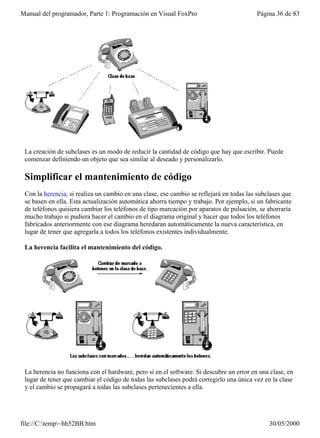
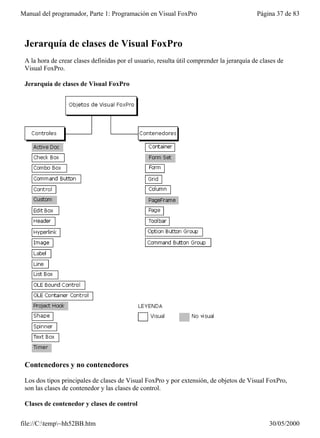
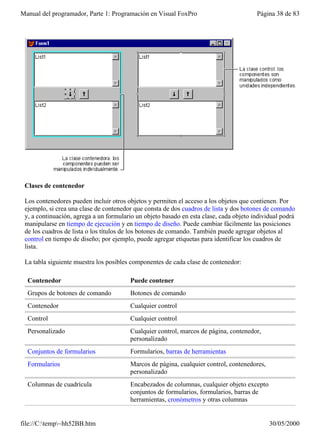
  • 439.
    Manual del programador,Parte 5: Ampliar aplicaciones Página 8 de 89 Para agregar un objeto insertable a un formulario 1. En el Diseñador de formularios, agregue un control contenedor OLE a su formulario. Aparecerá el cuadro de diálogo Insertar objeto. 2. En el cuadro de diálogo Insertar objeto, seleccione Crear nuevo o Crear desde archivo. Cuadro de diálogo Insertar objeto 3. Elija el objeto OLE apropiado en la lista Tipo de objeto. Puede personalizar la barra de herramientas Controles de formularios para agregar directamente objetos OLE específicos. Para agregar objetos OLE a la barra de herramientas Controles de formularios 1. En el menú Herramientas, elija Opciones. 2. En la ficha Controles del cuadro de diálogo Opciones, elija Controles ActiveX. file://C:temp~hh1768.htm 30/05/2000
  • 440.
    Manual del programador,Parte 5: Ampliar aplicaciones Página 9 de 89 Ficha Controles del cuadro de diálogo Opciones 3. En la lista Seleccionado, elija los objetos OLE y los controles ActiveX que desee dejar disponibles en la barra de herramientas Controles de formularios. file://C:temp~hh1768.htm 30/05/2000
  • 441.
    Manual del programador,Parte 5: Ampliar aplicaciones Página 10 de 89 4. Elija Establecer como predeterminado y, a continuación, Aceptar. 5. En la barra de herramientas Controles de formularios, elija Ver clases y, a continuación, Controles ActiveX. Para mostrar un objeto OLE de un campo General 1. En el Diseñador de formularios, agregue un control OLE dependiente a su formulario. 2. Especifique el campo General que contiene los datos; para ello, establezca la propiedad ControlSource del objeto. Por ejemplo, si el nombre de la tabla es Inventory y el nombre del campo General es Current, establezca la propiedad Control Source como Inventory.Current. También puede mostrar un objeto OLE de un campo General mediante programación: Código Comentarios frm1 = CREATEOBJECT("form") Crea un formulario frm1.ADDOBJECT("olb1", "oleboundcontrol") Agrega un control frm1.olb1.ControlSource = "Inventory.Current" Vincula los datos al control frm1.olb1.Visible = .T. Deja visibles el control y el frm1.Visible = .T. formulario Funcionamiento interactivo con objetos OLE Si agrega un objeto OLE a un formulario o campo General, puede modificar los datos y mostrar las características del objeto en tiempo de ejecución o durante el diseño. Nota No puede modificar los datos de un objeto OLE en un control OLE dependiente durante el diseño. Algunos objetos OLE admiten la modificación directa, por lo que puede modificar el objeto en la ventana utilizada por la aplicación. Por ejemplo, si hace doble clic en un objeto de hoja de cálculo de Microsoft Excel en un campo General, en lugar de iniciar una copia de Microsoft Excel en otra ventana, los nombres de los menús cambian para reflejar la estructura de menús de Microsoft Excel y se muestran las barras de herramientas predeterminadas de Microsoft Excel. El programador o el file://C:temp~hh1768.htm 30/05/2000
  • 442.
    Manual del programador,Parte 5: Ampliar aplicaciones Página 11 de 89 se muestran las barras de herramientas predeterminadas de Microsoft Excel. El programador o el usuario de la aplicación podrá entonces modificar el objeto Excel sin abandonar la aplicación. Nota Sólo puede modificar directamente los objetos incrustados, no los vinculados. También puede abrir el servidor de Automatización en otra ventana, modificar los datos o ver las características en dicha ventana y hacer que los valores nuevos se reflejen en la aplicación cuando vuelva a ella. Para modificar un objeto OLE directamente en una ventana de campo General l En el menú Edición, seleccione el tipo de objeto específico y, en el submenú, elija Modificar. Por ejemplo, si el objeto es un documento de Word, seleccione el elemento de menú Objeto documento; si el objeto es un gráfico de Microsoft Graph, seleccione el elemento de menú Objeto gráfico. –O bien– l Haga doble clic en el objeto. Para abrir la aplicación para un objeto OLE en una ventana de un campo General l En el menú Edición, seleccione el tipo de objeto específico y, en el submenú, elija Abrir. Cuando agregue un objeto OLE a un formulario en el control contenedor OLE o el control OLE dependiente, tendrá mayor control sobre la apertura y modificación del objeto. Si establece la propiedad AutoActivate de un control contenedor OLE u OLE dependiente, puede determinar si el objeto OLE se abrirá o modificará cuando el control aparezca con el foco o cuando el usuario haga doble clic sobre el control. La propiedad AutoVerbMenu especifica si el menú contextual del control ActiveX permite al usuario abrir o modificar el objeto OLE. Para controlar el acceso de modo que el objeto OLE sólo pueda abrirse o modificarse mediante programación con el método DoVerb, establezca AutoActivate como 0 - Manual y AutoVerbMenu como falso (.F.) . Controlar los menús Cuando un usuario modifica directamente un objeto OLE, aparece la barra de menús del objeto OLE y no los menús de la aplicación. Si crea un título de menú y desea que se muestre mientras el usuario modifica objeto OLE, seleccione Negociar en el cuadro de diálogo Opciones de la acción del Diseñador de menús. Para obtener más información, consulte el capítulo 11, Diseñar menús y barras de herramientas o la cláusula NEGOTIATE en el tema DEFINE PAD de la Ayuda. Usar controles ActiveX Los controles ActiveX son objetos con funcionalidad encapsulada que ofrecen propiedades, eventos y métodos. Proporcionan una amplia gama de funciones que se puede utilizar fácilmente. Algunos de file://C:temp~hh1768.htm 30/05/2000
  • 443.
    Manual del programador,Parte 5: Ampliar aplicaciones Página 12 de 89 métodos. Proporcionan una amplia gama de funciones que se puede utilizar fácilmente. Algunos de los controles ActiveX incluidos en Visual FoxPro son: l Los controles de Windows 95, como RichText y los controles TreeView. l Los controles del sistema, como los de comunicaciones y MAPI. Los controles ActiveX son versátiles porque se pueden crear subclases para crear otros controles y se pueden controlar mediante los eventos, métodos y propiedades que tengan asociados. No puede crear controles ActiveX con Visual FoxPro; sin embargo, puede crearlos con Microsoft OLE Custom Control Developer’s Kit suministrado con Microsoft Visual C++® 4.0 y con Microsoft Visual Basic® Control Creation Edition versión 5.0. Para obtener más información sobre el acceso a controles ActiveX, consulte el capítulo 27, Extender Visual FoxPro con bibliotecas externas. Para obtener más información sobre la creación de controles ActiveX específicos de Visual FoxPro, consulte el capítulo 28, Acceso a la API de Visual FoxPro. Agregar controles ActiveX a un formulario Los controles ActiveX de Visual FoxPro deben estar incluidos en un control contenedor OLE (la clase de base es OLEControl). Cuando se agrega un control Contenedor OLE a un formulario, puede elegir el control ActiveX que desea agregar al formulario. Para agregar un control ActiveX a un formulario 1. En la barra de herramientas Controles de formularios, elija Control Contenedor OLE y arrástrelo para incluirlo en el formulario. 2. En el cuadro de diálogo Insertar objeto, elija Insertar control. Cuadro de diálogo Insertar objeto 3. En la lista Tipo de control, seleccione el control ActiveX que desee. file://C:temp~hh1768.htm 30/05/2000
  • 444.
    Manual del programador,Parte 5: Ampliar aplicaciones Página 13 de 89 4. Elija Aceptar. Administrar controles ActiveX dependientes Si un control ActiveX admite la vinculación sencilla de datos, Visual FoxPro ofrecerá una propiedad ControlSource para el control. Todo lo que tiene que hacer es establecer la propiedad ControlSource en un campo de la tabla y el valor mostrado en el control ActiveX reflejará el valor del campo subyacente. Los cambios realizados en el valor del control se guardan en el campo. Para obtener ejemplos sobre el uso de controles ActiveX, ejecute el archivo Solution.app ubicado en el directorio ...SamplesVfp98Solution de Visual Studio. Nota Para asegurar que se procesan todos los eventos de controles ActiveX, establezca la propiedad AutoYield del objeto Application de Visual FoxPro como falsa (.F.). Manipular objetos con Automatización Los objetos OLE de los formularios o programas, o los controles ActiveX dentro de los controles Contenedor OLE, pueden manipularse con código de la misma manera en que se programan los objetos de Visual FoxPro nativos. Manipular propiedades extrínsecas de objetos En el código, puede manipular un objeto mediante sus propiedades. La manera en que se hace referencia a una propiedad depende de si el objeto es autónomo o forma parte de un contenedor, como el control Contenedor OLE u OLE dependiente. Nota Los controles ActiveX siempre forman parte de un objeto Contenedor OLE. Un objeto de un contenedor consta de dos partes: el propio objeto y el contenedor alrededor del mismo. Tanto el objeto como el contenedor tienen propiedades y, a veces, tienen los mismos nombres de propiedades. Para asegurarse de que hace referencia a las propiedades del objeto, anexe siempre la propiedad Object del contenedor al nombre del objeto. Por ejemplo, el código siguiente hace referencia a la propiedad Left del objeto. frm1.olecontrol1.Object.Left = 25 && Propiedad Left del objeto Si se omite la propiedad Object, se hace referencia a la propiedad Left del contenedor. frm1.olecontrol1.Left= 25 && Propiedad Left del contenedor Por ejemplo, suponga que tiene una aplicación que envía correo cuando el usuario hace clic en un botón de comando Enviar. Si ha agregado un control de mensajes de Microsoft MAPI a un formulario como olecontrol1, el código asociado al evento Click del botón de comando podría ser: THISFORM.olecontrol1.Object.Enviar THISFORM.olecontrol1.Object.Send(.T.) file://C:temp~hh1768.htm 30/05/2000
  • 445.
    Manual del programador,Parte 5: Ampliar aplicaciones Página 14 de 89 Además de usar la propiedad Object para hacer referencia a las propiedades del objeto contenido, puede emplear otras propiedades del control contenedor. Por ejemplo, puede hacer referencia a la propiedad OLEClass de sólo lectura para identificar el tipo de objeto del contenedor y la propiedad Sizable para impedir que los usuarios puedan cambiar el tamaño de un objeto. Para obtener detalles sobre las propiedades del control contenedor, consulte Control Contenedor OLE. En los diseñadores de formularios y clases, las propiedades de los controles ActiveX se muestran en la ventana Propiedades de Visual FoxPro, pero la mayoría de los controles ActiveX también tienen su propia interfaz para establecer propiedades comunes. Puede ver esta interfaz de las propiedades si selecciona la opción Propiedades específica del objeto en el menú contextual del control ActiveX. Por ejemplo, para abrir el cuadro de diálogo Propiedades correspondiente a un control RichText, elija Propiedades del control Microsoft RichText en el menú contextual. Apertura del cuadro de diálogo Propiedades del control RichText Usar métodos extrínsecos de objetos Además de establecer y recuperar las propiedades de los objetos, puede manipular un objeto usando los métodos que admite. Por ejemplo, puede usar el método Add de un objeto de colección de Microsoft Excel para crear un libro de trabajo de Excel. file://C:temp~hh1768.htm 30/05/2000
  • 446.
    Manual del programador,Parte 5: Ampliar aplicaciones Página 15 de 89 El siguiente ejemplo de automatización OLE emplea el método Add para crear un libro de trabajo de Excel, el método Save para guardar el libro de trabajo y el método Quit para salir de Excel: Código Comentarios oleApp = CREATEOBJECT("Excel.Application") Inicia Excel. oleApp.Visible=.T. Muestra Excel. OleApp.Workbooks.Add Crea un libro de trabajo. OleApp.Cells(1,1).Value=7 Establece el valor de la celda. OleApp.ActiveWorkbook.SaveAs("C:TEMP.XLS") Guarda el libro. OleApp.Quit Sale de Excel. Si crea un objeto con el control contenedor OLE o el control OLE dependiente, puede usar el método DoVerb del control para ejecutar un verbo en el objeto. Por ejemplo, use DoVerb(0) para ejecutar el verbo predeterminado, DoVerb( – 1) para activar el objeto para edición visual, y DoVerb( – 2) para abrir el objeto en una ventana distinta. Nota Consulte la documentación de la aplicación para determinar qué comandos de Automatización se admiten. Por ejemplo, los complementos de Microsoft Excel no están disponibles para Automatización. Establecer tiempos de espera Cuando se transfiere una solicitud a un objeto OLE, el servidor OLE la procesa. No tendrá mucho control sobre el proceso del servidor, pero podrá especificar el tiempo que puede esperar para que finalice el proceso si establece las propiedades OLERequestPendingTimeout y OLEServerBusyTimeout. También podrá determinar lo que ocurrirá cuando haya transcurrido ese tiempo si establece la propiedad OLEServerBusyRaiseError. Acceso a colecciones de objetos Un tipo de objeto puede representar un único objeto o una colección de objetos relacionados. Por ejemplo, un objeto Workbook de Excel representa un único libro, mientras que el objeto Workbooks representa todos los libros actualmente cargados. Puesto que el objeto Workbooks representa una colección de objetos, se llama objeto de colección. En código, una colección es una lista no ordenada en la que la posición de un objeto puede cambiar siempre que se agreguen o quiten objetos de la colección. Para tener acceso a un objeto de una colección debe iterar dentro de la colección mediante la propiedad Count de la misma. La propiedad Count devuelve el número de elementos de la colección. Además, puede usar el método Item para file://C:temp~hh1768.htm 30/05/2000
  • 447.
    Manual del programador,Parte 5: Ampliar aplicaciones Página 16 de 89 Count devuelve el número de elementos de la colección. Además, puede usar el método Item para devolver un elemento de la colección. Por ejemplo, para mostrar los nombres de las hojas de cálculo en un libro de Excel, use el siguiente código: oleApp = CREATEOBJECT("Excel.Application") oleApp.Workbooks.Add FOR EACH x IN oleApp.Workbooks ? x.Name ENDFOR También puede tener acceso a una colección dentro de otra colección. Por ejemplo, puede tener acceso a una colección de celdas dentro de un intervalo con el código siguiente: oleApp = CREATEOBJECT("Excel.sheet") oleApp.Workbooks.Add oleApp.Range(oleApp.Cells(1,1),oleApp.Cells(10,10)).Value=100 oleApp.Visible=.T. Usar matrices de objetos Puede transferir matrices a métodos y recibir matrices de vuelta. Sin embargo, debe transferir las matrices por referencia prefijando el nombre de la matriz con el signo @. Por ejemplo, para transferir una matriz de Visual FoxPro a Microsoft Excel, considere el siguiente código. Crea una matriz en Visual FoxPro, asigna a la matriz algunos valores, inicia Microsoft Excel, crea un libro, establece un valor como la primera celda de un libro y entonces copia el valor a las otras hojas de la matriz: DIMENSION aV(3) aV(1) = "Hoja1" aV(2) = "Hoja2" aV(3) = "Hoja3" oleApp=CREATEOBJECT("Excel.Application") oleApp.Workbooks.Add oleI=oleApp.Workbooks.Item(1) oleI.Sheets.Item(1).Cells(1,1).Value = 83 oleI.Sheets(@aV).; FillAcrossSheets(oleI.Worksheets("Hoja1").Cells(1,1)) oleApp.Visible = .T. Además, el siguiente ejemplo devuelve una matriz a Visual FoxPro y muestra el contenido de la matriz: oleApp = CREATEOBJECT("Excel.Application") aOleArray = oleApp.GetCustomListContents(3) FOR nIndex = 1 to ALEN(aOleArray) ? aOleArray(nIndex) ENDFOR Nota Con Visual FoxPro no puede transferir matrices de más de dos dimensiones a objetos OLE. Para obtener más información acerca de cómo trabajar con matrices en Visual FoxPro, consulte el capítulo 3, Programación orientada a objetos y Descripción general del lenguaje. file://C:temp~hh1768.htm 30/05/2000
  • 448.
    Manual del programador,Parte 5: Ampliar aplicaciones Página 17 de 89 Liberar objetos extrínsecos Un servidor de Automatización se libera automáticamente si no está visible y si no hay variables en el ámbito que hagan referencia al objeto. Puede usar el comando RELEASE para liberar la variable asociada a un objeto. Si el servidor está visible, use el método Quit para liberarlo. Crear subclases de objetos Puede crear objetos personalizados creando subclases de las clases de base incluidas en Visual FoxPro. Por ejemplo, el código siguiente crea una subclase del control Outline suministrado con Visual FoxPro: Creación de una subclase del control Outline Código Comentarios PUBLIC frmMyForm, cFilename Declara variables y las SET SAFETY OFF inicializa. frmMyForm = CREATEOBJECT("form") Crea un formulario, agrega el frmMyForm.Width = 100 frmMyForm.ADDOBJECT("oleOutl","myoutline") control Outline personalizado al DIMENSION aSection(3) formulario y después crea una aSection(1) = "Table" matriz para los elementos que aSection(2) = "Field" presenta el control. aSection(3) = "Index" cFilename = GETFILE("dbc","Seleccione un archivo DBC") Solicita una base de datos que USE (cFilename) INDEX ON objecttype FOR (objecttype = "Table" ; contiene la información que va a OR objecttype = "Field" ; presentar el control. OR objecttype = "Index" ) ; TAG fname FOR nIndex = 1 TO 3 STEP 1 Recopila información de la base frmMyForm.oleOutl.AddItem(aSection(nIndex)) frmMyForm.oleOutl.Indent; de datos y la agrega al control. ((frmMyForm.oleOutl.ListCount-1)) = 1 SCAN IF objecttype = aSection(nIndex) frmMyForm.oleOutl.Additem(objectname) frmMyForm.oleOutl.Indent; ((frmMyForm.oleOutl.ListCount-1)) = 2 ENDIF ENDSCAN GO TOP ENDFOR frmMyForm.oleOutl.Visible = .T. Deja el control visible y muestra frmMyForm.Show el formulario. file://C:temp~hh1768.htm 30/05/2000
  • 449.
    Manual del programador,Parte 5: Ampliar aplicaciones Página 18 de 89 DEFINE CLASS myoutline AS olecontrol Define una subclase del control OleClass = "msoutl.outline" Top = 5 Contenedor OLE y agrega el Left = 5 control Outline estableciendo la Height = 10 propiedad OleClass del Width = 60 contenedor y definiendo los ENDDEFINE otros valores personalizados. Si desea distribuir las aplicaciones, hay algunas otras consideraciones. Para obtener más información, consulte el capítulo 25, "Generar una aplicación para su distribución". Controlar Visual FoxPro desde otras aplicaciones Dado que Visual FoxPro actúa como servidor (con conformidad de nivel 2) y como cliente, las aplicaciones que admiten Automatización pueden crear instancias de Visual FoxPro, ejecutar comandos de Visual FoxPro y tener acceso a sus objetos. Puede incluso manipular Visual FoxPro desde aplicaciones que no admitan Automatización mediante Fpole.dll Puede controlar Visual FoxPro desde otras aplicaciones mediante el objeto Application de Visual FoxPro. Se crea automáticamente un objeto Application siempre que se inicia Visual FoxPro directamente, mediante DDE o mediante Automatización. Por ejemplo, las líneas de código siguiente en Visual Basic®, o en un módulo de Microsoft Excel, crean una referencia a un objeto Application de Visual FoxPro: Dim oFox as Object Set oFox = CreateObject("VisualFoxPro.Application") Una vez establecida una referencia al objeto Application de Visual FoxPro, puede llamar a métodos asociados con el objeto y tener acceso a otros objetos mediante las propiedades de la colección del objeto Application. Métodos del objeto Application DataToClip Help DoCmd Quit Eval RequestData El ejemplo siguiente usa Visual Basic para código de aplicaciones en un módulo Excel para crear un objeto Application de Visual FoxPro, abrir una tabla de Visual FoxPro y agregar los resultados de una consulta a la hoja de cálculo activa: Sub FoxTest() Dim oFox as Object Set oFox = CreateObject("VisualFoxPro.Application") file://C:temp~hh1768.htm 30/05/2000
  • 450.
    Manual del programador,Parte 5: Ampliar aplicaciones Página 19 de 89 Set oFox = CreateObject("VisualFoxPro.Application") oFox.DoCmd "USE customer" oFox.DoCmd "SELECT contact, phone FROM customer WHERE country = " + Chr$(39) + USA+ Chr$(39) + " INTO CURSOR cust" oFox.DataToClip "cust",,3 Range("A1:B1").Select ActiveSheet.Paste End Sub Modelo de objeto Application de Visual FoxPro Cada vez que inicia Visual FoxPro se crea un objeto Application automáticamente, ya sea directamente, a través de Automatización o de DDE. Este objeto Application proporciona acceso a todos los objetos creados en una sesión de Visual FoxPro a través de las propiedades de la colección. Modelo de objeto Application de Visual FoxPro file://C:temp~hh1768.htm 30/05/2000
  • 451.
    Manual del programador,Parte 5: Ampliar aplicaciones Página 20 de 89 Acceso a objetos a través de las propiedades Collection El objeto Application de Visual FoxPro y todos los objetos contenedores de Visual FoxPro tienen asociada una propiedad Count y una propiedad Collection. La propiedad Collection es una matriz que hace referencia a cada objeto contenido. La propiedad Count es una propiedad numérica que indica el número de objetos contenidos. En la tabla siguiente se muestran los objetos y la propiedades Collection y Count correspondientes. Objeto Propiedad Collection Propiedad Count Application Objects Count Forms FormCount FormSet Forms FormCount Form Objects Count Controls ControlCount PageFrame Pages PageCount Page Controls ControlCount Grid Columns ColumnCount CommandGroup Buttons ButtonCount OptionGroup Buttons ButtonCount Column Controls ControlCount ToolBar Controls ControlCount Container Controls ControlCount Control Controls ControlCount Estas propiedades permiten el uso de un bucle para manipular mediante programación todos los objetos contenidos o sólo los especificados. Por ejemplo, las líneas de código siguientes establecen la propiedad Visible de todos los formularios como verdadera (.T.): FOR EACH Form IN Application.Forms Form.Visible = .T. ENDFOR Crear servidores de Automatización Con Visual FoxPro puede crear servidores de Automatización (componentes COM) que empaquetan el código para realizar tareas comunes a muchas aplicaciones o que implementan reglas comerciales complejas. Estas tareas y reglas están disponibles para otros programadores de la empresa y para los usuarios de herramientas que admitan la automatización. file://C:temp~hh1768.htm 30/05/2000
  • 452.
    Manual del programador,Parte 5: Ampliar aplicaciones Página 21 de 89 usuarios de herramientas que admitan la automatización. Por ejemplo, podría crear una o varias clases para controlar las reglas comerciales de toda la compañía. Una aplicación cliente que utilice los objetos de regla comercial transferiría los parámetros de entrada en una llamada a un método y el servidor de Automatización podría estar demasiado ocupado transfiriendo datos de varios orígenes y realizando cálculos completos antes de devolver la respuesta. Los ejemplos de servidores de Automatización están instalados en el directorio ...SamplesVfp98 Servers de Visual Studio. Crear el servidor Todo lo que necesita para crear un servidor de Automatización en Visual FoxPro es un proyecto que contenga clases definidas como OLEPUBLIC. Puede tener en el proyecto tantas clases OLEPUBLIC como desee y se pueden definir en archivos de programa (.prg) o en bibliotecas de clases (.vcx). Por ejemplo, la definición de clase siguiente en un archivo de programa crea una clase pública OLE personalizada: DEFINE class person AS CUSTOM OLEPUBLIC FirstName = SPACE(30) LastName = SPACE(45) PROCEDURE GetName RETURN THIS.FirstName + " " + THIS.LastName ENDPROC ENDDEFINE Cuando diseñe una clase en el Diseñador de clases, seleccione OLE público en el cuadro de diálogo Información de clase para designar la clase como OLEPUBLIC. Cuadro de diálogo Información de clase file://C:temp~hh1768.htm 30/05/2000
  • 453.
    Manual del programador,Parte 5: Ampliar aplicaciones Página 22 de 89 Compilación del servidor En Visual FoxPro puede crear un servidor de Automatización fuera de proceso o en proceso. Un componente fuera de proceso es un ejecutable (archivo .exe) que ejecuta su propio proceso. La comunicación entre una aplicación cliente y un servidor fuera de proceso se denomina comunicación entre procesos. Un componente en proceso es una biblioteca de vínculos dinámicos (dll) que se ejecuta en el mismo espacio de direcciones de proceso que el cliente que la llama. Cada componente tiene sus propias ventajas. Un servidor en proceso es más rápido porque no hay necesidad de comunicación entre procesos. Por otro lado, un servidor fuera de proceso puede utilizarse en modo remoto, función no disponible en el servidor en proceso. Además, dado que el servidor en proceso y el cliente comparten un espacio de direcciones de proceso, cualquier error grave en el archivo .dll interrumpirá el funcionamiento del cliente, mientras que un error en un .exe fuera de proceso sólo interrumpiría el servidor. Cuando se crea un ejecutable con clases OLE públicas, no se pierde ninguna de las capacidades .exe habituales. Podrá hacer funcionar el ejecutable, proporcionar una interfaz de usuario y todas las funciones habituales que incluiría en una aplicación. Puede aumentar, por tanto, la capacidad de expansión de la aplicación permitiendo que otras aplicaciones exploten las funciones específicas que desea ofrecer. Nota Si hay más de un usuario que intenta tener acceso al servidor de Automatización, pueden surgir conflictos. Si ha proporcionado acceso a Automatización además de una interfaz de usuario para la funcionalidad, proporcione un nivel adicional de coherencia comprobando la interfaz para garantizar que el entorno no se ha modificado. Para compilar un servidor de Automatización 1. En el Administrador de proyectos, elija Generar. 2. En el cuadro de diálogo Opciones de generación, elija Generar ejecutable o Generar DLL OLE. file://C:temp~hh1768.htm 30/05/2000
  • 454.
    Manual del programador,Parte 5: Ampliar aplicaciones Página 23 de 89 Cuadro de diálogo Opciones de generación 3. Elija Aceptar. –O bien– l Use los comandos BUILD DLL o BUILD EXE. Una vez creado el proyecto, puede ver las clases de servidor mostradas en el cuadro de diálogo Información del proyecto, donde también puede especificar un archivo de ayuda y un identificador del contexto en la Ayuda para cada clase. Este archivo de ayuda puede abrirse desde los examinadores de objetos más genéricos. Cuadro de diálogo Información del proyecto file://C:temp~hh1768.htm 30/05/2000
  • 455.
    Manual del programador,Parte 5: Ampliar aplicaciones Página 24 de 89 Puede elegir valores de creación de instancias específicos de la clase en el cuadro de diálogo Información del proyecto. Las opciones de creación de instancias son las siguientes: l No se puede crear Aún cuando la clase esté marcada como OLE pública, no estará disponible en otras aplicaciones. Por ejemplo, podría tener una biblioteca estándar de clases OLE públicas en múltiples aplicaciones y desactivar la automatización de una o varias clases para una sola aplicación. l Uso único Todas las aplicaciones cliente que utilicen el servidor crean una instancia diferente de la clase de servidor. Cada instancia tiene un solo subproceso de ejecución. Aunque instancias independientes requieren más memoria, si se elige Uso único el sistema operativo podrá aplicar multitarea de asignación prioritaria. l Multiuso Una vez creado el servidor, otras aplicaciones pueden utilizar la misma instancia. Nota Si realiza cambios en la ficha Servidores del cuadro de diálogo Información del proyecto, será necesario volver a generar la .dll o el .exe para que entre en vigor la nueva configuración. Cuando cree un proyecto con clases OLE públicas, se crean tres archivos: l El archivo .dll o .exe l Un archivo de biblioteca de tipos (.tlb) l Un archivo de registro (.vbr). El archivo de biblioteca de tipos es un archivo binario que presenta una relación de todas las clases publicadas en el servidor de Automatización, junto con sus propiedades, métodos y eventos. Los examinadores de objetos OLE leen esta información y la presentan en una interfaz legible. El archivo de registro muestra identificadores únicos globales (GUID) de las clases del servidor. Nota Un archivo de registro .vbr es igual que un archivo .reg, salvo que el primero no incluye rutas de acceso en código. Archivo .VBR con GUID para cada clase OLE pública de un proyecto file://C:temp~hh1768.htm 30/05/2000
  • 456.
    Manual del programador,Parte 5: Ampliar aplicaciones Página 25 de 89 Registrar un servidor de Automatización Los servidores OLE quedarán disponibles para otras aplicaciones cuando se hayan agregado los servidores al Registro de Windows. Cuando genere un servidor de Automatización, se registrará automáticamente en la máquina donde se ha efectuado la generación. También puede registrar los servidores en otras máquinas. Cuando utilice el Asistente para instalación de Visual FoxPro para crear discos de instalación, el programa de instalación registrará los servidores en los equipos de los clientes. También puede registrar servidores manualmente. Para registrar un componente .exe l Ejecute el archivo .exe con el modificador /regserver. Por ejemplo, para registrar Miservid.exe, ejecute el comando siguiente: miservid /regserver Para quitar una entrada del registro de componentes .exe l Ejecute el archivo .exe con el modificador /unregserver. Por ejemplo, para eliminar Miservid.exe del registro, ejecute el comando siguiente: miservid /unregserver file://C:temp~hh1768.htm 30/05/2000
  • 457.
    Manual del programador,Parte 5: Ampliar aplicaciones Página 26 de 89 miservid /unregserver Para registrar un componente .dll l Ejecute REGSVR32 con el nombre del servidor. Por ejemplo, para registrar Miservid.dll, ejecute el comando siguiente: REGSVR32 miservid.dll Para quitar una entrada del registro de componentes .dll l Ejecute REGSVR32 con el nombre del servidor y el parámetro /u. Por ejemplo, para registrar Miservid.dll, ejecute el comando siguiente: REGSVR32 /u miservid.dll Nota El registro contiene el nombre completo de la ruta de acceso al archivo, por lo que si mueve el archivo tendrá que registrarlo de nuevo. Usar el servidor de Automatización Una aplicación que puede crear objetos de Automatización puede crear objetos basados en el servidor de Automatización, establecer propiedades que no estén HIDDEN o PROTECTED y llamar a métodos. Por ejemplo, suponiendo que el nombre del servidor sea foxole y que contenga una clase denominada persona con un método GetName, el código siguiente podría ejecutarse en Visual FoxPro 3.0: oTest = CREATEOBJECT("foxole.persona") cName = oTest.GetName() Se podría crear código similar en Microsoft Excel o Visual Basic: Set oTest = CreateObject("foxole.person") cName$ = oTest.GetName() Detener o devolver errores de los servidores de Automatización La única interacción con los objetos proporcionados por un servidor de Automatización (componente COM) se hace mediante los métodos y las propiedades de las clases expuestas. Cuando una aplicación cliente llama a un método de un objeto y se produce un error en el servidor de Automatización, el método devuelve un valor de error o surge un error en la aplicación cliente. La aplicación cliente decide si debe avisar al usuario o continuar con otra ruta de acceso de ejecución. El propio servidor de Automatización nunca interactúa con el usuario. Esto permite que la aplicación del servidor de Automatización sea transparente para la aplicación cliente. El servidor de Automatización puede ser local (es decir, se ejecuta en el equipo del usuario) o se puede usar la característica de Automatización remota de Visual FoxPro para ejecutarlo en un servidor de red. file://C:temp~hh1768.htm 30/05/2000
  • 458.
    Manual del programador,Parte 5: Ampliar aplicaciones Página 27 de 89 Usar Automatización remota En las situaciones habituales de Automatización, tanto el cliente como el servidor se encuentran en un solo equipo y comparten los mismos recursos, como la memoria y el procesador. Automatización en un único equipo Cuando se crean servidores locales para Automatización, puede utilizarlos en modo remoto. La automatización remota permite la misma flexibilidad, capacidad de ampliación y eficacia que la automatización local, pero en una red. La Automatización remota permite que: l Los servidores utilicen recursos diferentes. l Muchos usuarios diferentes tengan acceso al mismo servidor. Puede configurar un servidor y un equipo local para la automatización remota con el Administrador de conexiones de automatización remota, con lo que se guarda la configuración en el registro. Al ejecutarse el Administrador de Automatización en el equipo servidor, se administra la automatización de modo que el mismo código que manipula un objeto local pueda manipular automáticamente un objeto remoto. Automatización remota Configurar el servidor El primer paso en la activación de la automatización remota es configurar el equipo servidor para el acceso del cliente en el Administrador de conexiones de automatización remota. Para configurar el servidor de automatización remota file://C:temp~hh1768.htm 30/05/2000
  • 459.
    Manual del programador,Parte 5: Ampliar aplicaciones Página 28 de 89 Para configurar el servidor de automatización remota 1. Copie el archivo ejecutable del servidor de Automatización (.EXE) en el servidor y ejecútelo una vez para registrarlo en el Registro de Windows. 2. En el equipo servidor, ejecute Racmgr32.exe, el Administrador para conexiones. 3. Seleccione la clase en la lista Clases OLE. 4. En la ficha Acceso de cliente, elija Permitir creaciones remotas mediante clave. 5. En la ficha Acceso de cliente, compruebe que la opción Permitir activación remota esté activada. Una vez activado el acceso al cliente en el Administrador de conexiones de automatización remota, ejecute el Administrador de automatización, Autmgr32.exe, en el equipo servidor. Autmgr32.exe está instalado en la carpeta System de Windows 95 o en la carpeta System32 de Windows NT. Esto permitirá las conexiones de automatización remota desde otros equipos. Configurar el cliente Una vez configurado el equipo servidor, podrá configurar el equipo cliente. Para configurar el equipo local para la automatización remota file://C:temp~hh1768.htm 30/05/2000
  • 460.
    Manual del programador,Parte 5: Ampliar aplicaciones Página 29 de 89 1. Copie en la máquina cliente el archivo .vbr que se creó cuando se creó el servidor de Automatización. 2. Ejecute CLIREG32 con el nombre del archivo .vbr. Por ejemplo, si el archivo es MiServid.VBR, ejecute el comando siguiente en el símbolo del sistema: CLIREG32 Miservid.vbr 3. En el cuadro de diálogo que se abre, introduzca la dirección de red de la máquina servidor y elija el protocolo de red (normalmente TCP/IP). Opciones de política de seguridad del sistema En la tabla siguiente se describen las opciones del área Política de seguridad del sistema de la ficha Acceso de cliente del Administrador de conexiones de automatización remota. Nombre Valor Descripción No permitir ninguna 0 No permite la creación de ningún objeto. creación remota Permitir creaciones 2 Sólo puede crearse un objeto si está activada la casilla de remotas por índice verificación Permitir activación remota. Esto modifica su CLSID en el Registro de Windows para incluir la configuración de subclaves siguiente: AllowRemoteActivation = Y Permitir creaciones 3 Un usuario puede crear un objeto sólo si el usuario está remotas con ACL incluido en la lista de control de acceso del CLSID del Registro de Windows. Sólo para Windows NT. Permitir todas las 1 Permite la creación de cualquier objeto. No se creaciones remotas recomienda fuera el entorno de programación. 1La columna Valor presenta la configuración preferente de RemoteActivationPolicy del Administrador de automatización en el Registro de Windows. Usar la autenticación en Automatización remota Para los servidores de Automatización remotos que se ejecuten en cualquier sistema operativo Windows, el procedimiento de llamada remota (RPC) ofrece los niveles de autenticación siguientes. Nombre Valor Descripción Ninguno 0 Usar el valor predeterminado de la red. Ninguno 1 Sin autenticación. Conectar 2 Se autentica la conexión al servidor. Llamar 3 Se autentica sólo al comienzo de cada llamada a file://C:temp~hh1768.htm 30/05/2000
  • 461.
    Manual del programador,Parte 5: Ampliar aplicaciones Página 30 de 89 Llamar 3 Se autentica sólo al comienzo de cada llamada a procedimiento remota, cuando el servidor recibe la solicitud. No se aplica a las secuencias de protocolo basadas en la conexión (las que comienzan con el prefijo "ncacn"). Paquete 4 Comprueba que todos los datos recibidos proceden del cliente esperado. Integridad del paquete 5 Comprueba que no se ha modificado ningún dato transferido entre el cliente y el servidor. Privacidad del paquete 6 Comprueba todos los niveles anteriores y codifica los valores de argumentos de cada llamada a procedimiento remoto. La necesidad de autenticación RPC debería evaluarse detenidamente, porque a medida que aumenta el nivel de autenticación RPC, disminuye el rendimiento. Puede especificar un nivel de autenticación para cada clase del servidor de Automatización, de modo que tanto los niveles costosos, como la codificación, no necesiten aplicarse a todo el componente. Por ejemplo, un servicio de datos implementado como servidor de Automatización remoto podría tener una clase Logon utilizada para transmitir la información del usuario y la contraseña y esta clase podría requerir la autenticación Privacidad del paquete. Otras clases expuestas por el servidor podrían utilizar un nivel de autenticación más bajo. Solucionar problemas de Automatización remota A continuación se presentan varias sugerencias en caso de que surjan dificultades. Problema Acción Código de error OLE 0x800706d9: No hay Compruebe que el Administrador de más puntos finales disponibles en el Automatización se está ejecutando en el equipo administrador de puntos finales. servidor y que el nombre de este equipo se haya introducido correctamente en el cuadro Dirección de la red del Administrador de conexiones de automatización remota. Visual FoxPro: la aplicación no aparece en 1. Ejecute Regedit.exe para abrir el registro. la lista de Clases OLE del Administrador de automatización remota. vfp6.exe –r 2. Elimine todas las referencias a Microsoft Visual FoxPro. 3. Ejecute Visual FoxPro con la etiqueta -r en la línea de comandos: file://C:temp~hh1768.htm 30/05/2000
  • 462.
    Manual del programador,Parte 5: Ampliar aplicaciones Página 31 de 89 Capítulo 17: Programar para acceso compartido Si crea una aplicación que se va a ejecutar en varios equipos de un entorno de red o en la que varias instancias de un formulario tendrán acceso a los mismos datos, deberá programar para acceso compartido. Acceso compartido significa proporcionar modos eficaces de utilizar y compartir datos entre usuarios, así como de restringir el acceso cuando sea necesario. Visual FoxPro proporciona soporte para acceso compartido o exclusivo a datos, opciones de bloqueo, sesiones de datos, almacenamiento de registros y tablas en búfer, y transacciones. Aunque estas características son especialmente útiles en entornos compartidos, también puede utilizarlas en entornos de un solo usuario. En este capítulo se tratan los temas siguientes: l Controlar el acceso a datos l Actualizar datos l Administrar conflictos Controlar el acceso a datos Puesto que los datos se encuentran en los archivos, la administración eficaz de los datos comienza con el control del entorno de estos archivos. Debe elegir cómo tener acceso a los datos y cómo y cuándo limitar ese acceso. Acceso a datos En un entorno compartido, hay dos formas de tener acceso a datos: desde archivos exclusivos o desde archivos compartidos. Si abre un tabla para acceso compartido, otros usuarios también tendrán acceso al archivo. Si abre una tabla para acceso exclusivo, ningún otro usuario podrá leer o escribir en ese archivo. Puesto que el uso exclusivo elimina muchas de las ventajas que implica compartir datos en una red, deberá hacerse un uso comedido de esta característica. Usar tablas con acceso exclusivo La forma más restrictiva de abrir un archivo consiste en abrirlo de forma exclusiva. Cuando abra una tabla a través de la interfaz, se abrirá para uso exclusivo de forma predeterminada. También puede abrir explícitamente una tabla para uso exclusivo mediante comandos de Visual FoxPro. Para abrir una tabla para uso exclusivo l Escriba los comandos siguientes en la ventana Comandos: file://C:temp~hh1768.htm 30/05/2000
  • 463.
    Manual del programador,Parte 5: Ampliar aplicaciones Página 32 de 89 SET EXCLUSIVE ON USE cMiTabla –O bien– l Escriba el comando siguiente en la ventana Comandos: USE cMiTabla EXCLUSIVE Los comandos siguientes requieren que abra una tabla para uso exclusivo: l ALTER TABLE l INDEX al crear, agregar o eliminar una etiqueta de índice compuesto. l INSERT [BLANK] l MODIFY STRUCTURE: si utiliza este comando para cambiar la estructura de una tabla, deberá abrir la tabla de forma exclusiva. Sin embargo, podrá utilizar este comando en modo de sólo lectura cuando abra la tabla para uso compartido. l PACK l REINDEX l ZAP Visual FoxPro devolverá el error "Se requiere apertura exclusiva del archivo" si intenta ejecutar uno de estos comandos en una tabla compartida. Puede restringir el acceso a una tabla mediante la función FLOCK( ). Si utiliza FLOCK( ) para bloquear la tabla, los demás usuarios no podrán escribir en ella, aunque sí podrán leerla. Usar tablas con acceso compartido Cuando abra una tabla para uso compartido, varias estaciones de trabajo podrán utilizar la misma tabla a la vez. Cuando abra una tabla a través de la interfaz, podrá anular la configuración predeterminada EXCLUSIVE ON. Puede abrir explícitamente una tabla para uso compartido mediante los comandos de Visual FoxPro. Para abrir una tabla para uso compartido l Escriba los comandos siguientes en la ventana Comandos: SET EXCLUSIVE OFF USE cMiTabla –O bien– l Escriba los comandos siguientes en la ventana Comandos: USE cMiTabla SHARED Cuando agregue o cambie datos en una tabla compartida, en primer lugar deberá bloquear el registro afectado o toda la tabla. Hay varias formas de bloquear un registro o una tabla abierta para uso compartido: file://C:temp~hh1768.htm 30/05/2000
  • 464.
    Manual del programador,Parte 5: Ampliar aplicaciones Página 33 de 89 compartido: l Utilice un comando que realice un bloqueo automático de registro o tabla. Consulte la tabla de comandos que realizan bloqueo automático en la sección Elegir bloqueos automáticos o manuales. l Bloquee manualmente uno o varios registros, o una tabla completa, mediante las funciones de bloqueo de registro o de tabla. l Inicie el almacenamiento en búfer mediante la función CURSORSETPROP( ). Los archivos memo y de índice asociados siempre se abren con el mismo estado compartido que su tabla. Si la aplicación sólo utiliza una tabla con fines de consulta y todos los usuarios de la aplicación tienen acceso a la misma, podrá mejorar el rendimiento de la tabla si la marca como de sólo lectura. Bloquear datos Si comparte el acceso a los archivos, también deberá administrar el acceso a los datos bloqueando tablas y registros. Los bloqueos, a diferencia de los permisos de acceso, pueden proporcionar un control de los datos a largo y a corto plazo. Visual FoxPro proporciona tanto bloqueo automático como manual. Elegir bloqueos de registro o de tabla El bloqueo de registro, tanto si es automático como si es manual, impide que un usuario escriba en un registro en el que está escribiendo otro usuario. El bloqueo de tabla impide que otros usuarios escriban en la tabla, aunque pueden leerla. Puesto que el bloqueo de tabla prohibe a otros usuarios actualizar los registros de una tabla, deberá hacer un uso comedido de esta característica. Elegir entre bloqueo automático y manual Además del bloqueo de registro o de tabla, también puede elegir entre bloqueo automático y manual. Muchos comandos de Visual FoxPro intentan bloquear automáticamente un registro o una tabla antes de que se ejecute el comando. Si el registro o la tabla están bloqueados correctamente, el comando se ejecutará y se liberará el bloqueo. Comandos que bloquean automáticamente registros y tablas Comando Alcance del bloqueo ALTER TABLE Toda la tabla APPEND Encabezado de la tabla APPEND BLANK Encabezado de la tabla APPEND FROM Encabezado de la tabla APPEND FROM ARRAY Encabezado de la tabla APPEND MEMO Registro actual file://C:temp~hh1768.htm 30/05/2000
  • 465.
    Manual del programador,Parte 5: Ampliar aplicaciones Página 34 de 89 APPEND MEMO Registro actual BLANK Registro actual BROWSE, CHANGE y EDIT Registro actual y todos los registros de campos con alias de tablas relacionadas cuando comienza la edición de un campo CURSORSETPROP( ) Depende de los parámetros DELETE Registro actual DELETE NEXT 1 Registro actual DELETE RECORD n Registro n DELETE de más de un registro Toda la tabla DELETE - SQL Registro actual GATHER Registro actual INSERT Toda la tabla INSERT – SQL Encabezado de la tabla MODIFY MEMO Registro actual cuando comienza la edición READ Registro actual y todos los registros de campos con alias RECALL Registro actual RECALL NEXT 1 Registro actual RECALL registro n Registro n RECALL de más de un registro Toda la tabla REPLACE Registro actual y todos los registros de campos con alias REPLACE NEXT 1 Registro actual y todos los registros de campos con alias REPLACE registro n Registro n y todos los registros de campos con alias REPLACE de más de un registro Toda la tabla y todos los archivos de campos con alias SHOW GETS Registro actual y todos los registros de campos con alias TABLEUPDATE( ) Depende del almacenamiento en búfer UPDATE Toda la tabla UPDATE – SQL Toda la tabla file://C:temp~hh1768.htm 30/05/2000
  • 466.
    Manual del programador,Parte 5: Ampliar aplicaciones Página 35 de 89 Características del bloqueo de registros Los comandos que intentan bloquear registros son menos restrictivos que los comandos que bloquean tablas. Si bloquea un registro, los demás usuarios podrán seguir agregando o eliminando otros registros. Si otro usuario ya ha bloqueado un registro o una tabla o, si ha abierto la tabla de forma exclusiva, no se podrá bloquear dicha tabla o registro. Los comandos que intentan bloquear un registro y fallan devuelven el error "Registro utilizado por otra persona". Los comandos BROWSE, CHANGE, EDIT y MODIFY MEMO no bloquean un registro hasta que usted lo modifique. Si está modificando campos procedentes de registros de tablas relacionadas, los registros relacionados se bloquearán si es posible. El intento de bloqueo fallará si el registro actual o alguno de los registros relacionados está bloqueado por otro usuario. Si se consigue realizar el bloqueo, podrá modificar el registro; el bloqueo se liberará cuando usted vaya a otro registro o active otra ventana. Características del bloqueo de tablas y encabezados Algunos comandos de Visual FoxPro bloquean toda una tabla mientras que otros sólo bloquean su encabezado. Los comandos que bloquean la tabla completa son más restrictivos que los comandos que sólo bloquean el encabezado de la tabla. Cuando bloquee el encabezado de la tabla, otros usuarios no podrán agregar ni eliminar registros, aunque sí podrán cambiar los datos de los campos. Los usuarios pueden compartir la tabla sin ocasionar conflictos cuando se ejecuta el comando APPEND BLANK pero puede producirse un error cuando otro usuario también anexa un registro BLANK a la tabla. Puede interceptar el error "Archivo utilizado por otra persona", que se devuelve cuando dos o más usuarios ejecutan APPEND BLANK simultáneamente. Los comandos que bloquean toda la tabla devuelven el error "Archivo utilizado por otra persona" si la tabla no puede bloquearse. Para cancelar el intento de bloqueo, presione ESC. Ejemplo: bloqueo automático En el ejemplo siguiente, el usuario bloquea automáticamente el encabezado de la tabla; para ello, anexa registros de otra tabla, aunque customer se haya abierto como un archivo compartido. SET EXCLUSIVE OFF USE customer APPEND FROM oldcust FOR status = "OPEN" Bloqueo manual Puede bloquear manualmente un registro o una tabla mediante las funciones de bloqueo. Para bloquear manualmente un registro o una tabla l Utilice uno de estos comandos: RLOCK() LOCK() FLOCK() file://C:temp~hh1768.htm 30/05/2000
  • 467.
    Manual del programador,Parte 5: Ampliar aplicaciones Página 36 de 89 RLOCK( ) y LOCK( ) son idénticos y bloquean uno o varios registros, mientras que FLOCK( ) bloquea un archivo. Las funciones LOCK( ) y RLOCK( ) pueden aplicarse a un encabezado de tabla. Si especifica 0 como el registro para LOCK( ) o RLOCK( ) y la prueba indica que el encabezado está desbloqueado, la función bloqueará el encabezado y devolverá verdadero (.T.). Una vez bloqueado un registro o una tabla, asegúrese de liberar el bloqueo mediante UNLOCK lo antes posible para proporcionar acceso a otros usuarios. Estas funciones de bloqueo manual realizan las siguientes acciones: l Comprueban el estado de bloqueo del registro o la tabla. l Si la prueba indica que el registro está desbloqueado, bloquean el registro o la tabla y devuelven verdadero (.T.). l Si no se puede bloquear el registro o la tabla, vuelven a intentarlo, dependiendo del valor actual de SET REPROCESS. l Devuelven verdadero (.T.) o falso (.F.), indicando si el intento de bloqueo ha tenido éxito o no. Sugerencia Si desea comprobar el estado de bloqueo de un registro en la sesión sin bloquear el registro, use la función ISRLOCKED( ) o ISFLOCKED( ). Si falla el intento de bloquear un registro o una tabla, el comando SET REPROCESS y la rutina de error actual determinarán si vuelve a intentarse el bloqueo. SET REPROCESS afecta al resultado de un intento de bloqueo sin éxito. Puede controlar el número de intentos de bloqueo o el período de tiempo durante el cual se intenta un bloqueo mediante SET REPROCESS. Ejemplo: bloqueo manual El ejemplo siguiente abre la tabla customer para acceso compartido y utiliza FLOCK( ) para intentar bloquearla. Si la tabla se bloquea con éxito, REPLACE ALL actualizará todos sus registros. UNLOCK libera el bloqueo de archivo. Si el archivo no puede bloquearse porque otro usuario haya bloqueado el archivo o uno de sus registros, se mostrará un mensaje. SET EXCLUSIVE OFF SET REPROCESS TO 0 USE customer && Abrir tabla compartida IF FLOCK() REPLACE ALL contact ; && Reemplazar y desbloquear WITH UPPER(contact) UNLOCK ELSE && Mensaje de salida WAIT "Otro usuario está utilizando el archivo." WINDOW NOWAIT ENDIF Desbloquear datos Después de establecer un bloqueo de registro o de archivo y completar una operación de datos en un entorno compartido, deberá liberar el bloqueo lo antes posible. Hay varios modos de liberar los bloqueos. En algunos casos, basta con desplazarse al registro siguiente para desbloquear los datos. En otros casos es preciso ejecutar comandos explícitos. file://C:temp~hh1768.htm 30/05/2000
  • 468.
    Manual del programador,Parte 5: Ampliar aplicaciones Página 37 de 89 Para desbloquear un registro que se ha bloqueado automáticamente, sólo necesitará mover el puntero de registro, aunque haya establecido MULTILOCKS ON. No obstante, deberá eliminar explícitamente el bloqueo de un registro que haya bloqueado manualmente; mover el puntero de registro no es suficiente. En la tabla siguiente se describen los efectos que producen diversos comandos sobre el bloqueo manual y automático de registros y tablas. Comando Efecto UNLOCK ALL Libera los bloqueos de registro y archivo en el área de trabajo actual. UNLOCK ALL Libera todos los bloqueos de todas las áreas de trabajo de la sesión actual. SET MULTILOCKS OFF Activa la liberación automática del bloqueo actual al asegurar un bloqueo nuevo. FLOCK( ) Libera todos los bloqueos de registro de un archivo afectado antes de bloquear el archivo. CLEAR ALL, CLOSE ALL, Libera todos los bloqueos de registro y archivo. USE, QUIT END TRANSACTION Libera los bloqueos automáticos. TABLEUPDATE( ) Libera todos los bloqueos antes de actualizar la tabla. Precaución Si se ha bloqueado automáticamente un registro en una FDU y el usuario desplaza el puntero fuera del registro y lo vuelve a colocar sobre él, el bloqueo se liberará. Utilice el almacenamiento de tablas en búfer para evitar este problema. Usar sesiones de datos Para asegurarse de que todos los usuarios de un entorno compartido disponen de un duplicado exacto y seguro del entorno, y que múltiples instancias de un formulario pueden funcionar independientemente, Visual FoxPro proporciona sesiones de datos. Una sesión de datos es una representación del entorno de trabajo dinámico actual. Podría considerar la sesión de datos como un entorno de datos en miniatura dentro de una sesión de Visual FoxPro abierta en un equipo. Cada sesión de datos contiene: l Una copia de los elementos en el entorno de datos del formulario l Cursores que representan las tablas abiertas, sus índices y relaciones. El concepto de una sesión de datos se entiende fácilmente cuando se considera lo que ocurre al abrir el mismo formulario simultáneamente en dos estaciones de trabajo diferentes en una aplicación multiusuario. En este caso, cada estación de trabajo ejecuta una sesión de Visual FoxPro diferente y, por tanto, tiene su propio conjunto de áreas de trabajo: cursores que representan las tablas base file://C:temp~hh1768.htm 30/05/2000
  • 469.
    Manual del programador,Parte 5: Ampliar aplicaciones Página 38 de 89 por tanto, tiene su propio conjunto de áreas de trabajo: cursores que representan las tablas base abiertas, los índices y las relaciones. Sin embargo, si abre en un solo equipo múltiples instancias del mismo formulario en un solo proyecto, dentro de la misma sesión de Visual FoxPro, los formularios comparten la sesión de datos predeterminada, lo que representa un único entorno de trabajo dinámico. Cada instancia del formulario abierto en la misma sesión de Visual FoxPro usa el mismo conjunto de áreas de trabajo y las acciones en una única instancia de un formulario que mueven el puntero de registro en un área de trabajo afectan automáticamente a otras instancias del mismo formulario. Usar sesiones privadas de datos Si desea tener más control sobre múltiples instancias de un formulario, puede implementar sesiones privadas de datos. Cuando el formulario utiliza sesiones privadas de datos, Visual FoxPro crea una nueva sesión de datos para cada instancia del control Form, FormSet o Toolbar que crea la aplicación. Cada sesión privada de datos contiene: l Una copia diferente de cada tabla, índice y relación del entorno de datos del formulario. l Un número ilimitado de áreas de trabajo. l Punteros de registro para la copia de cada tabla, independientes de las tablas base del formulario. El número de sesiones de datos disponibles está limitado sólo por la memoria y el espacio en disco disponible en el sistema. Las sesiones privadas de datos se implementan al establecer la propiedad DataSession para el formulario. La propiedad DataSession tiene dos configuraciones: l 1 – Sesión predeterminada de datos (la configuración predeterminada). l 2 – Sesión privada de datos. El valor predeterminado de la propiedad DataSession es 1. Para activar las sesiones privadas de datos Elija una de las opciones siguientes: l En el Diseñador de formularios, establezca la propiedad DataSession del formulario como 2 – Sesión privada de datos. –O bien– l En el código, establezca la propiedad DataSession a 2. Por ejemplo, escriba: frmFormName.DataSession = 2 Nota Sólo puede establecer la propiedad DataSession durante el diseño y, en tiempo de file://C:temp~hh1768.htm 30/05/2000
  • 470.
    Manual del programador,Parte 5: Ampliar aplicaciones Página 39 de 89 Nota Sólo puede establecer la propiedad DataSession durante el diseño y, en tiempo de ejecución, esta propiedad es de sólo lectura. Cuando un formulario utiliza sesiones privadas de datos, cada instancia de un formulario abierta en un solo equipo en una única sesión de Visual FoxPro usa su propio entorno de datos. El uso de sesiones privadas de datos es similar a la ejecución simultánea del mismo formulario desde diferentes estaciones de trabajo. Múltiples sesiones de datos equivalentes Identificar sesiones de datos Cada sesión privada de datos se identifica por separado. Puede ver el contenido de cada sesión de datos en la ventana Sesión de datos. También puede cambiar la descripción de la sesión de datos mediante comandos en el código del evento Load. Puede ver el número de identificación de cada sesión de datos mediante la propiedad de tiempo de ejecución DataSessionID. El ejemplo siguiente muestra la propiedad DataSessionID de un formulario denominado frmMiFormulario: DO FORM frmMiFormulario ? frmMiFormulario.DataSessionID Si activa el formulario mediante la cláusula NAME, puede usar el nombre del formulario para tener acceso a la propiedad DataSessionID, como en el código siguiente: DO FORM MiFormulario NAME one ? one.DataSessionID file://C:temp~hh1768.htm 30/05/2000
  • 471.
    Manual del programador,Parte 5: Ampliar aplicaciones Página 40 de 89 ? one.DataSessionID La propiedad DataSessionID sirve para identificar una sesión de datos determinada. Evite cambiar la propiedad DataSessionID de una instancia de un formulario porque los controles dependientes de datos pierden sus orígenes de datos cuando se modifica esta propiedad. Actualizar datos con múltiples instancias de un formulario Mientras que las sesiones privadas de datos generan áreas de trabajo diferentes que contienen copias independientes de las tablas abiertas, índices y relaciones de un formulario, cada copia del formulario hace referencia a los mismos archivos de tablas base y de índices base subyacentes. Cuando un usuario actualiza un registro en una instancia de un formulario, se actualiza la tabla base a la que hace referencia el formulario. Los cambios realizados en otra instancia del formulario pueden verse al desplazarse por el registro modificado. Los bloqueos realizados en registros o tablas en una sesión privada de datos son respetados por otras sesiones privadas de datos. Por ejemplo, si el usuario de la sesión de datos 1 pone un bloqueo en un registro, el usuario de la sesión de datos 2 no puede bloquear el registro. Si el usuario de la sesión 1 abre una tabla de forma exclusiva, el usuario de la sesión de datos 2 no puede abrir la tabla. Respetando los bloqueos realizados por otras sesiones de datos, Visual FoxPro protege la integridad de las actualizaciones en las tablas base subyacentes. Personalizar el entorno de una sesión de datos Debido a que las sesiones de datos controlan el alcance de determinados comandos SET, puede usar sesiones privadas de datos para establecer configuraciones personalizadas de comandos SET dentro de una sola sesión de Visual FoxPro. Por ejemplo, el comando SET EXACT, que controla las reglas utilizadas al comparar cadenas de caracteres de diferentes longitudes, pertenece al ámbito de la sesión de datos actual. La configuración predeterminada de SET EXACT es Off, lo que especifica que, para ser equivalentes, las expresiones deben coincidir, carácter a carácter, hasta que se llega al final de las expresiones en el lado derecho. Tal vez desee activar búsquedas "borrosas" o equivalentes; para ello, establezca SET EXACT como OFF para la sesión de datos actual. Sin embargo, la aplicación podría contener un formulario determinado que requiriera coincidencias exactas. Podría establecer la propiedad DataSession como 2 para el formulario que requiere coincidencias exactas, para activar las sesiones privadas de datos y después establecer SET EXACT a ON para ese formulario. Si ejecuta un comando SET sólo para el formulario que utiliza sesiones privadas de datos, se mantiene intacta la configuración global de la sesión de Visual FoxPro a la vez que permite la configuración personalizada para un formulario determinado. Ignorar la asignación automática de sesión de datos Cuando las sesiones privadas de datos para un formulario están en uso, los cambios realizados en los datos de un formulario no se representan automáticamente en otras instancias del mismo formulario. Si desea que todas las instancias de un formulario tengan acceso a los mismos datos y reflejen automáticamente los cambios realizados en datos comunes, puede ignorar la asignación automática de sesión de datos. file://C:temp~hh1768.htm 30/05/2000
  • 472.
    Manual del programador,Parte 5: Ampliar aplicaciones Página 41 de 89 Para ignorar la asignación automática de sesión de datos l Utilice uno de estos comandos: SET DATASESSION TO 1 –O bien– SET DATASESSION TO Ambos comandos permiten controlar la sesión de datos predeterminada mediante la ventana Comandos y el Administrador de proyectos. Almacenar en búfer del acceso a datos Si desea proteger los datos durante las actualizaciones, utilice búferes. El almacenamiento en búfer de registros y tablas de Visual FoxPro ayuda a proteger las operaciones de mantenimiento y actualización de datos en registros individuales y múltiples registros de datos en entornos multiusuario. Los búferes pueden comprobar, bloquear y liberar automáticamente registros o tablas. Mediante el almacenamiento en búfer es posible detectar y resolver fácilmente conflictos en operaciones de actualización de datos: el registro actual se copia a una ubicación de memoria o de disco administrada por Visual FoxPro. Los demás usuarios podrán seguir teniendo acceso al registro original simultáneamente. Cuando se desplace fuera del registro o intente actualizarlo mediante programación, Visual FoxPro intentará bloquear el registro, comprobará que otros usuarios no hayan realizado cambios y, a continuación, escribirá las modificaciones. Después de intentar actualizar los datos, deberá resolver los conflictos que impiden que las modificaciones se escriban en la tabla original. Elegir un método de almacenamiento en búfer Antes de activar el almacenamiento en búfer, evalúe el entorno de datos para elegir el método de almacenamiento en búfer y las opciones de bloqueo que mejor se ajusten a las necesidades de edición de la aplicación, los tipos y tamaños de registros y tablas, y cómo se utiliza y actualiza la información, entre otros factores. Una vez activado el almacenamiento en búfer, permanecerá en vigor hasta que lo desactive o hasta que cierre la tabla. Visual FoxPro dispone de dos tipos de almacenamiento en búfer: registro y tabla. Almacenamiento en búfer de registros y tablas de Visual FoxPro file://C:temp~hh1768.htm 30/05/2000
  • 473.
    Manual del programador,Parte 5: Ampliar aplicaciones Página 42 de 89 l Para tener acceso, modificar y escribir un registro individual cada vez, elija el almacenamiento de registros en búfer. El almacenamiento de registros en búfer proporciona la validación del proceso adecuado con una repercusión mínima sobre las operaciones de actualización de datos que realizan otros usuarios en un entorno multiusuario. l Para almacenar en búfer las actualizaciones a varios registros, elija el almacenamiento de tablas en búfer. El almacenamiento de tablas en búfer es el modo más efectivo de administrar varios registros de una tabla o registros secundarios en una relación uno a varios. l Para proporcionar la máxima protección para los datos existentes, utilice transacciones de Visual FoxPro. Las transacciones pueden utilizarse por sí solas, pero obtendrá una mayor efectividad si las emplea como encapsuladores para comandos de almacenamiento en búfer de tablas o registros. Para obtener más información al respecto, consulte la sección, Administrar actualizaciones mediante transacciones, más adelante en este mismo capítulo. Elegir un modo de bloqueo Visual FoxPro proporciona almacenamiento en búfer en dos modos de bloqueo: pesimista y optimista. Estas opciones determinan cuándo se bloquean uno o más registros y cuándo y cómo se liberan. Almacenamiento pesimista en búfer El almacenamiento pesimista en búfer impide que otros usuarios de un entorno multiusuario tengan acceso a un determinado registro o tabla mientras usted realiza cambios en el mismo. Un bloqueo pesimista proporciona el entorno más seguro para cambiar registros individuales, aunque puede hacer más lentas las operaciones del usuario. Este modo de almacenamiento en búfer es bastante similar al mecanismo de bloqueo estándar de versiones anteriores de FoxPro, con la ventaja adicional del almacenamiento de datos incorporados en búfer. Almacenamiento optimista en búfer El almacenamiento optimista en búfer es un modo eficaz de actualizar registros ya que los bloqueos sólo se realizan en el momento en que se escribe el registro, minimizando de este modo el tiempo que file://C:temp~hh1768.htm 30/05/2000
  • 474.
    Manual del programador,Parte 5: Ampliar aplicaciones Página 43 de 89 sólo se realizan en el momento en que se escribe el registro, minimizando de este modo el tiempo que un único usuario monopoliza el sistema en un entorno multiusuario. Cuando utilice el almacenamiento en búfer de registros o tablas para vistas, Visual FoxPro impondrá el bloqueo optimista. El valor de la propiedad Buffering, establecido mediante la función CURSORSETPROP( ) determina los métodos de almacenamiento en búfer y de bloqueo. En la tabla siguiente se resumen los valores válidos para la propiedad Buffering: Para activar Utilice este valor Sin almacenamiento en búfer. El valor predeterminado. 1 Bloqueos pesimistas de registros que bloquean el registro ahora 2 y actualizan cuando el puntero se mueve o se ejecuta TABLEUPDATE( ). Bloqueos optimistas de registros que esperan hasta que el 3 puntero se mueve y después bloquean y actualizan. Bloqueos pesimistas de tablas que bloquean el registro ahora y 4 actualizan posteriormente al ejecutarse TABLEUPDATE( ). Bloqueos optimistas de tablas que esperan hasta 5 TABLEUPDATE( ) para bloquear y actualizar los registros modificados. El valor predeterminado de Buffering es 1 para las tablas y 5 para las vistas. Si utiliza el almacenamiento en búfer para tener acceso a datos remotos, la propiedad Buffering tendrá un valor 3, almacenamiento optimista de filas en búfer o 5, almacenamiento optimista de tablas en búfer. Para obtener más información sobre el acceso a los datos de tablas remotas, consulte el capítulo 6, Consultar y actualizar múltiples tablas, del Manual del usuario. Nota Establezca MULTILOCKS como ON para todos los modos de almacenamiento en búfer por encima de 1. Activar el almacenamiento de registros en búfer Active el almacenamiento de registros en búfer mediante la función CURSORSETPROP( ). Para activar el bloqueo pesimista de registros en el área de trabajo actual l Utilice esta función y este valor: CURSORSETPROP("Buffering", 2) Visual FoxPro intenta bloquear el registro en la ubicación del puntero. Si el bloqueo tiene éxito, Visual FoxPro situará el registro en un búfer y permitirá su modificación. Cuando mueva el puntero de registro o ejecute el comando TABLEUPDATE( ), Visual FoxPro escribirá el registro almacenado en búfer en la tabla original. file://C:temp~hh1768.htm 30/05/2000
  • 475.
    Manual del programador,Parte 5: Ampliar aplicaciones Página 44 de 89 en búfer en la tabla original. Para activar el bloqueo optimista de registros en el área de trabajo actual l Utilice esta función y este valor: CURSORSETPROP("Buffering", 3) Visual FoxPro escribe en un búfer el registro situado en la ubicación del puntero y permite modificaciones. Cuando mueva el puntero de registro o ejecute el comando TABLEUPDATE( ), Visual FoxPro intentará un bloqueo del registro. Si se produce el bloqueo, Visual FoxPro comparará el valor actual del registro en el disco con el valor original del búfer. Si ambos valores son iguales, las modificaciones se escribirán en la tabla original; si la comparación entre estos valores indica que son distintos, Visual FoxPro generará un error. Activar el almacenamiento de tablas en búfer Active el almacenamiento de tablas en búfer mediante la función CURSORSETPROP( ). Para activar el bloqueo pesimista de múltiples registros en el área de trabajo actual l Utilice esta función y este valor: CURSORSETPROP("Buffering", 4) Visual FoxPro intenta bloquear el registro situado en la ubicación del puntero. Si se produce el bloqueo, Visual FoxPro situará el registro en un búfer y permitirá su modificación. Utilice el comando TABLEUPDATE( ) para escribir en la tabla original los registros almacenados en búfer. Para activar el bloqueo optimista de múltiples registros en el área de trabajo actual l Utilice esta función y este valor: CURSORSETPROP("Buffering", 5) Visual FoxPro escribe los registros en un búfer y permite modificarlos hasta que usted ejecute un comando TABLEUPDATE( ). A continuación, Visual FoxPro llevará a cabo la siguiente secuencia en cada registro del búfer: l Intenta un bloqueo en cada registro modificado. l Cuando realiza el bloqueo, compara el valor actual de cada registro del disco con el valor original del búfer. l Escribe las modificaciones en la tabla original si la comparación indica que ambos valores son iguales. l Genera un error si los valores son distintos. Cuando se activa el almacenamiento de tablas en búfer, Visual FoxPro sólo intentará realizar actualizaciones después de que se ejecute el comando TABLEUPDATE( ). Agregar y eliminar registros de búferes de tablas file://C:temp~hh1768.htm 30/05/2000
  • 476.
    Manual del programador,Parte 5: Ampliar aplicaciones Página 45 de 89 Puede anexar y eliminar registros mientras está activado el almacenamiento de tablas en búfer: los registros anexados se agregan al final del búfer. Para tener acceso a todos los registros del búfer, incluidos los registros anexados, utilice la función RECNO( ). La función RECNO( ) devuelve números negativos secuenciales para los registros que usted anexe a un búfer de tabla. Por ejemplo, si inicia el almacenamiento de tablas en búfer, modifica los registros 7, 8 y 9, y a continuación anexa tres registros, el búfer contendrá valores RECNO( ) de 7, 8, 9, – 1, – 2 y – 3. Búfer después de modificar y anexar registros Sólo podrá quitar del búfer registros anexados si utiliza el comando TABLEREVERT( ). Para cualquier registro anexado, TABLEUPDATE( ) y TABLEREVERT( ) eliminan el valor negativo de RECNO( ) para ese registro y mantienen la secuencia. Búfer después de modificar, eliminar un registro anexado y anexar otro Mientras utiliza un búfer de tabla, puede usar el comando GO con el valor negativo de RECNO( ) para tener acceso a un determinado registro anexado. Por ejemplo, utilizando el ejemplo anterior, puede escribir: GO 7 && se mueve al primer registro almacenado en búfer GO –3 && se mueve al sexto registro almacenado en búfer(3º anexado) Agregar registros a un búfer de tabla l Utilice el comando APPEND o APPEND BLANK después de activar el almacenamiento de tablas en búfer. Los registros anexados tienen números de RECNO( ) negativos y secuenciales en sentido ascendente. Para quitar un registro anexado de un búfer de tabla file://C:temp~hh1768.htm 30/05/2000
  • 477.
    Manual del programador,Parte 5: Ampliar aplicaciones Página 46 de 89 Para quitar un registro anexado de un búfer de tabla 1. Utilice el comando GO con un valor negativo para situar el puntero de registro en el registro que desea eliminar. 2. Utilice el comando DELETE para marcar el registro para su eliminación. 3. Utilice el comando TABLEREVERT( ) para quitar el registro del búfer. Nota La función TABLEREVERT( ) también afecta al estado de las filas eliminadas o modificadas. Para quitar todos los registros anexados de un búfer de tabla l Utilice TABLEREVERT( ) con un valor de verdadero (.T.). TABLEREVERT( ) quita de un búfer de tabla los registros anexados sin escribir los registros en la tabla. TABLEUPDATE( ) escribe en una tabla todos los registros que están almacenados en búfer, aunque se hayan marcado para su eliminación. Actualizar datos Para actualizar datos, puede usar almacenamiento en búfer, transacciones o vistas. Realizar actualizaciones con almacenamiento en búfer Después de elegir el método de almacenamiento en búfer y el tipo de bloqueo, active el almacenamiento en búfer de registros o tablas. Para activar el almacenamiento en búfer Elija una de las opciones siguientes: l En el Diseñador de formularios, establezca la propiedad BufferModeOverride del cursor en el entorno de datos del formulario. –O bien– l En el código, establezca la propiedad Buffering. Por ejemplo, puede activar el almacenamiento pesimista de filas en búfer si coloca el código siguiente en el procedimiento Init de un formulario: CURSORSETPROP('Buffering', 2) Después escriba código para las operaciones de actualización en el código del método apropiado para los controles. Para escribir las modificaciones en la tabla original, utilice TABLEUPDATE( ). Para cancelar las modificaciones después de una operación fallida de actualización en una tabla restringida por reglas, file://C:temp~hh1768.htm 30/05/2000
  • 478.
    Manual del programador,Parte 5: Ampliar aplicaciones Página 47 de 89 modificaciones después de una operación fallida de actualización en una tabla restringida por reglas, utilice TABLEREVERT( ). TABLEREVERT( ) es válido aunque el almacenamiento explícito de tablas en búfer no esté activado. El ejemplo siguiente demuestra cómo actualizar registros cuando está activado el almacenamiento pesimista de registros en búfer. Ejemplo de actualización mediante búferes de registros y tablas Código Comentarios OPEN DATABASE testdata En el código Init del formulario, USE customers CURSORSETPROP('Buffering', 2) abre la tabla y activa el almacenamiento pesimista de registros en búfer. lModificado = .F. FOR nNúmCampo = 1 TO FCOUNT() IF GETFLDSTATE(nNúmCampo) = 2 Se desplaza por campos y lModificado = .T. comprueba los que se han EXIT modificado. ENDIF ENDFOR Nota: este código podría estar en el evento Click de un botón de comando "Guardar" o "Actualizar". IF lModificado Busca el siguiente registro nResultado = MESSAGEBOX; ("El registro cambió. ¿Modificar? ; modificado. 4+32+256, "Cambiar datos IF nResultado7 Muestra el valor actual y da al TABLEREVERT (.F.) ENDIF usuario la posibilidad de invertir ENDIF el cambio del campo actual. SKIP IF EOF() MESSAGEBOX( "ya está al final" THISFORM.Refresh SKIP garantiza que se escribe el último cambio. Administrar actualizaciones mediante transacciones Incluso si utiliza el almacenamiento en búfer pueden surgir problemas. Si desea proteger las operaciones de actualización y recuperar una sección completa de código como una unidad, utilice transacciones. La incorporación de transacciones a su aplicación proporciona una protección adicional al almacenamiento en búfer de registros y tablas de Visual FoxPro, situando una sección completa de file://C:temp~hh1768.htm 30/05/2000
  • 479.
    Manual del programador,Parte 5: Ampliar aplicaciones Página 48 de 89 almacenamiento en búfer de registros y tablas de Visual FoxPro, situando una sección completa de código en una unidad protegida y recuperable. Puede anidar transacciones y emplearlas para proteger actualizaciones almacenadas en búfer. Las transacciones de Visual FoxPro sólo están disponibles con tablas pertenecientes a una base de datos. Encapsular segmentos de código Una transacción actúa como un envoltorio que almacena en memoria caché o en disco las operaciones de actualización de datos, en lugar de aplicar directamente esas actualizaciones a la base de datos. La actualización real de la base de datos se realiza al final de la transacción. Si por alguna razón el sistema no puede realizar las operaciones de actualización en la base de datos, podrá anular la transacción completa para que no se lleve a cabo ninguna actualización. Nota Las operaciones de actualización almacenadas en búfer que se haya realizado fuera de una transacción se ignoran en otra transacción de la misma sesión de datos. Comandos que controlan transacciones Visual FoxPro proporciona tres comandos para controlar una transacción: Para Utilice Iniciar una transacción BEGIN TRANSACTION Determinar el nivel actual de la transacción TXNLEVEL( ) Invertir todos los cambios realizados desde la instrucción ROLLBACK BEGIN TRANSACTION más reciente Bloquear registros, grabar en disco todos los cambios END TRANSACTION realizados en tablas de la base de datos desde la instrucción BEGIN TRANSACTION más reciente y, a continuación, desbloquear los registros Puede utilizar transacciones para encapsular modificaciones a tablas, archivos .cdx estructurales y archivos memo asociados a tablas de una base de datos. Las operaciones en las que intervienen variables de memoria y otros objetos no respetan las transacciones, por lo que no se pueden anular o grabar. Nota Cuando se utilicen los datos almacenados en tablas remotas, el control de los comandos de la transacción sólo actualiza los datos de la copia local del cursor de la vista; las actualizaciones de tablas base remotas no se ven afectadas. Para activar las transacciones manuales en tablas remotas, utilice SQLSETPROP( ) y, a continuación, controle la transacción mediante SQLCOMMIT( ) y SQLROLLBACK( ). En general, deberá utilizar las transacciones con búferes de registro en lugar de con almacenamiento en búfer de tablas, salvo para envolver llamadas de TABLEUPDATE( ). Si incluye un comando TABLEUPDATE( ) en una transacción, podrá anular una actualización fallida, resolver la causa del fallo y, a continuación, volver a intentar TABLEUPDATE( ) sin perder datos. De este modo se asegurará de que la actualización se produce como una operación de "todo o nada". file://C:temp~hh1768.htm 30/05/2000
  • 480.
    Manual del programador,Parte 5: Ampliar aplicaciones Página 49 de 89 Aunque el procesamiento simple de transacciones proporciona operaciones seguras de actualización de datos en situaciones normales, no ofrece protección total contra fallos del sistema. Si se interrumpe el suministro eléctrico o el sistema queda bloqueado durante el procesamiento del comando END TRANSACTION, la actualización de datos puede fallar. Utilice el código siguiente como plantilla para transacciones: BEGIN TRANSACTION * Actualizar registros IF lSuccess = .F. && se produce un error ROLLBACK ELSE && aplicar las modificaciones * Validar los datos IF && ocurre un error ROLLBACK ELSE END TRANSACTION ENDIF ENDIF Usar transacciones Las reglas siguientes se aplican a las transacciones: l Una transacción comienza con el comando BEGIN TRANSACTION y termina con el comando END TRANSACTION o ROLLBACK. Una instrucción END TRANSACTION que no vaya precedida de una instrucción BEGIN TRANSACTION generará un error. l Una instrucción ROLLBACK que no vaya precedida de una instrucción BEGIN TRANSACTION generará un error. l Una vez comenzada una transacción, permanecerá en vigor hasta que comience el END TRANSACTION correspondiente (o hasta que se ejecute un comando ROLLBACK), incluso en programas y funciones, a menos que se termine la aplicación, lo que producirá una anulación. l Visual FoxPro utiliza datos almacenados en caché en el búfer de transacción antes de utilizar datos del disco para consultas sobre los datos relacionados con transacciones. De este modo se asegura la utilización de los datos más actuales. l Si la aplicación termina durante una transacción, todas las operaciones se anularán. l Una transacción sólo funciona en un contenedor de base de datos. l No es posible utilizar el comando INDEX si sobrescribe un archivo de índice existente o si hay abierto algún archivo de índice .cdx. l Las transacciones pertenecen al ámbito de las sesiones de datos. Las transacciones presentan los comportamientos de bloqueo siguientes: l En una transacción, Visual FoxPro impone un bloqueo en el momento en que un comando lo solicita directa o indirectamente. Cualquier comando de desbloqueo directo o indirecto procedente del sistema o del usuario se almacena localmente hasta que se complete la transacción mediante los comandos ROLLBACK o END TRANSACTION. l Si utiliza un comando de bloqueo como FLOCK( ) o RLOCK( ) en una transacción, la instrucción END TRANSACTION no liberará el bloqueo. En ese caso, deberá desbloquear explícitamente todos los bloqueos realizados en una transacción. file://C:temp~hh1768.htm 30/05/2000
  • 481.
    Manual del programador,Parte 5: Ampliar aplicaciones Página 50 de 89 explícitamente todos los bloqueos realizados en una transacción. Anidamiento de transacciones Las transacciones anidadas proporcionan grupos lógicos de operaciones de actualización de tablas que están aislados de los procesos concurrentes. No es necesario que los pares BEGIN TRANSACTION...END TRANSACTION estén en la misma función o el mismo procedimiento. Las transacciones anidadas tienen estas reglas: l Se pueden anidar hasta cinco pares BEGIN TRANSACTION...END TRANSACTION. l Las actualizaciones realizadas en una transacción anidada no se graban hasta que se llama a la instrucción END TRANSACTION más externa. l En las transacciones anidadas, una instrucción END TRANSACTION sólo funciona sobre la transacción iniciada por la última instrucción BEGIN TRANSACTION ejecutada. l En las transacciones anidadas, una instrucción ROLLBACK sólo funciona sobre la transacción iniciada por la última instrucción BEGIN TRANSACTION ejecutada. l La actualización más interna de una serie de transacciones anidadas sobre los mismos datos tiene prioridad sobre todas las demás del mismo bloque de transacciones anidadas. Observe en el ejemplo siguiente que, puesto que los cambios en una transacción anidada no se escriben en disco, sino en el búfer de transacciones, la transacción más interna sobrescribirá los cambios realizados en los mismos campos STATUS de la transacción anterior: BEGIN TRANSACTION && transacción 1 UPDATE EMPLOYEE ; && primera modificación SET STATUS = "Contrato" ; WHERE EMPID BETWEEN 9001 AND 10000 BEGIN TRANSACTION && transacción 2 UPDATE EMPLOYEE ; SET STATUS = "Exento" ; WHERE HIREDATE > {1/1/93} && se sobrescribe END TRANSACTION && transacción 2 END TRANSACTION && transacción 1 El siguiente ejemplo de transacción anidada elimina un registro de cliente y todas las facturas relacionadas. La transacción se anulará si se producen errores durante un comando DELETE. Este ejemplo demuestra la agrupación de operaciones de actualización de tablas para impedir que las actualizaciones se completen parcialmente y para evitar conflictos de simultaneidad. Ejemplo de modificación de registros en transacciones anidadas Código Comentarios DO WHILE TXNLEVEL( ) > 0 Limpia el entorno de otras ROLLBACK ENDDO transacciones. CLOSE ALL Establece el entorno para el SET MULTILOCKS ON SET EXCLUSIVE OFF almacenamiento en búfer. OPEN DATABASE test file://C:temp~hh1768.htm 30/05/2000
  • 482.
    Manual del programador,Parte 5: Ampliar aplicaciones Página 51 de 89 OPEN DATABASE test USE mrgtest1 CURSORSETPROP('buffering',5) GO TOP Activa el almacenamiento optimista de tablas en búfer. REPLACE fld1 WITH "cambiado" Cambia un registro. SKIP REPLACE fld1 WITH "otro cambio" MESSAGEBOX("modificar primer campo de ambos " + ; Cambia otro registro. " registros en otro equipo ") BEGIN TRANSACTION Inicia la transacción 1 e intenta lSuccess = TABLEUPDATE(.T.,.F.) actualizar todos los registros modificados que no están vigentes. IF lSuccess = .F. Si falla la actualización, anula la ROLLBACK AERROR(aErrors) transacción. DO CASE Obtiene un error de AERROR( ) CASE aErrors[1,1] = 1539 Determina la causa del fallo. ... Si ha fallado un desencadenante, CASE aErrors[1,1] = 1581 ... soluciona el problema. CASE aErrors[1,1] = 1582 Si un campo no acepta valores nulos, soluciona el problema. Si se ha infringido una regla de campo, soluciona el problema. CASE aErrors[1,1] = 1585 Si otro usuario ha modificado un nNextModified = getnextmodified(0) DO WHILE nSigModificado <> 0 registro, localiza el primer registro GO nSigModificado modificado. RLOCK() Hace un bucle a través de todos los FOR nField = 1 to FCOUNT() registros modificados, comenzando cField = FIELD(nCampo) con el primero. Bloquea cada registro para asegurarse if OLDVAL(cCampo) <> CURVAL(cCampo) de que se puede actualizar. Comprueba si hay cambios en cada campo. Compara el valor almacenado en búfer con el valor en disco; a continuación, muestra un cuadro de diálogo al usuario. nResult = MESSAGEBOX; ("Otro usuario ha " + ; "modificado los datos "+ ; "¿Desea mantener los cambios?", 4+48, ; "Registro modificado") file://C:temp~hh1768.htm 30/05/2000
  • 483.
    Manual del programador,Parte 5: Ampliar aplicaciones Página 52 de 89 "Registro modificado") IF nResultado = 7 Si el usuario responde 'No', invierte el TABLEREVERT(.F.) UNLOCK record nSigModificado registro uno ENDIF y lo desbloquea. EXIT Sale del bucle 'FOR nCampo'. ENDIF ENDFOR ENDDO Obtiene el siguiente registro modificado. BEGIN TRANSACTION Inicia la transacción 2 y actualiza TABLEUPDATE(.T.,.T.) END TRANSACTION todos los registros no invertidos que UNLOCK están en vigor. Finaliza la transacción 2. Libera el bloqueo. CASE aErrors[1,1] = 109 Si el registro está en uso por otro ... CASE aErrors[1,1] = 1583 usuario, soluciona el problema. ... CASE aErrors[1,1] = 1884 Si se ha infringido una regla de fila, ... soluciona el problema. OTHERWISE MESSAGEBOX( "Error desconocido "+; " mensaje: " + STR(aErrors[1,1])) Si hubo una infracción de índice ENDCASE único, soluciona el problema. De lo contrario, muestra un cuadro de diálogo al usuario. ELSE END TRANSACTION ENDIF Termina la transacción 1. Proteger actualizaciones remotas Las transacciones pueden protegerle frente a los errores generados por el sistema durante actualizaciones de datos en tablas remotas. El ejemplo siguiente utiliza una transacción para envolver operaciones de escritura de datos en una tabla remota. Ejemplo de una transacción de una tabla remota Código Comentarios hConex = CURSORGETPROP('connecthandle') Obtiene el controlador de SQLSETPROP(hConnect, 'transmode', DB_TRANSMANUAL) conexión y activa transacciones manuales. BEGIN TRANSACTION Comienza la transacción manual. file://C:temp~hh1768.htm 30/05/2000
  • 484.
    Manual del programador,Parte 5: Ampliar aplicaciones Página 53 de 89 BEGIN TRANSACTION Comienza la transacción manual. lExito = TABLEUPDATE(.T.,.F.) Intenta actualizar todos los IF lExito = .F. SQLROLLBACK (hConex) registros que no están en vigor. ROLLBACK Si la actualización ha fallado, anula la transacción en la conexión del cursor. AERROR(aErrors) Obtiene el error de AERROR( ). DO CASE CASE aErrors[1,1] = 1539 Si ha fallado un desencadenante, ... soluciona el problema. CASE aErrors[1,1] = 1581 Si un campo no acepta valores ... nulos, soluciona el problema. CASE aErrors[1,1] = 1582 Si se ha infringido una regla de ... campo, soluciona el problema. CASE aErrors[1,1] = 1585 Si otro usuario ha cambiado un nSigModificado = GETNEXTMODIFIED(0) DO WHILE nSigModificado <> 0 registro, soluciona el problema. GO nSigModificado Recorre todos los registros modificados, comenzando con el primero. FOR nCampo = 1 to FCOUNT() Comprueba si ha habido cambios cCampo = FIELD(nCampo) IF OLDVAL(cCampo) <> CURVAL(cCampo) en cada campo. nResultado = MESSAGEBOX; ("Otro usuario ha ; Compara el valor almacenado en modificado los datos. ; búfer ¿Desea mantener los cambios?",4+48,; "Registro modificado") con el valor del disco y, a continuación, muestra un cuadro de diálogo al usuario. IF nResultado = 7 Si el usuario responde 'No', TABLEREVERT(.F.) ENDIF invierte el registro uno. EXIT ENDIF Sale del bucle"FOR nCampo...". ENDFOR nSigModificado = ; GETNEXTMODIFIED(nSigModificado) ENDDO Obtiene el siguiente registro modificado. TABLEUPDATE(.T.,.T.) Actualiza todos los registros no SQLCOMMIT(hConex) invertidos que están vigentes y ejecuta una grabación. CASE aErrors[1,1] = 109 El error 109 indica que otro file://C:temp~hh1768.htm 30/05/2000
  • 485.
    Manual del programador,Parte 5: Ampliar aplicaciones Página 54 de 89 CASE aErrors[1,1] = 109 El error 109 indica que otro * Controlar el error usuario está utilizando el registro. CASE aErrors[1,1] = 1583 El error 1583 indica que se ha * Controlar el error infringido una regla de la fila. CASE aErrors[1,1] = 1884 El error 1884 indica que se ha * Controlar el error infringido la unicidad del índice. OTHERWISE * Controlar errores genéricos. MESSAGEBOX("Mensaje de error desconocido:" ; Muestra un cuadro de diálogo al + STR(aErrors[1,1])) ENDCASE usuario. Fin del control de errores. ELSE SQLCOMMIT(hConnect) END TRANSACTION Si se controlaron todos los ENDIF errores y la transacción completa se ha realizado con éxito, ejecuta una confirmación y termina la transacción. Administrar el rendimiento Cuando haya creado la aplicación multiusuario, podrá emplear las siguientes sugerencias para mejorar su rendimiento: l Sitúe los archivos temporales en una unidad local. l Elija entre ordenar e indexar archivos. l Prepare el acceso exclusivo a los archivos. l Sincronice el bloqueo de archivos. Colocar los archivos temporales en una unidad local Visual FoxPro crea sus archivos temporales en la carpeta de directorios temporales predeterminada de Windows. Las sesiones de modificación de texto también pueden crear temporalmente una copia completa del archivo que se está modificando (un archivo .BAK). Si las estaciones de trabajo locales disponen de disco duro con abundante espacio libre, podrá mejorar el rendimiento si sitúa estos archivos temporales en la unidad local o en una unidad RAM. Al redirigir estos archivos a una unidad local o RAM aumentará el rendimiento, ya que se reduce el acceso a la unidad de red. Puede especificar una ubicación alternativa para esos archivos si incluye las instrucciones EDITWORK, SORTWORK, PROGWORK y TMPFILES en el archivo de configuración Config.fpw. Para obtener más información sobre las opciones de configuración, consulte el capítulo 4, Optimizar el sistema, de la Guía de instalación. file://C:temp~hh1768.htm 30/05/2000
  • 486.
    Manual del programador,Parte 5: Ampliar aplicaciones Página 55 de 89 4, Optimizar el sistema, de la Guía de instalación. Elegir entre ordenar e indexar archivos Cuando los datos que contiene una tabla son relativamente estáticos, el procesamiento de tablas ordenadas secuencialmente sin un orden establecido mejora el rendimiento. Esto no significa que las tablas ordenadas no puedan o no deban aprovechar los archivos de índice; el comando SEEK que requiere un índice, es incomparable para encontrar registros rápidamente. Sin embargo, cuando encuentre un registro con SEEK, podrá desactivar la ordenación. Preparar el acceso exclusivo a los archivos Los comandos que se ejecutan cuando ningún otro usuario necesita tener acceso a los datos, como las actualizaciones nocturnas, pueden verse beneficiados si abre los archivos de datos para uso exclusivo. Cuando se abren archivos para uso exclusivo, el rendimiento mejora porque Visual FoxPro no necesita comprobar el estado de los bloqueos de registros o archivos. Sincronizar el bloqueo de archivos Para disminuir la contención entre los usuarios para tener acceso de escritura a una tabla o un registro, reduzca el tiempo que un registro o una tabla permanecen bloqueados. Para ello, bloquee el registro únicamente después de modificarlo en lugar de hacerlo durante la modificación. El almacenamiento optimista de filas en búfer proporciona el menor tiempo de bloqueo. Para obtener más información sobre la mejora del rendimiento, consulte el capítulo 4, Optimizar el sistema, de la Guía de instalación e Índice principal. También encontrará información sobre la mejora del rendimiento en aplicaciones cliente-servidor en el capítulo 22, Optimizar el rendimiento cliente-servidor, de este manual. Administrar actualizaciones con vistas Puede usar la tecnología de administración de conflictos de actualización en las vistas de Visual FoxPro para administrar el acceso de múltiples usuarios a los datos. Las vistas controlan lo que se envía a las tablas base de la vista mediante la propiedad WhereType. Puede establecer esta propiedad para vistas locales y remotas. La propiedad WhereType proporciona cuatro configuraciones: l DB_KEY l DB_KEYANDUPDATABLE l DB_KEYANDMODIFIED (la predeterminada) l DB_KEYANDTIMESTAMP Si elige una de estas cuatro configuraciones, puede controlar cómo genera Visual FoxPro la cláusula WHERE de la instrucción SQL Update enviada a las tablas base de la vista. Puede elegir la configuración que desee mediante la ficha Criterios de actualización del Diseñador de vistas o puede usar DBSETPROP( ) para establecer WhereType para una definición de vista. Para cambiar la configuración de WhereType para un cursor en la vista activa, use CURSORSETPROP( ). Por ejemplo, suponga que tiene una vista remota sencilla basada en la tabla Customer que incluye siete campos: cust_id, company, phone, fax, contact, title y timestamp. La clave principal de la file://C:temp~hh1768.htm 30/05/2000
  • 487.
    Manual del programador,Parte 5: Ampliar aplicaciones Página 56 de 89 siete campos: cust_id, company, phone, fax, contact, title y timestamp. La clave principal de la vista es cust_id. La ficha Criterios de actualización muestra los campos actualizables de la vista Sólo ha establecido como actualizables dos campos: contact_name y contact_title. Desea que el usuario pueda cambiar el nombre de la persona de contacto de la empresa y su cargo desde la vista. Sin embargo, si cambian otros datos de la compañía, como su dirección, los cambios deben pasar a un coordinador que identificará el efecto de los cambios en la empresa, como si va a cambiar la región de ventas del cliente. Ahora que la vista se ha configurado para enviar actualizaciones, puede elegir WhereType según sus preferencias. Ahora suponga que cambia el nombre del campo contact para un cliente, pero no cambia el valor en el otro campo actualizable, title. Según este ejemplo, la sección siguiente trata sobre cómo afectará la configuración de WhereType a la cláusula WHERE que Visual FoxPro genera para enviar el nombre del nuevo contacto a las tablas base. Comparar únicamente el campo clave La actualización menos restrictiva usa la configuración DB_KEY. La cláusula WHERE utilizada para actualizar tablas remotas consta únicamente del campo clave principal con la propiedad KeyField o KeyFieldList. A menos que se haya modificado o eliminado el campo clave principal en la tabla base desde que se recuperó el registro, se inicia el proceso de actualización. En el caso del ejemplo anterior, Visual FoxPro prepararía una instrucción de actualización con una cláusula WHERE que compara el valor del campo cust_id con el del campo cust_id en la fila de la tabla base: WHERE OLDVAL(customer.cust_id) = CURVAL(customer_remote_view.cust_id) file://C:temp~hh1768.htm 30/05/2000
  • 488.
    Manual del programador,Parte 5: Ampliar aplicaciones Página 57 de 89 WHERE OLDVAL(customer.cust_id) = CURVAL(customer_remote_view.cust_id) Cuando la instrucción de actualización se envía a la tabla base, sólo se comprueba el campo clave. El campo clave de la vista se compara con el campo correspondiente de la tabla base Comparar los campos clave y los campos modificados en la vista La configuración DB_KEYANDMODIFIED, que es la predeterminada, es ligeramente más restrictiva que DB_KEY. DB_KEYANDMODIFIED compara tan sólo el campo clave y los campos actualizables que se han modificado en la vista con sus campos correspondientes en la tabla base. Si modifica un campo en la vista, pero no es actualizable, los campos no se comparan con los datos de la tabla base. La cláusula WHERE utilizada para actualizar tablas base consta de los campos principales especificados con la propiedad KeyFieldList y de todos los campos que se hayan modificado en la vista. En el caso del ejemplo anterior, Visual FoxPro preparará una instrucción de actualización que compare los valores del campo cust_id (porque es el campo principal) y el campo contact, porque se ha cambiado el nombre de la persona de contacto. Aun cuando sea actualizable, el campo title no se incluye en la instrucción de actualización porque no se ha modificado. Los campos clave y modificados de la vista se comparan con sus campos correspondientes de la tabla base file://C:temp~hh1768.htm 30/05/2000
  • 489.
    Manual del programador,Parte 5: Ampliar aplicaciones Página 58 de 89 Comparar el campo clave y todos los campos actualizables La configuración DB_KEYANDUPDATABLE compara el campo clave y todos los campos actualizables (independientemente de si se han modificado o no) de la vista con sus correspondientes en la tabla base. Si el campo es actualizable y no se ha modificado en la vista pero sí en la tabla base, se produce un fallo en la actualización. La cláusula WHERE utilizada para actualizar tablas base consta de campos principales especificados con la propiedad KeyField o KeyFieldList y de todos los demás campos que son actualizables. En el caso del ejemplo, Visual FoxPro prepararía una instrucción de actualización que compara los valores de los campos cust_id, contact y title con los mismos campos de la fila de la tabla base. Todos los campos actualizables de la vista se comparan con sus homólogos de la tabla base Comparar la marca de hora de todos los campos de un registro de la tabla base DB_KEYANDTIMESTAMP es el tipo de actualización más restrictivo y sólo está disponible si la tabla base tiene una columna de marca de hora. Visual FoxPro compara la marca de hora actual del registro de la tabla base con la marca de la hora en que los datos se incorporaron a la vista. Si se modifica un campo del registro de la tabla base, aunque no sea el campo que se pretende cambiar, o incluso un campo de la vista, se produce un fallo en la actualización. En el caso del ejemplo, Visual FoxPro prepara una instrucción de actualización que compara los valores del campo cust_id y el valor del campo timestamp con los de los campos de la fila de la file://C:temp~hh1768.htm 30/05/2000
  • 490.
    Manual del programador,Parte 5: Ampliar aplicaciones Página 59 de 89 valores del campo cust_id y el valor del campo timestamp con los de los campos de la fila de la tabla base. La marca de hora del registro de la vista se compara con la marca de hora del registro de la tabla base. Para actualizar correctamente los datos mediante la configuración DB_KEYANDTIMESTAMP con una vista en la que haya múltiples tablas, debe incluir el campo de marca de hora en la vista para todas las tablas que sean actualizables. Por ejemplo, si tiene tres tablas en una vista y desea actualizar sólo dos y elige la configuración DB_KEYANDTIMESTAMP, debe bajar los campos de marca de hora de las dos tablas al conjunto de resultados. También puede usar valores lógicos en la propiedad CompareMemo para determinar si los campos memo se incluyen en la detección de conflictos. Administrar conflictos Cuando elija el almacenamiento en búfer, transacciones o vistas, debe administrar los conflictos que puedan surgir durante el proceso de actualización. Administrar conflictos en el almacenamiento en búfer Puede hacer que las operaciones de actualización de datos sean más eficientes si elige cuidadosamente cómo y cuándo abrir, almacenar en búfer y bloquear datos en un entorno multiusuario. Deberá limitar el tiempo que un registro o una tabla están sometidos a conflictos de acceso. A pesar de todo, tendrá que anticiparse a los conflictos que se producen de forma inevitable y administrarlos. Un conflicto se produce cuando un usuario intenta bloquear un registro o una tabla que ya ha bloqueado otro usuario. Dos usuarios no pueden bloquear el mismo registro o la misma tabla a la vez. La aplicación deberá contener una rutina para administrar estos conflictos. Si la aplicación no tiene una rutina de conflictos, el sistema puede quedar bloqueado. Se produce un punto muerto cuando un usuario ha bloqueado un registro o una tabla e intenta bloquear otro registro ya bloqueado por un segundo usuario que, a su vez, está intentando bloquear el registro bloqueado por el primer usuario. Aunque esto no suele ocurrir, cuanto más tiempo permanezca bloqueado un registro o una tabla, mayores posibilidades habrá de que se produzca un punto muerto. file://C:temp~hh1768.htm 30/05/2000
  • 491.
    Manual del programador,Parte 5: Ampliar aplicaciones Página 60 de 89 Detectar errores Diseñar una aplicación multiusuario o agregar soporte de red a un sistema de un solo usuario exige interceptar colisiones y errores. El uso de los búferes de registro y tabla de Visual FoxPro simplifica parte de este trabajo. Si intenta bloquear un registro o una tabla que ya están bloqueados por otro usuario, Visual FoxPro devolverá un mensaje de error. Puede utilizar SET REPROCESS para resolver automáticamente los intentos fallidos de bloqueo. Este comando, en combinación con una rutina ON ERROR y el comando RETRY permite continuar o cancelar los intentos de bloqueo. El ejemplo siguiente demuestra el reprocesamiento automático de una operación fallida mediante SET REPROCESS. Ejemplo del uso de SET REPROCESS y ON ERROR para administrar colisiones de usuarios Código Comentarios ON ERROR DO rep_err ERROR(),MESSAGE() Esta rutina se ejecuta si se SET EXCLUSIVE OFF SET REPROCESS TO AUTOMATIC produce un error. USE customer Abre los archivos de forma no IF !FILE('copi_cli.dbf') exclusiva. COPY TO cus_copy El reprocesamiento de bloqueos ENDIF fallidos es automático. Abre la tabla. Si es necesario, crea la tabla APPEND FROM. DO anexar_blanco La rutina principal comienza DO reem_sig DO reem_todo aquí. DO reem_act Estos comandos son ejemplos de DO anexar_regs los códigos que podrían ejecutarse en el curso del programa. ON ERROR La rutina principal termina aquí. PROCEDURE anexar_blanco Rutina que anexa un registro en APPEND BLANK RETURN blanco. ENDPROC PROCEDURE reem_sig Rutina que reemplaza los datos REPLACE NEXT 1 contact WITH ; PROPER(contact) del registro actual. RETURN ENDPROC file://C:temp~hh1768.htm 30/05/2000
  • 492.
    Manual del programador,Parte 5: Ampliar aplicaciones Página 61 de 89 PROCEDURE reem_todo Rutina que reemplaza los datos REPLACE ALL contact WITH ; PROPER(contact) de todos los registros. GO TOP RETURN ENDPROC PROCEDURE reem_act Rutina que reemplaza los datos REPLACE contact WITH PROPER(contact) RETURN del registro actual. ENDPROC PROCEDURE anexar_regs Rutina que anexa registros de APPEND FROM copi_cli RETURN otro archivo. ENDPROC El ejemplo siguiente muestra un procedimiento de error que se inicia cuando el usuario presiona ESC. Ejemplo de tratamiento de errores mediante la tecla ESC Código Comentario PROCEDURE rep_err Este programa se activa cuan PARAMETERS errnum, msg surge un error y el usuario sa del proceso de espera. DO CASE Averigua de qué tipo de erro trata. ¿Es "Archivo utilizado por o persona"? CASE errnum = 108 línea1 = "El archivo no se puede bloquear." línea2 = " Inténtelo más tarde..." CASE errnum = 109 .OR. errnum = 130 ¿Es "Registro utilizado por o línea1 = "El registro no se puede bloquear." línea2 = "Inténtelo más tarde." persona"? OTHERWISE ¿O es desconocido? línea1 = msg + " " línea2 = ; "Póngase en contacto con el administrador del sistema." ENDCASE =MESSAGEBOX( Línea1 + línea2, 48, "Error" Muestra el mensaje de error RETURN un cuadro de diálogo con un signo de exclamación y un b "Aceptar". file://C:temp~hh1768.htm 30/05/2000
  • 493.
    Manual del programador,Parte 5: Ampliar aplicaciones Página 62 de 89 Detectar y resolver conflictos Durante las operaciones de actualización de datos, sobre todo en entornos compartidos, puede resultar conveniente determinar qué campos han cambiado o cuáles son los valores originales o actuales de los campos modificados. El almacenamiento en búfer de Visual FoxPro y las funciones GETFLDSTATE( ), GETNEXTMODIFIED( ), OLDVAL( ) y CURVAL( ) permiten determinar qué campo ha cambiado, buscar los datos modificados y comparar los valores actuales, originales y modificados para decidir cómo solucionar un error o un conflicto. Para detectar un cambio en un campo l Después de una operación de actualización, utilice la función GETFLDSTATE( ). GETFLDSTATE( ) funciona sobre datos no almacenados en búfer. Sin embargo, esta función es aún más efectiva cuando se ha activado el almacenamiento de registros en búfer. Por ejemplo, utilice GETFLDSTATE( ) en el código de un botón "Ignorar" de un formulario. Cuando mueva el puntero de registro, Visual FoxPro comprobará el estado de todos los campos del registro como en el ejemplo siguiente: lModificado = .F. FOR nNúmCampo = 1 TO FCOUNT( ) && Comprobar todos los campos if GETFLDSTATE(nNúmCampo) = 2 && modificado lModificado = .T. EXIT && Insertar aquí rutina para actualizar/guardar ENDIF && Vea el ejemplo siguiente ENDFOR Para detectar y localizar un registro modificado en datos almacenados en búfer l Utilice la función GETNEXTMODIFIED( ). GETNEXTMODIFIED( ), con cero como parámetro, busca el primer registro modificado. Si otro usuario realiza cambios en la tabla almacenada en búfer, los cambios que encuentre el comando TABLEUPDATE( ) en el búfer ocasionarán conflictos. Puede evaluar los valores conflictivos y resolverlos mediante las funciones CURVAL( ), OLDVAL( ) y MESSAGEBOX( ). CURVAL( ) devuelve el valor actual de registro en el disco, mientras que OLDVAL( ) devuelve el valor del registro en el momento en que se almacenó en el búfer. Para determinar el valor original de un campo almacenado en búfer l Utilice la función OLDVAL( ). OLDVAL( ) devuelve el valor de un campo almacenado en búfer. Para determinar el valor actual de un campo almacenado en búfer en el disco l Utilice la función CURVAL( ). CURVAL( ) devuelve el valor actual en el disco de un campo almacenado en búfer antes de realizar modificaciones. file://C:temp~hh1768.htm 30/05/2000
  • 494.
    Manual del programador,Parte 5: Ampliar aplicaciones Página 63 de 89 modificaciones. Puede crear un procedimiento de control de errores que compare los valores actual y original, lo que le permitirá determinar si desea grabar el cambio actual como definitivo o aceptar un cambio anterior en los datos de un entorno compartido. El ejemplo siguiente utiliza GETNEXTMODIFIED( ), CURVAL( ) y OLDVAL( ) para proporcionar al usuario una opción informada en una operación de actualización. Este ejemplo continúa a partir de la detección del primer registro modificado y puede estar contenido en un botón "Actualizar" o "Guardar" de un formulario. Código del evento Click para un botón Actualizar o Guardar Código Comentarios DO WHILE GETNEXTMODIFIED(nCurRec) <> 0 Hace un bucle a través de GO nCurRec RLOCK( ) Bloquea el registro modificado. FOR nField = 1 TO FCOUNT(cAlias) Busca el conflicto. cField = FIELD(nField) IF OLDVAL(cField) <> CURVAL(cField) nResult = MESSAGEBOX("Otro usuario ha; Compara el valor original con el modificado los datos. ; valor actual del disco y, a ¿Desea conservar las modificaciones?", 4+48+0, ; continuación, pregunta al usuario "Registro modificado") qué debe hacer en relación con el conflicto. IF nResult = 7 Si el usuario selecciona 'No', TABLEREVERT(.F.) UNLOCK RECORD nCurRec invierte este registro y, a ENDIF continuación, elimina el b ENDIF ENDFOR nCurRec = GETNEXTMODIFIED(nCurRec) ENDDO Busca el siguiente registro modificado. TABLEUPDATE(.T., .T.) Fuerza la actualización de todos los registros. Detectar conflictos con campos memo Puede usar la propiedad CompareMemo para controlar cuándo deben usarse campos memo para detectar conflictos en la actualización. Esta propiedad de la vista y del cursor determina si los campos memo (de los tipos M o G) están incluidos en la cláusula WHERE de actualización. La configuración predeterminada, Verdadero (.T.), significa que los campos memo están incluidos en la cláusula WHERE. Si establece esta propiedad como Falso (.F), los campos memo no participan en la cláusula WHERE de actualización, independientemente de la configuración de UpdateType. file://C:temp~hh1768.htm 30/05/2000
  • 495.
    Manual del programador,Parte 5: Ampliar aplicaciones Página 64 de 89 WHERE de actualización, independientemente de la configuración de UpdateType. La detección optimista de conflictos de los campos memo se desactiva cuando CompareMemo se establece como Falso. Para activarla, establezca CompareMemo como Verdadero (.T.). Reglas para administrar conflictos La administración de los conflictos encontrados en entornos compartidos pueden requerir código extenso y repetitivo. Una rutina completa de administración de conflictos hace lo siguiente: l Detecta un conflicto l Identifica la naturaleza y la ubicación del conflicto l Proporciona suficiente información para que el usuario pueda resolver el conflicto correctamente Para obtener un ejemplo de una rutina de administración de conflictos, vea la clase del comprobador de datos en Samples.vcx, ubicado en el directorio ...SamplesVfp98Classes de Visual Studio. Simplemente agregue la clase a un formulario y llame al método CheckConflicts antes de realizar cualquier operación que escriba datos almacenados en búfer en la tabla, por ejemplo, mover el puntero de registro si está utilizando el almacenamiento de filas en búfer, cerrar una tabla o ejecutar TABLEUPDATE( ). Capítulo 18: Programar aplicaciones internacionales Para entrar en el mercado mundial, deberá diseñar las aplicaciones de Visual FoxPro de modo que sean tan efectivas a nivel internacional como en su propio país. En este capítulo se describe el uso de las características internacionales de Visual FoxPro para generar aplicaciones para configuraciones regionales seleccionadas. En este capítulo se tratan los temas siguientes: l Diseñar una aplicación internacional l Diseñar la interfaz l Escribir datos internacionales l Trabajar con páginas de códigos l Ordenar datos en aplicaciones internacionales l Trabajar con juegos de caracteres codificados en dos bytes l Crear o modificar programas l Administrar archivos en una aplicación internacional Diseñar una aplicación internacional Para diseñar una aplicación internacional suelen darse estos tres pasos: crear datos, escribir código y diseñar una interfaz de usuario. Sin embargo, para dar estos pasos es necesario considerar las siguientes preguntas: ¿Qué datos son aceptables? file://C:temp~hh1768.htm 30/05/2000
  • 496.
    Manual del programador,Parte 5: Ampliar aplicaciones Página 65 de 89 l ¿Qué datos son aceptables? l ¿Cómo se escribe código para una aplicación internacional? l ¿Qué debe tenerse en cuenta a la hora de diseñar una interfaz de usuario? En las secciones siguientes se da respuesta a estas preguntas y se plantean otras que debe tener en cuenta antes de diseñar la aplicación. Sugerencia Puede reducir el coste de programación de una aplicación internacional y ponerla en el mercado más rápidamente si la diseña como aplicación internacional desde el principio, en lugar de modificarla posteriormente para su uso internacional. Diseñar datos internacionales Para crear datos internacionales para una aplicación, deberá escribirlos manualmente, importarlos de otras aplicaciones o anexarlos a archivos y campos memo existentes. Para obtener más información sobre cómo importar y anexar datos, consulte el capítulo 9, Importar y exportar datos, del Manual del usuario. Qué datos son aceptables Para decidir qué datos son aceptables, determine en primer lugar en qué país se va a utilizar la aplicación. La configuración propia de cada país determina el contenido cultural de los datos, así como los idiomas en los que éstos se diseñan. Asimismo, los idiomas afectarán a la página de códigos con la que se diseñan los datos. Una página de códigos es un juego de caracteres que utiliza el PC para mostrar correctamente los datos, a menudo para tratar los caracteres internacionales. Los caracteres internacionales incluyen caracteres que tienen marcas diacríticas. Estas marcas se colocan encima, debajo o entre letras para indicar cambios de sonido con respecto a la forma sin marca. Las marcas diacríticas más frecuentes son el acento grave (` como en à), el acento agudo (´ como en á), el acento circunflejo (^ como en â), la tilde (~ como en ã ), la diéresis (¨ como en ä ), el anillo (° como en å) y la barra inclinada (/ como en ø), siempre usadas en las vocales. Normalmente los datos se marcan automáticamente con la página de códigos apropiada cuando se trabaja con ellos. Sin embargo, si asigna manualmente una página de códigos a una tabla o produce un cambio en la misma, los usuarios podrían no reconocer algunos o todos los datos mostrados. Para obtener detalles sobre las páginas de códigos, consulte Trabajar con páginas de códigos más adelante en este capítulo. Algunos idiomas, como el chino, el coreano o el japonés, usan DBCS (juegos de caracteres codificados en dos bytes) para representar sus datos. Si la aplicación pudiera ejecutarse en estos entornos, podría necesitar funciones de tratamiento de cadenas especiales y secuencias de ordenación para que la aplicación funcionase correctamente. Para obtener más detalles sobre cómo trabajar en entornos DBCS, consulte Trabajar con juegos de caracteres codificados en dos bytes más adelante en este capítulo. Cómo escribir código file://C:temp~hh1768.htm 30/05/2000
  • 497.
    Manual del programador,Parte 5: Ampliar aplicaciones Página 66 de 89 Una aplicación consta de un componente de interfaz de usuario y un componente de aplicación. El componente de interfaz de usuario contiene gráficos, cadenas de texto y opciones relacionadas con la configuración propia de cada país, como fechas, monedas, valores numéricos y separadores. El componente de aplicación contiene el código que se ejecuta para todas las configuraciones nacionales, incluido el código que procesa las cadenas y los gráficos empleados en la interfaz de usuario. Los componentes de una aplicación Cuando diseñe una aplicación, mantenga separados los componentes de aplicación y de interfaz de usuario, ya que disponer de componentes independientes facilita la adaptación y el mantenimiento de la aplicación. Por ejemplo, con componentes separados no es necesario examinar el código fuente para adaptar elementos de la interfaz. Para obtener más información sobre cómo escribir código, consulte Crear o modificar programas, más adelante en este mismo capítulo. Diseñar una interfaz de usuario Los menús, cuadros de diálogo, mensajes, iconos y mapas de bits empleados en la interfaz de usuario deben ser acordes a la configuración propia del país para el que diseña la aplicación. Por ejemplo, si diseña la aplicación para usuarios de Alemania o Francia, los cuadros de diálogo deberán ser lo bastante grandes para mostrar correctamente las instrucciones, si éstas se traducen al alemán o al francés. Asimismo, las imágenes utilizadas en iconos y mapas de bits deben ser culturalmente correctas para que sean comprensibles en los países de destino. Para obtener más información sobre el diseño de interfaces de usuario, consulte Diseñar la interfaz, más adelante en este mismo capítulo. Probar la aplicación Para comprobar una aplicación internacional, debe comprobar las dependencias de país e idioma de la configuración regional para la que está diseñada la aplicación. La comprobación implica asegurar que los datos y la interfaz de usuario de la aplicación presentan conformidad con los estándares de la configuración regional en cuanto a la fecha y la hora, los valores numéricos, los separadores de lista y las medidas. Diseñar la interfaz Puesto que el texto tiende a aumentar cuando se adapta una aplicación a otro país, tome las debidas precauciones al diseñar los siguientes componentes de la interfaz de usuario: l Mensajes de la aplicación l Menús y formularios l Iconos y mapas de bits Crear mensajes de la aplicación file://C:temp~hh1768.htm 30/05/2000
  • 498.
    Manual del programador,Parte 5: Ampliar aplicaciones Página 67 de 89 Crear mensajes de la aplicación Cuando cree mensajes en su aplicación, tenga en cuenta que la longitud de las cadenas de texto varía de un idioma a otro. La tabla siguiente muestra el crecimiento medio de las cadenas, a partir de su longitud inicial. Longitud en inglés (en caracteres) Crecimiento para cadenas traducidas 1a4 100% 5 a 10 80% 11 a 20 60% 21 a 30 40% 31 a 50 20% más de 50 10% Diseño de menús y formularios Al igual que los mensajes, los menús y los cuadros de diálogo pueden aumentar de tamaño cuando se traduce la aplicación. Por ejemplo, observe los formularios siguientes, que forman parte de una aplicación de ejemplo para cajeros automáticos. La primera figura muestra el formulario en inglés y la segunda su equivalente en español. Puede ver el espacio adicional que se ha reservado para el aumento del texto en el formulario. Sugerencia Si deja espacio para el aumento del texto en una interfaz, los traductores tendrán que dedicar menos tiempo a reajustar el tamaño de los controles y a volver a diseñar la interfaz. El texto ocupa más espacio cuando se traduce. file://C:temp~hh1768.htm 30/05/2000
  • 499.
    Manual del programador,Parte 5: Ampliar aplicaciones Página 68 de 89 En los menús y formularios, evite barras de estado con mucho texto. Asimismo, evite las abreviaturas, ya que es posible que no existan en otros idiomas. Usar iconos y mapas de bits Si se utilizan correctamente, los iconos y los mapas de bits pueden formar una parte importante de la interfaz de usuario. Sin embargo, el significado de los iconos y los mapas de bits puede ser más ambiguo que el del texto. Por tanto, siga estas directrices cuando utilice iconos y mapas de bits: l Utilice imágenes universalmente reconocidas. Por ejemplo, utilice un sobre para representar correo, pero no utilice un buzón porque no es un símbolo universal. l Utilice imágenes respetuosas con las culturas. Por ejemplo, evite utilizar imágenes de símbolos religiosos y animales. l Evite el uso de texto en mapas de bits, ya que el aumento del texto puede representar un problema, al igual que en otras partes de la interfaz. l Evite la jerga, el lenguaje vulgar, el humor, el lenguaje extravagante y los estereotipos étnicos. l Use Información sobre herramientas para explicar los iconos, que tienen la ventaja adicional de poder aumentar de tamaño automáticamente para adaptarse al texto que muestran. l Si utiliza imágenes de hombres y mujeres, asegúrese de que su sexo y el cargo que desempeñan son adecuados, y que los gestos y las imágenes del cuerpo humano son adecuados en la cultura de destino. l Utilice el color correctamente. Por ejemplo, evite utilizar combinaciones de colores asociadas a banderas nacionales o movimiento políticos. Si no sabe con seguridad si un icono o un mapa de bits resulta apropiado, consulte con un ciudadano del país para el que está diseñando la aplicación. Escribir datos internacionales Un aspecto importante de la programación de aplicaciones internacionales es saber cómo escribir datos en la aplicación. Los datos se incorporan a la aplicación de dos maneras: l El usuario escribe los datos. l Usted o los usuarios importan los datos de archivos existentes. En las secciones siguientes se tratan estos dos métodos. file://C:temp~hh1768.htm 30/05/2000
  • 500.
    Manual del programador,Parte 5: Ampliar aplicaciones Página 69 de 89 En las secciones siguientes se tratan estos dos métodos. Escribir caracteres internacionales Puede escribir caracteres internacionales en Visual FoxPro mediante el teclado. El método exacto que debe utilizar depende del idioma en el que esté trabajando. En entornos de caracteres de un único byte, puede escribir los caracteres directamente o presionar una combinación de teclas del teclado. Por otro lado, los entornos DBCS suelen proporcionar un Editor de métodos de entrada (Input Method Editor, IME), que es una aplicación que puede utilizar para escribir caracteres. Escribir caracteres mediante el teclado Con un teclado internacional, puede mostrar caracteres internacionales presionando simplemente las teclas dedicadas a esos caracteres. Si su teclado no dispone de teclas para caracteres internacionales, podrá escribirlos empleando el mapa de caracteres de Windows o presionando la tecla alt en combinación con las teclas del teclado numérico auxiliar. El modo más sencillo de escribir un carácter internacional consiste en copiarlo desde el mapa de caracteres. En Windows 95, el mapa de caracteres está disponible en el menú Accesorios. También puede escribir un carácter internacional si presiona alt en combinación con un número de cuatro dígitos que empieza por cero y se introduce desde el teclado numérico. Nota No puede escribir caracteres internacionales en FoxFont. Por ejemplo, si abre la ventana Comandos, cambia a FoxFont y presiona una tecla dedicada, el resultado no es el carácter impreso en la tecla. Para obtener los mejores resultados, evite el uso de FoxFont en aplicaciones internacionales. Para crear un carácter internacional l Copie el carácter desde el mapa de caracteres y péguelo en el documento. –O bien– l Mantenga presionada la tecla alt y escriba un cero seguido del código ASCII de tres dígitos. Sugerencia La barra de estado del mapa de caracteres muestra la combinación de teclas correspondiente a cada carácter seleccionado en el mapa. Por ejemplo, para escribir ö (código ASCII 246), presione bloq num en el teclado numérico y, a continuación, alt+0246. Asegúrese de que utiliza una fuente estándar de Windows, no FoxFont o FoxPrint. Solución de problemas Si los caracteres no se transportan correctamente, compruebe si está utilizando FoxFont. Por ejemplo, FoxFont es la opción predeterminada para las ventanas definidas por el usuario que se crean mediante DEFINE WINDOW (si se omite la cláusula FONT). Utilice la cláusula FONT para especificar una fuente distinta de la estándar de Windows al crear ventanas definidas por el usuario, de modo que los caracteres internacionales se muestren correctamente. Escribir caracteres mediante un IME file://C:temp~hh1768.htm 30/05/2000
  • 501.
    Manual del programador,Parte 5: Ampliar aplicaciones Página 70 de 89 Escribir caracteres mediante un IME Si trabaja en un entorno IME, puede usar un Editor de métodos de entrada para escribir caracteres en Visual FoxPro. El IME es una aplicación suministrada con el entorno que permite escribir caracteres del teclado para mostrar una selección de caracteres internacionales y elegir el carácter que desea. Por ejemplo, un IME para chino podría permitirle escribir una representación Pinyin de una palabra china y después mostrar una lista de caracteres que coinciden con la representación. Cuando seleccione el carácter que desee, el IME lo pega en Visual FoxPro. Puede controlar cuándo muestra Visual FoxPro un IME si establece la propiedad IMEMode o llama a la función IMESTATUS( ). Si activa la ventana del IME, Visual FoxPro muestra automáticamente el IME cuando realice operaciones de modificación en una ventana del sistema, como las ventanas Examinar y Modificar. Si desactiva la ventana del IME, puede invocar al editor presionando las teclas apropiadas del teclado. Agregar y copiar datos internacionales Si importa o copia datos de archivos delimitados mediante los comandos APPEND FROM o COPY TO, puede especificar qué carácter se está utilizando en el archivo para separar los campos. Por ejemplo, es frecuente en muchos países europeos usar un punto y coma (;) como delimitador de campos, mientras que los delimitadores más habituales en Estados Unidos son la coma (,), el tabulador o el espacio. Para importar o copiar archivos y especificar un delimitador, agregue la cláusula DELIMITED WITH CHARACTER a los comandos APPEND FROM o COPY TO: COPY TO mitxt.txt DELIMITED WITH _ WITH CHARACTER ";" Trabajar con páginas de códigos Los datos almacenados en Visual FoxPro suelen estar etiquetados con una página de códigos, que es una tabla de caracteres y los números correspondientes en memoria que utiliza Windows para mostrar datos correctamente. Por ejemplo, si introduce la letra C en un archivo .dbf, la letra se almacena en el disco duro como el número 67. Cuando abra el archivo, Visual FoxPro determina su página de códigos, la inspecciona para buscar el carácter correspondiente al número 67 y muestra el carácter (C) en el monitor. Las páginas de códigos corresponden aproximadamente a cuatro alfabetos diferentes. Por ejemplo, Windows suministra páginas de códigos para los idiomas inglés, alemán, escandinavos, etc. Usando una página de códigos diferente, las aplicaciones pueden mostrar correctamente caracteres de estos diferentes alfabetos. Páginas de códigos en Visual FoxPro Visual FoxPro muestra datos mediante una única página de códigos que, como opción predeterminada, es la página de códigos utilizada por Windows. Sin embargo, puede anular la página de códigos de Windows si especifica otra página alternativa en el archivo de configuración (debe especificar una página de códigos válida). file://C:temp~hh1768.htm 30/05/2000
  • 502.
    Manual del programador,Parte 5: Ampliar aplicaciones Página 71 de 89 Las tablas de Visual FoxPro se etiquetan con la página de códigos que estaba en uso cuando se creó la tabla. Cuando use la tabla, Visual FoxPro comprueba la página de códigos de la tabla con la página de códigos actual. Si coinciden, Visual FoxPro muestra los datos tal como son. Si no existe ninguna página de códigos para la tabla (por ejemplo, la tabla se creó en una versión anterior de FoxPro), Visual FoxPro solicita una página de códigos y marca el archivo con esa página. Si la página de códigos de la tabla no coincide con la del sistema, Visual FoxPro intenta traducir los caracteres de la primera a la página de códigos actual. Por ejemplo, si está utilizando Visual FoxPro y la página de códigos actual del sistema es la inglesa, el carácter ü se representa por el valor ANSI 252. Si la página de códigos de la tabla representa el carácter ü como el valor ANSI 219, Visual FoxPro traduce todas las instancias del valor ANSI 219 a ANSI 252 para que se muestren correctamente. Las traducciones de las páginas de códigos no funcionan siempre correctamente porque las páginas suelen contener caracteres que no se representan uno a uno en otras páginas de códigos. Por ejemplo, no puede asignar datos que contienen los caracteres de dibujo de línea de MS-DOS® en Windows, porque las páginas de códigos de Windows no contienen estos caracteres. Tampoco puede traducir datos creados en la página de códigos del ruso en una página de códigos del inglés, porque no existe una correspondencia mutua entre los alfabetos de estos idiomas. Por último, Visual FoxPro no podría contener un mapa de traducción de caracteres para una página de códigos determinada. En ese caso, los datos se muestran sin traducción de página de códigos. Visual FoxPro no muestra ningún error que indique que no se está produciendo traducción de páginas de códigos. Cualquiera de las situaciones anteriores pueden hacer que algunos caracteres se muestren de forma indebida. Si desea crear una aplicación para una configuración regional determinada, puede evitar los problemas de traducción de las páginas de códigos si crea los componentes de la aplicación con la página de códigos diseñada para esa configuración regional y ese entorno. Por ejemplo, para crear una aplicación destinada a Rusia, deberá utilizar la página de códigos 1251 o 866 para los usuarios de entornos Windows o MS-DOS, respectivamente. Para obtener una lista completa, consulte Páginas de códigos compatibles con Visual FoxPro. Si necesita escribir algunos caracteres no representados por teclas del teclado, puede hacerlo usando ALT junto con una combinación de teclas del teclado numérico. Sin embargo, no olvide que la misma combinación de teclas usada en diferentes entornos suele presentar resultados distintos. Por ejemplo, si introduce ALT+0182 con la página de códigos 1252 en Visual FoxPro, verá el símbolo del párrafo. En contraste, si introduce ALT+0182 con la página de códigos 437 en FoxPro para MS- DOS, verá un carácter gráfico con una doble línea vertical que se junta con una línea horizontal sencilla. Aunque Visual FoxPro admite muchas páginas de códigos, sólo se suelen utilizar unas pocas. Con Visual FoxPro para Windows, por ejemplo, los usuarios de habla inglesa utilizan normalmente la página de códigos 1252. Sin embargo, en FoxPro para MS-DOS, suelen utilizar la página de códigos 437. Al trabajar con páginas de códigos, no olvide comprobar que la interfaz de usuario y los datos se muestran correctamente usando la página de códigos diseñada para una configuración regional determinada. Si ve caracteres inesperados en la pantalla, compruebe la página de códigos asociada. file://C:temp~hh1768.htm 30/05/2000
  • 503.
    Manual del programador,Parte 5: Ampliar aplicaciones Página 72 de 89 Especificar la página de códigos para archivos .dbf Al crear archivos .DBF, Visual FoxPro les asigna automáticamente marcas de página de códigos para distinguir qué página de códigos utilizan. Sin embargo, si utiliza archivos .dbf procedentes de versiones anteriores de FoxPro, es posible que no tengan marcas de página de códigos. Puede determinar si un archivo .dbf tiene una marca de página de códigos mediante la función CPDBF( ) después de abrir el archivo o haciendo que Visual FoxPro lo compruebe cuando abra el archivo. Para comprobar las marcas de páginas de códigos automáticamente 1. En el menú Herramientas, elija Opciones. 2. Seleccione la ficha Datos. 3. Active la casilla de verificación Pedir página de códigos, si no lo ha hecho todavía. Si desea guardar esta configuración para futuras sesiones de Visual FoxPro, elija Establecer como predeterminado. Sugerencia En lugar de activar la casilla de verificación Pedir página de códigos puede utilizar el comando SET CPDIALOG para comprobar las páginas de códigos. Si un archivo no tiene ninguna marca de página de códigos, deberá agregarla tal como se describe en la sección siguiente. Agregar marcas de página de códigos Si utiliza un archivo .dbf de una versión anterior de FoxPro, posiblemente no tenga marca de página de códigos. Sin dicha marca, es posible que el archivo no se muestre correctamente. Si está activada la comprobación automática de páginas de códigos, cuando abra el archivo puede determinar si tiene o no marca de página de códigos. Si no la tiene, puede agregarla. Para agregar una marca de página de códigos manualmente a un archivo .dbf 1. Compruebe si está vigente la comprobación automática de página de códigos (consulte el procedimiento anterior). 2. Abra el archivo. Si el archivo no tiene marca de página de códigos, aparecerá el cuadro de diálogo Página de códigos. El cuadro de diálogo Página de códigos file://C:temp~hh1768.htm 30/05/2000
  • 504.
    Manual del programador,Parte 5: Ampliar aplicaciones Página 73 de 89 3. Elija la página de códigos apropiada. 4. Examine el archivo para comprobar si ha asignado la página de códigos correcta. Si no puede ver o reconocer algunos datos, la página de códigos no será correcta. 5. Si la página de códigos es incorrecta, quite la marca de página de códigos empleando el programa CPZERO del directorio ToolsCpzero de Visual FoxPro. Para obtener más información al respecto, consulte Eliminar marcas de página de códigos más adelante en este mismo capítulo. 6. Repita este procedimiento hasta que la página de códigos sea correcta. Nota Los archivos de texto, como por ejemplo los de programa (.prg) y consulta (.qpr), no tienen marcas de página de códigos. Esto significa que no es posible distinguir qué páginas de códigos utilizan estos archivos. Sin embargo, si los incluye en un proyecto, éste podrá mantener un registro de las páginas de códigos empleadas. Para obtener más detalles, consulte Especificar la página de códigos de un archivo de texto más adelante en este capítulo. Eliminar marcas de página de códigos Si un archivo .DBF no se muestra correctamente, puede deberse a que tiene una marca de página de códigos incorrecta. Para eliminar la marca de página de códigos, utilice el programa CPZERO ubicado en ToolsCpzero. Al ejecutar CPZERO se establecerá la página de códigos como 0, es decir, ninguna. Para eliminar una marca de página de códigos l Ejecute CPZERO con la sintaxis siguiente: DO CPZERO WITH "nombrearchivo", 0 Nota Cuando elimine la marca de página de códigos de un archivo .DBF, los datos del archivo no cambiarán. Para cambiar la página de códigos de los datos, deberá marcar el archivo con la página de códigos correcta. Para obtener más información al respecto, consulte Agregar marcas de página de códigos en una sección anterior en este mismo capítulo. Modificar las marcas de la página de códigos Puede cambiar la página de códigos de un archivo .dbf si quita su marca de página de códigos y le file://C:temp~hh1768.htm 30/05/2000
  • 505.
    Manual del programador,Parte 5: Ampliar aplicaciones Página 74 de 89 Puede cambiar la página de códigos de un archivo .dbf si quita su marca de página de códigos y le agrega una nueva, si copia el archivo a otro archivo o si usa el programa CPZERO. Para cambiar la página de códigos de un archivo .dbf copiando el archivo l Utilice el comando COPY TO y especifique la página de códigos de destino con la cláusula AS. Para establecer la página de códigos a la página de códigos actual del sistema, omita la cláusula AS. Por ejemplo, para copiar Prueba.dbf a Prueb866.dbf, al tiempo que cambia la página de códigos a 866, utilice los comandos siguientes: USE TEST.DBF COPY TO TEST866.DBF AS 866 Cuando se complete COPY TO, los datos del archivo resultante tendrán la nueva página de códigos. Para cambiar una marca de página de códigos usando CPZERO l Ejecute CPZERO con la sintaxis siguiente: DO CPZERO WITH "nombrearchivo", nuevaPáginaCódigos Nota Algunos caracteres no pueden traducirse correctamente entre páginas de códigos. Además, algunas traducciones de páginas de códigos no se admiten en Visual FoxPro. Compruebe siempre los resultados de un cambio de página de códigos para comprobar que los datos se han traducido correctamente. Especificar la página de códigos de un archivo de texto Si olvida la página de códigos de un archivo de texto que no forma parte de un proyecto, no podrá determinar cuál es esta página de códigos, ya que un archivo de texto no tiene marcas de página de códigos como ocurre con los archivos .DBF. La mejor forma de recordar la página de códigos de un archivo de texto consiste en agregar el archivo a un proyecto. Para especificar la página de códigos de un archivo de texto 1. Abra el Administrador de proyectos. 2. Seleccione el archivo de texto cuya página de códigos desea especificar. 3. En el menú Proyecto, elija Información del proyecto. 4. En el cuadro de diálogo Información del proyecto, haga clic en la ficha Archivos. 5. Haga clic con el botón secundario del mouse en el archivo seleccionado. 6. En el submenú, elija Página de códigos. Visual FoxPro mostrará el cuadro de diálogo Página de códigos. file://C:temp~hh1768.htm 30/05/2000
  • 506.
    Manual del programador,Parte 5: Ampliar aplicaciones Página 75 de 89 Visual FoxPro mostrará el cuadro de diálogo Página de códigos. 7. Elija la página de códigos apropiada. Visual FoxPro muestra las páginas de códigos disponibles. Si sabe cuál es la página de códigos de un archivo de texto, puede especificarlo usando la cláusula AS del comando apropiado de Visual FoxPro. Para los archivos que desee importar o anexar, puede especificar la página de códigos en los comandos IMPORT o APPEND. Para los archivos de consulta, programa o de texto de otro tipo que ya estén en su PC, puede cambiar la página de códigos mediante los comandos MODIFY QUERY, MODIFY COMMAND y MODIFY FILE. Para obtener información detallada sobre estos comandos, vea los temas correspondientes de la Ayuda. Si no sabe con seguridad qué página de códigos debe aplicar, sustituya la función GETCP( ) por el número de página de códigos del comando. GETCP( ) mostrará el cuadro de diálogo Página de códigos para que seleccione la más adecuada. Nota Algunos caracteres no pueden traducirse correctamente entre páginas de códigos. Además, algunas traducciones de páginas de códigos no se admiten en Visual FoxPro. Compruebe siempre los resultados de un cambio en la página de códigos para garantizar que los datos se han traducido correctamente. Determinar la página de códigos de un archivo de proyecto Después de agregar un archivo a un proyecto, puede determinar su página de códigos. El método que debe utilizar depende de si el archivo es una tabla (archivo .dbf) o un archivo de texto. Para determinar la página de códigos de un archivo de texto 1. Abra el Administrador de proyectos. 2. En Otros seleccione el archivo cuya página de códigos desea conocer. 3. En el menú Proyecto, elija Información del proyecto. Para determinar la página de códigos de una tabla l Use la función CPDBF( ). Cuando genere una aplicación a partir un proyecto, el Administrador de proyectos integrará automáticamente los archivos en el proyecto, independientemente de cuántas páginas de códigos distintas tengan. La aplicación resultante tendrá la página de códigos actual. file://C:temp~hh1768.htm 30/05/2000
  • 507.
    Manual del programador,Parte 5: Ampliar aplicaciones Página 76 de 89 Nota Cuando agregue un archivo .dbf a un proyecto, no será necesario que especifique una página de códigos para el archivo, ya que Visual FoxPro determina automáticamente la página de códigos a partir de la marca de página de códigos del archivo. Sin embargo, cuando agregue un archivo de texto a un proyecto, deberá especificar una página de códigos para el archivo, ya que Visual FoxPro no puede determinar automáticamente la página de códigos. Para preparar un programa para que utilice otra página de códigos, especifique la página de códigos original cuando guarde o compile el programa en la nueva plataforma. Por ejemplo, si desea preparar un programa creado con Visual FoxPro para Macintosh con el fin de utilizarlo con Visual FoxPro, especifique la página de códigos apropiada de MS-DOS cuando guarde o compile el proyecto con Visual FoxPro. Si usa el comando COMPILE, especifique la página de códigos mediante la cláusula AS. Otra alternativa es especificar la página de códigos con SET CPCOMPILE antes de compilar el programa. Especificar páginas de códigos para variables Tal vez desee manipular datos internacionales de una determinada manera. Por ejemplo, podría traducir los datos de una variable a otra página de códigos o evitar la traducción de datos de un campo de tipo Character o Memo. Traducir datos de variables Si el código de la aplicación incluye una variable que contiene datos de otra página de códigos, puede traducir los datos a la página de códigos apropiada mediante la función CPCONVERT( ). Por ejemplo, suponga que la variable x contiene datos creados con la página de códigos de Macintosh® (10000). Para traducir los datos a la página de códigos de Windows (1252), ejecute el comando siguiente: cConvert=CPCONVERT(10000,1252,x) En Windows, los datos convertidos se presentan exactamente igual que en Macintosh. Por ejemplo, un carácter que se presente como "ä" en Macintosh tendrá el mismo aspecto en Windows. Evitar la traducción de datos de campos del tipo Character o Memo En algunos casos, no deseará la traducción automática de páginas de códigos. Por ejemplo, si un campo de tipo Character contiene una contraseña codificada, no deseará que Visual FoxPro la traduzca automáticamente porque se podría modificar. Para evitar la traducción de datos en campos de tipo Character o Memo 1. Abra el proyecto que contiene la tabla. 2. Seleccione la tabla. 3. Elija el botón Modificar. Aparece el Diseñador de tablas. file://C:temp~hh1768.htm 30/05/2000
  • 508.
    Manual del programador,Parte 5: Ampliar aplicaciones Página 77 de 89 4. Seleccione el campo cuyos datos desee proteger. 5. En la lista Tipo, seleccione Carácter (binario) para un campo del tipo CARÁCTER o Memo (binario) para un campo memo. 6. Elija Aceptar y después Sí para hacer que los cambios sean definitivos. 7. Compruebe los cambios mostrando la estructura de la tabla con el comando DISPLAY STRUCTURE. Otra alternativa es usar el comando MODIFY STRUCTURE para proteger los campos apropiados. También puede evitar la traducción de caracteres seleccionados en archivos de texto mediante la función CHR( ). Páginas de códigos compatibles con Visual FoxPro Una página de códigos es un conjunto de caracteres específico de un idioma o una plataforma de hardware. Los caracteres acentuados no se representa con los mismos valores en distintas plataformas y distintas páginas de códigos. Además, algunos caracteres disponibles en una página de códigos no están disponibles en otras. Página de Plataforma Identificador de página de códigos códigos 437 MS-DOS USA x01 620 * MS-DOS polaco x69 737 * MS-DOS griego (437G) x6A 850 MS-DOS internacional x02 852 MS-DOS de Europa del Este x64 861 MS-DOS islandés x67 865 MS-DOS nórdico x66 866 MS-DOS ruso x65 895 * MS-DOS checo x68 857 MS-DOS turco x6B 1250 Windows de Europa del Este xC8 1251 Windows ruso xC9 1252 ANSI de Windows x03 1253 Windows griego xCB file://C:temp~hh1768.htm 30/05/2000
  • 509.
    Manual del programador,Parte 5: Ampliar aplicaciones Página 78 de 89 1253 Windows griego xCB 1254 Windows turco xCA 10000 Macintosh estándar x04 10006 Macintosh griego x98 10007 * Macintosh ruso x96 10029 Macintosh de Europa del Este x97 * No detectada cuando se incluye CODEPAGE=AUTO en el archivo de configuración. Ordenar datos en aplicaciones internacionales Después de crear una página de datos internacionales, compruebe si la aplicación ordena correctamente los datos. El modo en que se ordenan los datos depende de la página de códigos asociada a la tabla, ya que especifica el orden o las secuencias de ordenación disponibles. Descripción de los tipos de ordenación Los distintos tipos de ordenación incorporan las reglas de ordenación de la configuración de los distintos países, permitiendo ordenar correctamente los datos en esos idiomas. En Visual FoxPro, el orden actual determina los resultados de comparaciones entre expresiones de caracteres y el orden en el que los registros aparecen en tablas indexadas u ordenadas. Nota La clasificación funciona de forma diferente en entornos de caracteres codificados en dos bytes (DBCS). Para obtener detalles, consulte Ordenar datos DBCS más adelante en este capítulo. Utilice el orden adecuado, ya que cada orden produce resultados distintos, como se muestra en la tabla siguiente. Sin ordenar Máquina General Español !@#$ Space space space 1234 !@#$ !@#$ !@#$ space 1234 1234 1234 Caesar Caesar äa äa cæsar Car ab ab Strasse Char äb äb straße Czech Caesar Caesar Car Strasse cæsar cæsar Char Ab Car Car file://C:temp~hh1768.htm 30/05/2000
  • 510.
    Manual del programador,Parte 5: Ampliar aplicaciones Página 79 de 89 Czech Cæsar Çar Çar ab Straße Char Czech Çar Çar Czech Char äa Äa Strasse Strasse äb Äb straße straße Directrices para ordenar Tenga en cuenta estas directrices a la hora de elegir un orden: l Evite el orden Máquina si desea ordenar correctamente los caracteres internacionales, ya que Máquina ordena los caracteres internacionales según el orden ASCII. Por ejemplo Çar va detrás de straße. l Los caracteres con marcas diacríticas se ordenan de forma distinta que los caracteres sin estas marcas. Por ejemplo, en los órdenes General y Español äa se ordena antes que ab pero ab va antes que äb. l Los caracteres del tipo ß se ordenan igual que los caracteres ampliados equivalentes. Por ejemplo, straße se ordena igual que Strasse, y cæsar igual que Caesar. l En algunos idiomas, dos caracteres se ordenan como un único carácter. Por ejemplo, en Español, la Ch de Char se ordena como si fuera un carácter entre C y D. En las secciones siguientes se describe cómo especificar ordenaciones, comprobar la ordenación actual y reconocer sus resultados. Especificar la ordenación Puede especificar una ordenación para los campos del tipo CARÁCTER que empleará en operaciones posteriores de indexación y ordenación. Para especificar un orden 1. En el menú Herramientas, elija Opciones. 2. Seleccione la ficha Datos. 3. En el cuadro Secuencia de ordenación, seleccione el método de ordenación correspondiente. Para guardar esta configuración para futuras sesiones de Visual FoxPro, elija Establecer como predeterminado. Sugerencia También puede especificar un orden mediante el comando SET COLLATE TO o la instrucción COLLATE en el archivo Config.fpw. Para obtener más información sobre Config.fpw, consulte el capítulo 3, Configurar Visual FoxPro, de la Guía de instalación. El orden actual no afecta a los índices creados anteriormente, aunque sí afecta a los resultados de comparaciones y comandos como SEEK y SELECT - SQL. Para obtener más información al file://C:temp~hh1768.htm 30/05/2000
  • 511.
    Manual del programador,Parte 5: Ampliar aplicaciones Página 80 de 89 comparaciones y comandos como SEEK y SELECT - SQL. Para obtener más información al respecto, consulte Reconocer los resultados de los métodos de ordenación más adelante en este mismo capítulo. Puede cambiar el orden en cualquier momento. Por ejemplo, después de abrir una tabla de clientes, puede crear etiquetas de índice que representen distintos métodos de ordenación, como se muestra en el código siguiente. A continuación, podrá cambiar el orden utilizando simplemente una etiqueta distinta: USE cliente SET COLLATE TO "GENERAL" INDEX ON fnombre TAG migeneral ADDITIVE SET COLLATE TO "MACHINE" INDEX ON custid TAG mimáquina ADDITIVE SET COLLATE TO "DUTCH" INDEX ON lnombre TAG miholandés ADDITIVE Nota El orden de un índice anula el orden actual. La página de códigos actual determina qué órdenes hay disponibles. Si utiliza SET COLLATE para especificar un orden no admitido por la página de códigos actual, Visual FoxPro generará un error. Asimismo, si especifica en Config.fpw un orden no admitido en la página de códigos actual, se usará de forma predeterminada el orden Máquina. Comprobar órdenes Para determinar el orden actual, utilice la función SET ('COLLATE'). Por ejemplo, puede guardar el actual, establecer el orden actual en Máquina, realizar los trabajos necesarios y, a continuación, restaurar el orden original mediante el código siguiente: cCurrentOrder=SET('COLLATE') SET COLLATE TO 'MACHINE' * * código que requiere el orden Máquina * SET COLLATE TO cOrdenActual && vuelve al orden anterior Además, puede determinar el orden de un índice o una etiqueta de índice utilizando la función IDXCOLLATE( ).. Reconocer los resultados de los métodos de ordenación El orden afecta a los resultados de la comparación de cadenas, SEEK, y SELECT - SQL, como se describe en las secciones siguientes. Comparar cadenas Todos los órdenes, salvo Máquina y Peso único, ignoran el uso de mayúsculas o minúsculas. Esto significa que no es necesario utilizar UPPER( ) en las expresiones de índice. El orden actual afecta a las comparaciones de cadenas. Por ejemplo, si establece el orden en General, las instrucciones siguientes devolverán verdadero (.T.): file://C:temp~hh1768.htm 30/05/2000
  • 512.
    Manual del programador,Parte 5: Ampliar aplicaciones Página 81 de 89 ?"A" = "a" ?"Straße"="Strasse" ?"æ" = "ae" Sin embargo, cuando utilice el orden Máquina, todas estas instrucciones devolverán falso (.F.) porque se ha especificado que las cadenas coincidan en una comparación exacta, byte a byte. El operador de comparación de cadenas de caracteres (= =) proporciona el mismo resultado cuando se compara por valor que cuando se compara con el orden Máquina. Por ejemplo, la instrucción siguiente devuelve falso (.F.): ? "Straße" == "Strasse" Nota Visual FoxPro ignora SET EXACT cuando se utiliza el operador de comparación de cadenas de caracteres (= =). Usar SEEK Visual FoxPro ignora las marcas diacríticas cuando se realiza una búsqueda parcial. Una búsqueda parcial se produce cuando la longitud de la expresión es inferior a la de la clave. Si las marcas diacríticas son importantes, considere la posibilidad de utilizar SCAN FOR...ENDSCAN o LOCATE FOR...CONTINUE en lugar de SEEK. Entre las ventajas de utilizar SCAN y LOCATE en lugar de SEEK cabe citar las siguientes: l SCAN y LOCATE reconocen las marcas diacríticas. l Visual FoxPro optimiza plenamente los resultados de SCAN o LOCATE si el orden actual es Máquina o Peso único, mientras que sólo optimiza parcialmente los resultados de SEEK. l SCAN y LOCATE recuerdan la condición que los ha invocado, lo que permite utilizarlos para hacer un bucle en una condición. Por el contrario, SEEK le sitúa en algún lugar del índice y SKIP continúa hacia abajo desde ese punto del índice. En consecuencia, es posible que SEEK no produzca los resultados deseados con datos internacionales. Usar SELECT - SQL El comando SELECT - SQL utiliza el orden actual. Por ejemplo, si tiene una etiqueta de índice basada en el orden General y el orden actual (devuelto por SET ('COLLATE')) es Máquina, el resultado de SELECT - SQL se basará en Máquina. Para emplear el orden actual, utilice la cláusula ORDER BY de SELECT - SQL. Usar índices Los métodos de ordenación determinan el orden de los registros de las tablas indexadas. Tenga en cuenta las siguientes directrices para utilizar índices con órdenes: l Vuelva a crear los índices creados en versiones anteriores de FoxPro si desea que éstos utilicen un orden distinto que Máquina. l Vuelva a crear los índices de dBASE para aprovechar los órdenes de Visual FoxPro. l Utilice el comando REINDEX para volver a generar un índice, ya que REINDEX no modifica file://C:temp~hh1768.htm 30/05/2000
  • 513.
    Manual del programador,Parte 5: Ampliar aplicaciones Página 82 de 89 l Utilice el comando REINDEX para volver a generar un índice, ya que REINDEX no modifica el orden. Trabajar con juegos de caracteres codificados en dos bytes Visual FoxPro admite DBCS (juegos de caracteres codificados en dos bytes), que son juegos de caracteres que requieren más de un byte para representar un carácter. Algunos ejemplos de idiomas que requieren este tipo de juego de caracteres son el chino simplificado, el chino tradicional, el japonés y el coreano. El soporte de DBCS de Visual FoxPro DBCS permite la creación de aplicaciones internacionales. Por ejemplo, puede crear una aplicación en japonés con una versión USA de Visual FoxPro si ejecuta la versión japonesa de Windows. Las funciones de DBCS de Visual FoxPro DBCS operan correctamente en el juego de caracteres japonés y admiten la secuencia de ordenación en japonés. Nota Visual FoxPro proporciona funciones de programación especiales para utilizarlas con cadenas en entornos DBCS. Para obtener más detalles, consulte Trabajar con cadenas en entornos DBCS más adelante en este mismo capítulo. Usar caracteres DBCS al asignar nombres a objetos Visual FoxPro permite el uso de caracteres DBCS cuando se asignan nombres a elementos de las aplicaciones. Al igual que con Visual FoxPro, normalmente los elementos pueden: l Tener una longitud máxima de 254 caracteres con la combinación de caracteres codificados en dos bytes y caracteres únicos. Por ejemplo, si usa caracteres codificados en dos bytes, el nombre que cree sólo puede tener 127 caracteres de longitud. l Comenzar por una letra, número, guión bajo o combinación de bytes iniciales o finales. l Contener sólo letras, números, guiones bajos o caracteres DBCS. Estas reglas se aplican a variables, objetos (ventanas, menús, etc.), nombres de funciones y procedimientos, nombres de clases y subclases, alias y constantes. También puede usar los caracteres codificados en dos bytes para los nombres de archivos. Para evitar la posibilidad de que los caracteres del nombre del archivo se traten involuntariamente como delimitadores, es más seguro incluir siempre el nombre del archivo entre comillas. Nota Los límites de longitud de Visual FoxPro se expresan mediante caracteres de un único byte. Si se utilizan caracteres codificados en dos bytes en nombres de campos, expresiones de índices, nombres de variables y ventanas, etc., se acorta la longitud del nombre. Por ejemplo, un nombre de campo puede ser de 10 bytes de longitud como máximo en una tabla libre; por tanto, un nombre de campo puede constar de diez caracteres de un byte único pero solamente de 5 caracteres codificados en dos bytes. Para obtener más información sobre las capacidades del sistema de Visual FoxPro, consulte Capacidades del sistema. Ordenar datos DBCS Para facilitar la tarea de ordenar información en entornos DBCS, Visual FoxPro admite secuencias de ordenación para el chino simplificado, el chino tradicional, el japonés y el coreano. Las secuencias de ordenación permiten ordenar correctamente campos del tipo Character de tablas para cada idioma. file://C:temp~hh1768.htm 30/05/2000
  • 514.
    Manual del programador,Parte 5: Ampliar aplicaciones Página 83 de 89 ordenación permiten ordenar correctamente campos del tipo Character de tablas para cada idioma. En la tabla siguiente se muestran las opciones de secuencias de ordenación de Visual FoxPro y el idioma correspondiente. Opciones Idioma JAPANESE Japonés KOREAN Coreano PINYIN Chino simplificado STROKE Chino simplificado y tradicional Para obtener más información sobre la especificación de secuencias de ordenación, consulte Especificar la ordenación en este capítulo. Crear o modificar programas Para evitar problemas con el código en la traducción, siga las directrices que se describen en las secciones siguientes. Probar versiones internacionales Si es importante que la aplicación pueda determinar en qué idioma se está ejecutando Visual FoxPro, puede llamar a VERSION( ). Conocer el entorno del idioma puede ayudarle a determinar qué texto mostrar, cómo dar formato a los datos, etc. Por ejemplo, el código siguiente determina en qué idioma se está ejecutando Visual FoxPro y después ejecuta un formulario específico del idioma: IF VERSION(3) = 34 THEN * Ejecutándose en español; mostrar formulario español DO FORM CST_SPN.SCX ELSE * Mostrar formulario inglés DO FORM CST_ENU.SCX ENDIF Nota La compatibilidad de cadenas de caracteres codificados en dos bytes sólo ha estado disponible en Visual FoxPro desde la versión 3.0b. Si la aplicación dispone de las funciones de DBCS, también deberá llamar a la función VERSION(1) para comprobar el número de versión de Visual FoxPro. Usar cadenas Evite incluir cadenas directamente en el código, ya que dificultan la traducción. Por ejemplo, no incluya fechas ni monedas como cadenas en el código. Si es posible, escriba el código de modo que recupere las cadenas de archivos o tablas independientes del programa. Nota El rendimiento del programa puede verse afectado si elimina todas las cadenas, por ejemplo, si busca cadenas mientras está dentro de un bucle. file://C:temp~hh1768.htm 30/05/2000
  • 515.
    Manual del programador,Parte 5: Ampliar aplicaciones Página 84 de 89 Una forma de trabajar con cadenas en una aplicación que vaya a traducirse es usar constantes de cadenas en la aplicación. Después puede definir el texto de estas constantes en un archivo de texto diferente al que se hace referencia en los programas mediante la directiva del preprocesador #INCLUDE. Por ejemplo, en lugar de incrustar el mensaje de error “no se encuentra el archivo”, puede usar la constante ERR_FILE_NOT_FOUND. El texto de esta constante podría encontrarse en un archivo denominado ERR_TEXT.H. Un programa donde se utilice esta técnica podría asemejarse a éste: #INCLUDE ERR_TEXT.H * procesar aquí IF ERR THEN MESSAGEBOX( ERR_FILE_NOT_FOUND ) ENDIF Cuando la aplicación se traduzca, el traductor puede crear una versión del archivo de texto de errores específica de la configuración regional y después volver a compilar la aplicación. Trabajar con cadenas en entornos DBCS Visual FoxPro incluye funciones para manipular expresiones de caracteres que contengan cualquier combinación de caracteres de un byte o dos bytes. Usando funciones de cadena DBCS, puede programar aplicaciones sin tener que escribir código adicional que pruebe caracteres de dos bytes al contar, buscar, insertar o quitar caracteres en una cadena. La mayor parte de las funciones son equivalentes a sus homólogas de un byte con la excepción de que sus nombres tienen un sufijo C para diferenciarse. Puede usar estas funciones con datos de un byte o de dos bytes; las funciones DBCS devuelven exactamente el mismo valor que sus homólogas de un byte cuando se les pasan datos de un byte. Otras funciones le ayudan a trabajar con cadenas específicamente en entornos de dos bytes. Funciones de cadena DBCS Descripción AT_C( ) Devuelve la posición de una cadena dentro de otra (distingue mayúsculas de minúsculas), empezando por la izquierda. ATCC( ) Devuelve la posición de una cadena dentro de otra (no distingue mayúsculas de minúsculas). CHRTRANC( ) Reemplaza caracteres en una cadena. IMESTATUS( ) Alterna la edición de dos bytes en la ventana Examinar. ISLEADBYTE( ) Comprueba si un carácter es un carácter DBCS. LEFTC( ) Devuelve los caracteres de la izquierda de una cadena. LENC( ) Devuelve el número de caracteres de una cadena. LIKEC( ) Determina si dos cadenas coinciden. RATC( ) Devuelve la posición de una cadena dentro de otra (distingue file://C:temp~hh1768.htm 30/05/2000
  • 516.
    Manual del programador,Parte 5: Ampliar aplicaciones Página 85 de 89 RATC( ) Devuelve la posición de una cadena dentro de otra (distingue mayúsculas de minúsculas), empezando por la derecha. RIGHTC( ) Devuelve los caracteres de la derecha de una cadena. STRCONV( ) Convierte caracteres entre representaciones de un byte y dos bytes. STUFFC( ) Reemplaza caracteres de una cadena con otra cadena. SUBSTRC( ) Devuelve una subcadena. Al trabajar con funciones de cadena de dos bytes, recuerde que el límite de longitud máximo para variables, nombres, etcétera, se reduce a la mitad. Para obtener información sobre las capacidades de sistema de Visual FoxPro, vea Capacidades de sistema. Nota Las funciones DBCS de Visual FoxPro no son compatibles con versiones anteriores de Visual FoxPro y al llamarlas desde estas versiones se pueden producir resultados impredecibles. Si usa funciones DBCS en su aplicación, use VERSION(1) para comprobar que la versión de Visual FoxPro es posterior a la versión 3.0. Trabajar con formatos Date, Time y Currency Para ayudarle a dar formato a fechas, horas y moneda para que se ajusten a las costumbres de los usuarios, puede usar varias técnicas de formato. Puede: l Permitir a Visual FoxPro usar la configuración establecida en el Panel de control. l Especificar un idioma o un formato específico que desee usar en el cuadro de diálogo Opciones de Visual FoxPro. l Dar formato a información de fechas, horas y moneda en el código. Para establecer un formato para fecha, hora o moneda 1. En el menú Herramientas, elija Opciones y, a continuación, haga clic en la ficha Regional. 2. Para usar la configuración establecida en el Panel de control, elija Usar la configuración del sistema. –O bien– Elija un idioma o formato para fechas y horas y, a continuación, elija opciones para dar formato a moneda y números. Si elige el formato Corta o Larga para el formato de fecha, no puede especificar ninguna otra opción para el formato de fecha y se lee la configuración del Panel de control de Windows. 3. Elija Aceptar para usar las opciones para esta sesión o establezca Establecer como predeterminado para hacer que las modificaciones sean la configuración predeterminada para esta copia de Visual FoxPro. También puede crear esta configuración mediante los comandos SET SYSFORMATS y SET DATE. file://C:temp~hh1768.htm 30/05/2000
  • 517.
    Manual del programador,Parte 5: Ampliar aplicaciones Página 86 de 89 También puede crear esta configuración mediante los comandos SET SYSFORMATS y SET DATE. Como regla general, debe ejecutar este comando en la inicialización de la aplicación (por ejemplo, en el archivo de configuración). El valor predeterminado de SET SYSFORMATS es OFF, por lo que debe establecerlo explícitamente como ON al iniciar la aplicación. Puede establecer validación de datos en cuadros de texto individuales si establece la propiedad Format del cuadro de texto. Sin embargo, como el formato de cuadro de texto tiene prioridad superior al formato a nivel de sistema, esto puede dificultar la localización de su aplicación a un entorno que use un formato diferente para fechas, moneda, etcétera. Usar directivas del preprocesador Puede crear variantes de la aplicación para distintas configuraciones propias de un país mediante directivas del preprocesador. Estas directivas controlan la compilación de código en la aplicación e incluyen las construcciones #INCLUDE, #DEFINE, #UNDEF y #IF...#ENDIF. El uso de las directivas del preprocesador puede generar variantes rápidamente. Sin embargo, estas directivas tienen los siguientes inconvenientes: l Para usar las directivas del preprocesador debe incluir código entre corchetes y el uso abundante de los corchetes puede aumentar la complejidad del código. l Las constantes de tiempo de compilación sólo están disponibles en el programa que las crea. Administrar archivos en una aplicación internacional El Administrador de proyectos puede ayudarle a organizar una aplicación internacional. En un proyecto, puede integrar la partes de una aplicación como formularios, menús, programas e informes. El proyecto garantiza que las partes son actuales cuando se genera la aplicación para el mercado de destino. A diferencia de los archivos .DBF, los archivos de texto (como los de consulta y programa) no tienen marcas de página de códigos. Esto significa que debe hacer un seguimiento de las páginas de códigos que utilizan los archivos de texto para poder utilizarlos correctamente. Con el Administrador de proyectos, puede hacer un seguimiento de las páginas de códigos utilizadas por los archivos de texto. Para ver detalles, consulte Especificar la página de códigos de un archivo de texto en una sección anterior de este capítulo. Distribuir archivos de tiempo de ejecución específicos de la configuración regional Si va a distribuir la aplicación con la versión de tiempo de ejecución de Visual FoxPro, tiene que incluir un archivo de recursos específico de la configuración regional. Este archivo contiene los cuadros de diálogo y otros elementos de interfaz de usuario que Visual FoxPro usa para interactuar con el usuario. Hay un archivo de recursos de tiempo de ejecución diferente para cada idioma en el que Visual FoxPro está disponible. Normalmente sólo tendrá que preocuparse de recursos de tiempo de ejecución específicos de configuración regional si se cumplen las siguientes condiciones: l Incluye la versión de tiempo de ejecución de Visual FoxPro en la aplicación. Distribuye la aplicación a usuarios que usan un idioma diferente del utilizado al programarla. file://C:temp~hh1768.htm 30/05/2000
  • 518.
    Manual del programador,Parte 5: Ampliar aplicaciones Página 87 de 89 l Distribuye la aplicación a usuarios que usan un idioma diferente del utilizado al programarla. Por ejemplo, si programa en inglés para usuarios de habla inglesa, no tiene que preocuparse de incluir un archivo de recursos específico de la configuración regional. Sin embargo, si usa la versión inglesa de Visual FoxPro para programar pero va a distribuir la aplicación de tiempo de ejecución en un país de habla francesa, debe incluir el archivo de recursos de tiempo de ejecución. l La aplicación muestra cuadros de diálogo de Visual FoxPro, menús o mensajes de error. Normalmente, si ha diseñado y localizado sus propias versiones de estos elementos de interfaz, no tiene que incluir el archivo de recursos específico de la configuración regional. Para obtener información sobre la distribución de archivos de tiempo de ejecución con la aplicación, consulte el capítulo 25, Generar una aplicación para su distribución y el capítulo 26, Crear discos de distribución. A los archivos de recursos de tiempo de ejecución se les da nombre con el formato Vfpaaa.dll, en donde “aaa” es un código de tres letras que representa el idioma. Por ejemplo, el código ENU significa Estados Unidos, Inglés, el código DEU significa Alemán y el código FRA significa Francés. Los archivos de recursos de tiempo de ejecución para estos idiomas serán Vfpenu.dll, Vfpdeu.dll y Vfpfra.dll respectivamente. Siempre debe usar al menos un archivo de recursos, incluso si no pretende usar ninguno de los elementos de interfaz de usuario de Visual FoxPro como parte de su aplicación. De forma predeterminada, Visual FoxPro incluye el archivo de recursos proporcionado con su copia del programa. Por ejemplo, si programa una aplicación con la versión de Estados Unidos de Visual FoxPro, Visual FoxPro incluirá automáticamente Vfpenu.dll si incluye archivos de tiempo de ejecución en la aplicación. Si no tiene ninguna razón para usar un archivo de recursos específico de la configuración regional, puede distribuir el archivo de recursos predeterminados como parte de la aplicación. Cuando la aplicación está instalada, los usuarios pueden especificar el archivo de tiempo de ejecución creando una entrada en el registro del sistema de Windows o usando un modificador de línea de comandos. Para especificar un archivo de recursos de tiempo de ejecución l En la línea de comandos que inicia su aplicación, incluya el modificador L y el nombre del archivo de recursos que quiere usar (incluyendo una ruta si es necesario). No coloque un espacio entre el modificador y el nombre de archivo. Por ejemplo, el siguiente comando especifica el archivo Vfpdeu.dll como archivo de recursos: C:Archivos de programasMicrosoft Visual ; StudioVfp98MYAPP.EXE -LC:MyappVfpdeu.dll –O bien– l Configure el registro de Windows del equipo del usuario (mediante código o mediante una aplicación como Regedit.exe) de forma que apunte al archivo de recursos que hay que usar. La entrada del Registro que contiene el nombre del archivo de recursos de tiempo de ejecución es: file://C:temp~hh1768.htm 30/05/2000
  • 519.
    Manual del programador,Parte 5: Ampliar aplicaciones Página 88 de 89 HKEY_CLASSES_ROOTVisualFoxProRuntime.5RuntimeResource.5 Cuando se inicia la aplicación de tiempo de ejecución, Visual FoxPro busca en primer lugar un archivo de recursos según el modificador L y después según la configuración del Registro. Si ninguna de estas configuraciones especifican un archivo de recursos específico de la configuración regional, Visual FoxPro usa la configuración regional actual del sistema (Windows) para construir de forma dinámica un nombre de archivo DLL. Por tanto, si el archivo de recursos específico de la configuración regional para la aplicación coincide con la configuración regional de la versión de Windows del usuario, no tiene que especificar de forma explícita el nombre del archivo de recursos. Sin embargo, siempre es más seguro no confiar en la configuración predeterminada del sistema si quiere estar seguro de que se carga el archivo apropiado. file://C:temp~hh1768.htm 30/05/2000
  • 520.
    Manual del programador,Parte 5: Ampliar aplicaciones Página 89 de 89 file://C:temp~hh1768.htm 30/05/2000
  • 521.
    Manual del programador,Parte 6: Crear soluciones cliente-servidor Página 1 de 80 Manual del programador, Parte 6: Crear soluciones cliente-servidor Las aplicaciones cliente-servidor combinan la funcionalidad de Visual FoxPro en su equipo local con las ventajas de almacenamiento y seguridad proporcionadas por un servidor remoto. Puede hacer un prototipo de sus aplicaciones localmente y, a continuación, usar el Asistente para upsizing para transformar la aplicación para un entorno cliente-servidor. Capítulo 19 Diseñar aplicaciones cliente-servidor Aprenda a diseñar una eficaz aplicación cliente-servidor con tecnologías de programación multiusuario. Capítulo 20 Upsizing de bases de datos de Visual FoxPro La creación de prototipos locales de su diseño puede reducir el tiempo y el coste de programación. Cuando haya probado el prototipo local, es fácil y beneficioso hacer un upsizing de la aplicación de forma que pueda aprovechar todas las características proporcionadas por el servidor remoto. Capítulo 21 Implantación de una aplicación cliente-servidor Puede usar la tecnología de paso a través de SQL para mejorar la aplicación a la que ha hecho un upsizing. Mientras que las vistas remotas proporcionan acceso a datos del servidor, el paso a través de SQL le permite enviar comandos directamente al servidor con sintaxis de servidor nativa, lo que aumenta el control y la flexibilidad. Capítulo 22 Optimizar el rendimiento cliente-servidor Después de hacer el upsizing y la implantación, puede seguir otros pasos adicionales para optimizar el rendimiento de su aplicación. Averigüe qué puede hacer con Visual FoxPro y el servidor remoto para optimizar la aplicación cliente-servidor. capítulo 19: Diseñar aplicaciones cliente- servidor Visual FoxPro le proporciona las herramientas necesarias para crear eficaces aplicaciones cliente- file://C:temp~hh8A68.htm 30/05/2000
  • 522.
    Manual del programador,Parte 6: Crear soluciones cliente-servidor Página 2 de 80 servidor. Una aplicación cliente-servidor de Visual FoxPro combina la eficacia, la velocidad, la interfaz gráfica de usuario y las sofisticadas funciones de consulta, informes y proceso de Visual FoxPro con el acceso multiusuario, almacenamiento masivo de datos, seguridad incorporada, robusto proceso de transacciones, inicio de sesiones y la sintaxis nativa del servidor de un origen de datos o servidor ODBC. La sinergia de Visual FoxPro y las ventajas de los servidores proporcionan una eficaz solución cliente-servidor para sus usuarios. El paso más importante a la hora de generar con éxito una aplicación cliente-servidor es crear un buen diseño. Este capítulo se basa en la información para programación de aplicaciones multiusuario proporcionada en el Manual del programador. Partiendo de esta base, definimos una metodología para la programación de aplicaciones cliente-servidor. Si desea información acerca de la generación y el "upsizing" de un prototipo local, consulte el capítulo 20, Upsizing de bases de datos de Visual FoxPro Para obtener más información sobre el uso de la tecnología de paso a través de SQL, consulte el capítulo 21, Implementar una aplicación cliente- servidor. Para acelerar la recuperación y el procesamiento de datos, consulte el capítulo 22, Optimizar el rendimiento cliente-servidor. Este capítulo trata los temas siguientes: l Objetivos para el diseño cliente-servidor l Diseño para un elevado rendimiento l Programación rápida de aplicaciones l Incorporar precisión e integridad de datos Objetivos para el diseño cliente-servidor Al diseñar una aplicación cliente-servidor se deben equilibrar varios conjuntos de requisitos. Usted desea generar la aplicación más rápida y más productiva posible para sus usuarios. También desea garantizar la integridad de los datos de la aplicación, aprovechar al máximo las inversiones existentes en hardware e incorporar la posibilidad de ampliación en el futuro. Además, como programador de Visual FoxPro, desea que el proceso de programación sea lo más dinámico y económico posible. La mejor forma de satisfacer estos requisitos es diseñar la aplicación con estos objetivos en mente. Vamos a preparar el terreno perfilando las técnicas que proporcionan el máximo rendimiento cliente- servidor. Diseño para un alto rendimiento Generar una aplicación cliente-servidor rápida y de alto rendimiento con Visual FoxPro implica aprovechar la enorme velocidad del motor de Visual FoxPro. Esto se consigue con nuevas técnicas tales como el uso de acceso a datos basado en conjuntos, en lugar del desplazamiento Xbase tradicional, la generación de consultas parametrizadas para descargar solamente los datos necesarios, la ubicación de tablas en la plataforma óptima y el aprovechamiento de procedimientos tanto de Visual FoxPro como almacenados de forma remota. Antes de que pueda hacer uso de las nuevas técnicas es necesario analizar los sistemas que piensa utilizar. Al diseñar una aplicación local o de servidor de archivos, debe determinar las consultas, los file://C:temp~hh8A68.htm 30/05/2000
  • 523.
    Manual del programador,Parte 6: Crear soluciones cliente-servidor Página 3 de 80 formularios, los menús y los informes que la aplicación va a utilizar o crear. Cuando se diseña una aplicación cliente-servidor, se debe llevar a cabo el análisis habitual del sistema, así como un análisis adicional relacionado específicamente con las aplicaciones cliente-servidor. Es necesario plantearse dónde se ubicarán los datos utilizados por las consultas, los formularios, los menús y los informes, y cómo se tendrá acceso a esta información. Por ejemplo, puede plantearse cuestiones tales como: l ¿Qué tablas se almacenarán en el servidor remoto una vez implantada la aplicación? l ¿Qué tablas se almacenarían de forma más eficaz como tablas de búsqueda locales? l ¿Qué vistas necesitará para tener acceso a los datos remotos? l ¿Qué reglas corporativas exige el servidor y cómo interactúa su aplicación con estas reglas? Cuando haya determinado los componentes básicos de su aplicación cliente-servidor, puede comenzar a diseñar la forma en que su aplicación tendrá acceso a los datos y los actualizará. Descargar solamente los datos necesarios Uno de los factores más importantes a la hora de generar una aplicación cliente-servidor rápida y eficiente es reducir al mínimo la cantidad de datos que necesita extraer del servidor. Puesto que las aplicaciones cliente-servidor pueden tener acceso a cantidades de datos muy grandes en un servidor remoto, el uso de las técnicas tradicionales de desplazamiento Xbase puede dar como resultado una aplicación cliente-servidor lenta. Para acelerar el rendimiento se utilizan técnicas de acceso a datos basadas en conjuntos para filtrar la cantidad de datos descargados. Acceso eficaz a datos basados en conjuntos Los datos remotos están basados en conjuntos: el acceso a datos remotos se realiza seleccionando un conjunto de datos de un gran almacén de datos mediante instrucciones SELECT - SQL. La diferencia más importante entre generar una aplicación local tradicional y una aplicación cliente-servidor es el contraste entre las técnicas tradicionales de desplazamiento en Visual FoxPro y las técnicas de acceso a datos del servidor basados en conjuntos. Usar las técnicas tradicionales de desplazamiento En la programación tradicional Xbase, puede tener acceso a cantidades de datos discretas y, con frecuencia, de gran volumen, mediante el comando GO BOTTOM, para el cual puede, posteriormente, realizar una consulta. Puede desplazarse por los datos si ejecuta un comando SET RELATION para crear una relación temporal entre dos tablas y, a continuación, ejecuta un comando SKIP para moverse por los registros relacionados. Si bien este método de desplazamiento por los registros podría utilizarse para datos remotos, no sería eficiente para grandes almacenes de datos remotos. Por ejemplo, si crea una vista remota que tiene acceso a una tabla grande en un origen de datos remotos y a continuación ejecuta el comando GOTO BOTTOM tendrá que esperar mientras todos los datos de la vista se recuperan desde el origen de datos, se envían a través de la red y se cargan en el cursor de la vista del sistema local. Usar consultas parametrizadas Un enfoque más eficaz para el acceso a datos remotos es descargar únicamente los datos que necesita y entonces volver a consultarlos para obtener registros adicionales específicos o registros nuevos. Se file://C:temp~hh8A68.htm 30/05/2000
  • 524.
    Manual del programador,Parte 6: Crear soluciones cliente-servidor Página 4 de 80 utiliza una instrucción SELECT basada en parámetros para descargar un pequeño conjunto de datos específico y después tener acceso a nuevos registros mediante la función REQUERY( ) para solicitar un nuevo conjunto de datos. No utilice el comando GO BOTTOM sobre los datos del servidor remoto porque se originaría: l Una carga innecesaria en los recursos de la red al descargar enormes cantidades de datos. l Disminución del rendimiento de la aplicación al tener que manejar datos innecesarios. l Posible reducción de la precisión de los datos del cursor local porque los cambios en los datos remotos no se reflejan en este cursor local hasta que no se ejecuta una nueva consulta. Por ejemplo, si desea crear una aplicación cliente-servidor que tenga acceso a los pedidos de un cliente determinado, cree una vista remota que tenga acceso a la tabla Customer. Cree otra vista remota que tenga acceso a la tabla Orders, pero parametrice la vista basándose en el campo cust_id. A continuación, emplee el registro del cliente actual como parámetro para la vista de la tabla Orders. Puede utilizar el parámetro para establecer el alcance del conjunto de datos descargado a la cantidad justa de datos. Si solicita pocos datos, puede perder rendimiento porque necesitará volver a consultar el servidor remoto más frecuentemente. Si solicita demasiados datos, puede perder tiempo descargando datos que no va a utilizar. Elegir el mejor diseño cliente-servidor Los siguientes ejemplos describen la forma de obtener las ventajas de la tecnología cliente-servidor y evitar los inconvenientes de técnicas de programación inadecuadas. El primer método utiliza técnicas de programación tradicionales para transferir todos los datos desde un origen de datos remoto hasta cursores locales, que se relacionan posteriormente con el comando SET RELATION. Los métodos segundo, tercero y cuarto adoptan progresivamente técnicas de recuperación de datos cada vez más inteligentes, que limitan de forma efectiva la cantidad de datos descargados con una metodología ‘justo en el momento’ que proporciona los datos más actuales y el tiempo de respuesta más rápido a través de una red. Usar una estrategia cliente-servidor no optimizada Una aplicación cliente-servidor sencilla y sin optimizar utiliza con los datos remotos las mismas técnicas de desplazamiento que usa para los datos locales. Por ejemplo, si tiene 10 millones de registros de clientes y 100 millones de registros de pedidos en un origen de datos remoto, puede crear una aplicación ineficaz que descargue todos los registros de las tablas Customer y Orders en los cursores locales. A continuación puede indexar basándose en 100 millones de registros de pedidos, crear una relación temporal entre las tablas Customer y Orders en los cursores locales, y utilizar el comando SKIP para desplazarse por los registros. Este método no está optimizado para un gran rendimiento, pero podría ser útil si el extremo "uno" es local y el extremo "varios" es remoto. Filtrar el extremo "varios" Una aplicación cliente-servidor ligeramente mejorada limita el extremo "varios" de la relación, pero transfiere todo el extremo "uno" para que pueda pasar por los registros. En este ejemplo se crea una file://C:temp~hh8A68.htm 30/05/2000
  • 525.
    Manual del programador,Parte 6: Crear soluciones cliente-servidor Página 5 de 80 vista remota del extremo "varios" de la relación, la tabla Orders, parametrizada según el ID del cliente. A continuación se descarga toda la tabla Customer. Aunque crear una vista parametrizada sobre la tabla Orders es una mejora con respecto a descargar todos los pedidos, continúa transfiriendo información innecesaria al descargar toda la tabla Customer. Además, la tabla Customer está cada vez menos actualizada a medida que otros usuarios del sistema hacen cambios en ella. Este método puede ser adecuado si el extremo "uno" de la relación contiene un pequeño conjunto de datos. Filtrar el extremo "uno" Una técnica de programación cliente-servidor más apropiada crea vistas remotas para todos los datos remotos. El número de registros de Customer descargados a la vista remota de la tabla Customer se limita mediante la instrucción SELECT en esta vista para seleccionar solamente los clientes de una región. A continuación se crea una vista remota del extremo "varios" de la relación, la tabla Orders, parametrizada según el ID del cliente. Este método transfiere un conjunto de registros más reducido. El comando SKIP se usa para ir al extremo "uno" de la relación (la vista Customer). El comando REQUERY( ) se usa para tener acceso a nuevos datos en el extremo "varios" (Orders). En este ejemplo se limita (se filtra) tanto el extremo "uno" como el extremo "varios" de la relación y también se puede utilizar el comando SKIP para desplazarse por los datos filtrados. Este método puede ser recomendable si el extremo "uno" de la relación, aún después de filtrarse, sigue siendo suficiente para proporcionar información para un conjunto de consultas sucesivas antes de volver a consultar el servidor remoto. Usar la clave principal para tener acceso a la relación "uno a varios" El ejemplo de programación cliente-servidor más eficiente se olvida del lujo de utilizar el comando SKIP y crea un formulario que solicita la entrada o la selección del Id. de cliente, que se utiliza posteriormente como parámetro para una vista remota de la tabla Customer. Este parámetro se utiliza también para una vista remota de la tabla Orders. Por ejemplo, podría crear un formulario "uno a varios" en el cual la información del cliente constituyera el extremo "uno" y un control Grid mostrara el extremo "varios" de la relación. El control Grid puede estar vinculado al Id. de cliente elegido en el extremo "uno" del formulario. Entonces puede establecer la propiedad MaxRecords de CURSORSETPROP( ) a 1 y usar el código siguiente para llenar el lado "uno" del formulario: SELECT * FROM customer WHERE customer.cust_id = ?cCust_id Cuando el usuario desea ver el registro de otro cliente distinto, introduce o selecciona un nuevo Id. de cliente. El formulario vuelve a consultar en el origen de datos los pedidos del nuevo Id. de cliente y actualiza el control Grid con los nuevos datos de pedido. Con estas técnicas, la aplicación descarga solamente los datos necesarios y en el momento en que se necesitan. La respuesta a través de la red se acelera si limita la cantidad de datos transferidos, y se proporciona al usuario información más actualizada si se vuelve a consultar el origen de datos justo file://C:temp~hh8A68.htm 30/05/2000
  • 526.
    Manual del programador,Parte 6: Crear soluciones cliente-servidor Página 6 de 80 antes de mostrar la información solicitada. Este método se recomienda cuando se desea tener acceso a la relación uno a varios de manera aleatoria mediante cualquier valor de clave principal. Quizás desee descargar las claves principales en un control, como una lista desplegable, al abrir el formulario, y después ofrecer un control que el usuario puede elegir para actualizar la lista de valores de clave principal cuando la requiera. Usar el entorno de datos en aplicaciones cliente-servidor Cuando utilice datos remotos en un formulario o un conjunto de formularios, debe incluir las vistas en el entorno de datos del formulario o del conjunto de formularios. Puede establecer la propiedad AutoOpenTables para el entorno de datos como falsa (.F.), de forma que pueda especificar el momento en que la aplicación actualiza las vistas con los datos remotos. Establezca la propiedad ControlSource para los cuadros de texto y otros controles vinculados a datos después de haber llamado al método OpenTables del entorno de datos, normalmente en el código asociado con el evento Init del formulario. Para obtener más información sobre el establecimiento de las propiedades de formularios, consulte el capítulo 9, Crear formularios. Localizar datos en la plataforma óptima El máximo rendimiento se obtiene cuando los datos y otros atributos de la base de datos se almacenan en la plataforma óptima. La mejor plataforma para un elemento en concreto depende de la forma en que se tiene acceso y se actualiza dicho elemento. Por ejemplo, quizá desee almacenar una copia local de una tabla del servidor, como una guía de códigos postales, que se utiliza como tabla de búsqueda, y actualizar esta copia local solamente cuando cambie la tabla original. En la tabla siguiente se muestran algunos elementos de aplicación habituales, así como ejemplos de dónde situarlos para obtener un rendimiento óptimo. Ubicación de elementos por plataforma Elemento Ubicación Tipo Notas Tablas Local Copias locales de Use una marca de hora, si el tablas de búsqueda servidor remoto lo admite, para de servidor; tablas comparar y, opcionalmente, pequeñas con actualizar la tabla local para que modificaciones poco coincida con los cambios de la frecuentes. tabla original. Remota Tablas grandes o modificadas con frecuencia Reglas Local Reglas en vistas Puede utilizar DBSETPROP( ) file://C:temp~hh8A68.htm 30/05/2000
  • 527.
    Manual del programador,Parte 6: Crear soluciones cliente-servidor Página 7 de 80 remotas para almacenar en una vista remota reglas a nivel de campo y de registro. La aplicación puede usar estas reglas locales para comprobar la validez de los datos antes de enviarlos a la tabla original como actualización para tablas remotas. Remota Reglas a nivel de fila y de columna en tablas base remotas Procedimientos Local Procedimientos almacenados almacenados de Visual FoxPro Remota Procedimientos Use la función SQLEXEC( ) para almacenados en el llamar a procedimientos servidor de apoyo almacenados en el servidor. Transacciones Local Transacciones de Visual FoxPro Remota Transacciones del servidor Desencadenantes Vistas locales No hay desencadenantes en las vistas Remota Desencadenantes del servidor Para reducir el tráfico de la red durante las búsquedas, puede elegir entre almacenar localmente las tablas de búsqueda que se modifican con frecuencia o las que no cambian casi nunca. Por ejemplo, podría descargar la lista de clientes de su empresa y actualizarla solamente cuando cambiara la información de los clientes. Para realizar esta tarea, puede programar la aplicación para que compare la marca de hora incluida en la copia local de la tabla con la marca de hora de los datos de apoyo (si el servidor remoto admite marcas de hora) y actualizar la copia local solamente si la tabla del servidor ha cambiado. Otra posibilidad es agregar al formulario un botón de comando que obligue a realizar una descarga inmediata de la tabla, lo que permite a los usuarios actualizar su copia de la tabla local cuando sea necesario. Elegir los métodos apropiados Puede utilizar vistas remotas, paso a través de SQL o ambos para crear su aplicación cliente-servidor. La combinación de ambos métodos ofrece eficaces resultados: utilice las vistas para la mayoría de los requisitos de administración de datos y emplee paso a través de SQL para mejorar la potencia de la aplicación. file://C:temp~hh8A68.htm 30/05/2000
  • 528.
    Manual del programador,Parte 6: Crear soluciones cliente-servidor Página 8 de 80 Usar vistas Puede utilizar las vistas como método básico para programar una eficaz aplicación cliente-servidor. Las vistas remotas constituyen una tecnología de grandes posibilidades, diseñada para permitirle seleccionar únicamente los datos que necesita desde un servidor remoto e incluirlos en un cursor local de Visual FoxPro, que puede utilizar posteriormente para ver y actualizar datos remotos. Una vista es, básicamente, un conjunto de resultados de una instrucción SELECT de SQL. Las vistas son persistentes: la definición de la vista se almacena en una base de datos. Las definiciones de vistas tienen propiedades que usted puede establecer, y personalizar para el cursor de vista activa. Las vistas son la mejor herramienta para la definición de datos de un conjunto de resultados actualizable. Puede utilizar las vistas locales para generar un prototipo local y posteriormente utilizar el Asistente para upsizing con el fin de transformar las vistas locales en vistas remotas. Para obtener información sobre el uso del Asistente para upsizing, consulte el capítulo 20, Upsizing de bases de datos de Visual FoxPro Si los usuarios de la aplicación quieren usar datos para trabajar cuando están de viaje, puede utilizar vistas fuera de línea. Las vistas fuera de línea hacen portables los datos, permitiendo a los usuarios de equipos portátiles trabajar con una copia almacenada de un origen de datos que pueden actualizar mientras están de viaje. Cuando el usuario vuelve a conectarse al servidor, la aplicación puede combinar fácilmente cambios fuera de línea en las tablas de origen. Es posible que también desee usar tecnología de vistas fuera de línea para permitir a los usuarios locales trabajar con datos "fuera de línea", combinando sus actualizaciones posteriormente. Para obtener información sobre trabajo con datos fuera de línea, consulte el capítulo 8, Crear vistas. Usar paso a través de SQL La tecnología de paso a través de SQL le proporciona acceso directo a un servidor remoto con las funciones de paso a través de SQL de Visual FoxPro. Estas funciones facilitan un acceso y un control adicionales del servidor que superan las capacidades de las vistas. Por ejemplo, puede efectuar definición de datos en el servidor remoto, establecer propiedades del servidor y tener acceso a procedimientos almacenados en el servidor. El paso a través de SQL es la mejor herramienta para crear conjuntos de resultados de sólo lectura y para utilizar cualquier otra sintaxis nativa de SQL. A diferencia de las vistas, que son conjuntos de resultados de instrucciones SELECT de SQL, el paso a través de SQL le permite enviar al servidor todo lo que desee mediante la función SQLEXEC( ). La tabla siguiente muestra las funciones de paso a través de SQL de Visual FoxPro. Funciones de paso a través de SQL file://C:temp~hh8A68.htm 30/05/2000
  • 529.
    Manual del programador,Parte 6: Crear soluciones cliente-servidor Página 9 de 80 SQLCANCEL( ) SQLCOLUMNS( ) SQLCOMMIT( ) SQLCONNECT( ) SQLDISCONNECT( ) SQLEXEC( ) SQLGETPROP( ) SQLMORERESULTS( ) SQLPREPARE( ) SQLROLLBACK( ) SQLSETPROP( ) SQLSTRINGCONNECT( ) SQLTABLES( ) Puede crear cursores personalmente mediante la tecnología de paso a través de SQL. Si bien el paso a través de SQL proporciona un acceso más directo al servidor, este acceso es menos persistente que el de las vistas. A diferencia de las vistas, cuyas definiciones se almacenan en una base de datos, los cursores creados mediante paso a través de SQL solamente existen durante la sesión actual. Para obtener más información sobre el uso de la tecnología de paso a través de SQL, consulte el capítulo 21, Implementar una aplicación cliente-servidor Combinar vistas y paso a través de SQL El paradigma más eficaz de la generación de aplicaciones cliente-servidor con Visual FoxPro combina las tecnologías de vistas y de paso a través del SQL. Puesto que las vistas son fáciles de generar y proporcionan capacidades automáticas de almacenamiento en búfer y actualización, se utilizan para la mayoría de las tareas de administración de datos. Posteriormente puede usar el paso a través de SQL para llevar a cabo tareas específicas en el servidor remoto, como la definición de datos y la creación y ejecución de procedimientos almacenados en el servidor. Programación rápida de aplicaciones Cualquiera que sea del método de programación que elija, necesita una buena estrategia para lograr que la programación de aplicaciones cliente-servidor sea rápida y eficaz. Puesto que Visual FoxPro facilita y acelera la generación de aplicaciones y el establecimiento de prototipos, puede elegir entre diseñar y crear un prototipo local para la aplicación, para después realizar un "upsizing" e implementarlo en etapas para un origen de datos remoto. Si tiene acceso a un origen de datos remoto durante el proceso de desarrollo, puede elegir realizar un prototipo de la aplicación basado el origen de datos remoto mediante vistas remotas. Generar un prototipo con vistas El primer paso de la programación de una aplicación cliente-servidor de Visual FoxPro puede ser crear un prototipo. Al crear un prototipo de la aplicación, quizá módulo a módulo, se descubren posibles cambios y mejoras en el diseño durante las primeras etapas de la programación. De esta forma, es posible ajustar el diseño de manera eficaz sobre pequeños conjuntos de datos antes de agregar la capa adicional de complejidad inherente al trabajo con grandes conjuntos de datos remotos y heterogéneos. La generación de prototipos se describe en el capítulo 20, Upsizing de bases de datos de Visual FoxPro Crear un prototipo local con vistas locales file://C:temp~hh8A68.htm 30/05/2000
  • 530.
    Manual del programador,Parte 6: Crear soluciones cliente-servidor Página 10 de 80 Un prototipo local para una aplicación cliente-servidor es una aplicación de Visual FoxPro operativa que utiliza vistas locales para tener acceso a tablas locales. Utilice vistas en su prototipo cliente- servidor porque la aplicación cliente-servidor final empleará vistas remotas para tener acceso a datos remotos. Al definir un prototipo para la aplicación con vistas locales, se acerca un poco a la aplicación final. Generar un prototipo local es especialmente práctico si no dispone de acceso constante a un origen de datos remoto durante la programación o si no desea utilizar datos remotos para establecer el prototipo de la aplicación. Las vistas locales tienen acceso a tablas locales de Visual FoxPro, en lugar de tener acceso a tablas del origen de datos remoto. No obstante, debe crear datos locales de forma que imiten la estructura de los datos del servidor. Utilizar datos locales para representar datos remotos es un método eficaz para programar y probar rápidamente el diseño básico de la aplicación. También puede acelerar el desarrollo si limita la cantidad de datos seleccionados en las vistas. Para obtener más información acerca de la generación de vistas locales y remotas, consulte el capítulo 8, Crear vistas. Diseño de upsizing El upsizing es el proceso que crea en el servidor remoto una base de datos con la misma estructura de tabla, los mismos datos y muchos otros atributos de la base de datos original de Visual FoxPro. Mediante el upsizing, usted toma una aplicación existente de Visual FoxPro y la migración a una aplicación cliente-servidor. Para obtener más información sobre el upsizing, consulte el capítulo 20, Upsizing de bases de datos de Visual FoxPro. Cuando genere una aplicación en la que en un futuro realizará un "upsizing", elija el diseño de la arquitectura de la aplicación y el modelo de programación con el objetivo de extraer el máximo rendimiento para un origen de datos remoto. Estas selecciones se han descrito anteriormente en este capítulo, en la sección Diseñar para un alto rendimiento. Crear prototipos con vistas remotas Si tiene acceso a un origen de datos remoto y desea utilizar los datos remotos directamente a medida que programa su aplicación cliente-servidor, puede crear el prototipo con vistas remotas. Cuando se sigue este procedimiento con vistas remotas, se omite la fase de "upsizing", puesto que los datos se encuentran en un servidor remoto y ya dispone de vistas remotas para tener acceso a dichos datos. Implementación de la aplicación cliente-servidor Puede simplificar las pruebas y la depuración de su aplicación si implementa por etapas la aplicación cuyo prototipo ha generado. Al implementar por etapas estas aplicaciones, se agregan mejoras multiusuario, se mueven los datos al origen de datos remoto, y se prueba y depura la aplicación, módulo a módulo, de forma sistemática. Durante la implementación de la aplicación puede utilizar la sintaxis nativa del servidor y tener acceso a la funcionalidad específica del mismo como, por ejemplo, los procedimientos almacenados del servidor, con la tecnología de paso a través de SQL. Para obtener más información sobre paso a través de SQL, consulte el capítulo 21, Implementación de una aplicación cliente-servidor. Optimizar la aplicación file://C:temp~hh8A68.htm 30/05/2000
  • 531.
    Manual del programador,Parte 6: Crear soluciones cliente-servidor Página 11 de 80 Cuando la aplicación está plenamente implementada para datos remotos y ha completado la fase de prueba y depuración, puede ajustar la velocidad y el rendimiento de toda la aplicación. Para obtener más información sobre las mejoras que puede incluir en la aplicación implementada, consulte el capítulo 22, Optimizar el rendimiento cliente-servidor Incorporar precisión e integridad de datos Puede combinar la eficacia de las reglas de validación de datos y los procedimientos almacenados de Visual FoxPro con las reglas de validación de datos y los procedimientos almacenados del origen de datos con el fin de generar aplicaciones cliente-servidor que protejan la integridad de los datos. Mantener la integridad de los datos Puede crear versiones locales de las reglas de validación del servidor remoto para proporcionar al usuario mensajes comprensibles, por ejemplo, acerca de las actualizaciones que no se permiten cuando se envían a la tabla de apoyo ya que los datos introducidos han infringido alguna regla de validación de datos o de integridad relacional del servidor. Usar reglas de Visual FoxPro en una vista remota o en una vista fuera de línea En las vistas remotas puede crear reglas a nivel de campo y de registro para validar datos introducidos localmente antes de enviarlos al origen de datos remoto. Puesto que el objetivo de estas reglas es impedir que se envíe al origen de datos cualquier dato que pueda ser rechazado por las reglas de integridad del servidor, debe reproducir las reglas del origen de datos en las reglas que usted cree para la vista remota. La función DBSETPROP( ) sirve para crear reglas para las vistas. Sugerencia Puede crear en una vista remota una regla de validación local que llame a un procedimiento almacenado del servidor remoto y que envíe al servidor en forma de parámetro el valor que desea validar. No obstante, el uso de un procedimiento almacenado remoto alarga el período de procesamiento durante la introducción de datos. Usar reglas del servidor Quizá prefiera basarse en las reglas establecidas en el servidor para la validación de datos. Si ocurre un error, la rutina de tratamiento de errores puede llamar a la función AERROR( ) para obtener información, incluyendo el número del mensaje de error, el texto del mensaje de error remoto y el controlador de conexión asociado al error. Usar desencadenantes del servidor Aunque es posible crear desencadenantes de Visual FoxPro en tablas locales, no puede crearlos en las vistas. No obstante, sí puede utilizar desencadenantes en el origen de datos remoto. Los desencadenantes del servidor sirven para procesar actualizaciones secundarias de datos, como actualizaciones o eliminaciones en cascada. El uso de desencadenantes del servidor para procesar actualizaciones secundarias es más eficaz que el envío de múltiples comandos al servidor remoto desde la aplicación de Visual FoxPro. file://C:temp~hh8A68.htm 30/05/2000
  • 532.
    Manual del programador,Parte 6: Crear soluciones cliente-servidor Página 12 de 80 Protección contra pérdidas de datos Visual FoxPro, como la mayoría de los orígenes de datos remotos, proporciona capacidades de registro de transacciones como protección frente a pérdidas de datos. Para obtener más información sobre el uso de las transacciones de Visual FoxPro, consulte el capítulo 17, Programar para acceso compartido Puede utilizar las transacciones de Visual FoxPro para prototipos locales y para proceso de datos locales. Utilice las transacciones del servidor para actualizaciones, inserciones y eliminaciones de datos remotos. Para obtener más información acerca del uso de transacciones remotas, consulte el capítulo 22, Optimizar el rendimiento cliente-servidor Capítulo 20: Upsizing de bases de datos de Visual FoxPro Una vez que haya diseñado la aplicación cliente-servidor, estará en condiciones de generar y realizar un upsizing del prototipo local. Un prototipo local es un modelo operativo de la aplicación que utiliza tablas, vistas y bases de datos de Visual FoxPro para representar datos a los que se tiene acceso en algún momento a través de un servidor remoto. El Asistente para upsizing se utiliza para mover bases de datos, tablas y vistas desde su sistema hasta un servidor SQL remoto o un servidor Oracle®. Este capítulo trata los temas siguientes: l Objetivos para la creación de prototipos l Generar un prototipo local de una aplicación l Usar el Asistente para upsizing l Upsizing a SQL Server l Upsizing a Oracle Objetivos para la creación de prototipos Cuando utilice Visual FoxPro para generar un prototipo de su aplicación, aprovechará las posibilidades de los formularios, asistentes, generadores y diseñadores visuales y del Administrador de proyectos para programar rápidamente una aplicación operativa. Aunque su objetivo último es implementar la aplicación a través de plataformas cliente-servidor, obtendrá grandes ventajas si genera un buen prototipo. Reducir el tiempo de programación Si construye un prototipo rápido, puede refinar el diseño y la arquitectura local de su aplicación de forma rápida y sencilla, sin necesidad de tener acceso al servidor remoto para volver a generar tablas y bases de datos del servidor. También puede probar y depurar los formularios de la aplicación frente a almacenes de datos de menor tamaño, lo que le permite corregir y mejorar con mayor rapidez la interfaz de usuario de la aplicación. Puesto que los costos generales de la arquitectura son reducidos, evita pérdidas de tiempo de programación en la regeneración, reindexación y reconexión de datos file://C:temp~hh8A68.htm 30/05/2000
  • 533.
    Manual del programador,Parte 6: Crear soluciones cliente-servidor Página 13 de 80 remotos simplemente para probar el prototipo. Reducir los costes de programación y aumentar la satisfacción del cliente Puesto que el prototipo local reside completamente en su PC, resulta sencillo hacer una demostración de un modelo operativo de la aplicación ante el usuario final en las primeras fases del ciclo de programación. Si el cliente ve la aplicación a medida que avanza, ganará confianza en su capacidad de proporcionar una solución que satisfaga sus necesidades. También le ofrece la oportunidad de obtener la opinión del cliente sobre la interfaz de usuario y los informes antes de invertir recursos en la implantación sobre un servidor remoto. A medida que los usuarios vean e interactúen con su prototipo, pueden comenzar a identificar las áreas que les gustaría modificar, así como ver las posibilidades de agregar funcionalidad adicional a la aplicación. Puede implantar los cambios y volver a hacer demostraciones de la aplicación en un proceso iterativo hasta que usted y el cliente estén satisfechos con el diseño y las funciones de la aplicación cuyo prototipo se ha realizado. Posteriormente, el prototipo sirve como especificación operativa para la aplicación cliente-servidor final implementada. Contribuir al éxito de la implementación También existe la posibilidad de proporcionar a los usuarios el prototipo de la aplicación como demostración, lo que les permite experimentar con el modelo operativo a medida que usted avanza en el proceso de implementación de la aplicación real. A medida que obtienen experiencia con el prototipo, su curva de aprendizaje se reduce y colaboran mejor a la hora de refinar y adaptar la aplicación. También logran una posición mejor para conseguir una mayor productividad y satisfacción en la etapa de la implementación final porque ya comprenden la estructura básica de la aplicación. Disponer de un modelo operativo aumenta el tiempo previo para que el usuario final se familiarice y se sienta cómodo con la aplicación. También proporciona un marco que permite al personal de su empresa o del cliente diseñar y desarrollar un plan de formación para la aplicación. El prototipo se puede utilizar incluso para formar a los usuarios finales antes de la entrega de la aplicación final, contribuyendo de esta forma al éxito en la implementación de la aplicación cliente-servidor final. Generar un prototipo local de una aplicación Para generar un prototipo local de la aplicación, puede comenzar desde cero o bien convertir una aplicación existente de Visual FoxPro en una aplicación cliente-servidor. La principal diferencia entre crear un prototipo local de una aplicación cliente-servidor y programar cualquier otra aplicación de Visual FoxPro radica en el uso de vistas y tablas locales para representar datos en los que, posteriormente, se realiza un upsizing. Para crear y realizar un upsizing sobre un prototipo local 1. Cree su aplicación con vistas y tablas locales para representar los datos que desea mover a un servidor remoto. 2. Utilice vistas locales en los formularios y el entorno de datos de la aplicación. file://C:temp~hh8A68.htm 30/05/2000
  • 534.
    Manual del programador,Parte 6: Crear soluciones cliente-servidor Página 14 de 80 3. Realice un upsizing de las vistas y tablas locales mediante el Asistente para upsizing a SQL Server o Asistente para upsizing a Oracle: l En el paso Set Upsizing Options, en el área Changes to make locally, seleccione Redirect views to remote data. Cuando seleccione esta opción, el Asistente para upsizing copiará al servidor remoto las tablas locales que usted elija y redirigirá las vistas locales para utilizar datos remotos donde sea pertinente. Para obtener más información sobre la creación de vistas, consulte el capítulo 8, Crear vistas. Para obtener más información sobre la creación de formularios y el uso de un entorno de datos, consulte el capítulo 9, Crear formularios. Para obtener información sobre la programación de una aplicación, consulte el capítulo 2, Programar una aplicación. Usar el Asistente para upsizing Visual FoxPro proporciona dos Asistentes para upsizing: el Asistente para upsizing a SQL Server y el Asistente para upsizing a Oracle. Estos asistentes crean bases de datos de SQL Server u Oracle que duplican en la medida de lo posible las funciones de un conjunto de tablas de una base de datos de Visual FoxPro. También puede elegir si desea redirigir las vistas de Visual FoxPro de forma que utilicen los datos remotos recién creados en lugar de datos locales. Puede utilizar el Asistente para upsizing con el fin de: l Mover datos locales a un servidor remoto. l Transformar tablas base locales y vistas locales en tablas base remotas y vistas remotas. l Migrar una aplicación local hacia una aplicación cliente-servidor. Nota Aunque el Asistente para upsizing tiene acceso a los servidores SQL Server, puede crear una aplicación cliente-servidor para cualquier origen de datos ODBC remoto. Para otros servidores distintos de SQL Server, puede utilizar las funciones de paso a través de SQL para crear tablas remotas y después usar Visual FoxPro para crear vistas remotas que tengan acceso a las tablas del servidor. Para obtener más información sobre el uso de las funciones de paso a través de SQL, consulte el capítulo 21, Implementar una aplicación cliente-servidor. Para obtener información sobre la creación de vistas remotas, consulte el capítulo 8, Crear vistas. Upsizing a SQL Server Antes de ejecutar el Asistente para upsizing, debe preparar tanto la parte del cliente como la parte del servidor. Preparar el lado SQL Server Antes del upsizing, debe asegurarse de que dispone de los permisos necesarios en el servidor, estimar el tamaño de la base de datos y comprobar que el espacio en disco del servidor es suficiente. También existen preparativos especiales para un upsizing a múltiples discos o dispositivos. Comprobar el espacio libre en disco file://C:temp~hh8A68.htm 30/05/2000
  • 535.
    Manual del programador,Parte 6: Crear soluciones cliente-servidor Página 15 de 80 Asegúrese de que el espacio en disco disponible en el servidor es suficiente. Precaución Si el Asistente para upsizing a SQL Server se queda sin espacio libre en el servidor, se detendrá, dejando en el servidor una base de datos parcial y los dispositivos que haya creado. Puede eliminar los dispositivos, las bases de datos y las tablas con la herramienta de Administración de SQL Server. Establecer permisos en las bases de datos de SQL Server Para ejecutar el Asistente para upsizing, tiene que disponer de determinados permisos en el servidor SQL Server hacia el que desea realizar el upsizing. Los permisos necesarios dependen de las tareas que desee realizar. l Para un upsizing hacia una base de datos existente, necesita los permisos CREATE TABLE y CREATE DEFAULT. l Para generar una nueva base de datos, necesita los permisos CREATE DATABASE y SELECT para las tablas del sistema de la base de datos principal. l Para crear nuevos dispositivos, tiene que ser un administrador del sistema. Para obtener más información sobre la concesión de permisos del servidor, consulte la documentación del servidor. Estimar el tamaño de la base de datos y los dispositivos de SQL Server Cuando usted crea una nueva base de datos, el Asistente para upsizing a SQL Server le pide que seleccione dispositivos para la base de datos y el registro. También le solicita que defina el tamaño de la base de datos y de los dispositivos. Estimar el tamaño de la base de datos de SQL Server Cuando SQL Server crea una base de datos, reserva una cantidad fija de espacio para dicha base de datos en uno o varios dispositivos. La base de datos no utiliza necesariamente todo este espacio; el tamaño solamente limita el crecimiento máximo de una base de datos grande antes de que se agote su espacio. Nota Puede aumentar el tamaño de una base de datos de SQL Server después de haberla creado. Para obtener más información al respecto, consulte el comando ALTER DATABASE en la documentación de SQL Server. Para estimar el espacio necesario para la base de datos, consulte el tamaño de los archivos .dbf de Visual FoxPro para las tablas en las que desea realizar el upsizing y calcule la velocidad a la que crecerá la nueva base de datos de SQL Server. En general, cada megabyte de datos de Visual FoxPro requiere por lo menos entre 1,3 y 1,5 megabytes en SQL Server. Si dispone de mucho espacio en disco en el servidor, multiplique por dos el tamaño de las tablas de Visual FoxPro. Esto le garantiza que el Asistente para upsizing a SQL Server tendrá suficiente espacio para realizar el upsizing de la base de datos y dejará espacio para el crecimiento. Si piensa agregar gran cantidad de datos a la base de datos, aumente el múltiplo. file://C:temp~hh8A68.htm 30/05/2000
  • 536.
    Manual del programador,Parte 6: Crear soluciones cliente-servidor Página 16 de 80 Estimar el tamaño de los dispositivos de SQL Server Todas las bases de datos y los registros de SQL Server se sitúan en dispositivos. Un dispositivo es una ubicación lógica donde se introducen bases de datos y registros, además de un archivo físico. Cuando se crea un dispositivo, SQL Server crea un archivo, reservando de esta forma una cantidad fija de espacio en disco para su uso propio. El Asistente para upsizing a SQL Server muestra la cantidad de espacio libre disponible en los dispositivos de SQL Server existentes. Seleccione un dispositivo que tenga como mínimo suficiente espacio libre para el tamaño estimado de la base de datos. Si ninguno de los dispositivos existentes tiene espacio libre suficiente, puede crear un nuevo dispositivo con el Asistente para upsizing a SQL Server. Los dispositivos nuevos deben tener como mínimo el tamaño estimado de su base de datos. Si es posible, defina el dispositivo con un tamaño mayor que el de la base de datos, lo que le permitirá ampliarla posteriormente o situar otras bases de datos o registros en el mismo dispositivo. Importante El tamaño de los dispositivos no se puede modificar. Asegúrese de crear dispositivos cuyo tamaño sea suficientemente grande. Usar múltiples discos o dispositivos de SQL Server En la mayoría de los casos, el Asistente para upsizing a SQL Server proporciona un control más que suficiente sobre los dispositivos de SQL Server. No obstante, si el servidor tiene múltiples discos o si desea situar una base de datos o un registro en múltiples dispositivos, quizá desee crear dispositivos antes de ejecutar el Asistente para upsizing a SQL Server. Servidores con múltiples discos físicos Si su servidor tiene dos o más discos duros físicos, es posible que desee situar la base de datos en un disco y su registro en otro disco distinto. En caso de que falle el disco, tendrá más probabilidades de recuperar la base de datos si el registro y la base de datos están almacenados en distintos discos físicos. El Asistente para upsizing a SQL Server le permite crear nuevos dispositivos, pero solamente en un disco físico: el mismo en el que está situado el dispositivo maestro de base de datos. Para situar una base de datos y un registro en discos separados, asegúrese de que dispone en ambos discos de dispositivos con el tamaño suficiente, creando nuevos dispositivos en caso necesario. A continuación, ejecute el Asistente para upsizing a SQL Server. Colocar bases de datos o registros en múltiples dispositivos SQL Server permite que las bases de datos y los registros abarquen varios dispositivos. No obstante, el Asistente para upsizing solamente le permite especificar un dispositivo para la base de datos y un dispositivo para el registro. Para especificar múltiples dispositivos para una base de datos o un registro, convierta dichos file://C:temp~hh8A68.htm 30/05/2000
  • 537.
    Manual del programador,Parte 6: Crear soluciones cliente-servidor Página 17 de 80 dispositivos (y ningún otro) en predeterminados. Posteriormente, ejecute el Asistente para upsizing y elija Predeterminado para el dispositivo de la base de datos o del registro. Nota Si el tamaño de la nueva base de datos o del nuevo registro de SQL Server no necesita usar todos los dispositivos predeterminados, SQL Server solamente utilizará los dispositivos necesarios para alojar la base de datos o el registro. Preparar el cliente Antes de realizar el upsizing, debe tener acceso a SQL Server a través de un origen de datos ODBC o de una conexión con nombre. También necesita tener una base de datos de Visual FoxPro, de la que debe realizar una copia de seguridad antes de ejecutar el Asistente para upsizing a SQL Server. Crear un origen de datos ODBC o una conexión con nombre Al crear una nueva base de datos remota, se selecciona un origen de datos ODBC o una conexión con nombre en la base de datos de Visual FoxPro que tiene acceso al SQL Server al que quiere realizar el upsizing. Como no puede iniciar el Asistente para upsizing hasta que seleccione una conexión con nombre o un origen de datos, debe crear la conexión con nombre o el origen de datos adecuado antes de iniciar el proceso de upsizing. Para obtener información sobre la creación de una conexión con nombre, consulte el 8, Crear vistas. Para crear un origen de datos ODBC, ejecute el Administrador de ODBC. Para obtener información sobre la definición de orígenes de datos ODBC, consulte el capítulo 1, Instalar Visual FoxPro, de la Guía de instalación e Índice principal. Copia de seguridad de la base de datos Es conveniente crear una copia de seguridad de la base de datos (archivos .dbc, .dct y .dcx) antes de realizar el upsizing. Aunque el Asistente para upsizing no modifica los archivos .dbf, sí maneja el .dbc directamente abriéndolo como tabla a veces e indirectamente cambiando el nombre de las tablas y vistas al crear nuevas vistas remotas. Si realiza una copia de seguridad de la base de datos, podrá revertirla a su estado original previo al upsizing sobrescribiendo los archivos .dbc , .dct y .dcx modificados con las copias originales de la copia de seguridad, lo que invierte el cambio de nombres y la creación de vistas nuevas. Cerrar tablas El Asistente para upsizing a SQL Server intenta abrir de forma exclusiva todas las tablas de la base de datos cuyo upsizing se desea realizar. Si alguna de las tablas ya está abierta y compartida, el asistente la cierra y la vuelve a abrir de forma exclusiva. Al abrir las tablas de forma exclusiva antes del upsizing, se protege contra usuarios que intenten modificar los registros de las tablas que se van a exportar durante la exportación de datos. Si alguna tabla no se puede abrir de forma exclusiva, el Asistente para upsizing a SQL Server mostrará un mensaje y estas tablas no estarán disponibles para el upsizing. Iniciar el Asistente para upsizing a SQL Server Después de crear su origen de datos ODBC y de completar los preparativos necesarios en el cliente y file://C:temp~hh8A68.htm 30/05/2000
  • 538.
    Manual del programador,Parte 6: Crear soluciones cliente-servidor Página 18 de 80 el servidor, podrá comenzar el upsizing. Para iniciar el Asistente para upsizing a SQL Server 1. En el menú Herramientas, elija Asistentes y, a continuación, elija Upsizing. 2. En el cuadro de diálogo Selección de los asistentes, elija Asistente para upsizing a SQL Server. 3. Siga las indicaciones de las pantallas del asistente, como se describe en las secciones posteriores. Puede elegir el botón Cancelar en cualquier momento para salir del asistente; el asistente no ejecuta ninguna acción en el servidor hasta que usted elija el botón Finalizar. 4. Cuando vaya a hacer el upsizing, elija el botón Finalizar. Tras elegir el botón Finalizar, el Asistente para upsizing a SQL Server comienza a exportar la base de datos al servidor. El botón Finalizar está disponible después de proporcionar la información básica necesaria para el upsizing. Si elige el botón Finalizar antes de completar todas las pantallas del asistente, el Asistente para upsizing a SQL Server usará los valores predeterminados para las pantallas restantes. Funcionamiento del Asistente para upsizing a SQL Server El Asistente para upsizing a SQL Server hace que la exportación mediante upsizing de una base de datos de Visual FoxPro a SQL Server sea casi transparente. Esta sección explica exactamente lo que ocurre al elegir el botón Finalizar: la forma en que el Asistente para upsizing exporta los datos y asigna objetos de Visual FoxPro a objetos de SQL Server. Métodos de exportación de datos El Asistente para upsizing a SQL Server exporta los datos utilizando un método entre dos disponibles. El primer método crea un procedimiento almacenado que ejecuta inserciones de múltiples filas. Este método puede ser muy rápido, puesto que los procedimientos almacenados se precompilan y se ejecutan rápidamente. No obstante, los procedimientos almacenados no aceptan como parámetros variables binarias de longitud variable. Si desea exportar datos que se deben almacenar en tablas de SQL Server utilizando tipos de datos de texto o imagen, o bien tablas con más de 254 campos, el Asistente para upsizing a SQL Server utilizará otro método de exportación distinto. Este segundo método crea una instrucción SQL INSERT para cada fila de la tabla y después ejecuta la instrucción. Si el Asistente para upsizing a SQL Server encuentra errores mientras exporta datos con el método SQL INSERT y el número de errores supera el 10% del número de registros de la tabla, o bien es superior a 100 registros (lo que sea mayor), el asistente cancelará la exportación de la tabla y guardará el número de errores de exportación para el informe de errores. No obstante, la tabla de servidor exportada no se borra y los registros que se lograron exportar sin problemas permanecen en la tabla file://C:temp~hh8A68.htm 30/05/2000
  • 539.
    Manual del programador,Parte 6: Crear soluciones cliente-servidor Página 19 de 80 del servidor. Introducción a la asignación de objetos Para realizar el upsizing de una base de datos de Visual FoxPro hasta un servidor, el Asistente para upsizing a SQL Server crea objetos de servidor que, en la medida de lo posible, hagan lo mismo que la base de datos de Visual FoxPro. La asignación de algunos objetos de Visual FoxPro a objetos del servidor es muy directa: bases de datos, tablas, campos, valores predeterminados e índices de Visual FoxPro se asignan a bases de datos, tablas, campos, valores predeterminados e índices de SQL Server de forma directa, uno a uno. Sin embargo, no todos los objetos locales se asignan directamente a objetos del servidor. Las reglas de validación y la integridad referencial de Visual FoxPro forman parte del diccionario de datos y se exigen a nivel del motor de base de datos. Las reglas de validación y la integridad referencial de SQL Server no forman parte del diccionario de datos y se exigen mediante código vinculado a una tabla. Estas diferencias, así como las decisiones de diseño realizadas por el Asistente para upsizing a SQL Server, significan que gran parte del diccionario de datos de Visual FoxPro no se puede asignar directamente a construcciones de SQL Server. La siguiente tabla resume la forma en que se asignan los objetos desde Visual FoxPro hasta SQL Server: Objetos de Visual FoxPro Objetos de SQL Server Base de datos Base de datos Tabla Tabla índices índices Campo Campo Valor predeterminado Valor predeterminado Regla de validación de tabla Procedimientos almacenados de SQL Server, llamados desde desencadenantes UPDATE e INSERT Regla de validación de campo Procedimientos almacenados de SQL Server, llamados desde desencadenantes UPDATE e INSERT Relaciones permanentes (cuando se usen Desencadenantes Update, Insert y Delete para limitaciones de integridad referencial) Las siguientes secciones tratan cada uno de los objetos de Visual FoxPro y el objeto (o los objetos) de SQL Server al que se asigna. Convenciones de nombres para objetos mediante upsizing A medida que el Asistente para upsizing a SQL Server migra objetos a un origen de datos, crea objetos con nombre en el servidor. El Asistente utiliza prefijos para los objetos que necesitan file://C:temp~hh8A68.htm 30/05/2000
  • 540.
    Manual del programador,Parte 6: Crear soluciones cliente-servidor Página 20 de 80 nombres nuevos debido a que no existía en Visual FoxPro ningún objeto autónomo de ese tipo (por ejemplo, valores predeterminados y reglas). Después del prefijo se incluye un nombre de tabla al que sigue un nombre de campo, en caso necesario. Esta convención de nombres permite que todos los objetos del mismo tipo tengan el mismo prefijo y se ordenen juntos cuando se presenten en pantalla con las herramientas de administración del origen de datos. Los objetos creados en la misma tabla también se agrupan cuando se muestran en pantalla. Objetos de base de datos y tabla Una base de datos de Visual FoxPro se asigna directamente a una base de datos de SQL Server. Una tabla de Visual FoxPro, exceptuando parte de su diccionario de datos, se asigna a una tabla de SQL Server. Los nombres de base de datos, tabla, índice y campo pueden cambiar durante el proceso de upsizing, en caso de que infrinjan las convenciones de nombres de SQL Server. Los nombres de SQL Server deben tener 30 caracteres como máximo, y el primero de ellos debe ser una letra o el símbolo “@”. Los demás caracteres pueden ser números, letras o los símbolos “$”, “#” y “_”; no se admiten espacios en blanco. El Asistente para upsizing sustituye los caracteres no válidos por el símbolo “_”. Los nombres que sean idénticos a palabras reservadas de SQL Server reciben el sufijo “_”. Por ejemplo, FROM y GROUP se convierten en FROM_ y GROUP_. El Asistente para upsizing también incluye el símbolo “_” delante de los nombres de objetos que comienzan por un número. Tablas El Asistente para upsizing a SQL Server asigna a cada tabla exportada mediante upsizing el mismo nombre que la tabla local a menos que contenga un espacio o sea una palabra clave para el origen de datos. Vistas de nuevas tablas del servidor Si selecciona “Crear vistas remotas de las tablas”, el Asistente para upsizing a SQL Server creará vistas remotas y les asignará muchas de las propiedades de los campos de la tabla local original. Asignar nombres de campos y tipos de datos de Visual FoxPro a sus homólogos de SQL Server Los nombres de campos y los tipos de datos se convierten automáticamente en campos de SQL Server cuando se exporta una tabla de Visual FoxPro mediante el Asistente para upsizing a SQL Server. Los tipos de datos de Visual FoxPro se asignan a tipos de datos de SQL Server de la siguiente forma: Abreviatura Tipo de datos de Visual FoxPro Tipo de datos de SQL Server C Character char Y Currency money file://C:temp~hh8A68.htm 30/05/2000
  • 541.
    Manual del programador,Parte 6: Crear soluciones cliente-servidor Página 21 de 80 D Date datetime T DateTime datetime B Double float F Float float G General image I Integer int L Logical bit M Memo text M (binario) Memo (binary) image C (binario) Character (binario) binary N Numeric float Columnas marca de hora e identidad Las columnas de marca de hora se crean con el tipo de datos marca de hora de Transact-SQL. Cuando selecciona la casilla de verificación de la columna Timestamp para una tabla específica en el paso 4- Map Field Data Types (Asignar tipos de datos de campos), el Asistente para upsizing a SQL Server crea un campo de marca de hora para la tabla. Si la tabla contiene uno o más campos memo (M) o imagen (P), el Asistente para upsizing a SQL Server selecciona la casilla de verificación Timestamp para la tabla de forma predeterminada y crea un campo de marca de hora en la versión de la tabla resultante del upsizing. Las columnas de identidad se crean con los campos de la propiedad Transact-SQL IDENTITY. Índices Los índices de SQL Server y los de Visual FoxPro son muy parecidos. La siguiente tabla muestra la forma en que se convierten los tipos de índices de Visual FoxPro a tipos de índices de SQL Server: Conversión de tipos de índice file://C:temp~hh8A68.htm 30/05/2000
  • 542.
    Manual del programador,Parte 6: Crear soluciones cliente-servidor Página 22 de 80 Tipo de índice de Visual FoxPro Tipo de índice de SQL Server Principal único agrupado Candidato único Único Normal No único El Asistente para upsizing a SQL Server utiliza los nombres de etiquetas de Visual FoxPro como nombres para los índices de SQL Server. Si el nombre de etiqueta es una palabra reservada en el servidor, el asistente modificará el nombre de la etiqueta adjuntando el carácter “_”. Nota SQL Server no admite índices en orden ascendente ni descendente, ni permite expresiones dentro de los índices del servidor. El Asistente para upsizing a SQL Server elimina las expresiones de Visual FoxPro de las expresiones de índice al exportarlo; solamente envía al servidor los nombres de campos. Valores predeterminados de SQL Server Una expresión predeterminada de Visual FoxPro se asigna directamente a un único valor predeterminado de SQL Server. El Asistente para upsizing a SQL Server intenta crear un valor predeterminado de SQL Server basándose en la expresión predeterminada para un campo de Visual FoxPro. Si logra crear el valor predeterminado, el Asistente para upsizing a SQL Server lo vinculará al campo apropiado de SQL Server. El informe de upsizing sobre los campos indica si el Asistente para upsizing a SQL Server ha logrado convertir la expresión de Visual FoxPro a Transact-SQL de SQL Server. Para ver más detalles sobre la conversión, consulte la sección Asignar expresiones, más adelante en este mismo capítulo. Aunque los valores predeterminados de SQL Server y de Visual FoxPro son muy parecidos, existen algunas diferencias en cuanto a su creación y comportamiento entre ambos productos. Los valores predeterminados de SQL Server son objetos autónomos, independientes de cualquier campo o tabla. Una vez creado un valor predeterminado, se puede utilizar o vincular a cualquier cantidad de campos distintos. Convenciones de nombres para valores predeterminados El Asistente para upsizing a SQL Server asigna nombres a los valores predeterminados mediante el prefijo Dflt_ más el nombre de la tabla y el del campo. Por ejemplo, un valor predeterminado para el campo ordamt de la tabla Customer se puede denominar Dflt_Customer_Ordamt en el servidor. Si la combinación del prefijo con los nombres de tabla y campo da como resultado un nombre superior a 30 caracteres, Visual FoxPro truncará los caracteres sobrantes. Los campos con una expresión predeterminada de cero se vinculan a un valor predeterminado llamado UW_ZeroDefault. Si dos o más campos tienen la misma expresión predeterminada distinta de cero, el Asistente para upsizing a SQL Server creará dos valores predeterminados, con dos nombres distintos, cuya funcionalidad es idéntica. Valores predeterminados para campos lógicos de Visual FoxPro file://C:temp~hh8A68.htm 30/05/2000
  • 543.
    Manual del programador,Parte 6: Crear soluciones cliente-servidor Página 23 de 80 Los campos lógicos de SQL Server no aceptan valores nulos, mientras que los campos lógicos de Visual FoxPro sí los admiten. Para solucionar esta diferencia, el Asistente para upsizing a SQL Server crea y vincula automáticamente un valor predeterminado denominado UW_ZeroDefault a cada campo lógico exportado, aunque usted no elija exportar los valores predeterminados. Este valor predeterminado establece el valor del campo en el servidor a 0 (o falso (.F.), si muestra el campo en Visual FoxPro) cuando no se proporciona ningún valor. Si la tabla local de Visual FoxPro contiene un valor predeterminado para un campo lógico que establece el campo igual a verdadero (.T.), el Asistente para upsizing a SQL Server no vinculará el valor predeterminado UW_ZeroDefault a la tabla del servidor. En su lugar, el asistente crea un valor predeterminado que establece el campo igual a 1 y asigna al valor predeterminado un nombre de acuerdo con las convenciones de nombres descritas anteriormente en este capítulo. Los valores predeterminados de SQL Server se comportan de distinta forma que los de Visual FoxPro. Para obtener más información al respecto, consulte la sección Valores predeterminados más adelante en este mismo capítulo. Desencadenantes de SQL Server Un desencadenante de SQL Server es una serie de instrucciones Transact-SQL asociadas con una tabla determinada de SQL Server. Cuando elija exportar mediante upsizing reglas de validación y relaciones en el paso 8, el Asistente para upsizing a SQL Server convertirá las reglas de validación a nivel de campo y de registro de Visual FoxPro, así como las relaciones permanentes entre tablas en procedimientos almacenados que se llaman desde los desencadenantes de SQL Server. Cada desencadenante del servidor contiene código para emular la funcionalidad de varias reglas de validación e integridad referencial. Nota El Asistente para upsizing a SQL Server no exporta los desencadenantes de Visual FoxPro. Una tabla del servidor puede tener tres desencadenantes, uno para cada comando que puede modificar datos en la tabla: UPDATE, INSERT y DELETE. El desencadenante se ejecuta automáticamente al ejecutar el comando asociado. La siguiente tabla describe los desencadenantes creados por el Asistente para upsizing a SQL Server. Un desencadenante específico puede contener código para emular las funciones indicadas de Visual FoxPro, en su totalidad o en parte. Desencadenante Funcionalidad de Visual FoxPro emulada UPDATE Reglas de validación (validación a nivel de campo y de registro) Integridad referencial INSERT Reglas de validación (validación a nivel de campo y de registro) Integridad referencial (sólo desencadenantes de tablas secundarias) DELETE (sólo tabla primaria) Integridad referencial file://C:temp~hh8A68.htm 30/05/2000
  • 544.
    Manual del programador,Parte 6: Crear soluciones cliente-servidor Página 24 de 80 Convenciones de nombres para desencadenantes El Asistente para upsizing asigna nombres a los desencadenantes del servidor combinando un prefijo, que indica el tipo de desencadenante que se va a crear, con el nombre de la tabla de SQL Server a la que pertenece el desencadenante. El prefijo (“TrigU_” para desencadenantes UPDATE, “TrigD_” para desencadenantes DELETE y “TrigI_” para desencadenantes INSERT) se sitúa delante del nombre de la tabla. Por ejemplo, el desencadenante UPDATE de la tabla Customer se podría denominar TrigU_Customer. Reglas de validación El Asistente para upsizing puede exportar reglas de validación a nivel de campo y de registro de Visual FoxPro, que convierte a procedimientos almacenados en el SQL Server. El asistente asigna nombres a las reglas a nivel de campo combinando un prefijo “vrf” (del inglés, “regla de validación, campo”) con los nombres de la tabla y del campo; un ejemplo puede ser vrf_customer_lname. Las reglas de validación de tabla se denominan con el prefijo “vrt” (del inglés, “regla de validación, tabla”) más el nombre de la tabla, creando así un nombre como vrt_customer. El Asistente para upsizing a SQL Server utiliza desencadenantes que llaman a procedimientos almacenados en lugar de reglas de SQL Server para exigir una validación a nivel de campo porque las reglas de SQL Server no permiten ver mensajes de error personalizados. Para obtener más información sobre las reglas de SQL Server, consulte el comando CREATE RULE en la documentación de SQL Server. Integridad referencial Visual FoxPro admite la integridad referencial a través de desencadenantes sobre los eventos UPDATE, DELETE e INSERT en relaciones persistentes de tablas que se exigen a nivel de motor. Puede elegir implementar restricciones de integridad referencial en SQL Server usando dos métodos: l Integridad referencial basada en desencadenantes –O bien– l Integridad referencial declarativa Cuando elige integridad referencial basada en desencadenantes, el Asistente para upsizing a SQL Server crea desencadenantes que incluyen el código Transact-SQL necesario para duplicar las restricciones de integridad referencial de Visual FoxPro. Si elige implementar integridad referencial declarativa, el Asistente para upsizing a SQL Server crea restricciones de SQL Server mediante el comando ALTER TABLE con la palabra clave CONSTRAINT. Integridad referencial basada en desencadenantes En el método basado en desencadenantes, se hace cumplir la integridad referencial en SQL Server mediante código Transact-SQL en desencadenantes. Puede usar desencadenantes para proporcionar restricciones a instrucciones UPDATE, DELETE y INSERT, y para realizar en cascada las file://C:temp~hh8A68.htm 30/05/2000
  • 545.
    Manual del programador,Parte 6: Crear soluciones cliente-servidor Página 25 de 80 modificaciones resultantes de las instrucciones DELETE y INSERT. El Asistente para upsizing a SQL Server crea desencadenantes de SQL Server evaluando los desencadenantes de Visual FoxPro usados para hacer cumplir la integridad referencial en relaciones persistentes de la base de datos de Visual FoxPro. La siguiente tabla presenta la asignación entre las restricciones de integridad referencial de Visual FoxPro y los desencadenantes de SQL Server generados por el Asistente para upsizing a SQL Server. Restricción de integridad referencial de Visual FoxPro Desencadenante de SQL Server UPDATE Aplicar en cascada Aplicar en cascada el desencadenante UPDATE Restringir Restringir el desencadenante UPDATE Ignorar No se genera ningún desencadenante DELETE Aplicar en cascada Aplicar en cascada el desencadenante DELETE Restringir Restringir el desencadenante DELETE Ignorar No se genera ningún desencadenante INSERT Restringir Restringir el desencadenante INSERT Ignorar No se genera ningún desencadenante Una relación persistente de Visual FoxPro utilizada en una limitación de integridad referencial puede convertirse en hasta cuatro desencadenantes de SQL Server: dos para la tabla primaria y dos para la tabla secundaria. Nota Si solamente se exporta mediante upsizing una de las tablas de una relación o si no se exige la integridad referencial en Visual FoxPro, la relación no se exportará. Tabla primaria El Asistente para upsizing a SQL Server crea un desencadenante UPDATE que impide que el usuario cambie la clave principal de la tabla primaria, o bien envía en cascada ese cambio a través de la tabla secundaria, dependiendo del tipo de relación que se creó en Visual FoxPro. El Asistente para upsizing a SQL Server también crea un desencadenante DELETE que impide que el usuario elimine un registro con registros secundarios relacionados, o que elimina los registros secundarios, dependiendo siempre del tipo de relación existente entre las tablas de Visual FoxPro. Tabla secundaria El Asistente para upsizing a SQL Server crea un desencadenante UPDATE que impide al usuario realizar en la clave externa cambios que convertirían el registro en huérfano. De la misma forma, un desencadenante INSERT se crea para impedir que el usuario agregue un registro nuevo que no tenga file://C:temp~hh8A68.htm 30/05/2000
  • 546.
    Manual del programador,Parte 6: Crear soluciones cliente-servidor Página 26 de 80 tabla primaria. Valores de error personalizados Cuando se infringe la integridad referencial establecida por el desencadenante creado por el asistente, el Asistente para upsizing a SQL Server incluye un valor de error personalizado en la variable @@ERROR. El Asistente para upsizing a SQL Server define valores de errores posibles como parte del código del desencadenante. El valor depende de la acción que el usuario intentaba realizar: actualizar, insertar o eliminar. La siguiente tabla indica los números de error generados para cada acción: Acción Error de SQL Server Regla de validación infringida 44444 Intento de eliminación 44445 Intento de actualización 44446 Intento de inserción 44447 Instrucción Update o Delete que afecta a dos o más filas; la 44448 instrucción se deshace automáticamente Integridad referencial declarativa Si elige implementar integridad referencial declarativa, el Asistente para upsizing a SQL Server crea restricciones de SQL Server mediante el comando ALTER TABLE con la palabra clave CONSTRAINT. La restricción de la tabla primaria usa la palabra clave PRIMARY KEY. La tabla secundaria usa las palabras clave FOREIGN KEY y REFERENCES. La integridad referencial declarativa es compatible con los niveles RESTRICT, actualizaciones RESTRICT y eliminaciones RESTRICT. Puede usar restricciones de SQL Server para proporcionar restricciones a instrucciones UPDATE, DELETE y INSERT. Asignar expresiones A pesar de que Visual FoxPro y Transact-SQL tienen algunas funciones en común, SQL Server no admite muchas de las funciones de Visual FoxPro. El Asistente para upsizing a SQL Server intenta convertir las expresiones de Visual FoxPro en reglas de validación a nivel de campo y de registro y en valores predeterminados para Transact-SQL, utilizando para ello la siguiente asignación de expresiones. file://C:temp~hh8A68.htm 30/05/2000
  • 547.
    Manual del programador,Parte 6: Crear soluciones cliente-servidor Página 27 de 80 Expresión de Visual FoxPro Expresión de SQL Server Verdadero (.T.) 1 Falso (.F.) 0 # <> .AND. AND .NOT. NOT .NULL. NULL .OR. OR =< <= => >= ASC( ) ASCII( ) AT( ) CHARINDEX( ) CDOW( ) DATENAME(dw, ...) CHR( ) CHAR( ) CMONTH( ) DATENAME(mm, ...) CTOD( ) CONVERT(datetime, ...) CTOT( ) CONVERT(datetime, ...) DATE( ) GETDATE( ) DATETIME( ) GETDATE( ) DAY( ) DATEPART(dd, ...) DOW( ) DATEPART(dw, ...) DTOC( ) CONVERT(varchar, ...) DTOR( ) RADIANS( ) DTOT( ) CONVERT(datetime, ...) HOUR( ) DATEPART(hh, ...) LIKE( ) PATINDEX( ) MINUTE( ) DATEPART(mi, ...) MONTH( ) DATEPART(mm, ...) MTON( ) CONVERT(money, ...) file://C:temp~hh8A68.htm 30/05/2000
  • 548.
    Manual del programador,Parte 6: Crear soluciones cliente-servidor Página 28 de 80 NTOM( ) CONVERT(float, ...) RTOD( ) DEGREES( ) SUBSTR( ) SUBSTRING( ) TTOC( ) CONVERT(char, ...) TTOD( ) CONVERT(datetime, ...) YEAR( ) DATEPART(yy, ...) Las siguientes expresiones son iguales para Visual FoxPro y para SQL Server. Expresiones que se asignan directamente desde Visual FoxPro hasta SQL Server CEILING( ) LOG( ) LOWER( ) LTRIM( ) RIGHT( ) RTRIM( ) SOUNDEX( ) SPACE( ) STR( ) STUFF( ) UPPER( ) Archivos creados por el Asistente para upsizing a SQL Server El Asistente para upsizing a SQL Server crea tablas para su propio uso durante el proceso de upsizing. Estos archivos se eliminan del disco duro a menos que: l Elija producir un informe de upsizing. l Desee guardar el código SQL generado. l Surjan errores durante el proceso de upsizing y elija guardar la información de error. Si se producen algunas de las condiciones anteriores, el Asistente para upsizing a SQL Server creará un proyecto (denominado Informe, Informe1, Informe2, etc.) y una base de datos (denominada Upsize, Upsize1, etc.) en un subdirectorio (llamado UPSIZE) del directorio definido por el comando SET DEFAULT para la sesión de Visual FoxPro. El asistente agrega a la base de datos las tablas utilizadas para producir el Informe de upsizing, una tabla para almacenar el código SQL generado y cualquier tabla de error existente. La siguiente tabla indica los archivos que se pueden crear durante el proceso de upsizing. Tablas locales creadas durante el proceso de upsizing Objetivo del Nombre de tabla Contenido archivo Tablas de informe Errors_uw Información sobre cualquier error ocurrido durante el proceso de upsizing. file://C:temp~hh8A68.htm 30/05/2000
  • 549.
    Manual del programador,Parte 6: Crear soluciones cliente-servidor Página 29 de 80 Fields_uw Información sobre todas las tablas exportadas mediante upsizing. Indexes_uw Información sobre todos los índices exportados mediante upsizing. Misc_uw Información diversa sobre el proceso de upsizing. Relations_uw Información sobre todas las limitaciones de integridad referencial almacenadas en la base de datos de Visual FoxPro. Tables_uw Información sobre todas las tablas de la base de datos que desea exportar mediante upsizing. Views_uw Información sobre las vistas locales redirigidas para tener acceso a datos remotos. Tabla de archivos SQL_uw Un campo memo que contiene todo de comandos el código SQL generado por el Asistente para upsizing a SQL Server. Tablas de error de ExportErrors_nombre_tabla Para cada tabla que experimente exportación de errores de exportación de datos datos durante el upsizing, el Asistente para upsizing a SQL Server genera una tabla que contiene los registros que no se han logrado exportar. Si el asistente se cancela durante el procesamiento o si se detiene debido a un error, no dejará ninguna de estas tablas en el disco duro. Usar el código SQL generado La tabla de archivos de comandos almacenada en el disco duro contiene todo el código SQL generado por el Asistente para upsizing, ya se ejecute con o sin errores en el servidor. Si desea utilizar este código, el mejor enfoque es examinar el SQL generado, copiar las partes que desee utilizar, ejecutar los fragmentos de código extraídos y repetir el proceso hasta obtener los resultados deseados. No puede ejecutar todo el archivo de comandos SQL en lugar del Asistente para upsizing a SQL Server, puesto que el asistente ejecuta pasos adicionales que no quedan reflejados en el código SQL generado. Fin del proceso de upsizing a SQL Server Ahora puede ejecutar diversos pasos adicionales, tanto en el servidor como en la aplicación de Visual FoxPro, para asegurarse de que la aplicación y los datos están seguros y funcionan de forma file://C:temp~hh8A68.htm 30/05/2000
  • 550.
    Manual del programador,Parte 6: Crear soluciones cliente-servidor Página 30 de 80 apropiada. También puede utilizar la información de esta sección cuando genere una aplicación desde vistas remotas en lugar de mediante upsizing. Independientemente de la forma en que se crearon las tablas remotas, es posible llevar a cabo determinados pasos para garantizar que el servidor y el cliente están preparados para colaborar en la aplicación cliente-servidor. Pasos en SQL Server Puede finalizar el proceso de upsizing en el servidor: l Asegurándose de que las tablas desde Visual FoxPro que desea modificar son actualizables. l Estableciendo permisos en la base de datos de forma que los usuarios puedan tener acceso a los objetos que necesitan. l Protegiendo el trabajo realizado transformando en recuperable la nueva base de datos, por si se daña o se pierde. Agregar índices únicos para permitir actualizaciones Una tabla remota debe tener un índice único para que se considere actualizable en Visual FoxPro. El Asistente para upsizing a SQL Server puede exportar un índice único existente, pero no crea ninguno cuando no existe. Asegúrese de que las tablas que desea modificar desde Visual FoxPro son actualizables. Establecer permisos La nueva base de datos de SQL Server y sus objetos reciben un conjunto de permisos predeterminados de SQL Server. Establezca en la base de datos remota los permisos necesarios para que los usuarios puedan tener acceso a los objetos que necesitan. Permisos de inicio de sesión en la base de datos Los permisos predeterminados de una base de datos nueva la hacen accesible solamente a los administradores del sistema y al propietario de la base de datos. Puede agregar nuevos usuarios y grupos mediante el Administrador de seguridad de SQL Server o los procedimientos del sistema sp_adduser y sp_addgroup. Para obtener más información sobre la forma de agregar usuarios y grupos, consulte la Ayuda del Administrador de seguridad de SQL Server y la documentación de los procedimientos del sistema sp_adduser y sp_addgroup en Transact-SQL Reference de Microsoft SQL Server. Permisos de objetos Todos los objetos creados por el Asistente para upsizing a SQL Server, incluyendo las tablas, los desencadenantes y los valores predeterminados, en principio solamente son accesibles para el propietario de la base de datos y para los administradores del sistema. Esto se cumple cuando se realiza una exportación mediante upsizing hasta una base de datos nueva o existente. Si sobrescribe los objetos existentes, también sobrescribirá todos los permisos de objetos. file://C:temp~hh8A68.htm 30/05/2000
  • 551.
    Manual del programador,Parte 6: Crear soluciones cliente-servidor Página 31 de 80 Para conceder permisos para tablas, utilice el Administrador de objetos SQL o los comandos GRANT y REVOKE. Para obtener más información sobre el establecimiento de permisos de objetos, consulte la sección “Managing Object Permissions” en el Microsoft SQL Server Administrator's Companion y los comandos GRANT y REVOKE de la Microsoft SQL Server Transact-SQL Reference. Posibilidad de recuperación garantizada Proteja su trabajo convirtiendo la nueva base de datos en recuperable por si se daña o se pierde. Volcar la base de datos maestra Cuando se crea una base de datos en un SQL Server, se agregan nuevos registros a las tablas del sistema de la base de datos maestra. El volcado de esta base de datos maestra le proporciona una copia de seguridad que incluye todos los cambios más recientes. Para obtener más información sobre el volcado de la base de datos maestra, consulte “Backing Up the master Database” del Microsoft SQL Server Administrator's Companion, y la instrucción DUMP y “Dumping the master Database” de la Microsoft SQL Server Transact-SQL Reference. Programar copias de seguridad Programe copias de seguridad periódicas de la base de datos de forma que pueda restaurarla a partir de esta copia de seguridad en caso de que surja algún problema grave. Para realizar copias de seguridad de bases de datos SQL Server, vea “Database Maintenance Plan Wizard” y “Backup and Recovery” en What's New in SQL Server 6.5 y “Database Design and Backup Strategy” en la Microsoft SQL Server Transact-SQL Reference. Duplicar dispositivos La duplicación de dispositivos copia continuamente la información desde un dispositivo SQL Server hasta otro. En caso de que falle un dispositivo, el otro contiene una copia actualizada de todas las transacciones. Si prevé que se realizarán muchos cambios en una base de datos entre una copia de seguridad y la siguiente, y no puede permitirse la pérdida de tales cambios, piense en la duplicación de dispositivos. Este proceso de duplicación es más efectivo cuando los dispositivos se encuentran en distintos discos, puesto que si están en el mismo disco y éste falla, se perderán ambos dispositivos. Para obtener más información sobre la duplicación de dispositivos, consulte “Mirroring a Database Device”, “About SQL Server Device Mirroring” y “Using SQL Server Mirroring” en Microsoft SQL Server Administrator's Companion. Pasos en el cliente de Visual FoxPro Cuando haya transferido los objetos desde Visual FoxPro hasta un SQL Server, probablemente necesitará modificar el código de la base de datos de Visual FoxPro original de manera que funcione adecuadamente con la nueva base de datos de SQL Server. Optimizar vistas file://C:temp~hh8A68.htm 30/05/2000
  • 552.
    Manual del programador,Parte 6: Crear soluciones cliente-servidor Página 32 de 80 Las vistas creadas por el Asistente para upsizing a SQL Server no están parametrizadas, por lo que no están optimizadas. Para lograr un procesamiento más eficaz, agregue parámetros a las vistas creadas por el Asistente para upsizing a SQL Server con el fin de descargar solamente los datos necesarios. Para obtener información sobre la forma de agregar un parámetro a una vista, consulte el capítulo 8, Crear vistas. SQL Server no admite algunas funciones de Visual FoxPro. Si la vista remota creada por el Asistente para upsizing utiliza funciones que no se pudieron asignar a funciones de Transact-SQL, la vista no funcionará. Para obtener más información sobre la asignación de expresiones de Visual FoxPro a expresiones de Transact-SQL, consulte la sección Asignar expresiones anteriormente en este mismo capítulo. Crear procedimientos almacenados y desencadenantes El Asistente para upsizing no exporta mediante upsizing los procedimientos almacenados ni los desencadenantes de Visual FoxPro. Si desea crear procedimientos almacenados o desencadenantes de SQL Server, puede utilizar Transact-SQL en el servidor, o bien paso a través de SQL en Visual FoxPro. Para obtener más información sobre el uso de Transact-SQL, consulte la documentación de SQL Server. Para obtener información sobre el uso de paso a través de SQL, consulte el capítulo 21, Implementar una aplicación cliente-servidor. Comparar el orden de eventos En Visual FoxPro, algunos eventos se producen en un orden distinto, dependiendo de si la aplicación utiliza datos de SQL Server o datos de Visual FoxPro. Estas diferencias pueden requerir cambios en el código. Valores predeterminados Los valores predeterminados de campo de Visual FoxPro aparecen cuando comienza a modificar un registro nuevo. Los valores predeterminados generados por SQL Server aparecen solamente después de insertar un registro. Necesita cambiar el código que dependa de si hay valores antes de confirmar el registro, como puede ser el código para búsquedas. Reglas de validación En Visual FoxPro, la validación de campo se produce cuando el enfoque abandona el campo. Al modificar datos de SQL Server en tablas adjuntas, los desencadenantes y las reglas no se activan hasta que no sale del registro. Quizá necesite modificar algunas reglas de validación de registros que dependen de que la validación del campo se realice al salir de dicho campo Tratar expresiones no convertidas El informe de upsizing indica si se han logrado convertir cada una de las reglas de validación de tabla, reglas de validación de campo y expresiones predeterminadas de Visual FoxPro. Si una expresión o una regla de validación predeterminada no se ha convertido, deberá volver a escribirla en Transact-SQL. file://C:temp~hh8A68.htm 30/05/2000
  • 553.
    Manual del programador,Parte 6: Crear soluciones cliente-servidor Página 33 de 80 También puede realizar la validación a nivel de formulario en Visual FoxPro. No obstante, si los datos del servidor se modifican posteriormente sin utilizar un formulario determinado, la validación no se aplicará y quizá se introduzcan datos no válidos. Para obtener más información sobre la conversión de expresiones, consulte la sección Asignar expresiones, anteriormente en este mismo capítulo. Para obtener más información sobre las funciones de Transact-SQL, consulte la documentación de SQL Server. Bloquear registros Visual FoxPro utiliza el bloqueo optimista de forma interna al tener acceso a tablas de un servidor SQL Server. El bloqueo optimista significa que la fila se bloquea solamente mientras se confirma el valor modificado y se realiza el proceso de actualización, lo que suele ser un intervalo muy breve. En SQL Server se utiliza el bloqueo optimista en lugar del bloqueo pesimista, porque este último se realiza en SQL Server bloqueando páginas, lo que puede bloquear gran cantidad de registros simultáneamente. Aunque el bloqueo de páginas impide a otros usuarios realizar cambios en el mismo registro que se está modificando, también puede impedir que los usuarios tengan acceso a muchos otros registros de la misma página (bloqueada). El bloqueo optimista proporciona el mejor acceso multiusuario para una aplicación cliente-servidor de Visual FoxPro. Puede optimizar las actualizaciones y controlar la forma en que se tratan los conflictos de actualización con la propiedad WhereType de SQL. Para obtener más información sobre la forma de controlar conflictos de actualización, consulte el capítulo 8, Crear vistas. Upsizing a Oracle El Asistente para upsizing a Oracle tiene un comportamiento similar al del Asistente para upsizing a SQL Server. Para obtener instrucciones paso a paso, vea Asistente para upsizing a Oracle. Para obtener información sobre servidores Oracle, consulte la documentación de Oracle. Inicio del asistente para upsizing a Oracle Después de haber creado una conexión con nombre o un origen de datos ODBC que se conecta a un servidor Oracle y haber terminado la preparación necesaria en el cliente y en el servidor, puede iniciar el upsizing. Para iniciar el Asistente para upsizing Oracle 1. En el menú Herramientas, elija Asistentes y, a continuación, elija Upsizing. 2. En el cuadro de diálogo Selección de los asistentes, elija Asistente para upsizing a Oracle. 3. Siga las indicaciones de las pantallas del Asistente. Puede elegir el botón Cancelar en cualquier momento para salir del Asistente; el asistente no ejecuta ninguna acción en el servidor hasta que usted elija el botón Finalizar. file://C:temp~hh8A68.htm 30/05/2000
  • 554.
    Manual del programador,Parte 6: Crear soluciones cliente-servidor Página 34 de 80 4. Cuando vaya a hacer el upsizing, elija el botón Finalizar. El botón Finalizar está disponible después de proporcionar la información básica para el upsizing. Si elige el botón Finalizar antes de completar todas las pantallas del asistente, el Asistente para upsizing a Oracle utiliza los valores predeterminados para las pantallas restantes. Tras elegir el botón Finalizar, el Asistente para upsizing a Oracle comienza a exportar la base de datos al servidor. Capítulo 21: Implementar una aplicación cliente-servidor Si ha creado un prototipo de trabajo local y ha realizado un upsizing del mismo, o ha programado la aplicación para a datos remotos con vistas remotas, tendrá acceso a los grandes almacenes de datos disponibles normalmente en una base de datos de servidor. También puede aprovechar las posibilidades de procesamiento de transacciones y de seguridad del servidor remoto. A la vez que las vistas remotas controlan las tareas de administración locales, puede mejorar la aplicación mediante la tecnología de paso a través de SQL (SQL pass-through, SPT) para crear objetos en el servidor, ejecutar procedimientos almacenados de servidor y ejecutar comandos con la sintaxis nativa de servidor. Este capítulo trata técnicas para implementar tecnología cliente-servidor en una aplicación que usa vistas remotas. Si desea saber más sobre cómo diseñar y crear una aplicación cliente-servidor, consulte el capítulo 19, Diseñar aplicaciones cliente-servidor y el capítulo 20, Upsizing de bases de datos de Visual FoxPro. Para obtener más información sobre cómo crear vistas remotas, consulte el capítulo 8, Crear vistas. En este capítulo se trata lo siguiente: l Usar la tecnología de paso a través de SQL l Trabajar con datos remotos mediante paso a través de SQL l Controlar errores de paso a través de SQL Usar la tecnología de paso a través de SQL Su aplicación cliente-servidor puede tener acceso a datos del servidor mediante: l Vistas remotas l Paso a través de SQL Las vistas remotas proporcionan el método más común y más fácil para tener acceso a datos remotos y actualizarlos. Los asistentes para upsizing pueden crear automáticamente vistas remotas en la base de datos como parte del upsizing, o puede usar Visual FoxPro para crear vistas remotas después de hacer el upsizing. Para obtener más información sobre vistas remotas, consulte el capítulo 8, Crear vistas. file://C:temp~hh8A68.htm 30/05/2000
  • 555.
    Manual del programador,Parte 6: Crear soluciones cliente-servidor Página 35 de 80 La tecnología de paso a través de SQL le permite enviar instrucciones SQL directamente a un servidor. Las instrucciones de paso a través de SQL, porque se ejecutan en el servidor de aplicaciones, son formas eficaces de mejorar el rendimiento de las aplicaciones cliente-servidor. La tabla siguiente compara vistas remotas con paso a través de SQL: Comparación de las tecnologías vista remota y paso a través de SQL Vista remota Paso a través de SQL Se basa en una instrucción SQL SELECT. Se basa en cualquier instrucción nativa de SQL Server, permitiendo instrucciones de definición de datos o la ejecución de procedimientos almacenados de servidor. Se puede usar como origen de datos para No se puede usar como origen de datos para controles en tiempo de diseño. controles. No ofrece la posibilidad de ejecutar comandos Proporciona un método para usar comandos DDL DDL sobre el origen de datos. sobre el origen de datos. Busca un conjunto de resultados. Busca uno o varios conjuntos de resultados. Proporciona administración de conexiones Requiere administración de conexiones explícita. incorporadas. Proporciona información de actualización No proporciona información de actualización predeterminada incorporada para actualizar, predeterminada. insertar y eliminar. Proporciona ejecución SQL implícita y Proporciona ejecución SQL explícita y control de búsqueda de datos. búsqueda de resultados. No proporciona control de transacciones. Proporciona control de transacciones explícito. Almacena propiedades de forma persistente en Proporciona propiedades temporales para cursor bases de datos. de paso a través de SQL, en base a propiedades de sesiones. Utiliza búsqueda progresiva asíncrona al Es compatible con búsqueda asíncrona a través de ejecutar SQL. programa. La tecnología de paso a través de SQL ofrece las siguientes ventajas frente a las vistas remotas: l Puede usar funcionalidad específica de servidor, como procedimientos almacenados y funciones intrínsecas basadas en servidor. l Puede usar extensiones a SQL admitidas por el servidor, así como definición de datos, administración de servidor y comandos de seguridad. l Tiene más control sobre instrucciones de paso a través de SQL para actualizar, eliminar e insertar. l Tiene más control sobre transacciones remotas. file://C:temp~hh8A68.htm 30/05/2000
  • 556.
    Manual del programador,Parte 6: Crear soluciones cliente-servidor Página 36 de 80 Sugerencia Visual FoxPro puede controlar consultas de paso a través de SQL que devuelven más de un conjunto de resultados. Para obtener más información, consulte Procesar múltiples conjuntos de resultados más adelante en este mismo capítulo. Las consultas de paso a través de SQL también tienen desventajas: l De forma predeterminada una consulta de paso a través de SQL siempre devuelve un snapshot no actualizable de datos remotos, que se almacena en un cursor de vista activo. Puede convertir el cursor en actualizable con la función CURSORSETPROP( ). En cambio, una vista remota actualizable normalmente no requiere que establezca propiedades antes de poder actualizar datos remotos, porque los valores de las propiedades se almacenan en la base de datos con la definición de la vista. l Tiene que escribir comandos SQL directamente en la ventana Comandos o en un programa, en lugar de usar el Diseñador de vistas gráfico. l Es usted quién crea y administra la conexión al origen de datos. Si usa vistas remotas o paso a través de SQL, puede consultar y actualizar datos remotos. En muchas aplicaciones utilizará tanto vistas remotas como paso a través de SQL. Usar funciones de paso a través de SQL Para usar el paso a través de SQL para conectarse a un origen de datos ODBC remoto, debe llamar en primer lugar a la función SQLCONNECT( ) de Visual FoxPro para crear una conexión. Una vez hecho esto, use las funciones de paso a través de SQL para enviar comandos al origen de datos remoto para su ejecución. Para usar funciones de paso a través de SQL de Visual FoxPro 1. Confirme que el sistema puede conectar su equipo al origen de datos. Use una utilidad como ODBC Test para ODBC. 2. Establezca una conexión con su origen de datos con las funciones SQLCONNECT( ) o SQLSTRINGCONNECT( ). Por ejemplo, si está conectando Visual FoxPro al origen de datos de SQL Server sqlremote, puede iniciar una sesión como administrador del sistema (id de usuario sa) con la contraseña secret con el siguiente comando: nConnectionHandle = SQLCONNECT('sqlremote','sa','secret') Nota También puede usar la función SQLCONNECT( ) para conectarse a una conexión con nombre. 3. Use funciones de paso a través de SQL de Visual FoxPro para obtener datos en cursores de Visual FoxPro y procesar la obtención de datos comandos y funciones estándar de Visual FoxPro. Por ejemplo, puede consultar a la tabla authors y examinar el cursor resultante usando este file://C:temp~hh8A68.htm 30/05/2000
  • 557.
    Manual del programador,Parte 6: Crear soluciones cliente-servidor Página 37 de 80 comando: ? SQLEXEC(nConnectionHandle,"select * from authors","mycursorname") BROWSE 4. Desconéctese del origen de datos con la función SQLDISCONNECT( ). Funciones de paso a través de SQL de Visual FoxPro La siguiente tabla muestra las funciones SQL de Visual FoxPro que admiten el trabajo con orígenes de datos remotos, agrupados según la tarea. Tarea Función Propósito Administración de SQLCONNECT( ) Conectarse a un origen de datos conexiones para operaciones de paso a través de SQL. SQLSTRINGCONNECT( ) Conectarse a un origen de datos con sintaxis de cadena de conexión ODBC. SQLDISCONNECT( ) Romper una conexión a un origen de datos ODBC, haciendo obsoleto el controlador de conexión especificado. Control y ejecución de SQLCANCEL( ) Cancelar una consulta SQL que se instrucciones SQL ejecuta de forma asíncrona en una conexión activa. SQLEXEC( ) Ejecutar una consulta de paso a través SQL en una conexión activa; devuelve el número de resultados generados o 0 si SQLEXEC( ) se sigue ejecutando (procesamiento asíncrono). SQLMORERESULTS( ) Colocar otro conjunto de resultados en un cursor. Devuelve 0 si la instrucción que está creando el conjunto de resultados se sigue ejecutando. SQLPREPARE( ) Precompilar la instrucción SQL en el origen de datos y vincular los parámetros de Visual FoxPro, es decir, guardar las expresiones de parámetros para todos los parámetros de la instrucción SQL. SQLCOMMIT( ) Sugerir un compromiso de file://C:temp~hh8A68.htm 30/05/2000
  • 558.
    Manual del programador,Parte 6: Crear soluciones cliente-servidor Página 38 de 80 transacción. SQLROLLBACK( ) Solicitar que se deshaga una transacción. Información de origen SQLCOLUMNS( ) Almacenar una lista de nombres de de datos columnas e información sobre cada uno en un cursor. Devuelve 1 si la función tiene éxito o 0 si la función se sigue ejecutando. SQLTABLES( ) Almacenar los nombres de tablas del origen en un cursor. Devuelve 1 si la función tiene éxito o 0 si la función se sigue ejecutando. Control variado SQLGETPROP( ) Obtener una propiedad de conexión de una conexión activa. SQLSETPROP( ) Establecer una propiedad de una conexión activa. Las instrucciones SQLEXEC( ), SQLMORERESULTS( ), SQLTABLES( ) y SQLCOLUMNS( ) se pueden cancelar en modo síncrono al presionar ESC si SET ESCAPE está establecido a ON. Puede cancelar estas instrucciones en cualquier momento en modo asíncrono si ejecuta SQLCANCEL( ). Todas las demás instrucciones de paso a través de SQL funcionan de forma síncrona y no se pueden interrumpir. Crear conjuntos de resultados Cuando usa las funciones de paso a través de SQL SQLEXEC( ) o SQLMORERESULTS( ) para consultar datos, Visual FoxPro le devuelve los datos en uno o muchos conjuntos de resultados. Los conjuntos de resultados se originan a partir de cursores del origen de datos servidor y se convierten en cursores de Visual FoxPro. El nombre predeterminado para un conjunto de resultados es SQLRESULT. Acceso a procedimientos almacenados en servidor con funciones de paso a través de SQL Puede usar la tecnología de paso a través de SQL de Visual FoxPro para crear y ejecutar procedimientos almacenados en un servidor remoto. Los procedimientos almacenados puede mejorar en gran medida la eficacia y flexibilidad de SQL y mejorar mucho el rendimiento de instrucciones SQL y lotes. Muchos servidores proporcionan procedimientos almacenados para definir y manipular objetos de base de datos servidor y para realizar administración de sistema servidor y de usuarios. Nota Los ejemplos de este capítulo usan la sintaxis de Microsoft SQL Server, a no ser que se indique lo contrario. Para llamar a un procedimiento almacenado en servidor l Use la función SQLEXEC( ) con el nombre del procedimiento almacenado. file://C:temp~hh8A68.htm 30/05/2000
  • 559.
    Manual del programador,Parte 6: Crear soluciones cliente-servidor Página 39 de 80 Por ejemplo, el código siguiente muestra el resultado de llamar a un procedimiento almacenado llamado sp_who en SQL Server mediante una conexión activa al origen de datos sqlremote: nConnectionHandle = SQLCONNECT('sqlremote') ? SQLEXEC(nConnectionHandle, 'use pubs') ? SQLEXEC(nConnectionHandle, 'sp_who') BROWSE Para obtener más información sobre la creación y ejecución de procedimientos almacenados, consulte la documentación del servidor. Devolver múltiples conjuntos de resultados Si ejecuta un procedimiento almacenado que contiene instrucciones SELECT con sintaxis de servidor nativa, cada conjunto de resultados se devuelve a un cursor de Visual FoxPro distinto. Puede usar estos cursores para devolver valores o parámetros de un procedimiento almacenado de servidor al cliente de Visual FoxPro. Para devolver múltiples conjuntos de resultados l Use la función SQLEXEC( ) para seleccionar múltiples conjuntos de resultados usando su sintaxis de servidor nativa. Por ejemplo, el código siguiente crea y ejecuta un procedimiento almacenado de servidor SQL, my_procedure, que devuelve tres cursores de Visual FoxPro: sqlresult, sqlresult1 y sqlresult2: =SQLEXEC(nConnectionHandle,'create procedure my_procedure as ; select * from sales; select * from authors; select * from titles') =SQLEXEC(nConnectionHandle,'execute my_procedure') Cómo procesa el servidor conjuntos de resultados y errores Como el servidor compila cada procedimiento almacenado cuando lo crea, recibe los errores de sintaxis de servidor en tiempo de creación. Cuando ejecute el procedimiento almacenado, el servidor ejecuta las instrucciones SQL compiladas secuencialmente (como en un programa de Visual FoxPro) y Visual FoxPro busca cada conjunto de resultados de cada instrucción SQL en el procedimiento almacenado de forma independiente, en el orden en que se ejecutan. Los conjuntos de resultados y los errores se devuelven en el orden de recepción y el procesamiento se detiene si se encuentra un error. Por ejemplo, si ocurre un error en tiempo de ejecución cuando el servidor ejecuta la tercera instrucción de un procedimiento almacenado de cuatro instrucciones, recibirá los dos primeros conjuntos de resultados y, a continuación, recibirá el error que ocurrió al procesar el tercer conjunto de resultados. El procesamiento se detiene cuando se devuelve el error; el cuarto conjunto de resultados no se obtiene. Puede usar la función AERROR( ) para obtener información sobre el error más reciente. Nota Sólo puede ejecutar procedimientos almacenados de servidor de Visual FoxPro mediante las funciones de paso a través de SQL de Visual FoxPro. Las vistas no admiten procedimientos file://C:temp~hh8A68.htm 30/05/2000
  • 560.
    Manual del programador,Parte 6: Crear soluciones cliente-servidor Página 40 de 80 almacenados de servidor, porque cada vista contiene una instrucción SQL SELECT explícita en su definición SQL. Transferir una instrucción SQL al origen de datos La función SQLEXEC( ) le permite enviar una instrucción SQL al origen de datos sin interpretación. En el caso más sencillo, cualquier cadena que escriba en el segundo parámetro de la función SQLEXEC( ) se pasa al origen de datos sin interpretación. Esto le permite ejecutar cualquier instrucción mediante el SQL nativo del origen de datos. También puede usar la función SQLEXEC( ) para crear una consulta parametrizada o pasar extensiones ODBC a SQL al origen de datos. Crear una consulta parametrizada Así como puede crear vistas parametrizadas mediante el Diseñador de vistas o el lenguaje, puede crear una consulta de paso a través de SQL parametrizada. Para crear una consulta parametrizada con paso a través de SQL l Coloque un signo de cierre de interrogación (?) antes de un parámetro de Visual FoxPro y, a continuación, incluya el parámetro en una cadena SQL que envíe con SQLEXEC( ). El parámetro que suministre se evalúa como expresión de Visual FoxPro y el valor se envía como parte de la instrucción SQL de la vista. Si la evaluación falla, Visual FoxPro le pide el valor del parámetro. Sugerencia Si el parámetro es una expresión, escriba la expresión del parámetro entre paréntesis. Esto asegura que toda la expresión se evalúa como parte del parámetro. Por ejemplo, si tiene la tabla customer de la base de datos Testdata en un servidor remoto, el código siguiente crea una consulta parametrizada que limita la vista a aquellos clientes cuyo país coincida con el valor suministrado para el parámetro ?cCountry: ? SQLEXEC(1,'SELECT * FROM customer WHERE customer.country = ?cCountry') Si desea pedir al usuario el valor de un parámetro, escriba la expresión de parámetro entre comillas. Para obtener más información sobre la petición de un valor de parámetro, consulte el capítulo 8, Crear vistas. Los orígenes de datos ODBC no aceptan parámetros en las siguientes ubicaciones: l En una lista de tablas o campos SELECT. l Como las dos expresiones de un predicado de comparación. l Como los dos operandos de un operador binario. Un origen de datos ODBC no aceptará parámetros en las siguientes ubicaciones en las cláusulas WHERE o HAVING de una instrucción SELECT: file://C:temp~hh8A68.htm 30/05/2000
  • 561.
    Manual del programador,Parte 6: Crear soluciones cliente-servidor Página 41 de 80 l Como los operandos primero y segundo de un predicado BETWEEN. l Como los operandos primero y tercero de un predicado BETWEEN. l Como la expresión y el primer valor de un predicado IN. l Como el operando de un operador unario + o -. l Como el argumento de una función SET. Usar parámetros de entrada-salida de SQL Server Puede usar parámetros de entrada-salida para pasar valores entre Visual FoxPro y SQL Server. Los parámetros de entrada-salida sólo están disponibles mediante paso a través de SQL; no se pueden usar en vistas. La tabla siguiente proporciona un ejemplo del uso de parámetros de entrada-salida para pasar valores desde Visual FoxPro a un procedimiento almacenado de SQL, devolviendo el resultado a una variable de Visual FoxPro. Usar parámetros de entrada-salida en un procedimiento almacenado de SQL Server Código Comentarios resultCode = SQLExec(connHand, Crea un procedimiento "CREATE PROCEDURE sp_test; @mult1 int, @mult2 int, @result int; almacenado, sp_test, que OUTPUT AS SELECT multiplica dos variables (mult1 @result = @mult1 * @mult2") y mult2) y, a continuación, almacena la cantidad resultante en la variable result. outParam = 0 Crea una variable de Visual FoxPro para recibir el valor del parámetro de salida cuando se pasa desde SQL Server a Visual FoxPro. resultCode = SQLExec(connHand, ;" Ejecuta el procedimiento {CALL sp_test (2, 4, ?@outParam)}") almacenado en SQL Server, pasando los valores ‘2’ y ‘4’ para que se multipliquen en el procedimiento almacenado. ? "outParam =", outParam && el valor es 8 Muestra el valor del parámetro de salida. Definir parámetros La sintaxis para los parámetros de salida es: ?@nombre_de_ parámetro file://C:temp~hh8A68.htm 30/05/2000
  • 562.
    Manual del programador,Parte 6: Crear soluciones cliente-servidor Página 42 de 80 Cuando implemente parámetros de entrada-salida, defina las variables de Visual FoxPro que desee incluir en su comando de paso a través de SQL antes de usar las variables en su instrucción SQL. Para enviar y recibir correctamente información con parámetros de entrada-salida, debe definir: l Un parámetro de procedimiento almacenado, con un tipo de salida, que devuelva un valor. Por ejemplo, si el parámetro del procedimiento almacenado es @result, debe asignar un tipo de salida, como int, a @result y debe asignar un valor a @result. l Una expresión de parámetro de salida (@nombre_de_parámetro) que se evalúa a una variable existente de Visual FoxPro. Por ejemplo, si la expresión de parámetro de salida es ?@outParam, la aplicación debe tener definida la variable outParam de Visual FoxPro. Nota Si no usa un parámetro de salida, en Visual FoxPro o en el procedimiento almacenado, o no define una variable de Visual FoxPro para recibir el valor devuelto, el parámetro de Visual FoxPro no cambiará. Convertir tipos de datos Visual FoxPro convierte valores devueltos de variable siguiendo las reglas siguientes: l Las variables de tipo de datos de coma flotante (N, F, B) se convierten en N. l El tamaño de presentación se establece como 20. l La configuración decimal se establece como la actual. La configuración decimal sólo afecta al formato de presentación predeterminado y no afecta a la precisión decimal. l Las variables de fecha y hora (D, T) se convierten a variables de hora (T). No puede usar tipos de datos Memo, General, Picture o NULL en parámetros de entrada-salida. Si la aplicación usa campos de cursor como parámetros, Visual FoxPro intentará convertir el resultado otra vez al tipo de datos original. Devolver valores de parámetros Los parámetros de entrada-salida sólo están disponibles después de que se ha buscado el último conjunto de resultados de una instrucción. Esto significa que los valores de entrada-salida se devuelven a Visual FoxPro sólo después de que: l SQLEXEC( ) devuelva (1) en modo de proceso por lotes –O bien– l SQLMORERESULTS( ) devuelva (2) en modo de no-proceso por lotes. file://C:temp~hh8A68.htm 30/05/2000
  • 563.
    Manual del programador,Parte 6: Crear soluciones cliente-servidor Página 43 de 80 Si la instrucción SQLEXEC( ) solicita múltiples conjuntos de resultados, los parámetros de salida sólo estarán disponibles con seguridad después de que se haya buscado el último conjunto de resultados en el origen de datos. Crear combinaciones externas con datos remotos Puede usar el paso a través de SQL para realizar combinaciones externas sobre datos remotos con sintaxis de servidor nativo, si el servidor no admite combinaciones externas. Una combinación externa combina información de una o más tablas independientemente de si se encuentran filas coincidentes. Para realizar una combinación externa en un servidor l Use la función SQLEXEC( ) con la sintaxis de combinación externa de servidor. Por ejemplo, el código siguiente usa la función de paso a través de SQL de Visual FoxPro SQLEXEC ( ) para mostrar los resultados de una combinación externa en SQL Server mediante la conexión con nombre activa sqlremote: ? SQLEXEC(sqlremote, 'select au_fname, au_lname, pub_name ; from authors, publishers ; where authors.city *= publishers.city') BROWSE Para obtener más información sobre la sintaxis de combinación externa y los tipos de combinaciones externas, consulte la documentación del servidor. Para obtener información sobre la creación de una conexión con nombre, consulte "Definir una conexión" en el capítulo 8, Crear vistas. Usar extensiones ODBC de SQL Puede usar SQLEXEC( ) para ejecutar extensiones ODBC de SQL si encierra la instrucción SQL con sintaxis de escape estándar o extendida de grupo de acceso SQL. Para obtener más información sobre extensiones ODBC a SQL, consulte el apéndice Gramática SQL de la documentación de ODBC. Crear combinaciones externas mediante cláusula de escape ODBC Puede usar paso a través de SQL para realizar combinaciones externas en datos remotos con la sintaxis de escape ODBC, si su servidor admite combinaciones externas. Una combinación externa combina información de una o más tablas independientemente de si se han encontrado filas coincidentes. La sintaxis para combinaciones externas con la cláusula de escape de ODBC es: {oj expresión de combinación externa} El ejemplo siguiente crea un conjunto de resultados de los nombres y departamentos de los empleados que trabajan en el proyecto 544: SELECT employee.name, dept.deptname; file://C:temp~hh8A68.htm 30/05/2000
  • 564.
    Manual del programador,Parte 6: Crear soluciones cliente-servidor Página 44 de 80 FROM {oj employee LEFT OUTER JOIN dept; ON employee.deptid = dept.deptid}; WHERE employee.projid = 544 Para obtener más información sobre sintaxis de combinaciones externas y tipos de combinaciones externas, consulte la documentación del servidor. Para obtener más sobre la creación de conexiones con nombre, consulte "Definir una conexión" en el capítulo 8, Crear vistas. Administrar conexiones con paso a través de SQL Cuando crea una vista remota, debe elegir un nombre de origen de datos ODBC o un nombre de conexión que posteriormente se utiliza como canalización para el servidor remoto, una vez activada la vista. Para tener acceso a datos remotos directamente con paso a través de SQL, es necesario disponer del controlador para una conexión activa. Un controlador es un valor que hace referencia a un objeto; en este caso, el controlador hace referencia a una conexión de origen de datos. Para obtener un controlador, debe solicitar una conexión con el origen de datos utilizando la función SQLCONNECT( ) o SQLSTRINGCONNECT( ). Si la conexión se realiza correctamente, la aplicación recibirá un controlador de conexión para su uso en llamadas posteriores de Visual FoxPro. La aplicación puede solicitar múltiples conexiones para un origen de datos. También puede trabajar con múltiples orígenes de datos ODBC solicitando una conexión con cada origen de datos al que desea tener acceso. Si desea reducir el número de conexiones utilizadas, puede configurar vistas remotas para compartir la misma conexión. Puede desconectarse de un origen de datos mediante la función SQLDISCONNECT( ). Sugerencia Visual FoxPro se basa en la definición del origen de datos ODBC almacenada en el archivo Odbc.ini de Windows o en el registro de Windows NT para conectarse a un origen de datos. Si cambia el nombre de la información de inicio de sesión para un origen de datos, tenga presente que estos cambios pueden influir en que una aplicación que utilice ese origen de datos pueda conectarse o no al servidor remoto deseado. Controlar propiedades de entorno y conexión El entorno cliente-servidor se establece cada vez que se abre Visual FoxPro. El entorno existe para esa sesión y desaparece al cerrar Visual FoxPro. El entorno cliente-servidor contiene: l Propiedades globales que actúan como prototipos para las nuevas conexiones. l Valores de error para los errores que ocurren fuera de una conexión especificada. Puede utilizar un controlador de 0, el controlador de "entorno", para hacer referencia al valor de propiedad global. La función SQLSETPROP( ) sirve para controlar el valor de la propiedad predeterminada en el entorno de conexión y de las propiedades dentro de conexiones individuales. Los métodos empleados para introducir valores SQLSETPROP( ) son coherentes para las conexiones de entorno e individuales: l Las propiedades especificadas con uno de los dos valores posibles pueden emplear un valor lógico (.F. o .T.) para eExpresión. l Los nombres de propiedad se pueden abreviar hasta la forma más breve que no dé lugar a ambigüedades. Por ejemplo, puede utilizar "Asynchronous", "Asynch" o "A" para especificar la propiedad Asynchronous. Los nombres de propiedades no distinguen entre mayúsculas y file://C:temp~hh8A68.htm 30/05/2000
  • 565.
    Manual del programador,Parte 6: Crear soluciones cliente-servidor Página 45 de 80 minúsculas. Cuando se inicia una conexión, ésta hereda valores predeterminados para las propiedades de la conexión. Puede usar SQLSETPROP( ) para modificar estos valores. Establecer propiedades de conexión Para ver el valor actual de propiedades para una conexión, utilice SQLGETPROP( ) con el controlador de conexión adecuado. La siguiente tabla indica las propiedades de conexión a las que puede tener acceso con SQLGETPROP( ). Propiedades de conexión de Visual FoxPro Para Use esta propiedad Objetivo Mostrar la información ConnectString La cadena de conexión de inicio de utilizada para crear la sesión. conexión activa DataSource El nombre del origen de datos, según lo ha definido ODBC. Password La contraseña de conexión. UserID La identificación del usuario. Trabajar con conexiones ConnectBusy Verdadero (.T.) si una conexión compartidas compartida está ocupada; falso si no lo está (.F.). Controlar la apariencia DispLogin Controla cuándo se muestra el cuadro de la interfaz de diálogo Inicio de sesión de ODBC. DispWarnings Controla si se muestran o no los mensajes de error. Controlar los intervalos ConnectTimeout Especifica el tiempo (en segundos) que de tiempo hay que esperar antes de devolver un error de fin de tiempo de espera para la conexión. IdleTimeout Especifica el intervalo de tiempo de espera inactivo (en segundos). Las conexiones activas en proceso de cualificación se desactivan tras el intervalo de tiempo especificado.1 WaitTime Controla la cantidad de tiempo en milisegundos que transcurre antes de que Visual FoxPro compruebe si la instrucción SQL ha terminado de ejecutarse. file://C:temp~hh8A68.htm 30/05/2000
  • 566.
    Manual del programador,Parte 6: Crear soluciones cliente-servidor Página 46 de 80 QueryTimeout Controla el tiempo (en segundos) que hay que esperar antes de devolver un error general de fin de tiempo de espera. Administrar Transactions Determina la forma en que la conexión transacciones administra las transacciones en la tabla remota. Controlar la recopilación Asynchronous Especifica si los conjuntos de de conjuntos de resultados se devuelven de forma resultados en los cursores síncrona (valor predeterminado) o de presentación asíncrona. BatchMode Especifica si SQLEXEC( ) devuelve todos los conjuntos de resultados a la vez (valor predeterminado), o individualmente con SQLMORERESULTS( ). PacketSize Especifica el tamaño del paquete de red utilizado por la conexión. Mostrar controladores ODBChdbc2 El controlador interno de conexión ODBC internos ODBC que pueden utilizar los archivos de bibliotecas externas (archivos .fll) para llamar a las funciones API de ODBC. ODBChstmt2 El controlador interno de instrucciones ODBC que pueden utilizar los archivos de bibliotecas externas (archivos .fll) para llamar a las funciones API de ODBC. 1. En el modo de transacción manual, la conexión no se desactiva. 2. Si una conexión se desactiva, los valores ODBChdbc y ODBChstmt dejan de ser válidos. No libere estos valores en una biblioteca de usuario. Para obtener más información sobre las propiedades de conexión y su valor predeterminado, vea SQLSETPROP( ). Controlar valores de propiedades de entorno Los valores que establezca en el entorno Visual FoxPro con el controlador 0 se usarán como prototipos o valores predeterminados para todas las conexiones o los adjuntos posteriores. Para ver el valor actual de las propiedades de entorno file://C:temp~hh8A68.htm 30/05/2000
  • 567.
    Manual del programador,Parte 6: Crear soluciones cliente-servidor Página 47 de 80 l Utilice SQLGETPROP( ) con 0 como valor para el controlador. El ejemplo siguiente muestra en la pantalla el valor de la propiedad WaitTime del entorno actual: ? SQLGETPROP(0, "WaitTime") Si establece la propiedad DispWarnings como verdadera (.T.), Visual FoxPro mostrará los errores de entorno a partir de ese punto y también establecerá DispWarnings como verdadera (.T.) para las conexiones recién creadas. Aunque los valores que establece para el controlador 0 se utilizan como valores prototipo para cada conexión, también puede establecer propiedades personalizadas para una conexión individual si ejecuta SQLSETPROP( ) para ese controlador de conexión. La excepción es la propiedad ConnectTimeout, cuya configuración hereda la conexión en el momento de realizarse. Si cambia el valor de la propiedad ConnectTimeout, este nuevo valor no se utilizará hasta que establezca una nueva conexión. Controlar objetos conexión y vista Puede controlar las conexiones y vistas estableciendo propiedades en el objeto conexión o vista. Las propiedades que controlan bases de datos, tablas, campos de tablas, definiciones de vistas, campos de vistas, conexiones con nombre, conexiones activas o cursores de vista activos se llaman propiedades de motor. Puede mostrar o establecer propiedades de motor con una de las siguientes funciones de Visual FoxPro: Para mostrar propiedades de motor use Para establecer propiedades de motor use CURSORGETPROP( ) CURSORSETPROP( ) DBGETPROP( ) DBSETPROP( ) SQLGETPROP( ) SQLSETPROP( ) La función que use depende de si desea establecer propiedades en el objeto 0 (conexión 0 y cursor 0), la definición de objeto de una base de datos (conexión con nombre o definición de vista) o el objeto activo (conexión activa o cursor de vista activo). La tabla siguiente muestra objetos y las funciones que se usan para establecer propiedades de cada objeto: Para establecer propiedades Conexión Vista para Objeto 0 SQLSETPROP( ) CURSORSETPROP( ) Definición de objeto de una DBSETPROP( ) DBSETPROP( ) base de datos Objeto activo SQLSETPROP( ) CURSORSETPROP( ) Propiedades de motor file://C:temp~hh8A68.htm 30/05/2000
  • 568.
    Manual del programador,Parte 6: Crear soluciones cliente-servidor Página 48 de 80 La tabla siguiente presenta propiedades de motor ordenadas alfabéticamente con los objetos que usan cada propiedad. file://C:temp~hh8A68.htm 30/05/2000
  • 569.
    Manual del programador,Parte 6: Crear soluciones cliente-servidor Página 49 de 80 Propiedad de motor Aplicable a Asynchronous Definiciones de conexión: vea DBSETPROP( ). Conexiones activas: vea SQLSETPROP( ). Batchmode Definiciones de conexión: vea DBSETPROP( ). Conexiones activas: vea SQLSETPROP( ). BatchUpdateCount1 Definiciones de vista: vea DBSETPROP( ). Cursores de vista activa: vea CURSORSETPROP( ). Buffering Cursores de vista activa: vea CURSORSETPROP( ). Caption Campos de tablas, campos de definiciones de vista: vea DBSETPROP( ). Comment Bases de datos, tablas, campos de tablas, definiciones de vista, campos de definiciones de vista, definiciones de conexión: vea DBSETPROP( ). CompareMemo Definiciones de vista: vea DBSETPROP( ). Cursores de vista activa: vea CURSORSETPROP( ). ConnectBusy Conexiones activas: vea SQLGETPROP( ). ConnectHandle Cursores de vista activa: vea CURSORGETPROP( ). ConnectName1 Definiciones de vista: vea DBSETPROP( ). Conexiones activas: vea SQLGETPROP( ). Cursores de vista activa: vea CURSORGETPROP( ). ConnectString Definiciones de conexión: vea DBSETPROP( ). file://C:temp~hh8A68.htm 30/05/2000
  • 570.
    Manual del programador,Parte 6: Crear soluciones cliente-servidor Página 50 de 80 Conexiones activas: vea SQLGETPROP( ). ConnectTimeout Definiciones de conexiones: vea DBSETPROP( ). Conexiones activas: vea SQLSETPROP( ). Database Cursores de vista activa: vea CURSORGETPROP( ). DataSource Definiciones de conexión: vea DBSETPROP( ). Conexiones activas: vea SQLGETPROP( ). DataType Campos de definiciones de vista: vea DBSETPROP( ). DefaultValue Campos de tablas, campos de definiciones de vista: vea DBSETPROP( ). DeleteTrigger Tablas: vea DBGETPROP( ). DispLogin Definiciones de conexión: vea DBSETPROP( ). Conexiones activas: vea SQLSETPROP( ). DispWarnings Definiciones de conexión: vea DBSETPROP( ). Conexiones activas: vea SQLSETPROP( ). FetchAsNeeded Definiciones de vista: vea DBSETPROP( ). Cursores de vista activa: vea CURSORGETPROP( ). FetchMemo1 Definiciones de vista: vea DBSETPROP( ). Cursores de vista activa: vea CURSORGETPROP( ). FetchSize1 Definiciones de vista: vea DBSETPROP( ). Cursores de vista activa: vea CURSORSETPROP( ). IdleTimeout Definiciones de conexión: vea DBSETPROP( ). Conexiones activas: vea SQLSETPROP( ). InsertTrigger Tablas: vea DBGETPROP( ). KeyField Campos de definiciones de vista: vea DBSETPROP( ). KeyFieldList2 Cursores de vista activa: vea CURSORSETPROP( ). MaxRecords1 Definiciones de vista: vea DBSETPROP( ). Cursores de vista activa: vea CURSORSETPROP( ). ODBCHdbc Conexiones activas: vea SQLGETPROP( ). ODBCHstmt Conexiones activas: vea SQLGETPROP( ). Offline Definiciones de vista: vea DBGETPROP( ). PacketSize Definiciones de conexión: vea DBSETPROP( ). Conexiones activas: vea SQLSETPROP( ). ParameterList Definiciones de vista: vea DBSETPROP( ). Cursores de vista activa: vea CURSORSETPROP( ). file://C:temp~hh8A68.htm 30/05/2000
  • 571.
    Manual del programador,Parte 6: Crear soluciones cliente-servidor Página 51 de 80 Password Definiciones de conexión: vea DBSETPROP( ). Conexiones activas: vea SQLGETPROP( ). Path Tablas: vea DBGETPROP( ). Prepared Definiciones de vista: vea DBSETPROP( ). PrimaryKey Tablas: vea DBGETPROP( ). QueryTimeOut Definiciones de conexión: vea DBSETPROP( ). Conexiones activas: vea SQLSETPROP( ). RuleExpression Tablas, campos de tablas, definiciones de vista, campos de definiciones de vista: vea DBSETPROP( ). RuleText Tablas, campos de tablas, definiciones de vista, campos de definiciones de vista: vea DBSETPROP( ). SendUpdates2 Definiciones de vista: vea DBSETPROP( ). Cursores de vista activa: vea CURSORSETPROP( ). ShareConnection Definiciones de vista: vea DBSETPROP( ).. Cursores de vista activa: vea CURSORGETPROP( ). SourceName Cursores de vista activa: vea CURSORGETPROP( ). SourceType Definiciones de vista: vea DBGETPROP( ). Cursores de vista activa: vea CURSORGETPROP( ). SQL Definiciones de vista: vea DBGETPROP( ). Cursores de vista activa: vea CURSORGETPROP( ). Tables2 Definiciones de vista: vea DBSETPROP( ). Cursores de vista activa: vea CURSORSETPROP( ). Transactions Definiciones de conexión: vea DBSETPROP( ). Conexiones activas: vea SQLSETPROP( ). Updatable Campos de definiciones de vista: vea DBSETPROP( ). UpdatableFieldList2 Cursores de vista activa: vea CURSORSETPROP( ). UpdateName Campos de definiciones de vista: vea DBSETPROP( ). UpdateNameList2 Cursores de vista activa: vea CURSORSETPROP( ). UpdateTrigger Tablas: vea DBGETPROP( ). UpdateType Definiciones de vista: vea DBSETPROP( ). Cursores de vista activa: vea CURSORSETPROP( ). UseMemoSize1 Definiciones de vista: vea DBSETPROP( ). Cursores de vista activa: vea CURSORGETPROP( ). UserID Definiciones de conexión: vea DBSETPROP( ). file://C:temp~hh8A68.htm 30/05/2000
  • 572.
    Manual del programador,Parte 6: Crear soluciones cliente-servidor Página 52 de 80 Conexiones activas: vea SQLGETPROP( ). Version Bases de datos: vea DBGETPROP( ). WaitTime Definiciones de conexión: vea DBSETPROP( ). Conexiones activas: vea SQLSETPROP( ). WhereType Definiciones de vista: vea DBSETPROP( ). Cursores de vista activa: vea CURSORSETPROP( ). 1. Propiedad principalmente útil para vistas remotas; el valor no tiene efecto sobre el rendimiento de vistas locales. Puede configurar esta propiedad en vistas locales si desea preestablecer la propiedad en la vista local y, a continuación, hacer un upsizing para crear una vista remota. 2. La propiedad se tiene que establecer para que se envíen actualizaciones al origen de datos remoto. Usar transacciones con datos remotos Puede ajustar las transacciones alrededor de actualizaciones, eliminaciones e inserciones de datos remotos mediante uno de estos dos métodos: l Modo de transacción automática l Modo de transacción manual El modo de transacción que seleccione determina cómo controla Visual FoxPro las transacciones en su equipo local. Usar el modo de transacción automática De forma predeterminada, Visual FoxPro ajusta automáticamente en una transacción todos los comandos que se pueden incluir en una transacción enviados al servidor remoto. Este tratamiento automático de transacciones predeterminado se proporciona cuando la propiedad Transactions está establecida a 1 o a DB_TRANSAUTO. Para usar el modo de transacción automática l Utilice la función DBSETPROP( ) para establecer la propiedad Transactions de la conexión a 1 o a DB_TRANSAUTO. –O bien– l Utilice la función SQLSETPROP( ) para establecer la propiedad Transactions de la conexión activa a 1 o a DB_TRANSAUTO. El proceso de transacciones para la tabla remota se controla automáticamente. Nota Los comandos de Visual FoxPro BEGIN TRANSACTION y END TRANSACTION crean una transacción únicamente para el cursor local de Visual FoxPro. No extienden la transacción al servidor remoto. file://C:temp~hh8A68.htm 30/05/2000
  • 573.
    Manual del programador,Parte 6: Crear soluciones cliente-servidor Página 53 de 80 Control manual de las transacciones Si desea controlar las transacciones de forma manual, puede establecer la propiedad Transactions como 2 o como DB_TRANSMANUAL. Con el tratamiento manual de las transacciones, Visual FoxPro inicia automáticamente una transacción cuando se ejecuta la primera instrucción SQL que se puede incluir en transacciones, pero es necesario ejecutar la función SQLCOMMIT( ) o SQLROLLBACK( ) de Visual FoxPro para finalizar la transacción. Para usar el modo de transacción manual l Utilice el comando DBSETPROP( ) para establecer la propiedad Transactions de la conexión como 2 o DB_TRANSMANUAL. –O bien– l Utilice el comando SQLSETPROP( ) para establecer la propiedad Transactions en la conexión activa como 2 o DB_TRANSMANUAL. El proceso de transacciones se controla automáticamente mediante SQLCOMMIT( ) y SQLROLLBACK( ). Tras confirmar o deshacer la transacción previa, Visual FoxPro inicia automáticamente una nueva transacción cuando se ejecuta la siguiente instrucción SQL que puede incluir en transacciones. Para obtener más información acerca de las transacciones, consulte el capítulo 17, Programar para acceso compartido Transacciones anidadas Visual FoxPro admite transacciones anidadas hasta un máximo de cinco niveles. El paso a través de SQL incorpora un solo nivel de anidamiento de transacciones. Si su servidor admite múltiples niveles de transacciones, puede utilizar paso a través de SQL con el fin de administrar explícitamente los niveles de transacciones. No obstante, la administración explícita de transacciones no es recomendable, ya que puede dificultar el control de la interacción entre la transacción incorporada y la temporización de las transacciones del servidor remoto. Para obtener más información sobre la administración explícita de transacciones, consulte la documentación de ODBC. Trabajar con datos remotos mediante paso a través de SQL Cuando recupere un conjunto de resultados mediante paso a través de SQL, puede ver y controlar las propiedades de su cursor de conjunto de resultados mediante las funciones CURSORGETPROP( ) y CURSORSETPROP( ) de Visual FoxPro. Estas funciones son las mismas que las que se emplean para establecer las propiedades en un cursor de vista activo. Nota Los cursores no son objetos y no están vinculados al modelo de objetos. No obstante, puede ver sus propiedades o atributos, con CURSORGETPROP( ) y establecer sus propiedades con file://C:temp~hh8A68.htm 30/05/2000
  • 574.
    Manual del programador,Parte 6: Crear soluciones cliente-servidor Página 54 de 80 CURSORSETPROP( ). Establecer las propiedades del cursor para datos remotos La siguiente tabla indica las propiedades de cursor de Visual FoxPro que permiten trabajar con vistas y conjuntos de resultados conectados, agrupadas por categorías de tareas. Propiedades de cursor de Visual FoxPro Tarea Propiedad Objetivo Ver la definición del SQL Contiene la instrucción SQL a partir de cursor la cual se creó el cursor. Controlar las ConnectHandle Controlador para la conexión remota interacciones entre empleada por el cursor. Visual FoxPro y ODBC ConnectName Nombre de la conexión empleada por el cursor. Prepare Especifica si la consulta para la vista se prepara antes de ejecutarse. FetchAsNeeded Especifica si las filas se buscan automáticamente durante el bucle inactivo o sólo cuando es necesario. CompareMemo Especifica si los campos Memo y General participan en la cláusula WHERE de una instrucción UPDATE, independientemente del valor de la propiedad UpdateType FetchMemo Especifica si los campos Memo y General se buscan automáticamente con los conjuntos de resultados o si se buscan después, previa petición, cuando se abra el campo Memo o General. UseMemoSize Especifica el tamaño mínimo de columna (1 a 255) de los conjuntos de resultados cuyas columnas se devuelven en los campos Memo. FetchSize Especifica el número de filas que se buscan simultáneamente desde el conjunto de resultados remoto. MaxRecords Especifica el número máximo de filas file://C:temp~hh8A68.htm 30/05/2000
  • 575.
    Manual del programador,Parte 6: Crear soluciones cliente-servidor Página 55 de 80 buscadas cuando se devuelven los conjuntos de resultados. Actualizar datos SendUpdates* Especifica si las actualizaciones del cursor se envían a las tablas en las que se basa el cursor. BatchUpdateCount Especifica el número de instrucciones de actualización enviadas al servidor para tablas almacenadas en búfer. Tables* Lista delimitada por comas de nombres de tablas del origen de datos; se usa para definir el alcance de las propiedades UpdateNameList y UpdatableFieldsList. KeyFieldList* Lista delimitada por comas de campos de Visual FoxPro que representan la clave principal del conjunto de resultados utilizado para las actualizaciones. UpdateNameList* Lista delimitada por comas que combina los campos de Visual FoxPro del cursor con los nombres de tabla y columna de los campos a los que desea enviar las actualizaciones. UpdatableFieldList* Lista delimitada por comas de los campos de Visual FoxPro para los que se envían actualizaciones. Buffering Especifica el tipo de almacenamiento en búfer que se ejecuta en el cursor. UpdateType Especifica si se debe realizar una actualización utilizando cláusulas UPDATE o DELETE, y luego INSERT. WhereType Especifica qué se debe incluir en la cláusula WHERE para las actualizaciones de los datos de la tabla. * Propiedades que es necesario establecer antes de que se permita actualizar datos. Estas propiedades se utilizan para controlar la forma en que la aplicación interactúa con datos remotos, como el establecimiento del número de filas recuperadas durante la búsqueda progresiva y el control de almacenamiento en búfer y de actualizaciones de datos remotos. Usar la ficha Datos remotos del cuadro de diálogo Opciones file://C:temp~hh8A68.htm 30/05/2000
  • 576.
    Manual del programador,Parte 6: Crear soluciones cliente-servidor Página 56 de 80 Algunas propiedades de cursor heredan sus valores iniciales del entorno, mientras que otras solamente están disponibles a nivel del cursor. Algunas propiedades están disponibles para cursores que representan vistas remotas y tablas conectadas de paso a través de SQL u ODBC. Puede controlar algunos valores de conexión y de cursor a través de la ficha Datos remotos del cuadro de diálogo Opciones. Al presentar la ficha Datos remotos, los valores del cuadro de diálogo representan las configuraciones del cursor para la sesión actual y las configuraciones predeterminadas globales de Visual FoxPro para la conexión. Cuando modifique los valores de la ficha Datos remotos y elija Aceptar, los nuevos valores se guardarán en la sesión actual del cursor y en la configuración predeterminada global de la conexión. Si elige Establecer como predeterminado, los valores se incluirán en las opciones configurables del sistema en su equipo. El siguiente diagrama ilustra estas interacciones. Ver y establecer valores globales y de sesión con el cuadro de diálogo Opciones Establecer propiedades con paso a través de SQL Cuando cree un cursor, éste heredará los valores de sus propiedades, tales como UpdateType y UseMemoSize, del cursor del entorno o del cursor 0 de la sesión actual. Puede modificar este valor predeterminado de propiedad utilizando la función CURSORSETPROP( ) con el número de cursor 0. Tras crear un cursor de vista con paso a través de SQL, puede modificar los valores de las propiedades del cursor activo mediante la función CURSORSETPROP( ) para el cursor de vista. Los cambios que realice con CURSORSETPROP( ) serán temporales: la configuración temporal para la vista activa desaparece cuando se cierra dicha vista y la configuración temporal para el cursor 0 queda eliminada cuando se cierra la sesión de Visual FoxPro. file://C:temp~hh8A68.htm 30/05/2000
  • 577.
    Manual del programador,Parte 6: Crear soluciones cliente-servidor Página 57 de 80 Las conexiones heredan las propiedades de forma similar. Las propiedades predeterminadas para la conexión 0 se heredan al crear y almacenar una conexión con nombre en una base de datos. Puede modificar estos valores predeterminados de las propiedades para la conexión 0 con la función SQLSETPROP( ). Una vez creada la conexión y almacenada en una base de datos, puede modificar las propiedades de la conexión con la función DBSETPROP( ). Cuando utilice una conexión, la conexión activa heredará los valores de las propiedades almacenados en la base de datos. Puede modificar estas propiedades en la conexión activa mediante la función SQLSETPROP( ) para el controlador de conexión. Tanto los cursores de vista de paso a través de SQL como las conexiones con nombre pueden utilizar un origen de datos ODBC con nombre. Si utiliza un origen de datos ODBC en un cursor de vista de paso a través de SQL, la conexión heredará sus propiedades de los valores predeterminados de la sesión. El siguiente diagrama ilustra las propiedades heredadas de los cursores y las conexiones creados con paso a través de SQL. Las líneas grises representan el flujo de herencia de las propiedades y las líneas negras representan los comandos de Visual FoxPro. Conexión de paso a través de SQL (SPT) y herencia de propiedades de cursor file://C:temp~hh8A68.htm 30/05/2000
  • 578.
    Manual del programador,Parte 6: Crear soluciones cliente-servidor Página 58 de 80 Actualizar datos remotos con paso a través de SQL Al utilizar funciones de paso a través de SQL para actualizar datos en un servidor remoto, se controla si se desean actualizar los datos, así como detalles específicos acerca de las actualizaciones, estableciendo propiedades en el cursor del conjunto de resultados. Visual FoxPro comprueba estas propiedades cuando se solicita una actualización antes de realizarla. Para actualizar datos remotos es necesario definir cinco propiedades: Tables, KeyFieldList, UpdateNameList, UpdatableFieldList y SendUpdates. Puede especificar propiedades adicionales, tales como Buffering, UpdateType y WhereType, para adecuarse mejor a los requisitos de la aplicación. Para permitir actualizaciones en un cursor de vista activo l Utilice la función CURSORSETPROP( ) para especificar las propiedades de actualización del cursor de vista: Tables, KeyFieldList, UpdateNameList, UpdatableFieldList y SendUpdates. file://C:temp~hh8A68.htm 30/05/2000
  • 579.
    Manual del programador,Parte 6: Crear soluciones cliente-servidor Página 59 de 80 cursor de vista: Tables, KeyFieldList, UpdateNameList, UpdatableFieldList y SendUpdates. Sugerencia Los cursores de vista de paso a través de SQL no admiten actualizaciones hasta que no especifique propiedades de actualización para el cursor de vista. Si desea almacenar los valores de las propiedades de actualización de forma definitiva, cree una definición de vista. Visual FoxPro suministra valores predeterminados que preparan la vista para que sea actualizable cuando se crea mediante el Diseñador de vistas o el lenguaje. Puede utilizar la función CURSORSETPROP( ) con el fin de agregar información adicional para personalizar o aumentar la cantidad de valores predeterminados. Las propiedades de actualización que se establecen en el cursor de vista activo tienen nombres ligeramente distintos que sus correspondientes en DBSETPROP( ). La siguiente tabla incluye los nombres utilizados para definiciones de vista y para cursores activos. Propiedades de actualización de vistas y cursores Objetivo Propiedades de definición de vista1 Propiedades del cursor activo2 Hacer actualizables las Tablas Tablas tablas remotas. Especificar nombres UpdateName (propiedad a nivel de UpdateNameList remotos para campos campo) de vista. Especificar campos de KeyField (propiedad a nivel de KeyFieldList vista que desea usar campo) como claves. Especificar los campos Updatable (propiedad a nivel de UpdatableFieldList de vista que son campo) actualizables. Activar SendUpdates SendUpdates actualizaciones. 1 Se establecen con DBSETPROP( ). 2 Se establecen con CURSORSETPROP( ). Para obtener más información sobre cómo establecer propiedades de actualización, consulte el capítulo 8, Crear vistas o vea DBSETPROP( ) o CURSORSETPROP( ). Controlar la temporización de actualizaciones remotas El control del almacenamiento en búfer de las actualizaciones de datos remotos se realiza estableciendo la propiedad Buffering del cursor. De los cinco posibles valores para la propiedad de almacenamiento en búfer, dos son válidos para vistas remotas: l 3, o DB_BUFOPTROW, el valor predeterminado, que bloquea la fila de forma optimista. file://C:temp~hh8A68.htm 30/05/2000
  • 580.
    Manual del programador,Parte 6: Crear soluciones cliente-servidor Página 60 de 80 l 3, o DB_BUFOPTROW, el valor predeterminado, que bloquea la fila de forma optimista. l 5, o DB_BUFOPTTABLE, que bloquea la tabla de forma optimista. Visual FoxPro solamente admite el bloqueo optimista en cursores remotos. Nota Los valores de almacenamiento pesimista en búfer de tabla y fila, 2 y 4, no se aplican a vistas remotas, porque Visual FoxPro no bloquea los datos del servidor. El valor de la propiedad de almacenamiento en búfer 1 no se aplica a vistas remotas porque las vistas siempre se almacenan en búfer. Usar el almacenamiento optimista de filas en búfer El valor predeterminado de Buffering, DB_BUFOPTROW, bloquea de forma optimista datos remotos de fila en fila. Por ejemplo, si desea que los cambios realizados en la tabla titles se realicen fila a fila, como cuando se utiliza el comando SKIP, puede establecer la propiedad Buffering con el valor 3: CURSORSETPROP('buffering', 3, 'titles') Cuando establece Buffering para el almacenamiento de filas en búfer, dispone de dos métodos para enviar actualizaciones al servidor remoto. Puede: l Llamar a la función TABLEUPDATE( ). l Usar un comando que mueva el puntero de registro a un lugar fuera de la fila, como SKIP o GO BOTTOM. La función TABLEUPDATE( ) actualiza el servidor sin mover el puntero de registro. Los comandos que mueven el puntero de registro envían actualizaciones al servidor remoto como efecto secundario de su salida del registro actualizado. Si utiliza el almacenamiento de filas en búfer y desea tener la posibilidad de revertir los cambios realizados en las filas, debe ajustar los cambios en una transacción utilizando funciones de transacción de paso a través de SQL. Usar almacenamiento optimista de tablas en búfer Si desea que los cambios realizados en una tabla se realicen por lotes, como cuando el usuario hace clic en un botón Guardar o Aceptar en un formulario, puede establecer la propiedad Buffering con el valor 5, o DB_BUFOPTTABLE. Es necesario llamar a la función TABLEUPDATE( ) para enviar la actualización al servidor. En el ejemplo siguiente, se establece la propiedad Buffering como el código de inicialización del formulario y luego se realizan los cambios en el código de almacenamiento. Código Comentarios CURSORSETPROP('buffering', 5, 'sqltitles') Establecer en código Init * Actualizar cambios en lotes; file://C:temp~hh8A68.htm 30/05/2000
  • 581.
    Manual del programador,Parte 6: Crear soluciones cliente-servidor Página 61 de 80 * Actualizar cambios en lotes; * sin importar los realizados por otros TABLEUPDATE(.T., .T., 'titles') Establecer en código Save Para restaurar en una tabla los valores originales e impedir que las actualizaciones se envíen al servidor remoto, llame a TABLEREVERT( ). Puede controlar si se revierte una sola fila o varias combinando el valor de la propiedad Buffering del cursor con el comando TABLEREVERT( ). El siguiente ejemplo revierte solamente la fila actual. Quizá le resulte conveniente invocar este código cuando el usuario haga clic en un botón Cancelar de un formulario: = TABLEREVERT(.F., 'titles') && Revertir fila actual Si desea revertir todas las filas, por ejemplo cuando el usuario presiona esc para salir de un formulario, puede utilizar el mismo ejemplo, pero cambiando el valor de la propiedad Buffering y el comando TABLEREVERT( ) para revertir todas las filas, con toda la tabla almacenada en búfer: = TABLEREVERT(.T., 'titles') && Revertir todas las filas Para obtener más información sobre el almacenamiento en búfer, consulte el capítulo 17, Programar para acceso compartido. Detectar cambios realizados por otros usuarios En aplicaciones multiusuario, los conflictos con las actualizaciones de otros usuarios se detectan mediante la consulta SQL Update, que se genera cuando se intenta realizar una escritura localmente. El nivel de detección depende del valor de la propiedad WhereType. Para obtener más información sobre los valores de la propiedad WhereType, consulte el capítulo 8, Crear vistas. Imponer actualizaciones Puede utilizar la función TABLEUPDATE( ) para controlar si los cambios realizados en una tabla o cursor por otro usuario de la red se sobrescriben cuando usted envía sus propias actualizaciones. Si establece el parámetro Force de TABLEUPDATE( ) como verdadero (.T.) y la propiedad CURSORSETPROP( ) UpdateType está establecida al valor predeterminado 2, los datos anteriores se actualizarán con los nuevos datos enviados, siempre y cuando el valor del campo clave del registro en la tabla remota no se haya modificado. Si el valor del campo clave de la tabla remota ha cambiado o si la propiedad UpdateType está establecida a 1, Visual FoxPro enviará una instrucción DELETE y luego una instrucción INSERT a la tabla remota. Mensajes de error de actualización La tabla siguiente muestra los mensajes de error de Visual FoxPro y ODBC que se aplican específicamente a actualizaciones remotas. La columna Acción contiene la acción que debe llevar a cabo para resolver la condición de error. Mensaje de error Significado Acción No especificó tablas de La propiedad de cursor Tables no Use la propiedad Tables para file://C:temp~hh8A68.htm 30/05/2000
  • 582.
    Manual del programador,Parte 6: Crear soluciones cliente-servidor Página 62 de 80 No especificó tablas de La propiedad de cursor Tables no Use la propiedad Tables para actualización. Use la contiene nombres de tablas especificar al menos una tabla propiedad de cursor remotas. Se necesita al menos una para el cursor. Tables. tabla para permitir actualizaciones en el servidor remoto. No hay columnas clave La clave principal para la tabla Use la propiedad KeyFieldList especificadas para la remota especificada en el mensaje para especificar la clave principal tabla de actualización de error no está incluida en la para la tabla remota. nombre_tabla. Use la propiedad KeyFieldList para el propiedad de cursor cursor; se necesita una clave KeyFieldList. principal para cada tabla que se va a actualizar. No se especificó tabla de La propiedad UpdateName para la Establezca el cualificador de tabla actualización válida para columna nombre_columna tiene un con la propiedad UpdateNameList la columna cualificador de tabla no válido. o agregue el cualificador de tabla nombre_columna. Use al valor de la propiedad Tables, o las propiedades de cursor ambas cosas. UpdateNameList y Tables. La propiedad de cursor Varios registros remotos tienen la Use la propiedad KeyFieldList KeyFieldList no define misma clave. para definir una clave única para una clave única. la tabla remota. De ODBC: objeto ODBC ODBC no encuentra la tabla o Compruebe el nombre del objeto. no válido. columna remota porque no existe con ese nombre. Visual FoxPro valida los nombres de campos de Visual FoxPro; los nombres de tabla y columna remotas solamente se validan en el servidor remoto. Para obtener más información sobre control de errores, consulte Controlar errores de paso a través de SQL más adelante en este mismo capítulo. Elegir un modo de procesamiento eficaz con paso a través de SQL Visual FoxPro proporciona dos modos de procesamiento para recuperar y actualizar datos remotos mediante paso a través de SQL: síncrono y asíncrono. Si utiliza las funciones de paso a través de SQL, puede elegir el método que prefiera. No necesita elegir ningún método para las vistas remotas, pues Visual FoxPro utiliza automáticamente la recopilación progresiva y administra el modo de procesamiento para las vistas remotas. Ventajas del modo síncrono De forma predeterminada, las funciones SQL de Visual FoxPro se procesan de manera síncrona: Visual FoxPro no devuelve el control a una aplicación hasta que no termine la llamada a la función. El procesamiento síncrono es útil cuando se trabaja con Visual FoxPro de forma interactiva. file://C:temp~hh8A68.htm 30/05/2000
  • 583.
    Manual del programador,Parte 6: Crear soluciones cliente-servidor Página 63 de 80 Ventajas del modo asíncrono El procesamiento asíncrono proporciona mayor flexibilidad que el síncrono. Por ejemplo, cuando su aplicación procesa una función de forma asíncrona, puede generar un indicador que muestre el progreso de la instrucción en ejecución, mostrar el movimiento del puntero del mouse, crear bucles y establecer cronómetros para permitir la interrupción del procesamiento que tarda demasiado tiempo. Uso asíncrono de paso a través de SQL Su aplicación puede solicitar el procesamiento asíncrono para las cuatro funciones que envían peticiones a un origen de datos y que recuperan datos: SQLEXEC( ), SQLMORERESULTS( ), SQLTABLES( ) y SQLCOLUMNS( ). El procesamiento asíncrono se activa estableciendo la propiedad Asynchronous de la conexión mediante la función SQLSETPROP( ); cuando se establece la comunicación asíncrona para la conexión, estas cuatro funciones operan de manera asíncrona. Para comprobar el valor de la propiedad Asynchronous l Utilice la función SQLGETPROP( ) para ver el valor de la propiedad Asynchronous. En el ejemplo siguiente, nConnectionHandle representa el número de controlador para la conexión activa: ? SQLGETPROP(nConnectionHandle,'Asynchronous') Para activar el procesamiento asíncrono l Utilice la función SQLSETPROP( ) para especificar la propiedad Asynchronous: ? SQLSETPROP(nConnectionHandle,'Asynchronous', .T.) En el modo asíncrono, es necesario llamar a cada función varias veces hasta que devuelve un valor distinto de 0 (en ejecución). Mientras la función esté en ejecución, podrá cancelar el procesamiento de la función si presiona la tecla ESC en caso de que la propiedad SET ESCAPE esté definida como verdadera (.T.). Hasta que la función haya terminado de procesarse, la aplicación solamente podrá utilizar un controlador de conexión con SQLCANCEL( ) o con la función asíncrona (SQLEXEC( ), SQLMORERESULTS( ), SQLTABLES( ) o SQLCOLUMNS( ) asociada originalmente al controlador. No puede llamar a ninguna de las otras tres funciones asíncronas ni a SQLDISCONNECT( ) con el mismo controlador de conexión hasta que la función haya terminado. Procesar múltiples conjuntos de resultados Su aplicación recupera múltiples conjuntos de resultados cuando usted utiliza la función SQLEXEC ( ) para ejecutar dos o más instrucciones SELECT de SQL, o para ejecutar un procedimiento almacenado que ejecuta múltiples instrucciones SELECT. Los resultados de cada instrucción SELECT de SQL se devuelven en un cursor de Visual FoxPro distinto. El nombre predeterminado SQLRESULT se utiliza para el primer cursor; los demás cursores reciben file://C:temp~hh8A68.htm 30/05/2000
  • 584.
    Manual del programador,Parte 6: Crear soluciones cliente-servidor Página 64 de 80 El nombre predeterminado SQLRESULT se utiliza para el primer cursor; los demás cursores reciben nombres únicos indexando el nombre predeterminado. Por ejemplo, los nombres predeterminados para los cursores devueltos por una instrucción SQLEXEC( ) que solicita tres conjuntos de resultados son Sqlresult, Sqlresult1 y Sqlresult2. En el modo por lotes, si una función devuelve múltiples conjuntos de resultados, sus respectivos nombres de cursor en Visual FoxPro tendrán sufijos únicos y podrán incluir un máximo de 255 caracteres. Por ejemplo, el ejemplo siguiente establece la propiedad BatchMode en el modo por lotes y después ejecuta una instrucción SQLEXEC( ) que contiene cuatro instrucciones SELECT de SQL que generan cuatro conjuntos de resultados: ? SQLSETPROP(nConnectionHandle,'BatchMode', .T.) ? SQLEXEC(nConnectionHandle,'select * from authors ; select * from titles ; select * from roysched ; select * from titleauthor','ITEM') Cuando termina de procesarse la función anterior, Visual FoxPro devuelve los cuatro conjuntos de resultados como los cursores de Visual FoxPro Item, Item1, Item2 e Item3. Puede cambiar el nombre predeterminado mediante el parámetro cNombreCursor con las funciones SQLEXEC( ) o SQLMORERESULTS( ). Si el nombre especificado para un conjunto de resultados ya se ha utilizado, el nuevo conjunto de resultados sobrescribirá el cursor existente. Cuando la aplicación recupera múltiples conjuntos de resultados, puede elegir entre el procesamiento síncrono o asíncrono y entre los modos por lotes o sin lotes. Usar el modo de procesamiento por lotes La propiedad BatchMode, establecida con SQLSETPROP( ), controla la forma en que SQLEXEC( ) devuelve múltiples conjuntos de resultados. Su valor predeterminado es .T., para el modo por lotes. El procesamiento mediante el modo por lotes significa que Visual FoxPro no devuelve ningún resultado desde una llamada SQLEXEC( ) en ejecución hasta que no se hayan recuperado todos los conjuntos de resultados individuales. Usar el modo de procesamiento sin lotes Si utiliza SQLSETPROP( ) para establecer la propiedad BatchMode al valor 0, para el modo sin lotes, cada conjunto de resultados se devolverá de manera individual. La llamada a la función SQLEXEC( ) devuelve el primer conjunto de resultados. A continuación, la aplicación debe llamar a SQLMORERESULTS( ) repetidamente hasta que devuelva un valor de 2, lo que indica que no hay más resultados disponibles. En el modo sin lotes, el nombre del cursor se puede modificar en cada llamada posterior a SQLMORERESULTS( ). De esta forma, si para el ejemplo anterior el nombre del primer cursor de una secuencia SQLEXEC( ) es Item, y la segunda llamada a SQLMORERESULTS( ) cambia el parámetro cCursorName a Otheritem, los cursores resultantes se denominarán Item, Item1, Otheritem y Otheritem1. La siguiente sección describe el procesamiento en modo por lotes y en modo sin lotes, anexando la file://C:temp~hh8A68.htm 30/05/2000
  • 585.
    Manual del programador,Parte 6: Crear soluciones cliente-servidor Página 65 de 80 La siguiente sección describe el procesamiento en modo por lotes y en modo sin lotes, anexando la condición de síncrono y asíncrono. El diagrama que se muestra a continuación proporciona una representación de las cuatro combinaciones posibles de procesamiento. Los números 0, 1 y 2 representan los valores devueltos cuando se llama a cada función. Modos de procesamiento síncrono y asíncrono de Visual FoxPro A continuación se explica el comportamiento de cada tipo de procesamiento; las etiquetas A, B, C y D hacen referencia al diagrama anterior. Cada explicación se basa en la ejecución de una instrucción que devuelve tres conjuntos de resultados, representados en el diagrama por tres bandas horizontales. Usar el procesamiento síncrono En el modo síncrono, el control no vuelve a la aplicación hasta que no se haya completado la ejecución de la función. A: Modo síncrono por lotes file://C:temp~hh8A68.htm 30/05/2000
  • 586.
    Manual del programador,Parte 6: Crear soluciones cliente-servidor Página 66 de 80 Cuando se ejecuta una instrucción de paso a través de SQL de forma síncrona en el modo por lotes, el control no vuelve hasta que no se hayan recuperado todos los conjuntos de resultados. El nombre del primer cursor se especifica mediante el parámetro cNombreCursor en la función original. Si el cursor especificado ya existe, el conjunto de resultados sobrescribirá el cursor existente. Cuando se solicitan múltiples conjuntos de resultados en el modo síncrono por lotes, Visual FoxPro crea los nombres de cursores adicionales indexando de forma exclusiva el nombre del primer cursor. B: Modo síncrono sin lotes Cuando se ejecuta una instrucción de paso a través de SQL de manera síncrona en el modo sin lotes, la primera instrucción recupera el primer conjunto de resultados y devuelve un 1. A continuación, debe llamar a la función SQLMORERESULTS( ) repetidas veces y, si lo desea, especificar un nuevo nombre para el cursor. Si no especifica ningún nombre para el cursor, se crearán nombres distintos para los conjuntos de resultados indexando de forma única el nombre básico. Cuando SQLMORERESULTS( ) devuelve un valor de 2, no hay más resultados disponibles. Usar el procesamiento asíncrono En el modo asíncrono, la aplicación debe continuar llamando a la misma función de paso a través de SQL hasta que devuelva un valor distinto de 0 (en ejecución). El nombre predeterminado para el conjunto de resultados, Sqlresult, se puede cambiar explícitamente con el parámetro cNombreCursor la primera vez que llama a la función. Si el nombre especificado para un conjunto de resultados ya se ha utilizado, el nuevo conjunto de resultados sobrescribirá la información del cursor existente. C: Modo asíncrono por lotes Cuando ejecuta el modo por lotes de forma asíncrona, cada llamada repetida de la función original devuelve un 0 (en ejecución) hasta que se devuelven todos los conjuntos de resultados a los cursores especificados. Una vez recuperados todos los resultados, el valor de retorno es el número de cursores o bien un número negativo que indica un error. D: Modo asíncrono sin lotes Cuando se procesa en modo asíncrono sin lotes, SQLEXEC( ) devuelve un valor de 1 al completar la recuperación de cada conjunto de resultados. A continuación, la aplicación debe llamar a SQLMORERESULTS( ) repetidas veces hasta que devuelva un valor de 2, indicando que no hay más resultados disponibles. Sugerencia Los conjuntos de resultados remotos se recuperan en dos etapas: primero se prepara el conjunto de resultados en el servidor; a continuación, el conjunto de resultados se recopila en un cursor local de Visual FoxPro. En el modo asíncrono, puede llamar a la función USED( ) para ver si Visual FoxPro ha comenzado a recopilar el cursor solicitado. Controlar la conversión de tipos de datos Al mover datos entre un servidor remoto y Visual FoxPro, pueden surgir diferencias en cuanto a la cantidad de tipos de datos disponibles en el servidor o en Visual FoxPro, porque raras veces hay una correlación exacta entre los tipos de datos disponibles en un origen de datos remoto y los de Visual file://C:temp~hh8A68.htm 30/05/2000
  • 587.
    Manual del programador,Parte 6: Crear soluciones cliente-servidor Página 67 de 80 correlación exacta entre los tipos de datos disponibles en un origen de datos remoto y los de Visual FoxPro. Para resolver estas diferencias, Visual FoxPro utiliza los tipos de datos de ODBC para asignar tipos de datos remotos a tipos de datos locales de Visual FoxPro. Si comprende la forma en que se asignan los tipos de datos entre ODBC y Visual FoxPro, puede prever la forma en que se manejarán los datos remotos del servidor en su aplicación de Visual FoxPro. Si lo necesita, también puede ajustar los tipos de datos utilizados en el servidor o en la aplicación. El tipo de datos predeterminado para los campos en Visual FoxPro se puede anular creando una vista para el conjunto de datos remoto y luego estableciendo la propiedad del campo de presentación DataType en la base de datos. La propiedad DataType es una propiedad de tipo carácter que indica el tipo de datos deseado para cada campo de una vista remota. Para obtener más información sobre la propiedad DataType, vea DBSETPROP( ). Transferir datos de vistas remotas Cuando se recuperan datos desde un origen de datos ODBC remoto, Visual FoxPro convierte el tipo de datos de cada campo ODBC en un tipo de datos equivalente de Visual FoxPro para el cursor del conjunto de resultados. La siguiente tabla indica los tipos de datos disponibles en orígenes de datos de ODBC y sus equivalentes en Visual FoxPro. Tipo de datos ODBC del campo remoto Tipo de datos de campo en el cursor de Visual FoxPro SQL_CHAR Character o Memo1 SQL_VARCHAR SQL_LONGVARCHAR SQL_BINARY Memo SQL_VARBINARY SQL_LONGVARBINARY SQL_DECIMAL Numeric o Currency2 SQL_NUMERIC SQL_BIT Logical SQL_TINYINT Integer SQL_SMALLINT SQL_INTEGER SQL_BIGINT Character SQL_REAL Double; el número de lugares decimales es el valor SQL_FLOAT de SET DECIMAL en Visual FoxPro SQL_DOUBLE SQL_DATE Date SQL_TIME DateTime3 SQL_TIMESTAMP DateTime4 file://C:temp~hh8A68.htm 30/05/2000
  • 588.
    Manual del programador,Parte 6: Crear soluciones cliente-servidor Página 68 de 80 1 Si el ancho del campo ODBC es menor que el valor de la propiedad del cursor UseMemoSize, se convertirá en un campo de tipo Character en el cursor de Visual FoxPro; de lo contrario, se convertirá en un campo Memo. 2 Si el campo del servidor es del tipo de datos money, se convertirá en un tipo de datos Currency en Visual FoxPro. 3 El día toma el valor predeterminado de 1/1/1900. 4 Si el valor del campo SQL_TIMESTAMP contiene fracciones de segundos, estas fracciones se truncarán al convertir el valor a un tipo de datos DateTime de Visual FoxPro. Nota Los valores nulos de los campos del origen de datos ODBC se convierten en valores nulos en el cursor de Visual FoxPro, sin importar el valor de SET NULL en Visual FoxPro en el momento en que la aplicación recupera los datos remotos. Convertir parámetros de Visual FoxPro a tipos de datos de vista remota Si hay datos de Visual FoxPro en un cursor que se originó a partir de datos remotos, los datos volverán a su tipo ODBC original cuando se envíen al servidor remoto. Si envía datos originados en Visual FoxPro al servidor remoto mediante paso a través de SQL, se aplicarán las siguientes conversiones. Tipo de datos de Visual FoxPro Tipo de datos de ODBC Character SQL_CHAR o SQL_LONGVARCHAR1 Currency SQL_DECIMAL Date SQL_DATE o SQL_TIMESTAMP2 DateTime SQL_TIMESTAMP Double SQL_DOUBLE Integer SQL_INTEGER General SQL_LONGVARBINARY Logical SQL_BIT Memo SQL_LONGVARCHAR Numeric SQL_DOUBLE 1. Si la variable de memoria de Visual FoxPro que se asigna a un parámetro crea una expresión cuyo ancho es menor que 255, se convertirá en un tipo SQL_CHAR en el origen de datos ODBC; de lo contrario, se convertirá en un tipo SQL_LONGVARCHAR. 2. Los datos de tipo Fecha de Visual FoxPro se convierten a SQL_DATE para todos los orígenes de datos ODBC excepto para SQL Server, donde se convierten en SQL_TIMESTAMP. Asignar un parámetro de Visual FoxPro a un tipo de datos remoto file://C:temp~hh8A68.htm 30/05/2000
  • 589.
    Manual del programador,Parte 6: Crear soluciones cliente-servidor Página 69 de 80 Asignar un parámetro de Visual FoxPro a un tipo de datos remoto Puede asignar un valor de parámetro de Visual FoxPro a un tipo de datos remoto concreto si aplica al parámetro el formato como una expresión de caracteres que utilice la sintaxis para el tipo de datos remoto deseado. Por ejemplo, si el servidor proporciona un tipo de datos DateTime, puede crear el parámetro de Visual FoxPro como una expresión de caracteres en el formato utilizado por el servidor para representar los datos de tipo DateTime. Cuando el servidor recibe el valor del parámetro, intenta asignar los datos con formato al tipo de datos DateTime. Nota Cuando envíe un parámetro al servidor remoto, asegúrese de que el tipo de datos de la cláusula WHERE coincide con el tipo de datos utilizado para la expresión del parámetro. Controlar errores de paso a través de SQL Si una función de paso a través de SQL devuelve un error, Visual FoxPro almacenará el mensaje de error en una matriz. La función AERROR( ) proporciona información relativa a los errores detectados en cualquiera de los niveles de componentes: Visual FoxPro, el origen de datos ODBC o el servidor remoto. Examinando los valores devueltos por AERROR( ), puede determinar el error de servidor producido y el texto de su mensaje de error. Importante Es necesario llamar a AERROR( ) inmediatamente para obtener información de error. Si genera un segundo error antes de llamar a AERROR( ), la información del primer error se perderá. Capítulo 22: Optimizar el rendimiento cliente- servidor Cuando haya implementado su aplicación cliente-servidor, podría encontrar ciertas áreas en las que le gustaría mejorar el rendimiento. Puede ajustar su aplicación para obtener el máximo rendimiento si, por ejemplo, acelera los formularios y las consultas, y aumenta la velocidad de los datos. En este capítulo se explican estrategias para optimizar el rendimiento de las aplicaciones en el cliente, la red y el servidor. Para obtener información acerca de la implementación de aplicaciones cliente- servidor, consulte los demás capítulos de este manual. En este capítulo se trata lo siguiente: l Optimizar el uso de las conexiones l Acelerar la recuperación de datos l Acelerar las consultas y las vistas l Acelerar los formularios l Mejorar el rendimiento en actualizaciones y eliminaciones Optimizar el uso de las conexiones Establecer una conexión emplea tiempo y memoria tanto en el cliente como en el servidor. Cuando optimice las conexiones, equilibrará su necesidad de alto rendimiento con los requisitos de recursos de su aplicación. file://C:temp~hh8A68.htm 30/05/2000
  • 590.
    Manual del programador,Parte 6: Crear soluciones cliente-servidor Página 70 de 80 de su aplicación. El número de conexiones que utiliza Visual FoxPro depende de si usted fuerza o no el cierre de las conexiones no usadas y de qué duración establezca para el tiempo de espera de inactividad de la conexión. Usar conexiones compartidas Puede utilizar conexiones de forma exclusiva o bien compartir una conexión. Cada método presenta sus ventajas. Cuando use una conexión de forma exclusiva, su aplicación no experimentará ninguna contención en cuanto a recursos de conexión una vez establecida una conexión. Si cada conjunto de resultados usa una conexión exclusiva, también podrá entremezclar el proceso asíncrono en varios conjuntos de resultados. Cuando use una conexión compartida, tendrá una conexión para múltiples conjuntos de resultados. Debe serializar las operaciones de manipulación de datos sobre los conjuntos de resultados que comparten la misma conexión y diseñar la aplicación para probar el nivel de ocupación de la conexión cada vez que pueda producirse un conflicto. Para obtener información sobre la manera de compartir una conexión, consulte el capítulo 8, Crear vistas. Controlar los tiempos de espera de conexión Si su aplicación no realiza ninguna acción durante un periodo de tiempo prolongado, puede reducir el uso de la conexión si establece la propiedad IdleTimeout de la conexión. La propiedad IdleTimeout controla el intervalo de tiempo que se permite que las conexiones estén inactivas antes de que Visual FoxPro las cierre. De forma predeterminada, las conexiones esperan indefinidamente y no se desactivan hasta que no las cierre específicamente el usuario. El tiempo de conectividad para una definición de conexión se establece con la propiedad IdleTimeout de la función DBSETPROP( ); puede establecer la propiedad IdleTimeout para una conexión activa con la función SQLSETPROP( ). Visual FoxPro cerrará las conexiones aunque las ventanas Examinar y los formularios que muestran datos remotos sigan abiertos y, después, volverá a conectar automáticamente cuando se necesite de nuevo la conexión. Sin embargo, Visual FoxPro no puede cerrar una conexión si: l Hay pendientes resultados de una consulta desde el servidor. l La conexión está en modo de transacción manual. Debe realizar o deshacer la transacción y cambiar al modo de transacción automática para poder cerrar la conexión. Para establecer el modo de transacción para una definición de conexión, utilice la propiedad Transactions de la función DBSETPROP( ); puede establecer el modo de transacción para una conexión activa mediante la función SQLSETPROP( ). Liberar conexiones Puede mejorar el rendimiento si cierra las conexiones que su aplicación ya no utilice. Las conexiones se cerrarán automáticamente cuando cierre una vista. Si la conexión está compartida por múltiples vistas, Visual FoxPro cerrará la conexión cuando se cierre la última vista que usa la conexión. file://C:temp~hh8A68.htm 30/05/2000
  • 591.
    Manual del programador,Parte 6: Crear soluciones cliente-servidor Página 71 de 80 vistas, Visual FoxPro cerrará la conexión cuando se cierre la última vista que usa la conexión. Puede cerrar la conexión para una consulta si no desea actualizar los datos de un cursor. Use una consulta de paso a través de SQL para seleccionar los datos que necesita en un cursor local y, a continuación, cierre la conexión. Acelerar la recuperación de datos Puede acelerar la recuperación de datos si administra el número de filas buscadas durante la búsqueda progresiva, controla el tamaño de búsqueda y usa la búsqueda diferida de Memo. También puede usar la propiedad de vista UseMemoSize para devolver campos de caracteres como campos memo y después desactivar FetchMemo para permitir a su aplicación buscar los campos de caracteres convertidos a campos memo. Usar la búsqueda progresiva Cuando consulta un origen de datos remoto, Visual FoxPro recupera filas completas de datos y genera un cursor de Visual FoxPro. Para acelerar la recuperación de datos remotos, Visual FoxPro emplea la búsqueda progresiva de los cursores de vista y de los creados asíncronamente mediante paso a través de SQL. En lugar de pedirle a usted o a su aplicación que espere mientras se recupera un conjunto entero de datos, Visual FoxPro ejecuta una consulta y busca únicamente un pequeño subconjunto de las filas del conjunto de resultados en el cursor local. El tamaño de este subconjunto es de 100 filas de forma predeterminada. Nota Las instrucciones síncronas de paso a través de SQL no emplean la búsqueda progresiva. Se recupera todo el conjunto de resultados solicitado por una instrucción SQLEXEC( ) antes de que el control vuelva a su aplicación. A medida que Visual FoxPro recupera filas adicionales de datos, el cursor local contiene cada vez más datos consultados. Puesto que las filas se recuperan en distintos momentos desde el origen de datos, la información de las filas no se actualiza automáticamente. Si su conexión funciona en modo asíncrono, Visual FoxPro le devolverá el control a usted o a su programa en cuanto busque el primer subconjunto de datos. Durante el tiempo de inactividad, Visual FoxPro realiza una búsqueda en segundo plano de las filas restantes de los datos consultados, de subconjunto en subconjunto, en el cursor local. Esta situación le permite usar los datos ya buscados del cursor sin tener que esperar al resto de los datos. Nota El aumento del número de filas buscadas aumenta el rendimiento, pero disminuye la respuesta de la interfaz del usuario. La disminución del número de filas buscadas produce el efecto contrario. Buscar datos bajo petición Puede desactivar la búsqueda progresiva y buscar filas únicamente cuando sea necesario si usa de forma apropiada la propiedad de cursor de vista o de base de datos FetchAsNeeded. Esto produce una obtención de datos más eficiente para vistas remotas o vistas al recuperar conjuntos de datos muy grandes. La propiedad FetchAsNeeded se establece de forma predeterminada a falso (.F.), por lo que la búsqueda progresiva se utiliza de forma predeterminada. Cuando se establece la propiedad file://C:temp~hh8A68.htm 30/05/2000
  • 592.
    Manual del programador,Parte 6: Crear soluciones cliente-servidor Página 72 de 80 búsqueda progresiva se utiliza de forma predeterminada. Cuando se establece la propiedad FetchAsNeeded como verdadero (.T.), sólo se busca en las filas cuando sea necesario. Cuando se establece la propiedad FetchAsNeeded a verdadero, no se puede realizar una actualización hasta que se complete la búsqueda, se llame a la función SQLCANCEL( ) en el controlador de conexión actual o se cierre la vista. Si desea ver el impacto del uso de la propiedad FetchAsNeeded, establezca la propiedad FetchAsNeeded de una vista que recupera un conjunto de resultados grande a .T. y, a continuación, abra una ventana Examinar en la vista y desplácese. La barra de estado se actualiza para mostrar el número de filas recuperadas cuando se desplaza por la ventana Examinar. Controlar la búsqueda del cursor Si desea buscar todo el cursor, puede ejecutar el comando GOTO BOTTOM o cualquier comando que requiera acceso a todo el conjunto de datos. Sugerencia Si bien puede usar el comando GO BOTTOM para buscar todo el cursor, normalmente es más eficiente generar una vista parametrizada que busque únicamente una sola fila cada vez y vuelva a ejecutar la consulta a medida que el usuario cambie registros. Para obtener más información acerca de la generación de vistas de alto rendimiento, consulte el capítulo 8, Crear vistas. Los programas no ofrecen procesamiento de bucle inactivo. Para buscar en cursores de vista mediante programación, use los comandos GO nNúmeroRegistro o GOTO BOTTOM. Para buscar cursores creados mediante paso a través de SQL en modo asíncrono, llame a la función asíncrona de paso a través de SQL una vez por cada subconjunto de fila. Cancelar una instrucción SQLEXEC( ) Puede usar la función SQLCANCEL( ) para cancelar una instrucción SQLEXEC( ) o una vista en cualquier momento. Sin embargo, si el servidor ha terminado de generar el conjunto de resultados remoto y Visual FoxPro ha empezado a buscar el conjunto de resultados remoto en un cursor local, la función SQLCANCEL( ) cancelará la instrucción SQLEXEC( ) y abandonará el cursor local. Si desea eliminar el cursor local puede ejecutar el comando USE, que cierra el cursor y cancela la búsqueda. El comando USE no cancelará una instrucción SQLEXEC( ) si dicha instrucción todavía no ha creado un cursor local. Para determinar si Visual FoxPro ha creado un cursor local, puede llamar a la función USED( ). Controlar el tamaño de búsqueda Puede controlar el número de filas buscadas de una vez por su aplicación en un servidor remoto si establece la propiedad FetchSize de su vista. Esta propiedad especifica el número de registros que se buscan en el cursor local desde el servidor remoto cada vez, mediante la búsqueda progresiva o llamadas asíncronas de paso a través de SQL. El valor predeterminado es 100 filas. Para controlar el número de registros buscados de una vez en una vista l En el Diseñador de vistas, elija Opciones avanzadas en el menú Consulta. En el área file://C:temp~hh8A68.htm 30/05/2000
  • 593.
    Manual del programador,Parte 6: Crear soluciones cliente-servidor Página 73 de 80 En el Diseñador de vistas, elija en el menú . En el área Búsqueda de datos del cuadro de diálogo Opciones avanzadas, use el control numérico para establecer un valor para el Número de registros que se van a buscar cada vez. –O bien– l Establezca la propiedad FetchSize mediante la función DBSETPROP( ) para establecer el tamaño de búsqueda en la definición de vista. –O bien– l Establezca la propiedad FetchSize mediante la función CURSORSETPROP( ) para establecer el tamaño de búsqueda del cursor de la vista activa. Por ejemplo, el código siguiente establece la definición de la vista para buscar progresivamente 50 filas de una vez en Customer_remote_view: ? DBSETPROP('Customer_remote_view', 'View', 'FetchSize', 50) Usar la búsqueda diferida de Memo Una aplicación bien diseñada suele utilizar la búsqueda diferida de Memo para acelerar la transferencia de conjuntos de resultados que contienen campos de tipo Memo o General. La búsqueda diferida de Memo significa que el contenido de los campos de tipo Memo y General no se transferirá automáticamente cuando transfiere una fila. En su lugar, se transfieren rápidamente el resto de los campos de la fila, y no se busca el contenido de los campos de tipo Memo y General hasta que no lo pide abriendo el campo Memo o General. La búsqueda diferida de Memo constituye el método más rápido de transferencia de filas y permite buscar únicamente el contenido de los campos de tipo Memo o General, que puede ser muy grande, si lo necesita el usuario. Por ejemplo, su formulario podría incluir un campo de tipo General que muestre una imagen. Para acelerar el rendimiento, puede usar la búsqueda diferida de Memo para impedir la transferencia de la imagen hasta que el usuario elija el botón “Vista previa” de su formulario. El código subyacente al botón “Vista previa” busca en el campo General y lo muestra en el formulario. Para controlar la búsqueda diferida de Memo, utilice la propiedad FetchMemo de su vista o su cursor. La propiedad FetchMemo especifica si se debe buscar el contenido de los campos tipo Memo o General cuando se transfiere la fila. El valor predeterminado es verdadero (.T.), que significa que los campos de tipo Memo y General se transfieren automáticamente. Si sus datos contienen grandes cantidades de datos de campos tipo Memo o General, quizá observe un mejor rendimiento si establece como falso (.F.) la propiedad FetchMemo. Nota La vista debe ser actualizable para permitir la búsqueda diferida de Memo, ya que Visual FoxPro usa los valores de campos clave establecidos por las propiedades de actualización para encontrar la fila de origen en el servidor cuando recupere el campo de tipo Memo o General. Para obtener información acerca de la creación de una vista actualizable, consulte el capítulo 8, Crear vistas. Use DBSETPROP( ) para establecer la propiedad FetchMemo de una vista y CURSORSETPROP( ) para establecer la propiedad FetchMemo de un cursor. file://C:temp~hh8A68.htm 30/05/2000
  • 594.
    Manual del programador,Parte 6: Crear soluciones cliente-servidor Página 74 de 80 para establecer la propiedad FetchMemo de un cursor. Optimizar el rendimiento de búsqueda de datos Puede usar las siguientes recomendaciones para establecer propiedades de conexión y vista con el fin de optimizar la búsqueda de datos. La propiedad PacketSize de su conexión es la que tiene más influencia en el rendimiento. Además, puede optimizar el rendimiento de búsqueda mediante conexiones síncronas. Objeto Propiedad Valor Conexión PacketSize 4K a 12K1 Conexión Asynchronous2 .F. Vista FetchSize3 máximo 1. Establezca un valor más alto para filas que contengan más datos; debe experimentar para encontrar el mejor valor. 2. Use conexiones síncronas para mejorar el rendimiento hasta un 50%, a no ser que quiera poder cancelar instrucciones SQL mientras se ejecutan en el servidor. 3. El efecto de FetchSize es muy dependiente del tamaño de registros del conjunto de resultados de búsqueda. En modo síncrono, no afecta al rendimiento de forma significativa, por que puede establecerlo como sea necesario para la búsqueda progresiva de vistas de procesamiento asíncrono de paso a través de SQL. Si se reduce el valor de FetchSize, proporciona mejor respuesta al buscar de forma progresiva una vista, pero disminuye la velocidad de búsqueda. Si aumenta, mejora el rendimiento de búsqueda de vista. El rendimiento depende en gran manera de la configuración del sistema y de los requisitos de la aplicación. Estas recomendaciones se basan en un equipo cliente que ejecuta Windows NT versión 3.5, con ODBC versión 2.10 y controlador ODBC de SQL Server versión 2.05; y un equipo servidor que ejecuta Windows NT versión 3.5 con SQL Server versión 4.21 y versión 6.0. Acelerar consultas y vistas Puede mejorar el rendimiento de las consultas y las vistas si agrega índices, optimiza el proceso local y remoto, y optimiza expresiones con parámetros. Agregar índices a tablas remotas Los índices remotos pueden hacer las consultas mucho más eficaces. Las consultas de múltiples tablas son mucho más rápidas si las tablas están indexadas según los campos de combinación. Tener índices en campos incluidos en la cláusula WHERE de una consulta también puede mejorar el rendimiento. Los índices agrupados consiguen el máximo rendimiento. En SQL Server, cada tabla puede tener un índice agrupado. El Asistente para upsizing a SQL Server crea automáticamente índices agrupados en tablas que tenían una clave principal en Visual FoxPro. file://C:temp~hh8A68.htm 30/05/2000
  • 595.
    Manual del programador,Parte 6: Crear soluciones cliente-servidor Página 75 de 80 Sugerencia Si bien los índices de campos de tablas empleados en consultas pueden acelerar el proceso, los índices sobre conjuntos de resultados pueden disminuir el rendimiento. Use con cuidado los índices sobre conjuntos de resultados. Optimizar el procesamiento local y remoto Si necesita procesar una combinación de datos locales y remotos, cree una vista remota que combine todos los datos remotos en una única vista. Entonces, puede combinar la vista remota con los datos locales de una vista local. Como Visual FoxPro hace una búsqueda completa de ambas vistas antes combinarlas y filtrar la vista combinada, es importante limitar el tamaño del conjunto de resultados de la vista. Para optimizar el procesamiento remoto, limite el conjunto de resultados remoto a la cantidad mínima de datos que necesite su aplicación. Cuando recupere menos datos en un conjunto de resultados remoto, minimizará el tiempo necesario para transferir datos remotos al cursor de la vista o la consulta local. Optimizar vistas parametrizadas Puede acelerar la recuperación de datos durante operaciones REQUERY( ) en una vista parametrizada abierta si compila la vista antes de que se ejecute. Para precompilar o “preparar” una vista, establezca la propiedad Prepared de la vista a verdadero (.T.). Optimizar expresiones de parámetros Los parámetros de vistas y de paso a través de SQL son expresiones de Visual FoxPro y se evalúan en Visual FoxPro antes de enviarse al servidor remoto. El tiempo de evaluación para la expresión es importante, ya que aumenta el tiempo de ejecución de la consulta. Acelerar formularios Cuando diseñe un formulario basado principalmente en datos del servidor, adopte un enfoque minimalista para un mejor rendimiento. Determine los datos y la funcionalidad necesarios y no pida al servidor estos datos y esta funcionalidad hasta que no lo solicite el usuario. Solicitar datos al servidor usa tiempo de procesamiento y crea tráfico en la red. Para solicitar menos datos en sus formularios: l Solicite el mínimo número de registros posibles. Por ejemplo, use un filtro o una consulta para limitar el tamaño del conjunto de registros. Asegúrese de que el servidor pueda procesar todas las restricciones que usted use. l Use el mínimo número de campos remotos posible en las vistas subyacentes a sus formularios. l Use el menor número posible de formularios que tengan acceso a vistas remotas en su conjunto de formularios. Cuando abra un conjunto de formularios, todos los formularios del conjunto se abrirán y completarán con los datos aplicables. Si limita el número de formularios del conjunto, especialmente aquellos que deben conectarse a un servidor y recuperar datos remotos, reducirá el tiempo de carga del conjunto de formularios. l Use menos controles dependientes que tengan acceso a datos remotos. Cada cuadro combinado, cuadro de lista y cuadrícula que dependa de una tabla o una consulta remota necesita una file://C:temp~hh8A68.htm 30/05/2000
  • 596.
    Manual del programador,Parte 6: Crear soluciones cliente-servidor Página 76 de 80 cuadro de lista y cuadrícula que dependa de una tabla o una consulta remota necesita una consulta distinta al servidor cuando se abra el formulario. Evite usar controles que contengan totales o cuadros de lista y cuadros combinados que tengan orígenes de filas grandes. l Si los usuarios necesitan comparar múltiples conjuntos de datos, considere la posibilidad de almacenar en tablas locales temporales los datos devueltos por el servidor. Proporcione un formulario en el cual el usuario pueda usar los datos almacenados previamente o ejecutar una nueva consulta. Almacenamiento local de tablas de consulta Con frecuencia, una aplicación contiene varios formularios que usan la misma tabla remota. Si los datos de la tabla no cambian con frecuencia, puede acelerar la carga del formulario y reducir la carga del servidor mediante una de las técnicas siguientes: l Almacene en la aplicación de base de datos local Visual FoxPro las tablas que nunca cambian y que no son demasiado grandes (como los nombres y las abreviaturas de las regiones de su país). Si la tabla se combina en consultas o vistas con tablas remotas, también debería conservar una copia de ella en el servidor para evitar combinar datos locales y remotos. l Almacene en el servidor y en la aplicación de base de datos local las tablas que cambien con poca frecuencia (como las listas de edificios de la compañía). Ofrezca un método para que el usuario transfiera la tabla cuando cambien los datos. l Almacene en el servidor y en la aplicación de base de datos local las tablas que cambien ocasionalmente pero no a diario (como una lista de empleados en una pequeña compañía o departamento). Su aplicación debe actualizar automáticamente la versión local cada vez que se inicie. Este método emplea tiempo adicional cuando se inicia la aplicación, pero acelera las consultas cuando la aplicación está en ejecución. Mostrar campos únicamente bajo petición Presente los campos que tardan mucho tiempo en recuperarse del servidor únicamente cuando se soliciten, como los campos de tipo Memo o General. Puede usar las técnicas siguientes: l Si su formulario se basa en una vista, coloque los campos de tipo Memo o General fuera de la pantalla de otra página del formulario. Agregue una etiqueta al formulario, como “Avanzar página para ver notas e imágenes”, que informen al usuario de cómo ver la información. Establezca la propiedad FetchMemo de la vista o del cursor como falsa (.F.), de forma que Visual FoxPro no recupere campos de tipo Memo o General hasta que se muestren en la pantalla. l Establezca la propiedad Visible como falsa (.F.) para los controles dependientes de los campos de tipo Memo o General. Agregue un botón de alternar o un botón de comando que establezca la propiedad como verdadera (.T.), de forma que el usuario pueda elegir ver el contenido de estos controles. l Muestre los campos más importantes en el formulario principal y ofrezca un botón con la etiqueta “Más información” que abra otro formulario que contenga otros campos. Base el segundo formulario en una vista parametrizada por el campo de clave principal del formulario principal. Por ejemplo, suponga que tiene un formulario principal basado en una vista cuya instrucción SQL SELECT incluye el código siguiente: SELECT customer_id, company_name, address, city, region, country FROM customers file://C:temp~hh8A68.htm 30/05/2000
  • 597.
    Manual del programador,Parte 6: Crear soluciones cliente-servidor Página 77 de 80 FROM customers En el formulario anterior, cust_id depende thisform.txtCust_id. Podría basar el segundo formulario en la vista siguiente, que sólo se utiliza cuando el usuario elige el botón “Más información”: SELECT orders.order_id, orders.order_date, orders.shipper_id, ; employee.emp_id, employee.last_name, employee.first_name ; FROM orders, employee ; WHERE orders.cust_id = ?THISFORM.txtCust_id ; AND orders.employee_id = employees.emp_id Mejorar el rendimiento en actualizaciones y eliminaciones Puede acelerar las instrucciones Update y Delete: l Si agrega marcas de hora a sus tablas remotas. l Si usa la propiedad CompareMemo. l Si usa el modo de transacción manual. l Si usa procedimientos almacenados en el servidor. l Si crea lotes de actualizaciones. Agregar marcas de hora Puede mejorar el rendimiento cuando actualice, inserte o elimine datos de una tabla remota que contenga muchos campos si agrega un campo de marca de hora a la tabla remota, siempre y cuando su servidor ofrezca el tipo de campo MarcaHora. La presencia de un campo de tipo MarcaHora en una tabla remota le permite usar la opción DB_KEYANDTIMESTAMP de actualización WhereType de SQL de Visual FoxPro. Esta opción ahorra tiempo de proceso porque Visual FoxPro sólo compara dos campos de la vista, el campo de clave y el campo de marca-hora, contra una tabla remota para detectar conflictos de actualización. Al comparar únicamente dos campos, en lugar de todos los campos actualizables (mediante la opción DB_KEYANDUPDATABLE) o todos los campos modificados (mediante la opción DB_KEYANDMODIFIED), la opción DB_KEYANDTIMESTAMP reduce el tiempo necesario para actualizar datos remotos. Para obtener más información acerca de las opciones de WhereType, consulte el capítulo 8, Crear vistas. Nota La opción DB_KEYANDTIMESTAMP compara los campos clave y de marca-hora únicamente cuando la tabla remota contiene un campo de marca-hora. Si usa la opción DB_KEYANDTIMESTAMP frente a una tabla remota que no contiene un campo de marca-hora, Visual FoxPro sólo compara los campos clave. El Asistente para upsizing puede agregar automáticamente a las tablas que exporte campos de marca- hora según proceda. Para obtener más información al respecto, consulte "Columnas de marca de hora” en el capítulo 20, Upsizing de bases de datos de Visual FoxPro. Sugerencia Si hace algo que modifique la estructura de una tabla base de una vista, como agregar un campo de marca de hora, quizá tenga que volver a crear la vista. Los campos de una definición de vista se almacenan en la base de datos, y todos los cambios realizados a las tablas base para una vista después de usarla no quedarán reflejados en la definición de la vista hasta que no vuelva a crearla. file://C:temp~hh8A68.htm 30/05/2000
  • 598.
    Manual del programador,Parte 6: Crear soluciones cliente-servidor Página 78 de 80 después de usarla no quedarán reflejados en la definición de la vista hasta que no vuelva a crearla. Excluir campos memo de la cláusula WHERE de actualización Cuando sea apropiado, puede acelerar las actualizaciones evitando que los campos memo (campos de tipo Memo, General o Picture) se comparen con sus homólogos de tabla de base. De forma predeterminada, la propiedad CompareMemo se establece como verdadero (.T.), lo cual incluye automáticamente los campos memo en la cláusula WHERE de SQL generada al crear una vista actualizable. Puede establecer la propiedad CompareMemo como falso (.F.) para excluir memos de la cláusula WHERE de SQL. Usar transacciones Para conseguir un rendimiento óptimo, use el modo de transacción manual y administre las transacciones. El modo de transacción manual le permite controlar cuándo realizar un grupo de transacciones, lo que permite al servidor procesar más instrucciones rápidamente. El modo de transacción automática lleva más tiempo, ya que de forma predeterminada cada instrucción de actualización se incluye en una transacción distinta. Este método ofrece el máximo control sobre cada instrucción individual de actualización, pero también aumenta la sobrecarga. Puede mejorar el rendimiento en el modo de transacción automática si incrementa el valor de la propiedad BatchUpdateCount de la vista o del cursor. Cuando usa un valor grande para BatchUpdateCount, muchas instrucciones de actualización se incluyen por lotes en una única instrucción de actualización, que a su vez se incluye en una única transacción. Sin embargo, si falla alguna instrucción del lote, se deshará todo el lote. Sugerencia Algunos servidores no admiten la propiedad BatchUpdateCount; debe probar esta propiedad en cada servidor remoto antes de desplegarla en su aplicación. Usar procedimientos almacenados en el servidor Puede crear procedimientos almacenados en el servidor, que están precompilados y, por tanto, se ejecutan muy rápidamente. Puede ejecutar procedimientos almacenados, enviar parámetros mediante paso a través de SQL y mover procesos adicionales al servidor según sea apropiado para su aplicación. Por ejemplo, quizá desee recopilar localmente la entrada del usuario y ejecutar una consulta de paso a través de SQL para enviar los datos al servidor, llamando al procedimiento almacenado apropiado. Para ello, cree un formulario en un cursor o una matriz local para recopilar los datos y escriba código que cree una instrucción SQLEXEC( ) mediante el nombre del procedimiento almacenado en el servidor y los parámetros que se deben proporcionar. Podría agregar este código al evento Click de un botón de comando cuyo título fuera “Aceptar” o “Realizar”. Cuando el usuario elija el botón se ejecutará la instrucción SQLEXEC( ). Usar procedimientos almacenados en el servidor para actualizar datos remotos puede ser más eficiente, ya que los procedimientos almacenados se compilan en el servidor. Crear lotes de actualizaciones file://C:temp~hh8A68.htm 30/05/2000
  • 599.
    Manual del programador,Parte 6: Crear soluciones cliente-servidor Página 79 de 80 Si su aplicación actualiza una serie de registros, quizá desee crear lotes de actualizaciones de modo que la red y el servidor las gestionen más eficazmente. Las instrucciones Update o Insert se agrupan por lotes antes de enviarse al servidor, de acuerdo con el valor de la propiedad BatchUpdateCount de la vista. El valor predeterminado es 1, que significa que cada registro se envía al servidor con una instrucción de actualización. Puede reducir el tráfico de la red si incrementa el valor para empaquetar múltiples actualizaciones en una instrucción. Sugerencia Algunos servidores no admiten la propiedad BatchUpdateCount; debe probar esta propiedad en cada servidor remoto antes de desplegarla en su aplicación. Para usar esta característica eficazmente, la conexión de la vista debe establecerse para el modo 5 de almacenamiento en búfer, para el almacenamiento optimista de tablas en búfer y los cambios deben confinarse desde el punto de vista ideal a los mismos campos en cada fila del cursor. Puede usar DBSETPROP( ) para establecer la propiedad BatchUpdateCount para la definición de la vista; para cambiar el valor para el cursor de una vista activa, use CURSORSETPROP( ). Optimizar el rendimiento de actualizaciones y eliminaciones Puede usar las siguientes instrucciones para establecer propiedades de vista y conexión para optimizar el rendimiento de actualizaciones y eliminaciones. La propiedad BatchSize de la vista es la que tiene más influencia en el rendimiento. Objeto Propiedad Valor Notas Vista BatchUpdateCount 10 a 30 filas Establezca un valor superior para actualizaciones de pequeño tamaño.1 Se establece para aumentar el rendimiento hasta un 50%. El valor predeterminado es 1. Conexión Asynchronous (.F.) Use conexiones síncronas para aumentar el rendimiento hasta un 50%, a no ser que pueda cancelar instrucciones SQL mientras se ejecutan en el servidor. De forma predeterminada la conexión es síncrona. Conexión WaitTime N/D Para aumentar el rendimiento en modo asíncrono, use un tiempo de espera más corto; para reducir el tráfico de red, aumente el tiempo de espera. Conexión PacketSize 4K a 12K Tiene poca influencia en el rendimiento. 1 El mejor valor también depende de la velocidad del servidor. file://C:temp~hh8A68.htm 30/05/2000
  • 600.
    Manual del programador,Parte 6: Crear soluciones cliente-servidor Página 80 de 80 1 El mejor valor también depende de la velocidad del servidor. El rendimiento real depende en gran medida de la configuración del sistema y de los requisitos de la aplicación. Pruebe con los valores de la tabla para determinar los mejores valores para su configuración. Las recomendaciones anteriores son óptimas para un equipo cliente que ejecuta Windows NT versión 3.5 con ODBC 2.10 y el controlador ODBC de SQL 2.05; y un equipo servidor que ejecute Windows NT, Versión 3.5 con Microsoft SQL Server 4.21 y 6.0. file://C:temp~hh8A68.htm 30/05/2000
  • 601.
    Manual del programador,Parte 7: Crear archivos de Ayuda Página 1 de 24 Manual del programador, Parte 7: Crear archivos de Ayuda Los archivos de Ayuda son un origen de información valiosa para los usuarios de la aplicación. Con Visual FoxPro, puede elegir crear Winhelp, Ayuda HTML o Ayuda de tipo .DBF. Capítulo 23 Crear Ayuda gráfica La Ayuda gráfica puede ser Winhelp si desea una apariencia Windows, o una Ayuda HTML si desea una apariencia de Web. Capítulo 24 Crear Ayuda de tipo .DBF La Ayuda de tipo .DBF está basada en caracteres y le proporciona flexibilidad para migrar el archivo de Ayuda a otras plataformas. Este tipo de Ayuda es fácil de crear porque está basada en una tabla de Visual FoxPro. Capítulo 23: Crear Ayuda gráfica Puede agregar un toque profesional a su aplicación al incluir un archivo de Ayuda gráfico en forma de Ayuda HTML o Ayuda WinHelp. La Ayuda gráfica puede incluir gráficos y texto con formato; la Ayuda de tipo dbf está limitada a una sola fuente sin gráficos. Para obtener información acerca de la creación de Ayuda de tipo .DBF, vea el capítulo 24, Crear Ayuda de tipo .DBF. Nota Microsoft Visual Studio 6.0 incluye el Microsoft HTML Workshop (Hhw.exe) para crear archivos de Ayuda HTML. No incluye Microsoft Help Workshop 4.0 (Hcw.exe) para crear archivos Winhelp. Las versiones anteriores de Microsoft Visual FoxPro incluían Microsoft Help Workshop 4.0. Los temas descritos en este capítulo son: l Ayuda HTML l WinHelp 4.0 Ayuda HTML La Ayuda HTML proporciona muchas de las características de Winhelp y agrega las siguientes: file://C:temp~hhCCF2.htm 30/05/2000
  • 602.
    Manual del programador,Parte 7: Crear archivos de Ayuda Página 2 de 24 l Soporte para HTML. l Soporte para ActiveX, Java y secuencias de comandos (Javascript y Microsoft Visual Basic Script). l Soporte para los formatos de imagen de HTML (.jpg, .gif, .png). l Capacidad para ir desde un tema de Ayuda a un sitio de Internet. l Capacidad para ver el código HTML de un tema de Ayuda. La Ayuda HTML se crea con Microsoft HTML Help Workshop, que se incluye en Visual Studio y en Visual FoxPro. HTML Help Workshop proporciona un completo sistema de creación de Ayuda HTML e incluye una compatibilidad con versiones anteriores que le permite crear fácilmente archivos de Ayuda HTML a partir de proyectos Winhelp existentes. Para crear archivos de Ayuda HTML en su aplicación, consulte la Ayuda en pantalla de HTML Help Workshop. En …SamplesVfp98SolutionHelp se incluye un proyecto de Ayuda HTML de ejemplo, parte del ejemplo Solutions. Incluye los siguientes archivos: Archivo Descripción Solution.chm Archivo de Ayuda compilado. Solution.hhp Archivo de proyecto (un archivo de texto que reúne todos los elementos de un proyecto de Ayuda y contiene información acerca de cómo va a aparecer un archivo de Ayuda compilado). Solution.hhk Archivo de índice; contiene las entradas del índice (palabras clave). Solution.hhc Archivo de Tabla de contenido. Solution.ali Archivo de alias para el soporte de Ayuda interactiva. Asocia Id. de producto con temas de Ayuda. Solution.hh Archivo de encabezados para el soporte de Ayuda interactiva. Incluye los Id. de producto. Solution.chi Archivo de índice utilizado cuando se suministran archivos .chm que van a permanecer en un CD-ROM, como en el caso de la biblioteca MSDN. El archivo .chi permite la instalación local de cierta información de exploración en el disco duro que permite tener acceso de forma rápida, mientras que el contenido principal reside en el CD-ROM. Los archivos .chi no se usan en entornos sin CD-ROM. Cuando no se utilizan archivos .chi, toda la información que podría almacenar permanece en el propio archivo .chm. MSDN_ie3.css Hoja con el estilo de cascada. MSDN_ie4.css Hoja con el estilo de cascada. Archivo.htm Archivos de contenido. file://C:temp~hhCCF2.htm 30/05/2000
  • 603.
    Manual del programador,Parte 7: Crear archivos de Ayuda Página 3 de 24 Archivo.gif Archivos gráficos. Diseñar el acceso a la Ayuda HTML Además de crear un archivo de Ayuda HTML que contenga información útil, tiene que proporcionar un medio para que los usuarios de su aplicación tengan acceso a dicha Ayuda. Hay tres maneras de proporcionar Ayuda: l Un menú Ayuda (un menú que aparece en la barra del menú principal de su aplicación). l Ayuda interactiva (Ayuda que aparece cuando el usuario presiona F1, u otra tecla especificada, mientras está seleccionado un objeto, control o opción de menú determinado). l Ayuda "¿Qué es esto?" (Ayuda que aparece cuando el usuario pide Ayuda sobre un objeto o control determinado). La implementación de la Ayuda HTML es similar a la de WinHelp. Las siguientes secciones describen cómo puede implementar la Ayuda HTML en sus aplicaciones. Diseñar el menú Ayuda El menú Ayuda suele contener comandos que proporcionan acceso a los temas de su sistema de Ayuda. Se recomienda que sólo un comando del menú Ayuda abra su sistema de Ayuda HTML. Además de dicho comando, puede incluir otros comandos en el menú Ayuda para proporcionar información del sistema o la información de derechos de autor y la versión de su aplicación. Interactividad La Ayuda interactiva permite que los usuarios tengan acceso a los temas de Ayuda relacionados con lo que estén haciendo o viendo en su aplicación en cualquier momento dado. Por ejemplo, si un usuario está viendo un formulario de introducción de datos, la Ayuda interactiva podría proporcionar un tema relacionado específicamente con dicho formulario. Usted decide el nivel de detalle de la implementación de la Ayuda interactiva en su aplicación. Por ejemplo, puede asociar un tema de Ayuda interactiva con un formulario o puede asociar temas de Ayuda más detallados para cada uno de los controles y campos del formulario. Se suele llegar a la Ayuda interactiva al presionar F1, pero puede especificar que se active mediante cualquier tecla con ON KEY LABEL. Usar la Ayuda interactiva en un formulario Para implementar Ayuda interactiva, tiene que especificar el archivo de Ayuda de su aplicación y después asociar temas de Ayuda determinados con objetos de su aplicación. Para agregar Ayuda interactiva 1. Especifique el archivo de Ayuda de su aplicación. 2. Asigne un tema de Ayuda a cada objeto para el que vaya a proporcionar Ayuda interactiva. file://C:temp~hhCCF2.htm 30/05/2000
  • 604.
    Manual del programador,Parte 7: Crear archivos de Ayuda Página 4 de 24 Especificar el archivo de Ayuda El archivo de Ayuda al que se tiene acceso en su aplicación se determina al incluir el comando SET HELP TO archivo en el código, donde archivo es el nombre del archivo de Ayuda. Por ejemplo, si el archivo de Ayuda es MiAyuda.chm, puede utilizar el siguiente comando: SET HELP TO MIAYUDA.CHM Este comando suele estar incluido en el código de configuración del programa principal de su aplicación. Asignar temas de Ayuda Puede asignar un tema de Ayuda a objetos específicos de su aplicación de Visual FoxPro. Para asignar un tema de Ayuda a un objeto 1. En modo Diseño, abra el objeto (por ejemplo, un formulario, un control o una barra de herramientas) al que vaya a asignar Ayuda interactiva. 2. Vea las propiedades del objeto. 3. Establezca la propiedad HelpContextID al número correspondiente al tema asociado de su archivo de Ayuda HTML. Para obtener más información acerca de la asociación de temas de Ayuda HTML con Id. de contexto, consulte la Ayuda de HTML Help Workshop. Nota Para asignar temas de Ayuda a títulos de menú o a comandos de menú, tiene que incluir el comando SET TOPIC TO en el procedimiento asociado con el título de menú o el comando de menú. Implementar la Ayuda "¿Qué es esto?" La Ayuda "¿Qué es esto?" es similar a la Ayuda interactiva puesto que proporciona Ayuda relacionada con el objeto o control específico que actualmente tiene el enfoque. En WinHelp, en lugar de invocar el archivo de Ayuda y mostrar el tema de Ayuda en la ventana de Ayuda con su tamaño predeterminado, la Ayuda "¿Qué es esto?" presenta el tema en una pequeña ventana emergente que desaparece en cuanto el usuario hace clic en cualquier parte de la pantalla. La Ayuda "¿Qué es esto?" es útil para proporcionar breves descripciones, definiciones o sugerencias sobre controles específicos. Al contrario que en WinHelp, la Ayuda HTML "¿Qué es esto?" se presenta en la ventana de Ayuda con su tamaño predeterminado. La Ayuda "¿Qué es esto?" se asocia con un formulario, control de formulario o barra de herramientas particular estableciendo su propiedad WhatsThisHelpID al número correspondiente al tema asociado de su archivo de Ayuda. file://C:temp~hhCCF2.htm 30/05/2000
  • 605.
    Manual del programador,Parte 7: Crear archivos de Ayuda Página 5 de 24 Para implementar la Ayuda "¿Qué es esto?", utilice las siguientes propiedades y métodos: Propiedad Descripción WhatsThisHelp Establezca esta propiedad a True (.T.) en un formulario para activar la Ayuda "¿Qué es esto?" en el formulario y en los controles del formulario. WhatsThisButton Establezca esta propiedad a True (.T.) si quiere que aparezca un botón "¿Qué es esto?" en la barra de título del formulario. WhatsThisHelpID En un formulario, control o barra de herramientas, establezca esta propiedad al ID correspondiente al tema asociado de su archivo de Ayuda HTML. WhatsThisMode Utilice este método para mostrar el puntero con la interrogación para la Ayuda "¿Qué es esto?" y activar dicho modo de Ayuda. Al hacer clic en un objeto se muestra el tema de Ayuda "¿Qué es esto?" especificado por la propiedad WhatsThisHelpID del objeto. Para implementar la Ayuda "¿Qué es esto?" 1. En modo Diseño, abra el formulario en el que vaya a activar la Ayuda "¿Qué es esto?". 2. Establezca la propiedad WhatsThisHelp del formulario a True (.T.). 3. Para mostrar un botón "¿Qué es esto?" en la barra de título del formulario, establezca la propiedad WhatsThisButton del formulario a True (.T.). 4. Para asociar un tema de Ayuda "¿Qué es esto?" al formulario, establezca la propiedad WhatsThisHelpID del formulario al Id. correspondiente al tema asociado de su archivo de Ayuda HTML. 5. Para asociar un tema de Ayuda "¿Qué es esto?" con un control concreto del formulario, seleccione el control y establezca su propiedad WhatsThisHelpID al Id. correspondiente al tema asociado de su archivo de Ayuda HTML. Programar las funciones de Ayuda Puede programar su aplicación para que los usuarios tengan acceso a su sistema de Ayuda HTML. Aunque un sistema de Ayuda HTML puede consistir en uno o varios archivos separados, la Ayuda aparece ante los usuarios como parte integrante de su aplicación. Puede programar su aplicación de Visual FoxPro para utilizar Ayuda gráfica y Ayuda de tipo .dbf con los comandos SET HELP TO y SET TOPIC TO. SET HELP TO especifica el nombre de un archivo de Ayuda personalizado para su aplicación. SET TOPIC TO establece la palabra clave identificativa de un tema del archivo de Ayuda personalizado. file://C:temp~hhCCF2.htm 30/05/2000
  • 606.
    Manual del programador,Parte 7: Crear archivos de Ayuda Página 6 de 24 Reservar F1 Cuando un usuario presiona F1 dentro de su aplicación, Visual FoxPro puede mostrar un tema de Ayuda interactiva. Para hacerlo así, asigne un Id. de contexto con un tema de su tabla de Ayuda y asigne el mismo valor a la propiedad HelpContextID del formulario o el control. Cuando el formulario o el control tengan el enfoque y el usuario presione F1, Visual FoxPro muestra el tema asociado. Nota De forma predeterminada, F1 está activada para la Ayuda interactiva. Como es un estándar admitido para la Ayuda, no se recomienda la modificación de esta tecla. Incluir botones de Ayuda en los formularios Si agrega botones de Ayuda a sus formularios, los usuarios pueden tener acceso a la Ayuda con más facilidad. Especialmente, debe considerar la inclusión de un botón de Ayuda si sus usuarios no son muy experimentados. Para establecer la sensibilidad al contexto y agregar un botón de Ayuda 1. En el evento Init de su formulario, establezca la propiedad HelpContextID de todos los objetos del formulario al mismo valor, correspondiente a un tema de Ayuda. Por ejemplo, si dicho valor es 7, podría utilizar el siguiente comando: THIS.SetAll("HelpContextID", 7) 2. Agregue un botón de comando al formulario. 3. Establezca la propiedad Caption del botón de comando a "Ayuda". 4. En el evento Click del botón de comando, agregue el siguiente comando: HELP ID THIS.HelpContextID Sugerencia Guarde el botón de Ayuda como una clase de forma que pueda incluirlo fácilmente en cualquier otro formulario. Para obtener más información acerca de cómo guardar objetos como clases, vea el capítulo 9, Crear formularios. Distribuir un sistema de Ayuda HTML compilado Además del archivo .chm que se crea para el sistema de Ayuda HTML, puede utilizar un programa de instalación de uso y distribución gratuita, Hhupd.exe, que instala y registra los componentes de ejecución de la Ayuda HTML mostrados a continuación. El Explorador de Internet o el motor de ejecución del Explorador de Internet tienen que estar instalados en los equipos de los usuarios. file://C:temp~hhCCF2.htm 30/05/2000
  • 607.
    Manual del programador,Parte 7: Crear archivos de Ayuda Página 7 de 24 Componente Descripción Hhctrl.ocx Control ActiveX de la Ayuda HTML Itss.dll Biblioteca de vínculos dinámicos que controla el HTML compilado Itircl.dll Biblioteca de vínculos dinámicos para búsquedas de texto Hh.exe Visor de Ayuda HTML Este programa de instalación se encuentra en la carpeta Redist de la carpeta de instalación del Taller de Ayuda HTML. Puede llamar a dicho programa de instalación desde otros programas de instalación y ejecutarlo en modo 'silencioso' para que no interfiera con el programa de instalación que haya creado. Para obtener la lista completa de las opciones de línea de comandos, ejecute Hhupd.exe/?. WinHelp 4.0 Utilice Microsoft Help Workshop, proporcionado en las versiones anteriores de Visual FoxPro, para crear archivos Winhelp. Microsoft Help Workshop incluye una Guía de diseño de Ayudas. La Guía de diseño de Ayudas (Hcw.hlp) es un archivo de Ayuda gráfica que contiene gran parte de la información necesaria para diseñar sistemas de Ayuda robustos. Elegir las funciones de Ayuda Los sistemas WinHelp puede tener algunas o todas las funciones siguientes: l Una página de contenido que proporciona una vista jerárquica de los temas del sistema de Ayuda. l Un índice, basado en las palabras clave que usted proporcione, que guía al usuario hasta una información específica. l Funciones de búsqueda de texto que permiten que los usuarios busquen palabras o frases en la Ayuda. l Texto con varias fuentes, tamaños de fuente y colores. l Gráficos, incluyendo mapas de bits con varias resoluciones. l Macros que automatizan o amplían la operación del sistema de Ayuda. l Zonas activas (áreas sensibles al mouse que se crean para proporcionar a los usuarios saltos que vinculan temas; ventanas emergentes que muestran texto adicional; y macros incluidas en el sistema de Ayuda). l Hipergráficos segmentados: gráficos con una o varias zonas activas. l Ventanas secundarias. l Menús personalizables. l Gráficos en formato metarchivo de Windows. l .DLLs. Diseñar el acceso a la Ayuda en pantalla Además de crear un archivo WinHelp que contenga la información necesaria, tiene que proporcionar los medios a través de los cuales los usuarios de su aplicación van a tener acceso a la Ayuda. Hay tres file://C:temp~hhCCF2.htm 30/05/2000
  • 608.
    Manual del programador,Parte 7: Crear archivos de Ayuda Página 8 de 24 maneras de proporcionar Ayuda: l Un menú Ayuda (un menú que aparece en la barra del menú principal de su aplicación). l Ayuda interactiva (Ayuda que aparece cuando el usuario presiona F1, u otra tecla especificada, mientras está seleccionado un objeto, control u opción de un menú determinado). l Ayuda "¿Qué es esto?" (Ayuda que aparece como sugerencia emergente cuando el usuario pide Ayuda sobre un objeto o control específico). Diseñar el menú Ayuda El menú Ayuda suele contener comandos que proporcionan acceso a los temas de su sistema de Ayuda. WinHelp 4.0 incorpora la ventana Buscador de Ayuda, que es un único cuadro de diálogo que proporciona acceso al contenido, al índice y a la búsqueda de texto. La ventana Buscador de Ayuda Se recomienda que sólo un comando del menú Ayuda abra la ventana Buscador de Ayuda. Además de dicho comando, puede incluir otros comandos en el menú Ayuda para proporcionar información del sistema o la información de derechos de autor y la versión de su aplicación. Puede invocar la ventana Buscador de Ayuda desde los programas mediante la función WinHelp con el parámetro HELP FINDER. Para obtener más información, vea "Usar la función WinHelp" más adelante en este capítulo y el tema WinHelp de la Guía de diseño de Ayudas. Interactividad de la Ayuda file://C:temp~hhCCF2.htm 30/05/2000
  • 609.
    Manual del programador,Parte 7: Crear archivos de Ayuda Página 9 de 24 La Ayuda interactiva permite que los usuarios tengan acceso a los temas de Ayuda relacionados con lo que estén haciendo o viendo en su aplicación en cualquier momento dado. Por ejemplo, si un usuario está viendo un formulario de introducción de datos, la Ayuda interactiva podría proporcionar un tema relacionado específicamente con dicho formulario Usted decide el nivel de detalle de la implementación de la Ayuda interactiva en su aplicación. Por ejemplo, puede asociar un tema de Ayuda interactiva con un formulario, o puede asociar temas de Ayuda más detallados para cada uno de los controles y campos del formulario. Se suele llegar a la Ayuda interactiva al presionar F1, pero puede especificar la activación de la Ayuda interactiva mediante cualquier tecla con ON KEY LABEL. Usar WinHelp interactiva en un formulario Para implementar Ayuda interactiva, tiene que especificar el archivo de Ayuda de su aplicación y, a continuación, asociar temas de Ayuda específicos a objetos de su aplicación. Para agregar Ayuda interactiva 1. Especifique el archivo de Ayuda de su aplicación. 2. Asigne un tema de Ayuda a cada objeto para el que vaya a proporcionar Ayuda interactiva. Especificar el archivo de Ayuda El archivo de Ayuda al que se tiene acceso en su aplicación se determina al incluir el comando SET file://C:temp~hhCCF2.htm 30/05/2000
  • 610.
    Manual del programador,Parte 7: Crear archivos de Ayuda Página 10 de 24 HELP TO archivo en el código, donde archivo es el nombre del archivo de Ayuda. Por ejemplo, si el archivo de Ayuda es MiAyuda.hlp, puede utilizar el siguiente comando: SET HELP TO MIAYUDA.HLP Este comando suele estar incluido en el código de configuración del programa principal de su aplicación. Asignar temas de Ayuda Puede asignar un tema de Ayuda a objetos específicos de su aplicación de Visual FoxPro. Para asignar un tema de Ayuda a un objeto 1. En modo Diseño, abra el objeto (por ejemplo, un formulario, un control o una barra de herramientas) al que vaya a asignar Ayuda interactiva. 2. Vea las propiedades del objeto. 3. Establezca la propiedad HelpContextID al número correspondiente al tema asociado de su archivo de Ayuda. Para obtener más información acerca de la asociación de temas de Ayuda con Id. de contexto, consulte la Guía de diseño de Ayuda. Nota Para asignar temas de Ayuda a títulos de menú o a comandos de menú, tiene que incluir el comando SET TOPIC TO en el procedimiento asociado con el título de menú o el comando de menú. Implementar la Ayuda "¿Qué es esto?" La Ayuda "¿Qué es esto?" es similar a la Ayuda interactiva puesto que proporciona Ayuda relacionada con el objeto o control determinado que tiene actualmente el enfoque. Sin embargo, en lugar de invocar el archivo de Ayuda y mostrar el tema de Ayuda en la ventana de Ayuda con su tamaño predeterminado, la Ayuda "¿Qué es esto?" muestra el tema en una pequeña ventana emergente que desaparece en cuanto el usuario haga clic en cualquier parte de la pantalla. La Ayuda "¿Qué es esto?" es útil para proporcionar breves descripciones, definiciones o sugerencias sobre controles concretos. Sugerencia Los temas de Ayuda "¿Qué es esto?" deben ser breves y concisos para que la ventana no sea tan grande como para ocultar el componente que describe. Ayuda "¿Qué es esto?" file://C:temp~hhCCF2.htm 30/05/2000
  • 611.
    Manual del programador,Parte 7: Crear archivos de Ayuda Página 11 de 24 La Ayuda "¿Qué es esto?" se asocia a un formulario, control de formulario o barra de herramientas particular al establecer su propiedad WhatsThisHelpID al número correspondiente al tema asociado de su archivo de Ayuda Para implementar la Ayuda "¿Qué es esto?", utilice las siguientes propiedades y métodos: Propiedad Descripción WhatsThisHelp Establezca esta propiedad a True (.T.) en un formulario para activar la Ayuda "¿Qué es esto?" en el formulario y en los controles del formulario. WhatsThisButton Establezca esta propiedad a True (.T.) si desea que aparezca un botón "¿Qué es esto?" en la barra de título del formulario. WhatsThisHelpID En un formulario, control o barra de herramientas, establezca esta propiedad al Id. correspondiente al tema asociado de su archivo de Ayuda. WhatsThisMode Utilice este método para mostrar el puntero con la interrogación para la Ayuda "¿Qué es esto?" y activar dicho modo de Ayuda. Al hacer clic en un objeto se presenta el tema de Ayuda "¿Qué es esto?" especificado por la propiedad WhatsThisHelpID del objeto. file://C:temp~hhCCF2.htm 30/05/2000
  • 612.
    Manual del programador,Parte 7: Crear archivos de Ayuda Página 12 de 24 Usar un botón "¿Qué es esto?" Para implementar la Ayuda "¿Qué es esto?" 1. En modo Diseño, abra el formulario en el que vaya a activar la Ayuda "¿Qué es esto?". 2. Establezca la propiedad WhatsThisHelp del formulario a True (.T.). 3. Para mostrar un botón "¿Qué es esto?" en la barra de título del formulario, establezca la propiedad WhatsThisButton del formulario a True (.T.). 4. Para asociar un tema de Ayuda "¿Qué es esto?" al formulario, establezca la propiedad WhatsThisHelpID del formulario al Id. correspondiente al tema asociado de su archivo de file://C:temp~hhCCF2.htm 30/05/2000
  • 613.
    Manual del programador,Parte 7: Crear archivos de Ayuda Página 13 de 24 Ayuda. 5. Para asociar un tema de Ayuda "¿Qué es esto?" a un control específico del formulario, seleccione el control y establezca su propiedad WhatsThisHelpID al Id. correspondiente al tema asociado de su archivo de Ayuda. Programar las funciones de Ayuda Puede programar su aplicación para que los usuarios tengan acceso a su sistema de Ayuda en la Ayuda de Microsoft. Aunque un sistema de Ayuda puede consistir en uno o varios archivos separados, la Ayuda aparece ante los usuarios como parte integrante de su aplicación. Puede programar su aplicación Visual FoxPro para utilizar Ayuda gráfica y Ayuda de tipo .dbf con los comandos SET HELP TO y SET TOPIC TO o con la función WinHelp, descrita más adelante en este capítulo. SET HELP TO especifica el nombre de un archivo de Ayuda personalizado para su aplicación. SET TOPIC TO establece la palabra clave identificativa de un tema del archivo de Ayuda personalizado. Usar la función WinHelp Otra forma de programar su aplicación para utilizar Ayuda es la utilización de la función WinHelp. La función WinHelp forma parte de la interfaz de programación de aplicaciones (API) de Windows. La función WinHelp sólo está disponible en las plataformas Windows. Puede utilizar la función WinHelp junto con la propiedad HelpContextID, para invocar un segundo archivo de Ayuda. Sugerencia Si utiliza SET HELP TO, HELP ID y SET TOPIC TO, no necesita utilizar la función WinHelp. Para utilizar la función WinHelp 1. Defina los parámetros que va a pasar desde su aplicación. Para obtener la descripción de dichos parámetros, vea "El parámetro wCmd", más adelante en este mismo capítulo. 2. Establezca la biblioteca con SET LIBRARY TO y defina las variables que vaya a utilizar, normalmente en el código de inicialización del archivo principal de la aplicación. SET LIBRARY TO SYS(2004) + "FOXTOOLS.FLL" ADDITIVE Help = RegFn("Help", "LCIC", "I") La biblioteca tiene que establecerse a Foxtools.fll. SYS(2004) devuelve el directorio raíz de Visual FoxPro, en donde está instalada Foxtools.fll. Si quiere abrir un tema de Ayuda enviando su palabra clave K, defina una variable con RegFn ( ), de igual modo que la variable Help del ejemplo anterior. Si desea abrir un tema de Ayuda asociado a un número, define una variable con RegFn de igual modo que la variable Help del file://C:temp~hhCCF2.htm 30/05/2000
  • 614.
    Manual del programador,Parte 7: Crear archivos de Ayuda Página 14 de 24 ejemplo anterior y utilice un número en lugar de una cadena de texto en dwData. Si pasa números, tiene que asociarlos en la sección [MAP] del archivo .hpj con cadenas de contexto únicas definidas con la nota al pie (#). 3. Utilice CallFn( ) para invocar la función. Por ejemplo, si su archivo de Ayuda es MiAyuda.hlp, utilice CallFn( ) para abrir un tema en MiAyuda.hlp incluyendo la palabra clave K del tema: #define HELP_KEY 0x0101 wCmd = HELP_KEY cNombreArchivo = MiAyuda.hlp" dwData = "Agregar elementos de menú en tiempo de ejecución" CallFn(Help, MainHWND(), cFileName, wCmd, dwData) Para obtener más información sobre las funciones de FoxTools, consulte Foxtools.chm en el directorio Vfp98Tools. Especificar los parámetros de WinHelp Los siguientes parámetros especifican las opciones de la función WinHelp. El parámetro hWnd El parámetro hWnd identifica la ventana que solicita la Ayuda. La Ayuda utiliza este identificador para saber qué aplicaciones han solicitado Ayuda. En Visual FoxPro, utilice la función MainHWND ( ), incluida en la biblioteca Foxtools.fll, para obtener el parámetro hWnd. El argumento lpzFileName El argumento lpzFileName representa una cadena de texto que especifica la ruta y el nombre del archivo de Ayuda que contiene el tema deseado. Se pasa por valor. El parámetro wCmd El parámetro wCmd especifica el tipo de búsqueda que la Ayuda utiliza para buscar el tema especificado o que la aplicación ya no requiere Ayuda. Puede establecerse a uno de los siguientes valores. Constante Valor Significado HELP_FINDER 0x000B Muestra la ventana Buscador de Ayuda. HELP_CONTEXT 0x0001 Muestra Ayuda sobre un tema específico identificado por un número de contexto. HELP_HELPONHELP 0x0004 Carga Help.hlp y muestra el tema Usar el índice de Ayuda. file://C:temp~hhCCF2.htm 30/05/2000
  • 615.
    Manual del programador,Parte 7: Crear archivos de Ayuda Página 15 de 24 HELP_INDEX 0x0003 Muestra el tema de índice de Ayuda definido en la sección [OPTIONS] del archivo de proyecto de Ayuda (.hpj). HELP_KEY 0x0101 Muestra el primer tema encontrado entre los que contienen la palabra clave especificada en el parámetro dwData. HELP_QUIT 0x0002 Informa a la aplicación de Ayuda que ya no es necesaria. Si ninguna otra aplicación ha solicitado Ayuda, Windows cierra la aplicación de Ayuda. HELP_SETINDEX 0x0005 Establece un tema específico como tema de índice. El parámetro dwData El parámetro dwData representa el tema para el que la aplicación solicita Ayuda. Su contenido y su formato dependen del valor de wCmd pasado cuando la aplicación invoca la función WinHelp. En la mayor parte de las llamadas a Ayuda, el argumento dwData se pasa por valor. Es la forma predeterminada de Visual FoxPro. Dependiendo de las circunstancias, dwData puede representar una cadena de texto, indicando la palabra clave que se busca, o un valor numérico, indicando el número de contexto que identifica al tema concreto. La siguiente lista describe el formato de dwData para cada valor de wCmd. Valor de wCmd Formato de dwData HELP_CONTEXT Un valor numérico que contiene el número de contexto del tema. En lugar de HELP_INDEX, HELP_CONTEXT puede utilizar el valor –1. HELP_HELPONHELP Ignorado. HELP_INDEX Ignorado. HELP_KEY Un puntero a una cadena que contiene la palabra clave del tema deseado. HELP_QUIT Ignorado. HELP_SETINDEX Un valor numérico que contiene el número de contexto del tema que se va a establecer como índice. Como la función WinHelp puede especificar un número de contexto o una palabra clave, acepta la file://C:temp~hhCCF2.htm 30/05/2000
  • 616.
    Manual del programador,Parte 7: Crear archivos de Ayuda Página 16 de 24 Ayuda interactiva y la búsqueda de temas en el archivo de Ayuda. Nota Si un archivo de Ayuda contiene dos o más índices, la aplicación tiene que asignar uno como índice predeterminado. Para asegurarse de que el índice correcto esté establecido, la aplicación tiene que invocar la Ayuda con wCmd establecido a help_setindex (y dwData especificando el identificador de contexto adecuado). Todas las llamadas a Ayuda tienen que ir seguidas de un comando establecido a help_context. Nunca se debe utilizar HELP_index con help_setindex. Reservar F1 para la Ayuda Cuando un usuario presiona F1 en su aplicación, Visual FoxPro puede mostrar un tema de Ayuda interactiva. Para hacerlo, asigne un Id. de contexto de Ayuda a un tema de su tabla de Ayuda y asigne el mismo valor a la propiedad HelpContextID del formulario o el control. Cuando el formulario o el control tiene el enfoque y el usuario presiona F1, Visual FoxPro muestra el tema asociado. Nota De forma predeterminada, F1 está activada para la Ayuda interactiva. Como es un estándar admitido para la Ayuda, no se recomienda la modificación de esta tecla. Incluir botones de Ayuda en los formularios Si agrega botones de Ayuda a sus formularios, los usuarios pueden tener acceso a la Ayuda con más facilidad. Especialmente, debe considerar la inclusión de un botón de Ayuda si sus usuarios no son muy experimentados. Para establecer la sensibilidad al contexto y agregar un botón de Ayuda 1. En el evento Init de su formulario, establezca la propiedad HelpContextID de todos los objetos del formulario al mismo valor, correspondiente a un tema de Ayuda. Por ejemplo, si dicho valor es 7, podría utilizar el siguiente comando: THIS.SetAll("HelpContextID", 7) 2. Agregue un botón de comando al formulario. 3. Establezca la propiedad Caption del botón de comando a "Ayuda". 4. En el evento Click del botón de comando, agregue el siguiente comando: HELP ID THIS.HelpContextID Sugerencia Guarde el botón de Ayuda como una clase de forma que pueda incluirlo fácilmente en cualquier otro formulario. Para obtener más información acerca de cómo guardar objetos como clases, vea el capítulo 9, Crear formularios.. Salir de la Ayuda La aplicación de Ayuda es un recurso compartido disponible por todas las aplicaciones Windows. Como también es una aplicación independiente, el usuario puede ejecutarla como cualquier otra aplicación. Como resultado, su aplicación tiene un control limitado sobre la aplicación de Ayuda. file://C:temp~hhCCF2.htm 30/05/2000
  • 617.
    Manual del programador,Parte 7: Crear archivos de Ayuda Página 17 de 24 Aunque su aplicación no puede cerrar directamente la aplicación de Ayuda, puede informar a la aplicación de Ayuda que ya no la va a necesitar. Antes de cerrar su ventana principal, su aplicación tiene que invocar a Ayuda con el parámetro wCmd establecido a help_quit, que informa a la Ayuda de que su aplicación ya no va a necesitarla. Las aplicaciones que hayan llamado a la Ayuda en algún punto de su ejecución tienen que llamar a la Ayuda con el parámetro wCmd establecido a help_quit antes de terminar. Si una aplicación abre más de un archivo de Ayuda, tiene que invocar la función WinHelp para salir de la aplicación de Ayuda una vez por cada archivo abierto. Si una aplicación o una biblioteca de vínculos dinámico (DLL) ha abierto un archivo de Ayuda pero no quiere seguir manteniendo la asociación con la instancia de la aplicación de Ayuda, la aplicación o la DLL tiene que invocar WinHelp con el parámetro wCmd establecido a help_quit para salir de dicha instancia de la aplicación de Ayuda. Nota Antes de terminar, las aplicaciones o las DLL tienen que llamar siempre a WinHelp por cada uno de los archivos de Ayuda abiertos. Un archivo de Ayuda se abre si hace cualquier llamada a la Ayuda con el nombre del archivo de Ayuda. La aplicación de Ayuda no termina hasta que todas las ventanas que hayan solicitado la Ayuda la hayan invocado con wCmd establecido a help_quit. Si alguna aplicación no lo hiciera, la aplicación de Ayuda seguiría ejecutándose, incluso después de que todas las aplicaciones que solicitaron Ayuda hubieran terminado. Capítulo 24: Crear Ayuda de tipo .DBF La Ayuda de tipo .DBF es fácil de crear y utiliza tablas estándar de Visual FoxPro que se transfieren fácilmente a otras plataformas. Si quiere una solución sencilla para proporcionar ayuda, si programa aplicaciones para varias plataformas o si prefiere un archivo de ayuda compatible con versiones anteriores, puede proporcionar una ayuda de tipo .DBF a sus usuarios. En este capítulo se tratan los temas siguientes: l Diseñar Ayuda de tipo .DBF l Ver el archivo de ejemplo de Ayuda de tipo .DBF l Usar la Ayuda de tipo .DBF l Personalizar la Ayuda de tipo .DBF Diseñar la Ayuda de tipo .DBF Los archivos de Ayuda de tipo .DBF, o las tablas de Ayuda, son tablas libres que se muestran en la ventana de Ayuda de tipo .DBF. Con este tipo de Ayuda, los usuarios pueden: l Obtener Ayuda interactiva sobre el cuadro de diálogo, el comando de menú o el objeto actual al presionar F1. file://C:temp~hhCCF2.htm 30/05/2000
  • 618.
    Manual del programador,Parte 7: Crear archivos de Ayuda Página 18 de 24 l Saltar a temas relacionados del archivo de Ayuda seleccionando un tema en la lista desplegable "Vea también". l Seleccionar una palabra o frase clave en medio de un tema y saltar a dicha palabra o frase haciendo clic en el botón "Buscar". l Copiar al Portapapeles el texto seleccionado en la ventana de Ayuda. En Visual FoxPro se incluye un archivo de Ayuda de tipo .DBF, Ttrade.dbf, ubicado en el directorio ...SamplesVfp98TastradeHelp de Visual Studio. Las secciones siguientes usan el ejemplo Ttrade.dbf para describir el diseño y el desplazamiento por la ayuda de tipo .DBF. Ver el archivo de Ayuda de tipo .DBF Para ver el archivo de ayuda de ejemplo Ttrade.dbf l En la ventana Comandos, con el directorio predeterminado establecido al que contiene Ttrade.dbf, escriba: SET HELP TO TTRADE.DBF HELP Visual FoxPro muestra la Ayuda de tipo .DBF Ttrade en su propia ventana. La ventana de Ayuda .DBF tiene dos modos: Temas y Detalles. El modo Temas muestra una lista de todos los temas del archivo de Ayuda. Observe que la fuente de la ventana Ayuda .DBF es MS Sans Serif y no se puede cambiar. Ventana de Ayuda .DBF en modo Temas Al hacer doble clic en un tema, el contenido de ese tema aparece en el modo Detalles. Ventana de Ayuda .DBF en modo Detalles file://C:temp~hhCCF2.htm 30/05/2000
  • 619.
    Manual del programador,Parte 7: Crear archivos de Ayuda Página 19 de 24 Requisitos de las tablas de Ayuda Las tablas de Ayuda tienen capacidad para un máximo de 32.767 registros y deben contener al menos dos campos. La tabla puede tener un primer campo opcional para interactividad. El ejemplo siguiente muestra la configuración de una tabla de Ayuda típica: Tabla TTRADE en modo Examinar No hay requisitos para los nombres de campo. Los tipos de campo son, en orden: Numéricos Este campo es opcional y contiene el identificador de contexto (HelpContextID) empleado con la Ayuda interactiva. Carácter Es el nombre del tema que aparece en el modo Temas de la ventana de Ayuda. Memo Este campo contiene la información que aparece en el modo Detalles de la ventana de Ayuda. Aparte de estos requisitos, puede agregar tantos campos adicionales como desee. Descripción de Ttrade.dbf Ttrade.dbf es un buen ejemplo de un archivo de Ayuda de tipo .DBF. Puede diseñar su archivo de Ayuda basándose en Ttrade.dbf, o bien puede crear su propio diseño. Puesto que un archivo de Ayuda es una tabla, puede crear su propio archivo de Ayuda creando una tabla nueva o copiando y file://C:temp~hhCCF2.htm 30/05/2000
  • 620.
    Manual del programador,Parte 7: Crear archivos de Ayuda Página 20 de 24 modificando una tabla existente. Para ver o modificar la tabla Ttrade.dbf, ábrala y examine su contenido como cualquier otra tabla. Si ha ejecutado anteriormente el comando SET HELP TO TTRADE.DBF, deberá utilizar primero el comando SET HELP OFF antes de abrir la tabla Ttrade.dbf. Temas de TTRADE Ttrade.dbf incluye varios tipos de temas. Son los siguientes: l Instrucciones paso a paso. l Temas de interfaz para Ayuda interactiva, incluidos comandos de menú y cuadros de diálogo. l Temas de referencia del lenguaje. En su archivo de Ayuda puede utilizar estas categorías y otras distintas. Detalles de TTRADE Cuando un usuario selecciona un tema en el modo Temas, la ventana de Ayuda muestra el contenido del campo memo llamado Details. Referencias cruzadas de TTRADE En la mayoría de los temas de Ayuda, las referencias cruzadas de tipo "Vea también" aparecen al final de la información de Detalles. Estas referencias se muestran automáticamente en el cuadro "Vea también" y actúan como vínculos directos a los temas relacionados. Para crear una referencia cruzada tipo "Vea también" 1. Al final del campo memo, escriba Vea también seguido de un signo de dos puntos y espacios opcionales. 2. En la misma línea, escriba una lista delimitada por comas de los temas deseados. 3. Introduzca un retorno de carro para indicar el final de la lista. La distinción entre mayúsculas y minúsculas no importa en la lista "Vea también"; Visual FoxPro elimina los espacios en blanco de cada tema al que se hace referencia. Por ejemplo, las referencias cruzadas para el tema Introducción aparecen a continuación. Contenido del campo memo del tema Introducción file://C:temp~hhCCF2.htm 30/05/2000
  • 621.
    Manual del programador,Parte 7: Crear archivos de Ayuda Página 21 de 24 Sugerencia Agregue líneas por encima y por debajo de la sección "Vea también" al final del tema para separarla visualmente del contenido. Al buscar un tema en el cuadro "Vea también", Visual FoxPro intenta hacer coincidir la selección del usuario con el primer tema de Ayuda que conste o comience por la misma cadena de texto. Si Visual FoxPro no encuentra ninguna coincidencia, mostrará "No hay Ayuda para tema" en la barra de estado. Usar la Ayuda de tipo .DBF Los usuarios podrán tener acceso fácilmente a la Ayuda si incluye un comando Contenido en el menú Ayuda que utilice el comando HELP. Cuando el usuario elija el comando Contenido, aparecerá la ventana de Ayuda en modo Temas. El usuario puede desplazarse por la lista para buscar el tema deseado o escribir una letra para seleccionar el primer tema que comience por esa letra. Una vez seleccionado un tema, hay tres formas de mostrar información sobre él: l Hacer doble clic en el tema de la lista. l Hacer clic en el botón Ayuda. l Presionar la tecla ENTRAR. Personalizar la Ayuda de tipo .DBF En el código de la aplicación, especifique el archivo de Ayuda que utiliza, los temas que se muestran y cuándo se muestran, y otras configuraciones opcionales. Si incluye Ayuda interactiva, los usuarios podrán obtener Ayuda al solicitarla desde cuadros de diálogo y los comandos de menú de la aplicación. Especificar una tabla de Ayuda Especifique la tabla de Ayuda; para ello, ejecute el comando SET HELP TO nombrearchivo. De este modo se cerrará la tabla de Ayuda actual, si había alguna abierta, y se abrirá nombrearchivo como nueva tabla de Ayuda. file://C:temp~hhCCF2.htm 30/05/2000
  • 622.
    Manual del programador,Parte 7: Crear archivos de Ayuda Página 22 de 24 En una situación típica de programación, guarde en una variable el nombre del archivo de Ayuda actual y especifique el nombre del archivo de Ayuda en el código de inicialización, como en el ejemplo siguiente: cAyudaUsuario = SET("HELP", 1) SET HELP TO MIAYUDA.DBF Al salir de la aplicación, podrá restaurar el archivo de Ayuda original: SET HELP TO (cAyudaUsuario) Mostrar temas en la ventana de Ayuda Después de especificar la tabla de Ayuda, puede especificar los temas que desea mostrar de esta forma: l Para seleccionar temas por nombre, utilice los comandos HELP Tema o SET TOPIC TO cNombreTemaAyuda. l Para temas de Ayuda interactiva, utilice la propiedad HelpContextID. l Para mostrar un subconjunto de temas, use el comando SET HELPFILTER. Seleccionar temas por nombre Para seleccionar temas por nombre, utilice el comando HELP Tema. Cuando utilice este comando, Visual FoxPro buscará en la tabla de Ayuda el registro cuyo campo de tema coincide con Tema. En la búsqueda no se distinguen mayúsculas de minúsculas. Cuando Visual FoxPro encuentre una coincidencia, mostrará el contenido del campo memo Detalles en el modo Detalles de la ventana de Ayuda. Si Visual FoxPro no encuentra ninguna coincidencia, mostrará todos los temas de una lista en el cuadro de diálogo Temas de Ayuda con la coincidencia más cercana resaltada. Activar la Ayuda interactiva Puede diseñar la aplicación de modo que el usuario pueda obtener Ayuda interactiva de dos formas: l Al presionar la tecla F1 en cualquier momento. l Al hacer clic en un botón "Ayuda" que se incluye en los formularios y los cuadros de diálogo. Reserva de F1 Cuando un usuario presiona F1 en la aplicación, Visual FoxPro puede mostrar un tema de Ayuda interactiva. Para ello, asigne un HelpcontextID a un tema en la tabla de Ayuda y asigne el mismo valor a la propiedad HelpContextID del formulario o el control. Cuando el formulario o el control tenga el enfoque y el usuario presione F1, Visual FoxPro mostrará el tema correspondiente. Nota F1 está activada para Ayuda interactiva de forma predeterminada. Puesto que se trata de un estándar reconocido para la Ayuda, no se recomienda redefinir esta tecla. file://C:temp~hhCCF2.htm 30/05/2000
  • 623.
    Manual del programador,Parte 7: Crear archivos de Ayuda Página 23 de 24 Agregar botones Ayuda a formularios Si agrega botones Ayuda a los formularios, los usuarios podrán tener acceso a la Ayuda de forma más fácil. El botón Ayuda puede resultar especialmente útil si el usuario no tiene mucha experiencia. Para crear un tema de Ayuda interactiva 1. En el primer campo de un registro de la tabla de Ayuda, escriba un valor numérico. 2. Rellene los campos Tema y Detalles del registro. Ahora ya puede asignar el tema de Ayuda al formulario. Es conveniente asignar un botón Ayuda, el formulario y sus objetos al mismo tema de Ayuda. Para establecer Ayuda interactiva y agregar un botón Ayuda 1. En el evento Init del formulario, establezca la propiedad HelpContextID de todos los objetos del formulario con el mismo valor que haya asignado al tema de Ayuda. Por ejemplo, si el valor es 7, podrá emplear el comando siguiente: THIS.SetAll("HelpContextID", 7) 2. Agregue un botón de comando al formulario. 3. Establezca como Ayuda la propiedad Caption del botón de comando. 4. En el evento Click del botón de comando, agregue el comando siguiente: HELP ID THIS.HelpContextID Sugerencia Guarde el botón de Ayuda como una clase de manera que pueda agregarlo fácilmente a cualquier formulario. En el Diseñador de formularios, elija Guardar como en el menú Archivo. Para obtener más información sobre cómo guardar objetos como clases, consulte el capítulo 9, Crear formularios.. Controlar la ubicación de la ventana de Ayuda Para especificar una ubicación para la Ayuda, debe crear su propia ventana mediante el comando DEFINE WINDOW. Utilice este comando en el código de inicialización para especificar el tamaño y la ubicación de la ventana. A continuación, muestre la ventana activándola o mostrándola. Por ejemplo, los comandos siguientes definen una ventana llamada prueba y muestran la tabla de Ayuda actual dentro de esa ventana: DEFINE WINDOW prueba FROM 1,1 TO 35,60 SYSTEM ACTIVATE WINDOW prueba HELP IN WINDOW prueba Adaptar la Ayuda a su aplicación file://C:temp~hhCCF2.htm 30/05/2000
  • 624.
    Manual del programador,Parte 7: Crear archivos de Ayuda Página 24 de 24 Puesto que es posible agregar cualquier número de campos a una tabla de Ayuda, y que puede emplearse cualquier expresión lógica para seleccionar temas de Ayuda, la imaginación es el único límite para el sistema de Ayuda que puede crear. Por ejemplo, puede: l Definir una o muchas variables de programa que controlan el comportamiento del sistema de Ayuda y, a continuación, asignar valores a estas variables de acuerdo con el modo operativo del programa. l Proporcionar más detalles en los archivos de Ayuda para los usuarios sin experiencia que para los usuarios experimentados. l Permitir que los usuarios tengan acceso a la Ayuda sólo si introducen una contraseña determinada. file://C:temp~hhCCF2.htm 30/05/2000
  • 625.
    Manual del programador,Parte 8: Distribuir aplicaciones Página 1 de 23 Manual del programador, Parte 8: Distribuir aplicaciones Después de haber programado una aplicación, puede prepararla para su distribución con todos los archivos necesarios y crear discos de distribución. Capítulo 25 Generar una aplicación para su distribución Aprenda a personalizar su aplicación y a asegurarse de que dispone de todos los archivos y recursos necesarios antes de crear un archivo ejecutable para su distribución. Capítulo 26 Crear discos de distribución La creación de discos y una rutina de instalación para los usuarios se convierte en un proceso sencillo gracias al Asistente para instalación de Visual FoxPro. Capítulo 25: Generar una aplicación para su distribución Crear una aplicación para distribuirla es similar a programar una aplicación estándar de Visual FoxPro. Para ello, se trabaja en el entorno de programación de Visual FoxPro de la forma habitual, pero posteriormente se crea un archivo ejecutable o servidor de Automatización (un componente COM ) y se prueba en el entorno de tiempo de ejecución. A continuación debe distribuir su aplicación y todos los archivos relacionados con ella a las ubicaciones de distribución. Este capítulo describe las modificaciones que necesita efectuar para preparar una aplicación para su distribución, así como algunas sugerencias de cambios que ayudan a lograr que una aplicación distribuida tenga una apariencia única. Los temas tratados en este capítulo incluyen: l El proceso de distribución l Preparar una aplicación para su distribución l Personalizar una aplicación para su distribución l Preparar la creación de discos de distribución file://C:temp~hh9816.htm 30/05/2000
  • 626.
    Manual del programador,Parte 8: Distribuir aplicaciones Página 2 de 23 El proceso de distribución La lista siguiente identifica los pasos que necesita seguir para distribuir una aplicación de Visual FoxPro. l Crear y depurar la aplicación mediante el entorno de programación de Visual FoxPro. l Preparar y personalizar la aplicación para el entorno en tiempo de ejecución. Para obtener más detalles, consulte Personalizar una aplicación para su distribución y Preparar una aplicación para su distribución. Importante Determinadas características del entorno de programación no están disponibles en el entorno de tiempo de ejecución, por lo que debe eliminarlas de su aplicación. Estas características se muestran en Eliminar características y archivos restringidos de Visual FoxPro, más adelante en este mismo capítulo. l Crear documentación y Ayuda en pantalla. Para obtener más información sobre la creación de Ayuda para su aplicación, consulte la parte 7, Crear archivos de Ayuda. l Crear un archivo de aplicación o ejecutable. Para obtener más información acerca de la generación de una aplicación, consulte el capítulo 13, Compilar una aplicación. l Crear un directorio de distribución que contenga todos los archivos que necesiten los usuarios para ejecutar la aplicación. l Crear discos de distribución y una rutina de instalación mediante el Asistente para instalación. Para obtener información adicional al respecto, consulte el capítulo 26, Crear discos de distribución. l Empaquetar y distribuir los discos de la aplicación, junto con la documentación impresa creada. Preparar una aplicación para su distribución En las secciones siguientes se describen los pasos que posiblemente necesite seguir con el fin de preparar la aplicación para el entorno de tiempo de ejecución. Estos pasos incluyen: l Elegir el tipo de generación. l Considerar los problemas del entorno. l Asegurar el correcto comportamiento en tiempo de ejecución. l Incluir recursos en la aplicación. l Eliminar características y archivos restringidos. l Personalización de la aplicación. Elegir el tipo de generación Antes de que pueda distribuir la aplicación, debe generar un archivo de aplicación, con la extensión .app, o bien un archivo ejecutable, con la extensión .exe. La siguiente tabla muestra las diferencias entre ambos tipos de generación. file://C:temp~hh9816.htm 30/05/2000
  • 627.
    Manual del programador,Parte 8: Distribuir aplicaciones Página 3 de 23 Tipo de generación Características Archivo de aplicación (.app) Entre 10 y 15 KB más pequeño que un archivo .exe. El usuario debe ser propietario de una copia de Visual FoxPro. Archivo ejecutable (.exe) La aplicación incluye el cargador de Visual FoxPro, por lo que el usuario no necesita ser propietario de ninguna copia de Visual FoxPro. Debe proporcionar los dos archivos de soporte Vfp6r.dll y Vfp6renu.dll (EN denota la versión inglesa). Debe colocar estos archivos en el mismo directorio que el archivo ejecutable o en la ruta de MS-DOS path. Vea BUILD EXE para obtener más información acerca de cómo crear y distribuir ejecutables. DLL OLE Se usa para crear un archivo al que se puede llamar desde otras aplicaciones. Para ver detalles sobre el uso de esta opción de generación, consulte el capítulo 16, Agregar OLE. Al elegir el tipo de generación, tenga en cuenta el tamaño del archivo final de la aplicación y si los usuarios disponen o no de una copia de Visual FoxPro. Considerar problemas de hardware, memoria y red Debe considerar y probar el entorno mínimo en el que puede funcionar la aplicación, incluyendo la cantidad de espacio en disco y la memoria. Los resultados de las pruebas y la resolución de otros problemas tratados en este capítulo pueden ayudarle a determinar el tipo de generación que debe elegir, los archivos que necesita incluir en la aplicación y la manera de estructurar el directorio de distribución. Las aplicaciones que cree tendrán los mismos requisitos de hardware, memoria y red que Visual FoxPro. Para obtener más información acerca de estos requisitos, consulte "Requisitos del sistema" en el capítulo 1, Instalar Visual FoxPro, de la Guía de instalación. Si desea información adicional acerca de la creación de aplicaciones para entornos multiusuario, consulte el capítulo 17, Programar para acceso compartido. Los archivos ejecutables siempre comprueban la presencia de la biblioteca de tiempo de ejecución de Visual FoxPro, Vfp6r.dll. Para ejecutar un archivo .exe de aplicación mediante la versión de programación de Visual FoxPro, debe obligar a la aplicación a usar el archivo .exe de Visual FoxPro. Para ejecutar una aplicación en Visual FoxPro l Inicie Visual FoxPro y, a continuación, en el menú Programa, elija Ejecutar. En el cuadro de diálogo Ejecutar, seleccione el nombre del archivo .exe de la aplicación. –O bien– l En la ventana Comandos, escriba Ejecutar seguido del nombre del archivo .exe de la aplicación. file://C:temp~hh9816.htm 30/05/2000
  • 628.
    Manual del programador,Parte 8: Distribuir aplicaciones Página 4 de 23 –O bien– l En la línea de comandos que inicia Visual FoxPro, especifique el modificador E. Por ejemplo, si su aplicación se llama MIAPLI, puede ejecutarla con la siguiente línea de comandos: MIAPLI.EXE -E Este modificador de línea de comandos obliga a la aplicación a utilizar el archivo ejecutable Vfp6.exe. Para que este modificador funcione, Vfp6.exe debe estar en la ruta de búsqueda. Asegurar el correcto comportamiento en tiempo de ejecución Una aplicación que sólo contenga formularios o conjuntos de formularios no funcionará correctamente en un entorno de tiempo de ejecución a menos que ofrezca un comando READ EVENTS. Puede asegurar que la aplicación se ejecutará correctamente si agrega un programa que llama o establece la propiedad WindowType. Para ejecutar un formulario en un entorno de tiempo de ejecución l Ejecute el formulario desde un programa que contenga un comando READ EVENTS. –O bien– l Establezca como Modal la propiedad WindowType. Algunas aplicaciones de Visual FoxPro se basan en gran medida en los menús de sistema de Visual FoxPro. En tiempo de ejecución, algunos menús y comandos no están disponibles y si no se proporciona un comando READ EVENTS, las aplicaciones controladas por menús terminarán tan rápidamente como se iniciaron. Utilice las secciones siguientes para repasar los menús que incluya en la aplicación. Para obtener más información sobre la estructuración de una aplicación con el comando READ EVENTS, consulte "Control del bucle de eventos" y "Ejemplos de cómo estructurar una aplicación" en el capítulo 13, Compilar una aplicación. Opciones de menú Si utiliza el menú de sistema de Visual FoxPro, su archivo incluirá solamente los siguientes menús y comandos predeterminados. Menú Elementos del menú Archivo Cerrar, Guardar, Guardar como, Salir Edición Deshacer, Rehacer, Cortar, Copiar, Pegar, Pegado especial, Seleccionar todo, Buscar, Reemplazar Ventana Organizar todo, Ocultar, Ocultar todo, Mostrar todo, Borrar, Recorrer, file://C:temp~hh9816.htm 30/05/2000
  • 629.
    Manual del programador,Parte 8: Distribuir aplicaciones Página 5 de 23 todas las ventanas abiertas Ayuda índice, Buscar Ayuda sobre, Asistencia técnica, Acerca de Visual FoxPro Puede desactivar o eliminar cualquiera de los menús o comandos predeterminados, así como agregar sus propios menús y comandos a las aplicaciones de tiempo de ejecución. Solución de problemas Si el sistema de menús funciona en el entorno de programación, pero se cierra prematuramente la aplicación, asegúrese de que tiene un comando READ EVENTS activo durante la ejecución del sistema de menús. También debe asegurarse de incluir un comando CLEAR EVENTS cuando salga del sistema de menús. Para obtener información adicional acerca de la personalización de menús, consulte el capítulo 11, Diseñar menús y barras de herramientas Incluir recursos en sus aplicaciones Visual FoxPro proporciona varios archivos de recursos que amplían la funcionalidad básica de las aplicaciones, entre los que se incluyen archivos de recursos FOXUSER, bibliotecas API y controles ActiveX. Si utiliza estos archivos, necesitará incluirlos en el árbol del proyecto o de distribución. Incluir archivos de recursos FOXUSER Los archivos de recursos de Visual FoxPro almacenan información útil para las aplicaciones, incluyendo las posiciones de las ventanas, las configuraciones de la ventana Examinar y definiciones de etiquetas. Si su aplicación utiliza cualquiera de estos elementos de recursos, deberá distribuir con ella la base de datos FOXUSER y los archivos memo o los archivos de recursos que cree específicamente para su aplicación. Estos archivos de recursos constan de una tabla de Visual FoxPro asociada a un archivo memo, normalmente denominados Foxuser.dbf y Foxuser.fpt. Nota El archivo de recursos FOXUSER no es el mismo que el archivo de recursos que depende de la configuración regional que contiene cuadros de diálogo y mensajes de error. El archivo de recursos FOXUSER almacena información de aplicación como macros definidas por usted; el archivo de recursos que depende de la configuración regional almacena cadenas de texto del sistema. Para obtener más información, consulte Incluir un archivo de recursos que depende de la configuración regional, más adelante en este mismo capítulo. Incluir archivos de biblioteca externa Si su aplicación incluye archivos de biblioteca externa como controles ActiveX (archivos .ocx) o bibliotecas de API de Visual FoxPro (archivos .fll), use el Asistente para instalación para asegurarse de que se colocan en el directorio apropiado. Puede distribuir el archivo Foxtools.fll de Visual FoxPro con sus aplicaciones. Para obtener más información sobre la creación de bibliotecas externas para tener acceso a la API de Visual FoxPro, consulte la parte 9, Acceso a las API. Incluir componentes COM Si incluye controles ActiveX o ha creado un servidor de Automatización (un componente COM) como parte de su aplicación, incluya cualquier archivo .ocx en su proyecto y asegúrese de que se file://C:temp~hh9816.htm 30/05/2000
  • 630.
    Manual del programador,Parte 8: Distribuir aplicaciones Página 6 de 23 instalan los archivos de soporte necesarios en el equipo del usuario en el directorio System de Windows. Tenga en cuenta que sólo puede distribuir controles ActiveX de los que tenga licencia. Para los servidores de Automátización, también debe incluir archivos de registro, como bibliotecas de tipos (archivos .tlb) y archivos de registro (archivos .vbr) en su aplicación. Si usa el Asistente para instalación para crear los discos de distribución, puede incluir estos archivos automáticamente. En el Paso 6, asegúrese de que la columna ActiveX contiene marcas de verificación para los controles ActiveX que va a distribuir. Cuando haga esto, el programa Instalar creado por el Asistente para instalación asegurará que los componentes COM se registran correctamente en el equipo del usuario cuando se instale la aplicación. Para obtener más información sobre el Asistente para instalación, consulte el capítulo 26, Crear discos de distribución. Todos los usuarios pueden ejecutar formularios que contengan controles ActiveX; sin embargo, su aplicación no puede llevar a cabo ciertas tareas si se ejecuta con la versión de tiempo de ejecución de Visual FoxPro. Recuerde las siguientes instrucciones: l La aplicación se tiene que ejecutar en una versión completa de Visual FoxPro para modificar formularios, clases o subclases que incluyan controles ActiveX. l La aplicación debe ejecutarse bajo una versión completa de Visual FoxPro para agregar controles ActiveX a formularios en tiempo de ejecución. Por ejemplo, la versión completa de Visual FoxPro es necesaria para agregar el control Outline a un formulario ejecutando el código siguiente: PUBLIC frmOleNewForm frmOleNewForm = CREATEOBJECT("form") frmOleNewForm.Show frmOleNewForm.ScaleMode = 3 frmOleNewForm.Addobject("NewOutline","OLEControl",; "MSOutl.Outline") Nota Cuando se cierra un formulario, los controles agregados en tiempo de ejecución no se guardan. l Su aplicación se puede ejecutar con la versión de tiempo de ejecución o con la versión completa de Visual FoxPro para agregar subclases de controles ActiveX a un formulario en tiempo de ejecución. Por ejemplo, puede definir la subclase RedOutline a partir de la clase Outline y distribuir la subclase en Olelib.vcx; todos los usuarios pueden agregar entonces el control RedOutline a un formulario ejecutando el código siguiente: PUBLIC frmOleNewForm frmOleNewForm = CREATEOBJECT("form") frmOleNewForm.Show frmOleNewForm.ScaleMode = 3 SET CLASSLIB TO CURR() + OLELIB.VCX frmOleNewForm.Addobject("NewOutline","RedOutline") Incluir un archivo de configuración El archivo de configuración, Config.fpw, puede establecer numerosos valores predeterminados de Visual FoxPro. Por ejemplo, es posible cambiar el título de Visual FoxPro, su color de fondo y la forma en que el usuario se desplaza mediante el teclado. file://C:temp~hh9816.htm 30/05/2000
  • 631.
    Manual del programador,Parte 8: Distribuir aplicaciones Página 7 de 23 Si desea que el archivo de configuración sea de sólo lectura, sitúelo en el proyecto y márquelo como incluido. Si desea que la configuración sea modificable, incluya el archivo en el proyecto y márquelo como excluido. A continuación, distribuya el archivo de configuración con el archivo de aplicación o con el ejecutable, en forma de archivo independiente. En cualquiera de los casos, es necesario que el archivo de configuración se denomine Config.fpw. Sin embargo, puede especificar un nombre de archivo de configuración diferente mediante el modificador de línea de comandos C al iniciar Visual FoxPro. Para obtener más información acerca de las opciones que puede establecer en el archivo de configuración, consulte el capítulo 3, Configurar Visual FoxPro, en la Guía de instalación. Incluir un archivo de recursos dependiente de la configuración regional Si va a distribuir su aplicación con la versión de tiempo de ejecución de Visual FoxPro, es posible que tenga que incluir una archivo de recursos que dependa de la configuración regional. Este archivo contiene los cuadros de diálogo y otros elementos de interfaz de usuario que Visual FoxPro usa para interactuar con el usuario. Hay un archivo de recursos de tiempo de ejecución diferente para cada idioma que tenga una versión disponible de Visual FoxPro. Para obtener más información sobre el uso de archivos de tiempo de ejecución dependientes de la configuración regional, consulte "Distribuir archivos de tiempo de ejecución dependientes de la configuración regional" en el capítulo 18, Programación de aplicaciones internacionales. Nota El archivo de recursos dependiente de la configuración regional no es el mismo que el archivo de recursos FOXUSER, que almacena información de la aplicación, como macros definidas por usted. El archivos de recursos dependiente de la configuración regional almacena cadenas de texto del sistema. Para obtener más información, consulte Incluir archivos de recursos FOXUSER en una sección anterior de este capítulo. Incluir todos los archivos Puede reproducir y distribuir libremente algunos de los archivos, gráficos y programas de Visual FoxPro con las aplicaciones que cree. Para obtener información detallada, consulte Quitar características y archivos restringidos de Visual FoxPro más adelante en este capítulo. Antes de generar una aplicación, asegúrese de que su proyecto incluye los archivos necesarios para la aplicación, así como cualquier archivo de recursos adicional, como pueden ser archivos gráficos o plantillas. La tabla siguiente muestra los archivos que puede agregar al proyecto. Si va a Agregue estos archivos a sus proyectos Aplicar una configuración personalizada a su Config.fpw aplicación Aplicar una configuración personalizada a la Foxuser.dbf y Foxuser.fpt aplicación file://C:temp~hh9816.htm 30/05/2000
  • 632.
    Manual del programador,Parte 8: Distribuir aplicaciones Página 8 de 23 Distribuir un archivo de Ayuda de tipo .dbf El archivo de Ayuda de tipo .dbf Para agregar archivos a su aplicación l Incluya los archivos en el proyecto. Si no desea modificarlos en la aplicación distribuida, sitúe los archivos en el proyecto y márquelos como incluidos. Estos archivos serán de sólo lectura y no admitirán cambios. –O bien– l Agregue los archivos al directorio de la aplicación. Para obtener detalles, consulte el capítulo 26, Crear discos de distribución. Si desea modificar los archivos, sitúelos dentro del proyecto y márquelos como excluidos. A continuación, distribúyalos con su aplicación como archivos independientes. Para obtener más información acerca de la creación de un proyecto, y de la inclusión o exclusión de archivos en un proyecto, consulte el capítulo 13, Compilar una aplicación. Quitar características y archivos restringidos de Visual FoxPro El entorno de programación de Visual FoxPro contiene numerosas características y muchos archivos con licencia para su uso exclusivo. Si su aplicación contiene alguna de estas características o archivos, elimínelos. Características restringidas de Visual FoxPro No se permite incluir los siguientes menús de Visual FoxPro, ni sus comandos, en un archivo ejecutable distribuido. Menús restringidos Base de datos Proyecto Formulario Consulta Menú Tabla Programa Si su aplicación incluye alguno de los siguientes comandos, devolverá el error "Característica no disponible". Aunque no se permite incluir comandos que creen o modifiquen menús, formularios ni consultas, sí es posible ejecutar programas compilados de menú, formulario o consulta en la aplicación. file://C:temp~hh9816.htm 30/05/2000
  • 633.
    Manual del programador,Parte 8: Distribuir aplicaciones Página 9 de 23 Comandos no disponibles BUILD APP MODIFY FORM BUILD EXE MODIFY MENU BUILD PROJECT MODIFY PROCEDURE COMPILE MODIFY PROJECT CREATE FORM MODIFY QUERY CREATE MENU MODIFY SCREEN CREATE QUERY MODIFY STRUCTURE CREATE SCREEN MODIFY VIEW CREATE VIEW SUSPEND MODIFY CONNECTION SET STEP MODIFY DATABASE Los comandos siguientes se pasarán por alto cuando se utilicen en una aplicación distribuida. Comandos que se pasan por alto SET DEBUG SET DOHISTORY SET DEVELOPMENT SET ECHO Archivos restringidos de Visual FoxPro Visual FoxPro instala en el PC archivos que están restringidos y no se pueden reproducir ni distribuir. Entre ellos se incluyen: l Archivos de asistentes l Fuentes TrueType l Archivos de la utilidad SpellCheck l Archivos de Ayuda Aunque no se permite distribuir las aplicaciones de ejemplo de Visual FoxPro con sus aplicaciones, puede hacer referencia a partes del código de estas aplicaciones como ejemplos para generar su propia aplicación. También puede incluir en su aplicación la biblioteca de clases de asistentes Wizstyle.vcx y las bibliotecas de clases de ejemplos. License.txt Visual FoxPro contiene muchos archivos que se conceden en licencia para su uso exclusivamente en tareas de diseño, programación y prueba. Vea License.txt, que se encuentra en el directorio Visual file://C:temp~hh9816.htm 30/05/2000
  • 634.
    Manual del programador,Parte 8: Distribuir aplicaciones Página 10 de 23 FoxPro, para obtener una lista de archivos restringidos. Si su aplicación contiene cualquiera de estos archivos, quítelo. Bajo los términos de Contrato de licencia de Microsoft que ha recibido con este producto, no puede distribuir estos archivos en su aplicación ni en sus discos. Archivos distribuibles Puede distribuir cualquier archivo de Visual FoxPro que no esté restringido. Según el Contrato de licencia que ha recibido con este producto, los archivos se pueden distribuir con la aplicación correspondiente. Las instrucciones siguientes se aplican a archivos distribuibles. Asistente para instalación El Asistente para instalación comprueba si hay archivos restringidos y los excluye del conjunto de discos distribuibles. No asigne estos nombres de archivo a ninguno de los archivos que vaya a distribuir. El Asistente para instalación excluirá cualquier archivo que tenga un nombre idéntico a alguno de los de la lista. Se puede distribuir cualquier archivo de los directorios Distrib.src y SETUP de Visual FoxPro necesarios para una aplicación. Cuando utilice el Asistente para instalación para crear discos de distribución, éste colocará automáticamente los archivos necesarios de estos directorios en los discos distribuibles, en un formato comprimido. Después de la instalación, estos archivos se descomprimen y se instalan con su nombre en los directorios apropiados del equipo del usuario. No es necesario copiar estos archivos en su árbol de distribución. Ejemplos Los archivos de las carpetas …SamplesVfp98 y Vfp98ApiSamples de Visual Studio le servirán para aprender y para obtener ideas para sus aplicaciones. Aunque no puede distribuir código de apliciones de ejemplo Visual FoxPro sin modificar, puede consultar partes de código de aplicaciones de ejemplo para crear su propia aplicación. Si utiliza cualquiera de los archivos de estos directorios (incluyendo todos los archivos .bmp, .ico y .cur), debe incluirlos en su proyecto y al generar la aplicación. No pueden aparecer con su nombre en los discos distribuibles y no se pueden distribuir independientemente de sus aplicaciones. Bibliotecas de clases Puede utilizar sin modificación en sus aplicaciones cualquier archivo.vcx, incluyendo los de los directorios Vfp98Ffc y Vfp98Gallery. Debe incluir las bibliotecas en su proyecto y en la aplicación generada. Archivos ODBC Consulte el Contrato de licencia de Microsoft que recibió con este producto para ver restricciones específicas relativas a la redistribución de archivos ODBC. Controles ActiveX file://C:temp~hh9816.htm 30/05/2000
  • 635.
    Manual del programador,Parte 8: Distribuir aplicaciones Página 11 de 23 Visual FoxPro incluye un conjunto de controles ActiveX (archivos .ocx) que puede agregar a sus aplicaciones y distribuirlos con ellas. Personalizar una aplicación para su distribución El entorno de tiempo de ejecución predeterminado de Visual FoxPro tiene la misma apariencia que el entorno de programación: muestra los iconos y menús de Visual FoxPro. Probablemente deseará proporcionar a su aplicación una apariencia exclusiva, personalizando alguna de sus características con los siguientes métodos: l Protección y documentación del código fuente. l Llamada a rutinas de tratamiento de errores y cierre de sesión. l Modificación de los menús y comandos predeterminados de Visual FoxPro. l Inclusión de un archivo de configuración para especificar configuraciones personalizadas para el título, los iconos, el teclado y la Ayuda. l Modificación de la ventana principal de Visual FoxPro. l Adición de Ayuda a la aplicación. Protección y documentación del código fuente Para evitar que los usuarios vean o modifiquen el código fuente de su aplicación, codifique dicho código y elimine la información de depuración. Sugerencia Haga siempre una copia de seguridad del código fuente antes de codificarlo. Para proteger el código fuente 1. Abra el proyecto de su aplicación. 2. En el menú Proyecto, elija Información del proyecto. 3. En el cuadro de diálogo Información del proyecto, seleccione Codificado y desactive Información de depuración. 4. En el Administrador de proyectos, elija Generar. 5. En el cuadro de diálogo Opciones para generar, seleccione Volver a compilar todos los archivos y elija Aceptar. 6. En la sección de instalación de la aplicación, incluya el comando SET DEBUG OFF. Antes de comenzar el proceso de distribución, si no lo ha hecho todavía, puede comentar y dar formato al código para que tenga una apariencia coherente y su mantenimiento sea más sencillo. Puede usar la opción Presentación del menú Herramientas o el Asistente para documentación para personalizar la documentación de la aplicación de varias maneras, entre las que se incluyen: l Definición de mayúsculas para palabras clave y variables. file://C:temp~hh9816.htm 30/05/2000
  • 636.
    Manual del programador,Parte 8: Distribuir aplicaciones Página 12 de 23 l Definición de sangrías en el código fuente. l Adición de encabezados a los archivos, procedimientos y métodos. Para utilizar el Asistente para documentación 1. En el menú Herramientas, elija Asistentes. 2. En el submenú que aparecerá, elija Documentación. También puede utilizar el Asistente para documentación para crear referencias cruzadas de los símbolos que ha utilizado en su aplicación y para producir un resumen analítico del proyecto. Llamada a rutinas de tratamiento de errores y cierre de sesión A veces surgen errores cuando los usuarios ejecutan su aplicación. Puede llamar a su propia rutina de tratamiento de errores incluyendo ON ERROR. Normalmente, ON ERROR utiliza un comando DO para ejecutar una rutina que trata el error, como en este ejemplo: ON ERROR DO Mi_Error Si su aplicación no contiene ninguna rutina de tratamiento de errores y se produce un error, la aplicación se interrumpirá y Visual FoxPro presentará un mensaje de error con las siguientes opciones: l Cancelar Si el usuario elige "Cancelar", Visual FoxPro detendrá inmediatamente la ejecución de la aplicación y devolverá el control al sistema. l Ignorar Si el usuario elige "Ignorar", Visual FoxPro pasará por alto la línea que originó el error y continuará con la línea siguiente del programa. Para obtener información adicional acerca del tratamiento de errores, consulte "Controlar errores en tiempo de ejecución" en el capítulo 14, Probar y depurar aplicaciones Para ver una lista completa de los mensajes de error de Visual FoxPro y una explicación de los mismos, vea Mensajes de error. Sugerencia Asegúrese de proporcionar documentación a los usuarios que describa los errores que sean visibles y que sugiera posibles formas de corregirlos. Puede crear su propia rutina de cierre de sesión si incluye el comando ON SHUTDOWN en el código. Normalmente, ON SHUTDOWN utiliza un comando DO para llamar a una rutina si intenta salir de la aplicación, como en este ejemplo: ON SHUTDOWN DO Mi_Cierre Esta rutina suele incluir un cuadro de diálogo que pregunta al usuario si realmente desea salir de la aplicación actual. Si el usuario desea salir de la aplicación, la rutina puede cerrar los archivos abiertos y limpiar el entorno y posteriormente ejecutar el comando QUIT. Si el usuario no desea salir de la aplicación actual, la rutina puede devolver el control a la aplicación. file://C:temp~hh9816.htm 30/05/2000
  • 637.
    Manual del programador,Parte 8: Distribuir aplicaciones Página 13 de 23 Agregar Ayuda a la aplicación Puede integrar Ayuda interactiva en sus aplicaciones, de forma que los usuarios puedan presionar F1 o elegir la Ayuda en un menú para obtener ayuda para su aplicación. La Ayuda que proporciona con su aplicación tiene las mismas características que la Ayuda de Visual FoxPro. Para obtener más información, consulte la parte 7, Crear archivos de Ayuda. Si crea Ayuda gráfica para su aplicación, incluya el archivo .chm o .hlp en el directorio de distribución de la aplicación de forma que el Asistente para instalación lo incluya en sus discos de distribución. Nota No puede distribuir Winhelp.exe o los archivos de Ayuda distribuidos con Visual FoxPro. Para obtener más información, vea Quitar características y archivos restringidos de Visual FoxPro, más adelante en este capítulo Modificar la apariencia de la aplicación Puede modificar la apariencia de su aplicación sin necesidad de cambiar su código, mediante los métodos siguientes: l Cambiar el sistema de menús predeterminado. l Cambiar el título predeterminado. l Cambiar el icono predeterminado de aplicación. l Especificar el desplazamiento por teclado específico para la plataforma. Cambiar los menús predeterminados de Visual FoxPro Puede agregar sus propios menús y comandos de menú a las aplicaciones distribuidas, empleando para ello el Diseñador de menús. Si no crea ningún menú propio, el entorno de tiempo de ejecución mostrará un menú predeterminado de Visual FoxPro. Para obtener detalles acerca de los menús predeterminados, consulte Asegurar el correcto comportamiento en tiempo de ejecución, en una sección anterior de este capítulo. Para obtener más información acerca del Diseñador de menús, consulte el capítulo 11, Diseñar menús y barras de herramientas. Cambiar el título predeterminado La aplicación se ejecuta en la ventana principal de Visual FoxPro. El texto "Microsoft Visual FoxPro" aparece de forma predeterminada en la barra de título. Para personalizar el título de la ventana principal de Visual FoxPro l Agregue la siguiente instrucción a su archivo de configuración: TITLE = cMiTítulo Sustituya cMíTítulo por el título de la ventana principal de su aplicación. file://C:temp~hh9816.htm 30/05/2000
  • 638.
    Manual del programador,Parte 8: Distribuir aplicaciones Página 14 de 23 Para incluir una función de Visual FoxPro como parte del título, use la propiedad Caption de la ventana principal como se ilustra en el siguiente ejemplo. COMMAND=_SCREEN.Caption=; "Visual FoxPro " + SUBSTR(VERSION(),25,3) Cambiar el icono predeterminado de aplicación Una vez compilada la aplicación, el icono predeterminado de Visual FoxPro aparecerá en el Explorador de Windows o el menú Inicio como icono para la aplicación. Puede utilizar el icono genérico suministrado por Visual FoxPro o bien diseñar uno propio. Si quiere mostrar su propio icono, cree un archivo de icono (.ico) con dos imágenes: una pequeña (16 por 16) y una estándar (32 por 32). Cree las dos imágenes como iconos de 16 colores. Puede cambiar el icono predeterminado de Visual FoxPro en el cuadro de diálogo Información del proyecto. Si usa el Asistente para instalación para crear discos de distribución para su aplicación, también puede especificar un icono de aplicación en este cuadro de diálogo. Para cambiar el icono de aplicación predeterminado mediante el Administrador de proyectos 1. En el Administrador de proyectos, seleccione el archivo principal para su proyecto. 2. En el menú Proyecto, elija Información del proyecto y, a continuación, seleccione la ficha Proyecto. 3. Elija Adjuntar icono. 4. Elija Icono y, a continuación, seleccione un archivo de icono (.ico) para asignar a su proyecto. Copia de seguridad del código fuente En la programación de toda aplicación, es recomendable realizar copias de seguridad completas de los archivos originales de programa antes de generar una aplicación. Almacene las copias de seguridad en un sitio distinto que las aplicaciones compiladas. Importante Asegúrese de conservar copias independientes de los programas originales para su uso posterior. No es posible volver a crear los programas de origen a partir del código compilado. Generar la aplicación Una vez que el proyecto de aplicación contenga todos los archivos necesarios, estará en condiciones de generar un archivo distribuible. Puede generar su proyecto como una aplicación estándar que solamente se ejecuta cuando se dispone de Visual FoxPro, o bien como una aplicación ejecutable que funcione sin Visual FoxPro. Nota También puede generar su aplicación como servidor de Automatización OLE. Para ver más detalles, consulte, Crear servidores de Automatización, en el Capítulo 16, "Agregar OLE". file://C:temp~hh9816.htm 30/05/2000
  • 639.
    Manual del programador,Parte 8: Distribuir aplicaciones Página 15 de 23 Generar una aplicación estándar de Visual FoxPro Puede generar una aplicación estándar de Visual FoxPro con el Administrador de proyectos o bien con el comando BUILD APP. No obstante, el Administrador de proyectos pone a su disposición más opciones para la generación de aplicaciones. Para generar una aplicación estándar l En el Administrador de proyectos, elija Generar. En el cuadro de diálogo Opciones para generar, elija Generar aplicación. –O bien– l Utilice el comando BUILD APP. Generar un archivo ejecutable Puede generar un archivo ejecutable de Visual FoxPro con el Administrador de proyectos o con el comando BUILD EXE. Para generar un archivo ejecutable l En el Administrador de proyectos, elija Generar. En el cuadro de diálogo Opciones para generar, elija Generar ejecutable. –O bien– l Utilice el comando BUILD EXE. Si incluye las cláusulas STANDALONE o EXTENDED del comando BUILD EXE, Visual FoxPro generará un mensaje de error "Característica no disponible". También puede generar un servidor de Automatización, que crea una DLL que se puede llamar desde otros programas para Windows. Para compilar un servidor de Automatización l En el Administrador de proyectos, elija Generar. En el cuadro de diálogo Opciones para generar, elija Generar DLL OLE. –O bien– l Utilice el comando BUILD DLL. Preparar la creación de discos de distribución Ahora que ha tenido en cuenta todos los requisitos y opciones proporcionados por Visual FoxPro y file://C:temp~hh9816.htm 30/05/2000
  • 640.
    Manual del programador,Parte 8: Distribuir aplicaciones Página 16 de 23 que ha generado una aplicación a partir de sus archivos, siga estos pasos: l Cree un directorio de distribución. l Copie los archivos de aplicación desde el proyecto hasta las ubicaciones adecuadas del directorio de distribución. l Cree los discos de distribución. Crear un directorio de distribución El directorio de distribución contiene copias de todos los archivos del proyecto que constituyen su aplicación. La estructura de este árbol de distribución representa la forma en que la rutina de Instalación creada por el Asistente para instalar instalará los archivos en el equipo de un usuario. Asignar los archivos del proyecto al árbol de distribución Para crear el directorio de distribución 1. Cree un directorio con el nombre que desee que aparezca en el equipo del usuario. 2. Divida el directorio de distribución en los subdirectorios adecuados para su aplicación. 3. Copie al directorio los archivos del proyecto de la aplicación. Puede utilizar este directorio para comprobar su aplicación en el entorno de tiempo de ejecución. Si es necesario, restablezca temporalmente los valores predeterminados en el equipo en el que ha programado la aplicación para reflejar la configuración mínima de un equipo de destino de usuario. Cuando todo funcione correctamente, use el Asistente para instalar con el fin de crear imágenes de file://C:temp~hh9816.htm 30/05/2000
  • 641.
    Manual del programador,Parte 8: Distribuir aplicaciones Página 17 de 23 disco que reproducirán el entorno correcto cuando distribuya copias de la aplicación. Crear los discos de distribución Para crear los discos de distribución, utilice el Asistente para instalación. El Asistente para instalación comprime los archivos en el árbol de distribución y copia los archivos comprimidos al directorio imagen de los discos, colocándolos en un subdirectorio distinto para cada disco. Después de usar el Asistente para instalación para crear imágenes de sus discos de aplicación, copie el contenido de cada directorio imagen de disco a un disco distinto. Al distribuir el paquete, el usuario puede instalar todos los archivos de la aplicación al ejecutar SETUP.EXE desde el disco 1. Para obtener detalles acerca del uso del Asistente para instalación, consulte el capítulo 26, Crear discos de distribución. Capítulo 26: Crear discos de distribución Después de haber diseñado y probado una aplicación, puede usar el Asistente para instalación para crear una rutina de instalación y discos de distribución para su aplicación. Si pretende distribuir su aplicación en más de un formato de disco, el Asistente para instalación crea rutinas y discos para todos los formatos que especifique. Para obtener información detallada sobre cómo preparar una aplicación para su distribución, consulte el capítulo 25, Generar una aplicación para su distribución. Para obtener más información sobre cómo crear una aplicación, consulte el capítulo 13, Compilar una aplicación. Este capítulo explica cómo crear discos de distribución: l Descripción del proceso de distribución l Usar el Asistente para instalación Descripción del proceso de distribución Cuando distribuye una aplicación, copia toda la aplicación y los archivos de soporte a un medio de distribución, normalmente discos y proporciona un método para que los usuarios instalen la aplicación en sus equipos. Como copiar e instalar los archivos apropiados puede ser complicado, use el Administrador de proyectos y el Asistente para instalación para racionalizar este proceso. En el Administrador de proyectos, cree y administre sus archivos de aplicación e identifique los archivos que desea distribuir. Con el Asistente para instalación, cree uno o más conjuntos de discos distribuibles que contienen una rutina de instalación para la aplicación. Para simplificar la tarea de crear una rutina de instalación, el Asistente para instalación le hace una serie de preguntas sobre la aplicación y qué apariencia le gustaría que tuviera la rutina de instalación. Cuando responda a las preguntas, el Asistente para instalación creará una rutina de instalación personalizada. file://C:temp~hh9816.htm 30/05/2000
  • 642.
    Manual del programador,Parte 8: Distribuir aplicaciones Página 18 de 23 Cada vez que ejecuta el Asistente para instalación, se registran las opciones que seleccione para el árbol de distribución. De esta forma, la próxima vez que ejecute el Asistente para instalación, el proceso es aún más sencillo. Nota Si sólo copia los archivos de aplicación al equipo de un usuario, es posible que la aplicación no funcione de forma apropiada. Las rutinas de instalación de Windows, como la creada por el Asistente para instalación, requiere la comprobación de versiones y el registro de varios archivos DLL y ActiveX. Para asegurar una instalación correcta, use el Asistente para instalación. Para obtener más información, consulte El asistente para instalación, más adelante en este mismo capítulo. El árbol de distribución Antes de crear discos con el Asistente para instalación, tiene que crear una estructura de directorios o árbol de distribución, que contenga todos los archivos de distribución como le gustaría que apareciesen en el disco duro del usuario. Coloque en el árbol de distribución todos los archivos que quiera que estén en los discos de distribución. Asignar el árbol de distribución a las imágenes de los discos El árbol de distribución puede adoptar casi cualquier formato. Sin embargo, el archivo de aplicación o ejecutable debe estar en el directorio raíz del árbol. Muchas aplicaciones de Visual FoxPro requieren archivos de recursos adicionales. Por ejemplo, es posible que desee incluir un archivo de configuración o un archivo de Ayuda. Si tiene que agregar un archivo de recursos y no lo ha incluido en su proyecto, coloque el archivo en la estructura de directorios de la aplicación. La tabla siguiente muestra algunos archivos típicos que se colocan en el directorio de la aplicación. file://C:temp~hh9816.htm 30/05/2000
  • 643.
    Manual del programador,Parte 8: Distribuir aplicaciones Página 19 de 23 Si Agregue estos archivos al directorio de la aplicación Aplica una configuración personalizada a la Config.fpw u otro archivo de configuración aplicación Suministra una configuración personalizada a la Foxuser.dbf y aplicación Foxuser.fpt Distribuye fuentes de Visual FoxPro Foxfont Foxprint Distribuye una biblioteca de soporte NombreBiblioteca.ocx o NombreBiblioteca.fll Incluye un archivo de recursos que depende de la Vfp6raaa.dll, en donde “aaa” es el código de configuración regional idioma de tres letras. Cuando ejecuta el Asistente para instalación, crea un directorio de distribución independiente para cada formato de disco que especifique. Estos directorios contienen todos los archivos necesarios para las imágenes de disco. Por ejemplo, si especifica imágenes de discos de 1,44 MB y 1,2 MB, el Asistente para instalación crea dos subdirectorios llamado DISK144 y NETSETUP. Si su aplicación requiere cuatro discos de distribución, el Asistente para instalación crea cuatro subdirectorios llamados DISK1, DISK2, DISK3 y DISK4 en el directorio DISK144. Importante Como el Asistente para instalación crea dos subdirectorios nuevos en el disco duro, asegúrese de tener espacio de disco suficiente para tres copias comprimidas de la aplicación. El Asistente para instalación El Asistente para instalación crea una rutina de instalación para la aplicación, que incluye un archivo Instalar.exe, algunos archivos de información, y los archivos comprimidos o descomprimidos de la aplicación (guardados en archivos .cab). El resultado final es un conjunto de archivos que puede copiar en disquetes, en la red o en un sitio web. Entonces los usuarios pueden instalar la aplicación de la misma forma que instalan cualquier aplicación para Windows. Mientras estén instalando la aplicación, los usuarios verán opciones que usted especifica al usar el Asistente para instalación. Después de crear el árbol de distribución, use el Asistente para instalación para crear un conjunto de subdirectorios de imágenes de disco que contengan todos los archivos necesarios para instalar la aplicación. Copie los archivos de estos subdirectorios para crear discos de distribución para la aplicación. El Asistente para instalación realiza los pasos siguientes: 1. Crea un archivo llamado Wzsetup.ini que contiene sus elecciones de Asistente para instalaciones para este árbol de distribución. 2. Se asegura de que todos los archivos necesarios para ejecutar su aplicación distribuida están file://C:temp~hh9816.htm 30/05/2000
  • 644.
    Manual del programador,Parte 8: Distribuir aplicaciones Página 20 de 23 incluidos en la aplicación. 3. Copia los archivos comprimidos a subdirectorios que crea en el directorio disco de distribución. 4. Crea archivos de instalación en los directorios de imágenes especificados, incluyendo Setup.inf y Setup.stf, que especifican los parámetros de instalación para la rutina de instalación. 5. Crea archivos llamados Dkcontrl.dbf y Dkcontrl.cdx en el árbol de distribución. Estos archivos contienen información estadística sobre cómo se han comprimido, y asignado a subdirectorios de disco los archivos. Usar el Asistente para instalación Use el Asistente para instalación para crear discos de distribución a partir de los archivos del árbol de distribución. El Asistente para instalación le permite crear nuevas rutinas de instalación o usar información del árbol de distribución como valores predeterminados. El Asistente para instalación requiere un directorio de trabajo llamado Distrib.src. Si ésta es la primera vez que usa el Asistente para instalación o si por alguna razón el directorio Distrib.src está en una ubicación diferente de la que está buscando el Asistente para instalación, verá un mensaje que le indica que no se puede encontrar el directorio. Para crear una rutina de instalación y un directorio de distribución 1. En el menú Herramientas, elija Asistentes. 2. En el submenú Asistentes, elija Instalación. 3. Si el Asistente para instalación le pide que cree o busque el directorio Distrib.src, confirme que desea crearlo o elija Buscar y especifique la ubicación del directorio. Para obtener detalles sobre las opciones disponibles en cada pantalla del Asistente para instalación, haga clic en el botón Ayuda de la pantalla o presione F1. Especificar el árbol de distribución Para especificar el árbol de distribución, use el Paso 1 del Asistente para instalación. Debería identificar el directorio del árbol de distribución que creó para modelar la instalación por parte del usuario de sus archivos de aplicación. El Asistente para instalación espera que el directorio especificado contenga todos los archivos y subdirectorios que desea crear en un entorno de usuario. El Asistente para instalación usa este directorio como origen para archivos que comprimirá en el directorio imagen de disco. El Asistente para instalación registra las opciones que establezca para cada árbol de distribución y los usa como valores predeterminados la próxima vez que desee crear una rutina de instalación a partir del mismo árbol de distribución. file://C:temp~hh9816.htm 30/05/2000
  • 645.
    Manual del programador,Parte 8: Distribuir aplicaciones Página 21 de 23 Seleccionar componentes opcionales Para especificar los componentes opcionales que su aplicación usa o con los que es compatible, use el Paso 2 del Asistente para instalación. Por ejemplo, si desea distribuir su aplicación con la versión de tiempo de ejecución (run-time) de Visual FoxPro, elija Visual FoxPro Runtime de forma que el Asistente para instalación incluya el archivo de soporte runtime (Vfp6r.dll). Si distribuye su aplicación como servidor de Automatización, elija esa opción. Nota Si su aplicación incluye un servidor de Automatización, el programa Instalar se registrará automáticamente en el equipo del usuario cuando éste instale la aplicación. Especificar imágenes de disco Para especificar los distintos tipos de disco desde los que se puede cargar su aplicación, use el Paso 3 del Asistente para instalación. El Asistente para instalación le pide que especifique los distintos tipos de disco desde los que se puede cargar la aplicación. Puede elegir cualquiera de las siguientes opciones: l Discos de 1,44 MB (3,5 pulgadas). l Compress Wetsetup. l Instalación a partir de la red (Netsetup). El Asistente para instalación también le pide el nombre de un subdirectorio de distribución que contenga las imágenes de disco para cada tipo de disco especificado. Puede crear el directorio de imagen de disco antes de ejecutar el Asistente para instalación o puede dejar que el Asistente para instalación cree este directorio. Si selecciona la opción Netsetup, el Asistente para instalación crea un único directorio que contendrá todos los archivos. Personalizar cuadros de diálogo de instalación distribuida Para personalizar los cuadros de diálogo de instalación distribuida, use el Paso 4 del Asistente para instalación. El Asistente para instalación le pedirá que especifique los títulos de los cuadros de diálogo de la rutina de instalación y el contenido del copyright. El Asistente para instalación crea cuadros de diálogo de instalación con los títulos especificados. Especificar una acción postinstalación Para especificar un programa o acción que Instalar debería ejecutar cuando la instalación esté terminada, use el Paso 4 del Asistente para instalación. Las acciones típicas postinstalación pueden ser mostrar un archivo léame o ejecutar el proceso de instalación para un producto relacionado. file://C:temp~hh9816.htm 30/05/2000
  • 646.
    Manual del programador,Parte 8: Distribuir aplicaciones Página 22 de 23 El Asistente para instalación le pide que especifique el nombre del ejecutable. Escriba la línea de comandos completa necesaria para ejecutar el ejecutable, incluyendo la ruta de acceso completa del ejecutable, el nombre de los archivos que hay que pasar al programa y cualquier cambio de línea de comandos. Nota El programa que especifique debe existir en el sistema del usuario o se producirá un error. Identificar los destinos predeterminados de archivos Para identificar los destinos predeterminados para los archivos de la aplicación, use el Paso 5 del Asistente para instalación. El Asistente para instalación le pedirá que especifique: l El nombre predeterminado del directorio en el que el programa de instalación colocará la aplicación en el equipo del usuario. l El grupo de programas predeterminado en el que colocar el icono de inicio para su aplicación en el equipo del usuario. La rutina de instalación colocará la aplicación en el directorio que especifique y el icono predeterminado de la aplicación (o cualquier icono que especifique) en el grupo de programas especificado. Puede especificar si la rutina de instalación terminada permitirá al usuario modificar el grupo de programas predeterminado o modificar el directorio de destino predeterminado y el grupo de programas. Revisar las propiedades del archivo Para mostrar los resultados de todas sus elecciones, use el Paso 6 del Asistente para instalación. El Asistente para instalación muestra un resumen de los archivos y el resultado de todas las elecciones y le permite modificar los nombres de los archivos, los destinos de archivos y otras especificaciones. Terminar el proceso del Asistente para instalación Para empezar a crear la rutina de instalación para la aplicación, elija Terminar en el Paso 7 del Asistente para instalación. En este paso también puede crear un archivo de dependencias (.dep) que le permitirá usar otras utilidades de instalación para instalar su aplicación. Cuando elija Finalizar, el Asistente para instalación realizará los pasos siguientes: l Registrará la configuración para usar la próxima vez que cree discos de distribución a partir del mismo árbol de distribución. l Iniciará el proceso de crear las imágenes de los discos de aplicación. file://C:temp~hh9816.htm 30/05/2000
  • 647.
    Manual del programador,Parte 8: Distribuir aplicaciones Página 23 de 23 Cuando el Asistente para instalación haya creado las imágenes de disco especificadas, puede copiarlas a discos maestros y, a continuación, copiar y combinar los discos con el resto del paquete de distribución. Después de crear un conjunto de discos maestros, puede eliminar los directorios de las imágenes de los discos. file://C:temp~hh9816.htm 30/05/2000
  • 648.
    Manual del programador,Parte 9: Acceso a las bibliotecas API Página 1 de 31 Manual del programador, Parte 9: Acceso a las bibliotecas API Si su aplicación exige requisitos que no pueden cumplir las características integradas en Visual FoxPro, puede ampliar el programa con bibliotecas externas, controles ActiveX o bibliotecas de vínculos dinámicos (DLL). Gracias a las bibliotecas externas podrá agregar objetos a su aplicación, desde cuadros de texto mejorados hasta calendarios y otras aplicaciones completas, y también aprovechar la funcionalidad ofrecida por otros programas (como Windows) a través de sus interfaces de programación de aplicaciones (API). Capítulo 27 Extender Visual FoxPro con bibliotecas externas Puede agregar fácilmente controles ActiveX (archivos .ocx) a su aplicación, lo que le ofrece nuevos objetos que puede usar en formularios para crear subclases y administrar su forma de trabajar con controles nativos de Visual FoxPro. Además, puede vincular una biblioteca externa como una DLL y llamar a las funciones de la biblioteca para usarlas en sus propios programas. Si ya tiene bibliotecas externas de Visual FoxPro (archivos .fll), también las puede vincular y llamar a sus funciones. Capítulo 28 Acceso a la API de Visual FoxPro Si no encuentra una biblioteca externa adecuada, puede escribir su propio control ActiveX o biblioteca de vínculos dinámicos (archivo .fll) específicos de Visual FoxPro. Puede llamar a las funciones disponibles en la API de Visual FoxPro y crear controles o bibliotecas muy integradas con Visual FoxPro y optimizadas para su uso. Capítulo 27: Extender Visual FoxPro con bibliotecas externas Puede extender las posibilidades nativas de Visual FoxPro aprovechando las facilidades de los controles ActiveX (archivos .ocx), objetos ActiveX y las bibliotecas de vínculos dinámicos (DLL). Las bibliotecas externas le permiten tener acceso no sólo a las posibilidades de otros programas, sino a las del mismo Windows. Por ejemplo, puede usar un control ActiveX para leer y actualizar el registro de Windows directamente o llamar a las funciones a nivel de sistema vinculándose a una de las DLL de Windows. Si la funcionalidad necesaria no está aún disponible en una biblioteca externa, puede crear su propio control ActiveX en C++ mediante un compilador de 32 bits como Visual C++® versión 4.0 o file://C:temp~hh598B.htm 30/05/2000
  • 649.
    Manual del programador,Parte 9: Acceso a las bibliotecas API Página 2 de 31 posterior o con Microsoft Visual Basic® Control Creation Edition versión 5.0. Para obtener detalles, consulte el capítulo 28, Acceso a la API de Visual FoxPro. En este capítulo se describe: l Usar bibliotecas externas l Acceso a controles ActiveX l Acceso a bibliotecas de vínculos dinámicos l Acceso a la biblioteca de Visual FoxPro Usar bibliotecas externas En la mayor parte de los casos, Visual FoxPro proporciona todas las herramientas necesarias para terminar la aplicación. Sin embargo, ocasionalmente verá que la aplicación necesita funcionalidad adicional que aún no está disponible en Visual FoxPro. En estos casos, puede salir de Visual FoxPro y aprovechar las posibilidades de las bibliotecas externas. Visual FoxPro le permite tener acceso a estos tipos de bibliotecas externas: l Controles ActiveX (archivos .ocx). Los controles y objetos ActiveX son programas que incluyen objetos diseñados para realizar tareas específicas. La mayor parte de los controles y objetos ActiveX agregan nuevos objetos a Visual FoxPro, todo desde un nuevo tipo de cuadro de texto hasta un calendario, una calculadora u otro objeto complejo. Algunos controles y objetos ActiveX también incorporan funcionalidades adicionales, como acceso al sistema de correo electrónico o al puerto de comunicaciones de su equipo. Como regla, después de incorporar un control u objeto ActiveX a Visual FoxPro, puede usar los objetos que contienen igual que lo haría con cualquier clase de base de Visual FoxPro. l Bibliotecas de vínculos dinámicos (archivos .dll). Un archivo .dll es una biblioteca de funciones que puede llamar desde programas de Visual FoxPro de la misma manera que cualquier función definida por el usuario de Visual FoxPro. Muchos programas para Windows y el mismo Windows, ofrecen su funcionalidad mediante archivos .dll. Por ejemplo, puede tener acceso a la configuración de colores del sistema para Windows vinculándose a un archivo .dll del sistema y llamando a funciones del mismo. l Bibliotecas externas de Visual FoxPro (archivos .fll). Un archivo .fll es como un archivo .dll, pero usa un protocolo especial para compartir datos con Visual FoxPro y, a menudo, llama a funciones internas de Visual FoxPro. Como consecuencia, los archivos .fll son específicos de Visual FoxPro, a diferencia de los archivos .dll, que se pueden llamar desde cualquier programa para Windows. Puede llamar a las funciones de un .fll igual que a cualquier función definida por el usuario de Visual FoxPro. Antes de usar cualquier biblioteca, tiene que estar familiarizado con las convenciones usadas para tener acceso a sus controles o funciones. Por ejemplo, si desea incluir un control ActiveX en un formulario, debe saber qué propiedades, eventos y métodos puede usar para administrar el control. Para un control ActiveX, puede usar un Explorador de clases de Visual FoxPro para determinar las propiedades, eventos y métodos que puede utilizar. De forma similar, si desea llamar a una función de un archivo .dll, tiene que saber el nombre de función, el número y el tipo de datos del parámetro que requiere, y el tipo de datos del valor devuelto. En general, puede obtener este tipo de información de la documentación que acompaña a una biblioteca, ya sea un libro o un sistema de Ayuda. Para file://C:temp~hh598B.htm 30/05/2000
  • 650.
    Manual del programador,Parte 9: Acceso a las bibliotecas API Página 3 de 31 obtener información sobre archivos .DLL del sistema para Windows, puede consultar el Software Development Kit (SDK) apropiado para su versión de Windows. Acceso a controles y objetos ActiveX Puede usar cualquier control ActiveX disponible en su equipo. Para usar un control ActiveX, lo agrega a un formulario y establece sus propiedades, escribe controladores para sus eventos o llama a sus métodos. Puede agregar un control ActiveX a un formulario con la barra de herramientas Controles de formularios o con el control Contenedor OLE, o mediante código. Para obtener detalles sobre cómo agregar un control ActiveX en el Diseñador de formularios, consulte el capítulo 16, Agregar OLE. Puede crear un control ActiveX mediante código de la misma forma que crearía cualquier control de Visual FoxPro. Sin embargo, antes de crear el control debe determinar el nombre de la biblioteca de clases del control, que está almacenada en el Registro de Windows. Si no tiene otra forma de determinar el nombre de la biblioteca de clases, use el Diseñador de formularios para crear el control (como se describe en la sección anterior) y, a continuación, obtenga la propiedad OLEClass del control. Los objetos ActiveX se pueden crear directamente con CREATEOBJECT( ) y no requieren una instancia de un formulario. Para crear un control ActiveX mediante código 1. Llame a CREATEOBJECT( ) para crear un formulario. 2. Llame al método AddObject del nuevo formulario para agregar el control, especificando olecontrol como la clase. Debe pasar el nombre de la biblioteca de clases del control como tercer parámetro del método AddObject. Por ejemplo, el programa siguiente crea un formulario nuevo y le agrega un control de esquema: oMiFormulario = CREATEOBJECT("form") oMiFormulario.AddObject("oleOutline","olecontrol", ; "MSOutl.Outline") Después de crear el formulario y el control, puede mostrar el formulario llamando a su método Show y mostrar el control estableciendo su propiedad Visible a verdadero: oMiFormulario.oleOutline.Visible = .T. oMiFormulario.Show Algunos controles ActiveX no están diseñados principalmente para su uso de forma interactiva por parte de un usuario. Por ejemplo, un control cronómetro no admite métodos para la interacción con el usuario. Incluso en este caso, aún puede crear el control en un formulario porque el control normalmente ofrecerá un componente visible predeterminado, como un icono. Frecuentemente no podrá cambiar o redimensionar el icono. Si no desea que la aplicación muestre el icono para controles que no interactúan, puede ocultar el control si establece la propiedad Visible de su control contenedor OLE a falso o establece su file://C:temp~hh598B.htm 30/05/2000
  • 651.
    Manual del programador,Parte 9: Acceso a las bibliotecas API Página 4 de 31 propiedad Left a un valor negativo (como –100) que lo saca de la parte visible de la pantalla. De forma alternativa, puede colocar el control en un formulario que nunca se hace visible (es decir, para el que nunca se llama el método Show). En todos los casos, aún puede llamar a los métodos del control como si éste fuese visible. Acceso a bibliotecas de vínculos dinámicos Si la funcionalidad que requiere está disponible en una DLL, puede vincularla a la biblioteca y llamar a sus funciones. Antes de llamar a una función DLL tiene que determinar su protocolo de llamada, incluyendo el nombre de la función, el número y los tipos de datos de sus parámetros y el tipo de datos del valor que devuelve. En Visual FoxPro, sólo puede usar bibliotecas DLL que se hayan programado para un entorno de 32 bits. Sin embargo, si necesita acceso a una DLL de 16 bits, puede llamarlas mediante funciones disponibles en Foxtools.fll. Para obtener más detalles, vea la Ayuda para Foxtools (Foxtools.chm). Para llamar a una función de DLL 1. Registre la función de DLL mediante el comando DECLARE - DLL. Los nombres de función distinguen mayúsculas de minúsculas. Nota Si especifica WIN32API como nombre de biblioteca, Visual FoxPro busca la función de la DLL de Windows de 32 bits en Kernel32.dll, Gdi32.dll, User32.dll, Mpr.dll y Advapi32.dll. 2. Llame a la función de igual forma que llamaría a una función de Visual FoxPro. Por ejemplo, el siguiente programa registra la función GetActiveWindow( ) de la DLL del sistema USER de Windows, que muestra el controlador de la ventana principal de Visual FoxPro. GetActiveWindow( ) no requiere parámetros y devuelve un valor entero: DECLARE INTEGER GetActiveWindow IN win32api MESSAGEBOX(STR( GetActiveWindow() ) ) La DLL que contiene la función que registra debe estar disponible en el directorio predeterminado, en los directorios Windows o System, o en la ruta de acceso de DOS. Si la función que desea llamar tiene el mismo nombre que otra función ya disponible en Visual FoxPro (una función nativa o una función de DLL declarada previamente), puede asignar un alias a la función con el nombre duplicado y, a continuación, llamarla con el alias. DECLARE INTEGER GetActiveWindow IN win32api AS GetWinHndl MESSAGEBOX(STR( GetWinHndl() ) ) Las funciones de DLL vinculadas permanecerán disponibles hasta que salga de Visual FoxPro, por lo que sólo tiene que declararlas una vez por sesión. Si no pretende volver a llamar a las funciones de una DLL, puede ejecutar el comando CLEAR DLLS para quitarla de la memoria y liberar recursos. Nota Ejecutar CLEAR DLLS borra de la memoria todas las funciones de DLL declaradas. file://C:temp~hh598B.htm 30/05/2000
  • 652.
    Manual del programador,Parte 9: Acceso a las bibliotecas API Página 5 de 31 Transferir parámetros a una DLL Cuando registra una función de DLL, tiene que especificar el nombre y el tipo de datos de sus parámetros. De forma predeterminada, los datos se pasan por valor. Puede hacer que un parámetro se pase por referencia si incluye un signo at (@) delante del parámetro. En general, las funciones siguen las convenciones de tipos de datos usadas en C, que son diferentes de las usadas en Visual FoxPro. Por ejemplo, las funciones de DLL no admiten un tipo de datos para date (fecha) o currency (moneda). Si los datos que pasa a una función de una DLL están en un tipo de datos no admitido por la función, tiene que convertirlos a un tipo de datos apropiado antes de pasarlos. Por ejemplo, puede convertir una fecha a un formato numérico de fecha Juliana con comandos como el siguiente: cFecha = sys(11, date()) nFecha = val( cDate ) Algunas funciones de DLL requieren parámetros más complejos, como estructuras o matrices. Si la función requiere un puntero a una estructura, debe determinar la distribución de la estructura y emularla como una cadena en Visual FoxPro antes de transferirla o recibirla de la función de DLL. Por ejemplo, la función del sistema de Windows GetSystemTime( ) espera un puntero a una estructura formada por ocho palabras o enteros de 16 bits sin signo que indican el año, el mes, el día, etc. La estructura se define de esta forma: typedef struct _SYSTEMTIME { WORD wYear ; WORD wMonth ; WORD wDayOfWeek ; WORD wDay ; WORD wHour ; WORD wMinute ; WORD wSecond ; WORD wMilliseconds ; } SYSTEMTIME Para pasar datos entre Visual FoxPro y la función GetSystemTime( ), tiene que crear un búfer de cadena de 40 bytes (formado inicialmente por espacios) y, a continuación, pasar la dirección de esta cadena a la función para llenarla. Cuando se devuelve la cadena, debe dividirla en trozos de 2 bytes para extraer los campos individuales de la estructura. El siguiente fragmento demuestra cómo podría extraer tres de los campos de la estructura: DECLARE INTEGER GetSystemTime IN win32api STRING @ cBuff=SPACE(40) =GetSystemTime(@cBuff) tYear = ALLTRIM(STR(ASC(SUBSTR(cBuff,2)) * ; 256 + ASC(SUBSTR(cBuff,1)))) tMonth = ALLTRIM(STR(ASC(SUBSTR(cBuff,4)) * ; 256 + ASC(SUBSTR(cBuff,3)))) tDOW = ALLTRIM(STR(ASC(SUBSTR(cBuff,6)) * ; 256 + ASC(SUBSTR(cBuff,5)))) Para obtener más información, puede examinar el formulario de ejemplo Systime.scx del directorio ... SamplesVfp98SolutionWinapi de Visual Studio. Para ver otros ejemplos de cómo pasar file://C:temp~hh598B.htm 30/05/2000
  • 653.
    Manual del programador,Parte 9: Acceso a las bibliotecas API Página 6 de 31 parámetros a funciones de DLL, vea el programa Registry.prg que se encuentra en el directorio ... SamplesVfp98Classes de Visual Studio. Si los datos con los que está trabajando en Visual FoxPro son una matriz, debe recorrer varias veces la matriz y concatenarlos en una única cadena que representa una matriz de tipo C antes de pasarlos a la función de DLL. Si la función de Windows espera valores de 16 bits o de 32 bits, tiene que convertir los valores a sus equivalentes hexadecimales antes de concatenarlos en una cadena. Cuando pasa la cadena que contiene los datos de la matriz, Visual FoxPro pasa la dirección de la variable de tipo cadena a la DLL, que puede manipularla como matriz. Para ver un ejemplo de esto, vea el formulario de ejemplo Syscolor.scx que se encuentra en el directorio ...SamplesVfp98 SolutionWinapi de Visual Studio. Acceso a la biblioteca de Visual FoxPro Como una DLL, una biblioteca de Visual FoxPro (archivo .fll) contiene funciones que puede llamar de la misma manera que haría con cualquier otra función. Como los archivos .fll están creados específicamente para llamarlos desde Visual FoxPro, generalmente es más fácil pasar parámetros a y desde funciones .fll. Para usar una biblioteca de Visual FoxPro, se especifica el nombre del archivo .fll y, a continuación, se llama a la función normalmente. A diferencia del registro de funciones de DLL, no tiene que registrar las funciones individuales del archivo .fll, ni tiene que especificar información sobre los parámetros o los tipos de datos usados por la función. Nota Si quiere usar una biblioteca .fll de una versión anterior de Visual FoxPro, hay que recompilar la biblioteca de modo que funcione con Visual FoxPro versión 5.0. Para llamar a una función .FLL 1. Registre la función .fll ejecutando el comando SET LIBRARY. 2. Llame a cualquiera de las funciones de la biblioteca de la misma manera en que lo haría para cualquier función. Por ejemplo, el siguiente programa llama a una función de la biblioteca Foxtools.fll para determinar qué tipo de unidad es la unidad C:. SET LIBRARY TO "C:Program FilesMicrosoft ; Visual StudioVfp98Foxtools.fll" ? DriveType("C:") Si tiene que registrar más de un archivo .fll, incluya la palabra clave ADDITIVE en el comando SET LIBRARY. Si no lo hace, se borrará el archivo .fll previamente registrado y se reemplazará por el último registro. Si un nombre de función es incompatible con el de otra función ya disponible en Visual FoxPro, la última función definida tiene la prioridad. Si el nombre de una biblioteca vinculada tiene el mismo nombre que el de una función intrínseca de Visual FoxPro, la función de Visual FoxPro tiene la prioridad. file://C:temp~hh598B.htm 30/05/2000
  • 654.
    Manual del programador,Parte 9: Acceso a las bibliotecas API Página 7 de 31 Las funciones de un archivo .fll permanecen disponibles hasta que salga de Visual FoxPro, por lo que sólo tiene que registrarlas una vez por sesión. Si no pretende volver a llamar a las funciones de un archivo .fll, ejecute RELEASE LIBRARY, RELEASE ALL, o SET LIBRARY TO para eliminarlas de la memoria y liberar recursos. Capítulo 28: Acceso a la API de Visual FoxPro Si Visual FoxPro no incluye ya las características que necesita para su aplicación, puede extender sus posibilidades creando un control ActiveX (archivo .ocx) o una biblioteca (archivo .fll) específica de Visual FoxPro, con un compilador de 32 bits como Microsoft Visual C o C++® versión 4.0 o posterior. La información de este capítulo trata ambos tipos de programas. Nota Si usa Visual C o C++ versión 2.x para programar un control ActiveX necesita el Control Development Kit. Los procedimientos de este capítulo son para la versión 4.0 de Visual C++. Para obtener información sobre cómo usar controles ActiveX o bibliotecas FLL, consulte el capítulo 27, Extender Visual FoxPro con bibliotecas externas. En este capítulo se describe: l Crear una biblioteca o un control ActiveX l Agregar llamadas a la API de Visual FoxPro l Transferir y recibir parámetros l Devolver un valor a Visual FoxPro l Transferir parámetros a funciones de la API de Visual FoxPro l Acceso a variables y campos de Visual FoxPro l Administrar la memoria l Generar y depurar bibliotecas y controles ActiveX Crear una biblioteca o un objeto ActiveX Puede extender las posibilidades de Visual FoxPro creando programas en C o C++ que cumplan tareas necesarias para su aplicación. Por ejemplo, si la aplicación requiere acceso directo a las posibilidades de Windows, puede escribir un programa C o C++ que haga las llamadas a la API de Windows y, a continuación, devuelva información a Visual FoxPro. Puede crear tres tipos de programas que tengan acceso a la API de Visual FoxPro: l Un control ActiveX (archivo .ocx). l Un objeto COM. l Una DLL específica de Visual FoxPro. Como la DLL sólo se puede llamar desde Visual FoxPro, se le suele dar la extensión .fll. Cada tipo de programa tiene sus ventajas. Un control ActiveX: l Se puede utilizar mediante técnicas orientadas a objetos estándar, como establecer sus file://C:temp~hh598B.htm 30/05/2000
  • 655.
    Manual del programador,Parte 9: Acceso a las bibliotecas API Página 8 de 31 propiedades y llamar a sus métodos. l Se puede convertir en subclase y se puede pasar por alto sus métodos. l Está encapsulado y se puede llamar (crear instancias) varias veces sin administración compleja del entorno para conservar estados de usuarios. l Tiene un paso de parámetros simple. l También se puede llamar desde otros programas para Windows, si lo programa para esto. Las ventajas de los objetos COM: l Puede tener acceso a los mismos mediante técnicas estándar orientadas a objetos, como establecer sus propiedades y llamar a sus métodos. l No se pueden pasar por alto sus métodos. l Están encapsulados y se pueden llamar (crear instancias) múltiples veces sin administración compleja del entorno para conservar los estados de usuarios. l La transferencia de parámetros es más sencilla. l También se pueden llamar desde otros programas para Windows, si lo programa para esto. Por otra parte, una biblioteca.fll: l Puede resultarle familiar si ha utilizado versiones anteriores de Visual FoxPro. Nota Si quiere usar una biblioteca .fll de una versión de Visual FoxPro anterior a la 5.0, la biblioteca se tiene que volver a compilar para que funcione con Visual FoxPro versión 6.0. Crear un objeto ActiveX básico Puede crear objetos COM con la ActiveX Template Library proporcionada con Microsoft Visual C++ 5.0. Para obtener más información acerca de cómo crear objetos COM con Visual C++ 5.0, busque "ATL" en Microsoft Developer's Network. Los controles ActiveX específicos de Visual FoxPro se crean de la misma manera que cualquier control similar. La mayor parte de los compiladores de C++ le permiten crear la estructura del control y también se pueden utilizar con Microsoft Visual Basic® Control Creation Edition versión 5.0. La sección siguiente describe los pasos para crear un control ActiveX con Microsoft Visual C++ para utilizarlo con Visual FoxPro. Para crear un proyecto para un control ActiveX 1. Inicie Microsoft Visual C++. 2. En el menú File, elija New. 3. En el cuadro de diálogo New, elija Project Workspace. 4. En el cuadro de diálogo New Project Workspace, especifique un nombre de proyecto. 5. En la lista Type, elija OLE ControlWizard. file://C:temp~hh598B.htm 30/05/2000
  • 656.
    Manual del programador,Parte 9: Acceso a las bibliotecas API Página 9 de 31 6. Elija Create y, a continuación, siga los pasos del Asistente. Cuando el asistente haya terminado puede generar inmediatamente el control ActiveX. Sin embargo, también tendrá que definir propiedades y métodos para el control. Para agregar propiedades y métodos al control ActiveX 1. En el menú View, elija ClassWizard. 2. Elija la ficha OLEAutomation. 3. Elija Add Method o Add Property. 4. Escriba el nombre, el parámetro y demás información necesaria para el elemento que está creando y, a continuación, elija OK. 5. Elija Edit Code para mostrar el editor y, a continuación, escriba el código que define la propiedad o método que está creando. Por ejemplo, para crear una propiedad Version que devuelva la versión del archivo .ocx como un número entero (como 101), se crea la propiedad con un tipo devuelto long y se agrega código similar al siguiente: #define VERSION 101 long CPyCtrl::GetVersion() { // establecer el número de versión aquí return VERSION; } Como el número de versión suele ser de sólo lectura, no tiene que crear una función SetVersion( ). Crear una biblioteca FLL básica Como una biblioteca FLL es esencialmente una DLL que llama a la API de Visual FoxPro, puede crear una biblioteca FLL siguiendo los pasos siguientes en el entorno de programación para crear una DLL. Para crear un proyecto para la biblioteca FLL 1. Inicie Microsoft Visual C/C++. 2. En el menú File, elija New. 3. En el cuadro de diálogo New, elija Project Workspace. 4. En el cuadro de diálogo New Project Workspace, especifique un nombre de proyecto. 5. En la lista Type, elija Dynamic-Link Library. file://C:temp~hh598B.htm 30/05/2000
  • 657.
    Manual del programador,Parte 9: Acceso a las bibliotecas API Página 10 de 31 Después de crear la estructura básica de la DLL, agregue las funciones que desee llamar desde Visual FoxPro. Las siguientes secciones proporcionan estructuras para crear funciones en C y C++. Establecer una plantilla de biblioteca Cada biblioteca de funciones que cree tiene la misma estructura básica. Usando una plantilla para la estructura, todo lo que tiene que hacer es rellenar los trozos en blanco apropiados para su rutina de biblioteca específica. Hay cinco elementos en un plantilla de biblioteca de Visual FoxPro: 1. Instrucción #include 2. Definición de función 3. Código de función 4. Estructura FoxInfo 5. Estructura FoxTable Una plantilla de ejemplo en C Puede usar la siguiente plantilla para crear bibliotecas escritas en C: #include <Pro_ext.h> void Internal_Name(ParamBlk *parm) { // Aquí va el código de la función. } FoxInfo myFoxInfo[] = { {"FUNC_NAME", (FPFI) Internal_Name, 0, ""}, }; FoxTable _FoxTable = { (FoxTable *)0, sizeof(myFoxInfo)/sizeof(FoxInfo), myFoxInfo }; Una plantilla de ejemplo en C++ Para rutinas en C++, puede usar la siguiente plantilla. Esta plantilla se diferencia de la plantilla en C porque declara la estructura FoxTable como externa: #include <Pro_ext.h> void Internal_Name(ParamBlk *parm) { // Aquí va el código de función. } file://C:temp~hh598B.htm 30/05/2000
  • 658.
    Manual del programador,Parte 9: Acceso a las bibliotecas API Página 11 de 31 FoxInfo myFoxInfo[] = { {"FUNC_NAME", (FPFI) Internal_Name, 0, ""}, }; extern "C" { FoxTable _FoxTable = { (FoxTable *)0, sizeof(myFoxInfo)/sizeof(FoxInfo), myFoxInfo }; } Usar la plantilla Para usar el archivo de encabezado y crear una biblioteca compilada, necesita: l El archivo de encabezado Pro_ext.h. Puede imprimir este archivo para ver las declaraciones de función, typedefs y structs utilizados en la API de Visual FoxPro. l El archivo Winapims.lib. Estos dos archivos se instalan en el subdirectorio API cuando instala Visual FoxPro. La definición de función devuelve void y espera el siguiente parámetro: ParamBlk *parm. La estructura ParamBlk se trata en Transferir y recibir parámetros, más adelante en este capítulo. Además de los archivos que se han mostrado, los únicos elementos necesarios de una biblioteca de Visual FoxPro son las estructuras FoxInfo y FoxTable. Usar las estructuras FoxInfo y FoxTable Sus funciones de biblioteca se comunican con Visual FoxPro a través de la estructura FoxInfo. De esta estructura, Visual FoxPro determina el nombre de función y el número y tipo de parámetros. La estructura FoxTable es una lista vinculada que sigue las estructuras FoxInfo. Vea Pro_ext.h en el directorio API de Visual FoxPro para las definiciones struct FoxInfo y FoxTable. Estructura FoxInfo La estructura FoxInfo es el vehículo usado para comunicar nombres de funciones y descripciones de parámetros entre Visual FoxPro y su biblioteca. Una estructura FoxInfo genérica tiene la siguiente apariencia: FoxInfo arrayname[ ] = { {funcName1, FPFI function1, parmCount1, parmTypes1} {funcName2, FPFI function2, parmCount2, parmTypes2} ... {funcNameN, FPFI functionN, parmCountN, parmTypesN} }; Los marcadores se definen así: arrayname Variable de tipo FoxInfo. Observe que puede incluir varias líneas de estructura FoxInfo en esta file://C:temp~hh598B.htm 30/05/2000
  • 659.
    Manual del programador,Parte 9: Acceso a las bibliotecas API Página 12 de 31 matriz. funcName Contiene el nombre (en mayúsculas y de longitud igual o inferior a 10 caracteres) que el usuario de Visual FoxPro llama para usar la función. function La dirección de la rutina de lenguaje C. Es el nombre exacto (que distingue mayúsculas y minúsculas) que usa para definir la función. parmCount Especifica el número de parámetros descrito en la cadena parmTypes o uno de los siguientes valores de indicadores. Valor Descripción INTERNAL Especifique que la función no se puede llamar directamente desde Visual FoxPro. CALLONLOAD Especifica que la rutina se llama cuando se carga la biblioteca. CALLONLOAD no puede llamar a ninguna rutina que devuelva resultados a Visual FoxPro. CALLONUNLOAD Especifica que la rutina se llama cuando la biblioteca se descarga o cuando se ejecuta el comando QUIT de Visual FoxPro. CALLONUNLOAD no puede llamar a ninguna rutina que devuelva resultados a Visual FoxPro. parmTypes Describe el tipo de datos de cada parámetro. La tabla siguiente muestra los valores válidos para parmTypes. Valor Descripción "" Ningún parámetro "?" Se puede pasar cualquier tipo. En el cuerpo de la función, tendrá que comprobar el tipo del parámetro pasado "C" Parámetro de tipo Character "D" Parámetro de tipo Date "I" Parámetro de tipo Integer file://C:temp~hh598B.htm 30/05/2000
  • 660.
    Manual del programador,Parte 9: Acceso a las bibliotecas API Página 13 de 31 "L" Parámetro de tipo Logical "N" Parámetro de tipo Numeric "R" Referencia "T" Parámetro de tipo DateTime "Y" Parámetro de tipo Currency "O" Parámetro de tipo Object Incluya un valor de tipo para cada parámetro transferido a la biblioteca. Por ejemplo, si crea una función que acepta un carácter y un parámetro numérico, sustituya "CN" por parmType. Nota Para indicar que un parámetro es opcional, ponga como prefijo un punto. Sólo se pueden omitir los parámetros de la derecha. La siguiente estructura FoxInfo define una biblioteca con una función (llamada internamente dates y la que se tiene acceso como DATES) que acepta un parámetro de tipo Character: FoxInfo myFoxInfo[] = { { "DATES", (FPFI) dates, 1, "C" } }; Cuando haya compilado la biblioteca con esta estructura FoxInfo y la haya cargado en Visual FoxPro con el comando SET LIBRARY TO, puede llamar a esta función en Visual FoxPro con la siguiente línea de código: =DATES("01/01/95") Estructura FoxTable La estructura FoxTable es una lista vinculada que hace un seguimiento de todas las estructuras FoxInfo que tiene para una biblioteca determinada: FoxTable _FoxTable = {nextLibrary, infoCount,infoPtr}; en donde los indicadores se definen así: nextLibrary Un puntero usado internamente por Visual FoxPro; se debe inicializar a 0. infoCount file://C:temp~hh598B.htm 30/05/2000
  • 661.
    Manual del programador,Parte 9: Acceso a las bibliotecas API Página 14 de 31 El número de rutinas externas de Visual FoxPro definidas en esta biblioteca. infoPtr La dirección del primer elemento de una matriz de estructuras FoxInfo. Este nombre tiene que coincidir con el nombre presentado en la instrucción FoxInfo. A continuación se muestra un ejemplo de instrucción FoxTable. Si su nombre de matriz FoxInfo es myFoxInfo, nunca tendrá que cambiar esta instrucción: FoxTable _FoxTable = { (FoxTable *) 0, sizeof( myFoxInfo) / sizeof( FoxInfo ), myFoxInfo }; Agregar llamadas a la API de Visual FoxPro Para integrar su programa con Visual FoxPro, puede llamar a las rutinas de la API de Visual FoxPro. Estas rutinas de la API son funciones que puede llamar desde cualquier programa C o C++, incluyendo un archivo .ocx o .fll, que le proporciona acceso a variables, administrar operaciones de bases de datos y realizar muchas otras tareas específicas de Visual FoxPro. La tabla siguiente muestra las categorías generales de llamadas a la API disponibles en Visual FoxPro. Para obtener detalles sobre funciones de la API, consulte Rutinas A-Z de la biblioteca API o Rutinas por categorías de la biblioteca API, Para usar las rutinas de la API de Visual FoxPro, tiene que incluir el archivo Pro_ext.h, disponible en el directorio API de Visual FoxPro. Este archivo incluye los prototipos para las funciones y estructuras que le permiten compartir información con Visual FoxPro. Si está programando un control ActiveX, también tiene que agregar llamadas para inicializar y borrar la API. Para agregar rutinas de la API de Visual FoxPro a su objeto ActiveX 1. Use #INCLUDE para incluir el archivo Pro_ext.h junto con otros archivos de encabezado necesarios. 2. En el Constructor (método Init) del control, llame a _OCXAPI( ) para inicializar la interfaz a Visual FoxPro mediante este código: _OCXAPI(AfxGetInstanceHandle(),DLL_PROCESS_ATTACH); 3. Incluya llamadas a la API de Visual FoxPro como lo requiera su objeto. 4. En el Destructor (método Destroy) del objeto, vuelva a llamar a _OCXAPI( ) para liberar el proceso creado en el Constructor, mediante este código: file://C:temp~hh598B.htm 30/05/2000
  • 662.
    Manual del programador,Parte 9: Acceso a las bibliotecas API Página 15 de 31 _OCXAPI(AfxGetInstanceHandle(),DLL_PROCESS_DETACH); Para ver un ejemplo de archivo .ocx que incluya llamadas a la API de Visual FoxPro, vea Foxtlib.ocx. Para ver un ejemplo de biblioteca .fll que incluya llamadas a la API de Visual FoxPro, vea los programas de ejemplo que se encuentran en el directorio Vfp98ApiSamples y que tengan la extensión C: EVENT.C, HELLO.C, etc. Si usa llamadas a la API de Visual FoxPro en su control ActiveX, su objeto COM o su biblioteca .FLL, el código que contiene las llamadas es incompatible con otras aplicaciones. Es posible que entonces desee generar una o más pruebas en el programa para determinar si Visual FoxPro puede llamar al objeto. Por ejemplo, cuando crea un control ActiveX con Microsoft Foundation Classes, puede cambiar el código del constructor del control para que incluya una prueba y avise al usuario si se ha llamado al control desde un programa distinto de Visual FoxPro: if (!_OCXAPI(AfxGetInstanceHandle(),DLL_PROCESS_ATTACH)) { ::MessageBox(0,"Este OCX sólo se puede alojar en Visual Foxpro","",0); //Aquí puede hacer lo que desee cuando el host no es VFP: // es posible que no quiera cargarlo // o puede que desee establecer una propiedad // que diga que el host no es VFP y que el control utilizará // otros medios para lograr su objetivo. } Si crea un control ActiveX con Microsoft ActiveX Template Library, utilice el código siguiente: if (!_OCXAPI(_Module.GetModuleInstance(),DLL_PROCESS_ATTACH)) { ::MessageBox(0,"Este OCX sólo se puede alojar en Visual Foxpro","",0); //Aquí puede hacer lo que desee cuando el host no es VFP: // es posible que no quiera cargarlo // o puede que desee establecer una propiedad // que diga que el host no es VFP y que el control utilizará // otros medios para lograr su objetivo. } En este ejemplo, el control no sale y seguirá ejecutándose después de que el usuario haya recibido el mensaje. La estrategia que elija dependerá de cómo crea que se va a usar el control. Por ejemplo, si detecta que se está usando el control fuera de Visual FoxPro, puede establecer un indicador que prueba en cada punto del control dónde llama a la API de Visual FoxPro. Si el indicador indica que el control está fuera de Visual FoxPro, puede ramificar la llamada de la API como forma alternativa de realizar la misma tarea. Transferir y recibir parámetros Cuando Visual FoxPro llama a su programa, éste puede recibir parámetros. Por ejemplo, un control ActiveX puede recibir parámetros cuando se llama a uno de sus métodos. De forma similar, un programa de Visual FoxPro puede llamar a una función de la biblioteca FLL y pasarle parámetros. Visual FoxPro puede transferir parámetros a su programa por valor o por referencia. De forma file://C:temp~hh598B.htm 30/05/2000
  • 663.
    Manual del programador,Parte 9: Acceso a las bibliotecas API Página 16 de 31 predeterminada, los parámetros respetan la configuración realizada con SET UDFPARMS. Otras variables (como matrices o campos) y expresiones se pasan por valor. Para obligar a que un parámetro se pase por referencia, tiene que usar como prefijo de la variable el operador @. Para forzar la transferencia por valor de un parámetro, entre paréntesis. Nota En Visual FoxPro, los elementos de matriz individuales siempre se pasan por valor. Cuando SET UDFPARMS se establece a VALUE y no se especifica ningún elemento de matriz, el nombre de matriz se refiere al primer elemento de la matriz (a no ser que tenga el prefijo @). Como los controles ActiveX y los objetos COM son programas estándar para Windows, no es necesario ningún mecanismo especial para transferir parámetros entre Visual FoxPro y su programa. Puede escribir el programa como si estuviera recibiendo programas desde cualquier programa escrito en C o C++. En contraste, las funciones de una biblioteca FLL usan la estructura FoxInfo para recibir datos desde Visual FoxPro. La estructura FoxInfo muestra sus funciones de biblioteca y el número y tipo de parámetros que esperan. Por ejemplo, la siguiente estructura FoxInfo pertenece a una biblioteca con una función, internamente llamada dates, que acepta un parámetro Character: FoxInfo myFoxInfo[] = { { "DATES", (FPFI) dates, 1, "C" } }; Las funciones que defina en sus bibliotecas reciben actualmente un único parámetro, un puntero al bloque de parámetros. Este bloque de parámetros, definido en la estructura ParamBlk, guarda toda la información sobre los parámetros que se pasaron en la llamada de función de Visual FoxPro. La declaración de función sigue el siguiente formato: void function_name(ParamBlk *parm) Por ejemplo, la definición de función para dates es: void dates(ParamBlk *parm) La estructura de ParamBlk consiste en un entero que representa el número de parámetros, seguida inmediatamente por una matriz de uniones de parámetros. La definición de estructura se incluye en Pro_ext.h: /* Lista de parámetros a una función de biblioteca. */ typedef struct { short int pCount; /* número de parámetros pasados */ Parameter p[1]; /* parámetros pCount */ } ParamBlk; El parámetro typedef incluido en la estructura ParamBlk es una unión de una estructura Value y una estructura Locator. La llamada por valor la controla la estructura Value; la llamada por referencia la controla la estructura Locator. Estas estructuras se usan para tener acceso a parámetros pasados a su función cuando Visual FoxPro la llama. La siguiente información sale del archivo Pro_ext.h y muestra la definición del tipo Parameter: file://C:temp~hh598B.htm 30/05/2000
  • 664.
    Manual del programador,Parte 9: Acceso a las bibliotecas API Página 17 de 31 /* Un parámetro a una biblioteca de funciones. */ typedef union { Value val; Locator loc; } Parameter; Definir la estructura Value Si se pasa un parámetro a la función por valor, use la estructura Value para tener acceso al mismo. La siguiente definición de estructura Value se extrae del archivo Pro_ext.h: // El valor de una expresión. Typedef struct { char ev_type; char ev_padding; short ev_width; unsigned ev_length; long ev_long; double ev_real; CCY ev_currency; MHANDLE ev_handle; ULONG ev_object; } Value; Campos de la estructura Value La siguiente tabla es una guía para los valores que puede pasar a y recibir en la estructura Value para distintos tipos de datos. Sólo los campos de la estructura mostrados para un tipo de datos se usan para ese tipo de datos. Contenido de una estructura Value para distintos tipos de datos Tipo de datos Campo de estructura Valor Character ev_type ‘C’ ev_length longitud de cadena ev_handle MHANDLE a cadena Numeric ev_type ‘N’ ev_width Ancho de presentación ev_length Posiciones decimales ev_real Precisión doble Integer ev_type ‘I’ file://C:temp~hh598B.htm 30/05/2000
  • 665.
    Manual del programador,Parte 9: Acceso a las bibliotecas API Página 18 de 31 ev_width Ancho de presentación ev_long Entero largo Date ev_type ‘D’ ev_real Date1 Date Time ev_type ‘T’ ev_real Date + (segundos/86400.0) Currency ev_type ‘Y’ ev_width Ancho de presentación ev_currency Value2 de tipo Currency Logical ev_type ‘L’ ev_length 0o1 Memo ev_type ‘M’ ev_wdith FCHAN ev_long Longitud de campo memo ev_real Offset de campo memo General ev_type ‘G’ ev_wdith FCHAN ev_long Longitud de campo general ev_real Offset de campo general Object ev_type ‘O’ file://C:temp~hh598B.htm 30/05/2000
  • 666.
    Manual del programador,Parte 9: Acceso a las bibliotecas API Página 19 de 31 ev_object Identificador de objeto Null ev_type ‘0’ (cero) ev_long Tipo de datos 1. La fecha está representada como un número de día Juliano de coma flotante de doble precisión calculado mediante el algoritmo 199 de Collected Algorithms de la ACM. 2. El valor de tipo currency es un entero largo, con una coma decimal implícita delante de los cuatro últimos dígitos. Nota ev_length es el único indicador de la longitud de una cadena. La cadena no puede tener un terminador nulo porque no puede contener caracteres nulos incrustados. Definir la estructura Locator Use la estructura Locator para manipular parámetros pasados por referencia. La siguiente definición de estructura Locator se extrae del archivo Pro_ext.h. typedef struct { char l_type; short l_where, /* Número de base de datos o -1 para memoria */ l_NTI, /* Desplazamiento de tabla de nombre de variable*/ l_offset, /* Índice en la base de datos */ l_subs, /* # subíndices especificados por 0 <= x <= 2 */ l_sub1, l_sub2; /* valores enteros de subíndice */ } Locator; Campos de estructura Locator La tabla siguiente es una guía a los campos de la estructura Locator. Campo Locator Uso del campo l_type 'R' l_where Número de tabla que contiene este campo, o – 1 para una variable. l_NTI Name Table Index (Índice de tabla de nombres). Uso interno de Visual FoxPro. l_offset Número de campo de tabla. Uso interno de Visual FoxPro. l_subs Sólo para variables, el número de subíndices (0 – 2). l_sub1 Sólo para variables, el primer subíndice si l_subs no es 0. file://C:temp~hh598B.htm 30/05/2000
  • 667.
    Manual del programador,Parte 9: Acceso a las bibliotecas API Página 20 de 31 l_sub2 Sólo para variables, el segundo subíndice si l_subs es 2. Nota Es una buena práctica de programación comprobar el tipo de parámetro de ev_type para ayudarle a determinar a qué campos se tiene acceso desde la estructura Value. Un ejemplo de parámetros de acceso a una biblioteca FLL El siguiente ejemplo usa StrCpy( ) para devolver a Visual FoxPro un tipo Character que es la concatenación de sus dos parámetros Character. Observe que aunque el controlador de la estructura Value de cada parámetro se usa como memoria de trabajo para realizar la concatenación, los cambios a esta asignación de memoria no afectan al argumento de Visual FoxPro que se ha pasado por valor. Para ver un ejemplo que usa la estructura Locator para administrar un parámetro pasado por referencia, consulte Devolver un valor de una biblioteca FLL más adelante en este mismo capítulo. #include <Pro_ext.h> Example(ParamBlk *parm) { // simplificar la estructura paramBlk // para administrar mediante métodos abreviados #define #define p0 (parm->p[0].val) #define p1 (parm->p[1].val) // asegúrese de que hay suficiente memoria if (!_SetHandSize(p0.ev_handle, p0.ev_length + p1.ev_length)) _Error(182); // "Memoria insuficiente" // bloquear los controladores _HLock(p0.ev_handle); _HLock(p1.ev_handle); // convertir controladores en punteros y asegurarse de // que las cadenas terminan en carácter nulo ((char *)_HandToPtr(p0.ev_handle))[p0.ev_length] = '0'; ((char *)_HandToPtr(p1.ev_handle))[p1.ev_length] = '0'; // concatenar cadenas mediante la función de la // API _StrCpy _StrCpy((char *)_HandToPtr(p0.ev_handle) + p0.ev_length, _HandToPtr(p1.ev_handle)); // devuelve la cadena concatenada a Visual FoxPro _RetChar(_HandToPtr(p0.ev_handle)); // desbloquear los controladores _HUnLock(p0.ev_handle); _HUnLock(p1.ev_handle); } FoxInfo myFoxInfo[] = { {"STRCAT", Example, 2, "CC"}, }; FoxTable _FoxTable = { (FoxTable *) 0, sizeof(myFoxInfo)/sizeof(FoxInfo), myFoxInfo file://C:temp~hh598B.htm 30/05/2000
  • 668.
    Manual del programador,Parte 9: Acceso a las bibliotecas API Página 21 de 31 }; Devolver un valor a Visual FoxPro El método que se usa para devolver un valor desde un programa a Visual FoxPro depende de si está creando un control ActiveX o una biblioteca FLL. Devolver un valor desde un control ActiveX Para devolver un valor desde un control ActiveX a Visual FoxPro, use la instrucción RETURN en el control, pasando un único valor, como en el siguiente ejemplo: #define VERSION 101 // más código aquí long CPyCtrl::GetVersion() { // establecer el número de versión aquí en la // variable fVersion return VERSION; } Devolver un valor desde una biblioteca FLL Para devolver valores desde una biblioteca FLL, use funciones de la API, no comandos nativos de C o C++. Las siguientes funciones le permiten devolver valores a Visual FoxPro. Nota No use la siguiente función de la API para devolver un valor desde un archivo .ocx; use la instrucción RETURN. Las funciones de devolución de la API sólo deben usarse en bibliotecas FLL. Función Descripción _RetChar(char *string) Establece el valor devuelto de la función a una cadena que termina en carácter nulo. _RetCurrency(CCY cval, int width) Establece el valor devuelto de la función a un valor de tipo currency. _RetDateStr(char *string) Establece el valor devuelto de la función a una fecha. La fecha se especifica en el formato dd/mm/aa[aa]. _RetDateTimeStr(char *string) Establece el valor devuelto de la función a una fecha y una hora especificadas en el formato mm/dd/aa[aa] hh:mm:ss. _RetFloat(double flt, int width, int dec) Establece el valor devuelto de la función a un valor de tipo float. _RetInt(long ival, int width) Establece el valor devuelto de la función a un valor numérico. file://C:temp~hh598B.htm 30/05/2000
  • 669.
    Manual del programador,Parte 9: Acceso a las bibliotecas API Página 22 de 31 _RetLogical(int flag) Establece el valor devuelto de una función a un valor logical. Cero se considera FALSE. Cualquier valor distinto de cero se considera TRUE. _RetVal(Value *val) Pasa una estructura Value completa de Visual FoxPro; se puede devolver cualquier tipo de datos de Visual FoxPro excepto memo. Tiene que llamar a _RetVal( ) para devolver una cadena que contiene incrustados caracteres nulos o para devolver un valor .NULL. Nota Para devolver el valor de un tipo de datos objeto, use la función _RetVal(), rellenando el campo ev_object de la estructura Value. El siguiente ejemplo, Sum, acepta una referencia a un campo numérico de una tabla y usa _RetFloat para devolver la suma de los valores del campo: #include <Pro_ext.h> Sum(ParamBlk *parm) { // declarar variables double tot = 0, rec_cnt; int i = 0, workarea = -1; // -1 es el área de trabajo actual Value val; // GO TOP _DBRewind(workarea); // Get RECCOUNT( ) rec_cnt = _DBRecCount(workarea); // Recorrer la tabla cíclicamente for(i = 0; i < rec_cnt; i++) { //Colocar valor del campo en la estructura Value _Load(&parm->p[0].loc, &val); // agregar el valor a la suma acumulada total tot += val.ev_real; // SKIP 1 en el área de trabajo _DBSkip(workarea, 1); } // Devolver el valor de la suma a Visual FoxPro _RetFloat(tot, 10, 4); } // La función Sum recibe un parámetro por referencia FoxInfo myFoxInfo[] = { {"SUM", Sum, 1,"R"} }; FoxTable _FoxTable = { (FoxTable *) 0, sizeof(myFoxInfo)/sizeof(FoxInfo), myFoxInfo }; Suponiendo que hay un campo llamado amount en la tabla abierta actualmente, la siguiente línea de file://C:temp~hh598B.htm 30/05/2000
  • 670.
    Manual del programador,Parte 9: Acceso a las bibliotecas API Página 23 de 31 código de un programa de Visual FoxPro llama a la función: ? SUM(@amount) Transferir parámetros a funciones de la API de Visual FoxPro A menudo, las rutinas de la API de Visual FoxPro requieren parámetros de una estructura de datos concreta de Visual FoxPro. Las siguientes secciones proporcionan una lista de tipos de datos de Visual FoxPro y estructuras de datos adicionales. Para las definiciones de tipos y las definiciones de estructuras, consulte el archivo Pro_ext.h. Tipos de datos de la API de Visual FoxPro Los siguientes tipos de datos se usan en las rutinas de la API de Visual FoxPro. Tipo de datos Descripción EDLINE El número de una línea de un archivo abierto en una ventana de edición. La primera línea es 1. EDPOS La posición de desplazamiento de un carácter de un archivo abierto en una ventana de edición. La posición de desplazamiento del primer carácter o campo memo es 0. FCHAN Canal de archivo. A cada archivo abierto por Visual FoxPro, o mediante la API con FCreate( ) y _FOpen( ), se asigna un FCHAN. FPFI Un puntero de 32 bits a una función que devuelve un entero. ITEMID Un identificador único asignado a un comando individual de un menú. MENUID Un identificador único asignado a un menú. MHANDLE Un identificador único dado a cada bloque de memoria asignado por Visual FoxPro o asignado mediante la API con AllocHand( ). Se puede eliminar la referencia a su puntero con HandToPtr( ). NTI Name table index (Índice de tabla de nombres). Cada variable y nombre de campo de tabla tiene una entrada en esta tabla. WHANDLE Controlador de ventana. Identificador único asignado a cada ventana abierta por Visual FoxPro o abierta mediante la API con WOpen( ). Nota Como los punteros FAR no son apropiados para compiladores de 32 bits, las instrucciones #define de Pro_ext.h redefinen FAR, _far y __far como valores nulos. Estructuras de datos de la API de Visual FoxPro file://C:temp~hh598B.htm 30/05/2000
  • 671.
    Manual del programador,Parte 9: Acceso a las bibliotecas API Página 24 de 31 Las estructuras de datos principales usadas en la biblioteca de la API de Visual FoxPro se muestran en la tabla siguiente. Estructura Descripción EventRec Estructura usada para describir qué está haciendo el sistema en un instante determinado. FoxInfo Se usa en las bibliotecas FLL para comunicarse entre Visual FoxPro y su programa; no se usa en los archivos .ocx. Se trata en Usar las estructuras FoxInfo y FoxTable en una sección anterior de este capítulo. FoxTable Se usa en bibliotecas FLL para comunicarse entre Visual FoxPro y su programa; no se usa en archivos .ocx. Se trata en Usar las estructuras FoxInfo y FoxTable en una sección anterior de este capítulo. Locator Una estructura usada para tener acceso a valores de parámetros (FLL) o variables o campos de Visual FoxPro (FLL y .ocx). ParamBlk Se usa en bibliotecas FLL para comunicarse entre Visual FoxPro y su programa; no se usa en archivos .ocx. Se trata en Usar las estructuras FoxInfo y FoxTable en una sección anterior de este capítulo. Parameter Se usa en bibliotecas FLL para comunicarse entre Visual FoxPro y su programa; no se usa en archivos .ocx. Se trata en Usar las estructuras FoxInfo y FoxTable en una sección anterior de este capítulo. Point Una estructura que define las coordenadas verticales y horizontales de un punto único de la pantalla. Las coordenadas se especifican en filas y columnas. Rect Una estructura que define las coordenadas de un rectángulo en la pantalla. La esquina superior izquierda del rectángulo se define por (top,left) y la esquina inferior derecha por (bottom-1,right-1). Las coordenadas se especifican en filas y columnas. Value Una estructura usada para tener acceso a valores de parámetros (FLL) o variables o campos de Visual FoxPro (FLL y .ocx). Acceso a variables y campos de Visual FoxPro Puede tener acceso a los valores de variables o campos de Visual FoxPro en el control ActiveX o función FLL, para leerlos o establecerlos. Además, puede crear nuevas variables a las que se puede tener acceso desde Visual FoxPro. Las variables y los campos están disponibles en Visual FoxPro en una tabla de nombres, que es una matriz que contiene los nombres de todas las variables y todos los campos definidos actualmente. Puede tener acceso a un elemento individual de la matriz mediante un índice de tabla de nombres (Name Table Index, NTI). Una función especial de la API, NameTableIndex( ), devuelve el índice de una variable o un campo existente en base al nombre proporcionado. Después de haber determinado file://C:temp~hh598B.htm 30/05/2000
  • 672.
    Manual del programador,Parte 9: Acceso a las bibliotecas API Página 25 de 31 el NTI para una variable dada, puede leerla mediante la función _Load( ) de la API o establecerla mediante la función _Store( ) de la API. Para crear una variable nueva, puede llamar a la función _NewVar( ) de la API. Para tener acceso a las variables o campos de Visual FoxPro, se usan las estructuras Value y Locator definidas en Pro_ext.h. Si está creando una biblioteca FLL, puede usar la misma técnica que ha usado para tener acceso a parámetros transferidos a sus funciones. Para obtener detalles sobre las estructuras Value y Locator, consulte Transferir y recibir parámetros en una sección anterior de este capítulo. El ejemplo siguiente, extraído del programa Foxtlibctl.cpp que se encuentra en el directorio Vfp98 ApiSamplesFoxtlib de Visual FoxPro, ilustra cómo puede usar las estructuras Value y Locator de un control ActiveX para tener acceso a las variables de Visual FoxPro: long CFoxtlibCtrl::TLGetTypeAttr(long pTypeInfo, LPCTSTR szArrName) { int nResult = 1; TYPEATTR *lpTypeAttr; Locator loc; Value val; OLECHAR szGuid[128]; char *szBuff; __try { if (_FindVar(_NameTableIndex(( char *)szArrName),-1,&loc)) { ((ITypeInfo *)pTypeInfo)->GetTypeAttr(&lpTypeAttr); if (_ALen(loc.l_NTI, AL_ELEMENTS) < 16) { _Error(631); //El argumento de matriz no tiene la dimensión apropiada. } //1 = Guid StringFromGUID2(lpTypeAttr->guid, (LPOLESTR )&szGuid,sizeof(szGuid)); OLEOleToAnsiString(szGuid,&szBuff); val.ev_type = 'C'; val.ev_length = strlen(szBuff); val.ev_handle = _AllocHand(val.ev_length); _HLock(val.ev_handle); _MemMove((char *) _HandToPtr( val.ev_handle ), szBuff, val.ev_length); OLEFreeString((void **)&szBuff); _HUnLock(val.ev_handle); loc.l_sub1 = 1; _Store(&loc,&val); _FreeHand(val.ev_handle); //2 = LCID loc.l_sub1 = 2; val.ev_type = 'I'; val.ev_long = lpTypeAttr->lcid; _Store(&loc,&val); // código para los valores 3 - 16 aquí ((ITypeInfo *)pTypeInfo) -> ReleaseTypeAttr(lpTypeAttr); } } __except (EXCEPTION_EXECUTE_HANDLER) { nResult = 0; } return nResult; Administrar la memoria file://C:temp~hh598B.htm 30/05/2000
  • 673.
    Manual del programador,Parte 9: Acceso a las bibliotecas API Página 26 de 31 La API de Visual FoxPro proporciona acceso directo al administrador de memoria dinámica de Visual FoxPro. Para las rutinas de la API que requieran asignaciones de memoria, se devuelve una identificador de memoria o controlador. La arquitectura de carga de segmentos de Visual FoxPro usa identificadores en lugar de punteros de forma que puede administrar la memoria de forma más eficaz. Nota Las técnicas descritas en esta sección para administrar la memoria con la API de Visual FoxPro se aplican tanto a controles API ActiveX como a bibliotecas FLL. Usar identificadores Un identificador se refiere a un identificador de memoria, que es esencialmente un índice a una matriz de puntero. Los punteros apuntan a bloques de memoria que Visual FoxPro conoce. Casi todas las referencias a la memoria en la API se hacen a través de identificadores en lugar de los punteros de C, más tradicionales. Para asignar y usar memoria en la biblioteca 1. Asigne un identificador con _AllocHand( ). 2. Bloquee el identificador con _HLock( ). 3. Convierta el identificador en un puntero con _HandToPtr( ). 4. Haga referencia a la memoria mediante un puntero. 5. Desbloquee el identificador con _HUnLock( ). Nota Para evitar la corrupción de archivos memo, no escriba en un archivo memo antes de llamar a _AllocMemo( ). Para tratar la memoria asignada, las rutinas de la API deben convertir el identificador en un puntero llamando a la rutina _HandToPtr( ). Incluso si el administrador de memoria de Visual FoxPro tiene que reorganizar la memoria para obtener más memoria contigua para sucesivas solicitudes de memoria, el identificador sigue siendo el mismo. También se proporcionan rutinas que aumentan, reducen, liberan y bloquean asignaciones de memoria. Cuando esté creando rutinas externas, intente minimizar el uso de memoria. Si crea una rutina externa que asigna memoria de forma dinámica, intente usar la menor cantidad posible de memoria. Sea especialmente cuidadoso al bloquear grandes asignaciones de memoria durante largos períodos de tiempo. No se olvide de desbloquear los identificadores de memoria con _HUnLock( ) cuando ya no tienen que estar bloqueados, porque el rendimiento de Visual FoxPro puede verse afectado negativamente por identificadores de memoria bloqueados. Precaución El uso excesivo de memoria dinámica priva a Visual FoxPro de memoria para búferes, ventanas, menús, etc., y disminuye el rendimiento, porque la memoria dada para las solicitudes de la API la administra el administrador de memoria de Visual FoxPro. Asignar grandes identificadores y conservarlos puede causar que la memoria de Visual FoxPro se agote y el programa termine de forma anómala. file://C:temp~hh598B.htm 30/05/2000
  • 674.
    Manual del programador,Parte 9: Acceso a las bibliotecas API Página 27 de 31 El entorno de Visual FoxPro no tiene protección de memoria. La rutina de la API externa no puede proporcionar toda la validación inherente a un programa estándar de Visual FoxPro. Si daña la memoria, recibirá mensajes como "Identificador transgredido", "Error de coherencia interna" y "Nodo transgredido durante la compactación". La siguiente función de una biblioteca FLL ilustra la asignación de memoria. El ejemplo usa _RetDateStr( ) para devolver un tipo Date de Visual FoxPro (asumiendo que el parámetro Character es una fecha adecuada): #include <Pro_ext.h> void dates(ParamBlk *parm) { MHANDLE mh; char *instring; if ((mh = _AllocHand(parm->p[0].val.ev_length + 1)) == 0) { _Error(182); // "Memoria insuficiente " } _HLock(parm->p[0].val.ev_handle); instring = _HandToPtr(parm->p[0].val.ev_handle); instring[parm->p[0].val.ev_length] = '0'; _RetDateStr(instring); _HUnLock(parm->p[0].val.ev_handle); } FoxInfo myFoxInfo[] = { {"DATES", (FPFI) dates, 1, "C"} }; FoxTable _FoxTable = { (FoxTable *) 0, sizeof(myFoxInfo)/sizeof(FoxInfo), myFoxInfo }; Descripción de las pilas El control o biblioteca que crea no tiene pila propia. En lugar de ello, usa la pila del programa que lo llama, en este caso la pila de Visual FoxPro. No puede controlar el tamaño de la pila de Visual FoxPro o modificar la cantidad de espacio disponible para un control ActiveX o un archivo .fll. En circunstancias normales, esta distinción no es importante. La pila de Visual FoxPro es generalmente suficientemente grande para guardar las variables automáticas que puede necesitar para asignar en un control o biblioteca. Si se agota el espacio de la pila, siempre puede asignar memoria adicional al montón de una manera dinámica. Seguir reglas de identificador Las reglas siguientes se aplican a la propiedad de identificadores y la responsabilidad de liberarlos: l Los usuarios pueden liberar todos los identificadores que asignen, incluyendo los identificadores asignados por funciones como _Load(). l _Load() sólo crea un identificador cuando la variable que está creando es una cadena de caracteres (es decir, ev_type = 'C'). Todos los demás tipos de datos almacenan sus valores en la misma estructura Value, mientras que al cargar una cadena de caracteres se coloca un MHANDLE en el ev_handle de la estructura Value. file://C:temp~hh598B.htm 30/05/2000
  • 675.
    Manual del programador,Parte 9: Acceso a las bibliotecas API Página 28 de 31 l En la biblioteca FLL, Visual FoxPro asume la responsabilidad de liberar todos los identificadores devueltos por _RetVal( ). Los usuarios no pueden liberar estos identificadores, incluso si los asignan. l Los usuarios no deben liberar identificadores que se les han transferido a su ParamBlk. Precaución Cuando escribe una rutina externa que llama a funciones, asegúrese de seguir todas las reglas y compruebe los resultados devueltos. Un puntero perdido o una referencia de identificador podría dañar las estructuras de datos internas de Visual FoxPro, provocando el final inmediato o problemas a posteriori, lo cual podría producir pérdida de datos. Generar y probar bibliotecas y controles ActiveX Después de crear un proyecto, ya está preparado para generarlo y depurarlo. Generar el proyecto Antes de generar, tiene que establecer las opciones del proyecto. Algunas de las opciones que elige dependen de si desea crear una versión de depuración o una versión final del control o biblioteca. Por norma, puede crear versiones de depuración del programa hasta que esté satisfecho de su funcionamiento y, a continuación, crear una versión final. Parar especificar una versión de depuración o final 1. En el menú Build, elija Set Default Configuration. 2. Elija si va a crear una versión de depuración o una versión final del control. 3. Elija OK. Para establecer las opciones del proyecto 1. En el menú Build, elija Settings. 2. En Settings For, elija si va a crear una versión de depuración o final del programa. 3. Haga clic en la ficha C/C++ y, a continuación, elija estas opciones: l En la lista Category, elija Code Generation. l En la lista Calling Convention, elija _fastcall. l En la lista Use run-time library, elija Multithreaded DLL. 4. Elija la ficha Link y, a continuación, en el cuadro de texto Object/Library Modules, agregue una de las bibliotecas siguientes: l Si está generando un .ocx, agregue OCXAPI.LIB del directorio API de Visual FoxPro. l Si está generando un .fll, agregue WINAPIMS.LIB del directorio API de Visual FoxPro. 5. Desactive Ignore all default libraries. file://C:temp~hh598B.htm 30/05/2000
  • 676.
    Manual del programador,Parte 9: Acceso a las bibliotecas API Página 29 de 31 6. Elija OK. Para asegurarse de que el compilador puede encontrar los archivos necesarios 1. En el menú Tools, elija Options. 2. Haga clic en la ficha Directories. 3. En la lista Show directories for, elija Include files. 4. En la barra de herramientas Directories, haga clic en el botón Add. 5. Agregue el directorio que contiene 0Pro_ext.h. 6. En la lista Show directories for, elija Library files. 7. En la barra de herramientas Directories, haga clic en el botón Add. 8. Agregue el directorio que contiene OCXAPI.LIB del directorio API de Visual FoxPro (al crear un control) o agregue WINAPIMS.LIB del directorio API de Visual FoxPro (al crear un FLL). 9. En el cuadro de diálogo Options, elija OK. Después de especificar las opciones, puede compilar y enlazar el programa. Para compilar y enlazar un archivo .ocx l En el menú Build, elija Build nombreproyecto.ocx. Cuando compile y enlace el archivo .OCX, Visual C++ registrará automáticamente el control en el equipo en el que se generó. Si por alguna razón tiene que registrar el control de otra forma, puede hacerlo mediante el siguiente procedimiento. Para registrar el control ActiveX l En el menú Tools de Visual C++ Developer Studio, elija Register Control. –O bien– l Declare y llame a DLLRegisterServer( ) desde su programa. Depurar un control ActiveX Control o una biblioteca FLL Depurar el control o la biblioteca en el contexto de una aplicación de Visual FoxPro es más difícil que depurar de forma independiente de la aplicación. Es una buena idea crear un programa de prueba sencillo para probar el funcionamiento del control o la biblioteca. Depurar con Microsoft Visual C++ file://C:temp~hh598B.htm 30/05/2000
  • 677.
    Manual del programador,Parte 9: Acceso a las bibliotecas API Página 30 de 31 Microsoft Visual C++ versión 4.0 o posterior ofrece un entorno integrado de depuración que facilita el establecimiento de puntos de interrupción para ejecutar el código paso a paso. Puede incluso ejecutar Visual FoxPro desde Visual C++. Para iniciar la depuración con Microsoft Visual C++ 1. En el menú Build, elija Settings. 2. En el cuadro de diálogo Project Settings, haga clic en la ficha Debug. 3. en el cuadro de texto Executable for debug session, escriba la ruta de acceso seguida por Vfp6.exe. Por ejemplo, escriba C:Archivos de programaMicrosoft Visual StudioVfp98Vfp6.exe. 4. Elija OK. 5. Establezca un punto de interrupción en la biblioteca. 6. En el menú Build, elija Debug. A continuación, elija Go en el submenú. 7. Cuando Developer Studio muestra un mensaje que dice "Vfp6.exe does not contain debugging information", elija Yes para continuar. Para obtener más información sobre depuración en Visual C++, consulte el conjunto de documentación de Visual C++. Depurar con otros depuradores Debería poder depurar un control o biblioteca con cualquier depurador que controle correctamente un INT 3 (_BreakPoint( )) incrustado en su programa. Puede usar cualquier depurador para depuración simbólica siempre que pueda hacer lo siguiente: l Haga una tabla de símbolos a partir de un archivo de asignaciones. l Cargue la tabla de símbolos independiente del programa. l Vuelva a colocar los símbolos en una nueva dirección. Para depurar una biblioteca 1. Agregue una llamada _BreakPoint( ) a la rutina en el punto en el que comienza la depuración. 2. Genere el control o biblioteca. 3. Llame al depurador. 4. Si el depurador admite símbolos, cargue la tabla de símbolos para la biblioteca. 5. Inicie Visual FoxPro. file://C:temp~hh598B.htm 30/05/2000
  • 678.
    Manual del programador,Parte 9: Acceso a las bibliotecas API Página 31 de 31 6. Llame a la rutina de biblioteca desde Visual FoxPro. 7. Cuando se alcance el punto de interrupción, realice ajustes a la base de símbolos para alinear los símbolos con la ubicación actual en la que se cargó la biblioteca. 8. Incremente el registro del puntero de instrucción (IP) en una unidad para saltar la instrucción INT 3. 9. Siga depurando como si fuera un programa normal. Nota Elimine siempre todos los puntos de interrupción especificados en el depurador antes de distribuir el producto. file://C:temp~hh598B.htm 30/05/2000
  • 679.
    Manual del programador,Parte 10: Crear soluciones empresariales Página 1 de 35 Manual del programador, Parte 10: Crear soluciones empresariales Con las características de Visual FoxPro puede extender sus esfuerzos de programación para crear aplicaciones complejas orientadas a múltiples usos. Puede crear sus aplicaciones con un equipo de programadores, lo que le permite trabajar más rápidamente y programar aplicaciones que difícilmente puede crear un sólo programador. También puede combinar la eficacia de Visual FoxPro con la de otros programas para crear soluciones eficaces a nivel empresarial para los requisitos de su aplicación. Capítulo 29 Programar en equipo Para trabajar en equipo con éxito, los programadores deben coordinar sus esfuerzos y evitar la duplicación del esfuerzo o sobrescribir el trabajo de otros. Para ayudarle a administrar la programación en equipo, Visual FoxPro le permite integrar software de control de código de origen en el Administrador de proyectos, de forma que pueda desproteger y proteger archivos de Visual FoxPro, combinar modificaciones, ver diferencias y más. También puede trabajar simultáneamente con otros programadores en la misma base de datos. Capítulo 30 Soluciones empresariales de Visual FoxPro Además de crear completamente sus aplicaciones en Visual FoxPro, puede extender Visual FoxPro para usarlo como cliente de otros orígenes de datos y como origen de datos de otros programas para Windows. También puede usar Visual FoxPro de otras formas innovadoras, como motor de búsqueda para el World Wide Web o como herramienta de almacenamiento de datos. Capítulo 29: Programar en equipo Puede crear aplicaciones complejas rápidamente combinando las habilidades de un equipo de programadores. Sin embargo, la programación en equipo requiere coordinación adicional para que funcione correctamente el esfuerzo de programación. Una estrategia es usar software de control de código fuente, como Microsoft Visual SourceSafe™, para administrar los archivos de un proyecto. Este capítulo proporciona estrategias que puede seguir para hacer que la programación en equipo sea un éxito. Se supone que ya está familiarizado con la creación de aplicaciones de Visual FoxPro, como se ha tratado en capítulos anteriores de este libro. Este capítulo incluye información sobre: file://C:temp~hh11EF.htm 30/05/2000
  • 680.
    Manual del programador,Parte 10: Crear soluciones empresariales Página 2 de 35 l Descripción de la programación en equipo l Trabajar con software de control de código fuente en Visual FoxPro l Administrar proyectos de Visual FoxPro con control de código fuente l Administrar archivos en un proyecto con control de código fuente l Programar y modificar bases de datos en equipo l Programar bibliotecas de clases en equipo Descripción de la programación en equipo Si trabaja con un equipo de programadores puede crear aplicaciones más rápido y puede programar aplicaciones más complejas. Puede combinar las habilidades de distintos programadores para crear aplicaciones que difícilmente podría crear un único programador. Sin embargo, la programación en equipo requiere esfuerzo adicional en el proceso de programación. La programación en equipo exitosa depende de: l Permitir a varios programadores trabajar con los mismos proyectos y bases de datos a la vez. l Coordinar las modificaciones que se realizan en los mismos programas, formularios u otros elementos de la aplicación, de forma que las modificaciones de un programador no sobrescriban las de otro programador. l Permitir a los programadores mejorar los elementos existentes de la aplicación (por ejemplo, programas o bibliotecas de clases) sin que afecte al trabajo de los otros programadores que usan actualmente estos elementos. Por ejemplo, suponga que su equipo está programando una aplicación compleja. Como la aplicación es grande, Visual FoxPro debe permitir a varios programadores que trabajen simultáneamente en distintos componentes de la aplicación. Sin embargo, quiere estar seguro de que sólo trabaja un programador a la vez en un elemento individual, como un formulario, de forma que un programador no sobrescriba las modificaciones realizadas por otro programador. Más aún, quiere que el programador pueda escribir código, probar y depurar un formulario sin que afecte a los otros programadores (y usuarios) que siguen trabajando con una versión anterior del formulario. Cuando el primer programador haya terminado el nuevo formulario, las mejoras se pueden integrar en la aplicación. Puede seguir los métodos recomendados en este capítulo para coordinar el trabajo de varios programadores. Por ejemplo, este capítulo proporciona información sobre cómo trabajar con proyectos y bibliotecas de clases en un entorno de varios programadores. Para obtener detalles, consulte Integrar control de código fuente en proyectos de Visual FoxPro y Programar bibliotecas de clases en equipo más adelante en este capítulo. Descripción del control de código fuente Visual FoxPro proporciona varias características que dan soporte a la programación en equipo. Una característica importante de la programación en equipo es el uso de un sistema de control de código fuente para coordinar quién puede tener acceso y modificar los archivos de un proyecto. file://C:temp~hh11EF.htm 30/05/2000
  • 681.
    Manual del programador,Parte 10: Crear soluciones empresariales Página 3 de 35 Control de código fuente es el término genérico para herramientas que administran archivos en un entorno de varios programadores. La mayor parte de las herramientas de control de código funcionan como una biblioteca pública tradicional, manteniendo un depósito central de archivos (documentos, programas u otros archivos) en una ubicación accesible a todos los programadores. Además, las herramientas de control de código fuente incluyen la capacidad de seguir las modificaciones que los programadores hacen en los archivos y volver a versiones anteriores si es necesario. En general, las herramientas de control de código fuente proporcionan algunas o todas estas características: l Desproteger, proteger Los programadores desprotegen un archivo transfiriendo una copia desde el depósito central a sus equipos locales antes de modificarlo. Como regla, mientras un archivo está desprotegido, otros programadores no pueden desprotegerlo o modificarlo, pero generalmente pueden verlo sincronizando u obteniendo una copia de sólo lectura del archivo. (Si el archivo es un archivo de texto, como el código fuente de un programa, es posible que varios programadores desprotejan el mismo archivo y, a continuación, combinen las modificaciones de otros con su copia local). Cuando los programadores hayan terminado con un archivo, pueden proteger sus modificaciones protegiendo o transfiriendo su copia local al depósito central. Como parte del proceso de protección de un archivo, la mayor parte de las herramientas de control de código fuente piden al programador que escriba comentarios sobre las modificaciones realizadas al archivo. l Combinación Para permitir a varios programadores trabajar simultáneamente en el mismo archivo, el software de control de código fuente permite a varios programadores desproteger el archivo a la vez. (Esto sólo se puede hacer generalmente para archivos de texto como el código fuente de un programa). Si otro programador ha modificado el archivo, el sistema de control de código fuente puede integrar las modificaciones en su versión del archivo. l Control de proyectos Los programadores pueden organizar archivos en sus proyectos u otras categorías específicas de trabajo. Si es necesario, varios proyectos pueden compartir los archivos. l Seguimiento de modificaciones La mayor parte de los sistemas de control de código fuente hacen un seguimiento de las modificaciones realizadas en un archivo cuando se protege. Esto permite a los programadores reconstruir versiones anteriores del archivo, lo cual es útil para recuperar trabajo anterior. l Comprobación de diferencias El software de control de código fuente permite a los programadores comparar versiones de un archivo y revisar las diferencias entre ellos. l Historial Los programadores pueden examinar el historial de protección para cada archivo, incluyendo los comentarios realizados por cada programador al proteger el archivo. Sugerencia Si el software de control de código fuente admite comentarios, aproveche esta característica. Los comentarios pueden ser de gran ayuda en el proceso de hacer un seguimiento y proporcionan un historial útil de la programación de la aplicación. Para usar el control de código fuente, los usuarios deben combinar un proyecto con control de código fuente (a veces se llama "agregar un usuario" a un proyecto). Cuando los usuarios se han unido a un proyecto, pueden desproteger y proteger los archivos que pertenecen al proyecto. Nota Tiene que activar el sistema de control de código fuente para desproteger varias veces el mismo archivo, para que varios programadores puedan trabajar simultáneamente en un proyecto. Para file://C:temp~hh11EF.htm 30/05/2000
  • 682.
    Manual del programador,Parte 10: Crear soluciones empresariales Página 4 de 35 obtener más detalles, consulte la documentación del software de control de código fuente. Trabajar con software de control de código fuente en Visual FoxPro Uno de los aspectos más importantes de la programación en equipo es la capacidad de controlar quién puede modificar archivos. Por ejemplo, si no hay control sobre los archivos y si más de un programador está modificando un programa a la vez, hay una probabilidad muy alta de que un conjunto de modificaciones sea sobrescrito o descartado, desperdiciando tiempo y esfuerzo. Visual FoxPro ayuda a su equipo a administrar los archivos de sus proyectos permitiéndole integrar un sistema de control de código fuente en el Administrador de proyectos de Visual FoxPro. Así, puede administrar archivos de proyecto en un entorno de programación en equipo y asegurarse de que los esfuerzos de programación se llevan a cabo correctamente. Integrar el control de código fuente en proyectos de Visual FoxPro Visual FoxPro admite herramientas de control de código fuente permitiéndole integrar sofware de control de código fuente disponible comercialmente en sus proyectos. Puede usar muchos de los sistemas de control de código de versiones disponibles actualmente. (Póngase en contacto con el proveedor de software para averiguar si el software se puede integrar con las herramientas de programación de Microsoft). Por ejemplo, si su equipo de programadores ya usa Microsoft Visual SourceSafe, puede especificarlo como el software de control de código fuente que va a usar con Visual FoxPro. Todo el control de código fuente en Visual FoxPro se administra a través del Administrador de proyectos. Cuando configura un proyecto en Visual FoxPro, tiene la opción de crear un proyecto de control de código fuente, lo que se suele llamar "poner el proyecto bajo control de código fuente". Después de haber puesto un proyecto bajo control de código fuente, Visual FoxPro le ayuda a administrar los archivos del proyecto con control de código fuente. Cuando desee modificar un archivo (por ejemplo, si modifica un programa o un formulario) Visual FoxPro le pedirá que desproteja el archivo. En Visual FoxPro, el control de código fuente se usa para administrar archivos de todos los tipos, no sólo archivos .prg, sino también archivos .scx, .frx, .lbx, .mnx y .vcx, entre otros. Aunque los archivos individuales se pueden compartir entre distintos proyectos de Visual FoxPro, todas las operaciones de control de código fuente se realizan en archivos dentro del contexto de un proyecto concreto. Nota Visual FoxPro no le pide que coloque tablas de datos como archivos .dbf y .dbc bajo control de código fuente al crearlas, pero puede agregarlas manualmente al proyecto con control de código fuente. Cuando trabaja en el Administrador de proyectos con un proyecto que tiene control de código fuente, Visual FoxPro muestra iconos junto a los archivos que están bajo control de código fuente para indicar su estado. Iconos de control de código fuente en el Administrador de programas file://C:temp~hh11EF.htm 30/05/2000
  • 683.
    Manual del programador,Parte 10: Crear soluciones empresariales Página 5 de 35 La tabla siguiente resume los iconos usados en el Administrador de programas para indicar el estado de control de código fuente. Icono Significado El archivo está desprotegido para usted. El archivo está desprotegido para usted y para uno o más programadores además de usted. El archivo está desprotegido para otro programador. El archivo no está desprotegido; no puede modificarlo hasta que lo haya desprotegido. Se ha combinado el archivo. Después de examinar las modificaciones, puede proteger el archivo. Se ha combinado el archivo y hay que resolver conflictos. Visual FoxPro no puede determinar el estado de control de código fuente del archivo. Si un archivo no está bajo control de código fuente, no aparece ningún icono asociado. Nota Para obtener detalles sobre la combinación de archivos y conflictos de combinación, consulte Proteger archivos de texto más adelante en este capítulo. Activar el control de código fuente Para activar el control de código fuente, instale en primer lugar el programa de control de código fuente de acuerdo con la documentación suministrada con él. Típicamente, se instalará una versión file://C:temp~hh11EF.htm 30/05/2000
  • 684.
    Manual del programador,Parte 10: Crear soluciones empresariales Página 6 de 35 administrador en un servidor en el que se guarda el código fuente y se instalan versiones cliente del producto en los equipos locales. Nota Todos los programadores de un proyecto tienen que usar el mismo software de control de código fuente. Después de instalar el software de control de código fuente, puede establecer opciones de modo que Visual FoxPro lo reconozca y especifique valores predeterminados para sus proyectos. Para activar el control de código fuente en Visual FoxPro 1. En el menú Herramientas, elija Opciones. 2. En el cuadro de diálogo Opciones, elija la ficha Proyectos. 3. En el área Opciones del control de código fuente, seleccione el nombre del programa de control de código fuente en la lista Activar el proveedor de control de código. 4. Para que Visual FoxPro le pida que agregue nuevos proyectos al control de código fuente, seleccione Agregar automáticamente nuevos proyectos al control de código fuente. Cada vez que inicie Visual FoxPro, éste comprobará si hay un proveedor de control de código fuente. Si encuentra uno, puede colocar o administrar proyectos bajo control de código fuente. Administrar proyectos de Visual FoxPro bajo control de código fuente Para usar software de control de código fuente en Visual FoxPro, tiene que colocar los proyectos bajo control de código fuente, agregar archivos a los proyectos que tienen control de código fuente y actualizar la lista de proyecto para cada proyecto. Trabajar con el archivo de proyecto y el archivo lista de proyecto En Visual FoxPro, la información de proyecto se guarda en un conjunto de archivos de tabla y archivos memo con las extensiones .pjx y .pjt. Por ejemplo, si ha creado un proyecto llamado "MiProy", la información sobre el proyecto, incluyendo la lista de archivos, su ubicación y si están compilados en el archivo de aplicación (archivo .app o .exe), se almacena en los archivos llamados Miproy.pjx y Miproy.pjt. Al trabajar en un entorno de programación en equipo, los programadores no comparten los mismos archivos de proyecto (archivos .pjx y .pjt). En lugar de ello, guardan sus propias copias locales de los archivos .pjx y .pjt. Para coordinar las modificaciones que los programadores individuales realizan a un proyecto bajo control de código fuente, Visual FoxPro guarda una lista de archivos de proyecto (o archivo .pjm, abreviatura de "metarchivo de proyecto"). El archivo que contiene la lista de archivos de proyecto es un archivo de texto que almacena la misma información que los archivos .pjx y .pjt, como los archivos que están incluidos actualmente en el proyecto. file://C:temp~hh11EF.htm 30/05/2000
  • 685.
    Manual del programador,Parte 10: Crear soluciones empresariales Página 7 de 35 El software de control de código fuente guarda una lista de archivos de proyecto central almacenada con los otros archivos en el depósito central. Además, cada programador tiene una copia local de la lista de archivos de proyecto desprotegida que refleja su versión actual del proyecto. Suponga que está trabajando en un proyecto y que va a agregar un programa nuevo (archivo .prg). Cuando agregue el nuevo archivo (y suponiendo que coloca este archivo bajo control de código fuente), Visual FoxPro actualizará la copia local del proyecto y mostrará el archivo cuando use el Administrador de proyectos en el equipo. Los otros programadores no conocen al principio la modificación, y sus copias locales del proyecto no muestran el archivo que ha agregado. Incluso si no ha actualizado la lista de archivos de proyecto, puede proteger el nuevo archivo por seguridad y desprotegerlo cuando sea necesario. Cuando haya terminado de trabajar con el nuevo archivo, por ejemplo, cuando haya terminado de probar el nuevo programa, puede actualizar la lista de archivos de proyecto. Cuando lo haga, Visual FoxPro combina la información de la lista de archivos de proyecto local con la lista de archivos de proyecto central. A cambio, Visual FoxPro actualiza su lista de archivos de proyecto local con las modificaciones que encuentre en la lista de archivos del proyecto central. Si otros programadores han agregado archivos al proyecto, se actualiza su lista de archivos de proyecto local, se colocan copias locales de los nuevos archivos en su equipo, Visual FoxPro vuelve a generar el proyecto (archivos .pjx y .pjt) y el Administrador de proyectos muestra los archivos agregados para que trabaje con ellos. Administrar archivos de proyecto mediante la lista de proyecto file://C:temp~hh11EF.htm 30/05/2000
  • 686.
    Manual del programador,Parte 10: Crear soluciones empresariales Página 8 de 35 Nota La lista de archivos de proyecto sólo hace un seguimiento de los archivos de proyecto que están explícitamente bajo control de código fuente. Si su proyecto incluye archivos que no están bajo control de código fuente, no aparecerán en la lista de archivos de proyecto y Visual FoxPro no agregará estos archivos a los proyectos de otros programadores cuando actualicen sus propias listas de proyecto. Colocar proyectos bajo control de código fuente Tiene que especificar que un proyecto de Visual FoxPro va a estar bajo control de código fuente antes de poder usar el software de control de código fuente. Esto se hace agregando un proyecto al sistema de control de código fuente. Si el software de control de código fuente está activado, puede especificar que cualquier proyecto nuevo que cree estará automáticamente bajo control de código fuente. Para crear un proyecto nuevo con control de código fuente 1. En el cuadro de diálogo Opciones, elija la ficha Proyectos y, a continuación, seleccione un proveedor de control de código fuente si no lo ha hecho ya. 2. Asegúrese de que Agregar automáticamente nuevos proyectos al control de código está file://C:temp~hh11EF.htm 30/05/2000
  • 687.
    Manual del programador,Parte 10: Crear soluciones empresariales Página 9 de 35 2. Asegúrese de que Agregar automáticamente nuevos proyectos al control de código está seleccionado y, a continuación, elija Aceptar. Para hacer que esta opción sea la predeterminada, elija Establecer como predeterminado y, a continuación, elija Aceptar. 3. En el menú Archivo, elija Nuevo y, a continuación, inicie un proyecto nuevo de Visual FoxPro. Después de haber dado un nombre al proyecto nuevo, Visual FoxPro le pedirá que cree el nuevo proyecto con control de código fuente. El nombre predeterminado para el nuevo proyecto será el mismo que el nombre del proyecto de Visual FoxPro. Después de haber creado el nuevo proyecto con control de código fuente, Visual FoxPro termina de crear el nuevo proyecto. Antes de que otros programadores puedan usar este archivo, tiene que agregarlos al proyecto. Para obtener detalles, consulte Unirse a un proyecto existente con control de código fuente más adelante en este capítulo. Si está trabajando con un proyecto existente que no está aún bajo control de código fuente, puede crear un nuevo proyecto con control de código fuente y, a continuación, colocar sus archivos bajo control de código fuente. Para poner un proyecto existente bajo control de código fuente 1. Abra el proyecto de Visual FoxPro en el Administrador de proyectos. 2. En el menú Proyecto, elija Agregar proyecto a control de código. Visual FoxPro muestra el cuadro de diálogo para el sistema de control de código fuente que le permite crear un proyecto nuevo. De forma predeterminada, el nombre del proyecto con control de código fuente es el mismo que el del proyecto de Visual FoxPro. 3. Cree el proyecto con control de código fuente de la misma forma que lo hace normalmente con el software de control de código fuente. Cuando agregue un proyecto existente al control de código fuente, Visual FoxPro le pedirá que agregue los archivos del proyecto al proyecto con control de código fuente. Para obtener detalles, consulte Agregar archivos a un proyecto con control de código fuente en la siguiente sección. Agregar archivos a un proyecto con control de código fuente Después de poner un proyecto de Visual FoxPro bajo control de código fuente, puede agregar archivos individuales al proyecto bajo control de código fuente. Si el proyecto de Visual FoxPro ya contiene archivos cuando lo pone bajo control de código fuente, podrá agregarlos al proyecto bajo control de código fuente. Nota Si el software de control de código fuente lo admite, Visual FoxPro le permite mantener el archivo desprotegido cuando lo agregue al proyecto con control de código fuente. Si no es así, se protege el archivo y tiene que volver a desprotegerlo para trabajar con él. Para obtener detalles sobre desprotección y protección de archivos cuando se agregan al proyecto, consulte Administrar archivos en un proyecto con control de código fuente más adelante en este mismo capítulo. file://C:temp~hh11EF.htm 30/05/2000
  • 688.
    Manual del programador,Parte 10: Crear soluciones empresariales Página 10 de 35 Para agregar archivos existente a un proyecto controlado 1. En el menú Proyecto, elija Control de código fuente y, a continuación elija Agregar archivos al control de código. 2. En el cuadro de diálogo Agregar archivos al control de código, seleccione los archivos que desea agregar. Nota Mantener desprotegido y Comentario sólo aparecen si el software de control de código fuente admite estas opciones. 3. Elija Aceptar. Visual FoxPro genera los archivos de control necesarios para el software de control de código fuente y, a continuación, agrega los archivos al proyecto. Si ha seleccionado muchos archivos, este proceso puede durar cierto tiempo. file://C:temp~hh11EF.htm 30/05/2000
  • 689.
    Manual del programador,Parte 10: Crear soluciones empresariales Página 11 de 35 Puede configurarlo de forma que cuando agregue un archivo a un proyecto, Visual FoxPro le pedirá que lo ponga bajo control de código fuente. Para especificar que Visual FoxPro le pida que coloque archivos nuevos bajo control de código fuente l En la ficha Proyectos del cuadro de diálogo Opciones, asegúrese de que Agregar automáticamente nuevos proyectos al control de código está seleccionado y, a continuación, elija Aceptar. Para hacer que esta opción sea predeterminada, elija Establecer como predeterminado y, a continuación, elija Aceptar. Tras agregar archivos a un proyecto, tiene que actualizar la lista de proyectos antes de que otros programadores puedan trabajar con los nuevos archivos. Para obtener detalles, consulte Actualizar la lista de proyectos más adelante en este capítulo. Unirse a un proyecto existente con control de código fuente Si es un programador nuevo de un proyecto que ya está bajo control de código fuente, debe unirse al proyecto antes de poder desproteger y proteger archivos. Cuando se une a un proyecto, Visual FoxPro crea un archivo lista de proyecto local y genera un archivo de proyecto actual (archivo .PJX) para usted. Para unirse a un proyecto existente 1. En el menú Archivo, elija Unirse a proyecto de control de código fuente. 2. En el cuadro de diálogo Abrir proyecto, seleccione el servidor y el directorio que contienen el archivo de proyecto de Visual FoxPro al que desea unirse. 3. Establezca el directorio de trabajo en su equipo local; especifique dónde colocará el sistema de control de código fuente los archivos cuando los proteja y dónde los buscará cuando los vuelva a proteger. Por ejemplo, si está usando Visual SourceSafe como proveedor de control de código fuente, elija Examinar en el área Directorio y seleccione el directorio existente, o escriba el nombre de un directorio nuevo. Sugerencia Todos los programadores de un proyecto deben usar la misma estructura de directorios para los archivos de un proyecto, aunque los nombres de los subdirectorios individuales pueden variar. Actualizar la lista de proyecto Incluso después de haber agregado los archivos al proyecto con control de código fuente, otros programadores no podrán trabajar con ellos. Los programadores podrán usar manualmente su sistema de control de código fuente para desproteger y proteger archivos si lo necesitan, pero los archivos agregados no se mostrarán en el Administrador de proyectos para cualquier programador excepto para el programador que ha agregado los archivos. Para poner los archivos a la disposición de otros programadores, actualice la lista de proyecto. file://C:temp~hh11EF.htm 30/05/2000
  • 690.
    Manual del programador,Parte 10: Crear soluciones empresariales Página 12 de 35 programadores, actualice la lista de proyecto. Cuando actualice la lista de proyecto, Visual FoxPro: l Generará una nueva lista de archivo de proyecto local (archivo .pjm). l Protegerá la nueva lista de archivo de proyecto (con la opción establecida para conservar el archivo desprotegido). l Combinará las lista de archivos de proyecto local y central si hay diferencias. Si ocurre un conflicto de combinación, Visual FoxPro mostrará un cuadro de diálogo para ayudarle a resolver los conflictos de combinación. l Volverá a generar el archivo de proyecto local (.pjx) basado en la lista de archivos de proyecto combinada. l Obtendrá copias locales de archivos agregados al proyecto por otros programadores. l Le indicará que obtenga las versiones más recientes de los archivos de proyecto. l Actualizará la presentación en el Administrador de proyectos para reflejar los cambios. Para actualizar la lista de proyecto l En el menú Proyecto, elija Control de código fuente y, a continuación, elija Actualizar lista de proyecto. Como parte de los procedimientos de actualización, Visual FoxPro le pedirá que obtenga las versiones más recientes de los archivos. Si ya tiene un archivo desprotegido, como regla general no debe obtener la versión más reciente, porque su versión es con seguridad más actual que una de la red. Si va a obtener la versión más reciente de un archivo de texto (como un programa), el software de control de código fuente puede intentar combinar las últimas modificaciones con su versión. Para obtener más información sobre la combinación de archivos de texto, consulte Proteger archivos más adelante en este capítulo. Cuando haya terminado, los otros programadores también deberían actualizar su lista de proyecto (con el mismo procedimiento) para poder trabajar con los archivos que usted haya agregado. Quitar un proyecto de control de código fuente Si ya no quiere controlar los archivos de un proyecto, puede quitar el proyecto del control de código fuente. Cuando lo haga, los archivos permanecerán en el proyecto con control de código fuente de forma que otros programadores puedan seguir usándolos y para que usted pueda examinar su historial o usarlos en otros proyectos. Si tiene archivos de proyecto en su equipo etiquetados como de sólo lectura, es decir, si tiene copias de los archivos pero éstos no están desprotegidos, puede quitarles el atributo de sólo lectura cuando se quitan del proyecto del control de código fuente. Nota Cuando usted quita un proyecto del control de código fuente, rompe el vínculo entre sus archivos de proyecto locales y el proyecto con control de código fuente, y sus archivos se convierten en archivos de lectura-escritura. Asegúrese de aplicar procedimientos de control manual de versiones después de quitar un proyecto o correrá el riesgo inherente al trabajo con archivos que no están bajo file://C:temp~hh11EF.htm 30/05/2000
  • 691.
    Manual del programador,Parte 10: Crear soluciones empresariales Página 13 de 35 después de quitar un proyecto o correrá el riesgo inherente al trabajo con archivos que no están bajo control de código fuente. Para quitar un proyecto de control de código fuente 1. Proteja todos los archivos bajo control de código fuente. 2. En el menú Proyecto, elija Quitar proyecto de control de código. Quitar archivos de un proyecto con control de código fuente Puede quitar archivos individuales del control de código fuente si ya no quiere que formen parte de su proyecto con control de código fuente. Podría hacer esto, por ejemplo, si un programa o formulario se convierte en innecesario y ya no forma parte del proyecto. Para quitar un archivo del control de código fuente 1. En el Administrador de proyectos, seleccione el archivo que desea quitar. 2. En el menú Proyecto, elija Control de código fuente y, a continuación, elija Quitar archivos de control de código. 3. En el cuadro de diálogo Quitar archivos de control de código fuente, seleccione los archivos que desea quitar y, a continuación, haga clic en Aceptar. Si quita un archivo de un proyecto de Visual FoxPro que tiene control de código fuente, Visual FoxPro le pedirá como siempre si sólo desea quitar el archivo del proyecto o si desea eliminarlo del disco. Una opción del cuadro de diálogo Opciones determina si Visual FoxPro también le pide que quite el archivo del proyecto con control de código fuente. l Si Quitar archivos del control de código fuente al quitarlos del proyecto está activada, Visual FoxPro también le pedirá que quite el archivo del proyecto con control de código fuente. l Si Quitar archivos del control de código fuente al quitarlos del proyecto no está activada, no se le pide lo anterior y el archivo se deja bajo control de código fuente. Después de quitar un archivo del control de código fuente, es posible que aún existan copias del mismo en los equipos de otros programadores. Si es así, el archivo se tratará como un archivo local sólo para estos programadores. Compartir archivos entre proyectos con control de código fuente Puede configurar un archivo de forma que forme parte de dos o más proyectos con control de código fuente a la vez. Esto es útil si usa archivos comunes, como programas estándar, bibliotecas o cuadros de diálogo en más de un proyecto. Cuando comparte archivos entre proyectos, las modificaciones que proteja en un archivo se reflejan en todos los archivos que compartan el archivo. El método específico para compartir archivos entre proyectos con control de código fuente depende del software de control de código fuente. Si las opciones para compartir no están incorporadas en su proveedor de control de código fuente, los comandos para compartir archivos no estarán disponibles en el menú. file://C:temp~hh11EF.htm 30/05/2000
  • 692.
    Manual del programador,Parte 10: Crear soluciones empresariales Página 14 de 35 en el menú. El primer paso del procedimiento siguiente se aplica a todos los sistemas de control de código fuente que admiten la posibilidad de compartir archivos. Los pasos sucesivos pueden variar, en función de su software de control de código fuente. Para compartir archivos entre proyectos controlados 1. En el menú Proyecto, elija Control de código fuente y, a continuación, Compartir archivos. 2. En el cuadro de diálogo que aparece, indique qué archivos desea compartir con el proyecto actual y a qué proyecto pertenecen actualmente. Las opciones específicas disponibles en este comando de menú dependen del sistema de control de código fuente. Para obtener detalles, elija Ayuda en el cuadro de diálogo Compartir o consulte la documentación de su sistema de control de código fuente. Sugerencia En Microsoft Visual SourceSafe puede ver a qué proyectos pertenece un archivo mediante el comando Propiedades del proyecto y al elegir la ficha Vínculos. Administrar archivos de un proyecto con control de código fuente Después de poner un proyecto de Visual FoxPro bajo control de código fuente, puede trabajar con archivos individuales o administrar el proyecto como un todo. Trabajar con componentes multiarchivo Algunos componentes de proyecto de Visual FoxPro están formados en realidad por varios archivos: un archivo principal y uno o más archivos implícitos. Por ejemplo, cuando cree un formulario, Visual FoxPro creará un archivo .scx (el archivo principal) y un archivo .sct (el archivo implícito). Los siguientes componentes tienen varios archivos: Componente Tipo de archivo principal Tipos de archivos implícitos Formulario .scx .sct Informe .frx .frt Etiqueta .lbx .lbt Biblioteca de clases .vcx .vct Menú .mnx .mnt Tabla .dbf .fpt, .cdx, .idx Base de datos .dbc .dct, .dcx file://C:temp~hh11EF.htm 30/05/2000
  • 693.
    Manual del programador,Parte 10: Crear soluciones empresariales Página 15 de 35 Cuando un programador desprotege un archivo de componente, como un formulario, Visual FoxPro también administra los correspondientes archivos implícitos. Asimismo, cuando se vuelve a proteger un archivo o se agrega un archivo nuevo, Visual FoxPro administra los archivos implícitos automáticamente. Nota Si genera y compila un menú, también crea archivos .MPR y .MPX. Estos no están inicialmente bajo control de código fuente, pero puede agregarlos como archivos a su proyecto y, a continuación, ponerlos bajo control de código fuente igual que lo haría con otros archivos. Desproteger archivos Cuando trabaja en un proyecto con control de código fuente, Visual FoxPro puede pedirle que desproteja archivos cuando los modifique abriendo el editor adecuado. Por ejemplo, si selecciona un formulario y elige Modificar para abrir el Diseñador de formularios, Visual FoxPro puede pedirle que desproteja los archivos del formulario. (Si no desprotege los archivos, el formulario se muestra en el Diseñador de formularios, pero es de sólo lectura). Sin embargo, también puede desproteger los archivos manualmente, lo cuál es útil si desea acceso exclusivo al archivo, pero de momento no quiere abrir el editor para el archivo. Podría hacer esto, por ejemplo, si desea trabajar con un archivo fuera de la oficina. Para especificar que Visual FoxPro le pida que desproteja archivos que se están modificando l En la ficha Proyectos del cuadro de diálogo Opciones, asegúrese de que la opción Desproteger los archivos al modificarlos está activada y, a continuación, elija Aceptar. Para hacer que este valor sea el predeterminado, elija Establecer como predeterminado y, a continuación, elija Aceptar. Para desproteger archivos manualmente 1. En el Administrador de proyectos, seleccione el archivo con el que desea trabajar. 2. En el menú Proyecto, elija Control de código fuente y, a continuación, elija Desproteger. 3. En el cuadro de diálogo Desproteger archivos, seleccione los archivos con los que desea trabajar y, a continuación, haga clic en Aceptar. file://C:temp~hh11EF.htm 30/05/2000
  • 694.
    Manual del programador,Parte 10: Crear soluciones empresariales Página 16 de 35 Proteger archivos Siempre tiene que proteger los archivos manualmente. Visual FoxPro no protege automáticamente un archivo; por ejemplo, no protege un formulario cuando cierra el Diseñador de formularios. En lugar de ello, deja el archivo desprotegido de forma que pueda seguir modificándolo, llevárselo fuera de la oficina o trabajar con él de otra forma. El resultado exacto del proceso de protección depende del archivo que está protegiendo y del software de control de código fuente. Para formularios, menús, etiquetas, bibliotecas de clases y otros tipos de archivos, el archivo se trata como un archivo binario y el software de control de código fuente convierte su nueva versión del archivo en la actual para que la desprotejan los otros programadores. Sugerencia No olvide proteger siempre los archivos cuando termine de modificarlos. Si los deja desprotegidos durante largos períodos de tiempo, puede impedir que otros programadores trabajen con ellos e impedirá que se haga una copia de seguridad de la última versión del archivo cuando se realice la copia de seguridad a través de la red. Para proteger un archivo 1. En el Administrador de proyectos, seleccione el archivo con el que desea trabajar. 2. En el menú Proyecto, elija Control de código fuente y, a continuación, elija Proteger. 3. Escriba un comentario que describa las modificaciones que ha realizado. 4. En el cuadro de diálogo Proteger archivos, seleccione el archivo y, a continuación, elija Aceptar. file://C:temp~hh11EF.htm 30/05/2000
  • 695.
    Manual del programador,Parte 10: Crear soluciones empresariales Página 17 de 35 Proteger archivos de texto Cuando proteja un archivo de texto, como un archivo .prg, y si hay varias versiones del archivo desprotegidas, el software de control de código fuente no se limita a sobrescribir la versión central. En lugar de ello, comprueba si se han realizado modificaciones al archivo desde la última vez que lo desprotegió. Si es así, intenta combinar las modificaciones con su archivo. Para ello, agrega, elimina y modifica líneas de código en su copia del archivo. Cuando haya terminado la combinación, el software de control de código fuente también podría darle la oportunidad de proteger el archivo. No proteja el archivo inmediatamente, pruebe la aplicación con la nueva versión del archivo que incorpore sus modificaciones y las de los otros programadores. Sólo cuando esté satisfecho con el funcionamiento de la aplicación deberá proteger el archivo. Si otros programadores han realizado modificaciones posteriores al archivo, es posible que tenga que combinar, probar y proteger de nuevo. En algunos casos, el software de control de código fuente puede informar de un conflicto de combinación, que indica que no puede resolver las modificaciones suyas y las realizadas por otros programadores. Esto puede ocurrir, por ejemplo, si usted y otro programador han actualizado las mismas líneas del mismo programa. Si el software de control de código fuente no puede combinar correctamente, crea una versión del archivo que contiene el texto original junto con sus modificaciones, marca los conflictos y escribe el archivo en su equipo. (La forma exacta en que se marcan los conflictos depende del software de control de código fuente que use). El archivo aparece entonces en el Administrador de proyectos con un icono de conflicto de combinación: Para resolver el conflicto de combinación, tiene que volver a modificar el archivo, implementar sus cambios y quitar las marcas de conflicto de combinación. Cuando haya terminado las modificaciones, Visual FoxPro le pedirá que confirme que ha resuelto todos los conflictos. Entonces el archivo se marcará con el icono de combinación: Pruebe su aplicación para asegurarse de que las modificaciones funcionan correctamente. Entonces podrá intentar proteger el archivo de nuevo. Si no ocurren más conflictos de combinación, su archivo se convierte en la versión actual. Descartar modificaciones Si ha desprotegido un archivo, pero decide descartar las modificaciones realizadas, puede deshacer la desprotección. Esto hace que se vuelva a proteger el archivo (es decir, otros usuarios pueden desproteger el archivo), pero no actualiza sus modificaciones. Por ejemplo, si ha desprotegido por error un archivo en lugar de simplemente obtener la última versión, deshaga la desprotección en lugar file://C:temp~hh11EF.htm 30/05/2000
  • 696.
    Manual del programador,Parte 10: Crear soluciones empresariales Página 18 de 35 error un archivo en lugar de simplemente obtener la última versión, deshaga la desprotección en lugar de volver a proteger el archivo. Esto impide que el sistema de control de código fuente tenga que crear otra versión del archivo, ahorrando tiempo y espacio. Sugerencia Si quiere ver un archivo pero no tiene que desprotegerlo, puede obtener su última versión. Para obtener detalles, consulte Obtener la última versión de los archivos en la siguiente sección. Para deshacer una desprotección 1. En el Administrador de proyectos, seleccione el archivo con el que va a trabajar. 2. En el menú Proyecto, elija Control de código fuente y, a continuación, elija Deshacer proteger. 3. En el cuadro de diálogo Deshacer desproteger archivos, asegúrese de que el archivo que quiere está seleccionado y, a continuación, haga clic en Aceptar. Obtener las versiones más recientes de los archivos Si desea ver la versión más reciente de un archivo, puede desprotegerlo. Sin embargo, si el archivo ya está desprotegido o si sólo desea ver el archivo (no modificarlo), puede obtener la última versión de un archivo. Cuando lo haga, Visual FoxPro copia la versión desprotegida más actual de un archivo de sólo lectura. Puede obtener la última versión de un archivo incluso si actualmente está desprotegido. Si el archivo que obtiene es un archivo de texto, el software de control de código fuente combinará el más reciente con su versión en lugar de simplemente sobrescribirla. Nota Para combinar archivos al obtener la última versión, es posible que tenga que activar esto como opción en el software de control de código fuente. Para obtener detalles, consulte la documentación de su software de control de código fuente. Para obtener la versión más reciente de un archivo 1. En el Administrador de proyectos, seleccione el archivo del que desea la versión más reciente. 2. En el menú Proyecto, elija Control de código fuente y, a continuación, elija Obtener la versión más reciente. Si el archivo está actualmente desprotegido, se le pide que reemplace o combine su versión desprotegida con la versión actual del proyecto con control de código fuente. Importante Si ya tiene desprotegido el archivo, Visual FoxPro le pide que lo desproteja. Si ha realizado modificaciones en el archivo desde la última vez que lo protegió, elija No cuando se le pregunte si desea reemplazar el archivo. Comparar archivos o proyectos Cuando trabaja con archivos de un proyecto, es posible que tenga que comparar la copia local actual de su directorio de trabajo con la copia maestra actual del proyecto con control de código fuente. Esto file://C:temp~hh11EF.htm 30/05/2000
  • 697.
    Manual del programador,Parte 10: Crear soluciones empresariales Página 19 de 35 de su directorio de trabajo con la copia maestra actual del proyecto con control de código fuente. Esto puede ayudarle a determinar si otro usuario ha modificado un archivo o puede ayudarle a precisar en dónde se han realizado las modificaciones desde que desprotegió el archivo. La mayor parte de los sistemas de control de código fuente sólo pueden comparar y mostrar las diferencias entre archivos si están en formato de texto. Cuando Visual FoxPro compara formularios, informes, etiquetas y bibliotecas de clases, usa las representaciones de texto de estos archivos. Para obtener detalles, consulte Comprobar diferencias en formularios, informes y otros archivos de tabla en la siguiente sección. Nota Si su proveedor de control de código fuente no admite las opciones de comparación de archivos, no estarán disponibles en el menú. Para ver diferencias entre proyectos l En el menú Proyecto, elija Control de código fuente y, a continuación, elija Mostrar diferencias entre proyectos. El software de control de código fuente produce el informe resultante, de forma que la información específica proporcionada puede variar. Sin embargo, en general, el sistema de control de código fuente mostrará una ventana con dos paneles y resaltará o marcará las diferencias entre las copias local y maestra del archivo. Para ver diferencias entre archivos o la lista de proyecto 1. Si está viendo diferencias para un único archivo, seleccione en el Administrador de proyectos el archivo para el que desea ver las diferencias. 2. Para un único archivo, elija Control de código fuente en el menú Proyecto y, a continuación, elija Mostrar diferencias. Para la lista de proyecto, elija Control de código fuente en el menú Proyecto y, a continuación, elija Mostrar diferencias de lista de proyectos. El software de control de código fuente produce el informe resultante, de forma que la información específica proporcionada puede variar. En general, sin embargo, el sistema de control de código fuente mostrará las dos versiones lado a lado, y resaltará o marcará las líneas nuevas, eliminadas y cambiadas. Comprobar diferencias en formularios, informes y otros archivos de tabla En Visual FoxPro, el software de control de código fuente sólo trata como archivos de texto algunos tipos de archivo. Entre estos están archivos de código fuente de programa (.prg) y la lista de archivos del proyecto (archivo .pjm). Los formularios, informes y otros tipos de archivos se almacenan realmente como tablas de información sobre sus componentes. Por ejemplo, un archivo .scx de un formulario es una tabla de los controles del formulario, junto con información sobre el mismo formulario. Los archivos de tipo tabla se usan para almacenar información sobre formulario (archivos .scx), informes (archivos .frx), menús (archivos .mnx), etiquetas (archivos .lbx) y bibliotecas de clases (archivos .vcx). Como estos archivos se almacenan como tablas de Visual FoxPro, los sistemas de control de código fuente no pueden tratarlos como archivos de texto (el sistema de control de código fuente los trata file://C:temp~hh11EF.htm 30/05/2000
  • 698.
    Manual del programador,Parte 10: Crear soluciones empresariales Página 20 de 35 fuente no pueden tratarlos como archivos de texto (el sistema de control de código fuente los trata como archivos "binarios"). Como resultado, las herramientas para ver diferencias entre versiones de estos archivos no pueden precisar las diferencias, ni puede ver un historial de las modificaciones. Para permitirle usar el control de código fuente para ver diferencias en formularios, informes y archivos similares, Visual FoxPro crea representaciones de los mismos. Entonces, cuando coloque uno de estos archivos bajo control de código fuente, Visual FoxPro creará una versión de texto del archivo, que mantendrá automáticamente mientras usted realiza modificaciones. Representación de texto de archivos de Visual FoxPro Para admitir la posibilidad de generar representaciones de texto de archivos de tipo tabla, Visual FoxPro incluye el programa de utilidad Scctext.prg o puede usar un programa diferente que obtenga de otro origen o escriba usted mismo. Para especificar una utilidad de conversión de texto 1. En el cuadro de diálogo Opciones, elija el archivo Proyectos. 2. En el cuadro Generación de texto, escriba el nombre del programa de conversión. 3. Elija Establecer como predeterminado y, a continuación, elija Aceptar. Visual FoxPro llama automáticamente al programa de conversión de texto siempre que agregue un file://C:temp~hh11EF.htm 30/05/2000
  • 699.
    Manual del programador,Parte 10: Crear soluciones empresariales Página 21 de 35 Visual FoxPro llama automáticamente al programa de conversión de texto siempre que agregue un formulario, un informe, un menú, una etiqueta o un archivo a un proyecto con control de código fuente. La utilidad genera un archivo de texto que tiene el mismo nombre que el archivo principal, pero usa "A" como letra de la extensión. Por ejemplo, para un formulario llamado Miform.scx, la utilidad genera un archivo de texto llamado Miform.sca. Cuando proteja el formulario (u otro archivo) después de modificarlo, el software de control de código fuente crea automáticamente y protege el archivo de texto. Si especifica una utilidad de conversión de texto cuando ya tenga formularios, informes y archivos similares en su proyecto con control de código fuente, tiene que quitarlos temporalmente del proyecto y, a continuación, volver a agregarlos con la generación de texto activada. Para generar representaciones de texto para archivos existentes en un proyecto 1. Haga una copia de seguridad de todos los archivos que se verán afectados: formularios, informes, menús, etiquetas y bibliotecas de clases. 2. Compruebe que los archivos no están ya desprotegidos. 3. En el menú Proyecto, elija Control de código fuente y, a continuación, elija Quitar los archivos del control de código fuente. 4. Seleccione los archivos que desea quitar del proyecto y, a continuación, elija Aceptar. 5. Active generación de texto, siguiendo los pasos descritos anteriormente. 6. En el menú Proyecto, elija Control de código fuente y, a continuación, elija Agregar archivos al control de código fuente. 7. Seleccione los archivos que desee agregar y, a continuación, elija Aceptar. Al poner cada archivo bajo control de código fuente, Visual FoxPro también creará la correspondiente representación de texto para el archivo. Mostrar información de archivos y proyectos Puede mostrar información sobre archivos individuales y sobre el proyecto como un todo. Por ejemplo, puede mostrar la historia de desprotecciones para un archivo individual o para el archivo lista de proyectos. La información disponible incluye normalmente: l El número de versión, que indica cuántas veces se ha protegido una nueva versión del archivo o la lista de proyecto. l Quién ha protegido el archivo o archivo de proyecto cada vez. l La fecha y la hora en que se protegió. l Los comentarios que el programador agregó al proteger el archivo o lista de proyecto. Para ver la historia de protección de un archivo o una lista de proyecto 1. Si está viendo el historial de un único archivo, seleccione en el Administrador de proyectos file://C:temp~hh11EF.htm 30/05/2000
  • 700.
    Manual del programador,Parte 10: Crear soluciones empresariales Página 22 de 35 1. Si está viendo el historial de un único archivo, seleccione en el Administrador de proyectos el archivo para el que desea ver el historial. 2. Para un proyecto individual, elija Control de código fuente en el menú Proyecto y, a continuación, elija Mostrar historial. Para la lista de proyecto, elija Control de código fuente en el menú Proyecto y, a continuación, elija Mostrar el historial de la lista de proyectos. Las opciones específicas disponibles en este comando de menú dependen del sistema de control de código fuente. Para obtener detalles, elija Ayuda en el cuadro de diálogo mostrado o consulte la documentación de su sistema de control de código fuente. También puede ver la información sobre un usuario o sobre el proyecto que mantiene el sistema de control de código fuente. Normalmente incluye información sobre el estado de desprotección del archivo o la lista de proyecto, si el archivo es un archivo de texto o un archivo binario (que determina si puede combinar sus modificaciones con el archivo almacenado), etc. Para ver información de control de código fuente para un archivo o una lista de proyecto 1. Si esta viendo el historial de un único archivo, seleccione en el Administrador de proyectos el archivo para el que desea ver el historial. 2. Para un archivo individual, elija Control de código fuente en el menú Proyecto y, a continuación, elija Propiedades del control de código. Para la lista de proyecto, elija Control de código fuente en el menú Proyecto y, a continuación, elija Propiedades del proyecto. Las opciones específicas disponibles en este comando de menú dependen del sistema de control de código fuente. Para obtener detalles, elija Ayuda en el cuadro de diálogo mostrado o consulte la documentación de su sistema de control de código fuente. Programar y modificar bases de datos en equipo Además de trabajar juntos con proyectos y archivos de proyecto, su equipo debe poder compartir información en bases de datos. Trabajar con bases de datos en equipo incluye no sólo los temas de control de simultaneidad para datos de tablas, sino también la necesidad de compartir información de control de bases de datos. Para que varios programadores trabajen simultáneamente con una base de datos, tienen que poder compartir el archivo de la base de datos (.dbc). En Visual FoxPro, el archivo .dbc se puede compartir entre programadores como tabla de datos normal. El archivo .dbc debe almacenarse centralmente con las tablas que forman la base de datos. Los programadores no deben guardar copias locales de un archivo .dbc porque las modificaciones que realicen a la base de datos no se reflejarán en las versiones del archivo de los otros programadores. Si no tiene que modificar el archivo .dbc, tenga en cuenta las siguientes restricciones: l Los programadores no pueden modificar el mismo elemento de base de datos (como una estructura de tabla, una vista o una conexión) simultáneamente. Cuando el programador modifica un elemento de base de datos, Visual FoxPro bloquea su entrada en el archivo .dbc; otros usuarios pueden leer la entrada (es decir, pueden ejecutar un comando USE), pero no pueden modificarla (MODIFY STRUCTURE). file://C:temp~hh11EF.htm 30/05/2000
  • 701.
    Manual del programador,Parte 10: Crear soluciones empresariales Página 23 de 35 pueden modificarla (MODIFY STRUCTURE). l Si se está usando un elemento de base de datos, no puede modificar su estructura. Por ejemplo, si un programador tiene una tabla abierta, los otros programadores no pueden modificar su estructura. l Si llama a la función DBSETPROP( ) para modificar las propiedades de una base de datos, la función coloca un bloqueo de escritura en el objeto que se está actualizando. Si hay un conflicto de bloqueo, DBSETPROP( ) sigue las reglas establecidas en SET REPROCESS. Trabajar con vistas y conexiones Las vistas y las conexiones funcionan de forma diferente que las tablas. Cuando define por primera vez la vista, Visual FoxPro usa las tablas de una base de datos, pero no las bloquea. Sin embargo, como las tablas están en uso, los otros programadores no pueden modificar sus estructuras. Desde que guarda por primera vez una nueva vista o definición de conexión, Visual FoxPro la bloquea exclusivamente hasta que cierre el Diseñador de vistas o el Diseñador de conexiones. En otras palabras, mientras tenga la vista o conexión abierta en un diseñador, estará bloqueada de forma exclusiva. Mientras la vista esté bloqueada, nadie podrá modificarla. Cuando usa una vista, su estructura se almacena localmente. Esto asegura que si la vista se modifica mientras la utiliza (por ejemplo, si llama a REFRESH( ) o REQUERY( )) su formulario o informe seguirá ejecutándose correctamente. Programar bibliotecas de clases en equipo Como las bibliotecas de clases (archivos .vcx) son una parte crucial de la mayor parte de las aplicaciones de Visual FoxPro, los equipos tienen que poder coordinar sus esfuerzos al crearlas. Trabajar con bibliotecas de clases en equipo incluye muchos de los mismos temas de coordinación inherentes a cualquier conjunto de componentes de aplicación, pero agrega algunos temas exclusivos de las clases: l Las modificaciones realizadas a las clases se propagan no sólo a las aplicaciones que usan las clases, sino a todas las subclases que se deriven de ellas. l Se suelen almacenar varias clases en un único archivo de biblioteca, la unidad básica que puede administrar un sistema de control de código fuente. Como ocurre con formularios y programas complejos, es una buena práctica aislar la programación en una biblioteca de clases, de forma que un programador puede realizar modificaciones en la biblioteca sin que afecte a los otros programadores. De forma ideal, el equipo de programadores puede trabajar con una biblioteca de clases mientras la está mejorando otro programador, sin tener que preocuparse de si las modificaciones realizadas a la biblioteca afectarán a la aplicación. Cuando se usa una clase, Visual FoxPro la almacena localmente en el equipo del usuario, incluso después de liberar un formulario que usa la clase. Debe liberar explícitamente la clase antes de que Visual FoxPro note que ya no se está utilizando. Si ha usado una clase en la sesión actual (y por lo tanto está almacenada localmente), pero desea cargar una versión nueva de la clase, asegúrese de liberar la clase para obligar a Visual FoxPro a volver a cargarla de la biblioteca modificada. Aplicar el control de código fuente a bibliotecas de clases file://C:temp~hh11EF.htm 30/05/2000
  • 702.
    Manual del programador,Parte 10: Crear soluciones empresariales Página 24 de 35 Aplicar el control de código fuente a bibliotecas de clases Al aplicar control de código fuente a una biblioteca de clases, sólo un programador puede desproteger la biblioteca cada vez. La biblioteca pasa a ser de sólo lectura para los otros programadores. Como regla general, esto no interfiere con la programación de la aplicación, porque los programadores pueden usar una biblioteca y crear subclases incluso si la biblioteca es de sólo lectura. Mientras los programadores de la aplicación trabajan con la versión de sólo lectura de la biblioteca, el programador de la biblioteca de clases puede modificar todas las clases de la biblioteca. Si usa esta aproximación, el programador que está actualizando la biblioteca no debería proteger el archivo hasta que haya terminado y se haya probado. Si no es así, otros programadores obtendrán la versión incompleta del archivo cuando actualicen sus listas de archivos de proyecto u obtengan las últimas versiones de los archivos. Si la biblioteca es muy compleja, también puede considerar la posibilidad de dividirla en bibliotecas más pequeñas para la programación. Otra ventaja de esta aproximación es que las bibliotecas se cargan más rápido. Sin embargo, esto significa que distintas clases podrían terminarse en plazos diferentes. Como cada aproximación tiene sus ventajas, debería examinar los requisitos de su equipo de programadores y elegir la estrategia que mejor se aplique a su método de trabajo. Capítulo 30: Soluciones empresariales de Visual FoxPro Además de usar Visual FoxPro para crear aplicaciones independientes, puede hacer que forme parte de una solución de negocios a nivel empresarial más amplia. De esta manera, puede integrar las características de Visual FoxPro con otras aplicaciones para Windows para crear una solución eficaz y amplia para las necesidades de su aplicación. Este capítulo proporciona una introducción a dónde y cómo puede usar Visual FoxPro como parte de sus esfuerzos de programación a nivel empresarial. No incluye información sobre procedimientos para llevar a cabo tareas concretas; en lugar de ello, este capítulo es un recorrido que destaca las características de Visual FoxPro que lo convierten en único para soluciones empresariales. Este capítulo incluye información sobre: l Programar para la empresa l Usar Visual FoxPro como interfaz de usuario de aplicaciones l Usar Visual FoxPro como origen de datos Programar para la empresa Muchas aplicaciones creadas con Visual FoxPro son soluciones independientes para requisitos de negocios específicos. Por ejemplo, puede crear una aplicación de Visual FoxPro para hacer un seguimiento de sus clientes, que puede incluir no sólo información de base de datos sobre los clientes, sino también herramientas para recibir pedidos, crear facturas, etc. Puede crear todas las file://C:temp~hh11EF.htm 30/05/2000
  • 703.
    Manual del programador,Parte 10: Crear soluciones empresariales Página 25 de 35 clientes, sino también herramientas para recibir pedidos, crear facturas, etc. Puede crear todas las características necesarias para la aplicación con las herramientas disponibles en Visual FoxPro, incluyendo el motor de base de datos, las herramientas visuales de diseño y las posibilidades para crear informes. Pero también puede usar Visual FoxPro como parte de una aplicación a mayor escala que incluya dos o más herramientas de programación. Usar Visual FoxPro de esta manera, que se llama "programación empresarial", le permite aprovechar las posibilidades únicas de cada producto. La programación empresarial puede ser tan sencilla como mantener una base de datos de clientes en Visual FoxPro y crear una carta de combinación de correspondencia en Microsoft Word, o crear una aplicación compleja con bases de datos cliente-servidor, servidores de Automatización, correo electrónico y más componentes. Visual FoxPro es una herramienta ideal para crear soluciones de negocios a nivel empresarial por sus características: l Herramientas de programación de aplicaciones eficaces y fáciles de usar, incluyendo un Diseñador de formularios y asistentes. l Motor de base de datos rápido. l Excelente conectividad con otros productos, incluyendo otros programas para Windows como Microsoft Excel y Word y sistemas cliente-servidor como Microsoft SQL Server. l Control de código fuente integrado y otras herramientas de programación en equipo. Estas características le permiten programar con Visual FoxPro en varias funciones de una aplicación a nivel empresarial. Puede usar Visual FoxPro: l Como interfaz de usuario para otras aplicaciones. En este escenario, trabaja fundamentalmente con Visual FoxPro; por ejemplo, puede crear la interfaz de usuario para la aplicación en Visual FoxPro. Posteriormente puede tener acceso a otras aplicaciones que contienen datos necesarios para la aplicación o que pueden proporcionar servicios que mejoran los ya disponibles en Visual FoxPro. También puede hacer un upsizing de los datos de Visual FoxPro o moverlos a otra plataforma. l Como origen de datos para otras aplicaciones. Para ello, debe crear la interfaz de usuario con otro programa y, a continuación, tener acceso a los datos de Visual FoxPro cuando sea necesario. La estrategia que elija depende de los objetivos de su aplicación y de los programas que desee utilizar. Las siguientes secciones proporcionan ideas y escenarios que ilustran cómo usar Visual FoxPro en cada una de las formas descritas anteriormente. Sin embargo, no piense que las aplicaciones presentadas aquí son los únicos tipos que puede crear; use las ideas que se presentan aquí para inventar y diseñar sus propias soluciones empresariales. Usar Visual FoxPro como interfaz de usuario de aplicaciones Como programador de Visual FoxPro, probablemente encontrará natural diseñar sus aplicaciones en torno a las herramientas visuales de diseño del programa. Por ejemplo, probablemente concibe la interfaz de usuario de su aplicación en términos de formularios, menús e informes de Visual FoxPro. Además, cuando programa aplicaciones en Visual FoxPro, pensará almacenar los datos de la file://C:temp~hh11EF.htm 30/05/2000
  • 704.
    Manual del programador,Parte 10: Crear soluciones empresariales Página 26 de 35 Además, cuando programa aplicaciones en Visual FoxPro, pensará almacenar los datos de la aplicación en tablas de Visual FoxPro. Una forma de integrar Visual FoxPro en una aplicación a nivel empresarial es usar sus herramientas visuales de diseño, pero mejorándolas con las posibilidades de otros productos. Otra forma consiste en crear la apariencia de la aplicación con Visual FoxPro, pero extendiendo las posibilidades de almacenamiento de datos aprovechando las posibilidades de otros programas o de opciones de almacenamiento de datos externas a Visual FoxPro. También puede hacer un upsizing de los datos de Visual FoxPro moviéndolos a un servidor de base de datos. Extender las herramientas visuales de diseño de Visual FoxPro Las clases de base de controles de Visual FoxPro se diseñaron para incorporar la inmensa mayoría de necesidades de interfaz de aplicación. Visual FoxPro proporciona todos los controles básicos y los elementos de interfaz necesarios para crear una aplicación para Windows estándar. Sin embargo, a menudo verá que su aplicación requiere objetos o controles con otras funcionalidades que no poseen los proporcionados por las clases de Visual FoxPro. Si es así, puede extender las herramientas visuales de diseño creando subclases y usando controles ActiveX. Crear subclases Una característica enormemente eficaz de Visual FoxPro es la capacidad de crear subclases de los controles de base. Creando una o más subclases puede personalizar los controles básicos de Visual FoxPro de casi cualquier manera requerida por su aplicación. Esta capacidad incluso permite crear nuevos objetos o controles que combinen las características de otros controles. Por ejemplo, el control cuadrícula de Visual FoxPro no sólo contiene sus propiedades, métodos y contenedor, sino también aquellos objetos que aparecen en la cuadrícula, como botones, cuadros de texto, etc. Asimismo, creando subclases de controles de base, puede extender las posibilidades de Visual FoxPro creando objetos que agreguen nuevas características a clases de base existentes, o que combinen las posibilidades de varios objetos. Por ejemplo, puede agregar características visuales como marcos o efectos tridimensionales a un cuadro de texto. O puede combinar un control imagen, botones y un cuadro de texto para crear una control para ver mapas de bits con el que los usuarios pueden moverse por varios archivos .bmp. Crear clases personalizadas de esta forma puede ayudarle a administrar la programación a nivel de empresa permitiéndole crear controles estandarizados que aparecen en todas las aplicaciones. Para obtener más información sobre la creación de subclases, consulte el capítulo 3, Programación orientada a objetos. Usar controles ActiveX Una forma alternativa de crear un control nuevo con subclases de Visual FoxPro es usar un control ActiveX (archivo .ocx). Estos controles se crean independientemente de Visual FoxPro y se pueden integrar no sólo en Visual FoxPro, sino también en muchas otras aplicaciones para Windows. En efecto, los controles ActiveX son componentes externos que puede integrar perfectamente en su aplicación. El uso de controles ActiveX proporciona varios beneficios: l Ahorra el tiempo y esfuerzo necesarios para crear, probar y mantener un control específico de Visual FoxPro para realizar las mismas tareas. Cuanto más eficaz sea el control ActiveX, más file://C:temp~hh11EF.htm 30/05/2000
  • 705.
    Manual del programador,Parte 10: Crear soluciones empresariales Página 27 de 35 Visual FoxPro para realizar las mismas tareas. Cuanto más eficaz sea el control ActiveX, más tiempo ahorrará. l Muchos controles ActiveX ya están disponibles de terceros para responder a requisitos comunes de aplicaciones. Por ejemplo, si la aplicación pide que muestre un calendario y que permita a los usuarios elegir fechas en él, probablemente puede encontrar un control ActiveX (tal vez varios) que ya realiza esta tarea. l Se puede usar el mismo control en varios programas. Por ejemplo, si tiene sentido, puede usar el mismo control ActiveX en Visual FoxPro y en Visual Basic. Se usan las mismas propiedades y métodos en cada caso para administrar el control, y el control tendrá la misma apariencia en todos los programas, facilitando su uso por parte de los usuarios. l Los controles ActiveX proporcionan a menudo acceso a la funcionalidad de Windows que de otro modo puede ser difícil o requerir mucho tiempo para incluir usando exclusivamente las herramientas de Visual FoxPro. Por ejemplo, puede buscar controles ActiveX que proporcionen acceso a correo electrónico (usando funciones de la MAPI de Windows), funciones gráficas de Windows de bajo nivel, etc. Al incluir un control ActiveX, puede agregar estos tipos de características a su aplicación en una forma fácil de controlar con las propiedades, los métodos y los eventos de los controles ActiveX. En resumen, usar los controles ActiveX le permite extender sus aplicaciones no sólo integrando la funcionalidad de Windows, sino también agregando una apariencia común entre sus aplicaciones y otras de la misma empresa. Para obtener más información sobre el uso de controles ActiveX, consulte el capítulo 16, Agregar OLE. Para obtener información sobre la creación de sus propios controles ActiveX, consulte el capítulo 28, Acceso a la API de Visual FoxPro. Integrar la funcionalidad de otros programas Es posible que al programar una aplicación se de cuenta de que otros programas son apropiados para llevar a cabo ciertas tareas. Por ejemplo, Microsoft Word tiene posibilidades únicas para combinación de correspondencia, mientras que Microsoft Excel está optimizado para calcular fórmulas complejas y crear fácilmente gráficos a partir de ellas. En lugar de emular estas posibilidades en Visual FoxPro, puede convertir su aplicación en una solución a nivel empresarial integrándolas en ella. Así puede resolver las necesidades de su aplicación usando la mejor aplicación para llevarlas a cabo. Puede integrar la funcionalidad de otras aplicaciones en Visual FoxPro de las formas siguientes: l Ejecute un asistente de Visual FoxPro que ponga los datos de Visual FoxPro a la disposición de otra aplicación. l Escriba programas de Visual FoxPro que usen Automatización para comunicarse y compartir datos con otros programas para Windows y controlarlos. Las siguientes secciones proporcionan detalles sobre estos métodos de extender las posibilidades de Visual FoxPro. Usar asistentes Varios asistentes de Visual FoxPro le permiten integrar datos de Visual FoxPro con la funcionalidad de otros programas para Windows. Por ejemplo, puede enviar cartas modelo a sus clientes con el file://C:temp~hh11EF.htm 30/05/2000
  • 706.
    Manual del programador,Parte 10: Crear soluciones empresariales Página 28 de 35 de otros programas para Windows. Por ejemplo, puede enviar cartas modelo a sus clientes con el Asistente para combinar correspondencia. Cuando ejecute el asistente, puede especificar una tabla o vista que contenga datos de Visual FoxPro para usar y, a continuación, exportar los datos a un formato de archivo apropiado (como delimitado por comas, por ejemplo) o especificar que el programa procesador de textos use el controlador ODBC de Visual FoxPro para tener acceso a los datos. Si usa Microsoft Word, el asistente incluso iniciará el programa procesador de textos, creará el documento de combinación en blanco y mostrará la barra de herramientas Combinar correspondencia para que vincule campos con los datos de Visual FoxPro. Asimismo, con Microsoft Excel y Microsoft Query, puede analizar sus datos mediante una tabla dinámica, que resume datos en columnas y le permite reorganizarlos para mostrarlos de distintas maneras. Con el Asistente para tablas dinámicas de Visual FoxPro, puede usar los datos de su aplicación como origen de datos para Microsoft Excel y generar la tabla dinámica en Microsoft Excel. Usar la Automatización Una forma más eficaz de interactuar con otras aplicaciones es usar la Automatización. Con programas de Visual FoxPro, puede tener acceso a los objetos expuestos por otras aplicaciones y después controlarlos estableciendo sus propiedades y llamando a sus métodos. Por ejemplo, Microsoft Excel expone un objeto Application así como hojas, columnas, filas y celdas del objeto Application. Puede manipular directamente cualquiera de estos objetos, obteniendo datos de ellos o estableciendo datos en ellos. Además, normalmente puede controlar el objeto Application con todos los comandos disponibles en el programa. Por ejemplo, administrando el objeto Application en Microsoft Excel puede abrir, guardar o imprimir hojas, llamar al Asistente para gráficos de Microsoft Excel, etc. La Automatización es una forma particularmente atractiva y eficaz de unir programas para Windows por varias razones: l Tiene acceso directo al otro programa, incluyendo todos sus objetos y comandos. l Puede compartir datos directamente con el otro programa sin tener que exportarlos o convertirlos a otro formato. l Puede controlar el otro programa con el modelo familiar de propiedades y métodos. l El otro programa no tiene que estar visible necesariamente cuando lo llame. Por ejemplo, puede llamar a Microsoft Excel, colocar algunos datos en celdas, ejecutar un cálculo complejo en los datos, leer el resultado y, a continuación, mostrarlo en Visual FoxPro, todo sin mostrar Microsoft Excel. El usuario seguiría viendo exclusivamente Visual FoxPro, a menos que quisiera mostrar Microsoft Excel explícitamente. l Los comandos (métodos y propiedades) para controlar el otro programa están incrustados en programas de Visual FoxPro familiares. No tiene que aprender un lenguaje de programación diferente para poder controlar el otro programa. La Automatización es particularmente eficaz porque es un método ilimitado para trabajar con otros programas. En esencia, la Automatización simplemente pone a su disposición los datos y comandos de otras aplicaciones, para que las use de la forma más apropiada para su aplicación. Un simple escenario ilustra cómo puede integrar varios programas para Windows. Suponga que almacena los datos de clientes y ventas en Visual FoxPro. Le gustaría crear un informe de ventas que resuma las ventas trimestrales. file://C:temp~hh11EF.htm 30/05/2000
  • 707.
    Manual del programador,Parte 10: Crear soluciones empresariales Página 29 de 35 Una solución sería usar la Automatización para copiar los datos de ventas de Visual FoxPro a celdas de una hoja de Microsoft Excel. Entonces puede llamar el asistente para gráficos de Microsoft Excel para crear un gráfico de los datos y copiarlos al Portapapeles de Windows. Aún usando Automatización, puede llamar a Microsoft Word y crear o abrir un documento de informe de ventas (si lo crea como un documento nuevo, puede insertar texto estándar almacenado en Visual FoxPro) y, a continuación, pegarlo en el gráfico creado en Microsoft Excel. Esto es sólo una de las formas de usar la Automatización para convertir Visual FoxPro en parte de una solución a nivel empresarial. Familiarizándose con los objetos y métodos disponibles en programas que usa típicamente, se le pueden ocurrir muchas más formas de hacer que cada programa mejore las posibilidades de los otros. Para obtener detalles sobre la Automatización, consulte "Manipular objetos con la Automatización" en el capítulo 16, Agregar OLE. Extender las posibilidades de almacenamiento de datos en Visual FoxPro Las posibilidades de tablas de datos e indexado de Visual FoxPro son generalmente más apropiadas para los requisitos de una aplicación si le importan la velocidad y el tamaño de bases de datos. Sin embargo, a veces deseará extender Visual FoxPro con datos almacenados en otros formatos. Esto puede ocurrir si: l La aplicación tiene que tener acceso a datos heredados que crea y mantiene una aplicación existente. Por ejemplo, suponga que, como parte de su aplicación de ventas, necesita acceso a datos que mantiene una aplicación de contabilidad que se programó con un lenguaje diferente, tal vez incluso en una plataforma diferente. l Puede optimizar el acceso a datos con un servidor de base de datos, que puede acelerar el acceso a datos, particularmente para bases de datos muy grandes. l Desea compartir datos con otros programas y, por lo tanto, desea almacenar los datos en un formato accesible a todos los programas. l Los datos se ajustan mejor al formato de un programa concreto (como una hoja de cálculo). Esto puede ser verdad, por ejemplo, si su aplicación sólo requiere accesos ocasionales a datos que mantenidos por el otro programa. Si los datos que necesita están en formato de hoja de cálculo, documento de procesador de textos u otro programa para Windows, puede tener acceso a los mismos a través de la Automatización. Por ejemplo, puede hacer esto si su aplicación requiere un conjunto de cartas modelo. En ese caso, las cartas pueden estar almacenadas como documentos de Microsoft Word y su aplicación usaría Automatización para llamar a Word, abrir la carta apropiada e insertar o reemplazar texto cuando sea necesario. Una aproximación más común al uso de datos externos a Visual FoxPro es usar ODBC para tener acceso a los mismos. Los controladores ODBC le permiten conectarse a los datos en el formato de otros programas, típicamente otros programas de base de datos y consultarlos o modificarlos mediante comandos SQL estándar. Por ejemplo, podría decidir que las posibilidades de seguridad y procesamiento de transacciones son una parte vital de su aplicación, por lo que desea almacenar los datos con Microsoft SQL Server. Para tener acceso a los datos, defina una conexión a SQL Server mediante el controlador ODBC. Entonces podrá ejecutar consultas normales (y otros comandos SQL) como si los datos estuvieran en formato file://C:temp~hh11EF.htm 30/05/2000
  • 708.
    Manual del programador,Parte 10: Crear soluciones empresariales Página 30 de 35 podrá ejecutar consultas normales (y otros comandos SQL) como si los datos estuvieran en formato de Visual FoxPro. Otras aplicaciones pueden tener acceso a los mismos datos y aprovechar las mismas características. Por ejemplo, una hoja de Microsoft Excel puede obtener sus datos de la misma base de datos de SQL Server. La hoja no sólo se beneficiará de las mismas ventajas de rendimiento que su aplicación, también puede aprovechar las características de seguridad y procesamiento de transacciones del servidor, que no están disponibles de otro modo en una hoja Microsoft Excel. En algunos casos, es posible que desee llegar más lejos y usar comandos SQL específicos del origen de datos al que tiene acceso con ODBC. Por ejemplo, Microsoft SQL Server le permite crear y ejecutar procedimientos almacenados, que pueden manipular datos en el servidor (en lugar de en su aplicación). Para beneficiarse de los procedimientos almacenados, puede enviar instrucciones SQL "nativas" al servidor de base de datos. los comandos de paso a través de SQL también le permiten realizar tareas de administración del sistema en el servidor y en algunos casos se ejecutarán más rápido que comandos SQL similares ejecutados en Visual FoxPro. Para obtener más detalles sobre cómo extender las posibilidades de almacenamiento de datos de Visual FoxPro, consulte la documentación indicada en la tabla siguiente. Para obtener detalles sobre Consulte Automatización "Manipular objetos mediante Automatización" en el capítulo 16, Agregar OLE Uso de ODBC para tener acceso a datos "Acceso a datos remotos" en el capítulo 8, Crear vistas Uso de Visual FoxPro en un entorno cliente- Capítulo 19, Diseñar aplicaciones cliente- servidor servidor Upsizing de datos de Visual FoxPro Puede elegir guardar sus datos en tablas de Visual FoxPro o en otra plataforma, como un servidor de base de datos. O puede hacer ambas cosas: guardar los datos en tablas de Visual FoxPro mientras programa o hasta que la base de datos se haga muy grande y después mover los datos (hacer un upsizing) a otra plataforma. Por ejemplo, puede modelar su aplicación conservando todos los datos en tablas locales de Visual FoxPro. Esto le proporciona la flexibilidad de modificar sus tablas, vistas e índices cuando programa la aplicación sin la complejidad de administrar tablas en un servidor de base de datos. Puede guardar datos de ejemplo en las tablas locales para probar los formularios, informes y otros programas. Cuando la estructura de la base de datos esté terminada, puede hacer un upsizing de los datos a un servidor de base de datos y enviar a producción la aplicación. Otra forma de trabajar es guardar los datos en tablas de Visual FoxPro sólo mientras sea práctico. Cuando la base de datos se hace grande, puede hacer un upsizing y aprovechar el rendimiento optimizado proporcionado por un servidor de base de datos. El punto en el que tiene sentido hacer un file://C:temp~hh11EF.htm 30/05/2000
  • 709.
    Manual del programador,Parte 10: Crear soluciones empresariales Página 31 de 35 optimizado proporcionado por un servidor de base de datos. El punto en el que tiene sentido hacer un upsizing de la base de datos depende de muchos factores, incluyendo la complejidad de la base de datos, el rendimiento de su equipo local o de la red y las exigencias de la aplicación. Finalmente puede modelar la base de datos en Visual FoxPro y, a continuación, hacer un upsizing para compartir los datos con otras aplicaciones que también pueden tener acceso a un servidor de base de datos. De forma similar, puede hacer un upsizing de la base de datos para aprovechar la seguridad y las posibilidades de procesamiento de transacciones por parte del servidor del servidor de base de datos. Para obtener más detalles sobre el upsizing de bases de datos, consulte el capítulo 20, Upsizing de bases de datos de Visual FoxPro. Usar Visual FoxPro como origen de datos Una forma diferente de integrar Visual FoxPro en una solución empresarial es usarlo como un componente, pero no necesariamente como la aplicación principal. En efecto, puede usarlo como servicio de fondo para una aplicación escrita con otro producto. En este caso, el usuario no vería directamente a Visual FoxPro. En lugar de ello, la interfaz de usuario de la aplicación estaría programada con herramientas de la otra aplicación y se comunicaría con Visual FoxPro para obtener o manipular datos. Visual FoxPro funciona bien en este papel porque puede ofrecer su motor de base de datos, que proporciona acceso rápido a datos a otras aplicaciones. Además, puede ofrecer sus objetos y comandos a otros programas, incluyendo objetos personalizados que puede crear. Poner los datos de Visual FoxPro a la disposición de otros programas Una forma de que una aplicación a nivel empresarial aproveche Visual FoxPro es usar el motor de base de datos de Visual FoxPro para almacenar y administrar datos. Esto proporciona almacenamiento de alto rendimiento y posibilidad de consulta para otros programas. Los programas pueden conectarse a datos de Visual FoxPro mediante el controlador ODBC de Visual FoxPro. Este controlador ofrece el motor de bases de datos de Visual FoxPro para comandos SQL estándar. Por ejemplo, una aplicación podría usar Microsoft Excel como herramienta de cálculo para análisis de datos complejos. Si los datos que hay que manipular son muy flexibles, es posible que haga más sentido almacenarlos en una base de datos en lugar de en una hoja de cálculo. Entonces la hoja se podría crear de modo que use el controlador ODBC de Visual FoxPro para conectarse a la base de datos, extraer la información relevante y mostrarla en una hoja para su procesamiento posterior. Otro ejemplo podría ser una aplicación quiosco, como un stand de información en un aeropuerto o un centro de convenciones. Podría crear la presentación de información mediante un programa de creación multimedia. Pero si algunos de los datos de la aplicación cambian a menudo, sería incómodo cambiar páginas de la presentación. En lugar de ello, el programa de presentación podría conectarse a una base de datos de Visual FoxPro mediante el controlador ODBC y extraer los datos en tiempo de ejecución. Para obtener más información, vea la Ayuda Controlador ODBC de Visual FoxPro (Drvvfp.hlp) file://C:temp~hh11EF.htm 30/05/2000
  • 710.
    Manual del programador,Parte 10: Crear soluciones empresariales Página 32 de 35 Para obtener más información, vea la Ayuda Controlador ODBC de Visual FoxPro (Drvvfp.hlp) instalada en el directorio ...Vfp98DistribSrcSystem. También está disponible en el grupo de programas ODBC si instaló ODBC durante la instalación de Visual FoxPro. Poner los objetos y comandos de Visual FoxPro a la disposición de otros programas Además de poner los datos de Visual FoxPro a la disposición de otros programas como parte de una solución empresarial, puede ofrecer los objetos y comandos de Visual FoxPro. Otras aplicaciones pueden llamar a los métodos y propiedades de conjunto de los objetos de Visual FoxPro; incluyendo no sólo los objetos de base, sino también los objetos definidos en clases personalizadas. Por ejemplo, puede crear una aplicación en Microsoft Excel que almacene datos en una base de datos de Visual FoxPro. Además, para simplificar la lectura y escritura de datos, Microsoft Excel puede llamar a los comandos de Visual FoxPro para mostrar un formulario como un cuadro de diálogo. Una posible utilización es reunir datos para una vista parametrizada. Otra forma de ofrecer objetos Visual FoxPro es crear un servidor de Automatización. Esto le permite crear objetos específicos de la aplicación que pueden realizar casi cualquier función que pueda programar en Visual FoxPro, con la ventaja de que puede distribuir el servidor. Un uso para un servidor personalizado es crear un objeto que incluya un conjunto de reglas de negocios que aseguren la integridad de los datos que le pase otra aplicación. Por ejemplo, puede crear un objeto en Visual FoxPro para almacenar información de empleados que no sólo valide que la aplicación ha pasado información de empleados válida, sino que compruebe el nivel de acceso del usuario para asegurar que el usuario tiene acceso de seguridad para hacer los cambios de empleado. Un servidor personalizado también puede ofrecer un objeto que incorpore lógica compleja para actualizar o leer información. Por ejemplo, es posible que un objeto de entrada de pedidos pueda no sólo almacenar el pedido, sino también mantener un registro de transacciones de pedidos, un inventario de actualizaciones, calcular una comisión de ventas, etc. Este tipo de servidor de Automatización es ideal para crear la "capa intermedia" de una aplicación empresarial de tres niveles. En este modelo, los datos forman el nivel más bajo y la aplicación forma el más alto. La funcionalidad está en el medio, y proporciona una vista específica independiente de la aplicación de los datos que incorpora reglas de negocios (u otras posibilidades de proceso de datos) que no pertenecen exactamente a los datos ni a la aplicación. Para obtener información sobre la creación de servidores de Automatización, consulte ,Crear servidores de Automatización en el Capítulo 16, "Agregar OLE." Crear un almacén de datos con Visual FoxPro Además de crear la aplicación en Visual FoxPro, puede usar el programa para crear y mantener un almacén de datos o una versión de sus datos optimizada para informes. Para crear un almacén de datos hace una copia de los datos necesarios para realizar informes y, a continuación, los pone a disposición de los usuarios que los necesiten. Manteniendo estos datos separados de los datos actuales puede: l Estructurarlos para hacer que la elaboración de informes sea más fácil y más rápida que si los usuarios crearan informes a partir de los datos actuales. file://C:temp~hh11EF.htm 30/05/2000
  • 711.
    Manual del programador,Parte 10: Crear soluciones empresariales Página 33 de 35 usuarios crearan informes a partir de los datos actuales. l Colocar datos para informes en una ubicación distinta que los datos actuales, lo cual reduce el contenido de datos, mejora el rendimiento y pone los datos a disposición de usuarios que no deberían ver los datos actuales por motivos de seguridad. Un almacén de datos es un "snapshot" de los datos obtenido cuando los crea. Usted actualiza los datos del almacén periódicamente, programando la actualización de acuerdo con las necesidades de informe de su aplicación. Por ejemplo, suponga que está creando una aplicación para administrar una biblioteca, incluyendo un inventario de materiales. Durante el día, el sistema se usa constantemente a medida que los clientes sacan e introducen material, y consultan el sistema para buscar o reservar libros. Además de administrar estas transacciones individuales, los bibliotecarios desean poder analizar su biblioteca para determinar hechos como qué libros son más populares, que libros están con atraso, etc. Para ayudarle en el análisis, la aplicación puede crear un almacén de datos de la información de transacciones. Puede almacenar los datos periódicamente (por ejemplo, cada noche) y los bibliotecarios pueden crear consultas sin afectar al rendimiento del sistema durante el día. Además, el almacén de datos puede excluir detalles sobre los clientes que usan la biblioteca, porque esta información no es necesaria para el análisis y se podría considerar información confidencial. Para obtener el mayor beneficio de un almacén de datos, lo crea en un servidor distinto de los datos actuales. Si los datos actuales y el almacén de datos están en el mismo servidor, aún puede beneficiarse de tener los datos optimizados en el almacén. Sin embargo, a medida que los usuarios hacen consultas al almacén, pueden generar una gran cantidad de tráfico de red que podría afectar al rendimiento del sistema actual. Cuando crea el almacén de datos, puede simplemente copiar los archivos actuales sobre los archivos paralelos del almacén de datos. De forma alternativa, puede reestructurar los datos del almacén para optimizarlos con el fin de hacer informes. Por ejemplo, puede querer crear índices para el almacén que reducen la sobrecarga de informes. Como otro ejemplo, los datos de una aplicación deberían normalizarse para evitar la duplicación de datos. Sin embargo, podría ser útil combinar tablas en el almacén de datos que de otro modo serían independientes; esto puede eliminar la necesidad de combinar tablas, facilitando la creación de informes para usuarios menos experimentados. También puede ajustar el nivel de detalle del almacén de datos a los requisitos de creación de informes de su aplicación. Para mayor flexibilidad, debería almacenar el mismo nivel de detalle en el almacén de datos que el que tiene en los datos actuales. Sin embargo, si los usuarios quisieran crear sólo informes resumen (como hojas electrónicas o gráficos), podría eliminar los datos detallados de la aplicación y almacenar únicamente datos resumidos en el almacén de datos. Usar Visual FoxPro como motor de búsqueda del World Wide Web Si su solución empresarial incluye la creación de un servidor World Wide Web para Internet, puede incorporar Visual FoxPro a la aplicación como motor de búsqueda. Esto le permite poner la eficacia de su base de datos de Visual FoxPro a la disposición de cualquiera que pueda tener acceso a su servidor Web a través de Internet o a través de intranet en la empresa. file://C:temp~hh11EF.htm 30/05/2000
  • 712.
    Manual del programador,Parte 10: Crear soluciones empresariales Página 34 de 35 servidor Web a través de Internet o a través de intranet en la empresa. Por ejemplo, suponga que como parte de su intranet a nivel de empresa quiere hacer que esté disponible un directorio de empleados. Los empleados podrían apuntar con sus exploradores a una página "Buscar el empleado", que mostraría una página con la apariencia de un formulario de Visual FoxPro, con cuadros de texto para introducir criterios. Para realizar una búsqueda, los usuarios escribirían el nombre del empleado, la extensión de teléfono, el departamento, el cargo o cualquier otra información disponible y, a continuación, elegirían un botón Buscar ahora. En unos instantes verían un listado de los empleados que cumplen los criterios de búsqueda. Podrían guardar la lista como archivo de texto que podría importar otro programa, como un procesador de textos. Descripción de Visual FoxPro como motor de búsqueda del Web En general, para usar Visual FoxPro como servidor de información para el Web, necesitará estos componentes: l Un servidor Web con servicio HTTP, que ejecute el sistema operativo Microsoft Windows NT. l Una aplicación de Visual FoxPro que se pueda llamar como servidor de automatización. Esta aplicación se puede ejecutar en cualquier servidor al que tenga acceso el servidor Web. l Un medio que muestre resultados de búsqueda, que normalmente consiste en una plantilla de página Web en la que puede insertar datos. La secuencia usual de eventos que implica una búsqueda de Visual FoxPro en el Web es: 1. El usuario muestra la página de búsqueda de su aplicación señalando con un explorador de Web. La página de búsqueda incluye cualquier gráfico o texto que desee, más cuadros de texto en los que el usuario puede escribir texto de búsqueda. 2. El usuario elige un botón "Buscar ahora". Los datos de un formulario cumplimentado se envían a un servidor Web para ser procesados, junto con el nombre de la aplicación de búsqueda de páginas Web. 3. El servidor Web llama a su aplicación mediante el protocolo ISAPI (Internet Server API), pasándole un parámetro que contiene la información de búsqueda. 4. La aplicación busca la base de datos. Cuando obtiene resultados, los inserta en una plantilla de página Web y, a continuación, envía la página Web al servidor otra vez como una secuencia de caracteres. 5. El servidor Web envía la página de resultados al explorador que inició la búsqueda. 6. El explorador muestra al usuario la página resultados. Si ha creado páginas Web, la mayor parte de los pasos de este proceso le resultarán familiares. Por ejemplo, es posible que ya sepa cómo crear páginas Web. Incluso si aún no está familiarizado con el diseño de páginas Web, probablemente encontrará bastante fácil el proceso de crear estás páginas. Para ver un ejemplo de cómo usar Visual FoxPro como motor de búsqueda de Web, vea el ejemplo Foxisapi.dll del directorio ...SamplesVfp98ServersFoxisapi de Visual Studio. Lea el archivo README.TXT de ese directorio para obtener detalles sobre cómo ejecutar el ejemplo. file://C:temp~hh11EF.htm 30/05/2000
  • 713.
    Manual del programador,Parte 10: Crear soluciones empresariales Página 35 de 35 README.TXT de ese directorio para obtener detalles sobre cómo ejecutar el ejemplo. file://C:temp~hh11EF.htm 30/05/2000
  • 714.
    Manual del programador,Parte 11: Lo nuevo en Visual FoxPro Página 1 de 92 Manual del programador, Parte 11: Lo nuevo en Visual FoxPro Los capítulos siguientes describen las características nuevas de Visual FoxPro 6.0. Estas características aceleran y facilitan más que nunca la creación de aplicaciones de Visual FoxPro y le permiten crear aplicaciones para Internet e intranets. Capítulo 31 Interoperabilidad e Internet Use arrastrar y colocar de OLE para programar aplicaciones que le permitan mover datos entre aplicaciones para Windows y dentro de una aplicación de Visual FoxPro. Cree aplicaciones y servidores de Visual FoxPro para su uso con Internet. Capítulo 32 Programación de aplicaciones y productividad del programador La Galería de componentes y las Foundation Classes, la aplicación Analizador de trayecto, Enganches del Administrador de proyectos y Asistentes Capítulo 33 Mejoras para la programación Nuevas características de programación diseñadas para mejorar la productividad del programador, entre las que se cuentan los métodos Access y Assign, la compatibilidad con más formatos gráficos y nuevas incorporaciones al lenguaje para simplificar las tareas de programación. Además, se han agregado a Visual FoxPro muchas de las funciones de manipulación de nombres de archivos disponibles en Foxtools.fll, una biblioteca API de Visual FoxPro. Capítulo 31: Interoperabilidad e Internet Microsoft Visual FoxPro 6.0 admite la técnica arrastrar y colocar OLE, que permite mover datos entre Visual FoxPro y otras aplicaciones, y también dentro de las propias aplicaciones de Visual FoxPro. Además, Visual FoxPro 6.0 facilita la creación de aplicaciones para su uso con Internet y otros programas para Windows, como Microsoft Excel y Microsoft Visual Basic. Visual FoxPro 6.0 permite crear documentos activos que pueden alojarse en contenedores de documentos activos, como exploradores de Internet. file://C:temp~hhE873.htm 30/05/2000
  • 715.
    Manual del programador,Parte 11: Lo nuevo en Visual FoxPro Página 2 de 92 Visual FoxPro 6.0 proporciona servidores de Automatización mejorados para trabajar con Internet, Microsoft Transaction Server y Active Desktop. En este capítulo se tratan los temas siguientes: l Técnica arrastrar y colocar de OLE l Documentos activos l Mejoras de servidor Técnica arrastrar y colocar de OLE Visual FoxPro ya es compatible con la técnica arrastrar y colocar de OLE, una eficaz y útil herramienta que permite mover datos entre las aplicaciones que admiten dicha técnica (como Visual FoxPro, Visual Basic, el Explorador de Windows, Microsoft Word y Excel, etc.). En una aplicación de Visual FoxPro distribuida, puede mover datos de unos controles a otros o entre controles y otras aplicaciones para Windows compatibles con la técnica arrastrar y colocar de OLE. Tenga en cuenta que las versiones anteriores de Visual FoxPro admitían la funcionalidad de arrastrar y colocar para los controles mediante programación, lo que permitía mover los controles en un formulario. Esta forma de arrastrar y colocar se mantiene en Visual FoxPro 6.0. Sin embargo, si elige implementar la técnica de arrastrar y colocar en sus aplicaciones, debe usar sólo una de las dos técnicas, arrastrar y colocar controles mediante programación o la técnica arrastrar y colocar de OLE, sin mezclar ambos tipos. El conocimiento de los fundamentos de la técnica arrastrar y colocar de OLE facilita el aprovechamiento total de sus posibilidades. Arrastrar y colocar datos Para arrastrar y colocar datos entre aplicaciones y controles se utiliza el mouse (ratón). Por ejemplo, puede seleccionar un conjunto de archivos en el Explorador de Windows. A continuación, puede mantener presionado el botón del mouse mientras los arrastra y después liberarlo para colocar los archivos en el Administrador de proyectos de Visual FoxPro; o bien, puede seleccionar texto en un documento de Word y colocarlo en un cuadro de texto de un formulario de Visual FoxPro. Durante la operación arrastrar y colocar de OLE, el cursor del mouse cambia de forma para indicar que la operación está en curso. Origen de arrastre La aplicación o control desde el que se mueven los datos se denomina origen de arrastre. Propiedades, eventos y métodos del origen de arrastre En la siguiente tabla se indican las propiedades, eventos y métodos disponibles para un origen de arrastre OLE. file://C:temp~hhE873.htm 30/05/2000
  • 716.
    Manual del programador,Parte 11: Lo nuevo en Visual FoxPro Página 3 de 92 Propiedad, evento o método Descripción Evento OLECompleteDrag Ocurre cuando se colocan los datos en el destino de colocación o cuando se cancela la operación OLE de arrastrar y colocar. Método OLEDrag Inicia una operación OLE de arrastrar y colocar. Propiedad OLEDragPicture Especifica la imagen que aparece debajo del puntero del mouse durante una operación arrastrar y colocar de OLE. Puede especificar un archivo de imagen de tipo .bmp, .dib, .jpg, .gif, .ani, .cur o .ico. Propiedad OLEDragMode Especifica la forma en que un origen de arrastre administra las operaciones de arrastre OLE. Evento OLEGiveFeedBack Ocurre después de cada evento OLEDragOver. Permite al origen de arrastre especificar el tipo de operación arrastrar y colocar de OLE, así como el resultado visual. Evento OLESetData Ocurre cuando un destino para colocar llama al método GetData y no hay datos con un formato especificado en el objeto DataObject al que se refiere la operación OLE de arrastrar y colocar. Evento OLEStartDrag Ocurre cuando se llama al método OLEDrag. Destino para colocar La aplicación o control al que se mueven los datos se denomina destino para colocar. Propiedades y eventos del destino para colocar En la tabla siguiente se indican las propiedades, eventos y métodos disponibles para un destino para colocar OLE. Propiedad o evento Descripción Evento OLEDragDrop Ocurre cuando se colocan datos en un destino para colocar y la propiedad OLEDropMode de éste tiene el valor 1 – Activado. Evento OLEDragOver Ocurre cuando se arrastran datos a un destino para colocar y la propiedad OLEDropMode de éste tiene el valor 1 – Activado. Propiedad OLEDropEffects Especifica el tipo de operaciones de colocación que admite un destino para colocar OLE. Propiedad OLEDropHasData Especifica la forma de administrar una operación de file://C:temp~hhE873.htm 30/05/2000
  • 717.
    Manual del programador,Parte 11: Lo nuevo en Visual FoxPro Página 4 de 92 colocación. Propiedad OLEDropMode Especifica la forma en que un destino para colocar administra las operaciones colocar de OLE. Mover datos Para realizar una operación de arrastrar y colocar con el fin de mover datos con el botón predeterminado del mouse (principal), seleccione los datos que desee mover en el origen de arrastre. Una vez seleccionados los datos, mantenga presionado el botón del mouse mientras desplaza el puntero hasta el destino de colocación. Suelte el botón del mouse para colocar los datos en el destino. Durante la operación arrastrar y colocar de OLE, el cursor del mouse cambia de forma para indicar que la operación está en curso. También puede hacer clic con el botón no predeterminado del mouse (secundario) en los datos del origen de arrastre y arrastrarlos hasta un destino de colocación. En función del destino, al colocar los datos puede aparecer un menú contextual con un conjunto de opciones que permiten elegir la forma en que se van a procesar los datos en el destino de colocación. Copiar datos También puede copiar datos desde un origen de arrastre y pegarlos en un destino para colocar. Presione la tecla Ctrl mientras hace clic con el mouse en los datos seleccionados en el origen de arrastre. En el cursor del mouse aparecerá un signo más (+) mientras se arrastran los datos, para indicar que se está realizando una copia. Destinos y orígenes que no admiten la técnica arrastrar y colocar de OLE Sólo se puede mover o copiar datos desde un origen de arrastre compatible con la técnica arrastrar y colocar de OLE hasta un destino de colocación que también admita dicha característica. Tenga en cuenta que aunque un destino de colocación admita la técnica arrastrar y colocar de OLE, ello no implica que acepte los datos que desee colocar en él. Por ejemplo, es posible que los datos que desea mover o copiar tengan un formato que no es compatible con el destino de colocación. En las operaciones de arrastrar y colocar, el cursor se transforma en el símbolo No colocar (un círculo tachado) para indicar que el mouse se encuentra en una área de una aplicación o de un control en el que no se pueden colocar los datos. Cancelar una operación Para cancelar una operación arrastrar y colocar de OLE, presione ESC mientras la efectúa. Técnica arrastrar y colocar de OLE en tiempo de diseño La técnica arrastrar y colocar de OLE en tiempo de diseño de Visual FoxPro hace que la programación de aplicaciones sea aún más rápida que en las versiones anteriores. Esta técnica permite colocar de forma sencilla en el Administrador de proyectos y en los diseñadores de Visual FoxPro archivos del Explorador de Windows. También se permite mover o copiar fácilmente texto desde otras aplicaciones a la ventana Comandos, a los editores de texto de Visual FoxPro y a la ventana file://C:temp~hhE873.htm 30/05/2000
  • 718.
    Manual del programador,Parte 11: Lo nuevo en Visual FoxPro Página 5 de 92 Propiedades. En la tabla siguiente se indican las características de tiempo de diseño de Visual FoxPro que admiten la técnica arrastrar y colocar de OLE, junto con una descripción de su uso. Elemento de la interfaz Descripción Ventana Comandos Destino para colocar archivos y origen de arrastre y destino para colocar texto. Si se coloca un archivo creado con Visual FoxPro en la ventana Comandos, se abrirá el archivo con el comando de Visual FoxPro correspondiente. Por ejemplo, si se coloca en la ventana Comandos una base de datos, Visual FoxPro ejecutará los comandos OPEN DATABASE y MODIFY DATABASE para abrir el archivo y poder modificarlo. Si se coloca en la ventana Comandos una tabla, ésta se abrirá con los comandos USE … AGAIN y BROWSE. Si SET EXCLUSIVE tiene el valor ON, la tabla se abrirá para uso exclusivo. Si SET EXCLUSIVE tiene el valor OFF, se abrirá para uso compartido. Otros archivos de Visual FoxPro se abren con el comando MODIFY correspondiente: los formularios se abren con MODIFY FORM, las consultas con MODIFY QUERY, los archivos de texto y de encabezado (.H) con MODIFY FILE, etc. Si se coloca en la ventana Comandos un archivo creado con otra aplicación, se abrirá en la aplicación a la que esté asociado. Por ejemplo, al colocar una hoja de cálculo de Microsoft Excel en la ventana Comandos se iniciará Excel y abrirá dicha hoja de cálculo. Administrador de proyectos Destino para colocar archivos. Los archivos se agregan a las correspondientes categorías del Administrador de proyectos, en función de sus extensiones de archivo. Si Visual FoxPro no reconoce la extensión de un archivo que se coloca en el Administrador de proyectos, el archivo se agregará a la categoría Otros. Si se coloca en el Administrador de proyectos una tabla contenida en una base de datos, ésta se agregará a la categoría Bases de datos del elemento Datos y se marcará como Excluida. Si se coloca en el Administrador de proyectos una tabla libre, ésta se agregará a la categoría Tablas libres del elemento Datos y se marcará como Excluida. Si se coloca en el Administrador de proyectos una base de datos, ésta se agregará a la categoría Bases de datos del elemento Datos y se marcará como Excluida. file://C:temp~hhE873.htm 30/05/2000
  • 719.
    Manual del programador,Parte 11: Lo nuevo en Visual FoxPro Página 6 de 92 Aunque con la técnica arrastrar y colocar de OLE es fácil agregar archivos al Administrador de proyectos, recuerde que el Administrador de proyectos agrega automáticamente al proyecto todos los archivos a los que se hace referencia cuando se genera. Por ejemplo, si un programa agregado al proyecto ejecuta otro programa, éste se agregará automáticamente al generar el proyecto. No es necesario agregar el segundo programa manualmente. Editores Origen de arrastre y destino de colocación para texto. de texto Se consideran editores de texto las ventanas de edición abiertas con MODIFY COMMAND, MODIFY FILE y MODIFY MEMO; la ventana Comandos; las ventanas de edición de miniprogramas de los Diseñadores de formularios, de clases, de menús y de entornos de datos; y el editor de procedimientos almacenados del Diseñador de bases de datos. Depurador Origen de arrastre y destino para colocar texto. El cuadro de texto de la ventana Inspección y la lista Nombre son orígenes de arrastre y destinos de colocación de texto. Las ventanas Seguimiento y Resultados del depurador son sólo orígenes de arrastre para texto. Diseñador de bases de datos Destino para colocar archivos. Al colocar una tabla en el Diseñador de bases de datos, la tabla se agrega a la base de datos actual. Diseñador de clases Destino para colocar texto y archivos. De forma predeterminada, al colocar texto en un objeto contenedor del Diseñador de clases se crea una etiqueta con ese texto como valor de la propiedad Caption. Puede cambiar el control predeterminado creado al colocar texto en el Diseñador de formularios. Para ello, utilice la ficha Asignación de campos del cuadro de diálogo Opciones. Si coloca texto en un control no contenedor (CheckBox, CommandButton, Header, Label u OptionButton), el texto se asignará a la propiedad Caption del control. Al colocar un archivo gráfico (.ani, .bmp, .cur, .gif, .ico o .jpg) en el Diseñador de clases se crea un control Image cuya propiedad Picture tiene como valor el nombre de ese archivo gráfico. Diseñador de entornos de datos Destino para colocar archivos. file://C:temp~hhE873.htm 30/05/2000
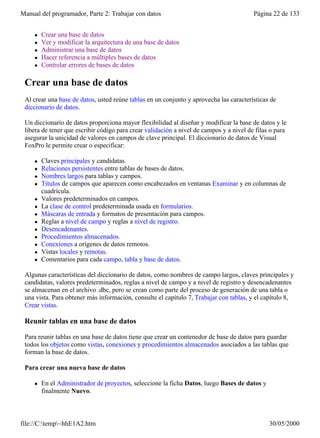
  • 720.
    Manual del programador,Parte 11: Lo nuevo en Visual FoxPro Página 7 de 92 Al colocar una tabla en el Diseñador de entornos de datos, se agrega la tabla al entorno de datos. Al colocar una base de datos en el Diseñador de entornos de datos aparece el cuadro de diálogo Agregar tabla o vista, que permite agregar una tabla o una vista al entorno de datos. Diseñador de consultas Destino para colocar archivos. Al colocar una tabla en el Diseñador de consultas, se agrega la tabla a la consulta. Al colocar una base de datos en el Diseñador de consultas aparece el cuadro de diálogo Agregar tabla o vista, que permite agregar una tabla o una vista a la consulta. Diseñador de vistas Destino para colocar archivos. Al colocar una tabla en el Diseñador de vistas, se agrega la tabla a la vista. Al colocar una base de datos en el Diseñador de vistas aparece el cuadro de diálogo Agregar tabla o vista, que permite agregar una tabla o una vista a la vista. Ventana Propiedades Destino para colocar texto. Puede arrastrar texto al cuadro de texto que aparece en la parte superior de la ventana Propiedades al seleccionar una propiedad en tiempo de diseño. Galería de componentes Origen de arrastre y destino para colocar archivos. Puede arrastrar objetos desde la Galería de componentes y colocarlos en el Diseñador de formularios. También puede arrastrar archivos desde la Galería de componentes y colocarlos en el Administrador de proyectos. Además, puede colocar archivos en la Galería de componentes. Técnica arrastrar y colocar de OLE en tiempo de ejecución La técnica arrastrar y colocar de OLE está disponible en tiempo de ejecución para los controles de Visual FoxPro y para el editor de texto. En tiempo de ejecución, los controles y el editor de texto admiten esta técnica de forma interactiva; además, los controles admiten la técnica mediante programación. El objeto DataObject permite el uso de la técnica arrastrar y colocar de OLE mediante programación para los controles. Existen dos técnicas arrastrar y colocar de OLE disponibles para los controles de Visual FoxPro: el modo intrínseco y el modo manual. En el primero, Visual FoxPro controla intrínsecamente la operación arrastrar y colocar de OLE. En el modo manual, las operaciones arrastrar y colocar de OLE se controlan mediante programación. Los eventos que se producen están determinados por el modo utilizado. Si desea obtener más información, vea la sección "Modos intrínseco y manual Arrastrar y file://C:temp~hhE873.htm 30/05/2000
  • 721.
    Manual del programador,Parte 11: Lo nuevo en Visual FoxPro Página 8 de 92 colocar de OLE". Arrastrar y colocar en versiones anteriores de Visual FoxPro En las versiones anteriores de Visual FoxPro se utilizaba la técnica de arrastrar y colocar mediante programación para los controles, lo que permitía mover los controles de un formulario. Este modo de arrastrar y colocar sigue siendo compatible. Si utiliza los valores predeterminados de las propiedades OLEDragMode y OLEDropMode, podrá ejecutar las aplicaciones existentes como antes, sin ningún cambio. El objeto DataObject El objeto DataObject es un contenedor para los datos que se transfieren desde un origen de arrastre OLE hasta un destino para colocar OLE y sólo existe mientras se realiza la operación arrastrar y colocar de OLE. El objeto DataObject no se puede crear mediante programación y las referencias al mismo dejan de ser válidas al finalizar la operación de arrastrar y colocar. El objeto DataObject se pasa como parámetro oDataObject en los eventos OLEStartDrag, OLEDragOver, OLEDragDrop y OLESetData. El objeto DataObject puede almacenar varios conjuntos de datos, cada uno con un formato distinto. Puede usar el método GetFormat para determinar si existe un formato específico en el objeto DataObject. Consulte Método GetFormat para ver una lista con los formatos que admite el objeto DataObject. Métodos del objeto DataObject El objeto DataObject tiene métodos que permiten manipular mediante programación los datos que se arrastran y colocan. En la tabla siguiente se indican los métodos disponibles en tiempo de ejecución para el objeto DataObject. Método Descripción ClearData Borra todos los datos y formatos del objeto DataObject de la operación arrastrar y colocar de OLE. GetData Recupera los datos del objeto DataObject de la operación arrastrar y colocar de OLE. GetFormat Determina si hay datos con el formato especificado disponibles en el objeto DataObject de la operación arrastrar y colocar de OLE. SetData Establece los datos y el formato de los mismos en el objeto DataObject de la operación arrastrar y colocar de OLE. SetFormat Establece un formato de datos, sin los datos, en el objeto DataObject de la operación arrastrar y colocar de OLE. Modos intrínseco y manual arrastrar y colocar de OLE Visual FoxPro admite dos modos de arrastrar y colocar de OLE para los controles: el modo intrínseco file://C:temp~hhE873.htm 30/05/2000
  • 722.
    Manual del programador,Parte 11: Lo nuevo en Visual FoxPro Página 9 de 92 y el modo manual. En el primero, las operaciones arrastrar y colocar de OLE las controla Visual FoxPro. En el modo manual, las operaciones se controlan mediante programación. Modo intrínseco de arrastrar y colocar de OLE El modo intrínseco arrastrar y colocar de OLE se puede implementar en una aplicación para proporcionar compatibilidad con la técnica arrastrar y colocar de OLE sin necesidad de programación adicional. Para implementar la técnica intrínseca de arrastrar y colocar de OLE para un control 1. Asigne el valor 1 – Automático a la propiedad OLEDragMode del control para permitir que éste actúe como origen de arrastre OLE. 2. Asigne el valor 1 – Activado a la propiedad OLEDropMode del control para permitir que éste actúe como destino para colocar OLE. En las operaciones intrínsecas de arrastrar y colocar de OLE, Visual FoxPro determina si el destino para colocar admite el formato de los datos que se intentan colocar en él. Sólo se colocarán los datos si el destino es compatible. En la tabla siguiente se indican los controles de Visual FoxPro con los formatos de datos que admiten como orígenes de arrastre en el modo intrínseco. Tenga en cuenta que CF_TEXT es texto, como el que escribe en un cuadro de texto, y CFSTR_VFPSOURCEOBJECT es una referencia a tipo de objeto para un control u objeto de Visual FoxPro. En el caso de los controles que admiten el formato de datos CF_TEXT, puede arrastrar texto desde la parte de texto del control. Formatos de datos de los orígenes de arrastre Control Formato de datos (definido en Foxpro.h) Container, Image, Line, PageFrame y Shape CFSTR_VFPSOURCEOBJECT CommandButton y Label CFSTR_VFPSOURCEOBJECT y CF_TEXT CheckBox, ComboBox, EditBox, ListBox, Spinner y CFSTR_VFPSOURCEOBJECT, TextBox CF_TEXT y CFSTR_OLEVARIANT En la tabla siguiente se indican los controles de Visual FoxPro con los formatos de datos que admiten como destinos para colocar en el modo intrínseco. En el caso de los controles, puede colocar texto en la parte de texto del control. El texto se sitúa en el punto de inserción. Formatos de datos de los destinos para colocar file://C:temp~hhE873.htm 30/05/2000
  • 723.
    Manual del programador,Parte 11: Lo nuevo en Visual FoxPro Página 10 de 92 Control Formato de datos EditBox y ComboBox (cuando la propiedad Style del CF_TEXT ComboBox es 0 - Cuadro desplegable) Spinner y TextBox CFSTR_OLEVARIANT Modo manual de arrastrar y colocar de OLE Es posible que en algunos casos desee controlar el tipo de datos que se pueden colocar en un destino para colocar o proporcionar una funcionalidad adicional a una operación de arrastrar y colocar. Por ejemplo, puede convertir los datos a un formato que el destino para colocar admita o puede mostrar un cuadro de diálogo que pregunte al usuario si desea colocar los datos en el destino. En estos casos, puede prescindir el modo intrínseco de arrastrar y colocar de OLE para lograr un mayor control sobre las operaciones de arrastrar y colocar. Para implementar el modo manual de arrastrar y colocar de OLE para un control, anule los eventos o métodos de arrastrar y colocar que desee controlar; para ello, escriba su propio código para cada evento o método. Incluya la palabra clave NODEFAULT en el código del evento o método para pasar por alto el comportamiento intrínseco de Visual FoxPro al arrastrar y colocar. La compatibilidad con aplicaciones existentes de versiones anteriores (sin arrastre OLE) se consigue cuando el valor de OLEDragMode es 0 (valor predeterminado) y no se incluye código adicional para operaciones arrastrar y colocar de OLE. Documentos activos Visual FoxPro 6.0 permite crear documentos activos. Los documentos activos permiten ver documentos con formato distinto de HTML en un contenedor explorador de Web, como Microsoft Internet Explorer. La tecnología de documentos activos permite ver varios tipos de documentos de diversos orígenes en un mismo contenedor de documentos activos. Un documento activo es un tipo específico de documento OLE que se puede incrustar. Se muestra en todo el área cliente de un contenedor de documentos activos y sus menús se combinan con los del contenedor. El documento activo ocupa todo el marco y está siempre activo en contexto. Las siguientes son algunas de las características de los documentos activos: l Los documentos activos siempre están activos en el contexto. l Los comandos de menús y de barras de herramientas del documento activo se pueden dirigir al contenedor de documentos activos. l Los documentos activos proporcionan integración directa con otras páginas Web cuando se ven en Internet Explorer. l Los documentos activos suponen un paso adelante en la evolución desde las aplicaciones file://C:temp~hhE873.htm 30/05/2000
  • 724.
    Manual del programador,Parte 11: Lo nuevo en Visual FoxPro Página 11 de 92 clientes puras de Visual FoxPro a las aplicaciones Active Platform que utilizan una interfaz de cliente basada en HTML. Crear un documento activo Los documentos activos de Visual FoxPro se crean fácilmente. Un documento activo de Visual FoxPro, como cualquier otra aplicación de Visual FoxPro, puede manipular datos, ejecutar formularios, informes y etiquetas, crear instancias de clases y ejecutar código. Un documento activo de Visual FoxPro es una aplicación (.app) creada desde un proyecto de Visual FoxPro. Las versiones anteriores de Visual FoxPro ya permitían crear aplicaciones, por lo que es posible que esté familiarizado con el proceso. Si desea obtener más información sobre la creación de aplicaciones, consulte el capítulo 13, Compilar una aplicación, en el Manual del programador. Puede ejecutar cualquier aplicación en Internet Explorer. Sin embargo, sólo las aplicaciones basadas en la clase de base ActiveDoc, descrita más adelante, admiten las propiedades, eventos y métodos que permiten la comunicación con el contenedor de documentos activos. La clase de base ActiveDoc Los documentos activos de Visual FoxPro son ligeramente diferentes de otras aplicaciones (.app). La diferencia más destacada es que el “archivo principal” de un documento activo debe ser una clase basada en la clase base ActiveDoc. Otros tipos de aplicaciones requieren que el archivo principal sea un programa o un formulario. Una clase basada en la clase de base ActiveDoc se crea con el Diseñador de clases y sirve como base para todos los documentos activos de Visual FoxPro. La clase de base ActiveDoc proporciona las propiedades, eventos y métodos para un documento activo, así como la comunicación con el contenedor de documentos activos. Por ejemplo, el evento ContainerRelease se produce cuando un contenedor libera un documento activo. Puede incluir código en este evento para cerrar archivos, completar transacciones y realizar otras tareas de limpieza antes de liberar el documento activo. Para establecer como archivo principal una clase basada en la clase de base ActiveDoc 1. Agregue al proyecto la biblioteca de clases visuales (.vcx) que contiene la clase basada en la clase de base ActiveDoc. 2. Expanda la jerarquía de la biblioteca de clases visuales (.vcx); para ello, haga clic en el cuadro más (+) situado a la izquierda del nombre de la biblioteca o haga clic con el botón secundario del mouse en la biblioteca y elija Expandir todo en el menú contextual. 3. Seleccione la clase basada en la clase de base ActiveDoc. Haga clic con el botón secundario del mouse en la clase y elija Establecer principal en el menú contextual. El objeto ActiveDoc Cuando se ejecuta un documento activo de Visual FoxPro Active en Internet Explorer, se crea un objeto ActiveDoc a partir de la clase de base ActiveDoc. Este objeto responde a los eventos y llamadas a métodos de la clase de base ActiveDoc. file://C:temp~hhE873.htm 30/05/2000
  • 725.
    Manual del programador,Parte 11: Lo nuevo en Visual FoxPro Página 12 de 92 Propiedades, eventos y métodos del objeto ActiveDoc En las tablas siguientes se indican las propiedades, eventos y métodos que admite el objeto ActiveDoc. Propiedades BaseClass Caption Class ClassLibrary Comment ContainerReleaseType Name Parent ParentClass Tag Eventos CommandTargetExec CommandTargetQuery ContainerRelease Destroy Error HideDoc Init Run ShowDoc Métodos AddProperty ReadExpression ReadMethod ResetToDefault SaveAsClass WriteExpression Secuencia de eventos en los documentos activos Cuando se abre una aplicación de tipo documento activo en Internet Explorer, se ejecuta el documento activo y se produce su evento Init. A continuación, se produce el evento ShowDoc del documento activo. Cuando Internet Explorer aloja correctamente el documento activo, se produce el evento Run del mismo. En general, el código del programa de documento activo debe situarse en este evento. Normalmente, el evento Run contiene código que ejecuta los menús, ejecuta el formulario principal de la aplicación y contiene READ EVENTS para iniciar el procesamiento de los eventos, como en una aplicación Visual FoxPro estándar. Puede incluir código de configuración en el evento Init del documento activo, pero si tarda demasiado tiempo en ejecutarse, es posible que el contenedor del documento activo genere un error de tiempo de espera. Si incluye código de configuración en el evento Init, no debe requerir interacción del usuario ni crear una interfaz de usuario. El evento HideDoc ocurre al desplazarse desde un documento activo y el evento ShowDoc se produce al volver al mismo. file://C:temp~hhE873.htm 30/05/2000
  • 726.
    Manual del programador,Parte 11: Lo nuevo en Visual FoxPro Página 13 de 92 Si se cierra Internet Explorer cuando aloja el documento activo, se producirá el evento HideDoc y, a continuación, el evento ContainerRelease. Este último evento también se produce si el documento activo queda fuera de la memoria caché de Internet Explorer 3.0. Cuando se produce el evento ContainerRelease, el código de programa del evento puede realizar las siguientes acciones: l Cerrar archivos, limpiar su rastro y ejecutar QUIT para cerrar el documento activo. l Asignar el valor 0 (predeterminado) a la propiedad ContainerReleaseType, con lo que se abre el documento activo en el entorno de tiempo de ejecución de Visual FoxPro. El documento activo continuará ejecutándose en la ventana principal de tiempo de ejecución de Visual FoxPro. Nota El evento CommandTargetExec se produce cuando Internet Explorer 4.0 va a cerrar el documento activo o a explorar desde el mismo. En este caso, se asigna el valor 37 al parámetro nIdComando de CommandTargetExec y puede asignar el valor falso (.F.) al parámetro eSalArg para evitar que Internet Explorer cierre el documento activo. Internet Explorer 3.0 no admite el evento CommandTargetExec. Nuevas funciones de documentos activos Se han agregado a Visual FoxPro dos nuevas funciones, GETHOST( ) e ISHOSTED( ), para proporcionar información sobre el contenedor de un documento activo. GETHOST( ) devuelve la referencia de un objeto al contenedor de un documento activo. ISHOSTED( ) devuelve un valor lógico que indica si un documento activo se encuentra en un contenedor. Cambios en el objeto Form La interfaz de usuario de un documento activo de Visual FoxPro está definida por su código de programa. En general, un formulario de Visual FoxPro debe mostrarse como interfaz de usuario inicial. Las siguientes propiedades, eventos y métodos de formulario se han agregado a Visual FoxPro para que los formularios funcionen correctamente con documentos activos. Propiedades AlwaysOnBottom ContinuousScroll HscrollSmallChange Scrollbars TitleBar ViewPortHeight ViewPortLeft ViewPortTop ViewPortWidth VscrollSmallChange Eventos Scrolled file://C:temp~hhE873.htm 30/05/2000
  • 727.
    Manual del programador,Parte 11: Lo nuevo en Visual FoxPro Página 14 de 92 Métodos SetViewPort Formularios de documentos activos Los formularios de un documento activo se muestran en el área cliente que ofrece Internet Explorer. Para hacer que un formulario se muestre completamente en el área cliente de Internet Explorer, asigne los siguientes valores a las propiedades de formulario que se indican a continuación: BorderStyle = 0 (Sin borde) TitleBar = 0 (Desactivado) WindowState = 2 (Maximizado) Además, si se van a mostrar barras de desplazamiento cuando el área de cliente de Internet Explorer sea más pequeña que el área de visualización del documento activo (el área determinada por un rectángulo que incluye todos los controles del formulario), debe asignar el siguiente valor a la propiedad Scrollbars: ScrollBars = 3 (Barras de desplazamiento horizontal y vertical) Menús en documentos activos Si se ejecuta código de menús en un documento activo de Visual FoxPro, los menús se combinan con los menús de Internet Explorer, conforme a unas reglas de combinación de menús específicas. Cuando se hayan combinado los menús del documento activo con los de Internet Explorer, los primeros se verán como en una aplicación normal de Visual FoxPro. Negociar menús En Visual FoxPro 6.0 y en las versiones anteriores, puede especificar el comportamiento de la negociación de menús cuando un control ActiveX contenido en un formulario de Visual FoxPro se modifica de forma visual mediante OLE. En Visual FoxPro 6.0, se ha mejorado la negociación de menús para permitir controlar el lugar de Internet Explorer en el que deben aparecer los menús del documento activo. Cuando se abre un documento activo en Internet Explorer, el espacio para menús de Internet Explorer se comparte y los menús se combinan. Los menús combinados se dividen en seis grupos y cada uno de ellos pertenece a Internet Explorer, al documento activo, o a ambos. Grupo Propietario Grupo Archivo Internet Explorer Grupo Edición Documento activo Grupo Contenedor Internet Explorer Grupo Objeto Documento activo file://C:temp~hhE873.htm 30/05/2000
  • 728.
    Manual del programador,Parte 11: Lo nuevo en Visual FoxPro Página 15 de 92 Grupo Ventana Internet Explorer Grupo Ayuda Documento activo o Internet Explorer Combinar el menú Ayuda El documento activo comparte su menú Ayuda con Internet Explorer. Si Internet Explorer tiene un menú Ayuda, el documento activo puede agregar el suyo al final del menú Ayuda de Internet Explorer. Mejoras del lenguaje para la negociación de menús Se ha mejorado la cláusula DEFINE PAD NEGOTIATE para permitir especificar la forma en que se produce la negociación de los menús en un documento activo. Una nueva segunda opción, cPosiciónObjeto, especifica la ubicación del título de un menú en la barra de menús de Internet Explorer. Para obtener más información, vea DEFINE PAD en la Referencia del lenguaje. Negociación de menús y el Diseñador de menús Se ha mejorado el cuadro de diálogo Opciones de la acción del Diseñador de menús para permitir especificar la negociación de los menús creados en el Diseñador de menús e incluidos en documentos activos. Se ha agregado un cuadro desplegable Objeto, que especifica la forma de negociar el título del menú cuando Internet Explorer actúa como contenedor de un documento activo de Visual FoxPro. Información de negociación de menús La información sobre la negociación de menús se almacena en el campo Location del archivo .mnx de cada menú. En la tabla siguiente se indican los valores de este campo y el tipo de negociación que representa cada uno. Para obtener más información sobre cPosiciónContenedor y cPosiciónObjeto, vea DEFINE PAD. Valor cPosiciónContenedor cPosiciónObjeto 0 Ninguna Ninguna 1 Izquierda Ninguna 2 Centro Ninguna 3 Derecha Ninguna 4 Ninguna Izquierda 5 Izquierda Izquierda 6 Centro Izquierda 7 Derecha Izquierda file://C:temp~hhE873.htm 30/05/2000
  • 729.
    Manual del programador,Parte 11: Lo nuevo en Visual FoxPro Página 16 de 92 8 Ninguna Centro 9 Izquierda Centro 10 Centro Centro 11 Derecha Centro 12 Ninguna Derecha 13 Izquierda Derecha 14 Centro Derecha 15 Derecha Derecha Tenga en cuenta que el tamaño del campo Location se ha aumentado de 1 a 2 dígitos en Visual FoxPro 6.0. Éste es el único cambio en Visual FoxPro 6.0 en las estructuras de las tablas, incluidas las tablas de bases de datos (.dbc), de formularios (.scx), de etiquetas (.lbx), de proyectos (.pjx), de informes (.frx) y bibliotecas de clases visuales (.vcx). Eventos CommandTargetExec y CommandTargetQuery Dos eventos de documentos activos, CommandTargetExec y CommandTargetQuery, permiten administrar las selecciones de los menús de Internet Explorer (y otros eventos de Internet Explorer) desde un documento activo. El evento CommandTargetExec se produce cuando Internet Explorer notifica a un documento activo que se va a ejecutar un comando (que puede ser un comando de menú). El evento CommandTargetQuery ocurre cuando Internet Explorer actualiza su interfaz de usuario. Si desea obtener más información sobre estos eventos, consulte CommandTargetExec (Evento) y CommandTargetQuery (Evento) en la Referencia del lenguaje. Ejecutar documentos activos Para ejecutar los documentos activos de Visual FoxPro son necesarios los archivos Vfp6.exe y Vfp6run.exe, o Vfp6run.exe, Vfp6r.dll y Vfp6res.dll (es indica que se trata de la versión en español). Estos archivos deben estar instalados y registrados en el equipo en el que está instalado Internet Explorer. Cuando se instala Visual FoxPro, Vfp6.exe se instala en el directorio de Visual FoxPro y los archivos restantes en el directorio WindowsSystem de Windows 95 o en el directorio WinNTSystem32 de Windows NT. Ejecutar documentos activos desde el menú Herramientas El menú Herramientas de Visual FoxPro contiene el comando Ejecutar documento activo que muestra el cuadro de diálogo Ejecutar documento activo, en el que puede especificar cómo se va a ejecutar un documento activo. Están disponibles las siguientes opciones: file://C:temp~hhE873.htm 30/05/2000
  • 730.
    Manual del programador,Parte 11: Lo nuevo en Visual FoxPro Página 17 de 92 Opción Descripción En el explorador El documento activo se ejecuta en Internet Explorer en el entorno (Predeterminada) de tiempo de ejecución de Visual FoxPro. Independiente El documento activo se ejecuta como una aplicación independiente con el entorno de tiempo de ejecución de Visual FoxPro. En el explorador (Depuración) El documento activo se ejecuta en Internet Explorer con el ejecutable de Visual FoxPro (Vfp6.exe). Estarán disponibles las herramientas de depuración, la ventana Comandos y todas las características del entorno de programación de Visual FoxPro. Independiente (Depuración) El documento activo se ejecuta como una aplicación independiente con el ejecutable de Visual FoxPro (Vfp6.exe). Estarán disponibles las herramientas de depuración, la ventana Comandos y todas las características del entorno de programación de Visual FoxPro. Esta opción equivale a ejecutar DO <Nombre de Active Doc> en la ventana Comandos. También puede ejecutar un documento activo si lo abre en el cuadro de diálogo Abrir archivo de Internet Explorer o si se desplaza hasta el documento activo desde otra página Web que contenga un vínculo al mismo. El entorno de tiempo de ejecución de Visual FoxPro y los documentos activos Desde Visual FoxPro puede ejecutar un documento activo si hace doble clic en el icono del mismo en el Explorador de Windows. También puede ejecutar un documento activo desde una aplicación en el entorno de tiempo de ejecución de Visual FoxPro. El entorno de tiempo de ejecución de Visual FoxPro consta de dos archivos, Vfp6run.exe y Vfp6r.dll. Ambos deben estar instalados y registrados para poder ejecutar documentos activos. También se puede utilizar el entorno de tiempo de ejecución para ejecutar otros archivos Visual FoxPro distribuibles, como programas de Visual FoxPro compilados (archivos .fxp), por ejemplo. Una vez registrado, puede utilizar Vfp6run.exe para ejecutar directamente documentos activos (y otros archivos Visual FoxPro distribuibles). Sintaxis de Vfp6run.exe VFP6RUN [/embedding] [/regserver] [/unregserver] [/security] [/s] [/version] [NombreArchivo] Argumentos /embedding file://C:temp~hhE873.htm 30/05/2000
  • 731.
    Manual del programador,Parte 11: Lo nuevo en Visual FoxPro Página 18 de 92 Carga Vfp6run.exe como un servidor de documentos activos. En este modo, Vfp6run.exe se registra como servidor COM capaz de crear un objeto de tipo documento activo de Visual FoxPro ("Visual.FoxPro.Application.6"). Sin este argumento, Vfp6run.exe no actúa como servidor COM. /regserver Registra Vfp6run.exe. /unregserver Elimina Vfp6run.exe del registro. /security Muestra el cuadro de diálogo Configuración de seguridad de aplicaciones, que permite especificar las opciones de seguridad para los documentos activos y para otros archivos de aplicación (.app). Si desea obtener más información, consulte la siguiente sección, "Seguridad de documentos activos". /s Silenciosa. Especifica que se generará un error si Vfp6run.exe no puede cargar el componente de tiempo de ejecución Vfp6r.dll. /version Muestra la información de versión de Vfp6run.exe y Vfp6r.dll. NombreArchivo Especifica el archivo Visual FoxPro que se va a ejecutar. Vfp6run.exe requiere que la biblioteca de vínculos dinámicos de soporte en tiempo de ejecución, Vfp6r.dll, esté instalada y registrada. Para registrar Vfp6r.dll, ejecute Regsvr32 con el nombre del entorno de tiempo de ejecución: Regsvr32 Vfp6r.dll Seguridad de documentos activos La opción /security del entorno de tiempo de ejecución de Visual FoxPro Vfp6run.exe permite establecer niveles de seguridad para los documentos activos y para otros archivos de aplicación (.app). Al ejecutar Vfp6run.exe /security aparece el cuadro de diálogo Configuración de seguridad de aplicaciones, en el que puede establecer niveles de seguridad para los documentos activos y para otros archivos .app. En el cuadro de diálogo Configuración de seguridad de aplicaciones están disponibles las siguientes opciones: file://C:temp~hhE873.htm 30/05/2000
  • 732.
    Manual del programador,Parte 11: Lo nuevo en Visual FoxPro Página 19 de 92 Alojado Elija esta opción de modo de aplicación para especificar el nivel de seguridad de un documento activo o de una aplicación (.app) que se ejecute desde un contenedor de documentos activos, como Internet Explorer. No alojado Elija esta opción de modo de aplicación para especificar el nivel de seguridad de un documento activo o de una aplicación (.app) que se ejecute desde el Explorador de Windows al hacer doble clic en su icono o que se ejecute con el entorno de tiempo de ejecución de Visual FoxPro, Vfp6run.exe. Alta (seguridad máxima) Elija esta opción para impedir que se ejecute un documento activo o una aplicación (.app). Media (más seguro) Elija esta opción para que aparezca una advertencia antes de que se ejecute un documento activo o una aplicación (.app). Ésta es la opción predeterminada para los documentos activos y aplicaciones que no se ejecutan en un contenedor. Baja (ninguna seguridad) Elija esta opción para ejecutar un documento activo o una aplicación (.app) sin que aparezca ninguna advertencia. Ésta es la opción predeterminada para los documentos activos y aplicaciones que se ejecutan en un contenedor. Restablecer Restaura el nivel de seguridad predeterminado para el modo de aplicación seleccionado (con contenedor o sin contenedor). Aceptar Guarda las opciones elegidas en el cuadro de diálogo. Notas sobre Internet Explorer Con el fin de aumentar el rendimiento, Internet Explorer 3.0 guarda en memoria caché las cuatro últimas páginas visitadas. Esto significa que un documento activo puede quedar fuera de la memoria caché de Internet Explorer 3.0 y se producirá el evento ContainerRelease. Internet Explorer 4.0 no mantiene una memoria caché de páginas, de forma que el evento ContainerRelease se produce en cuanto abandona el documento activo. Ejemplo de documento activo file://C:temp~hhE873.htm 30/05/2000
  • 733.
    Manual del programador,Parte 11: Lo nuevo en Visual FoxPro Página 20 de 92 La aplicación de ejemplo Solutions de Visual FoxPro incluye un ejemplo llamado “Crear documentos activos para el Web” que ilustra muchas de las características de los documentos activos. Para ejecutar la aplicación de ejemplo Solutions l Escriba la siguiente línea en la ventana Comandos: DO (HOME(2) + 'solutionsolution') – o bien – 1. En el menú Programa, elija Ejecutar. 2. Elija la carpeta …SamplesVfp98Solution. 3. Haga doble clic en Solution.app. Para ejecutar el ejemplo “Crear documentos activos para el Web” 1. Después de iniciar Solution.app, haga doble clic en Nuevas características de Visual FoxPro 6.0. 2. Haga clic en Crear documentos activos para el Web y, a continuación, haga clic en el botón Ejecutar ejemplo. El ejemplo “Crear documentos activos para el Web” permite abrir un proyecto que contiene todos los archivos necesarios para crear un documento activo desde un proyecto. Cuando el proyecto está abierto, puede examinar el código de la clase Actdoc para ver cómo se administran los eventos de documentos activos y cómo se ejecutan los formularios. Tenga en cuenta que Actdoc, una clase basada en la clase de base ActiveDoc, es el archivo principal del proyecto. Un documento activo debe tener como archivo principal una clase basada en la clase de base ActiveDoc. También puede generar un documento activo desde el proyecto; para ello, elija Generar en el Administrador de proyectos. Una vez generado el documento activo, elija Ejecutar documento activo en el menú Herramientas para ejecutarlo. Mejoras en servidores de Automatización En este tema se describen las mejoras realizadas en los servidores de Automatización de Visual FoxPro 6.0 y se incluyen explicaciones sobre la forma en que los servidores de Automatización de Visual FoxPro pueden funcionar con productos y tecnologías como Microsoft Transaction Server y Microsoft Visual Basic. Visual FoxPro permite crear servidores de Automatización: aplicaciones de componentes que ofrecen funcionalidad que otras aplicaciones pueden usar y reutilizar a través de Automatización. Por ejemplo, con Visual FoxPro puede crear un servidor de Automatización que muestre formularios reutilizables (en un ejecutable fuera de proceso) o que empaquete una rutina compleja en un file://C:temp~hhE873.htm 30/05/2000
  • 734.
    Manual del programador,Parte 11: Lo nuevo en Visual FoxPro Página 21 de 92 componente simple disponible para otros programadores. Además, puede crear una o más clases para controlar las normas de negocios de toda una compañía. Una aplicación cliente que utilice los objetos de normas de negocios pasará los parámetros de entrada de una llamada a un método y el servidor de Automatización realizará numerosas operaciones para recuperar o almacenar datos de diversas fuentes y realizar cálculos complejos antes de devolver los resultados. En Visual FoxPro puede crear servidores de Automatización fuera de proceso o en proceso. Un componente fuera de proceso es un archivo ejecutable (.exe) que se ejecuta en su propio proceso. La comunicación entre una aplicación cliente y un servidor fuera de proceso se denomina, por lo tanto, comunicación entre procesos. Un componente en proceso es un archivo de biblioteca de vínculos dinámicos (.dll) que se ejecuta en el mismo espacio de direcciones que el proceso del cliente que lo llama o en un proceso de Microsoft Transaction Server. Para obtener más información sobre la creación de servidores de Automatización en Visual FoxPro, vea Crear servidores de Automatización, en el capítulo 16 del Manual del programador. Mejoras de los servidores de Automatización en Visual FoxPro 6.0 En los temas siguientes se describen las características nuevas y mejoradas de los servidores de Automatización en Visual FoxPro 6.0. Modelo de subprocesamiento controlado Los servidores de Automatización de Visual FoxPro son compatibles ahora con el modelo de subprocesamiento controlado. Microsoft Transaction Server aprovecha la funcionalidad de los servidores marcados como servidores de subprocesamiento controlado y ofrece una mejor protección y escalabilidad de subprocesos. En cada objeto del modelo controlado (por ejemplo, un servidor de Automatización de Visual FoxPro) sólo puede entrar el subproceso que lo creó (por ejemplo, con la llamada a CoCreateInstance en Microsoft Visual C++). Sin embargo, un servidor de objetos, como Microsoft Transaction Server, puede admitir múltiples objetos, en cada uno de los cuales entran simultáneamente subprocesos diferentes. Los datos comunes que mantiene el servidor de objetos se deben proteger contra colisiones entre subprocesos. El servidor de objetos crea un objeto del modelo de subprocesamiento controlado en el mismo subproceso que llamó a CoCreateInstance. Las llamadas al objeto desde el subproceso controlado no están resueltas. Para obtener más información sobre el modelo de subprocesamiento controlado, busque “Apartment- Model Threading in Visual Basic” en la biblioteca MSDN. Interfaces de usuario y servidores en proceso La nueva característica del modelo de subprocesamiento controlado requiere que los servidores de Automatización .dll en proceso no tengan interfaces de usuario. En Visual FoxPro 5.0 era posible (aunque no recomendable) crear un servidor de Automatización .dll en proceso con una interfaz de usuario, como un formulario. El formulario sólo se podía mostrar ya que los eventos del formulario no eran compatibles. En Visual FoxPro 6.0, cualquier intento de crear una interfaz de usuario en un servidor de Automatización .dll en proceso producirá un error. file://C:temp~hhE873.htm 30/05/2000
  • 735.
    Manual del programador,Parte 11: Lo nuevo en Visual FoxPro Página 22 de 92 Por el contrario, un servidor de Automatización .exe fuera de proceso sí puede tener una interfaz de usuario. Se ha agregado una nueva función a Visual FoxPro 6.0, SYS(2335), que permite desactivar los eventos modales de un servidor de Automatización .exe fuera de proceso de forma que se pueda ejecutar de forma remota sin intervención del usuario. Los eventos modales se crean mediante formularios modales definidos por el usuario, cuadros de diálogo del sistema, la función MESSAGEBOX( ), el comando WAIT, etc. Enlace en tiempo de compilación (vtable) Visual FoxPro 6.0 permite ahora el enlace en tiempo de compilación (vtable) además de la interfaz IDispatch existente (lo que se conoce conjuntamente como interfaz dual). El enlace en tiempo de ejecución (vtable) mejora el rendimiento de los controladores de Automatización que admiten esta técnica, como Visual Basic y Microsoft Transaction Server. Entorno de tiempo de ejecución de Visual FoxPro Vfp6r.dll Ya no hay un único entorno de tiempo de ejecución de Visual FoxPro 6.0, Vfp6r.dll, que dé servicio a múltiples servidores de Automatización .dll en proceso. Cada .dll en proceso utiliza ahora una instancia independiente del entorno de tiempo de ejecución Vfp6r.dll. Las reglas siguientes determinan la forma en que las .dll en proceso utilizan el entorno de tiempo de ejecución Vfp6r.dll: l La .dll en proceso que se llamó en primer lugar tiene el uso exclusivo de la biblioteca del entorno de tiempo de ejecución Vfp6r.dll (normalmente instalada en la carpeta System de Windows 95 o en la carpeta System32 de Windows NT). l Si una .dll en proceso ya tiene el uso exclusivo de Vfp6r.dll, por cada nueva .dll en proceso que se llame se creará en el disco y se cargará en memoria una copia de Vfp6r.dll con un nombre diferente. El nombre asignado al entorno de tiempo de ejecución Vfp6r.dll se basa en el nombre de la biblioteca .dll en proceso. Por ejemplo, si se llama a una .dll en proceso denominada Miservidor.dll, se asignará a la copia de Vfp6r.dll el nombre Miservidorr.dll (observe la “r” anexada al nombre), y se cargará en memoria para dar servicio a la .dll en proceso. l Los entornos de tiempo de ejecución de Visual FoxPro sólo cambian de nombre para las .dll en proceso que se ejecutan en el mismo proceso. Esto significa que dos clientes independientes, cada uno ejecutándose en su propio proceso, pueden cargar dos .dll en proceso diferentes de Visual FoxPro sin cambiar el nombre del entorno de tiempo de ejecución. En este caso, ambas .dll en proceso de Visual FoxPro utilizarán Vfp6r.dll ya que los clientes se cargan en procesos separados. l Cuando hay múltiples servidores de Automatización (creados con OLEPUBLIC en DEFINE CLASS) en una misma .dll en proceso, todos compartirán el mismo entorno de tiempo de ejecución Vfp6r.dll. En este caso, es posible que los servidores de Automatización se afecten mutuamente al compartir variables de memoria públicas, al establecer los mismos comandos SET, etc. Evite que los servidores de Automatización de una misma .dll en proceso interfieran entre sí. Bibliotecas de tipos file://C:temp~hhE873.htm 30/05/2000
  • 736.
    Manual del programador,Parte 11: Lo nuevo en Visual FoxPro Página 23 de 92 Visual FoxPro 6.0 admite ahora propiedades, eventos y métodos intrínsecos (de Visual FoxPro) en bibliotecas de tipos de servidores de Automatización. Solamente las propiedades declaradas como Public se incluyen en la biblioteca de tipos. Las propiedades protegidas y ocultas no aparecen en la biblioteca. Tenga en cuenta que el método Release de Visual FoxPro no está incluido en la biblioteca de tipos, pues ya existe como método COM. Tanto los métodos como las propiedades PUBLIC personalizadas definidas por el usuario aparecen en las bibliotecas de tipos de Visual FoxPro, siempre que estén marcadas como Public. Para los métodos, Visual FoxPro incluye también un tipo de valor de retorno (de tipo variant) y una lista de parámetros (de tipo variant) que se analizan a partir de la definición del método original. Tenga en cuenta que en Visual FoxPro 6.0 sólo puede designarse un archivo de Ayuda como biblioteca de tipos. Tratamiento de excepciones Los servidores de Automatización de Visual FoxPro son ahora más robustos, por lo que pueden terminar una operación con menos problemas cuando se produce una excepción. Cuando ocurre una excepción en un servidor de Automatización de Visual FoxPro 6.0, el servidor establece el objeto COM ErrorInfo (a través de IErrorInfo) y cancela el método actual. El cliente de Automatización tiene la opción de liberar el servidor de Automatización de Visual FoxPro o tratar la excepción, dependiendo de la información del objeto COM ErrorInfo (y el cliente tiene acceso al objeto COM ErrorInfo). Una nueva función agregada a Visual FoxPro 6.0, COMRETURNERROR( ), permite tratar los errores que se producen en un servidor de Automatización. COMRETURNERROR( ) se puede usar en el método Error; rellena la estructura de la excepción COM con información que los clientes de Automatización pueden utilizar para determinar el origen de los errores de servidor de Automatización. Para obtener más información, consulte COMRETURNERROR( ) en la Referencia del lenguaje. Pasar matrices Visual FoxPro 5.0 pasa por valor las matrices a los objetos COM (por ejemplo, los servidores de Automatización creados con Visual FoxPro, Visual Basic o Visual C); los elementos de las matrices son los mismos después de una llamada a un método y los cambios en el objeto COM no se propagan a los elementos del cliente. Esta restricción evita el paso de grandes cantidades de datos entre Visual FoxPro 5.0 y los objetos COM. Además, se asume que la matriz pasada al objeto COM hace referencia al primer elemento, fila y columna con el número uno (por ejemplo, Mimatriz[1]). Sin embargo, algunos objetos COM requieren que la matriz pasada haga referencia al primer elemento, fila y columna con el número cero, como Mimatriz [0]. Una nueva función de Visual FoxPro 6.0, COMARRAY( ), permite especificar la forma de pasar una matriz a un objeto COM y si está basada en cero o en uno. Para obtener más información, consulte COMARRAY( ) en la Referencia el lenguaje. file://C:temp~hhE873.htm 30/05/2000
  • 737.
    Manual del programador,Parte 11: Lo nuevo en Visual FoxPro Página 24 de 92 Tenga en cuenta que COMARRAY( ) sólo se utiliza cuando se pasan matrices a objetos COM con la sintaxis siguiente: oObjetoCom.Metodo(@MiMatriz) Si se omite el símbolo @, sólo se pasará al objeto COM el primer elemento de la matriz y COMARRAY( ) no tendrá ningún efecto. Éste es el comportamiento en las versiones anteriores de Visual FoxPro. Generar archivos .dll y .exe a partir de proyectos Debido a que los servidores de Automatización .dll en proceso y .exe fuera de proceso se invocan a través de la creación de instancias de clases, no es necesario especificar un archivo principal para los mismos. En Visual FoxPro 6.0 puede generar un servidor de Automatización .dll en proceso o .exe fuera de proceso sin tener que especificar primero un archivo principal en el Administrador de proyectos. Lenguaje En la tabla siguiente se muestran las propiedades y funciones que se han agregado a Visual FoxPro 6.0 para facilitar la administración de clientes y servidores de Automatización. Para obtener más información, consulte los temas indicados. Nuevos elementos del lenguaje para Descripción mejoras en el servidor Función COMARRAY( ) Especifica cómo se pasan las matrices a los objetos COM. Función COMCLASSINFO( ) Devuelve información del registro sobre un objeto COM, como un servidor de Automatización de Visual FoxPro. Función CREATEOBJECTEX( ) Crea una instancia de un objeto COM registrado (por ejemplo, de un servidor de Automatización de Visual FoxPro) en un equipo remoto. Puede utilizar Microsoft Transaction Server para crear una instancia de una .dll en proceso de Visual FoxPro en un equipo remoto. Función COMRETURNERROR( ) Rellena la estructura de excepción COM con información que los clientes de Automatización pueden utilizar para determinar el origen de los errores de un servidor de Automatización. Propiedad ServerName Contiene la ruta completa y el nombre de archivo de un servidor de Automatización. La propiedad ServerName corresponde al objeto Application. Propiedad StartMode Contiene un valor numérico que indica cómo se inició la instancia de Visual FoxPro. SYS(2334) – Modo de invocación de Devuelve un valor que indica cómo se ha invocado un file://C:temp~hhE873.htm 30/05/2000
  • 738.
    Manual del programador,Parte 11: Lo nuevo en Visual FoxPro Página 25 de 92 servidor de Automatización método de un servidor Automation de Visual FoxPro. SYS(2335) – Modo de servidor sin Activa o desactiva el uso de estados modales en los supervisión servidores de Automatización .exe distribuibles de Visual FoxPro. Notas sobre la programación de servidores de Automatización En esta sección se ofrece información adicional sobre la programación de servidores de Automatización. El objeto Application El objeto Application no se expone en una biblioteca de tipos de un servidor de Automatización. De este modo se impide el acceso a los métodos DoCmd y Eval del objeto Application, que potencialmente podrían dar acceso al lenguaje completo de Visual FoxPro. Puede exponer el objeto Application si crea una propiedad personalizada y le asigna el valor de objeto Application. También puede proporcionar un método con acceso al objeto Application. Ejemplos de servidores de Automatización Visual FoxPro 6.0 incluye dos servidores de Automatización ISAPI de ejemplo, FoxWeb y FoxIS. Estos ejemplos administran el envío de registros seleccionados de datos de Visual FoxPro con formato HTML a un explorador de Internet. Para obtener más información sobre estos ejemplos, vea FoxISAPI: ejemplo de servidor OLE. Capítulo 32: Programación de aplicaciones y productividad del programador Microsoft FoxPro siempre ha proporcionado las herramientas necesarias para la programación de aplicaciones con la aplicación FoxPro y el lenguaje XBase. Visual FoxPro ha agregado el lenguaje y los comportamientos para la orientación a objetos. Esta versión de Visual FoxPro incluye un marco de trabajo mejorado, así como herramientas de creación y mantenimiento de objetos diseñadas para ayudar a una programación de aplicaciones más rápida y facilitar las tareas de mantenimiento. En este capítulo se tratan los temas siguientes: Galería de componentes Aplicación Analizador de trayecto Enganches del Administrador de proyectos Asistentes nuevos y mejorados Marco de trabajo de aplicación mejorado file://C:temp~hhE873.htm 30/05/2000
  • 739.
    Manual del programador,Parte 11: Lo nuevo en Visual FoxPro Página 26 de 92 Galería de componentes La Galería de componentes es un contenedor de catálogos de objetos de software tales como bibliotecas de clases, formularios, botones, etcétera. También contiene nuevas clases de Visual FoxPro. Puede utilizar la Galería de componentes para organizar los componentes por objetos, proyectos, aplicaciones u otros agrupamientos. Estos agrupamientos visuales pueden personalizarse dinámicamente de forma que pueda utilizar, duplicar o reorganizar los componentes de varias clasificaciones en la Galería de componentes. Puede tener acceso a un elemento específico desde cualquier punto de la Galería de componentes en el que coloque una referencia al mismo. También puede tener varias referencias a un mismo objeto en distintos catálogos o carpetas. Por ejemplo, un botón puede aparecer en una o más categorías de proyecto de la Galería de componentes (representadas como carpetas), pero también puede ser visible en una categoría llamada "Herramientas" que contenga referencias a todos los botones que utilice. Puede utilizar la Galería de componentes con todas las funciones que proporcionan los componentes independientes Administrador de proyectos, Examinador de clases y la barra de herramientas Controles de formularios. Cada uno de los restantes componentes de Visual FoxPro proporciona un enfoque muy específico de los proyectos o clases desde el entorno especial del archivo de proyecto o de la biblioteca de clases. La Galería de componentes permite administrar las relaciones entre los componentes y muchos de sus comportamientos, desde un nivel abstracto de diseño y también desde una perspectiva de programación más concreta. Puede arrastrar y colocar componentes dentro de la Galería de componentes y también desde la Galería de componentes a proyectos o formularios. También puede cambiar las propiedades de los objetos o clases desde la Galería de componentes. La Galería de componentes puede contener cualquier elemento visual de Visual FoxPro, como documentos locales y remotos, archivos o carpetas, servidores de Automatización del tipo Microsoft Excel y Word, y ubicaciones y archivos HTML. También puede incluir archivos .prg con código de miniprogramas, clases, asistentes, generadores o elementos gráficos. Para abrir la Galería de componentes l En el menú Herramientas, haga clic en la Galería de componentes. - O bien - l Escriba DO (_GALLERY) en la ventana Comandos. Administrar proyectos con la Galería de componentes Puede utilizar la Galería de componentes para crear proyectos y aplicaciones, y también para administrar su desarrollo. La Galería de componentes permite organizar los componentes que contiene y puede utilizar sus plantillas, generadores y asistentes para crear el proyecto o la aplicación deseados. Para crear un proyecto o una aplicación desde la Galería de componentes file://C:temp~hhE873.htm 30/05/2000
  • 740.
    Manual del programador,Parte 11: Lo nuevo en Visual FoxPro Página 27 de 92 l Utilice el Asistente para aplicaciones o la plantilla Nueva aplicación de la carpeta Aplicaciones del catálogo de Visual FoxPro. En el caso de los catálogos y carpetas, seleccione las fichas y opciones para realizar el cambio que desee. Si desea más información, vea el cuadro de diálogo Opciones de la Galería de componentes. Mover y ver elementos en la Galería de componentes Puede mover los elementos del panel derecho (Objeto) de la ventana de la Galería de componentes hasta el escritorio o hasta un proyecto o formulario abierto. El Administrador de proyectos reconoce el elemento al que se refiere la Galería de componentes y lo coloca en el lugar apropiado. Los elementos de la Galería de componentes colocados en el escritorio no son funcionales. No hay ninguna representación en el escritorio para las bases de datos, carpetas y elementos de la Galería de componentes que representan archivos no visuales. Para mover elementos desde la Galería de componentes 1. En el panel derecho, haga clic en el elemento que desee mover. El icono Mover, situado en la esquina superior izquierda de la ventana Galería de componentes, cambia de según el elemento seleccionado. 2. Arrastre y coloque el icono Mover en el escritorio o en un proyecto o formulario abierto. Cuando la Galería de componentes no encuentra el elemento original representado por el elemento de galería, se abre un cuadro de diálogo Buscar en el que puede ayudarle a encontrarlo. En la tabla siguiente se identifican los elementos de galería incluidos en Visual FoxPro, así como sus comportamientos predeterminados. Tipo de elemento de la Galería de componentes Destinos de arrastrar y colocar Proyecto Formulario Pantalla Controles Clase (_ClassItem) 6 Archivo (_FileItem) Dirección URL (_UrlItem) 1 Formulario (_FormItem) 9 11 Informe (_ReportItem) 9 11 Programa (_ProgramItem) 11 Menú (_MenuItem) 10 11 Imagen (_ImageItem) 2 7 2 Sonido (_SoundItem) 3 file://C:temp~hhE873.htm 30/05/2000
  • 741.
    Manual del programador,Parte 11: Lo nuevo en Visual FoxPro Página 28 de 92 Vídeo (_VideoItem) 3 ActiveX (_ActiveXItem) Datos (_DataItem) 4 Plantilla (_TemplateItem) 5 Catálogo (_CatalogItem) 8 Ejemplo (_SampleItem) Proyecto (_ProjectItem) 11 1 – Agrega una clase de hipervínculo 2 – Agrega una clase de imagen o establece una propiedad Picture 3 – Agrega una clase multimedia 4 – Agrega una clase cuadrícula 5 – Según el tipo (por ejemplo, en un formulario) crea un nuevo archivo y lo agrega al proyecto 6 – Crea una instancia en Pantalla 7 – Establece el papel tapiz de Visual FoxPro 8 – Inicia una nueva ventana de la Galería con ese catálogo 9 – Agrega una clase de botones para iniciar un formulario o informe 10 – Agrega un menú contextual a un formulario 11 – Se abre en un diseñador (para modificación) Usar menús contextuales en la Galería de componentes Puede hacer clic con el botón secundario en un elemento seleccionado del panel derecho (Objeto) para que aparezca un menú contextual de elemento con todas las acciones correspondientes, como Agregar al proyecto o Agregar al formulario. Puede utilizar el menú contextual para modificar o, en algunos casos, ejecutar el elemento de galería. Los menús contextuales son característicos de cada tipo de elemento de la galería. Puede cambiar algunas de las propiedades del elemento seleccionado con la opción Propiedades del menú contextual, que abrirá el cuadro de diálogo Propiedades de elemento. Organizar los componentes de Visual FoxPro o Windows en grupos definidos por el usuario Las carpetas de la Galería de componentes representan un agrupamiento arbitrario de los elementos de galería. Puede reorganizarlas con la técnica de arrastrar y colocar, o bien puede duplicarlos en otras carpetas. También puede copiar y cambiar el nombre de un catálogo o carpeta, o reordenar los elementos que contiene. Hay pocos límites, si es que hay alguno, en el modo de utilizar, modificar o crear catálogos o carpetas. Revisar y modificar clases Al representar los elementos de la Galería de componentes elementos reales que pueden ser objetos o clases, para revisarlos o modificarlos puede lograr el acceso al objeto original a través de la Galería de componentes. file://C:temp~hhE873.htm 30/05/2000
  • 742.
    Manual del programador,Parte 11: Lo nuevo en Visual FoxPro Página 29 de 92 Para revisar una clase 1. En la Galería de componentes, haga clic con el botón secundario en una clase. 2. En el menú contextual, haga clic en Ver en el examinador. Se abrirá el Examinador de clases, en el que puede ver las propiedades y métodos de la clase seleccionada. Para modificar una clase 1. En la Galería de componentes, haga clic con el botón secundario en una clase. 2. En el menú contextual, haga clic en Modificar. Se abrirá la clase en el Diseñador de clases. Crear y modificar formularios Puede utilizar la Galería de componentes para duplicar o modificar formularios y para agregar formularios y otros elementos de galería a un proyecto. Para crear un formulario desde la Galería de componentes l Haga doble clic en cualquier plantilla, o bien seleccione Nuevo formulario en el menú contextual de cualquier plantilla de la carpeta Formularios de la Galería de componentes. - O bien - l Haga doble clic en el Asistente para formularios en la carpeta Formularios de la Galería de componentes. - O bien - l Seleccione Crear formulario en el menú contextual de los elementos de la carpeta Formularios de la Galería de componentes. Características de edición avanzadas de la Galería de componentes La configuración predeterminada de los catálogos y formularios permite realizar tareas básicas de revisión y administración de elementos de la galería. Si desea modificar las características de los catálogos o carpetas, o si desea tener un mayor acceso a las propiedades de galería, seleccione Modificación avanzada habilitada en el cuadro de diálogo Opciones de la Galería de componentes. Catálogos de la Galería de componentes Al abrir la Galería de componentes, el panel izquierdo (Catálogo) muestra el catálogo predeterminado file://C:temp~hhE873.htm 30/05/2000
  • 743.
    Manual del programador,Parte 11: Lo nuevo en Visual FoxPro Página 30 de 92 incluido en la Galería de componentes. Un catálogo es una representación visual de los elementos que pertenecen a un grupo de Visual FoxPro o a un grupo definido por el usuario. Dentro de cada catálogo, puede crear carpetas para organizar con más detalle subgrupos de elementos. Los elementos pueden ser formularios, consultas, programas, plantillas, archivos gráficos, archivos de sonido u otros objetos. El catálogo predeterminado de Visual FoxPro en la Galería de componentes incluye elementos agrupados en varias categorías, como formularios y controles, entre otros. También incluye una carpeta vacía llamada Favoritos, que puede utilizar para crear o copiar en ella elementos de la galería. Puede copiar y cambiar el nombre del catálogo predeterminado, o crear los suyos propios. Las opciones de catálogo de la Galería de componentes determinan el contenido del catálogo y su comportamiento al abrirlo. Los catálogos globales pueden contener cualquier tipo de elemento de la Galería de componentes. Los predeterminados se abren automáticamente al iniciar la Galería de componentes. Si desea más información, vea la ficha Catálogos del cuadro de diálogo Opciones de la Galería de componentes . La Galería de componentes incluye los catálogos siguientes. Catálogo Descripción VFPGLRY Contiene componentes que utilizan otros catálogos de la galería. Contiene todos los catálogos incluidos con Visual FoxPro. Catálogo predeterminado y global. Visual FoxPro Contiene las clases Visual FoxPro Foundation Classes. Catálogo predeterminado. Favoritos Carpeta vacía. Catálogo global. Mis clases de base Contiene clases derivadas de las clases de base de Visual FoxPro. Catálogo predeterminado. ActiveX Catálogo dinámico que contiene una lista de todos los controles ActiveX registrados, o bien una lista de todos los controles ActiveX de Visual FoxPro. Catálogo predeterminado. World Wide Web Colección de direcciones URL de sitios Web. Multimedia Diversos elementos con imágenes, sonidos y vídeos que puede utilizar en sus aplicaciones. Ejemplos Referencias a los ejemplos Solutions, Tastrade, servidores ActiveX y cliente-servidor. Al hacer clic en un catálogo en la vista de lista, el panel derecho (Objeto) muestra su contenido. Puede abrir otros catálogos si hace doble clic en ellos en uno de los dos paneles. En la carpeta Galería se incluyen varios catálogos. Personalizar la Galería de componentes file://C:temp~hhE873.htm 30/05/2000
  • 744.
    Manual del programador,Parte 11: Lo nuevo en Visual FoxPro Página 31 de 92 Si desea personalizar la Galería de componentes, puede cambiar el comportamiento predeterminado de los elementos de los catálogos, carpetas y galerías a través de los cuadros de diálogo Propiedades correspondientes. Para crear un catálogo de la Galería de componentes 1. Seleccione el botón Opciones de la barra de herramientas de la Galería de componentes. 2. Haga clic en la ficha Catálogos del cuadro de diálogo Opciones de la Galería de componentes. 3. Haga clic en Nuevo y dé nombre al nuevo catálogo en el cuadro de diálogo Abrir. 4. Haga clic en Aceptar. 5. La Galería de componentes agregará el catálogo al árbol para que pueda empezar a utilizarlo como lo haría con cualquier otro catálogo existente. Para cambiar la configuración de un catálogo o carpeta 1. Haga clic con el botón secundario en el catálogo o carpeta. 2. En el menú contextual, haga clic en Propiedades. 3. En el cuadro de diálogo Propiedades de catálogo o en el cuadro de diálogo Propiedades de carpeta, seleccione la ficha que contenga las opciones que desea configurar. Los catálogos y las carpetas mostrados en el panel Catálogo de la ventana Galería de componentes pueden representar direcciones URL, carpetas o archivos del disco duro. Puede ver una carpeta como vista de Web o como vista a nivel de explorador, dependiendo de la forma en que especifique su nombre en la ficha General del cuadro de diálogo Propiedades de carpeta. Vistas de Web Puede especificar direcciones URL o archivos como catálogos o elementos de galería. Al configurar un elemento como carpeta de galería, se abrirá automáticamente como vista de Web en el panel Objeto (derecho) al seleccionarlo en el panel Catálogo. Para configurar un catálogo o carpeta de galería como vista de Web 1. En el cuadro de diálogo Propiedades de carpeta, seleccione la ficha Nodo. 2. En el campo Carpeta dinámica, especifique el nombre de la página Web o del archivo como se hace en los ejemplos siguientes: http:www.microsoft.com file://C:temp~hhE873.htm 30/05/2000
  • 745.
    Manual del programador,Parte 11: Lo nuevo en Visual FoxPro Página 32 de 92 archivo:c:mis documentospaginatest.htm archivo:c:mis documenotssarchword.doc Al resaltar el icono de vista Web en el panel Catálogo, la barra de herramientas se modifica para incluir los botones de navegación por el Web. La vista de Web reflejará la configuración del Explorador de Windows. Vistas a nivel de explorador Puede especificar un directorio como carpeta o catálogo de galería que tiene las características del Explorador de Windows. Para configurar un catálogo o carpeta de galería como vista a nivel de explorador 1. En el cuadro de diálogo Propiedades de carpeta, seleccione la ficha Nodo. 2. En el campo Carpeta dinámica, especifique el nombre de una carpeta o de un archivo y una barra inversa (), como en el ejemplo siguiente: C:Mis documentos Nota Esta especificación crea una vista de archivos reales, a diferencia de otras vistas de la Galería de componentes. En esta vista sí puede eliminar archivos del disco. Para crear una vista a nivel de explorador que mantenga la protección de los archivos mostrados, especifique el destino con una designación de comodín, como en el ejemplo siguiente: C:Mis documentos*.* Evite el uso de comodines para crear carpetas dinámicas cuando prevea encontrar más de 512 elementos, a no ser que disponga de un equipo rápido con gran cantidad de RAM. Objetos miembros de la Galería de componentes La Galería de componentes consta de una interfaz, cuyas clases están contenidas en Vfpglry.vcx y de elementos que hacen referencia a las clases Visual FoxPro Foundation Classes siguientes: Objeto Descripción Biblioteca de clases About Dialog Proporciona un sencillo cuadro de diálogo _dialogs.vcx Acerca de... para aplicaciones personalizadas. ActiveX Calendar Control calendario que puede asociarse a _datetime.vcx un campo de fecha. Array Handler Proporciona métodos para tratar _utility.vcx file://C:temp~hhE873.htm 30/05/2000
  • 746.
    Manual del programador,Parte 11: Lo nuevo en Visual FoxPro Página 33 de 92 operaciones con matrices que no realizan las funciones de matrices nativas. Cancel Button Libera un formulario y descarta los datos _miscbtns.vcx que queden almacenados en búfer. Clock Control de reloj simple para un formulario _datetime.vcx o contenedor. Conflict Catcher Cuadro de diálogo para resolver los _dataquery.vcx conflictos de filas que aparezcan al modificar con almacenamiento optimista en búfer. Cookies Class Clase simple de Web para el tratamiento _internet.vcx de cookies entre páginas Web. Cross Tab Genera una tabla de referencias cruzadas. _utility.vcx Data Edit Buttons Conjunto completo de botones de Wizbtns.vcx modificación (como los que utilizan los Asistentes para formularios). Data Navigation Buttons Grupo de botones de exploración Top, _datanav.vcx Next, Prev, Bottom y clase DataChecker para comprobar si hay conflictos al mover registros. Data Navigation Object Objeto de exploración no visual que otras _table.vcx clases pueden utilizar. Data Session Manager Administra sesiones de datos y se ocupa _app.vcx de las actualizaciones. Data Validation Intercepta conflictos de datos _datanav.vcx almacenados en búfer. DBF -> HTML Convierte un cursor de Visual FoxPro _internet.vcx (.dbf) a HTML. Distinct Values Combo Realiza una búsqueda de valores únicos en _dataquery.vcx el campo origen del control para rellenar un cuadro combinado. Error Object Tratamiento genérico de errores que _app.vcx funciona con código de objeto y también con código procedimental. Field Mover Cuadro de lista supermover que carga _movers.vcx automáticamente campos del origen de datos actual. File Registry Proporciona un conjunto de funciones de Registry.vcx file://C:temp~hhE873.htm 30/05/2000
  • 747.
    Manual del programador,Parte 11: Lo nuevo en Visual FoxPro Página 34 de 92 registro que devuelven información específica de la aplicación. File Version Recupera información de los datos de _utility.vcx versión de un archivo. Filter Button Muestra un cuadro de diálogo en el que _table2.vcx especificar un filtro de datos para un campo determinado. Filter Dialog Cuadro de diálogo que permite especificar _table.vcx condiciones de filtrado de los datos. Filter Expression Dialog Crea un cuadro de diálogo para _table.vcx expresiones de filtro avanzadas. Find (Findnext) Buttons Conjunto de botones Buscar/Buscar _table.vcx siguiente genérico. Find Button Busca un registro que satisfaga criterios _table.vcx específicos. Find Dialog Cuadro de diálogo Buscar con opciones _table.vcx simples, tales como elección de campos. Find Files/Text Utiliza el objeto COM Filer.DLL para _utility.vcx buscar archivos. Find Object Crea un objeto genérico que busca un _table.vcx registro con criterios específicos. Font Combobox Cuadro combinado que contiene las _format.vcx fuentes disponibles. También lo utilizan las clases tbrEditing y rtfControls. Fontsize Combobox Cuadro combinado que contiene los _format.vcx tamaños de fuente disponibles. También lo utilizan las clases tbrEditing y rtfControls. Format Toolbar Proporciona una barra de herramientas _format.vcx para aplicar formato de fuente al texto del control activo. FRX -> HTML Convierte el resultado de un informe de _internet.vcx Visual FoxPro (.frx) al formato HTML. GetFile and Directory Recupera un nombre de archivo y de _controls.vcx carpeta. Goto Dialog Button Crea un botón que muestra el cuadro de _table2.vcx diálogo Ir a. Goto Dialog Crea un cuadro de diálogo Ir a registro. _table.vcx file://C:temp~hhE873.htm 30/05/2000
  • 748.
    Manual del programador,Parte 11: Lo nuevo en Visual FoxPro Página 35 de 92 Graph By Record Object Grupo de botones de exploración que _utility.vcx permite actualizar un nuevo gráfico por cada registro instantáneamente. Graph Object Genera un gráfico con el motor del Autgraph.vcx Asistente para gráficos. Help Button Muestra el archivo de Ayuda mientras _miscbtns.vcx comienza a buscar el HelpContextID especificado. Hyperlink Button Inicia un explorador de Web desde un _hyperlink.vcx botón. Hyperlink Image Inicia un explorador de Web desde una _hyperlink.vcx imagen. Hyperlink Label Inicia un explorador de Web desde una _hyperlink.vcx etiqueta. INI Access Conjunto de funciones de registro que Registry.vcx permiten el acceso a las configuraciones de archivo del antiguo tipo INI. Item Locator Este botón abre un cuadro de diálogo con _dialogs.vcx el que puede buscar un registro. Keywords Dialog Crea un cuadro de diálogo similar al _dialogs.vcx cuadro de palabras clave de la Galería de componentes. Launch Button Inicia una aplicación con un documento _miscbtns.vcx opcional. Locate Button Muestra un cuadro de diálogo con el que _table2.vcx buscar un registro. Lookup Combobox Realiza una búsqueda de valores en un _dataquery.vcx campo para rellenar un cuadro combinado. Mail Merge Object Genera una combinación de Word Mail Mailmerge.vcx con el motor del Asistente para combinar correspondencia. Messagebox Handler Envoltura simple de la función _dialogs.vcx MessageBox. MouseOver Effects Resalta un control cuando pasa el mouse _ui.vcx sobre él. Mover Proporciona una clase sencilla de cuadro _movers.vcx de lista con movimiento y botones mover/quitar. file://C:temp~hhE873.htm 30/05/2000
  • 749.
    Manual del programador,Parte 11: Lo nuevo en Visual FoxPro Página 36 de 92 Navigation Shortcut Menu Menú contextual que puede colocarse en _table2.vcx un formulario. Navigation Toolbar Conjunto de botones de navegación en _table2.vcx una barra de herramientas. Object State Determina el estado de un objeto y guarda _app.vcx o restablece la configuración de sus propiedades. ODBC Registry Conjunto de funciones de registro que Registry.vcx devuelven información específica de ODBC. Offline Switch Proporciona una vista de datos con _dataquery.vcx conexión para su uso sin conexión. OK Button Realiza una liberación simple de _miscbtns.vcx formulario. Output Control Muestra un cuadro de diálogo complejo _reports.vcx que solicita al usuario una opción de resultado de informe. Output Dialog Muestra un cuadro de diálogo que solicita _reports.vcx al usuario una opción de resultado de informe. Output Object Diversas opciones de resultado de _reports.vcx informe. Password Dialog Sencillo cuadro de diálogo Contraseña _dialogs.vcx para aplicaciones personalizadas. Pivot Table Genera una tabla dinámica de Microsoft Pivtable.vcx Excel con el motor del Asistente para tablas dinámicas. Preview Report Botón genérico para ejecutar un informe. _miscbtns.vcx QBF Proporciona un conjunto de botones para _dataquery.vcx consultas de tipo Consulta por formulario. Registry Access Proporciona acceso a la información del registry.vcx Registro de Windows. Resize Object Hace que los objetos de un formulario _controls.vcx cambien de tamaño y posición cuando se produce el evento Resize del objeto Form. RTF Controls Proporciona un conjunto de botones para _format.vcx aplicar formato al texto del control activo. Run Form Button Botón que ejecuta un formulario. _miscbtns.vcx file://C:temp~hhE873.htm 30/05/2000
  • 750.
    Manual del programador,Parte 11: Lo nuevo en Visual FoxPro Página 37 de 92 SCX -> HTML Convierte un formulario .scx al formato _internet.vcx HTML. SendMail Buttons Utiliza el control ActiveX de MAPI _miscbtns.vcx ActiveX para enviar un mensaje de correo desde un formulario. Shell Execute Proporciona el comportamiento de doble _environ.vcx clic del Explorador de Windows. Shortcut Menu Class Esta clase de envoltura crea _menu.vcx dinámicamente menús contextuales emergentes. Simple Edit Buttons Proporciona sencillos botones Agregar, Wizbtns.vcx Modificar, Eliminar, Duplicar, Guardar y Cancelar (como los de los Asistentes para formularios). Simple Navigation Buttons Proporciona un conjunto de botones de _table.vcx exploración Siguiente y Anterior. Simple Picture Navigation Conjunto de botones de exploración con _table2.vcx Buttons imágenes sencillas. Sort Button Muestra un cuadro de diálogo que permite _table2.vcx ordenar los datos de un campo determinado de forma ascendente o descendente. Sort Dialog Permite realizar una ordenación _table2.vcx ascendente o descendente de los datos de un campo determinado. Sort Mover Esta subclase de la clase cuadro de lista _movers.vcx supermover se ocupa de la ordenación de los datos. Sort Object Realiza una ordenación de un origen de _table.vcx datos. Sort Selector Realiza una ordenación ascendente o _table2.vcx descendente, basada en el control actual. Sound Player Esta clase carga y reproduce un archivo de _multimedia.vcx sonido. Splash Screen Proporciona una sencilla pantalla de inicio _dialogs.vcx para aplicaciones personalizadas. SQL Pass Through Proporciona paso a través de SQL y _dataquery.vcx permite ejecutar procedimientos almacenados en la base de datos host. file://C:temp~hhE873.htm 30/05/2000
  • 751.
    Manual del programador,Parte 11: Lo nuevo en Visual FoxPro Página 38 de 92 Stop Watch Proporciona un control de detención de _datetime.vcx inspección para un formulario o contenedor. String Library Realiza diversas conversiones de cadenas. _utility.vcx Super Mover Proporciona los botones Mover, Quitar, _movers.vcx Mover todos y Quitar todos. System Toolbars Clase administrativa que maneja y hace un _app.vcx seguimiento de las barras de herramientas del sistema. Table Mover Esta subclase de la clase cuadro de lista _movers.vcx supermover carga automáticamente tablas y campos desde el origen de datos actual. Text Preview Proporciona un visor del texto resultante. _reports.vcx Thermometer Proporciona una clase termómetro _controls.vcx estándar. Trace Aware Timer Utilidad de aplicación que determina si la _app.vcx ventana de seguimiento está abierta. Type Library La rutina principal ExportTypeLib crea un _utility.vcx archivo de texto con el resultado Typelib. URL Combo Crea un cuadro combinado para escribir _internet.vcx en una dirección URL de Web. Inicia Microsoft Internet Explorer y se sitúa en el sitio correspondiente. URL Open Dialog Proporciona un cuadro de diálogo que _internet.vcx crea una lista desplegable con el historial de direcciones URL. VCR Buttons Grupo de botones de exploración Top, _table.vcx Next, Prev y Bottom. VCR Picture Navigation Conjunto de botones de exploración de _table2.vcx Buttons imagen VCR. Video Player Carga y reproduce un archivo de vídeo _multimedia.vcx mediante comandos MCI. Web Browser control Subclase de control Browser de Internet _webview.vcx Explorer 4.0, que proporciona enganches con el código de Visual FoxPro. Window Handler Realiza diversas operaciones comunes de _ui.vcx ventanas habituales en las aplicaciones. Si desea más detalles sobre estas bibliotecas de clases, vea el tema Visual FoxPro Foundation Classes file://C:temp~hhE873.htm 30/05/2000
  • 752.
    Manual del programador,Parte 11: Lo nuevo en Visual FoxPro Página 39 de 92 . Puede obtener información sobre cómo utilizar estas clases en el tema Directivas para usar las Visual FoxPro Foundation Classes. Biblioteca de clases de la Galería de componentes (Vpfgallery.vcx) La biblioteca de clases de la Galería de componentes, Vpfgallery.vcx, proporciona los tipos de elemento como clases. Tipo de elemento Descripción Clase (_ClassItem) Tipo de elemento genérico de cualquier clase de Visual FoxPro. Puede provenir de archivos .vcx o .prg. Archivo (_FileItem) Cualquier archivo. Visual FoxPro busca en el Registro funciones de shell y las agrega al menú. La galería incluye una rutina de búsqueda que comprueba si hay extensiones específicas y redirige el tipo de elemento. La galería admite las convenciones UNC para la programación en grupo (compartir catálogos entre redes). ActiveX (_ActiveXItem) Control o servidor ActiveX, como por ejemplo, un .ocx creado por Visual Basic CCE, o un archivo .exe o .dll creado por Visual FoxPro. Datos (_DataItem) Origen de datos de Visual FoxPro (.dbc, .dbf, Vista, etc.). Imagen (_ImageItem) Tipo de elemento de archivo cuya extensión corresponde a una imagen, como por ejemplo .bmp, .jpg, .gif, .ico, .cur, .ani, etcétera. Sonido (_SoundItem) Tipo de elemento de archivo cuya extensión es.wav o .rmi. Vídeo(_VideoItem) Tipo de elemento de archivo cuya extensión es .avi. Dirección URL (_UrlItem) Tipo de elemento de Web que incluye documentos de Web y locales, como por ejemplo archivos HTML o documentos activos de Visual FoxPro. Ejemplo (_SampleItem) Tipo de elemento de archivo para archivos que se ejecutan en Visual FoxPro y que pueden ser archivos ejecutables de Visual FoxPro, como por ejemplo .app, .exe, .prg, .scx o .frx. Plantilla (_TemplateItem) Tipo de elemento de archivo de comandos que abre un generador para el elemento de Visual FoxPro representado por el tipo del elemento resaltado, como un formulario o un informe. Catálogo (_CatalogItem) Tipo de Galería de componentes que permite agregar y abrir catálogos de Visual FoxPro. Formulario(_FormItem) Tipo para formularios de Visual FoxPro (.scx). file://C:temp~hhE873.htm 30/05/2000
  • 753.
    Manual del programador,Parte 11: Lo nuevo en Visual FoxPro Página 40 de 92 Informe (_ReportItem) Tipo para informes de Visual FoxPro (.frx). Menú (_MenuItem) Tipo para menús de Visual FoxPro (.mnx). Programa (_ProgramItem) Tipo para programas de Visual FoxPro (.prg). Proyecto (_ProjectItem) Tipo para proyectos de Visual FoxPro (.pjx). Puede utilizar el Examinador de clases para examinar los detalles de cualquiera de las clases anteriores. Si desea más información sobre otras clases utilizadas en la Galería de componentes, vea el tema Visual FoxPro Foundation Classes o bien utilice el Examinador de clases para examinar las bibliotecas de la carpeta Ffc. Tabla de estructura de la Galería de componentes La estructura de la Galería de componentes se describe en la siguiente tabla. Campo Nombre de campo Tipo Ancho Índice 1 TYPE Character 12 No 2 ID Character 12 No 3 PARENT Memo 4 No 4 LINK Memo 4 No 5 TEXT Memo 4 No 6 TYPEDESC Memo 4 No 7 DESC Memo 4 No 8 PROPERTIES Memo 4 No 9 FILENAME Memo 4 No 10 CLASS Memo 4 No 11 PICTURE Memo 4 No 12 FOLDERPICT Memo 4 No 13 SCRIPT Memo 4 No 14 CLASSLIB Memo 4 No 15 CLASSNAME Memo 4 No 16 ITEMCLASS Memo 4 No 17 ITEMTPDESC Memo 4 No file://C:temp~hhE873.htm 30/05/2000
  • 754.
    Manual del programador,Parte 11: Lo nuevo en Visual FoxPro Página 41 de 92 18 VIEWS Memo 4 No 19 KEYWORDS Memo 4 No 20 SRCALIAS Memo 4 No 21 SRCRECNO Numeric 6 No 22 UPDATED DateTime 8 No 23 COMMENT Memo 4 No 24 USER Memo 4 No Aplicación Analizador de trayecto Una aplicación de trayecto escribe información sobre las líneas de código de un archivo que se han ejecutado. Una aplicación analizador de trayecto proporciona información sobre las líneas que se han ejecutado, cuántas veces se ha ejecutado cada una, su duración, etcétera. El trayecto y el analizador de trayecto permiten al programador identificar áreas problemáticas de una aplicación, especialmente código que se pasa por alto y cuellos de botella para el rendimiento. El analizador de trayecto de Visual FoxPro se divide en dos partes: un motor de trayecto que puede utilizar o personalizar y una aplicación multiventana que puede utilizar para analizar los programas y proyectos. La aplicación Analizador de trayecto ofrece distintas formas de ver los datos que proporciona el motor de trayecto. Coverage.app es una subclase del motor de trayecto. Puede automatizar el trayecto, modificar la interfaz de usuario para adaptarla a sus necesidades, ejecutar el Analizador de trayecto en modo no supervisado y no mostrar la ventana de la aplicación o utilizar las características del motor sin usar la interfaz. Al iniciarse, la aplicación de trayecto suspende el registro de trayecto activado con un comando SET COVERAGE TO. Al liberar el objeto trayecto, la aplicación permite elegir si se desea restablecer el valor de SET COVERAGE. Archivo de registro del Analizador de trayecto El Analizador de trayecto utiliza un archivo de registro que genera Visual FoxPro al utilizar la opción Trayecto del menú Herramientas del depurador o al utilizar SET COVERAGE TO como en el comando siguiente: SET COVERAGE TO cTrayecto.log Al utilizar el comando, la cláusula ADDITIVE permite no sobrescribir un registro ya existente. Este comando inicia el flujo de datos y abre cTrayecto.log, un archivo de texto que almacena el flujo de datos sobre el archivo o la aplicación examinados. Un archivo de registro de trayecto consta de registros dispuestos en líneas delimitadas por comas. En la lista siguiente se describe la estructura de cada registro. file://C:temp~hhE873.htm 30/05/2000
  • 755.
    Manual del programador,Parte 11: Lo nuevo en Visual FoxPro Página 42 de 92 Elemento Descripción 1 tiempo de ejecución 2 clase que ejecuta el código 3 objeto, método o procedimiento en el que se encuentra o se invoca el código 4 número de línea dentro del método o procedimiento 5 archivo definido completamente 6 nivel de pila de llamada (sólo Visual FoxPro 6.0) Una vez especificado el nombre del archivo de registro, ejecute el programa o aplicación que desee examinar. Cuando termine el programa, puede utilizar el comando SET COVERAGE TO para detener el flujo de datos hacia el registro de trayecto. Para visualizar el registro de trayecto puede iniciar el Analizador de trayecto en el menú Herramientas o utilizar DO como en el comando siguiente: DO (_COVERAGE) [WITH cCoverage] Si no especifica un archivo de registro, Visual FoxPro le pedirá el nombre de uno. La variable de sistema _COVERAGE tiene como valor predeterminado en Visual FoxPro 6.0 la aplicación Analizador de trayecto, Coverage.app. Examinar el trayecto y el perfil de una aplicación Para utilizar eficazmente el Analizador de trayecto, debe preparar cuidadosamente la aplicación y el entorno. Si sigue las directrices indicadas a continuación, el Analizador de trayecto le proporcionará información útil y precisa sobre su proyecto o aplicación. Para utilizar el Analizador de trayecto con el fin de examinar el trayecto de una aplicación 1. Utilice la opción Registro de trayecto del menú Herramientas del depurador, o bien ejecute el comando SET COVERAGE para iniciar el flujo de datos de trayecto y abrir el archivo para registrar los datos. 2. Ejecute el programa o aplicación cuyo trayecto desea examinar. 3. Ejecute la aplicación de trayecto en el menú Herramientas o bien utilice DO (_COVERAGE) en la ventana de comandos. La aplicación Analizador de trayecto se iniciará de forma predeterminada en modo Trayecto. Para utilizar el Analizador de trayecto con el fin de examinar el perfil de una aplicación 1. Utilice el comando SET COVERAGE para iniciar el flujo de datos de trayecto y abrir el file://C:temp~hhE873.htm 30/05/2000
  • 756.
    Manual del programador,Parte 11: Lo nuevo en Visual FoxPro Página 43 de 92 archivo en el que va a registrar los datos. 2. Ejecute el programa o aplicación que desea analizar. 3. Ejecute la aplicación de trayecto desde el menú Herramientas, o bien utilice DO (_COVERAGE) en la ventana de comandos. 4. Haga clic en el botón Modo perfil del cuadro de diálogo Analizador de trayecto. Si le interesa un análisis con más frecuencia, puede cambiar la opción predeterminada por el modo perfil en el cuadro de diálogo Opciones del Analizador de trayector. Para utilizar el Analizador de trayecto con un archivo de trayecto específico Ejecute la aplicación de trayecto con la opción WITH y el nombre del archivo de registro como en el ejemplo siguiente: DO (_COVERAGE) WITH "Mireg.LOG" En este ejemplo se utiliza el archivo de registro Mireg.log y se abre la ventana de la aplicación Analizador de trayecto para mostrar el resultado. Si no especifica ningún nombre de archivo, el Analizador de trayecto utilizará el especificado en el comando SET COVERAGE TO actual o mostrará el cuadro de diálogo Abrir archivo si el registro de trayecto está desactivado (OFF). Para utilizar el Analizador de trayecto sin la interfaz de usuario Ejecute la aplicación de trayecto con la opción WITH y especifique "verdadero" (.T.) para utilizar el modo no supervisado, como en el ejemplo siguiente. DO (_COVERAGE) WITH "Mireg.LOG",.T. En este ejemplo, la aplicación Analizador de trayecto utiliza el archivo de registro Mireg.log, y se ejecuta sin mostrar su ventana de aplicación. Para utilizar el Analizador de trayecto con un archivo de complemento específico Ejecute la aplicación de trayecto con la opción WITH y el nombre del archivo de complemento, como en el ejemplo siguiente: DO (_COVERAGE) WITH "Mireg.LOG",, "add_ui.prg" En este ejemplo se utiliza el archivo de registro Mireg.log y se abre la ventana de la aplicación Analizador de trayecto para mostrar el resultado; y a continuación se ejecuta el programa complemento ADD_UI.PRG. El segundo parámetro, no especificado, es un valor lógico que indica si el motor de trayecto funciona en modo no supervisado. Con la opción predeterminada, "falso" (.F.), aparece la ventana del Analizador de trayecto. Además de ver la información de perfil, puede insertar en ella comentarios o marcas, y guardarla en un archivo para utilizarla posteriormente. file://C:temp~hhE873.htm 30/05/2000
  • 757.
    Manual del programador,Parte 11: Lo nuevo en Visual FoxPro Página 44 de 92 Modificar el Analizador de trayecto De forma predeterminada, la aplicación Analizador de trayecto se ejecuta en una ventana independiente. Si lo desea, puede cambiar la opción Entorno para que se ejecute dentro de la ventana principal de Visual FoxPro. En el cuadro de diálogo Opciones del Analizador de trayector, cambie la selección de Entorno de Marco de trayecto a Marco de FoxPro y a continuación reinicie el Analizador de trayecto. También puede utilizar el cuadro de diálogo Opciones del Analizador de trayecto para modificar las siguientes características del Analizador de trayecto: Característica Descripción Complementos Especifica si se deben registrar los complementos en el Analizador de trayecto cuando se utilizan. Si desea más información, vea la sección "Complementos del Analizador de trayecto". Marcas de trayecto Especifica si el Analizador de trayecto debe marcar el código que se ejecuta o el que no se ejecuta. Especifica los caracteres empleados para marcar el código. Especifica cuándo se debe marcar el código. Fuentes Especifica las fuentes que utiliza el Analizador de trayecto para el código y las presentaciones. Búsqueda inteligente Especifica si el Analizador de trayecto debe buscar automáticamente archivos en las ubicaciones especificadas anteriormente. Modo inicial Especifica si el Analizador de trayecto se debe abrir en el modo trayecto o en el modo perfil. Asegurar la corrección de los datos del Analizador de trayecto Para ayudar a asegurar que los archivos que procesa el Analizador de trayecto son los correctos: l Establezca el directorio del proyecto como predeterminado antes de iniciar el registro del trayecto, de forma que los archivos a los que haga referencia sean relativos a ese directorio. l Evite cambiar dinámicamente el nombre de los objetos. El Analizador de trayecto no encontrará los objetos cuyo nombre haya cambiado en tiempo de ejecución. l Evite el uso de archivos de origen cuyos nombres tengan exactamente la misma raíz, incluso cuando las extensiones sean distintas. Internamente, el Analizador de trayecto no puede distinguirlos. l Asegúrese de que el proyecto sólo contiene las versiones correctas de los archivos modificados con frecuencia. l Asegúrese de que el proyecto no contiene varias copias de un mismo archivo en subdirectorios file://C:temp~hhE873.htm 30/05/2000
  • 758.
    Manual del programador,Parte 11: Lo nuevo en Visual FoxPro Página 45 de 92 distintos. l Realice una compilación para ejecutar el trayecto: l Asegúrese de que la aplicación contiene información de depuración. l Desactive el cifrado (OFF). l Utilice RECOMPILE o Generar todo para obligar a compilar todo el código fuente. l Realice la compilación inmediatamente antes de la ejecución del trayecto, para asegurar que el código fuente concuerde exactamente con el código objeto. Algunas líneas del código, como los comentarios, las instrucciones DEFINE CLASS y ELSE, así como las líneas comprendidas entre TEXT y ENDTEXT no aparecen en los registros de trayecto, ya que no son ejecutables ni siquiera potencialmente. Además, las líneas interrumpidas por símbolos de continuación (caracteres punto y coma) se consideran como una sola línea de código y sólo se marca la última línea que las forma. Complementos del Analizador de trayecto Los complementos son archivos de código (normalmente .prg o .scx) que proporcionan un método sencillo para reajustar el Analizador de trayecto. La subclase cov_standard del motor de trayecto que engloba la interfaz de usuario de Coverage.app sólo muestra una pequeña parte de lo que puede hacer con el motor. El motor analiza el registro de trayecto; mientras que cov_standard simplemente muestra el resultado en una de las numerosas formas en que puede obtenerse. Puede crear una subclase de cov_engine distinta con una presentación muy diferente. Por ejemplo, esa subclase podría mostrar un cuadro de diálogo que ejecutase consultas sobre las estadísticas de trayecto reunidas por el motor. Las opciones de presentación podrían ofrecer una vista del código marcado para un conjunto filtrado de entradas del registro o únicamente un gráfico con los resultados del perfil. Es posible que no encuentre conveniente usar otra subclase de cov_engine para crear una nueva interfaz desde cero, ya que la clase cov_engine permite un proceso más sencillo: puede agregar funcionalidad a cov_standard o a cualquier otra subclase de cov_engine mediante complementos. Cov_standard expone esta característica a través de un botón del cuadro de diálogo principal del Analizador de trayecto. Al ejecutar un complemento en una instancia de cov_standard, como por ejemplo el Analizador de trayecto, el complemento puede manipular la funcionalidad de cov_engine, las tablas de trayecto y también cov_standard. Los complementos podrían además agregar nuevos cuadros de diálogo y otras características a la interfaz visual de cov_standard. Escribir complementos Puede escribir complementos para mejorar la interfaz estándar o bien puede usar una subclase de cov_standard para crear su propia interfaz, completamente nueva. Mejorar la aplicación estándar En la lista siguiente se señalan mejoras que podrían conseguirse mediante complementos: file://C:temp~hhE873.htm 30/05/2000
  • 759.
    Manual del programador,Parte 11: Lo nuevo en Visual FoxPro Página 46 de 92 l Agregar una característica visible al cuadro de diálogo principal. l Agregar un cuadro de diálogo al conjunto de formularios del motor de trayecto (observe más abajo la limitación sobre la forma de asegurarse de que el cuadro de diálogo aparezca en el lugar correcto). l Mostrar un cuadro de diálogo aparte para tener acceso a una característica del motor de trayecto (observe más abajo la limitación sobre la forma de asegurarse de que el cuadro de diálogo aparezca en el lugar correcto). l Proporcionar una interfaz de consultas que utilice la tabla de origen y presente una lista con todas las líneas que satisfagan los criterios, y que filtre y ordene el resultado. Nota Puede utilizar los métodos Adjust… del motor (AdjustCoverageFilenameCursor( ), AdjustSourceCursor( ) y AdjustTargetCursor( )) para agregar campos a las tablas de origen y destino cuando el motor las crea, y utilizar esos campos en los complementos. l Agregar nombres de archivo al cursor IgnoredFiles para eliminarlos del análisis, lo que puede ahorrar tiempo. l Utilizar en enlace especial Init para los complementos. l Registrar los complementos para recuperarlos y tener acceso a los mismos fácilmente desde una lista. La clase de diálogo modal cov_AddInDialog de la subclase del motor de trayecto estándar presenta en una lista desplegable los cuadros de diálogo registrados previamente. Al establecer ON en la opción IRegisterAdd-In del motor de trayecto, se agrega al Registro de Windows la ruta completa de los complementos ejecutados con éxito, lo que permite volver a ejecutarlos fácilmente. La clase Standard UI también permite establecer esta propiedad en el cuadro de diálogo Opciones del Analizador de trayecto. El objeto Motor de trayecto mantiene en la propiedad aAddIns una lista con todos los complementos registrados. l Utilizar la información de los campos del archivo final coverage.log, la pila de llamadas, para diseñar su propia interfaz o su propia vista del registro de trayecto. Al escribir complementos, considere lo siguiente: l Puede utilizar cualquiera de los tipos de archivo admitidos como complementos. Los tipos de archivo admitidos son .qpr, .qpx, .mpr, .mpx, .app, .exe, .scx, .fxp, .prg y los procedimientos (si ya están disponibles en una biblioteca de procedimientos abierta). l El conjunto de formularios del Motor de trayecto tiene una barra de herramientas "invisible". Si un complemento no es visual, puede utilizar esta barra de herramientas para que lo contenga. Si el complemento es un control visual, probablemente el cuadro de diálogo principal de la subclase estándar es el lugar más adecuado para ubicarlo. De este modo su posición y tamaño file://C:temp~hhE873.htm 30/05/2000
  • 760.
    Manual del programador,Parte 11: Lo nuevo en Visual FoxPro Página 47 de 92 se sincronizará automáticamente con el resto del cuadro de diálogo al cambiar el tamaño de éste. l Todos los métodos del motor que utilizan las tablas de origen y destino tienen argumentos opcionales que permiten apuntarlos desde los alias correspondientes al trabajar con ellos. También puede cambiar el contenido actual de las propiedades cSourceAlias y cTargetAlias para hacerlo coincidir con el par de cursores que le interesen. Así podrá comparar diversas ejecuciones del registro de trayecto entre sí desde la misma interfaz. l Limitaciones: l Los complementos deben aceptar un parámetro (el Motor de trayecto pasa una referencia a sí mismo). l Los complementos deben ser de uno de los tipos de archivo permitidos indicados anteriormente. l Los procedimientos que utilice como complementos deben estar disponibles en una biblioteca de procedimientos que se encuentre cargada (vea SET PROCEDURE). El Motor no utiliza la sintaxis IN NombreArchivo y no llama a los procedimientos ni a los archivos .prg como funciones, ni obtiene sus valores con RETURN. Tampoco utiliza las palabras clave NAME o LINK en el comando DO FORM, por lo que puede administrar usted mismo la referencia o hacer que el formulario sea miembro del conjunto de formularios del Motor para que éste lo alcance automáticamente. l Si ejecuta un complemento al inicio deberá utilizar una referencia, ya que la variable pública _oCoverage aún no estará disponible. En las demás ocasiones, puede utilizar la referencia a la variable pública en el código, si lo prefiere. l Al escribir un complemento como un formulario, si crea el formulario con ShowWindow = 1 y ejecuta el trayecto en su propio marco, los complementos formulario deberán aparecer en el marco del trayecto. l Si utiliza .RunAddIn desde la ventana Comandos, asegúrese de que el marco del trayecto sea el marco MDI activo antes de instanciar los formularios. Crear una subclase de la clase Cov_Standard Puede crear una subclase del motor de trayecto, su subclase estándar. En la lista siguiente se describe la estructura del conjunto de archivos de origen del proyecto COVERAGE. Archivo Descripción Coverage.prg "Envoltura" del objeto trayecto, que instancia el objeto. Coverage.vcx Todas las clases del motor y su subclase estándar. Coverage.vct Cov_short.mnx Menú contextual. Cov_short.mnt file://C:temp~hhE873.htm 30/05/2000
  • 761.
    Manual del programador,Parte 11: Lo nuevo en Visual FoxPro Página 48 de 92 Cov_pjx.frx Mecanismo predeterminado para obtener resultados a nivel de Cov_pjx.frt proyecto. Coverage.h Archivo de encabezado para todo el código de trayecto, que incorpora los elementos siguientes: *— Constantes de caracteres de trayecto para registro y análisis: #INCLUDE COV_CHAR.H *— Cadenas de trayecto localizadas (puede utilizar algunas constantes de registro y análisis): #INCLUDE COV_LOCS.H *— Constantes de componentes de cuadros de diálogo comunes del trayecto: #INCLUDE COV_DLGS.H *— Especificaciones y requisitos del trayecto: #INCLUDE COV_SPEC.H *— Constantes de objetos del registro de trayecto: #INCLUDE COV_REGS.H *— Opciones de ajuste de trayecto: #INCLUDE COV_TUNE.H El conjunto de archivos de origen del proyecto COVERAGE también incluye otros archivos .ico .bmp y .msk. Puede utilizar el archivo COV_TUNE.H (que contiene los comentarios y explicaciones correspondientes) para familiarizarse con las opciones disponibles sin tener que rescribir el código. Como el uso de complementos está gobernado por la superclase del motor de trayecto, cualquier otra subclase de trayecto que cree podrá utilizar complementos de la misma forma en que lo hace la subclase estándar. La subclase del motor de trayecto instanciada por la aplicación predeterminada Coverage.app no aumenta el método RunAddIn( ) del motor de trayecto de ningún modo. El cuadro de diálogo modal recibe una referencia al objeto Trayecto y establece la propiedad cAddIn del motor de trayecto. Si escribe su propia subclase del motor de trayecto, asegúrese de que pueda utilizar la misma clase de cuadro de diálogo modal (cov_AddInDialog) para tratar los complementos como lo hace la aplicación trayecto estándar. El cuadro de diálogo no se apoya en ninguna característica de la subclase estándar. file://C:temp~hhE873.htm 30/05/2000
  • 762.
    Manual del programador,Parte 11: Lo nuevo en Visual FoxPro Página 49 de 92 Puede llamar a un cuadro de diálogo modal distinto, establecer el nombre de archivo directamente en la propiedad cAddIn o anular el contenido de esta propiedad al pasar el nombre del archivo de complemento que desea ejecutar al método RunAddIn( ). Independientemente del modo en que logre el acceso a un complemento para ejecutarlo en una subclase, puede observar la lista de complementos registrados en Coverage.app si busca los nombres de los archivos en la propiedad aAddIns del motor de trayecto. Si desea información sobre las propiedades, eventos y métodos del motor de trayecto, vea Objeto Motor de trayecto. Enganches del Administrador de proyectos En versiones anteriores de Visual FoxPro, el único acceso a un proyecto se lograba mediante la manipulación directa de las tablas del archivo .pjx del proyecto. En Visual FoxPro 6.0, el acceso a un proyecto puede realizarse mediante programa, lo que permite manipular el proyecto como un objeto. Un proyecto puede manipularse en tiempo de diseño, mientras está abierto en el Administrador de proyectos, o en tiempo de diseño y en tiempo de depuración sin que el Administrador de proyectos esté visible. Las siguientes son algunas de las acciones que pueden realizarse sobre un proyecto mediante programación: l Agregar o eliminar archivos de un proyecto. l Agregar archivos del proyecto a aplicaciones de control de código fuente (como por ejemplo Microsoft Visual SourceSafe) y proteger o desproteger archivos con control de código fuente. l Determinar el número de archivos de un proyecto y sus tipos. l Abrir y modificar los archivos de un proyecto. l Cambiar las propiedades de un proyecto. l Cambiar las propiedades de los archivos de un proyecto. l Cambiar las propiedades de los servidores Automation (bibliotecas de vínculo dinámico, .dll o archivos ejecutables .exe) generados desde el proyecto. l Ejecutar código cuando se producen eventos en el proyecto. l Volver a generar el proyecto o generar archivos .app, .exe o .dll a partir del mismo. Con los nuevos enganches del Administrador de proyectos, los programadores avanzados pueden crear sus propios administradores de proyectos con interfaces de usuario únicas y personalizadas. Jerarquía de objetos de un proyecto file://C:temp~hhE873.htm 30/05/2000
  • 763.
    Manual del programador,Parte 11: Lo nuevo en Visual FoxPro Página 50 de 92 La jerarquía de objetos de un proyecto consta del proyecto, un objeto proyecto y su objeto ProjectHook asociado. El objeto Project contiene una colección de archivos, formada por los archivos del proyecto y una colección de servidores, formada por los servidores de Automatización creados desde el proyecto. En los diagramas siguientes se ilustra la jerarquía de objetos de un proyecto dentro del modelo de objetos de Visual FoxPro: Colección Proyectos La colección Proyectos proporciona acceso directo al objeto proyecto y así permite manipular el proyecto, y también los archivos y servidores que contiene. A la colección Proyectos se le agrega un objeto Project siempre que se crea o se abre un proyecto, o cuando se genera un .app, .dll o .exe desde él. Al igual que ocurre con otras colecciones OLE, es posible obtener información sobre un proyecto a partir de la colección Proyectos. Por ejemplo, el código siguiente utiliza las propiedades Count e Item de la colección Proyectos para mostrar los nombres de todos los proyectos de la colección y a continuación utiliza el comando FOR EACH para mostrar la misma información: nProjectCount = Application.Projects.Count FOR nCount = 1 TO nProjectCount ? Application.Proyectos.Item(nCount).Name NEXT FOR EACH oProj IN Application.Proyectos ? oProj.Name ENDFOR Esta línea de código utiliza la propiedad ActiveProject para agregar un programa, Main.prg, al proyecto activo actualmente: Application.ActiveProject.Archivos.Add('Main.prg') Esta línea de código agrega Main.prg al primer proyecto agregado a la colección Proyectos: file://C:temp~hhE873.htm 30/05/2000
  • 764.
    Manual del programador,Parte 11: Lo nuevo en Visual FoxPro Página 51 de 92 Application.Proyectos[1].Archivos.Add('Main.prg') La colección Proyectos tiene la propiedad y el método siguientes: Propiedades Count Métodos Item Objeto Project El objeto Project se instancia siempre que se abre un proyecto desde el menú Archivo o con los comandos CREATE PROJECT, MODIFY PROJECT, BUILD APP, BUILD DLL, BUILD EXE o BUILD PROJECT. El objeto Project permite manipular el proyecto mediante programa y es posible el acceso al mismo a través del objeto Application de Visual FoxPro. Observe que el objeto Application cuenta con la nueva propiedad ActiveProject, que proporciona una referencia de objeto al proyecto abierto en el Administrador de proyectos activo actualmente. El objeto Project tiene las propiedades y métodos siguientes: Propiedades Application AutoIncrement BaseClass BuildDateTime Debug Encrypted HomeDir Icon MainClass MainFile Name Parent ProjectHook ProjectHookClass ProjectHookLibrary SCCProvider ServerHelpFile ServerProject TypeLibCLSID TypeLibDesc TypeLibName VersionComments VersionCompany VersionCopyright VersionDescription VersionLanguage VersionNumber VersionProduct file://C:temp~hhE873.htm 30/05/2000
  • 765.
    Manual del programador,Parte 11: Lo nuevo en Visual FoxPro Página 52 de 92 VersionTrademarks Visible Métodos Build CleanUp Refresh SetMain Objeto ProjectHook Un objeto ProjectHook es una clase de base de Visual FoxPro que se instancia de forma predeterminada siempre que se abre un proyecto asignado al objeto ProjectHook. (Puede incluir la cláusula NOPROJECTHOOK en CREATE PROJECT y MODIFY PROJECT para evitar que se instancie un objeto ProjectHook para el proyecto.) El objeto ProjectHook permite el acceso mediante programación a los eventos que ocurren en un proyecto. Por ejemplo, puede ejecutar código siempre que agregue un archivo al proyecto. Puede especificar una clase ProjectHook predeterminada para los nuevos proyectos en la ficha Proyectos del cuadro de diálogo Opciones. Si no se especifica una clase ProjectHook predeterminada en la ficha Proyectos, no se asignará ninguna a los proyectos nuevos. Puede especificar una clase ProjectHook para un proyecto individual (anulando la predeterminada) en el cuadro de diálogo Información del proyecto. En tiempo de ejecución, puede utilizar la propiedad ProjectHook para especificar una clase ProjectHook para un proyecto. Si cambia la clase ProjectHook de un proyecto, la nueva no tendrá efecto hasta que cierre el proyecto y lo abra de nuevo. El objeto ProjectHook tiene las propiedades, eventos y métodos siguientes: Propiedades BaseClass Class ClassLibrary Comment Name OLEDropEffects OLEDropHasData OLEDropMode Parent ParentClass Tag Eventos AfterBuild BeforeBuild Destroy Error Init OLEDragDrop file://C:temp~hhE873.htm 30/05/2000
  • 766.
    Manual del programador,Parte 11: Lo nuevo en Visual FoxPro Página 53 de 92 OLEDragOver OLEGiveFeedBack QueryAddFile QueryModifyFile QueryRemoveFile QueryRunFile Métodos AddProperty ReadExpression ReadMethod ResetToDefault SaveAsClass WriteExpression El objeto Project y su interacción con el objeto ProjectHook Al abrir el Administrador de proyectos desde el menú Archivo o con los comandos CREATE PROJECT o MODIFY PROJECT, aparecerá la ventana del Administrador de proyectos y se instanciará un objeto Project con su objeto ProjectHook asociado. Los comandos de generación de proyectos (BUILD PROJECT, BUILD APP, BUILD DLL y BUILD EXE) también instancian los objetos Project y ProjectHook. Cuando se produce un evento en un proyecto, el objeto Project lo envía al objeto ProjectHook. Entonces se ejecuta el código de usuario del evento en el objeto ProjectHook y el control se envuelve al objeto Project. El valor devuelto al objeto Project desde el objeto ProjectHook determina si el objeto Project termina la operación. Si incluye NODEFAULT en el código del evento, evitará que se realice la acción predeterminada. Por ejemplo, al agregar NODEFAULT al evento QueryAddFile se impide que se agregue un archivo con éxito al proyecto. Colección Archivos La colección Archivos proporciona acceso directo al objeto archivo, lo que permite manipular los objetos archivo de un proyecto mientras éste está abierto. Al igual que ocurre con otras colecciones OLE, es posible obtener información sobre un archivo de un proyecto a partir de la colección Archivos. Por ejemplo, en el código siguiente se utilizan las propiedades Count e Item de la colección Archivos para mostrar los nombres de todos los archivos de la colección y, a continuación, se utiliza el comando FOR EACH para mostrar la misma información: nFileCount = Application.ActiveProject.Archivos.Count FOR nCount = 1 TO nFileCount ? Application.ActiveProject.Archivos.Item(nCount).Name NEXT FOR EACH oProj IN Application.ActiveProject.Archivos ? oProj.Name ENDFOR Esta línea de código utiliza la propiedad ActiveProject para agregar un archivo, Main.prg, al proyecto activo actualmente: file://C:temp~hhE873.htm 30/05/2000
  • 767.
    Manual del programador,Parte 11: Lo nuevo en Visual FoxPro Página 54 de 92 Application.ActiveProject.Archivos.Add('Main.prg') Esta línea de código agrega Main.prg al primer proyecto agregado a la colección Proyectos: Application.Proyectos[1].Archivos.Add('Main.prg') La colección Archivos tiene las propiedades y métodos siguientes: Propiedades Count Métodos Add Item Objeto archivo El objeto archivo permite manipular los archivos individuales de un proyecto. El objeto archivo tiene las propiedades y métodos siguientes: Propiedades CodePage Description Exclude FileClass FileClassLibrary LastModified Name ReadOnly SCCStatus Type Métodos AddToSCC CheckIn CheckOut GetLatestVersion Modify Remove RemoveFromSCC Run UndoCheckOut Colección Servidores file://C:temp~hhE873.htm 30/05/2000
  • 768.
    Manual del programador,Parte 11: Lo nuevo en Visual FoxPro Página 55 de 92 La colección Servidores ofrece acceso directo al objeto servidor, lo que permite manipular los servidores que contiene un proyecto. A la colección Servidores se le agrega un objeto servidor siempre que se genera una biblioteca de vínculos dinámicos (.dll) o un archivo ejecutable (.exe) desde el proyecto. Si desea más información sobre la creación de servidores de Automatización, vea Crear servidores de Automatización en el Capítulo 16, “Agregar OLE”, del Manual del programador. La colección Servidores tiene la propiedad y el método siguientes: Propiedades Count Métodos Item Objeto servidor El objeto servidor permite determinar información (incluida información de biblioteca de tipos) sobre los servidores de Automatización contenidos en un proyecto. Esta información también está disponible en la ficha Servidores del cuadro de diálogo Información del proyecto. Observe que el objeto servidor no se crea hasta que se genera el proyecto que contiene la clase OLEPUBLIC (especificada en el comando DEFINE CLASS). El objeto servidor tiene las propiedades y métodos siguientes: Propiedades CLSID Description HelpContextID Instancing ProgID ServerClass ServerClassLibrary Arquitectura del objeto Project El objeto Project de Visual FoxPro expone una interfaz IDispatch para que los clientes de Automatización, los controles ActiveX y otros objetos COM tengan acceso a él a través de interfaces OLE estándar. Al exponer el objeto Project una interfaz IDispatch, los errores que puedan generarse al manipular proyectos serán errores OLE. Mejoras del lenguaje Existen dos nuevas cláusulas para los comandos CREATE PROJECT y MODIFY PROJECT. La primera, NOPROJECTHOOK, evita que se instancie el objeto ProjectHook de un proyecto. La file://C:temp~hhE873.htm 30/05/2000
  • 769.
    Manual del programador,Parte 11: Lo nuevo en Visual FoxPro Página 56 de 92 segunda, NOSHOW, abre el proyecto sin mostrarlo en el Administrador de proyectos, lo que permite manipularlo mediante programación sin mostrarlo. Puede utilizar la propiedad Visible para mostrar posteriormente el Administrador de proyectos. Si desea más información sobre estas nuevas cláusulas, vea CREATE PROJECT y MODIFY PROJECT. Eventos de proyecto En las secciones siguientes se describen los eventos que ocurren cuando se crean proyectos, se modifican, cierran, generan, etcétera; y también el orden en que se producen. Crear un nuevo proyecto Los eventos siguientes se producen al ejecutar CREATE PROJECT, al crear un nuevo proyecto desde el menú Archivo o al hacer clic en el botón Nuevo de la barra de herramientas y especificar la creación de un proyecto nuevo: 1. Se crea el objeto Project. 2. Se instancia el objeto ProjectHook. 3. Se produce el evento Init del objeto ProjectHook. Si el evento Init devuelve "verdadero" (.T.), que es el valor predeterminado, el proyecto se crea y se muestra en el Administrador de proyectos. Si el evento Init devuelve "falso" (.F.), el proyecto no se crea, se liberan los objetos Project y ProjectHook y no se muestra el Administrador de proyectos. Modificar un proyecto existente Los eventos siguientes se producen al ejecutar MODIFY PROJECT, al modificar un proyecto existente desde el menú Archivo o al hacer clic en el botón Abrir de la barra de herramientas y especificar un proyecto nuevo o ya existente: 1. Se crea el objeto Project. El objeto Project obtiene sus valores del archivo .pjx del proyecto. 2. Se instancia el objeto ProjectHook. 3. Se produce el evento Init del objeto ProjectHook. Si el evento Init devuelve "verdadero" (.T.) (el valor predeterminado), el proyecto se abre para su modificación en el Administrador de proyectos. Si el evento Init devuelve "falso" (.F.), el proyecto no se abre para su modificación, se liberan los objetos Project y ProjectHook, y no se muestra el Administrador de proyectos. Cerrar un proyecto Los eventos siguientes se producen al cerrar un proyecto abierto: 1. Se produce el evento Destroy del objeto ProjectHook y se libera el objeto ProjectHook. file://C:temp~hhE873.htm 30/05/2000
  • 770.
    Manual del programador,Parte 11: Lo nuevo en Visual FoxPro Página 57 de 92 2. Se libera el objeto Project. Ejecutar BUILD APP, BUILD DLL o BUILD EXE Los eventos siguientes se producen cuando se ejecuta BUILD APP, BUILD DLL o BUILD EXE: 1. Se crea el objeto Project. El objeto Project obtiene sus valores del archivo .pjx del proyecto. 2. Se instancia el objeto ProjectHook. 3. Se produce el evento Init para el objeto ProjectHook. Si el evento Init devuelve "verdadero" (.T.), que es el valor predeterminado, se produce el evento BeforeBuild del objeto ProjectHook. Si se ha especificado NODEFAULT en el evento BeforeBuild, el archivo .app, .dll o .exe no se genera. En caso contrario, el proceso de generación continúa. Si se agrega algún archivo al proyecto durante el proceso de generación, se producirá el evento QueryAddFile del objeto ProjectHook antes de agregar efectivamente el archivo. Si se ha especificado NODEFAULT en el evento QueryAddFile, no se agregará el archivo al proyecto. En caso contrario, el archivo se agrega. Cuando se ha generado con éxito el archivo .app, .dll o .exe, se produce el evento AfterBuild del objeto ProjectHook y, a continuación, su evento Destroy. Si el evento Init devuelve "falso" (.F.), el archivo .app, .dll o .exe se genera, y se liberan los objetos Project y ProjectHook. Ejecutar BUILD PROJECT Los eventos siguientes se producen al ejecutar BUILD PROJECT con la cláusula FROM. Si se omite la cláusula FROM, los eventos se producen en el orden descrito anteriormente para la ejecución de BUILD APP, BUILD DLL o BUILD EXE. 1. Se crea el objeto Project. El objeto Project obtiene sus valores del archivo .pjx del proyecto. 2. Se instancia el objeto ProjectHook. 3. Se produce el evento Init del objeto ProjectHook. Si el evento Init devuelve "verdadero" (.T.), que es el valor predeterminado, los archivos especificados en la cláusula FROM se agregan individualmente al proyecto. El evento QueryAddFile del objeto ProjectHook se produce antes de agregar cada uno de los archivos. Si se ha especificado NODEFAULT en el evento QueryAddFile, los archivos no se agregarán al proyecto. En caso contrario, sí se agregan. A continuación se produce el evento BeforeBuild del objeto ProjectHook. Si se ha especificado NODEFAULT en el evento BeforeBuild, el proyecto no se generará. En caso contrario, el proyecto se genera. Cuando termina la generación, se produce el evento AfterBuild del objeto ProjectHook y, a continuación, tiene lugar su evento Destroy. Si el evento Init del objeto ProjectHook devuelve "falso" (.F.), el proyecto no se genera. En tal caso se liberan los objetos Project y ProjectHook, y no se crea un nuevo archivo .pjx. file://C:temp~hhE873.htm 30/05/2000
  • 771.
    Manual del programador,Parte 11: Lo nuevo en Visual FoxPro Página 58 de 92 Realizar una operación arrastrar y colocar Los eventos siguientes se producen al arrastrar un archivo o un conjunto de archivos sobre la sección de esquema (árbol) del Administrador de proyectos: 1. Cuando el puntero del mouse se sitúa sobre la sección de esquema del Administrador de proyectos, se produce el evento OLEDragOver del objeto ProjectHook, con el valor 0 (DRAG_ENTER en Foxpro.h) en el parámetro nEstado. A continuación se produce el evento OLEDragOver repetidamente con el valor 2 (DRAG_OVER en Foxpro.h) en el parámetro nEstado. Si el puntero del mouse sale de la sección de esquema del Administrador de proyectos, se produce el evento OLEDragOver con el valor 1 (DRAG_LEAVE en Foxpro.h) en el parámetro nEstado. 2. El evento OLEDragDrop del objeto ProjectHook se produce al soltar el botón del mouse cuando el puntero se encuentra sobre la sección de esquema del Administrador de proyectos. De forma predeterminada, Visual FoxPro agrega al proyecto todos los archivo colocados en el Administrador de proyectos. Antes de agregar cada archivo, se produce el evento QueryAddFile del objeto ProjectHook. Agregar un archivo con el botón Agregar Los eventos siguientes se producen al agregar un archivo a un proyecto con el botón Agregar del Administrador de proyectos: 1. Aparece el cuadro de diálogo Abrir. 2. Si selecciona un archivo y elige Aceptar, se creará un objeto archivo para el archivo seleccionado. 3. Se produce el evento QueryAddFile del objeto ProjectHook y se pasa al evento el nombre del objeto archivo. Si se ha especificado NODEFAULT en el evento QueryAddFile, el archivo no se agrega. En caso contrario, el archivo se agrega al proyecto. Agregar un archivo con el botón Nuevo Los eventos siguientes se producen al agregar un archivo nuevo a un proyecto con el botón Nuevo del Administrador de proyectos: 1. Aparece el diseñador o editor correspondiente al archivo. 2. Cuando se guarda el nuevo archivo, aparece el cuadro de diálogo Guardar como. Al hacer clic en Guardar se crea un objeto archivo para el nuevo archivo. 3. Se produce el evento QueryAddFile del objeto ProjectHook y se le pasa el nombre del objeto archivo. Si se ha incluido NODEFAULT en el evento QueryAddFile, el archivo no se agrega. En caso contrario, el archivo se agrega al proyecto. Modificar un archivo con el botón Modificar file://C:temp~hhE873.htm 30/05/2000
  • 772.
    Manual del programador,Parte 11: Lo nuevo en Visual FoxPro Página 59 de 92 Los eventos siguientes se producen al modificar un archivo de un proyecto con el botón Modificar del Administrador de proyectos: 1. Se produce el evento QueryModifyFile del objeto ProjectHook antes de que se muestre el diseñador o editor correspondiente al archivo. 2. Se pasa como parámetro al evento QueryModifyFile el objeto archivo del archivo a modificar. Si se ha incluido NODEFAULT en el evento QueryModifyFile, no se muestra el diseñador o editor correspondiente al archivo y éste no se modifica. En caso contrario, el archivo se abre con el diseñador o editor correspondiente para su modificación. Quitar un archivo con el botón Quitar Los eventos siguientes se producen al quitar un archivo de un proyecto con el botón Quitar del Administrador de proyectos: 1. Se produce el evento QueryRemoveFile del objeto ProjectHook. 2. El objeto archivo correspondiente al archivo que se va a quitar se pasa como parámetro al evento QueryRemoveFile. Si se ha especificado NODEFAULT en el evento QueryRemoveFile, el archivo no se quita. En caso contrario, el archivo se quita del proyecto. Ejecutar un archivo con el botón Ejecutar Los eventos siguientes se producen al ejecutar un archivo de un proyecto con el botón Ejecutar del Administrador de proyectos: 1. Se produce el evento QueryRunFile del objeto ProjectHook. 2. El objeto archivo correspondiente al archivo que se va a ejecutar se pasa como parámetro al evento QueryRunFile. Si se ha especificado NODEFAULT en el evento QueryRunFile, el archivo no se ejecuta. En caso contrario, se ejecuta. Volver a generar un proyecto o generar un archivo con el botón Generar Los eventos siguientes se producen al volver a generar un proyecto, o al generar un archivo .app, .dll o .exe desde un proyecto con el botón Generar del Administrador de proyectos: 1. Aparece el cuadro de diálogo Opciones de generación. 2. Puede elegir Volver a generar el proyecto, Generar aplicación, Generar ejecutable o Generar DLL COM y luego especificar opciones de generación adicionales. Si hace clic en Cancelar, la generación no se produce. 3. El evento BeforeBuild del objeto ProjectHook se produce al elegir Aceptar, y entonces comienza el proceso de generación. 4. Al completarse la generación, se produce el evento AfterBuild del objeto ProjectHook. file://C:temp~hhE873.htm 30/05/2000
  • 773.
    Manual del programador,Parte 11: Lo nuevo en Visual FoxPro Página 60 de 92 Ejemplo de enlaces del Administrador de proyectos La aplicación de ejemplo Solutions de Visual FoxPro incluye un ejemplo llamado “Seguir actividades de un proyecto” que ilustra muchos de los nuevos enlaces del Administrador de proyectos. Para ejecutar la aplicación de ejemplo Solutions l Escriba lo siguiente en la ventana Comandos: DO (HOME(2) + 'solutionsolution') – O bien – 1. En el menú Programa, elija Ejecutar. 2. Elija la carpeta …SamplesVfp98Solution. 3. Haga doble clic en Solution.app. Para ejecutar el ejemplo “Seguir actividades de un proyecto” 1. Una vez iniciado Solution.app, haga doble clic en Nuevas características de Visual FoxPro 6.0. 2. Haga clic en Seguir actividades de un proyecto y luego en el botón Ejecutar ejemplo. El ejemplo “Seguir actividades de un proyecto” permite abrir un proyecto para después manipularlo de diversas formas. Los cambios realizados en el proyecto se almacenan en una tabla. Al cerrar el proyecto, podrá ver los cambios realizados en él en una ventana Examinar. Si desea más información sobre el funcionamiento del ejemplo “Seguir actividades de un proyecto” y desea observar más de cerca el código que tiene detrás, puede abrir el formulario utilizado para crearlo. Para abrir el formulario “Seguir actividades de un proyecto” 1. Una vez iniciado Solution.app, haga doble clic en Nuevas características de Visual FoxPro 6.0. 2. Haga clic en Seguir actividades de un proyecto y luego en el botón Ver código. Acttrack.scx, el formulario empleado para crear el ejemplo “Seguir actividades de un proyecto”, se abrirá en el Diseñador de formularios. También puede estimar conveniente observar más de cerca la biblioteca de clases de ProjectHook, Project_hook.vcx, que está asignada al proyecto abierto en el ejemplo “Seguir actividades de un proyecto”. La mayoría del código que se ejecuta cuando se producen eventos en el proyecto se encuentra en los procedimientos de evento de esta biblioteca de clases. Project_hook.vcx se encuentra file://C:temp~hhE873.htm 30/05/2000
  • 774.
    Manual del programador,Parte 11: Lo nuevo en Visual FoxPro Página 61 de 92 en el directorio …SamplesVfp98SolutionTahoe. Asistentes y generadores nuevos y mejorados Los asistentes y generadores siguientes son nuevos o se han mejorados. Asistente para aplicaciones Nuevo El Asistente para aplicaciones de Visual FoxPro 6.0 admite el Marco de trabajo de aplicación mejorado y el nuevo Generador de aplicaciones. Puede ejecutar el Asistente para aplicaciones desde la Galería de componentes o desde el menú Herramientas de Visual FoxPro, al hacer clic en Asistentes y luego en Aplicación. Nota El Asistente para aplicaciones (5.0) de Visual FoxPro 5.0 está disponible en el cuadro de diálogo Selección de asistente por motivos de compatibilidad con versiones anteriores. Asistentes para conexión Nuevos Los Asistentes para conexión incluyen el Asistente para generación de código y el Asistente para ingeniería inversa. Estos asistentes permiten administrar fácilmente las transferencias entre las bibliotecas de clases de Visual FoxPro y los modelos de Microsoft Visual Modeler. Asistente para bases de datos Nuevo El Asistente para bases de datos de Visual FoxPro utiliza plantillas para crear bases de datos y tablas. También puede usar este asistente para crear índices y relaciones entre las tablas de una nueva base de datos. Asistente para documentación Mejorado El Asistente para documentación de Visual FoxPro ofrece ahora una versión para utilizar los Analizadores de código mientas se crea la documentación. Asistente para formularios Mejorado El Asistente mejorado para formularios de Visual FoxPro proporciona máscaras de entrada, formatos y una clase de asignación de campos para campos específicos almacenados en una base de datos. Este asistente incluye también más opciones de estilo de formularios, como por ejemplo, si son desplazables. Asistente para gráficos Mejorado El Asistente para gráficos de Visual FoxPro crea un gráfico a partir de una tabla de Visual FoxPro mediante Microsoft Graph. Este asistente actualizado admite el componente Graph 8.0 de Microsoft Office 97, que incluye la automatización de la hoja de datos y la serie por la opción fila/columna. Asistente para importar Mejorado file://C:temp~hhE873.htm 30/05/2000
  • 775.
    Manual del programador,Parte 11: Lo nuevo en Visual FoxPro Página 62 de 92 El Asistente mejorado para importar de Visual FoxPro admite Office 97 y el tratamiento de múltiples hojas de Microsoft Excel y proporciona la opción de importar una tabla en una base de datos. Asistente para etiquetas Mejorado El Asistente para etiquetas de Visual FoxPro permite ahora un mayor control de las fuentes de las etiquetas y proporciona acceso directo al Asistente para agregar etiquetas. Asistente para combinar correspondencia Mejorado El Asistente para Combinar correspondencia de Visual FoxPro crea un origen de datos con un documento combinado de Microsoft Word o con un archivo de texto que puede abrir cualquier procesador de texto. Este asistente admite el componente Microsoft Word 8.0 de Office 97, permite una auténtica automatización VBA con el objeto Application y utilizar colecciones. Asistente para tablas dinámicas Mejorado El Asistente para tablas dinámicas de Visual FoxPro ayuda a crear tablas de hoja de cálculo interactivas que resumen y analizan los datos de dos o más campos. Este asistente actualizado admite el componente Microsoft Excel 8.0 de Office 97. Puede elegir guardar una tabla dinámica directamente en Excel o agregar una tabla dinámica como un objeto a un formulario. Asistente para informes Mejorado El Asistente para informes de Visual FoxPro incluye ahora funcionalidad avanzada de agrupamiento y resumen que permite personalizar más fácilmente los informes dentro del propio asistente. También incorpora más estilos de informes entre los que elegir. Asistente para vistas remotas Mejorado El Asistente para vistas remotas de Visual FoxPro proporciona acceso a las tablas de sistema, lo que le permite utilizar la funcionalidad de los controladores ODBC que las admitan. Asistente para ejemplos Nuevo El Asistente para ejemplos de Visual FoxPro muestra en pasos sencillos cómo crear su propio asistente. El resultado es un archivo HTML creado a partir de los registros del origen de datos especificado. Asistente para instalación Mejorado El Asistente para instalación de Visual FoxPro permite un mejor uso de los controles ActiveX y también anular el límite en el número de archivos que puede utilizar Windows para las instalaciones en NT. También permite agregar .DLL externas a la aplicación a través de la instalación y crear instalaciones basadas en Web. Asistente para tablas Mejorado file://C:temp~hhE873.htm 30/05/2000
  • 776.
    Manual del programador,Parte 11: Lo nuevo en Visual FoxPro Página 63 de 92 El Asistente para tablas de Visual FoxPro ofrece ahora nuevas plantillas de tablas, configuraciones de estilo opcionales, uso de los tipos de datos binarios Character y Memo y acceso a las bases de datos. Puede agregar una tabla a una base de datos, y también utilizar la configuración de la base de datos para determinar los formatos de los campos que se van a agregar a la tabla. También puede establecer relaciones entre las tablas de la base de datos. Asistente para publicación en Web Nuevo El Asistente para publicación en Web de Visual FoxPro genera un archivo HTML creado a partir de los registros del origen de datos que especifique. Marco de trabajo de aplicación mejorado El Marco de trabajo de aplicación de Visual FoxPro 6.0 está diseñado para hacer más fácil la programación de aplicaciones de Visual FoxPro. Para tener acceso al mismo puede utilizar el Asistente para aplicaciones o el elemento Nueva aplicación de la Galería de componentes. Este marco de trabajo mejorado admite el marco disponible en Visual FoxPro 5.0, que incluye: l Un archivo de proyecto (.pjx). l Un archivo de programa principal (Main.prg) para la configuración global y de entorno, que inicia la pantalla de inicio u otras llamadas específicas y que inicia los formularios Tutorial. l Un menú principal. l El objeto Marco de trabajo de Visual FoxPro para ejecutar el menú principal, las barras de herramientas de los formularios y la administración de informes, el control de errores y la administración de las sesiones de datos. El marco de trabajo de Visual FoxPro 6 utiliza un objeto Application mejorado, y proporciona los elementos adicionales siguientes: l Archivo de inclusión principal que contiene el valor APP_GLOBAL para facilitar su localización y su uso por parte de componentes con configuraciones y cadenas. l Archivo de configuración opcional (Config.fpw) para determinados tipos de aplicaciones. l Uso de la clase ProjectHook para el control de los eventos relacionados con el proyecto. l Metatabla de aplicación para mantener la información que utilizan la clase ProjectHook y los generadores de aplicaciones para crear formularios en el nuevo proyecto. l Uso del Generador de aplicaciones para facilitar la adición de componentes al proyecto. Iniciar el Generador de aplicaciones Puede iniciar el Generador de aplicaciones desde el menú Herramientas de Visual FoxPro o desde la file://C:temp~hhE873.htm 30/05/2000
  • 777.
    Manual del programador,Parte 11: Lo nuevo en Visual FoxPro Página 64 de 92 Galería de componentes. Para iniciar el Generador de aplicaciones en el menú Herramientas 1. Haga clic en Asistentes y, a continuación, haga clic en Todos. 2. Haga clic en Generador de aplicaciones en el cuadro de diálogo Selección de Asistente. Para iniciar el Generador de aplicaciones desde la Galería de componentes l Haga doble clic en el elemento Nueva aplicación. Al elegir Aceptar se cerrará el generador y se aplicará la configuración de las propiedades de todas las fichas. También puede iniciar el Generador de aplicaciones con el botón secundario del mouse en la ventana Administrador de proyectos, pero al hacerlo de este modo el Generador de aplicaciones sólo crea metatablas para la aplicación y sólo verá tres fichas en él. La única forma de obtener el marco de trabajo de aplicación mejorado completo es a través del Asistente para aplicaciones o con el elemento Nueva aplicación de la Galería de componentes. Para obtener detalles sobre el contenido y el uso del marco de trabajo mejorado y el Generador de aplicaciones, vea Programar aplicaciones con el marco de trabajo de aplicaciones en la Ayuda. Archivos Archivo de inclusión principal Este archivo #INCLUDE común lo utilizan los componentes con configuraciones y cadenas. También incluye el valor APP_GLOBAL, el nombre que utilizan los componentes como referencia. Archivo de configuración Archivo Config.fpw opcional utilizado en aplicaciones tales como formularios de alto nivel, para implementar configuraciones tales como SCREEN=OFF. Clase ProjectHook Controla los eventos relacionados con el proyecto, tales como agregar nuevos archivos. También tiene acceso al Generador de aplicaciones para establecer acciones y propiedades de la interacción de los archivos con la aplicación. Metatabla de aplicación Contiene información tal como la configuración de proyecto, establecida o utilizada por el Generador de aplicaciones y los objetos ProjectHook. Generador de aplicaciones file://C:temp~hhE873.htm 30/05/2000
  • 778.
    Manual del programador,Parte 11: Lo nuevo en Visual FoxPro Página 65 de 92 Facilita la adición de componentes al proyecto y el establecimiento de propiedades tales como las opciones desplazamiento. Un marco de trabajo de aplicación incluye el archivo de proyecto como biblioteca de clases inicial, una subclase de las clases de base de Visual FoxPro lista para rellenarse con tablas y documentos nuevos o ya existentes. El marco de trabajo le permite especificar si desea crear una aplicación completa o sólo un marco de trabajo de aplicación. Si elige crear una aplicación completa, puede incluir en ella una base de datos y formularios o informes ya creados. O bien puede crear una nueva aplicación desde cero con una plantilla de base de datos. Si elige crear un marco de trabajo, podrá volver atrás posteriormente y agregarle componentes. Crear un marco de trabajo Puede crear un marco de trabajo de aplicación con el Asistente para aplicaciones o con el elemento Nueva aplicación de la Galería de componentes. Al utilizar la Galería de componentes, se agrega un nuevo elemento carpeta de proyecto a la carpeta Favoritos. Independientemente del método que utilice, Visual FoxPro mostrará un Generador de aplicaciones en el que podrá agregar la información a almacenar en una metatabla. Para crear una aplicación 1. En el menú Herramientas, haga clic en Asistentes, y luego haga clic en Aplicaciones. - o bien - 1. En la carpeta Catálogos de la Galería de componentes, haga doble clic en el elemento Nueva aplicación. 2. En el cuadro de diálogo Escriba el nombre del proyecto, l Especifique el nombre del proyecto. l Acepte o busque el archivo de proyecto. l Elija las opciones para Crear estructura de directorios del proyecto (predeterminado) y Agregar al catálogo Favoritos (predeterminado) Para obtener detalles sobre el contenido y el uso del marco de trabajo mejorado, y el Generador de aplicaciones, vea Programar aplicaciones con el marco de trabajo de aplicaciones en la Ayuda. Puede utilizar también la Galería de componentes para agregar formularios, informes, datos y objetos de servicio al marco de trabajo de la nueva aplicación, y para agregar controles a los formularios. Al utilizar la Galería de componentes para agregar un formulario a una aplicación, puede crear un nuevo formulario o crear una subclase a partir de una clase existente. file://C:temp~hhE873.htm 30/05/2000
  • 779.
    Manual del programador,Parte 11: Lo nuevo en Visual FoxPro Página 66 de 92 Capítulo 33: Mejoras para la programación Microsoft Visual FoxPro incluye ahora nuevas características de programación para aumentar la productividad del programador. Entre dichas características se incluyen los métodos Access y Assign (que permiten ejecutar código cuando se consulta o se modifica el valor de una propiedad), la compatibilidad con más formatos de archivos gráficos y nuevos elementos del lenguaje para simplificar la programación. Además, se han incluido en Visual FoxPro muchas de las funciones de manipulación de nombres de archivo disponibles en Foxtools.fll, una biblioteca API de Visual FoxPro. En este capítulo se trata: l Métodos Access y Assign l Compatibilidad con gráficos GIF y JPEG l Elementos del lenguaje nuevos y mejorados l Compatibilidad con el milenio Métodos Access y Assign Se ha mejorado Visual FoxPro para que admita los métodos Access y Assign. Estos métodos definidos por el usuario permiten ejecutar código cuando se consulta el valor de una propiedad o cuando se intenta modificar el valor de una propiedad. El código del método Access se ejecuta cuando se consulta el valor de una propiedad, normalmente con la propiedad en una referencia de objeto, al almacenar el valor de la propiedad en una variable o al mostrar el valor de la propiedad con un signo de interrogación (?). El código del método Assign se ejecuta cuando se intenta modificar el valor de una propiedad, normalmente mediante los comandos STORE o = para asignar un nuevo valor a la propiedad. Los métodos Access y Assign sólo se ejecutan cuando se consultan o modifican los valores de las propiedades en tiempo de ejecución. La consulta o modificación de los valores de las propiedades en tiempo de diseño no hace que se ejecuten los métodos Access y Assign. Nota Como el valor que intenta asignar a la propiedad se pasa al método Assign, debe incluir una instrucción PARAMETERS o LPARAMETERS en el método Assign para aceptar el valor. Puede crear independientemente los métodos Access y Assign (puede crear un método Access sin un método Assign o un método Assign sin un método Access). Puede crear métodos Access y Assign para propiedades creadas mediante programación en una instrucción DEFINE CLASS o de forma interactiva para un formulario o una clase con el Diseñador de formularios y el Diseñador de clases. Nota También se pueden crear métodos Access y Assign para todas las propiedades nativas de Visual FoxPro. Por ejemplo, puede crear un método Access para la propiedad Left de un formulario, file://C:temp~hhE873.htm 30/05/2000
  • 780.
    Manual del programador,Parte 11: Lo nuevo en Visual FoxPro Página 67 de 92 lo que le permitirá ejecutar código siempre que se consulte la propiedad Left del formulario. Puede crear un método Assign para una propiedad nativa de sólo lectura de Visual FoxPro (por ejemplo, la propiedad ParentClass), pero el método nunca se ejecutará. Ventajas de los métodos Access y Assign Los métodos Access y Assign proporcionan las ventajas siguientes: l Puede crear una interfaz pública para una clase o un objeto que separe la interfaz de la implementación. l Puede implementar fácilmente la validación de las propiedades. l Puede proteger fácilmente las propiedades en controles ActiveX que derivan de clases. Crear métodos Access y Assign Las mejoras del comando DEFINE CLASS y de los Diseñadores de formularios y de clases le permiten crear métodos Access y Assign mediante programación y de forma interactiva. Nuevos sufijos para DEFINE CLASS Se han agregado dos sufijos, _ACCESS y _ASSIGN, al comando DEFINE CLASS para crear métodos Access y Assign. Si anexa una de estas palabras clave al nombre de una función o un procedimiento, se creará un método Access o Assign para una propiedad que tenga el mismo nombre que la función o el procedimiento. Por ejemplo, el siguiente ejemplo de código utiliza DEFINE CLASS para crear una clase personalizada llamada MiClase. Se crea una propiedad definida por el usuario, MiPropiedad, para la clase. A continuación se crea un método Access para MiPropiedad con la instrucción PROCEDURE. Cuando se consulta el valor de la propiedad, se ejecuta el código del procedimiento (WAIT WINDOW 'Éste es el método Access'). También se crea un método Assign para MiPropiedad, de nuevo con una instrucción PROCEDURE. Cuando se intente modificar el valor de la propiedad, se ejecutará el código del procedimiento (WAIT WINDOW 'Éste es el método Assign'). Observe el uso de la instrucción LPARAMETERS para aceptar el valor pasado al método Assign. Este ejemplo también muestra cómo puede crear propiedades de sólo lectura. DEFINE CLASS MiClase AS Custom MiPropiedad = 100 && Propiedad definida por el usuario PROCEDURE MiPropiedad_ACCESS && Método Access WAIT WINDOW 'Éste es el método Access'; + ' ' + PROGRAM( ) RETURN THIS.MiPropiedad ENDPROC PROCEDURE MiPropiedad_ASSIGN && Método Assign LPARAMETERS tAssign && Necesario para aceptar el valor WAIT WINDOW 'Éste es el método Assign'; + ' ' + PROGRAM( ) ENDPROC ENDDEFINE file://C:temp~hhE873.htm 30/05/2000
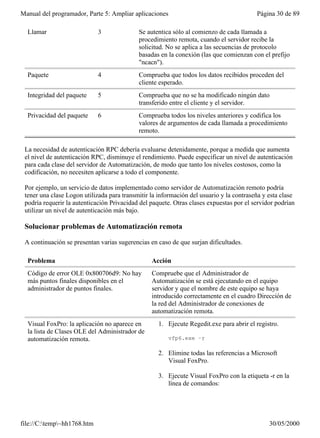
  • 781.
    Manual del programador,Parte 11: Lo nuevo en Visual FoxPro Página 68 de 92 El ejemplo siguiente muestra cómo puede agregar un método Assign a una propiedad nativa de Visual FoxPro y realizar una sencilla validación del valor de la propiedad que intenta establecer. Observe que en este ejemplo se crea un método Assign sin un método Access correspondiente. Se usa DEFINE CLASS para crear una clase Form llamada frmMiForm. Se crea un método Assign llamado Left_ASSIGN con una instrucción PROCEDURE. El código del método Assign se ejecuta siempre que se intente asignar un valor a la propiedad Left del formulario. Si intenta asignar un valor negativo a la propiedad Left, se muestra un mensaje y no se modifica el valor de la propiedad Left. Si intenta asignar un valor no negativo a la propiedad Left, la propiedad Left del formulario queda establecida a dicho valor. DEFINE CLASS frmMiForm AS Form PROCEDURE Left_ASSIGN && Método Assign LPARAMETERS tAssign && Necesario para aceptar el valor DO CASE CASE tAssign < 0 && valor de Left negativo WAIT WINDOW 'El valor tiene que ser mayor que 0' OTHERWISE && valor de Left no negativo THIS.Left = tAssign ENDCASE ENDPROC ENDDEFINE Para obtener más información sobre la sintaxis utilizada para crear métodos Access y Assign, vea DEFINE CLASS. Los Diseñadores de clases y de formularios Para crear un método Access o Assign en el Diseñador de formularios 1. Elija Nueva propiedad en el menú Formulario. Se muestra el cuadro de diálogo Nueva propiedad. 2. Escriba el nombre de la propiedad que va a crear en el cuadro de texto Nombre y, a continuación, seleccione la casilla de verificación Método Access o la casilla de verificación file://C:temp~hhE873.htm 30/05/2000
  • 782.
    Manual del programador,Parte 11: Lo nuevo en Visual FoxPro Página 69 de 92 Método Assign (o ambas). 3. Elija Agregar para crear la propiedad del formulario y para crear los métodos Access y Assign de la propiedad. Para crear un método Access o Assign para una propiedad intrínseca de Visual FoxPro en el Diseñador de formularios 1. Elija Nuevo método en el menú Formulario. Se muestra el cuadro de diálogo Nuevo método. 2. Escriba el nombre de la propiedad intrínseca seguido de _Access o _Assign en el cuadro de texto Nombre. Por ejemplo, para crear un método Access para la propiedad Left, escriba Left_Access en el cuadro de texto Nombre. 3. Elija Agregar para crear métodos Access o Assign para la propiedad intrínseca. Nota En el Diseñador de formularios sólo puede crear propiedades con métodos Access y Assign para un formulario o un conjunto de formularios. Para crear propiedades con métodos Access y Assign para un control o un objeto, utilice el Diseñador de clases para crear la clase de control o de objeto. En el Diseñador de clases, agregue propiedades con métodos Access y Assign al control o al objeto y después agregue la clase de control u objeto al formulario en el Diseñador de formularios. Para crear un método Access o Assign para una clase en el Diseñador de clases 1. Elija Nueva propiedad en el menú Clase. Se muestra el cuadro de diálogo Nueva propiedad. 2. Escriba el nombre de la propiedad que va a crear en el cuadro de texto Nombre y, a continuación, seleccione la casilla de verificación Método Access o la casilla de verificación Método Assign (o ambas). 3. Elija Agregar para crear una propiedad para la clase y crear los métodos Access o Assign de la propiedad. Para obtener más información acerca de la creación de métodos Access y Assign, vea el tema Nueva propiedad (Nueva propiedad). Método THIS_ACCESS Se ha agregado a Visual FoxPro 6.0 un nuevo método global de clase, THIS_ACCESS. El código de un método THIS_ACCESS se ejecuta siempre que se intente modificar el valor de un miembro de un objeto o siempre que se intente consultar un miembro de un objeto. El método THIS_ACCESS se crea en el código en un comando DEFINE CLASS o en los cuadros de diálogo Nuevo método o Modificar propiedades de las bibliotecas de clases visuales .vcx. Un método THIS_ACCESS siempre debe devolver una referencia de objeto; si no es así, se generará un error. file://C:temp~hhE873.htm 30/05/2000
  • 783.
    Manual del programador,Parte 11: Lo nuevo en Visual FoxPro Página 70 de 92 Normalmente se devuelve la referencia de objeto THIS. El método THIS_ACCESS también debe incluir un parámetro para aceptar el nombre del miembro del objeto que se modifica o consulta. El siguiente ejemplo muestra cómo crear un método THIS_ACCESS en el código de un comando DEFINE CLASS. Cuando este ejemplo se ejecuta como programa, 'Caption' se muestra dos veces, la primera cuando se le asigna un valor a la propiedad Caption y la segunda cuando se consulta el valor de la propiedad Caption. Después se muestra el valor de la propiedad Caption ('abc'). CLEAR oTempObj = CREATEOBJECT('MiForm') && Crea una instancia del formulario oTempObj.Caption = 'abc' && Asigna un valor y desencadena THIS_ACCESS ? oTempObj.Caption && Consulta un valor y desencadena THIS_ACCESS DEFINE CLASS MiForm AS Form PROCEDURE THIS_ACCESS LPARAMETER cMemberName && Nombre del miembro del objeto IF cMemberName = 'caption' ? cMemberName && Muestra el nombre del miembro del objeto ENDIF RETURN THIS ENDPROC ENDDEFINE Observe que THIS_ACCESS no pretende ser un sustituto global de los métodos Access y Assign (sólo proporciona información acerca del miembro del objeto al que se tiene acceso o se consulta). A diferencia de los métodos Access y Assign, THIS_ACCESS no proporciona control sobre los valores devueltos a miembros de objeto específicos. Notas de programación de Access y Assign Las secciones siguientes describen la información de programación para métodos Access y Assign. Alcance Los métodos Access y Assign están protegidos de forma predeterminada (no puede tener acceso a un método Access o Assign ni modificarlo desde fuera de la clase en la que se cree el método Access o Assign). Incluya la palabra clave HIDDEN cuando cree un método Access o Assign para impedir el acceso y las modificaciones a las propiedades desde fuera de la definición de clase. Sólo los métodos y los eventos de la definición de la clase pueden tener acceso a las propiedades ocultas. Mientras que las subclases de la definición de clase pueden tener acceso a las propiedades protegidas, sólo la definición de la clase puede tener acceso a las propiedades ocultas. Nota Si no incluye la palabra clave HIDDEN, puede crear subclases con los métodos Access y Assign. Depuración Puede ver el código de los métodos Access y Assign en la ventana Seguimiento de la ventana Depurador. Sin embargo, los métodos Access y Assign no se pueden ejecutar en las ventanas file://C:temp~hhE873.htm 30/05/2000
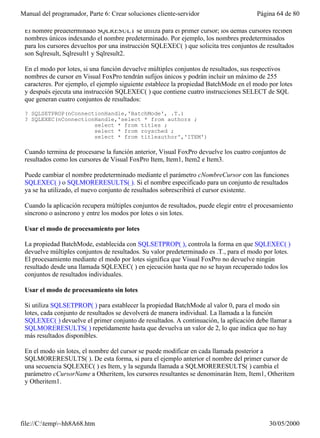
  • 784.
    Manual del programador,Parte 11: Lo nuevo en Visual FoxPro Página 71 de 92 Inspección y Locales de la ventana Depurador. Pasar matrices a los métodos Assign Se pasan matrices a los métodos Access y Assign de la misma forma en que se pasan a procedimientos estándar de Visual FoxPro. Si ejecuta SET UDFPARMS TO REFERENCE o se antepone @ al nombre de la matriz, se pasa la matriz completa al método Access o Assign. Si ejecuta SET UDFPARMS TO VALUE o escribe el nombre de la matriz entre paréntesis, se pasa por valor el primer elemento de la matriz. Los elementos de matriz siempre se pasan por valor. Para obtener más información acerca de cómo pasar valores y matrices, vea SET UDFPARMS. Controles ActiveX Las propiedades, los eventos o los métodos nativos de los controles ActiveX no admiten las propiedades Access y Assign. Sin embargo, las propiedades, los eventos y los métodos del Contenedor OLE que contiene al control ActiveX sí admite los métodos Access y Assign. Método ResetToDefault Si ejecuta el método ResetToDefault para un método Access o Assign se modifica el código del método Access o Assign al miniprograma predeterminado. El resultado es que el código heredado del método, si lo hubiera, no se ejecuta. La técnica utilizada para asegurar que el código heredado de la clase primaria se ejecuta varía según el tipo de método. Coloque el código siguiente en la subclase de un método Access para ejecutar el código en la clase primaria: RETURN DODEFAULT( ) Coloque el código siguiente en la subclase de un método Access para ejecutar el código de la clase primaria: LPARAMETERS vnewval DODEFAULT(vnewval) THIS.<propiedad> = vnewval Coloque el código siguiente en la subclase de un método THIS_ACCESS para ejecutar el código de la clase primaria: LPARAMETERS cmember RETURN DODEFAULT(cmember) Compatibilidad con gráficos GIF y JPEG Se ha mejorado Visual FoxPro para que admita los formatos de archivos gráficos GIF (Graphics Interchange Format) y JPEG (Joint Photographic Electronic Group), ampliamente utilizados en Internet. file://C:temp~hhE873.htm 30/05/2000
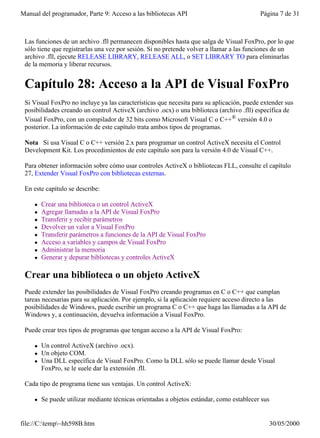
  • 785.
    Manual del programador,Parte 11: Lo nuevo en Visual FoxPro Página 72 de 92 En general, las áreas que aceptaban el formato .bmp (mapa de bits) en versiones anteriores de Visual FoxPro aceptan ahora los formatos de archivos gráficos. Formato gráfico Extensión de archivo Mapa de bits .bmp Device Independent Bitmap .dib Graphics Interchange Format .gif Joint Photographic Electronic Group .jpg Cursor .cur Cursor animado .ani Icono .ico Nota En Visual FoxPro se pueden usar los archivos de cursores, cursores animados e iconos como archivos gráficos. Por ejemplo, puede especificar un cursor animado para la propiedad Picture del control Imagen (sin embargo, el control Imagen muestra la representación estática del cursor). Visual FoxPro proporciona la compatibilidad con gráficos en tres áreas: lenguaje, controles y objetos, y la interfaz. El lenguaje de Visual FoxPro Se han mejorado los siguientes comandos y funciones para admitir los nuevos formatos de archivos gráficos. GETPICT( ) Se ha mejorado el cuadro de diálogo Abrir imagen que se muestra al ejecutar la función GETPICT( ) en la ventana Comandos, lo que le permitirá encontrar rápidamente todos los archivos gráficos admitidos por Visual FoxPro. Ahora el cuadro de lista desplegable Archivos de tipo incluye los siguientes elementos. Elemento Especificaciones de archivo Todos los archivos *.* Todos los archivos *.bmp, *.dib, *.jpg, *.gif, *.ani, *.cur, *.ico gráficos Mapa de bits *.bmp, *.dib Cursor *.cur Cursor animado *.ani file://C:temp~hhE873.htm 30/05/2000
  • 786.
    Manual del programador,Parte 11: Lo nuevo en Visual FoxPro Página 73 de 92 Icono *.ico JPEG *.jpg GIF *.gif Active la casilla de verificación Vista previa para mostrar el archivo gráfico seleccionado actualmente. En versiones anteriores de Visual FoxPro era necesario elegir el botón Vista previa cada vez que se seleccionaba un nuevo archivo gráfico. También se ha aumentado el tamaño del área Imagen. CLEAR RESOURCES Ahora el comando CLEAR RESOURCES de Visual FoxPro borra todos los archivos gráficos almacenados localmente, como los archivos .gif y .jpg. Controles y objetos de Visual FoxPro La tabla siguiente muestra los controles y objetos de Visual FoxPro que tienen propiedades para las que puede especificar archivos gráficos. Ahora puede especificar archivos gráficos de tipo .gif, .jpg, cursores, cursores animados e iconos para estas propiedades, además de los archivos gráficos de tipo .bmp y .dib admitidos en las versiones anteriores de Visual FoxPro. Control u objeto Propiedades Control CheckBox DisabledPicture DownPicture Picture Contenedor de objetos CommandButton DisabledPicture DownPicture Picture Objeto Container Picture Objeto Control Picture Objeto Custom Picture Objeto Form Picture Control Image Picture Control OptionButton DisabledPicture DownPicture Picture Objeto Page Picture Objeto _Screen Picture file://C:temp~hhE873.htm 30/05/2000
  • 787.
    Manual del programador,Parte 11: Lo nuevo en Visual FoxPro Página 74 de 92 La interfaz de Visual FoxPro Varios de los diseñadores de Visual FoxPro le permiten especificar archivos gráficos con el cuadro de diálogo Abrir. Los cuadros de diálogo Abrir de los siguientes diseñadores se han mejorado para incluir los nuevos formatos de archivos gráficos. Diseñador de formularios y Diseñador de clases En la ventana Propiedades, si hace doble clic en la propiedad o elige el botón del cuadro de diálogo de la propiedad, puede mostrar el cuadro de diálogo Abrir para las propiedades que admiten archivos gráficos. Administrador de proyectos Puede agregar archivos gráficos a un proyecto desde las fichas Todos y Otros del Administrador de proyectos. Cuando está seleccionada la ficha Todos o la ficha Otros, seleccione el elemento Otros archivos y, a continuación, elija Agregar. Se muestra el cuadro de diálogo Abrir, que le permitirá agregar un archivo de gráficos al proyecto. Diseñador de informes La barra de herramientas Controles de informes contiene el botón Imagen/Control ActiveX dependiente. Haga clic en dicho botón y arrastre el cursor sobre una banda del Diseñador de informes para mostrar el cuadro de diálogo Imagen para informe. Para mostrar el cuadro de diálogo Abrir, elija el botón Archivo. Elementos del lenguaje nuevos y mejorados Se han agregado muchos elementos nuevos al lenguaje de Visual FoxPro y se han mejorado otros. Los nuevos elementos del lenguaje mostrados en esta sección incluyen documentos activos, enganches del Administrador de proyectos, arrastrar y colocar de OLE, mejoras en el servidor y otros elementos nuevos. También se muestran los elementos mejorados. Además, se han agregado a Visual FoxPro muchas de las funciones de manipulación de nombres de archivo disponibles en Foxtools.fll, una biblioteca API de Visual FoxPro. Ya no es necesario utilizar SET LIBRARY TO FOXTOOLS.FLL para llamar a estas funciones de Foxtools; puede llamarlas directamente desde sus programas de Visual FoxPro. En esta sección también se describen las mejoras de rendimiento, solidez y facilidad de uso de Visual FoxPro. file://C:temp~hhE873.htm 30/05/2000
  • 788.
    Manual del programador,Parte 11: Lo nuevo en Visual FoxPro Página 75 de 92 Nuevos elementos del lenguaje para Descripción documentos activos Objeto ActiveDoc Crea un documento activo que se puede alojar en un contenedor de documentos activos como Microsoft Internet Explorer. Propiedad AlwaysOnBottom Evita que una ventana de formulario cubra otras ventanas. Evento CommandTargetExec Se produce cuando el usuario hace clic en un elemento de menú o en un elemento de una barra de herramientas que pertenece al contenedor de documento activo. Evento CommandTargetQuery Se produce cuando el contenedor de documentos activos tiene que saber si el documento activo admite varios comandos de menú o de barra de herramientas del contenedor de forma que pueda habilitar o deshabilitar los correspondientes elementos de menú o botones de la barra de herramientas. Evento ContainerRelease Se produce cuando un contenedor libera un documento activo. Propiedad ContainerReleaseType Especifica si se abre un documento activo en el entorno de tiempo de ejecución de Visual FoxPro cuando lo libera su contenedor. Propiedad ContinuousScroll Especifica si el desplazamiento en un formulario es continuo o si el desplazamiento sólo tiene lugar cuando se libera un cuadro de desplazamiento. Comando DEFINE PAD Admite nuevas opciones NEGOTIATE para especificar la ubicación del título del menú en documentos activos. Función GETHOST( ) Devuelve una referencia de objeto al contenedor de un documento activo. Método GoBack Explora hacia atrás en la lista del historial de un contenedor de documentos activos. Método GoFoward Explora hacia adelante en la lista del historial de un contenedor de documentos activos. Evento HideDoc Se produce cuando se explora desde un documento activo. Propiedad HscrollSmallChange Especifica la cantidad que se desplaza un formulario en la dirección horizontal cuando hace clic en una flecha de desplazamiento horizontal. Objeto Hyperlink Crea un objeto Hyperlink. Función ISHOSTED( ) Devuelve un valor de tipo Logical que indica si un file://C:temp~hhE873.htm 30/05/2000
  • 789.
    Manual del programador,Parte 11: Lo nuevo en Visual FoxPro Página 76 de 92 documento activo está alojado en un contenedor de documentos activos. Método NavigateTo Explora en un contenedor de documentos activos a una ubicación especificada. Evento Run Se produce cuando un documento activo termina de coordinarse con su contenedor y con COM y está listo para ejecutar el código de usuario. Variable del sistema Especifica la aplicación que inicia un documento activo. _RUNACTIVEDOC Propiedad ScrollBars Disponible ahora para formularios. Si un formulario está en un documento activo, las barras de desplazamiento se muestran automáticamente cuando el tamaño del contenedor de documentos activos sea menor que el tamaño del formulario. Evento Scrolled Disponible ahora para formularios. Le permite determinar si se hace clic en las barras de desplazamiento horizontal o vertical o si se mueve una barra de desplazamiento. Método SetViewPort Establece los valores de las propiedades ViewPortLeft y ViewPortTop de un formulario. Evento ShowDoc Se produce al explorar hasta un documento activo. SYS(4204) – Depuración de Activa o desactiva el soporte para la depuración de documentos activos documentos activos en el depurador de Visual FoxPro. Propiedad ViewPortHeight Contiene el alto de la vista de un formulario. Propiedad ViewPortLeft Contiene la coordenada izquierda del formulario visible en la vista. Propiedad ViewPortTop Contiene la coordenada superior del formulario visible en la vista. Propiedad ViewPortWidth Contiene el ancho de la vista de un formulario. Propiedad VscrollSmallChange Especifica la cantidad de desplazamiento vertical de un formulario cuando hace clic en una flecha de desplazamiento. Nuevos elementos del lenguaje para Descripción enganches del Administrador de proyectos Propiedad ActiveProject Contiene una referencia de objeto al objeto Project de la ventana del Administrador de proyectos. Método Add Agrega un archivo a un proyecto. file://C:temp~hhE873.htm 30/05/2000
  • 790.
    Manual del programador,Parte 11: Lo nuevo en Visual FoxPro Página 77 de 92 Método AddToSCC Agrega un archivo de un proyecto al control de código fuente. Evento AfterBuild Se produce después de que se vuelva a generar un proyecto o de que se cree en un proyecto un archivo de aplicación (.app), una biblioteca de vínculos dinámicos (.dll) o un archivo ejecutable (.exe). Propiedad AutoIncrement Especifica si la versión generada de un proyecto se incrementa automáticamente cada vez que se genere un archivo .exe o .dll en proceso distribuible. Evento BeforeBuild Se produce antes de que se vuelva a generar un proyecto o de que se cree en un proyecto un archivo de aplicación (.app), una biblioteca de vínculos dinámicos (.dll) o un archivo ejecutable (.exe). Método Build Vuelve a generar un proyecto o crea un archivo de aplicación (.app), una biblioteca de vínculos dinámicos (.dll) o un archivo ejecutable (.exe) a partir de un proyecto. Propiedad BuildDateTime Contiene la fecha y la hora en que se generó por última vez un proyecto. Método CheckIn Protege las modificaciones realizadas a un archivo de proyecto bajo control de código fuente. Método CheckOut Desprotege un archivo que está bajo control de código fuente y le permite hacer modificaciones en el archivo. Método CleanUp Limpia una tabla del proyecto; para ello, quita los registros marcados para eliminación y empaqueta los campos memo. Método Close Cierra un proyecto y libera el objeto ProjectHook del proyecto y los demás objetos del proyecto. Propiedad CLSID Contiene el CLSID registrado (Identificador de clase) para un servidor de un proyecto. Propiedad CodePage Contiene la página de códigos de un archivo de un proyecto. Propiedad Count La cuenta del número de objetos proyecto, archivo o servidor de una colección de proyectos, archivos o servidores. Comando CREATE PROJECT Mejorado en Visual FoxPro 6.0. Admite dos nuevas opciones, NOSHOW y NOPROJECTHOOK, para utilizarlas con los nuevos enganches del Administrador de proyectos. Propiedad Debug Especifica si la información de depuración se incluye en el file://C:temp~hhE873.htm 30/05/2000
  • 791.
    Manual del programador,Parte 11: Lo nuevo en Visual FoxPro Página 78 de 92 código fuente compilado de un proyecto. Propiedad Description En un objeto archivo es la descripción del archivo. En un objeto servidor es la descripción de la clase del servidor. Propiedad Encrypted Especifica si se va a cifrar el código fuente compilado de un proyecto. Propiedad Exclude Especifica si se va a excluir un archivo de una aplicación (.app), una biblioteca de vínculos dinámicos (.dll) o un archivo ejecutable (.exe) cuando se genere a partir de un proyecto. Propiedad FileClass Contiene el nombre de la clase de formulario en la que se basa un formulario de un proyecto. Propiedad FileClassLibrary Contiene el nombre de la biblioteca de clases que contiene la clase en la que se basa un formulario de un proyecto. Objeto File Proporciona referencias a archivos específicos de un proyecto. Colección Files Una colección de objetos archivo. Método GetLatestVersion Obtiene la versión más reciente de un archivo de un proyecto que está bajo control de código fuente y copia una versión de sólo lectura en su unidad local. Propiedad HomeDir Especifica el directorio de inicio de un proyecto. Propiedad Instancing Especifica cómo se puede crear una instancia de un servidor de un proyecto. Método Item Devuelve una referencia de objeto al elemento especificado en una colección de proyectos. Propiedad LastModified Contiene la fecha y la hora de la última modificación realizada a un archivo de un proyecto. Propiedad MainClass Contiene el nombre de una clase ActiveDoc establecida como programa principal de un proyecto. Propiedad MainFile Contiene el nombre y la ruta del archivo establecido como programa principal de un proyecto. Método Modify Abre un archivo de un proyecto para su modificación en el editor o diseñador apropiado. Comando MODIFY PROJECT Mejorado en Visual FoxPro 6.0. Admite dos nuevas opciones, NOSHOW y NOPROJECTHOOK, para su utilización con los nuevos enganches del Administrador de proyectos. Propiedad ProgID Contiene el PROGID registrado (Identificador programático) de un servidor de un proyecto. file://C:temp~hhE873.htm 30/05/2000
  • 792.
    Manual del programador,Parte 11: Lo nuevo en Visual FoxPro Página 79 de 92 Objeto Project Se crea una instancia cuando se crea o se abre un proyecto. Objeto ProjectHook Se crea una instancia cuando se abre un proyecto y proporciona acceso mediante programación a eventos de proyecto. Propiedad ProjectHook Una referencia de objeto al objeto ProjectHook que se crea para un proyecto. Propiedad ProjectHookClass La clase ProjectHook predeterminada de un proyecto. Propiedad ProjectHookLibrary La biblioteca de clases visuales .vcx que contiene la clase ProjectHook predeterminada de un proyecto. Colección Projects Una colección de objetos proyecto. Evento QueryAddFile Se produce justo antes de que se agregue un archivo a un proyecto. Evento QueryModifyFile Se produce justo antes de que se modifique un archivo en un proyecto. Evento QueryRemoveFile Se produce justo antes de que se elimine un archivo de un proyecto. Evento QueryRunFile Se produce justo antes de que se ejecute un archivo o de que se realice una vista previa de un informe o una etiqueta en un proyecto. Método Remove Quita un archivo de su colección de archivos y del proyecto. Método RemoveFromSCC Elimina un archivo del proyecto del control de código fuente. Método Run Ejecuta o muestra una vista previa de un archivo de un proyecto. Propiedad SCCProvider El nombre del proveedor de control de código fuente para un proyecto. Propiedad SCCStatus Contiene un valor numérico que indica el estado de control de código fuente de un archivo de un proyecto. Objeto Server Una referencia de objeto a un servidor del proyecto. Colección Servers Una colección de objetos servidor. Propiedad ServerClass Contiene el nombre de una clase servidor de un proyecto. Propiedad ServerClassLibrary Contiene el nombre de la biblioteca de clases o de programa que contiene una clase de servidor. Propiedad ServerHelpFile El archivo de Ayuda de la biblioteca de tipos creada para las clases de servidor de un proyecto. file://C:temp~hhE873.htm 30/05/2000
  • 793.
    Manual del programador,Parte 11: Lo nuevo en Visual FoxPro Página 80 de 92 Propiedad ServerProject El nombre del proyecto que contiene las clases de servidor. Método SetMain Establece el archivo principal de un proyecto. Propiedad Type El tipo de archivo de un archivo del proyecto. Propiedad TypeLibCLSID El CLSID de registro (Identificador de clase) para una biblioteca de tipos creada para las clases de servidor de un proyecto. Propiedad TypeLibDesc La descripción de una biblioteca de tipos creada para las clases de servidor de un proyecto. Propiedad TypeLibName El nombre de una biblioteca de tipos creada para las clases de servidor de un proyecto. Método UndoCheckOut Descarta las modificaciones realizadas en un archivo y vuelve a protegerlo. Propiedad VersionComments Los comentarios del proyecto. Propiedad VersionCompany El nombre de la compañía del proyecto. Propiedad VersionCopyright La información de copyright del proyecto. Propiedad VersionDescription La descripción del proyecto. Propiedad VersionLanguage La información de idioma del proyecto. Propiedad VersionNumber El número de versión del proyecto. Propiedad VersionProduct El nombre del producto del proyecto. Propiedad VersionTrademarks La información de marcas registradas del proyecto. Nuevos elementos del lenguaje para Descripción arrastrar y colocar de OLE Método ClearData Borra todos los datos y los formatos de datos del objeto DataObject con arrastrar y colocar de OLE. Objeto DataObject Contenedor para los datos que se transfieren desde un origen de arrastre OLE a un destino para colocar OLE. Método GetData Obtiene datos desde el objeto DataObject con arrastrar y colocar de OLE. Método GetFormat Determina si los datos de un formato especificado están disponibles en el objeto DataObject con arrastrar y colocar de OLE. Evento OLECompleteDrag Se produce cuando se colocan datos en el destino o cuando file://C:temp~hhE873.htm 30/05/2000
  • 794.
    Manual del programador,Parte 11: Lo nuevo en Visual FoxPro Página 81 de 92 se cancela la operación arrastrar y colocar de OLE. Método OLEDrag Inicia una operación arrastrar y colocar de OLE. Evento OLEDragDrop Se produce cuando se colocan datos en el destino y la propiedad OLEDropMode del destino es 1 - Activado. Propiedad OLEDragMode Especifica cómo se inicia una operación de arrastre. Evento OLEDragOver Se produce cuando se arrastran datos a su destino y la propiedad OLEDropMode del destino es 1 – Activado. Propiedad OLEDragPicture Especifica la imagen que se muestra bajo el puntero del mouse durante una operación arrastrar y colocar de OLE. Puede especificar un archivo de imagen del tipo .bmp, .dib, .jpg, .gif, .ani, .cur e .ico. Propiedad OLEDropEffects Especifica el tipo de operaciones arrastrar y colocar de OLE que admite un destino. Propiedad OLEDropHasData Especifica cómo se controla una operación colocar. Propiedad OLEDropMode Especifica cómo controla un destino de colocar las operaciones colocar de OLE. Propiedad OLEDropTextInsertion Especifica si puede colocar texto en medio de una palabra en la parte de cuadro de texto de un control. Evento OLEGiveFeedBack Se produce después de cada evento OLEDragOver. Permite que el origen de arrastre especifique el tipo de operación arrastrar y colocar de OLE y la información visual. Evento OLESetData Se produce en un origen de arrastre cuando un destino para colocar llama al método GetData y no hay datos con el formato especificado en el objeto DataObject con arrastrar y colocar de OLE. Evento OLEStartDrag Se produce cuando se llama al método OLEDrag. Método SetData Coloca datos en el objeto DataObject con arrastrar y colocar de OLE. Método SetFormat Coloca un formato de datos en el objeto DataObject con arrastrar y colocar de OLE. Nuevos elementos del lenguaje para Descripción mejoras de servidor Función COMARRAY( ) Especifica cómo se pasan matrices a objetos COM. Función COMCLASSINFO( ) Devuelve información de registro acerca de un objeto file://C:temp~hhE873.htm 30/05/2000
  • 795.
    Manual del programador,Parte 11: Lo nuevo en Visual FoxPro Página 82 de 92 COM como un servidor de automatización de Visual FoxPro. Función COMRETURNERROR( ) Llena la estructura de excepciones de COM con información que los clientes de COM pueden utilizar para determinar el origen de los errores de Automatización. Función CREATEOBJECTEX( ) Crea una instancia de un objeto COM registrado (como un servidor de automatización de Visual FoxPro) en un equipo remoto. Propiedad ServerName Contiene la ruta completa y el nombre de archivo de un servidor de automatización. Propiedad StartMode Contiene un valor numérico que indica cómo se inició la instancia de Visual FoxPro. SYS(2335) – Modo de servidor Activa o desactiva los estados modales en los servidores desatendido de automatización .exe distribuibles de Visual FoxPro. SYS(2334) – Modo de invocación de Devuelve un valor que indica cómo se invocó el servidor servidor de automatización de automatización de Visual FoxPro o si se está ejecutando una aplicación independiente (.exe). Otros elementos nuevos del lenguaje Descripción Método AddProperty Agrega una nueva propiedad a un objeto. Función AGETFILEVERSION( ) Crea una matriz que contiene información acerca de archivos con recursos de versión de Microsoft Windows como los archivos .exe, .dll y .fll, o de servidores de automatización creados en Visual FoxPro. Corresponde a la función GetFileVersion( ) de Foxtools. Función AGETCLASS( ) Muestra bibliotecas de clases en el cuadro de diálogo Abrir y crea una matriz que contiene el nombre de la biblioteca de clases y la clase elegidas. Función ALINES( ) Copia cada línea de una expresión de cadena de caracteres o un campo memo en una fila correspondiente de una matriz. Función AMOUSEOBJ( ) Devuelve los datos de posición del puntero del mouse y referencias de objeto para el objeto y el contenedor del objeto sobre los que se encuentra el puntero del mouse. Función ANETRESOURCES( ) Coloca los nombres de los recursos compartidos de red e impresoras en una matriz y después devuelve el número de recursos. Función AVCXCLASSES( ) Coloca la información acerca de las clases de una biblioteca de clases en una matriz. file://C:temp~hhE873.htm 30/05/2000
  • 796.
    Manual del programador,Parte 11: Lo nuevo en Visual FoxPro Página 83 de 92 Propiedad DisplayCount Especifica el número de elementos mostrados en la parte de lista de un control ComboBox. Función FILETOSTR( ) Devuelve el contenido de un archivo como una cadena de caracteres. Variable del sistema _GALLERY Especifica el programa que se ejecuta cuando elige Galería de componentes en el menú Herramientas. Variable del sistema _GENHTML Especifica un programa de generación de HTML (Lenguaje de marcado de hipertexto) que crea un archivo de texto que contiene la versión HTML de un formulario, menú, informe o tabla. Variable del sistema _GETEXPR Especifica el programa que se ejecuta cuando se ejecute el comando GETEXPR o cuando se muestre el cuadro de diálogo Generador de expresiones. Método GridHitTest Devuelve, como parámetros de resultados, los componentes de un control cuadrícula correspondientes a las coordenadas horizontal (X) y vertical (Y) especificadas. Variable del sistema _INCLUDE Especifica un archivo de encabezado predeterminado incluido en las clases, formularios o conjuntos de formularios definidos por el usuario. Función INDEXSEEK( ) Sin mover el puntero de los registros, busca en una tabla indexada la primera ocurrencia de un registro cuya clave de índice coincida con una expresión especificada. Función NEWOBJECT( ) Crea una nueva clase u objeto directamente desde una biblioteca de clases visuales .vcx o desde un programa. Método NewObject Agrega una nueva clase u objeto a un objeto directamente desde una biblioteca de clases visuales .vcx o desde un programa. Variable del sistema _SAMPLES Contiene la ruta del directorio en el que se instalan los ejemplos de Visual FoxPro. Comando SET BROWSEIME Especifica si se abre el Editor de métodos de entrada cuando se llega a un cuadro de texto en una ventana Examinar. Comando SET STRICTDATE Especifica si constantes ambiguas de tipo Date y DateTime generan errores. Función STRTOFILE( ) Escribe el contenido de una cadena de caracteres en un archivo. SYS(3055) – Complejidad de las Establece el nivel de complejidad de las cláusulas FOR y cláusulas FOR y WHERE WHERE en los comandos y las funciones que las admiten. file://C:temp~hhE873.htm 30/05/2000
  • 797.
    Manual del programador,Parte 11: Lo nuevo en Visual FoxPro Página 84 de 92 SYS(3056) – Leer la configuración del Hace que Visual FoxPro vuelva a leer su configuración y Registro la actualice con la configuración del Registro del sistema. Propiedad TitleBar Especifica si se muestra una barra de título en la parte superior de un formulario. Función VARTYPE( ) Devuelve el tipo de datos de una expresión. Elementos del lenguaje mejorados Descripción Operador = Se puede utilizar en Visual FoxPro 6.0 para determinar si dos referencias de objeto hacen referencia al mismo objeto. Comando ALTER TABLE – SQL Acepta una nueva cláusula FOR para las cláusulas ADD PRIMARY KEY y ADD FOREIGN KEY. FOR le permite crear índices principales y externos filtrados. Comando APPEND FROM Admite una nueva opción XL8 para importar datos desde hojas de cálculo de Microsoft Excel 97, y una nueva opción CSV para importar datos desde archivos con valores separados por comas. Propiedad Century Ahora el valor predeterminado es 1 – Activado. La parte de siglo de la fecha se muestra en un cuadro de texto para proporcionar compatibilidad con el milenio. Control CheckBox Ahora admite la propiedad ReadOnly. Objeto Column Ahora admite las propiedades Comment y Tag y el método SaveAsClass. Comando COMPILE DATABASE Ahora COMPILE DATABASE empaqueta los campos memo en el archivo memo .dct de la base de datos para eliminar el espacio no utilizado del archivo de memos. Objeto Container Ahora admite la propiedad Tag. Objeto Control Ahora admite la propiedad Tag. Comando COPY TO Admite una nueva opción CSV para exportar datos como archivo de valores separados por comas. Comando CREATE FORM Admite una nueva cláusula AS que le permite crear un nuevo formulario o conjunto de formularios a partir de un formulario o de un conjunto de formularios de una biblioteca de clases visuales .vcx. Objeto Cursor Ahora admite las propiedades Comment y Tag y los métodos ReadExpression, ReadMethod, SaveAsClass y WriteExpression. Objeto Custom Ahora admite la propiedad Tag. file://C:temp~hhE873.htm 30/05/2000
  • 798.
    Manual del programador,Parte 11: Lo nuevo en Visual FoxPro Página 85 de 92 Objeto DataEnvironment Ahora admite las propiedades Comment y Tag y los métodos ReadExpression, ReadMethod, SaveAsClass y WriteExpression. Función DATE( ) Ahora admite argumentos numéricos opcionales que le permiten crear valores de fechas compatibles con el milenio. Función DATETIME( ) Ahora admite argumentos numéricos opcionales que le permiten crear valores de fechas compatibles con el milenio. Comando DEFINE CLASS Admite nuevos métodos Access y Assign, que le permiten ejecutar código siempre que consulte una propiedad o que intente cambiar el valor de una propiedad. Función FDATE( ) Ahora admite un argumento opcional que le permite determinar la hora de la última modificación de un archivo sin tener que utilizar funciones de manipulación de caracteres. Objeto Form Ahora admite la propiedad Scrollbars y el evento Scrolled. Objeto FormSet Ahora admite las propiedades Parent y Tag. Función GETDIR( ) Se ha mejorado el cuadro de diálogo Seleccionar directorio para que pueda mostrar más información. Función GETFILE( ) Admite una nueva opción cTítuloBarraTítulo que le permite especificar el título del cuadro de diálogo Abrir. Función GETFONT( ) Le permite especificar la fuente, el tamaño y el estilo de la fuente seleccionados inicialmente cuando se muestra el cuadro de diálogo Fuente. Objeto Header Ahora admite las propiedades Comment y Tag y el método SaveAsClass. Función HOME( ) Ahora le permite determinar los directorios de los ejemplos, las herramientas, los gráficos y los directorios comunes de Visual FoxPro y Visual Studio. Control Image Ahora admite la propiedad ToolTipText. Comando IMPORT Admite una nueva opción XL8 para importar datos desde una hoja de cálculo de Microsoft Excel 97. Control Label Ahora admite la propiedad ToolTipText. Comando MODIFY MEMO Ahora la sintaxis con colores en las ventanas de edición de campos memo está desactivada en las aplicaciones de tiempo de ejecución distribuidas. Función OS( ) Ahora admite una opción que le permite determinar si el file://C:temp~hhE873.htm 30/05/2000
  • 799.
    Manual del programador,Parte 11: Lo nuevo en Visual FoxPro Página 86 de 92 sistema operativo acepta DBCS (juegos de caracteres de dos bytes). Objeto Page Ahora acepta la propiedad Tag y el método SaveAsClass. Control PageFrame Ahora admite la propiedad Tag. Función PEMSTATUS( ) PEMSTATUS( ) admite una nueva opción 6 para nAtributo que le permite determinar si se ha heredado de otro objeto o clase una propiedad, evento o método. Función PROGRAM( ) Ahora admite –1 como argumento y le permite determinar el nivel del programa actual. Método Refresh Ahora le permite actualizar la presentación visual del Administrador de proyectos y admite un nuevo parámetro para actualizar el estado de control de código fuente de los archivos de un proyecto. Objeto Relation Ahora admite las propiedades Comment y Tag, los eventos Destroy, Error e Init y los métodos ReadExpression, ReadMethod y WriteExpression. Comando REPORT Ahora admite una cláusula PREVIEW IN SCREEN, que le permite colocar una ventana de vista previa en la ventana principal de Visual FoxPro. Objeto Separator Ahora admite las propiedades Comment y Tag y los métodos ReadExpression, ReadMethod, SaveAsClass y WriteExpression. SET BELL Ya no es necesaria la duración del sonido. SET('PRINTER') Acepta una nueva opción 3 que le permite determinar la impresora predeterminada actual de Visual FoxPro establecida en los cuadros de diálogo Impresora o Configurar impresión de Visual FoxPro. SET('BELL') Ahora se puede utilizar para determinar el tipo de sonido que se va a reproducir. Función STRCONV( ) Admite un nuevo argumento nIdLocale que le permite especificar el Id. de configuración regional que se va a utilizar en la conversión. SYS(2333) – Compatibilidad con Ahora le permite determinar el valor actual y el valor de interfaz ActiveX dual inicio predeterminado de la compatibilidad para interfaz ActiveX dual se ha cambiado de habilitada en Visual FoxPro 5.0 a deshabilitada en Visual FoxPro 6.0. Función TABLEUPDATE( ) Si al actualizar registros se produce un error distinto a un file://C:temp~hhE873.htm 30/05/2000
  • 800.
    Manual del programador,Parte 11: Lo nuevo en Visual FoxPro Página 87 de 92 simple error de confirmación, el primer elemento de la matriz de errores contendrá –1 y después podrá utilizar AERROR( ) para determinar por qué no se han podido confirmar las modificaciones. Objeto ToolBar Ahora admite la propiedad Tag y el método Release. Función TRANSFORM( ) El código de formato cCódigosFormato ahora es opcional. Se utiliza una transformación predeterminada si se omite el código de formato cCódigosFormato. Función VERSION( ) Admite dos nuevas opciones de nExpresión, 4 y 5, para devolver el número de versión de Visual FoxPro en formatos que se puedan analizar con facilidad. Funciones de Foxtools Descripción Se han agregado las siguientes Tenga en cuenta que tiene que volver a compilar los funciones a Visual FoxPro 6.0 desde programas, bibliotecas de clases, etiquetas o informes Foxtools; ahora se pueden utilizar sin creados en versiones anteriores de Visual FoxPro si ejecutar SET LIBRARY TO contenían alguna de estas funciones. FOXTOOLS. Función ADDBS( ) Agrega una barra invertida (si fuera necesario) a una expresión de ruta. Función AGETFILEVERSION( ) Crea una matriz que contiene información acerca de archivos con recursos de versión de Windows como los archivos .exe, .dll y .fll, o de servidores de automatización creados en Visual FoxPro. Corresponde a la función GetFileVersion( ) de Foxtools. Función DEFAULTEXT( ) Devuelve un nombre de archivo con una nueva extensión si no la tuviera. Función DRIVETYPE( ) Devuelve el tipo de la unidad especificada. Función FORCEEXT( ) Devuelve una cadena con la extensión de archivo anterior reemplazada por una nueva extensión. Función FORCEPATH( ) Devuelve un nombre de archivo con una nueva ruta en lugar de la ruta anterior. Función JUSTDRIVE( ) Devuelve la letra de unidad de una ruta completa. Función JUSTEXT( ) Devuelve la extensión de tres letras de una ruta completa. Función JUSTFNAME( ) Devuelve la parte del nombre de archivo de una ruta completa. Función JUSTPATH( ) Devuelve la parte de ruta de una ruta completa. Función JUSTSTEM( ) Devuelve el nombre (el nombre del archivo sin la file://C:temp~hhE873.htm 30/05/2000
  • 801.
    Manual del programador,Parte 11: Lo nuevo en Visual FoxPro Página 88 de 92 extensión) de una ruta completa y un nombre de archivo. Mejoras en el rendimiento de Visual FoxPro Se ha mejorado significativamente el rendimiento de la concatenación de cadenas en Visual FoxPro 6.0. La concatenación de cadenas suele utilizarse para crear páginas Web con código como el siguiente: cMiCadena = cMiCadena + <etiquetas html> cMiCadena = cMiCadena + <más etiquetas html> cMiCadena = cMiCadena + <aún más etiquetas html> Además, también se ha mejorado el rendimiento de la creación de objetos y la creación de instancias; normalmente es 10 o más veces más rápida que en versiones anteriores. Mejoras en la robustez de Visual FoxPro Ahora Visual FoxPro 6.0 detecta errores de protección general (General Protection Faults, GPF) en los controles ActiveX colocados en un formulario o en instancias de objetos COM creadas en Visual FoxPro. Ahora se trata un GPF de control ActiveX o de objeto COM como errores detectables de Visual FoxPro (Error 1440 - El objeto OLE puede estar dañado). Mejoras en la facilidad de uso de Visual FoxPro Puede especificar la cadena de comentario del editor de Visual FoxPro en el Registro de Windows. Abra la carpeta Options de Visual FoxPro 6.0 con el Editor del Registro de Windows (RegEdit) y haga clic con el botón secundario del mouse en la carpeta. Elija Nuevo y, a continuación, Valor de la cadena. Escriba el nombre “EditorCommandString” para el nuevo valor de la cadena. Haga clic con el botón secundario del mouse en la cadena y elija Modificar. Escriba la cadena de comentario del editor (*!* es el valor predeterminado que se utiliza cuando esta entrada no existe en el Registro). Ahora puede tener acceso al menú Formulario desde la ventana de código del formulario. Además, puede ejecutar un formulario con el método abreviado de teclado CTRL+E, incluso desde una ventana de código de un formulario. Compatibilidad con el milenio Se ha mejorado Visual FoxPro 6.0 para proporcionar mejor compatibilidad con el milenio. Esta sección describe las mejoras de Visual FoxPro que facilitan la creación de aplicaciones compatibles con el milenio. SET CENTURY TO La documentación de Visual FoxPro 5.0 indica que si ejecuta el comando SET CENTURY TO sin argumentos adicionales establece el siglo al siglo actual. Esto sólo es cierto en el siglo 20, porque el siglo se establece a 19 independientemente de cuál sea el siglo actual. En Visual FoxPro 6.0, SET CENTURY TO establece el siglo al siglo actual. Además, el valor de SET CENTURY TO en nuevas sesiones de datos se inicializa al siglo actual. file://C:temp~hhE873.htm 30/05/2000
  • 802.
    Manual del programador,Parte 11: Lo nuevo en Visual FoxPro Página 89 de 92 Además, en Visual FoxPro 6.0, se ha modificado el valor predeterminado de ROLLOVER para SET CENTURY con los dos dígitos del año actual más 50 años (si el año actual es 1998, nAño es 48, los dos últimos dígitos de 2048 (1998 + 50). En Visual FoxPro 5.0 , el valor predeterminado es 0. Vea SET CENTURY para obtener más información. Formatos estrictos de fecha Normalmente, las constantes o expresiones de tipo Date y DateTime se interpretan en función de los valores actuales de SET DATE y SET CENTURY en el momento en el que las constantes o las expresiones se compilan o evalúan. Esto significa que muchas constantes de fecha son ambiguas puesto que se pueden evaluar como valores diferentes en función de cuándo se compilaron y el valor de fecha del momento de la compilación. Por ejemplo, ¿es la constante de fecha {10/11/12} 11 de octubre de 1912, 11 de octubre de 2012, 10 de noviembre de 1912, 12 de noviembre de 1910 o 12 de noviembre de 2010? Todo depende de los valores actuales de SET DATE y SET CENTURY TO. Esto puede introducir errores en el código existente de Visual FoxPro siempre que se compilen o evalúen en tiempo de ejecución constantes o expresiones de tipo Date o DateTime, como expresiones de informe u objeto. Esto puede producir incompatibilidad con el milenio cuando el valor de SET CENTURY pase al año 2000 y no se especifiquen fechas de cuatro dígitos. Para evitar esta incompatibilidad, ahora se dispone de un formato de fecha estricto en Visual FoxPro 6.0 (y en Visual FoxPro 5.0). Las fechas estrictas siempre se evalúan con el mismo valor Date o DateTime independientemente de los valores de las fechas. El formato de fecha estricto es: ^aaaa-mm-dd[,][hh[:mm[:ss]][a|p]] El carácter (^) denota siempre el formato de fecha estricto y hace que los valores de tipo Date y DateTime se interpreten en formato AMD. Los separadores válidos son los guiones, las barras, los puntos y los espacios. Los valores de tipo Date y DateTime no son ambiguos y siempre son válidos. Los formatos vacíos de Date y DateTime incluyen {}, {--} y {--,:}. Con los formatos de fecha estrictos tiene a su disposición un rango más grande de valores de tipo Date y DateTime. En Visual FoxPro 5.0, el menor valor de fecha que se puede expresar es {^0100/1/1}, 1 de Enero de 100 A.C. Esto es así porque los valores de año inferiores a 100 siempre se redondeaban hasta el siglo siguiente basándose en el valor de SET CENTURY. La menor fecha válida en Visual FoxPro 6.0 es {^0001-01-01}, 1 de enero del 1 A.C. La mayor fecha válida en Visual FoxPro 6.0 es {^9999-12-31}, 31 de diciembre de 9999 D.C. Observe que el formato estricto de fecha ignora el valor TAIWAN en SET DATE, de forma que el año en el formato Date o DateTime estricto siempre hace referencia al calendario occidental. (Recuerde que esto no es así en Visual FoxPro 5.0). file://C:temp~hhE873.htm 30/05/2000
  • 803.
    Manual del programador,Parte 11: Lo nuevo en Visual FoxPro Página 90 de 92 SET STRICTDATE Puede utilizar un nuevo comando, SET STRICTDATE, para forzar la compatibilidad de las constantes y cadenas de fechas con el milenio. SET STRICTDATE TO 0 Establecer STRICTDATE a 0 significa que la comprobación del formato estricto de fecha está desactivada. Esto es compatible con Visual FoxPro 5.0. 0 es el valor predeterminado para el entorno de tiempo de ejecución de Visual FoxPro y el controlador ODBC. Cuando STRICTDATE está establecido a 0, los valores Date y DateTime no válidos se evalúan como cadenas vacías. SET STRICTDATE TO 1 Establecer STRICTDATE a 1 requiere que todas las constantes de tipo Date y DateTime estén en el formato estricto. Cualquier constante de tipo Date o DateTime que no esté en el formato estricto o que se evalúe como valor no válido generará un error, durante la compilación, en tiempo de ejecución o durante una sesión interactiva en Visual FoxPro. 1 es el valor predeterminado para las sesiones interactivas en Visual FoxPro. SET STRICTDATE TO 2 Es idéntico a establecer STRICTDATE a 1, pero además genera un error de compilación (2033 – CTOD y CTOT pueden producir resultados incorrectos) siempre que las funciones CTOD( ) y CTOT ( ) aparezcan en el código. Como los valores devueltos por CTOD( ) y CTOT( ) se basan en SET DATE y SET CENTURY para interpretar la fecha que contienen pueden producir errores de incompatibilidad con el milenio. Utilice DATE( ) y DATETIME( ) con los argumentos numéricos opcionales para crear constantes y expresiones de tipo Date y DateTime. Este valor es útil en las sesiones de depuración para detectar el código que pueda contener errores de incompatibilidad con el milenio. Errores de formato estricto de fecha Se han agregado los siguientes errores nuevos a Visual FoxPro 6.0 y se pueden generar cuando SET STRICTDATE está establecido a 1 ó 2. Error 2032: constante Date/DateTime ambigua. Este error se produce cuando un valor de tipo Date o DateTime no cumple el formato estricto. Las siguientes condiciones producirán este error: l Falta el signo ^. l Los separadores de fecha no son guiones, ni barras, ni puntos, ni espacios. file://C:temp~hhE873.htm 30/05/2000
  • 804.
    Manual del programador,Parte 11: Lo nuevo en Visual FoxPro Página 91 de 92 l El campo año contiene menos de cuatro caracteres ({^98-02-16}). l Los campos mes o día están vacíos ({^1998-02}). Error 2033: CTOD y CTOT pueden producir resultados incorrectos. Este error se produce por las mismas razones que el error 2032, pero CTOD( ) y CTOT( ) pueden ser no compatibles o ambiguas. Utilice en su lugar las funciones DATE( ) o DATETIME( ). Error 2034: valor Date/DateTime evaluado a un valor no válido. Un valor de tipo Date o DateTime no tiene el formato válido o está fuera del intervalo válido para Date y DateTime. Cuando SET STRICTDATE está establecido a 0, las constantes de tipo Date o DateTime no válidas se evalúan como constantes Date y DateTime vacías. Cuando se establece SET STRICTDATE a 1 ó 2, las constantes de fecha no válidas como {^2000-02-31}, 31 de febrero o {^2000-01-01,25:00}, 25 en punto, generarán este error. Algunos ejemplos de valores de tipo Date y DateTime no válidos son: l {^2000-02-31}, 31 de febrero, 2000. l {^2000-01-01,25:00} 25 en punto. l {^2000-01-01, 14a}, 14 A.M. Error 2035: un valor Date/DateTime contiene caracteres no válidos. La constante Date o DateTime contiene caracteres no admitidos por las constantes de tipo Date y DateTime. Cuando se establece SET STRICTDATE a 0, las constantes de tipo Date o DateTime que contengan caracteres ilegales se evalúan como valores Date o DateTime vacíos. Cuando se establece SET STRICTDATE a 1 ó 2, la constante de tipo Date o DateTime que contenga los caracteres ilegales generará este error. Tenga en cuenta que la propiedad StrictDateEntry no se ve afectada por el valor de SET STRICTDATE. Esta propiedad no cambia en Visual FoxPro 6.0. Cuadro de diálogo Opciones La ficha General del cuadro de diálogo Opciones incluye ahora un cuadro de lista desplegable Compatibilidad con el milenio, que especifica el valor de SET STRICTDATE. Como los demás elementos del cuadro de diálogo Opciones, el valor se establece para la sesión actual de Visual FoxPro y la elección de Establecer como predeterminado guarda el valor en el Registro de Windows para la siguiente sesión de Visual FoxPro. Funciones DATE( ) y DATETIME( ) file://C:temp~hhE873.htm 30/05/2000
  • 805.
    Manual del programador,Parte 11: Lo nuevo en Visual FoxPro Página 92 de 92 Ahora las funciones DATE( ) y DATETIME( ) admiten argumentos numéricos opcionales que le permiten crear valores de tipo Date o DateTime compatibles con el milenio. Las mejoras de estas funciones proporcionan ahora un método preferible para crear valores de tipo Date y DateTime; ya no es necesario utilizar funciones de manipulación de caracteres para crearlos. Función FDATE( ) Ahora la función FDATE( ) acepta un argumento opcional que le permite determinar la hora de la última modificación de un archivo sin utilizar funciones de manipulación de caracteres. Por ejemplo, en versiones anteriores de Visual FoxPro era necesario escribir código como el siguiente para determinar cuándo se modificó por última vez el archivo de recursos de Visual FoxPro: tLastModified = CTOT(DTOC(FDATE('Foxuser.dbf')) + ' ' ; + FTIME('Foxuser.dbf') Ahora puede reemplazar este código con el siguiente: tLastModified = FDATE('Foxuser.dbf', P) Propiedad Century El valor predeterminado de la propiedad Century en Visual FoxPro 6.0 es 1 – Activado. La parte de siglo de la fecha se muestra en un cuadro de texto. En las versiones anteriores de Visual FoxPro, el valor predeterminado es 2 (el valor de SET CENTURY determina si se muestra la parte de siglo de las fechas). file://C:temp~hhE873.htm 30/05/2000