Microsoft®
Office
Excel 2010
Manipulando celdas
• Selección de celdas
– Selección de una celda
– Selección de un rango de celdas
– Selección de una columna
– Selección de una fila
– Selección de una hoja entera
Manipulando celdas
• Añadir a una selección
– Muchas veces puede que se nos olvide
seleccionar alguna celda o que queramos
seleccionar celdas NO contiguas, para ello se ha
de realizar la nueva selección manteniendo
pulsada la tecla CTRL.
– Este tipo de selección se puede aplicar con
celdas, columnas o filas. Por ejemplo podemos
seleccionar una fila y añadir una nueva fila a la
selección haciendo clic sobre el indicador de fila
manteniendo pulsada la tecla CTRL.
Manipulando celdas
• Ampliar o reducir una selección
– Si queremos ampliar o reducir una
selección ya realizada siempre que la
selección sea de celdas contiguas,
realizar los siguientes pasos,
manteniendo pulsada la tecla MAYUS,
hacer clic donde queremos que
termine la selección.
Manipulando celdas
• Copiar celdas utilizando el
Portapapeles 2003
Manipulando celdas
• Copiar celdas utilizando el ratón
– “Drag and Drop”
• Copiar en celdas adyacentes
- AUTORRELLENO
Manipulando celdas
• Para indicar una referencia absoluta en una
fórmula tendremos que poner el signo $
delante del nombre de la fila y de la
columna de la celda, por ejemplo =$A$2, y
así aunque copiemos la celda a otra,
nunca variará la referencia
• Para indicar una referencia mixta,
pondremos el signo $ delante del nombre
de la fila o de la columna, dependiendo de
lo que queremos fijar, por ejemplo =$A2 o
=A$2
Manipulando celdas
• Pegado Especial
– En algunas ocasiones nos puede interesar copiar el valor
de una celda sin llevarnos la fórmula, o copiar la fórmula
pero no el formato o aspecto de la celda, es decir, elegir
los elementos del rango a copiar. Esta posibilidad nos la
proporciona el Pegado especial.
Manipulando celdas
nBorrar celdas
Formato de celdas
nFuente
Barra de Herramientas
Formato de celdas
• Alineación
Barra de Herramientas
Formato de celdas
nBordes
Barra de Herramientas
Formato de celdas
• Números
Barra de Herramientas
Cambios de estructura
nAlto de fila
nAutoajustar
Usando Ratón
Cambios de estructura
nAncho de Columna
nAutoajustar
Usando Ratón
Cambios de estructura
nCambiar el nombre de la hoja
Ratón – Botón derecho de opciones
Insertar y eliminar elementos
nInsertar filas en una hoja
nInsertar columnas en una
hoja
Insertar y eliminar elementos
nInsertar celdas en una hoja
nInsertar hojas en un libro
de trabajo
Insertar y eliminar elementos
nEliminar filas y columnas de una hoja
nEliminar celdas de una hoja
nEliminar hojas de un libro de trabajo
Gráficos
“Una buena tabla
de datos, asegura
un buen grafico”
Gráficos
Cuando se crea un gráfico en Excel, podemos optar por crearlo:
- Como gráfico incrustado: Insertar el gráfico en una hoja normal
como cualquier otro objeto.
- Como hoja de gráfico: Crear el gráfico en una hoja exclusiva
para el gráfico, en las hojas de gráfico no existen celdas ni
ningún otro tipo de objeto.
Un gráfico es la representación gráfica
de los datos de una hoja de cálculo y
facilita su interpretación.
Gráficos
Para insertar un gráfico tenemos varias opciones,
pero siempre utilizaremos la sección Gráficos que se
encuentra en la pestaña Insertar.
Es recomendable que tengas seleccionado el rango de
celdas que quieres que participen en el gráfico, de esta
forma, Excel podrá generarlo automáticamente. En caso
contrario, el gráfico se mostrará en blanco o no se creará
debido a un tipo de error en los datos que solicita.
Gráficos
Gráficos
Además, verás que aparece en la barra de menús
una sección nueva, Herramientasde gráficos, con
tres pestañas: Diseño, Presentación y Formato.
Si observamos la pestaña Diseño encontraremos
dos opciones muy útiles relacionadascon los
Datos:
Gráficos
En el campo Rango de datos del gráfico
debemos indicar el rango de celdas que se
tomarán en cuenta para crear el gráfico
Gráficos
Características y formato del gráfico
En la pestaña Presentación podrás
encontrar todas las opciones relativas
al aspecto del gráfico.
Gráficos
Características y formato del gráfico
En la pestaña Presentación podrás
encontrar todas las opciones relativas
al aspecto del gráfico.
Gráficos
Características y formato del gráfico
En la pestaña Presentación podrás
encontrar todas las opciones relativas
al aspecto del gráfico.
Gráficos
Características y formato del gráfico
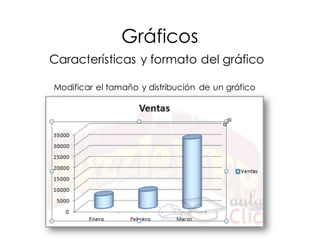
Modificar el tamaño y distribución de un gráfico
Gráficos
Impresión
Impresión
Vamos a ver las diferentes técnicas relacionadas con
la impresión de datos, como puede ser el diseño y la
configuración de las páginas a imprimir y la
operación de imprimir los datos.
En Excel 2010, para ver y ajustar las celdas y objetos de
nuestro documento para la impresión se utiliza el Diseño de
página. Accedemos a esta opción desde la pestaña Vista.
Impresión
La forma de visualizar la hoja cambiará
de aspecto
Impresión
Desde esta vista podemos seguir trabajando con la hoja de
cálculo como hasta ahora, la única diferencia es que sabremos
cómo quedará la hoja al imprimirla.
Veremos los saltos de página, márgenes, encabezados y pies de
página y sabermos cuántas hojas ocuparán y cómo se ajustan los
datos a la página.
Impresión
• Configurar página
Antes de imprimir una hoja de cálculo, es
conveniente que configuremos la página, para
modificar factores que afectan a la presentación de
las páginas impresas, como la orientación,
encabezados y pies de página, tamaño del papel, ...
Impresión
• Configurar página
Impresión
• Configurar página
Impresión
• Configurar página
Impresión
Gracias

Excel 2010 (parte II)

  • 1.
  • 2.
    Manipulando celdas • Selecciónde celdas – Selección de una celda – Selección de un rango de celdas – Selección de una columna – Selección de una fila – Selección de una hoja entera
  • 3.
    Manipulando celdas • Añadira una selección – Muchas veces puede que se nos olvide seleccionar alguna celda o que queramos seleccionar celdas NO contiguas, para ello se ha de realizar la nueva selección manteniendo pulsada la tecla CTRL. – Este tipo de selección se puede aplicar con celdas, columnas o filas. Por ejemplo podemos seleccionar una fila y añadir una nueva fila a la selección haciendo clic sobre el indicador de fila manteniendo pulsada la tecla CTRL.
  • 4.
    Manipulando celdas • Ampliaro reducir una selección – Si queremos ampliar o reducir una selección ya realizada siempre que la selección sea de celdas contiguas, realizar los siguientes pasos, manteniendo pulsada la tecla MAYUS, hacer clic donde queremos que termine la selección.
  • 5.
    Manipulando celdas • Copiarceldas utilizando el Portapapeles 2003
  • 6.
    Manipulando celdas • Copiarceldas utilizando el ratón – “Drag and Drop” • Copiar en celdas adyacentes - AUTORRELLENO
  • 7.
    Manipulando celdas • Paraindicar una referencia absoluta en una fórmula tendremos que poner el signo $ delante del nombre de la fila y de la columna de la celda, por ejemplo =$A$2, y así aunque copiemos la celda a otra, nunca variará la referencia • Para indicar una referencia mixta, pondremos el signo $ delante del nombre de la fila o de la columna, dependiendo de lo que queremos fijar, por ejemplo =$A2 o =A$2
  • 8.
    Manipulando celdas • PegadoEspecial – En algunas ocasiones nos puede interesar copiar el valor de una celda sin llevarnos la fórmula, o copiar la fórmula pero no el formato o aspecto de la celda, es decir, elegir los elementos del rango a copiar. Esta posibilidad nos la proporciona el Pegado especial.
  • 9.
  • 10.
  • 11.
    Formato de celdas •Alineación Barra de Herramientas
  • 12.
  • 13.
    Formato de celdas •Números Barra de Herramientas
  • 14.
    Cambios de estructura nAltode fila nAutoajustar Usando Ratón
  • 15.
    Cambios de estructura nAnchode Columna nAutoajustar Usando Ratón
  • 16.
    Cambios de estructura nCambiarel nombre de la hoja Ratón – Botón derecho de opciones
  • 17.
    Insertar y eliminarelementos nInsertar filas en una hoja nInsertar columnas en una hoja
  • 18.
    Insertar y eliminarelementos nInsertar celdas en una hoja nInsertar hojas en un libro de trabajo
  • 19.
    Insertar y eliminarelementos nEliminar filas y columnas de una hoja nEliminar celdas de una hoja nEliminar hojas de un libro de trabajo
  • 20.
    Gráficos “Una buena tabla dedatos, asegura un buen grafico”
  • 21.
    Gráficos Cuando se creaun gráfico en Excel, podemos optar por crearlo: - Como gráfico incrustado: Insertar el gráfico en una hoja normal como cualquier otro objeto. - Como hoja de gráfico: Crear el gráfico en una hoja exclusiva para el gráfico, en las hojas de gráfico no existen celdas ni ningún otro tipo de objeto. Un gráfico es la representación gráfica de los datos de una hoja de cálculo y facilita su interpretación.
  • 22.
    Gráficos Para insertar ungráfico tenemos varias opciones, pero siempre utilizaremos la sección Gráficos que se encuentra en la pestaña Insertar. Es recomendable que tengas seleccionado el rango de celdas que quieres que participen en el gráfico, de esta forma, Excel podrá generarlo automáticamente. En caso contrario, el gráfico se mostrará en blanco o no se creará debido a un tipo de error en los datos que solicita.
  • 23.
  • 24.
    Gráficos Además, verás queaparece en la barra de menús una sección nueva, Herramientasde gráficos, con tres pestañas: Diseño, Presentación y Formato. Si observamos la pestaña Diseño encontraremos dos opciones muy útiles relacionadascon los Datos:
  • 25.
    Gráficos En el campoRango de datos del gráfico debemos indicar el rango de celdas que se tomarán en cuenta para crear el gráfico
  • 26.
    Gráficos Características y formatodel gráfico En la pestaña Presentación podrás encontrar todas las opciones relativas al aspecto del gráfico.
  • 27.
    Gráficos Características y formatodel gráfico En la pestaña Presentación podrás encontrar todas las opciones relativas al aspecto del gráfico.
  • 28.
    Gráficos Características y formatodel gráfico En la pestaña Presentación podrás encontrar todas las opciones relativas al aspecto del gráfico.
  • 29.
    Gráficos Características y formatodel gráfico Modificar el tamaño y distribución de un gráfico
  • 30.
  • 31.
  • 32.
    Impresión Vamos a verlas diferentes técnicas relacionadas con la impresión de datos, como puede ser el diseño y la configuración de las páginas a imprimir y la operación de imprimir los datos. En Excel 2010, para ver y ajustar las celdas y objetos de nuestro documento para la impresión se utiliza el Diseño de página. Accedemos a esta opción desde la pestaña Vista.
  • 33.
    Impresión La forma devisualizar la hoja cambiará de aspecto
  • 34.
    Impresión Desde esta vistapodemos seguir trabajando con la hoja de cálculo como hasta ahora, la única diferencia es que sabremos cómo quedará la hoja al imprimirla. Veremos los saltos de página, márgenes, encabezados y pies de página y sabermos cuántas hojas ocuparán y cómo se ajustan los datos a la página.
  • 35.
    Impresión • Configurar página Antesde imprimir una hoja de cálculo, es conveniente que configuremos la página, para modificar factores que afectan a la presentación de las páginas impresas, como la orientación, encabezados y pies de página, tamaño del papel, ...
  • 36.
  • 37.
  • 38.
  • 39.
  • 40.