Trabajo Aplicaciones
Ofimáticas – Curso 12/13
2ºSMR IES Virrey Morcillo
      Autor: Gabriel Montero Ortega
   PowToon te permite ahorrar grandes
    cantidades de tiempo y dinero creando
    Presentoons que traen el WOW!-Factor
    para demostraciones de
    productos, presentaciones
    comerciales, videoclips, redes sociales y
    mucho más. ¿Cómo utilizar PowToon? Es
    fácil y sencillo, solamente sigue estos
    pasos:
   Accede a: http://www.go2web20.net/site/?a=Powtoon y
    regístrate ingresando los datos requeridos en el formulario
    y obtén un trial gratis.

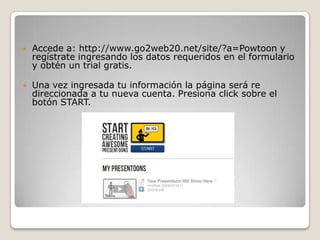
   Una vez ingresada tu información la página será re
    direccionada a tu nueva cuenta. Presiona click sobre el
    botón START.
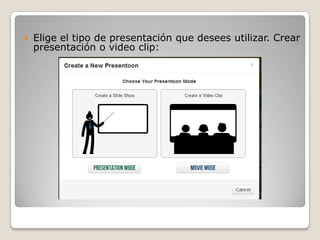
   Elige el tipo de presentación que desees utilizar. Crear
    presentación o video clip:
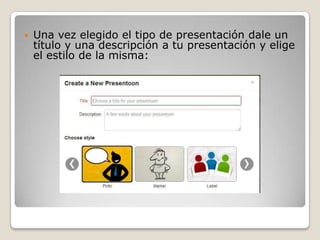
   Una vez elegido el tipo de presentación dale un
    título y una descripción a tu presentación y elige
    el estilo de la misma:
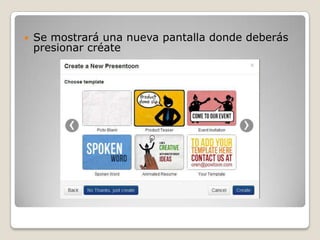
   Se mostrará una nueva pantalla donde deberás
    presionar créate
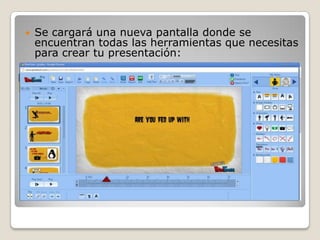
   Se cargará una nueva pantalla donde se
    encuentran todas las herramientas que necesitas
    para crear tu presentación:
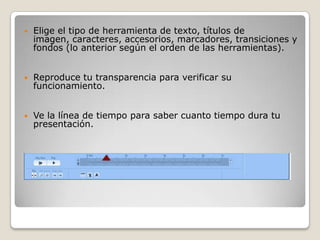
   Elige el tipo de herramienta de texto, títulos de
    imagen, caracteres, accesorios, marcadores, transiciones y
    fondos (lo anterior según el orden de las herramientas).


   Reproduce tu transparencia para verificar su
    funcionamiento.


   Ve la línea de tiempo para saber cuanto tiempo dura tu
    presentación.
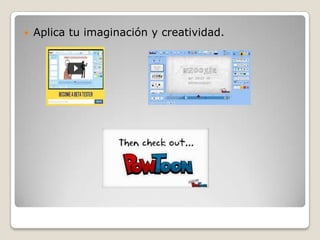
   Aplica tu imaginación y creatividad.
Fin

Manual PowToon

  • 1.
    Trabajo Aplicaciones Ofimáticas –Curso 12/13 2ºSMR IES Virrey Morcillo Autor: Gabriel Montero Ortega
  • 3.
    PowToon te permite ahorrar grandes cantidades de tiempo y dinero creando Presentoons que traen el WOW!-Factor para demostraciones de productos, presentaciones comerciales, videoclips, redes sociales y mucho más. ¿Cómo utilizar PowToon? Es fácil y sencillo, solamente sigue estos pasos:
  • 4.
    Accede a: http://www.go2web20.net/site/?a=Powtoon y regístrate ingresando los datos requeridos en el formulario y obtén un trial gratis.  Una vez ingresada tu información la página será re direccionada a tu nueva cuenta. Presiona click sobre el botón START.
  • 5.
    Elige el tipo de presentación que desees utilizar. Crear presentación o video clip:
  • 6.
    Una vez elegido el tipo de presentación dale un título y una descripción a tu presentación y elige el estilo de la misma:
  • 7.
    Se mostrará una nueva pantalla donde deberás presionar créate
  • 8.
    Se cargará una nueva pantalla donde se encuentran todas las herramientas que necesitas para crear tu presentación:
  • 9.
    Elige el tipo de herramienta de texto, títulos de imagen, caracteres, accesorios, marcadores, transiciones y fondos (lo anterior según el orden de las herramientas).  Reproduce tu transparencia para verificar su funcionamiento.  Ve la línea de tiempo para saber cuanto tiempo dura tu presentación.
  • 10.
    Aplica tu imaginación y creatividad.
  • 11.