
www.glogster.com
¿QUÉ ES GLOGSTER?
• Glogster es una plataforma de aprendizaje colaborativo en
  línea para que docentes y alumnos podamos expresar nuestra
  creatividad, conocimientos, ideas y habilidades. Es decir, nos
  permite crear un póster digital, cartel, o GLOG, con elementos
  multimedia y un hipervínculo para ampliar información.
• Trabajar en un GLOG es un poco como trabajar en una
  presentación de una diapositiva de PowerPoint. Sin
  embargo, una cosa que PowerPoint no hace es jugar bien con
  multimedia. Esta es la característica de Glogster que hace que
  sea muy fácil añadir vídeos o audio de la Web o de nuestra
  computadora.
Para utilizar Glogster debes acceder a su dirección URL y registrarte como
usuario identificado en el sistema:


                       http://www.glogster.com/


En el caso de los docentes disponemos de la opción Glogster Edu

                       http://edu.glogster.com/


En esta última, el docente puede tener su cuenta gratuita y se le permite
administrar las cuentas de 50 estudiantes.
Sin embargo, para poder controlar el trabajo de los alumnos ,Mª Jesús
Camino Rentería nos aconseja crear una cuenta en Edu.Glogster en la que
entran todos y cada uno hace su poster. Todos tienen la misma contraseña y
usuario, así podemos ver lo que van haciendo nuestros alumnos.
Comparto absolutamente la idea, genial!
¿Para qué podemos utilizar un glog?
     Fundamentalmente, como soporte de producciones orales, escritas o
    audiovisuales del alumnado:
•   Presentación de proyectos de investigación.
•   Realización de carteles de divulgación y animación sobre lecturas
    realizadas en cualquier materia.
•   Anuncios, campañas publicitarias.
•   Biografías.
•   Reportajes.

    También el docente encuentra en Glogster una herramienta muy
    válida para presentar los contenidos de forma más motivadora o
    proponer proyectos de trabajo o secuencias didácticas.
    En cualquier caso, las funcionalidades expuestas nos remiten a una
    metodología activa, de trabajo por proyectos, en la que el
    desarrollo de las competencias se hace patente: se aprende
    haciendo.
¿Cómo utilizar GLOSTER?
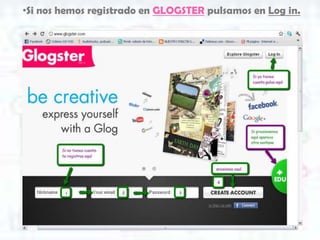
•Si nos hemos registrado en GLOGSTER pulsamos en Log in.
Si no tenemos cuenta debemos registrarnos siguiendo los pasos 1-2-3-4
y luego aparecerá en pantalla una ventana con un mensaje similar a
éste:"Hemos enviado un correo electrónico a ...Por favor, haga clic en el
enlace del correo electrónico para activar su cuenta. No se olvide de
revisar su carpeta de spam! Si usted no recibe un correo
electrónico, haga clic aquí para volver a enviar."
También aparece la opción para registrarnos en EduGLOGSTER , si
elegimos ésta, luego de hacer click en “Edu”, como muestra la
diapositiva anterior, emerge una nueva ventana y pulsamos Log in:
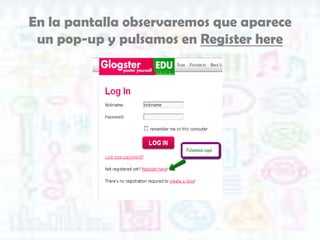
En la pantalla observaremos que aparece
 un pop-up y pulsamos en Register here
Completamos con nuestros datos la planilla
Nickname: escribimos el nombre de usuario con el
que vamos a acceder al servicio.
Password – confirm password: escribimos la
contraseña de acceso al servicio.
E-mail: tecleamos un correo electrónico válido con el
que nos registraremos en la plataforma. El servicio
nos enviará un email de confirmación una vez que
finalicemos el formulario.
First name – Last name. Escribimos nuestro nombre
y apellidos si nos registramos de manera personal, o
el nombre de nuestro centro si el registro en
institucional.
Birthday: fecha de nacimiento
Gender: género – femenino o masculino,
respectivamente
Country: seleccionamos nuestro país
City: seleccionamos nuestra ciudad
Type the code shown: pulsamos en el cuadro de
texto el código que aparece en la imagen. En caso
necesario, pinchamos el botón Change para
sustituirlo por otro.
Validamos el cuadro de verificación I agree to the
Terms of Use, para aceptar la licencia de uso.
Tras hacer clic en el botón Sign up, el registro habrá
finalizado y accederás así a la página inicial de tu
perfil en Glogster Edu.
Herramientas que nos permitirán crear el póster digital

•   WALL o fondo de cartel: podemos elegir variados temas para el fondo. Al pulsar
    "wall" aparecerá una galería que agrupa los fondos por temas.También podemos
    elegir nuestras propias en "my pictures". Una vez elegido el tema pulsamos sobre "use
    it" y cerramos la pequeña ventana.
•   TEXT: nos presenta las diferentes fuentes a utilizar. Una vez elegido el texto pulsamos
    sobre "use it"y cerramos la pequeña ventana.
•   GRAPHICS: nos presentan imágenes para adornar nuestro póster digital.
•   IMAGE: para incluir fotos en el póster da tres opciones: subir imágenes desde nuestra
    computadora (hacemos click en UPLOAD y buscamos en nuestros archivos), indexar
    imágenes desde una página web (hacemos click en "link" e ingresamos la URL donde
    se encuentra la imagen que deseamos), grabar desde la pc (estas son fotos grabadas
    desde una webcam, hacemos click en GRAB.) luego de elegir cualquiera de estas
    opciones, presionamos en "use it".
•   VIDEO: para incluir videos en nuestro póster digital nos presentan las mismas
    alternativas que al incluir imágenes: UPLOAD, LINK y GRAB.
•   SOUND: en sonido podemos agregar archivos de audio desde nuestra computadora,
    internet, o grabarlos desde la webcam.
•   Es importante mencionar que cada una de ellas cuenta con un panel para
    modificarlas o moverlas.
•   EDIT: nos permite cambiar el color, agregar un link para completar la información,
    cambiar el texto, agregar efectos. Una vez que terminamos de modificar guardamos
    los cambios en OK.
•   Una vez que terminamos de crear el póster podemos hacer click en PREVIEW para
    tener una vista previa .
•   Luego guardamos y publicamos nuestra creación.: SAVE & PUBLISH
Fuentes consultadas
• http://recursostic.educacion.es/observatorio/web/interne
  t/aplicaciones-web/794-glogster
• http://es.calameo.com/read/000196674b9a529a52ba6
  http://www.educacontic.es/blog/glogster-algo-mas-que-
  un-cartel
• http://www.lasticenelaula.es/escuela20/index.php?optio
  n=com_content&view=article&id=138:glogster-murales-
  digitales-multimedia-registro-en-el-
  servicio&catid=2:presentaciones&Itemid=15
Diseño y Presentación
 Prof. Daniela S. Virgili

Un poster digital: Glogster

  • 1.
  • 2.
    ¿QUÉ ES GLOGSTER? •Glogster es una plataforma de aprendizaje colaborativo en línea para que docentes y alumnos podamos expresar nuestra creatividad, conocimientos, ideas y habilidades. Es decir, nos permite crear un póster digital, cartel, o GLOG, con elementos multimedia y un hipervínculo para ampliar información. • Trabajar en un GLOG es un poco como trabajar en una presentación de una diapositiva de PowerPoint. Sin embargo, una cosa que PowerPoint no hace es jugar bien con multimedia. Esta es la característica de Glogster que hace que sea muy fácil añadir vídeos o audio de la Web o de nuestra computadora.
  • 3.
    Para utilizar Glogsterdebes acceder a su dirección URL y registrarte como usuario identificado en el sistema: http://www.glogster.com/ En el caso de los docentes disponemos de la opción Glogster Edu http://edu.glogster.com/ En esta última, el docente puede tener su cuenta gratuita y se le permite administrar las cuentas de 50 estudiantes. Sin embargo, para poder controlar el trabajo de los alumnos ,Mª Jesús Camino Rentería nos aconseja crear una cuenta en Edu.Glogster en la que entran todos y cada uno hace su poster. Todos tienen la misma contraseña y usuario, así podemos ver lo que van haciendo nuestros alumnos. Comparto absolutamente la idea, genial!
  • 4.
    ¿Para qué podemosutilizar un glog? Fundamentalmente, como soporte de producciones orales, escritas o audiovisuales del alumnado: • Presentación de proyectos de investigación. • Realización de carteles de divulgación y animación sobre lecturas realizadas en cualquier materia. • Anuncios, campañas publicitarias. • Biografías. • Reportajes. También el docente encuentra en Glogster una herramienta muy válida para presentar los contenidos de forma más motivadora o proponer proyectos de trabajo o secuencias didácticas. En cualquier caso, las funcionalidades expuestas nos remiten a una metodología activa, de trabajo por proyectos, en la que el desarrollo de las competencias se hace patente: se aprende haciendo.
  • 5.
  • 6.
    •Si nos hemosregistrado en GLOGSTER pulsamos en Log in.
  • 7.
    Si no tenemoscuenta debemos registrarnos siguiendo los pasos 1-2-3-4 y luego aparecerá en pantalla una ventana con un mensaje similar a éste:"Hemos enviado un correo electrónico a ...Por favor, haga clic en el enlace del correo electrónico para activar su cuenta. No se olvide de revisar su carpeta de spam! Si usted no recibe un correo electrónico, haga clic aquí para volver a enviar." También aparece la opción para registrarnos en EduGLOGSTER , si elegimos ésta, luego de hacer click en “Edu”, como muestra la diapositiva anterior, emerge una nueva ventana y pulsamos Log in:
  • 8.
    En la pantallaobservaremos que aparece un pop-up y pulsamos en Register here
  • 9.
    Completamos con nuestrosdatos la planilla Nickname: escribimos el nombre de usuario con el que vamos a acceder al servicio. Password – confirm password: escribimos la contraseña de acceso al servicio. E-mail: tecleamos un correo electrónico válido con el que nos registraremos en la plataforma. El servicio nos enviará un email de confirmación una vez que finalicemos el formulario. First name – Last name. Escribimos nuestro nombre y apellidos si nos registramos de manera personal, o el nombre de nuestro centro si el registro en institucional. Birthday: fecha de nacimiento Gender: género – femenino o masculino, respectivamente Country: seleccionamos nuestro país City: seleccionamos nuestra ciudad Type the code shown: pulsamos en el cuadro de texto el código que aparece en la imagen. En caso necesario, pinchamos el botón Change para sustituirlo por otro. Validamos el cuadro de verificación I agree to the Terms of Use, para aceptar la licencia de uso. Tras hacer clic en el botón Sign up, el registro habrá finalizado y accederás así a la página inicial de tu perfil en Glogster Edu.
  • 11.
    Herramientas que nospermitirán crear el póster digital • WALL o fondo de cartel: podemos elegir variados temas para el fondo. Al pulsar "wall" aparecerá una galería que agrupa los fondos por temas.También podemos elegir nuestras propias en "my pictures". Una vez elegido el tema pulsamos sobre "use it" y cerramos la pequeña ventana. • TEXT: nos presenta las diferentes fuentes a utilizar. Una vez elegido el texto pulsamos sobre "use it"y cerramos la pequeña ventana. • GRAPHICS: nos presentan imágenes para adornar nuestro póster digital. • IMAGE: para incluir fotos en el póster da tres opciones: subir imágenes desde nuestra computadora (hacemos click en UPLOAD y buscamos en nuestros archivos), indexar imágenes desde una página web (hacemos click en "link" e ingresamos la URL donde se encuentra la imagen que deseamos), grabar desde la pc (estas son fotos grabadas desde una webcam, hacemos click en GRAB.) luego de elegir cualquiera de estas opciones, presionamos en "use it". • VIDEO: para incluir videos en nuestro póster digital nos presentan las mismas alternativas que al incluir imágenes: UPLOAD, LINK y GRAB. • SOUND: en sonido podemos agregar archivos de audio desde nuestra computadora, internet, o grabarlos desde la webcam. • Es importante mencionar que cada una de ellas cuenta con un panel para modificarlas o moverlas. • EDIT: nos permite cambiar el color, agregar un link para completar la información, cambiar el texto, agregar efectos. Una vez que terminamos de modificar guardamos los cambios en OK. • Una vez que terminamos de crear el póster podemos hacer click en PREVIEW para tener una vista previa . • Luego guardamos y publicamos nuestra creación.: SAVE & PUBLISH
  • 12.
    Fuentes consultadas • http://recursostic.educacion.es/observatorio/web/interne t/aplicaciones-web/794-glogster • http://es.calameo.com/read/000196674b9a529a52ba6 http://www.educacontic.es/blog/glogster-algo-mas-que- un-cartel • http://www.lasticenelaula.es/escuela20/index.php?optio n=com_content&view=article&id=138:glogster-murales- digitales-multimedia-registro-en-el- servicio&catid=2:presentaciones&Itemid=15
  • 13.
    Diseño y Presentación Prof. Daniela S. Virgili