Atubecatcher
Tutorial aTube Catcher
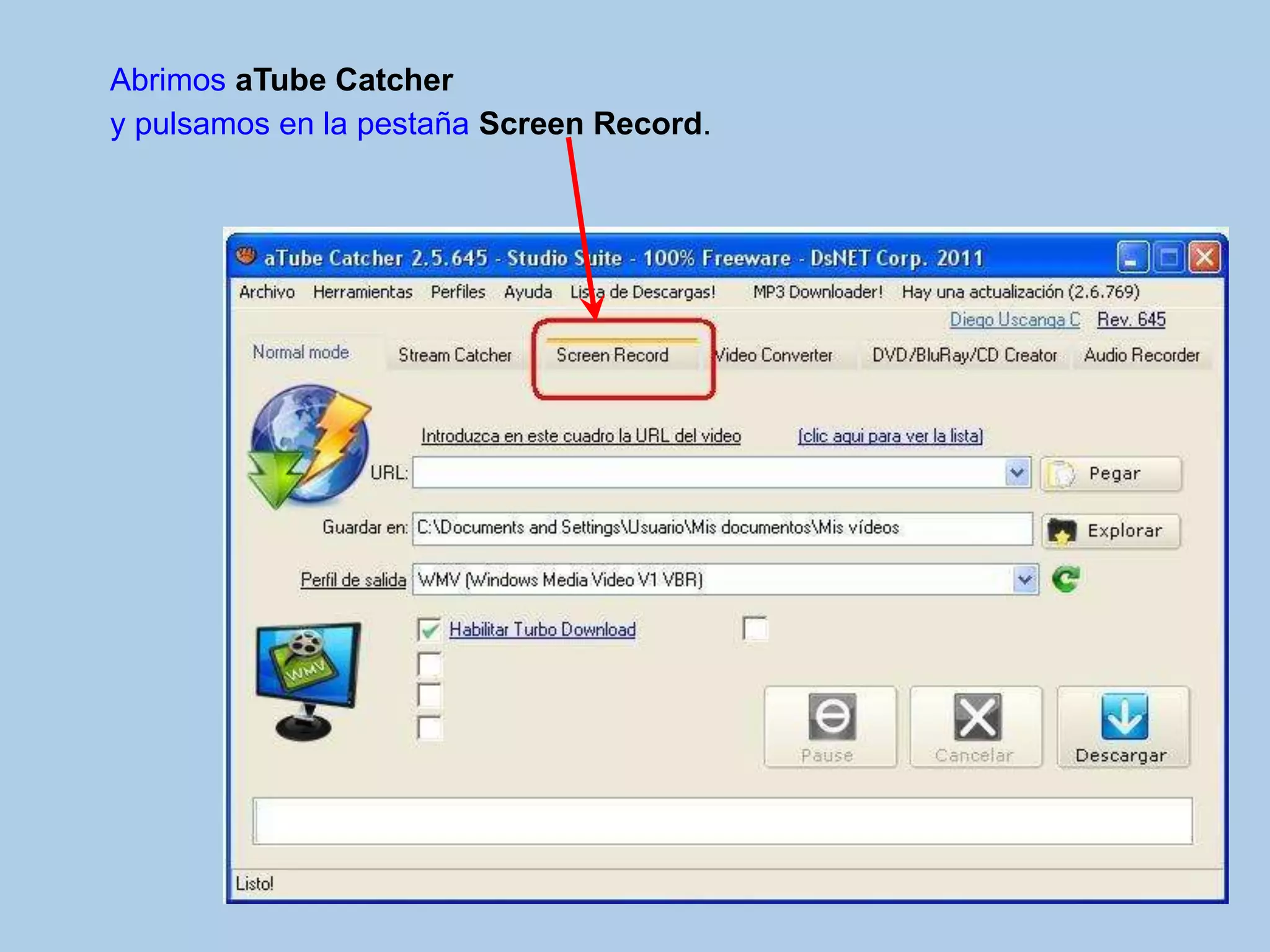
Abrimos aTube Catcher
y pulsamos en la pestaña Screen Record.
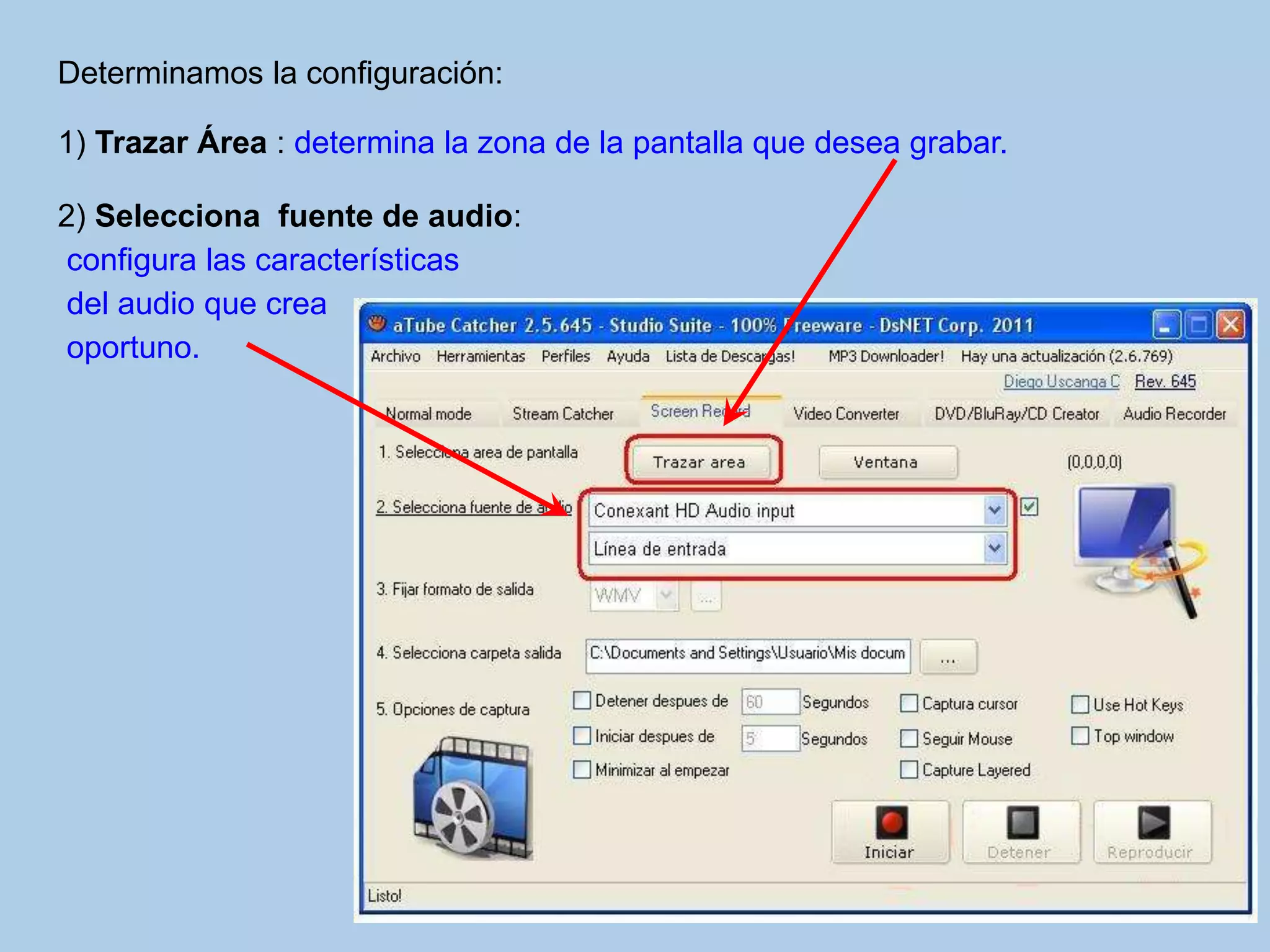
Determinamos la configuración:
1) Trazar Área : determina la zona de la pantalla que desea grabar.
2) Selecciona fuente de audio:
configura las características
del audio que crea
oportuno.
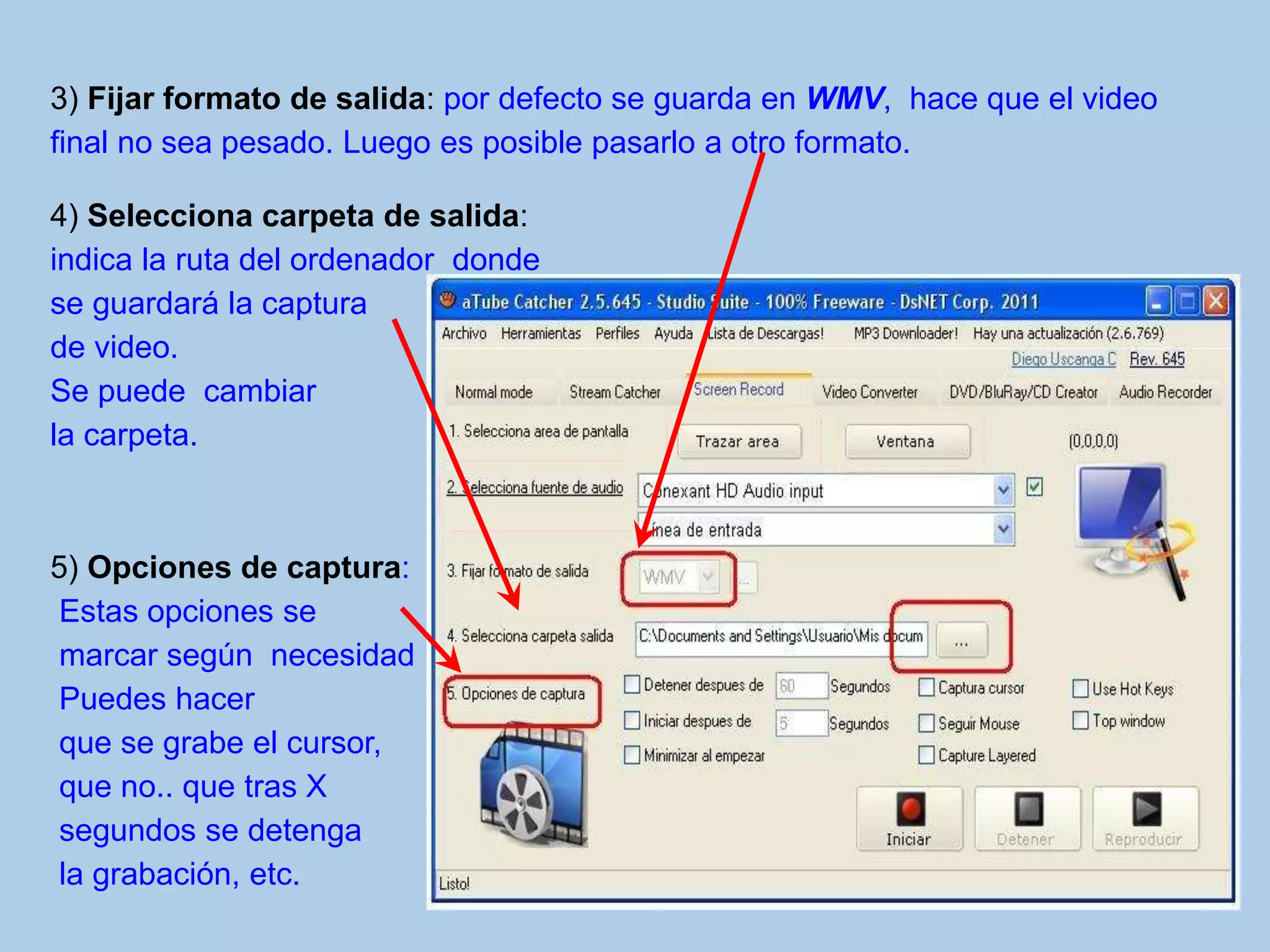
3) Fijar formato de salida: por defecto se guarda en WMV, hace que el video
final no sea pesado. Luego es posible pasarlo a otro formato.
4) Selecciona carpeta de salida:
indica la ruta del ordenador donde
se guardará la captura
de video.
Se puede cambiar
la carpeta.
5) Opciones de captura:
Estas opciones se
marcar según necesidad
Puedes hacer
que se grabe el cursor,
que no.. que tras X
segundos se detenga
la grabación, etc.
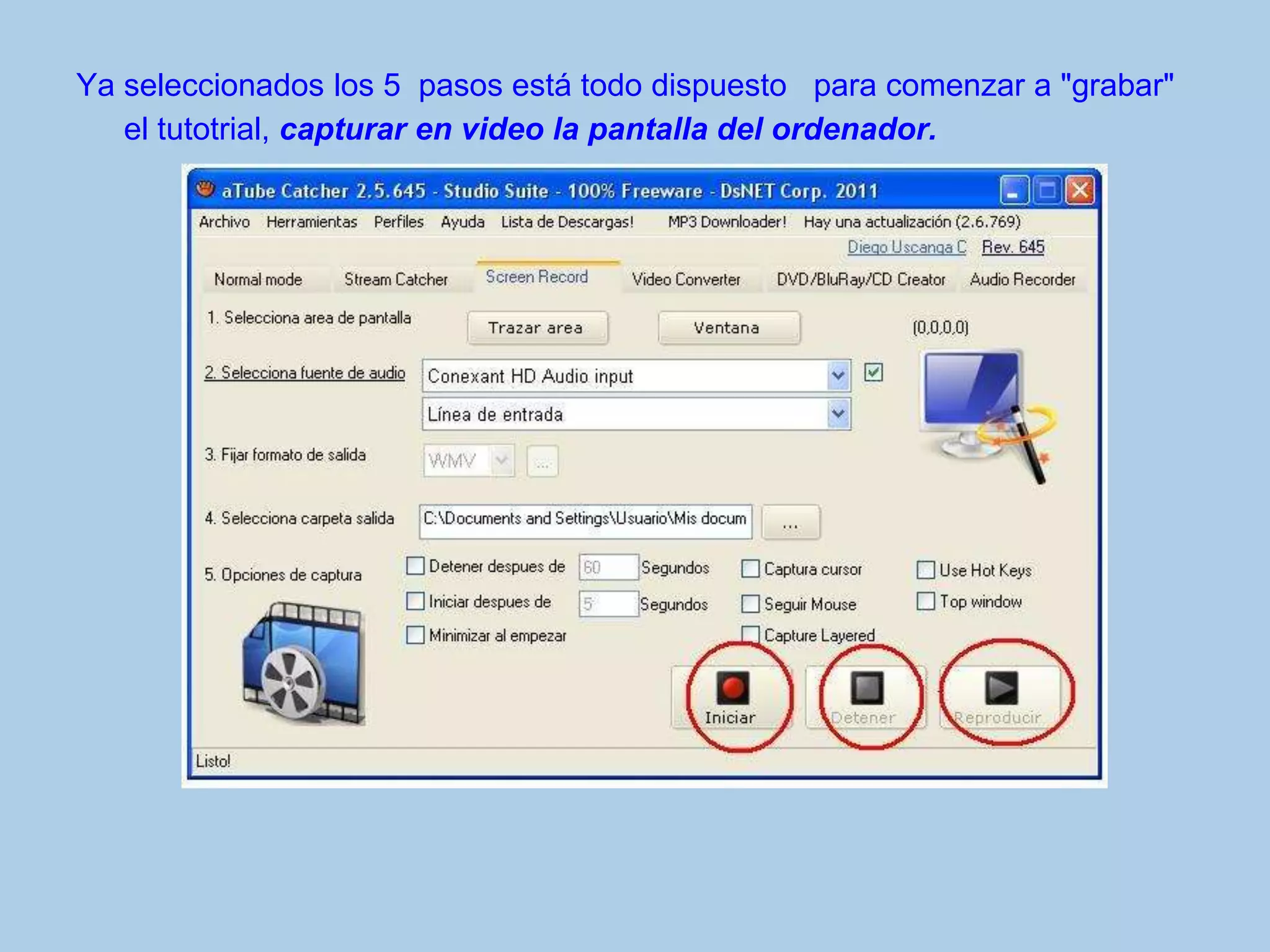
Ya seleccionados los 5 pasos está todo dispuesto para comenzar a "grabar"
el tutotrial, capturar en video la pantalla del ordenador.
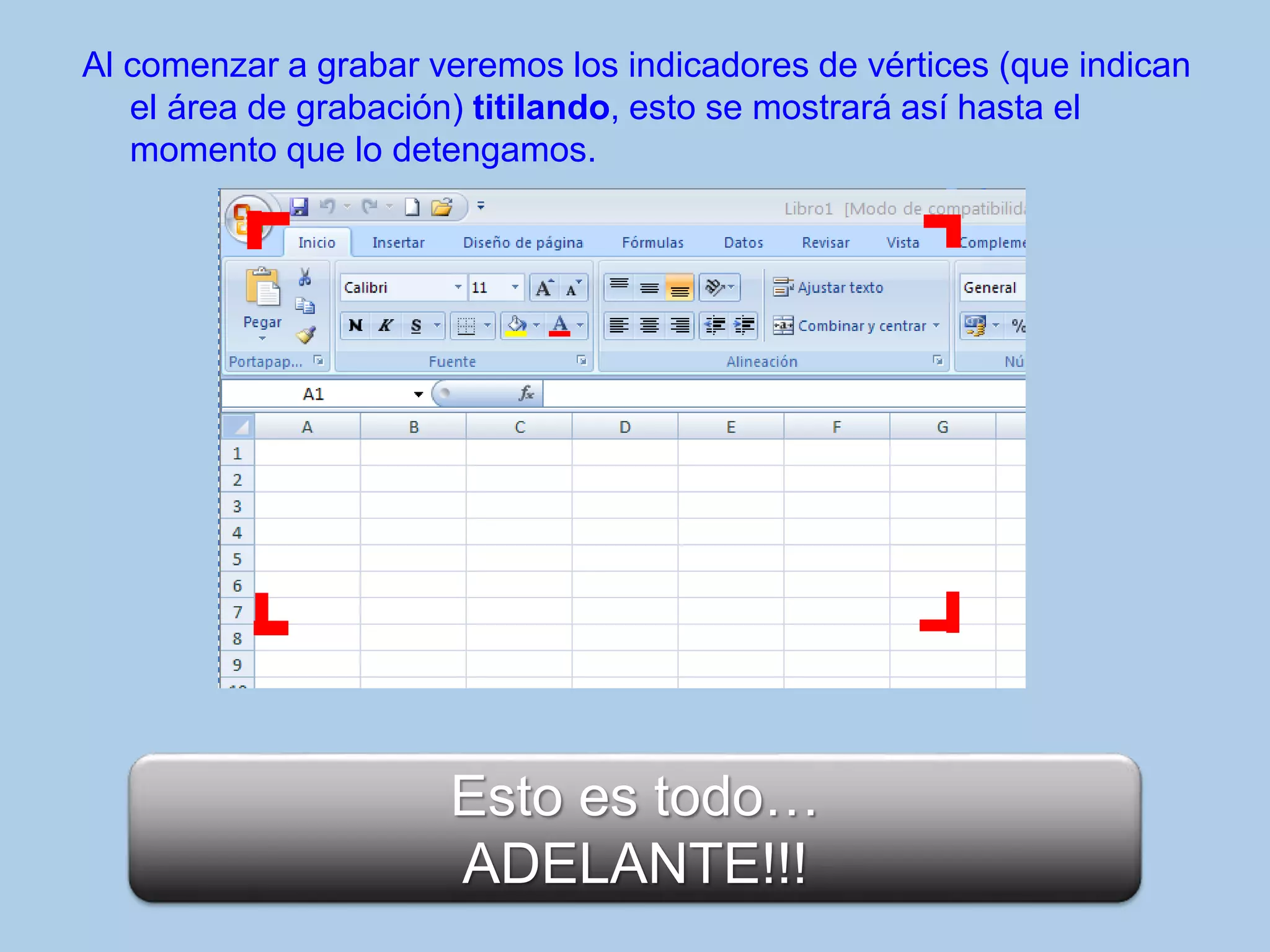
Al comenzar a grabar veremos los indicadores de vértices (que indican
el área de grabación) titilando, esto se mostrará así hasta el
momento que lo detengamos.
Esto es todo…
ADELANTE!!!
Éxitos en la tarea,
… nos vemos en el aula!!!

Tutorial atubecatcher ccrtic

  • 1.
  • 2.
  • 3.
    Abrimos aTube Catcher ypulsamos en la pestaña Screen Record.
  • 4.
    Determinamos la configuración: 1)Trazar Área : determina la zona de la pantalla que desea grabar. 2) Selecciona fuente de audio: configura las características del audio que crea oportuno.
  • 5.
    3) Fijar formatode salida: por defecto se guarda en WMV, hace que el video final no sea pesado. Luego es posible pasarlo a otro formato. 4) Selecciona carpeta de salida: indica la ruta del ordenador donde se guardará la captura de video. Se puede cambiar la carpeta. 5) Opciones de captura: Estas opciones se marcar según necesidad Puedes hacer que se grabe el cursor, que no.. que tras X segundos se detenga la grabación, etc.
  • 6.
    Ya seleccionados los5 pasos está todo dispuesto para comenzar a "grabar" el tutotrial, capturar en video la pantalla del ordenador.
  • 7.
    Al comenzar agrabar veremos los indicadores de vértices (que indican el área de grabación) titilando, esto se mostrará así hasta el momento que lo detengamos. Esto es todo… ADELANTE!!!
  • 8.
    Éxitos en latarea, … nos vemos en el aula!!!