Crear videos
     con
InstantDemo
Crear videos con InstantDemo
InstantDemo es un programa que nos permitirá crear videos tutoriales y demostraciones
fácilmente, capturando todo lo que se muestra en el monitor de nuestra computadora.


¿Cómo descargar el programa?
Abrimos nuestro navegador (Internet Explorer, Mozilla Firefox, Google Chrome), y tecleamos en la
barra de direcciones:

                   http://www.megaupload.com/?d=GD2BW089

Donde descargaremos la aplicación InstantDemo


Ejecutar InstantDemo
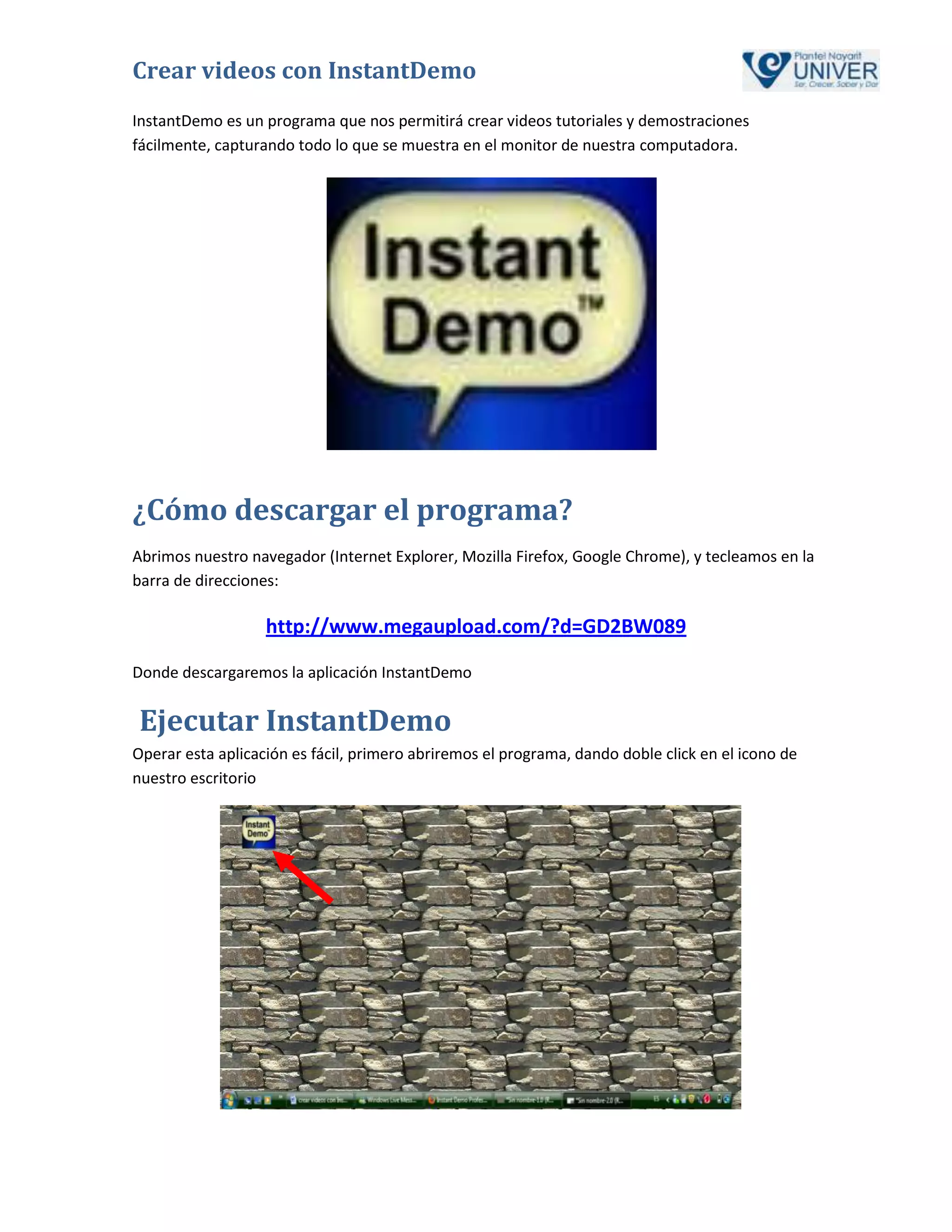
Operar esta aplicación es fácil, primero abriremos el programa, dando doble click en el icono de
nuestro escritorio
Crear videos con InstantDemo
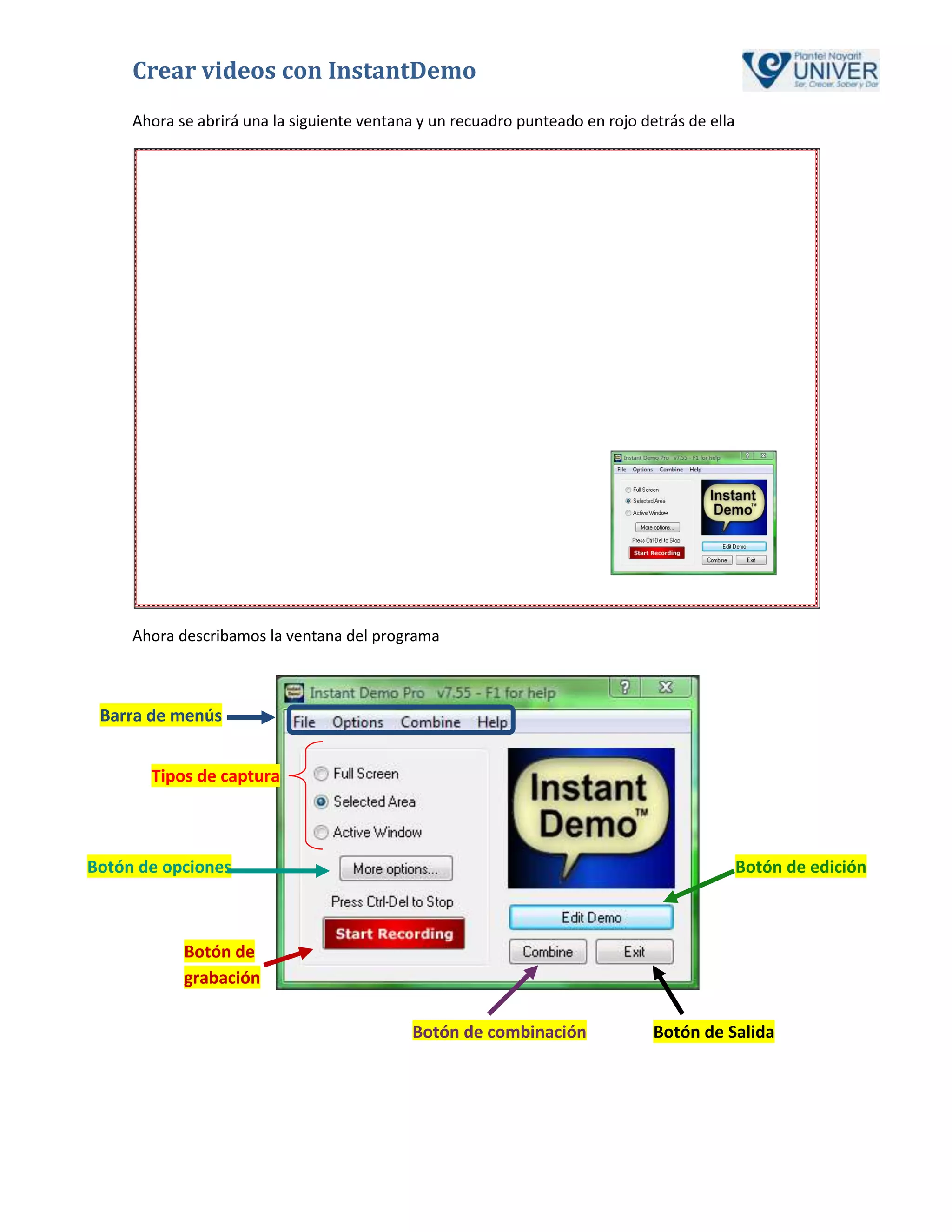
     Ahora se abrirá una la siguiente ventana y un recuadro punteado en rojo detrás de ella


     Ahora describamos la ventana del programa


 Barra de menús


       Tipos de captura


Botón de opciones                                                                             Botón de edición


            Botón de
            grabación

                                            Botón de combinación               Botón de Salida
Crear videos con InstantDemo
Barra de menús: encontraremos aquí los demás botones de la ventana (opciones, salida,
grabación) de forma agrupada.

Tipos de captura: nos enlista opciones sobre las áreas de la pantalla que se capturaran, estas son

        Pantalla completa (full screen): todo lo que se muestre en el monitor, quedará grabado.
        Área seleccionada (selected area): todo lo que aparezca dentro del recuadro punteado en
        rojo, se grabará.
        Ventana activa (active Windows): únicamente la ventana en la que estaremos
        trabajando, se grabará.

Botón de opciones: al pulsar este botón nos encontraremos con opciones avanzadas del programa

Botón de grabación: al pulsar este botón, comienza la grabación

Edit Demo: muestra una ventana para editar nuestro video

Combine:

Exit: Salir de la aplicación

Grabar un video con InstantDemo

Ya que abrimos nuestro programa, ahora, procederemos a seleccionar uno de los tipos de captura,
pantalla completa, ventana activa, o área seleccionada.

En este caso, seleccionaremos área seleccionada, en la que nos aparecerá el recuadro punteado
en rojo, este nos indica que área de nuestro monitor será grabada.

Podemos hacer más grande o más chico el recuadro, posicionando el cursor en la línea punteada y
arrastrándola en la dirección deseada.

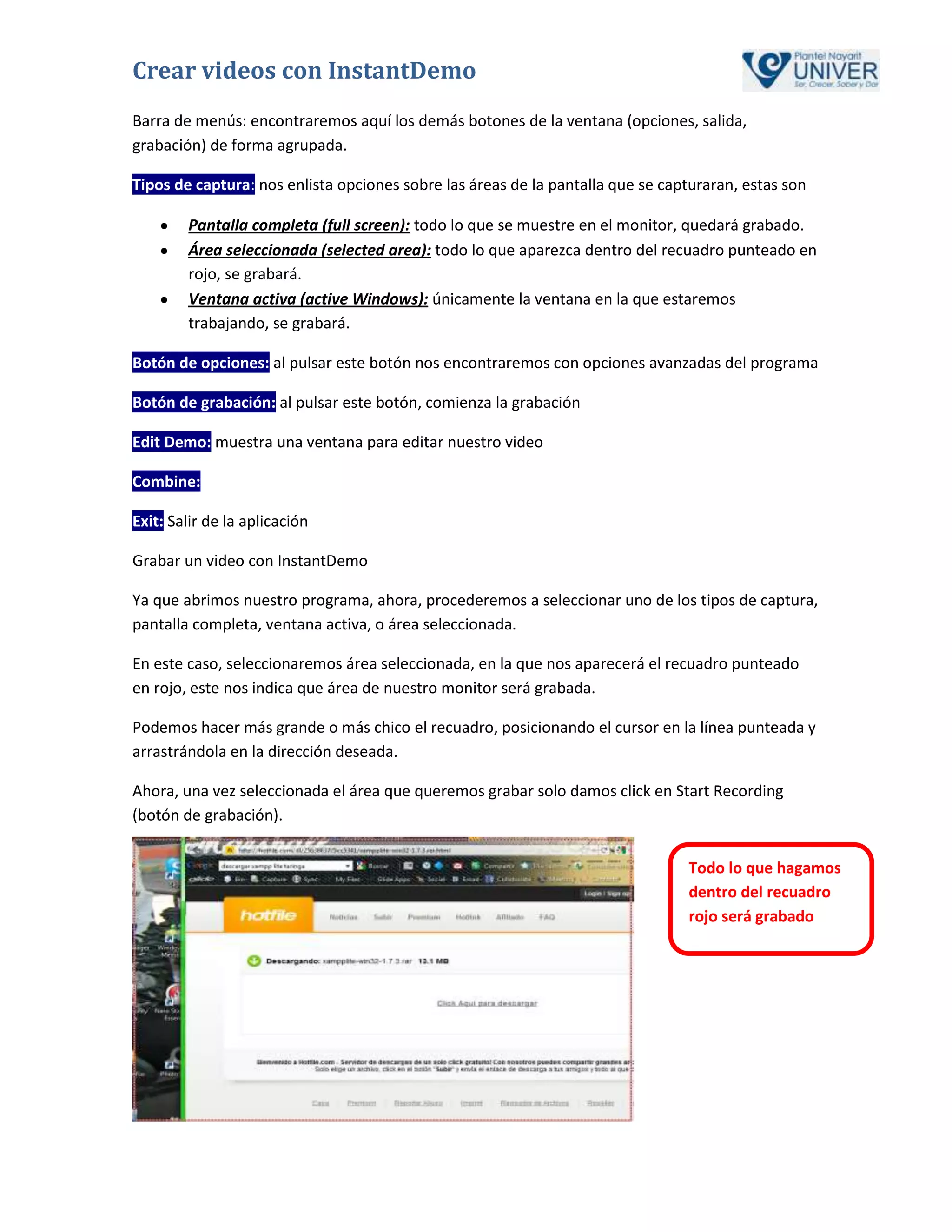
Ahora, una vez seleccionada el área que queremos grabar solo damos click en Start Recording
(botón de grabación).


                                                                                Todo lo que hagamos
                                                                                dentro del recuadro
                                                                                rojo será grabado
Crear videos con InstantDemo
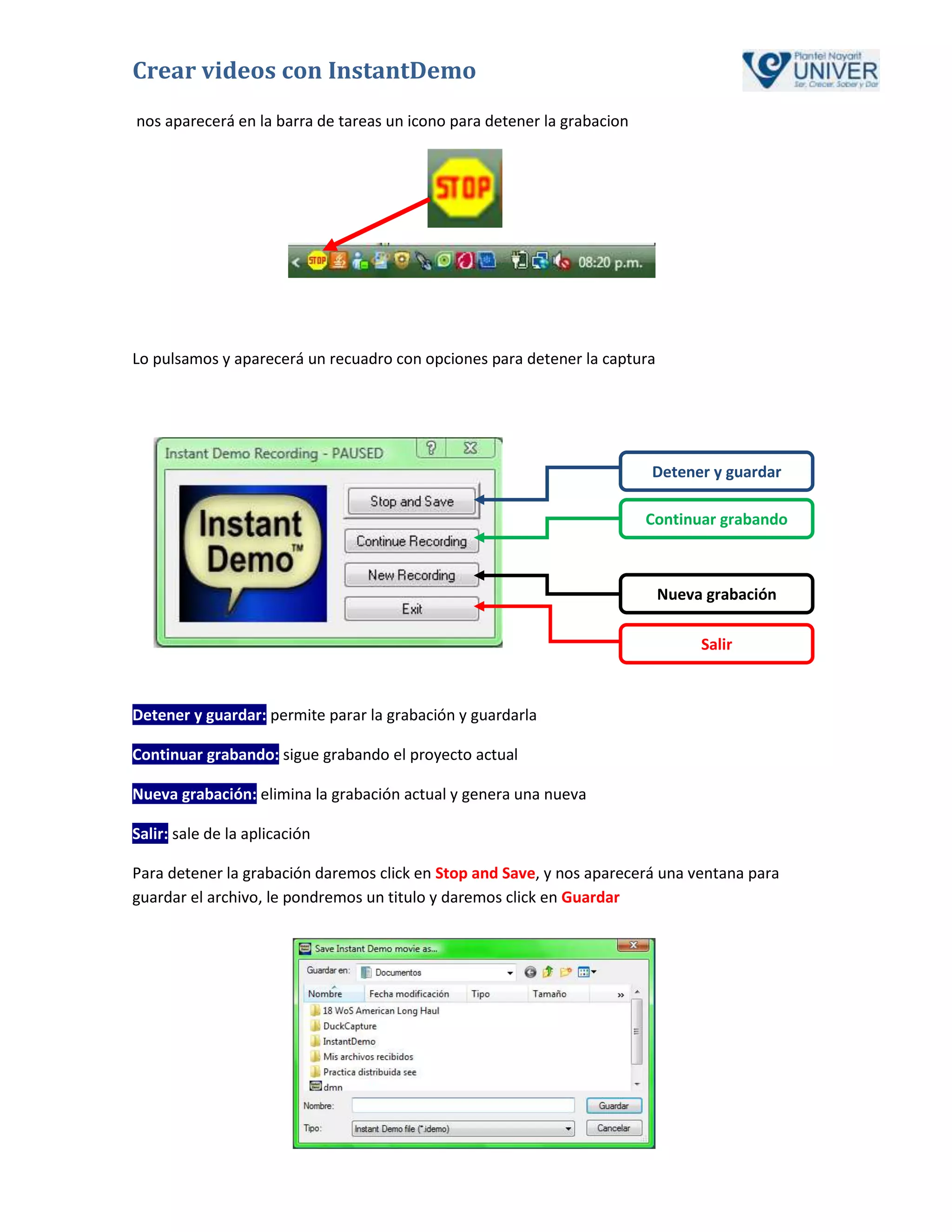
nos aparecerá en la barra de tareas un icono para detener la grabacion


Lo pulsamos y aparecerá un recuadro con opciones para detener la captura


                                                                         Detener y guardar

                                                                         Continuar grabando


                                                                           Nueva grabación

                                                                                Salir


Detener y guardar: permite parar la grabación y guardarla

Continuar grabando: sigue grabando el proyecto actual

Nueva grabación: elimina la grabación actual y genera una nueva

Salir: sale de la aplicación

Para detener la grabación daremos click en Stop and Save, y nos aparecerá una ventana para
guardar el archivo, le pondremos un titulo y daremos click en Guardar
Crear videos con InstantDemo
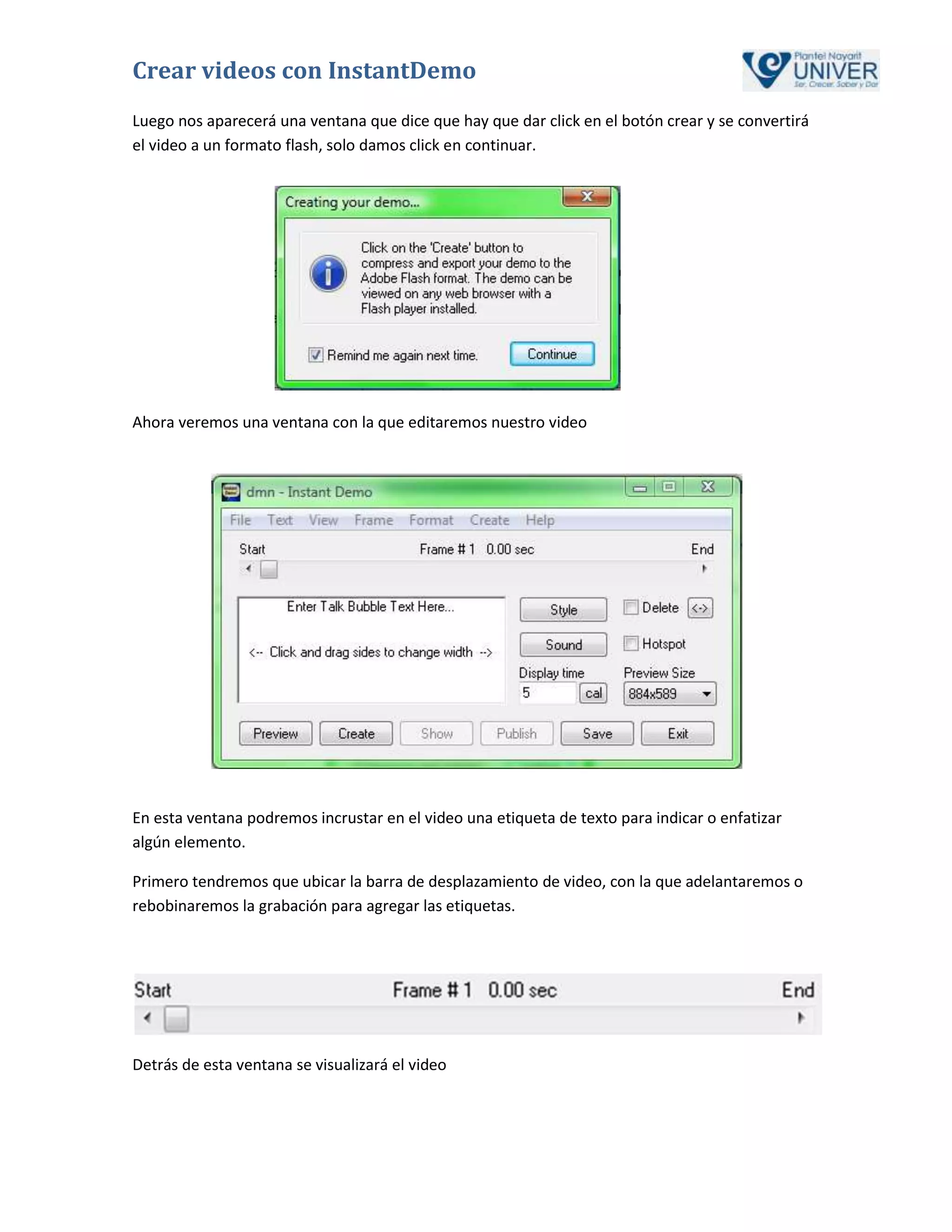
Luego nos aparecerá una ventana que dice que hay que dar click en el botón crear y se convertirá
el video a un formato flash, solo damos click en continuar.


Ahora veremos una ventana con la que editaremos nuestro video


En esta ventana podremos incrustar en el video una etiqueta de texto para indicar o enfatizar
algún elemento.

Primero tendremos que ubicar la barra de desplazamiento de video, con la que adelantaremos o
rebobinaremos la grabación para agregar las etiquetas.


Detrás de esta ventana se visualizará el video
Crear videos con InstantDemo
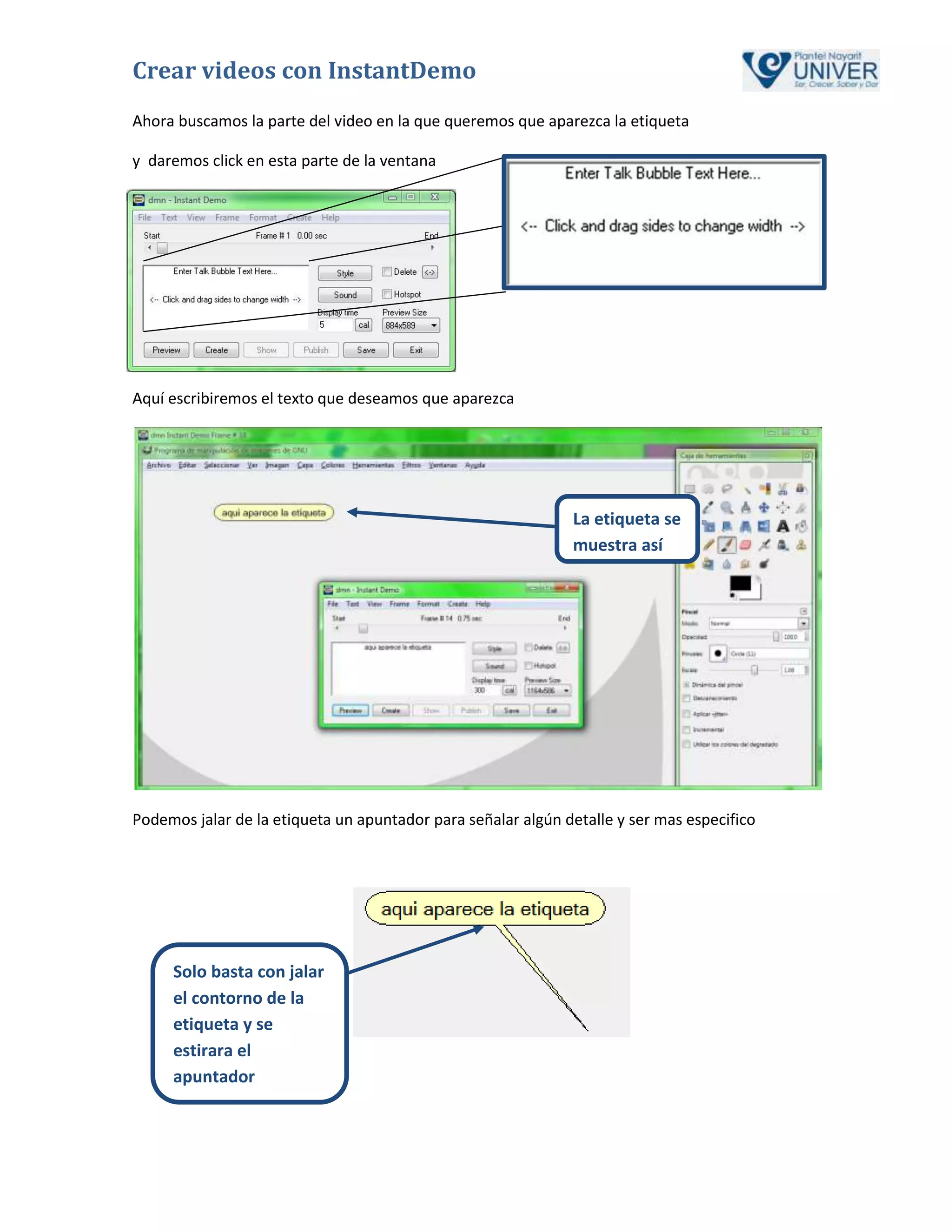
Ahora buscamos la parte del video en la que queremos que aparezca la etiqueta

y daremos click en esta parte de la ventana


Aquí escribiremos el texto que deseamos que aparezca


                                                              La etiqueta se
                                                              muestra así


Podemos jalar de la etiqueta un apuntador para señalar algún detalle y ser mas especifico


     Solo basta con jalar
     el contorno de la
     etiqueta y se
     estirara el
     apuntador
Crear videos con InstantDemo
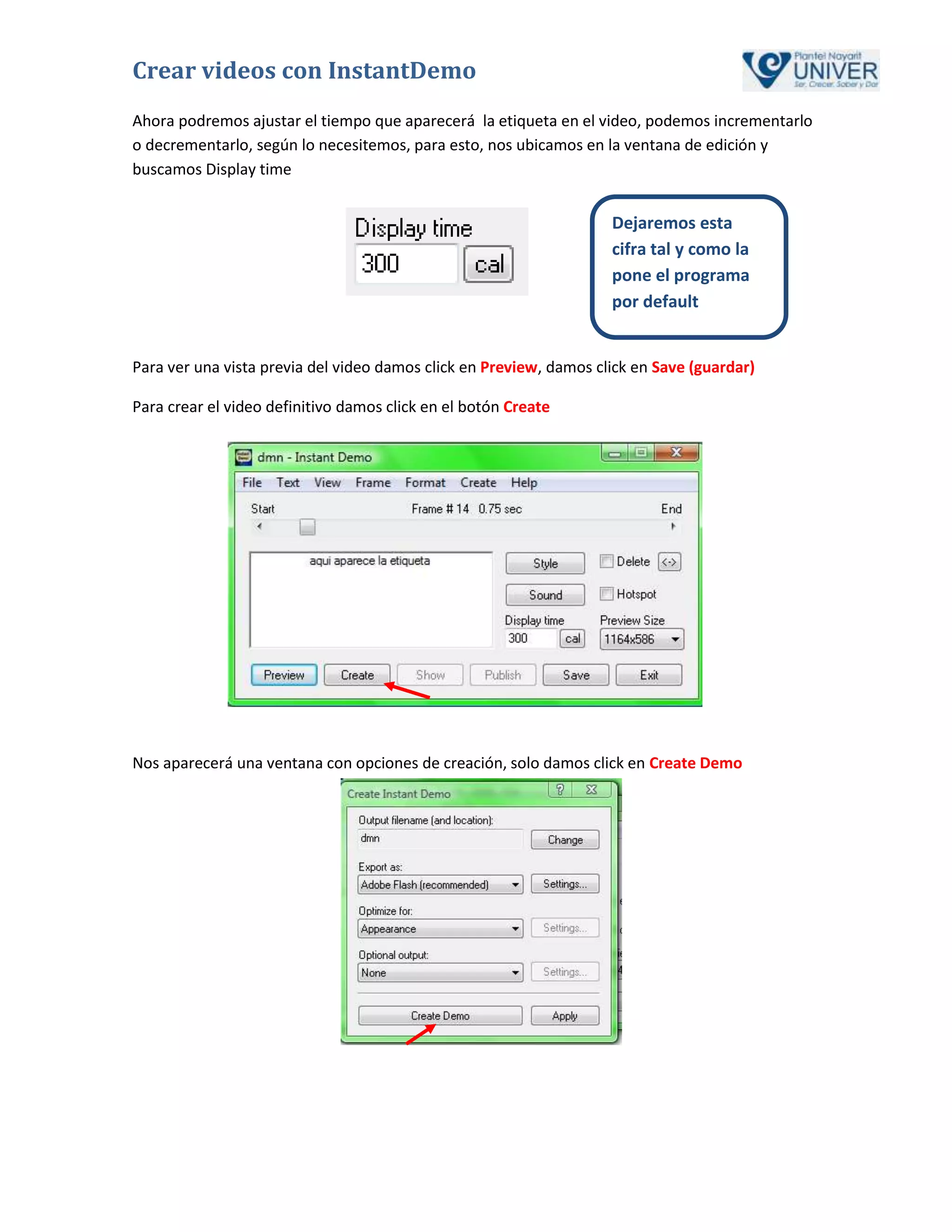
Ahora podremos ajustar el tiempo que aparecerá la etiqueta en el video, podemos incrementarlo
o decrementarlo, según lo necesitemos, para esto, nos ubicamos en la ventana de edición y
buscamos Display time


                                                                    Dejaremos esta
                                                                    cifra tal y como la
                                                                    pone el programa
                                                                    por default


Para ver una vista previa del video damos click en Preview, damos click en Save (guardar)

Para crear el video definitivo damos click en el botón Create


Nos aparecerá una ventana con opciones de creación, solo damos click en Create Demo
Crear videos con InstantDemo
El video se reproducirá y al terminar aparecerá una ventana donde solo daremos continuar,
nuestro video ha sido creado en formato flash en el directorio donde lo habíamos guardado.


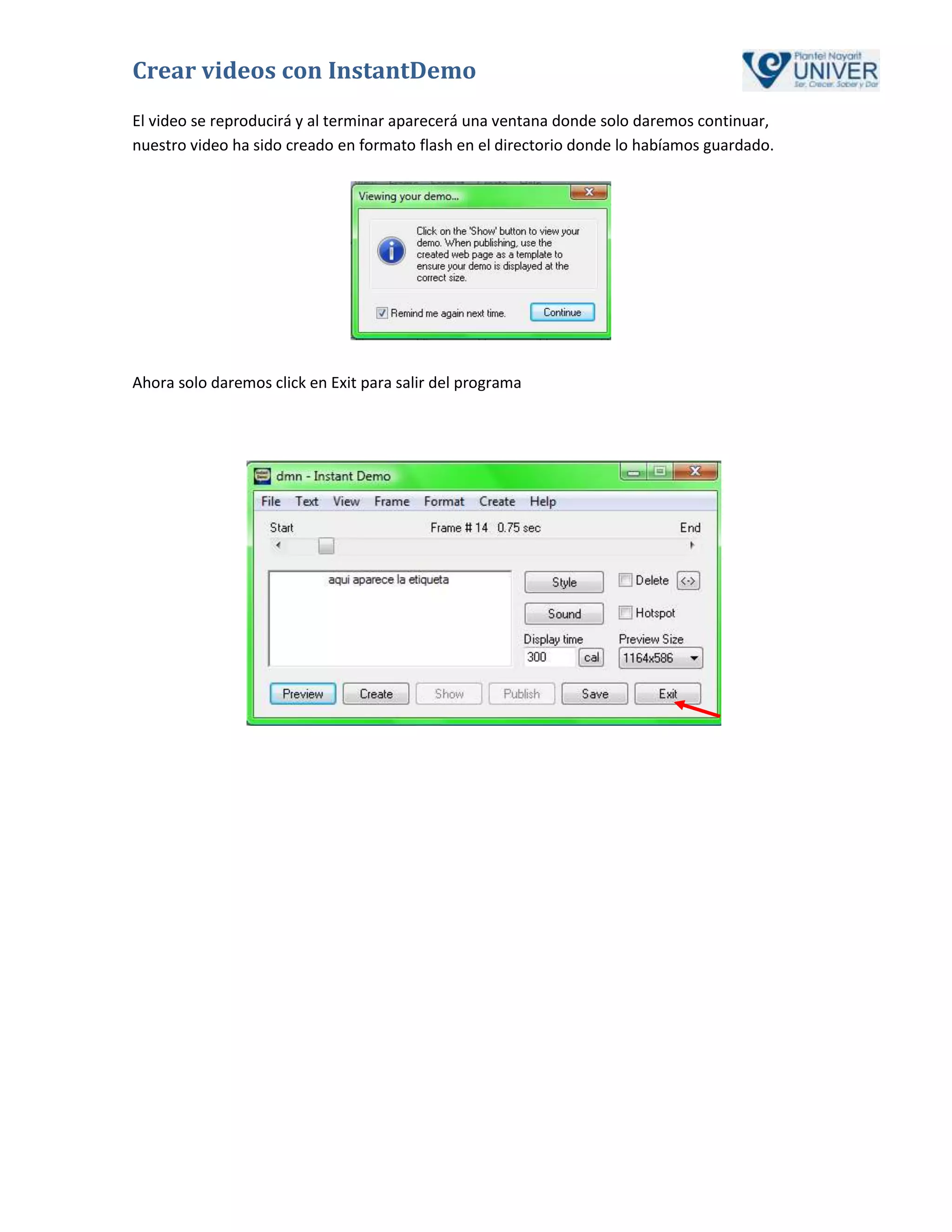
Ahora solo daremos click en Exit para salir del programa

Crear videos con instant demo

  • 1.
    Crear videos con InstantDemo
  • 2.
    Crear videos conInstantDemo InstantDemo es un programa que nos permitirá crear videos tutoriales y demostraciones fácilmente, capturando todo lo que se muestra en el monitor de nuestra computadora. ¿Cómo descargar el programa? Abrimos nuestro navegador (Internet Explorer, Mozilla Firefox, Google Chrome), y tecleamos en la barra de direcciones: http://www.megaupload.com/?d=GD2BW089 Donde descargaremos la aplicación InstantDemo Ejecutar InstantDemo Operar esta aplicación es fácil, primero abriremos el programa, dando doble click en el icono de nuestro escritorio
  • 3.
    Crear videos conInstantDemo Ahora se abrirá una la siguiente ventana y un recuadro punteado en rojo detrás de ella Ahora describamos la ventana del programa Barra de menús Tipos de captura Botón de opciones Botón de edición Botón de grabación Botón de combinación Botón de Salida
  • 4.
    Crear videos conInstantDemo Barra de menús: encontraremos aquí los demás botones de la ventana (opciones, salida, grabación) de forma agrupada. Tipos de captura: nos enlista opciones sobre las áreas de la pantalla que se capturaran, estas son Pantalla completa (full screen): todo lo que se muestre en el monitor, quedará grabado. Área seleccionada (selected area): todo lo que aparezca dentro del recuadro punteado en rojo, se grabará. Ventana activa (active Windows): únicamente la ventana en la que estaremos trabajando, se grabará. Botón de opciones: al pulsar este botón nos encontraremos con opciones avanzadas del programa Botón de grabación: al pulsar este botón, comienza la grabación Edit Demo: muestra una ventana para editar nuestro video Combine: Exit: Salir de la aplicación Grabar un video con InstantDemo Ya que abrimos nuestro programa, ahora, procederemos a seleccionar uno de los tipos de captura, pantalla completa, ventana activa, o área seleccionada. En este caso, seleccionaremos área seleccionada, en la que nos aparecerá el recuadro punteado en rojo, este nos indica que área de nuestro monitor será grabada. Podemos hacer más grande o más chico el recuadro, posicionando el cursor en la línea punteada y arrastrándola en la dirección deseada. Ahora, una vez seleccionada el área que queremos grabar solo damos click en Start Recording (botón de grabación). Todo lo que hagamos dentro del recuadro rojo será grabado
  • 5.
    Crear videos conInstantDemo nos aparecerá en la barra de tareas un icono para detener la grabacion Lo pulsamos y aparecerá un recuadro con opciones para detener la captura Detener y guardar Continuar grabando Nueva grabación Salir Detener y guardar: permite parar la grabación y guardarla Continuar grabando: sigue grabando el proyecto actual Nueva grabación: elimina la grabación actual y genera una nueva Salir: sale de la aplicación Para detener la grabación daremos click en Stop and Save, y nos aparecerá una ventana para guardar el archivo, le pondremos un titulo y daremos click en Guardar
  • 6.
    Crear videos conInstantDemo Luego nos aparecerá una ventana que dice que hay que dar click en el botón crear y se convertirá el video a un formato flash, solo damos click en continuar. Ahora veremos una ventana con la que editaremos nuestro video En esta ventana podremos incrustar en el video una etiqueta de texto para indicar o enfatizar algún elemento. Primero tendremos que ubicar la barra de desplazamiento de video, con la que adelantaremos o rebobinaremos la grabación para agregar las etiquetas. Detrás de esta ventana se visualizará el video
  • 7.
    Crear videos conInstantDemo Ahora buscamos la parte del video en la que queremos que aparezca la etiqueta y daremos click en esta parte de la ventana Aquí escribiremos el texto que deseamos que aparezca La etiqueta se muestra así Podemos jalar de la etiqueta un apuntador para señalar algún detalle y ser mas especifico Solo basta con jalar el contorno de la etiqueta y se estirara el apuntador
  • 8.
    Crear videos conInstantDemo Ahora podremos ajustar el tiempo que aparecerá la etiqueta en el video, podemos incrementarlo o decrementarlo, según lo necesitemos, para esto, nos ubicamos en la ventana de edición y buscamos Display time Dejaremos esta cifra tal y como la pone el programa por default Para ver una vista previa del video damos click en Preview, damos click en Save (guardar) Para crear el video definitivo damos click en el botón Create Nos aparecerá una ventana con opciones de creación, solo damos click en Create Demo
  • 9.
    Crear videos conInstantDemo El video se reproducirá y al terminar aparecerá una ventana donde solo daremos continuar, nuestro video ha sido creado en formato flash en el directorio donde lo habíamos guardado. Ahora solo daremos click en Exit para salir del programa