Agrupar y separar objetos Flash Professional
¿Para qué agrupar objetos? Una de las razones por las cuales agrupamos objetos, es que es más sencillo manipular un solo objeto con varias formas básicas u otros objetos, que manejar cada uno de ellos. Para agrupar objetos, los seleccionamos y pulsamos las teclas Ctrl+G También podemos seleccionar los objetos y desde el menú: Modify > Group
¿Por qué separar los objetos? Muchas veces queremos trabajar los objetos por separado, por ejemplo, los textos. Para ello seleccionamos  el objeto a desagrupar y pulsamos Ctrl+B También podemos seleccionar el objeto y desde el menú: Modify > Break Apart
Crear colores transparentes La transparencia (alfa) el el cuarto canal de color que nos permite obtener transparencia con relación a los objetos de detrás o el escenario. Los colores que utilizamos pueden tienen un canal alfa, por lo que podemos tener formas básicas con transparecnia.
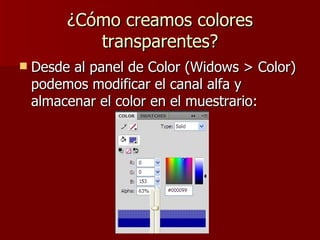
¿Cómo creamos colores transparentes? Desde al panel de Color (Widows > Color) podemos modificar el canal alfa y almacenar el color en el muestrario:
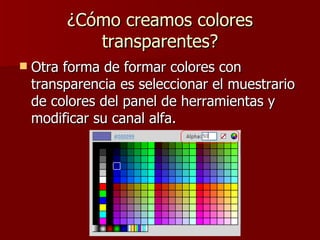
¿Cómo creamos colores transparentes? Otra forma de formar colores con transparencia es seleccionar el muestrario de colores del panel de herramientas y modificar su canal alfa.
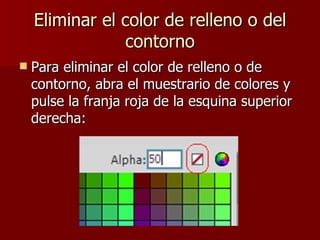
Eliminar el color de relleno o del contorno Para eliminar el color de relleno o de contorno, abra el muestrario de colores y pulse la franja roja de la esquina superior derecha:
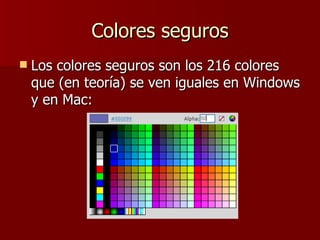
Colores seguros Los colores seguros son los 216 colores que (en teoría) se ven iguales en Windows y en Mac:
Colores personalizados Son un muestrario de los colores básicos y colores personalizados:
El Kuler El Kuler es un conjunto de grupos de colores armonizados. Nosotros podemos generar nuestro propio grupo de colores armonizados. Esta herramienta sólo funciona con conexión a Internet

0213 agrupar y separar

  • 1.
    Agrupar y separarobjetos Flash Professional
  • 2.
    ¿Para qué agruparobjetos? Una de las razones por las cuales agrupamos objetos, es que es más sencillo manipular un solo objeto con varias formas básicas u otros objetos, que manejar cada uno de ellos. Para agrupar objetos, los seleccionamos y pulsamos las teclas Ctrl+G También podemos seleccionar los objetos y desde el menú: Modify > Group
  • 3.
    ¿Por qué separarlos objetos? Muchas veces queremos trabajar los objetos por separado, por ejemplo, los textos. Para ello seleccionamos el objeto a desagrupar y pulsamos Ctrl+B También podemos seleccionar el objeto y desde el menú: Modify > Break Apart
  • 4.
    Crear colores transparentesLa transparencia (alfa) el el cuarto canal de color que nos permite obtener transparencia con relación a los objetos de detrás o el escenario. Los colores que utilizamos pueden tienen un canal alfa, por lo que podemos tener formas básicas con transparecnia.
  • 5.
    ¿Cómo creamos colorestransparentes? Desde al panel de Color (Widows > Color) podemos modificar el canal alfa y almacenar el color en el muestrario:
  • 6.
    ¿Cómo creamos colorestransparentes? Otra forma de formar colores con transparencia es seleccionar el muestrario de colores del panel de herramientas y modificar su canal alfa.
  • 7.
    Eliminar el colorde relleno o del contorno Para eliminar el color de relleno o de contorno, abra el muestrario de colores y pulse la franja roja de la esquina superior derecha:
  • 8.
    Colores seguros Loscolores seguros son los 216 colores que (en teoría) se ven iguales en Windows y en Mac:
  • 9.
    Colores personalizados Sonun muestrario de los colores básicos y colores personalizados:
  • 10.
    El Kuler ElKuler es un conjunto de grupos de colores armonizados. Nosotros podemos generar nuestro propio grupo de colores armonizados. Esta herramienta sólo funciona con conexión a Internet