PARTES DE MACROMEDIA FLASH


                   Castro Delgado
                   Miroslava
                   CETis 109
                   INFORMATICA 3°B
                   G.A.E.M
                   Margarita Romero
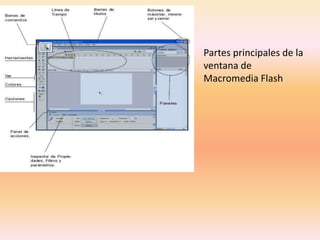
Partes principales de la
ventana de
Macromedia Flash
Ventana de documentos
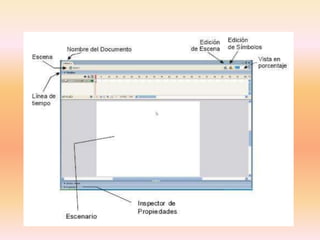
El escenario está compuesto de varios elementos que
constituyen una película.

El escenario es el área donde se representa cómo aparecerá
el contenido que se publique.

La línea de tiempo, situada por encima del escenario,
organiza y controla el contenido de un documento a través
del tiempo en capas y fotogramas.

Los paneles de Flash le ayudarán a trabajar con atributos y
asignarlos al documento o a los objetos del escenario.

El inspector de propiedades le permite ver y cambiar los
atributos de un objeto seleccionado. El inspector de
propiedades cambia para mostrar información sobre la
herramienta o elemento con el que trabaja, lo que permite
acceder rápidamente a las funciones más utilizadas.
HERRAMIENTAS:
  Las herramientas o tools de Flash nos permitirán manipular y hacer cambios a
  nuestros objetos dentro del escenario.
  Podemos encontrarlo en la barra de menú:

  Con las teclas rápidas [Ctrl+F2] podemos visualizar u ocultar las
  herramientas.
Las Herramientas o Tools se dividen en
cuatro partes:
Herramientas (Tools)
Con las herramientas podremos seleccionar
objetos, dibujarlos, cambiar sus colores,
borrarlos e insertar textos.
Vista (View)
Movemos el escenario con el cursor, o
incrementamos la vista al escenario.
Colores (Colors)
Cambiamos los colores del relleno o borde
de los gráficos.
Opciones (Options)
Cada Herramienta tiene opciones de
modificaciones.
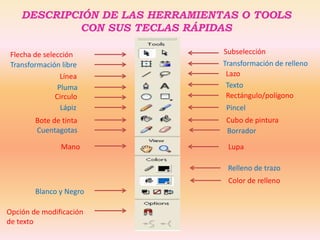
DESCRIPCIÓN DE LAS HERRAMIENTAS O TOOLS
             CON SUS TECLAS RÁPIDAS

 Flecha de selección             Subselección
 Transformación libre            Transformación de relleno
                 Línea            Lazo
                Pluma             Texto
               Circulo            Rectángulo/polígono
                 Lápiz           Pincel
        Bote de tinta            Cubo de pintura
        Cuentagotas              Borrador

                Mano              Lupa

                                  Relleno de trazo
                                  Color de relleno
        Blanco y Negro

Opción de modificación
de texto
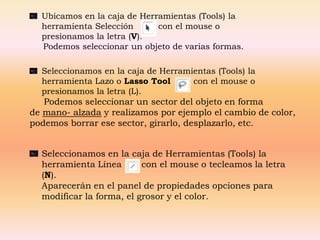
Ubicamos en la caja de Herramientas (Tools) la
  herramienta Selección      con el mouse o
  presionamos la letra (V).
  Podemos seleccionar un objeto de varias formas.

  Seleccionamos en la caja de Herramientas (Tools) la
  herramienta Lazo o Lasso Tool      con el mouse o
  presionamos la letra (L).
   Podemos seleccionar un sector del objeto en forma
de mano- alzada y realizamos por ejemplo el cambio de color,
podemos borrar ese sector, girarlo, desplazarlo, etc.


  Seleccionamos en la caja de Herramientas (Tools) la
  herramienta Línea       con el mouse o tecleamos la letra
  (N).
  Aparecerán en el panel de propiedades opciones para
  modificar la forma, el grosor y el color.
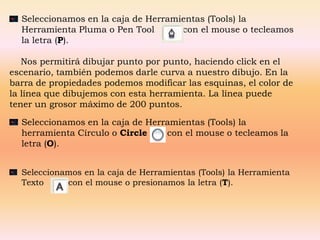
Seleccionamos en la caja de Herramientas (Tools) la
  Herramienta Pluma o Pen Tool       con el mouse o tecleamos
  la letra (P).

   Nos permitirá dibujar punto por punto, haciendo click en el
escenario, también podemos darle curva a nuestro dibujo. En la
barra de propiedades podemos modificar las esquinas, el color de
la línea que dibujemos con esta herramienta. La línea puede
tener un grosor máximo de 200 puntos.

  Seleccionamos en la caja de Herramientas (Tools) la
  herramienta Círculo o Circle    con el mouse o tecleamos la
  letra (O).


  Seleccionamos en la caja de Herramientas (Tools) la Herramienta
  Texto     con el mouse o presionamos la letra (T).
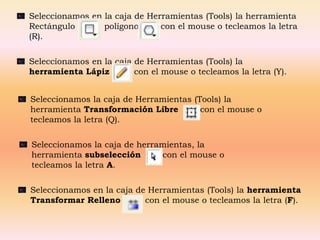
Seleccionamos en la caja de Herramientas (Tools) la herramienta
Rectángulo     o polígono      con el mouse o tecleamos la letra
(R).

Seleccionamos en la caja de Herramientas (Tools) la
herramienta Lápiz        con el mouse o tecleamos la letra (Y).


Seleccionamos la caja de Herramientas (Tools) la
herramienta Transformación Libre        con el mouse o
tecleamos la letra (Q).

Seleccionamos la caja de herramientas, la
herramienta subselección      con el mouse o
tecleamos la letra A.

Seleccionamos en la caja de Herramientas (Tools) la herramienta
Transformar Relleno        con el mouse o tecleamos la letra (F).
Seleccionamos en la Caja de Herramientas (Tools) la
   herramienta Bote de tinta o Ink Bottle Tool    con el mouse, o
   tecleamos la letra (S).

   Seleccionamos en la caja de herramientas (Tools) la herramienta
   Cubo de pintura      con el mouse o tecleamos la letra (K).

    Seleccionamos en la caja de Herramientas (Tools) la
    herramienta Cuentagotas (Eyedropper Tool)           con el mouse
    o tecleamos la
letra (I). Nos permite copiar atributos del borde o relleno del
gráfico, que podremos utilizar para copiarlos a otros gráficos.
  Seleccionamos en la caja de Herramientas (Tools) la
  herramienta Borrador      con el mouse o tecleamos la letra (E).

Este herramienta nos permite borrar bordes y rellenos

Erase normal: Borra borde y relleno. Erase Fills: Borra relleno
solamente. Erase Lines: Borra bordes solamente. Erase Selected
Fills: Borra rellenos seleccionados solamente. Erase inside: Borra
el relleno solamente de un gráfico.
LINEA DE TIEMPO

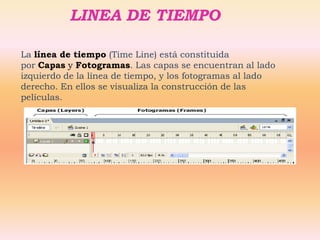
La línea de tiempo (Time Line) está constituida
por Capas y Fotogramas. Las capas se encuentran al lado
izquierdo de la línea de tiempo, y los fotogramas al lado
derecho. En ellos se visualiza la construcción de las
películas.
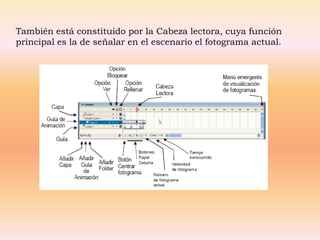
También está constituido por la Cabeza lectora, cuya función
principal es la de señalar en el escenario el fotograma actual.
TRABAJAR CON CAPAS (LAYERS)
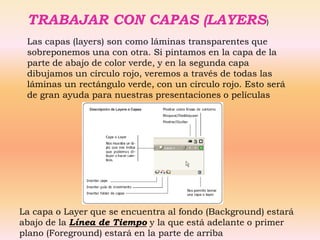
 Las capas (layers) son como láminas transparentes que
 sobreponemos una con otra. Si pintamos en la capa de la
 parte de abajo de color verde, y en la segunda capa
 dibujamos un círculo rojo, veremos a través de todas las
 láminas un rectángulo verde, con un círculo rojo. Esto será
 de gran ayuda para nuestras presentaciones o películas


La capa o Layer que se encuentra al fondo (Background) estará
abajo de la Línea de Tiempo y la que está adelante o primer
plano (Foreground) estará en la parte de arriba
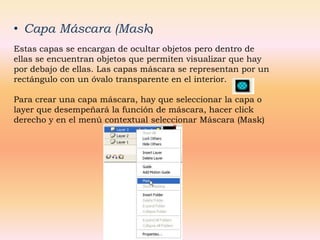
• Capa Máscara (Mask)
Estas capas se encargan de ocultar objetos pero dentro de
ellas se encuentran objetos que permiten visualizar que hay
por debajo de ellas. Las capas máscara se representan por un
rectángulo con un óvalo transparente en el interior.

Para crear una capa máscara, hay que seleccionar la capa o
layer que desempeñará la función de máscara, hacer click
derecho y en el menú contextual seleccionar Máscara (Mask)
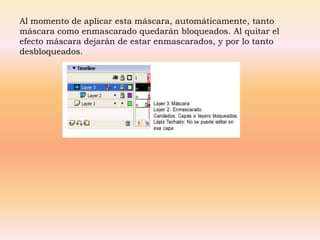
Al momento de aplicar esta máscara, automáticamente, tanto
máscara como enmascarado quedarán bloqueados. Al quitar el
efecto máscara dejarán de estar enmascarados, y por lo tanto
desbloqueados.
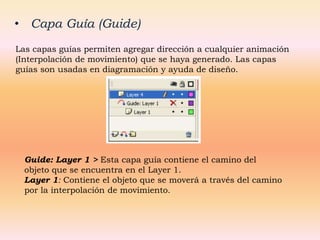
• Capa Guía (Guide)
Las capas guías permiten agregar dirección a cualquier animación
(Interpolación de movimiento) que se haya generado. Las capas
guías son usadas en diagramación y ayuda de diseño.


  Guide: Layer 1 > Esta capa guía contiene el camino del
  objeto que se encuentra en el Layer 1.
  Layer 1: Contiene el objeto que se moverá a través del camino
  por la interpolación de movimiento.
ANIMACIONES CON ACELERACIÓN Y
               DESACELERACIÓN
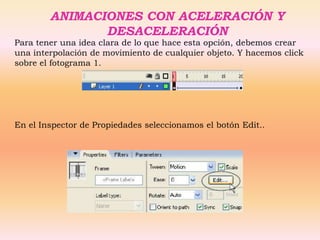
Para tener una idea clara de lo que hace esta opción, debemos crear
una interpolación de movimiento de cualquier objeto. Y hacemos click
sobre el fotograma 1.


En el Inspector de Propiedades seleccionamos el botón Edit..
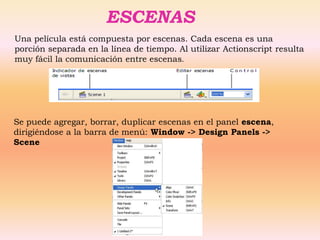
ESCENAS
Una película está compuesta por escenas. Cada escena es una
porción separada en la línea de tiempo. Al utilizar Actionscript resulta
muy fácil la comunicación entre escenas.


Se puede agregar, borrar, duplicar escenas en el panel escena,
dirigiéndose a la barra de menú: Window -> Design Panels ->
Scene
O presionando las teclas rápidas [Shift + F2]
COLORES (COLOR SWATCHES)
Cada archivo Flash contiene su propia paleta de colores, almacenada en
el documento de Flash. Flash muestra la paleta de un archivo como
muestras en los controles Color de relleno y Color del trazo y en el
panelMuestras de color. La paleta predeterminada de colores es la paleta
de 216 colores WebSafe. Para importar, exportar y modificar la paleta de
colores de un archivo, utilice el panel Muestras de color. Puede duplicar
colores, eliminarlos de la paleta, cambiar la paleta predeterminada, volver
a cargar la paleta WebSafe si la ha sustituido o bien ordenar la paleta de
acuerdo con la matiz.
Presionando las teclas rápidas [Ctrl+F9] veremos el panel Muestras de
color (Color Swatches).
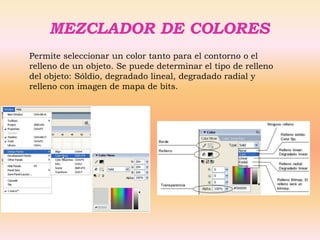
MEZCLADOR DE COLORES
Permite seleccionar un color tanto para el contorno o el
relleno de un objeto. Se puede determinar el tipo de relleno
del objeto: Sóldio, degradado lineal, degradado radial y
relleno con imagen de mapa de bits.
Unidad 1 Partes de Macromedia flash

Unidad 1 Partes de Macromedia flash

  • 1.
    PARTES DE MACROMEDIAFLASH Castro Delgado Miroslava CETis 109 INFORMATICA 3°B G.A.E.M Margarita Romero
  • 2.
    Partes principales dela ventana de Macromedia Flash
  • 4.
    Ventana de documentos Elescenario está compuesto de varios elementos que constituyen una película. El escenario es el área donde se representa cómo aparecerá el contenido que se publique. La línea de tiempo, situada por encima del escenario, organiza y controla el contenido de un documento a través del tiempo en capas y fotogramas. Los paneles de Flash le ayudarán a trabajar con atributos y asignarlos al documento o a los objetos del escenario. El inspector de propiedades le permite ver y cambiar los atributos de un objeto seleccionado. El inspector de propiedades cambia para mostrar información sobre la herramienta o elemento con el que trabaja, lo que permite acceder rápidamente a las funciones más utilizadas.
  • 5.
    HERRAMIENTAS: Lasherramientas o tools de Flash nos permitirán manipular y hacer cambios a nuestros objetos dentro del escenario. Podemos encontrarlo en la barra de menú: Con las teclas rápidas [Ctrl+F2] podemos visualizar u ocultar las herramientas. Las Herramientas o Tools se dividen en cuatro partes: Herramientas (Tools) Con las herramientas podremos seleccionar objetos, dibujarlos, cambiar sus colores, borrarlos e insertar textos. Vista (View) Movemos el escenario con el cursor, o incrementamos la vista al escenario. Colores (Colors) Cambiamos los colores del relleno o borde de los gráficos. Opciones (Options) Cada Herramienta tiene opciones de modificaciones.
  • 6.
    DESCRIPCIÓN DE LASHERRAMIENTAS O TOOLS CON SUS TECLAS RÁPIDAS Flecha de selección Subselección Transformación libre Transformación de relleno Línea Lazo Pluma Texto Circulo Rectángulo/polígono Lápiz Pincel Bote de tinta Cubo de pintura Cuentagotas Borrador Mano Lupa Relleno de trazo Color de relleno Blanco y Negro Opción de modificación de texto
  • 7.
    Ubicamos en lacaja de Herramientas (Tools) la herramienta Selección con el mouse o presionamos la letra (V). Podemos seleccionar un objeto de varias formas. Seleccionamos en la caja de Herramientas (Tools) la herramienta Lazo o Lasso Tool con el mouse o presionamos la letra (L). Podemos seleccionar un sector del objeto en forma de mano- alzada y realizamos por ejemplo el cambio de color, podemos borrar ese sector, girarlo, desplazarlo, etc. Seleccionamos en la caja de Herramientas (Tools) la herramienta Línea con el mouse o tecleamos la letra (N). Aparecerán en el panel de propiedades opciones para modificar la forma, el grosor y el color.
  • 8.
    Seleccionamos en lacaja de Herramientas (Tools) la Herramienta Pluma o Pen Tool con el mouse o tecleamos la letra (P). Nos permitirá dibujar punto por punto, haciendo click en el escenario, también podemos darle curva a nuestro dibujo. En la barra de propiedades podemos modificar las esquinas, el color de la línea que dibujemos con esta herramienta. La línea puede tener un grosor máximo de 200 puntos. Seleccionamos en la caja de Herramientas (Tools) la herramienta Círculo o Circle con el mouse o tecleamos la letra (O). Seleccionamos en la caja de Herramientas (Tools) la Herramienta Texto con el mouse o presionamos la letra (T).
  • 9.
    Seleccionamos en lacaja de Herramientas (Tools) la herramienta Rectángulo o polígono con el mouse o tecleamos la letra (R). Seleccionamos en la caja de Herramientas (Tools) la herramienta Lápiz con el mouse o tecleamos la letra (Y). Seleccionamos la caja de Herramientas (Tools) la herramienta Transformación Libre con el mouse o tecleamos la letra (Q). Seleccionamos la caja de herramientas, la herramienta subselección con el mouse o tecleamos la letra A. Seleccionamos en la caja de Herramientas (Tools) la herramienta Transformar Relleno con el mouse o tecleamos la letra (F).
  • 10.
    Seleccionamos en laCaja de Herramientas (Tools) la herramienta Bote de tinta o Ink Bottle Tool con el mouse, o tecleamos la letra (S). Seleccionamos en la caja de herramientas (Tools) la herramienta Cubo de pintura con el mouse o tecleamos la letra (K). Seleccionamos en la caja de Herramientas (Tools) la herramienta Cuentagotas (Eyedropper Tool) con el mouse o tecleamos la letra (I). Nos permite copiar atributos del borde o relleno del gráfico, que podremos utilizar para copiarlos a otros gráficos. Seleccionamos en la caja de Herramientas (Tools) la herramienta Borrador con el mouse o tecleamos la letra (E). Este herramienta nos permite borrar bordes y rellenos Erase normal: Borra borde y relleno. Erase Fills: Borra relleno solamente. Erase Lines: Borra bordes solamente. Erase Selected Fills: Borra rellenos seleccionados solamente. Erase inside: Borra el relleno solamente de un gráfico.
  • 11.
    LINEA DE TIEMPO Lalínea de tiempo (Time Line) está constituida por Capas y Fotogramas. Las capas se encuentran al lado izquierdo de la línea de tiempo, y los fotogramas al lado derecho. En ellos se visualiza la construcción de las películas.
  • 12.
    También está constituidopor la Cabeza lectora, cuya función principal es la de señalar en el escenario el fotograma actual.
  • 13.
    TRABAJAR CON CAPAS(LAYERS) Las capas (layers) son como láminas transparentes que sobreponemos una con otra. Si pintamos en la capa de la parte de abajo de color verde, y en la segunda capa dibujamos un círculo rojo, veremos a través de todas las láminas un rectángulo verde, con un círculo rojo. Esto será de gran ayuda para nuestras presentaciones o películas La capa o Layer que se encuentra al fondo (Background) estará abajo de la Línea de Tiempo y la que está adelante o primer plano (Foreground) estará en la parte de arriba
  • 14.
    • Capa Máscara(Mask) Estas capas se encargan de ocultar objetos pero dentro de ellas se encuentran objetos que permiten visualizar que hay por debajo de ellas. Las capas máscara se representan por un rectángulo con un óvalo transparente en el interior. Para crear una capa máscara, hay que seleccionar la capa o layer que desempeñará la función de máscara, hacer click derecho y en el menú contextual seleccionar Máscara (Mask)
  • 15.
    Al momento deaplicar esta máscara, automáticamente, tanto máscara como enmascarado quedarán bloqueados. Al quitar el efecto máscara dejarán de estar enmascarados, y por lo tanto desbloqueados.
  • 16.
    • Capa Guía(Guide) Las capas guías permiten agregar dirección a cualquier animación (Interpolación de movimiento) que se haya generado. Las capas guías son usadas en diagramación y ayuda de diseño. Guide: Layer 1 > Esta capa guía contiene el camino del objeto que se encuentra en el Layer 1. Layer 1: Contiene el objeto que se moverá a través del camino por la interpolación de movimiento.
  • 17.
    ANIMACIONES CON ACELERACIÓNY DESACELERACIÓN Para tener una idea clara de lo que hace esta opción, debemos crear una interpolación de movimiento de cualquier objeto. Y hacemos click sobre el fotograma 1. En el Inspector de Propiedades seleccionamos el botón Edit..
  • 18.
    ESCENAS Una película estácompuesta por escenas. Cada escena es una porción separada en la línea de tiempo. Al utilizar Actionscript resulta muy fácil la comunicación entre escenas. Se puede agregar, borrar, duplicar escenas en el panel escena, dirigiéndose a la barra de menú: Window -> Design Panels -> Scene
  • 19.
    O presionando lasteclas rápidas [Shift + F2]
  • 20.
    COLORES (COLOR SWATCHES) Cadaarchivo Flash contiene su propia paleta de colores, almacenada en el documento de Flash. Flash muestra la paleta de un archivo como muestras en los controles Color de relleno y Color del trazo y en el panelMuestras de color. La paleta predeterminada de colores es la paleta de 216 colores WebSafe. Para importar, exportar y modificar la paleta de colores de un archivo, utilice el panel Muestras de color. Puede duplicar colores, eliminarlos de la paleta, cambiar la paleta predeterminada, volver a cargar la paleta WebSafe si la ha sustituido o bien ordenar la paleta de acuerdo con la matiz. Presionando las teclas rápidas [Ctrl+F9] veremos el panel Muestras de color (Color Swatches).
  • 21.
    MEZCLADOR DE COLORES Permiteseleccionar un color tanto para el contorno o el relleno de un objeto. Se puede determinar el tipo de relleno del objeto: Sóldio, degradado lineal, degradado radial y relleno con imagen de mapa de bits.