8         La búsqueda de información
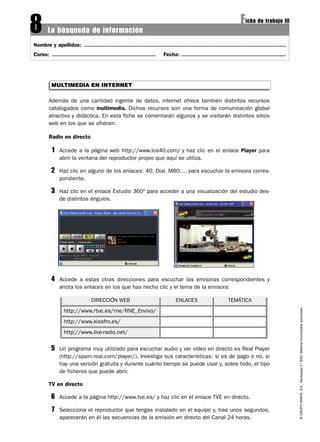
                                                                                                                                                          Esquema de la unidad
Nombre y apellidos: .............................................................................................................................
Curso: ................................................................                                   Fecha: .................................................................


                                                                                                     INTERNET


                                                                                                                                  es una importante
                                 es una enorme
                                                                                                                                      fuente de


                             ..........................................                                                                     INFORMACIÓN


                                     en la que                                                                                    se puede localizar
                                    se incluye la                                                                                     mediante


                                    WORLD WIDE WEB                                                                               ..........................................


                                     formada por


                                     SERVIDORES WEB


                                  que contienen

                                                                                                                                                                                     © GRUPO ANAYA, S.A., Tecnología 2.º ESO. Material fotocopiable autorizado.


                             ..........................................


      sus contenidos
       se relacionan                                        para verlas, se
         mediante                                            necesita un


  ..........................................
                                                        ..........................................
               O ENLACES
8       La búsqueda de información
                                                                                                                                                                                    Actividades complementarias
                                                                             Nombre y apellidos: .............................................................................................................................
                                                                             Curso: ................................................................   Fecha: .................................................................


                                                                             1   Cita diez acciones que puedas realizar gra-                              9    Accede a la página http://chaval.red.es/ y
                                                                                 cias a internet y, a continuación, busca en la                                haz clic en los enlaces «ciberchaval» y «Para
                                                                                 red páginas desde las que se puedan llevar                                    saber más». Explora los distintos enlaces
                                                                                 a cabo tales acciones. Anota sus direc-                                       que aparecen y anota las cinco cosas que
                                                                                 ciones.                                                                       más te han gustado de lo que has leído y por
                                                                                                                                                               qué.
                                                                             2   Accede al portal de Terra (http://www.
                                                                                 terra.es) y anota los nombres de diez servi-                            10    Accede a la dirección web http://descar-
                                                                                 cios que puedes realizar desde allí (por ejem-                                gar.20minutos.es y descarga un programa de
                                                                                 plo, consultar el horóscopo).                                                 calculadora que sea gratuito. Instálalo y utilí-
                                                                                                                                                               zalo.
                                                                             3   Utiliza el buscador Google (http://www.
                                                                                                                                                         11    ¿Cuál de estas direcciones no puede ser de
                                                                                 google.es) para localizar documentos que in-
                                                                                                                                                               correo electrónico? ¿Por qué?
                                                                                 cluyan la palabra energía. Abre distintas pági-
                                                                                 nas y anota las direcciones web de las cuatro                                 jose@wanadoo.es
                                                                                 que te parezcan más interesantes.                                             luisa@martin

                                                                             4   Repite la actividad anterior con la palabra po-                               paco@terra.es
                                                                                 lea y el buscador Yahoo (http://es.yahoo.                                     trini@abc.com
                                                                                 com).
                                                                                                                                                         12    Averigua qué velocidades se dan actualmente
                                                                             5   Utiliza el buscador Windows Live Search                                       en España para enviar y recibir datos median-
                                                                                 (http://www.live.com) para encontrar imáge-                                   te una conexión ADSL.
                                                                                 nes de tornillos. Guarda cinco de ellas en una
                                                                                 carpeta de nombre Tornillos.                                            13    Sabiendo que kbps es la abreviatura de kilo-
                                                                                                                                                               bits por segundo, lo que equivale a 1000 bps,
                                                                             6   Accede a la dirección web de la Real Acade-                                   calcula cuántos minutos tardaría en enviarse
                                                                                 mia Española (http://www.rae.es) y anota el                                   un archivo de 1 MB utilizando un módem con-
                                                                                 significado de las siguientes palabras:                                       vencional. ¿Y con un módem ADSL?

                                                                                 • Soplete.                                                              14    Accede al sitio web «el turista virtual»
© GRUPO ANAYA, S.A., Tecnología 2.º ESO. Material fotocopiable autorizado.


                                                                                                                                                               (http://www.virtualtourist.com) y haz clic en
                                                                                 • Llanta.
                                                                                                                                                               el continente africano. Observa el mapa que
                                                                                 • Clema.                                                                      aparece y responde a estas preguntas:

                                                                             7   Consigue en internet imágenes de los utensi-                                  • Observa la barra de estado mientras sitúas
                                                                                 lios anteriores.                                                                el puntero del ratón en diferentes países.
                                                                                                                                                                 ¿Qué aparece en ella? ¿Cómo se llama a
                                                                             8   Accede a la página http://cvc.cervantes.es,                                     este tipo de enlaces?
                                                                                 elige los enlaces Clásicos hispánicos y Ri-                                   • ¿Cuáles son las principales ciudades de
                                                                                 mas (de Bécquer) y navega hasta encontrar el                                    Marruecos?
                                                                                 siguiente poema:
                                                                                                                                                               • Visualiza algunas fotos de Casablanca.
                                                                                 ¡Los suspiros son aire y van al aire!
                                                                                 ¡Las lágrimas son agua y van al mar!                                    15    Instala la herramienta Google Maps; des-
                                                                                 Dime, mujer: cuando el amor se olvida,                                        pués, utilízala para localizar el plano de acce-
                                                                                 ¿sabes tú adónde va?                                                          so a tu domicilio.
A ctividades complementarias
Nombre y apellidos: ..............................................................................................................................


                                                                             17   Abre la página web del buscador Google y ex-
                                                                                  plica el significado de los siguientes enlaces:
                                                                                  Web, Imágenes, Grupos y Noticias.

                                                                             18   En la misma página de Google, haz clic en el
                                                                                  botón más y anota los nombres de diez de
                                                                                  los servicios que se ofrecen.


16   ¿Cuál es la página de inicio de tu navegador?
     Cambia la página por la que más te guste o
     te interese.


                                                                                                                                                     © GRUPO ANAYA, S.A., Tecnología 2.º ESO. Material fotocopiable autorizado.
8       La búsqueda de información
                                                                                                                                                                                                      Ficha de trabajo I
                                                                             Nombre y apellidos: .............................................................................................................................
                                                                             Curso: ................................................................   Fecha: .................................................................


                                                                                       USO BÁSICO DE INTERNET


                                                                                       1   Accede a la página http://www.cnice.mecd.es y haz clic sucesivamente en los enla-
                                                                                           ces Jóvenes y Tecnología. ¿Qué información aparece en la página?


                                                                                       2   Selecciona el proyecto Manual Básico de Tecnología, de Antonio M. Gañan Palacios y
                                                                                           Joaquín Ortiz Ortiz.


                                                                                       3   A partir del enlace Inventos localiza la información referente a la invención del termó-
                                                                                           metro de mercurio.


                                                                                       4   En la página de inventos del siglo XVIII, abre el menú Editar (Edición en Internet Explo-
                                                                                           rer), selecciona Buscar en esta página y escribe la frase pila de volta para ver la in-
                                                                                           formación existente.

                                                                                       5   Retrocede hasta el menú principal del proyecto. A partir del enlace Energía: Produc-
                                                                                           ción y Transformación, localiza la información sobre fuentes de energía renovable.
© GRUPO ANAYA, S.A., Tecnología 2.º ESO. Material fotocopiable autorizado.


                                                                                       6   Selecciona el texto correspondiente a la energía eólica. Abre el menú Editar (Edi-
                                                                                           ción) y selecciona la opción Copiar.

                                                                                       7   Inicia el accesorio del sistema operativo para edición de textos. Abre el menú Edición
                                                                                           y selecciona la opción Pegar.

                                                                                       8   Activa de nuevo la ventana del navegador, pulsa el botón derecho sobre la imagen
                                                                                           que incluye el apartado Energía eólica y selecciona la opción Copiar imagen (Copiar
                                                                                           en Internet Explorer).
Ficha de trabajo I
Nombre y apellidos: ..............................................................................................................................


          9    Activa la ventana del editor de
               textos, abre el menú Edición y
               selecciona la opción Pegar.


         10    Retrocede hasta el menú principal. Inclúyela entre tus marcadores (favoritos) en una
               carpeta de nombre Tecnología. ¿Qué ventajas tendrá este hecho en futuras navega-
               ciones?

         11    Retrocede hasta la página del CNICE dedicada a la tecnología. Selecciona otro pro-
               yecto, por ejemplo, MecanESO, de Celso Javier Roces Suárez. Entra en él y elige la
               opción Máquinas.

         12    Abre el menú Ver y elige la opción adecuada para ver más grande el texto que contie-
               ne. Después, restaura la situación inicial. ¿Es posible cambiar el tamaño del texto en
               todas las páginas que se visitan?

         13    Añade la dirección a la lista de marcadores (favoritos) dentro de la carpeta Tecno-
               logía.

         14    Obtén una vista preliminar de cómo quedaría el documento impreso.


                                                                                                                                                     © GRUPO ANAYA, S.A., Tecnología 2.º ESO. Material fotocopiable autorizado.


         15    ¿Cómo se llama el lenguaje en el que están hechas estas páginas web?

         16    ¿Qué opción del menú Ver permitiría visualizar el código fuente de la página?
8       La búsqueda de información
                                                                                                                                                                                                     Ficha de trabajo II
                                                                             Nombre y apellidos: .............................................................................................................................
                                                                             Curso: ................................................................   Fecha: .................................................................


                                                                                       BÚSQUEDA DE INFORMACIÓN


                                                                                       1    Accede a la página http://www.google.es.

                                                                                       2    Escribe las palabras: circuitos eléctricos. ¿Cuántos documentos ha encontrado Goo-
                                                                                            gle?

                                                                                       3    Escribe ahora las palabras anteriores encerradas entre comillas: “circuitos eléctri-
                                                                                            cos”. ¿Cuántos documentos ha encontrado Google? ¿Por qué ha encontrado menos
                                                                                            documentos con la segunda secuencia de búsqueda?

                                                                                       4    Escribe la secuencia de búsqueda “circuitos eléctricos” + ohm. ¿Cuántos documen-
                                                                                            tos ha encontrado Google?

                                                                                       5    ¿Qué efecto tiene el signo + precediendo a la palabra ohm?

                                                                                       6    Escribe la secuencia de búsqueda “circuitos eléctricos” + ohm –“corriente alterna”.
                                                                                            ¿Cuántos documentos ha encontrado Google?

                                                                                       7    ¿Qué efecto tiene el signo – precediendo a una palabra o una frase?

                                                                                       8    Escribe la secuencia de búsqueda “circuitos eléctricos” + ohm – “corriente alterna”
                                                                                            + eso. ¿Cuántos documentos ha encontrado Google?

                                                                                       9    Navega por los enlaces correspondientes a las páginas encontradas y anota los nom-
                                                                                            bres y objetivos de tres de ellas.

                                                                                      10    Localiza la página denominada “Circuitos eléctricos de Raúl Reinoso”.

                                                                                      11    Inicia la aplicación. ¿Qué tecnología web se ha usado para la creación de la página?

                                                                                      12    Repite los pasos anteriores con los buscadores Windows Live Search y Yahoo. ¿Qué
© GRUPO ANAYA, S.A., Tecnología 2.º ESO. Material fotocopiable autorizado.


                                                                                            conclusiones extraes a la vista de la cantidad y la calidad de los documentos encon-
                                                                                            trados?

                                                                                      13    ¿Qué programa se necesita tener instalado para poder visualizar páginas que utilicen
                                                                                            la tecnología Flash?

                                                                                      14    Escribe una secuencia de búsqueda apropiada para localizar páginas dedicadas a:

                                                                                            a) Motores de vapor, que incluyan la palabra barco obligatoriamente y no incluyan la
                                                                                               palabra hélice.

                                                                                            b) Palancas de primer grado, que incluyan la palabra fulcro pero no incluyan la pala-
                                                                                               bra tipo.
8       La búsqueda de información
                                                                                                                       Ficha de trabajo III
Nombre y apellidos: .............................................................................................................................
Curso: ................................................................   Fecha: .................................................................


          MULTIMEDIA EN INTERNET

        Además de una cantidad ingente de datos, internet ofrece también distintos recursos
        catalogados como multimedia. Dichos recursos son una forma de comunicación global
        atractiva y didáctica. En esta ficha se comentarán algunos y se visitarán distintos sitios
        web en los que se ofrecen.

        Radio en directo

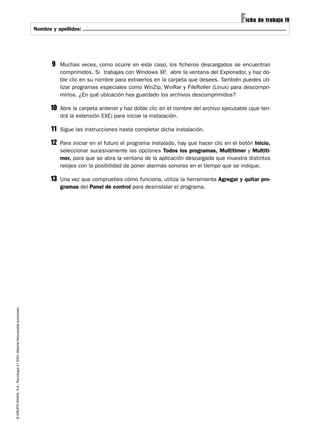
          1    Accede a la página web http://www.los40.com/ y haz clic en el enlace Player para
               abrir la ventana del reproductor propio que aquí se utiliza.

          2    Haz clic en alguno de los enlaces: 40, Dial, M80…, para escuchar la emisora corres-
               pondiente.

          3    Haz clic en el enlace Estudio 360º para acceder a una visualización del estudio des-
               de distintos ángulos.


          4    Accede a estas otras direcciones para escuchar las emisoras correspondientes y
               anota los enlaces en los que has hecho clic y el tema de la emisora:

                                 DIRECCIÓN WEB                                   ENLACES                       TEMÁTICA                              © GRUPO ANAYA, S.A., Tecnología 2.º ESO. Material fotocopiable autorizado.


                 http://www.rtve.es/rne/RNE_Envivo/
                 http://www.kissfm.es/
                 http://www.live-radio.net/

          5    Un programa muy utilizado para escuchar audio y ver vídeo en directo es Real Player
               (http://spain.real.com/player/). Investiga sus características: si es de pago o no, si
               hay una versión gratuita y durante cuánto tiempo se puede usar y, sobre todo, el tipo
               de ficheros que puede abrir.

        TV en directo

          6    Accede a la página http://www.tve.es/ y haz clic en el enlace TVE en directo.

          7    Selecciona el reproductor que tengas instalado en el equipo y, tras unos segundos,
               aparecerán en él las secuencias de la emisión en directo del Canal 24 horas.
Ficha de trabajo III
                                                                             Nombre y apellidos: ..............................................................................................................................


                                                                                       8    Accede a estas otras direcciones para visualizar las emisiones correspondientes y
                                                                                            anota los enlaces en los que has hecho clic y el tema:

                                                                                                              DIRECCIÓN WEB                                    ENLACES                       TEMÁTICA
                                                                                              http://www.canal13.c
                                                                                              http://canal7.com.ar/canal7/
                                                                                              http://www.ondajerez.tv/

                                                                                       9    Investiga cuál de los siguientes programas permite reproducir audio y vídeo:

                                                                                                     DIRECCIÓN WEB                                  AUDIO                                   VÍDEO
                                                                                              WinAmp
                                                                                              Real Player
                                                                                              Windows Media Player


                                                                                     Gráficos animados

                                                                                            La tecnología flash es muy utilizada en internet para crear gráficos animados con pro-
                                                                                            pósitos que muchas veces son didácticos. Los periódicos digitales más importantes
                                                                                            suelen disponer de este servicio multimedia.

                                                                                      10    Accede a la página del periódico El
                                                                                            Mundo (http://www.elmundo.es) y haz
                                                                                            clic en el enlace de nombre Gráficos
                                                                                            para visualizar un listado de los exis-
                                                                                            tentes. Ejecuta alguno de ellos.
© GRUPO ANAYA, S.A., Tecnología 2.º ESO. Material fotocopiable autorizado.


                                                                                      11    Accede a las páginas de otros periódicos y localiza gráficos del mismo tipo.

                                                                                                             DIRECCIÓN WEB
                                                                                             http://www.elpais.es


                                                                                             http://www.abc.es
Ficha de trabajo III
Nombre y apellidos: ..............................................................................................................................


         Archivos de sonido en la red

         En numerosas páginas existentes en la red se presenta el sonido bajo diferentes formas;
         por ejemplo, en algunas se puede escuchar un sonido de fondo. Es habitual que, en las
         páginas dedicadas a temas de sonido, aparezcan enlaces a archivos de sonido en dis-
         tintos formatos (por ejemplo, WAV o MID). Un tipo de archivo muy extendido para guardar
         canciones es el MP3. Si nos encontramos enlaces de este tipo, la forma de proceder es
         sencilla: al hacer clic en el enlace, se abrirá un programa que reproducirá el archivo al que
         apunta.

         12    Localiza mediante Google canciones almacenadas en formato MP3 y reprodúcelas en
               el equipo. ¿Qué programa se ha abierto para la reproducción?

         13    Confecciona una tabla en Word con las diez canciones que más te gusten de la si-
               guiente forma: en la primera columna escribe los títulos de las canciones; en la se-
               gunda columna, los nombres de los cantantes, y, en la tercera, un enlace a las pági-
               nas web en donde se permita su reproducción.

         Archivos de vídeo en la red

         Igual que ocurre con el sonido, podemos encontrar en la web las páginas con enlaces a
         archivos de vídeo en distintos formatos (por ejemplo, AVI o MOV). Las páginas web de las
         productoras de cine incorporan enlaces a pequeños cortes de sus películas.

         14    Accede a la página web:
               http:// www.hollywood.com y haz
               clic en el enlace Trailers. Elige algu-
               no de los que aparecen; después,
               selecciona el reproductor y la velo-
               cidad de tu dispositivo de acceso a
               internet. Finalmente, aparecerá la
               escena comercial de la película ele-
               gida.
         15    Localiza mediante Google vídeos en distintos formatos y reprodúcelos en el equipo.
                                                                                                                                                     © GRUPO ANAYA, S.A., Tecnología 2.º ESO. Material fotocopiable autorizado.


               ¿Qué programa se necesita para su reproducción?

         16    Accede a la dirección web http://www.youtube.com/ y haz clic en el enlace Vídeos.
               ¿Qué características –tiempo en cargarse, tamaño de la imagen, posibilidad de guar-
               darlos en el equipo, etc.– presentan los vídeos de esta página?
8       La búsqueda de información
                                                                                                                                                                                                    Ficha de trabajo IV
                                                                             Nombre y apellidos: .............................................................................................................................
                                                                             Curso: ................................................................   Fecha: .................................................................


                                                                                       OBTENCIÓN DE ARCHIVOS Y PROGRAMAS VÍA FTP


                                                                                      En internet, numerosos archivos de todo tipo y programas se encuentran guardados en
                                                                                      los denominados servidores FTP (acrónimo de File Transfer Protocol). Algunos de ellos
                                                                                      son públicos, por lo que cualquier usuario puede acceder a ellos (se habla de FTP anó-
                                                                                      nimo). Aunque hay programas específicos para realizar FTP se puede hacer una sesión
                                                                                                                                               ,
                                                                                      con un navegador para conseguir lo que se desee, como haremos en esta ficha.

                                                                                      Pero, dado que hoy en día la mayoría de los archivos y programas disponibles vía FTP lo
                                                                                      están además vía web, también conseguiremos archivos de esta forma.

                                                                                      Obtener imágenes vía FTP

                                                                                        1   Abre el navegador y ac-
                                                                                            cede al servidor FTP
                                                                                            deseado, que incluirá,
                                                                                            como modo de acce-
                                                                                            so, el prefijo ftp, como
                                                                                            en ftp://ftp.sunet.se.
                                                                                            ¿Cuántas        carpetas
                                                                                            aparecen?


                                                                                       2    Haz clic en la carpeta Pub para ver su contenido. Después, haz clic en la carpeta Pic-
                                                                                            tures, que contiene imágenes de distintas categorías. De esta forma estás navegan-
                                                                                            do por la estructura de carpetas del servidor. Indica tres categorías distintas sobre
                                                                                            las que hay disponibles imágenes.


                                                                                       3    Haz clic en la carpeta
© GRUPO ANAYA, S.A., Tecnología 2.º ESO. Material fotocopiable autorizado.


                                                                                            Animals y, en la venta-
                                                                                            na siguiente, en la car-
                                                                                            peta Dinosaurs. Apare-
                                                                                            cerán distintos iconos
                                                                                            correspondientes a imá-
                                                                                            genes sobre el tema
                                                                                            elegido.


                                                                                       4    Haz doble clic en uno de los iconos para visualizar la imagen que representa. ¿En
                                                                                            qué programa se visualiza? ¿Cómo se podría abrir en un programa específico para vi-
                                                                                            sualizar imágenes?
Ficha de trabajo IV
Nombre y apellidos: ..............................................................................................................................


          5    Consigue, de igual forma, y en el mismo sitio FTP, la imagen de un delfín, de un mapa
               de las Bahamas y de un castillo.


         Conseguir programas vía FTP

         Mediante FTP se pueden conseguir numerosas aplicaciones, hechas por distintos progra-
                                                                                                                                                     © GRUPO ANAYA, S.A., Tecnología 2.º ESO. Material fotocopiable autorizado.


         madores que las ponen a disposición de los usuarios, con los más diversos propósi-
         tos. Por ejemplo, vamos a localizar, descargar, descomprimir e instalar un programa sobre
         relojes.

          6    Accede al servidor FTP: ftp://ftp.rediris.es y haz clic en los enlaces mirror y sim-
               telnet.

          7    Haz clic en los enlaces win95 y clocks, para acceder a numerosos programas sobre
               relojes.

          8    Localiza el archivo MultiTimer.zip (o elige cualquier otro, porque la forma de proceder
               será similar) y haz doble clic en él. Guárdalo en una carpeta en tu ordenador. (Tam-
               bién podrías pulsar el botón derecho sobre el nombre del fichero y seleccionar, de-
               pendiendo del navegador, la opción Guardar enlace como o Copiar a la carpeta, tras
               lo cual hay que elegir la carpeta). ¿En qué carpeta lo has guardado?
Ficha de trabajo IV
                                                                             Nombre y apellidos: ..............................................................................................................................


                                                                                       9    Muchas veces, como ocurre en este caso, los ficheros descargados se encuentran
                                                                                            comprimidos. Si trabajas con Windows XP, abre la ventana del Explorador, y haz do-
                                                                                            ble clic en su nombre para extraerlos en la carpeta que desees. También puedes uti-
                                                                                            lizar programas especiales como WinZip, WinRar y FileRoller (Linux) para descompri-
                                                                                            mirlos. ¿En qué ubicación has guardado los archivos descomprimidos?

                                                                                      10    Abre la carpeta anterior y haz doble clic en el nombre del archivo ejecutable (que ten-
                                                                                            drá la extensión EXE) para iniciar la instalación.

                                                                                      11    Sigue las instrucciones hasta completar dicha instalación.

                                                                                      12    Para iniciar en el futuro el programa instalado, hay que hacer clic en el botón Inicio,
                                                                                            seleccionar sucesivamente las opciones Todos los programas, Multitimer y Multiti-
                                                                                            mer, para que se abra la ventana de la aplicación descargada que muestra distintos
                                                                                            relojes con la posibilidad de poner alarmas sonoras en el tiempo que se indique.

                                                                                      13    Una vez que compruebes cómo funciona, utiliza la herramienta Agregar y quitar pro-
                                                                                            gramas del Panel de control para desinstalar el programa.
© GRUPO ANAYA, S.A., Tecnología 2.º ESO. Material fotocopiable autorizado.

08 tecnología

  • 1.
    8 La búsqueda de información Esquema de la unidad Nombre y apellidos: ............................................................................................................................. Curso: ................................................................ Fecha: ................................................................. INTERNET es una importante es una enorme fuente de .......................................... INFORMACIÓN en la que se puede localizar se incluye la mediante WORLD WIDE WEB .......................................... formada por SERVIDORES WEB que contienen © GRUPO ANAYA, S.A., Tecnología 2.º ESO. Material fotocopiable autorizado. .......................................... sus contenidos se relacionan para verlas, se mediante necesita un .......................................... .......................................... O ENLACES
  • 2.
    8 La búsqueda de información Actividades complementarias Nombre y apellidos: ............................................................................................................................. Curso: ................................................................ Fecha: ................................................................. 1 Cita diez acciones que puedas realizar gra- 9 Accede a la página http://chaval.red.es/ y cias a internet y, a continuación, busca en la haz clic en los enlaces «ciberchaval» y «Para red páginas desde las que se puedan llevar saber más». Explora los distintos enlaces a cabo tales acciones. Anota sus direc- que aparecen y anota las cinco cosas que ciones. más te han gustado de lo que has leído y por qué. 2 Accede al portal de Terra (http://www. terra.es) y anota los nombres de diez servi- 10 Accede a la dirección web http://descar- cios que puedes realizar desde allí (por ejem- gar.20minutos.es y descarga un programa de plo, consultar el horóscopo). calculadora que sea gratuito. Instálalo y utilí- zalo. 3 Utiliza el buscador Google (http://www. 11 ¿Cuál de estas direcciones no puede ser de google.es) para localizar documentos que in- correo electrónico? ¿Por qué? cluyan la palabra energía. Abre distintas pági- nas y anota las direcciones web de las cuatro jose@wanadoo.es que te parezcan más interesantes. luisa@martin 4 Repite la actividad anterior con la palabra po- paco@terra.es lea y el buscador Yahoo (http://es.yahoo. trini@abc.com com). 12 Averigua qué velocidades se dan actualmente 5 Utiliza el buscador Windows Live Search en España para enviar y recibir datos median- (http://www.live.com) para encontrar imáge- te una conexión ADSL. nes de tornillos. Guarda cinco de ellas en una carpeta de nombre Tornillos. 13 Sabiendo que kbps es la abreviatura de kilo- bits por segundo, lo que equivale a 1000 bps, 6 Accede a la dirección web de la Real Acade- calcula cuántos minutos tardaría en enviarse mia Española (http://www.rae.es) y anota el un archivo de 1 MB utilizando un módem con- significado de las siguientes palabras: vencional. ¿Y con un módem ADSL? • Soplete. 14 Accede al sitio web «el turista virtual» © GRUPO ANAYA, S.A., Tecnología 2.º ESO. Material fotocopiable autorizado. (http://www.virtualtourist.com) y haz clic en • Llanta. el continente africano. Observa el mapa que • Clema. aparece y responde a estas preguntas: 7 Consigue en internet imágenes de los utensi- • Observa la barra de estado mientras sitúas lios anteriores. el puntero del ratón en diferentes países. ¿Qué aparece en ella? ¿Cómo se llama a 8 Accede a la página http://cvc.cervantes.es, este tipo de enlaces? elige los enlaces Clásicos hispánicos y Ri- • ¿Cuáles son las principales ciudades de mas (de Bécquer) y navega hasta encontrar el Marruecos? siguiente poema: • Visualiza algunas fotos de Casablanca. ¡Los suspiros son aire y van al aire! ¡Las lágrimas son agua y van al mar! 15 Instala la herramienta Google Maps; des- Dime, mujer: cuando el amor se olvida, pués, utilízala para localizar el plano de acce- ¿sabes tú adónde va? so a tu domicilio.
  • 3.
    A ctividades complementarias Nombrey apellidos: .............................................................................................................................. 17 Abre la página web del buscador Google y ex- plica el significado de los siguientes enlaces: Web, Imágenes, Grupos y Noticias. 18 En la misma página de Google, haz clic en el botón más y anota los nombres de diez de los servicios que se ofrecen. 16 ¿Cuál es la página de inicio de tu navegador? Cambia la página por la que más te guste o te interese. © GRUPO ANAYA, S.A., Tecnología 2.º ESO. Material fotocopiable autorizado.
  • 4.
    8 La búsqueda de información Ficha de trabajo I Nombre y apellidos: ............................................................................................................................. Curso: ................................................................ Fecha: ................................................................. USO BÁSICO DE INTERNET 1 Accede a la página http://www.cnice.mecd.es y haz clic sucesivamente en los enla- ces Jóvenes y Tecnología. ¿Qué información aparece en la página? 2 Selecciona el proyecto Manual Básico de Tecnología, de Antonio M. Gañan Palacios y Joaquín Ortiz Ortiz. 3 A partir del enlace Inventos localiza la información referente a la invención del termó- metro de mercurio. 4 En la página de inventos del siglo XVIII, abre el menú Editar (Edición en Internet Explo- rer), selecciona Buscar en esta página y escribe la frase pila de volta para ver la in- formación existente. 5 Retrocede hasta el menú principal del proyecto. A partir del enlace Energía: Produc- ción y Transformación, localiza la información sobre fuentes de energía renovable. © GRUPO ANAYA, S.A., Tecnología 2.º ESO. Material fotocopiable autorizado. 6 Selecciona el texto correspondiente a la energía eólica. Abre el menú Editar (Edi- ción) y selecciona la opción Copiar. 7 Inicia el accesorio del sistema operativo para edición de textos. Abre el menú Edición y selecciona la opción Pegar. 8 Activa de nuevo la ventana del navegador, pulsa el botón derecho sobre la imagen que incluye el apartado Energía eólica y selecciona la opción Copiar imagen (Copiar en Internet Explorer).
  • 5.
    Ficha de trabajoI Nombre y apellidos: .............................................................................................................................. 9 Activa la ventana del editor de textos, abre el menú Edición y selecciona la opción Pegar. 10 Retrocede hasta el menú principal. Inclúyela entre tus marcadores (favoritos) en una carpeta de nombre Tecnología. ¿Qué ventajas tendrá este hecho en futuras navega- ciones? 11 Retrocede hasta la página del CNICE dedicada a la tecnología. Selecciona otro pro- yecto, por ejemplo, MecanESO, de Celso Javier Roces Suárez. Entra en él y elige la opción Máquinas. 12 Abre el menú Ver y elige la opción adecuada para ver más grande el texto que contie- ne. Después, restaura la situación inicial. ¿Es posible cambiar el tamaño del texto en todas las páginas que se visitan? 13 Añade la dirección a la lista de marcadores (favoritos) dentro de la carpeta Tecno- logía. 14 Obtén una vista preliminar de cómo quedaría el documento impreso. © GRUPO ANAYA, S.A., Tecnología 2.º ESO. Material fotocopiable autorizado. 15 ¿Cómo se llama el lenguaje en el que están hechas estas páginas web? 16 ¿Qué opción del menú Ver permitiría visualizar el código fuente de la página?
  • 6.
    8 La búsqueda de información Ficha de trabajo II Nombre y apellidos: ............................................................................................................................. Curso: ................................................................ Fecha: ................................................................. BÚSQUEDA DE INFORMACIÓN 1 Accede a la página http://www.google.es. 2 Escribe las palabras: circuitos eléctricos. ¿Cuántos documentos ha encontrado Goo- gle? 3 Escribe ahora las palabras anteriores encerradas entre comillas: “circuitos eléctri- cos”. ¿Cuántos documentos ha encontrado Google? ¿Por qué ha encontrado menos documentos con la segunda secuencia de búsqueda? 4 Escribe la secuencia de búsqueda “circuitos eléctricos” + ohm. ¿Cuántos documen- tos ha encontrado Google? 5 ¿Qué efecto tiene el signo + precediendo a la palabra ohm? 6 Escribe la secuencia de búsqueda “circuitos eléctricos” + ohm –“corriente alterna”. ¿Cuántos documentos ha encontrado Google? 7 ¿Qué efecto tiene el signo – precediendo a una palabra o una frase? 8 Escribe la secuencia de búsqueda “circuitos eléctricos” + ohm – “corriente alterna” + eso. ¿Cuántos documentos ha encontrado Google? 9 Navega por los enlaces correspondientes a las páginas encontradas y anota los nom- bres y objetivos de tres de ellas. 10 Localiza la página denominada “Circuitos eléctricos de Raúl Reinoso”. 11 Inicia la aplicación. ¿Qué tecnología web se ha usado para la creación de la página? 12 Repite los pasos anteriores con los buscadores Windows Live Search y Yahoo. ¿Qué © GRUPO ANAYA, S.A., Tecnología 2.º ESO. Material fotocopiable autorizado. conclusiones extraes a la vista de la cantidad y la calidad de los documentos encon- trados? 13 ¿Qué programa se necesita tener instalado para poder visualizar páginas que utilicen la tecnología Flash? 14 Escribe una secuencia de búsqueda apropiada para localizar páginas dedicadas a: a) Motores de vapor, que incluyan la palabra barco obligatoriamente y no incluyan la palabra hélice. b) Palancas de primer grado, que incluyan la palabra fulcro pero no incluyan la pala- bra tipo.
  • 7.
    8 La búsqueda de información Ficha de trabajo III Nombre y apellidos: ............................................................................................................................. Curso: ................................................................ Fecha: ................................................................. MULTIMEDIA EN INTERNET Además de una cantidad ingente de datos, internet ofrece también distintos recursos catalogados como multimedia. Dichos recursos son una forma de comunicación global atractiva y didáctica. En esta ficha se comentarán algunos y se visitarán distintos sitios web en los que se ofrecen. Radio en directo 1 Accede a la página web http://www.los40.com/ y haz clic en el enlace Player para abrir la ventana del reproductor propio que aquí se utiliza. 2 Haz clic en alguno de los enlaces: 40, Dial, M80…, para escuchar la emisora corres- pondiente. 3 Haz clic en el enlace Estudio 360º para acceder a una visualización del estudio des- de distintos ángulos. 4 Accede a estas otras direcciones para escuchar las emisoras correspondientes y anota los enlaces en los que has hecho clic y el tema de la emisora: DIRECCIÓN WEB ENLACES TEMÁTICA © GRUPO ANAYA, S.A., Tecnología 2.º ESO. Material fotocopiable autorizado. http://www.rtve.es/rne/RNE_Envivo/ http://www.kissfm.es/ http://www.live-radio.net/ 5 Un programa muy utilizado para escuchar audio y ver vídeo en directo es Real Player (http://spain.real.com/player/). Investiga sus características: si es de pago o no, si hay una versión gratuita y durante cuánto tiempo se puede usar y, sobre todo, el tipo de ficheros que puede abrir. TV en directo 6 Accede a la página http://www.tve.es/ y haz clic en el enlace TVE en directo. 7 Selecciona el reproductor que tengas instalado en el equipo y, tras unos segundos, aparecerán en él las secuencias de la emisión en directo del Canal 24 horas.
  • 8.
    Ficha de trabajoIII Nombre y apellidos: .............................................................................................................................. 8 Accede a estas otras direcciones para visualizar las emisiones correspondientes y anota los enlaces en los que has hecho clic y el tema: DIRECCIÓN WEB ENLACES TEMÁTICA http://www.canal13.c http://canal7.com.ar/canal7/ http://www.ondajerez.tv/ 9 Investiga cuál de los siguientes programas permite reproducir audio y vídeo: DIRECCIÓN WEB AUDIO VÍDEO WinAmp Real Player Windows Media Player Gráficos animados La tecnología flash es muy utilizada en internet para crear gráficos animados con pro- pósitos que muchas veces son didácticos. Los periódicos digitales más importantes suelen disponer de este servicio multimedia. 10 Accede a la página del periódico El Mundo (http://www.elmundo.es) y haz clic en el enlace de nombre Gráficos para visualizar un listado de los exis- tentes. Ejecuta alguno de ellos. © GRUPO ANAYA, S.A., Tecnología 2.º ESO. Material fotocopiable autorizado. 11 Accede a las páginas de otros periódicos y localiza gráficos del mismo tipo. DIRECCIÓN WEB http://www.elpais.es http://www.abc.es
  • 9.
    Ficha de trabajoIII Nombre y apellidos: .............................................................................................................................. Archivos de sonido en la red En numerosas páginas existentes en la red se presenta el sonido bajo diferentes formas; por ejemplo, en algunas se puede escuchar un sonido de fondo. Es habitual que, en las páginas dedicadas a temas de sonido, aparezcan enlaces a archivos de sonido en dis- tintos formatos (por ejemplo, WAV o MID). Un tipo de archivo muy extendido para guardar canciones es el MP3. Si nos encontramos enlaces de este tipo, la forma de proceder es sencilla: al hacer clic en el enlace, se abrirá un programa que reproducirá el archivo al que apunta. 12 Localiza mediante Google canciones almacenadas en formato MP3 y reprodúcelas en el equipo. ¿Qué programa se ha abierto para la reproducción? 13 Confecciona una tabla en Word con las diez canciones que más te gusten de la si- guiente forma: en la primera columna escribe los títulos de las canciones; en la se- gunda columna, los nombres de los cantantes, y, en la tercera, un enlace a las pági- nas web en donde se permita su reproducción. Archivos de vídeo en la red Igual que ocurre con el sonido, podemos encontrar en la web las páginas con enlaces a archivos de vídeo en distintos formatos (por ejemplo, AVI o MOV). Las páginas web de las productoras de cine incorporan enlaces a pequeños cortes de sus películas. 14 Accede a la página web: http:// www.hollywood.com y haz clic en el enlace Trailers. Elige algu- no de los que aparecen; después, selecciona el reproductor y la velo- cidad de tu dispositivo de acceso a internet. Finalmente, aparecerá la escena comercial de la película ele- gida. 15 Localiza mediante Google vídeos en distintos formatos y reprodúcelos en el equipo. © GRUPO ANAYA, S.A., Tecnología 2.º ESO. Material fotocopiable autorizado. ¿Qué programa se necesita para su reproducción? 16 Accede a la dirección web http://www.youtube.com/ y haz clic en el enlace Vídeos. ¿Qué características –tiempo en cargarse, tamaño de la imagen, posibilidad de guar- darlos en el equipo, etc.– presentan los vídeos de esta página?
  • 10.
    8 La búsqueda de información Ficha de trabajo IV Nombre y apellidos: ............................................................................................................................. Curso: ................................................................ Fecha: ................................................................. OBTENCIÓN DE ARCHIVOS Y PROGRAMAS VÍA FTP En internet, numerosos archivos de todo tipo y programas se encuentran guardados en los denominados servidores FTP (acrónimo de File Transfer Protocol). Algunos de ellos son públicos, por lo que cualquier usuario puede acceder a ellos (se habla de FTP anó- nimo). Aunque hay programas específicos para realizar FTP se puede hacer una sesión , con un navegador para conseguir lo que se desee, como haremos en esta ficha. Pero, dado que hoy en día la mayoría de los archivos y programas disponibles vía FTP lo están además vía web, también conseguiremos archivos de esta forma. Obtener imágenes vía FTP 1 Abre el navegador y ac- cede al servidor FTP deseado, que incluirá, como modo de acce- so, el prefijo ftp, como en ftp://ftp.sunet.se. ¿Cuántas carpetas aparecen? 2 Haz clic en la carpeta Pub para ver su contenido. Después, haz clic en la carpeta Pic- tures, que contiene imágenes de distintas categorías. De esta forma estás navegan- do por la estructura de carpetas del servidor. Indica tres categorías distintas sobre las que hay disponibles imágenes. 3 Haz clic en la carpeta © GRUPO ANAYA, S.A., Tecnología 2.º ESO. Material fotocopiable autorizado. Animals y, en la venta- na siguiente, en la car- peta Dinosaurs. Apare- cerán distintos iconos correspondientes a imá- genes sobre el tema elegido. 4 Haz doble clic en uno de los iconos para visualizar la imagen que representa. ¿En qué programa se visualiza? ¿Cómo se podría abrir en un programa específico para vi- sualizar imágenes?
  • 11.
    Ficha de trabajoIV Nombre y apellidos: .............................................................................................................................. 5 Consigue, de igual forma, y en el mismo sitio FTP, la imagen de un delfín, de un mapa de las Bahamas y de un castillo. Conseguir programas vía FTP Mediante FTP se pueden conseguir numerosas aplicaciones, hechas por distintos progra- © GRUPO ANAYA, S.A., Tecnología 2.º ESO. Material fotocopiable autorizado. madores que las ponen a disposición de los usuarios, con los más diversos propósi- tos. Por ejemplo, vamos a localizar, descargar, descomprimir e instalar un programa sobre relojes. 6 Accede al servidor FTP: ftp://ftp.rediris.es y haz clic en los enlaces mirror y sim- telnet. 7 Haz clic en los enlaces win95 y clocks, para acceder a numerosos programas sobre relojes. 8 Localiza el archivo MultiTimer.zip (o elige cualquier otro, porque la forma de proceder será similar) y haz doble clic en él. Guárdalo en una carpeta en tu ordenador. (Tam- bién podrías pulsar el botón derecho sobre el nombre del fichero y seleccionar, de- pendiendo del navegador, la opción Guardar enlace como o Copiar a la carpeta, tras lo cual hay que elegir la carpeta). ¿En qué carpeta lo has guardado?
  • 12.
    Ficha de trabajoIV Nombre y apellidos: .............................................................................................................................. 9 Muchas veces, como ocurre en este caso, los ficheros descargados se encuentran comprimidos. Si trabajas con Windows XP, abre la ventana del Explorador, y haz do- ble clic en su nombre para extraerlos en la carpeta que desees. También puedes uti- lizar programas especiales como WinZip, WinRar y FileRoller (Linux) para descompri- mirlos. ¿En qué ubicación has guardado los archivos descomprimidos? 10 Abre la carpeta anterior y haz doble clic en el nombre del archivo ejecutable (que ten- drá la extensión EXE) para iniciar la instalación. 11 Sigue las instrucciones hasta completar dicha instalación. 12 Para iniciar en el futuro el programa instalado, hay que hacer clic en el botón Inicio, seleccionar sucesivamente las opciones Todos los programas, Multitimer y Multiti- mer, para que se abra la ventana de la aplicación descargada que muestra distintos relojes con la posibilidad de poner alarmas sonoras en el tiempo que se indique. 13 Una vez que compruebes cómo funciona, utiliza la herramienta Agregar y quitar pro- gramas del Panel de control para desinstalar el programa. © GRUPO ANAYA, S.A., Tecnología 2.º ESO. Material fotocopiable autorizado.