Funcionamiento y mantenimiento del proyector  y ordenador del profesor Docente- Nivel Medio Presentación General
Presentación del curso Objetivo del curso:  Conocer el mantenimiento y uso didáctico de ordenadores y proyectores. Metodología:  Participativa. Duración:  8 horas, distribuidas en 4 módulos de 2 horas. Evaluación:  actividades prácticas.
Módulo 1: Tipología de proyectores y ordenadores: características principales El PC: Componentes principales Periféricos Conexiones típicas del PC Tipos de ordenadores portátiles Tipos de proyectores Módulo 2: Funcionamiento y uso Conexiones de vídeo Conexión del proyector al ordenador Puesta en marcha y calibración del proyector Contenido del curso
Contenido del curso Módulo 3: Mantenimiento. Aplicaciones docentes Consejos sobre utilización y mantenimiento Función didáctica Aplicaciones del proyector Módulo 4: Uso didáctico del ordenador y proyector Conexiones típicas del PC Conexión del ordenador al proyector Consejos sobre uso y mantenimiento
Módulo 1: Tipolog í a de proyectores y ordenadores: caracter í sticas  principales
Módulo 1: Tipología de proyectores y ordenadores Objetivos Identificar los diferentes componentes de un ordenador personal así como las conexiones de los distintos elementos. Conectar diferentes tipos de proyectores y ordenadores portátiles. Contenidos El PC: Componentes principales. Los periféricos. Conexiones estándar del PC. Tipos de ordenadores portátiles. Tipos de proyectores.
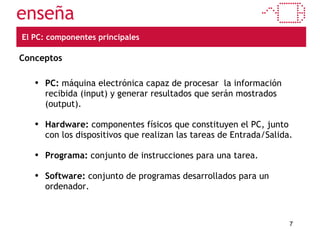
El PC: componentes principales Conceptos PC:  máquina electrónica capaz de procesar  la información recibida (input) y generar resultados que serán mostrados (output).  Hardware:  componentes físicos que constituyen el PC, junto con los dispositivos que realizan las tareas de Entrada/Salida. Programa:  conjunto de instrucciones para una tarea. Software:  conjunto de programas desarrollados para un ordenador.
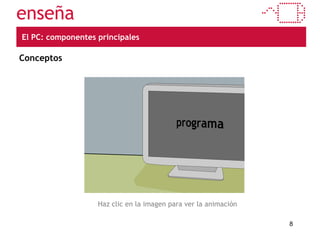
El PC: componentes principales Conceptos Haz clic en la imagen para ver la animación
El PC: componentes principales Conceptos CPU:  Circuito encargado de realizar las operaciones de los programas. Memoria RAM:  Circuito de memoria temporal donde se almacenan las instrucciones y datos de los programas.
Periféricos Tipos De entrada: Reciben Inputs. De salida: Generan Outputs. De entrada/salida: Doble función, proporcionan Outputs y reciben Inputs.
Periféricos Periféricos de salida de vídeo La tarjeta gráfica es el circuito encargado de generar la imagen del ordenador.
Conexiones estándar del PC Haz clic en la imagen para ver la animación
Conexiones estándar del PC Puertos Serie:  baja velocidad  utilizados por módems y ratones. Ps/2:  conectores típicos  del teclado y el ratón.
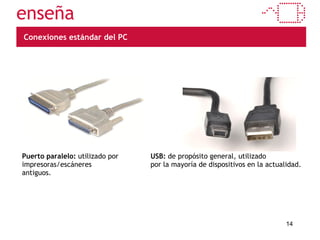
Conexiones estándar del PC Puerto paralelo:  utilizado por impresoras/escáneres antiguos. USB:  de propósito general, utilizado  por la mayoría de dispositivos en la actualidad.
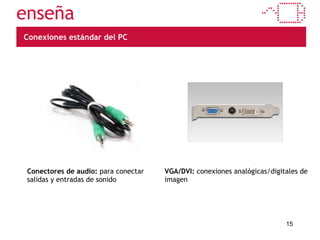
Conexiones estándar del PC Conectores de audio:  para conectar salidas y entradas de sonido VGA/DVI:  conexiones analógicas/digitales de imagen
Tipos de ordenadores portátiles Laptops Tablet PC
Tipos de ordenadores portátiles UMPC PDA
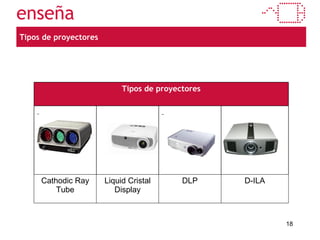
Tipos de proyectores Tipos de proyectores Cathodic Ray Tube Liquid Cristal Display DLP D-ILA
Módulo 2: Funcionamiento y uso
Módulo 2: Funcionamiento y uso Objetivos Conectar el ordenador y el proyector. Realizar la calibración del proyector. Contenidos Conexiones de vídeo. Conexión del proyector al ordenador. Calibración del proyector.
Conexiones de vídeo Vídeo compuesto CVSB S- Vídeo Vídeo por componentes  (YUV o Y, Cb, Cr)
DVI HDMI VGA Conexiones de vídeo
Conexión del proyector al ordenador Conexiones del proyector Haz clic en la imagen para ver la animación
Splitter de vídeo Permite conectar varias pantallas a una misma fuente de vídeo. Conexión del proyector al ordenador
Haz clic en la imagen para ver la animación Conexión del proyector al ordenador
Puesta en marcha y calibración del proyector Pulsar On (o Power) durante unos segundos. Esperar a que se encienda la lámpara. No utilizar el proyector si no funciona correctamente el ventilador. Seleccionar la fuente de vídeo correspondiente.
Puesta en marcha y calibración del proyector Activación de la salida de vídeo en un portátil Normalmente con las teclas Fn+F3 o Fn+F5 (depende del fabricante). Tecla marcada con el siguiente símbolo:
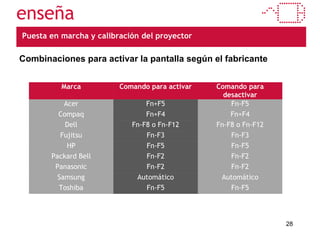
Puesta en marcha y calibración del proyector Combinaciones para activar la pantalla según el fabricante Marca Comando para activar Comando para desactivar Acer Fn+F5 Fn-F5 Compaq Fn+F4 Fn+F4 Dell Fn-F8 o Fn-F12 Fn-F8 o Fn-F12 Fujitsu Fn-F3 Fn-F3 HP Fn-F5 Fn-F5 Packard Bell Fn-F2 Fn-F2 Panasonic Fn-F2 Fn-F2 Samsung Automático Automático Toshiba Fn-F5 Fn-F5
Puesta en marcha y calibración del proyector Configuración de dos pantallas en XP 1. Iremos al  Panel de control  de Windows.
Puesta en marcha y calibración del proyector 2. Seleccionaremos  Pantalla    Configuración.
Puesta en marcha y calibración del proyector 3. Con la casilla  Extender escritorio  las pantallas serán escritorios independientes; en caso contrario serán “clones”.
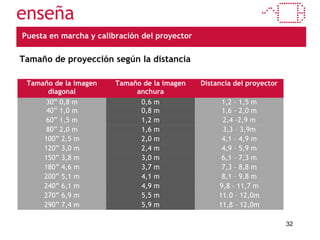
Puesta en marcha y calibración del proyector Tamaño de proyección según la distancia Tamaño de la imagen diagonal Tamaño de la imagen anchura Distancia del proyector 30” 0,8 m 0,6 m 1,2 – 1,5 m 40” 1,0 m 0,8 m 1,6 – 2,0 m 60” 1,5 m 1,2 m 2,4 -2,9 m 80” 2,0 m 1,6 m 3,3 – 3,9m 100” 2,5 m 2,0 m 4,1 – 4,9 m 120” 3,0 m 2,4 m 4,9 – 5,9 m 150” 3,8 m 3,0 m 6,1 – 7,3 m 180” 4,6 m 3,7 m 7,3 – 8,8 m 200” 5,1 m 4,1 m 8,1 – 9,8 m 240” 6,1 m 4,9 m 9,8 – 11,7 m 270” 6,9 m 5,5 m 11.0 – 12,0m 290” 7,4 m 5,9 m 11,8 – 12,0m
Módulo 3: Mantenimiento. Aplicaciones docentes
Módulo 3: Mantenimiento. Aplicaciones docentes Objetivos Utilizar las imágenes en la impartición de contenidos en el aula. Manejar las distintas aplicaciones del proyector en la docencia. Contenidos Consejos sobre utilización y mantenimiento. Función docente. Aplicaciones docentes del proyector.
Consejos sobre utilización y mantenimiento No encender el proyector si no funciona el sistema de refrigeración. Antes de desconectar el proyector de la red eléctrica deje que el ventilador refrigere la lente. No mirar en la medida de lo posible a la lente de proyección. Sustituir la lente una vez agotada su vida útil. Limpiar con regularidad el filtro de aire del sistema de refrigeración (si lo hubiere). Esperar a que la luz de encendido se apague para desconectar el proyector.
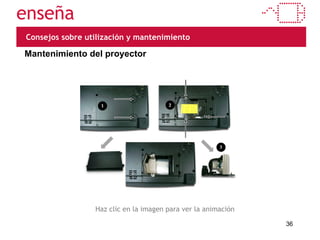
Haz clic en la imagen para ver la animación Consejos sobre utilización y mantenimiento Mantenimiento del proyector
Consejos sobre utilización y mantenimiento Mantenimiento del ordenador portátil Quitar la batería si no se va a utilizar. Sólo utilizar el cable de conexión a la red eléctrica cuando no esté la batería puesta. Si queremos ahorrar batería: No utilizar en la medida de lo posible los lectores ópticos. Mantener la pantalla principal apagada si estamos usando  el  proyector.
Función didáctica Función de la imagen en la enseñanza Resultan motivadoras. Complementan las explicaciones verbales. Generan un impacto emotivo. Facilitan las comparaciones. Pueden simplificar o sintetizar realidades complejas. Posibilita la evaluación, son fuente de diálogo y medio de recreación .
Función didáctica Orientaciones y sugerencias didácticas Tener todo preparado al inicio de la sesión. Los alumnos deben estar sentados de manera que puedan ver con claridad la proyección. Seleccionar las presentaciones más significativas. Utilizar un puntero para guiar la presentación. Apagar el proyector al dar explicaciones complementarias. Usar animaciones   si son interesantes.
Ventajas del uso del proyector Se tiene un mayor control del aula. Puede ser utilizado por los alumnos. Es de fácil transporte. Completa   las explicaciones orales. Función didáctica
Función didáctica Cuestiones a tener en cuenta en el uso del proyector Dificultad de contar con suficientes dispositivos para todo el profesorado. Anteponer lo proyectado a las explicaciones orales. Tendencia a utilizarlo en exceso. Riesgo  de distracción.
Aplicaciones del proyector Presentación de diapositivas: en PowerPoint se consigue proyectar en pantalla completa con la tecla F5. En Oppen Office seleccionaremos la opción  Presentación con diapositivas.
Aplicaciones del proyector Aplicaciones del proyector (usando la versión 2007) Paquete de compatibilidad en Web de Microsoft.
Aplicaciones del proyector Visionado de material audiovisual Pantalla completa con ALT+ENTER.
Aplicaciones del proyector Visionado de sitios Web Pantalla completa con F11.
Módulo 4: Uso didáctico del ordenador y proyector
Módulo 4: Uso didáctico del ordenador y proyector  Objetivos Identificar las diferentes conexiones del PC. Practicar la conexión del proyector al ordenador y su calibración posterior. Realizar las tareas de mantenimiento del proyector/ordenador. Utilizar las aplicaciones del proyector en la docencia. Contenidos Conexiones del ordenador. Proceso de conexión entre el ordenador y el proyector. Tareas de mantenimiento del proyector. Aplicaciones del proyector en la docencia.
Conexiones típicas del PC  Conceptos
Conexiones típicas del PC  Conexiones estándar
Conexiones típicas del PC  USB Conectores de audio VGA/DVI Puerto paralelo PS2 Puerto Serie
Conexión del proyector al ordenador Conexiones del proyector Conexión DVI Entrada VGA Conexión USB Conexión Serie Salida VGA Entradas por componentes Entrada S-Vídeo Entrada de vídeo compuesto Entrada de audio Salida de audio
Conexión del proyector al ordenador Proyector y ordenador apagados. Identificar la conexión a utilizar (VGA, DVI, etc.). Conectar a la entrada correspondiente e identificar dicha entrada. Conectar el proyector a la red eléctrica.
Conexión del proyector al ordenador Puesta en marcha y calibración del monitor Pulsar On (o Power) durante unos segundos. Esperar a que se encienda la lámpara. No utilizar el proyector si no funciona correctamente el ventilador. Seleccionar la fuente de vídeo correspondiente.
Consejos sobre mantenimiento y uso del proyector Cambio de la lámpara del proyector
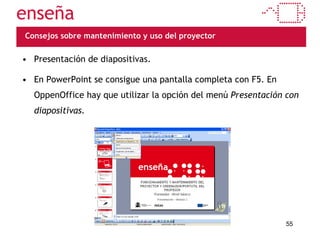
Consejos sobre mantenimiento y uso del proyector Presentación de diapositivas. En PowerPoint se consigue una pantalla completa con F5. En OppenOffice hay que utilizar la opción del menú  Presentación con diapositivas.
Consejos sobre mantenimiento y uso del proyector Visionado de material audiovisual Pantalla completa con ALT+ENTER.

1 Kit Profesor Dm Pptg

  • 1.
    Funcionamiento y mantenimientodel proyector y ordenador del profesor Docente- Nivel Medio Presentación General
  • 2.
    Presentación del cursoObjetivo del curso: Conocer el mantenimiento y uso didáctico de ordenadores y proyectores. Metodología: Participativa. Duración: 8 horas, distribuidas en 4 módulos de 2 horas. Evaluación: actividades prácticas.
  • 3.
    Módulo 1: Tipologíade proyectores y ordenadores: características principales El PC: Componentes principales Periféricos Conexiones típicas del PC Tipos de ordenadores portátiles Tipos de proyectores Módulo 2: Funcionamiento y uso Conexiones de vídeo Conexión del proyector al ordenador Puesta en marcha y calibración del proyector Contenido del curso
  • 4.
    Contenido del cursoMódulo 3: Mantenimiento. Aplicaciones docentes Consejos sobre utilización y mantenimiento Función didáctica Aplicaciones del proyector Módulo 4: Uso didáctico del ordenador y proyector Conexiones típicas del PC Conexión del ordenador al proyector Consejos sobre uso y mantenimiento
  • 5.
    Módulo 1: Tipologí a de proyectores y ordenadores: caracter í sticas principales
  • 6.
    Módulo 1: Tipologíade proyectores y ordenadores Objetivos Identificar los diferentes componentes de un ordenador personal así como las conexiones de los distintos elementos. Conectar diferentes tipos de proyectores y ordenadores portátiles. Contenidos El PC: Componentes principales. Los periféricos. Conexiones estándar del PC. Tipos de ordenadores portátiles. Tipos de proyectores.
  • 7.
    El PC: componentesprincipales Conceptos PC: máquina electrónica capaz de procesar la información recibida (input) y generar resultados que serán mostrados (output). Hardware: componentes físicos que constituyen el PC, junto con los dispositivos que realizan las tareas de Entrada/Salida. Programa: conjunto de instrucciones para una tarea. Software: conjunto de programas desarrollados para un ordenador.
  • 8.
    El PC: componentesprincipales Conceptos Haz clic en la imagen para ver la animación
  • 9.
    El PC: componentesprincipales Conceptos CPU: Circuito encargado de realizar las operaciones de los programas. Memoria RAM: Circuito de memoria temporal donde se almacenan las instrucciones y datos de los programas.
  • 10.
    Periféricos Tipos Deentrada: Reciben Inputs. De salida: Generan Outputs. De entrada/salida: Doble función, proporcionan Outputs y reciben Inputs.
  • 11.
    Periféricos Periféricos desalida de vídeo La tarjeta gráfica es el circuito encargado de generar la imagen del ordenador.
  • 12.
    Conexiones estándar delPC Haz clic en la imagen para ver la animación
  • 13.
    Conexiones estándar delPC Puertos Serie: baja velocidad utilizados por módems y ratones. Ps/2: conectores típicos del teclado y el ratón.
  • 14.
    Conexiones estándar delPC Puerto paralelo: utilizado por impresoras/escáneres antiguos. USB: de propósito general, utilizado por la mayoría de dispositivos en la actualidad.
  • 15.
    Conexiones estándar delPC Conectores de audio: para conectar salidas y entradas de sonido VGA/DVI: conexiones analógicas/digitales de imagen
  • 16.
    Tipos de ordenadoresportátiles Laptops Tablet PC
  • 17.
    Tipos de ordenadoresportátiles UMPC PDA
  • 18.
    Tipos de proyectoresTipos de proyectores Cathodic Ray Tube Liquid Cristal Display DLP D-ILA
  • 19.
  • 20.
    Módulo 2: Funcionamientoy uso Objetivos Conectar el ordenador y el proyector. Realizar la calibración del proyector. Contenidos Conexiones de vídeo. Conexión del proyector al ordenador. Calibración del proyector.
  • 21.
    Conexiones de vídeoVídeo compuesto CVSB S- Vídeo Vídeo por componentes (YUV o Y, Cb, Cr)
  • 22.
    DVI HDMI VGAConexiones de vídeo
  • 23.
    Conexión del proyectoral ordenador Conexiones del proyector Haz clic en la imagen para ver la animación
  • 24.
    Splitter de vídeoPermite conectar varias pantallas a una misma fuente de vídeo. Conexión del proyector al ordenador
  • 25.
    Haz clic enla imagen para ver la animación Conexión del proyector al ordenador
  • 26.
    Puesta en marchay calibración del proyector Pulsar On (o Power) durante unos segundos. Esperar a que se encienda la lámpara. No utilizar el proyector si no funciona correctamente el ventilador. Seleccionar la fuente de vídeo correspondiente.
  • 27.
    Puesta en marchay calibración del proyector Activación de la salida de vídeo en un portátil Normalmente con las teclas Fn+F3 o Fn+F5 (depende del fabricante). Tecla marcada con el siguiente símbolo:
  • 28.
    Puesta en marchay calibración del proyector Combinaciones para activar la pantalla según el fabricante Marca Comando para activar Comando para desactivar Acer Fn+F5 Fn-F5 Compaq Fn+F4 Fn+F4 Dell Fn-F8 o Fn-F12 Fn-F8 o Fn-F12 Fujitsu Fn-F3 Fn-F3 HP Fn-F5 Fn-F5 Packard Bell Fn-F2 Fn-F2 Panasonic Fn-F2 Fn-F2 Samsung Automático Automático Toshiba Fn-F5 Fn-F5
  • 29.
    Puesta en marchay calibración del proyector Configuración de dos pantallas en XP 1. Iremos al Panel de control de Windows.
  • 30.
    Puesta en marchay calibración del proyector 2. Seleccionaremos Pantalla  Configuración.
  • 31.
    Puesta en marchay calibración del proyector 3. Con la casilla Extender escritorio las pantallas serán escritorios independientes; en caso contrario serán “clones”.
  • 32.
    Puesta en marchay calibración del proyector Tamaño de proyección según la distancia Tamaño de la imagen diagonal Tamaño de la imagen anchura Distancia del proyector 30” 0,8 m 0,6 m 1,2 – 1,5 m 40” 1,0 m 0,8 m 1,6 – 2,0 m 60” 1,5 m 1,2 m 2,4 -2,9 m 80” 2,0 m 1,6 m 3,3 – 3,9m 100” 2,5 m 2,0 m 4,1 – 4,9 m 120” 3,0 m 2,4 m 4,9 – 5,9 m 150” 3,8 m 3,0 m 6,1 – 7,3 m 180” 4,6 m 3,7 m 7,3 – 8,8 m 200” 5,1 m 4,1 m 8,1 – 9,8 m 240” 6,1 m 4,9 m 9,8 – 11,7 m 270” 6,9 m 5,5 m 11.0 – 12,0m 290” 7,4 m 5,9 m 11,8 – 12,0m
  • 33.
    Módulo 3: Mantenimiento.Aplicaciones docentes
  • 34.
    Módulo 3: Mantenimiento.Aplicaciones docentes Objetivos Utilizar las imágenes en la impartición de contenidos en el aula. Manejar las distintas aplicaciones del proyector en la docencia. Contenidos Consejos sobre utilización y mantenimiento. Función docente. Aplicaciones docentes del proyector.
  • 35.
    Consejos sobre utilizacióny mantenimiento No encender el proyector si no funciona el sistema de refrigeración. Antes de desconectar el proyector de la red eléctrica deje que el ventilador refrigere la lente. No mirar en la medida de lo posible a la lente de proyección. Sustituir la lente una vez agotada su vida útil. Limpiar con regularidad el filtro de aire del sistema de refrigeración (si lo hubiere). Esperar a que la luz de encendido se apague para desconectar el proyector.
  • 36.
    Haz clic enla imagen para ver la animación Consejos sobre utilización y mantenimiento Mantenimiento del proyector
  • 37.
    Consejos sobre utilizacióny mantenimiento Mantenimiento del ordenador portátil Quitar la batería si no se va a utilizar. Sólo utilizar el cable de conexión a la red eléctrica cuando no esté la batería puesta. Si queremos ahorrar batería: No utilizar en la medida de lo posible los lectores ópticos. Mantener la pantalla principal apagada si estamos usando el proyector.
  • 38.
    Función didáctica Funciónde la imagen en la enseñanza Resultan motivadoras. Complementan las explicaciones verbales. Generan un impacto emotivo. Facilitan las comparaciones. Pueden simplificar o sintetizar realidades complejas. Posibilita la evaluación, son fuente de diálogo y medio de recreación .
  • 39.
    Función didáctica Orientacionesy sugerencias didácticas Tener todo preparado al inicio de la sesión. Los alumnos deben estar sentados de manera que puedan ver con claridad la proyección. Seleccionar las presentaciones más significativas. Utilizar un puntero para guiar la presentación. Apagar el proyector al dar explicaciones complementarias. Usar animaciones si son interesantes.
  • 40.
    Ventajas del usodel proyector Se tiene un mayor control del aula. Puede ser utilizado por los alumnos. Es de fácil transporte. Completa las explicaciones orales. Función didáctica
  • 41.
    Función didáctica Cuestionesa tener en cuenta en el uso del proyector Dificultad de contar con suficientes dispositivos para todo el profesorado. Anteponer lo proyectado a las explicaciones orales. Tendencia a utilizarlo en exceso. Riesgo de distracción.
  • 42.
    Aplicaciones del proyectorPresentación de diapositivas: en PowerPoint se consigue proyectar en pantalla completa con la tecla F5. En Oppen Office seleccionaremos la opción Presentación con diapositivas.
  • 43.
    Aplicaciones del proyectorAplicaciones del proyector (usando la versión 2007) Paquete de compatibilidad en Web de Microsoft.
  • 44.
    Aplicaciones del proyectorVisionado de material audiovisual Pantalla completa con ALT+ENTER.
  • 45.
    Aplicaciones del proyectorVisionado de sitios Web Pantalla completa con F11.
  • 46.
    Módulo 4: Usodidáctico del ordenador y proyector
  • 47.
    Módulo 4: Usodidáctico del ordenador y proyector Objetivos Identificar las diferentes conexiones del PC. Practicar la conexión del proyector al ordenador y su calibración posterior. Realizar las tareas de mantenimiento del proyector/ordenador. Utilizar las aplicaciones del proyector en la docencia. Contenidos Conexiones del ordenador. Proceso de conexión entre el ordenador y el proyector. Tareas de mantenimiento del proyector. Aplicaciones del proyector en la docencia.
  • 48.
  • 49.
    Conexiones típicas delPC Conexiones estándar
  • 50.
    Conexiones típicas delPC USB Conectores de audio VGA/DVI Puerto paralelo PS2 Puerto Serie
  • 51.
    Conexión del proyectoral ordenador Conexiones del proyector Conexión DVI Entrada VGA Conexión USB Conexión Serie Salida VGA Entradas por componentes Entrada S-Vídeo Entrada de vídeo compuesto Entrada de audio Salida de audio
  • 52.
    Conexión del proyectoral ordenador Proyector y ordenador apagados. Identificar la conexión a utilizar (VGA, DVI, etc.). Conectar a la entrada correspondiente e identificar dicha entrada. Conectar el proyector a la red eléctrica.
  • 53.
    Conexión del proyectoral ordenador Puesta en marcha y calibración del monitor Pulsar On (o Power) durante unos segundos. Esperar a que se encienda la lámpara. No utilizar el proyector si no funciona correctamente el ventilador. Seleccionar la fuente de vídeo correspondiente.
  • 54.
    Consejos sobre mantenimientoy uso del proyector Cambio de la lámpara del proyector
  • 55.
    Consejos sobre mantenimientoy uso del proyector Presentación de diapositivas. En PowerPoint se consigue una pantalla completa con F5. En OppenOffice hay que utilizar la opción del menú Presentación con diapositivas.
  • 56.
    Consejos sobre mantenimientoy uso del proyector Visionado de material audiovisual Pantalla completa con ALT+ENTER.