GUÍA PARA REALIZAR LA EVALAUCIÓN DE DIAGNÓSTICO DE
              LA COMPETENCIA DIGITAL


                      AYUDA PARA LA
                      REALIZACIÓN DE
                        LA PRUEBA
GUÍA PARA REALIZAR LA EVALAUCIÓN DE DIAGNÓSTICO DE
              LA COMPETENCIA DIGITAL

•Responsables del Servicio de Evaluación Educativa:
     •Miguel Ángel Álvarez
     •Eduardo Torrecilla
     •Mónica Ferrero
•Teléfono de Contacto: 976713316 - 976713317
•Correo: evaluacion@aragon.es


                        AYUDA PARA LA
                        REALIZACIÓN DE
                          LA PRUEBA
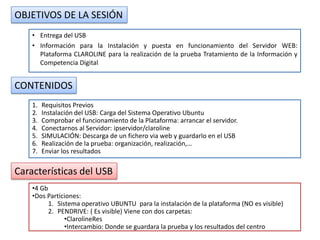
OBJETIVOS DE LA SESIÓN
    • Entrega del USB
    • Información para la Instalación y puesta en funcionamiento del Servidor WEB:
      Plataforma CLAROLINE para la realización de la prueba Tratamiento de la Información y
      Competencia Digital


CONTENIDOS
    1.   Requisitos Previos
    2.   Instalación del USB: Carga del Sistema Operativo Ubuntu
    3.   Comprobar el funcionamiento de la Plataforma: arrancar el servidor.
    4.   Conectarnos al Servidor: ipservidor/claroline
    5.   SIMULACIÓN: Descarga de un fichero via web y guardarlo en el USB
    6.   Realización de la prueba: organización, realización,…
    7.   Enviar los resultados

Características del USB
    •4 Gb
    •Dos Particiones:
          1. Sistema operativo UBUNTU para la instalación de la plataforma (NO es visible)
          2. PENDRIVE: ( Es visible) Viene con dos carpetas:
                •ClarolineRes
                •Intercambio: Donde se guardara la prueba y los resultados del centro
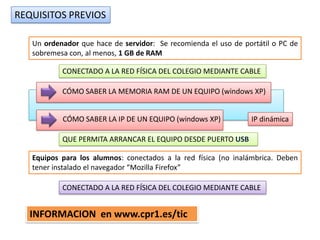
REQUISITOS PREVIOS

   Un ordenador que hace de servidor: Se recomienda el uso de portátil o PC de
   sobremesa con, al menos, 1 GB de RAM

           CONECTADO A LA RED FÍSICA DEL COLEGIO MEDIANTE CABLE

           CÓMO SABER LA MEMORIA RAM DE UN EQUIPO (windows XP)


           CÓMO SABER LA IP DE UN EQUIPO (windows XP)           IP dinámica

           QUE PERMITA ARRANCAR EL EQUIPO DESDE PUERTO USB

   Equipos para los alumnos: conectados a la red física (no inalámbrica. Deben
   tener instalado el navegador “Mozilla Firefox”

           CONECTADO A LA RED FÍSICA DEL COLEGIO MEDIANTE CABLE


  INFORMACION en www.cpr1.es/tic
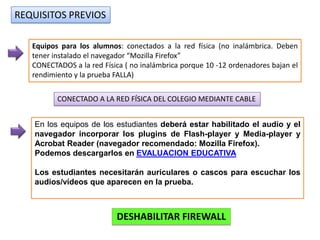
REQUISITOS PREVIOS

   Equipos para los alumnos: conectados a la red física (no inalámbrica. Deben
   tener instalado el navegador “Mozilla Firefox”
   CONECTADOS a la red Física ( no inalámbrica porque 10 -12 ordenadores bajan el
   rendimiento y la prueba FALLA)


          CONECTADO A LA RED FÍSICA DEL COLEGIO MEDIANTE CABLE


   En los equipos de los estudiantes deberá estar habilitado el audio y el
   navegador incorporar los plugins de Flash-player y Media-player y
   Acrobat Reader (navegador recomendado: Mozilla Firefox).
   Podemos descargarlos en EVALUACION EDUCATIVA

   Los estudiantes necesitarán auriculares o cascos para escuchar los
   audios/vídeos que aparecen en la prueba.


                           DESHABILITAR FIREWALL
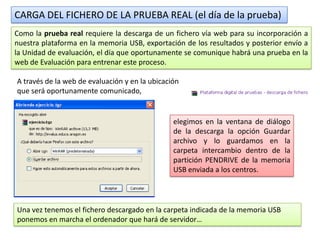
CARGA DEL FICHERO DE LA PRUEBA REAL (el día de la prueba)
Como la prueba real requiere la descarga de un fichero vía web para su incorporación a
nuestra plataforma en la memoria USB, exportación de los resultados y posterior envío a
la Unidad de evaluación, el día que oportunamente se comunique habrá una prueba en la
web de Evaluación para entrenar este proceso.

A través de la web de evaluación y en la ubicación
que será oportunamente comunicado,


                                                elegimos en la ventana de diálogo
                                                de la descarga la opción Guardar
                                                archivo y lo guardamos en la
                                                carpeta intercambio dentro de la
                                                partición PENDRIVE de la memoria
                                                USB enviada a los centros.


Una vez tenemos el fichero descargado en la carpeta indicada de la memoria USB
ponemos en marcha el ordenador que hará de servidor…
CARGA DEL SISTEMA OPERATIVO UBUNTU

1. Introducir el “pendrive” en el ordenador apagado.
2. Arrancar el ordenador: en ordenadores modernos arrancará automáticamente en
   “ubuntu” si no es así hay que configurarlo. Habrá que entrar en la “BIOS” o pulsar la
   tecla F10, F11 o F12 (según ordenador) mientras arranca y decirle que inicie desde
   USB:
                            USB: USB flash Disck

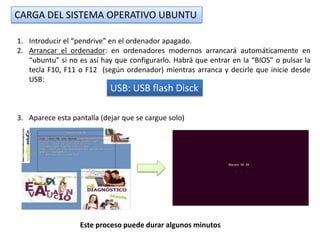
3. Aparece esta pantalla (dejar que se cargue solo)


                   Este proceso puede durar algunos minutos
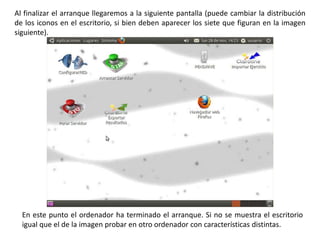
Al finalizar el arranque llegaremos a la siguiente pantalla (puede cambiar la distribución
de los iconos en el escritorio, si bien deben aparecer los siete que figuran en la imagen
siguiente).


  En este punto el ordenador ha terminado el arranque. Si no se muestra el escritorio
  igual que el de la imagen probar en otro ordenador con características distintas.
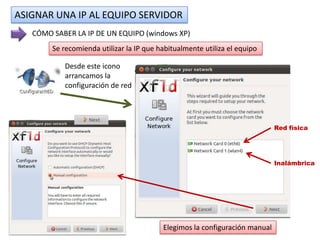
ASIGNAR UNA IP AL EQUIPO SERVIDOR
   CÓMO SABER LA IP DE UN EQUIPO (windows XP)
        Se recomienda utilizar la IP que habitualmente utiliza el equipo

           Desde este icono
           arrancamos la
           configuración de red


                                                                             Red física


                                                                             Inalámbrica


                                          Elegimos la configuración manual
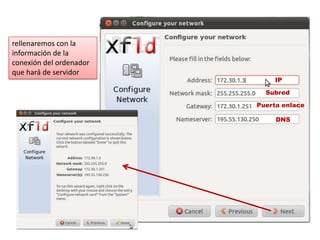
rellenaremos con la
información de la
conexión del ordenador
que hará de servidor
                             IP

                           Subred

                         Puerta enlace

                              DNS
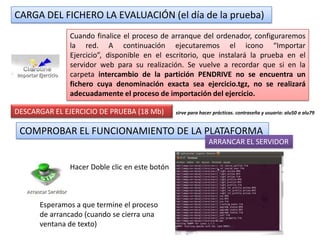
CARGA DEL FICHERO LA EVALUACIÓN (el día de la prueba)
              Cuando finalice el proceso de arranque del ordenador, configuraremos
              la red. A continuación ejecutaremos el icono “Importar
              Ejercicio”, disponible en el escritorio, que instalará la prueba en el
              servidor web para su realización. Se vuelve a recordar que si en la
              carpeta intercambio de la partición PENDRIVE no se encuentra un
              fichero cuya denominación exacta sea ejercicio.tgz, no se realizará
              adecuadamente el proceso de importación del ejercicio.

DESCARGAR EL EJERCICIO DE PRUEBA (18 Mb)       sirve para hacer prácticas. contraseña y usuario: alu50 a alu79


 COMPROBAR EL FUNCIONAMIENTO DE LA PLATAFORMA
                                                             ARRANCAR EL SERVIDOR


              Hacer Doble clic en este botón


      Esperamos a que termine el proceso
      de arrancado (cuando se cierra una
      ventana de texto)
ACCEDER DESDE EL ORDENADOR DE ESTUDIANTE
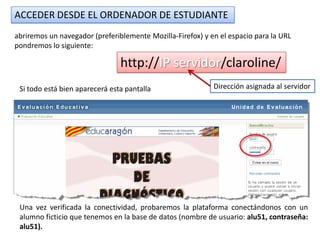
abriremos un navegador (preferiblemente Mozilla-Firefox) y en el espacio para la URL
pondremos lo siguiente:

                                http://IP servidor/claroline/
 Si todo está bien aparecerá esta pantalla                  Dirección asignada al servidor


 Una vez verificada la conectividad, probaremos la plataforma conectándonos con un
 alumno ficticio que tenemos en la base de datos (nombre de usuario: alu51, contraseña:
 alu51).
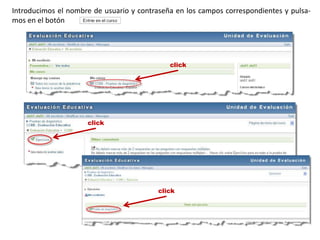
Introducimos el nombre de usuario y contraseña en los campos correspondientes y pulsa-
mos en el botón


                                             click


                     click


                                          click
RELIZACIÓN DE LA PRUEBA DE EJEMPLO
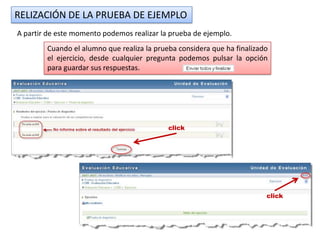
A partir de este momento podemos realizar la prueba de ejemplo.
        Cuando el alumno que realiza la prueba considera que ha finalizado
        el ejercicio, desde cualquier pregunta podemos pulsar la opción
        para guardar sus respuestas.


                                            click


                                                                         click
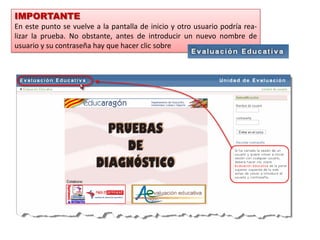
IMPORTANTE
En este punto se vuelve a la pantalla de inicio y otro usuario podría rea-
lizar la prueba. No obstante, antes de introducir un nuevo nombre de
usuario y su contraseña hay que hacer clic sobre
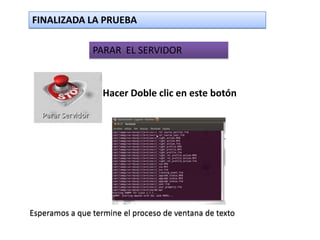
FINALIZADA LA PRUEBA

                PARAR EL SERVIDOR


                   Hacer Doble clic en este botón


Esperamos a que termine el proceso de ventana de texto
ENVÍO DE RESULTADOS

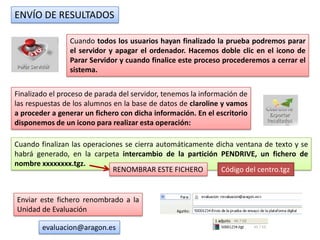
                Cuando todos los usuarios hayan finalizado la prueba podremos parar
                el servidor y apagar el ordenador. Hacemos doble clic en el icono de
                Parar Servidor y cuando finalice este proceso procederemos a cerrar el
                sistema.


Finalizado el proceso de parada del servidor, tenemos la información de
las respuestas de los alumnos en la base de datos de claroline y vamos
a proceder a generar un fichero con dicha información. En el escritorio
disponemos de un icono para realizar esta operación:

Cuando finalizan las operaciones se cierra automáticamente dicha ventana de texto y se
habrá generado, en la carpeta intercambio de la partición PENDRIVE, un fichero de
nombre xxxxxxxx.tgz.
                             RENOMBRAR ESTE FICHERO         Código del centro.tgz


Enviar este fichero renombrado a la
Unidad de Evaluación

        evaluacion@aragon.es

Evaluacion de diagnóstico

  • 1.
    GUÍA PARA REALIZARLA EVALAUCIÓN DE DIAGNÓSTICO DE LA COMPETENCIA DIGITAL AYUDA PARA LA REALIZACIÓN DE LA PRUEBA
  • 2.
    GUÍA PARA REALIZARLA EVALAUCIÓN DE DIAGNÓSTICO DE LA COMPETENCIA DIGITAL •Responsables del Servicio de Evaluación Educativa: •Miguel Ángel Álvarez •Eduardo Torrecilla •Mónica Ferrero •Teléfono de Contacto: 976713316 - 976713317 •Correo: evaluacion@aragon.es AYUDA PARA LA REALIZACIÓN DE LA PRUEBA
  • 3.
    OBJETIVOS DE LASESIÓN • Entrega del USB • Información para la Instalación y puesta en funcionamiento del Servidor WEB: Plataforma CLAROLINE para la realización de la prueba Tratamiento de la Información y Competencia Digital CONTENIDOS 1. Requisitos Previos 2. Instalación del USB: Carga del Sistema Operativo Ubuntu 3. Comprobar el funcionamiento de la Plataforma: arrancar el servidor. 4. Conectarnos al Servidor: ipservidor/claroline 5. SIMULACIÓN: Descarga de un fichero via web y guardarlo en el USB 6. Realización de la prueba: organización, realización,… 7. Enviar los resultados Características del USB •4 Gb •Dos Particiones: 1. Sistema operativo UBUNTU para la instalación de la plataforma (NO es visible) 2. PENDRIVE: ( Es visible) Viene con dos carpetas: •ClarolineRes •Intercambio: Donde se guardara la prueba y los resultados del centro
  • 4.
    REQUISITOS PREVIOS Un ordenador que hace de servidor: Se recomienda el uso de portátil o PC de sobremesa con, al menos, 1 GB de RAM CONECTADO A LA RED FÍSICA DEL COLEGIO MEDIANTE CABLE CÓMO SABER LA MEMORIA RAM DE UN EQUIPO (windows XP) CÓMO SABER LA IP DE UN EQUIPO (windows XP) IP dinámica QUE PERMITA ARRANCAR EL EQUIPO DESDE PUERTO USB Equipos para los alumnos: conectados a la red física (no inalámbrica. Deben tener instalado el navegador “Mozilla Firefox” CONECTADO A LA RED FÍSICA DEL COLEGIO MEDIANTE CABLE INFORMACION en www.cpr1.es/tic
  • 5.
    REQUISITOS PREVIOS Equipos para los alumnos: conectados a la red física (no inalámbrica. Deben tener instalado el navegador “Mozilla Firefox” CONECTADOS a la red Física ( no inalámbrica porque 10 -12 ordenadores bajan el rendimiento y la prueba FALLA) CONECTADO A LA RED FÍSICA DEL COLEGIO MEDIANTE CABLE En los equipos de los estudiantes deberá estar habilitado el audio y el navegador incorporar los plugins de Flash-player y Media-player y Acrobat Reader (navegador recomendado: Mozilla Firefox). Podemos descargarlos en EVALUACION EDUCATIVA Los estudiantes necesitarán auriculares o cascos para escuchar los audios/vídeos que aparecen en la prueba. DESHABILITAR FIREWALL
  • 6.
    CARGA DEL FICHERODE LA PRUEBA REAL (el día de la prueba) Como la prueba real requiere la descarga de un fichero vía web para su incorporación a nuestra plataforma en la memoria USB, exportación de los resultados y posterior envío a la Unidad de evaluación, el día que oportunamente se comunique habrá una prueba en la web de Evaluación para entrenar este proceso. A través de la web de evaluación y en la ubicación que será oportunamente comunicado, elegimos en la ventana de diálogo de la descarga la opción Guardar archivo y lo guardamos en la carpeta intercambio dentro de la partición PENDRIVE de la memoria USB enviada a los centros. Una vez tenemos el fichero descargado en la carpeta indicada de la memoria USB ponemos en marcha el ordenador que hará de servidor…
  • 7.
    CARGA DEL SISTEMAOPERATIVO UBUNTU 1. Introducir el “pendrive” en el ordenador apagado. 2. Arrancar el ordenador: en ordenadores modernos arrancará automáticamente en “ubuntu” si no es así hay que configurarlo. Habrá que entrar en la “BIOS” o pulsar la tecla F10, F11 o F12 (según ordenador) mientras arranca y decirle que inicie desde USB: USB: USB flash Disck 3. Aparece esta pantalla (dejar que se cargue solo) Este proceso puede durar algunos minutos
  • 8.
    Al finalizar elarranque llegaremos a la siguiente pantalla (puede cambiar la distribución de los iconos en el escritorio, si bien deben aparecer los siete que figuran en la imagen siguiente). En este punto el ordenador ha terminado el arranque. Si no se muestra el escritorio igual que el de la imagen probar en otro ordenador con características distintas.
  • 9.
    ASIGNAR UNA IPAL EQUIPO SERVIDOR CÓMO SABER LA IP DE UN EQUIPO (windows XP) Se recomienda utilizar la IP que habitualmente utiliza el equipo Desde este icono arrancamos la configuración de red Red física Inalámbrica Elegimos la configuración manual
  • 10.
    rellenaremos con la informaciónde la conexión del ordenador que hará de servidor IP Subred Puerta enlace DNS
  • 11.
    CARGA DEL FICHEROLA EVALUACIÓN (el día de la prueba) Cuando finalice el proceso de arranque del ordenador, configuraremos la red. A continuación ejecutaremos el icono “Importar Ejercicio”, disponible en el escritorio, que instalará la prueba en el servidor web para su realización. Se vuelve a recordar que si en la carpeta intercambio de la partición PENDRIVE no se encuentra un fichero cuya denominación exacta sea ejercicio.tgz, no se realizará adecuadamente el proceso de importación del ejercicio. DESCARGAR EL EJERCICIO DE PRUEBA (18 Mb) sirve para hacer prácticas. contraseña y usuario: alu50 a alu79 COMPROBAR EL FUNCIONAMIENTO DE LA PLATAFORMA ARRANCAR EL SERVIDOR Hacer Doble clic en este botón Esperamos a que termine el proceso de arrancado (cuando se cierra una ventana de texto)
  • 12.
    ACCEDER DESDE ELORDENADOR DE ESTUDIANTE abriremos un navegador (preferiblemente Mozilla-Firefox) y en el espacio para la URL pondremos lo siguiente: http://IP servidor/claroline/ Si todo está bien aparecerá esta pantalla Dirección asignada al servidor Una vez verificada la conectividad, probaremos la plataforma conectándonos con un alumno ficticio que tenemos en la base de datos (nombre de usuario: alu51, contraseña: alu51).
  • 13.
    Introducimos el nombrede usuario y contraseña en los campos correspondientes y pulsa- mos en el botón click click click
  • 14.
    RELIZACIÓN DE LAPRUEBA DE EJEMPLO A partir de este momento podemos realizar la prueba de ejemplo. Cuando el alumno que realiza la prueba considera que ha finalizado el ejercicio, desde cualquier pregunta podemos pulsar la opción para guardar sus respuestas. click click
  • 15.
    IMPORTANTE En este puntose vuelve a la pantalla de inicio y otro usuario podría rea- lizar la prueba. No obstante, antes de introducir un nuevo nombre de usuario y su contraseña hay que hacer clic sobre
  • 16.
    FINALIZADA LA PRUEBA PARAR EL SERVIDOR Hacer Doble clic en este botón Esperamos a que termine el proceso de ventana de texto
  • 17.
    ENVÍO DE RESULTADOS Cuando todos los usuarios hayan finalizado la prueba podremos parar el servidor y apagar el ordenador. Hacemos doble clic en el icono de Parar Servidor y cuando finalice este proceso procederemos a cerrar el sistema. Finalizado el proceso de parada del servidor, tenemos la información de las respuestas de los alumnos en la base de datos de claroline y vamos a proceder a generar un fichero con dicha información. En el escritorio disponemos de un icono para realizar esta operación: Cuando finalizan las operaciones se cierra automáticamente dicha ventana de texto y se habrá generado, en la carpeta intercambio de la partición PENDRIVE, un fichero de nombre xxxxxxxx.tgz. RENOMBRAR ESTE FICHERO Código del centro.tgz Enviar este fichero renombrado a la Unidad de Evaluación evaluacion@aragon.es