UNIVERSIDAD DE EL SALVADOR
FACULTAD MULTIDISCIPLINARIA ORIENTAL
DEPARTAMENTO DE CIENCIAS Y HUMANIDADES
SECCIÓN: EDUCACIÓN
Catedrático:
Lic. Jorge Ernesto Portillo
Cátedra:
Multimedios
Recurso:
E-LEARNING
Carrera:
Licenciatura en Ciencias de la Educación Especialidad en Primero y Segundo Ciclo
de Educación Básica.
Estudiante:
Miranda Granados, Daniela Nahomy
CICLO II-2020.
Ciudad Universitaria Oriental, septiembre de 2020.
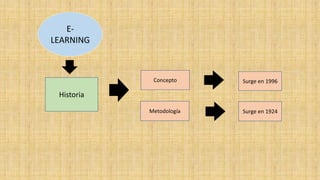
E-
LEARNING
Concepto
Metodología
Surge en 1996
Surge en 1924
Historia
E-LEARNING
Concepto
Características como
recurso didáctico
Clasificación del
recurso
García Peñalvo (2005)
define: el e-learning
como la capacitación
no presencial que, a
través de plataformas
tecnológicas, posibilita
y flexibiliza el acceso y
el tiempo en el proceso
de enseñanza
aprendizaje
-Separación del profesor y el
estudiante.
-Medios Técnicos de organización
Apoyos de aprendizaje (tutores y
asesores).
-Sugiere un aprendizaje
independiente
-Genera una comunicación
bidireccional.
- Favorece la comunicación masiva
-Flexibilidad para la interacción
entre profesores y estudiantes.
•CMS(Content
Management System):
Sistema de gestión de
contenidos.
•LMS(Learning
Management System):
Sistema de gestión del
aprendizaje.
•LCMS(Learning Content
Management System):
Sistema de gestión de
contenidos de
aprendizaje
IMPORTANCIA DE E-LEARNING PARA EL
PROCESO DE ENSEÑANZA-APRENDIZAJE.
El E-Learning es importante en el
proceso de enseñanza-aprendizaje
porque ha cambiado la manera en que
aprendemos. La aparición de nuevos
dispositivos de acceso a los cursos, el
dinamismo en el intercambio de
información, las nuevas opciones para
almacenar la información y la
descentralización del conocimiento.
Ventajas Desventajas
-Aporta flexibilidad y personalización
en los procesos de aprendizaje.
-Elimina las barreras físicas y
temporales, de espacio y tiempo.
-El estudiante es el centro del
aprendizaje, bajo la efectiva guía del
docente.
-Produce individuos competentes.
-Comparte y difunde el conocimiento,
adoptando una actitud proactiva, de
perfeccionamiento permanente.
-Rapidez.
-Actualización instantánea de
contenidos.
-No todos los estudiantes cuentan con
motivación intrínseca.
-Pseudo e-Learning. No debe usarse la
plataforma de aprendizaje como
simple “contenedor de materiales”.
-Falta de calidad de los contenidos.
-Desaprovechamiento de los recursos
disponibles.
-Resistencia al cambio.
-Falta de estándares.
-Dependencia de la tecnología
MATERIALES PARA EL DESARROLLO.
-Internet: es un conjunto descentralizado de redes de comunicación interconectadas que
utilizan la familia de protocolos TCP/IP, lo cual garantiza que las redes físicas heterogéneas
que la componen formen una red lógica única de alcance mundial.
-Un correo electrónico: es un servicio de red que permite a los usuarios enviar y recibir
mensajes mediante redes de comunicación electrónica.
-Una computadora: es una máquina digital programable que ejecuta una serie de
comandos para procesar los datos de entrada, obteniendo conveniente información que
posteriormente se envía a las unidades de salida.
-Programa para descomprimir archivos “WinRar”: WinRAR para Windows 7 y Windows
10 (32 y 64 bits) es la herramienta que necesita para crear, abrir y descomprimir archivos
RAR y ZIP.
1. Abre el navegador de tu preferencia (Google
Chrome, Mozilla Firefox Internet Explorer). Y
escriba http://moodle.org , darle click en entre.
2. Dar click en el botón de “Acceder”.
3. Dar click en el botón de “Crear nueva
cuenta”.
4. Completar los datos de la edad, país y dar
click en proceder.
5. Dar click en “siguiente” 2 veces hasta que
aparezca la página llamada Moodle-Open-Source
learning platform I Moodle.org.
6. Aceptar las dos condiciones de privacidad dando click
en “Doy mi consentimiento a Privacy notice y Cookies
policy” y luego en “siguiente”.
7. Crear un nuevo usuario y contraseña para
acceder al sistema.
8. Completar datos personales (dirección de correo,
nombre, apellidos, ciudad, país, pregunta de seguridad).
Y dar click en el botón “crear cuenta”.
9. Observa que aparezca el texto” Hemos
enviado un correo electrónico a (X)”.
10. Ingresa a tu correo y garantiza que en la bandeja de
entrada se encuentre el mensaje de confirmación de la
cuenta de Moodle, dar click en el enlace.
11. Garantice que aparezca en la página el
agradecimiento de que ya está hecha la
confirmación.
12. Dar click en descargas (downloads) y
luego en el botón “MOODLE 3.9.2+”.
13. Busca el texto “paquete de instalación de
Moodle para Windows “y da click.
14. Busca una versión que sea compatible con
tu computadora (utiliza la versión 3.9.2).
15. Espera a que se descargue como archivo
comprimido.
16. Ingresa a las descargas de tu computadora. Y Da click
derecho sobre “MoodleWindowsInstaller-latest-39” y luego en
“extraer en MoodleWindowsInstaller-latest-39” para
descomprimir el archivo y esperar hasta que suceda.
17.Busca en descarga la carpeta ya descomprimida llamada
“MoodleWindowsInstaller-latest-39” y da click para abrir la
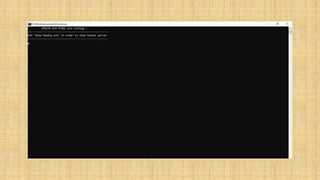
carpeta. Y dar click en “Start Moodle” para que aparezca una
pestaña negra de comienzo o activación de la plataforma
Moodle y esperar a que cargue .
18. Abre una nueva pestaña en tu navegador
(Google Chrome), busca “localhost” y darle entre.
19. Elige un idioma y da click en next o
siguiente.
20. Aparecerá el directorio Moodle, no cambiar
ningunos de los datos, solamente dar click en
siguiente.
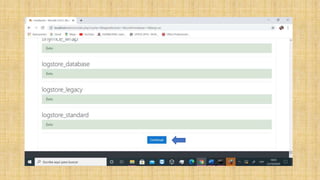
21. Dar click en “siguiente” que se encuentra debajo de “el
puerto de base de datos” para posteriormente dar click en
“continuar” (para confirmar que hemos comprendido los
términos y condiciones de la instalación).
22. Dar click en “Continuar” para que cargue
la instalación y dar click en continuar.
23. Completar los datos generales (nombre de usuario,
contraseña, nombre, apellido, dirección de E-mail, ciudad, país)
y dar click en “actualizar información personal”.
24. Completar los datos de nuevos ajustes-ajustes de la portada
(nombre completo del sitio, nombre corto del sitio, resumen de la
portada, seleccionar la zona horaria por defecto, dirección de no
responder) y dar click en “guardar cambios” para tener ya la cuenta de
administrador en Moodle.
25. Dar click en “site home” y después en
“add a new course”
26. Completar los datos generales (nombre completo del
curso, nombre corto del curso, la categoría, la visibilidad, la
fecha de inicio, la fecha de finalización, la descripción, archivos
de resumen del curso)
27. Seleccionar y completar las secciones llamadas
formato del curso, la apariencia, archivos y cargas,
el seguimiento de finalización, grupos
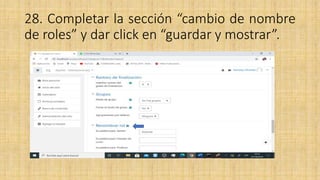
28. Completar la sección “cambio de nombre
de roles” y dar click en “guardar y mostrar”.
29. Para ingresar de nuevo a la plataforma como
administrador. Debe Ir a la carpeta de descargas y
dar clic en ¨Start Moodle¨
30. De clic en ¨acceder¨
31. Llenar los datos.
COMO SE USA EN EL PROCESO AULICO.
Moodle cubre las necesidades de los 3 roles principales implicados en acciones formativas online:
👨🏻🏫 Profesores:
Su funcionamiento facilita al máximo las tareas del formador online. Su completo kit de
herramientas garantiza el control de todas las actividades del proceso de enseñanza-aprendizaje,
desde un único panel de administrador.
👩🎓 Alumnos:
Su uso también resulta funcional, simple e intuitivo para los alumnos. Esto les ayuda a centrarse en
sus tareas de estudio y no tener que preocuparse por aprender a utilizar una herramienta compleja.
👨🏻💻 Administradores:
Su interfaz gráfica permite crear aulas virtuales y cursos con facilidad, sin aplicar tareas de
programación. Es un sistema flexible y totalmente personalizable capaz de adaptarse a los
parámetros de cualquier entidad educativa, método de enseñanza, estructura de contenidos,
formato de recursos didácticos (texto, imagen, vídeo, presentación, etc), estética visual, etc. Sus
capacidades también pueden ampliarse con la instalación de plugins.
Anexo 3: Guía extra clase.
Universidad de El Salvador
Facultad Multidisciplinaria Oriental
Departamento de Ciencias y Humanidades
Sección de Educación.
Materia: Multimedios.
Estudiante: Miranda Granados, Daniela Nahomy.
Recurso: E-Learning.
Indicación: De manera individual elaborar una cuenta de administrador utilizando
la plataforma de Moodle.
Objetivo: Conocer el aprendizaje obtenido en la clase acerca del E-Learning y su uso
en la plataforma Moodle, así como su utilidad como herramienta didáctica, para poner
en práctica en el Proceso de Enseñanza Aprendizaje.
Pasos para crear una cuenta en la plataforma Moodle.
1. Abre el navegador de tu preferencia (Google Chrome, Mozilla Firefox
Internet Explorer). Y escriba http://moodle.org darle click en enter.
2. Dar click en el botón de “Acceder”.
3. Dar click en el botón de “Crear nueva cuenta”.
4. Completar los datos de la edad, país y dar click en proceder.
5. Dar click en “siguiente” 2 veces hasta que aparezca la página llamada
Moodle-Open-Source learning platform I Moodle.org.
6. Aceptar las dos condiciones de privacidad dando click en “Doy mi consentimiento
a Privacy notice y Cookies policy” y luego en “siguiente”.
7. Crear un nuevo usuario y contraseña para acceder al sistema.
8. Completar datos personales (dirección de correo, nombre, apellidos, ciudad, país,
pregunta de seguridad). Y dar click en el botón “crear cuenta”.
9. Observa que aparezca el texto” Hemos enviado un correo electrónico a (X)”.
10. Ingresa a tu correo y garantiza que en la bandeja de entrada se encuentre el
mensaje de confirmación de la cuenta de Moodle, dar click en el enlace.
11. Garantice que aparezca en la página el agradecimiento de que ya está hecha la
confirmación.
12. Dar click en descargas (downloads) y luego en el botón “MOODLE 3.9.2+”.
13. Busca el texto “paquete de instalación de Moodle para Windows “y da click.
14. Busca una versión que sea compatible con tu computadora (utiliza la versión
3.9.2).
15. Espera a que se descargue como archivo comprimido.
16.Ingresa a las descargas de tu computadora. Y Da click derecho sobre
“MoodleWindowsInstaller-latest-39” y luego en “extraer en MoodleWindowsInstaller-
latest-39” para descomprimir el archivo y esperar hasta que suceda.
17.Busca en descarga la carpeta ya descomprimida llamada
“MoodleWindowsInstaller-latest-39” y da click para abrir la carpeta. Y dar click en
“Start Moodle” para que aparezca una pestaña negra de comienzo o activación de la
plataforma Moodle y esperar a que cargue.
18. Abre una nueva pestaña en tu navegador (Google Chrome), busca “localhost” y
darle entre.
19. Elige un idioma y da click en next o siguiente.
20. Aparecerá el directorio Moodle, no cambiar ningunos de los datos, solamente dar
click en siguiente.
21. Dar click en “siguiente” que se encuentra debajo de “el puerto de base de datos”
para posteriormente dar click en “continuar” (para confirmar que hemos comprendido
los términos y condiciones de la instalación).
22. Dar click en “Continuar” para que cargue la instalación y dar click en continuar.
23. Completar los datos generales (nombre de usuario, contraseña, nombre, apellido,
dirección de E-mail, ciudad, país) y dar click en “actualizar información personal”.
24. Completar los datos de nuevos ajustes-ajustes de la portada (nombre completo
del sitio, nombre corto del sitio, resumen de la portada, seleccionar la zona horaria
por defecto, dirección de no responder) y dar click en “guardar cambios” para tener
ya la cuenta de administrador en Moodle.
25. Dar click en “site home” y después en “add a new course”.
26. Completar los datos generales (nombre completo del curso, nombre corto del
curso, la categoría, la visibilidad, la fecha de inicio, la fecha de finalización, la
descripción, archivos de resumen del curso).
27. Seleccionar y completar las secciones llamadas formato del curso, la apariencia,
archivos y cargas, el seguimiento de finalización, grupos.
28. Completar la sección “cambio de nombre de roles” y dar click en “guardar y
mostrar”.
29. Para ingresar de nuevo a la plataforma como administrador. Debe Ir a la carpeta
de descargas y dar clic en ¨Start Moodle¨
30. De clic en ¨acceder.
31. Llenar los datos.
GRACIAS POR LA
ATENCION
PRESTADA.

E-Learning

  • 1.
    UNIVERSIDAD DE ELSALVADOR FACULTAD MULTIDISCIPLINARIA ORIENTAL DEPARTAMENTO DE CIENCIAS Y HUMANIDADES SECCIÓN: EDUCACIÓN Catedrático: Lic. Jorge Ernesto Portillo Cátedra: Multimedios Recurso: E-LEARNING Carrera: Licenciatura en Ciencias de la Educación Especialidad en Primero y Segundo Ciclo de Educación Básica. Estudiante: Miranda Granados, Daniela Nahomy CICLO II-2020. Ciudad Universitaria Oriental, septiembre de 2020.
  • 3.
  • 4.
    E-LEARNING Concepto Características como recurso didáctico Clasificacióndel recurso García Peñalvo (2005) define: el e-learning como la capacitación no presencial que, a través de plataformas tecnológicas, posibilita y flexibiliza el acceso y el tiempo en el proceso de enseñanza aprendizaje -Separación del profesor y el estudiante. -Medios Técnicos de organización Apoyos de aprendizaje (tutores y asesores). -Sugiere un aprendizaje independiente -Genera una comunicación bidireccional. - Favorece la comunicación masiva -Flexibilidad para la interacción entre profesores y estudiantes. •CMS(Content Management System): Sistema de gestión de contenidos. •LMS(Learning Management System): Sistema de gestión del aprendizaje. •LCMS(Learning Content Management System): Sistema de gestión de contenidos de aprendizaje
  • 5.
    IMPORTANCIA DE E-LEARNINGPARA EL PROCESO DE ENSEÑANZA-APRENDIZAJE. El E-Learning es importante en el proceso de enseñanza-aprendizaje porque ha cambiado la manera en que aprendemos. La aparición de nuevos dispositivos de acceso a los cursos, el dinamismo en el intercambio de información, las nuevas opciones para almacenar la información y la descentralización del conocimiento.
  • 6.
    Ventajas Desventajas -Aporta flexibilidady personalización en los procesos de aprendizaje. -Elimina las barreras físicas y temporales, de espacio y tiempo. -El estudiante es el centro del aprendizaje, bajo la efectiva guía del docente. -Produce individuos competentes. -Comparte y difunde el conocimiento, adoptando una actitud proactiva, de perfeccionamiento permanente. -Rapidez. -Actualización instantánea de contenidos. -No todos los estudiantes cuentan con motivación intrínseca. -Pseudo e-Learning. No debe usarse la plataforma de aprendizaje como simple “contenedor de materiales”. -Falta de calidad de los contenidos. -Desaprovechamiento de los recursos disponibles. -Resistencia al cambio. -Falta de estándares. -Dependencia de la tecnología
  • 7.
    MATERIALES PARA ELDESARROLLO. -Internet: es un conjunto descentralizado de redes de comunicación interconectadas que utilizan la familia de protocolos TCP/IP, lo cual garantiza que las redes físicas heterogéneas que la componen formen una red lógica única de alcance mundial. -Un correo electrónico: es un servicio de red que permite a los usuarios enviar y recibir mensajes mediante redes de comunicación electrónica. -Una computadora: es una máquina digital programable que ejecuta una serie de comandos para procesar los datos de entrada, obteniendo conveniente información que posteriormente se envía a las unidades de salida. -Programa para descomprimir archivos “WinRar”: WinRAR para Windows 7 y Windows 10 (32 y 64 bits) es la herramienta que necesita para crear, abrir y descomprimir archivos RAR y ZIP.
  • 9.
    1. Abre elnavegador de tu preferencia (Google Chrome, Mozilla Firefox Internet Explorer). Y escriba http://moodle.org , darle click en entre.
  • 10.
    2. Dar clicken el botón de “Acceder”.
  • 11.
    3. Dar clicken el botón de “Crear nueva cuenta”.
  • 12.
    4. Completar losdatos de la edad, país y dar click en proceder.
  • 13.
    5. Dar clicken “siguiente” 2 veces hasta que aparezca la página llamada Moodle-Open-Source learning platform I Moodle.org.
  • 14.
    6. Aceptar lasdos condiciones de privacidad dando click en “Doy mi consentimiento a Privacy notice y Cookies policy” y luego en “siguiente”.
  • 15.
    7. Crear unnuevo usuario y contraseña para acceder al sistema.
  • 16.
    8. Completar datospersonales (dirección de correo, nombre, apellidos, ciudad, país, pregunta de seguridad). Y dar click en el botón “crear cuenta”.
  • 17.
    9. Observa queaparezca el texto” Hemos enviado un correo electrónico a (X)”.
  • 18.
    10. Ingresa atu correo y garantiza que en la bandeja de entrada se encuentre el mensaje de confirmación de la cuenta de Moodle, dar click en el enlace.
  • 19.
    11. Garantice queaparezca en la página el agradecimiento de que ya está hecha la confirmación.
  • 20.
    12. Dar clicken descargas (downloads) y luego en el botón “MOODLE 3.9.2+”.
  • 21.
    13. Busca eltexto “paquete de instalación de Moodle para Windows “y da click.
  • 22.
    14. Busca unaversión que sea compatible con tu computadora (utiliza la versión 3.9.2).
  • 23.
    15. Espera aque se descargue como archivo comprimido.
  • 24.
    16. Ingresa alas descargas de tu computadora. Y Da click derecho sobre “MoodleWindowsInstaller-latest-39” y luego en “extraer en MoodleWindowsInstaller-latest-39” para descomprimir el archivo y esperar hasta que suceda.
  • 27.
    17.Busca en descargala carpeta ya descomprimida llamada “MoodleWindowsInstaller-latest-39” y da click para abrir la carpeta. Y dar click en “Start Moodle” para que aparezca una pestaña negra de comienzo o activación de la plataforma Moodle y esperar a que cargue .
  • 29.
    18. Abre unanueva pestaña en tu navegador (Google Chrome), busca “localhost” y darle entre.
  • 30.
    19. Elige unidioma y da click en next o siguiente.
  • 31.
    20. Aparecerá eldirectorio Moodle, no cambiar ningunos de los datos, solamente dar click en siguiente.
  • 32.
    21. Dar clicken “siguiente” que se encuentra debajo de “el puerto de base de datos” para posteriormente dar click en “continuar” (para confirmar que hemos comprendido los términos y condiciones de la instalación).
  • 33.
    22. Dar clicken “Continuar” para que cargue la instalación y dar click en continuar.
  • 36.
    23. Completar losdatos generales (nombre de usuario, contraseña, nombre, apellido, dirección de E-mail, ciudad, país) y dar click en “actualizar información personal”.
  • 38.
    24. Completar losdatos de nuevos ajustes-ajustes de la portada (nombre completo del sitio, nombre corto del sitio, resumen de la portada, seleccionar la zona horaria por defecto, dirección de no responder) y dar click en “guardar cambios” para tener ya la cuenta de administrador en Moodle.
  • 40.
    25. Dar clicken “site home” y después en “add a new course”
  • 41.
    26. Completar losdatos generales (nombre completo del curso, nombre corto del curso, la categoría, la visibilidad, la fecha de inicio, la fecha de finalización, la descripción, archivos de resumen del curso)
  • 43.
    27. Seleccionar ycompletar las secciones llamadas formato del curso, la apariencia, archivos y cargas, el seguimiento de finalización, grupos
  • 45.
    28. Completar lasección “cambio de nombre de roles” y dar click en “guardar y mostrar”.
  • 47.
    29. Para ingresarde nuevo a la plataforma como administrador. Debe Ir a la carpeta de descargas y dar clic en ¨Start Moodle¨
  • 49.
    30. De clicen ¨acceder¨
  • 50.
  • 52.
    COMO SE USAEN EL PROCESO AULICO. Moodle cubre las necesidades de los 3 roles principales implicados en acciones formativas online: 👨🏻🏫 Profesores: Su funcionamiento facilita al máximo las tareas del formador online. Su completo kit de herramientas garantiza el control de todas las actividades del proceso de enseñanza-aprendizaje, desde un único panel de administrador. 👩🎓 Alumnos: Su uso también resulta funcional, simple e intuitivo para los alumnos. Esto les ayuda a centrarse en sus tareas de estudio y no tener que preocuparse por aprender a utilizar una herramienta compleja. 👨🏻💻 Administradores: Su interfaz gráfica permite crear aulas virtuales y cursos con facilidad, sin aplicar tareas de programación. Es un sistema flexible y totalmente personalizable capaz de adaptarse a los parámetros de cualquier entidad educativa, método de enseñanza, estructura de contenidos, formato de recursos didácticos (texto, imagen, vídeo, presentación, etc), estética visual, etc. Sus capacidades también pueden ampliarse con la instalación de plugins.
  • 53.
    Anexo 3: Guíaextra clase. Universidad de El Salvador Facultad Multidisciplinaria Oriental Departamento de Ciencias y Humanidades Sección de Educación. Materia: Multimedios. Estudiante: Miranda Granados, Daniela Nahomy. Recurso: E-Learning. Indicación: De manera individual elaborar una cuenta de administrador utilizando la plataforma de Moodle. Objetivo: Conocer el aprendizaje obtenido en la clase acerca del E-Learning y su uso en la plataforma Moodle, así como su utilidad como herramienta didáctica, para poner en práctica en el Proceso de Enseñanza Aprendizaje.
  • 54.
    Pasos para crearuna cuenta en la plataforma Moodle. 1. Abre el navegador de tu preferencia (Google Chrome, Mozilla Firefox Internet Explorer). Y escriba http://moodle.org darle click en enter. 2. Dar click en el botón de “Acceder”. 3. Dar click en el botón de “Crear nueva cuenta”. 4. Completar los datos de la edad, país y dar click en proceder. 5. Dar click en “siguiente” 2 veces hasta que aparezca la página llamada Moodle-Open-Source learning platform I Moodle.org.
  • 55.
    6. Aceptar lasdos condiciones de privacidad dando click en “Doy mi consentimiento a Privacy notice y Cookies policy” y luego en “siguiente”. 7. Crear un nuevo usuario y contraseña para acceder al sistema. 8. Completar datos personales (dirección de correo, nombre, apellidos, ciudad, país, pregunta de seguridad). Y dar click en el botón “crear cuenta”. 9. Observa que aparezca el texto” Hemos enviado un correo electrónico a (X)”. 10. Ingresa a tu correo y garantiza que en la bandeja de entrada se encuentre el mensaje de confirmación de la cuenta de Moodle, dar click en el enlace. 11. Garantice que aparezca en la página el agradecimiento de que ya está hecha la confirmación. 12. Dar click en descargas (downloads) y luego en el botón “MOODLE 3.9.2+”. 13. Busca el texto “paquete de instalación de Moodle para Windows “y da click.
  • 56.
    14. Busca unaversión que sea compatible con tu computadora (utiliza la versión 3.9.2). 15. Espera a que se descargue como archivo comprimido. 16.Ingresa a las descargas de tu computadora. Y Da click derecho sobre “MoodleWindowsInstaller-latest-39” y luego en “extraer en MoodleWindowsInstaller- latest-39” para descomprimir el archivo y esperar hasta que suceda. 17.Busca en descarga la carpeta ya descomprimida llamada “MoodleWindowsInstaller-latest-39” y da click para abrir la carpeta. Y dar click en “Start Moodle” para que aparezca una pestaña negra de comienzo o activación de la plataforma Moodle y esperar a que cargue. 18. Abre una nueva pestaña en tu navegador (Google Chrome), busca “localhost” y darle entre. 19. Elige un idioma y da click en next o siguiente. 20. Aparecerá el directorio Moodle, no cambiar ningunos de los datos, solamente dar click en siguiente. 21. Dar click en “siguiente” que se encuentra debajo de “el puerto de base de datos” para posteriormente dar click en “continuar” (para confirmar que hemos comprendido los términos y condiciones de la instalación).
  • 57.
    22. Dar clicken “Continuar” para que cargue la instalación y dar click en continuar. 23. Completar los datos generales (nombre de usuario, contraseña, nombre, apellido, dirección de E-mail, ciudad, país) y dar click en “actualizar información personal”. 24. Completar los datos de nuevos ajustes-ajustes de la portada (nombre completo del sitio, nombre corto del sitio, resumen de la portada, seleccionar la zona horaria por defecto, dirección de no responder) y dar click en “guardar cambios” para tener ya la cuenta de administrador en Moodle. 25. Dar click en “site home” y después en “add a new course”. 26. Completar los datos generales (nombre completo del curso, nombre corto del curso, la categoría, la visibilidad, la fecha de inicio, la fecha de finalización, la descripción, archivos de resumen del curso). 27. Seleccionar y completar las secciones llamadas formato del curso, la apariencia, archivos y cargas, el seguimiento de finalización, grupos. 28. Completar la sección “cambio de nombre de roles” y dar click en “guardar y mostrar”. 29. Para ingresar de nuevo a la plataforma como administrador. Debe Ir a la carpeta de descargas y dar clic en ¨Start Moodle¨ 30. De clic en ¨acceder. 31. Llenar los datos.
  • 58.