APUNTES WORD
2010
INDICE
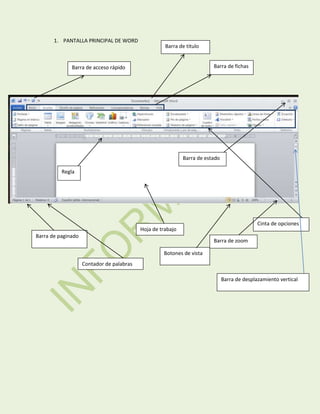
1. PANTALLA PRINCIPAL DE WORD

Barra de titulo
Barra de fichas

Barra de acceso rápido

Barra de estado
Regla

Cinta de opciones

Hoja de trabajo
Barra de paginado

Barra de zoom
Botones de vista
Contador de palabras
Barra de desplazamiento vertical
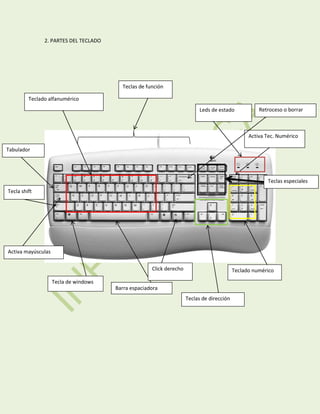
2. PARTES DEL TECLADO

Teclas de función
Teclado alfanumérico
Leds de estado

Retroceso o borrar

Activa Tec. Numérico
Tabulador

Teclas especiales
Tecla shift

Activa mayúsculas
Click derecho

Teclado numérico

Tecla de windows
Barra espaciadora
Teclas de dirección
3. COMBINACION DE TECLAS Y SU FUNCION

+ L = cambia sesión y cierra sección

+E = abre mi pc
Alt + tecla espaciadora = maximiza, minimiza y cerrar

+D = se maximiza y minimiza

+ R = ejecuta EXCEL, WINWORD, CLAC.
ALT + tabulador = navega en las ventanas
ALT + F4 = cerrar
Ctrl + v = pegar
Ctrl + c = copiar
F7 = ortografía
Ctrl + z = regresa estado anterior
Ctrl + y = rehacer
Ctrl + N = hace la letra en color negritas
Ctrl + S = subraya
Ctrl + K = letra en cursiva
Ctrl + t = texto centrado
Ctrl + j = justifica texto
Ctrl + d = alinea a la derecha
Ctrl + q = alinea a la izquierda
Shift + f3 = cambia a mayusculas y minúsculas, cambia la primera letra a
mayúscula de la palabra
Ctrl + E = selecciona todo mi documento
Ctrl +g = guarda
Ctrl + P = imprime
Ctrl + a = abre ventana para abrir un documento nuevo
Ctrl + u = nuevo documento
Ctrl + m = abre ventana para cambiar fuente
Scroll + Ctrl = aumenta tamaño de hoja
Ctrl+ enter = aumenta mas hojas
Ctrl + supr = elimina hojas
Ctrl + tecla retroceso = elimina hojas
Supr = elimina hojas
MACROS
¿Qué es una macro?
Conjunto de acciones realizadas en una hoja de cálculo que quedan grabadas en Excel de forma
que simplemente haciendo clic en el menú Herramientas, Macro, Ejecutar macro
automáticamente se repite el proceso.
¿Para qué sirve?
Sirve para automatizar tareas repetitivas que quieras dejar grabadas porque las realizas con
asiduidad.
EDNA ITZEL RODRIGUEZ JIMENEZ
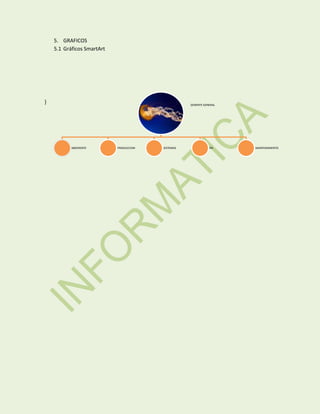
5. GRAFICOS
5.1 Gráficos SmartArt

}

GERENTE GENERAL

SBGERENTE

PRODUCCION

SISTEMAS

RH

MANTENIMIENTO
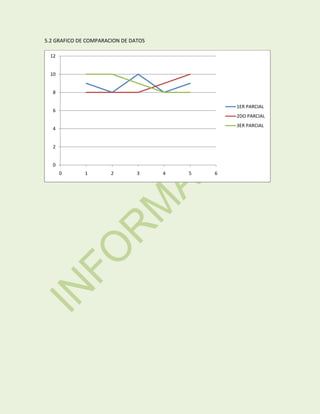
5.2 GRAFICO DE COMPARACION DE DATOS
12
10
8
1ER PARCIAL

6

2DO PARCIAL
3ER PARCIAL

4
2
0
0

1

2

3

4

5

6
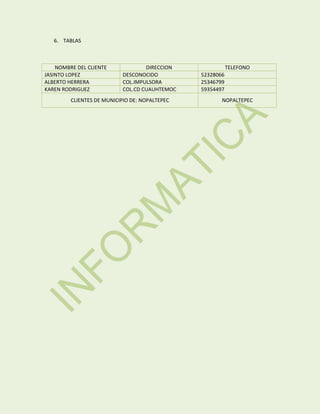
6. TABLAS

NOMBRE DEL CLIENTE
JASINTO LOPEZ
ALBERTO HERRERA
KAREN RODRIGUEZ

DIRECCION
DESCONOCIDO
COL.IMPULSORA
COL.CD CUAUHTEMOC

CLIENTES DE MUNICIPIO DE: NOPALTEPEC

TELEFONO
52328066
25346799
59354497
NOPALTEPEC
7. FORMATO DE TEXTO EN UNA Y DOS COLUMNAS
INSTRUCCIONES
1.- Titulo a 15 puntos en negritas y centrado, tipo de fuente Arial Black
2.- Texto justificado a 12 puntos con tipo de fuente Times New Román
3.- Textos sin interlineado
4.- Insertar una imagen detrás de texto degradada y con estilo circular
5.- Marca de agua con la leyenda informática

TABLA DE CONTENIDO Y OTRAS REFERENCIAS
Las tablas de contenido se crean aplicando estilos de encabezado, como por ejemplo Título
1, Título 2 y Título 3, al texto que se desea incluir en las mismas. Microsoft Office Word
busca estos encabezados y, a continuación, inserta la tabla de contenido en el documento.
Cuando se crea una tabla de contenido de esta forma, puede actualizarse automáticamente
si se realizan cambios en el documento.
Microsoft Office Word 2007 ofrece una galería con estilos de tablas de contenido
automáticos. Marque las entradas de la tabla de contenido y, a continuación, haga clic en el
estilo de tabla de contenido que desee en la galería de opciones.
También puede crear una tabla de contenido personalizada con las opciones que elija y los
estilos personalizados que haya aplicado usando el cuadro de diálogo Tabla de contenido.
NOTA En este artículo se explica cómo agregar una tabla de contenido. No cubre las
tablas de autoridades ni las tablas de ilustraciones.

1.3 apuntes principales de word 2010

  • 1.
  • 2.
  • 3.
    1. PANTALLA PRINCIPALDE WORD Barra de titulo Barra de fichas Barra de acceso rápido Barra de estado Regla Cinta de opciones Hoja de trabajo Barra de paginado Barra de zoom Botones de vista Contador de palabras Barra de desplazamiento vertical
  • 4.
    2. PARTES DELTECLADO Teclas de función Teclado alfanumérico Leds de estado Retroceso o borrar Activa Tec. Numérico Tabulador Teclas especiales Tecla shift Activa mayúsculas Click derecho Teclado numérico Tecla de windows Barra espaciadora Teclas de dirección
  • 5.
    3. COMBINACION DETECLAS Y SU FUNCION + L = cambia sesión y cierra sección +E = abre mi pc Alt + tecla espaciadora = maximiza, minimiza y cerrar +D = se maximiza y minimiza + R = ejecuta EXCEL, WINWORD, CLAC. ALT + tabulador = navega en las ventanas ALT + F4 = cerrar Ctrl + v = pegar Ctrl + c = copiar F7 = ortografía Ctrl + z = regresa estado anterior Ctrl + y = rehacer Ctrl + N = hace la letra en color negritas Ctrl + S = subraya Ctrl + K = letra en cursiva Ctrl + t = texto centrado Ctrl + j = justifica texto Ctrl + d = alinea a la derecha Ctrl + q = alinea a la izquierda
  • 6.
    Shift + f3= cambia a mayusculas y minúsculas, cambia la primera letra a mayúscula de la palabra Ctrl + E = selecciona todo mi documento Ctrl +g = guarda Ctrl + P = imprime Ctrl + a = abre ventana para abrir un documento nuevo Ctrl + u = nuevo documento Ctrl + m = abre ventana para cambiar fuente Scroll + Ctrl = aumenta tamaño de hoja Ctrl+ enter = aumenta mas hojas Ctrl + supr = elimina hojas Ctrl + tecla retroceso = elimina hojas Supr = elimina hojas
  • 7.
    MACROS ¿Qué es unamacro? Conjunto de acciones realizadas en una hoja de cálculo que quedan grabadas en Excel de forma que simplemente haciendo clic en el menú Herramientas, Macro, Ejecutar macro automáticamente se repite el proceso. ¿Para qué sirve? Sirve para automatizar tareas repetitivas que quieras dejar grabadas porque las realizas con asiduidad.
  • 8.
    EDNA ITZEL RODRIGUEZJIMENEZ EDNA ITZEL RODRIGUEZ JIMENEZ
  • 9.
    5. GRAFICOS 5.1 GráficosSmartArt } GERENTE GENERAL SBGERENTE PRODUCCION SISTEMAS RH MANTENIMIENTO
  • 10.
    5.2 GRAFICO DECOMPARACION DE DATOS 12 10 8 1ER PARCIAL 6 2DO PARCIAL 3ER PARCIAL 4 2 0 0 1 2 3 4 5 6
  • 11.
    6. TABLAS NOMBRE DELCLIENTE JASINTO LOPEZ ALBERTO HERRERA KAREN RODRIGUEZ DIRECCION DESCONOCIDO COL.IMPULSORA COL.CD CUAUHTEMOC CLIENTES DE MUNICIPIO DE: NOPALTEPEC TELEFONO 52328066 25346799 59354497 NOPALTEPEC
  • 12.
    7. FORMATO DETEXTO EN UNA Y DOS COLUMNAS INSTRUCCIONES 1.- Titulo a 15 puntos en negritas y centrado, tipo de fuente Arial Black 2.- Texto justificado a 12 puntos con tipo de fuente Times New Román 3.- Textos sin interlineado 4.- Insertar una imagen detrás de texto degradada y con estilo circular 5.- Marca de agua con la leyenda informática TABLA DE CONTENIDO Y OTRAS REFERENCIAS Las tablas de contenido se crean aplicando estilos de encabezado, como por ejemplo Título 1, Título 2 y Título 3, al texto que se desea incluir en las mismas. Microsoft Office Word busca estos encabezados y, a continuación, inserta la tabla de contenido en el documento. Cuando se crea una tabla de contenido de esta forma, puede actualizarse automáticamente si se realizan cambios en el documento. Microsoft Office Word 2007 ofrece una galería con estilos de tablas de contenido automáticos. Marque las entradas de la tabla de contenido y, a continuación, haga clic en el estilo de tabla de contenido que desee en la galería de opciones. También puede crear una tabla de contenido personalizada con las opciones que elija y los estilos personalizados que haya aplicado usando el cuadro de diálogo Tabla de contenido. NOTA En este artículo se explica cómo agregar una tabla de contenido. No cubre las tablas de autoridades ni las tablas de ilustraciones.