

BOTONES DE  HERRAMIENTAS EN EXCEL Penny vamos a recordar algunos  botones que  nos  sirven para trabajar  en Excel Gracias  tío , por ayudarme. Empecemos a verlas.
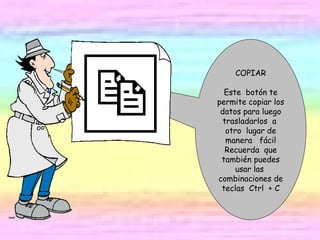
COPIAR Este  botón te permite copiar los datos para luego trasladarlos  a  otro  lugar de manera  fácil Recuerda  que también puedes usar las  combinaciones de teclas  Ctrl  + C
CORTAR Con este  botón tienes la opción de cortar  la  información que contiene  tu fila, columna, celda, etc. y  copiarla o trasladarla a otro lado. También puedes  usar  Ctrl + x
PEGAR Al seleccionar  este botón  te permite  pegar  el contenido de las columnas, filas, celdas  u  hojas  que tu  has  copiado  antes.  Puerdes usar  también estas teclas Ctrl + V
COMBINAR Y CENTRAR Con este  botón unes  las celdas  que deseas, selecciona las celdas , luego anda  a este  botón y  listo!
COLOR DE RELLENO Con este  botón podrás  colocar el color al fondo de tu celda elige  el color que deseas haciendo clic  en el triángulo.
COLOR DE FUENTE Con este  botón cambias el color de la información que contiene  la celda, tu  puedes elegir  cualquier color de la paleta de colores CELDA CELDA

Botones De Herramientas En Excel

  • 1.
    BOTONES DE HERRAMIENTAS EN EXCEL Penny vamos a recordar algunos botones que nos sirven para trabajar en Excel Gracias tío , por ayudarme. Empecemos a verlas.
  • 2.
    COPIAR Este botón te permite copiar los datos para luego trasladarlos a otro lugar de manera fácil Recuerda que también puedes usar las combinaciones de teclas Ctrl + C
  • 3.
    CORTAR Con este botón tienes la opción de cortar la información que contiene tu fila, columna, celda, etc. y copiarla o trasladarla a otro lado. También puedes usar Ctrl + x
  • 4.
    PEGAR Al seleccionar este botón te permite pegar el contenido de las columnas, filas, celdas u hojas que tu has copiado antes. Puerdes usar también estas teclas Ctrl + V
  • 5.
    COMBINAR Y CENTRARCon este botón unes las celdas que deseas, selecciona las celdas , luego anda a este botón y listo!
  • 6.
    COLOR DE RELLENOCon este botón podrás colocar el color al fondo de tu celda elige el color que deseas haciendo clic en el triángulo.
  • 7.
    COLOR DE FUENTECon este botón cambias el color de la información que contiene la celda, tu puedes elegir cualquier color de la paleta de colores CELDA CELDA