UNIVERSIDAD TECNICA DE MACHALA 
FACULTAD DE CIENCIAS QUIMICAS Y DE LA SALUD 
ESPECIALIDAD ENFERMERIA 
NOMBRE: JENIFFER MAZA REYES 
FECHA: LUNES 9 DE JUNIO DEL 2014 
CURSO: PRIMERO PARALELO: C 
CONCEPTOS BÁSICOS DE MICROSOFT WORD: 
Este curso le proporcionará herramientas útiles e indispensables a todos aquellos que deseen aprender a manejar un computador, y sobre todo, a quienes estén interesados en aprender a elaborar documentos utilizando Microsoft Office: Word, Excel, y Power Point. Si no sabes o no tienes soltura utilizando estos programas, en las lecciones de este curso te enseñamos las herramientas básicas generales, para elaborar un documento sencillo. 
Aprende de manera sencilla y amena el uso de los menús, y opciones de herramientas básicas y útiles para la elaborar documentos en Word, Excel y Power Point. 
MENÚ DE ARCHIVO 
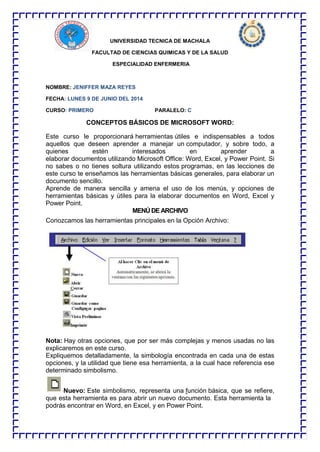
Conozcamos las herramientas principales en la Opción Archivo: 
Nota: Hay otras opciones, que por ser más complejas y menos usadas no las explicaremos en este curso. 
Expliquemos detalladamente, la simbología encontrada en cada una de estas opciones, y la utilidad que tiene esa herramienta, a la cual hace referencia ese determinado simbolismo. 
Nuevo: Este simbolismo, representa una función básica, que se refiere, que esta herramienta es para abrir un nuevo documento. Esta herramienta la podrás encontrar en Word, en Excel, y en Power Point.
Abrir: Este simbolismo, representa una función específica, que se refiere a que esta herramienta es para buscar un documento ya guardado. 
Cerrar: Esta función se refiere a salir de este documento actual, es decir salir del documento que esta abierto en este momento, al darle clic a cerrar, si no has guardado los cambios que has hecho, te solicitara si guarda los cambios, pero si ya están guardados, se cerrara automáticamente. 
Guardar: Esta opción es para que puedas archivar tu documento, al darle click a guardar, saldrá una ventanita, para que selecciones donde has de archivar el documento, y que nombre le pondrás a ese documento. 
Guardar como: Esta opción es para que puedas archivar tu documento, al darle click a guardar, saldrá una ventanita, para que selecciones donde has de archivar el documento, y que nombre le pondrás a ese documento. 
Configurar página: Esta opción es para que selecciones como va a estar la presentación del documento, (horizontal o vertical) los márgenes, (inferior, superior, izquierdo y derecho) el tamaño de la hoja (carta, oficio, etc.) 
Vista Preliminar Esta opción es para que puedas visualizar el documento de una manera distinta, tienes varias opciones de porcentajes, para que la veas de diferentes tamaños. 
Imprimir: Esta herramienta es parta que puedas imprimir el documento, aquí encontraras varias opciones, referentes al tamaño del papel, y de las diferentes opciones de impresión, tales como cuales paginas, si es todo el documento, si es en borrador, blanco y negro, o a color, etc. 
MENÚ DE EDICIÓN 
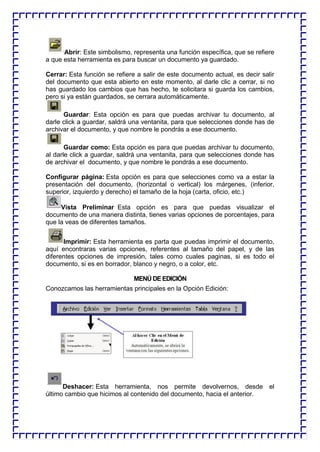
Conozcamos las herramientas principales en la Opción Edición: 
Deshacer: Esta herramienta, nos permite devolvernos, desde el último cambio que hicimos al contenido del documento, hacia el anterior.
Copiar: Esta herramienta nos permite copiar cualquier parte del documento, o de otro documento, y archivarlo en portapapel de copiado, para luego pegarlo en otro lugar. 
Pegar: Esta herramienta nos permite pegar la información, que ya copiamos, en el lugar donde deseamos colocarla, en el documento que estamos elaborando. 
Cortar: Esta herramienta, nos permite borrar, todos aquellos cambios que le hicimos al documento, que ahora queremos quitar. 
Seleccionar todo: Esta herramienta, nos permite seleccionar el contenido del documento, bien sea total o parcialmente, para poder efectuarle cambios, tales como: Cambiar tamaño, tipo o color de letras, o hacerle otros tipos de cambios, específicos al contenido del documento. 
Nota: Hay otras opciones, que por ser más complejas y menos usadas no las explicaremos en este curso. 
MENÚ VER 
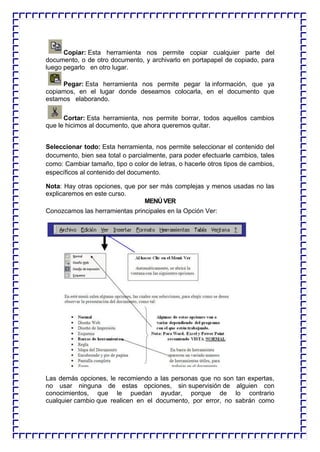
Conozcamos las herramientas principales en la Opción Ver: 
Las demás opciones, le recomiendo a las personas que no son tan expertas, no usar ninguna de estas opciones, sin supervisión de alguien con conocimientos, que le puedan ayudar, porque de lo contrario cualquier cambio que realicen en el documento, por error, no sabrán como
repararlo, a menos que estén en compañía de alguien que pueda ayudarle a reparar el error. 
Nota: Hay otras opciones, que por ser más complejas y menos usadas no las explicaremos en este curso. 
Algunas de estas opciones van a variar dependiendo del programa con el que estén trabajando. 
MENÚ INSERTAR 
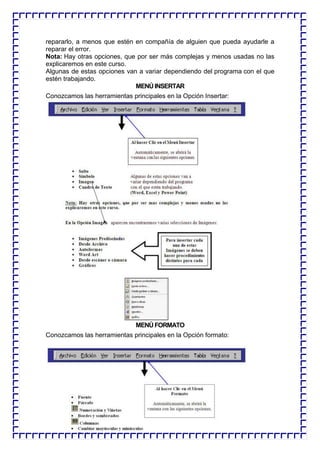
Conozcamos las herramientas principales en la Opción Insertar: 
MENÚ FORMATO 
Conozcamos las herramientas principales en la Opción formato:
Nota: Hay otras opciones, que por ser mas complejas y menos usadas no las explicaremos en este curso. 
Algunas de estas opciones van a variar dependiendo del programa con el que estén trabajando. 
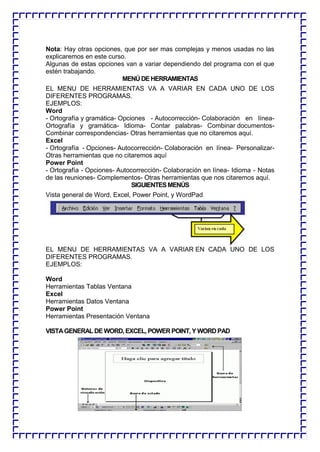
MENÚ DE HERRAMIENTAS 
EL MENU DE HERRAMIENTAS VA A VARIAR EN CADA UNO DE LOS DIFERENTES PROGRAMAS. 
EJEMPLOS: 
Word 
- Ortografía y gramática- Opciones - Autocorrección- Colaboración en línea- Ortografía y gramática- Idioma- Contar palabras- Combinar documentos- Combinar correspondencias- Otras herramientas que no citaremos aquí. 
Excel 
- Ortografía - Opciones- Autocorrección- Colaboración en línea- Personalizar- Otras herramientas que no citaremos aquí 
Power Point 
- Ortografía - Opciones- Autocorrección- Colaboración en línea- Idioma - Notas de las reuniones- Complementos- Otras herramientas que nos citaremos aquí. 
SIGUIENTES MENÚS 
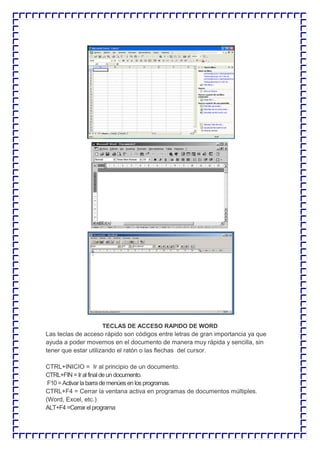
Vista general de Word, Excel, Power Point, y WordPad 
EL MENU DE HERRAMIENTAS VA A VARIAR EN CADA UNO DE LOS DIFERENTES PROGRAMAS. 
EJEMPLOS: 
Word 
Herramientas Tablas Ventana 
Excel 
Herramientas Datos Ventana 
Power Point 
Herramientas Presentación Ventana 
VISTA GENERAL DE WORD, EXCEL, POWER POINT, Y WORD PAD
TECLAS DE ACCESO RAPIDO DE WORD Las teclas de acceso rápido son códigos entre letras de gran importancia ya que ayuda a poder movernos en el documento de manera muy rápida y sencilla, sin tener que estar utilizando el ratón o las flechas del cursor. CTRL+INICIO = Ir al principio de un documento. CTRL+FIN = Ir al final de un documento. F10 = Activar la barra de menúes en los programas. CTRL+F4 = Cerrar la ventana activa en programas de documentos múltiples. (Word, Excel, etc.) ALT+F4 =Cerrar el programa
ALT+ESPACIO = Mostrar el menú de sistema de la ventana activa. ALT+ESPACIO+N = Minimizar la ventana activa. ALT+ESPACIO+X = Maximizar ALT+ESPACIO+R = Restaurar la ventana activa. ALT+TAB =Cambiar de aplicación. Ctrl. + A=Abrir un Documento Ctrl. + B =Buscar y Reemplazar una Palabra Ctrl. + C = Copiar Ctrl. + D = Alinear a la Derecha Ctrl. + E = Seleccionar todo el Documento Ctrl. + G = Guardar el Documento Ctrl. + H = Dejar Sangría Ctrl. + I = Ir a... Ctrl. + J = Alineación Justificada Ctrl. + K = Poner en Letra Cursiva Ctrl. + L = Buscar y Reemplazar Ctrl. + M = Fuentes, Estilos, Tamaños. Ctrl. + P = Imprimir Ctrl. + R = Cerrar el Documento Ctrl. + S = Subrayar un texto Ctrl + T = Alineación Centrada Ctrl + U = Documento Nuevo Ctrl. + V = Pega LA VENTANA PANEL DE TAREAS 
La ventana Panel de tareas provee acceso rápido a varios temas de ayuda específicos al contexto, los recursos en línea y otras capacidades y funciones del programa que lo emplee. 
Un ejemplo de panel de tareas es el que suele abrirse al iniciar la mayoría de las aplicaciones de Microsoft Office. Este panel de tareas proporciona una forma rápida de abrir documentos, crearlos, acceder a la ayuda, ir a los servicios de Office Online y sitios Web de Microsoft.com, etc. 
PLANTILLAS DE WORD EN DIFERENTES FORMATOS 
Estas plantillas de Word contienen los diferentes formatos de su libro. Usted solamente necesita descargarlas y luego comenzar a escribir su historia. Sus páginas estarán correctamente formadas si usted usa estas plantillas. 
Las primeras páginas de su libro están completadas por eso puede estar seguro que su libro posee el formato de los libros que usted puede encontrar en las librerías.
CREAR UNA TABLA DE CONTENIDO La manera más sencilla de crear una tabla de contenido es utilizar los formatos de nivel de esquema o estilos de título integrados. Si ya utiliza los formatos de nivel de esquema o estilos de título integrados, siga estos pasos:  Haga clic en la posición en la que desee insertar la tabla de contenido.  En el menú Insertar, elija Referencia y haga clic en Índices y tablas.  Haga clic en la ficha Tabla de contenido.  Para utilizar uno de los diseños disponibles, haga clic en un diseño en el cuadro Formatos.  Seleccione las demás opciones de tabla de contenido que desee. CORREGIR AUTOMÁTICAMENTE LA ORTOGRAFÍA E INSERTAR TEXTO Y SÍMBOLOS Puede utilizar la función Autocorrección para corregir errores tipográficos u ortográficos, y para insertar símbolos y otros fragmentos de texto. La función Autocorrección está configurada de manera predeterminada con una lista de errores ortográficos y símbolos comunes, pero se puede modificar dicha lista. NOTAS  Autocorrección también puede corregir errores ortográficos si la palabra es parecida a otra del diccionario del corrector ortográfico. Encontrará vínculos con más información acerca de esta funcionalidad en la sección Vea también.  El texto incluido en hipervínculos no se corrige automáticamente. 
INSERTAR ENCABEZADOS Y PIES DE PÁGINA Los encabezados y pies de página son áreas de los márgenes superior, inferior y laterales de cada página de un documento.
En los encabezados y pies de página puede insertar texto o gráficos, o bien cambiarlos. Por ejemplo, puede agregar números de página, la hora y la fecha, un logotipo de su organización, el título del documento, el nombre del archivo o el nombre del autor. Si desea cambiar un encabezado o pie de página que haya insertado, la ficha Encabezados y pies de página situada bajo Herramientas para encabezado y pie de página proporciona más opciones para manipular estos elementos. INSERTAR O CAMBIAR ENCABEZADOS O PIES DE PÁGINA Puede insertar encabezados o pies de página prediseñados en el documento y cambiar fácilmente los diseños de encabezado y pie de página. O bien, puede crear su propio encabezado o pie de página con un logotipo de organización y un aspecto personalizado, y guardar el encabezado o pie de página nuevos en la galería. Insertar el mismo encabezado y pie de página en todo un documento  En el grupo Encabezado y pie de página de la ficha Insertar, haga clic en Encabezado o en Pie de página.  Haga clic en el diseño de encabezado o pie de página que desea usar. El encabezado o el pie de página se insertan en todas las páginas del documento. NOTA En caso necesario, puede dar formato al texto del encabezado o del pie de página seleccionando el texto y utilizando las opciones de formato de la mini barra de herramientas. Insertar texto o gráficos en un encabezado o pie de página y guardarlo en la galería  En el grupo Encabezado y pie de página de la ficha Insertar, haga clic en Encabezado o en Pie de página.
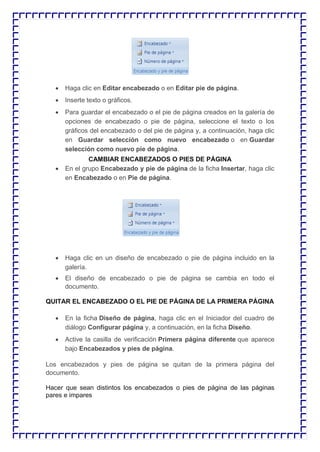
 Haga clic en Editar encabezado o en Editar pie de página.  Inserte texto o gráficos.  Para guardar el encabezado o el pie de página creados en la galería de opciones de encabezado o pie de página, seleccione el texto o los gráficos del encabezado o del pie de página y, a continuación, haga clic en Guardar selección como nuevo encabezado o en Guardar selección como nuevo pie de página. CAMBIAR ENCABEZADOS O PIES DE PÁGINA  En el grupo Encabezado y pie de página de la ficha Insertar, haga clic en Encabezado o en Pie de página.  Haga clic en un diseño de encabezado o pie de página incluido en la galería.  El diseño de encabezado o pie de página se cambia en todo el documento. QUITAR EL ENCABEZADO O EL PIE DE PÁGINA DE LA PRIMERA PÁGINA  En la ficha Diseño de página, haga clic en el Iniciador del cuadro de diálogo Configurar página y, a continuación, en la ficha Diseño.  Active la casilla de verificación Primera página diferente que aparece bajo Encabezados y pies de página. Los encabezados y pies de página se quitan de la primera página del documento. Hacer que sean distintos los encabezados o pies de página de las páginas pares e impares
Por ejemplo, podría decidir utilizar el título del documento en las páginas impares y el título del capítulo en las páginas pares.  En la ficha Diseño de página, haga clic en el Iniciador del cuadro de diálogo Configurar página y, a continuación, en la ficha Diseño.  Active la casilla de verificación Pares e impares diferentes. Ahora puede insertar el encabezado o el pie de página para las páginas pares en una página par y el encabezado o pie de página para páginas impares en una página impar. CAMBIAR EL CONTENIDO DE UN ENCABEZADO O UN PIE DE PÁGINA  En el grupo Encabezado y pie de página de la ficha Insertar, haga clic en Encabezado o en Pie de página.  Realice los cambios deseados en el encabezado o pie de página seleccionando el texto y modificándolo, o utilizando las opciones de la mini barra de herramientas para dar formato al texto. Por ejemplo, puede cambiar la fuente, aplicarle formato de negrita o aplicar un color de fuente distinto. SUGERENCIA En la vista Diseño de impresión, puede pasar rápidamente del encabezado o pie de página al texto del documento. Haga doble clic en el encabezado o pie de página atenuado, o bien en el texto del documento atenuado. QUITAR LOS ENCABEZADOS O LOS PIES DE PÁGINA  Haga clic en cualquier lugar del documento.  En el grupo Encabezado y pie de página de la ficha Insertar, haga clic en Encabezado o en Pie de página.  Haga clic en Quitar encabezado o en Quitar pie de página.
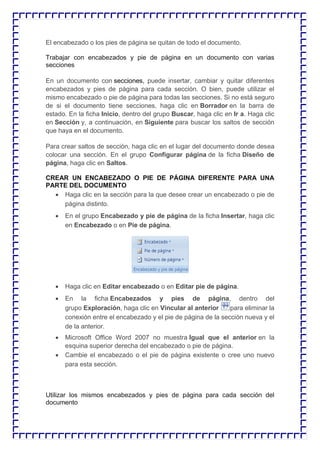
El encabezado o los pies de página se quitan de todo el documento. Trabajar con encabezados y pie de página en un documento con varias secciones En un documento con secciones, puede insertar, cambiar y quitar diferentes encabezados y pies de página para cada sección. O bien, puede utilizar el mismo encabezado o pie de página para todas las secciones. Si no está seguro de si el documento tiene secciones, haga clic en Borrador en la barra de estado. En la ficha Inicio, dentro del grupo Buscar, haga clic en Ir a. Haga clic en Sección y, a continuación, en Siguiente para buscar los saltos de sección que haya en el documento. Para crear saltos de sección, haga clic en el lugar del documento donde desea colocar una sección. En el grupo Configurar página de la ficha Diseño de página, haga clic en Saltos. CREAR UN ENCABEZADO O PIE DE PÁGINA DIFERENTE PARA UNA PARTE DEL DOCUMENTO  Haga clic en la sección para la que desee crear un encabezado o pie de página distinto.  En el grupo Encabezado y pie de página de la ficha Insertar, haga clic en Encabezado o en Pie de página.  Haga clic en Editar encabezado o en Editar pie de página.  En la ficha Encabezados y pies de página, dentro del grupo Exploración, haga clic en Vincular al anterior para eliminar la conexión entre el encabezado y el pie de página de la sección nueva y el de la anterior.  Microsoft Office Word 2007 no muestra Igual que el anterior en la esquina superior derecha del encabezado o pie de página.  Cambie el encabezado o el pie de página existente o cree uno nuevo para esta sección. Utilizar los mismos encabezados y pies de página para cada sección del documento
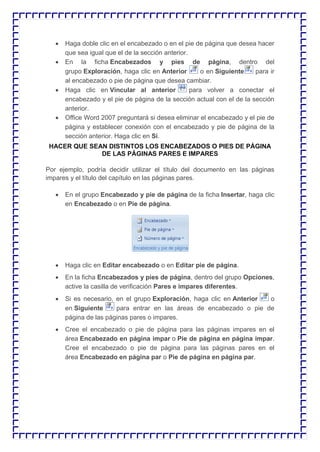
 Haga doble clic en el encabezado o en el pie de página que desea hacer que sea igual que el de la sección anterior.  En la ficha Encabezados y pies de página, dentro del grupo Exploración, haga clic en Anterior o en Siguiente para ir al encabezado o pie de página que desea cambiar.  Haga clic en Vincular al anterior para volver a conectar el encabezado y el pie de página de la sección actual con el de la sección anterior.  Office Word 2007 preguntará si desea eliminar el encabezado y el pie de página y establecer conexión con el encabezado y pie de página de la sección anterior. Haga clic en Sí. HACER QUE SEAN DISTINTOS LOS ENCABEZADOS O PIES DE PÁGINA DE LAS PÁGINAS PARES E IMPARES Por ejemplo, podría decidir utilizar el título del documento en las páginas impares y el título del capítulo en las páginas pares.  En el grupo Encabezado y pie de página de la ficha Insertar, haga clic en Encabezado o en Pie de página.  Haga clic en Editar encabezado o en Editar pie de página.  En la ficha Encabezados y pies de página, dentro del grupo Opciones, active la casilla de verificación Pares e impares diferentes.  Si es necesario, en el grupo Exploración, haga clic en Anterior o en Siguiente para entrar en las áreas de encabezado o pie de página de las páginas pares o impares.  Cree el encabezado o pie de página para las páginas impares en el área Encabezado en página impar o Pie de página en página impar. Cree el encabezado o pie de página para las páginas pares en el área Encabezado en página par o Pie de página en página par.
BIBLIOGRAFÍA: 
 http://www.alegsa.com.ar/Notas/Otros/lista_comentarios.php?id=323&id_c=1840#sthash.B6iBRumz.dpuf http://www.monografias.com/trabajos78/conceptos-basicos-microsoft- office/conceptos-basicos-microsoft-office2.shtml#ixzz39QpZPOWm 
 http://www.monografias.com/trabajos78/conceptos-basicos-microsoft- office/conceptos-basicos-microsoft-office.shtml#ixzz39QnGUfoY 
 http://office.microsoft.com/es-es/word-help/corregir-automaticamente-la- ortografia-e-insertar-texto-y-simbolos-HA010354277.aspx 
 http://accesorapidoword.blogspot.com/2012/11/teclas-de-acceso-rapido- de-word.html 
 http://www.shopmybook.com/es/plantillas-de-word-en-diferentes- formatos 
 http://office.microsoft.com/es-es/word-help/crear-una-tabla-de-contenido- HP005189293.aspx 
 http://office.microsoft.com/es-es/word-help/insertar-encabezados-y-pies- de-pagina-HP001226486.aspx

Elemntos de word

  • 1.
    UNIVERSIDAD TECNICA DEMACHALA FACULTAD DE CIENCIAS QUIMICAS Y DE LA SALUD ESPECIALIDAD ENFERMERIA NOMBRE: JENIFFER MAZA REYES FECHA: LUNES 9 DE JUNIO DEL 2014 CURSO: PRIMERO PARALELO: C CONCEPTOS BÁSICOS DE MICROSOFT WORD: Este curso le proporcionará herramientas útiles e indispensables a todos aquellos que deseen aprender a manejar un computador, y sobre todo, a quienes estén interesados en aprender a elaborar documentos utilizando Microsoft Office: Word, Excel, y Power Point. Si no sabes o no tienes soltura utilizando estos programas, en las lecciones de este curso te enseñamos las herramientas básicas generales, para elaborar un documento sencillo. Aprende de manera sencilla y amena el uso de los menús, y opciones de herramientas básicas y útiles para la elaborar documentos en Word, Excel y Power Point. MENÚ DE ARCHIVO Conozcamos las herramientas principales en la Opción Archivo: Nota: Hay otras opciones, que por ser más complejas y menos usadas no las explicaremos en este curso. Expliquemos detalladamente, la simbología encontrada en cada una de estas opciones, y la utilidad que tiene esa herramienta, a la cual hace referencia ese determinado simbolismo. Nuevo: Este simbolismo, representa una función básica, que se refiere, que esta herramienta es para abrir un nuevo documento. Esta herramienta la podrás encontrar en Word, en Excel, y en Power Point.
  • 2.
    Abrir: Este simbolismo,representa una función específica, que se refiere a que esta herramienta es para buscar un documento ya guardado. Cerrar: Esta función se refiere a salir de este documento actual, es decir salir del documento que esta abierto en este momento, al darle clic a cerrar, si no has guardado los cambios que has hecho, te solicitara si guarda los cambios, pero si ya están guardados, se cerrara automáticamente. Guardar: Esta opción es para que puedas archivar tu documento, al darle click a guardar, saldrá una ventanita, para que selecciones donde has de archivar el documento, y que nombre le pondrás a ese documento. Guardar como: Esta opción es para que puedas archivar tu documento, al darle click a guardar, saldrá una ventanita, para que selecciones donde has de archivar el documento, y que nombre le pondrás a ese documento. Configurar página: Esta opción es para que selecciones como va a estar la presentación del documento, (horizontal o vertical) los márgenes, (inferior, superior, izquierdo y derecho) el tamaño de la hoja (carta, oficio, etc.) Vista Preliminar Esta opción es para que puedas visualizar el documento de una manera distinta, tienes varias opciones de porcentajes, para que la veas de diferentes tamaños. Imprimir: Esta herramienta es parta que puedas imprimir el documento, aquí encontraras varias opciones, referentes al tamaño del papel, y de las diferentes opciones de impresión, tales como cuales paginas, si es todo el documento, si es en borrador, blanco y negro, o a color, etc. MENÚ DE EDICIÓN Conozcamos las herramientas principales en la Opción Edición: Deshacer: Esta herramienta, nos permite devolvernos, desde el último cambio que hicimos al contenido del documento, hacia el anterior.
  • 3.
    Copiar: Esta herramientanos permite copiar cualquier parte del documento, o de otro documento, y archivarlo en portapapel de copiado, para luego pegarlo en otro lugar. Pegar: Esta herramienta nos permite pegar la información, que ya copiamos, en el lugar donde deseamos colocarla, en el documento que estamos elaborando. Cortar: Esta herramienta, nos permite borrar, todos aquellos cambios que le hicimos al documento, que ahora queremos quitar. Seleccionar todo: Esta herramienta, nos permite seleccionar el contenido del documento, bien sea total o parcialmente, para poder efectuarle cambios, tales como: Cambiar tamaño, tipo o color de letras, o hacerle otros tipos de cambios, específicos al contenido del documento. Nota: Hay otras opciones, que por ser más complejas y menos usadas no las explicaremos en este curso. MENÚ VER Conozcamos las herramientas principales en la Opción Ver: Las demás opciones, le recomiendo a las personas que no son tan expertas, no usar ninguna de estas opciones, sin supervisión de alguien con conocimientos, que le puedan ayudar, porque de lo contrario cualquier cambio que realicen en el documento, por error, no sabrán como
  • 4.
    repararlo, a menosque estén en compañía de alguien que pueda ayudarle a reparar el error. Nota: Hay otras opciones, que por ser más complejas y menos usadas no las explicaremos en este curso. Algunas de estas opciones van a variar dependiendo del programa con el que estén trabajando. MENÚ INSERTAR Conozcamos las herramientas principales en la Opción Insertar: MENÚ FORMATO Conozcamos las herramientas principales en la Opción formato:
  • 5.
    Nota: Hay otrasopciones, que por ser mas complejas y menos usadas no las explicaremos en este curso. Algunas de estas opciones van a variar dependiendo del programa con el que estén trabajando. MENÚ DE HERRAMIENTAS EL MENU DE HERRAMIENTAS VA A VARIAR EN CADA UNO DE LOS DIFERENTES PROGRAMAS. EJEMPLOS: Word - Ortografía y gramática- Opciones - Autocorrección- Colaboración en línea- Ortografía y gramática- Idioma- Contar palabras- Combinar documentos- Combinar correspondencias- Otras herramientas que no citaremos aquí. Excel - Ortografía - Opciones- Autocorrección- Colaboración en línea- Personalizar- Otras herramientas que no citaremos aquí Power Point - Ortografía - Opciones- Autocorrección- Colaboración en línea- Idioma - Notas de las reuniones- Complementos- Otras herramientas que nos citaremos aquí. SIGUIENTES MENÚS Vista general de Word, Excel, Power Point, y WordPad EL MENU DE HERRAMIENTAS VA A VARIAR EN CADA UNO DE LOS DIFERENTES PROGRAMAS. EJEMPLOS: Word Herramientas Tablas Ventana Excel Herramientas Datos Ventana Power Point Herramientas Presentación Ventana VISTA GENERAL DE WORD, EXCEL, POWER POINT, Y WORD PAD
  • 6.
    TECLAS DE ACCESORAPIDO DE WORD Las teclas de acceso rápido son códigos entre letras de gran importancia ya que ayuda a poder movernos en el documento de manera muy rápida y sencilla, sin tener que estar utilizando el ratón o las flechas del cursor. CTRL+INICIO = Ir al principio de un documento. CTRL+FIN = Ir al final de un documento. F10 = Activar la barra de menúes en los programas. CTRL+F4 = Cerrar la ventana activa en programas de documentos múltiples. (Word, Excel, etc.) ALT+F4 =Cerrar el programa
  • 7.
    ALT+ESPACIO = Mostrarel menú de sistema de la ventana activa. ALT+ESPACIO+N = Minimizar la ventana activa. ALT+ESPACIO+X = Maximizar ALT+ESPACIO+R = Restaurar la ventana activa. ALT+TAB =Cambiar de aplicación. Ctrl. + A=Abrir un Documento Ctrl. + B =Buscar y Reemplazar una Palabra Ctrl. + C = Copiar Ctrl. + D = Alinear a la Derecha Ctrl. + E = Seleccionar todo el Documento Ctrl. + G = Guardar el Documento Ctrl. + H = Dejar Sangría Ctrl. + I = Ir a... Ctrl. + J = Alineación Justificada Ctrl. + K = Poner en Letra Cursiva Ctrl. + L = Buscar y Reemplazar Ctrl. + M = Fuentes, Estilos, Tamaños. Ctrl. + P = Imprimir Ctrl. + R = Cerrar el Documento Ctrl. + S = Subrayar un texto Ctrl + T = Alineación Centrada Ctrl + U = Documento Nuevo Ctrl. + V = Pega LA VENTANA PANEL DE TAREAS La ventana Panel de tareas provee acceso rápido a varios temas de ayuda específicos al contexto, los recursos en línea y otras capacidades y funciones del programa que lo emplee. Un ejemplo de panel de tareas es el que suele abrirse al iniciar la mayoría de las aplicaciones de Microsoft Office. Este panel de tareas proporciona una forma rápida de abrir documentos, crearlos, acceder a la ayuda, ir a los servicios de Office Online y sitios Web de Microsoft.com, etc. PLANTILLAS DE WORD EN DIFERENTES FORMATOS Estas plantillas de Word contienen los diferentes formatos de su libro. Usted solamente necesita descargarlas y luego comenzar a escribir su historia. Sus páginas estarán correctamente formadas si usted usa estas plantillas. Las primeras páginas de su libro están completadas por eso puede estar seguro que su libro posee el formato de los libros que usted puede encontrar en las librerías.
  • 8.
    CREAR UNA TABLADE CONTENIDO La manera más sencilla de crear una tabla de contenido es utilizar los formatos de nivel de esquema o estilos de título integrados. Si ya utiliza los formatos de nivel de esquema o estilos de título integrados, siga estos pasos:  Haga clic en la posición en la que desee insertar la tabla de contenido.  En el menú Insertar, elija Referencia y haga clic en Índices y tablas.  Haga clic en la ficha Tabla de contenido.  Para utilizar uno de los diseños disponibles, haga clic en un diseño en el cuadro Formatos.  Seleccione las demás opciones de tabla de contenido que desee. CORREGIR AUTOMÁTICAMENTE LA ORTOGRAFÍA E INSERTAR TEXTO Y SÍMBOLOS Puede utilizar la función Autocorrección para corregir errores tipográficos u ortográficos, y para insertar símbolos y otros fragmentos de texto. La función Autocorrección está configurada de manera predeterminada con una lista de errores ortográficos y símbolos comunes, pero se puede modificar dicha lista. NOTAS  Autocorrección también puede corregir errores ortográficos si la palabra es parecida a otra del diccionario del corrector ortográfico. Encontrará vínculos con más información acerca de esta funcionalidad en la sección Vea también.  El texto incluido en hipervínculos no se corrige automáticamente. INSERTAR ENCABEZADOS Y PIES DE PÁGINA Los encabezados y pies de página son áreas de los márgenes superior, inferior y laterales de cada página de un documento.
  • 9.
    En los encabezadosy pies de página puede insertar texto o gráficos, o bien cambiarlos. Por ejemplo, puede agregar números de página, la hora y la fecha, un logotipo de su organización, el título del documento, el nombre del archivo o el nombre del autor. Si desea cambiar un encabezado o pie de página que haya insertado, la ficha Encabezados y pies de página situada bajo Herramientas para encabezado y pie de página proporciona más opciones para manipular estos elementos. INSERTAR O CAMBIAR ENCABEZADOS O PIES DE PÁGINA Puede insertar encabezados o pies de página prediseñados en el documento y cambiar fácilmente los diseños de encabezado y pie de página. O bien, puede crear su propio encabezado o pie de página con un logotipo de organización y un aspecto personalizado, y guardar el encabezado o pie de página nuevos en la galería. Insertar el mismo encabezado y pie de página en todo un documento  En el grupo Encabezado y pie de página de la ficha Insertar, haga clic en Encabezado o en Pie de página.  Haga clic en el diseño de encabezado o pie de página que desea usar. El encabezado o el pie de página se insertan en todas las páginas del documento. NOTA En caso necesario, puede dar formato al texto del encabezado o del pie de página seleccionando el texto y utilizando las opciones de formato de la mini barra de herramientas. Insertar texto o gráficos en un encabezado o pie de página y guardarlo en la galería  En el grupo Encabezado y pie de página de la ficha Insertar, haga clic en Encabezado o en Pie de página.
  • 10.
     Haga clicen Editar encabezado o en Editar pie de página.  Inserte texto o gráficos.  Para guardar el encabezado o el pie de página creados en la galería de opciones de encabezado o pie de página, seleccione el texto o los gráficos del encabezado o del pie de página y, a continuación, haga clic en Guardar selección como nuevo encabezado o en Guardar selección como nuevo pie de página. CAMBIAR ENCABEZADOS O PIES DE PÁGINA  En el grupo Encabezado y pie de página de la ficha Insertar, haga clic en Encabezado o en Pie de página.  Haga clic en un diseño de encabezado o pie de página incluido en la galería.  El diseño de encabezado o pie de página se cambia en todo el documento. QUITAR EL ENCABEZADO O EL PIE DE PÁGINA DE LA PRIMERA PÁGINA  En la ficha Diseño de página, haga clic en el Iniciador del cuadro de diálogo Configurar página y, a continuación, en la ficha Diseño.  Active la casilla de verificación Primera página diferente que aparece bajo Encabezados y pies de página. Los encabezados y pies de página se quitan de la primera página del documento. Hacer que sean distintos los encabezados o pies de página de las páginas pares e impares
  • 11.
    Por ejemplo, podríadecidir utilizar el título del documento en las páginas impares y el título del capítulo en las páginas pares.  En la ficha Diseño de página, haga clic en el Iniciador del cuadro de diálogo Configurar página y, a continuación, en la ficha Diseño.  Active la casilla de verificación Pares e impares diferentes. Ahora puede insertar el encabezado o el pie de página para las páginas pares en una página par y el encabezado o pie de página para páginas impares en una página impar. CAMBIAR EL CONTENIDO DE UN ENCABEZADO O UN PIE DE PÁGINA  En el grupo Encabezado y pie de página de la ficha Insertar, haga clic en Encabezado o en Pie de página.  Realice los cambios deseados en el encabezado o pie de página seleccionando el texto y modificándolo, o utilizando las opciones de la mini barra de herramientas para dar formato al texto. Por ejemplo, puede cambiar la fuente, aplicarle formato de negrita o aplicar un color de fuente distinto. SUGERENCIA En la vista Diseño de impresión, puede pasar rápidamente del encabezado o pie de página al texto del documento. Haga doble clic en el encabezado o pie de página atenuado, o bien en el texto del documento atenuado. QUITAR LOS ENCABEZADOS O LOS PIES DE PÁGINA  Haga clic en cualquier lugar del documento.  En el grupo Encabezado y pie de página de la ficha Insertar, haga clic en Encabezado o en Pie de página.  Haga clic en Quitar encabezado o en Quitar pie de página.
  • 12.
    El encabezado olos pies de página se quitan de todo el documento. Trabajar con encabezados y pie de página en un documento con varias secciones En un documento con secciones, puede insertar, cambiar y quitar diferentes encabezados y pies de página para cada sección. O bien, puede utilizar el mismo encabezado o pie de página para todas las secciones. Si no está seguro de si el documento tiene secciones, haga clic en Borrador en la barra de estado. En la ficha Inicio, dentro del grupo Buscar, haga clic en Ir a. Haga clic en Sección y, a continuación, en Siguiente para buscar los saltos de sección que haya en el documento. Para crear saltos de sección, haga clic en el lugar del documento donde desea colocar una sección. En el grupo Configurar página de la ficha Diseño de página, haga clic en Saltos. CREAR UN ENCABEZADO O PIE DE PÁGINA DIFERENTE PARA UNA PARTE DEL DOCUMENTO  Haga clic en la sección para la que desee crear un encabezado o pie de página distinto.  En el grupo Encabezado y pie de página de la ficha Insertar, haga clic en Encabezado o en Pie de página.  Haga clic en Editar encabezado o en Editar pie de página.  En la ficha Encabezados y pies de página, dentro del grupo Exploración, haga clic en Vincular al anterior para eliminar la conexión entre el encabezado y el pie de página de la sección nueva y el de la anterior.  Microsoft Office Word 2007 no muestra Igual que el anterior en la esquina superior derecha del encabezado o pie de página.  Cambie el encabezado o el pie de página existente o cree uno nuevo para esta sección. Utilizar los mismos encabezados y pies de página para cada sección del documento
  • 13.
     Haga dobleclic en el encabezado o en el pie de página que desea hacer que sea igual que el de la sección anterior.  En la ficha Encabezados y pies de página, dentro del grupo Exploración, haga clic en Anterior o en Siguiente para ir al encabezado o pie de página que desea cambiar.  Haga clic en Vincular al anterior para volver a conectar el encabezado y el pie de página de la sección actual con el de la sección anterior.  Office Word 2007 preguntará si desea eliminar el encabezado y el pie de página y establecer conexión con el encabezado y pie de página de la sección anterior. Haga clic en Sí. HACER QUE SEAN DISTINTOS LOS ENCABEZADOS O PIES DE PÁGINA DE LAS PÁGINAS PARES E IMPARES Por ejemplo, podría decidir utilizar el título del documento en las páginas impares y el título del capítulo en las páginas pares.  En el grupo Encabezado y pie de página de la ficha Insertar, haga clic en Encabezado o en Pie de página.  Haga clic en Editar encabezado o en Editar pie de página.  En la ficha Encabezados y pies de página, dentro del grupo Opciones, active la casilla de verificación Pares e impares diferentes.  Si es necesario, en el grupo Exploración, haga clic en Anterior o en Siguiente para entrar en las áreas de encabezado o pie de página de las páginas pares o impares.  Cree el encabezado o pie de página para las páginas impares en el área Encabezado en página impar o Pie de página en página impar. Cree el encabezado o pie de página para las páginas pares en el área Encabezado en página par o Pie de página en página par.
  • 14.
    BIBLIOGRAFÍA:  http://www.alegsa.com.ar/Notas/Otros/lista_comentarios.php?id=323&id_c=1840#sthash.B6iBRumz.dpufhttp://www.monografias.com/trabajos78/conceptos-basicos-microsoft- office/conceptos-basicos-microsoft-office2.shtml#ixzz39QpZPOWm  http://www.monografias.com/trabajos78/conceptos-basicos-microsoft- office/conceptos-basicos-microsoft-office.shtml#ixzz39QnGUfoY  http://office.microsoft.com/es-es/word-help/corregir-automaticamente-la- ortografia-e-insertar-texto-y-simbolos-HA010354277.aspx  http://accesorapidoword.blogspot.com/2012/11/teclas-de-acceso-rapido- de-word.html  http://www.shopmybook.com/es/plantillas-de-word-en-diferentes- formatos  http://office.microsoft.com/es-es/word-help/crear-una-tabla-de-contenido- HP005189293.aspx  http://office.microsoft.com/es-es/word-help/insertar-encabezados-y-pies- de-pagina-HP001226486.aspx