I.E. Fe y Alegría Nº 10 II. PROCESANDO
 I Taller de Computación para Docentes                       Pasos para formatear (Primera forma)
Temas:                                                          1) Clic derecho sobre el dispositivo, se
    Formateo de Memoria USB a partir del Símbolo                  despliega una cortina de opciones.
       del Sistema.                                             2) Selecciona la opción Formatear…, se
     Descarga de videos de Youtube                                muestra la ventana Dar formato.
     Descarga de archivos Slideshare
                                                                3) Hacemos Clic en Iniciar, nos sale un
Profesores encargados:
                                                                   mensaje de advertencia indicándonos que se
     César Ortega
                                                                   procederá a borrar toda la información.
     Martha Villanueva
     Miriam Rondán                                                Aceptar
Fecha: 05 / 05 /2010                                            4) Finalmente sale un nuevo mensaje
                                                                   indicándonos que el proceso terminó
I. CONOCIENDO
                                                                   satisfactoriamente.
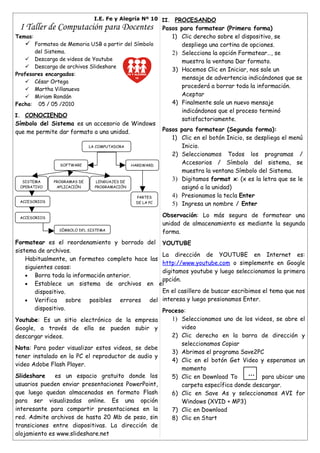
Símbolo del Sistema es un accesorio de Windows
que me permite dar formato a una unidad.                     Pasos para formatear (Segunda forma):
                                                                1) Clic en el botón Inicio, se despliega el menú
                               LA COMPUTADORA                      Inicio.
                                                                2) Seleccionamos Todos los programas /
                  SOFTWARE                       HARDWARD
                                                                   Accesorios / Símbolo del sistema, se
                                                                   muestra la ventana Símbolo del Sistema.
  SISTEMA       PROGRAMAS DE      LENGUAJES DE
                                                                3) Digitamos format x: (x es la letra que se le
 OPERATIVO       APLICACIÓN      PROGRAMACIÓN                      asignó a la unidad)
                                                  PARTES        4) Presionamos la tecla Enter
 ACCESORIOS                                       DE LA PC      5) Ingresa un nombre / Enter

 ACCESORIOS
                                                             Observación: Lo más segura de formatear una
                                                             unidad de almacenamiento es mediante la segunda
                  SÍMBOLO DEL SISTEMA
                                                             forma.
Formatear es el reordenamiento y borrado del YOUTUBE
sistema de archivos.
                                                 La dirección de YOUTUBE en Internet es:
    Habitualmente, un formateo completo hace las
                                                 http://www.youtube.com o simplemente en Google
    siguientes cosas:
                                                 digitamos youtube y luego seleccionamos la primera
    • Borra toda la información anterior.
                                                 opción.
    • Establece un sistema de archivos en el
        dispositivo.                             En el casillero de buscar escribimos el tema que nos
    • Verifica      sobre posibles errores del interesa y luego presionamos Enter.
         dispositivo.                                        Proceso:
Youtube: Es un sitio electrónico de la empresa                  1) Seleccionamos uno de los videos, se abre el
Google, a través de ella se pueden subir y                         video
descargar videos.                                               2) Clic derecho en la barra de dirección y
                                                                   seleccionamos Copiar
Nota: Para poder visualizar estos videos, se debe
                                                                3) Abrimos el programa Save2PC
tener instalado en la PC el reproductor de audio y
                                                                4) Clic en el botón Get Video y esperamos un
video Adobe Flash Player.
                                                                   momento
Slideshare    es un espacio gratuito donde los                  5) Clic en Download To
                                                                                          … para ubicar una
usuarios pueden enviar presentaciones PowerPoint,                  carpeta específica donde descargar.
que luego quedan almacenadas en formato Flash                   6) Clic en Save As y seleccionamos AVI for
para ser visualizadas online. Es una opción                        Windows (XVID + MP3)
interesante para compartir presentaciones en la                 7) Clic en Download
red. Admite archivos de hasta 20 Mb de peso, sin                8) Clic en Start
transiciones entre diapositivas. La dirección de
alojamiento es www.slideshare.net
9) Ahora vamos a nuestra carpeta donde
       descargamos el video.
SLIDESHARE
¿Cómo utilizar esta aplicación?
1- Abrir una cuenta en www.slideshare.net
2- Editar el Perfil
Pasos para abrir una cuenta:
    a) Entrar al sitio www.slideshare.net
    b) Completar los datos en “SING UP” (dar de
       alta)
    c) Colocar el mail, Nombre de Usuario,
       Contraseña, Repetir contraseña
    d) (Finalizar haciendo “clic en Sing Up”)
    e) Volver a www.slideshare.com y entrar en
       “Login” colocando “usuario y contraseña”
    f) De este modo, ya nos encontramos en
       nuestra cuenta
Pasos para editar nuestro perfil:
Ingresamos a nuestra cuenta
Seleccionamos: Edit profile y podemos modificar:
     Correo electrónico
     Contraseña
     Adjuntar una foto que nos identifique
     Sexo
     País
     Ciudad
     Sitio web
     Descripción e intereses
     Clic en SAVE (Guardar)

Descargar una presentación:
Abierto un tema específico, hacemos clic en el
botón Download
Si a{un no hemos abierto nuestra cuenta se
mostrará la ventana de diálogo
Es factible utilizar palabras claves en el buscador
para encontrar presentaciones
Adjuntar una presentación:
   1. Clic en UPLOAD
   2. Buscar la presentación en nuestra PC
   3. Colocar el título
   4. Colocar palabras claves como etiquetas que
       identifiquen los temas ejes de la
       presentación
   5. Adjuntar (UPLOAD)
   6. Esperar que el adjunto se cargue a la cuenta

1ºtaller2010

  • 1.
    I.E. Fe yAlegría Nº 10 II. PROCESANDO I Taller de Computación para Docentes Pasos para formatear (Primera forma) Temas: 1) Clic derecho sobre el dispositivo, se  Formateo de Memoria USB a partir del Símbolo despliega una cortina de opciones. del Sistema. 2) Selecciona la opción Formatear…, se  Descarga de videos de Youtube muestra la ventana Dar formato.  Descarga de archivos Slideshare 3) Hacemos Clic en Iniciar, nos sale un Profesores encargados: mensaje de advertencia indicándonos que se  César Ortega procederá a borrar toda la información.  Martha Villanueva  Miriam Rondán Aceptar Fecha: 05 / 05 /2010 4) Finalmente sale un nuevo mensaje indicándonos que el proceso terminó I. CONOCIENDO satisfactoriamente. Símbolo del Sistema es un accesorio de Windows que me permite dar formato a una unidad. Pasos para formatear (Segunda forma): 1) Clic en el botón Inicio, se despliega el menú LA COMPUTADORA Inicio. 2) Seleccionamos Todos los programas / SOFTWARE HARDWARD Accesorios / Símbolo del sistema, se muestra la ventana Símbolo del Sistema. SISTEMA PROGRAMAS DE LENGUAJES DE 3) Digitamos format x: (x es la letra que se le OPERATIVO APLICACIÓN PROGRAMACIÓN asignó a la unidad) PARTES 4) Presionamos la tecla Enter ACCESORIOS DE LA PC 5) Ingresa un nombre / Enter ACCESORIOS Observación: Lo más segura de formatear una unidad de almacenamiento es mediante la segunda SÍMBOLO DEL SISTEMA forma. Formatear es el reordenamiento y borrado del YOUTUBE sistema de archivos. La dirección de YOUTUBE en Internet es: Habitualmente, un formateo completo hace las http://www.youtube.com o simplemente en Google siguientes cosas: digitamos youtube y luego seleccionamos la primera • Borra toda la información anterior. opción. • Establece un sistema de archivos en el dispositivo. En el casillero de buscar escribimos el tema que nos • Verifica sobre posibles errores del interesa y luego presionamos Enter. dispositivo. Proceso: Youtube: Es un sitio electrónico de la empresa 1) Seleccionamos uno de los videos, se abre el Google, a través de ella se pueden subir y video descargar videos. 2) Clic derecho en la barra de dirección y seleccionamos Copiar Nota: Para poder visualizar estos videos, se debe 3) Abrimos el programa Save2PC tener instalado en la PC el reproductor de audio y 4) Clic en el botón Get Video y esperamos un video Adobe Flash Player. momento Slideshare es un espacio gratuito donde los 5) Clic en Download To … para ubicar una usuarios pueden enviar presentaciones PowerPoint, carpeta específica donde descargar. que luego quedan almacenadas en formato Flash 6) Clic en Save As y seleccionamos AVI for para ser visualizadas online. Es una opción Windows (XVID + MP3) interesante para compartir presentaciones en la 7) Clic en Download red. Admite archivos de hasta 20 Mb de peso, sin 8) Clic en Start transiciones entre diapositivas. La dirección de alojamiento es www.slideshare.net
  • 2.
    9) Ahora vamosa nuestra carpeta donde descargamos el video. SLIDESHARE ¿Cómo utilizar esta aplicación? 1- Abrir una cuenta en www.slideshare.net 2- Editar el Perfil Pasos para abrir una cuenta: a) Entrar al sitio www.slideshare.net b) Completar los datos en “SING UP” (dar de alta) c) Colocar el mail, Nombre de Usuario, Contraseña, Repetir contraseña d) (Finalizar haciendo “clic en Sing Up”) e) Volver a www.slideshare.com y entrar en “Login” colocando “usuario y contraseña” f) De este modo, ya nos encontramos en nuestra cuenta Pasos para editar nuestro perfil: Ingresamos a nuestra cuenta Seleccionamos: Edit profile y podemos modificar:  Correo electrónico  Contraseña  Adjuntar una foto que nos identifique  Sexo  País  Ciudad  Sitio web  Descripción e intereses  Clic en SAVE (Guardar) Descargar una presentación: Abierto un tema específico, hacemos clic en el botón Download Si a{un no hemos abierto nuestra cuenta se mostrará la ventana de diálogo Es factible utilizar palabras claves en el buscador para encontrar presentaciones Adjuntar una presentación: 1. Clic en UPLOAD 2. Buscar la presentación en nuestra PC 3. Colocar el título 4. Colocar palabras claves como etiquetas que identifiquen los temas ejes de la presentación 5. Adjuntar (UPLOAD) 6. Esperar que el adjunto se cargue a la cuenta