2017
VILCA OCHOA,NathalyFiorella
I.E.S.T.P.”TECNOTRONIC”
9-1-2017
Microsoft Word - Manual Usuario
1.0 Joomla! Spanish.doc
Microsoft Word - Manual Usuario 1.0 Joomla! Spanish.doc
Manual del Usuario 1.0.x – Joomla! Spanish 1
Manual del Usuario
Joomla! 1.0.x
09 de enero del 2017
Por VILCA OCHOA, Nathaly Fiorella
Joomla! Spanish
Traducido, adaptado y modificado del original:
‘Joomla! User Manual’, por Steve White y Andy Wallace (21 Octubre 2006)
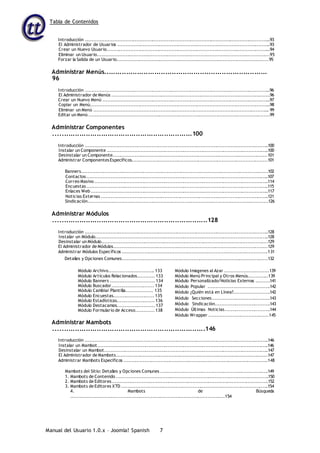
Tabla de Contenidos
Créditos y Licencia...................................................................... 8
Por el Traductor, Joomla! Spanish...........................................................8
Por el Autor, Steve White.....................................................................8
Licencia y Copyright............................................................................8
Capítulo 1 – Bienvenido a Joomla!...................................................9
Introducción.....................................................................................9
¿Qué es un Sistema de Gestión de Contenidos (CMS)? ....................................9
Joomla! para Usuarios Finales................................................................9
Llevando a Joomla! al Siguiente Nivel ......................................................9
Joomla! para Desarrolladores .............................................................. 10
Ahora, ¿Cual es el Inconveniente? ......................................................... 10
Objetivos del Manual de Usuario........................................................... 11
Cómo usar el Manual del Usuario de Joomla!............................................ 11
Estilo del Manual y Convenciones.......................................................... 12
Capítulo 2 – Iniciando Joomla!.......................................................13
Introducción .................................................................................. 13
1º Concepto: Usuarios de Joomla! ................................................................13
2º Concepto: Jerarquía de Contenido en Joomla!..............................................13
Requisitos del Sistema...................................................................... 13
Instalación de Joomla!...................................................................... 14
Descarga de Archivos................................................................................14
Instalación Local .....................................................................................14
Instalación Remota ..................................................................................14
Instalación vía Navegador ..........................................................................14
Descripción de los Elementos Básicos de Joomla!.................................... 22
Introducción ..........................................................................................22
Plantillas ..............................................................................................22
Microsoft Word - Manual Usuario 1.0 Joomla! Spanish.doc
Manual del Usuario 1.0.x – Joomla! Spanish 3
Componentes .........................................................................................23
Módulos................................................................................................23
Mambots...............................................................................................23
Ciclo de Desarrollo de un Sitio Web Joomla! .......................................... 24
Tabla de Contenidos
Manual del Usuario 1.0.x – Joomla! Spanish 4
Capítulo 3 – Usuarios de Joomla!....................................................25
Introducción ..................................................................................
25
Tipos de Usuarios y Permisos de Acceso................................................
25
Usuarios del Sitio (Front-end)......................................................................25
Usuarios del Administrador (Back-end)...........................................................26
Registro........................................................................................
27
Recuperar una Contraseña Perdida...................................................... 27
Entrar y Salir del Sistema.................................................................. 28
Iniciar Sesión..........................................................................................28
Menú del Usuario.....................................................................................28
Detalles de Usuario..................................................................................29
Cerrar Sesión .........................................................................................29
Capítulo 4 – Funciones de Gestión desde el Front-end.........................30
Introducción ..................................................................................
30
Gestión del Contenido...................................................................... 30
Autor...................................................................................................30
Editor ..................................................................................................37
Supervisor.............................................................................................37
Enviar Enlaces Web .........................................................................
38
Comprobar Mis Artículos ...................................................................
40
Capítulo 5: Introducción a las Funciones de Gestión desde el Back-end...41
Introducción ..................................................................................
41
Acceso a la Administración (Back-end)..................................................
41
Tabla de Contenidos
Manual del Usuario 1.0.x – Joomla! Spanish 5
El Panel de Control..........................................................................
42
Opciones de Menú....................................................................................42
Iconos de Acceso Rápido............................................................................43
Módulos del Administrador .........................................................................43
Iconos del Panel de Control ...............................................................
46
Iconos de la Barra de Herramientas .....................................................
47
Comprobar la Versión de Joomla!........................................................
48
Ajustes de Seguridad........................................................................
48
Capítulo 6 – Funciones de Gestión desde el Back-end: Mánager .............49
Introducción ..................................................................................
49
Administrar Imágenes.......................................................................
50
Crear una Sub-carpeta.........................................................................................................51
Subir y Eliminar una Imagen ..................................................................................................51
Usar el Código Imagen/URL ...................................................................................................53
Previsualizar..................................................................................
53
En una Nueva Ventana .........................................................................................................53
En Línea ..........................................................................................................................53
En Línea con las Posiciones ...................................................................................................54
Estadísticas....................................................................................
54
Navegador, SO, Dominio.......................................................................................................55
Impresiones por Página ........................................................................................................55
Texto Buscado...................................................................................................................55
Administrar Artículos de Menú............................................................
56
El Administrador de Menús ....................................................................................................56
Añadir un Nuevo Artículo de Menú...........................................................................................58
Publicar y Despublicar un Artículo de Menú ................................................................................59
Mover un Artículo de Menú....................................................................................................59
Copiar un Artículo de Menú ...................................................................................................60
Eliminar un Artículo de Menú .................................................................................................60
Usar la Opción de Menú Inicio para Controlar el Diseño de la Página de Inicio.......................................61
Tabla de Contenidos
Manual del Usuario 1.0.x – Joomla! Spanish 6
Administrar Contenido .....................................................................
62
Introducción ..........................................................................................62
Administrar Secciones...............................................................................63
Introducción .................................................................................................................63
El Administrador de Secciones............................................................................................63
Crear una Nueva Sección ..................................................................................................64
Copiar una Sección .........................................................................................................65
Eliminar una Sección.......................................................................................................65
Administrar Categorías..............................................................................66
Introducción .................................................................................................................66
El Administrador de Categorías...........................................................................................66
Crear una Nueva Categoría................................................................................................67
Mover una Categoría .......................................................................................................68
Copiar una Categoría.......................................................................................................69
Eliminar una Categoría.....................................................................................................69
Administrar Artículos de Contenido...............................................................70
Introducción .................................................................................................................70
El Administrador de Artículos de Contenido............................................................................70
Crear un Nuevo Artículo de Contenido ..................................................................................72
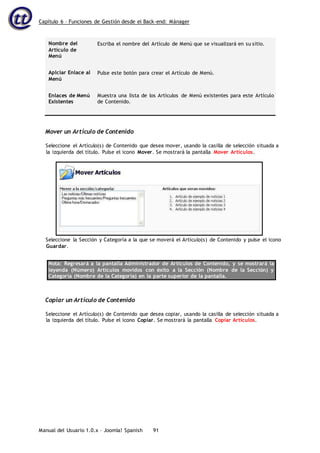
Mover un Artículo de Contenido..........................................................................................79
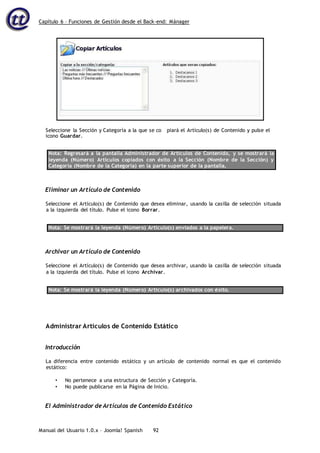
Copiar un Artículo de Contenido .........................................................................................80
Eliminar un Artículo de Contenido.......................................................................................80
Archivar un Artículo de Contenido.......................................................................................80
Administrar Artículos de Contenido Estático ....................................................81
Introducción .................................................................................................................81
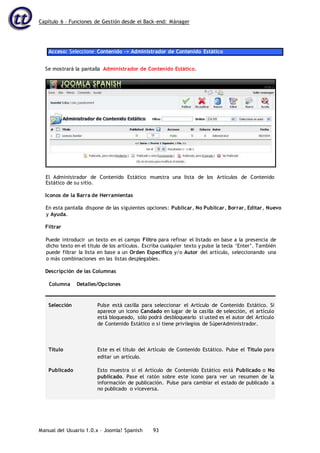
El Administrador de Artículos de Contenido Estático .................................................................81
Crear un Nuevo Artículo de Contenido Estático........................................................................82
Administrar la Página de Inicio ....................................................................83
Introducción .................................................................................................................83
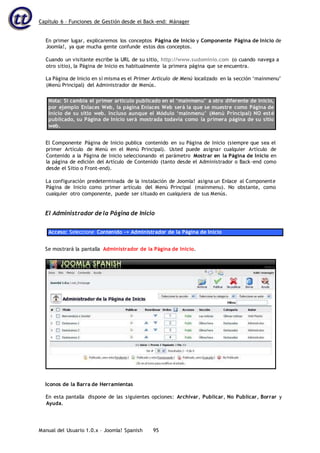
El Administrador de la Página de Inicio .................................................................................83
Quitar un Artículo de la Página de Inicio................................................................................85
Uso del Componente Página de Inicio en la Sindicación del Sitio...................................................85
Administrar el Archivo ..............................................................................86
Impresiones por Página.....................................................................
88
Capítulo 7 – Funciones de Gestión desde el Back-end: Administrador......89
Introducción ..................................................................................
89
Administrar la Papelera ....................................................................
90
Introducción .....................................................................................................................90
El Administrador de la Papelera..............................................................................................90
Eliminar Artículos...............................................................................................................92
Restaurar Artículos .............................................................................................................92
Administrar Usuarios........................................................................
93
Tabla de Contenidos
Manual del Usuario 1.0.x – Joomla! Spanish 7
Introducción .....................................................................................................................93
El Administrador de Usuarios .................................................................................................93
Crear un Nuevo Usuario........................................................................................................94
Eliminar un Usuario.............................................................................................................95
Forzar la Salida de un Usuario................................................................................................95
Administrar Menús...........................................................................
96
Introducción .....................................................................................................................96
El Administrador de Menús ....................................................................................................96
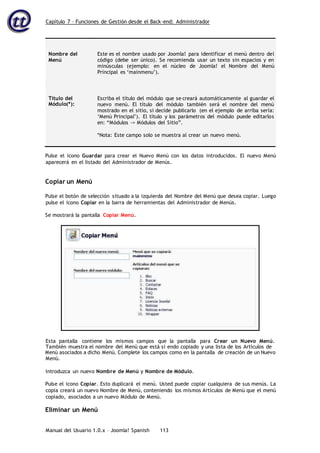
Crear un Nuevo Menú ..........................................................................................................97
Copiar un Menú..................................................................................................................98
Eliminar un Menú ............................................................................................................... 99
Editar un Menú ..................................................................................................................99
Administrar Componentes
................................................................100
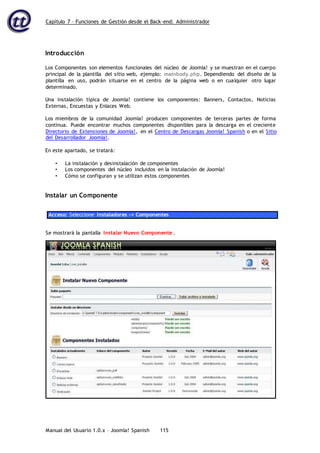
Introducción ....................................................................................................................100
Instalar un Componente ......................................................................................................100
Desinstalar un Componente..................................................................................................101
Administrar ComponentesEspecíficos......................................................................................101
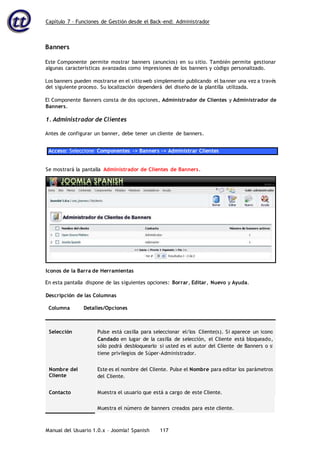
Banners......................................................................................................................102
Contactos...................................................................................................................107
Correo Masivo ..............................................................................................................114
Encuestas...................................................................................................................115
Enlaces Web ................................................................................................................117
Noticias Externas ..........................................................................................................121
Sindicación..................................................................................................................126
Administrar Módulos
.......................................................................128
Introducción ....................................................................................................................128
Instalar un Módulo.............................................................................................................128
Desinstalar un Módulo.........................................................................................................129
El Administrador de Módulos.................................................................................................129
Administrar Módulos Específicos ............................................................................................131
Detalles y Opciones Comunes............................................................................................132
Módulo Archivo............................. 133
Módulo Artículos Relacionados........... 133
Módulo Banners ............................ 134
Módulo Buscador........................... 134
Módulo Cambiar Plantilla................. 135
Módulo Encuestas.......................... 135
Módulo Estadísticas........................ 136
Módulo Destacamos........................ 137
Módulo Formulario de Acceso............ 138
Módulo Imágenes al Azar ............................139
Módulo Menú Principal y Otros Menús.............139
Módulo Personalizado/Noticias Externas .........141
Módulo Popular .......................................142
Módulo ¿Quién está en Línea?.......................142
Módulo Secciones.....................................143
Módulo Sindicación...................................143
Módulo Últimas Noticias.............................144
Módulo Wrapper ......................................145
Administrar Mambots
......................................................................146
Introducción ....................................................................................................................146
Instalar un Mambot............................................................................................................146
Desinstalar un Mambot........................................................................................................147
El Administrador de Mambots................................................................................................147
Administrar Mambots Específicos ...........................................................................................148
Mambots del Sitio: Detalles y Opciones Comunes ....................................................................149
1. Mambots de Contenido ................................................................................................150
2. Mambots de Editores...................................................................................................152
3. Mambots de Editores XTD .............................................................................................154
4. Mambots de Búsqueda
.................................................................................................154
Tabla de Contenidos
Manual del Usuario 1.0.x – Joomla! Spanish 8
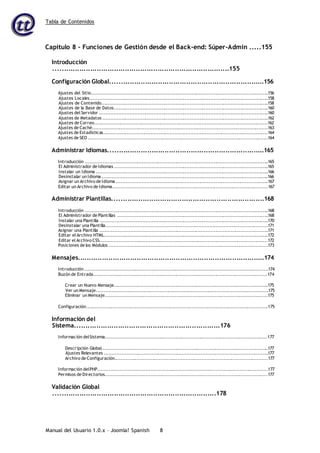
Capítulo 8 – Funciones de Gestión desde el Back-end: Súper-Admin .....155
Introducción
.................................................................................155
Configuración Global.......................................................................156
Ajustes del Sitio................................................................................................................156
Ajustes Locales.................................................................................................................158
Ajustes de Contenido..........................................................................................................158
Ajustes de la Base de Datos..................................................................................................160
Ajustes del Servidor ...........................................................................................................160
Ajustes de Metadatos .........................................................................................................162
Ajustes de Correo..............................................................................................................162
Ajustes de Caché...............................................................................................................163
Ajustes de Estadísticas........................................................................................................164
Ajustes de SEO .................................................................................................................164
Administrar Idiomas........................................................................165
Introducción ....................................................................................................................165
El Administrador de Idiomas .................................................................................................165
Instalar un Idioma .............................................................................................................166
Desinstalar un Idioma .........................................................................................................166
Asignar un Archivo de Idioma ................................................................................................167
Editar un Archivo de Idioma..................................................................................................167
Administrar Plantillas......................................................................168
Introducción ....................................................................................................................168
El Administrador de Plantillas ...............................................................................................168
Instalar una Plantilla ..........................................................................................................170
Desinstalar una Plantilla......................................................................................................171
Asignar una Plantilla ..........................................................................................................171
Editar el Archivo HTML........................................................................................................172
Editar el Archivo CSS..........................................................................................................172
Posiciones de los Módulos ....................................................................................................173
Mensajes......................................................................................174
Introducción ....................................................................................................................174
Buzón de Entrada..............................................................................................................174
Crear un Nuevo Mensaje..................................................................................................175
Ver un Mensaje.............................................................................................................175
Eliminar un Mensaje.......................................................................................................175
Configuración...................................................................................................................175
Información del
Sistema...................................................................176
Información delSistema......................................................................................................177
Descripción Global.........................................................................................................177
Ajustes Relevantes ........................................................................................................177
Archivo de Configuración.................................................................................................177
Información delPHP...........................................................................................................177
Permisos de Directorios.......................................................................................................177
Validación Global
...........................................................................178
Tabla de Contenidos
Manual del Usuario 1.0.x – Joomla! Spanish 9
Ayuda..........................................................................................17
9
Capítulo 2 – Iniciando Joomla!
Manual del Usuario 1.0.x – Joomla! Spanish 10
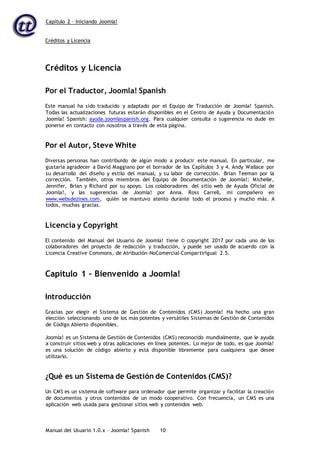
Créditos y Licencia
Créditos y Licencia
Por el Traductor, Joomla! Spanish
Este manual ha sido traducido y adaptado por el Equipo de Traducción de Joomla! Spanish.
Todas las actualizaciones futuras estarán disponibles en el Centro de Ayuda y Documentación
Joomla! Spanish: ayuda.joomlaspanish.org. Para cualquier consulta o sugerencia no dude en
ponerse en contacto con nosotros a través de esta página.
Por el Autor, Steve White
Diversas personas han contribuido de algún modo a producir este manual. En particular, me
gustaría agradecer a David Maggiano por el borrador de los Capítulos 3 y 4. Andy Wallace por
su desarrollo del diseño y estilo del manual, y su labor de corrección. Brian Teeman por la
corrección. También, otros miembros del Equipo de Documentación de Joomla!: Michelle,
Jennifer, Brian y Richard por su apoyo. Los colaboradores del sitio web de Ayuda Oficial de
Joomla!, y las sugerencias de Joomla! por Anna. Ross Carrell, mi compañero en
www.websdezines.com, quién se mantuvo atento durante todo el proceso y mucho más. A
todos, muchas gracias.
Licencia y Copyright
El contenido del Manual del Usuario de Joomla! tiene © copyright 2017 por cada uno de los
colaboradores del proyecto de redacción y traducción, y puede ser usado de acuerdo con la
Licencia Creative Commons, de Atribución-NoComercial-CompartirIgual 2.5.
Capítulo 1 – Bienvenido a Joomla!
Introducción
Gracias por elegir el Sistema de Gestión de Contenidos (CMS) Joomla! Ha hecho una gran
elección seleccionando uno de los más potentes y versátiles Sistemas de Gestión de Contenidos
de Código Abierto disponibles.
Joomla! es un Sistema de Gestión de Contenidos (CMS) reconocido mundialmente, que le ayuda
a construir sitios web y otras aplicaciones en línea potentes. Lo mejor de todo, es que Joomla!
es una solución de código abierto y está disponible libremente para cualquiera que desee
utilizarlo.
¿Qué es un Sistema de Gestión de Contenidos (CMS)?
Un CMS es un sistema de software para ordenador que permite organizar y facilitar la creación
de documentos y otros contenidos de un modo cooperativo. Con frecuencia, un CMS es una
aplicación web usada para gestionar sitios web y contenidos web.
Capítulo 2 – Iniciando Joomla!
Manual del Usuario 1.0.x – Joomla! Spanish 11
Joomla! para Usuarios Finales
Los archivos principales de la distribución de Joomla! pueden descargarse en:
• Pack de Joomla! Spanish (en español)
• Pack de Joomla! Global (en inglés)
El paquete está diseñado para ser instalado fácilmente, no es necesario ser un programador. La
mayoría de la gente no tiene problemas para conseguir que Joomla! funcione, y hay una gran
cantidad de soporte disponible para los usuarios, tanto en los Foros de Joomla! Spanish como
en los Foros de Joomla! Global.
Una vez que se ha instalado y configurado Joomla!, resulta muy sencillo para usuarios sin
conocimientos técnicos el añadir o editar contenido, subir imágenes, y gestionar los datos
principales de su compañía u organización. Cualquiera con conocimientos sobre un procesador
de palabras básico puede aprender fácilmente a gestionar un sitio Joomla!.
Mediante un navegador web será capaz de publicar fácilmente artículos o noticias, gestionar
páginas de personal, listados de trabajo, imágenes de productos, y crear una cantidad ilimitada
de secciones o páginas de contenido en su sitio web. Puede probar la demo para conocer
rápidamente lo que le ofrece Joomla!.
Joomla! para Desarrolladores
Muchas compañías u organizaciones tienen necesidades que van más allá de lo disponible en el
paquete básico de Joomla! o en las extensiones de distribución libre.
Afortunadamente, Joomla! ofrece una arquitectura de aplicación potente que permite a los
desarrolladores crear sofisticadas extensiones que amplían la capacidad de Joomla! en
múltiples e ilimitadas direcciones.
Usando la estructura del núcleo de Joomla!, los desarrolladores puede construir fácilmente:
• Sistemas de Comercio Electrónico Integrados
• Sistemas de Control del Inventario
• Herramientas de Registro de Datos
• Sistemas de Reserva Online
• Herramientas de Comunicación
• Puentes de Aplicaciones
...o cualquier tipo de aplicación para una necesidad
Si su compañía u organización contrata un desarrollador de terceras partes de Joomla! o
construye software propio usando la estructura de soporte de Joomla!, creará una plataforma
abierta, que no le ata a una aplicación cerrada de un desarrollador o propietario.
Puede aprender más sobre el desarrollo de la arquitectura de Joomla! en el Sitio del
Desarrollador. Lo interesante de Joomla! es que puede utilizar la estructura e interfaz de
usuario para suministrar aplicaciones a sus usuarios finales en un entorno potente y familiar.
Ahora, ¿Cual es el Inconveniente?
No hay inconvenientes. Joomla! es software libre, abierto y está disponible para cualquiera
bajo licencia GPL. No podemos afirmar que sea perfecto, y no podemos prometer resolver todas
las necesidades en el mundo. Pero el software de Joomla! se ajusta perfectamente al trabajo
Capítulo 2 – Iniciando Joomla!
Manual del Usuario 1.0.x – Joomla! Spanish 12
en muchas aplicaciones web. Se están añadiendo nuevas características importantes en cada
versión, y con la ayuda y consejos de la increíble comunidad de usuarios se podrá seguir
proporcionando software de reconocido valor en los años venideros.
Cómo usar el Manual del Usuario de Joomla!
El Manual del Usuario de Joomla! trata sobre el proceso de instalación, los tipos de Usuarios de
Joomla!, y las funciones del Sitio (Front-end) y del Administrador (Back-end) de Joomla!. A
continuación se muestra un sumario de cada uno de los capítulos y anexos del manual.
Estilo del Manual y Convenciones
A lo largo de este manual, se informará sobre cada uno de elementos específicos utilizando los
siguientes esquemas de estilo:
Cuadros Estándar
1. Instrucciones de Pantalla:
Acceso: Este diseño se utilizará para explicar una secuencia de acceso a un Componente,
Categoría, Módulo, Mambot, Artículo de Contenido u otro archivo.
2. Notas sobre Características:
Nota: Este diseño se utilizará para informar sobre características especiales.
3. Avisos de Advertencia:
ADVERTENCIA: Este diseño se utilizará para avisar sobre el riesgo de determinadas
acciones o sobre información que es importante considerar.
4. Información Adicional:
Más Info: Este diseño se utilizará para informar sobre capítulos relacionados.
Capítulo 2 – Iniciando Joomla!
Introducción
Antes de empezar, existen dos conceptos que es importante comprender.
1º Concepto: Usuarios de Joomla!
Un Usuario de Joomla! tiene una serie de permisos predefinidos, es decir las tareas que puede
realizar. Por eso, en el contexto de gestión de un sitio web, dependiendo del modo en que el
propietario del sitio quiera delegar las responsabilidades, se definirán unos u otros tipos de
usuarios Joomla!.
Capítulo 2 – Iniciando Joomla!
Manual del Usuario 1.0.x – Joomla! Spanish 13
Por ejemplo, un propietario puede tener a una única persona administrando todos los aspectos
del sitio web. En este caso se crearía un usuario Súper-Administrador. En otro caso, un
propietario puede querer tener el control sobre la publicación del Contenido creado por otro y
que las tareas de Administración sean responsabilidad de una persona diferente. En este caso,
se crearía una cuenta de Autor para la creación de contenidos, una cuenta de Supervisor para
la comprobación y publicación de los contenidos y una cuenta de SúperAdministrador para
mantener el diseño de la Plantilla, la configuración de Componentes y Módulos del sitio…
No existen reglas estrictas. Una vez conozca los permisos correspondientes a cada tipo de
Usuario, podrá crear diferentes usuarios en los niveles que mejor se ajusten a la gestión de su
sitio web.
Más Info: Ver Capítulo 3 – Usuarios de Joomla!.
2º Concepto: Jerarquía de Contenido en Joomla!
La estructura del contenido en un sitio web Joomla! está organizada en un orden jerárquico en
base a Secciones, Categorías y Artículos de Contenido. En la práctica, una Sección puede tener
una o más Categorías y una Categoría puede tener uno o más Artículos de Contenido.
Más Info: Ver Gestión de Contenido, en el Capítulo 6.
Una vez dicho esto, comencemos!.
Requisitos del Sistema
Antes de descargar el software Joomla!, debe asegurarse que su servidor web, o su servicio de
hosting, cumple los requisitos mínimos para utilizar Joomla!. Son los siguientes:
• PHP 4.2.x o superior - http://www.php.net
• MySQL 3.23.x o superior - http://www.mysql.com
• Apache 1.13.19 o superior - http://www.apache.org
Además debe comprobar que el módulo PHP tenga instalado el soporte para MySQL, XML y Zlib.
Joomla! puede utilizarse con los principales navegadores web, incluyendo: Firefox, Internet
Explorer (versión 5.5+) y Netscape. Estos navegadores se aprovechan de la interfaz
Administrativa de Joomla!.
Instalación de Joomla!
Descarga de Archivos
Los archivos principales de la distribución de Joomla! pueden descargarse en:
• Pack de Joomla! Spanish (en español)
• Pack de Joomla! Global (en inglés)
Capítulo 2 – Iniciando Joomla!
Manual del Usuario 1.0.x – Joomla! Spanish 14
Los archivos se encuentran en un paquete comprimido (zip o tar), por lo que necesitará una
utilidad para descomprimir el paquete ya sea localmente o en el servidor.
Instalación Local
Descomprima los archivos en un directorio situado en la raíz del servidor web. Si usa un servidor
Apache, habitualmente será en Windows c:/apache/groupapache/htdocs, o bajo un Sistema
POSIX /usr/local/apache/htdocs; pero esta ubicación puede variar.
Presuponemos que dispone de un servidor web en marcha y que conoce donde colocar los
archivos para que sean visualizados en el servidor.
Instalación Remota
La instalación de Joomla! en un servidor remoto depende en gran parte de las posibilidades que
proporcione su servicio de hosting y de su práctica con las tareas de acceso al servidor. No
obstante, el procedimiento habitual implica simplemente:
1. Extraer el archivo de Joomla! en un directorio local.
2. Subir los archivos al servidor por FTP (Protocolo de Transferencia de Archivos),
colocándolos directamente en la raíz del sitio o en un subdirectorio. Para esto existen
muchos programas FTP gratuitos disponibles como Filezilla.
3. Ejecutar la instalación desde la URL de su web (ej.: http://www.sudominio.com).
Instalación vía Navegador
Si es su primera instalación de Joomla!, verifique que su servicio de hosting cumple los
requisitos de sistema señalados previamente. Suponiendo que dispone de un servidor Apache,
un módulo PHP y una Base de Datos MySQL, podrá continuar la instalación de Joomla!.
1. Descomprima la distribución de Joomla! en un directorio local.
2. Transfiera los archivos a su servidor, colocándolos directamente en la raíz del sitio o
en un subdirectorio. Asegúrese de mantener la integridad de la carpeta de archivos.
3. Una vez haya terminado de transferir los archivos y las carpetas, vaya a la página de
inicio, http://www.sudominio.com (o http://www.sudominio.com/carpeta_jooml a).
Ahora debería ver la página de Pre-Instalación generada por Joomla!.
El proceso de instalación consta de una pre-instalación, la aceptación de la licencia, y cuatro
pasos de configuración, que se describen con detalle a continuación.
Página de Pre-Instalación
Capítulo 2 – Iniciando Joomla!
Manual del Usuario 1.0.x – Joomla! Spanish 15
Si no ve la página de Pre-instalación, revise lo siguiente:
• ¿Subió todos los archivos y carpetas al servidor?
• ¿Eliminó completamente su anterior sitio web?
• ¿Realmente dispone de un servidor web Apache/MySQL/PHP?
• ¿Están los módulos MySQL, Zlib y XML activados en el PHP?
• ¿Existe un archivo configuration.php en el directorio de Joomla!?
Si todo está correctamente, y todavía no ve la página de pre-instalación, inténtelo
introduciendo: http://www.sudominio.com/installation/index.php. Éste es el enlace directo
a la página de instalación. Si aún no se muestra o ve una gran cantidad de errores,
probablemente no disponga de un servidor Apache/MySQL/PHP. Contacte con su proveedor de
hosting.
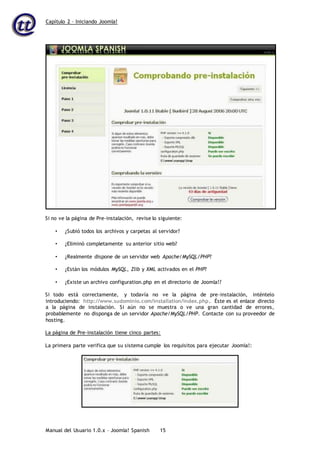
La página de Pre-instalación tiene cinco partes:
La primera parte verifica que su sistema cumple los requisitos para ejecutar Joomla!:
Capítulo 2 – Iniciando Joomla!
Manual del Usuario 1.0.x – Joomla! Spanish 16
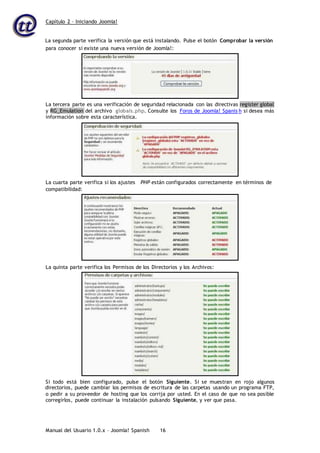
La segunda parte verifica la versión que está instalando. Pulse el botón Comprobar la versión
directorios, puede cambiar los permisos de escritura de las carpetas usando un programa FTP,
o pedir a su proveedor de hosting que los corrija por usted. En el caso de que no sea posible
corregirlos, puede continuar la instalación pulsando Siguiente, y ver que pasa.
para conocer si existe una nueva versión de Joomla!:
La tercera parte es una verificación de seguridad relacionada con las directivas register global
y RG_Emulation del archivo globals.php. Consulte los Foros de Joomla! Spanis h si desea más
información sobre esta característica.
La cuarta parte verifica si los ajustes PHP están configurados correctamente en términos de
compatibilidad:
La quinta parte verifica los Permisos de los Directorios y los Archivos:
Si todo está bien configurado, pulse el botón Siguiente. Si se muestran en rojo algunos
Capítulo 2 – Iniciando Joomla!
Manual del Usuario 1.0.x – Joomla! Spanish 17
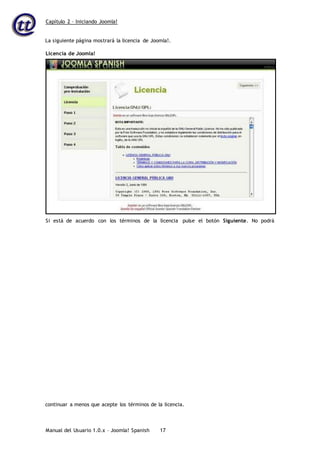
La siguiente página mostrará la licencia de Joomla!.
continuar a menos que acepte los términos de la licencia.
Licencia de Joomla!
Si está de acuerdo con los términos de la licencia pulse el botón Siguiente. No podrá
Capítulo 2 – Iniciando Joomla!
Manual del Usuario 1.0.x – Joomla! Spanish 18
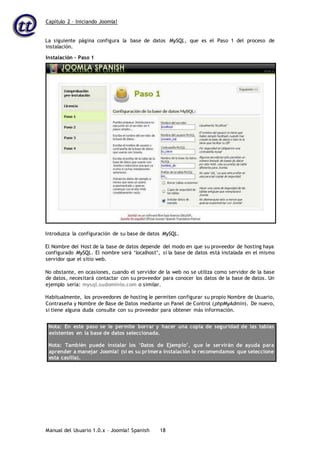
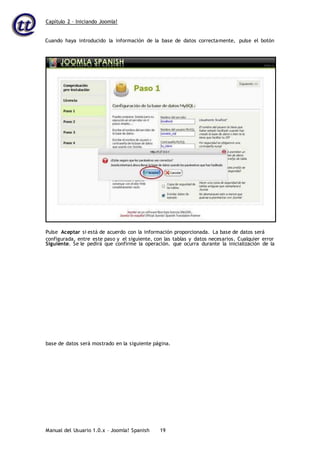
La siguiente página configura la base de datos MySQL, que es el Paso 1 del proceso de
instalación.
Introduzca la configuración de su base de datos MySQL.
El Nombre del Host de la base de datos depende del modo en que su proveedor de hosting haya
configurado MySQL. El nombre será ‘localhost’, si la base de datos está instalada en el mismo
servidor que el sitio web.
No obstante, en ocasiones, cuando el servidor de la web no se utiliza como servidor de la base
de datos, necesitará contactar con su proveedor para conocer los datos de la base de datos. Un
ejemplo sería: mysql.sudominio.com o similar.
Habitualmente, los proveedores de hosting le permiten configurar su propio Nombre de Usuario,
Contraseña y Nombre de Base de Datos mediante un Panel de Control (phpMyAdmin). De nuevo,
si tiene alguna duda consulte con su proveedor para obtener más información.
Nota: En este paso se le permite borrar y hacer una copia de seguridad de las tablas
existentes en la base de datos seleccionada.
Nota: También puede instalar los ‘Datos de Ejemplo’, que le servirán de ayuda para
aprender a manejar Joomla! (si es su primera instalación le recomendamos que seleccione
esta casilla).
Instalación – Paso 1
Capítulo 2 – Iniciando Joomla!
Manual del Usuario 1.0.x – Joomla! Spanish 19
Cuando haya introducido la información de la base de datos correctamente, pulse el botón
Siguiente. Se le pedirá que confirme la operación. que ocurra durante la inicialización de la
base de datos será mostrado en la siguiente página.
Pulse Aceptar si está de acuerdo con la información proporcionada. La base de datos será
configurada, entre este paso y el siguiente, con las tablas y datos necesarios. Cualquier error
Capítulo 2 – Iniciando Joomla!
Manual del Usuario 1.0.x – Joomla! Spanish 20
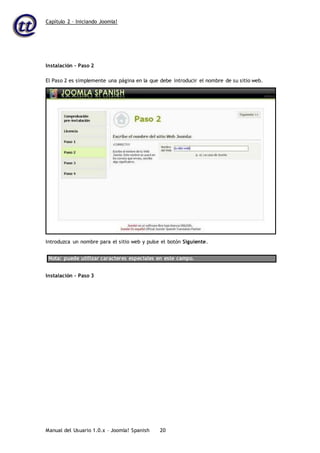
Instalación – Paso 2
Nota: puede utilizar caracteres especiales en este campo.
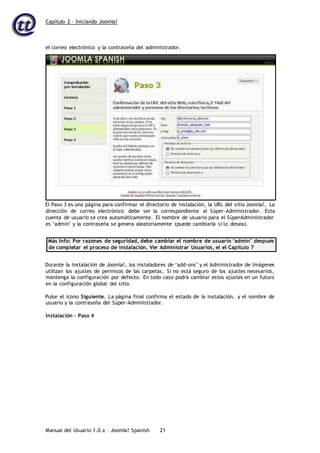
Instalación – Paso 3
El Paso 2 es simplemente una página en la que debe introducir el nombre de su sitio web.
Introduzca un nombre para el sitio web y pulse el botón Siguiente.
Capítulo 2 – Iniciando Joomla!
Manual del Usuario 1.0.x – Joomla! Spanish 21
El Paso 3 es una página para confirmar el directorio de instalación, la URL del sitio Joomla!, La
dirección de correo electrónico debe ser la correspondiente al Súper-Administrador. Esta
cuenta de usuario se crea automáticamente. El nombre de usuario para el SúperAdministrador
es ‘admin’ y la contraseña se genera aleatoriamente (puede cambiarla si lo desea).
Más Info: Por razones de seguridad, debe cambiar el nombre de usuario ‘admin’ después
de completar el proceso de instalación. Ver Administrar Usuarios, el el Capítulo 7
Durante la instalación de Joomla!, los instaladores de ‘add-ons’ y el Administrador de Imágenes
utilizan los ajustes de permisos de las carpetas. Si no está seguro de los ajustes necesarios,
mantenga la configuración por defecto. En todo caso podrá cambiar estos ajustes en un futuro
en la configuración global del sitio.
Pulse el icono Siguiente. La página final confirma el estado de la instalación, y el nombre de
usuario y la contraseña del Súper-Administrador.
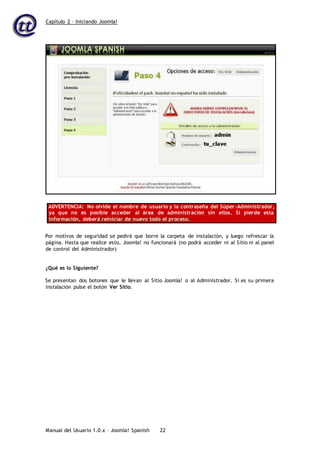
Instalación – Paso 4
el correo electrónico y la contraseña del administrador.
Capítulo 2 – Iniciando Joomla!
Manual del Usuario 1.0.x – Joomla! Spanish 22
ADVERTENCIA: No olvide el nombre de usuario y la contraseña del Súper-Administrador,
ya que no es posible acceder al área de administración sin ellos. Si pierde esta
información, deberá reiniciar de nuevo todo el proceso.
Por motivos de seguridad se pedirá que borre la carpeta de instalación, y luego refrescar la
página. Hasta que realice esto, Joomla! no funcionará (no podrá acceder ni al Sitio ni al panel
de control del Administrador)
¿Qué es lo Siguiente?
Se presentan dos botones que le llevan al Sitio Joomla! o al Administrador. Si es su primera
instalación pulse el botón Ver Sitio.
Capítulo 2 – Iniciando Joomla!
Manual del Usuario 1.0.x – Joomla! Spanish 23
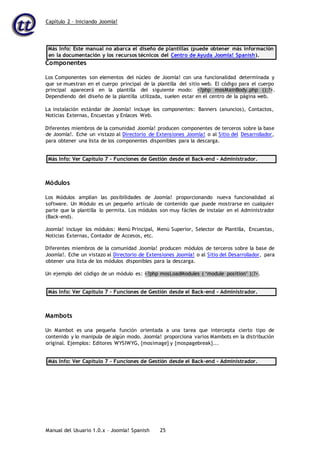
Cuando esté listo, pulse el enlace Administración del Menú Principal (o escriba la URL:
http://www.sudominio.com/administrator). Esto mostrará el Formulario de Acceso:
Introduzca el Nombre de Usuario y la Contraseña tal y como se mostraron en el Paso 4 del
proceso de instalación. Pulse el botón Validarse para Entrar y ahora debería ver el Panel de
Control del Administrador (Back-end).
Si no es la primera vez que accede al Administrador, ya sabrá qué es lo siguiente. Sino, siga
leyendo. La instalación ha sido completada, ya está listo para utilizar Joomla!.
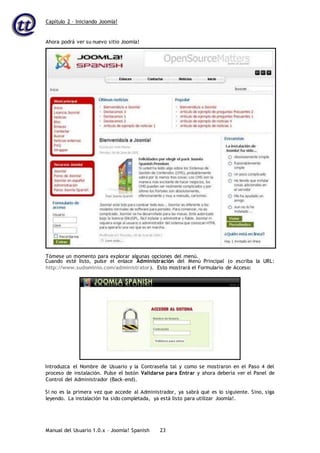
Ahora podrá ver su nuevo sitio Joomla!
Tómese un momento para explorar algunas opciones del menú.
Capítulo 2 – Iniciando Joomla!
Manual del Usuario 1.0.x – Joomla! Spanish 24
Descripción de los Elementos Básicos de Joomla!
Introducción
Ahora que ha completado la instalación de Joomla! presentaremos los diferentes elementos de
configuración de su sitio web.
Plantillas
La plantilla (template) y sus archivos asociados proporcionan el ‘aspecto visual y el manejo’ del
sitio web y se mantienen separados del contenido del sitio. Esta se almacena en una base de
datos MySQL.
La instalación habitual de Joomla! incluye 2 plantillas pre-instaladas: ‘madeyourweb’ y
‘rhuk_solaflare_ii’. Existen muchas webs que ofrecen plantillas gratuitas o comerciales.
Los archivos de la plantilla se ubican en la carpeta ‘templates’ en la carpeta de instalación de
Joomla!. Habitualmente constan de los siguientes:
Nombre del Archivo Detalles
index.php
templateDetails.xml
template_thumbnail.png
Template_css.css
Archivos de Imagen
Este archivo contiene código HTML, PHP y posiblemente
JavaScript, y proporciona el soporte para el diseño de su sitio
web. Además, en combinación con los archivos .css y las
imágenes, determinan la estructura del diseño y los elementos
de contenido del sitio.
Este archivo contiene los detalles descriptivos de la plantilla y
las referencias a todos los archivos usados, ejemplo:
index.php, el archivo css…
Este archivo se usa, en el Administrador de Plantillas para
proporcionar, si está activado, una imagen en miniatura del
diseño del sitio web. Debe estar situado en el directorio raíz de
la plantilla.
Situado en la carpeta ‘css’ del directorio de la plantilla, esta
Hoja de Estilos en Cascada (CSS) contiene el código que define
el estilo visual del sitio web, ejemplo: tamaños de letra,
colores… Pueden existir tantos archivos CSS como usted desee
proporcionar en la referencia HTML del archivo index.php. Por
ejemplo:
<?php echo "<link rel="stylesheet"href="$GLOBALS
[mosConfig_live_site]/templates/$GLOBALS[cur_template]
/css/template_css.css" type="text/css"/>" ; ?>
Nota: Aunque en este ejemplo se ha dividido el código en tres
líneas, en la práctica no deben existir espacios.
Estos archivos están situados en la carpeta ‘images’ y pueden
ser .gif, .jpg o .png. Constituyen los elementos gráficos del
diseño del sitio web.
Capítulo 2 – Iniciando Joomla!
Manual del Usuario 1.0.x – Joomla! Spanish 25
Más Info: Este manual no abarca el diseño de plantillas (puede obtener más información
en la documentación y los recursos técnicos del Centro de Ayuda Joomla! Spanish).
Componentes
Los Componentes son elementos del núcleo de Joomla! con una funcionalidad determinada y
que se muestran en el cuerpo principal de la plantilla del sitio web. El código para el cuerpo
principal aparecerá en la plantilla del siguiente modo: <?php mosMainBody.php ();?>.
Dependiendo del diseño de la plantilla utilizada, suelen estar en el centro de la página web.
La instalación estándar de Joomla! incluye los componentes: Banners (anuncios), Contactos,
Noticias Externas, Encuestas y Enlaces Web.
Diferentes miembros de la comunidad Joomla! producen componentes de terceros sobre la base
de Joomla!. Eche un vistazo al Directorio de Extensiones Joomla! o al Sitio del Desarrollador,
para obtener una lista de los componentes disponibles para la descarga.
Más Info: Ver Capítulo 7 – Funciones de Gestión desde el Back-end - Administrador.
Módulos
Los Módulos amplían las posibilidades de Joomla! proporcionando nueva funcionalidad al
software. Un Módulo es un pequeño artículo de contenido que puede mostrarse en cualquier
parte que la plantilla lo permita. Los módulos son muy fáciles de instalar en el Administrador
(Back-end).
Joomla! incluye los módulos: Menú Principal, Menú Superior, Selector de Plantilla, Encuestas,
Noticias Externas, Contador de Accesos, etc.
Diferentes miembros de la comunidad Joomla! producen módulos de terceros sobre la base de
Joomla!. Eche un vistazo al Directorio de Extensiones Joomla! o al Sitio del Desarrollador, para
obtener una lista de los módulos disponibles para la descarga.
Un ejemplo del código de un módulo es: <?php mosLoadModules ( ‘module position’ );?>.
Más Info: Ver Capítulo 7 – Funciones de Gestión desde el Back-end - Administrador.
Mambots
Un Mambot es una pequeña función orientada a una tarea que intercepta cierto tipo de
contenido y lo manipula de algún modo. Joomla! proporciona varios Mambots en la distribución
original. Ejemplos: Editores WYSIWYG, {mosimage} y {mospagebreak}...
Más Info: Ver Capítulo 7 – Funciones de Gestión desde el Back-end - Administrador.
Capítulo 2 – Iniciando Joomla!
Manual del Usuario 1.0.x – Joomla! Spanish 26
Ciclo de Desarrollo de un Sitio Web Joomla!
Esta sección trata el ciclo de desarrollo habitual de un sitio web Joomla! y proporciona una lista
sencilla con las cuestiones y consideraciones que usted necesita para llegar al nivel de
comprensión de un diseñador web.
Existen dos aspectos diferentes en el diseño de un sitio web con el CMS Joomla!. El contenido
y la plantilla, o lo que es lo mismo el ‘Aspecto y Manejo’ del sitio. Aunque estos dos aspectos
pueden desarrollarse independientemente, es necesario establecer algunas conexiones entre
ambos. Partimos de la base que ha instalado Joomla! con éxito.
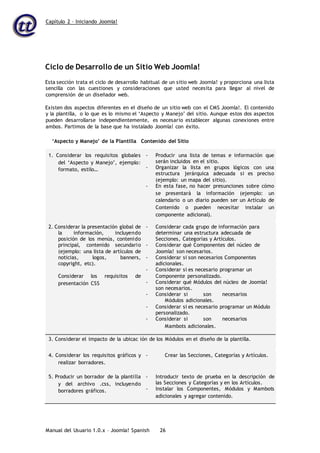
‘Aspecto y Manejo’ de la Plantilla Contenido del Sitio
1. Considerar los requisitos globales
del ‘Aspecto y Manejo’, ejemplo:
formato, estilo…
- Producir una lista de temas e información que
serán incluidos en el sitio.
- Organizar la lista en grupos lógicos con una
estructura jerárquica adecuada si es preciso
(ejemplo: un mapa del sitio).
- En esta fase, no hacer presunciones sobre cómo
se presentará la información (ejemplo: un
calendario o un diario pueden ser un Artículo de
Contenido o pueden necesitar instalar un
componente adicional).
2. Considerar la presentación global de
la información, incluyendo
posición de los menús, contenido
principal, contenido secundario
(ejemplo: una lista de artículos de
noticias, logos, banners,
copyright, etc).
Considerar los requisitos de
presentación CSS
- Considerar cada grupo de información para
determinar una estructura adecuada de
Secciones, Categorías y Artículos.
- Considerar qué Componentes del núcleo de
Joomla! son necesarios.
- Considerar si son necesarios Componentes
adicionales.
- Considerar si es necesario programar un
Componente personalizado.
- Considerar qué Módulos del núcleo de Joomla!
son necesarios.
- Considerar si son necesarios
Módulos adicionales.
- Considerar si es necesario programar un Módulo
personalizado.
- Considerar si son necesarios
Mambots adicionales.
3. Considerar el impacto de la ubicac ión de los Módulos en el diseño de la plantilla.
4. Considerar los requisitos gráficos y
realizar borradores.
- Crear las Secciones, Categorías y Artículos.
5. Producir un borrador de la plantilla
y del archivo .css, incluyendo
borradores gráficos.
- Introducir texto de prueba en la descripción de
las Secciones y Categorías y en los Artículos.
- Instalar los Componentes, Módulos y Mambots
adicionales y agregar contenido.
Capítulo 2 – Iniciando Joomla!
Manual del Usuario 1.0.x – Joomla! Spanish 27
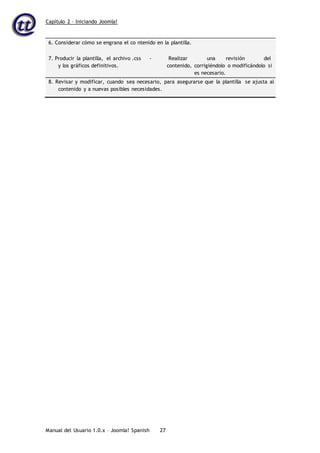
6. Considerar cómo se engrana el co ntenido en la plantilla.
7. Producir la plantilla, el archivo .css
y los gráficos definitivos.
- Realizar una revisión del
contenido, corrigiéndolo o modificándolo si
es necesario.
8. Revisar y modificar, cuando sea necesario, para asegurarse que la plantilla se ajusta al
contenido y a nuevas posibles necesidades.
Capítulo 3 – Usuarios de Joomla!
Manual del Usuario 1.0.x – Joomla! Spanish 28
Capítulo 3 – Usuarios de Joomla!
Introducción
Este capítulo trata sobre:
• Los tipos de usuarios Joomla!.
• El registro de usuarios.
• Recuperación de contraseñas.
• Acceso al área registrada del sitio.
• Detalles de las cuentas de usuario.
Tipos de Usuarios y Permisos de Acceso
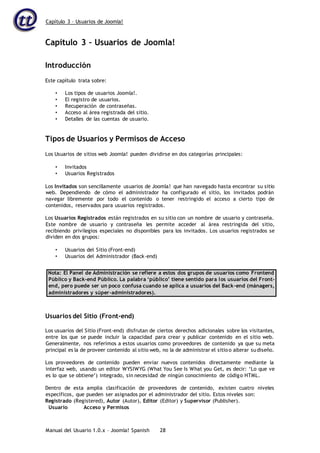
Los Usuarios de sitios web Joomla! pueden dividirse en dos categorías principales:
• Invitados
• Usuarios Registrados
Los Invitados son sencillamente usuarios de Joomla! que han navegado hasta encontrar su sitio
web. Dependiendo de cómo el administrador ha configurado el sitio, los invitados podrán
navegar libremente por todo el contenido o tener restringido el acceso a cierto tipo de
contenidos, reservados para usuarios registrados.
Los Usuarios Registrados están registrados en su sitio con un nombre de usuario y contraseña.
Este nombre de usuario y contraseña les permite acceder al área restringida del sitio,
recibiendo privilegios especiales no disponibles para los invitados. Los usuarios registrados se
dividen en dos grupos:
• Usuarios del Sitio (Front-end)
• Usuarios del Administrador (Back-end)
Nota: El Panel de Administración se refiere a estos dos grupos de usuarios como Frontend
Público y Back-end Público. La palabra ‘público’ tiene sentido para los usuarios del Front-
end, pero puede ser un poco confusa cuando se aplica a usuarios del Back-end (mánagers,
administradores y súper-administradores).
Usuarios del Sitio (Front-end)
Los usuarios del Sitio (Front-end) disfrutan de ciertos derechos adicionales sobre los visitantes,
entre los que se puede incluir la capacidad para crear y publicar contenido en el sitio web.
Generalmente, nos referimos a estos usuarios como proveedores de contenido ya que su meta
principal es la de proveer contenido al sitio web, no la de administrar el sitio o alterar sudiseño.
Los proveedores de contenido pueden enviar nuevos contenidos directamente mediante la
interfaz web, usando un editor WYSIWYG (What You See Is What you Get, es decir: ‘Lo que ve
es lo que se obtiene’) integrado, sin necesidad de ningún conocimiento de código HTML.
Dentro de esta amplia clasificación de proveedores de contenido, existen cuatro niveles
específicos, que pueden ser asignados por el administrador del sitio. Estos niveles son:
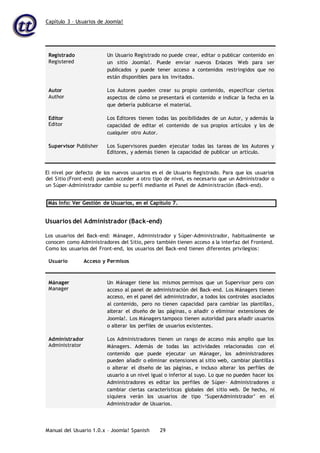
Registrado (Registered), Autor (Autor), Editor (Editor) y Supervisor (Publisher).
Usuario Acceso y Permisos
Capítulo 3 – Usuarios de Joomla!
Manual del Usuario 1.0.x – Joomla! Spanish 29
Registrado
Registered
Un Usuario Registrado no puede crear, editar o publicar contenido en
un sitio Joomla!. Puede enviar nuevos Enlaces Web para ser
publicados y puede tener acceso a contenidos restringidos que no
están disponibles para los invitados.
Autor
Author
Los Autores pueden crear su propio contenido, especificar ciertos
aspectos de cómo se presentará el contenido e indicar la fecha en la
que debería publicarse el material.
Editor
Editor
Los Editores tienen todas las posibilidades de un Autor, y además la
capacidad de editar el contenido de sus propios artículos y los de
cualquier otro Autor.
Supervisor Publisher Los Supervisores pueden ejecutar todas las tareas de los Autores y
Editores, y además tienen la capacidad de publicar un artículo.
El nivel por defecto de los nuevos usuarios es el de Usuario Registrado. Para que los usuarios
del Sitio (Front-end) puedan acceder a otro tipo de nivel, es necesario que un Administrador o
un Súper-Administrador cambie su perfil mediante el Panel de Administración (Back-end).
Más Info: Ver Gestión de Usuarios, en el Capítulo 7.
Usuarios del Administrador (Back-end)
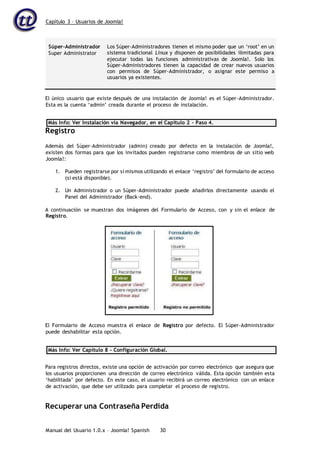
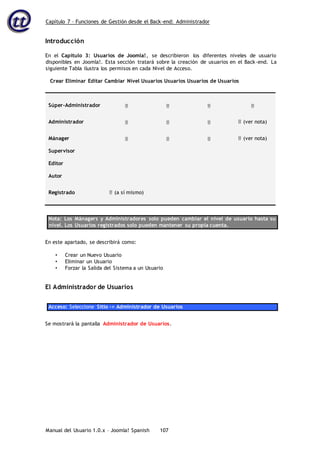
Los usuarios del Back-end: Mánager, Administrador y Súper-Administrador, habitualmente se
conocen como Administradores del Sitio, pero también tienen acceso a la interfaz del Frontend.
Como los usuarios del Front-end, los usuarios del Back-end tienen diferentes privilegios:
Usuario Acceso y Permisos
Mánager
Manager
Un Mánager tiene los mismos permisos que un Supervisor pero con
acceso al panel de administración del Back-end. Los Mánagers tienen
acceso, en el panel del administrador, a todos los controles asociados
al contenido, pero no tienen capacidad para cambiar las plantillas,
alterar el diseño de las páginas, o añadir o eliminar extensiones de
Joomla!. Los Mánagers tampoco tienen autoridad para añadir usuarios
o alterar los perfiles de usuarios existentes.
Administrador
Administrator
Los Administradores tienen un rango de acceso más amplio que los
Mánagers. Además de todas las actividades relacionadas con el
contenido que puede ejecutar un Mánager, los administradores
pueden añadir o eliminar extensiones al sitio web, cambiar plantilla s
o alterar el diseño de las páginas, e incluso alterar los perfiles de
usuario a un nivel igual o inferior al suyo. Lo que no pueden hacer los
Administradores es editar los perfiles de Súper- Administradores o
cambiar ciertas características globales del sitio web. De hecho, ni
siquiera verán los usuarios de tipo ‘SuperAdministrador’ en el
Administrador de Usuarios.
Capítulo 3 – Usuarios de Joomla!
Manual del Usuario 1.0.x – Joomla! Spanish 30
Súper-Administrador
Super Administrator
Los Súper-Administradores tienen el mismo poder que un ‘root’ en un
sistema tradicional Linux y disponen de posibilidades ilimitadas para
ejecutar todas las funciones administrativas de Joomla!. Solo los
Súper-Administradores tienen la capacidad de crear nuevos usuarios
con permisos de Súper-Administrador, o asignar este permiso a
usuarios ya existentes.
El único usuario que existe después de una instalación de Joomla! es el Súper-Administrador.
Esta es la cuenta ‘admin’ creada durante el proceso de instalación.
Más Info: Ver Instalación vía Navegador, en el Capítulo 2 – Paso 4.
Registro
Además del Súper-Administrador (admin) creado por defecto en la instalación de Joomla!,
existen dos formas para que los invitados pueden registrarse como miembros de un sitio web
Joomla!:
1. Pueden registrarse por sí mismos utilizando el enlace ‘registro’ del formulario de acceso
(si está disponible).
2. Un Administrador o un Súper-Administrador puede añadirlos directamente usando el
Panel del Administrador (Back-end).
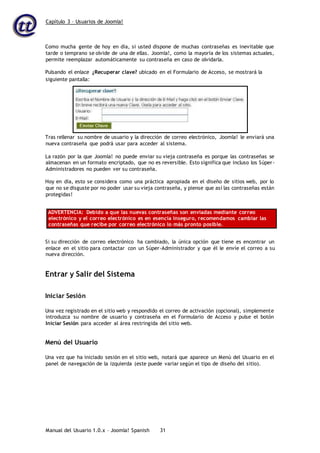
A continuación se muestran dos imágenes del Formulario de Acceso, con y sin el enlace de
Registro.
El Formulario de Acceso muestra el enlace de Registro por defecto. El Súper-Administrador
puede deshabilitar esta opción.
Más Info: Ver Capítulo 8 – Configuración Global.
Para registros directos, existe una opción de activación por correo electrónico que asegura que
los usuarios proporcionen una dirección de correo electrónico válida. Esta opción también esta
‘habilitada’ por defecto. En este caso, el usuario recibirá un correo electrónico con un enlace
de activación, que debe ser utilizado para completar el proceso de registro.
Recuperar una Contraseña Perdida
Capítulo 3 – Usuarios de Joomla!
Manual del Usuario 1.0.x – Joomla! Spanish 31
Como mucha gente de hoy en día, si usted dispone de muchas contraseñas es inevitable que
tarde o temprano se olvide de una de ellas. Joomla!, como la mayoría de los sistemas actuales,
permite reemplazar automáticamente su contraseña en caso de olvidarla.
Pulsando el enlace ¿Recuperar clave? ubicado en el Formulario de Acceso, se mostrará la
Tras rellenar su nombre de usuario y la dirección de correo electrónico, Joomla! le enviará una
nueva contraseña que podrá usar para acceder al sistema.
La razón por la que Joomla! no puede enviar su vieja contraseña es porque las contraseñas se
almacenan en un formato encriptado, que no es reversible. Esto significa que incluso los Súper-
Administradores no pueden ver su contraseña.
Hoy en día, esto se considera como una práctica apropiada en el diseño de sitios web, por lo
que no se disguste por no poder usar su vieja contraseña, y piense que así las contraseñas están
protegidas!
ADVERTENCIA: Debido a que las nuevas contraseñas son enviadas mediante correo
electrónico y el correo electrónico es en esencia inseguro, recomendamos cambiar las
contraseñas que recibe por correo electrónico lo más pronto posible.
Si su dirección de correo electrónico ha cambiado, la única opción que tiene es encontrar un
enlace en el sitio para contactar con un Súper-Administrador y que él le envíe el correo a su
nueva dirección.
Entrar y Salir del Sistema
Iniciar Sesión
Una vez registrado en el sitio web y respondido el correo de activación (opcional), simplemente
introduzca su nombre de usuario y contraseña en el Formulario de Acceso y pulse el botón
Iniciar Sesión para acceder al área restringida del sitio web.
Menú del Usuario
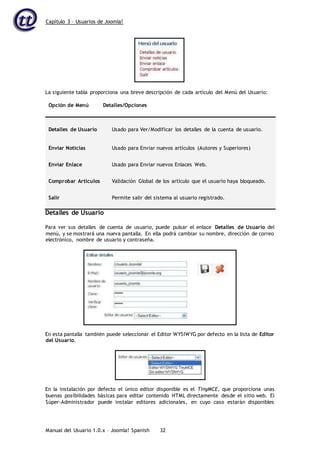
Una vez que ha iniciado sesión en el sitio web, notará que aparece un Menú del Usuario en el
panel de navegación de la izquierda (este puede variar según el tipo de diseño del sitio).
siguiente pantalla:
Capítulo 3 – Usuarios de Joomla!
Manual del Usuario 1.0.x – Joomla! Spanish 32
La siguiente tabla proporciona una breve descripción de cada artículo del Menú del Usuario:
Opción de Menú Detalles/Opciones
Detalles de Usuario Usado para Ver/Modificar los detalles de la cuenta de usuario.
Enviar Noticias Usado para Enviar nuevos artículos (Autores y Superiores)
Enviar Enlace Usado para Enviar nuevos Enlaces Web.
Comprobar Artículos Validación Global de los artículo que el usuario haya bloqueado.
Salir Permite salir del sistema al usuario registrado.
Detalles de Usuario
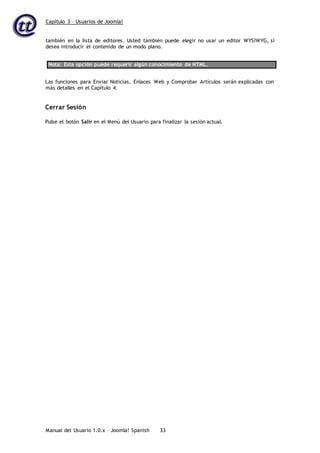
Para ver sus detalles de cuenta de usuario, puede pulsar el enlace Detalles de Usuario del
menú, y se mostrará una nueva pantalla. En ella podrá cambiar su nombre, dirección de correo
electrónico, nombre de usuario y contraseña.
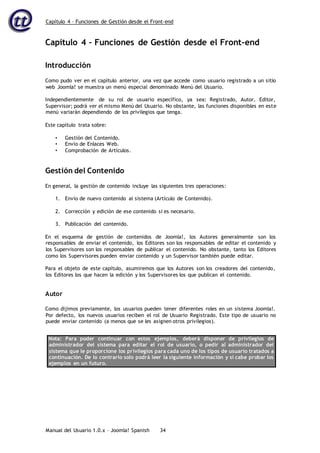
En esta pantalla también puede seleccionar el Editor WYSIWYG por defecto en la lista de Editor
del Usuario.
En la instalación por defecto el único editor disponible es el TinyMCE, que proporciona unas
buenas posibilidades básicas para editar contenido HTML directamente desde el sitio web. El
Súper-Administrador puede instalar editores adicionales, en cuyo caso estarán disponibles
Capítulo 3 – Usuarios de Joomla!
Manual del Usuario 1.0.x – Joomla! Spanish 33
también en la lista de editores. Usted también puede elegir no usar un editor WYSIWYG, si
desea introducir el contenido de un modo plano.
Nota: Esta opción puede requerir algún conocimiento de HTML.
Las funciones para Enviar Noticias, Enlaces Web y Comprobar Artículos serán explicadas con
más detalles en el Capítulo 4.
Cerrar Sesión
Pulse el botón Salir en el Menú del Usuario para finalizar la sesión actual.
Capítulo 4 – Funciones de Gestión desde el Front-end
Manual del Usuario 1.0.x – Joomla! Spanish 34
Capítulo 4 – Funciones de Gestión desde el Front-end
Introducción
Como pudo ver en el capítulo anterior, una vez que accede como usuario registrado a un sitio
web Joomla! se muestra un menú especial denominado Menú del Usuario.
Independientemente de su rol de usuario específico, ya sea: Registrado, Autor, Editor,
Supervisor; podrá ver el mismo Menú del Usuario. No obstante, las funciones disponibles en este
menú variarán dependiendo de los privilegios que tenga.
Este capítulo trata sobre:
• Gestión del Contenido.
• Envío de Enlaces Web.
• Comprobación de Artículos.
Gestión del Contenido
En general, la gestión de contenido incluye las siguientes tres operaciones:
1. Envío de nuevo contenido al sistema (Artículo de Contenido).
2. Corrección y edición de ese contenido si es necesario.
3. Publicación del contenido.
En el esquema de gestión de contenidos de Joomla!, los Autores generalmente son los
responsables de enviar el contenido, los Editores son los responsables de editar el contenido y
los Supervisores son los responsables de publicar el contenido. No obstante, tanto los Editores
como los Supervisores pueden enviar contenido y un Supervisor también puede editar.
Para el objeto de este capítulo, asumiremos que los Autores son los creadores del contenido,
los Editores los que hacen la edición y los Supervisores los que publican el contenido.
Autor
Como dijimos previamente, los usuarios pueden tener diferentes roles en un sistema Joomla!.
Por defecto, los nuevos usuarios reciben el rol de Usuario Registrado. Este tipo de usuario no
puede enviar contenido (a menos que se les asignen otros privilegios).
Nota: Para poder continuar con estos ejemplos, deberá disponer de privilegios de
administrador del sistema para editar el rol de usuario, o pedir al administrador del
sistema que le proporcione los privilegios para cada uno de los tipos de usuario tratados a
continuación. De lo contrario solo podrá leer la siguiente información y si cabe probar los
ejemplos en un futuro.
Capítulo 4 – Funciones de Gestión desde el Front-end
Manual del Usuario 1.0.x – Joomla! Spanish 35
Enviar Noticias vía Front-end
Acceso: Seleccione Menú del Usuario -> Enviar Noticias
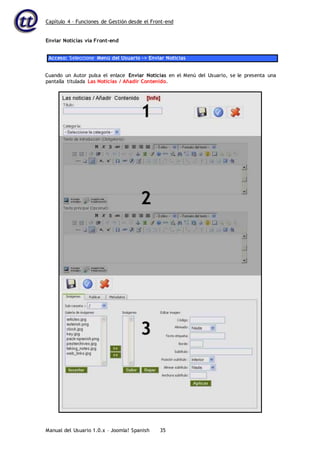
Cuando un Autor pulsa el enlace Enviar Noticias en el Menú del Usuario, se le presenta una
pantalla titulada Las Noticias / Añadir Contenido.
Capítulo 4 – Funciones de Gestión desde el Front-end
Manual del Usuario 1.0.x – Joomla! Spanish 36
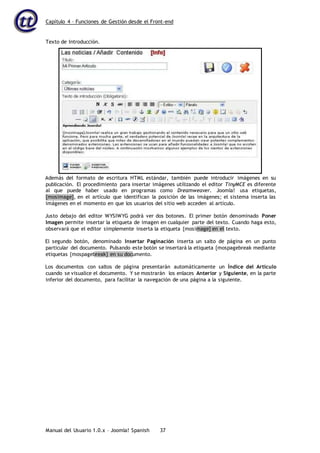
Esta ventana tiene tres zonas principales.
1. La primera zona contiene unos campos de entrada en los que el Autor puede titular el nuevo
artículo y seleccionar una Categoría determinada.
Nota: Las categorías disponibles dependen del modo en que se ha organizado el contenido
del sitio. En general, si sólo se ha creado una Sección, estarán disponibles todas las
Categorías de esa Sección. Si se han creado múltiples Secciones, será necesario crear
múltiples enlaces en el Menú del Usuario: uno para cada Sección.
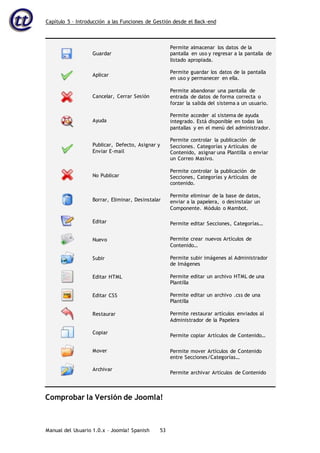
También dispone de los botones de la barra de herramientas: Guardar, Aplicar y Cancelar.
Nota: La opción ‘Guardar’ guardará los datos y cerrará la ventana, mientras que la opción
‘Aplicar’ guardará los datos sin cerrar la pantalla de Añadir Contenido.
2. La segunda zona principal de la pantalla contiene el editor WYSIWYG, donde el Autor
introduce el contenido. El editor WYSIWYG incluido por defecto en la instalación de Joomla!
es el TinyMCE, y contiene muchas de las características disponibles en un típico programa
de edición HTML. Con este editor puede escribir y darle formato al contenido sin tener
nociones de HTML.
A continuación mostramos algunas de las características de este editor:
• Seleccionar el tamaño, estilo y color de la letra.
• Insertar listas con numeración o viñetas.
• Justificar el texto a la izquierda, centro o derecha.
• Insertar hipervínculos.
• Crear y editar tablas para insertar contenido tabulado.
Observará que existen dos paneles de edición WYSIWYG separados. La razón para esto es que el
primero de ellos le permite escribir un Texto de Introducción para su artículo. Este Texto de
Introducción sirve como resumen del artículo y puede usarse como reseña del artículo completo
cuando se visualiza el contenido bajo ciertas circunstancias, como un artículo de la Página de
Inicio, o en el estilo de página blog soportado por Joomla!. Sin embargo, no es necesario que
divida el artículo de este modo, usted puede escribir simplemente el artículo completo en la
ventana del Texto de Introducción.
El segundo panel de edición WYSIWYG está destinado al Texto Principal. Como se dijo
previamente, esta área es opcional ya que puede introducirse todo el texto en el área del
Capítulo 4 – Funciones de Gestión desde el Front-end
Manual del Usuario 1.0.x – Joomla! Spanish 37
Además del formato de escritura HTML estándar, también puede introducir imágenes en su
publicación. El procedimiento para insertar imágenes utilizando el editor TinyMCE es diferente
al que puede haber usado en programas como Dreamweaver. Joomla! usa etiquetas,
{mosimage}, en el artículo que identifican la posición de las imágenes; el sistema inserta las
imágenes en el momento en que los usuarios del sitio web acceden al artículo.
Justo debajo del editor WYSIWYG podrá ver dos botones. El primer botón denominado Poner
Imagen permite insertar la etiqueta de imagen en cualquier parte del texto. Cuando haga esto,
observará que el editor simplemente inserta la etiqueta {mosimage} en el texto.
El segundo botón, denominado Insertar Paginación inserta un salto de página en un punto
particular del documento. Pulsando este botón se insertará la etiqueta {mospagebreak mediante
etiquetas {mospagebreak} en su documento.
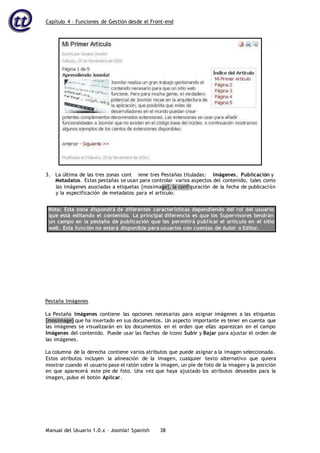
Los documentos con saltos de página presentarán automáticamente un Índice del Artículo
cuando se visualice el documento. Y se mostrarán los enlaces Anterior y Siguiente, en la parte
inferior del documento, para facilitar la navegación de una página a la siguiente.
Texto de Introducción.
Capítulo 4 – Funciones de Gestión desde el Front-end
Manual del Usuario 1.0.x – Joomla! Spanish 38
Metadatos. Estas pestañas se usan para controlar varios aspectos del contenido, tales como
las imágenes asociadas a etiquetas {mosimage}, la configuración de la fecha de publicación
y la especificación de metadatos para el artículo.
Nota: Esta zona dispondrá de diferentes características dependiendo del rol del usuario
que está editando el contenido. La principal diferencia es que los Supervisores tendrán
un campo en la pestaña de publicación que les permitirá publicar el artículo en el sitio
web. Esta función no estará disponible para usuarios con cuentas de Autor o Editor.
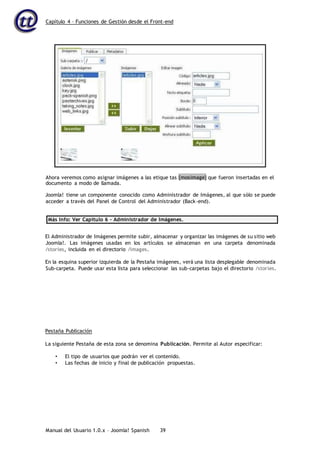
Pestaña Imágenes
La Pestaña Imágenes contiene las opciones necesarias para asignar imágenes a las etiquetas
{mosimage} que ha insertado en sus documentos. Un aspecto importante es tener en cuenta que
las imágenes se visualizarán en los documentos en el orden que ellas aparezcan en el campo
Imágenes del contenido. Puede usar las flechas de icono Subir y Bajar para ajustar el orden de
las imágenes.
La columna de la derecha contiene varios atributos que puede asignar a la imagen seleccionada.
Estos atributos incluyen la alineación de la imagen, cualquier texto alternativo que quiera
mostrar cuando el usuario pase el ratón sobre la imagen, un pie de foto de la imagen y la posición
en que aparecerá este pie de foto. Una vez que haya ajustado los atributos deseados para la
imagen, pulse el botón Aplicar.
3. La última de las tres zonas cont iene tres Pestañas tituladas: Imágenes, Publicación y
Capítulo 4 – Funciones de Gestión desde el Front-end
Manual del Usuario 1.0.x – Joomla! Spanish 39
Joomla! tiene un componente conocido como Administrador de Imágenes, al que sólo se puede
acceder a través del Panel de Control del Administrador (Back-end).
Más Info: Ver Capítulo 6 – Administrador de Imágenes.
El Administrador de Imágenes permite subir, almacenar y organizar las imágenes de su sitio web
Joomla!. Las imágenes usadas en los artículos se almacenan en una carpeta denominada
/stories, incluida en el directorio /images.
En la esquina superior izquierda de la Pestaña imágenes, verá una lista desplegable denominada
Sub-carpeta. Puede usar esta lista para seleccionar las sub-carpetas bajo el directorio /stories.
Pestaña Publicación
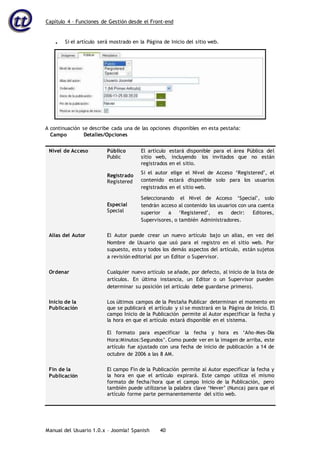
La siguiente Pestaña de esta zona se denomina Publicación. Permite al Autor especificar:
• El tipo de usuarios que podrán ver el contenido.
• Las fechas de inicio y final de publicación propuestas.
Ahora veremos como asignar imágenes a las etique tas {mosimage} que fueron insertadas en el
documento a modo de llamada.
Capítulo 4 – Funciones de Gestión desde el Front-end
Manual del Usuario 1.0.x – Joomla! Spanish 40
A continuación se describe cada una de las opciones disponibles en esta pestaña:
Campo Detalles/Opciones
Nivel de Acceso Público
Public
Registrado
Registered
El artículo estará disponible para el área Pública del
sitio web, incluyendo los invitados que no están
registrados en el sitio.
Si el autor elige el Nivel de Acceso ‘Registered’, el
contenido estará disponible solo para los usuarios
registrados en el sitio web.
Especial
Special
Seleccionando el Nivel de Acceso ‘Special’, solo
tendrán acceso al contenido los usuarios con una cuenta
superior a ‘Registered’, es decir: Editores,
Supervisores, o también Administradores.
Alias del Autor El Autor puede crear un nuevo artículo bajo un alias, en vez del
Nombre de Usuario que usó para el registro en el sitio web. Por
supuesto, esto y todos los demás aspectos del artículo, están sujetos
a revisión editorial por un Editor o Supervisor.
Ordenar Cualquier nuevo artículo se añade, por defecto, al inicio de la lista de
artículos. En última instancia, un Editor o un Supervisor pueden
determinar su posición (el artículo debe guardarse primero).
Inicio de la
Publicación
Los últimos campos de la Pestaña Publicar determinan el momento en
que se publicará el artículo y si se mostrará en la Página de Inicio. El
campo Inicio de la Publicación permite al Autor especificar la fecha y
la hora en que el artículo estará disponible en el sistema.
El formato para especificar la fecha y hora es ‘Año-Mes-Día
Hora:Minutos:Segundos’. Como puede ver en la imagen de arriba, este
artículo fue ajustado con una fecha de inicio de publicación a 14 de
octubre de 2006 a las 8 AM.
Fin de la
Publicación
El campo Fin de la Publicación permite al Autor especificar la fecha y
la hora en que el artículo expirará. Este campo utiliza el mismo
formato de fecha/hora que el campo Inicio de la Publicación, pero
también puede utilizarse la palabra clave ‘Never’ (Nunca) para que el
artículo forme parte permanentemente del sitio web.
• Si el artículo será mostrado en la Página de Inicio del sitio web.
Capítulo 4 – Funciones de Gestión desde el Front-end
Manual del Usuario 1.0.x – Joomla! Spanish 41
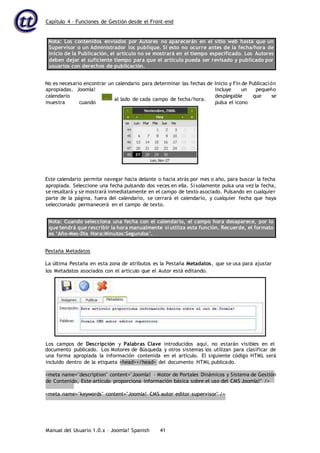
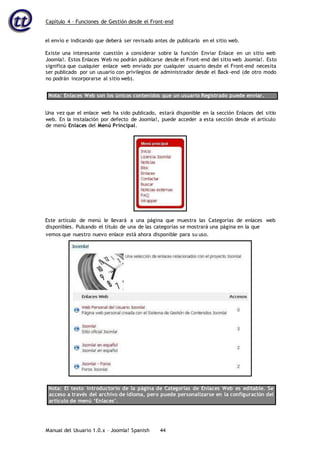
Nota: Los contenidos enviados por Autores no aparecerán en el sitio web hasta que un
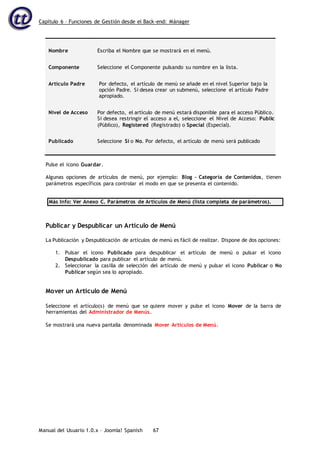
Supervisor o un Administrador los publique. Si esto no ocurre antes de la fecha/hora de
Inicio de la Publicación, el artículo no se mostrará en el tiempo especificado. Los Autores
deben dejar el suficiente tiempo para que el artículo pueda ser revisado y publicado por
usuarios con derechos de publicación.
No es necesario encontrar un calendario para determinar las fechas de Inicio y Fin de Publicación
apropiadas. Joomla! incluye un pequeño
calendario desplegable que se
muestra cuando pulsa el icono
Este calendario permite navegar hacia delante o hacia atrás por mes o año, para buscar la fecha
apropiada. Seleccione una fecha pulsando dos veces en ella. Si solamente pulsa una vez la fecha,
se resaltará y se mostrará inmediatamente en el campo de texto asociado. Pulsando en cualquier
parte de la página, fuera del calendario, se cerrará el calendario, y cualquier fecha que haya
seleccionado permanecerá en el campo de texto.
Nota: Cuando selecciona una fecha con el calendario, el campo hora desaparece, por lo
que tendrá que rescribir la hora manualmente si utiliza esta función. Recuerde, el formato
es ‘Año-Mes-Día Hora:Minutos:Segundos’.
Pestaña Metadatos
La última Pestaña en esta zona de atributos es la Pestaña Metadatos, que se usa para ajustar
documento publicado. Los Motores de Búsqueda y otros sistemas los utilizan para clasificar de
una forma apropiada la información contenida en el artículo. El siguiente código HTML será
incluido dentro de la etiqueta <head></head> del documento HTML publicado.
<meta name="description" content="Joomla! – Motor de Portales Dinámicos y Sistema de Gestión
de Contenido, Este artículo proporciona información básica sobre el uso del CMS Joomla!" />
<meta name="keywords" content="Joomla! CMS autor editor supervisor" />
los Metadatos asociados con el artículo que el Autor está editando.
Los campos de Descripción y Palabras Clave introducidos aquí, no estarán visibles en el
al lado de cada campo de fecha/hora.
Capítulo 4 – Funciones de Gestión desde el Front-end
Manual del Usuario 1.0.x – Joomla! Spanish 42
Una vez completada la información introducida puede almacenarla pulsando el icono Guardar o
Aplicar (si desea seguir con la edición), o anular la acción pulsando el icono Cancelar.
Editor
En Joomla!, los Autores pueden editar su propio contenido una vez que ha sido publicado.
Adicionalmente, los Editores y Supervisores también pueden editar el contenido enviado por
cualquier Autor del sitio. La edición implica el mismo proceso que el utilizado para enviar un
nuevo contenido. Todas las pantallas son las mismas y ejecutan la misma función. La única ligera
diferencia que necesita conocer es cómo acceder al artículo para poder editarlo.
Cuando acceden al sistema Joomla!, los Autores, Editores y Supervisores pueden ver un pequeño
icono de Edición al lado de los artículos de los que son responsables de su autoría, edición
o publicación. Pulsando este icono se mostrará una página de edición del contenido que
contendrá las mismas pantallas que hemos descrito para la creación de artículos de contenido .
Desde aquí se puede editar el contenido y guardar el artículo una vez más.
los contenidos del sistema, lo que les permitiría editar cualquier artículo de cualquier Autor.
Supervisor
Los Supervisores tienen todos los privilegios de los Autores y Editores, y además disponen de
capacidad para publicar los artículos en el sitio web. Los Supervisores tienen acceso a los mismos
controles de envío y edición de contenido que hemos visto previamente. Por tanto, los
Supervisores también pueden crear sus propios contenidos, editar el contenido de otros Autores
o Editores y publicar el contenido en el sitio web.
La diferencia más notable que un Supervisor advertirá al acceder al sitio web es la aparición de
un nuevo campo denominado Estado en la Pestaña Publicación, cuando crea un nuevo contenido
o edita un Artículo de Contenido existente. Este nuevo campo permite al Supervisor publicar los
artículos sin tener que acceder al Panel de Administración (Back-end).
En la imagen superior, los Editores y Supervisores verían el icono de edición asociado a todos
Capítulo 4 – Funciones de Gestión desde el Front-end
Manual del Usuario 1.0.x – Joomla! Spanish 43
Publicado. Cuando se publica el artículo, este podrá ser visto en el sitio web entre las fechas y
horas establecidas por los campos de Inicio y Final de Publicación.
Nota: Los Supervisores pueden publicar artículos en sitios web Joomla! sin tener que
acceder al Panel del Administrador (Back-end). Existe un rol equivalente al Supervisor que
permite acceder al Panel del Administrador (Back-end) y ejercer los mismos permisos de
un Supervisor en el área pública del sitio web. Este rol es conocido como Mánager y será
comentado más adelante en este manual del usuario.
Enviar Enlaces Web
El Enlace Web es otra forma de contenido que utiliza un sitio web Joomla!.
Los enlaces web son simples vínculos a otros sitios de interés, y pueden ser enviados por
cualquier usuario Registrado en un sitio web Joomla!.
Puede acceder a esta función pulsando el vínculo Enviar Enlace del Menú del Usuario.
Como puede ver en la siguiente imagen, cuando pulsa el artículo de menú Enviar Enlace se
presenta una ventana que permite introducir el Nombre, Sección, URL y la Descripción del
enlace web que desea enviar.
La lista de selección disponible para este campo contiene dos opciones: Sin Publicar y
Advertirá que, inmediatamente después de envi ar un nuevo Enlace Web, el sistema regresará
a la página de inicio mostrando un breve mens aje, a menudo pasado por alto, agradeciéndole
Capítulo 4 – Funciones de Gestión desde el Front-end
Manual del Usuario 1.0.x – Joomla! Spanish 44
el envío e indicando que deberá ser revisado antes de publicarlo en el sitio web.
Existe una interesante cuestión a considerar sobre la función Enviar Enlace en un sitio web
Joomla!. Estos Enlaces Web no podrán publicarse desde el Front-end del sitio web Joomla!. Esto
significa que cualquier enlace web enviado por cualquier usuario desde el Front-end necesita
ser publicado por un usuario con privilegios de administrador desde el Back-end (de otro modo
no podrán incorporarse al sitio web).
Nota: Enlaces Web son los únicos contenidos que un usuario Registrado puede enviar.
Una vez que el enlace web ha sido publicado, estará disponible en la sección Enlaces del sitio
web. En la instalación por defecto de Joomla!, puede acceder a esta sección desde el artículo
de menú Enlaces del Menú Principal.
Este artículo de menú le llevará a una página que muestra las Categorías de enlaces web
disponibles. Pulsando el título de una de las categorías se mostrará una página en la que
Nota: El texto introductorio de la página de Categorías de Enlaces Web es editable. Se
acceso a través del archivo de idioma, pero puede personalizarse en la configuración del
artículo de menú ‘Enlaces’.
vemos que nuestro nuevo enlace está ahora disponible para su uso.
Capítulo 4 – Funciones de Gestión desde el Front-end
Manual del Usuario 1.0.x – Joomla! Spanish 45
Más Info: Ver Administrador de Idiomas, en el Capítulo 8.
Comprobar Mis Artículos
Cuando se trabaja en una de las ventanas de edición, por ejemplo, cuando un Autor crea un
nuevo contenido, se debe pulsar siempre los iconos Cancelar o Guardar para salir de la página.
La razón de esto es que Joomla! bloquea el contenido mientras lo está editando, para evitar
que otros usuarios, como Editores o Supervisores, puedan acceder al contenido.
Cuando se sale de forma inadecuada de estas ventanas de edición, el Artículo de contenido
queda bloqueado para otros usuarios. A continuación mostramos algunos de los casos que
podrían causar este error:
• El usuario puede cerrar accidentalmente la ventana del navegador sin haber cancelado
o guardado el trabajo.
• El usuario puede utilizar las funciones de navegación del navegador para salir del sitio
sin haber cancelado o guardado el trabajo.
• También puede ocurrir un fallo eléctrico que apague el PC en un mal momento.
Independientemente de la razón, si no se guarda o cancela el trabajo correctamente, se
bloqueará el acceso posterior de los usuarios al artículo.
Si pulsa un icono Editar, para editar un artículo y ve el siguiente mensaje de alerta, esto significa
que alguien no ha guardado o cancelado una sesión de edición correctamente.
Para corregir esto, el usuario que bloqueó el artículo debe hacer una las siguientes opciones:
• Usar la opción Comprobar Mis Artículos del Menú del Usuario.
• Entrar en el Artículo para completar, o cancelar, la edición que estaba realizando.
• Avisar a un Súper-Administrador para que lleve a cabo una Validación Global.
Capítulo 5 – Introducción a las Funciones de Gestión desde el Back-end
Manual del Usuario 1.0.x – Joomla! Spanish 46
Capítulo 5: Introducción a las Funciones de Gestión
desde el Back-end
Introducción
Este capítulo trata sobre:
• El Acceso a las Funciones de Administración (Back-end).
• El Panel de Control, situado en la Página de Inicio del Back-end.
• Los Iconos de Funciones Predeterminadas de Joomla!.
Acceso a la Administración (Back-end).
Para acceder a las funciones de la Administración (Back-end) introduzca la siguiente URL:
www.sudominio.com/administrator
Se mostrará la pantalla con el Formulario de Acceso.
Validarse para Entrar. Se mostrará el Panel de Control (Página de Inicio de la Administración).
Introduzca su Nombre de Usuari o y su Contraseña en los respec tivos campos y pulse el botón
Capítulo 5 – Introducción a las Funciones de Gestión desde el Back-end
Manual del Usuario 1.0.x – Joomla! Spanish 47
El Panel de Control
Página de Inicio de la Administración. Podrá volver a esta pantalla en el momento que desee,
utilizando la opción de menú Inicio.
El Panel de Control consta de tres áreas diferentes:
Opciones de Menú
El menú proporciona acceso a todas las funciones disponibles en el Back-end. Las opciones de
menú y submenú mostradas variarán dependiendo de su Nivel de Usuario, ya sea: Mánager,
Administrador o Súper-Administrador.
Más Info: Ver Anexo D – Mapa del Back-end Joomla!
A la derecha del menú existen unos botones que presentan el número de mensajes privados
que ha recibido , el número de usuarios conectados y el enlace Salir.
Una vez que haya iniciado sesión se presentará el Panel de Control, también conocido como
Capítulo 5 – Introducción a las Funciones de Gestión desde el Back-end
Manual del Usuario 1.0.x – Joomla! Spanish 48
Iconos de Acceso Rápido
Módulos del Administrador
Estos módulos muestran información de los Usuarios conectados, los Componentes instalados,
los Artículos de Contenido más Populares, los Últimos Artículos de Contenido publicados, y los
Menús con el número de enlaces por menú.
El orden y la configuración de los módulos mostrados, puede controlarse desde la opción de
menú:
Acceso: Seleccione Módulos -> Módulos del Administrador
Pestaña Registro
secciones del Front-end y del Back-end). Pulse el nombre de un usuario para ir a la página de
Edición de dicho Usuario.
Puede forzar la salida del sistema de un usuario pulsando el icono con la cruz roja.
Estos iconos de acceso rápido proporcionan enlaces a las principales funciones del Back-end.
Muestra una lista de los Usuarios Conectados actu almente y su nivel de acceso (tanto para las
Capítulo 5 – Introducción a las Funciones de Gestión desde el Back-end
Manual del Usuario 1.0.x – Joomla! Spanish 49
Pestaña Componentes
acceder a la página de dicho componente.
Pestaña Popular
las fechas de creación de los artículos de contenido y el número de accesos o visualizaciones.
Pulse el nombre de un Artículo de Contenido para editar dicho artículo.
Muestra una lista de los Componentes instalados. Pulse el título de un Componente para
Muestra una lista ordenada con lo s Artículos de Contenido más po pulares del sitio. Incluyendo
Capítulo 5 – Introducción a las Funciones de Gestión desde el Back-end
Manual del Usuario 1.0.x – Joomla! Spanish 50
Pestaña Últimos Artículos
para editar dicho artículo.
Pestaña Menú Estadísticas
enlaces es el total creado, no el total de publicados. Pulse el nombre de un Menú para acceder
a la pantalla que lista los artículos de menú que contiene.
Muestra una lista con los Artículos de Contenido más recientes. Incluyendo las fechas de
creación y el autor de los artículos de contenid o. Pulse el nombre de un Artículo de Contenido
Muestra una lista con todos los Menús y el núm ero de enlaces de cada menú. El número de
Capítulo 5 – Introducción a las Funciones de Gestión desde el Back-end
Manual del Usuario 1.0.x – Joomla! Spanish 51
Iconos del Panel de Control
Icono Función Descripción
Capítulo 5 – Introducción a las Funciones de Gestión desde el Back-end
Manual del Usuario 1.0.x – Joomla! Spanish 52
Añadir un Nuevo Artículo
Administrador de Artículos
Administrador de Contenido
Estático
Administrador de la Página
de Inicio
Administrador de Secciones
Administrador de Categorías
Administrador de Imágenes
Administrador de la Papelera
Administrador de Menús
Administrador de Idiomas
Administrador de Usuarios
Configuración Global
Muestra la pantalla Artículo de Contenido:
Nuevo
Muestra la pantalla Administrador de
Artículos de Contenido [Sección: Todas]
Muestra la pantalla Administrador de
Contenido Estático
Muestra la pantalla Administrador de la
Página de Inicio
Muestra la pantalla Administrador de
Secciones
Muestra la pantalla Administrador de
Categorías [Contenido: Todo]
Muestra la pantalla Administrador de
Imágenes
Muestra la pantalla Administrador de la
Papelera
Muestra la pantalla Administrador de
Menús
Muestra la pantalla Administrador de
Idiomas [Sitio]
Muestra la pantalla Administrador de
Usuarios
Muestra la pantalla Configuración Global
Iconos de la Barra de Herramientas
Icono Función Descripción
Capítulo 5 – Introducción a las Funciones de Gestión desde el Back-end
Manual del Usuario 1.0.x – Joomla! Spanish 53
Guardar
Aplicar
Cancelar, Cerrar Sesión
Ayuda
Publicar, Defecto, Asignar y
Enviar E-mail
No Publicar
Borrar, Eliminar, Desinstalar
Editar
Nuevo
Subir
Editar HTML
Editar CSS
Restaurar
Copiar
Mover
Archivar
Permite almacenar los datos de la
pantalla en uso y regresar a la pantalla de
listado apropiada.
Permite guardar los datos de la pantalla
en uso y permanecer en ella.
Permite abandonar una pantalla de
entrada de datos de forma correcta o
forzar la salida del sistema a un usuario.
Permite acceder al sistema de ayuda
integrado. Está disponible en todas las
pantallas y en el menú del administrador.
Permite controlar la publicación de
Secciones. Categorías y Artículos de
Contenido, asignar una Plantilla o enviar
un Correo Masivo.
Permite controlar la publicación de
Secciones, Categorías y Artículos de
contenido.
Permite eliminar de la base de datos,
enviar a la papelera, o desinstalar un
Componente. Módulo o Mambot.
Permite editar Secciones, Categorías…
Permite crear nuevos Artículos de
Contenido…
Permite subir imágenes al Administrador
de Imágenes
Permite editar un archivo HTML de una
Plantilla
Permite editar un archivo .css de una
Plantilla
Permite restaurar artículos enviados al
Administrador de la Papelera
Permite copiar Artículos de Contenido…
Permite mover Artículos de Contenido
entre Secciones/Categorías…
Permite archivar Artículos de Contenido
Comprobar la Versión de Joomla!
Capítulo 5 – Introducción a las Funciones de Gestión desde el Back-end
Manual del Usuario 1.0.x – Joomla! Spanish 54
En la Página de Inicio del Back-end o en el menú del Sistema de Ayuda, se muestra un enlace
que permite comprobar si existe una nueva versión de Joomla!. Pulsando este enlace semostrará
la página http://www.joomla.org/content/blogcategory/32/66/ que contiene detalles sobre la
última versión de Joomla!.
Ajustes de Seguridad
Si se muestra la siguiente ventana, necesitará asegurarse que sus ajustes del servidor PHP son
los óptimos en términos de Seguridad.
Para obtener más detalles lea el artículo Medidas de Seguridad en Joomla ! del Centro de
Ayuda Joomla! Spanish.
Capítulo 6 – Funciones de Gestión desde el Back-end: Mánager
Manual del Usuario 1.0.x – Joomla! Spanish 55
Capítulo 6 – Funciones de Gestión desde el Back-end:
Mánager
Introducción
Un Mánager tiene todos los privilegios de acceso de un Supervisor en el Front-end. Además, tiene
los siguientes privilegios en el Back-end (que serán tratados en este capítulo):
• Administrador de Imágenes
• Previsualizar
• Estadísticas
• Artículos de Menú
• Gestión de Contenido: Secciones, Categorías y Artículos de Contenido
• Administrador de la Página de Inicio
• Administrador del Archivo
Cuando un Mánager accede al Panel de Control, como se describió en el anterior capítulo, de
cada una de ellas, existen un sub-conjunto de opciones de menú.
Capítulo 6 – Funciones de Gestión desde el Back-end: Mánager
Manual del Usuario 1.0.x – Joomla! Spanish 56
Más Info: Ver Anexo D – Mapa del Back-end Joomla!
Administrar Imágenes
Acceso: Seleccione Sitio -> Administrador de Imágenes
podrá ver la siguiente pantalla.
Observará que los menús están limitados a Inicio, Sitio, Menús, Contenido y Ayuda. Dentro
Capítulo 6 – Funciones de Gestión desde el Back-end: Mánager
Manual del Usuario 1.0.x – Joomla! Spanish 57
Le será útil recordar la estructura de esta pantalla para seleccionar la sub-carpeta de imágenes
correcta cuando suba imágenes durante la edición de Artículos de Contenidos.
Normalmente, podrá observar las siguientes sub-carpetas dentro de la carpeta images:
• M_images: contiene las imágenes prediseñadas de Joomla!.
• banners: carpeta para almacenar las imágenes de banners o anuncios del sitio.
• smilies: imágenes de emoticonos utilizadas por el editor de texto.
• stories: usada para almacenar las imágenes de los Artículos de Contenido. …Además verá
varias imágenes en la propia carpeta ‘images’.
Algunos componentes de terceras partes, por ejemplo Zoom Gallery, crean sus propias subcarpetas
dentro de la carpeta images.
Acceso: Pulse el icono de una carpeta o use la lista desplegable ‘Directorio’ para acceder
a las sub-carpetas.
Use el icono Subir para desplazarse arriba en la estructura de carpetas y subcarpetas.
Nota: Las imágenes a usar en los Artículos de Contenido se almacenan en la sub-carpeta
‘stories’. Se recomienda organizar sus imágenes creando nuevas sub-carpetas en base a
un orden lógico (de lo contrario se almacenarían todas las imágenes juntas, lo que podría
llegar a complicar en gran medida su localización).
Ahora explicaremos las siguientes funciones:
• Crear una sub-carpeta.
• Subir una imagen.
• Eliminar una imagen.
• Usar el código URL de la Imagen.
Se mostrará la pantalla Administrador de Imágenes.
Esta pantalla muestra la carpet a global de imágenes, ejemplo: www.sudominio.com/images .
Capítulo 6 – Funciones de Gestión desde el Back-end: Mánager
Manual del Usuario 1.0.x – Joomla! Spanish 58
Crear una Sub-carpeta
Nota: Lo ideal es escribir todo en minúsculas, sin espacios o con un guión bajo y de forma
breve, por ejemplo: articulos_noticias.
Luego, pulse el icono Crear. Cuando serefresque la pantalla, semostrará la nueva carpeta añadida
a la sub-carpeta images/stories.
Subir y Eliminar una Imagen
Ahora que ha creado una sub-carpeta, suba una imagen. Use el botón Examinar para localizar la
imagen que desea subir.
Desde la ventana Carga de Archivos pulse la imagen seleccionada y pulse Abrir. Se mostrará el
nombre de la ruta de la imagen seleccionada en la casilla ‘Subir Imagen’. Luego pulse el icono
Subir.
Al finalizar la subida del archivo se mostrará un mensaje de confirmación, ‘Subida completada’,
y podrá observar una miniatura de la imagen en /stories sub-carpeta. Esta miniatura presentará
dos iconos:
1. El icono Eliminar le permite eliminar la imagen de la carpeta.
2. El icono Editar le permite editar el nombre de la imagen.
NOTAS SOBRE LAS IMÁGENES
Pulse el icono de la sub-carpeta stories, o seleccione la carpeta en la lista del ‘Directorio’.
Introduzca un nombre en el campo ‘Crear Directorio’.
Capítulo 6 – Funciones de Gestión desde el Back-end: Mánager
Manual del Usuario 1.0.x – Joomla! Spanish 59
1. Es mejor utilizar nombres de archivo de imágenes lo más breves posibles. Usar
letras minúsculas y/o números sin espacios. También se puede usar el guión
bajo, _ , para marcar intervalos en el nombre de un archivo si es necesario,
ejemplo: camp_verano.gif.
2. Recuerde utilizar archivos de imágenes de poco peso (kb de la imagen).
3. Tamaño de Imagen – Puede preguntarse, por qué una página web con una única
imagen pequeña y una gran cantidad de texto tarda más de 1 minuto en cargar.
La respuesta es simple:
La imagen original, que es grande, es redimensionada a un tamaño de imagen
más pequeño en el explorador y, de este modo, todavía mantiene el mismo
tamaño de archivo. Cuando redimensiona una imagen en su página web, nada
cambia en el tamaño del archivo. Lo que realmente está haciendo es decirle al
navegador que re-escale la imagen ‘al vuelo’. Este comportamiento supone una
gran cantidad de trabajo para el navegador.
Cuando usa una programa de edición de imágenes para redimensionar la imagen,
y la guarda como .jpg o .gif, entonces sí está creando una imagen más pequeña,
y por lo tanto de menor tamaño de archivo.
4. Formato de Imagen – Si quiere optimizar sus imágenes, el primer aspecto que
necesita conocer son los tres formatos de imagen reconocidos por su navegador
web. Estos formatos son el .gif, el jpg/jpeg y el .png. Los tres formatos
comprimen la imagen. Esto significa que la información se organiza dentro del
archivo de un modo especial para minimizar su tamaño. La diferencia entre los
archivos jpg, gif y png es el modo en que comprimen los datos.
• La compresión JPG está diseñada para optimizar fotografías o imágenes con
graduaciones finas de color.
• La compresión GIF está diseñada para optimizar las imágenes con
grandes áreas continuas de color, tales como las ilustraciones.
• La compresión PNG fue diseñada específicamente por un comité de internet
que lo liberó como patente libre. El formato de imagen PNG proporciona
diversas mejoras sobre el formato GIF. Como un GIF, un archivo PNG está
comprimida en un modo con pocas pérdidas (esto significa que la
información de la imagen se restaura cuando se descomprime el archivo al
visualizarlo). El formato PNG no pretende sustituir el formato JPEG, el cual
supone ‘pérdidas’ pero permite al creador hacer un balance entre el tamaño
del archivo y la calidad de la imagen al comprimir el archivo.
Habitualmente un archivo PNG puede tardar entre un 10 a 30%. Una imagen de
un tamaño sobre 19.5K tarda aproximadamente 3.5 segundos en descargarse con
una conexión a 56Kbps. Aunque el acceso a internet por banda ancha está
incrementándose, no olvide diseñar su sitio para el denominador común más
bajo. El acceso por dial-up todavía representa un número significativo de
usuarios de Internet.
5. Dimensiones de la Imagen – Tenga en cuenta las dimensiones de su plantilla para
evitar añadir una imagen que “supere” el ancho de su plantilla, particularmente
si está usando una tabla con un ancho fijo. Por ejemplo, si tiene una tabla con
un ancho fijo de 760 píxeles y un bloc en el lado izquierdo de 150 píxeles para
el menú, esto deja 610 píxeles para usar con el cuerpo principal del sitio. Si
inserto una imagen con un ancho de 500 píxeles y quiero ajustar el texto
alrededor de ella, tan sólo quedarán 110 píxeles para el texto. Esto podría ser
demasiado estrecho.
Usar el Código Imagen/URL
Capítulo 6 – Funciones de Gestión desde el Back-end: Mánager
Manual del Usuario 1.0.x – Joomla! Spanish 60
El Código Imagen/URL permite insertar la etiqueta <img>, con su ruta de directorio correcta,
dentro de un Artículo de Contenido sin usar la etiqueta {mosimage}.
Desde el Administrador de Imágenes pulse el botón Editar para generar el código en el campo
‘Código Imagen/URL’.
Copie el código del campo ‘Código Imagen/URL’ y péguelo en el Artículo de Contenido usado o
en cualquier pantalla en la que pueda introducir HTML, ejemplo: como en el campo de
descripción de una Categoría.
Previsualizar
La función Previsualizar permite visualizar el sitio web (Front-end) desde el Panel del
Administrador (Back-end).
Acceso: Seleccione Sitio -> Previsualizar
El menú Previsualizar, situado bajo la opción de menú Sitio tiene tres sub-opciones, que serán
explicadas a continuación.
En una Nueva Ventana
Esta opción abrirá su sitio web Joomla! en una nueva ventana del navegador.
En Línea
Esta opción abrirá su sitio web Joomla! dentro de la interfaz del Administrador. En esta
Capítulo 6 – Funciones de Gestión desde el Back-end: Mánager
Manual del Usuario 1.0.x – Joomla! Spanish 61
En Línea con las Posiciones
Esta opción abrirá su sitio web Joomla!, de un modo esquemático, dentro de la interfaz del
Administrador.
pantalla se mostrará la opción Abrir en una Nueva Ventana que permite visualizar el sitio
web en una nueva ventana del navegador.
Se mostrarán todas las Posiciones de los Módulos con sus etiquetas. La posición ‘mainbody’
Capítulo 6 – Funciones de Gestión desde el Back-end: Mánager
Manual del Usuario 1.0.x – Joomla! Spanish 62
(cuerpo principal) mostrará la información de la Página de Inicio y se verán directamente las
imágenes usadas en la plantilla.
En esta pantalla se mostrará la opción Abrir en una nueva ventana que permite visualizar el sitio
web en una nueva ventana del navegador.
Estadísticas
Nota: Es necesario que un Súper-Administrador active la opción Ver-Estadísticas.
Más Info: Ver Configuración Global, en el Capítulo 8, para obtener más detalles.
Acceso: Seleccione Sitio -> Estadísticas
La opción Estadísticas, situada en el menú Sitio tiene tres sub-opciones, dependiendo de los
ajustes de la Configuración Global, que serán explicadas a continuación.
• Navegador, SO, Dominio.
• Impresiones por Página.
• Texto Buscado
Navegador, SO, Dominio
Esta opción muestra 3 pestañas tituladas Navegadores, Estadísticas SO (Sistema Operativo) y
Estadísticas del Dominio, con la siguiente información:
• El título del navegador, SO o tipo de Dominio.
• Una barra horizontal gráfica con el número de casos.
• El porcentaje del total para una Categoría.
• El número de casos.
Impresiones por Página
Esta opción muestra, el número de veces que un Artículo de Contenido ha sido visto, en orden
descendente.
Nota: No se contarán las vistas de un Artículo de Contenido en la Página de Inicio. Se requiere
un ‘clic’ del artículo.
Texto Buscado
Esta opción muestra una lista de las sentencias de búsqueda introducidas por un visitante en la
casilla de Búsqueda, el número de veces que veces se ha sido introducido un texto, el Número
de Solicitudes, y el número de Resultados Devueltos.
ADVERTENCIA: ¡El registro de accesos al contenido por fecha supone el almacenamiento de
una gran cantidad de datos!
Capítulo 6 – Funciones de Gestión desde el Back-end: Mánager
Manual del Usuario 1.0.x – Joomla! Spanish 63
Administrar Artículos de Menú
Esta sección tratará sobre:
• Como añadir un nuevo artículo de menú
• Publicar y despublicar artículos de menú
• Mover artículos de menú
• Copiar artículos de menú
• Eliminar artículos de menú
• Usar la opción de menú Inicio para controlar el diseño de la Página de Inicio
Nota: La función de crear y borrar Menús está reservada a los usuarios con nivel de acceso
de Administrador o Súper-Administrador (Ver Capítulo 7).
Por defecto la instalación de Joomla! genera los Menús: ‘mainmenu’, ‘othermenu’, ‘topmenu’ y
‘usermenu’.
El Administrador de Menús
Acceso: Seleccione Menús -> [mainmenu]
Se mostrará la pantalla Administrador de Menús [mainmenu].
Capítulo 6 – Funciones de Gestión desde el Back-end: Mánager
Manual del Usuario 1.0.x – Joomla! Spanish 64
En esta pantalla dispone de las siguientes funciones: Publicar, No Publicar, Mover, Copiar,
Borrar, Editar, Nuevo y Ayuda.
Filtrar
Puede introducir un texto en el campo Filtro para refinar el listado en base a la presencia de
dicho texto en el título de los artículos de menú. Escriba cualquier texto y pulse la tecla ‘Enter’.
También puede seleccionar el número de Niveles Máximos de artículos de menú que se
mostrarán. Esto es útil si se tiene una compleja jerarquía de menú.
Descripción de las Columnas
Columna Detalles/Opciones
Iconos de la Barra de Herramientas
Capítulo 6 – Funciones de Gestión desde el Back-end: Mánager
Manual del Usuario 1.0.x – Joomla! Spanish 65
Selección
Artículo de
Menú
Publicado
Reordenar
Orden
Accesos
Tipo
CID
Pulse está casilla para seleccionar un Artículo de Menú. Si aparece un
icono Candado en lugar de la casilla de selección, el artículo está
bloqueado, sólo podrá desbloquearlo si usted es el autor del Artículo de
Menú o si tiene privilegios de Súper-Administrador.
Este es el nombre del Artículo de Menú tal como aparece en el Sitio (Front-
End). Pulse el Nombre para editar un Artículo de Menú.
Muestra si el Artículo de Menú está publicado o no. Pulse el icono para
cambiar el estado de Publicado a No Publicado o viceversa.
Pulse las flechas de icono para mover el Artículo de Menú Arriba o Abajo,
y así cambiar el orden en el listado.
Muestra el orden de los Artículos de Menú tal y como se mostrarán en el
Menú. También puede ordenar los Artículos de Menú introduciendo un
valor en el campo orden y pulsando el icono Guardar.
Nota: Las columna Orden muestra las posiciones relativas de los Artículos
de Menú anidados y los Artículos de Menú padres. Al mover un Artículo de
Menú padre se moverán también los Artículos de Menú anidados. Su orden
se muestra en relación al Artículo de Menú padre.
Muestra qué tipo de usuarios pueden utilizar el Artículo de Menú. Pulse el
título del nivel de acceso para escoger otro valor: Public (Público),
Registered (Registrado), Special (Especial).
Este es el tipo de enlace usado para este Artículo de Menú. En el caso de
Enlaces a Artículos de Contenido o Enlaces a Contenido Estático podrá
editar directamente el contenido pulsando el tipo del Artículo de Menú.
Este es el Número de Identificación de Componente del Artículo de Menú
específico en la base de datos.
Paginador
Al fondo de la lista de Artículos de Menú se muestra un Paginador (<< Inicio < Anterior [número
de página] Siguiente > Fin >>), que permite navegar entre las páginas del listado de artículos
de menú. Puede escoger el número de artículos de menú que se muestran en cada página,
seleccionando un valor de la lista desplegable en la parte inferior de la pantalla (también puede
establecer un valor por defecto en la Configuración Global para todos los listados de elementos).
Añadir un Nuevo Artículo de Menú
Para crear un nuevo Artículo de Menú pulse el icono Nuevo.
Se mostrará la pantalla Nuevo Artículo de Menú.
Capítulo 6 – Funciones de Gestión desde el Back-end: Mánager
Manual del Usuario 1.0.x – Joomla! Spanish 66
Nota: Tenga en cuenta que algunos tipos de menú aparecen en más de un grupo, pero
todos ellos corresponden al mismo tipo de menú. Puede pulsar los botones de selección y
luego el icono ‘Siguiente’ o simplemente pulsar el nombre de la opción deseada.
En el siguiente ejemplo crearemos un artículo de menú para mostrar la información de salida
de un Componente. Pulse el enlace Componente del bloque Componentes. Se mostrará la
pantalla Añadir Artículo de Menú: Componente.
Complete los siguientes campos:
Campo Detalles/Opciones
Capítulo 6 – Funciones de Gestión desde el Back-end: Mánager
Manual del Usuario 1.0.x – Joomla! Spanish 67
Nombre Escriba el Nombre que se mostrará en el menú.
Componente Seleccione el Componente pulsando su nombre en la lista.
Artículo Padre Por defecto, el artículo de menú se añade en el nivel Superior bajo la
opción Padre. Si desea crear un submenú, seleccione el artículo Padre
apropiado.
Nivel de Acceso Por defecto, el artículo de menú estará disponible para el acceso Público.
Si desea restringir el acceso a el, seleccione el Nivel de Acceso: Public
(Público), Registered (Registrado) o Special (Especial).
Publicado Seleccione Sí o No. Por defecto, el artículo de menú será publicado
Pulse el icono Guardar.
Algunas opciones de artículos de menú, por ejemplo: Blog – Categoría de Contenidos, tienen
parámetros específicos para controlar el modo en que se presenta el contenido.
Más Info: Ver Anexo C. Parámetros de Artículos de Menú (lista completa de parámetros).
Publicar y Despublicar un Artículo de Menú
La Publicación y Despublicación de artículos de menú es fácil de realizar. Dispone de dos opciones:
1. Pulsar el icono Publicado para despublicar el artículo de menú o pulsar el icono
Despublicado para publicar el artículo de menú.
2. Seleccionar la casilla de selección del artículo de menú y pulsar el icono Publicar o No
Publicar según sea lo apropiado.
Mover un Artículo de Menú
Seleccione el artículo(s) de menú que se quiere mover y pulse el icono Mover de la barra de
herramientas del Administrador de Menús.
Se mostrará una nueva pantalla denominada Mover Artículos de Menú.
Capítulo 6 – Funciones de Gestión desde el Back-end: Mánager
Manual del Usuario 1.0.x – Joomla! Spanish 68
Esta función permite mover artículo(s) de menú entre menús. Dispone de las opciones: Mover o
Cancelar.
1. Seleccione el menú al que quiere mover el artículo(s) de menú.
2. Pulse el botón Mover. Regresará a la pantalla del Administrador de Menús.
Nota: Se mostrará la leyenda (Número de Artículos) Artículos de Menú movidos a (Nombre del
Menú) en la parte superior de la pantalla.
Copiar un Artículo de Menú
Seleccione el artículo(s) de menú que se quiere copiar y pulse el icono Copiar de la barra de
herramientas del Administrador de Menús.
Se mostrará una nueva pantalla denominada Copiar Artículos de Menú.
Copiar o Cancelar.
1. Seleccione el menú en el que quiere copiar el artículo(s) de menú.
2. Pulse el botón Copiar. Regresará a la pantalla del Administrador de Menús.
Nota: Se mostrará la leyenda (Número de Artículos) Artículos de Menú copiados a (Nombre
del Menú) en la parte superior de la pantalla.
Eliminar un Artículo de Menú
Esta función permite copiar artículo(s) de menú a otros menús. Dispone de las opciones:
Capítulo 6 – Funciones de Gestión desde el Back-end: Mánager
Manual del Usuario 1.0.x – Joomla! Spanish 69
Seleccione el artículo(s) de menú que se quiere eliminar y pulse el icono Eliminar de la barra de
herramientas del Administrador de Menús.
Nota: Se mostrará la leyenda Número de Artículo(s) de Menú enviados a la Papelera, en la
parte superior de la pantalla.
Nota: El Administrador de la Papelera permite restaurar aquellos artículos de menú que han
sido enviados a la papelera.
Más Info: Ver Administrador de la Papelera, en el Capítulo 7.
Usar la Opción de Menú Inicio para Controlar el Diseño de la Página de Inicio
(Front-page)
Esta sección explica como puede variar la disposición de los Artículos de Contenido en la Página
de Inicio mediante el uso del Artículo de Menú Inicio.
OPCIONES DE CONFIGURACIÓN DEL DISEÑO:
Usted puede controlar el modo en que los Artículos de Contenido se muestran en l a
Página de Inicio. Pulse la opción de menú ‘Inicio’ para editarlo:
Existen cuatro opciones que pueden ser configuradas:
- El número de artículos Principales.
- El número de artículos de los que se muestra el Texto de Introducción.
- El número de columnas para mostrar los artículos con Texto de Introducción. -
El número de artículos cuyos títulos se muestran como Enlaces.
Los siguientes ejemplos ilustran diferentes tipos de opciones:
Ejemplo 1:
Artículo Principal Artículo Principal Artículo Principal
Texto Intro Texto Intro Artículo Principal Texto Intro
Texto Intro
Enlace a Artículo
Ejemplo 2:
Texto Intro Texto Intro Texto Intro Texto Intro
Enlace a Artículo Enlace a Artículo
ADVERTENCIA: Aunque puede ajustar el nº de Artículos Principales y de Introducción a ‘0’,
no lo puede realizar al mismo tiempo. Esto resultaría en un error de la página.
Nota: Este tipo de diseño también se utilizará en cualquier opción de menú tipo Blog.
Capítulo 6 – Funciones de Gestión desde el Back-end: Mánager
Manual del Usuario 1.0.x – Joomla! Spanish 70
Administrar Contenido
Introducción
En el Sistema de Gestión de Contenido Joomla!, existe una jerarquía de organización del contenido
en tres niveles:
1. Secciones: Contenedores principales; en su interior están las Categorías.
2. Categorías: Contenedores secundarios; en su interior están los Artículos de Contenido.
3. Artículos de Contenido: Son los textos e imágenes que usted muestra en una página.
Debe tener en cuenta que no podrá crear un Artículo de Contenido a menos que tenga creadas
una Sección y una Categoría en donde incluirlo.
Puede imaginar esta estructura como una jerarquía en la que: las Secciones son cajones, las
Categorías son carpetas y los Artículos de Contenido son documentos de papel.
• Si usted tiene los documentos de papel desperdigados por cualquier parte de su
habitación, esto resultaría en un gran desorden. Si tiene los documentos distribuidos en
carpetas, pero las carpetas están desperdigadas por la habitación, no sería mucho
mejor. Si tiene los documentos en un cajón, pero sin organizarlos en carpetas, tampoco
sería mejor.
• Por lo tanto, mantenga las cosas organizadas, ponga sus documentos (Artículos de
Contenido) dentro de carpetas (Categorías) y éstas dentro de cajones (Secciones).
Un aspecto importante es que, al organizar los documentos en Secciones y Categorías, les podrá
asignar diferentes plantillas.
El diagrama de la izquierda ilustra una plantilla típica de tres columnas:
Cabecera Cabecera
Capítulo 6 – Funciones de Gestión desde el Back-end: Mánager
Manual del Usuario 1.0.x – Joomla! Spanish 71
Menú Características
del Producto
(contenido
principal)
Formulario
de Acceso
Encuesta
Menú Sección de Noticias
(contenido principal)
No obstante si usted quiere mostrar la sección Noticias en dos columnas, podrá hacerlo.
Nota: Además de esta estructura de organización en Secciones y Categorías, existe otro
tipo de contenido que no se incluye en la jerarquía de Secciones y Categorías; se llama
‘Artículo de Contenido Estático’. Esto no significa que se esté oponiendo estático vs.
dinámico, si no que simplemente no está asignado a una Sección y Categoría.
De este modo, usted debe pensar en cómo organizará su sitio, y en los aspectos del diseño sobre
como se mostrarán las diferentes partes.
Los siguientes apartados tratarán el proceso para administrar:
• Secciones
• Categorías
• Artículos de Contenido
• Artículos de Contenido Estático
Administrar Secciones
Introducción
En este apartado, se describirá como:
• Crear una nueva Sección.
• Copiar una Sección.
• Eliminar una Sección.
El Administrador de Secciones
Acceso: Seleccione Contenido -> Administrador de Secciones.
Otra opción: Pulse Administrador de Secciones desde el Panel de Control.
Capítulo 6 – Funciones de Gestión desde el Back-end: Mánager
Manual del Usuario 1.0.x – Joomla! Spanish 72
En esta pantalla dispone de las siguientes funciones: Publicar, No Publicar, Copiar, Borrar,
Editar, Nuevo y Ayuda.
Descripción de las Columnas
Columna Detalles/Opciones
Selección
Nombre de la
Sección
Publicado
Reordenar
Orden
Pulse está casilla para seleccionar un Sección. Si aparece un icono
Candado en lugar de la casilla de selección, la sección está bloqueada,
sólo podrá desbloquearla si usted es el autor de la Sección o si tiene
privilegios de Súper-Administrador.
Este es el nombre de la Sección. Pulse el Nombre para editar los
parámetros de la Sección.
Esto muestra si la Sección está publicada o no. Pulse el icono para cambiar
el estado de Publicado a No Publicado o viceversa.
Pulse las flechas de icono para mover la Sección Arriba o Abajo, y así
cambiar el orden en el listado.
Muestra el orden de las Secciones en el listado. También puede ordenar
las Secciones introduciendo un valor en el campo orden y pulsando el
icono Guardar.
Accesos Muestra qué tipo de usuarios pueden visualizar la Sección. Pulse el nivel
de Acceso para escoger otro valor: Public (Público), Registered
(Registrado), Special (Especial).
ID de la Sección Muestra el Número de Identificación de la Sección en la base de datos. El
sistema del sitio Joomla! lo genera automáticamente en el momento en
que se crea la Sección.
# Categorías Este es el número de Categorías definidas para una Sección específica.
# Activos Este es el número de Artículos de Contenido publicados en la Sección.
Se mostrará la pantalla Administrador de Secciones.
Iconos de la Barra de Herramientas
Capítulo 6 – Funciones de Gestión desde el Back-end: Mánager
Manual del Usuario 1.0.x – Joomla! Spanish 73
# Papelera Este es el número de Artículos de Contenido pertenecientes a una Sección
específica y que actualmente se encuentran en la Papelera.
Paginador
Al fondo de la lista de Secciones se muestra un Paginador (<< Inicio < Anterior [número de
página] Siguiente > Fin >>), que permite navegar entre las páginas del listado de secciones.
Puede escoger el número de secciones que se muestran en cada página, seleccionando un valor
de la lista desplegable en la parte inferior de la pantalla (también puede establecer un valor
por defecto en la Configuración Global para todos los listados de elementos).
Crear una Nueva Sección
Campo Detalles/Opciones
Título de la
Sección
Escriba aquí el título breve para la nueva Sección, tal y como quiere que
se muestre en los menús.
Nombre de la
Sección
Escriba aquí el nombre largo para la nueva Sección. Este nombre se
utilizará en las cabeceras del Sitio (Front-end).
Orden Seleccione el orden de la Sección tal como aparecerá en el listado del
Administrador de Secciones.
Pulse el icono Nuevo. Se mostrará la pantalla Sección: Nuevo [Nueva Sección].
Complete los siguientes campos:
Capítulo 6 – Funciones de Gestión desde el Back-end: Mánager
Manual del Usuario 1.0.x – Joomla! Spanish 74
Imagen
Posición de la
Imagen
Nivel de Acceso
Publicado
Descripción de
la Sección
Seleccione la imagen a mostrar junto al texto de Descripción de la
Sección. La lista desplegable muestra las imágenes de la carpeta
images/stories.
Seleccione la posición de la imagen en relación al texto de Descripción
de la Sección: Izquierda o Derecha.
Seleccione el tipo de usuario que podrá visualizar esta Sección: Public
(Público), Registered (Registrado) o Special (Especial).
Seleccione Sí para mostrar el contenido de la Sección en el Sitio
(Frontend) o No para no mostrarlo.
Escriba aquí, si lo desea, un texto que describa la Sección. Este texto se
mostrará (si así se decide) cuando la Sección se visualice como tabla,
blog… Las opciones de formato dependen del Editor de Texto que utilice.
Se recomienda no insertar saltos de página.
Pulse el icono Guardar.
Nota: Regresará a la pantalla Administrador de Secciones, que ahora mostrará el nombre de
la Nueva Sección creada.
Copiar una Sección
Seleccione la Sección que desea copiar usando la casilla de selección situada a la izquierda del
título. Pulse el icono Copiar. Se mostrará la pantalla Copiar Sección.
Guardar.
Esto copiará las Categorías listadas y todos los artículos de cada Categoría (también listados) a
la nueva Sección creada.
Eliminar una Sección
Seleccione la Sección que desea eliminar usando la casilla de selección situada a la izquierda
del título. Pulse el icono Borrar. Se le preguntará si ¿Está usted Seguro?. Si quiere continuar
pulse el botón Aceptar.
Nota: La Sección no puede contener ningún Artículo de Contenido ni Categoría para poder
ser eliminada. Asegúrese de eliminar todos los contenidos previamente.
La Sección será eliminada del listado y de la base de datos.
Introduzca un nuevo Nombre de Sección en el campo ‘Copiar a la Sección’ y pulse el icono
Capítulo 6 – Funciones de Gestión desde el Back-end: Mánager
Manual del Usuario 1.0.x – Joomla! Spanish 75
Administrar Categorías
Introducción
En este apartado, se describirá como:
• Crear una nueva Categoría.
• Mover un Categoría.
• Copiar una Categoría.
• Eliminar una Categoría.
El Administrador de Categorías
Acceso: Seleccione Contenido -> Administrador de Categorías.
Otra opción: Pulse Administrador de Categorías desde el Panel de Control.
Iconos de la Barra de Herramientas
En esta pantalla dispone de las siguientes funciones: Publicar, No Publicar, Mover, Copiar,
Borrar, Editar, Nuevo y Ayuda.
Filtrar
Puede introducir un texto en el campo Filtro para refinar la lista buscando en el título de las
Categorías. Escriba cualquier texto y pulse ‘Enter’. También puede ordenar la lista por la
Sección a que pertenecen las Categorías.
Descripción de las Columnas
Columna Detalles/Opciones
Se mostrará la pantalla Administrador de Categorías [Contenido Todo].
Capítulo 6 – Funciones de Gestión desde el Back-end: Mánager
Manual del Usuario 1.0.x – Joomla! Spanish 76
Selección
Nombre de la
Categoría
Publicado
Pulse está casilla para seleccionar un Categoría.
Este es el nombre de la Categoría. Pulse el Nombre para editar los
parámetros de la Categoría.
Esto muestra si la Categoría está publicada o no. Pulse el icono para
cambiar el estado de Publicado a No Publicado o viceversa.
Reordenar Pulse las flechas de icono para mover la Categoría Arriba o Abajo, y así
cambiar el orden en el listado.
Orden Muestra el orden de las Categorías en el listado. También puede ordenar
las Categorías introduciendo un valor en el campo orden y pulsando el
icono Guardar.
Accesos Muestra qué tipo de usuarios pueden visualizar la Categoría. Pulse el nivel
de Acceso para escoger otro valor: Public (Público), Registered
(Registrado), Special (Especial).
Sección Esta es la Sección a la que pertenece la Categoría. Pulse el Nombre de la
Sección para editar sus parámetros.
ID de la
Categoría
Muestra el Número de Identificación de la Categoría en la base de datos.
El sistema del sitio Joomla! lo genera automáticamente en el momento
en que se crea la Categoría.
# Activos Este es el número de Artículos de Contenido publicados en la Categoría.
# Papelera Este es el número de Artículos de Contenido pertenecientes a una
Categoría específica y que actualmente se encuentran en la Papelera.
Paginador
Al fondo de la lista de Categorías se muestra un Paginador (<< Inicio < Anterior [número de
página] Siguiente > Fin >>), que permite navegar entre las páginas del listado de categorías.
Puede escoger el número de categorías que se muestran en cada página, seleccionando un valor
de la lista desplegable en la parte inferior de la pantalla (también puede establecer un valor
por defecto en la Configuración Global para todos los listados de elementos).
Crear una Nueva Categoría
Pulse el icono Nuevo. Se mostrará la pantalla Categoría: Nueva [Contenido].
Capítulo 6 – Funciones de Gestión desde el Back-end: Mánager
Manual del Usuario 1.0.x – Joomla! Spanish 77
Complete los siguientes campos:
Campo Detalles/Opciones
Título de la
Categoría
Escriba aquí el título breve para la nueva Categoría, tal y como quiere
que se muestre en los menús.
Nombre de la
Categoría
Escriba aquí el nombre largo para la nueva Categoría. Este nombre se
utilizará en las cabeceras del Sitio (Front-end).
Sección Seleccione, en la lista desplegable, la Sección a la que pertenecerá la
Categoría. Esta opción no estará disponible una vez guarde o aplique la
Categoría (en su lugar aparecerá la Sección asignada a la Categoría).
Orden Seleccione el orden de la Categoría tal como aparecerá en el listado del
Administrador de Categorías.
Imagen Seleccione la imagen a mostrar junto al texto de Descripción de la
Categoría. La lista desplegable muestra las imágenes de la carpeta
images/stories.
Posición de la
Imagen
Seleccione la posición de la imagen en relación al texto de Descripción de
la Categoría: Izquierda o Derecha.
Nivel de Acceso Seleccione el tipo de usuario que podrá visualizar esta Categoría: Public
(Público), Registered (Registrado) o Special (Especial).
Publicado Seleccione Sí para mostrar el contenido de la Categoría en el Sitio (Front-
end) o No para no mostrarlo.
Capítulo 6 – Funciones de Gestión desde el Back-end: Mánager
Manual del Usuario 1.0.x – Joomla! Spanish 78
Descripción de
la Categoría
Escriba aquí, si lo desea, un texto que describa la Categoría. Este texto
se mostrará (si así se decide) cuando la Categoría se visualice como tabla,
blog… Las opciones de formato dependen del Editor de Texto que utilice.
Se recomienda no insertar saltos de página.
Pulse el icono Guardar.
Nota: Regresará a la pantalla Administrador de Categorías, que ahora mostrará el nombre de
la Nueva Categoría creada.
Mover una Categoría
Seleccione la Categoría que desea mover usando la casilla de selección situada a la izquierda del
título. Pulse el icono Mover. Se mostrará la pantalla Mover Categoría.
Seleccione la Sección a la que se moverá la Categoría y sus Artículos de Contenido asociados, y
pulse el icono Guardar.
Nota: Regresará a la pantalla Administrador de Categorías [Contenido: Todo], y se mostrará
la leyenda (Número) Categorías movidas a (Nombre de la Sección) en la parte superior de
la pantalla.
Copiar una Categoría
Seleccione la Categoría que desea mover usando la casilla de selección situada a la izquierda del
título. Pulse el icono Copiar. Se mostrará la pantalla Copiar Categoría.
y pulse el icono Guardar.
Seleccione la Sección a la que se copiará la Categoría y sus Artí culos de Contenido asociados,
Capítulo 6 – Funciones de Gestión desde el Back-end: Mánager
Manual del Usuario 1.0.x – Joomla! Spanish 79
Nota: Regresará a la pantalla Administrador de Categorías [Contenido: Todo], y se mostrará
la leyenda (Número) Categorías copiadas a (Nombre de la Sección) en la parte superior de
la pantalla.
Eliminar una Categoría
Seleccione la Categoría que desea eliminar usando la casilla de selección situada a la izquierda
del título. Pulse el icono Borrar. Se le preguntará si ¿Está usted Seguro?. Si quiere continuar
pulse el botón Aceptar.
Nota: La Categoría no puede contener ningún Artículo de Contenido para poder ser eliminada.
Asegúrese de eliminar todos los contenidos previamente.
La Categoría será eliminada del listado y de la base de datos.
Administrar Artículos de Contenido
Introducción
Los Mánagers, Administradores y Súper-Administradores pueden crear, editar y gestionar los
Artículos de Contenido desde el Administrador (Back-end) o desde el Sitio (Front-end).
En este apartado, se describirá como:
• Crear un nuevo Artículo de Contenido.
• Mover un Artículo de Contenido.
• Copiar un Artículo de Contenido.
• Archivar un Artículo de Contenido.
El Administrador de Artículos de Contenido
Acceso: Seleccione Contenido -> Todos los Artículos de Contenido.
Otra opción: Seleccione Panel de Control -> Administrador de Artículos de Contenido.
Capítulo 6 – Funciones de Gestión desde el Back-end: Mánager
Manual del Usuario 1.0.x – Joomla! Spanish 80
Contenido de su sitio.
Iconos de la Barra de Herramientas
En esta pantalla dispone de las siguientes opciones: Archivar, Publicar, No Publicar, Mover,
Copiar, Borrar, Editar, Nuevo y Ayuda.
Filtrar
Puede introducir un texto en el campo Filtro para refinar el listado en base a la presencia de
dicho texto en el título de los artículos. Escriba cualquier texto y pulse la tecla ‘Enter’. También
puede filtrar la lista en base a la Sección, Categoría y/o Autor del artículo, seleccionando una
o más combinaciones en las listas desplegables.
Descripción de las Columnas
Columna Detalles/Opciones
Selección Pulse está casilla para seleccionar un Artículo de Contenido. Si aparece
un icono Candado en lugar de la casilla de selección, el artículo está
bloqueado, sólo podrá desbloquearlo si usted es el autor del Artículo de
Contenido o si tiene privilegios de Súper-Administrador.
Título Este es el título del Artículo de Contenido. La lista de Artículos de
Contenido está ordenada según el orden específico de Secciones y
Categorías dentro de cada Sección. Pulse el Título del Artículo de
Contenido para editarlo.
Se mostrará la pantalla Administrador de Artículos de Contenido [Sección: Todas].
El Administrador de Artículos de Contenido muestra un listado de todos los Artículos de
Capítulo 6 – Funciones de Gestión desde el Back-end: Mánager
Manual del Usuario 1.0.x – Joomla! Spanish 81
Publicado Esto muestra si el Artículo de Contenido está Publicado o No Publicado.
Pase el ratón sobre el icono para ver un resumen de la información de
publicación. Pulse este icono para cambiar el estado de publicado a no
publicado o viceversa.
Página de Inicio Esto muestra si el Artículo de Contenido está Publicado o No Publicado
en la Página de Inicio del sitio. Pulse este icono para publicar o
despublicar este Artículo en la Página de Inicio.
Reordenar Pulse las flechas de icono para mover el Artículo de Contenido Arriba o
Abajo, y así cambiar el orden en el listado.
Orden Muestra el orden de los Artículos de Contenido en el listado. También
puede ordenar los Artículos de Contenido introduciendo un valor en el
campo orden y pulsando el icono Guardar.
Accesos Muestra qué tipo de usuarios pueden visualizar el Artículo de Contenido.
Pulse el Nivel de Acceso para escoger otro valor: Public (Público),
Registered (Registrado) o Special (Especial).
ID Muestra el Número de Identificación del Artículo de Contenido en la base
de datos. El sistema del sitio Joomla! lo genera automáticamente en el
momento en que se crea el artículo.
Sección Esta es la Sección a la que pertenece el Artículo de Contenido. Pulse el
Título de la Sección para editarla, si es necesario.
Categoría Esta es la Categoría a la que pertenece el Artículo de Contenido. Pulse el
Título de la Categoría para editarla, si es necesario.
Autor Este es el nombre del autor del Artículo de Contenido. Si se muestra en
rojo, puede pulsar el Nombre de Autor para editarlo, si es necesario.
Fecha Esta es la fecha en que se creó el Artículo de Contenido.
Paginador
Al fondo de la lista de Artículos de Contenido se muestra un Paginador (<< Inicio < Anterior
[número de página] Siguiente > Fin >>), que permite navegar entre las páginas del listado de
Artículos de Contenido. Puede escoger el número de Artículos de Contenido que se muestran en
cada página, seleccionando un valor de la lista desplegable en la parte inferior de la pantalla
(también puede establecer un valor por defecto en la Configuración Global para todos los
listados de elementos).
Información de la Publicación
En la parte inferior de la página hay varios iconos que explican el estado de publicación de los
artículos de contenido:
Capítulo 6 – Funciones de Gestión desde el Back-end: Mánager
Manual del Usuario 1.0.x – Joomla! Spanish 82
• Publicado, pero Pendiente: Este icono indica si un artículo de contenido está publicado
pero está pendiente de aprobación.
• Publicado y Funcionando: Este icono indica que el artículo de contenido está publicado
actualmente.
• Publicado, pero Expirado: Este icono indica que el artículo de contenido está publicado
pero ha expirado, lo que significa que no estará visible en el sitio.
• No Publicado: Este icono indica que el artículo de contenido no está publicado todavía.
Crear un Nuevo Artículo de Contenido
Existen tres formas para acceder a la pantalla de creación de un nuevo artículo:
1. Acceso: Pulse el icono Añadir Nuevo Contenido en el Panel de Control.
2. Acceso: Seleccione Contenido -> Todos los Artículos de Contenido -> Nuevo.
3. Acceso: Seleccione Contenido -> Contenido por Sección -> [Nombre de la Sección] ->
Artículos [Nombre de la Sección] -> Nuevo
Cualquiera de esas acciones mostrará la pantalla Artículo de Contenido: Nuevo.
Iconos de la Barra de Herramientas
Dispone de las siguientes opciones: Previsualizar, Subir (imagen), Guardar, Aplicar, Cancelar y
Ayuda.
Capítulo 6 – Funciones de Gestión desde el Back-end: Mánager
Manual del Usuario 1.0.x – Joomla! Spanish 83
Esta pantalla se divide en dos áreas principales. El lado izquierdo se usa para introducir texto,
imágenes y otros contenidos. El lado derecho se usa para administrar diferentes parámetros,
que controlan qué y como se muestra el contenido.
Editor de Texto
Este es el Área de Edición del Artículo de Contenido. Complete los siguientes campos:
Campo Detalles/Opciones
Título Introduzca un Título para el Artículo de Contenido.
Alias del Título Introduzca un Alias del Título para el Artículo de Contenido.
Sección Seleccione una Sección para el Artículo de Contenido.
Categoría Seleccione una Categoría para el Artículo de Contenido.
Texto de
Introducción
Introduzca el Texto de Introducción (obligatorio) del Artículo de
Contenido. También puede introducir el texto completo del artículo en el
Área de Texto de Introducción.
Texto Principal El Texto Principal (opcional), es la parte del Artículo de Contenido que
sigue al Texto de Introducción y que se usa específicamente cuando se
publica el Artículo de Contenido en la Página de Inicio (Front-page) de su
sitio. El Texto de Introducción se mostrará en la Página de Inicio con un
enlace Leer Más que lleva al texto completo.
Nota: El texto del enlace ‘Leer Más’ puede modificarse en el archivo de idioma.
Pestaña ‘Publicación’
Capítulo 6 – Funciones de Gestión desde el Back-end: Mánager
Manual del Usuario 1.0.x – Joomla! Spanish 84
La pestaña Publicación situada en el lado derecho de la pantalla se usa para controlar varios
aspectos relacionados con cómo y cuando se publica el Artículo de Contenido.
Campo Detalles/Opciones
Capítulo 6 – Funciones de Gestión desde el Back-end: Mánager
Manual del Usuario 1.0.x – Joomla! Spanish 85
Mostrar en la
Página de Inicio
Publicado
Nivel de Acceso
Alias del Autor
Cambiar Creador
Ordenar
Rescribir la
Fecha de
Creación
Iniciar
Publicación
Finalizar
Publicación
Este parámetro está Desactivado por defecto. Pulse la casilla para
publicar el Artículo de Contenido en la Página de Inicio.
Este parámetro está Activado por defecto. Pulse la casilla para
despublicar el Artículo de Contenido. Esto es útil si está trabajando en un
artículo y aún no lo ha terminado.
Este parámetro está predeterminado como Public (Público). Si desea
restringir el acceso al Artículo de Contenido seleccione el nivel de acceso
apropiado.
El autor del Artículo de Contenido normalmente será quien lo haya
creado. Si desea indicar otro autor, y el parámetro ‘Mostrar Nombre del
Autor’ de la Configuración Global está activado, introduzca el nombre de
autor que desea mostrar (puede indicar cualquier nombre, aunque no sea
un usuario del sitio).
Permite seleccionar un autor entre la lista de Usuarios disponibles.
Seleccione el orden en que aparecerá el Artículo de Contenido dentro de
su Sección y Categoría en el Administrador de Artículos de Contenido.
Este parámetro muestra la fecha de creación del Artículo de Contenido.
Si es necesario puede cambiar esta fecha. También puede usar este
parámetro para reordenar el artículo, en el caso que lo haya revisado
para una nueva publicación y lo quiera situar como el más reciente en el
listado de la Página de Inicio o en su Categoría.
Este parámetro tiene como valor predeterminado la fecha actual de
creación. Si desea cambiar la fecha, para seleccionar una fecha en el
futuro, pulse el icono Calendario. Se mostrará un calendario emergente.
Pulse la fecha de Inicio de Publicación deseada.
Como alternativa, puede introducir la fecha/hora de publicación con el
siguiente formato: YYY-MM-SS HH:MM:SS
Esta parámetro tiene como valor predeterminado Never (Nunca). Si desea
seleccionar la fecha en que expirará el contenido hágalo del mismo modo
que en el campo ‘Iniciar Publicación’.
La parte inferior de la Pestaña Publicación muestra un informe del estado del artículo:
Estado de la
Publicación
Accesos
Revisado
Creado
Última
Modificación
Identifica si el Artículo está Publicado o No Publicado.
Muestra el número de veces que ha sido visualizado el artículo. El botón
Reiniciar Contador permite restaurar el contador a cero.
Muestra el número de veces que se ha editado el artículo.
Identifica la fecha de creación del artículo.
Identifica la fecha y autor de la última edición del artículo.
Nota: El Contador de Accesos no incluye las visitas de artículos que aparecen en la Página de
Inicio.
Capítulo 6 – Funciones de Gestión desde el Back-end: Mánager
Manual del Usuario 1.0.x – Joomla! Spanish 86
Pestaña ‘Imágenes’
La pestaña Imágenes situada en el lado derecho de la pantalla se usa para controlar varios
aspectos relacionados con las imágenes incluidas en el Artículo de Contenido.
El proceso para insertar una imagen en una Artículo de Contenido consta de dos fases:
A) La primera fase consiste en insertar la etiqueta {mosimage} en el Artículo de Contenido.
1. Sitúe el cursor en el área de edición del texto (texto de introducción o principal), en la
posición en la que desea mostrar la imagen.
2. Pulse el icono Poner Imagen . Se insertará la etiqueta {mosimage} en el texto.
Nota: Las etiquetas deben insertarse al inicio del párrafo, tanto si desea alinearlas a la
izquierda o a la derecha. En ambos caso el texto envolverá la imagen a la derecha o a la
izquierda de la misma, según sea lo apropiado.
B) La segunda fase consiste en asignar una imagen a cada una de las etiquetas insertadas.
1. La Galería de Imágenes está almacenada en la sub-carpeta images/stories. Por debajo de
esta se encuentra una lista desplegable de sub-carpetas. Seleccione, si es necesario, una
sub-carpeta para mostrar las imágenes que contiene.
2. Seleccione la Imagen deseada pulsando el nombre de archivo. Se mostrará una imagen en
miniatura de muestra.
Capítulo 6 – Funciones de Gestión desde el Back-end: Mánager
Manual del Usuario 1.0.x – Joomla! Spanish 87
3. Use la flecha derecha de selección para llevar la imagen a la zona de Imágenes del
Contenido. Se mostrará una imagen en miniatura de la imagen activa.
Repita los pasos 1 a 3 para añadir nuevas imágenes si es necesario.
4. Los siguientes pasos son opcionales:
a. Pulse la Imagen de Contenido que desea editar. El nombre del archivo aparecerá
en el campo Origen.
b. Seleccione Alineación de la Imagen si lo deseas, para colocar la imagen al Centro,
Izquierda o Derecha del texto.
c. Introduzca un texto para el atributo Alt (que aparecerá al pasar el ratón sobre la
imagen o como aviso).
d. Introduzca un valor para el Borde de la imagen. Por defecto es 0.
e. Introduzca un texto para el Pie de Foto (Caption) y seleccione la Posición
(Superior o Inferior), la Alineación (Ninguna, Centro, Izquierda o Derecha) y la
Anchura.
f. Pulse el icono Aplicar.
Pestaña ‘Parámetros’
Capítulo 6 – Funciones de Gestión desde el Back-end: Mánager
Manual del Usuario 1.0.x – Joomla! Spanish 88
Estos Parámetros controlan el modo en que se visualiza el Artículo de Contenido en una vista
completa. Ajuste los parámetros activando o desactivando las casillas de verificación o
seleccionando una opción de las listas desplegables.
Campo Detalles/Opciones
Estilo CSS para
la Página
Permite seleccionar un estilo personalizado para la página. El sufijo que
introduzca aquí será añadido a las clases CSS para la página, y deberá
estar definido en la hoja de estilo CSS de su plantilla.
Botón Volver Permite mostrar o esconder el enlace Volver en el fondo de la página, y
que facilita la navegación de los usuarios hacia la página visualizada
previamente. La lista desplegable permite seleccionar: Usar Global para
utilizar la configuración global de este parámetro (definida en Sitio-
>Configuración Global), Mostrar o Esconder.
Título de la
Página
Mostrar o Esconder el texto Título del Artículo de Contenido.
Título como
Enlace
Seleccione Usar Global para utilizar la configuración global de este
parámetro, Sí o No.
Texto de
Introducción
Mostrar o Esconder el Texto de Introducción en la vista completa del
Artículo de Contenido. Es útil si desea mostrar en la Página de Inicio algo
diferente a lo que se mostrará en la página completa.
Nombre de la
Sección
Mostrar o Esconder el nombre de la Sección a la que pertenece el Artículo
de Contenido. Al activar esta función se mostrará el nombre de la sección
debajo del título del Artículo de Contenido.
Nombre de la
Sección como
Enlace
Permite activar el nombre de la Sección como enlace. Sólo se aplica
cuando el parámetro Nombre de la Sección (arriba descrito) está
configurado como Mostrar.
Nombre de la
Categoría
Mostrar o Esconder el nombre de la Categoría a la que pertenece el
Artículo de Contenido. Al activar esta función se mostrará el nombre de
la Categoría debajo del título del Artículo de Contenido.
Nombre de la
Categoría como
Enlace
Permite activar el nombre de la Categoría como enlace. Sólo se aplica
cuando el parámetro Nombre de la Categoría (arriba descrito) está
configurado como Mostrar.
Para cada uno de los nueve parámetros listados a continuación, puede seleccionar la opción
‘Usar Global’ para utilizar la configuración global del parámetro (definida en
Sitio>Configuración Global), o puede pasar por alto dicha configuración seleccionando las
opciones ‘Mostrar’ o ‘Esconder’. Los cambios efectuados en los parámetros de este Artículo
de Contenido no afectarán a la Configuración Global en el resto del sitio.
Capítulo 6 – Funciones de Gestión desde el Back-end: Mánager
Manual del Usuario 1.0.x – Joomla! Spanish 89
Valoración del
Artículo
Mostrar o Esconder las votaciones de los usuarios sobre este Artículo de
Contenido.
Nombre de
Autores
Mostrar o Esconder los nombres de los autores del Artículo de
Contenido.
Fecha y Hora de
Creación
Mostrar o Esconder la fecha y hora de creación del Artículo de
Contenido.
Fecha y Hora de
Modificación
Mostrar o Esconder la fecha y hora de la última modificación del Artículo
de Contenido.
Icono PDF Mostrar o Esconder el icono y enlace a la versión PDF del Artículo de
Contenido.
Icono Imprimir Mostrar o Esconder el icono y enlace a la Vista de Impresión del Artículo
de Contenido.
Icono E-Mail Mostrar o Esconder el icono y enlace a la ventana que permite a los
usuarios enviar este Artículo de Contenido a un amigo.
Referencia Clave Una clave de texto por la que se puede citar el Artículo de Contenido (por
ejemplo, una referencia de ayuda).
Tipo de DocBook Este es un parámetro experimental. No se usa con fines productivos.
Asocia un tipo de documento DocBook a este Artículo de Contenido.
Más Info: Ver Configuración Global, en el Capítulo 8.
Pestaña ‘Metadatos’
Campo Detalles/Opciones
Capítulo 6 – Funciones de Gestión desde el Back-end: Mánager
Manual del Usuario 1.0.x – Joomla! Spanish 90
Descripción Esta información se inserta en la cabecera del código fuente del artículo,
y es utilizada habitualmente por los buscadores para indexar la página.
Palabras Clave Estas palabras clave se insertan en la cabecera del código fuente del
artículo y, al igual que la descripción, son usadas por los buscadores para
indexar la página. Otra importante función de las palabras clave es que
sirven de referencia para el Módulo Artículos Relacionados (este módulo
proporciona enlaces automáticos a otros artículos de contenido que
comparten palabras clave similares).
Incluir
Secc/Cat/Tít:
Este botón permite introducir el título, nombre de sección y nombre de
categoría del artículo de contenido como palabras clave (es una forma
rápida de insertar información valiosa sobre el artículo).
Pestaña ‘Enlace al Menú’
Esta opción creará un nuevo Artículo de Menú como Enlace - Artículo de Contenido dentro del
Menú seleccionado (sólo estará disponible una vez guarde o aplique el Artículo de Contenido).
Campo Detalles/Opciones
Seleccionar un
Menú
Seleccione aquí el Menú de Destino de entre los definidos en su sitio.
Capítulo 6 – Funciones de Gestión desde el Back-end: Mánager
Manual del Usuario 1.0.x – Joomla! Spanish 91
Nombre del
Artículo de
Menú
Escriba el nombre del Artículo de Menú que se visualizará en su sitio.
Aplciar Enlace al
Menú
Pulse este botón para crear el Artículo de Menú.
Enlaces de Menú
Existentes
Muestra una lista de los Artículos de Menú existentes para este Artículo
de Contenido.
Mover un Artículo de Contenido
Seleccione el Artículo(s) de Contenido que desea mover, usando la casilla de selección situada a
la izquierda del título. Pulse el icono Mover. Se mostrará la pantalla Mover Artículos.
Seleccione la Sección y Categoría a la que se moverá el Artículo(s) de Contenido y pulse el icono
Guardar.
Nota: Regresará a la pantalla Administrador de Artículos de Contenido, y se mostrará la
leyenda (Número) Artículos movidos con éxito a la Sección (Nombre de la Sección) y
Categoría (Nombre de la Categoría) en la parte superior de la pantalla.
Copiar un Artículo de Contenido
Seleccione el Artículo(s) de Contenido que desea copiar, usando la casilla de selección situada a
la izquierda del título. Pulse el icono Copiar. Se mostrará la pantalla Copiar Artículos.
Capítulo 6 – Funciones de Gestión desde el Back-end: Mánager
Manual del Usuario 1.0.x – Joomla! Spanish 92
icono Guardar.
Nota: Regresará a la pantalla Administrador de Artículos de Contenido, y se mostrará la
leyenda (Número) Artículos copiados con éxito a la Sección (Nombre de la Sección) y
Categoría (Nombre de la Categoría) en la parte superior de la pantalla.
Eliminar un Artículo de Contenido
Seleccione el Artículo(s) de Contenido que desea eliminar, usando la casilla de selección situada
a la izquierda del título. Pulse el icono Borrar.
Nota: Se mostrará la leyenda (Número) Artículo(s) enviados a la papelera.
Archivar un Artículo de Contenido
Seleccione el Artículo(s) de Contenido que desea archivar, usando la casilla de selección situada
a la izquierda del título. Pulse el icono Archivar.
Nota: Se mostrará la leyenda (Número) Artículo(s) archivados con éxito.
Administrar Artículos de Contenido Estático
Introducción
La diferencia entre contenido estático y un artículo de contenido normal es que el contenido
estático:
• No pertenece a una estructura de Sección y Categoría.
• No puede publicarse en la Página de Inicio.
El Administrador de Artículos de Contenido Estático
Seleccione la Sección y Categoría a la que se co piará el Artículo(s) de Contenido y pulse el
Capítulo 6 – Funciones de Gestión desde el Back-end: Mánager
Manual del Usuario 1.0.x – Joomla! Spanish 93
Acceso: Seleccione Contenido -> Administrador de Contenido Estático
Se mostrará la pantalla Administrador de Contenido Estático.
Estático de su sitio.
Iconos de la Barra de Herramientas
En esta pantalla dispone de las siguientes opciones: Publicar, No Publicar, Borrar, Editar, Nuevo
y Ayuda.
Filtrar
Puede introducir un texto en el campo Filtro para refinar el listado en base a la presencia de
dicho texto en el título de los artículos. Escriba cualquier texto y pulse la tecla ‘Enter’. También
puede filtrar la lista en base a un Orden Específico y/o Autor del artículo, seleccionando una
o más combinaciones en las listas desplegables.
Descripción de las Columnas
Columna Detalles/Opciones
Selección Pulse está casilla para seleccionar el Artículo de Contenido Estático. Si
aparece un icono Candado en lugar de la casilla de selección, el artículo
está bloqueado, sólo podrá desbloquearlo si usted es el autor del Artículo
de Contenido Estático o si tiene privilegios de SúperAdministrador.
Título Este es el título del Artículo de Contenido Estático. Pulse el Título para
editar un artículo.
Publicado Esto muestra si el Artículo de Contenido Estático está Publicado o No
publicado. Pase el ratón sobre este icono para ver un resumen de la
información de publicación. Pulse para cambiar el estado de publicado a
no publicado o viceversa.
El Administrador de Contenido Estático muestra una lista de los Artículos de Contenido
Capítulo 6 – Funciones de Gestión desde el Back-end: Mánager
Manual del Usuario 1.0.x – Joomla! Spanish 94
Orden Muestra el Orden de los Artículos de Contenido Estático. Puede ordenar
los Artículos de Contenido Estático introduciendo un valor en el campo
orden y pulsando el icono Guardar.
Accesos Muestra qué tipo de usuarios pueden visualizar el Artículo de Contenido
Estático. Pulse el Nivel de Acceso para escoger otro valor: Public
(Público), Registered (Registrado) o Special (Especial).
ID Muestra el Número de Identificación del Artículo de Contenido Estático en
la base de datos. El sistema del sitio Joomla! lo genera automáticamente
en el momento en que se crea el artículo.
Enlaces Este es el número de Enlaces – Artículo de Contenido Estático para este
artículo en sus menús.
Autor Este es el nombre del autor del Artículo de Contenido Estático. Si se
muestra en rojo, puede pulsar el Nombre de Autor para editarlo, si es
necesario.
Fecha Esta es la fecha en que se creó el Artículo de Contenido Estático.
Paginador
Al fondo de la lista de Artículos de Contenido Estático se muestra un Paginador (<< Inicio <
Anterior [número de página] Siguiente > Fin >>), que permite navegar entre las páginas del
listado de Artículos de Contenido Estático. Puede escoger el número de Artículos de Contenido
Estático que se muestran en cada página, seleccionando un valor de la lista desplegable en la
parte inferior de la pantalla (también puede establecer un valor por defecto en la Configuración
Global para todos los listados de elementos).
Crear un Nuevo Artículo de Contenido Estático
Acceso: Seleccione Contenido -> Artículos de Contenido Estático -> Nuevo.
Se mostrará la pantalla Artículo de Contenido Estático : Nuevo.
Esta pantalla tiene todas las funciones de la pantalla Artículo de Contenido: Nuevo, excepto que
usted no puede:
• Asignar una Sección o Categoría.
• Dividir el texto en Texto de Introducción y Principal.
• Publicar en la Página de Inicio.
Las opciones Publicar, No Publicar, Borrar y Editar se manejan del mismo modo que para un
Artículo de Contenido.
Administrar la Página de Inicio
Introducción
Capítulo 6 – Funciones de Gestión desde el Back-end: Mánager
Manual del Usuario 1.0.x – Joomla! Spanish 95
En primer lugar, explicaremos los conceptos Página de Inicio y Componente Página de Inicio de
Joomla!, ya que mucha gente confunde estos dos conceptos.
Cuando un visitante escribe la URL de su sitio, http://www.sudominio.com (o cuando navega a
otro sitio), la Página de Inicio es habitualmente la primera página que se encuentra.
La Página de Inicio en sí misma es el Primer Artículo de Menú localizado en la sección ‘mainmenu’
(Menú Principal) del Administrador de Menús.
Nota: Si cambia el primer artículo publicado en el ‘mainmenu’ a otro diferente de Inicio,
por ejemplo Enlaces Web, la página Enlaces Web será la que se muestre como Página de
Inicio de su sitio web. Incluso aunque el Módulo ‘mainmenu’ (Menú Principal) NO esté
publicado, su Página de Inicio será mostrada todavía como la primera página de su sitio
web.
El Componente Página de Inicio publica contenido en su Página de Inicio (siempre que sea el
primer Artículo de Menú en el Menú Principal). Usted puede asignar cualquier Artículo de
Contenido a la Página de Inicio seleccionando el parámetro Mostrar en la Página de Inicio en
la página de edición del Artículo de Contenido (tanto desde el Administrador o Back-end como
desde el Sitio o Front-end).
La configuración predeterminada de la instalación de Joomla! asigna un Enlace al Componente
Página de Inicio como primer artículo del Menú Principal (mainmenu). No obstante, como
cualquier otro componente, puede ser situado en cualquiera de sus Menús.
El Administrador de la Página de Inicio
Acceso: Seleccione Contenido -> Administrador de la Página de Inicio
Se mostrará la pantalla Administrador de la Página de Inicio.
Iconos de la Barra de Herramientas
En esta pantalla dispone de las siguientes opciones: Archivar, Publicar, No Publicar, Borrar y
Ayuda.
Capítulo 6 – Funciones de Gestión desde el Back-end: Mánager
Manual del Usuario 1.0.x – Joomla! Spanish 96
Filtrar
Puede introducir un texto en el campo Filtro para refinar el listado en base a la presencia de
dicho texto en el título de los artículos. Escriba cualquier texto y pulse la tecla ‘Enter’. También
puede filtrar la lista en base a la Sección, Categoría y/o Autor del artículo, seleccionando una
o más combinaciones en las listas desplegables.
Descripción de las Columnas
Columna Detalles/Opciones
Selección Pulse está casilla para seleccionar un Artículo de Contenido. Si aparece
un icono Candado en lugar de la casilla de selección, el artículo está
bloqueado, sólo podrá desbloquearlo si usted es el autor del Artículo de
Contenido o si tiene privilegios de Súper-Administrador.
Título Este es el título del Artículo de Contenido mostrado en la Página de Inicio
y que se lista dentro de una Sección o Categoría. Pulse el Título para
editar un Artículo de Contenido.
Publicado Muestra si el Artículo de Contenido está Publicado o No Publicado. Pase
el ratón sobre este icono para ver un resumen de la información de
publicación. Pulse este icono para cambiar el estado de publicado a no
publicado o viceversa.
Reordenar Pulse las flechas de icono para mover el Artículo de Contenido Arriba o
Abajo, y así cambiar el orden en el listado.
Orden Muestra el orden de los Artículos de Contenido en el listado. También
puede ordenar los Artículos de Contenido introduciendo un valor en el
campo orden y pulsando el icono Guardar.
Accesos Muestra qué tipo de usuarios pueden visualizar el artículo de contenido.
Pulse el nivel de Acceso para escoger otro valor: Public (Público),
Registered (Registrado), Special (Especial).
Sección Esta es la Sección a la que pertenece cada Artículo de Contenido. Pulse
el Título de la Sección para editarla.
Categoría Esta es la Categoría a la que pertenece cada Artículo de Contenido. Pulse
el Título de la Categoría para editarla.
Autor Este es el nombre del autor del Artículo de Contenido. Si se muestra en
rojo, puede pulsar el Nombre de Autor para editarlo, si es necesario.
Paginador
Al fondo de la lista de artículos se muestra un Paginador (<< Inicio < Anterior [número de
página] Siguiente > Fin >>), que permite navegar entre las páginas del listado de Artículos de
Contenido. Puede escoger el número de Artículos de Contenido que se muestran en cada página,
Capítulo 6 – Funciones de Gestión desde el Back-end: Mánager
Manual del Usuario 1.0.x – Joomla! Spanish 97
seleccionando un valor de la lista desplegable en la parte inferior de la pantalla (también puede
establecer un valor por defecto en la Configuración Global para todos los listados de elementos).
Información de la Publicación
En la parte inferior de la página hay varios iconos que explican el Estado de Publicación de los
Artículos de Contenido:
• Publicado, pero Pendiente: Este icono indica si un artículo de contenido está publicado
pero está pendiente de aprobación.
• Publicado y Funcionando: Este icono indica que el artículo de contenido está publicado
actualmente.
• Publicado, pero Expirado: Este icono indica que el artículo de contenido está publicado
pero ha expirado, lo que significa que no estará visible en el sitio.
• No Publicado: Este icono indica que el Artículo no está publicado todavía.
Quitar un Artículo de la Página de Inicio
Para quitar un Artículo de la Página de Inicio: Seleccione el Artículo de Contenido que quiere
quitar y pulse el icono Borrar en la barra de herramientas.
Uso del Componente Página de Inicio en la Sindicación del Sitio
Si quiere sindicar su sitio, el enlace de sindicación que proporcionado se toma de los Artículos
de Contenido asignados al Componente Página de Inicio en el Administrador de la Página de
Inicio (incluso aunque este Componente NO esté asignado a la Página de Inicio o no tenga
Módulos publicados). Los parámetros para mostrar el contenido pueden editarse en el
Componente Sindicación.
Más Info: Ver Componente y Módulo Sindicación, en el Capítulo 7.
Administrar el Archivo
Capítulo 6 – Funciones de Gestión desde el Back-end: Mánager
Manual del Usuario 1.0.x – Joomla! Spanish 98
Introducción
En este apartado, se describirá como:
• Desarchivar un Artículo de Contenido Archivado.
• Eliminar un Artículo de Contenido Archivado.
El Administrador del Archivo
Acceso: Seleccione Contenido -> Administrador del Archivo
Se mostrará la pantalla Administrador del Archivo.
Iconos de la Barra de Herramientas
En esta pantalla dispone de las siguientes opciones: Desarchivar, Borrar y Ayuda.
Filtrar
Puede introducir un texto en el campo Filtro para refinar el listado en base a la presencia de
dicho texto en el título de los artículos. Escriba cualquier texto y pulse la tecla ‘Enter’. También
puede filtrar la lista en base a la Sección, Categoría o Autor del artículo, seleccionando uno o
varios de ellos en las listas desplegables.
Descripción de las Columnas
Columna Detalles/Opciones
Selección Pulse está casilla para seleccionar el Artículo de Contenido Archivado.
Título Este es el título del Artículo de Contenido Archivado.
Esta página muestra una lista de todos los Artículos de Contenido Archivados.
Capítulo 6 – Funciones de Gestión desde el Back-end: Mánager
Manual del Usuario 1.0.x – Joomla! Spanish 99
Orden Muestra el orden de los Artículos de Contenido. Puede ordenar los
Artículos de Contenido Archivados introduciendo un valor en el campo
orden y pulsando el icono Guardar.
Categoría Esta es la Categoría a la que pertenece el Artículo Archivado. Pulse el
Título de la Categoría para editarla, si es necesario.
Autor Este es el nombre del Autor del Artículo de Contenido Archivado. Si se
muestra el nombre del autor en rojo, pulse para editar su información.
Fecha Esta es la Fecha en que se creó el Artículo de Contenido Archivado.
Paginador
Al fondo de la lista de Artículos de Contenido Archivados se muestra un Paginador (<< Inicio <
Anterior [número de página] Siguiente > Fin >>), que permite navegar entre las páginas del
listado de Artículos de Contenido Archivados. Puede escoger el número de Artículos de
Contenido Archivados que se muestran en cada página, seleccionando un valor de la lista
desplegable en la parte inferior de la pantalla (también puede establecer un valor por defecto
en la Configuración Global para todos los listados de elementos).
Desarchivar un Artículo de Contenido
Para desarchivar un Artículo de Contenido: Seleccione el Artículo de Contenido Archivado que
quiere desarchivar y pulse el icono Desarchivar en la barra de herramientas.
Nota: Los artículos desarchivados serán restaurados como ‘no publicados’.
Eliminar Artículos Archivados
Para eliminar un Artículo de Contenido Archivado: Seleccione el Artículo de Contenido Archivado
que quiere eliminar y pulse el icono Borrar en la barra de herramientas. El artículo podrá
eliminarse permanentemente o restaurarse en el Administrador de la Papelera.
Impresiones por Página
Las pantalla de Impresiones de Páginas proporciona estadísticas básicas de los artículos.
Acceso: Seleccione Contenido -> Impresiones de Página
Capítulo 6 – Funciones de Gestión desde el Back-end: Mánager
Manual del Usuario 1.0.x – Joomla! Spanish 100
Se mostrará la pantalla Estadísticas de Impresiones por Página. impresiones
no incluyen los visualizaciones en la Página de Inicio).
Capítulo 6 – Funciones de Gestión desde el Back-end: Mánager
Manual del Usuario 1.0.x – Joomla! Spanish 101
Esta página lista cada Artículo de Contenido y el número de accesos que ha recibido (las
Capítulo 7 – Funciones de Gestión desde el Back-end: Administrador
Manual del Usuario 1.0.x – Joomla! Spanish 102
Capítulo 7 – Funciones de Gestión desde el Back-end:
Administrador
Introducción
Un Administrador tiene todos los privilegios de acceso de un Supervisor en el Front-end. Además,
tiene los privilegios de un Mánager en el Back-end, a los que se añaden las siguientes funciones
(que serán tratadas en este capítulo):
• Administrador de la Papelera
• Administrador de Usuarios
• Administrador de Menús
• Administrador de Componentes
• Administrador de Módulos
• Administrador de Mambots
Como en el caso de un Mánager, un Administrador no tiene acceso a todas las opciones de menú
y sub-menú posibles. Cuando un Administrador accede al Panel de Control podrá ver la
Más Info: Ver Anexo D – Mapa del Back-end Joomla!
siguiente pantalla.
Capítulo 7 – Funciones de Gestión desde el Back-end: Administrador
Manual del Usuario 1.0.x – Joomla! Spanish 103
Administrar la Papelera
Introducción
Los Artículos de Contenido y de Menú que han sido enviados a la papelera, están esperando en
el Administrador de la Papelera hasta su eliminación definitiva. No obstante, también pueden
ser restaurados a su ubicación original.
En este apartado, se describirá como:
• Eliminar un Artículo
• Restaurar un Artículo
El Administrador de la Papelera
Acceso: Seleccione Sitio -> Administrador de la Papelera
Se mostrará la pantalla Administrador de la Papelera. han
sido enviados a la papelera.
Capítulo 7 – Funciones de Gestión desde el Back-end: Administrador
Manual del Usuario 1.0.x – Joomla! Spanish 104
Iconos de la Barra de Herramientas
En esta pantalla dispone de las siguientes opciones: Restaurar, Borrar y Ayuda.
Pulse la casilla de selección a la izquierda de los artículos si desea eliminarlos o restaurarlos y
luego pulse el icono Borrar o el icono Restaurar, según sea lo apropiado.
Paginador
Al fondo de la lista de Artículos se muestra un Paginador (<< Inicio < Anterior [número de
página] Siguiente > Fin >>), que permite navegar entre las páginas del listado de artículos.
Puede escoger el número de artículos que se muestran en cada página, seleccionando un valor
de la lista desplegable en la parte inferior de la pantalla (también puede establecer un valor
por defecto en la Configuración Global para todos los listados de elementos).
Papelera de Artículos de Contenido
Columna Detalles/Opciones
Selección Pulse esta casilla para seleccionar el/los Artículo(s) de Contenido.
Título Este es el Título del Artículo de Contenido situado en la papelera.
Esta pantalla muestra un listado con los Artícu los de Contenido y los Artículos de Menú que
Capítulo 7 – Funciones de Gestión desde el Back-end: Administrador
Manual del Usuario 1.0.x – Joomla! Spanish 105
Sección Esta es la Sección del Artículo de Contenido situado en la papelera.
Categoría Esta es la Categoría del Artículo de Contenido situado en la papelera.
ID Este es el Número de Identificación del artículo de contenido situado en
la papelera.
Papelera de Artículos de Menú
Columna Detalles/Opciones
Selección Pulse esta casilla para seleccionar el/los Artículo(s) de Menú.
Título Este es el Nombre del Artículo de Menú situado en la papelera.
Menú Este es el Menú (grupo de artículos o enlaces) al que pertenece este
Artículo de Menú.
Tipo Esta es el Tipo de Menú del Artículo de Menú situado en la papelera.
ID Este es el Número de Identificación del Artículo de Menú situado en la
papelera.
Eliminar Artículos
Si está eliminando artículos, se mostrará la pantalla Eliminar Artículos.
Capítulo 7 – Funciones de Gestión desde el Back-end: Administrador
Manual del Usuario 1.0.x – Joomla! Spanish 106
diálogo:
Pulse Aceptar si desea confirmar la acción.
Restaurar Artículos
Si está restaurando artículos, se mostrará la pantalla Restaurar Artículos.
diálogo:
Pulse Aceptar si desea confirmar la acción.
Administrar Usuarios
Pulse el icono Borrar rodeado con una línea punteada. Se mostrará la siguiente ventana de
Pulse el icono Restaurar rodeado con una línea punteada. Se mostrará la siguiente ventana de
Capítulo 7 – Funciones de Gestión desde el Back-end: Administrador
Manual del Usuario 1.0.x – Joomla! Spanish 107
Introducción
En el Capítulo 3: Usuarios de Joomla!, se describieron los diferentes niveles de usuario
disponibles en Joomla!. Esta sección tratará sobre la creación de usuarios en el Back-end. La
siguiente Tabla ilustra los permisos en cada Nivel de Acceso.
Crear Eliminar Editar Cambiar Nivel Usuarios Usuarios Usuarios de Usuarios
Súper-Administrador    
Administrador     (ver nota)
Mánager
Supervisor
Editor
Autor
    (ver nota)
Registrado  (a sí mismo)
Nota: Los Mánagers y Administradores solo pueden cambiar el nivel de usuario hasta su
nivel. Los Usuarios registrados solo pueden mantener su propia cuenta.
En este apartado, se describirá como:
• Crear un Nuevo Usuario
• Eliminar un Usuario
• Forzar la Salida del Sistema a un Usuario
El Administrador de Usuarios
Acceso: Seleccione Sitio -> Administrador de Usuarios
Se mostrará la pantalla Administrador de Usuarios.
Capítulo 7 – Funciones de Gestión desde el Back-end: Administrador
Manual del Usuario 1.0.x – Joomla! Spanish 108
Iconos de la Barra de Herramientas
En esta pantalla dispone de las siguientes opciones: Logout, Borrar, Editar, Nuevo y Ayuda.
Filtrar
Puede introducir un texto en el campo Filtro para refinar el listado en base a la presencia de
dicho texto en la información de los usuarios. Escriba cualquier texto y pulse la tecla ‘Enter’.
También puede filtrar la lista en base al Grupo o al Estado del usuario, seleccionando una o
más combinaciones en las listas desplegables.
Descripción de las Columnas
Columna Detalles/Opciones
Selección
Nombre
Nombre del
usuario
Conectado
Activo
Grupo
E-Mail
Última Visita
ID
Pulse esta casilla para seleccionar el Usuario(s).
Este es el nombre real o mostrado de un Usuario. Pulse el Nombre para
editar la información del Usuario.
Este es el nombre de conexión del Usuario.
Esto muestra si el Usuario está Conectado o Desconectado.
Esto muestra si se permite al Usuario conectarse al sitio. Pulse el icono
para cambiar el Estado del Usuario.
Este es el Grupo al que pertenece el Usuario.
Esta es la dirección de correo electrónico del Usuario.
Esta es la fecha y hora en la que el Usuario visitó por última vez una página
del sitio estando conectado.
Este es el número de identificación del Usuario en la base de datos.
Paginador
Al fondo de la lista de Usuarios se muestra un Paginador (<< Inicio < Anterior [número de
página] Siguiente > Fin >>), que permite navegar entre las páginas del listado de usuarios.
Puede escoger el número de usuarios que se muestran en cada página, seleccionando un valor
Capítulo 7 – Funciones de Gestión desde el Back-end: Administrador
Manual del Usuario 1.0.x – Joomla! Spanish 109
de la lista desplegable en la parte inferior de la pantalla (también puede establecer un valor
por defecto en la Configuración Global para todos los listados de elementos).
Crear un Nuevo Usuario
Complete los siguientes campos:
Campo Detalles/Opciones
Nombre
Nombre de
Usuario
E-Mail
Nueva Contraseña
Verificar
Contraseña
Grupo
Usuario
Escriba aquí el nombre del usuario (normalmente el nombre real), tal y
cómo se mostrará en el Administrador de Usuarios.
Escriba aquí el nombre usuario que se utilizará para acceder.
Escriba aquí una dirección de correo electrónico para el usuario válida.
Puede utilizarse la validación mediante el envío de un mensaje de correo
electrónico de confirmación. Este contendrá un enlace de activación que
el usuario deberá responder para poder acceder al sitio.
Escriba aquí la contraseña de usuario. Lo ideal es una mezcla de número,
letras y símbolos.
Repita aquí la contraseña de usuario para asegurar los datos.
Seleccione aquí el tipo de usuario al que será asignado el nuevo usuario,
según las opciones señaladas previamente.
Permite al administrador bloquear el acceso del usuario al sistema.
Para crear un Nuevo Usuario, pulse el icono Nuevo en el Administrador de Usuarios. Se
mostrará la pantalla Control de Usuario: Añadir.
Capítulo 7 – Funciones de Gestión desde el Back-end: Administrador
Manual del Usuario 1.0.x – Joomla! Spanish 110
Bloqueado
Editor del Usuario
Información de
Contacto
Editor de textos WYSIWYG que utilizará el usuario para editar contenido.
Si no se selecciona ninguno se usará el editor especificado en la
Configuración Global.
Está información sólo se presenta cuando el usuario está registrado en el
Componente Contactos (Componente -> Contactos -> Administrador de
Contactos). En este caso se visualizará la información de contacto del
usuario y un enlace de acceso a la página de Edición del Contacto.
Pulse el icono Guardar para crear el Nuevo Usuario con los detalles introducidos. El nuevo
Usuario aparecerá en el listado del Administrador de Usuarios.
Eliminar un Usuario
Puede eliminar un Usuario desde la pantalla Administrador de Usuarios, pulsando la casilla de
selección al lado del Nombre del usuario y luego pulsando el icono Borrar.
Forzar la Salida de un Usuario
Puede forzar la salida de un Usuario desde la pantalla Administrador de Usuarios, pulsando la
casilla de selección al lado del Nombre del usuario y luego pulsando el icono Logout.
Administrar Menús
Introducción
La navegación y acceso a los contenidos de su sitio web es posible mediante el uso de Menús.
Los Menús en Joomla! son grupos de enlaces de navegación a Secciones, Categorías, Artículos
de Contenido, Componentes o Páginas Externas. Los enlaces de un Menú se denominan Artículos
de Menú.
Cada menú (grupo de enlaces) debe tener un nombre identificativo (ej. Menú Principal), que
será usado internamente por Joomla!. Para que un menú sea visible en el Sitio (Front-end) debe
disponer de un Módulo mod_mainmenu asociado publicado. Un menú puede tener múltiples
Módulos mod_mainmenu asociados.
En este apartado, se describirá como:
• Crear un nuevo Menú
• Copiar un Menú
• Eliminar un Menú
• Editar un Menú
Capítulo 7 – Funciones de Gestión desde el Back-end: Administrador
Manual del Usuario 1.0.x – Joomla! Spanish 111
El Administrador de Menús
Acceso: Seleccione Menú -> Administrador de Menús
Se mostrará la pantalla Administrador de Menús.
En esta pantalla dispone de las siguientes opciones: Copiar, Borrar, Editar, Nuevo y Ayuda.
Descripción de las Columnas
Columna Detalles/Opciones
Iconos de la Barra de Herramientas
Capítulo 7 – Funciones de Gestión desde el Back-end: Administrador
Manual del Usuario 1.0.x – Joomla! Spanish 112
Selección
Nombre del
Menú
Artículos del
Menú
# Publicados
# No Publicados
# Papelera
# Módulos
Pulse este botón para seleccionar un menú.
Este es el nombre del menú usado por Joomla! para identificar este menú
en el código. Pulse el Nombre para editar el menú.
Pulse el icono Editar en esta columna para añadir o editar los artículos
de menú asociados a un menú. Otra alternativa es ir a Menú -> [Menú-
que-quiere-editar]. Se visualizará una ventana de Gestión de Menús:
[Menú-que-quiere-editar] con una lista de los artículos de menú asociados
a dicho menú.
Este es el número de Artículos de Menú publicados asociados al Menú.
Este es el número de Artículos de Menú no publicados asociados al Menú.
Este es el número de Artículos de Menú en el Administrador de la Papelera
asociados al Menú.
Este es el número de Módulos de menú asociados a dicho Menú.
Paginador
Al fondo de la lista de Menús se muestra un Paginador (<< Inicio < Anterior [número de página]
Siguiente > Fin >>), que permite navegar entre las páginas del listado de menús. Puede escoger
el número de menús que se muestran en cada página, seleccionando un valor de la lista
desplegable en la parte inferior de la pantalla (también puede establecer un valor por defecto
en la Configuración Global para todos los listados de elementos).
Crear un Nuevo Menú
Pulse el icono Nuevo en la barra de herramientas del Administrador de Menús.
Se mostrará la pantalla Detalles del Menú.
Complete los siguientes campos:
Campo Detalles/Opciones
Capítulo 7 – Funciones de Gestión desde el Back-end: Administrador
Manual del Usuario 1.0.x – Joomla! Spanish 113
Nombre del
Menú
Este es el nombre usado por Joomla! para identificar el menú dentro del
código (debe ser único). Se recomienda usar un texto sin espacios y en
minúsculas (ejemplo: en el núcleo de Joomla! el Nombre del Menú
Principal es ‘mainmenu’).
Título del
Módulo(*):
Escriba el título del módulo que se creará automáticamente al guardar el
nuevo menú. El título del módulo también será el nombre del menú
mostrado en el sitio, si decide publicarlo (en el ejemplo de arriba sería:
‘Menú Principal’). El título y los parámetros del módulo puede editarlos
en: “Módulos -> Módulos del Sitio”.
*Nota: Este campo solo se muestra al crear un nuevo menú.
Pulse el icono Guardar para crear el Nuevo Menú con los datos introducidos. El nuevo Menú
aparecerá en el listado del Administrador de Menús.
Copiar un Menú
Pulse el botón de selección situado a la izquierda del Nombre del Menú que desea copiar. Luego
pulse el icono Copiar en la barra de herramientas del Administrador de Menús.
Se mostrará la pantalla Copiar Menú.
Menú asociados a dicho Menú. Complete los campos como en la pantalla de creación de un Nuevo
Menú.
Introduzca un nuevo Nombre de Menú y Nombre de Módulo.
Pulse el icono Copiar. Esto duplicará el menú. Usted puede copiar cualquiera de sus menús. La
copia creará un nuevo Nombre de Menú, conteniendo los mismos Artículos de Menú que el menú
copiado, asociados a un nuevo Módulo de Menú.
Eliminar un Menú
Esta pantalla contiene los mismos campos que la pantalla para Crear un Nuevo Menú.
También muestra el nombre del Menú que está si endo copiado y una lista de los Artículos de
Capítulo 7 – Funciones de Gestión desde el Back-end: Administrador
Manual del Usuario 1.0.x – Joomla! Spanish 114
Pulse el botón de selección situado a la izquierda del Nombre del Menú que desea eliminar.
Luego pulse el icono Borrar en la barra de herramientas del Administrador de Menús.
Se mostrará la pantalla Eliminar Menú: [nombre del menú].
Artículos de Menú que serán eliminados.
Pulse el icono Borrar rodeado por una línea punteada. Esto eliminará este Menú, todos sus
Artículos de Menú, y el Módulo(s) asociado a el.
Se mostrará una ventana de diálogo para Aceptar o Cancelar la acción.
Editar un Menú
Pulse el botón de selección situado a la izquierda del Nombre del Menú que desea editar. Luego
pulse el icono Editar en la barra de herramientas del Administrador de Menús.
Se mostrará la pantalla Detalles del Menú.
el Administrador de Menú y que es utilizado por Joomla! para identificarlo en el código.
Administrar Componentes
Esta pantalla muestra el Módulo(s) (el Módulo mod_mainmenu asociado a este Menú) y los
En esta pantalla solo puede editar el Nombre de l Menú. Este es el nombre que se mostrará en
Capítulo 7 – Funciones de Gestión desde el Back-end: Administrador
Manual del Usuario 1.0.x – Joomla! Spanish 115
Introducción
Los Componentes son elementos funcionales del núcleo de Joomla! y se muestran en el cuerpo
principal de la plantilla del sitio web, ejemplo: mainbody.php. Dependiendo del diseño de la
plantilla en uso, podrán situarse en el centro de la página web o en cualquier otro lugar
determinado.
Una instalación típica de Joomla! contiene los componentes: Banners, Contactos, Noticias
Externas, Encuestas y Enlaces Web.
Los miembros de la comunidad Joomla! producen componentes de terceras partes de forma
continua. Puede encontrar muchos componentes disponibles para la descarga en el creciente
Directorio de Extensiones de Joomla!, en el Centro de Descargas Joomla! Spanish o en el Sitio
del Desarrollador Joomla!.
En este apartado, se tratará:
• La instalación y desinstalación de componentes
• Los componentes del núcleo incluidos en la instalación de Joomla!
• Cómo se configuran y se utilizan estos componentes
Instalar un Componente
Acceso: Seleccione Instaladores -> Componentes
Se mostrará la pantalla Instalar Nuevo Componente .
Capítulo 7 – Funciones de Gestión desde el Back-end: Administrador
Manual del Usuario 1.0.x – Joomla! Spanish 116
Esta pantalla se divide en dos partes: una superior y otra inferior. La parte superior se usa para
instalar Componentes y la parte inferior muestra un listado de los Componentes que están
instalados y que se pueden desinstalar.
Existen dos métodos para Instalar un Componente:
1. Instalar el Paquete Comprimido
En caso de tener instalado el soporte Gzip en su configuración PHP, podrá subir un paquete o
carpeta de archivos comprimidos (zip o tar), que será instalado automáticamente en su servidor.
Seleccione Examinar… para seleccionar la posición del elemento en su ordenador. Luego pulse
el botón Subir Archivo e Instalarlo. Si todo va bien, se mostrara un mensaje confirmando el
éxito de la acción.
2. Instalar desde un Directorio del Servidor
Si no dispone de soporte Gzip, necesitará subir por FTP una carpeta con los archivos
descomprimidos a su servidor. Luego escriba la localización de esta carpeta (debe determinar
su posición absoluta) y pulse el botón Instalar.
Desinstalar un Componente
Seleccione la casilla de selección del Componente que quiera desinstalar, luego pulse el icono
Desinstalar de la barra de herramientas. Se mostrará una ventana de alerta: ¿Está seguro de
que desea suprimir los elementos seleccionados?.
Pulse Aceptar para confirmar la eliminación o Cancelar para anularla. En caso de aceptar,
aparecerá un mensaje de Éxito en la eliminación del componente.
Nota: Los componentes eliminados serán borrados completamente de la base de datos. No
se podrán recuperar desde el Administrador de la Papelera. Además del componente,
también se eliminarán TODOS sus registros asociados en la base de datos.
Administrar Componentes Específicos
En esta sección se tratarán las características, funcionamiento y configuración de los
componentes instalados con Joomla!.
La instalación estándar de Joomla! contiene los siguientes componentes:
• Banners
• Contactos
• Correo Masivo
• Encuestas
• Enlaces Web
• Noticias Externas
• Sindicación
Capítulo 7 – Funciones de Gestión desde el Back-end: Administrador
Manual del Usuario 1.0.x – Joomla! Spanish 117
Banners
Este Componente permite mostrar banners (anuncios) en su sitio. También permite gestionar
algunas características avanzadas como impresiones de los banners y código personalizado.
Los banners pueden mostrarse en el sitio web simplemente publicando el banner una vez a través
del siguiente proceso. Su localización dependerá del diseño de la plantilla utilizada.
El Componente Banners consta de dos opciones, Administrador de Clientes y Administrador de
Banners.
1. Administrador de Clientes
Antes de configurar un banner, debe tener un cliente de banners.
Acceso: Seleccione Componentes -> Banners -> Administrar Clientes
En esta pantalla dispone de las siguientes opciones: Borrar, Editar, Nuevo y Ayuda.
Descripción de las Columnas
Columna Detalles/Opciones
Selección Pulse está casilla para seleccionar el/los Cliente(s). Si aparece un icono
Candado en lugar de la casilla de selección, el Cliente está bloqueado,
sólo podrá desbloquearlo si usted es el autor del Cliente de Banners o si
tiene privilegios de Súper-Administrador.
Nombre del
Cliente
Este es el nombre del Cliente. Pulse el Nombre para editar los parámetros
del Cliente.
Contacto Muestra el usuario que está a cargo de este Cliente.
Muestra el número de banners creados para este cliente.
Se mostrará la pantalla Administrador de Clientes de Banners.
Iconos de la Barra de Herramientas
Capítulo 7 – Funciones de Gestión desde el Back-end: Administrador
Manual del Usuario 1.0.x – Joomla! Spanish 118
Número de
Banners
Paginador
Al fondo de la lista de Clientes se muestra un Paginador (<< Inicio < Anterior [número de
página] Siguiente > Fin >>), que permite navegar entre las páginas del listado de clientes.
Puede escoger el número de clientes que se muestran en cada página, seleccionando un valor
de la lista desplegable en la parte inferior de la pantalla (también puede establecer un valor
por defecto en la Configuración Global para todos los listados de elementos).
Crear un Cliente de Banners
Para crear un Nuevo Cliente de Banners, pulse el icono Nuevo en el Administrador de Clientes
de Banners.
Campo Detalles/Opciones
Nombre del
Cliente
Escriba aquí el nombre del Cliente.
Nombre del
Contacto
Escriba aquí el nombre del usuario encargado de este Cliente.
E-Mail del
Contacto
Escriba aquí el correo electrónico del contacto. Sólo será visible aquí.
Información
Adicional
Introduzca cualquier otra información sobre el Cliente que desee
almacenar. Sólo será visible en esta ventana.
Pulse el icono Guardar para crear el Nuevo Cliente con los datos introducidos. El nuevo Cliente
aparecerá en el listado del Administrador de Clientes de Banners.
Editar un Cliente de Banners
Se mostrará la pantalla Cliente de Banners: Nuevo.
Complete los siguientes campos:
Capítulo 7 – Funciones de Gestión desde el Back-end: Administrador
Manual del Usuario 1.0.x – Joomla! Spanish 119
Para editar un Cliente de Banners, seleccione el Cliente que desee modificar y pulse el icono
Editar en el Administrador de Clientes de Banners.
Se mostrará la pantalla Cliente de Banners: Editar.
Esta pantalla muestra las mismas opciones que en la creación de un Nuevo Cliente de Banners.
Modifique los campos que considere necesario y pulse el icono Guardar. Regresará a la pantalla
del Administrador de Clientes de Banners.
Eliminar un Cliente de Banners
En el Administrador de Clientes de Banners seleccione el Cliente que desea eliminar y pulse el
icono Borrar. Se mostrará una ventana de alerta: ¿Está seguro de que desea suprimir los
elementos seleccionados?.
Pulse Aceptar para confirmar la eliminación o Cancelar para anularla.
2. Administrador de Banners
Acceso: Seleccione Componentes -> Banners -> Administrar Banners
En esta pantalla dispone de las siguientes opciones: Borrar, Editar, Nuevo y Ayuda.
Descripción de las Columnas
Columna Detalles/Opciones
Selección Pulse está casilla para seleccionar el/los Banners(s). Si aparece un icono
Candado en lugar de la casilla de selección, el Banner está bloqueado,
sólo podrá desbloquearlo si usted es el autor del Banner o si tiene
privilegios de Súper-Administrador.
Nombre del
Banner
Este es el nombre del Banner. Pulse el Nombre para editar los parámetros
del Banner.
Publicado
Se mostrará la pantalla Administrador de Banners.
Iconos de la Barra de Herramientas
Capítulo 7 – Funciones de Gestión desde el Back-end: Administrador
Manual del Usuario 1.0.x – Joomla! Spanish 120
Muestra si el Banner está Publicado o No Publicado en el Sitio (Frontend).
Pulse el icono para cambiar el estado de publicado a no publicado o
viceversa.
Impresiones
Totales
Este es el número de veces que se ha visualizado el Banner en su sitio.
Impresiones
Previstas
Este es el número de veces que restan por visualizar el Banner, en caso
de que se haya puesto un límite al crearlo o editarlo.
Clics Este es el número de veces que han pulsado el Banner los usuarios del
sitio (lleva al enlace URL del cliente).
% de Clics Este es número de clics realizados en relación al número de impresiones
totales del Banner. Por ejemplo: 1% significaría que 1 de cada 100
personas que han visualizado el Banner lo han pulsado).
Paginador
Al fondo de la lista de Banners se muestra un Paginador (<< Inicio < Anterior [número de
página] Siguiente > Fin >>), que permite navegar entre las páginas del listado de banners.
Puede escoger el número de banners que se muestran en cada página, seleccionando un valor
de la lista desplegable en la parte inferior de la pantalla (también puede establecer un valor
por defecto en la Configuración Global para todos los listados de elementos).
Crear un Nuevo Banner
Para crear un Nuevo Banner, pulse el icono Nuevo en el Administrador de Banners.
Se mostrará la pantalla Banner: Nuevo.
Campo Detalles/Opciones
Nombre del
Banner
Escriba aquí el nombre del Banner, tal y como aparecerá en el
Administrador de Banners.
Complete los siguientes campos:
Capítulo 7 – Funciones de Gestión desde el Back-end: Administrador
Manual del Usuario 1.0.x – Joomla! Spanish 121
Nombre del
Cliente
Seleccione, en la lista desplegable el Cliente propietario del Banner.
Impresiones
Compradas
Introduzca el número de veces que se visualizará el Banner, o seleccione
la casilla de ‘ilimitadas’ para no fijar un límite.
URL del Banner Escriba la URL completa de la página que se abrirá al pulsar sobre el
Banner.
Mostrar Banner Seleccione Sí o No mostrar el Banner en el Sitio (Front-end).
Clics Muestra el número de veces que los visitantes han pulsado el Banner.
Pulse Reiniciar Clics para volver el contador a cero.
Código
Personalizado
Puede introducir un código personalizado para el Banner (ver Manual del
Desarrollador para más información).
Selector de
Imagen del
Banner
Seleccione la imagen del Banner de entre la lista de imágenes disponibles.
Es necesario que la imagen este almacenada en la carpeta
images/banners para que esté disponible en dicha lista.
Imagen del
Banner
Muestra un vista previa de la imagen del banner seleccionado.
Pulse el icono Guardar para crear el Nuevo Banner con los datos introducidos. El nuevo Banner
aparecerá en el listado del Administrador de Banners.
Eliminar un Banner
En el Administrador de Banners seleccione el Banner que desea eliminar y pulse el icono Borrar.
Se mostrará una ventana de alerta: ¿Está seguro de que desea suprimir los elementos
seleccionados?.
Pulse Aceptar para confirmar la eliminación o Cancelar para anularla.
Editar un Banner
En el Administrador de Banners seleccione el Banner que desea modificar y pulse el icono Editar.
Se mostrará la pantalla Banner: Editar.
Esta pantalla muestra las mismas opciones que en la creación de un Nuevo Banner. Modifique
los campos que considere necesario y pulse el icono Guardar. Regresará a la pantalla del
Administrador de Banners.
Subir Nuevas Imágenes de Banner
Capítulo 7 – Funciones de Gestión desde el Back-end: Administrador
Manual del Usuario 1.0.x – Joomla! Spanish 122
Para subir Nuevas Imágenes de Banner pulse el icono Subir en la barra de herramientas de la
pantalla Edición de Banner. Se mostrará la siguiente ventana de diálogo.
Pulse el botón Examinar para localizar el archivo en su ordenador. Una vez localizado,
seleccione el archivo y pulse el botón Abrir. Se mostrará el nombre del archivo en el campo de
detalles de la ventana de diálogo. Pulse el botón Subir y el archivo se transferirá a la carpeta
images/banners.
Se mostrará un mensaje de éxito de la acción. Pulse Aceptar.
Contactos
El Componente Contactos consta de dos opciones, Administrador de Contactos y Administrador
de Categorías, y posibilita el gestionar una lista de contactos para su sitio. Usted puede tener
más de un artículo de contacto. Sus visitantes podrán seleccionar el contacto en una lista
desplegable cuando se encuentren en la página Contactar en el Frontend del sitio. Si solo tiene
un contacto entonces no se mostrará la lista desplegable.
Nota: Debe crear una Categoría antes de poder añadir un Contacto.
1. Administrador de Categorías de Contactos
Acceso: Seleccione Componentes -> Contactos -> Categorías de Contactos
Capítulo 7 – Funciones de Gestión desde el Back-end: Administrador
Manual del Usuario 1.0.x – Joomla! Spanish 123
En esta pantalla dispone de las siguientes opciones: Publicar, No Publicar, Borrar, Editar,
Nuevo y Ayuda.
Descripción de las Columnas
Columna Detalles/Opciones
Selección
Nombre de la
Categoría
Publicado
Reordenar
Orden
Accesos
ID de la
Categoría
Pulse está casilla para seleccionar un Categoría.
Este es el nombre de la Categoría. Pulse el Nombre para editar los
parámetros de la Categoría.
Esto muestra si la Categoría está publicada o no. Pulse el icono para
cambiar el estado de Publicado a No Publicado o viceversa.
Pulse las flechas de icono para mover la Categoría Arriba o Abajo, y así
cambiar el orden en el listado.
Muestra el orden de las Categorías en el listado. También puede ordenar
las Categorías introduciendo un valor en el campo orden y pulsando el
icono Guardar.
Muestra qué tipo de usuarios pueden visualizar la Categoría. Pulse el nivel
de Acceso para escoger otro valor: Public (Público), Registered
(Registrado), Special (Especial).
Muestra el Número de Identificación de la Categoría en la base de datos.
El sistema del sitio Joomla! lo genera automáticamente en el momento
en que se crea la Categoría.
Paginador
Al fondo de la lista de Categorías se muestra un Paginador (<< Inicio < Anterior [número de
página] Siguiente > Fin >>), que permite navegar entre las páginas del listado de categorías.
Puede escoger el número de categorías que se muestran en cada página, seleccionando un valor
de la lista desplegable en la parte inferior de la pantalla (también puede establecer un valor
por defecto en la Configuración Global para todos los listados de elementos).
Crear una Nueva Categoría de Contactos
Se mostrará la pantalla Administrador de Categorías [Componente: Contactos] .
Iconos de la Barra de Herramientas
Capítulo 7 – Funciones de Gestión desde el Back-end: Administrador
Manual del Usuario 1.0.x – Joomla! Spanish 124
Campo Detalles/Opciones
Título de la
Categoría
Escriba aquí el título breve para la nueva Categoría.
Nombre de la
Categoría
Escriba aquí el nombre largo para la nueva Categoría.
Orden Seleccione el orden de la Categoría tal como aparecerá en el listado del
Administrador de Categorías.
Imagen Seleccione la imagen a mostrar junto al texto de Descripción de la
Categoría. La lista desplegable muestra las imágenes de la carpeta
images/stories.
Posición de la
Imagen
Seleccione la posición de la imagen en relación al texto de Descripción de
la Categoría: Izquierda o Derecha.
Nivel de Acceso Seleccione el tipo de usuario que podrá visualizar esta Categoría: Public
(Público), Registered (Registrado) o Special (Especial).
Publicado Seleccione Sí para mostrar el contenido de la Categoría en el Sitio (Front-
end) o No para no mostrarlo.
Descripción de
la Categoría
Escriba aquí, si lo desea, un texto que describa la Categoría. Las opciones
de formato dependen del Editor de Texto que utilice. Se recomienda no
insertar saltos de página.
Pulse el icono Guardar.
Pulse el icono Nuevo. Se mostrará la pantalla Categoría: Nueva [Contactos] .
Complete los siguientes campos:
Capítulo 7 – Funciones de Gestión desde el Back-end: Administrador
Manual del Usuario 1.0.x – Joomla! Spanish 125
Nota: Regresará a la pantalla Administrador de Categorías, que ahora mostrará el nombre
de la Nueva Categoría creada.
2. Administrador de Contactos
Acceso: Seleccione Componentes -> Contactos -> Administrar Contactos
Se mostrará la pantalla Administrador de Contactos.
En esta pantalla dispone de las siguientes opciones: Publicar, No Publicar, Borrar, Editar,
Nuevo y Ayuda.
Filtrar
Puede introducir un texto en el campo Filtro para refinar el listado en base a la presencia de
dicho texto en la información de los contactos. Escriba cualquier texto y pulse la tecla ‘Enter’.
También puede filtrar la lista en base a la Categoría del contacto.
Descripción de las Columnas
Columna Detalles/Opciones
Selección Pulse está casilla para seleccionar el/los Contacto(s). Si aparece un icono
Candado en lugar de la casilla de selección, el Contacto está bloqueado,
sólo podrá desbloquearlo si usted es el autor del Contacto o si tiene
privilegios de Súper-Administrador.
Nombre Este es el nombre del Contacto. Puede ser una persona, departamento o
cualquiera que usted elija. Pulse el Nombre para editar los parámetros
del Contacto.
Publicado Esto muestra si el Contacto está publicado o no en el Sitio (Front-end).
Pulse el icono para cambiar el estado de Publicado a No Publicado o
viceversa.
Reordenar Pulse las flechas de icono para mover el Contacto Arriba o Abajo en la
lista. El orden se usa en el Administrador de Contactos y en la página en
la que visitante puede ver la información de Contacto en su sitio web.
Iconos de la Barra de Herramientas
Capítulo 7 – Funciones de Gestión desde el Back-end: Administrador
Manual del Usuario 1.0.x – Joomla! Spanish 126
Categoría Esta columna muestra la Categoría a la que pertenece el contacto. Puede
asignar los contactos a diferentes categorías. Pulse el Nombre de la
Categoría para editarla.
Enlace al Usuario Si el contacto está vinculado a un usuario registrado en el sitio, el nombre
de usuario aparecerá aquí. Pulse el Nombre de Usuario para editarlo.
Paginador
Al fondo de la lista de Contactos se muestra un Paginador (<< Inicio < Anterior [número de
página] Siguiente > Fin >>), que permite navegar entre las páginas del listado de contactos.
Puede escoger el número de contactos que se muestran en cada página, seleccionando un
valor de la lista desplegable en la parte inferior de la pantalla (también puede establecer un
valor por defecto en la Configuración Global para todos los listados de elementos).
Crear un Nuevo Contacto
Para crear un Nuevo Contacto, pulse el icono Nuevo en el Administrador de Contactos.
Se mostrará la pantalla Contacto: Nuevo. Esta pantalla está dividida en dos partes. En el lado
Campo Detalles/Opciones
Categoría Seleccione la Categoría de la lista desplegable en la que desea situar el
Contacto. Esta lista muestra todas las Categorías de Contacto creadas.
Enlazar al
Usuario
Si desea enlazar este Contacto con un Usuario del sitio, seleccione en la
lista desplegable uno de los usuarios registrados. Seleccione Ninguno para
crear un Contacto independiente.
izquierdo se muestran los Campos de Entrada normales y en el lado derecho se muestran tres
Pestañas de configuración de: Publicación, Imágenes y Parámetros.
Complete los siguientes campos:
Capítulo 7 – Funciones de Gestión desde el Back-end: Administrador
Manual del Usuario 1.0.x – Joomla! Spanish 127
Nombre Escriba o edite el Nombre del Contacto, tal y como será mostrado en el
sitio. Este campo puede usarse para un departamento, un producto, o
para lo que se desee.
Cargo del
Contacto
Escriba o edite el Cargo del Contacto. Este texto se usa para
complementar el nombre del Contacto.
E-mail Introduzca una dirección de Correo Electrónico para el Contacto.
Dirección Calle, Ciudad, Provincia, País, Código Postal.
Teléfonos Teléfono Fijo, Fax.
Información
Adicional
Escriba cualquier otra información relacionada con el Contacto. Puede
usar código HTML.
Nota: Los campos que estén en blanco no se mostrarán. Todos los campos con contenido
serán incluidos en el archivo vCard, que se puede descargar para este contacto (para ello
el parámetro ‘vCard’ debe estar marcado como ‘Mostrar’).
Pestaña ‘Publicación’
Campo Detalles/Opciones
Publicado Seleccione Sí o No para que el Contacto sea mostrado, o no, en el sitio a
los usuarios.
Orden Seleccione, en la lista desplegable, el Contacto debajo del cual se
insertará el nuevo contacto. Esta función solo estará disponible una vez
pulsado los iconos Guardar o Aplicar el contacto.
Accesos Seleccione el nivel de acceso para el Contacto: Public (Público),
Registered (Registrado), Special (Especial). Esto permite elegir que
usuarios pueden ver el Contacto (si se encuentra publicado).
Capítulo 7 – Funciones de Gestión desde el Back-end: Administrador
Manual del Usuario 1.0.x – Joomla! Spanish 128
Pestaña ‘Imágenes’
Campo Detalles/Opciones
Imagen Seleccione la imagen (desde el directorio images/stories) que se mostrará
al lado del contacto (se presentará una vista previa de la imagen
seleccionada). También puede dejar el texto "- Seleccionar imagen -" para
no mostrar ninguna imagen.
Pestaña ‘Parámetros’
Estos parámetros controlan la información que se muestra al visualizar el Contacto.
Capítulo 7 – Funciones de Gestión desde el Back-end: Administrador
Manual del Usuario 1.0.x – Joomla! Spanish 129
Campo Detalles/Opciones
Capítulo 7 – Funciones de Gestión desde el Back-end: Administrador
Manual del Usuario 1.0.x – Joomla! Spanish 130
Imagen del Menú
Estilo CSS para
la Página
Icono Imprimir
Botón Volver
Parámetros
Informativos
Descripción
Texto
Descriptivo
E-mail del
Remitente
Copia del E-mail
Caja de
Selección
Iconos/Texto
Permite seleccionar la imagen que aparecerá a la derecha o a la izquierda
del artículo del menú. La imagen debe estar situada en el directorio
/images/stories. Para mostrar la imagen es necesario que la opción
‘Mostrar Iconos de Menú’ esté fijada como *Sí* en el menú Módulos ->
Módulos del Sitio ->[ nombre-del-menú].
Permite personalizar el estilo para esta página. El sufijo que introduzca
será añadido automáticamente a la lista de clases CSS para esta página,
y deberá estar definido en la hoja de estilos CSS de su plantilla.
Elija Mostrar o Esconder en la lista desplegable para activar o desactivar
la visualización del icono y/o el enlace a la opción imprimir los
elementos. También puede seleccionar Usar Global para activar la opción
definida globalmente en Sitio -> Configuración Global -> Contenidos ->
Icono Imprimir.
Elija Mostrar o Esconder en la lista desplegable para activar o desactivar
el enlace Volver que aparece al final de la página y, le permite al usuario
volver a la página que se encontraba viendo anteriormente. También
puede seleccionar Usar Global para activar la opción definida
globalmente en Sitio -> Configuración Global -> Contenidos -> Botón
Volver.
Los siguientes parámetros permiten ajustar como se visualizará el
contacto cuando se incluya como Enlace – Artículo de Contacto en el
sitio (seleccione Mostrar o Esconder para que sean visualizados o no, en
las páginas de contacto del sitio):
Nombre, Cargo, E-Mail, Dirección, Ciudad, Provincia, País, Código
Postal, Teléfono, Fax, Info Adicional, Imagen, Vcard.
Elija Mostrar o Esconder el texto descriptivo del contacto (ver siguiente
campo).
Este es el texto de descripción del contacto que aparecerá en la página
del contacto que está editando. Introduzca el texto que desee que
aparezca. Si se deja en blanco, se utilizará el texto definido en la variable
_E-MAIL_DESCRIPTION del archivo de idioma.
Mostrar o Esconder el correo electrónico del remitente en el mensaje.
Mostrar o Esconder la casilla de selección que permite al remitente
recibir una copia del mensaje enviado en su propio correo electrónico.
Mostrar o Esconder la lista desplegable que permite al usuario elegir
entre todos los contactos publicados del sitio.
Seleccione en la lista desplegable la opción de mostrar Iconos, Texto o
Nada para los campos: ‘Dirección’, ‘E-Mail’, ‘Teléfono’, ‘Fax’ e ‘Info
Adicional’.
Los siguientes parámetros permiten seleccionar una imagen de introducción del texto:
Seleccionar
Iconos
Seleccione, si lo desea, el icono para cada uno de los campos:
Dirección, E-mail, Teléfono, Fax, e Información Adicional.
Capítulo 7 – Funciones de Gestión desde el Back-end: Administrador
Manual del Usuario 1.0.x – Joomla! Spanish 131
Nota: Si selecciona una imagen personalizada, esta deberá estar situada en la carpeta
‘imagesM_images’.
Una vez completados todos los campos pulse el icono Guardar para almacenar el Nuevo Contacto
creado. Regresará a la pantalla Administrador de Contactos.
Capítulo 7 – Funciones de Gestión desde el Back-end: Administrador
Manual del Usuario 1.0.x – Joomla! Spanish 132
Correo Masivo
Este Componente permite enviar un mensaje de correo electrónico a uno o más grupos de
usuarios.
Acceso: Seleccione Componentes -> Correo Masivo
En esta pantalla dispone de las siguientes opciones: Enviar Correo, Cancelar y Ayuda.
Detalles del Mensaje
Complete los siguientes campos
Campo Detalles/Opciones
Grupo Seleccione uno de los grupos de la lista (sólo se puede hacer una
selección). Seleccione Todos los Grupos de Usuarios para enviar el
mensaje a todos los usuarios.
Incluir Grupos de
Rango Superior
Seleccione esta casilla para incluir automáticamente todos los grupos de
rango superior al grupo seleccionado. Por ejemplo, si selecciona el grupo
Editor (Editor) y pulsa esta casilla, todos los usuarios del grupo Publisher
(Supervisor) serán incluidos en el correo masivo.
Enviar en Modo
HTML
Habilite esta acción si el cuerpo del mensaje contiene código HTML.
Se mostrará la pantalla Correo Masivo.
Iconos de la Barra de Herramientas
Capítulo 7 – Funciones de Gestión desde el Back-end: Administrador
Manual del Usuario 1.0.x – Joomla! Spanish 133
Asunto Escriba el asunto del mensaje.
Mensaje Escriba el contenido del mensaje.
Cuando haya finalizado, pulse el icono Enviar Correo para enviar el correo o Cancelar para
anular la acción.
Nota: Solo los usuarios del grupo Súper-Administrador pueden utilizar esta función.
Encuestas
Este Componente permite gestionar y crear diferentes encuestas para sus visitantes. Las
cuestiones planteadas pueden ser útiles si se utilizan con fines informativos.
Después de publicar la encuesta, necesitará activar el Módulo Encuestas. Puede determinar el
modo de publicación de la encuesta y en qué páginas estará presente. El Módulo también
proporciona un enlace para mostrar los resultados de la encuesta.
Administrador de Encuestas
Acceso: Seleccione Componentes -> Encuestas
En esta pantalla dispone de las siguientes opciones: Publicar, No Publicar, Borrar, Editar,
Nuevo y Ayuda.
Descripción de las Columnas
Columna Detalles/Opciones
Se mostrará la pantalla Administrador de Encuestas.
Iconos de la Barra de Herramientas
Capítulo 7 – Funciones de Gestión desde el Back-end: Administrador
Manual del Usuario 1.0.x – Joomla! Spanish 134
Selección
Título de la
Encuesta
Publicado
Opciones
Retardo
Pulse está casilla para seleccionar la(s) Encuesta (s). Si aparece un icono
Candado en lugar de la casilla de selección, la Encuesta está bloqueada,
sólo podrá desbloquearla si usted es el autor de la Encuesta o si tiene
privilegios de Súper-Administrador.
Este es el título de la Encuesta. Pulse el Título para editar los parámetros
de la Encuesta.
Esto muestra si la Encuesta está publicada o no en el Sitio (Front-end).
Pulse el icono para cambiar el estado de Publicado a No Publicado o
viceversa.
Este es el número de opciones disponibles en esta Encuesta.
Tiempo en segundos que debe esperar un usuario para votar de nuevo una
misma Encuesta.
Paginador
Al fondo de la lista de Encuestas se muestra un Paginador (<< Inicio < Anterior [número de
página] Siguiente > Fin >>), que permite navegar entre las páginas del listado de encuestas.
Puede escoger el número de encuestas que se muestran en cada página, seleccionando un valor
de la lista desplegable en la parte inferior de la pantalla (también puede establecer un valor
por defecto en la Configuración Global para todos los listados de elementos).
Crear una Nueva Encuesta
Para crear una Nueva Encuesta, pulse el icono Nuevo en el Administrador de Encuestas.
Campo Detalles/Opciones
Título Escriba aquí el título de la encuesta tal y cómo se mostrará en el sitio (100
caracteres máximo).
Se mostrará la pantalla Encuesta: Nueva.
Complete los siguientes campos:
Capítulo 7 – Funciones de Gestión desde el Back-end: Administrador
Manual del Usuario 1.0.x – Joomla! Spanish 135
Retardo Introduzca el número de segundos que deben pasar antes de que un
usuario pueda votar de nuevo la misma encuesta. Este intervalo se
expresa en segundos. El valor por defecto es 86400 (24 horas).
Publicado Seleccione Sí o No para que la encuesta sea mostrada, o no, en el sitio a
los usuarios
Opciones
(Campos 1 a 12)
Rellene aquí las diferentes opciones que el usuario podrá seleccionar para
realizar su votación. Los campos vacíos no se mostrarán. Los usuarios sólo
pueden seleccionar una de las posibles opciones.
Mostrar en
Artículos de
Menú
Seleccione las páginas en las que se visualizará la encuesta. Esta opción
permite enlazar la encuesta con artículos de menú específicos. Trabaja
en interacción con el Módulo Encuestas (mod_poll), el cual mostrará las
encuestas configuradas. Puede seleccionar múltiples Artículos de Menú.
Nota: Esto significa que tanto las encuestas como el módulo ‘Encuestas’
(Módulos->Módulos del Sitio) deben estar asignados a los mismos Artículos
de Menú.
Una vez completados todos los campos pulse el icono Guardar para almacenar la Nueva
Encuesta. Regresará a la pantalla Administrador de Encuestas.
Nota: No debería añadir nuevas opciones una vez haya publicado la encuesta. Además, la
eliminación de opciones dañaría los datos, obligándole a crear una nueva encuesta.
ADVERTENCIA: Atención: Debe de incluir al menos dos posibles opciones (Si guarda una
encuesta sin opciones se generaría un error MySQL).
Enlaces Web
El Componente Enlaces Web es una colección de enlaces similar a la función favoritos de los
navegadores. Este Componente permite contar el número de clics para cada enlace y los
Usuarios Registrados pueden enviar sus enlaces web desde el Front-end.
Este componente consta de dos opciones, Administrador de Categorías de Enlaces Web y
Administrador de Enlaces Web.
Nota: Debe crear una Categoría antes de poder añadir un Enlace Web.
1. Administrador de Categorías de Enlaces Web
Acceso: Seleccione Componentes -> Enlaces Web -> Categorías de Enlaces Web
Capítulo 7 – Funciones de Gestión desde el Back-end: Administrador
Manual del Usuario 1.0.x – Joomla! Spanish 136
En esta pantalla dispone de las siguientes opciones: Publicar, No Publicar, Borrar, Editar,
Nuevo y Ayuda.
Descripción de las Columnas
Columna Detalles/Opciones
Selección
Nombre de la
Categoría
Publicado
Reordenar
Orden
Accesos
ID de la
Categoría
Pulse está casilla para seleccionar un Categoría.
Este es el nombre de la Categoría. Pulse el Nombre para editar los
parámetros de la Categoría.
Esto muestra si la Categoría está publicada o no. Pulse el icono para
cambiar el estado de Publicado a No Publicado o viceversa.
Pulse las flechas de icono para mover la Categoría Arriba o Abajo, y así
cambiar el orden en el listado.
Muestra el orden de las Categorías en el listado. También puede ordenar
las Categorías introduciendo un valor en el campo orden y pulsando el
icono Guardar.
Muestra qué tipo de usuarios pueden visualizar la Categoría. Pulse el nivel
de Acceso para escoger otro valor: Public (Público), Registered
(Registrado), Special (Especial).
Muestra el Número de Identificación de la Categoría en la base de datos.
El sistema del sitio Joomla! lo genera automáticamente en el momento
en que se crea la Categoría.
Paginador
Al fondo de la lista de Categorías se muestra un Paginador (<< Inicio < Anterior [número de
página] Siguiente > Fin >>), que permite navegar entre las páginas del listado de categorías.
Puede escoger el número de categorías que se muestran en cada página, seleccionando un valor
de la lista desplegable en la parte inferior de la pantalla (también puede establecer un valor
por defecto en la Configuración Global para todos los listados de elementos).
Crear una Nueva Categoría de Enlaces Web
Se mostrará la pantalla Administrador de Categorías [Componente: Enlaces Web].
Iconos de la Barra de Herramientas
Capítulo 7 – Funciones de Gestión desde el Back-end: Administrador
Manual del Usuario 1.0.x – Joomla! Spanish 137
Campo Detalles/Opciones
Título de la
Categoría
Escriba aquí el título breve para la nueva Categoría.
Nombre de la
Categoría
Escriba aquí el nombre largo para la nueva Categoría.
Orden Seleccione el orden de la Categoría tal como aparecerá en el listado del
Administrador de Categorías.
Imagen Seleccione la imagen a mostrar junto al texto de Descripción de la
Categoría. La lista desplegable muestra las imágenes de la carpeta
images/stories.
Posición de la
Imagen
Seleccione la posición de la imagen en relación al texto de Descripción de
la Categoría: Izquierda o Derecha.
Nivel de Acceso Seleccione el tipo de usuario que podrá visualizar esta Categoría: Public
(Público), Registered (Registrado) o Special (Especial).
Publicado Seleccione Sí para mostrar el contenido de la Categoría en el Sitio (Front-
end) o No para no mostrarlo.
Descripción de
la Categoría
Escriba aquí, si lo desea, un texto que describa la Categoría. Las opciones
de formato dependen del Editor de Texto que utilice. Se recomienda no
insertar saltos de página.
Pulse el icono Guardar.
Pulse el icono Nuevo. Se mostrará la pantalla Categoría: Nueva [Enlaces web].
Complete los siguientes campos:
Capítulo 7 – Funciones de Gestión desde el Back-end: Administrador
Manual del Usuario 1.0.x – Joomla! Spanish 138
Nota: Regresará a la pantalla Administrador de Categorías, que ahora mostrará el nombre
de la Nueva Categoría creada.
2. Administrador de Enlaces Web
Acceso: Seleccione Componentes -> Enlaces Web -> Administrar Enlaces Web
En esta pantalla dispone de las siguientes opciones: Publicar, No Publicar, Borrar, Editar,
Nuevo y Ayuda.
Descripción de las Columnas
Columna Detalles/Opciones
Selección Pulse está casilla para seleccionar el/los Enlace(s) Web. Si aparece un
icono Candado en lugar de la casilla de selección, el Enlace Web está
bloqueado, sólo podrá desbloquearlo si usted es el creador del Enlace Web
o si tiene privilegios de Súper-Administrador.
Título Este es el nombre del Enlace Web. Pulse el Nombre para editar el Enlace
Web.
Publicado Muestra si se ha aprobado la publicación del Enlace Web (ejemplo: los
enlaces que envían los usuarios no son aprobados automáticamente).
Pulse para cambiar el estado a Publicado o No Publicado.
Reordenar Pulse las flechas de icono para mover el Enlace Web Arriba o Abajo en la
lista, y así cambiar el orden en el listado (puede afectar al orden en que
se visualizan los enlaces en el sitio).
Se mostrará la pantalla Administrador de Enlaces Web.
Iconos de la Barra de Herramientas
Capítulo 7 – Funciones de Gestión desde el Back-end: Administrador
Manual del Usuario 1.0.x – Joomla! Spanish 139
Categoría Esta es la Categoría a la que pertenece el Enlace Web.
Accesos Este es el Número de Accesos que ha recibido el Enlace Web.
Paginador
Al fondo de la lista de Enlaces web se muestra un Paginador (<< Inicio < Anterior [número de
página] Siguiente > Fin >>), que permite navegar entre las páginas del listado de enlaces web.
Puede escoger el número de enlaces web que se muestran en cada página, seleccionando un
valor de la lista desplegable en la parte inferior de la pantalla (también puede establecer un
valor por defecto en la Configuración Global para todos los listados de elementos).
Capítulo 7 – Funciones de Gestión desde el Back-end: Administrador
Manual del Usuario 1.0.x – Joomla! Spanish 140
Crear un Nuevo Enlace Web
Para crear un Nuevo Enlace Web, pulse el icono Nuevo en el Administrador de Enlaces Web.
Se mostrará la pantalla Enlace Web: Nuevo.
Campo Detalles/Opciones
Nombre Escriba aquí el nombre del enlace web que se mostrará al visualizarlo en
el sitio.
Categoría Seleccione la categoría deseada.
URL Escriba aquí la dirección URL del enlace web.
Descripción Añada un texto con la descripción para el enlace web.
Orden Seleccione el orden del enlace web en la categoría específica tal y como
se mostrará en el sitio. Es necesario Aplicar/Guardar el enlace web para
poder cambiar el orden.
Publicar Seleccione Sí para mostrar el enlace web en el Sitio (Front-end) o No para
no mostrarlo.
Destino Decida si al pulsar el enlace éste se abrirá en la Misma Ventana, en una
Nueva Ventana con Barra de Navegación o en una Nueva Ventana sin
Barra de Navegación.
Una vez completados todos los campos pulse el icono Guardar para almacenar el Nuevo Enlace
Web. Regresará a la pantalla Administrador de Enlaces Web.
Complete los siguientes campos:
Capítulo 7 – Funciones de Gestión desde el Back-end: Administrador
Manual del Usuario 1.0.x – Joomla! Spanish 141
Noticias Externas
Las Noticias Externas son un medio para compartir contenido entre diferentes sitios. Las noticias
se comparten mediante archivos XML (estándar para el intercambio de información
estructurada), normalmente bajo el formato RSS (Sindicación Realmente Simple).
Usted puede suscribirse a un sitio que comparte noticias en formato RSS. Para ello, Joomla!
tiene integrado un lector de Noticias Externas, que permite mostrar dichas noticias en su sitio,
a través de un Módulo personalizado que puede crear en Módulos -> Módulos del Sitio.
El Componente Noticias Externas posibilita la capacidad para gestionar Noticias Externas,
situándolas en diferentes categorías, y seleccionar los enlaces para recibir Noticias Externas
desde diferentes proveedores.
Para compartir el contenido de su sitio, usted puede integrar el Módulo Sindicación en su plantilla,
posibilitando que sus noticias estén disponibles para los demás.
El componente Noticias Externas consta de dos opciones, Administrador de Noticias Externas y
Administrador de Categorías.
1. Administrador de Categorías de Noticias Externas
Acceso: Seleccione Componentes -> Noticias Externas -> Administrar Categorías
Se mostrará la pantalla Administrador de Categorías [Componente: Noticias Externas].
En esta pantalla dispone de las siguientes opciones: Publicar, No Publicar, Borrar, Editar, Nuevo
y Ayuda.
Iconos de la Barra de Herramientas
Capítulo 7 – Funciones de Gestión desde el Back-end: Administrador
Manual del Usuario 1.0.x – Joomla! Spanish 142
Descripción de las Columnas
Columna Detalles/Opciones
Selección
Nombre de la
Categoría
Publicado
Reordenar
Orden
Accesos
ID de la
Categoría
Pulse está casilla para seleccionar un Categoría.
Este es el nombre de la Categoría. Pulse el Nombre para editar los
parámetros de la Categoría.
Esto muestra si la Categoría está publicada o no. Pulse el icono para
cambiar el estado de Publicado a No Publicado o viceversa.
Pulse las flechas de icono para mover la Categoría Arriba o Abajo, y así
cambiar el orden en el listado.
Muestra el orden de las Categorías en el listado. También puede ordenar
las Categorías introduciendo un valor en el campo orden y pulsando el
icono Guardar.
Muestra qué tipo de usuarios pueden visualizar la Categoría. Pulse el nivel
de Acceso para escoger otro valor: Public (Público), Registered
(Registrado), Special (Especial).
Muestra el Número de Identificación de la Categoría en la base de datos.
El sistema del sitio Joomla! lo genera automáticamente en el momento
en que se crea la Categoría.
Paginador
Al fondo de la lista de Categorías se muestra un Paginador (<< Inicio < Anterior [número de
página] Siguiente > Fin >>), que permite navegar entre las páginas del listado de categorías.
Puede escoger el número de categorías que se muestran en cada página, seleccionando un valor
de la lista desplegable en la parte inferior de la pantalla (también puede establecer un valor
por defecto en la Configuración Global para todos los listados de elementos).
Crear una Nueva Categoría de Noticias Externas
Pulse el icono Nuevo. Se mostrará la pantalla Categoría: Nueva [Noticias externas].
Capítulo 7 – Funciones de Gestión desde el Back-end: Administrador
Manual del Usuario 1.0.x – Joomla! Spanish 143
Complete los siguientes campos:
Campo Detalles/Opciones
Título de la
Categoría
Escriba aquí el título breve para la nueva Categoría.
Nombre de la
Categoría
Escriba aquí el nombre largo para la nueva Categoría.
Orden Seleccione el orden de la Categoría tal como aparecerá en el listado del
Administrador de Categorías.
Imagen Seleccione la imagen a mostrar junto al texto de Descripción de la
Categoría. La lista desplegable muestra las imágenes de la carpeta
images/stories.
Posición de la
Imagen
Seleccione la posición de la imagen en relación al texto de Descripción de
la Categoría: Izquierda o Derecha.
Nivel de Acceso Seleccione el tipo de usuario que podrá visualizar esta Categoría: Public
(Público), Registered (Registrado) o Special (Especial).
Publicado Seleccione Sí para mostrar el contenido de la Categoría en el Sitio (Front-
end) o No para no mostrarlo.
Descripción de
la Categoría
Escriba aquí, si lo desea, un texto que describa la Categoría. Las opciones
de formato dependen del Editor de Texto que utilice. Se recomienda no
insertar saltos de página.
Capítulo 7 – Funciones de Gestión desde el Back-end: Administrador
Manual del Usuario 1.0.x – Joomla! Spanish 144
Pulse el icono Guardar.
Nota: Regresará a la pantalla Administrador de Categorías, que ahora mostrará el nombre de
la Nueva Categoría creada.
2. Administrador de Noticias Externas
Acceso: Seleccione Componentes -> Noticias Externas -> Administrar Noticias Externas
Se mostrará la pantalla Administrador de Noticias Externas .
Iconos de la Barra de Herramientas
Capítulo 7 – Funciones de Gestión desde el Back-end: Administrador
Manual del Usuario 1.0.x – Joomla! Spanish 145
En esta pantalla dispone de las siguientes opciones: Publicar, No Publicar, Borrar, Editar, Nuevo
y Ayuda.
Descripción de las Columnas
Columna Detalles/Opciones
Selección
Noticias
Externas
Publicado
Reordenar
Categoría
Número de
Artículos
Tiempo de
Refresco
Pulse está casilla para seleccionar la Suscripción a Noticias Externas. Si
aparece un icono Candado en lugar de la casilla de selección, la
Suscripción está bloqueada, sólo podrá desbloquearla si usted es el autor
de la Suscripción o si tiene privilegios de Súper-Administrador.
Muestra el nombre de la Suscripción tal y como se visualiza en su sitio.
Pulse el Nombre para editar los parámetros de la suscripción.
Esto muestra si la Suscripción está publicada o no en el Sitio (Frontend).
Pulse el icono para cambiar el estado de Publicado a No Publicado o
viceversa.
Pulse las flechas de icono para mover la Suscripción Arriba o Abajo en la
lista, y así cambiar el orden en el listado (puede afectar al orden en que
se visualizan las suscripciones en el sitio).
Esta es la Categoría a la que pertenece la Suscripción. Pulse el Nombre
de la Categoría para editarla.
Esto muestra el Número de Artículos a visualizar en tu sitio, definido en
los parámetros de la Suscripción.
Este es el tiempo entre refrescos, definido en los parámetros de la
Suscripción.
Paginador
Al fondo de la lista de Noticias Externas se muestra un Paginador (<< Inicio < Anterior [número
de página] Siguiente > Fin >>), que permite navegar entre las páginas del listado de noticias
externas. Puede escoger el número de noticias externas que se muestran en cada página,
seleccionando un valor de la lista desplegable en la parte inferior de la pantalla (también puede
establecer un valor por defecto en la Configuración Global para todos los listados de elementos).
Crear una Nueva Suscripción a Noticias Externas
Para crear una Nueva Suscripción a Noticias Externas, pulse el icono Nuevo en el Administrador
de Noticias Externas.
Capítulo 7 – Funciones de Gestión desde el Back-end: Administrador
Manual del Usuario 1.0.x – Joomla! Spanish 146
Campo Detalles/Opciones
Nombre Escriba el nombre de la Suscripción tal y cómo se mostrará en el sitio.
Categoría Seleccione la Categoría a la que pertenece la Suscripción.
Enlace Escriba la URL completa de la Suscripción, proporcionada por el sitio de
noticias. Habitualmente se obtiene copiando el enlace mostrado a través de los
iconos RSS Feed del sitio de origen. Ejemplo:
http://www.joomlaspanish.org/component/option,com_rss/feed,
RSS2.0/no_html,1/
Número de
Artículos
Escriba aquí el número máximo de artículos que se visualizarán. Si el sitio de
noticias proporciona un número menor, se utilizará este número por defecto.
Tiempo de
Caché
Escriba aquí el intervalo de tiempo entre refrescos (en segundos).
Orden Este es el orden en que aparecerá la Suscripción en el listado de Noticias
Externas. Esta característica no estará disponible hasta que guarde o aplique
la Suscripción (por defecto las nuevas suscripciones se colocan al final).
Publicado Seleccione si desea mostrar o no la Suscripción en el sitio.
Una vez completados todos los campos pulse el icono Guardar para almacenar la Nueva Suscripción
a Noticias Externas. Regresará a la pantalla Administrador de Noticias Externas.
Sindicación
Se mostrará la pantalla Noticia Externa: Nueva.
Complete los siguientes campos:
Capítulo 7 – Funciones de Gestión desde el Back-end: Administrador
Manual del Usuario 1.0.x – Joomla! Spanish 147
La Sindicación del sitio permite que los Artículos de Contenido asignados al Componente Página
de Inicio del sitio estén disponibles como archivos XML (estándar para el intercambio de
información estructurada), para su distribución pública mediante los servicios de suscripción a
sitios de noticias.
Acceso: Seleccione Componentes -> Sindicación
Se mostrará la pantalla Configurar la Sindicación.
Ajuste los siguientes campos:
Campo Detalles/Opciones
Capítulo 7 – Funciones de Gestión desde el Back-end: Administrador
Manual del Usuario 1.0.x – Joomla! Spanish 148
Comprobar
Seguridad
Caché
Si activa la funcionalidad de sindicación sólo funcionará si el módulo
Sindicación (mod_rssfeed) está publicado (Módulos -> Módulos del Sitio).
Seleccione el botón Sí para actualizar el archivo xml (contenidos
sindicados) cada cierto tiempo según el valor del campo Tiempo de Caché.
Seleccione el botón No para crear/actualizar el archivo xml cada vez que
se añade un Artículo de Contenido al Componente Página de Inicio y cada
vez que un nuevo servidor accede al Servicio de Noticias
Atención: Si selecciona ‘No’ el archivo xml será examinado cada vez que
alguien visite un sitio que esté sindicado a su Servicio de Noticias. Esto
podría causar un uso excesivo del ancho de banda y de los recursos de su
servidor.
Este es el número de segundos que deben transcurrir antes de examinar la
base de datos en busca de actualizaciones. El valor por defecto de Joomla!
es 3600 segundos, o 60 minutos. Una vez transcurrido este tiempo, se
examinará la base de datos en búsqueda de nuevos artículos publicados en
el Componente Página de Inicio para actualizar.
Escriba el número de artículos que quiere sindicar y mostrar en su Servicio
de Noticias.
Escriba el título que se mostrará como encabezamiento de los artículos de
su Servicio de Noticias cuando se visualicen en las páginas y sitios
sindicados. El título se mostrará como enlace a su sitio web.
Escriba un breve párrafo para describir su Servicio de Noticias. Si se deja
en blanco se mostrará Joomla! site syndication.
Seleccione una imagen en el menú desplegable que será incluida en su
Servicio de Noticias. Si quiere puede subir una imagen mediante el
Administrador de Imágenes.
Escriba el texto para la etiqueta alt para complementar la imagen que ha
seleccionado para su Servicio de Noticias previamente.
Seleccione el botón Sí, si desea limitar la Longitud del Texto a mostrar en
los contenidos de las Noticias. Seleccione el botón No para mostrar la
totalidad del contenido de las Noticias.
Escriba el número de palabras a mostrar para cada artículo de Noticias.
Nota: Debe seleccionar la opción ‘Sí’ del parámetro Limitar Texto para
activar esta función.
Seleccione 'Sí' o ‘No’ para activar o desactivar cada uno de los formato de
sindicación RSS 0.91, RSS 1.0, RSS 2.0, Atom, OPML.
Tiempo del Caché
# Artículos
Titulo
Descripción
Imagen
Imagen Alt
Limitar Texto
Longitud del
Texto
RSS 0.91, 1.0,
2.0, Atom,
OPML
Tipo de Orden Orden en que se mostrarán los artículos en el Servicio de Noticias:
• Antiguos Primero • Autor A-Z 0-9
Capítulo 7 – Funciones de Gestión desde el Back-end: Administrador
Manual del Usuario 1.0.x – Joomla! Spanish 149
Marcadores
Firefox
• Nuevos Primero • Autor Z-A 9-0
• Título A-Z 0-9 • Más visto
• Título Z-A 9-0 • Menos visto
Activa el soporte para la función Firefox Live Bookmark (actualización
automática de contenidos sindicados).
Administrar Módulos
Introducción
Los Módulos se utilizan para mostrar diversa información o características interactivas en un
sitio Joomla!. Un Módulo puede contener cualquier cosas desde texto plano, a HTML, hasta
aplicaciones de terceros autónomas. Los Módulos también pueden mostrar contenido
interactivo, como encuestas, últimas noticias, noticias externas…
Los Módulos del Sitio se diferencian de los Módulos del Administrador, ya que mientras los
primeros muestran contenido en el Front-end de su sitio, los segundos están relacionados con
tareas o características propias del Back-end.
Puede crear sus propios Módulos Personalizados, o descargar e instalar módulos creados por
terceros. Puede encontrar muchos módulos disponibles para la descarga en el creciente
Directorio de Extensiones de Joomla!, en el Centro de Descargas Joomla! Spanish o en el Sitio
del Desarrollador Joomla!.
En este apartado, se tratará:
• La instalación y desinstalación de módulos
• El Administrador de Módulos y las funciones asociadas
• Una explicación sobre como configurar los Módulos del Sitio instalados con Joomla!
Instalar un Módulo
Acceso: Seleccione Instaladores -> Módulos
Se mostrará la pantalla Instalar Nuevo Módulo.
Capítulo 7 – Funciones de Gestión desde el Back-end: Administrador
Manual del Usuario 1.0.x – Joomla! Spanish 150
Esta pantalla se divide en dos partes: una superior y otra inferior. La parte superior se usa para
instalar Módulos y la parte inferior muestra un listado de los Módulos que están instalados y que
se pueden desinstalar.
Existen dos métodos para Instalar un Módulo:
1. Instalar el Paquete Comprimido
En caso de tener instalado el soporte Gzip en su configuración PHP, podrá subir un paquete o
carpeta de archivos comprimidos (zip o tar), que será instalado automáticamente en su servidor.
Seleccione Examinar… para seleccionar la posición del elemento en su ordenador. Luego pulse
el botón Subir Archivo e Instalarlo. Si todo va bien, se mostrara un mensaje confirmando el
éxito de la acción.
2. Instalar desde un Directorio del Servidor
Si no dispone de soporte Gzip, necesitará subir por FTP una carpeta con los archivos
descomprimidos a su servidor. Luego escriba la localización de esta carpeta (debe determinar
su posición absoluta) y pulse el botón Instalar.
Desinstalar un Módulo
Seleccione la casilla de selección del Módulo que quiera desinstalar, luego pulse el icono
Desinstalar de la barra de herramientas. Se mostrará una ventana de alerta: ¿Está seguro de
que desea suprimir los elementos seleccionados?.
Pulse Aceptar para confirmar la eliminación o Cancelar para anularla. En caso de aceptar,
aparecerá un mensaje de Éxito en la eliminación del módulo.
Capítulo 7 – Funciones de Gestión desde el Back-end: Administrador
Manual del Usuario 1.0.x – Joomla! Spanish 151
Nota: Los módulos eliminados serán borrados completamente de la base de datos. No se
podrán recuperar desde el Administrador de la Papelera.
El Administrador de Módulos
Módulos del Sitio
Acceso: Seleccione Módulos -> Módulos del Sitio
Se mostrará la pantalla Administrador de Módulos [Sitio].
A continuación se exponen las características, funcionamiento y descripción de las columnas para
el Administrador de Módulos del Sitio (Front-end) y del Administrador (Back-end).
Iconos de la Barra de Herramientas
En esta pantalla dispone de las siguientes opciones: Publicar, No Publicar, Copiar, Borrar, Editar,
Nuevo y Ayuda.
Filtrar
En la parte superior del listado de Módulos se muestran la funciones de filtrado. Puede filtrar
los módulos por Posición y Tipo de módulo, seleccionando uno o más valores en las listas
desplegables. También puede refinar la búsqueda escribiendo una palabra clave en el campo
Filtro (se buscará en los títulos de los módulos).
Descripción de las Columnas
Columna Detalles/Opciones
Selección Pulse está casilla para seleccionar un Módulo. Si aparece un icono
Candado en lugar de la casilla de selección, el Módulo está bloqueado
(sólo podrá desbloquearlo quien lo haya bloqueado y en su defecto el
Súper-Administrador).
Capítulo 7 – Funciones de Gestión desde el Back-end: Administrador
Manual del Usuario 1.0.x – Joomla! Spanish 152
Nombre del
Módulo
Este es el Título del Módulo que se visualiza en el Administrador
(Backend). Pulse el Nombre para acceder a la página de edición del
Módulo (o el icono Editar de la barra de herramientas).
Publicado Muestra si el Módulo está publicado en el Administrador (Back-end).
Pulse para cambiar el estado de Publicado a No Publicado o viceversa.
Reordenar Pulse las flechas de icono para mover el Módulo Arriba o Abajo, y así
cambiar el orden en el listado.
Orden Muestra el orden de los Módulos en el listado. También puede ordenar los
Módulos introduciendo un valor en el campo orden y pulsando el icono
Guardar.
Posición Muestra la posición en que se visualiza el Módulo en la plantilla del Sitio
o del Administrador (Front-End o Back-end). Las posiciones comunes en
esta plantilla son: User1, Left, Right, Top... (para los Módulos del Sitio) y
Cpanel, Header, Toolbar, Top... (Para los Módulos del Administrador).
Para cambiar la posición del Módulo, pulse su Nombre para acceder a la
página de edición del Módulo (o el icono Editar de la barra de
herramientas). Nota: Solo puede asignar posiciones que estén
contempladas en el código de la plantilla.
Páginas Esta característica no es aplicable a los módulos del Administrador.
ID Muestra el Número de Identificación del Módulo en la base de datos. El
sistema del sitio Joomla! lo genera automáticamente en el momento en
que se crea el Módulo.
Tipo Muestra el Tipo de Módulo. Por ejemplo: mod_mainmenu es el tipo usado
por los módulos Menú de Usuario y Menú Principal.
Paginador
Al fondo de la lista de Módulos se muestra un Paginador (<< Inicio < Anterior [número de
página] Siguiente > Fin >>), que permite navegar entre las páginas del listado de módulos de
la lista. Puede escoger el número de módulos que se muestran en cada página, seleccionando
un valor de la lista desplegable en la parte inferior de la pantalla (también puede establecer un
valor por defecto en la Configuración Global para todos los listados de elementos).
Módulos del Administrador
Acceso: Seleccione Módulos -> Módulos del Administrador
Capítulo 7 – Funciones de Gestión desde el Back-end: Administrador
Manual del Usuario 1.0.x – Joomla! Spanish 153
Administrar Módulos Específicos
Los Módulos incluidos con la instalación de Joomla! son los siguientes:
Módulos del Sitio Módulos del Administrador
• •
• •
• •
• •
• •
• •
• •
• •
• •
•
Archivo
Artículos Relacionados
Banners
Buscador
Cambiar Plantilla
Destacamos
Encuestas
Estadísticas
Formulario de Acceso
Imágenes al Azar
Menú Principal y otros Menús
Noticias Externas
Popular
Recursos Joomla!
Secciones
Sindicación
Ultimas Noticias
Wrapper
¿Quien está en línea?.
• •
• • •
• • •
• • •
•
Barra de Herramientas
Camino
Componentes
Iconos de Acceso Rápido
Mensajes del Sistema
Mensajes Sin Leer
Menú Completo
Menú Estadísticas
Popular
Registro
Últimos Artículos
Usuarios en Línea
A continuación se explicarán las funciones y parámetros de cada tipo de Módulo del Sitio (Nota:
Los Módulos del Administrador fueron expuestos en el Capítulo 5).
Módulos del Sitio: Detalles y Opciones Comunes
Se mostrará la pantalla Administrador de Módulos [Administrador].
Capítulo 7 – Funciones de Gestión desde el Back-end: Administrador
Manual del Usuario 1.0.x – Joomla! Spanish 154
En todas las pantallas de administración de módulos dispondrá de las opciones: Previsualizar,
Guardar, Aplicar, Cancelar y Ayuda.
Además todos los módulos tienen los siguientes campos de Detalles/Opciones y configuración de
Páginas/Artículos en los que se visualizará el módulo.
Campo Detalles/Opciones
Título
Mostrar Título
Posición
Orden del Módulo
Nivel de Acceso
Publicado
ID
Descripción
Páginas/Artículos
Este es el texto que desea mostrar en la barra de título del Módulo.
Seleccione si desea mostrar o no el título del Módulo.
Seleccione la posición en la que se situará este Módulo. Por ejemplo:
seleccione left para situar el módulo en la columna izquierda de la página,
o seleccione right para situar el módulo en la columna derecha de la
página. Estas posiciones están determinadas por su localización en la
plantilla del sitio.
Seleccione el orden en que aparecerá el Módulo en relación al resto de
Módulos situados en la misma posición (ver el ajuste anterior).
Seleccione qué tipo de usuarios pueden visualizar el Módulo: Public
(Público), Registered (Registrado), Special (Especial).
Seleccione Sí para publicar el Módulo; o No para no publicarlo. Los
Módulos publicados se mostrarán en las páginas del sitio seleccionadas en
el menú Páginas/Artículos. Los Módulos no publicados no se mostrarán,
incluso aunque tengan ‘Páginas/Artículos’ seleccionados.
Este es el Número de Identificación único del Módulo en la base de datos.
El sistema del sitio Joomla! lo genera automáticamente en el momento
en que se crea el Módulo.
Esta es una breve descripción de las funciones para este tipo de Módulo.
Seleccione uno o más Artículos de Menú para determinar las páginas en
las que sevisualizará el Módulo. La posición en la que aparecerá el módulo
en dichas páginas depende del valor introducido en el parámetro Posición
antes descrito.
Capítulo 7 – Funciones de Gestión desde el Back-end: Administrador
Manual del Usuario 1.0.x – Joomla! Spanish 155
Módulo Archivo
Tipo: mod_archive
El módulo Archivo muestra un calendario por meses que enlazan a los artículos que han sido
archivados. Cuando se cambia el estado de un artículo de contenido a Archivado, éste pasa a
una lista de artículos archivados por meses. Pulse el enlace del calendario para visualizar en
formato blog los artículos archivados correspondientes al mes seleccionado.
Parámetro Detalles/Opciones
Contador Seleccione el número de artículos de contenido que desea visualizar en la
lista blog que se genera al pulsar los enlaces del módulo (el valor
predeterminado es 10).
Activar Caché Seleccione Sí o No para activar o desactivar la caché del contenido del
módulo.
Estilo CSS del
Módulo
Introduzca el sufijo para la clase CSS de este módulo. Ejemplo:
moduletable-poll. En este ejemplo, -poll es el sufijo. Este sufijo debe
estar presente en la hoja de estilos CSS de la plantilla. Esto permite
aplicar un estilo personalizado al módulo.
Capítulo 7 – Funciones de Gestión desde el Back-end: Administrador
Manual del Usuario 1.0.x – Joomla! Spanish 156
Módulo Artículos Relacionados
Tipo: mod_related_items
El módulo Artículos Relacionados muestra los títulos de otros artículos de contenido relacionados
con el artículo que se está visualizando. El módulo compara las palabras clave del artículo
visualizado, con las palabras clave de otros artículos publicados. Cuando encuentra un artículo
con una o más palabras clave similares, incluye un enlace a dicho artículo.
Por ejemplo, si tiene dos artículos de contenido con los títulos ‘Cría de Loros’ y ‘Cuidado de
Cacatúas’, e introduce la palabra clave ‘loros’ para ambos artículos, el módulo Artículos
Relacionados listará el artículo ‘Cuidado de Cacatúas’ cuando esté visualizando ‘Cría de Loros’
y viceversa. Nota: para introducir las palabras clave de un artículo pulse la etiqueta ‘Metadatos’
en la página de edición del artículo de contenido.
Parámetro Detalles/Opciones
Activar Caché Seleccione Sí o No para activar o desactivar la caché del contenido del
módulo.
Estilo CSS del
Módulo
Introduzca el sufijo para la clase CSS de este módulo. Ejemplo:
moduletable-poll. En este ejemplo, -poll es el sufijo. Este sufijo debe
estar presente en la hoja de estilos CSS de la plantilla. Esto permite
aplicar un estilo personalizado al módulo.
Módulo Banners
Tipo: mod_banners
El modulo Banners permite mostrar banners (anuncios) en un sitio Joomla! Para acceder a la página
de administración de banners ir a: Componentes -> Banners -> Administrar Banners.
Parámetro Detalles/Opciones
Cliente de
Banners
Introduzca el ID (número de identificación) del Cliente cuyos banners
serán mostrados en este módulo. El ID (número de identificación) de los
clientes puede encontrarlo en: Componentes -> Administrador de Clientes
de Banners.
Estilo CSS del
Modulo
Introduzca el sufijo para la clase CSS de este módulo. Ejemplo:
moduletable-poll. En este ejemplo, -poll es el sufijo. Este sufijo debe
estar presente en la hoja de estilos CSS de la plantilla. Esto permite
aplicar un estilo personalizado al módulo.
Capítulo 7 – Funciones de Gestión desde el Back-end: Administrador
Manual del Usuario 1.0.x – Joomla! Spanish 157
Más Info: Ver Administrar Componentes – Banners, en el Capítulo 7.
Módulo Buscador
Tipo: mod_search
El módulo Buscador muestra una caja que permite realizar búsquedas de texto en el contenido
del sitio. Para ajustar los campos de búsqueda permitidos: contenidos, contactos, enlaces web,
noticias externas... ir a: Mambots -> Administrar Mambots -> Filtrar por 'Search' y configurar el
mambot deseado.
Parámetro Detalles/Opciones
Estilo CSS del
Módulo
Activar Caché
Configurar Itemid
Anchura
Texto
Botón Buscar
Posición del
Botón
Texto del Botón
Introduzca el sufijo para la clase CSS de este módulo. Ejemplo:
moduletable-poll. En este ejemplo, -poll es el sufijo. Este sufijo debe
estar presente en la hoja de estilos CSS de la plantilla. Esto permite
aplicar un estilo personalizado al módulo.
Seleccione Sí o No para activar o desactivar la caché del contenido del
módulo.
Permite configurar el Itemid para la referencia del enlace de búsqueda.
Tamaño de la caja de búsqueda de texto (el valor predeterminado es 20).
El texto que aparece en la caja de búsqueda Si se deja en blanco se
utilizará ‘Buscar...’ (variable definida en el archivo de idioma).
Seleccione Si o No utilizar el botón de búsqueda.
Seleccione la posición del botón en relación a la caja de búsqueda:
Izquierda, Derecha, Superior o Inferior.
El texto que aparece en el botón de búsqueda. Si se deja en blanco se
utilizará ‘Buscar’ (variable definida en el archivo de idioma).
Módulo Cambiar Plantilla
Tipo: mod_template_chooser
El módulo Cambiar Plantilla permite al usuario escoger la plantilla por defecto del sitio mientras
navega. Esto posibilita una máxima flexibilidad en la visualización de los contenidos del sitio.
Por ejemplo, si utiliza una plantilla con un estilo gráfico complejo, puede proporcionar una
plantilla alternativa que minimice el uso de imágenes, para permitir una óptima navegación a
aquellos usuarios con discapacidades o que prefieren un estilo gráfico más sencillo.
Parámetro Detalles/Opciones
Longitud Máxima
del Nombre
Introduzca el número máximo de caracteres usados para visualizar el
nombre de cada plantilla en la lista desplegable (el valor por defecto es
20 caracteres).
Capítulo 7 – Funciones de Gestión desde el Back-end: Administrador
Manual del Usuario 1.0.x – Joomla! Spanish 158
Vista Previa Seleccione el botón Mostrar para visualizar las imágenes de vista previa
de las plantillas. Las vistas previas se generan desde al archivo
template_thumbnail.png situado en el directorio de cada plantilla.
Seleccione el botón Esconder para no mostrar las imágenes de vista previa
de las plantillas.
Anchura
(píxeles)
Introduzca un número para seleccionar la anchura de la imagen de vista
previa (el valor por defecto es 140 píxeles).
Altura
(píxeles)
Introduzca un número para seleccionar la altura de la imagen de vista
previa (el valor por defecto es 90 píxeles).
Estilo CSS del
Módulo
Introduzca el sufijo para la clase CSS de este módulo. Ejemplo:
moduletable-poll. En este ejemplo, -poll es el sufijo. Este sufijo debe
estar presente en la hoja de estilos CSS de la plantilla. Esto permite
aplicar un estilo personalizado al módulo.
Módulo Encuestas
Tipo: mod_polls
El módulo Encuestas trabaja conjuntamente con el Componente Encuestas. Este módulo se usa
para publicar encuestas que han sido configuradas desde la administración de componentes.
Seleccione el menú Componentes -> Encuestas para mostrar la interfaz de administración de este
componente. Utilice esta interfaz para crear o editar las encuestas publicadas.
Parámetro Detalles/Opciones
Activar Caché Seleccione Sí o No para activar o desactivar la caché del contenido del
módulo.
Estilo CSS del
Módulo
Introduzca el sufijo para la clase CSS de este módulo. Ejemplo:
moduletable-poll. En este ejemplo, -poll es el sufijo. Este sufijo debe
estar presente en la hoja de estilos CSS de la plantilla. Esto permite
aplicar un estilo personalizado al módulo.
Más Info: Ver Administrar Componentes – Encuestas, en el Capítulo 7.
Módulo Estadísticas
Tipo: mod_stats
El módulo Estadísticas muestra información sobre la instalación del servidor, y otras estadísticas
del sitio: usuarios, número de artículos en la base de datos y número de enlaces proporcionados.
Parámetro Detalles/Opciones
Capítulo 7 – Funciones de Gestión desde el Back-end: Administrador
Manual del Usuario 1.0.x – Joomla! Spanish 159
Información del
Servidor
Información del
Sitio
Contador de
Accesos
Aumentar
Contador
Estilo CSS del
Módulo
Pulse los botones Sí o No para mostrar o esconder la información de
configuración del servidor, que incluye el Sistema Operativo en uso,
Versión de PHP y MySQL.
Pulse los botones Sí o No para mostrar o esconder la información de
configuración del sitio, que incluye el número de miembros, artículos de
contenido y enlaces web.
Pulse los botones Sí o No para mostrar o esconder la información del
número de visitantes del sitio.
Introduzca un número para incrementar el número del Contador de
Accesos (ejemplo: en el caso de un traslado de la página web, nueva de
base de datos…).
Introduzca el sufijo para la clase CSS de este módulo. Ejemplo:
moduletable-poll. En este ejemplo, -poll es el sufijo. Este sufijo debe
estar presente en la hoja de estilos CSS de la plantilla. Esto permite
aplicar un estilo personalizado al módulo.
Módulo Destacamos
Tipo: mod_newsflash
El módulo Destacamos muestra uno o más artículos publicados en una categoría de contenido
determinada. Los artículos de la categoría seleccionada se podrán visualizar de tres formas
diferentes: horizontalmente, verticalmente o como artículos individuales aleatorios. Las vistas
horizontal y vertical muestran una lista de los artículos en el orden en que aparecen en la
categoría seleccionada.
Capítulo 7 – Funciones de Gestión desde el Back-end: Administrador
Manual del Usuario 1.0.x – Joomla! Spanish 160
Parámetro Detalles/Opciones
Categoría
Estilo
Mostrar
Imágenes
Títulos
Enlazados
Leer Más
Título del
Artículo
Número de
Artículos
Activar Caché
Estilo CSS del
Módulo
Seleccione una categoría de contenido en la lista desplegable
(Sección/Categoría). Los artículos de contenido de la categoría
seleccionada se formatearán en base al parámetro Estilo mostrado a
continuación.
Seleccione un estilo en la lista desplegable para determinar cómo se
visualizará el contenido en el módulo. Las opciones Horizontal y Vertical
muestran una lista de los artículos en el orden en que aparecen en la
categoría seleccionada. La opción Uno al azar cada vez muestra un único
artículo cada vez que se actualiza la página.
Pulse el botón Sí para visualizar las imágenes de los contenidos en el
módulo. Pulse el botón No para ocultar las imágenes.
Pulse el botón Sí para que los títulos de los artículos se muestren como
enlaces. Pulse el botón No para desactivar esta función. Pulse la opción
Usar Global para utilizar la configuración del parámetro definida en
Configuración Global.
Pulse el botón Mostrar para mostrar el enlace ‘Leer Más’ al final de cada
artículo de contenido. Pulse el botón Esconder para desactivar esta
función.
Seleccione Sí en la lista desplegable para mostrar el título y el texto de
los artículos de contenido. Seleccione No para mostrar sólo el texto (ver
también el parámetro Títulos Enlazados).
Introduzca el número de artículos que se mostrarán en cada refresco de
la página. Este parámetro solo se aplica a las opciones horizontal y
vertical del parámetro Estilo del módulo.
Seleccione Sí o No para activar o desactivar la caché del contenido del
módulo.
Introduzca el sufijo para la clase CSS de este módulo. Ejemplo:
moduletable-poll. En este ejemplo, -poll es el sufijo. Este sufijo debe
estar presente en la hoja de estilos CSS de la plantilla. Esto permite
aplicar un estilo personalizado al módulo.
Nota: Es importante configurar el módulo con el suficiente espacio para mostrar los
contenidos generados. Esto es especialmente importante cuando se usan las opciones
horizontal y vertical.
Nota: El parámetro Título del Artículo (ver más abajo) debe estar configurado como Sí para
que los títulos de artículo puedan activarse como enlace.
Módulo Formulario de Acceso
Tipo: mod_login
El módulo Formulario de Acceso permite acceder al área registrada del sitio con un Nombre de
Usuario y Contraseña (si ha olvidado su contraseña podrá obtener una nueva pulsando el enlace
Recuperar Contraseña). Cuando el registro de usuarios está activado (ver ajustes de
Configuración Global), el módulo presenta un enlace para invitar a los usuarios a registrarse en
Capítulo 7 – Funciones de Gestión desde el Back-end: Administrador
Manual del Usuario 1.0.x – Joomla! Spanish 161
el sitio. Un usuario que se encuentra en el área registrada, puede salir de la misma pulsando el
enlace Cerrar Sesión del módulo Formulario de Acceso.
Parámetro Detalles/Opciones
Estilo CSS del
Módulo
Introduzca el sufijo para la clase CSS de este módulo. Ejemplo:
moduletable-poll. En este ejemplo, -poll es el sufijo. Este sufijo debe
estar presente en la hoja de estilos CSS de la plantilla. Esto permite
aplicar un estilo personalizado al módulo.
Texto de
Entrada
Escriba aquí (si lo desea) el texto o código HTML que se mostrará en el
formulario de acceso del módulo.
Texto de Salida Escriba aquí (si lo desea) el texto o código HTML que se mostrará en el
formulario de salida del módulo.
Redirección URL
al Entrar
Introduzca aquí la URL de la página que desea que aparezca al acceder al
área registrada. Si se deja en blanco, se cargará la página de inicio del
sitio.
Redirección URL
al Salir
Introduzca aquí la URL de la página que desea que aparezca al salir del
área registrada. Si se deja en blanco, se cargará la página de inicio del
sitio.
Mensaje de
Entrada
Seleccione Mostrar o Esconder el mensaje de alerta que indica si el
usuario ha accedido o no con éxito al área registrada.
Mensaje de
Salida
Seleccione Mostrar o Esconder el mensaje de alerta que indica si el
usuario ha salido o no con éxito de área registrada.
Saludo Seleccione Mostrar o Esconder el texto breve de bienvenida.
Nombre/Nombre
de usuario
Seleccione en la lista desplegable el texto a utilizar cuando el usuario
accede al área registrada. Las opciones son: Nombre o Nombre de
Usuario (Ambos se pueden modificar en la página de edición de usuarios:
Sitio -> Administrador de Usuarios -> Añadir/Editar Usuarios).
Capítulo 7 – Funciones de Gestión desde el Back-end: Administrador
Manual del Usuario 1.0.x – Joomla! Spanish 162
Módulo Imágenes al Azar
Tipo: mod_random_image
El módulo Imágenes al Azar muestra imágenes aleatorias de la carpeta o directorio seleccionado
por el administrador, en una posición específica de la página del sitio.
Parámetro Detalles/Opciones
Tipo de Imagen
Carpeta
Enlace
Anchura
(píxeles)
Altura
(píxeles)
Estilo CSS del
Módulo
Seleccione el tipo de archivo de imagen que será visualizado, ejemplo:
jpg, png, gif… (el tipo de imagen por defecto es jpg).
Escriba la ruta de la carpeta/directorio (relativo a la raíz local del sitio
web) que contiene las imágenes que serán visualizadas. Por ejemplo, si
los archivos se encuentran en http://www.joomla.org/images/random,
el texto a introducir será images/random. Dicha carpeta/directorio debe
existir ya de antemano y debe contener al menos una imagen.
Introduzca la URL a la que se redireccionará cuando se pulse sobre la
imagen (ejemplo, http://www.joomlaspanish.org).
Introduzca la anchura en píxeles en que se visualizarán las imágenes (esto
forzará el cambio de la anchura de las imágenes al tamaño indicado).
Introduzca la altura en píxeles en que se visualizarán las imágenes (esto
forzará el cambio de la altura de las imágenes al tamaño indicado).
Introduzca el sufijo para la clase CSS de este módulo. Ejemplo:
moduletable-poll. En este ejemplo, -poll es el sufijo. Este sufijo debe
estar presente en la hoja de estilos CSS de la plantilla. Esto permite
aplicar un estilo personalizado al módulo.
ADVERTENCIA: En el caso de no mantener las proporciones originales de la imagen (relación
entre la anchura y altura de la imagen), se recomienda utilizar un solo valor: Anchura o
Altura, para redimensionar la imagen sin modificar sus proporciones.
Módulo Menú Principal y Otros Menús
Tipo: mod_mainmenu
El módulo Menú Principal se usa para configurar módulos de tipo mod_mainmenu.
Habitualmente, el Menú Primario del sitio utiliza este tipo de módulo, aunque son posibles otros
muchos casos (por ejemplo: el Menú de Usuario, el Menú Superior o el Menú de Recursos Joomla!
instalados por defecto con Joomla! se basan en este tipo de módulo).
Parámetro Detalles/Opciones
Capítulo 7 – Funciones de Gestión desde el Back-end: Administrador
Manual del Usuario 1.0.x – Joomla! Spanish 163
Estilo CSS del
Menú
Introduzca el sufijo para la clase CSS del menú (mainlevel y sublevel). Por
ejemplo: para la clase CSS mainmenu-items, el valor a introducir como
sufijo sería -items. El sufijo debe estar definido en la hoja de estilos CSS
de la plantilla, aunque también se permite utilizar otros sufijos de clases
independientes de la plantilla por defecto del sitio.
Estilo CSS del
Módulo
Introduzca el sufijo para la clase CSS de este módulo. Ejemplo:
moduletable-poll. En este ejemplo, -poll es el sufijo. Este sufijo debe
estar presente en la hoja de estilos CSS de la plantilla. Esto permite aplicar
un estilo personalizado al módulo.
Nombre del
Menú
Seleccione el nombre del menú entre los definidos en el Administrador
de Menús. En el módulo se mostrarán los Artículos de Menú (enlaces) para
el Menú seleccionado.
Estilo del Menú Seleccione en la lista desplegable, uno de los estilos de menú
proporcionados con Joomla!:
Menú
Vertical
Muestra los Artículos de Menú en formato tabla. Los
Submenús, en caso de existir, se visualizarían del mismo
modo.
Menú
Horizontal
Muestra sólo los Artículos de Menú del primer nivel (no se
visualizan los Submenús), en una disposición horizontal y
separados por un carácter espaciador (ver el parámetro
Espaciador).
Menú Lista Muestra los Artículos de Menú en formato lista (etiquetas
<li>). Dependiendo de los ajustes CSS de la plantilla
activa, el menú se mostrará horizontalmente o
verticalmente. En esta opción no se visualizan submenús,
Activar Destacar
al Completo
salvo en el caso de plantillas con código específico.
Pulse el bot ón Sí para permitir la activación completa de Artículos de
Menú (enlac es), incluyendo los artículos de menú Enlace – Componente
y Enlace UR L (esto podría causar la pérdida de validación XHTML si hay
más de un ar tículo activo). Pulse el botón No para desactivar la función.
Activar Caché Seleccione S í o No para activar o desactivar la caché del contenido del
módulo.
Mostrar los
Iconos del Menú
Pulse el bot ón Sí para mostrar los iconos asociados con este menú. Pulse
el botón No para esconder los iconos de menú.
Alineación del
Icono del Menú
Pulse el bot ón Izquierda para alinear los iconos a la izquierda del
menú.
Pulse el botó n Derecha para alinear los iconos a la derecha del menú.
Expandir Menú
Capítulo 7 – Funciones de Gestión desde el Back-end: Administrador
Manual del Usuario 1.0.x – Joomla! Spanish 164
Pulse el bot ón Sí para expandir automáticamente todos los niveles de
menú en la página cargada. Pulse el botón No para expandir los niveles
de menú m anualmente (pulsando un artículo de menú con múltiples
niveles). Est a opción solo está disponible para Menús Verticales.
Activar Padre Pulse Sí par a activar los artículos padre (artículos de menú de nivel
primario) co mo enlaces. Pulse el botón No para desactivar esta función.
Imágenes de
Sangrado
Seleccione u na de las opciones de la lista desplegable para ajustar el
origen de las imágenes que se usarán en sub-niveles del menú:
Plantilla Muestra las imágenes definidas en la plantilla del sitio.
Predeterm. Muestra las imágenes por defecto que forman parte de la
instalación de Joomla!.
Parámetros
Indent
Muestra las imágenes de los parámetros de sangrado
Indent_numerados (carpeta: images/M_images).
Ninguna Oculta todas las imágenes asociadas con este módulo. Esto
se aplica para cualquier plantilla instalada en el sitio.
Imagen de
Sangrado 1 a 6
Seleccione las imágenes que considere oportunas/necesarias para los
sub-niveles del menú del 1 al 6.
Espaciador Escriba el carácter que se usará como espaciador en los menús
Horizontales (ver parámetro Estilo del Menú). Los caracteres que se
utilizan con frecuencia son: una barra ( | ) o un guión ( - ).
Espaciador Final Escriba el carácter que se utilizará al Final del Menú.
Módulo Personalizado/Noticias Externas
Tipo: mod_custom
Esta pantalla permite crear un módulo Personalizado (texto y/o código) o un módulo Noticias
Externas (Boletín de Noticias Sindicado (RSS/RDF).
Parámetro Detalles/Opciones
Estilo CSS del
Módulo
Introduzca el sufijo para la clase CSS de este módulo. Ejemplo:
moduletable-poll. En este ejemplo, -poll es el sufijo. Este sufijo debe
estar presente en la hoja de estilos CSS de la plantilla. Esto permite
aplicar un estilo personalizado al módulo.
Activar Caché Seleccione Sí o No para activar o desactivar la caché del contenido del
Módulo.
Capítulo 7 – Funciones de Gestión desde el Back-end: Administrador
Manual del Usuario 1.0.x – Joomla! Spanish 165
URL RSS Introduzca aquí la URL del boletín de noticias sindicado (RSS/RDF).
Título Pulse el botón Sí para mostrar el título del boletín de noticias (en caso de
existir). Pulse el botón No para ocultar el título.
Descripción Pulse el botón Sí para mostrar la descripción del boletín de noticias (en
caso de existir). Pulse el botón No para ocultar la descripción.
Imagen Pulse el botón Sí para mostrar la imagen del boletín de noticias (en caso
de existir). Pulse el botón No para ocultar la imagen.
Artículos Introduzca el número de artículos individuales del boletín de noticias que
se visualizarán. Si el número es superior al fijado por el sitio de noticias,
se mostrarán los artículos existentes.
Descripción de
Artículos
Pulse el botón Sí para mostrar las descripciones de los artículos del boletín
de noticias (en caso de existir). Pulse el botón No para ocultar las
descripciones.
Limitar Palabras Introduzca el número máximo de palabras a mostrar para cada artículo
del boletín de noticias. Este texto habitualmente es un resumen del
contenido del artículo. Nota: Si el valor es 0, se mostrará el texto
completo de los artículos.
Tiempo de
Caché (RSS)
Introduzca el tiempo máximo, en segundos, de almacenamiento de un
archivo de caché antes de que sea refrescado (el valor por defecto es
3600 segundos).
Salida
Personalizada
Escriba el texto que quiere que aparezca en el Front-end en la zona de
salida del módulo. Puede utilizar el módulo para mostrar texto y/o
ejecutar un código personalizado. Si quiere introducir código en el
módulo, debe usar un editor de texto plano o pulsar el botón HTML para
pegar el código mediante una ventana emergente (pop-up) en el cuerpo
del contenido.
Módulo Popular
Tipo: mod_popular
El módulo Popular muestra una lista de los artículos de contenido publicados más vistos, en base
al número de accesos por página.
Parámetro Detalles/Opciones
Capítulo 7 – Funciones de Gestión desde el Back-end: Administrador
Manual del Usuario 1.0.x – Joomla! Spanish 166
Estilo CSS del
Módulo
Activar Caché
Tipo de Módulo
Artículos en
Página de Inicio
Contador
ID de la
Categoría
ID de la Sección
Introduzca el sufijo para la clase CSS de este módulo. Ejemplo:
moduletable-poll. En este ejemplo, -poll es el sufijo. Este sufijo debe
estar presente en la hoja de estilos CSS de la plantilla. Esto permite
aplicar un estilo personalizado al módulo.
Seleccione Sí o No para activar o desactivar la caché del contenido del
módulo.
Seleccione el tipo de artículos de contenidos a visualizar: Sólo Artículos
de Contenido, Sólo Contenidos Estáticos o Ambos.
Mostrar o Esconder los artículos de contenido incluidos en el Componente
Página de Inicio.
Seleccione el número de artículos de contenido a visualizar en la lista de
enlaces del módulo (el valor por defecto es 5).
Introduzca un valor para mostrar los artículos de contenido de una o más
categorías específicas (para escribir más de una categoría, sepárelas con
una coma). El ID (número de identificación) de las categorías puede
encontrarlo en: Contenido -> Administrador de Categorías.
Introduzca un valor para mostrar los artículos de contenido de una o más
secciones específicas (para escribir más de una sección, sepárelas con una
coma). El ID (número de identificación) de las secciones puede
encontrarlo en: Contenido -> Administrador de Secciones.
Módulo ¿Quién está en Línea?
Tipo: mod_whosonline
El módulo ¿Quién Está en Línea? muestra el número de usuarios que están conectados
actualmente al sitio web. Este módulo presenta a los usuarios como invitados (usuarios que no
están identificados) o como miembros (usuarios que están identificados).
Parámetro Detalles/Opciones
Mostrar Usuarios Seleccione si se mostrará: Número de Invitados/Miembros, Nombre de
los Miembros o Todo.
Estilo CSS del
Módulo
Introduzca el sufijo para la clase CSS de este módulo. Ejemplo:
moduletable-poll. En este ejemplo, -poll es el sufijo. Este sufijo debe
estar presente en la hoja de estilos CSS de la plantilla. Esto permite
aplicar un estilo personalizado al módulo.
Módulo Secciones
Tipo: mod_sections
Capítulo 7 – Funciones de Gestión desde el Back-end: Administrador
Manual del Usuario 1.0.x – Joomla! Spanish 167
El módulo Secciones muestra una lista de todas las secciones creadas en la base de datos. Las
secciones listadas están configuradas en el Administrador de Secciones (Sitio -> Contenido->
Administrador de Secciones). Si la opción Mostrar Enlaces no Autorizados de la Configuración
Global está ajustada a No, la lista sólo incluirá aquellas secciones que se permitan visualizar.
Parámetro Detalles/Opciones
Contador Seleccione el número de secciones de contenido que desea visualizar en
la lista de enlaces del módulo (el valor por defecto es 5).
Estilo CSS del
Módulo
Introduzca el sufijo para la clase CSS de este módulo. Ejemplo:
moduletable-poll. En este ejemplo, -poll es el sufijo. Este sufijo debe
estar presente en la hoja de estilos CSS de la plantilla. Esto permite
aplicar un estilo personalizado al módulo.
Módulo Sindicación
Tipo: mod_syndicate
El módulo Sindicación muestra enlaces de sindicación que permiten a los visitantes suscribirse
a las últimas noticias de su sitio. Cuando se pulsa sobre uno de estos iconos, el sitio se redirige
a una nueva página en la que se mostrarán los contenidos en formato XML (estándar para el
intercambio de información estructurada).
Parámetro Detalles/Opciones
Texto Escriba o edite (si lo desea) el texto que se mostrará en la parte superior
del módulo.
Activar Caché Seleccione 'Sí' o ‘No’ para activar o desactivar la caché del contenido del
módulo.
Estilo CSS del
Módulo
Introduzca el sufijo para la clase CSS de este módulo. Ejemplo:
moduletable-poll. En este ejemplo, -poll es el sufijo. Este sufijo debe
estar presente en la hoja de estilos CSS de la plantilla. Esto permite
aplicar un estilo personalizado al módulo.
RSS 0.91, 1.0,
2.0, Atom, OPML
Seleccione 'Sí' o ‘No’ para activar o desactivar los enlaces a cada uno de
los formatos de sindicación: RSS 0.91, RSS 1.0, RSS 2.0, Atom, OPML.
Imagen
RSS 0.91, 1.0,
2.0, Atom, OPML
Seleccione la imagen que se utilizará para cada uno de los enlaces de
sindicación: RSS 0.91, RSS 1.0, RSS 2.0, Atom, OPML. También puede usar
la imagen predeterminada.
Capítulo 7 – Funciones de Gestión desde el Back-end: Administrador
Manual del Usuario 1.0.x – Joomla! Spanish 168
Módulo Últimas Noticias
Tipo: mod_latestnews
El módulo Últimas Noticias muestra una lista de los artículos de contenido que se han publicado
recientemente y que aún están vigentes (algunos pueden haber expirado aunque sean los más
recientes). La selección predeterminada son todas las Secciones y Categorías de contenido.
Aunque, usted puede definir una selección de Secciones y/o Categorías.
Parámetro Detalles/Opciones
Estilo CSS del
Módulo
Activar Caché
Tipo de Módulo
Artículos en
Página de Inicio
Contador
ID de la
Categoría
ID de la Sección
Introduzca el sufijo para la clase CSS de este módulo. Ejemplo:
moduletable-poll. En este ejemplo, -poll es el sufijo. Este sufijo debe
estar presente en la hoja de estilos CSS de la plantilla. Esto permite
aplicar un estilo personalizado al módulo.
Seleccione Sí o No para activar o desactivar la caché del contenido del
módulo.
Seleccione el tipo de artículos de contenidos a visualizar: Sólo Artículos
de Contenido, Sólo Contenidos Estáticos o Ambos.
Mostrar o Esconder los artículos de contenido incluidos en el Componente
Página de Inicio.
Seleccione el número de artículos de contenido a visualizar en la lista de
enlaces del módulo (el valor por defecto es 5).
Introduzca un valor para mostrar los artículos de contenido de una o más
categorías específicas (para escribir más de una categoría, sepárelas con
una coma). El ID (número de identificación) de las categorías puede
encontrarlo en: Contenido -> Administrador de Categorías.
Introduzca un valor para mostrar los artículos de contenido de una o más
secciones específicas (para escribir más de una sección, sepárelas con una
coma). El ID (número de identificación) de las secciones puede
encontrarlo en: Contenido -> Administrador de Secciones.
Nota: Copiando el Módulo (ver Introducción), puede definir diferentes criterios de Sección
y Categoría, y aplicar diferentes estilos de ‘moduletable th’ (cabecera de Título del
módulo) y ‘td’ para crear un estilo específico de Módulos de Últimas Noticias.
Capítulo 7 – Funciones de Gestión desde el Back-end: Administrador
Manual del Usuario 1.0.x – Joomla! Spanish 169
Módulo Wrapper
Tipo: mod_wrapper
El módulo Wrapper permite visualizar páginas web externas dentro del propio sitio Joomla!.
Estas páginas externas se muestran mediante un IFrame (Marco en Línea) insertado en el área
de contenido del módulo.
Las funciones de este módulo son bastante útiles. No solo proporciona la posibilidad de visualizar
fácilmente sitios externos, sino que también permite incluir contenido HTML especializado que
de otro modo no sería fácil de crear en el entorno de Joomla! (ejemplo: páginas DHTML puras
que requieren el uso de un editor web especializado).
El Módulo Wrapper también puede usarse para visualizar scripts especializados y aplicaciones
sin tener que adaptar el código del API (Interfaz de Programación de Aplicaciones) de Joomla!.
Las aplicaciones se ejecutan manteniendo la apariencia del sitio Joomla! (como si se tratase de
un componente nativo).
Parámetro Detalles/Opciones
Estilo CSS del
Módulo
Introduzca el sufijo para la clase CSS de este módulo. Ejemplo:
moduletable-poll. En este ejemplo, -poll es el sufijo. Este sufijo debe
estar presente en la hoja de estilos CSS de la plantilla. Esto permite
aplicar un estilo personalizado al módulo.
URL Introduzca la URL del sitio o página web que será visualizado en la
ventana del IFrame (Marco en Línea).
Barras de
Desplazamiento
Seleccione el botón No para no mostrar las barras de desplazamiento
horizontal y/o vertical en el IFrame. Esto significa que no se visualizará
ninguna barra de desplazamiento, incluso aunque el contenido se
extienda más allá de los bordes del IFrame. Seleccione el botón Sí para
mostrar siempre las barras de desplazamiento en el IFrame. Seleccione
el botón Auto para mostrar las barras de desplazamiento cuando sea
necesario. En este caso las barras de desplazamiento se mostrarán
dinámicamente en base a las dimensiones del contenido de la página.
Anchura Escriba un valor para la anchura del IFrame. Este valor se puede expresar
como número (en píxeles) o como porcentaje (%). El valor en píxeles
representa el ancho fijo del IFrame. El valor en porcentaje representa el
ancho del área de contenido que contiene el IFrame.
Altura Escriba un valor para la altura del IFrame. Este valor se puede expresar
como número (en píxeles) o como porcentaje (%). El valor en píxeles
representa el ancho fijo del IFrame. El valor en porcentaje representa el
ancho del área de contenido que contiene el IFrame.
Capítulo 7 – Funciones de Gestión desde el Back-end: Administrador
Manual del Usuario 1.0.x – Joomla! Spanish 170
Altura
Automática
Seleccione el botón Sí para permitir que la altura del IFrame sea
determinada por la altura de la página web externa. Seleccione el botón
No si no quiere que se aplique esta función. Nota: El valor introducido
para la Altura anula este ajuste (ver arriba).
Auto Añadir Seleccione el botón Sí si desea que el prefijo http:// sea añadido
automáticamente a la URL introducida (ver el parámetro URL descrito
previamente). Seleccione No Si desea introducir manualmente el prefijo
http:// o ( https:// ) a la URL. Desactivar esta función puede ser útil si
necesita mostrar una URL que pertenezca a la raíz de su sitio. Por
ejemplo si introduce un contenido_de_joomla_no_local y la raíz de su
sitio es http://www.sudominio.com, Joomla! mostrará la URL relativa
http://www.sudominio.com/contenido_de_joomla_no_local).
Administrar Mambots
Introducción
Los Mambots son unidades funcionales de código que soportan las operaciones de Joomla!. Tienen
diferentes objetivos y funciones, y están agrupados juntos para su fácil gestión.
Por ejemplo, existen Mambots que sólo operan sobre Artículos de Contenido, otros proporcionan
posibilidades de búsqueda… En algunos grupos, puede publicarse cualquier número de Mambots
a la vez, mientras que en otros (por ejemplo, los editores WYSIWYG) solo puede estar uno activo.
En algunos grupos es importante el orden, por ejemplo, en el grupo de contenido, el Mambot
de Imagen [mosimage} debe ser el primero (debe estar en la parte superior de la lista), y el
Mambot Paginación {mospagebreak} debe ser el último.
Puede descargar e instalar nuevos mambots, para añadir nuevas características a Joomla!.
Existen mambots disponibles para la descarga en el creciente Directorio de Extensiones de
Joomla!, en el Centro de Descargas Joomla! Spanish o en el Sitio del Desarrollador Joomla!.
En este apartado, se tratará:
• La instalación y desinstalación de mambots
• El Administrador de Mambots y las funciones asociadas
• Una explicación de las funciones y ajustes de los Mambots instalados con Joomla!
Instalar un Mambot
Acceso: Seleccione Instaladores -> Mambots
Se mostrará la pantalla Instalar Nuevo Mambot.
Capítulo 7 – Funciones de Gestión desde el Back-end: Administrador
Manual del Usuario 1.0.x – Joomla! Spanish 171
Esta pantalla se divide en dos partes: una superior y otra inferior. La parte superior se usa para
instalar Mambots y la parte inferior muestra un listado de los Mambots que están instalados y
que se pueden desinstalar.
Existen dos métodos para Instalar un Mambot:
1. Instalar el Paquete Comprimido
En caso de tener instalado el soporte Gzip en su configuración PHP, podrá subir un paquete o
carpeta de archivos comprimidos (zip o tar), que será instalado automáticamente en su servidor.
Seleccione Examinar… para seleccionar la posición del elemento en su ordenador. Luego pulse
el botón Subir Archivo e Instalarlo. Si todo va bien, se mostrara un mensaje confirmando el
éxito de la acción.
2. Instalar desde un Directorio del Servidor
Si no dispone de soporte Gzip, necesitará subir por FTP una carpeta con los archivos
descomprimidos a su servidor. Luego escriba la localización de esta carpeta (debe determinar
su posición absoluta) y pulse el botón Instalar.
Desinstalar un Mambot
Seleccione la casilla de selección del Mambot que quiera desinstalar, luego pulse el icono
Desinstalar de la barra de herramientas. Se mostrará una ventana de alerta: ¿Está seguro de
que desea suprimir los elementos seleccionados?.
Pulse Aceptar para confirmar la eliminación o Cancelar para anularla. En caso de aceptar,
aparecerá un mensaje de Éxito en la eliminación del mambot.
Nota: Los mambots eliminados serán borrados completamente de la base de datos. No se
podrán recuperar desde el Administrador de la Papelera.
Capítulo 7 – Funciones de Gestión desde el Back-end: Administrador
Manual del Usuario 1.0.x – Joomla! Spanish 172
El Administrador de Mambots
Acceso: Seleccione Mambots -> Administrar Mambots
Iconos de la Barra de Herramientas
En esta pantalla dispone de las siguientes opciones: Publicar, No Publicar, Editar y Ayuda.
Filtrar
Puede introducir un texto en el campo Filtro para refinar la lista buscando en el nombre de los
Mambots. Escriba cualquier texto y pulse ‘Enter’. También puede filtrar por el Tipo de Mambot,
seleccionando un valor en la lista desplegable.
Descripción de las Columnas
Columna Detalles/Opciones
Se mostrará la pantalla Administrador de Mambots [Sitio].
Capítulo 7 – Funciones de Gestión desde el Back-end: Administrador
Manual del Usuario 1.0.x – Joomla! Spanish 173
Selección
Nombre del
Mambot
Publicado
Reordenar
Orden
Accesos
ID
Tipo de Mambot
Archivo
Pulse esta casilla para seleccionar el/los Mambot(s) y utilizar las funciones
de edición.
Muestra el nombre del Mambot. Pulse el Nombre para editarlo.
Muestra si el Mambot está publicado o no. Pulse el icono para cambiar el
estado de Publicado a No Publicado o viceversa.
Pulse las flechas de icono para mover el Mambot Arriba o Abajo, y así
cambiar el orden en el listado.
Muestra el orden de los Mambots en el listado. También puede ordenar
los Mambots introduciendo un valor en el campo orden y pulsando el icono
Guardar.
Muestra qué tipo de usuarios pueden utilizar el Mambot en el Sitio (Front-
end). Pulse el nivel de Acceso para escoger otro valor: Public (Público),
Registered (Registrado), Special (Especial).
Este es el Número de Identificación del Mambot en la base de datos.
Muestra el Tipo de Mambot. Las opciones son: content, editors, editors-
xtd, search.
Muestra el nombre del archivo php del Mambot.
Paginador
Al fondo de la lista de Mambots se muestra un Paginador ((<< Inicio < Anterior [número de
página] Siguiente > Fin >>), que permite navegar entre las páginas del listado de mambots.
Puede escoger el número de mambots que se muestran en cada página, seleccionando un valor
de la lista desplegable en la parte inferior de la pantalla (también puede establecer un valor
por defecto en la Configuración Global para todos los listados de elementos).
Administrar Mambots Específicos
En esta sección se explicará la funcionalidad de cada tipo de Mambot incluido en la instalación de
Joomla!, y se hará una descripción de los parámetros disponibles en cada uno.
Los Mambots incluidos con la instalación de Joomla! se dividen en cuatro tipos:
• Content: Cargar Posiciones de Módulos, Email Cloaking, Legacy Mambot Includer, MOS
Calificación, MOS Imagen, MOS Paginación, SEF, Soporte Código, Soporte Código GeShi.
• Editors: Sin Editor, Editor TinyMCE.
• Editors-xtd: MOS Botón de Imagen, MOS Botón de Salto de Página.
• Search: Buscar en los Contenidos, Buscar en las Categorías, Buscar en las Secciones,
Buscar en los Contactos, Buscar en las Noticias Externas, Buscar en los Enlaces Web.
Mambots del Sitio: Detalles y Opciones Comunes
En todas las pantallas de administración de mambots dispondrá de las funciones: Guardar,
Cancelar y Ayuda.
Además todos los mambots tienen los siguientes campos de Detalles/Opciones.
Capítulo 7 – Funciones de Gestión desde el Back-end: Administrador
Manual del Usuario 1.0.x – Joomla! Spanish 174
Campo Detalles/Opciones
Nombre
Carpeta
Archivo del
Mambot
Orden del
Mambot
Nivel de Acceso
Publicado
Descripción
Muestra el nombre del mambot. Puede editarlo.
Muestra la categoría en la que se encuentra el Mambot.
Indica el nombre del archivo php del Mambot.
Por defecto, los nuevos Mambots se añaden al final de la lista de mambots
existentes. El orden podrá cambiarse en el Administrador de Mambots una
vez guardado el Mambot.
Seleccione qué tipo de usuarios pueden utilizar el Mambot: Public
(Público), Registered (Registrado), Special (Especial).
Seleccione Sí para publicar el Mambot; o No para no publicarlo.
Esta es una breve descripción de las funciones de este tipo de Mambot.
Nota: En las siguientes páginas se describen los parámetros específicos para cada tipo de
mambot: contenido, editores, editores xtd y búsqueda.
1. Mambots de Contenido
Cargar Posiciones de los Módulos
Capítulo 7 – Funciones de Gestión desde el Back-end: Administrador
Manual del Usuario 1.0.x – Joomla! Spanish 175
Este mambot carga las posiciones de los módulos en el contenido, mediante la sintaxis
{moseloadposition user1} (donde ‘user1’ es una de las posiciones definidas para tu sitio en: Sitio
-> Administrar Plantillas -> Posiciones de los Módulos).
Parámetro Detalles/Opciones
Estilo Seleccione el modo en que el código cargará las posiciones de los módulos.
Las opciones son: Cargar por Tabla-Columna (por defecto), Cargar por
Tabla-Horizontal, Cargar por Divs, Cargar por Divs Múltiples, No
Refinar-Salida en Bruto.
E-mail Cloaking
Este mambot oculta las direcciones de correo electrónico a los robots de spam mediante
Javascript.
Existen dos modos para escribir las direcciones de correo electrónico:
• Texto plano: mail@mail.com.
• Como ‘mailto’: <a href="mailto: mail@mail.com”>texto del enlace</a>
Parámetro Detalles/Opciones
Modo Seleccione el modo en que se mostrarán las direcciones de correo
electrónico. Las opciones son: Como texto no enlazable o Como
dirección de correo enlazable.
MOS Calificación
Este mambot añade la funcionalidad de calificación de los artículos de contenido.
Nota: Para que la salida de este Mambot sea visible, debe ajustar el parámetro ‘Calificación
del Artículo’ a ‘Mostrar’ en: Sitio->Configuración Global->Contenido.
Los usuarios dispondrán de un sistema de calificación de 1 a 5, en la parte superior del artículo de
contenido. Podrán enviar su voto una vez.
Parámetro Detalles/Opciones
N/A No existen parámetros para este Mambot.
MOS Image
Este mambot sustituye la etiqueta {mosimage} por las imágenes especificadas en el contenido.
Parámetro Detalles/Opciones
Capítulo 7 – Funciones de Gestión desde el Back-end: Administrador
Manual del Usuario 1.0.x – Joomla! Spanish 176
Margen Establezca el margen en píxeles para el estilo de la imagen y pie de foto
(si está presente). El valor por defecto es 5 px.
Relleno Establezca el relleno en píxeles para el estilo de la imagen y pie de foto
(si está presente). El valor por defecto es 0 px.
MOS Paginación
Este mambot interpreta la etiqueta {mospagebreak} y en su caso introduce una Tabla de
Contenidos a un artículo paginado.
Sintaxis: {mospagebreak} o {mospagebreak title=El título de la página} o {mospagebreak
heading=La primera página} o {mospagebreak title=El título de la página&heading=La primera
página} o {mospagebreak heading=La primera página&title=El título de la página}.
Parámetro Detalles/Opciones
Título del Sitio Añade los atributos cabecera y título del mambot a la etiqueta de título
del sitio.
Soporte de Código - GeSHi
Este mambot resalta en colores, en los artículos de contenido, código formateado basado en
GeSHi. Esto se considera como una mejora del Soporte de Código Joomla! (por defecto,
moscode), permitiendo interpretar muchos lenguajes de programación diferentes.
Uso: Usar la etiqueta <pre> y añadir el lenguaje de programación para marcar el código
utilizado. Ejemplo: < pre lang="xml" >aquí el código... < /pre > La versión del Mambot de Soporte
GeSHi viene con los siguientes marcadores (los más comunes), listos para usar:
• CSS: Usar lang="css"
• Html4 Strict: Usar lang="html4strict"
• JavaScript: Usar lang="javascript"
• PHP: Usar lang="php"
• PHP Brief: Usar lang="php-brief"
• SQL: Usar lang="sql"
• XML: Usar lang="xml"
Si necesita añadir lenguajes adicionales, puedes descargar el paquete completo en el sitio del
desarrollador: http://qbnz.com/highlighter/ que incluye sobre 30 lenguajes. Luego deberá
subir el archivo newLanguage.php a la carpeta Mambotscontentgeshigeshi.
Parámetro Detalles/Opciones
N/A No existen parámetros para este Mambot.
Soporte de Código – Joomla!
Capítulo 7 – Funciones de Gestión desde el Back-end: Administrador
Manual del Usuario 1.0.x – Joomla! Spanish 177
Este mambot resalta, en los artículos de contenido, código formateado como PHP.
Usar: {moscode}... {/moscode}
Ejemplo: {moscode}<body onload="winManage(850,700,true);"><a name="top"></a><div><div
id="wrapper"></div></div>{/moscode}
Parámetro Detalles/Opciones
N/A No existen parámetros para este Mambot.
Soporte SEF
Este mambot añade el soporte de enlaces en los artículos de contenido. Opera directamente sobre
el código html y no requiere una etiqueta especial.
Parámetro Detalles/Opciones
N/A No existen parámetros para este Mambot.
2. Mambots de Editores
Editor TinyMCE
Este mambot carga el Editor TinyMCE, que es un editor independiente de plataforma web basado
en Javascript HTML y WYSIWYG.
Parámetro Detalles/Opciones
Funcionalidad Seleccione el tipo de funcionalidad: Simple o Avanzada.
Limpiar Código Por defecto TinyMCE (por seguridad y para respetar las directivas XHTML)
limpiará el código de ciertos elementos html, como scripts y etiquetas
‘center’. Recomendamos no desactivar esta función.
Limpiar Código
al Inicio
Limpiar el código en el editor al entrar (desactivado por defecto).
Avisar al
Guardar
Emitir advertencias en caso de cancelar sin guardar las modificaciones
(desactivado por defecto).
Versión
Comprimida
Capítulo 7 – Funciones de Gestión desde el Back-end: Administrador
Manual del Usuario 1.0.x – Joomla! Spanish 178
Tiny puede funcionar en modo comprimido, permitiendo velocidades de
carga ligeramente superiores. No obstante este modo no siempre
funciona, especialmente en IE (Internet Explorer), por eso está
desactivado por defecto. Si lo activa, asegúrese de que funciona en su
sistema y en el de sus usuarios
Dirección del
Texto
Seleccione la dirección del texto: Izquierda a Derecha o Derecha a
Izquierda.
Selección
Automática de
Idioma
Si se selecciona Sí, el editor de idioma asignará el idioma UI
predeterminado. No activar si no se ha instalado un editor de idioma
apropiado.
URLs Seleccione que tipo de URLs utilizar: Absolutas o Relativas.
Elementos
Prohibidos
Escriba que elementos serán limpiados del texto (por defecto: applet).
Clases CSS de la
Plantilla
Seleccionando No se utilizará por defecto el archivo editor_content.css
(en caso de no encontrarlo se utilizaría el archivo de la plantilla
template_css.css). Seleccionando Sí se forzará a cargar siempre el
archivo template_css.css.
Clases CSS
Personalizadas
Puede especificar una hoja de estilos CSS personalizada. Simplemente
escriba la URL completa del directorio en la que se encuentra la hoja de
estilos personalizada. Si se introduce un valor en este campo se pasará
por alto el parámetro Clases CSS de la Plantilla.
Saltos de Línea Señale el modo en que se crearán los saltos de línea: Elementos P o
Elementos BR.
Barra de
Herramientas
Señale la posición de la Barra de Herramientas: Arriba o Abajo.
Emoticonos Mostrar o Esconder los botones de Emoticonos. Solo trabaja en modo
Avanzado.
Continúa ->
Capítulo 7 – Funciones de Gestión desde el Back-end: Administrador
Manual del Usuario 1.0.x – Joomla! Spanish 179
Tabla
Flash
Línea Horizontal
Estilo
Capas
Pantalla
Completa
Altura del HTML
Anchura del
HTML
Vista Previa
Insertar Fecha
Formato de
Fecha
Insertar Hora
Formato de Hora
Mostrar o Esconder los botones de Tabla. Solo trabaja en modo
Avanzado.
Mostrar o Esconder el botón de Flash. Solo trabaja en modo Avanzado.
Mostrar o Esconder el botón de Línea Horizontal.
Mostrar o Esconder el botón de Estilo CSS. Solo trabaja en modo
Avanzado.
Mostrar o Esconder el botón de Capa. Solo trabaja en modo Avanzado.
Mostrar o Esconder el botón de Pantalla Completa. Solo trabaja en modo
Avanzado.
Introduzca la altura de la ventana popup en modo HTML. Solo trabaja en
modo Avanzado.
Introduzca la anchura de la ventana popup en modo HTML. Solo trabaja
en modo Avanzado.
Mostrar o Esconder el botón de Vista Previa. Solo trabaja en modo
Avanzado.
Mostrar o Esconder el botón de Insertar Fecha. Solo trabaja en modo
Avanzado.
Introduzca el formato que se utilizara al insertar fecha. Solo trabaja en
modo Avanzado (el formato por defecto es: %Y-%m-%d).
Mostrar o Esconder el botón de Insertar Hora. Solo trabaja en modo
Avanzado.
Introduzca el formato que se utilizara al insertar hora. Solo trabaja en
modo Avanzado (el formato por defecto es: %H:%M:%S).
Sin Editor WYSIWYG
Este mambot carga un campo de texto editable básico. Puede introducir texto o código HTML
directamente.
Parámetro Detalles/Opciones
N/A No existen parámetros para este Mambot.
Capítulo 7 – Funciones de Gestión desde el Back-end: Administrador
Manual del Usuario 1.0.x – Joomla! Spanish 180
3. Mambots de Editores XTD
Image Editor Button
Este mambot proporciona un botón para insertar etiquetas {image} en el editor de contenidos.
Parámetro Detalles/Opciones
N/A No existen parámetros para este Mambot.
Pagebreak Editor Button
Este mambot proporciona un botón para insertar etiquetas {pagebreak} en el editor de contenidos.
También puede introducir el código del salto de página a mano, con la sintaxis: {mospagebreak}
o {mospagebreak title=El título de la página} o {mospagebreak heading=La primera página} o
{mospagebreak title=El título de la página&heading=La primera página} o {mospagebreak
heading=La primera página&title=El título de la página}.
Parámetro Detalles/Opciones
N/A No existen parámetros para este Mambot.
4. Mambots de Búsqueda
Son cuatro tipos de mambots, todos ellos con los mimos parámetros:
• Buscar en las Categorías
• Buscar en las Secciones
• Buscar en los Contactos
• Buscar en las Noticias Externas
• Buscar en los Enlaces Web
Parámetro Detalles/Opciones
Limitar
Búsqueda
Establezca el número máximo de artículos de contenido que se mostrarán
en los resultados de la búsqueda (por defecto 50).
Capítulo 8 – Funciones de Gestión desde el Back-end: Súper-Administrador
Manual del Usuario 1.0.x – Joomla! Spanish 181
Capítulo 8 – Funciones de Gestión desde el Back-end:
Súper-Administrador
Introducción
Un Súper-Administrador tiene todos los privilegios de acceso de un Supervisor en el Front-end.
Además, tiene los privilegios de un Mánager y Administrador en el Back-end, y a mayores dispone
en exclusiva de las siguientes funciones (que serán tratadas en este capítulo):
• Configuración Global
• Administrador de Idiomas
• Administrador de Plantillas
• Información del Sistema
• Validación Global
Cuando un Súper-Administrador accede al Panel de Control podrá ver la siguiente pantalla.
Más Info: Ver Anexo D – Mapa del Back-end Joomla!
Todas las opciones de menú y sub-menú están disponibles para un Súper-Administrador.
Capítulo 8 – Funciones de Gestión desde el Back-end: Súper-Administrador
Manual del Usuario 1.0.x – Joomla! Spanish 182
Configuración Global
La Configuración Global controla los ajustes operativos de Joomla!. Los cambios realizados en
esta pantalla actualizarán el archivo configuration.php. Es necesario que este fichero sea
writable (escribible) para que pueda editar la configuración.
Acceso: Seleccione Sitio -> Configuración Global
del archivo configuration.php. Pulsando la casilla de selección con la etiqueta: Proteger el
archivo contra escritura una vez guardado, se cambiarán los permisos del archivo
configuration.php a unwritable (no escribible), una vez se hayan guardado los cambios. Cuando
el sitio esté configurado, se recomienda cambiar el archivo configuration.php a unwritable por
razones de seguridad.
Ajustes del Sitio
Parámetro Detalles/Opciones
Sitio Fuera de
Línea
Con esto puede activar y desactivar de forma efectiva el área Pública
(Front-end). Use esta opción si está actualizando módulos o datos, y no
quiere que los visitantes vean el sitio hasta que esté listo. Recuerde
restaurar la opción Sitio fuera de línea a No una vez haya finalizado.
Mensaje Fuera
de Línea
Cuando el Sitio está fuera de Línea, se muestra este mensaje por defecto
en el Front-End: Esta web está cerrada por tareas de mantenimiento.
Vuelva pasados unos minutos. ¡Gracias!. Puede cambiar este texto según
sus preferencias.
Se mostrará la pantalla Configuración Global.
En el área de trabajo de esta pantalla, en la parte superior, se muestra el estado de escritura
Capítulo 8 – Funciones de Gestión desde el Back-end: Súper-Administrador
Manual del Usuario 1.0.x – Joomla! Spanish 183
Mensaje de
Error del
Sistema
Este mensaje se muestra cuando falla la conexión inicial con la base de
datos. Puede escribir el mensaje que desee en esta caja de texto. Nosotros
sugerimos algo amistoso y en disculpa, señalando que el sitio volverá a
estar disponible tan pronto como sea posible. Puede usar
Nombre del Sitio
Mostrar Enlaces
No Autorizados
Permitir el
Registro de
Usuarios
Usar Nueva
Activación de
Cuentas
Dirección E-Mail
Única
Acceso en la
Página Principal
Parámetros de
Usuario en la
Página Principal
Depuración del
Sitio
también código HTML estándar en esta caja de texto, por ejemplo,
<br /> para introducir un cambio de línea. Podría considerar
también una dirección de correo electrónico, para que los
visitantes se
pongan en contacto con el Administrador del Sistema o el
Webmaster.
Esta opción permite establecer el texto de la barra de título
del sitio. puede mostrarse en el archivo php de la plantilla
Joomla_root/templates/template name/index.php]
insertando el siguiente código en el lugar en el que se desee
que aparezca el Nombre el Sitio: %<?php echo $_CONFIG-
>SITENAME; ?>
Al activar esta opción, todos los visitantes verán aquel
contenido al que normalmente no tendrían acceso; es decir, el
contenido con Nivel de
Registered (Registrado) o Special (Especial). Desactivando
esta
opción solo verán el contenido con un Nivel de Acceso Public
(público). El nivel de acceso para los artículos se selecciona en
la pantalla de Edición del Contenido.
Esta opción permite activar el registro de los visitantes de una
cuenta de usuario en el sitio. Al seleccionar Sí, el Formulario
de Acceso (login) incluirá el aviso ¿Quiere registrarse?
Regístrese aquí. Seleccionando No, no se presentará esta
opción de registro.
Seleccionando la opción Sí, se enviará un enlace de activación
a la de correo electrónico del usuario. Los usuarios
no podrán
acceder hasta que pulsen el enlace de activación. Si está
seleccionada No, los usuarios podrán acceder
directamente.
Active esta opción si quiere evitar el registro con direcciones
de correo electrónico duplicadas. En combinación con la
activación de usuarios opción evita que los usuarios se activen
varias veces usando la
misma dirección de correo electrónico.
Seleccionando la opción No se desactivará el acceso en la
página principal, aún cuando esté asociada a un artículo de
menú. También se deshabilitará la función de registro.
Si o No para activar o desactivar el acceso a los detalles de
de usuario en la Página de Inicio (Front-end).
añadir
También
[
Acceso:
dirección
la opción
esta
Seleccione
Capítulo 8 – Funciones de Gestión desde el Back-end: Súper-Administrador
Manual del Usuario 1.0.x – Joomla! Spanish 184
Editor WYSIWYG
por defecto
Longitud de los
Listados
Icono del Sitio
(Favicon)
Esta opción permite visualizar la información de diagnóstico del sistema,
y los errores generados por el módulo PHP y la base de datos MySQL. Puede
ser una herramienta práctica para la depuración del sitio si tiene
problemas, y para reportar errores al Administrador del Sistema o al
hosting de la Web. Los niveles de error visualizados pueden ajustarse en:
Configuración Global -> Configuración del Servidor, a las opciones: Por
defecto del sistema, Ninguno, Simple y Máximo.
Seleccione uno de los Editores de Textos instalados y que se usará para la
edición de Artículos de Contenido.
Seleccione la longitud por defecto para los listados en el Administrador
(Back-end). NOTA: El cambio de este ajuste en la Configuración Global no
será efectivo de forma inmediata, en el caso de haber visitado
previamente una página con un listado. El nuevo ajuste estará activo por
defecto en el siguiente acceso al Administrador.
Determina el icono que aparecerá en algunos navegadores junto al nombre
y/o dirección de su sitio. Por defecto está seleccionado el icono de
Joomla!. Si quiere seleccionar otro icono, debe subir otro archivo (imagen
de icono) para sustituir el de Joomla! y escribir la dirección de la imagen
en este campo.
Ajustes Locales
Lenguaje Seleccione el lenguaje por defecto utilizado en el sitio. Si es un lenguaje
diferente a Spanish, debe instalar primero los archivos de lenguaje usando
el Menú Instalador en el Administrador (Back-end).
Zona Horaria Esta opción determina el ajuste horario entre la localización del sitio web
y el origen GMT (Horario del Meridiano de Greenwich – Reino Unido).
Seleccione el ajuste horario en el menú desplegable.
Hora del
Servidor
Indica la diferencia horaria con respecto a la localización del servidor.
Este parámetro es de sólo-lectura.
Código del
Idioma
Escriba el código de idioma correspondiente a la localización de tu sitio
Web. Por ejemplo es_ES sería el ajuste para España.
Parámetro Detalles/Opciones
Capítulo 8 – Funciones de Gestión desde el Back-end: Súper-Administrador
Manual del Usuario 1.0.x – Joomla! Spanish 185
Ajustes de Contenido
Estos ajustes controlan el modo en que se visualiza el contenido en el sitio.
Capítulo 8 – Funciones de Gestión desde el Back-end: Súper-Administrador
Manual del Usuario 1.0.x – Joomla! Spanish 186
Enlaces en los
Títulos
Enlace Leer Más
Permitir la
Votación de los
Artículos
Nombre de los
Autores
Fecha y Hora de
Creación
Fecha y Hora de
Modificación
Accesos
Seleccione Sí, si desea que el título enlace con el Artículo de Contenido.
Seleccionando No aparecerá el enlace Leer Más… debajo del texto de
introducción.
Seleccione Mostrar para visualizar el enlace Leer Más… al final del Texto
de Introducción de los Artículos de Contenido.
Esta opción permite la votación de los Artículos de Contenido. Seleccione
Si para mostrar el formulario de votación y la Barra de Estrellas
(puntuación) en cada Artículo de Contenido.
Nota: El formulario de votación no se muestra en los artículos en listas
Blog (bloques), y la Barra de Puntuación sólo se muestra para aquellos
artículos con Texto de Introducción.
Seleccione el botón Mostrar, para mostrar el nombre de los Autores al
visualizar el Artículo de Contenido.
Seleccione el botón Mostrar, para mostrar la fecha y hora de creación al
visualizar el Artículo de Contenido.
Seleccione el botón Mostrar, para mostrar la última fecha y hora de
modificación al visualizar el Artículo de Contenido.
Seleccione el botón Mostrar, para visualizar el número de accesos que ha
tenido un Artículo/Contenido.
Seleccione el botón Mostrar, para mostrar el icono de Versión PDF en los
Artículos de Contenido al visualizarlos en el Front-end.
Nota: No se mostrará si el directorio de imágenes es unwritable (no
escribible).
Seleccione el botón Mostrar, para mostrar el icono de Versión de
Impresión’ en los Artículos de Contenido en el Front-end.
Seleccione el botón Mostrar, para mostrar el icono de Enviar Página a un
Amigo en los Artículos de Contenido en el Front-end.
Seleccione el botón Mostrar, si quiere que los enlaces
Email/Imprimir/PDF se muestren como iconos en vez de texto.
Seleccione el botón Mostrar, para mostrar la Tabla de Contenidos (caja
de texto con índice de navegación) en Artículos de Contenido con
múltiples páginas. Para crear saltos de página en los Artículos de
Contenido, debe insertar el código {mospagebreak} en el lugar en el que
quiera insertar el salto de página.
Seleccione el botón Mostrar, para mostrar el botón Volver en cada página
y hacer más fácil la navegación de los usuarios en el sitio.
Seleccione el botón Mostrar, para mostrar los enlaces Siguiente y
Anterior al visualizar Artículos de Contenido en una categoría o para
cambiar de página en el mismo Artículo de Contenido.
Icono PDF
Icono Imprimir
Icono E-Mail
(Recomendar a
un amigo):
Iconos
Tabla de
Contenidos en
los Artículos con
Múltiples
Páginas
Botón Volver
Navegación por
los Artículos
Capítulo 8 – Funciones de Gestión desde el Back-end: Súper-Administrador
Parámetro Detalles/Opciones
Manual del Usuario 1.0.x – Joomla! Spanish 187
Ajustes de la Base de Datos
ADVERTENCIA: Estos son ajustes muy importantes. Si el sitio Web Joomla! ha sido instalado
por otro no debería modificarlos.
Parámetro Detalles/Opciones
Nombre del
Servidor
Edite, si es necesario, el nombre del servidor en que está instalada la base
de datos del sitio (el valor por defecto es localhost)
Nombre de
Usuario MySQL
Edite, si es necesario, el nombre de usuario para acceder a la base de
datos del sitio.
Base de Datos
MySQL
Edite, si es necesario, el nombre de la base de datos que usa la instalación
del sitio.
Prefijo MySQL de
la Base de Datos
Edite, si es necesario, el prefijo usado para los registros en la base de
datos del sitio (el valor por defecto es jos_).
Atención: No cambiar, a menos que la base de datos utilice el nuevo
prefijo.
Ajustes del Servidor
Capítulo 8 – Funciones de Gestión desde el Back-end: Súper-Administrador
Manual del Usuario 1.0.x – Joomla! Spanish 188
Capítulo 8 – Funciones de Gestión desde el Back-end: Súper-Administrador
Parámetro Detalles/Opciones
Manual del Usuario 1.0.x – Joomla! Spanish 189
Ruta Absoluta
Sitio en Vivo
(Dirección
web)
Palabra
Secreta
Compresión
GZIP de las
Páginas
Tiempo de
Vida de la
Sesión del Sitio
Tiempo de
Vida de la
Sesión del
Administrador
Recordar
Página
Administración
Expirada
Método de
Autentificación
de Sesión
Reporte de
Errores
Esta es la información del directorio usado por Joomla! en el servidor y que
le sirve de orientación en relación al entorno del sistema.
Esta es la URL absoluta (dirección web) determinada durante la instalación
de Joomla!.
Esta es una palabra única para cada instalación de Joomla!. Se usa para
funciones de seguridad (no se puede modificar).
Seleccione el botón Sí, para permitir que el servidor del sitio envíe datos
comprimidos (si el servidor soporta compresión) a los navegadores web
clientes. Esto podría significar una reducción en el tiempo de carga del sitio
para los visitantes.
Escriba el tiempo que permanecerá activa una sesión de usuario antes de
que se produzca la salida automática del sistema. Después de la salida
automática del sistema, se pedirá al usuario que acceda de nuevo usando
el nombre y la contraseña correctos. Por seguridad no se recomienda
aumentar el tiempo predeterminado en la instalación.
Escriba el tiempo que permanecerá activa una sesión de administrador
antes de que se produzca la salida automática del sistema. Después de la
salida automática del sistema, se pedirá al administrador que acceda de
nuevo usando el nombre y la contraseña correctos. Por seguridad no se
recomienda aumentar el tiempo predeterminado en la instalación.
Esta opción permite al administrador regresar, en los 10 minutos siguientes
a la expiración de una sesión, al punto en que se encontraba antes de que
fuese sacado del sistema.
Permite seleccionar el nivel de seguridad para el sistema. El valor
predeterminado es el de mayor seguridad (Nivel 3 - Seguridad por Defecto
- Alta). No debe modificar este valor excepto en casos excepcionales
(ejemplo: si dispone de clientes usando AOL o detrás de servidores proxy).
Utilice esta lista desplegable para seleccionar el nivel de reporte de
errores, en el caso de que la función Reporte de Errores esté activada en
los Ajustes del Sitio. Las opciones son:
Por Defecto Esto activa el reporte de Errores por defecto del del Sistema
sistema de acuerdo con el archivo php.ini del servidor.
Ninguno Esto desactiva el reporte de errores.
Simple Esto activa el reporte simple de errores usando:
error_reporting (E_ERROR|E_WARNIG|E_PARSE)
Capítulo 8 – Funciones de Gestión desde el Back-end: Súper-Administrador
Manual del Usuario 1.0.x – Joomla! Spanish 190
Servidor de
Ayuda
Creación de
Archivos
Creación de
Directorios
Máximo
Seleccione
el Ayuda.
El valor po
tiene
instalado
el
del
servidor.
Al igual
que
permisos
por
nuevos
archivos
Esto activa el
servidor que se
mayor
información
puede visitar
el
Aplicar CHMOD
a los nuevos
archivos
con los
archivos,
defecto del
para pasar por
alto lo
reporte de errores al nivel
usando: error_reporting
(E_ALL).
utilizará para cargar las
r defecto es: help.joomla.org.
Déjelo
Paquete de Ayuda Joomla!
Spanish
Centro de Ayuda Joomla!
Spanis
Por defecto, los archivos
creados por la instalación de
componentes, módulos y
mambots heredan los permisos
del servidor. Seleccionando
, podrá pasar por alto los
permisos
los nuevos directorios
heredarán
servidor. Seleccione Aplicar
CHMOD s permisos del
servidor.
.
máximo
Pantallas
de
En
blanco si
. Para
obtener
h.
los a
los
Ajustes de Metadatos
Descripción del
Sitio
Escriba la descripción del sitio web que será usada por los Motores de
búsqueda. Puede limitar la descripción a aproximadamente veinte
palabras, dependiendo de los buscadores a los que pretenda dirigirse.
Debe ser precisa y pertinente de acuerdo con los contenidos del sitio.
También puede incluir aquí alguna de las palabras y frases clave. Algunos
buscadores leen más de 20 palabras, por lo que puede añadir una o dos
frases. Asegúrese de que la parte más importante de la descripción está
en las 20 primeras palabras.
Palabras Clave Se dice que el número óptimo de caracteres para una descripción de
palabras clave está entre 300 y 500. No repita palabras demasiado a
menudo, separe las palabras clave con una coma o un espacio, y/o agrupe
dos o tres palabras juntas (Ejemplo: Joomla! Open Source).
Parámetro Detalles/Opciones
Capítulo 8 – Funciones de Gestión desde el Back-end: Súper-Administrador
Parámetro Detalles/Opciones
Manual del Usuario 1.0.x – Joomla! Spanish 191
Mostrar
Metadatos del
Título
Muestra los metadatos del Título en el código fuente al visualizar el
contenido.
Mostrar
Metadatos del
Autor
Muestra los metadatos de los Autores en el código fuente al visualizar el
contenido.
Nota: Los Metadatos de Descripción y Palabras Clave afectan al modo en que indexan el
sitio los Buscadores. Algunos Buscadores ignoran los Metadatos en su totalidad. Debería
buscar más información sobre la Optimización de los Motores de Búsqueda para obtener
altos puestos en el tráfico de los Buscadores.
Ajustes de Correo
Gestor de
Correo
Electrónico
Correo del
Remitente
Nombre del
Remitente
Ruta del
Sendmail
Autentificación
SMTP
Usuario SMTP
Seleccione el gestor de correo electrónico que desea utilizar: PHP mail
function, Sendmail o SMTP Server.
Seleccione la dirección de correo electrónico que se mostrará como
remitente.
Seleccione el nombre que se mostrará como remitente.
Este es el directorio del servidor de Correo Electrónico.
Seleccione Sí, si el servidor requiere Autentificación SMTP.
Capítulo 8 – Funciones de Gestión desde el Back-end: Súper-Administrador
Manual del Usuario 1.0.x – Joomla! Spanish 192
Contraseña
SMTP
Servidor SMTP
Si se requiere autentificación SMTP, escriba el nombre de usuario del
servicio.
Si se requiere autentificación SMTP, escriba la contraseña de usuario del
servicio.
Está predefinido como localhost, pero debe cambiar éste por su propio
servidor.
Ajustes de Caché
Parámetro Detalles/Opciones
Activar Caché Seleccione Sí o No para activar o desactivar la caché de archivos.
Directorio para
la Caché
Esta es la carpeta o el directorio para almacenar los archivos de caché.
Debe ser writable (escribible) para que funcione con éxito. Contacte con
su webmaster o proveedor de hosting si tiene cualquier dificultad.
Tiempo de
Caché
Introduzca el tiempo máximo, en segundos, de almacenamiento de un
elemento de caché antes de que sea refrescado (el valor por defecto es
900 segundos).
Ajustes de Estadísticas
Parámetro Detalles/Opciones
Capítulo 8 – Funciones de Gestión desde el Back-end: Súper-Administrador
Parámetro Detalles/Opciones
Manual del Usuario 1.0.x – Joomla! Spanish 193
Estadísticas
Registro de
Accesos a
Contenidos por
Fechas
Registro de
Búsquedas
Seleccione Sí, para recoger las estadísticas del dominio y navegador de
los visitantes en base a los ajustes de la Configuración del Contenido.
Seleccionando No, no se recogerán las estadísticas del visitante y
navegador. Si el sitio experimenta un ligero retraso la primera vez que un
usuario visita el sitio debería seleccionar No.
Seleccione Sí para registrar los accesos a los Artículos de Contenido, en
base a un diario por fechas. Actualmente no existen procedimientos de
análisis en el núcleo de Joomla!, para complementar esta característica
de registro.
Seleccione Sí para registrar las búsquedas de texto realizadas por los
usuarios. Este registro facilita la personalización del sitio web,
proporcionando información sobre el tipo de búsquedas que se realizan.
El análisis de registros de búsquedas seproporciona en Sitio -> Estadísticas
-> Buscar Texto.
ADVERTENCIA: El registro de accesos por fechas supone el almacenamiento de una gran
cantidad de datos, y puede reducir el rendimiento del sitio.
URLs Amigables
para Buscadores
Esto cambia el modo en que se presentan los enlaces del sitio,
optimizándolos para que los buscadores puedan acceder con mayor
facilidad al sitio. Esta opción SÓLO está disponible para sitios hospedados
en servidores Apache. Seleccione Sí para activar las URLs amigables en
lugar de las URLs generadas por defecto por Joomla!. Si usa esta opción
deberá renombrar el archivo htaccess.txt a .htaccess.
Títulos
Dinámicos en las
Páginas
Seleccione Sí para ajustar el título de las páginas (el que aparece en la
parte superior de las ventanas del navegador) reflejando el contenido que
está visualizando. Esto también ayuda a los buscadores.
Nota: Recuerde guardar los cambios una vez haya finalizado, pulsando el icono ‘Guardar’ de
la barra de herramientas del Administrador.
Ajustes de SEO
Parámetro Detalles/Opciones
Capítulo 8 – Funciones de Gestión desde el Back-end: Súper-Administrador
Manual del Usuario 1.0.x – Joomla! Spanish 194
Administrar Idiomas
Introducción
El Administrador de Idiomas permite gestionar los Idiomas para el Sitio (Front-end) Joomla!. En
este apartado, se tratará:
• El Administrador de Idiomas y las funciones asociadas
• La instalación, desinstalación de idiomas
• La asignación y edición de idiomas
El Administrador de Idiomas
Acceso: Seleccione Sitio -> Administrador de Idiomas -> Idiomas del Sitio
En esta pantalla dispone de las siguientes opciones: Publicar, Borrar, Editar, Nuevo y Ayuda.
Descripción de las Columnas
Columna Detalles/Opciones
Idioma Muestra el nombre de los idiomas instalados en el Sitio (Front-end).
Publicado Muestra si el idioma está configurado por defecto.
Versión Muestra la versión del archivo de idioma.
Fecha Muestra la fecha de creación del archivo de idioma.
Autor Muestra el autor del archivo de idioma.
E-mail del Autor Muestra el e-mail del autor, si está disponible.
Se mostrará la pantalla Administrador de Idiomas [Sitio] .
Iconos de la Barra de Herramientas
Capítulo 8 – Funciones de Gestión desde el Back-end: Súper-Administrador
Manual del Usuario 1.0.x – Joomla! Spanish 195
Paginador
Al fondo de la lista de Idiomas se muestra un Paginador (<< Inicio < Anterior [número de
página] Siguiente > Fin >>), que permite navegar entre las páginas del listado de idiomas.
Puedes escoger el número de idiomas que se muestran en cada página, seleccionando un valor
de la lista desplegable en la parte inferior de la pantalla (también puede establecer un valor
por defecto en la Configuración Global para todos los listados de elementos).
Instalar un Idioma
Acceso: Seleccione Sitio -> Administrador de Idiomas -> Nuevo
Otra opción: Seleccione Instaladores -> Idiomas
Se mostrará la pantalla Instalar Nuevo Idioma - Sitio.
(Back-end) de Joomla!:
1. Instalar el Paquete Comprimido
En caso de tener instalado el soporte Gzip en su configuración PHP, podrá subir un paquete o
carpeta de archivos comprimidos (zip o tar), que será instalado automáticamente en su servidor.
Seleccione Examinar… para seleccionar la posición del elemento en su ordenador. Luego pulse
el botón Subir Archivo e Instalarlo. Si todo va bien, se mostrara un mensaje confirmando el
éxito de la acción.
2. Instalar desde un Directorio del Servidor
Si no dispone de soporte Gzip, necesitará subir por FTP una carpeta con los archivos
descomprimidos a su servidor. Luego escriba la localización de esta carpeta (debe determinar
su posición absoluta) y pulse el botón Instalar.
Desinstalar un Idioma
Acceso: Seleccione Sitio -> Administrador de Idiomas -> Idiomas del Sitio
Existen dos métodos para Instalar un Archiv o de Idioma desde el Panel del Administrador
Capítulo 8 – Funciones de Gestión desde el Back-end: Súper-Administrador
Manual del Usuario 1.0.x – Joomla! Spanish 196
Seleccione la casilla de selección del Idioma que quiera desinstalar, luego pulse el icono Borrar
de la barra de herramientas. Se mostrará una ventana de alerta: ¿Está seguro de que desea
suprimir los elementos seleccionados?.
Pulse Aceptar para confirmar la eliminación o Cancelar para anularla. En caso de aceptar,
aparecerá un mensaje de Éxito en la eliminación del idioma.
Nota: Los idiomas eliminados serán borrados completamente de la base de datos. No se
podrán recuperar desde el Administrador de la Papelera.
Asignar un Archivo de Idioma
Puede asignar un Archivo de Idioma como predeterminado para el Sitio (Front-end). Esto es útil
si quiere configurar un idioma diferente al establecido por la instalación de Joomla!.
Acceso: Seleccione Sitio -> Administrador de Idiomas -> Idiomas del Sitio
Seleccione el Archivo de Idioma que quiere asignar como predeterminado, pulsando el botón de
selección situado a la izquierda del nombre del Idioma y luego pulsando el icono Publicar.
Editar un Archivo de Idioma
Puede editar las cadenas de texto incluidas en el Archivo de Idioma del Sitio (Front-end), para
realizar correcciones o personalizar el texto presentado al público.
Acceso: Seleccione Sitio -> Administrador de Idiomas -> Idiomas del Sitio
Seleccione el Archivo de Idioma que quiere editar pulsando el botón de selección situado a la
izquierda del nombre del Idioma y pulse el icono Editar.
Se mostrará la pantalla Editor de Idioma.
Podrá Guardar o Cancelar los cambios que realice en el Archivo de Idioma.
Capítulo 8 – Funciones de Gestión desde el Back-end: Súper-Administrador
Manual del Usuario 1.0.x – Joomla! Spanish 197
Administrar Plantillas
Introducción
Existen dos tipos de plantillas, las Plantillas del Sitio y las Plantillas del Administrador.
Las Plantillas del Sitio controlan la apariencia del Front-end de su sitio web Joomla!, mientras
que las Plantillas del Administrador controlan la apariencia del área de Administración (Backend)
de su sitio web Joomla!.
En este apartado, se tratará:
• El Administrador de Plantillas y las funciones asociadas (Sitio y Administrador)
• La instalación y desinstalación de plantillas (Sitio y Administrador)
• La asignación de una plantilla (Sitio)
• La edición del archivo HTML de una plantilla (Sitio y Administrador)
• La edición de los archivos CSS de una plantilla (Sitio y Administrador)
• Las Posiciones de los Módulos
El Administrador de Plantillas
El Administrador de Plantillas permite instalar y gestionar las plantillas. La vista inicial
proporciona un listado de las plantillas instaladas (Sitio y Administrador).
Plantillas del Sitio
Acceso: Seleccione Sitio -> Administrador de Plantillas -> Plantillas del Sitio
Se mostrará la pantalla Administrador de Plantillas [Sitio].
Capítulo 8 – Funciones de Gestión desde el Back-end: Súper-Administrador
Manual del Usuario 1.0.x – Joomla! Spanish 198
En esta pantalla dispone de las siguientes opciones: Defecto, Asignar, Borrar, Editar HTML,
Editar CSS, Nuevo y Ayuda.
Descripción de las Columnas
Columna Detalles/Opciones
Selección Pulse este botón para seleccionar la plantilla.
Nombre Este es el nombre de las plantilla del sitio (Front-end). Si pasa el ratón
por encima de este nombre, se mostrará una ventana con una
previsualización de la plantilla.
Predeterminado Esta es la plantilla que actualmente está publicada como plantilla del sitio
(sólo puede publicarse una).
Asignado Esto nos muestra si la plantilla está asignada dinámicamente a alguna de
las páginas del sitio.
Autor Muestra el nombre del autor de la plantilla.
Versión Esta es la versión de la plantilla.
Fecha Esta es la fecha de creación de la plantilla.
Web del Autor Muestra la URL de la web proporcionada por el autor.
Nota: Tanto la plantilla asignada como la predeterminada serán pasadas por alto por el
Módulo Selector de Plantillas del Front-end (en caso de ser utilizado). Cualquier plantilla
mostrada en esta lista se mostrara en el Módulo Selector de Plantillas.
Iconos de la Barra de Herramientas
Capítulo 8 – Funciones de Gestión desde el Back-end: Súper-Administrador
Manual del Usuario 1.0.x – Joomla! Spanish 199
Paginador
Al fondo de la lista de Plantillas se muestra un Paginador (<< Inicio < Anterior [número de
página] Siguiente > Fin >>), que permite navegar entre las páginas del listado de plantillas.
Puede escoger el número de plantillas que se muestran en cada página, seleccionando un valor
de la lista desplegable en la parte inferior de la pantalla (también puede establecer un valor
por defecto en la Configuración Global para todos los listados de elementos).
Plantillas del Administrador
Acceso: Seleccione Sitio -> Administrador de Plantillas -> Plantillas del Administrador
En esta pantalla dispone de las siguientes opciones: Defecto, Borrar, Editar HTML, Editar CSS,
Nuevo y Ayuda.
Descripción de las Columnas
Columna Detalles/Opciones
Selección Pulse este botón para seleccionar la plantilla.
Nombre Este es el nombre de las plantilla del administrador (Back-end). Si pasa el
ratón por encima de este nombre, se mostrará una ventana con una
previsualización de la plantilla.
Predeterminado Esta es la plantilla que actualmente está publicada como plantilla del
administrador (sólo puede publicarse una).
Autor Muestra el nombre del autor de la plantilla.
Versión Esta es la versión de la plantilla.
Se mostrará la pantalla Administrador de Plantillas [Administrador].
Iconos de la Barra de Herramientas
Capítulo 8 – Funciones de Gestión desde el Back-end: Súper-Administrador
Manual del Usuario 1.0.x – Joomla! Spanish 200
Fecha Esta es la fecha de creación de la plantilla.
Web del Autor Muestra la URL de la web proporcionada por el autor.
Nota: Las plantillas del Administrador no se pueden asignar a páginas específicas.
Paginador
Al fondo de la lista de Plantillas se muestra un Paginador (<< Inicio < Anterior [número de
página] Siguiente > Fin >>), que permite navegar entre las páginas del listado de plantillas.
Puede escoger el número de plantillas que se muestran en cada página, seleccionando un valor
de la lista desplegable en la parte inferior de la pantalla (también puede establecer un valor
por defecto en la Configuración Global para todos los listados de elementos).
Instalar una Plantilla
Acceso: Seleccione Sitio -> Administrador de Plantillas [Sitio o Administrador] -> Nuevo
Otra opción: Seleccione Instaladores -> Plantillas
Se mostrará la pantalla Instalar Nueva Plantilla.
Existen dos métodos para Instalar una Plantilla desde el Panel del Administrador (Back-end) de
Joomla!:
1. Instalar el Paquete Comprimido
En caso de tener instalado el soporte Gzip en su configuración PHP, podrá subir un paquete o
carpeta de archivos comprimidos (zip o tar), que será instalado automáticamente en su servidor.
Seleccione Examinar… para seleccionar la posición del elemento en su ordenador. Luego pulse
el botón Subir Archivo e Instalarlo. Si todo va bien, se mostrara un mensaje confirmando el
éxito de la acción.
2. Instalar desde un Directorio del Servidor
Capítulo 8 – Funciones de Gestión desde el Back-end: Súper-Administrador
Manual del Usuario 1.0.x – Joomla! Spanish 201
Si no dispone de soporte Gzip, necesitará subir por FTP una carpeta con los archivos
descomprimidos a su servidor. Luego escriba la localización de esta carpeta (debe determinar
su posición absoluta) y pulse el botón Instalar.
Desinstalar una Plantilla
Acceso: Seleccione Sitio -> Administrador de Plantillas -> Plantillas [Sitio o Administrador]
Seleccione la casilla de selección de la Plantilla que quiera desinstalar, luego pulse el icono
Borrar de la barra de herramientas. Se mostrará una ventana de alerta: ¿Está seguro de que
desea suprimir los elementos seleccionados?.
Pulse Aceptar para confirmar la eliminación o Cancelar para anularla. En caso de aceptar,
aparecerá un mensaje de Éxito en la eliminación de la plantilla.
Nota: Los plantillas eliminadas serán borradas completamente de la base de datos. No se
podrán recuperar desde el Administrador de la Papelera.
Asignar una Plantilla
Puede asignar una Plantilla del Sitio a una o más páginas. Esto hará que el usuario visualicé las
páginas asignadas con dicha plantilla, en vez de la plantilla predeterminada.
Acceso: Seleccione Sitio -> Administrador de Plantillas -> Plantillas del Sitio
Seleccione la Plantilla que quiere asignar, pulsando el botón de selección situado a la izquierda
del nombre del Idioma y luego pulsando el icono Asignar.
Seleccione las páginas/artículos a las que quiere asignar la plantilla y pulse el icono Guardar.
Si quiere anular una plantilla asignada a una o varias páginas, repita el proceso anterior y deje
el menú de páginas/artículos sin selecciones, o seleccione Sin Asignar o Ninguno.
Editar el Archivo HTML
Puede editar el archivo index.php situado en la carpeta /templates/plantilla-seleccionada.
Este es el archivo cargado al acceder al Sitio (Front-End) o al Administrador (Back-End).
Acceso: Seleccione Sitio -> Administrador de Plantillas -> Plantillas [Sitio o Administrador]
Capítulo 8 – Funciones de Gestión desde el Back-end: Súper-Administrador
Manual del Usuario 1.0.x – Joomla! Spanish 202
Seleccione la Plantilla que quiere editar, pulsando el botón de selección situado a la izquierda
del nombre del Idioma y luego pulsando el icono Editar HTML.
del archivo index.php. Pulsando la casilla de selección con la etiqueta: Proteger el archivo
contra escritura una vez guardado, se cambiarán los permisos del archivo index.php a
unwritable (no escribible), una vez se hayan guardado los cambios.
Editar el Archivo CSS
Puede editar la hoja de estilo template_css.css relacionada con la plantilla seleccionada. Las
hojas de estilo pueden afectar al: idioma, edición, contenido, estilos css específicos….
Acceso: Seleccione Sitio -> Administrador de Plantillas -> Plantillas [Sitio o Administrador]
Seleccione la Plantilla que quiere editar, pulsando el botón de selección situado a la izquierda
del nombre del Idioma y luego pulsando el icono Editar CSS.
Se mostrará la página Editor CSS.
En el área de trabajo de esta pantalla, en la parte superior, se muestra el estado de escritura
del archivo template_css.css. Pulsando la casilla de selección con la etiqueta: Proteger el
archivo contra escritura una vez guardado, se cambiarán los permisos del archivo
template_css.css a unwritable (no escribible), una vez se hayan guardado los cambios.
Posiciones de los Módulos
Se mostrará la página Editor HTML.
En el área de trabajo de esta pantalla, en la parte superior, se muestra el estado de escritura
Capítulo 8 – Funciones de Gestión desde el Back-end: Súper-Administrador
Manual del Usuario 1.0.x – Joomla! Spanish 203
Acceso: Seleccione Sitio -> Administrador de Plantillas -> Posiciones de los Módulos
Se mostrará la pantalla Posiciones de los Módulos.
las plantillas de un sitio Joomla!.
Definición de las Posiciones
Las posiciones por defecto vienen pre-configuradas con la instalación de Joomla!, y en general
no es necesario modificarlas. No obstante, si necesita configurar sus propias posiciones, lo puede
lograr fácilmente. Simplemente escriba una nueva posición o modifique una existente. También
puede introducir una descripción para la posición (esto es opcional). Una vez haya terminado,
pulse el icono Guardar.
Nota: Para los nombres de las posiciones sólo se permiten caracteres alfanuméricos. Por
convención se utilizan las minúsculas, pero puede adoptar la convención que desee.
Asignación de las Posiciones en las Plantillas
Para utilizar una posición de módulo en sus plantillas, inserte el código de posición en el archivo
index.php de la plantilla, en la ubicación en que quiere que se muestre el módulo. El código
para insertar la posición es el siguiente:
<?php mosLoadModules ( 'position' ); ?>
La palabra position se refiere al nombre de la Posición que quiera utilizar, tal y como se detalló
en el apartado de Definición de Posiciones antes descrito (Para técnicas más avanzadas, ver el
Manual del Desarrollador)
Esta página permite editar o ampliar la Definición de las Posiciones de los Módulos usadas en
Capítulo 8 – Funciones de Gestión desde el Back-end: Súper-Administrador
Manual del Usuario 1.0.x – Joomla! Spanish 204
Para ver una representación visual de su Plantilla y la disposición de las posiciones utilizadas, ir
a: Sitio -> Vista Previa -> En Línea con las Posiciones de los Módulos.
Mensajes
Introducción
El envío de mensajes privados solo está disponible para los Usuarios de Grupos que tienen acceso
al área de Administración. Se trata de un servicio de mensajería interna para la gestión del sitio,
que permite el intercambio de mensajes entre administradores y recibir información sobre
procesos del sistema.
Buzón de Entrada
Acceso: Seleccione Mensajes -> Buzón de Entrada
Iconos de la Barra de Herramientas
Dispone de las siguientes opciones: Borrar, Nuevo, y Ayuda.
Filtrar
Puede introducir un texto en el campo Buscar para refinar la lista buscando en el texto de los
mensajes. Escriba cualquier texto y pulse ‘Enter’.
Descripción de las Columnas
Columna Detalles/Opciones
Selección Pulse está casilla para seleccionar el mensaje(s).
Asunto Muestra el asunto del mensaje.
Se mostrará la pantalla Mensajes Privados.
Esta página muestra un listado de los mensajes recibidos en el Buzón de Entrada del
Administrador.
Capítulo 8 – Funciones de Gestión desde el Back-end: Súper-Administrador
Manual del Usuario 1.0.x – Joomla! Spanish 205
Remitente Muestra el nombre del remitente del mensaje.
Fecha Muestra la fecha y hora de recepción del mensaje.
Leído Muestra el estado de lectura del mensaje: Leído o No Leído.
Paginador
Al fondo de la lista de mensajes se muestra un Paginador (<< Inicio < Anterior [número de
página] Siguiente > Fin >>), que permite navegar entre las páginas del listado de mensajes.
Puede escoger el número de mensajes que se muestran en cada página, seleccionando un valor
de la lista desplegable en la parte inferior de la pantalla.
Crear un Nuevo Mensaje
Pulse el icono Nuevo en la barra de herramientas del Buzón de Entrada. Se mostrará la
Enviar para completar la acción o Cancelar para anularla.
Ver un Mensaje
Para ver un mensaje, pulse el Asunto de uno de los mensajes, en el Buzón de Entrada. Se abrirá
una nueva página con los detalles del mensaje. Podrá Responder el mensaje, Eliminarlo o
Volver al Buzón de Entrada.
Eliminar un Mensaje
Pulse la casilla de selección situada a la izquierda del Asunto del mensaje (o múltiples mensajes)
que desea eliminar. Luego pulse el icono Borrar en la barra de herramientas del Buzón de
Entrada. Se mostrará un mensaje de alerta que le pedirá que confirme la acción.
Configuración
Acceso: Seleccione Mensajes -> Configuración
pantalla Nuevo Mensaje Privado.
Seleccione un Destinatario en la lista y rellene los campos Asunto y Mensaje. Pulse el icono
Capítulo 8 – Funciones de Gestión desde el Back-end: Súper-Administrador
Manual del Usuario 1.0.x – Joomla! Spanish 206
Administrador.
Parámetro Detalles/Opciones
Fijar Bandeja
Notificar Nuevos
Mensajes
Auto Purgar
Mensajes
Esta opción permite evitar que los Administradores o los procesos del
Sistema envíen mensajes al Buzón de Entrada. Si usted es el único
administrador del sitio o trabaja con un grupo pequeño de
administradores podrá activar esta función. Se recomienda mantener el
Buzón de Entrada abierto cuando se configuran nuevos Componentes para
recibir información sobre procesos del sistema.
Con esta opción activada recibirá un correo electrónico cada vez que
entre un nuevo mensaje en su Buzón de Entrada.
Establece un intervalo de tiempo, para la eliminación automática de los
mensajes desde su llegada al Buzón de Entrada (por defecto se establece
una semana).
Información del Sistema
Está página permite consultar la información de configuración de: el Sistema, los Ajustes del
PHP, el Archivo de Configuración, los Permisos de Directorios y la Información del PHP.
Acceso: Seleccione Sistema -> Información del Sistema
Se mostrará la pantalla Información General del Sistema.
Se mostrará la pantalla Configuración de la Mensajería Privada.
Esta página permite acceder a los Ajustes de Configuración del Buzón de Entrada del
Capítulo 8 – Funciones de Gestión desde el Back-end: Súper-Administrador
Manual del Usuario 1.0.x – Joomla! Spanish 207
Información del Sistema
- Descripción Global
Muestra una descripción global del servidor y las versiones de los componentes de la instalación
del sitio Joomla. Encontrará información de la versión del Módulo PHP, versión de la Base de
Datos MySQL, Versión de Joomla! y Versión de Navegador utilizado.
Capítulo 8 – Funciones de Gestión desde el Back-end: Súper-Administrador
Manual del Usuario 1.0.x – Joomla! Spanish 208
Puede comprobar la versión de Joomla! pulsando el enlace Comprobar si hay una versión más
nueva. Este enlace le llevará a: http://www.joomla.org/content/blogcategory/32/66/
- Ajustes Relevantes
Muestra los ajustes relevantes del servidor que podrían afectar al sitio web. Es decir aquellos
parámetros de la instalación del módulo PHP en el servidor cuya configuración determina el
nivel de seguridad y funcionamiento del sitio Joomla!.
- Archivo de Configuración
Muestra el contenido del archivo configuration.php de Joomla!. Este archivo se crea durante la
instalación de Joomla! en el servidor, y se actualiza cuando se realizan cambios en la sección
configuración global del Administrador de Joomla!. Este archivo define muchas de las variables
globales que Joomla! utiliza en la ejecución. No puede editar el archivo desde aquí, pero podrá
ver los ajustes actuales para encontrar problemas o para copiar la información y obtener soporte
en los Foros de Joomla! Global, en los Foros de Joomla! Spanish o en el Centro de Ayuda Joomla!
Spanish.
Información del PHP
PHP es un tipo lenguaje script sobre el que funciona Joomla!. Este lenguaje está instalado y se
ejecuta en el servidor (lo que permite la gestión dinámica del contenido). En esta pantalla se
muestra la información sobre la instalación PHP en su servidor Joomla!. El acceso a la
configuración del PHP es sencillo si es el propietario del servidor. En caso de tener contratado
el hosting del sitio, la adaptación de la configuración del PHP dependerá de las posibilidades
que le ofrezca la empresa del servicio (Nota: Antes de instalar Componentes de Terceros se
recomienda comprobar si la configuración del PHP cumple sus requisitos).
Permisos de Directorios
Muestra los permisos de escritura de las carpetas de uso habitual en Joomla!. Las carpetas
podrán ser writeable (escribibles) o unwriteable (no escribibles). En esta ventana no puede
cambiar su configuración, para ello debe acceder al servidor en el que se aloja el sitio.
Nota: Para que todas las funciones de Joomla! funcionen adecuadamente, TODOS los
directorios deben ser escribibles.
Validación Global
Acceso: Seleccione Sistema -> Validación Global
Se mostrará la pantalla Validación Global.
Capítulo 8 – Funciones de Gestión desde el Back-end: Súper-Administrador
Manual del Usuario 1.0.x – Joomla! Spanish 209
Componente, Joomla! cambia el estado del artículo a Bloqueado y sólo el Usuario que lo ha
seleccionado lo puede modificar. Esta es una característica de seguridad para evitar que dos
usuarios editen un artículo al mismo tiempo, y así prevenir la pérdida de datos.
El Artículo permanece bloqueado hasta que el usuario pulse Guardar o Cancelar en la pantalla
de edición. Una vez guardado, el Artículo queda Desbloqueado. No obstante, si se produce un
error de conexión, si el usuario pulsa el icono Atrás del navegador, o el usuario escoge otra
opción de menú sin guardar o cancelar el trabajo en proceso, el Artículo permanecerá
bloqueado. Esto significa que nadie lo podrá editar. Si un usuario advierte que no es capaz de
editar o acceder a un artículo, debe verificar la disponibilidad del artículo observando el listado
de artículos correspondientes. Si el artículo tiene la etiqueta bloqueado (icono de Candado), el
Súper-Administrador podrá desbloquear el artículo ejecutando una Validación Global (sólo este
tipo de usuario puede ejecutar esta función).
La Validación Global desbloqueará todos los Artículos Bloqueados. Después de ejecutar la
Validación Global, Joomla! muestra una lista con los artículos y las tablas que fueron
desbloqueados.
ADVERTENCIA: La ejecución de una Validación Global mientras se editan artículos puede
provocar una pérdida de datos. Todos los artículos bloqueados serán desbloqueados y
cualquier cambio no guardado se perderá.
Ayuda
Acceso: Seleccione Ayuda en el Menú Principal o en las Barras de Herramientas
Cuando un Usuario edita un Artículo, ya sea: Co ntenido, Categoría, Sección, Menú, Módulo o
Capítulo 8 – Funciones de Gestión desde el Back-end: Súper-Administrador
Manual del Usuario 1.0.x – Joomla! Spanish 210
Se mostrará la Pantalla de Ayuda General (o las Pantallas de Ayuda Contextuales).
1. Local: Durante el proceso de instalación se incluyen los archivos de ayuda en formato
html en la carpeta help, situada bajo la raíz principal del sitio. Estos archivos están
disponibles en español en los Paquetes de Instalación de Joomla! Spanish.
Nota: Para utilizar la ayuda localmente debe dejar vacío el campo ‘Servidor de Ayuda’
situado en la pestaña Ajustes del Servidor de la ‘Configuración Global’.
2. Remota: También puede consultar las pantallas de ayuda alojadas en el Servidor de
Ayuda de Joomla! Global (en inglés). Para ello debe insertar: help.joomla.org, en el
campo Servidor de Ayuda antes descrito. Estos archivos se cargarán a través de
referencias contextuales a los documentos originales. En la versión 1.5 de Joomla! se
implementará el servicio remoto en español a través del Servidor de Ayuda de Joomla!
Spanish: ayuda.joomlaspanish.org.
Mas Info: Para más información sobre documentación y recursos técnicos relacionados con
Joomla! consulte el Centro de Ayuda Joomla! Spanish.
El Sistema de Ayuda puede ser consultado de dos formas:
Manual del Usuario 1.0.x – Joomla! Spanish 211

22. vilca ochoa, nathaly fiorella

  • 1.
  • 2.
    Microsoft Word -Manual Usuario 1.0 Joomla! Spanish.doc Manual del Usuario 1.0.x – Joomla! Spanish 1 Manual del Usuario Joomla! 1.0.x 09 de enero del 2017 Por VILCA OCHOA, Nathaly Fiorella Joomla! Spanish Traducido, adaptado y modificado del original: ‘Joomla! User Manual’, por Steve White y Andy Wallace (21 Octubre 2006)
  • 3.
    Tabla de Contenidos Créditosy Licencia...................................................................... 8 Por el Traductor, Joomla! Spanish...........................................................8 Por el Autor, Steve White.....................................................................8 Licencia y Copyright............................................................................8 Capítulo 1 – Bienvenido a Joomla!...................................................9 Introducción.....................................................................................9 ¿Qué es un Sistema de Gestión de Contenidos (CMS)? ....................................9 Joomla! para Usuarios Finales................................................................9 Llevando a Joomla! al Siguiente Nivel ......................................................9 Joomla! para Desarrolladores .............................................................. 10 Ahora, ¿Cual es el Inconveniente? ......................................................... 10 Objetivos del Manual de Usuario........................................................... 11 Cómo usar el Manual del Usuario de Joomla!............................................ 11 Estilo del Manual y Convenciones.......................................................... 12 Capítulo 2 – Iniciando Joomla!.......................................................13 Introducción .................................................................................. 13 1º Concepto: Usuarios de Joomla! ................................................................13 2º Concepto: Jerarquía de Contenido en Joomla!..............................................13 Requisitos del Sistema...................................................................... 13 Instalación de Joomla!...................................................................... 14 Descarga de Archivos................................................................................14 Instalación Local .....................................................................................14 Instalación Remota ..................................................................................14 Instalación vía Navegador ..........................................................................14 Descripción de los Elementos Básicos de Joomla!.................................... 22 Introducción ..........................................................................................22 Plantillas ..............................................................................................22
  • 4.
    Microsoft Word -Manual Usuario 1.0 Joomla! Spanish.doc Manual del Usuario 1.0.x – Joomla! Spanish 3 Componentes .........................................................................................23 Módulos................................................................................................23 Mambots...............................................................................................23 Ciclo de Desarrollo de un Sitio Web Joomla! .......................................... 24
  • 5.
    Tabla de Contenidos Manualdel Usuario 1.0.x – Joomla! Spanish 4 Capítulo 3 – Usuarios de Joomla!....................................................25 Introducción .................................................................................. 25 Tipos de Usuarios y Permisos de Acceso................................................ 25 Usuarios del Sitio (Front-end)......................................................................25 Usuarios del Administrador (Back-end)...........................................................26 Registro........................................................................................ 27 Recuperar una Contraseña Perdida...................................................... 27 Entrar y Salir del Sistema.................................................................. 28 Iniciar Sesión..........................................................................................28 Menú del Usuario.....................................................................................28 Detalles de Usuario..................................................................................29 Cerrar Sesión .........................................................................................29 Capítulo 4 – Funciones de Gestión desde el Front-end.........................30 Introducción .................................................................................. 30 Gestión del Contenido...................................................................... 30 Autor...................................................................................................30 Editor ..................................................................................................37 Supervisor.............................................................................................37 Enviar Enlaces Web ......................................................................... 38 Comprobar Mis Artículos ................................................................... 40 Capítulo 5: Introducción a las Funciones de Gestión desde el Back-end...41 Introducción .................................................................................. 41 Acceso a la Administración (Back-end).................................................. 41
  • 6.
    Tabla de Contenidos Manualdel Usuario 1.0.x – Joomla! Spanish 5 El Panel de Control.......................................................................... 42 Opciones de Menú....................................................................................42 Iconos de Acceso Rápido............................................................................43 Módulos del Administrador .........................................................................43 Iconos del Panel de Control ............................................................... 46 Iconos de la Barra de Herramientas ..................................................... 47 Comprobar la Versión de Joomla!........................................................ 48 Ajustes de Seguridad........................................................................ 48 Capítulo 6 – Funciones de Gestión desde el Back-end: Mánager .............49 Introducción .................................................................................. 49 Administrar Imágenes....................................................................... 50 Crear una Sub-carpeta.........................................................................................................51 Subir y Eliminar una Imagen ..................................................................................................51 Usar el Código Imagen/URL ...................................................................................................53 Previsualizar.................................................................................. 53 En una Nueva Ventana .........................................................................................................53 En Línea ..........................................................................................................................53 En Línea con las Posiciones ...................................................................................................54 Estadísticas.................................................................................... 54 Navegador, SO, Dominio.......................................................................................................55 Impresiones por Página ........................................................................................................55 Texto Buscado...................................................................................................................55 Administrar Artículos de Menú............................................................ 56 El Administrador de Menús ....................................................................................................56 Añadir un Nuevo Artículo de Menú...........................................................................................58 Publicar y Despublicar un Artículo de Menú ................................................................................59 Mover un Artículo de Menú....................................................................................................59 Copiar un Artículo de Menú ...................................................................................................60 Eliminar un Artículo de Menú .................................................................................................60 Usar la Opción de Menú Inicio para Controlar el Diseño de la Página de Inicio.......................................61
  • 7.
    Tabla de Contenidos Manualdel Usuario 1.0.x – Joomla! Spanish 6 Administrar Contenido ..................................................................... 62 Introducción ..........................................................................................62 Administrar Secciones...............................................................................63 Introducción .................................................................................................................63 El Administrador de Secciones............................................................................................63 Crear una Nueva Sección ..................................................................................................64 Copiar una Sección .........................................................................................................65 Eliminar una Sección.......................................................................................................65 Administrar Categorías..............................................................................66 Introducción .................................................................................................................66 El Administrador de Categorías...........................................................................................66 Crear una Nueva Categoría................................................................................................67 Mover una Categoría .......................................................................................................68 Copiar una Categoría.......................................................................................................69 Eliminar una Categoría.....................................................................................................69 Administrar Artículos de Contenido...............................................................70 Introducción .................................................................................................................70 El Administrador de Artículos de Contenido............................................................................70 Crear un Nuevo Artículo de Contenido ..................................................................................72 Mover un Artículo de Contenido..........................................................................................79 Copiar un Artículo de Contenido .........................................................................................80 Eliminar un Artículo de Contenido.......................................................................................80 Archivar un Artículo de Contenido.......................................................................................80 Administrar Artículos de Contenido Estático ....................................................81 Introducción .................................................................................................................81 El Administrador de Artículos de Contenido Estático .................................................................81 Crear un Nuevo Artículo de Contenido Estático........................................................................82 Administrar la Página de Inicio ....................................................................83 Introducción .................................................................................................................83 El Administrador de la Página de Inicio .................................................................................83 Quitar un Artículo de la Página de Inicio................................................................................85 Uso del Componente Página de Inicio en la Sindicación del Sitio...................................................85 Administrar el Archivo ..............................................................................86 Impresiones por Página..................................................................... 88 Capítulo 7 – Funciones de Gestión desde el Back-end: Administrador......89 Introducción .................................................................................. 89 Administrar la Papelera .................................................................... 90 Introducción .....................................................................................................................90 El Administrador de la Papelera..............................................................................................90 Eliminar Artículos...............................................................................................................92 Restaurar Artículos .............................................................................................................92 Administrar Usuarios........................................................................ 93
  • 8.
    Tabla de Contenidos Manualdel Usuario 1.0.x – Joomla! Spanish 7 Introducción .....................................................................................................................93 El Administrador de Usuarios .................................................................................................93 Crear un Nuevo Usuario........................................................................................................94 Eliminar un Usuario.............................................................................................................95 Forzar la Salida de un Usuario................................................................................................95 Administrar Menús........................................................................... 96 Introducción .....................................................................................................................96 El Administrador de Menús ....................................................................................................96 Crear un Nuevo Menú ..........................................................................................................97 Copiar un Menú..................................................................................................................98 Eliminar un Menú ............................................................................................................... 99 Editar un Menú ..................................................................................................................99 Administrar Componentes ................................................................100 Introducción ....................................................................................................................100 Instalar un Componente ......................................................................................................100 Desinstalar un Componente..................................................................................................101 Administrar ComponentesEspecíficos......................................................................................101 Banners......................................................................................................................102 Contactos...................................................................................................................107 Correo Masivo ..............................................................................................................114 Encuestas...................................................................................................................115 Enlaces Web ................................................................................................................117 Noticias Externas ..........................................................................................................121 Sindicación..................................................................................................................126 Administrar Módulos .......................................................................128 Introducción ....................................................................................................................128 Instalar un Módulo.............................................................................................................128 Desinstalar un Módulo.........................................................................................................129 El Administrador de Módulos.................................................................................................129 Administrar Módulos Específicos ............................................................................................131 Detalles y Opciones Comunes............................................................................................132 Módulo Archivo............................. 133 Módulo Artículos Relacionados........... 133 Módulo Banners ............................ 134 Módulo Buscador........................... 134 Módulo Cambiar Plantilla................. 135 Módulo Encuestas.......................... 135 Módulo Estadísticas........................ 136 Módulo Destacamos........................ 137 Módulo Formulario de Acceso............ 138 Módulo Imágenes al Azar ............................139 Módulo Menú Principal y Otros Menús.............139 Módulo Personalizado/Noticias Externas .........141 Módulo Popular .......................................142 Módulo ¿Quién está en Línea?.......................142 Módulo Secciones.....................................143 Módulo Sindicación...................................143 Módulo Últimas Noticias.............................144 Módulo Wrapper ......................................145 Administrar Mambots ......................................................................146 Introducción ....................................................................................................................146 Instalar un Mambot............................................................................................................146 Desinstalar un Mambot........................................................................................................147 El Administrador de Mambots................................................................................................147 Administrar Mambots Específicos ...........................................................................................148 Mambots del Sitio: Detalles y Opciones Comunes ....................................................................149 1. Mambots de Contenido ................................................................................................150 2. Mambots de Editores...................................................................................................152 3. Mambots de Editores XTD .............................................................................................154 4. Mambots de Búsqueda .................................................................................................154
  • 9.
    Tabla de Contenidos Manualdel Usuario 1.0.x – Joomla! Spanish 8 Capítulo 8 – Funciones de Gestión desde el Back-end: Súper-Admin .....155 Introducción .................................................................................155 Configuración Global.......................................................................156 Ajustes del Sitio................................................................................................................156 Ajustes Locales.................................................................................................................158 Ajustes de Contenido..........................................................................................................158 Ajustes de la Base de Datos..................................................................................................160 Ajustes del Servidor ...........................................................................................................160 Ajustes de Metadatos .........................................................................................................162 Ajustes de Correo..............................................................................................................162 Ajustes de Caché...............................................................................................................163 Ajustes de Estadísticas........................................................................................................164 Ajustes de SEO .................................................................................................................164 Administrar Idiomas........................................................................165 Introducción ....................................................................................................................165 El Administrador de Idiomas .................................................................................................165 Instalar un Idioma .............................................................................................................166 Desinstalar un Idioma .........................................................................................................166 Asignar un Archivo de Idioma ................................................................................................167 Editar un Archivo de Idioma..................................................................................................167 Administrar Plantillas......................................................................168 Introducción ....................................................................................................................168 El Administrador de Plantillas ...............................................................................................168 Instalar una Plantilla ..........................................................................................................170 Desinstalar una Plantilla......................................................................................................171 Asignar una Plantilla ..........................................................................................................171 Editar el Archivo HTML........................................................................................................172 Editar el Archivo CSS..........................................................................................................172 Posiciones de los Módulos ....................................................................................................173 Mensajes......................................................................................174 Introducción ....................................................................................................................174 Buzón de Entrada..............................................................................................................174 Crear un Nuevo Mensaje..................................................................................................175 Ver un Mensaje.............................................................................................................175 Eliminar un Mensaje.......................................................................................................175 Configuración...................................................................................................................175 Información del Sistema...................................................................176 Información delSistema......................................................................................................177 Descripción Global.........................................................................................................177 Ajustes Relevantes ........................................................................................................177 Archivo de Configuración.................................................................................................177 Información delPHP...........................................................................................................177 Permisos de Directorios.......................................................................................................177 Validación Global ...........................................................................178
  • 10.
    Tabla de Contenidos Manualdel Usuario 1.0.x – Joomla! Spanish 9 Ayuda..........................................................................................17 9
  • 11.
    Capítulo 2 –Iniciando Joomla! Manual del Usuario 1.0.x – Joomla! Spanish 10 Créditos y Licencia Créditos y Licencia Por el Traductor, Joomla! Spanish Este manual ha sido traducido y adaptado por el Equipo de Traducción de Joomla! Spanish. Todas las actualizaciones futuras estarán disponibles en el Centro de Ayuda y Documentación Joomla! Spanish: ayuda.joomlaspanish.org. Para cualquier consulta o sugerencia no dude en ponerse en contacto con nosotros a través de esta página. Por el Autor, Steve White Diversas personas han contribuido de algún modo a producir este manual. En particular, me gustaría agradecer a David Maggiano por el borrador de los Capítulos 3 y 4. Andy Wallace por su desarrollo del diseño y estilo del manual, y su labor de corrección. Brian Teeman por la corrección. También, otros miembros del Equipo de Documentación de Joomla!: Michelle, Jennifer, Brian y Richard por su apoyo. Los colaboradores del sitio web de Ayuda Oficial de Joomla!, y las sugerencias de Joomla! por Anna. Ross Carrell, mi compañero en www.websdezines.com, quién se mantuvo atento durante todo el proceso y mucho más. A todos, muchas gracias. Licencia y Copyright El contenido del Manual del Usuario de Joomla! tiene © copyright 2017 por cada uno de los colaboradores del proyecto de redacción y traducción, y puede ser usado de acuerdo con la Licencia Creative Commons, de Atribución-NoComercial-CompartirIgual 2.5. Capítulo 1 – Bienvenido a Joomla! Introducción Gracias por elegir el Sistema de Gestión de Contenidos (CMS) Joomla! Ha hecho una gran elección seleccionando uno de los más potentes y versátiles Sistemas de Gestión de Contenidos de Código Abierto disponibles. Joomla! es un Sistema de Gestión de Contenidos (CMS) reconocido mundialmente, que le ayuda a construir sitios web y otras aplicaciones en línea potentes. Lo mejor de todo, es que Joomla! es una solución de código abierto y está disponible libremente para cualquiera que desee utilizarlo. ¿Qué es un Sistema de Gestión de Contenidos (CMS)? Un CMS es un sistema de software para ordenador que permite organizar y facilitar la creación de documentos y otros contenidos de un modo cooperativo. Con frecuencia, un CMS es una aplicación web usada para gestionar sitios web y contenidos web.
  • 12.
    Capítulo 2 –Iniciando Joomla! Manual del Usuario 1.0.x – Joomla! Spanish 11 Joomla! para Usuarios Finales Los archivos principales de la distribución de Joomla! pueden descargarse en: • Pack de Joomla! Spanish (en español) • Pack de Joomla! Global (en inglés) El paquete está diseñado para ser instalado fácilmente, no es necesario ser un programador. La mayoría de la gente no tiene problemas para conseguir que Joomla! funcione, y hay una gran cantidad de soporte disponible para los usuarios, tanto en los Foros de Joomla! Spanish como en los Foros de Joomla! Global. Una vez que se ha instalado y configurado Joomla!, resulta muy sencillo para usuarios sin conocimientos técnicos el añadir o editar contenido, subir imágenes, y gestionar los datos principales de su compañía u organización. Cualquiera con conocimientos sobre un procesador de palabras básico puede aprender fácilmente a gestionar un sitio Joomla!. Mediante un navegador web será capaz de publicar fácilmente artículos o noticias, gestionar páginas de personal, listados de trabajo, imágenes de productos, y crear una cantidad ilimitada de secciones o páginas de contenido en su sitio web. Puede probar la demo para conocer rápidamente lo que le ofrece Joomla!. Joomla! para Desarrolladores Muchas compañías u organizaciones tienen necesidades que van más allá de lo disponible en el paquete básico de Joomla! o en las extensiones de distribución libre. Afortunadamente, Joomla! ofrece una arquitectura de aplicación potente que permite a los desarrolladores crear sofisticadas extensiones que amplían la capacidad de Joomla! en múltiples e ilimitadas direcciones. Usando la estructura del núcleo de Joomla!, los desarrolladores puede construir fácilmente: • Sistemas de Comercio Electrónico Integrados • Sistemas de Control del Inventario • Herramientas de Registro de Datos • Sistemas de Reserva Online • Herramientas de Comunicación • Puentes de Aplicaciones ...o cualquier tipo de aplicación para una necesidad Si su compañía u organización contrata un desarrollador de terceras partes de Joomla! o construye software propio usando la estructura de soporte de Joomla!, creará una plataforma abierta, que no le ata a una aplicación cerrada de un desarrollador o propietario. Puede aprender más sobre el desarrollo de la arquitectura de Joomla! en el Sitio del Desarrollador. Lo interesante de Joomla! es que puede utilizar la estructura e interfaz de usuario para suministrar aplicaciones a sus usuarios finales en un entorno potente y familiar. Ahora, ¿Cual es el Inconveniente? No hay inconvenientes. Joomla! es software libre, abierto y está disponible para cualquiera bajo licencia GPL. No podemos afirmar que sea perfecto, y no podemos prometer resolver todas las necesidades en el mundo. Pero el software de Joomla! se ajusta perfectamente al trabajo
  • 13.
    Capítulo 2 –Iniciando Joomla! Manual del Usuario 1.0.x – Joomla! Spanish 12 en muchas aplicaciones web. Se están añadiendo nuevas características importantes en cada versión, y con la ayuda y consejos de la increíble comunidad de usuarios se podrá seguir proporcionando software de reconocido valor en los años venideros. Cómo usar el Manual del Usuario de Joomla! El Manual del Usuario de Joomla! trata sobre el proceso de instalación, los tipos de Usuarios de Joomla!, y las funciones del Sitio (Front-end) y del Administrador (Back-end) de Joomla!. A continuación se muestra un sumario de cada uno de los capítulos y anexos del manual. Estilo del Manual y Convenciones A lo largo de este manual, se informará sobre cada uno de elementos específicos utilizando los siguientes esquemas de estilo: Cuadros Estándar 1. Instrucciones de Pantalla: Acceso: Este diseño se utilizará para explicar una secuencia de acceso a un Componente, Categoría, Módulo, Mambot, Artículo de Contenido u otro archivo. 2. Notas sobre Características: Nota: Este diseño se utilizará para informar sobre características especiales. 3. Avisos de Advertencia: ADVERTENCIA: Este diseño se utilizará para avisar sobre el riesgo de determinadas acciones o sobre información que es importante considerar. 4. Información Adicional: Más Info: Este diseño se utilizará para informar sobre capítulos relacionados. Capítulo 2 – Iniciando Joomla! Introducción Antes de empezar, existen dos conceptos que es importante comprender. 1º Concepto: Usuarios de Joomla! Un Usuario de Joomla! tiene una serie de permisos predefinidos, es decir las tareas que puede realizar. Por eso, en el contexto de gestión de un sitio web, dependiendo del modo en que el propietario del sitio quiera delegar las responsabilidades, se definirán unos u otros tipos de usuarios Joomla!.
  • 14.
    Capítulo 2 –Iniciando Joomla! Manual del Usuario 1.0.x – Joomla! Spanish 13 Por ejemplo, un propietario puede tener a una única persona administrando todos los aspectos del sitio web. En este caso se crearía un usuario Súper-Administrador. En otro caso, un propietario puede querer tener el control sobre la publicación del Contenido creado por otro y que las tareas de Administración sean responsabilidad de una persona diferente. En este caso, se crearía una cuenta de Autor para la creación de contenidos, una cuenta de Supervisor para la comprobación y publicación de los contenidos y una cuenta de SúperAdministrador para mantener el diseño de la Plantilla, la configuración de Componentes y Módulos del sitio… No existen reglas estrictas. Una vez conozca los permisos correspondientes a cada tipo de Usuario, podrá crear diferentes usuarios en los niveles que mejor se ajusten a la gestión de su sitio web. Más Info: Ver Capítulo 3 – Usuarios de Joomla!. 2º Concepto: Jerarquía de Contenido en Joomla! La estructura del contenido en un sitio web Joomla! está organizada en un orden jerárquico en base a Secciones, Categorías y Artículos de Contenido. En la práctica, una Sección puede tener una o más Categorías y una Categoría puede tener uno o más Artículos de Contenido. Más Info: Ver Gestión de Contenido, en el Capítulo 6. Una vez dicho esto, comencemos!. Requisitos del Sistema Antes de descargar el software Joomla!, debe asegurarse que su servidor web, o su servicio de hosting, cumple los requisitos mínimos para utilizar Joomla!. Son los siguientes: • PHP 4.2.x o superior - http://www.php.net • MySQL 3.23.x o superior - http://www.mysql.com • Apache 1.13.19 o superior - http://www.apache.org Además debe comprobar que el módulo PHP tenga instalado el soporte para MySQL, XML y Zlib. Joomla! puede utilizarse con los principales navegadores web, incluyendo: Firefox, Internet Explorer (versión 5.5+) y Netscape. Estos navegadores se aprovechan de la interfaz Administrativa de Joomla!. Instalación de Joomla! Descarga de Archivos Los archivos principales de la distribución de Joomla! pueden descargarse en: • Pack de Joomla! Spanish (en español) • Pack de Joomla! Global (en inglés)
  • 15.
    Capítulo 2 –Iniciando Joomla! Manual del Usuario 1.0.x – Joomla! Spanish 14 Los archivos se encuentran en un paquete comprimido (zip o tar), por lo que necesitará una utilidad para descomprimir el paquete ya sea localmente o en el servidor. Instalación Local Descomprima los archivos en un directorio situado en la raíz del servidor web. Si usa un servidor Apache, habitualmente será en Windows c:/apache/groupapache/htdocs, o bajo un Sistema POSIX /usr/local/apache/htdocs; pero esta ubicación puede variar. Presuponemos que dispone de un servidor web en marcha y que conoce donde colocar los archivos para que sean visualizados en el servidor. Instalación Remota La instalación de Joomla! en un servidor remoto depende en gran parte de las posibilidades que proporcione su servicio de hosting y de su práctica con las tareas de acceso al servidor. No obstante, el procedimiento habitual implica simplemente: 1. Extraer el archivo de Joomla! en un directorio local. 2. Subir los archivos al servidor por FTP (Protocolo de Transferencia de Archivos), colocándolos directamente en la raíz del sitio o en un subdirectorio. Para esto existen muchos programas FTP gratuitos disponibles como Filezilla. 3. Ejecutar la instalación desde la URL de su web (ej.: http://www.sudominio.com). Instalación vía Navegador Si es su primera instalación de Joomla!, verifique que su servicio de hosting cumple los requisitos de sistema señalados previamente. Suponiendo que dispone de un servidor Apache, un módulo PHP y una Base de Datos MySQL, podrá continuar la instalación de Joomla!. 1. Descomprima la distribución de Joomla! en un directorio local. 2. Transfiera los archivos a su servidor, colocándolos directamente en la raíz del sitio o en un subdirectorio. Asegúrese de mantener la integridad de la carpeta de archivos. 3. Una vez haya terminado de transferir los archivos y las carpetas, vaya a la página de inicio, http://www.sudominio.com (o http://www.sudominio.com/carpeta_jooml a). Ahora debería ver la página de Pre-Instalación generada por Joomla!. El proceso de instalación consta de una pre-instalación, la aceptación de la licencia, y cuatro pasos de configuración, que se describen con detalle a continuación. Página de Pre-Instalación
  • 16.
    Capítulo 2 –Iniciando Joomla! Manual del Usuario 1.0.x – Joomla! Spanish 15 Si no ve la página de Pre-instalación, revise lo siguiente: • ¿Subió todos los archivos y carpetas al servidor? • ¿Eliminó completamente su anterior sitio web? • ¿Realmente dispone de un servidor web Apache/MySQL/PHP? • ¿Están los módulos MySQL, Zlib y XML activados en el PHP? • ¿Existe un archivo configuration.php en el directorio de Joomla!? Si todo está correctamente, y todavía no ve la página de pre-instalación, inténtelo introduciendo: http://www.sudominio.com/installation/index.php. Éste es el enlace directo a la página de instalación. Si aún no se muestra o ve una gran cantidad de errores, probablemente no disponga de un servidor Apache/MySQL/PHP. Contacte con su proveedor de hosting. La página de Pre-instalación tiene cinco partes: La primera parte verifica que su sistema cumple los requisitos para ejecutar Joomla!:
  • 17.
    Capítulo 2 –Iniciando Joomla! Manual del Usuario 1.0.x – Joomla! Spanish 16 La segunda parte verifica la versión que está instalando. Pulse el botón Comprobar la versión directorios, puede cambiar los permisos de escritura de las carpetas usando un programa FTP, o pedir a su proveedor de hosting que los corrija por usted. En el caso de que no sea posible corregirlos, puede continuar la instalación pulsando Siguiente, y ver que pasa. para conocer si existe una nueva versión de Joomla!: La tercera parte es una verificación de seguridad relacionada con las directivas register global y RG_Emulation del archivo globals.php. Consulte los Foros de Joomla! Spanis h si desea más información sobre esta característica. La cuarta parte verifica si los ajustes PHP están configurados correctamente en términos de compatibilidad: La quinta parte verifica los Permisos de los Directorios y los Archivos: Si todo está bien configurado, pulse el botón Siguiente. Si se muestran en rojo algunos
  • 18.
    Capítulo 2 –Iniciando Joomla! Manual del Usuario 1.0.x – Joomla! Spanish 17 La siguiente página mostrará la licencia de Joomla!. continuar a menos que acepte los términos de la licencia. Licencia de Joomla! Si está de acuerdo con los términos de la licencia pulse el botón Siguiente. No podrá
  • 19.
    Capítulo 2 –Iniciando Joomla! Manual del Usuario 1.0.x – Joomla! Spanish 18 La siguiente página configura la base de datos MySQL, que es el Paso 1 del proceso de instalación. Introduzca la configuración de su base de datos MySQL. El Nombre del Host de la base de datos depende del modo en que su proveedor de hosting haya configurado MySQL. El nombre será ‘localhost’, si la base de datos está instalada en el mismo servidor que el sitio web. No obstante, en ocasiones, cuando el servidor de la web no se utiliza como servidor de la base de datos, necesitará contactar con su proveedor para conocer los datos de la base de datos. Un ejemplo sería: mysql.sudominio.com o similar. Habitualmente, los proveedores de hosting le permiten configurar su propio Nombre de Usuario, Contraseña y Nombre de Base de Datos mediante un Panel de Control (phpMyAdmin). De nuevo, si tiene alguna duda consulte con su proveedor para obtener más información. Nota: En este paso se le permite borrar y hacer una copia de seguridad de las tablas existentes en la base de datos seleccionada. Nota: También puede instalar los ‘Datos de Ejemplo’, que le servirán de ayuda para aprender a manejar Joomla! (si es su primera instalación le recomendamos que seleccione esta casilla). Instalación – Paso 1
  • 20.
    Capítulo 2 –Iniciando Joomla! Manual del Usuario 1.0.x – Joomla! Spanish 19 Cuando haya introducido la información de la base de datos correctamente, pulse el botón Siguiente. Se le pedirá que confirme la operación. que ocurra durante la inicialización de la base de datos será mostrado en la siguiente página. Pulse Aceptar si está de acuerdo con la información proporcionada. La base de datos será configurada, entre este paso y el siguiente, con las tablas y datos necesarios. Cualquier error
  • 21.
    Capítulo 2 –Iniciando Joomla! Manual del Usuario 1.0.x – Joomla! Spanish 20 Instalación – Paso 2 Nota: puede utilizar caracteres especiales en este campo. Instalación – Paso 3 El Paso 2 es simplemente una página en la que debe introducir el nombre de su sitio web. Introduzca un nombre para el sitio web y pulse el botón Siguiente.
  • 22.
    Capítulo 2 –Iniciando Joomla! Manual del Usuario 1.0.x – Joomla! Spanish 21 El Paso 3 es una página para confirmar el directorio de instalación, la URL del sitio Joomla!, La dirección de correo electrónico debe ser la correspondiente al Súper-Administrador. Esta cuenta de usuario se crea automáticamente. El nombre de usuario para el SúperAdministrador es ‘admin’ y la contraseña se genera aleatoriamente (puede cambiarla si lo desea). Más Info: Por razones de seguridad, debe cambiar el nombre de usuario ‘admin’ después de completar el proceso de instalación. Ver Administrar Usuarios, el el Capítulo 7 Durante la instalación de Joomla!, los instaladores de ‘add-ons’ y el Administrador de Imágenes utilizan los ajustes de permisos de las carpetas. Si no está seguro de los ajustes necesarios, mantenga la configuración por defecto. En todo caso podrá cambiar estos ajustes en un futuro en la configuración global del sitio. Pulse el icono Siguiente. La página final confirma el estado de la instalación, y el nombre de usuario y la contraseña del Súper-Administrador. Instalación – Paso 4 el correo electrónico y la contraseña del administrador.
  • 23.
    Capítulo 2 –Iniciando Joomla! Manual del Usuario 1.0.x – Joomla! Spanish 22 ADVERTENCIA: No olvide el nombre de usuario y la contraseña del Súper-Administrador, ya que no es posible acceder al área de administración sin ellos. Si pierde esta información, deberá reiniciar de nuevo todo el proceso. Por motivos de seguridad se pedirá que borre la carpeta de instalación, y luego refrescar la página. Hasta que realice esto, Joomla! no funcionará (no podrá acceder ni al Sitio ni al panel de control del Administrador) ¿Qué es lo Siguiente? Se presentan dos botones que le llevan al Sitio Joomla! o al Administrador. Si es su primera instalación pulse el botón Ver Sitio.
  • 24.
    Capítulo 2 –Iniciando Joomla! Manual del Usuario 1.0.x – Joomla! Spanish 23 Cuando esté listo, pulse el enlace Administración del Menú Principal (o escriba la URL: http://www.sudominio.com/administrator). Esto mostrará el Formulario de Acceso: Introduzca el Nombre de Usuario y la Contraseña tal y como se mostraron en el Paso 4 del proceso de instalación. Pulse el botón Validarse para Entrar y ahora debería ver el Panel de Control del Administrador (Back-end). Si no es la primera vez que accede al Administrador, ya sabrá qué es lo siguiente. Sino, siga leyendo. La instalación ha sido completada, ya está listo para utilizar Joomla!. Ahora podrá ver su nuevo sitio Joomla! Tómese un momento para explorar algunas opciones del menú.
  • 25.
    Capítulo 2 –Iniciando Joomla! Manual del Usuario 1.0.x – Joomla! Spanish 24 Descripción de los Elementos Básicos de Joomla! Introducción Ahora que ha completado la instalación de Joomla! presentaremos los diferentes elementos de configuración de su sitio web. Plantillas La plantilla (template) y sus archivos asociados proporcionan el ‘aspecto visual y el manejo’ del sitio web y se mantienen separados del contenido del sitio. Esta se almacena en una base de datos MySQL. La instalación habitual de Joomla! incluye 2 plantillas pre-instaladas: ‘madeyourweb’ y ‘rhuk_solaflare_ii’. Existen muchas webs que ofrecen plantillas gratuitas o comerciales. Los archivos de la plantilla se ubican en la carpeta ‘templates’ en la carpeta de instalación de Joomla!. Habitualmente constan de los siguientes: Nombre del Archivo Detalles index.php templateDetails.xml template_thumbnail.png Template_css.css Archivos de Imagen Este archivo contiene código HTML, PHP y posiblemente JavaScript, y proporciona el soporte para el diseño de su sitio web. Además, en combinación con los archivos .css y las imágenes, determinan la estructura del diseño y los elementos de contenido del sitio. Este archivo contiene los detalles descriptivos de la plantilla y las referencias a todos los archivos usados, ejemplo: index.php, el archivo css… Este archivo se usa, en el Administrador de Plantillas para proporcionar, si está activado, una imagen en miniatura del diseño del sitio web. Debe estar situado en el directorio raíz de la plantilla. Situado en la carpeta ‘css’ del directorio de la plantilla, esta Hoja de Estilos en Cascada (CSS) contiene el código que define el estilo visual del sitio web, ejemplo: tamaños de letra, colores… Pueden existir tantos archivos CSS como usted desee proporcionar en la referencia HTML del archivo index.php. Por ejemplo: <?php echo "<link rel="stylesheet"href="$GLOBALS [mosConfig_live_site]/templates/$GLOBALS[cur_template] /css/template_css.css" type="text/css"/>" ; ?> Nota: Aunque en este ejemplo se ha dividido el código en tres líneas, en la práctica no deben existir espacios. Estos archivos están situados en la carpeta ‘images’ y pueden ser .gif, .jpg o .png. Constituyen los elementos gráficos del diseño del sitio web.
  • 26.
    Capítulo 2 –Iniciando Joomla! Manual del Usuario 1.0.x – Joomla! Spanish 25 Más Info: Este manual no abarca el diseño de plantillas (puede obtener más información en la documentación y los recursos técnicos del Centro de Ayuda Joomla! Spanish). Componentes Los Componentes son elementos del núcleo de Joomla! con una funcionalidad determinada y que se muestran en el cuerpo principal de la plantilla del sitio web. El código para el cuerpo principal aparecerá en la plantilla del siguiente modo: <?php mosMainBody.php ();?>. Dependiendo del diseño de la plantilla utilizada, suelen estar en el centro de la página web. La instalación estándar de Joomla! incluye los componentes: Banners (anuncios), Contactos, Noticias Externas, Encuestas y Enlaces Web. Diferentes miembros de la comunidad Joomla! producen componentes de terceros sobre la base de Joomla!. Eche un vistazo al Directorio de Extensiones Joomla! o al Sitio del Desarrollador, para obtener una lista de los componentes disponibles para la descarga. Más Info: Ver Capítulo 7 – Funciones de Gestión desde el Back-end - Administrador. Módulos Los Módulos amplían las posibilidades de Joomla! proporcionando nueva funcionalidad al software. Un Módulo es un pequeño artículo de contenido que puede mostrarse en cualquier parte que la plantilla lo permita. Los módulos son muy fáciles de instalar en el Administrador (Back-end). Joomla! incluye los módulos: Menú Principal, Menú Superior, Selector de Plantilla, Encuestas, Noticias Externas, Contador de Accesos, etc. Diferentes miembros de la comunidad Joomla! producen módulos de terceros sobre la base de Joomla!. Eche un vistazo al Directorio de Extensiones Joomla! o al Sitio del Desarrollador, para obtener una lista de los módulos disponibles para la descarga. Un ejemplo del código de un módulo es: <?php mosLoadModules ( ‘module position’ );?>. Más Info: Ver Capítulo 7 – Funciones de Gestión desde el Back-end - Administrador. Mambots Un Mambot es una pequeña función orientada a una tarea que intercepta cierto tipo de contenido y lo manipula de algún modo. Joomla! proporciona varios Mambots en la distribución original. Ejemplos: Editores WYSIWYG, {mosimage} y {mospagebreak}... Más Info: Ver Capítulo 7 – Funciones de Gestión desde el Back-end - Administrador.
  • 27.
    Capítulo 2 –Iniciando Joomla! Manual del Usuario 1.0.x – Joomla! Spanish 26 Ciclo de Desarrollo de un Sitio Web Joomla! Esta sección trata el ciclo de desarrollo habitual de un sitio web Joomla! y proporciona una lista sencilla con las cuestiones y consideraciones que usted necesita para llegar al nivel de comprensión de un diseñador web. Existen dos aspectos diferentes en el diseño de un sitio web con el CMS Joomla!. El contenido y la plantilla, o lo que es lo mismo el ‘Aspecto y Manejo’ del sitio. Aunque estos dos aspectos pueden desarrollarse independientemente, es necesario establecer algunas conexiones entre ambos. Partimos de la base que ha instalado Joomla! con éxito. ‘Aspecto y Manejo’ de la Plantilla Contenido del Sitio 1. Considerar los requisitos globales del ‘Aspecto y Manejo’, ejemplo: formato, estilo… - Producir una lista de temas e información que serán incluidos en el sitio. - Organizar la lista en grupos lógicos con una estructura jerárquica adecuada si es preciso (ejemplo: un mapa del sitio). - En esta fase, no hacer presunciones sobre cómo se presentará la información (ejemplo: un calendario o un diario pueden ser un Artículo de Contenido o pueden necesitar instalar un componente adicional). 2. Considerar la presentación global de la información, incluyendo posición de los menús, contenido principal, contenido secundario (ejemplo: una lista de artículos de noticias, logos, banners, copyright, etc). Considerar los requisitos de presentación CSS - Considerar cada grupo de información para determinar una estructura adecuada de Secciones, Categorías y Artículos. - Considerar qué Componentes del núcleo de Joomla! son necesarios. - Considerar si son necesarios Componentes adicionales. - Considerar si es necesario programar un Componente personalizado. - Considerar qué Módulos del núcleo de Joomla! son necesarios. - Considerar si son necesarios Módulos adicionales. - Considerar si es necesario programar un Módulo personalizado. - Considerar si son necesarios Mambots adicionales. 3. Considerar el impacto de la ubicac ión de los Módulos en el diseño de la plantilla. 4. Considerar los requisitos gráficos y realizar borradores. - Crear las Secciones, Categorías y Artículos. 5. Producir un borrador de la plantilla y del archivo .css, incluyendo borradores gráficos. - Introducir texto de prueba en la descripción de las Secciones y Categorías y en los Artículos. - Instalar los Componentes, Módulos y Mambots adicionales y agregar contenido.
  • 28.
    Capítulo 2 –Iniciando Joomla! Manual del Usuario 1.0.x – Joomla! Spanish 27 6. Considerar cómo se engrana el co ntenido en la plantilla. 7. Producir la plantilla, el archivo .css y los gráficos definitivos. - Realizar una revisión del contenido, corrigiéndolo o modificándolo si es necesario. 8. Revisar y modificar, cuando sea necesario, para asegurarse que la plantilla se ajusta al contenido y a nuevas posibles necesidades.
  • 29.
    Capítulo 3 –Usuarios de Joomla! Manual del Usuario 1.0.x – Joomla! Spanish 28 Capítulo 3 – Usuarios de Joomla! Introducción Este capítulo trata sobre: • Los tipos de usuarios Joomla!. • El registro de usuarios. • Recuperación de contraseñas. • Acceso al área registrada del sitio. • Detalles de las cuentas de usuario. Tipos de Usuarios y Permisos de Acceso Los Usuarios de sitios web Joomla! pueden dividirse en dos categorías principales: • Invitados • Usuarios Registrados Los Invitados son sencillamente usuarios de Joomla! que han navegado hasta encontrar su sitio web. Dependiendo de cómo el administrador ha configurado el sitio, los invitados podrán navegar libremente por todo el contenido o tener restringido el acceso a cierto tipo de contenidos, reservados para usuarios registrados. Los Usuarios Registrados están registrados en su sitio con un nombre de usuario y contraseña. Este nombre de usuario y contraseña les permite acceder al área restringida del sitio, recibiendo privilegios especiales no disponibles para los invitados. Los usuarios registrados se dividen en dos grupos: • Usuarios del Sitio (Front-end) • Usuarios del Administrador (Back-end) Nota: El Panel de Administración se refiere a estos dos grupos de usuarios como Frontend Público y Back-end Público. La palabra ‘público’ tiene sentido para los usuarios del Front- end, pero puede ser un poco confusa cuando se aplica a usuarios del Back-end (mánagers, administradores y súper-administradores). Usuarios del Sitio (Front-end) Los usuarios del Sitio (Front-end) disfrutan de ciertos derechos adicionales sobre los visitantes, entre los que se puede incluir la capacidad para crear y publicar contenido en el sitio web. Generalmente, nos referimos a estos usuarios como proveedores de contenido ya que su meta principal es la de proveer contenido al sitio web, no la de administrar el sitio o alterar sudiseño. Los proveedores de contenido pueden enviar nuevos contenidos directamente mediante la interfaz web, usando un editor WYSIWYG (What You See Is What you Get, es decir: ‘Lo que ve es lo que se obtiene’) integrado, sin necesidad de ningún conocimiento de código HTML. Dentro de esta amplia clasificación de proveedores de contenido, existen cuatro niveles específicos, que pueden ser asignados por el administrador del sitio. Estos niveles son: Registrado (Registered), Autor (Autor), Editor (Editor) y Supervisor (Publisher). Usuario Acceso y Permisos
  • 30.
    Capítulo 3 –Usuarios de Joomla! Manual del Usuario 1.0.x – Joomla! Spanish 29 Registrado Registered Un Usuario Registrado no puede crear, editar o publicar contenido en un sitio Joomla!. Puede enviar nuevos Enlaces Web para ser publicados y puede tener acceso a contenidos restringidos que no están disponibles para los invitados. Autor Author Los Autores pueden crear su propio contenido, especificar ciertos aspectos de cómo se presentará el contenido e indicar la fecha en la que debería publicarse el material. Editor Editor Los Editores tienen todas las posibilidades de un Autor, y además la capacidad de editar el contenido de sus propios artículos y los de cualquier otro Autor. Supervisor Publisher Los Supervisores pueden ejecutar todas las tareas de los Autores y Editores, y además tienen la capacidad de publicar un artículo. El nivel por defecto de los nuevos usuarios es el de Usuario Registrado. Para que los usuarios del Sitio (Front-end) puedan acceder a otro tipo de nivel, es necesario que un Administrador o un Súper-Administrador cambie su perfil mediante el Panel de Administración (Back-end). Más Info: Ver Gestión de Usuarios, en el Capítulo 7. Usuarios del Administrador (Back-end) Los usuarios del Back-end: Mánager, Administrador y Súper-Administrador, habitualmente se conocen como Administradores del Sitio, pero también tienen acceso a la interfaz del Frontend. Como los usuarios del Front-end, los usuarios del Back-end tienen diferentes privilegios: Usuario Acceso y Permisos Mánager Manager Un Mánager tiene los mismos permisos que un Supervisor pero con acceso al panel de administración del Back-end. Los Mánagers tienen acceso, en el panel del administrador, a todos los controles asociados al contenido, pero no tienen capacidad para cambiar las plantillas, alterar el diseño de las páginas, o añadir o eliminar extensiones de Joomla!. Los Mánagers tampoco tienen autoridad para añadir usuarios o alterar los perfiles de usuarios existentes. Administrador Administrator Los Administradores tienen un rango de acceso más amplio que los Mánagers. Además de todas las actividades relacionadas con el contenido que puede ejecutar un Mánager, los administradores pueden añadir o eliminar extensiones al sitio web, cambiar plantilla s o alterar el diseño de las páginas, e incluso alterar los perfiles de usuario a un nivel igual o inferior al suyo. Lo que no pueden hacer los Administradores es editar los perfiles de Súper- Administradores o cambiar ciertas características globales del sitio web. De hecho, ni siquiera verán los usuarios de tipo ‘SuperAdministrador’ en el Administrador de Usuarios.
  • 31.
    Capítulo 3 –Usuarios de Joomla! Manual del Usuario 1.0.x – Joomla! Spanish 30 Súper-Administrador Super Administrator Los Súper-Administradores tienen el mismo poder que un ‘root’ en un sistema tradicional Linux y disponen de posibilidades ilimitadas para ejecutar todas las funciones administrativas de Joomla!. Solo los Súper-Administradores tienen la capacidad de crear nuevos usuarios con permisos de Súper-Administrador, o asignar este permiso a usuarios ya existentes. El único usuario que existe después de una instalación de Joomla! es el Súper-Administrador. Esta es la cuenta ‘admin’ creada durante el proceso de instalación. Más Info: Ver Instalación vía Navegador, en el Capítulo 2 – Paso 4. Registro Además del Súper-Administrador (admin) creado por defecto en la instalación de Joomla!, existen dos formas para que los invitados pueden registrarse como miembros de un sitio web Joomla!: 1. Pueden registrarse por sí mismos utilizando el enlace ‘registro’ del formulario de acceso (si está disponible). 2. Un Administrador o un Súper-Administrador puede añadirlos directamente usando el Panel del Administrador (Back-end). A continuación se muestran dos imágenes del Formulario de Acceso, con y sin el enlace de Registro. El Formulario de Acceso muestra el enlace de Registro por defecto. El Súper-Administrador puede deshabilitar esta opción. Más Info: Ver Capítulo 8 – Configuración Global. Para registros directos, existe una opción de activación por correo electrónico que asegura que los usuarios proporcionen una dirección de correo electrónico válida. Esta opción también esta ‘habilitada’ por defecto. En este caso, el usuario recibirá un correo electrónico con un enlace de activación, que debe ser utilizado para completar el proceso de registro. Recuperar una Contraseña Perdida
  • 32.
    Capítulo 3 –Usuarios de Joomla! Manual del Usuario 1.0.x – Joomla! Spanish 31 Como mucha gente de hoy en día, si usted dispone de muchas contraseñas es inevitable que tarde o temprano se olvide de una de ellas. Joomla!, como la mayoría de los sistemas actuales, permite reemplazar automáticamente su contraseña en caso de olvidarla. Pulsando el enlace ¿Recuperar clave? ubicado en el Formulario de Acceso, se mostrará la Tras rellenar su nombre de usuario y la dirección de correo electrónico, Joomla! le enviará una nueva contraseña que podrá usar para acceder al sistema. La razón por la que Joomla! no puede enviar su vieja contraseña es porque las contraseñas se almacenan en un formato encriptado, que no es reversible. Esto significa que incluso los Súper- Administradores no pueden ver su contraseña. Hoy en día, esto se considera como una práctica apropiada en el diseño de sitios web, por lo que no se disguste por no poder usar su vieja contraseña, y piense que así las contraseñas están protegidas! ADVERTENCIA: Debido a que las nuevas contraseñas son enviadas mediante correo electrónico y el correo electrónico es en esencia inseguro, recomendamos cambiar las contraseñas que recibe por correo electrónico lo más pronto posible. Si su dirección de correo electrónico ha cambiado, la única opción que tiene es encontrar un enlace en el sitio para contactar con un Súper-Administrador y que él le envíe el correo a su nueva dirección. Entrar y Salir del Sistema Iniciar Sesión Una vez registrado en el sitio web y respondido el correo de activación (opcional), simplemente introduzca su nombre de usuario y contraseña en el Formulario de Acceso y pulse el botón Iniciar Sesión para acceder al área restringida del sitio web. Menú del Usuario Una vez que ha iniciado sesión en el sitio web, notará que aparece un Menú del Usuario en el panel de navegación de la izquierda (este puede variar según el tipo de diseño del sitio). siguiente pantalla:
  • 33.
    Capítulo 3 –Usuarios de Joomla! Manual del Usuario 1.0.x – Joomla! Spanish 32 La siguiente tabla proporciona una breve descripción de cada artículo del Menú del Usuario: Opción de Menú Detalles/Opciones Detalles de Usuario Usado para Ver/Modificar los detalles de la cuenta de usuario. Enviar Noticias Usado para Enviar nuevos artículos (Autores y Superiores) Enviar Enlace Usado para Enviar nuevos Enlaces Web. Comprobar Artículos Validación Global de los artículo que el usuario haya bloqueado. Salir Permite salir del sistema al usuario registrado. Detalles de Usuario Para ver sus detalles de cuenta de usuario, puede pulsar el enlace Detalles de Usuario del menú, y se mostrará una nueva pantalla. En ella podrá cambiar su nombre, dirección de correo electrónico, nombre de usuario y contraseña. En esta pantalla también puede seleccionar el Editor WYSIWYG por defecto en la lista de Editor del Usuario. En la instalación por defecto el único editor disponible es el TinyMCE, que proporciona unas buenas posibilidades básicas para editar contenido HTML directamente desde el sitio web. El Súper-Administrador puede instalar editores adicionales, en cuyo caso estarán disponibles
  • 34.
    Capítulo 3 –Usuarios de Joomla! Manual del Usuario 1.0.x – Joomla! Spanish 33 también en la lista de editores. Usted también puede elegir no usar un editor WYSIWYG, si desea introducir el contenido de un modo plano. Nota: Esta opción puede requerir algún conocimiento de HTML. Las funciones para Enviar Noticias, Enlaces Web y Comprobar Artículos serán explicadas con más detalles en el Capítulo 4. Cerrar Sesión Pulse el botón Salir en el Menú del Usuario para finalizar la sesión actual.
  • 35.
    Capítulo 4 –Funciones de Gestión desde el Front-end Manual del Usuario 1.0.x – Joomla! Spanish 34 Capítulo 4 – Funciones de Gestión desde el Front-end Introducción Como pudo ver en el capítulo anterior, una vez que accede como usuario registrado a un sitio web Joomla! se muestra un menú especial denominado Menú del Usuario. Independientemente de su rol de usuario específico, ya sea: Registrado, Autor, Editor, Supervisor; podrá ver el mismo Menú del Usuario. No obstante, las funciones disponibles en este menú variarán dependiendo de los privilegios que tenga. Este capítulo trata sobre: • Gestión del Contenido. • Envío de Enlaces Web. • Comprobación de Artículos. Gestión del Contenido En general, la gestión de contenido incluye las siguientes tres operaciones: 1. Envío de nuevo contenido al sistema (Artículo de Contenido). 2. Corrección y edición de ese contenido si es necesario. 3. Publicación del contenido. En el esquema de gestión de contenidos de Joomla!, los Autores generalmente son los responsables de enviar el contenido, los Editores son los responsables de editar el contenido y los Supervisores son los responsables de publicar el contenido. No obstante, tanto los Editores como los Supervisores pueden enviar contenido y un Supervisor también puede editar. Para el objeto de este capítulo, asumiremos que los Autores son los creadores del contenido, los Editores los que hacen la edición y los Supervisores los que publican el contenido. Autor Como dijimos previamente, los usuarios pueden tener diferentes roles en un sistema Joomla!. Por defecto, los nuevos usuarios reciben el rol de Usuario Registrado. Este tipo de usuario no puede enviar contenido (a menos que se les asignen otros privilegios). Nota: Para poder continuar con estos ejemplos, deberá disponer de privilegios de administrador del sistema para editar el rol de usuario, o pedir al administrador del sistema que le proporcione los privilegios para cada uno de los tipos de usuario tratados a continuación. De lo contrario solo podrá leer la siguiente información y si cabe probar los ejemplos en un futuro.
  • 36.
    Capítulo 4 –Funciones de Gestión desde el Front-end Manual del Usuario 1.0.x – Joomla! Spanish 35 Enviar Noticias vía Front-end Acceso: Seleccione Menú del Usuario -> Enviar Noticias Cuando un Autor pulsa el enlace Enviar Noticias en el Menú del Usuario, se le presenta una pantalla titulada Las Noticias / Añadir Contenido.
  • 37.
    Capítulo 4 –Funciones de Gestión desde el Front-end Manual del Usuario 1.0.x – Joomla! Spanish 36 Esta ventana tiene tres zonas principales. 1. La primera zona contiene unos campos de entrada en los que el Autor puede titular el nuevo artículo y seleccionar una Categoría determinada. Nota: Las categorías disponibles dependen del modo en que se ha organizado el contenido del sitio. En general, si sólo se ha creado una Sección, estarán disponibles todas las Categorías de esa Sección. Si se han creado múltiples Secciones, será necesario crear múltiples enlaces en el Menú del Usuario: uno para cada Sección. También dispone de los botones de la barra de herramientas: Guardar, Aplicar y Cancelar. Nota: La opción ‘Guardar’ guardará los datos y cerrará la ventana, mientras que la opción ‘Aplicar’ guardará los datos sin cerrar la pantalla de Añadir Contenido. 2. La segunda zona principal de la pantalla contiene el editor WYSIWYG, donde el Autor introduce el contenido. El editor WYSIWYG incluido por defecto en la instalación de Joomla! es el TinyMCE, y contiene muchas de las características disponibles en un típico programa de edición HTML. Con este editor puede escribir y darle formato al contenido sin tener nociones de HTML. A continuación mostramos algunas de las características de este editor: • Seleccionar el tamaño, estilo y color de la letra. • Insertar listas con numeración o viñetas. • Justificar el texto a la izquierda, centro o derecha. • Insertar hipervínculos. • Crear y editar tablas para insertar contenido tabulado. Observará que existen dos paneles de edición WYSIWYG separados. La razón para esto es que el primero de ellos le permite escribir un Texto de Introducción para su artículo. Este Texto de Introducción sirve como resumen del artículo y puede usarse como reseña del artículo completo cuando se visualiza el contenido bajo ciertas circunstancias, como un artículo de la Página de Inicio, o en el estilo de página blog soportado por Joomla!. Sin embargo, no es necesario que divida el artículo de este modo, usted puede escribir simplemente el artículo completo en la ventana del Texto de Introducción. El segundo panel de edición WYSIWYG está destinado al Texto Principal. Como se dijo previamente, esta área es opcional ya que puede introducirse todo el texto en el área del
  • 38.
    Capítulo 4 –Funciones de Gestión desde el Front-end Manual del Usuario 1.0.x – Joomla! Spanish 37 Además del formato de escritura HTML estándar, también puede introducir imágenes en su publicación. El procedimiento para insertar imágenes utilizando el editor TinyMCE es diferente al que puede haber usado en programas como Dreamweaver. Joomla! usa etiquetas, {mosimage}, en el artículo que identifican la posición de las imágenes; el sistema inserta las imágenes en el momento en que los usuarios del sitio web acceden al artículo. Justo debajo del editor WYSIWYG podrá ver dos botones. El primer botón denominado Poner Imagen permite insertar la etiqueta de imagen en cualquier parte del texto. Cuando haga esto, observará que el editor simplemente inserta la etiqueta {mosimage} en el texto. El segundo botón, denominado Insertar Paginación inserta un salto de página en un punto particular del documento. Pulsando este botón se insertará la etiqueta {mospagebreak mediante etiquetas {mospagebreak} en su documento. Los documentos con saltos de página presentarán automáticamente un Índice del Artículo cuando se visualice el documento. Y se mostrarán los enlaces Anterior y Siguiente, en la parte inferior del documento, para facilitar la navegación de una página a la siguiente. Texto de Introducción.
  • 39.
    Capítulo 4 –Funciones de Gestión desde el Front-end Manual del Usuario 1.0.x – Joomla! Spanish 38 Metadatos. Estas pestañas se usan para controlar varios aspectos del contenido, tales como las imágenes asociadas a etiquetas {mosimage}, la configuración de la fecha de publicación y la especificación de metadatos para el artículo. Nota: Esta zona dispondrá de diferentes características dependiendo del rol del usuario que está editando el contenido. La principal diferencia es que los Supervisores tendrán un campo en la pestaña de publicación que les permitirá publicar el artículo en el sitio web. Esta función no estará disponible para usuarios con cuentas de Autor o Editor. Pestaña Imágenes La Pestaña Imágenes contiene las opciones necesarias para asignar imágenes a las etiquetas {mosimage} que ha insertado en sus documentos. Un aspecto importante es tener en cuenta que las imágenes se visualizarán en los documentos en el orden que ellas aparezcan en el campo Imágenes del contenido. Puede usar las flechas de icono Subir y Bajar para ajustar el orden de las imágenes. La columna de la derecha contiene varios atributos que puede asignar a la imagen seleccionada. Estos atributos incluyen la alineación de la imagen, cualquier texto alternativo que quiera mostrar cuando el usuario pase el ratón sobre la imagen, un pie de foto de la imagen y la posición en que aparecerá este pie de foto. Una vez que haya ajustado los atributos deseados para la imagen, pulse el botón Aplicar. 3. La última de las tres zonas cont iene tres Pestañas tituladas: Imágenes, Publicación y
  • 40.
    Capítulo 4 –Funciones de Gestión desde el Front-end Manual del Usuario 1.0.x – Joomla! Spanish 39 Joomla! tiene un componente conocido como Administrador de Imágenes, al que sólo se puede acceder a través del Panel de Control del Administrador (Back-end). Más Info: Ver Capítulo 6 – Administrador de Imágenes. El Administrador de Imágenes permite subir, almacenar y organizar las imágenes de su sitio web Joomla!. Las imágenes usadas en los artículos se almacenan en una carpeta denominada /stories, incluida en el directorio /images. En la esquina superior izquierda de la Pestaña imágenes, verá una lista desplegable denominada Sub-carpeta. Puede usar esta lista para seleccionar las sub-carpetas bajo el directorio /stories. Pestaña Publicación La siguiente Pestaña de esta zona se denomina Publicación. Permite al Autor especificar: • El tipo de usuarios que podrán ver el contenido. • Las fechas de inicio y final de publicación propuestas. Ahora veremos como asignar imágenes a las etique tas {mosimage} que fueron insertadas en el documento a modo de llamada.
  • 41.
    Capítulo 4 –Funciones de Gestión desde el Front-end Manual del Usuario 1.0.x – Joomla! Spanish 40 A continuación se describe cada una de las opciones disponibles en esta pestaña: Campo Detalles/Opciones Nivel de Acceso Público Public Registrado Registered El artículo estará disponible para el área Pública del sitio web, incluyendo los invitados que no están registrados en el sitio. Si el autor elige el Nivel de Acceso ‘Registered’, el contenido estará disponible solo para los usuarios registrados en el sitio web. Especial Special Seleccionando el Nivel de Acceso ‘Special’, solo tendrán acceso al contenido los usuarios con una cuenta superior a ‘Registered’, es decir: Editores, Supervisores, o también Administradores. Alias del Autor El Autor puede crear un nuevo artículo bajo un alias, en vez del Nombre de Usuario que usó para el registro en el sitio web. Por supuesto, esto y todos los demás aspectos del artículo, están sujetos a revisión editorial por un Editor o Supervisor. Ordenar Cualquier nuevo artículo se añade, por defecto, al inicio de la lista de artículos. En última instancia, un Editor o un Supervisor pueden determinar su posición (el artículo debe guardarse primero). Inicio de la Publicación Los últimos campos de la Pestaña Publicar determinan el momento en que se publicará el artículo y si se mostrará en la Página de Inicio. El campo Inicio de la Publicación permite al Autor especificar la fecha y la hora en que el artículo estará disponible en el sistema. El formato para especificar la fecha y hora es ‘Año-Mes-Día Hora:Minutos:Segundos’. Como puede ver en la imagen de arriba, este artículo fue ajustado con una fecha de inicio de publicación a 14 de octubre de 2006 a las 8 AM. Fin de la Publicación El campo Fin de la Publicación permite al Autor especificar la fecha y la hora en que el artículo expirará. Este campo utiliza el mismo formato de fecha/hora que el campo Inicio de la Publicación, pero también puede utilizarse la palabra clave ‘Never’ (Nunca) para que el artículo forme parte permanentemente del sitio web. • Si el artículo será mostrado en la Página de Inicio del sitio web.
  • 42.
    Capítulo 4 –Funciones de Gestión desde el Front-end Manual del Usuario 1.0.x – Joomla! Spanish 41 Nota: Los contenidos enviados por Autores no aparecerán en el sitio web hasta que un Supervisor o un Administrador los publique. Si esto no ocurre antes de la fecha/hora de Inicio de la Publicación, el artículo no se mostrará en el tiempo especificado. Los Autores deben dejar el suficiente tiempo para que el artículo pueda ser revisado y publicado por usuarios con derechos de publicación. No es necesario encontrar un calendario para determinar las fechas de Inicio y Fin de Publicación apropiadas. Joomla! incluye un pequeño calendario desplegable que se muestra cuando pulsa el icono Este calendario permite navegar hacia delante o hacia atrás por mes o año, para buscar la fecha apropiada. Seleccione una fecha pulsando dos veces en ella. Si solamente pulsa una vez la fecha, se resaltará y se mostrará inmediatamente en el campo de texto asociado. Pulsando en cualquier parte de la página, fuera del calendario, se cerrará el calendario, y cualquier fecha que haya seleccionado permanecerá en el campo de texto. Nota: Cuando selecciona una fecha con el calendario, el campo hora desaparece, por lo que tendrá que rescribir la hora manualmente si utiliza esta función. Recuerde, el formato es ‘Año-Mes-Día Hora:Minutos:Segundos’. Pestaña Metadatos La última Pestaña en esta zona de atributos es la Pestaña Metadatos, que se usa para ajustar documento publicado. Los Motores de Búsqueda y otros sistemas los utilizan para clasificar de una forma apropiada la información contenida en el artículo. El siguiente código HTML será incluido dentro de la etiqueta <head></head> del documento HTML publicado. <meta name="description" content="Joomla! – Motor de Portales Dinámicos y Sistema de Gestión de Contenido, Este artículo proporciona información básica sobre el uso del CMS Joomla!" /> <meta name="keywords" content="Joomla! CMS autor editor supervisor" /> los Metadatos asociados con el artículo que el Autor está editando. Los campos de Descripción y Palabras Clave introducidos aquí, no estarán visibles en el al lado de cada campo de fecha/hora.
  • 43.
    Capítulo 4 –Funciones de Gestión desde el Front-end Manual del Usuario 1.0.x – Joomla! Spanish 42 Una vez completada la información introducida puede almacenarla pulsando el icono Guardar o Aplicar (si desea seguir con la edición), o anular la acción pulsando el icono Cancelar. Editor En Joomla!, los Autores pueden editar su propio contenido una vez que ha sido publicado. Adicionalmente, los Editores y Supervisores también pueden editar el contenido enviado por cualquier Autor del sitio. La edición implica el mismo proceso que el utilizado para enviar un nuevo contenido. Todas las pantallas son las mismas y ejecutan la misma función. La única ligera diferencia que necesita conocer es cómo acceder al artículo para poder editarlo. Cuando acceden al sistema Joomla!, los Autores, Editores y Supervisores pueden ver un pequeño icono de Edición al lado de los artículos de los que son responsables de su autoría, edición o publicación. Pulsando este icono se mostrará una página de edición del contenido que contendrá las mismas pantallas que hemos descrito para la creación de artículos de contenido . Desde aquí se puede editar el contenido y guardar el artículo una vez más. los contenidos del sistema, lo que les permitiría editar cualquier artículo de cualquier Autor. Supervisor Los Supervisores tienen todos los privilegios de los Autores y Editores, y además disponen de capacidad para publicar los artículos en el sitio web. Los Supervisores tienen acceso a los mismos controles de envío y edición de contenido que hemos visto previamente. Por tanto, los Supervisores también pueden crear sus propios contenidos, editar el contenido de otros Autores o Editores y publicar el contenido en el sitio web. La diferencia más notable que un Supervisor advertirá al acceder al sitio web es la aparición de un nuevo campo denominado Estado en la Pestaña Publicación, cuando crea un nuevo contenido o edita un Artículo de Contenido existente. Este nuevo campo permite al Supervisor publicar los artículos sin tener que acceder al Panel de Administración (Back-end). En la imagen superior, los Editores y Supervisores verían el icono de edición asociado a todos
  • 44.
    Capítulo 4 –Funciones de Gestión desde el Front-end Manual del Usuario 1.0.x – Joomla! Spanish 43 Publicado. Cuando se publica el artículo, este podrá ser visto en el sitio web entre las fechas y horas establecidas por los campos de Inicio y Final de Publicación. Nota: Los Supervisores pueden publicar artículos en sitios web Joomla! sin tener que acceder al Panel del Administrador (Back-end). Existe un rol equivalente al Supervisor que permite acceder al Panel del Administrador (Back-end) y ejercer los mismos permisos de un Supervisor en el área pública del sitio web. Este rol es conocido como Mánager y será comentado más adelante en este manual del usuario. Enviar Enlaces Web El Enlace Web es otra forma de contenido que utiliza un sitio web Joomla!. Los enlaces web son simples vínculos a otros sitios de interés, y pueden ser enviados por cualquier usuario Registrado en un sitio web Joomla!. Puede acceder a esta función pulsando el vínculo Enviar Enlace del Menú del Usuario. Como puede ver en la siguiente imagen, cuando pulsa el artículo de menú Enviar Enlace se presenta una ventana que permite introducir el Nombre, Sección, URL y la Descripción del enlace web que desea enviar. La lista de selección disponible para este campo contiene dos opciones: Sin Publicar y Advertirá que, inmediatamente después de envi ar un nuevo Enlace Web, el sistema regresará a la página de inicio mostrando un breve mens aje, a menudo pasado por alto, agradeciéndole
  • 45.
    Capítulo 4 –Funciones de Gestión desde el Front-end Manual del Usuario 1.0.x – Joomla! Spanish 44 el envío e indicando que deberá ser revisado antes de publicarlo en el sitio web. Existe una interesante cuestión a considerar sobre la función Enviar Enlace en un sitio web Joomla!. Estos Enlaces Web no podrán publicarse desde el Front-end del sitio web Joomla!. Esto significa que cualquier enlace web enviado por cualquier usuario desde el Front-end necesita ser publicado por un usuario con privilegios de administrador desde el Back-end (de otro modo no podrán incorporarse al sitio web). Nota: Enlaces Web son los únicos contenidos que un usuario Registrado puede enviar. Una vez que el enlace web ha sido publicado, estará disponible en la sección Enlaces del sitio web. En la instalación por defecto de Joomla!, puede acceder a esta sección desde el artículo de menú Enlaces del Menú Principal. Este artículo de menú le llevará a una página que muestra las Categorías de enlaces web disponibles. Pulsando el título de una de las categorías se mostrará una página en la que Nota: El texto introductorio de la página de Categorías de Enlaces Web es editable. Se acceso a través del archivo de idioma, pero puede personalizarse en la configuración del artículo de menú ‘Enlaces’. vemos que nuestro nuevo enlace está ahora disponible para su uso.
  • 46.
    Capítulo 4 –Funciones de Gestión desde el Front-end Manual del Usuario 1.0.x – Joomla! Spanish 45 Más Info: Ver Administrador de Idiomas, en el Capítulo 8. Comprobar Mis Artículos Cuando se trabaja en una de las ventanas de edición, por ejemplo, cuando un Autor crea un nuevo contenido, se debe pulsar siempre los iconos Cancelar o Guardar para salir de la página. La razón de esto es que Joomla! bloquea el contenido mientras lo está editando, para evitar que otros usuarios, como Editores o Supervisores, puedan acceder al contenido. Cuando se sale de forma inadecuada de estas ventanas de edición, el Artículo de contenido queda bloqueado para otros usuarios. A continuación mostramos algunos de los casos que podrían causar este error: • El usuario puede cerrar accidentalmente la ventana del navegador sin haber cancelado o guardado el trabajo. • El usuario puede utilizar las funciones de navegación del navegador para salir del sitio sin haber cancelado o guardado el trabajo. • También puede ocurrir un fallo eléctrico que apague el PC en un mal momento. Independientemente de la razón, si no se guarda o cancela el trabajo correctamente, se bloqueará el acceso posterior de los usuarios al artículo. Si pulsa un icono Editar, para editar un artículo y ve el siguiente mensaje de alerta, esto significa que alguien no ha guardado o cancelado una sesión de edición correctamente. Para corregir esto, el usuario que bloqueó el artículo debe hacer una las siguientes opciones: • Usar la opción Comprobar Mis Artículos del Menú del Usuario. • Entrar en el Artículo para completar, o cancelar, la edición que estaba realizando. • Avisar a un Súper-Administrador para que lleve a cabo una Validación Global.
  • 47.
    Capítulo 5 –Introducción a las Funciones de Gestión desde el Back-end Manual del Usuario 1.0.x – Joomla! Spanish 46 Capítulo 5: Introducción a las Funciones de Gestión desde el Back-end Introducción Este capítulo trata sobre: • El Acceso a las Funciones de Administración (Back-end). • El Panel de Control, situado en la Página de Inicio del Back-end. • Los Iconos de Funciones Predeterminadas de Joomla!. Acceso a la Administración (Back-end). Para acceder a las funciones de la Administración (Back-end) introduzca la siguiente URL: www.sudominio.com/administrator Se mostrará la pantalla con el Formulario de Acceso. Validarse para Entrar. Se mostrará el Panel de Control (Página de Inicio de la Administración). Introduzca su Nombre de Usuari o y su Contraseña en los respec tivos campos y pulse el botón
  • 48.
    Capítulo 5 –Introducción a las Funciones de Gestión desde el Back-end Manual del Usuario 1.0.x – Joomla! Spanish 47 El Panel de Control Página de Inicio de la Administración. Podrá volver a esta pantalla en el momento que desee, utilizando la opción de menú Inicio. El Panel de Control consta de tres áreas diferentes: Opciones de Menú El menú proporciona acceso a todas las funciones disponibles en el Back-end. Las opciones de menú y submenú mostradas variarán dependiendo de su Nivel de Usuario, ya sea: Mánager, Administrador o Súper-Administrador. Más Info: Ver Anexo D – Mapa del Back-end Joomla! A la derecha del menú existen unos botones que presentan el número de mensajes privados que ha recibido , el número de usuarios conectados y el enlace Salir. Una vez que haya iniciado sesión se presentará el Panel de Control, también conocido como
  • 49.
    Capítulo 5 –Introducción a las Funciones de Gestión desde el Back-end Manual del Usuario 1.0.x – Joomla! Spanish 48 Iconos de Acceso Rápido Módulos del Administrador Estos módulos muestran información de los Usuarios conectados, los Componentes instalados, los Artículos de Contenido más Populares, los Últimos Artículos de Contenido publicados, y los Menús con el número de enlaces por menú. El orden y la configuración de los módulos mostrados, puede controlarse desde la opción de menú: Acceso: Seleccione Módulos -> Módulos del Administrador Pestaña Registro secciones del Front-end y del Back-end). Pulse el nombre de un usuario para ir a la página de Edición de dicho Usuario. Puede forzar la salida del sistema de un usuario pulsando el icono con la cruz roja. Estos iconos de acceso rápido proporcionan enlaces a las principales funciones del Back-end. Muestra una lista de los Usuarios Conectados actu almente y su nivel de acceso (tanto para las
  • 50.
    Capítulo 5 –Introducción a las Funciones de Gestión desde el Back-end Manual del Usuario 1.0.x – Joomla! Spanish 49 Pestaña Componentes acceder a la página de dicho componente. Pestaña Popular las fechas de creación de los artículos de contenido y el número de accesos o visualizaciones. Pulse el nombre de un Artículo de Contenido para editar dicho artículo. Muestra una lista de los Componentes instalados. Pulse el título de un Componente para Muestra una lista ordenada con lo s Artículos de Contenido más po pulares del sitio. Incluyendo
  • 51.
    Capítulo 5 –Introducción a las Funciones de Gestión desde el Back-end Manual del Usuario 1.0.x – Joomla! Spanish 50 Pestaña Últimos Artículos para editar dicho artículo. Pestaña Menú Estadísticas enlaces es el total creado, no el total de publicados. Pulse el nombre de un Menú para acceder a la pantalla que lista los artículos de menú que contiene. Muestra una lista con los Artículos de Contenido más recientes. Incluyendo las fechas de creación y el autor de los artículos de contenid o. Pulse el nombre de un Artículo de Contenido Muestra una lista con todos los Menús y el núm ero de enlaces de cada menú. El número de
  • 52.
    Capítulo 5 –Introducción a las Funciones de Gestión desde el Back-end Manual del Usuario 1.0.x – Joomla! Spanish 51 Iconos del Panel de Control Icono Función Descripción
  • 53.
    Capítulo 5 –Introducción a las Funciones de Gestión desde el Back-end Manual del Usuario 1.0.x – Joomla! Spanish 52 Añadir un Nuevo Artículo Administrador de Artículos Administrador de Contenido Estático Administrador de la Página de Inicio Administrador de Secciones Administrador de Categorías Administrador de Imágenes Administrador de la Papelera Administrador de Menús Administrador de Idiomas Administrador de Usuarios Configuración Global Muestra la pantalla Artículo de Contenido: Nuevo Muestra la pantalla Administrador de Artículos de Contenido [Sección: Todas] Muestra la pantalla Administrador de Contenido Estático Muestra la pantalla Administrador de la Página de Inicio Muestra la pantalla Administrador de Secciones Muestra la pantalla Administrador de Categorías [Contenido: Todo] Muestra la pantalla Administrador de Imágenes Muestra la pantalla Administrador de la Papelera Muestra la pantalla Administrador de Menús Muestra la pantalla Administrador de Idiomas [Sitio] Muestra la pantalla Administrador de Usuarios Muestra la pantalla Configuración Global Iconos de la Barra de Herramientas Icono Función Descripción
  • 54.
    Capítulo 5 –Introducción a las Funciones de Gestión desde el Back-end Manual del Usuario 1.0.x – Joomla! Spanish 53 Guardar Aplicar Cancelar, Cerrar Sesión Ayuda Publicar, Defecto, Asignar y Enviar E-mail No Publicar Borrar, Eliminar, Desinstalar Editar Nuevo Subir Editar HTML Editar CSS Restaurar Copiar Mover Archivar Permite almacenar los datos de la pantalla en uso y regresar a la pantalla de listado apropiada. Permite guardar los datos de la pantalla en uso y permanecer en ella. Permite abandonar una pantalla de entrada de datos de forma correcta o forzar la salida del sistema a un usuario. Permite acceder al sistema de ayuda integrado. Está disponible en todas las pantallas y en el menú del administrador. Permite controlar la publicación de Secciones. Categorías y Artículos de Contenido, asignar una Plantilla o enviar un Correo Masivo. Permite controlar la publicación de Secciones, Categorías y Artículos de contenido. Permite eliminar de la base de datos, enviar a la papelera, o desinstalar un Componente. Módulo o Mambot. Permite editar Secciones, Categorías… Permite crear nuevos Artículos de Contenido… Permite subir imágenes al Administrador de Imágenes Permite editar un archivo HTML de una Plantilla Permite editar un archivo .css de una Plantilla Permite restaurar artículos enviados al Administrador de la Papelera Permite copiar Artículos de Contenido… Permite mover Artículos de Contenido entre Secciones/Categorías… Permite archivar Artículos de Contenido Comprobar la Versión de Joomla!
  • 55.
    Capítulo 5 –Introducción a las Funciones de Gestión desde el Back-end Manual del Usuario 1.0.x – Joomla! Spanish 54 En la Página de Inicio del Back-end o en el menú del Sistema de Ayuda, se muestra un enlace que permite comprobar si existe una nueva versión de Joomla!. Pulsando este enlace semostrará la página http://www.joomla.org/content/blogcategory/32/66/ que contiene detalles sobre la última versión de Joomla!. Ajustes de Seguridad Si se muestra la siguiente ventana, necesitará asegurarse que sus ajustes del servidor PHP son los óptimos en términos de Seguridad. Para obtener más detalles lea el artículo Medidas de Seguridad en Joomla ! del Centro de Ayuda Joomla! Spanish.
  • 56.
    Capítulo 6 –Funciones de Gestión desde el Back-end: Mánager Manual del Usuario 1.0.x – Joomla! Spanish 55 Capítulo 6 – Funciones de Gestión desde el Back-end: Mánager Introducción Un Mánager tiene todos los privilegios de acceso de un Supervisor en el Front-end. Además, tiene los siguientes privilegios en el Back-end (que serán tratados en este capítulo): • Administrador de Imágenes • Previsualizar • Estadísticas • Artículos de Menú • Gestión de Contenido: Secciones, Categorías y Artículos de Contenido • Administrador de la Página de Inicio • Administrador del Archivo Cuando un Mánager accede al Panel de Control, como se describió en el anterior capítulo, de cada una de ellas, existen un sub-conjunto de opciones de menú.
  • 57.
    Capítulo 6 –Funciones de Gestión desde el Back-end: Mánager Manual del Usuario 1.0.x – Joomla! Spanish 56 Más Info: Ver Anexo D – Mapa del Back-end Joomla! Administrar Imágenes Acceso: Seleccione Sitio -> Administrador de Imágenes podrá ver la siguiente pantalla. Observará que los menús están limitados a Inicio, Sitio, Menús, Contenido y Ayuda. Dentro
  • 58.
    Capítulo 6 –Funciones de Gestión desde el Back-end: Mánager Manual del Usuario 1.0.x – Joomla! Spanish 57 Le será útil recordar la estructura de esta pantalla para seleccionar la sub-carpeta de imágenes correcta cuando suba imágenes durante la edición de Artículos de Contenidos. Normalmente, podrá observar las siguientes sub-carpetas dentro de la carpeta images: • M_images: contiene las imágenes prediseñadas de Joomla!. • banners: carpeta para almacenar las imágenes de banners o anuncios del sitio. • smilies: imágenes de emoticonos utilizadas por el editor de texto. • stories: usada para almacenar las imágenes de los Artículos de Contenido. …Además verá varias imágenes en la propia carpeta ‘images’. Algunos componentes de terceras partes, por ejemplo Zoom Gallery, crean sus propias subcarpetas dentro de la carpeta images. Acceso: Pulse el icono de una carpeta o use la lista desplegable ‘Directorio’ para acceder a las sub-carpetas. Use el icono Subir para desplazarse arriba en la estructura de carpetas y subcarpetas. Nota: Las imágenes a usar en los Artículos de Contenido se almacenan en la sub-carpeta ‘stories’. Se recomienda organizar sus imágenes creando nuevas sub-carpetas en base a un orden lógico (de lo contrario se almacenarían todas las imágenes juntas, lo que podría llegar a complicar en gran medida su localización). Ahora explicaremos las siguientes funciones: • Crear una sub-carpeta. • Subir una imagen. • Eliminar una imagen. • Usar el código URL de la Imagen. Se mostrará la pantalla Administrador de Imágenes. Esta pantalla muestra la carpet a global de imágenes, ejemplo: www.sudominio.com/images .
  • 59.
    Capítulo 6 –Funciones de Gestión desde el Back-end: Mánager Manual del Usuario 1.0.x – Joomla! Spanish 58 Crear una Sub-carpeta Nota: Lo ideal es escribir todo en minúsculas, sin espacios o con un guión bajo y de forma breve, por ejemplo: articulos_noticias. Luego, pulse el icono Crear. Cuando serefresque la pantalla, semostrará la nueva carpeta añadida a la sub-carpeta images/stories. Subir y Eliminar una Imagen Ahora que ha creado una sub-carpeta, suba una imagen. Use el botón Examinar para localizar la imagen que desea subir. Desde la ventana Carga de Archivos pulse la imagen seleccionada y pulse Abrir. Se mostrará el nombre de la ruta de la imagen seleccionada en la casilla ‘Subir Imagen’. Luego pulse el icono Subir. Al finalizar la subida del archivo se mostrará un mensaje de confirmación, ‘Subida completada’, y podrá observar una miniatura de la imagen en /stories sub-carpeta. Esta miniatura presentará dos iconos: 1. El icono Eliminar le permite eliminar la imagen de la carpeta. 2. El icono Editar le permite editar el nombre de la imagen. NOTAS SOBRE LAS IMÁGENES Pulse el icono de la sub-carpeta stories, o seleccione la carpeta en la lista del ‘Directorio’. Introduzca un nombre en el campo ‘Crear Directorio’.
  • 60.
    Capítulo 6 –Funciones de Gestión desde el Back-end: Mánager Manual del Usuario 1.0.x – Joomla! Spanish 59 1. Es mejor utilizar nombres de archivo de imágenes lo más breves posibles. Usar letras minúsculas y/o números sin espacios. También se puede usar el guión bajo, _ , para marcar intervalos en el nombre de un archivo si es necesario, ejemplo: camp_verano.gif. 2. Recuerde utilizar archivos de imágenes de poco peso (kb de la imagen). 3. Tamaño de Imagen – Puede preguntarse, por qué una página web con una única imagen pequeña y una gran cantidad de texto tarda más de 1 minuto en cargar. La respuesta es simple: La imagen original, que es grande, es redimensionada a un tamaño de imagen más pequeño en el explorador y, de este modo, todavía mantiene el mismo tamaño de archivo. Cuando redimensiona una imagen en su página web, nada cambia en el tamaño del archivo. Lo que realmente está haciendo es decirle al navegador que re-escale la imagen ‘al vuelo’. Este comportamiento supone una gran cantidad de trabajo para el navegador. Cuando usa una programa de edición de imágenes para redimensionar la imagen, y la guarda como .jpg o .gif, entonces sí está creando una imagen más pequeña, y por lo tanto de menor tamaño de archivo. 4. Formato de Imagen – Si quiere optimizar sus imágenes, el primer aspecto que necesita conocer son los tres formatos de imagen reconocidos por su navegador web. Estos formatos son el .gif, el jpg/jpeg y el .png. Los tres formatos comprimen la imagen. Esto significa que la información se organiza dentro del archivo de un modo especial para minimizar su tamaño. La diferencia entre los archivos jpg, gif y png es el modo en que comprimen los datos. • La compresión JPG está diseñada para optimizar fotografías o imágenes con graduaciones finas de color. • La compresión GIF está diseñada para optimizar las imágenes con grandes áreas continuas de color, tales como las ilustraciones. • La compresión PNG fue diseñada específicamente por un comité de internet que lo liberó como patente libre. El formato de imagen PNG proporciona diversas mejoras sobre el formato GIF. Como un GIF, un archivo PNG está comprimida en un modo con pocas pérdidas (esto significa que la información de la imagen se restaura cuando se descomprime el archivo al visualizarlo). El formato PNG no pretende sustituir el formato JPEG, el cual supone ‘pérdidas’ pero permite al creador hacer un balance entre el tamaño del archivo y la calidad de la imagen al comprimir el archivo. Habitualmente un archivo PNG puede tardar entre un 10 a 30%. Una imagen de un tamaño sobre 19.5K tarda aproximadamente 3.5 segundos en descargarse con una conexión a 56Kbps. Aunque el acceso a internet por banda ancha está incrementándose, no olvide diseñar su sitio para el denominador común más bajo. El acceso por dial-up todavía representa un número significativo de usuarios de Internet. 5. Dimensiones de la Imagen – Tenga en cuenta las dimensiones de su plantilla para evitar añadir una imagen que “supere” el ancho de su plantilla, particularmente si está usando una tabla con un ancho fijo. Por ejemplo, si tiene una tabla con un ancho fijo de 760 píxeles y un bloc en el lado izquierdo de 150 píxeles para el menú, esto deja 610 píxeles para usar con el cuerpo principal del sitio. Si inserto una imagen con un ancho de 500 píxeles y quiero ajustar el texto alrededor de ella, tan sólo quedarán 110 píxeles para el texto. Esto podría ser demasiado estrecho. Usar el Código Imagen/URL
  • 61.
    Capítulo 6 –Funciones de Gestión desde el Back-end: Mánager Manual del Usuario 1.0.x – Joomla! Spanish 60 El Código Imagen/URL permite insertar la etiqueta <img>, con su ruta de directorio correcta, dentro de un Artículo de Contenido sin usar la etiqueta {mosimage}. Desde el Administrador de Imágenes pulse el botón Editar para generar el código en el campo ‘Código Imagen/URL’. Copie el código del campo ‘Código Imagen/URL’ y péguelo en el Artículo de Contenido usado o en cualquier pantalla en la que pueda introducir HTML, ejemplo: como en el campo de descripción de una Categoría. Previsualizar La función Previsualizar permite visualizar el sitio web (Front-end) desde el Panel del Administrador (Back-end). Acceso: Seleccione Sitio -> Previsualizar El menú Previsualizar, situado bajo la opción de menú Sitio tiene tres sub-opciones, que serán explicadas a continuación. En una Nueva Ventana Esta opción abrirá su sitio web Joomla! en una nueva ventana del navegador. En Línea Esta opción abrirá su sitio web Joomla! dentro de la interfaz del Administrador. En esta
  • 62.
    Capítulo 6 –Funciones de Gestión desde el Back-end: Mánager Manual del Usuario 1.0.x – Joomla! Spanish 61 En Línea con las Posiciones Esta opción abrirá su sitio web Joomla!, de un modo esquemático, dentro de la interfaz del Administrador. pantalla se mostrará la opción Abrir en una Nueva Ventana que permite visualizar el sitio web en una nueva ventana del navegador. Se mostrarán todas las Posiciones de los Módulos con sus etiquetas. La posición ‘mainbody’
  • 63.
    Capítulo 6 –Funciones de Gestión desde el Back-end: Mánager Manual del Usuario 1.0.x – Joomla! Spanish 62 (cuerpo principal) mostrará la información de la Página de Inicio y se verán directamente las imágenes usadas en la plantilla. En esta pantalla se mostrará la opción Abrir en una nueva ventana que permite visualizar el sitio web en una nueva ventana del navegador. Estadísticas Nota: Es necesario que un Súper-Administrador active la opción Ver-Estadísticas. Más Info: Ver Configuración Global, en el Capítulo 8, para obtener más detalles. Acceso: Seleccione Sitio -> Estadísticas La opción Estadísticas, situada en el menú Sitio tiene tres sub-opciones, dependiendo de los ajustes de la Configuración Global, que serán explicadas a continuación. • Navegador, SO, Dominio. • Impresiones por Página. • Texto Buscado Navegador, SO, Dominio Esta opción muestra 3 pestañas tituladas Navegadores, Estadísticas SO (Sistema Operativo) y Estadísticas del Dominio, con la siguiente información: • El título del navegador, SO o tipo de Dominio. • Una barra horizontal gráfica con el número de casos. • El porcentaje del total para una Categoría. • El número de casos. Impresiones por Página Esta opción muestra, el número de veces que un Artículo de Contenido ha sido visto, en orden descendente. Nota: No se contarán las vistas de un Artículo de Contenido en la Página de Inicio. Se requiere un ‘clic’ del artículo. Texto Buscado Esta opción muestra una lista de las sentencias de búsqueda introducidas por un visitante en la casilla de Búsqueda, el número de veces que veces se ha sido introducido un texto, el Número de Solicitudes, y el número de Resultados Devueltos. ADVERTENCIA: ¡El registro de accesos al contenido por fecha supone el almacenamiento de una gran cantidad de datos!
  • 64.
    Capítulo 6 –Funciones de Gestión desde el Back-end: Mánager Manual del Usuario 1.0.x – Joomla! Spanish 63 Administrar Artículos de Menú Esta sección tratará sobre: • Como añadir un nuevo artículo de menú • Publicar y despublicar artículos de menú • Mover artículos de menú • Copiar artículos de menú • Eliminar artículos de menú • Usar la opción de menú Inicio para controlar el diseño de la Página de Inicio Nota: La función de crear y borrar Menús está reservada a los usuarios con nivel de acceso de Administrador o Súper-Administrador (Ver Capítulo 7). Por defecto la instalación de Joomla! genera los Menús: ‘mainmenu’, ‘othermenu’, ‘topmenu’ y ‘usermenu’. El Administrador de Menús Acceso: Seleccione Menús -> [mainmenu] Se mostrará la pantalla Administrador de Menús [mainmenu].
  • 65.
    Capítulo 6 –Funciones de Gestión desde el Back-end: Mánager Manual del Usuario 1.0.x – Joomla! Spanish 64 En esta pantalla dispone de las siguientes funciones: Publicar, No Publicar, Mover, Copiar, Borrar, Editar, Nuevo y Ayuda. Filtrar Puede introducir un texto en el campo Filtro para refinar el listado en base a la presencia de dicho texto en el título de los artículos de menú. Escriba cualquier texto y pulse la tecla ‘Enter’. También puede seleccionar el número de Niveles Máximos de artículos de menú que se mostrarán. Esto es útil si se tiene una compleja jerarquía de menú. Descripción de las Columnas Columna Detalles/Opciones Iconos de la Barra de Herramientas
  • 66.
    Capítulo 6 –Funciones de Gestión desde el Back-end: Mánager Manual del Usuario 1.0.x – Joomla! Spanish 65 Selección Artículo de Menú Publicado Reordenar Orden Accesos Tipo CID Pulse está casilla para seleccionar un Artículo de Menú. Si aparece un icono Candado en lugar de la casilla de selección, el artículo está bloqueado, sólo podrá desbloquearlo si usted es el autor del Artículo de Menú o si tiene privilegios de Súper-Administrador. Este es el nombre del Artículo de Menú tal como aparece en el Sitio (Front- End). Pulse el Nombre para editar un Artículo de Menú. Muestra si el Artículo de Menú está publicado o no. Pulse el icono para cambiar el estado de Publicado a No Publicado o viceversa. Pulse las flechas de icono para mover el Artículo de Menú Arriba o Abajo, y así cambiar el orden en el listado. Muestra el orden de los Artículos de Menú tal y como se mostrarán en el Menú. También puede ordenar los Artículos de Menú introduciendo un valor en el campo orden y pulsando el icono Guardar. Nota: Las columna Orden muestra las posiciones relativas de los Artículos de Menú anidados y los Artículos de Menú padres. Al mover un Artículo de Menú padre se moverán también los Artículos de Menú anidados. Su orden se muestra en relación al Artículo de Menú padre. Muestra qué tipo de usuarios pueden utilizar el Artículo de Menú. Pulse el título del nivel de acceso para escoger otro valor: Public (Público), Registered (Registrado), Special (Especial). Este es el tipo de enlace usado para este Artículo de Menú. En el caso de Enlaces a Artículos de Contenido o Enlaces a Contenido Estático podrá editar directamente el contenido pulsando el tipo del Artículo de Menú. Este es el Número de Identificación de Componente del Artículo de Menú específico en la base de datos. Paginador Al fondo de la lista de Artículos de Menú se muestra un Paginador (<< Inicio < Anterior [número de página] Siguiente > Fin >>), que permite navegar entre las páginas del listado de artículos de menú. Puede escoger el número de artículos de menú que se muestran en cada página, seleccionando un valor de la lista desplegable en la parte inferior de la pantalla (también puede establecer un valor por defecto en la Configuración Global para todos los listados de elementos). Añadir un Nuevo Artículo de Menú Para crear un nuevo Artículo de Menú pulse el icono Nuevo. Se mostrará la pantalla Nuevo Artículo de Menú.
  • 67.
    Capítulo 6 –Funciones de Gestión desde el Back-end: Mánager Manual del Usuario 1.0.x – Joomla! Spanish 66 Nota: Tenga en cuenta que algunos tipos de menú aparecen en más de un grupo, pero todos ellos corresponden al mismo tipo de menú. Puede pulsar los botones de selección y luego el icono ‘Siguiente’ o simplemente pulsar el nombre de la opción deseada. En el siguiente ejemplo crearemos un artículo de menú para mostrar la información de salida de un Componente. Pulse el enlace Componente del bloque Componentes. Se mostrará la pantalla Añadir Artículo de Menú: Componente. Complete los siguientes campos: Campo Detalles/Opciones
  • 68.
    Capítulo 6 –Funciones de Gestión desde el Back-end: Mánager Manual del Usuario 1.0.x – Joomla! Spanish 67 Nombre Escriba el Nombre que se mostrará en el menú. Componente Seleccione el Componente pulsando su nombre en la lista. Artículo Padre Por defecto, el artículo de menú se añade en el nivel Superior bajo la opción Padre. Si desea crear un submenú, seleccione el artículo Padre apropiado. Nivel de Acceso Por defecto, el artículo de menú estará disponible para el acceso Público. Si desea restringir el acceso a el, seleccione el Nivel de Acceso: Public (Público), Registered (Registrado) o Special (Especial). Publicado Seleccione Sí o No. Por defecto, el artículo de menú será publicado Pulse el icono Guardar. Algunas opciones de artículos de menú, por ejemplo: Blog – Categoría de Contenidos, tienen parámetros específicos para controlar el modo en que se presenta el contenido. Más Info: Ver Anexo C. Parámetros de Artículos de Menú (lista completa de parámetros). Publicar y Despublicar un Artículo de Menú La Publicación y Despublicación de artículos de menú es fácil de realizar. Dispone de dos opciones: 1. Pulsar el icono Publicado para despublicar el artículo de menú o pulsar el icono Despublicado para publicar el artículo de menú. 2. Seleccionar la casilla de selección del artículo de menú y pulsar el icono Publicar o No Publicar según sea lo apropiado. Mover un Artículo de Menú Seleccione el artículo(s) de menú que se quiere mover y pulse el icono Mover de la barra de herramientas del Administrador de Menús. Se mostrará una nueva pantalla denominada Mover Artículos de Menú.
  • 69.
    Capítulo 6 –Funciones de Gestión desde el Back-end: Mánager Manual del Usuario 1.0.x – Joomla! Spanish 68 Esta función permite mover artículo(s) de menú entre menús. Dispone de las opciones: Mover o Cancelar. 1. Seleccione el menú al que quiere mover el artículo(s) de menú. 2. Pulse el botón Mover. Regresará a la pantalla del Administrador de Menús. Nota: Se mostrará la leyenda (Número de Artículos) Artículos de Menú movidos a (Nombre del Menú) en la parte superior de la pantalla. Copiar un Artículo de Menú Seleccione el artículo(s) de menú que se quiere copiar y pulse el icono Copiar de la barra de herramientas del Administrador de Menús. Se mostrará una nueva pantalla denominada Copiar Artículos de Menú. Copiar o Cancelar. 1. Seleccione el menú en el que quiere copiar el artículo(s) de menú. 2. Pulse el botón Copiar. Regresará a la pantalla del Administrador de Menús. Nota: Se mostrará la leyenda (Número de Artículos) Artículos de Menú copiados a (Nombre del Menú) en la parte superior de la pantalla. Eliminar un Artículo de Menú Esta función permite copiar artículo(s) de menú a otros menús. Dispone de las opciones:
  • 70.
    Capítulo 6 –Funciones de Gestión desde el Back-end: Mánager Manual del Usuario 1.0.x – Joomla! Spanish 69 Seleccione el artículo(s) de menú que se quiere eliminar y pulse el icono Eliminar de la barra de herramientas del Administrador de Menús. Nota: Se mostrará la leyenda Número de Artículo(s) de Menú enviados a la Papelera, en la parte superior de la pantalla. Nota: El Administrador de la Papelera permite restaurar aquellos artículos de menú que han sido enviados a la papelera. Más Info: Ver Administrador de la Papelera, en el Capítulo 7. Usar la Opción de Menú Inicio para Controlar el Diseño de la Página de Inicio (Front-page) Esta sección explica como puede variar la disposición de los Artículos de Contenido en la Página de Inicio mediante el uso del Artículo de Menú Inicio. OPCIONES DE CONFIGURACIÓN DEL DISEÑO: Usted puede controlar el modo en que los Artículos de Contenido se muestran en l a Página de Inicio. Pulse la opción de menú ‘Inicio’ para editarlo: Existen cuatro opciones que pueden ser configuradas: - El número de artículos Principales. - El número de artículos de los que se muestra el Texto de Introducción. - El número de columnas para mostrar los artículos con Texto de Introducción. - El número de artículos cuyos títulos se muestran como Enlaces. Los siguientes ejemplos ilustran diferentes tipos de opciones: Ejemplo 1: Artículo Principal Artículo Principal Artículo Principal Texto Intro Texto Intro Artículo Principal Texto Intro Texto Intro Enlace a Artículo Ejemplo 2: Texto Intro Texto Intro Texto Intro Texto Intro Texto Intro Texto Intro Texto Intro Texto Intro Enlace a Artículo Enlace a Artículo ADVERTENCIA: Aunque puede ajustar el nº de Artículos Principales y de Introducción a ‘0’, no lo puede realizar al mismo tiempo. Esto resultaría en un error de la página. Nota: Este tipo de diseño también se utilizará en cualquier opción de menú tipo Blog.
  • 71.
    Capítulo 6 –Funciones de Gestión desde el Back-end: Mánager Manual del Usuario 1.0.x – Joomla! Spanish 70 Administrar Contenido Introducción En el Sistema de Gestión de Contenido Joomla!, existe una jerarquía de organización del contenido en tres niveles: 1. Secciones: Contenedores principales; en su interior están las Categorías. 2. Categorías: Contenedores secundarios; en su interior están los Artículos de Contenido. 3. Artículos de Contenido: Son los textos e imágenes que usted muestra en una página. Debe tener en cuenta que no podrá crear un Artículo de Contenido a menos que tenga creadas una Sección y una Categoría en donde incluirlo. Puede imaginar esta estructura como una jerarquía en la que: las Secciones son cajones, las Categorías son carpetas y los Artículos de Contenido son documentos de papel. • Si usted tiene los documentos de papel desperdigados por cualquier parte de su habitación, esto resultaría en un gran desorden. Si tiene los documentos distribuidos en carpetas, pero las carpetas están desperdigadas por la habitación, no sería mucho mejor. Si tiene los documentos en un cajón, pero sin organizarlos en carpetas, tampoco sería mejor. • Por lo tanto, mantenga las cosas organizadas, ponga sus documentos (Artículos de Contenido) dentro de carpetas (Categorías) y éstas dentro de cajones (Secciones). Un aspecto importante es que, al organizar los documentos en Secciones y Categorías, les podrá asignar diferentes plantillas. El diagrama de la izquierda ilustra una plantilla típica de tres columnas: Cabecera Cabecera
  • 72.
    Capítulo 6 –Funciones de Gestión desde el Back-end: Mánager Manual del Usuario 1.0.x – Joomla! Spanish 71 Menú Características del Producto (contenido principal) Formulario de Acceso Encuesta Menú Sección de Noticias (contenido principal) No obstante si usted quiere mostrar la sección Noticias en dos columnas, podrá hacerlo. Nota: Además de esta estructura de organización en Secciones y Categorías, existe otro tipo de contenido que no se incluye en la jerarquía de Secciones y Categorías; se llama ‘Artículo de Contenido Estático’. Esto no significa que se esté oponiendo estático vs. dinámico, si no que simplemente no está asignado a una Sección y Categoría. De este modo, usted debe pensar en cómo organizará su sitio, y en los aspectos del diseño sobre como se mostrarán las diferentes partes. Los siguientes apartados tratarán el proceso para administrar: • Secciones • Categorías • Artículos de Contenido • Artículos de Contenido Estático Administrar Secciones Introducción En este apartado, se describirá como: • Crear una nueva Sección. • Copiar una Sección. • Eliminar una Sección. El Administrador de Secciones Acceso: Seleccione Contenido -> Administrador de Secciones. Otra opción: Pulse Administrador de Secciones desde el Panel de Control.
  • 73.
    Capítulo 6 –Funciones de Gestión desde el Back-end: Mánager Manual del Usuario 1.0.x – Joomla! Spanish 72 En esta pantalla dispone de las siguientes funciones: Publicar, No Publicar, Copiar, Borrar, Editar, Nuevo y Ayuda. Descripción de las Columnas Columna Detalles/Opciones Selección Nombre de la Sección Publicado Reordenar Orden Pulse está casilla para seleccionar un Sección. Si aparece un icono Candado en lugar de la casilla de selección, la sección está bloqueada, sólo podrá desbloquearla si usted es el autor de la Sección o si tiene privilegios de Súper-Administrador. Este es el nombre de la Sección. Pulse el Nombre para editar los parámetros de la Sección. Esto muestra si la Sección está publicada o no. Pulse el icono para cambiar el estado de Publicado a No Publicado o viceversa. Pulse las flechas de icono para mover la Sección Arriba o Abajo, y así cambiar el orden en el listado. Muestra el orden de las Secciones en el listado. También puede ordenar las Secciones introduciendo un valor en el campo orden y pulsando el icono Guardar. Accesos Muestra qué tipo de usuarios pueden visualizar la Sección. Pulse el nivel de Acceso para escoger otro valor: Public (Público), Registered (Registrado), Special (Especial). ID de la Sección Muestra el Número de Identificación de la Sección en la base de datos. El sistema del sitio Joomla! lo genera automáticamente en el momento en que se crea la Sección. # Categorías Este es el número de Categorías definidas para una Sección específica. # Activos Este es el número de Artículos de Contenido publicados en la Sección. Se mostrará la pantalla Administrador de Secciones. Iconos de la Barra de Herramientas
  • 74.
    Capítulo 6 –Funciones de Gestión desde el Back-end: Mánager Manual del Usuario 1.0.x – Joomla! Spanish 73 # Papelera Este es el número de Artículos de Contenido pertenecientes a una Sección específica y que actualmente se encuentran en la Papelera. Paginador Al fondo de la lista de Secciones se muestra un Paginador (<< Inicio < Anterior [número de página] Siguiente > Fin >>), que permite navegar entre las páginas del listado de secciones. Puede escoger el número de secciones que se muestran en cada página, seleccionando un valor de la lista desplegable en la parte inferior de la pantalla (también puede establecer un valor por defecto en la Configuración Global para todos los listados de elementos). Crear una Nueva Sección Campo Detalles/Opciones Título de la Sección Escriba aquí el título breve para la nueva Sección, tal y como quiere que se muestre en los menús. Nombre de la Sección Escriba aquí el nombre largo para la nueva Sección. Este nombre se utilizará en las cabeceras del Sitio (Front-end). Orden Seleccione el orden de la Sección tal como aparecerá en el listado del Administrador de Secciones. Pulse el icono Nuevo. Se mostrará la pantalla Sección: Nuevo [Nueva Sección]. Complete los siguientes campos:
  • 75.
    Capítulo 6 –Funciones de Gestión desde el Back-end: Mánager Manual del Usuario 1.0.x – Joomla! Spanish 74 Imagen Posición de la Imagen Nivel de Acceso Publicado Descripción de la Sección Seleccione la imagen a mostrar junto al texto de Descripción de la Sección. La lista desplegable muestra las imágenes de la carpeta images/stories. Seleccione la posición de la imagen en relación al texto de Descripción de la Sección: Izquierda o Derecha. Seleccione el tipo de usuario que podrá visualizar esta Sección: Public (Público), Registered (Registrado) o Special (Especial). Seleccione Sí para mostrar el contenido de la Sección en el Sitio (Frontend) o No para no mostrarlo. Escriba aquí, si lo desea, un texto que describa la Sección. Este texto se mostrará (si así se decide) cuando la Sección se visualice como tabla, blog… Las opciones de formato dependen del Editor de Texto que utilice. Se recomienda no insertar saltos de página. Pulse el icono Guardar. Nota: Regresará a la pantalla Administrador de Secciones, que ahora mostrará el nombre de la Nueva Sección creada. Copiar una Sección Seleccione la Sección que desea copiar usando la casilla de selección situada a la izquierda del título. Pulse el icono Copiar. Se mostrará la pantalla Copiar Sección. Guardar. Esto copiará las Categorías listadas y todos los artículos de cada Categoría (también listados) a la nueva Sección creada. Eliminar una Sección Seleccione la Sección que desea eliminar usando la casilla de selección situada a la izquierda del título. Pulse el icono Borrar. Se le preguntará si ¿Está usted Seguro?. Si quiere continuar pulse el botón Aceptar. Nota: La Sección no puede contener ningún Artículo de Contenido ni Categoría para poder ser eliminada. Asegúrese de eliminar todos los contenidos previamente. La Sección será eliminada del listado y de la base de datos. Introduzca un nuevo Nombre de Sección en el campo ‘Copiar a la Sección’ y pulse el icono
  • 76.
    Capítulo 6 –Funciones de Gestión desde el Back-end: Mánager Manual del Usuario 1.0.x – Joomla! Spanish 75 Administrar Categorías Introducción En este apartado, se describirá como: • Crear una nueva Categoría. • Mover un Categoría. • Copiar una Categoría. • Eliminar una Categoría. El Administrador de Categorías Acceso: Seleccione Contenido -> Administrador de Categorías. Otra opción: Pulse Administrador de Categorías desde el Panel de Control. Iconos de la Barra de Herramientas En esta pantalla dispone de las siguientes funciones: Publicar, No Publicar, Mover, Copiar, Borrar, Editar, Nuevo y Ayuda. Filtrar Puede introducir un texto en el campo Filtro para refinar la lista buscando en el título de las Categorías. Escriba cualquier texto y pulse ‘Enter’. También puede ordenar la lista por la Sección a que pertenecen las Categorías. Descripción de las Columnas Columna Detalles/Opciones Se mostrará la pantalla Administrador de Categorías [Contenido Todo].
  • 77.
    Capítulo 6 –Funciones de Gestión desde el Back-end: Mánager Manual del Usuario 1.0.x – Joomla! Spanish 76 Selección Nombre de la Categoría Publicado Pulse está casilla para seleccionar un Categoría. Este es el nombre de la Categoría. Pulse el Nombre para editar los parámetros de la Categoría. Esto muestra si la Categoría está publicada o no. Pulse el icono para cambiar el estado de Publicado a No Publicado o viceversa. Reordenar Pulse las flechas de icono para mover la Categoría Arriba o Abajo, y así cambiar el orden en el listado. Orden Muestra el orden de las Categorías en el listado. También puede ordenar las Categorías introduciendo un valor en el campo orden y pulsando el icono Guardar. Accesos Muestra qué tipo de usuarios pueden visualizar la Categoría. Pulse el nivel de Acceso para escoger otro valor: Public (Público), Registered (Registrado), Special (Especial). Sección Esta es la Sección a la que pertenece la Categoría. Pulse el Nombre de la Sección para editar sus parámetros. ID de la Categoría Muestra el Número de Identificación de la Categoría en la base de datos. El sistema del sitio Joomla! lo genera automáticamente en el momento en que se crea la Categoría. # Activos Este es el número de Artículos de Contenido publicados en la Categoría. # Papelera Este es el número de Artículos de Contenido pertenecientes a una Categoría específica y que actualmente se encuentran en la Papelera. Paginador Al fondo de la lista de Categorías se muestra un Paginador (<< Inicio < Anterior [número de página] Siguiente > Fin >>), que permite navegar entre las páginas del listado de categorías. Puede escoger el número de categorías que se muestran en cada página, seleccionando un valor de la lista desplegable en la parte inferior de la pantalla (también puede establecer un valor por defecto en la Configuración Global para todos los listados de elementos). Crear una Nueva Categoría Pulse el icono Nuevo. Se mostrará la pantalla Categoría: Nueva [Contenido].
  • 78.
    Capítulo 6 –Funciones de Gestión desde el Back-end: Mánager Manual del Usuario 1.0.x – Joomla! Spanish 77 Complete los siguientes campos: Campo Detalles/Opciones Título de la Categoría Escriba aquí el título breve para la nueva Categoría, tal y como quiere que se muestre en los menús. Nombre de la Categoría Escriba aquí el nombre largo para la nueva Categoría. Este nombre se utilizará en las cabeceras del Sitio (Front-end). Sección Seleccione, en la lista desplegable, la Sección a la que pertenecerá la Categoría. Esta opción no estará disponible una vez guarde o aplique la Categoría (en su lugar aparecerá la Sección asignada a la Categoría). Orden Seleccione el orden de la Categoría tal como aparecerá en el listado del Administrador de Categorías. Imagen Seleccione la imagen a mostrar junto al texto de Descripción de la Categoría. La lista desplegable muestra las imágenes de la carpeta images/stories. Posición de la Imagen Seleccione la posición de la imagen en relación al texto de Descripción de la Categoría: Izquierda o Derecha. Nivel de Acceso Seleccione el tipo de usuario que podrá visualizar esta Categoría: Public (Público), Registered (Registrado) o Special (Especial). Publicado Seleccione Sí para mostrar el contenido de la Categoría en el Sitio (Front- end) o No para no mostrarlo.
  • 79.
    Capítulo 6 –Funciones de Gestión desde el Back-end: Mánager Manual del Usuario 1.0.x – Joomla! Spanish 78 Descripción de la Categoría Escriba aquí, si lo desea, un texto que describa la Categoría. Este texto se mostrará (si así se decide) cuando la Categoría se visualice como tabla, blog… Las opciones de formato dependen del Editor de Texto que utilice. Se recomienda no insertar saltos de página. Pulse el icono Guardar. Nota: Regresará a la pantalla Administrador de Categorías, que ahora mostrará el nombre de la Nueva Categoría creada. Mover una Categoría Seleccione la Categoría que desea mover usando la casilla de selección situada a la izquierda del título. Pulse el icono Mover. Se mostrará la pantalla Mover Categoría. Seleccione la Sección a la que se moverá la Categoría y sus Artículos de Contenido asociados, y pulse el icono Guardar. Nota: Regresará a la pantalla Administrador de Categorías [Contenido: Todo], y se mostrará la leyenda (Número) Categorías movidas a (Nombre de la Sección) en la parte superior de la pantalla. Copiar una Categoría Seleccione la Categoría que desea mover usando la casilla de selección situada a la izquierda del título. Pulse el icono Copiar. Se mostrará la pantalla Copiar Categoría. y pulse el icono Guardar. Seleccione la Sección a la que se copiará la Categoría y sus Artí culos de Contenido asociados,
  • 80.
    Capítulo 6 –Funciones de Gestión desde el Back-end: Mánager Manual del Usuario 1.0.x – Joomla! Spanish 79 Nota: Regresará a la pantalla Administrador de Categorías [Contenido: Todo], y se mostrará la leyenda (Número) Categorías copiadas a (Nombre de la Sección) en la parte superior de la pantalla. Eliminar una Categoría Seleccione la Categoría que desea eliminar usando la casilla de selección situada a la izquierda del título. Pulse el icono Borrar. Se le preguntará si ¿Está usted Seguro?. Si quiere continuar pulse el botón Aceptar. Nota: La Categoría no puede contener ningún Artículo de Contenido para poder ser eliminada. Asegúrese de eliminar todos los contenidos previamente. La Categoría será eliminada del listado y de la base de datos. Administrar Artículos de Contenido Introducción Los Mánagers, Administradores y Súper-Administradores pueden crear, editar y gestionar los Artículos de Contenido desde el Administrador (Back-end) o desde el Sitio (Front-end). En este apartado, se describirá como: • Crear un nuevo Artículo de Contenido. • Mover un Artículo de Contenido. • Copiar un Artículo de Contenido. • Archivar un Artículo de Contenido. El Administrador de Artículos de Contenido Acceso: Seleccione Contenido -> Todos los Artículos de Contenido. Otra opción: Seleccione Panel de Control -> Administrador de Artículos de Contenido.
  • 81.
    Capítulo 6 –Funciones de Gestión desde el Back-end: Mánager Manual del Usuario 1.0.x – Joomla! Spanish 80 Contenido de su sitio. Iconos de la Barra de Herramientas En esta pantalla dispone de las siguientes opciones: Archivar, Publicar, No Publicar, Mover, Copiar, Borrar, Editar, Nuevo y Ayuda. Filtrar Puede introducir un texto en el campo Filtro para refinar el listado en base a la presencia de dicho texto en el título de los artículos. Escriba cualquier texto y pulse la tecla ‘Enter’. También puede filtrar la lista en base a la Sección, Categoría y/o Autor del artículo, seleccionando una o más combinaciones en las listas desplegables. Descripción de las Columnas Columna Detalles/Opciones Selección Pulse está casilla para seleccionar un Artículo de Contenido. Si aparece un icono Candado en lugar de la casilla de selección, el artículo está bloqueado, sólo podrá desbloquearlo si usted es el autor del Artículo de Contenido o si tiene privilegios de Súper-Administrador. Título Este es el título del Artículo de Contenido. La lista de Artículos de Contenido está ordenada según el orden específico de Secciones y Categorías dentro de cada Sección. Pulse el Título del Artículo de Contenido para editarlo. Se mostrará la pantalla Administrador de Artículos de Contenido [Sección: Todas]. El Administrador de Artículos de Contenido muestra un listado de todos los Artículos de
  • 82.
    Capítulo 6 –Funciones de Gestión desde el Back-end: Mánager Manual del Usuario 1.0.x – Joomla! Spanish 81 Publicado Esto muestra si el Artículo de Contenido está Publicado o No Publicado. Pase el ratón sobre el icono para ver un resumen de la información de publicación. Pulse este icono para cambiar el estado de publicado a no publicado o viceversa. Página de Inicio Esto muestra si el Artículo de Contenido está Publicado o No Publicado en la Página de Inicio del sitio. Pulse este icono para publicar o despublicar este Artículo en la Página de Inicio. Reordenar Pulse las flechas de icono para mover el Artículo de Contenido Arriba o Abajo, y así cambiar el orden en el listado. Orden Muestra el orden de los Artículos de Contenido en el listado. También puede ordenar los Artículos de Contenido introduciendo un valor en el campo orden y pulsando el icono Guardar. Accesos Muestra qué tipo de usuarios pueden visualizar el Artículo de Contenido. Pulse el Nivel de Acceso para escoger otro valor: Public (Público), Registered (Registrado) o Special (Especial). ID Muestra el Número de Identificación del Artículo de Contenido en la base de datos. El sistema del sitio Joomla! lo genera automáticamente en el momento en que se crea el artículo. Sección Esta es la Sección a la que pertenece el Artículo de Contenido. Pulse el Título de la Sección para editarla, si es necesario. Categoría Esta es la Categoría a la que pertenece el Artículo de Contenido. Pulse el Título de la Categoría para editarla, si es necesario. Autor Este es el nombre del autor del Artículo de Contenido. Si se muestra en rojo, puede pulsar el Nombre de Autor para editarlo, si es necesario. Fecha Esta es la fecha en que se creó el Artículo de Contenido. Paginador Al fondo de la lista de Artículos de Contenido se muestra un Paginador (<< Inicio < Anterior [número de página] Siguiente > Fin >>), que permite navegar entre las páginas del listado de Artículos de Contenido. Puede escoger el número de Artículos de Contenido que se muestran en cada página, seleccionando un valor de la lista desplegable en la parte inferior de la pantalla (también puede establecer un valor por defecto en la Configuración Global para todos los listados de elementos). Información de la Publicación En la parte inferior de la página hay varios iconos que explican el estado de publicación de los artículos de contenido:
  • 83.
    Capítulo 6 –Funciones de Gestión desde el Back-end: Mánager Manual del Usuario 1.0.x – Joomla! Spanish 82 • Publicado, pero Pendiente: Este icono indica si un artículo de contenido está publicado pero está pendiente de aprobación. • Publicado y Funcionando: Este icono indica que el artículo de contenido está publicado actualmente. • Publicado, pero Expirado: Este icono indica que el artículo de contenido está publicado pero ha expirado, lo que significa que no estará visible en el sitio. • No Publicado: Este icono indica que el artículo de contenido no está publicado todavía. Crear un Nuevo Artículo de Contenido Existen tres formas para acceder a la pantalla de creación de un nuevo artículo: 1. Acceso: Pulse el icono Añadir Nuevo Contenido en el Panel de Control. 2. Acceso: Seleccione Contenido -> Todos los Artículos de Contenido -> Nuevo. 3. Acceso: Seleccione Contenido -> Contenido por Sección -> [Nombre de la Sección] -> Artículos [Nombre de la Sección] -> Nuevo Cualquiera de esas acciones mostrará la pantalla Artículo de Contenido: Nuevo. Iconos de la Barra de Herramientas Dispone de las siguientes opciones: Previsualizar, Subir (imagen), Guardar, Aplicar, Cancelar y Ayuda.
  • 84.
    Capítulo 6 –Funciones de Gestión desde el Back-end: Mánager Manual del Usuario 1.0.x – Joomla! Spanish 83 Esta pantalla se divide en dos áreas principales. El lado izquierdo se usa para introducir texto, imágenes y otros contenidos. El lado derecho se usa para administrar diferentes parámetros, que controlan qué y como se muestra el contenido. Editor de Texto Este es el Área de Edición del Artículo de Contenido. Complete los siguientes campos: Campo Detalles/Opciones Título Introduzca un Título para el Artículo de Contenido. Alias del Título Introduzca un Alias del Título para el Artículo de Contenido. Sección Seleccione una Sección para el Artículo de Contenido. Categoría Seleccione una Categoría para el Artículo de Contenido. Texto de Introducción Introduzca el Texto de Introducción (obligatorio) del Artículo de Contenido. También puede introducir el texto completo del artículo en el Área de Texto de Introducción. Texto Principal El Texto Principal (opcional), es la parte del Artículo de Contenido que sigue al Texto de Introducción y que se usa específicamente cuando se publica el Artículo de Contenido en la Página de Inicio (Front-page) de su sitio. El Texto de Introducción se mostrará en la Página de Inicio con un enlace Leer Más que lleva al texto completo. Nota: El texto del enlace ‘Leer Más’ puede modificarse en el archivo de idioma. Pestaña ‘Publicación’
  • 85.
    Capítulo 6 –Funciones de Gestión desde el Back-end: Mánager Manual del Usuario 1.0.x – Joomla! Spanish 84 La pestaña Publicación situada en el lado derecho de la pantalla se usa para controlar varios aspectos relacionados con cómo y cuando se publica el Artículo de Contenido. Campo Detalles/Opciones
  • 86.
    Capítulo 6 –Funciones de Gestión desde el Back-end: Mánager Manual del Usuario 1.0.x – Joomla! Spanish 85 Mostrar en la Página de Inicio Publicado Nivel de Acceso Alias del Autor Cambiar Creador Ordenar Rescribir la Fecha de Creación Iniciar Publicación Finalizar Publicación Este parámetro está Desactivado por defecto. Pulse la casilla para publicar el Artículo de Contenido en la Página de Inicio. Este parámetro está Activado por defecto. Pulse la casilla para despublicar el Artículo de Contenido. Esto es útil si está trabajando en un artículo y aún no lo ha terminado. Este parámetro está predeterminado como Public (Público). Si desea restringir el acceso al Artículo de Contenido seleccione el nivel de acceso apropiado. El autor del Artículo de Contenido normalmente será quien lo haya creado. Si desea indicar otro autor, y el parámetro ‘Mostrar Nombre del Autor’ de la Configuración Global está activado, introduzca el nombre de autor que desea mostrar (puede indicar cualquier nombre, aunque no sea un usuario del sitio). Permite seleccionar un autor entre la lista de Usuarios disponibles. Seleccione el orden en que aparecerá el Artículo de Contenido dentro de su Sección y Categoría en el Administrador de Artículos de Contenido. Este parámetro muestra la fecha de creación del Artículo de Contenido. Si es necesario puede cambiar esta fecha. También puede usar este parámetro para reordenar el artículo, en el caso que lo haya revisado para una nueva publicación y lo quiera situar como el más reciente en el listado de la Página de Inicio o en su Categoría. Este parámetro tiene como valor predeterminado la fecha actual de creación. Si desea cambiar la fecha, para seleccionar una fecha en el futuro, pulse el icono Calendario. Se mostrará un calendario emergente. Pulse la fecha de Inicio de Publicación deseada. Como alternativa, puede introducir la fecha/hora de publicación con el siguiente formato: YYY-MM-SS HH:MM:SS Esta parámetro tiene como valor predeterminado Never (Nunca). Si desea seleccionar la fecha en que expirará el contenido hágalo del mismo modo que en el campo ‘Iniciar Publicación’. La parte inferior de la Pestaña Publicación muestra un informe del estado del artículo: Estado de la Publicación Accesos Revisado Creado Última Modificación Identifica si el Artículo está Publicado o No Publicado. Muestra el número de veces que ha sido visualizado el artículo. El botón Reiniciar Contador permite restaurar el contador a cero. Muestra el número de veces que se ha editado el artículo. Identifica la fecha de creación del artículo. Identifica la fecha y autor de la última edición del artículo. Nota: El Contador de Accesos no incluye las visitas de artículos que aparecen en la Página de Inicio.
  • 87.
    Capítulo 6 –Funciones de Gestión desde el Back-end: Mánager Manual del Usuario 1.0.x – Joomla! Spanish 86 Pestaña ‘Imágenes’ La pestaña Imágenes situada en el lado derecho de la pantalla se usa para controlar varios aspectos relacionados con las imágenes incluidas en el Artículo de Contenido. El proceso para insertar una imagen en una Artículo de Contenido consta de dos fases: A) La primera fase consiste en insertar la etiqueta {mosimage} en el Artículo de Contenido. 1. Sitúe el cursor en el área de edición del texto (texto de introducción o principal), en la posición en la que desea mostrar la imagen. 2. Pulse el icono Poner Imagen . Se insertará la etiqueta {mosimage} en el texto. Nota: Las etiquetas deben insertarse al inicio del párrafo, tanto si desea alinearlas a la izquierda o a la derecha. En ambos caso el texto envolverá la imagen a la derecha o a la izquierda de la misma, según sea lo apropiado. B) La segunda fase consiste en asignar una imagen a cada una de las etiquetas insertadas. 1. La Galería de Imágenes está almacenada en la sub-carpeta images/stories. Por debajo de esta se encuentra una lista desplegable de sub-carpetas. Seleccione, si es necesario, una sub-carpeta para mostrar las imágenes que contiene. 2. Seleccione la Imagen deseada pulsando el nombre de archivo. Se mostrará una imagen en miniatura de muestra.
  • 88.
    Capítulo 6 –Funciones de Gestión desde el Back-end: Mánager Manual del Usuario 1.0.x – Joomla! Spanish 87 3. Use la flecha derecha de selección para llevar la imagen a la zona de Imágenes del Contenido. Se mostrará una imagen en miniatura de la imagen activa. Repita los pasos 1 a 3 para añadir nuevas imágenes si es necesario. 4. Los siguientes pasos son opcionales: a. Pulse la Imagen de Contenido que desea editar. El nombre del archivo aparecerá en el campo Origen. b. Seleccione Alineación de la Imagen si lo deseas, para colocar la imagen al Centro, Izquierda o Derecha del texto. c. Introduzca un texto para el atributo Alt (que aparecerá al pasar el ratón sobre la imagen o como aviso). d. Introduzca un valor para el Borde de la imagen. Por defecto es 0. e. Introduzca un texto para el Pie de Foto (Caption) y seleccione la Posición (Superior o Inferior), la Alineación (Ninguna, Centro, Izquierda o Derecha) y la Anchura. f. Pulse el icono Aplicar. Pestaña ‘Parámetros’
  • 89.
    Capítulo 6 –Funciones de Gestión desde el Back-end: Mánager Manual del Usuario 1.0.x – Joomla! Spanish 88 Estos Parámetros controlan el modo en que se visualiza el Artículo de Contenido en una vista completa. Ajuste los parámetros activando o desactivando las casillas de verificación o seleccionando una opción de las listas desplegables. Campo Detalles/Opciones Estilo CSS para la Página Permite seleccionar un estilo personalizado para la página. El sufijo que introduzca aquí será añadido a las clases CSS para la página, y deberá estar definido en la hoja de estilo CSS de su plantilla. Botón Volver Permite mostrar o esconder el enlace Volver en el fondo de la página, y que facilita la navegación de los usuarios hacia la página visualizada previamente. La lista desplegable permite seleccionar: Usar Global para utilizar la configuración global de este parámetro (definida en Sitio- >Configuración Global), Mostrar o Esconder. Título de la Página Mostrar o Esconder el texto Título del Artículo de Contenido. Título como Enlace Seleccione Usar Global para utilizar la configuración global de este parámetro, Sí o No. Texto de Introducción Mostrar o Esconder el Texto de Introducción en la vista completa del Artículo de Contenido. Es útil si desea mostrar en la Página de Inicio algo diferente a lo que se mostrará en la página completa. Nombre de la Sección Mostrar o Esconder el nombre de la Sección a la que pertenece el Artículo de Contenido. Al activar esta función se mostrará el nombre de la sección debajo del título del Artículo de Contenido. Nombre de la Sección como Enlace Permite activar el nombre de la Sección como enlace. Sólo se aplica cuando el parámetro Nombre de la Sección (arriba descrito) está configurado como Mostrar. Nombre de la Categoría Mostrar o Esconder el nombre de la Categoría a la que pertenece el Artículo de Contenido. Al activar esta función se mostrará el nombre de la Categoría debajo del título del Artículo de Contenido. Nombre de la Categoría como Enlace Permite activar el nombre de la Categoría como enlace. Sólo se aplica cuando el parámetro Nombre de la Categoría (arriba descrito) está configurado como Mostrar. Para cada uno de los nueve parámetros listados a continuación, puede seleccionar la opción ‘Usar Global’ para utilizar la configuración global del parámetro (definida en Sitio>Configuración Global), o puede pasar por alto dicha configuración seleccionando las opciones ‘Mostrar’ o ‘Esconder’. Los cambios efectuados en los parámetros de este Artículo de Contenido no afectarán a la Configuración Global en el resto del sitio.
  • 90.
    Capítulo 6 –Funciones de Gestión desde el Back-end: Mánager Manual del Usuario 1.0.x – Joomla! Spanish 89 Valoración del Artículo Mostrar o Esconder las votaciones de los usuarios sobre este Artículo de Contenido. Nombre de Autores Mostrar o Esconder los nombres de los autores del Artículo de Contenido. Fecha y Hora de Creación Mostrar o Esconder la fecha y hora de creación del Artículo de Contenido. Fecha y Hora de Modificación Mostrar o Esconder la fecha y hora de la última modificación del Artículo de Contenido. Icono PDF Mostrar o Esconder el icono y enlace a la versión PDF del Artículo de Contenido. Icono Imprimir Mostrar o Esconder el icono y enlace a la Vista de Impresión del Artículo de Contenido. Icono E-Mail Mostrar o Esconder el icono y enlace a la ventana que permite a los usuarios enviar este Artículo de Contenido a un amigo. Referencia Clave Una clave de texto por la que se puede citar el Artículo de Contenido (por ejemplo, una referencia de ayuda). Tipo de DocBook Este es un parámetro experimental. No se usa con fines productivos. Asocia un tipo de documento DocBook a este Artículo de Contenido. Más Info: Ver Configuración Global, en el Capítulo 8. Pestaña ‘Metadatos’ Campo Detalles/Opciones
  • 91.
    Capítulo 6 –Funciones de Gestión desde el Back-end: Mánager Manual del Usuario 1.0.x – Joomla! Spanish 90 Descripción Esta información se inserta en la cabecera del código fuente del artículo, y es utilizada habitualmente por los buscadores para indexar la página. Palabras Clave Estas palabras clave se insertan en la cabecera del código fuente del artículo y, al igual que la descripción, son usadas por los buscadores para indexar la página. Otra importante función de las palabras clave es que sirven de referencia para el Módulo Artículos Relacionados (este módulo proporciona enlaces automáticos a otros artículos de contenido que comparten palabras clave similares). Incluir Secc/Cat/Tít: Este botón permite introducir el título, nombre de sección y nombre de categoría del artículo de contenido como palabras clave (es una forma rápida de insertar información valiosa sobre el artículo). Pestaña ‘Enlace al Menú’ Esta opción creará un nuevo Artículo de Menú como Enlace - Artículo de Contenido dentro del Menú seleccionado (sólo estará disponible una vez guarde o aplique el Artículo de Contenido). Campo Detalles/Opciones Seleccionar un Menú Seleccione aquí el Menú de Destino de entre los definidos en su sitio.
  • 92.
    Capítulo 6 –Funciones de Gestión desde el Back-end: Mánager Manual del Usuario 1.0.x – Joomla! Spanish 91 Nombre del Artículo de Menú Escriba el nombre del Artículo de Menú que se visualizará en su sitio. Aplciar Enlace al Menú Pulse este botón para crear el Artículo de Menú. Enlaces de Menú Existentes Muestra una lista de los Artículos de Menú existentes para este Artículo de Contenido. Mover un Artículo de Contenido Seleccione el Artículo(s) de Contenido que desea mover, usando la casilla de selección situada a la izquierda del título. Pulse el icono Mover. Se mostrará la pantalla Mover Artículos. Seleccione la Sección y Categoría a la que se moverá el Artículo(s) de Contenido y pulse el icono Guardar. Nota: Regresará a la pantalla Administrador de Artículos de Contenido, y se mostrará la leyenda (Número) Artículos movidos con éxito a la Sección (Nombre de la Sección) y Categoría (Nombre de la Categoría) en la parte superior de la pantalla. Copiar un Artículo de Contenido Seleccione el Artículo(s) de Contenido que desea copiar, usando la casilla de selección situada a la izquierda del título. Pulse el icono Copiar. Se mostrará la pantalla Copiar Artículos.
  • 93.
    Capítulo 6 –Funciones de Gestión desde el Back-end: Mánager Manual del Usuario 1.0.x – Joomla! Spanish 92 icono Guardar. Nota: Regresará a la pantalla Administrador de Artículos de Contenido, y se mostrará la leyenda (Número) Artículos copiados con éxito a la Sección (Nombre de la Sección) y Categoría (Nombre de la Categoría) en la parte superior de la pantalla. Eliminar un Artículo de Contenido Seleccione el Artículo(s) de Contenido que desea eliminar, usando la casilla de selección situada a la izquierda del título. Pulse el icono Borrar. Nota: Se mostrará la leyenda (Número) Artículo(s) enviados a la papelera. Archivar un Artículo de Contenido Seleccione el Artículo(s) de Contenido que desea archivar, usando la casilla de selección situada a la izquierda del título. Pulse el icono Archivar. Nota: Se mostrará la leyenda (Número) Artículo(s) archivados con éxito. Administrar Artículos de Contenido Estático Introducción La diferencia entre contenido estático y un artículo de contenido normal es que el contenido estático: • No pertenece a una estructura de Sección y Categoría. • No puede publicarse en la Página de Inicio. El Administrador de Artículos de Contenido Estático Seleccione la Sección y Categoría a la que se co piará el Artículo(s) de Contenido y pulse el
  • 94.
    Capítulo 6 –Funciones de Gestión desde el Back-end: Mánager Manual del Usuario 1.0.x – Joomla! Spanish 93 Acceso: Seleccione Contenido -> Administrador de Contenido Estático Se mostrará la pantalla Administrador de Contenido Estático. Estático de su sitio. Iconos de la Barra de Herramientas En esta pantalla dispone de las siguientes opciones: Publicar, No Publicar, Borrar, Editar, Nuevo y Ayuda. Filtrar Puede introducir un texto en el campo Filtro para refinar el listado en base a la presencia de dicho texto en el título de los artículos. Escriba cualquier texto y pulse la tecla ‘Enter’. También puede filtrar la lista en base a un Orden Específico y/o Autor del artículo, seleccionando una o más combinaciones en las listas desplegables. Descripción de las Columnas Columna Detalles/Opciones Selección Pulse está casilla para seleccionar el Artículo de Contenido Estático. Si aparece un icono Candado en lugar de la casilla de selección, el artículo está bloqueado, sólo podrá desbloquearlo si usted es el autor del Artículo de Contenido Estático o si tiene privilegios de SúperAdministrador. Título Este es el título del Artículo de Contenido Estático. Pulse el Título para editar un artículo. Publicado Esto muestra si el Artículo de Contenido Estático está Publicado o No publicado. Pase el ratón sobre este icono para ver un resumen de la información de publicación. Pulse para cambiar el estado de publicado a no publicado o viceversa. El Administrador de Contenido Estático muestra una lista de los Artículos de Contenido
  • 95.
    Capítulo 6 –Funciones de Gestión desde el Back-end: Mánager Manual del Usuario 1.0.x – Joomla! Spanish 94 Orden Muestra el Orden de los Artículos de Contenido Estático. Puede ordenar los Artículos de Contenido Estático introduciendo un valor en el campo orden y pulsando el icono Guardar. Accesos Muestra qué tipo de usuarios pueden visualizar el Artículo de Contenido Estático. Pulse el Nivel de Acceso para escoger otro valor: Public (Público), Registered (Registrado) o Special (Especial). ID Muestra el Número de Identificación del Artículo de Contenido Estático en la base de datos. El sistema del sitio Joomla! lo genera automáticamente en el momento en que se crea el artículo. Enlaces Este es el número de Enlaces – Artículo de Contenido Estático para este artículo en sus menús. Autor Este es el nombre del autor del Artículo de Contenido Estático. Si se muestra en rojo, puede pulsar el Nombre de Autor para editarlo, si es necesario. Fecha Esta es la fecha en que se creó el Artículo de Contenido Estático. Paginador Al fondo de la lista de Artículos de Contenido Estático se muestra un Paginador (<< Inicio < Anterior [número de página] Siguiente > Fin >>), que permite navegar entre las páginas del listado de Artículos de Contenido Estático. Puede escoger el número de Artículos de Contenido Estático que se muestran en cada página, seleccionando un valor de la lista desplegable en la parte inferior de la pantalla (también puede establecer un valor por defecto en la Configuración Global para todos los listados de elementos). Crear un Nuevo Artículo de Contenido Estático Acceso: Seleccione Contenido -> Artículos de Contenido Estático -> Nuevo. Se mostrará la pantalla Artículo de Contenido Estático : Nuevo. Esta pantalla tiene todas las funciones de la pantalla Artículo de Contenido: Nuevo, excepto que usted no puede: • Asignar una Sección o Categoría. • Dividir el texto en Texto de Introducción y Principal. • Publicar en la Página de Inicio. Las opciones Publicar, No Publicar, Borrar y Editar se manejan del mismo modo que para un Artículo de Contenido. Administrar la Página de Inicio Introducción
  • 96.
    Capítulo 6 –Funciones de Gestión desde el Back-end: Mánager Manual del Usuario 1.0.x – Joomla! Spanish 95 En primer lugar, explicaremos los conceptos Página de Inicio y Componente Página de Inicio de Joomla!, ya que mucha gente confunde estos dos conceptos. Cuando un visitante escribe la URL de su sitio, http://www.sudominio.com (o cuando navega a otro sitio), la Página de Inicio es habitualmente la primera página que se encuentra. La Página de Inicio en sí misma es el Primer Artículo de Menú localizado en la sección ‘mainmenu’ (Menú Principal) del Administrador de Menús. Nota: Si cambia el primer artículo publicado en el ‘mainmenu’ a otro diferente de Inicio, por ejemplo Enlaces Web, la página Enlaces Web será la que se muestre como Página de Inicio de su sitio web. Incluso aunque el Módulo ‘mainmenu’ (Menú Principal) NO esté publicado, su Página de Inicio será mostrada todavía como la primera página de su sitio web. El Componente Página de Inicio publica contenido en su Página de Inicio (siempre que sea el primer Artículo de Menú en el Menú Principal). Usted puede asignar cualquier Artículo de Contenido a la Página de Inicio seleccionando el parámetro Mostrar en la Página de Inicio en la página de edición del Artículo de Contenido (tanto desde el Administrador o Back-end como desde el Sitio o Front-end). La configuración predeterminada de la instalación de Joomla! asigna un Enlace al Componente Página de Inicio como primer artículo del Menú Principal (mainmenu). No obstante, como cualquier otro componente, puede ser situado en cualquiera de sus Menús. El Administrador de la Página de Inicio Acceso: Seleccione Contenido -> Administrador de la Página de Inicio Se mostrará la pantalla Administrador de la Página de Inicio. Iconos de la Barra de Herramientas En esta pantalla dispone de las siguientes opciones: Archivar, Publicar, No Publicar, Borrar y Ayuda.
  • 97.
    Capítulo 6 –Funciones de Gestión desde el Back-end: Mánager Manual del Usuario 1.0.x – Joomla! Spanish 96 Filtrar Puede introducir un texto en el campo Filtro para refinar el listado en base a la presencia de dicho texto en el título de los artículos. Escriba cualquier texto y pulse la tecla ‘Enter’. También puede filtrar la lista en base a la Sección, Categoría y/o Autor del artículo, seleccionando una o más combinaciones en las listas desplegables. Descripción de las Columnas Columna Detalles/Opciones Selección Pulse está casilla para seleccionar un Artículo de Contenido. Si aparece un icono Candado en lugar de la casilla de selección, el artículo está bloqueado, sólo podrá desbloquearlo si usted es el autor del Artículo de Contenido o si tiene privilegios de Súper-Administrador. Título Este es el título del Artículo de Contenido mostrado en la Página de Inicio y que se lista dentro de una Sección o Categoría. Pulse el Título para editar un Artículo de Contenido. Publicado Muestra si el Artículo de Contenido está Publicado o No Publicado. Pase el ratón sobre este icono para ver un resumen de la información de publicación. Pulse este icono para cambiar el estado de publicado a no publicado o viceversa. Reordenar Pulse las flechas de icono para mover el Artículo de Contenido Arriba o Abajo, y así cambiar el orden en el listado. Orden Muestra el orden de los Artículos de Contenido en el listado. También puede ordenar los Artículos de Contenido introduciendo un valor en el campo orden y pulsando el icono Guardar. Accesos Muestra qué tipo de usuarios pueden visualizar el artículo de contenido. Pulse el nivel de Acceso para escoger otro valor: Public (Público), Registered (Registrado), Special (Especial). Sección Esta es la Sección a la que pertenece cada Artículo de Contenido. Pulse el Título de la Sección para editarla. Categoría Esta es la Categoría a la que pertenece cada Artículo de Contenido. Pulse el Título de la Categoría para editarla. Autor Este es el nombre del autor del Artículo de Contenido. Si se muestra en rojo, puede pulsar el Nombre de Autor para editarlo, si es necesario. Paginador Al fondo de la lista de artículos se muestra un Paginador (<< Inicio < Anterior [número de página] Siguiente > Fin >>), que permite navegar entre las páginas del listado de Artículos de Contenido. Puede escoger el número de Artículos de Contenido que se muestran en cada página,
  • 98.
    Capítulo 6 –Funciones de Gestión desde el Back-end: Mánager Manual del Usuario 1.0.x – Joomla! Spanish 97 seleccionando un valor de la lista desplegable en la parte inferior de la pantalla (también puede establecer un valor por defecto en la Configuración Global para todos los listados de elementos). Información de la Publicación En la parte inferior de la página hay varios iconos que explican el Estado de Publicación de los Artículos de Contenido: • Publicado, pero Pendiente: Este icono indica si un artículo de contenido está publicado pero está pendiente de aprobación. • Publicado y Funcionando: Este icono indica que el artículo de contenido está publicado actualmente. • Publicado, pero Expirado: Este icono indica que el artículo de contenido está publicado pero ha expirado, lo que significa que no estará visible en el sitio. • No Publicado: Este icono indica que el Artículo no está publicado todavía. Quitar un Artículo de la Página de Inicio Para quitar un Artículo de la Página de Inicio: Seleccione el Artículo de Contenido que quiere quitar y pulse el icono Borrar en la barra de herramientas. Uso del Componente Página de Inicio en la Sindicación del Sitio Si quiere sindicar su sitio, el enlace de sindicación que proporcionado se toma de los Artículos de Contenido asignados al Componente Página de Inicio en el Administrador de la Página de Inicio (incluso aunque este Componente NO esté asignado a la Página de Inicio o no tenga Módulos publicados). Los parámetros para mostrar el contenido pueden editarse en el Componente Sindicación. Más Info: Ver Componente y Módulo Sindicación, en el Capítulo 7. Administrar el Archivo
  • 99.
    Capítulo 6 –Funciones de Gestión desde el Back-end: Mánager Manual del Usuario 1.0.x – Joomla! Spanish 98 Introducción En este apartado, se describirá como: • Desarchivar un Artículo de Contenido Archivado. • Eliminar un Artículo de Contenido Archivado. El Administrador del Archivo Acceso: Seleccione Contenido -> Administrador del Archivo Se mostrará la pantalla Administrador del Archivo. Iconos de la Barra de Herramientas En esta pantalla dispone de las siguientes opciones: Desarchivar, Borrar y Ayuda. Filtrar Puede introducir un texto en el campo Filtro para refinar el listado en base a la presencia de dicho texto en el título de los artículos. Escriba cualquier texto y pulse la tecla ‘Enter’. También puede filtrar la lista en base a la Sección, Categoría o Autor del artículo, seleccionando uno o varios de ellos en las listas desplegables. Descripción de las Columnas Columna Detalles/Opciones Selección Pulse está casilla para seleccionar el Artículo de Contenido Archivado. Título Este es el título del Artículo de Contenido Archivado. Esta página muestra una lista de todos los Artículos de Contenido Archivados.
  • 100.
    Capítulo 6 –Funciones de Gestión desde el Back-end: Mánager Manual del Usuario 1.0.x – Joomla! Spanish 99 Orden Muestra el orden de los Artículos de Contenido. Puede ordenar los Artículos de Contenido Archivados introduciendo un valor en el campo orden y pulsando el icono Guardar. Categoría Esta es la Categoría a la que pertenece el Artículo Archivado. Pulse el Título de la Categoría para editarla, si es necesario. Autor Este es el nombre del Autor del Artículo de Contenido Archivado. Si se muestra el nombre del autor en rojo, pulse para editar su información. Fecha Esta es la Fecha en que se creó el Artículo de Contenido Archivado. Paginador Al fondo de la lista de Artículos de Contenido Archivados se muestra un Paginador (<< Inicio < Anterior [número de página] Siguiente > Fin >>), que permite navegar entre las páginas del listado de Artículos de Contenido Archivados. Puede escoger el número de Artículos de Contenido Archivados que se muestran en cada página, seleccionando un valor de la lista desplegable en la parte inferior de la pantalla (también puede establecer un valor por defecto en la Configuración Global para todos los listados de elementos). Desarchivar un Artículo de Contenido Para desarchivar un Artículo de Contenido: Seleccione el Artículo de Contenido Archivado que quiere desarchivar y pulse el icono Desarchivar en la barra de herramientas. Nota: Los artículos desarchivados serán restaurados como ‘no publicados’. Eliminar Artículos Archivados Para eliminar un Artículo de Contenido Archivado: Seleccione el Artículo de Contenido Archivado que quiere eliminar y pulse el icono Borrar en la barra de herramientas. El artículo podrá eliminarse permanentemente o restaurarse en el Administrador de la Papelera. Impresiones por Página Las pantalla de Impresiones de Páginas proporciona estadísticas básicas de los artículos. Acceso: Seleccione Contenido -> Impresiones de Página
  • 101.
    Capítulo 6 –Funciones de Gestión desde el Back-end: Mánager Manual del Usuario 1.0.x – Joomla! Spanish 100 Se mostrará la pantalla Estadísticas de Impresiones por Página. impresiones no incluyen los visualizaciones en la Página de Inicio).
  • 102.
    Capítulo 6 –Funciones de Gestión desde el Back-end: Mánager Manual del Usuario 1.0.x – Joomla! Spanish 101 Esta página lista cada Artículo de Contenido y el número de accesos que ha recibido (las
  • 103.
    Capítulo 7 –Funciones de Gestión desde el Back-end: Administrador Manual del Usuario 1.0.x – Joomla! Spanish 102 Capítulo 7 – Funciones de Gestión desde el Back-end: Administrador Introducción Un Administrador tiene todos los privilegios de acceso de un Supervisor en el Front-end. Además, tiene los privilegios de un Mánager en el Back-end, a los que se añaden las siguientes funciones (que serán tratadas en este capítulo): • Administrador de la Papelera • Administrador de Usuarios • Administrador de Menús • Administrador de Componentes • Administrador de Módulos • Administrador de Mambots Como en el caso de un Mánager, un Administrador no tiene acceso a todas las opciones de menú y sub-menú posibles. Cuando un Administrador accede al Panel de Control podrá ver la Más Info: Ver Anexo D – Mapa del Back-end Joomla! siguiente pantalla.
  • 104.
    Capítulo 7 –Funciones de Gestión desde el Back-end: Administrador Manual del Usuario 1.0.x – Joomla! Spanish 103 Administrar la Papelera Introducción Los Artículos de Contenido y de Menú que han sido enviados a la papelera, están esperando en el Administrador de la Papelera hasta su eliminación definitiva. No obstante, también pueden ser restaurados a su ubicación original. En este apartado, se describirá como: • Eliminar un Artículo • Restaurar un Artículo El Administrador de la Papelera Acceso: Seleccione Sitio -> Administrador de la Papelera Se mostrará la pantalla Administrador de la Papelera. han sido enviados a la papelera.
  • 105.
    Capítulo 7 –Funciones de Gestión desde el Back-end: Administrador Manual del Usuario 1.0.x – Joomla! Spanish 104 Iconos de la Barra de Herramientas En esta pantalla dispone de las siguientes opciones: Restaurar, Borrar y Ayuda. Pulse la casilla de selección a la izquierda de los artículos si desea eliminarlos o restaurarlos y luego pulse el icono Borrar o el icono Restaurar, según sea lo apropiado. Paginador Al fondo de la lista de Artículos se muestra un Paginador (<< Inicio < Anterior [número de página] Siguiente > Fin >>), que permite navegar entre las páginas del listado de artículos. Puede escoger el número de artículos que se muestran en cada página, seleccionando un valor de la lista desplegable en la parte inferior de la pantalla (también puede establecer un valor por defecto en la Configuración Global para todos los listados de elementos). Papelera de Artículos de Contenido Columna Detalles/Opciones Selección Pulse esta casilla para seleccionar el/los Artículo(s) de Contenido. Título Este es el Título del Artículo de Contenido situado en la papelera. Esta pantalla muestra un listado con los Artícu los de Contenido y los Artículos de Menú que
  • 106.
    Capítulo 7 –Funciones de Gestión desde el Back-end: Administrador Manual del Usuario 1.0.x – Joomla! Spanish 105 Sección Esta es la Sección del Artículo de Contenido situado en la papelera. Categoría Esta es la Categoría del Artículo de Contenido situado en la papelera. ID Este es el Número de Identificación del artículo de contenido situado en la papelera. Papelera de Artículos de Menú Columna Detalles/Opciones Selección Pulse esta casilla para seleccionar el/los Artículo(s) de Menú. Título Este es el Nombre del Artículo de Menú situado en la papelera. Menú Este es el Menú (grupo de artículos o enlaces) al que pertenece este Artículo de Menú. Tipo Esta es el Tipo de Menú del Artículo de Menú situado en la papelera. ID Este es el Número de Identificación del Artículo de Menú situado en la papelera. Eliminar Artículos Si está eliminando artículos, se mostrará la pantalla Eliminar Artículos.
  • 107.
    Capítulo 7 –Funciones de Gestión desde el Back-end: Administrador Manual del Usuario 1.0.x – Joomla! Spanish 106 diálogo: Pulse Aceptar si desea confirmar la acción. Restaurar Artículos Si está restaurando artículos, se mostrará la pantalla Restaurar Artículos. diálogo: Pulse Aceptar si desea confirmar la acción. Administrar Usuarios Pulse el icono Borrar rodeado con una línea punteada. Se mostrará la siguiente ventana de Pulse el icono Restaurar rodeado con una línea punteada. Se mostrará la siguiente ventana de
  • 108.
    Capítulo 7 –Funciones de Gestión desde el Back-end: Administrador Manual del Usuario 1.0.x – Joomla! Spanish 107 Introducción En el Capítulo 3: Usuarios de Joomla!, se describieron los diferentes niveles de usuario disponibles en Joomla!. Esta sección tratará sobre la creación de usuarios en el Back-end. La siguiente Tabla ilustra los permisos en cada Nivel de Acceso. Crear Eliminar Editar Cambiar Nivel Usuarios Usuarios Usuarios de Usuarios Súper-Administrador     Administrador     (ver nota) Mánager Supervisor Editor Autor     (ver nota) Registrado  (a sí mismo) Nota: Los Mánagers y Administradores solo pueden cambiar el nivel de usuario hasta su nivel. Los Usuarios registrados solo pueden mantener su propia cuenta. En este apartado, se describirá como: • Crear un Nuevo Usuario • Eliminar un Usuario • Forzar la Salida del Sistema a un Usuario El Administrador de Usuarios Acceso: Seleccione Sitio -> Administrador de Usuarios Se mostrará la pantalla Administrador de Usuarios.
  • 109.
    Capítulo 7 –Funciones de Gestión desde el Back-end: Administrador Manual del Usuario 1.0.x – Joomla! Spanish 108 Iconos de la Barra de Herramientas En esta pantalla dispone de las siguientes opciones: Logout, Borrar, Editar, Nuevo y Ayuda. Filtrar Puede introducir un texto en el campo Filtro para refinar el listado en base a la presencia de dicho texto en la información de los usuarios. Escriba cualquier texto y pulse la tecla ‘Enter’. También puede filtrar la lista en base al Grupo o al Estado del usuario, seleccionando una o más combinaciones en las listas desplegables. Descripción de las Columnas Columna Detalles/Opciones Selección Nombre Nombre del usuario Conectado Activo Grupo E-Mail Última Visita ID Pulse esta casilla para seleccionar el Usuario(s). Este es el nombre real o mostrado de un Usuario. Pulse el Nombre para editar la información del Usuario. Este es el nombre de conexión del Usuario. Esto muestra si el Usuario está Conectado o Desconectado. Esto muestra si se permite al Usuario conectarse al sitio. Pulse el icono para cambiar el Estado del Usuario. Este es el Grupo al que pertenece el Usuario. Esta es la dirección de correo electrónico del Usuario. Esta es la fecha y hora en la que el Usuario visitó por última vez una página del sitio estando conectado. Este es el número de identificación del Usuario en la base de datos. Paginador Al fondo de la lista de Usuarios se muestra un Paginador (<< Inicio < Anterior [número de página] Siguiente > Fin >>), que permite navegar entre las páginas del listado de usuarios. Puede escoger el número de usuarios que se muestran en cada página, seleccionando un valor
  • 110.
    Capítulo 7 –Funciones de Gestión desde el Back-end: Administrador Manual del Usuario 1.0.x – Joomla! Spanish 109 de la lista desplegable en la parte inferior de la pantalla (también puede establecer un valor por defecto en la Configuración Global para todos los listados de elementos). Crear un Nuevo Usuario Complete los siguientes campos: Campo Detalles/Opciones Nombre Nombre de Usuario E-Mail Nueva Contraseña Verificar Contraseña Grupo Usuario Escriba aquí el nombre del usuario (normalmente el nombre real), tal y cómo se mostrará en el Administrador de Usuarios. Escriba aquí el nombre usuario que se utilizará para acceder. Escriba aquí una dirección de correo electrónico para el usuario válida. Puede utilizarse la validación mediante el envío de un mensaje de correo electrónico de confirmación. Este contendrá un enlace de activación que el usuario deberá responder para poder acceder al sitio. Escriba aquí la contraseña de usuario. Lo ideal es una mezcla de número, letras y símbolos. Repita aquí la contraseña de usuario para asegurar los datos. Seleccione aquí el tipo de usuario al que será asignado el nuevo usuario, según las opciones señaladas previamente. Permite al administrador bloquear el acceso del usuario al sistema. Para crear un Nuevo Usuario, pulse el icono Nuevo en el Administrador de Usuarios. Se mostrará la pantalla Control de Usuario: Añadir.
  • 111.
    Capítulo 7 –Funciones de Gestión desde el Back-end: Administrador Manual del Usuario 1.0.x – Joomla! Spanish 110 Bloqueado Editor del Usuario Información de Contacto Editor de textos WYSIWYG que utilizará el usuario para editar contenido. Si no se selecciona ninguno se usará el editor especificado en la Configuración Global. Está información sólo se presenta cuando el usuario está registrado en el Componente Contactos (Componente -> Contactos -> Administrador de Contactos). En este caso se visualizará la información de contacto del usuario y un enlace de acceso a la página de Edición del Contacto. Pulse el icono Guardar para crear el Nuevo Usuario con los detalles introducidos. El nuevo Usuario aparecerá en el listado del Administrador de Usuarios. Eliminar un Usuario Puede eliminar un Usuario desde la pantalla Administrador de Usuarios, pulsando la casilla de selección al lado del Nombre del usuario y luego pulsando el icono Borrar. Forzar la Salida de un Usuario Puede forzar la salida de un Usuario desde la pantalla Administrador de Usuarios, pulsando la casilla de selección al lado del Nombre del usuario y luego pulsando el icono Logout. Administrar Menús Introducción La navegación y acceso a los contenidos de su sitio web es posible mediante el uso de Menús. Los Menús en Joomla! son grupos de enlaces de navegación a Secciones, Categorías, Artículos de Contenido, Componentes o Páginas Externas. Los enlaces de un Menú se denominan Artículos de Menú. Cada menú (grupo de enlaces) debe tener un nombre identificativo (ej. Menú Principal), que será usado internamente por Joomla!. Para que un menú sea visible en el Sitio (Front-end) debe disponer de un Módulo mod_mainmenu asociado publicado. Un menú puede tener múltiples Módulos mod_mainmenu asociados. En este apartado, se describirá como: • Crear un nuevo Menú • Copiar un Menú • Eliminar un Menú • Editar un Menú
  • 112.
    Capítulo 7 –Funciones de Gestión desde el Back-end: Administrador Manual del Usuario 1.0.x – Joomla! Spanish 111 El Administrador de Menús Acceso: Seleccione Menú -> Administrador de Menús Se mostrará la pantalla Administrador de Menús. En esta pantalla dispone de las siguientes opciones: Copiar, Borrar, Editar, Nuevo y Ayuda. Descripción de las Columnas Columna Detalles/Opciones Iconos de la Barra de Herramientas
  • 113.
    Capítulo 7 –Funciones de Gestión desde el Back-end: Administrador Manual del Usuario 1.0.x – Joomla! Spanish 112 Selección Nombre del Menú Artículos del Menú # Publicados # No Publicados # Papelera # Módulos Pulse este botón para seleccionar un menú. Este es el nombre del menú usado por Joomla! para identificar este menú en el código. Pulse el Nombre para editar el menú. Pulse el icono Editar en esta columna para añadir o editar los artículos de menú asociados a un menú. Otra alternativa es ir a Menú -> [Menú- que-quiere-editar]. Se visualizará una ventana de Gestión de Menús: [Menú-que-quiere-editar] con una lista de los artículos de menú asociados a dicho menú. Este es el número de Artículos de Menú publicados asociados al Menú. Este es el número de Artículos de Menú no publicados asociados al Menú. Este es el número de Artículos de Menú en el Administrador de la Papelera asociados al Menú. Este es el número de Módulos de menú asociados a dicho Menú. Paginador Al fondo de la lista de Menús se muestra un Paginador (<< Inicio < Anterior [número de página] Siguiente > Fin >>), que permite navegar entre las páginas del listado de menús. Puede escoger el número de menús que se muestran en cada página, seleccionando un valor de la lista desplegable en la parte inferior de la pantalla (también puede establecer un valor por defecto en la Configuración Global para todos los listados de elementos). Crear un Nuevo Menú Pulse el icono Nuevo en la barra de herramientas del Administrador de Menús. Se mostrará la pantalla Detalles del Menú. Complete los siguientes campos: Campo Detalles/Opciones
  • 114.
    Capítulo 7 –Funciones de Gestión desde el Back-end: Administrador Manual del Usuario 1.0.x – Joomla! Spanish 113 Nombre del Menú Este es el nombre usado por Joomla! para identificar el menú dentro del código (debe ser único). Se recomienda usar un texto sin espacios y en minúsculas (ejemplo: en el núcleo de Joomla! el Nombre del Menú Principal es ‘mainmenu’). Título del Módulo(*): Escriba el título del módulo que se creará automáticamente al guardar el nuevo menú. El título del módulo también será el nombre del menú mostrado en el sitio, si decide publicarlo (en el ejemplo de arriba sería: ‘Menú Principal’). El título y los parámetros del módulo puede editarlos en: “Módulos -> Módulos del Sitio”. *Nota: Este campo solo se muestra al crear un nuevo menú. Pulse el icono Guardar para crear el Nuevo Menú con los datos introducidos. El nuevo Menú aparecerá en el listado del Administrador de Menús. Copiar un Menú Pulse el botón de selección situado a la izquierda del Nombre del Menú que desea copiar. Luego pulse el icono Copiar en la barra de herramientas del Administrador de Menús. Se mostrará la pantalla Copiar Menú. Menú asociados a dicho Menú. Complete los campos como en la pantalla de creación de un Nuevo Menú. Introduzca un nuevo Nombre de Menú y Nombre de Módulo. Pulse el icono Copiar. Esto duplicará el menú. Usted puede copiar cualquiera de sus menús. La copia creará un nuevo Nombre de Menú, conteniendo los mismos Artículos de Menú que el menú copiado, asociados a un nuevo Módulo de Menú. Eliminar un Menú Esta pantalla contiene los mismos campos que la pantalla para Crear un Nuevo Menú. También muestra el nombre del Menú que está si endo copiado y una lista de los Artículos de
  • 115.
    Capítulo 7 –Funciones de Gestión desde el Back-end: Administrador Manual del Usuario 1.0.x – Joomla! Spanish 114 Pulse el botón de selección situado a la izquierda del Nombre del Menú que desea eliminar. Luego pulse el icono Borrar en la barra de herramientas del Administrador de Menús. Se mostrará la pantalla Eliminar Menú: [nombre del menú]. Artículos de Menú que serán eliminados. Pulse el icono Borrar rodeado por una línea punteada. Esto eliminará este Menú, todos sus Artículos de Menú, y el Módulo(s) asociado a el. Se mostrará una ventana de diálogo para Aceptar o Cancelar la acción. Editar un Menú Pulse el botón de selección situado a la izquierda del Nombre del Menú que desea editar. Luego pulse el icono Editar en la barra de herramientas del Administrador de Menús. Se mostrará la pantalla Detalles del Menú. el Administrador de Menú y que es utilizado por Joomla! para identificarlo en el código. Administrar Componentes Esta pantalla muestra el Módulo(s) (el Módulo mod_mainmenu asociado a este Menú) y los En esta pantalla solo puede editar el Nombre de l Menú. Este es el nombre que se mostrará en
  • 116.
    Capítulo 7 –Funciones de Gestión desde el Back-end: Administrador Manual del Usuario 1.0.x – Joomla! Spanish 115 Introducción Los Componentes son elementos funcionales del núcleo de Joomla! y se muestran en el cuerpo principal de la plantilla del sitio web, ejemplo: mainbody.php. Dependiendo del diseño de la plantilla en uso, podrán situarse en el centro de la página web o en cualquier otro lugar determinado. Una instalación típica de Joomla! contiene los componentes: Banners, Contactos, Noticias Externas, Encuestas y Enlaces Web. Los miembros de la comunidad Joomla! producen componentes de terceras partes de forma continua. Puede encontrar muchos componentes disponibles para la descarga en el creciente Directorio de Extensiones de Joomla!, en el Centro de Descargas Joomla! Spanish o en el Sitio del Desarrollador Joomla!. En este apartado, se tratará: • La instalación y desinstalación de componentes • Los componentes del núcleo incluidos en la instalación de Joomla! • Cómo se configuran y se utilizan estos componentes Instalar un Componente Acceso: Seleccione Instaladores -> Componentes Se mostrará la pantalla Instalar Nuevo Componente .
  • 117.
    Capítulo 7 –Funciones de Gestión desde el Back-end: Administrador Manual del Usuario 1.0.x – Joomla! Spanish 116 Esta pantalla se divide en dos partes: una superior y otra inferior. La parte superior se usa para instalar Componentes y la parte inferior muestra un listado de los Componentes que están instalados y que se pueden desinstalar. Existen dos métodos para Instalar un Componente: 1. Instalar el Paquete Comprimido En caso de tener instalado el soporte Gzip en su configuración PHP, podrá subir un paquete o carpeta de archivos comprimidos (zip o tar), que será instalado automáticamente en su servidor. Seleccione Examinar… para seleccionar la posición del elemento en su ordenador. Luego pulse el botón Subir Archivo e Instalarlo. Si todo va bien, se mostrara un mensaje confirmando el éxito de la acción. 2. Instalar desde un Directorio del Servidor Si no dispone de soporte Gzip, necesitará subir por FTP una carpeta con los archivos descomprimidos a su servidor. Luego escriba la localización de esta carpeta (debe determinar su posición absoluta) y pulse el botón Instalar. Desinstalar un Componente Seleccione la casilla de selección del Componente que quiera desinstalar, luego pulse el icono Desinstalar de la barra de herramientas. Se mostrará una ventana de alerta: ¿Está seguro de que desea suprimir los elementos seleccionados?. Pulse Aceptar para confirmar la eliminación o Cancelar para anularla. En caso de aceptar, aparecerá un mensaje de Éxito en la eliminación del componente. Nota: Los componentes eliminados serán borrados completamente de la base de datos. No se podrán recuperar desde el Administrador de la Papelera. Además del componente, también se eliminarán TODOS sus registros asociados en la base de datos. Administrar Componentes Específicos En esta sección se tratarán las características, funcionamiento y configuración de los componentes instalados con Joomla!. La instalación estándar de Joomla! contiene los siguientes componentes: • Banners • Contactos • Correo Masivo • Encuestas • Enlaces Web • Noticias Externas • Sindicación
  • 118.
    Capítulo 7 –Funciones de Gestión desde el Back-end: Administrador Manual del Usuario 1.0.x – Joomla! Spanish 117 Banners Este Componente permite mostrar banners (anuncios) en su sitio. También permite gestionar algunas características avanzadas como impresiones de los banners y código personalizado. Los banners pueden mostrarse en el sitio web simplemente publicando el banner una vez a través del siguiente proceso. Su localización dependerá del diseño de la plantilla utilizada. El Componente Banners consta de dos opciones, Administrador de Clientes y Administrador de Banners. 1. Administrador de Clientes Antes de configurar un banner, debe tener un cliente de banners. Acceso: Seleccione Componentes -> Banners -> Administrar Clientes En esta pantalla dispone de las siguientes opciones: Borrar, Editar, Nuevo y Ayuda. Descripción de las Columnas Columna Detalles/Opciones Selección Pulse está casilla para seleccionar el/los Cliente(s). Si aparece un icono Candado en lugar de la casilla de selección, el Cliente está bloqueado, sólo podrá desbloquearlo si usted es el autor del Cliente de Banners o si tiene privilegios de Súper-Administrador. Nombre del Cliente Este es el nombre del Cliente. Pulse el Nombre para editar los parámetros del Cliente. Contacto Muestra el usuario que está a cargo de este Cliente. Muestra el número de banners creados para este cliente. Se mostrará la pantalla Administrador de Clientes de Banners. Iconos de la Barra de Herramientas
  • 119.
    Capítulo 7 –Funciones de Gestión desde el Back-end: Administrador Manual del Usuario 1.0.x – Joomla! Spanish 118 Número de Banners Paginador Al fondo de la lista de Clientes se muestra un Paginador (<< Inicio < Anterior [número de página] Siguiente > Fin >>), que permite navegar entre las páginas del listado de clientes. Puede escoger el número de clientes que se muestran en cada página, seleccionando un valor de la lista desplegable en la parte inferior de la pantalla (también puede establecer un valor por defecto en la Configuración Global para todos los listados de elementos). Crear un Cliente de Banners Para crear un Nuevo Cliente de Banners, pulse el icono Nuevo en el Administrador de Clientes de Banners. Campo Detalles/Opciones Nombre del Cliente Escriba aquí el nombre del Cliente. Nombre del Contacto Escriba aquí el nombre del usuario encargado de este Cliente. E-Mail del Contacto Escriba aquí el correo electrónico del contacto. Sólo será visible aquí. Información Adicional Introduzca cualquier otra información sobre el Cliente que desee almacenar. Sólo será visible en esta ventana. Pulse el icono Guardar para crear el Nuevo Cliente con los datos introducidos. El nuevo Cliente aparecerá en el listado del Administrador de Clientes de Banners. Editar un Cliente de Banners Se mostrará la pantalla Cliente de Banners: Nuevo. Complete los siguientes campos:
  • 120.
    Capítulo 7 –Funciones de Gestión desde el Back-end: Administrador Manual del Usuario 1.0.x – Joomla! Spanish 119 Para editar un Cliente de Banners, seleccione el Cliente que desee modificar y pulse el icono Editar en el Administrador de Clientes de Banners. Se mostrará la pantalla Cliente de Banners: Editar. Esta pantalla muestra las mismas opciones que en la creación de un Nuevo Cliente de Banners. Modifique los campos que considere necesario y pulse el icono Guardar. Regresará a la pantalla del Administrador de Clientes de Banners. Eliminar un Cliente de Banners En el Administrador de Clientes de Banners seleccione el Cliente que desea eliminar y pulse el icono Borrar. Se mostrará una ventana de alerta: ¿Está seguro de que desea suprimir los elementos seleccionados?. Pulse Aceptar para confirmar la eliminación o Cancelar para anularla. 2. Administrador de Banners Acceso: Seleccione Componentes -> Banners -> Administrar Banners En esta pantalla dispone de las siguientes opciones: Borrar, Editar, Nuevo y Ayuda. Descripción de las Columnas Columna Detalles/Opciones Selección Pulse está casilla para seleccionar el/los Banners(s). Si aparece un icono Candado en lugar de la casilla de selección, el Banner está bloqueado, sólo podrá desbloquearlo si usted es el autor del Banner o si tiene privilegios de Súper-Administrador. Nombre del Banner Este es el nombre del Banner. Pulse el Nombre para editar los parámetros del Banner. Publicado Se mostrará la pantalla Administrador de Banners. Iconos de la Barra de Herramientas
  • 121.
    Capítulo 7 –Funciones de Gestión desde el Back-end: Administrador Manual del Usuario 1.0.x – Joomla! Spanish 120 Muestra si el Banner está Publicado o No Publicado en el Sitio (Frontend). Pulse el icono para cambiar el estado de publicado a no publicado o viceversa. Impresiones Totales Este es el número de veces que se ha visualizado el Banner en su sitio. Impresiones Previstas Este es el número de veces que restan por visualizar el Banner, en caso de que se haya puesto un límite al crearlo o editarlo. Clics Este es el número de veces que han pulsado el Banner los usuarios del sitio (lleva al enlace URL del cliente). % de Clics Este es número de clics realizados en relación al número de impresiones totales del Banner. Por ejemplo: 1% significaría que 1 de cada 100 personas que han visualizado el Banner lo han pulsado). Paginador Al fondo de la lista de Banners se muestra un Paginador (<< Inicio < Anterior [número de página] Siguiente > Fin >>), que permite navegar entre las páginas del listado de banners. Puede escoger el número de banners que se muestran en cada página, seleccionando un valor de la lista desplegable en la parte inferior de la pantalla (también puede establecer un valor por defecto en la Configuración Global para todos los listados de elementos). Crear un Nuevo Banner Para crear un Nuevo Banner, pulse el icono Nuevo en el Administrador de Banners. Se mostrará la pantalla Banner: Nuevo. Campo Detalles/Opciones Nombre del Banner Escriba aquí el nombre del Banner, tal y como aparecerá en el Administrador de Banners. Complete los siguientes campos:
  • 122.
    Capítulo 7 –Funciones de Gestión desde el Back-end: Administrador Manual del Usuario 1.0.x – Joomla! Spanish 121 Nombre del Cliente Seleccione, en la lista desplegable el Cliente propietario del Banner. Impresiones Compradas Introduzca el número de veces que se visualizará el Banner, o seleccione la casilla de ‘ilimitadas’ para no fijar un límite. URL del Banner Escriba la URL completa de la página que se abrirá al pulsar sobre el Banner. Mostrar Banner Seleccione Sí o No mostrar el Banner en el Sitio (Front-end). Clics Muestra el número de veces que los visitantes han pulsado el Banner. Pulse Reiniciar Clics para volver el contador a cero. Código Personalizado Puede introducir un código personalizado para el Banner (ver Manual del Desarrollador para más información). Selector de Imagen del Banner Seleccione la imagen del Banner de entre la lista de imágenes disponibles. Es necesario que la imagen este almacenada en la carpeta images/banners para que esté disponible en dicha lista. Imagen del Banner Muestra un vista previa de la imagen del banner seleccionado. Pulse el icono Guardar para crear el Nuevo Banner con los datos introducidos. El nuevo Banner aparecerá en el listado del Administrador de Banners. Eliminar un Banner En el Administrador de Banners seleccione el Banner que desea eliminar y pulse el icono Borrar. Se mostrará una ventana de alerta: ¿Está seguro de que desea suprimir los elementos seleccionados?. Pulse Aceptar para confirmar la eliminación o Cancelar para anularla. Editar un Banner En el Administrador de Banners seleccione el Banner que desea modificar y pulse el icono Editar. Se mostrará la pantalla Banner: Editar. Esta pantalla muestra las mismas opciones que en la creación de un Nuevo Banner. Modifique los campos que considere necesario y pulse el icono Guardar. Regresará a la pantalla del Administrador de Banners. Subir Nuevas Imágenes de Banner
  • 123.
    Capítulo 7 –Funciones de Gestión desde el Back-end: Administrador Manual del Usuario 1.0.x – Joomla! Spanish 122 Para subir Nuevas Imágenes de Banner pulse el icono Subir en la barra de herramientas de la pantalla Edición de Banner. Se mostrará la siguiente ventana de diálogo. Pulse el botón Examinar para localizar el archivo en su ordenador. Una vez localizado, seleccione el archivo y pulse el botón Abrir. Se mostrará el nombre del archivo en el campo de detalles de la ventana de diálogo. Pulse el botón Subir y el archivo se transferirá a la carpeta images/banners. Se mostrará un mensaje de éxito de la acción. Pulse Aceptar. Contactos El Componente Contactos consta de dos opciones, Administrador de Contactos y Administrador de Categorías, y posibilita el gestionar una lista de contactos para su sitio. Usted puede tener más de un artículo de contacto. Sus visitantes podrán seleccionar el contacto en una lista desplegable cuando se encuentren en la página Contactar en el Frontend del sitio. Si solo tiene un contacto entonces no se mostrará la lista desplegable. Nota: Debe crear una Categoría antes de poder añadir un Contacto. 1. Administrador de Categorías de Contactos Acceso: Seleccione Componentes -> Contactos -> Categorías de Contactos
  • 124.
    Capítulo 7 –Funciones de Gestión desde el Back-end: Administrador Manual del Usuario 1.0.x – Joomla! Spanish 123 En esta pantalla dispone de las siguientes opciones: Publicar, No Publicar, Borrar, Editar, Nuevo y Ayuda. Descripción de las Columnas Columna Detalles/Opciones Selección Nombre de la Categoría Publicado Reordenar Orden Accesos ID de la Categoría Pulse está casilla para seleccionar un Categoría. Este es el nombre de la Categoría. Pulse el Nombre para editar los parámetros de la Categoría. Esto muestra si la Categoría está publicada o no. Pulse el icono para cambiar el estado de Publicado a No Publicado o viceversa. Pulse las flechas de icono para mover la Categoría Arriba o Abajo, y así cambiar el orden en el listado. Muestra el orden de las Categorías en el listado. También puede ordenar las Categorías introduciendo un valor en el campo orden y pulsando el icono Guardar. Muestra qué tipo de usuarios pueden visualizar la Categoría. Pulse el nivel de Acceso para escoger otro valor: Public (Público), Registered (Registrado), Special (Especial). Muestra el Número de Identificación de la Categoría en la base de datos. El sistema del sitio Joomla! lo genera automáticamente en el momento en que se crea la Categoría. Paginador Al fondo de la lista de Categorías se muestra un Paginador (<< Inicio < Anterior [número de página] Siguiente > Fin >>), que permite navegar entre las páginas del listado de categorías. Puede escoger el número de categorías que se muestran en cada página, seleccionando un valor de la lista desplegable en la parte inferior de la pantalla (también puede establecer un valor por defecto en la Configuración Global para todos los listados de elementos). Crear una Nueva Categoría de Contactos Se mostrará la pantalla Administrador de Categorías [Componente: Contactos] . Iconos de la Barra de Herramientas
  • 125.
    Capítulo 7 –Funciones de Gestión desde el Back-end: Administrador Manual del Usuario 1.0.x – Joomla! Spanish 124 Campo Detalles/Opciones Título de la Categoría Escriba aquí el título breve para la nueva Categoría. Nombre de la Categoría Escriba aquí el nombre largo para la nueva Categoría. Orden Seleccione el orden de la Categoría tal como aparecerá en el listado del Administrador de Categorías. Imagen Seleccione la imagen a mostrar junto al texto de Descripción de la Categoría. La lista desplegable muestra las imágenes de la carpeta images/stories. Posición de la Imagen Seleccione la posición de la imagen en relación al texto de Descripción de la Categoría: Izquierda o Derecha. Nivel de Acceso Seleccione el tipo de usuario que podrá visualizar esta Categoría: Public (Público), Registered (Registrado) o Special (Especial). Publicado Seleccione Sí para mostrar el contenido de la Categoría en el Sitio (Front- end) o No para no mostrarlo. Descripción de la Categoría Escriba aquí, si lo desea, un texto que describa la Categoría. Las opciones de formato dependen del Editor de Texto que utilice. Se recomienda no insertar saltos de página. Pulse el icono Guardar. Pulse el icono Nuevo. Se mostrará la pantalla Categoría: Nueva [Contactos] . Complete los siguientes campos:
  • 126.
    Capítulo 7 –Funciones de Gestión desde el Back-end: Administrador Manual del Usuario 1.0.x – Joomla! Spanish 125 Nota: Regresará a la pantalla Administrador de Categorías, que ahora mostrará el nombre de la Nueva Categoría creada. 2. Administrador de Contactos Acceso: Seleccione Componentes -> Contactos -> Administrar Contactos Se mostrará la pantalla Administrador de Contactos. En esta pantalla dispone de las siguientes opciones: Publicar, No Publicar, Borrar, Editar, Nuevo y Ayuda. Filtrar Puede introducir un texto en el campo Filtro para refinar el listado en base a la presencia de dicho texto en la información de los contactos. Escriba cualquier texto y pulse la tecla ‘Enter’. También puede filtrar la lista en base a la Categoría del contacto. Descripción de las Columnas Columna Detalles/Opciones Selección Pulse está casilla para seleccionar el/los Contacto(s). Si aparece un icono Candado en lugar de la casilla de selección, el Contacto está bloqueado, sólo podrá desbloquearlo si usted es el autor del Contacto o si tiene privilegios de Súper-Administrador. Nombre Este es el nombre del Contacto. Puede ser una persona, departamento o cualquiera que usted elija. Pulse el Nombre para editar los parámetros del Contacto. Publicado Esto muestra si el Contacto está publicado o no en el Sitio (Front-end). Pulse el icono para cambiar el estado de Publicado a No Publicado o viceversa. Reordenar Pulse las flechas de icono para mover el Contacto Arriba o Abajo en la lista. El orden se usa en el Administrador de Contactos y en la página en la que visitante puede ver la información de Contacto en su sitio web. Iconos de la Barra de Herramientas
  • 127.
    Capítulo 7 –Funciones de Gestión desde el Back-end: Administrador Manual del Usuario 1.0.x – Joomla! Spanish 126 Categoría Esta columna muestra la Categoría a la que pertenece el contacto. Puede asignar los contactos a diferentes categorías. Pulse el Nombre de la Categoría para editarla. Enlace al Usuario Si el contacto está vinculado a un usuario registrado en el sitio, el nombre de usuario aparecerá aquí. Pulse el Nombre de Usuario para editarlo. Paginador Al fondo de la lista de Contactos se muestra un Paginador (<< Inicio < Anterior [número de página] Siguiente > Fin >>), que permite navegar entre las páginas del listado de contactos. Puede escoger el número de contactos que se muestran en cada página, seleccionando un valor de la lista desplegable en la parte inferior de la pantalla (también puede establecer un valor por defecto en la Configuración Global para todos los listados de elementos). Crear un Nuevo Contacto Para crear un Nuevo Contacto, pulse el icono Nuevo en el Administrador de Contactos. Se mostrará la pantalla Contacto: Nuevo. Esta pantalla está dividida en dos partes. En el lado Campo Detalles/Opciones Categoría Seleccione la Categoría de la lista desplegable en la que desea situar el Contacto. Esta lista muestra todas las Categorías de Contacto creadas. Enlazar al Usuario Si desea enlazar este Contacto con un Usuario del sitio, seleccione en la lista desplegable uno de los usuarios registrados. Seleccione Ninguno para crear un Contacto independiente. izquierdo se muestran los Campos de Entrada normales y en el lado derecho se muestran tres Pestañas de configuración de: Publicación, Imágenes y Parámetros. Complete los siguientes campos:
  • 128.
    Capítulo 7 –Funciones de Gestión desde el Back-end: Administrador Manual del Usuario 1.0.x – Joomla! Spanish 127 Nombre Escriba o edite el Nombre del Contacto, tal y como será mostrado en el sitio. Este campo puede usarse para un departamento, un producto, o para lo que se desee. Cargo del Contacto Escriba o edite el Cargo del Contacto. Este texto se usa para complementar el nombre del Contacto. E-mail Introduzca una dirección de Correo Electrónico para el Contacto. Dirección Calle, Ciudad, Provincia, País, Código Postal. Teléfonos Teléfono Fijo, Fax. Información Adicional Escriba cualquier otra información relacionada con el Contacto. Puede usar código HTML. Nota: Los campos que estén en blanco no se mostrarán. Todos los campos con contenido serán incluidos en el archivo vCard, que se puede descargar para este contacto (para ello el parámetro ‘vCard’ debe estar marcado como ‘Mostrar’). Pestaña ‘Publicación’ Campo Detalles/Opciones Publicado Seleccione Sí o No para que el Contacto sea mostrado, o no, en el sitio a los usuarios. Orden Seleccione, en la lista desplegable, el Contacto debajo del cual se insertará el nuevo contacto. Esta función solo estará disponible una vez pulsado los iconos Guardar o Aplicar el contacto. Accesos Seleccione el nivel de acceso para el Contacto: Public (Público), Registered (Registrado), Special (Especial). Esto permite elegir que usuarios pueden ver el Contacto (si se encuentra publicado).
  • 129.
    Capítulo 7 –Funciones de Gestión desde el Back-end: Administrador Manual del Usuario 1.0.x – Joomla! Spanish 128 Pestaña ‘Imágenes’ Campo Detalles/Opciones Imagen Seleccione la imagen (desde el directorio images/stories) que se mostrará al lado del contacto (se presentará una vista previa de la imagen seleccionada). También puede dejar el texto "- Seleccionar imagen -" para no mostrar ninguna imagen. Pestaña ‘Parámetros’ Estos parámetros controlan la información que se muestra al visualizar el Contacto.
  • 130.
    Capítulo 7 –Funciones de Gestión desde el Back-end: Administrador Manual del Usuario 1.0.x – Joomla! Spanish 129 Campo Detalles/Opciones
  • 131.
    Capítulo 7 –Funciones de Gestión desde el Back-end: Administrador Manual del Usuario 1.0.x – Joomla! Spanish 130 Imagen del Menú Estilo CSS para la Página Icono Imprimir Botón Volver Parámetros Informativos Descripción Texto Descriptivo E-mail del Remitente Copia del E-mail Caja de Selección Iconos/Texto Permite seleccionar la imagen que aparecerá a la derecha o a la izquierda del artículo del menú. La imagen debe estar situada en el directorio /images/stories. Para mostrar la imagen es necesario que la opción ‘Mostrar Iconos de Menú’ esté fijada como *Sí* en el menú Módulos -> Módulos del Sitio ->[ nombre-del-menú]. Permite personalizar el estilo para esta página. El sufijo que introduzca será añadido automáticamente a la lista de clases CSS para esta página, y deberá estar definido en la hoja de estilos CSS de su plantilla. Elija Mostrar o Esconder en la lista desplegable para activar o desactivar la visualización del icono y/o el enlace a la opción imprimir los elementos. También puede seleccionar Usar Global para activar la opción definida globalmente en Sitio -> Configuración Global -> Contenidos -> Icono Imprimir. Elija Mostrar o Esconder en la lista desplegable para activar o desactivar el enlace Volver que aparece al final de la página y, le permite al usuario volver a la página que se encontraba viendo anteriormente. También puede seleccionar Usar Global para activar la opción definida globalmente en Sitio -> Configuración Global -> Contenidos -> Botón Volver. Los siguientes parámetros permiten ajustar como se visualizará el contacto cuando se incluya como Enlace – Artículo de Contacto en el sitio (seleccione Mostrar o Esconder para que sean visualizados o no, en las páginas de contacto del sitio): Nombre, Cargo, E-Mail, Dirección, Ciudad, Provincia, País, Código Postal, Teléfono, Fax, Info Adicional, Imagen, Vcard. Elija Mostrar o Esconder el texto descriptivo del contacto (ver siguiente campo). Este es el texto de descripción del contacto que aparecerá en la página del contacto que está editando. Introduzca el texto que desee que aparezca. Si se deja en blanco, se utilizará el texto definido en la variable _E-MAIL_DESCRIPTION del archivo de idioma. Mostrar o Esconder el correo electrónico del remitente en el mensaje. Mostrar o Esconder la casilla de selección que permite al remitente recibir una copia del mensaje enviado en su propio correo electrónico. Mostrar o Esconder la lista desplegable que permite al usuario elegir entre todos los contactos publicados del sitio. Seleccione en la lista desplegable la opción de mostrar Iconos, Texto o Nada para los campos: ‘Dirección’, ‘E-Mail’, ‘Teléfono’, ‘Fax’ e ‘Info Adicional’. Los siguientes parámetros permiten seleccionar una imagen de introducción del texto: Seleccionar Iconos Seleccione, si lo desea, el icono para cada uno de los campos: Dirección, E-mail, Teléfono, Fax, e Información Adicional.
  • 132.
    Capítulo 7 –Funciones de Gestión desde el Back-end: Administrador Manual del Usuario 1.0.x – Joomla! Spanish 131 Nota: Si selecciona una imagen personalizada, esta deberá estar situada en la carpeta ‘imagesM_images’. Una vez completados todos los campos pulse el icono Guardar para almacenar el Nuevo Contacto creado. Regresará a la pantalla Administrador de Contactos.
  • 133.
    Capítulo 7 –Funciones de Gestión desde el Back-end: Administrador Manual del Usuario 1.0.x – Joomla! Spanish 132 Correo Masivo Este Componente permite enviar un mensaje de correo electrónico a uno o más grupos de usuarios. Acceso: Seleccione Componentes -> Correo Masivo En esta pantalla dispone de las siguientes opciones: Enviar Correo, Cancelar y Ayuda. Detalles del Mensaje Complete los siguientes campos Campo Detalles/Opciones Grupo Seleccione uno de los grupos de la lista (sólo se puede hacer una selección). Seleccione Todos los Grupos de Usuarios para enviar el mensaje a todos los usuarios. Incluir Grupos de Rango Superior Seleccione esta casilla para incluir automáticamente todos los grupos de rango superior al grupo seleccionado. Por ejemplo, si selecciona el grupo Editor (Editor) y pulsa esta casilla, todos los usuarios del grupo Publisher (Supervisor) serán incluidos en el correo masivo. Enviar en Modo HTML Habilite esta acción si el cuerpo del mensaje contiene código HTML. Se mostrará la pantalla Correo Masivo. Iconos de la Barra de Herramientas
  • 134.
    Capítulo 7 –Funciones de Gestión desde el Back-end: Administrador Manual del Usuario 1.0.x – Joomla! Spanish 133 Asunto Escriba el asunto del mensaje. Mensaje Escriba el contenido del mensaje. Cuando haya finalizado, pulse el icono Enviar Correo para enviar el correo o Cancelar para anular la acción. Nota: Solo los usuarios del grupo Súper-Administrador pueden utilizar esta función. Encuestas Este Componente permite gestionar y crear diferentes encuestas para sus visitantes. Las cuestiones planteadas pueden ser útiles si se utilizan con fines informativos. Después de publicar la encuesta, necesitará activar el Módulo Encuestas. Puede determinar el modo de publicación de la encuesta y en qué páginas estará presente. El Módulo también proporciona un enlace para mostrar los resultados de la encuesta. Administrador de Encuestas Acceso: Seleccione Componentes -> Encuestas En esta pantalla dispone de las siguientes opciones: Publicar, No Publicar, Borrar, Editar, Nuevo y Ayuda. Descripción de las Columnas Columna Detalles/Opciones Se mostrará la pantalla Administrador de Encuestas. Iconos de la Barra de Herramientas
  • 135.
    Capítulo 7 –Funciones de Gestión desde el Back-end: Administrador Manual del Usuario 1.0.x – Joomla! Spanish 134 Selección Título de la Encuesta Publicado Opciones Retardo Pulse está casilla para seleccionar la(s) Encuesta (s). Si aparece un icono Candado en lugar de la casilla de selección, la Encuesta está bloqueada, sólo podrá desbloquearla si usted es el autor de la Encuesta o si tiene privilegios de Súper-Administrador. Este es el título de la Encuesta. Pulse el Título para editar los parámetros de la Encuesta. Esto muestra si la Encuesta está publicada o no en el Sitio (Front-end). Pulse el icono para cambiar el estado de Publicado a No Publicado o viceversa. Este es el número de opciones disponibles en esta Encuesta. Tiempo en segundos que debe esperar un usuario para votar de nuevo una misma Encuesta. Paginador Al fondo de la lista de Encuestas se muestra un Paginador (<< Inicio < Anterior [número de página] Siguiente > Fin >>), que permite navegar entre las páginas del listado de encuestas. Puede escoger el número de encuestas que se muestran en cada página, seleccionando un valor de la lista desplegable en la parte inferior de la pantalla (también puede establecer un valor por defecto en la Configuración Global para todos los listados de elementos). Crear una Nueva Encuesta Para crear una Nueva Encuesta, pulse el icono Nuevo en el Administrador de Encuestas. Campo Detalles/Opciones Título Escriba aquí el título de la encuesta tal y cómo se mostrará en el sitio (100 caracteres máximo). Se mostrará la pantalla Encuesta: Nueva. Complete los siguientes campos:
  • 136.
    Capítulo 7 –Funciones de Gestión desde el Back-end: Administrador Manual del Usuario 1.0.x – Joomla! Spanish 135 Retardo Introduzca el número de segundos que deben pasar antes de que un usuario pueda votar de nuevo la misma encuesta. Este intervalo se expresa en segundos. El valor por defecto es 86400 (24 horas). Publicado Seleccione Sí o No para que la encuesta sea mostrada, o no, en el sitio a los usuarios Opciones (Campos 1 a 12) Rellene aquí las diferentes opciones que el usuario podrá seleccionar para realizar su votación. Los campos vacíos no se mostrarán. Los usuarios sólo pueden seleccionar una de las posibles opciones. Mostrar en Artículos de Menú Seleccione las páginas en las que se visualizará la encuesta. Esta opción permite enlazar la encuesta con artículos de menú específicos. Trabaja en interacción con el Módulo Encuestas (mod_poll), el cual mostrará las encuestas configuradas. Puede seleccionar múltiples Artículos de Menú. Nota: Esto significa que tanto las encuestas como el módulo ‘Encuestas’ (Módulos->Módulos del Sitio) deben estar asignados a los mismos Artículos de Menú. Una vez completados todos los campos pulse el icono Guardar para almacenar la Nueva Encuesta. Regresará a la pantalla Administrador de Encuestas. Nota: No debería añadir nuevas opciones una vez haya publicado la encuesta. Además, la eliminación de opciones dañaría los datos, obligándole a crear una nueva encuesta. ADVERTENCIA: Atención: Debe de incluir al menos dos posibles opciones (Si guarda una encuesta sin opciones se generaría un error MySQL). Enlaces Web El Componente Enlaces Web es una colección de enlaces similar a la función favoritos de los navegadores. Este Componente permite contar el número de clics para cada enlace y los Usuarios Registrados pueden enviar sus enlaces web desde el Front-end. Este componente consta de dos opciones, Administrador de Categorías de Enlaces Web y Administrador de Enlaces Web. Nota: Debe crear una Categoría antes de poder añadir un Enlace Web. 1. Administrador de Categorías de Enlaces Web Acceso: Seleccione Componentes -> Enlaces Web -> Categorías de Enlaces Web
  • 137.
    Capítulo 7 –Funciones de Gestión desde el Back-end: Administrador Manual del Usuario 1.0.x – Joomla! Spanish 136 En esta pantalla dispone de las siguientes opciones: Publicar, No Publicar, Borrar, Editar, Nuevo y Ayuda. Descripción de las Columnas Columna Detalles/Opciones Selección Nombre de la Categoría Publicado Reordenar Orden Accesos ID de la Categoría Pulse está casilla para seleccionar un Categoría. Este es el nombre de la Categoría. Pulse el Nombre para editar los parámetros de la Categoría. Esto muestra si la Categoría está publicada o no. Pulse el icono para cambiar el estado de Publicado a No Publicado o viceversa. Pulse las flechas de icono para mover la Categoría Arriba o Abajo, y así cambiar el orden en el listado. Muestra el orden de las Categorías en el listado. También puede ordenar las Categorías introduciendo un valor en el campo orden y pulsando el icono Guardar. Muestra qué tipo de usuarios pueden visualizar la Categoría. Pulse el nivel de Acceso para escoger otro valor: Public (Público), Registered (Registrado), Special (Especial). Muestra el Número de Identificación de la Categoría en la base de datos. El sistema del sitio Joomla! lo genera automáticamente en el momento en que se crea la Categoría. Paginador Al fondo de la lista de Categorías se muestra un Paginador (<< Inicio < Anterior [número de página] Siguiente > Fin >>), que permite navegar entre las páginas del listado de categorías. Puede escoger el número de categorías que se muestran en cada página, seleccionando un valor de la lista desplegable en la parte inferior de la pantalla (también puede establecer un valor por defecto en la Configuración Global para todos los listados de elementos). Crear una Nueva Categoría de Enlaces Web Se mostrará la pantalla Administrador de Categorías [Componente: Enlaces Web]. Iconos de la Barra de Herramientas
  • 138.
    Capítulo 7 –Funciones de Gestión desde el Back-end: Administrador Manual del Usuario 1.0.x – Joomla! Spanish 137 Campo Detalles/Opciones Título de la Categoría Escriba aquí el título breve para la nueva Categoría. Nombre de la Categoría Escriba aquí el nombre largo para la nueva Categoría. Orden Seleccione el orden de la Categoría tal como aparecerá en el listado del Administrador de Categorías. Imagen Seleccione la imagen a mostrar junto al texto de Descripción de la Categoría. La lista desplegable muestra las imágenes de la carpeta images/stories. Posición de la Imagen Seleccione la posición de la imagen en relación al texto de Descripción de la Categoría: Izquierda o Derecha. Nivel de Acceso Seleccione el tipo de usuario que podrá visualizar esta Categoría: Public (Público), Registered (Registrado) o Special (Especial). Publicado Seleccione Sí para mostrar el contenido de la Categoría en el Sitio (Front- end) o No para no mostrarlo. Descripción de la Categoría Escriba aquí, si lo desea, un texto que describa la Categoría. Las opciones de formato dependen del Editor de Texto que utilice. Se recomienda no insertar saltos de página. Pulse el icono Guardar. Pulse el icono Nuevo. Se mostrará la pantalla Categoría: Nueva [Enlaces web]. Complete los siguientes campos:
  • 139.
    Capítulo 7 –Funciones de Gestión desde el Back-end: Administrador Manual del Usuario 1.0.x – Joomla! Spanish 138 Nota: Regresará a la pantalla Administrador de Categorías, que ahora mostrará el nombre de la Nueva Categoría creada. 2. Administrador de Enlaces Web Acceso: Seleccione Componentes -> Enlaces Web -> Administrar Enlaces Web En esta pantalla dispone de las siguientes opciones: Publicar, No Publicar, Borrar, Editar, Nuevo y Ayuda. Descripción de las Columnas Columna Detalles/Opciones Selección Pulse está casilla para seleccionar el/los Enlace(s) Web. Si aparece un icono Candado en lugar de la casilla de selección, el Enlace Web está bloqueado, sólo podrá desbloquearlo si usted es el creador del Enlace Web o si tiene privilegios de Súper-Administrador. Título Este es el nombre del Enlace Web. Pulse el Nombre para editar el Enlace Web. Publicado Muestra si se ha aprobado la publicación del Enlace Web (ejemplo: los enlaces que envían los usuarios no son aprobados automáticamente). Pulse para cambiar el estado a Publicado o No Publicado. Reordenar Pulse las flechas de icono para mover el Enlace Web Arriba o Abajo en la lista, y así cambiar el orden en el listado (puede afectar al orden en que se visualizan los enlaces en el sitio). Se mostrará la pantalla Administrador de Enlaces Web. Iconos de la Barra de Herramientas
  • 140.
    Capítulo 7 –Funciones de Gestión desde el Back-end: Administrador Manual del Usuario 1.0.x – Joomla! Spanish 139 Categoría Esta es la Categoría a la que pertenece el Enlace Web. Accesos Este es el Número de Accesos que ha recibido el Enlace Web. Paginador Al fondo de la lista de Enlaces web se muestra un Paginador (<< Inicio < Anterior [número de página] Siguiente > Fin >>), que permite navegar entre las páginas del listado de enlaces web. Puede escoger el número de enlaces web que se muestran en cada página, seleccionando un valor de la lista desplegable en la parte inferior de la pantalla (también puede establecer un valor por defecto en la Configuración Global para todos los listados de elementos).
  • 141.
    Capítulo 7 –Funciones de Gestión desde el Back-end: Administrador Manual del Usuario 1.0.x – Joomla! Spanish 140 Crear un Nuevo Enlace Web Para crear un Nuevo Enlace Web, pulse el icono Nuevo en el Administrador de Enlaces Web. Se mostrará la pantalla Enlace Web: Nuevo. Campo Detalles/Opciones Nombre Escriba aquí el nombre del enlace web que se mostrará al visualizarlo en el sitio. Categoría Seleccione la categoría deseada. URL Escriba aquí la dirección URL del enlace web. Descripción Añada un texto con la descripción para el enlace web. Orden Seleccione el orden del enlace web en la categoría específica tal y como se mostrará en el sitio. Es necesario Aplicar/Guardar el enlace web para poder cambiar el orden. Publicar Seleccione Sí para mostrar el enlace web en el Sitio (Front-end) o No para no mostrarlo. Destino Decida si al pulsar el enlace éste se abrirá en la Misma Ventana, en una Nueva Ventana con Barra de Navegación o en una Nueva Ventana sin Barra de Navegación. Una vez completados todos los campos pulse el icono Guardar para almacenar el Nuevo Enlace Web. Regresará a la pantalla Administrador de Enlaces Web. Complete los siguientes campos:
  • 142.
    Capítulo 7 –Funciones de Gestión desde el Back-end: Administrador Manual del Usuario 1.0.x – Joomla! Spanish 141 Noticias Externas Las Noticias Externas son un medio para compartir contenido entre diferentes sitios. Las noticias se comparten mediante archivos XML (estándar para el intercambio de información estructurada), normalmente bajo el formato RSS (Sindicación Realmente Simple). Usted puede suscribirse a un sitio que comparte noticias en formato RSS. Para ello, Joomla! tiene integrado un lector de Noticias Externas, que permite mostrar dichas noticias en su sitio, a través de un Módulo personalizado que puede crear en Módulos -> Módulos del Sitio. El Componente Noticias Externas posibilita la capacidad para gestionar Noticias Externas, situándolas en diferentes categorías, y seleccionar los enlaces para recibir Noticias Externas desde diferentes proveedores. Para compartir el contenido de su sitio, usted puede integrar el Módulo Sindicación en su plantilla, posibilitando que sus noticias estén disponibles para los demás. El componente Noticias Externas consta de dos opciones, Administrador de Noticias Externas y Administrador de Categorías. 1. Administrador de Categorías de Noticias Externas Acceso: Seleccione Componentes -> Noticias Externas -> Administrar Categorías Se mostrará la pantalla Administrador de Categorías [Componente: Noticias Externas]. En esta pantalla dispone de las siguientes opciones: Publicar, No Publicar, Borrar, Editar, Nuevo y Ayuda. Iconos de la Barra de Herramientas
  • 143.
    Capítulo 7 –Funciones de Gestión desde el Back-end: Administrador Manual del Usuario 1.0.x – Joomla! Spanish 142 Descripción de las Columnas Columna Detalles/Opciones Selección Nombre de la Categoría Publicado Reordenar Orden Accesos ID de la Categoría Pulse está casilla para seleccionar un Categoría. Este es el nombre de la Categoría. Pulse el Nombre para editar los parámetros de la Categoría. Esto muestra si la Categoría está publicada o no. Pulse el icono para cambiar el estado de Publicado a No Publicado o viceversa. Pulse las flechas de icono para mover la Categoría Arriba o Abajo, y así cambiar el orden en el listado. Muestra el orden de las Categorías en el listado. También puede ordenar las Categorías introduciendo un valor en el campo orden y pulsando el icono Guardar. Muestra qué tipo de usuarios pueden visualizar la Categoría. Pulse el nivel de Acceso para escoger otro valor: Public (Público), Registered (Registrado), Special (Especial). Muestra el Número de Identificación de la Categoría en la base de datos. El sistema del sitio Joomla! lo genera automáticamente en el momento en que se crea la Categoría. Paginador Al fondo de la lista de Categorías se muestra un Paginador (<< Inicio < Anterior [número de página] Siguiente > Fin >>), que permite navegar entre las páginas del listado de categorías. Puede escoger el número de categorías que se muestran en cada página, seleccionando un valor de la lista desplegable en la parte inferior de la pantalla (también puede establecer un valor por defecto en la Configuración Global para todos los listados de elementos). Crear una Nueva Categoría de Noticias Externas Pulse el icono Nuevo. Se mostrará la pantalla Categoría: Nueva [Noticias externas].
  • 144.
    Capítulo 7 –Funciones de Gestión desde el Back-end: Administrador Manual del Usuario 1.0.x – Joomla! Spanish 143 Complete los siguientes campos: Campo Detalles/Opciones Título de la Categoría Escriba aquí el título breve para la nueva Categoría. Nombre de la Categoría Escriba aquí el nombre largo para la nueva Categoría. Orden Seleccione el orden de la Categoría tal como aparecerá en el listado del Administrador de Categorías. Imagen Seleccione la imagen a mostrar junto al texto de Descripción de la Categoría. La lista desplegable muestra las imágenes de la carpeta images/stories. Posición de la Imagen Seleccione la posición de la imagen en relación al texto de Descripción de la Categoría: Izquierda o Derecha. Nivel de Acceso Seleccione el tipo de usuario que podrá visualizar esta Categoría: Public (Público), Registered (Registrado) o Special (Especial). Publicado Seleccione Sí para mostrar el contenido de la Categoría en el Sitio (Front- end) o No para no mostrarlo. Descripción de la Categoría Escriba aquí, si lo desea, un texto que describa la Categoría. Las opciones de formato dependen del Editor de Texto que utilice. Se recomienda no insertar saltos de página.
  • 145.
    Capítulo 7 –Funciones de Gestión desde el Back-end: Administrador Manual del Usuario 1.0.x – Joomla! Spanish 144 Pulse el icono Guardar. Nota: Regresará a la pantalla Administrador de Categorías, que ahora mostrará el nombre de la Nueva Categoría creada. 2. Administrador de Noticias Externas Acceso: Seleccione Componentes -> Noticias Externas -> Administrar Noticias Externas Se mostrará la pantalla Administrador de Noticias Externas . Iconos de la Barra de Herramientas
  • 146.
    Capítulo 7 –Funciones de Gestión desde el Back-end: Administrador Manual del Usuario 1.0.x – Joomla! Spanish 145 En esta pantalla dispone de las siguientes opciones: Publicar, No Publicar, Borrar, Editar, Nuevo y Ayuda. Descripción de las Columnas Columna Detalles/Opciones Selección Noticias Externas Publicado Reordenar Categoría Número de Artículos Tiempo de Refresco Pulse está casilla para seleccionar la Suscripción a Noticias Externas. Si aparece un icono Candado en lugar de la casilla de selección, la Suscripción está bloqueada, sólo podrá desbloquearla si usted es el autor de la Suscripción o si tiene privilegios de Súper-Administrador. Muestra el nombre de la Suscripción tal y como se visualiza en su sitio. Pulse el Nombre para editar los parámetros de la suscripción. Esto muestra si la Suscripción está publicada o no en el Sitio (Frontend). Pulse el icono para cambiar el estado de Publicado a No Publicado o viceversa. Pulse las flechas de icono para mover la Suscripción Arriba o Abajo en la lista, y así cambiar el orden en el listado (puede afectar al orden en que se visualizan las suscripciones en el sitio). Esta es la Categoría a la que pertenece la Suscripción. Pulse el Nombre de la Categoría para editarla. Esto muestra el Número de Artículos a visualizar en tu sitio, definido en los parámetros de la Suscripción. Este es el tiempo entre refrescos, definido en los parámetros de la Suscripción. Paginador Al fondo de la lista de Noticias Externas se muestra un Paginador (<< Inicio < Anterior [número de página] Siguiente > Fin >>), que permite navegar entre las páginas del listado de noticias externas. Puede escoger el número de noticias externas que se muestran en cada página, seleccionando un valor de la lista desplegable en la parte inferior de la pantalla (también puede establecer un valor por defecto en la Configuración Global para todos los listados de elementos). Crear una Nueva Suscripción a Noticias Externas Para crear una Nueva Suscripción a Noticias Externas, pulse el icono Nuevo en el Administrador de Noticias Externas.
  • 147.
    Capítulo 7 –Funciones de Gestión desde el Back-end: Administrador Manual del Usuario 1.0.x – Joomla! Spanish 146 Campo Detalles/Opciones Nombre Escriba el nombre de la Suscripción tal y cómo se mostrará en el sitio. Categoría Seleccione la Categoría a la que pertenece la Suscripción. Enlace Escriba la URL completa de la Suscripción, proporcionada por el sitio de noticias. Habitualmente se obtiene copiando el enlace mostrado a través de los iconos RSS Feed del sitio de origen. Ejemplo: http://www.joomlaspanish.org/component/option,com_rss/feed, RSS2.0/no_html,1/ Número de Artículos Escriba aquí el número máximo de artículos que se visualizarán. Si el sitio de noticias proporciona un número menor, se utilizará este número por defecto. Tiempo de Caché Escriba aquí el intervalo de tiempo entre refrescos (en segundos). Orden Este es el orden en que aparecerá la Suscripción en el listado de Noticias Externas. Esta característica no estará disponible hasta que guarde o aplique la Suscripción (por defecto las nuevas suscripciones se colocan al final). Publicado Seleccione si desea mostrar o no la Suscripción en el sitio. Una vez completados todos los campos pulse el icono Guardar para almacenar la Nueva Suscripción a Noticias Externas. Regresará a la pantalla Administrador de Noticias Externas. Sindicación Se mostrará la pantalla Noticia Externa: Nueva. Complete los siguientes campos:
  • 148.
    Capítulo 7 –Funciones de Gestión desde el Back-end: Administrador Manual del Usuario 1.0.x – Joomla! Spanish 147 La Sindicación del sitio permite que los Artículos de Contenido asignados al Componente Página de Inicio del sitio estén disponibles como archivos XML (estándar para el intercambio de información estructurada), para su distribución pública mediante los servicios de suscripción a sitios de noticias. Acceso: Seleccione Componentes -> Sindicación Se mostrará la pantalla Configurar la Sindicación. Ajuste los siguientes campos: Campo Detalles/Opciones
  • 149.
    Capítulo 7 –Funciones de Gestión desde el Back-end: Administrador Manual del Usuario 1.0.x – Joomla! Spanish 148 Comprobar Seguridad Caché Si activa la funcionalidad de sindicación sólo funcionará si el módulo Sindicación (mod_rssfeed) está publicado (Módulos -> Módulos del Sitio). Seleccione el botón Sí para actualizar el archivo xml (contenidos sindicados) cada cierto tiempo según el valor del campo Tiempo de Caché. Seleccione el botón No para crear/actualizar el archivo xml cada vez que se añade un Artículo de Contenido al Componente Página de Inicio y cada vez que un nuevo servidor accede al Servicio de Noticias Atención: Si selecciona ‘No’ el archivo xml será examinado cada vez que alguien visite un sitio que esté sindicado a su Servicio de Noticias. Esto podría causar un uso excesivo del ancho de banda y de los recursos de su servidor. Este es el número de segundos que deben transcurrir antes de examinar la base de datos en busca de actualizaciones. El valor por defecto de Joomla! es 3600 segundos, o 60 minutos. Una vez transcurrido este tiempo, se examinará la base de datos en búsqueda de nuevos artículos publicados en el Componente Página de Inicio para actualizar. Escriba el número de artículos que quiere sindicar y mostrar en su Servicio de Noticias. Escriba el título que se mostrará como encabezamiento de los artículos de su Servicio de Noticias cuando se visualicen en las páginas y sitios sindicados. El título se mostrará como enlace a su sitio web. Escriba un breve párrafo para describir su Servicio de Noticias. Si se deja en blanco se mostrará Joomla! site syndication. Seleccione una imagen en el menú desplegable que será incluida en su Servicio de Noticias. Si quiere puede subir una imagen mediante el Administrador de Imágenes. Escriba el texto para la etiqueta alt para complementar la imagen que ha seleccionado para su Servicio de Noticias previamente. Seleccione el botón Sí, si desea limitar la Longitud del Texto a mostrar en los contenidos de las Noticias. Seleccione el botón No para mostrar la totalidad del contenido de las Noticias. Escriba el número de palabras a mostrar para cada artículo de Noticias. Nota: Debe seleccionar la opción ‘Sí’ del parámetro Limitar Texto para activar esta función. Seleccione 'Sí' o ‘No’ para activar o desactivar cada uno de los formato de sindicación RSS 0.91, RSS 1.0, RSS 2.0, Atom, OPML. Tiempo del Caché # Artículos Titulo Descripción Imagen Imagen Alt Limitar Texto Longitud del Texto RSS 0.91, 1.0, 2.0, Atom, OPML Tipo de Orden Orden en que se mostrarán los artículos en el Servicio de Noticias: • Antiguos Primero • Autor A-Z 0-9
  • 150.
    Capítulo 7 –Funciones de Gestión desde el Back-end: Administrador Manual del Usuario 1.0.x – Joomla! Spanish 149 Marcadores Firefox • Nuevos Primero • Autor Z-A 9-0 • Título A-Z 0-9 • Más visto • Título Z-A 9-0 • Menos visto Activa el soporte para la función Firefox Live Bookmark (actualización automática de contenidos sindicados). Administrar Módulos Introducción Los Módulos se utilizan para mostrar diversa información o características interactivas en un sitio Joomla!. Un Módulo puede contener cualquier cosas desde texto plano, a HTML, hasta aplicaciones de terceros autónomas. Los Módulos también pueden mostrar contenido interactivo, como encuestas, últimas noticias, noticias externas… Los Módulos del Sitio se diferencian de los Módulos del Administrador, ya que mientras los primeros muestran contenido en el Front-end de su sitio, los segundos están relacionados con tareas o características propias del Back-end. Puede crear sus propios Módulos Personalizados, o descargar e instalar módulos creados por terceros. Puede encontrar muchos módulos disponibles para la descarga en el creciente Directorio de Extensiones de Joomla!, en el Centro de Descargas Joomla! Spanish o en el Sitio del Desarrollador Joomla!. En este apartado, se tratará: • La instalación y desinstalación de módulos • El Administrador de Módulos y las funciones asociadas • Una explicación sobre como configurar los Módulos del Sitio instalados con Joomla! Instalar un Módulo Acceso: Seleccione Instaladores -> Módulos Se mostrará la pantalla Instalar Nuevo Módulo.
  • 151.
    Capítulo 7 –Funciones de Gestión desde el Back-end: Administrador Manual del Usuario 1.0.x – Joomla! Spanish 150 Esta pantalla se divide en dos partes: una superior y otra inferior. La parte superior se usa para instalar Módulos y la parte inferior muestra un listado de los Módulos que están instalados y que se pueden desinstalar. Existen dos métodos para Instalar un Módulo: 1. Instalar el Paquete Comprimido En caso de tener instalado el soporte Gzip en su configuración PHP, podrá subir un paquete o carpeta de archivos comprimidos (zip o tar), que será instalado automáticamente en su servidor. Seleccione Examinar… para seleccionar la posición del elemento en su ordenador. Luego pulse el botón Subir Archivo e Instalarlo. Si todo va bien, se mostrara un mensaje confirmando el éxito de la acción. 2. Instalar desde un Directorio del Servidor Si no dispone de soporte Gzip, necesitará subir por FTP una carpeta con los archivos descomprimidos a su servidor. Luego escriba la localización de esta carpeta (debe determinar su posición absoluta) y pulse el botón Instalar. Desinstalar un Módulo Seleccione la casilla de selección del Módulo que quiera desinstalar, luego pulse el icono Desinstalar de la barra de herramientas. Se mostrará una ventana de alerta: ¿Está seguro de que desea suprimir los elementos seleccionados?. Pulse Aceptar para confirmar la eliminación o Cancelar para anularla. En caso de aceptar, aparecerá un mensaje de Éxito en la eliminación del módulo.
  • 152.
    Capítulo 7 –Funciones de Gestión desde el Back-end: Administrador Manual del Usuario 1.0.x – Joomla! Spanish 151 Nota: Los módulos eliminados serán borrados completamente de la base de datos. No se podrán recuperar desde el Administrador de la Papelera. El Administrador de Módulos Módulos del Sitio Acceso: Seleccione Módulos -> Módulos del Sitio Se mostrará la pantalla Administrador de Módulos [Sitio]. A continuación se exponen las características, funcionamiento y descripción de las columnas para el Administrador de Módulos del Sitio (Front-end) y del Administrador (Back-end). Iconos de la Barra de Herramientas En esta pantalla dispone de las siguientes opciones: Publicar, No Publicar, Copiar, Borrar, Editar, Nuevo y Ayuda. Filtrar En la parte superior del listado de Módulos se muestran la funciones de filtrado. Puede filtrar los módulos por Posición y Tipo de módulo, seleccionando uno o más valores en las listas desplegables. También puede refinar la búsqueda escribiendo una palabra clave en el campo Filtro (se buscará en los títulos de los módulos). Descripción de las Columnas Columna Detalles/Opciones Selección Pulse está casilla para seleccionar un Módulo. Si aparece un icono Candado en lugar de la casilla de selección, el Módulo está bloqueado (sólo podrá desbloquearlo quien lo haya bloqueado y en su defecto el Súper-Administrador).
  • 153.
    Capítulo 7 –Funciones de Gestión desde el Back-end: Administrador Manual del Usuario 1.0.x – Joomla! Spanish 152 Nombre del Módulo Este es el Título del Módulo que se visualiza en el Administrador (Backend). Pulse el Nombre para acceder a la página de edición del Módulo (o el icono Editar de la barra de herramientas). Publicado Muestra si el Módulo está publicado en el Administrador (Back-end). Pulse para cambiar el estado de Publicado a No Publicado o viceversa. Reordenar Pulse las flechas de icono para mover el Módulo Arriba o Abajo, y así cambiar el orden en el listado. Orden Muestra el orden de los Módulos en el listado. También puede ordenar los Módulos introduciendo un valor en el campo orden y pulsando el icono Guardar. Posición Muestra la posición en que se visualiza el Módulo en la plantilla del Sitio o del Administrador (Front-End o Back-end). Las posiciones comunes en esta plantilla son: User1, Left, Right, Top... (para los Módulos del Sitio) y Cpanel, Header, Toolbar, Top... (Para los Módulos del Administrador). Para cambiar la posición del Módulo, pulse su Nombre para acceder a la página de edición del Módulo (o el icono Editar de la barra de herramientas). Nota: Solo puede asignar posiciones que estén contempladas en el código de la plantilla. Páginas Esta característica no es aplicable a los módulos del Administrador. ID Muestra el Número de Identificación del Módulo en la base de datos. El sistema del sitio Joomla! lo genera automáticamente en el momento en que se crea el Módulo. Tipo Muestra el Tipo de Módulo. Por ejemplo: mod_mainmenu es el tipo usado por los módulos Menú de Usuario y Menú Principal. Paginador Al fondo de la lista de Módulos se muestra un Paginador (<< Inicio < Anterior [número de página] Siguiente > Fin >>), que permite navegar entre las páginas del listado de módulos de la lista. Puede escoger el número de módulos que se muestran en cada página, seleccionando un valor de la lista desplegable en la parte inferior de la pantalla (también puede establecer un valor por defecto en la Configuración Global para todos los listados de elementos). Módulos del Administrador Acceso: Seleccione Módulos -> Módulos del Administrador
  • 154.
    Capítulo 7 –Funciones de Gestión desde el Back-end: Administrador Manual del Usuario 1.0.x – Joomla! Spanish 153 Administrar Módulos Específicos Los Módulos incluidos con la instalación de Joomla! son los siguientes: Módulos del Sitio Módulos del Administrador • • • • • • • • • • • • • • • • • • • Archivo Artículos Relacionados Banners Buscador Cambiar Plantilla Destacamos Encuestas Estadísticas Formulario de Acceso Imágenes al Azar Menú Principal y otros Menús Noticias Externas Popular Recursos Joomla! Secciones Sindicación Ultimas Noticias Wrapper ¿Quien está en línea?. • • • • • • • • • • • • Barra de Herramientas Camino Componentes Iconos de Acceso Rápido Mensajes del Sistema Mensajes Sin Leer Menú Completo Menú Estadísticas Popular Registro Últimos Artículos Usuarios en Línea A continuación se explicarán las funciones y parámetros de cada tipo de Módulo del Sitio (Nota: Los Módulos del Administrador fueron expuestos en el Capítulo 5). Módulos del Sitio: Detalles y Opciones Comunes Se mostrará la pantalla Administrador de Módulos [Administrador].
  • 155.
    Capítulo 7 –Funciones de Gestión desde el Back-end: Administrador Manual del Usuario 1.0.x – Joomla! Spanish 154 En todas las pantallas de administración de módulos dispondrá de las opciones: Previsualizar, Guardar, Aplicar, Cancelar y Ayuda. Además todos los módulos tienen los siguientes campos de Detalles/Opciones y configuración de Páginas/Artículos en los que se visualizará el módulo. Campo Detalles/Opciones Título Mostrar Título Posición Orden del Módulo Nivel de Acceso Publicado ID Descripción Páginas/Artículos Este es el texto que desea mostrar en la barra de título del Módulo. Seleccione si desea mostrar o no el título del Módulo. Seleccione la posición en la que se situará este Módulo. Por ejemplo: seleccione left para situar el módulo en la columna izquierda de la página, o seleccione right para situar el módulo en la columna derecha de la página. Estas posiciones están determinadas por su localización en la plantilla del sitio. Seleccione el orden en que aparecerá el Módulo en relación al resto de Módulos situados en la misma posición (ver el ajuste anterior). Seleccione qué tipo de usuarios pueden visualizar el Módulo: Public (Público), Registered (Registrado), Special (Especial). Seleccione Sí para publicar el Módulo; o No para no publicarlo. Los Módulos publicados se mostrarán en las páginas del sitio seleccionadas en el menú Páginas/Artículos. Los Módulos no publicados no se mostrarán, incluso aunque tengan ‘Páginas/Artículos’ seleccionados. Este es el Número de Identificación único del Módulo en la base de datos. El sistema del sitio Joomla! lo genera automáticamente en el momento en que se crea el Módulo. Esta es una breve descripción de las funciones para este tipo de Módulo. Seleccione uno o más Artículos de Menú para determinar las páginas en las que sevisualizará el Módulo. La posición en la que aparecerá el módulo en dichas páginas depende del valor introducido en el parámetro Posición antes descrito.
  • 156.
    Capítulo 7 –Funciones de Gestión desde el Back-end: Administrador Manual del Usuario 1.0.x – Joomla! Spanish 155 Módulo Archivo Tipo: mod_archive El módulo Archivo muestra un calendario por meses que enlazan a los artículos que han sido archivados. Cuando se cambia el estado de un artículo de contenido a Archivado, éste pasa a una lista de artículos archivados por meses. Pulse el enlace del calendario para visualizar en formato blog los artículos archivados correspondientes al mes seleccionado. Parámetro Detalles/Opciones Contador Seleccione el número de artículos de contenido que desea visualizar en la lista blog que se genera al pulsar los enlaces del módulo (el valor predeterminado es 10). Activar Caché Seleccione Sí o No para activar o desactivar la caché del contenido del módulo. Estilo CSS del Módulo Introduzca el sufijo para la clase CSS de este módulo. Ejemplo: moduletable-poll. En este ejemplo, -poll es el sufijo. Este sufijo debe estar presente en la hoja de estilos CSS de la plantilla. Esto permite aplicar un estilo personalizado al módulo.
  • 157.
    Capítulo 7 –Funciones de Gestión desde el Back-end: Administrador Manual del Usuario 1.0.x – Joomla! Spanish 156 Módulo Artículos Relacionados Tipo: mod_related_items El módulo Artículos Relacionados muestra los títulos de otros artículos de contenido relacionados con el artículo que se está visualizando. El módulo compara las palabras clave del artículo visualizado, con las palabras clave de otros artículos publicados. Cuando encuentra un artículo con una o más palabras clave similares, incluye un enlace a dicho artículo. Por ejemplo, si tiene dos artículos de contenido con los títulos ‘Cría de Loros’ y ‘Cuidado de Cacatúas’, e introduce la palabra clave ‘loros’ para ambos artículos, el módulo Artículos Relacionados listará el artículo ‘Cuidado de Cacatúas’ cuando esté visualizando ‘Cría de Loros’ y viceversa. Nota: para introducir las palabras clave de un artículo pulse la etiqueta ‘Metadatos’ en la página de edición del artículo de contenido. Parámetro Detalles/Opciones Activar Caché Seleccione Sí o No para activar o desactivar la caché del contenido del módulo. Estilo CSS del Módulo Introduzca el sufijo para la clase CSS de este módulo. Ejemplo: moduletable-poll. En este ejemplo, -poll es el sufijo. Este sufijo debe estar presente en la hoja de estilos CSS de la plantilla. Esto permite aplicar un estilo personalizado al módulo. Módulo Banners Tipo: mod_banners El modulo Banners permite mostrar banners (anuncios) en un sitio Joomla! Para acceder a la página de administración de banners ir a: Componentes -> Banners -> Administrar Banners. Parámetro Detalles/Opciones Cliente de Banners Introduzca el ID (número de identificación) del Cliente cuyos banners serán mostrados en este módulo. El ID (número de identificación) de los clientes puede encontrarlo en: Componentes -> Administrador de Clientes de Banners. Estilo CSS del Modulo Introduzca el sufijo para la clase CSS de este módulo. Ejemplo: moduletable-poll. En este ejemplo, -poll es el sufijo. Este sufijo debe estar presente en la hoja de estilos CSS de la plantilla. Esto permite aplicar un estilo personalizado al módulo.
  • 158.
    Capítulo 7 –Funciones de Gestión desde el Back-end: Administrador Manual del Usuario 1.0.x – Joomla! Spanish 157 Más Info: Ver Administrar Componentes – Banners, en el Capítulo 7. Módulo Buscador Tipo: mod_search El módulo Buscador muestra una caja que permite realizar búsquedas de texto en el contenido del sitio. Para ajustar los campos de búsqueda permitidos: contenidos, contactos, enlaces web, noticias externas... ir a: Mambots -> Administrar Mambots -> Filtrar por 'Search' y configurar el mambot deseado. Parámetro Detalles/Opciones Estilo CSS del Módulo Activar Caché Configurar Itemid Anchura Texto Botón Buscar Posición del Botón Texto del Botón Introduzca el sufijo para la clase CSS de este módulo. Ejemplo: moduletable-poll. En este ejemplo, -poll es el sufijo. Este sufijo debe estar presente en la hoja de estilos CSS de la plantilla. Esto permite aplicar un estilo personalizado al módulo. Seleccione Sí o No para activar o desactivar la caché del contenido del módulo. Permite configurar el Itemid para la referencia del enlace de búsqueda. Tamaño de la caja de búsqueda de texto (el valor predeterminado es 20). El texto que aparece en la caja de búsqueda Si se deja en blanco se utilizará ‘Buscar...’ (variable definida en el archivo de idioma). Seleccione Si o No utilizar el botón de búsqueda. Seleccione la posición del botón en relación a la caja de búsqueda: Izquierda, Derecha, Superior o Inferior. El texto que aparece en el botón de búsqueda. Si se deja en blanco se utilizará ‘Buscar’ (variable definida en el archivo de idioma). Módulo Cambiar Plantilla Tipo: mod_template_chooser El módulo Cambiar Plantilla permite al usuario escoger la plantilla por defecto del sitio mientras navega. Esto posibilita una máxima flexibilidad en la visualización de los contenidos del sitio. Por ejemplo, si utiliza una plantilla con un estilo gráfico complejo, puede proporcionar una plantilla alternativa que minimice el uso de imágenes, para permitir una óptima navegación a aquellos usuarios con discapacidades o que prefieren un estilo gráfico más sencillo. Parámetro Detalles/Opciones Longitud Máxima del Nombre Introduzca el número máximo de caracteres usados para visualizar el nombre de cada plantilla en la lista desplegable (el valor por defecto es 20 caracteres).
  • 159.
    Capítulo 7 –Funciones de Gestión desde el Back-end: Administrador Manual del Usuario 1.0.x – Joomla! Spanish 158 Vista Previa Seleccione el botón Mostrar para visualizar las imágenes de vista previa de las plantillas. Las vistas previas se generan desde al archivo template_thumbnail.png situado en el directorio de cada plantilla. Seleccione el botón Esconder para no mostrar las imágenes de vista previa de las plantillas. Anchura (píxeles) Introduzca un número para seleccionar la anchura de la imagen de vista previa (el valor por defecto es 140 píxeles). Altura (píxeles) Introduzca un número para seleccionar la altura de la imagen de vista previa (el valor por defecto es 90 píxeles). Estilo CSS del Módulo Introduzca el sufijo para la clase CSS de este módulo. Ejemplo: moduletable-poll. En este ejemplo, -poll es el sufijo. Este sufijo debe estar presente en la hoja de estilos CSS de la plantilla. Esto permite aplicar un estilo personalizado al módulo. Módulo Encuestas Tipo: mod_polls El módulo Encuestas trabaja conjuntamente con el Componente Encuestas. Este módulo se usa para publicar encuestas que han sido configuradas desde la administración de componentes. Seleccione el menú Componentes -> Encuestas para mostrar la interfaz de administración de este componente. Utilice esta interfaz para crear o editar las encuestas publicadas. Parámetro Detalles/Opciones Activar Caché Seleccione Sí o No para activar o desactivar la caché del contenido del módulo. Estilo CSS del Módulo Introduzca el sufijo para la clase CSS de este módulo. Ejemplo: moduletable-poll. En este ejemplo, -poll es el sufijo. Este sufijo debe estar presente en la hoja de estilos CSS de la plantilla. Esto permite aplicar un estilo personalizado al módulo. Más Info: Ver Administrar Componentes – Encuestas, en el Capítulo 7. Módulo Estadísticas Tipo: mod_stats El módulo Estadísticas muestra información sobre la instalación del servidor, y otras estadísticas del sitio: usuarios, número de artículos en la base de datos y número de enlaces proporcionados. Parámetro Detalles/Opciones
  • 160.
    Capítulo 7 –Funciones de Gestión desde el Back-end: Administrador Manual del Usuario 1.0.x – Joomla! Spanish 159 Información del Servidor Información del Sitio Contador de Accesos Aumentar Contador Estilo CSS del Módulo Pulse los botones Sí o No para mostrar o esconder la información de configuración del servidor, que incluye el Sistema Operativo en uso, Versión de PHP y MySQL. Pulse los botones Sí o No para mostrar o esconder la información de configuración del sitio, que incluye el número de miembros, artículos de contenido y enlaces web. Pulse los botones Sí o No para mostrar o esconder la información del número de visitantes del sitio. Introduzca un número para incrementar el número del Contador de Accesos (ejemplo: en el caso de un traslado de la página web, nueva de base de datos…). Introduzca el sufijo para la clase CSS de este módulo. Ejemplo: moduletable-poll. En este ejemplo, -poll es el sufijo. Este sufijo debe estar presente en la hoja de estilos CSS de la plantilla. Esto permite aplicar un estilo personalizado al módulo. Módulo Destacamos Tipo: mod_newsflash El módulo Destacamos muestra uno o más artículos publicados en una categoría de contenido determinada. Los artículos de la categoría seleccionada se podrán visualizar de tres formas diferentes: horizontalmente, verticalmente o como artículos individuales aleatorios. Las vistas horizontal y vertical muestran una lista de los artículos en el orden en que aparecen en la categoría seleccionada.
  • 161.
    Capítulo 7 –Funciones de Gestión desde el Back-end: Administrador Manual del Usuario 1.0.x – Joomla! Spanish 160 Parámetro Detalles/Opciones Categoría Estilo Mostrar Imágenes Títulos Enlazados Leer Más Título del Artículo Número de Artículos Activar Caché Estilo CSS del Módulo Seleccione una categoría de contenido en la lista desplegable (Sección/Categoría). Los artículos de contenido de la categoría seleccionada se formatearán en base al parámetro Estilo mostrado a continuación. Seleccione un estilo en la lista desplegable para determinar cómo se visualizará el contenido en el módulo. Las opciones Horizontal y Vertical muestran una lista de los artículos en el orden en que aparecen en la categoría seleccionada. La opción Uno al azar cada vez muestra un único artículo cada vez que se actualiza la página. Pulse el botón Sí para visualizar las imágenes de los contenidos en el módulo. Pulse el botón No para ocultar las imágenes. Pulse el botón Sí para que los títulos de los artículos se muestren como enlaces. Pulse el botón No para desactivar esta función. Pulse la opción Usar Global para utilizar la configuración del parámetro definida en Configuración Global. Pulse el botón Mostrar para mostrar el enlace ‘Leer Más’ al final de cada artículo de contenido. Pulse el botón Esconder para desactivar esta función. Seleccione Sí en la lista desplegable para mostrar el título y el texto de los artículos de contenido. Seleccione No para mostrar sólo el texto (ver también el parámetro Títulos Enlazados). Introduzca el número de artículos que se mostrarán en cada refresco de la página. Este parámetro solo se aplica a las opciones horizontal y vertical del parámetro Estilo del módulo. Seleccione Sí o No para activar o desactivar la caché del contenido del módulo. Introduzca el sufijo para la clase CSS de este módulo. Ejemplo: moduletable-poll. En este ejemplo, -poll es el sufijo. Este sufijo debe estar presente en la hoja de estilos CSS de la plantilla. Esto permite aplicar un estilo personalizado al módulo. Nota: Es importante configurar el módulo con el suficiente espacio para mostrar los contenidos generados. Esto es especialmente importante cuando se usan las opciones horizontal y vertical. Nota: El parámetro Título del Artículo (ver más abajo) debe estar configurado como Sí para que los títulos de artículo puedan activarse como enlace. Módulo Formulario de Acceso Tipo: mod_login El módulo Formulario de Acceso permite acceder al área registrada del sitio con un Nombre de Usuario y Contraseña (si ha olvidado su contraseña podrá obtener una nueva pulsando el enlace Recuperar Contraseña). Cuando el registro de usuarios está activado (ver ajustes de Configuración Global), el módulo presenta un enlace para invitar a los usuarios a registrarse en
  • 162.
    Capítulo 7 –Funciones de Gestión desde el Back-end: Administrador Manual del Usuario 1.0.x – Joomla! Spanish 161 el sitio. Un usuario que se encuentra en el área registrada, puede salir de la misma pulsando el enlace Cerrar Sesión del módulo Formulario de Acceso. Parámetro Detalles/Opciones Estilo CSS del Módulo Introduzca el sufijo para la clase CSS de este módulo. Ejemplo: moduletable-poll. En este ejemplo, -poll es el sufijo. Este sufijo debe estar presente en la hoja de estilos CSS de la plantilla. Esto permite aplicar un estilo personalizado al módulo. Texto de Entrada Escriba aquí (si lo desea) el texto o código HTML que se mostrará en el formulario de acceso del módulo. Texto de Salida Escriba aquí (si lo desea) el texto o código HTML que se mostrará en el formulario de salida del módulo. Redirección URL al Entrar Introduzca aquí la URL de la página que desea que aparezca al acceder al área registrada. Si se deja en blanco, se cargará la página de inicio del sitio. Redirección URL al Salir Introduzca aquí la URL de la página que desea que aparezca al salir del área registrada. Si se deja en blanco, se cargará la página de inicio del sitio. Mensaje de Entrada Seleccione Mostrar o Esconder el mensaje de alerta que indica si el usuario ha accedido o no con éxito al área registrada. Mensaje de Salida Seleccione Mostrar o Esconder el mensaje de alerta que indica si el usuario ha salido o no con éxito de área registrada. Saludo Seleccione Mostrar o Esconder el texto breve de bienvenida. Nombre/Nombre de usuario Seleccione en la lista desplegable el texto a utilizar cuando el usuario accede al área registrada. Las opciones son: Nombre o Nombre de Usuario (Ambos se pueden modificar en la página de edición de usuarios: Sitio -> Administrador de Usuarios -> Añadir/Editar Usuarios).
  • 163.
    Capítulo 7 –Funciones de Gestión desde el Back-end: Administrador Manual del Usuario 1.0.x – Joomla! Spanish 162 Módulo Imágenes al Azar Tipo: mod_random_image El módulo Imágenes al Azar muestra imágenes aleatorias de la carpeta o directorio seleccionado por el administrador, en una posición específica de la página del sitio. Parámetro Detalles/Opciones Tipo de Imagen Carpeta Enlace Anchura (píxeles) Altura (píxeles) Estilo CSS del Módulo Seleccione el tipo de archivo de imagen que será visualizado, ejemplo: jpg, png, gif… (el tipo de imagen por defecto es jpg). Escriba la ruta de la carpeta/directorio (relativo a la raíz local del sitio web) que contiene las imágenes que serán visualizadas. Por ejemplo, si los archivos se encuentran en http://www.joomla.org/images/random, el texto a introducir será images/random. Dicha carpeta/directorio debe existir ya de antemano y debe contener al menos una imagen. Introduzca la URL a la que se redireccionará cuando se pulse sobre la imagen (ejemplo, http://www.joomlaspanish.org). Introduzca la anchura en píxeles en que se visualizarán las imágenes (esto forzará el cambio de la anchura de las imágenes al tamaño indicado). Introduzca la altura en píxeles en que se visualizarán las imágenes (esto forzará el cambio de la altura de las imágenes al tamaño indicado). Introduzca el sufijo para la clase CSS de este módulo. Ejemplo: moduletable-poll. En este ejemplo, -poll es el sufijo. Este sufijo debe estar presente en la hoja de estilos CSS de la plantilla. Esto permite aplicar un estilo personalizado al módulo. ADVERTENCIA: En el caso de no mantener las proporciones originales de la imagen (relación entre la anchura y altura de la imagen), se recomienda utilizar un solo valor: Anchura o Altura, para redimensionar la imagen sin modificar sus proporciones. Módulo Menú Principal y Otros Menús Tipo: mod_mainmenu El módulo Menú Principal se usa para configurar módulos de tipo mod_mainmenu. Habitualmente, el Menú Primario del sitio utiliza este tipo de módulo, aunque son posibles otros muchos casos (por ejemplo: el Menú de Usuario, el Menú Superior o el Menú de Recursos Joomla! instalados por defecto con Joomla! se basan en este tipo de módulo). Parámetro Detalles/Opciones
  • 164.
    Capítulo 7 –Funciones de Gestión desde el Back-end: Administrador Manual del Usuario 1.0.x – Joomla! Spanish 163 Estilo CSS del Menú Introduzca el sufijo para la clase CSS del menú (mainlevel y sublevel). Por ejemplo: para la clase CSS mainmenu-items, el valor a introducir como sufijo sería -items. El sufijo debe estar definido en la hoja de estilos CSS de la plantilla, aunque también se permite utilizar otros sufijos de clases independientes de la plantilla por defecto del sitio. Estilo CSS del Módulo Introduzca el sufijo para la clase CSS de este módulo. Ejemplo: moduletable-poll. En este ejemplo, -poll es el sufijo. Este sufijo debe estar presente en la hoja de estilos CSS de la plantilla. Esto permite aplicar un estilo personalizado al módulo. Nombre del Menú Seleccione el nombre del menú entre los definidos en el Administrador de Menús. En el módulo se mostrarán los Artículos de Menú (enlaces) para el Menú seleccionado. Estilo del Menú Seleccione en la lista desplegable, uno de los estilos de menú proporcionados con Joomla!: Menú Vertical Muestra los Artículos de Menú en formato tabla. Los Submenús, en caso de existir, se visualizarían del mismo modo. Menú Horizontal Muestra sólo los Artículos de Menú del primer nivel (no se visualizan los Submenús), en una disposición horizontal y separados por un carácter espaciador (ver el parámetro Espaciador). Menú Lista Muestra los Artículos de Menú en formato lista (etiquetas <li>). Dependiendo de los ajustes CSS de la plantilla activa, el menú se mostrará horizontalmente o verticalmente. En esta opción no se visualizan submenús, Activar Destacar al Completo salvo en el caso de plantillas con código específico. Pulse el bot ón Sí para permitir la activación completa de Artículos de Menú (enlac es), incluyendo los artículos de menú Enlace – Componente y Enlace UR L (esto podría causar la pérdida de validación XHTML si hay más de un ar tículo activo). Pulse el botón No para desactivar la función. Activar Caché Seleccione S í o No para activar o desactivar la caché del contenido del módulo. Mostrar los Iconos del Menú Pulse el bot ón Sí para mostrar los iconos asociados con este menú. Pulse el botón No para esconder los iconos de menú. Alineación del Icono del Menú Pulse el bot ón Izquierda para alinear los iconos a la izquierda del menú. Pulse el botó n Derecha para alinear los iconos a la derecha del menú. Expandir Menú
  • 165.
    Capítulo 7 –Funciones de Gestión desde el Back-end: Administrador Manual del Usuario 1.0.x – Joomla! Spanish 164 Pulse el bot ón Sí para expandir automáticamente todos los niveles de menú en la página cargada. Pulse el botón No para expandir los niveles de menú m anualmente (pulsando un artículo de menú con múltiples niveles). Est a opción solo está disponible para Menús Verticales. Activar Padre Pulse Sí par a activar los artículos padre (artículos de menú de nivel primario) co mo enlaces. Pulse el botón No para desactivar esta función. Imágenes de Sangrado Seleccione u na de las opciones de la lista desplegable para ajustar el origen de las imágenes que se usarán en sub-niveles del menú: Plantilla Muestra las imágenes definidas en la plantilla del sitio. Predeterm. Muestra las imágenes por defecto que forman parte de la instalación de Joomla!. Parámetros Indent Muestra las imágenes de los parámetros de sangrado Indent_numerados (carpeta: images/M_images). Ninguna Oculta todas las imágenes asociadas con este módulo. Esto se aplica para cualquier plantilla instalada en el sitio. Imagen de Sangrado 1 a 6 Seleccione las imágenes que considere oportunas/necesarias para los sub-niveles del menú del 1 al 6. Espaciador Escriba el carácter que se usará como espaciador en los menús Horizontales (ver parámetro Estilo del Menú). Los caracteres que se utilizan con frecuencia son: una barra ( | ) o un guión ( - ). Espaciador Final Escriba el carácter que se utilizará al Final del Menú. Módulo Personalizado/Noticias Externas Tipo: mod_custom Esta pantalla permite crear un módulo Personalizado (texto y/o código) o un módulo Noticias Externas (Boletín de Noticias Sindicado (RSS/RDF). Parámetro Detalles/Opciones Estilo CSS del Módulo Introduzca el sufijo para la clase CSS de este módulo. Ejemplo: moduletable-poll. En este ejemplo, -poll es el sufijo. Este sufijo debe estar presente en la hoja de estilos CSS de la plantilla. Esto permite aplicar un estilo personalizado al módulo. Activar Caché Seleccione Sí o No para activar o desactivar la caché del contenido del Módulo.
  • 166.
    Capítulo 7 –Funciones de Gestión desde el Back-end: Administrador Manual del Usuario 1.0.x – Joomla! Spanish 165 URL RSS Introduzca aquí la URL del boletín de noticias sindicado (RSS/RDF). Título Pulse el botón Sí para mostrar el título del boletín de noticias (en caso de existir). Pulse el botón No para ocultar el título. Descripción Pulse el botón Sí para mostrar la descripción del boletín de noticias (en caso de existir). Pulse el botón No para ocultar la descripción. Imagen Pulse el botón Sí para mostrar la imagen del boletín de noticias (en caso de existir). Pulse el botón No para ocultar la imagen. Artículos Introduzca el número de artículos individuales del boletín de noticias que se visualizarán. Si el número es superior al fijado por el sitio de noticias, se mostrarán los artículos existentes. Descripción de Artículos Pulse el botón Sí para mostrar las descripciones de los artículos del boletín de noticias (en caso de existir). Pulse el botón No para ocultar las descripciones. Limitar Palabras Introduzca el número máximo de palabras a mostrar para cada artículo del boletín de noticias. Este texto habitualmente es un resumen del contenido del artículo. Nota: Si el valor es 0, se mostrará el texto completo de los artículos. Tiempo de Caché (RSS) Introduzca el tiempo máximo, en segundos, de almacenamiento de un archivo de caché antes de que sea refrescado (el valor por defecto es 3600 segundos). Salida Personalizada Escriba el texto que quiere que aparezca en el Front-end en la zona de salida del módulo. Puede utilizar el módulo para mostrar texto y/o ejecutar un código personalizado. Si quiere introducir código en el módulo, debe usar un editor de texto plano o pulsar el botón HTML para pegar el código mediante una ventana emergente (pop-up) en el cuerpo del contenido. Módulo Popular Tipo: mod_popular El módulo Popular muestra una lista de los artículos de contenido publicados más vistos, en base al número de accesos por página. Parámetro Detalles/Opciones
  • 167.
    Capítulo 7 –Funciones de Gestión desde el Back-end: Administrador Manual del Usuario 1.0.x – Joomla! Spanish 166 Estilo CSS del Módulo Activar Caché Tipo de Módulo Artículos en Página de Inicio Contador ID de la Categoría ID de la Sección Introduzca el sufijo para la clase CSS de este módulo. Ejemplo: moduletable-poll. En este ejemplo, -poll es el sufijo. Este sufijo debe estar presente en la hoja de estilos CSS de la plantilla. Esto permite aplicar un estilo personalizado al módulo. Seleccione Sí o No para activar o desactivar la caché del contenido del módulo. Seleccione el tipo de artículos de contenidos a visualizar: Sólo Artículos de Contenido, Sólo Contenidos Estáticos o Ambos. Mostrar o Esconder los artículos de contenido incluidos en el Componente Página de Inicio. Seleccione el número de artículos de contenido a visualizar en la lista de enlaces del módulo (el valor por defecto es 5). Introduzca un valor para mostrar los artículos de contenido de una o más categorías específicas (para escribir más de una categoría, sepárelas con una coma). El ID (número de identificación) de las categorías puede encontrarlo en: Contenido -> Administrador de Categorías. Introduzca un valor para mostrar los artículos de contenido de una o más secciones específicas (para escribir más de una sección, sepárelas con una coma). El ID (número de identificación) de las secciones puede encontrarlo en: Contenido -> Administrador de Secciones. Módulo ¿Quién está en Línea? Tipo: mod_whosonline El módulo ¿Quién Está en Línea? muestra el número de usuarios que están conectados actualmente al sitio web. Este módulo presenta a los usuarios como invitados (usuarios que no están identificados) o como miembros (usuarios que están identificados). Parámetro Detalles/Opciones Mostrar Usuarios Seleccione si se mostrará: Número de Invitados/Miembros, Nombre de los Miembros o Todo. Estilo CSS del Módulo Introduzca el sufijo para la clase CSS de este módulo. Ejemplo: moduletable-poll. En este ejemplo, -poll es el sufijo. Este sufijo debe estar presente en la hoja de estilos CSS de la plantilla. Esto permite aplicar un estilo personalizado al módulo. Módulo Secciones Tipo: mod_sections
  • 168.
    Capítulo 7 –Funciones de Gestión desde el Back-end: Administrador Manual del Usuario 1.0.x – Joomla! Spanish 167 El módulo Secciones muestra una lista de todas las secciones creadas en la base de datos. Las secciones listadas están configuradas en el Administrador de Secciones (Sitio -> Contenido-> Administrador de Secciones). Si la opción Mostrar Enlaces no Autorizados de la Configuración Global está ajustada a No, la lista sólo incluirá aquellas secciones que se permitan visualizar. Parámetro Detalles/Opciones Contador Seleccione el número de secciones de contenido que desea visualizar en la lista de enlaces del módulo (el valor por defecto es 5). Estilo CSS del Módulo Introduzca el sufijo para la clase CSS de este módulo. Ejemplo: moduletable-poll. En este ejemplo, -poll es el sufijo. Este sufijo debe estar presente en la hoja de estilos CSS de la plantilla. Esto permite aplicar un estilo personalizado al módulo. Módulo Sindicación Tipo: mod_syndicate El módulo Sindicación muestra enlaces de sindicación que permiten a los visitantes suscribirse a las últimas noticias de su sitio. Cuando se pulsa sobre uno de estos iconos, el sitio se redirige a una nueva página en la que se mostrarán los contenidos en formato XML (estándar para el intercambio de información estructurada). Parámetro Detalles/Opciones Texto Escriba o edite (si lo desea) el texto que se mostrará en la parte superior del módulo. Activar Caché Seleccione 'Sí' o ‘No’ para activar o desactivar la caché del contenido del módulo. Estilo CSS del Módulo Introduzca el sufijo para la clase CSS de este módulo. Ejemplo: moduletable-poll. En este ejemplo, -poll es el sufijo. Este sufijo debe estar presente en la hoja de estilos CSS de la plantilla. Esto permite aplicar un estilo personalizado al módulo. RSS 0.91, 1.0, 2.0, Atom, OPML Seleccione 'Sí' o ‘No’ para activar o desactivar los enlaces a cada uno de los formatos de sindicación: RSS 0.91, RSS 1.0, RSS 2.0, Atom, OPML. Imagen RSS 0.91, 1.0, 2.0, Atom, OPML Seleccione la imagen que se utilizará para cada uno de los enlaces de sindicación: RSS 0.91, RSS 1.0, RSS 2.0, Atom, OPML. También puede usar la imagen predeterminada.
  • 169.
    Capítulo 7 –Funciones de Gestión desde el Back-end: Administrador Manual del Usuario 1.0.x – Joomla! Spanish 168 Módulo Últimas Noticias Tipo: mod_latestnews El módulo Últimas Noticias muestra una lista de los artículos de contenido que se han publicado recientemente y que aún están vigentes (algunos pueden haber expirado aunque sean los más recientes). La selección predeterminada son todas las Secciones y Categorías de contenido. Aunque, usted puede definir una selección de Secciones y/o Categorías. Parámetro Detalles/Opciones Estilo CSS del Módulo Activar Caché Tipo de Módulo Artículos en Página de Inicio Contador ID de la Categoría ID de la Sección Introduzca el sufijo para la clase CSS de este módulo. Ejemplo: moduletable-poll. En este ejemplo, -poll es el sufijo. Este sufijo debe estar presente en la hoja de estilos CSS de la plantilla. Esto permite aplicar un estilo personalizado al módulo. Seleccione Sí o No para activar o desactivar la caché del contenido del módulo. Seleccione el tipo de artículos de contenidos a visualizar: Sólo Artículos de Contenido, Sólo Contenidos Estáticos o Ambos. Mostrar o Esconder los artículos de contenido incluidos en el Componente Página de Inicio. Seleccione el número de artículos de contenido a visualizar en la lista de enlaces del módulo (el valor por defecto es 5). Introduzca un valor para mostrar los artículos de contenido de una o más categorías específicas (para escribir más de una categoría, sepárelas con una coma). El ID (número de identificación) de las categorías puede encontrarlo en: Contenido -> Administrador de Categorías. Introduzca un valor para mostrar los artículos de contenido de una o más secciones específicas (para escribir más de una sección, sepárelas con una coma). El ID (número de identificación) de las secciones puede encontrarlo en: Contenido -> Administrador de Secciones. Nota: Copiando el Módulo (ver Introducción), puede definir diferentes criterios de Sección y Categoría, y aplicar diferentes estilos de ‘moduletable th’ (cabecera de Título del módulo) y ‘td’ para crear un estilo específico de Módulos de Últimas Noticias.
  • 170.
    Capítulo 7 –Funciones de Gestión desde el Back-end: Administrador Manual del Usuario 1.0.x – Joomla! Spanish 169 Módulo Wrapper Tipo: mod_wrapper El módulo Wrapper permite visualizar páginas web externas dentro del propio sitio Joomla!. Estas páginas externas se muestran mediante un IFrame (Marco en Línea) insertado en el área de contenido del módulo. Las funciones de este módulo son bastante útiles. No solo proporciona la posibilidad de visualizar fácilmente sitios externos, sino que también permite incluir contenido HTML especializado que de otro modo no sería fácil de crear en el entorno de Joomla! (ejemplo: páginas DHTML puras que requieren el uso de un editor web especializado). El Módulo Wrapper también puede usarse para visualizar scripts especializados y aplicaciones sin tener que adaptar el código del API (Interfaz de Programación de Aplicaciones) de Joomla!. Las aplicaciones se ejecutan manteniendo la apariencia del sitio Joomla! (como si se tratase de un componente nativo). Parámetro Detalles/Opciones Estilo CSS del Módulo Introduzca el sufijo para la clase CSS de este módulo. Ejemplo: moduletable-poll. En este ejemplo, -poll es el sufijo. Este sufijo debe estar presente en la hoja de estilos CSS de la plantilla. Esto permite aplicar un estilo personalizado al módulo. URL Introduzca la URL del sitio o página web que será visualizado en la ventana del IFrame (Marco en Línea). Barras de Desplazamiento Seleccione el botón No para no mostrar las barras de desplazamiento horizontal y/o vertical en el IFrame. Esto significa que no se visualizará ninguna barra de desplazamiento, incluso aunque el contenido se extienda más allá de los bordes del IFrame. Seleccione el botón Sí para mostrar siempre las barras de desplazamiento en el IFrame. Seleccione el botón Auto para mostrar las barras de desplazamiento cuando sea necesario. En este caso las barras de desplazamiento se mostrarán dinámicamente en base a las dimensiones del contenido de la página. Anchura Escriba un valor para la anchura del IFrame. Este valor se puede expresar como número (en píxeles) o como porcentaje (%). El valor en píxeles representa el ancho fijo del IFrame. El valor en porcentaje representa el ancho del área de contenido que contiene el IFrame. Altura Escriba un valor para la altura del IFrame. Este valor se puede expresar como número (en píxeles) o como porcentaje (%). El valor en píxeles representa el ancho fijo del IFrame. El valor en porcentaje representa el ancho del área de contenido que contiene el IFrame.
  • 171.
    Capítulo 7 –Funciones de Gestión desde el Back-end: Administrador Manual del Usuario 1.0.x – Joomla! Spanish 170 Altura Automática Seleccione el botón Sí para permitir que la altura del IFrame sea determinada por la altura de la página web externa. Seleccione el botón No si no quiere que se aplique esta función. Nota: El valor introducido para la Altura anula este ajuste (ver arriba). Auto Añadir Seleccione el botón Sí si desea que el prefijo http:// sea añadido automáticamente a la URL introducida (ver el parámetro URL descrito previamente). Seleccione No Si desea introducir manualmente el prefijo http:// o ( https:// ) a la URL. Desactivar esta función puede ser útil si necesita mostrar una URL que pertenezca a la raíz de su sitio. Por ejemplo si introduce un contenido_de_joomla_no_local y la raíz de su sitio es http://www.sudominio.com, Joomla! mostrará la URL relativa http://www.sudominio.com/contenido_de_joomla_no_local). Administrar Mambots Introducción Los Mambots son unidades funcionales de código que soportan las operaciones de Joomla!. Tienen diferentes objetivos y funciones, y están agrupados juntos para su fácil gestión. Por ejemplo, existen Mambots que sólo operan sobre Artículos de Contenido, otros proporcionan posibilidades de búsqueda… En algunos grupos, puede publicarse cualquier número de Mambots a la vez, mientras que en otros (por ejemplo, los editores WYSIWYG) solo puede estar uno activo. En algunos grupos es importante el orden, por ejemplo, en el grupo de contenido, el Mambot de Imagen [mosimage} debe ser el primero (debe estar en la parte superior de la lista), y el Mambot Paginación {mospagebreak} debe ser el último. Puede descargar e instalar nuevos mambots, para añadir nuevas características a Joomla!. Existen mambots disponibles para la descarga en el creciente Directorio de Extensiones de Joomla!, en el Centro de Descargas Joomla! Spanish o en el Sitio del Desarrollador Joomla!. En este apartado, se tratará: • La instalación y desinstalación de mambots • El Administrador de Mambots y las funciones asociadas • Una explicación de las funciones y ajustes de los Mambots instalados con Joomla! Instalar un Mambot Acceso: Seleccione Instaladores -> Mambots Se mostrará la pantalla Instalar Nuevo Mambot.
  • 172.
    Capítulo 7 –Funciones de Gestión desde el Back-end: Administrador Manual del Usuario 1.0.x – Joomla! Spanish 171 Esta pantalla se divide en dos partes: una superior y otra inferior. La parte superior se usa para instalar Mambots y la parte inferior muestra un listado de los Mambots que están instalados y que se pueden desinstalar. Existen dos métodos para Instalar un Mambot: 1. Instalar el Paquete Comprimido En caso de tener instalado el soporte Gzip en su configuración PHP, podrá subir un paquete o carpeta de archivos comprimidos (zip o tar), que será instalado automáticamente en su servidor. Seleccione Examinar… para seleccionar la posición del elemento en su ordenador. Luego pulse el botón Subir Archivo e Instalarlo. Si todo va bien, se mostrara un mensaje confirmando el éxito de la acción. 2. Instalar desde un Directorio del Servidor Si no dispone de soporte Gzip, necesitará subir por FTP una carpeta con los archivos descomprimidos a su servidor. Luego escriba la localización de esta carpeta (debe determinar su posición absoluta) y pulse el botón Instalar. Desinstalar un Mambot Seleccione la casilla de selección del Mambot que quiera desinstalar, luego pulse el icono Desinstalar de la barra de herramientas. Se mostrará una ventana de alerta: ¿Está seguro de que desea suprimir los elementos seleccionados?. Pulse Aceptar para confirmar la eliminación o Cancelar para anularla. En caso de aceptar, aparecerá un mensaje de Éxito en la eliminación del mambot. Nota: Los mambots eliminados serán borrados completamente de la base de datos. No se podrán recuperar desde el Administrador de la Papelera.
  • 173.
    Capítulo 7 –Funciones de Gestión desde el Back-end: Administrador Manual del Usuario 1.0.x – Joomla! Spanish 172 El Administrador de Mambots Acceso: Seleccione Mambots -> Administrar Mambots Iconos de la Barra de Herramientas En esta pantalla dispone de las siguientes opciones: Publicar, No Publicar, Editar y Ayuda. Filtrar Puede introducir un texto en el campo Filtro para refinar la lista buscando en el nombre de los Mambots. Escriba cualquier texto y pulse ‘Enter’. También puede filtrar por el Tipo de Mambot, seleccionando un valor en la lista desplegable. Descripción de las Columnas Columna Detalles/Opciones Se mostrará la pantalla Administrador de Mambots [Sitio].
  • 174.
    Capítulo 7 –Funciones de Gestión desde el Back-end: Administrador Manual del Usuario 1.0.x – Joomla! Spanish 173 Selección Nombre del Mambot Publicado Reordenar Orden Accesos ID Tipo de Mambot Archivo Pulse esta casilla para seleccionar el/los Mambot(s) y utilizar las funciones de edición. Muestra el nombre del Mambot. Pulse el Nombre para editarlo. Muestra si el Mambot está publicado o no. Pulse el icono para cambiar el estado de Publicado a No Publicado o viceversa. Pulse las flechas de icono para mover el Mambot Arriba o Abajo, y así cambiar el orden en el listado. Muestra el orden de los Mambots en el listado. También puede ordenar los Mambots introduciendo un valor en el campo orden y pulsando el icono Guardar. Muestra qué tipo de usuarios pueden utilizar el Mambot en el Sitio (Front- end). Pulse el nivel de Acceso para escoger otro valor: Public (Público), Registered (Registrado), Special (Especial). Este es el Número de Identificación del Mambot en la base de datos. Muestra el Tipo de Mambot. Las opciones son: content, editors, editors- xtd, search. Muestra el nombre del archivo php del Mambot. Paginador Al fondo de la lista de Mambots se muestra un Paginador ((<< Inicio < Anterior [número de página] Siguiente > Fin >>), que permite navegar entre las páginas del listado de mambots. Puede escoger el número de mambots que se muestran en cada página, seleccionando un valor de la lista desplegable en la parte inferior de la pantalla (también puede establecer un valor por defecto en la Configuración Global para todos los listados de elementos). Administrar Mambots Específicos En esta sección se explicará la funcionalidad de cada tipo de Mambot incluido en la instalación de Joomla!, y se hará una descripción de los parámetros disponibles en cada uno. Los Mambots incluidos con la instalación de Joomla! se dividen en cuatro tipos: • Content: Cargar Posiciones de Módulos, Email Cloaking, Legacy Mambot Includer, MOS Calificación, MOS Imagen, MOS Paginación, SEF, Soporte Código, Soporte Código GeShi. • Editors: Sin Editor, Editor TinyMCE. • Editors-xtd: MOS Botón de Imagen, MOS Botón de Salto de Página. • Search: Buscar en los Contenidos, Buscar en las Categorías, Buscar en las Secciones, Buscar en los Contactos, Buscar en las Noticias Externas, Buscar en los Enlaces Web. Mambots del Sitio: Detalles y Opciones Comunes En todas las pantallas de administración de mambots dispondrá de las funciones: Guardar, Cancelar y Ayuda. Además todos los mambots tienen los siguientes campos de Detalles/Opciones.
  • 175.
    Capítulo 7 –Funciones de Gestión desde el Back-end: Administrador Manual del Usuario 1.0.x – Joomla! Spanish 174 Campo Detalles/Opciones Nombre Carpeta Archivo del Mambot Orden del Mambot Nivel de Acceso Publicado Descripción Muestra el nombre del mambot. Puede editarlo. Muestra la categoría en la que se encuentra el Mambot. Indica el nombre del archivo php del Mambot. Por defecto, los nuevos Mambots se añaden al final de la lista de mambots existentes. El orden podrá cambiarse en el Administrador de Mambots una vez guardado el Mambot. Seleccione qué tipo de usuarios pueden utilizar el Mambot: Public (Público), Registered (Registrado), Special (Especial). Seleccione Sí para publicar el Mambot; o No para no publicarlo. Esta es una breve descripción de las funciones de este tipo de Mambot. Nota: En las siguientes páginas se describen los parámetros específicos para cada tipo de mambot: contenido, editores, editores xtd y búsqueda. 1. Mambots de Contenido Cargar Posiciones de los Módulos
  • 176.
    Capítulo 7 –Funciones de Gestión desde el Back-end: Administrador Manual del Usuario 1.0.x – Joomla! Spanish 175 Este mambot carga las posiciones de los módulos en el contenido, mediante la sintaxis {moseloadposition user1} (donde ‘user1’ es una de las posiciones definidas para tu sitio en: Sitio -> Administrar Plantillas -> Posiciones de los Módulos). Parámetro Detalles/Opciones Estilo Seleccione el modo en que el código cargará las posiciones de los módulos. Las opciones son: Cargar por Tabla-Columna (por defecto), Cargar por Tabla-Horizontal, Cargar por Divs, Cargar por Divs Múltiples, No Refinar-Salida en Bruto. E-mail Cloaking Este mambot oculta las direcciones de correo electrónico a los robots de spam mediante Javascript. Existen dos modos para escribir las direcciones de correo electrónico: • Texto plano: mail@mail.com. • Como ‘mailto’: <a href="mailto: mail@mail.com”>texto del enlace</a> Parámetro Detalles/Opciones Modo Seleccione el modo en que se mostrarán las direcciones de correo electrónico. Las opciones son: Como texto no enlazable o Como dirección de correo enlazable. MOS Calificación Este mambot añade la funcionalidad de calificación de los artículos de contenido. Nota: Para que la salida de este Mambot sea visible, debe ajustar el parámetro ‘Calificación del Artículo’ a ‘Mostrar’ en: Sitio->Configuración Global->Contenido. Los usuarios dispondrán de un sistema de calificación de 1 a 5, en la parte superior del artículo de contenido. Podrán enviar su voto una vez. Parámetro Detalles/Opciones N/A No existen parámetros para este Mambot. MOS Image Este mambot sustituye la etiqueta {mosimage} por las imágenes especificadas en el contenido. Parámetro Detalles/Opciones
  • 177.
    Capítulo 7 –Funciones de Gestión desde el Back-end: Administrador Manual del Usuario 1.0.x – Joomla! Spanish 176 Margen Establezca el margen en píxeles para el estilo de la imagen y pie de foto (si está presente). El valor por defecto es 5 px. Relleno Establezca el relleno en píxeles para el estilo de la imagen y pie de foto (si está presente). El valor por defecto es 0 px. MOS Paginación Este mambot interpreta la etiqueta {mospagebreak} y en su caso introduce una Tabla de Contenidos a un artículo paginado. Sintaxis: {mospagebreak} o {mospagebreak title=El título de la página} o {mospagebreak heading=La primera página} o {mospagebreak title=El título de la página&heading=La primera página} o {mospagebreak heading=La primera página&title=El título de la página}. Parámetro Detalles/Opciones Título del Sitio Añade los atributos cabecera y título del mambot a la etiqueta de título del sitio. Soporte de Código - GeSHi Este mambot resalta en colores, en los artículos de contenido, código formateado basado en GeSHi. Esto se considera como una mejora del Soporte de Código Joomla! (por defecto, moscode), permitiendo interpretar muchos lenguajes de programación diferentes. Uso: Usar la etiqueta <pre> y añadir el lenguaje de programación para marcar el código utilizado. Ejemplo: < pre lang="xml" >aquí el código... < /pre > La versión del Mambot de Soporte GeSHi viene con los siguientes marcadores (los más comunes), listos para usar: • CSS: Usar lang="css" • Html4 Strict: Usar lang="html4strict" • JavaScript: Usar lang="javascript" • PHP: Usar lang="php" • PHP Brief: Usar lang="php-brief" • SQL: Usar lang="sql" • XML: Usar lang="xml" Si necesita añadir lenguajes adicionales, puedes descargar el paquete completo en el sitio del desarrollador: http://qbnz.com/highlighter/ que incluye sobre 30 lenguajes. Luego deberá subir el archivo newLanguage.php a la carpeta Mambotscontentgeshigeshi. Parámetro Detalles/Opciones N/A No existen parámetros para este Mambot. Soporte de Código – Joomla!
  • 178.
    Capítulo 7 –Funciones de Gestión desde el Back-end: Administrador Manual del Usuario 1.0.x – Joomla! Spanish 177 Este mambot resalta, en los artículos de contenido, código formateado como PHP. Usar: {moscode}... {/moscode} Ejemplo: {moscode}<body onload="winManage(850,700,true);"><a name="top"></a><div><div id="wrapper"></div></div>{/moscode} Parámetro Detalles/Opciones N/A No existen parámetros para este Mambot. Soporte SEF Este mambot añade el soporte de enlaces en los artículos de contenido. Opera directamente sobre el código html y no requiere una etiqueta especial. Parámetro Detalles/Opciones N/A No existen parámetros para este Mambot. 2. Mambots de Editores Editor TinyMCE Este mambot carga el Editor TinyMCE, que es un editor independiente de plataforma web basado en Javascript HTML y WYSIWYG. Parámetro Detalles/Opciones Funcionalidad Seleccione el tipo de funcionalidad: Simple o Avanzada. Limpiar Código Por defecto TinyMCE (por seguridad y para respetar las directivas XHTML) limpiará el código de ciertos elementos html, como scripts y etiquetas ‘center’. Recomendamos no desactivar esta función. Limpiar Código al Inicio Limpiar el código en el editor al entrar (desactivado por defecto). Avisar al Guardar Emitir advertencias en caso de cancelar sin guardar las modificaciones (desactivado por defecto). Versión Comprimida
  • 179.
    Capítulo 7 –Funciones de Gestión desde el Back-end: Administrador Manual del Usuario 1.0.x – Joomla! Spanish 178 Tiny puede funcionar en modo comprimido, permitiendo velocidades de carga ligeramente superiores. No obstante este modo no siempre funciona, especialmente en IE (Internet Explorer), por eso está desactivado por defecto. Si lo activa, asegúrese de que funciona en su sistema y en el de sus usuarios Dirección del Texto Seleccione la dirección del texto: Izquierda a Derecha o Derecha a Izquierda. Selección Automática de Idioma Si se selecciona Sí, el editor de idioma asignará el idioma UI predeterminado. No activar si no se ha instalado un editor de idioma apropiado. URLs Seleccione que tipo de URLs utilizar: Absolutas o Relativas. Elementos Prohibidos Escriba que elementos serán limpiados del texto (por defecto: applet). Clases CSS de la Plantilla Seleccionando No se utilizará por defecto el archivo editor_content.css (en caso de no encontrarlo se utilizaría el archivo de la plantilla template_css.css). Seleccionando Sí se forzará a cargar siempre el archivo template_css.css. Clases CSS Personalizadas Puede especificar una hoja de estilos CSS personalizada. Simplemente escriba la URL completa del directorio en la que se encuentra la hoja de estilos personalizada. Si se introduce un valor en este campo se pasará por alto el parámetro Clases CSS de la Plantilla. Saltos de Línea Señale el modo en que se crearán los saltos de línea: Elementos P o Elementos BR. Barra de Herramientas Señale la posición de la Barra de Herramientas: Arriba o Abajo. Emoticonos Mostrar o Esconder los botones de Emoticonos. Solo trabaja en modo Avanzado. Continúa ->
  • 180.
    Capítulo 7 –Funciones de Gestión desde el Back-end: Administrador Manual del Usuario 1.0.x – Joomla! Spanish 179 Tabla Flash Línea Horizontal Estilo Capas Pantalla Completa Altura del HTML Anchura del HTML Vista Previa Insertar Fecha Formato de Fecha Insertar Hora Formato de Hora Mostrar o Esconder los botones de Tabla. Solo trabaja en modo Avanzado. Mostrar o Esconder el botón de Flash. Solo trabaja en modo Avanzado. Mostrar o Esconder el botón de Línea Horizontal. Mostrar o Esconder el botón de Estilo CSS. Solo trabaja en modo Avanzado. Mostrar o Esconder el botón de Capa. Solo trabaja en modo Avanzado. Mostrar o Esconder el botón de Pantalla Completa. Solo trabaja en modo Avanzado. Introduzca la altura de la ventana popup en modo HTML. Solo trabaja en modo Avanzado. Introduzca la anchura de la ventana popup en modo HTML. Solo trabaja en modo Avanzado. Mostrar o Esconder el botón de Vista Previa. Solo trabaja en modo Avanzado. Mostrar o Esconder el botón de Insertar Fecha. Solo trabaja en modo Avanzado. Introduzca el formato que se utilizara al insertar fecha. Solo trabaja en modo Avanzado (el formato por defecto es: %Y-%m-%d). Mostrar o Esconder el botón de Insertar Hora. Solo trabaja en modo Avanzado. Introduzca el formato que se utilizara al insertar hora. Solo trabaja en modo Avanzado (el formato por defecto es: %H:%M:%S). Sin Editor WYSIWYG Este mambot carga un campo de texto editable básico. Puede introducir texto o código HTML directamente. Parámetro Detalles/Opciones N/A No existen parámetros para este Mambot.
  • 181.
    Capítulo 7 –Funciones de Gestión desde el Back-end: Administrador Manual del Usuario 1.0.x – Joomla! Spanish 180 3. Mambots de Editores XTD Image Editor Button Este mambot proporciona un botón para insertar etiquetas {image} en el editor de contenidos. Parámetro Detalles/Opciones N/A No existen parámetros para este Mambot. Pagebreak Editor Button Este mambot proporciona un botón para insertar etiquetas {pagebreak} en el editor de contenidos. También puede introducir el código del salto de página a mano, con la sintaxis: {mospagebreak} o {mospagebreak title=El título de la página} o {mospagebreak heading=La primera página} o {mospagebreak title=El título de la página&heading=La primera página} o {mospagebreak heading=La primera página&title=El título de la página}. Parámetro Detalles/Opciones N/A No existen parámetros para este Mambot. 4. Mambots de Búsqueda Son cuatro tipos de mambots, todos ellos con los mimos parámetros: • Buscar en las Categorías • Buscar en las Secciones • Buscar en los Contactos • Buscar en las Noticias Externas • Buscar en los Enlaces Web Parámetro Detalles/Opciones Limitar Búsqueda Establezca el número máximo de artículos de contenido que se mostrarán en los resultados de la búsqueda (por defecto 50).
  • 182.
    Capítulo 8 –Funciones de Gestión desde el Back-end: Súper-Administrador Manual del Usuario 1.0.x – Joomla! Spanish 181 Capítulo 8 – Funciones de Gestión desde el Back-end: Súper-Administrador Introducción Un Súper-Administrador tiene todos los privilegios de acceso de un Supervisor en el Front-end. Además, tiene los privilegios de un Mánager y Administrador en el Back-end, y a mayores dispone en exclusiva de las siguientes funciones (que serán tratadas en este capítulo): • Configuración Global • Administrador de Idiomas • Administrador de Plantillas • Información del Sistema • Validación Global Cuando un Súper-Administrador accede al Panel de Control podrá ver la siguiente pantalla. Más Info: Ver Anexo D – Mapa del Back-end Joomla! Todas las opciones de menú y sub-menú están disponibles para un Súper-Administrador.
  • 183.
    Capítulo 8 –Funciones de Gestión desde el Back-end: Súper-Administrador Manual del Usuario 1.0.x – Joomla! Spanish 182 Configuración Global La Configuración Global controla los ajustes operativos de Joomla!. Los cambios realizados en esta pantalla actualizarán el archivo configuration.php. Es necesario que este fichero sea writable (escribible) para que pueda editar la configuración. Acceso: Seleccione Sitio -> Configuración Global del archivo configuration.php. Pulsando la casilla de selección con la etiqueta: Proteger el archivo contra escritura una vez guardado, se cambiarán los permisos del archivo configuration.php a unwritable (no escribible), una vez se hayan guardado los cambios. Cuando el sitio esté configurado, se recomienda cambiar el archivo configuration.php a unwritable por razones de seguridad. Ajustes del Sitio Parámetro Detalles/Opciones Sitio Fuera de Línea Con esto puede activar y desactivar de forma efectiva el área Pública (Front-end). Use esta opción si está actualizando módulos o datos, y no quiere que los visitantes vean el sitio hasta que esté listo. Recuerde restaurar la opción Sitio fuera de línea a No una vez haya finalizado. Mensaje Fuera de Línea Cuando el Sitio está fuera de Línea, se muestra este mensaje por defecto en el Front-End: Esta web está cerrada por tareas de mantenimiento. Vuelva pasados unos minutos. ¡Gracias!. Puede cambiar este texto según sus preferencias. Se mostrará la pantalla Configuración Global. En el área de trabajo de esta pantalla, en la parte superior, se muestra el estado de escritura
  • 184.
    Capítulo 8 –Funciones de Gestión desde el Back-end: Súper-Administrador Manual del Usuario 1.0.x – Joomla! Spanish 183 Mensaje de Error del Sistema Este mensaje se muestra cuando falla la conexión inicial con la base de datos. Puede escribir el mensaje que desee en esta caja de texto. Nosotros sugerimos algo amistoso y en disculpa, señalando que el sitio volverá a estar disponible tan pronto como sea posible. Puede usar Nombre del Sitio Mostrar Enlaces No Autorizados Permitir el Registro de Usuarios Usar Nueva Activación de Cuentas Dirección E-Mail Única Acceso en la Página Principal Parámetros de Usuario en la Página Principal Depuración del Sitio también código HTML estándar en esta caja de texto, por ejemplo, <br /> para introducir un cambio de línea. Podría considerar también una dirección de correo electrónico, para que los visitantes se pongan en contacto con el Administrador del Sistema o el Webmaster. Esta opción permite establecer el texto de la barra de título del sitio. puede mostrarse en el archivo php de la plantilla Joomla_root/templates/template name/index.php] insertando el siguiente código en el lugar en el que se desee que aparezca el Nombre el Sitio: %<?php echo $_CONFIG- >SITENAME; ?> Al activar esta opción, todos los visitantes verán aquel contenido al que normalmente no tendrían acceso; es decir, el contenido con Nivel de Registered (Registrado) o Special (Especial). Desactivando esta opción solo verán el contenido con un Nivel de Acceso Public (público). El nivel de acceso para los artículos se selecciona en la pantalla de Edición del Contenido. Esta opción permite activar el registro de los visitantes de una cuenta de usuario en el sitio. Al seleccionar Sí, el Formulario de Acceso (login) incluirá el aviso ¿Quiere registrarse? Regístrese aquí. Seleccionando No, no se presentará esta opción de registro. Seleccionando la opción Sí, se enviará un enlace de activación a la de correo electrónico del usuario. Los usuarios no podrán acceder hasta que pulsen el enlace de activación. Si está seleccionada No, los usuarios podrán acceder directamente. Active esta opción si quiere evitar el registro con direcciones de correo electrónico duplicadas. En combinación con la activación de usuarios opción evita que los usuarios se activen varias veces usando la misma dirección de correo electrónico. Seleccionando la opción No se desactivará el acceso en la página principal, aún cuando esté asociada a un artículo de menú. También se deshabilitará la función de registro. Si o No para activar o desactivar el acceso a los detalles de de usuario en la Página de Inicio (Front-end). añadir También [ Acceso: dirección la opción esta Seleccione
  • 185.
    Capítulo 8 –Funciones de Gestión desde el Back-end: Súper-Administrador Manual del Usuario 1.0.x – Joomla! Spanish 184 Editor WYSIWYG por defecto Longitud de los Listados Icono del Sitio (Favicon) Esta opción permite visualizar la información de diagnóstico del sistema, y los errores generados por el módulo PHP y la base de datos MySQL. Puede ser una herramienta práctica para la depuración del sitio si tiene problemas, y para reportar errores al Administrador del Sistema o al hosting de la Web. Los niveles de error visualizados pueden ajustarse en: Configuración Global -> Configuración del Servidor, a las opciones: Por defecto del sistema, Ninguno, Simple y Máximo. Seleccione uno de los Editores de Textos instalados y que se usará para la edición de Artículos de Contenido. Seleccione la longitud por defecto para los listados en el Administrador (Back-end). NOTA: El cambio de este ajuste en la Configuración Global no será efectivo de forma inmediata, en el caso de haber visitado previamente una página con un listado. El nuevo ajuste estará activo por defecto en el siguiente acceso al Administrador. Determina el icono que aparecerá en algunos navegadores junto al nombre y/o dirección de su sitio. Por defecto está seleccionado el icono de Joomla!. Si quiere seleccionar otro icono, debe subir otro archivo (imagen de icono) para sustituir el de Joomla! y escribir la dirección de la imagen en este campo. Ajustes Locales Lenguaje Seleccione el lenguaje por defecto utilizado en el sitio. Si es un lenguaje diferente a Spanish, debe instalar primero los archivos de lenguaje usando el Menú Instalador en el Administrador (Back-end). Zona Horaria Esta opción determina el ajuste horario entre la localización del sitio web y el origen GMT (Horario del Meridiano de Greenwich – Reino Unido). Seleccione el ajuste horario en el menú desplegable. Hora del Servidor Indica la diferencia horaria con respecto a la localización del servidor. Este parámetro es de sólo-lectura. Código del Idioma Escriba el código de idioma correspondiente a la localización de tu sitio Web. Por ejemplo es_ES sería el ajuste para España. Parámetro Detalles/Opciones
  • 186.
    Capítulo 8 –Funciones de Gestión desde el Back-end: Súper-Administrador Manual del Usuario 1.0.x – Joomla! Spanish 185 Ajustes de Contenido Estos ajustes controlan el modo en que se visualiza el contenido en el sitio.
  • 187.
    Capítulo 8 –Funciones de Gestión desde el Back-end: Súper-Administrador Manual del Usuario 1.0.x – Joomla! Spanish 186 Enlaces en los Títulos Enlace Leer Más Permitir la Votación de los Artículos Nombre de los Autores Fecha y Hora de Creación Fecha y Hora de Modificación Accesos Seleccione Sí, si desea que el título enlace con el Artículo de Contenido. Seleccionando No aparecerá el enlace Leer Más… debajo del texto de introducción. Seleccione Mostrar para visualizar el enlace Leer Más… al final del Texto de Introducción de los Artículos de Contenido. Esta opción permite la votación de los Artículos de Contenido. Seleccione Si para mostrar el formulario de votación y la Barra de Estrellas (puntuación) en cada Artículo de Contenido. Nota: El formulario de votación no se muestra en los artículos en listas Blog (bloques), y la Barra de Puntuación sólo se muestra para aquellos artículos con Texto de Introducción. Seleccione el botón Mostrar, para mostrar el nombre de los Autores al visualizar el Artículo de Contenido. Seleccione el botón Mostrar, para mostrar la fecha y hora de creación al visualizar el Artículo de Contenido. Seleccione el botón Mostrar, para mostrar la última fecha y hora de modificación al visualizar el Artículo de Contenido. Seleccione el botón Mostrar, para visualizar el número de accesos que ha tenido un Artículo/Contenido. Seleccione el botón Mostrar, para mostrar el icono de Versión PDF en los Artículos de Contenido al visualizarlos en el Front-end. Nota: No se mostrará si el directorio de imágenes es unwritable (no escribible). Seleccione el botón Mostrar, para mostrar el icono de Versión de Impresión’ en los Artículos de Contenido en el Front-end. Seleccione el botón Mostrar, para mostrar el icono de Enviar Página a un Amigo en los Artículos de Contenido en el Front-end. Seleccione el botón Mostrar, si quiere que los enlaces Email/Imprimir/PDF se muestren como iconos en vez de texto. Seleccione el botón Mostrar, para mostrar la Tabla de Contenidos (caja de texto con índice de navegación) en Artículos de Contenido con múltiples páginas. Para crear saltos de página en los Artículos de Contenido, debe insertar el código {mospagebreak} en el lugar en el que quiera insertar el salto de página. Seleccione el botón Mostrar, para mostrar el botón Volver en cada página y hacer más fácil la navegación de los usuarios en el sitio. Seleccione el botón Mostrar, para mostrar los enlaces Siguiente y Anterior al visualizar Artículos de Contenido en una categoría o para cambiar de página en el mismo Artículo de Contenido. Icono PDF Icono Imprimir Icono E-Mail (Recomendar a un amigo): Iconos Tabla de Contenidos en los Artículos con Múltiples Páginas Botón Volver Navegación por los Artículos
  • 188.
    Capítulo 8 –Funciones de Gestión desde el Back-end: Súper-Administrador Parámetro Detalles/Opciones Manual del Usuario 1.0.x – Joomla! Spanish 187 Ajustes de la Base de Datos ADVERTENCIA: Estos son ajustes muy importantes. Si el sitio Web Joomla! ha sido instalado por otro no debería modificarlos. Parámetro Detalles/Opciones Nombre del Servidor Edite, si es necesario, el nombre del servidor en que está instalada la base de datos del sitio (el valor por defecto es localhost) Nombre de Usuario MySQL Edite, si es necesario, el nombre de usuario para acceder a la base de datos del sitio. Base de Datos MySQL Edite, si es necesario, el nombre de la base de datos que usa la instalación del sitio. Prefijo MySQL de la Base de Datos Edite, si es necesario, el prefijo usado para los registros en la base de datos del sitio (el valor por defecto es jos_). Atención: No cambiar, a menos que la base de datos utilice el nuevo prefijo. Ajustes del Servidor
  • 189.
    Capítulo 8 –Funciones de Gestión desde el Back-end: Súper-Administrador Manual del Usuario 1.0.x – Joomla! Spanish 188
  • 190.
    Capítulo 8 –Funciones de Gestión desde el Back-end: Súper-Administrador Parámetro Detalles/Opciones Manual del Usuario 1.0.x – Joomla! Spanish 189 Ruta Absoluta Sitio en Vivo (Dirección web) Palabra Secreta Compresión GZIP de las Páginas Tiempo de Vida de la Sesión del Sitio Tiempo de Vida de la Sesión del Administrador Recordar Página Administración Expirada Método de Autentificación de Sesión Reporte de Errores Esta es la información del directorio usado por Joomla! en el servidor y que le sirve de orientación en relación al entorno del sistema. Esta es la URL absoluta (dirección web) determinada durante la instalación de Joomla!. Esta es una palabra única para cada instalación de Joomla!. Se usa para funciones de seguridad (no se puede modificar). Seleccione el botón Sí, para permitir que el servidor del sitio envíe datos comprimidos (si el servidor soporta compresión) a los navegadores web clientes. Esto podría significar una reducción en el tiempo de carga del sitio para los visitantes. Escriba el tiempo que permanecerá activa una sesión de usuario antes de que se produzca la salida automática del sistema. Después de la salida automática del sistema, se pedirá al usuario que acceda de nuevo usando el nombre y la contraseña correctos. Por seguridad no se recomienda aumentar el tiempo predeterminado en la instalación. Escriba el tiempo que permanecerá activa una sesión de administrador antes de que se produzca la salida automática del sistema. Después de la salida automática del sistema, se pedirá al administrador que acceda de nuevo usando el nombre y la contraseña correctos. Por seguridad no se recomienda aumentar el tiempo predeterminado en la instalación. Esta opción permite al administrador regresar, en los 10 minutos siguientes a la expiración de una sesión, al punto en que se encontraba antes de que fuese sacado del sistema. Permite seleccionar el nivel de seguridad para el sistema. El valor predeterminado es el de mayor seguridad (Nivel 3 - Seguridad por Defecto - Alta). No debe modificar este valor excepto en casos excepcionales (ejemplo: si dispone de clientes usando AOL o detrás de servidores proxy). Utilice esta lista desplegable para seleccionar el nivel de reporte de errores, en el caso de que la función Reporte de Errores esté activada en los Ajustes del Sitio. Las opciones son: Por Defecto Esto activa el reporte de Errores por defecto del del Sistema sistema de acuerdo con el archivo php.ini del servidor. Ninguno Esto desactiva el reporte de errores. Simple Esto activa el reporte simple de errores usando: error_reporting (E_ERROR|E_WARNIG|E_PARSE)
  • 191.
    Capítulo 8 –Funciones de Gestión desde el Back-end: Súper-Administrador Manual del Usuario 1.0.x – Joomla! Spanish 190 Servidor de Ayuda Creación de Archivos Creación de Directorios Máximo Seleccione el Ayuda. El valor po tiene instalado el del servidor. Al igual que permisos por nuevos archivos Esto activa el servidor que se mayor información puede visitar el Aplicar CHMOD a los nuevos archivos con los archivos, defecto del para pasar por alto lo reporte de errores al nivel usando: error_reporting (E_ALL). utilizará para cargar las r defecto es: help.joomla.org. Déjelo Paquete de Ayuda Joomla! Spanish Centro de Ayuda Joomla! Spanis Por defecto, los archivos creados por la instalación de componentes, módulos y mambots heredan los permisos del servidor. Seleccionando , podrá pasar por alto los permisos los nuevos directorios heredarán servidor. Seleccione Aplicar CHMOD s permisos del servidor. . máximo Pantallas de En blanco si . Para obtener h. los a los Ajustes de Metadatos Descripción del Sitio Escriba la descripción del sitio web que será usada por los Motores de búsqueda. Puede limitar la descripción a aproximadamente veinte palabras, dependiendo de los buscadores a los que pretenda dirigirse. Debe ser precisa y pertinente de acuerdo con los contenidos del sitio. También puede incluir aquí alguna de las palabras y frases clave. Algunos buscadores leen más de 20 palabras, por lo que puede añadir una o dos frases. Asegúrese de que la parte más importante de la descripción está en las 20 primeras palabras. Palabras Clave Se dice que el número óptimo de caracteres para una descripción de palabras clave está entre 300 y 500. No repita palabras demasiado a menudo, separe las palabras clave con una coma o un espacio, y/o agrupe dos o tres palabras juntas (Ejemplo: Joomla! Open Source). Parámetro Detalles/Opciones
  • 192.
    Capítulo 8 –Funciones de Gestión desde el Back-end: Súper-Administrador Parámetro Detalles/Opciones Manual del Usuario 1.0.x – Joomla! Spanish 191 Mostrar Metadatos del Título Muestra los metadatos del Título en el código fuente al visualizar el contenido. Mostrar Metadatos del Autor Muestra los metadatos de los Autores en el código fuente al visualizar el contenido. Nota: Los Metadatos de Descripción y Palabras Clave afectan al modo en que indexan el sitio los Buscadores. Algunos Buscadores ignoran los Metadatos en su totalidad. Debería buscar más información sobre la Optimización de los Motores de Búsqueda para obtener altos puestos en el tráfico de los Buscadores. Ajustes de Correo Gestor de Correo Electrónico Correo del Remitente Nombre del Remitente Ruta del Sendmail Autentificación SMTP Usuario SMTP Seleccione el gestor de correo electrónico que desea utilizar: PHP mail function, Sendmail o SMTP Server. Seleccione la dirección de correo electrónico que se mostrará como remitente. Seleccione el nombre que se mostrará como remitente. Este es el directorio del servidor de Correo Electrónico. Seleccione Sí, si el servidor requiere Autentificación SMTP.
  • 193.
    Capítulo 8 –Funciones de Gestión desde el Back-end: Súper-Administrador Manual del Usuario 1.0.x – Joomla! Spanish 192 Contraseña SMTP Servidor SMTP Si se requiere autentificación SMTP, escriba el nombre de usuario del servicio. Si se requiere autentificación SMTP, escriba la contraseña de usuario del servicio. Está predefinido como localhost, pero debe cambiar éste por su propio servidor. Ajustes de Caché Parámetro Detalles/Opciones Activar Caché Seleccione Sí o No para activar o desactivar la caché de archivos. Directorio para la Caché Esta es la carpeta o el directorio para almacenar los archivos de caché. Debe ser writable (escribible) para que funcione con éxito. Contacte con su webmaster o proveedor de hosting si tiene cualquier dificultad. Tiempo de Caché Introduzca el tiempo máximo, en segundos, de almacenamiento de un elemento de caché antes de que sea refrescado (el valor por defecto es 900 segundos). Ajustes de Estadísticas Parámetro Detalles/Opciones
  • 194.
    Capítulo 8 –Funciones de Gestión desde el Back-end: Súper-Administrador Parámetro Detalles/Opciones Manual del Usuario 1.0.x – Joomla! Spanish 193 Estadísticas Registro de Accesos a Contenidos por Fechas Registro de Búsquedas Seleccione Sí, para recoger las estadísticas del dominio y navegador de los visitantes en base a los ajustes de la Configuración del Contenido. Seleccionando No, no se recogerán las estadísticas del visitante y navegador. Si el sitio experimenta un ligero retraso la primera vez que un usuario visita el sitio debería seleccionar No. Seleccione Sí para registrar los accesos a los Artículos de Contenido, en base a un diario por fechas. Actualmente no existen procedimientos de análisis en el núcleo de Joomla!, para complementar esta característica de registro. Seleccione Sí para registrar las búsquedas de texto realizadas por los usuarios. Este registro facilita la personalización del sitio web, proporcionando información sobre el tipo de búsquedas que se realizan. El análisis de registros de búsquedas seproporciona en Sitio -> Estadísticas -> Buscar Texto. ADVERTENCIA: El registro de accesos por fechas supone el almacenamiento de una gran cantidad de datos, y puede reducir el rendimiento del sitio. URLs Amigables para Buscadores Esto cambia el modo en que se presentan los enlaces del sitio, optimizándolos para que los buscadores puedan acceder con mayor facilidad al sitio. Esta opción SÓLO está disponible para sitios hospedados en servidores Apache. Seleccione Sí para activar las URLs amigables en lugar de las URLs generadas por defecto por Joomla!. Si usa esta opción deberá renombrar el archivo htaccess.txt a .htaccess. Títulos Dinámicos en las Páginas Seleccione Sí para ajustar el título de las páginas (el que aparece en la parte superior de las ventanas del navegador) reflejando el contenido que está visualizando. Esto también ayuda a los buscadores. Nota: Recuerde guardar los cambios una vez haya finalizado, pulsando el icono ‘Guardar’ de la barra de herramientas del Administrador. Ajustes de SEO Parámetro Detalles/Opciones
  • 195.
    Capítulo 8 –Funciones de Gestión desde el Back-end: Súper-Administrador Manual del Usuario 1.0.x – Joomla! Spanish 194 Administrar Idiomas Introducción El Administrador de Idiomas permite gestionar los Idiomas para el Sitio (Front-end) Joomla!. En este apartado, se tratará: • El Administrador de Idiomas y las funciones asociadas • La instalación, desinstalación de idiomas • La asignación y edición de idiomas El Administrador de Idiomas Acceso: Seleccione Sitio -> Administrador de Idiomas -> Idiomas del Sitio En esta pantalla dispone de las siguientes opciones: Publicar, Borrar, Editar, Nuevo y Ayuda. Descripción de las Columnas Columna Detalles/Opciones Idioma Muestra el nombre de los idiomas instalados en el Sitio (Front-end). Publicado Muestra si el idioma está configurado por defecto. Versión Muestra la versión del archivo de idioma. Fecha Muestra la fecha de creación del archivo de idioma. Autor Muestra el autor del archivo de idioma. E-mail del Autor Muestra el e-mail del autor, si está disponible. Se mostrará la pantalla Administrador de Idiomas [Sitio] . Iconos de la Barra de Herramientas
  • 196.
    Capítulo 8 –Funciones de Gestión desde el Back-end: Súper-Administrador Manual del Usuario 1.0.x – Joomla! Spanish 195 Paginador Al fondo de la lista de Idiomas se muestra un Paginador (<< Inicio < Anterior [número de página] Siguiente > Fin >>), que permite navegar entre las páginas del listado de idiomas. Puedes escoger el número de idiomas que se muestran en cada página, seleccionando un valor de la lista desplegable en la parte inferior de la pantalla (también puede establecer un valor por defecto en la Configuración Global para todos los listados de elementos). Instalar un Idioma Acceso: Seleccione Sitio -> Administrador de Idiomas -> Nuevo Otra opción: Seleccione Instaladores -> Idiomas Se mostrará la pantalla Instalar Nuevo Idioma - Sitio. (Back-end) de Joomla!: 1. Instalar el Paquete Comprimido En caso de tener instalado el soporte Gzip en su configuración PHP, podrá subir un paquete o carpeta de archivos comprimidos (zip o tar), que será instalado automáticamente en su servidor. Seleccione Examinar… para seleccionar la posición del elemento en su ordenador. Luego pulse el botón Subir Archivo e Instalarlo. Si todo va bien, se mostrara un mensaje confirmando el éxito de la acción. 2. Instalar desde un Directorio del Servidor Si no dispone de soporte Gzip, necesitará subir por FTP una carpeta con los archivos descomprimidos a su servidor. Luego escriba la localización de esta carpeta (debe determinar su posición absoluta) y pulse el botón Instalar. Desinstalar un Idioma Acceso: Seleccione Sitio -> Administrador de Idiomas -> Idiomas del Sitio Existen dos métodos para Instalar un Archiv o de Idioma desde el Panel del Administrador
  • 197.
    Capítulo 8 –Funciones de Gestión desde el Back-end: Súper-Administrador Manual del Usuario 1.0.x – Joomla! Spanish 196 Seleccione la casilla de selección del Idioma que quiera desinstalar, luego pulse el icono Borrar de la barra de herramientas. Se mostrará una ventana de alerta: ¿Está seguro de que desea suprimir los elementos seleccionados?. Pulse Aceptar para confirmar la eliminación o Cancelar para anularla. En caso de aceptar, aparecerá un mensaje de Éxito en la eliminación del idioma. Nota: Los idiomas eliminados serán borrados completamente de la base de datos. No se podrán recuperar desde el Administrador de la Papelera. Asignar un Archivo de Idioma Puede asignar un Archivo de Idioma como predeterminado para el Sitio (Front-end). Esto es útil si quiere configurar un idioma diferente al establecido por la instalación de Joomla!. Acceso: Seleccione Sitio -> Administrador de Idiomas -> Idiomas del Sitio Seleccione el Archivo de Idioma que quiere asignar como predeterminado, pulsando el botón de selección situado a la izquierda del nombre del Idioma y luego pulsando el icono Publicar. Editar un Archivo de Idioma Puede editar las cadenas de texto incluidas en el Archivo de Idioma del Sitio (Front-end), para realizar correcciones o personalizar el texto presentado al público. Acceso: Seleccione Sitio -> Administrador de Idiomas -> Idiomas del Sitio Seleccione el Archivo de Idioma que quiere editar pulsando el botón de selección situado a la izquierda del nombre del Idioma y pulse el icono Editar. Se mostrará la pantalla Editor de Idioma. Podrá Guardar o Cancelar los cambios que realice en el Archivo de Idioma.
  • 198.
    Capítulo 8 –Funciones de Gestión desde el Back-end: Súper-Administrador Manual del Usuario 1.0.x – Joomla! Spanish 197 Administrar Plantillas Introducción Existen dos tipos de plantillas, las Plantillas del Sitio y las Plantillas del Administrador. Las Plantillas del Sitio controlan la apariencia del Front-end de su sitio web Joomla!, mientras que las Plantillas del Administrador controlan la apariencia del área de Administración (Backend) de su sitio web Joomla!. En este apartado, se tratará: • El Administrador de Plantillas y las funciones asociadas (Sitio y Administrador) • La instalación y desinstalación de plantillas (Sitio y Administrador) • La asignación de una plantilla (Sitio) • La edición del archivo HTML de una plantilla (Sitio y Administrador) • La edición de los archivos CSS de una plantilla (Sitio y Administrador) • Las Posiciones de los Módulos El Administrador de Plantillas El Administrador de Plantillas permite instalar y gestionar las plantillas. La vista inicial proporciona un listado de las plantillas instaladas (Sitio y Administrador). Plantillas del Sitio Acceso: Seleccione Sitio -> Administrador de Plantillas -> Plantillas del Sitio Se mostrará la pantalla Administrador de Plantillas [Sitio].
  • 199.
    Capítulo 8 –Funciones de Gestión desde el Back-end: Súper-Administrador Manual del Usuario 1.0.x – Joomla! Spanish 198 En esta pantalla dispone de las siguientes opciones: Defecto, Asignar, Borrar, Editar HTML, Editar CSS, Nuevo y Ayuda. Descripción de las Columnas Columna Detalles/Opciones Selección Pulse este botón para seleccionar la plantilla. Nombre Este es el nombre de las plantilla del sitio (Front-end). Si pasa el ratón por encima de este nombre, se mostrará una ventana con una previsualización de la plantilla. Predeterminado Esta es la plantilla que actualmente está publicada como plantilla del sitio (sólo puede publicarse una). Asignado Esto nos muestra si la plantilla está asignada dinámicamente a alguna de las páginas del sitio. Autor Muestra el nombre del autor de la plantilla. Versión Esta es la versión de la plantilla. Fecha Esta es la fecha de creación de la plantilla. Web del Autor Muestra la URL de la web proporcionada por el autor. Nota: Tanto la plantilla asignada como la predeterminada serán pasadas por alto por el Módulo Selector de Plantillas del Front-end (en caso de ser utilizado). Cualquier plantilla mostrada en esta lista se mostrara en el Módulo Selector de Plantillas. Iconos de la Barra de Herramientas
  • 200.
    Capítulo 8 –Funciones de Gestión desde el Back-end: Súper-Administrador Manual del Usuario 1.0.x – Joomla! Spanish 199 Paginador Al fondo de la lista de Plantillas se muestra un Paginador (<< Inicio < Anterior [número de página] Siguiente > Fin >>), que permite navegar entre las páginas del listado de plantillas. Puede escoger el número de plantillas que se muestran en cada página, seleccionando un valor de la lista desplegable en la parte inferior de la pantalla (también puede establecer un valor por defecto en la Configuración Global para todos los listados de elementos). Plantillas del Administrador Acceso: Seleccione Sitio -> Administrador de Plantillas -> Plantillas del Administrador En esta pantalla dispone de las siguientes opciones: Defecto, Borrar, Editar HTML, Editar CSS, Nuevo y Ayuda. Descripción de las Columnas Columna Detalles/Opciones Selección Pulse este botón para seleccionar la plantilla. Nombre Este es el nombre de las plantilla del administrador (Back-end). Si pasa el ratón por encima de este nombre, se mostrará una ventana con una previsualización de la plantilla. Predeterminado Esta es la plantilla que actualmente está publicada como plantilla del administrador (sólo puede publicarse una). Autor Muestra el nombre del autor de la plantilla. Versión Esta es la versión de la plantilla. Se mostrará la pantalla Administrador de Plantillas [Administrador]. Iconos de la Barra de Herramientas
  • 201.
    Capítulo 8 –Funciones de Gestión desde el Back-end: Súper-Administrador Manual del Usuario 1.0.x – Joomla! Spanish 200 Fecha Esta es la fecha de creación de la plantilla. Web del Autor Muestra la URL de la web proporcionada por el autor. Nota: Las plantillas del Administrador no se pueden asignar a páginas específicas. Paginador Al fondo de la lista de Plantillas se muestra un Paginador (<< Inicio < Anterior [número de página] Siguiente > Fin >>), que permite navegar entre las páginas del listado de plantillas. Puede escoger el número de plantillas que se muestran en cada página, seleccionando un valor de la lista desplegable en la parte inferior de la pantalla (también puede establecer un valor por defecto en la Configuración Global para todos los listados de elementos). Instalar una Plantilla Acceso: Seleccione Sitio -> Administrador de Plantillas [Sitio o Administrador] -> Nuevo Otra opción: Seleccione Instaladores -> Plantillas Se mostrará la pantalla Instalar Nueva Plantilla. Existen dos métodos para Instalar una Plantilla desde el Panel del Administrador (Back-end) de Joomla!: 1. Instalar el Paquete Comprimido En caso de tener instalado el soporte Gzip en su configuración PHP, podrá subir un paquete o carpeta de archivos comprimidos (zip o tar), que será instalado automáticamente en su servidor. Seleccione Examinar… para seleccionar la posición del elemento en su ordenador. Luego pulse el botón Subir Archivo e Instalarlo. Si todo va bien, se mostrara un mensaje confirmando el éxito de la acción. 2. Instalar desde un Directorio del Servidor
  • 202.
    Capítulo 8 –Funciones de Gestión desde el Back-end: Súper-Administrador Manual del Usuario 1.0.x – Joomla! Spanish 201 Si no dispone de soporte Gzip, necesitará subir por FTP una carpeta con los archivos descomprimidos a su servidor. Luego escriba la localización de esta carpeta (debe determinar su posición absoluta) y pulse el botón Instalar. Desinstalar una Plantilla Acceso: Seleccione Sitio -> Administrador de Plantillas -> Plantillas [Sitio o Administrador] Seleccione la casilla de selección de la Plantilla que quiera desinstalar, luego pulse el icono Borrar de la barra de herramientas. Se mostrará una ventana de alerta: ¿Está seguro de que desea suprimir los elementos seleccionados?. Pulse Aceptar para confirmar la eliminación o Cancelar para anularla. En caso de aceptar, aparecerá un mensaje de Éxito en la eliminación de la plantilla. Nota: Los plantillas eliminadas serán borradas completamente de la base de datos. No se podrán recuperar desde el Administrador de la Papelera. Asignar una Plantilla Puede asignar una Plantilla del Sitio a una o más páginas. Esto hará que el usuario visualicé las páginas asignadas con dicha plantilla, en vez de la plantilla predeterminada. Acceso: Seleccione Sitio -> Administrador de Plantillas -> Plantillas del Sitio Seleccione la Plantilla que quiere asignar, pulsando el botón de selección situado a la izquierda del nombre del Idioma y luego pulsando el icono Asignar. Seleccione las páginas/artículos a las que quiere asignar la plantilla y pulse el icono Guardar. Si quiere anular una plantilla asignada a una o varias páginas, repita el proceso anterior y deje el menú de páginas/artículos sin selecciones, o seleccione Sin Asignar o Ninguno. Editar el Archivo HTML Puede editar el archivo index.php situado en la carpeta /templates/plantilla-seleccionada. Este es el archivo cargado al acceder al Sitio (Front-End) o al Administrador (Back-End). Acceso: Seleccione Sitio -> Administrador de Plantillas -> Plantillas [Sitio o Administrador]
  • 203.
    Capítulo 8 –Funciones de Gestión desde el Back-end: Súper-Administrador Manual del Usuario 1.0.x – Joomla! Spanish 202 Seleccione la Plantilla que quiere editar, pulsando el botón de selección situado a la izquierda del nombre del Idioma y luego pulsando el icono Editar HTML. del archivo index.php. Pulsando la casilla de selección con la etiqueta: Proteger el archivo contra escritura una vez guardado, se cambiarán los permisos del archivo index.php a unwritable (no escribible), una vez se hayan guardado los cambios. Editar el Archivo CSS Puede editar la hoja de estilo template_css.css relacionada con la plantilla seleccionada. Las hojas de estilo pueden afectar al: idioma, edición, contenido, estilos css específicos…. Acceso: Seleccione Sitio -> Administrador de Plantillas -> Plantillas [Sitio o Administrador] Seleccione la Plantilla que quiere editar, pulsando el botón de selección situado a la izquierda del nombre del Idioma y luego pulsando el icono Editar CSS. Se mostrará la página Editor CSS. En el área de trabajo de esta pantalla, en la parte superior, se muestra el estado de escritura del archivo template_css.css. Pulsando la casilla de selección con la etiqueta: Proteger el archivo contra escritura una vez guardado, se cambiarán los permisos del archivo template_css.css a unwritable (no escribible), una vez se hayan guardado los cambios. Posiciones de los Módulos Se mostrará la página Editor HTML. En el área de trabajo de esta pantalla, en la parte superior, se muestra el estado de escritura
  • 204.
    Capítulo 8 –Funciones de Gestión desde el Back-end: Súper-Administrador Manual del Usuario 1.0.x – Joomla! Spanish 203 Acceso: Seleccione Sitio -> Administrador de Plantillas -> Posiciones de los Módulos Se mostrará la pantalla Posiciones de los Módulos. las plantillas de un sitio Joomla!. Definición de las Posiciones Las posiciones por defecto vienen pre-configuradas con la instalación de Joomla!, y en general no es necesario modificarlas. No obstante, si necesita configurar sus propias posiciones, lo puede lograr fácilmente. Simplemente escriba una nueva posición o modifique una existente. También puede introducir una descripción para la posición (esto es opcional). Una vez haya terminado, pulse el icono Guardar. Nota: Para los nombres de las posiciones sólo se permiten caracteres alfanuméricos. Por convención se utilizan las minúsculas, pero puede adoptar la convención que desee. Asignación de las Posiciones en las Plantillas Para utilizar una posición de módulo en sus plantillas, inserte el código de posición en el archivo index.php de la plantilla, en la ubicación en que quiere que se muestre el módulo. El código para insertar la posición es el siguiente: <?php mosLoadModules ( 'position' ); ?> La palabra position se refiere al nombre de la Posición que quiera utilizar, tal y como se detalló en el apartado de Definición de Posiciones antes descrito (Para técnicas más avanzadas, ver el Manual del Desarrollador) Esta página permite editar o ampliar la Definición de las Posiciones de los Módulos usadas en
  • 205.
    Capítulo 8 –Funciones de Gestión desde el Back-end: Súper-Administrador Manual del Usuario 1.0.x – Joomla! Spanish 204 Para ver una representación visual de su Plantilla y la disposición de las posiciones utilizadas, ir a: Sitio -> Vista Previa -> En Línea con las Posiciones de los Módulos. Mensajes Introducción El envío de mensajes privados solo está disponible para los Usuarios de Grupos que tienen acceso al área de Administración. Se trata de un servicio de mensajería interna para la gestión del sitio, que permite el intercambio de mensajes entre administradores y recibir información sobre procesos del sistema. Buzón de Entrada Acceso: Seleccione Mensajes -> Buzón de Entrada Iconos de la Barra de Herramientas Dispone de las siguientes opciones: Borrar, Nuevo, y Ayuda. Filtrar Puede introducir un texto en el campo Buscar para refinar la lista buscando en el texto de los mensajes. Escriba cualquier texto y pulse ‘Enter’. Descripción de las Columnas Columna Detalles/Opciones Selección Pulse está casilla para seleccionar el mensaje(s). Asunto Muestra el asunto del mensaje. Se mostrará la pantalla Mensajes Privados. Esta página muestra un listado de los mensajes recibidos en el Buzón de Entrada del Administrador.
  • 206.
    Capítulo 8 –Funciones de Gestión desde el Back-end: Súper-Administrador Manual del Usuario 1.0.x – Joomla! Spanish 205 Remitente Muestra el nombre del remitente del mensaje. Fecha Muestra la fecha y hora de recepción del mensaje. Leído Muestra el estado de lectura del mensaje: Leído o No Leído. Paginador Al fondo de la lista de mensajes se muestra un Paginador (<< Inicio < Anterior [número de página] Siguiente > Fin >>), que permite navegar entre las páginas del listado de mensajes. Puede escoger el número de mensajes que se muestran en cada página, seleccionando un valor de la lista desplegable en la parte inferior de la pantalla. Crear un Nuevo Mensaje Pulse el icono Nuevo en la barra de herramientas del Buzón de Entrada. Se mostrará la Enviar para completar la acción o Cancelar para anularla. Ver un Mensaje Para ver un mensaje, pulse el Asunto de uno de los mensajes, en el Buzón de Entrada. Se abrirá una nueva página con los detalles del mensaje. Podrá Responder el mensaje, Eliminarlo o Volver al Buzón de Entrada. Eliminar un Mensaje Pulse la casilla de selección situada a la izquierda del Asunto del mensaje (o múltiples mensajes) que desea eliminar. Luego pulse el icono Borrar en la barra de herramientas del Buzón de Entrada. Se mostrará un mensaje de alerta que le pedirá que confirme la acción. Configuración Acceso: Seleccione Mensajes -> Configuración pantalla Nuevo Mensaje Privado. Seleccione un Destinatario en la lista y rellene los campos Asunto y Mensaje. Pulse el icono
  • 207.
    Capítulo 8 –Funciones de Gestión desde el Back-end: Súper-Administrador Manual del Usuario 1.0.x – Joomla! Spanish 206 Administrador. Parámetro Detalles/Opciones Fijar Bandeja Notificar Nuevos Mensajes Auto Purgar Mensajes Esta opción permite evitar que los Administradores o los procesos del Sistema envíen mensajes al Buzón de Entrada. Si usted es el único administrador del sitio o trabaja con un grupo pequeño de administradores podrá activar esta función. Se recomienda mantener el Buzón de Entrada abierto cuando se configuran nuevos Componentes para recibir información sobre procesos del sistema. Con esta opción activada recibirá un correo electrónico cada vez que entre un nuevo mensaje en su Buzón de Entrada. Establece un intervalo de tiempo, para la eliminación automática de los mensajes desde su llegada al Buzón de Entrada (por defecto se establece una semana). Información del Sistema Está página permite consultar la información de configuración de: el Sistema, los Ajustes del PHP, el Archivo de Configuración, los Permisos de Directorios y la Información del PHP. Acceso: Seleccione Sistema -> Información del Sistema Se mostrará la pantalla Información General del Sistema. Se mostrará la pantalla Configuración de la Mensajería Privada. Esta página permite acceder a los Ajustes de Configuración del Buzón de Entrada del
  • 208.
    Capítulo 8 –Funciones de Gestión desde el Back-end: Súper-Administrador Manual del Usuario 1.0.x – Joomla! Spanish 207 Información del Sistema - Descripción Global Muestra una descripción global del servidor y las versiones de los componentes de la instalación del sitio Joomla. Encontrará información de la versión del Módulo PHP, versión de la Base de Datos MySQL, Versión de Joomla! y Versión de Navegador utilizado.
  • 209.
    Capítulo 8 –Funciones de Gestión desde el Back-end: Súper-Administrador Manual del Usuario 1.0.x – Joomla! Spanish 208 Puede comprobar la versión de Joomla! pulsando el enlace Comprobar si hay una versión más nueva. Este enlace le llevará a: http://www.joomla.org/content/blogcategory/32/66/ - Ajustes Relevantes Muestra los ajustes relevantes del servidor que podrían afectar al sitio web. Es decir aquellos parámetros de la instalación del módulo PHP en el servidor cuya configuración determina el nivel de seguridad y funcionamiento del sitio Joomla!. - Archivo de Configuración Muestra el contenido del archivo configuration.php de Joomla!. Este archivo se crea durante la instalación de Joomla! en el servidor, y se actualiza cuando se realizan cambios en la sección configuración global del Administrador de Joomla!. Este archivo define muchas de las variables globales que Joomla! utiliza en la ejecución. No puede editar el archivo desde aquí, pero podrá ver los ajustes actuales para encontrar problemas o para copiar la información y obtener soporte en los Foros de Joomla! Global, en los Foros de Joomla! Spanish o en el Centro de Ayuda Joomla! Spanish. Información del PHP PHP es un tipo lenguaje script sobre el que funciona Joomla!. Este lenguaje está instalado y se ejecuta en el servidor (lo que permite la gestión dinámica del contenido). En esta pantalla se muestra la información sobre la instalación PHP en su servidor Joomla!. El acceso a la configuración del PHP es sencillo si es el propietario del servidor. En caso de tener contratado el hosting del sitio, la adaptación de la configuración del PHP dependerá de las posibilidades que le ofrezca la empresa del servicio (Nota: Antes de instalar Componentes de Terceros se recomienda comprobar si la configuración del PHP cumple sus requisitos). Permisos de Directorios Muestra los permisos de escritura de las carpetas de uso habitual en Joomla!. Las carpetas podrán ser writeable (escribibles) o unwriteable (no escribibles). En esta ventana no puede cambiar su configuración, para ello debe acceder al servidor en el que se aloja el sitio. Nota: Para que todas las funciones de Joomla! funcionen adecuadamente, TODOS los directorios deben ser escribibles. Validación Global Acceso: Seleccione Sistema -> Validación Global Se mostrará la pantalla Validación Global.
  • 210.
    Capítulo 8 –Funciones de Gestión desde el Back-end: Súper-Administrador Manual del Usuario 1.0.x – Joomla! Spanish 209 Componente, Joomla! cambia el estado del artículo a Bloqueado y sólo el Usuario que lo ha seleccionado lo puede modificar. Esta es una característica de seguridad para evitar que dos usuarios editen un artículo al mismo tiempo, y así prevenir la pérdida de datos. El Artículo permanece bloqueado hasta que el usuario pulse Guardar o Cancelar en la pantalla de edición. Una vez guardado, el Artículo queda Desbloqueado. No obstante, si se produce un error de conexión, si el usuario pulsa el icono Atrás del navegador, o el usuario escoge otra opción de menú sin guardar o cancelar el trabajo en proceso, el Artículo permanecerá bloqueado. Esto significa que nadie lo podrá editar. Si un usuario advierte que no es capaz de editar o acceder a un artículo, debe verificar la disponibilidad del artículo observando el listado de artículos correspondientes. Si el artículo tiene la etiqueta bloqueado (icono de Candado), el Súper-Administrador podrá desbloquear el artículo ejecutando una Validación Global (sólo este tipo de usuario puede ejecutar esta función). La Validación Global desbloqueará todos los Artículos Bloqueados. Después de ejecutar la Validación Global, Joomla! muestra una lista con los artículos y las tablas que fueron desbloqueados. ADVERTENCIA: La ejecución de una Validación Global mientras se editan artículos puede provocar una pérdida de datos. Todos los artículos bloqueados serán desbloqueados y cualquier cambio no guardado se perderá. Ayuda Acceso: Seleccione Ayuda en el Menú Principal o en las Barras de Herramientas Cuando un Usuario edita un Artículo, ya sea: Co ntenido, Categoría, Sección, Menú, Módulo o
  • 211.
    Capítulo 8 –Funciones de Gestión desde el Back-end: Súper-Administrador Manual del Usuario 1.0.x – Joomla! Spanish 210 Se mostrará la Pantalla de Ayuda General (o las Pantallas de Ayuda Contextuales). 1. Local: Durante el proceso de instalación se incluyen los archivos de ayuda en formato html en la carpeta help, situada bajo la raíz principal del sitio. Estos archivos están disponibles en español en los Paquetes de Instalación de Joomla! Spanish. Nota: Para utilizar la ayuda localmente debe dejar vacío el campo ‘Servidor de Ayuda’ situado en la pestaña Ajustes del Servidor de la ‘Configuración Global’. 2. Remota: También puede consultar las pantallas de ayuda alojadas en el Servidor de Ayuda de Joomla! Global (en inglés). Para ello debe insertar: help.joomla.org, en el campo Servidor de Ayuda antes descrito. Estos archivos se cargarán a través de referencias contextuales a los documentos originales. En la versión 1.5 de Joomla! se implementará el servicio remoto en español a través del Servidor de Ayuda de Joomla! Spanish: ayuda.joomlaspanish.org. Mas Info: Para más información sobre documentación y recursos técnicos relacionados con Joomla! consulte el Centro de Ayuda Joomla! Spanish. El Sistema de Ayuda puede ser consultado de dos formas:
  • 212.
    Manual del Usuario1.0.x – Joomla! Spanish 211