McAfee ePolicy Orchestrator 4.5
Guía del producto
COPYRIGHT
Copyright © 2009 McAfee, Inc. Reservados todos los derechos.
Queda prohibida la reproducción, transmisión, transcripción, almacenamiento en un sistema de recuperación o traducción a ningún idioma, de
este documento o parte del mismo, de ninguna forma ni por ningún medio, sin el consentimiento previo por escrito de McAfee, Inc., sus
proveedores o sus empresas filiales.
ATRIBUCIONES DE MARCAS COMERCIALES
AVERT, EPO, EPOLICY ORCHESTRATOR, FOUNDSTONE, GROUPSHIELD, INTRUSHIELD, LINUXSHIELD, MAX (MCAFEE SECURITYALLIANCE
EXCHANGE), MCAFEE, NETSHIELD, PORTALSHIELD, PREVENTSYS, SECURITYALLIANCE, SITEADVISOR, TOTAL PROTECTION, VIRUSSCAN y
WEBSHIELD son marcas comerciales registradas o marcas comerciales de McAfee, Inc. y/o sus empresas filiales en EE.UU. y/o en otros países.
El color rojo asociado a la seguridad es el distintivo de los productos de la marca McAfee. Todas las demás marcas comerciales, tanto registradas
como no registradas, mencionadas en este documento son propiedad exclusiva de sus propietarios respectivos.
INFORMACIÓN DE LICENCIA
Acuerdo de licencia
AVISO A TODOS LOS USUARIOS: LEA DETENIDAMENTE EL ACUERDO LEGAL CORRESPONDIENTE A LA LICENCIA QUE HA ADQUIRIDO, QUE
ESTIPULA LOS TÉRMINOS Y CONDICIONES GENERALES PARA EL USO DEL SOFTWARE CON LICENCIA. SI NO SABE QUÉ TIPO DE LICENCIA
HA ADQUIRIDO, CONSULTE LOS DOCUMENTOS DE VENTA Y OTROS DOCUMENTOS RELACIONADOS CON LA CONCESIÓN DE LA LICENCIA O
CON LA ORDEN DE COMPRA QUE ACOMPAÑAN AL PAQUETE DE SOFTWARE, O QUE HAYA RECIBIDO POR SEPARADO COMO PARTE DE LA
COMPRA (POR EJEMPLO, UN MANUAL, UN ARCHIVO DEL CD DEL PRODUCTO O UN ARCHIVO DISPONIBLE EN EL SITIO WEB DESDE EL QUE
DESCARGÓ EL PAQUETE DE SOFTWARE). SI NO ACEPTA TODOS LOS TÉRMINOS DESCRITOS EN EL ACUERDO, NO INSTALE EL SOFTWARE.
SI PROCEDE, PUEDE DEVOLVER EL PRODUCTO A MCAFEE O AL LUGAR DONDE LO ADQUIRIÓ CON EL FIN DE OBTENER SU REEMBOLSO
ÍNTEGRO.
Atribuciones de licencia
Consulte las Notas de versión del producto.


2              McAfee ePolicy Orchestrator 4.5 — Guía del producto
Contenido
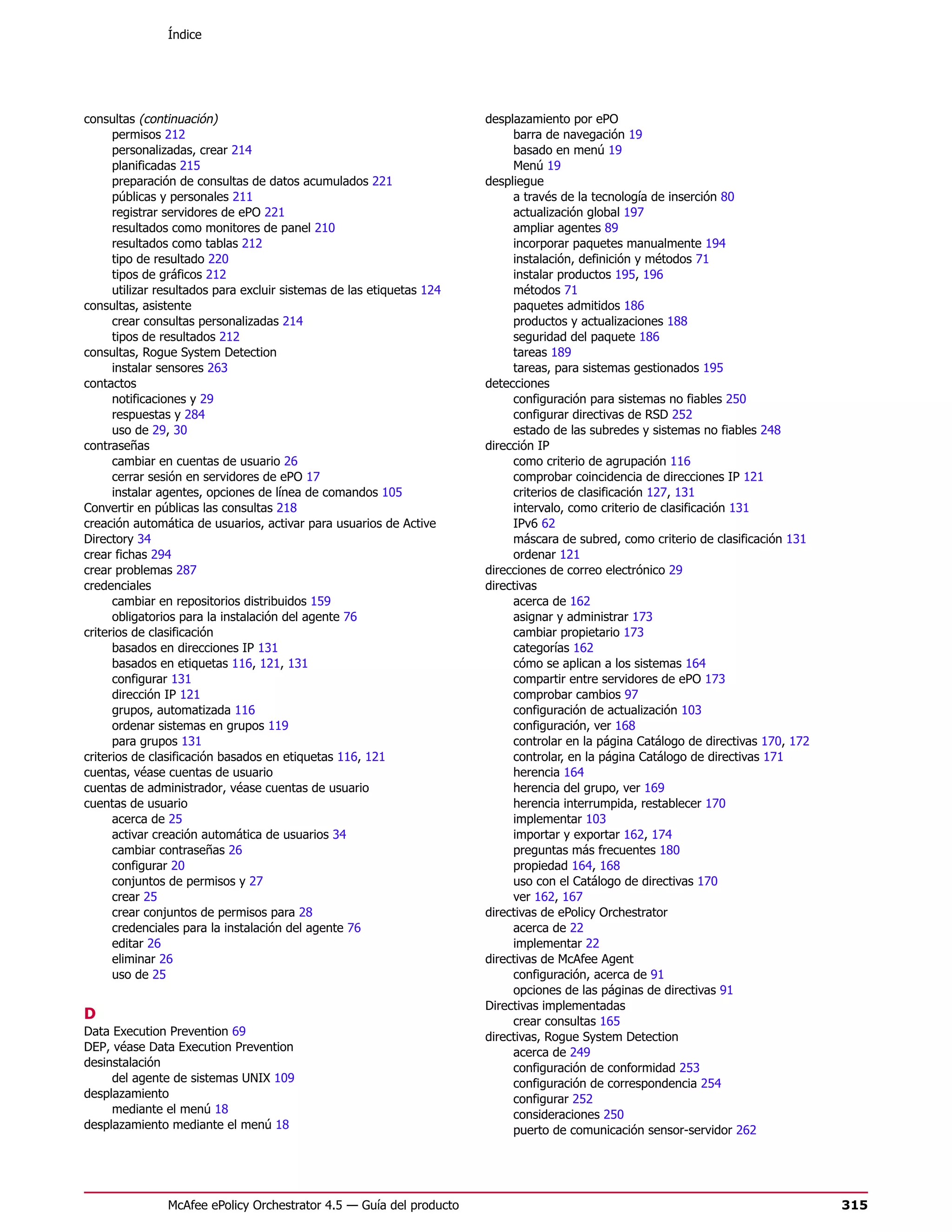
    Introducción a ePolicy Orchestrator 4.5. . . . . . . . . . . . . . . . . . . . . . . . . . . . . . . . . . . . . . . . . . . . . . . 14
             Los componentes y sus funciones. . . . . . . . . . . . . . . . . . . . . . . . . . . . . . . . . . . . . . . . . . . . . . . . . . . . . . . . . . . . 14

             Uso de esta guía. . . . . . . . . . . . . . . . . . . . . . . . . . . . . . . . . . . . . . . . . . . . . . . . . . . . . . . . . . . . . . . . . . . . . . . . . . 15

                          A quién va dirigida. . . . . . . . . . . . . . . . . . . . . . . . . . . . . . . . . . . . . . . . . . . . . . . . . . . . . . . . . . . . . . . . . 15

             Dónde encontrar documentación de los productos de McAfee para empresas. . . . . . . . . . . . . . . . . . . . . . . . . 15

    Procedimientos iniciales de ePolicy Orchestrator 4.5. . . . . . . . . . . . . . . . . . . . . . . . . . . . . . . . 17
             Inicio y cierre de una sesión en los servidores de ePO. . . . . . . . . . . . . . . . . . . . . . . . . . . . . . . . . . . . . . . . . . . 17

                          Inicio de una sesión en los servidores de ePO. . . . . . . . . . . . . . . . . . . . . . . . . . . . . . . . . . . . . . . . . . . 17

                          Cierre de una sesión en los servidores de ePO. . . . . . . . . . . . . . . . . . . . . . . . . . . . . . . . . . . . . . . . . . . 18

             Visualización del número de versión del servidor . . . . . . . . . . . . . . . . . . . . . . . . . . . . . . . . . . . . . . . . . . . . . . . 18

             Cómo desplazarse por la interfaz de ePO. . . . . . . . . . . . . . . . . . . . . . . . . . . . . . . . . . . . . . . . . . . . . . . . . . . . . . 18

                          El Menú. . . . . . . . . . . . . . . . . . . . . . . . . . . . . . . . . . . . . . . . . . . . . . . . . . . . . . . . . . . . . . . . . . . . . . . . . . 19

                          La barra de navegación. . . . . . . . . . . . . . . . . . . . . . . . . . . . . . . . . . . . . . . . . . . . . . . . . . . . . . . . . . . . . 19

             Configuración de ePolicy Orchestrator. . . . . . . . . . . . . . . . . . . . . . . . . . . . . . . . . . . . . . . . . . . . . . . . . . . . . . . . . 20

                          Configuración del servidor de ePO. . . . . . . . . . . . . . . . . . . . . . . . . . . . . . . . . . . . . . . . . . . . . . . . . . . . . 20

                          Cómo agregar sistemas al árbol de sistemas. . . . . . . . . . . . . . . . . . . . . . . . . . . . . . . . . . . . . . . . . . . . 21

                          Distribución de agentes en los sistemas. . . . . . . . . . . . . . . . . . . . . . . . . . . . . . . . . . . . . . . . . . . . . . . . 21

                          Creación de repositorios. . . . . . . . . . . . . . . . . . . . . . . . . . . . . . . . . . . . . . . . . . . . . . . . . . . . . . . . . . . . . 21

                          Configuración de las directivas y las tareas cliente. . . . . . . . . . . . . . . . . . . . . . . . . . . . . . . . . . . . . . . . 22

                          Despliegue de los productos y el software. . . . . . . . . . . . . . . . . . . . . . . . . . . . . . . . . . . . . . . . . . . . . . 23

                          Configuración de las funciones avanzadas. . . . . . . . . . . . . . . . . . . . . . . . . . . . . . . . . . . . . . . . . . . . . . 23

    Configuración de ePolicy Orchestrator. . . . . . . . . . . . . . . . . . . . . . . . . . . . . . . . . . . . . . . . . . . . . . . . . 24
             Cuentas de usuario de ePO. . . . . . . . . . . . . . . . . . . . . . . . . . . . . . . . . . . . . . . . . . . . . . . . . . . . . . . . . . . . . . . . . 25

                          Administradores globales. . . . . . . . . . . . . . . . . . . . . . . . . . . . . . . . . . . . . . . . . . . . . . . . . . . . . . . . . . . . 25

                          Uso de las cuentas de usuario. . . . . . . . . . . . . . . . . . . . . . . . . . . . . . . . . . . . . . . . . . . . . . . . . . . . . . . . 25

             Cómo funcionan los conjuntos de permisos. . . . . . . . . . . . . . . . . . . . . . . . . . . . . . . . . . . . . . . . . . . . . . . . . . . . 27

                          Uso de los conjuntos de permisos. . . . . . . . . . . . . . . . . . . . . . . . . . . . . . . . . . . . . . . . . . . . . . . . . . . . . 27

             Contactos. . . . . . . . . . . . . . . . . . . . . . . . . . . . . . . . . . . . . . . . . . . . . . . . . . . . . . . . . . . . . . . . . . . . . . . . . . . . . . . . 29

                          Uso de los contactos. . . . . . . . . . . . . . . . . . . . . . . . . . . . . . . . . . . . . . . . . . . . . . . . . . . . . . . . . . . . . . . . 29

             Parámetros de configuración del servidor y comportamientos que controlan. . . . . . . . . . . . . . . . . . . . . . . . . 30

                          Uso de los parámetros de configuración del servidor. . . . . . . . . . . . . . . . . . . . . . . . . . . . . . . . . . . . . . 32


    McAfee ePolicy Orchestrator 4.5 — Guía del producto                                                                                                                                    3
Contenido


            Administración de los usuarios de ePolicy Orchestrator con Active Directory. . . . . . . . . . . . . . . . . . . . . . . . . . 38

                         Configuración de la autenticación y la autorización de Windows. . . . . . . . . . . . . . . . . . . . . . . . . . . . 39

            Registro de servidores para su uso con ePolicy Orchestrator. . . . . . . . . . . . . . . . . . . . . . . . . . . . . . . . . . . . . . 41

                         ¿Qué se conoce como servidores registrados?. . . . . . . . . . . . . . . . . . . . . . . . . . . . . . . . . . . . . . . . . . . 41

                         Registro de servidores. . . . . . . . . . . . . . . . . . . . . . . . . . . . . . . . . . . . . . . . . . . . . . . . . . . . . . . . . . . . . . 41

            Las claves de seguridad y cómo funcionan. . . . . . . . . . . . . . . . . . . . . . . . . . . . . . . . . . . . . . . . . . . . . . . . . . . . . 44

                         Copia de seguridad y restauración de las claves. . . . . . . . . . . . . . . . . . . . . . . . . . . . . . . . . . . . . . . . . 45

                         Par de claves del repositorio principal. . . . . . . . . . . . . . . . . . . . . . . . . . . . . . . . . . . . . . . . . . . . . . . . . . 47

                         Claves de comunicación agente-servidor segura (ASSC). . . . . . . . . . . . . . . . . . . . . . . . . . . . . . . . . . . 49

            MyAvert Security Threats . . . . . . . . . . . . . . . . . . . . . . . . . . . . . . . . . . . . . . . . . . . . . . . . . . . . . . . . . . . . . . . . . . 53

                         Uso de MyAvert Security Threats. . . . . . . . . . . . . . . . . . . . . . . . . . . . . . . . . . . . . . . . . . . . . . . . . . . . . . 54

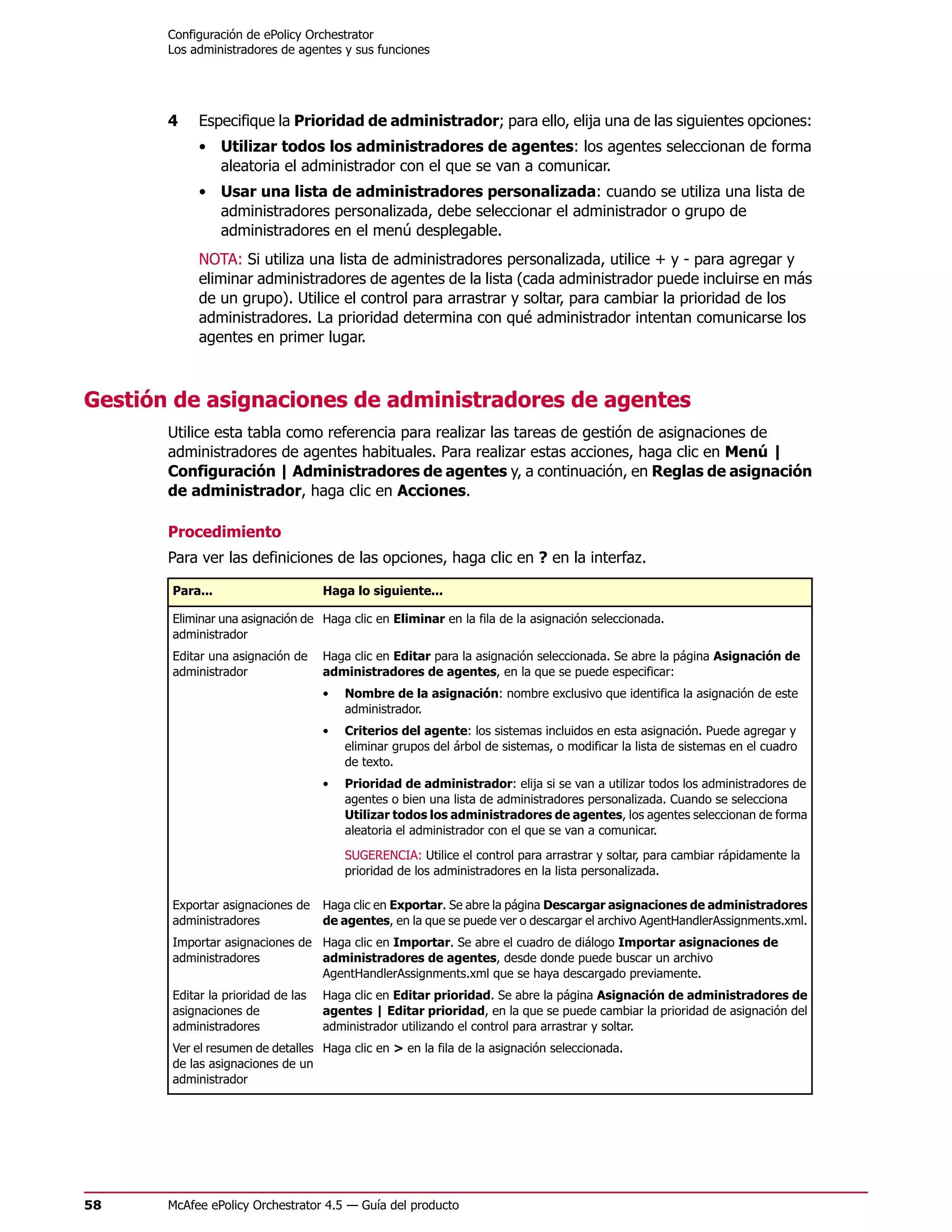
            Los administradores de agentes y sus funciones. . . . . . . . . . . . . . . . . . . . . . . . . . . . . . . . . . . . . . . . . . . . . . . . 55

                         Cómo funcionan los administradores de agentes. . . . . . . . . . . . . . . . . . . . . . . . . . . . . . . . . . . . . . . . . 55

                         Grupos de administradores y su prioridad. . . . . . . . . . . . . . . . . . . . . . . . . . . . . . . . . . . . . . . . . . . . . . . 56

                         Uso de los administradores de agentes. . . . . . . . . . . . . . . . . . . . . . . . . . . . . . . . . . . . . . . . . . . . . . . . . 57

            IPv6. . . . . . . . . . . . . . . . . . . . . . . . . . . . . . . . . . . . . . . . . . . . . . . . . . . . . . . . . . . . . . . . . . . . . . . . . . . . . . . . . . . . 62

            Exportación de tablas y gráficos a otros formatos. . . . . . . . . . . . . . . . . . . . . . . . . . . . . . . . . . . . . . . . . . . . . . . 63

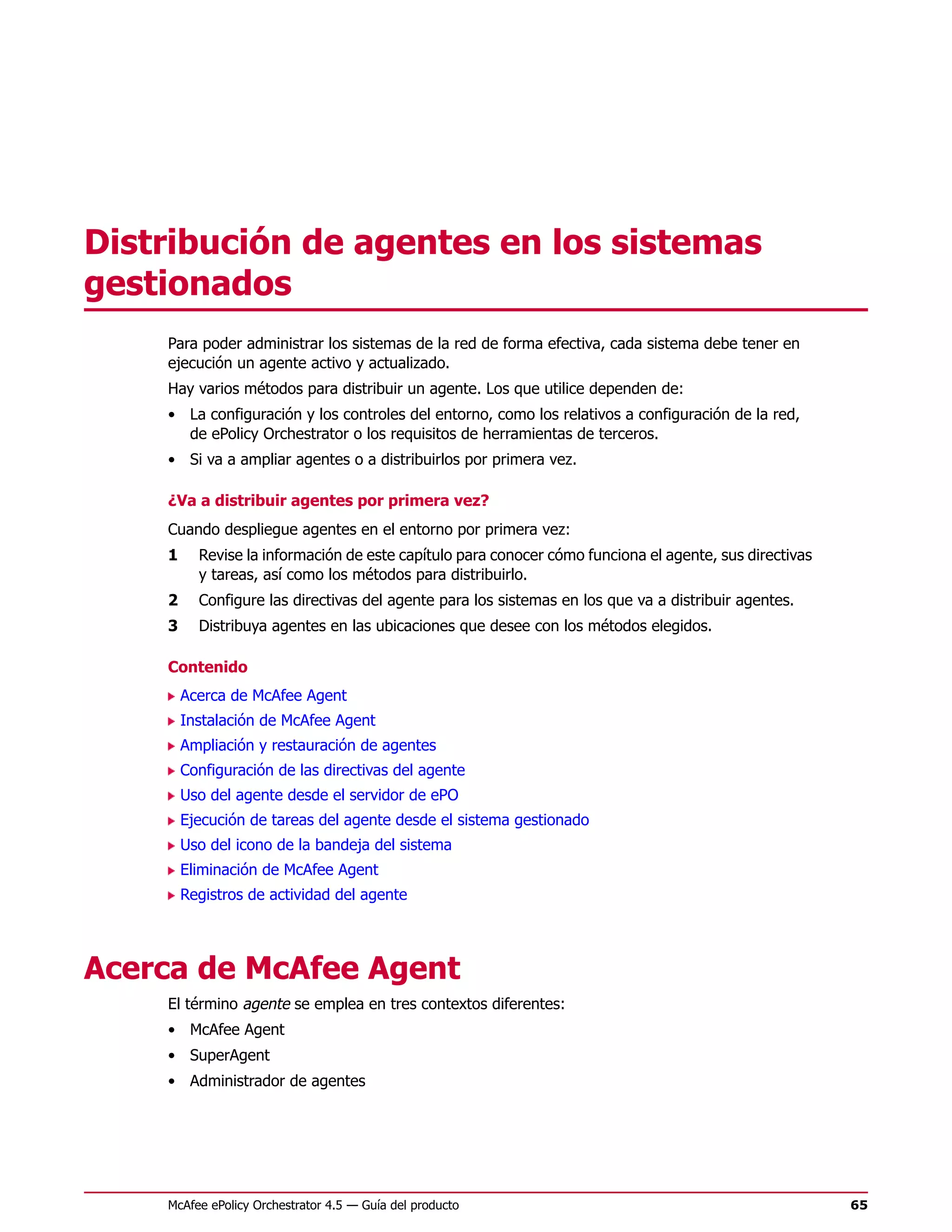
    Distribución de agentes en los sistemas gestionados. . . . . . . . . . . . . . . . . . . . . . . . . . . . . . . . 65
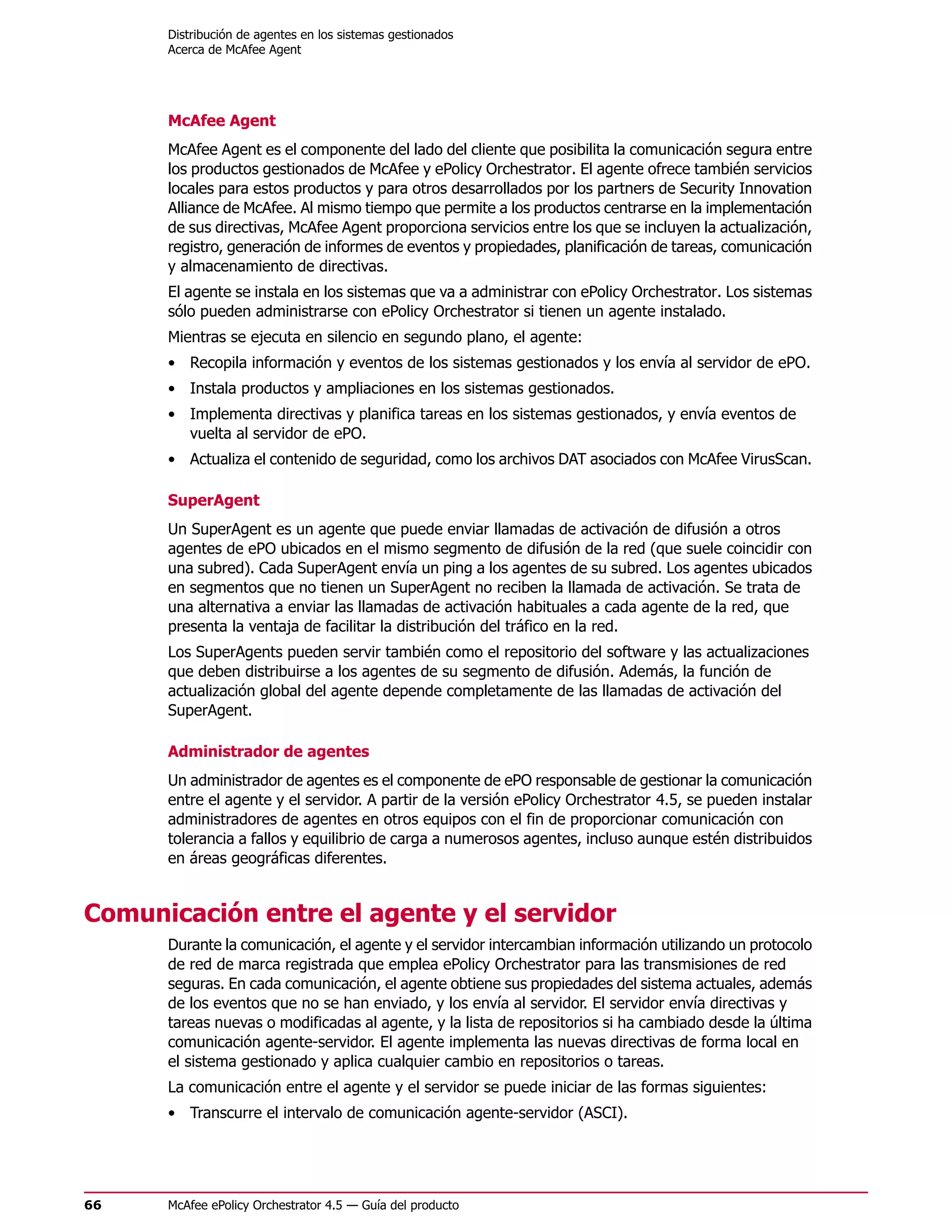
            Acerca de McAfee Agent. . . . . . . . . . . . . . . . . . . . . . . . . . . . . . . . . . . . . . . . . . . . . . . . . . . . . . . . . . . . . . . . . . . . 65

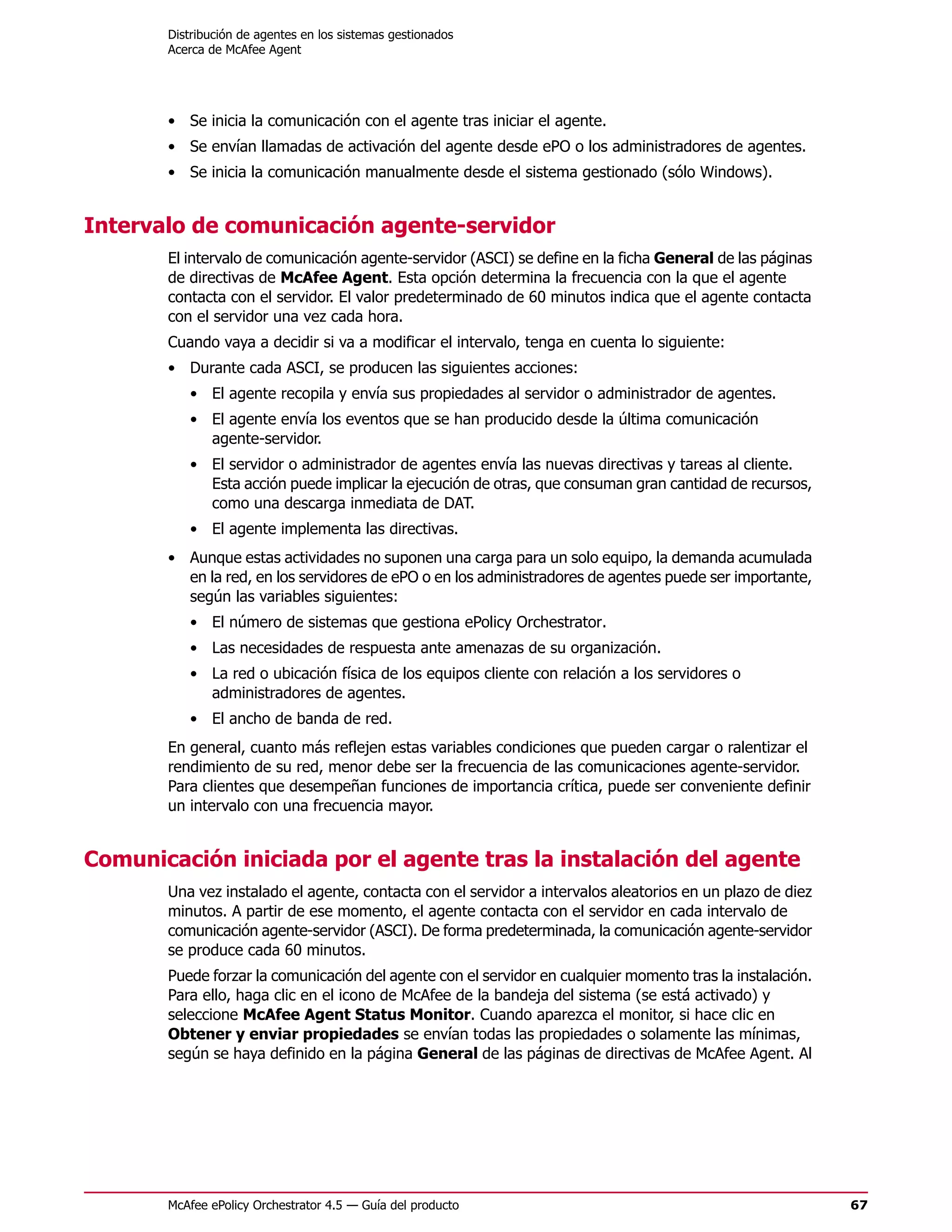
                         Comunicación entre el agente y el servidor . . . . . . . . . . . . . . . . . . . . . . . . . . . . . . . . . . . . . . . . . . . . . 66

                         Llamadas de activación y tareas de activación. . . . . . . . . . . . . . . . . . . . . . . . . . . . . . . . . . . . . . . . . . . 68

                         SuperAgents y llamadas de activación de difusión. . . . . . . . . . . . . . . . . . . . . . . . . . . . . . . . . . . . . . . . 68

                         Requisitos del sistema y sistemas operativos y procesadores admitidos. . . . . . . . . . . . . . . . . . . . . . 69

            Instalación de McAfee Agent. . . . . . . . . . . . . . . . . . . . . . . . . . . . . . . . . . . . . . . . . . . . . . . . . . . . . . . . . . . . . . . . 70

                         Métodos de despliegue e instalación del agente. . . . . . . . . . . . . . . . . . . . . . . . . . . . . . . . . . . . . . . . . . 71

                         Carpeta de instalación del agente - Windows. . . . . . . . . . . . . . . . . . . . . . . . . . . . . . . . . . . . . . . . . . . . 85

                         Carpeta de instalación del agente - sistemas basados en UNIX. . . . . . . . . . . . . . . . . . . . . . . . . . . . . 85

                         El paquete de instalación del agente. . . . . . . . . . . . . . . . . . . . . . . . . . . . . . . . . . . . . . . . . . . . . . . . . . . 86

                         Opciones de la línea de comandos para la instalación del agente. . . . . . . . . . . . . . . . . . . . . . . . . . . . 87

                         Asignación de valores a propiedades personalizadas. . . . . . . . . . . . . . . . . . . . . . . . . . . . . . . . . . . . . . 88

            Ampliación y restauración de agentes. . . . . . . . . . . . . . . . . . . . . . . . . . . . . . . . . . . . . . . . . . . . . . . . . . . . . . . . . 88

                         Ampliación de los agentes mediante una tarea de despliegue de productos. . . . . . . . . . . . . . . . . . . 89

                         Ampliación de los agentes de forma manual o mediante secuencias de comandos. . . . . . . . . . . . . 90

                         Restauración de una versión anterior del agente (Windows). . . . . . . . . . . . . . . . . . . . . . . . . . . . . . . 90

                         Restauración de una versión anterior del agente (UNIX). . . . . . . . . . . . . . . . . . . . . . . . . . . . . . . . . . . 91

            Configuración de las directivas del agente. . . . . . . . . . . . . . . . . . . . . . . . . . . . . . . . . . . . . . . . . . . . . . . . . . . . . 91

                         Acerca de la configuración de directivas del agente. . . . . . . . . . . . . . . . . . . . . . . . . . . . . . . . . . . . . . . 91


4   McAfee ePolicy Orchestrator 4.5 — Guía del producto
Contenido


                    Configuración de proxy para el agente. . . . . . . . . . . . . . . . . . . . . . . . . . . . . . . . . . . . . . . . . . . . . . . . . 93

                    Acceso a la configuración para recuperar propiedades. . . . . . . . . . . . . . . . . . . . . . . . . . . . . . . . . . . . 94

                    Planificación de una tarea cliente para un grupo. . . . . . . . . . . . . . . . . . . . . . . . . . . . . . . . . . . . . . . . . 95

                    Creación de una nueva tarea cliente planificada. . . . . . . . . . . . . . . . . . . . . . . . . . . . . . . . . . . . . . . . . 96

                    Configuración de los sistemas seleccionados para actualización. . . . . . . . . . . . . . . . . . . . . . . . . . . . . 96

        Uso del agente desde el servidor de ePO. . . . . . . . . . . . . . . . . . . . . . . . . . . . . . . . . . . . . . . . . . . . . . . . . . . . . . 97

                    Visualización de las propiedades del agente y los productos. . . . . . . . . . . . . . . . . . . . . . . . . . . . . . . . 97

                    Visualización de información del sistema. . . . . . . . . . . . . . . . . . . . . . . . . . . . . . . . . . . . . . . . . . . . . . . 98

                    Acceso a la configuración para recuperar propiedades. . . . . . . . . . . . . . . . . . . . . . . . . . . . . . . . . . . . 98

                    Windows y las propiedades de productos que comunica el agente. . . . . . . . . . . . . . . . . . . . . . . . . . 99

                    Envío manual de llamadas de activación a los sistemas. . . . . . . . . . . . . . . . . . . . . . . . . . . . . . . . . . . 100

                    Envío manual de llamadas de activación a un grupo. . . . . . . . . . . . . . . . . . . . . . . . . . . . . . . . . . . . . 100

                    Cómo mostrar el icono de la bandeja del sistema. . . . . . . . . . . . . . . . . . . . . . . . . . . . . . . . . . . . . . . 101

                    Localización de agentes inactivos . . . . . . . . . . . . . . . . . . . . . . . . . . . . . . . . . . . . . . . . . . . . . . . . . . . . 102

        Ejecución de tareas del agente desde el sistema gestionado. . . . . . . . . . . . . . . . . . . . . . . . . . . . . . . . . . . . . 102

                    Ejecución de una actualización manual. . . . . . . . . . . . . . . . . . . . . . . . . . . . . . . . . . . . . . . . . . . . . . . . 102

                    Implementación de directivas. . . . . . . . . . . . . . . . . . . . . . . . . . . . . . . . . . . . . . . . . . . . . . . . . . . . . . . 103

                    Actualización de directivas. . . . . . . . . . . . . . . . . . . . . . . . . . . . . . . . . . . . . . . . . . . . . . . . . . . . . . . . . . 103

                    Envío de propiedades al servidor de ePO. . . . . . . . . . . . . . . . . . . . . . . . . . . . . . . . . . . . . . . . . . . . . . 103

                    Envío de eventos al servidor de ePO de forma inmediata. . . . . . . . . . . . . . . . . . . . . . . . . . . . . . . . . 104

                    Uso de la opción del icono para la actualización. . . . . . . . . . . . . . . . . . . . . . . . . . . . . . . . . . . . . . . . . 104

                    Cómo forzar una llamada del agente al servidor. . . . . . . . . . . . . . . . . . . . . . . . . . . . . . . . . . . . . . . . 104

                    Visualización de los números de versión y la configuración. . . . . . . . . . . . . . . . . . . . . . . . . . . . . . . . 105

                    Opciones de línea de comandos del agente. . . . . . . . . . . . . . . . . . . . . . . . . . . . . . . . . . . . . . . . . . . . 105

        Uso del icono de la bandeja del sistema. . . . . . . . . . . . . . . . . . . . . . . . . . . . . . . . . . . . . . . . . . . . . . . . . . . . . . 106

                    Uso del icono de la bandeja del sistema. . . . . . . . . . . . . . . . . . . . . . . . . . . . . . . . . . . . . . . . . . . . . . . 106

                    Cómo mostrar el icono de la bandeja del sistema. . . . . . . . . . . . . . . . . . . . . . . . . . . . . . . . . . . . . . . 107

                    Cómo permitir a los usuarios acceder a la función de actualización. . . . . . . . . . . . . . . . . . . . . . . . . 107

        Eliminación de McAfee Agent. . . . . . . . . . . . . . . . . . . . . . . . . . . . . . . . . . . . . . . . . . . . . . . . . . . . . . . . . . . . . . . 107

                    Ejecución de FrmInst.exe desde la línea de comandos. . . . . . . . . . . . . . . . . . . . . . . . . . . . . . . . . . . 108

                    Eliminación de agentes al eliminar sistemas del árbol de sistemas. . . . . . . . . . . . . . . . . . . . . . . . . . 108

                    Eliminación de agentes al eliminar grupos del árbol de sistemas. . . . . . . . . . . . . . . . . . . . . . . . . . . 108

                    Eliminación de agentes de sistemas que aparecen en los resultados de una consulta. . . . . . . . . . 109

                    Desinstalación de sistemas operativos no Windows. . . . . . . . . . . . . . . . . . . . . . . . . . . . . . . . . . . . . . 109

        Registros de actividad del agente. . . . . . . . . . . . . . . . . . . . . . . . . . . . . . . . . . . . . . . . . . . . . . . . . . . . . . . . . . . 110

                    Visualización del registro de actividad del agente. . . . . . . . . . . . . . . . . . . . . . . . . . . . . . . . . . . . . . . 110


McAfee ePolicy Orchestrator 4.5 — Guía del producto                                                                                                                      5
Contenido


    Organización del árbol de sistemas. . . . . . . . . . . . . . . . . . . . . . . . . . . . . . . . . . . . . . . . . . . . . . . . . . . 112
               El árbol de sistemas. . . . . . . . . . . . . . . . . . . . . . . . . . . . . . . . . . . . . . . . . . . . . . . . . . . . . . . . . . . . . . . . . . . . . . 113

               Consideraciones a la hora de planificar el árbol de sistemas. . . . . . . . . . . . . . . . . . . . . . . . . . . . . . . . . . . . . . 114

                           Acceso de administrador. . . . . . . . . . . . . . . . . . . . . . . . . . . . . . . . . . . . . . . . . . . . . . . . . . . . . . . . . . . 114

                           Límites del entorno y su efecto en la organización de sistemas. . . . . . . . . . . . . . . . . . . . . . . . . . . . 115

                           Subredes e intervalos de direcciones IP. . . . . . . . . . . . . . . . . . . . . . . . . . . . . . . . . . . . . . . . . . . . . . . 116

                           Etiquetas y sistemas con características similares. . . . . . . . . . . . . . . . . . . . . . . . . . . . . . . . . . . . . . . 116

                           Sistemas operativos y software. . . . . . . . . . . . . . . . . . . . . . . . . . . . . . . . . . . . . . . . . . . . . . . . . . . . . . 116

               Las etiquetas y su funcionamiento. . . . . . . . . . . . . . . . . . . . . . . . . . . . . . . . . . . . . . . . . . . . . . . . . . . . . . . . . . . 116

               Sincronización con dominios NT y Active Directory . . . . . . . . . . . . . . . . . . . . . . . . . . . . . . . . . . . . . . . . . . . . . 117

                           Sincronización con Active Directory. . . . . . . . . . . . . . . . . . . . . . . . . . . . . . . . . . . . . . . . . . . . . . . . . . . 117

                           Sincronización con dominios NT. . . . . . . . . . . . . . . . . . . . . . . . . . . . . . . . . . . . . . . . . . . . . . . . . . . . . 119

               Clasificación basada en criterios. . . . . . . . . . . . . . . . . . . . . . . . . . . . . . . . . . . . . . . . . . . . . . . . . . . . . . . . . . . . 119

                           Cómo afecta la configuración en la clasificación. . . . . . . . . . . . . . . . . . . . . . . . . . . . . . . . . . . . . . . . . 120

                           Criterios de clasificación por direcciones IP. . . . . . . . . . . . . . . . . . . . . . . . . . . . . . . . . . . . . . . . . . . . 121

                           Criterios de clasificación basados en etiquetas. . . . . . . . . . . . . . . . . . . . . . . . . . . . . . . . . . . . . . . . . . 121

                           El orden de los grupos y la clasificación. . . . . . . . . . . . . . . . . . . . . . . . . . . . . . . . . . . . . . . . . . . . . . . 121

                           Grupos comodín. . . . . . . . . . . . . . . . . . . . . . . . . . . . . . . . . . . . . . . . . . . . . . . . . . . . . . . . . . . . . . . . . . 122

               Cómo situar por primera vez un sistema en el árbol de sistemas. . . . . . . . . . . . . . . . . . . . . . . . . . . . . . . . . . 122

               Uso de las etiquetas. . . . . . . . . . . . . . . . . . . . . . . . . . . . . . . . . . . . . . . . . . . . . . . . . . . . . . . . . . . . . . . . . . . . . . 123

                           Creación de etiquetas con el generador de etiquetas. . . . . . . . . . . . . . . . . . . . . . . . . . . . . . . . . . . . 124

                           Exclusión de sistemas del etiquetado automático. . . . . . . . . . . . . . . . . . . . . . . . . . . . . . . . . . . . . . . 124

                           Aplicación de etiquetas a los sistemas seleccionados. . . . . . . . . . . . . . . . . . . . . . . . . . . . . . . . . . . . . 125

                           Aplicación automática de etiquetas basadas en criterios a todos los sistemas coincidentes. . . . . . 125

               Cómo crear y llenar grupos. . . . . . . . . . . . . . . . . . . . . . . . . . . . . . . . . . . . . . . . . . . . . . . . . . . . . . . . . . . . . . . . 127

                           Creación manual de grupos. . . . . . . . . . . . . . . . . . . . . . . . . . . . . . . . . . . . . . . . . . . . . . . . . . . . . . . . . 128

                           Cómo agregar manualmente sistemas a un grupo existente. . . . . . . . . . . . . . . . . . . . . . . . . . . . . . . 129

                           Importación de sistemas desde un archivo de texto. . . . . . . . . . . . . . . . . . . . . . . . . . . . . . . . . . . . . 130

                           Clasificación de sistemas en grupos basados en criterios. . . . . . . . . . . . . . . . . . . . . . . . . . . . . . . . . 131

                           Importación de contenedores de Active Directory. . . . . . . . . . . . . . . . . . . . . . . . . . . . . . . . . . . . . . . 133

                           Importación de dominios NT a un grupo existente. . . . . . . . . . . . . . . . . . . . . . . . . . . . . . . . . . . . . . 136

                           Sincronización del árbol de sistemas de forma planificada. . . . . . . . . . . . . . . . . . . . . . . . . . . . . . . . 138

                           Actualización manual de un grupo sincronizado con un dominio NT. . . . . . . . . . . . . . . . . . . . . . . . 139

               Desplazamiento manual de sistemas en el árbol de sistemas. . . . . . . . . . . . . . . . . . . . . . . . . . . . . . . . . . . . . 139

               Transferencia de sistemas entre servidores de ePO. . . . . . . . . . . . . . . . . . . . . . . . . . . . . . . . . . . . . . . . . . . . . 140

    Creación de repositorios. . . . . . . . . . . . . . . . . . . . . . . . . . . . . . . . . . . . . . . . . . . . . . . . . . . . . . . . . . . . . . . . 141
               Tipos de repositorios y su función. . . . . . . . . . . . . . . . . . . . . . . . . . . . . . . . . . . . . . . . . . . . . . . . . . . . . . . . . . . 141


6   McAfee ePolicy Orchestrator 4.5 — Guía del producto
Contenido


                    Tipos de repositorios distribuidos. . . . . . . . . . . . . . . . . . . . . . . . . . . . . . . . . . . . . . . . . . . . . . . . . . . . 143

                    Ramas de los repositorios y sus funciones. . . . . . . . . . . . . . . . . . . . . . . . . . . . . . . . . . . . . . . . . . . . . 144

                    Archivo de lista de repositorios y su función. . . . . . . . . . . . . . . . . . . . . . . . . . . . . . . . . . . . . . . . . . . . 145

        Cómo funcionan los repositorios. . . . . . . . . . . . . . . . . . . . . . . . . . . . . . . . . . . . . . . . . . . . . . . . . . . . . . . . . . . . 146

        Cómo garantizar el acceso al sitio de origen. . . . . . . . . . . . . . . . . . . . . . . . . . . . . . . . . . . . . . . . . . . . . . . . . . . 146

                    Definición de la configuración de proxy. . . . . . . . . . . . . . . . . . . . . . . . . . . . . . . . . . . . . . . . . . . . . . . . 147

                    Definición de la configuración de proxy para McAfee Agent. . . . . . . . . . . . . . . . . . . . . . . . . . . . . . . 147

                    Configuración del servidor proxy para MyAvert Security Threats. . . . . . . . . . . . . . . . . . . . . . . . . . . 148

        Uso de los sitios de origen y de respaldo. . . . . . . . . . . . . . . . . . . . . . . . . . . . . . . . . . . . . . . . . . . . . . . . . . . . . 149

                    Cambio entre los sitios de origen y de respaldo. . . . . . . . . . . . . . . . . . . . . . . . . . . . . . . . . . . . . . . . . 149

                    Creación de sitios de origen. . . . . . . . . . . . . . . . . . . . . . . . . . . . . . . . . . . . . . . . . . . . . . . . . . . . . . . . . 149

                    Edición de sitios de origen y de respaldo. . . . . . . . . . . . . . . . . . . . . . . . . . . . . . . . . . . . . . . . . . . . . . 150

                    Eliminación de sitios de origen o desactivación de sitios de respaldo. . . . . . . . . . . . . . . . . . . . . . . . 151

        Uso de SuperAgents como repositorios distribuidos. . . . . . . . . . . . . . . . . . . . . . . . . . . . . . . . . . . . . . . . . . . . . 151

                    Creación de repositorios SuperAgent. . . . . . . . . . . . . . . . . . . . . . . . . . . . . . . . . . . . . . . . . . . . . . . . . . 151

                    Selección de los paquetes que se replican en los repositorios SuperAgent. . . . . . . . . . . . . . . . . . . 152

                    Eliminación de repositorios distribuidos SuperAgent. . . . . . . . . . . . . . . . . . . . . . . . . . . . . . . . . . . . . 153

        Creación y configuración de repositorios FTP, HTTP y UNC. . . . . . . . . . . . . . . . . . . . . . . . . . . . . . . . . . . . . . . 153

                    Creación de una carpeta en un servidor FTP o HTTP, o en un recurso UNC. . . . . . . . . . . . . . . . . . . 153

                    Cómo agregar el repositorio distribuido al servidor de ePolicy Orchestrator. . . . . . . . . . . . . . . . . . 154

                    Cómo evitar la replicación de paquetes seleccionados. . . . . . . . . . . . . . . . . . . . . . . . . . . . . . . . . . . . 155

                    Cómo desactivar la replicación de paquetes seleccionados. . . . . . . . . . . . . . . . . . . . . . . . . . . . . . . . 156

                    Activación de la opción para compartir carpetas para repositorios UNC y HTTP. . . . . . . . . . . . . . . 156

                    Edición de repositorios distribuidos . . . . . . . . . . . . . . . . . . . . . . . . . . . . . . . . . . . . . . . . . . . . . . . . . . 157

                    Eliminación de repositorios distribuidos. . . . . . . . . . . . . . . . . . . . . . . . . . . . . . . . . . . . . . . . . . . . . . . . 157

        Uso de los archivos de listas de repositorios. . . . . . . . . . . . . . . . . . . . . . . . . . . . . . . . . . . . . . . . . . . . . . . . . . . 157

                    Exportación del archivo de lista de repositorios SiteList.xml. . . . . . . . . . . . . . . . . . . . . . . . . . . . . . . 158

                    Exportación del archivo de lista de repositorios SiteMgr.xml para copia de seguridad
                            o uso en otros servidores. . . . . . . . . . . . . . . . . . . . . . . . . . . . . . . . . . . . . . . . . . . . . . . . . . . . . . . 158

                    Importación de repositorios distribuidos desde el archivo SiteMgr.xml. . . . . . . . . . . . . . . . . . . . . . . 159

                    Importación de sitios de origen desde el archivo SiteMgr.xml. . . . . . . . . . . . . . . . . . . . . . . . . . . . . . 159

        Cambio de credenciales en varios repositorios distribuidos globales. . . . . . . . . . . . . . . . . . . . . . . . . . . . . . . . 159

Administración de la red mediante directivas y tareas cliente. . . . . . . . . . . . . . . . . . . . . 161
        Extensiones de producto y sus funciones. . . . . . . . . . . . . . . . . . . . . . . . . . . . . . . . . . . . . . . . . . . . . . . . . . . . . 161

        Administración de directivas. . . . . . . . . . . . . . . . . . . . . . . . . . . . . . . . . . . . . . . . . . . . . . . . . . . . . . . . . . . . . . . . 162

        Aplicación de directivas. . . . . . . . . . . . . . . . . . . . . . . . . . . . . . . . . . . . . . . . . . . . . . . . . . . . . . . . . . . . . . . . . . . . 164

        Creación de consultas de administración de directivas. . . . . . . . . . . . . . . . . . . . . . . . . . . . . . . . . . . . . . . . . . . 165


McAfee ePolicy Orchestrator 4.5 — Guía del producto                                                                                                                           7
Contenido


            Tareas cliente y su función. . . . . . . . . . . . . . . . . . . . . . . . . . . . . . . . . . . . . . . . . . . . . . . . . . . . . . . . . . . . . . . . . 166

            Cómo administrar productos no gestionados. . . . . . . . . . . . . . . . . . . . . . . . . . . . . . . . . . . . . . . . . . . . . . . . . . 166

            Visualización de información de directivas. . . . . . . . . . . . . . . . . . . . . . . . . . . . . . . . . . . . . . . . . . . . . . . . . . . . 167

                        Visualización de los grupos y sistemas a los que se ha asignado una directiva. . . . . . . . . . . . . . . . 167

                        Visualización de la configuración de una directiva. . . . . . . . . . . . . . . . . . . . . . . . . . . . . . . . . . . . . . . 168

                        Visualización de los propietarios de una directiva. . . . . . . . . . . . . . . . . . . . . . . . . . . . . . . . . . . . . . . . 168

                        Visualización de asignaciones en las que se ha desactivado la implementación de directivas. . . . 169

                        Visualización de las directivas asignadas a un grupo. . . . . . . . . . . . . . . . . . . . . . . . . . . . . . . . . . . . . 169

                        Visualización de las directivas asignadas a un sistema específico. . . . . . . . . . . . . . . . . . . . . . . . . . . 169

                        Visualización de la herencia de directivas de un grupo. . . . . . . . . . . . . . . . . . . . . . . . . . . . . . . . . . . 169

                        Visualización y restablecimiento de la herencia interrumpida. . . . . . . . . . . . . . . . . . . . . . . . . . . . . . 170

            Uso del Catálogo de directivas. . . . . . . . . . . . . . . . . . . . . . . . . . . . . . . . . . . . . . . . . . . . . . . . . . . . . . . . . . . . . . 170

                        Creación de una directiva en la página Catálogo de directivas . . . . . . . . . . . . . . . . . . . . . . . . . . . . . 170

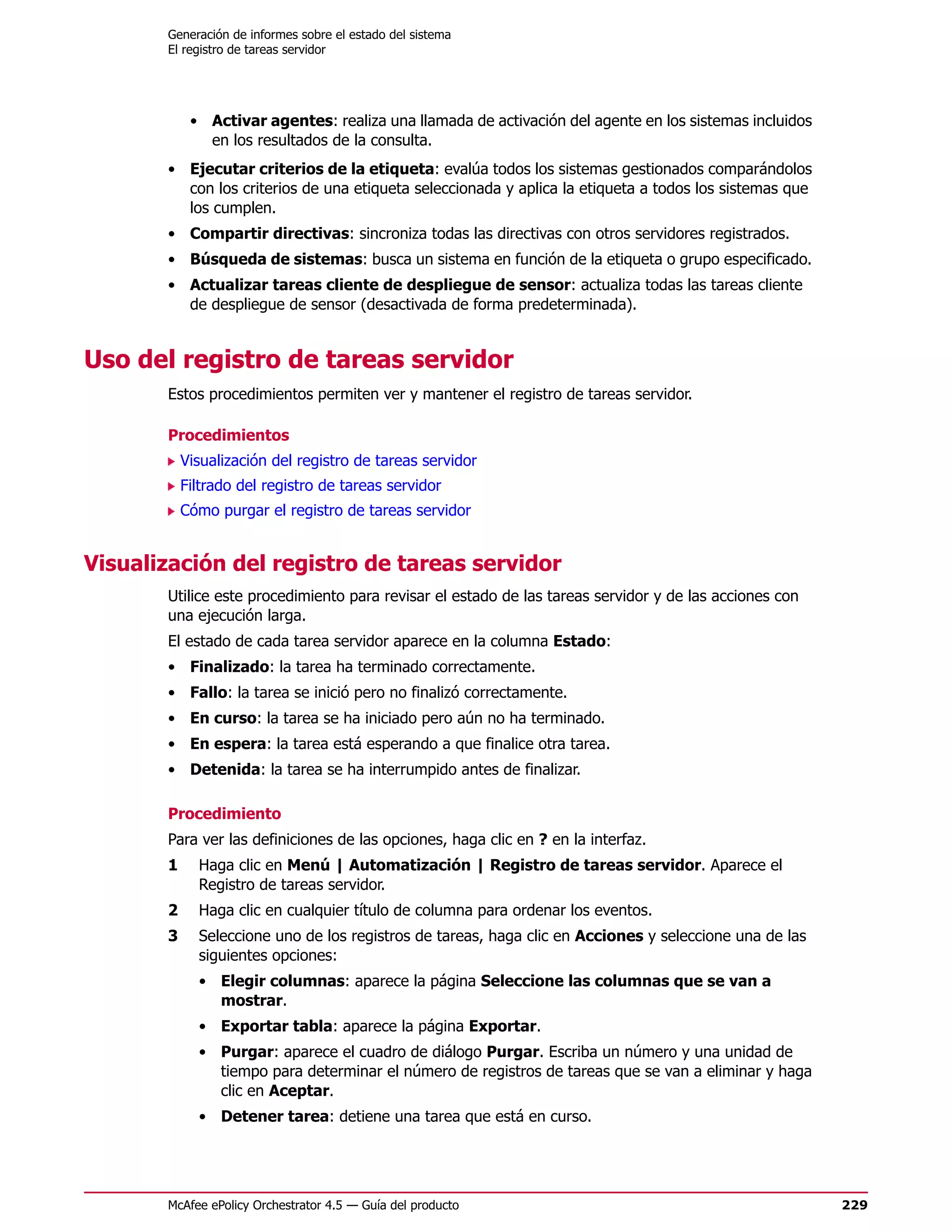
                        Duplicación de una directiva en la página Catálogo de directivas. . . . . . . . . . . . . . . . . . . . . . . . . . . 171

                        Edición de la configuración de una directiva desde el Catálogo de directivas. . . . . . . . . . . . . . . . . 172

                        Cambio de nombre de una directiva en el Catálogo de directivas. . . . . . . . . . . . . . . . . . . . . . . . . . . 172

                        Eliminación de una directiva del Catálogo de directivas. . . . . . . . . . . . . . . . . . . . . . . . . . . . . . . . . . . 172

            Uso de las directivas. . . . . . . . . . . . . . . . . . . . . . . . . . . . . . . . . . . . . . . . . . . . . . . . . . . . . . . . . . . . . . . . . . . . . . 173

                        Cambio de los propietarios de una directiva. . . . . . . . . . . . . . . . . . . . . . . . . . . . . . . . . . . . . . . . . . . . 173

                        Cómo mover directivas entre servidores de ePO. . . . . . . . . . . . . . . . . . . . . . . . . . . . . . . . . . . . . . . . 173

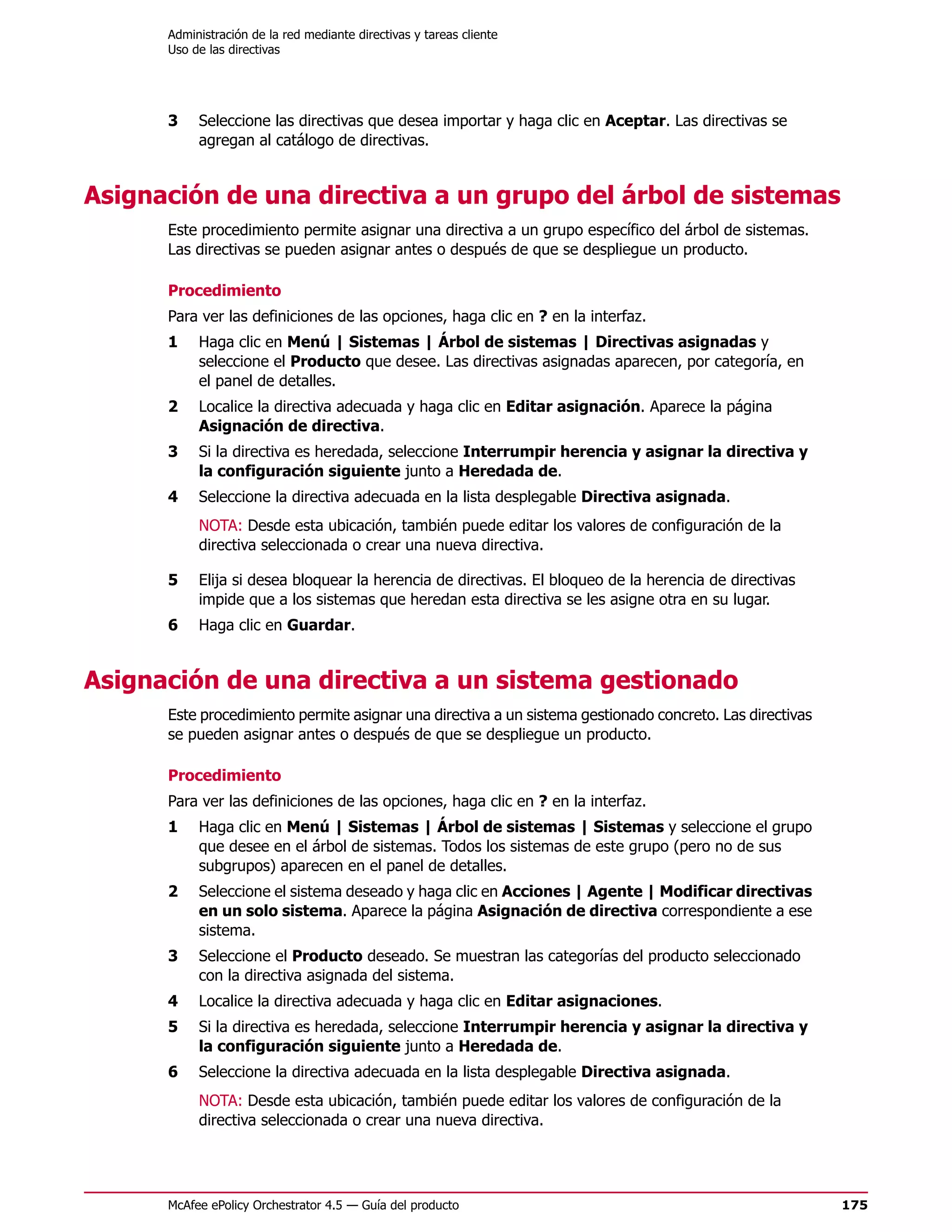
                        Asignación de una directiva a un grupo del árbol de sistemas. . . . . . . . . . . . . . . . . . . . . . . . . . . . . 175

                        Asignación de una directiva a un sistema gestionado. . . . . . . . . . . . . . . . . . . . . . . . . . . . . . . . . . . . 175

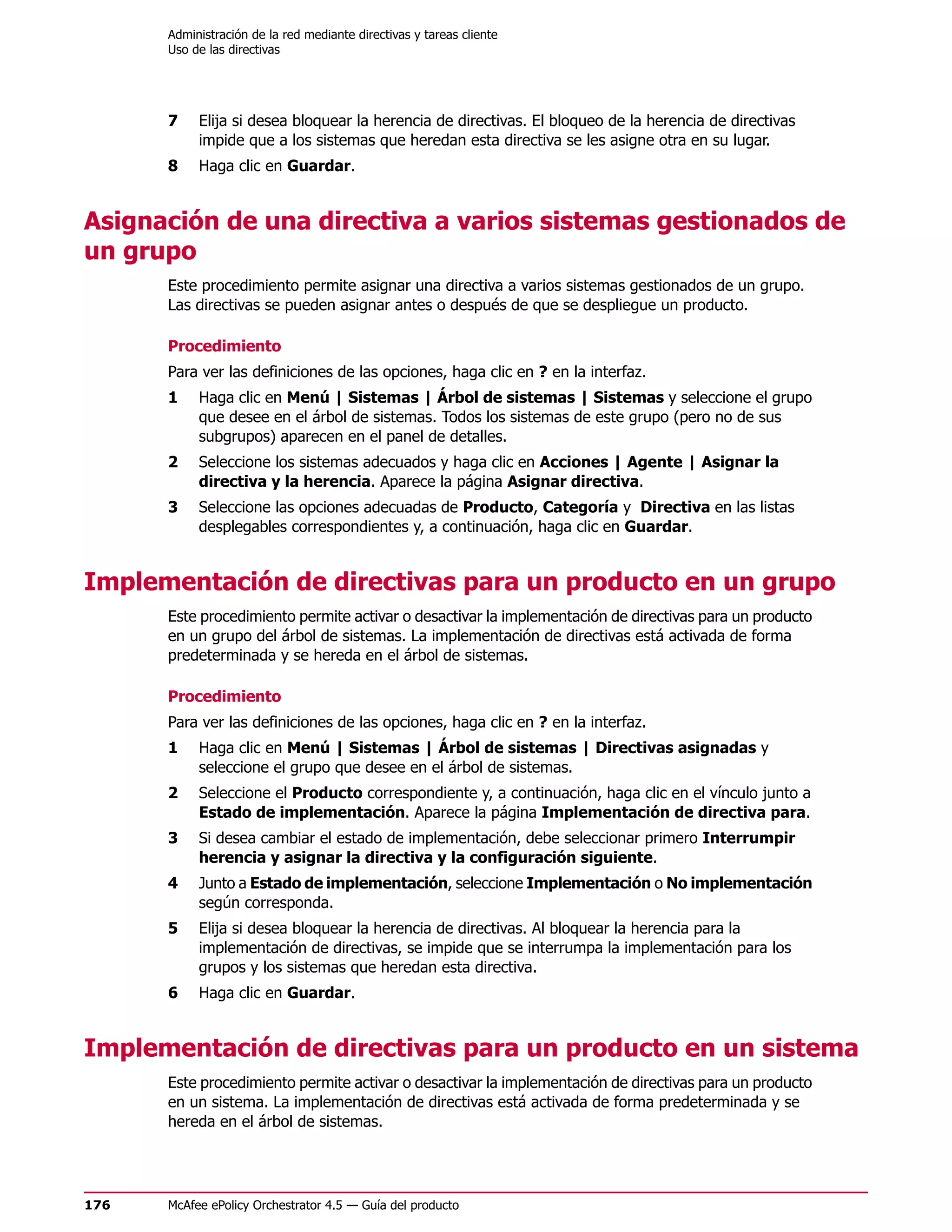
                        Asignación de una directiva a varios sistemas gestionados de un grupo. . . . . . . . . . . . . . . . . . . . . 176

                        Implementación de directivas para un producto en un grupo. . . . . . . . . . . . . . . . . . . . . . . . . . . . . . 176

                        Implementación de directivas para un producto en un sistema. . . . . . . . . . . . . . . . . . . . . . . . . . . . 176

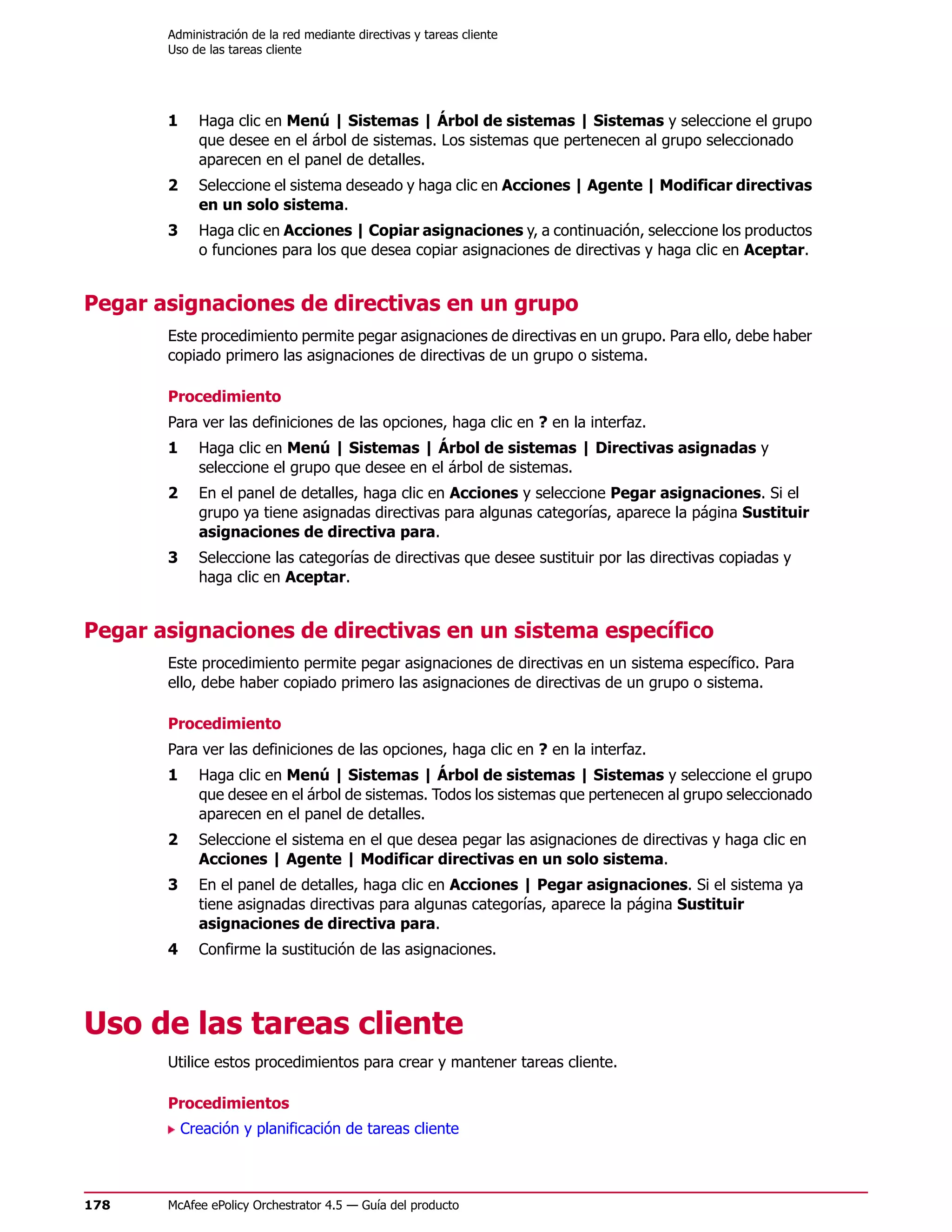
                        Copiar y pegar asignaciones. . . . . . . . . . . . . . . . . . . . . . . . . . . . . . . . . . . . . . . . . . . . . . . . . . . . . . . . 177

            Uso de las tareas cliente. . . . . . . . . . . . . . . . . . . . . . . . . . . . . . . . . . . . . . . . . . . . . . . . . . . . . . . . . . . . . . . . . . . 178

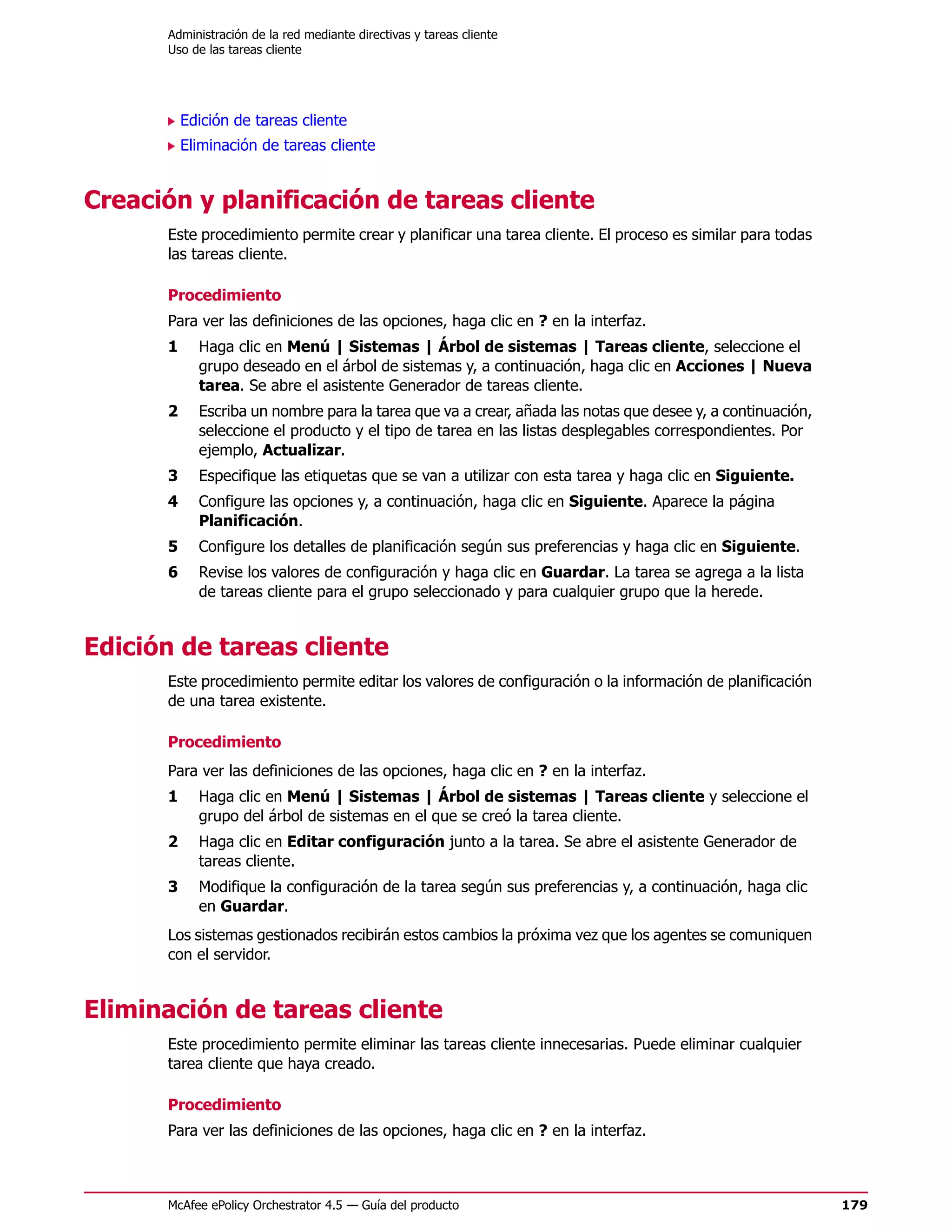
                        Creación y planificación de tareas cliente. . . . . . . . . . . . . . . . . . . . . . . . . . . . . . . . . . . . . . . . . . . . . . 179

                        Edición de tareas cliente. . . . . . . . . . . . . . . . . . . . . . . . . . . . . . . . . . . . . . . . . . . . . . . . . . . . . . . . . . . . 179

                        Eliminación de tareas cliente. . . . . . . . . . . . . . . . . . . . . . . . . . . . . . . . . . . . . . . . . . . . . . . . . . . . . . . . 179

            Preguntas más frecuentes. . . . . . . . . . . . . . . . . . . . . . . . . . . . . . . . . . . . . . . . . . . . . . . . . . . . . . . . . . . . . . . . . 180

            Cómo compartir directivas entre servidores de ePO. . . . . . . . . . . . . . . . . . . . . . . . . . . . . . . . . . . . . . . . . . . . . 181

                        Configuración de la función para compartir directivas entre varios servidores de ePO. . . . . . . . . . 181

            Funcionamiento de las reglas de asignación de directivas. . . . . . . . . . . . . . . . . . . . . . . . . . . . . . . . . . . . . . . . 183

                        Prioridad de las reglas de asignación de directivas. . . . . . . . . . . . . . . . . . . . . . . . . . . . . . . . . . . . . . 183

                        Uso de reglas de asignación de directivas. . . . . . . . . . . . . . . . . . . . . . . . . . . . . . . . . . . . . . . . . . . . . . 184


8   McAfee ePolicy Orchestrator 4.5 — Guía del producto
Contenido


Despliegue de software y actualizaciones. . . . . . . . . . . . . . . . . . . . . . . . . . . . . . . . . . . . . . . . . . . . 186
         Despliegue de paquetes para productos y actualizaciones. . . . . . . . . . . . . . . . . . . . . . . . . . . . . . . . . . . . . . . 186

         Despliegue de productos y actualizaciones. . . . . . . . . . . . . . . . . . . . . . . . . . . . . . . . . . . . . . . . . . . . . . . . . . . . 188

                      Tarea de despliegue. . . . . . . . . . . . . . . . . . . . . . . . . . . . . . . . . . . . . . . . . . . . . . . . . . . . . . . . . . . . . . . 189

                      Tareas de actualización. . . . . . . . . . . . . . . . . . . . . . . . . . . . . . . . . . . . . . . . . . . . . . . . . . . . . . . . . . . . . 189

                      Actualización global. . . . . . . . . . . . . . . . . . . . . . . . . . . . . . . . . . . . . . . . . . . . . . . . . . . . . . . . . . . . . . . 190

                      Tareas de extracción. . . . . . . . . . . . . . . . . . . . . . . . . . . . . . . . . . . . . . . . . . . . . . . . . . . . . . . . . . . . . . . 191

                      Tareas de replicación. . . . . . . . . . . . . . . . . . . . . . . . . . . . . . . . . . . . . . . . . . . . . . . . . . . . . . . . . . . . . . 192

                      Selección de repositorio. . . . . . . . . . . . . . . . . . . . . . . . . . . . . . . . . . . . . . . . . . . . . . . . . . . . . . . . . . . . 192

                      Registro de tareas servidor. . . . . . . . . . . . . . . . . . . . . . . . . . . . . . . . . . . . . . . . . . . . . . . . . . . . . . . . . 193

         Incorporación manual de paquetes. . . . . . . . . . . . . . . . . . . . . . . . . . . . . . . . . . . . . . . . . . . . . . . . . . . . . . . . . . 194

         Uso de la tarea Despliegue de productos para desplegar productos en los sistemas gestionados. . . . . . . . 195

                      Configuración de la tarea Despliegue de productos para grupos de sistemas gestionados. . . . . . . 195

                      Configuración de la tarea Despliegue de productos para instalar productos en
                              sistemas gestionados. . . . . . . . . . . . . . . . . . . . . . . . . . . . . . . . . . . . . . . . . . . . . . . . . . . . . . . . . . 196

         Despliegue automático de paquetes de actualización mediante la actualización global. . . . . . . . . . . . . . . . 197

         Despliegue de paquetes de actualización con tareas de extracción y replicación. . . . . . . . . . . . . . . . . . . . . 199

                      Uso de tareas de extracción para actualizar el repositorio principal. . . . . . . . . . . . . . . . . . . . . . . . . 199

                      Replicación de paquetes del repositorio principal en los repositorios distribuidos. . . . . . . . . . . . . . 201

         Configuración de directivas de los agentes para utilizar los repositorios distribuidos. . . . . . . . . . . . . . . . . . 204

         Uso de repositorios distribuidos locales no gestionados. . . . . . . . . . . . . . . . . . . . . . . . . . . . . . . . . . . . . . . . . . 204

         Incorporación manual de paquetes de actualización del motor, de DAT y de EXTRA.DAT. . . . . . . . . . . . . . 205

         Actualización regular de los sistemas gestionados con una tarea de actualización planificada. . . . . . . . . . . 206

         Confirmación de que los clientes utilizan los últimos DAT. . . . . . . . . . . . . . . . . . . . . . . . . . . . . . . . . . . . . . . . 207

         Evaluación de los nuevos DAT y motores antes de la distribución. . . . . . . . . . . . . . . . . . . . . . . . . . . . . . . . . 207

         Desplazamiento manual de paquetes DAT y del motor entre las ramas. . . . . . . . . . . . . . . . . . . . . . . . . . . . . 208

         Eliminación de paquetes DAT o del motor del repositorio principal. . . . . . . . . . . . . . . . . . . . . . . . . . . . . . . . . 209

Generación de informes sobre el estado del sistema. . . . . . . . . . . . . . . . . . . . . . . . . . . . . . . . 210
         Consultas. . . . . . . . . . . . . . . . . . . . . . . . . . . . . . . . . . . . . . . . . . . . . . . . . . . . . . . . . . . . . . . . . . . . . . . . . . . . . . . 210

                      Consultas públicas y personales. . . . . . . . . . . . . . . . . . . . . . . . . . . . . . . . . . . . . . . . . . . . . . . . . . . . . 211

                      Permisos sobre consultas. . . . . . . . . . . . . . . . . . . . . . . . . . . . . . . . . . . . . . . . . . . . . . . . . . . . . . . . . . . 212

         Asistente de consultas. . . . . . . . . . . . . . . . . . . . . . . . . . . . . . . . . . . . . . . . . . . . . . . . . . . . . . . . . . . . . . . . . . . . 212

         Uso de las consultas. . . . . . . . . . . . . . . . . . . . . . . . . . . . . . . . . . . . . . . . . . . . . . . . . . . . . . . . . . . . . . . . . . . . . . 213

                      Creación de consultas personalizadas. . . . . . . . . . . . . . . . . . . . . . . . . . . . . . . . . . . . . . . . . . . . . . . . . 214

                      Ejecución de una consulta existente. . . . . . . . . . . . . . . . . . . . . . . . . . . . . . . . . . . . . . . . . . . . . . . . . . 215

                      Ejecución de consultas de forma planificada. . . . . . . . . . . . . . . . . . . . . . . . . . . . . . . . . . . . . . . . . . . 215

                      Creación de un grupo de consultas personal. . . . . . . . . . . . . . . . . . . . . . . . . . . . . . . . . . . . . . . . . . . 217


McAfee ePolicy Orchestrator 4.5 — Guía del producto                                                                                                                                   9
Contenido


                           Cómo hacer públicas consultas personales existentes. . . . . . . . . . . . . . . . . . . . . . . . . . . . . . . . . . . . 218

                           Duplicación de consultas. . . . . . . . . . . . . . . . . . . . . . . . . . . . . . . . . . . . . . . . . . . . . . . . . . . . . . . . . . . 218

                           Cómo compartir consultas entre servidores de ePO. . . . . . . . . . . . . . . . . . . . . . . . . . . . . . . . . . . . . . 218

                           Exportación de resultados de consultas a otros formatos. . . . . . . . . . . . . . . . . . . . . . . . . . . . . . . . . 219

               Creación de consultas con datos acumulados de varios servidores. . . . . . . . . . . . . . . . . . . . . . . . . . . . . . . . . 220

                           Preparación de consultas de datos acumulados. . . . . . . . . . . . . . . . . . . . . . . . . . . . . . . . . . . . . . . . . 221

                           Creación de una consulta para definir la conformidad. . . . . . . . . . . . . . . . . . . . . . . . . . . . . . . . . . . . 222

                           Generación de eventos de conformidad. . . . . . . . . . . . . . . . . . . . . . . . . . . . . . . . . . . . . . . . . . . . . . . 223

               El registro de auditoría. . . . . . . . . . . . . . . . . . . . . . . . . . . . . . . . . . . . . . . . . . . . . . . . . . . . . . . . . . . . . . . . . . . . 223

                           Uso del registro de auditoría. . . . . . . . . . . . . . . . . . . . . . . . . . . . . . . . . . . . . . . . . . . . . . . . . . . . . . . . 224

               El registro de tareas servidor. . . . . . . . . . . . . . . . . . . . . . . . . . . . . . . . . . . . . . . . . . . . . . . . . . . . . . . . . . . . . . . 226

                           Uso del registro de tareas servidor. . . . . . . . . . . . . . . . . . . . . . . . . . . . . . . . . . . . . . . . . . . . . . . . . . . 229

                           Sintaxis cron permitida al planificar una tarea servidor. . . . . . . . . . . . . . . . . . . . . . . . . . . . . . . . . . . 230

               El registro de eventos de amenazas. . . . . . . . . . . . . . . . . . . . . . . . . . . . . . . . . . . . . . . . . . . . . . . . . . . . . . . . . 231

                           Uso del registro de eventos de amenazas. . . . . . . . . . . . . . . . . . . . . . . . . . . . . . . . . . . . . . . . . . . . . . 233

               Exportaciones de datos desde cualquier tabla o gráfico. . . . . . . . . . . . . . . . . . . . . . . . . . . . . . . . . . . . . . . . . 234

     Supervisión mediante los paneles. . . . . . . . . . . . . . . . . . . . . . . . . . . . . . . . . . . . . . . . . . . . . . . . . . . . . 235
               Paneles predeterminados y sus monitores. . . . . . . . . . . . . . . . . . . . . . . . . . . . . . . . . . . . . . . . . . . . . . . . . . . . 235

                           Consultas como monitores de panel. . . . . . . . . . . . . . . . . . . . . . . . . . . . . . . . . . . . . . . . . . . . . . . . . . 235

                           Paneles predeterminados y sus monitores. . . . . . . . . . . . . . . . . . . . . . . . . . . . . . . . . . . . . . . . . . . . . 235

               Configuración del acceso y el comportamiento de los paneles. . . . . . . . . . . . . . . . . . . . . . . . . . . . . . . . . . . . 238

                           Asignación de permisos para los paneles. . . . . . . . . . . . . . . . . . . . . . . . . . . . . . . . . . . . . . . . . . . . . . 238

                           Configuración de la frecuencia de actualización de los paneles. . . . . . . . . . . . . . . . . . . . . . . . . . . . . 238

               Uso de los paneles. . . . . . . . . . . . . . . . . . . . . . . . . . . . . . . . . . . . . . . . . . . . . . . . . . . . . . . . . . . . . . . . . . . . . . . 239

                           Creación de paneles. . . . . . . . . . . . . . . . . . . . . . . . . . . . . . . . . . . . . . . . . . . . . . . . . . . . . . . . . . . . . . . 239

                           Activación de un panel. . . . . . . . . . . . . . . . . . . . . . . . . . . . . . . . . . . . . . . . . . . . . . . . . . . . . . . . . . . . . 239

                           Selección de todos los paneles activos. . . . . . . . . . . . . . . . . . . . . . . . . . . . . . . . . . . . . . . . . . . . . . . . 240

                           Cómo convertir un panel en público. . . . . . . . . . . . . . . . . . . . . . . . . . . . . . . . . . . . . . . . . . . . . . . . . . 240

     Detección de sistemas no fiables. . . . . . . . . . . . . . . . . . . . . . . . . . . . . . . . . . . . . . . . . . . . . . . . . . . . . . 242
               Qué son sistemas no fiables. . . . . . . . . . . . . . . . . . . . . . . . . . . . . . . . . . . . . . . . . . . . . . . . . . . . . . . . . . . . . . . . 243

               Cómo funciona Rogue System Sensor. . . . . . . . . . . . . . . . . . . . . . . . . . . . . . . . . . . . . . . . . . . . . . . . . . . . . . . . 243

                           Escucha pasiva de tráfico de 2 niveles. . . . . . . . . . . . . . . . . . . . . . . . . . . . . . . . . . . . . . . . . . . . . . . . 243

                           Filtrado inteligente del tráfico de red. . . . . . . . . . . . . . . . . . . . . . . . . . . . . . . . . . . . . . . . . . . . . . . . . . 244

                           Recopilación de datos y comunicaciones con el servidor. . . . . . . . . . . . . . . . . . . . . . . . . . . . . . . . . . 244

                           Sistemas que albergan los sensores. . . . . . . . . . . . . . . . . . . . . . . . . . . . . . . . . . . . . . . . . . . . . . . . . . 245

               Correspondencia entre los sistemas detectados y fusión. . . . . . . . . . . . . . . . . . . . . . . . . . . . . . . . . . . . . . . . . 245

               Estados de Rogue System Detection. . . . . . . . . . . . . . . . . . . . . . . . . . . . . . . . . . . . . . . . . . . . . . . . . . . . . . . . . 246


10   McAfee ePolicy Orchestrator 4.5 — Guía del producto
Contenido


                    Estado general del sistema. . . . . . . . . . . . . . . . . . . . . . . . . . . . . . . . . . . . . . . . . . . . . . . . . . . . . . . . . 247

                    Estado del sensor Rogue System Sensor. . . . . . . . . . . . . . . . . . . . . . . . . . . . . . . . . . . . . . . . . . . . . . 248

                    Estado de las subredes. . . . . . . . . . . . . . . . . . . . . . . . . . . . . . . . . . . . . . . . . . . . . . . . . . . . . . . . . . . . . 248

                    25 principales subredes. . . . . . . . . . . . . . . . . . . . . . . . . . . . . . . . . . . . . . . . . . . . . . . . . . . . . . . . . . . . 249

        Lista negra para sensores. . . . . . . . . . . . . . . . . . . . . . . . . . . . . . . . . . . . . . . . . . . . . . . . . . . . . . . . . . . . . . . . . . 249

        Configuración de directivas de Rogue System Detection. . . . . . . . . . . . . . . . . . . . . . . . . . . . . . . . . . . . . . . . . 249

                    Consideraciones para la configuración de directivas. . . . . . . . . . . . . . . . . . . . . . . . . . . . . . . . . . . . . . 250

        Conjuntos de permisos de Rogue System Detection. . . . . . . . . . . . . . . . . . . . . . . . . . . . . . . . . . . . . . . . . . . . 251

        Configuración de Rogue System Detection. . . . . . . . . . . . . . . . . . . . . . . . . . . . . . . . . . . . . . . . . . . . . . . . . . . . 252

        Configuración de directivas de Rogue System Detection. . . . . . . . . . . . . . . . . . . . . . . . . . . . . . . . . . . . . . . . . 252

        Configuración del servidor para Rogue System Detection. . . . . . . . . . . . . . . . . . . . . . . . . . . . . . . . . . . . . . . . 253

                    Edición de la conformidad de sistemas detectados . . . . . . . . . . . . . . . . . . . . . . . . . . . . . . . . . . . . . . 253

                    Modificación de la correspondencia de sistemas detectados. . . . . . . . . . . . . . . . . . . . . . . . . . . . . . . 254

                    Modificación de la configuración de Rogue System Sensor. . . . . . . . . . . . . . . . . . . . . . . . . . . . . . . . 254

                    Edición de categorías de sistemas detectados como excepciones. . . . . . . . . . . . . . . . . . . . . . . . . . . 255

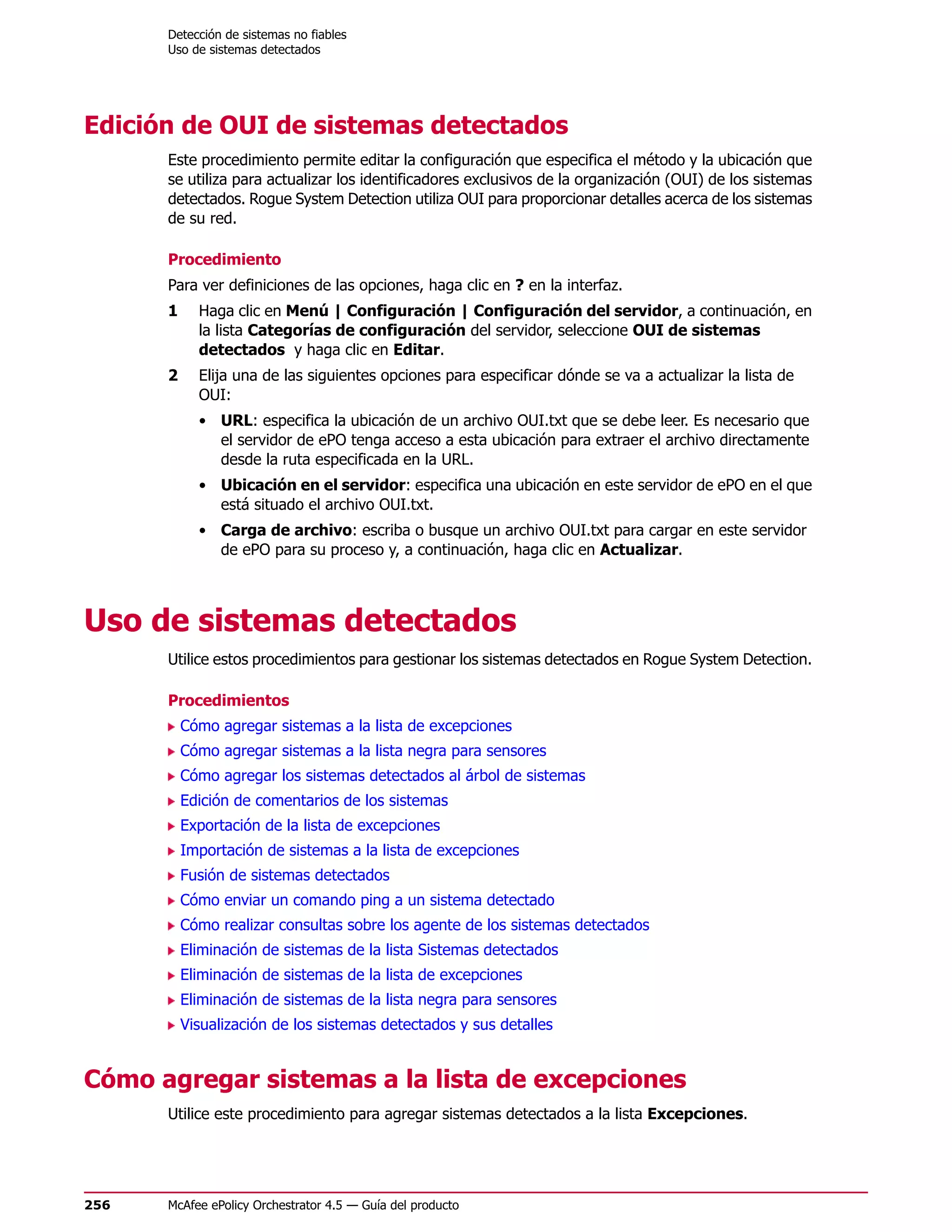
                    Edición de OUI de sistemas detectados. . . . . . . . . . . . . . . . . . . . . . . . . . . . . . . . . . . . . . . . . . . . . . . 256

        Uso de sistemas detectados. . . . . . . . . . . . . . . . . . . . . . . . . . . . . . . . . . . . . . . . . . . . . . . . . . . . . . . . . . . . . . . . 256

                    Cómo agregar sistemas a la lista de excepciones. . . . . . . . . . . . . . . . . . . . . . . . . . . . . . . . . . . . . . . . 256

                    Cómo agregar sistemas a la lista negra para sensores. . . . . . . . . . . . . . . . . . . . . . . . . . . . . . . . . . . 257

                    Cómo agregar los sistemas detectados al árbol de sistemas. . . . . . . . . . . . . . . . . . . . . . . . . . . . . . . 258

                    Edición de comentarios de los sistemas. . . . . . . . . . . . . . . . . . . . . . . . . . . . . . . . . . . . . . . . . . . . . . . 258

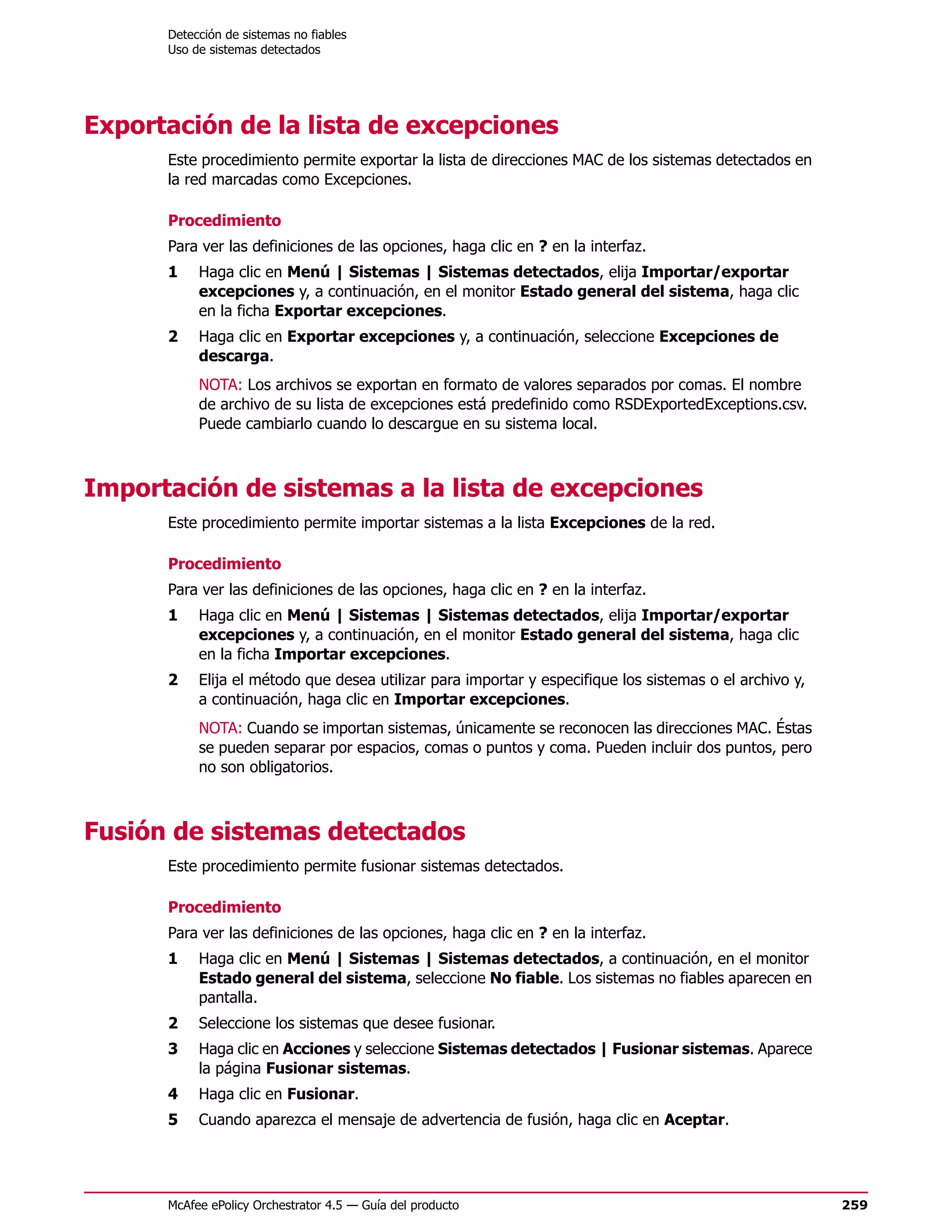
                    Exportación de la lista de excepciones. . . . . . . . . . . . . . . . . . . . . . . . . . . . . . . . . . . . . . . . . . . . . . . . 259

                    Importación de sistemas a la lista de excepciones. . . . . . . . . . . . . . . . . . . . . . . . . . . . . . . . . . . . . . . 259

                    Fusión de sistemas detectados. . . . . . . . . . . . . . . . . . . . . . . . . . . . . . . . . . . . . . . . . . . . . . . . . . . . . . 259

                    Cómo enviar un comando ping a un sistema detectado. . . . . . . . . . . . . . . . . . . . . . . . . . . . . . . . . . 260

                    Cómo realizar consultas sobre los agente de los sistemas detectados. . . . . . . . . . . . . . . . . . . . . . . 260

                    Eliminación de sistemas de la lista Sistemas detectados. . . . . . . . . . . . . . . . . . . . . . . . . . . . . . . . . . 260

                    Eliminación de sistemas de la lista de excepciones. . . . . . . . . . . . . . . . . . . . . . . . . . . . . . . . . . . . . . 261

                    Eliminación de sistemas de la lista negra para sensores. . . . . . . . . . . . . . . . . . . . . . . . . . . . . . . . . . 261

                    Visualización de los sistemas detectados y sus detalles. . . . . . . . . . . . . . . . . . . . . . . . . . . . . . . . . . . 261

        Uso de sensores. . . . . . . . . . . . . . . . . . . . . . . . . . . . . . . . . . . . . . . . . . . . . . . . . . . . . . . . . . . . . . . . . . . . . . . . . 262

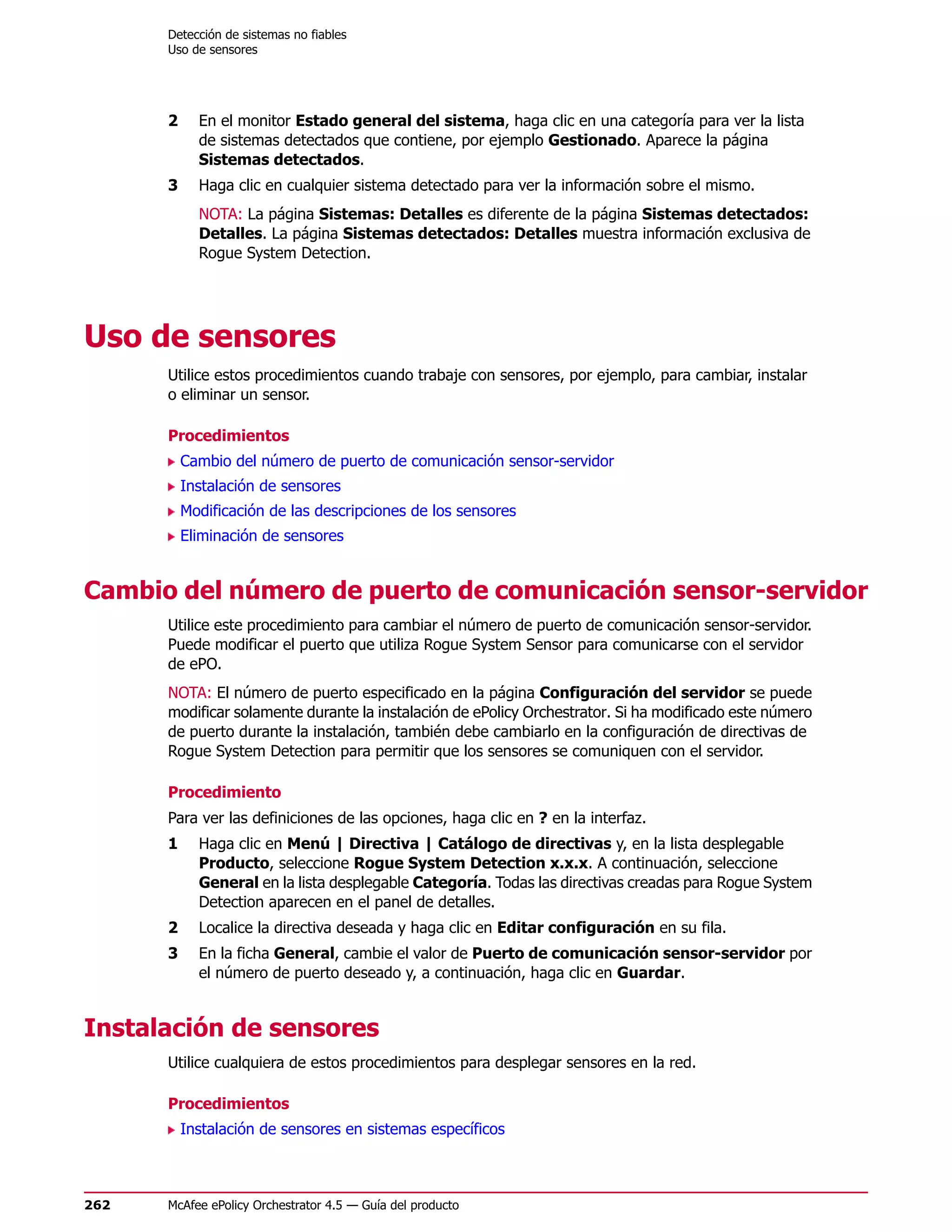
                    Cambio del número de puerto de comunicación sensor-servidor. . . . . . . . . . . . . . . . . . . . . . . . . . . 262

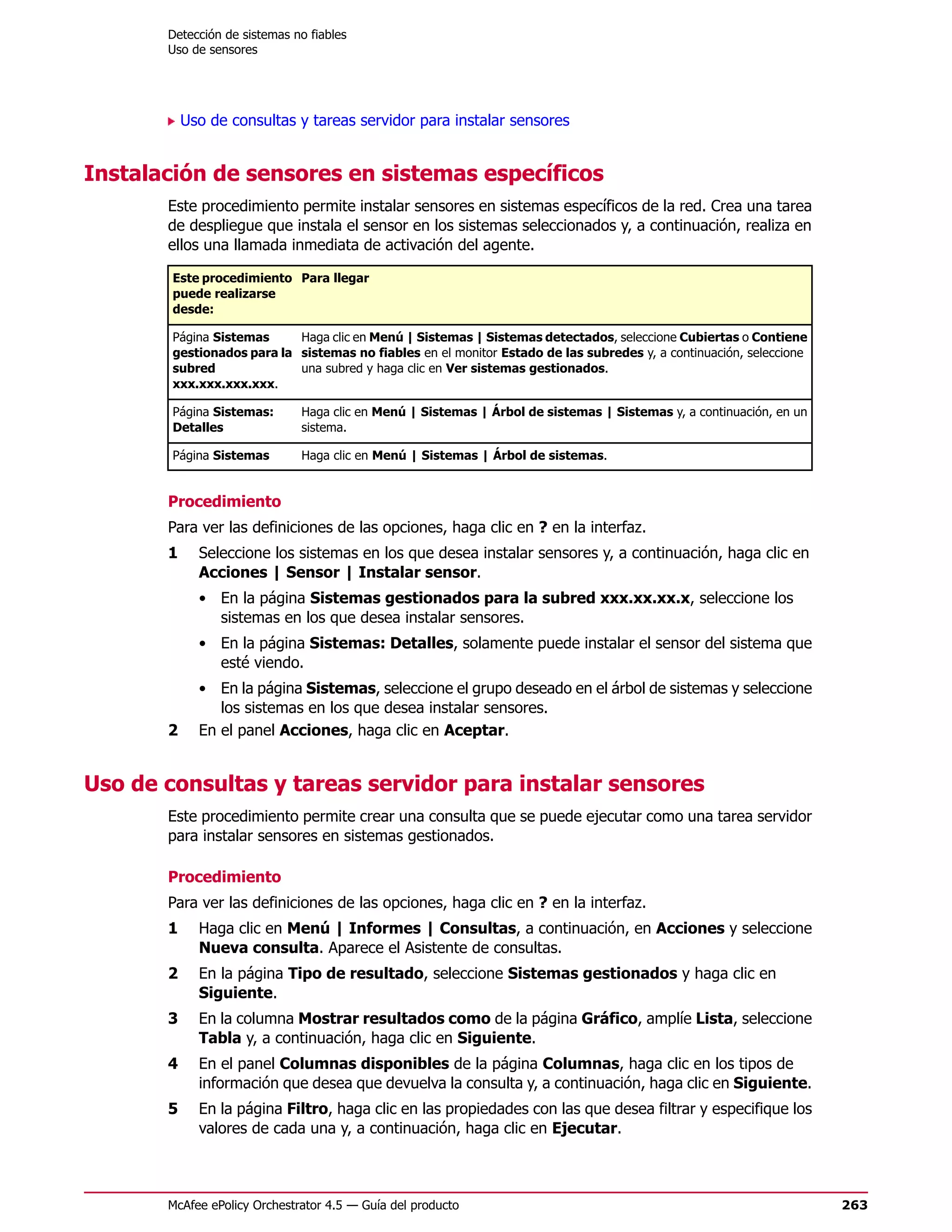
                    Instalación de sensores. . . . . . . . . . . . . . . . . . . . . . . . . . . . . . . . . . . . . . . . . . . . . . . . . . . . . . . . . . . . 262

                    Modificación de las descripciones de los sensores. . . . . . . . . . . . . . . . . . . . . . . . . . . . . . . . . . . . . . . 264

                    Eliminación de sensores. . . . . . . . . . . . . . . . . . . . . . . . . . . . . . . . . . . . . . . . . . . . . . . . . . . . . . . . . . . . 265

        Uso de subredes. . . . . . . . . . . . . . . . . . . . . . . . . . . . . . . . . . . . . . . . . . . . . . . . . . . . . . . . . . . . . . . . . . . . . . . . . 265

                    Cómo agregar subredes. . . . . . . . . . . . . . . . . . . . . . . . . . . . . . . . . . . . . . . . . . . . . . . . . . . . . . . . . . . . 266


McAfee ePolicy Orchestrator 4.5 — Guía del producto                                                                                                                            11
Contenido


                           Eliminación de subredes. . . . . . . . . . . . . . . . . . . . . . . . . . . . . . . . . . . . . . . . . . . . . . . . . . . . . . . . . . . . 266

                           Cómo ignorar subredes. . . . . . . . . . . . . . . . . . . . . . . . . . . . . . . . . . . . . . . . . . . . . . . . . . . . . . . . . . . . 266

                           Inclusión de subredes. . . . . . . . . . . . . . . . . . . . . . . . . . . . . . . . . . . . . . . . . . . . . . . . . . . . . . . . . . . . . . 267

                           Cambio de nombre de las subredes. . . . . . . . . . . . . . . . . . . . . . . . . . . . . . . . . . . . . . . . . . . . . . . . . . 267

                           Visualización de las subredes detectadas y sus detalles. . . . . . . . . . . . . . . . . . . . . . . . . . . . . . . . . . 268

              Opciones de línea de comandos de Rogue System Detection. . . . . . . . . . . . . . . . . . . . . . . . . . . . . . . . . . . . . 268

              Consultas de Rogue System Detection predeterminadas. . . . . . . . . . . . . . . . . . . . . . . . . . . . . . . . . . . . . . . . . 269

     Configuración de respuestas automáticas. . . . . . . . . . . . . . . . . . . . . . . . . . . . . . . . . . . . . . . . . . . . 271
              Las respuestas automáticas y cómo funcionan. . . . . . . . . . . . . . . . . . . . . . . . . . . . . . . . . . . . . . . . . . . . . . . . . 272

                           Regulación, agregación y agrupación. . . . . . . . . . . . . . . . . . . . . . . . . . . . . . . . . . . . . . . . . . . . . . . . . 272

                           Reglas predeterminadas. . . . . . . . . . . . . . . . . . . . . . . . . . . . . . . . . . . . . . . . . . . . . . . . . . . . . . . . . . . . 273

              Planificación. . . . . . . . . . . . . . . . . . . . . . . . . . . . . . . . . . . . . . . . . . . . . . . . . . . . . . . . . . . . . . . . . . . . . . . . . . . . . 274

              Determinación de cómo se reenvían los eventos. . . . . . . . . . . . . . . . . . . . . . . . . . . . . . . . . . . . . . . . . . . . . . . 274

                           Determinación de qué eventos se van a reenviar de forma inmediata. . . . . . . . . . . . . . . . . . . . . . . 275

                           Determinación de los eventos que se reenvían. . . . . . . . . . . . . . . . . . . . . . . . . . . . . . . . . . . . . . . . . 275

              Configuración de respuestas automáticas. . . . . . . . . . . . . . . . . . . . . . . . . . . . . . . . . . . . . . . . . . . . . . . . . . . . . 275

                           Asignación de conjuntos de permisos para acceder a las respuestas automáticas. . . . . . . . . . . . . 276

                           Uso de los servidores SNMP. . . . . . . . . . . . . . . . . . . . . . . . . . . . . . . . . . . . . . . . . . . . . . . . . . . . . . . . . 277

                           Uso de ejecutables registrados y comandos externos. . . . . . . . . . . . . . . . . . . . . . . . . . . . . . . . . . . . 280

              Creación y edición de reglas de respuesta automática. . . . . . . . . . . . . . . . . . . . . . . . . . . . . . . . . . . . . . . . . . . 282

                           Descripción de la regla. . . . . . . . . . . . . . . . . . . . . . . . . . . . . . . . . . . . . . . . . . . . . . . . . . . . . . . . . . . . . 282

                           Definición de los filtros de la regla. . . . . . . . . . . . . . . . . . . . . . . . . . . . . . . . . . . . . . . . . . . . . . . . . . . . 283

                           Definición de los umbrales de aplicación de una regla. . . . . . . . . . . . . . . . . . . . . . . . . . . . . . . . . . . . 283

                           Configuración de la acción para las reglas de respuestas automáticas. . . . . . . . . . . . . . . . . . . . . . . 284

              Preguntas más frecuentes. . . . . . . . . . . . . . . . . . . . . . . . . . . . . . . . . . . . . . . . . . . . . . . . . . . . . . . . . . . . . . . . . 285

     Administración de problemas y fichas. . . . . . . . . . . . . . . . . . . . . . . . . . . . . . . . . . . . . . . . . . . . . . . . 286
              Administración de los problemas. . . . . . . . . . . . . . . . . . . . . . . . . . . . . . . . . . . . . . . . . . . . . . . . . . . . . . . . . . . . 286

              Creación, configuración y administración de problemas. . . . . . . . . . . . . . . . . . . . . . . . . . . . . . . . . . . . . . . . . . 287

                           Creación de problemas básicos de forma manual. . . . . . . . . . . . . . . . . . . . . . . . . . . . . . . . . . . . . . . 287

                           Configuración de respuestas para crear automáticamente los problemas . . . . . . . . . . . . . . . . . . . . 288

                           Administración de problemas. . . . . . . . . . . . . . . . . . . . . . . . . . . . . . . . . . . . . . . . . . . . . . . . . . . . . . . . 292

              Purga de problemas cerrados. . . . . . . . . . . . . . . . . . . . . . . . . . . . . . . . . . . . . . . . . . . . . . . . . . . . . . . . . . . . . . . 293

                           Purga manual de problemas cerrados. . . . . . . . . . . . . . . . . . . . . . . . . . . . . . . . . . . . . . . . . . . . . . . . . 293

                           Purga planificada de problemas cerrados. . . . . . . . . . . . . . . . . . . . . . . . . . . . . . . . . . . . . . . . . . . . . . 294

              Descripción y funcionamiento de las fichas. . . . . . . . . . . . . . . . . . . . . . . . . . . . . . . . . . . . . . . . . . . . . . . . . . . . 294

                           Formas de agregar fichas a problemas. . . . . . . . . . . . . . . . . . . . . . . . . . . . . . . . . . . . . . . . . . . . . . . . 294

                           Asignación de problemas con ficha a usuarios. . . . . . . . . . . . . . . . . . . . . . . . . . . . . . . . . . . . . . . . . . 295


12   McAfee ePolicy Orchestrator 4.5 — Guía del producto
Contenido


                    Cierre de fichas y de problemas con ficha. . . . . . . . . . . . . . . . . . . . . . . . . . . . . . . . . . . . . . . . . . . . . 295

                    Ventajas de agregar comentarios a los problemas con ficha. . . . . . . . . . . . . . . . . . . . . . . . . . . . . . . 295

                    Cómo reabrir fichas. . . . . . . . . . . . . . . . . . . . . . . . . . . . . . . . . . . . . . . . . . . . . . . . . . . . . . . . . . . . . . . . 295

                    Sincronización de problemas con ficha. . . . . . . . . . . . . . . . . . . . . . . . . . . . . . . . . . . . . . . . . . . . . . . . 296

        Integración con servidores de fichas. . . . . . . . . . . . . . . . . . . . . . . . . . . . . . . . . . . . . . . . . . . . . . . . . . . . . . . . . 296

                    Consideraciones al eliminar un servidor de fichas registrado. . . . . . . . . . . . . . . . . . . . . . . . . . . . . . 296

                    Campos obligatorios para la asociación. . . . . . . . . . . . . . . . . . . . . . . . . . . . . . . . . . . . . . . . . . . . . . . . 297

                    Ejemplos de asociaciones. . . . . . . . . . . . . . . . . . . . . . . . . . . . . . . . . . . . . . . . . . . . . . . . . . . . . . . . . . . 297

        Uso de las fichas. . . . . . . . . . . . . . . . . . . . . . . . . . . . . . . . . . . . . . . . . . . . . . . . . . . . . . . . . . . . . . . . . . . . . . . . . 300

                    Cómo agregar fichas a problemas. . . . . . . . . . . . . . . . . . . . . . . . . . . . . . . . . . . . . . . . . . . . . . . . . . . . 300

                    Sincronización de problemas con ficha. . . . . . . . . . . . . . . . . . . . . . . . . . . . . . . . . . . . . . . . . . . . . . . . 300

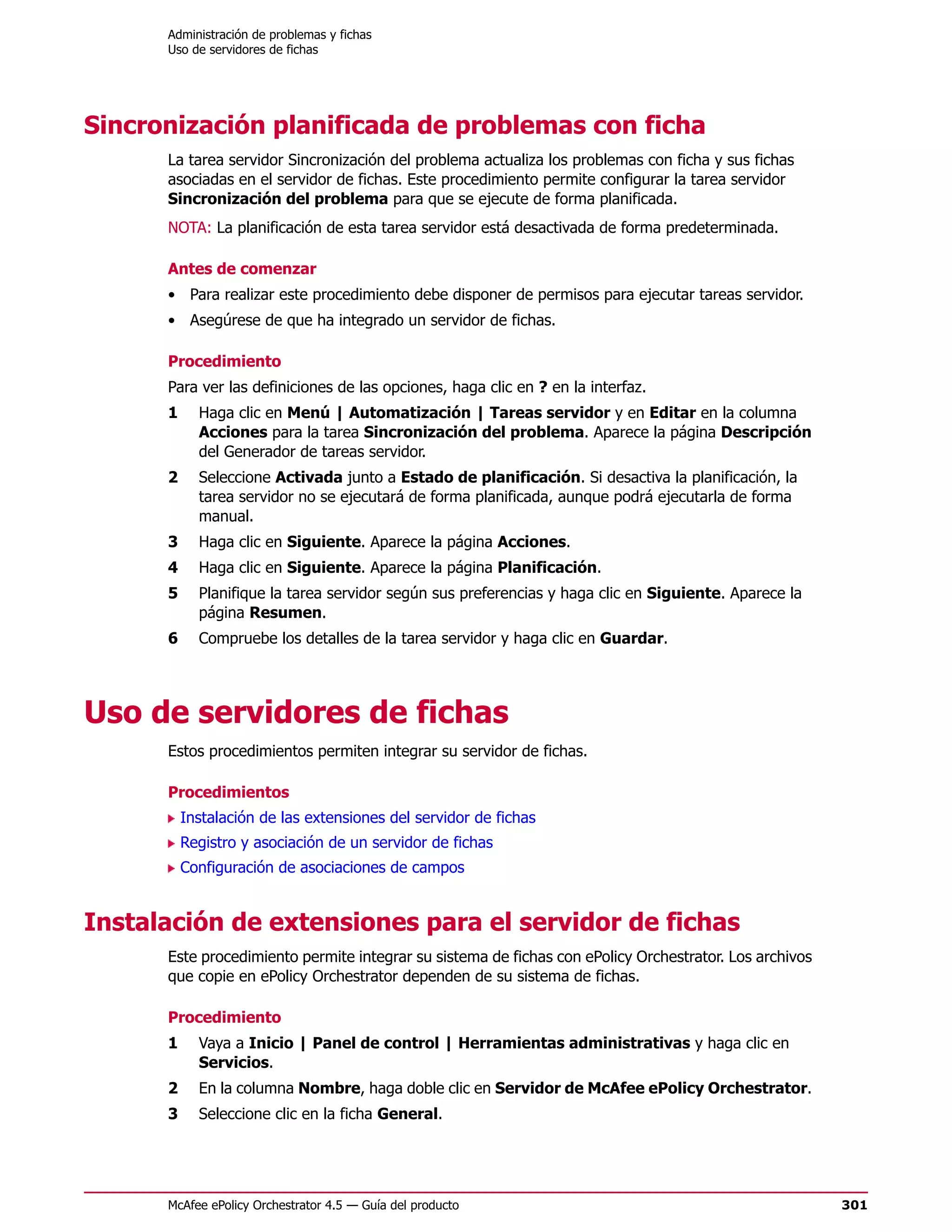
                    Sincronización planificada de problemas con ficha. . . . . . . . . . . . . . . . . . . . . . . . . . . . . . . . . . . . . . . 301

        Uso de servidores de fichas. . . . . . . . . . . . . . . . . . . . . . . . . . . . . . . . . . . . . . . . . . . . . . . . . . . . . . . . . . . . . . . . 301

                    Instalación de extensiones para el servidor de fichas. . . . . . . . . . . . . . . . . . . . . . . . . . . . . . . . . . . . 301

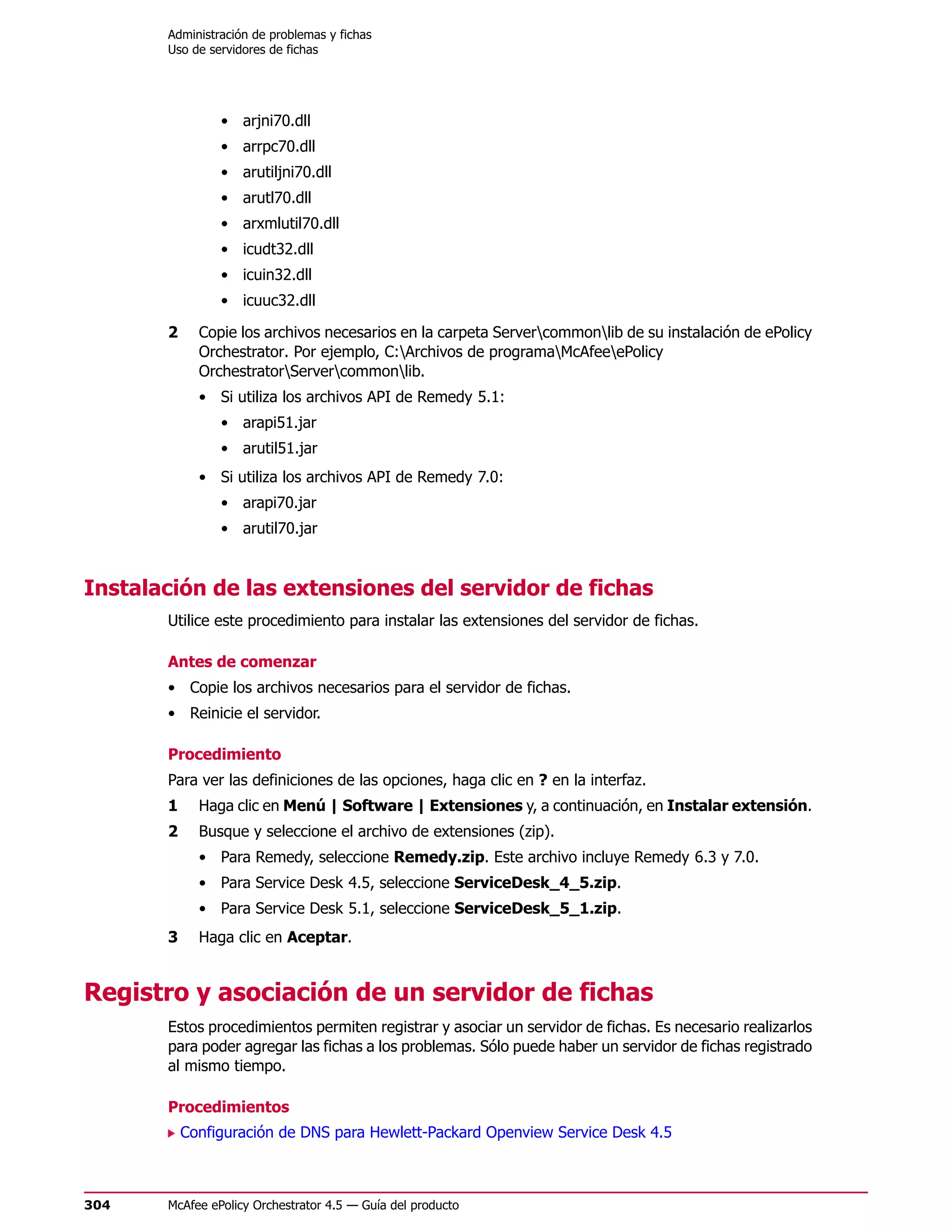
                    Registro y asociación de un servidor de fichas. . . . . . . . . . . . . . . . . . . . . . . . . . . . . . . . . . . . . . . . . . 304

                    Configuración de asociaciones de campos. . . . . . . . . . . . . . . . . . . . . . . . . . . . . . . . . . . . . . . . . . . . . 305

        Ampliación de un servidor de fichas registrado. . . . . . . . . . . . . . . . . . . . . . . . . . . . . . . . . . . . . . . . . . . . . . . . 308

Apéndice: Mantenimiento de las bases de datos de ePolicy Orchestrator. . . . . . . . 309
        Mantenimiento regular de las bases de datos SQL Server. . . . . . . . . . . . . . . . . . . . . . . . . . . . . . . . . . . . . . . . 309

        Copia de seguridad y restauración de las bases de datos de ePolicy Orchestrator . . . . . . . . . . . . . . . . . . . . 310

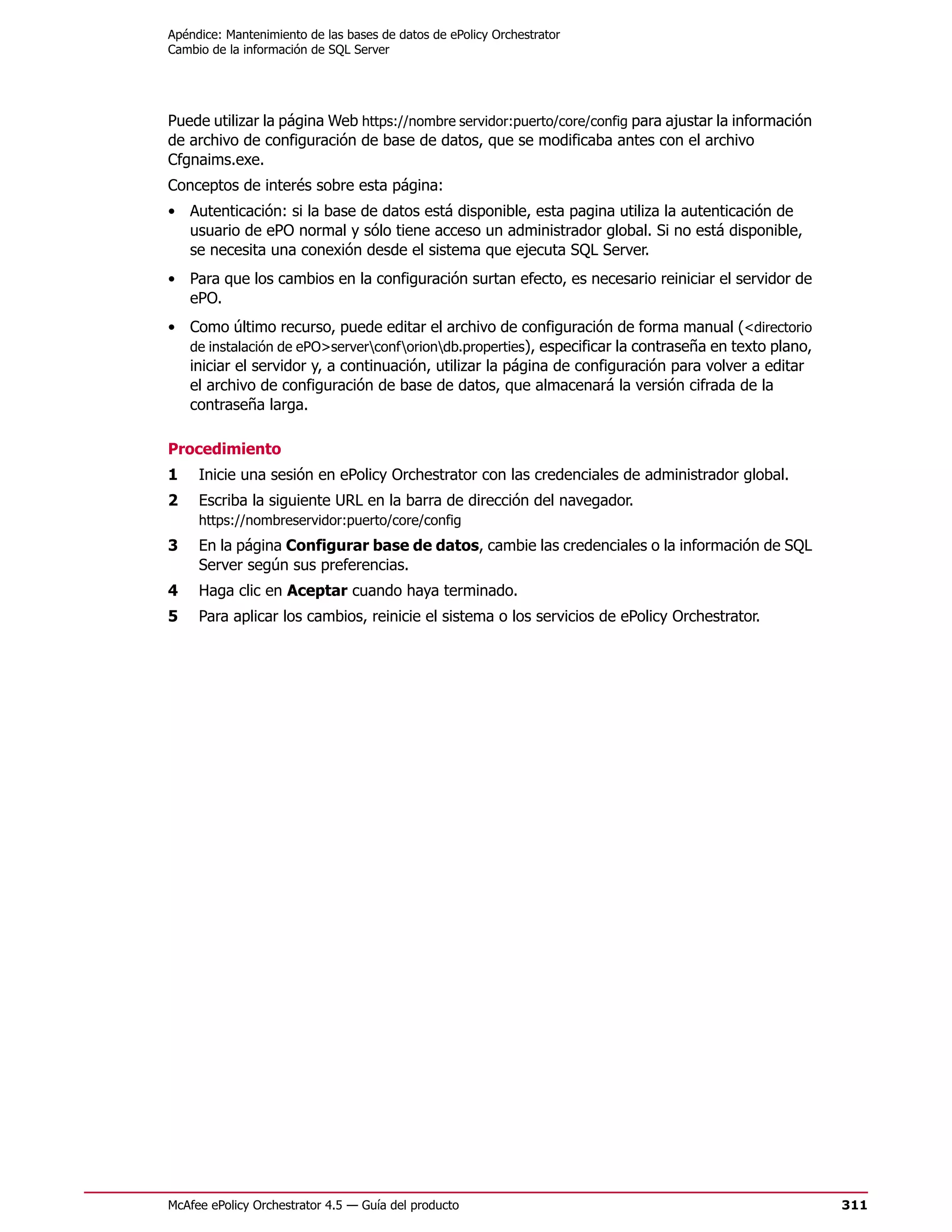
        Cambio de la información de SQL Server. . . . . . . . . . . . . . . . . . . . . . . . . . . . . . . . . . . . . . . . . . . . . . . . . . . . . 310


McAfee ePolicy Orchestrator 4.5 — Guía del producto                                                                                                                              13
Introducción a ePolicy Orchestrator 4.5
     ePolicy Orchestrator 4.5 proporciona una plataforma escalable para la administración e
     implementación centralizada de las directivas de los productos de seguridad y los sistemas en
     los que residen. Además, ofrece funciones globales de generación de informes y despliegue de
     productos desde un único punto de control.

     Contenido
       Los componentes y sus funciones
       Uso de esta guía
       Dónde encontrar documentación de los productos de McAfee para empresas


Los componentes y sus funciones
     El software ePolicy Orchestrator consta de los siguientes componentes:
     • El servidor de ePO: el centro de su entorno gestionado. El servidor proporciona directivas
       de seguridad y tareas, controla las actualizaciones y procesa eventos para todos los sistemas
       gestionados. El servidor de ePO incluye estos componentes:
        • Servidor de aplicaciones: respuesta automática, servidores registrados e interfaz de
          usuario
        • Administrador de agentes: directivas, tareas y propiedades
        • Analizador de eventos: eventos de amenazas y eventos de clientes
        • Servidor de RSD y escucha del canal de datos
     • Servidores registrados: se utilizan para registrar el servidor de ePO con otros servidores.
       Entre los tipos de servidores registrados se incluyen:
        • Servidor LDAP: se utiliza para las reglas de asignación de directivas y para permitir la
          creación automática de cuentas de usuario.
        • Servidor SNMP: se utiliza para recibir capturas SNMP. Debe agregar la información del
          servidor SNMP, de forma que ePolicy Orchestrator sepa dónde enviar la captura.
        • Servidor de fichas: para que las fichas puedan asociarse con problemas, es preciso tener
          configurado un servidor de fichas registrado. El sistema que ejecuta la extensión de fichas
          debe poder resolver la dirección del sistema Service Desk.
     • Base de datos: el componente de almacenamiento central de todos los datos creados y
       utilizados por ePolicy Orchestrator. Puede elegir si desea albergar la base de datos en su
       servidor de ePO o en un sistema aparte, según las necesidades específicas de su organización.
     • El repositorio principal: ubicación central de todas las actualizaciones y firmas de McAfee,
       que residen en el servidor de ePO. El repositorio principal recupera de McAfee o de sitios
       de origen definidos por el usuario actualizaciones y firmas especificadas por el usuario.


14   McAfee ePolicy Orchestrator 4.5 — Guía del producto
Introducción a ePolicy Orchestrator 4.5
      Uso de esta guía


      • Los repositorios distribuidos: están ubicados estratégicamente en todo el entorno para
        proporcionar acceso a los sistemas gestionados para recibir firmas, actualizaciones e
        instalaciones de productos, reduciendo al máximo las necesidades de ancho de banda. Según
        la configuración de su red, puede configurar repositorios distribuidos de tipo SuperAgent,
        HTTP, FTP o recurso compartido UNC.
      • El agente McAfee Agent: vehículo de información e implementación entre el servidor de
        ePO y cada sistema gestionado. El agente recupera actualizaciones, garantiza la
        implementación de las tareas, implementa directivas y reenvía eventos para cada uno de
        los sistemas gestionados. Utiliza un canal de datos seguro independiente para transferir
        datos al servidor de ePO. También se puede configurar un agente McAfee Agent como
        SuperAgent añadiendo un repositorio.
      • Administradores de agentes remotos: un servidor que se puede instalar en varias
        ubicaciones de la red para facilitar la administración de las comunicaciones con el agente,
        el equilibrio de carga y las actualizaciones de productos. Los administradores de agentes
        remotos facilitan la administración en infraestructuras de redes complejas, proporcionando
        más control sobre la comunicación agente-servidor.
      NOTA: Según las necesidades de su organización y la complejidad de su red, es posible que no
      necesite utilizar todos estos componentes.


Uso de esta guía
      En esta guía se ofrece información sobre cómo configurar y utilizar el producto. Para ver las
      instrucciones de instalación y los requisitos del sistema, consulte la Guía de instalación de ePolicy
      Orchestrator.
      El material de esta guía está organizado en el orden que McAfee recomienda para configurar
      ePolicy Orchestrator en un entorno de producción por primera vez. Además, la información está
      disponible para todos los usuarios que buscan temas específicos de referencia.
      Esta guía sirve como herramienta que facilita a los administradores la primera configuración de
      su entorno de ePolicy Orchestrator y como referencia para los usuarios más avanzados.


A quién va dirigida
      Esta información está destinada principalmente a los administradores de la red responsables
      de los programas de seguridad de sus empresas. El cliente debe haber instalado y utilizado
      antes ePolicy Orchestrator en un entorno de prueba.


Dónde encontrar documentación de los productos
de McAfee para empresas
      Para acceder a la documentación de los productos de McAfee, utilice McAfee ServicePortal.
      1    Vaya a McAfee ServicePortal (http://mysupport.mcafee.com) y, bajo Self Service
           (Autoservicio), haga clic en Read Product Documentation (Leer documentación de
           productos).
      2    Seleccione un producto en Product.
      3    Seleccione una versión en Version.


      McAfee ePolicy Orchestrator 4.5 — Guía del producto                                                     15
Introducción a ePolicy Orchestrator 4.5
     Dónde encontrar documentación de los productos de McAfee para empresas


     4    Seleccione un componente de documentación del producto.

     Documentación de productos por fase
     La documentación de McAfee proporciona la información que se necesita durante cada fase de
     implementación del producto, desde la instalación de un nuevo producto hasta el mantenimiento
     de los existentes. Según el producto, puede haber también documentación adicional disponible.
     Tras la publicación de un producto, se incluye información adicional sobre el mismo en la base
     de datos online KnowledgeBase, disponible en McAfee ServicePortal.
     Fase de instalación: antes, durante y después de la instalación.
     • Notas de versión
     • Guía de instalación
     Fase de configuración: uso del producto.
     • Guía del producto
     • Ayuda online
     Fase de mantenimiento: mantenimiento del software.
     • KnowledgeBase (http://mysupport.mcafee.com)


16   McAfee ePolicy Orchestrator 4.5 — Guía del producto
Procedimientos iniciales de ePolicy
Orchestrator 4.5
      En este capítulo se ofrece una descripción general de ePolicy Orchestrator y de cómo funciona.
      Todos los conceptos que se incluyen en este capítulo, junto a sus procedimientos asociados,
      se describen de forma más detallada en los demás capítulos de esta guía del producto.

      Contenido
          Inicio y cierre de una sesión en los servidores de ePO
          Visualización del número de versión del servidor
          Cómo desplazarse por la interfaz de ePO
          Configuración de ePolicy Orchestrator


Inicio y cierre de una sesión en los servidores de
ePO
      Utilice estos procedimientos para iniciar y cerrar una sesión en los servidores de ePO. Para
      poder utilizar ePolicy Orchestrator, debe haber iniciado una sesión en el servidor de ePO con
      las credenciales de una cuenta válida.

      Procedimientos
          Inicio de una sesión en los servidores de ePO
          Cierre de una sesión en los servidores de ePO


Inicio de una sesión en los servidores de ePO
      Este procedimiento permite iniciar una sesión en el servidor de ePO. Para ello, debe disponer
      de credenciales válidas. Puede iniciar una sesión en varios servidores de ePO; para ello, abra
      una nueva sesión de navegador para cada servidor de ePO.

      Procedimiento
      1     Abra un navegador de Internet y vaya a la URL del servidor para abrir el cuadro de diálogo
            Inicio de sesión en ePolicy Orchestrator
      2     Escriba el Nombre de usuario y la Contraseña de una cuenta válida.
            NOTA: En las contraseñas se distingue entre mayúsculas y minúsculas.

      3     Seleccione el Idioma en el que desea que se muestre el software.
      4     Haga clic en Iniciar sesión.


      McAfee ePolicy Orchestrator 4.5 — Guía del producto                                                17
Procedimientos iniciales de ePolicy Orchestrator 4.5
      Visualización del número de versión del servidor


Cierre de una sesión en los servidores de ePO
      Utilice este procedimiento para cerrar una sesión en los servidores de ePO. Cierre la sesión en
      el servidor de ePO cuando termine de utilizar el software.

      Procedimiento
      • Para cerrar la sesión en el servidor, haga clic en Cerrar sesión en la parte superior de
        cualquier página, o cierre el navegador.


Visualización del número de versión del servidor
      Es posible ver el número de versión, la edición y la información de licencia del servidor de ePolicy
      Orchestrator.
      • Para ver el número de versión y la edición de un servidor de ePO, inicie una sesión en el
        servidor de ePolicy Orchestrator que desee. La información se muestra en la barra de títulos.
          NOTA: Para obtener información específica sobre la versión de ePolicy Orchestrator:
          1    Haga clic en Menú | Software | Extensiones, a continuación en Servidor en la
               categoría McAfee de la lista Extensiones.
          2    Desplácese por las extensiones de servidor hasta Sistema central de ePO.

      • Para ver la información de licencia, vaya a la página de inicio de sesión.
      • Para ver información detallada sobre las extensiones instaladas en su servidor de ePO, haga
        clic en Menú | Software | Extensión. Seleccione una categoría de la lista Extensiones
        para ver los detalles.


Cómo desplazarse por la interfaz de ePO
      A partir de la versión ePolicy Orchestrator 4.5, se ha rediseñado el procedimiento de
      desplazamiento, con el fin de agilizar y facilitar la localización de las funciones que necesita.
      Ahora, la interfaz emplea un solo menú para todas las funciones principales de ePolicy
      Orchestrator y una barra de navegación personalizada. En la versión anterior, estas funciones
      principales se mostraban como fichas al seleccionar una sección.
      Por ejemplo, en la versión ePolicy Orchestrator 4.0, al seleccionar la sección Informes, se
      mostraban las funciones principales: Consultas, Registro de tareas servidor, Registro de auditoría,
      Registro de eventos y MyAvert.
      En la versión 4.5, a todas estas funciones de primer nivel se accede desde el Menú. La tabla
      siguiente proporciona ejemplos de cómo han cambiado los pasos que hay que realizar para
      llegar a la página deseada.

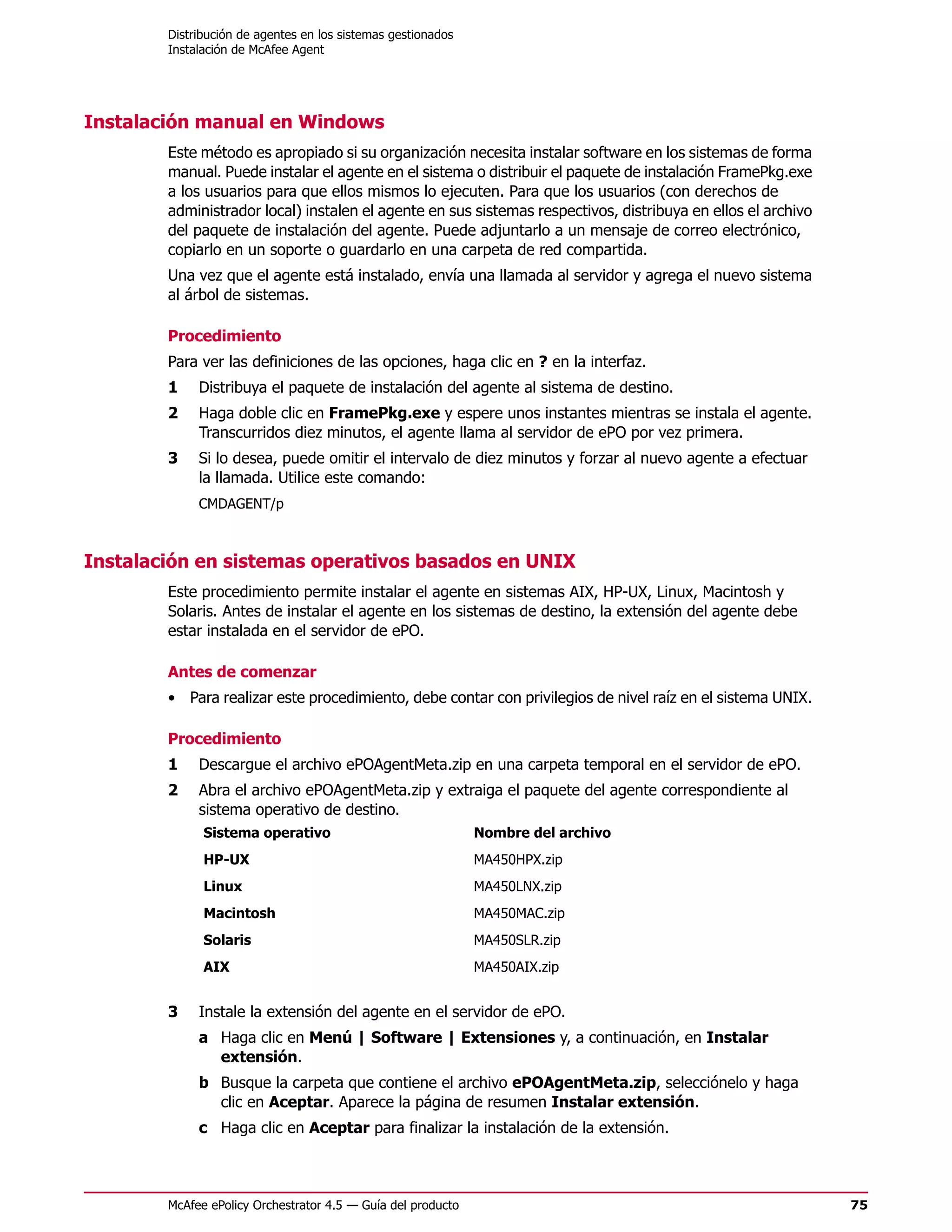
       Para llegar a...       En la versión 4.0...                     En la versión 4.5...

       El Registro de         Haga clic en la ficha Menú | Registro de Haga clic en Menú y seleccione Administración
       auditoría              auditoría.                               de usuarios | Registro de auditoría.

       El Catálogo de         Haga clic en la página Menú | Catálogo   Haga clic en Menú y seleccione Directiva |
       directivas             de directivas.                           Catálogo de directivas.


18    McAfee ePolicy Orchestrator 4.5 — Guía del producto
Procedimientos iniciales de ePolicy Orchestrator 4.5
      Cómo desplazarse por la interfaz de ePO


El Menú


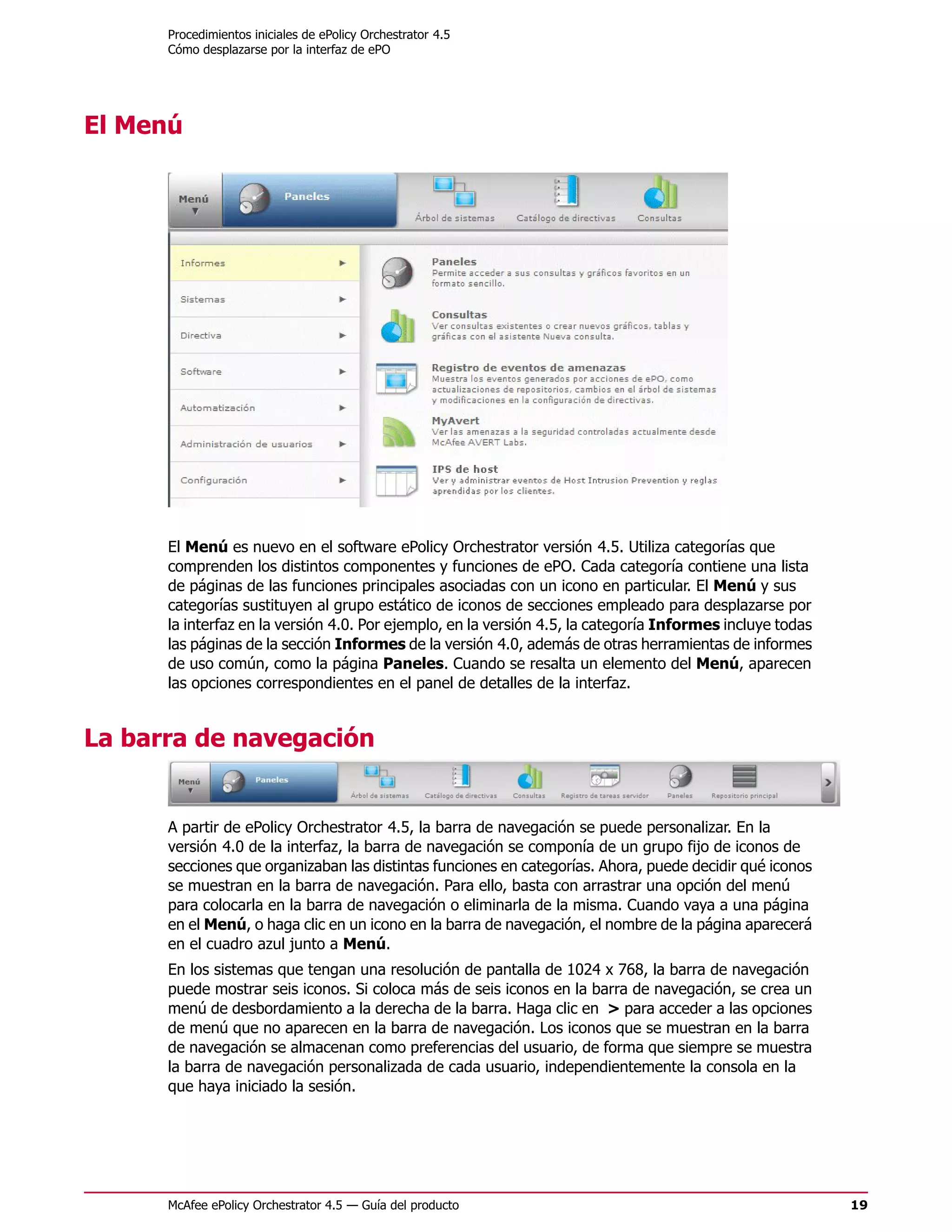
      El Menú es nuevo en el software ePolicy Orchestrator versión 4.5. Utiliza categorías que
      comprenden los distintos componentes y funciones de ePO. Cada categoría contiene una lista
      de páginas de las funciones principales asociadas con un icono en particular. El Menú y sus
      categorías sustituyen al grupo estático de iconos de secciones empleado para desplazarse por
      la interfaz en la versión 4.0. Por ejemplo, en la versión 4.5, la categoría Informes incluye todas
      las páginas de la sección Informes de la versión 4.0, además de otras herramientas de informes
      de uso común, como la página Paneles. Cuando se resalta un elemento del Menú, aparecen
      las opciones correspondientes en el panel de detalles de la interfaz.


La barra de navegación


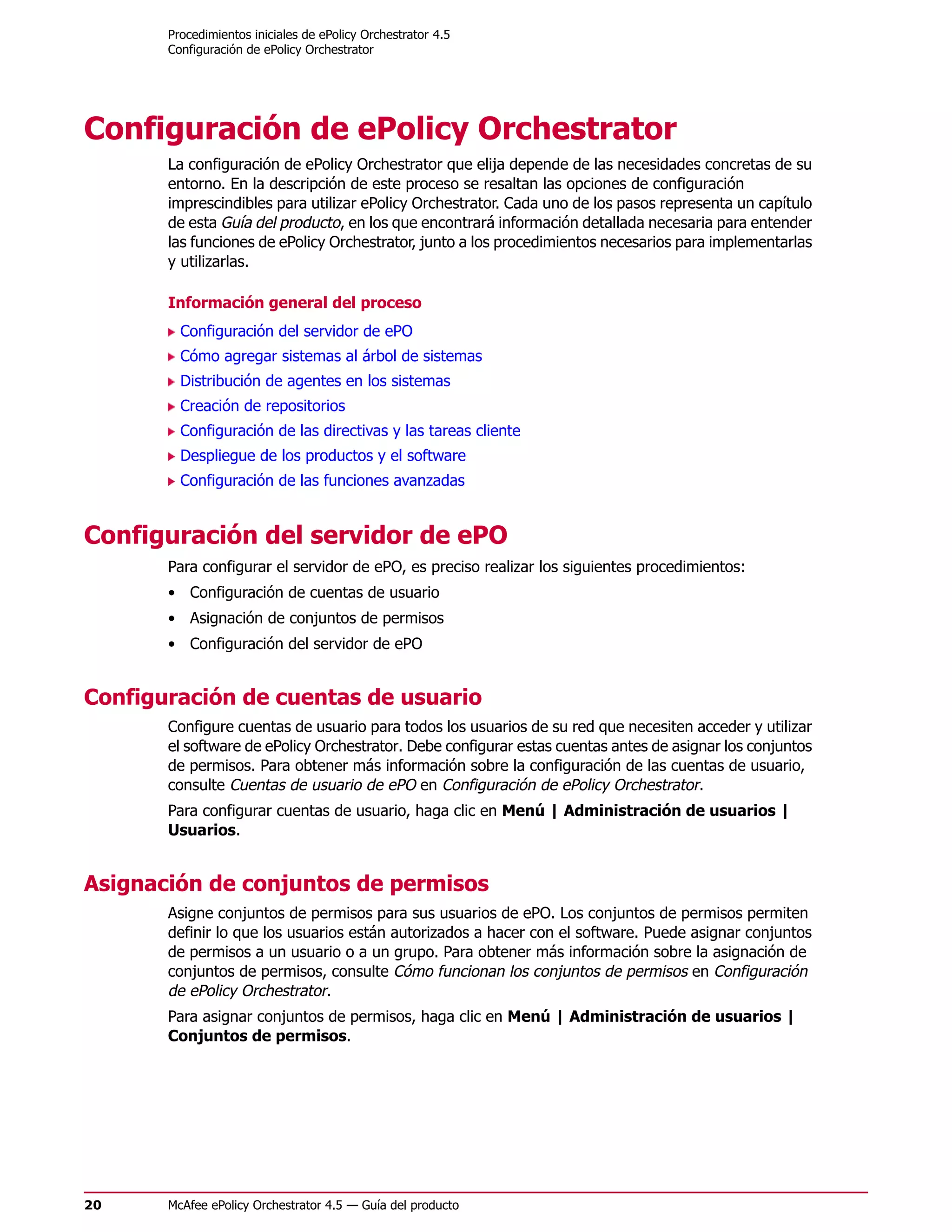
      A partir de ePolicy Orchestrator 4.5, la barra de navegación se puede personalizar. En la
      versión 4.0 de la interfaz, la barra de navegación se componía de un grupo fijo de iconos de
      secciones que organizaban las distintas funciones en categorías. Ahora, puede decidir qué iconos
      se muestran en la barra de navegación. Para ello, basta con arrastrar una opción del menú
      para colocarla en la barra de navegación o eliminarla de la misma. Cuando vaya a una página
      en el Menú, o haga clic en un icono en la barra de navegación, el nombre de la página aparecerá
      en el cuadro azul junto a Menú.
      En los sistemas que tengan una resolución de pantalla de 1024 x 768, la barra de navegación
      puede mostrar seis iconos. Si coloca más de seis iconos en la barra de navegación, se crea un
      menú de desbordamiento a la derecha de la barra. Haga clic en > para acceder a las opciones
      de menú que no aparecen en la barra de navegación. Los iconos que se muestran en la barra
      de navegación se almacenan como preferencias del usuario, de forma que siempre se muestra
      la barra de navegación personalizada de cada usuario, independientemente la consola en la
      que haya iniciado la sesión.


      McAfee ePolicy Orchestrator 4.5 — Guía del producto                                                  19
Procedimientos iniciales de ePolicy Orchestrator 4.5
       Configuración de ePolicy Orchestrator


Configuración de ePolicy Orchestrator
       La configuración de ePolicy Orchestrator que elija depende de las necesidades concretas de su
       entorno. En la descripción de este proceso se resaltan las opciones de configuración
       imprescindibles para utilizar ePolicy Orchestrator. Cada uno de los pasos representa un capítulo
       de esta Guía del producto, en los que encontrará información detallada necesaria para entender
       las funciones de ePolicy Orchestrator, junto a los procedimientos necesarios para implementarlas
       y utilizarlas.

       Información general del proceso
         Configuración del servidor de ePO
         Cómo agregar sistemas al árbol de sistemas
         Distribución de agentes en los sistemas
         Creación de repositorios
         Configuración de las directivas y las tareas cliente
         Despliegue de los productos y el software
         Configuración de las funciones avanzadas


Configuración del servidor de ePO
       Para configurar el servidor de ePO, es preciso realizar los siguientes procedimientos:
       • Configuración de cuentas de usuario
       • Asignación de conjuntos de permisos
       • Configuración del servidor de ePO


Configuración de cuentas de usuario
       Configure cuentas de usuario para todos los usuarios de su red que necesiten acceder y utilizar
       el software de ePolicy Orchestrator. Debe configurar estas cuentas antes de asignar los conjuntos
       de permisos. Para obtener más información sobre la configuración de las cuentas de usuario,
       consulte Cuentas de usuario de ePO en Configuración de ePolicy Orchestrator.
       Para configurar cuentas de usuario, haga clic en Menú | Administración de usuarios |
       Usuarios.


Asignación de conjuntos de permisos
       Asigne conjuntos de permisos para sus usuarios de ePO. Los conjuntos de permisos permiten
       definir lo que los usuarios están autorizados a hacer con el software. Puede asignar conjuntos
       de permisos a un usuario o a un grupo. Para obtener más información sobre la asignación de
       conjuntos de permisos, consulte Cómo funcionan los conjuntos de permisos en Configuración
       de ePolicy Orchestrator.
       Para asignar conjuntos de permisos, haga clic en Menú | Administración de usuarios |
       Conjuntos de permisos.


20     McAfee ePolicy Orchestrator 4.5 — Guía del producto
Procedimientos iniciales de ePolicy Orchestrator 4.5
       Configuración de ePolicy Orchestrator


Configuración del servidor proxy
       Defina la configuración del servidor para su entorno específico. Puede cambiar la configuración
       del servidor en cualquier momento. Para obtener más información sobre la configuración del
       servidor, consulte Parámetros de configuración del servidor y comportamientos que controlan
       en Configuración de ePolicy Orchestrator.
       Para definir la configuración del servidor, haga clic en Menú | Configuración | Configuración
       del servidor.


Cómo agregar sistemas al árbol de sistemas
       El árbol de sistemas permite organizar y realizar acciones en todos los sistemas que administra
       mediante ePolicy Orchestrator. Antes de configurar otras funciones, debe crear su árbol de
       sistemas. Existen varios métodos para crear y agregar sistemas al árbol de sistemas. Entre
       ellos, se pueden citar los siguientes:
       • Sincronizar ePolicy Orchestrator con el servidor de Active Directory.
       • Buscar los sistemas en su red de forma individual.
       • Agregar sistemas individuales o grupos importando un archivo de texto (.txt) que contiene
         la lista de sistemas.
       Para obtener más información sobre todos los métodos que pueden emplearse para agregar
       sistemas, con los pasos detallados de cada uno, consulte Organización del árbol de sistemas.
       Para empezar a agregar sistemas al árbol, haga clic en Menú | Sistemas | Árbol de sistemas.


Distribución de agentes en los sistemas
       Todos los sistemas que desee administrar deben tener instalada una versión de McAfee Agent.
       Puede instalar agentes en sistemas basados en Windows de forma manual o mediante la interfaz
       de ePO. Los agentes deben instalarse de forma manual en los sistemas no Windows.
       Una vez que los agentes estén instalados en todos los sistemas, puede utilizar ePolicy
       Orchestrator para administrar, actualizar y generar informes sobre estos sistemas. Para obtener
       más información sobre la distribución de agentes, consulte Distribución de agentes en los
       sistemas gestionados.
       Para empezar a distribuir agentes en los sistemas, haga clic en Menú | Sistemas | Árbol de
       sistemas.


Creación de repositorios
       Antes de desplegar productos, componentes o actualizaciones en sus sistemas gestionados con
       ePolicy Orchestrator, debe configurar repositorios. Existen varios tipos de repositorios que se
       pueden utilizar en su entorno: el repositorio principal y los repositorios distribuidos.


Repositorio principal
       El repositorio principal está en el servidor de ePO. Es la ubicación en la que se guardan los
       productos y actualizaciones extraídas del sitio de origen. Para obtener más información sobre
       el repositorio principal, consulte Tipos de repositorios y su función en Creación de repositorios.
       Para empezar a utilizar el repositorio principal, haga clic en Menú | Software | Repositorio
       principal.


       McAfee ePolicy Orchestrator 4.5 — Guía del producto                                                  21
Procedimientos iniciales de ePolicy Orchestrator 4.5
       Configuración de ePolicy Orchestrator


Repositorios distribuidos
       Los repositorios distribuidos son los que se sitúan repartidos en toda la red. La ubicación y el
       tipo de los repositorios distribuidos utilizados dependen de las necesidades particulares de su
       organización y su entorno. Hay varios tipos y componentes de ePO que puede utilizar para los
       repositorios distribuidos, entre ellos:
       • SuperAgents
       • FTP
       • HTTP
       • Recursos compartidos UNC
       • No gestionado
       La complejidad y el tamaño de su red son factores clave para determinar el tipo y la distribución
       de los repositorios distribuidos que va a utilizar. Para obtener más información sobre los
       repositorios distribuidos, consulte Tipos de repositorios y su función en Creación de repositorios.
       Para empezar a utilizar repositorios distribuidos, haga clic en Menú | Software | Repositorios
       distribuidos.


Configuración de las directivas y las tareas cliente
       McAfee recomienda definir la configuración de directivas antes de desplegar el producto,
       componente o actualización en los sistemas gestionados. De esta forma, garantiza que los
       productos y componentes tengan la configuración adecuada cuanto antes.


Directivas
       Una directiva es un conjunto de parámetros que se crean y configuran, y que implementan los
       productos de McAfee. Las directivas garantizan que los productos de seguridad gestionados
       están configurados y funcionan según estos parámetros.
       Una vez configuradas las directivas, pueden implementarse en cualquier nivel del árbol de
       sistemas, así como en grupos específicos de usuarios. Las directivas de sistemas se heredan
       de su grupo ascendiente en el árbol de sistemas. Sin embargo, puede interrumpir la herencia
       en cualquier punto del árbol para implementar directivas específicas en un punto concreto. Para
       obtener más información sobre directivas, consulte Administración de directivas y Aplicación
       de directivas en Administración de la red mediante directivas y tareas cliente.
       Para empezar a configurar directivas para los sistemas del árbol, haga clic en Menú |
       Directiva | Catálogo de directivas y seleccione un producto en el menú Producto. A
       continuación, en el menú Acciones, haga clic en Nueva directiva.


Tareas cliente
       Las tareas cliente son acciones planificadas que se ejecutan en los sistemas gestionados que
       tienen instalado el software cliente. Puede definir tareas para todo el árbol de sistemas, para
       un sitio o grupo específico, o para un solo sistema. Al igual que ocurre con la configuración de
       directivas, las tareas cliente se heredan de los grupos ascendientes en el árbol de sistemas.
       Para obtener más información sobre tareas cliente, consulte Tareas cliente y su función en
       Administración de la red mediante directivas y tareas cliente.
       Para empezar a planificar tareas cliente, haga clic en Menú | Sistemas | Árbol de sistemas |
       Tareas cliente y, a continuación, en Acciones | Nueva tarea.


22     McAfee ePolicy Orchestrator 4.5 — Guía del producto
Procedimientos iniciales de ePolicy Orchestrator 4.5
      Configuración de ePolicy Orchestrator


Despliegue de los productos y el software
      Una vez que se hayan creado y configurado los repositorios, las directivas y las tareas cliente,
      utilice ePolicy Orchestrator para desplegar los productos, componentes y actualizaciones en los
      sistemas adecuados. Puede realizar estas operaciones cuando lo necesite o bien planificarlas
      mediante tareas servidor. Para obtener más información, consulte Despliegue de software y
      actualizaciones.
      Para planificar estas acciones, haga clic en Menú | Automatización | Tareas servidor y,
      a continuación, en Acciones | Nueva tarea.


Configuración de las funciones avanzadas
      Cuando su entorno gestionado esté listo, puede configurar e implementar las funciones avanzadas
      de ePolicy Orchestrator, que son:
      • Administradores de agentes remotos
      • Respuestas automáticas
      • Problemas y fichas
      Para obtener más información sobre éstas y otras funciones de ePolicy Orchestrator, consulte
      los capítulos siguientes de esta guía del producto.


      McAfee ePolicy Orchestrator 4.5 — Guía del producto                                                23
Configuración de ePolicy Orchestrator
     El servidor de ePO es el centro de su entorno gestionado y proporciona una ubicación única
     desde la que puede administrar la seguridad de los sistemas en toda la red.
     Si su organización es grande o está dividida en varios sitios de gran tamaño, la capacidad de
     adaptación de ePolicy Orchestrator 4.5 le permite personalizar la configuración de su entorno
     gestionado. Tiene las siguientes opciones:
     • Instalar un servidor de ePO en cada sitio.
     • Instalar administradores de agentes remotos en cada sitio, siempre que haya instalado un
       servidor de ePO con el que pueda comunicarse.
     La opción que elija dependerá de las necesidades de su entorno. El uso de administradores de
     agentes remotos permite reducir el tráfico de red durante la administración de agentes y el
     envío de actualizaciones. Los administradores de agentes también pueden actuar como
     repositorios distribuidos. Estos administradores permiten equilibrar la carga en la red e
     incrementar la seguridad de respaldo y, al mismo tiempo, asignan todas las comunicaciones
     agente-servidor a su servidor de ePO y a su base de datos.
     Utilizar varios servidores de ePO no es igual que usar administradores de agentes remotos, ya
     que cada servidor de ePO mantiene una base de datos independiente desde la que se puede
     acumular la información en el servidor de ePO principal y su base de datos. Las dos opciones
     limitan la cantidad de tráfico de red creado en una red LAN local. El tráfico de red afecta más
     a los recursos cuando la comunicación se realiza a través de las conexiones de tipo WAN, VPN
     u otras más lentas que suelen encontrarse entre sitios remotos.

     ¿Va configurar el servidor de ePO por primera vez?
     Cuando configure el servidor de ePO por primera vez:
     1     Decida la forma en la que desea implementar la flexibilidad de los conjuntos de permisos.
     2     Cree cuentas de usuario y conjuntos de permisos, y asigne estos últimos a las cuentas de
           usuario, según sus necesidades.
     3     Defina la lista de contactos y la configuración del servidor de correo electrónico.

     Contenido
         Cuentas de usuario de ePO
         Cómo funcionan los conjuntos de permisos
         Contactos
         Parámetros de configuración del servidor y comportamientos que controlan
         Administración de los usuarios de ePolicy Orchestrator con Active Directory
         Registro de servidores para su uso con ePolicy Orchestrator
         Las claves de seguridad y cómo funcionan
         MyAvert Security Threats


24   McAfee ePolicy Orchestrator 4.5 — Guía del producto
Configuración de ePolicy Orchestrator
       Cuentas de usuario de ePO


         Los administradores de agentes y sus funciones
         IPv6
         Exportación de tablas y gráficos a otros formatos


Cuentas de usuario de ePO
       Las cuentas de usuario proporcionan a los usuarios un medio para acceder y utilizar el software.
       Están asociadas a conjuntos de permisos, que definen lo que los usuarios están autorizados a
       hacer con el software.
       Debe crear cuentas de usuario y conjuntos de permisos que se ajusten a las necesidades de
       cada usuario que inicie una sesión en el servidor de ePO. Puede crear cuentas para usuarios
       individuales o bien un conjunto de permisos que corresponda a los usuarios o grupos de su
       servidor de Active Directory/NT.
       Hay dos tipos de usuarios: administradores globales y usuarios con permisos limitados.


Administradores globales
       Los administradores globales tienen permisos de lectura y escritura, así como derechos para
       realizar todas las operaciones. Durante la instalación del servidor, se crea una cuenta de
       administrador global con el nombre de usuario admin.
       Es posible crear otras cuentas de administrador global para personas que necesiten derechos
       de administrador globales.
       Los permisos exclusivos de los administradores globales son los siguientes:
       • Crear, modificar y eliminar sitios de origen y de respaldo.
       • Modificar la configuración del servidor.
       • Agregar y eliminar cuentas de usuario.
       • Agregar, eliminar y asignar conjuntos de permisos.
       • Importar eventos a las bases de datos de ePolicy Orchestrator y limitar los eventos que se
         almacenan.


Uso de las cuentas de usuario
       Utilice estos procedimientos para crear y mantener cuentas de usuario.

       Procedimientos
         Creación de cuentas de usuario
         Edición de cuentas de usuario
         Eliminación de cuentas de usuario


Creación de cuentas de usuario
       Utilice este procedimiento para crear una cuenta de usuario. Para agregar, modificar o eliminar
       cuentas de usuario es necesario ser administrador global.


       McAfee ePolicy Orchestrator 4.5 — Guía del producto                                                25
Configuración de ePolicy Orchestrator
       Cuentas de usuario de ePO


       Procedimiento
       Para ver las definiciones de las opciones, haga clic en ? en la interfaz.
       1    Haga clic en Menú | Administración de usuarios | Usuarios y, a continuación, en
            Nuevo usuario. Aparece la página Nuevo usuario.
       2    Escriba un nombre de usuario.
       3    Seleccione si desea activar o desactivar el estado de inicio de sesión de esta cuenta. Si
            esta cuenta es para alguien que aún no forma parte de la organización, quizá prefiera
            desactivarla.
       4    Seleccione si la nueva cuenta utiliza Autenticación de ePO o Autenticación de Windows
            e indique las credenciales necesarias.
       5    Si lo desea también puede especificar el nombre completo, la dirección de correo electrónico
            y el número de teléfono del usuario, así como una descripción, en el cuadro de texto Notas.
       6    Decida si el usuario será administrador global o seleccione los conjuntos de permisos
            adecuados para él.
       7    Haga clic en Guardar para guardar la información especificada y volver a la ficha Usuarios.
            El nuevo usuario debe aparecer en la lista Usuarios.


Edición de cuentas de usuario
       Este procedimiento permite modificar una cuenta de usuario. Los administradores globales
       pueden cambiar las contraseñas de todas las cuentas; el resto de los usuarios sólo pueden
       cambiar las contraseñas de sus propias cuentas.

       Procedimiento
       Para ver las definiciones de las opciones, haga clic en ? en la interfaz.
       1    Haga clic en Menú | Administración de usuarios | Usuarios.
       2    En la lista Usuarios, seleccione el usuario que desea editar y, a continuación, haga clic
            en Acciones | Editar.
       3    Realice los cambios necesarios en la cuenta.
       4    Haga clic en Guardar.


Eliminación de cuentas de usuario
       Este procedimiento permite eliminar una cuenta de usuario. Es necesario ser administrador
       global para poder eliminar cuentas de usuario.
       NOTA: McAfee recomienda desactivar el Estado de inicio de sesión de la cuenta, en lugar
       de eliminarla, hasta estar seguro de haber transferido a otros usuarios toda la información
       importante asociada a la cuenta.

       Procedimiento
       Para ver las definiciones de las opciones, haga clic en ? en la interfaz.
       1    Haga clic en Menú | Administración de usuarios | Usuarios.
       2    En la lista Usuarios, seleccione el usuario que desea eliminar y, a continuación, haga clic
            en Acciones | Eliminar.
       3    Haga clic en Aceptar.


26     McAfee ePolicy Orchestrator 4.5 — Guía del producto
Configuración de ePolicy Orchestrator
      Cómo funcionan los conjuntos de permisos


Cómo funcionan los conjuntos de permisos
      Un conjunto de permisos es un grupo de permisos que puede otorgarse a los usuarios o a
      grupos de Active Directory (AD) mediante su asignación a esas cuentas de usuario. Es posible
      asignar uno o varios conjuntos de permisos a los usuarios que no sean administradores globales
      (los administradores globales tienen todos los permisos sobre todos los productos y funciones).
      Los conjuntos de permisos sólo conceden derechos y acceso; en ningún caso un permiso elimina
      derechos ni acceso. Cuando se aplican varios conjuntos de permisos a una cuenta de usuario,
      éstos se suman. Por ejemplo, si un conjunto de permisos no concede permisos sobre tareas
      servidor, pero otro conjunto de permisos aplicado a la misma cuenta concede todos los permisos
      sobre tareas servidor, esa cuenta tiene todos los permisos sobre tareas servidor. Tenga en
      cuenta esto a la hora de planificar su estrategia de concesión de permisos a los usuarios de su
      entorno.

      Cuándo se asignan conjuntos de permisos
      Los administradores globales pueden asignar conjuntos de permisos existentes al crear o
      modificar cuentas de usuario y al crear o modificar conjuntos de permisos.

      Qué ocurre al instalar productos nuevos
      Cuando se instala una nueva extensión del producto, ésta puede agregar una o varias secciones
      de permisos a los conjuntos de permisos. Por ejemplo, si instala una extensión VirusScan
      Enterprise, a cada conjunto de permisos se le agrega una sección de VirusScan Enterprise. Al
      principio, la sección que se agrega se incluye en el conjunto de permisos sin ningún permiso
      concedido. Los administradores globales pueden entonces conceder permisos a los usuarios a
      través de conjuntos de permisos nuevos o existentes.

      Conjuntos de permisos predeterminados
      ePolicy Orchestrator 4.5 viene con cuatro conjuntos de permisos predeterminados que conceden
      permisos sobre las funciones de ePolicy Orchestrator. Son los siguientes:
      • Revisor responsable: concede permisos de visualización de los paneles, eventos, contactos,
        además de la capacidad de ver la información relacionada con todo el árbol de sistemas.
      • Revisor global: concede acceso de visualización de forma global a las funciones, productos
        y árbol de sistemas, excepto para extensiones, datos acumulados de varios servidores,
        servidores registrados y software.
      • Administrador de grupo: concede permisos de visualización y modificación para todas
        las funciones de ePolicy Orchestrator. Los usuarios a los que se asigne este conjunto de
        permisos necesitan al menos un conjunto de permisos más que concede acceso a los
        productos y grupos necesarios del árbol de sistemas.
      • Revisor de grupo: concede permisos de visualización para todas las funciones de ePolicy
        Orchestrator. Los usuarios a los que se asigne este conjunto de permisos necesitan al menos
        un conjunto de permisos más que concede acceso a los productos y grupos necesarios del
        árbol de sistemas.


Uso de los conjuntos de permisos
      Utilice estos procedimientos para crear y mantener conjuntos de permisos.


      McAfee ePolicy Orchestrator 4.5 — Guía del producto                                               27
Configuración de ePolicy Orchestrator
       Cómo funcionan los conjuntos de permisos


       Procedimientos
           Creación de conjuntos de permisos para cuentas de usuario
           Duplicación de conjuntos de permisos
           Edición de conjuntos de permisos
           Eliminación de conjuntos de permisos


Creación de conjuntos de permisos para cuentas de usuario
       Este procedimiento permite crear un conjunto de permisos.

       Antes de comenzar
       Para realizar este procedimiento debe ser un administrador global.

       Procedimiento
       Para ver las definiciones de las opciones, haga clic en ? en la interfaz.
       1     Haga clic en Menú | Administración de usuarios | Conjuntos de permisos y, a
             continuación, en Nuevo conjunto de permisos.
       2     Escriba el nombre del conjunto de permisos y seleccione los usuarios a los que se asigna
             el conjunto.
       3     Seleccione un nombre de servidor en la lista desplegable o haga clic en Agregar si el
             nombre de servidor que necesita no aparece en la lista del servidor.
       4     Haga clic en Guardar. Aparece la página Conjuntos de permisos.
       5     Seleccione el nuevo conjunto de permisos en la lista Conjuntos de permisos. Los detalles
             se muestran a la derecha.
       6     Haga clic en Editar junto a las secciones en las que desea conceder permisos.
       7     En la página Editar conjunto de permisos que aparece, seleccione las opciones que
             prefiera y haga clic en Guardar.
       8     Repita el procedimiento para todas las secciones adecuadas del conjunto de permisos.


Duplicación de conjuntos de permisos
       Este procedimiento permite duplicar un conjunto de permisos. Esto resulta útil cuando se quieren
       cambiar solamente algunos parámetros de configuración para un nuevo conjunto de permisos.
       Sólo los administradores globales pueden duplicar conjuntos de permisos.

       Procedimiento
       Para ver las definiciones de las opciones, haga clic en ? en la interfaz.
       1     Haga clic en Menú | Administración de usuarios | Conjuntos de permisos y
             seleccione el conjunto de permisos que desea editar en la lista Conjuntos de permisos.
             Los detalles se muestran a la derecha.
       2     Haga clic en Acciones | Duplicar, indique un Nuevo nombre en el cuadro de diálogo
             Duplicar y, a continuación, haga clic en Aceptar.
       3     Seleccione el nuevo duplicado en la lista Conjuntos de permisos. Los detalles se muestran
             a la derecha.
       4     Haga clic en Editar junto a las secciones en las que desea cambiar permisos.


28     McAfee ePolicy Orchestrator 4.5 — Guía del producto
Configuración de ePolicy Orchestrator
       Contactos


       5     En la página Editar conjunto de permisos que aparece, seleccione las opciones que
             prefiera y haga clic en Guardar.
       6     Repita el procedimiento para todas las secciones del conjunto de permisos en las que desea
             conceder permisos.


Edición de conjuntos de permisos
       Utilice este procedimiento para modificar un conjunto de permisos. Sólo los administradores
       globales pueden modificar conjuntos de permisos.

       Procedimiento
       Para ver las definiciones de las opciones, haga clic en ? en la interfaz.
       1     Haga clic en Menú | Administración de usuarios | Conjuntos de permisos y
             seleccione el conjunto de permisos que desea editar en la lista Conjuntos de permisos.
             Los detalles se muestran a la derecha.
       2     Haga clic en Editar junto a las secciones en las que desea conceder permisos.
       3     En la página Editar conjunto de permisos que aparece, seleccione las opciones que
             prefiera y haga clic en Guardar.
       4     Repita el procedimiento para todas las secciones adecuadas del conjunto de permisos.


Eliminación de conjuntos de permisos
       Este procedimiento permite eliminar un conjunto de permisos. Sólo los administradores globales
       pueden eliminar conjuntos de permisos.

       Procedimiento
       Para ver las definiciones de las opciones, haga clic en ? en la interfaz.
       1     Haga clic en Menú | Administración de usuarios | Conjuntos de permisos y
             seleccione el conjunto de permisos que desee eliminar en la lista Conjuntos de permisos.
             Los detalles se muestran a la derecha.
       2     Haga clic en Acciones | Eliminar y después en Aceptar en el panel Acción. El conjunto
             de permisos ya no aparece en la lista Conjuntos de permisos.


Contactos
       El software ePolicy Orchestrator mantiene una lista de direcciones de correo electrónico utilizadas
       para enviar mensajes de correo electrónico a los usuarios especificados, en respuesta a los
       eventos. Actualmente esta lista se utiliza en respuestas automáticas, consultas y exportación.


Uso de los contactos
       Estos procedimientos permiten crear y mantener información de direcciones de correo electrónico
       de personas que pueden recibir mensajes de ePolicy Orchestrator.

       Procedimientos
           Creación de contactos


       McAfee ePolicy Orchestrator 4.5 — Guía del producto                                                   29
Configuración de ePolicy Orchestrator
       Parámetros de configuración del servidor y comportamientos que controlan


           Edición de contactos
           Eliminación de contactos


Creación de contactos
       Este procedimiento permite agregar direcciones de correo electrónico a la página Contactos.

       Procedimiento
       Para ver las definiciones de las opciones, haga clic en ? en la interfaz.
       1     Haga clic en Menú | Administración de usuarios | Contactos y, a continuación, en
             Acciones | Nuevo contacto.
       2     Escriba el nombre, apellidos y dirección de correo electrónico del contacto.
       3     Haga clic en Guardar. El nuevo contacto aparece en la página Contactos.


Edición de contactos
       Este procedimiento permite editar la información de una entrada existente en la página
       Contactos.

       Procedimiento
       Para ver las definiciones de las opciones, haga clic en ? en la interfaz.
       1     Haga clic en Menú | Administración de usuarios | Contactos y seleccione un contacto.
       2     Haga clic en Acciones | Editar. Aparece la página Editar contacto.
       3     Modifique la información según sus preferencias.
       4     Haga clic en Guardar.


Eliminación de contactos
       Este procedimiento permite eliminar entradas de la página Contactos.

       Procedimiento
       Para ver las definiciones de las opciones, haga clic en ? en la interfaz.
       1     Haga clic en Menú | Administración de usuarios | Contactos y seleccione un contacto.
       2     Haga clic en Acciones | Eliminar y después en Aceptar en el panel Acción. El contacto
             ya no aparece en la lista.


Parámetros de configuración del servidor y
comportamientos que controlan
       Hay varios parámetros de configuración del servidor de ePO que controlan cómo se comporta.
       La mayor parte de los parámetros de configuración pueden modificarse en cualquier momento.
       Pero sólo los administradores pueden acceder a la configuración del servidor.
       Los tipos de parámetros de configuración del servidor de ePO son los siguientes:


30     McAfee ePolicy Orchestrator 4.5 — Guía del producto
Configuración de ePolicy Orchestrator
Parámetros de configuración del servidor y comportamientos que controlan


• Paneles: especifica el panel activo predeterminado que se asigna a las nuevas cuentas de
  usuario cuando éstas se crean, si se ha definido uno.
• Conformidad de sistemas detectados: especifica la configuración que afecta a la manera
  en la que se identifican y gestionan los sistemas no fiables de su red.
• Categorías de sistemas detectados como excepciones: especifica las categorías que
  se pueden utilizar para marcar los sistemas de su entorno como excepciones.
• Correspondencia de sistemas detectados: especifica la configuración que se utiliza
  para comparar los sistemas detectados y las interfaces de los sistemas.
• OUI de sistemas detectados: especifica cómo se actualiza la lista OUI (identificador
  exclusivo de la organización), y cuándo se produjo la última actualización.
• Servidor de correo: especifica el servidor de correo electrónico que se utiliza cuando
  ePolicy Orchestrator envía mensajes de correo electrónico.
• Filtrado de eventos: especifica qué eventos reenvía el agente.
• Notificaciones de eventos: especifica el intervalo que debe transcurrir para que los
  eventos de notificaciones de ePO se envíen a Respuestas automáticas.
• Actualización global: especifica si se activa la actualización global y cómo.
• Clave de licencia: especifica la clave de licencia de 25 dígitos que se proporciona al instalar
  ePolicy Orchestrator, mediante el hipervínculo desde la página Inicio de sesión en ePO
  a la página Introducir clave de licencia, o a través de esta página Configuración del
  servidor. McAfee introdujo las claves de licencia con el fin de ayudar a los clientes que
  necesitan controlar el uso de las licencias y para cumplir los términos de los contratos de
  licencia de McAfee.
• MyAvert Security Threats: especifica la frecuencia de actualización del servicio MyAvert
  Security Threats. La configuración de proxy se utiliza, si se especifica, al obtener amenazas
  de MyAvert Security Threats
• Mantenimiento de directivas: especifica si las directivas para productos no admitidos
  están visibles u ocultas. Sólo se necesita cuando ePolicy Orchestrator se ha ampliado a la
  versión 4.5 desde una versión anterior.
• Puertos: especifica los puertos que utiliza el servidor para comunicase con los agentes y
  la base de datos.
• Impresión y exportación: especifica cómo se exporta la información a otros formatos y
  la plantilla para exportar a PDF. También especifica la ubicación predeterminada en la que
  se encuentran los archivos exportados.
• Configuración de proxy: especifica el tipo de configuración de proxy definida para su
  servidor de ePO.
• Paquetes del repositorio: especifica si se puede incorporar cualquier paquete a cualquier
  rama. Sólo los agentes de la versión 3.6 pueden recuperar paquetes que no sean
  actualizaciones de ramas distintas de la rama Actual.
• Rogue System Sensor: especifica la configuración que determina el comportamiento de
  los sensores Rogue System Sensor en su red.
• Claves de seguridad: especifica y administra las claves de comunicación agente-servidor
  segura y las claves de repositorio.
• Certificado del servidor: especifica el certificado del servidor que utilizan su servidor de
  ePO para las comunicaciones HTTPS con los navegadores.
• Clasificación del árbol de sistemas: especifica si se activa la clasificación del árbol de
  sistemas en el entorno y cómo.


McAfee ePolicy Orchestrator 4.5 — Guía del producto                                                 31
Configuración de ePolicy Orchestrator
       Parámetros de configuración del servidor y comportamientos que controlan


       • Creación automática de usuarios: especifica si los usuarios de ePO se crean
         automáticamente al iniciar una sesión, en función de los perfiles de usuario de Active
         Directory.
       • Autenticación de Windows: especifica el nombre de dominio y lo servidores de Active
         Directory configurados. Esta opción se utiliza también para la autenticación de usuarios. Por
         ejemplo, la Autenticación de Windows permite determinar si la contraseña introducida debe
         permitir al usuario iniciar una sesión en ePolicy Orchestrator.
       • Autorización de Windows: especifica el nombre del dominio y los servidores de Active
         Directory configurados para su uso con este servidor de ePO. Se utiliza al asignar permisos
         de forma dinámica a los usuarios que han iniciado una sesión en ePolicy Orchestrator.


Uso de los parámetros de configuración del servidor
       Estos procedimientos permiten configurar y mantener el servidor. En ellos se aborda únicamente
       la configuración general del servidor. La configuración específica de cada función se describe
       en las secciones específicas correspondientes. Por ejemplo, la configuración del servidor relativa
       a la clasificación del árbol de sistemas se aborda en Organización del árbol de sistemas.

       Procedimientos
           Especificación de un servidor de correo electrónico
           Sustitución del certificado del servidor
           Configuración de la plantilla y la ubicación para informes exportados
           Determinación de los eventos que se reenvían al servidor
           Visualización y modificación de los puertos de comunicación


Especificación de un servidor de correo electrónico
       Este procedimiento permite especificar el servidor de correo electrónico que utilizará ePolicy
       Orchestrator para enviar mensajes de correo electrónico.

       Procedimiento
       Para ver las definiciones de las opciones, haga clic en ? en la interfaz.
       1     Haga clic en Menú | Configuración | Configuración del servidor y, a continuación,
             haga clic en Servidor de correo en la lista Categorías de configuración.
       2     Haga clic en Editar. Aparece la página Servidor de correo: Editar.
       3     Indique el nombre y el puerto del servidor SMTP.
       4     Seleccione si desea autenticarse en el servidor de correo electrónico y, si selecciona
             Autenticar, indique las credenciales.
       5     Escriba la dirección de correo electrónico de devolución en los mensajes enviados desde
             ePolicy Orchestrator.
       6     Haga clic en Guardar y, a continuación, seleccione Servidor de correo electrónico.
       7     En el área de contenido junto a Mensaje de prueba, escriba una dirección de correo
             electrónico para recibir los mensajes y, a continuación, haga clic en Probar para validar
             los parámetros.


32     McAfee ePolicy Orchestrator 4.5 — Guía del producto
Configuración de ePolicy Orchestrator
        Parámetros de configuración del servidor y comportamientos que controlan


Sustitución del certificado del servidor
        Este procedimiento permite especificar el certificado del servidor y la clave privada que va a
        utilizar ePolicy Orchestrator.

        Procedimiento
        Para ver las definiciones de las opciones, haga clic en ? en la interfaz.
        1    Haga clic en Menú | Configuración | Configuración del servidor y, a continuación,
             haga clic en Certificado del servidor en la lista Categorías de configuración.
        2    Haga clic en Editar. Aparece la página Certificado del servidor: Editar.
        3    Busque el archivo de certificado del servidor y haga clic en Abrir.
        4    Busque el archivo de clave privada y haga clic en Abrir.
        5    En caso necesario, especifique la contraseña de la clave privada.
        6    Haga clic en Guardar.
             NOTA: Tras aplicar el nuevo certificado y la nueva clave privada, debe reiniciar ePolicy
             Orchestrator para que los cambios surtan efecto.


Configuración de la plantilla y la ubicación para informes exportados
        Utilice este procedimiento para definir la apariencia y ubicación de almacenamiento para las
        tablas y paneles que exporte como documentos. Puede configurar:
        • Encabezados y pies de página, incluidos logotipo personalizado, nombre, numeración de
          páginas, etc.
        • El tamaño y la orientación de página para la impresión.
        • El directorio en el que almacenar las tablas y paneles exportados.

        Procedimiento
        Para ver las definiciones de las opciones, haga clic en ? en la interfaz.
        1    Haga clic en Menú | Configuración | Configuración del servidor y seleccione
             Impresión y exportación en la lista Categorías de configuración.
        2    Haga clic en Editar. Aparece la página Impresión y exportación: Editar.
        3    En la sección Encabezados y pies de página para documentos exportados, haga
             clic en Editar logotipo para abrir la página Editar logotipo.
             a Seleccione Texto y añada el texto que desee en el encabezado del documento, o realice
               una de las siguientes acciones:
                 • Seleccione Imagen y busque el archivo de imagen, como el logotipo de su empresa.
                 • Seleccione el logotipo de McAfee predeterminado.
             b Haga clic en Aceptar para volver a la página Impresión y exportación: Editar.
        4    Seleccione en las listas desplegables los metadatos que quiera que aparezcan en el
             encabezado y pie de página.
        5    Seleccione un Tamaño de página y una Orientación de página.
        6    Escriba una nueva ubicación o acepte la ubicación predeterminada para guardar los
             documentos.
        7    Haga clic en Guardar.


        McAfee ePolicy Orchestrator 4.5 — Guía del producto                                              33
Configuración de ePolicy Orchestrator
       Parámetros de configuración del servidor y comportamientos que controlan


Determinación de los eventos que se reenvían al servidor
       Este procedimiento permite especificar qué eventos se reenvían al servidor. Las selecciones
       que realice afectan al ancho de banda que se utiliza en el entorno, así como a las consultas
       basadas en eventos.

       Antes de comenzar
       Es necesario ser administrador global para realizar este procedimiento.

       Procedimiento
       Para ver las definiciones de las opciones, haga clic en ? en la interfaz.
       1    Haga clic en Menú | Configuración | Configuración del servidor, seleccione Filtrado
            de eventos y haga clic en Editar en la parte inferior de la página. Aparece la página
            Filtrado de eventos: Editar.
       2    Seleccione los eventos que desea que el agente reenvíe al servidor y, a continuación, haga
            clic en Guardar.
       Los cambios en estos valores surten efecto una vez que todos los agentes se han comunicado
       con el servidor de ePO.


Activación de la creación automática de usuarios
       Este procedimiento permite activar la creación automática de usuarios, que crea registros de
       cuentas de usuarios de ePO para los usuarios de Active Directory, la primera vez que inician
       una sesión.

       Antes de comenzar
       Configure los siguientes requisitos previos antes de activar la creación automática de usuarios.
       1    Registre con su servidor de ePO el servidor LDAP que contiene las cuentas de usuario.
            NOTA: ePO 4.5 sólo admite servidores LDAP Windows.

       2    Modifique la configuración de autorización de Windows de forma que corresponda al dominio
            adecuado y al servidor LDAP registrado.
            NOTA: Si el servidor LDAP está en un dominio diferente, especifique el controlador de
            dominio correspondiente en la configuración de autenticación de Windows. Si desea obtener
            más información sobre cómo modificar la configuración de autenticación de Windows,
            consulte Configuración de la autenticación de Windows.

       3    Cree un nuevo conjunto de permisos y asigne grupos de Active Directory.
            NOTA: Los conjuntos de permisos se asignan a los usuarios según los grupos de Active
            Directory que haya asignados. Por ejemplo, el Usuario 1 es miembro del Grupo 1 y el
            Grupo 2. P1 y P2 son conjuntos de permisos asignados al Grupo 1 y al Grupo 2,
            respectivamente. En este caso, el Usuario 1 tendrá permisos combinados de P1 y P2 para
            el servidor de ePO.

       4    Agregue los usuarios para que se creen en el grupo de Active Directory.

       Procedimiento
       Para ver las definiciones de las opciones, haga clic en ? en la interfaz.


34     McAfee ePolicy Orchestrator 4.5 — Guía del producto
Configuración de ePolicy Orchestrator
       Parámetros de configuración del servidor y comportamientos que controlan


       1    Haga clic en Menú | Configuración | Configuración del servidor y seleccione Creación
            automática de usuarios en la lista Categorías de configuración.
       2    Haga clic en Editar. Se abre la página Creación automática de usuarios: Editar.
       3    Seleccione Crear automáticamente registros de usuario de ePO para los usuarios
            de Active Directory al iniciar una sesión y, a continuación, haga clic en Guardar.
            NOTA:
            • Los usuarios no se crean de forma automática si no pertenecen a un grupo que tenga,
              al menos, un conjunto de permisos asignados.
            • No se puede crear un administrador global mediante la creación automática de usuarios.

       4    El usuario puede iniciar una sesión en el servidor de ePO con credenciales de Active
            Directory.


Visualización y modificación de los puertos de comunicación
       Este procedimiento permite ver los puertos que utiliza ePolicy Orchestrator para comunicarse
       con los componentes distribuidos. Estos puertos se configuraron originalmente durante la
       instalación. Tras la instalación, solamente puede cambiar los dos puertos que se utilizan para
       la comunicación con el agente. Si necesita cambiar otros puertos, debe reinstalar el servidor y
       volver a configurarlos en el asistente de instalación.

       Procedimiento
       Para ver las definiciones de las opciones, haga clic en ? en la interfaz.
       1    Haga clic en Menú | Configuración | Configuración del servidor, seleccione Puertos
            y, a continuación, haga clic en Editar. Aparece la página Puertos: Editar.
       2    Cambie los puertos de comunicación agente-servidor o de comunicación de difusión del
            agente y, a continuación, haga clic en Guardar.
            NOTA: El puerto de comunicación agente-servidor se utiliza para la comunicación entre el
            agente y el servidor; el puerto de difusión del agente se utiliza en las llamadas de activación
            de SuperAgent. Los cambios realizados se aplicarán durante la siguiente comunicación
            entre el agente y el servidor.


Certificados SSL
       Los navegadores que admite ePO muestran un mensaje de advertencia sobre el certificado SSL
       de un servidor si no pueden verificar que el certificado es válido o que está firmado por una
       fuente de su confianza. De forma predeterminada, el servidor ePO utiliza un certificado
       autofirmado para la comunicación SSL con el navegador Web. El navegador no confiará en este
       certificado de forma predeterminada. Esto genera un mensaje de advertencia que se muestra
       cada vez que visite la consola de ePO. Para que este mensaje deje de aparecer, debe:
       • Agregar el certificado del servidor de ePO al conjunto de certificados de confianza que utiliza
         el navegador.
           NOTA: Esto debe hacerse para cada navegador que interactúe con ePO. Si el certificado del
           navegador cambia, debe agregar el certificado del servidor de ePO de nuevo hasta que el
           certificado enviado por el servidor deje de coincidir con el que el navegador está configurado
           para utilizar.


       McAfee ePolicy Orchestrator 4.5 — Guía del producto                                                    35
Configuración de ePolicy Orchestrator
          Parámetros de configuración del servidor y comportamientos que controlan


          • Sustituir el certificado del servidor de ePO predeterminado por uno válido que haya sido
            firmado por una autoridad de certificación (Certificate Authority, CA) en la que confíe el
            navegador. Ésta es la mejor opción. Al estar firmado por una autoridad de certificación, no
            necesita agregar el certificado a todos los navegadores Web de su organización.
               NOTA: Si el nombre de host del servidor cambia, puede sustituir el certificado del servidor
               por uno distinto que también haya sido firmado por una autorizada de certificación de
               confianza.

          Para sustituir el certificado del servidor de ePO, debe obtener en primer lugar el certificado,
          preferiblemente uno que haya sido firmado por una autoridad de certificación de confianza.
          También debe obtener la clave privada del certificado y su contraseña (si la tiene). A continuación
          puede utilizar todos esos archivos para sustituir el certificado del servidor. Para obtener más
          información sobre la sustitución de certificados del servidor, véase Las claves de seguridad y
          cómo funcionan.
          El navegador de ePO espera que los archivos vinculados utilicen el formato siguiente:
          • Certificado del servidor: P7B o PEM
          • Clave privada: PEM
          Si el certificado del servidor o la clave privada no están en estos formatos, deben convertirse
          a un formato admitido antes de que se puedan utilizar para sustituir el certificado del servidor.


Instalación de un certificado de seguridad de confianza para el navegador de ePO
          Estos procedimientos permiten instalar un certificado de seguridad de confianza para su
          navegador de ePO, con el fin de evitar que aparezca la advertencia relativa al certificado de
          seguridad cada vez que se inicia una sesión.

          Procedimientos
              Instalación del certificado de seguridad cuando se utiliza Internet Explorer 7
              Instalación del certificado de seguridad cuando se utiliza Internet Explorer 8
              Instalación del certificado de seguridad cuando se utiliza Firefox 3.0

Instalación del certificado de seguridad cuando se utiliza Internet Explorer 7
          Utilice este procedimiento para instalar el certificado de seguridad cuando utilice Internet
          Explorer 7, para que la advertencia de error de certificado no aparezca cada vez que inicie una
          sesión.

          Procedimiento
          1     Desde su navegador, inicie ePolicy Orchestrator. Aparece la página Error de certificado:
                Exploración bloqueada.
          2     Haga clic en Pasar a este sitio web (no recomendado) para abrir la página de inicio
                de sesión. La barra de direcciones aparece en rojo, lo que indica que el navegador no
                puede verificar el certificado de seguridad.
          3     A la derecha de la barra de direcciones, haga clic en Error de certificado para mostrar
                la advertencia de certificado.
          4     En la parte inferior del mensaje de advertencia, haga clic en Ver certificados para abrir
                el cuadro de diálogo Certificado.
                ATENCIÓN: No haga clic en Instalar certificado en la ficha General. Si lo hace, fallará
                el proceso de instalación.


36        McAfee ePolicy Orchestrator 4.5 — Guía del producto
Configuración de ePolicy Orchestrator
          Parámetros de configuración del servidor y comportamientos que controlan


          5    Seleccione la ficha Ruta de certificación, a continuación, seleccione Orion_CA_<nombre
               servidor> y haga clic en Ver certificado. Aparece otro cuadro de diálogo de certificado
               en la ficha General, que muestra la información del certificado.
          6    Haga clic en Instalar certificado para abrir el Asistente para importación de certificados.
          7    Haga clic en Siguiente para especificar dónde se va a almacenar el certificado.
          8    Seleccione Colocar todos los certificados en el siguiente almacén y, a continuación,
               haga clic en Examinar para seleccionar una ubicación.
          9    Seleccione la carpeta Entidades emisoras raíz de confianza de la lista, haga clic en
               Aceptar y, a continuación, haga clic en Siguiente.
          10 Haga clic en Finalizar. En la advertencia de seguridad que aparece, haga clic en Sí.
          11 Cierre el navegador y reinicie ePolicy Orchestrator.
          A partir de este momento, cuando inicie una sesión en ePolicy Orchestrator, no se le volverá a
          pedir que acepte el certificado.

Instalación del certificado de seguridad cuando se utiliza Internet Explorer 8
          Este procedimiento permite instalar el certificado de seguridad cuando se utiliza Internet
          Explorer 8, para que no aparezca el cuadro de diálogo de advertencia cada vez que se inicie
          una sesión.

          Procedimiento
          1    Desde su navegador, inicie ePolicy Orchestrator. Aparece la página Error de certificado:
               Exploración bloqueada.
          2    Haga clic en Pasar a este sitio web (no recomendado) para abrir la página de inicio
               de sesión. La barra de direcciones aparece en rojo, lo que indica que el navegador no
               puede verificar el certificado de seguridad.
          3    A la derecha de la barra de direcciones, haga clic en Error de certificado para mostrar
               la advertencia de certificado.
          4    En la parte inferior del mensaje de advertencia, haga clic en Ver certificados para abrir
               el cuadro de diálogo Certificado.
               ATENCIÓN: No haga clic en Instalar certificado en la ficha General. Si lo hace, fallará
               el proceso de instalación.

          5    Seleccione la ficha Ruta de certificación, a continuación, seleccione Orion_CA_<nombre
               servidor> y haga clic en Ver certificado. Aparece otro cuadro de diálogo de certificado
               en la ficha General, que muestra la información del certificado.
          6    Haga clic en Instalar certificado para abrir el Asistente para importación de certificados.
          7    Haga clic en Siguiente para especificar dónde se va a almacenar el certificado.
          8    Seleccione Colocar todos los certificados en el siguiente almacén y, a continuación,
               haga clic en Examinar para seleccionar una ubicación.
          9    Seleccione la carpeta Entidades emisoras raíz de confianza de la lista, haga clic en
               Aceptar y, a continuación, haga clic en Siguiente.
          10 Haga clic en Finalizar. En la advertencia de seguridad que aparece, haga clic en Sí.
          11 Cierre el navegador y reinicie ePolicy Orchestrator.
          A partir de este momento, cuando inicie una sesión en ePolicy Orchestrator, no se le volverá a
          pedir que acepte el certificado.


          McAfee ePolicy Orchestrator 4.5 — Guía del producto                                                37
Configuración de ePolicy Orchestrator
           Administración de los usuarios de ePolicy Orchestrator con Active Directory


Instalación del certificado de seguridad cuando se utiliza Firefox 3.0
           Este procedimiento permite instalar el certificado de seguridad cuando se utiliza Firefox 3.0,
           para que no aparezca el cuadro de diálogo de advertencia cada vez que se inicie una sesión.

           Procedimiento
           1    Desde su navegador, inicie ePolicy Orchestrator. Aparece la página La conexión segura
                ha fallado.
           2    Haga clic en O puede añadir una excepción en la parte inferior de la página. Ahora la
                página muestra el botón Añadir excepción.
           3    Haga clic en Añadir excepción. Aparece el cuadro de diálogo Añadir excepción de
                seguridad.
           4    Haga clic en Obtener certificado. Aparece el Estado del certificado y se activa el botón
                Confirmar excepción de seguridad.
           5    Compruebe que la opción Guardar esta excepción de manera permanente está
                seleccionada y haga clic en Confirmar excepción de seguridad.
           A partir de este momento, cuando inicie una sesión en ePolicy Orchestrator, no se le volverá a
           pedir que acepte el certificado.


Administración de los usuarios de ePolicy
Orchestrator con Active Directory
           ePolicy Orchestrator 4.5 ofrece la posibilidad de crear de forma dinámica usuarios de ePO y
           asignarles conjuntos de permisos automáticamente, utilizando las credenciales de usuario
           autenticadas de Windows. Este proceso se realiza mediante la asignación de conjuntos de
           permisos de ePO a grupos de Active Directory en su entorno. Esta función permite reducir el
           trabajo de administración en las organizaciones que cuentan con un gran número de usuarios
           de ePO. Para establecer la configuración, debe seguir este procedimiento:
           1    Configurar la autenticación de usuarios.
           2    Registrar los servidores LDAP.
           3    Configurar la autorización de Windows.
           4    Asignar conjunto de permisos al grupo de Active Directory.
           5    Activar la creación automática de usuarios.

           Autenticación de usuarios
           Los usuarios de ePolicy Orchestrator se pueden autenticar mediante la autenticación de
           contraseñas de ePO o utilizando la autenticación de Windows. Si utiliza la autenticación de
           Windows, puede especificar si los usuarios se autentican:
           • Con el dominio al que pertenece su servidor de ePO (opción predeterminada).
           • Con una lista de uno o varios controladores de dominio.
           • Utilizando un servidor WINS para consultar el controlador de dominio adecuado.
           Si utiliza controladores de dominio o un servidor WINS, debe configurar la autenticación de
           Windows.


38         McAfee ePolicy Orchestrator 4.5 — Guía del producto
Configuración de ePolicy Orchestrator
      Administración de los usuarios de ePolicy Orchestrator con Active Directory


      Servidores LDAP registrados
      Para que se puedan asignar conjuntos de permisos de forma dinámica a los usuarios de Windows,
      es preciso registrar los servidores LDAP con su servidor de ePO. Los conjuntos de permisos
      asignados de forma dinámica son los que se asignan a los usuarios según los grupos de Active
      Directory a los que pertenecen.
      NOTA: No se admiten los usuarios con confianza externa de una vía. En este momento, Active
      Directory es el único tipo de servidor LDAP admitido.
      La cuenta de usuario utilizada para registrar el servidor LDAP con ePolicy Orchestrator debe
      contar con confianza transitiva bidireccional o bien existir físicamente en el dominio al que
      pertenece el servidor LDAP.

      Autorización de Windows
      La configuración de servidor para la autorización de Windows determina el servidor de Active
      Directory (AD) que emplea ePolicy Orchestrator para obtener información de usuarios y grupos
      para un dominio concreto. Puede especificar varios controladores de dominio y servidores de
      Active Directory. Esta configuración del servidor permite asignar de forma dinámica conjuntos
      de permisos a los usuarios que proporcionan credenciales de Windows al iniciar una sesión.
      NOTA: Incluso si no está activada la creación automática de usuarios, ePolicy Orchestrator
      puede asignar conjuntos de permisos de forma dinámica a los usuarios autenticados de Windows.

      Asignar permisos
      Debe asignar al menos un conjunto de permisos a un grupo de Active Directory, que no sea el
      grupo principal del usuario. No se pueden asignar conjuntos de permisos de forma dinámica al
      grupo principal del usuario. Si se hace, sólo se aplicarán los permisos que se hayan asignado
      de forma manual a ese usuario en particular.

      Creación automática de usuarios
      Cuando haya configurado las secciones descritas, puede activar la opción de configuración del
      servidor Creación automática de usuarios. Esta opción permite crear de forma automática
      registros de usuario cuando se cumplen las siguientes condiciones:
      • Los usuarios proporcionan credenciales válidas, con el formato <dominionombre>. Por
        ejemplo, un usuario con credenciales de Windows jsmith1, que es miembro del dominio de
        Windows eng, tendría que proporcionar las siguientes credenciales: engjsmith1, junto con
        la contraseña adecuada.
      • El dominio utilizado en los intentos de inicio de sesión corresponde a un dominio que aparece
        en la configuración del servidor de autorización de Windows.
      • El servidor de Active Directory asignado al dominio contiene un registro para el usuario.
      • El usuario es miembro de al menos un grupo asignado a un conjunto de permisos de ePO.


Configuración de la autenticación y la autorización de Windows
      Estos procedimientos permiten configurar la autenticación y la autorización de Windows, así
      como definir la creación automática de usuarios.

      Procedimientos
        Configuración de la autenticación de Windows


      McAfee ePolicy Orchestrator 4.5 — Guía del producto                                               39
Configuración de ePolicy Orchestrator
       Administración de los usuarios de ePolicy Orchestrator con Active Directory


           Registro de servidores LDAP
           Configuración de la autorización de Windows
           Activación de la creación automática de usuarios


Configuración de la autenticación de Windows
       Este procedimiento permite configurar la autenticación de Windows. La configuración elegida
       se basa en distintos factores:
       • ¿Desea utilizar un servidor WINS para consultar el dominio con el que se autentican sus
         usuarios?
       • ¿Desea usar varios controladores de dominio?
       De forma predeterminada, los usuarios se pueden autenticar utilizando las credenciales de
       Windows para el dominio al que pertenece el servidor de ePO. Si tiene varios dominios, o si su
       servidor de ePO no se encuentra en el mismo dominio que los usuarios, debe configurar la
       autenticación de Windows.

       Antes de comenzar
       Para acceder a la página Autenticación de Windows en la configuración del servidor, debe
       detener la aplicación ePolicy Orchestrator mediante estos pasos:
       1     En la consola del servidor, haga clic en Inicio | Configuración | Panel de control |
             Herramientas administrativas | Servicios. Se abre la ventana Servicios.
       2     Haga clic con el botón derecho en Servidor de aplicaciones de McAfee ePolicy
             Orchestrator y seleccione Detener.
       3     Cambie el nombre del archivo WinAuth.dll por WinAuth.bak.
             NOTA: En las instalaciones predeterminadas, la ubicación de este archivo es C:Archivos de
             programaMcAfeeePolicy OrchestratorServerbin.

       4     Reinicie el servidor.

       Procedimiento
       Para ver las definiciones de las opciones, haga clic en ? en la interfaz.
       1     Haga clic en Menú | Configuración | Configuración del servidor y seleccione
             Autenticación de Windows en la lista Categorías de configuración.
       2     Haga clic en Editar. Aparece la página Autenticación de Windows: Editar.
       3     Especifique si se deben utilizar controladores de dominio o un servidor WINS, con el nombre
             de host DNS.
             NOTA: Puede especificar varios controladores de dominio, pero solamente un servidor
             WINS. Haga clic en + para agregar otros controladores de dominio a la lista.

       4     Haga clic en Guardar.


Configuración de la autorización de Windows
       Este procedimiento permite configurar la autorización de Windows que se emplea con los
       servidores de Active Directory. Esta configuración es necesaria para permitir:
       • La asignación dinámica de conjuntos de permisos


40     McAfee ePolicy Orchestrator 4.5 — Guía del producto
Configuración de ePolicy Orchestrator
      Registro de servidores para su uso con ePolicy Orchestrator


      • La creación automática de cuentas de usuario

      Antes de comenzar
      Debe registrar su servidor LDAP con su servidor de ePO.

      Procedimiento
      Para ver las definiciones de las opciones, haga clic en ? en la interfaz.
      1     Haga clic en Menú | Configuración | Configuración del servidor, haga clic en
            Autorización de Windows y, a continuación, en Editar. Aparece la página Autorización
            de Windows: Editar.
      2     Seleccione Servidor de Active Directory predeterminado en la lista.
      3     Especifique el Nombre de dominio NetBIOS para su servidor LDAP y seleccione su
            Servidor de Active Directory de la lista. A continuación, haga clic en Guardar.
            NOTA: Puede agregar o eliminar varios dominios mediante los botones + o -.


Registro de servidores para su uso con ePolicy
Orchestrator
      ePolicy Orchestrator 4.5 se puede configurar para trabajar con una variedad de servidores que
      podría utilizar en su red. Se necesitan tipos distintos de servidores para utilizar algunas
      funcionalidades de ePolicy Orchestrator y otros productos de McAfee y de terceros.

      Contenido
          ¿Qué se conoce como servidores registrados?
          Registro de servidores


¿Qué se conoce como servidores registrados?
      Los servidores registrados son servidores que trabajan con su servidor de ePO para actuar de
      apoyo o añadir funcionalidades. Al instalar ePolicy Orchestrator por primera vez, no hay ningún
      otro servidor registrado con su servidor de ePO.
      Puede registrar varios tipos de servidores con su servidor principal de ePO, como:
      • Servidores de ePolicy Orchestrator: puede registrar otros servidores de ePO para
        utilizarlos con su servidor de ePO principal.
      • Servidores LDAP: los servidores LDAP (Lightweight Directory Access Protocol) pueden
        utilizar las funcionalidades de ePO, como la creación automática de usuarios y las reglas de
        asignación de directivas.
      • Servidores SNMP: los servidores SNMP (Simple Network Management Protocol) pueden
        permitir el uso de capturas SNMP como acciones de respuestas automáticas.


Registro de servidores
      Utilice estos procedimientos para registrar otros servidores para trabajar con ePolicy Orchestrator.


      McAfee ePolicy Orchestrator 4.5 — Guía del producto                                                    41
Configuración de ePolicy Orchestrator
       Registro de servidores para su uso con ePolicy Orchestrator


       Procedimientos
           Registro de servidores de ePO
           Registro de servidores LDAP
           Registro de servidores SNMP


Registro de servidores de ePO
       Este procedimiento permite registrar otros servidores de ePO para utilizarlos con su servidor
       de ePO principal.

       Procedimiento
       Para ver las definiciones de las opciones, haga clic en ? en la interfaz.
       1     Haga clic en Menú | Configuración | Servidores registrados y, a continuación, en
             Nuevo servidor. Aparece el asistente Generador de servidores registrados.
       2     En el menú Tipo de servidor de la página Descripción, seleccione ePO 4.5, especifique
             un nombre y las notas que desee y, a continuación, haga clic en Siguiente. Se abre la
             página Detalles.
       3     Especifique las siguientes opciones para configurar el servidor:

              Opción                                                 Definición

              Tipo de autenticación                                  Especifica el tipo de autenticación para esta base de
                                                                     datos. Las opciones son:
                                                                     •   Autenticación de Windows
                                                                     •   Autenticación de SQL

              Nombre de la base de datos                             Especifica el nombre de esta base de datos.

              Puerto de la base datos                                Especifica el puerto para esta base de datos.

              Servidor de base de datos                              Especifica el nombre de la base de datos para este
                                                                     servidor. Puede especificar una base de datos mediante
                                                                     el nombre DNS o la dirección IP (IPv4 o IPv6).

              Contraseña                                             Especifica la contraseña para este servidor.

              Compartir directivas                                   Especifica si se activa o se desactiva la función para
                                                                     compartir directivas para este servidor.

              Instancia de SQL Server                                Permite especificar si éste es el servidor predeterminado
                                                                     o una instancia específica proporcionando el nombre
                                                                     de instancia.

              Comunicación SSL con el servidor de base de            Especifica si ePolicy Orchestrator utiliza comunicación
              datos                                                  SSL (Secure Socket Layer) con este servidor de base
                                                                     de datos. Las opciones son:
                                                                     •   Intentar utilizar SSL
                                                                     •   Utilizar siempre SSL
                                                                     •   No utilizar nunca SSL

              Probar conexión                                        Verifica la conexión del servidor especificado.

              Transferir sistemas                                    Especifica si se activa o desactiva la capacidad para
                                                                     transferir sistemas para este servidor. Si está activa,
                                                                     seleccione Importación automática de lista de
                                                                     repositorios o Importación manual de la lista de
                                                                     repositorios.


42     McAfee ePolicy Orchestrator 4.5 — Guía del producto
Configuración de ePolicy Orchestrator
       Registro de servidores para su uso con ePolicy Orchestrator


             Opción                                                  Definición

             Utilizar NTLMv2                                         También puede utilizar el protocolo de autenticación
                                                                     NT LAN Manager. Seleccione esta opción si el servidor
                                                                     que va a registrar utiliza este protocolo.

             Nombre de usuario                                       Especifica el nombre de usuario para este servidor.


       4    Haga clic en Guardar.


Registro de servidores LDAP
       Este procedimiento permite registrar un servidor LDAP (Lightweight Directory Access Protocol).
       Para utilizar las reglas de asignación de directivas o activar los conjuntos de permisos asignados
       de forma dinámica y la creación automática de cuentas de usuario, debe tener un servidor LDAP
       registrado.

       Antes de comenzar
       Asegúrese de que dispone de los derechos apropiados para modificar la configuración del
       servidor, los conjuntos de permisos, los usuarios y los servidores registrados.

       Procedimiento
       Para ver las definiciones de las opciones, haga clic en ? en la interfaz.
       1    Haga clic en Menú | Configuración | Servidores registrados y, a continuación, en
            Nuevo servidor. Aparece el asistente Generador de servidores registrados.
       2    En el menú Tipo de servidor de la página Descripción, seleccione Servidor LDAP,
            especifique un nombre exclusivo y los detalles que desee y, a continuación, haga clic en
            Siguiente. Aparece la página Detalles.
       3    Especifique el Nombre del servidor, Nombre de usuario y Contraseña, y haga clic
            en Guardar.
            NOTA: Los valores predeterminados de Atributo de nombre de usuario, Atributo de
            nombre del grupo y Atributo de ID exclusivo se proporcionan automáticamente. Estos
            valores predeterminados admiten configuraciones de Active Directory estándar. Solamente
            debe cambiar estos valores si tiene una configuración personalizada y puede verificar que
            los valores correctos no coinciden con los proporcionados.


Registro de servidores SNMP
       Este procedimiento permite agregar un servidor SNMP. Para recibir una captura SNMP, debe
       agregar la información del servidor SNMP, de forma que ePolicy Orchestrator sepa dónde enviar
       la captura.

       Procedimiento
       Para ver las definiciones de las opciones, haga clic en ? en la interfaz.
       1    Haga clic en Menú | Configuración | Servidores registrados y, a continuación, en
            Nuevo servidor. Aparece el asistente Generador de servidores registrados.
       2    En el menú Tipo de servidor de la página Descripción, seleccione Servidor SNMP,
            especifique el nombre del servidor y cualquier otra información necesaria, y haga clic en
            Siguiente. Aparece la página Detalles.


       McAfee ePolicy Orchestrator 4.5 — Guía del producto                                                                   43
Configuración de ePolicy Orchestrator
     Las claves de seguridad y cómo funcionan


     3    En la lista desplegable URL, seleccione uno de estos tipos de dirección de servidor e
          introduzca la dirección:

           Opción                     Definición

           Nombre DNS                 Especifica el nombre DNS del servidor registrado.

           IPv4                       Especifica la dirección IPv4 del servidor registrado.

           IPv6                       Especifica el nombre DNS del servidor registrado que tiene una dirección IPv6.


     4    Seleccione la versión SNMP que utiliza su servidor:
          • Si selecciona SNMPv1 o SNMPv2c como versión del servidor SNMP, escriba la cadena
            de comunidad del servidor en Seguridad.
          • Si selecciona SNMPv3, especifique los detalles de Seguridad SNMPv3.
     5    Haga clic en Enviar captura de prueba para probar la configuración.
     6    Haga clic en Guardar.
     El servidor SNMP agregado aparece en la página Servidores registrados.


Las claves de seguridad y cómo funcionan
     ePolicy Orchestrator emplea tres pares de claves de seguridad para:
     • Autenticar la comunicación agente-servidor.
     • Verificar el contenido de los repositorios locales.
     • Verificar el contenido de los repositorios remotos.
     La clave secreta de cada par firma los mensajes o paquetes en su origen, mientras que la clave
     pública del par verifica los mensajes o paquetes en el destino correspondiente.

     Claves de comunicación agente-servidor segura (ASSC)
     • La primera vez que el agente se comunica con el servidor, le envía su clave pública.
     • A partir de ese momento, el servidor utiliza la clave pública para verificar los mensajes
       firmados con la clave secreta del agente.
     • El servidor utiliza su propia clave secreta para firmar su mensaje para el agente.
     • El agente emplea la clave pública del servidor para verificar el mensaje del agente.
     • Puede tener varios pares de claves de comunicación segura, pero sólo una puede actuar
       como clave principal.
     • Cuando se ejecuta la tarea cliente de actualización de claves del agente (ePO Agent Key
       Updater 3.5.5), los agentes que usan distintas claves públicas reciben la clave pública
       actual.
     • Si está ampliando ePolicy Orchestrator 3.6 o versiones anteriores, se conserva una clave
       heredada. Si está ampliando ePolicy Orchestrator 3.6.1, la clave heredada es la principal de
       forma predeterminada. Si está ampliando ePolicy Orchestrator 4.0, la clave principal no
       cambia. Se amplíe o no desde la versión 3.6.1 o 4.0, las claves existentes se migran al
       servidor de ePO 4.5.

     Pares de claves del repositorio principal local
     • La clave secreta del repositorio firma el paquete antes de incorporarlo al repositorio.


44   McAfee ePolicy Orchestrator 4.5 — Guía del producto
Configuración de ePolicy Orchestrator
       Las claves de seguridad y cómo funcionan


       • La clave pública del repositorio verifica el contenido de los paquetes del repositorio principal
         y distribuido.
       • Cada vez que se ejecuta la tarea cliente de actualización, el agente recupera el nuevo
         contenido que haya disponible.
       • Este par de claves es exclusivo para cada servidor.
       • Mediante la exportación e importación de claves entre los servidores, es posible utilizar el
         mismo par de claves en un entorno de varios servidores.

       Pares de claves de otros repositorios
       • La clave secreta de un origen de confianza firma su contenido cuando éste se envía a un
         repositorio remoto. Los orígenes de confianza son el sitio de descarga de McAfee y el
         repositorio McAfee Security Innovation Alliance (SIA).
            ATENCIÓN: Si se elimina esta clave, no se puede realizar una extracción, aunque se importe
            una clave de otro servidor. Antes de sobrescribir o eliminar esta clave, compruebe que tiene
            una copia de seguridad en un lugar seguro.

       • La clave pública del agente verifica el contenido que se recupera del repositorio remoto.


Copia de seguridad y restauración de las claves
       Estos procedimientos permiten crear una copia de seguridad y restaurar las claves de seguridad.

       Procedimientos
           Copia de seguridad de todas las claves de seguridad
           Restauración de claves de seguridad
           Restauración de claves de seguridad desde un archivo de copia de seguridad


Copia de seguridad de todas las claves de seguridad
       McAfee recomienda crear una copia de seguridad de todas las claves de seguridad de forma
       periódica y siempre antes de realizar cambios en la configuración de administración de las
       claves. Guarde la copia de seguridad en una ubicación segura en la red para que las claves
       puedan restaurarse fácilmente en el caso excepcional de que se pierdan del servidor de ePO.
       Este procedimiento permite hacer una copia de seguridad de todas las claves de seguridad que
       se administran en este servidor de ePO.

       Procedimiento
       Para ver las definiciones de las opciones, haga clic en ? en la interfaz.
       1     Haga clic en Menú | Configuración | Configuración del servidor, seleccione Claves
             de seguridad en la lista Categorías de configuración y haga clic en Editar. Aparece
             la página Claves de seguridad: Editar.
       2     Haga clic en Crear copia de seguridad de todas en la parte inferior de la página. Aparece
             el cuadro de diálogo Descarga de archivos.
       3     Haga clic en Guardar para crear un archivo ZIP de todas las claves de seguridad. Aparece
             el cuadro de diálogo Guardar como.
       4     Busque una ubicación segura en la red para guardar el archivo ZIP y haga clic en Guardar.


       McAfee ePolicy Orchestrator 4.5 — Guía del producto                                                  45
Configuración de ePolicy Orchestrator
       Las claves de seguridad y cómo funcionan


Restauración de claves de seguridad
       McAfee recomienda realizar una copia de seguridad de todas las claves de seguridad de forma
       periódica. Si se diera el caso de que alguna clave de seguridad se perdiera en el servidor de
       ePO, podría restaurarla de la copia de seguridad guardada en un lugar seguro en la red.
       Este procedimiento permite restaurar las claves de seguridad del servidor de ePO.

       Procedimiento
       Para ver las definiciones de las opciones, haga clic en ? en la interfaz.
       1    Haga clic en Menú | Configuración | Configuración del servidor, seleccione Claves
            de seguridad en la lista Categorías de configuración y haga clic en Editar. Aparece
            la página Claves de seguridad: Editar.
       2    Haga clic en Restaurar todas junto a la parte inferior de la página. Aparece la página
            Restaurar claves de seguridad.
       3    Busque el archivo ZIP que contiene las claves de seguridad, selecciónelo y haga clic en
            Siguiente. El asistente Restaurar claves de seguridad abre la página Resumen.
       4    Busque las claves por las que desea sustituir su clave actual y haga clic en Siguiente.
       5    Haga clic en Restaurar. Vuelve a aparecer la página Claves de seguridad: Editar.
       6    Busque una ubicación segura en la red para guardar el archivo ZIP y haga clic en Guardar.


Restauración de claves de seguridad desde un archivo de copia de
seguridad
       Este procedimiento permite restaurar todas las claves de seguridad desde un archivo de copia
       de seguridad.

       Antes de comenzar
       Debe haber creado un archivo ZIP de copia de seguridad con todas las claves.
       ATENCIÓN: Al restaurar las claves de seguridad, se eliminan todas las existentes y se sustituyen
       por las que contiene el archivo de copia de seguridad. Antes de sobrescribir todas las claves
       existentes, asegúrese de que las claves que necesita se encuentran en el archivo de copia de
       seguridad.

       Procedimiento
       Para ver las definiciones de las opciones, haga clic en ? en la interfaz.
       1    Haga clic en Menú | Configuración | Configuración del servidor, seleccione Claves
            de seguridad en la lista Categorías de configuración y haga clic en Editar. Aparece
            la página Claves de seguridad: Editar.
       2    Haga clic en Restaurar todas en la parte inferior de la página. Aparece el asistente
            Restaurar claves de seguridad.
       3    Localice y seleccione el archivo ZIP de copia de seguridad y haga clic en Siguiente.
       4    Compruebe que las claves que contiene este archivo son las que desea utilizar para sustituir
            las existentes y haga clic en Restaurar todas.


46     McAfee ePolicy Orchestrator 4.5 — Guía del producto
Configuración de ePolicy Orchestrator
         Las claves de seguridad y cómo funcionan


Par de claves del repositorio principal
         La clave privada del repositorio principal firma todo el contenido sin firmar del repositorio
         principal. Esta clave es una función de los agentes de la versión 4.0 y posteriores.
         Los agentes de la versión 4.0 o posteriores utilizan la clave pública para comprobar el contenido
         procedente del repositorio principal en este servidor de ePO. Si el contenido está sin firmar, o
         firmado con una clave privada de repositorio desconocida, el contenido descargado se considera
         no válido y se elimina.
         Este par de claves es exclusivo para cada instalación del servidor. No obstante, mediante la
         exportación e importación de claves es posible utilizar el mismo par de claves en un entorno
         de varios servidores. Esta medida de seguridad permite garantizar que los agentes se podrán
         conectar siempre a uno de los repositorios principales, aunque haya otro repositorio que esté
         fuera de servicio.


Claves públicas de otros repositorios
         Además del par de claves principal, existen otras claves públicas que emplean los agentes para
         comprobar el contenido de otros repositorios principales del entorno o de los sitios de origen
         de McAfee. Todos los agentes que se comunican con este servidor utilizan las claves de la lista
         Claves públicas de otros repositorios para comprobar el contenido procedente de otros
         servidores de ePO de la empresa o de los sitios de McAfee.
         Si un agente descarga contenido procedente de un origen para el que no tiene la clave pública
         adecuada, el agente desecha el contenido.
         Estas claves son una función nueva y sólo los agentes de la versión 4.0 y posteriores pueden
         utilizar los nuevos protocolos.


Uso de las claves de repositorio
         Estos procedimientos permiten utilizar y administrar las claves de repositorio.

         Procedimientos
             Uso de un par de claves del repositorio principal para todos los servidores
             Uso de claves del repositorio principal en entornos de varios servidores


Uso de un par de claves del repositorio principal para todos los servidores
         Este procedimiento permite asegurarse de que todos los servidores y agentes de ePO utilicen
         el mismo par de claves del repositorio principal en un entorno de varios servidores. Para ello,
         se exporta el par de claves que deben utilizar todos los servidores y, a continuación, se importa
         el par de claves a todos los demás servidores del entorno.

         Procedimiento
         Para ver las definiciones de las opciones, haga clic en ? en la interfaz.
         1     Haga clic en Menú | Configuración | Configuración del servidor, seleccione Claves
               de seguridad en la lista Categorías de configuración y haga clic en Editar. Aparece
               la página Claves de seguridad: Editar.
         2     Junto a Par de claves del repositorio principal local, haga clic en Exportar par de
               claves. Aparece el cuadro de diálogo Exportar par de claves del repositorio principal.


         McAfee ePolicy Orchestrator 4.5 — Guía del producto                                                 47
Configuración de ePolicy Orchestrator
         Las claves de seguridad y cómo funcionan


         3    Haga clic en Aceptar. Aparece el cuadro de diálogo Descarga de archivos.
         4    Haga clic en Guardar. A continuación, busque una ubicación a la que se pueda acceder
              desde los demás servidores para guardar el archivo ZIP que contiene las claves de
              comunicación segura y haga clic en Guardar.
         5    Haga clic en Importar junto a Importar y crear copia de seguridad de las claves.
              Aparece el asistente Importar claves.
         6    Busque el archivo ZIP que contiene los archivos de claves del repositorio principal exportados
              y haga clic en Siguiente.
         7    Compruebe si se trata de las claves que desea importar y haga clic en Guardar.
         El par de claves del repositorio principal importado sustituye al par existente en este servidor.
         Los agentes empezarán a utilizar el nuevo par de claves tras la siguiente tarea de actualización
         del agente. Una vez que se haya cambiado el par de claves del repositorio principal, debe
         realizarse un ASSC antes de que el agente utilice la nueva clave.


Uso de claves del repositorio principal en entornos de varios servidores
         Este procedimiento permite asegurarse de que los agentes de la versión 3.6 y posteriores
         puedan utilizar el contenido procedente de cualquier servidor de ePO de su entorno.
         El servidor firma todo el contenido sin firmar que se incorpora al repositorio, con la clave privada
         del repositorio principal. Los agentes utilizan las claves públicas del repositorio principal para
         validar el contenido que recuperan de los repositorios de su organización o de los sitios de
         origen de McAfee.
         El par de claves del repositorio principal es exclusivo para cada instalación de ePolicy
         Orchestrator. Si utiliza varios servidores, cada uno emplea una clave distinta. Si los agentes
         pueden descargar contenido que procede de repositorios principales distintos, debe asegurarse
         de que los agentes (versión 4.0 y posterior) reconocen el contenido como válido.
         Puede hacerlo de dos maneras:
         • Utilizar el mismo par de claves del repositorio principal para todos los servidores y agentes.
         • Asegurarse de que los agentes están configurados para reconocer cualquier clave pública
           del repositorio que se esté utilizando en su entorno.
         El proceso siguiente exporta el par de claves desde un servidor de ePO a un servidor de ePO
         de destino. A continuación, en el servidor de ePO de destino, importa y sobrescribe el par de
         claves existente.

         Antes de comenzar
         McAfee recomienda que realice una copia de seguridad del par de claves del repositorio principal
         existente en el servidor de ePO de destino, antes de sobrescribirlo con el par de claves del
         repositorio principal importado.
         Debe contar con permisos de acceso y escritura en el servidor de ePO de destino antes de
         iniciar el proceso.

         Procedimiento
         Para ver las definiciones de las opciones, haga clic en ? en la interfaz.
         1    En el servidor de ePO que tiene el par de claves del repositorio principal, haga clic en
              Menú | Configuración | Configuración del servidor, seleccione Claves de seguridad
              en la lista Categorías de configuración y haga clic en Editar. Aparece la página Claves
              de seguridad: Editar.


48       McAfee ePolicy Orchestrator 4.5 — Guía del producto
Configuración de ePolicy Orchestrator
       Las claves de seguridad y cómo funcionan


       2     Junto a Par de claves del repositorio principal local, haga clic en Exportar par de
             claves. Aparece el cuadro de diálogo Exportar par de claves del repositorio principal.
       3     Haga clic en Aceptar. Aparece el cuadro de diálogo Descarga de archivos.
       4     Haga clic en Guardar y busque la ubicación en la que desee guardar el archivo ZIP, en el
             servidor de ePO de destino.
       5     Si lo desea, cambie el nombre del archivo y haga clic en Guardar.
       6     En el servidor de ePO de destino en el que desea cargar el par de claves del repositorio
             principal, haga clic en Menú | Configuración | Configuración del servidor, seleccione
             Claves de seguridad en la lista Categorías de configuración y haga clic en Editar.
             Aparece la página Claves de seguridad: Editar.
       7     Haga clic en Importar junto a Importar y crear copia de seguridad de las claves.
             Aparece el cuadro de diálogo Importar claves.
       8     Junto a Seleccionar archivo, localice y seleccione el archivo del par de claves principal
             que ha guardado y haga clic en Siguiente. Aparece el cuadro de diálogo Resumen.
       9     Revise la información de resumen y haga clic en Guardar. El nuevo par de claves principal
             aparece en la lista junto a Claves de comunicación agente-servidor segura.
       10 En la lista, seleccione el archivo que ha importado en los pasos anteriores y haga clic en
          Convertir en principal. De esta forma, el nuevo par de claves importado se convierte
          en el par de claves principal.
       11 Haga clic en Guardar para finalizar el proceso.


Claves de comunicación agente-servidor segura (ASSC)
       Para comunicarse con seguridad con el servidor, los agentes utilizan claves de comunicación
       agente-servidor segura (ASSC, Agent-server secure communication). Cualquier par de claves
       ASSC puede convertirse en el par de claves principales, es decir, el asignado actualmente a
       todos los agentes desplegados. Los agentes existentes que utilicen otras claves en la lista
       Claves de comunicación agente-servidor segura no cambian a la nueva clave principal,
       a menos que haya una tarea cliente de actualización de clave de agente planificada.
       ATENCIÓN: Asegúrese de esperar a que todos los agentes se hayan actualizado con la nueva
       clave principal antes de eliminar las claves antiguas.
       NOTA: No se admiten los agentes de Windows de versiones anteriores a la 3.6.


Uso de las claves ASSC
       Estos procedimientos permiten utilizar y administrar las claves ASSC en su entorno.

       Procedimientos
           Eliminación de claves de comunicación agente-servidor segura (ASSC)
           Generación y uso de nuevos pares de claves ASSC
           Designación de un par de claves ASSC como par principal
           Exportación de claves ASSC
           Importación de claves ASSC
           Uso del mismo par de claves ASSC para todos los servidores y agentes
           Uso de un par de claves ASSC diferente en cada servidor de ePO
           Visualización de sistemas que utilizan un par de claves ASSC


       McAfee ePolicy Orchestrator 4.5 — Guía del producto                                               49
Configuración de ePolicy Orchestrator
        Las claves de seguridad y cómo funcionan


Eliminación de claves de comunicación agente-servidor segura (ASSC)
        Este procedimiento permite eliminar de la lista Claves de comunicación agente-servidor
        segura las claves que no se utilizan. Compruebe que ningún agente gestionado por este servidor
        de ePO utilice la clave seleccionada.
        ATENCIÓN: No elimine las claves que esté utilizando algún agente. Si lo hace, esos agentes no
        se pueden comunicar con el servidor.

        Antes de comenzar
        McAfee recomienda crear una copia de seguridad de todas las claves antes de realizar cambios
        en la configuración de administración de las claves.

        Procedimiento
        Para ver las definiciones de las opciones, haga clic en ? en la interfaz.
        1    Haga clic en Menú | Configuración | Configuración del servidor, seleccione Claves
             de seguridad en la lista Categorías de configuración y haga clic en Editar. Aparece
             la página Claves de seguridad: Editar.
        2    En la lista Claves de comunicación agente-servidor segura, seleccione la clave que
             desea eliminar y haga clic en Eliminar. Aparece el cuadro de diálogo Eliminar clave.
        3    Haga clic en Aceptar para eliminar el par de claves de este servidor.


Exportación de claves ASSC
        Este procedimiento permite exportar a otro servidor de ePO claves de comunicación
        agente-servidor segura. De esta forma, los agentes pueden acceder al nuevo servidor de ePO.

        Procedimiento
        Para ver las definiciones de las opciones, haga clic en ? en la interfaz.
        1    Haga clic en Menú | Configuración | Configuración del servidor, seleccione Claves
             de seguridad en la lista Categorías de configuración y haga clic en Editar. Aparece
             la página Claves de seguridad: Editar.
        2    Seleccione la clave que desee en la lista Claves de comunicación agente-servidor
             segura y haga clic en Exportar. Aparece el cuadro de diálogo Exportar clave de
             comunicación agente-servidor segura.
        3    Haga clic en Aceptar. Su navegador le pedirá que descargue el archivo
             sr<NombreServidor>.zip en la ubicación especificada.
             NOTA: Según el navegador de Internet que utilice, si ha especificado una ubicación
             predeterminada para todas las descargas, es posible que este archivo se guarde
             automáticamente en dicha ubicación.


Importación de claves ASSC
        Este procedimiento permite importar claves de comunicación agente-servidor segura que se
        habían exportado de otro servidor de ePO. El procedimiento permite a los agentes de dicho
        servidor acceder a este servidor de ePO.

        Procedimiento
        Para ver las definiciones de las opciones, haga clic en ? en la interfaz.


50      McAfee ePolicy Orchestrator 4.5 — Guía del producto
Configuración de ePolicy Orchestrator
        Las claves de seguridad y cómo funcionan


        1    Haga clic en Menú | Configuración | Configuración del servidor, seleccione Claves
             de seguridad en la lista Categorías de configuración y haga clic en Editar. Aparece
             la página Claves de seguridad: Editar.
        2    Haga clic en Importar. Aparece la página Importar claves.
        3    Busque y seleccione la clave en la ubicación en la que la guardó (de forma predeterminada,
             en el equipo de sobremesa), y haga clic en Abrir.
        4    Haga clic en Siguiente y compruebe la información en la página Resumen.
        5    Haga clic en Guardar.


Generación y uso de nuevos pares de claves ASSC
        Este procedimiento permite generar nuevos pares de claves de comunicación agente-servidor
        segura (ASSC).

        Procedimiento
        Para ver las definiciones de las opciones, haga clic en ? en la interfaz.
        1    Haga clic en Menú | Configuración | Configuración del servidor, seleccione Claves
             de seguridad en la lista Categorías de configuración y haga clic en Editar. Aparece
             la página Claves de seguridad: Editar.
        2    Haga clic en Nueva clave junto a la lista Claves de comunicación agente-servidor
             segura. En el cuadro de diálogo, escriba el nombre de la clave de seguridad.
        3    Si desea que los agentes existentes utilicen la nueva clave, selecciónela en la lista y haga
             clic en Convertir en principal.
             Los agentes de la versión 3.6 o posteriores empiezan a utilizar la nueva clave en la primera
             comunicación agente-servidor, una vez finalizada su siguiente tarea de actualización. Para
             versiones anteriores del agente, debe emplear la utilidad de actualización del agente 3.5.5,
             que se encuentra en el repositorio principal, para ejecutar una tarea cliente de actualización
             de productos e insertar la nueva clave en niveles inferiores.
             ATENCIÓN: En instalaciones grandes, sólo se deben generar y utilizar nuevos pares de
             claves principales cuando haya motivos concretos para hacerlo. McAfee recomienda que
             se realice este procedimiento en fases para que pueda supervisar su progreso más de
             cerca.

        4    Cuando todos los agentes hayan dejado de utilizar la clave antigua, debe eliminarse.
             En la lista de claves, a la derecha de cada clave, aparece el número de agentes que la
             utilizan actualmente.

        5    Realice una copia de seguridad de todas las claves.


Designación de un par de claves ASSC como par principal
        Este procedimiento permite cambiar qué par de claves ASSC de la lista Claves de comunicación
        agente-servidor segura está especificado como principal. Realice dicho procedimiento después
        de importar o generar un nuevo par de claves.

        Procedimiento
        Para ver las definiciones de las opciones, haga clic en ? en la interfaz.


        McAfee ePolicy Orchestrator 4.5 — Guía del producto                                                   51
Configuración de ePolicy Orchestrator
        Las claves de seguridad y cómo funcionan


        1    Haga clic en Menú | Configuración | Configuración del servidor, seleccione Claves
             de seguridad en la lista Categorías de configuración y haga clic en Editar. Aparece
             la página Claves de seguridad: Editar.
        2    Seleccione un clave en la lista Claves de comunicación agente-servidor segura y
             haga clic en Convertir en principal.
        3    Cree una tarea de actualización para que los agentes la ejecuten inmediatamente y se
             actualicen tras la siguiente comunicación agente-servidor.
             NOTA: Compruebe que el paquete de actualización de claves del agente se ha incorporado
             al repositorio principal y se ha replicado en todos los repositorios distribuidos gestionados
             por ePolicy Orchestrator. Los agentes comenzarán a utilizar el nuevo par de claves una vez
             finalizada la siguiente tarea del agente. En cualquier momento, puede ver en la lista qué
             agentes utilizan cualquiera de los pares de claves de comunicación agente-servidor segura.

        4    Realice una copia de seguridad de todas las claves.


Uso del mismo par de claves ASSC para todos los servidores y agentes
        Siga este proceso para garantizar que todos los servidores y agentes de ePO utilizan el mismo
        par de claves de comunicación agente-servidor segura (ASSC).

        Descripción del proceso
        SUGERENCIA: Si tiene muchos sistemas gestionados en su entorno, McAfee recomienda que
        realice este proceso en fases, de forma que pueda supervisar las actualizaciones de agentes.
        1    Cree una tarea de actualización del agente.
        2    Exporte las claves elegidas del servidor de ePO seleccionado.
        3    Importe las claves exportadas a todos los demás servidores.
        4    Designe la clave importada como clave principal en todos los servidores.
        5    Realice dos llamadas de activación del agente.
        6    Cuando todos los agentes utilicen las nuevas claves, elimine las claves que ya no se utilizan.
        7    Realice una copia de seguridad de todas las claves.
        NOTA: Compruebe que el paquete de actualización de claves del agente se ha incorporado al
        repositorio principal y se ha replicado en todos los repositorios distribuidos gestionados por
        ePolicy Orchestrator. Los agentes comenzarán a utilizar el nuevo par de claves una vez finalizada
        la siguiente tarea del agente. En cualquier momento, puede ver en la lista qué agentes utilizan
        cualquiera de los pares de claves de comunicación agente-servidor segura.


Uso de un par de claves ASSC diferente en cada servidor de ePO
        Este procedimiento permite garantizar que todos los agentes se comunican con el servidor de
        ePO adecuado en un entorno en el que cada servidor de ePO precisa disponer de un par exclusivo
        de claves de comunicación agente-servidor segura.
        NOTA: Los agentes no pueden comunicarse con más de un servidor al mismo tiempo. El servidor
        de ePO puede tener varias claves para comunicarse con distintos agentes, sin embargo, los
        agentes no pueden tener varias claves para comunicarse con varios servidores de ePO.

        Procedimiento
        Para ver las definiciones de las opciones, haga clic en ? en la interfaz.


52      McAfee ePolicy Orchestrator 4.5 — Guía del producto
Configuración de ePolicy Orchestrator
        MyAvert Security Threats


        1    Desde cada servidor de ePO de su entorno, exporte el par de claves de comunicación
             agente-servidor segura a una ubicación temporal.
        2    Importe cada uno de esos pares de claves a todos los servidores de ePO.


Visualización de sistemas que utilizan un par de claves ASSC
        Este procedimiento permite ver los sistemas cuyos agentes emplean un determinado par de
        claves de comunicación agente-servidor segura, que aparece en la lista Claves de
        comunicación agente-servidor segura. Tras designar como principal un par de claves, es
        posible que desee ver los sistemas que siguen utilizando el par de claves anterior. No elimine
        un par de claves hasta que no esté seguro de que no hay agentes que aún lo utilizan.

        Procedimiento
        Para ver las definiciones de las opciones, haga clic en ? en la interfaz.
        1    Haga clic en Menú | Configuración | Configuración del servidor, seleccione Claves
             de seguridad en la lista Categorías de configuración y haga clic en Editar. Aparece
             la página Claves de seguridad: Editar.
        2    Seleccione un clave en la lista Claves de comunicación agente-servidor segura y
             haga clic en Ver agentes. Aparece la página Sistemas que utilizan esta clave.
        En esta página aparecen todos los sistemas cuyos agentes utilizan la clave seleccionada.


MyAvert Security Threats
        La página MyAvert Security Threats informa de las diez principales amenazas de riesgo
        medio a alto para los usuarios de la empresa. Ya no necesita realizar búsquedas manuales de
        esta información en los medios de comunicación (televisión, radio, prensa), sitios Web
        informativos, listas de correo o compañeros. Recibirá notificaciones automáticas sobre estas
        amenazas directamente de McAfee Avert Labs.

        Estado de la protección y evaluación de riesgos
        Puede determinar fácilmente si los archivos DAT y del motor de la rama Actual del repositorio
        principal ofrecen protección frente a las diez principales amenazas y, en caso negativo, conocer
        el mayor nivel de riesgo de cualquiera de las nuevas amenazas.

        Protección disponible
        Los archivos DAT y del motor del repositorio proporcionan protección frente a todas la amenazas
        de las que Avert tiene conocimiento. Para determinar si todos los sistemas gestionados están
        protegidos, ejecute una consulta acerca de la cobertura de archivos DAT y del motor.

        Protección pendiente en amenazas de riesgo Medio a Bajo
        El archivo DAT actualizado para amenazas calificadas por Avert como de riesgo medio está
        todavía pendiente. Sin embargo, la protección actualizada está disponible en un archivo de
        definición de virus adicional (EXTRA.DAT), que puede descargar de forma manual si necesita
        protección antes de que esté disponible el nuevo archivo DAT completo, como por ejemplo, en
        caso de aparición de un nuevo brote.


        McAfee ePolicy Orchestrator 4.5 — Guía del producto                                                53
Configuración de ePolicy Orchestrator
       MyAvert Security Threats


       Protección pendiente en amenazas de riesgo Alto
       El archivo DAT actualizado para amenazas calificadas por Avert como de riesgo alto está todavía
       pendiente. Sin embargo, la protección actualizada está disponible en un archivo de definición
       de virus adicional (EXTRA.DAT), que puede descargar de forma manual si necesita protección
       antes de que esté disponible el nuevo archivo DAT completo, como por ejemplo, en caso de
       aparición de un nuevo brote.


Uso de MyAvert Security Threats
       Este procedimiento permite marcar las notificaciones de amenazas como leídas, no leídas o
       eliminarlas. Los datos se ordenan por la fecha en que se descubrió la amenaza. Además, puede
       hacer clic en el nombre de la amenaza para ir al sitio Web de McAfee Avert y ver la información
       sobre la misma.
       NOTA: Cada usuario accede a una página MyAvert exclusiva para su cuenta. Cuando un usuario
       elimina, o marca como leídas o no leídas las notificaciones de amenazas, estas acciones no se
       reflejan en la tabla cuando otra cuenta inicia una sesión.

       Procedimientos
           Configuración de la frecuencia de actualización de MyAvert
           Visualización de notificaciones de amenazas
           Eliminación de notificaciones de amenazas


Configuración de la frecuencia de actualización de MyAvert
       Este procedimiento permite configurar la frecuencia de actualización de MyAvert Security Threats.

       Procedimiento
       Para ver las definiciones de las opciones, haga clic en ? en la interfaz.
       1     Haga clic en Menú | Configuración | Configuración del servidor, seleccione MyAvert
             Security Threats y, a continuación, haga clic en Editar.
       2     En el área Opciones seleccione una de las opciones siguientes:
             • Actualizar MyAvert Security Threats cada: escriba un número y seleccione una
               unidad de tiempo en la lista para que se lleven a cabo las actualizaciones.
             • No actualizar MyAvert Security Threats: para detener las actualizaciones.
       3     Haga clic en Guardar.


Visualización de notificaciones de amenazas
       Este procedimiento permite ver las notificaciones de amenazas y marcarlas como leídas o como
       no leídas. Puede filtrar las amenazas por importancia, o si han sido marcadas como leídas o
       como no leídas.

       Procedimiento
       Para ver las definiciones de las opciones, haga clic en ? en la interfaz.


54     McAfee ePolicy Orchestrator 4.5 — Guía del producto
Configuración de ePolicy Orchestrator
       Los administradores de agentes y sus funciones


       1    Haga clic en Menú | Informes | MyAvert.


            Figura 1: Página MyAvert Security Threats

       2    Si desea reducir las notificaciones que se muestran, seleccione una opción en la lista
            desplegable Filtro.
       3    Para marcar las notificaciones como leídas o como no leídas, seleccione las amenazas que
            desee y, a continuación, haga clic en Acciones | Marcar como leída(s) o Marcar como
            no leída(s), según corresponda. Tal vez necesite seleccionar Leída(s) o No leída(s) en
            la lista desplegable Filtro para ver las notificaciones que desea marcar.


Eliminación de notificaciones de amenazas
       Este procedimiento permite eliminar notificaciones de amenazas de la página MyAvert. No
       puede eliminar notificaciones de amenazas para las que está pendiente una protección.

       Procedimiento
       Para ver las definiciones de las opciones, haga clic en ? en la interfaz.
       1    Haga clic en Menú | Informes | MyAvert.
       2    Seleccione las notificaciones de amenazas para las que hay protección disponible y, a
            continuación, haga clic en Acciones y seleccione Eliminar.


Los administradores de agentes y sus funciones
       Un administrador de agentes es el componente de ePolicy Orchestrator que gestiona la
       comunicación entre el agente y el servidor de ePO. Cada instalación de ePolicy Orchestrator
       incluye un administrador de agentes. A partir de la versión 4.5 de ePolicy Orchestrator, los
       administradores de agentes se pueden instalar en los sistemas de la red de forma independiente
       del servidor de ePO principal. El uso de varios administradores remotos puede ayudar a resolver
       los problemas de escalabilidad y topología de la red. En algunos casos, permite además limitar
       o reducir el número de servidores de ePO que se necesitan en el entorno. Los administradores
       proporcionan comunicación con tolerancia a fallos y equilibrio de carga con un gran número de
       agentes, incluso aunque estén distribuidos en áreas geográficas diferentes.


Cómo funcionan los administradores de agentes
       Los administradores de agentes distribuyen el tráfico de la red que se genera durante la
       comunicación agente-servidor. Para ello, se asignan sistemas gestionados o grupos de sistemas
       a un administrador de agentes específico. Una vez asignado, el sistema gestionado lleva a cabo
       una comunicación agente-servidor regular con su administrador de agentes, en lugar de contactar
       con el servidor de ePO principal.
       El administrador proporciona listas de sitios, directivas y reglas de asignación de directivas
       actualizadas, de la misma forma que el servidor de ePO. El administrador guarda también en


       McAfee ePolicy Orchestrator 4.5 — Guía del producto                                               55
Configuración de ePolicy Orchestrator
      Los administradores de agentes y sus funciones


      caché el contenido del repositorio principal, para que los agentes puedan extraer los paquetes
      de actualización, archivos DAT y cualquier otra información que necesiten.
      NOTA: Cuando el agente se comunica con su administrador, si éste no tiene las actualizaciones
      necesarias, las recupera del repositorio asignado y las guarda en caché, mientras transmite la
      actualización al agente.

      Varios administradores de agentes
      Puede tener más de un administrador de agentes en la red. Es posible que disponga de un gran
      número de sistemas gestionados, distribuidos en distintas áreas geográficas o fronteras políticas.
      Sea cual sea el caso, la asignación de grupos diferentes a los distintos administradores permite
      mejorar la organización de sus sistemas gestionados.


Grupos de administradores y su prioridad
      Cuando se utilizan varios administradores de agentes en la red, se pueden agrupar y asignarles
      prioridades para facilitar la conectividad. Debe configurar los grupos de administradores según
      las necesidades específicas de su entorno. Por ejemplo, puede crear un grupo en el que los
      administradores estén distribuidos por un área geográfica extensa. De esta forma, puede
      configurar la prioridad de los administradores de forma que los agentes se comuniquen en
      primer lugar con el administrador que esté más cerca. Sin embargo, si el sistema en ese área
      de administración no está disponible, se selecciona el siguiente administrador con la prioridad
      más alta para garantizar la comunicación de los agentes.

      Grupos de administradores
      Cuando se tienen varios administradores de agentes en la red, se pueden crear grupos de
      agentes. También se les puede aplicar una prioridad a los administradores de un grupo. La
      prioridad determina con qué administrador se comunican los agentes en primer lugar. Si el
      administrador con la prioridad más alta no está disponible, el agente recurre al siguiente
      administrador de la lista. La información de prioridad se guarda en la lista de repositorios (archivo
      sitelist.xml) de cada agente. Cuando se cambian las asignaciones de un administrador, durante
      el proceso de comunicación agente-servidor este archivo se actualiza. Una vez recibidas las
      asignaciones, el agente espera hasta la siguiente comunicación planificada para implementarlas.
      Puede realizar una llamada de activación del agente inmediata para actualizar el agente
      inmediatamente.
      La agrupación de los administradores y la asignación de prioridades se pueden personalizar
      según las necesidades de su entorno específico. Dos casos típicos de agrupación de
      administradores son:
      • Uso de varios administradores para el equilibrio de carga.
         Puede ser conveniente si tiene un gran número de sistemas gestionados en la red y desea
         distribuir la carga de trabajo de las comunicaciones agente-servidor y la implementación de
         directivas. Puede configurar la lista de administradores de forma que los agentes escojan
         de forma aleatoria el agente con el que se van a comunicar.
      • Configuración de un plan de respaldo para garantizar la comunicación
        agente-servidor.
         Puede tener sistemas distribuidos en un área geográfica extensa. Al asignar una prioridad
         a cada administrador de esta área, puede especificar con qué administrador se comunican
         los agentes y en qué orden. De esta forma, se crea una comunicación del agente "de
         respaldo" que asegura que los sistemas gestionados de la red estén siempre actualizados,
         de forma similar a los repositorios de respaldo, que garantizan que las nuevas actualizaciones


56    McAfee ePolicy Orchestrator 4.5 — Guía del producto
Configuración de ePolicy Orchestrator
       Los administradores de agentes y sus funciones


            estén disponibles para los agentes. Si el administrador con la prioridad más alta no está
            disponible, el agente recurre al siguiente administrador de la lista con la prioridad más alta.
       Además de asignar la prioridad de cada administrador en un grupo de administradores, también
       puede definir la prioridad de asignación de administrador en varios grupos de administradores.
       De esta forma, se puede añadir al entorno una capa adicional de redundancia con el fin de
       asegurar que los agentes reciban siempre la información vital que necesitan.

       Archivos Sitelist
       El agente utiliza los archivos sitelist.xml y sitelist.info para decidir con qué administrador se va
       a comunicar. Cada vez que se actualizan las asignaciones de administradores y las prioridades,
       se actualizan estos archivos en el sistema gestionado. Una vez que los archivos se han
       actualizado, el agente implementará la nueva asignación o prioridad el próximo intervalo de
       comunicación agente-servidor planificado.


Uso de los administradores de agentes
       Estos procedimientos permiten configurar y gestionar los administradores de agentes.

       Antes de comenzar
       Para realizar estos procedimientos, debe tener administradores de agentes instalados en la red.
       Para obtener información sobre la instalación de administradores de agentes, consulte la Guía
       de instalación de ePolicy Orchestrator 4.5.

       Procedimientos
           Asignación de agentes a administradores de agentes
           Gestión de asignaciones de administradores de agentes
           Configuración de grupos de administradores de agentes
           Gestión de grupos de administradores de agentes


Asignación de agentes a administradores de agentes
       Este procedimiento permite asignar agentes a administradores específicos. Puede asignar
       sistemas de forma individual, por grupo y por subred. Las asignaciones de administradores
       pueden especificar un administrador específico o bien una lista de administradores. La lista
       especificada puede estar compuesta de administradores individuales o de grupos de
       administradores.

       Procedimiento
       Para ver las definiciones de las opciones, haga clic en ? en la interfaz.
       1     Haga clic en Menú | Configuración | Administradores de agentes y, a continuación,
             en Acciones | Nueva asignación.
       2     Especifique un nombre exclusivo para esta asignación.
       3     Especifique los agentes para esta asignación utilizando una o las dos opciones de Criterios
             del agente:
             • Vaya a una Ubicación en el árbol de sistemas.
             • Escriba la dirección IP, el intervalo de direcciones IP o la máscara de subred de los
               sistemas gestionados en el campo Subred del agente.


       McAfee ePolicy Orchestrator 4.5 — Guía del producto                                                    57
Configuración de ePolicy Orchestrator
       Los administradores de agentes y sus funciones


       4    Especifique la Prioridad de administrador; para ello, elija una de las siguientes opciones:
            • Utilizar todos los administradores de agentes: los agentes seleccionan de forma
              aleatoria el administrador con el que se van a comunicar.
            • Usar una lista de administradores personalizada: cuando se utiliza una lista de
              administradores personalizada, debe seleccionar el administrador o grupo de
              administradores en el menú desplegable.
            NOTA: Si utiliza una lista de administradores personalizada, utilice + y - para agregar y
            eliminar administradores de agentes de la lista (cada administrador puede incluirse en más
            de un grupo). Utilice el control para arrastrar y soltar, para cambiar la prioridad de los
            administradores. La prioridad determina con qué administrador intentan comunicarse los
            agentes en primer lugar.


Gestión de asignaciones de administradores de agentes
       Utilice esta tabla como referencia para realizar las tareas de gestión de asignaciones de
       administradores de agentes habituales. Para realizar estas acciones, haga clic en Menú |
       Configuración | Administradores de agentes y, a continuación, en Reglas de asignación
       de administrador, haga clic en Acciones.

       Procedimiento
       Para ver las definiciones de las opciones, haga clic en ? en la interfaz.

       Para...                      Haga lo siguiente...

       Eliminar una asignación de Haga clic en Eliminar en la fila de la asignación seleccionada.
       administrador
       Editar una asignación de     Haga clic en Editar para la asignación seleccionada. Se abre la página Asignación de
       administrador                administradores de agentes, en la que se puede especificar:
                                    •   Nombre de la asignación: nombre exclusivo que identifica la asignación de este
                                        administrador.
                                    •   Criterios del agente: los sistemas incluidos en esta asignación. Puede agregar y
                                        eliminar grupos del árbol de sistemas, o modificar la lista de sistemas en el cuadro
                                        de texto.
                                    •   Prioridad de administrador: elija si se van a utilizar todos los administradores de
                                        agentes o bien una lista de administradores personalizada. Cuando se selecciona
                                        Utilizar todos los administradores de agentes, los agentes seleccionan de forma
                                        aleatoria el administrador con el que se van a comunicar.
                                        SUGERENCIA: Utilice el control para arrastrar y soltar, para cambiar rápidamente la
                                        prioridad de los administradores en la lista personalizada.

       Exportar asignaciones de     Haga clic en Exportar. Se abre la página Descargar asignaciones de administradores
       administradores              de agentes, en la que se puede ver o descargar el archivo AgentHandlerAssignments.xml.
       Importar asignaciones de Haga clic en Importar. Se abre el cuadro de diálogo Importar asignaciones de
       administradores          administradores de agentes, desde donde puede buscar un archivo
                                AgentHandlerAssignments.xml que se haya descargado previamente.
       Editar la prioridad de las   Haga clic en Editar prioridad. Se abre la página Asignación de administradores de
       asignaciones de              agentes | Editar prioridad, en la que se puede cambiar la prioridad de asignación del
       administradores              administrador utilizando el control para arrastrar y soltar.
       Ver el resumen de detalles Haga clic en > en la fila de la asignación seleccionada.
       de las asignaciones de un
       administrador


58     McAfee ePolicy Orchestrator 4.5 — Guía del producto
Configuración de ePolicy Orchestrator
       Los administradores de agentes y sus funciones


Configuración de grupos de administradores de agentes
       Este procedimiento permite configurar grupos de administradores de agentes. El uso de grupos
       de administradores facilita la gestión de varios administradores en la red y puede ser fundamental
       para su estrategia de respaldo.

       Procedimiento
       Para ver las definiciones de las opciones, haga clic en ? en la interfaz.
       1    Haga clic en Menú | Configuración | Administradores de agentes y, a continuación,
            en Grupos de administradores, seleccione Nuevo grupo. Aparece la página
            Agregar/editar grupo.
       2    Especifique el nombre del grupo y los detalles de Administradores incluidos:
            • Haga clic en Utilizar equilibrador de carga para usar un equilibrador de carga de
              terceros y rellene los campos Nombre DNS virtual y Dirección IP virtual (ambos
              obligatorios).
            • Haga clic en Usar una lista de administradores personalizada para especificar los
              administradores de agentes que incluye en este grupo.
                NOTA: Si utiliza una lista personalizada, seleccione los administradores en la lista
                desplegable Administradores incluidos. Utilice + y – para agregar y eliminar
                administradores de agentes de la lista (cada administrador puede incluirse en más de
                un grupo). Utilice el control para arrastrar y soltar, para cambiar la prioridad de los
                administradores. La prioridad determina con qué administrador intentan comunicarse
                los agentes en primer lugar.

       3    Haga clic en Guardar.


Gestión de grupos de administradores de agentes
       Utilice esta tabla como referencia para realizar las tareas de gestión de grupos de administradores
       de agentes habituales. Para realizar estas acciones, haga clic en Menú | Configuración |
       Administradores de agentes y, a continuación, en el monitor Grupos de administradores.


       Figura 2: Monitor Grupos de administradores


       McAfee ePolicy Orchestrator 4.5 — Guía del producto                                                   59
Configuración de ePolicy Orchestrator
        Los administradores de agentes y sus funciones


        Procedimiento
        Para ver las definiciones de las opciones, haga clic en ? en la interfaz.

         Para...                   Haga lo siguiente...

         Eliminar un grupo de      Haga clic en Acciones | Eliminar en la fila del grupo seleccionado.
         administradores
         Editar un grupo de        Haga clic en Acciones | Editar para el grupo seleccionado. Se abre la página
         administradores           Agregar/editar grupo en la que puede especificar:
                                   •   Nombre DNS virtual: nombre exclusivo que identifica este grupo de administradores.
                                   •   Dirección IP virtual: la dirección IP asociada con este grupo.
                                   •   Administradores incluidos: elija si se va a utilizar un equilibrador de carga de
                                       terceros o una lista de administradores personalizada.
                                       NOTA: Utilice una lista de administradores personalizada para especificar los
                                       administradores con los que se van a comunicar los agentes asignados a este grupo
                                       y en qué orden.

         Activar o desactivar un  Haga clic en Acciones | Activar o Desactivar en la fila del grupo seleccionado.
         grupo de administradores


Traslado de agentes de un administrador a otro
        Estos procedimientos permiten asignar agentes a administradores específicos. Puede asignar
        sistemas mediante las reglas de asignación de administradores de agentes, la prioridad de
        asignación de administradores de agentes o bien, de forma individual, utilizando el árbol de
        sistemas. Las asignaciones de administradores pueden especificar un administrador específico
        o bien una lista de administradores. La lista especificada puede estar compuesta de
        administradores individuales o de grupos de administradores.

        Procedimientos
          Agrupación de agentes por reglas de asignación
          Agrupación de agentes por prioridad de asignación
          Agrupación de agentes mediante el árbol de sistemas


Agrupación de agentes por reglas de asignación
        Este procedimiento permite asignar agentes a administradores mediante las reglas de asignación
        de administradores de agentes. Las asignaciones de administradores pueden especificar un
        administrador específico o bien una lista de administradores. La lista especificada puede estar
        compuesta de administradores individuales o de grupos de administradores.
        NOTA: Al asignar sistemas a los administradores de agentes, debe considerar la proximidad
        geográfica para reducir el tráfico de red innecesario.

        Procedimiento
        Para ver las definiciones de las opciones, haga clic en ? en la interfaz.


60      McAfee ePolicy Orchestrator 4.5 — Guía del producto
Configuración de ePolicy Orchestrator
        Los administradores de agentes y sus funciones


        1    Haga clic en Menú | Configuración | Administradores de agentes y, a continuación,
             en la columna Acciones de la tabla Reglas de asignación de administrador, seleccione
             Editar. Aparece la página Asignación de administradores de agentes.
             NOTA: Si en la lista sólo aparece la asignación Regla de asignación predeterminada,
             debe crear una nueva asignación. Consulte Asignación de agentes a administradores de
             agentes.

        2    Escriba un nombre en Nombre de la asignación.
        3    Puede definir los Criterios del agente especificando ubicaciones en el árbol de sistemas,
             la subred del agente o de forma individual, utilizando lo siguiente:
             • Ubicaciones en el árbol de sistemas: seleccione el grupo en Ubicación en el árbol de
               sistemas.
                 NOTA: Puede buscar y seleccionar otros grupos en Seleccionar grupo del árbol de
                 sistemas, y utilizar + y - para agregar y eliminar grupos de árbol de sistemas.

             • Subred del agente: en el campo de texto, escriba las direcciones IP, los intervalos de
               direcciones IP o las máscaras de subred.
             • De forma individual: en el campo de texto, especifique la dirección IPv4/IPv6 para un
                sistema concreto.
        4    Puede configurar la Prioridad de administrador como Utilizar todos los
             administradores de agentes o bien como Usar una lista de administradores
             personalizada. Haga clic en Usar una lista de administradores personalizada y
             cambie el administrador de una de las formas siguientes:
             • Cambie el administrador asociado añadiendo otro a la lista y eliminando el que había
               asociado con anterioridad.
             • Agregue otros administradores a la lista y defina la prioridad que utiliza el agente para
               comunicarse con los administradores.
                 NOTA: Si se utiliza una lista de administradores personalizada, utilice + y - para agregar
                 y eliminar administradores de agentes de la lista (cada administrador puede incluirse
                 en más de un grupo). Utilice el control para arrastrar y soltar, para cambiar la prioridad
                 de los administradores. La prioridad determina con qué administrador intentan
                 comunicarse los agentes en primer lugar.

        5    Haga clic en Guardar.


Agrupación de agentes por prioridad de asignación
        Este procedimiento permite asignar agentes a administradores mediante la prioridad de
        asignación. Las asignaciones de administradores pueden especificar un administrador específico
        o bien una lista de administradores. La lista especificada puede estar compuesta de
        administradores individuales o de grupos de administradores.
        NOTA: Al asignar sistemas a los administradores de agentes, debe considerar la proximidad
        geográfica para reducir el tráfico de red innecesario.

        Procedimiento
        Para ver las definiciones de las opciones, haga clic en ? en la interfaz.


        McAfee ePolicy Orchestrator 4.5 — Guía del producto                                                   61
Configuración de ePolicy Orchestrator
        IPv6


        1    Haga clic en Menú | Configuración | Administradores de agentes. Aparece la página
             Administradores de agentes.
             NOTA: Si en la lista sólo aparece la asignación Regla de asignación predeterminada,
             debe crear una nueva asignación.

        2    Edite las asignaciones siguiendo los pasos del procedimiento Agrupación de agentes por
             reglas de asignación.
        3    Si es preciso, modifique la prioridad o jerarquía de las asignaciones. Para ello, haga clic en
             Acciones | Editar prioridad. Aparece la página Editar prioridad.
             NOTA: Al situar una asignación en una prioridad inferior a la de otra asignación, se crea
             una jerarquía por la cual la asignación inferior es parte de la superior.

        4    Para cambiar la prioridad de una asignación, que se muestra en la columna Prioridad de
             la izquierda, utilice uno de siguientes métodos:
             • Arrastrar y soltar: para arrastrar la fila de la asignación hacia arriba o hacia abajo hasta
               colocarla en otra posición en la columna Prioridad.
             • Hacer clic en Subir al principio: en las acciones rápidas, haga clic en Subir al
                principio para colocar la asignación seleccionada en la máxima prioridad.
        5    Cuando las prioridades de las asignaciones estén configuradas correctamente, haga clic
             en Guardar.


Agrupación de agentes mediante el árbol de sistemas
        Este procedimiento permite asignar agentes a administradores mediante el árbol de sistemas.
        Las asignaciones de administradores pueden especificar un administrador específico o bien una
        lista de administradores. La lista especificada puede estar compuesta de administradores
        individuales o de grupos de administradores.
        NOTA: Al asignar sistemas a los administradores de agentes, debe considerar la proximidad
        geográfica para reducir el tráfico de red innecesario.

        Procedimiento
        Para ver las definiciones de las opciones, haga clic en ? en la interfaz.
        1    Haga clic en Menú | Sistemas | Árbol de sistemas | Sistemas.
        2    En la columna Árbol de sistemas, vaya al sistema o grupo que desea mover.
        3    Utilice el control para arrastrar y soltar sistemas desde el grupo actual, tal y como está
             configurado, al grupo de destino.
        4    Haga clic en Aceptar.


IPv6
        Internet Protocol version 6 (IPv6) es un protocolo de Internet para redes de conmutación de
        paquetes. IPv6 tiene mucho más espacio de direcciones que IPv4. Esto proporciona flexibilidad
        para asignar direcciones y dirigir el tráfico. La longitud de direcciones ampliada (128 bits)
        pretende eliminar la necesidad de traducción de direcciones de red con el fin de evitar que se
        agote el número de las direcciones IP exclusivas en su red. Asimismo, simplifica aspectos de
        la asignación y renumeración de direcciones cuando se cambia el proveedor de Internet.


62      McAfee ePolicy Orchestrator 4.5 — Guía del producto
Configuración de ePolicy Orchestrator
     Exportación de tablas y gráficos a otros formatos


     McAfee ePolicy Orchestrator 4.5 es totalmente compatible con IPv6. El cambio de IPv4 a IPv6
     será gradual y algunas organizaciones pueden utilizar ambos protocolos. Para admitir todas las
     instancias, ePolicy Orchestrator 4.5 emplea tres modos diferentes:
     • Sólo IPv4: admite solamente el formato de direcciones IPv4.
     • Sólo IPv6: admite solamente el formato de direcciones IPv6.
     • Modo mixto: admite los formatos de direcciones IPv4 y IPv6.
     El modo en el que funciona ePolicy Orchestrator depende de la configuración de la red cliente.
     Por ejemplo, si la red cliente está configurada para utilizar solamente direcciones IPv4, ePolicy
     Orchestrator funciona sólo en modo IPv4. De la misma forma, si la red cliente está configurada
     para utilizar direcciones IPv4 e IPv6 , ePolicy Orchestrator funciona en modo mixto.
     Hasta que no se instala y se activa IPv6, ePolicy Orchestrator sólo detecta direcciones IPv4.
     Cuando se activa IPv6, ePolicy Orchestrator funciona en el modo en el que se ha configurado.
     Cuando el servidor de ePO se comunica con el Administrador de agentes o con Rogue System
     Sensor en IPv6, las propiedades relacionadas con las direcciones, como la dirección IP, la
     dirección de subred y la máscara de subred, se indican en formato IPv6. Cuando se transmiten
     entre el cliente y el servidor de ePO, o cuando se muestran en la interfaz del usuario o en un
     archivo de registro, las propiedades relacionadas con IPv6 aparecen en el formato ampliado y
     entre paréntesis.
     Por ejemplo , 3FFE:85B:1F1F::A9:1234 aparece como
     [3FFE:085B:1F1F:0000:0000:0000:00A9:1234].
     Cuando se establece una dirección IPv6 para orígenes FTP o HTTP, no es necesario realizar
     modificaciones en la dirección. Sin embargo, cuando se define una dirección Literal IPv6 par
     aun origen UNC, debe utilizar el formato Microsoft Literal IPv6. Consulte la documentación de
     Microsoft para obtener más información.


Exportación de tablas y gráficos a otros formatos
     Este procedimiento permite exportar datos en distintos formatos para utilizarlos en generación
     de informes, importaciones a otros servidores de ePO, copias de seguridad, etc. Puede exportarlos
     a formato HTML y PDF para visualizarlos, o a archivos CSV o XML para utilizarlos y transformar
     los datos en otras aplicaciones.

     Procedimiento
     Para ver las definiciones de las opciones, haga clic en ? en la interfaz.
     1    En la página que muestra los datos (tablas y gráficos), seleccione Exportar tabla o
          Exportar datos en el menú Opciones. Aparece la página Exportar.
     2    Seleccione si los archivos de datos se exportan individualmente o en un solo archivo
          comprimido (zip).
     3    Elija el formato del archivo exportado. Si exporta a un archivo PDF, seleccione el tamaño
          y orientación de la página.
     4    Seleccione si los archivos se envían por correo electrónico como adjuntos a los destinatarios
          seleccionados o si se guardan en una ubicación en el servidor para la que se proporciona
          un vínculo. Haga clic con el botón derecho del ratón en el archivo si desea guardarlo en
          otra ubicación.
          NOTA: Si especifica varias direcciones de correo electrónico de destinatarios, debe separar
          las entradas con una coma o un punto y coma.


     McAfee ePolicy Orchestrator 4.5 — Guía del producto                                                  63
Configuración de ePolicy Orchestrator
     Exportación de tablas y gráficos a otros formatos


     5    Haga clic en Exportar.
     Se crean los archivos y se envían por correo electrónico como adjuntos a los destinatarios o se
     abre a una página donde puede acceder a ellos desde los vínculos.


64   McAfee ePolicy Orchestrator 4.5 — Guía del producto
Distribución de agentes en los sistemas
gestionados
    Para poder administrar los sistemas de la red de forma efectiva, cada sistema debe tener en
    ejecución un agente activo y actualizado.
    Hay varios métodos para distribuir un agente. Los que utilice dependen de:
    • La configuración y los controles del entorno, como los relativos a configuración de la red,
      de ePolicy Orchestrator o los requisitos de herramientas de terceros.
    • Si va a ampliar agentes o a distribuirlos por primera vez.

    ¿Va a distribuir agentes por primera vez?
    Cuando despliegue agentes en el entorno por primera vez:
    1     Revise la información de este capítulo para conocer cómo funciona el agente, sus directivas
          y tareas, así como los métodos para distribuirlo.
    2     Configure las directivas del agente para los sistemas en los que va a distribuir agentes.
    3     Distribuya agentes en las ubicaciones que desee con los métodos elegidos.

    Contenido
        Acerca de McAfee Agent
        Instalación de McAfee Agent
        Ampliación y restauración de agentes
        Configuración de las directivas del agente
        Uso del agente desde el servidor de ePO
        Ejecución de tareas del agente desde el sistema gestionado
        Uso del icono de la bandeja del sistema
        Eliminación de McAfee Agent
        Registros de actividad del agente


Acerca de McAfee Agent
    El término agente se emplea en tres contextos diferentes:
    • McAfee Agent
    • SuperAgent
    • Administrador de agentes


    McAfee ePolicy Orchestrator 4.5 — Guía del producto                                                 65
Distribución de agentes en los sistemas gestionados
      Acerca de McAfee Agent


      McAfee Agent
      McAfee Agent es el componente del lado del cliente que posibilita la comunicación segura entre
      los productos gestionados de McAfee y ePolicy Orchestrator. El agente ofrece también servicios
      locales para estos productos y para otros desarrollados por los partners de Security Innovation
      Alliance de McAfee. Al mismo tiempo que permite a los productos centrarse en la implementación
      de sus directivas, McAfee Agent proporciona servicios entre los que se incluyen la actualización,
      registro, generación de informes de eventos y propiedades, planificación de tareas, comunicación
      y almacenamiento de directivas.
      El agente se instala en los sistemas que va a administrar con ePolicy Orchestrator. Los sistemas
      sólo pueden administrarse con ePolicy Orchestrator si tienen un agente instalado.
      Mientras se ejecuta en silencio en segundo plano, el agente:
      • Recopila información y eventos de los sistemas gestionados y los envía al servidor de ePO.
      • Instala productos y ampliaciones en los sistemas gestionados.
      • Implementa directivas y planifica tareas en los sistemas gestionados, y envía eventos de
        vuelta al servidor de ePO.
      • Actualiza el contenido de seguridad, como los archivos DAT asociados con McAfee VirusScan.

      SuperAgent
      Un SuperAgent es un agente que puede enviar llamadas de activación de difusión a otros
      agentes de ePO ubicados en el mismo segmento de difusión de la red (que suele coincidir con
      una subred). Cada SuperAgent envía un ping a los agentes de su subred. Los agentes ubicados
      en segmentos que no tienen un SuperAgent no reciben la llamada de activación. Se trata de
      una alternativa a enviar las llamadas de activación habituales a cada agente de la red, que
      presenta la ventaja de facilitar la distribución del tráfico en la red.
      Los SuperAgents pueden servir también como el repositorio del software y las actualizaciones
      que deben distribuirse a los agentes de su segmento de difusión. Además, la función de
      actualización global del agente depende completamente de las llamadas de activación del
      SuperAgent.

      Administrador de agentes
      Un administrador de agentes es el componente de ePO responsable de gestionar la comunicación
      entre el agente y el servidor. A partir de la versión ePolicy Orchestrator 4.5, se pueden instalar
      administradores de agentes en otros equipos con el fin de proporcionar comunicación con
      tolerancia a fallos y equilibrio de carga a numerosos agentes, incluso aunque estén distribuidos
      en áreas geográficas diferentes.


Comunicación entre el agente y el servidor
      Durante la comunicación, el agente y el servidor intercambian información utilizando un protocolo
      de red de marca registrada que emplea ePolicy Orchestrator para las transmisiones de red
      seguras. En cada comunicación, el agente obtiene sus propiedades del sistema actuales, además
      de los eventos que no se han enviado, y los envía al servidor. El servidor envía directivas y
      tareas nuevas o modificadas al agente, y la lista de repositorios si ha cambiado desde la última
      comunicación agente-servidor. El agente implementa las nuevas directivas de forma local en
      el sistema gestionado y aplica cualquier cambio en repositorios o tareas.
      La comunicación entre el agente y el servidor se puede iniciar de las formas siguientes:
      • Transcurre el intervalo de comunicación agente-servidor (ASCI).


66    McAfee ePolicy Orchestrator 4.5 — Guía del producto
Distribución de agentes en los sistemas gestionados
       Acerca de McAfee Agent


       • Se inicia la comunicación con el agente tras iniciar el agente.
       • Se envían llamadas de activación del agente desde ePO o los administradores de agentes.
       • Se inicia la comunicación manualmente desde el sistema gestionado (sólo Windows).


Intervalo de comunicación agente-servidor
       El intervalo de comunicación agente-servidor (ASCI) se define en la ficha General de las páginas
       de directivas de McAfee Agent. Esta opción determina la frecuencia con la que el agente
       contacta con el servidor. El valor predeterminado de 60 minutos indica que el agente contacta
       con el servidor una vez cada hora.
       Cuando vaya a decidir si va a modificar el intervalo, tenga en cuenta lo siguiente:
       • Durante cada ASCI, se producen las siguientes acciones:
          • El agente recopila y envía sus propiedades al servidor o administrador de agentes.
          • El agente envía los eventos que se han producido desde la última comunicación
            agente-servidor.
          • El servidor o administrador de agentes envía las nuevas directivas y tareas al cliente.
            Esta acción puede implicar la ejecución de otras, que consuman gran cantidad de recursos,
            como una descarga inmediata de DAT.
          • El agente implementa las directivas.
       • Aunque estas actividades no suponen una carga para un solo equipo, la demanda acumulada
         en la red, en los servidores de ePO o en los administradores de agentes puede ser importante,
         según las variables siguientes:
          • El número de sistemas que gestiona ePolicy Orchestrator.
          • Las necesidades de respuesta ante amenazas de su organización.
          • La red o ubicación física de los equipos cliente con relación a los servidores o
            administradores de agentes.
          • El ancho de banda de red.
       En general, cuanto más reflejen estas variables condiciones que pueden cargar o ralentizar el
       rendimiento de su red, menor debe ser la frecuencia de las comunicaciones agente-servidor.
       Para clientes que desempeñan funciones de importancia crítica, puede ser conveniente definir
       un intervalo con una frecuencia mayor.


Comunicación iniciada por el agente tras la instalación del agente
       Una vez instalado el agente, contacta con el servidor a intervalos aleatorios en un plazo de diez
       minutos. A partir de ese momento, el agente contacta con el servidor en cada intervalo de
       comunicación agente-servidor (ASCI). De forma predeterminada, la comunicación agente-servidor
       se produce cada 60 minutos.
       Puede forzar la comunicación del agente con el servidor en cualquier momento tras la instalación.
       Para ello, haga clic en el icono de McAfee de la bandeja del sistema (se está activado) y
       seleccione McAfee Agent Status Monitor. Cuando aparezca el monitor, si hace clic en
       Obtener y enviar propiedades se envían todas las propiedades o solamente las mínimas,
       según se haya definido en la página General de las páginas de directivas de McAfee Agent. Al


       McAfee ePolicy Orchestrator 4.5 — Guía del producto                                                 67
Distribución de agentes en los sistemas gestionados
      Acerca de McAfee Agent


      hacer clic en Enviar eventos se transmiten los eventos al servidor, pero no se transmiten las
      directivas y las tareas desde el servidor.
      NOTA: Para obtener información sobre cómo activar el icono de la bandeja del sistema, consulte
      Uso del icono de la bandeja del sistema.
      Si el icono de la bandeja del sistema no se ha activado, puede acceder al monitor de estado
      en el símbolo del sistema. Seleccione la carpeta McAfee Common Framework como directorio
      de trabajo (la ubicación predeterminada es C:Archivos de programaMcAfeeCommon Framework),
      y escriba este comando:
      CmdAgent.exe /s


Llamadas de activación y tareas de activación
      La comunicación entre el servidor de ePO y el agente se lleva a cabo a intervalos regulares
      definidos por el administrador de ePO. El objetivo de una llamada de activación del agente es
      iniciar una comunicación inmediata entre el agente y el servidor, en lugar de esperar al siguiente
      intervalo de comunicación, que de forma predeterminada es de 60 minutos. Hay dos formas
      de enviar una llamada de activación:
      • Directamente desde el servidor: es la opción más habitual y requiere la presencia de un
        puerto abierto en el cliente.
      • De forma planificada por el administrador: este método es útil cuando la comunicación
        agente-servidor se ha desactivado en la ficha General de las páginas de directivas de McAfee
        Agent. El administrador puede crear y desplegar una tarea de activación, que inicia una
        llamada de activación, según la planificación definida.
      A continuación, se enumeran algunas razones para enviar una llamada de activación del agente:
      • Una directiva ha sufrido un cambio que desea que el agente adopte inmediatamente, sin
        esperar al próximo ASCI.
      • Ha creado una nueva tarea que desea que el agente ejecute de forma inmediata.
      • Una consulta ha generado un informe que indica que un cliente no es conforme y desea
        probar su estado como parte de un procedimiento de solución de problemas.
      Si ejecuta Microsoft Windows y ha convertido un sistema determinado para utilizarlo como
      SuperAgent, puede enviar llamadas de activación a segmentos de difusión de la red específicos.
      Los SuperAgents distribuyen el impacto que tienen en el ancho de banda las llamadas de
      activación del agente, con el fin de minimizar el tráfico en la red.


SuperAgents y llamadas de activación de difusión
      Si trabaja en un entorno Windows y piensa utilizar llamadas de activación del agente para iniciar
      la comunicación entre el agente y el servidor, puede convertir un agente de cada segmento de
      difusión de la red en un SuperAgent.
      Los SuperAgents distribuyen en el ancho de banda de la red la carga de las llamadas de
      activación que se producen al mismo tiempo. En lugar de enviar llamadas de activación desde
      el servidor a cada uno de los agentes, el servidor envía la llamada de activación a todos los
      SuperAgents del segmento del árbol de sistemas seleccionado. Cuando los SuperAgents reciben
      esta llamada, envían a su vez llamadas de difusión a todos los agentes de sus segmentos de
      difusión de la red.
      El proceso es el siguiente:
      1    El servidor envía una llamada de activación a todos los SuperAgents.


68    McAfee ePolicy Orchestrator 4.5 — Guía del producto
Distribución de agentes en los sistemas gestionados
      Acerca de McAfee Agent


      2    Los SuperAgents envían una llamada de activación a todos los agentes del mismo segmento
           de difusión.
      3    Todos los agentes (los normales y los SuperAgents) intercambian datos con el servidor.
      4    Si un agente no tiene ningún SuperAgent operativo en su segmento de difusión no se le
           pedirá que se comunique con el servidor.
      Para desplegar suficientes SuperAgents en las ubicaciones adecuadas, debe analizar primero
      los segmentos de difusión de su entorno y seleccionar un sistema en cada uno de ellos
      (preferiblemente un servidor) para que albergue el SuperAgent. Tenga en cuenta que los agentes
      de los segmentos de difusión sin SuperAgents no reciben la llamada de activación de difusión
      y, por tanto, no se comunican con el servidor en respuesta a una llamada de activación.
      Las llamadas de activación del agente y el SuperAgent emplean los mismos canales seguros.
      Asegúrese de que:
      • El puerto de comunicación de activación del agente (8081 de forma predeterminada) no
        esté bloqueado.
      • El puerto de comunicación de difusión del agente (8082 de forma predeterminada) no esté
        bloqueado.
      NOTA: Los cortafuegos de cliente pueden bloquear la comunicación desde el servidor de ePO.
      Asegúrese de que los puertos necesarios para la comunicación desde el servidor de ePO no han
      sido bloqueados por un cortafuegos en el cliente.


Requisitos del sistema y sistemas operativos y procesadores
admitidos
      Esta sección describe los requisitos del sistema para McAfee Agent 4.5, así como los sistemas
      operativos y procesadores compatibles.
      Requisitos del sistema
      • Espacio en disco instalado: 14 - 19 MB, sin incluir los archivos de registro.
      • Memoria: 256 MB de RAM.
      • Velocidad del procesador: 500 MHz, como mínimo.
      Sistemas operativos y procesadores admitidos

      Sistemas operativos                                   Procesador

      Apple Macintosh OS X Tiger                            •   Intel
                                                            •   PowerPC

      HP-UX 11i v1 (compilación 11.11)
                                                            PA-RISC
      HP-UX 11i v2 (compilación 11.23)

      IBM AIX 5.3 (TL8 o posterior)                         Power 5

      IBM AIX 6.1                                           Power 5

      McAfee Email and Web Security 3100
                                                            No aplicable
      McAfee Email and Web Security 3200

      Red Hat Linux Enterprise 4
                                                            x86, x64 o una versión compatible
      Red Hat Linux Enterprise 5

      Solaris 8, de 32 o 64 bits                            SPARC


      McAfee ePolicy Orchestrator 4.5 — Guía del producto                                              69
Distribución de agentes en los sistemas gestionados
     Instalación de McAfee Agent


     Sistemas operativos                                          Procesador

     Solaris 9, de 32 o 64 bits

     Solaris 10, de 64 bits

     SuSE Linux 8.2

     SuSE Enterprise Server 9                                     x86, x64 o una versión compatible

     SuSE Enterprise Server 10

     Windows Server 2003 R2, Enterprise Edition, de 32 o de
     64 bits, SP1 o SP2                                           •    Itanium 2

     Windows Server 2003 R2, Standard Edition, de 32 o de 64 bits, •   Intel Pentium
     SP1 o SP2                                                     •   Intel Celeron (recomendado) u otro compatible

     Windows Server 2003 R2, Web Edition, de 32 o de 64 bits,     •    x86, x64 o una versión compatible
     SP1 o SP2

     Windows Vista Home Premium, de 32 o 64 bits, GA o SP1

     Windows Vista Home Basic, de 32 o de 64 bits, GA o SP1

     Windows Vista Business, de 32 o de 64 bits, GA o SP1

     Windows Vista Enterprise, de 32 o de 64 bits, GA o SP1

     Windows Vista Ultimate, de 32 o de 64 bits, GA o SP1

     Windows Server 2008 Standard, de 32 o 64 bits, GA            •    Intel Pentium
     Windows Server 2008 Enterprise, de 32 o de 64 bits, GA       •    Intel Celeron (recomendado) u otro compatible
                                                                  •    x86, x64 o una versión compatible
     Windows Server 2008 Datacenter, de 32 o de 64 bits, GA

     Windows Server 2008 Web, de 32 o de 64 bits, GA

     Windows Server 2008 Core, de 32 o de 64 bits, GA

     Windows XP Home Edition, de 32 o de 64 bits, SP2 o SP3

     Windows XP Professional, de 32 o de 64 bits, SP2 o SP3

     Windows XP Tablet PC Edition, de 32 o de 64 bits, SP3

     NOTA: El agente es compatible con los sistemas operativos Windows que proporcionan Data
     Execution Prevention (DEP).


Instalación de McAfee Agent
     El procedimiento de instalación de McAfee Agent varía en función de:
     • El sistema operativo utilizado: Windows, Solaris, HP-UX, Macintosh o Linux.
     • El tipo de instalación: primera instalación o ampliación de un sistema que ya albergue un
       agente.
     • Las herramientas utilizadas para la instalación: las propias de ePolicy Orchestrator, secuencias
       de comandos de inicio de sesión, imágenes o ninguna.
     En esta sección se ofrecen instrucciones para instalar el agente en distintos entornos.


70   McAfee ePolicy Orchestrator 4.5 — Guía del producto
Distribución de agentes en los sistemas gestionados
      Instalación de McAfee Agent


Métodos de despliegue e instalación del agente
      Tanto el término despliegue como el término instalación describen el proceso para equipar uno
      o varios equipos con McAfee Agent. Sin embargo, hay una diferencia:
      • Durante la instalación, el agente se sitúa en un equipo en el que no hay ningún agente
        presente. Para la instalación se necesitan privilegios de administrador.
      • El despliegue consiste en distribuir el agente, o los productos gestionados y sus ampliaciones,
        en uno o varios equipos que ya tienen un agente.
      En entornos Windows, se puede insertar la instalación o actualización del agente directamente
      desde la consola de ePO. También se puede copiar el paquete de instalación del agente en un
      soporte extraíble o en un recurso compartido de la red para instalarlo en los sistemas Windows,
      ya sea de forma manual o bien mediante una secuencia de comandos de inicio de sesión.
      Sin embargo, no se puede insertar el paquete de instalación en sistemas UNIX. En este caso,
      el agente debe instalarse de forma manual mediante una secuencia de comandos de instalación
      (install.sh) que crea ePO cuando se incorpora el agente al repositorio principal de ePO y se
      indica el sistema operativo que se utiliza. Una vez que el agente se ha instalado en los equipos
      cliente, puede ejecutar una tarea de despliegue para planificar actualizaciones del agente, así
      como desplegar productos para que ePO los administre.
      NOTA: También puede utilizar en los entornos Windows el procedimiento descrito para la
      instalación del agente en sistemas basados en UNIX, si así lo prefiere.
      En la tabla se incluyen los métodos de instalación y despliegue del agente. Los tres primeros
      métodos que aparecen se refieren a la instalación del agente y pueden requerir el uso de
      credenciales integradas. Los otros cinco métodos tratan del despliegue del agente y no requieren
      credenciales integradas.

      Método                                 Acción                                  Notas

      Instalación del agente

      Manual                                 El administrador de la red instala el   •   Aparte de utilizar productos de
                                             agente en cada sistema gestionado,          despliegue de terceros, éste es el
                                             de forma independiente.                     único método disponible para
                                                                                         realizar la instalación inicial en
                                                                                         sistemas UNIX.
                                                                                     •   Una vez que el agente está
                                                                                         instalado, puede utilizar ePolicy
                                                                                         Orchestrator para ampliar
                                                                                         productos y actualizar su
                                                                                         contenido.

      Mediante programas de terceros, como Configure su software de terceros para •      El paquete de instalación del
      Microsoft Systems Management Server distribuir el paquete de instalación del       agente contiene las claves de
      (SMS) o IBM Tivoli                   agente, que se encuentra en su                seguridad necesarias y la lista de
                                           servidor de ePO.                              repositorios.
                                                                                     •   Consulte las instrucciones para
                                                                                         terceros.

      Mediante secuencias de comandos de El administrador de la red crea una     •       Para poner en marcha la
      inicio de sesión (sólo Windows)    secuencia de comandos de instalación            instalación o la ampliación, es
                                         o ampliación, que se ejecuta cada vez           preciso que el usuario inicie una
                                         que se inicia una sesión en un sistema.         sesión en el sistema.
                                                                                     •   El paquete de instalación debe
                                                                                         estar en una ubicación a la que el
                                                                                         sistema pueda acceder.


      McAfee ePolicy Orchestrator 4.5 — Guía del producto                                                                     71
Distribución de agentes en los sistemas gestionados
       Instalación de McAfee Agent


       Método                                 Acción                                 Notas

       Despliegue del agente: en ePolicy Orchestrator se crea una tarea de despliegue y se envía al cliente en el que se
       ejecuta. Si el repositorio contiene una versión posterior del agente, la tarea de despliegue obtiene la versión más
       reciente y la instala sobre la versión existente.

       Mediante ePolicy Orchestrator.         El administrador de ePO especifica los •    La selección de un gran número
                                              sistemas y selecciona la instalación del    de sistemas puede afectar de
                                              agente cuando se agrega un nuevo            forma temporal al rendimiento de
                                              sistema.                                    la red.
                                                                                     •    Debe especificar credenciales con
                                                                                          derechos de administrador en los
                                                                                          sistemas de destino.

       Ampliación de los agentes mediante     Utilice el árbol de sistemas de ePO    •    Es necesario que haya un agente
       la tarea de despliegue                 para ampliar el agente en los sistemas      presente en el sistema de destino.
                                              de destino seleccionados.

       Desplegar una imagen que contenga      El administrador crea una imagen que •      La eliminación del GUID y la
       el agente (Windows)                    contiene el agente y despliega dicha        dirección MAC permite al agente
                                              imagen. Antes de crear la imagen, el        generar un nuevo GUID y una
                                              administrador elimina de la sección del     nueva dirección MAC en la primera
                                              agente del registro el GUID y la            comunicación agente-servidor.
                                              dirección MAC del agente.               •   Si no se eliminan el GUID y la
                                                                                          dirección MAC, se producen
                                                                                          errores de secuencia debido a la
                                                                                          existencia de varios sistemas
                                                                                          idénticos.

       Activación del agente en productos de En el árbol de sistemas, el             •    Es preciso tener un agente en el
       McAfee no gestionados (Windows)       administrador de ePO selecciona los          sistema de destino en modo no
                                             sistemas que van a pasar de estado           gestionado.
                                             "no gestionado" a estado "gestionado",
                                             y selecciona la instalación del agente.

       Activación del agente en productos de Escriba el siguiente comando en el •         Para realizar esta acción, debe
       McAfee no gestionados (plataformas sistema que tiene el agente que desea           contar con privilegios de nivel raíz.
       basadas en UNIX)                      activar:                           •         Debe utilizar los archivos
                                              /opt/McAfee/cma/bin/msaconfig               srpubkey.bin, reqseckey.bin y
                                              -m -d < Ruta de la ubicación que            SiteList.xml desde el servidor de
                                              contiene srpubkey.bin ,                     ePO.
                                              reqseckey.bin y SiteList.xml >
                                              [-nostart]


Instalación en Windows desde ePolicy Orchestrator
       Para realizar esta tarea, debe disponer de privilegios de administrador en el sistema Windows.
       La extensión del agente debe estar instalada en el servidor ePolicy Orchestrator antes de instalar
       el agente en cualquiera de los clientes.
       1    Descargue la extensión del agente, ePOAgentMeta.zip, y el paquete del agente,
            MA450Win.zip, en el sistema en el que está instalado el servidor de ePO.
       2    Instale la extensión del agente:
            a Haga clic en Menú | Software | Extensiones. Se abre la página Extensiones.
            b Haga clic en Instalar extensión.
            c Busque la carpeta que contiene el archivo ePOAgentMeta.zip, selecciónelo y haga
              clic en Aceptar. Aparece la página de resumen Instalar extensión.
            d Haga clic en Aceptar para finalizar la instalación de la extensión.


72     McAfee ePolicy Orchestrator 4.5 — Guía del producto
Distribución de agentes en los sistemas gestionados
       Instalación de McAfee Agent


       3    Incorpore el paquete del agente en el repositorio de ePolicy Orchestrator.
            NOTA: Si se instala en un equipo con Common Management Agent 3.6, el paquete debe
            incorporarse a la rama Actual del repositorio.
            a En ePolicy Orchestrator, haga clic en Software.
            b Seleccione Incorporar paquete.
            c Busque el archivo MA450Win.zip, selecciónelo y haga clic en Siguiente.
            d Si se ha activado la opción Permitir incorporación de paquetes en cualquier rama
              del repositorio, coloque el paquete en cualquier rama. Para activar esta función, haga
              clic en Menú | Configuración | Configuración del servidor y seleccione Paquetes
              del repositorio en la lista Categorías de configuración. Haga clic en Editar para
              cambiar de No a Sí.
            e Haga clic en Guardar.
       4    Inserte el agente en los sistemas cliente mediante estos pasos:
            a Haga clic en Menú | Sistemas | Árbol de sistemas.
            b Seleccione los sistemas o grupos de destino.
            c Haga clic en Acciones, seleccione Agente en el menú emergente y, a continuación,
              seleccione Desplegar agentes en el submenú. Aparece la página Desplegar McAfee
              Agent.
            d Seleccione la versión del agente que desea desplegar.
            e Si es necesario, seleccione las opciones de instalación:
                • Instalar sólo en sistemas que todavía no tienen un agente gestionado por
                  este servidor de ePO
                • Forzar instalación sobre versión existente (no recomendada)
            f   Defina la ruta de instalación para el agente: seleccione un prefijo en el menú desplegable
                y acepte el nombre de carpeta que aparece, o bien escriba uno nuevo.
            g Introduzca credenciales válidas en los campos Dominio, Nombre de usuario y
              Contraseña.
            h Haga clic en Aceptar.


Instalación en Windows con métodos de despliegue de terceros
       Antes de instalar el agente en los sistemas de destino, la extensión del agente debe estar
       instalada en el servidor de ePO. McAfee recomienda que consulte las notas de versión para
       verificar que esté utilizando la última versión del paquete y la extensión.
       SUGERENCIA: Para realizar este procedimiento, es preciso crear un paquete de instalación del
       agente FramePkg.exe (véase el paso 4). Para instalar el paquete se necesitan credenciales de
       administrador.

       Procedimiento
       Para ver las definiciones de las opciones, haga clic en ? en la interfaz.
       1    Descargue la extensión del agente, ePOAgentMeta.zip, y el paquete del agente,
            MA450Win.zip, en el sistema en el que está instalado el servidor de ePO.
       2    Instale la extensión del agente:
            a Haga clic en Menú | Software | Extensiones. Se abre la página Extensiones.


       McAfee ePolicy Orchestrator 4.5 — Guía del producto                                                   73
Distribución de agentes en los sistemas gestionados
       Instalación de McAfee Agent


             b Haga clic en Instalar extensión.
             c Busque la carpeta que contiene el archivo ePOAgentMeta.zip, selecciónelo y haga
               clic en Aceptar. Aparece la página de resumen Instalar extensión.
             d Haga clic en Aceptar para finalizar la instalación de la extensión.
       3     Incorpore el paquete del agente en una de las ramas del repositorio: Actual
             (predeterminada), Anterior o Evaluación.
       4     Cree un paquete de instalación del agente:
             a Haga clic en Menú | Sistemas | Árbol de sistemas. Aparece la página Árbol de
               sistemas.
             b Haga clic en Acciones en los sistemas y seleccione Nuevos sistemas en el menú
               desplegable.
             c Seleccione Crear y descargar un paquete de instalación del agente.
             d Desactive la opción Utilizar credenciales.
                 NOTA: Si esta opción está desactivada, recibirá el paquete predeterminado. En caso
                 contrario, puede especificar las credenciales necesarias.

             e Haga clic en Aceptar. Aparece el cuadro de diálogo Descargar archivo.
             f   Seleccione FramePkg.exe y guárdelo en el sistema.
       5     Para integrar las credenciales, modifique la directiva de seguridad local en los sistemas de
             destino:
             a Inicie una sesión en el equipo de destino utilizando una cuenta que tenga permisos de
               administrador local.
             b En la línea de comandos, ejecute SECPOL.MSC para abrir el cuadro de diálogo
               Configuración de seguridad local.
             c En el árbol de sistemas, bajo Configuración de seguridad | Directivas locales,
               seleccione Asignación de derechos de usuario.
             d En la columna Directiva del panel de detalles, haga doble clic en Suplantar a un
               cliente tras la autenticación para abrir el cuadro de diálogo Configuración de
               directiva de seguridad.
             e Haga clic en Agregar para abrir el cuadro de diálogo Seleccionar usuarios o grupos.
             f   Seleccione como qué usuario o grupo hay mayor probabilidad de que se ejecute el
                 usuario final; por ejemplo, Todos o Usuarios, y haga clic en Agregar.
             g Haga clic en Aceptar. Ya puede utilizar su software de terceros para distribuir
               FramePkg.exe.


Instalación manual del agente
       Siga estas instrucciones para instalar agentes de forma manual.

       Procedimientos
           Instalación manual en Windows
           Instalación en sistemas operativos basados en UNIX


74     McAfee ePolicy Orchestrator 4.5 — Guía del producto
Distribución de agentes en los sistemas gestionados
        Instalación de McAfee Agent


Instalación manual en Windows
        Este método es apropiado si su organización necesita instalar software en los sistemas de forma
        manual. Puede instalar el agente en el sistema o distribuir el paquete de instalación FramePkg.exe
        a los usuarios para que ellos mismos lo ejecuten. Para que los usuarios (con derechos de
        administrador local) instalen el agente en sus sistemas respectivos, distribuya en ellos el archivo
        del paquete de instalación del agente. Puede adjuntarlo a un mensaje de correo electrónico,
        copiarlo en un soporte o guardarlo en una carpeta de red compartida.
        Una vez que el agente está instalado, envía una llamada al servidor y agrega el nuevo sistema
        al árbol de sistemas.

        Procedimiento
        Para ver las definiciones de las opciones, haga clic en ? en la interfaz.
        1    Distribuya el paquete de instalación del agente al sistema de destino.
        2    Haga doble clic en FramePkg.exe y espere unos instantes mientras se instala el agente.
             Transcurridos diez minutos, el agente llama al servidor de ePO por vez primera.
        3    Si lo desea, puede omitir el intervalo de diez minutos y forzar al nuevo agente a efectuar
             la llamada. Utilice este comando:
             CMDAGENT/p


Instalación en sistemas operativos basados en UNIX
        Este procedimiento permite instalar el agente en sistemas AIX, HP-UX, Linux, Macintosh y
        Solaris. Antes de instalar el agente en los sistemas de destino, la extensión del agente debe
        estar instalada en el servidor de ePO.

        Antes de comenzar
        • Para realizar este procedimiento, debe contar con privilegios de nivel raíz en el sistema UNIX.

        Procedimiento
        1    Descargue el archivo ePOAgentMeta.zip en una carpeta temporal en el servidor de ePO.
        2    Abra el archivo ePOAgentMeta.zip y extraiga el paquete del agente correspondiente al
             sistema operativo de destino.
              Sistema operativo                               Nombre del archivo
              HP-UX                                           MA450HPX.zip
              Linux                                           MA450LNX.zip
              Macintosh                                       MA450MAC.zip
              Solaris                                         MA450SLR.zip
              AIX                                             MA450AIX.zip


        3    Instale la extensión del agente en el servidor de ePO.
             a Haga clic en Menú | Software | Extensiones y, a continuación, en Instalar
               extensión.
             b Busque la carpeta que contiene el archivo ePOAgentMeta.zip, selecciónelo y haga
               clic en Aceptar. Aparece la página de resumen Instalar extensión.
             c Haga clic en Aceptar para finalizar la instalación de la extensión.


        McAfee ePolicy Orchestrator 4.5 — Guía del producto                                                   75
Distribución de agentes en los sistemas gestionados
       Instalación de McAfee Agent


       4    Incorpore el paquete del agente en una de las ramas del repositorio: Actual
            (predeterminada), Anterior o Evaluación.
            SUGERENCIA: La ruta incluye el nombre del repositorio seleccionado. Por ejemplo, si
            incorpora el paquete en la rama Actual del repositorio de software de ePO, la ruta de los
            archivos que se necesitan es:

             Sistema             Ubicación
             operativo

             AIX                 C:Archivos de programaMcAfeeePolicy
                                 OrchestratorDBSoftwareCurrentEPOAGENT4000AIXXInstall0409

             HPUX                C:Archivos de programaMcAfeeePolicy
                                 OrchestratorDBSoftwareCurrentEPOAGENT4000HPUXInstall0409

             Linux               C:Archivos de programaMcAfeeePolicy
                                 OrchestratorDBSoftwareCurrentEPOAGENT3700LYNXInstall0409

             Macintosh           C:Archivos de programaMcAfeeePolicy
                                 OrchestratorDBSoftwareCurrentEPOAGENT3700MACXInstall0409

             Solaris             C:Archivos de programaMcAfeeePolicy
                                 OrchestratorDBSoftwareCurrentEPOAGENT3700SLRSInstall0409

       5    Desde el repositorio seleccionado, copie el archivo install.sh en los sistemas de destino.
       6    Inicie una sesión en el sistema de destino como “root”.
       7    Abra Terminal y, a continuación, vaya a la ubicación en la que se ha copiado install.sh.
       8    Ejecute estos comandos:
            chmod +x install.sh
            ./install.sh -i


Creación de paquetes de instalación del agente personalizados
       Este procedimiento permite crear un paquete de instalación del agente personalizado.
       Si no utiliza las funciones de despliegue de ePolicy Orchestrator como método de distribución
       (y usan, por ejemplo, secuencias de comandos de inicio de sesión o software de despliegue de
       terceros), puede crear un paquete de instalación del agente personalizado (FramePkg.exe) con
       credenciales de administrador integradas. Esto es necesario en un entorno Windows, si los
       usuarios no cuentan con permisos de administrador Las credenciales de cuenta de usuario
       incrustadas se emplean para instalar el agente.
       NOTA: Microsoft Windows XP Service Pack 2 y versiones posteriores no admiten credenciales
       de administrador integradas hasta que se agrega el nombre de archivo del paquete a la lista
       de excepciones del cortafuegos de Windows.

       Procedimiento
       Para ver las definiciones de las opciones, haga clic en ? en la interfaz.
       1    Haga clic en Menú | Sistemas | Árbol de sistemas y, a continuación, en el menú
            Acciones en los sistemas, seleccione Sistemas nuevos. Aparece la página Sistemas
            nuevos.
       2    Junto a Cómo agregar sistemas, seleccione Crear y descargar un paquete de
            instalación del agente.


76     McAfee ePolicy Orchestrator 4.5 — Guía del producto
Distribución de agentes en los sistemas gestionados
       Instalación de McAfee Agent


       3    Seleccione el sistema operativo adecuado.
       4    Especifique las Credenciales para instalación del agente y, a continuación , haga clic
            en Aceptar.
       5    Cuando se le solicite, seleccione el archivo que se debe descargar. Haga clic para abrir el
            archivo. Haga clic con el botón derecho para guardar el archivo.
       6    Distribuya el archivo del paquete de instalación personalizada según convenga.


Instalación del agente mediante secuencias de comandos de inicio de
sesión
       Este procedimiento permite definir y utilizar secuencias de comandos de inicio de sesión de red
       para instalar el agente en los sistemas Windows cuando se conectan a la red (sólo Windows).
       El uso de comandos de inicio de sesión es un método muy fiable que le permite asegurarse de
       que todos los sistemas que han iniciado una sesión en la red tienen activo un agente. Puede
       escribir una secuencia de comandos de inicio de sesión para activar un archivo de proceso por
       lotes que compruebe si el agente está instalado en los sistemas que intentan iniciar una sesión
       en la red. Si no hay ningún agente presente, el archivo de proceso por lotes instala el agente
       antes de permitir que se inicie una sesión en el sistema. Transcurridos diez minutos desde su
       instalación, el agente envía una llamada al servidor para obtener las tareas de ePO y las directivas
       actualizadas, y el sistema se agrega al árbol de sistemas.
       Este método es adecuado cuando:
       • Se han asignado filtros o nombres de dominio al crear los segmentos del árbol de sistemas.
       • Ya tiene un entorno gestionado y desea asegurarse de que los nuevos sistemas que inicien
         una sesión en la red también se gestionen.
       • Ya tiene un entorno gestionado y desea asegurarse de que los sistemas tengan una versión
         actualizada del agente.

       Antes de comenzar
       • McAfee recomienda crear primero los segmentos del árbol de sistemas que utilizan nombres
         de dominios de red o filtros de clasificación que agregan los sistemas a los grupos deseados.
         En caso contrario, todos los sistemas se agregan al grupo Recolector y debe eliminarlos de
         forma manual de este grupo.
       • Consulte la documentación del sistema operativo para escribir secuencias de comandos de
         inicio de sesión. Los detalles de la secuencia de comandos de inicio de sesión dependen de
         sus necesidades. Este procedimiento utiliza un ejemplo básico.
       • Cree un archivo de proceso por lotes (ePO.bat) que contenga los comandos que desea
         ejecutar en los sistemas cuando inicien una sesión en la red. El contenido del archivo de
         proceso por lotes depende de sus necesidades, pero su objetivo es comprobar si el agente
         se ha instalado en la ubicación prevista y, en caso contrario, ejecutar FramePkg.exe para
         instalarlo. A continuación se incluye un archivo de proceso por lotes de ejemplo.
           IF EXIST “C:Archivos de programaMcAfeeCommon FrameworkFRAMEWORKSERVICE.EXE” GOTO END_BATCH
           MiservidorAgentUPDATE$FRAMEPKG.EXE /INSTALL=AGENT
           :END_BATCH

           NOTA: Las carpetas de instalación de su distribución pueden ser distintas de las utilizadas
           en este ejemplo, según dónde haya especificado que se instale el agente.
           Este ejemplo comprueba:


       McAfee ePolicy Orchestrator 4.5 — Guía del producto                                                    77
Distribución de agentes en los sistemas gestionados
        Instalación de McAfee Agent


            • La carpeta de instalación predeterminada para un archivo del agente y, si no se encuentra,
              instala el nuevo agente.

        Procedimiento
        Para ver las definiciones de las opciones, haga clic en ? en la interfaz.
        1    Copie el paquete de instalación del agente, FramePkg.exe, del servidor de ePO en una
             carpeta compartida del servidor de la red sobre la que todos los sistemas tengan permisos.
             Los sistemas que inicien una sesión en la red serán dirigidos automáticamente a esta
             carpeta, para ejecutar el paquete de instalación del agente e instalar el agente. La ubicación
             predeterminada para los paquetes de instalación del agente para Windows es: C:Archivos
             de programaMcAfeeePolicy
             OrchestratorDBSoftwareCurrentEPOAGENT3000Install0409FramePkg.exe

        2    Cree un paquete de instalación del agente personalizado con credenciales de administrador
             integradas, que se necesitan para instalar el agente en el sistema.
        3    Guarde el archivo de proceso por lotes ePO.bat que ha creado en la carpeta NETLOGON$
             de su servidor de controlador de dominio principal (PDC). El archivo de proceso por lotes
             se ejecuta desde el PDC cada vez que un sistema inicia una sesión en la red.
        4    Agregue una línea a su secuencia de comandos de inicio de sesión que active el archivo
             por lotes en el servidor PDC. Esta línea sería como la siguiente:
             CALL PDCNETLOGON$EPO.BAT
             Cada sistema ejecuta la secuencia de comandos cuando inicia una sesión en la red y, si es
             necesario, instala el agente.


Inclusión del agente en una imagen
        Cuando se incluye McAfee Agent en una imagen, se debe eliminar su GUID del registro. De
        esta forma, las imágenes de agentes instaladas con posterioridad podrán generar sus propios
        GUID en la primera comunicación agente-servidor.
        ATENCIÓN: Si no sigue este paso, todas las imágenes de agentes desplegadas tienen el mismo
        GUID y deben modificarse de forma manual. lo cual no resulta muy práctico en cuando las
        organizaciones son grandes. Aunque puede configurar el servidor de ePO para identificar GUID
        replicadas y asignar un nuevo GUID en la siguiente comunicación agente-servidor, la acción
        consume una cantidad importante de ancho de banda. Para obtener más información, consulte
        Identificación y corrección inmediata de un GUID duplicado.

        Procedimiento
        En el sistema de la imagen, localice la clave de registro del agente y elimínela. Las claves de
        registro se encuentran en:
        HKEY_LOCAL_MACHINESOFTWARENetwork AssociatesePolicy OrchestratorAgentAgentGUID


Identificación y corrección de un GUID duplicado
        Si ha desplegado el agente en una imagen sin haber eliminado antes su GUID del registro,
        habrá varios sistemas en su entorno con GUID duplicados. Cuando estos sistemas no puedan
        comunicarse con el administrador de agentes, generarán errores de secuencia, que indican un
        problema de GUID. En el tipo de resultados de la consulta Sistemas gestionados se registra la
        siguiente información sobre estos errores:


78      McAfee ePolicy Orchestrator 4.5 — Guía del producto
Distribución de agentes en los sistemas gestionados
Instalación de McAfee Agent


• El número de errores de secuencia para cada sistema en la propiedad Sistemas
  gestionados: Errores de secuencia.
• La fecha y la hora del último error de secuencia en la propiedad Sistemas gestionados:
  Último error de secuencia.
La información registrada se incorpora en una de las dos consultas predefinidas disponibles:
• Sistemas con muchos errores de secuencia
• Sistemas sin errores de secuencia recientes
Dos tareas predefinidas ayudan a solucionar los problemas de GUID.
• GUID de agente duplicado - eliminar los sistemas con posibles GUID duplicados
    Esta tarea elimina los sistemas que tienen un gran número de errores de secuencia y clasifica
    el GUID del agente como problemático. Como resultado, se obliga al agente a generar un
    nuevo GUID. El número límite de errores de secuencia se define en la consulta Sistemas
    con muchos errores de secuencia.
• GUID de agente duplicado - borrar el recuento de errores
    En ocasiones, se pueden producir errores de secuencia debido a distintos motivos. Esta tarea
    borra el recuento de errores de secuencia en los sistemas que no tienen ningún error de
    secuencia reciente. Esta tarea no elimina los GUID problemáticos. El número límite para
    definir reciente se establece en la consulta Sistemas sin errores de secuencia recientes.
Este procedimiento permite identificar equipos con problemas de GUID y realizar las acciones
correctivas pertinentes.

Procedimiento
Para ver las definiciones de las opciones, haga clic en ? en la interfaz.
1    Haga clic en Menú | Automatización | Tareas servidor para abrir el Generador de
     tareas servidor.
2    Haga clic en Editar para una de las tareas siguientes.
     • GUID de agente duplicado - borrar el recuento de errores
     • GUID de agente duplicado - eliminar los sistemas con posibles GUID duplicados
3    En la página Descripción, seleccione Activado y, continuación, haga clic en Guardar o
     en Siguiente.
     • Si hace clic en Guardar, la tarea se ejecuta con la configuración predeterminada que
       aparece en las fichas Acciones y Planificación. Si desea configurar una planificación
       para esta tarea, haga clic en Siguiente. De esta forma podrá revisar la configuración
       de Acciones y, a continuación, establecer una planificación.
     • Si hace clic en Siguiente, aparece la página Acciones. Esta página ha sido
       preconfigurada para que corresponda a los requisitos de la tarea GUID de agente
       duplicado que ha seleccionado en el paso 2. Compruebe que aparecen las siguientes
       opciones de configuración:

                                GUID de agente duplicado - borrar GUID de agente duplicado - eliminar los
                                el recuento de errores            sistemas con posibles GUID duplicados

          Acciones              Ejecutar consulta                   Ejecutar consulta

          Consulta              Sistemas sin errores de secuencia   Sistemas con muchos errores de secuencia
                                recientes

          Subacciones           Borrar recuento de errores de       Mover GUID de agente a lista de duplicados
                                secuencia de GUID de agente         y eliminar sistemas


McAfee ePolicy Orchestrator 4.5 — Guía del producto                                                              79
Distribución de agentes en los sistemas gestionados
        Instalación de McAfee Agent


             • Haga clic en Siguiente para mostrar la página Planificación. Especifique la frecuencia,
               las fechas de inicio y finalización, y la hora para la ejecución de esta consulta.
        4    Haga clic en Guardar.
             SUGERENCIA: Puede ejecutar cualquiera de las tareas de forma inmediata seleccionando
             Ejecutar en la columna Acciones de la página Tareas servidor.


Planificación de una acción correctiva para un GUID duplicado
        Si ha desplegado el agente en una imagen sin haber eliminado antes su GUID del registro,
        habrá varios sistemas en su entorno con GUID duplicados. Cuando estos sistemas no puedan
        comunicarse con el Administrador de agentes, generarán errores de secuencia, que indican un
        problema de GUID.
        Este procedimiento permite identificar de forma automática GUID de agentes duplicados y
        planificar su eliminación.

        Procedimiento
        Para ver las definiciones de las opciones, haga clic en ? en la interfaz.
        1    Haga clic en Menú | Automatización | Tareas servidor y, continuación, en Editar en
             la fila GUID de agente duplicado - eliminar los sistemas con posibles GUID
             duplicados. Aparece el asistente Generador de tareas servidor.
        2    En la ficha Descripción, seleccione Activado.
             • Para ejecutar la tarea con la configuración predeterminada que aparece en las fichas
               Acciones y Planificación, haga clic en Guardar.
             • Para configurar las fichas Acciones y Planificación, haga clic en Siguiente. Aparece
                la página Acciones.
        3    Seleccione Ejecutar consulta en el menú desplegable Acciones.
        4    En el menú desplegable Consulta, seleccione una de estas opciones y haga clic en Aceptar.
             • Sistemas con muchos errores de secuencia
             • Sistemas sin errores de secuencia recientes
        5    En el menú desplegable Subacciones, seleccione una de estas opciones y haga clic en
             Guardar.
             • Borrar recuento de errores de secuencia de GUID de agente
             • Mover GUID de agente a lista de duplicados y eliminar sistemas
        6    Planifique la tarea y haga clic en Siguiente.
        7    Revise la configuración y haga clic en Guardar.


Despliegue del agente a través de la tecnología de inserción
        Este procedimiento permite desplegar agentes en los sistemas Windows con ePolicy Orchestrator.
        Se recomienda si ya tiene llenos grandes segmentos del árbol de sistemas. Por ejemplo, si ha
        creado segmentos del árbol de sistemas importando dominios o contenedores de Active Directory
        y elige no desplegar durante la importación.

        Antes de comenzar
        Para utilizar este método, deben cumplirse estos requisitos:


80      McAfee ePolicy Orchestrator 4.5 — Guía del producto
Distribución de agentes en los sistemas gestionados
Instalación de McAfee Agent


• Los sistemas deben haberse agregado al árbol de sistemas.
    NOTA: Si aún no ha creado el árbol de sistemas, puede desplegar el paquete de instalación
    del agente en los sistemas al agregar grupos y sistemas al árbol. Sin embargo, McAfee no
    recomienda este procedimiento si va importar dominios o contenedores de Active Directory
    de gran tamaño. Estas actividades generan un tráfico de red considerable.

• La cuenta especificada debe tener privilegios de administrador local en todos los sistemas
  de destino. Se necesitan derechos de administrador sobre los sistemas para acceder a la
  carpeta compartida Admin$. El servicio de servidor de ePO necesita acceso a esta carpeta
  compartida para instalar los agentes.
• Es preciso que el servidor de ePO pueda comunicarse con los sistemas.
    Antes de empezar un gran despliegue del agente, envíe comandos ping a algunos destinos
    por nombre de equipo, para verificar que el servidor puede comunicarse con algunos sistemas
    en cada segmento de la red. Si los sistemas de destino responden al ping, entonces ePolicy
    Orchestrator puede acceder a los segmentos.
    NOTA: No es preciso utilizar comandos ping desde el servidor de ePO a los sistemas
    gestionados para que el agente se comunique con el servidor. Sin embargo, sí es una prueba
    muy efectiva para determinar si se pueden desplegar agentes desde el servidor.

• Es necesario que se pueda acceder desde el servidor de ePO a la carpeta compartida Admin$
  de los sistemas de destino. Verifique que el valor es verdadero en una muestra de los sistemas
  de destino. Esta prueba también valida sus credenciales de administrador, ya que no se
  puede acceder a recursos compartidos remotos Admin$ sin este nivel de derechos.
    Desde el servidor de ePO, haga clic en Inicio | Ejecutar y escriba la ruta al recurso
    compartido Admin$ de los sistemas de destino, especificando el nombre del sistema o la
    dirección IP.
    Si los sistemas están conectados correctamente a la red, sus credenciales son suficientes y
    está presente la carpeta compartida Admin$, se abrirá un cuadro de diálogo del Explorador
    de Windows.
• Los sistemas con Windows XP Home deben contar con acceso a la red. Despliegue el agente
  desde ePolicy Orchestrator o instale un paquete de instalación del agente personalizado en
  sistemas que usan Windows XP Home.
    Para activar el acceso a la red en sistemas con Windows XP Home, haga clic en Inicio |
    Panel de control | Rendimiento y mantenimiento | Herramientas
    administrativas |Directiva de seguridad local | Configuración de seguridad |
    Directivas locales | Opciones de seguridad | Acceso de red: modelo de seguridad
    y para compartir para cuentas locales, y seleccione Clásico: usuarios locales
    autenticados como ellos mismos.

Procedimiento
Para ver las definiciones de las opciones, haga clic en ? en la interfaz.
1    Descargue la extensión del agente, ePOAgentMeta.zip, y el paquete del agente,
     MA450Win.zip, en el sistema en el que está instalado el servidor de ePO.
2    Instale la extensión del agente:
     a Haga clic en Menú | Software | Extensiones. Se abre la página Extensiones.
     b Haga clic en Instalar extensión.
     c Busque la carpeta que contiene el archivo ePOAgentMeta.zip, selecciónelo y haga
       clic en Aceptar. Aparece la página de resumen Instalar extensión.


McAfee ePolicy Orchestrator 4.5 — Guía del producto                                                81
Distribución de agentes en los sistemas gestionados
       Instalación de McAfee Agent


            d Haga clic en Aceptar para finalizar la instalación de la extensión.
       3    Incorpore el paquete del agente al repositorio de ePolicy Orchestrator.
            NOTA: Si se instala en un equipo con Common Management Agent 3.6, el paquete debe
            incorporarse a la rama Actual del repositorio.
            a Haga clic en Menú | Software | Repositorio principal. Aparece una lista de los
              paquetes del repositorio.
            b Haga clic en Acciones y seleccione Incorporar paquete en el menú desplegable.
            c Busque el archivo MA450Win.zip, selecciónelo y haga clic en Siguiente.
            d Compruebe que está seleccionada la opción Actual en el campo Rama y haga clic en
              Guardar.
       4    Inserte el agente en los sistemas de destino:
            a Haga clic en Menú | Sistemas | Árbol de sistemas y seleccione los grupos o sistemas
              en los que desea desplegar el agente.
            b Haga clic en Acciones.
            c Seleccione Agente en el primer menú emergente y, a continuación, seleccione
              Desplegar agentes en el segundo menú.
            d En la lista desplegable, seleccione una Versión del agente.
            e Introduzca credenciales válidas en los campos Dominio, Nombre de usuario y
              Contraseña.
            f   Haga clic en Aceptar.
       5    Si va a desplegar agentes en un grupo, seleccione si desea incluir sistemas desde sus
            subgrupos.
       6    Si lo desea, seleccione una de estas opciones:
            • Instalar sólo en sistemas que todavía no tienen un agente gestionado por
              este servidor de ePO
            • Forzar instalación sobre versión existente
                Esta opción no está disponible si está seleccionada Instalar sólo en sistemas....
                NOTA: Si utiliza la opción de forzar instalación, el agente se elimina completamente,
                con las correspondientes directivas, tareas, eventos y registros, antes de que se instale
                el nuevo agente.


Activación y desactivación del agente en productos de McAfee no
gestionados
       Es posible que ya utilizara productos de McAfee en su red antes de adquirir ePolicy Orchestrator.
       Algunos de los últimos productos de McAfee que emplean AutoUpdate, como VirusScan
       Enterprise, se instalan con el agente en modo actualizador. Para comenzar a administrar estos
       productos con ePolicy Orchestrator, puede activar el agente que ya hay en el sistema.
       La activación del agente en cada sistema, en lugar de desplegar el paquete de instalación del
       agente, ahorra una importante cantidad de ancho de banda de red. Sin embargo, probablemente
       los productos de McAfee existentes se instalaran con una versión anterior del agente y dichos
       agentes no se amplían automáticamente a la última versión en el servidor de ePO.
       En algunas situaciones, es posible que desee convertir un sistema gestionado por ePolicy
       Orchestrator al modo actualizador (no gestionado). Se ofrece información para convertir de
       modo gestionado a modo no gestionado.


82     McAfee ePolicy Orchestrator 4.5 — Guía del producto
Distribución de agentes en los sistemas gestionados
        Instalación de McAfee Agent


        Estos procedimientos permiten activar agentes en productos de McAfee instalados en su entorno,
        de forma que funcionen con ePolicy Orchestrator o desactivar la administración de sistemas
        por parte de ePolicy Orchestrator.

        Procedimientos
            Conversión del modo del agente de no gestionado a gestionado en Windows
          Conversión del modo del agente de no gestionado a gestionado en plataformas basadas en
        UNIX
            Conversión del modo del agente de gestionado a no gestionado en Windows
          Conversión del modo del agente de gestionado a no gestionado en plataformas basadas en
        UNIX


Conversión del modo del agente de no gestionado a gestionado en Windows
        Este procedimiento permite convertir el agente del modo no gestionado (actualizador) al modo
        gestionado en un entorno Windows.

        Antes de comenzar
        Antes de convertir el modo del agente, tenga en cuenta lo siguiente:
        • De forma predeterminada, el archivo FrmInst.exe se instala en la siguiente ubicación:
          C:ARCHIVOS DE PROGRAMAMCAFEECOMMON FRAMEWORK.
        • No se debe cambiar la carpeta de instalación del agente sin desinstalar y volver a instalar
          el agente. Los agentes que se activan pueden estar en una carpeta distinta que los agentes
          que se despliegan en la red utilizando otro método.
        • Puede ahorrar tiempo si asigna filtros de clasificación o nombres de dominio a determinados
          segmentos del árbol de sistemas. En caso contrario, los sistemas se colocan en el grupo
          Recolector y deberá cambiarlos manualmente de esa ubicación.
        • Debe copiar el archivo de lista de repositorios SiteList.xml del servidor de ePO en los sistemas
          de destino. La lista de repositorios contiene información de direcciones de red y otros datos
          que necesita el agente la primera vez que contacta con el servidor tras la instalación.
        • SiteList.xml debe estar en el mismo directorio que srpubkey.bin y que reqseseckey.bin.

        Existen dos métodos para realizar este procedimiento.
        Método A
        Este método, aunque es sencillo y rápido, requiere el envío de un archivo de 5 MB a través de
        la red.
        1    Exporte Framepkg.exe a una ubicación temporal en el sistema de destino (es decir, el sistema
             que se va a convertir de no gestionado a gestionado).
        2    Ejecute Framepkg.exe.
        Método B
        Este método es complejo y lleva tiempo, pero sólo requiere el uso de 400 KB de ancho de banda
        de red.
        1    Copie sitelist.xml, srpubkey.bin y reqseckey.bin en una ubicación temporal en el sistema de
             destino.
        2    Ejecute frminst.exe en el sistema de destino.


        McAfee ePolicy Orchestrator 4.5 — Guía del producto                                                  83
Distribución de agentes en los sistemas gestionados
        Instalación de McAfee Agent


Conversión del modo del agente de no gestionado a gestionado en plataformas basadas
en UNIX
        Este procedimiento permite convertir el agente del modo no gestionado (actualizador) al modo
        gestionado en una plataforma basada en UNIX.
        NOTA: Se utiliza para cambiar el servidor de ePO o el administrador de agentes con el que se
        comunica el agente.

        Procedimiento
        1    En el sistema de destino, localice el archivo msaconfig en la subcarpeta de archivos
             binarios de la carpeta cma. Por ejemplo, en sistemas HP-UX, Linux y Solaris, la ubicación
             es /opt/McAfee/cma/bin. En Macintosh, la ubicación es /Library/McAfee/cma/bin.
        2    Ejecute /opt/McAfee/cma/bin/msaconfig -m -d< ruta de la ubicación que contiene srpubkey.bin,
             reqseckey.bin y SiteList.xml > [-nostart].

             NOTA: El parámetro opcional -nostart indica que el agente no se reinicia tras cambiar el
             modo.


Conversión del modo del agente de gestionado a no gestionado en Windows
        Este procedimiento permite convertir el agente del modo gestionado al modo no gestionado
        (actualizador) en un entorno Windows.

        Procedimiento
        1    Haga clic en Menú | Sistemas | Árbol de sistemas.
        2    Seleccione los sistemas que desea convertir.
        3    En el menú desplegable Acciones, seleccione Administración de directorios y, a
             continuación, Eliminar.
        4    Confirme la eliminación. El sistema seleccionado deja de estar gestionado por ePolicy
             Orchestrator y ahora funciona únicamente como un actualizador.


Conversión del modo del agente de gestionado a no gestionado en plataformas basadas
en UNIX
        Este procedimiento permite convertir el agente del modo gestionado al modo no gestionado
        (actualizador) en una plataforma basada en UNIX.

        Procedimiento
        1    En el sistema de destino, localice el archivo msaconfig en la subcarpeta de archivos
             binarios de la carpeta cma. Por ejemplo, en sistemas HP-UX, Linux y Solaris, la ubicación
             predeterminada es /opt/McAfee/cma/bin. En Macintosh, la ubicación predeterminada es
             /Library/McAfee/cma/bin.
        2    Ejecute /opt/McAfee/cma/bin/msaconfig -u [-nostart].
             NOTA: El parámetro opcional [-nostart] indica que el agente no se reinicia tras cambiar el
             modo.


84      McAfee ePolicy Orchestrator 4.5 — Guía del producto
Distribución de agentes en los sistemas gestionados
      Instalación de McAfee Agent


Carpeta de instalación del agente - Windows
      La ubicación predeterminada de la carpeta de instalación del agente es la misma en los sistemas
      gestionados y en el servidor de ePO.
      • <Unidad_del_sistema>Archivos de programaMcAfeeCommon Framework


Carpeta de instalación del agente - sistemas basados en UNIX
      La instalación del agente en sistemas operativos basados en UNIX genera archivos en estas
      ubicaciones:

         Sistema      Ubicación                             Contenido
        operativo

                      /opt/McAfee/cma/                      Todos los archivos binarios, registros, área de trabajo del
                                                            agente.

                      /etc/cma.d/                           Información de configuración y administración (incluido
                                                            el GUID y la versión del agente) que se necesita para
                                                            administrar los productos individuales gestionados.

                      /etc/                                 cma.conf
      AIX
                                                            Información de configuración y administración en
                                                            formato xml, legible para los productos individuales
                                                            gestionados.

                      /usr/sbin/                            cma
                                                            Secuencia de comandos para iniciar y detener el agente,
                                                            de forma manual y cuando lo activa el sistema.

                      /opt/McAfee/cma/                      Todos los archivos binarios, registros, área de trabajo del
                                                            agente.

                                                            Información de configuración y administración (incluido
                      /etc/cma.d/                           el GUID y la versión del agente) que se necesita para
                                                            administrar los productos individuales gestionados.

                                                            cma.conf
      HP-UX
                                                            Información de configuración y administración en
                      /etc/
                                                            formato xml, legible para los productos individuales
                                                            gestionados.

                                                            cma
                      /sbin/init.d/cma                      Secuencia de comandos para iniciar y detener el agente,
                                                            de forma manual y cuando lo activa el sistema.

                      /opt/McAfee/cma/                      Todos los archivos binarios, registros, área de trabajo del
                                                            agente.

                                                            Información de configuración y administración (incluido
                      /etc/cma.d/                           el GUID y la versión del agente) que se necesita para
                                                            administrar los productos individuales gestionados.
      Linux
                                                            cma.conf
                                                            Información de configuración y administración en
                      /etc/
                                                            formato xml, legible para los productos individuales
                                                            gestionados.

                      /etc/init.d/                          cma


      McAfee ePolicy Orchestrator 4.5 — Guía del producto                                                                 85
Distribución de agentes en los sistemas gestionados
      Instalación de McAfee Agent


         Sistema      Ubicación                             Contenido
        operativo
                                                            Secuencia de comandos para iniciar y detener el agente,
                                                            de forma manual y cuando lo activa el sistema.

                      /Library/McAfee/cma                   Todos los archivos binarios, registros, área de trabajo del
                                                            agente.

                                                            Información de configuración y administración (incluido
                      /etc/cma.d/                           el GUID y la versión del agente) que se necesita para
                                                            administrar los productos individuales gestionados.

                                                            cma.conf
       Macintosh
                                                            Información de configuración y administración en
                      /etc/
                                                            formato xml, legible para los productos individuales
                                                            gestionados.

                                                            cma
                      /Library/StartupItems/cma/            Secuencia de comandos para iniciar y detener el agente,
                                                            de forma manual y cuando lo activa el sistema.

                      /opt/McAfee/cma/                      Todos los archivos binarios, registros, área de trabajo del
                                                            agente.

                                                            Información de configuración y administración (incluido
                      /etc/cma.d/                           el GUID y la versión del agente) que se necesita para
                                                            administrar los productos individuales gestionados.

                                                            cma.conf
       Solaris
                                                            Información de configuración y administración en
                      /etc/
                                                            formato xml, legible para los productos individuales
                                                            gestionados.

                                                            cma
                      /etc/init.d/                          Secuencia de comandos para iniciar y detener el agente,
                                                            de forma manual y cuando lo activa el sistema.


El paquete de instalación del agente
      El archivo FramePkg.exe se crea al instalar ePolicy Orchestrator y siempre que se incorpora un
      paquete del agente. Se trata de un paquete de instalación personalizada para los agentes que
      se comunican con su servidor. El paquete contiene información necesaria para que el agente
      se comunique con el servidor. Más concretamente, este paquete incluye:
      • El programa de instalación del agente
      • El archivo SiteList.xml
      • srpubkey.bin (la clave pública del servidor)
      • reqseckey.bin (la clave de solicitud inicial)
      De forma predeterminada, el paquete de instalación del agente se instala en la siguiente ruta
      de acceso:
      C:Archivos de programaMcAfeeePolicy
      OrchestratorDBSoftwareCurrentEPOAGENT3000Install0409FramePkg.exe
      Se trata del paquete de instalación que utiliza el servidor para distribuir e instalar los agentes.
      Se crean otros archivos FramePkg.exe cuando:


86    McAfee ePolicy Orchestrator 4.5 — Guía del producto
Distribución de agentes en los sistemas gestionados
      Instalación de McAfee Agent


      • Se incorporan paquetes del agente en cualquier rama del repositorio (Anterior, Actual o
        Evaluación).
      • Cambia la clave de cifrado.
      El paquete de instalación del agente predeterminado no contiene credenciales de usuario
      incrustadas. Cuando se ejecuta en el sistema de destino, la instalación utiliza la cuenta del
      usuario que ha iniciado la sesión.


Opciones de la línea de comandos para la instalación del agente
      Según esté o no instalado el agente, puede usar estas opciones de la línea de comandos al
      ejecutar el paquete de instalación del agente (FramePkg.exe) o el programa Framework Service
      del agente (FrmInst.exe).
      Puede emplear cualquiera de estas opciones de línea de comandos cuando utiliza la tarea de
      despliegue para ampliar a una nueva versión del agente.
      En esta tabla se describen todas las opciones de línea de comandos para instalar el agente.
      Estas opciones no distinguen entre mayúsculas y minúsculas; sin embargo sus valores sí.

      Opciones de línea de comandos para FramePkg.exe y FrmInst.exe

       Comando                          Descripción

       /DATADIR                         Especifica la carpeta del sistema para almacenar archivos de datos del agente. La
                                        ubicación predeterminada es: <Documents and Settings>All UsersDatos de
                                        programaMcAfeeCommon Framework. Si el sistema operativo no tiene una
                                        carpeta Documents and Settings, la ubicación predeterminada es la carpeta
                                        Data en la carpeta de instalación del agente.
                                         Ejemplo: FRAMEPKG /INSTALL=AGENT /DATADIR=<RUTA DE ACCESO
                                         A DATOS DEL AGENTE>

       /DOMAIN/USERNAME/PASSWORD Especifica un dominio y las credenciales de cuenta utilizadas para instalar el agente.
                                 La cuenta debe contar con derechos para crear e iniciar servicios en el sistema
                                 adecuado. Si no se especifican credenciales, se utilizarán las del usuario que haya
                                 iniciado la sesión. Si desea utilizar una cuenta local en el sistema elegido, debe
                                 usar el nombre del sistema como dominio.
                                         Ejemplo: FRAMEPKG /INSTALL=AGENT /DOMAIN=Dominio1
                                         /USERNAME=jlpz /PASSWORD=contraseña

       /FORCEINSTALL                    Especifica que el agente existente está desinstalado y, a continuación, se instala
                                        el nuevo agente. Utilice esta opción para cambiar el directorio de instalación o para
                                        utilizar una versión anterior del agente. Cuando la utilice, McAfee recomienda que
                                        especifique un directorio diferente para la nueva instalación (/INSTDIR).
                                         Ejemplo: FRAMEPKG /INSTALL=AGENT /FORCEINSTALL
                                         /INSTDIR=c:directoriodelnuevoagente

       /INSTALL=AGENT                   Instala y activa el agente.
                                         Ejemplo: FRAMEPKG /INSTALL=AGENT

       /INSTALL=UPDATER                 Activa el componente AutoUpdate 7.0 si ya se ha instalado y no cambia si el agente
                                        está activo. Esta opción de línea de comandos amplía la versión del agente.
                                         Ejemplo: FRAMEPKG/INSTALL=UPDATER

       /INSTDIR                         Especifica la carpeta de instalación en el sistema elegido. Puede usar variables del
                                        sistema de Windows como <SYSTEM_DRIVE>. Si no se especifica, la ubicación
                                        predeterminada es: <UNIDAD>:archivos de programamcafeecommon
                                        framework


      McAfee ePolicy Orchestrator 4.5 — Guía del producto                                                                       87
Distribución de agentes en los sistemas gestionados
      Ampliación y restauración de agentes


      Comando                           Descripción
                                         Ejemplo: FRAMEPKG /INSTALL=AGENT /INSTDIR=C:ePOAgent

      /REMOVE=AGENT                     Elimina el agente si no se está utilizando. Si se está utilizando, el agente cambia a
                                        modo actualizador.
                                         Ejemplo: FRMINST /REMOVE=AGENT

      /SILENT o /S                      Instala el agente en modo silencioso, de forma que la instalación queda oculta para
                                        el usuario final.
                                         Ejemplo: FRAMEPKG /INSTALL=AGENT /SILENT

      /SITEINFO                         Especifica la ruta a la lista de repositorios específica (SiteList.xml).
                                         Ejemplo: FRAMEPKG /INSTALL=AGENT /SITEINFO=C:TMPSITELIST.XML

      /USELANGUAGE                      Especifica la versión de idioma del agente que desea instalar. Si selecciona 0409
                                        o una configuración regional que no corresponde a ninguno de los 12 idiomas con
                                        ID regional, el software aparece en inglés. Si instala varias versiones de idioma, la
                                        configuración regional seleccionada en el sistema operativo determina la versión
                                        de idioma que aparece.
                                         Ejemplo: FRAMEPKG /INSTALL=AGENT /USELANGUAGE 0404


Asignación de valores a propiedades personalizadas
      Este procedimiento permite especificar hasta cuatro propiedades personalizadas durante la
      instalación del agente en la línea de comandos. Estos valores tienen prioridad sobre los que
      define el administrador de ePO.

      Procedimiento
      • En la línea de comandos, escriba la cadena adecuada para su sistema operativo:
         • Sistemas operativos Windows: FrmInst.exe /CustomProp1="Propiedad 1"
             /CustomProp2="Propiedad 2" /CustomProp3="Propiedad 3" /CustomProp4="Propiedad 4"

             NOTA: En Windows, los valores de propiedades personalizados se guardan en el registro
             en:
             HKLMSOFTWARENetwork AssociatesePolicy OrchestratorAgentCustomProps

         • Sistemas operativos basados en Unix: msaconfig -CustomProp1 "Propiedad 1"
             -CustomProp2 "Propiedad 2" -CustomProp3 "Propiedad 3" -CustomProp4 "Propiedad 4"

             NOTA: Los valores de propiedades personalizados se guardan en CustomProps.xml, un
             archivo editable que se encuentra en /McAfee/cma/scratch/.


Ampliación y restauración de agentes
      Estos procedimientos permiten ampliar o restaurar agentes existentes en su entorno.
      Si ha estado utilizando una versión anterior de ePolicy Orchestrator y tiene versiones del agente
      antiguas en su entorno, puede ampliar esos agentes una vez que haya instalado su nuevo


88    McAfee ePolicy Orchestrator 4.5 — Guía del producto
Distribución de agentes en los sistemas gestionados
      Ampliación y restauración de agentes


      servidor de ePO. El procedimiento para ampliar el agente depende de qué versión esté
      ejecutándose en los sistemas gestionados.
      NOTA: Algunas versiones del agente anteriores no admiten todas las funciones de ePolicy
      Orchestrator 4.5. Para disfrutar de todas la funcionalidades de ePolicy Orchestrator, amplíe a
      la versión 4.5 del agente o a una posterior.

      Procedimientos
          Ampliación de los agentes mediante una tarea de despliegue de productos
          Ampliación de los agentes de forma manual o mediante secuencias de comandos
          Restauración de una versión anterior del agente (Windows)
          Restauración de una versión anterior del agente (UNIX)


Ampliación de los agentes mediante una tarea de despliegue de
productos
      Este procedimiento permite desplegar una versión más reciente del agente mediante la tarea
      cliente Despliegue de productos. Es la misma tarea que se utiliza para desplegar productos,
      como VirusScan Enterprise, en sistemas que ya tienen agentes en ejecución.
      Cada cierto tiempo, McAfee distribuye nuevas versiones del agente, que pueden desplegarse
      y administrarse mediante ePolicy Orchestrator. Cuando el paquete de instalación del agente
      esté disponible, puede descargarlo del sitio de descarga de McAfee e incorporarlo al repositorio
      principal. A continuación, se puede utilizar la tarea de despliegue para ampliar el agente.
      NOTA: El término ampliación no es sinónimo de actualización. La ampliación del agente permite
      instalar una versión nueva del agente para sustituir a una más antigua; por ejemplo, se sustituye
      McAfee Agent 4.0 por McAfee Agent 4.5. La actualización significa obtener los últimos archivos
      DAT y de firmas que utilizan los productos para identificar y neutralizar las amenazas.
      Antes de comenzar
      • Si utiliza ePolicy Orchestrator para desplegar agentes en la red, el procedimiento difiere
        ligeramente según la versión del agente que se esté ampliando a la nueva versión.
      • Si va a ampliar los agentes y la red es grande, tenga en cuenta el tamaño del archivo del
        paquete de instalación del agente y el ancho de banda disponible antes de decidir cuántos
        agentes va a ampliar de forma simultánea. Puede realizar la ampliación por etapas. Por
        ejemplo, amplíe los grupos del árbol de sistemas de uno en uno. Además de equilibrar el
        tráfico de la red, esta opción facilita el seguimiento del progreso y la resolución de posibles
        problemas.
      • Si va a ampliar los agentes mediante una tarea cliente de despliegue de productos, puede
        planificarla de forma que se ejecute a distintas horas para los diferentes grupos del árbol
        de sistemas.

      Procedimiento
      Para ver las definiciones de las opciones, haga clic en ? en la interfaz.
      1     No olvide incorporar el paquete de instalación del agente adecuado en la rama apropiada
            del repositorio principal.
      2     Haga clic en Menú | Sistemas | Árbol de sistemas.
      3     Haga clic en la ficha Tareas cliente.


      McAfee ePolicy Orchestrator 4.5 — Guía del producto                                                 89
Distribución de agentes en los sistemas gestionados
      Ampliación y restauración de agentes


      4    Haga clic en Acciones y seleccione Nueva tarea en el menú desplegable. Se abre el
           asistente Generador de tareas cliente por la página Descripción.
      5    Asígnele un nombre a la tarea y, a continuación, seleccione Despliegue de productos
           en la lista desplegable y seleccione si la tarea se debe enviar a todos los equipos o solamente
           a los que tienen una etiqueta.
      6    Haga clic en Siguiente. Aparece la página Configuración.
      7    Seleccione la plataforma de destino.
      8    Utilice las listas desplegables del área Productos y componentes para especificar la
           versión del agente que se va a desplegar y, si es necesario, otros parámetros de línea de
           comandos.
      9    Si trabaja en un entorno Windows, seleccione si desea ejecutar la tarea en cada intervalo
           de implementación de directivas.
      10 Haga clic en Siguiente para abrir la página Planificación.
      11 Planifique la tarea según sus preferencias y haga clic en Siguiente. Aparece la página
         Resumen.
      12 Revise los detalles de la tarea y haga clic en Guardar. La nueva tarea de despliegue se
         envía a los equipos cliente en la siguiente comunicación agente-servidor. A partir de ese
         momento, cada vez que se ejecuta la tarea, comprueba si debe instalar el agente
         especificado.


Ampliación de los agentes de forma manual o mediante
secuencias de comandos
      Si no utiliza ePolicy Orchestrator para desplegar agentes en sistemas gestionados, puede usar
      el método de distribución del agente que prefiera para ampliar los agentes. Ampliar los agentes
      sin utilizar ePolicy Orchestrator; por ejemplo, de forma manual o mediante secuencias de
      comandos de inicio de sesión en red, es igual que instalarlos por primera vez. Debe distribuir
      el archivo de instalación FramePkg.exe y ejecutarlo en el sistema utilizando el método que
      prefiera.


Restauración de una versión anterior del agente (Windows)
      Este procedimiento permite restaurar una versión anterior del agente en un entorno Windows.
      Puede utilizarlo para probar una nueva versión del agente.

      Procedimiento
      Para ver las definiciones de las opciones, haga clic en ? en la interfaz.
      1    Haga clic en Menú | Sistemas | Árbol de sistemas y seleccione los sistemas de los
           que desea a recuperar una versión anterior.
      2    En el menú desplegable Acciones, seleccione Agente y, a continuación Desplegar
           agentes. Aparece la página Desplegar agente.
      3    En la lista desplegable, seleccione el agente que desea restaurar.
      4    Seleccione Forzar instalación sobre versión existente.
      5    Seleccione la ubicación de destino para la instalación forzada.
      6    Introduzca las credenciales de usuario para la instalación del agente.


90    McAfee ePolicy Orchestrator 4.5 — Guía del producto
Distribución de agentes en los sistemas gestionados
      Configuración de las directivas del agente


      7     Especifique la información de los campos Número de intentos, Intervalo entre
            reintentos y Anular tras.
      8     Seleccione si la conexión utilizada para el despliegue es para usar un administrador de
            agentes determinado o todos los administradores de agentes.
      9     Haga clic en Aceptar para enviar el paquete de instalación del agente a los sistemas
            seleccionados.


Restauración de una versión anterior del agente (UNIX)
      Este procedimiento permite restaurar una versión anterior del agente en un entorno UNIX.
      Puede utilizarlo para probar una nueva versión del agente.

      Procedimiento
      Para ver las definiciones de las opciones, haga clic en ? en la interfaz.
      1     Desinstale la versión del agente que haya instalada. Para más información, consulte
            Desinstalación de sistemas operativos no Windows.
      2     Instale la versión anterior del agente. Para más información, consulte Instalación manual
            del agente.
            NOTA: Las tareas, directivas y otros datos se restauran en la primera comunicación
            agente-servidor después de la reinstalación.


Configuración de las directivas del agente
      La configuración general de las directivas del agente se especifica en las páginas de Catálogo
      de directivas de la consola de ePolicy Orchestrator. Esta configuración incluye las directivas
      de los eventos, el registro, los repositorios, las actualizaciones y el servidor proxy.
          Acerca de la configuración de directivas del agente
          Configuración de proxy para el agente
          Acceso a la configuración para recuperar propiedades
          Planificación de una tarea cliente para un grupo
          Creación de una nueva tarea cliente planificada
          Configuración de los sistemas seleccionados para actualización


Acerca de la configuración de directivas del agente
      La configuración de directivas del agente determina su rendimiento y comportamiento en el
      entorno. La interfaz proporciona seis páginas de configuración para establecer las opciones de
      directivas:
      • General, en la que se definen las siguientes directivas:
           • Intervalo de implementación de directivas
           • Uso del icono de la bandeja del sistema
           • Llamadas de activación del agente en entornos Windows
           • Dónde se dirige el agente para conseguir los paquetes de productos y actualizaciones.
           • Creación de SuperAgents


      McAfee ePolicy Orchestrator 4.5 — Guía del producto                                               91
Distribución de agentes en los sistemas gestionados
       Configuración de las directivas del agente


          • Opciones de reinicio
          • Comunicación entre el agente y el servidor
          • Envío de propiedades del producto y propiedades del sistema completas o mínimas
       • Eventos, en la que se define el reenvío de eventos según prioridad. (Consulte el tema
         Reenvío de eventos según prioridad).
       • Registro, en la que se definen las siguientes directivas:
          • Activación/desactivación del registro
          • Nivel de detalle del registro
          • Configuración del acceso remoto al registro
       • Repositorios, en la que se definen las variables de selección de repositorios. (Consulte el
         tema Selección de un repositorio).
       • Actualizaciones, en la que se definen las siguientes directivas:
          • Identificación de información del archivo de registro
          • Especificación de ejecutables tras la actualización
          • Reinstalación de archivos DAT anteriores
          • Definición de ramas de repositorio
       • Proxy, en la que se establece la configuración de proxy. (Consulte el tema Configuración
         de proxy para el agente).
       Antes de distribuir un gran número de agentes en la red, piense detenidamente cómo desea
       que se comporte el agente en los segmentos de su entorno. Aunque puede configurar directivas
       del agente una vez que los agentes han sido distribuidos, McAfee recomienda hacerlo antes de
       la distribución con el fin de evitar un impacto innecesario en los recursos.
       Para ver descripciones completas de todas las opciones de las páginas de directivas del agente,
       haga clic en ? en la página que las muestra.


Reenvío de eventos según prioridad
       Durante el funcionamiento normal, el agente y el software de seguridad del sistema gestionado
       generan eventos de software de forma regular. Estos eventos van desde los informativos acerca
       de operaciones habituales, como cuando el agente implementa directivas de forma local, hasta
       los críticos, como cuando se detecta un virus y no se limpia. Estos eventos se cargan en el
       servidor en cada comunicación agente-servidor y se almacenan en la base de datos. Un
       despliegue típico de agentes en una red de gran tamaño puede generar miles de eventos cada
       hora.
       Puede configurar el agente para reenviar los eventos según la prioridad, si tienen un nivel de
       gravedad igual o superior al especificado. La gravedad específica de los eventos depende del
       producto que los genera. Para que las respuestas automáticas funcionen correctamente, McAfee
       recomienda que active la carga por prioridad para los eventos de mayor gravedad.
       Puede activar la carga de eventos según prioridad en la ficha Eventos de las páginas de
       directivas de McAfee Agent.


Selección de un repositorio
       Este procedimiento permite definir la directiva para la selección de repositorios. El agente puede
       actualizarse desde cualquier repositorio de la lista de repositorios, según la configuración de


92     McAfee ePolicy Orchestrator 4.5 — Guía del producto
Distribución de agentes en los sistemas gestionados
      Configuración de las directivas del agente


      las directivas. La herramienta de administración de repositorios permite especificar el método
      más eficaz para seleccionar un repositorio de origen para las actualizaciones.

      Procedimiento
      Para ver las definiciones de las opciones, haga clic en ? en la interfaz.
      1    Haga clic en Menú | Catálogo de directivas.
      2    Seleccione McAfee Agent en el menú desplegable Producto y compruebe que en la lista
           desplegable Categoría se ha seleccionado General.
      3    Haga clic en Acciones y seleccione Nueva directiva para crear una nueva directiva o
           My Default para editar su directiva.
      4    Escriba el nombre de la directiva y haga clic en Aceptar.
      5    En la ficha Repositorios, seleccione Utilizar esta lista de repositorios (la lista de
           repositorios gestionada por ePO, SiteList.xml), o bien Utilizar otra lista de repositorios
           (una lista de repositorios controlada de forma local, que no gestiona ePolicy Orchestrator).
      6    Elija una base para seleccionar un repositorio:

            Método de selección               Definición

            Tiempo de ping                    El mínimo de tiempo transcurrido entre enviar una solicitud echo a un sistema
                                              remoto compatible con ICMP y recibir una respuesta de dicho sistema. El
                                              tiempo de ping puede utilizarse para controlar el tiempo máximo. Mínimo =
                                              5 segundos; máximo = 60 segundos. El valor predeterminado es de
                                              30 segundos.

            Distancia de la subred            El mínimo de saltos que efectúa un paquete ICMP al atravesar la red desde
                                              un sistema local a un sistema remoto. El número máximo de saltos puede
                                              utilizarse para controlar el recorrido del paquete.

            Utilizar orden de la lista de     Una lista de repositorios definida por el usuario según las preferencias locales.
            repositorios                      Puede ordenar, activar o desactivar repositorios distribuidos específicos en
                                              la ficha Repositorios de las páginas de directivas de McAfee Agent. Permitir
                                              que los agentes se actualicen desde cualquier repositorio distribuido garantiza
                                              que conseguirán la actualización de algún lugar.

           NOTA: El agente selecciona un repositorio cada vez que se produce un cambio en la lista
           de repositorios, dirección IP u opciones de directivas.


Configuración de proxy para el agente
      Para acceder a los sitios de actualización de McAfee, el agente debe tener acceso a Internet.
      Utilice la configuración de directivas del agente para configurar el servidor proxy para los
      sistemas gestionados. La ficha Proxy de las páginas de directivas de McAfee Agent incluye las
      siguientes opciones de configuración:
      • No utilizar proxy (opción predeterminada).
      • Usar configuración de Internet Explorer. Esta opción permite al agente de un entorno
        Windows utilizar la configuración de proxy y la información de credenciales definida para
        Internet Explorer. Hay diversos métodos para configurar Internet Explorer para utilizarlo
        con servidores proxy. Para obtener más información, consulte la Ayuda de Internet Explorer.
          NOTA: Cuando se selecciona esta opción, se activan los campos para especificar la
          autenticación de usuario para proxies HTTP y FTP, así como la opción Permitir al usuario
          configurar el proxy. Al seleccionar esta opción, el administrador concede permiso al usuario
          de un producto gestionado para acceder a los repositorios de actualización adicionales
          configurados detrás del servidor proxy.


      McAfee ePolicy Orchestrator 4.5 — Guía del producto                                                                         93
Distribución de agentes en los sistemas gestionados
       Configuración de las directivas del agente


       • Configurar manualmente los valores del proxy. Cuando se elige esta opción, se activan
         los campos para especificar la autenticación de usuario para proxies HTTP y FTP. Esta
         selección también permite al administrador especificar las ubicaciones HTTP y FTP mediante
         el Nombre DNS, la dirección IPv4 o la dirección IPv6.


Definición de la configuración de proxy para el agente
       Este procedimiento permite especificar si se van a utilizar servidores proxy.

       Procedimiento
       Para ver las definiciones de las opciones, haga clic en ? en la interfaz.
       1    Haga clic en Menú | Directiva | Catálogo de directivas y, en el menú desplegable
            Producto, seleccione McAfee Agent. A continuación, seleccione General en la lista
            desplegable Categoría.
       2    En la lista de directivas, seleccione el vínculo Editar configuración en la fila My Default.
       3    Haga clic en Proxy. Aparece la página Configuración de proxy.
       4    Seleccione la opción que prefiera:
            • Si el agente no necesita un proxy para acceder a Internet, seleccione No usar un
              proxy. Esta es la selección predeterminada.
            • En los sistemas Windows, puede seleccionar Usar configuración de Internet Explorer
              y, si es necesario, seleccione Permitir al usuario configurar el proxy.
            • Si necesita un proxy distinto del configurado en Internet Explorer, seleccione Configurar
                el servidor proxy de forma manual.
       5    Seleccione un formato de dirección de la ubicación HTTP o FTP de la que el agente va a
            extraer las actualizaciones. El menú desplegable Nombre DNS incluye las opciones de
            dirección Nombre DNS (el nombre de dominio completo), IPv4 y IPv6.
       6    Escriba el nombre DNS o la dirección IP y el número de puerto del sitio de origen HTTP o
            FTP. Si es preciso, seleccione Utilizar esta configuración para todos los tipos de
            proxy.
       7    Seleccione Especificar excepciones para designar los sistemas que no requieren acceso
            al proxy.
       8    Seleccione Utilizar autenticación proxy HTTP y/o Utilizar autenticación proxy FTP
            y especifique el nombre de usuario y las credenciales.
       9    Haga clic en Guardar.


Acceso a la configuración para recuperar propiedades
       Este procedimiento permite recuperar las propiedades de los sistemas gestionados.
       En cada comunicación agente-servidor, el agente envía información al servidor de ePO acerca
       del sistema gestionado, como por ejemplo, información sobre los productos de software que
       hay instalados. El alcance de la información depende de cómo se haya configurado:
       • La directiva del agente que determina si se debe recuperar toda la información sobre los
         programas instalados o únicamente un subconjunto mínimo.
       • La configuración de la tarea que determina si se van a recuperar todas las propiedades
         definidas por la directiva del agente o bien solamente las que han cambiado desde la última
         comunicación agente-servidor. Esta opción puede definirse cuando se configura una llamada
         de activación inmediata o planificada.


94     McAfee ePolicy Orchestrator 4.5 — Guía del producto
Distribución de agentes en los sistemas gestionados
      Configuración de las directivas del agente


      Para obtener información detallada sobre cómo acceder a la configuración para recuperar
      propiedades del sistema gestionado y de los productos instalados, consulte Acceso a la
      configuración para recuperar propiedades. Para ver una lista de las propiedades, consulte el
      tema Windows y las propiedades de productos que comunica el agente.

      Procedimiento
      NOTA: Utilice la página de directivas del agente General para determinar si se deben extraer
      las propiedades completas o propiedades mínimas del producto.

       Para recuperar las propiedades del sistema y…            Haga lo siguiente. . .
       Las propiedades mínimas del producto, que han cambiado 1      Defina la directiva del agente para enviar
       desde la última comunicación entre el agente y el servidor.
                                                                     las propiedades mínimas del producto.
                                                                2    Defina la tarea de activación para enviar
                                                                     solamente las propiedades que han
                                                                     cambiado desde la última comunicación.
       Las propiedades completas del producto, que han         1     Defina la directiva del agente para enviar
       cambiado desde la última comunicación entre el agente y
                                                                     las propiedades completas del producto.
       el servidor.
                                                               2     Defina la tarea de activación para enviar
                                                                     solamente las propiedades que han
                                                                     cambiado desde la última comunicación.
       Las propiedades mínimas del producto, hayan cambiado     1    Defina la directiva del agente para enviar
       o no desde la última comunicación entre el agente y el
                                                                     las propiedades mínimas del producto.
       servidor.
                                                                2    Defina la tarea de activación para enviar
                                                                     todas las propiedades, según determine
                                                                     la directiva del agente.
       Las propiedades completas del producto, hayan o no hayan 1    Defina la directiva del agente para enviar
       cambiado.
                                                                     las propiedades completas.
                                                                2    Defina la tarea de activación para enviar
                                                                     todas las propiedades, según determine
                                                                     la directiva del agente.


Planificación de una tarea cliente para un grupo
      Este procedimiento permite planificar una tarea cliente para un grupo.

      Procedimiento
      Para ver las definiciones de las opciones, haga clic en ? en la interfaz.
      1    Haga clic en Menú | Sistemas | Árbol de sistemas | Tareas cliente.
      2    En el árbol de sistemas, seleccione el grupo que se va a configurar.
      3    En el campo Acciones, haga clic en Editar configuración para la tarea que va a
           configurar. Se abre el asistente Generador de tareas cliente.
      4    Interrumpa la herencia.
      5    En la página Planificación:
           a Active la tarea.
           b Especifique la planificación, frecuencia y opciones de la tarea.


      McAfee ePolicy Orchestrator 4.5 — Guía del producto                                                         95
Distribución de agentes en los sistemas gestionados
      Configuración de las directivas del agente


           c Haga clic en Siguiente para revisar la configuración que se ha definido.
      6    Haga clic en Guardar. En la siguiente comunicación agente-servidor, la tarea se envía a
           los miembros del grupo.


Creación de una nueva tarea cliente planificada
      Este procedimiento permite crear una nueva tarea que se ejecutará según una planificación,
      como una tarea de duplicación, actualización o activación de McAfee Agent.

      Procedimiento
      Para ver las definiciones de las opciones, haga clic en ? en la interfaz.
      1    Haga clic en Menú | Sistemas | Árbol de sistemas.
      2    Haga clic en Tareas cliente y, a continuación, en Acciones, seleccione Nueva tarea.
           Se abre el asistente Generador de tareas cliente.
      3    En la página Descripción:
           a Escriba un nombre para la tarea y las notas que considere.
           b En el menú desplegable, seleccione el tipo de tarea que desea crear.
           c Indique si se debe enviar la tarea a todos los sistemas o solamente a los que tienen
             determinadas etiquetas o bien ninguna etiqueta.
           d Haga clic en Siguiente.
      4    En la página Configuración:
           • Para una tarea de duplicación, escriba la ubicación en los sistemas gestionados en la
             que desea replicar el contenido del repositorio. El repositorio que se utiliza se selecciona
             en función de las opciones de directiva que se elijan en la ficha Repositorios de las
             páginas de directivas del agente.
           • En el caso de una tarea de actualización, indique si el cuadro de progreso de la
             actualización se puede ver en los sistemas gestionados y si los usuarios pueden aplazar
             la actualización. Puede indicar también si se incluyen todos los paquetes del repositorio
             o únicamente los paquetes seleccionados.
           • Para una tarea de activación del agente, indique si se deben enviar solamente las
             propiedades que han cambiado desde la última comunicación agente-servidor o bien
             todas las propiedades definidas por la directiva del agente.
      5    Haga clic en Siguiente.
      6    En la página Planificación:
           a Active la tarea.
           b Especifique la planificación, frecuencia y opciones de la tarea.
           c Haga clic en Siguiente para revisar la configuración que se ha definido.
      7    Haga clic en Guardar.


Configuración de los sistemas seleccionados para actualización
      Este procedimiento permite especificar los paquetes de actualización que se actualizan de forma
      inmediata cuando se selecciona la opción Actualizar ahora. Entre las razones para utilizar
      esta función, se pueden citar:
      • Actualizar los sistemas seleccionados al resolver problemas.


96    McAfee ePolicy Orchestrator 4.5 — Guía del producto
Distribución de agentes en los sistemas gestionados
      Uso del agente desde el servidor de ePO


      • Distribuir nuevos DAT o firmas a un gran número de sistemas o bien a todos los sistemas
        de forma inmediata.
      • Actualizar los productos seleccionados que se han desplegado anteriormente.

      Procedimiento
      Para ver las definiciones de las opciones, haga clic en ? en la interfaz.
      1     Haga clic en Menú | Sistemas | Árbol de sistemas | Sistemas y seleccione los sistemas
            que se van a actualizar.
      2     En el menú Acciones, seleccione Agente y, a continuación Actualizar ahora.
            • Seleccione Todos los paquetes para desplegar todos los paquetes de actualización
              en el repositorio.
            • Seleccione Paquetes seleccionados para especificar qué paquetes de actualización
              se van a desplegar. Desactive los paquetes que no desea desplegar.
      3     Haga clic en Aceptar.


Uso del agente desde el servidor de ePO
      La interfaz de ePO incluye páginas en las que se pueden configurar las tareas y las directivas
      del agente, y en las que se pueden consultar las propiedades del agente.
      Utilice estos procedimientos cuando utilice el agente desde el servidor de ePO.

      Procedimientos
          Visualización de las propiedades del agente y los productos
          Visualización de información del sistema
          Acceso a la configuración para recuperar propiedades
          Windows y las propiedades de productos que comunica el agente
          Envío manual de llamadas de activación a los sistemas
          Envío manual de llamadas de activación a un grupo
          Cómo mostrar el icono de la bandeja del sistema
          Localización de agentes inactivos


Visualización de las propiedades del agente y los productos
      Este procedimiento permite comprobar que las propiedades coinciden con los cambios de
      directivas realizados. Esto resulta útil para la solución de problemas. Las propiedades disponibles
      dependen de si ha configurado el agente para enviar las propiedades completas o mínimas en
      las páginas de directivas de McAfee Agent.

      Procedimiento
      Para ver las definiciones de las opciones, haga clic en ? en la interfaz.
      1     Haga clic en Menú | Sistemas | Árbol de sistemas.
      2     Seleccione un sistema. Aparece información sobre las propiedades del sistema, los productos
            instalados y el agente.


      McAfee ePolicy Orchestrator 4.5 — Guía del producto                                                   97
Distribución de agentes en los sistemas gestionados
      Uso del agente desde el servidor de ePO


Visualización de información del sistema
      Este procedimiento permite ver información sobre un sistema seleccionado con una lista de sus
      productos gestionados.

      Procedimiento
      Para ver las definiciones de las opciones, haga clic en ? en la interfaz.
      1     Haga clic en Menú | Sistemas | Árbol de sistemas.
      2     Haga clic en el sistema cuya información desea ver. Aparece la página Detalles del
            sistema.
      3     Desplácese por la lista de información disponible, incluido un campo denominado Productos
            instalados.
      4     Haga clic en el vínculo Más para ver propiedades detalladas de cada producto instalado.


Acceso a la configuración para recuperar propiedades
      Estos procedimientos permiten acceder a la configuración utilizada para recuperar propiedades.

      Procedimiento
      Para ver las definiciones de las opciones, haga clic en ? en la interfaz.

       Para...                                        Haga lo siguiente...

       Definir la directiva del agente.               1     Haga clic en Menú | Sistemas | Árbol de
                                                            sistemas | Directivas asignadas | <Producto
                                                            = McAfee Agent> | Editar asignación | Editar
                                                            directiva.
                                                      2     Seleccione o desactive Enviar las propiedades
                                                            del producto completas además de las de
                                                            sistema. Si está desactivado, sólo se enviarán
                                                            las propiedades del producto mínimas además
                                                            de las de sistema.

       Enviar una llamada de activación inmediata del 1     Haga clic en Menú | Sistemas | Árbol de
       agente.
                                                            sistemas |<seleccionar sistemas de
                                                            destino> | Acciones | Agente | Activar
                                                            agentes.
                                                      2     Seleccione Obtener propiedades completas del
                                                            producto además de las propiedades del
                                                            sistema, si es necesario.

       Definir una llamada de activación del agente   1     Haga clic en Menú | Sistemas | Árbol de
       planificada.
                                                            sistemas | Tareas cliente | <seleccionar una
                                                            tarea de activación o crear una nueva
                                                            tarea> | Escribir = Activación de McAfee
                                                            Agent | Siguiente.
                                                      2     Seleccione Enviar todas las propiedades
                                                            definidas por la directiva del agente o Enviar
                                                            sólo las propiedades que han cambiado desde
                                                            la última comunicación agente-servidor.


98    McAfee ePolicy Orchestrator 4.5 — Guía del producto
Distribución de agentes en los sistemas gestionados
      Uso del agente desde el servidor de ePO


      Para...                                        Haga lo siguiente...
                                                     3      Configure la planificación.


Windows y las propiedades de productos que comunica el agente
      La lista siguiente muestra los datos que comunican a ePolicy Orchestrator los sistemas
      gestionados. Las propiedades varían en función del sistema operativo. Las que se incluyen a
      continuación son las que comunica Windows.

      Propiedades del sistema
      Esta lista muestra los datos del sistema que comunican los sistemas operativos de sus nodos
      a ePolicy Orchestrator. Revise los detalles de su sistema antes de llegar a la conclusión de que
      las propiedades del sistema se han comunicado de forma incorrecta.
      Versión del agente                     Dirección IPX                       Dirección de subred
      Número de serie de CPU                 Es un sistema operativo de          Máscara de subred
      Velocidad de la CPU (MHz)              64 bits
                                                                                 Descripción del sistema
      Tipo de CPU                            Última comunicación
                                                                                 Ubicación del sistema
      Propiedades personalizadas             Dirección MAC
                                                                                 Nombre del sistema
      1-4                                    Estado gestionado
                                                                                 Clasificación del árbol de
      Idioma predeterminado                  Número de CPU                       sistemas
      Descripción                            Sistema operativo                   Etiquetas
      Nombre DNS                             Número de compilación del           Zona horaria
      Nombre del dominio                     SO
                                                                                 Espacio total en disco
      Espacio libre en disco                 Identificador OEM del SO
                                                                                 Memoria física total
      Memoria disponible                     Plataforma del SO
                                                                                 Nombre de usuario
      Productos instalados                   Versión de Service Pack del
                                             SO
      Dirección IP
                                             Tipo de SO
                                             Versión del SO


      Propiedades de los productos
      Cada producto de McAfee determina las propiedades que comunica a ePolicy Orchestrator y,
      entre éstas, las que se incluyen en un grupo de propiedades mínimas. Esta lista muestra las
      clases de datos de productos que el software de McAfee instalado en su sistema comunica a
      ePolicy Orchestrator. Si encuentra errores en los valores, revise los detalles de los productos
      antes de llegar a la conclusión de que se han comunicado de forma incorrecta.

      Puerto de comunicación de activación del agente
      Intervalo de comunicación agente-servidor
      Versión de archivos DAT
      Versión del motor
      Versión de HotFix/parche
      Idioma


      McAfee ePolicy Orchestrator 4.5 — Guía del producto                                                     99
Distribución de agentes en los sistemas gestionados
      Uso del agente desde el servidor de ePO


      Estado de licencia
      Intervalo de implementación de directivas
      Versión del producto
      Service Pack


Envío manual de llamadas de activación a los sistemas
      Este procedimiento permite enviar de forma manual una llamada de activación del agente o el
      SuperAgent a sistemas del árbol de sistemas. Esto resulta útil cuando realiza cambios en la
      directiva y desea que los agentes realicen una llamada para actualizarse, antes de la siguiente
      comunicación agente-servidor.

      Antes de comenzar
      Antes de enviar la llamada de activación del agente a los sistemas, compruebe que la opción
      Activar compatibilidad con llamada de activación del agente se ha seleccionado y
      aplicado en la ficha General de las páginas de propiedades de McAfee Agent. Está activada
      de forma predeterminada.

      Procedimiento
      Para ver las definiciones de las opciones, haga clic en ? en la interfaz.
      1    Haga clic en Menú | Sistemas | Árbol de sistemas y seleccione el grupo que contiene
           los sistemas de destinos.
      2    Seleccione los sistemas en la lista y, a continuación, en el menú desplegable Acciones,
           seleccione Agente y, en el submenú, seleccione Activar agentes. Aparece la página
           Activar McAfee Agent.
      3    Compruebe que los sistemas seleccionados aparecen en la sección de destino.
      4    Elija si desea enviar una Llamada de activación del agente o una Llamada de
           activación del SuperAgent, junto a Tipo de llamada de activación.
      5    Acepte el valor predeterminado Ejecución aleatoria (de 0 a 60 minutos) o indique un
           intervalo diferente. Piense el número de sistemas que recibirán la llamada de activación y
           la cantidad de ancho de banda disponible. Si especifica 0, los agentes responden de forma
           inmediata.
      6    Durante la comunicación normal, el agente sólo envía propiedades que han cambiado desde
           la última comunicación entre el agente y el servidor. Esta tarea está definida de forma
           predeterminada como Obtener propiedades completas del producto. Asegúrese de
           que está activada esta opción si desea enviar las propiedades completas como resultado
           de esta llamada de activación.
      7    Haga clic en Aceptar para enviar la llamada de activación del agente o SuperAgent.


Envío manual de llamadas de activación a un grupo
      Utilice este procedimiento para enviar de forma manual una llamada de activación del agente
      o el SuperAgent a un grupo del árbol de sistemas. Esto resulta útil cuando realiza cambios en
      la directiva y desea que los agentes realicen una llamada para actualizarse.


100   McAfee ePolicy Orchestrator 4.5 — Guía del producto
Distribución de agentes en los sistemas gestionados
      Uso del agente desde el servidor de ePO


      Antes de comenzar
      Asegúrese de que la opción para que el grupo de destino admita la activación se ha seleccionado
      y aplicado en la ficha General de las páginas de directivas de McAfee Agent. Está activada de
      forma predeterminada.

      Procedimiento
      Para ver las definiciones de las opciones, haga clic en ? en la interfaz.
      1    Haga clic en Menú | Sistemas | Árbol de sistemas.
      2    Haga clic en Detalles del grupo y seleccione el grupo de destino en el árbol de sistemas.
      3    En el menú desplegable Acciones, seleccione Activar agentes. Aparece la página Activar
           McAfee Agent.
      4    Compruebe que el grupo aparece junto a Grupo de destino.
      5    Seleccione si desea enviar la llamada de activación del agente a Todos los sistemas de
           este grupo o a Todos los sistemas de este grupo y sus subgrupos.
      6    Elija si desea enviar una Llamada de activación del agente o una Llamada de
           activación del SuperAgent, junto a Tipo.
      7    Acepte el valor predeterminado Ejecución aleatoria (de 0 a 60 minutos) o indique un
           intervalo diferente. Si especifica 0, los agentes se activan de forma inmediata.
      8    Durante la comunicación normal, el agente sólo envía propiedades que los productos
           individuales gestionados designan como importantes. Esta tarea está definida de forma
           predeterminada como Obtener propiedades completas del producto. Asegúrese de
           que está activada esta opción si desea enviar las propiedades completas como resultado
           de esta llamada de activación.
      9    Haga clic en Aceptar para enviar la llamada de activación del agente o SuperAgent.


Cómo mostrar el icono de la bandeja del sistema
      Este procedimiento permite mostrar en los equipos gestionados el icono de McAfee de la bandeja
      del sistema.

      Procedimiento
      1    Haga clic en Menú | Sistemas | Árbol de sistemas | Directivas asignadas |
           <Producto = McAfee Agent>.
      2    Haga doble clic en una directiva; por ejemplo, McAfee Default. Se abre la ficha General
           de McAfee Agent para la directiva seleccionada.
      3    Seleccione Mostrar el icono de McAfee en la bandeja del sistema (sólo Windows).
           También puede seleccionar Permitir a los usuarios finales ejecutar actualizaciones
           desde el menú de McAfee de la bandeja del sistema de McAfee. Cuando esta opción
           está seleccionada, los usuarios que utilizan McAfee Agent 4.5 pueden elegir Actualizar
           seguridad desde el icono de McAfee de la bandeja del sistema, para actualizar todos los
           productos para los que hay un paquete de actualización disponible en el repositorio.
      4    Cuando haya terminado de realizar los cambios en la configuración predeterminada, haga
           clic en Guardar.


      McAfee ePolicy Orchestrator 4.5 — Guía del producto                                               101
Distribución de agentes en los sistemas gestionados
      Ejecución de tareas del agente desde el sistema gestionado


Localización de agentes inactivos
      Un agente inactivo es aquél que no se ha comunicado con el servidor de ePO durante el período
      de tiempo especificado por el usuario. Algunos agentes pueden haber sido desactivados o
      desinstalados por los usuarios. En otros casos, es posible que el sistema que alberga el agente
      haya sido eliminado de la red. McAfee recomienda realizar búsquedas semanales de forma
      regular para localizar los sistemas con agentes inactivos.
      Para realizar la búsqueda, ejecute la consulta de ePolicy Orchestrator Agentes inactivos
      gestionados. (Para obtener información sobre las consultas, consulte Consultas en la Guía del
      producto de ePolicy Orchestrator.) La configuración predeterminada de esta consulta indica los
      sistemas que no se han comunicado con el servidor de ePO en el último mes. Puede especificar
      horas, días, semanas, trimestres o años.
      Cuando encuentre agentes inactivos, debe revisar sus registros de actividad para localizar los
      problemas que puedan interferir con la comunicación agente-servidor. Los resultados de la
      consulta permiten realizar distintas acciones con los sistemas identificados, como enviar un
      ping, eliminar, activar, volver a desplegar un agente, etc.
      ATENCIÓN: Si fuerza la instalación de un nuevo agente, se pierden todas las directivas anteriores
      y las configuraciones definidas.


Ejecución de tareas del agente desde el sistema
gestionado
      Utilice estas tareas para realizar procedimientos seleccionados desde el sistema en el que está
      instalado el agente.
      Si tiene acceso al sistema gestionado en el que está instalado el agente, puede ver y gestionar
      algunos aspectos de su funcionalidad.
      NOTA: La interfaz de usuario del agente sólo está disponible en el sistema gestionado si está
      seleccionada la opción Mostrar el icono de McAfee en la bandeja del sistema en la ficha
      General de las páginas de directivas de McAfee Agent.

      Procedimientos
        Ejecución de una actualización manual
        Implementación de directivas
        Actualización de directivas
        Envío de propiedades al servidor de ePO
        Envío de eventos al servidor de ePO de forma inmediata
        Uso de la opción del icono para la actualización
        Cómo forzar una llamada del agente al servidor
        Visualización de los números de versión y la configuración
        Opciones de línea de comandos del agente


Ejecución de una actualización manual
      Este procedimiento permite ejecutar una tarea de actualización de forma manual desde el
      sistema gestionado (sólo Windows).


102   McAfee ePolicy Orchestrator 4.5 — Guía del producto
Distribución de agentes en los sistemas gestionados
      Ejecución de tareas del agente desde el sistema gestionado


      Procedimiento
      1    En el sistema gestionado, haga clic con el botón derecho del ratón en el icono de McAfee
           en la bandeja del sistema.
      2    Seleccione Actualizar seguridad. El agente realiza una actualización desde el repositorio
           definido en la directiva del agente.
           Las actualizaciones de productos pueden incluir:
           • Versiones de parches
           • Archivos de complementos (.DLL) de productos heredados
           • Versiones de Service Pack
           • Paquetes de SuperDAT (SDAT*.EXE)
           • Archivos de detección de virus adicionales (EXTRA.DAT)
           • Archivos de definición de virus (DAT)
           • Motores antivirus
           • Firmas de productos gestionados


Implementación de directivas
      Este procedimiento permite que el agente aplique todas las directivas configuradas en el sistema
      gestionado (sólo para Windows).

      Procedimiento
      1    En el sistema gestionado, haga clic con el botón derecho del ratón en el icono de McAfee
           en la bandeja del sistema y seleccione McAfee Agent | Monitor de estado.
      2    Haga clic en Implementar directivas. La actividad de implementación de directivas se
           muestra en el monitor de estado del agente.


Actualización de directivas
      Este procedimiento permite indicar al agente del sistema gestionado que envíe una llamada al
      servidor para actualizar la configuración de directivas (sólo Windows).

      Procedimiento
      1    En el sistema gestionado, haga clic con el botón derecho del ratón en el icono de McAfee
           en la bandeja del sistema y seleccione McAfee Agent | Monitor de estado.
      2    Haga clic en Comprobar nuevas directivas. La actividad de comprobación de directivas
           se muestra en el monitor de estado del agente.


Envío de propiedades al servidor de ePO
      Este procedimiento permite enviar propiedades al servidor de ePO desde el sistema gestionado
      (Windows).

      Procedimiento
      1    En el sistema gestionado, haga clic con el botón derecho del ratón en el icono de McAfee
           en la bandeja del sistema y seleccione McAfee Agent | Monitor de estado.


      McAfee ePolicy Orchestrator 4.5 — Guía del producto                                                103
Distribución de agentes en los sistemas gestionados
      Ejecución de tareas del agente desde el sistema gestionado


      2    Haga clic en Obtener y enviar propiedades. Se agrega un registro de la actividad de
           recopilación de propiedades a la lista de actividades del monitor de estado de McAfee
           Agent.
           NOTA: La directiva del agente controla si se envían propiedades completas o incrementales.


Envío de eventos al servidor de ePO de forma inmediata
      Este procedimiento permite enviar de forma inmediata los eventos al servidor desde el sistema
      gestionado (sólo Windows).

      Procedimiento
      1    En el sistema gestionado, haga clic con el botón derecho del ratón en el icono de McAfee
           en la bandeja del sistema y seleccione McAfee Agent | Monitor de estado.
      2    Haga clic en Enviar eventos. Se agrega un registro de la actividad de envío de eventos
           a la lista de actividades del monitor de estado de McAfee Agent.
           NOTA: Esta acción envía todos los eventos a ePolicy Orchestrator, independientemente de
           su gravedad.


Uso de la opción del icono para la actualización
      Para que el administrador pueda controlar qué se ha actualizado y cuándo, la opción para
      usuarios Actualizar seguridad está desactivada de forma predeterminada (sólo Windows).
      Si desea permitir a los usuarios de Windows actualizar todos los productos de McAfee en sus
      sistemas gestionados, debe activar esta funcionalidad. Consulte Configuración de los sistemas
      seleccionados para actualización para obtener más información. El icono no se puede utilizar
      para actualizar las aplicaciones de forma selectiva. El usuario puede actualizar todos los
      componentes del repositorio o bien ninguno.
      Cuando el usuario selecciona Actualizar seguridad, se actualizan todos los componentes
      siguientes con el contenido del repositorio seleccionado:
      • Versiones de parches
      • Archivos de complementos (.DLL) de productos heredados
      • Versiones de Service Pack
      • Paquetes de SuperDAT (SDAT*.EXE)
      • Archivos de detección de virus adicionales (EXTRA.DAT)
      • Archivos de definición de virus (DAT)
      • Motores antivirus
      • Firmas de productos gestionados


Cómo forzar una llamada del agente al servidor
      Este procedimiento permite forzar al nuevo agente a que envíe una llamada al servidor de ePO
      inmediatamente (sólo Windows). Puede hacerlo desde cualquier sistema en el que se acabe de
      instalar un agente. Esto resulta útil tras instalar el agente de forma manual.


104   McAfee ePolicy Orchestrator 4.5 — Guía del producto
Distribución de agentes en los sistemas gestionados
      Ejecución de tareas del agente desde el sistema gestionado


      Procedimiento
      1    En el sistema en el que ha instalado el agente, abra una ventana de comandos DOS
           seleccionando Inicio | Ejecutar, escriba cmd y pulse Intro.
      2    En la ventana de comandos, abra la carpeta de instalación del agente que contiene el
           archivo CmdAgent.exe.
      3    Escriba el siguiente comando:
           CMDAGENT/p
      4    Pulse Intro. El agente llama al servidor inmediatamente.
      La primera vez que el agente envía una llamada al servidor, el sistema se agrega al árbol de
      sistemas como gestionado. Si ha configurado la clasificación basada en criterios para el árbol
      de sistemas, el sistema se agrega en la ubicación apropiada según su dirección IP o etiquetas.
      En caso contrario, el sistema se agrega al grupo Recolector. Una vez que se haya agregado el
      sistema al árbol de sistemas, puede administrar sus directivas mediante ePolicy Orchestrator.


Visualización de los números de versión y la configuración
      Este procedimiento permite, desde el sistema gestionado, ver la configuración del agente y
      consultar los números de versión del agente y los productos. Esto resulta muy útil para resolver
      problemas al instalar nuevas versiones del agente o para confirmar que la versión del agente
      instalada es la misma que la que aparece en las propiedades del agente en el servidor.

      Procedimiento
      1    En el sistema gestionado, haga clic con el botón derecho del ratón en el icono de McAfee
           en la bandeja del sistema.
      2    Seleccione Acerca de para ver información del agente:
           • Nombre del equipo
           • Número de versión del agente
           • Nombre DNS
           • Dirección IP
           • Número de puerto
           • ID del agente (GUID)
           • Fecha y hora de la última actualización de seguridad
           • Tiempo transcurrido desde la última comunicación agente-servidor
           • Intervalo de comunicación entre el agente y el servidor
           • Intervalo de implementación de directivas
           • Estado de administración (gestionado o no gestionado)
           Además, la información identifica los productos de McAfee instalados y gestionados por
           ePolicy Orchestrator.


Opciones de línea de comandos del agente
      Utilice la herramienta Command Agent (CmdAgent.exe) (sólo Windows) para realizar las tareas
      del agente seleccionadas desde el sistema gestionado. CmdAgent.exe se instala en el sistema
      gestionado al instalar el agente. Realice este procedimiento de forma local en los sistemas
      gestionados utilizando este programa o bien el icono de McAfee en la bandeja del sistema.


      McAfee ePolicy Orchestrator 4.5 — Guía del producto                                                105
Distribución de agentes en los sistemas gestionados
      Uso del icono de la bandeja del sistema


      El archivo CmdAgent.exe se encuentra en la carpeta de instalación del agente. La ubicación
      predeterminada es:
      C:ARCHIVOS DE PROGRAMAMCAFEECOMMON FRAMEWORK

      Parámetros de la línea de comandos

       Parámetro      Descripción

       /C             Busca nuevas directivas. El agente contacta con el servidor de ePO para comprobar si existen directivas
                      nuevas o actualizadas y, a continuación, las implementa inmediatamente tras su recepción.

       /E             Indica al agente que implemente directivas localmente.

       /P             Envía propiedades y eventos al servidor de ePO.

       /S             Muestra el monitor del agente y sus opciones.


Uso del icono de la bandeja del sistema
      En un entorno Windows, si la directiva del agente se ha configurado para que se muestre el
      icono de McAfee en la bandeja del sistema gestionado, el usuario puede utilizar los accesos
      directos a la información y a las funcionalidades de los productos gestionados.
        Uso del icono de la bandeja del sistema
        Cómo mostrar el icono de la bandeja del sistema
        Cómo permitir a los usuarios acceder a la función de actualización


Uso del icono de la bandeja del sistema
       Opción                                Función

       Acerca de...                          Muestra información del sistema y de los productos instalados en el sistema,
                                             como el agente, el servidor de ePO con el que se comunica el agente y los
                                             productos de software que se están administrando.

       Configuración rápida                  Lleva a opciones de menús de productos que se utilizan con frecuencia.

       Administrar características           Muestra vínculos a la consola de administración de los productos gestionados.

       Actualizar seguridad                  Activa la actualización inmediata de todos los productos de software de McAfee
                                             instalados. Entre lo que se incluye la aplicación de parches y HotFix, así como
                                             las actualizaciones de DAT y de firmas.
                                             NOTA: Esta función sólo está disponible si se ha activado de forma específica
                                             en la directiva del agente.

       Analizar equipo                       Inicia programas de McAfee, como VirusScan, que analizan los sistemas bajo
                                             demanda y detectan el software malicioso no deseado.

       Ver estado de seguridad               Muestra el estado del sistema actual de los productos gestionados de McAfee,
                                             incluidos los eventos actuales.

       McAfee Agent Status Monitor           Activa el monitor de estado de McAfee Agent, que:
                                             •   Muestra información sobre la recopilación y transmisión de propiedades.
                                             •   Envía eventos.
                                             •   Descarga e implementa directivas.


106   McAfee ePolicy Orchestrator 4.5 — Guía del producto
Distribución de agentes en los sistemas gestionados
       Eliminación de McAfee Agent


Cómo mostrar el icono de la bandeja del sistema
       Este procedimiento permite mostrar en los equipos gestionados el icono de McAfee de la bandeja
       del sistema.

       Procedimiento
       1     Haga clic en Menú | Sistemas | Árbol de sistemas | Directivas asignadas |
             <Producto = McAfee Agent>.
       2     Haga doble clic en una directiva; por ejemplo, McAfee Default. Se abre la ficha General
             de McAfee Agent para la directiva seleccionada.
       3     Seleccione Mostrar el icono de McAfee en la bandeja del sistema (sólo Windows).
             También puede seleccionar Permitir a los usuarios finales ejecutar actualizaciones
             desde el menú de McAfee de la bandeja del sistema de McAfee. Cuando esta opción
             está seleccionada, los usuarios que utilizan McAfee Agent 4.5 pueden elegir Actualizar
             seguridad desde el icono de McAfee de la bandeja del sistema, para actualizar todos los
             productos para los que hay un paquete de actualización disponible en el repositorio.
       4     Cuando haya terminado de realizar los cambios en la configuración predeterminada, haga
             clic en Guardar.


Cómo permitir a los usuarios acceder a la función de actualización
       Este procedimiento permite a los usuarios realizar una actualización a través del icono de la
       bandeja del sistema.

       Procedimiento
       Para ver las definiciones de las opciones, haga clic en ? en la interfaz.
       1     Haga clic en Menú | Directiva | Catálogo de directivas | <Producto = McAfee
             Agent>.
       2     Haga clic en Editar configuración en la fila que contiene la directiva que se va a modificar.
             Se abre la ficha General de McAfee Agent para la directiva seleccionada.
       3     Seleccione Permitir a los usuarios finales actualizar la seguridad desde el menú
             de la bandeja del sistema de McAfee.
       4     Cuando haya terminado de realizar los cambios en la configuración predeterminada, haga
             clic en Guardar.


Eliminación de McAfee Agent
       Estos procedimientos permiten eliminar agentes de los sistemas.
       NOTA: El agente no puede eliminarse utilizando la tarea Despliegue de productos, que permite
       quitar otros productos, como VirusScan Enterprise.

       Procedimientos
           Ejecución de FrmInst.exe desde la línea de comandos
           Eliminación de agentes al eliminar sistemas del árbol de sistemas
           Eliminación de agentes al eliminar grupos del árbol de sistemas
           Eliminación de agentes de sistemas que aparecen en los resultados de una consulta


       McAfee ePolicy Orchestrator 4.5 — Guía del producto                                                   107
Distribución de agentes en los sistemas gestionados
      Eliminación de McAfee Agent


          Desinstalación de sistemas operativos no Windows


Ejecución de FrmInst.exe desde la línea de comandos
      Este procedimiento permite eliminar el agente de un sistema mediante la ejecución del programa
      de instalación del agente, FrmInst.exe, en la línea de comandos.
      NOTA: Si hay productos individuales gestionados instalados en un sistema del que se ha
      eliminado el agente, el agente (ahora "no gestionado") continúa en modo actualizador.

      Procedimiento
      • Ejecute el programa de instalación del agente (FrmInst.exe) con la opción de línea de
        comandos /REMOVE=AGENT. La ubicación predeterminada de este archivo es:
           C:ARCHIVOS DE PROGRAMAMCAFEECOMMON FRAMEWORK


Eliminación de agentes al eliminar sistemas del árbol de sistemas
      Este procedimiento permite quitar agentes de los sistemas cuando éstos se eliminan del árbol
      de sistemas.

      Procedimiento
      Para ver las definiciones de las opciones, haga clic en ? en la interfaz.
      1     Haga clic en Menú | Sistemas | Árbol de sistemas y seleccione el grupo con los
            sistemas que desea eliminar.
      2     Seleccione los sistemas en la lista y haga clic en Acciones.
      3     Seleccione Administración de directorios en el menú desplegable y, a continuación,
            seleccione Eliminar en el submenú.
      4     Confirme la eliminación y haga clic en Aceptar.
      Los sistemas seleccionados se eliminan del árbol de sistemas y sus agentes se quitan en la
      próxima comunicación agente-servidor, a menos que haya productos gestionados individuales
      instalados en dichos sistemas.


Eliminación de agentes al eliminar grupos del árbol de sistemas
      Este procedimiento permite eliminar el agente de todos los sistemas de un grupo cuando se
      elimina dicho grupo del árbol de sistemas.
      ATENCIÓN: Al eliminar un grupo, se suprimen también los grupos descendientes y los sistemas
      que contiene.

      Procedimiento
      Para ver las definiciones de las opciones, haga clic en ? en la interfaz.
      1     Haga clic en Menú | Sistemas | Árbol de sistemas y seleccione el grupo que desea
            eliminar.
      2     En la parte inferior del panel del árbol de sistemas, haga clic en Acciones en los sistemas
            y seleccione Eliminar grupo.
      3     Seleccione Eliminar agente de todos los sistemas y haga clic en Aceptar.


108   McAfee ePolicy Orchestrator 4.5 — Guía del producto
Distribución de agentes en los sistemas gestionados
      Eliminación de McAfee Agent


      Los sistemas del grupo seleccionado se eliminan del árbol de sistemas y sus agentes se quitan
      en la próxima comunicación agente-servidor, a menos que haya productos gestionados
      individuales instalados en dichos sistemas.


Eliminación de agentes de sistemas que aparecen en los
resultados de una consulta
      Este procedimiento permite eliminar agentes de los sistemas que aparecen en los resultados
      de una consulta; por ejemplo, la consulta Resumen de versiones del agente (sólo Windows).

      Procedimiento
      Para ver las definiciones de las opciones, haga clic en ? en la interfaz.
      1    Ejecute la consulta y, en la página de resultados, seleccione los sistemas que desea eliminar.
      2    Seleccione Administración de directorios en el menú desplegable y, a continuación,
           seleccione Eliminar en el submenú.
      3    Confirme la eliminación y haga clic en Aceptar.
      Los agentes se desinstalan tras la siguiente comunicación entre el agente y el servidor.


Desinstalación de sistemas operativos no Windows
      Este procedimiento permite desinstalar el agente de sistemas HP-UX, Linux, Macintosh y Solaris.
      Implica:
      • Eliminar el agente del sistema.
      • Suprimir el nombre del sistema del árbol de sistemas de ePO.

      Procedimiento
      1    Inicie una sesión como "root" en el sistema del que se desea desinstalar el agente.
      2    Ejecute el comando adecuado para su sistema operativo.

            Sistema operativo                 Comandos

            AIX                                rpm -e MFEcma

            HP-UX                              swremove MFEcma

            Linux                              rpm -e MFEcma
                                               rpm -e MFErt
                                              NOTA: Debe seguir el orden indicado.

            Macintosh                          /Library/McAfee/cma/uninstall.sh

            Solaris                            pkgrm MFEcma


      3    Haga clic en Menú | Sistemas | Árbol de sistemas y seleccione los sistemas que ha
           desinstalado.
      4    En el menú desplegable Acciones, seleccione Administración de directorios y, a
           continuación, en el submenú, seleccione Eliminar.


      McAfee ePolicy Orchestrator 4.5 — Guía del producto                                                   109
Distribución de agentes en los sistemas gestionados
       Registros de actividad del agente


Registros de actividad del agente
       Los archivos de registro del agente permiten determinar su estado o solucionar problemas. Hay
       dos archivos de registro que graban la actividad del agente. Los dos se encuentran en las
       carpetas de instalación del agente en el sistema gestionado.

       Registro de actividad del agente
       Este archivo registra la actividad del agente relacionada con funciones, como la implementación
       de directivas, la comunicación entre el agente y el servidor, y el reenvío de eventos. Puede
       definir un límite de tamaño para este archivo de registro. En la ficha Registro de las páginas
       de directivas de McAfee Agent , puede configurar el nivel de actividad del agente que se
       registra.
       El registro de actividad del agente es un archivo XML denominado agent_<sistema>.xml, donde
       <sistema> es el nombre NetBIOS del sistema en el que está instalado el agente.

       Registro de actividad del agente detallado
       Además de la información almacenada en el registro de actividad del agente, el registro detallado
       contiene también mensajes de resolución de problemas. Este archivo tiene un límite de tamaño
       predeterminado de 1 MB. Cuando el archivo de registro alcanza 1 MB, se realiza una copia de
       seguridad (agent_<sistema>_backup.log).
       En los sistemas Windows, el registro de actividad del agente detallado es un archivo denominado
       agent_<sistema>.log, donde <sistema> es el nombre NetBIOS del sistema en el que está
       instalado el agente.
       En los sistemas basados en UNIX, los archivos de registro detallado se encuentran en la carpeta
       /opt/McAfee/cma/scratch/etc y se denominan log, log.1, log.2,…, log.5. Cuanto más alto es el número
       de log, más reciente es el archivo.


Visualización del registro de actividad del agente
       Estos procedimientos permiten ver el registro de actividad del agente. En este archivo de registro
       se graba la actividad del agente. La cantidad de información registrada depende de la
       configuración de directivas seleccionada en la ficha Registro de las páginas de directivas de
       McAfee Agent.
       Estos archivos de registro pueden verse desde el sistema gestionado o desde la interfaz de
       ePO.

       Procedimientos
         Visualización del registro de actividad del agente desde el sistema gestionado
         Visualización del registro de actividad del agente desde el servidor de ePO


Visualización del registro de actividad del agente desde el sistema
gestionado
       Este procedimiento permite ver el registro de actividad del sistema en el que está instalado el
       agente.


110    McAfee ePolicy Orchestrator 4.5 — Guía del producto
Distribución de agentes en los sistemas gestionados
       Registros de actividad del agente


       Procedimiento
       NOTA: El icono del agente sólo está disponible en la bandeja del sistema si está seleccionada
       la opción Mostrar el icono de McAfee en la bandeja del sistema (sólo Windows) en la
       ficha General de las páginas de directivas de McAfee Agent. Si no está visible, seleccione
       esta opción y aplique el cambio. Cuando termine de ver el contenido del archivo de registro,
       puede ocultar de nuevo el icono desactivando la opción y aplicando el cambio.
       1    En el sistema gestionado, haga clic con el botón derecho del ratón en el icono de McAfee
            Agent en la bandeja del sistema y seleccione Monitor de estado. El Monitor de estado
            muestra el registro de actividad del agente.
       2    Cuando haya terminado de ver el registro de actividad del agente, cierre el Monitor de
            estado.


Visualización del registro de actividad del agente desde el servidor de
ePO
       Este procedimiento permite ver el registro de actividad del agente de un sistema desde el
       servidor de ePO.

       Antes de comenzar
       Compruebe que se ha seleccionado la siguiente configuración de las directivas de McAfee Agent:
       • Aceptar conexiones del servidor de ePO solamente (páginas de directivas de McAfee
         Agent, ficha General)
       • Activar acceso remoto al registro (páginas de directivas de McAfee Agent, ficha Registro)

       Procedimiento
       Para ver las definiciones de las opciones, haga clic en ? en la interfaz.
       1    Haga clic en Menú | Sistemas | Árbol de sistemas y seleccione el sistema.
       2    En el menú desplegable Acciones, seleccione Agente y, a continuación Mostrar registro
            del agente.
       3    Para ver la copia de seguridad del registro detallado, haga clic en Anterior.


       McAfee ePolicy Orchestrator 4.5 — Guía del producto                                              111
Organización del árbol de sistemas
      En ePolicy Orchestrator, el árbol de sistemas es el punto inicial para organizar su entorno
      gestionado.
      • Árbol de sistemas: el árbol de sistemas simplifica la administración de las directivas y
        tareas, así como la organización de los sistemas y los grupos.
      • Etiquetas: las etiquetas permiten crear identificadores que pueden aplicarse a los sistemas
        de forma manual o automática, en función de los criterios asignados a la etiqueta. Ahora
        los sistemas pueden ordenarse en grupos según sus etiquetas (por ejemplo, por dirección
        IP) y se pueden enviar tareas cliente a los sistemas según sus etiquetas. Además las etiquetas
        pueden utilizarse como criterios en las consultas.
      • Integración con dominios NT y Active Directory. En la nueva versión, esta característica
        permite:
          • La sincronización real de la estructura de Active Directory.
          • Controlar posibles entradas de sistemas duplicadas en el árbol de sistemas.
          • Controlar los sistemas del árbol de sistemas cuando se eliminan del dominio o contenedor.
      • Ordenar automáticamente los sistemas en grupos: además de la clasificación por
        dirección IP que ofrecían las versiones anteriores, ahora también es posible utilizar las
        etiquetas como criterio de clasificación. Todos los tipos de criterios de clasificación pueden
        utilizarse por separado o de manera combinada.
      El árbol de sistemas contiene todos los sistemas que gestiona ePolicy Orchestrator; es la interfaz
      principal para administrar las directivas y las tareas en estos sistemas. Puede organizar los
      sistemas en grupos lógicos (por ejemplo, por departamentos funcionales o ubicaciones
      geográficas) o bien ordenarlos por dirección IP, máscaras de subred o en función de sus
      etiquetas. Puede administrar directivas (parámetros de configuración del producto) y planificar
      tareas (por ejemplo, la actualización de archivos de definición de virus) para los sistemas de
      cualquier nivel del árbol.
      Antes de configurar ePolicy Orchestrator para desplegar o administrar el software de seguridad
      del entorno, debe planificar la mejor forma de organizar los sistemas para facilitar su gestión
      y seleccionar qué métodos se van a utilizar para incluir y mantener los sistemas en el árbol de
      sistemas.
      SUGERENCIA: Son muchos los factores que pueden influir en la forma de crear y organizar el
      árbol de sistemas. McAfee recomienda por tanto que se dedique algún tiempo para consultar
      la totalidad de esta guía antes de comenzar a crear su árbol de sistemas.

      ¿Va a configurar el árbol de sistemas por primera vez?
      Cuando configure el árbol de sistemas por primera vez:
      1    Evalúe los métodos para llenarlo con los sistemas y para mantenerlo actualizado. Por
           ejemplo, mediante sincronización de Active Directory o mediante la clasificación basada en
           criterios.
      2    Cree y llene el árbol de sistemas.


112   McAfee ePolicy Orchestrator 4.5 — Guía del producto
Organización del árbol de sistemas
     El árbol de sistemas


     Contenido
       El árbol de sistemas
       Consideraciones a la hora de planificar el árbol de sistemas
       Las etiquetas y su funcionamiento
       Sincronización con dominios NT y Active Directory
       Clasificación basada en criterios
       Cómo situar por primera vez un sistema en el árbol de sistemas
       Uso de las etiquetas
       Cómo crear y llenar grupos
       Desplazamiento manual de sistemas en el árbol de sistemas


El árbol de sistemas
     El árbol de sistemas organiza los sistemas gestionados en unidades para supervisar, asignar
     directivas, planificar tareas y realizar acciones.

     Grupos
     El árbol de sistemas es una estructura jerárquica que permite combinar los sistemas en unidades
     llamadas grupos.
     Los grupos tienen las siguientes características:
     • Pueden crearlos los administradores globales o los usuarios con permisos adecuados.
     • Pueden contener tanto sistemas como otros grupos.
     • Puede administrarlos un administrador global o un usuario con los permisos adecuados.
     Agrupar los sistemas con propiedades o requisitos similares en estas unidades permite administrar
     las directivas de los sistemas en un único lugar, y evita así tener que definir directivas para
     cada sistema por separado.
     Como parte del proceso de planificación, considere la mejor forma de organizar los sistemas
     en grupos antes de crear el árbol de sistemas.

     Grupo Recolector
     La raíz del árbol de sistemas (Mi organización) incluye un grupo Recolector. En función de los
     métodos para crear y mantener el árbol de sistemas, el servidor utiliza características distintas
     para determinar el lugar en el que sitúa los sistemas. El grupo Recolector almacena los sistemas
     cuyas ubicaciones no se han podido determinar.
     El grupo Recolector tiene las siguientes características:
     • No se puede eliminar.
     • No se puede cambiar su nombre.
     • Es un grupo comodín y sus criterios de clasificación no se pueden modificar (pero sí es
       posible definir criterios de clasificación para los subgrupos que se creen dentro de él).
     • Siempre aparece en el último lugar de la lista, es decir, no ocupa el lugar que le
       correspondería alfabéticamente.
     • Para poder ver el contenido del grupo Recolector, los usuarios deben disponer de permisos
       sobre este grupo.


     McAfee ePolicy Orchestrator 4.5 — Guía del producto                                                 113
Organización del árbol de sistemas
      Consideraciones a la hora de planificar el árbol de sistemas


      • Cuando se incluye un sistema en el grupo Recolector, se sitúa en un subgrupo cuyo nombre
        depende del dominio del sistema. Si no existe tal grupo, se crea.
      ATENCIÓN: Si elimina sistemas del árbol de sistemas, no olvide seleccionar la opción para
      eliminar sus agentes. Si no lo hace, los sistemas continuarán apareciendo en el grupo Recolector,
      ya que el agente sigue comunicándose con el servidor.

      Herencia
      La herencia es una propiedad importante que simplifica la administración de directivas y tareas.
      Gracias a ella, los grupos descendientes en la jerarquía del árbol de sistemas heredan las
      directivas definidas en sus grupos ascendientes. Por ejemplo:
      • Los grupos heredan las directivas definidas en el nivel Mi organización del árbol de sistemas.
      • Los subgrupos y sistemas individuales de un grupo heredan las directivas del grupo.
      La herencia está activada de manera predeterminada para todos los grupos y sistemas
      individuales que se agregan al árbol de sistemas. Esto permite definir directivas y planificar
      tareas cliente en menos ubicaciones.
      Para permitir la personalización, sin embargo, la herencia puede interrumpirse al aplicar otra
      directiva en cualquier punto del árbol de sistemas (siempre que se disponga de los permisos
      necesarios). Para conservar la herencia, puede bloquear las asignaciones de directivas.


Consideraciones a la hora de planificar el árbol de
sistemas
      Un árbol de sistemas eficaz y bien organizado puede facilitar enormemente las tareas de
      mantenimiento. Son muchas las realidades de naturaleza administrativa, de red y políticas que
      determinan la forma de estructurar el árbol de sistemas. Antes de crear y llenar el árbol de
      sistemas, planifique su organización. Especialmente en el caso de redes de gran tamaño, la
      situación ideal es crear el árbol de sistemas sólo una vez.
      Dado que cada red es distinta y requiere directivas distintas (y posiblemente incluso una
      administración diferente), McAfee recomienda que se planifique el árbol de sistemas antes de
      implementar el software de ePO.
      Independientemente de los métodos que elija para crear y llenar el árbol de sistemas, estudie
      su entorno cuando planifique su organización.


Acceso de administrador
      Cuando planifique la organización del árbol de sistemas, debe tener en cuenta los requisitos de
      acceso de las personas que deben administrar los sistemas.
      Por ejemplo, es posible que la administración de la red de su organización esté muy
      descentralizada, y las responsabilidades sobre las distintas partes de misma estén repartidas
      entre administradores diferentes. Por motivos de seguridad, puede que no disponga de una
      cuenta de administrador global con acceso a toda la red. Si éste es el caso, lo más probable es
      que no pueda definir directivas ni desplegar agentes mediante una sola cuenta de administrador
      global de ePolicy Orchestrator. Por lo tanto, puede que tenga que organizar el árbol de sistemas
      en grupos basados en estas divisiones, y crear cuentas y conjuntos de permisos.
      Considere estas cuestiones:
      • ¿Quién es el responsable de la administración de cada sistema?


114   McAfee ePolicy Orchestrator 4.5 — Guía del producto
Organización del árbol de sistemas
      Consideraciones a la hora de planificar el árbol de sistemas


      • ¿Quién necesita acceso para ver información sobre los sistemas?
      • ¿Quién no debe tener acceso a los sistemas ni a la información sobre los mismos?
      Estas cuestiones afectan a la organización del árbol de sistemas y a los conjuntos de permisos
      que se crean y aplican a las cuentas de usuario.


Límites del entorno y su efecto en la organización de sistemas
      La manera de organizar los sistemas para su administración depende de los límites que existan
      en la red. Estos límites afectan a la organización del árbol de sistemas de forma distinta que a
      la organización de la topología de la red.
      McAfee recomienda evaluar los estos límites de la red y la organización, y decidir si hay que
      tenerlos en cuenta a la hora de definir la organización del árbol de sistemas.

      Límites topológicos
      La red ya está definida por dominios NT o contenedores de Active Directory. Cuanto mejor
      organizado esté el entorno de red, más fácil es crear y mantener el árbol de sistemas utilizando
      las funciones de sincronización.

      Límites geográficos
      La administración de la seguridad requiere un equilibrio permanente entre protección y
      rendimiento. Organice el árbol de sistemas para aprovechar al máximo el ancho de banda de
      red cuando es limitado. Considere en particular cómo se conecta el servidor a todos los
      componentes de la red, en especial a las ubicaciones remotas que habitualmente utilizan
      conexiones WAN o VPN más lentas, en lugar de conexiones LAN rápidas. Puede que desee
      configurar directivas de actualización y de comunicación entre el agente y el servidor diferentes
      para estos sitios remotos con el fin de minimizar el tráfico de red a través de conexiones más
      lentas.
      La agrupación inicial de sistemas a nivel geográfico tiene muchas ventajas a la hora de configurar
      directivas:
      • Puede configurar las directivas de actualización del grupo de forma que todos los sistemas
        que contenga se actualicen desde uno o varios repositorios de software distribuidos situados
        en una ubicación cercana.
      • Puede planificar tareas cliente para que se ejecuten a las horas que mejor se ajusten a la
        ubicación del sitio.

      Límites políticos
      Muchas redes de gran tamaño tienen creadas divisiones por individuos o grupos que tienen la
      responsabilidad de administrar partes diferentes de la red. En ocasiones, estos límites no
      coinciden con los límites topológicos o geográficos. En función de las personas que acceden y
      administran los segmentos del árbol de sistemas, variará la forma en que se organice su
      estructura.

      Límites funcionales
      Algunas redes están divididas por las funciones que desempeñan los que las utilizan, por ejemplo,
      Ventas e Ingeniería. Incluso si las redes no están divididas por límites funcionales, es posible
      que deba organizar segmentos del árbol de sistemas por funciones si hay grupos distintos que
      requieren directivas diferentes.


      McAfee ePolicy Orchestrator 4.5 — Guía del producto                                                  115
Organización del árbol de sistemas
      Las etiquetas y su funcionamiento


      Puede que un grupo de negocio ejecute software específico que requiera directivas de seguridad
      especiales. Por ejemplo, quizá desee organizar sus servidores de correo electrónico de Exchange
      en un grupo y definir exclusiones específicas para el análisis en tiempo real de VirusScan
      Enterprise.


Subredes e intervalos de direcciones IP
      En muchos casos, las unidades organizativas de una red utilizan subredes o intervalos de
      direcciones IP específicos, por lo que puede crear un grupo para una ubicación geográfica y
      establecer filtros IP para él. Además, si la red no está dispersa geográficamente, puede utilizar
      su ubicación, como la dirección IP, como mecanismo de agrupamiento principal.
      SUGERENCIA: Si es posible, considere el uso de criterios de clasificación basados en la
      información sobre direcciones IP para automatizar la creación y el mantenimiento del árbol de
      sistemas. Defina criterios con máscaras de subred IP e intervalos de direcciones IP para los
      grupos que desee del árbol de sistemas. Estos filtros llenan de forma automática las ubicaciones
      con los sistemas apropiados.


Etiquetas y sistemas con características similares
      Puede utilizar etiquetas para realizar una clasificación automatizada en grupos. Las etiquetas
      identifican sistemas con características similares. Si puede organizar algunos grupos según
      estas características, podrá crear y asignar etiquetas comunes y utilizarlas como criterio de
      clasificación para asegurar que estos sistemas se colocan automáticamente en los grupos
      adecuados.
      Si es posible, utilice criterios de clasificación basados en etiquetas para llenar automáticamente
      los grupos con los sistemas apropiados.


Sistemas operativos y software
      Considere la posibilidad de agrupar los equipos con sistemas operativos similares para hacer
      más fácil la gestión de los productos y directivas específicos del sistema operativo. Si tiene
      sistemas heredados, puede crear un grupo para ellos y desplegar y administrar productos de
      seguridad en estos sistemas, por separado. Además, si asigna una etiqueta a cada uno de estos
      sistemas, puede ordenarlos automáticamente en estos grupos.


Las etiquetas y su funcionamiento
      Las etiquetas son indicadores que se pueden asignar a uno o varios sistemas, ya sea de forma
      automática (según unos criterios) o de forma manual. Una vez que se aplican, puede utilizarlas
      para organizar los sistemas del árbol de sistemas o para ejecutar consultas que den como
      resultado una lista de sistemas desde la que se puede realizar acciones. Por lo tanto, si utiliza
      las etiquetas como criterio de organización, podrá aplicar directivas, asignar tareas y realizar
      diversas acciones con los sistemas que tengan las mismas etiquetas.

      Características de las etiquetas
      Es posible:
      • Aplicar una o varias etiquetas a uno o varios sistemas.
      • Aplicar etiquetas manualmente.


116   McAfee ePolicy Orchestrator 4.5 — Guía del producto
Organización del árbol de sistemas
      Sincronización con dominios NT y Active Directory


      • Aplicar etiquetas automáticamente, según los criterios definidos por el usuario, cuando el
        agente se comunica con el servidor.
      • Excluir sistemas de la aplicación de etiquetas.
      • Ejecutar consultas para agrupar sistemas con determinadas etiquetas y después realizar
        acciones directas con los sistemas de la lista resultante.
      • Basar en etiquetas los criterios de clasificación del árbol de sistemas para incluir
        automáticamente los sistemas en los grupos del árbol que se desee.

      Quién puede utilizar etiquetas
      Los usuarios con los permisos adecuados pueden:
      • Crear y editar etiquetas y criterios de etiquetas.
      • Aplicar y eliminar etiquetas existentes en los sistemas de los grupos a los que tienen acceso.
      • Excluir sistemas de la aplicación de etiquetas concretas.
      • Utilizar consultas para ver los sistemas que tienen determinadas etiquetas y realizar acciones
        con ellos.
      • Utilizar consultas planificadas junto con acciones de etiquetas encadenadas para mantener
        las etiquetas de los sistemas que se encuentran en las partes del árbol de sistemas a los
        que tienen acceso.
      • Configurar criterios de clasificación basados en etiquetas para asegurar que los sistemas
        permanecen en los grupos adecuados del árbol de sistemas.

      Tipos de etiquetas
      ePolicy Orchestrator emplea dos tipos de etiquetas:
      • Etiquetas sin criterios. Estas etiquetas sólo se pueden aplicar a los sistemas seleccionados
        en el árbol de sistemas (manualmente) y a los que figuran en la lista de resultados de una
        consulta.
      • Etiquetas basadas en criterios. Estas etiquetas se aplican a todos los sistemas no excluidos
        en cada comunicación agente-servidor. Los criterios que utilizan estas etiquetas se basan
        en las propiedades que envía el agente. También pueden aplicarse a todos los sistemas no
        excluidos cuando se solicite.


Sincronización con dominios NT y Active Directory
      ePolicy Orchestrator 4.5 se integra con dominios NT y de Active Directory como origen de
      sistemas e incluso (en el caso de Active Directory) como origen de la estructura del árbol de
      sistemas.


Sincronización con Active Directory
      Si su red ejecuta Active Directory, puede utilizar la sincronización con Active Directory para
      crear, llenar y mantener parte o todo el árbol de sistemas mediante las opciones de configuración
      de la sincronización con Active Directory. Una vez definidas, el árbol de sistemas se actualiza
      con los nuevos sistemas (y contenedores secundarios) de Active Directory.
      La integración con Active Directory permite:


      McAfee ePolicy Orchestrator 4.5 — Guía del producto                                                 117
Organización del árbol de sistemas
        Sincronización con dominios NT y Active Directory


        • Sincronizar con la estructura de Active Directory importando sus sistemas y contenedores
          (como grupos del árbol de sistemas) y manteniéndolos en sintonía con Active Directory. En
          cada sincronización, se actualizan en el árbol de sistemas los sistemas y la estructura para
          reflejar los sistemas y la estructura de Active Directory.
        • Importar sistemas del contenedor de Active Directory (y sus contenedores secundarios) al
          grupo sincronizado como una lista lineal.
        • Determinar qué se debe hacer con las posibles entradas de sistemas duplicadas.
        • Utilizar la descripción de los sistemas, que se incluye al importarlos de Active Directory.
        En las versiones anteriores de ePolicy Orchestrator había dos tareas: importación de Active
        Directory y descubrimiento de Active Directory. Ahora puede utilizar el siguiente procedimiento
        para integrar el árbol de sistemas con la estructura de sistemas de Active Directory:
        1    Configure la sincronización en todos los grupos que representen un punto de asignación
             en el árbol de sistemas. En el mismo lugar, puede configurar si desea:
             • Desplegar agentes en los sistemas descubiertos.
             • Eliminar sistemas del árbol de sistemas cuando se eliminan en Active Directory.
             • Permitir entradas de sistemas duplicadas que ya existen en otro lugar del árbol.
        2    Utilice la acción Sincronizar ahora para importar los sistemas (y posiblemente la
             estructura) de Active Directory al árbol de sistemas según la configuración de sincronización.
        3    Utilice la tarea servidor Sincronización con dominio NT/Active Directory para sincronizar de
             forma regular los sistemas (y posiblemente la estructura) de Active Directory con el árbol
             de sistemas según la configuración de sincronización.


Tipos de sincronización con Active Directory
        Hay dos tipos de sincronización con Active Directory (sólo sistemas, y sistemas y estructura).
        La que utilice dependerá del nivel de integración que desee con Active Directory.
        Cada tipo permite controlar la sincronización seleccionando:
        • Desplegar agentes automáticamente en los sistemas nuevos de ePolicy Orchestrator. Quizá
          prefiera no activar esta función en la sincronización inicial si va a importar un gran número
          de sistemas y dispone de un ancho de banda limitado. El MSI del agente tiene un tamaño
          aproximado de 6 MB. No obstante, tal vez desee desplegar los agentes automáticamente
          en todos los sistemas nuevos que se descubran en Active Directory durante las
          sincronizaciones posteriores.
        • Eliminar sistemas de ePolicy Orchestrator (y posiblemente eliminar sus agentes) cuando se
          eliminen en Active Directory.
        • Evitar agregar sistemas al grupo si existen en algún otro lugar del árbol de sistemas. Esto
          permite que no se creen sistemas duplicados si se mueve o clasifica de forma manual el
          sistema en otro grupo.
        • Excluir determinados contenedores de Active Directory de la sincronización. Estos
          contenedores y sus sistemas se ignoran durante la sincronización.


Sistemas y estructura
        Cuando se utiliza este tipo de sincronización, los cambios que se realizan en la estructura de
        Active Directory se aplican a la estructura del árbol de sistemas durante la siguiente
        sincronización. Cuando se agregan, mueven o eliminan sistemas o contenedores en Active


118     McAfee ePolicy Orchestrator 4.5 — Guía del producto
Organización del árbol de sistemas
         Clasificación basada en criterios


         Directory, se agregan, mueven o eliminan también en los lugares correspondientes del árbol
         de sistemas.

         Cuándo utilizar este tipo de sincronización
         La sincronización se utiliza para garantizar que el árbol de sistemas (o partes del mismo) tenga
         un aspecto idéntico al de la estructura de Active Directory.
         Si la organización de Active Directory encaja con las necesidades de administración de seguridad
         del árbol de sistemas y desea que éste conserve el mismo aspecto que la estructura de Active
         Directory, utilice este tipo de sincronización en todas las sincronizaciones.


Sólo sistemas (como lista lineal)
         Utilice este tipo de sincronización para importar los sistemas desde un contenedor de Active
         Directory, incluidos los de los contenedores secundarios no excluidos, al grupo asignado del
         árbol de sistemas como una lista lineal. Entonces puede mover estos sistemas a las ubicaciones
         adecuadas del árbol de sistemas mediante la asignación de criterios de clasificación a los grupos.
         Si elige este tipo de sincronización, asegúrese de seleccionar la opción para evitar agregar
         sistemas otra vez si ya existen en algún lugar del árbol de sistemas. De este modo, impedirá
         que se dupliquen entradas de sistemas en el árbol.

         Cuándo utilizar este tipo de sincronización
         Utilice este tipo de sincronización cuando utilice Active Directory como origen habitual de
         sistemas para ePolicy Orchestrator, pero sus necesidades organizativas de administración de
         seguridad no coincidan con la estructura de contenedores y sistemas de Active Directory.


Sincronización con dominios NT
         Utilice los dominios NT de su entorno como origen para llenar el árbol de sistemas. Al sincronizar
         un grupo con un dominio NT, todos los sistemas del dominio se incluyen en el grupo en forma
         de lista lineal. Puede gestionar estos sistemas en ese único grupo o bien, si sus necesidades
         organizativas son más específicas, crear subgrupos. Utilice un método; por ejemplo, la
         clasificación automática, para llenar estos subgrupos automáticamente.
         Si mueve sistemas a otros grupos o subgrupos del árbol de sistemas, asegúrese de seleccionar
         la opción que impida volver a agregar sistemas que ya existan en otros lugares del árbol. De
         este modo, impedirá que se dupliquen entradas de sistemas en el árbol.
         A diferencia de la sincronización con Active Directory, en la sincronización con dominios NT sólo
         se sincronizan los nombres de los sistemas; las descripciones de los sistemas no se sincronizan.


Clasificación basada en criterios
         Al igual que en versiones anteriores de ePolicy Orchestrator, se puede utilizar información de
         direcciones IP para ordenar automáticamente los sistemas gestionados en grupos concretos.
         También es posible crear criterios de clasificación por etiquetas, es decir, indicadores que pueden
         asignarse a los sistemas. Puede utilizar uno o ambos tipos de criterios para colocar los sistemas
         en el lugar adecuado en el árbol de sistemas.
         Para incluir un sistema en un grupo, basta con que cumpla uno de los criterios de clasificación
         de dicho grupo.


         McAfee ePolicy Orchestrator 4.5 — Guía del producto                                                   119
Organización del árbol de sistemas
      Clasificación basada en criterios


      Después de crear los grupos y definir los criterios de clasificación, puede realizar una prueba
      para confirmar que los criterios y el orden de clasificación obtienen los resultados previstos.
      Tras añadir criterios de clasificación a los grupos, puede utilizar la acción Ordenar ahora. Esta
      acción traslada los sistemas seleccionados al grupo adecuado. Los sistemas que no cumplen
      los criterios de clasificación de ningún grupo se envían al grupo Recolector.
      Los nuevos sistemas que se conectan al servidor por primera vez se añaden automáticamente
      al grupo adecuado. Sin embargo, si define criterios de clasificación tras la comunicación inicial
      entre el agente y el servidor, debe ejecutar la acción Ordenar ahora con esos sistemas, para
      moverlos inmediatamente al grupo apropiado o esperar a la siguiente comunicación entre el
      agente y el servidor.

      Estado de clasificación de los sistemas
      La clasificación del árbol de sistemas puede activarse y desactivarse en cualquier sistema o
      conjuntos de sistemas. Si desactiva la clasificación del árbol de sistemas para un sistema, éste
      se excluye de las acciones de clasificación, excepto cuando se realiza la acción Prueba de
      clasificación. Cuando se realiza una prueba de clasificación, se considera el estado de
      clasificación del sistema y puede moverse u ordenarse en la página Prueba de clasificación.

      Configuración de la clasificación del árbol de sistemas en el servidor de ePO
      Para llevar a cabo la clasificación, ésta debe haberse activado en el servidor y en los sistemas.
      La clasificación de sistemas una vez está activada de forma predeterminada. En consecuencia,
      los sistemas se clasifican en la primera comunicación agente-servidor (o después, si se aplican
      cambios a los sistemas existentes) y no se vuelven a clasificar.

      Prueba de clasificación de sistemas
      Utilice esta función para ver dónde se situarían los sistemas durante una acción de clasificación.
      La página Prueba de clasificación muestra los sistemas y las rutas a la ubicación en la que
      se situarían. Aunque no muestra el estado de clasificación de los sistemas, si selecciona sistemas
      en la página (aunque tengan la clasificación desactivada), al hacer clic en Mover sistemas,
      éstos se sitúan en la ubicación identificada.


Cómo afecta la configuración en la clasificación
      Hay tres parámetros de configuración del servidor que determinan si los sistemas deben
      ordenarse y en qué momento. También es posible determinar si un sistema en particular se va
      a ordenar, activando o desactivando la clasificación del árbol de sistemas en el sistema en
      cuestión.

      Parámetros de configuración del servidor
      El servidor tiene tres parámetros de configuración:
      • Desactivar clasificación del árbol de sistemas: si la clasificación por criterios no es
        adecuada para sus necesidades de administración de seguridad y desea utilizar otras funciones
        del árbol de sistemas para organizar los sistemas (como la sincronización con Active
        Directory), desactive aquí esta función para impedir que otros usuarios de ePO configuren
        por error criterios de clasificación en grupos y sitúen los sistemas en lugares inapropiados.
      • Ordenar los sistemas tras cada comunicación agente-servidor: los sistemas se
        vuelven a ordenar cada vez que se produce una comunicación entre el agente y el servidor.


120   McAfee ePolicy Orchestrator 4.5 — Guía del producto
Organización del árbol de sistemas
       Clasificación basada en criterios


          Cuando se modifican los criterios de clasificación en los grupos, los sistemas se sitúan en el
          nuevo grupo en la siguiente comunicación entre el agente y el servidor.
       • Ordenar los sistemas una vez: los sistemas se ordenan en la siguiente comunicación
         entre el agente y el servidor, y se marcan para no volver a ordenarse durante estas
         comunicaciones mientras esté seleccionada esta opción. Sin embargo, estos sistemas pueden
         ordenarse, seleccionándolos y haciendo clic en Ordenar ahora.

       Parámetros de configuración de sistemas
       La clasificación del árbol de sistemas puede activarse o desactivarse en cualquier sistema. Si
       está desactivada en un sistema, éste no se ordenará sea cual sea el método elegido. Sin
       embargo, este sistema se puede clasificar mediante la acción Prueba de clasificación. Si está
       activada en un sistema, dicho sistema se ordena siempre con la acción manual Ordenar ahora
       y también puede ordenarse durante la comunicación entre el agente y el servidor, dependiendo
       de los parámetros de clasificación del árbol de sistemas elegidos para el servidor.


Criterios de clasificación por direcciones IP
       En muchas redes, la información de subredes y direcciones IP refleja diferencias organizativas,
       como la ubicación geográfica o la función del cargo. Si la organización por direcciones IP coincide
       con sus necesidades, considere el uso de esta información para crear y mantener parcial o
       totalmente la estructura del árbol de sistemas estableciendo para dichos grupos criterios de
       clasificación por direcciones IP.
       En esta versión de ePolicy Orchestrator, esta funcionalidad ha cambiado; ahora permite
       especificar los criterios de clasificación de IP de forma aleatoria en todo el árbol. Ya no necesita
       asegurar que los criterios de clasificación de direcciones IP del grupo descendiente sea un
       subconjunto de los del ascendiente, siempre que el ascendiente no tenga criterios asignados.
       Una vez realizada la configuración, puede ordenar los sistemas cuando se lleve a cabo la
       comunicación entre el agente y el servidor, o sólo cuando se inicie manualmente una acción
       de clasificación.
       ATENCIÓN: Los criterios de clasificación por direcciones IP no deben solaparse entre los
       diferentes grupos. Cada intervalo IP o máscara de subred de los criterios de clasificación de un
       grupo determinado debe cubrir un conjunto exclusivo de direcciones IP. Si los criterios se
       solapan, el grupo en el que acaben los sistemas dependerá del orden de los subgrupos en la
       ficha Árbol de sistemas | Detalles del grupo. Para comprobar si hay IP solapadas, utilice
       la acción Comprobar integridad de IP da la ficha Detalles del grupo.


Criterios de clasificación basados en etiquetas
       Además de utilizar la información de direcciones IP para ordenar los sistemas en los grupos
       adecuados, también puede definir criterios de clasificación basados en las etiquetas asignadas
       a los sistemas.
       Para ordenar es posible combinar los criterios basados en etiquetas con los basados en
       direcciones IP.


El orden de los grupos y la clasificación
       Para obtener mayor flexibilidad a la hora de administrar el árbol de sistemas, puede configurar
       el orden de los subgrupos dentro de un grupo. Este orden de clasificación determina el orden
       en el que se considerarán los subgrupos cuando se vayan a situar un sistema. En casos en los


       McAfee ePolicy Orchestrator 4.5 — Guía del producto                                                    121
Organización del árbol de sistemas
      Cómo situar por primera vez un sistema en el árbol de sistemas


      que varios subgrupos cumplan los criterios, si se cambia este orden también puede cambiar la
      posición final del sistema en el árbol de sistemas.
      Tenga en cuenta además que si utiliza grupos comodín, éstos deberán ser el último subgrupo
      de la lista.


Grupos comodín
      Los grupos comodín son aquellos cuyos criterios de clasificación están definidos como Todos
      los demás en la página Criterios de clasificación del grupo. Sólo pueden ser grupos comodín
      los subgrupos situados en la última posición en el orden de clasificación. Estos grupos reciben
      todos los sistemas que, aunque se clasificaron en el grupo ascendiente, no se clasificaron en
      ninguno de los otros grupos.


Cómo situar por primera vez un sistema en el árbol
de sistemas
      La primera vez que el agente se comunica con el servidor, éste utiliza un algoritmo para colocar
      el sistema en el árbol de sistemas. Si no encuentra ninguna ubicación adecuada para un sistema,
      lo incluye en el grupo Recolector.

      Primera comunicación entre el agente y el servidor
      En cada comunicación agente-servidor, el servidor intenta colocar el sistema en el árbol de
      sistemas según el GUID del agente (sólo los sistemas cuyos agentes ya se han comunicado con
      el servidor tienen un GUID de agente en la base de datos). Si encuentra un sistema coincidente,
      lo deja en su ubicación actual.
      Si no lo encuentra, el servidor utiliza un algoritmo para clasificar los sistemas en los grupos
      adecuados. El sistema puede colocarse en cualquier grupo basado en criterios del árbol de
      sistemas, por profundo que esté en la estructura, siempre que ninguno de sus grupos
      ascendientes tenga criterios no coincidentes. Los grupos ascendientes de un subgrupo basado
      en criterios no deben tener ningún criterio o bien deben tener criterios coincidentes.
      Recuerde que el orden en el que se colocan los subgrupos en la ficha Detalles del grupo
      determina el orden en el que el servidor considera los subgrupos cuando busca un grupo con
      criterios coincidentes.
      1    El servidor busca un sistema sin GUID de agente (el agente no se ha comunicado todavía)
           y con un nombre coincidente, en un grupo con el mismo nombre que el dominio. Si lo
           encuentra, coloca el sistema en ese grupo. Esto puede ocurrir después de la primera
           sincronización con Active Directory o con dominios NT, o bien cuando se agregan sistemas
           manualmente al árbol de sistemas.
      2    Si no encuentra ningún sistema coincidente, el servidor busca un grupo con el mismo
           nombre que el dominio en el que se origina el sistema. Si no encuentra ninguno, crea uno
           en el grupo Recolector y coloca el sistema ahí.
      3    Las propiedades del sistema se actualizan.
      4    El servidor aplica al sistema todas las etiquetas basadas en criterios si el servidor está
           configurado para ejecutar los criterios de clasificación en cada comunicación agente-servidor.
      5    Lo que ocurre a continuación depende de si está activada la clasificación del árbol de
           sistemas tanto en el servidor como en el sistema.


122   McAfee ePolicy Orchestrator 4.5 — Guía del producto
Organización del árbol de sistemas
     Uso de las etiquetas


           • Si la clasificación del árbol de sistemas está desactivada en el servidor o en el sistema,
             el sistema permanece donde está.
           • Si la clasificación del árbol de sistemas está activada en el servidor y en el sistema, la
             ubicación del sistema se basa en los criterios de clasificación de los grupos del árbol de
             sistemas.
              NOTA: Los sistemas que se agregan mediante la sincronización con Active Directory o
              con dominios NT tienen la clasificación del árbol de sistemas desactivada de forma
              predeterminada, para que no se ordenen en la primera comunicación agente-servidor.

     6     El servidor considera los criterios de clasificación de todos los grupos de nivel superior
           según su orden de clasificación en la ficha Detalles del grupo del grupo Mi organización.
           Coloca el sistema en el primer grupo con criterios coincidentes o en el grupo comodín que
           considere.
           • Una vez clasificado en un grupo, el servidor considera todos sus subgrupos, en el orden
             de clasificación que tengan en la ficha Detalles del grupo, a la hora de buscar criterios
             coincidentes.
           • Esto continúa hasta que no haya subgrupos con criterios coincidentes para el sistema
             y éste se coloca en el último grupo hallado con criterios coincidentes.
     7     Si no encuentra ese grupo de nivel superior, entonces los subgrupos de los grupos de nivel
           superior (sin criterios de clasificación) se consideran en función de su clasificación.
     8     Si tampoco encuentra grupos de segundo nivel basados en criterios, considera los grupos
           de tercer nivel basados en criterios de los grupos de segundo nivel sin restricciones.
           NOTA: Los subgrupos de los grupos con criterios que no se cumplen no se consideran. Un
           grupo debe tener criterios coincidentes o bien no tener criterios para que sus subgrupos
           se consideren para un sistema.

     9     Este proceso continúa por el árbol de sistemas hasta que un sistema se clasifique en un
           grupo.
           NOTA: Si en la configuración del servidor, en la clasificación del árbol de sistemas, se ha
           especificado ordenar sólo en la primera comunicación agente-servidor, se incluye un
           indicador en el sistema. Este indicador significa que el sistema no se volverá a ordenar en
           una comunicación agente-servidor, hasta que se cambie la configuración del servidor para
           activar la clasificación en cada comunicación agente-servidor.

     10 Si el servidor no puede ordenar el sistema en ningún grupo, lo incluye en el grupo Recolector
        de un subgrupo con el mismo nombre que el dominio.


Uso de las etiquetas
     Estos procedimientos permiten crear y aplicar etiquetas a sistemas.

     Procedimientos
         Creación de etiquetas con el generador de etiquetas
         Exclusión de sistemas del etiquetado automático
         Aplicación de etiquetas a los sistemas seleccionados
         Aplicación automática de etiquetas basadas en criterios a todos los sistemas coincidentes


     McAfee ePolicy Orchestrator 4.5 — Guía del producto                                                  123
Organización del árbol de sistemas
      Uso de las etiquetas


Creación de etiquetas con el generador de etiquetas
      Este procedimiento permite crear una etiqueta con el asistente Generador de etiquetas. Las
      etiquetas pueden utilizar criterios que se evalúan en cada sistema:
      • De forma automática durante la comunicación entre el agente y el servidor.
      • Cuando se ejecuta la acción Ejecutar criterios de la etiqueta.
      • De forma manual en los sistemas seleccionados, con independencia de los criterios, al
        ejecutar la acción Aplicar etiqueta.
      Las etiquetas sin criterios sólo pueden aplicarse de forma manual a sistemas seleccionados.

      Procedimiento
      Para ver las definiciones de las opciones, haga clic en ? en la interfaz.
      1    Haga clic en Menú | Sistemas | Catálogo de etiquetas y, a continuación, en Acciones
           de etiqueta | Nueva etiqueta. Aparece el asistente Generador de etiquetas.
      2    En la página Descripción, escriba el nombre y la descripción de la etiqueta, y haga clic
           en Siguiente. Aparece la página Criterios.
      3    Seleccione y configure los criterios que desee y haga clic en Siguiente. Aparece la página
           Evaluación.
           NOTA: Para aplicar la etiqueta manualmente, debe configurar criterios para la misma.

      4    Seleccione si desea que todos los sistemas se evalúen según los criterios de cada etiqueta
           sólo cuando se ejecute la acción Ejecutar criterios de la etiqueta o también en cada
           comunicación entre el agente y el servidor, a continuación, haga clic en Siguiente. Aparece
           la página Vista preliminar.
           NOTA: Estas opciones no están disponibles si no se han configurado criterios. Cuando se
           evalúan sistemas según los criterios de una etiqueta, la etiqueta se aplica a los sistemas
           que cumplen los criterios y que no se han excluido de recibirla.

      5    Compruebe la información de esta página y haga clic en Guardar.
           NOTA: Si la etiqueta tiene criterios, está página muestra el número de sistemas que recibirán
           esta etiqueta cuando se evalúen según estos criterios.

      La etiqueta se añade a la lista de etiquetas de la página Catálogo de etiquetas.


Exclusión de sistemas del etiquetado automático
      Este procedimiento permite excluir sistemas para no aplicarles etiquetas específicas. Otra opción
      es utilizar una consulta para recopilar los sistemas y después emplear los resultados para excluir
      determinadas etiquetas de esos sistemas.

      Procedimiento
      Para ver las definiciones de las opciones, haga clic en ? en la interfaz.
      1    Haga clic en Menú | Sistemas | Árbol de sistemas | Sistemas y seleccione en el
           árbol de sistemas el grupo que contiene los sistemas.
      2    Seleccione uno o varios sistemas en la tabla Sistemas, haga clic en Acciones | Etiqueta |
           Excluir etiqueta.


124   McAfee ePolicy Orchestrator 4.5 — Guía del producto
Organización del árbol de sistemas
       Uso de las etiquetas


       3     En el cuadro de diálogo Excluir etiqueta, seleccione en la lista desplegable la etiqueta
             de la que desee excluir los sistemas seleccionados y haga clic en Aceptar.
       4     Compruebe si los sistemas se han excluido de la etiqueta:
             a Haga clic en Menú | Sistemas | Catálogo de etiquetas y seleccione la etiqueta
               que desee en la lista de etiquetas.
             b Junto a Sistemas con etiqueta en el panel de detalles, haga clic en el vínculo del
               número de sistemas excluidos del proceso de etiquetado basado en criterios. Aparece
               la página Sistemas excluidos de la etiqueta.
             c Compruebe si la lista contiene los sistemas que desea.


Aplicación de etiquetas a los sistemas seleccionados
       Utilice este procedimiento para aplicar manualmente una etiqueta a los sistemas seleccionados
       en el árbol de sistemas.

       Procedimiento
       Para ver las definiciones de las opciones, haga clic en ? en la interfaz.
       1     Haga clic en Menú | Sistemas | Árbol de sistemas | Sistemas y seleccione el grupo
             que contiene el sistema que desee.
       2     Seleccione los sistemas adecuados y haga clic en Acciones | Etiqueta | Aplicar etiqueta.
       3     En el cuadro de diálogo Aplicar etiqueta, seleccione en la lista desplegable la etiqueta
             para aplicar a los sistemas seleccionados y haga clic en Aceptar.
       4     Compruebe que se han aplicado las etiquetas:
             a Haga clic en Menú | Sistemas | Catálogo de etiquetas y seleccione la etiqueta
               que desee en la lista de etiquetas.
             b Junto a Sistemas con etiqueta en el panel de detalles, haga clic en el vínculo del
               número de sistemas a los que se ha aplicado un etiquetado manual. Aparece la página
               Sistemas con una etiqueta aplicada manualmente.
             c Compruebe si la lista contiene los sistemas que desea.


Aplicación automática de etiquetas basadas en criterios a todos
los sistemas coincidentes
       Estos procedimientos permiten aplicar automáticamente etiquetas basadas en criterios a todos
       los sistemas que los cumplen.

       Procedimientos
           Aplicación de etiquetas basadas en criterios a todos los sistemas coincidentes
           Aplicación planificada de etiquetas basadas en criterios


Aplicación de etiquetas basadas en criterios a todos los sistemas
coincidentes
       Utilice este procedimiento para aplicar una etiqueta basada en criterios a todos los sistemas
       que los cumplan, excepto los que hayan sido excluidos de la etiqueta.


       McAfee ePolicy Orchestrator 4.5 — Guía del producto                                              125
Organización del árbol de sistemas
       Uso de las etiquetas


       Procedimiento
       Para ver las definiciones de las opciones, haga clic en ? en la interfaz.
       1    Haga clic en Menú | Sistemas | Catálogo de etiquetas y seleccione la etiqueta que
            desee en la lista Etiquetas.
       2    Haga clic en Acciones | Ejecutar criterios de la etiqueta.
       3    En el panel Acción, seleccione si desea restablecer los sistemas etiquetados y excluidos
            manualmente.
            NOTA: Esto elimina la etiqueta de los sistemas que no cumplen los criterios y la aplica a
            los sistemas que sí los cumplen, pero que estaban excluidos de la aplicación de esa etiqueta.

       4    Haga clic en Aceptar.
       5    Compruebe si los sistemas se han excluido de la etiqueta:
            a Haga clic en Menú | Sistemas | Catálogo de etiquetas y seleccione la etiqueta
              que desee en la lista de etiquetas.
            b Junto a Sistemas con etiqueta en el panel de detalles, haga clic en el vínculo del
              número de sistemas con etiqueta aplicada según criterios. Aparece la página Sistemas
              con una etiqueta aplicada por criterios.
            c Compruebe si la lista contiene los sistemas que desea.
       La etiqueta se aplica a todos los sistemas que cumplen sus criterios.


Aplicación planificada de etiquetas basadas en criterios
       Este procedimiento permite planificar una tarea periódica que aplique una etiqueta a todos los
       sistemas que cumplan sus criterios.

       Procedimiento
       Para ver las definiciones de las opciones, haga clic en ? en la interfaz.
       1    Haga clic en Menú | Automatización | Tareas servidor y haga clic en Acciones |
            Nueva tarea. Aparece la página Generador de tareas servidor.
       2    En la página Descripción, asigne un nombre y describa la tarea, seleccione si se debe
            activar una vez creada y haga clic en Siguiente. Aparece la página Acciones.
       3    Seleccione Ejecutar criterios de la etiqueta en la lista desplegable y elija la etiqueta
            que desee en la lista desplegable de etiquetas.


            Figura 3: Acción de la tarea servidor Ejecutar criterios de la etiqueta

       4    Seleccione si desea restablecer los sistemas etiquetados y excluidos manualmente.
            NOTA: Esto elimina la etiqueta de los sistemas que no cumplen los criterios y la aplica a
            los sistemas que sí los cumplen, pero que estaban excluidos de la aplicación de esa etiqueta.

       5    Haga clic en Siguiente. Aparece la página Planificación.


126    McAfee ePolicy Orchestrator 4.5 — Guía del producto
Organización del árbol de sistemas
     Cómo crear y llenar grupos


     6    Planifique la tarea según sus preferencias y haga clic en Siguiente. Aparece la página
          Resumen.
     7    Revise los valores de configuración y haga clic en Guardar.
     La tarea servidor se agrega a la lista de la página Tareas servidor. Si ha optado por activar
     la tarea en el asistente Generador de tareas servidor, ésta se ejecuta a la siguiente hora
     planificada.


Cómo crear y llenar grupos
     Estos procedimientos permiten crear y llenar grupos. Puede llenar los grupos con sistemas, ya
     sea especificando nombres NetBIOS de sistemas concretos o importando sistemas directamente
     desde la red. También puede llenar grupos arrastrando los sistemas seleccionados hasta cualquier
     grupo del árbol de sistemas. Puede utilizar también este método para mover grupos y subgrupos
     en el árbol de sistemas.
     No existe una forma única de organizar un árbol de sistemas y, puesto que cada red es distinta,
     la organización del árbol de sistemas será tan exclusiva como el diseño de la red. Aunque no
     va a utilizar todos y cada uno de los métodos que se ofrecen, sí puede utilizar más de uno.
     Por ejemplo, si utiliza Active Directory en la red, probablemente lo que haría es importar los
     contenedores de Active Directory en lugar de los dominios NT. Si su organización de Active
     Directory o NT no encaja con la gestión de seguridad, tal vez prefiera generar el árbol de
     sistemas en un archivo de texto y luego importar el archivo al árbol de sistemas. Si dispone de
     una red más pequeña, puede crear el árbol de sistemas personalmente y luego agregar los
     sistemas uno a uno de forma manual.

     Recomendaciones
     Aunque no utilizará todos los métodos de creación del árbol de sistemas, también es probable
     que no utilice sólo uno. En muchos casos, la combinación de métodos que elija mantendrá un
     equilibrio entre la facilidad de creación y la necesidad de una estructura adicional para hacer
     más eficaz la administración de directivas.
     Por ejemplo, podría crear el árbol de sistemas en dos fases. Primero, crearía el 90% de la
     estructura general del árbol de sistemas importando a grupos dominios NT o contenedores de
     Active Directory completos. Después, crearía manualmente subgrupos para clasificar los sistemas
     con requisitos similares de directivas antivirus y de seguridad. En esta situación, podría utilizar
     etiquetas y criterios de clasificación basados en etiquetas con estos subgrupos para asegurar
     su inclusión automática en los grupos adecuados.
     Si desea que el árbol de sistemas o parte de él refleje la estructura de Active Directory, puede
     importar y sincronizar periódicamente el árbol de sistemas con Active Directory.
     Si un dominio NT es muy grande o abarca varias áreas geográficas, puede crear subgrupos y
     asociar los sistemas de cada uno a un repositorio distribuido independiente para facilitar las
     actualizaciones. O puede crear agrupaciones funcionales más pequeñas, por ejemplo, por tipos
     de sistemas operativos o funciones comerciales diferentes, y gestionar directivas específicas.
     En tal caso, también podría utilizar etiquetas y criterios de clasificación basados en etiquetas
     para que determinados sistemas permanezcan en el grupo.
     Si la información de direcciones IP de su organización coincide con sus necesidades de
     administración de la seguridad, considere la posibilidad de asignar criterios de clasificación por
     direcciones IP a estos grupos antes de la distribución del agente, para garantizar que, la primera
     vez que el agente se conecte al servidor, los sistemas se colocarán automáticamente en la


     McAfee ePolicy Orchestrator 4.5 — Guía del producto                                                   127
Organización del árbol de sistemas
      Cómo crear y llenar grupos


      ubicación adecuada. Si va a asignar etiquetas en su entorno, también puede utilizarlas en grupos
      como criterio de clasificación único o combinado con la clasificación por direcciones IP.
      Aunque es posible crear un árbol de sistemas detallado con muchos niveles de grupos, McAfee
      recomienda crear la estructura estrictamente necesaria que resulte útil para sus necesidades.
      En redes de gran tamaño no es extraño tener cientos o incluso miles de sistemas en el mismo
      contenedor. Es más fácil asignar directivas en menos lugares que tener que mantener una
      estructura elaborada del árbol de sistemas.
      Aunque puede agregar todos los sistemas a un grupo del árbol de sistemas, una lista lineal de
      estas características complicaría la definición de directivas para sistemas distintos, especialmente
      en el caso de redes de gran tamaño.

      Procedimientos
          Creación manual de grupos
          Cómo agregar manualmente sistemas a un grupo existente
          Importación de sistemas desde un archivo de texto
          Clasificación de sistemas en grupos basados en criterios
          Importación de contenedores de Active Directory
          Importación de dominios NT a un grupo existente
          Sincronización del árbol de sistemas de forma planificada
          Actualización manual de un grupo sincronizado con un dominio NT


Creación manual de grupos
      Este procedimiento permite crear grupos de forma manual. Puede llenar los grupos con sistemas,
      ya sea especificando nombres NetBIOS de sistemas concretos o importando sistemas
      directamente desde la red.

      Procedimiento
      Para ver las definiciones de las opciones, haga clic en ? en la interfaz.
      1     Seleccione en el árbol de sistemas el grupo adecuado para crear un subgrupo. A
            continuación:
            • En la página Detalles del grupo (Menú | Sistemas | Árbol de sistemas | Detalles
              del grupo), haga clic en Acciones | Nuevo subgrupo.
            • En la página Árbol de sistemas (Menú | Sistemas | Árbol de sistemas), haga
               clic en Acciones en los sistemas | Nuevo subgrupo.
      2     Aparece el cuadro de diálogo Nuevo subgrupo.
            SUGERENCIA: Puede crear varios subgrupos a la vez.

      3     Escriba el nombre que desee y haga clic en Aceptar. El nuevo grupo aparece en el árbol
            de sistemas.
      4     Repita este procedimiento cuantas veces sea necesario hasta el momento de llenar los
            grupos con los sistemas que desee. Para agregar sistemas al árbol de sistemas y asegurar
            que se incluyen en los grupos adecuados, puede:
            • Escribir personalmente el nombre de los sistemas.
            • Importarlos de dominios NT o contenedores de Active Directory. Para facilitar su
              mantenimiento, puede sincronizarlos regularmente con el grupo.


128   McAfee ePolicy Orchestrator 4.5 — Guía del producto
Organización del árbol de sistemas
      Cómo crear y llenar grupos


           • Definir en los grupos criterios de clasificación basados en etiquetas o en direcciones IP.
             Cuando los agentes se conecten desde sistemas con direcciones IP o etiquetas
             coincidentes, se colocarán automáticamente en el grupo adecuado.


Cómo agregar manualmente sistemas a un grupo existente
      Este procedimiento permite importar sistemas a grupos desde su Entorno de red. También
      puede importar un dominio de red o contenedor de Active Directory.

      Procedimiento
      Para ver las definiciones de las opciones, haga clic en ? en la interfaz.
      1    Haga clic en Menú | Sistemas | Árbol de sistemas y, a continuación, en el menú
           Acciones en los sistemas, seleccione Sistemas nuevos. Aparece la página Sistemas
           nuevos.


           Figura 4: Página Sistemas nuevos

      2    Seleccione si desea desplegar el agente en los nuevos sistemas y si éstos deben agregarse
           al grupo seleccionado o al grupo resultante de los criterios de clasificación.
      3    Junto a Sistemas que se van a añadir, escriba en el cuadro de texto los nombres NetBIOS
           de cada sistema separados por comas, espacios o saltos de línea. También puede hacer
           clic en Examinar para seleccionar los sistemas.
      4    Si ha seleccionado Insertar agentes y agregar sistemas al grupo actual, puede
           activar la clasificación automática del árbol de sistemas. Haga esto para aplicar los criterios
           de clasificación a los sistemas.
           Especifique las siguientes opciones:

            Opción                                          Acción

            Versión del agente                              Seleccione la versión del agente que se va a desplegar.

            Ruta de instalación                             Configure la ruta de instalación del agente o acepte la
                                                            predeterminada.


      McAfee ePolicy Orchestrator 4.5 — Guía del producto                                                             129
Organización del árbol de sistemas
       Cómo crear y llenar grupos


              Opción                                         Acción

              Credenciales para instalación del agente       Especifique credenciales válidas para instalar el agente.

              Número de intentos                             Introduzca un número entero y utilice el cero para los
                                                             intentos continuos.

              Intervalo de reintentos                        Introduzca el número de segundos que transcurrirán
                                                             entre reintentos.

              Anular tras                                    Indique el número de minutos que transcurrirán antes
                                                             de anular la conexión.

              Conectarse a través de                         Seleccione un administrador de agentes específico o
                                                             bien todos los administradores de agentes.


       5     Haga clic en Aceptar.


Importación de sistemas desde un archivo de texto
       Estos procedimientos permiten crear un archivo de texto con los sistemas y grupos que vaya
       a importar al árbol de sistemas.

       Procedimientos
           Creación de un archivo de texto con grupos y sistemas
           Importación de sistemas y grupos desde un archivo de texto


Creación de un archivo de texto con grupos y sistemas
       Este procedimiento permite crear un archivo de texto con los nombres NetBIOS de los sistemas
       de la red que desee importar a un grupo. Puede importar una lista lineal de sistemas o bien
       organizarlos en grupos y, a continuación, agregar los sistemas especificados. Puede crear el
       archivo de texto a mano. En redes de gran tamaño, utilice otras herramientas de administración
       de la red para generar un archivo de texto con la lista de los sistemas de su red.
       Defina los grupos y sistemas que contienen especificando el nombre del grupo y los nombres
       de los sistemas en un archivo de texto. A continuación, importe esa información a ePolicy
       Orchestrator. Asimismo, debe disponer de utilidades de red, como NETDOM.EXE, disponible
       con el Kit de recursos de Microsoft Windows, para generar archivos de texto completos que
       contengan la lista completa de los sistemas de la red. Una vez creado el archivo de texto, puede
       editarlo manualmente para crear grupos de sistemas e importar la estructura completa al árbol
       de sistemas.
       Independientemente de cómo genere el archivo de texto, debe utilizar la sintaxis correcta antes
       de importarlo.

       Procedimiento
       Para ver las definiciones de las opciones, haga clic en ? en la interfaz.
       1     Los sistemas deben aparecer separados en distintas líneas. Para organizar los sistemas en
             grupos, especifique el nombre del grupo seguido de una barra invertida () y, a continuación,
             indique debajo de él los sistemas que pertenecen a ese grupo, cada uno en una línea
             distinta.
             GrupoAsistema1
             GrupoAsistema2


130    McAfee ePolicy Orchestrator 4.5 — Guía del producto
Organización del árbol de sistemas
       Cómo crear y llenar grupos


             GrupoAGrupoBsistema3
             GrupoCGrupoD

       2     Compruebe los nombre de los grupos y sistemas, así como la sintaxis del archivo de texto
             y, a continuación, guarde el archivo en una carpeta temporal del servidor.


Importación de sistemas y grupos desde un archivo de texto
       Este procedimiento permite importar sistemas a grupos de sistemas del árbol de sistemas desde
       un archivo de texto que haya creado y guardado.

       Procedimiento
       Para ver las definiciones de las opciones, haga clic en ? en la interfaz.
       1     Haga clic en Menú | Sistemas | Árbol de sistemas y, a continuación, en Acciones en
             los sistemas y seleccione Sistemas nuevos. Aparece la página Sistemas nuevos.
       2     Seleccione Importar sistemas desde un archivo de texto al grupo seleccionado,
             pero no insertar los agentes.
       3     Seleccione si el archivo de importación contiene:
             • Sistemas y estructura del árbol de sistemas
             • Sólo sistemas (como lista lineal)
       4     Haga clic en Examinar y seleccione el archivo de texto.
       5     Seleccione qué desea hacer con los sistemas que ya existen en otra ubicación del árbol de
             sistemas.
       6     Haga clic en Aceptar.
       Los sistemas se importan al grupo seleccionado del árbol de sistemas. Si su archivo de texto
       tiene organizados los sistemas en grupos, el servidor crea los grupos e importa los sistemas
       apropiados.


Clasificación de sistemas en grupos basados en criterios
       Estos procedimientos permiten configurar e implementar la clasificación de sistemas en grupos.
       Para ordenar sistemas en grupos, la clasificación debe estar activada en el servidor y en los
       sistemas que desee, y debe haber configurado los criterios y el orden de clasificación de todos
       los grupos en cuestión.

       Procedimientos
           Cómo agregar criterios de clasificación a grupos
           Activación de la clasificación del árbol de sistemas en el servidor
           Activación y desactivación de la clasificación del árbol de sistemas en los sistemas
           Clasificación manual de sistemas


Cómo agregar criterios de clasificación a grupos
       Utilice este procedimiento para configurar los criterios de clasificación de un grupo. Los criterios
       de clasificación pueden basarse en información de direcciones IP o en etiquetas.


       McAfee ePolicy Orchestrator 4.5 — Guía del producto                                                    131
Organización del árbol de sistemas
        Cómo crear y llenar grupos


        Procedimiento
        Para ver las definiciones de las opciones, haga clic en ? en la interfaz.
        1    Haga clic en Menú | Sistemas | Árbol de sistemas | Detalles del grupo y seleccione
             el grupo que desee en el árbol de sistemas.
        2    Haga clic en Editar junto a Criterios de clasificación. Aparece la página Criterios de
             clasificación del grupo seleccionado.
        3    Seleccione Sistemas que cumplen alguno de los criterios, a continuación, aparecen
             las selecciones de criterios.
             NOTA: Aunque para un grupo pueden configurarse varios criterios de clasificación, basta
             con que un sistema cumpla uno de los criterios para ser incluido en él.

        4    Configure los criterios. Las opciones incluyen:
             • Direcciones IP: utilice este cuadro de texto para definir un intervalo de direcciones
               IP o máscara de subred como criterio de clasificación. Los sistemas cuya dirección esté
               incluida en el intervalo o máscara se clasifican en este grupo.
             • Etiquetas: agregue etiquetas específicas para garantizar que los sistemas que las
                 tengan y que se coloquen en el grupo ascendiente, se clasifican en este grupo.
        5    Repita el procedimiento cuantas veces sea necesario hasta haber reconfigurado todos los
             criterios de clasificación del grupo y, a continuación, haga clic en Guardar.


Activación de la clasificación del árbol de sistemas en el servidor
        Este procedimiento permite activar la clasificación del árbol de sistemas en el servidor. Para
        ordenar sistemas, la clasificación del árbol de sistemas debe estar activada en el servidor y en
        los sistemas que se desee.

        Procedimiento
        Para ver las definiciones de las opciones, haga clic en ? en la interfaz.
        1    Haga clic en Menú | Configuración | Configuración del servidor, seleccione
             Clasificación del árbol de sistemas en la lista Categorías de configuración y haga
             clic en Editar.
        2    Seleccione si desea ordenar los sistemas únicamente en la primera comunicación
             agente-servidor o en todas ellas.
        Si opta por ordenar sólo durante la primera comunicación entre el agente y el servidor, todos
        los sistemas activados se ordenan en la siguiente comunicación y no se vuelven a ordenar
        mientras esta opción esté seleccionada. No obstante, estos sistemas pueden volver a ordenarse
        si se ejecuta la acción Ordenar ahora o se cambia esta configuración para ordenar en todas
        las comunicaciones entre el agente y el servidor.
        Si ha optado por ordenar en todas las comunicaciones entre el agente y el servidor, todos los
        sistemas activados se ordenan en cada comunicación mientras esta opción esté seleccionada.


Activación y desactivación de la clasificación del árbol de sistemas en los
sistemas
        Este procedimiento permite activar y desactivar la clasificación del árbol de sistemas en los
        sistemas. El estado de clasificación de un sistema determina si puede ordenarse en un grupo
        según criterios. También es posible cambiar el estado de clasificación de los sistemas en cualquier


132     McAfee ePolicy Orchestrator 4.5 — Guía del producto
Organización del árbol de sistemas
       Cómo crear y llenar grupos


       tabla (como los resultados de una consulta) o, automáticamente, en los resultados de una
       consulta planificada.

       Procedimiento
       Para ver las definiciones de las opciones, haga clic en ? en la interfaz.
       1    Haga clic en Menú | Sistemas | Árbol de sistemas | Sistemas y seleccione los sistemas
            adecuados.
       2    Haga clic en Acciones | Administración de directorios | Cambiar estado de
            clasificación y, a continuación, seleccione si desea activar o desactivar la clasificación del
            árbol de sistemas en los sistemas seleccionados.
       3    En el cuadro de diálogo Cambiar estado de clasificación, seleccione si desea activar o
            desactivar la clasificación del árbol de sistemas en el sistema seleccionado.
            NOTA: Dependiendo de la configuración de clasificación del árbol de sistemas del servidor,
            estos sistemas se ordenan en la siguiente comunicación entre el agente y el servidor. En
            caso contrario, sólo pueden ordenarse mediante la acción Ordenar ahora.


Clasificación manual de sistemas
       Este procedimiento permite ordenar los sistemas seleccionados en grupos que tengan activada
       la clasificación basada en criterios.

       Procedimiento
       Para ver las definiciones de las opciones, haga clic en ? en la interfaz.
       1    Haga clic en Menú | Sistemas | Árbol de sistemas | Sistemas y seleccione el grupo
            que contiene los sistemas adecuados.
       2    Seleccione los sistemas, haga clic en Acciones | Administración de directorios |
            Ordenar ahora. Aparece el cuadro de diálogo Ordenar ahora.
            NOTA: Si desea obtener una vista preliminar de la clasificación antes de realizarla, haga
            clic en Prueba de clasificación. (Sin embargo, si mueve sistemas desde la página Prueba
            de clasificación, se ordenan todos los sistemas, incluso si tienen desactivada la clasificación
            del árbol de sistemas.)

       3    Haga clic en Aceptar para ordenar los sistemas.


Importación de contenedores de Active Directory
       Este procedimiento permite importar sistemas de los contenedores de Active Directory de la
       red directamente al árbol de sistemas asignando los contenedores de origen de Active Directory
       a los grupos del árbol de sistemas. A diferencia de lo que ocurría en versiones anteriores, ahora
       es posible:
       • Sincronizar la estructura del árbol de sistemas de forma que, cuando se agregan o eliminan
         contenedores en Active Directory, se agrega o elimina también el grupo correspondiente en
         el árbol de sistemas.
       • Eliminar sistemas del árbol de sistemas cuando se eliminan en Active Directory.
       • Evitar la duplicación de entradas de sistemas en el árbol de sistemas cuando ya existen en
         otros grupos.


       McAfee ePolicy Orchestrator 4.5 — Guía del producto                                                    133
Organización del árbol de sistemas
      Cómo crear y llenar grupos


      Antes de comenzar
      Para realizar este procedimiento, debe contar con los permisos adecuados.

      Recomendaciones
      La implementación de esta función depende de si va a crear el árbol de sistemas por primera
      vez o si va a ampliar a partir de una estructura del árbol de sistemas existente de una versión
      anterior en la que no utilizaba la integración con Active Directory.
      Aunque haya estado utilizando una versión anterior de ePolicy Orchestrator y ya tenga un árbol
      de sistemas completamente lleno, puede aprovechar las ventajas de la integración con Active
      Directory asignando los grupos del árbol de sistemas a los contenedores de Active Directory.
      Puede utilizar esta función para crear puntos de asignación entre los contenedores de Active
      Directory y los sitios del árbol de sistemas, lo que le permitirá importar los nuevos sistemas
      encontrados en Active Directory al sitio apropiado del árbol de sistemas.

      Procedimiento
      Para ver las definiciones de las opciones, haga clic en ? en la interfaz.
      1    Haga clic en Menú | Sistemas | Árbol de sistemas | Detalles del grupo y seleccione
           el grupo que desee en el árbol de sistemas. Debería ser el grupo al que vaya a asignar un
           contenedor de Active Directory.
           NOTA: El grupo Recolector del árbol de sistemas no puede sincronizarse.


           Figura 5: Página Configuración de sincronización

      2    Junto a Tipo de sincronización, haga clic en Editar. Aparece la página Configuración
           de sincronización para el grupo seleccionado.
      3    Junto a Tipo de sincronización, seleccione Active Directory. Aparecen las opciones de
           sincronización con Active Directory.
      4    Seleccione el tipo de sincronización con Active Directory que desea que se realice entre
           este grupo y el contenedor de Active Directory que elija (y los que éste contenga a su vez):
           • Sistemas y estructura de contenedores: seleccione esta opción si desea que este
             grupo refleje fielmente la estructura de Active Directory. Una vez sincronizada, la
             estructura del árbol de sistemas en este grupo se modifica para reflejar la del contenedor
             de Active Directory al que está asignado. Cuando se agregan o eliminan contenedores
             en Active Directory, se agregan o eliminan también en el árbol de sistemas. Cuando se
             agregan, mueven o eliminan sistemas en Active Directory, se agregan, mueven o eliminan
             también en el árbol de sistemas.
           • Sólo sistemas (como lista lineal): seleccione esta opción si desea que sólo los
             sistemas del contenedor de Active Directory (y los contenedores secundarios no


134   McAfee ePolicy Orchestrator 4.5 — Guía del producto
Organización del árbol de sistemas
Cómo crear y llenar grupos


        excluidos) llenen, única y exclusivamente, este grupo. No se crean subgrupos, como
        sucede cuando se copia Active Directory.
5    Seleccione si debe crearse una entrada duplicada de un sistema que ya existe en otro grupo
     del árbol de sistemas.
     SUGERENCIA: McAfee no recomienda seleccionar esta opción, en especial si sólo utiliza la
     sincronización con Active Directory como punto de partida de la administración de la
     seguridad y emplea otras funciones de administración del árbol de sistemas (por ejemplo,
     la clasificación por etiquetas) para obtener una organización más detallada por debajo del
     punto de asignación.

6    En Dominio de Active Directory, puede:
     • Escribir el nombre completo del dominio de Active Directory.
     • Seleccionarlo una lista de servidores LDAP ya registrados.
7    Junto a Contenedor, haga clic en Examinar, seleccione el contenedor de origen que
     desee en el cuadro de diálogo Seleccionar contenedor de Active Directory y haga clic
     en Aceptar.
8    Para excluir contenedores secundarios concretos, haga clic en Agregar junto a
     Exclusiones, seleccione el contenedor secundario que desee excluir y haga clic en Aceptar.
9    Seleccione si desea desplegar agentes automáticamente en los nuevos sistemas. En caso
     afirmativo, asegúrese de definir la configuración de despliegue.
     SUGERENCIA: McAfee recomienda no desplegar el agente durante la importación inicial si
     se trata de un contenedor de gran tamaño. El despliegue del paquete del agente de 3,62 MB
     en muchos sistemas a la vez puede provocar problemas de tráfico de red. En lugar de eso,
     importe el contenedor y, a continuación, despliegue el agente en grupos de sistemas uno
     a uno, en lugar de en todos a la vez. Considere la posibilidad de volver a esta página y
     seleccionar esta opción después del despliegue inicial de agentes para que éstos se instalen
     automáticamente en todos los sistemas nuevos que se agreguen a Active Directory.

10 Seleccione si desea eliminar sistemas del árbol de sistemas cuando se eliminen en el dominio
   de Active Directory. También tiene la opción de suprimir los agentes de los sistemas
   eliminados.
11 Si desea sincronizar el grupo con Active Directory de forma inmediata, haga clic en
   Sincronizar ahora.
   Si hace clic en Sincronizar ahora, se guardarán todos los cambios realizados en la
   configuración de sincronización antes de sincronizar el grupo. Si tiene activada una regla
   de notificación de sincronización con Active Directory, se genera un evento para cada
   sistema añadido o eliminado (estos eventos aparecen en el registro de auditoría y pueden
   consultarse). Si decide desplegar agentes en los sistemas agregados, se inicia el despliegue
   en todos los sistemas agregados. Al finalizar la sincronización, la hora de Última
   sincronización se actualiza y muestra la fecha y hora del fin de la sincronización, no del
   final del despliegue de agentes.
     NOTA: Otra posibilidad es planificar una tarea servidor Sincronización con dominio NT/Active
     Directory para la primera sincronización. Esta opción es útil si va a desplegar agentes en
     nuevos sistemas durante la primera sincronización, cuando el uso del ancho de banda es
     especialmente relevante.

12 Cuando finalice la sincronización, compruebe los resultados en el árbol de sistemas.
Una vez importados los sistemas, distribuya los agentes si no ha seleccionado hacerlo
automáticamente. Asimismo, considere definir una tarea servidor Sincronización con dominio


McAfee ePolicy Orchestrator 4.5 — Guía del producto                                                 135
Organización del árbol de sistemas
      Cómo crear y llenar grupos


      NT/Active Directory periódica para mantener el árbol de sistemas actualizado con los nuevos
      sistemas o cambios organizativos de los contenedores de Active Directory.


Importación de dominios NT a un grupo existente
      Este procedimiento permite importar sistemas desde un dominio NT a un grupo que haya creado
      manualmente.
      Puede llenar los grupos automáticamente sincronizando los dominios NT completos con los
      grupos especificados. Este método es una forma sencilla de agregar todos los sistemas de la
      red al árbol de sistemas de una sola vez como una lista lineal, sin la descripción de los sistemas.
      Si el dominio es muy grande, puede crear subgrupos para ayudar a gestionar directivas u
      organizar el árbol de sistemas. Para ello, en primer lugar, importe el dominio a un grupo del
      árbol de sistemas y, a continuación, cree manualmente subgrupos lógicos.
      SUGERENCIA: Para gestionar las mismas directivas en varios dominios, importe cada dominio
      a un subgrupo de un mismo grupo, y defina en este último directivas que hereden todos los
      subgrupos.
      Cuando utilice este método:
      • Defina criterios de clasificación por direcciones IP o etiquetas en los subgrupos para ordenar
        automáticamente los sistemas importados.
      • Planifique una tarea servidor Sincronización con dominio NT/Active Directory para facilitar
        el mantenimiento.

      Procedimiento
      Para ver las definiciones de las opciones, haga clic en ? en la interfaz.
      1    Haga clic en Menú | Sistemas | Árbol de sistemas | Detalles del grupo y seleccione
           o cree un grupo en el árbol de sistemas.
      2    Junto a Tipo de sincronización, haga clic en Editar. Aparece la página Configuración
           de sincronización para el grupo seleccionado.


           Figura 6: Página Configuración de sincronización

      3    Junto a Tipo de sincronización, seleccione Dominio NT. Aparecen las opciones de
           configuración de sincronización de dominios.


136   McAfee ePolicy Orchestrator 4.5 — Guía del producto
Organización del árbol de sistemas
Cómo crear y llenar grupos


4    Junto a Sistemas que existen en otra ubicación del árbol de sistemas, seleccione
     lo que desea hacer con los sistemas que se añadirían durante la sincronización y que ya
     existen en otro grupo del árbol de sistemas.
     NOTA: McAfee no recomienda seleccionar Agregar sistemas al grupo sincronizado y
     dejarlos en su ubicación actual en el árbol de sistemas, en especial si sólo utiliza la
     sincronización con dominios NT como punto de partida de la gestión de seguridad y emplea
     otras funciones de administración del árbol de sistemas (por ejemplo, la clasificación por
     etiquetas) para obtener una organización más detallada por debajo del punto de asignación.

5    Junto a Dominio, haga clic en Examinar, seleccione el dominio NT al que desee asignar
     este grupo y haga clic en Aceptar. También puede escribir el nombre del dominio
     directamente en el cuadro de texto.
     NOTA: Cuando escriba el nombre del dominio, no utilice el nombre de dominio completo.

6    Seleccione si desea desplegar agentes automáticamente en los nuevos sistemas. En caso
     afirmativo, asegúrese de definir la configuración de despliegue.
     SUGERENCIA: McAfee recomienda no desplegar el agente durante la importación inicial si
     se trata de un dominio de gran tamaño. El despliegue del paquete del agente de 3,62 MB
     en muchos sistemas a la vez puede provocar problemas de tráfico de red. En lugar de eso,
     importe el dominio y, a continuación, despliegue el agente en grupos de sistemas más
     pequeños uno a uno, en lugar de en todos a la vez. No obstante, cuando termine de
     desplegar agentes, considere la posibilidad de volver a esta página y seleccionar esta opción
     después del despliegue inicial de agentes para que éstos se instalen automáticamente en
     todos los sistemas nuevos que se agreguen al grupo (o sus subgrupos) mediante
     sincronización de dominios.

7    Seleccione si desea eliminar sistemas del árbol de sistemas cuando se eliminen en el
     dominio NT. También tiene la opción de suprimir los agentes de los sistemas eliminados.
8    Si desea sincronizar el grupo con el dominio de forma inmediata, haga clic en Sincronizar
     ahora y espere a que todos los sistemas del dominio se agreguen al grupo.
     NOTA: Si hace clic en Sincronizar ahora, se guardarán todos los cambios realizados en
     la configuración de sincronización antes de sincronizar el grupo. Si tiene activada una regla
     de notificación de sincronización con dominios NT, se genera un evento para cada sistema
     añadido o eliminado. (Estos eventos aparecen en el registro de auditoría y pueden
     consultarse.) Si ha optado por desplegar agentes en los sistemas agregados, se inicia el
     despliegue en todos los sistemas agregados. Cuando finalice la sincronización, la hora de
     Última sincronización se actualiza. Ahora muestra la fecha y hora del fin de la
     sincronización, no del final del despliegue de agentes.

9    Si desea sincronizar el grupo con el dominio de forma manual, haga clic en Comparar y
     actualizar. Aparece la página Comparar y actualizar manualmente.
     NOTA: Si hace clic en Comparar y actualizar, se guardarán todos los cambios realizados
     en la configuración de sincronización.
     a Si va a eliminar sistemas del grupo con esta página, seleccione si desea eliminar sus
       agentes al mismo tiempo.
     b Seleccione los sistemas que desee agregar y eliminar del grupo y haga clic en Actualizar
       grupo. Aparece la página Configuración de sincronización.
10 Haga clic en Guardar, compruebe los resultados en el árbol de sistemas si ha hecho clic
   en Sincronizar ahora o Actualizar grupo.


McAfee ePolicy Orchestrator 4.5 — Guía del producto                                                  137
Organización del árbol de sistemas
      Cómo crear y llenar grupos


      Una vez agregados los sistemas al árbol de sistemas, distribuya agentes en ellos si no ha
      seleccionado hacerlo como parte de la sincronización. Asimismo, considere definir una tarea
      servidor Sincronización con dominio NT/Active Directory para mantener este grupo actualizado
      con los nuevos sistemas del dominio NT.


Sincronización del árbol de sistemas de forma planificada
      Este procedimiento permite planificar una tarea servidor que actualice el árbol de sistemas con
      los cambios en el dominio o contenedor de Active Directory asignado. Dependiendo de la
      configuración de sincronización del grupo, este procedimiento:
      • Agrega los nuevos sistemas de la red al grupo especificado.
      • Agrega los grupos correspondientes cuando se crean nuevos contenedores en Active Directory.
      • Elimina los grupos correspondientes cuando se eliminan contenedores en Active Directory.
      • Despliega agentes en los nuevos sistemas.
      • Elimina los sistemas que ya no están en el dominio o contenedor.
      • Aplica directivas y tareas del sitio o grupo a los nuevos sistemas.
      • Impide o permite entradas duplicadas de sistemas que existen todavía en el árbol de sistemas
        pero que se han movido a otras ubicaciones.

      NOTA: El agente no se puede desplegar de esta forma en todos los sistemas operativos. Es
      posible que en algunos sistemas tenga que hacerlo manualmente.

      Antes de comenzar
      Para realizar este procedimiento, debe contar con los permisos adecuados.

      Procedimiento
      Para ver las definiciones de las opciones, haga clic en ? en la interfaz.
      1    Haga clic en Menú | Automatización | Tareas servidor y haga clic en Acciones |
           Nueva tarea. Aparece el Generador de tareas servidor.
      2    En la página Descripción, asigne un nombre a la tarea y elija si debe activarse una vez
           creada y, a continuación, haga clic en Siguiente. Aparece la página Acciones.
      3    En la lista desplegable, seleccione Sincronización con Active Directory/Dominio NT.
      4    Seleccione si desea sincronizar todos los grupos o sólo los seleccionados. Si sólo va a
           sincronizar algunos grupos sincronizados, haga clic en Seleccionar grupos sincronizados
           y seleccione los que desee.
      5    Haga clic en Siguiente. Aparece la página Planificación.
      6    Planifique la tarea y haga clic en Siguiente. Aparece la página Resumen.
      7    Revise los detalles de la tarea y haga clic en Guardar.
           NOTA: Además de ejecutarse a la hora planificada, esta tarea puede ejecutarse
           inmediatamente; para ello, haga clic en Ejecutar junto a la tarea que desee en la página
           Tareas servidor.


138   McAfee ePolicy Orchestrator 4.5 — Guía del producto
Organización del árbol de sistemas
      Desplazamiento manual de sistemas en el árbol de sistemas


Actualización manual de un grupo sincronizado con un
dominio NT
      Este procedimiento permite actualizar un grupo sincronizado con su dominio NT asignado y así:
      • Agregar los sistemas actuales del dominio.
      • Eliminar del árbol de sistemas los sistemas que ya no están en el dominio.
      • Eliminar agentes de todos los sistemas que ya no pertenecen al dominio especificado.

      Procedimiento
      Para ver las definiciones de las opciones, haga clic en ? en la interfaz.
      1    Haga clic en Menú | Sistemas | Árbol de sistemas | Detalles del grupo y seleccione
           el grupo asignado al dominio NT que desee.
      2    Junto a Tipo de sincronización, haga clic en Editar. Se abre la página Configuración
           de sincronización.
      3    Casi al final de la página, haga clic en Comparar y actualizar. Aparece la página
           Comparar y actualizar manualmente.
      4    Si va a eliminar sistemas del grupo, seleccione si desea eliminar sus agentes a la vez.
      5    Haga clic en Agregar todo o en Agregar para importar los sistemas desde el dominio de
           red al grupo seleccionado.
           Haga clic en Eliminar todo o en Eliminar para eliminar los sistemas del grupo
           seleccionado.

      6    Cuando haya finalizado, haga clic en Actualizar grupo.


Desplazamiento manual de sistemas en el árbol de
sistemas
      Este procedimiento permite mover sistemas de un grupo a otro del árbol de sistemas. De este
      modo, puede mover sistemas desde cualquier página que muestre una tabla de sistemas,
      incluidos los resultados de una consulta.
      NOTA: Además de los pasos descritos, también puede arrastrar y soltar sistemas desde la tabla
      Sistemas hasta cualquier grupo del árbol de sistemas.
      Aunque tenga un árbol de sistemas perfectamente organizado que refleje la jerarquía de la red
      y utilice herramientas y procedimientos automáticos para sincronizarlo periódicamente, es
      posible que necesite mover sistemas de forma manual entre grupos. Por ejemplo, puede necesitar
      mover periódicamente sistemas del grupo Recolector.

      Procedimiento
      Para ver las definiciones de las opciones, haga clic en ? en la interfaz.
      1    Haga clic en Menú | Sistemas | Árbol de sistemas | Sistemas y localice y seleccione
           los sistemas.
      2    Haga clic en Acciones | Administración de directorios | Mover sistemas. Aparece
           la página Nuevo grupo.


      McAfee ePolicy Orchestrator 4.5 — Guía del producto                                              139
Organización del árbol de sistemas
      Transferencia de sistemas entre servidores de ePO


      3    Seleccione si desea activar o desactivar la clasificación del árbol de sistemas en los sistemas
           seleccionados cuando los mueva.
      4    Seleccione el grupo en el que desee situar los sistemas y haga clic en Aceptar.


Transferencia de sistemas entre servidores de ePO
      Este procedimiento permite transferir sistemas entre servidores de ePO.

      Antes de comenzar
      Antes de transferir sistemas entre servidores de ePO, es preciso:
      • Intercambiar la clave de comunicación agente-servidor segura entre los servidores:
          NOTA: Los siguientes pasos permiten activar una transferencia bidireccional. Si prefiere
          activar únicamente transferencias monodireccionales, no necesita importar la clave del
          servidor de destino al servidor principal.
          1    Exporte la clave de comunicación agente-servidor segura desde los dos servidores.
               Consulte Exportación de claves ASSC para obtener más información.
          2    Importe la clave de comunicación agente-servidor segura desde el servidor A al
               servidor B. Consulte Importación de claves ASSC para obtener más información.
          3    Importe la clave de comunicación agente-servidor segura desde el servidor B al
               servidor A.
      • Registrar el servidor al que desea transferir el sistema.
          NOTA: Debe activar la opción Transferir sistemas en la página Detalles del asistente
          Generador de servidores registrados.


      Procedimiento
      Para ver las definiciones de las opciones, haga clic en ? en la interfaz.
      1    Haga clic en Menú | Sistemas | Árbol de sistemas y seleccione los sistemas que desea
           transferir.
      2    Haga clic en Acciones | Agente | Transferir sistemas. Aparece el cuadro de diálogo
           Transferir sistemas.
      3    Seleccione el servidor adecuado en el menú desplegable y haga clic en Aceptar.
           NOTA: Cuando se ha marcado para transferencia un sistema gestionado, deben producirse
           dos comunicaciones entre el agente y el servidor antes de que el sistema se muestre en
           el árbol de sistemas del servidor de destino. El período de tiempo necesario para completar
           ambas comunicaciones entre el agente y el servidor dependerá de su configuración. El
           intervalo de comunicación agente-servidor predeterminado es de una hora.


140   McAfee ePolicy Orchestrator 4.5 — Guía del producto
Creación de repositorios
     El software de seguridad sólo es eficaz si se tienen instaladas las últimas actualizaciones. Por
     ejemplo, si sus archivos DAT están obsoletos, incluso el mejor software antivirus sería incapaz
     de detectar las nuevas amenazas. Es esencial que desarrolle una estrategia de actualización
     eficaz para mantener su software de seguridad siempre al día.
     La arquitectura de repositorios de ePolicy Orchestrator ofrece la flexibilidad necesaria para
     garantizar que el despliegue y las actualizaciones de software se realicen de forma tan fácil y
     automatizada como su entorno lo permita. Cuando la infraestructura de repositorios esté
     implantada, cree tareas de actualización que determinen cómo, dónde y cuándo se actualiza
     el software.

     ¿Va a crear repositorios por primera vez?
     Antes de crear y configurar repositorios nuevos, debe:
     1     Decidir los tipos de repositorios que se van a utilizar y sus ubicaciones.
     2     Crear y llenar los repositorios.

     Contenido
         Tipos de repositorios y su función
         Cómo funcionan los repositorios
         Cómo garantizar el acceso al sitio de origen
         Uso de los sitios de origen y de respaldo
         Uso de SuperAgents como repositorios distribuidos
         Creación y configuración de repositorios FTP, HTTP y UNC
         Uso de los archivos de listas de repositorios
         Cambio de credenciales en varios repositorios distribuidos globales


Tipos de repositorios y su función
     Para hacer llegar los productos y las actualizaciones a toda la red, ePolicy Orchestrator ofrece
     varios tipos de repositorios que cuando se utilizan combinados crean una robusta infraestructura
     de actualización. Estos repositorios proporcionan la flexibilidad para desarrollar una estrategia
     de actualización que garantice que los sistemas se mantienen siempre al día.

     Repositorio principal
     El repositorio de software principal mantiene las últimas versiones del software de seguridad y
     actualizaciones para su entorno. Este repositorio funciona como ubicación de origen para el
     resto de su entorno.


     McAfee ePolicy Orchestrator 4.5 — Guía del producto                                                 141
Creación de repositorios
      Tipos de repositorios y su función


      El repositorio principal se configura cuando se instala ePolicy Orchestrator. Sin embargo, debe
      asegurarse de que la configuración del servidor proxy sea correcta. De forma predeterminada,
      ePolicy Orchestrator utiliza la configuración de proxy de Microsoft Internet Explorer.

      Repositorios distribuidos
      Los repositorios distribuidos albergan copias del contenido del repositorio principal. Puede ser
      conveniente utilizar repositorios distribuidos y situarlos estratégicamente en la red para
      asegurarse de que los sistemas gestionados estén actualizados sin que aumente el tráfico de
      red, especialmente en el caso de conexiones lentas.
      Cuando actualiza su repositorio principal, ePolicy Orchestrator replica el contenido en los
      repositorios distribuidos.
      La replicación puede realizarse:
      • De forma automática, cuando se incorporan los tipos de paquetes especificados al repositorio
        principal, siempre que la actualización global esté activada.
      • Durante una tarea de replicación periódica.
      • De forma manual, mediante la ejecución de una tarea Replicar ahora.
      Una organización de gran tamaño puede tener varias ubicaciones que se comunican mediante
      conexiones de ancho de banda limitado. Los repositorios distribuidos permiten reducir el tráfico
      generado por la actualización cuando se emplean conexiones con poco ancho de banda o sitios
      remotos con un gran número de sistemas cliente. Si crea un repositorio distribuido en la ubicación
      remota y configura los sistemas de esa ubicación para que se actualicen desde ese repositorio
      distribuido, las actualizaciones sólo se copian una vez a través de la conexión lenta, en el
      repositorio distribuido, en lugar de una vez para cada sistema de la ubicación remota.
      Si está activada la actualización global, los repositorios distribuidos actualizan automáticamente
      los sistemas gestionados en el mismo instante en que las actualizaciones y los paquetes se
      incorporan al repositorio principal. No es necesario ejecutar tareas de actualización manuales.
      Sin embargo, deberá tener SuperAgents en ejecución en su entorno si desea realizar
      actualizaciones automáticas. Debe crear y configurar los repositorios y las tareas de actualización.
      ATENCIÓN: Si se han configurado los repositorios distribuidos de forma que se repliquen sólo
      los paquetes seleccionados, se replicará de forma predeterminada el paquete que acaba de
      incorporar. Para evitar que se replique dicho paquete, desactívelo en todos los repositorios
      distribuidos o bien desactive la tarea de replicación antes de incorporar el paquete. Para obtener
      más información, consulte Cómo evitar la replicación de paquetes seleccionados y Cómo
      desactivar la replicación de paquetes seleccionados.

      Sitio de origen
      El sitio de origen proporciona todas las actualizaciones para el repositorio principal. El sitio de
      origen predeterminado es el sitio de actualizaciones HTTP de McAfee (McAfeeHttp), pero puede
      cambiarlo o crear varios sitios de origen, si es necesario. McAfee recomienda utilizar los sitios
      de actualizaciones HTTP (McAfeeHttp ) o FTP (McAfeeFtp) como sitio de origen.
      NOTA: No es imprescindible utilizar sitios de origen. Puede descargar las actualizaciones de
      forma manual e incorporarlas a su repositorio principal. Sin embargo, el uso de un sitio de
      origen automatiza este proceso.
      McAfee publica actualizaciones de software en estos sitios de forma regular. Por ejemplo, los
      archivos DAT se publican a diario. Actualice su repositorio principal con las actualizaciones a
      medida que estén disponibles.
      Utilice tareas de extracción para copiar el contenido del sitio de origen en el repositorio principal.


142   McAfee ePolicy Orchestrator 4.5 — Guía del producto
Creación de repositorios
      Tipos de repositorios y su función


      Los sitios de actualizaciones de McAfee proporcionan actualizaciones de los archivos de definición
      de virus (DAT) y del motor de análisis, así como algunos paquetes de idiomas. Debe incorporar
      de forma manual al repositorio principal todos los demás paquetes y actualizaciones, incluidos
      los Service Packs y parches.

      Sitio de respaldo
      Se trata de un sitio de origen que se ha activado como ubicación de seguridad desde la que
      los sistemas gestionados pueden recuperar actualizaciones cuando no pueden acceder a los
      repositorios que utilizan normalmente. Por ejemplo, cuando se bloquea la red o se producen
      brotes de virus, es posible que el acceso a la ubicación establecida sea complicado. En estas
      situaciones, los sistemas gestionados no tendrían problemas para mantenerse al día. El sitio de
      respaldo predeterminado es el sitio de actualización McAfeeHttp. Sólo se puede activar un sitio
      de respaldo.
      Si los sistemas gestionados utilizan un servidor proxy para acceder a Internet, debe definir la
      configuración de directivas del agente para que los sistemas puedan utilizar los servidores proxy
      al acceder al sitio de respaldo.


Tipos de repositorios distribuidos
      ePolicy Orchestrator admite cuatro tipos distintos de repositorios distribuidos. Para determinar
      el tipo de repositorio distribuido que va a utilizar debe estudiar antes su entorno y sus
      necesidades particulares. No tiene por qué utilizar un tipo y, dependiendo de su red, es posible
      que necesite utilizar varios.

      Repositorios SuperAgent
      Utilice sistemas que alberguen SuperAgents como repositorios distribuidos. Los repositorios
      SuperAgent presentan varias ventajas con respecto a otros tipos de repositorios distribuidos:
      • Las ubicaciones de las carpetas se crean automáticamente en el sistema host antes de
        agregar el repositorio a la lista de repositorios.
      • El uso compartido de archivos se activa automáticamente en la carpeta del repositorio
        SuperAgent.
      • Para los repositorios SuperAgent, no es necesario utilizar otras credenciales de replicación
        o actualización; los permisos sobre cuentas se crean al convertir un agente en un SuperAgent.
          SUGERENCIA: Aunque la funcionalidad de llamadas de activación de difusión de SuperAgent
          requiere un SuperAgent en cada segmento de difusión, éste no es un requisito para la
          funcionalidad de repositorios SuperAgent. Los sistemas gestionados únicamente necesitan
          "ver" el sistema que alberga el repositorio.


      Repositorios FTP
      Puede utilizar un servidor FTP para albergar un repositorio distribuido. Utilice software de
      servidor FTP, como Microsoft Internet Information Services (IIS), para crear una nueva carpeta
      y ubicación para el repositorio distribuido. Consulte la documentación del servidor Web para
      conocer más detalles.

      Repositorios HTTP
      Puede utilizar un servidor HTTP para albergar un repositorio distribuido. Utilice software servidor
      HTTP, como Microsoft IIS, para crear una nueva carpeta y una ubicación de sitio para el
      repositorio distribuido. Consulte la documentación del servidor Web para conocer más detalles.


      McAfee ePolicy Orchestrator 4.5 — Guía del producto                                                   143
Creación de repositorios
      Tipos de repositorios y su función


      Repositorios en recursos compartidos UNC
      Puede crear una carpeta compartida UNC para albergar un repositorio distribuido en un servidor
      existente. Asegúrese de activar el uso compartido de la carpeta en la red, para que el servidor
      de ePO pueda copiar archivos en ella y los agentes puedan acceder a ella para las actualizaciones.

      Repositorios no gestionados
      Si no puede utilizar repositorios distribuidos gestionados, los administradores de ePolicy
      Orchestrator pueden crear y mantener repositorios distribuidos no gestionados por ePolicy
      Orchestrator.
      Si hay un repositorio distribuido que no está gestionado, será necesario que un administrador
      local lo actualice de forma manual.
      Tras crear el repositorio distribuido, puede utilizar ePolicy Orchestrator para configurar los
      sistemas gestionados de un sitio o grupo específico del árbol de sistemas de forma que obtengan
      de él las actualizaciones.
      NOTA: Consulte en Activación del agente en productos de McAfee no gestionados la configuración
      de los sistemas no gestionados para que funcionen con ePolicy Orchestrator.
      SUGERENCIA: McAfee recomienda que gestione todos los repositorios distribuidos a través de
      ePolicy Orchestrator. Gracias a esto y al uso frecuente de tareas de actualización global o de
      replicación planificadas se puede asegurar que el entorno gestionado está actualizado. Utilice
      repositorios distribuidos no gestionados únicamente si su red o las directivas de su organización
      no admiten repositorios distribuidos gestionados.


Ramas de los repositorios y sus funciones
      ePolicy Orchestrator proporciona tres ramas de repositorio, que permiten mantener tres versiones
      de todos los paquetes en su repositorio principal y en los repositorios distribuidos. Las ramas
      son Actual, Anterior y Evaluación. De forma predeterminada, ePolicy Orchestrator sólo utiliza
      la rama Actual. Puede especificar ramas al agregar paquetes al repositorio principal. También
      puede especificar ramas cuando ejecute o planifique tareas de actualización y despliegue, para
      distribuir versiones diferentes a distintas partes de la red.
      Las tareas de actualización pueden recuperar actualizaciones de cualquier rama del repositorio,
      pero para incorporar paquetes al repositorio principal, debe seleccionar una rama que no sea
      la Actual. Si no hay una rama distinta de la Actual configurada, la opción para seleccionar una
      rama distinta de la Actual no aparece.
      Para utilizar las ramas Evaluación y Anterior para paquetes que no sean actualizaciones, debe
      configurarlo en la configuración del servidor en Paquetes del repositorio. Las versiones del
      agente anteriores a la 3.6 sólo pueden recuperar paquetes de actualización de las ramas
      Evaluación y Anterior.

      Rama Actual
      La rama Actual es la rama del repositorio principal para los últimos paquetes y actualizaciones.
      Los paquetes de despliegue de productos sólo pueden agregarse a la rama Actual, a menos
      que se haya activado la compatibilidad con otras ramas.

      Rama Evaluación
      Puede probar las nuevas actualizaciones de DAT y del motor con sólo algunos segmentos o
      sistemas de la red, antes de desplegarlos en toda la organización. Especifique la rama Evaluación
      cuando incorpore nuevos archivos DAT y del motor al repositorio principal y, a continuación,


144   McAfee ePolicy Orchestrator 4.5 — Guía del producto
Creación de repositorios
      Tipos de repositorios y su función


      despliéguelos en algunos sistemas de prueba. Tras supervisar los sistemas de prueba durante
      varias horas, puede agregar los nuevos DAT a la rama Actual y desplegarlos en toda la
      organización.

      Rama Anterior
      Utilice la rama Anterior para guardar y almacenar los archivos DAT y del motor anteriores, antes
      de agregar los nuevos a la rama Actual. En el caso de que tenga algún problema con los nuevos
      archivos DAT o del motor en su entorno, dispone de una copia de las versiones anteriores, que
      puede volver a desplegar en sus sistemas si es necesario. ePolicy Orchestrator guarda solamente
      la versión inmediatamente anterior de cada tipo de archivo.
      Puede llenar la rama Anterior; para ello, seleccione Mover el paquete existente a la rama
      Anterior cuando agregue nuevos paquetes al repositorio principal. La opción está disponible
      cuando se extraen actualizaciones desde un sitio de origen y cuando se incorporan paquetes
      de forma manual a la rama Actual.


Archivo de lista de repositorios y su función
      El archivo de lista de repositorios (SiteList.xml y SiteMgr.xml) contiene los nombres de todos
      los repositorios que se administran. La lista de repositorios incluye la ubicación y las credenciales
      de red cifradas que utilizan los sistemas gestionados para seleccionar el repositorio y recuperar
      las actualizaciones. El servidor envía la lista de repositorios al agente durante la comunicación
      entre el agente y el servidor.
      Si es necesario, se puede exportar la lista de repositorios a archivos externos (SiteList.xml o
      SiteMgr.xml).
      Utilice un archivo SiteList.xml exportado para:
      • Importar a un agente durante la instalación.
      Utilice un archivo SiteMgr.xml exportado para:
      • Crear una copia de seguridad de los repositorios distribuidos y sitios de origen, y restaurarla
        si necesita reinstalar el servidor.
      • Importar los repositorios distribuidos y los sitios de origen de una instalación anterior de
        ePolicy Orchestrator.


      McAfee ePolicy Orchestrator 4.5 — Guía del producto                                                     145
Creación de repositorios
      Cómo funcionan los repositorios


Cómo funcionan los repositorios
      Todos los repositorios trabajan de manera combinada en su entorno para proporcionar
      actualizaciones y software a los sistemas gestionados. Según el tamaño y la distribución
      geográfica de su red, es posible que necesite utilizar repositorios distribuidos.


      Figura 7: Sitios y repositorios que proporcionan paquetes a los sistemas
      1    El repositorio principal extrae de forma regular los archivos de actualización de DAT y del
           motor del sitio de origen.
      2    El repositorio principal replica los paquetes en los repositorios distribuidos de la red.
      3    Los sistemas gestionados de la red recuperan las actualizaciones de un repositorio
           distribuido. Si los sistemas gestionados no pueden acceder a los repositorios distribuidos
           o al repositorio principal, recuperan las actualizaciones del sitio de respaldo.


Cómo garantizar el acceso al sitio de origen
      Estos procedimientos permiten asegurarse de que el repositorio principal de ePO, los sistemas
      gestionados y el monitor del panel MyAvert Security Threats pueden acceder a Internet cuando
      utilicen los sitios McAfeeHttp y McAfeeFtp como sitios de origen y de respaldo.
      En esta sección se describen los pasos para configurar el repositorio principal de ePO, McAfee
      Agent y MyAvert para conectarse al sitio de descarga directamente o bien a través de un proxy.
      La opción predeterminada es No utilizar proxy.


146   McAfee ePolicy Orchestrator 4.5 — Guía del producto
Creación de repositorios
      Cómo garantizar el acceso al sitio de origen


      Procedimientos
          Definición de la configuración de proxy
          Definición de la configuración de proxy para McAfee Agent
          Configuración del servidor proxy para MyAvert Security Threats


Definición de la configuración de proxy
      Este procedimiento permite definir la configuración de proxy para extraer archivos DAT para la
      actualización de los repositorios y la actualización de MyAvert Security Threats.

      Procedimiento
      Para ver las definiciones de las opciones, haga clic en ? en la interfaz.
      1     Haga clic en Menú | Configuración | Configuración del servidor. Aparece la ventana
            Configuración del servidor.
      2     En la lista de categorías, seleccione Configurar proxy y haga clic en Editar. Aparece la
            página Configurar proxy.
      3     Seleccione Configurar el servidor proxy de forma manual.
      4     Junto a Configuración del servidor proxy, seleccione si desea usar un servidor proxy
            para todas las comunicaciones o bien servidores proxy distintos para los protocolos HTTP
            y FTP. A continuación, escriba la dirección IP o el nombre de dominio completo, y el número
            de Puerto del servidor proxy.
            NOTA: Si utiliza los sitios de origen y de respaldo predeterminados, o si configura otro sitio
            HTTP de origen y FTP de respaldo (o viceversa), especifique la información de autenticación
            de proxy HTTP y FTP aquí.

      5     Junto a Autenticación proxy, configure las opciones pertinentes según vaya a extraer
            las actualizaciones de repositorios HTTP, FTP o de ambos tipos.
      6     Junto a Exclusiones, seleccione Omitir direcciones locales y, a continuación, especifique
            los repositorios distribuidos a los que el servidor se puede conectar directamente
            introduciendo las direcciones IP o el nombre de dominio completo de los sistemas
            correspondientes, separados por un punto y coma.
      7     Haga clic en Guardar.


Definición de la configuración de proxy para McAfee Agent
      Este procedimiento permite configurar el servidor proxy para McAfee Agent.

      Procedimiento
      Para ver las definiciones de las opciones, haga clic en ? en la interfaz.
      1     Haga clic en Menú | Directiva | Catálogo de directivas y, en el menú Producto,
            seleccione McAfee Agent. A continuación, seleccione General en la lista desplegable
            Categoría. Aparece una lista de los agentes configurados para el servidor de ePO.
      2     En la línea My Default, haga clic en Editar configuración. Aparece la página de
            configuración para el agente My Default.
      3     Haga clic en la ficha Proxy. Aparece la página Configuración de proxy.


      McAfee ePolicy Orchestrator 4.5 — Guía del producto                                                    147
Creación de repositorios
      Cómo garantizar el acceso al sitio de origen


      4    Seleccione Usar la configuración de Internet Explorer (sólo Windows) para los
           sistemas Windows y Permitir al usuario configurar el proxy, si es preciso.
           NOTA: Hay diversos métodos para configurar Internet Explorer para utilizarlo con servidores
           proxy. McAfee ofrece instrucciones para configurar y utilizar los productos de McAfee, pero
           no dispone de instrucciones para los productos de otros distribuidores. Para obtener
           información sobre la configuración de los servidores proxy, consulte la Ayuda de Internet
           Explorer y http://support.microsoft.com/kb/226473.

      5    Seleccione Configurar el servidor proxy de forma manual para configurar el proxy
           para el agente manualmente.
      6    Escriba la dirección IP o el nombre de dominio completo, y el número de puerto del sitito
           de origen HTTP y/o FTP desde el que el agente va a extraer las actualizaciones. Seleccione
           Utilizar esta configuración para todos los tipos de proxy, si desea utilizar de forma
           predeterminada esta configuración para todos los tipos de servidores proxy.
      7    Seleccione Especificar excepciones para designar los sistemas que no requieren acceso
           al proxy. Utilice un punto y coma (;) para separar las excepciones.
      8    Seleccione Utilizar autenticación proxy HTTP y/o Utilizar autenticación proxy FTP
           y especifique el nombre de usuario y las credenciales.
      9    Haga clic en Guardar.


Configuración del servidor proxy para MyAvert Security Threats
      Este procedimiento permite configurar el servidor proxy para MyAvert Security Threats.

      Procedimiento
      Para ver las definiciones de las opciones, haga clic en ? en la interfaz.
      1    Haga clic en Menú | Configuración | Configuración del servidor.
      2    Haga clic en Configurar proxy y, a continuación, en Editar. Aparece la página Configurar
           proxy.
      3    Seleccione Configurar el servidor proxy de forma manual.
      4    Junto a Configuración del servidor proxy, seleccione si desea usar un servidor proxy
           para todas las comunicaciones o bien servidores proxy distintos para los protocolos HTTP
           y FTP. A continuación, escriba la dirección IP o el nombre de dominio completo, y el número
           de Puerto del servidor proxy.
           NOTA: Si utiliza los sitios de origen y de respaldo predeterminados, o si configura otro sitio
           HTTP de origen y FTP de respaldo (o viceversa), especifique la información de autenticación
           de proxy HTTP y FTP aquí.

      5    Junto a Autenticación proxy, configure las opciones pertinentes según vaya a extraer
           las actualizaciones de repositorios HTTP, FTP o de ambos tipos.
      6    Junto a Exclusiones, seleccione Omitir direcciones locales y, a continuación, especifique
           los repositorios distribuidos a los que el servidor se puede conectar directamente,
           introduciendo las direcciones IP o el nombre de dominio completo de los sistemas
           correspondientes, separados por un punto y coma.
      7    Haga clic en Guardar.


148   McAfee ePolicy Orchestrator 4.5 — Guía del producto
Creación de repositorios
      Uso de los sitios de origen y de respaldo


Uso de los sitios de origen y de respaldo
      Estos procedimientos permiten cambiar los sitios de origen y de respaldo predeterminados.
      Sólo los administradores globales, o los usuarios que tengan los permisos necesarios, pueden
      definir, cambiar o eliminar sitios de origen o de respaldo. Puede cambiar la configuración,
      eliminar los sitios de origen y de respaldo existentes o cambiar de uno a otro.
      McAfee recomienda que se utilicen los sitios de origen y de respaldo predeterminados. Si necesita
      otros distintos, puede crearlos.

      Procedimientos
          Cambio entre los sitios de origen y de respaldo
          Creación de sitios de origen
          Edición de sitios de origen y de respaldo
          Eliminación de sitios de origen o desactivación de sitios de respaldo


Cambio entre los sitios de origen y de respaldo
      Este procedimiento permite cambiar los sitios que se utilizan como origen y respaldo. Según la
      configuración de la red, es posible que funcione mejor la actualización en HTTP o en FTP. Por
      este motivo, tal vez desee intercambiar los sitios de origen y de respaldo.

      Antes de comenzar
      Para realizar este procedimiento, debe contar con los permisos adecuados.

      Procedimiento
      Para ver las definiciones de las opciones, haga clic en ? en la interfaz.
      1     Haga clic en Menú | Software | Sitios de origen. Aparece una lista con todos los sitios
            que se pueden utilizar como origen o respaldo.
      2     Localice en la lista el sitio que desea utilizar como respaldo y, a continuación, haga clic en
            Activar respaldo.


Creación de sitios de origen
      Este procedimiento permite crear sitios de origen.

      Antes de comenzar
      Para realizar este procedimiento, debe contar con los permisos adecuados.

      Procedimiento
      Para ver las definiciones de las opciones, haga clic en ? en la interfaz.
      1     Haga clic en Menú | Software | Sitios de origen y, a continuación, clic en Acciones |
            Nuevo sitio de origen. Aparece el asistente Generador de sitios de origen.
      2     En la página Descripción, escriba un nombre exclusivo y seleccione HTTP, UNC o FTP.
            A continuación, haga clic en Siguiente.
      3     En la página Servidor, especifique la información de direcciones Web y puertos del sitio
            y, a continuación, haga clic en Siguiente.


      McAfee ePolicy Orchestrator 4.5 — Guía del producto                                                    149
Creación de repositorios
      Uso de los sitios de origen y de respaldo


           Tipo de servidor FTP o HTTP:
           • En la lista desplegable URL, seleccione Nombre DNS, IPv4 o IPv6 como tipo de
             dirección de servidor y, a continuación, introduzca la dirección.

                Opción                     Definición

                Nombre DNS                 Especifica el nombre DNS del servidor.

                IPv4                       Especifica la dirección IPv4 del servidor.

                IPv6                       Especifica la dirección IPv6 del servidor.


           • Escriba el número del puerto del servidor: el puerto FTP predeterminado es 21; el puerto
             HTTP predeterminado es 80.
           Tipo de servidor UNC:
           • Introduzca la ruta de red en la que reside el repositorio. Utilice este formato:
             <EQUIPO><CARPETA>.

      4    En la página Credenciales, especifique las Credenciales de descarga que utilizan los
           sistemas gestionados para conectarse a este repositorio. Utilice credenciales con permisos
           de sólo lectura para el servidor HTTP, el servidor FTP o el recurso compartido UNC en el
           que resida el repositorio.
           Tipo de servidor FTP o HTTP:
           • Seleccione Anónimo para utilizar una cuenta de usuario desconocida.
           • Seleccione Autenticación FTP o Autenticación HTTP (si el servidor requiere
             autenticación) e introduzca la información de la cuenta de usuario.
           Tipo de servidor UNC:
           • Escriba la información de dominio y de cuenta de usuario.

      5    Haga clic en Probar credenciales. Tras unos segundos, aparece un mensaje para confirmar
           que los sistemas pueden acceder al sitio utilizando la información de autenticación. Si las
           credenciales son incorrectas, compruebe:
           • El nombre de usuario y la contraseña.
           • La URL o la ruta en el panel anterior del asistente.
           • El sitio HTTP, FTP o UNC en el sistema.
      6    Haga clic en Siguiente.
      7    Revise la página Resumen y haga clic en Guardar para agregar el sitio a la lista.


Edición de sitios de origen y de respaldo
      Este procedimiento permite modificar la configuración de los sitios de origen o de respaldo,
      como la dirección URL, el número de puerto y las credenciales de autenticación de descarga.

      Antes de comenzar
      Para realizar este procedimiento, debe contar con los permisos adecuados.

      Procedimiento
      Para ver las definiciones de las opciones, haga clic en ? en la interfaz.


150   McAfee ePolicy Orchestrator 4.5 — Guía del producto
Creación de repositorios
      Uso de SuperAgents como repositorios distribuidos


      1     Haga clic en Menú | Software | Sitios de origen. Aparece una lista con todos los sitios
            que se pueden utilizar como origen o respaldo.
      2     Localice el sitio en la lista y, a continuación, haga clic en Editar configuración. Aparece
            el asistente Generador de sitios de origen.
      3     Realice los cambios necesarios en las páginas del asistente y haga clic en Guardar.


Eliminación de sitios de origen o desactivación de sitios de
respaldo
      Este procedimiento permite eliminar sitios de origen o desactivar sitios de respaldo.

      Antes de comenzar
      Para realizar este procedimiento, debe contar con los permisos adecuados.

      Procedimiento
      Para ver las definiciones de las opciones, haga clic en ? en la interfaz.
      1     Haga clic en Menú | Software | Sitios de origen y, a continuación, en Eliminar, junto
            al sitio de origen adecuado. Aparece el cuadro de diálogo Eliminar sitio de origen.
      2     Haga clic en Aceptar.
      El sitio se elimina de la página Sitios de origen.


Uso de SuperAgents como repositorios distribuidos
      Estos procedimientos permiten crear y configurar repositorios en los sistemas que albergan
      SuperAgents. No puede crear estos repositorios SuperAgents hasta que se hayan distribuido
      agentes en los sistemas de destino.

      Procedimientos
          Creación de repositorios SuperAgent
          Selección de los paquetes que se replican en los repositorios SuperAgent
          Eliminación de repositorios distribuidos SuperAgent


Creación de repositorios SuperAgent
      Este procedimiento permite crear repositorios SuperAgent. El sistema utilizado debe tener un
      agente de ePO instalado y en ejecución. McAfee recomienda utilizar repositorios SuperAgent
      con la actualización global.
      Para realizar este procedimiento, debe conocer la ubicación de los sistemas relevantes en el
      árbol de sistemas. McAfee recomienda que cree una etiqueta “SuperAgent” para facilitar la
      localización de los sistemas en la página Catálogo de directivas o bien mediante la ejecución
      de una consulta.

      Procedimiento
      Para ver las definiciones de las opciones, haga clic en ? en la interfaz.


      McAfee ePolicy Orchestrator 4.5 — Guía del producto                                                 151
Creación de repositorios
      Uso de SuperAgents como repositorios distribuidos


      1    Haga clic en Menú | Directiva | Catálogo de directivas y, en el menú Producto,
           seleccione McAfee Agent. A continuación, seleccione General en la lista desplegable
           Categoría. Aparece una lista de los agentes configurados para el servidor de ePO.
      2    Cree una nueva directiva, duplique una existente o abra una que ya se haya aplicado a
           otros sistemas que tengan un SuperAgent, en los que desea ubicar repositorios SuperAgent.
      3    Seleccione la ficha General y compruebe que la opción Convertir agentes en
           SuperAgents está seleccionada.
      4    Seleccione Utilizar sistemas con SuperAgents como repositorios distribuidos y
           especifique una ruta para la carpeta del repositorio. Esta es la ubicación en la que el
           repositorio principal copia las actualizaciones durante la replicación. Puede utilizar variables
           de Windows estándar, como <PROGRAM_FILES_DIR>.
           NOTA: Los sistemas gestionados que se actualicen desde este repositorio SuperAgent
           podrán acceder a esta carpeta. No es necesario que active manualmente la opción para
           compartir archivos.

      5    Haga clic en Guardar.
      6    Asigne esta directiva a cada sistema que desee que albergue un repositorio SuperAgent.
      La nueva configuración se aplicará la próxima vez que el agente contacte con el servidor. Cuando
      se cree el repositorio distribuido, se creará en el sistema la carpeta especificada, si no se había
      creado con anterioridad. Si no puede crear la carpeta especificada, crea una de las siguientes:
      • <DOCUMENTS AND SETTINGS> ALL USERSDATOS DE
          PROGRAMAMCAFEEFRAMEWORKDBSOFTWARE
      • <RUTA DE INSTALACIÓN DEL AGENTE>DATADBSOFTWARE
      Además, la ubicación se añade al archivo de lista de repositorios (SiteList.xml). De esta forma,
      los sistemas de todo el entorno gestionado podrán utilizar el sitio para obtener actualizaciones.
      Si no desea esperar a la siguiente comunicación agente-servidor, puede enviar una llamada de
      activación del agente a los sistemas.


Selección de los paquetes que se replican en los repositorios
SuperAgent
      Este procedimiento permite seleccionar qué paquetes de repositorios concretos se replican en
      un repositorio distribuido.

      Procedimiento
      Para ver las definiciones de las opciones, haga clic en ? en la interfaz.
      1    Haga clic en Menú | Software | Repositorios distribuidos. Aparece una lista de todos
           los repositorios distribuidos.
      2    Localice el repositorio SuperAgent que desee y haga clic en Editar configuración. Aparece
           el asistente Generador de repositorios distribuidos.
      3    En la página Tipos de paquetes, seleccione los tipos de paquetes que necesite.
           NOTA: Asegúrese de que están seleccionados todos los paquetes que necesitan los sistemas
           gestionados que utilizan este repositorio. Los sistemas gestionados buscan en un solo
           repositorio todos los paquetes; la tarea falla para los sistemas que esperan encontrar un
           tipo de paquete que no está presente. Esta función garantiza que los paquetes que utilizan
           sólo algunos sistemas no se replican en todo el entorno.


152   McAfee ePolicy Orchestrator 4.5 — Guía del producto
Creación de repositorios
      Creación y configuración de repositorios FTP, HTTP y UNC


      4     Haga clic en Guardar.


Eliminación de repositorios distribuidos SuperAgent
      Este procedimiento permite eliminar repositorios distribuidos SuperAgent del sistema host y de
      la lista de repositorios (SiteList.xml). La nueva configuración se aplicará durante el siguiente
      intervalo de comunicación entre el agente y el servidor.

      Procedimiento
      Para ver las definiciones de las opciones, haga clic en ? en la interfaz.
      1     Abra las páginas de directivas de McAfee Agent adecuadas (en modo de edición) desde el
            punto de asignación correspondiente en el árbol de sistemas o desde la página Catálogo
            de directivas.
      2     En la ficha General, seleccione Utilizar sistemas con SuperAgents como repositorios
            distribuidos y haga clic en Guardar.
            NOTA: Para eliminar sólo algunos de los repositorios distribuidos SuperAgent, duplique la
            directiva de McAfee Agent asignada a estos sistemas y desactive la opción Utilizar sistemas
            con SuperAgents como repositorios distribuidos antes de guardar. Asigne esta nueva
            directiva según sea necesario.

      El repositorio SuperAgent se eliminará y desaparecerá de la lista de repositorios. Sin embargo,
      el agente seguirá funcionando como un SuperAgent mientras deje seleccionada la opción
      Convertir agentes en SuperAgents.


Creación y configuración de repositorios FTP, HTTP
y UNC
      Estos procedimientos permiten alojar repositorios distribuidos en servidores FTP o HTTP, o en
      recursos compartidos UNC. Aunque no es necesario usar un servidor dedicado, el sistema
      utilizado debe tener la potencia suficiente para que los sistemas gestionados se conecten y
      recuperen las actualizaciones.

      Procedimientos
          Creación de una carpeta en un servidor FTP o HTTP, o en un recurso UNC
          Cómo agregar el repositorio distribuido al servidor de ePolicy Orchestrator
          Activación de la opción para compartir carpetas para repositorios UNC y HTTP
          Edición de repositorios distribuidos
          Eliminación de repositorios distribuidos


Creación de una carpeta en un servidor FTP o HTTP, o en un
recurso UNC
      Este procedimiento permite crear la carpeta en la que va a incluirse el contenido del repositorio
      en el sistema del repositorio distribuido.


      McAfee ePolicy Orchestrator 4.5 — Guía del producto                                                 153
Creación de repositorios
      Creación y configuración de repositorios FTP, HTTP y UNC


      Procedimiento
      • Para repositorios en recursos compartidos UNC, cree la carpeta en el sistema y active el uso
        compartido.
      • Para repositorios FTP o HTTP, utilice su software de servidor FTP o HTTP, como Microsoft
        Internet Information Services (IIS), para crear una nueva ubicación de carpeta y sitio.
        Consulte la documentación del servidor Web para conocer más detalles.


Cómo agregar el repositorio distribuido al servidor de ePolicy
Orchestrator
      Utilice este procedimiento para agregar el nuevo repositorio distribuido a la lista de repositorios
      y configurarlo para que utilice la carpeta que ha creado.

      Procedimiento
      Para ver las definiciones de las opciones, haga clic en ? en la interfaz.
      1    Haga clic en Menú | Software | Repositorios distribuidos y, a continuación, en
           Acciones | Nuevo repositorio. Aparece el asistente Generador de repositorios
           distribuidos.
      2    En la página Descripción, escriba un nombre exclusivo y seleccione HTTP, UNC o FTP.
           A continuación, haga clic en Siguiente. El nombre del repositorio no tiene que coincidir
           con el del sistema que lo alberga.
      3    En la página Servidor, especifique la dirección Web y los puertos del sitio.
           Tipo de servidor FTP o HTTP:
           • En la lista desplegable URL, seleccione Nombre DNS, IPv4 o IPv6 como tipo de
             dirección de servidor y, a continuación, introduzca la dirección.

                Opción                    Definición

                Nombre DNS                Especifica el nombre DNS del servidor.

                IPv4                      Especifica la dirección IPv4 del servidor.

                IPv6                      Especifica la dirección IPv6 del servidor.


           • Escriba el número del puerto del servidor: el puerto FTP predeterminado es 21; el puerto
             HTTP predeterminado es 80.
           • Especifique la Ruta de recurso UNC de replicación de su carpeta HTTP.
           Tipo de servidor UNC:
           • Introduzca la ruta de red en la que reside el repositorio. Utilice este formato:
             <EQUIPO><CARPETA>.

      4    Haga clic en Siguiente.
      5    Aparece la página Credenciales:
           a Introduzca las Credenciales de descarga. Utilice credenciales con permisos de sólo
             lectura para el servidor HTTP, el servidor FTP o el recurso compartido UNC en el que
             resida el repositorio.
               Tipo de servidor FTP o HTTP:
               • Seleccione Anónimo para utilizar una cuenta de usuario desconocida.


154   McAfee ePolicy Orchestrator 4.5 — Guía del producto
Creación de repositorios
      Creación y configuración de repositorios FTP, HTTP y UNC


               • Seleccione Autenticación FTP o Autenticación HTTP (si el servidor requiere
                 autenticación) e introduzca la información de la cuenta de usuario.
               Tipo de servidor UNC:
               • Seleccione Usar credenciales de la cuenta con sesión iniciada para utilizar las
                 credenciales del usuario que ha iniciado una sesión.
               • Seleccione Especifique las credenciales de descarga e introduzca el dominio y
                 la información de la cuenta de usuario.

           b Haga clic en Probar credenciales. Tras unos segundos, aparece un mensaje para
             confirmar que los sistemas pueden acceder al sitio utilizando la información de
             autenticación. Si las credenciales son incorrectas, compruebe:
               • El nombre de usuario y la contraseña
               • La URL o la ruta en el panel anterior del asistente
               • El sitio HTTP, FTP o UNC en el sistema
      6    Introduzca las Credenciales de replicación. El servidor utiliza estas credenciales cuando
           replica archivos DAT o del motor, u otras actualizaciones de productos desde el repositorio
           principal en el repositorio distribuido. Estas credenciales deben disponer de permisos de
           lectura y escritura para el repositorio distribuido:
           • Para FTP, introduzca la información de la cuenta de usuario.
           • Para HTTP o UNC, introduzca el dominio y la información de la cuenta de usuario.
           • Haga clic en Probar credenciales. Tras unos segundos, aparece un mensaje para
             confirmar que los sistemas pueden acceder al sitio utilizando la información de
             autenticación. Si las credenciales son incorrectas, compruebe:
               • El nombre de usuario y la contraseña
               • La URL o la ruta en el panel anterior del asistente
               • El sitio HTTP, FTP o UNC en el sistema

      7    Haga clic en Siguiente. Aparece la página Tipos de paquetes.
      8    Seleccione si desea replicar en este repositorio distribuido todos los paquetes o solamente
           los seleccionados y haga clic en Siguiente.
           • Si elige la opción Paquetes seleccionados, debe seleccionar de forma manual las
             Firmas y motores y los Productos, parches, Service Packs, etc. que desea replicar.
           • También puede seleccionar Replicar los archivos DAT heredados.
           NOTA: Asegúrese de que no ha desactivado ningún paquete que necesite alguno de los
           sistemas gestionados que utilizan este repositorio. Los sistemas gestionados buscan en un
           repositorio todos los paquetes; la tarea falla si no está presente uno de los tipos de paquetes
           que se necesitan. Esta función garantiza que los paquetes que utilizan sólo algunos sistemas
           no se replican en todo el entorno.

      9    Revise la página Resumen y haga clic en Guardar para agregar el repositorio. ePolicy
           Orchestrator agrega el nuevo repositorio distribuido a su base de datos.


Cómo evitar la replicación de paquetes seleccionados
      Si se han configurado los repositorios distribuidos de forma que se repliquen sólo los paquetes
      seleccionados, se replicará de forma predeterminada el paquete que acaba de incorporar.
      Este procedimiento permite evitar la replicación de un paquete que se acaba de incorporar.


      McAfee ePolicy Orchestrator 4.5 — Guía del producto                                                    155
Creación de repositorios
      Creación y configuración de repositorios FTP, HTTP y UNC


      Antes de comenzar
      Desactive las tareas de replicación que haya planificadas, para replicar el paquete seleccionado.
      Para obtener más información, consulte Cómo desactivar la replicación de paquetes
      seleccionados.

      Procedimiento
      Para ver las definiciones de las opciones, haga clic en ? en la interfaz.
      1    Haga clic en Menú | Software | Repositorios distribuidos y seleccione Editar
           configuración, junto al repositorio adecuado. Aparece el asistente Generador de
           repositorios distribuidos.
      2    En la página Tipos de paquetes, anule la selección de los paquetes que no desee replicar.
      3    Haga clic en Guardar.


Cómo desactivar la replicación de paquetes seleccionados
      Si se han configurado los repositorios distribuidos de forma que se repliquen sólo los paquetes
      seleccionados, se replicará de forma predeterminada el paquete que acaba de incorporar. Para
      desactivar la inminente replicación de un paquete, desactive la tarea de replicación antes de
      incorporar el paquete.
      Este procedimiento permite desactivar la replicación antes de incorporar el nuevo paquete.

      Procedimiento
      Para ver las definiciones de las opciones, haga clic en ? en la interfaz.
      1    Haga clic en Menú | Automatización | Tareas servidor y seleccione Editar, junto a
           la tarea servidor de replicación adecuada. Aparece el asistente Generador de tareas servidor.
      2    En la página Descripción, seleccione Estado de planificación Desactivado y,
           continuación, haga clic en Guardar.


Activación de la opción para compartir carpetas para repositorios
UNC y HTTP
      Este procedimiento permite compartir una carpeta en un repositorio distribuido HTTP o UNC.
      Para estos repositorios, es preciso que la carpeta esté compartida en la red, para que el servidor
      de ePolicy Orchestrator pueda copiar archivos en ella. Esto se hace únicamente con fines de
      replicación. Los sistemas gestionados configurados para utilizar el repositorio distribuido utilizan
      el protocolo apropiado (HTTP, FTP o el protocolo para compartir archivos de Windows) y no
      necesitan que se comparta una carpeta.

      Procedimiento
      1    En el sistema gestionado, ubique la carpeta que ha creado mediante el Explorador de
           Windows.
      2    Haga clic con el botón derecho del ratón en la carpeta y seleccione Compartir.
      3    En la ficha Compartir, seleccione Compartir esta carpeta.
      4    Configure los permisos necesarios. Los sistemas que se actualizan desde el repositorio
           requieren únicamente acceso de lectura, sin embargo, las cuentas de administrador, incluida
           la que utiliza el servicio de servidor de ePolicy Orchestrator, necesitan acceso de escritura.


156   McAfee ePolicy Orchestrator 4.5 — Guía del producto
Creación de repositorios
      Uso de los archivos de listas de repositorios


            Consulte en la documentación de Microsoft Windows cómo configurar las opciones de
            seguridad apropiadas para carpetas compartidas.
      5     Haga clic en Aceptar.


Edición de repositorios distribuidos
      Este procedimiento permite editar un repositorio distribuido.

      Procedimiento
      Para ver las definiciones de las opciones, haga clic en ? en la interfaz.
      1     Haga clic en Menú | Software | Repositorios distribuidos y seleccione Editar
            configuración, junto al repositorio adecuado. Se abre el asistente Generador de repositorios
            distribuidos, con la información del repositorio distribuido.
      2     Cambie las opciones necesarias de configuración, autenticación y selección de paquetes.
      3     Haga clic en Guardar.


Eliminación de repositorios distribuidos
      Este procedimiento permite eliminar repositorios distribuidos HTTP, FTP o UNC. De esta forma
      desaparecen de la lista de repositorios y se elimina el contenido del repositorio distribuido.

      Antes de comenzar
      Para realizar este procedimiento, debe contar con los permisos adecuados.

      Procedimiento
      Para ver las definiciones de las opciones, haga clic en ? en la interfaz.
      1     Haga clic en Menú | Software | Repositorios distribuidos y, a continuación, en
            Eliminar, junto al repositorio adecuado.
      2     En el cuadro de diálogo Eliminar repositorio, haga clic en Aceptar.
            NOTA: La eliminación del repositorio no suprime los paquetes que se encuentran en el
            sistema que alberga el repositorio.


Uso de los archivos de listas de repositorios
      Estos procedimientos permiten exportar los archivos de lista de repositorios:
      • SiteList.xml: usado por el agente y los productos admitidos.
      • SiteMgr.xml: utilizado al reinstalar el servidor de ePO o en la importación en otros servidores
        de ePO que utilizan los mismos repositorios distribuidos o sitios de origen.

      Procedimientos
          Exportación del archivo de lista de repositorios SiteList.xml
        Exportación del archivo de lista de repositorios SiteMgr.xml para copia de seguridad o uso en
      otros servidores
          Importación de repositorios distribuidos desde el archivo SiteMgr.xml


      McAfee ePolicy Orchestrator 4.5 — Guía del producto                                                  157
Creación de repositorios
      Uso de los archivos de listas de repositorios


          Importación de sitios de origen desde el archivo SiteMgr.xml


Exportación del archivo de lista de repositorios SiteList.xml
      Este procedimiento permite exportar el archivo de lista de repositorios (SiteList.xml) para copiarlo
      de forma manual en los sistemas o bien para importarlo durante la instalación de productos
      admitidos.

      Antes de comenzar
      Para realizar este procedimiento, debe contar con los permisos adecuados.

      Procedimiento
      Para ver las definiciones de las opciones, haga clic en ? en la interfaz.
      1     Haga clic en Menú | Software | Repositorio principal y, a continuación, en Acciones |
            Exportar lista de repositorios. Aparece el cuadro de diálogo Descarga de archivos.
      2     Vaya a la ubicación donde desea guardar el archivo SiteList.xml y haga clic en Guardar.
      Una vez que haya exportado este archivo, puede importarlo durante la instalación de productos
      admitidos. Para obtener instrucciones al respecto, consulte la Guía de instalación del producto
      correspondiente.
      También puede distribuir la lista de repositorios a los sistemas gestionados y, a continuación,
      aplicar la lista de repositorios al agente.


Exportación del archivo de lista de repositorios SiteMgr.xml para
copia de seguridad o uso en otros servidores
      Este procedimiento permite exportar la lista de repositorios distribuidos y sitios de origen como
      el archivo SiteMgr.xml. Con este archivo, se pueden restaurar los repositorios distribuidos y los
      sitios de origen cuando se reinstala el servidor de ePO o cuando se van a compartir repositorios
      distribuidos o sitios de origen con otro servidor de ePO.
      Puede exportar este archivo desde las páginas Repositorios distribuidos o Sitios de origen.
      Sin embargo, cuando se importa este archivo a una de estas páginas, solamente se importan
      los componentes del archivo que muestra la página en cuestión. Por ejemplo, cuando se importa
      este archivo a la página Repositorios distribuidos, sólo se importan los repositorios distribuidos
      del archivo. Por lo tanto, si desea importar los repositorios distribuidos y los sitios de origen,
      debe realizar la importación dos veces, una desde cada página.

      Antes de comenzar
      Para realizar este procedimiento, debe contar con los permisos adecuados.

      Procedimiento
      Para ver las definiciones de las opciones, haga clic en ? en la interfaz.
      1     Haga clic en Menú | Software | Repositorios distribuidos (o Sitios de origen) y, a
            continuación, en Acciones | Exportar repositorios (o Exportar sitios de origen).
            Aparece el cuadro de diálogo Descarga de archivos.
      2     Vaya a la ubicación donde desea guardar el archivo y haga clic en Guardar.


158   McAfee ePolicy Orchestrator 4.5 — Guía del producto
Creación de repositorios
      Cambio de credenciales en varios repositorios distribuidos globales


Importación de repositorios distribuidos desde el archivo
SiteMgr.xml
      Este procedimiento permite importar repositorios distribuidos desde un archivo de lista de
      repositorios. Esta operación puede ser muy útil tras instalar un servidor o si desea que un
      servidor utilice los mismos repositorios distribuidos que otro.

      Antes de comenzar
      Para realizar este procedimiento, debe contar con los permisos adecuados.

      Procedimiento
      Para ver las definiciones de las opciones, haga clic en ? en la interfaz.
      1    Haga clic en Menú | Software | Repositorios distribuidos y, a continuación, en
           Acciones | Importar repositorios. Aparece el cuadro de diálogo Importar repositorios.
      2    Localice y seleccione el archivo SiteMgr.xml exportado y haga clic en Aceptar. Aparece la
           página Importar repositorios.
      3    Seleccione los repositorios distribuidos que desea importar a este servidor y haga clic en
           Aceptar.
      Los repositorios seleccionados se agregan a la lista de repositorios de este servidor.


Importación de sitios de origen desde el archivo SiteMgr.xml
      Utilice este procedimiento para importar sitios de origen desde un archivo de lista de repositorios.
      Esta operación puede ser muy útil tras instalar un servidor o si desea que un servidor utilice
      los mismos repositorios distribuidos que otro.

      Antes de comenzar
      Para realizar este procedimiento, debe contar con los permisos adecuados.

      Procedimiento
      Para ver las definiciones de las opciones, haga clic en ? en la interfaz.
      1    Haga clic en Menú | Software | Sitios de origen y, a continuación, clic en Acciones |
           Importar sitios de origen. Aparece el cuadro de diálogo Importar sitios de origen.
      2    Localice y seleccione el archivo SiteMgr.xml exportado y haga clic en Aceptar. Aparece la
           página Importar sitios de origen.
      3    Seleccione los sitios de origen que desea importar a este servidor y haga clic en Aceptar.
      Los sitios de origen seleccionados se agregan a la lista de repositorios de este servidor.


Cambio de credenciales en varios repositorios
distribuidos globales
      Utilice este procedimiento para cambiar las credenciales en varios repositorios distribuidos del
      mismo tipo. Es particularmente importante en los entornos en los que hay muchos repositorios
      distribuidos.


      McAfee ePolicy Orchestrator 4.5 — Guía del producto                                                    159
Creación de repositorios
      Cambio de credenciales en varios repositorios distribuidos globales


      Antes de comenzar
      Para realizar este procedimiento, debe contar con los permisos adecuados.

      Procedimiento
      Para ver las definiciones de las opciones, haga clic en ? en la interfaz.
      1    Haga clic en Menú | Repositorios distribuidos. Aparece la página Repositorios
           distribuidos.
      2    Haga clic en Acciones y seleccione Cambiar credenciales. Aparece la página Tipo de
           repositorio del asistente Cambiar credenciales.
      3    Seleccione el tipo de repositorio distribuido para el que va a cambiar las credenciales y
           haga clic en Siguiente. Aparece la página Selección de repositorios.
      4    Seleccione los repositorios distribuidos que desee y haga clic en Siguiente. Aparece la
           página Credenciales.
      5    Realice los cambios necesarios en las credenciales y haga clic en Siguiente. Aparece la
           página Resumen.
      6    Revise la información y haga clic en Guardar.


160   McAfee ePolicy Orchestrator 4.5 — Guía del producto
Administración de la red mediante directivas
y tareas cliente
     La administración de los productos desde una única ubicación es la función principal de ePolicy
     Orchestrator, y se lleva a cabo mediante la combinación de directivas de productos y tareas
     cliente. Las directivas garantizan la correcta configuración de las funciones de un producto,
     mientras que las tareas cliente son las acciones planificadas que se ejecutan en los sistemas
     gestionados que albergan software del cliente.

     ¿Es la primera vez que configura directivas y tareas?
     Cuando configure directivas y tareas por primera vez:
     1     Planifique las directivas de los productos y las tareas cliente para los segmentos del árbol
           de sistemas.
     2     Cree y asigne directivas a grupos y sistemas.
     3     Cree y asigne tareas cliente a grupos y sistemas.

     Contenido
         Extensiones de producto y sus funciones
         Administración de directivas
         Aplicación de directivas
         Creación de consultas de administración de directivas
         Tareas cliente y su función
         Cómo administrar productos no gestionados
         Visualización de información de directivas
         Uso del Catálogo de directivas
         Uso de las directivas
         Uso de las tareas cliente
         Preguntas más frecuentes
         Cómo compartir directivas entre servidores de ePO
         Funcionamiento de las reglas de asignación de directivas


Extensiones de producto y sus funciones
     Las extensiones son archivos zip que se instalan en el servidor de ePO para gestionar otro
     producto de seguridad del entorno. Las extensiones contienen los archivos, componentes e
     información necesaria para gestionar dicho producto. Sustituyen a los archivos NAP de versiones
     anteriores.


     McAfee ePolicy Orchestrator 4.5 — Guía del producto                                                  161
Administración de la red mediante directivas y tareas cliente
      Administración de directivas


      Funcionalidades que añaden las extensiones
      Cuando se instala una extensión de producto gestionado, se añaden las siguientes
      funcionalidades:
      • Páginas de directivas
      • Tareas servidor
      • Tareas cliente
      • Consultas predeterminadas
      • Nuevos tipos de resultados, de gráficos y nuevas propiedades para seleccionar mediante el
        Asistente de consultas
      • Paneles predeterminados y monitores de paneles
      • Permisos sobre funciones que se pueden asignar a cuentas de usuario
      • Otras funcionalidades específicas de productos

      Dónde se sitúan los archivos de extensiones
      Algunas extensiones de producto se instalan automáticamente al instalar ePolicy Orchestrator.
      Para los productos cuyas extensiones no se instalan de forma predeterminada, consulte la
      documentación del producto para conocer el nombre y la ubicación de la extensión en el CD
      del producto o en el archivo de descarga del mismo.


Administración de directivas
      Una directiva es un conjunto de parámetros de configuración que se crean, configuran y
      posteriormente se implementan. Las directivas garantizan que el software de seguridad
      gestionado está configurado y funciona según esta configuración.
      Algunos parámetros de configuración de directivas coinciden con los que se configuran en la
      interfaz del producto instalado en el sistema gestionado. Otros parámetros de configuración
      conforman la interfaz principal para configurar el producto o componente. La consola de ePolicy
      Orchestrator permite configurar las directivas para todos los productos y sistemas desde una
      ubicación central.

      Categorías de directivas
      Los valores de configuración de directivas de la mayoría de los productos se agrupan por
      categoría. Cada categoría se refiere a un subconjunto específico de valores de configuración
      de directivas. Las directivas se crean por categoría. En la página Catálogo de directivas , las
      directivas se muestran por producto y categoría. Cuando abre una directiva existente o crea
      una nueva, su valores de configuración se organizan en fichas.

      Dónde se encuentran las directivas
      Para ver todas las directivas que se han creado por categoría de directiva, haga clic en Menú |
      Directiva | Catálogo de directivas, y seleccione el Producto y la Categoría en las listas
      desplegables. En la página Catálogo de directivas, los usuarios sólo pueden ver las directivas
      de los productos sobre los que tienen permisos.
      Para ver las directivas, organizadas por productos, que se aplican a un grupo específico del
      árbol de sistemas, haga clic en Menú | Sistemas | Árbol de sistemas | Directivas


162   McAfee ePolicy Orchestrator 4.5 — Guía del producto
Administración de la red mediante directivas y tareas cliente
Administración de directivas


asignadas, seleccione un grupo del árbol de sistemas y, a continuación, el Producto en la
lista desplegable correspondiente.
NOTA: Hay una directiva McAfee Default (predeterminada) para cada categoría. No puede
eliminar, editar, exportar ni cambiar el nombre de estas directivas, pero puede copiarlas y editar
la copia.

Cómo se define la implementación de directivas
Para cada producto o componente gestionado, puede elegir si el agente implementa todas o
ninguna de las selecciones de directivas del producto o componente correspondiente.
En la página Directivas asignadas, elija si se van a implementar las directivas para los
productos y componentes en el grupo seleccionado.
En la página Catálogo de directivas puede ver las asignaciones de directivas, dónde se aplican
y si se han implementado. También puede bloquear la implementación de directivas para impedir
cambios en la implementación debajo del nodo bloqueado.
NOTA: Si está desactivada la implementación de directivas, los sistemas del grupo especificado
no reciben listas de repositorios actualizadas durante las comunicaciones agente-servidor. Como
consecuencia, los sistemas gestionados del grupo podrían no funcionar como se espera. Por
ejemplo, podría definir que los sistemas gestionados se comuniquen con un administrador de
agentes A, pero con la implementación de directivas desactivada, los sistemas gestionados no
recibirán la nueva lista de repositorios con esta información, por lo que informan a un
administrador de agentes distinto que se encuentra en una lista de repositorios caducada.

Cuándo se implementan las directivas
Cuando se cambia la configuración de las directivas, los cambios se envían a los sistemas
gestionados y se implementan en la siguiente comunicación entre el agente y el servidor. La
frecuencia de esta comunicación viene determinada por el valor del Intervalo de comunicación
agente-servidor (ASCI) de la ficha General de la página de directivas de McAfee Agent o
la planificación de la tarea cliente de activación de McAfee Agent (dependiendo de cómo
implemente la comunicación entre el agente y el servidor). El valor predeterminado de este
intervalo es 60 minutos.
Una vez que la configuración de directivas está activa en el sistema gestionado, el agente sigue
implementándola de forma local a intervalos regulares. Este intervalo de implementación viene
determinado por el valor del Intervalo de implementación de directivas definido en la
ficha General de las páginas de directivas de McAfee Agent. El valor predeterminado de este
intervalo es cinco minutos.
La configuración de las directivas de los productos de McAfee se implementa de forma inmediata
en el intervalo de implementación de directivas y en cada comunicación entre el agente y el
servidor si la configuración ha cambiado.
NOTA: Hay un retraso de hasta tres minutos tras el intervalo antes de implementar las directivas
para los productos de antivirus de Symantec. El agente actualiza primero el archivo GRC.DAT
con la información de la directiva y, a continuación, el producto antivirus de Symantec lee en
el archivo GRC.DAT la información de la directiva, aproximadamente cada tres minutos.

Exportación e importación de directivas
Si tiene varios servidores, puede exportar e importar directivas entre ellos mediante archivos
XML. En un entorno de este tipo, sólo es necesario crear una directiva una vez.
Puede exportar e importar una sola directiva o bien todas las directivas de un producto
determinado.


McAfee ePolicy Orchestrator 4.5 — Guía del producto                                                  163
Administración de la red mediante directivas y tareas cliente
      Aplicación de directivas


      Esta función también se puede utilizar para hacer una copia de seguridad de las directivas si
      necesita volver a instalar el servidor.

      Compartir directivas
      La capacidad para compartir directivas es otra forma de transferir directivas entre servidores.
      Permite administrar directivas en un servidor y utilizarlas en muchos servidores adicionales a
      través de la consola de ePO. Para obtener más información, consulte Cómo compartir directivas
      entre servidores de ePO.


Aplicación de directivas
      Las directivas se pueden aplicar a todos los sistemas mediante uno de los dos métodos posibles:
      herencia o asignación.

      Herencia
      La herencia determina si la configuración de directivas y las tareas cliente de un grupo o sistema
      proceden de su nodo principal. La herencia está activada de forma predeterminada en todo el
      árbol de sistemas.
      Cuando se interrumpe la herencia asignando una nueva directiva en algún punto del árbol de
      sistemas, todos los grupos y sistemas descendientes que se definan a partir de ese punto de
      asignación heredan la directiva.

      Asignación
      Puede asignar cualquier directiva del Catálogo de directivas a cualquier grupo o sistema (siempre
      que disponga de los permisos adecuados). La asignación permite definir la configuración de
      directivas una vez para una necesidad específica y aplicarla a distintas ubicaciones.
      Cuando asigna una nueva directiva a un grupo concreto del árbol de sistemas, todos los grupos
      y sistemas descendientes que se definan a partir de ese punto de asignación heredan la directiva.

      Bloqueo de asignaciones
      Puede bloquear la asignación de una directiva en cualquier grupo o sistema, siempre que
      disponga de los permisos adecuados. El bloqueo de asignaciones impide que otros usuarios:
      • Con los permisos adecuados en el mismo nivel del árbol de sistemas, sustituyan una directiva
        de forma inadvertida.
      • Con menos permisos (o los mismos pero en un nivel inferior del árbol de sistemas), sustituyan
        la directiva.
      El bloqueo de asignaciones se hereda con la configuración de directivas.
      El bloqueo de asignaciones resulta útil cuando desea asignar una directiva determinada en la
      parte superior del árbol de sistemas y quiere asegurarse de que ningún otro usuario la pueda
      sustituir en ningún otro punto del árbol.
      Mediante el bloqueo, sólo se bloquea la asignación de la directiva, pero no se impide al propietario
      realizar cambios en su configuración. Por lo tanto, si tiene intención de bloquear una asignación
      de directiva, asegúrese de que es su propietario.


164   McAfee ePolicy Orchestrator 4.5 — Guía del producto
Administración de la red mediante directivas y tareas cliente
     Creación de consultas de administración de directivas


     Propietarios de las directivas
     En la página Catálogo de directivas están disponibles todas las directivas de productos y
     funciones sobre las que tiene permisos. Para impedir que un usuario modifique las directivas
     de otro usuario, cada directiva se asigna a un propietario: el usuario que la creó.
     La propiedad evita que personas distintas del creador de la directiva o el administrador global
     puedan modificar o eliminar una directiva. Cualquier usuario con permisos adecuados puede
     asignar cualquier directiva de la página Catálogo de directivas, sin embargo, la capacidad
     para editarla está reservada al propietario o a un administrador global.
     Si asigna una directiva de la que no es propietario a sistemas gestionados, tenga en cuenta
     que si el propietario de la directiva la modifica, todos los sistemas a los que se ha asignado
     reciben las modificaciones. Por lo tanto, si desea utilizar una directiva que es propiedad de otro
     usuario, McAfee recomienda que antes la duplique y asigne la copia a las ubicaciones adecuadas.
     De esta forma será el propietario de la directiva asignada.
     SUGERENCIA: Puede especificar varios usuarios administradores no globales como propietarios
     de una sola directiva.


Creación de consultas de administración de
directivas
     Este procedimiento permite crear una de las siguientes consultas de administración de directivas:
     • Consulta Directivas implementadas: recupera las directivas asignadas a los sistemas
       gestionados especificados.
     • Consulta Herencia interrumpida: recupera información sobre las directivas que se han
       interrumpido en la jerarquía de sistemas.

     Antes de comenzar
     Para realizar este procedimiento, debe contar con los permisos adecuados.

     Procedimiento
     Para ver las definiciones de las opciones, haga clic en ? en la interfaz.
     1    Haga clic en Menú | Informes | Consultas y, a continuación, en Acciones | Nueva
          consulta. Aparece el asistente de consultas.
     2    En la página Tipo de resultado, seleccione Administración de directivas de la lista
          Grupo de funciones.
     3    En Tipos de resultados, seleccione una de las siguientes opciones, haga clic en Siguiente
          y aparecerá la página Gráfico:
          • Directivas implementadas
          • Herencia interrumpida
     4    Seleccione el tipo de gráfico o tabla que desea utilizar para mostrar los resultados principales
          de la consulta y haga clic en Siguiente. Aparece la página Columnas.
          NOTA: Si selecciona Gráfico de sectores booleano, debe configurar los criterios que
          desea incluir en la consulta.

     5    Seleccione la columnas que se van a incluir en la consulta y haga clic en Siguiente. Aparece
          la página Filtro.


     McAfee ePolicy Orchestrator 4.5 — Guía del producto                                                     165
Administración de la red mediante directivas y tareas cliente
      Tareas cliente y su función


      6    Seleccione propiedades para reducir los resultados de la búsqueda y haga clic en Ejecutar.
           La página Consulta no guardada muestra los resultados de la consulta, a partir de los
           cuales se pueden realizar acciones. Puede realizar las opciones disponibles sobre los
           elementos de cualquiera de las tablas o tablas de detalle.
           NOTA: Las propiedades seleccionadas aparecen en el panel de contenido con operadores
           que permiten especificar los criterios para limitar los datos obtenidos.
           • Si la consulta no devuelve los resultados esperados, haga clic en Editar consulta para
             volver al Asistente de consultas y modificar los detalles de la misma.
           • Si no desea guardar la consulta, haga clic en Cerrar.
           • Si es una consulta que desea utilizar de nuevo, haga clic en Guardar y continúe por el
              siguiente paso.
      7    En la página Guardar consulta, escriba un nombre para la consulta, agregue las notas
           que desee y seleccione una de las siguientes opciones:
           • Nuevo grupo: escriba el nombre del nuevo grupo y seleccione:
               • Grupo privado (Mis grupos)
               • Grupo público (Grupos compartidos)
           • Grupo existente: seleccione el grupo de la lista Grupos compartidos.
      8    Haga clic en Guardar.


Tareas cliente y su función
      ePolicy Orchestrator permite crear y planificar tareas cliente que se ejecutan en los sistemas
      gestionados.
      Puede definir tareas para todo el árbol de sistemas, para un grupo específico, o para un solo
      sistema. Al igual que ocurre con la configuración de directivas, las tareas cliente se heredan de
      los grupos ascendientes en el árbol de sistemas.
      Los archivos de extensiones que se instalan en el servidor de ePO determinan las tareas cliente
      disponibles.
      Las tareas cliente se utilizan habitualmente para:
      • Despliegue de productos
      • Funcionalidad de productos (por ejemplo, la tarea de análisis bajo demanda de VirusScan
        Enterprise).
      • Ampliaciones y actualizaciones
      Consulte la documentación de los productos gestionados para obtener más información e
      instrucciones.


Cómo administrar productos no gestionados
      Este procedimiento permite instalar un archivo (zip) de extensión. Para que ePolicy Orchestrator
      pueda administrar un producto, es necesario instalar primero una extensión del producto.

      Antes de comenzar
      Para realizar este procedimiento, debe contar con los permisos adecuados.


166   McAfee ePolicy Orchestrator 4.5 — Guía del producto
Administración de la red mediante directivas y tareas cliente
      Visualización de información de directivas


      Procedimiento
      Para ver las definiciones de las opciones, haga clic en ? en la interfaz.
      1     Asegúrese de que el archivo de extensión se encuentra en una ubicación accesible de la
            red.
      2     Haga clic en Menú | Software | Extensiones | Instalar extensión. Aparece el cuadro
            de diálogo Instalar extensión.
      3     Localice y seleccione el archivo (zip) de extensión que desee y, a continuación, haga clic
            en Aceptar.
      4     Compruebe que el nombre del producto aparece en la lista Extensiones.


Visualización de información de directivas
      Utilice estos procedimientos para ver información detallada sobre las directivas, sus asignaciones,
      su herencia y sus propietarios.

      Procedimientos
          Visualización de los grupos y sistemas a los que se ha asignado una directiva
          Visualización de la configuración de una directiva
          Visualización de los propietarios de una directiva
          Visualización de asignaciones en las que se ha desactivado la implementación de directivas
          Visualización de las directivas asignadas a un grupo
          Visualización de las directivas asignadas a un sistema específico
          Visualización de la herencia de directivas de un grupo
          Visualización y restablecimiento de la herencia interrumpida


Visualización de los grupos y sistemas a los que se ha asignado
una directiva
      Este procedimiento permite ver los grupos y sistemas a los que se ha asignado una directiva.
      Esta lista sólo muestra los puntos de asignación; no muestra cada grupo o sistema que hereda
      la directiva.

      Procedimiento
      Para ver las definiciones de las opciones, haga clic en ? en la interfaz.


      McAfee ePolicy Orchestrator 4.5 — Guía del producto                                                   167
Administración de la red mediante directivas y tareas cliente
      Visualización de información de directivas


      1    Haga clic en Menú | Directiva | Catálogo de directivas y, a continuación, seleccione
           el Producto y la Categoría que desee. Todas las directivas creadas para esa categoría
           seleccionada aparecen en el panel de detalles.


           Figura 8: Página Catálogo de directivas

      2    En Asignaciones, en la fila de la directiva deseada, haga clic en el vínculo que indica el
           número de grupos o sistemas a los que se ha asignado la directiva (por ejemplo,
           6 asignaciones).
      En la página de asignaciones, aparecen todos los grupos o sistemas a los que se ha asignado
      la directiva con su Nombre de nodo y Tipo de nodo.


Visualización de la configuración de una directiva
      Este procedimiento permite ver los valores de configuración específicos de una directiva.

      Procedimiento
      Para ver las definiciones de las opciones, haga clic en ? en la interfaz.
      1    Haga clic en Menú | Directiva | Catálogo de directivas y, a continuación, seleccione
           el Producto y la Categoría que desee. Todas las directivas creadas para esa categoría
           seleccionada aparecen en el panel de detalles.
      2    Haga clic en Editar configuración junto a la directiva que desee. Aparecen las páginas
           de la directiva y su configuración.
           NOTA: También puede ver esta información al acceder a las directivas asignadas a un
           grupo específico. Para acceder a esta información, haga clic en Menú | Sistemas | Árbol
           de sistemas | Directivas asignadas y, a continuación, haga clic en el vínculo
           correspondiente a la directiva seleccionada en la columna Directiva.


Visualización de los propietarios de una directiva
      Este procedimiento permite ver los propietarios de una directiva.

      Procedimiento
      Para ver las definiciones de las opciones, haga clic en ? en la interfaz.
      1    Haga clic en Menú | Directiva | Catálogo de directivas y, a continuación, seleccione
           el Producto y la Categoría que desee. En el panel de detalles aparecen todas las directivas
           creadas para esa categoría seleccionada.
      2    Debajo de Propietario aparecen los propietarios de la directiva.


168   McAfee ePolicy Orchestrator 4.5 — Guía del producto
Administración de la red mediante directivas y tareas cliente
      Visualización de información de directivas


Visualización de asignaciones en las que se ha desactivado la
implementación de directivas
      Este procedimiento permite ver las asignaciones en las que se ha desactivado la implementación
      de directivas, por categoría de directivas.

      Procedimiento
      Para ver las definiciones de las opciones, haga clic en ? en la interfaz.
      1    Haga clic en Menú | Directiva | Catálogo de directivas y, a continuación, seleccione
           el Producto y la Categoría que desee. Todas las directivas creadas para esa categoría
           seleccionada aparecen en el panel de detalles.
      2    Haga clic en el vínculo junto a Estado de implementación para el producto, que indica
           el número de asignaciones en las que está desactivada la implementación de directivas,
           en caso de que haya alguna asignación. Aparece la página Implementación de directiva
           para <nombre de directiva>.
      3    Haga clic en cualquiera de los elementos de la lista para ir a la página Directivas
           asignadas.


Visualización de las directivas asignadas a un grupo
      Este procedimiento permite ver las directivas asignadas a un grupo.

      Procedimiento
      Para ver las definiciones de las opciones, haga clic en ? en la interfaz.
      1    Haga clic en Menú | Sistemas | Árbol de sistemas | Directivas asignadas y
           seleccione un grupo en el árbol de sistemas. Todas las directivas asignadas, organizadas
           por producto, aparecen en el panel de detalles.
      2    Haga clic en cualquiera de las directivas para ver sus valores de configuración.


Visualización de las directivas asignadas a un sistema específico
      Este procedimiento permite ver las directivas asignadas a un sistema específico.

      Procedimiento
      Para ver las definiciones de las opciones, haga clic en ? en la interfaz.
      1    Haga clic en Menú | Sistemas | Árbol de sistemas | Sistemas y seleccione el grupo
           que desee en el árbol de sistemas. Todos los sistemas que pertenecen al grupo seleccionado
           aparecen en el panel de detalles.
      2    Seleccione el sistema y haga clic en Acciones | Agente | Modificar directivas en un
           solo sistema.
      3    Seleccione el producto. Aparecen las directivas del producto asignadas al sistema.
      4    Haga clic en cualquiera de las directivas para ver sus valores de configuración.


Visualización de la herencia de directivas de un grupo
      Este procedimiento permite ver la herencia de directivas de un grupo específico.


      McAfee ePolicy Orchestrator 4.5 — Guía del producto                                               169
Administración de la red mediante directivas y tareas cliente
      Uso del Catálogo de directivas


      Procedimiento
      Para ver las definiciones de las opciones, haga clic en ? en la interfaz.
      1     Haga clic en Menú | Sistemas | Árbol de sistemas | Directivas asignadas. Todas
            las directivas asignadas, organizadas por producto, aparecen en el panel de detalles.
      2     En la fila de la directiva elegida, debajo de Heredar de, aparece el nombre del grupo del
            que se ha heredado la directiva.


Visualización y restablecimiento de la herencia interrumpida
      Este procedimiento permite ver dónde se ha interrumpido la herencia de una directiva.

      Procedimiento
      Para ver las definiciones de las opciones, haga clic en ? en la interfaz.
      1     Haga clic en Menú | Sistemas | Árbol de sistemas | Directivas asignadas. Todas
            las directivas asignadas, organizadas por producto, aparecen en el panel de detalles.
      2     En la fila de la directiva que desea consultar, debajo de Herencia interrumpida, aparece
            el número de grupos y sistemas en los que se ha interrumpido su herencia.
            NOTA: Se trata del número de grupos y sistemas en los que se ha interrumpido la herencia
            de la directiva; no el número de sistemas que no heredan la directiva. Por ejemplo, si sólo
            hay un grupo que no hereda la directiva, se muestra como 1 no hereda,
            independientemente del número de sistemas que contenga el grupo.

      3     Haga clic en el vínculo que indica el número de grupos o sistemas descendientes que tienen
            interrumpida la herencia. Aparece la página Herencia interrumpida con una lista de los
            nombres de estos grupos y sistemas.
      4     Para restablecer la herencia en uno de estos grupos o sistemas, seleccione la casilla de
            verificación situada junto al nombre y haga clic en Acciones y seleccione Restablecer
            herencia.


Uso del Catálogo de directivas
      Utilice estos procedimientos para crear y mantener directivas desde la página Catálogo de
      directivas.

      Procedimientos
          Creación de una directiva en la página Catálogo de directivas
          Duplicación de una directiva en la página Catálogo de directivas
          Edición de la configuración de una directiva desde el Catálogo de directivas
          Cambio de nombre de una directiva en el Catálogo de directivas
          Eliminación de una directiva del Catálogo de directivas


Creación de una directiva en la página Catálogo de directivas
      Este procedimiento permite crear una nueva directiva en el Catálogo de directivas. De manera
      predeterminada, las directivas que se crean aquí no se asignan a ningún grupo o sistema.


170   McAfee ePolicy Orchestrator 4.5 — Guía del producto
Administración de la red mediante directivas y tareas cliente
      Uso del Catálogo de directivas


      Cuando se crea una directiva mediante este procedimiento, simplemente se agrega una directiva
      personalizada al Catálogo de directivas.
      Las directivas se pueden crear antes o después de que se despliegue un producto.

      Procedimiento
      Para ver las definiciones de las opciones, haga clic en ? en la interfaz.
      1    Haga clic en Menú | Directiva | Catálogo de directivas y, a continuación, seleccione
           el Producto y la Categoría de las listas desplegables correspondientes. Todas las directivas
           creadas para esa categoría seleccionada aparecen en el panel de detalles.


      2    Haga clic en Acciones | Nueva directiva. Aparece el cuadro de diálogo Crear una
           nueva directiva.
      3    Seleccione la directiva que desea duplicar en la lista desplegable Crear una directiva
           basada en esta otra existente.
      4    Escriba el nuevo nombre de la directiva y haga clic en Aceptar. Aparece el asistente
           Configuración de directivas.
      5    Edite los valores de configuración de la directiva en cada una de las fichas según sus
           preferencias.
      6    Haga clic en Guardar.


Duplicación de una directiva en la página Catálogo de directivas
      Este procedimiento permite crear una nueva directiva basada en una existente. Por ejemplo,
      si ya tiene una directiva similar a la que desea crear, puede duplicarla y, a continuación, realizar
      los cambios necesarios.

      Procedimiento
      Para ver las definiciones de las opciones, haga clic en ? en la interfaz.
      1    Haga clic en Menú | Directiva | Catálogo de directivas y, a continuación, seleccione
           el Producto y la Categoría de las listas desplegables correspondientes. En el panel de
           detalles aparecen todas las directivas creadas para esa categoría seleccionada.
      2    Localice la directiva que desea duplicar y haga clic en Duplicar en la fila de la directiva.
           Aparece el cuadro de diálogo Duplicar directiva existente.
      3    Escriba el nombre de la nueva directiva en el campo (por ejemplo, Ventas Europa) y haga
           clic en Aceptar. La nueva directiva aparece en la página Catálogo de directivas.
      4    Haga clic en Editar configuración en la lista, junto al nombre de la nueva directiva.
      5    Modifique los valores según sus preferencias y, a continuación, haga clic en Guardar.


      McAfee ePolicy Orchestrator 4.5 — Guía del producto                                                    171
Administración de la red mediante directivas y tareas cliente
      Uso del Catálogo de directivas


Edición de la configuración de una directiva desde el Catálogo
de directivas
      Este procedimiento permite modificar la configuración de una directiva. Su cuenta de usuario
      debe disponer de los permisos adecuados para editar la configuración de directivas para el
      producto deseado.

      Procedimiento
      Para ver las definiciones de las opciones, haga clic en ? en la interfaz.
      1    Haga clic en Menú | Directiva | Catálogo de directivas y, a continuación, seleccione
           el Producto y la Categoría de las listas desplegables correspondientes. Todas las directivas
           creadas para esa categoría seleccionada aparecen en el panel de detalles.
      2    Localice la directiva adecuada y haga clic en Editar configuración.
      3    Modifique los valores según sus preferencias y, a continuación, haga clic en Guardar.


Cambio de nombre de una directiva en el Catálogo de directivas
      Este procedimiento permite cambiar el nombre de una directiva. Su cuenta de usuario debe
      disponer de los permisos adecuados para editar la configuración de directivas para el producto
      deseado.

      Procedimiento
      Para ver las definiciones de las opciones, haga clic en ? en la interfaz.
      1    Haga clic en Menú | Directiva | Catálogo de directivas y, a continuación, seleccione
           el Producto y la Categoría en las listas desplegables correspondientes. En el panel de
           detalles aparecen todas las directivas creadas para esa categoría seleccionada.
      2    Localice la directiva adecuada y haga clic en Cambiar nombre/Modificar en la fila de
           la directiva. Aparece el cuadro de diálogo Cambiar nombre/Modificar directiva.
      3    Escriba un nuevo nombre para la directiva existente y haga clic en Aceptar.


Eliminación de una directiva del Catálogo de directivas
      Este procedimiento permite eliminar una directiva del Catálogo de directivas. Cuando elimina
      una directiva, todos los grupos y sistemas a los que está asignada heredan la directiva de sus
      grupos ascendientes. Antes de eliminar una directiva, revise los grupos y sistemas a los que
      está asignada y asigne una directiva distinta si no desea que el grupo o sistema hereden la
      directiva del grupo ascendiente.
      Si elimina una directiva asignada al grupo Mi organización, se asigna la directiva McAfee Default
      de esta categoría.

      Procedimiento
      Para ver las definiciones de las opciones, haga clic en ? en la interfaz.
      1    Haga clic en Menú | Directiva | Catálogo de directivas y, a continuación, seleccione
           el Producto y la Categoría de las listas desplegables correspondientes. Todas las directivas
           creadas para esa categoría seleccionada aparecen en el panel de detalles.
      2    Localice la directiva adecuada y haga clic en Eliminar en la fila de la directiva.


172   McAfee ePolicy Orchestrator 4.5 — Guía del producto
Administración de la red mediante directivas y tareas cliente
      Uso de las directivas


      3     Haga clic en Aceptar cuando aparezca un mensaje.


Uso de las directivas
      Utilice estos procedimientos para asignar y administrar las directivas de su entorno.

      Procedimientos
          Cambio de los propietarios de una directiva
          Cómo mover directivas entre servidores de ePO
          Asignación de una directiva a un grupo del árbol de sistemas
          Asignación de una directiva a un sistema gestionado
          Asignación de una directiva a varios sistemas gestionados de un grupo
          Implementación de directivas para un producto en un grupo
          Implementación de directivas para un producto en un sistema
          Copiar y pegar asignaciones


Cambio de los propietarios de una directiva
      Este procedimiento permite cambiar los propietarios de una directiva. De manera predeterminada,
      la propiedad se asigna al usuario que creó la directiva. Sólo los administradores globales pueden
      realizar este procedimiento.

      Procedimiento
      Para ver las definiciones de las opciones, haga clic en ? en la interfaz.
      1     Haga clic en Menú | Directiva | Catálogo de directivas y, a continuación, seleccione
            el Producto y la Categoría. Todas las directivas creadas para esa categoría seleccionada
            aparecen en el panel de detalles.
      2     Localice la directiva adecuada y haga clic en el Propietario. Aparece la página Propiedad
            de directiva.
      3     Seleccione los propietarios de la directiva que desee en la lista y haga clic en Aceptar.


Cómo mover directivas entre servidores de ePO
      Utilice estos procedimientos para mover directivas entre servidores. Para ello, debe exportar
      las directivas a un archivo XML desde la página Catálogo de directivas del servidor de origen
      e importarlas a la página Catálogo de directivas del servidor de destino.

      Procedimientos
          Exportación de una única directiva
          Exportación de todas las directivas de un producto
          Importación de directivas


      McAfee ePolicy Orchestrator 4.5 — Guía del producto                                                 173
Administración de la red mediante directivas y tareas cliente
       Uso de las directivas


Exportación de una única directiva
       Este procedimiento permite exportar una directiva a un archivo XML. Con este archivo se pueden
       importar las directivas a otro servidor de ePO o conservar una copia de seguridad de las mismas.

       Procedimiento
       Para ver las definiciones de las opciones, haga clic en ? en la interfaz.
       1    Haga clic en Menú | Directiva | Catálogo de directivas y, a continuación, seleccione
            el Producto y la Categoría de las listas desplegables correspondientes. Todas las directivas
            creadas para esa categoría seleccionada aparecen en el panel de detalles.
       2    Localice la directiva adecuada y haga clic en Exportar. Aparece la página Descarga de
            archivos.
       3    Haga clic con el botón derecho del ratón en el vínculo para descargar y guardar el archivo.
       4    Asigne un nombre al archivo XML de directivas y guárdelo. Si piensa importar este archivo
            en un servidor de ePO diferente, asegúrese de que el servidor de ePolicy Orchestrator de
            destino puede acceder a esta ubicación.


Exportación de todas las directivas de un producto
       Este procedimiento permite exportar todas las directivas de un producto a un archivo XML. Con
       este archivo se pueden importar las directivas a otro servidor de ePO o conservar una copia de
       seguridad.

       Procedimiento
       Para ver las definiciones de las opciones, haga clic en ? en la interfaz.
       1    Haga clic en Menú | Directiva | Catálogo de directivas y, a continuación, seleccione
            el Producto y la Categoría. Todas las directivas creadas para esa categoría seleccionada
            aparecen en el panel de detalles.
       2    Haga clic en Exportar junto a Directivas para el producto. Aparece la página Descarga
            de archivos.
       3    Haga clic con el botón derecho del ratón en el vínculo para descargar y guardar el archivo.
       4    Asigne un nombre al archivo XML de directivas y guárdelo. Si piensa importar este archivo
            en un servidor de ePO diferente, asegúrese de que el servidor de ePolicy Orchestrator de
            destino puede acceder a esta ubicación.


Importación de directivas
       Este procedimiento permite importar un archivo XML de directivas. El procedimiento para
       importar directivas es igual independientemente de si se exportó una sola directiva o todas las
       directivas con nombre.

       Procedimiento
       Para ver las definiciones de las opciones, haga clic en ? en la interfaz.
       1    Haga clic en Menú | Directiva | Catálogo de directivas y, a continuación, haga clic
            en Importar junto a Directivas para el producto.
       2    Localice y seleccione el archivo XML de directivas y, a continuación, haga clic en Aceptar.


174    McAfee ePolicy Orchestrator 4.5 — Guía del producto
Administración de la red mediante directivas y tareas cliente
      Uso de las directivas


      3    Seleccione las directivas que desea importar y haga clic en Aceptar. Las directivas se
           agregan al catálogo de directivas.


Asignación de una directiva a un grupo del árbol de sistemas
      Este procedimiento permite asignar una directiva a un grupo específico del árbol de sistemas.
      Las directivas se pueden asignar antes o después de que se despliegue un producto.

      Procedimiento
      Para ver las definiciones de las opciones, haga clic en ? en la interfaz.
      1    Haga clic en Menú | Sistemas | Árbol de sistemas | Directivas asignadas y
           seleccione el Producto que desee. Las directivas asignadas aparecen, por categoría, en
           el panel de detalles.
      2    Localice la directiva adecuada y haga clic en Editar asignación. Aparece la página
           Asignación de directiva.
      3    Si la directiva es heredada, seleccione Interrumpir herencia y asignar la directiva y
           la configuración siguiente junto a Heredada de.
      4    Seleccione la directiva adecuada en la lista desplegable Directiva asignada.
           NOTA: Desde esta ubicación, también puede editar los valores de configuración de la
           directiva seleccionada o crear una nueva directiva.

      5    Elija si desea bloquear la herencia de directivas. El bloqueo de la herencia de directivas
           impide que a los sistemas que heredan esta directiva se les asigne otra en su lugar.
      6    Haga clic en Guardar.


Asignación de una directiva a un sistema gestionado
      Este procedimiento permite asignar una directiva a un sistema gestionado concreto. Las directivas
      se pueden asignar antes o después de que se despliegue un producto.

      Procedimiento
      Para ver las definiciones de las opciones, haga clic en ? en la interfaz.
      1    Haga clic en Menú | Sistemas | Árbol de sistemas | Sistemas y seleccione el grupo
           que desee en el árbol de sistemas. Todos los sistemas de este grupo (pero no de sus
           subgrupos) aparecen en el panel de detalles.
      2    Seleccione el sistema deseado y haga clic en Acciones | Agente | Modificar directivas
           en un solo sistema. Aparece la página Asignación de directiva correspondiente a ese
           sistema.
      3    Seleccione el Producto deseado. Se muestran las categorías del producto seleccionado
           con la directiva asignada del sistema.
      4    Localice la directiva adecuada y haga clic en Editar asignaciones.
      5    Si la directiva es heredada, seleccione Interrumpir herencia y asignar la directiva y
           la configuración siguiente junto a Heredada de.
      6    Seleccione la directiva adecuada en la lista desplegable Directiva asignada.
           NOTA: Desde esta ubicación, también puede editar los valores de configuración de la
           directiva seleccionada o crear una nueva directiva.


      McAfee ePolicy Orchestrator 4.5 — Guía del producto                                                 175
Administración de la red mediante directivas y tareas cliente
      Uso de las directivas


      7    Elija si desea bloquear la herencia de directivas. El bloqueo de la herencia de directivas
           impide que a los sistemas que heredan esta directiva se les asigne otra en su lugar.
      8    Haga clic en Guardar.


Asignación de una directiva a varios sistemas gestionados de
un grupo
      Este procedimiento permite asignar una directiva a varios sistemas gestionados de un grupo.
      Las directivas se pueden asignar antes o después de que se despliegue un producto.

      Procedimiento
      Para ver las definiciones de las opciones, haga clic en ? en la interfaz.
      1    Haga clic en Menú | Sistemas | Árbol de sistemas | Sistemas y seleccione el grupo
           que desee en el árbol de sistemas. Todos los sistemas de este grupo (pero no de sus
           subgrupos) aparecen en el panel de detalles.
      2    Seleccione los sistemas adecuados y haga clic en Acciones | Agente | Asignar la
           directiva y la herencia. Aparece la página Asignar directiva.
      3    Seleccione las opciones adecuadas de Producto, Categoría y Directiva en las listas
           desplegables correspondientes y, a continuación, haga clic en Guardar.


Implementación de directivas para un producto en un grupo
      Este procedimiento permite activar o desactivar la implementación de directivas para un producto
      en un grupo del árbol de sistemas. La implementación de directivas está activada de forma
      predeterminada y se hereda en el árbol de sistemas.

      Procedimiento
      Para ver las definiciones de las opciones, haga clic en ? en la interfaz.
      1    Haga clic en Menú | Sistemas | Árbol de sistemas | Directivas asignadas y
           seleccione el grupo que desee en el árbol de sistemas.
      2    Seleccione el Producto correspondiente y, a continuación, haga clic en el vínculo junto a
           Estado de implementación. Aparece la página Implementación de directiva para.
      3    Si desea cambiar el estado de implementación, debe seleccionar primero Interrumpir
           herencia y asignar la directiva y la configuración siguiente.
      4    Junto a Estado de implementación, seleccione Implementación o No implementación
           según corresponda.
      5    Elija si desea bloquear la herencia de directivas. Al bloquear la herencia para la
           implementación de directivas, se impide que se interrumpa la implementación para los
           grupos y los sistemas que heredan esta directiva.
      6    Haga clic en Guardar.


Implementación de directivas para un producto en un sistema
      Este procedimiento permite activar o desactivar la implementación de directivas para un producto
      en un sistema. La implementación de directivas está activada de forma predeterminada y se
      hereda en el árbol de sistemas.


176   McAfee ePolicy Orchestrator 4.5 — Guía del producto
Administración de la red mediante directivas y tareas cliente
       Uso de las directivas


       Procedimiento
       Para ver las definiciones de las opciones, haga clic en ? en la interfaz.
       1     Haga clic en Menú | Sistemas | Árbol de sistemas | Sistemas y, a continuación,
             seleccione en el Árbol de sistemas el grupo al que pertenece el sistema. Aparece la lista
             de sistemas que pertenecen a este grupo en el panel de detalles.
       2     Seleccione el sistema deseado y haga clic en Acciones | Modificar directivas en un
             solo sistema. Aparece la página Asignación de directiva.
       3     Seleccione el Producto correspondiente y, a continuación, haga clic en Implementando
             junto a Estado de implementación. Aparece la página Implementación de directiva
             para.
       4     Si desea cambiar el estado de implementación, debe seleccionar primero Interrumpir
             herencia y asignar la directiva y la configuración siguiente.
       5     Junto a Estado de implementación, seleccione Implementación o No implementación
             según corresponda.
       6     Haga clic en Guardar.


Copiar y pegar asignaciones
       Utilice estos procedimientos para copiar y pegar asignaciones de directivas de un grupo o
       sistema en otro. Se trata de una manera sencilla de compartir varias asignaciones entre grupos
       y sistemas de distintas partes del árbol de sistemas.

       Procedimientos
           Copiar asignaciones de un grupo
           Copiar asignaciones de un sistema
           Pegar asignaciones de directivas en un grupo
           Pegar asignaciones de directivas en un sistema específico


Copiar asignaciones de un grupo
       Este procedimiento permite copiar asignaciones de un grupo del árbol de sistemas.

       Procedimiento
       Para ver las definiciones de las opciones, haga clic en ? en la interfaz.
       1     Haga clic en Menú | Sistemas | Árbol de sistemas | Directivas asignadas y
             seleccione el grupo que desee en el árbol de sistemas.
       2     Haga clic en Acciones | Copiar asignaciones.
       3     Seleccione los productos o funciones para los que desea copiar asignaciones de directivas
             y haga clic en Aceptar.


Copiar asignaciones de un sistema
       Este procedimiento permite copiar asignaciones de directivas de un sistema específico.

       Procedimiento
       Para ver las definiciones de las opciones, haga clic en ? en la interfaz.


       McAfee ePolicy Orchestrator 4.5 — Guía del producto                                               177
Administración de la red mediante directivas y tareas cliente
       Uso de las tareas cliente


       1     Haga clic en Menú | Sistemas | Árbol de sistemas | Sistemas y seleccione el grupo
             que desee en el árbol de sistemas. Los sistemas que pertenecen al grupo seleccionado
             aparecen en el panel de detalles.
       2     Seleccione el sistema deseado y haga clic en Acciones | Agente | Modificar directivas
             en un solo sistema.
       3     Haga clic en Acciones | Copiar asignaciones y, a continuación, seleccione los productos
             o funciones para los que desea copiar asignaciones de directivas y haga clic en Aceptar.


Pegar asignaciones de directivas en un grupo
       Este procedimiento permite pegar asignaciones de directivas en un grupo. Para ello, debe haber
       copiado primero las asignaciones de directivas de un grupo o sistema.

       Procedimiento
       Para ver las definiciones de las opciones, haga clic en ? en la interfaz.
       1     Haga clic en Menú | Sistemas | Árbol de sistemas | Directivas asignadas y
             seleccione el grupo que desee en el árbol de sistemas.
       2     En el panel de detalles, haga clic en Acciones y seleccione Pegar asignaciones. Si el
             grupo ya tiene asignadas directivas para algunas categorías, aparece la página Sustituir
             asignaciones de directiva para.
       3     Seleccione las categorías de directivas que desee sustituir por las directivas copiadas y
             haga clic en Aceptar.


Pegar asignaciones de directivas en un sistema específico
       Este procedimiento permite pegar asignaciones de directivas en un sistema específico. Para
       ello, debe haber copiado primero las asignaciones de directivas de un grupo o sistema.

       Procedimiento
       Para ver las definiciones de las opciones, haga clic en ? en la interfaz.
       1     Haga clic en Menú | Sistemas | Árbol de sistemas | Sistemas y seleccione el grupo
             que desee en el árbol de sistemas. Todos los sistemas que pertenecen al grupo seleccionado
             aparecen en el panel de detalles.
       2     Seleccione el sistema en el que desea pegar las asignaciones de directivas y haga clic en
             Acciones | Agente | Modificar directivas en un solo sistema.
       3     En el panel de detalles, haga clic en Acciones | Pegar asignaciones. Si el sistema ya
             tiene asignadas directivas para algunas categorías, aparece la página Sustituir
             asignaciones de directiva para.
       4     Confirme la sustitución de las asignaciones.


Uso de las tareas cliente
       Utilice estos procedimientos para crear y mantener tareas cliente.

       Procedimientos
           Creación y planificación de tareas cliente


178    McAfee ePolicy Orchestrator 4.5 — Guía del producto
Administración de la red mediante directivas y tareas cliente
      Uso de las tareas cliente


          Edición de tareas cliente
          Eliminación de tareas cliente


Creación y planificación de tareas cliente
      Este procedimiento permite crear y planificar una tarea cliente. El proceso es similar para todas
      las tareas cliente.

      Procedimiento
      Para ver las definiciones de las opciones, haga clic en ? en la interfaz.
      1     Haga clic en Menú | Sistemas | Árbol de sistemas | Tareas cliente, seleccione el
            grupo deseado en el árbol de sistemas y, a continuación, haga clic en Acciones | Nueva
            tarea. Se abre el asistente Generador de tareas cliente.
      2     Escriba un nombre para la tarea que va a crear, añada las notas que desee y, a continuación,
            seleccione el producto y el tipo de tarea en las listas desplegables correspondientes. Por
            ejemplo, Actualizar.
      3     Especifique las etiquetas que se van a utilizar con esta tarea y haga clic en Siguiente.
      4     Configure las opciones y, a continuación, haga clic en Siguiente. Aparece la página
            Planificación.
      5     Configure los detalles de planificación según sus preferencias y haga clic en Siguiente.
      6     Revise los valores de configuración y haga clic en Guardar. La tarea se agrega a la lista
            de tareas cliente para el grupo seleccionado y para cualquier grupo que la herede.


Edición de tareas cliente
      Este procedimiento permite editar los valores de configuración o la información de planificación
      de una tarea existente.

      Procedimiento
      Para ver las definiciones de las opciones, haga clic en ? en la interfaz.
      1     Haga clic en Menú | Sistemas | Árbol de sistemas | Tareas cliente y seleccione el
            grupo del árbol de sistemas en el que se creó la tarea cliente.
      2     Haga clic en Editar configuración junto a la tarea. Se abre el asistente Generador de
            tareas cliente.
      3     Modifique la configuración de la tarea según sus preferencias y, a continuación, haga clic
            en Guardar.
      Los sistemas gestionados recibirán estos cambios la próxima vez que los agentes se comuniquen
      con el servidor.


Eliminación de tareas cliente
      Este procedimiento permite eliminar las tareas cliente innecesarias. Puede eliminar cualquier
      tarea cliente que haya creado.

      Procedimiento
      Para ver las definiciones de las opciones, haga clic en ? en la interfaz.


      McAfee ePolicy Orchestrator 4.5 — Guía del producto                                                  179
Administración de la red mediante directivas y tareas cliente
      Preguntas más frecuentes


      1    Haga clic en Menú | Sistemas | Árbol de sistemas | Tareas cliente y seleccione el
           grupo del árbol de sistemas en el que se creó la tarea cliente.
      2    Haga clic en Eliminar junto a la tarea cliente adecuada.
      3    Haga clic en Aceptar.


Preguntas más frecuentes
      ¿Qué es una directiva?
      Una directiva es un subconjunto personalizado de valores de configuración de un producto que
      corresponden a una categoría determinada. Puede crear, modificar o eliminar las directivas con
      nombre de cada categoría según sus necesidades.

      ¿Qué son las directivas McAfee Default y My Default?
      Tras la instalación, cada categoría de directivas contiene al menos dos directivas. Estas dos
      directivas se llaman McAfee Default y My Default. Estas son las únicas directivas presentes en
      la primera instalación. Inicialmente, los valores de configuración de ambas son los mismos.
      Las directivas predeterminadas McAfee Default no se pueden editar ni eliminar, ni se puede
      cambiar su nombre. Las directivas My Default, en cambio, sí se pueden editar, eliminar y cambiar
      de nombre.

      ¿Qué ocurre con los grupos y sistemas descendientes del grupo al que he asignado
      una nueva directiva?
      Todos los grupos y sistemas descendientes definidos para heredar la categoría de directivas
      específica heredan la directiva aplicada al grupo ascendiente.

      ¿En qué medida se ven afectados los grupos y sistemas a los que se aplica una
      directiva cuando ésta se modifica en el Catálogo de directivas?
      Todos los grupos y sistemas a los que se aplica una directiva recibirán las modificaciones que
      se efectúen en la misma, en la próxima comunicación entre el agente y el servidor. A
      continuación, la directiva se implementa en cada intervalo de implementación de directivas.

      He asignado una nueva directiva, pero no se está implementando en los sistemas
      gestionados. ¿Por qué?
      Las nuevas asignaciones de directivas no se implementan hasta la próxima comunicación entre
      el agente y el servidor.

      He pegado asignaciones de directivas de un grupo o sistema (origen) en otro
      (destino), pero las directivas asignadas a la ubicación de destino no coinciden con
      las de la ubicación de origen. ¿Por qué?
      Cuando copia y pega asignaciones de directivas, solamente se pegan las asignaciones reales.
      Si la ubicación de origen había heredado una directiva que se ha seleccionado para copiarse,
      entonces lo que se pega en la ubicación de destino es la característica de herencia. La ubicación
      de destino hereda la directiva (para esa categoría de directivas concreta) de su propio
      ascendiente, que puede ser distinta de la que heredó la ubicación de origen.


180   McAfee ePolicy Orchestrator 4.5 — Guía del producto
Administración de la red mediante directivas y tareas cliente
       Cómo compartir directivas entre servidores de ePO


Cómo compartir directivas entre servidores de ePO
       La capacidad para compartir directivas permite a los administradores designar directivas
       desarrolladas en un servidor para que se transmitan a otros servidores para su implementación.
       En versiones anteriores de ePolicy Orchestrator, únicamente se podían compartir directivas
       exportando una directiva desde un servidor de origen e importándola en los servidores de
       destino de forma individual.
       El proceso se ha simplificado y automatizado. Ahora el administrador únicamente necesita:
       1     Designar la directiva que se va a compartir.
       2     Registrar los servidores que compartirán la directiva.
       3     Planificar una tarea servidor para distribuir la directiva compartida.


Configuración de la función para compartir directivas entre varios
servidores de ePO
       Utilice estos procedimientos para configurar la función para compartir directivas para su uso
       con varios servidores de ePO. McAfee recomienda realizar estos procedimientos en el orden en
       el que indican.
       NOTA: Si es necesario modificar la directiva una vez que ha sido compartida, edite la nueva
       directiva y ejecute de nuevo la tarea para compartir directivas. Podría resultar conveniente
       informar del cambio a los administradores locales.

       Procedimientos
           Designación de directivas para compartir
           Registro de servidores para compartir directivas
           Planificación de tareas servidor para compartir directivas


Designación de directivas para compartir
       Este procedimiento permite designar una directiva para compartir entre varios servidores de
       ePO.

       Procedimiento
       Para ver las definiciones de las opciones, haga clic en ? en la interfaz.
       1     Haga clic en Menú | Directiva | Catálogo de directivas y, a continuación, en el menú
             Producto, seleccione el producto cuya directiva desea compartir.
       2     En la columna Acciones correspondiente a la directiva que va a compartir, haga clic en
             Compartir.


Registro de servidores para compartir directivas
       Este procedimiento permite registrar los servidores que compartirán una directiva.


       McAfee ePolicy Orchestrator 4.5 — Guía del producto                                              181
Administración de la red mediante directivas y tareas cliente
       Cómo compartir directivas entre servidores de ePO


       Antes de comenzar
       McAfee recomienda que defina la capacidad para compartir directivas en un orden específico.
       Si no ha designado todavía las directivas que desea compartir, consulte Designación de directivas
       para compartir antes de realizar este procedimiento.

       Procedimiento
       Para ver las definiciones de las opciones, haga clic en ? en la interfaz.
       1    Haga clic en Menú | Configuración | Servidores registrados y, a continuación, en
            Nuevo servidor. Se abre el asistente Generador de servidores registrados por la página
            Descripción.
       2    En el menú Tipo de servidor, seleccione ePO 4.5, especifique un nombre y las notas
            que desee y, a continuación, haga clic en Siguiente. Aparece la página Detalles.
       3    Especifica los detalles del servidor y haga clic en Activar en el campo Compartir
            directivas y, a continuación, haga clic en Guardar.


Planificación de tareas servidor para compartir directivas
       Este procedimiento permite planificar una tarea servidor para poder compartir directivas entre
       varios servidores de ePO.

       Antes de comenzar
       McAfee recomienda que defina la capacidad para compartir directivas en un orden específico.
       Antes de realizar este procedimiento, asegúrese de que ha realizado los siguientes:
       1    Designación de directivas para compartir
       2    Registro de servidores para compartir directivas

       Procedimiento
       Para ver las definiciones de las opciones, haga clic en ? en la interfaz.
       1    Haga clic en Menú | Automatización | Tareas servidor y haga clic en Acciones |
            Nueva tarea. Aparece el asistente Generador de tareas servidor.
       2    En la página Descripción, especifique el nombre de la tarea y las notas que desee y, a
            continuación, haga clic en Siguiente. Aparece la página Acciones.
            NOTA: Las nuevas tareas servidor están activadas de forma predeterminada. Si no desea
            que se active la tarea, seleccione Desactivado en el campo Estado de planificación.

       3    En el menú Acciones, seleccione Compartir directivas y, a continuación, haga clic en
            Siguiente. Aparece la página Planificación.
       4    Especifique la planificación de la tarea y haga clic en Siguiente. Se abre la página
            Resumen.
       5    Revise la información de resumen y haga clic en Guardar.


182    McAfee ePolicy Orchestrator 4.5 — Guía del producto
Administración de la red mediante directivas y tareas cliente
      Funcionamiento de las reglas de asignación de directivas


Funcionamiento de las reglas de asignación de
directivas
      Las reglas de asignación de directivas permiten crear asignaciones de directivas específicas
      para los usuarios. Estas asignaciones se implementan en el sistema de destino cuando el usuario
      inicia una sesión. En un sistema gestionado, el agente mantiene un registro de los usuarios que
      inician una sesión en la red. Las asignaciones de directivas que crea para cada usuario se
      insertan en el sistema en el que inician una sesión y se guardan en caché durante cada
      comunicación entre el agente y el servidor. Los agentes aplican las directivas que haya asignado
      a cada usuario.
      NOTA: Cuando un usuario inicia una sesión en un sistema gestionado por primera vez, puede
      haber un ligero retraso mientras el agente contacta con su servidor asignado para obtener las
      asignaciones de directivas específicas de dicho usuario. Durante ese período, el usuario
      únicamente tiene acceso a las funcionalidades que permita la directiva predeterminada, que
      normalmente es su directiva más segura.
      Las reglas de asignación de directivas simplifican el exceso de trabajo que supone administrar
      varias directivas para los distintos usuarios, al tiempo que mantienen directivas más genéricas
      en todo el árbol de sistemas. Por ejemplo, puede crear una regla de asignación de directivas
      que se implemente para todos los usuarios del grupo de ingeniería. A continuación, puede crear
      otra regla de asignación de directivas para los miembros del departamento de informática, de
      manera que puedan iniciar una sesión en cualquier equipo de la red de ingeniería, con el conjunto
      de permisos que necesitan para resolver problemas en un sistema específico de esa red. Este
      nivel de precisión en la asignación de directivas reduce los casos de interrupción de herencia
      en el árbol de sistemas, necesarios para adaptar la configuración de directivas que requieren
      los distintos usuarios para realizar funciones especiales.


Prioridad de las reglas de asignación de directivas
      Puede asignarse una prioridad a las reglas de asignación de directivas para simplificar el
      mantenimiento de la administración de la asignación de directivas. Cuando define una prioridad
      para una regla, ésta se implementa antes que otras asignaciones con una prioridad inferior. En
      algunos casos, el resultado puede ser la sustitución de algunas configuraciones de reglas.
      Por ejemplo, supongamos que un usuario está incluido en dos reglas de asignación de directivas:
      reglas A y B. La regla A tiene una prioridad de nivel 1 y concede a los usuarios incluidos acceso
      sin restricciones al contenido de Internet. La regla B tiene una prioridad de nivel 2, y restringe
      enormemente el acceso al contenido de Internet a dichos usuarios. En este caso, se implementa
      la regla A porque tiene una prioridad mayor. Como consecuencia, los usuarios tienen acceso
      sin restricciones al contenido de Internet.

      Cómo funcionan las directivas multinodo con la prioridad de las reglas de asignación
      de directivas
      En el caso de las directivas multinodo no se tiene en cuenta la prioridad de las reglas. Cuando
      se aplica a un usuario una sola regla que contiene directivas multinodo de la misma categoría
      de productos, se combina la configuración de todas las directivas multinodo. De forma similar,
      si se aplican a un usuario varias reglas que contienen configuraciones de directiva multinodo,
      se combinan las configuraciones de cada una de las directivas multinodo. El resultado es que
      el usuario obtiene una directiva que combina la configuración de cada una de las reglas.
      Por ejemplo, utilicemos el ejemplo anterior en el que un usuario estaba incluido en dos reglas
      de asignación de directivas con diferentes prioridades asignadas. Cuando estas reglas están


      McAfee ePolicy Orchestrator 4.5 — Guía del producto                                                  183
Administración de la red mediante directivas y tareas cliente
       Funcionamiento de las reglas de asignación de directivas


       formadas por asignaciones de directivas multinodo, se aplica la configuración de todas las
       directivas sin tener en cuenta la prioridad. Puede impedir la aplicación de la configuración
       combinada de directivas multinodo en varias reglas de asignación de directivas excluyendo un
       usuario (u otros objetos de Active Directory, como un grupo o una unidad organizativa) al crear
       la regla de asignación de directivas. Para obtener más información sobre el uso de directivas
       multinodo con reglas de asignación de directivas, consulte la documentación del producto
       correspondiente al producto gestionado que utiliza.


Uso de reglas de asignación de directivas
       Estos procedimientos permiten configurar y administrar reglas de asignación de directivas, así
       como definir, crear y administrar reglas de asignación de directivas en su red.

       Procedimientos
           Creación de reglas de asignación de directivas
           Administración de reglas de asignación de directivas


Creación de reglas de asignación de directivas
       Este procedimiento permite crear reglas de asignación de directivas. Las reglas de asignación
       de directivas permiten implementar directivas basadas en permisos y criterios para los distintos
       usuarios que acceden a su red.

       Antes de comenzar
       Para realizar esta tarea, debe:
       • Tener un servidor LDAP registrado. Para obtener más información, consulte Registro de
         servidores LDAP.
       • Definir la autorización de Windows para su servidor LDAP registrado. Para obtener más
          información, consulte Configuración de la autorización de Windows.
       Ya puede asignar reglas de asignación de directivas.

       Procedimiento
       Para ver las definiciones de las opciones, haga clic en ? en la interfaz.
       1     Haga clic en Menú | Directiva | Reglas de asignación de directivas y, a continuación,
             en Acciones | Nueva regla de asignación. Aparece el asistente Generador de
             asignaciones de directivas y se abre la página Detalles.
       2     Especifique un Nombre, una Descripción para esta regla de asignación de directivas y
             haga clic en Siguiente. Se abre la página Criterios de selección.
             NOTA: De forma predeterminara, la prioridad de las reglas de asignación de directivas se
             asigna de forma secuencial en función del número de reglas existentes. Puede editar la
             prioridad de ésta y de cualquier otra regla haciendo clic en Editar prioridad en la página
             Reglas de asignación de directivas.

       3     Especifique los detalles de propiedades del sistema para esta regla. Si lo desea, puede
             aplicar otras propiedades disponibles a esta regla de asignación de directivas. Las
             propiedades disponibles son:
             • Pertenencia a grupos: especifica el grupo al que está asignado un usuario.


184    McAfee ePolicy Orchestrator 4.5 — Guía del producto
Administración de la red mediante directivas y tareas cliente
       Funcionamiento de las reglas de asignación de directivas


            • Unidad organizativa: especifica la unidad organizativa (OU) a la que pertenece un
              usuario.
            • Usuario: especifica un nombre de usuario exclusivo al que se asignará esta directiva.
       4    Haga clic en Siguiente. Aparece la página Directivas asignadas. Haga clic en Agregar
            para seleccionar las directivas que desea implementar mediante esta regla de asignación
            de directivas. En esta página puede también Editar o Eliminar las directivas asignadas.
       5    Revise el resumen y haga clic en Guardar.


Administración de reglas de asignación de directivas
       Utilice esta tabla para realizar tareas de administración comunes cuando trabaje con reglas de
       asignación de directivas. Para realizar estas tareas, haga clic en Menú | Directiva |Reglas
       de asignación de directivas. Seleccione la acción que desea realizar en el menú Acciones
       o en la columna Acciones.

        Para...               Haga lo siguiente...

        Eliminar una regla de Haga clic en Eliminar en la fila de la asignación seleccionada.
        asignación de
        directiva
        Editar una regla de   Haga clic en Editar configuración para la asignación seleccionada. Se abre el asistente
        asignación de         Generador de asignaciones de directivas. Pase por cada página del asistente para modificar
        directiva             esta regla de asignación de directiva.
        Exportar reglas de    Haga clic en Exportar. Se abre la página Descargar reglas de asignación de directivas,
        asignación de         en la que se puede ver o descargar el archivo PolicyAssignmentRules.xml.
        directivas
        Importar reglas de    Haga clic en Importar. Se abre el cuadro de diálogo Importar reglas de asignación de
        asignación de         directivas, desde donde puede buscar un archivo PolicyAssignmentRules.xml que se haya
        directivas            descargado previamente. Se le pedirá que elija qué reglas desea incluir en el archivo para
                              importar. Puede elegir qué reglas se van a importar y si alguna de las reglas del archivo coincide
                              con las que hay en su lista Reglas de asignación de directivas, puede elegir cuál desea
                              conservar.
        Editar la prioridad de Haga clic en Editar prioridad. Se abre la página Regla de asignación de directivas |
        una regla de           Editar prioridad, en la que se puede cambiar la prioridad de las reglas de asignación de
        asignación de          directivas utilizando el control de arrastrar y soltar.
        directivas
        Ver el resumen de     Haga clic en > en la fila de la asignación seleccionada.
        una regla de
        asignación de
        directivas


       McAfee ePolicy Orchestrator 4.5 — Guía del producto                                                                         185
Despliegue de software y actualizaciones
      Además de administrarlos productos de seguridad, ePolicy Orchestrator puede desplegar
      productos en los sistemas de su red. Utilice ePolicy Orchestrator para desplegar productos y
      sus actualizaciones.

      ¿Va a desplegar productos por primera vez?
      Cuando despliegue productos por primera vez:
      1     Configure tareas de extracción y de replicación.
      2     Incorpore paquetes de productos o de actualizaciones al repositorio principal.
      3     Configure tareas de despliegue y de actualización.

      Contenido
          Despliegue de paquetes para productos y actualizaciones
          Despliegue de productos y actualizaciones
          Incorporación manual de paquetes
          Uso de la tarea Despliegue de productos para desplegar productos en los sistemas gestionados
          Despliegue automático de paquetes de actualización mediante la actualización global
          Despliegue de paquetes de actualización con tareas de extracción y replicación
          Configuración de directivas de los agentes para utilizar los repositorios distribuidos
          Uso de repositorios distribuidos locales no gestionados
          Incorporación manual de paquetes de actualización del motor, de DAT y de EXTRA.DAT
          Actualización regular de los sistemas gestionados con una tarea de actualización planificada
          Confirmación de que los clientes utilizan los últimos DAT
          Evaluación de los nuevos DAT y motores antes de la distribución
          Desplazamiento manual de paquetes DAT y del motor entre las ramas
          Eliminación de paquetes DAT o del motor del repositorio principal


Despliegue de paquetes para productos y
actualizaciones
      La infraestructura de despliegue de ePolicy Orchestrator admite el despliegue de productos y
      componentes, así como la actualización de ambos.
      Todos los productos de McAfee que puede desplegar ePolicy Orchestrator incluyen un archivo
      ZIP de despliegue del producto. El archivo ZIP contiene los archivos de instalación, comprimidos
      en un formato seguro. ePolicy Orchestrator puede desplegar estos paquetes en cualquiera de
      los sistemas gestionados, una vez que se incorporan al repositorio principal.


186   McAfee ePolicy Orchestrator 4.5 — Guía del producto
Despliegue de software y actualizaciones
Despliegue de paquetes para productos y actualizaciones


Estos archivos ZIP se utilizan para paquetes de actualización de archivos de definición de virus
(DAT) y del motor.
Puede configurar las directivas del producto antes o después del despliegue. McAfee recomienda
definir la configuración de directivas antes de desplegar el producto en los sistemas de la red.
De esta forma se ahorra tiempo y los sistemas están protegidos lo antes posible.
Estos tipos de paquetes se pueden incorporar al repositorio principal mediante tareas de
extracción o de forma manual.

Tipos de paquetes admitidos

Tipo de paquete                   Descripción                               Origen

 Archivos SuperDAT (SDAT.exe)     Los archivos SuperDAT contienen         Sitio Web de McAfee. Descargue e
                                  archivos DAT y del motor en un solo     incorpore los SuperDAT al repositorio
 Tipo de archivo: SDAT.exe
                                  paquete de actualización. Para ahorrar principal de forma manual.
                                  ancho de banda, McAfee recomienda
                                  actualizar los archivos DAT y del motor
                                  por separado.

 Archivos de detección de virus   Los archivos EXTRA.DAT son específicos Sitio Web de McAfee. Descargue e
 adicionales (EXTRA.DAT)          para una o varias amenazas que han     incorpore los DAT adicionales al
                                  aparecido desde que se publicó el      repositorio principal de forma manual.
 Tipo de archivo: EXTRA.DAT
                                  último archivo DAT. Si la amenaza es
                                  de una gravedad alta, distribuya los
                                  archivos EXTRA.DAT inmediatamente,
                                  en lugar de esperar a que esa firma se
                                  agregue al próximo archivo DAT. Los
                                  archivos EXTRA.DAT proceden del sitio
                                  Web de McAfee. Puede distribuirlos a
                                  través de ePolicy Orchestrator. Las
                                  tareas de extracción no recuperan
                                  archivos EXTRA.DAT.

 Despliegue de productos y        Un paquete de despliegue de producto CD del producto o archivo ZIP del
 paquetes de actualizaciones      contiene el software de instalación de producto descargado. Incorpore de forma
                                  un producto de McAfee.                 manual los paquetes de despliegue de
 Tipo de archivo: ZIP
                                                                         productos en el repositorio principal. Para
                                                                         conocer ubicaciones específicas, consulte
                                                                         la documentación del producto
                                                                         correspondiente.

 Paquetes de idioma del agente    Un paquete de idioma del agente           Repositorio principal. Se incorpora durante
                                  contiene los archivos necesarios para     la instalación. Para futuras versiones del
 Tipo de archivo: ZIP
                                  mostrar la información del agente en el   agente, debe incorporar los paquetes de
                                  idioma local.                             idioma del agente al repositorio principal
                                                                            de forma manual.


Seguridad y firmas de los paquetes
Todos los paquetes creados y distribuidos por McAfee van firmados con un par de claves que
utilizan el sistema de verificación de firmas DSA (del inglés Digital Signature Algorithm) y cifrados
con un sistema de cifrado 3DES de 168 bits. Las claves se utilizan para cifrar y descifrar datos
de importancia.
Recibirá una notificación siempre que incorpore paquetes que no haya firmado McAfee. Si confía
en el contenido y la validez del paquete, continúe con el proceso de incorporación. Estos paquetes
se protegen como se ha descrito anteriormente, pero los firma ePolicy Orchestrator cuando se
incorporan.
El uso de firmas digitales garantiza que los paquetes son originales de McAfee o que fue el
propio usuario quien los incorporó y que no han sufrido manipulación ni daño alguno. El agente


McAfee ePolicy Orchestrator 4.5 — Guía del producto                                                                       187
Despliegue de software y actualizaciones
      Despliegue de productos y actualizaciones


      sólo confía en archivos de paquetes firmados por ePolicy Orchestrator o por McAfee. De esta
      forma, se protegen las redes contra paquetes procedentes de fuentes sin firma o no fiables.

      Orden y dependencias de los paquetes
      Si una actualización de un producto depende de otra, deberá incorporar sus paquetes de
      actualización al repositorio principal en el orden necesario. Por ejemplo, si el parche 2 requiere
      el parche 1, debe incorporar el parche 1 antes que el parche 2. Los paquetes no se pueden
      volver a ordenar una vez incorporados. Debe quitarlos y volver a incorporarlos en el orden
      adecuado. Si incorpora un paquete que sustituye a un paquete existente, éste se quitará
      automáticamente.


Despliegue de productos y actualizaciones
      La infraestructura de repositorios de ePO permite desplegar productos y actualizar paquetes
      en los sistemas gestionados desde una ubicación central. Aunque se utilizan los mismos
      repositorios, existen diferencias.

      Comparación de los paquetes de despliegue de productos y de actualización

      Paquetes de despliegue de productos                        Paquetes de actualización

      Deben incorporarse manualmente al repositorio principal. Los paquetes de actualización de DAT y del motor se
                                                               pueden copiar automáticamente desde el sitio de origen
                                                               mediante una tarea de extracción. El resto de paquetes
                                                               de actualización deben incorporarse manualmente al
                                                               repositorio principal.

      Pueden replicarse en los repositorios distribuidos e       Pueden replicarse en los repositorios distribuidos e
      instalarse en los sistemas gestionados automáticamente     instalarse en los sistemas gestionados automáticamente
      mediante una tarea de despliegue.                          mediante la actualización global.

      Si no se implementa la actualización global para el        Si no se implementa la actualización global para la
      despliegue de productos, se debe configurar y planificar   actualización de productos, se debe configurar y planificar
      una tarea de despliegue en los sistemas gestionados para   una tarea de actualización cliente en los sistemas
      recuperar el paquete.                                      gestionados para recuperar el paquete.


      Proceso de despliegue y actualización de productos
      El proceso de alto nivel para la distribución de paquetes de actualización de DAT y del motor
      es el siguiente:
      1    Incorpore el paquete de actualización al repositorio principal, mediante una tarea de
           extracción o de forma manual.
      2    Siga uno de estos procedimientos:
           • Si utiliza la actualización global, no se necesita nada más para los sistemas de la red.
             Sin embargo, debe crear y planificar una tarea de actualización para los portátiles que
             salgan de la red.
           • Si no utiliza la actualización global, utilice una tarea de replicación para copiar el
             contenido del repositorio principal en los repositorios distribuidos, a continuación, cree
             y planifique una tarea de actualización para que los agentes recuperen e instalen la
             actualización en los sistemas gestionados.


188   McAfee ePolicy Orchestrator 4.5 — Guía del producto
Despliegue de software y actualizaciones
      Despliegue de productos y actualizaciones


Tarea de despliegue
      Una vez que haya incorporado el paquete de despliegue del producto, utilice la tarea cliente
      Despliegue de productos, para instalarlo en los sistemas gestionados. Esta tarea instala los
      productos que se despliegan a través de ePolicy Orchestrator y que se han incorporado al
      repositorio principal.

      Recomendaciones
      Puede ejecutar la tarea Despliegue de productos para cualquier grupo o sistema concreto. A la
      hora de decidir el procedimiento de despliegue de productos, McAfee recomienda considerar
      el tamaño del paquete y el ancho de banda disponible entre los repositorios principal o
      distribuidos y los sistemas gestionados. Además de producir una sobrecarga potencial en el
      servidor de ePO o en la red, el despliegue de productos en muchos sistemas puede complicar
      la resolución de los problemas.
      Es posible que sea conveniente realizar la instalación de los productos en grupos de sistemas
      por fases. Si la velocidad de conexión de la red es alta, intente realizar el despliegue en algunos
      cientos de clientes de forma simultánea. Si la conexión es lenta o no es tan fiable, pruebe con
      grupos más pequeños. Conforme se realiza el despliegue en cada grupo, controle el proceso,
      ejecute informes para confirmar que las instalaciones se han realizado sin problemas y solucione
      cualquier problema que pueda surgir en los diferentes sistemas.
      Si va a desplegar productos o componentes de McAfee que están instalados en algunos de los
      sistemas gestionados:
      1    Utilice una etiqueta para identificar los sistemas correspondientes.
      2    Mueva los sistemas etiquetados a un grupo.
      3    Configure una tarea cliente Despliegue de productos para el grupo.


Tareas de actualización
      Una vez que un paquete de actualización se ha incorporado al repositorio principal y se ha
      replicado en los repositorios distribuidos, los agentes de los sistemas gestionados deben saber
      cuándo contactar con los repositorios distribuidos para obtener las actualizaciones. Si utiliza la
      actualización global, esto no es necesario.
      Puede crear y configurar las tareas de actualización cliente para controlar cuándo y cómo reciben
      paquetes de actualización los sistemas gestionados. Si no utiliza la actualización global, la
      creación de estas tareas es la única forma de controlar la actualización de clientes con ePolicy
      Orchestrator.
      Si utiliza la actualización global, esto no es necesario, aunque puede crear una tarea diaria para
      obtener redundancia.

      Consideraciones al crear tareas de actualización cliente
      Tenga en cuenta lo siguiente cuando planifique tareas de actualización cliente:
      • Cree una tarea cliente de actualización diaria en el nivel más alto del árbol de sistemas, para
        que la hereden todos los sistemas. Si el tamaño de su organización es grande, puede utilizar
        intervalos aleatorios para mitigar el impacto en el ancho de banda. Además, en redes grandes
        con oficinas con distintas zonas horarias, si se ejecuta la tarea a la hora del sistema local
        en el sistema gestionado, en lugar de a la misma hora en todos los sistemas, se equilibra
        la carga de trabajo en la red.


      McAfee ePolicy Orchestrator 4.5 — Guía del producto                                                   189
Despliegue de software y actualizaciones
      Despliegue de productos y actualizaciones


      • Planifique la tarea para que comience al menos una hora después de la tarea de replicación
        planificada, si utiliza este tipo de tareas.
      • Ejecute tareas de actualización de archivos DAT y del motor al menos una vez al día. Es
        posible que los sistemas gestionados hayan cerrado la sesión en la red y se pierdan la tarea
        planificada. Si se ejecuta la tarea con frecuencia, se asegura de que estos sistemas reciban
        la actualización.
      • Aproveche al máximo el ancho de banda y cree varias tareas de actualización cliente
        planificadas que actualicen distintos componentes a horas diferentes. Por ejemplo, puede
        crear una tarea para actualizar sólo los archivos DAT y, a continuación, otra para actualizar
        los archivos DAT y del motor una vez a la semana o al mes, ya que los paquetes del motor
        se distribuyen con menos frecuencia.
      • Cree y planifique otras tareas para actualizar los productos que no utilizan el agente para
        Windows.
      • Cree una tarea para actualizar sus aplicaciones de estación de trabajo principales, como
        VirusScan Enterprise, y asegurarse de que todas reciban los archivos de actualización.
        Planifíquela para que se ejecute a diario o bien varias veces al día.


Actualización global
      McAfee recomienda utilizar la actualización global como parte de su estrategia de actualización.
      La actualización global automatiza la replicación en los repositorios distribuidos y mantiene los
      sistemas gestionados actualizados. No es necesario ejecutar las tareas de replicación y
      actualización. Al incorporar contenido a su repositorio principal se inicia una actualización global.
      En la mayoría de los entornos, el proceso completo finaliza en una hora.
      Además, puede especificar qué paquetes y actualizaciones inician una actualización global. Si
      embargo, cuando especifique que sólo cierto contenido inicie una actualización global, asegúrese
      de que crea una tarea de replicación para distribuir el contenido que no iniciará una actualización
      global.
      NOTA: Cuando se utiliza la actualización global, McAfee aconseja planificar una tarea de
      extracción regular (para actualizar el repositorio principal) a una hora en la que el tráfico de
      red sea mínimo. Aunque la actualización global es mucho más rápida que otros métodos,
      aumenta el tráfico de red mientras dura.

      Proceso de actualización global
      La actualización global actualiza la mayoría de los entornos en menos de una hora mediante el
      proceso siguiente:
      1    Se incorpora el contenido al repositorio principal.
      2    El servidor realiza una replicación incremental en todos los repositorios distribuidos.
      3    El servidor envía una llamada de activación a todos los SuperAgents del entorno.
      4    El SuperAgent envía un mensaje de actualización global a todos los agentes dentro de su
           subred.
      5    Al recibir la comunicación, el agente obtiene una versión de catálogo mínima necesaria
           para la actualización.
      6    El agente busca en los repositorios distribuidos un sitio que tenga esta versión de catálogo
           mínima.
      7    Una vez que localiza el repositorio adecuado, ejecuta la tarea de actualización.


190   McAfee ePolicy Orchestrator 4.5 — Guía del producto
Despliegue de software y actualizaciones
      Despliegue de productos y actualizaciones


      Si el agente no recibe la comunicación por algún motivo; por ejemplo, si el equipo cliente está
      apagado o si no hay SuperAgents, en el próximo ASCI se proporciona la versión mínima de
      catálogo y se inicia el proceso.
      NOTA: Si el agente recibe una notificación del SuperAgent, obtiene la lista de paquetes
      actualizados. Si el agente encuentra la nueva versión del catálogo en el próximo ASCI, no
      obtiene la lista de paquetes para actualizar y, por lo tanto, actualiza todos los paquetes
      disponibles.

      Requisitos
      Para implementar la actualización global deben cumplirse los siguientes requisitos:
      • Un SuperAgent debe utilizar la misma clave de comunicación agente-servidor segura (ASSC)
        que los agentes que reciben su llamada de activación.
      • Debe haber un SuperAgent instalado en cada segmento de difusión. Los sistemas gestionados
        no pueden recibir una llamada de activación del SuperAgent si no hay un SuperAgent en el
        mismo segmento de difusión. La actualización global utiliza la llamada de activación del
        SuperAgent para avisar a los agentes de que hay disponibles nuevas actualizaciones.
      • Hay repositorios distribuidos definidos y configurados en todo el entorno. Aunque McAfee
        recomienda el uso de repositorios SuperAgent, no es obligatorio. La actualización global
        funciona con todos los tipos de repositorios distribuidos.
      • Si se utilizan repositorios SuperAgent, es preciso que los sistemas gestionados "vean" el
        repositorio desde el que se actualizan. Aunque es necesario que haya un SuperAgent en
        cada segmento de difusión para que los sistemas reciban la llamada de activación, no es
        imprescindible que haya repositorios SuperAgent en todos los segmentos de difusión. Sin
        embargo, los sistemas gestionados deben "ver" el repositorio SuperAgent desde el que se
        actualizan.


Tareas de extracción
      Utilice tareas de extracción para actualizar su repositorio principal con los paquetes de
      actualización de DAT y del motor desde el sitio de origen. Los archivos DAT y del motor deben
      actualizarse con frecuencia. McAfee publica nuevos archivos DAT a diario; los archivos del motor
      se publican con una frecuencia menor. Despliegue estos paquetes en los sistemas gestionados
      tan pronto como sea posible para que estén protegidos contra las últimas amenazas.
      Con esta versión, puede especificar qué paquetes se copian desde el sitio de origen en el
      repositorio principal.
      NOTA: Los archivos EXTRA.DAT deben incorporarse al repositorio principal de forma manual.
      Estos archivos están disponibles en el sitio Web de McAfee.
      Se ejecuta una tarea servidor de extracción del repositorio planificada de forma automática y
      regular, a las horas y los días que especifique. Por ejemplo, puede planificar una tarea de
      extracción del repositorio semanal para que se ejecute a las 5 de la mañana todos los jueves.
      También puede utilizar la tarea Extraer ahora para incorporar actualizaciones al repositorio
      principal de manera inmediata. Por ejemplo, cuando McAfee le avisa de la aparición de un virus
      de rápida propagación y publica un nuevo archivo DAT para hacerle frente.
      Si una tarea de extracción falla, debe incorporar los paquetes al repositorio principal de forma
      manual.
      Cuando haya actualizado su repositorio principal, puede distribuir estas actualizaciones a sus
      sistemas de forma automática mediante una actualización global o con el uso de tareas de
      replicación.


      McAfee ePolicy Orchestrator 4.5 — Guía del producto                                                191
Despliegue de software y actualizaciones
      Despliegue de productos y actualizaciones


      Consideraciones al planificar una tarea de extracción
      Tenga en cuenta lo siguiente cuando planifique tareas de extracción:
      • Ancho de banda y uso de la red: si utiliza la actualización global, tal y como se recomienda,
        planifique una tarea de extracción para que se ejecute cuando los demás recursos utilicen
        poco ancho de banda. Con la actualización global, los archivos de actualización se distribuyen
        automáticamente cuando finaliza la tarea de extracción.
      • Frecuencia de la tarea: los archivos DAT se publican a diario, pero puede que no desee
        utilizar sus recursos a diario en tareas de actualización.
      • Tareas de replicación y actualización: planifique las tareas de replicación y de
        actualización de clientes para asegurarse de que los archivos de actualización se distribuyen
        en todo el entorno.


Tareas de replicación
      Utilice tareas de replicación para copiar el contenido del repositorio principal en los repositorios
      distribuidos. Si no ha replicado el contenido del repositorio principal en todos sus repositorios
      distribuidos, habrá sistemas que no lo reciban. Debe asegurarse de que todos los repositorios
      distribuidos estén actualizados.
      NOTA: Si va a usar la actualización global para todas las actualizaciones, es posible que no sea
      necesario utilizar en su entorno las tareas de replicación, aunque se recomiendan para obtener
      redundancia. Sin embargo, si no utiliza la actualización global para ninguna de las actualizaciones,
      debe planificar una tarea servidor Replicación del repositorio o ejecutar una tarea Replicar
      ahora.
      La mejor forma de garantizar que sus repositorios distribuidos estén actualizados es planificar
      tareas servidor de replicación del repositorio que se ejecuten de forma regular. Con la
      planificación de tareas de replicación diarias se asegura que los sistemas gestionados
      permanezcan actualizados. El uso de tareas de replicación del repositorio automatiza el proceso
      de replicación en los repositorios distribuidos.
      De vez en cuando, puede incorporar a su repositorio principal archivos que desea replicar en
      los repositorios distribuidos inmediatamente, en lugar de esperar a la próxima replicación
      planificada. Ejecute una tarea Replicar ahora para actualizar los repositorios distribuidos
      manualmente.

      Replicación completa frente a replicación incremental
      Cuando cree una tarea de replicación, seleccione Replicación incremental o Replicación
      completa. La replicación incremental, que necesita menos ancho de banda, sólo copia del
      repositorio principal las nuevas actualizaciones que aún no están en el repositorio distribuido.
      Sin embargo, con una replicación completa se copia todo el contenido del repositorio principal.
      SUGERENCIA: McAfee recomienda planificar una tarea de replicación incremental diaria. Si es
      posible, planifique una tarea de replicación completa semanal para que se eliminen los archivos
      del repositorio distribuido, independientemente de la funcionalidad de replicación propia de
      ePolicy Orchestrator.


Selección de repositorio
      Los nuevos repositorios distribuidos se agregan a la lista de repositorios que contiene todos los
      repositorios distribuidos disponibles. El agente de un sistema gestionado actualiza este archivo
      cada vez que se comunica con el servidor de ePO. El agente selecciona un repositorio cada vez


192   McAfee ePolicy Orchestrator 4.5 — Guía del producto
Despliegue de software y actualizaciones
      Despliegue de productos y actualizaciones


      que se inicia el servicio del agente (Servicio McAfee Framework) o cuando cambia la lista
      de repositorios.
      La replicación selectiva proporciona un mayor control sobre la actualización de repositorios
      individuales. Al planificar tareas de replicación, puede elegir:
      • Los repositorios distribuidos específicos a los que se va a aplicar la tarea. Si se realiza la
        replicación en repositorios distribuidos diferentes a horas distintas se reduce el impacto
        sobre los recursos de ancho de banda. Estos repositorios pueden especificarse cuando se
        crea o edita la tarea de replicación.
      • Los archivos y firmas específicas que se replican en los repositorios distribuidos. Si selecciona
        solamente los tipos de archivos necesarios para los sistemas que utilizan el repositorio
        distribuido, el impacto sobre los recursos de ancho de banda será menor. Cuando defina o
        edite sus repositorios distribuidos, puede elegir qué paquetes desea replicar en el repositorio
        distribuido.
      NOTA: Esta funcionalidad esta diseñada para la actualización de productos que solamente se
      instalan en algunos sistemas de su entorno, como VirusScan Enterprise. Permite distribuir dichas
      actualizaciones únicamente a los repositorios distribuidos con los que contactan esos sistemas.

      Cómo seleccionan los agentes los repositorios
      De manera predeterminada, los agentes intentan la actualización desde cualquiera de los
      repositorios del archivo de lista de repositorios. El agente puede utilizar un comando ping ICMP
      de red o un algoritmo de comparación de direcciones de subred para buscar el repositorio
      distribuido con el tiempo de respuesta más rápido. Normalmente, será el repositorio distribuido
      más cercano al sistema en la red.
      También es posible controlar perfectamente qué agentes de repositorios distribuidos se utilizarán
      para la actualización, activando o desactivando los repositorios distribuidos en las directivas de
      los agentes. McAfee no recomienda desactivar repositorios en la configuración de directivas. Si
      permite que los agentes se actualicen desde cualquier repositorio distribuido, se asegura de
      que recibirán las actualizaciones.


Registro de tareas servidor
      El registro de tareas servidor proporciona información sobre sus tareas de extracción y
      replicación, además de todas las tareas servidor. Esto permite conocer el estado de la tarea y
      los posibles errores que se hayan producido.

      Información de tareas de replicación en el registro de tareas servidor
      Haga clic en Menú | Automatización | Registro de tareas servidor para acceder a la
      siguiente información para las tareas de replicación:
      • Fecha de inicio y duración de la tarea.
      • Estado de la tarea en cada sitio (si se expande).
      • Los errores o advertencias, sus códigos y el sitio al que afectan.

      Información de tareas de extracción en el registro de tareas servidor
      Haga clic en Menú | Automatización | Registro de tareas servidor para acceder a la
      siguiente información para las tareas de extracción:
      • Fecha de inicio y duración de la tarea.
      • Los errores o advertencias y sus códigos.


      McAfee ePolicy Orchestrator 4.5 — Guía del producto                                                   193
Despliegue de software y actualizaciones
      Incorporación manual de paquetes


      • El estado de cada paquete que se incorpora al repositorio principal.
      • La información relativa a los nuevos paquetes que se incorporan al repositorio principal.


Incorporación manual de paquetes
      Utilice este procedimiento para incorporar de forma manual los paquetes de despliegue al
      repositorio principal con el fin de que pueda desplegarlos ePolicy Orchestrator.

      Antes de comenzar
      Para realizar este procedimiento, debe contar con los permisos adecuados.
      NOTA: Durante la ejecución de tareas de extracción o de replicación no es posible incorporar
      paquetes.

      Procedimiento
      Para ver las definiciones de las opciones, haga clic en ? en la interfaz.
      1    Haga clic en Menú | Software | Repositorio principal y, a continuación, en Acciones |
           Incorporar paquete. Aparece el asistente Incorporar paquete.
      2    Seleccione el tipo de paquete y localice y seleccione el archivo del paquete adecuado.
      3    Haga clic en Siguiente. Aparece la página Opciones del paquete.
      4    Confirme o configure lo siguiente:
           • Información del paquete: confirme si se trata del paquete adecuado.
           • Rama: seleccione la rama adecuada. Si en su entorno es necesario probar los nuevos
             paquetes antes de desplegarlos en el entorno de producción, McAfee recomienda utilizar
             la rama Evaluación para incorporar paquetes. Una vez que haya terminado de comprobar
             los paquetes, puede situarlos en la rama Actual. Para ello, debe hacer clic en Menú |
             Software | Repositorio principal.
           • Opciones: seleccione las opciones siguientes según corresponda.
               • Mover el paquete existente a la rama Anterior: cuando se selecciona, mueve
                 los paquetes que hay en el repositorio principal de la rama Actual a la rama Anterior,
                 cuando se incorpora un paquete más actual del mismo tipo. Disponible solamente
                 cuando se selecciona Actual en Rama.
               • Agregar este paquete a la lista de actualización global: agrega el paquete al
                 repositorio distribuido. También se puede producir una llamada de activación de
                 SuperAgent, que fuerza la instalación del paquete en todos los sistemas gestionados.
           • Firma del paquete: especifica si el paquete está firmado por McAfee o se trata de un
             paquete de terceros.
      5    Haga clic en Guardar para iniciar la incorporación del paquete. Espere mientras se incorpora
           el paquete.
      El nuevo paquete aparece en la lista Paquetes en el repositorio principal en la ficha
      Repositorio principal.


194   McAfee ePolicy Orchestrator 4.5 — Guía del producto
Despliegue de software y actualizaciones
      Uso de la tarea Despliegue de productos para desplegar productos en los sistemas gestionados


Uso de la tarea Despliegue de productos para
desplegar productos en los sistemas gestionados
      Estos procedimientos permiten desplegar productos en los sistemas gestionados mediante la
      tarea Despliegue de productos. ePolicy Orchestrator 4.5 permite crear esta tarea para un solo
      sistema o para grupos del árbol de sistemas.

      Procedimientos
          Configuración de la tarea Despliegue de productos para grupos de sistemas gestionados
       Configuración de la tarea Despliegue de productos para instalar productos en sistemas
      gestionados


Configuración de la tarea Despliegue de productos para grupos
de sistemas gestionados
      Este procedimiento permite configurar la tarea Despliegue de productos para desplegar productos
      en grupos de sistemas gestionados en el árbol de sistemas.

      Procedimiento
      Para ver las definiciones de las opciones, haga clic en ? en la interfaz.
      1     Haga clic en Menú | Sistemas | Árbol de sistemas | Tareas cliente y seleccione un
            grupo en el árbol de sistemas.
      2     Haga clic en Acciones | Nueva tarea. Se abre el asistente Generador de tareas cliente.
      3     Escriba el nombre de la tarea y añada la descripción en el campo Notas.
            La información introducida en este campo sólo aparece al abrir la tarea en este grupo o
            en un grupo descendiente que herede la tarea de este grupo.

      4     Seleccione Despliegue de productos (McAfee Agent) en el menú desplegable Tipo.
      5     Junto a Etiquetas, seleccione las plataformas en las que desea que se desplieguen los
            paquetes:
            • Enviar esta tarea a todos los equipos.
            • Enviar esta tarea solamente a los equipos que cumplan los siguientes criterios:
              utilice uno de los vínculos editar para configurar los criterios.
      6     Haga clic en Siguiente. Aparece la página Configuración.
      7     Junto a Plataformas de destino, seleccione el tipo o los tipos de plataformas que desea
            utilizar en el despliegue.
      8     Junto a Productos y componentes, defina lo siguiente:
            • Seleccione el producto adecuado en el menú desplegable. Estos son los productos para
              los que ya se ha incorporado un paquete al repositorio principal. Si no aparece aquí el
              producto que desea desplegar, debe incorporar primero el paquete del producto.
            • Seleccione la Acción Instalar y, a continuación, seleccione el Idioma del paquete y
              la Rama.
            • Para especificar opciones de instalación para la línea de comandos, escriba las opciones
              de la línea de comandos en el campo de texto Línea de comandos. Consulte la


      McAfee ePolicy Orchestrator 4.5 — Guía del producto                                                195
Despliegue de software y actualizaciones
      Uso de la tarea Despliegue de productos para desplegar productos en los sistemas gestionados


               documentación del producto para obtener información sobre las opciones de línea de
               comandos del producto que va a instalar.
           NOTA: Puede hacer clic en + o en – para agregar o eliminar productos y componentes de
           la lista que se muestra.

      9    Junto a Opciones, seleccione si desea ejecutar esta tarea para cada proceso de
           implementación de directivas (sólo Windows).
      10 Haga clic en Siguiente. Aparece la página Planificación.
      11 Planifique la tarea según sus preferencias y haga clic en Siguiente. Aparece la página
         Resumen.
      12 Compruebe los detalles de la tarea Despliegue de productos y haga clic en Guardar.


Configuración de la tarea Despliegue de productos para instalar
productos en sistemas gestionados
      Este procedimiento permite desplegar productos en un solo sistema mediante la tarea Despliegue
      de productos. Cree una tarea cliente Despliegue de productos para un solo sistema cuando ese
      sistema necesite:
      • Tener instalado un producto que los demás sistemas del grupo no requieren.
      • Una planificación distinta a la de los demás sistemas del grupo. Por ejemplo, si un sistema
        se encuentra en una zona horaria diferente a la de los demás miembros del grupo.

      Procedimiento
      Para ver las definiciones de las opciones, haga clic en ? en la interfaz.
      1    Haga clic en Menú | Sistemas | Árbol de sistemas | Sistemas y seleccione en el
           árbol de sistemas el grupo que contiene el sistema adecuado.
      2    Seleccione la casilla que se encuentra junto al sistema adecuado.
      3    Haga clic en Acciones | Agente | Modificar tareas en un solo sistema. Aparece la
           lista de las tareas cliente asignadas a este sistema.
      4    Haga clic en Acciones | Nueva tarea. Se abre el asistente Generador de tareas cliente.
      5    Escriba el nombre de la tarea y añada la descripción en el campo Notas.
           La información introducida en este campo sólo aparece al abrir la tarea en este grupo o
           en un grupo descendiente que herede la tarea de este grupo.

      6    Seleccione Despliegue de productos en la lista desplegable Tipo.
      7    Junto a Etiquetas, seleccione las plataformas en las que desea que se desplieguen los
           paquetes:
           • Enviar esta tarea a todos los equipos.
           • Enviar esta tarea solamente a los equipos que cumplan los siguientes criterios:
             utilice uno de los vínculos editar para configurar los criterios.
      8    Haga clic en Siguiente. Aparece la página Configuración.
      9    Junto a Plataformas de destino, seleccione el tipo o los tipos de plataformas que desea
           utilizar en el despliegue.
      10 Junto a Productos y componentes defina lo siguiente:


196   McAfee ePolicy Orchestrator 4.5 — Guía del producto
Despliegue de software y actualizaciones
     Despliegue automático de paquetes de actualización mediante la actualización global


          • Seleccione el producto adecuado en la lista desplegable. Estos son los productos para
            los que ya se ha incorporado un paquete al repositorio principal. Si no aparece aquí el
            producto que desea desplegar, debe incorporar primero el paquete del producto.
          • Seleccione la Acción Instalar y, a continuación, seleccione el Idioma del paquete y
            la Rama.
          • Para especificar opciones de instalación para la línea de comandos, escriba las opciones
            de la línea de comandos en el campo de texto Línea de comandos. Consulte la
            documentación del producto para obtener información sobre las opciones de línea de
            comandos del producto que va a instalar.
          NOTA: Puede hacer clic en + o en – para agregar o eliminar productos y componentes de
          la lista que se muestra.

     11 Junto a Opciones, seleccione si desea ejecutar esta tarea para cada proceso de
        implementación de directivas (sólo Windows).
     12 Haga clic en Siguiente. Aparece la página Planificación.
     13 Planifique la tarea según sus preferencias y haga clic en Siguiente. Aparece la página
        Resumen.
     14 Compruebe los detalles de la tarea Despliegue de productos y haga clic en Guardar.


Despliegue automático de paquetes de actualización
mediante la actualización global
     Este procedimiento permite activar la actualización global en el servidor. Al ejecutar la
     actualización global, se despliegan automáticamente en los sistemas gestionados los paquetes
     de actualización especificados por el usuario.

     Antes de comenzar
     • Es preciso que se hayan creado repositorios y que estén disponibles para los agentes que
       reciben llamadas de activación de SuperAgent.
     • Debe haber un SuperAgent en los segmentos de difusión que vayan a recibir la llamada de
       activación de SuperAgent.
     • Sólo los administradores globales pueden realizar este procedimiento.

     Procedimiento
     Para ver las definiciones de las opciones, haga clic en ? en la interfaz.


     McAfee ePolicy Orchestrator 4.5 — Guía del producto                                               197
Despliegue de software y actualizaciones
      Despliegue automático de paquetes de actualización mediante la actualización global


      1    Haga clic en Menú | Configuración | Configuración del servidor, seleccione
           Actualización global y haga clic en Editar en la parte inferior de la página.


           Figura 9: Página Editar Actualización global

      2    En la página Editar Actualización global, seleccione Activado junto a Estado.
      3    Cambie el intervalo de ejecución aleatoria, si es preciso. El valor predeterminado es
           20 minutos.
           Cada actualización de cliente se produce a una hora seleccionada al azar en el intervalo
           de ejecución aleatoria, lo que mejora la distribución de la carga de procesos de la red. Por
           ejemplo, si actualiza 1000 clientes utilizando el intervalo aleatorio predeterminado de
           20 minutos, aproximadamente una actualización de 50 clientes cada minuto durante el
           intervalo, se reduce la carga en la red y en el servidor. Sin la función aleatoria, los 1000
           clientes se actualizarían simultáneamente.

      4    Junto a Tipos de paquetes, seleccione qué paquetes inician una actualización.
           La actualización global sólo se inicia si se incorporan al repositorio principal los nuevos
           paquetes de componentes especificados aquí, o se mueven a otra rama. Seleccione los
           componentes con detenimiento.
           Firmas y motores: seleccione Contenido de Host Intrusion Prevention, si es preciso.
           NOTA: La selección de un tipo de paquete determina lo que inicia una actualización global
           (no lo que se actualiza durante el proceso de actualización global). Los agentes reciben
           una lista de paquetes actualizados durante el proceso de actualización global. Los agentes
           utilizan esta lista para instalar únicamente las instalaciones que se necesitan. Por ejemplo,
           solamente los paquetes de actualización que han cambiado desde la última actualización;
           no todos los paquetes, si no han cambiado.

      5    Cuando termine, haga clic en Guardar.
           Una vez activada la actualización global, se iniciará una actualización la próxima vez que
           uno de los paquetes seleccionados se incorpore o se mueva a otra rama.
           NOTA: No olvide ejecutar una tarea Ejecutar ahora y planificar una tarea servidor de
           extracción de repositorio regular cuando esté listo para que comience la actualización
           automática.


198   McAfee ePolicy Orchestrator 4.5 — Guía del producto
Despliegue de software y actualizaciones
       Despliegue de paquetes de actualización con tareas de extracción y replicación


Despliegue de paquetes de actualización con tareas
de extracción y replicación
       Utilice estos procedimientos para implementar una estrategia de actualización basada en tareas
       una vez que haya creado la infraestructura de repositorios. Si no utiliza la actualización global
       en su entorno debe usar estas tareas.

       Antes de comenzar
       Compruebe que se han creado repositorios y que se encuentran en ubicaciones accesibles para
       los sistemas gestionados.

       Procedimientos
           Uso de tareas de extracción para actualizar el repositorio principal
           Replicación de paquetes del repositorio principal en los repositorios distribuidos


Uso de tareas de extracción para actualizar el repositorio
principal
       Utilice uno de estos procedimientos para actualizar el contenido del repositorio principal desde
       el sitio de actualización de McAfee o desde un sitio de origen configurado por el usuario.
       Puede planificar tareas de extracción o ejecutarlas inmediatamente.

       Antes de comenzar
       Compruebe que la configuración del proxy permite al repositorio principal acceder al sitio de
       origen.

       Procedimientos
           Ejecución de una tarea planificada de extracción
           Ejecución de una tarea Extraer ahora


Ejecución de una tarea planificada de extracción
       Este procedimiento permite planificar una tarea de extracción periódica que actualice el
       repositorio principal desde el sitio de origen. Ahora, las tareas de extracción permiten seleccionar
       los paquetes que se van a copiar desde el sitio de origen.

       Antes de comenzar
       Para realizar este procedimiento, debe contar con los permisos adecuados.

       Procedimiento
       Para ver las definiciones de las opciones, haga clic en ? en la interfaz.
       1     Haga clic en Menú | Software | Repositorio principal y, a continuación, en Acciones |
             Planificar extracción. Aparece el asistente Generador de tareas servidor.
       2     En la página Descripción, escriba el nombre y la descripción de la tarea.


       McAfee ePolicy Orchestrator 4.5 — Guía del producto                                                    199
Despliegue de software y actualizaciones
       Despliegue de paquetes de actualización con tareas de extracción y replicación


       3    Elija si desea activar o desactivar la tarea y haga clic en Siguiente. Aparece la página
            Acciones.
            Aunque se pueden ejecutar de forma manual, las tareas desactivadas no se ejecutan según
            la planificación.
       4    En el menú Acciones, seleccione Extracción del repositorio.
       5    Seleccione el sitio de origen del que desea extraer el contenido para incluirlo en el repositorio
            principal.
       6    Seleccione una de las ramas siguientes para colocar los paquetes.
            • Actual: para utilizar los paquetes sin probarlos antes.
            • Evaluación: para probar los paquetes en un entorno de evaluación.
            • Anterior: para utilizar la versión anterior para recibir el paquete.
       7    Seleccione Mover el paquete existente a la rama Anterior para mover a la rama
            Anterior las versiones del paquete que se han guardado en la rama Actual.
       8    Seleccione si se deben extraer:
            • Todos los paquetes.
            • Paquetes seleccionados: si selecciona esta opción, debe hacer clic en Seleccionar
              paquetes y elegir los paquetes que desea extraer del sitio de origen cuando se ejecute
              esta tarea.


                Figura 10: Cuadro de diálogo Paquetes del sitio de origen disponibles

       9    Haga clic en Siguiente. Aparece la página Planificación del asistente.
       10 Planifique la tarea según sus preferencias y haga clic en Siguiente. Aparece la página
          Resumen.
            NOTA: La página Planificación ofrece más flexibilidad que la funcionalidad de planificación
            de versiones anteriores. Además de realizar una planificación más específica en todos los
            tipos de planificaciones, permite utilizar sintaxis cron mediante el tipo de planificación
            Avanzada.

       11 Revise la información de resumen y haga clic en Guardar.
       La tarea Extracción del repositorio planificada se agrega a la lista de tareas de la página Tareas
       servidor.


Ejecución de una tarea Extraer ahora
       Utilice este procedimiento para iniciar una tarea de extracción con el fin de actualizar de forma
       inmediata el repositorio principal desde el sitio de origen. Con esta versión, puede especificar
       qué paquetes del sitio de origen se copian en el repositorio principal.


200    McAfee ePolicy Orchestrator 4.5 — Guía del producto
Despliegue de software y actualizaciones
       Despliegue de paquetes de actualización con tareas de extracción y replicación


       Antes de comenzar
       • Para realizar este procedimiento, debe contar con los permisos adecuados.
       • Debe establecer la configuración del proxy para que el repositorio principal pueda acceder
         al sitio de origen.

       Procedimiento
       Para ver las definiciones de las opciones, haga clic en ? en la interfaz.
       1     Haga clic en Menú | Software | Repositorio principal y, a continuación, en Acciones |
             Extraer ahora. Se abre el asistente Extraer ahora.
       2     Seleccione el sitio de origen en la lista de repositorios disponibles.
       3     Seleccione una de las ramas siguientes para colocar los paquetes.
             • Actual: para utilizar los paquetes sin probarlos antes.
             • Evaluación: para probar los paquetes en un entorno de evaluación.
             • Anterior: para utilizar la versión anterior para recibir el paquete.
       4     Seleccione Mover el paquete existente a la rama Anterior para mover a la rama
             Anterior las versiones del paquete que se han guardado en la rama Actual.
       5     Haga clic en Siguiente. Aparece la página Selección de paquetes.
       6     Seleccione los paquetes que desea copiar desde el sitio de origen y haga clic en Siguiente.
             Aparece la página Resumen.
       7     Compruebe los detalles de la tarea y haga clic en Iniciar extracción para iniciar la tarea
             de extracción. Aparece la página Registro de tareas servidor, en la que puede controlar
             el estado de la tarea hasta que finalice.


Replicación de paquetes del repositorio principal en los
repositorios distribuidos
       Utilice uno de estos procedimientos para replicar el contenido del repositorio principal en los
       repositorios distribuidos. Puede planificar una tarea servidor Replicación del repositorio que se
       ejecute de forma regular o bien ejecutar manualmente una tarea Replicar ahora para que se
       realice la replicación de forma inmediata.

       Procedimientos
           Ejecución planificada de una tarea servidor Replicación del repositorio
           Ejecución de una tarea Replicar ahora
           Cómo evitar la replicación de paquetes seleccionados


Ejecución planificada de una tarea servidor Replicación del repositorio
       Utilice este procedimiento para crear una tarea servidor Replicación del repositorio.

       Antes de comenzar
       • Para realizar este procedimiento, debe contar con los permisos adecuados.
       • Es necesario que los repositorios distribuidos se hayan configurado y añadido al servidor de
         ePO.


       McAfee ePolicy Orchestrator 4.5 — Guía del producto                                                 201
Despliegue de software y actualizaciones
       Despliegue de paquetes de actualización con tareas de extracción y replicación


       Procedimiento
       Para ver las definiciones de las opciones, haga clic en ? en la interfaz.
       1    Haga clic en Menú | Software | Repositorios distribuidos y, a continuación, en
            Acciones | Planificar replicación. Aparece el asistente Generador de tareas servidor.
       2    En la página Descripción, escriba el nombre y la descripción de la tarea.
       3    Elija si desea activar o desactivar la tarea y haga clic en Siguiente. Aparece la página
            Acciones.
            Aunque se pueden ejecutar de forma manual, las tareas desactivadas no se ejecutan según
            la planificación.
       4    Seleccione Replicación del repositorio en el menú desplegable.


            Figura 11: Acción de la tarea servidor Replicación del repositorio

       5    En el menú desplegable Tipo de replicación, seleccione una de las opciones siguientes:
            • Incremental: replica sólo las diferencias entre el repositorio principal y los repositorios
              distribuidos.
            • Completa: replica todo el contenido del repositorio principal en los repositorios
              distribuidos.
       6    Junto a Replicar en, seleccione Todos los repositorios o Repositorios seleccionados.
            NOTA: Si selecciona Repositorios seleccionados, debe hacer clic en Seleccionar
            repositorios para elegir los repositorios distribuidos que van a recibir paquetes cuando
            se inicie la tarea.

       7    Haga clic en Siguiente. Aparece la página Planificación del asistente.
       8    Planifique la tarea según sus preferencias y haga clic en Siguiente. Aparece la página
            Resumen.
            NOTA: La página Planificación ofrece más flexibilidad que la funcionalidad de planificación
            de versiones anteriores. Además de realizar una planificación más específica en todos los
            tipos de planificaciones, permite utilizar sintaxis cron mediante el tipo de planificación
            Avanzada.

       9    Revise la información de resumen y haga clic en Guardar.
       La tarea Extracción del repositorio planificada se agrega a la lista de tareas de la página Tareas
       servidor.


Ejecución de una tarea Replicar ahora
       Utilice este procedimiento para replicar el contenido del repositorio principal en repositorios
       distribuidos de manera inmediata.


202    McAfee ePolicy Orchestrator 4.5 — Guía del producto
Despliegue de software y actualizaciones
       Despliegue de paquetes de actualización con tareas de extracción y replicación


       Antes de comenzar
       • Para realizar este procedimiento, debe contar con los permisos adecuados.
       • Los repositorios distribuidos que desee incluir en la replicación deben estar configurados y
         agregados a ePolicy Orchestrator.

       Procedimiento
       Para ver las definiciones de las opciones, haga clic en ? en la interfaz.
       1    Haga clic en Menú | Software | Repositorios distribuidos y, a continuación, en
            Acciones | Replicar ahora. Aparece el asistente Replicar ahora.
       2    En la página Repositorios, seleccione los repositorios distribuidos que va a incluir en la
            replicación y haga clic en Siguiente.
            Si no está seguro de los repositorios distribuidos que deben actualizarse, realice la replicación
            en todos.

       3    En Tipo de replicación, seleccione Incremental o Completa y, a continuación, haga
            clic en Siguiente.
            NOTA: Si es la primera vez que replica en un repositorio distribuido, se llevará a cabo una
            replicación completa incluso si selecciona una replicación incremental.

       4    En la página Resumen, revise los detalles y haga clic en Iniciar replicación. La página
            Registro de tareas servidor muestra el estado de la tarea hasta que finaliza. Los tiempos
            de replicación varían dependiendo de los cambios en el repositorio principal y del número
            de repositorios distribuidos incluidos en el proceso.
            Una vez finalizada la tarea, puede iniciar una tarea de actualización cliente inmediata, de
            manera que los sistemas gestionados ubicados en otras ubicaciones puedan obtener las
            actualizaciones de los repositorios distribuidos.


Cómo evitar la replicación de paquetes seleccionados
       Si se han configurado los repositorios distribuidos de forma que se repliquen sólo los paquetes
       seleccionados, se replicará de forma predeterminada el paquete que acaba de incorporar.
       Este procedimiento permite evitar la replicación de un paquete que se acaba de incorporar.

       Antes de comenzar
       Desactive las tareas de replicación que haya planificadas, para replicar el paquete seleccionado.
       Para obtener más información, consulte Cómo desactivar la replicación de paquetes
       seleccionados.

       Procedimiento
       Para ver las definiciones de las opciones, haga clic en ? en la interfaz.
       1    Haga clic en Menú | Software | Repositorios distribuidos y seleccione Editar
            configuración, junto al repositorio adecuado. Aparece el asistente Generador de
            repositorios distribuidos.
       2    En la página Tipos de paquetes, anule la selección de los paquetes que no desee replicar.
       3    Haga clic en Guardar.


       McAfee ePolicy Orchestrator 4.5 — Guía del producto                                                      203
Despliegue de software y actualizaciones
      Configuración de directivas de los agentes para utilizar los repositorios distribuidos


Configuración de directivas de los agentes para
utilizar los repositorios distribuidos
      Utilice este procedimiento para personalizar la forma en la que los agentes seleccionan los
      repositorios distribuidos.

      Procedimiento
      Para ver las definiciones de las opciones, haga clic en ? en la interfaz.
      1    Haga clic en Menú | Directiva | Catálogo de directivas y en Producto | McAfee
           Agent.
      2    Haga clic en Editar configuración y revise la directiva del agente existente.
      3    Seleccione la ficha Repositorios.
      4    En Selección en lista de repositorios, seleccione Utilizar esta lista de repositorios
           o Utilizar otra lista de repositorios.
      5    En Seleccionar repositorio por, especifique el método para ordenar los repositorios:
           • Tiempo de ping: envía un comando ping ICMP a los cinco repositorios más cercanos
             (según el valor de subred) y los ordena en función de su tiempo de respuesta.
           • Distancia de subred: compara las direcciones IP de los sistemas cliente y de todos
             los repositorios, y ordena éstos en función de la coincidencia de bits. Cuanto más se
             parezcan las direcciones IP entre sí, más alta será la posición del repositorio en la lista.
                NOTA: Si es necesario, puede definir el Número máximo de tramos.

           • Utilizar orden de la lista de repositorios: selecciona los repositorios en función de
              su orden en la lista.
      6    En la Lista de repositorios puede desactivar los repositorios haciendo clic en Desactivar
           en el campo Acciones asociado con el repositorio que se va a desactivar.
      7    En la Lista de repositorios, haga clic en Subir o Bajar para especificar el orden en el
           que desea que los sistemas cliente seleccionen los repositorios distribuidos.
      8    Cuando termine, haga clic en Guardar.


Uso de repositorios distribuidos locales no
gestionados
      Este procedimiento permite copiar el contenido del repositorio principal en el repositorio
      distribuido no gestionado. Una vez creado el repositorio no gestionado, debe configurar los
      sistemas gestionados de forma manual para que obtengan los archivos de él.

      Procedimiento
      Para ver las definiciones de las opciones, haga clic en ? en la interfaz.
      1    Copie todos los archivos y subdirectorios del servidor en el repositorio principal. De manera
           predeterminada, se encuentran en la siguiente ubicación del servidor:
           C:Archivos de programaMcAfeeePO4.0.0DBSoftware
      2    Pegue los archivos y subcarpetas copiados en la carpeta del repositorio en el sistema del
           repositorio distribuido.


204   McAfee ePolicy Orchestrator 4.5 — Guía del producto
Despliegue de software y actualizaciones
     Incorporación manual de paquetes de actualización del motor, de DAT y de EXTRA.DAT


     3    Configure una directiva del agente para que los sistemas gestionados utilicen el nuevo
          repositorio distribuido no gestionado:
          a Haga clic en Menú | Directiva | Catálogo de directivas y, a continuación, en
            Producto | McAfee Agent.
          b Haga clic en Editar configuración de una directiva del agente existente o cree una
            nueva.
              ATENCIÓN: No se puede interrumpir la herencia de directivas a nivel de las fichas de
              opciones que componen la directiva. Por este motivo, cuando aplique esta directiva a
              los sistemas, debe comprobar que sólo los sistemas adecuados reciben y heredan la
              directiva para utilizar el repositorio distribuido no gestionado.

          c En la ficha Repositorios, haga clic en Agregar. Aparece la ventana Agregar
            repositorio.
          d Escriba un nombre en el campo de texto Nombre del repositorio. Este nombre no
            tiene que coincidir con el del sistema que alberga el repositorio.
          e En Recuperar archivos desde, seleccione el tipo de repositorio.
          f   En Configuración, especifique la ubicación creada utilizando la sintaxis apropiada para
              el tipo de repositorio.
          g Especifique el número de puerto o mantenga el puerto predeterminado.
          h Configure las credenciales de autenticación según sus preferencias.
          i   Haga clic en Aceptar para agregar el nuevo repositorio distribuido a la lista de
              repositorios.
          j   Seleccione el nuevo repositorio en la lista.
              El tipo es Local para indicar que no está gestionado por ePolicy Orchestrator. Cuando
              se selecciona un repositorio no gestionado en la Lista de repositorios, se activan los
              botones Editar y Eliminar.
          k Haga clic en Guardar.
     Los sistemas en los que se aplique esta directiva reciben la nueva directiva en la próxima
     comunicación entre el agente y el servidor.


Incorporación manual de paquetes de actualización
del motor, de DAT y de EXTRA.DAT
     Este procedimiento permite incorporar de forma manual paquetes de actualización al repositorio
     principal, con el fin de realizar el despliegue mediante ePolicy Orchestrator. Algunos paquetes
     sólo pueden incorporarse de forma manual.

     Antes de comenzar
     Para realizar este procedimiento, debe contar con los permisos adecuados.
     NOTA: Durante la ejecución de tareas de extracción o de replicación no es posible incorporar
     paquetes.

     Procedimiento
     Para ver las definiciones de las opciones, haga clic en ? en la interfaz.


     McAfee ePolicy Orchestrator 4.5 — Guía del producto                                                205
Despliegue de software y actualizaciones
      Actualización regular de los sistemas gestionados con una tarea de actualización planificada


      1    Haga clic en Menú | Software | Repositorio principal y, a continuación, en Acciones |
           Incorporar paquete. Aparece el asistente Incorporar paquete.
      2    Seleccione el tipo de paquete y localice y seleccione el archivo del paquete adecuado.
      3    Haga clic en Siguiente. Aparece la página Opciones del paquete.
      4    Seleccione una rama:
           • Actual: para utilizar los paquetes sin probarlos antes.
           • Evaluación: para probar los paquetes en un entorno de evaluación.
               NOTA: Una vez que haya terminado de comprobar los paquetes, puede situarlos en la
               rama Actual. Para ello, debe hacer clic en Menú | Software | Repositorio principal.

           • Anterior: para utilizar la versión anterior para recibir el paquete.
      5    Junto a Opciones, seleccione una de las opciones siguientes:
           • Mover el paquete existente a la rama Anterior: seleccione esta opción para mover
               el paquete existente (del mismo tipo que el que va a incorporar) a la rama Anterior.
      6    Haga clic en Guardar para iniciar la incorporación del paquete. Espere mientras se incorpora
           el paquete.
      El nuevo paquete aparece en la lista Paquetes en el repositorio principal en la página
      Repositorio principal.


Actualización regular de los sistemas gestionados
con una tarea de actualización planificada
      Utilice este procedimiento para crear y configurar tareas de actualización. Si no utiliza la
      actualización global, McAfee recomienda que se emplee una tarea de actualización cliente para
      asegurar que todos los sistemas utilicen los últimos archivos DAT y del motor.

      Procedimiento
      Para ver las definiciones de las opciones, haga clic en ? en la interfaz.
      1    Haga clic en Menú | Sistemas | Árbol de sistemas | Tareas cliente. Seleccione en
           el árbol de sistemas el grupo al que desea aplicar la tarea y haga clic en Acciones | Nueva
           tarea. Se abre el asistente Generador de tareas cliente.
      2    En la página Descripción, escriba el nombre y la descripción de la tarea.
      3    Seleccione Actualización del producto en la lista desplegable Tipo.
      4    Junto a Etiquetas, seleccione las plataformas en las que desea que se desplieguen los
           paquetes:
           • Enviar esta tarea a todos los equipos
           • Enviar esta tarea solamente a los equipos que cumplan los siguientes criterios:
             utilice uno de los vínculos editar para configurar los criterios.
      5    Haga clic en Siguiente. Aparece la página Configuración.
      6    Junto a Mostrar cuadro de diálogo "Actualización en curso" en sistemas
           gestionados, seleccione si desea que los usuarios sepan que hay una actualización en
           curso y tengan la posibilidad de aplazar el proceso.
      7    Junto a Tipos de paquetes, seleccione una de las opciones siguientes:


206   McAfee ePolicy Orchestrator 4.5 — Guía del producto
Despliegue de software y actualizaciones
     Confirmación de que los clientes utilizan los últimos DAT


          • Todos los paquetes.
          • Paquetes seleccionados: si está seleccionada esta opción, debe configurar cuáles
            de los siguientes elementos se incluirán.
              • Firmas y motores
                  NOTA: Cuando se configuran firmas y motores individuales, si selecciona Motor y
                  desactiva DAT, cuando se actualiza el nuevo motor, se actualiza de forma automática
                  un nuevo DAT para garantizar una protección total.

              • Parches y Service Packs
              • Otros

     8    Haga clic en Siguiente. Aparece la página Planificación.
     9    Planifique la tarea según sus preferencias y haga clic en Siguiente. Aparece la página
          Resumen.
     10 Compruebe los detalles de la tarea y haga clic en Guardar.
     La tarea se agrega a la lista de tareas cliente para los grupos y sistemas a los que se aplica.
     Los agentes reciben la información de la nueva tarea de actualización la próxima vez que se
     comuniquen con el servidor. Si la tarea está activada, la actualización se ejecutará el siguiente
     día y hora planificados. Cada sistema se actualiza del repositorio adecuado, según se hayan
     configurado las directivas para el agente de ese cliente.


Confirmación de que los clientes utilizan los últimos
DAT
     Este procedimiento permite comprobar la versión de los archivos DAT en los sistemas
     gestionados.

     Procedimiento
     Para ver las definiciones de las opciones, haga clic en ? en la interfaz.
     • Haga clic en Menú | Informes | Consultas, seleccione VSE: Implementación de DAT
       en la lista Consultas y, a continuación, haga clic en Ejecutar consulta.
         NOTA: Consulte la documentación de VirusScan Enterprise para obtener más información
         sobre esta consulta.


Evaluación de los nuevos DAT y motores antes de
la distribución
     Utilice este procedimiento para probar los paquetes de actualización en la rama Evaluación.
     Puede que desee comprobar los archivos DAT y del motor en algunos sistemas antes de
     desplegarlos en toda la organización.
     ePolicy Orchestrator proporciona tres ramas de repositorio para este fin.


     McAfee ePolicy Orchestrator 4.5 — Guía del producto                                                 207
Despliegue de software y actualizaciones
      Desplazamiento manual de paquetes DAT y del motor entre las ramas


      Procedimiento
      Para ver las definiciones de las opciones, haga clic en ? en la interfaz.
      1    Cree una tarea planificada de extracción del repositorio para copiar los paquetes de
           actualización en la rama Evaluación del repositorio principal. Planifíquela para que se ejecute
           cuando McAfee publique los archivos DAT actualizados. Para obtener más información,
           consulte Despliegue de paquetes de actualización con tareas de extracción y replicación.
      2    Cree o seleccione en el árbol de sistemas el grupo que va a utilizar como grupo de evaluación
           y cree una directiva de McAfee Agent para que los sistemas utilicen solamente la rama
           Evaluación (en la sección Rama del repositorio para cada tipo de actualización en
           la ficha Actualizaciones). Para obtener más información, consulte Configuración de la
           tarea Despliegue de productos para grupos de sistemas gestionados.
           Las directivas surtirán efecto la próxima vez que el agente se comunique con el servidor.
           La próxima vez que se actualice el agente, las recupera de la rama Evaluación.

      3    Cree una tarea de actualización cliente planificada para los sistemas de evaluación que
           actualice los archivos DAT y del motor sólo desde la rama Evaluación del repositorio.
           Planifíquela para que se ejecute una o dos horas después de iniciarse la tarea de extracción
           del repositorio planificada. Para obtener más información, consulte Actualización regular
           de los sistemas gestionados con una tarea de actualización planificada.
           Al crear la tarea de actualización de evaluación a nivel de grupo de evaluación, sólo se
           ejecuta para ese grupo.

      4    Controle los sistemas del grupo de evaluación hasta que esté satisfecho con los resultados.
      5    Mueva los paquetes de la rama Evaluación a la rama Actual del repositorio principal. Haga
           clic en Menú | Software | Repositorio principal para abrir la página Repositorio
           principal. Para obtener más información, consulte Incorporación manual de paquetes. Al
           agregarlos a la rama Actual, quedan disponibles en el entorno de producción. La próxima
           vez que se ejecuten tareas cliente de actualización que recuperen paquetes de la rama
           Actual, se distribuirán los nuevos archivos DAT y del motor a los sistemas correspondientes.


Desplazamiento manual de paquetes DAT y del
motor entre las ramas
      Utilice este procedimiento para mover los paquetes de forma manual entre las ramas Evaluación,
      Actual y Anterior una vez que se hayan incorporado al repositorio principal.

      Procedimiento
      Para ver las definiciones de las opciones, haga clic en ? en la interfaz.
      1    Haga clic en Menú | Software | Repositorio principal. Aparece la tabla Paquetes en
           el repositorio principal.
      2    En la fila del paquete adecuado, haga clic en Cambiar rama. Aparece la página Cambiar
           rama.
      3    Seleccione si desea mover o copiar el paquete en otra rama.
      4    Seleccione la rama en la que va a situar el paquete.
           NOTA: Si tiene NetShield for NetWare en la red, seleccione Compatibilidad con NetShield
           for NetWare.


208   McAfee ePolicy Orchestrator 4.5 — Guía del producto
Despliegue de software y actualizaciones
     Eliminación de paquetes DAT o del motor del repositorio principal


     5    Haga clic en Aceptar.


Eliminación de paquetes DAT o del motor del
repositorio principal
     Utilice este procedimiento para eliminar paquetes del repositorio principal. Los paquetes de
     actualización nuevos que incorpora de forma regular sustituyen a las versiones antiguas o las
     mueven a la rama Anterior, si se utiliza esta rama. Sin embargo, es posible que desee eliminar
     de forma manual paquetes DAT o del motor del repositorio principal.

     Antes de comenzar
     Para realizar este procedimiento, debe contar con los permisos adecuados.

     Procedimiento
     Para ver las definiciones de las opciones, haga clic en ? en la interfaz.
     1    Haga clic en Menú | Software | Repositorio principal. Aparece la tabla Paquetes en
          el repositorio principal.
     2    En la fila del paquete adecuado, haga clic en Eliminar. Aparece el cuadro de diálogo
          Eliminar paquete.
     3    Haga clic en Aceptar.


     McAfee ePolicy Orchestrator 4.5 — Guía del producto                                              209
Generación de informes sobre el estado del
sistema
      ePolicy Orchestrator 4.5 incluye sus propias funciones de generación de consultas e informes.
      Estas funciones pueden personalizarse de muchas maneras y ofrecen una mayor flexibilidad y
      facilidad de uso. Se incluye el Asistente de consultas, que permite crear y ejecutar consultas
      que ofrecen datos configurados por el usuario en gráficos y tablas configuradas por el usuario.
      Además del sistema de consultas, puede utilizar los siguientes registros para recopilar información
      sobre las actividades que se realizan en su servidor de ePO y en toda la red:
      • Registro de auditoría
      • Registro de tareas servidor
      • Registro de eventos de amenazas
      Para comenzar, McAfee incluye un conjunto de consultas predeterminadas que proporcionan
      la misma información que los informes predeterminados de versiones anteriores.

      ¿Va a configurar consultas por primera vez?
      Cuando configure consultas por primera vez:
      1     Comprenda la funcionalidad de las consultas y el Asistente de consultas.
      2     Revise las consultas predeterminadas y modifíquelas en función sus necesidades.
      3     Cree consultas que se ajusten a necesidades que no cubran las consultas predeterminadas.

      Contenido
          Consultas
          Asistente de consultas
          Uso de las consultas
          Creación de consultas con datos acumulados de varios servidores
          El registro de auditoría
          El registro de tareas servidor
          El registro de eventos de amenazas
          Exportaciones de datos desde cualquier tabla o gráfico


Consultas
      Las consultas son objetos configurables que recuperan y muestran información procedente de
      la base de datos. Los resultados de las consultas se muestran en gráficos y tablas, y pueden
      exportarse en distintos formatos; todos ellos se pueden descargar o enviar como adjunto en


210   McAfee ePolicy Orchestrator 4.5 — Guía del producto
Generación de informes sobre el estado del sistema
      Consultas


      un mensaje de correo electrónico. La mayoría de las consultas se pueden utilizar como monitores
      de paneles.

      Acciones a partir de los resultados de una consulta
      Ahora se pueden realizar acciones a partir de los resultados de una consulta. Los resultados de
      la consulta que se muestran en tablas (y tablas de detalle) tienen disponibles una serie de
      acciones para los elementos seleccionados de la tabla. Por ejemplo, puede desplegar agentes
      en los sistemas que aparecen en una tabla de resultados de una consulta. Las acciones están
      disponibles en la parte inferior de la página de resultados.

      Consultas como monitores de panel
      La mayoría de las consultas se pueden utilizar como monitores de paneles (excepto las que
      muestran los resultados iniciales en una tabla). Los monitores de paneles se actualizan
      automáticamente según el intervalo configurado por el usuario (cinco minutos de forma
      predeterminada).

      Resultados exportados
      Los resultados de las consultas se pueden exportar en cuatro formatos distintos. Los resultados
      exportados son datos históricos y no se actualizan como cuando se utilizan consultas como
      monitores de paneles. Al igual que los resultados de las consultas y los monitores basados en
      consultas, puede ver el detalle de los informes HTML para conocer más información.
      A diferencia de los resultados de las consultas en la consola, los datos de los informes exportados
      son sólo informativos, es decir no se puede realizar ninguna acción a partir de los mismos.
      Los informes están disponibles en distintos formatos:
      • CSV: utilice los datos en una aplicación de hoja de cálculo (por ejemplo, Microsoft Excel).
      • XML: transforme los datos para otros fines.
      • HTML: visualice los resultados exportados como una página Web.
      • PDF: imprima los resultados.

      Cómo compartir consultas entre servidores
      Todas las consultas pueden importarse y exportarse, lo que permite compartirlas entre servidores.
      En un entorno de varios servidores, basta con crear las consultas una vez.


Consultas públicas y personales
      Las consultas pueden ser personales (privadas) o públicas. Las consultas privadas se encuentran
      en las lista Mis grupos y sólo tiene acceso a ellas su creador. Las consultas públicas se
      encuentran en la lista Grupos compartidos y tienen acceso a ellas todos los usuarios que
      tengan permisos para utilizar consultas públicas.
      De forma predeterminada, todas las consultas predeterminadas de ePolicy Orchestrator son
      públicas. Sin embargo, no todos los usuarios tienen permisos para ver las consultas de forma
      automática. Además, los usuarios deben tener permisos para ver consultas para poder ver todos
      los paneles predeterminados, ya que algunos monitores de estos paneles se crean mediante
      consultas.


      McAfee ePolicy Orchestrator 4.5 — Guía del producto                                                   211
Generación de informes sobre el estado del sistema
      Asistente de consultas


      Sólo los usuarios que dispongan de los permisos adecuados pueden convertir en públicas sus
      consultas personales.
      NOTA: Si se realiza la migración a ePolicy Orchestrator 4.5, las consultas que eran privadas en
      la versión 4.0, lo siguen siendo en esta versión. Estas consultas privadas se encuentran en el
      grupo Consultas migradas de la lista Mis grupos. Las consultas públicas que se han migrado
      se encuentran en la lista Grupos compartidos del grupo Consultas migradas.


Permisos sobre consultas
      Utilice los permisos sobre consultas para asignar a los conjuntos de permisos que se asignan
      a cada usuario niveles específicos a la funcionalidad de consultas.
      Para ejecutar la mayoría de las consultas, también necesita permisos sobre los conjuntos de
      funciones asociados a sus tipos de resultados. Además, en las páginas de resultados de una
      consulta, las acciones disponibles que se pueden realizar en los elementos resultantes dependen
      de los conjuntos de funciones sobre los que un usuario tiene permisos.
      Los permisos disponibles son:
      • Ningún permiso: la ficha Consultas no está disponible para los usuarios sin permisos.
      • Utilizar consultas públicas: concede permisos para utilizar todas las consultas que se
        hayan convertido en públicas.
      • Utilizar consultas públicas; crear y editar consultas personales: concede permisos
        para utilizar todas las consultas que se hayan convertido en públicas. Asimismo, permite
        utilizar el Asistente de consultas para crear y editar consultas personales.
      • Editar consultas públicas; crear y editar consultas personales; hacer públicas las
        consultas personales: concede permisos para utilizar y editar todas las consultas públicas,
        crear y editar todas las consultas personales. Asimismo, otorga la capacidad de hacer que
        todas las consultas personales estén disponibles para todo el que tenga acceso a consultas
        públicas.


Asistente de consultas
      ePolicy Orchestrator pone a su disposición un sencillo asistente, que permite crear y editar
      consultas personalizadas en cuatro pasos. Utilice este asistente para configurar qué datos se
      recuperan y se muestran, así como la forma de mostrarlos.

      Tipos de resultados
      La primera selección que se realiza en el Asistente de consultas es el tipo de resultado de un
      grupo de funciones. Esta selección identifica el tipo de datos que recupera la consulta y determina
      las selecciones disponibles para el resto del asistente.

      Tipos de gráficos
      ePolicy Orchestrator proporciona una serie de gráficos y tablas para mostrar los datos que
      recupera. Estos gráficos y sus tablas de detalle se pueden configurar de diversas formas.
      NOTA: Las tablas no incluyen tablas de detalle.
      Los tipos de gráficos son:


212   McAfee ePolicy Orchestrator 4.5 — Guía del producto
Generación de informes sobre el estado del sistema
     Uso de las consultas


     Grupos de tipos de gráficos
     Sectores:
     • Gráfico de sectores booleano
     • Gráfico de sectores
     Barras:
     • Gráfico de barras agrupadas
     • Gráfico de barras de un grupo
     • Gráfico de barras apiladas
     Resumen:
     • Tabla de resumen de varios grupos
     • Tabla de resumen de un grupo
     Líneas:
     • Gráfico de varias líneas
     • Gráfico de una línea
     Lista:
     • Tabla


     Columnas de la tabla
     Especifique las columnas de la tabla. Si ha seleccionado Tabla como forma principal de mostrar
     los datos, se configura esa tabla. Si selecciona un tipo de gráfico como forma principal de
     mostrar los datos, se configura la tabla de detalle.
     Se pueden realizar acciones a partir de los resultados que se muestran en una tabla. Por ejemplo,
     si la tabla se llena con sistemas, puede desplegar o activar agentes en esos sistemas directamente
     desde la tabla.

     Filtros
     Puede seleccionar propiedades y operadores para definir criterios específicos que limiten los
     datos que se recuperan en una consulta.


Uso de las consultas
     Utilice estos procedimientos para crear, utilizar y gestionar consultas.

     Procedimientos
       Creación de consultas personalizadas
       Ejecución de una consulta existente
       Ejecución de consultas de forma planificada
       Cómo hacer públicas consultas personales existentes
       Duplicación de consultas
       Cómo compartir consultas entre servidores de ePO


     McAfee ePolicy Orchestrator 4.5 — Guía del producto                                                  213
Generación de informes sobre el estado del sistema
      Uso de las consultas


Creación de consultas personalizadas
      Este procedimiento permite crear consultas personalizadas mediante el Asistente de consultas.
      Entre otra mucha información, puede consultar propiedades de sistemas, propiedades de
      productos, muchos de los archivos de registro o repositorios.

      Procedimiento
      Para ver las definiciones de las opciones, haga clic en ? en la interfaz.
      1    Haga clic en Menú | Informes | Consultas y, a continuación, en Acciones | Nueva
           consulta. Aparece el Asistente de consultas.
      2    En la página Tipo de resultado, seleccione Grupo de funciones y Tipo de resultado
           para esta consulta, y, a continuación, haga clic en Siguiente. Aparece la página Gráfico.
           NOTA: De la opción elegida dependen las opciones que estarán disponibles en las páginas
           siguientes del asistente.

      3    Seleccione el tipo de gráfico o tabla que desea utilizar para mostrar los resultados principales
           de la consulta y haga clic en Siguiente. Aparece la página Columnas.
           NOTA: Si selecciona Gráfico de sectores booleano, debe configurar los criterios que se
           van a incluir en la consulta.

      4    Seleccione la columnas que se van a incluir en la consulta y haga clic en Siguiente. Aparece
           la página Filtro.
           NOTA: Si selecciona Tabla en la página Gráfico, las columnas que seleccione serán
           columnas de la tabla. De lo contrario, serán las columnas que forman la tabla de detalle
           de la consulta.

      5    Seleccione propiedades para reducir los resultados de la búsqueda y haga clic en Ejecutar.
           La página Consulta no guardada muestra los resultados de la consulta, a partir de los
           cuales puede realizar las acciones disponibles sobre los elementos de cualquiera de las
           tablas o tablas de detalle.
           NOTA: Las propiedades seleccionadas aparecen en el panel de contenido con operadores
           que permiten especificar los criterios para limitar los datos obtenidos.
           • Si la consulta no devuelve los resultados esperados, haga clic en Editar consulta para
             volver al Asistente de consultas y modificar los detalles de la misma.
           • Si no desea guardar la consulta, haga clic en Cerrar.
           • Si es una consulta que desea utilizar de nuevo, haga clic en Guardar y continúe por el
              siguiente paso.
      6    Aparece la página Guardar consulta. Escriba un nombre para la consulta, agregue las
           notas que desee y seleccione una de las siguientes opciones:
           • Nuevo grupo: escriba el nombre del nuevo grupo y seleccione:
               • Grupo privado (Mis grupos)
               • Grupo público (Grupos compartidos)
           • Grupo existente: seleccione el grupo de la lista Grupos compartidos.
      7    Haga clic en Guardar.


214   McAfee ePolicy Orchestrator 4.5 — Guía del producto
Generación de informes sobre el estado del sistema
      Uso de las consultas


Ejecución de una consulta existente
      Este procedimiento permite ejecutar una consulta existente desde la página Consultas.

      Procedimiento
      Para ver las definiciones de las opciones, haga clic en ? en la interfaz.
      1    Haga clic en Menú | Informes | Consultas y seleccione una consulta de la lista
           Consultas.
      2    Haga clic en Acciones | Ejecutar. Aparecen los resultados de la consulta. Vaya al detalle
           del informe y realice las acciones necesarias sobre los elementos. Las acciones disponibles
           dependen de los permisos de los que disponga el usuario.
      3    Cuando haya terminado, haga clic en Cerrar.


Ejecución de consultas de forma planificada
      Este procedimiento permite crear y planificar una tarea servidor que ejecute una consulta basada
      en una tabla (tipo de gráfico de lista) y realizar las acciones necesarias con los resultados
      obtenidos.

      Procedimiento
      Para ver las definiciones de las opciones, haga clic en ? en la interfaz.
      1    Haga clic en Menú | Automatización | Tareas servidor y haga clic en Acciones |
           Nueva tarea. Aparece el asistente Generador de tareas servidor.
      2    En la página Descripción, escriba el nombre y la descripción de la tarea y, a continuación,
           haga clic en Siguiente. Aparece la página Acciones.
      3    Seleccione Ejecutar consulta en el menú desplegable Acciones.
      4    En el campo Consulta, busque la consulta basada en una tabla que desea ejecutar.
      5    Elija el idioma en el que desea que aparezcan los resultados.
      6    En la lista Subacciones, seleccione una acción para realizar en función de los resultados.
           Las acciones disponibles dependen de los permisos de los que disponga el usuario, y son
           las siguientes:
           • Agregar al árbol de sistemas: especifica los sistemas seleccionados desde la consulta
             que se van a agregar al árbol de sistemas.
           • Aplicar etiqueta: aplica la etiqueta especificada a todos los sistemas (que no están
             excluidos de la etiqueta) incluidos en los resultados de la consulta. Esta opción sólo es
             válida para las consultas cuyo resultado es una tabla de sistemas.
           • Asignar directiva: asigna la directiva especificada a todos los sistemas incluidos en
             los resultados de la consulta. Esta opción sólo es válida para las consultas cuyo resultado
             es una tabla de sistemas.
           • Cambiar estado de clasificación: activa o desactiva la clasificación del árbol de
             sistemas para todos los sistemas incluidos en los resultados de las consultas. Esta opción
             sólo es válida para las consultas cuyo resultado es una tabla de sistemas.
           • Borrar recuento de errores de secuencia de GUID de agente: borra el número
             de secuencia de GUID encontrado por la consulta.
           • Borrar etiqueta: elimina la etiqueta especificada de todos los sistemas incluidos en
             los resultados de la consulta. Esta opción sólo es válida para las consultas cuyo resultado
             es una tabla de sistemas.


      McAfee ePolicy Orchestrator 4.5 — Guía del producto                                                  215
Generación de informes sobre el estado del sistema
      Uso de las consultas


           • Eliminar sensor: especifica el sensor seleccionado desde la consulta que se va a
             eliminar.
           • Eliminar sistemas: especifica los sistemas seleccionados desde la consulta que se
             van a eliminar.
           • Sistemas detectados como excepciones: especifica qué hay que hacer con los
             sistemas detectados como excepciones por la consulta.
           • Enviar archivo por correo electrónico: envía los resultados de la consulta al
             destinatario especificado en el formato que elija el usuario (PDF, XML, CSV o HTML).
           • Excluir etiqueta: excluye la etiqueta especificada de todos los sistemas incluidos en
             los resultados de la consulta. Esta opción sólo es válida para las consultas cuyo resultado
             es una tabla de sistemas.
           • Exportar a archivo: exporta los resultados de la consulta a un formato especificado.
             El archivo exportado se sitúa en una ubicación especificada en la configuración de
             impresión y exportación del servidor.
           • Generar evento de conformidad: genera un evento basado en un porcentaje o en
             el número real de sistemas que no cumplen los criterios de la consulta. Esta acción está
             destinada a consultas de gráficos de sectores booleanos basados en conformidad que
             recuperan datos de los sistemas gestionados (por ejemplo, la consulta predeterminada
             Resumen de conformidad - McAfee Agent y VirusScan Enterprise (para Windows)).
           • Instalar sensor: especifica cuándo se instala un sensor Rogue System Sensor cuando
             la consulta detecta el sistema.
           • Mover GUID de agente a la lista de ID duplicados: mueve un GUID de agente a
             la lista de duplicados cuando lo descubre una consulta.
           • Mover el sistema a otro grupo: sitúa todos los sistemas incluidos en los resultados
             de la consulta en el árbol de sistemas. Esta opción sólo es válida para las consultas cuyo
             resultado es una tabla de sistemas.
           • Insertar agentes para Windows: utiliza tecnología de inserción para mover los
             agentes para Windows detectados por una consulta.
           • Eliminar sensor: elimina el sensor Rogue System Sensor detectado por la consulta.
           • Replicación de repositorio: replica el contenido del repositorio principal en los
             repositorios distribuidos incluidos en los resultados de la consulta. Esta opción se utiliza
             en consultas que devuelven una lista de repositorios sin actualizar (por ejemplo, la
             consulta predeterminada Estado de repositorios distribuidos). Esta opción sólo es válida
             para las consultas cuyo resultado es una tabla de repositorios distribuidos.
           • Reordenar sistemas: reordena los sistemas encontrados por la consulta.
           • Administración de la lista negra para sensores: permite editar los sistemas de la
             lista negra para los sensores detectados por la consulta.
           • Definir descripción de sistemas: permite agregar una descripción y cuatro campos
             personalizados.
           • Transferir sistemas: permite mover los sistemas detectados por la consulta dentro
             del árbol de sistemas.
           • Actualizar agentes: distribuye y actualiza los agentes detectados por la consulta.
           • Activa agentes: envía una llamada de activación del agente a los sistemas
             especificados.
           NOTA: Si lo desea, puede elegir más de una acción para los resultados de la consulta. Haga
           clic en el botón + para agregar más acciones para los resultados de la consulta. Asegúrese


216   McAfee ePolicy Orchestrator 4.5 — Guía del producto
Generación de informes sobre el estado del sistema
      Uso de las consultas


           de que coloca las acciones en el orden que desea que se apliquen a los resultados de la
           consulta.

      7    Haga clic en Siguiente. Aparece la página Planificación.
      8    Planifique la tarea según sus preferencias y haga clic en Siguiente. Aparece la página
           Resumen.
      9    Compruebe la configuración de la tarea y, a continuación, haga clic en Guardar.
      La tarea se agrega a la lista de la página Tareas servidor. Si la tarea está activada (opción
      predeterminada), se ejecuta a la siguiente hora planificada. Si está desactivada, sólo se ejecuta
      si se hace clic en Ejecutar junto a la tarea en la página Tareas servidor.


Creación de un grupo de consultas personal
      Este procedimiento permite crear grupos de consultas personales que permiten guardar las
      consultas personales que crea.
      NOTA: También puede crear grupos de consultas personales durante el proceso para guardar
      una consulta personalizada. Véase Creación de consultas personalizadas.

      Antes de comenzar
      Para realizar este procedimiento debe contar con los permisos adecuados.

      Procedimiento
      Para ver las definiciones de las opciones, haga clic en ? en la interfaz.
      1    Haga clic en Menú | Informes | Consultas y, a continuación, en Acciones de grupos |
           Nuevo grupo. Aparece la página Nuevo grupo.
      2    Especifique un nombre grupo.
      3    En Visibilidad del grupo, seleccione una de las siguientes opciones:
           • Grupo privado: agrega un nuevo grupo a Mis grupos.
           • Grupo público: agrega un nuevo grupo a Grupos compartidos.
           • Por conjunto de permisos (Grupos compartidos): agrega un nuevo grupo a
             Grupos compartidos. Los usuarios con los siguientes permisos predeterminados
             pueden ver los resultados:
               • Revisor responsable: únicamente los revisores responsables pueden ver los
                 resultados.
               • Revisor global: únicamente los revisores globales pueden ver los resultados.
               • Administrador de grupo: únicamente los administradores de grupo pueden ver
                 los resultados.
               • Revisor de grupo: únicamente los revisores de grupo pueden ver los resultados.

           NOTA: Los administradores globales tiene acceso total a todas las consultas Por conjunto
           de permisos (Grupos compartidos).
           SUGERENCIA: También puede especificar conjuntos de permisos de usuario personalizados
           en su entorno.

      4    Haga clic en Guardar.


      McAfee ePolicy Orchestrator 4.5 — Guía del producto                                                 217
Generación de informes sobre el estado del sistema
       Uso de las consultas


Cómo hacer públicas consultas personales existentes
       Este procedimiento permite hacer públicas consultas que son personales. Todos los usuarios
       con permisos sobre consultas públicas tienen acceso a las consultas personales que haga
       públicas.

       Antes de comenzar
       Para realizar esa tarea, debe contar con los permisos adecuados.

       Procedimiento
       Para ver las definiciones de las opciones, haga clic en ? en la interfaz.
       1     Haga clic en Menú | Informes | Consultas. En la lista Consultas, seleccione la consulta
             que desea convertir en pública y haga clic en Acciones y seleccione una de las siguientes
             opciones:
             • Mover a otro grupo: seleccione el grupo compartido deseado en el menú Seleccionar
               grupo de destino.
             • Duplicar: especifique el nuevo nombre y seleccione el grupo compartido deseado en
               el menú Grupo que recibirá la copia.
             NOTA: Antes de realizar este procedimiento es necesario haber creado el grupo público.

       2     Haga clic en Aceptar.


Duplicación de consultas
       Este procedimiento permite crear una consulta basada en otra existente.

       Procedimiento
       Para ver las definiciones de las opciones, haga clic en ? en la interfaz.
       1     Haga clic en Menú | Informes | Consultas. En la lista, seleccione una consulta para
             duplicar y haga clic en Acciones | Duplicar. Aparece el cuadro de diálogo Duplicar.
       2     Escriba un nombre para el duplicado, seleccione un grupo para recibir una copia de la
             consulta y haga clic en Aceptar.


Cómo compartir consultas entre servidores de ePO
       Utilice estos procedimientos para importar y exportar consultas para utilizarlas en varios
       servidores.

       Procedimientos
           Exportación de consultas para utilizarlas en otro servidor de ePO
           Importación de consultas


Exportación de consultas para utilizarlas en otro servidor de ePO
       Este procedimiento permite exportar una consulta a un archivo XML que pueda importarse a
       otro servidor de ePO.


218    McAfee ePolicy Orchestrator 4.5 — Guía del producto
Generación de informes sobre el estado del sistema
       Uso de las consultas


       Procedimiento
       Para ver las definiciones de las opciones, haga clic en ? en la interfaz.
       1    Haga clic en Menú | Informes | Consultas y seleccione una consulta de la lista
            Consultas.
       2    Haga clic en Acciones | Exportar definición de consulta. Aparece el cuadro de diálogo
            Descarga de archivos.
       3    Haga clic en Guardar archivo, seleccione la ubicación deseada para el archivo XML y
            haga clic en Aceptar.


Importación de consultas
       Este procedimiento permite importar una consulta exportada desde otro servidor de ePO.

       Procedimiento
       Para ver las definiciones de las opciones, haga clic en ? en la interfaz.
       1    Haga clic en Menú | Informes | Consultas y, a continuación, en Acciones | Importar
            consulta. Aparece el asistente Importar consulta.
       2    Junto a Archivo para importar, busque el archivo XML para importar.
       3    Seleccione el grupo en el que desea que se guarde el archivo importado y haga clic en
            Guardar. Se muestra el resumen del proceso de importación.
       4    Haga clic en Aceptar.
       La consulta se agrega al grupo seleccionado de la lista.


Exportación de resultados de consultas a otros formatos
       Este procedimiento permite exportar los resultados de las consultas para utilizarlos con otros
       fines. Puede exportarlos a formato HTML y PDF para visualizarlos, o a archivos CSV o XML para
       utilizarlos y transformar los datos en otras aplicaciones.

       Procedimiento
       Para ver las definiciones de las opciones, haga clic en ? en la interfaz.
       1    Haga clic en Menú | Informes | Consultas y seleccione una o varias consultas para
            exportar.
            NOTA: También puede ejecutar la consulta desde la página Consultas y hacer clic en
            Opciones | Exportar datos en la página de resultados para acceder a la página Exportar.

       2    Haga clic en Acciones | Exportar datos. Aparece la página Exportar.
       3    Seleccione lo que desea exportar Para consultas basadas en gráficos, seleccione Sólo
            datos del gráfico o Datos del gráfico y tablas de detalle.
       4    Seleccione si los archivos de datos se exportan individualmente o en un solo archivo
            comprimido (zip).
       5    Elija el formato del archivo exportado. Si va a exportar a un archivo PDF, configure lo
            siguiente:
            • Seleccione un Tamaño de página y una Orientación de página.
            También puede seleccionar:


       McAfee ePolicy Orchestrator 4.5 — Guía del producto                                              219
Generación de informes sobre el estado del sistema
      Creación de consultas con datos acumulados de varios servidores


           • Mostrar criterios de filtro.
           • Incluir una portada con este texto e incluya el texto necesario.
      6    Seleccione si los archivos se envían por correo electrónico como adjuntos a los destinatarios
           seleccionados, o si se guardan en una ubicación en el servidor para la que se proporciona
           un vínculo. Haga clic con el botón derecho del ratón en el archivo si desea guardarlo en
           otra ubicación.
           NOTA: Si especifica varias direcciones de correo electrónico de destinatarios, debe separar
           las entradas con una coma o un punto y coma.

      7    Haga clic en Exportar.
      Se crean los archivos y se envían por correo electrónico como adjuntos a los destinatarios o se
      abre a una página donde puede acceder a ellos desde los vínculos.


Creación de consultas con datos acumulados de
varios servidores
      ePolicy Orchestrator 4.5 incluye la capacidad de ejecutar consultas para generar informes con
      datos de resumen de varias bases de datos de ePO.
      Utilice los siguientes tipos de resultados del Asistente de consultas para este tipo de consultas:
      • Eventos de amenazas acumulados
      • Eventos de clientes acumulados
      • Historial de conformidad con datos acumulados
      • Sistemas gestionados con datos acumulados
      • Directivas implementadas acumuladas
      Los comandos de acciones no pueden generarse a partir de tipos de resultados de datos
      acumulados.

      Cómo funciona
      Para acumular datos para su uso en consultas de datos acumulados, debe registrar cada servidor
      (incluido el servidor local) que desea incluir en la consulta.
      Una vez registrados los servidores, debe configurar tareas servidor Datos acumulados en el
      servidor de generación de informes (el que genera los informes de varios servidores). Las tareas
      servidor Datos acumulados recuperan información de todas las bases de datos sobre las que
      se generan los informes, y llenan las tablas EPORollup_ del servidor de generación de informes.
      Las consultas de datos acumulados se centran en estas tablas de base de datos del servidor
      de generación de informes.
      NOTA: Para ejecutar una consulta Historial de conformidad con datos acumulados, debe realizar
      dos acciones preparatorias en cada servidor cuyos datos desea incluir:
      • Creación de una consulta para definir la conformidad.
      • Generación de un evento de conformidad.


220   McAfee ePolicy Orchestrator 4.5 — Guía del producto
Generación de informes sobre el estado del sistema
       Creación de consultas con datos acumulados de varios servidores


Preparación de consultas de datos acumulados
       Utilice estos procedimientos para asegurarse de que se llenan las tablas EPORollup_ del servidor
       de generación de informes y que están listas para su uso en consultas basadas en los tipos de
       resultados de consultas de datos acumulados. Estos procedimientos deben realizarse para cada
       servidor cuyos datos se van a incluir en los resultados de la consulta.

       Antes de comenzar
       Para utilizar el tipo de resultado Historial de conformidad con datos acumulados, es
       necesario:
       • Una consulta basada en un gráfico de sectores booleano sobre los sistemas gestionados que
         se crean en cada servidor.
       • Crear una tarea servidor Ejecutar consulta en cada servidor, que utiliza la subacción Generar
         evento de conformidad. Asegúrese de especificar la consulta basada en un gráfico de
         sectores booleano mencionada como entrada de esta subacción.
       • Planifique la tarea para el intervalo de tiempo necesario para la generación de informes
         Historial de conformidad. Por ejemplo, si debe recopilarse la conformidad cada semana,
         planifique la tarea para que se ejecute cada semana.

       Procedimientos
           Registro de servidores de ePO
           Creación de una tarea servidor Datos acumulados


Registro de servidores de ePO
       Este procedimiento permite registrar cada servidor de ePO con el servidor de generación de
       informes que desea incluir en los informes de datos acumulados. Es necesario registrar los
       servidores de ePO para recopilar datos de resumen de dichos servidores y llenar las tablas
       EPORollup_ del servidor de generación de informes de datos acumulados.
       NOTA: El servidor de generación de informes también debe estar registrado si sus datos de
       resumen deben incluirse en los informes de datos acumulados.

       Procedimiento
       Para ver las definiciones de las opciones, haga clic en ? en la interfaz.
       1     Haga clic en Menú | Configuración | Servidores registrados y, a continuación, en
             Nuevo servidor. Aparece el asistente Generador de servidores registrados.
       2     En la página Descripción, seleccione ePO 4.5 en el menú de tipo de servidor, escriba un
             nombre y una descripción, y a continuación, haga clic en Siguiente. Aparece la página
             Detalles.
       3     Especifique los detalles del servidor, su servidor de base de datos y las credenciales para
             acceder a él y, a continuación, haga clic en Guardar.


Creación de una tarea servidor Datos acumulados
       Este procedimiento permite crear una tarea servidor Datos acumulados que llena las tablas
       necesarias del servidor de generación de informes con datos de resumen de los servidores
       registrados.


       McAfee ePolicy Orchestrator 4.5 — Guía del producto                                                 221
Generación de informes sobre el estado del sistema
      Creación de consultas con datos acumulados de varios servidores


      Recomendaciones
      Dependiendo del tamaño de su red y el número de sistemas gestionados que tenga, la realización
      de la tarea servidor Datos acumulados puede tardar bastante tiempo. McAfee recomienda
      realizar esta tarea a horas de menor actividad y utilizando la opción de acumulación incremental
      cuando sea posible.

      Procedimiento
      Para ver las definiciones de las opciones, haga clic en ? en la interfaz.
      1    Haga clic en Menú | Automatización | Tareas servidor y haga clic en Acciones |
           Nueva tarea. Aparece el asistente Generador de tareas servidor.
      2    En la página Descripción, escriba un nombre y una descripción para la tarea, elija si desea
           activarla y, a continuación, haga clic en Siguiente. Aparece la página Acciones.
      3    Haga clic en Acciones y seleccione Datos acumulados.
      4    En el menú desplegable Acumular datos de, seleccione Todos los servidores
           registrados o Seleccionar servidores registrados. Si elige Seleccionar servidores
           registrados, aparece un botón llamado Seleccionar.
      5    Seleccione el tipo de datos que desea acumular. Puede seleccionar varios tipos de datos.
           NOTA: Los tipos de datos Eventos de amenazas, Eventos de clientes y Directivas
           implementadas se pueden configurar para incluir las propiedades adicionales Purgar, Filtro
           y Método de acumulación. Para ello, haga clic en Configurar en la fila que describe las
           propiedades adicionales disponibles.

      6    Haga clic en Siguiente. Aparece la página Planificación.
      7    Planifique la tarea y haga clic en Siguiente. Aparece la página Resumen.
           NOTA: Si generar un informe de historial de conformidad de datos acumulados, asegúrese
           de que la unidad de tiempo de la consulta Historial de conformidad con datos acumulados
           coincide con el tipo de planificación de las tareas servidor Generar evento de conformidad
           de los servidores registrados.

      8    Revise los valores de configuración y haga clic en Guardar.


Creación de una consulta para definir la conformidad
      Este procedimiento permite especificar las propiedades que se van a incluir en una consulta
      par definir la conformidad para la generación de informes de Historial de conformidad.

      Procedimiento
      Para ver definiciones de las opciones, haga clic en ? en la interfaz.
      1    Haga clic en Menú | Informes | Consultas y, a continuación, en Acciones | Nueva
           consulta. Aparece el Asistente de consultas.
      2    En la página Tipo de resultado, seleccione Administración de sistemas en Grupo de
           funciones y Sistemas gestionados en Tipos de resultados y, a continuación, haga
           clic en Siguiente. Aparece la página Gráfico.
      3    Seleccione Gráfico de sectores booleano de la lista Mostrar resultados como y, a
           continuación, haga clic en Configurar criterios. Aparece la página Configurar criterios.


222   McAfee ePolicy Orchestrator 4.5 — Guía del producto
Generación de informes sobre el estado del sistema
      El registro de auditoría


      4    Seleccione las propiedades para incluir en la consulta y, a continuación, defina los operadores
           y valores para cada propiedad. Haga clic en Aceptar. Cuando aparezca la página Gráfico,
           haga clic en Siguiente. Aparece la página Columnas.
           NOTA: Estas propiedades definen lo que es conforme para los sistemas gestionados por
           este servidor de ePO.

      5    Seleccione la columnas que se van a incluir en la consulta y haga clic en Siguiente.
      6    Seleccione los filtros que se van a aplicar a la consulta, haga clic en Ejecutar y, a
           continuación, en Guardar.


Generación de eventos de conformidad
      Este procedimiento permite crear una tarea servidor Ejecutar consulta utilizando la información
      que define la conformidad.

      Procedimiento
      Para ver las definiciones de las opciones, haga clic en ? en la interfaz.
      1    Haga clic en Menú | Automatización | Tareas servidor y haga clic en Acciones |
           Nueva tarea. Aparece el asistente Generador de tareas servidor.
      2    En la página Descripción, escriba el nombre de la nueva tarea y haga clic en Siguiente.
           Aparece la página Acciones.
      3    Seleccione Ejecutar consulta en el menú desplegable Acciones.
      4    Haga clic en el símbolo para examinar (...) junto al campo Consulta y seleccione una
           consulta. Aparece el cuadro de diálogo Seleccione una consulta en la lista con la ficha
           Mis grupos activa.
      5    Seleccione la consulta que define la conformidad. Podría ser una consulta predeterminada,
           como Resumen de conformidad - McAfee Agent y VirusScan Enterprise (para
           Windows) en la sección Grupos compartidos o una consulta creada por el usuario,
           como la que se describe en Creación de una consulta para definir la conformidad.
      6    En el menú desplegable Subacciones, seleccione Generar evento de conformidad,
           especifique el porcentaje o número de sistemas de destino y, a continuación, haga clic en
           Siguiente. Aparece la página Planificación.
           NOTA: Los eventos se pueden generar mediante la tarea Generar evento de conformidad
           si la no conformidad supera un porcentaje definido o un número de sistemas definido.

      7    Planifique la tarea para el intervalo de tiempo necesario para la generación de informes
           Historial de conformidad. Por ejemplo, si debe recopilarse la conformidad cada semana,
           planifique la tarea para que se ejecute cada semana. Haga clic en Siguiente. Aparece la
           página Resumen.
      8    Revise los detalles y, a continuación, haga clic en Guardar.


El registro de auditoría
      Utilice el registro de auditoría para mantener y acceder a un registro de todas las acciones de
      los usuarios de ePO. Las entradas del registro se muestran en una tabla que puede ordenarse.
      Para una mayor flexibilidad, también puede filtrarse de manera que sólo muestre las acciones
      con errores, o sólo las entradas con una determinada antigüedad.


      McAfee ePolicy Orchestrator 4.5 — Guía del producto                                                    223
Generación de informes sobre el estado del sistema
       El registro de auditoría


       El registro de auditoría muestra varias columnas:
       • Acción: nombre de la acción que intentó realizar el usuario de ePO.
       • Hora de finalización: hora en la que finalizó la acción.
       • Detalles: más información sobre la acción.
       • Prioridad: importancia de la acción.
       • Hora de inicio: hora en la que se inició la acción.
       • Correcto: si la acción finalizó correctamente.
       • Nombre de usuario: nombre del usuario de la cuenta que ha iniciado la sesión y que se
         utilizó para realizar la acción.
       Se pueden realizar consultas sobre las entradas del registro de auditoría. Puede crear consultas
       sobre estos datos mediante el asistente Generador de consultas, o puede utilizar las consultas
       predeterminadas relacionadas con los mismos. Por ejemplo, la consulta Intentos de inicio
       de sesión no conseguidos recupera una tabla con todos los intentos fallidos de inicio de
       sesión.


Uso del registro de auditoría
       Utilice estos procedimientos para ver y purgar el registro de auditoría. El registro de auditoría
       recopila las acciones que realizan los usuarios de ePO.

       Procedimientos
           Visualización del registro de auditoría
           Cómo purgar el registro de auditoría
           Cómo purgar el registro de auditoría de forma planificada


Visualización del registro de auditoría
       Este procedimiento permite ver un historial de acciones de administrador. Los datos disponibles
       dependerán de la frecuencia y de la antigüedad con que se purgue el registro de auditoría.

       Antes de comenzar
       Para realizar este procedimiento, debe contar con los permisos adecuados.

       Procedimiento
       Para ver las definiciones de las opciones, haga clic en ? en la interfaz.
       1     Haga clic en Menú | Administración de usuarios | Registro de auditoría. Se muestran
             en una tabla los detalles de las acciones de administrador.
       2     Haga clic en cualquiera de los títulos de columnas para ordenar la tabla por la columna
             elegida (alfabéticamente).
       3     En la lista desplegable Filtro, seleccione una opción para limitar la cantidad de datos
             visibles. Puede eliminar todas las acciones excepto las que no se han podido realizar o bien
             mostrar solamente las acciones que se produjeron durante un período de tiempo
             seleccionado.
       4     Haga clic en cualquier entrada para ver los detalles.


224    McAfee ePolicy Orchestrator 4.5 — Guía del producto
Generación de informes sobre el estado del sistema
       El registro de auditoría


Cómo purgar el registro de auditoría
       Este procedimiento permite purgar el registro de auditoría. El registro de auditoría solamente
       se puede purgar por antigüedad. Al purgar el registro de auditoría, se eliminan todas las entradas
       de forma permanente.

       Antes de comenzar
       Para realizar este procedimiento, debe contar con los permisos adecuados.

       Procedimiento
       Para ver las definiciones de las opciones, haga clic en ? en la interfaz.
       1    Haga clic en Menú | Administración de usuarios | Registro de auditoría.
       2    Haga clic en Acciones | Purgar.
       3    En el cuadro de diálogo Purgar, junto a Purgar los registros con más de, escriba un
            número y seleccione una unidad de tiempo.
       4    Haga clic en Aceptar.
       Se eliminan todas las entradas del registro con una antigüedad mayor a la especificada.


Cómo purgar el registro de auditoría de forma planificada
       Este procedimiento permite purgar el registro de auditoría mediante una tarea servidor
       planificada.

       Antes de comenzar
       Para realizar este procedimiento, debe contar con los permisos adecuados.

       Procedimiento
       Para ver las definiciones de las opciones, haga clic en ? en la interfaz.
       1    Haga clic en Menú | Automatización | Tareas servidor y haga clic en Acciones |
            Nueva tarea. Se abre el asistente Generador de tareas cliente por la página Descripción.
       2    Especifique un nombre y una descripción para la tarea y, a continuación, haga clic en
            Activada en Estado de planificación.
       3    Haga clic en Siguiente. Aparece la página Acciones.
       4    Seleccione Purgar registro de auditoría en la lista desplegable.
       5    Detrás de Purgar los registros con más de, escriba un número y seleccione la unidad
            de tiempo que se utilizará como referencia para purgar las entradas del registro de auditoría.
       6    Haga clic en Siguiente. Aparece la página Planificación.
       7    Planifique la tarea según sus preferencias y haga clic en Siguiente. Aparece la página
            Resumen.
       8    Revise los detalles de la tarea y haga clic en Guardar.


       McAfee ePolicy Orchestrator 4.5 — Guía del producto                                                   225
Generación de informes sobre el estado del sistema
      El registro de tareas servidor


El registro de tareas servidor
      Puede utilizar tareas servidor y el Registro de tareas servidor para administrar y comunicar el
      estado de los sistemas en la red. A continuación se describe el conjunto de acciones de tareas
      servidor predeterminadas.

      Mejoras introducidas en las tareas servidor
      Ahora, las tareas servidor son más configurables, lo que permite encadenar varias acciones y
      acciones secundarias en una sola tarea, así como ofrecer mayor flexibilidad de planificación.

      Acciones de tareas servidor
      • Sincronización con Active Directory/Dominio NT: sincroniza con los dominios de
        Windows NT y los contenedores de Active Directory seleccionados que estén asignados a
        los grupos del árbol de sistemas.
      • Eliminar sistemas detectados: elimina los sistemas detectados devueltos como resultado
        de esta tarea.
      • Migración de eventos (3.6.x -> 4.x): si amplía desde una instalación anterior de ePolicy
        Orchestrator, utilice esta tarea para migrar eventos desde la base de datos antigua a la
        nueva y poder realizar consultas con los datos históricos. McAfee recomienda planificar esta
        tarea en horas de menor actividad tan pronto como pueda tras la ampliación.
      • Exportar asignaciones de administradores de agentes: descarga el archivo SiteList.xml,
        que contiene las asignaciones de administradores de agentes.
      • Exportar directivas: descarga un archivo xml que contiene la directiva asociada.
      • Exportar consultas: genera un archivo de salida de consultas que se puede guardar o
        enviar por correo electrónico a un destinatario.
      • Herramienta de migración de directivas de IPS de host: utilice esta tarea para migrar
        directivas creadas con versiones anteriores de Host IPS a la versión actual del software.
      • Traductor de propiedades de IPS de host: traduce las propiedades de la regla del cliente
        y llena las tablas de base de datos adecuadas con estos datos.
      • Importar asignaciones de administradores de agentes: importa una lista de
        administradores de agentes previamente exportada. Por ejemplo, SiteList.xml.
      • Cargar sistemas a partir de archivo: importa los sistemas de un archivo de texto que
        incluye los nombres de sistemas o direcciones IP, cada uno en una nueva línea.
      • Uso de licencias de productos de McAfee (Número por producto): exporta o envía
        por correo electrónico el número de licencias utilizadas en función de los productos instalados
        en el servidor.
      • Uso de licencias de productos de McAfee (Información sobre derechos otorgados):
        genera un informe que resume las instalaciones del software en los equipos gestionados
        que se han comunicado con este servidor de ePO durante los últimos 180 días. El informe
        se puede exportar o enviar por correo electrónico.
      • Purgar registro de auditoría: elimina entradas del registro de auditoría según la antigüedad
        configurada por el usuario.
      • Purgar de eventos de clientes: elimina eventos de clientes en base a una unidad de
        tiempo o mediante una consulta.
      • Purgar problemas cerrados: elimina todos los problemas cerrados de la base de datos
        según los criterios definidos por el usuario.


226   McAfee ePolicy Orchestrator 4.5 — Guía del producto
Generación de informes sobre el estado del sistema
El registro de tareas servidor


• Purgar historial de conformidad: elimina entradas de la base de datos según los criterios
  definidos por el usuario.
• Purgar datos acumulados: elimina los tipos de datos seleccionados de otros servidores
  de ePO registrados.
   • Eventos: elimina los datos de resumen de eventos.
   • Historial de conformidad: elimina los datos de resumen de conformidad.
   • Sistemas gestionados: elimina los datos de resumen de sistemas.
   • Asignaciones de directivas: elimina los datos de resumen de asignación de directivas.
• Purgar registro de tareas servidor: elimina entradas del registro de tareas servidor
  según la antigüedad configurada por el usuario.
• Purgar registro de eventos de amenazas: elimina registros de eventos de amenazas
  en base a una unidad de tiempo o mediante una consulta.
• Extracción del repositorio: recupera los paquetes desde el sitio de origen y los integra
  en el repositorio principal.
• Replicación de repositorio: actualiza los repositorios distribuidos desde el repositorio
  principal.
• Acumular datos: importa los tipos de datos seleccionados de otros servidores de ePO
  registrados.
   • Historial de conformidad: importa los datos de resumen de conformidad.
   • Sistemas gestionados: importa los datos de resumen de sistemas gestionados.
   • Eventos: importa los datos de resumen de eventos.
   • Asignaciones de directivas: importa los datos de resumen de asignación de directivas.
• Ejecutar consulta: ejecuta una consulta seleccionada y permite encadenar subacciones
  con los resultados de la misma. Por ejemplo, es posible enviar los resultados por correo
  electrónico a un miembro de la organización o desplegar agentes en todos los sistemas que
  figuren en los resultados de la consulta. Las subacciones son:
   • Agregar al árbol de sistemas: agrega la consulta seleccionada al grupo de sistemas
     especificado del árbol de sistemas.
   • Aplicar etiqueta: aplica la etiqueta especificada a todos los sistemas (que no están
     excluidos de la etiqueta) incluidos en los resultados de la consulta. Esta opción sólo es
     válida para las consultas cuyo resultado es una tabla de sistemas.
   • Asignar directiva: permite especificar una directiva creada anteriormente para los
     sistemas incluidos en los resultados de la consulta.
   • Cambiar estado de clasificación: activa o desactiva la clasificación del árbol de
     sistemas para todos los sistemas incluidos en los resultados de las consultas. Esta opción
     sólo es válida para las consultas cuyo resultado es una tabla de sistemas.
   • Borrar recuento de errores de secuencia de GUID de agente: borra el recuento
     de errores de secuencia generados por la presencia de un ID exclusivo global (GUID)
     duplicado.
   • Borrar etiqueta: elimina la etiqueta especificada de todos los sistemas incluidos en los
     resultados de la consulta. Esta opción sólo es válida para las consultas cuyo resultado es
     una tabla de sistemas.
   • Eliminar sensor: elimina los datos de Rogue System Sensor. Asegúrese de que el sensor
     está desinstalado del sistema gestionado antes de eliminar el sensor.


McAfee ePolicy Orchestrator 4.5 — Guía del producto                                               227
Generación de informes sobre el estado del sistema
      El registro de tareas servidor


         • Eliminar sistemas: elimina los sistemas especificados del árbol de sistemas. Si lo desea,
           también puede eliminar al mismo tiempo el agente de los sistemas.
         • Desplegar McAfee Agent: instala el agente en los sistemas Windows gestionados por
           el servidor de ePO.
         • Sistemas detectados como excepciones: especifica qué hay que hacer con los
           sistemas detectados como excepciones por la consulta.
         • Enviar archivo por correo electrónico: envía los resultados de la consulta al
           destinatario especificado en el formato que elija el usuario (PDF, XML, CSV o HTML).
         • Excluir etiqueta: excluye la etiqueta especificada de todos los sistemas incluidos en
           los resultados de la consulta. Esta opción sólo es válida para las consultas cuyo resultado
           es una tabla de sistemas.
         • Exportar a archivo: exporta los resultados de la consulta a un formato especificado.
           El archivo exportado se sitúa en una ubicación especificada en la configuración de
           impresión y exportación del servidor.
         • Generar evento de conformidad: genera un evento basado en un porcentaje o en el
           número real de sistemas que no cumplen los criterios de la consulta. Esta acción está
           destinada a consultas de gráficos de sectores booleanos basados en conformidad que
           recuperan datos de los sistemas gestionados (por ejemplo, la consulta predeterminada
           ePO: Resumen de conformidad). Es una de las acciones que sustituyen a la tarea servidor
           Comprobación de conformidad de la versión anterior de ePolicy Orchestrator.
         • Mover GUID a lista de duplicados y eliminar sistema(s): mueve el GUID del agente
           a la lista de duplicados y elimina el sistema del árbol de sistemas.
         • Mover sistemas a otro grupo: sitúa todos los sistemas incluidos en los resultados de
           la consulta en el grupo especificado del árbol de sistemas. Esta opción sólo es válida para
           las consultas cuyo resultado es una tabla de sistemas.
         • Replicación de repositorio: replica el contenido del repositorio principal en los
           repositorios distribuidos incluidos en los resultados de la consulta. Esta opción se utiliza
           en consultas que devuelven una lista de repositorios sin actualizar (por ejemplo, la consulta
           predeterminada ePO: Estado de los repositorios distribuidos). Esta opción sólo es válida
           para las consultas cuyo resultado es una tabla de repositorios distribuidos.
         • Reordenar sistemas: ordena los sistemas en función de la dirección IP y las etiquetas
           que tienen asignadas.
         • Instalar sensor: instala el sensor Rogue System Sensor en todos los sistemas
           gestionados que aparecen en los resultados de la consulta.
         • Eliminar sensor: elimina el sensor Rogue System Sensor de todos los sistemas
           gestionados que aparecen en los resultados de la consulta.
         • Administración de la lista negra para sensores: agrega o elimina la lista negra para
           los sensores de todos los sistemas que aparecen en el resultado de la consulta.
         • Definir descripción de sistemas: especifica cualquier información adicional sobre los
           sistemas que aparecen en el resultado de la consulta.
         • Transferir sistemas: transfiere los sistemas que aparecen en el resultado de la consulta
           a otros servidores de ePO registrados.
         • Actualizar agentes: actualiza los agentes en los sistemas incluidos en los resultados
           de la consulta con los últimos paquetes incorporados al repositorio principal. Para obtener
           más información, consulte Tareas de actualización en Despliegue de productos y
           actualizaciones.


228   McAfee ePolicy Orchestrator 4.5 — Guía del producto
Generación de informes sobre el estado del sistema
       El registro de tareas servidor


            • Activar agentes: realiza una llamada de activación del agente en los sistemas incluidos
              en los resultados de la consulta.
       • Ejecutar criterios de la etiqueta: evalúa todos los sistemas gestionados comparándolos
         con los criterios de una etiqueta seleccionada y aplica la etiqueta a todos los sistemas que
         los cumplen.
       • Compartir directivas: sincroniza todas las directivas con otros servidores registrados.
       • Búsqueda de sistemas: busca un sistema en función de la etiqueta o grupo especificado.
       • Actualizar tareas cliente de despliegue de sensor: actualiza todas las tareas cliente
         de despliegue de sensor (desactivada de forma predeterminada).


Uso del registro de tareas servidor
       Estos procedimientos permiten ver y mantener el registro de tareas servidor.

       Procedimientos
           Visualización del registro de tareas servidor
           Filtrado del registro de tareas servidor
           Cómo purgar el registro de tareas servidor


Visualización del registro de tareas servidor
       Utilice este procedimiento para revisar el estado de las tareas servidor y de las acciones con
       una ejecución larga.
       El estado de cada tarea servidor aparece en la columna Estado:
       • Finalizado: la tarea ha terminado correctamente.
       • Fallo: la tarea se inició pero no finalizó correctamente.
       • En curso: la tarea se ha iniciado pero aún no ha terminado.
       • En espera: la tarea está esperando a que finalice otra tarea.
       • Detenida: la tarea se ha interrumpido antes de finalizar.

       Procedimiento
       Para ver las definiciones de las opciones, haga clic en ? en la interfaz.
       1     Haga clic en Menú | Automatización | Registro de tareas servidor. Aparece el
             Registro de tareas servidor.
       2     Haga clic en cualquier título de columna para ordenar los eventos.
       3     Seleccione uno de los registros de tareas, haga clic en Acciones y seleccione una de las
             siguientes opciones:
             • Elegir columnas: aparece la página Seleccione las columnas que se van a
               mostrar.
             • Exportar tabla: aparece la página Exportar.
             • Purgar: aparece el cuadro de diálogo Purgar. Escriba un número y una unidad de
               tiempo para determinar el número de registros de tareas que se van a eliminar y haga
               clic en Aceptar.
             • Detener tarea: detiene una tarea que está en curso.


       McAfee ePolicy Orchestrator 4.5 — Guía del producto                                              229
Generación de informes sobre el estado del sistema
        El registro de tareas servidor


Filtrado del registro de tareas servidor
        A medida que crece el tamaño del registro de tareas servidor, puede filtrar su contenido para
        ver únicamente la actividad más reciente. Puede filtrar el registro para ver solamente las entradas
        del último día, de los últimos 7 días, de los últimos 30 días, o por estados de tareas Fallo o En
        curso.

        Procedimiento
        Para ver las definiciones de las opciones, haga clic en ? en la interfaz.
        1     Haga clic en Menú | Automatización | Registro de tareas servidor.
        2     Seleccione el filtro adecuado en la lista desplegable Filtro.


Cómo purgar el registro de tareas servidor
        A medida que crece el tamaño del registro de tareas servidor, puede purgar (eliminar) los
        elementos con una antigüedad superior a un número de días, semanas, meses o días especificado
        (definido por el usuario).

        Procedimiento
        Para ver las definiciones de las opciones, haga clic en ? en la interfaz.
        1     Haga clic en Menú | Automatización | Registro de tareas servidor y haga clic en
              Acciones | Purgar.
        2     En el cuadro de diálogo Purgar, escriba el número de días, semanas, meses o años. Se
              eliminarán todos los elementos que tengan como mínimo esa antigüedad.
        3     Haga clic en Aceptar.


Sintaxis cron permitida al planificar una tarea servidor
        La sintaxis cron está formada por seis o siete campos, separados por un espacio. La sintaxis
        cron aceptada, por campo en orden descendente, viene detallada en la siguiente tabla. La
        mayoría de la sintaxis cron es aceptable, sin embargo, existen algunos casos que no se admiten.
        Por ejemplo, no puede especificar al mismo tiempo los valores de día de la semana y día del
        mes.

        Nombre del campo                    Valores admitidos           Caracteres especiales admitidos

        Segundos                            0 – 59                      ,-*/

        Minutos                             0 – 59                      ,-*/

        Horas                               0 – 23                      ,-*/

        Día del mes                         1 – 31                      ,-*?/LWC

        Mes                                 1 - 12, o JAN - DEC         ,-*/

        Día de la semana                    1 - 7, o SUN - SAT          ,-*?/LC#

        Año (opcional)                      Vacío, o 1970 - 2099        ,-*/


        Notas sobre los caracteres especiales admitidos
        • Se admiten las comas (,) para especificar valores adicionales. Por ejemplo, "5,10,30" o
          "MON,WED,FRI".


230     McAfee ePolicy Orchestrator 4.5 — Guía del producto
Generación de informes sobre el estado del sistema
     El registro de eventos de amenazas


     • Los asteriscos (*) se utilizan para indicar "cada". Por ejemplo, "*" en el campo de minutos
       significa "cada minuto".
     • Los signos de interrogación (?) pueden utilizarse para indicar un valor no específico en los
       campos Día de la semana y Día del mes.
        NOTA: El signo de interrogación puede utilizare en uno de estos campos, pero no en los
        dos.

     • Las barras inclinadas (/) identifican incrementos. Por ejemplo, "5/15" en el campo de minutos
       significa que la tarea se ejecuta en los minutos 5, 20, 35 y 50.
     • La letra "L" significa "último" en los campos Día de la semana y Día del mes. Por ejemplo,
       "0 15 10 ? * 6L" significa el último viernes de cada mes a las 10:15.
     • La letra "W" significa "día de la semana". Por lo tanto, si creó un día del mes como "15W",
       significa el día de la semana más cercano al decimoquinto día del mes. Además, también
       puede especificar "LW", que significaría el último día de la semana del mes.
     • La almohadilla "#" identifica el número del día del mes. Por ejemplo, si se utiliza "6#3" en
       el campo Día de la semana, quiere decir el tercer (3er) viernes de cada mes, "2#1" es el
       primer (1º) lunes y "4#5" el quinto (5º) miércoles.
        NOTA: Si el mes no tiene quinto miércoles, la tarea no se ejecuta.


El registro de eventos de amenazas
     Utilice el registro de eventos de amenazas para ver y ordenar rápidamente los eventos de la
     base de datos. El registro solamente se puede purgar por antigüedad.
     Los eventos se muestran en una tabla que se puede ordenar. Además, puede elegir las columnas
     que se van a mostrar. Puede elegir distintos datos de eventos para utilizarlos como columnas.
     En función de los productos que esté gestionando, también podrá realizar determinadas acciones
     sobre los eventos. Las acciones están disponibles en el menú Acciones de la parte inferior de
     la página.

     Formato de eventos común
     La mayoría de los productos utilizan ahora el formato de eventos común. Los campos de este
     formato se pueden utilizar como columnas en el registro de eventos de eventos de amenazas.
     Son los siguientes:
     • Acción realizada: acción que realizó el producto en respuesta a la amenaza.
     • GUID del agente: identificador exclusivo del agente que reenvió el evento.
     • Versión de archivos DAT: versión de los archivos DAT del sistema que envió el evento.
     • Nombre de host del producto de la detección: nombre del sistema que alberga el
       producto que realiza la detección.
     • ID del producto de la detección: ID del producto que realiza la detección.
     • Dirección IPv4 del producto de la detección: dirección IPv4 del sistema que alberga
       el producto que realiza la detección (si corresponde).
     • Dirección IPv6 del producto de la detección: dirección IPv6 del sistema que alberga
       el producto que realiza la detección (si corresponde).


     McAfee ePolicy Orchestrator 4.5 — Guía del producto                                               231
Generación de informes sobre el estado del sistema
      El registro de eventos de amenazas


      • Dirección MAC del producto de la detección: dirección MAC del sistema que alberga
        el producto que realiza la detección.
      • Nombre del producto de la detección: nombre del producto gestionado que realiza la
        detección.
      • Versión del producto de la detección: número de versión del producto que realiza la
        detección.
      • Versión del motor: número de versión del motor del producto que realiza la detección (si
        corresponde).
      • Categoría del evento: categoría del evento. Las categorías posibles dependen del producto.
      • Hora de generación del evento (UTC): hora, según la Hora universal coordinada (UTC),
        a la que se detectó el evento.
      • ID de evento: identificador exclusivo del evento.
      • Hora de recepción del evento (UTC): hora, según la Hora universal coordinada (UTC),
        en la que el servidor de ePO recibió el evento.
      • Ruta del archivo: ruta del sistema que envió el evento.
      • Nombre de host: nombre del sistema que envió el evento.
      • Dirección IPv4: dirección IPv4 del sistema que envió el evento.
      • Dirección IPv6: dirección IPv6 del sistema que envió el evento.
      • Dirección MAC: dirección MAC del sistema que envió el evento.
      • Protocolo de red: protocolo del destino de la amenaza para clases de amenazas procedentes
        de una red.
      • Número de puerto: puerto de destino de la amenaza para clases de amenazas procedentes
        de una red.
      • Nombre del proceso: nombre del proceso de destino (si corresponde).
      • ID de servidor: ID del servidor que envió el evento.
      • Nombre de la amenaza: nombre de la amenaza.
      • Nombre de host de origen de amenaza: nombre del sistema desde el que se originó la
        amenaza.
      • Dirección IPv4 de origen de amenaza: dirección IPv4 del sistema desde el que se originó
        la amenaza.
      • Dirección IPv6 de origen de amenaza: dirección IPv6 del sistema desde el que se originó
        la amenaza.
      • Dirección MAC de origen de amenaza: dirección MAC del sistema desde el que se originó
        la amenaza.
      • URL de origen de amenaza: URL desde la que se originó la amenaza.
      • Nombre de usuario de origen de amenaza: nombre del usuario desde el que se originó
        la amenaza.
      • Tipo de amenaza: clase de la amenaza.
      • Nombre de usuario: nombre de usuario o dirección de correo electrónico del origen de la
        amenaza.


232   McAfee ePolicy Orchestrator 4.5 — Guía del producto
Generación de informes sobre el estado del sistema
       El registro de eventos de amenazas


Uso del registro de eventos de amenazas
       Estos procedimientos permiten ver y purgar el registro de eventos de amenazas.

       Procedimientos
           Visualización del registro de eventos de amenazas
           Cómo purgar eventos de amenazas
           Cómo purgar el registro de eventos de amenazas de forma planificada


Visualización del registro de eventos de amenazas
       Este procedimiento permite ver el registro de eventos de amenazas.

       Antes de comenzar
       Para realizar este procedimiento, debe contar con los permisos adecuados.

       Procedimiento
       Para ver las definiciones de las opciones, haga clic en ? en la interfaz.
       1     Haga clic en Menú | Informes | Registro de eventos de amenazas.
       2     Haga clic en cualquier título de columna para ordenar los eventos. También puede hacer
             clic en Acciones | Elegir columnas. Aparece la página Seleccione las columnas que
             se van a mostrar.
       3     En la lista Columnas disponibles, seleccione otras columnas según sus necesidades y
             haga clic en Guardar.
       4     Seleccione eventos en la tabla y, a continuación, haga clic en Acciones y seleccione
             Mostrar sistemas relacionados para ver los detalles de los sistemas que enviaron los
             eventos seleccionados.


Cómo purgar eventos de amenazas
       Este procedimiento permite purgar eventos de amenazas de la base de datos. Al purgar los
       registros de eventos de amenazas, éstos se eliminan de forma permanente.

       Antes de comenzar
       Para realizar este procedimiento, debe contar con los permisos adecuados.

       Procedimiento
       Para ver las definiciones de las opciones, haga clic en ? en la interfaz.
       1     Haga clic en Menú | Informes | Registro de eventos de amenazas.
       2     Haga clic en Acciones | Purgar.
       3     En el cuadro de diálogo Purgar, junto a Purgar los registros con más de, escriba un
             número y seleccione una unidad de tiempo.
       4     Haga clic en Aceptar.
       Los registros con una antigüedad mayor a la especificada se eliminan de forma permanente.


       McAfee ePolicy Orchestrator 4.5 — Guía del producto                                            233
Generación de informes sobre el estado del sistema
       Exportaciones de datos desde cualquier tabla o gráfico


Cómo purgar el registro de eventos de amenazas de forma planificada
       Este procedimiento permite purgar el registro de eventos de amenazas mediante una tarea
       servidor planificada.

       Antes de comenzar
       Para realizar este procedimiento, debe contar con los permisos adecuados.

       Procedimiento
       Para ver las definiciones de las opciones, haga clic en ? en la interfaz.
       1    Haga clic en Menú | Automatización | Tareas servidor y haga clic en Acciones |
            Nueva tarea. Se abre el asistente Generador de tareas cliente por la página Descripción.
       2    Especifique un nombre y una descripción para la tarea y, a continuación, haga clic en
            Activada detrás de Estado de planificación.
       3    Haga clic en Siguiente. Aparece la página Acciones.
       4    Seleccione Purgar registro de eventos de amenazas en la lista desplegable.
       5    Elija si desea purgar por antigüedad o a partir de los resultados de una consulta. Si purga
            por consulta, debe elegir una que dé como resultado una tabla con entradas de eventos.
       6    Haga clic en Siguiente. Aparece la página Planificación.
       7    Planifique la tarea según sus preferencias y haga clic en Siguiente. Aparece la página
            Resumen.
       8    Revise los detalles de la tarea y haga clic en Guardar.


Exportaciones de datos desde cualquier tabla o
gráfico
       Los datos de todos los gráficos y tablas de ePolicy Orchestrator se pueden exportar en cuatro
       formatos distintos. Los resultados exportados son datos históricos que no se actualizan.
       A diferencia de los resultados de las consultas en la consola, los datos de los informes exportados
       son sólo informativos, es decir no se puede realizar ninguna acción a partir de los mismos.
       Los informes están disponibles en distintos formatos:
       • CSV: elija este formato para utilizar los datos en una aplicación de hoja de cálculo (por
         ejemplo, Microsoft Excel).
       • XML: utilice este formato para transformar los datos con otros fines.
       • HTML: utilice este formato para ver los resultados exportados como una página Web.
       • PDF: utilice este formato cuando necesite imprimir los resultados.
       Puede asignar un nombre a los datos exportados y guardarlos en cualquier ubicación, o enviarlos
       por correo electrónico como adjuntos.


234    McAfee ePolicy Orchestrator 4.5 — Guía del producto
Supervisión mediante los paneles
      Los paneles permiten mantener controlado el entorno en todo momento. Los paneles son
      conjuntos de monitores. Los monitores pueden ser desde una consulta basada en un gráfico a
      un pequeña aplicación Web, como MyAvert Security Threats, y se actualizan con una frecuencia
      definida por el usuario.
      Los usuarios deben disponer de los permisos apropiados para utilizar y crear paneles.

      ¿Va a configurar paneles por primera vez?
      Cuando configure paneles por primera vez:
      1     Decida qué paneles y monitores predeterminados desea usar.
      2     Cree los paneles que necesite y sus monitores correspondientes, y no olvide activar los
            que desee utilizar como fichas desde la barra de navegación.

      Contenido
          Paneles predeterminados y sus monitores
          Configuración del acceso y el comportamiento de los paneles
          Uso de los paneles


Paneles predeterminados y sus monitores
      Los paneles son un conjunto de monitores seleccionados y configurados por el usuario que
      ofrecen información actualizada sobre el entorno. Puede crear sus propios paneles a partir de
      los resultados de consultas y utilizar los paneles predeterminados de ePolicy Orchestrator.


Consultas como monitores de panel
      Puede utilizar una consulta basada en un gráfico como un panel que se actualice con una
      frecuencia configurada por el usuario. De esta forma puede incluir las consultas más ilustrativas
      en un panel que muestra la última información.


Paneles predeterminados y sus monitores
      Esta versión de ePolicy Orchestrator incluye varios paneles predeterminados, cada uno de los
      cuales tiene sus propios monitores predeterminados.
      NOTA: Todos los paneles, excepto el predeterminado (normalmente Resumen de ePO) son
      propiedad del administrador global que instaló ePolicy Orchestrator. El administrador global


      McAfee ePolicy Orchestrator 4.5 — Guía del producto                                                 235
Supervisión mediante los paneles
      Paneles predeterminados y sus monitores


      que realizó la instalación debe activar y hacer públicos otros paneles para que otros usuarios
      de ePO puedan verlos.
      NOTA: De forma predeterminada, cuando inicia una sesión en ePolicy Orchestrator, sólo ve el
      panel Resumen de ePO hasta que activa los demás paneles. Para activar un panel, en la
      página Paneles, haga clic Opciones | Seleccionar paneles activos y seleccione uno de los
      Paneles disponibles.

      Panel Auditoría
      El panel Auditoría muestra las actividades relacionadas con el acceso que se producen en su
      servidor de ePO. Los monitores que incluye son los siguientes:
      • Intentos de inicio de sesión no conseguidos en los últimos 30 días: muestra una
        lista, clasificada por usuario, de todos los intentos de sesión que no se han conseguido en
        los últimos 30 días.
      • Intentos de inicio de sesión conseguidos en los últimos 30 días: muestra una lista,
        clasificada por usuario, de todos los intentos de sesión que se han conseguido en los últimos
        30 días.
      • Historial de cambios de asignaciones de directivas por usuario (30 días): muestra
        un informe, clasificado por usuario, de todas las asignaciones de directivas de los últimos
        30 días, según se ha anotado en el registro de auditoría.
      • Configuraciones de usuario, por usuario (30 días): muestra un informe, clasificado
        por usuario, de todas las acciones consideradas confidenciales de los últimos 30 días, según
        se ha anotado en el registro de auditoría.
      • Configuraciones de servidor, por usuario (30 días): muestra un informe, clasificado
        por servidor, de todas las acciones de configuración de servidor de los últimos 30 días, según
        se ha anotado en el registro de auditoría.
      • Búsqueda rápida de sistemas: puede buscar sistemas por nombre, dirección IP, dirección
        MAC, nombre de usuario o GUID de agente.

      Panel Resumen de ePO
      El panel Resumen de ePO es un conjunto de monitores que proporcionan información de alto
      nivel y vínculos a otra información de McAfee Los monitores que incluye son los siguientes:
      • My Avert Threat Advisory: muestra la protección disponible, las nuevas amenazas que
        se hayan comunicado, las últimas versiones de archivos DAT y de motor disponibles, si están
        en Mi repositorio, un vínculo a la página MyAvert Security Threats y la hora a la que se
        comprobó por última vez.
      • Sistemas por grupo de nivel superior: muestra un gráfico de barras con los sistemas
        gestionados, organizados por grupo de nivel superior del árbol de sistemas.
      • Búsqueda rápida de sistemas: puede buscar sistemas por nombre, dirección IP, dirección
        MAC, nombre de usuario o GUID de agente.
      • Vínculos de McAfee: muestra vínculos a soporte técnico de McAfee, herramientas de
        escalación y la biblioteca de información de virus, entre otros.
      • Resumen de conformidad - McAfee Agent y VirusScan Enterprise (para Windows):
        muestra un gráfico de sectores booleano con los sistemas gestionados de su entorno que
        son conformes y los que no lo son, según la versión de VirusScan Enterprise (para Windows),
        McAfee Agent y los archivos DAT.
      • Historial de detecciones de malware: muestra un gráfico de líneas con el número de
        detecciones internas de virus durante el pasado trimestre.


236   McAfee ePolicy Orchestrator 4.5 — Guía del producto
Supervisión mediante los paneles
Paneles predeterminados y sus monitores


Panel de administración
El Panel de administración ofrece un conjunto de monitores que proporcionan informes de
alto nivel sobre amenazas para la seguridad y sobre conformidad, con vínculos a productos
más específicos y a información de McAfee más detallada. Los monitores que incluye son los
siguientes:
• My Avert Threat Advisory: muestra la protección disponible, las nuevas amenazas que
  se hayan comunicado, las últimas versiones de archivos DAT y de motor disponibles, si están
  en Mi repositorio, un vínculo a la página MyAvert Security Threats y la hora a la que se
  comprobó por última vez.
• Historial de detecciones de malware: muestra un gráfico de líneas con el número de
  detecciones internas de virus durante el pasado trimestre.
• Despliegues de productos en las últimas 24 horas: muestra un gráfico de sectores
  booleano con todos los despliegues de productos realizados en las últimas 24 horas. Los
  despliegues que han finalizado correctamente se muestran en verde.
• Actualizaciones de productos en las últimas 24 horas: muestra un gráfico de sectores
  booleano con todas las actualizaciones de productos realizadas en las últimas 24 horas. Las
  actualizaciones que han finalizado correctamente se muestran en verde.

Panel Despliegue de productos
El panel Despliegue de productos muestra las actividades de despliegue de productos y de
actualización realizadas en la red. Los monitores que incluye son los siguientes:
• Despliegues de productos en las últimas 24 horas: muestra un gráfico de sectores
  booleano con todos los despliegues de productos realizados en las últimas 24 horas. Los
  despliegues que han finalizado correctamente se muestran en verde.
• Actualizaciones de productos en las últimas 24 horas: muestra un gráfico de sectores
  booleano con todas las actualizaciones de productos realizadas en las últimas 24 horas. Las
  actualizaciones que han finalizado correctamente se muestran en verde.
• Despliegues de productos que han fallado en las últimas 24 horas: muestra un
  gráfico de barras de un grupo, por código de producto, con todos los despliegues de productos
  que no se han podido realizar en las últimas 24 horas.
• Búsqueda rápida de sistemas: puede buscar sistemas por nombre, dirección IP, dirección
  MAC, nombre de usuario o GUID de agente.
• Actualizaciones de productos que han fallado en las últimas 24 horas: muestra un
  gráfico de barras de un grupo, por código de producto, con todas las actualizaciones de
  productos que no se han podido realizar en las últimas 24 horas.
• Desinstalaciones del agente intentadas en los últimos 7 días: muestra un gráfico
  de barras de un grupo, por día, con todos los eventos de cliente de desinstalaciones de
  productos producidos en los últimos 7 días.

Panel Resumen de RSD
El panel Resumen de RSD (Rogue System Detection) proporciona un resumen del estado de
los sistemas detectados en la red. Los monitores que incluye son los siguientes:
• Sistemas no fiables, por dominio (últimos 7 días): interfaces de sistemas no fiables
  detectadas por sensores Rogue System Sensor en la última semana, agrupadas por dominio.
• Respuesta de sensores activos (últimas 24 horas): muestra un gráfico de sectores
  booleano de los sensores Rogue System Sensor activos que se han comunicado o que no
  se han comunicado con el servidor de ePO en las últimas 24 horas.


McAfee ePolicy Orchestrator 4.5 — Guía del producto                                               237
Supervisión mediante los paneles
      Configuración del acceso y el comportamiento de los paneles


      • Cobertura de subredes: las subredes cubiertas o no cubiertas por sensores de Rogue
        System Sensor.
      • Sistemas no fiables, por sistema operativo (últimos 7 días): interfaces de sistemas
        no fiables detectadas por Rogue System Sensor en la última semana, agrupadas por sistema
        operativo.
      • Respuesta de sensores pasivos (últimas 24 horas): los sensores pasivos que se han
        comunicado o que no se han comunicado con el servidor de ePO en las últimas 24 horas.
      • Sistemas no fiables, por OUI (últimos 7 días): interfaces de sistemas no fiables
        detectadas por sensores Rogue System Sensor en la última semana, agrupadas por OUI
        (identificador exclusivo de organización).


Configuración del acceso y el comportamiento de
los paneles
      Estos procedimientos permiten asignar a los usuarios los derechos adecuados de acceso a los
      paneles y determinar la frecuencia de actualización de los paneles.

      Procedimientos
          Asignación de permisos para los paneles
          Configuración de la frecuencia de actualización de los paneles


Asignación de permisos para los paneles
      Este procedimiento permite otorgar a los usuarios los permisos adecuados para utilizar los
      paneles. Para que un usuario pueda acceder o utilizar los paneles, debe contar con los permisos
      correspondientes.

      Procedimiento
      Para ver las definiciones de las opciones, haga clic en ? en la interfaz.
      1     Haga clic en Menú | Administración de usuarios | Conjuntos de permisos, cree un
            nuevo conjunto de permisos o seleccione uno existente.
      2     Junto a Paneles, haga clic en Editar. Aparece la página Editar conjunto de permisos:
            Paneles.
      3     Seleccione una categoría de permisos:
            • Ningún permiso
            • Utilizar paneles públicos
            • Utilizar paneles públicos; crear y editar paneles personales
            • Editar paneles públicos; crear y editar paneles personales; hacer públicos los
              paneles personales
      4     Haga clic en Guardar.


Configuración de la frecuencia de actualización de los paneles
      Este procedimiento permite configurar la frecuencia (en minutos) de actualización de los paneles.
      Este valor es exclusivo de cada cuenta de usuario.


238   McAfee ePolicy Orchestrator 4.5 — Guía del producto
Supervisión mediante los paneles
      Uso de los paneles


      Cuando lo defina, tenga en cuenta el número de usuarios que habrá iniciado una sesión en
      cada momento. Cuantos más usuarios hayan iniciado una sesión y tengan abierto un panel,
      más se verá afectado el rendimiento cuando se actualicen los paneles.

      Procedimiento
      Para ver las definiciones de las opciones, haga clic en ? en la interfaz.
      1     Haga clic en Menú | Informes | Paneles y, a continuación, en Opciones | Editar
            preferencias de panel. Aparece la página Preferencias de panel.
      2     Junto a Intervalo de actualización de las páginas del panel, escriba el número de
            minutos que deben transcurrir entre actualizaciones. El intervalo de actualización máximo
            es 60 minutos.
      3     Haga clic en Guardar.


Uso de los paneles
      Estos procedimientos permiten crear y administrar paneles.

      Procedimientos
          Creación de paneles
          Activación de un panel
          Selección de todos los paneles activos
          Cómo convertir un panel en público


Creación de paneles
      Este procedimiento permite crear paneles.

      Procedimiento
      Para ver las definiciones de las opciones, haga clic en ? en la interfaz.
      1     Haga clic en Menú | Informes | Paneles y, a continuación, en Opciones | Administrar
            paneles. Aparece la página Administrar paneles.
      2     Haga clic en Nuevo panel.
      3     Especifique un nombre y seleccione un tamaño para el panel.
      4     Para cada monitor, haga clic en Nuevo monitor, seleccione el monitor que se va a mostrar
            en el panel y haga clic en Aceptar.
      5     Haga clic en Guardar y seleccione si va a activar el panel. Los paneles activos aparecen
            en la barra de fichas de Paneles.
      6     También puede hacer este panel público desde la página Administrar paneles; para ello,
            debe hacer clic en Hacer público.
            NOTA: Todos los paneles nuevos se guardan en la categoría privada Mis paneles.


Activación de un panel
      Este procedimiento permite que un panel forme parte del conjunto activo.


      McAfee ePolicy Orchestrator 4.5 — Guía del producto                                               239
Supervisión mediante los paneles
      Uso de los paneles


      Procedimiento
      Para ver las definiciones de las opciones, haga clic en ? en la interfaz.
      1    Haga clic en Menú | Informes | Paneles y, a continuación, en Opciones | Seleccionar
           paneles activos. Aparece la página Seleccionar paneles activos.
      2    Seleccione los paneles que desea activar en la lista Paneles disponibles y haga clic en
           Aceptar.


Selección de todos los paneles activos
      Este procedimiento permite seleccionar todos los paneles que forman el grupo activo. Los
      paneles activos se pueden abrir desde la barra de fichas de Paneles.

      Procedimiento
      Para ver las definiciones de las opciones, haga clic en ? en la interfaz.
      1    Haga clic en Menú | Informes | Paneles y, a continuación, en Opciones | Seleccionar
           paneles activos. Aparece la página Seleccionar paneles activos.


           Figura 12: Página Seleccionar paneles activos

      2    Haga clic en los paneles adecuados en Paneles disponibles. Estos paneles se agregan
           al panel de contenido.
      3    Repita esta operación hasta que haya seleccionado todos los paneles.
      4    Organice los paneles seleccionados en el orden en el que desea que aparezcan en la barra
           de fichas.
      5    Haga clic en Aceptar.
      Los paneles seleccionados aparecerán en la barra de fichas cada vez que abra la página Paneles
      del producto.


Cómo convertir un panel en público
      Este procedimiento permite hacer público un panel que es privado. Cualquier usuario con los
      permisos necesarios puede utilizar un panel que se ha hecho público.

      Procedimiento
      Para ver las definiciones de las opciones, haga clic en ? en la interfaz.


240   McAfee ePolicy Orchestrator 4.5 — Guía del producto
Supervisión mediante los paneles
Uso de los paneles


1    Haga clic en Menú | Informes | Paneles y, a continuación, en Opciones | Administrar
     paneles. Aparece la página Administrar paneles.
2    Seleccione el panel adecuado en Paneles disponibles y haga clic en Hacer público.
3    Haga clic en Aceptar cuando aparezca un mensaje.
4    Haga clic en Cerrar.
El panel aparece en la lista Paneles públicos de la página Administrar paneles.


McAfee ePolicy Orchestrator 4.5 — Guía del producto                                        241
Detección de sistemas no fiables
      Los sistemas desprotegidos son el punto débil de cualquier estrategia de seguridad, y constituyen
      los puntos de entrada en su red de virus y otros programas potencialmente no deseados. Incluso
      en un entorno de red gestionado, algunos sistemas podrían no tener instalado un agente McAfee
      Agent activo. Pueden ser sistemas que se conectan y desconectan de la red con frecuencia,
      como servidores de prueba, portátiles o dispositivos inalámbricos.
      Rogue System Detection proporciona descubrimiento en tiempo real de los sistemas no fiables
      por medio de un sensor Rogue System Sensor instalado en toda la red. El sensor escucha los
      mensajes de difusión de la red y las respuestas DHCP para detectar los sistemas conectados a
      la red.
      Cuando el sensor detecta un sistema en la red, envía un mensaje al servidor de ePolicy
      Orchestrator. El servidor realiza entonces una comprobación para determinar si el sistema
      identificado tiene un agente activo instalado y si está gestionado. Si el nuevo sistema es
      desconocido para el servidor de ePO, Rogue System Detection proporciona información a ePolicy
      Orchestrator que permite al usuario adoptar una serie de medidas que incluyen alertas para
      los administradores de red y de antivirus, o bien el despliegue automático de un agente en el
      sistema.
      Además de Rogue System Detection, otros productos de McAfee, como McAfee Network Access
      Control, añaden control sobre los sistemas detectados a ePolicy Orchestrator.

      Contenido
        Qué son sistemas no fiables
        Cómo funciona Rogue System Sensor
        Correspondencia entre los sistemas detectados y fusión
        Estados de Rogue System Detection
        Lista negra para sensores
        Configuración de directivas de Rogue System Detection
        Conjuntos de permisos de Rogue System Detection
        Configuración de Rogue System Detection
        Configuración de directivas de Rogue System Detection
        Configuración del servidor para Rogue System Detection
        Uso de sistemas detectados
        Uso de sensores
        Uso de subredes
        Opciones de línea de comandos de Rogue System Detection
        Consultas de Rogue System Detection predeterminadas


242   McAfee ePolicy Orchestrator 4.5 — Guía del producto
Detección de sistemas no fiables
      Qué son sistemas no fiables


Qué son sistemas no fiables
      Los sistemas no fiables son aquéllos que acceden a su red, pero que no están gestionados por
      su servidor de ePO. Los sistemas desprotegidos son el punto débil de cualquier estrategia de
      seguridad, y constituyen los puntos de entrada en su red de virus y otros programas
      potencialmente no deseados. Incluso en un entorno de red gestionado, algunos sistemas podrían
      no tener instalado un agente McAfee Agent activo. Pueden ser sistemas que se conectan y
      desconectan de la red con frecuencia, como servidores de prueba, portátiles o dispositivos
      inalámbricos.
      Un sistema no fiable puede ser cualquier dispositivo de la red que disponga de una tarjeta de
      interfaz de red (NIC). En sistemas con varias tarjetas NIC, cada una de las interfaces resultantes
      se identifica como un sistema independiente. Cuando se detectan estas interfaces, pueden
      aparecer como varias interfaces de sistemas no fiables.
      Puede especificar cómo se realiza la correspondencia entre las interfaces de sistemas de la
      misma forma que cuando se trata de correspondencia entre sistemas detectados. La identificación
      de estos sistemas y sus interfaces, así como su administración mediante Rogue System Detection
      y ePolicy Orchestrator ayuda a proporcionar la seguridad de red que su organización necesita.


Cómo funciona Rogue System Sensor
      El sensor Rogue System Sensor es la parte distribuida de la arquitectura de Rogue System
      Detection. Los sensores detectan los sistemas, enrutadores, impresoras y otros dispositivos
      conectados a la red. Recopilan información sobre los dispositivos que detectan y la envían al
      servidor de ePO.
      El sensor es una aplicación ejecutable Win32 nativa que se ejecuta en sistemas operativos de
      Windows basados en NT, como:
      • Windows 2000
      • Windows XP
      • Windows Server 2003
      • Windows Server 2008
      • Windows Vista
      Se puede instalar en los sistemas de la red. Un sensor proporciona información sobre todos los
      sistemas del segmento de difusión en el que está instalado. Un sensor instalado en un servidor
      DHCP proporciona información sobre todos los sistemas o subredes que utilizan DHCP. Para
      mantener la cobertura en redes o segmentos de difusión que no utilizan servidores DHCP, debe
      instalar al menos un sensor en cada segmento de difusión, que normalmente coincide con una
      subred. Para conseguir la mayor cobertura, el despliegue DHCP puede utilizarse junto con el
      despliegue de segmentos específicos de Rogue System Sensor.


Escucha pasiva de tráfico de 2 niveles
      Para detectar los sistemas de la red, el sensor utiliza WinPCap, una biblioteca de captura de
      paquetes. Captura paquetes de difusión de 2 niveles enviados por equipos conectados al mismo
      segmento de difusión de la red. También escucha de forma pasiva todo el tráfico de 2 niveles
      del protocolo ARP (Address Resolution Protocol, Protocolo de resolución de direcciones), el
      protocolo RARP (Reverse Address Resolution Protocol, Resolución de direcciones inversa), el
      tráfico IP y las respuestas DHCP.


      McAfee ePolicy Orchestrator 4.5 — Guía del producto                                                  243
Detección de sistemas no fiables
       Cómo funciona Rogue System Sensor


       Para obtener más información, el sensor realiza llamadas NetBIOS e identificación por huella
       digital de SO en sistemas ya detectados. Para ello, escucha el tráfico de difusión de todos los
       dispositivos de su segmento de difusión y utiliza llamadas NetBIOS para examinar la red con
       objeto de recopilar información adicional sobre los dispositivos conectados a la misma, como
       el sistema operativo del sistema detectado.
       NOTA: El sensor no determina si el sistema es no fiable. Detecta los sistemas conectados a la
       red y comunica estas detecciones al servidor de ePO, que determina si el sistema es fiable en
       función de valores configurados por el usuario.


Filtrado inteligente del tráfico de red
       El sensor filtra el tráfico de red de manera "inteligente": filtra ignora los mensajes innecesarios
       y captura únicamente lo que necesita, tráfico de difusión IP y Ethernet. Al omitir el tráfico
       unidifusión, que puede contener direcciones IP no locales, el sensor se centra en los dispositivos
       que forman parte de la red local.
       Con el fin de optimizar el rendimiento y minimizar el tráfico de red, el sensor está diseñado
       para limitar su comunicación con el servidor transmitiendo únicamente las nuevas detecciones
       e ignorando los sistemas detectados más de una vez durante un período de tiempo que puede
       configurar el usuario. Por ejemplo, el sensor se detectará a sí mismo entre la lista de sistemas
       detectados. Si el sensor enviara un mensaje cada vez que detectara un paquete propio, el
       resultado sería una red sobrecargada con mensajes de detección del sensor.
       El sensor filtra los sistemas que ya han sido detectados:
       • Informa sobre un sistema la primera vez que lo detecta en la red.
       • Agrega al filtro de paquetes la dirección MAC de cada sistema, para que no se detecte de
         nuevo hasta que transcurra el tiempo configurado por el usuario.
       • Tiene en cuenta la antigüedad del filtro MAC. Tras un período de tiempo especificado, las
         direcciones MAC de los sistemas que ya han sido detectados se eliminan del filtro, por lo
         que esos sistemas se vuelven a detectar y se informa de nuevo sobre ellos al servidor. Este
         proceso garantiza que se recibe la información precisa y actual sobre los sistemas detectados.


Recopilación de datos y comunicaciones con el servidor
       Una vez que el sensor detecta un sistema situado en la red local, reúne información sobre él a
       través del análisis activo y de llamadas de NetBIOS. Esta información incluye:
       • Nombre DNS
       • Versión del sistema operativo
       • Información de NetBIOS (miembros de dominio, nombre del sistema y la lista de los usuarios
         conectados actualmente).
       Toda la información de NetBIOS recopilada está sujeta a las limitaciones estándar de autorización,
       así como a otras limitaciones, según se indica en la API de gestión de Microsoft.
       El sensor empaqueta la información recopilada en un mensaje XML y, a continuación, lo envía
       a través de HTTPS seguro al servidor de ePolicy Orchestrator para su proceso. El servidor utiliza
       entonces la base de datos de ePolicy Orchestrator para determinar si se trata de un sistema
       no fiable.

       Uso de ancho de banda y configuración del sensor
       Para ahorrar ancho de banda en grandes despliegues, puede configurar la frecuencia con la
       que el sensor envía mensajes de detección al servidor. Puede configurar el sensor para que


244    McAfee ePolicy Orchestrator 4.5 — Guía del producto
Detección de sistemas no fiables
      Correspondencia entre los sistemas detectados y fusión


      guarde en la caché los eventos de detección durante un período de tiempo, como una hora, y,
      a continuación, enviar un único mensaje con todos los eventos de ese período de tiempo. Para
      obtener más información, consulte Configuración de directivas de Rogue System Detection.


Sistemas que albergan los sensores
      Instale sensores en los sistemas que tienen muchas probabilidades de estar encendidos y
      conectados a la red constantemente, como los servidores. Si no tiene un servidor en un segmento
      de difusión determinado, despliegue varios sensores en varias estaciones de trabajo para
      maximizar las posibilidades de que haya uno activo y conectado a la red en todo momento.
      SUGERENCIA: Para garantizar que la cobertura de Rogue System Detection es completa, debe
      instalar al menos un sensor en cada segmento de difusión de la red. La instalación de más de
      un sensor en un segmento de difusión no genera problemas de mensajes duplicados, ya que
      éstos son filtrados por el servidor. Sin embargo, si se instalan más sensores activos en cada
      subred, se envía tráfico desde cada sensor al servidor. Aunque el uso de cinco o diez sensores
      en un segmento de difusión no tiene por qué causar problemas, no se recomienda tener en un
      segmento de difusión más sensores de los que sean necesarios para garantizar la cobertura.

      Servidores DHCP
      Si utiliza servidores DHCP en la red, puede instalar sensores en ellos. Los sensores instalados
      en servidores DHCP informan sobre todas las subredes conectadas en ellos a través de la
      escucha de respuestas DHCP. El uso de sensores en servidores DHCP reduce el número de
      sensores necesarios que hay que instalar y administrar en la red para garantizar la cobertura,
      pero no elimina la necesidad de instalar sensores en los segmentos de la red que utilizan
      direcciones IP fijas.
      SUGERENCIA: La instalación de sensores en servidores DHCP puede mejorar la cobertura de
      la red. Sin embargo, seguirá siendo necesario instalar sensores en los segmentos de difusión
      que utilicen direcciones IP estáticas, o que tienen un entorno mixto. Un sensor instalado en un
      servidor DHCP no informa sobre los sistemas cubiertos por ese servidor si el sistema utiliza una
      dirección IP fija.


Correspondencia entre los sistemas detectados y
fusión
      Cuando un sistema se conecta a la red, Rogue System Detection comprueba de manera
      automática la base de datos de ePO para determinar si el sistema entrante es nuevo o si
      corresponde a un sistema detectado anteriormente. Si el sistema ha sido detectado
      anteriormente, Rogue System Detection lo asocia automáticamente a un registro existente en
      la base de datos de ePO. Si el sistema detectado no se asocia automáticamente a un registro
      de la base de datos, puede fusionarlo de forma manual con un sistema detectado existente.

      Correspondencia entre los sistemas detectados
      La correspondencia automática de los sistemas detectados es necesaria para impedir que los
      sistemas que se han detectado anteriormente sean identificados como nuevos en la red. De
      manera predeterminada, primero los sistemas se comparan con un ID exclusivo del agente. Si
      este ID exclusivo no existe, la base de datos de ePO utiliza los atributos especificados en la
      configuración del servidor relativos a la correspondencia de sistemas no fiables. Puede especificar


      McAfee ePolicy Orchestrator 4.5 — Guía del producto                                                   245
Detección de sistemas no fiables
      Estados de Rogue System Detection


      qué atributos utiliza la base de datos para realizar la correspondencia, en función de los atributos
      que son exclusivos en su entorno.
      Si un sistema de la red tiene varias tarjetas NIC, cada una de las interfaces puede detectarse
      como un sistema independiente. Utilice la configuración de servidor Correspondencia de
      sistemas detectados para comparar varias interfaces con un sistema detectado existente
      con objeto de eliminar sistemas duplicados.

      Fusión de sistemas detectados
      Cuando el servidor de ePO no localiza el registro correspondiente a los sistemas detectados de
      forma automática, puede fusionarlos manualmente utilizando la opción Fusionar sistemas.
      Por ejemplo, podría ocurrir que el servidor de ePO no pudiera encontrar la correspondencia de
      una interfaz de sistema detectada generada por un sistema con varias tarjetas NIC, con arreglo
      a los atributos que se han especificado.


Estados de Rogue System Detection
      Rogue System Detection asigna a los sistemas, sensores y subredes de la red distintos estados
      para facilitar la supervisión y administración de la red. Estos estados determinan lo siguiente:
      • Estado general del sistema
      • Estado del sensor Rogue System Sensor
      • Estado de las subredes
      La página Sistemas detectados muestra información sobre cada uno de los estados a través
      de los correspondientes monitores de estado. Esta página también muestra las 25 subredes
      con el mayor número de interfaces de sistemas no fiables en la lista 25 principales subredes
      y en la tabla adyacente Interfaces de sistemas no fiables por subred.


      Figura 13: Página Sistemas detectados


246   McAfee ePolicy Orchestrator 4.5 — Guía del producto
Detección de sistemas no fiables
      Estados de Rogue System Detection


Estado general del sistema
      El estado general del sistema se muestra en el monitor Estado general del sistema como
      un porcentaje de sistemas conformes. Los estados de los sistemas se dividen en las siguientes
      categorías:
      • Excepciones
      • Inactivo
      • Gestionado
      • No fiable
      El porcentaje de sistemas no conformes es la proporción de sistemas en las categorías
      Gestionado y Excepciones con respecto a los que se encuentran en las categorías No fiable
      e Inactivo.

      Excepciones
      Las excepciones son los sistemas que no necesitan un agente McAfee Agent, como enrutadores,
      impresoras o sistemas de los que ya no desea recibir información de detección. Identifique
      estos sistemas y márquelos como excepciones para que no sean considerados sistemas no
      fiables. Únicamente se debe marcar un sistema como excepción cuando no representa una
      vulnerabilidad en el entorno.

      Inactivo
      Los sistemas inactivos aparecen en la base de datos de ePO, pero no han sido detectados por
      un origen de detección en un período especificado que supera el especificado en la categoría
      No fiable. Probablemente se trata de sistemas que se han apagado o desconectado de la red,
      por ejemplo, un portátil o un sistema dado de baja. El período de tiempo predeterminado para
      marcar sistemas como inactivos es de 45 días.

      Gestionado
      Los sistemas gestionados tienen un agente McAfee Agent activo que se ha comunicado con el
      servidor de ePO en un período especificado. Para garantizar la seguridad, la mayoría de los
      sistemas detectados en la red deben estar gestionados.
      NOTA: Los sistemas de la red que tienen instalado un agente activo aparecen en esta lista
      incluso antes de desplegar sensores en las subredes que los contienen. Cuando el agente
      informa a la base de datos de datos de ePO, el sistema se incluye automáticamente en la
      categoría Gestionado.

      No fiable
      Los sistemas no fiables son aquéllos que no están gestionados por el servidor de ePO. Hay tres
      estados de no fiable:
      • Agente externo: estos sistemas tienen un agente McAfee Agent que no está en la base
        de datos de ePO local ni en ninguna base de datos asociada a otros servidores de ePO que
        haya registrado con el servidor local.
      • Agente inactivo: sistemas que tienen un agente McAfee Agent en la base de datos de ePO
        que no se ha comunicado durante un período de tiempo especificado.
      • No fiable: sistemas que no tienen un agente McAfee Agent.
      Los sistemas con cualquiera de estos tres estados se incluyen en la categoría No fiable.


      McAfee ePolicy Orchestrator 4.5 — Guía del producto                                              247
Detección de sistemas no fiables
      Estados de Rogue System Detection


Estado del sensor Rogue System Sensor
      El estado del sensor Rogue System Sensor indica cuántos sensores instalados en la red están
      informando de forma activa al servidor de ePO y, se muestra en términos de estado de
      funcionamiento. El estado de funcionamiento está determinado por la proporción de sensores
      activos y que faltan en la red. Los estados de los sensores se clasifican en los siguientes grupos:
      • Activo
      • Falta
      • Pasivo

      Activo
      Los sensores activos facilitan información sobre su segmento de difusión al servidor de ePO a
      intervalos regulares durante un período de tiempo fijo. Tanto el período de comunicación como
      el período activo son valores configurados por el usuario. Un sensor pasa a estado pasivo cuando
      transcurre el período activo, momento en el que el siguiente sensor pasivo pasa a estar activo.

      Falta
      Los sensores que faltan no se han comunicado con el servidor de ePO durante un período de
      tiempo configurado por el usuario. Estos sensores podrían estar en un sistema que se ha
      apagado o que se ha eliminado de la red.

      Pasivo
      Los sensores pasivos se comunican con el servidor de ePO, pero no facilitan información sobre
      sistemas detectados. Esperan instrucciones del servidor de ePO para sustituir a otros sensores
      que pasan a estado pasivo.


Estado de las subredes
      El estado de las subredes permite determinar el número de subredes detectadas en la red que
      están cubiertas. La cobertura viene determinada por la proporción de subredes cubiertas frente
      a las subredes no cubiertas en la red. Los estados de las subredes se clasifican en los siguientes
      grupos:
      • Contiene sistemas no fiables
      • Cubiertas
      • No cubiertas
      NOTA: Para clasificarse en una de estas categorías, el servidor de ePO debe conocer las subredes
      o bien éstas deben ser visibles por un sensor. Tras detectarse una subred, puede marcarla
      como Ignoradas para dejar de recibir información sobre su estado.

      Contiene sistemas no fiables
      Las subredes que contienen sistemas no fiables se incluyen en esta categoría para facilitar la
      toma de decisiones sobre ellas.

      Cubiertas
      Las subredes cubiertas tienen sensores instalados que proporcionan de forma activa información
      al servidor de ePO sobre los sistemas detectados. La categoría de subredes cubiertas también
      incluye los sistemas de la categoría de subredes que contienen sistemas no fiables. Por ejemplo,


248   McAfee ePolicy Orchestrator 4.5 — Guía del producto
Detección de sistemas no fiables
      Lista negra para sensores


      en la categoría de subredes cubiertas se incluyen las subredes A, B y C. La subred B contiene
      sistemas no fiables, mientras que la A y la C no. Las tres se encuentran en la categoría de
      subredes cubiertas y sólo la subred B en la de subredes que contienen sistemas no fiables.

      No cubiertas
      Las subredes no cubiertas son las que no tienen sensores activos. Las subredes no cubiertas
      no proporcionan información sobre los sistemas detectados al servidor de ePO. Sin embargo,
      podría haber sistemas gestionados en esta subred sobre los que se informa a través de otros
      medios, como la comunicación agente-servidor.


25 principales subredes
      La lista 25 principales subredes proporciona las 25 subredes, por nombre o dirección IP,
      que contienen la mayoría de las interfaces de sistemas no fiables de la red. Cuando se selecciona
      una de las 25 principales subredes, las interfaces de sistemas no fiables que contiene se muestran
      en la tabla adyacente Interfaces de sistemas no fiables por subred.


Lista negra para sensores
      La lista negra para sensores es la lista de los sistemas gestionados en los que no desea instalar
      sensores. Estos pueden incluir sistemas que se verían negativamente afectados si se instalara
      un sensor en ellos o bien sencillamente sistemas que, según ha determinado, no deben albergar
      sensores. Por ejemplo, servidores de importancia crítica en los que resulta esencial el óptimo
      rendimiento de los servicios principales, como servidores de bases de datos o servidores en la
      zona DMZ (del inglés, Demilitarized Zone, Zona desmilitarizada). Asimismo, sistemas que podrían
      pasar mucho tiempo fuera de la red, como equipos portátiles.
      La lista negra para sensores se diferencia de la lista de excepciones en que los sistemas de esta
      última son aquéllos que no pueden tener un agente o que no desea clasificar como no fiables,
      como impresoras o enrutadores.


Configuración de directivas de Rogue System
Detection
      La configuración de directivas de Rogue System Detection permite configurar y administrar las
      instancias de Rogue System Sensor instaladas en la red. La configuración se puede aplicar a
      sistemas individuales, grupos de sistemas e intervalos IP.
      Puede configurar las directivas para todos los sensores desplegados por el servidor. Esta
      operación es similar a la administración de directivas para un producto desplegado, como
      VirusScan Enterprise. Las páginas de directivas de Rogue System Detection se instalan en el
      servidor de ePO durante la instalación.
      Configure las directivas de sensores en las páginas de directivas de Rogue System Detection
      tal y como lo haría con cualquier producto de seguridad gestionado. Los grupos de los niveles
      inferiores o sistemas individuales heredan la configuración de directivas asignada a los niveles


      McAfee ePolicy Orchestrator 4.5 — Guía del producto                                                  249
Detección de sistemas no fiables
      Configuración de directivas de Rogue System Detection


      superiores del árbol de sistemas. Para obtener más información sobre directivas y su
      funcionamiento, consulte Administración de la red mediante directivas y tareas cliente.
      SUGERENCIA: McAfee recomienda que configure las directivas antes de desplegar sensores en
      la red. Esto garantiza que los sensores trabajen según sus necesidades. Por ejemplo, la
      supervisión DHCP está desactivada de forma predeterminada. En consecuencia, si despliega
      sensores en servidores DHCP sin activar la supervisión DHCP durante la configuración inicial,
      esos sensores no facilitan toda la información al servidor de ePO. Si despliega sensores antes
      de configurar sus directivas, puede actualizarlas para modificar la funcionalidad de los sensores.


Consideraciones para la configuración de directivas
      La configuración de directivas determina las funciones y el rendimiento del sensor Rogue System
      Sensor. Esta configuración se divide en cuatro grupos:
      • Configuración de comunicación
      • Configuración de detección
      • Configuración general
      • Configuración de interfaz

      Configuración de comunicación
      La configuración de comunicación determina los siguientes valores:
      • Período de comunicación para sensores inactivos.
      • Período de comunicación para sensores activos.
      • Tiempo de vida de caché para los sistemas detectados del sensor.
      El período de comunicación para sensores inactivos determina la frecuencia con la que los
      sensores pasivos se comunican con el servidor.
      El período de comunicación para sensores activos determina la frecuencia con la que los sensores
      activos informan al servidor de ePO. Un valor demasiado bajo podría tener el mismo efecto que
      en el caso de la duración de la caché para los sistemas detectados del sensor.
      La duración de la caché para los sistemas detectados del sensor es el período de tiempo que
      un sistema detectado permanece en la memoria caché del sensor. Este valor controla la
      frecuencia con la que el sensor informa de que se acaba de detectar un sistema. Cuando más
      bajo sea el valor, mayor será la frecuencia con la que el sensor informa al servidor de la detección
      de un sistema. Un valor demasiado bajo podría sobrecargar el servidor con detecciones de
      sistemas. Por el contrario, un valor demasiado alto impediría disponer de información actual
      sobre las detecciones de sistemas.
      SUGERENCIA: McAfee recomienda utilizar el mismo valor para la duración de la caché para los
      sistemas detectados del sensor y para el período de comunicación para sensores activos.

      Configuración de detección
      La configuración de detección determina si:
      • Está activada la detección de detalles del dispositivo.
      • Está activada la supervisión DHCP.
      • Está activada la opción de información sobre las subredes configuradas automáticamente.
      Si utiliza servidores DHCP en la red, puede instalar sensores en ellos para supervisar la red.
      Esto permite utilizar un único sensor para informar de todas las subredes y sistemas conectados


250   McAfee ePolicy Orchestrator 4.5 — Guía del producto
Detección de sistemas no fiables
     Conjuntos de permisos de Rogue System Detection


     a ella. La supervisión DHCP permite cubrir la red con menos sensores que desplegar y gestionar;
     además reduce el riesgo potencial de subredes y sistemas no detectados.
     La detección de detalles del dispositivo permite especificar el tipo de información para la que
     el sensor realiza el análisis de los sistemas.
     • La opción para analizar los sistemas detectados para obtener datos de sistemas operativos
       permite al sensor obtener información detallada sobre el sistema operativo de un dispositivo.
       Si activa el análisis de detalles del SO, también puede elegir analizar los sistemas que ha
       marcado como excepciones.
     • Además, puede especificar qué sistemas y redes se analizan mediante la detección de SO;
         para ello, puede elegir analizar todas las redes o solamente redes específicas. Puede limitar
         la detección de SO para especificar las subredes incluyendo o excluyendo determinadas
         direcciones IP.
     El sensor utiliza llamadas de NetBIOS e identificación por huella digital de SO para proporcionar
     información más detallada sobre los dispositivos de la red. Puede activar el sondeo activo en
     toda la red, o bien incluir o excluir subredes específicas.
     ATENCIÓN: La función de detección de detalles del dispositivo ofrece una correspondencia
     precisa de las interfaces de sistemas detectadas y debe desactivarse únicamente si existen
     razones específicas para hacerlo.

     Configuración general
     La configuración general determina:
     • El puerto de comunicación sensor-servidor.
     • El nombre DNS o la dirección IP del servidor.
     • Si está activado el sensor Rogue System Sensor.
     El valor predeterminado de dirección IP del servidor es la dirección del servidor de ePO que
     utiliza para instalar los sensores. Rogue System Detection informa de las detecciones de sistemas
     al servidor especificado. Cuando este servidor detecta un sistema que tiene un agente desplegado
     por un servidor de ePO con una dirección IP distinta, el sistema se detecta como no fiable, ya
     que el agente se considera como externo.
     NOTA: El servidor del puerto de comunicación sensor-servidor únicamente puede modificarse
     durante la instalación. El puerto que haya especificado durante la instalación, también debe
     especificarse en la ficha General de las directivas de Rogue System Detection.

     Configuración de interfaz
     La configuración de interfaz determina si los sensores:
     • No escuchan en interfaces cuyas direcciones IP estén incluidas en redes específicas.
     • Escuchan sólo en una interfaz si su dirección IP está incluida en una red detectada durante
       la instalación.
     • Escuchan sólo en interfaces cuyas direcciones IP estén incluidas en redes específicas.
     Esta configuración permite elegir las redes sobre las que informa el sensor.


Conjuntos de permisos de Rogue System Detection
     Los conjuntos de permisos de Rogue System Detection determinan la información que un grupo
     de usuarios puede ver, modificar o crear para Rogue System Detection. Se pueden asignar uno


     McAfee ePolicy Orchestrator 4.5 — Guía del producto                                                 251
Detección de sistemas no fiables
      Configuración de Rogue System Detection


      o varios conjuntos de permisos. De forma predeterminada, los conjuntos de permisos para
      administradores globales se asignan automáticamente para incluir acceso total a todos los
      productos y funciones.
      En la siguiente tabla se enumeran los conjuntos de permisos y sus privilegios para Rogue System
      Detection.

      Conjunto de permisos           Derechos

      Rogue System Detection         •   Crear y editar información sobre sistemas no fiables; administrar sensores.
                                     •   Crear y editar información sobre sistemas no fiables; administrar sensores;
                                         desplegar agentes McAfee Agent y agregar sistemas al árbol de sistemas.
                                     •   Ningún permiso.
                                     •   Ver información sobre sistemas no fiables.

      Rogue System Sensor            •   Ningún permiso.
                                     •   Ver y cambiar configuración.
                                     •   Ver configuración.


Configuración de Rogue System Detection
      Utilice estos procedimientos para configurar Rogue System Detection.
      Para proteger su red es necesario disponer de información precisa sobre los sistemas conectados
      a ella. Rogue System Detection utiliza sensores para supervisar los sistemas detectados en la
      red con objeto de facilitar esta información.

      Antes de comenzar
      Antes de comenzar a configurar Rogue System Detection:
      • Asegúrese de que tiene agentes distribuidos en los sistemas. Para obtener más información,
        consulte Distribución de agentes en los sistemas gestionados.
      • Consulte la información contenida en los apartados anteriores para comprender cómo
        funcionan los sensores y sus directivas.

      Procedimientos
        Configuración de directivas de Rogue System Detection
        Configuración del servidor para Rogue System Detection


Configuración de directivas de Rogue System
Detection
      Este procedimiento permite configurar las directivas de Rogue System Detection. La configuración
      de directivas determina la forma en la que el sensor obtiene y proporciona la información sobre
      los sistemas detectados en la red.

      Procedimiento
      Para ver las definiciones de las opciones, haga clic en ? en la interfaz.


252   McAfee ePolicy Orchestrator 4.5 — Guía del producto
Detección de sistemas no fiables
      Configuración del servidor para Rogue System Detection


      1     Haga clic en Menú | Directiva | Catálogo de directivas y, en la lista desplegable
            Producto, seleccione Rogue System Detection x.x.x. A continuación, seleccione
            General en la lista desplegable Categoría. Aparecen todas las directivas creadas para
            Rogue System Detection.
      2     Edite una directiva existente o cree una nueva.
            • Para editar una directiva existente, localice la directiva deseada y haga clic en Editar
              configuración en su fila.
            • Para crear una nueva directiva, haga clic en Acciones | Nueva directiva y, en el
              menú desplegable Crear una directiva basada en esta otra existente, seleccione
              una directiva existente en la que se base la nueva directiva. Asigne un nombre a la
              nueva directiva y haga clic en Aceptar.
      3     Configure los parámetros deseados y haga clic en Guardar.


Configuración del servidor para Rogue System
Detection
      Utilice estos procedimientos para configurar el servidor para Rogue System Detection. Estos
      parámetros de configuración determinan la forma en la que se muestra la información sobre
      las subredes detectadas en la página Sistemas detectados. La configuración del servidor
      permite personalizar Rogue System Detection para satisfacer las necesidades específicas de su
      organización.

      Procedimientos
          Edición de la conformidad de sistemas detectados
          Modificación de la correspondencia de sistemas detectados
          Modificación de la configuración de Rogue System Sensor
          Edición de categorías de sistemas detectados como excepciones
          Edición de OUI de sistemas detectados


Edición de la conformidad de sistemas detectados
      Este procedimiento permite modificar la configuración de Conformidad de sistemas detectados.
      Los parámetros de configuración son valores configurados por el usuario y cumplen dos funciones
      importantes:
      • Especifican los intervalos de tiempo que dan lugar a los estados de los sistemas detectados
        (Gestionado, No fiable, Excepciones, Inactivo).
      • Controlan el efecto visual de los monitores de estado de Rogue System Detection de la
        página Sistemas detectados.

      Procedimiento
      Para ver las definiciones de las opciones, haga clic en ? en la interfaz.
      1     Vaya a Menú | Configuración | Configuración del servidor y, a continuación, en la
            lista Categorías de configuración, haga clic en Conformidad de sistemas detectados.
      2     En el panel de detalles, haga clic en Editar.


      McAfee ePolicy Orchestrator 4.5 — Guía del producto                                                253
Detección de sistemas no fiables
      Configuración del servidor para Rogue System Detection


      3    Modifique el número de días para clasificar los sistemas detectados como Gestionado o
           Inactivo.
           NOTA: El número de días de No fiable | Tiene un agente en la base de datos de
           ePO, pero la última comunicación del agente se produjo hace más de __ días se
           controla por el número de días definido en el campo Gestionado.

      4    Edite los niveles de porcentaje para estas opciones de manera que los códigos de color
           representen sus necesidades:
           • Subredes cubiertas: cobertura necesaria.
           • Sistemas conformes: estado de conformidad necesario.
           • Estado del sensor: porcentaje de sensores activos respecto a los que faltan.
      5    Servidores de ePO: configure otros sistemas de ePO cuyos sistemas detectados no deben
           considerarse como sistemas no fiables.
      6    Haga clic en Guardar.


Modificación de la correspondencia de sistemas detectados
      Utilice este procedimiento para modificar la configuración de la correspondencia para Rogue
      System Detection. Los parámetros de configuración de la correspondencia son valores
      configurados por el usuario y cumplen las siguientes funciones importantes:
      • Definen las propiedades que determinan la manera en la que se realiza la correspondencia
        entre las interfaces de sistemas recién detectadas y los sistemas existentes.
      • Especifican los intervalos de direcciones IP fijas para encontrar la correspondencia.
      • Especifican en qué puertos hay que comprobar si hay un agente McAfee Agent.

      Procedimiento
      Para ver las definiciones de las opciones, haga clic en ? en la interfaz.
      1    Haga clic en Menú | Configuración | Configuración del servidor y, a continuación,
           en la lista Categorías de configuración, seleccione Correspondencia de sistemas
           detectados y haga clic en Editar.
      2    Utilice la tabla Correspondencia de sistemas detectados para definir las propiedades
           que determinan cuándo hay que realizar la correspondencia de los sistemas detectados.
      3    Utilice la tabla Correspondencia de sistemas gestionados para definir las propiedades
           que determinan cuándo una interfaz de sistema recién detectada pertenece a un sistema
           gestionado existente.
      4    En Intervalos de direcciones IP fijas para la comparación, escriba los intervalos de
           direcciones IP fijas cuando base la comparación en direcciones IP fijas.
      5    En Otros puertos para McAfee Agent, especifique los puertos alternativos que desea
           utilizar para analizar los sistemas detectados para determinar si contienen un agente McAfee
           Agent.
      6    Haga clic en Guardar.


Modificación de la configuración de Rogue System Sensor
      Este procedimiento permite modificar la configuración del sensor para Rogue System Detection.
      Los parámetros de configuración del sensor son valores configurados por el usuario y especifican:


254   McAfee ePolicy Orchestrator 4.5 — Guía del producto
Detección de sistemas no fiables
      Configuración del servidor para Rogue System Detection


      • El tiempo que los sensores están activos.
      • El número máximo de sensores activos en cada subred.
      • El tiempo que espera el servidor a tener información de un sensor antes de clasificarlo como
        que falta.

      Procedimiento
      Para ver las definiciones de las opciones, haga clic en ? en la interfaz.
      1    Haga clic en Menú | Configuración | Configuración del servidor y, a continuación,
           en la lista Categorías de configuración, seleccione Rogue System Sensor y haga clic
           en Editar.
      2    Edite el campo Tiempo de espera del sensor para definir el tiempo máximo que espera
           el servidor a que se comunique un sensor antes de marcarlo como que falta.
      3    Modifique el valor del campo Sensores por subred para definir el número máximo de
           sensores activos en cada subred o seleccione Todos los sensores activos.
      4    En Análisis del sensor, agregue una lista de direcciones MAC y OUI que los sensores no
           deben sondear de forma activa, independientemente de la directiva configurada.
      5    Modifique el campo de tiempo Período activo para definir el tiempo máximo que espera
           el servidor antes de poner en reposo un sensor y permitir que un nuevo sensor pase a
           estar activo.
           NOTA: Este valor no establece los períodos de comunicación de los sensores activos e
           inactivos. El período de de comunicación se establece mediante la configuración de directivas
           de comunicación para Rogue System Detection.

      6    Haga clic en Guardar.


Edición de categorías de sistemas detectados como excepciones
      Este procedimiento permite configurar y editar las categorías que se utilizan para administrar
      los sistemas en excepción de su red. Las excepciones son sistemas que sabe que no están
      gestionados (no tienen instalado un agente McAfee Agent).

      Procedimiento
      Para ver las definiciones de las opciones, haga clic en ? en la interfaz.
      1    Haga clic en Menú | Configuración | Configuración del servidor, a continuación, en
           la lista Categorías de configuración, seleccione Categorías de sistemas detectados
           como excepciones y haga clic en Editar.
      2    Agregue o quite categorías de excepciones mediante + y -.
           NOTA: Utilice los vínculos Eliminar y Cambiar para modificar las categorías de excepciones
           existentes.

      3    Especifique un nombre y una descripción para cada categoría de excepciones. Por ejemplo,
           podría crear una categoría llamada "Impresoras-ES-NO" para incluir todas las impresoras
           de su red que se encuentren en las oficinas regionales de la empresa ubicadas en el
           noroeste. De esta forma puede realizar el seguimiento de esos sistemas sin recibir informes
           sobre el hecho de que sean no fiables.
      4    Haga clic en Guardar.


      McAfee ePolicy Orchestrator 4.5 — Guía del producto                                                  255
Detección de sistemas no fiables
      Uso de sistemas detectados


Edición de OUI de sistemas detectados
      Este procedimiento permite editar la configuración que especifica el método y la ubicación que
      se utiliza para actualizar los identificadores exclusivos de la organización (OUI) de los sistemas
      detectados. Rogue System Detection utiliza OUI para proporcionar detalles acerca de los sistemas
      de su red.

      Procedimiento
      Para ver definiciones de las opciones, haga clic en ? en la interfaz.
      1     Haga clic en Menú | Configuración | Configuración del servidor, a continuación, en
            la lista Categorías de configuración del servidor, seleccione OUI de sistemas
            detectados y haga clic en Editar.
      2     Elija una de las siguientes opciones para especificar dónde se va a actualizar la lista de
            OUI:
            • URL: especifica la ubicación de un archivo OUI.txt que se debe leer. Es necesario que
              el servidor de ePO tenga acceso a esta ubicación para extraer el archivo directamente
              desde la ruta especificada en la URL.
            • Ubicación en el servidor: especifica una ubicación en este servidor de ePO en el que
              está situado el archivo OUI.txt.
            • Carga de archivo: escriba o busque un archivo OUI.txt para cargar en este servidor
              de ePO para su proceso y, a continuación, haga clic en Actualizar.


Uso de sistemas detectados
      Utilice estos procedimientos para gestionar los sistemas detectados en Rogue System Detection.

      Procedimientos
          Cómo agregar sistemas a la lista de excepciones
          Cómo agregar sistemas a la lista negra para sensores
          Cómo agregar los sistemas detectados al árbol de sistemas
          Edición de comentarios de los sistemas
          Exportación de la lista de excepciones
          Importación de sistemas a la lista de excepciones
          Fusión de sistemas detectados
          Cómo enviar un comando ping a un sistema detectado
          Cómo realizar consultas sobre los agente de los sistemas detectados
          Eliminación de sistemas de la lista Sistemas detectados
          Eliminación de sistemas de la lista de excepciones
          Eliminación de sistemas de la lista negra para sensores
          Visualización de los sistemas detectados y sus detalles


Cómo agregar sistemas a la lista de excepciones
      Utilice este procedimiento para agregar sistemas detectados a la lista Excepciones.


256   McAfee ePolicy Orchestrator 4.5 — Guía del producto
Detección de sistemas no fiables
      Uso de sistemas detectados


      Procedimiento
      Para ver las definiciones de las opciones, haga clic en ? en la interfaz.
      En la página Sistemas detectados:
      1    Haga clic en Menú | Sistemas | Sistemas detectados.
      2    En el panel Interfaces de sistemas no fiables por subred, haga clic en un sistema.
      3    Haga clic en Acciones y seleccione Agregar a excepciones. Aparece el cuadro de diálogo
           Agregar a excepciones.
      4    Seleccione una de las siguientes opciones para configurar lo que se muestra en la ventana
           Sistemas detectados como excepciones y haga clic en Aceptar:
           • Sin categoría: no se muestra ninguna entrada de categoría.
           • Nueva categoría: se muestra el nuevo nombre de categoría introducido.
           • Seleccionar categoría: se muestra la categoría seleccionada en la lista.
               NOTA: Para obtener información para configurar categorías, consulte Edición de
               categorías de sistemas detectados como excepciones.

      En la página Sistemas detectados: Detalles:
      1    Haga clic en Menú | Sistemas | Sistemas detectados.
      2    En el panel del monitor Estado general del sistema, haga clic en una categoría de
           sistemas detectados.
      3    En la página Sistemas detectados: Detalles, haga clic en un sistema.
      4    Haga clic en Acciones y seleccione Sistemas detectados | Agregar a excepciones.
           Aparece el cuadro de diálogo Agregar a excepciones.
      5    Seleccione una de las siguientes opciones para configurar lo que se muestra en la ventana
           Sistemas detectados como excepciones y haga clic en Aceptar:
           • Sin categoría: no se muestra ninguna entrada de categoría.
           • Nueva categoría: se muestra el nuevo nombre de categoría introducido.
           • Seleccionar categoría: se muestra la categoría seleccionada en la lista.
               NOTA: Para obtener información para configurar categorías, consulte Edición de
               categorías de sistemas detectados como excepciones.


Cómo agregar sistemas a la lista negra para sensores
      Utilice este procedimiento para agregar sistemas detectados a la Lista negra para sensores.

      Procedimiento
      Para ver las definiciones de las opciones, haga clic en ? en la interfaz.
      1    Haga clic en Menú | Sistemas | Árbol de sistemas | Sistemas y seleccione los
           sistemas detectados que desea agregar a la lista negra para sensores.
      2    Haga clic en Acciones y seleccione Sensor | Agregar de la lista negra para sensores.
      3    Haga clic en Aceptar para confirmar el cambio.
      4    Para confirmar que el sistema se mueva a la lista negra para sensores, haga clic en Menú |
           Sistemas | Sistemas detectados y, a continuación, en el monitor Estado de Rogue
           System Sensor, haga clic en Ver lista negra.


      McAfee ePolicy Orchestrator 4.5 — Guía del producto                                               257
Detección de sistemas no fiables
      Uso de sistemas detectados


Cómo agregar los sistemas detectados al árbol de sistemas
      Este procedimiento permite agregar sistemas detectados al árbol de sistemas desde las páginas
      de sistemas detectados.

      Este procedimiento puede realizarse desde:              Para llegar

      Página Sistemas detectados                              Haga clic en Menú | Sistemas | Sistemas detectados.
      Página de estado de sistemas detectados                 Haga clic en Menú | Sistemas | Sistemas detectados
                                                              y, a continuación, haga clic en una categoría en el monitor
                                                              Estado general del sistema.


      Procedimiento
      Para ver las definiciones de las opciones, haga clic en ? en la interfaz.
      1    Seleccione los sistemas detectados que desea agregar al árbol de sistemas.
      2    Haga clic en Acciones | Sistemas detectados | Agregar al árbol de sistemas.
           Aparece la página Agregar al árbol de sistemas.
      3    Haga clic en Examinar para abrir el cuadro de diálogo Seleccionar grupo del árbol de
           sistemas, que permite ir a la ubicación en la que desea agregar los sistemas seleccionados.
      4    Especifique las siguientes opciones:
           • Etiquetar y clasificar sistemas: aplica etiquetas y ordena los sistemas inmediatamente
             después de agregarlos al árbol de sistemas.
           • Nombres de sistemas duplicados: permite que se agregan entradas duplicadas al
             árbol de sistemas.


Edición de comentarios de los sistemas
      Este procedimiento permite editar los comentarios sobre los sistemas. Los comentarios de los
      sistemas pueden resultar útiles para anotar información importante y legible en una entrada
      de un sistema detectado.

      Este procedimiento Para llegar
      puede realizarse
      desde:

      Página Sistemas        Haga clic en Menú | Sistemas | Sistemas detectados, elija una categoría de sistemas
      detectados:            detectados en el monitor Estado general del sistema y, a continuación, haga clic en un
      Detalles.              sistema.

      Página Sistemas        Haga clic en Menú | Sistemas | Sistemas detectados y haga clic en una categoría de
      detectados.            sistemas detectados en el monitor Estado general del sistema.


      Procedimiento
      Para ver las definiciones de las opciones, haga clic en ? en la interfaz.
      1    Seleccione el sistema cuyo comentario desea editar, haga clic en Acciones y, a continuación,
           seleccione Editar comentario
      2    Escriba los comentarios en el campo Introducir nuevo comentario del cuadro de diálogo
           y haga clic en Aceptar.


258   McAfee ePolicy Orchestrator 4.5 — Guía del producto
Detección de sistemas no fiables
      Uso de sistemas detectados


Exportación de la lista de excepciones
      Este procedimiento permite exportar la lista de direcciones MAC de los sistemas detectados en
      la red marcadas como Excepciones.

      Procedimiento
      Para ver las definiciones de las opciones, haga clic en ? en la interfaz.
      1    Haga clic en Menú | Sistemas | Sistemas detectados, elija Importar/exportar
           excepciones y, a continuación, en el monitor Estado general del sistema, haga clic
           en la ficha Exportar excepciones.
      2    Haga clic en Exportar excepciones y, a continuación, seleccione Excepciones de
           descarga.
           NOTA: Los archivos se exportan en formato de valores separados por comas. El nombre
           de archivo de su lista de excepciones está predefinido como RSDExportedExceptions.csv.
           Puede cambiarlo cuando lo descargue en su sistema local.


Importación de sistemas a la lista de excepciones
      Este procedimiento permite importar sistemas a la lista Excepciones de la red.

      Procedimiento
      Para ver las definiciones de las opciones, haga clic en ? en la interfaz.
      1    Haga clic en Menú | Sistemas | Sistemas detectados, elija Importar/exportar
           excepciones y, a continuación, en el monitor Estado general del sistema, haga clic
           en la ficha Importar excepciones.
      2    Elija el método que desea utilizar para importar y especifique los sistemas o el archivo y,
           a continuación, haga clic en Importar excepciones.
           NOTA: Cuando se importan sistemas, únicamente se reconocen las direcciones MAC. Éstas
           se pueden separar por espacios, comas o puntos y coma. Pueden incluir dos puntos, pero
           no son obligatorios.


Fusión de sistemas detectados
      Este procedimiento permite fusionar sistemas detectados.

      Procedimiento
      Para ver las definiciones de las opciones, haga clic en ? en la interfaz.
      1    Haga clic en Menú | Sistemas | Sistemas detectados, a continuación, en el monitor
           Estado general del sistema, seleccione No fiable. Los sistemas no fiables aparecen en
           pantalla.
      2    Seleccione los sistemas que desee fusionar.
      3    Haga clic en Acciones y seleccione Sistemas detectados | Fusionar sistemas. Aparece
           la página Fusionar sistemas.
      4    Haga clic en Fusionar.
      5    Cuando aparezca el mensaje de advertencia de fusión, haga clic en Aceptar.


      McAfee ePolicy Orchestrator 4.5 — Guía del producto                                                259
Detección de sistemas no fiables
      Uso de sistemas detectados


Cómo enviar un comando ping a un sistema detectado
      Este procedimiento permite enviar un comando ping a un sistema detectado para confirmar
      que se tiene acceso a él a través de la red.

       Este procedimiento puede realizarse desde:           Para llegar

       Página de estado de sistemas detectados              Haga clic en Menú | Sistemas | Sistemas detectados
                                                            y, a continuación, haga clic en una categoría en el monitor
                                                            Estado general del sistema.
       Página Árbol de sistemas                             Haga clic en Menú | Sistemas | Árbol de sistemas.


      Procedimiento
      Para ver las definiciones de las opciones, haga clic en ? en la interfaz.
      1    Seleccione el sistema al que desea enviar un comando ping.
           NOTA: Sólo se puede enviar un comando ping a un sistema cada vez.

      2    Haga clic Acciones | Sistemas detectados o Administración de directorios y, a
           continuación, haga clic en Ping. El resultado se muestra en la barra Acciones del panel
           de notificación, en el extremo inferior derecho de la ventana de la consola de ePO.


Cómo realizar consultas sobre los agente de los sistemas
detectados
      Este procedimiento permite realizar consultas sobre los agentes instalados en los sistemas
      gestionados. No todos los sistemas detectados tienen un agente McAfee Agent instalado. Los
      resultados de este procedimiento indican si hay un agente instalado y proporciona vínculos a
      detalles del sistema y el agente, si lo hay.

       Este procedimiento puede realizarse desde:           Para llegar

       Página Sistemas detectados                           Haga clic en Menú | Sistemas | Sistemas detectados.
       Página de estado de sistemas detectados              Haga clic en Menú | Sistemas | Sistemas detectados
                                                            y, a continuación, haga clic en una categoría en el monitor
                                                            Estado general del sistema.


      Procedimiento
      Para ver las definiciones de las opciones, haga clic en ? en la interfaz.
      1    Seleccione los sistemas sobre los que desea saber si tienen un agente instalado.
      2    Haga clic en Acciones | Sistemas detectados | Consultar agente o en Acciones |
           Consultar agente. Aparece la página Resultados de la consulta de McAfee Agent.


Eliminación de sistemas de la lista Sistemas detectados
      Este procedimiento permite eliminar sistemas de la lista Sistemas detectados. Por ejemplo,
      tal vez desee eliminar sistemas de esta lista cuando sepa que ya no están en servicio. Una vez
      que haya eliminado un sistema, dejará de aparecer en la lista hasta la próxima vez que se
      detecte.


260   McAfee ePolicy Orchestrator 4.5 — Guía del producto
Detección de sistemas no fiables
      Uso de sistemas detectados


      Procedimiento
      Para ver las definiciones de las opciones, haga clic en ? en la interfaz.
      1    Haga clic en Menú | Sistemas | Sistemas detectados.
      2    En el monitor Estado general del sistema, haga clic en una categoría de sistemas
           detectados y, a continuación, elija el sistema que desea eliminar.
      3    Haga clic en Acciones, seleccione Sistemas detectados | Eliminar y, a continuación,
           haga clic en Aceptar.


Eliminación de sistemas de la lista de excepciones
      Este procedimiento permite eliminar sistemas detectados de la lista Excepciones. Puede
      eliminar sistemas de esta lista si se desea comenzar a recibir información de detección sobre
      ellos o si se sabe que los sistemas ya no están conectados a la red.

      Procedimiento
      Para ver las definiciones de las opciones, haga clic en ? en la interfaz.
      1    Haga clic en Menú | Sistemas | Sistemas detectados.
      2    En el monitor Estado general del sistema, haga clic en la categoría Excepciones y, a
           continuación, elija el sistema que desea eliminar.
      3    Haga clic en Acciones, seleccione Sistemas detectados | Eliminar de excepciones
           y, a continuación, haga clic en Aceptar.


Eliminación de sistemas de la lista negra para sensores
      Este procedimiento permite eliminar sistemas detectados de la Lista negra para sensores.
      Rogue System Detection impide que se instalen sensores en los sistemas incluidos en la lista
      negra. Si desea instalar un sensor en un sistema que se ha incluido en la lista negra, debe
      eliminar el sistema de la lista.

      Procedimiento
      Para ver las definiciones de las opciones, haga clic en ? en la interfaz.
      1    Haga clic en Menú | Sistemas | Sistemas detectados.
      2    En el monitor Estado de Rogue System Sensor, haga clic en Ver lista negra.
      3    Seleccione el sistema que desea eliminar de la página Lista negra para sensores.
      4    Haga clic en Acciones, seleccione Sensor | Eliminar de la lista negra y, a continuación,
           haga clic en Aceptar.


Visualización de los sistemas detectados y sus detalles
      Este procedimiento permite ver los sistemas detectados y los detalles sobre los mismos. Puede
      visualizar los detalles de los sistemas detectados desde cualquier página que muestre los
      sistemas detectados.

      Procedimiento
      Para ver las definiciones de las opciones, haga clic en ? en la interfaz.
      1    Haga clic en Menú | Sistemas | Sistemas detectados.


      McAfee ePolicy Orchestrator 4.5 — Guía del producto                                             261
Detección de sistemas no fiables
      Uso de sensores


      2     En el monitor Estado general del sistema, haga clic en una categoría para ver la lista
            de sistemas detectados que contiene, por ejemplo Gestionado. Aparece la página
            Sistemas detectados.
      3     Haga clic en cualquier sistema detectado para ver la información sobre el mismo.
            NOTA: La página Sistemas: Detalles es diferente de la página Sistemas detectados:
            Detalles. La página Sistemas detectados: Detalles muestra información exclusiva de
            Rogue System Detection.


Uso de sensores
      Utilice estos procedimientos cuando trabaje con sensores, por ejemplo, para cambiar, instalar
      o eliminar un sensor.

      Procedimientos
          Cambio del número de puerto de comunicación sensor-servidor
          Instalación de sensores
          Modificación de las descripciones de los sensores
          Eliminación de sensores


Cambio del número de puerto de comunicación sensor-servidor
      Utilice este procedimiento para cambiar el número de puerto de comunicación sensor-servidor.
      Puede modificar el puerto que utiliza Rogue System Sensor para comunicarse con el servidor
      de ePO.
      NOTA: El número de puerto especificado en la página Configuración del servidor se puede
      modificar solamente durante la instalación de ePolicy Orchestrator. Si ha modificado este número
      de puerto durante la instalación, también debe cambiarlo en la configuración de directivas de
      Rogue System Detection para permitir que los sensores se comuniquen con el servidor.

      Procedimiento
      Para ver las definiciones de las opciones, haga clic en ? en la interfaz.
      1     Haga clic en Menú | Directiva | Catálogo de directivas y, en la lista desplegable
            Producto, seleccione Rogue System Detection x.x.x. A continuación, seleccione
            General en la lista desplegable Categoría. Todas las directivas creadas para Rogue System
            Detection aparecen en el panel de detalles.
      2     Localice la directiva deseada y haga clic en Editar configuración en su fila.
      3     En la ficha General, cambie el valor de Puerto de comunicación sensor-servidor por
            el número de puerto deseado y, a continuación, haga clic en Guardar.


Instalación de sensores
      Utilice cualquiera de estos procedimientos para desplegar sensores en la red.

      Procedimientos
          Instalación de sensores en sistemas específicos


262   McAfee ePolicy Orchestrator 4.5 — Guía del producto
Detección de sistemas no fiables
       Uso de sensores


           Uso de consultas y tareas servidor para instalar sensores


Instalación de sensores en sistemas específicos
       Este procedimiento permite instalar sensores en sistemas específicos de la red. Crea una tarea
       de despliegue que instala el sensor en los sistemas seleccionados y, a continuación, realiza en
       ellos una llamada inmediata de activación del agente.

        Este procedimiento Para llegar
        puede realizarse
        desde:

        Página Sistemas     Haga clic en Menú | Sistemas | Sistemas detectados, seleccione Cubiertas o Contiene
        gestionados para la sistemas no fiables en el monitor Estado de las subredes y, a continuación, seleccione
        subred              una subred y haga clic en Ver sistemas gestionados.
        xxx.xxx.xxx.xxx.

        Página Sistemas:      Haga clic en Menú | Sistemas | Árbol de sistemas | Sistemas y, a continuación, en un
        Detalles              sistema.

        Página Sistemas       Haga clic en Menú | Sistemas | Árbol de sistemas.


       Procedimiento
       Para ver las definiciones de las opciones, haga clic en ? en la interfaz.
       1     Seleccione los sistemas en los que desea instalar sensores y, a continuación, haga clic en
             Acciones | Sensor | Instalar sensor.
             • En la página Sistemas gestionados para la subred xxx.xx.xx.x, seleccione los
               sistemas en los que desea instalar sensores.
             • En la página Sistemas: Detalles, solamente puede instalar el sensor del sistema que
               esté viendo.
             • En la página Sistemas, seleccione el grupo deseado en el árbol de sistemas y seleccione
                los sistemas en los que desea instalar sensores.
       2     En el panel Acciones, haga clic en Aceptar.


Uso de consultas y tareas servidor para instalar sensores
       Este procedimiento permite crear una consulta que se puede ejecutar como una tarea servidor
       para instalar sensores en sistemas gestionados.

       Procedimiento
       Para ver las definiciones de las opciones, haga clic en ? en la interfaz.
       1     Haga clic en Menú | Informes | Consultas, a continuación, en Acciones y seleccione
             Nueva consulta. Aparece el Asistente de consultas.
       2     En la página Tipo de resultado, seleccione Sistemas gestionados y haga clic en
             Siguiente.
       3     En la columna Mostrar resultados como de la página Gráfico, amplíe Lista, seleccione
             Tabla y, a continuación, haga clic en Siguiente.
       4     En el panel Columnas disponibles de la página Columnas, haga clic en los tipos de
             información que desea que devuelva la consulta y, a continuación, haga clic en Siguiente.
       5     En la página Filtro, haga clic en las propiedades con las que desea filtrar y especifique los
             valores de cada una y, a continuación, haga clic en Ejecutar.


       McAfee ePolicy Orchestrator 4.5 — Guía del producto                                                           263
Detección de sistemas no fiables
       Uso de sensores


       6    Haga clic en Guardar, especifique el nombre de la consulta y las notas que considere y
            haga clic de nuevo en Guardar.
            SUGERENCIA: McAfee recomienda utilizar un prefijo específico de producto para asignar
            un nombre a las consultas, con objeto de mantenerlas organizadas y facilitar su búsqueda.
            Por ejemplo, RSD: Nombredeconsulta.

       7    Haga clic en Menú | Automatización | Tareas servidor y haga clic en Acciones |
            Nueva tarea. Se abre el asistente Generador de tareas cliente.
       8    En la página Descripción, especifique un nombre y una descripción para la tarea,
            especifique el estado de planificación y, a continuación, haga clic en Siguiente.
       9    En la página Acción, seleccione Ejecutar consulta en la lista desplegable.
       10 En la lista desplegable Consulta, seleccione la consulta que ha creado. A continuación,
          en la lista desplegable Idioma, seleccione el idioma en el que desea que se muestren los
          resultados.
       11 Seleccione Instalar sensor como la subacción que se va a realizar a partir de los resultados
          y haga clic en Siguiente.
       12 En la página Planificación, especifique la planificación de la tarea y haga clic en Siguiente.
       13 Compruebe los detalles de la tarea y haga clic en Guardar.


Uso de tareas cliente para instalar sensores
       Este procedimiento permite crear una tarea cliente que instale sensores en los sistemas de la
       red.

       Procedimiento
       Para ver las definiciones de las opciones, haga clic en ? en la interfaz.
       1    Haga clic en Menú | Sistemas | Árbol de sistemas | Tareas cliente, seleccione un
            grupo en el árbol de sistemas y, a continuación, haga clic en Acciones | Nueva tarea.
            Se abre el asistente Generador de tareas cliente.
       2    En la página Descripción, escriba el nombre de la tarea que va a crear (y las notas que
            considere) y en la lista desplegable Tipo, seleccione Despliegue de sensor y haga clic
            en Siguiente.
       3    En la página Configuración, seleccione Instalar y haga clic en Siguiente.
            Seleccione Ejecutar en cada implementación de directiva, según convenga.
       4    En la página Planificación, seleccione si se activa la planificación, especifique la información
            de planificación y haga clic en Siguiente.
       5    Revise el resumen y haga clic en Guardar.


Modificación de las descripciones de los sensores
       Este procedimiento permite modificar las descripciones de los sensores.

        Este procedimiento Para llegar
        puede realizarse
        desde:

        Página Detalles de    Haga clic en Menú | Sistemas | Sistemas detectados, haga clic en una categoría de
        Rogue System          sensor en el monitor Estado de Rogue System Sensor y, a continuación, haga clic en un
        Sensor                sensor.


264    McAfee ePolicy Orchestrator 4.5 — Guía del producto
Detección de sistemas no fiables
      Uso de subredes


      Este procedimiento Para llegar
      puede realizarse
      desde:

      Página Rogue           Haga clic en Menú | Sistemas | Sistemas detectados y haga clic en una categoría de
      System Sensor          sensor en el monitor Estado de Rogue System Sensor.


      Procedimiento
      Para ver las definiciones de las opciones, haga clic en ? en la interfaz.
      1    Seleccione el sistema cuya descripción desea editar, haga clic en Acciones y seleccione
           Sistemas detectados | Editar.
      2    En el panel Editar descripción, escriba la descripción y haga clic en Aceptar.


Eliminación de sensores
      Este procedimiento permite eliminar sensores de sistemas específicos de la red. Crea una tarea
      de despliegue que elimina el sensor de los sistemas seleccionados y, a continuación, realiza en
      ellos una llamada inmediata de activación del agente.

      Este procedimiento Para llegar
      puede realizarse
      desde:

      Página Sistemas     Haga clic en Menú | Sistemas | Sistemas detectados, seleccione Cubiertas o Contiene
      gestionados para la sistemas no fiables en el monitor Estado de las subredes y, a continuación, seleccione
      subred              una subred y haga clic en Ver sistemas gestionados.
      xxx.xxx.xxx.xxx.

      Página Sistemas:       Haga clic en Menú | Sistemas | Árbol de sistemas | Sistemas y, a continuación, en un
      Detalles               sistema.

      Página Sistemas        Haga clic en Menú | Sistemas | Árbol de sistemas.


      Procedimiento
      Para ver las definiciones de las opciones, haga clic en ? en la interfaz.
      1    En la página Sistemas o Sistemas: Detalles, seleccione los sistemas de los que desea
           eliminar lo sensores y haga clic en Acciones | Sensor | Eliminar sensor.
           • En la página Sistemas gestionados para la subred xxx.xx.xx.x, seleccione los
             sistemas de los que desea eliminar sensores.
           • En la página Sistemas: Detalles solamente puede eliminar el sensor del sistema que
             esté viendo.
           • En la página Sistemas, seleccione el grupo deseado en el árbol de sistemas y seleccione
              los sistemas de los que desea eliminar sensores.
      2    En el panel Acción, haga clic en Aceptar.


Uso de subredes
      Utilice estos procedimientos cuando trabaje con subredes en Rogue System Detection, por
      ejemplo, para agregar, incluir y eliminar subredes.


      McAfee ePolicy Orchestrator 4.5 — Guía del producto                                                           265
Detección de sistemas no fiables
      Uso de subredes


      Procedimientos
          Cómo agregar subredes
          Eliminación de subredes
          Cómo ignorar subredes
          Inclusión de subredes
          Cambio de nombre de las subredes
          Visualización de las subredes detectadas y sus detalles


Cómo agregar subredes
      Utilice este procedimiento para agregar subredes a Rogue System Detection.

      Procedimiento
      Para ver las definiciones de las opciones, haga clic en ? en la interfaz.
      1     Haga clic en Menú | Sistemas | Sistemas detectados y, a continuación, en el monitor
            Estado de las subredes, haga clic en Agregar subred. Aparece la página Agregar
            subredes.
      2     Elija el método que desea utilizar para agregar subredes y especifique las subredes que
            desea agregar. A continuación, haga clic en Importar.


Eliminación de subredes
      Utilice este procedimiento para eliminar subredes de Rogue System Detection.

      Este procedimiento Para llegar
      puede realizarse
      desde:

      Página Subredes        Haga clic en Menú | Sistemas | Sistemas detectados, elija una categoría en el monitor
      detectadas: Detalles   Estado de las subredes y, a continuación, haga clic en una subred.

      Página Subredes        Haga clic en Menú | Sistemas | Sistemas detectados y, a continuación, elija una categoría
      detectadas             en el monitor Estado de las subredes.


      Procedimiento
      Para ver las definiciones de las opciones, haga clic en ? en la interfaz.
      1     Seleccione las subredes que desea eliminar, haga clic en Acciones y seleccione Sistemas
            detectados | Eliminar.
      2     En el panel de confirmación Eliminar, haga clic en Sí.


Cómo ignorar subredes
      Este procedimiento permite ignorar las subredes sobre las que no desea recibir información.

      Este procedimiento Para llegar
      puede realizarse
      desde:

      Página Subredes        Haga clic en Menú | Sistemas | Sistemas detectados, elija una categoría en el monitor
      detectadas:            Estado de las subredes y, a continuación, haga clic en una subred.
      Detalles


266   McAfee ePolicy Orchestrator 4.5 — Guía del producto
Detección de sistemas no fiables
      Uso de subredes


      Este procedimiento Para llegar
      puede realizarse
      desde:

      Página Subredes        Haga clic en Menú | Sistemas | Sistemas detectados y, a continuación, elija una categoría
      detectadas             en el monitor Estado de las subredes.

      Página Sistemas        Haga clic en Menú | Sistemas | Sistemas detectados.
      detectados

      ATENCIÓN: Al ignorar una subred se eliminan todas las interfaces detectadas asociadas a ella.
      También se ignoran todas las detecciones que se realicen con posterioridad en esa subred.
      Para ver la lista de subredes ignoradas, haga clic en el vínculo Ignoradas del monitor Estado
      de las subredes. Este vínculo únicamente aparece cuando hay subredes ignoradas.

      Procedimiento
      Para ver las definiciones de las opciones, haga clic en ? en la interfaz.
      1    Seleccione las subredes que desea ignorar, haga clic en Acciones y seleccione Sistemas
           detectados | Ignorar.
      2    En el cuadro de diálogo Ignorar, haga clic en Aceptar.
           Al ignorar una subred en la página Sistemas detectados de la lista 25 principales
           subredes, se abre un cuadro de diálogo. Haga clic en Aceptar.


Inclusión de subredes
      Este procedimiento permite incluir subredes que han sido ignoradas anteriormente por Rogue
      System Detection. Para realizar este procedimiento se pueden consultar las subredes ignoradas
      mediante los pasos que se indican a continuación, o bien se pueden incluir subredes de la
      página de subredes ignoradas. Haga clic en el vínculo Ignoradas en el monitor Estado de
      las subredes en la página Sistemas detectados para ver la lista de las subredes ignoradas
      donde podrá incluir una o más subredes ignoradas, si lo desea.

      Procedimiento
      Para ver las definiciones de las opciones, haga clic en ? en la interfaz.
      1    Haga clic en Menú | Informes | Consultas y realice una consulta sobre las subredes
           ignoradas. Para obtener más información sobre el uso de consultas, consulte Generación
           de informes sobre el estado del sistema.
      2    En la página Consulta no guardada, haga clic en Incluir.
      3    En el cuadro de diálogo Incluir, haga clic en Aceptar.


Cambio de nombre de las subredes
      Este procedimiento permite cambiar el nombre de las subredes.

      Este procedimiento Para llegar
      puede realizarse
      desde:

      Página Subredes        Haga clic en Menú | Sistemas | Sistemas detectados, elija una categoría de subredes
      detectadas:            en el monitor Estado de las subredes y, a continuación, haga clic en una subred.
      Detalles


      McAfee ePolicy Orchestrator 4.5 — Guía del producto                                                                267
Detección de sistemas no fiables
      Opciones de línea de comandos de Rogue System Detection


       Este procedimiento Para llegar
       puede realizarse
       desde:

       Página Subredes       Haga clic en Menú | Sistemas | Sistemas detectados y, a continuación, elija una categoría
       detectadas            de subredes en el monitor Estado de las subredes.


      Procedimiento
      Para ver las definiciones de las opciones, haga clic en ? en la interfaz.
      1     Seleccione la subred a la que desea cambia el nombre, haga clic en Acciones y seleccione
            Sistemas detectados | Cambiar nombre.
      2     En el cuadro de diálogo Cambiar nombre, escriba el nuevo nombre para la subred y haga
            clic en Aceptar.


Visualización de las subredes detectadas y sus detalles
      Este procedimiento permite ver las subredes detectadas y los detalles sobre las mimas. Puede
      visualizar los detalles de las subredes detectadas desde cualquier página que muestre las
      subredes detectadas.

      Procedimiento
      Para ver las definiciones de las opciones, haga clic en ? en la interfaz.
      1     Haga clic en Menú | Sistemas | Sistemas detectados.
      2     En el monitor Estado de las subredes, haga clic en una categoría para ver la lista de
            subredes detectadas que contiene; por ejemplo, Cubiertas. Aparece la página Subredes
            detectadas y muestra las subredes de esa categoría.
      3     Haga clic en cualquier subred detectada para ver la información sobre ella. Aparece la
            página Subredes detectadas: Detalles.


Opciones de línea de comandos de Rogue System
Detection
      Puede ejecutar opciones de línea de comandos desde el sistema cliente. Puede iniciar el sensor
      manualmente desde la línea de comandos en lugar de hacerlo como un servicio de Windows.
      Esta posibilidad podría serle útil si está probando la funcionalidad o bien para comprobar la
      versión del sensor. En la siguiente tabla se indican las opciones de línea de comandos de tiempo
      de ejecución para el sensor.

       Conmutador            Descripción

       --console             Hace que el sensor se ejecute como un ejecutable de línea de comandos normal; de lo
                             contrario, debe ejecutarse como un servicio de NT.

       --help                Imprime la pantalla de ayuda con las opciones de línea de comandos disponibles.

       --install             Registra el sensor con el Administrador de control de servicios de Windows.


268   McAfee ePolicy Orchestrator 4.5 — Guía del producto
Detección de sistemas no fiables
    Consultas de Rogue System Detection predeterminadas


     Conmutador             Descripción

     --port                 Omite el valor de configuración de puerto de servidor en el registro que especificó durante la
                            instalación.
                            NOTA: Este parámetro sólo se aplicará cuando se ejecute en modo de línea de comandos,
                            que requiere también el conmutador de línea de comandos --console.
                             Sintaxis de muestra:
                             sensor.exe --port “8081” --console


     --server “[nombre del Omite el valor de configuración de nombre de servidor en el registro que especificó durante
     servidor]” o           la instalación.
     “[dirección IP]”
                            NOTA: Este parámetro sólo se aplicará cuando se ejecute en modo de línea de comandos,
                            que requiere también el conmutador de línea de comandos --console.
                             Sintaxis de muestra:
                             sensor.exe --server “NombredeMiServidor” --console


     --uninstall            Anula el registro del sensor con el Administrador de control de servicios de Windows.

     --version              Imprime la versión del sensor y sale.


Consultas de Rogue System Detection
predeterminadas
    Rogue System Detection proporciona consultas predeterminadas que puede utilizar para recuperar
    información específica de la red. Estas consultas pueden modificarse o duplicarse igual que
    otras consultas de ePolicy Orchestrator. También puede crear consultas predeterminadas,
    mostrar resultados de las consultas en los monitores de panel, así como agregar monitores de
    panel a la sección Paneles de ePolicy Orchestrator. Para obtener más información sobre el uso
    de paneles, consulte Supervisión mediante los paneles.

    Definiciones de consultas de Rogue System Detection

     Consulta               Definición

     Respuesta de           Devuelve los detalles de los sensores activos instalados en la red en las últimas 24 horas, en
     sensores activos       un formato de gráfico circular.
     (últimas 24 horas)

     Respuesta de           Devuelve los detalles de los sensores pasivos instalados en la red en las últimas 24 horas, en
     sensores pasivos       formato de gráfico circular.
     (últimas 24 horas)

     Sistemas no fiables, Devuelve los detalles de los sistemas detectados en la red como no fiables en los últimos siete
     por dominio          días, agrupados por dominio y en formato de tabla.
     (últimos 7 días)

     Sistemas no fiables, Devuelve los detalles de los sistemas detectados en la red como no fiables en los últimos siete
     por sistema          días, agrupados por sistema operativo y en formato de gráfico circular.
     operativo (últimos
     7 días)

     Sistemas no fiables, Devuelve los detalles de los sistemas detectados en la red como no fiables en los últimos siete
     por OUI (últimos     días, agrupados por identificador exclusivo de la organización (OUI) y en formato de gráfico
     7 días)              circular.


    McAfee ePolicy Orchestrator 4.5 — Guía del producto                                                                      269
Detección de sistemas no fiables
      Consultas de Rogue System Detection predeterminadas


      Consulta               Definición

      Cobertura de           Devuelve los detalles de las subredes detectadas en la red, en formato de gráfico circular.
      subredes


270   McAfee ePolicy Orchestrator 4.5 — Guía del producto
Configuración de respuestas automáticas
    La función de respuestas automáticas de ePolicy Orchestrator le avisa de los eventos que se
    producen en los sistemas gestionados o en el servidor de ePO y realiza las acciones especificadas.
    Puede configurar respuestas para eventos específicos recibidos y procesados por el servidor de
    ePolicy Orchestrator. Cuando se activa una respuesta, se realiza una acción configurada por el
    usuario. Estas acciones son:
    • Enviar mensajes de correo electrónico.
    • Enviar capturas SNMP.
    • Ejecutar comandos externos.
    • Planificar tareas servidor.
    • Crear problemas.
    La especificación de las categorías de eventos que generan un mensaje de notificación y las
    frecuencias con las que se envían estos mensajes se pueden configurar de diversas formas.
    Esta función está diseñada para crear acciones y notificaciones configuradas por el usuario,
    cuando se cumplen las condiciones de una regla. Las condiciones incluyen, entre otras:
    • Un producto de software antivirus detecta una amenaza. Aunque se admiten muchos
      productos antivirus, los eventos de VirusScan Enterprise incluyen la dirección IP del agresor
      para que pueda aislar el sistema que puede infectar al resto del entorno.
    • Situaciones de brotes. Por ejemplo, se reciben 1.000 eventos de detección de virus en cinco
      minutos.
    • Conformidad de nivel alto para los eventos del servidor de ePolicy Orchestrator. Por ejemplo,
      una actualización del repositorio o una tarea de replicación no se han realizado correctamente.
    • Detección de nuevos sistemas no fiables.

    ¿Va a crear una regla de respuesta automática por primera vez?
    La primera vez que se crean nuevas reglas de respuesta automática:
    1    Debe entender qué son las respuestas automáticas y cómo funcionan en el árbol de sistemas
         y en la red.
    2    Planifique la implementación. ¿Qué usuarios necesitan conocer qué eventos?
    3    Prepare los componentes y los conjuntos de permisos que se utilizan con respuestas
         automáticas. Por ejemplo:
         • Permisos para el uso de respuestas automáticas. Cree o edite los conjuntos de permisos
           y compruebe que se han asignado a los usuarios de ePO adecuados.
         • Servidor de correo electrónico. Configure el servidor de correo electrónico en (SMTP)
           en Configuración del servidor.
         • Lista de contactos de correo electrónico. Especifique la lista de la que va a seleccionar
           los destinatarios de los mensajes de notificación en Contactos.


    McAfee ePolicy Orchestrator 4.5 — Guía del producto                                                  271
Configuración de respuestas automáticas
      Las respuestas automáticas y cómo funcionan


           • Ejecutables registrados. Especifique una lista de ejecutables registrados que deben
             ejecutarse cuando se cumplan las condiciones de una regla.
           • Permisos para Rogue System Detection. Cree o edite los conjuntos de permisos y
             compruebe que se han asignado a los usuarios de ePO adecuados.
           • Tareas servidor. Cree tareas servidor para utilizarlas como acciones como resultado de
             una regla de respuesta.
           • Servidores SNMP. Especifique una lista de servidores SNMP que se van a utilizar al crear
             las reglas. Puede configurar reglas para enviar capturas SNMP a servidores SNMP cuando
             se cumplan las condiciones para se inicie un mensaje de notificación.

      Contenido
        Las respuestas automáticas y cómo funcionan
        Planificación
        Determinación de cómo se reenvían los eventos
        Configuración de respuestas automáticas
        Creación y edición de reglas de respuesta automática


Las respuestas automáticas y cómo funcionan
      Antes de planificar la implementación de las respuestas automáticas, debe saber cómo funciona
      esta utilidad con ePolicy Orchestrator y el árbol de sistemas.
      NOTA: Esta función no sigue el modelo de herencia utilizado durante la implementación de
      directivas.
      Las respuestas automáticas utilizan eventos que se producen en los sistemas del entorno, que
      llegan al servidor y configuran las reglas de respuesta asociadas al grupo que contiene los
      sistemas afectados y los ascendientes de éstos. Si se cumplen las condiciones de cualquiera de
      estas reglas, se realizan las acciones especificadas, según la configuración de dicha regla.
      Este diseño permite configurar reglas independientes en distintos niveles del árbol de sistemas.
      Estas reglas pueden tener distintos:
      • Umbrales utilizados para enviar un mensaje de notificación. Por ejemplo, es posible
        que un administrador de un grupo determinado desee recibir una notificación si en 10 minutos
        se detectan virus en 100 sistemas del grupo, pero un administrador global no quiera recibir
        notificaciones a menos que en el mismo tiempo se detecten virus en 1.000 sistemas, en el
        entorno completo.
      • Destinatarios del mensaje de notificación. Por ejemplo, un administrador de un grupo
        determinado desea recibir un mensaje de notificación sólo si se producen un número
        determinado de eventos de detección de virus en su grupo. O bien, un administrador global
        desea que cada administrador de grupo reciba un mensaje de notificación si se produce un
        número determinado de eventos de detección de virus en el árbol de sistemas completo.
      NOTA: Los eventos del servidor no se filtran por ubicación del árbol de sistemas.


Regulación, agregación y agrupación
      Puede configurar cuándo enviar mensajes de notificación mediante la definición de umbrales
      basados en:


272   McAfee ePolicy Orchestrator 4.5 — Guía del producto
Configuración de respuestas automáticas
      Las respuestas automáticas y cómo funcionan


      • Agregación
      • Regulación
      • Agrupación

      Agregación
      La agregación permite determinar qué umbrales de eventos deben superarse para que la regla
      envíe un mensaje de notificación. Por ejemplo, puede configurar la misma regla para enviar un
      mensaje de notificación cuando el servidor reciba 1.000 eventos de detección de virus
      procedentes de distintos sistemas en una hora o cuando reciba 100 eventos de detección de
      virus desde cualquier sistema.

      Regulación
      Una vez que haya configurado la regla para recibir una notificación cuando se detecte un posible
      brote, utilice la regulación para asegurarse de que no va a recibir demasiados mensajes de
      notificación. Si administra una red grande, puede recibir decenas de miles de eventos en una
      hora, lo que crearía miles de mensajes de notificación basados en dicha regla. Las respuestas
      permiten regular el número de mensajes de notificación basados en una sola regla que se
      reciben. Por ejemplo, puede especificar en esta misma regla que no desea recibir más de un
      mensaje de notificación cada hora.

      Agrupación
      La agrupación se utiliza para combinar varios eventos agregados. Por ejemplo, los eventos con
      la misma gravedad pueden combinarse en un solo grupo. La agrupación permite al administrador
      realizar acciones, de forma simultánea, en todos los eventos que tienen, como mínimo, la misma
      gravedad. Además, permite clasificar por prioridad los eventos generados en sistemas gestionados
      o en servidores.


Reglas predeterminadas
      ePolicy Orchestrator proporciona cuatro reglas predeterminadas que se pueden activar para su
      uso inmediato mientras avanza en el conocimiento de esta función.
      Antes de activar las reglas predeterminadas:
      • Especifique el servidor de correo electrónico (haga clic en Menú | Configuración |
        Configuración del servidor) desde el que se deben enviar los mensajes de notificación.
      • Compruebe que la dirección de correo electrónico del destinatario es la que desea utilizar
        para recibir mensajes de correo electrónico. Esta dirección se configura en la página Acciones
        del asistente.

      Reglas de notificación predeterminadas

      Nombre de regla                Eventos asociados              Configuraciones

      No se ha podido actualizar o   No se ha podido actualizar o   Envía un mensaje de notificación cuando no se
      replicar el repositorio        replicar el repositorio        puede realizar una actualización o replicación.
      distribuido.                   distribuido.

      Malware detectado              Cualquier evento de un         Se envía un mensaje de notificación:
                                     producto desconocido           •   Cuando el número de eventos es, como mínimo,
                                                                        1.000 en una hora.
                                                                    •   Como máximo, una vez cada dos horas.


      McAfee ePolicy Orchestrator 4.5 — Guía del producto                                                              273
Configuración de respuestas automáticas
      Planificación


      Nombre de regla                  Eventos asociados                 Configuraciones
                                                                         •   Con la dirección IP del sistema origen, los
                                                                             nombres de las amenazas reales y la información
                                                                             del producto, si está disponible, y muchos otros
                                                                             parámetros.
                                                                         •    Cuando el número de valores distintos
                                                                              seleccionados es 500.

      No se ha podido actualizar o No se ha podido actualizar o             Envía un mensaje de notificación cuando no se
      replicar el repositorio principal. replicar el repositorio principal. puede realizar una actualización o replicación.

      Equipo no conforme detectado Eventos del tipo Equipo no            Se envía un mensaje de notificación cuando se
                                   conforme detectado.                   reciben eventos de una tarea servidor Generar
                                                                         evento de conformidad.

      RSD: Consultar detección de      Se ha detectado un nuevo          Consulta el nuevo sistema no fiable que se ha
      nuevo sistema no fiable          sistema no fiable.                detectado para McAfee Agent.


Planificación
      Antes de crear las reglas para enviar notificaciones, puede ahorrar tiempo si planifica lo siguiente:
      • Los tipos de eventos y los grupos (tanto de productos como del servidor) que activan
        mensajes de notificación en su entorno.
      • Quién debe recibir cada mensaje de notificación. Por ejemplo, es posible que no sea necesario
        avisar al administrador del grupo B de un error de replicación en el grupo A, pero puede
        que quiera que todos los administradores sepan que se ha descubierto un archivo infectado
        en el grupo A.
      • Qué tipos y niveles de umbrales desea definir para cada regla. Por ejemplo, puede que no
        le convenga recibir un mensaje de correo electrónico cada vez que se detecte un archivo
        infectado durante un brote. Sin embargo, se puede enviar un mensaje una vez cada cinco
        minutos, como máximo, independientemente de con qué frecuencia reciba el servidor el
        evento.
      • Qué comandos o ejecutables registrados se deben ejecutar cuando se cumplan las condiciones
        de una regla.
      • Qué tarea servidor debe ejecutarse cuando se cumplan las condiciones de una regla.


Determinación de cómo se reenvían los eventos
      Utilice estos procedimientos para determinar cuándo se reenvían los eventos y qué eventos se
      reenvían de forma inmediata.
      El servidor recibe notificaciones de eventos de los agentes McAfee Agent. Debe configurar las
      directivas de los agentes para que los eventos se reenvíen al servidor de forma inmediata o
      únicamente en los intervalos de comunicación agente-servidor.
      Si decide enviar los eventos inmediatamente (opción predeterminada), el agente reenvía todos
      los eventos en cuanto los recibe.
      NOTA: El intervalo predeterminado para procesar notificaciones de eventos es un minuto. Por
      este motivo, puede haber un retraso antes de que se procesen los eventos. Puede cambiar el
      intervalo predeterminado en la configuración del servidor de Notificaciones de eventos
      (Menú | Configuración | Configuración del servidor).


274   McAfee ePolicy Orchestrator 4.5 — Guía del producto
Configuración de respuestas automáticas
      Configuración de respuestas automáticas


      En caso contrario, el agente sólo reenvía de forma inmediata los eventos que el producto en
      cuestión ha definido como de prioridad alta. Los demás eventos se envían únicamente en el
      intervalo de comunicación agente-servidor.

      Procedimientos
          Determinación de qué eventos se van a reenviar de forma inmediata
          Determinación de los eventos que se reenvían


Determinación de qué eventos se van a reenviar de forma
inmediata
      Utilice este procedimiento para determinar si los eventos se reenvían de forma inmediata o
      solamente en el intervalo de comunicación agente-servidor.
      Si la directiva aplicada no se ha definido para que se carguen los eventos de forma inmediata,
      puede editarla o bien crear una nueva directiva de McAfee Agent. Esta configuración se establece
      en la página Registro de eventos de amenazas.

      Procedimiento
      Para ver las definiciones de las opciones, haga clic en ? en la interfaz.
      1     Haga clic en Menú | Directiva | Catálogo de directivas y en Producto | McAfee
            Agent.
      2     Haga clic en Editar configuración y revise la directiva del agente existente.
      3     En la ficha Eventos, seleccione Activar reenvío de eventos según prioridad.
      4     Seleccione la gravedad de los eventos. Los eventos de la gravedad seleccionada (o superior)
            se reenvían inmediatamente al servidor.
      5     Para regular el tráfico, introduzca un Intervalo entre cargas (en minutos).
      6     Para regular el tamaño del tráfico, introduzca un Máximo número de eventos por carga.
      7     Haga clic en Guardar.


Determinación de los eventos que se reenvían
      Utilice este procedimiento para especificar qué eventos se reenvían al servidor.

      Procedimiento
      Para ver las definiciones de las opciones, haga clic en ? en la interfaz.
      1     Haga clic en Menú | Configuración | Configuración del servidor, seleccione Filtrado
            de eventos y, a continuación, haga clic en Editar.
      2     Seleccione los eventos adecuados y haga clic en Guardar.
      Esta configuración se aplica cuando se hayan activado todos los agentes.


Configuración de respuestas automáticas
      Estos procedimientos permiten configurar los recursos necesarios para obtener el máximo
      rendimiento de las respuestas automáticas.


      McAfee ePolicy Orchestrator 4.5 — Guía del producto                                                 275
Configuración de respuestas automáticas
       Configuración de respuestas automáticas


       Procedimientos
           Asignación de conjuntos de permisos para acceder a las respuestas automáticas
           Uso de los servidores SNMP
           Uso de ejecutables registrados y comandos externos


Asignación de conjuntos de permisos para acceder a las
respuestas automáticas
       Estos procedimientos permiten asignar los conjuntos de permisos adecuados para acceder a la
       función de respuestas automáticas. Hay dos conjuntos de permisos que son específicos para
       la función de respuestas automáticas:
       • Respuestas automáticas
       • Notificaciones de eventos
       Los usuarios que utilicen esta función necesitarán permisos adicionales, según el componente
       que vayan a utilizar. Por ejemplo, para crear una respuesta automática que active una tarea
       servidor predefinida, los usuarios necesitan derechos completos sobre los conjuntos de permisos
       Tareas servidor. Entre los conjuntos de permisos adicionales que se pueden necesitar, se
       encuentran:
       • Eventos de clientes
       • Contactos
       • Notificaciones de eventos
       • Administración de problemas
       • Consultas
       • Servidores registrados
       • Rogue System Detection
       • Acceso al árbol de sistemas
       • Registro de eventos de amenazas

       Procedimientos
           Asignación de permisos a notificaciones
           Asignación de permisos a respuestas automáticas


Asignación de permisos a notificaciones
       Este procedimiento permite que todos los administradores y usuarios apropiados tengan los
       permisos necesarios para el uso de notificaciones. Los permisos de notificaciones permiten a
       los usuarios de ePO agregar ejecutables registrados.

       Procedimiento
       Para ver las definiciones de las opciones, haga clic en ? en la interfaz.
       1     Haga clic en Menú | Administración de usuarios | Conjuntos de permisos y, a
             continuación, seleccione Nuevo conjunto de permisos o seleccione un conjunto de
             permisos existente.
       2     Haga clic en Editar junto a Notificaciones de eventos.


276    McAfee ePolicy Orchestrator 4.5 — Guía del producto
Configuración de respuestas automáticas
       Configuración de respuestas automáticas


       3    Seleccione la categoría de permisos adecuada para las notificaciones:
            • Ningún permiso
            • Ver ejecutables registrados
            • Crear y editar ejecutables registrados
            • Ver reglas y notificaciones del árbol de sistemas completo (sustituye los
              permisos de acceso a nivel de grupos del árbol de sistemas)
       4    Haga clic en Guardar.
       5    Si ha creado un nuevo conjunto de permisos para esta función, haga clic en Menú |
            Administración de usuarios | Usuarios.
       6    Seleccione el usuario al que desea asignar el nuevo conjunto de permisos y haga clic en
            Editar.
       7    Junto a Conjuntos de permisos, seleccione la casilla de verificación del conjunto que
            contiene los permisos para notificaciones y haga clic en Guardar.


Asignación de permisos a respuestas automáticas
       Este procedimiento permite que todos los administradores y usuarios apropiados tengan los
       permisos necesarios para el uso de respuestas. Los permisos para respuestas sólo permiten a
       los usuarios de ePO crear reglas de respuesta para distintos grupos y tipos de eventos.
       NOTA: Los usuarios necesitan permisos sobre Registro de eventos de amenazas, Tareas servidor,
       Sistemas detectados y Árbol de sistemas para crear una regla de respuesta.

       Procedimiento
       Para ver las definiciones de las opciones, haga clic en ? en la interfaz.
       1    Haga clic en Menú | Administración de usuarios | Conjuntos de permisos y, a
            continuación, seleccione Nuevo conjunto de permisos o seleccione un conjunto de
            permisos existente.
       2    Junto a Respuesta automática, haga clic en Editar.
       3    Seleccione la categoría de permisos adecuada para la respuesta automática:
            • Ningún permiso
            • Ver respuestas; ver resultados de respuestas en el registro de tareas servidor
            • Crear, editar, ver y cancelar respuestas; ver resultados de respuestas en el
              registro de tareas servidor
       4    Haga clic en Guardar.
       5    Si ha creado un nuevo conjunto de permisos para esta función, haga clic en Menú |
            Administración de usuarios | Usuarios.
       6    Seleccione el usuario al que desea asignar el nuevo conjunto de permisos y haga clic en
            Editar.
       7    Junto a Conjuntos de permisos, seleccione la casilla de verificación del conjunto que
            contiene los permisos para respuestas automáticas y haga clic en Guardar.


Uso de los servidores SNMP
       Estos procedimientos permiten configurar las respuestas de forma que se utilice el servidor
       SNMP. Puede configurar las respuestas para que se envíen capturas SNMP (Simple Network


       McAfee ePolicy Orchestrator 4.5 — Guía del producto                                             277
Configuración de respuestas automáticas
       Configuración de respuestas automáticas


       Management Protocol) al servidor SNMP. De esta forma, puede recibir las capturas SNMP en
       la misma ubicación en la que utiliza la aplicación de administración de la red para ver información
       detallada sobre los sistemas del entorno.
       NOTA: No es necesario que defina otras configuraciones o inicie ningún servicio para configurar
       esta función.

       Procedimientos
           Edición de servidores SNMP
           Eliminación de servidores SNMP
           Importación de archivos .MIB


Edición de servidores SNMP
       Este procedimiento permite editar entradas de servidores SNMP existentes.

       Procedimiento
       Para ver las definiciones de las opciones, haga clic en ? en la interfaz.
       1     Haga clic en Menú | Configuración | Servidores registrados.
       2     En la lista de servidores registrados, seleccione el servidor SNMP adecuado y haga clic en
             Acciones | Editar.
       3     Realice los cambios necesarios en la siguiente información del servidor y, a continuación,
             haga clic en Guardar.

              Opción              Definición

              Dirección           Escriba la dirección del servidor SNMP. Los formatos válidos son:
                                  •   Nombre DNS: especifica el nombre DNS del servidor. Por ejemplo,
                                      mihost.miempresa.com.
                                  •   IPv4: especifica la dirección IPv4 del servidor (xxx.xxx.xxx.xxx/yy).
                                  •   IPv6: especifica la dirección IPv6 del servidor
                                      (xxxx:xxxx:xxxx:xxxx:xxxx:xxxx/yyy).

              Seguridad           Especifica los detalles de seguridad del servidor SNMP.
                                  •   Comunidad: especifica el nombre de la comunidad del protocolo SNMP.
                                  •   Seguridad SNMPv3: especifica los detalles de seguridad SNMPv3. Este campo
                                      únicamente está activado si la versión del servidor es v3.
                                      •   Nombre de seguridad: especifica el nombre de la configuración de seguridad
                                          del servidor SNMP.
                                      •   Protocolo de autenticación: especifica el protocolo que utiliza el servidor SNMP
                                          para la verificación del origen
                                      •   Contraseña larga de autenticación: especifica la contraseña para la
                                          verificación del protocolo.
                                      •   Confirmar contraseña larga de autenticación: vuelva a introducir la
                                          contraseña para la verificación del protocolo.
                                      •   Protocolo de privacidad: especifica el protocolo que utiliza el servidor SNMP
                                          para personalizar la privacidad definida por el usuario.
                                          NOTA: Si selecciona AES 192 o AES 245, debe sustituir los archivos de directivas
                                          predeterminados por la versión "Unlimited Strength" del sitio de descargas de
                                          Java SE de Sun. Busque la descarga Java Cryptography Extension (JCE)
                                          Unlimited Strength Jurisdiction Policy Files 6. Para aplicar este tipo de
                                          directivas al servidor de ePO, sustituya los archivos jar de directivas del directorio


278    McAfee ePolicy Orchestrator 4.5 — Guía del producto
Configuración de respuestas automáticas
       Configuración de respuestas automáticas


             Opción               Definición
                                          DIR_EPO/jre/lib/security, por los que incluye el paquete jce_policy-6.zip
                                          descargado y reinicie el servidor de ePO.

                                      •   Contraseña larga de privacidad: especifica la contraseña para la configuración
                                          del protocolo de privacidad.
                                      •   Confirmar contraseña larga de privacidad: vuelva a introducir la contraseña
                                          para la configuración del protocolo de privacidad.

             Versión de SNMP      Especifica la versión SNMP que utiliza su servidor.
             Enviar captura de    Realiza una prueba de su configuración.
             prueba


Eliminación de servidores SNMP
       Este procedimiento permite eliminar un servidor SNMP de la función de notificaciones.

       Procedimiento
       Para ver las definiciones de las opciones, haga clic en ? en la interfaz.
       1    Haga clic en Menú | Configuración | Servidores registrados.
       2    En la lista de servidores registrados, seleccione el servidor SNMP adecuado y haga clic en
            Acciones | Eliminar.
       3    Cuando aparezca el mensaje, haga clic en Sí.
       El servidor SNMP desaparece de la lista Servidores registrados.


Importación de archivos .MIB
       Este procedimiento permite establecer reglas para enviar mensajes de notificación a un servidor
       SNMP a través de una captura SNMP. Debe importar tres archivos .mib de Archivos de
       programaMcAfeeePolicy OrchestratorMIB. Los archivos deben importarse en el siguiente orden:
       1    NAI-MIB.mib
       2    TVD-MIB.mib
       3    EPO-MIB.mib
       Estos archivos permiten al programa de administración de la red descodificar en texto legible
       los datos de las capturas SMTP. El archivo EPO-MIB.mib depende de los otros dos archivos para
       definir las siguientes capturas:
       • epoThreatEvent: se envía cuando se activa una respuesta automática para un evento de
         amenaza de ePO. Contiene variables que corresponden a las propiedades del evento de
         amenaza.
       • epoStatusEvent: se envía cuando se activa una respuesta automática para un evento de
         estado de ePO. Contiene variables que corresponden a las propiedades de un evento de
         estado (servidor).
       • epoClientStatusEvent: se envía cuando se activa una respuesta automática para un evento
         de estado de cliente de ePO. Contiene variables que corresponden a las propiedades de un
         evento de estado (cliente).
       • rsdAddDetectedSystemEvent: se envía cuando se activa una respuesta automática para
         un evento de sistema no fiable detectado. Contiene variables que corresponden a las
         propiedades de un evento de sistema no fiable detectado.


       McAfee ePolicy Orchestrator 4.5 — Guía del producto                                                                 279
Configuración de respuestas automáticas
       Configuración de respuestas automáticas


       • epoTestEvent: se trata de una captura de prueba que se envía al hacer clic en Enviar
         captura de prueba en las páginas Nuevo servidor SNMP o Editar servidor SNMP.
       Para obtener instrucciones sobre cómo importar e implementar archivos .mib, consulte la
       documentación del producto de su programa de administración de la red.


Uso de ejecutables registrados y comandos externos
       Debe realizar estos procedimientos al trabajar con ejecutables registrados y comandos externos.
       Puede configurar reglas de respuesta automática para ejecutar un comando externo cuando
       se inicie la regla.

       Antes de comenzar
       • Antes de crear una regla de respuesta para ejecutar un comando externo, sitúe los ejecutables
         registrados en una ubicación del servidor a la que las reglas puedan referirse.
       • Para realizar estos procedimientos, debe contar con los permisos adecuados.
       • Debe usar una sesión del navegador desde el sistema servidor de ePO.
            NOTA: Por motivos de seguridad, los ejecutables registrados no pueden agregarse ni editarse
            si no dispone de permisos para modificar el sistema servidor.


       Procedimientos
           Cómo agregar ejecutables registrados
           Edición de ejecutables registrados
           Eliminación de ejecutables registrados


Cómo agregar ejecutables registrados
       Este procedimiento permite agregar ejecutables registrados a sus recursos disponibles. Puede
       ejecutar la acción de comandos externos proporcionando ejecutables registrados y sus
       argumentos.

       Antes de comenzar
       Para realizar este procedimiento, debe contar con los permisos adecuados.
       Debe usar una sesión del navegador desde el sistema servidor de ePO.

       Procedimiento
       Para ver las definiciones de las opciones, haga clic en ? en la interfaz.
       1     Haga clic en Menú | Configuración | Ejecutables registrados y, a continuación, en
             Acciones | Nuevo ejecutable registrado. Aparece la página Nuevo ejecutable
             registrado.
       2     Escriba un nombre para el ejecutable registrado.
       3     Escriba la ruta o busque y seleccione el ejecutable registrado que debe ejecutar una regla
             cuando se inicie. A continuación, haga clic en Guardar.
       El nuevo ejecutable registrado aparece en la lista Ejecutables registrados.


280    McAfee ePolicy Orchestrator 4.5 — Guía del producto
Configuración de respuestas automáticas
       Configuración de respuestas automáticas


Edición de ejecutables registrados
       Utilice este procedimiento para editar una entrada de un ejecutable registrado.

       Antes de comenzar
       Para realizar este procedimiento, debe contar con los permisos adecuados.
       Debe usar una sesión del navegador desde el sistema servidor de ePO.

       Procedimiento
       1    Haga clic en Menú | Configuración | Ejecutables registrados y seleccione Editar,
            junto al ejecutable adecuado. Aparece la página Editar ejecutable registrado.
       2    Modifique el nombre o seleccione otro ejecutable en el sistema, y haga clic en Guardar.


Eliminación de ejecutables registrados
       Utilice este procedimiento para eliminar una entrada de ejecutable registrado.

       Antes de comenzar
       • Para realizar este procedimiento, debe contar con los permisos adecuados.
       • Debe usar una sesión del navegador desde el sistema servidor de ePO.

       Procedimiento
       Para ver las definiciones de las opciones, haga clic en ? en la interfaz.
       1    Haga clic en Menú | Configuración | Ejecutables registrados y seleccione Eliminar,
            junto al ejecutable adecuado.
       2    Cuando aparezca un mensaje, haga clic en Aceptar.


Duplicación de ejecutables registrados
       Este procedimiento permite duplicar ejecutables registrados en sus recursos disponibles.

       Antes de comenzar
       Para realizar este procedimiento, debe contar con los permisos adecuados.
       Debe usar una sesión del navegador desde el sistema servidor de ePO.

       Procedimiento
       Para ver definiciones de las opciones, haga clic en ? en la interfaz.
       1    Haga clic en Menú | Configuración | Ejecutables registrados y, a continuación, en
            Duplicar, junto al ejecutable adecuado. Aparece el cuadro de diálogo Duplicar ejecutable
            registrado.
       2    Escriba el nombre del ejecutable registrado y haga clic en Aceptar.
       El ejecutable registrado duplicado aparece en la lista Ejecutables registrados.


       McAfee ePolicy Orchestrator 4.5 — Guía del producto                                             281
Configuración de respuestas automáticas
      Creación y edición de reglas de respuesta automática


Creación y edición de reglas de respuesta
automática
      Estos procedimientos permiten crear y editar reglas de respuesta automática. Además, permiten
      definir cuándo y cómo se aplica una respuesta a los eventos que se producen en el servidor o
      en un sistema gestionado.
      NOTA: Las respuestas automáticas no tienen un orden de dependencia.

      Procedimientos
          Descripción de la regla
          Definición de los filtros de la regla
          Definición de los umbrales de aplicación de una regla
          Configuración de la acción para las reglas de respuestas automáticas


Descripción de la regla
      Este procedimiento permite comenzar a crear una regla. La página Descripción del asistente
      Generador de respuestas permite:
      • Asignarle un nombre y una descripción a la regla.
      • Especificar el idioma utilizado por la respuesta.
      • Especificar el tipo y el grupo de eventos que activan esta respuesta.
      • Activar o desactivar la regla.

      Procedimiento
      Para ver las definiciones de las opciones, haga clic en ? en la interfaz.
      1     Haga clic en Menú | Automatización | Respuestas automáticas y, a continuación,
            haga clic en Acciones | Nueva respuesta o en Editar junto a una regla existente. Se
            abre el asistente Generador de respuestas.


            Figura 14: Página del asistente Generador de respuestas


282   McAfee ePolicy Orchestrator 4.5 — Guía del producto
Configuración de respuestas automáticas
       Creación y edición de reglas de respuesta automática


       2    En la página Descripción, especifique un nombre exclusivo y, si lo desea, otros comentarios
            para la regla.
            NOTA: No deben utilizarse nombres de reglas repetidos en un servidor. Por ejemplo, si un
            usuario crea una regla con el nombre Alerta de emergencia, ningún otro usuario (ni
            siquiera los administradores globales) puede utilizar ese nombre para otra regla.

       3    En el menú Idioma, seleccione el idioma que utiliza la regla.
       4    Seleccione el Grupo de eventos y el Tipo de evento que activan esta respuesta.
       5    Seleccione si la regla está Activada o Desactivada junto a Estado.
       6    Haga clic en Siguiente.


Definición de los filtros de la regla
       Este procedimiento permite configurar los filtros de la regla de respuesta en la página Filtros
       del asistente Generador de respuestas.

       Procedimiento
       Para ver las definiciones de las opciones, haga clic en ? en la interfaz.
       1    En la lista Propiedades disponibles, seleccione la propiedad y especifique el valor para
            filtrar el resultado de respuestas.
            NOTA: Las propiedades disponibles dependen del tipo de evento y del grupo de eventos
            seleccionados en la página Descripción del asistente.

       2    Haga clic en Siguiente.


Definición de los umbrales de aplicación de una regla
       Este procedimiento permite definir en la página Agregación del asistente Generador de
       respuestas, cuándo el evento activa la regla.
       Los umbrales de una regla son una combinación de agregación, regulación y agrupación.

       Procedimiento
       Para ver las definiciones de las opciones, haga clic en ? en la interfaz.
       1    Junto a Agregación, seleccione si se debe Activar esta respuesta para cada evento
            o bien Activar esta respuesta si se producen varios eventos en un período de tiempo
            determinado. Si opta por esto último, defina el plazo de tiempo en minutos, horas o días.
       2    Si ha seleccionado Activar esta respuesta si se producen varios eventos en, puede
            activar una respuesta cuando se cumplan las condiciones especificadas. Las condiciones
            son una combinación de:
            • Cuando el número de valores distintos de una propiedad de evento es como
              mínimo un valor específico. Esta condición se utiliza cuando se selecciona un valor
              específico de una propiedad de evento.
            • Cuando el número de eventos es como mínimo: Escriba un número definido de
              eventos.
            NOTA: Puede seleccionar una opción o las dos. Por ejemplo, puede definir que la regla
            active esta respuesta si el valor distinto de casos de la propiedad de evento seleccionado


       McAfee ePolicy Orchestrator 4.5 — Guía del producto                                                283
Configuración de respuestas automáticas
      Creación y edición de reglas de respuesta automática


           supera los 300 o bien cuando el número de eventos supere los 3.000, el límite que se
           supere primero.

      3    Junto a Agrupación, seleccione si desea agrupar los eventos agregados. Si selecciona
           agrupar los eventos agregados, debe especificar la propiedad de evento por la que se
           realiza la agrupación.
      4    Si lo desea, junto a Regulación, seleccione Como máximo, activar una respuesta
           una vez cada para definir el tiempo que debe pasar antes de que la regla envíe de nuevo
           mensajes de notificación. La cantidad de tiempo puede definirse en minutos, horas o días.
      5    Haga clic en Siguiente.


Configuración de la acción para las reglas de respuestas
automáticas
      Este procedimiento permite configurar las respuestas que activa la regla en la página
      Respuestas del asistente Generador de respuestas.
      Puede configurar la regla de forma que active varias acciones. Para ello, utilice los botones +
      y - situados junto a la lista desplegable en la que se selecciona el tipo de notificación.

      Procedimiento
      Para ver las definiciones de las opciones, haga clic en ? en la interfaz.
      1    Si desea enviar el mensaje de notificación como un mensaje de correo electrónico, o de
           buscapersonas, seleccione Enviar mensaje en la lista desplegable.
           a Junto a Destinatarios, haga clic en ... y seleccione los destinatarios del mensaje. La
             lista de destinatarios disponibles procede de los contactos disponibles (Menú |
             Administración de usuarios | Contactos). También puede introducir de forma
             manual las direcciones de correo electrónico, separadas por una coma.
           b Seleccione la importancia del mensaje de notificación.
           c Escriba el Asunto del mensaje. También puede insertar una de las variables disponibles
             directamente en el asunto.
           d Escriba el texto que desea incluir en el Cuerpo del mensaje. Tiene la opción de insertar
             una de las variables disponibles directamente en el cuerpo.
           e Haga clic en Siguiente si ha terminado o bien en + para agregar otra notificación.
      2    Si desea enviar el mensaje de notificación como una captura SNMP, seleccione Enviar
           captura SNMP en la lista desplegable.
           a Seleccione el servidor SNMP adecuado en la lista desplegable.
           b Seleccione el tipo de valor que desea enviar en la captura SNMP.
               • Valor
               • Número de valores diferentes
               • Lista de valores diferentes
               • Lista de todos los valores
               NOTA: Algunos eventos no incluyen esta información. Si ha seleccionado determinada
               información y no se presenta, quiere decir que esta información no estaba disponible
               en el archivo de eventos.

           c Haga clic en Siguiente si ha terminado o bien en + para agregar otra notificación.


284   McAfee ePolicy Orchestrator 4.5 — Guía del producto
Configuración de respuestas automáticas
    Preguntas más frecuentes


    3    Si desea que la notificación cause la ejecución de un comando externo, seleccione Ejecutar
         comando externo en la lista desplegable.
         a Seleccione los Ejecutables registrados adecuados y escriba los Argumentos del
           comando.
         b Haga clic en Siguiente si ha terminado o bien en + para agregar otra notificación.
    4    Si desea que la notificación cree un problema, seleccione Crear problema en la lista
         desplegable.
         a Seleccione el tipo de problema que desea crear.
         b Especifique un nombre exclusivo y, si lo desea, otros comentarios para el problema.
           Tiene la opción de insertar una de las variables disponibles directamente en el nombre
           y la descripción.
         c Seleccione Estado, Prioridad, Gravedad y Solución para el problema en la lista
           desplegable correspondiente.
         d Escriba el nombre de la persona asignada en el cuadro de texto correspondiente.
         e Haga clic en Siguiente si ha terminado o bien en + para agregar otra notificación.
    5    Si desea que la notificación cause la ejecución de una tarea planificada, seleccione Ejecutar
         tarea planificada en la lista desplegable.
         a Seleccione la tarea que desea ejecutar, en la lista desplegable Tarea que se va a
           ejecutar.
         b Haga clic en Siguiente si ha terminado o bien en + para agregar otra notificación.
    6    En la página Resumen, compruebe la información y haga clic en Guardar.
    La nueva regla de respuesta aparece en la lista Respuestas.


Preguntas más frecuentes
    Si configuro una regla de respuesta para detecciones de virus, ¿tengo que recibir
    un mensaje de notificación para cada evento que se reciba durante un brote?
    No. Puede configurar las reglas de forma que sólo se envíe una notificación para un número
    específico de eventos en un período de tiempo concreto, o como máximo una vez en un período
    de tiempo determinado.

    ¿Puedo crear una regla que genere notificaciones para varios destinatarios?
    Sí. Puede incluir varias direcciones de correo electrónico de destinatarios en el asistente
    Generador de respuestas.

    ¿Puedo crear una regla que genere distintos tipos de notificaciones?
    Sí. La utilidad de notificaciones de ePolicy Orchestrator admite cualquier combinación de los
    siguientes destinos de notificación para cada regla:
    • Correo electrónico (incluido SMTP estándar, SMS y texto de buscapersonas)
    • Servidores SNMP (a través de capturas SNMP)
    • Cualquier herramienta externa instalada en el servidor de ePolicy Orchestrator
    • Problemas
    • Tareas servidor planificadas


    McAfee ePolicy Orchestrator 4.5 — Guía del producto                                                  285
Administración de problemas y fichas
      La función Problemas de ePolicy Orchestrator permite crear, modificar, asignar y realizar un
      seguimiento de los problemas. Los problemas son elementos de acción que se pueden jerarquizar,
      asignar y seguir.
      Problemas
      Los usuarios pueden crear problemas básicos manualmente o el servidor de ePO puede crearlos
      automáticamente en repuesta a eventos de productos. Por ejemplo, los usuarios con los permisos
      adecuados pueden configurar McAfee Policy Auditor para crear automáticamente un problema
      de tipo Conformidad de reglas de punto de referencia si se detecta un sistema no conforme
      durante una auditoría.
      Fichas
      Una ficha es el equivalente externo de un problema que existe en un servidor de fichas. Cuando
      se agrega una ficha a un problema, el problema se conoce como "problema con ficha". Un
      problema con ficha solamente puede tener una ficha asociada.
      Integración de problemas con servidores de fichas de terceros
      La integración de un servidor de fichas fuerza la creación de fichas asociadas a problemas que
      se crearon en productos de terceros. ePolicy Orchestrator admite los siguientes servidores de
      fichas:
      • Hewlett-Packard Openview Service Desk versiones 4.5 y 5.1: solución integrada de
        centro de asistencia y de administración de fichas de problemas.
      • BMC Remedy Action Request System versiones 6.3 y 7.0: plataforma consolidada
        para la automatización y administración de fichas de problemas.

      Contenido
        Creación, configuración y administración de problemas
        Purga de problemas cerrados
        Descripción y funcionamiento de las fichas
        Integración con servidores de fichas
        Uso de las fichas
        Uso de servidores de fichas
        Ampliación de un servidor de fichas registrado


Administración de los problemas
      La forma de administrar los problemas la determinan los usuarios con permisos adecuados y
      las extensiones de productos gestionados instalados. El estado, la prioridad, la gravedad, la
      solución, la fecha de caducidad y la persona asignada a un problema son valores que define el
      usuario y que se pueden modificar en cualquier momento. También puede especificar las


286   McAfee ePolicy Orchestrator 4.5 — Guía del producto
Administración de problemas y fichas
      Creación, configuración y administración de problemas


      repuestas predeterminadas a problemas en la página Respuestas. Los valores predeterminados
      se aplican automáticamente cuando se crea un problema en función de una respuesta
      configurada por el usuario. Las respuestas también permiten que varios eventos se acumulen
      en un único problema para evitar así que el servidor de ePO se sobrecargue con un gran número
      de problemas.
      Los problemas se pueden eliminar de forma manual y los problemas cerrados se pueden purgar
      también de forma manual en función de su antigüedad, y automáticamente a través de una
      tarea servidor configurada por el usuario.


Creación, configuración y administración de
problemas
      Estos procedimientos permiten crear, asignar, ver detalles, editar, eliminar y purgar problemas.

      Procedimientos
          Creación de problemas básicos de forma manual
          Configuración de respuestas para crear automáticamente los problemas
          Administración de problemas
          Purga manual de problemas cerrados
          Purga planificada de problemas cerrados


Creación de problemas básicos de forma manual
      Utilice este procedimiento para crear un problema básico de forma manual. Los problemas que
      no sean básicos deben crearse de forma automática.

      Procedimiento
      Para ver las definiciones de las opciones, haga clic en ? en la interfaz.
      1     Haga clic en Menú | Automatización | Problemas y en Acciones | Nuevo problema.
      2     En el cuadro de diálogo Nuevo problema, seleccione Básico en la lista desplegable Crear
            problema de tipo. Haga clic en Aceptar. Aparece la página Nuevo problema.

             Utilice esta opción...                           Para...

             Asignado a                                       Especificar el nombre de usuario de la persona asignada
                                                              al problema.

             Descripción                                      Especificar una descripción del problema.

             Fecha de vencimiento                             Seleccionar si el problema tiene una fecha de
                                                              vencimiento y, de ser así, asignar la fecha y hora en la
                                                              que vence el problema. No se admiten fechas de
                                                              vencimiento pasadas.

             Nombre                                           Especificar un nombre descriptivo para el problema.

             Prioridad                                        Asignar una prioridad al problema:
                                                              •   Desconocida
                                                              •   Mínima
                                                              •   Baja


      McAfee ePolicy Orchestrator 4.5 — Guía del producto                                                                287
Administración de problemas y fichas
      Creación, configuración y administración de problemas


            Utilice esta opción...                            Para...
                                                              •   Media
                                                              •   Alta
                                                              •   Máxima

            Estado                                            Asignar un estado al problema:
                                                              •   Desconocido
                                                              •   Nuevo
                                                              •   Asignado
                                                              •   Resuelto
                                                              •   Cerrado

            Gravedad                                          Asignar una gravedad al problema:
                                                              •   Desconocida
                                                              •   Mínima
                                                              •   Baja
                                                              •   Media
                                                              •   Alta
                                                              •   Máxima

            Solución                                          Asignar una solución al problema. La solución del
                                                              problema se puede asignar una vez que se ha
                                                              procesado el problema:
                                                              •   Nada
                                                              •   Solucionado
                                                              •   Omitido
                                                              •   No se solucionará


      3    Haga clic en Guardar. Aparece la página Problemas.


Configuración de respuestas para crear automáticamente los
problemas
      Este procedimiento permite configurar respuestas para crear automáticamente los problemas.

      Antes de comenzar
      Para realizar este procedimiento, debe contar con los permisos adecuados.

      Procedimiento
      Para ver las definiciones de las opciones, haga clic en ? en la interfaz.
      1    Haga clic en Menú | Automatización | Respuestas automáticas, a continuación, en
           Acciones y seleccione Nueva respuesta. Aparece la página Descripción del Generador
           de respuestas.

            Utilice esta opción...                            Para...

            Nombre                                            Especificar un nombre descriptivo para la respuesta.

            Descripción                                       Especificar una descripción de la respuesta.


288   McAfee ePolicy Orchestrator 4.5 — Guía del producto
Administración de problemas y fichas
Creación, configuración y administración de problemas


      Utilice esta opción...                            Para...

      Evento                                            •   Grupo de eventos: seleccione un grupo de
                                                            eventos, por ejemplo, Eventos de conformidad de
                                                            puntos de referencia.
                                                        •   Tipo de evento: seleccione un tipo de evento que
                                                            sea parte del grupo de eventos, por ejemplo,
                                                            Eventos de conformidad de reglas de punto de
                                                            referencia.

      Estado                                            Activar o desactivar la respuesta.


2    Haga clic en Siguiente. Aparece la página Filtro.
3    Seleccione las propiedades para limitar los eventos que activan la respuesta.
4    Haga clic en Siguiente. Aparece la página Agregación.
5    Junto a Agregación, seleccione una de las siguientes opciones:
     • Activar esta repuesta para cada evento: genera una respuesta para cada evento.
     • Activar esta respuesta si se producen varios eventos en: genera una respuesta
       para varios eventos que se producen durante un período especificado y, en caso
       necesario, después de que se hayan producido un determinado número de eventos.
6    Junto a Agrupación, seleccione una de las siguientes opciones:
     • No agrupar eventos agregados: los eventos del mismo tipo no se agregan.
     • Agrupar eventos agregados por: propiedad del evento. Por ejemplo, si limita los
       eventos por auditoría, puede agregar eventos que no son conformes con la auditoría.
7    Junto a Regulación, seleccione el máximo período de tiempo que desea que se produzca
     esta respuesta.


8    Haga clic en Siguiente. Aparece la página Acciones. Utilice esta página para seleccionar
     las acciones que se deben realizar cuando se active la respuesta.
9    Seleccione Crear problema en la lista desplegable. Elija el tipo de problema que desea
     crear. Esta opción determina las opciones que aparecen en esta página.
10 Especifique un nombre y una descripción para el problema. También puede seleccionar
   una o varias variables para el nombre y la descripción. Esta función proporciona un número
   de variables que ofrecen información para ayudar a resolver el problema.


McAfee ePolicy Orchestrator 4.5 — Guía del producto                                                            289
Administración de problemas y fichas
      Creación, configuración y administración de problemas


      11 En caso necesario, especifique o seleccione los elementos siguientes:

            Utilice esta opción...                            Para...

            Estado                                            Asignar un estado al problema:
                                                              •   Desconocida
                                                              •   Nuevo
                                                              •   Asignado
                                                              •   Resuelto
                                                              •   Cerrado

            Prioridad                                         Asignar una prioridad al problema:
                                                              •   Desconocida
                                                              •   Mínima
                                                              •   Baja
                                                              •   Media
                                                              •   Alta
                                                              •   Máxima

            Estado                                            Asignar un estado al problema:
                                                              •   Desconocido
                                                              •   Nuevo
                                                              •   Asignado
                                                              •   Resuelto
                                                              •   Cerrado

            Gravedad                                          Asignar una gravedad al problema:
                                                              •   Desconocida
                                                              •   Mínima
                                                              •   Baja
                                                              •   Media
                                                              •   Alta
                                                              •   Máxima


290   McAfee ePolicy Orchestrator 4.5 — Guía del producto
Administración de problemas y fichas
Creación, configuración y administración de problemas


      Utilice esta opción...                            Para...

      Solución                                          Asignar una solución al problema. La solución del
                                                        problema se puede asignar una vez que se ha
                                                        procesado el problema:
                                                        •   Nada
                                                        •   Solucionado
                                                        •   Omitido
                                                        •   No se solucionará

      Asignado a                                        Especificar el nombre de usuario de la persona asignada
                                                        al problema.


12 Especifique el usuario al que desea asignar el problema. Es posible que esta persona deba
   seleccionar una o varias variables para el nombre y la descripción. Esta función proporciona
   un número de variables que ofrecen información para ayudar a resolver el problema.


13 En caso necesario, especifique o seleccione los elementos siguientes:

      Utilice esta opción...                            Para...

      Estado                                            Asignar un estado al problema:
                                                        •   Desconocida
                                                        •   Nuevo
                                                        •   Asignado
                                                        •   Resuelto
                                                        •   Cerrada

      Prioridad                                         Asignar una prioridad al problema:
                                                        •   Desconocido
                                                        •   Mínima
                                                        •   Baja
                                                        •   Media
                                                        •   Alta
                                                        •   Máxima


McAfee ePolicy Orchestrator 4.5 — Guía del producto                                                               291
Administración de problemas y fichas
      Creación, configuración y administración de problemas


            Utilice esta opción...                            Para...

            Estado                                            Asignar un estado al problema:
                                                              •   Desconocida
                                                              •   Nuevo
                                                              •   Asignado
                                                              •   Resuelto
                                                              •   Cerrado

            Gravedad                                          Asignar una gravedad al problema:
                                                              •   Desconocida
                                                              •   Mínima
                                                              •   Baja
                                                              •   Media
                                                              •   Alta
                                                              •   Máxima

            Solución                                          Asignar una solución al problema. La solución del
                                                              problema se puede asignar una vez que se ha
                                                              procesado el problema:
                                                              •   Nada
                                                              •   Solucionado
                                                              •   Omitido
                                                              •   No se solucionará

            Asignado a                                        Especificar el nombre de usuario de la persona asignada
                                                              al problema.


      14 Especifique el usuario al que desea asignar el problema. La persona asignada debe tener
         una cuenta de usuario en el sistema.
      15 Haga clic en Siguiente. Aparece la página Resumen.
      16 Revise los detalles de la respuesta y haga clic en Guardar.


Administración de problemas
      Este procedimiento permite agregar comentarios, asignar, eliminar, editar y ver detalles de los
      problemas.

      Antes de comenzar
      Para realizar estos procedimientos, debe contar con los permisos adecuados.

      Procedimiento
      Para ver las definiciones de las opciones, haga clic en ? en la interfaz.
      1    Haga clic en Menú | Automatización | Problemas.
      2    Realice los procedimientos que desee.

            Procedimiento                                     Haga lo siguiente...

            Cómo agregar comentarios a problemas              1    Seleccione la casilla de verificación junto
                                                                   a cada problema que desea comentar


292   McAfee ePolicy Orchestrator 4.5 — Guía del producto
Administración de problemas y fichas
      Purga de problemas cerrados


            Procedimiento                                   Haga lo siguiente...

                                                                 y, a continuación, haga clic en Agregar
                                                                 comentario.
                                                            2    En el panel Acción, especifique el
                                                                 comentario que desea agregar a los
                                                                 problemas seleccionados.
                                                            3    Haga clic en Aceptar para agregar el
                                                                 comentario.

            Asignación de problemas                         Seleccione la casilla de verificación junto a cada
                                                            problema que desea asignar y, a continuación, haga
                                                            clic en Asignar a usuario.

            Eliminación de problemas                        1    Seleccione la casilla de verificación junto
                                                                 a cada problema que desea eliminar y,
                                                                 a continuación, haga clic en Eliminar.
                                                            2    Haga clic en Aceptar en el panel
                                                                 Acción para eliminar los problemas
                                                                 seleccionados.

            Edición de problemas                            1    Seleccione la casilla de verificación junto
                                                                 al problema y, a continuación, haga clic
                                                                 en Editar.
                                                            2    Edite el problema según sus
                                                                 preferencias.
                                                            3    Haga clic en Guardar.
                                                            NOTA: Al modificar un problema, se rompe la conexión
                                                            entre el problema y la ficha.

            Visualización de detalles de problemas          Haga clic en un problema. Aparece la página
                                                            Problemas: Detalles. Esta página muestra la
                                                            configuración completa del problema, así como el
                                                            registro de actividad de problemas.


Purga de problemas cerrados
      Utilice estos procedimientos para purgar problemas cerrados de la base de datos. Al purgar los
      problemas cerrados, éstos se eliminan de forma permanente. Al purgar un problema con ficha
      cerrado, éste se elimina, pero la ficha asociada permanece en la base de datos del servidor de
      fichas.

      Procedimientos
        Purga manual de problemas cerrados
        Purga planificada de problemas cerrados


Purga manual de problemas cerrados
      Este procedimiento permite purgar de forma manual todos los problemas cerrados de la base
      de datos.


      McAfee ePolicy Orchestrator 4.5 — Guía del producto                                                          293
Administración de problemas y fichas
      Descripción y funcionamiento de las fichas


      Procedimiento
      Para ver las definiciones de las opciones, haga clic en ? en la interfaz.
      1    Haga clic en Menú | Automatización | Problemas y en Acciones | Purgar.
      2    En el cuadro de diálogo Purgar, especifique un número y, a continuación, una unidad de
           tiempo.
      3    Haga clic en Aceptar para purgar los problemas cerrados anteriores a la fecha especificada.
           NOTA: Esta función afecta a todos los problemas cerrados, no sólo a los que aparecen en
           la vista actual.


Purga planificada de problemas cerrados
      Este procedimiento permite purgar los problemas cerrados mediante una tarea servidor
      planificada.

      Antes de comenzar
      Para realizar este procedimiento, debe contar con los permisos adecuados.

      Procedimiento
      Para ver las definiciones de las opciones, haga clic en ? en la interfaz.
      1    Haga clic en Menú | Automatización | Tareas servidor y haga clic en Acciones |
           Nueva tarea. Aparece la página Descripción del Generador de tareas servidor.
      2    Especifique un nombre y una descripción para la tarea servidor.
      3    Active o desactive la planificación para la tarea servidor. La tarea servidor no se ejecuta si
           no está activada.
      4    Haga clic en Siguiente. Aparece la página Acciones.
      5    En la lista desplegable, seleccione Purgar problemas cerrados.
      6    Especifique un número y, a continuación, una unidad de tiempo.
      7    Haga clic en Siguiente. Aparece la página Planificación.
      8    Planifique la tarea servidor y haga clic en Siguiente. Aparece la página Resumen.
      9    Compruebe los detalles de la tarea servidor y haga clic en Guardar. Los problemas cerrados
           se purgan a la hora de la tarea planificada.


Descripción y funcionamiento de las fichas
      Una ficha es el equivalente externo de un problema que existe en un servidor de fichas. Cuando
      se agrega una ficha a un problema, el problema se conoce como "problema con ficha".


Formas de agregar fichas a problemas
      Una ficha se puede agregar a un problema de forma manual o de forma automática. Un problema
      con ficha solamente puede tener una ficha asociada.
      Cuando se agrega una ficha a un problema, el estado del problema con ficha resultante cambia
      a "Con ficha", independientemente del estado anterior del problema. Cuando se crea una ficha


294   McAfee ePolicy Orchestrator 4.5 — Guía del producto
Administración de problemas y fichas
      Descripción y funcionamiento de las fichas


      en el servidor de fichas, el ID de esa ficha se agrega al problema con ficha. El ID de ficha crea
      la asociación entre el problema y la ficha.
      Una vez completados los pasos para la integración de un servidor de fichas, al resto de problemas
      se les asocia una ficha de forma automática. McAfee recomienda agregar siempre una persona
      asignada a un problema antes de crear la ficha. Si se agrega una persona asignada de forma
      manual a un problema con ficha, debe agregar de forma manual las fichas a todos los problemas
      existentes antes de la integración.


Asignación de problemas con ficha a usuarios
      Agregar manualmente una persona asignada a un problema con ficha se considera editar un
      problema y conlleva la ruptura de la asociación entre el problema y la ficha. Hágalo especificando
      una persona asignada en la respuesta que crea los problemas. De esta forma, se agrega una
      persona asignada al problema automáticamente cuando se crea. Para obtener más detalles,
      consulte Cierre de fichas y de problemas con ficha.


Cierre de fichas y de problemas con ficha
      Los problemas con ficha los cierra automáticamente el sistema cuando se ejecuta la tarea
      servidor encargada de sincronizar los problemas con ficha. Esta tarea servidor identifica las
      fichas cuyo estado cambia a Cerrado desde la última vez que se ejecutó la tarea. El estado de
      un problema con ficha asociado a un ficha cerrada cambia entonces a Cerrado. Además, los
      comentarios de esa ficha sustituyen a los comentarios del problema con ficha si la integración
      del servidor de fichas se configuró para sustituir comentarios del problema con ficha. Para
      obtener más información, consulte Ventajas de agregar comentarios a los problemas con ficha.


Ventajas de agregar comentarios a los problemas con ficha
      Cuando se agrega un comentario a un problema con ficha, se agrega a la ficha asociada de
      forma inmediata o la próxima vez que se ejecuta la tarea servidor Sincronización del
      problema. Los comentarios del problema con ficha se agregan únicamente a las fichas cuyo
      estado no es Cerrada.
      Si el servidor de fichas permite que se sustituyan los comentarios del problema con comentarios
      de la ficha, cuando el estado de una ficha es Cerrada, los comentarios para esa ficha sustituyen
      a todos los comentarios del problema con ficha asociado. Este proceso se realiza cuando la
      tarea servidor encargada de la sincronización de los problemas con ficha identifica una ficha
      cuyo estado ha cambiado a Cerrada desde la última vez que se ejecutó la tarea. Esta tarea se
      realiza sólo una vez para cada ficha cerrada. Permitir que los comentarios del problema se
      sustituyan por los comentarios de la ficha puede dar a los usuarios que tienen acceso al sistema
      (pero no al servidor de fichas) la capacidad de ver lo que ha ocurrido con la ficha.


Cómo reabrir fichas
      Una ficha se reabre si se agrega un problema con ficha agregado anteriormente y cuyo ID
      puede asociarse a una ficha en el servidor de fichas. Si no se puede asociar, se crea una nueva
      ficha. Al reabrir una ficha no se reabre el problema con ficha asociado. Para que se puedan
      reabrir fichas, también se debe configurar la asociación de la configuración para el servidor de
      fichas. Véase Campos obligatorios para la asociación.


      McAfee ePolicy Orchestrator 4.5 — Guía del producto                                                  295
Administración de problemas y fichas
      Integración con servidores de fichas


Sincronización de problemas con ficha
      La función Problemas incluye la tarea servidor Sincronización del problema, que sincroniza
      problemas con ficha con sus fichas asociadas en el servidor de fichas. Esta tarea servidor está
      desactivada de forma predeterminada; no se ejecuta hasta que no se activa.
      Cuando se ejecuta, el sistema intenta:
      • Cambiar el estado de los problemas con ficha de Con ficha a Cerrado, si el estado de sus
        fichas asociadas es Cerrada.
      • Crear fichas para problemas o agregar comentarios a fichas que el sistema no pudo crear
        o agregar anteriormente. Por ejemplo, si se produjo un error de comunicación cuando se
        agregaron por primera vez las fichas o los comentarios.
      • Sustituir los comentarios de un problema con ficha por los comentarios de su ficha asociada
        si el estado de la ficha es Cerrada, y la integración del servidor de fichas se configuró para
        sustituir comentarios de problemas con ficha.
      • Cambiar el estado de cada problema con ficha a Asignado si el problema con ficha no tiene
        especificada una persona asignada o a Nuevo si se elimina el servidor registrado para el
        servidor de fichas.


Integración con servidores de fichas
      La integración de un servidor de fichas fuerza la creación de fichas asociadas a problemas que
      se crearon en productos de terceros. ePolicy Orchestrator admite los siguientes servidores de
      fichas:
      • Hewlett-Packard Openview Service Desk versiones 4.5 y 5.1: solución integrada de
        centro de asistencia y de administración de fichas de problemas.
      • BMC Remedy Action Request System versiones 6.3 y 7.0: plataforma consolidada
        para la automatización y administración de fichas de problemas.
      La persona que realice esta integración debe estar familiarizada con el servidor de fichas, sus
      campos y formularios. La integración con un servidor de fichas consta de los siguientes pasos
      básicos:
      1    Configure ePolicy Orchestrator para integrarse con el servidor de fichas.
           NOTA: El sistema que ejecuta la extensión de fichas debe poder resolver la dirección del
           sistema Hewlett-Packard Openview Service Desk. Esto podría incluir agregar la dirección
           IP del sistema al archivo hosts del sistema que ejecuta la extensión de fichas, o definir una
           relación de aprobación de dominios entre los dos sistemas. Véase Configuración de DNS
           para Hewlett-Packard Openview Service Desk 4.5.

      2    Integre un servidor de fichas con ePolicy Orchestrator. Solamente puede integrarse un
           servidor de fichas registrado con ePolicy Orchestrator.
      3    Configure las asociaciones de campos entre problemas y fichas.


Consideraciones al eliminar un servidor de fichas registrado
      Puede haber ocasiones en las que desee eliminar el servidor registrado para su servidor de
      fichas. Por ejemplo, si amplía su servidor de fichas. Cuando se elimina el servidor registrado,
      el sistema cambia el estado de cada ficha a Asignada o a Nueva si no se ha especificado ninguna
      persona asignada al problema. El sistema realiza esta acción solamente si se ejecuta la tarea


296   McAfee ePolicy Orchestrator 4.5 — Guía del producto
Administración de problemas y fichas
       Integración con servidores de fichas


       servidor encargada de sincronizar los problemas con ficha. Esta es la razón por la que resulta
       importante desactivar la tarea servidor si amplía el servidor de fichas. Para obtener más detalles,
       consulte la sección de esta guía sobre la ampliación de servidores de fichas registrados.
       Cuando se elimina el servidor de fichas registrado, el ID de ficha que asociaba la ficha al
       problema con ficha permanece con ese problema con ficha. Esto permite volver a abrir la ficha
       si se rompe la asociación entre el problema y la ficha. Por ejemplo, si la tarea servidor se ejecuta
       antes de que se registre el servidor ampliado. Véanse las secciones Cómo reabrir fichas y
       Ampliación de un servidor de fichas registrado.


Campos obligatorios para la asociación
       La asociación es el proceso por el que la información de los problemas se relaciona con la
       información de las fichas. Cada elemento de información se denomina campo, y los campos de
       los problemas tienen que asociarse a los correspondientes campos de las fichas.
       Para determinar qué campos de fichas deben asociarse, en el formulario de fichas revise los
       campos obligatorios para crear una ficha en el servidor de fichas. Para obtener más información
       sobre los campos que son obligatorios, consulte la documentación de su servidor de fichas.
       Para que el sistema sepa cuándo cerrar los problemas con ficha, debe asociarse el campo con
       el estado de la ficha.


Ejemplos de asociaciones
       Cuando registra su servidor de fichas, también debe configurar las asociaciones de campos
       entre los problemas y las fichas. Las asociaciones de campos de los siguientes ejemplos son
       únicamente a título indicativo. Sus asociaciones variarán en función de los campos obligatorios
       de su servidor de fichas y de los valores que acepten esos campos.
       La asociación es un proceso bidireccional. En estos ejemplos se muestra cómo asociar un
       problema a una ficha y cómo asociar el estado de la ficha al estado del problema. Por ejemplo,
       si la ficha está marcada como cerrada, el estado del problema se actualizará para mostrar ese
       estado.


Ejemplo de asociación para Hewlett-Packard Openview Service Desk
       Este es un ejemplo de asociación para las versiones 4.5 y 5.1 del servidor Hewlett-Packard
       Openview Service Desk que se incluye únicamente a título indicativo.
       NOTA: Los valores de origen, los valores asociados y los ID de campos distinguen entre
       mayúsculas y minúsculas.

       Asociar un problema a ficha
       • Formulario de ficha: Problema_Predeterminado
       • Campo de ficha: Descripción
          • Operación: Identidad
          • Campo de origen: Nombre
       • Campo de ficha: Estado
          • Operación: Sustitución
          • Campo de origen: Estado
          • Valores: Valor predeterminado: 10


       McAfee ePolicy Orchestrator 4.5 — Guía del producto                                                    297
Administración de problemas y fichas
       Integración con servidores de fichas


                Valor origen                                  Valor asociado

                NUEVO                                         10

                RESUELTO                                      20

                DESCONOCIDO                                   20

                ASOCIADO                                      20


       • Campo de ficha: Información
          • Operación: Identidad
          • Campo de origen: Descripción
       • Campo de ficha: HistoryLines
          • Operación: Identidad
          • Campo de origen: Registro de actividad
       • Campo de ficha: Especifique el nombre o ID para un campo de texto libre.
          • Operación: Identidad
          • Campo de origen: URL

       Asociar la ficha al campo de estado del problema
       NOTA: Puesto que en esta sección sólo se asocia el estado de la ficha, no se le solicita que
       agregue el ID del campo de estado del problema. Este campo está implícito.
       • Operación: Sustitución
       • Campo de origen: Estado
       • Valores: Valor predeterminado: CON FICHA

           Valor origen                                      Valor asociado

           40                                                CERRADO


       • Sustituir comentarios del problema por comentarios de la ficha: seleccionado
       • Campo de comentarios de la ficha: HistoryLines
       • Las fichas se pueden reabrir: seleccionado


Ejemplo de asociación para BMC Remedy Action Request System
       Este ejemplo de asociación para las versiones 6.3 y 7.0 del servidor BMC Remedy Action Request
       System se ofrece únicamente a título indicativo.
       NOTA: Los valores de origen, los valores asociados y los ID de campos distinguen entre
       mayúsculas y minúsculas.

       Asociar un problema a ficha
       • Formulario de ficha: Centro de asistencia
       • Campo de ficha: 8
          • Operación: Identidad
          • Campo de origen: Nombre


298    McAfee ePolicy Orchestrator 4.5 — Guía del producto
Administración de problemas y fichas
Integración con servidores de fichas


• Campo de ficha: 7
   • Operación: Sustitución
   • Campo de origen: Estado
   • Valores: Valor predeterminado: 0

        Valor origen                                   Valor asociado

        NUEVO                                          0

        RESUELTO                                       2

        ASOCIADO                                       1


• Campo de ficha: 2
   • Operación: Asociación personalizada
   • Campo de origen: Escriba el nombre de usuario para el servidor de fichas. Se trata del
     mismo usuario especificado en el campo Autenticación de la página Descripción del
     Generador de servidores registrados.
• Campo de ficha: 200000004
   • Operación: Asociación personalizada
   • Campo de origen: Externo
        SUGERENCIA: En este ejemplo, "Externo" especifica que la ficha la creó un producto
        externo al servidor de fichas. Puede especificar en su lugar el nombre del producto para
        indicar qué producto creó la ficha.

• Campo de ficha: 240000008
   NOTA: Los sistemas de fichas pueden tener varios campos de registro diario o de comentarios.
   Asegúrese de elegir el que desea utilizar para esta integración. Si no se asocia un campo
   de comentarios, los comentarios del problema con ficha no se puede agregar a las fichas.
   • Operación: Identidad
   • Campo de origen: Registro de actividad
• Campo de ficha: Especifique el nombre o ID para un campo de texto libre.
   • Operación: Identidad
   • Campo de origen: URL

Asociar la ficha al campo de estado del problema
NOTA: Puesto que en esta sección sólo se asocia el estado de la ficha, no se le solicita que
agregue el ID del campo de estado del problema. Este campo está implícito.
• Operación: Sustitución
• Campo de origen: 7
• Valores: Valor predeterminado: 0

    Valor origen                                      Valor asociado

    4                                                 CERRADO


• Sustituir comentarios del problema por comentarios de la ficha: seleccionado
• Campo de comentarios de la ficha: 240000008


McAfee ePolicy Orchestrator 4.5 — Guía del producto                                                299
Administración de problemas y fichas
      Uso de las fichas


      • Las fichas se pueden reabrir: seleccionado


Uso de las fichas
      Estos procedimientos permiten agregar fichas a problemas y sincronizar problemas con fichas
      mediante la tarea servidor Sincronización del problema.

      Procedimientos
          Cómo agregar fichas a problemas
          Sincronización de problemas con ficha
          Sincronización planificada de problemas con ficha


Cómo agregar fichas a problemas
      Este procedimiento permite agregar una ficha a un único problema o agregar fichas a varios
      problemas a la vez. Una ficha se puede agregar de una forma similar cuando se visualizan los
      detalles de un problema. Cuando se agrega una ficha, se crea automáticamente una nueva
      ficha en el servidor de fichas. Los problemas con las ficha existentes se ignoran.

      Antes de comenzar
      Asegúrese de que ha integrado un servidor de fichas.

      Procedimiento
      Para ver las definiciones de las opciones, haga clic en ? en la interfaz.
      1     Haga clic en Menú | Automatización | Problemas, seleccione la casilla de verificación
            situada junto al problema y, a continuación, haga clic en Acciones | Agregar ficha.
      2     En el panel Acción, haga clic en Aceptar para agregar una ficha a cada problema
            seleccionado.


Sincronización de problemas con ficha
      Este procedimiento permite ejecutar la tarea Sincronización del problema encargada de la
      sincronización de problemas con ficha con sus fichas asociadas en el servidor de fichas.

      Antes de comenzar
      Asegúrese de que ha integrado un servidor de fichas.

      Procedimiento
      Para ver las definiciones de las opciones, haga clic en ? en la interfaz.
      1     Haga clic en Menú | Automatización | Tareas servidor.
      2     Haga clic en Ejecutar junto a la tarea Sincronización del problema. Aparece la página
            Registro de tareas servidor.
      3     Revise los resultados de la tarea servidor. Para obtener más detalles, consulte la sección
            de esta guía sobre el registro de tareas servidor.


300   McAfee ePolicy Orchestrator 4.5 — Guía del producto
Administración de problemas y fichas
      Uso de servidores de fichas


Sincronización planificada de problemas con ficha
      La tarea servidor Sincronización del problema actualiza los problemas con ficha y sus fichas
      asociadas en el servidor de fichas. Este procedimiento permite configurar la tarea servidor
      Sincronización del problema para que se ejecute de forma planificada.
      NOTA: La planificación de esta tarea servidor está desactivada de forma predeterminada.

      Antes de comenzar
      • Para realizar este procedimiento debe disponer de permisos para ejecutar tareas servidor.
      • Asegúrese de que ha integrado un servidor de fichas.

      Procedimiento
      Para ver las definiciones de las opciones, haga clic en ? en la interfaz.
      1     Haga clic en Menú | Automatización | Tareas servidor y en Editar en la columna
            Acciones para la tarea Sincronización del problema. Aparece la página Descripción
            del Generador de tareas servidor.
      2     Seleccione Activada junto a Estado de planificación. Si desactiva la planificación, la
            tarea servidor no se ejecutará de forma planificada, aunque podrá ejecutarla de forma
            manual.
      3     Haga clic en Siguiente. Aparece la página Acciones.
      4     Haga clic en Siguiente. Aparece la página Planificación.
      5     Planifique la tarea servidor según sus preferencias y haga clic en Siguiente. Aparece la
            página Resumen.
      6     Compruebe los detalles de la tarea servidor y haga clic en Guardar.


Uso de servidores de fichas
      Estos procedimientos permiten integrar su servidor de fichas.

      Procedimientos
          Instalación de las extensiones del servidor de fichas
          Registro y asociación de un servidor de fichas
          Configuración de asociaciones de campos


Instalación de extensiones para el servidor de fichas
      Este procedimiento permite integrar su sistema de fichas con ePolicy Orchestrator. Los archivos
      que copie en ePolicy Orchestrator dependen de su sistema de fichas.

      Procedimiento
      1     Vaya a Inicio | Panel de control | Herramientas administrativas y haga clic en
            Servicios.
      2     En la columna Nombre, haga doble clic en Servidor de McAfee ePolicy Orchestrator.
      3     Seleccione clic en la ficha General.


      McAfee ePolicy Orchestrator 4.5 — Guía del producto                                               301
Administración de problemas y fichas
       Uso de servidores de fichas


       4    En Estado del servicio, haga clic en Detener. El servidor está ahora detenido.
       5    Copie los archivos necesarios para su servidor de fichas y, a continuación, repita los pasos
            del 1 al 3.
       6    En Estado del servicio, haga clic en Iniciar. El servidor está ahora en ejecución.


Detención e inicio del servidor
       Este procedimiento permite detener el servidor de aplicaciones de McAfee ePolicy Orchestrator
       que se ejecuta en un sistema Microsoft Windows. El servidor debe estar detenido para que se
       puedan copiar los archivos necesarios para el servidor de fichas. Tras copiar los archivos, inicie
       el servidor.

       Procedimiento
       1    Vaya a Inicio | Panel de control | Herramientas administrativas y haga clic en
            Servicios.
       2    En la columna Nombre, localice y haga doble clic en Servidor de McAfee ePolicy
            Orchestrator.
       3    Seleccione clic en la ficha General.
       4    En Estado del servicio, haga clic en Detener. El servidor está ahora detenido.
       5    Copie los archivos necesarios para su servidor de fichas y, a continuación, repita los pasos
            del 1 al 3.
       6    En Estado del servicio, haga clic en Iniciar. El servidor está ahora en ejecución.


Copia de los archivos de Hewlett-Packard Openview Service Desk
       Este procedimiento permite copiar los archivos necesarios para la extensión Hewlett-Packard
       Openview Service Desk (Service Desk) 5.1 o 4.5. Para obtener información sobre estos archivos,
       consulte la documentación de Service Desk.

       Antes de comenzar
       • Detenga el servidor.
       • Si utiliza Service Desk 5.1, localice los siguientes archivos que deben copiarse:
           • OvObsCommon-05.10.090.jar
           • OvObsSDK-05.10.090.jar
           • OvObsWebApi-Client-05.10.090.jar
           • OvObsWebApi-Common-05.10.090.jar
           • sd-webapi-05.10.090.jar
           • xpl-05.10.090.jar
       • Si utiliza Service Desk 4.5, localice el siguiente archivo que debe copiarse:
           • sd-webapi-4.5.0588.2205.jar

       Procedimiento
       • Copie los archivos necesarios en la carpeta Servercommonlib de su instalación de ePolicy
         Orchestrator. Por ejemplo, C:Archivos de programaMcAfeeePolicy
         OrchestratorServercommonlib.


302    McAfee ePolicy Orchestrator 4.5 — Guía del producto
Administración de problemas y fichas
       Uso de servidores de fichas


Copia de archivos de BMC Remedy Action Request System
       Utilice este procedimiento para copiar los archivos necesarios para la extensión BMC Remedy
       Action Request System (Remedy). Para obtener información sobre estos archivos, consulte la
       documentación de Remedy. La extensión Remedy admite los servidores Remedy 6.3 y 7.0.
       NOTA: Puede utilizar los archivos API de Remedy 5.1 o 7.0 para la extensión Remedy. McAfee
       no admite la integración con el servidor Remedy 5.1, pero los archivos API 5.1 funcionarán con
       las integraciones con los servidores Remedy 6.3 o 7.0. Sin embargo, no se admiten los archivos
       API de Remedy 6.3.

       Antes de comenzar
       • Detenga el servidor.
       • Si utiliza los archivos API de Remedy 5.1, localice los siguientes archivos que deben copiarse:
           • arapi51.dll
           • arjni51.dll
           • arrpc51.dll
           • arutl51.dll
           • arapi51.jar
           • arutil51.jar
       • Si utiliza los archivos API de Remedy 7.0, localice los siguientes archivos que deben copiarse:
           • arapi70.dll
           • arjni70.dll
           • arrpc70.dll
           • arutiljni70.dll
           • arutl70.dll
           • arxmlutil70.dll
           • icudt32.dll
           • icuin32.dll
           • icuuc32.dll
           • arapi70.jar
           • arutil70.jar

       Procedimiento
       1    Copie los archivos necesarios en la carpeta Serverbin de su instalación de ePolicy
            Orchestrator. Por ejemplo, C:Archivos de programaMcAfeeePolicy OrchestratorServerbin.
            • Si utiliza los archivos API de Remedy 5.1:
                • arapi51.dll
                • arjni51.dll
                • arrpc51.dll
                • arutl51.dll
            • Si utiliza los archivos API de Remedy 7.0:
                • arapi70.dll


       McAfee ePolicy Orchestrator 4.5 — Guía del producto                                                 303
Administración de problemas y fichas
       Uso de servidores de fichas


                • arjni70.dll
                • arrpc70.dll
                • arutiljni70.dll
                • arutl70.dll
                • arxmlutil70.dll
                • icudt32.dll
                • icuin32.dll
                • icuuc32.dll

       2     Copie los archivos necesarios en la carpeta Servercommonlib de su instalación de ePolicy
             Orchestrator. Por ejemplo, C:Archivos de programaMcAfeeePolicy
             OrchestratorServercommonlib.
             • Si utiliza los archivos API de Remedy 5.1:
                • arapi51.jar
                • arutil51.jar
             • Si utiliza los archivos API de Remedy 7.0:
                • arapi70.jar
                • arutil70.jar


Instalación de las extensiones del servidor de fichas
       Utilice este procedimiento para instalar las extensiones del servidor de fichas.

       Antes de comenzar
       • Copie los archivos necesarios para el servidor de fichas.
       • Reinicie el servidor.

       Procedimiento
       Para ver las definiciones de las opciones, haga clic en ? en la interfaz.
       1     Haga clic en Menú | Software | Extensiones y, a continuación, en Instalar extensión.
       2     Busque y seleccione el archivo de extensiones (zip).
             • Para Remedy, seleccione Remedy.zip. Este archivo incluye Remedy 6.3 y 7.0.
             • Para Service Desk 4.5, seleccione ServiceDesk_4_5.zip.
             • Para Service Desk 5.1, seleccione ServiceDesk_5_1.zip.
       3     Haga clic en Aceptar.


Registro y asociación de un servidor de fichas
       Estos procedimientos permiten registrar y asociar un servidor de fichas. Es necesario realizarlos
       para poder agregar las fichas a los problemas. Sólo puede haber un servidor de fichas registrado
       al mismo tiempo.

       Procedimientos
           Configuración de DNS para Hewlett-Packard Openview Service Desk 4.5


304    McAfee ePolicy Orchestrator 4.5 — Guía del producto
Administración de problemas y fichas
       Uso de servidores de fichas


           Registro de un servidor de fichas
           Configuración de asociaciones de campos


Configuración de DNS para Hewlett-Packard Openview Service Desk 4.5
       Este procedimiento permite establecer la configuración de DNS para una integración con Service
       Desk 4.5. El sistema que ejecuta la extensión de fichas debe poder resolver la dirección del
       sistema Service Desk.

       Procedimiento
       1     En el servidor de ePO que está integrado con el sistema de fichas, utilice un editor de texto
             para abrir el archivo hosts. Este archivo debe encontrarse en la carpeta
             c:windowssystem32driversetc.
       2     Edite el archivo hosts para incluir la dirección IP del sistema que ejecuta Service Desk 4.5,
             seguido de un espacio y, a continuación, del sufijo DNS (nombre del sistema en el que
             ejecuta Service Desk 4.5). Por ejemplo, 168.212.226.204 SRVDSK45.qaad.com.
       3     Guarde y cierre el archivo hosts.
       4     Reinicie el servidor de ePO.


Registro de un servidor de fichas
       Este procedimiento permite registrar un servidor de fichas. Es necesario realizarlo para poder
       asociar las fichas a los problemas.

       Antes de comenzar
       • Asegúrese de que ha instalado la extensión para su servidor de fichas.
       • Para realizar este procedimiento, debe contar con los permisos adecuados.

       Procedimiento
       Para ver las definiciones de las opciones, haga clic en ? en la interfaz.
       1     Haga clic en Menú | Configuración | Servidores registrados y, a continuación, en
             Nuevo servidor. Aparece la página Descripción del Generador de servidores registrados.
       2     Seleccione el tipo de servidor para su servidor de fichas. De la opción elegida dependen
             las opciones que estarán disponibles en las páginas siguientes del generador.
       3     Escriba un nombre y una descripción y, a continuación, haga clic en Siguiente. Aparece
             la página Detalles.
       4     Especifique el host para el servidor.
       5     Escriba el puerto, nombre de usuario y contraseña para el servidor.
       6     Si se ha seleccionado Service Desk 4.5 o 5.1, elija Flujo de trabajo.


Configuración de asociaciones de campos
       Estos procedimientos permiten configurar las asociaciones entre los campos para un servidor
       de fichas. Es necesario realizarlos para poder asociar las fichas a los problemas.


       McAfee ePolicy Orchestrator 4.5 — Guía del producto                                                   305
Administración de problemas y fichas
       Uso de servidores de fichas


       Antes de comenzar
       • El servidor de fichas que desea configurar debe estar en ejecución.
       • Identifique los campos del servidor de fichas que deben asociarse.

       Procedimientos
           Asociación de problemas a fichas
           Asociación de fichas al estado del problema


Asociación de problemas a fichas
       Este procedimiento permite configurar la asociación de campos entre los problemas y las fichas.

       Procedimiento
       Para ver las definiciones de las opciones, haga clic en ? en la interfaz.
       NOTA: Los valores de origen, los valores asociados y los ID de campos distinguen entre
       mayúsculas y minúsculas.
       1     Junto a Configurar asociación, haga clic en Configurar. Aparece la página Asociación.
       2     Seleccione las opciones necesarias en el panel Opciones de asociación. Las opciones
             seleccionadas aparecen en el panel Definiciones de asociación con operadores para
             especificar cómo se debe asociar un problema a una ficha y cómo se debe asociar una
             ficha a un problema. Deben completarse ambas asociaciones.
       3     En Asociar problema a ficha, especifique el nombre de un Formulario de fichas.
       4     Especifique un ID de Campo de ficha.
       5     Seleccione una Operación.
       6     Siga uno de estos procedimientos:
             • Si se selecciona Sustitución, seleccione un campo de problema en la lista desplegable
               Campo de origen y, a continuación, haga clic en Editar junto a Valores. Aparece el
               cuadro de diálogo Editar asociación de sustitución.
                1    Escriba un Valor predeterminado que debe sustituirse si se obtiene un valor
                     origen, que no esté asociado.
                2    Especifique un Valor origen para el problema y, a continuación, especifique el
                     Valor asociado que debe sustituirse para este valor en la ficha.
                3    Haga clic en + para asociar otro valor.
                4    Cuando termine, haga clic en Aceptar.
             • Si se selecciona un Intervalo numérico, seleccione un campo de problema para asociar
               en el Campo de origen y, a continuación, haga clic en Editar junto a Valores. Aparece
               el cuadro de diálogo Editar asociación de intervalo numérico.
                1    Especifique un Valor predeterminado que debe sustituirse si se devuelve un
                     intervalo de origen que no se asocia.
                2    Especifique un Intervalo de origen para el problema y, a continuación, el Valor
                     asociado que debe sustituirse para este intervalo en la ficha.
                3    Haga clic en + para asociar otro valor.
                4    Cuando termine, haga clic en Aceptar.


306    McAfee ePolicy Orchestrator 4.5 — Guía del producto
Administración de problemas y fichas
       Uso de servidores de fichas


            • Si se selecciona Asociación personalizada, especifique el Valor que se debe agregar
              a la ficha.
       7    Haga clic en + para asociar otro campo de ficha.


Asociación de fichas al estado del problema
       Este procedimiento permite configurar la asociación de campos inversa entre la ficha y el campo
       de estado del problema.
       NOTA: Puesto que en esta sección sólo se asocia el estado de la ficha, no se le solicita que
       agregue el ID del campo de estado del problema. Este campo está implícito.

       Procedimiento
       Para ver las definiciones de las opciones, haga clic en ? en la interfaz.
       NOTA: Los valores de origen, los valores asociados y los ID de campos distinguen entre
       mayúsculas y minúsculas.
       1    En Asociar la ficha al campo de estado del problema, seleccione una Operación.
       2    En el Campo de origen, especifique el ID del campo de la ficha que contiene el estado
            de la ficha.
       3    Si se selecciona Intervalo numérico o Sustitución en la opción Operación, haga clic
            en Editar junto a Valores. Aparece un cuadro de diálogo.
            • Si se selecciona Intervalo numérico, especifique un intervalo de Valores de ficha
              para la ficha y, a continuación, la Etiqueta que se sustituye para este intervalo en el
              problema.
            • Si se selecciona Sustitución, especifique un Valor origen para la ficha y, a
              continuación, el Valor asociado que se sustituye para este valor en el problema.
       4    Seleccione la casilla de verificación si desea Sustituir comentarios del problema por
            comentarios de la ficha y, a continuación, especifique el ID del Campo de comentarios
            de la ficha que sustituye los datos del campo de comentarios del problema.
       5    Seleccione la casilla de verificación si Las fichas se pueden reabrir.
       6    Una vez finalizado, haga clic en Probar asociación.
       7    Si se realiza con éxito, aparece un ID de ficha en el cuadro de diálogo. Este es el ID para
            una ficha de prueba que se creó en su servidor de fichas. Localice esta ficha en su servidor
            de fichas y compruebe que todos los valores para el tipo de problema básico se asocian
            correctamente, incluidos los comentarios de la prueba.
            NOTA: La función de asociación de prueba verifica la asociación para el tipo de problema
            básico, con independencia del tipo de problema configurado. Por tanto, la prueba de la
            asociación de tipos de problemas de otras extensiones de productos (tipos de problemas
            extendidos) puede ser correcta para la prueba de asociación básica, pero podría ver
            resultados inesperados en las fichas. Para estos tipos de problemas, compruebe que las
            fichas que se agregan a los problemas una vez que el servidor de fichas está totalmente
            integrado se crean correctamente.

       8    Haga clic en Aceptar.
       9    Si la prueba no se realiza con éxito, revise sus asociaciones y el estado del servidor de
            fichas.


       McAfee ePolicy Orchestrator 4.5 — Guía del producto                                                 307
Administración de problemas y fichas
      Ampliación de un servidor de fichas registrado


      10 Cuando termine, haga clic en Guardar. Aparece la página Detalles del Generador de
         servidores registrados.
           NOTA: Puede guardar la configuración y registrar el servidor incluso si la prueba de
           asociación no se realiza con éxito.

      11 Cuando termine, haga clic en Guardar.


Ampliación de un servidor de fichas registrado
      Este procedimiento permite modificar la integración del servidor de fichas existente si se amplía
      el servidor de fichas

      Antes de comenzar
      • Asegúrese de que la versión ampliada del servidor de fichas está en ejecución.

      Procedimiento
      ATENCIÓN: Si la tarea servidor encargada de sincronizar los problemas con ficha se ejecuta
      después de modificar o eliminar el servidor de fichas registrado existente, pero antes de que
      se integre el servidor de fichas ampliado, se rompe la asociación entre el problema y la ficha.
      Si esto se produce, finalice esta tarea y, a continuación, agregue de forma manual las fichas a
      todos los problemas con fichas anteriores. Esto hace que se ejecute la función de reapertura.
      Para obtener más detalles, consulte la sección de esta guía sobre cómo reabrir fichas.
      1    Realice lo siguiente para desactivar la tarea servidor encargada de sincronizar los problemas
           con ficha.
           a Haga clic en Menú | Automatización | Tareas servidor y, a continuación, en la
             tarea servidor Sincronización del problema. Aparece la página Descripción del Generador
             de tareas servidor.
           b Seleccione Desactivada junto a Estado de planificación.
           c Haga clic en Guardar.
      2    Asegúrese de que no se encuentra en ejecución ninguna instancia de la tarea servidor. Si
           hay alguna instancia en ejecución, espere a que finalice o anúlela antes de continuar.
      3    Siga uno de estos procedimientos:
           • Edite el servidor de fichas registrado existente en función de los requisitos de
             configuración del servidor de fichas ampliado.
           • Elimine el servidor de fichas registrado existente y, a continuación, cree uno nuevo en
              función de los requisitos de configuración del servidor de fichas ampliado.
           Para obtener más detalles, consulte las secciones de esta guía sobre la integración de
           servidores de fichas, instalación de extensiones de servidores de fichas y registro y
           configuración de servidores de fichas.
      4    Una vez que haya configurado la integración con el servidor de fichas ampliado, active la
           tarea servidor encargada de sincronizar los problemas con ficha.


308   McAfee ePolicy Orchestrator 4.5 — Guía del producto
Apéndice: Mantenimiento de las bases de datos
de ePolicy Orchestrator
     Sus bases de datos requieren un mantenimiento habitual para conseguir un rendimiento óptimo
     y proteger los datos. Utilice la herramienta de administración de Microsoft adecuada para su
     versión de SQL:

     Versión de SQL              Herramienta de administración

     SQL 2005                    SQL Server Enterprise Manager

     SQL 2008                    SQL Server Management Studio

     SQL Express                 SQL Server Management Studio Express

     Dependiendo de su tipo de despliegue de ePolicy Orchestrator, debe dedicar algo de tiempo a
     la semana, probablemente unas horas, a realizar copias de seguridad y otras tareas regulares
     de mantenimiento de la base de datos. Los procedimientos que se describen en esta sección
     deben realizarse de forma regular, una vez a la semana o todos los días. Sin embargo, no son
     los únicos disponibles. Consulte la documentación de SQL para obtener más información sobre
     otros procedimientos de mantenimiento de la base de datos.

     Contenido
       Mantenimiento regular de las bases de datos SQL Server
       Copia de seguridad y restauración de las bases de datos de ePolicy Orchestrator
       Cambio de la información de SQL Server


Mantenimiento regular de las bases de datos SQL
Server
     Se recomienda el uso del modo de recuperación simple, ya que en dicho modo el registro de
     transacciones no es esencial y no crece demasiado durante la copia de seguridad. Si tiene bases
     de datos con modelos de recuperación diferentes, puede crear planes de mantenimiento de
     bases de datos independientes para cada modelo. De esta forma, puede incluir un paso para
     hacer una copia de seguridad de los registros de transacciones sólo en las bases de datos que
     no utilizan un modelo de recuperación simple.
     En este modelo, cuando se completa un punto de comprobación, los registros de transacciones
     anteriores a dicho punto se eliminan de la base de datos activa. Un punto de comprobación se
     produce automáticamente cuando se realiza una copia de seguridad. Recomendamos tener un
     plan de mantenimiento de bases de datos que realice una copia de seguridad de la base de
     datos de ePO, junto con "Recuperación simple". De esta manera, una vez se haya realizado
     correctamente la copia de seguridad, se eliminará la porción del registro de transacciones de
     la base de datos activa, pues dejará de ser necesaria.


     McAfee ePolicy Orchestrator 4.5 — Guía del producto                                               309
Apéndice: Mantenimiento de las bases de datos de ePolicy Orchestrator
      Copia de seguridad y restauración de las bases de datos de ePolicy Orchestrator


      Defina el modelo de recuperación como simple. Consulte la documentación de SQL para obtener
      más información sobre la recuperación simple. Si decide no utilizar la recuperación simple,
      deberá realizar con regularidad una copia de seguridad del registro de transacciones.


Copia de seguridad y restauración de las bases de
datos de ePolicy Orchestrator
      McAfee recomienda que se realice regularmente una copia de seguridad de las bases de datos
      de ePolicy Orchestrator, con el fin de proteger la información y estar preparados ante un posible
      fallo de hardware o software. Si alguna vez necesita volver a instalar el servidor, es posible que
      deba restaurar desde una copia de seguridad.
      La frecuencia de las copias de seguridad depende de cuánta información esté dispuesto a poner
      en riesgo. Algunos planteamientos posibles incluyen:
      • Realizar una copia de seguridad de la base de datos por lo menos una vez a la semana.
      • Si ha efectuado muchos cambios en el despliegue, es posible que desee hacerla a diario.
      • Para limitar el uso de ancho de banda durante el horario laborable habitual, puede planificar
        las copias de seguridad para que se realicen de forma automática durante la noche.
      • Para equilibrar aún más la carga, puede realizar copias de seguridad incrementales todos
         los días o todas las noches, y una copia de seguridad completa cada semana.
      Guarde la copia de seguridad en un servidor distinto del que utiliza para la base de datos en
      uso. De esta forma, si su servidor de base de datos sufre un fallo general, no perderá también
      su copia de seguridad.
      Si realiza copias de seguridad con regularidad, podrá restaurar la base de datos en caso de que
      fuera necesario debido a un fallo de software o hardware, o bien a causa de una ampliación
      del hardware del servidor o el servidor de base de datos.
      Para obtener información sobre cómo hacer una copia de seguridad de la base de datos,
      consulte:
      • La documentación de Microsoft para la herramienta de administración adecuada para la
        base de datos que utiliza.
      • El artículo de McAfee KnowledgeBase número KB52126.


Cambio de la información de SQL Server
      Este procedimiento permite modificar los datos de configuración de la conexión de SQL Server.
      De esta forma, podrá modificar la información de la cuenta de usuario en ePolicy Orchestrator
      cuando se realizan cambios en los modos de autenticación de SQL Server en SQL Server
      Enterprise Manager o en SQL Server Management Studio. Realice este procedimiento si necesita
      usar la cuenta de un usuario SQL con privilegios especiales para añadir seguridad a la red.
      ATENCIÓN: Si se cambia la configuración de base de datos para que este servidor de ePO utilice
      una base de datos de ePO que no corresponde exactamente, es posible que se eliminen las
      extensiones de productos y se pierdan todos los datos asociados. McAfee recomienda realizar
      este procedimiento únicamente para cambiar la configuración de la base de datos existente.


310   McAfee ePolicy Orchestrator 4.5 — Guía del producto
Apéndice: Mantenimiento de las bases de datos de ePolicy Orchestrator
Cambio de la información de SQL Server


Puede utilizar la página Web https://nombre servidor:puerto/core/config para ajustar la información
de archivo de configuración de base de datos, que se modificaba antes con el archivo
Cfgnaims.exe.
Conceptos de interés sobre esta página:
• Autenticación: si la base de datos está disponible, esta pagina utiliza la autenticación de
  usuario de ePO normal y sólo tiene acceso un administrador global. Si no está disponible,
  se necesita una conexión desde el sistema que ejecuta SQL Server.
• Para que los cambios en la configuración surtan efecto, es necesario reiniciar el servidor de
  ePO.
• Como último recurso, puede editar el archivo de configuración de forma manual (<directorio
  de instalación de ePO>serverconforiondb.properties), especificar la contraseña en texto plano,
  iniciar el servidor y, a continuación, utilizar la página de configuración para volver a editar
  el archivo de configuración de base de datos, que almacenará la versión cifrada de la
  contraseña larga.

Procedimiento
1    Inicie una sesión en ePolicy Orchestrator con las credenciales de administrador global.
2    Escriba la siguiente URL en la barra de dirección del navegador.
     https://nombreservidor:puerto/core/config
3    En la página Configurar base de datos, cambie las credenciales o la información de SQL
     Server según sus preferencias.
4    Haga clic en Aceptar cuando haya terminado.
5    Para aplicar los cambios, reinicie el sistema o los servicios de ePolicy Orchestrator.


McAfee ePolicy Orchestrator 4.5 — Guía del producto                                                   311
Índice
                                                                           actualizar (continuación)
                                                                                repositorio principal mediante tareas de extracción 199
A                                                                               tarea Extraer ahora para actualizar el repositorio principal 200
acciones, Rogue System Detection                                                tareas de despliegue 189
     consultas e instalar sensores 263                                     Administración de directivas
     eventos y 254                                                              crear consultas 165
Active Directory                                                           administrador global
     activar creación automática de usuarios 34                                 configuración del servidor, uso 32
     agregar sistemas al árbol de sistemas 21                              administradores
     configurar autorización de Windows 40                                      agrupar agentes 62
     contenedores, asignar a grupos del árbol de sistemas 133                   crear grupos 59
     sincronización sólo de sistemas 119                                        mover agentes entre servidores 60
Actual, rama                                                                    prioridad 56
     definición 144                                                        administradores de agentes
     incorporar paquetes de actualización 205                                   acerca de 55
     para actualizaciones 200                                                   asignar agentes 57
actualización                                                                   configurar y administrar 57
     global, proceso 190                                                        funcionamiento 55
     global, reenvío de eventos y configuración de agentes 92                   introducción 65
     manualmente 102, 104                                                       mover agentes entre servidores 60
actualización global                                                            prioridad
     activar 197                                                                      en el archivo sitelist 56
     descripción del proceso 190                                                prioridad de asignación 61
     reenvío de eventos y configuración de agentes 92                           varios 55
     requisitos 190                                                        administradores globales
actualizaciones                                                                 acerca de 25
     ampliar agentes 89                                                         asignar conjuntos de permisos 27
     consideraciones para crear tareas 189                                      cambiar contraseñas de cuentas de usuario 26
     desplegar paquetes mediante tareas 199                                     crear conjuntos de permisos para cuentas de usuario 28
     ejecutar tareas manualmente 102, 104                                       crear cuentas de usuario 25
     incorporar manualmente 194                                                 crear grupos 113
     paquetes de actualización del agente 89                                    duplicar conjuntos de permisos 28
     paquetes de despliegue 188                                                 editar conjuntos de permisos 29
     paquetes y dependencias 186                                                eliminar conjuntos de permisos 29
     para sistemas seleccionados 96                                             eliminar cuentas de usuario 26
     permitir a los usuarios mediante el icono de la bandeja del sistema        permisos 25
     107                                                                        sitios de origen, configurar 149
     planificar una tarea de actualización 206                             administrar directivas
     seguridad 106                                                              usar grupos 113
     seguridad y firmas de los paquetes 186                                administrar problemas 286
     sitios de origen y 141                                                agente
     tareas cliente 189                                                         activar en productos de McAfee no gestionados 82
actualizaciones de productos                                                    administrar sistemas con 21
     descripción del proceso 188                                                agrupar 60
     desplegar 188                                                              agrupar agentes por reglas de asignación 60
     incorporar paquetes manualmente 194                                        ampliar por fases 89
     seguridad y firmas de los paquetes 186                                     carpeta de instalación de UNIX 85
     sitios de origen y 141                                                     carpeta de instalación de Windows 85
     tipos de paquetes admitidos 186                                            configuración de Rogue System Detection 252
actualizar                                                                      configuración, ver 105
     agentes, de forma manual o mediante secuencias de comandos                 configurar directivas para utilizar repositorios 204
     90                                                                         configurar proxy para 147
     archivos DAT y del motor 188                                               configurar tareas cliente 95, 96
     automáticamente mediante actualización global 197                          desinstalar 108
     descripción del proceso 188                                                distribuir en los sistemas 21
     planificar una tarea de actualización 206                                  eliminar de sistemas desde resultados de consultas 109


312            McAfee ePolicy Orchestrator 4.5 — Guía del producto
Índice


agente (continuación)                                               árbol de sistemas, organización (continuación)
     estado 110                                                          importar sistemas y grupos 129, 131
     externo, en sistemas no fiables 247                                 límites de la red 115
     GUID y ubicación del árbol de sistemas 122                          mover sistemas a grupos manualmente 139
     inactivo, en sistemas no fiables 247                                sistemas operativos 116
     instalación, véase instalación del agente                           utilizar subgrupos 136
     interfaz de usuario 102                                        árbol de sistemas, sincronizar
     introducción 65                                                     con la estructura de Active Directory 133
     llamadas de activación 100                                          integración con Active Directory 117
     mantenimiento 97                                                    integración con dominios NT 117
     McAfee Agent, componentes de ePO 14                                 planificar 138
     métodos de eliminación 107, 108, 109                           archivo NAP (Véase archivos de extensiones) 161
     modos, convertir 83                                            archivos DAT
     opciones de línea de comandos 105                                   eliminar del repositorio 209
     primera comunicación con el servidor 122                            evaluar 207
     propiedades, ver 97                                                 ramas del repositorio 208
     requisitos del sistema 69                                      archivos DAT, actualizar
     respuestas y reenvío de eventos 274                                 consideraciones para crear tareas 189
     restaurar una versión anterior en UNIX 91                           desde sitios de origen 149
     restaurar una versión anterior en Windows 90                        despliegue 188
     tareas, ejecutar desde sistemas gestionados 102                     en el repositorio principal 144
     ver información del sistema 98                                      incorporar manualmente 205
agentes inactivos 102                                                    incorporar versiones 207
agregación, véase notificaciones                                         planificar una tarea 206
agregar comentarios a problemas 292                                      tarea diaria 206
agrupar, véase notificaciones                                       archivos de extensiones
ampliación de agentes 88, 89, 90                                         acerca de 161
ancho de banda                                                           conjuntos de permisos e instalación 27
     consideraciones para reenviar eventos 34                            funcionalidad que añaden a los productos gestionados 161
     consideraciones para tareas de extracción 191                       instalar 166
     repositorios distribuidos y 141                                     Rogue System Detection 243
     Rogue System Sensor 244                                             UNIX, nombre de archivo del paquete el agente 75
     tráfico sensor-servidor 245                                         ver versión 18
     y tareas de replicación 192                                    archivos de lista de repositorios
ancho de banda de red (Véase árbol de sistemas, organización) 115        acerca de 145
Anterior, rama                                                           agregar repositorio distribuido a 154
     definición 144                                                      exportar a 158
     guardar versiones de paquetes 194                                   importar desde 159
     mover paquetes DAT y del motor a 209                                prioridad de administradores de agentes 56
Aplicar etiqueta, acción 124                                             SiteList.xml, usos 145
árbol de sistemas                                                        uso de 157
     agregar sistemas 21                                            ASCI (véase intervalo de comunicación agente-servidor) 67
     agrupar agentes 62                                             asignación de administradores
     asignar directivas a un grupo 175                                   administrar 58
     clasificación basada en criterios 119                               editar prioridad 58, 61
     conjuntos de permisos 114                                           ver resumen 58
     creación , automatizada 116                                    asignación de directivas
     definición 113                                                      bloquear 164
     eliminar agentes 108                                                Catálogo de directivas 164
     eliminar agentes de los sistemas 108                                copiar y pegar 177, 178
     eliminar sistemas de 108, 113                                       grupo, asignar a 175
     grupos ascendientes y herencia 113                                  implementación desactivada, ver 169
     grupos descendientes y herencia 113                                 sistemas, asignar a 175, 176
     grupos y llamadas de activación manuales 100                        ver 167, 169
     llenar grupos 127                                              asignación de problemas con ficha a usuarios 295
     métodos para agregar sistemas 21                               asignar problemas 292
     Mi organización, nivel 113                                     Asistente de consultas
     requisitos de acceso 114                                            acerca de 212
árbol de sistemas, organización                                     autenticación
     ancho de banda de red 115                                           configurar para Windows 40
     archivos de texto, importar sistemas y grupos 130              autenticación, configurar para Windows 38
     asignar grupos a contenedores de Active Directory 133
     consideraciones de planificación 114
     crear grupos 127
                                                                    B
     entradas duplicadas 136                                        bandeja del sistema, icono, véase icono de la bandeja del sistema
     importar de contenedores de Active Directory 133


              McAfee ePolicy Orchestrator 4.5 — Guía del producto                                                                   313
Índice


bases de datos                                                       Comprobar integridad de IP, acción 121
    consultas en varios servidores 220                               comunicación agente-servidor
    consultas públicas y personales 211                                   acerca de 66
    consultas y recuperar datos 210                                       clasificación del árbol de sistemas 120
    ePO, sistemas incluidos en 247                                        claves de comunicación agente-servidor segura (ASSC) 49
    puertos y comunicación 30                                             Intervalo ASCI 78
    registrar servidores para consultas de datos acumulados 221           tras iniciar el agente 67
BMC Remedy Action Request System 286                                 comunicación agente-servidor segura (ASSC)
BMC Remedy Action Request System versiones 6.3 y 7.0 296                  acerca de 44
Búsqueda rápida de sistemas, monitor predeterminado 235                   uso de las claves de seguridad 50
                                                                          utilizar pares de claves diferentes para servidores 52
                                                                          utilizar un par de claves 52
C                                                                         ver sistemas que utilizan un par de claves 53
Cambiar rama, acción 207                                             comunicación con el servidor 244
carpeta de instalación.                                              conexiones LAN y límites geográficos 115
      UNIX 85                                                        conexiones VPN y límites geográficos 115
      Windows 85                                                     conexiones WAN y límites geográficos 115
Catálogo de directivas                                               configuración de proxy
      página, ver 162                                                     configuración del agente 94
      uso de 170                                                          configurar ePO para Internet Explorer 148
Catálogo de etiquetas 124                                                 directivas de agente 93
certificado de seguridad                                                  McAfee Agent 147
      autoridad de certificación (CA) 35                                  MyAvert
      instalar 36                                                                configurar 54
certificado del servidor                                             configuración del servidor
      sustituir 33                                                        actualización global 197
certificados SSL                                                          certificados SSL 35
      acerca de 35                                                        configurar 20
clasificación del árbol de sistemas                                       configurar Rogue System Detection 253
      activar 132                                                         Internet Explorer 147
      configuración de servidores y sistemas 30, 120                      notificaciones 273
      configuración predeterminada 122                                    proxy y repositorios principales 141
      criterios basados en etiquetas 121                                  puertos y comunicación 30
      dirección IP 121                                                    tipos 30
      durante la comunicación agente-servidor 120                         uso de 32
      ordenar los sistemas una vez 120                               conformidad
      ordenar subgrupos 121                                               configurar RSD 253
Clave:, véase claves de seguridad                                         sistemas conformes 247
claves de seguridad                                                  conjuntos de permisos
      administrar 47                                                      al instalar el producto 27
      ASSC, uso 50                                                        árbol de sistemas 114
      claves principales en entornos de varios servidores 48              asignar 20
      comunicación agente-servidor segura (ASSC) 44, 49                   asignar a grupos de Active Directory 38
      configuración del servidor 30                                       crear para cuentas de usuario 28
      copia de seguridad 45                                               extensiones y 27
      general 44                                                          funcionamiento 27
      para contenido de otros repositorios 47                             rogue system detection 251
      privadas y públicas 47                                              uso de 27, 28, 29
      restablecer 46                                                 consultas
      restaurar 46                                                        acciones sobre resultados 210
      utilizar una clave principal 47                                     acerca de 210
cmdagent.exe 104                                                          cómo hacer públicas consultas personales 218
Command Agent, herramienta (CmdAgent.exe) 67, 105                         contactos 29
      opciones de línea de comandos 67                                    datos acumulados, de varios servidores 220
comodín, grupos 121                                                       duplicar 218
compartir directivas                                                      ejecutar existente 215
      asignar 181                                                         eliminar agentes en resultados 109
      designar 181                                                        exportados como informes 210
      mediante servidores registrados 181                                 exportar a archivo XML 218
      mediante tareas servidor 181, 182                                   exportar a otros formatos 219
      registrar servidor 181                                              filtros 212
      varios servidores de ePO 181                                        formatos de informes 210
componentes                                                               grupo de consultas personal 217
      ePolicy Orchestrator, acerca de 14                                  importar desde un servidor 219
      repositorios, acerca de 141                                         lista Consultas públicas 211
      servidor de ePO, acerca de 14                                       lista Mis consultas 211


314            McAfee ePolicy Orchestrator 4.5 — Guía del producto
Índice


consultas (continuación)                                               desplazamiento por ePO
      permisos 212                                                          barra de navegación 19
      personalizadas, crear 214                                             basado en menú 19
      planificadas 215                                                      Menú 19
      preparación de consultas de datos acumulados 221                 despliegue
      públicas y personales 211                                             a través de la tecnología de inserción 80
      registrar servidores de ePO 221                                       actualización global 197
      resultados como monitores de panel 210                                ampliar agentes 89
      resultados como tablas 212                                            incorporar paquetes manualmente 194
      tipo de resultado 220                                                 instalación, definición y métodos 71
      tipos de gráficos 212                                                 instalar productos 195, 196
      utilizar resultados para excluir sistemas de las etiquetas 124        métodos 71
consultas, asistente                                                        paquetes admitidos 186
      crear consultas personalizadas 214                                    productos y actualizaciones 188
      tipos de resultados 212                                               seguridad del paquete 186
consultas, Rogue System Detection                                           tareas 189
      instalar sensores 263                                                 tareas, para sistemas gestionados 195
contactos                                                              detecciones
      notificaciones y 29                                                   configuración para sistemas no fiables 250
      respuestas y 284                                                      configurar directivas de RSD 252
      uso de 29, 30                                                         estado de las subredes y sistemas no fiables 248
contraseñas                                                            dirección IP
      cambiar en cuentas de usuario 26                                      como criterio de agrupación 116
      cerrar sesión en servidores de ePO 17                                 comprobar coincidencia de direcciones IP 121
      instalar agentes, opciones de línea de comandos 105                   criterios de clasificación 127, 131
Convertir en públicas las consultas 218                                     intervalo, como criterio de clasificación 131
creación automática de usuarios, activar para usuarios de Active            IPv6 62
Directory 34                                                                máscara de subred, como criterio de clasificación 131
crear fichas 294                                                            ordenar 121
crear problemas 287                                                    direcciones de correo electrónico 29
credenciales                                                           directivas
      cambiar en repositorios distribuidos 159                              acerca de 162
      obligatorios para la instalación del agente 76                        asignar y administrar 173
criterios de clasificación                                                  cambiar propietario 173
      basados en direcciones IP 131                                         categorías 162
      basados en etiquetas 116, 121, 131                                    cómo se aplican a los sistemas 164
      configurar 131                                                        compartir entre servidores de ePO 173
      dirección IP 121                                                      comprobar cambios 97
      grupos, automatizada 116                                              configuración de actualización 103
      ordenar sistemas en grupos 119                                        configuración, ver 168
      para grupos 131                                                       controlar en la página Catálogo de directivas 170, 172
criterios de clasificación basados en etiquetas 116, 121                    controlar, en la página Catálogo de directivas 171
cuentas, véase cuentas de usuario                                           herencia 164
cuentas de administrador, véase cuentas de usuario                          herencia del grupo, ver 169
cuentas de usuario                                                          herencia interrumpida, restablecer 170
      acerca de 25                                                          implementar 103
      activar creación automática de usuarios 34                            importar y exportar 162, 174
      cambiar contraseñas 26                                                preguntas más frecuentes 180
      configurar 20                                                         propiedad 164, 168
      conjuntos de permisos y 27                                            uso con el Catálogo de directivas 170
      crear 25                                                              ver 162, 167
      crear conjuntos de permisos para 28                              directivas de ePolicy Orchestrator
      credenciales para la instalación del agente 76                        acerca de 22
      editar 26                                                             implementar 22
      eliminar 26                                                      directivas de McAfee Agent
      uso de 25                                                             configuración, acerca de 91
                                                                            opciones de las páginas de directivas 91
                                                                       Directivas implementadas
D                                                                           crear consultas 165
Data Execution Prevention 69                                           directivas, Rogue System Detection
DEP, véase Data Execution Prevention                                        acerca de 249
desinstalación                                                              configuración de conformidad 253
     del agente de sistemas UNIX 109                                        configuración de correspondencia 254
desplazamiento                                                              configurar 252
     mediante el menú 18                                                    consideraciones 250
desplazamiento mediante el menú 18                                          puerto de comunicación sensor-servidor 262


                McAfee ePolicy Orchestrator 4.5 — Guía del producto                                                                  315
Índice


Directorio (Véase árbol de sistemas) 133                             F
dispositivos, detectados por Rogue System Sensor 243                 fichas
distribución del agente                                                     acerca de 286, 294
      línea de comandos para FrmInst.exe 108                                agregar a problemas 300
dominios NT                                                                 asociaciones con problemas (véase problemas con ficha) 294
      actualizar grupos sincronizados 139                                   cerrar 295
      importar a grupos creados manualmente 136                             crear 286, 294
      integración con el árbol de sistemas 117                              gestionar comentarios 295
      sincronización 119, 136                                               integraciones con servidores 296
                                                                            reabrir 295
E                                                                           sincronizar 296, 300
                                                                            sincronizar de forma planificada 301
editar problemas 292
                                                                     filtrado inteligente y Rogue System Sensor 244
ejecutables
                                                                     filtros
     configurar 280
                                                                            definir para reglas de respuesta 283
     editar, notificaciones y 281
                                                                            Filtrado de eventos, configuración 30
     eliminar 281
                                                                            para el registro de tareas servidor 230
     registrados, agregar 280
                                                                            resultados de la consulta 212
     registrados, duplicar 281
                                                                     forzar
     usar para respuestas 280
                                                                            instalación del agente 72
ejecutables registrados, véase ejecutables
                                                                            llamada del agente al servidor 104
ejecutables registrados (véase ejecutables) 281
                                                                     FRAMEPKG.EXE 86
Ejecutar criterios de la etiqueta, acción 124
                                                                     funciones avanzadas de ePolicy Orchestrator 23
eliminación
                                                                     funciones de ePolicy Orchestrator
     del agente de sistemas UNIX 109
                                                                            componentes 14
eliminar problemas 292
entradas duplicadas en el árbol de sistemas 136
errores de secuencia, GUID duplicados 78                             G
estado                                                               Generador de etiquetas, asistente 124
     agente 110                                                      Generador de respuestas, asistente 284
     seguridad 106                                                   Generador de tareas servidor, asistente 126
estado del sistema                                                   gestionar directivas
     monitores 246                                                         uso de tareas cliente 178
     Rogue System Detection 247                                      globales, administradores, véase administradores globales
estado general del sistema, Rogue System Detection 247               gráficos (Véase consultas) 212
etiquetas                                                            grupos
     aplicación manual 125                                                 actualizar manualmente con dominios NT 139
     aplicar 125, 126                                                      basados en criterios 122
     basadas en criterios 116, 119                                         clasificación, automatizada 116
     clasificación basada en criterios 131                                 comodín 121, 122
     crear etiqueta con el asistente Generador de etiquetas 124            configurar criterios para clasificar 131
     criterios de clasificación de grupos 116                              crear manualmente 128
     definición 116                                                        criterios de clasificación 131
     excluir sistemas del etiquetado automático 124                        definición 113
     permisos sobre 116                                                    directivas, herencia de 113
     sin criterios 116                                                     eliminar del árbol de sistemas 108
     tipos 116                                                             implementar directivas para un producto 176
     uso de 123                                                            importar de dominios NT 136
etiquetas basadas en criterios                                             mover sistemas manualmente 139
     aplicar 125, 126                                                      pegar asignaciones de directivas a 178
     ordenar 131                                                           sistemas operativos y 116
Evaluación, rama                                                           utilizar la dirección IP para definir 116
     definición 144                                                        ver asignación de directivas 169
     uso para nuevos archivos DAT y del motor 207                    grupos de administradores
eventos                                                                    acerca de 56
     contactos para notificaciones 29                                      crear 59
     determinar cuáles se reenvían 34                                      editar la configuración 59
     filtrado, configuración del servidor 30                               eliminar 59
     reenviar y notificaciones 275                                   GUID, véase identificador exclusivo global
     reenviar, configuración del agente y 92
eventos, Rogue System Detection
     acciones y 263                                                  H
     configuración del sensor 254                                    herencia
excepciones                                                               definición 113
     estado de sistema no fiable 247                                      interrumpida, restablecer 170
     Lista negra para sensores 249                                        ver para directivas 169
                                                                          y configuración de directivas 164


316            McAfee ePolicy Orchestrator 4.5 — Guía del producto
Índice


Herencia interrumpida                                                L
    crear consultas 165                                              límites (Véase árbol de sistemas, organización) 115
Hewlett-Packard Openview Service Desk 286                            límites geográficos, ventajas 115
Hewlett-Packard Openview Service Desk versiones 4.5 y 5.1 296        lista de excepciones
                                                                           agregar sistemas 256
I                                                                          comparada con la lista negra para sensores 249
                                                                           eliminar sistemas 261
icono de la bandeja del sistema
                                                                           exportar 259
      estado de seguridad 106
                                                                           importar sistemas 259
      opciones 106
                                                                     Lista negra para sensores
      permitir a los usuarios actualizar 107
                                                                           acerca de 249
      utilizar 106
                                                                           agregar sistemas 257
      visibilidad 101, 107
                                                                           eliminar sistemas 261
ID regionales, configurar para instalación 87
                                                                     lista Sistemas detectados, eliminar sistemas 260
identificador exclusivo global (GUID) 78, 80, 122
                                                                     llamadas de activación
      corregir duplicados 78
                                                                           a grupos del árbol de sistemas 100
      duplicar 78
                                                                           acerca de 68
      planificar una acción correctiva para duplicados 80
                                                                           manual 100
implementación (Véase implementación de directivas) 176
                                                                           SuperAgents y 68, 100
implementación de directivas
                                                                           tareas 68
      activar y desactivar 176
      cuándo se implementan las directivas 162
      para un producto 176                                           M
      ver asignaciones en las que está desactivada 169               McAfee Agent (véase agente) 14
informes                                                             McAfee Default, directiva
      configurar plantilla y ubicación para 33                            preguntas más frecuentes 180
      datos exportados 234                                           Menú
      formatos 210, 234                                                   desplazamiento por la interfaz 19
      resultados de consultas exportados 210                         Microsoft Internet Information Services (IIS) 143
instalación                                                          modo actualizador
      agente, véase instalación del agente                                convertir a modo gestionado en UNIX 84
      Rogue System Sensor 262                                             convertir a modo gestionado en Windows 83
instalación de productos                                             modo gestionado
      configurar tareas de despliegue 195, 196                            convertir de modo no gestionado en UNIX 84
      extensiones y conjuntos de permisos 27                              convertir de modo no gestionado en Windows 83
instalación del agente                                                    convertir del modo del actualizador 83
      a partir de una imagen 78                                      modo no gestionado
      CmdAgent.exe 105                                                    convertir a modo gestionado en UNIX 84
      crear paquetes personalizados 76                                    convertir a modo gestionado en Windows 83
      desinstalar 108                                                Monitor del agente 103
      en UNIX 75                                                     monitores (Véase, paneles) 235
      en Windows a través de la tecnología de inserción 80           monitores de estado
      en Windows desde ePolicy Orchestrator 72                            sistemas detectados 246
      forzar 72                                                      monitores, Rogue System Detection
      manual en Windows 75                                                estado general del sistema 247
      métodos de despliegue 71                                            monitores de estado 246
      opciones de línea de comandos 87                               motor, actualizar
      paquete, ubicación 77, 86                                           desde sitios de origen 149
      paquetes de actualización 89                                        en el repositorio principal 144
      utilizar secuencias de comandos de inicio de sesión 77              incorporar manualmente 205
instalación del producto                                                  paquetes de despliegue 188
      instalar archivos de extensiones 166                                planificar una tarea 206
instalar                                                             motores
      Rogue System Sensor 263                                             eliminar del repositorio 209
interfaz de ePO                                                           ramas del repositorio 208
      comparar las versiones 4.0 y 4.5 18                            My Default, directiva
      Menú 19                                                             preguntas más frecuentes 180
      utilizar 18                                                    MyAvert
interfaz de usuario, agente 102                                           MyAvert Security Threats, uso 54
Internet Explorer                                                         Security Threats, página 53
      configuración de proxy 147                                          Threat Service, monitor predeterminado 235
      configuración de proxy y ePO 148

                                                                     N
K                                                                    notificaciones
Kit de recursos de Microsoft Windows 130                                   asignar permisos 276
                                                                           contactos para 29


               McAfee ePolicy Orchestrator 4.5 — Guía del producto                                                          317
Índice


notificaciones (continuación)                                        planificar (continuación)
      destinatarios 272                                                   tareas cliente 179
      ejecutables registrados, usar 281                                   tareas servidor con sintaxis cron 230
      funcionamiento 272                                             planificar tarea servidor
      reenviar eventos 275                                                para compartir directivas 182
      reenvío de eventos y configuración de agentes 92               problemas
      regulación, agregación y agrupación 272                             agregar comentarios 292
      servidores SNMP 43, 278                                             acerca de 286
      ver amenazas 54                                                     administrar 286
Nuevo grupo, asistente                                                    agregar comentarios 292
      crear nuevos grupos 217                                             agregar fichas a 300
                                                                          asignar 292
                                                                          asociaciones con fichas (véase problemas con ficha) 294
O                                                                         crear 287
opciones de línea de comandos                                             crear automáticamente a partir de respuestas 288
     agente 105                                                           editar 292
     CmdAgent.exe 67, 105                                                 eliminar 292
     FrmInst.exe 108                                                      ver detalles 292
     instalación del agente 87                                       problemas con ficha
     notificaciones y ejecutables registrados 280, 281                    acerca de 294
     rogue system detection 268                                           asignar a usuarios 295
Ordenar ahora, acción 119                                                 cerrar 295
                                                                          crear 286
P                                                                         gestionar comentarios 295
paneles                                                                   reabrir 295
     activar 239                                                          sincronizar 296, 300
     conceder permisos 238                                                sincronizar de forma planificada 301
     configurar el acceso y el comportamiento 238                    problemas, purgar
     configurar la frecuencia de actualización 238                        problemas cerrados 293
     configurar para informes exportados 33                               problemas cerrados de forma planificada 293, 294
     conjunto activo 240                                             productos no gestionados
     consultas basadas en gráficos 235                                    activar el agente en 82
     convertir en públicos 240                                       propiedades
     crear 239                                                            agente, ver desde la consola 97
     funcionamiento 235                                                   comprobar cambios de directivas 97
     monitores predeterminados 235                                        configuración para recuperar 98
     Rogue System Detection 247                                           enviar al servidor de ePO 103
     seleccionar todos los de un conjunto 240                             mínimas o completas 94
paquetes                                                                  personalizadas para el agente 88
     configurar tarea de despliegue 196                                   producto 99
     crear paquetes de instalación del agente personalizados 76           recuperar de sistemas gestionados 94
     desplegar actualizaciones mediante tareas 199                        sistema 99
     incorporar manualmente 194                                      propiedades de productos 99
     mover entre ramas del repositorio 208                           proxy, configuración
     nombre de archivo del agente para UNIX 75                            configurar para el repositorio principal 147
     seguridad de 186                                                Prueba de clasificación, acción 119
paquetes de despliegue de productos                                  puerto de comunicación sensor-servidor 250, 262
     actualizaciones 186                                             puerto de comunicación, Rogue System Detection 250
     incorporar 194                                                  puertos
     incorporar manualmente 205                                           configuración del servidor 30
     paquetes admitidos 186                                               configuración del servidor y comunicación 30
     seguridad y firmas de los paquetes 186                               de comunicación, uso 35
paquetes de idioma (Véase agente) 115                                     puerto de comunicación sensor-servidor de RSD 250, 262
paquetes seleccionados                                               puertos de comunicación con ePolicy Orchestrator. 35
     desactivar la replicación 156                                   purgar problemas cerrados 293, 294
     evitar la replicación 155, 203
permisos                                                             R
     administrador global 25                                         ramas
     asignar para notificaciones 276                                     Actual 200, 205
     asignar para respuestas 277                                         Anterior 194
     para paneles 238                                                    Cambiar rama, acción 207
     sobre consultas 212                                                 eliminar paquetes DAT y del motor 209
planificar                                                               Evaluación 207
     aplicar etiquetas basadas en criterios 126                          mover manualmente paquetes entre 208
     Extracción del repositorio, tarea 199                               tipos, y repositorios 144
     tarea Replicación del repositorio 201


318            McAfee ePolicy Orchestrator 4.5 — Guía del producto
Índice


recomendaciones                                                     Remedy
     árbol de sistemas, crear 127                                         ejemplo de asociación (véase servidores de fichas) 298
     bloquear asignación de directivas 164                          replicación
     despliegue de productos 189                                          desactivar de paquetes seleccionados 156
     duplicar directivas antes de asignarlas 164                          evitar para paquetes seleccionados 155, 203
     importar de contenedores de Active Directory 133               Replicar ahora, tarea 202
     intervalo de comunicación agente-servidor 66                   repositorios
recomendaciones de McAfee                                                 claves de seguridad 44, 48
     árbol de sistemas, planificar 114                                    crear repositorios SuperAgent 151
     configurar directivas del sensor de RSD antes de desplegar           distribuidos, acerca de 22
     sensores 249                                                         funcionamiento 146
     desplegar agentes al importar dominios grandes 136                   importar desde archivo de lista de repositorios 159
     duplicar directivas antes de asignarlas 164                          no gestionados, copiar contenido en 204
     evaluar límites de la organización 115                               planificar una tarea de extracción 199
     fases para el despliegue de productos 189                            planificar una tarea de replicación 201
     instalar varios sensores Rogue System Sensor por segmento de         principal, configuración de proxy 147
     difusión 245                                                         ramas 144, 207, 208
     planificar tareas de replicación 192                                 replicación y selección 192
     uso de direcciones IP para la clasificación 116                      seleccionar un origen de actualizaciones 92
     utilizar actualización global 190                                    sitio de origen 141, 200
     utilizar criterios de clasificación basados en etiquetas 116         tareas de replicación 202
Recomendaciones de McAfee                                                 tipos 141
     crear una tarea servidor Datos acumulados 221                        tipos de 21
registro de auditoría 212                                           repositorios distribuidos
Registro de auditoría                                                     acerca de 22, 141, 143
     acerca de 223                                                        activar uso compartido de carpetas 156
     purgar 225                                                           agregar a ePO 154
     uso de 224                                                           ancho de banda limitado y 141
     ver historia de acciones 224                                         cambiar credenciales en 159
Registro de eventos de amenazas                                           carpeta, crear 153
     acerca de 231                                                        cómo seleccionan los agentes 192
     uso de 233                                                           componentes de ePO 14
registro de tareas servidor                                               crear y configurar 153
     acerca de 193                                                        editar existentes 157
     Extraer ahora, tarea 200                                             eliminar 157
     filtrar por actividad reciente 230                                   eliminar repositorios SuperAgent 153
     purgar 230                                                           no gestionado 143
     Replicar ahora, tarea 202                                            no gestionados, copiar contenido en 204
     revisar estado de tareas 229                                         replicar en 201, 202
     uso de 229                                                           replicar paquetes en repositorios SuperAgent 152
Registro de tareas servidor                                               SuperAgent, procedimientos 151
     tarea servidor 226                                                   tipos 143
registros de actividad del agente 110, 111                          repositorios distribuidos locales 204
reglas                                                              repositorios en recursos compartidos UNC
     configurar contactos para respuestas 284                             acerca de 143
     configurar para notificaciones, servidores SNMP 279                  activar uso compartido de carpetas 156
     predeterminadas para notificaciones 273                              crear y configurar 153
reglas de asignación                                                      editar 157
     agentes y administradores 60                                   repositorios FTP
reglas de asignación de directivas                                        acerca de 143
     acerca de 183                                                        activar uso compartido de carpetas 156
     crear 184                                                            crear y configurar 153
     editar prioridad 185                                                 editar 157
     eliminar y editar 185                                          repositorios HTTP
     importar y exportar 185                                              acerca de 143
     prioridad 183                                                        activar uso compartido de carpetas 156
     ver resumen 185                                                      crear y configurar 153
reglas de notificación                                                    editar 157
     importar archivos .MIB 279                                     repositorios no gestionados 143
     predeterminadas 273                                            repositorios principales
reglas de respuesta                                                       acceso 21
     crear y editar 282                                                   acerca de 141
     definir filtros para 283                                             actualizar mediante tareas de extracción 191
     definir umbrales 283                                                 claves de seguridad en entornos de varios servidores 48
     Descripción, página 282                                              componentes de ePO 14
regulación, véase notificaciones                                          comunicación con sitios de origen 146


              McAfee ePolicy Orchestrator 4.5 — Guía del producto                                                                   319
Índice


repositorios principales (continuación)                              Service Desk
     configuración de proxy 147                                           ejemplo de asociaciones (véanse los servidores de fichas) 297
     extraer del sitio de origen 199, 200                            servidores
     incorporar paquetes manualmente 205                                  compartir directivas 173
     par de claves para contenido sin firmar 47                           configuración y control de comportamiento 30
     replicar en repositorios distribuidos 201, 202                       configurar servidores de ePO 20
     usar tareas de replicación 192                                       consultas de datos acumulados 221
repositorios SuperAgent                                                   importar directivas desde 174
     acerca de 143                                                        importar y exportar consultas 218
     crear 151                                                            importar y exportar directivas 162
     eliminar 153                                                         iniciar y cerrar sesión 17, 18
     procedimientos 151                                                   par de claves del repositorio principal 47
     replicar paquetes en 152                                             registrar otros servidores de ePO 42
     requisitos para actualización global 190                             registrar, para consultas 221
requisitos                                                                registro de tareas servidor, acerca de 193
     procesadores 69                                                      servidor de ePO, componentes 14
     sistemas operativos 69                                               servidores LDAP, registrar 43
requisitos de acceso al árbol de sistemas 114                             SNMP y las notificaciones 278
requisitos del sistema 69                                                 SNMP y respuestas 277
respuestas                                                                tareas, planificar replicación del repositorio 201
     asignar permisos 277                                                 ver la información de licencia 18
     configurar 275, 280, 284                                             ver número de versión 18
     configurar para crear automáticamente los problemas 288         servidores de correo electrónico
     contactos para 284                                                   configurar respuestas 275
     ejecutables registrados, usar 280                                    definir 32
     planificación 274                                               servidores de ePO
     preguntas más frecuentes 285                                         configurar 20
     reenviar eventos 274                                                 transferir sistemas 140
     reglas que activan 284                                          servidores de fichas
     servidores SNMP 277, 279                                             ampliar 308
Rogue System Detection                                                    asociar 304, 305
     acerca de 243                                                        asociar fichas al estado del problema 307
     agentes y 252                                                        asociar problemas a fichas 306
     compatibilidad con sistemas operativos 243                           BMC Remedy Action Request System versiones 6.3 y 7.0 296
     configuración 252                                                    campos obligatorios para la asociación 297
     configuración de conformidad 253                                     configurar DNS para Service Desk 4.5 305
     configuración de directivas 249, 250, 252                            consideraciones al eliminar 296
     configuración del sensor 254                                         ejemplo de asociación para Remedy 298
     configuración del servidor 253                                       ejemplos de asociaciones 297
     desplegar sensores 262, 263                                          ejemplos de asociaciones para Service Desk 297
     estado y estados 246                                                 Hewlett-Packard Openview Service Desk versiones 4.5 y 5.1 296
     lista negra para sensores 249                                        instalar extensiones para 302, 304
     puerto de comunicación sensor-servidor 250                           instalar extensiones para Remedy 303
     uso de subredes 265, 266, 267, 268                                   instalar extensiones para Service Desk 302
Rogue System Sensor                                                       integración con 296
     acerca de 243                                                        registrar 304, 305
     activo, configurar 254                                          Servidores DHCP
     eliminar 265                                                         informes de sistemas y subredes 243
     estado y estados de los sensores 248                                 Rogue System Sensor 245, 249
     instalar 262, 263, 264                                          servidores LDAP, registrar 43
     lista negra 249                                                 servidores registrados
     parámetros de RSD, configurar 254                                    acerca de 41
     puerto comunicación sensor-servidor, cambiar 262                     activar capacidad para compartir directivas 181
     recopilar datos 244                                                  agregar servidores SNMP 43
     sistemas operativos y 243                                            registrar 42
     tráfico y filtrado inteligente 244                                   servidores LDAP, agregar 43
     uso de 262                                                      servidores SNMP 43
                                                                          Véase también respuestas
                                                                          registrar 43
S                                                                               Véase también respuestas
secuencias de comandos de inicio de sesión                           servidores SQL (Véase bases de datos) 115
    instalar el agente a través de 77                                sincronización
secuencias de comandos de inicio de sesión para la instalación del        Active Directory y 119
agente 77                                                                 configuración predeterminada 122
segmentos de difusión y Rogue System Sensor 243                           desplegar agentes automáticamente 118
                                                                          dominios NT 119


320            McAfee ePolicy Orchestrator 4.5 — Guía del producto
Índice


sincronización (continuación)                                       sistemas operativos
     excluir contenedores de Active Directory 118                          agrupar 116
     impedir entradas duplicadas 119                                       filtros para regla de respuesta 283
     planificar 138                                                        McAfee Agent y 69
     Sincronizar ahora, acción 117                                         Rogue System Detection 243
     sistemas y estructuras 118                                            Rogue System Sensor 243
     sólo sistemas con Active Directory 119                                sistemas heredados (Windows 95, Windows 98) 116
sincronización con Active Directory                                 sitelist, archivos 56
     con la estructura del árbol de sistemas 133                    sitios
     eliminar sistemas 117, 118                                            cambiar entre los sitios de origen y de respaldo 149
     gestionar entradas duplicadas 117                                     editar existentes 150
     integración con el árbol de sistemas 117                              eliminar de origen y de respaldo 151
     límites y 115                                                         respaldo 141, 149
     Sincronizar ahora, acción 117                                  sitios de origen
     sistemas y estructura 118                                             acerca de 141
     tareas 117                                                            actualizaciones de productos y 141
     tipos 118                                                             cambiar a respaldo 149
sincronización de problemas con ficha 296                                  configurar 149
Sincronización del problema, tarea servidor 296                            crear 149
sincronizar dominios 115                                                   editar existentes 150
sistemas                                                                   eliminar 151
     agregar al árbol de sistemas 21                                       extraer de 199, 200
     asignar directivas a 175, 176                                         importar desde SiteMgr.xml 159
     implementar directivas para un producto 176                           respaldo 141
     ordenar en grupos 133                                                 y paquetes de actualización 188
     pegar asignaciones de directivas a 178                         sitios de respaldo
     propiedades 99                                                        acerca de 141
     ver asignación de directivas 169                                      cambiar a origen 149
sistemas de fichas                                                         configurar 149
     BMC Remedy Action Request System 286                                  editar existentes 150
     Hewlett-Packard Openview Service Desk 286                             eliminar 151
sistemas detectados                                                 solución de problemas
     cómo funciona Rogue System Sensor 243                                 comprobar propiedades del agente y los productos 97
     configurar directivas 252                                      solucionar problemas
     eliminar de las listas 260, 261                                       ampliar agentes por grupo 89
     fusión y correspondencia 245                                          despliegue de productos 189
     fusionar 259                                                          registros de actividad del agente 110
     lista de excepciones, agregar a 256                            SPIPE 66
     lista negra para sensores, agregar 257                         SQL Server
     listas de excepciones, importar 259                                   editar información 310
     monitores de estado 246                                        subgrupos
     página de inicio 246                                                  basados en criterios 122
     uso de 256                                                            y administración de directivas 136
     ver 261                                                        subredes
sistemas gestionados                                                       25 principales subredes, lista 249
     actualización global 141                                              en Rogue System Detection 265, 266, 267, 268
     administrar directivas en 162                                         estado, Rogue System Detection 248
     asignación de directivas 169                                          sensores RSD activos, duración de la configuración 254
     comunicación agente-servidor 66                                subredes, como criterio de agrupación 116
     consultas de datos acumulados 220                              SuperAgents
     ejecutar una tarea de actualización manualmente 102, 104              introducción 65
     estado de sistema no fiable 247                                       llamadas de activación 68, 100
     instalar productos 196                                                llamadas de activación a grupos del árbol de sistemas 100
     lista de excepciones 256                                              repositorios distribuidos 143
     Lista negra para sensores 249, 257
     ordenar, según criterios 119
     Sistemas detectados, lista 260
                                                                    T
     tareas de despliegue para 195                                  tablas y gráficos
     tareas para 195                                                     exportados como informes 234
     ver información 98                                                  formatos de informes 234
     visualizar registro de actividad del agente 110                tarea de extracción
sistemas inactivos, estado de sistema no fiable 247                      actualizar repositorio principal 191
sistemas no fiables                                                      consideraciones de planificación 191
     25 principales subredes, lista 249                                  registro de tareas servidor 193
     acerca de 243                                                  tarea servidor
     estado del sistema 247                                              para compartir directivas 181


              McAfee ePolicy Orchestrator 4.5 — Guía del producto                                                                      321
Índice


tarea servidor Datos acumulados 221                                  tareas servidor (continuación)
tareas cliente                                                             tipos y definiciones 226
     acerca de 22, 166                                               tecnología de inserción
     activar 96                                                            despliegue inicial del agente 80
     actualizar 96                                                   tráfico de red
     configurar, directiva de planificación del agente 95, 96              ancho de banda 245
     crear y planificar 179                                                Rogue System Sensor 244
     editar configuración 179
     eliminar 179
     instalar sensores de RSD 264
                                                                     U
     planificar 22                                                   UNIX
     réplica 96                                                            carpeta de instalación del agente 85
     uso de 178                                                            convertir del modo gestionado a no gestionado 84
tareas de extracción                                                       convertir del modo no gestionado a gestionado 84
     actualizar repositorio principal 199                                  desinstalar el agente de 109
     desplegar actualizaciones 199                                         instalar el agente en 75
     tarea Extraer ahora, iniciar 200                                      nombre de archivo del paquete el agente 75
tareas de replicación                                                utilidad NETDOM.EXE, crear un archivo de texto 130
     actualizar repositorio principal 192                            utilidades
     completa frente a incremental 192                                     NETDOM.EXE, crear un archivo de texto 130
     copiar contenido del repositorio principal 201
     desplegar actualizaciones 199                                   V
     planificar replicación del repositorio 201                      varios servidores de ePO
     registro de tareas servidor 193                                      compartir directivas 182
     tarea Replicar ahora desde el repositorio principal 202         ver detalles de problemas 292
tareas servidor                                                      Vínculos de McAfee, monitor predeterminado 235
     archivo de registro, purgar 230
     Datos acumulados 221
     definir servidores de correo electrónico 32                     W
     Extracción del repositorio, planificada 199                     Windows
     instalar Rogue System Sensor 263                                    activar creación automática de usuarios 34
     permitir sintaxis cron 230                                          autenticación, configurar 38, 40
     planificar con sintaxis cron 230                                    autorización, configurar 40
     planificar una consulta 215                                         carpeta de instalación del agente 85
     Replicación del repositorio 201                                     convertir modo del agente 83
     Sincronizar dominios/Active Directory 117                           ejecutar una actualización manual 102
     sustituir certificado del servidor 33


322            McAfee ePolicy Orchestrator 4.5 — Guía del producto

Epo 450 product_guide_es-es

  • 1.
    McAfee ePolicy Orchestrator4.5 Guía del producto
  • 2.
    COPYRIGHT Copyright © 2009McAfee, Inc. Reservados todos los derechos. Queda prohibida la reproducción, transmisión, transcripción, almacenamiento en un sistema de recuperación o traducción a ningún idioma, de este documento o parte del mismo, de ninguna forma ni por ningún medio, sin el consentimiento previo por escrito de McAfee, Inc., sus proveedores o sus empresas filiales. ATRIBUCIONES DE MARCAS COMERCIALES AVERT, EPO, EPOLICY ORCHESTRATOR, FOUNDSTONE, GROUPSHIELD, INTRUSHIELD, LINUXSHIELD, MAX (MCAFEE SECURITYALLIANCE EXCHANGE), MCAFEE, NETSHIELD, PORTALSHIELD, PREVENTSYS, SECURITYALLIANCE, SITEADVISOR, TOTAL PROTECTION, VIRUSSCAN y WEBSHIELD son marcas comerciales registradas o marcas comerciales de McAfee, Inc. y/o sus empresas filiales en EE.UU. y/o en otros países. El color rojo asociado a la seguridad es el distintivo de los productos de la marca McAfee. Todas las demás marcas comerciales, tanto registradas como no registradas, mencionadas en este documento son propiedad exclusiva de sus propietarios respectivos. INFORMACIÓN DE LICENCIA Acuerdo de licencia AVISO A TODOS LOS USUARIOS: LEA DETENIDAMENTE EL ACUERDO LEGAL CORRESPONDIENTE A LA LICENCIA QUE HA ADQUIRIDO, QUE ESTIPULA LOS TÉRMINOS Y CONDICIONES GENERALES PARA EL USO DEL SOFTWARE CON LICENCIA. SI NO SABE QUÉ TIPO DE LICENCIA HA ADQUIRIDO, CONSULTE LOS DOCUMENTOS DE VENTA Y OTROS DOCUMENTOS RELACIONADOS CON LA CONCESIÓN DE LA LICENCIA O CON LA ORDEN DE COMPRA QUE ACOMPAÑAN AL PAQUETE DE SOFTWARE, O QUE HAYA RECIBIDO POR SEPARADO COMO PARTE DE LA COMPRA (POR EJEMPLO, UN MANUAL, UN ARCHIVO DEL CD DEL PRODUCTO O UN ARCHIVO DISPONIBLE EN EL SITIO WEB DESDE EL QUE DESCARGÓ EL PAQUETE DE SOFTWARE). SI NO ACEPTA TODOS LOS TÉRMINOS DESCRITOS EN EL ACUERDO, NO INSTALE EL SOFTWARE. SI PROCEDE, PUEDE DEVOLVER EL PRODUCTO A MCAFEE O AL LUGAR DONDE LO ADQUIRIÓ CON EL FIN DE OBTENER SU REEMBOLSO ÍNTEGRO. Atribuciones de licencia Consulte las Notas de versión del producto. 2 McAfee ePolicy Orchestrator 4.5 — Guía del producto
  • 3.
    Contenido Introducción a ePolicy Orchestrator 4.5. . . . . . . . . . . . . . . . . . . . . . . . . . . . . . . . . . . . . . . . . . . . . . . 14 Los componentes y sus funciones. . . . . . . . . . . . . . . . . . . . . . . . . . . . . . . . . . . . . . . . . . . . . . . . . . . . . . . . . . . . 14 Uso de esta guía. . . . . . . . . . . . . . . . . . . . . . . . . . . . . . . . . . . . . . . . . . . . . . . . . . . . . . . . . . . . . . . . . . . . . . . . . . 15 A quién va dirigida. . . . . . . . . . . . . . . . . . . . . . . . . . . . . . . . . . . . . . . . . . . . . . . . . . . . . . . . . . . . . . . . . 15 Dónde encontrar documentación de los productos de McAfee para empresas. . . . . . . . . . . . . . . . . . . . . . . . . 15 Procedimientos iniciales de ePolicy Orchestrator 4.5. . . . . . . . . . . . . . . . . . . . . . . . . . . . . . . . 17 Inicio y cierre de una sesión en los servidores de ePO. . . . . . . . . . . . . . . . . . . . . . . . . . . . . . . . . . . . . . . . . . . 17 Inicio de una sesión en los servidores de ePO. . . . . . . . . . . . . . . . . . . . . . . . . . . . . . . . . . . . . . . . . . . 17 Cierre de una sesión en los servidores de ePO. . . . . . . . . . . . . . . . . . . . . . . . . . . . . . . . . . . . . . . . . . . 18 Visualización del número de versión del servidor . . . . . . . . . . . . . . . . . . . . . . . . . . . . . . . . . . . . . . . . . . . . . . . 18 Cómo desplazarse por la interfaz de ePO. . . . . . . . . . . . . . . . . . . . . . . . . . . . . . . . . . . . . . . . . . . . . . . . . . . . . . 18 El Menú. . . . . . . . . . . . . . . . . . . . . . . . . . . . . . . . . . . . . . . . . . . . . . . . . . . . . . . . . . . . . . . . . . . . . . . . . . 19 La barra de navegación. . . . . . . . . . . . . . . . . . . . . . . . . . . . . . . . . . . . . . . . . . . . . . . . . . . . . . . . . . . . . 19 Configuración de ePolicy Orchestrator. . . . . . . . . . . . . . . . . . . . . . . . . . . . . . . . . . . . . . . . . . . . . . . . . . . . . . . . . 20 Configuración del servidor de ePO. . . . . . . . . . . . . . . . . . . . . . . . . . . . . . . . . . . . . . . . . . . . . . . . . . . . . 20 Cómo agregar sistemas al árbol de sistemas. . . . . . . . . . . . . . . . . . . . . . . . . . . . . . . . . . . . . . . . . . . . 21 Distribución de agentes en los sistemas. . . . . . . . . . . . . . . . . . . . . . . . . . . . . . . . . . . . . . . . . . . . . . . . 21 Creación de repositorios. . . . . . . . . . . . . . . . . . . . . . . . . . . . . . . . . . . . . . . . . . . . . . . . . . . . . . . . . . . . . 21 Configuración de las directivas y las tareas cliente. . . . . . . . . . . . . . . . . . . . . . . . . . . . . . . . . . . . . . . . 22 Despliegue de los productos y el software. . . . . . . . . . . . . . . . . . . . . . . . . . . . . . . . . . . . . . . . . . . . . . 23 Configuración de las funciones avanzadas. . . . . . . . . . . . . . . . . . . . . . . . . . . . . . . . . . . . . . . . . . . . . . 23 Configuración de ePolicy Orchestrator. . . . . . . . . . . . . . . . . . . . . . . . . . . . . . . . . . . . . . . . . . . . . . . . . 24 Cuentas de usuario de ePO. . . . . . . . . . . . . . . . . . . . . . . . . . . . . . . . . . . . . . . . . . . . . . . . . . . . . . . . . . . . . . . . . 25 Administradores globales. . . . . . . . . . . . . . . . . . . . . . . . . . . . . . . . . . . . . . . . . . . . . . . . . . . . . . . . . . . . 25 Uso de las cuentas de usuario. . . . . . . . . . . . . . . . . . . . . . . . . . . . . . . . . . . . . . . . . . . . . . . . . . . . . . . . 25 Cómo funcionan los conjuntos de permisos. . . . . . . . . . . . . . . . . . . . . . . . . . . . . . . . . . . . . . . . . . . . . . . . . . . . 27 Uso de los conjuntos de permisos. . . . . . . . . . . . . . . . . . . . . . . . . . . . . . . . . . . . . . . . . . . . . . . . . . . . . 27 Contactos. . . . . . . . . . . . . . . . . . . . . . . . . . . . . . . . . . . . . . . . . . . . . . . . . . . . . . . . . . . . . . . . . . . . . . . . . . . . . . . . 29 Uso de los contactos. . . . . . . . . . . . . . . . . . . . . . . . . . . . . . . . . . . . . . . . . . . . . . . . . . . . . . . . . . . . . . . . 29 Parámetros de configuración del servidor y comportamientos que controlan. . . . . . . . . . . . . . . . . . . . . . . . . 30 Uso de los parámetros de configuración del servidor. . . . . . . . . . . . . . . . . . . . . . . . . . . . . . . . . . . . . . 32 McAfee ePolicy Orchestrator 4.5 — Guía del producto 3
  • 4.
    Contenido Administración de los usuarios de ePolicy Orchestrator con Active Directory. . . . . . . . . . . . . . . . . . . . . . . . . . 38 Configuración de la autenticación y la autorización de Windows. . . . . . . . . . . . . . . . . . . . . . . . . . . . 39 Registro de servidores para su uso con ePolicy Orchestrator. . . . . . . . . . . . . . . . . . . . . . . . . . . . . . . . . . . . . . 41 ¿Qué se conoce como servidores registrados?. . . . . . . . . . . . . . . . . . . . . . . . . . . . . . . . . . . . . . . . . . . 41 Registro de servidores. . . . . . . . . . . . . . . . . . . . . . . . . . . . . . . . . . . . . . . . . . . . . . . . . . . . . . . . . . . . . . 41 Las claves de seguridad y cómo funcionan. . . . . . . . . . . . . . . . . . . . . . . . . . . . . . . . . . . . . . . . . . . . . . . . . . . . . 44 Copia de seguridad y restauración de las claves. . . . . . . . . . . . . . . . . . . . . . . . . . . . . . . . . . . . . . . . . 45 Par de claves del repositorio principal. . . . . . . . . . . . . . . . . . . . . . . . . . . . . . . . . . . . . . . . . . . . . . . . . . 47 Claves de comunicación agente-servidor segura (ASSC). . . . . . . . . . . . . . . . . . . . . . . . . . . . . . . . . . . 49 MyAvert Security Threats . . . . . . . . . . . . . . . . . . . . . . . . . . . . . . . . . . . . . . . . . . . . . . . . . . . . . . . . . . . . . . . . . . 53 Uso de MyAvert Security Threats. . . . . . . . . . . . . . . . . . . . . . . . . . . . . . . . . . . . . . . . . . . . . . . . . . . . . . 54 Los administradores de agentes y sus funciones. . . . . . . . . . . . . . . . . . . . . . . . . . . . . . . . . . . . . . . . . . . . . . . . 55 Cómo funcionan los administradores de agentes. . . . . . . . . . . . . . . . . . . . . . . . . . . . . . . . . . . . . . . . . 55 Grupos de administradores y su prioridad. . . . . . . . . . . . . . . . . . . . . . . . . . . . . . . . . . . . . . . . . . . . . . . 56 Uso de los administradores de agentes. . . . . . . . . . . . . . . . . . . . . . . . . . . . . . . . . . . . . . . . . . . . . . . . . 57 IPv6. . . . . . . . . . . . . . . . . . . . . . . . . . . . . . . . . . . . . . . . . . . . . . . . . . . . . . . . . . . . . . . . . . . . . . . . . . . . . . . . . . . . 62 Exportación de tablas y gráficos a otros formatos. . . . . . . . . . . . . . . . . . . . . . . . . . . . . . . . . . . . . . . . . . . . . . . 63 Distribución de agentes en los sistemas gestionados. . . . . . . . . . . . . . . . . . . . . . . . . . . . . . . . 65 Acerca de McAfee Agent. . . . . . . . . . . . . . . . . . . . . . . . . . . . . . . . . . . . . . . . . . . . . . . . . . . . . . . . . . . . . . . . . . . . 65 Comunicación entre el agente y el servidor . . . . . . . . . . . . . . . . . . . . . . . . . . . . . . . . . . . . . . . . . . . . . 66 Llamadas de activación y tareas de activación. . . . . . . . . . . . . . . . . . . . . . . . . . . . . . . . . . . . . . . . . . . 68 SuperAgents y llamadas de activación de difusión. . . . . . . . . . . . . . . . . . . . . . . . . . . . . . . . . . . . . . . . 68 Requisitos del sistema y sistemas operativos y procesadores admitidos. . . . . . . . . . . . . . . . . . . . . . 69 Instalación de McAfee Agent. . . . . . . . . . . . . . . . . . . . . . . . . . . . . . . . . . . . . . . . . . . . . . . . . . . . . . . . . . . . . . . . 70 Métodos de despliegue e instalación del agente. . . . . . . . . . . . . . . . . . . . . . . . . . . . . . . . . . . . . . . . . . 71 Carpeta de instalación del agente - Windows. . . . . . . . . . . . . . . . . . . . . . . . . . . . . . . . . . . . . . . . . . . . 85 Carpeta de instalación del agente - sistemas basados en UNIX. . . . . . . . . . . . . . . . . . . . . . . . . . . . . 85 El paquete de instalación del agente. . . . . . . . . . . . . . . . . . . . . . . . . . . . . . . . . . . . . . . . . . . . . . . . . . . 86 Opciones de la línea de comandos para la instalación del agente. . . . . . . . . . . . . . . . . . . . . . . . . . . . 87 Asignación de valores a propiedades personalizadas. . . . . . . . . . . . . . . . . . . . . . . . . . . . . . . . . . . . . . 88 Ampliación y restauración de agentes. . . . . . . . . . . . . . . . . . . . . . . . . . . . . . . . . . . . . . . . . . . . . . . . . . . . . . . . . 88 Ampliación de los agentes mediante una tarea de despliegue de productos. . . . . . . . . . . . . . . . . . . 89 Ampliación de los agentes de forma manual o mediante secuencias de comandos. . . . . . . . . . . . . 90 Restauración de una versión anterior del agente (Windows). . . . . . . . . . . . . . . . . . . . . . . . . . . . . . . 90 Restauración de una versión anterior del agente (UNIX). . . . . . . . . . . . . . . . . . . . . . . . . . . . . . . . . . . 91 Configuración de las directivas del agente. . . . . . . . . . . . . . . . . . . . . . . . . . . . . . . . . . . . . . . . . . . . . . . . . . . . . 91 Acerca de la configuración de directivas del agente. . . . . . . . . . . . . . . . . . . . . . . . . . . . . . . . . . . . . . . 91 4 McAfee ePolicy Orchestrator 4.5 — Guía del producto
  • 5.
    Contenido Configuración de proxy para el agente. . . . . . . . . . . . . . . . . . . . . . . . . . . . . . . . . . . . . . . . . . . . . . . . . 93 Acceso a la configuración para recuperar propiedades. . . . . . . . . . . . . . . . . . . . . . . . . . . . . . . . . . . . 94 Planificación de una tarea cliente para un grupo. . . . . . . . . . . . . . . . . . . . . . . . . . . . . . . . . . . . . . . . . 95 Creación de una nueva tarea cliente planificada. . . . . . . . . . . . . . . . . . . . . . . . . . . . . . . . . . . . . . . . . 96 Configuración de los sistemas seleccionados para actualización. . . . . . . . . . . . . . . . . . . . . . . . . . . . . 96 Uso del agente desde el servidor de ePO. . . . . . . . . . . . . . . . . . . . . . . . . . . . . . . . . . . . . . . . . . . . . . . . . . . . . . 97 Visualización de las propiedades del agente y los productos. . . . . . . . . . . . . . . . . . . . . . . . . . . . . . . . 97 Visualización de información del sistema. . . . . . . . . . . . . . . . . . . . . . . . . . . . . . . . . . . . . . . . . . . . . . . 98 Acceso a la configuración para recuperar propiedades. . . . . . . . . . . . . . . . . . . . . . . . . . . . . . . . . . . . 98 Windows y las propiedades de productos que comunica el agente. . . . . . . . . . . . . . . . . . . . . . . . . . 99 Envío manual de llamadas de activación a los sistemas. . . . . . . . . . . . . . . . . . . . . . . . . . . . . . . . . . . 100 Envío manual de llamadas de activación a un grupo. . . . . . . . . . . . . . . . . . . . . . . . . . . . . . . . . . . . . 100 Cómo mostrar el icono de la bandeja del sistema. . . . . . . . . . . . . . . . . . . . . . . . . . . . . . . . . . . . . . . 101 Localización de agentes inactivos . . . . . . . . . . . . . . . . . . . . . . . . . . . . . . . . . . . . . . . . . . . . . . . . . . . . 102 Ejecución de tareas del agente desde el sistema gestionado. . . . . . . . . . . . . . . . . . . . . . . . . . . . . . . . . . . . . 102 Ejecución de una actualización manual. . . . . . . . . . . . . . . . . . . . . . . . . . . . . . . . . . . . . . . . . . . . . . . . 102 Implementación de directivas. . . . . . . . . . . . . . . . . . . . . . . . . . . . . . . . . . . . . . . . . . . . . . . . . . . . . . . 103 Actualización de directivas. . . . . . . . . . . . . . . . . . . . . . . . . . . . . . . . . . . . . . . . . . . . . . . . . . . . . . . . . . 103 Envío de propiedades al servidor de ePO. . . . . . . . . . . . . . . . . . . . . . . . . . . . . . . . . . . . . . . . . . . . . . 103 Envío de eventos al servidor de ePO de forma inmediata. . . . . . . . . . . . . . . . . . . . . . . . . . . . . . . . . 104 Uso de la opción del icono para la actualización. . . . . . . . . . . . . . . . . . . . . . . . . . . . . . . . . . . . . . . . . 104 Cómo forzar una llamada del agente al servidor. . . . . . . . . . . . . . . . . . . . . . . . . . . . . . . . . . . . . . . . 104 Visualización de los números de versión y la configuración. . . . . . . . . . . . . . . . . . . . . . . . . . . . . . . . 105 Opciones de línea de comandos del agente. . . . . . . . . . . . . . . . . . . . . . . . . . . . . . . . . . . . . . . . . . . . 105 Uso del icono de la bandeja del sistema. . . . . . . . . . . . . . . . . . . . . . . . . . . . . . . . . . . . . . . . . . . . . . . . . . . . . . 106 Uso del icono de la bandeja del sistema. . . . . . . . . . . . . . . . . . . . . . . . . . . . . . . . . . . . . . . . . . . . . . . 106 Cómo mostrar el icono de la bandeja del sistema. . . . . . . . . . . . . . . . . . . . . . . . . . . . . . . . . . . . . . . 107 Cómo permitir a los usuarios acceder a la función de actualización. . . . . . . . . . . . . . . . . . . . . . . . . 107 Eliminación de McAfee Agent. . . . . . . . . . . . . . . . . . . . . . . . . . . . . . . . . . . . . . . . . . . . . . . . . . . . . . . . . . . . . . . 107 Ejecución de FrmInst.exe desde la línea de comandos. . . . . . . . . . . . . . . . . . . . . . . . . . . . . . . . . . . 108 Eliminación de agentes al eliminar sistemas del árbol de sistemas. . . . . . . . . . . . . . . . . . . . . . . . . . 108 Eliminación de agentes al eliminar grupos del árbol de sistemas. . . . . . . . . . . . . . . . . . . . . . . . . . . 108 Eliminación de agentes de sistemas que aparecen en los resultados de una consulta. . . . . . . . . . 109 Desinstalación de sistemas operativos no Windows. . . . . . . . . . . . . . . . . . . . . . . . . . . . . . . . . . . . . . 109 Registros de actividad del agente. . . . . . . . . . . . . . . . . . . . . . . . . . . . . . . . . . . . . . . . . . . . . . . . . . . . . . . . . . . 110 Visualización del registro de actividad del agente. . . . . . . . . . . . . . . . . . . . . . . . . . . . . . . . . . . . . . . 110 McAfee ePolicy Orchestrator 4.5 — Guía del producto 5
  • 6.
    Contenido Organización del árbol de sistemas. . . . . . . . . . . . . . . . . . . . . . . . . . . . . . . . . . . . . . . . . . . . . . . . . . . 112 El árbol de sistemas. . . . . . . . . . . . . . . . . . . . . . . . . . . . . . . . . . . . . . . . . . . . . . . . . . . . . . . . . . . . . . . . . . . . . . 113 Consideraciones a la hora de planificar el árbol de sistemas. . . . . . . . . . . . . . . . . . . . . . . . . . . . . . . . . . . . . . 114 Acceso de administrador. . . . . . . . . . . . . . . . . . . . . . . . . . . . . . . . . . . . . . . . . . . . . . . . . . . . . . . . . . . 114 Límites del entorno y su efecto en la organización de sistemas. . . . . . . . . . . . . . . . . . . . . . . . . . . . 115 Subredes e intervalos de direcciones IP. . . . . . . . . . . . . . . . . . . . . . . . . . . . . . . . . . . . . . . . . . . . . . . 116 Etiquetas y sistemas con características similares. . . . . . . . . . . . . . . . . . . . . . . . . . . . . . . . . . . . . . . 116 Sistemas operativos y software. . . . . . . . . . . . . . . . . . . . . . . . . . . . . . . . . . . . . . . . . . . . . . . . . . . . . . 116 Las etiquetas y su funcionamiento. . . . . . . . . . . . . . . . . . . . . . . . . . . . . . . . . . . . . . . . . . . . . . . . . . . . . . . . . . . 116 Sincronización con dominios NT y Active Directory . . . . . . . . . . . . . . . . . . . . . . . . . . . . . . . . . . . . . . . . . . . . . 117 Sincronización con Active Directory. . . . . . . . . . . . . . . . . . . . . . . . . . . . . . . . . . . . . . . . . . . . . . . . . . . 117 Sincronización con dominios NT. . . . . . . . . . . . . . . . . . . . . . . . . . . . . . . . . . . . . . . . . . . . . . . . . . . . . 119 Clasificación basada en criterios. . . . . . . . . . . . . . . . . . . . . . . . . . . . . . . . . . . . . . . . . . . . . . . . . . . . . . . . . . . . 119 Cómo afecta la configuración en la clasificación. . . . . . . . . . . . . . . . . . . . . . . . . . . . . . . . . . . . . . . . . 120 Criterios de clasificación por direcciones IP. . . . . . . . . . . . . . . . . . . . . . . . . . . . . . . . . . . . . . . . . . . . 121 Criterios de clasificación basados en etiquetas. . . . . . . . . . . . . . . . . . . . . . . . . . . . . . . . . . . . . . . . . . 121 El orden de los grupos y la clasificación. . . . . . . . . . . . . . . . . . . . . . . . . . . . . . . . . . . . . . . . . . . . . . . 121 Grupos comodín. . . . . . . . . . . . . . . . . . . . . . . . . . . . . . . . . . . . . . . . . . . . . . . . . . . . . . . . . . . . . . . . . . 122 Cómo situar por primera vez un sistema en el árbol de sistemas. . . . . . . . . . . . . . . . . . . . . . . . . . . . . . . . . . 122 Uso de las etiquetas. . . . . . . . . . . . . . . . . . . . . . . . . . . . . . . . . . . . . . . . . . . . . . . . . . . . . . . . . . . . . . . . . . . . . . 123 Creación de etiquetas con el generador de etiquetas. . . . . . . . . . . . . . . . . . . . . . . . . . . . . . . . . . . . 124 Exclusión de sistemas del etiquetado automático. . . . . . . . . . . . . . . . . . . . . . . . . . . . . . . . . . . . . . . 124 Aplicación de etiquetas a los sistemas seleccionados. . . . . . . . . . . . . . . . . . . . . . . . . . . . . . . . . . . . . 125 Aplicación automática de etiquetas basadas en criterios a todos los sistemas coincidentes. . . . . . 125 Cómo crear y llenar grupos. . . . . . . . . . . . . . . . . . . . . . . . . . . . . . . . . . . . . . . . . . . . . . . . . . . . . . . . . . . . . . . . 127 Creación manual de grupos. . . . . . . . . . . . . . . . . . . . . . . . . . . . . . . . . . . . . . . . . . . . . . . . . . . . . . . . . 128 Cómo agregar manualmente sistemas a un grupo existente. . . . . . . . . . . . . . . . . . . . . . . . . . . . . . . 129 Importación de sistemas desde un archivo de texto. . . . . . . . . . . . . . . . . . . . . . . . . . . . . . . . . . . . . 130 Clasificación de sistemas en grupos basados en criterios. . . . . . . . . . . . . . . . . . . . . . . . . . . . . . . . . 131 Importación de contenedores de Active Directory. . . . . . . . . . . . . . . . . . . . . . . . . . . . . . . . . . . . . . . 133 Importación de dominios NT a un grupo existente. . . . . . . . . . . . . . . . . . . . . . . . . . . . . . . . . . . . . . 136 Sincronización del árbol de sistemas de forma planificada. . . . . . . . . . . . . . . . . . . . . . . . . . . . . . . . 138 Actualización manual de un grupo sincronizado con un dominio NT. . . . . . . . . . . . . . . . . . . . . . . . 139 Desplazamiento manual de sistemas en el árbol de sistemas. . . . . . . . . . . . . . . . . . . . . . . . . . . . . . . . . . . . . 139 Transferencia de sistemas entre servidores de ePO. . . . . . . . . . . . . . . . . . . . . . . . . . . . . . . . . . . . . . . . . . . . . 140 Creación de repositorios. . . . . . . . . . . . . . . . . . . . . . . . . . . . . . . . . . . . . . . . . . . . . . . . . . . . . . . . . . . . . . . . 141 Tipos de repositorios y su función. . . . . . . . . . . . . . . . . . . . . . . . . . . . . . . . . . . . . . . . . . . . . . . . . . . . . . . . . . . 141 6 McAfee ePolicy Orchestrator 4.5 — Guía del producto
  • 7.
    Contenido Tipos de repositorios distribuidos. . . . . . . . . . . . . . . . . . . . . . . . . . . . . . . . . . . . . . . . . . . . . . . . . . . . 143 Ramas de los repositorios y sus funciones. . . . . . . . . . . . . . . . . . . . . . . . . . . . . . . . . . . . . . . . . . . . . 144 Archivo de lista de repositorios y su función. . . . . . . . . . . . . . . . . . . . . . . . . . . . . . . . . . . . . . . . . . . . 145 Cómo funcionan los repositorios. . . . . . . . . . . . . . . . . . . . . . . . . . . . . . . . . . . . . . . . . . . . . . . . . . . . . . . . . . . . 146 Cómo garantizar el acceso al sitio de origen. . . . . . . . . . . . . . . . . . . . . . . . . . . . . . . . . . . . . . . . . . . . . . . . . . . 146 Definición de la configuración de proxy. . . . . . . . . . . . . . . . . . . . . . . . . . . . . . . . . . . . . . . . . . . . . . . . 147 Definición de la configuración de proxy para McAfee Agent. . . . . . . . . . . . . . . . . . . . . . . . . . . . . . . 147 Configuración del servidor proxy para MyAvert Security Threats. . . . . . . . . . . . . . . . . . . . . . . . . . . 148 Uso de los sitios de origen y de respaldo. . . . . . . . . . . . . . . . . . . . . . . . . . . . . . . . . . . . . . . . . . . . . . . . . . . . . 149 Cambio entre los sitios de origen y de respaldo. . . . . . . . . . . . . . . . . . . . . . . . . . . . . . . . . . . . . . . . . 149 Creación de sitios de origen. . . . . . . . . . . . . . . . . . . . . . . . . . . . . . . . . . . . . . . . . . . . . . . . . . . . . . . . . 149 Edición de sitios de origen y de respaldo. . . . . . . . . . . . . . . . . . . . . . . . . . . . . . . . . . . . . . . . . . . . . . 150 Eliminación de sitios de origen o desactivación de sitios de respaldo. . . . . . . . . . . . . . . . . . . . . . . . 151 Uso de SuperAgents como repositorios distribuidos. . . . . . . . . . . . . . . . . . . . . . . . . . . . . . . . . . . . . . . . . . . . . 151 Creación de repositorios SuperAgent. . . . . . . . . . . . . . . . . . . . . . . . . . . . . . . . . . . . . . . . . . . . . . . . . . 151 Selección de los paquetes que se replican en los repositorios SuperAgent. . . . . . . . . . . . . . . . . . . 152 Eliminación de repositorios distribuidos SuperAgent. . . . . . . . . . . . . . . . . . . . . . . . . . . . . . . . . . . . . 153 Creación y configuración de repositorios FTP, HTTP y UNC. . . . . . . . . . . . . . . . . . . . . . . . . . . . . . . . . . . . . . . 153 Creación de una carpeta en un servidor FTP o HTTP, o en un recurso UNC. . . . . . . . . . . . . . . . . . . 153 Cómo agregar el repositorio distribuido al servidor de ePolicy Orchestrator. . . . . . . . . . . . . . . . . . 154 Cómo evitar la replicación de paquetes seleccionados. . . . . . . . . . . . . . . . . . . . . . . . . . . . . . . . . . . . 155 Cómo desactivar la replicación de paquetes seleccionados. . . . . . . . . . . . . . . . . . . . . . . . . . . . . . . . 156 Activación de la opción para compartir carpetas para repositorios UNC y HTTP. . . . . . . . . . . . . . . 156 Edición de repositorios distribuidos . . . . . . . . . . . . . . . . . . . . . . . . . . . . . . . . . . . . . . . . . . . . . . . . . . 157 Eliminación de repositorios distribuidos. . . . . . . . . . . . . . . . . . . . . . . . . . . . . . . . . . . . . . . . . . . . . . . . 157 Uso de los archivos de listas de repositorios. . . . . . . . . . . . . . . . . . . . . . . . . . . . . . . . . . . . . . . . . . . . . . . . . . . 157 Exportación del archivo de lista de repositorios SiteList.xml. . . . . . . . . . . . . . . . . . . . . . . . . . . . . . . 158 Exportación del archivo de lista de repositorios SiteMgr.xml para copia de seguridad o uso en otros servidores. . . . . . . . . . . . . . . . . . . . . . . . . . . . . . . . . . . . . . . . . . . . . . . . . . . . . . . 158 Importación de repositorios distribuidos desde el archivo SiteMgr.xml. . . . . . . . . . . . . . . . . . . . . . . 159 Importación de sitios de origen desde el archivo SiteMgr.xml. . . . . . . . . . . . . . . . . . . . . . . . . . . . . . 159 Cambio de credenciales en varios repositorios distribuidos globales. . . . . . . . . . . . . . . . . . . . . . . . . . . . . . . . 159 Administración de la red mediante directivas y tareas cliente. . . . . . . . . . . . . . . . . . . . . 161 Extensiones de producto y sus funciones. . . . . . . . . . . . . . . . . . . . . . . . . . . . . . . . . . . . . . . . . . . . . . . . . . . . . 161 Administración de directivas. . . . . . . . . . . . . . . . . . . . . . . . . . . . . . . . . . . . . . . . . . . . . . . . . . . . . . . . . . . . . . . . 162 Aplicación de directivas. . . . . . . . . . . . . . . . . . . . . . . . . . . . . . . . . . . . . . . . . . . . . . . . . . . . . . . . . . . . . . . . . . . . 164 Creación de consultas de administración de directivas. . . . . . . . . . . . . . . . . . . . . . . . . . . . . . . . . . . . . . . . . . . 165 McAfee ePolicy Orchestrator 4.5 — Guía del producto 7
  • 8.
    Contenido Tareas cliente y su función. . . . . . . . . . . . . . . . . . . . . . . . . . . . . . . . . . . . . . . . . . . . . . . . . . . . . . . . . . . . . . . . . 166 Cómo administrar productos no gestionados. . . . . . . . . . . . . . . . . . . . . . . . . . . . . . . . . . . . . . . . . . . . . . . . . . 166 Visualización de información de directivas. . . . . . . . . . . . . . . . . . . . . . . . . . . . . . . . . . . . . . . . . . . . . . . . . . . . 167 Visualización de los grupos y sistemas a los que se ha asignado una directiva. . . . . . . . . . . . . . . . 167 Visualización de la configuración de una directiva. . . . . . . . . . . . . . . . . . . . . . . . . . . . . . . . . . . . . . . 168 Visualización de los propietarios de una directiva. . . . . . . . . . . . . . . . . . . . . . . . . . . . . . . . . . . . . . . . 168 Visualización de asignaciones en las que se ha desactivado la implementación de directivas. . . . 169 Visualización de las directivas asignadas a un grupo. . . . . . . . . . . . . . . . . . . . . . . . . . . . . . . . . . . . . 169 Visualización de las directivas asignadas a un sistema específico. . . . . . . . . . . . . . . . . . . . . . . . . . . 169 Visualización de la herencia de directivas de un grupo. . . . . . . . . . . . . . . . . . . . . . . . . . . . . . . . . . . 169 Visualización y restablecimiento de la herencia interrumpida. . . . . . . . . . . . . . . . . . . . . . . . . . . . . . 170 Uso del Catálogo de directivas. . . . . . . . . . . . . . . . . . . . . . . . . . . . . . . . . . . . . . . . . . . . . . . . . . . . . . . . . . . . . . 170 Creación de una directiva en la página Catálogo de directivas . . . . . . . . . . . . . . . . . . . . . . . . . . . . . 170 Duplicación de una directiva en la página Catálogo de directivas. . . . . . . . . . . . . . . . . . . . . . . . . . . 171 Edición de la configuración de una directiva desde el Catálogo de directivas. . . . . . . . . . . . . . . . . 172 Cambio de nombre de una directiva en el Catálogo de directivas. . . . . . . . . . . . . . . . . . . . . . . . . . . 172 Eliminación de una directiva del Catálogo de directivas. . . . . . . . . . . . . . . . . . . . . . . . . . . . . . . . . . . 172 Uso de las directivas. . . . . . . . . . . . . . . . . . . . . . . . . . . . . . . . . . . . . . . . . . . . . . . . . . . . . . . . . . . . . . . . . . . . . . 173 Cambio de los propietarios de una directiva. . . . . . . . . . . . . . . . . . . . . . . . . . . . . . . . . . . . . . . . . . . . 173 Cómo mover directivas entre servidores de ePO. . . . . . . . . . . . . . . . . . . . . . . . . . . . . . . . . . . . . . . . 173 Asignación de una directiva a un grupo del árbol de sistemas. . . . . . . . . . . . . . . . . . . . . . . . . . . . . 175 Asignación de una directiva a un sistema gestionado. . . . . . . . . . . . . . . . . . . . . . . . . . . . . . . . . . . . 175 Asignación de una directiva a varios sistemas gestionados de un grupo. . . . . . . . . . . . . . . . . . . . . 176 Implementación de directivas para un producto en un grupo. . . . . . . . . . . . . . . . . . . . . . . . . . . . . . 176 Implementación de directivas para un producto en un sistema. . . . . . . . . . . . . . . . . . . . . . . . . . . . 176 Copiar y pegar asignaciones. . . . . . . . . . . . . . . . . . . . . . . . . . . . . . . . . . . . . . . . . . . . . . . . . . . . . . . . 177 Uso de las tareas cliente. . . . . . . . . . . . . . . . . . . . . . . . . . . . . . . . . . . . . . . . . . . . . . . . . . . . . . . . . . . . . . . . . . . 178 Creación y planificación de tareas cliente. . . . . . . . . . . . . . . . . . . . . . . . . . . . . . . . . . . . . . . . . . . . . . 179 Edición de tareas cliente. . . . . . . . . . . . . . . . . . . . . . . . . . . . . . . . . . . . . . . . . . . . . . . . . . . . . . . . . . . . 179 Eliminación de tareas cliente. . . . . . . . . . . . . . . . . . . . . . . . . . . . . . . . . . . . . . . . . . . . . . . . . . . . . . . . 179 Preguntas más frecuentes. . . . . . . . . . . . . . . . . . . . . . . . . . . . . . . . . . . . . . . . . . . . . . . . . . . . . . . . . . . . . . . . . 180 Cómo compartir directivas entre servidores de ePO. . . . . . . . . . . . . . . . . . . . . . . . . . . . . . . . . . . . . . . . . . . . . 181 Configuración de la función para compartir directivas entre varios servidores de ePO. . . . . . . . . . 181 Funcionamiento de las reglas de asignación de directivas. . . . . . . . . . . . . . . . . . . . . . . . . . . . . . . . . . . . . . . . 183 Prioridad de las reglas de asignación de directivas. . . . . . . . . . . . . . . . . . . . . . . . . . . . . . . . . . . . . . 183 Uso de reglas de asignación de directivas. . . . . . . . . . . . . . . . . . . . . . . . . . . . . . . . . . . . . . . . . . . . . . 184 8 McAfee ePolicy Orchestrator 4.5 — Guía del producto
  • 9.
    Contenido Despliegue de softwarey actualizaciones. . . . . . . . . . . . . . . . . . . . . . . . . . . . . . . . . . . . . . . . . . . . 186 Despliegue de paquetes para productos y actualizaciones. . . . . . . . . . . . . . . . . . . . . . . . . . . . . . . . . . . . . . . 186 Despliegue de productos y actualizaciones. . . . . . . . . . . . . . . . . . . . . . . . . . . . . . . . . . . . . . . . . . . . . . . . . . . . 188 Tarea de despliegue. . . . . . . . . . . . . . . . . . . . . . . . . . . . . . . . . . . . . . . . . . . . . . . . . . . . . . . . . . . . . . . 189 Tareas de actualización. . . . . . . . . . . . . . . . . . . . . . . . . . . . . . . . . . . . . . . . . . . . . . . . . . . . . . . . . . . . . 189 Actualización global. . . . . . . . . . . . . . . . . . . . . . . . . . . . . . . . . . . . . . . . . . . . . . . . . . . . . . . . . . . . . . . 190 Tareas de extracción. . . . . . . . . . . . . . . . . . . . . . . . . . . . . . . . . . . . . . . . . . . . . . . . . . . . . . . . . . . . . . . 191 Tareas de replicación. . . . . . . . . . . . . . . . . . . . . . . . . . . . . . . . . . . . . . . . . . . . . . . . . . . . . . . . . . . . . . 192 Selección de repositorio. . . . . . . . . . . . . . . . . . . . . . . . . . . . . . . . . . . . . . . . . . . . . . . . . . . . . . . . . . . . 192 Registro de tareas servidor. . . . . . . . . . . . . . . . . . . . . . . . . . . . . . . . . . . . . . . . . . . . . . . . . . . . . . . . . 193 Incorporación manual de paquetes. . . . . . . . . . . . . . . . . . . . . . . . . . . . . . . . . . . . . . . . . . . . . . . . . . . . . . . . . . 194 Uso de la tarea Despliegue de productos para desplegar productos en los sistemas gestionados. . . . . . . . 195 Configuración de la tarea Despliegue de productos para grupos de sistemas gestionados. . . . . . . 195 Configuración de la tarea Despliegue de productos para instalar productos en sistemas gestionados. . . . . . . . . . . . . . . . . . . . . . . . . . . . . . . . . . . . . . . . . . . . . . . . . . . . . . . . . . 196 Despliegue automático de paquetes de actualización mediante la actualización global. . . . . . . . . . . . . . . . 197 Despliegue de paquetes de actualización con tareas de extracción y replicación. . . . . . . . . . . . . . . . . . . . . 199 Uso de tareas de extracción para actualizar el repositorio principal. . . . . . . . . . . . . . . . . . . . . . . . . 199 Replicación de paquetes del repositorio principal en los repositorios distribuidos. . . . . . . . . . . . . . 201 Configuración de directivas de los agentes para utilizar los repositorios distribuidos. . . . . . . . . . . . . . . . . . 204 Uso de repositorios distribuidos locales no gestionados. . . . . . . . . . . . . . . . . . . . . . . . . . . . . . . . . . . . . . . . . . 204 Incorporación manual de paquetes de actualización del motor, de DAT y de EXTRA.DAT. . . . . . . . . . . . . . 205 Actualización regular de los sistemas gestionados con una tarea de actualización planificada. . . . . . . . . . . 206 Confirmación de que los clientes utilizan los últimos DAT. . . . . . . . . . . . . . . . . . . . . . . . . . . . . . . . . . . . . . . . 207 Evaluación de los nuevos DAT y motores antes de la distribución. . . . . . . . . . . . . . . . . . . . . . . . . . . . . . . . . 207 Desplazamiento manual de paquetes DAT y del motor entre las ramas. . . . . . . . . . . . . . . . . . . . . . . . . . . . . 208 Eliminación de paquetes DAT o del motor del repositorio principal. . . . . . . . . . . . . . . . . . . . . . . . . . . . . . . . . 209 Generación de informes sobre el estado del sistema. . . . . . . . . . . . . . . . . . . . . . . . . . . . . . . . 210 Consultas. . . . . . . . . . . . . . . . . . . . . . . . . . . . . . . . . . . . . . . . . . . . . . . . . . . . . . . . . . . . . . . . . . . . . . . . . . . . . . . 210 Consultas públicas y personales. . . . . . . . . . . . . . . . . . . . . . . . . . . . . . . . . . . . . . . . . . . . . . . . . . . . . 211 Permisos sobre consultas. . . . . . . . . . . . . . . . . . . . . . . . . . . . . . . . . . . . . . . . . . . . . . . . . . . . . . . . . . . 212 Asistente de consultas. . . . . . . . . . . . . . . . . . . . . . . . . . . . . . . . . . . . . . . . . . . . . . . . . . . . . . . . . . . . . . . . . . . . 212 Uso de las consultas. . . . . . . . . . . . . . . . . . . . . . . . . . . . . . . . . . . . . . . . . . . . . . . . . . . . . . . . . . . . . . . . . . . . . . 213 Creación de consultas personalizadas. . . . . . . . . . . . . . . . . . . . . . . . . . . . . . . . . . . . . . . . . . . . . . . . . 214 Ejecución de una consulta existente. . . . . . . . . . . . . . . . . . . . . . . . . . . . . . . . . . . . . . . . . . . . . . . . . . 215 Ejecución de consultas de forma planificada. . . . . . . . . . . . . . . . . . . . . . . . . . . . . . . . . . . . . . . . . . . 215 Creación de un grupo de consultas personal. . . . . . . . . . . . . . . . . . . . . . . . . . . . . . . . . . . . . . . . . . . 217 McAfee ePolicy Orchestrator 4.5 — Guía del producto 9
  • 10.
    Contenido Cómo hacer públicas consultas personales existentes. . . . . . . . . . . . . . . . . . . . . . . . . . . . . . . . . . . . 218 Duplicación de consultas. . . . . . . . . . . . . . . . . . . . . . . . . . . . . . . . . . . . . . . . . . . . . . . . . . . . . . . . . . . 218 Cómo compartir consultas entre servidores de ePO. . . . . . . . . . . . . . . . . . . . . . . . . . . . . . . . . . . . . . 218 Exportación de resultados de consultas a otros formatos. . . . . . . . . . . . . . . . . . . . . . . . . . . . . . . . . 219 Creación de consultas con datos acumulados de varios servidores. . . . . . . . . . . . . . . . . . . . . . . . . . . . . . . . . 220 Preparación de consultas de datos acumulados. . . . . . . . . . . . . . . . . . . . . . . . . . . . . . . . . . . . . . . . . 221 Creación de una consulta para definir la conformidad. . . . . . . . . . . . . . . . . . . . . . . . . . . . . . . . . . . . 222 Generación de eventos de conformidad. . . . . . . . . . . . . . . . . . . . . . . . . . . . . . . . . . . . . . . . . . . . . . . 223 El registro de auditoría. . . . . . . . . . . . . . . . . . . . . . . . . . . . . . . . . . . . . . . . . . . . . . . . . . . . . . . . . . . . . . . . . . . . 223 Uso del registro de auditoría. . . . . . . . . . . . . . . . . . . . . . . . . . . . . . . . . . . . . . . . . . . . . . . . . . . . . . . . 224 El registro de tareas servidor. . . . . . . . . . . . . . . . . . . . . . . . . . . . . . . . . . . . . . . . . . . . . . . . . . . . . . . . . . . . . . . 226 Uso del registro de tareas servidor. . . . . . . . . . . . . . . . . . . . . . . . . . . . . . . . . . . . . . . . . . . . . . . . . . . 229 Sintaxis cron permitida al planificar una tarea servidor. . . . . . . . . . . . . . . . . . . . . . . . . . . . . . . . . . . 230 El registro de eventos de amenazas. . . . . . . . . . . . . . . . . . . . . . . . . . . . . . . . . . . . . . . . . . . . . . . . . . . . . . . . . 231 Uso del registro de eventos de amenazas. . . . . . . . . . . . . . . . . . . . . . . . . . . . . . . . . . . . . . . . . . . . . . 233 Exportaciones de datos desde cualquier tabla o gráfico. . . . . . . . . . . . . . . . . . . . . . . . . . . . . . . . . . . . . . . . . 234 Supervisión mediante los paneles. . . . . . . . . . . . . . . . . . . . . . . . . . . . . . . . . . . . . . . . . . . . . . . . . . . . . 235 Paneles predeterminados y sus monitores. . . . . . . . . . . . . . . . . . . . . . . . . . . . . . . . . . . . . . . . . . . . . . . . . . . . 235 Consultas como monitores de panel. . . . . . . . . . . . . . . . . . . . . . . . . . . . . . . . . . . . . . . . . . . . . . . . . . 235 Paneles predeterminados y sus monitores. . . . . . . . . . . . . . . . . . . . . . . . . . . . . . . . . . . . . . . . . . . . . 235 Configuración del acceso y el comportamiento de los paneles. . . . . . . . . . . . . . . . . . . . . . . . . . . . . . . . . . . . 238 Asignación de permisos para los paneles. . . . . . . . . . . . . . . . . . . . . . . . . . . . . . . . . . . . . . . . . . . . . . 238 Configuración de la frecuencia de actualización de los paneles. . . . . . . . . . . . . . . . . . . . . . . . . . . . . 238 Uso de los paneles. . . . . . . . . . . . . . . . . . . . . . . . . . . . . . . . . . . . . . . . . . . . . . . . . . . . . . . . . . . . . . . . . . . . . . . 239 Creación de paneles. . . . . . . . . . . . . . . . . . . . . . . . . . . . . . . . . . . . . . . . . . . . . . . . . . . . . . . . . . . . . . . 239 Activación de un panel. . . . . . . . . . . . . . . . . . . . . . . . . . . . . . . . . . . . . . . . . . . . . . . . . . . . . . . . . . . . . 239 Selección de todos los paneles activos. . . . . . . . . . . . . . . . . . . . . . . . . . . . . . . . . . . . . . . . . . . . . . . . 240 Cómo convertir un panel en público. . . . . . . . . . . . . . . . . . . . . . . . . . . . . . . . . . . . . . . . . . . . . . . . . . 240 Detección de sistemas no fiables. . . . . . . . . . . . . . . . . . . . . . . . . . . . . . . . . . . . . . . . . . . . . . . . . . . . . . 242 Qué son sistemas no fiables. . . . . . . . . . . . . . . . . . . . . . . . . . . . . . . . . . . . . . . . . . . . . . . . . . . . . . . . . . . . . . . . 243 Cómo funciona Rogue System Sensor. . . . . . . . . . . . . . . . . . . . . . . . . . . . . . . . . . . . . . . . . . . . . . . . . . . . . . . . 243 Escucha pasiva de tráfico de 2 niveles. . . . . . . . . . . . . . . . . . . . . . . . . . . . . . . . . . . . . . . . . . . . . . . . 243 Filtrado inteligente del tráfico de red. . . . . . . . . . . . . . . . . . . . . . . . . . . . . . . . . . . . . . . . . . . . . . . . . . 244 Recopilación de datos y comunicaciones con el servidor. . . . . . . . . . . . . . . . . . . . . . . . . . . . . . . . . . 244 Sistemas que albergan los sensores. . . . . . . . . . . . . . . . . . . . . . . . . . . . . . . . . . . . . . . . . . . . . . . . . . 245 Correspondencia entre los sistemas detectados y fusión. . . . . . . . . . . . . . . . . . . . . . . . . . . . . . . . . . . . . . . . . 245 Estados de Rogue System Detection. . . . . . . . . . . . . . . . . . . . . . . . . . . . . . . . . . . . . . . . . . . . . . . . . . . . . . . . . 246 10 McAfee ePolicy Orchestrator 4.5 — Guía del producto
  • 11.
    Contenido Estado general del sistema. . . . . . . . . . . . . . . . . . . . . . . . . . . . . . . . . . . . . . . . . . . . . . . . . . . . . . . . . 247 Estado del sensor Rogue System Sensor. . . . . . . . . . . . . . . . . . . . . . . . . . . . . . . . . . . . . . . . . . . . . . 248 Estado de las subredes. . . . . . . . . . . . . . . . . . . . . . . . . . . . . . . . . . . . . . . . . . . . . . . . . . . . . . . . . . . . . 248 25 principales subredes. . . . . . . . . . . . . . . . . . . . . . . . . . . . . . . . . . . . . . . . . . . . . . . . . . . . . . . . . . . . 249 Lista negra para sensores. . . . . . . . . . . . . . . . . . . . . . . . . . . . . . . . . . . . . . . . . . . . . . . . . . . . . . . . . . . . . . . . . . 249 Configuración de directivas de Rogue System Detection. . . . . . . . . . . . . . . . . . . . . . . . . . . . . . . . . . . . . . . . . 249 Consideraciones para la configuración de directivas. . . . . . . . . . . . . . . . . . . . . . . . . . . . . . . . . . . . . . 250 Conjuntos de permisos de Rogue System Detection. . . . . . . . . . . . . . . . . . . . . . . . . . . . . . . . . . . . . . . . . . . . 251 Configuración de Rogue System Detection. . . . . . . . . . . . . . . . . . . . . . . . . . . . . . . . . . . . . . . . . . . . . . . . . . . . 252 Configuración de directivas de Rogue System Detection. . . . . . . . . . . . . . . . . . . . . . . . . . . . . . . . . . . . . . . . . 252 Configuración del servidor para Rogue System Detection. . . . . . . . . . . . . . . . . . . . . . . . . . . . . . . . . . . . . . . . 253 Edición de la conformidad de sistemas detectados . . . . . . . . . . . . . . . . . . . . . . . . . . . . . . . . . . . . . . 253 Modificación de la correspondencia de sistemas detectados. . . . . . . . . . . . . . . . . . . . . . . . . . . . . . . 254 Modificación de la configuración de Rogue System Sensor. . . . . . . . . . . . . . . . . . . . . . . . . . . . . . . . 254 Edición de categorías de sistemas detectados como excepciones. . . . . . . . . . . . . . . . . . . . . . . . . . . 255 Edición de OUI de sistemas detectados. . . . . . . . . . . . . . . . . . . . . . . . . . . . . . . . . . . . . . . . . . . . . . . 256 Uso de sistemas detectados. . . . . . . . . . . . . . . . . . . . . . . . . . . . . . . . . . . . . . . . . . . . . . . . . . . . . . . . . . . . . . . . 256 Cómo agregar sistemas a la lista de excepciones. . . . . . . . . . . . . . . . . . . . . . . . . . . . . . . . . . . . . . . . 256 Cómo agregar sistemas a la lista negra para sensores. . . . . . . . . . . . . . . . . . . . . . . . . . . . . . . . . . . 257 Cómo agregar los sistemas detectados al árbol de sistemas. . . . . . . . . . . . . . . . . . . . . . . . . . . . . . . 258 Edición de comentarios de los sistemas. . . . . . . . . . . . . . . . . . . . . . . . . . . . . . . . . . . . . . . . . . . . . . . 258 Exportación de la lista de excepciones. . . . . . . . . . . . . . . . . . . . . . . . . . . . . . . . . . . . . . . . . . . . . . . . 259 Importación de sistemas a la lista de excepciones. . . . . . . . . . . . . . . . . . . . . . . . . . . . . . . . . . . . . . . 259 Fusión de sistemas detectados. . . . . . . . . . . . . . . . . . . . . . . . . . . . . . . . . . . . . . . . . . . . . . . . . . . . . . 259 Cómo enviar un comando ping a un sistema detectado. . . . . . . . . . . . . . . . . . . . . . . . . . . . . . . . . . 260 Cómo realizar consultas sobre los agente de los sistemas detectados. . . . . . . . . . . . . . . . . . . . . . . 260 Eliminación de sistemas de la lista Sistemas detectados. . . . . . . . . . . . . . . . . . . . . . . . . . . . . . . . . . 260 Eliminación de sistemas de la lista de excepciones. . . . . . . . . . . . . . . . . . . . . . . . . . . . . . . . . . . . . . 261 Eliminación de sistemas de la lista negra para sensores. . . . . . . . . . . . . . . . . . . . . . . . . . . . . . . . . . 261 Visualización de los sistemas detectados y sus detalles. . . . . . . . . . . . . . . . . . . . . . . . . . . . . . . . . . . 261 Uso de sensores. . . . . . . . . . . . . . . . . . . . . . . . . . . . . . . . . . . . . . . . . . . . . . . . . . . . . . . . . . . . . . . . . . . . . . . . . 262 Cambio del número de puerto de comunicación sensor-servidor. . . . . . . . . . . . . . . . . . . . . . . . . . . 262 Instalación de sensores. . . . . . . . . . . . . . . . . . . . . . . . . . . . . . . . . . . . . . . . . . . . . . . . . . . . . . . . . . . . 262 Modificación de las descripciones de los sensores. . . . . . . . . . . . . . . . . . . . . . . . . . . . . . . . . . . . . . . 264 Eliminación de sensores. . . . . . . . . . . . . . . . . . . . . . . . . . . . . . . . . . . . . . . . . . . . . . . . . . . . . . . . . . . . 265 Uso de subredes. . . . . . . . . . . . . . . . . . . . . . . . . . . . . . . . . . . . . . . . . . . . . . . . . . . . . . . . . . . . . . . . . . . . . . . . . 265 Cómo agregar subredes. . . . . . . . . . . . . . . . . . . . . . . . . . . . . . . . . . . . . . . . . . . . . . . . . . . . . . . . . . . . 266 McAfee ePolicy Orchestrator 4.5 — Guía del producto 11
  • 12.
    Contenido Eliminación de subredes. . . . . . . . . . . . . . . . . . . . . . . . . . . . . . . . . . . . . . . . . . . . . . . . . . . . . . . . . . . . 266 Cómo ignorar subredes. . . . . . . . . . . . . . . . . . . . . . . . . . . . . . . . . . . . . . . . . . . . . . . . . . . . . . . . . . . . 266 Inclusión de subredes. . . . . . . . . . . . . . . . . . . . . . . . . . . . . . . . . . . . . . . . . . . . . . . . . . . . . . . . . . . . . . 267 Cambio de nombre de las subredes. . . . . . . . . . . . . . . . . . . . . . . . . . . . . . . . . . . . . . . . . . . . . . . . . . 267 Visualización de las subredes detectadas y sus detalles. . . . . . . . . . . . . . . . . . . . . . . . . . . . . . . . . . 268 Opciones de línea de comandos de Rogue System Detection. . . . . . . . . . . . . . . . . . . . . . . . . . . . . . . . . . . . . 268 Consultas de Rogue System Detection predeterminadas. . . . . . . . . . . . . . . . . . . . . . . . . . . . . . . . . . . . . . . . . 269 Configuración de respuestas automáticas. . . . . . . . . . . . . . . . . . . . . . . . . . . . . . . . . . . . . . . . . . . . 271 Las respuestas automáticas y cómo funcionan. . . . . . . . . . . . . . . . . . . . . . . . . . . . . . . . . . . . . . . . . . . . . . . . . 272 Regulación, agregación y agrupación. . . . . . . . . . . . . . . . . . . . . . . . . . . . . . . . . . . . . . . . . . . . . . . . . 272 Reglas predeterminadas. . . . . . . . . . . . . . . . . . . . . . . . . . . . . . . . . . . . . . . . . . . . . . . . . . . . . . . . . . . . 273 Planificación. . . . . . . . . . . . . . . . . . . . . . . . . . . . . . . . . . . . . . . . . . . . . . . . . . . . . . . . . . . . . . . . . . . . . . . . . . . . . 274 Determinación de cómo se reenvían los eventos. . . . . . . . . . . . . . . . . . . . . . . . . . . . . . . . . . . . . . . . . . . . . . . 274 Determinación de qué eventos se van a reenviar de forma inmediata. . . . . . . . . . . . . . . . . . . . . . . 275 Determinación de los eventos que se reenvían. . . . . . . . . . . . . . . . . . . . . . . . . . . . . . . . . . . . . . . . . 275 Configuración de respuestas automáticas. . . . . . . . . . . . . . . . . . . . . . . . . . . . . . . . . . . . . . . . . . . . . . . . . . . . . 275 Asignación de conjuntos de permisos para acceder a las respuestas automáticas. . . . . . . . . . . . . 276 Uso de los servidores SNMP. . . . . . . . . . . . . . . . . . . . . . . . . . . . . . . . . . . . . . . . . . . . . . . . . . . . . . . . . 277 Uso de ejecutables registrados y comandos externos. . . . . . . . . . . . . . . . . . . . . . . . . . . . . . . . . . . . 280 Creación y edición de reglas de respuesta automática. . . . . . . . . . . . . . . . . . . . . . . . . . . . . . . . . . . . . . . . . . . 282 Descripción de la regla. . . . . . . . . . . . . . . . . . . . . . . . . . . . . . . . . . . . . . . . . . . . . . . . . . . . . . . . . . . . . 282 Definición de los filtros de la regla. . . . . . . . . . . . . . . . . . . . . . . . . . . . . . . . . . . . . . . . . . . . . . . . . . . . 283 Definición de los umbrales de aplicación de una regla. . . . . . . . . . . . . . . . . . . . . . . . . . . . . . . . . . . . 283 Configuración de la acción para las reglas de respuestas automáticas. . . . . . . . . . . . . . . . . . . . . . . 284 Preguntas más frecuentes. . . . . . . . . . . . . . . . . . . . . . . . . . . . . . . . . . . . . . . . . . . . . . . . . . . . . . . . . . . . . . . . . 285 Administración de problemas y fichas. . . . . . . . . . . . . . . . . . . . . . . . . . . . . . . . . . . . . . . . . . . . . . . . 286 Administración de los problemas. . . . . . . . . . . . . . . . . . . . . . . . . . . . . . . . . . . . . . . . . . . . . . . . . . . . . . . . . . . . 286 Creación, configuración y administración de problemas. . . . . . . . . . . . . . . . . . . . . . . . . . . . . . . . . . . . . . . . . . 287 Creación de problemas básicos de forma manual. . . . . . . . . . . . . . . . . . . . . . . . . . . . . . . . . . . . . . . 287 Configuración de respuestas para crear automáticamente los problemas . . . . . . . . . . . . . . . . . . . . 288 Administración de problemas. . . . . . . . . . . . . . . . . . . . . . . . . . . . . . . . . . . . . . . . . . . . . . . . . . . . . . . . 292 Purga de problemas cerrados. . . . . . . . . . . . . . . . . . . . . . . . . . . . . . . . . . . . . . . . . . . . . . . . . . . . . . . . . . . . . . . 293 Purga manual de problemas cerrados. . . . . . . . . . . . . . . . . . . . . . . . . . . . . . . . . . . . . . . . . . . . . . . . . 293 Purga planificada de problemas cerrados. . . . . . . . . . . . . . . . . . . . . . . . . . . . . . . . . . . . . . . . . . . . . . 294 Descripción y funcionamiento de las fichas. . . . . . . . . . . . . . . . . . . . . . . . . . . . . . . . . . . . . . . . . . . . . . . . . . . . 294 Formas de agregar fichas a problemas. . . . . . . . . . . . . . . . . . . . . . . . . . . . . . . . . . . . . . . . . . . . . . . . 294 Asignación de problemas con ficha a usuarios. . . . . . . . . . . . . . . . . . . . . . . . . . . . . . . . . . . . . . . . . . 295 12 McAfee ePolicy Orchestrator 4.5 — Guía del producto
  • 13.
    Contenido Cierre de fichas y de problemas con ficha. . . . . . . . . . . . . . . . . . . . . . . . . . . . . . . . . . . . . . . . . . . . . 295 Ventajas de agregar comentarios a los problemas con ficha. . . . . . . . . . . . . . . . . . . . . . . . . . . . . . . 295 Cómo reabrir fichas. . . . . . . . . . . . . . . . . . . . . . . . . . . . . . . . . . . . . . . . . . . . . . . . . . . . . . . . . . . . . . . . 295 Sincronización de problemas con ficha. . . . . . . . . . . . . . . . . . . . . . . . . . . . . . . . . . . . . . . . . . . . . . . . 296 Integración con servidores de fichas. . . . . . . . . . . . . . . . . . . . . . . . . . . . . . . . . . . . . . . . . . . . . . . . . . . . . . . . . 296 Consideraciones al eliminar un servidor de fichas registrado. . . . . . . . . . . . . . . . . . . . . . . . . . . . . . 296 Campos obligatorios para la asociación. . . . . . . . . . . . . . . . . . . . . . . . . . . . . . . . . . . . . . . . . . . . . . . . 297 Ejemplos de asociaciones. . . . . . . . . . . . . . . . . . . . . . . . . . . . . . . . . . . . . . . . . . . . . . . . . . . . . . . . . . . 297 Uso de las fichas. . . . . . . . . . . . . . . . . . . . . . . . . . . . . . . . . . . . . . . . . . . . . . . . . . . . . . . . . . . . . . . . . . . . . . . . . 300 Cómo agregar fichas a problemas. . . . . . . . . . . . . . . . . . . . . . . . . . . . . . . . . . . . . . . . . . . . . . . . . . . . 300 Sincronización de problemas con ficha. . . . . . . . . . . . . . . . . . . . . . . . . . . . . . . . . . . . . . . . . . . . . . . . 300 Sincronización planificada de problemas con ficha. . . . . . . . . . . . . . . . . . . . . . . . . . . . . . . . . . . . . . . 301 Uso de servidores de fichas. . . . . . . . . . . . . . . . . . . . . . . . . . . . . . . . . . . . . . . . . . . . . . . . . . . . . . . . . . . . . . . . 301 Instalación de extensiones para el servidor de fichas. . . . . . . . . . . . . . . . . . . . . . . . . . . . . . . . . . . . 301 Registro y asociación de un servidor de fichas. . . . . . . . . . . . . . . . . . . . . . . . . . . . . . . . . . . . . . . . . . 304 Configuración de asociaciones de campos. . . . . . . . . . . . . . . . . . . . . . . . . . . . . . . . . . . . . . . . . . . . . 305 Ampliación de un servidor de fichas registrado. . . . . . . . . . . . . . . . . . . . . . . . . . . . . . . . . . . . . . . . . . . . . . . . 308 Apéndice: Mantenimiento de las bases de datos de ePolicy Orchestrator. . . . . . . . 309 Mantenimiento regular de las bases de datos SQL Server. . . . . . . . . . . . . . . . . . . . . . . . . . . . . . . . . . . . . . . . 309 Copia de seguridad y restauración de las bases de datos de ePolicy Orchestrator . . . . . . . . . . . . . . . . . . . . 310 Cambio de la información de SQL Server. . . . . . . . . . . . . . . . . . . . . . . . . . . . . . . . . . . . . . . . . . . . . . . . . . . . . 310 McAfee ePolicy Orchestrator 4.5 — Guía del producto 13
  • 14.
    Introducción a ePolicyOrchestrator 4.5 ePolicy Orchestrator 4.5 proporciona una plataforma escalable para la administración e implementación centralizada de las directivas de los productos de seguridad y los sistemas en los que residen. Además, ofrece funciones globales de generación de informes y despliegue de productos desde un único punto de control. Contenido Los componentes y sus funciones Uso de esta guía Dónde encontrar documentación de los productos de McAfee para empresas Los componentes y sus funciones El software ePolicy Orchestrator consta de los siguientes componentes: • El servidor de ePO: el centro de su entorno gestionado. El servidor proporciona directivas de seguridad y tareas, controla las actualizaciones y procesa eventos para todos los sistemas gestionados. El servidor de ePO incluye estos componentes: • Servidor de aplicaciones: respuesta automática, servidores registrados e interfaz de usuario • Administrador de agentes: directivas, tareas y propiedades • Analizador de eventos: eventos de amenazas y eventos de clientes • Servidor de RSD y escucha del canal de datos • Servidores registrados: se utilizan para registrar el servidor de ePO con otros servidores. Entre los tipos de servidores registrados se incluyen: • Servidor LDAP: se utiliza para las reglas de asignación de directivas y para permitir la creación automática de cuentas de usuario. • Servidor SNMP: se utiliza para recibir capturas SNMP. Debe agregar la información del servidor SNMP, de forma que ePolicy Orchestrator sepa dónde enviar la captura. • Servidor de fichas: para que las fichas puedan asociarse con problemas, es preciso tener configurado un servidor de fichas registrado. El sistema que ejecuta la extensión de fichas debe poder resolver la dirección del sistema Service Desk. • Base de datos: el componente de almacenamiento central de todos los datos creados y utilizados por ePolicy Orchestrator. Puede elegir si desea albergar la base de datos en su servidor de ePO o en un sistema aparte, según las necesidades específicas de su organización. • El repositorio principal: ubicación central de todas las actualizaciones y firmas de McAfee, que residen en el servidor de ePO. El repositorio principal recupera de McAfee o de sitios de origen definidos por el usuario actualizaciones y firmas especificadas por el usuario. 14 McAfee ePolicy Orchestrator 4.5 — Guía del producto
  • 15.
    Introducción a ePolicyOrchestrator 4.5 Uso de esta guía • Los repositorios distribuidos: están ubicados estratégicamente en todo el entorno para proporcionar acceso a los sistemas gestionados para recibir firmas, actualizaciones e instalaciones de productos, reduciendo al máximo las necesidades de ancho de banda. Según la configuración de su red, puede configurar repositorios distribuidos de tipo SuperAgent, HTTP, FTP o recurso compartido UNC. • El agente McAfee Agent: vehículo de información e implementación entre el servidor de ePO y cada sistema gestionado. El agente recupera actualizaciones, garantiza la implementación de las tareas, implementa directivas y reenvía eventos para cada uno de los sistemas gestionados. Utiliza un canal de datos seguro independiente para transferir datos al servidor de ePO. También se puede configurar un agente McAfee Agent como SuperAgent añadiendo un repositorio. • Administradores de agentes remotos: un servidor que se puede instalar en varias ubicaciones de la red para facilitar la administración de las comunicaciones con el agente, el equilibrio de carga y las actualizaciones de productos. Los administradores de agentes remotos facilitan la administración en infraestructuras de redes complejas, proporcionando más control sobre la comunicación agente-servidor. NOTA: Según las necesidades de su organización y la complejidad de su red, es posible que no necesite utilizar todos estos componentes. Uso de esta guía En esta guía se ofrece información sobre cómo configurar y utilizar el producto. Para ver las instrucciones de instalación y los requisitos del sistema, consulte la Guía de instalación de ePolicy Orchestrator. El material de esta guía está organizado en el orden que McAfee recomienda para configurar ePolicy Orchestrator en un entorno de producción por primera vez. Además, la información está disponible para todos los usuarios que buscan temas específicos de referencia. Esta guía sirve como herramienta que facilita a los administradores la primera configuración de su entorno de ePolicy Orchestrator y como referencia para los usuarios más avanzados. A quién va dirigida Esta información está destinada principalmente a los administradores de la red responsables de los programas de seguridad de sus empresas. El cliente debe haber instalado y utilizado antes ePolicy Orchestrator en un entorno de prueba. Dónde encontrar documentación de los productos de McAfee para empresas Para acceder a la documentación de los productos de McAfee, utilice McAfee ServicePortal. 1 Vaya a McAfee ServicePortal (http://mysupport.mcafee.com) y, bajo Self Service (Autoservicio), haga clic en Read Product Documentation (Leer documentación de productos). 2 Seleccione un producto en Product. 3 Seleccione una versión en Version. McAfee ePolicy Orchestrator 4.5 — Guía del producto 15
  • 16.
    Introducción a ePolicyOrchestrator 4.5 Dónde encontrar documentación de los productos de McAfee para empresas 4 Seleccione un componente de documentación del producto. Documentación de productos por fase La documentación de McAfee proporciona la información que se necesita durante cada fase de implementación del producto, desde la instalación de un nuevo producto hasta el mantenimiento de los existentes. Según el producto, puede haber también documentación adicional disponible. Tras la publicación de un producto, se incluye información adicional sobre el mismo en la base de datos online KnowledgeBase, disponible en McAfee ServicePortal. Fase de instalación: antes, durante y después de la instalación. • Notas de versión • Guía de instalación Fase de configuración: uso del producto. • Guía del producto • Ayuda online Fase de mantenimiento: mantenimiento del software. • KnowledgeBase (http://mysupport.mcafee.com) 16 McAfee ePolicy Orchestrator 4.5 — Guía del producto
  • 17.
    Procedimientos iniciales deePolicy Orchestrator 4.5 En este capítulo se ofrece una descripción general de ePolicy Orchestrator y de cómo funciona. Todos los conceptos que se incluyen en este capítulo, junto a sus procedimientos asociados, se describen de forma más detallada en los demás capítulos de esta guía del producto. Contenido Inicio y cierre de una sesión en los servidores de ePO Visualización del número de versión del servidor Cómo desplazarse por la interfaz de ePO Configuración de ePolicy Orchestrator Inicio y cierre de una sesión en los servidores de ePO Utilice estos procedimientos para iniciar y cerrar una sesión en los servidores de ePO. Para poder utilizar ePolicy Orchestrator, debe haber iniciado una sesión en el servidor de ePO con las credenciales de una cuenta válida. Procedimientos Inicio de una sesión en los servidores de ePO Cierre de una sesión en los servidores de ePO Inicio de una sesión en los servidores de ePO Este procedimiento permite iniciar una sesión en el servidor de ePO. Para ello, debe disponer de credenciales válidas. Puede iniciar una sesión en varios servidores de ePO; para ello, abra una nueva sesión de navegador para cada servidor de ePO. Procedimiento 1 Abra un navegador de Internet y vaya a la URL del servidor para abrir el cuadro de diálogo Inicio de sesión en ePolicy Orchestrator 2 Escriba el Nombre de usuario y la Contraseña de una cuenta válida. NOTA: En las contraseñas se distingue entre mayúsculas y minúsculas. 3 Seleccione el Idioma en el que desea que se muestre el software. 4 Haga clic en Iniciar sesión. McAfee ePolicy Orchestrator 4.5 — Guía del producto 17
  • 18.
    Procedimientos iniciales deePolicy Orchestrator 4.5 Visualización del número de versión del servidor Cierre de una sesión en los servidores de ePO Utilice este procedimiento para cerrar una sesión en los servidores de ePO. Cierre la sesión en el servidor de ePO cuando termine de utilizar el software. Procedimiento • Para cerrar la sesión en el servidor, haga clic en Cerrar sesión en la parte superior de cualquier página, o cierre el navegador. Visualización del número de versión del servidor Es posible ver el número de versión, la edición y la información de licencia del servidor de ePolicy Orchestrator. • Para ver el número de versión y la edición de un servidor de ePO, inicie una sesión en el servidor de ePolicy Orchestrator que desee. La información se muestra en la barra de títulos. NOTA: Para obtener información específica sobre la versión de ePolicy Orchestrator: 1 Haga clic en Menú | Software | Extensiones, a continuación en Servidor en la categoría McAfee de la lista Extensiones. 2 Desplácese por las extensiones de servidor hasta Sistema central de ePO. • Para ver la información de licencia, vaya a la página de inicio de sesión. • Para ver información detallada sobre las extensiones instaladas en su servidor de ePO, haga clic en Menú | Software | Extensión. Seleccione una categoría de la lista Extensiones para ver los detalles. Cómo desplazarse por la interfaz de ePO A partir de la versión ePolicy Orchestrator 4.5, se ha rediseñado el procedimiento de desplazamiento, con el fin de agilizar y facilitar la localización de las funciones que necesita. Ahora, la interfaz emplea un solo menú para todas las funciones principales de ePolicy Orchestrator y una barra de navegación personalizada. En la versión anterior, estas funciones principales se mostraban como fichas al seleccionar una sección. Por ejemplo, en la versión ePolicy Orchestrator 4.0, al seleccionar la sección Informes, se mostraban las funciones principales: Consultas, Registro de tareas servidor, Registro de auditoría, Registro de eventos y MyAvert. En la versión 4.5, a todas estas funciones de primer nivel se accede desde el Menú. La tabla siguiente proporciona ejemplos de cómo han cambiado los pasos que hay que realizar para llegar a la página deseada. Para llegar a... En la versión 4.0... En la versión 4.5... El Registro de Haga clic en la ficha Menú | Registro de Haga clic en Menú y seleccione Administración auditoría auditoría. de usuarios | Registro de auditoría. El Catálogo de Haga clic en la página Menú | Catálogo Haga clic en Menú y seleccione Directiva | directivas de directivas. Catálogo de directivas. 18 McAfee ePolicy Orchestrator 4.5 — Guía del producto
  • 19.
    Procedimientos iniciales deePolicy Orchestrator 4.5 Cómo desplazarse por la interfaz de ePO El Menú El Menú es nuevo en el software ePolicy Orchestrator versión 4.5. Utiliza categorías que comprenden los distintos componentes y funciones de ePO. Cada categoría contiene una lista de páginas de las funciones principales asociadas con un icono en particular. El Menú y sus categorías sustituyen al grupo estático de iconos de secciones empleado para desplazarse por la interfaz en la versión 4.0. Por ejemplo, en la versión 4.5, la categoría Informes incluye todas las páginas de la sección Informes de la versión 4.0, además de otras herramientas de informes de uso común, como la página Paneles. Cuando se resalta un elemento del Menú, aparecen las opciones correspondientes en el panel de detalles de la interfaz. La barra de navegación A partir de ePolicy Orchestrator 4.5, la barra de navegación se puede personalizar. En la versión 4.0 de la interfaz, la barra de navegación se componía de un grupo fijo de iconos de secciones que organizaban las distintas funciones en categorías. Ahora, puede decidir qué iconos se muestran en la barra de navegación. Para ello, basta con arrastrar una opción del menú para colocarla en la barra de navegación o eliminarla de la misma. Cuando vaya a una página en el Menú, o haga clic en un icono en la barra de navegación, el nombre de la página aparecerá en el cuadro azul junto a Menú. En los sistemas que tengan una resolución de pantalla de 1024 x 768, la barra de navegación puede mostrar seis iconos. Si coloca más de seis iconos en la barra de navegación, se crea un menú de desbordamiento a la derecha de la barra. Haga clic en > para acceder a las opciones de menú que no aparecen en la barra de navegación. Los iconos que se muestran en la barra de navegación se almacenan como preferencias del usuario, de forma que siempre se muestra la barra de navegación personalizada de cada usuario, independientemente la consola en la que haya iniciado la sesión. McAfee ePolicy Orchestrator 4.5 — Guía del producto 19
  • 20.
    Procedimientos iniciales deePolicy Orchestrator 4.5 Configuración de ePolicy Orchestrator Configuración de ePolicy Orchestrator La configuración de ePolicy Orchestrator que elija depende de las necesidades concretas de su entorno. En la descripción de este proceso se resaltan las opciones de configuración imprescindibles para utilizar ePolicy Orchestrator. Cada uno de los pasos representa un capítulo de esta Guía del producto, en los que encontrará información detallada necesaria para entender las funciones de ePolicy Orchestrator, junto a los procedimientos necesarios para implementarlas y utilizarlas. Información general del proceso Configuración del servidor de ePO Cómo agregar sistemas al árbol de sistemas Distribución de agentes en los sistemas Creación de repositorios Configuración de las directivas y las tareas cliente Despliegue de los productos y el software Configuración de las funciones avanzadas Configuración del servidor de ePO Para configurar el servidor de ePO, es preciso realizar los siguientes procedimientos: • Configuración de cuentas de usuario • Asignación de conjuntos de permisos • Configuración del servidor de ePO Configuración de cuentas de usuario Configure cuentas de usuario para todos los usuarios de su red que necesiten acceder y utilizar el software de ePolicy Orchestrator. Debe configurar estas cuentas antes de asignar los conjuntos de permisos. Para obtener más información sobre la configuración de las cuentas de usuario, consulte Cuentas de usuario de ePO en Configuración de ePolicy Orchestrator. Para configurar cuentas de usuario, haga clic en Menú | Administración de usuarios | Usuarios. Asignación de conjuntos de permisos Asigne conjuntos de permisos para sus usuarios de ePO. Los conjuntos de permisos permiten definir lo que los usuarios están autorizados a hacer con el software. Puede asignar conjuntos de permisos a un usuario o a un grupo. Para obtener más información sobre la asignación de conjuntos de permisos, consulte Cómo funcionan los conjuntos de permisos en Configuración de ePolicy Orchestrator. Para asignar conjuntos de permisos, haga clic en Menú | Administración de usuarios | Conjuntos de permisos. 20 McAfee ePolicy Orchestrator 4.5 — Guía del producto
  • 21.
    Procedimientos iniciales deePolicy Orchestrator 4.5 Configuración de ePolicy Orchestrator Configuración del servidor proxy Defina la configuración del servidor para su entorno específico. Puede cambiar la configuración del servidor en cualquier momento. Para obtener más información sobre la configuración del servidor, consulte Parámetros de configuración del servidor y comportamientos que controlan en Configuración de ePolicy Orchestrator. Para definir la configuración del servidor, haga clic en Menú | Configuración | Configuración del servidor. Cómo agregar sistemas al árbol de sistemas El árbol de sistemas permite organizar y realizar acciones en todos los sistemas que administra mediante ePolicy Orchestrator. Antes de configurar otras funciones, debe crear su árbol de sistemas. Existen varios métodos para crear y agregar sistemas al árbol de sistemas. Entre ellos, se pueden citar los siguientes: • Sincronizar ePolicy Orchestrator con el servidor de Active Directory. • Buscar los sistemas en su red de forma individual. • Agregar sistemas individuales o grupos importando un archivo de texto (.txt) que contiene la lista de sistemas. Para obtener más información sobre todos los métodos que pueden emplearse para agregar sistemas, con los pasos detallados de cada uno, consulte Organización del árbol de sistemas. Para empezar a agregar sistemas al árbol, haga clic en Menú | Sistemas | Árbol de sistemas. Distribución de agentes en los sistemas Todos los sistemas que desee administrar deben tener instalada una versión de McAfee Agent. Puede instalar agentes en sistemas basados en Windows de forma manual o mediante la interfaz de ePO. Los agentes deben instalarse de forma manual en los sistemas no Windows. Una vez que los agentes estén instalados en todos los sistemas, puede utilizar ePolicy Orchestrator para administrar, actualizar y generar informes sobre estos sistemas. Para obtener más información sobre la distribución de agentes, consulte Distribución de agentes en los sistemas gestionados. Para empezar a distribuir agentes en los sistemas, haga clic en Menú | Sistemas | Árbol de sistemas. Creación de repositorios Antes de desplegar productos, componentes o actualizaciones en sus sistemas gestionados con ePolicy Orchestrator, debe configurar repositorios. Existen varios tipos de repositorios que se pueden utilizar en su entorno: el repositorio principal y los repositorios distribuidos. Repositorio principal El repositorio principal está en el servidor de ePO. Es la ubicación en la que se guardan los productos y actualizaciones extraídas del sitio de origen. Para obtener más información sobre el repositorio principal, consulte Tipos de repositorios y su función en Creación de repositorios. Para empezar a utilizar el repositorio principal, haga clic en Menú | Software | Repositorio principal. McAfee ePolicy Orchestrator 4.5 — Guía del producto 21
  • 22.
    Procedimientos iniciales deePolicy Orchestrator 4.5 Configuración de ePolicy Orchestrator Repositorios distribuidos Los repositorios distribuidos son los que se sitúan repartidos en toda la red. La ubicación y el tipo de los repositorios distribuidos utilizados dependen de las necesidades particulares de su organización y su entorno. Hay varios tipos y componentes de ePO que puede utilizar para los repositorios distribuidos, entre ellos: • SuperAgents • FTP • HTTP • Recursos compartidos UNC • No gestionado La complejidad y el tamaño de su red son factores clave para determinar el tipo y la distribución de los repositorios distribuidos que va a utilizar. Para obtener más información sobre los repositorios distribuidos, consulte Tipos de repositorios y su función en Creación de repositorios. Para empezar a utilizar repositorios distribuidos, haga clic en Menú | Software | Repositorios distribuidos. Configuración de las directivas y las tareas cliente McAfee recomienda definir la configuración de directivas antes de desplegar el producto, componente o actualización en los sistemas gestionados. De esta forma, garantiza que los productos y componentes tengan la configuración adecuada cuanto antes. Directivas Una directiva es un conjunto de parámetros que se crean y configuran, y que implementan los productos de McAfee. Las directivas garantizan que los productos de seguridad gestionados están configurados y funcionan según estos parámetros. Una vez configuradas las directivas, pueden implementarse en cualquier nivel del árbol de sistemas, así como en grupos específicos de usuarios. Las directivas de sistemas se heredan de su grupo ascendiente en el árbol de sistemas. Sin embargo, puede interrumpir la herencia en cualquier punto del árbol para implementar directivas específicas en un punto concreto. Para obtener más información sobre directivas, consulte Administración de directivas y Aplicación de directivas en Administración de la red mediante directivas y tareas cliente. Para empezar a configurar directivas para los sistemas del árbol, haga clic en Menú | Directiva | Catálogo de directivas y seleccione un producto en el menú Producto. A continuación, en el menú Acciones, haga clic en Nueva directiva. Tareas cliente Las tareas cliente son acciones planificadas que se ejecutan en los sistemas gestionados que tienen instalado el software cliente. Puede definir tareas para todo el árbol de sistemas, para un sitio o grupo específico, o para un solo sistema. Al igual que ocurre con la configuración de directivas, las tareas cliente se heredan de los grupos ascendientes en el árbol de sistemas. Para obtener más información sobre tareas cliente, consulte Tareas cliente y su función en Administración de la red mediante directivas y tareas cliente. Para empezar a planificar tareas cliente, haga clic en Menú | Sistemas | Árbol de sistemas | Tareas cliente y, a continuación, en Acciones | Nueva tarea. 22 McAfee ePolicy Orchestrator 4.5 — Guía del producto
  • 23.
    Procedimientos iniciales deePolicy Orchestrator 4.5 Configuración de ePolicy Orchestrator Despliegue de los productos y el software Una vez que se hayan creado y configurado los repositorios, las directivas y las tareas cliente, utilice ePolicy Orchestrator para desplegar los productos, componentes y actualizaciones en los sistemas adecuados. Puede realizar estas operaciones cuando lo necesite o bien planificarlas mediante tareas servidor. Para obtener más información, consulte Despliegue de software y actualizaciones. Para planificar estas acciones, haga clic en Menú | Automatización | Tareas servidor y, a continuación, en Acciones | Nueva tarea. Configuración de las funciones avanzadas Cuando su entorno gestionado esté listo, puede configurar e implementar las funciones avanzadas de ePolicy Orchestrator, que son: • Administradores de agentes remotos • Respuestas automáticas • Problemas y fichas Para obtener más información sobre éstas y otras funciones de ePolicy Orchestrator, consulte los capítulos siguientes de esta guía del producto. McAfee ePolicy Orchestrator 4.5 — Guía del producto 23
  • 24.
    Configuración de ePolicyOrchestrator El servidor de ePO es el centro de su entorno gestionado y proporciona una ubicación única desde la que puede administrar la seguridad de los sistemas en toda la red. Si su organización es grande o está dividida en varios sitios de gran tamaño, la capacidad de adaptación de ePolicy Orchestrator 4.5 le permite personalizar la configuración de su entorno gestionado. Tiene las siguientes opciones: • Instalar un servidor de ePO en cada sitio. • Instalar administradores de agentes remotos en cada sitio, siempre que haya instalado un servidor de ePO con el que pueda comunicarse. La opción que elija dependerá de las necesidades de su entorno. El uso de administradores de agentes remotos permite reducir el tráfico de red durante la administración de agentes y el envío de actualizaciones. Los administradores de agentes también pueden actuar como repositorios distribuidos. Estos administradores permiten equilibrar la carga en la red e incrementar la seguridad de respaldo y, al mismo tiempo, asignan todas las comunicaciones agente-servidor a su servidor de ePO y a su base de datos. Utilizar varios servidores de ePO no es igual que usar administradores de agentes remotos, ya que cada servidor de ePO mantiene una base de datos independiente desde la que se puede acumular la información en el servidor de ePO principal y su base de datos. Las dos opciones limitan la cantidad de tráfico de red creado en una red LAN local. El tráfico de red afecta más a los recursos cuando la comunicación se realiza a través de las conexiones de tipo WAN, VPN u otras más lentas que suelen encontrarse entre sitios remotos. ¿Va configurar el servidor de ePO por primera vez? Cuando configure el servidor de ePO por primera vez: 1 Decida la forma en la que desea implementar la flexibilidad de los conjuntos de permisos. 2 Cree cuentas de usuario y conjuntos de permisos, y asigne estos últimos a las cuentas de usuario, según sus necesidades. 3 Defina la lista de contactos y la configuración del servidor de correo electrónico. Contenido Cuentas de usuario de ePO Cómo funcionan los conjuntos de permisos Contactos Parámetros de configuración del servidor y comportamientos que controlan Administración de los usuarios de ePolicy Orchestrator con Active Directory Registro de servidores para su uso con ePolicy Orchestrator Las claves de seguridad y cómo funcionan MyAvert Security Threats 24 McAfee ePolicy Orchestrator 4.5 — Guía del producto
  • 25.
    Configuración de ePolicyOrchestrator Cuentas de usuario de ePO Los administradores de agentes y sus funciones IPv6 Exportación de tablas y gráficos a otros formatos Cuentas de usuario de ePO Las cuentas de usuario proporcionan a los usuarios un medio para acceder y utilizar el software. Están asociadas a conjuntos de permisos, que definen lo que los usuarios están autorizados a hacer con el software. Debe crear cuentas de usuario y conjuntos de permisos que se ajusten a las necesidades de cada usuario que inicie una sesión en el servidor de ePO. Puede crear cuentas para usuarios individuales o bien un conjunto de permisos que corresponda a los usuarios o grupos de su servidor de Active Directory/NT. Hay dos tipos de usuarios: administradores globales y usuarios con permisos limitados. Administradores globales Los administradores globales tienen permisos de lectura y escritura, así como derechos para realizar todas las operaciones. Durante la instalación del servidor, se crea una cuenta de administrador global con el nombre de usuario admin. Es posible crear otras cuentas de administrador global para personas que necesiten derechos de administrador globales. Los permisos exclusivos de los administradores globales son los siguientes: • Crear, modificar y eliminar sitios de origen y de respaldo. • Modificar la configuración del servidor. • Agregar y eliminar cuentas de usuario. • Agregar, eliminar y asignar conjuntos de permisos. • Importar eventos a las bases de datos de ePolicy Orchestrator y limitar los eventos que se almacenan. Uso de las cuentas de usuario Utilice estos procedimientos para crear y mantener cuentas de usuario. Procedimientos Creación de cuentas de usuario Edición de cuentas de usuario Eliminación de cuentas de usuario Creación de cuentas de usuario Utilice este procedimiento para crear una cuenta de usuario. Para agregar, modificar o eliminar cuentas de usuario es necesario ser administrador global. McAfee ePolicy Orchestrator 4.5 — Guía del producto 25
  • 26.
    Configuración de ePolicyOrchestrator Cuentas de usuario de ePO Procedimiento Para ver las definiciones de las opciones, haga clic en ? en la interfaz. 1 Haga clic en Menú | Administración de usuarios | Usuarios y, a continuación, en Nuevo usuario. Aparece la página Nuevo usuario. 2 Escriba un nombre de usuario. 3 Seleccione si desea activar o desactivar el estado de inicio de sesión de esta cuenta. Si esta cuenta es para alguien que aún no forma parte de la organización, quizá prefiera desactivarla. 4 Seleccione si la nueva cuenta utiliza Autenticación de ePO o Autenticación de Windows e indique las credenciales necesarias. 5 Si lo desea también puede especificar el nombre completo, la dirección de correo electrónico y el número de teléfono del usuario, así como una descripción, en el cuadro de texto Notas. 6 Decida si el usuario será administrador global o seleccione los conjuntos de permisos adecuados para él. 7 Haga clic en Guardar para guardar la información especificada y volver a la ficha Usuarios. El nuevo usuario debe aparecer en la lista Usuarios. Edición de cuentas de usuario Este procedimiento permite modificar una cuenta de usuario. Los administradores globales pueden cambiar las contraseñas de todas las cuentas; el resto de los usuarios sólo pueden cambiar las contraseñas de sus propias cuentas. Procedimiento Para ver las definiciones de las opciones, haga clic en ? en la interfaz. 1 Haga clic en Menú | Administración de usuarios | Usuarios. 2 En la lista Usuarios, seleccione el usuario que desea editar y, a continuación, haga clic en Acciones | Editar. 3 Realice los cambios necesarios en la cuenta. 4 Haga clic en Guardar. Eliminación de cuentas de usuario Este procedimiento permite eliminar una cuenta de usuario. Es necesario ser administrador global para poder eliminar cuentas de usuario. NOTA: McAfee recomienda desactivar el Estado de inicio de sesión de la cuenta, en lugar de eliminarla, hasta estar seguro de haber transferido a otros usuarios toda la información importante asociada a la cuenta. Procedimiento Para ver las definiciones de las opciones, haga clic en ? en la interfaz. 1 Haga clic en Menú | Administración de usuarios | Usuarios. 2 En la lista Usuarios, seleccione el usuario que desea eliminar y, a continuación, haga clic en Acciones | Eliminar. 3 Haga clic en Aceptar. 26 McAfee ePolicy Orchestrator 4.5 — Guía del producto
  • 27.
    Configuración de ePolicyOrchestrator Cómo funcionan los conjuntos de permisos Cómo funcionan los conjuntos de permisos Un conjunto de permisos es un grupo de permisos que puede otorgarse a los usuarios o a grupos de Active Directory (AD) mediante su asignación a esas cuentas de usuario. Es posible asignar uno o varios conjuntos de permisos a los usuarios que no sean administradores globales (los administradores globales tienen todos los permisos sobre todos los productos y funciones). Los conjuntos de permisos sólo conceden derechos y acceso; en ningún caso un permiso elimina derechos ni acceso. Cuando se aplican varios conjuntos de permisos a una cuenta de usuario, éstos se suman. Por ejemplo, si un conjunto de permisos no concede permisos sobre tareas servidor, pero otro conjunto de permisos aplicado a la misma cuenta concede todos los permisos sobre tareas servidor, esa cuenta tiene todos los permisos sobre tareas servidor. Tenga en cuenta esto a la hora de planificar su estrategia de concesión de permisos a los usuarios de su entorno. Cuándo se asignan conjuntos de permisos Los administradores globales pueden asignar conjuntos de permisos existentes al crear o modificar cuentas de usuario y al crear o modificar conjuntos de permisos. Qué ocurre al instalar productos nuevos Cuando se instala una nueva extensión del producto, ésta puede agregar una o varias secciones de permisos a los conjuntos de permisos. Por ejemplo, si instala una extensión VirusScan Enterprise, a cada conjunto de permisos se le agrega una sección de VirusScan Enterprise. Al principio, la sección que se agrega se incluye en el conjunto de permisos sin ningún permiso concedido. Los administradores globales pueden entonces conceder permisos a los usuarios a través de conjuntos de permisos nuevos o existentes. Conjuntos de permisos predeterminados ePolicy Orchestrator 4.5 viene con cuatro conjuntos de permisos predeterminados que conceden permisos sobre las funciones de ePolicy Orchestrator. Son los siguientes: • Revisor responsable: concede permisos de visualización de los paneles, eventos, contactos, además de la capacidad de ver la información relacionada con todo el árbol de sistemas. • Revisor global: concede acceso de visualización de forma global a las funciones, productos y árbol de sistemas, excepto para extensiones, datos acumulados de varios servidores, servidores registrados y software. • Administrador de grupo: concede permisos de visualización y modificación para todas las funciones de ePolicy Orchestrator. Los usuarios a los que se asigne este conjunto de permisos necesitan al menos un conjunto de permisos más que concede acceso a los productos y grupos necesarios del árbol de sistemas. • Revisor de grupo: concede permisos de visualización para todas las funciones de ePolicy Orchestrator. Los usuarios a los que se asigne este conjunto de permisos necesitan al menos un conjunto de permisos más que concede acceso a los productos y grupos necesarios del árbol de sistemas. Uso de los conjuntos de permisos Utilice estos procedimientos para crear y mantener conjuntos de permisos. McAfee ePolicy Orchestrator 4.5 — Guía del producto 27
  • 28.
    Configuración de ePolicyOrchestrator Cómo funcionan los conjuntos de permisos Procedimientos Creación de conjuntos de permisos para cuentas de usuario Duplicación de conjuntos de permisos Edición de conjuntos de permisos Eliminación de conjuntos de permisos Creación de conjuntos de permisos para cuentas de usuario Este procedimiento permite crear un conjunto de permisos. Antes de comenzar Para realizar este procedimiento debe ser un administrador global. Procedimiento Para ver las definiciones de las opciones, haga clic en ? en la interfaz. 1 Haga clic en Menú | Administración de usuarios | Conjuntos de permisos y, a continuación, en Nuevo conjunto de permisos. 2 Escriba el nombre del conjunto de permisos y seleccione los usuarios a los que se asigna el conjunto. 3 Seleccione un nombre de servidor en la lista desplegable o haga clic en Agregar si el nombre de servidor que necesita no aparece en la lista del servidor. 4 Haga clic en Guardar. Aparece la página Conjuntos de permisos. 5 Seleccione el nuevo conjunto de permisos en la lista Conjuntos de permisos. Los detalles se muestran a la derecha. 6 Haga clic en Editar junto a las secciones en las que desea conceder permisos. 7 En la página Editar conjunto de permisos que aparece, seleccione las opciones que prefiera y haga clic en Guardar. 8 Repita el procedimiento para todas las secciones adecuadas del conjunto de permisos. Duplicación de conjuntos de permisos Este procedimiento permite duplicar un conjunto de permisos. Esto resulta útil cuando se quieren cambiar solamente algunos parámetros de configuración para un nuevo conjunto de permisos. Sólo los administradores globales pueden duplicar conjuntos de permisos. Procedimiento Para ver las definiciones de las opciones, haga clic en ? en la interfaz. 1 Haga clic en Menú | Administración de usuarios | Conjuntos de permisos y seleccione el conjunto de permisos que desea editar en la lista Conjuntos de permisos. Los detalles se muestran a la derecha. 2 Haga clic en Acciones | Duplicar, indique un Nuevo nombre en el cuadro de diálogo Duplicar y, a continuación, haga clic en Aceptar. 3 Seleccione el nuevo duplicado en la lista Conjuntos de permisos. Los detalles se muestran a la derecha. 4 Haga clic en Editar junto a las secciones en las que desea cambiar permisos. 28 McAfee ePolicy Orchestrator 4.5 — Guía del producto
  • 29.
    Configuración de ePolicyOrchestrator Contactos 5 En la página Editar conjunto de permisos que aparece, seleccione las opciones que prefiera y haga clic en Guardar. 6 Repita el procedimiento para todas las secciones del conjunto de permisos en las que desea conceder permisos. Edición de conjuntos de permisos Utilice este procedimiento para modificar un conjunto de permisos. Sólo los administradores globales pueden modificar conjuntos de permisos. Procedimiento Para ver las definiciones de las opciones, haga clic en ? en la interfaz. 1 Haga clic en Menú | Administración de usuarios | Conjuntos de permisos y seleccione el conjunto de permisos que desea editar en la lista Conjuntos de permisos. Los detalles se muestran a la derecha. 2 Haga clic en Editar junto a las secciones en las que desea conceder permisos. 3 En la página Editar conjunto de permisos que aparece, seleccione las opciones que prefiera y haga clic en Guardar. 4 Repita el procedimiento para todas las secciones adecuadas del conjunto de permisos. Eliminación de conjuntos de permisos Este procedimiento permite eliminar un conjunto de permisos. Sólo los administradores globales pueden eliminar conjuntos de permisos. Procedimiento Para ver las definiciones de las opciones, haga clic en ? en la interfaz. 1 Haga clic en Menú | Administración de usuarios | Conjuntos de permisos y seleccione el conjunto de permisos que desee eliminar en la lista Conjuntos de permisos. Los detalles se muestran a la derecha. 2 Haga clic en Acciones | Eliminar y después en Aceptar en el panel Acción. El conjunto de permisos ya no aparece en la lista Conjuntos de permisos. Contactos El software ePolicy Orchestrator mantiene una lista de direcciones de correo electrónico utilizadas para enviar mensajes de correo electrónico a los usuarios especificados, en respuesta a los eventos. Actualmente esta lista se utiliza en respuestas automáticas, consultas y exportación. Uso de los contactos Estos procedimientos permiten crear y mantener información de direcciones de correo electrónico de personas que pueden recibir mensajes de ePolicy Orchestrator. Procedimientos Creación de contactos McAfee ePolicy Orchestrator 4.5 — Guía del producto 29
  • 30.
    Configuración de ePolicyOrchestrator Parámetros de configuración del servidor y comportamientos que controlan Edición de contactos Eliminación de contactos Creación de contactos Este procedimiento permite agregar direcciones de correo electrónico a la página Contactos. Procedimiento Para ver las definiciones de las opciones, haga clic en ? en la interfaz. 1 Haga clic en Menú | Administración de usuarios | Contactos y, a continuación, en Acciones | Nuevo contacto. 2 Escriba el nombre, apellidos y dirección de correo electrónico del contacto. 3 Haga clic en Guardar. El nuevo contacto aparece en la página Contactos. Edición de contactos Este procedimiento permite editar la información de una entrada existente en la página Contactos. Procedimiento Para ver las definiciones de las opciones, haga clic en ? en la interfaz. 1 Haga clic en Menú | Administración de usuarios | Contactos y seleccione un contacto. 2 Haga clic en Acciones | Editar. Aparece la página Editar contacto. 3 Modifique la información según sus preferencias. 4 Haga clic en Guardar. Eliminación de contactos Este procedimiento permite eliminar entradas de la página Contactos. Procedimiento Para ver las definiciones de las opciones, haga clic en ? en la interfaz. 1 Haga clic en Menú | Administración de usuarios | Contactos y seleccione un contacto. 2 Haga clic en Acciones | Eliminar y después en Aceptar en el panel Acción. El contacto ya no aparece en la lista. Parámetros de configuración del servidor y comportamientos que controlan Hay varios parámetros de configuración del servidor de ePO que controlan cómo se comporta. La mayor parte de los parámetros de configuración pueden modificarse en cualquier momento. Pero sólo los administradores pueden acceder a la configuración del servidor. Los tipos de parámetros de configuración del servidor de ePO son los siguientes: 30 McAfee ePolicy Orchestrator 4.5 — Guía del producto
  • 31.
    Configuración de ePolicyOrchestrator Parámetros de configuración del servidor y comportamientos que controlan • Paneles: especifica el panel activo predeterminado que se asigna a las nuevas cuentas de usuario cuando éstas se crean, si se ha definido uno. • Conformidad de sistemas detectados: especifica la configuración que afecta a la manera en la que se identifican y gestionan los sistemas no fiables de su red. • Categorías de sistemas detectados como excepciones: especifica las categorías que se pueden utilizar para marcar los sistemas de su entorno como excepciones. • Correspondencia de sistemas detectados: especifica la configuración que se utiliza para comparar los sistemas detectados y las interfaces de los sistemas. • OUI de sistemas detectados: especifica cómo se actualiza la lista OUI (identificador exclusivo de la organización), y cuándo se produjo la última actualización. • Servidor de correo: especifica el servidor de correo electrónico que se utiliza cuando ePolicy Orchestrator envía mensajes de correo electrónico. • Filtrado de eventos: especifica qué eventos reenvía el agente. • Notificaciones de eventos: especifica el intervalo que debe transcurrir para que los eventos de notificaciones de ePO se envíen a Respuestas automáticas. • Actualización global: especifica si se activa la actualización global y cómo. • Clave de licencia: especifica la clave de licencia de 25 dígitos que se proporciona al instalar ePolicy Orchestrator, mediante el hipervínculo desde la página Inicio de sesión en ePO a la página Introducir clave de licencia, o a través de esta página Configuración del servidor. McAfee introdujo las claves de licencia con el fin de ayudar a los clientes que necesitan controlar el uso de las licencias y para cumplir los términos de los contratos de licencia de McAfee. • MyAvert Security Threats: especifica la frecuencia de actualización del servicio MyAvert Security Threats. La configuración de proxy se utiliza, si se especifica, al obtener amenazas de MyAvert Security Threats • Mantenimiento de directivas: especifica si las directivas para productos no admitidos están visibles u ocultas. Sólo se necesita cuando ePolicy Orchestrator se ha ampliado a la versión 4.5 desde una versión anterior. • Puertos: especifica los puertos que utiliza el servidor para comunicase con los agentes y la base de datos. • Impresión y exportación: especifica cómo se exporta la información a otros formatos y la plantilla para exportar a PDF. También especifica la ubicación predeterminada en la que se encuentran los archivos exportados. • Configuración de proxy: especifica el tipo de configuración de proxy definida para su servidor de ePO. • Paquetes del repositorio: especifica si se puede incorporar cualquier paquete a cualquier rama. Sólo los agentes de la versión 3.6 pueden recuperar paquetes que no sean actualizaciones de ramas distintas de la rama Actual. • Rogue System Sensor: especifica la configuración que determina el comportamiento de los sensores Rogue System Sensor en su red. • Claves de seguridad: especifica y administra las claves de comunicación agente-servidor segura y las claves de repositorio. • Certificado del servidor: especifica el certificado del servidor que utilizan su servidor de ePO para las comunicaciones HTTPS con los navegadores. • Clasificación del árbol de sistemas: especifica si se activa la clasificación del árbol de sistemas en el entorno y cómo. McAfee ePolicy Orchestrator 4.5 — Guía del producto 31
  • 32.
    Configuración de ePolicyOrchestrator Parámetros de configuración del servidor y comportamientos que controlan • Creación automática de usuarios: especifica si los usuarios de ePO se crean automáticamente al iniciar una sesión, en función de los perfiles de usuario de Active Directory. • Autenticación de Windows: especifica el nombre de dominio y lo servidores de Active Directory configurados. Esta opción se utiliza también para la autenticación de usuarios. Por ejemplo, la Autenticación de Windows permite determinar si la contraseña introducida debe permitir al usuario iniciar una sesión en ePolicy Orchestrator. • Autorización de Windows: especifica el nombre del dominio y los servidores de Active Directory configurados para su uso con este servidor de ePO. Se utiliza al asignar permisos de forma dinámica a los usuarios que han iniciado una sesión en ePolicy Orchestrator. Uso de los parámetros de configuración del servidor Estos procedimientos permiten configurar y mantener el servidor. En ellos se aborda únicamente la configuración general del servidor. La configuración específica de cada función se describe en las secciones específicas correspondientes. Por ejemplo, la configuración del servidor relativa a la clasificación del árbol de sistemas se aborda en Organización del árbol de sistemas. Procedimientos Especificación de un servidor de correo electrónico Sustitución del certificado del servidor Configuración de la plantilla y la ubicación para informes exportados Determinación de los eventos que se reenvían al servidor Visualización y modificación de los puertos de comunicación Especificación de un servidor de correo electrónico Este procedimiento permite especificar el servidor de correo electrónico que utilizará ePolicy Orchestrator para enviar mensajes de correo electrónico. Procedimiento Para ver las definiciones de las opciones, haga clic en ? en la interfaz. 1 Haga clic en Menú | Configuración | Configuración del servidor y, a continuación, haga clic en Servidor de correo en la lista Categorías de configuración. 2 Haga clic en Editar. Aparece la página Servidor de correo: Editar. 3 Indique el nombre y el puerto del servidor SMTP. 4 Seleccione si desea autenticarse en el servidor de correo electrónico y, si selecciona Autenticar, indique las credenciales. 5 Escriba la dirección de correo electrónico de devolución en los mensajes enviados desde ePolicy Orchestrator. 6 Haga clic en Guardar y, a continuación, seleccione Servidor de correo electrónico. 7 En el área de contenido junto a Mensaje de prueba, escriba una dirección de correo electrónico para recibir los mensajes y, a continuación, haga clic en Probar para validar los parámetros. 32 McAfee ePolicy Orchestrator 4.5 — Guía del producto
  • 33.
    Configuración de ePolicyOrchestrator Parámetros de configuración del servidor y comportamientos que controlan Sustitución del certificado del servidor Este procedimiento permite especificar el certificado del servidor y la clave privada que va a utilizar ePolicy Orchestrator. Procedimiento Para ver las definiciones de las opciones, haga clic en ? en la interfaz. 1 Haga clic en Menú | Configuración | Configuración del servidor y, a continuación, haga clic en Certificado del servidor en la lista Categorías de configuración. 2 Haga clic en Editar. Aparece la página Certificado del servidor: Editar. 3 Busque el archivo de certificado del servidor y haga clic en Abrir. 4 Busque el archivo de clave privada y haga clic en Abrir. 5 En caso necesario, especifique la contraseña de la clave privada. 6 Haga clic en Guardar. NOTA: Tras aplicar el nuevo certificado y la nueva clave privada, debe reiniciar ePolicy Orchestrator para que los cambios surtan efecto. Configuración de la plantilla y la ubicación para informes exportados Utilice este procedimiento para definir la apariencia y ubicación de almacenamiento para las tablas y paneles que exporte como documentos. Puede configurar: • Encabezados y pies de página, incluidos logotipo personalizado, nombre, numeración de páginas, etc. • El tamaño y la orientación de página para la impresión. • El directorio en el que almacenar las tablas y paneles exportados. Procedimiento Para ver las definiciones de las opciones, haga clic en ? en la interfaz. 1 Haga clic en Menú | Configuración | Configuración del servidor y seleccione Impresión y exportación en la lista Categorías de configuración. 2 Haga clic en Editar. Aparece la página Impresión y exportación: Editar. 3 En la sección Encabezados y pies de página para documentos exportados, haga clic en Editar logotipo para abrir la página Editar logotipo. a Seleccione Texto y añada el texto que desee en el encabezado del documento, o realice una de las siguientes acciones: • Seleccione Imagen y busque el archivo de imagen, como el logotipo de su empresa. • Seleccione el logotipo de McAfee predeterminado. b Haga clic en Aceptar para volver a la página Impresión y exportación: Editar. 4 Seleccione en las listas desplegables los metadatos que quiera que aparezcan en el encabezado y pie de página. 5 Seleccione un Tamaño de página y una Orientación de página. 6 Escriba una nueva ubicación o acepte la ubicación predeterminada para guardar los documentos. 7 Haga clic en Guardar. McAfee ePolicy Orchestrator 4.5 — Guía del producto 33
  • 34.
    Configuración de ePolicyOrchestrator Parámetros de configuración del servidor y comportamientos que controlan Determinación de los eventos que se reenvían al servidor Este procedimiento permite especificar qué eventos se reenvían al servidor. Las selecciones que realice afectan al ancho de banda que se utiliza en el entorno, así como a las consultas basadas en eventos. Antes de comenzar Es necesario ser administrador global para realizar este procedimiento. Procedimiento Para ver las definiciones de las opciones, haga clic en ? en la interfaz. 1 Haga clic en Menú | Configuración | Configuración del servidor, seleccione Filtrado de eventos y haga clic en Editar en la parte inferior de la página. Aparece la página Filtrado de eventos: Editar. 2 Seleccione los eventos que desea que el agente reenvíe al servidor y, a continuación, haga clic en Guardar. Los cambios en estos valores surten efecto una vez que todos los agentes se han comunicado con el servidor de ePO. Activación de la creación automática de usuarios Este procedimiento permite activar la creación automática de usuarios, que crea registros de cuentas de usuarios de ePO para los usuarios de Active Directory, la primera vez que inician una sesión. Antes de comenzar Configure los siguientes requisitos previos antes de activar la creación automática de usuarios. 1 Registre con su servidor de ePO el servidor LDAP que contiene las cuentas de usuario. NOTA: ePO 4.5 sólo admite servidores LDAP Windows. 2 Modifique la configuración de autorización de Windows de forma que corresponda al dominio adecuado y al servidor LDAP registrado. NOTA: Si el servidor LDAP está en un dominio diferente, especifique el controlador de dominio correspondiente en la configuración de autenticación de Windows. Si desea obtener más información sobre cómo modificar la configuración de autenticación de Windows, consulte Configuración de la autenticación de Windows. 3 Cree un nuevo conjunto de permisos y asigne grupos de Active Directory. NOTA: Los conjuntos de permisos se asignan a los usuarios según los grupos de Active Directory que haya asignados. Por ejemplo, el Usuario 1 es miembro del Grupo 1 y el Grupo 2. P1 y P2 son conjuntos de permisos asignados al Grupo 1 y al Grupo 2, respectivamente. En este caso, el Usuario 1 tendrá permisos combinados de P1 y P2 para el servidor de ePO. 4 Agregue los usuarios para que se creen en el grupo de Active Directory. Procedimiento Para ver las definiciones de las opciones, haga clic en ? en la interfaz. 34 McAfee ePolicy Orchestrator 4.5 — Guía del producto
  • 35.
    Configuración de ePolicyOrchestrator Parámetros de configuración del servidor y comportamientos que controlan 1 Haga clic en Menú | Configuración | Configuración del servidor y seleccione Creación automática de usuarios en la lista Categorías de configuración. 2 Haga clic en Editar. Se abre la página Creación automática de usuarios: Editar. 3 Seleccione Crear automáticamente registros de usuario de ePO para los usuarios de Active Directory al iniciar una sesión y, a continuación, haga clic en Guardar. NOTA: • Los usuarios no se crean de forma automática si no pertenecen a un grupo que tenga, al menos, un conjunto de permisos asignados. • No se puede crear un administrador global mediante la creación automática de usuarios. 4 El usuario puede iniciar una sesión en el servidor de ePO con credenciales de Active Directory. Visualización y modificación de los puertos de comunicación Este procedimiento permite ver los puertos que utiliza ePolicy Orchestrator para comunicarse con los componentes distribuidos. Estos puertos se configuraron originalmente durante la instalación. Tras la instalación, solamente puede cambiar los dos puertos que se utilizan para la comunicación con el agente. Si necesita cambiar otros puertos, debe reinstalar el servidor y volver a configurarlos en el asistente de instalación. Procedimiento Para ver las definiciones de las opciones, haga clic en ? en la interfaz. 1 Haga clic en Menú | Configuración | Configuración del servidor, seleccione Puertos y, a continuación, haga clic en Editar. Aparece la página Puertos: Editar. 2 Cambie los puertos de comunicación agente-servidor o de comunicación de difusión del agente y, a continuación, haga clic en Guardar. NOTA: El puerto de comunicación agente-servidor se utiliza para la comunicación entre el agente y el servidor; el puerto de difusión del agente se utiliza en las llamadas de activación de SuperAgent. Los cambios realizados se aplicarán durante la siguiente comunicación entre el agente y el servidor. Certificados SSL Los navegadores que admite ePO muestran un mensaje de advertencia sobre el certificado SSL de un servidor si no pueden verificar que el certificado es válido o que está firmado por una fuente de su confianza. De forma predeterminada, el servidor ePO utiliza un certificado autofirmado para la comunicación SSL con el navegador Web. El navegador no confiará en este certificado de forma predeterminada. Esto genera un mensaje de advertencia que se muestra cada vez que visite la consola de ePO. Para que este mensaje deje de aparecer, debe: • Agregar el certificado del servidor de ePO al conjunto de certificados de confianza que utiliza el navegador. NOTA: Esto debe hacerse para cada navegador que interactúe con ePO. Si el certificado del navegador cambia, debe agregar el certificado del servidor de ePO de nuevo hasta que el certificado enviado por el servidor deje de coincidir con el que el navegador está configurado para utilizar. McAfee ePolicy Orchestrator 4.5 — Guía del producto 35
  • 36.
    Configuración de ePolicyOrchestrator Parámetros de configuración del servidor y comportamientos que controlan • Sustituir el certificado del servidor de ePO predeterminado por uno válido que haya sido firmado por una autoridad de certificación (Certificate Authority, CA) en la que confíe el navegador. Ésta es la mejor opción. Al estar firmado por una autoridad de certificación, no necesita agregar el certificado a todos los navegadores Web de su organización. NOTA: Si el nombre de host del servidor cambia, puede sustituir el certificado del servidor por uno distinto que también haya sido firmado por una autorizada de certificación de confianza. Para sustituir el certificado del servidor de ePO, debe obtener en primer lugar el certificado, preferiblemente uno que haya sido firmado por una autoridad de certificación de confianza. También debe obtener la clave privada del certificado y su contraseña (si la tiene). A continuación puede utilizar todos esos archivos para sustituir el certificado del servidor. Para obtener más información sobre la sustitución de certificados del servidor, véase Las claves de seguridad y cómo funcionan. El navegador de ePO espera que los archivos vinculados utilicen el formato siguiente: • Certificado del servidor: P7B o PEM • Clave privada: PEM Si el certificado del servidor o la clave privada no están en estos formatos, deben convertirse a un formato admitido antes de que se puedan utilizar para sustituir el certificado del servidor. Instalación de un certificado de seguridad de confianza para el navegador de ePO Estos procedimientos permiten instalar un certificado de seguridad de confianza para su navegador de ePO, con el fin de evitar que aparezca la advertencia relativa al certificado de seguridad cada vez que se inicia una sesión. Procedimientos Instalación del certificado de seguridad cuando se utiliza Internet Explorer 7 Instalación del certificado de seguridad cuando se utiliza Internet Explorer 8 Instalación del certificado de seguridad cuando se utiliza Firefox 3.0 Instalación del certificado de seguridad cuando se utiliza Internet Explorer 7 Utilice este procedimiento para instalar el certificado de seguridad cuando utilice Internet Explorer 7, para que la advertencia de error de certificado no aparezca cada vez que inicie una sesión. Procedimiento 1 Desde su navegador, inicie ePolicy Orchestrator. Aparece la página Error de certificado: Exploración bloqueada. 2 Haga clic en Pasar a este sitio web (no recomendado) para abrir la página de inicio de sesión. La barra de direcciones aparece en rojo, lo que indica que el navegador no puede verificar el certificado de seguridad. 3 A la derecha de la barra de direcciones, haga clic en Error de certificado para mostrar la advertencia de certificado. 4 En la parte inferior del mensaje de advertencia, haga clic en Ver certificados para abrir el cuadro de diálogo Certificado. ATENCIÓN: No haga clic en Instalar certificado en la ficha General. Si lo hace, fallará el proceso de instalación. 36 McAfee ePolicy Orchestrator 4.5 — Guía del producto
  • 37.
    Configuración de ePolicyOrchestrator Parámetros de configuración del servidor y comportamientos que controlan 5 Seleccione la ficha Ruta de certificación, a continuación, seleccione Orion_CA_<nombre servidor> y haga clic en Ver certificado. Aparece otro cuadro de diálogo de certificado en la ficha General, que muestra la información del certificado. 6 Haga clic en Instalar certificado para abrir el Asistente para importación de certificados. 7 Haga clic en Siguiente para especificar dónde se va a almacenar el certificado. 8 Seleccione Colocar todos los certificados en el siguiente almacén y, a continuación, haga clic en Examinar para seleccionar una ubicación. 9 Seleccione la carpeta Entidades emisoras raíz de confianza de la lista, haga clic en Aceptar y, a continuación, haga clic en Siguiente. 10 Haga clic en Finalizar. En la advertencia de seguridad que aparece, haga clic en Sí. 11 Cierre el navegador y reinicie ePolicy Orchestrator. A partir de este momento, cuando inicie una sesión en ePolicy Orchestrator, no se le volverá a pedir que acepte el certificado. Instalación del certificado de seguridad cuando se utiliza Internet Explorer 8 Este procedimiento permite instalar el certificado de seguridad cuando se utiliza Internet Explorer 8, para que no aparezca el cuadro de diálogo de advertencia cada vez que se inicie una sesión. Procedimiento 1 Desde su navegador, inicie ePolicy Orchestrator. Aparece la página Error de certificado: Exploración bloqueada. 2 Haga clic en Pasar a este sitio web (no recomendado) para abrir la página de inicio de sesión. La barra de direcciones aparece en rojo, lo que indica que el navegador no puede verificar el certificado de seguridad. 3 A la derecha de la barra de direcciones, haga clic en Error de certificado para mostrar la advertencia de certificado. 4 En la parte inferior del mensaje de advertencia, haga clic en Ver certificados para abrir el cuadro de diálogo Certificado. ATENCIÓN: No haga clic en Instalar certificado en la ficha General. Si lo hace, fallará el proceso de instalación. 5 Seleccione la ficha Ruta de certificación, a continuación, seleccione Orion_CA_<nombre servidor> y haga clic en Ver certificado. Aparece otro cuadro de diálogo de certificado en la ficha General, que muestra la información del certificado. 6 Haga clic en Instalar certificado para abrir el Asistente para importación de certificados. 7 Haga clic en Siguiente para especificar dónde se va a almacenar el certificado. 8 Seleccione Colocar todos los certificados en el siguiente almacén y, a continuación, haga clic en Examinar para seleccionar una ubicación. 9 Seleccione la carpeta Entidades emisoras raíz de confianza de la lista, haga clic en Aceptar y, a continuación, haga clic en Siguiente. 10 Haga clic en Finalizar. En la advertencia de seguridad que aparece, haga clic en Sí. 11 Cierre el navegador y reinicie ePolicy Orchestrator. A partir de este momento, cuando inicie una sesión en ePolicy Orchestrator, no se le volverá a pedir que acepte el certificado. McAfee ePolicy Orchestrator 4.5 — Guía del producto 37
  • 38.
    Configuración de ePolicyOrchestrator Administración de los usuarios de ePolicy Orchestrator con Active Directory Instalación del certificado de seguridad cuando se utiliza Firefox 3.0 Este procedimiento permite instalar el certificado de seguridad cuando se utiliza Firefox 3.0, para que no aparezca el cuadro de diálogo de advertencia cada vez que se inicie una sesión. Procedimiento 1 Desde su navegador, inicie ePolicy Orchestrator. Aparece la página La conexión segura ha fallado. 2 Haga clic en O puede añadir una excepción en la parte inferior de la página. Ahora la página muestra el botón Añadir excepción. 3 Haga clic en Añadir excepción. Aparece el cuadro de diálogo Añadir excepción de seguridad. 4 Haga clic en Obtener certificado. Aparece el Estado del certificado y se activa el botón Confirmar excepción de seguridad. 5 Compruebe que la opción Guardar esta excepción de manera permanente está seleccionada y haga clic en Confirmar excepción de seguridad. A partir de este momento, cuando inicie una sesión en ePolicy Orchestrator, no se le volverá a pedir que acepte el certificado. Administración de los usuarios de ePolicy Orchestrator con Active Directory ePolicy Orchestrator 4.5 ofrece la posibilidad de crear de forma dinámica usuarios de ePO y asignarles conjuntos de permisos automáticamente, utilizando las credenciales de usuario autenticadas de Windows. Este proceso se realiza mediante la asignación de conjuntos de permisos de ePO a grupos de Active Directory en su entorno. Esta función permite reducir el trabajo de administración en las organizaciones que cuentan con un gran número de usuarios de ePO. Para establecer la configuración, debe seguir este procedimiento: 1 Configurar la autenticación de usuarios. 2 Registrar los servidores LDAP. 3 Configurar la autorización de Windows. 4 Asignar conjunto de permisos al grupo de Active Directory. 5 Activar la creación automática de usuarios. Autenticación de usuarios Los usuarios de ePolicy Orchestrator se pueden autenticar mediante la autenticación de contraseñas de ePO o utilizando la autenticación de Windows. Si utiliza la autenticación de Windows, puede especificar si los usuarios se autentican: • Con el dominio al que pertenece su servidor de ePO (opción predeterminada). • Con una lista de uno o varios controladores de dominio. • Utilizando un servidor WINS para consultar el controlador de dominio adecuado. Si utiliza controladores de dominio o un servidor WINS, debe configurar la autenticación de Windows. 38 McAfee ePolicy Orchestrator 4.5 — Guía del producto
  • 39.
    Configuración de ePolicyOrchestrator Administración de los usuarios de ePolicy Orchestrator con Active Directory Servidores LDAP registrados Para que se puedan asignar conjuntos de permisos de forma dinámica a los usuarios de Windows, es preciso registrar los servidores LDAP con su servidor de ePO. Los conjuntos de permisos asignados de forma dinámica son los que se asignan a los usuarios según los grupos de Active Directory a los que pertenecen. NOTA: No se admiten los usuarios con confianza externa de una vía. En este momento, Active Directory es el único tipo de servidor LDAP admitido. La cuenta de usuario utilizada para registrar el servidor LDAP con ePolicy Orchestrator debe contar con confianza transitiva bidireccional o bien existir físicamente en el dominio al que pertenece el servidor LDAP. Autorización de Windows La configuración de servidor para la autorización de Windows determina el servidor de Active Directory (AD) que emplea ePolicy Orchestrator para obtener información de usuarios y grupos para un dominio concreto. Puede especificar varios controladores de dominio y servidores de Active Directory. Esta configuración del servidor permite asignar de forma dinámica conjuntos de permisos a los usuarios que proporcionan credenciales de Windows al iniciar una sesión. NOTA: Incluso si no está activada la creación automática de usuarios, ePolicy Orchestrator puede asignar conjuntos de permisos de forma dinámica a los usuarios autenticados de Windows. Asignar permisos Debe asignar al menos un conjunto de permisos a un grupo de Active Directory, que no sea el grupo principal del usuario. No se pueden asignar conjuntos de permisos de forma dinámica al grupo principal del usuario. Si se hace, sólo se aplicarán los permisos que se hayan asignado de forma manual a ese usuario en particular. Creación automática de usuarios Cuando haya configurado las secciones descritas, puede activar la opción de configuración del servidor Creación automática de usuarios. Esta opción permite crear de forma automática registros de usuario cuando se cumplen las siguientes condiciones: • Los usuarios proporcionan credenciales válidas, con el formato <dominionombre>. Por ejemplo, un usuario con credenciales de Windows jsmith1, que es miembro del dominio de Windows eng, tendría que proporcionar las siguientes credenciales: engjsmith1, junto con la contraseña adecuada. • El dominio utilizado en los intentos de inicio de sesión corresponde a un dominio que aparece en la configuración del servidor de autorización de Windows. • El servidor de Active Directory asignado al dominio contiene un registro para el usuario. • El usuario es miembro de al menos un grupo asignado a un conjunto de permisos de ePO. Configuración de la autenticación y la autorización de Windows Estos procedimientos permiten configurar la autenticación y la autorización de Windows, así como definir la creación automática de usuarios. Procedimientos Configuración de la autenticación de Windows McAfee ePolicy Orchestrator 4.5 — Guía del producto 39
  • 40.
    Configuración de ePolicyOrchestrator Administración de los usuarios de ePolicy Orchestrator con Active Directory Registro de servidores LDAP Configuración de la autorización de Windows Activación de la creación automática de usuarios Configuración de la autenticación de Windows Este procedimiento permite configurar la autenticación de Windows. La configuración elegida se basa en distintos factores: • ¿Desea utilizar un servidor WINS para consultar el dominio con el que se autentican sus usuarios? • ¿Desea usar varios controladores de dominio? De forma predeterminada, los usuarios se pueden autenticar utilizando las credenciales de Windows para el dominio al que pertenece el servidor de ePO. Si tiene varios dominios, o si su servidor de ePO no se encuentra en el mismo dominio que los usuarios, debe configurar la autenticación de Windows. Antes de comenzar Para acceder a la página Autenticación de Windows en la configuración del servidor, debe detener la aplicación ePolicy Orchestrator mediante estos pasos: 1 En la consola del servidor, haga clic en Inicio | Configuración | Panel de control | Herramientas administrativas | Servicios. Se abre la ventana Servicios. 2 Haga clic con el botón derecho en Servidor de aplicaciones de McAfee ePolicy Orchestrator y seleccione Detener. 3 Cambie el nombre del archivo WinAuth.dll por WinAuth.bak. NOTA: En las instalaciones predeterminadas, la ubicación de este archivo es C:Archivos de programaMcAfeeePolicy OrchestratorServerbin. 4 Reinicie el servidor. Procedimiento Para ver las definiciones de las opciones, haga clic en ? en la interfaz. 1 Haga clic en Menú | Configuración | Configuración del servidor y seleccione Autenticación de Windows en la lista Categorías de configuración. 2 Haga clic en Editar. Aparece la página Autenticación de Windows: Editar. 3 Especifique si se deben utilizar controladores de dominio o un servidor WINS, con el nombre de host DNS. NOTA: Puede especificar varios controladores de dominio, pero solamente un servidor WINS. Haga clic en + para agregar otros controladores de dominio a la lista. 4 Haga clic en Guardar. Configuración de la autorización de Windows Este procedimiento permite configurar la autorización de Windows que se emplea con los servidores de Active Directory. Esta configuración es necesaria para permitir: • La asignación dinámica de conjuntos de permisos 40 McAfee ePolicy Orchestrator 4.5 — Guía del producto
  • 41.
    Configuración de ePolicyOrchestrator Registro de servidores para su uso con ePolicy Orchestrator • La creación automática de cuentas de usuario Antes de comenzar Debe registrar su servidor LDAP con su servidor de ePO. Procedimiento Para ver las definiciones de las opciones, haga clic en ? en la interfaz. 1 Haga clic en Menú | Configuración | Configuración del servidor, haga clic en Autorización de Windows y, a continuación, en Editar. Aparece la página Autorización de Windows: Editar. 2 Seleccione Servidor de Active Directory predeterminado en la lista. 3 Especifique el Nombre de dominio NetBIOS para su servidor LDAP y seleccione su Servidor de Active Directory de la lista. A continuación, haga clic en Guardar. NOTA: Puede agregar o eliminar varios dominios mediante los botones + o -. Registro de servidores para su uso con ePolicy Orchestrator ePolicy Orchestrator 4.5 se puede configurar para trabajar con una variedad de servidores que podría utilizar en su red. Se necesitan tipos distintos de servidores para utilizar algunas funcionalidades de ePolicy Orchestrator y otros productos de McAfee y de terceros. Contenido ¿Qué se conoce como servidores registrados? Registro de servidores ¿Qué se conoce como servidores registrados? Los servidores registrados son servidores que trabajan con su servidor de ePO para actuar de apoyo o añadir funcionalidades. Al instalar ePolicy Orchestrator por primera vez, no hay ningún otro servidor registrado con su servidor de ePO. Puede registrar varios tipos de servidores con su servidor principal de ePO, como: • Servidores de ePolicy Orchestrator: puede registrar otros servidores de ePO para utilizarlos con su servidor de ePO principal. • Servidores LDAP: los servidores LDAP (Lightweight Directory Access Protocol) pueden utilizar las funcionalidades de ePO, como la creación automática de usuarios y las reglas de asignación de directivas. • Servidores SNMP: los servidores SNMP (Simple Network Management Protocol) pueden permitir el uso de capturas SNMP como acciones de respuestas automáticas. Registro de servidores Utilice estos procedimientos para registrar otros servidores para trabajar con ePolicy Orchestrator. McAfee ePolicy Orchestrator 4.5 — Guía del producto 41
  • 42.
    Configuración de ePolicyOrchestrator Registro de servidores para su uso con ePolicy Orchestrator Procedimientos Registro de servidores de ePO Registro de servidores LDAP Registro de servidores SNMP Registro de servidores de ePO Este procedimiento permite registrar otros servidores de ePO para utilizarlos con su servidor de ePO principal. Procedimiento Para ver las definiciones de las opciones, haga clic en ? en la interfaz. 1 Haga clic en Menú | Configuración | Servidores registrados y, a continuación, en Nuevo servidor. Aparece el asistente Generador de servidores registrados. 2 En el menú Tipo de servidor de la página Descripción, seleccione ePO 4.5, especifique un nombre y las notas que desee y, a continuación, haga clic en Siguiente. Se abre la página Detalles. 3 Especifique las siguientes opciones para configurar el servidor: Opción Definición Tipo de autenticación Especifica el tipo de autenticación para esta base de datos. Las opciones son: • Autenticación de Windows • Autenticación de SQL Nombre de la base de datos Especifica el nombre de esta base de datos. Puerto de la base datos Especifica el puerto para esta base de datos. Servidor de base de datos Especifica el nombre de la base de datos para este servidor. Puede especificar una base de datos mediante el nombre DNS o la dirección IP (IPv4 o IPv6). Contraseña Especifica la contraseña para este servidor. Compartir directivas Especifica si se activa o se desactiva la función para compartir directivas para este servidor. Instancia de SQL Server Permite especificar si éste es el servidor predeterminado o una instancia específica proporcionando el nombre de instancia. Comunicación SSL con el servidor de base de Especifica si ePolicy Orchestrator utiliza comunicación datos SSL (Secure Socket Layer) con este servidor de base de datos. Las opciones son: • Intentar utilizar SSL • Utilizar siempre SSL • No utilizar nunca SSL Probar conexión Verifica la conexión del servidor especificado. Transferir sistemas Especifica si se activa o desactiva la capacidad para transferir sistemas para este servidor. Si está activa, seleccione Importación automática de lista de repositorios o Importación manual de la lista de repositorios. 42 McAfee ePolicy Orchestrator 4.5 — Guía del producto
  • 43.
    Configuración de ePolicyOrchestrator Registro de servidores para su uso con ePolicy Orchestrator Opción Definición Utilizar NTLMv2 También puede utilizar el protocolo de autenticación NT LAN Manager. Seleccione esta opción si el servidor que va a registrar utiliza este protocolo. Nombre de usuario Especifica el nombre de usuario para este servidor. 4 Haga clic en Guardar. Registro de servidores LDAP Este procedimiento permite registrar un servidor LDAP (Lightweight Directory Access Protocol). Para utilizar las reglas de asignación de directivas o activar los conjuntos de permisos asignados de forma dinámica y la creación automática de cuentas de usuario, debe tener un servidor LDAP registrado. Antes de comenzar Asegúrese de que dispone de los derechos apropiados para modificar la configuración del servidor, los conjuntos de permisos, los usuarios y los servidores registrados. Procedimiento Para ver las definiciones de las opciones, haga clic en ? en la interfaz. 1 Haga clic en Menú | Configuración | Servidores registrados y, a continuación, en Nuevo servidor. Aparece el asistente Generador de servidores registrados. 2 En el menú Tipo de servidor de la página Descripción, seleccione Servidor LDAP, especifique un nombre exclusivo y los detalles que desee y, a continuación, haga clic en Siguiente. Aparece la página Detalles. 3 Especifique el Nombre del servidor, Nombre de usuario y Contraseña, y haga clic en Guardar. NOTA: Los valores predeterminados de Atributo de nombre de usuario, Atributo de nombre del grupo y Atributo de ID exclusivo se proporcionan automáticamente. Estos valores predeterminados admiten configuraciones de Active Directory estándar. Solamente debe cambiar estos valores si tiene una configuración personalizada y puede verificar que los valores correctos no coinciden con los proporcionados. Registro de servidores SNMP Este procedimiento permite agregar un servidor SNMP. Para recibir una captura SNMP, debe agregar la información del servidor SNMP, de forma que ePolicy Orchestrator sepa dónde enviar la captura. Procedimiento Para ver las definiciones de las opciones, haga clic en ? en la interfaz. 1 Haga clic en Menú | Configuración | Servidores registrados y, a continuación, en Nuevo servidor. Aparece el asistente Generador de servidores registrados. 2 En el menú Tipo de servidor de la página Descripción, seleccione Servidor SNMP, especifique el nombre del servidor y cualquier otra información necesaria, y haga clic en Siguiente. Aparece la página Detalles. McAfee ePolicy Orchestrator 4.5 — Guía del producto 43
  • 44.
    Configuración de ePolicyOrchestrator Las claves de seguridad y cómo funcionan 3 En la lista desplegable URL, seleccione uno de estos tipos de dirección de servidor e introduzca la dirección: Opción Definición Nombre DNS Especifica el nombre DNS del servidor registrado. IPv4 Especifica la dirección IPv4 del servidor registrado. IPv6 Especifica el nombre DNS del servidor registrado que tiene una dirección IPv6. 4 Seleccione la versión SNMP que utiliza su servidor: • Si selecciona SNMPv1 o SNMPv2c como versión del servidor SNMP, escriba la cadena de comunidad del servidor en Seguridad. • Si selecciona SNMPv3, especifique los detalles de Seguridad SNMPv3. 5 Haga clic en Enviar captura de prueba para probar la configuración. 6 Haga clic en Guardar. El servidor SNMP agregado aparece en la página Servidores registrados. Las claves de seguridad y cómo funcionan ePolicy Orchestrator emplea tres pares de claves de seguridad para: • Autenticar la comunicación agente-servidor. • Verificar el contenido de los repositorios locales. • Verificar el contenido de los repositorios remotos. La clave secreta de cada par firma los mensajes o paquetes en su origen, mientras que la clave pública del par verifica los mensajes o paquetes en el destino correspondiente. Claves de comunicación agente-servidor segura (ASSC) • La primera vez que el agente se comunica con el servidor, le envía su clave pública. • A partir de ese momento, el servidor utiliza la clave pública para verificar los mensajes firmados con la clave secreta del agente. • El servidor utiliza su propia clave secreta para firmar su mensaje para el agente. • El agente emplea la clave pública del servidor para verificar el mensaje del agente. • Puede tener varios pares de claves de comunicación segura, pero sólo una puede actuar como clave principal. • Cuando se ejecuta la tarea cliente de actualización de claves del agente (ePO Agent Key Updater 3.5.5), los agentes que usan distintas claves públicas reciben la clave pública actual. • Si está ampliando ePolicy Orchestrator 3.6 o versiones anteriores, se conserva una clave heredada. Si está ampliando ePolicy Orchestrator 3.6.1, la clave heredada es la principal de forma predeterminada. Si está ampliando ePolicy Orchestrator 4.0, la clave principal no cambia. Se amplíe o no desde la versión 3.6.1 o 4.0, las claves existentes se migran al servidor de ePO 4.5. Pares de claves del repositorio principal local • La clave secreta del repositorio firma el paquete antes de incorporarlo al repositorio. 44 McAfee ePolicy Orchestrator 4.5 — Guía del producto
  • 45.
    Configuración de ePolicyOrchestrator Las claves de seguridad y cómo funcionan • La clave pública del repositorio verifica el contenido de los paquetes del repositorio principal y distribuido. • Cada vez que se ejecuta la tarea cliente de actualización, el agente recupera el nuevo contenido que haya disponible. • Este par de claves es exclusivo para cada servidor. • Mediante la exportación e importación de claves entre los servidores, es posible utilizar el mismo par de claves en un entorno de varios servidores. Pares de claves de otros repositorios • La clave secreta de un origen de confianza firma su contenido cuando éste se envía a un repositorio remoto. Los orígenes de confianza son el sitio de descarga de McAfee y el repositorio McAfee Security Innovation Alliance (SIA). ATENCIÓN: Si se elimina esta clave, no se puede realizar una extracción, aunque se importe una clave de otro servidor. Antes de sobrescribir o eliminar esta clave, compruebe que tiene una copia de seguridad en un lugar seguro. • La clave pública del agente verifica el contenido que se recupera del repositorio remoto. Copia de seguridad y restauración de las claves Estos procedimientos permiten crear una copia de seguridad y restaurar las claves de seguridad. Procedimientos Copia de seguridad de todas las claves de seguridad Restauración de claves de seguridad Restauración de claves de seguridad desde un archivo de copia de seguridad Copia de seguridad de todas las claves de seguridad McAfee recomienda crear una copia de seguridad de todas las claves de seguridad de forma periódica y siempre antes de realizar cambios en la configuración de administración de las claves. Guarde la copia de seguridad en una ubicación segura en la red para que las claves puedan restaurarse fácilmente en el caso excepcional de que se pierdan del servidor de ePO. Este procedimiento permite hacer una copia de seguridad de todas las claves de seguridad que se administran en este servidor de ePO. Procedimiento Para ver las definiciones de las opciones, haga clic en ? en la interfaz. 1 Haga clic en Menú | Configuración | Configuración del servidor, seleccione Claves de seguridad en la lista Categorías de configuración y haga clic en Editar. Aparece la página Claves de seguridad: Editar. 2 Haga clic en Crear copia de seguridad de todas en la parte inferior de la página. Aparece el cuadro de diálogo Descarga de archivos. 3 Haga clic en Guardar para crear un archivo ZIP de todas las claves de seguridad. Aparece el cuadro de diálogo Guardar como. 4 Busque una ubicación segura en la red para guardar el archivo ZIP y haga clic en Guardar. McAfee ePolicy Orchestrator 4.5 — Guía del producto 45
  • 46.
    Configuración de ePolicyOrchestrator Las claves de seguridad y cómo funcionan Restauración de claves de seguridad McAfee recomienda realizar una copia de seguridad de todas las claves de seguridad de forma periódica. Si se diera el caso de que alguna clave de seguridad se perdiera en el servidor de ePO, podría restaurarla de la copia de seguridad guardada en un lugar seguro en la red. Este procedimiento permite restaurar las claves de seguridad del servidor de ePO. Procedimiento Para ver las definiciones de las opciones, haga clic en ? en la interfaz. 1 Haga clic en Menú | Configuración | Configuración del servidor, seleccione Claves de seguridad en la lista Categorías de configuración y haga clic en Editar. Aparece la página Claves de seguridad: Editar. 2 Haga clic en Restaurar todas junto a la parte inferior de la página. Aparece la página Restaurar claves de seguridad. 3 Busque el archivo ZIP que contiene las claves de seguridad, selecciónelo y haga clic en Siguiente. El asistente Restaurar claves de seguridad abre la página Resumen. 4 Busque las claves por las que desea sustituir su clave actual y haga clic en Siguiente. 5 Haga clic en Restaurar. Vuelve a aparecer la página Claves de seguridad: Editar. 6 Busque una ubicación segura en la red para guardar el archivo ZIP y haga clic en Guardar. Restauración de claves de seguridad desde un archivo de copia de seguridad Este procedimiento permite restaurar todas las claves de seguridad desde un archivo de copia de seguridad. Antes de comenzar Debe haber creado un archivo ZIP de copia de seguridad con todas las claves. ATENCIÓN: Al restaurar las claves de seguridad, se eliminan todas las existentes y se sustituyen por las que contiene el archivo de copia de seguridad. Antes de sobrescribir todas las claves existentes, asegúrese de que las claves que necesita se encuentran en el archivo de copia de seguridad. Procedimiento Para ver las definiciones de las opciones, haga clic en ? en la interfaz. 1 Haga clic en Menú | Configuración | Configuración del servidor, seleccione Claves de seguridad en la lista Categorías de configuración y haga clic en Editar. Aparece la página Claves de seguridad: Editar. 2 Haga clic en Restaurar todas en la parte inferior de la página. Aparece el asistente Restaurar claves de seguridad. 3 Localice y seleccione el archivo ZIP de copia de seguridad y haga clic en Siguiente. 4 Compruebe que las claves que contiene este archivo son las que desea utilizar para sustituir las existentes y haga clic en Restaurar todas. 46 McAfee ePolicy Orchestrator 4.5 — Guía del producto
  • 47.
    Configuración de ePolicyOrchestrator Las claves de seguridad y cómo funcionan Par de claves del repositorio principal La clave privada del repositorio principal firma todo el contenido sin firmar del repositorio principal. Esta clave es una función de los agentes de la versión 4.0 y posteriores. Los agentes de la versión 4.0 o posteriores utilizan la clave pública para comprobar el contenido procedente del repositorio principal en este servidor de ePO. Si el contenido está sin firmar, o firmado con una clave privada de repositorio desconocida, el contenido descargado se considera no válido y se elimina. Este par de claves es exclusivo para cada instalación del servidor. No obstante, mediante la exportación e importación de claves es posible utilizar el mismo par de claves en un entorno de varios servidores. Esta medida de seguridad permite garantizar que los agentes se podrán conectar siempre a uno de los repositorios principales, aunque haya otro repositorio que esté fuera de servicio. Claves públicas de otros repositorios Además del par de claves principal, existen otras claves públicas que emplean los agentes para comprobar el contenido de otros repositorios principales del entorno o de los sitios de origen de McAfee. Todos los agentes que se comunican con este servidor utilizan las claves de la lista Claves públicas de otros repositorios para comprobar el contenido procedente de otros servidores de ePO de la empresa o de los sitios de McAfee. Si un agente descarga contenido procedente de un origen para el que no tiene la clave pública adecuada, el agente desecha el contenido. Estas claves son una función nueva y sólo los agentes de la versión 4.0 y posteriores pueden utilizar los nuevos protocolos. Uso de las claves de repositorio Estos procedimientos permiten utilizar y administrar las claves de repositorio. Procedimientos Uso de un par de claves del repositorio principal para todos los servidores Uso de claves del repositorio principal en entornos de varios servidores Uso de un par de claves del repositorio principal para todos los servidores Este procedimiento permite asegurarse de que todos los servidores y agentes de ePO utilicen el mismo par de claves del repositorio principal en un entorno de varios servidores. Para ello, se exporta el par de claves que deben utilizar todos los servidores y, a continuación, se importa el par de claves a todos los demás servidores del entorno. Procedimiento Para ver las definiciones de las opciones, haga clic en ? en la interfaz. 1 Haga clic en Menú | Configuración | Configuración del servidor, seleccione Claves de seguridad en la lista Categorías de configuración y haga clic en Editar. Aparece la página Claves de seguridad: Editar. 2 Junto a Par de claves del repositorio principal local, haga clic en Exportar par de claves. Aparece el cuadro de diálogo Exportar par de claves del repositorio principal. McAfee ePolicy Orchestrator 4.5 — Guía del producto 47
  • 48.
    Configuración de ePolicyOrchestrator Las claves de seguridad y cómo funcionan 3 Haga clic en Aceptar. Aparece el cuadro de diálogo Descarga de archivos. 4 Haga clic en Guardar. A continuación, busque una ubicación a la que se pueda acceder desde los demás servidores para guardar el archivo ZIP que contiene las claves de comunicación segura y haga clic en Guardar. 5 Haga clic en Importar junto a Importar y crear copia de seguridad de las claves. Aparece el asistente Importar claves. 6 Busque el archivo ZIP que contiene los archivos de claves del repositorio principal exportados y haga clic en Siguiente. 7 Compruebe si se trata de las claves que desea importar y haga clic en Guardar. El par de claves del repositorio principal importado sustituye al par existente en este servidor. Los agentes empezarán a utilizar el nuevo par de claves tras la siguiente tarea de actualización del agente. Una vez que se haya cambiado el par de claves del repositorio principal, debe realizarse un ASSC antes de que el agente utilice la nueva clave. Uso de claves del repositorio principal en entornos de varios servidores Este procedimiento permite asegurarse de que los agentes de la versión 3.6 y posteriores puedan utilizar el contenido procedente de cualquier servidor de ePO de su entorno. El servidor firma todo el contenido sin firmar que se incorpora al repositorio, con la clave privada del repositorio principal. Los agentes utilizan las claves públicas del repositorio principal para validar el contenido que recuperan de los repositorios de su organización o de los sitios de origen de McAfee. El par de claves del repositorio principal es exclusivo para cada instalación de ePolicy Orchestrator. Si utiliza varios servidores, cada uno emplea una clave distinta. Si los agentes pueden descargar contenido que procede de repositorios principales distintos, debe asegurarse de que los agentes (versión 4.0 y posterior) reconocen el contenido como válido. Puede hacerlo de dos maneras: • Utilizar el mismo par de claves del repositorio principal para todos los servidores y agentes. • Asegurarse de que los agentes están configurados para reconocer cualquier clave pública del repositorio que se esté utilizando en su entorno. El proceso siguiente exporta el par de claves desde un servidor de ePO a un servidor de ePO de destino. A continuación, en el servidor de ePO de destino, importa y sobrescribe el par de claves existente. Antes de comenzar McAfee recomienda que realice una copia de seguridad del par de claves del repositorio principal existente en el servidor de ePO de destino, antes de sobrescribirlo con el par de claves del repositorio principal importado. Debe contar con permisos de acceso y escritura en el servidor de ePO de destino antes de iniciar el proceso. Procedimiento Para ver las definiciones de las opciones, haga clic en ? en la interfaz. 1 En el servidor de ePO que tiene el par de claves del repositorio principal, haga clic en Menú | Configuración | Configuración del servidor, seleccione Claves de seguridad en la lista Categorías de configuración y haga clic en Editar. Aparece la página Claves de seguridad: Editar. 48 McAfee ePolicy Orchestrator 4.5 — Guía del producto
  • 49.
    Configuración de ePolicyOrchestrator Las claves de seguridad y cómo funcionan 2 Junto a Par de claves del repositorio principal local, haga clic en Exportar par de claves. Aparece el cuadro de diálogo Exportar par de claves del repositorio principal. 3 Haga clic en Aceptar. Aparece el cuadro de diálogo Descarga de archivos. 4 Haga clic en Guardar y busque la ubicación en la que desee guardar el archivo ZIP, en el servidor de ePO de destino. 5 Si lo desea, cambie el nombre del archivo y haga clic en Guardar. 6 En el servidor de ePO de destino en el que desea cargar el par de claves del repositorio principal, haga clic en Menú | Configuración | Configuración del servidor, seleccione Claves de seguridad en la lista Categorías de configuración y haga clic en Editar. Aparece la página Claves de seguridad: Editar. 7 Haga clic en Importar junto a Importar y crear copia de seguridad de las claves. Aparece el cuadro de diálogo Importar claves. 8 Junto a Seleccionar archivo, localice y seleccione el archivo del par de claves principal que ha guardado y haga clic en Siguiente. Aparece el cuadro de diálogo Resumen. 9 Revise la información de resumen y haga clic en Guardar. El nuevo par de claves principal aparece en la lista junto a Claves de comunicación agente-servidor segura. 10 En la lista, seleccione el archivo que ha importado en los pasos anteriores y haga clic en Convertir en principal. De esta forma, el nuevo par de claves importado se convierte en el par de claves principal. 11 Haga clic en Guardar para finalizar el proceso. Claves de comunicación agente-servidor segura (ASSC) Para comunicarse con seguridad con el servidor, los agentes utilizan claves de comunicación agente-servidor segura (ASSC, Agent-server secure communication). Cualquier par de claves ASSC puede convertirse en el par de claves principales, es decir, el asignado actualmente a todos los agentes desplegados. Los agentes existentes que utilicen otras claves en la lista Claves de comunicación agente-servidor segura no cambian a la nueva clave principal, a menos que haya una tarea cliente de actualización de clave de agente planificada. ATENCIÓN: Asegúrese de esperar a que todos los agentes se hayan actualizado con la nueva clave principal antes de eliminar las claves antiguas. NOTA: No se admiten los agentes de Windows de versiones anteriores a la 3.6. Uso de las claves ASSC Estos procedimientos permiten utilizar y administrar las claves ASSC en su entorno. Procedimientos Eliminación de claves de comunicación agente-servidor segura (ASSC) Generación y uso de nuevos pares de claves ASSC Designación de un par de claves ASSC como par principal Exportación de claves ASSC Importación de claves ASSC Uso del mismo par de claves ASSC para todos los servidores y agentes Uso de un par de claves ASSC diferente en cada servidor de ePO Visualización de sistemas que utilizan un par de claves ASSC McAfee ePolicy Orchestrator 4.5 — Guía del producto 49
  • 50.
    Configuración de ePolicyOrchestrator Las claves de seguridad y cómo funcionan Eliminación de claves de comunicación agente-servidor segura (ASSC) Este procedimiento permite eliminar de la lista Claves de comunicación agente-servidor segura las claves que no se utilizan. Compruebe que ningún agente gestionado por este servidor de ePO utilice la clave seleccionada. ATENCIÓN: No elimine las claves que esté utilizando algún agente. Si lo hace, esos agentes no se pueden comunicar con el servidor. Antes de comenzar McAfee recomienda crear una copia de seguridad de todas las claves antes de realizar cambios en la configuración de administración de las claves. Procedimiento Para ver las definiciones de las opciones, haga clic en ? en la interfaz. 1 Haga clic en Menú | Configuración | Configuración del servidor, seleccione Claves de seguridad en la lista Categorías de configuración y haga clic en Editar. Aparece la página Claves de seguridad: Editar. 2 En la lista Claves de comunicación agente-servidor segura, seleccione la clave que desea eliminar y haga clic en Eliminar. Aparece el cuadro de diálogo Eliminar clave. 3 Haga clic en Aceptar para eliminar el par de claves de este servidor. Exportación de claves ASSC Este procedimiento permite exportar a otro servidor de ePO claves de comunicación agente-servidor segura. De esta forma, los agentes pueden acceder al nuevo servidor de ePO. Procedimiento Para ver las definiciones de las opciones, haga clic en ? en la interfaz. 1 Haga clic en Menú | Configuración | Configuración del servidor, seleccione Claves de seguridad en la lista Categorías de configuración y haga clic en Editar. Aparece la página Claves de seguridad: Editar. 2 Seleccione la clave que desee en la lista Claves de comunicación agente-servidor segura y haga clic en Exportar. Aparece el cuadro de diálogo Exportar clave de comunicación agente-servidor segura. 3 Haga clic en Aceptar. Su navegador le pedirá que descargue el archivo sr<NombreServidor>.zip en la ubicación especificada. NOTA: Según el navegador de Internet que utilice, si ha especificado una ubicación predeterminada para todas las descargas, es posible que este archivo se guarde automáticamente en dicha ubicación. Importación de claves ASSC Este procedimiento permite importar claves de comunicación agente-servidor segura que se habían exportado de otro servidor de ePO. El procedimiento permite a los agentes de dicho servidor acceder a este servidor de ePO. Procedimiento Para ver las definiciones de las opciones, haga clic en ? en la interfaz. 50 McAfee ePolicy Orchestrator 4.5 — Guía del producto
  • 51.
    Configuración de ePolicyOrchestrator Las claves de seguridad y cómo funcionan 1 Haga clic en Menú | Configuración | Configuración del servidor, seleccione Claves de seguridad en la lista Categorías de configuración y haga clic en Editar. Aparece la página Claves de seguridad: Editar. 2 Haga clic en Importar. Aparece la página Importar claves. 3 Busque y seleccione la clave en la ubicación en la que la guardó (de forma predeterminada, en el equipo de sobremesa), y haga clic en Abrir. 4 Haga clic en Siguiente y compruebe la información en la página Resumen. 5 Haga clic en Guardar. Generación y uso de nuevos pares de claves ASSC Este procedimiento permite generar nuevos pares de claves de comunicación agente-servidor segura (ASSC). Procedimiento Para ver las definiciones de las opciones, haga clic en ? en la interfaz. 1 Haga clic en Menú | Configuración | Configuración del servidor, seleccione Claves de seguridad en la lista Categorías de configuración y haga clic en Editar. Aparece la página Claves de seguridad: Editar. 2 Haga clic en Nueva clave junto a la lista Claves de comunicación agente-servidor segura. En el cuadro de diálogo, escriba el nombre de la clave de seguridad. 3 Si desea que los agentes existentes utilicen la nueva clave, selecciónela en la lista y haga clic en Convertir en principal. Los agentes de la versión 3.6 o posteriores empiezan a utilizar la nueva clave en la primera comunicación agente-servidor, una vez finalizada su siguiente tarea de actualización. Para versiones anteriores del agente, debe emplear la utilidad de actualización del agente 3.5.5, que se encuentra en el repositorio principal, para ejecutar una tarea cliente de actualización de productos e insertar la nueva clave en niveles inferiores. ATENCIÓN: En instalaciones grandes, sólo se deben generar y utilizar nuevos pares de claves principales cuando haya motivos concretos para hacerlo. McAfee recomienda que se realice este procedimiento en fases para que pueda supervisar su progreso más de cerca. 4 Cuando todos los agentes hayan dejado de utilizar la clave antigua, debe eliminarse. En la lista de claves, a la derecha de cada clave, aparece el número de agentes que la utilizan actualmente. 5 Realice una copia de seguridad de todas las claves. Designación de un par de claves ASSC como par principal Este procedimiento permite cambiar qué par de claves ASSC de la lista Claves de comunicación agente-servidor segura está especificado como principal. Realice dicho procedimiento después de importar o generar un nuevo par de claves. Procedimiento Para ver las definiciones de las opciones, haga clic en ? en la interfaz. McAfee ePolicy Orchestrator 4.5 — Guía del producto 51
  • 52.
    Configuración de ePolicyOrchestrator Las claves de seguridad y cómo funcionan 1 Haga clic en Menú | Configuración | Configuración del servidor, seleccione Claves de seguridad en la lista Categorías de configuración y haga clic en Editar. Aparece la página Claves de seguridad: Editar. 2 Seleccione un clave en la lista Claves de comunicación agente-servidor segura y haga clic en Convertir en principal. 3 Cree una tarea de actualización para que los agentes la ejecuten inmediatamente y se actualicen tras la siguiente comunicación agente-servidor. NOTA: Compruebe que el paquete de actualización de claves del agente se ha incorporado al repositorio principal y se ha replicado en todos los repositorios distribuidos gestionados por ePolicy Orchestrator. Los agentes comenzarán a utilizar el nuevo par de claves una vez finalizada la siguiente tarea del agente. En cualquier momento, puede ver en la lista qué agentes utilizan cualquiera de los pares de claves de comunicación agente-servidor segura. 4 Realice una copia de seguridad de todas las claves. Uso del mismo par de claves ASSC para todos los servidores y agentes Siga este proceso para garantizar que todos los servidores y agentes de ePO utilizan el mismo par de claves de comunicación agente-servidor segura (ASSC). Descripción del proceso SUGERENCIA: Si tiene muchos sistemas gestionados en su entorno, McAfee recomienda que realice este proceso en fases, de forma que pueda supervisar las actualizaciones de agentes. 1 Cree una tarea de actualización del agente. 2 Exporte las claves elegidas del servidor de ePO seleccionado. 3 Importe las claves exportadas a todos los demás servidores. 4 Designe la clave importada como clave principal en todos los servidores. 5 Realice dos llamadas de activación del agente. 6 Cuando todos los agentes utilicen las nuevas claves, elimine las claves que ya no se utilizan. 7 Realice una copia de seguridad de todas las claves. NOTA: Compruebe que el paquete de actualización de claves del agente se ha incorporado al repositorio principal y se ha replicado en todos los repositorios distribuidos gestionados por ePolicy Orchestrator. Los agentes comenzarán a utilizar el nuevo par de claves una vez finalizada la siguiente tarea del agente. En cualquier momento, puede ver en la lista qué agentes utilizan cualquiera de los pares de claves de comunicación agente-servidor segura. Uso de un par de claves ASSC diferente en cada servidor de ePO Este procedimiento permite garantizar que todos los agentes se comunican con el servidor de ePO adecuado en un entorno en el que cada servidor de ePO precisa disponer de un par exclusivo de claves de comunicación agente-servidor segura. NOTA: Los agentes no pueden comunicarse con más de un servidor al mismo tiempo. El servidor de ePO puede tener varias claves para comunicarse con distintos agentes, sin embargo, los agentes no pueden tener varias claves para comunicarse con varios servidores de ePO. Procedimiento Para ver las definiciones de las opciones, haga clic en ? en la interfaz. 52 McAfee ePolicy Orchestrator 4.5 — Guía del producto
  • 53.
    Configuración de ePolicyOrchestrator MyAvert Security Threats 1 Desde cada servidor de ePO de su entorno, exporte el par de claves de comunicación agente-servidor segura a una ubicación temporal. 2 Importe cada uno de esos pares de claves a todos los servidores de ePO. Visualización de sistemas que utilizan un par de claves ASSC Este procedimiento permite ver los sistemas cuyos agentes emplean un determinado par de claves de comunicación agente-servidor segura, que aparece en la lista Claves de comunicación agente-servidor segura. Tras designar como principal un par de claves, es posible que desee ver los sistemas que siguen utilizando el par de claves anterior. No elimine un par de claves hasta que no esté seguro de que no hay agentes que aún lo utilizan. Procedimiento Para ver las definiciones de las opciones, haga clic en ? en la interfaz. 1 Haga clic en Menú | Configuración | Configuración del servidor, seleccione Claves de seguridad en la lista Categorías de configuración y haga clic en Editar. Aparece la página Claves de seguridad: Editar. 2 Seleccione un clave en la lista Claves de comunicación agente-servidor segura y haga clic en Ver agentes. Aparece la página Sistemas que utilizan esta clave. En esta página aparecen todos los sistemas cuyos agentes utilizan la clave seleccionada. MyAvert Security Threats La página MyAvert Security Threats informa de las diez principales amenazas de riesgo medio a alto para los usuarios de la empresa. Ya no necesita realizar búsquedas manuales de esta información en los medios de comunicación (televisión, radio, prensa), sitios Web informativos, listas de correo o compañeros. Recibirá notificaciones automáticas sobre estas amenazas directamente de McAfee Avert Labs. Estado de la protección y evaluación de riesgos Puede determinar fácilmente si los archivos DAT y del motor de la rama Actual del repositorio principal ofrecen protección frente a las diez principales amenazas y, en caso negativo, conocer el mayor nivel de riesgo de cualquiera de las nuevas amenazas. Protección disponible Los archivos DAT y del motor del repositorio proporcionan protección frente a todas la amenazas de las que Avert tiene conocimiento. Para determinar si todos los sistemas gestionados están protegidos, ejecute una consulta acerca de la cobertura de archivos DAT y del motor. Protección pendiente en amenazas de riesgo Medio a Bajo El archivo DAT actualizado para amenazas calificadas por Avert como de riesgo medio está todavía pendiente. Sin embargo, la protección actualizada está disponible en un archivo de definición de virus adicional (EXTRA.DAT), que puede descargar de forma manual si necesita protección antes de que esté disponible el nuevo archivo DAT completo, como por ejemplo, en caso de aparición de un nuevo brote. McAfee ePolicy Orchestrator 4.5 — Guía del producto 53
  • 54.
    Configuración de ePolicyOrchestrator MyAvert Security Threats Protección pendiente en amenazas de riesgo Alto El archivo DAT actualizado para amenazas calificadas por Avert como de riesgo alto está todavía pendiente. Sin embargo, la protección actualizada está disponible en un archivo de definición de virus adicional (EXTRA.DAT), que puede descargar de forma manual si necesita protección antes de que esté disponible el nuevo archivo DAT completo, como por ejemplo, en caso de aparición de un nuevo brote. Uso de MyAvert Security Threats Este procedimiento permite marcar las notificaciones de amenazas como leídas, no leídas o eliminarlas. Los datos se ordenan por la fecha en que se descubrió la amenaza. Además, puede hacer clic en el nombre de la amenaza para ir al sitio Web de McAfee Avert y ver la información sobre la misma. NOTA: Cada usuario accede a una página MyAvert exclusiva para su cuenta. Cuando un usuario elimina, o marca como leídas o no leídas las notificaciones de amenazas, estas acciones no se reflejan en la tabla cuando otra cuenta inicia una sesión. Procedimientos Configuración de la frecuencia de actualización de MyAvert Visualización de notificaciones de amenazas Eliminación de notificaciones de amenazas Configuración de la frecuencia de actualización de MyAvert Este procedimiento permite configurar la frecuencia de actualización de MyAvert Security Threats. Procedimiento Para ver las definiciones de las opciones, haga clic en ? en la interfaz. 1 Haga clic en Menú | Configuración | Configuración del servidor, seleccione MyAvert Security Threats y, a continuación, haga clic en Editar. 2 En el área Opciones seleccione una de las opciones siguientes: • Actualizar MyAvert Security Threats cada: escriba un número y seleccione una unidad de tiempo en la lista para que se lleven a cabo las actualizaciones. • No actualizar MyAvert Security Threats: para detener las actualizaciones. 3 Haga clic en Guardar. Visualización de notificaciones de amenazas Este procedimiento permite ver las notificaciones de amenazas y marcarlas como leídas o como no leídas. Puede filtrar las amenazas por importancia, o si han sido marcadas como leídas o como no leídas. Procedimiento Para ver las definiciones de las opciones, haga clic en ? en la interfaz. 54 McAfee ePolicy Orchestrator 4.5 — Guía del producto
  • 55.
    Configuración de ePolicyOrchestrator Los administradores de agentes y sus funciones 1 Haga clic en Menú | Informes | MyAvert. Figura 1: Página MyAvert Security Threats 2 Si desea reducir las notificaciones que se muestran, seleccione una opción en la lista desplegable Filtro. 3 Para marcar las notificaciones como leídas o como no leídas, seleccione las amenazas que desee y, a continuación, haga clic en Acciones | Marcar como leída(s) o Marcar como no leída(s), según corresponda. Tal vez necesite seleccionar Leída(s) o No leída(s) en la lista desplegable Filtro para ver las notificaciones que desea marcar. Eliminación de notificaciones de amenazas Este procedimiento permite eliminar notificaciones de amenazas de la página MyAvert. No puede eliminar notificaciones de amenazas para las que está pendiente una protección. Procedimiento Para ver las definiciones de las opciones, haga clic en ? en la interfaz. 1 Haga clic en Menú | Informes | MyAvert. 2 Seleccione las notificaciones de amenazas para las que hay protección disponible y, a continuación, haga clic en Acciones y seleccione Eliminar. Los administradores de agentes y sus funciones Un administrador de agentes es el componente de ePolicy Orchestrator que gestiona la comunicación entre el agente y el servidor de ePO. Cada instalación de ePolicy Orchestrator incluye un administrador de agentes. A partir de la versión 4.5 de ePolicy Orchestrator, los administradores de agentes se pueden instalar en los sistemas de la red de forma independiente del servidor de ePO principal. El uso de varios administradores remotos puede ayudar a resolver los problemas de escalabilidad y topología de la red. En algunos casos, permite además limitar o reducir el número de servidores de ePO que se necesitan en el entorno. Los administradores proporcionan comunicación con tolerancia a fallos y equilibrio de carga con un gran número de agentes, incluso aunque estén distribuidos en áreas geográficas diferentes. Cómo funcionan los administradores de agentes Los administradores de agentes distribuyen el tráfico de la red que se genera durante la comunicación agente-servidor. Para ello, se asignan sistemas gestionados o grupos de sistemas a un administrador de agentes específico. Una vez asignado, el sistema gestionado lleva a cabo una comunicación agente-servidor regular con su administrador de agentes, en lugar de contactar con el servidor de ePO principal. El administrador proporciona listas de sitios, directivas y reglas de asignación de directivas actualizadas, de la misma forma que el servidor de ePO. El administrador guarda también en McAfee ePolicy Orchestrator 4.5 — Guía del producto 55
  • 56.
    Configuración de ePolicyOrchestrator Los administradores de agentes y sus funciones caché el contenido del repositorio principal, para que los agentes puedan extraer los paquetes de actualización, archivos DAT y cualquier otra información que necesiten. NOTA: Cuando el agente se comunica con su administrador, si éste no tiene las actualizaciones necesarias, las recupera del repositorio asignado y las guarda en caché, mientras transmite la actualización al agente. Varios administradores de agentes Puede tener más de un administrador de agentes en la red. Es posible que disponga de un gran número de sistemas gestionados, distribuidos en distintas áreas geográficas o fronteras políticas. Sea cual sea el caso, la asignación de grupos diferentes a los distintos administradores permite mejorar la organización de sus sistemas gestionados. Grupos de administradores y su prioridad Cuando se utilizan varios administradores de agentes en la red, se pueden agrupar y asignarles prioridades para facilitar la conectividad. Debe configurar los grupos de administradores según las necesidades específicas de su entorno. Por ejemplo, puede crear un grupo en el que los administradores estén distribuidos por un área geográfica extensa. De esta forma, puede configurar la prioridad de los administradores de forma que los agentes se comuniquen en primer lugar con el administrador que esté más cerca. Sin embargo, si el sistema en ese área de administración no está disponible, se selecciona el siguiente administrador con la prioridad más alta para garantizar la comunicación de los agentes. Grupos de administradores Cuando se tienen varios administradores de agentes en la red, se pueden crear grupos de agentes. También se les puede aplicar una prioridad a los administradores de un grupo. La prioridad determina con qué administrador se comunican los agentes en primer lugar. Si el administrador con la prioridad más alta no está disponible, el agente recurre al siguiente administrador de la lista. La información de prioridad se guarda en la lista de repositorios (archivo sitelist.xml) de cada agente. Cuando se cambian las asignaciones de un administrador, durante el proceso de comunicación agente-servidor este archivo se actualiza. Una vez recibidas las asignaciones, el agente espera hasta la siguiente comunicación planificada para implementarlas. Puede realizar una llamada de activación del agente inmediata para actualizar el agente inmediatamente. La agrupación de los administradores y la asignación de prioridades se pueden personalizar según las necesidades de su entorno específico. Dos casos típicos de agrupación de administradores son: • Uso de varios administradores para el equilibrio de carga. Puede ser conveniente si tiene un gran número de sistemas gestionados en la red y desea distribuir la carga de trabajo de las comunicaciones agente-servidor y la implementación de directivas. Puede configurar la lista de administradores de forma que los agentes escojan de forma aleatoria el agente con el que se van a comunicar. • Configuración de un plan de respaldo para garantizar la comunicación agente-servidor. Puede tener sistemas distribuidos en un área geográfica extensa. Al asignar una prioridad a cada administrador de esta área, puede especificar con qué administrador se comunican los agentes y en qué orden. De esta forma, se crea una comunicación del agente "de respaldo" que asegura que los sistemas gestionados de la red estén siempre actualizados, de forma similar a los repositorios de respaldo, que garantizan que las nuevas actualizaciones 56 McAfee ePolicy Orchestrator 4.5 — Guía del producto
  • 57.
    Configuración de ePolicyOrchestrator Los administradores de agentes y sus funciones estén disponibles para los agentes. Si el administrador con la prioridad más alta no está disponible, el agente recurre al siguiente administrador de la lista con la prioridad más alta. Además de asignar la prioridad de cada administrador en un grupo de administradores, también puede definir la prioridad de asignación de administrador en varios grupos de administradores. De esta forma, se puede añadir al entorno una capa adicional de redundancia con el fin de asegurar que los agentes reciban siempre la información vital que necesitan. Archivos Sitelist El agente utiliza los archivos sitelist.xml y sitelist.info para decidir con qué administrador se va a comunicar. Cada vez que se actualizan las asignaciones de administradores y las prioridades, se actualizan estos archivos en el sistema gestionado. Una vez que los archivos se han actualizado, el agente implementará la nueva asignación o prioridad el próximo intervalo de comunicación agente-servidor planificado. Uso de los administradores de agentes Estos procedimientos permiten configurar y gestionar los administradores de agentes. Antes de comenzar Para realizar estos procedimientos, debe tener administradores de agentes instalados en la red. Para obtener información sobre la instalación de administradores de agentes, consulte la Guía de instalación de ePolicy Orchestrator 4.5. Procedimientos Asignación de agentes a administradores de agentes Gestión de asignaciones de administradores de agentes Configuración de grupos de administradores de agentes Gestión de grupos de administradores de agentes Asignación de agentes a administradores de agentes Este procedimiento permite asignar agentes a administradores específicos. Puede asignar sistemas de forma individual, por grupo y por subred. Las asignaciones de administradores pueden especificar un administrador específico o bien una lista de administradores. La lista especificada puede estar compuesta de administradores individuales o de grupos de administradores. Procedimiento Para ver las definiciones de las opciones, haga clic en ? en la interfaz. 1 Haga clic en Menú | Configuración | Administradores de agentes y, a continuación, en Acciones | Nueva asignación. 2 Especifique un nombre exclusivo para esta asignación. 3 Especifique los agentes para esta asignación utilizando una o las dos opciones de Criterios del agente: • Vaya a una Ubicación en el árbol de sistemas. • Escriba la dirección IP, el intervalo de direcciones IP o la máscara de subred de los sistemas gestionados en el campo Subred del agente. McAfee ePolicy Orchestrator 4.5 — Guía del producto 57
  • 58.
    Configuración de ePolicyOrchestrator Los administradores de agentes y sus funciones 4 Especifique la Prioridad de administrador; para ello, elija una de las siguientes opciones: • Utilizar todos los administradores de agentes: los agentes seleccionan de forma aleatoria el administrador con el que se van a comunicar. • Usar una lista de administradores personalizada: cuando se utiliza una lista de administradores personalizada, debe seleccionar el administrador o grupo de administradores en el menú desplegable. NOTA: Si utiliza una lista de administradores personalizada, utilice + y - para agregar y eliminar administradores de agentes de la lista (cada administrador puede incluirse en más de un grupo). Utilice el control para arrastrar y soltar, para cambiar la prioridad de los administradores. La prioridad determina con qué administrador intentan comunicarse los agentes en primer lugar. Gestión de asignaciones de administradores de agentes Utilice esta tabla como referencia para realizar las tareas de gestión de asignaciones de administradores de agentes habituales. Para realizar estas acciones, haga clic en Menú | Configuración | Administradores de agentes y, a continuación, en Reglas de asignación de administrador, haga clic en Acciones. Procedimiento Para ver las definiciones de las opciones, haga clic en ? en la interfaz. Para... Haga lo siguiente... Eliminar una asignación de Haga clic en Eliminar en la fila de la asignación seleccionada. administrador Editar una asignación de Haga clic en Editar para la asignación seleccionada. Se abre la página Asignación de administrador administradores de agentes, en la que se puede especificar: • Nombre de la asignación: nombre exclusivo que identifica la asignación de este administrador. • Criterios del agente: los sistemas incluidos en esta asignación. Puede agregar y eliminar grupos del árbol de sistemas, o modificar la lista de sistemas en el cuadro de texto. • Prioridad de administrador: elija si se van a utilizar todos los administradores de agentes o bien una lista de administradores personalizada. Cuando se selecciona Utilizar todos los administradores de agentes, los agentes seleccionan de forma aleatoria el administrador con el que se van a comunicar. SUGERENCIA: Utilice el control para arrastrar y soltar, para cambiar rápidamente la prioridad de los administradores en la lista personalizada. Exportar asignaciones de Haga clic en Exportar. Se abre la página Descargar asignaciones de administradores administradores de agentes, en la que se puede ver o descargar el archivo AgentHandlerAssignments.xml. Importar asignaciones de Haga clic en Importar. Se abre el cuadro de diálogo Importar asignaciones de administradores administradores de agentes, desde donde puede buscar un archivo AgentHandlerAssignments.xml que se haya descargado previamente. Editar la prioridad de las Haga clic en Editar prioridad. Se abre la página Asignación de administradores de asignaciones de agentes | Editar prioridad, en la que se puede cambiar la prioridad de asignación del administradores administrador utilizando el control para arrastrar y soltar. Ver el resumen de detalles Haga clic en > en la fila de la asignación seleccionada. de las asignaciones de un administrador 58 McAfee ePolicy Orchestrator 4.5 — Guía del producto
  • 59.
    Configuración de ePolicyOrchestrator Los administradores de agentes y sus funciones Configuración de grupos de administradores de agentes Este procedimiento permite configurar grupos de administradores de agentes. El uso de grupos de administradores facilita la gestión de varios administradores en la red y puede ser fundamental para su estrategia de respaldo. Procedimiento Para ver las definiciones de las opciones, haga clic en ? en la interfaz. 1 Haga clic en Menú | Configuración | Administradores de agentes y, a continuación, en Grupos de administradores, seleccione Nuevo grupo. Aparece la página Agregar/editar grupo. 2 Especifique el nombre del grupo y los detalles de Administradores incluidos: • Haga clic en Utilizar equilibrador de carga para usar un equilibrador de carga de terceros y rellene los campos Nombre DNS virtual y Dirección IP virtual (ambos obligatorios). • Haga clic en Usar una lista de administradores personalizada para especificar los administradores de agentes que incluye en este grupo. NOTA: Si utiliza una lista personalizada, seleccione los administradores en la lista desplegable Administradores incluidos. Utilice + y – para agregar y eliminar administradores de agentes de la lista (cada administrador puede incluirse en más de un grupo). Utilice el control para arrastrar y soltar, para cambiar la prioridad de los administradores. La prioridad determina con qué administrador intentan comunicarse los agentes en primer lugar. 3 Haga clic en Guardar. Gestión de grupos de administradores de agentes Utilice esta tabla como referencia para realizar las tareas de gestión de grupos de administradores de agentes habituales. Para realizar estas acciones, haga clic en Menú | Configuración | Administradores de agentes y, a continuación, en el monitor Grupos de administradores. Figura 2: Monitor Grupos de administradores McAfee ePolicy Orchestrator 4.5 — Guía del producto 59
  • 60.
    Configuración de ePolicyOrchestrator Los administradores de agentes y sus funciones Procedimiento Para ver las definiciones de las opciones, haga clic en ? en la interfaz. Para... Haga lo siguiente... Eliminar un grupo de Haga clic en Acciones | Eliminar en la fila del grupo seleccionado. administradores Editar un grupo de Haga clic en Acciones | Editar para el grupo seleccionado. Se abre la página administradores Agregar/editar grupo en la que puede especificar: • Nombre DNS virtual: nombre exclusivo que identifica este grupo de administradores. • Dirección IP virtual: la dirección IP asociada con este grupo. • Administradores incluidos: elija si se va a utilizar un equilibrador de carga de terceros o una lista de administradores personalizada. NOTA: Utilice una lista de administradores personalizada para especificar los administradores con los que se van a comunicar los agentes asignados a este grupo y en qué orden. Activar o desactivar un Haga clic en Acciones | Activar o Desactivar en la fila del grupo seleccionado. grupo de administradores Traslado de agentes de un administrador a otro Estos procedimientos permiten asignar agentes a administradores específicos. Puede asignar sistemas mediante las reglas de asignación de administradores de agentes, la prioridad de asignación de administradores de agentes o bien, de forma individual, utilizando el árbol de sistemas. Las asignaciones de administradores pueden especificar un administrador específico o bien una lista de administradores. La lista especificada puede estar compuesta de administradores individuales o de grupos de administradores. Procedimientos Agrupación de agentes por reglas de asignación Agrupación de agentes por prioridad de asignación Agrupación de agentes mediante el árbol de sistemas Agrupación de agentes por reglas de asignación Este procedimiento permite asignar agentes a administradores mediante las reglas de asignación de administradores de agentes. Las asignaciones de administradores pueden especificar un administrador específico o bien una lista de administradores. La lista especificada puede estar compuesta de administradores individuales o de grupos de administradores. NOTA: Al asignar sistemas a los administradores de agentes, debe considerar la proximidad geográfica para reducir el tráfico de red innecesario. Procedimiento Para ver las definiciones de las opciones, haga clic en ? en la interfaz. 60 McAfee ePolicy Orchestrator 4.5 — Guía del producto
  • 61.
    Configuración de ePolicyOrchestrator Los administradores de agentes y sus funciones 1 Haga clic en Menú | Configuración | Administradores de agentes y, a continuación, en la columna Acciones de la tabla Reglas de asignación de administrador, seleccione Editar. Aparece la página Asignación de administradores de agentes. NOTA: Si en la lista sólo aparece la asignación Regla de asignación predeterminada, debe crear una nueva asignación. Consulte Asignación de agentes a administradores de agentes. 2 Escriba un nombre en Nombre de la asignación. 3 Puede definir los Criterios del agente especificando ubicaciones en el árbol de sistemas, la subred del agente o de forma individual, utilizando lo siguiente: • Ubicaciones en el árbol de sistemas: seleccione el grupo en Ubicación en el árbol de sistemas. NOTA: Puede buscar y seleccionar otros grupos en Seleccionar grupo del árbol de sistemas, y utilizar + y - para agregar y eliminar grupos de árbol de sistemas. • Subred del agente: en el campo de texto, escriba las direcciones IP, los intervalos de direcciones IP o las máscaras de subred. • De forma individual: en el campo de texto, especifique la dirección IPv4/IPv6 para un sistema concreto. 4 Puede configurar la Prioridad de administrador como Utilizar todos los administradores de agentes o bien como Usar una lista de administradores personalizada. Haga clic en Usar una lista de administradores personalizada y cambie el administrador de una de las formas siguientes: • Cambie el administrador asociado añadiendo otro a la lista y eliminando el que había asociado con anterioridad. • Agregue otros administradores a la lista y defina la prioridad que utiliza el agente para comunicarse con los administradores. NOTA: Si se utiliza una lista de administradores personalizada, utilice + y - para agregar y eliminar administradores de agentes de la lista (cada administrador puede incluirse en más de un grupo). Utilice el control para arrastrar y soltar, para cambiar la prioridad de los administradores. La prioridad determina con qué administrador intentan comunicarse los agentes en primer lugar. 5 Haga clic en Guardar. Agrupación de agentes por prioridad de asignación Este procedimiento permite asignar agentes a administradores mediante la prioridad de asignación. Las asignaciones de administradores pueden especificar un administrador específico o bien una lista de administradores. La lista especificada puede estar compuesta de administradores individuales o de grupos de administradores. NOTA: Al asignar sistemas a los administradores de agentes, debe considerar la proximidad geográfica para reducir el tráfico de red innecesario. Procedimiento Para ver las definiciones de las opciones, haga clic en ? en la interfaz. McAfee ePolicy Orchestrator 4.5 — Guía del producto 61
  • 62.
    Configuración de ePolicyOrchestrator IPv6 1 Haga clic en Menú | Configuración | Administradores de agentes. Aparece la página Administradores de agentes. NOTA: Si en la lista sólo aparece la asignación Regla de asignación predeterminada, debe crear una nueva asignación. 2 Edite las asignaciones siguiendo los pasos del procedimiento Agrupación de agentes por reglas de asignación. 3 Si es preciso, modifique la prioridad o jerarquía de las asignaciones. Para ello, haga clic en Acciones | Editar prioridad. Aparece la página Editar prioridad. NOTA: Al situar una asignación en una prioridad inferior a la de otra asignación, se crea una jerarquía por la cual la asignación inferior es parte de la superior. 4 Para cambiar la prioridad de una asignación, que se muestra en la columna Prioridad de la izquierda, utilice uno de siguientes métodos: • Arrastrar y soltar: para arrastrar la fila de la asignación hacia arriba o hacia abajo hasta colocarla en otra posición en la columna Prioridad. • Hacer clic en Subir al principio: en las acciones rápidas, haga clic en Subir al principio para colocar la asignación seleccionada en la máxima prioridad. 5 Cuando las prioridades de las asignaciones estén configuradas correctamente, haga clic en Guardar. Agrupación de agentes mediante el árbol de sistemas Este procedimiento permite asignar agentes a administradores mediante el árbol de sistemas. Las asignaciones de administradores pueden especificar un administrador específico o bien una lista de administradores. La lista especificada puede estar compuesta de administradores individuales o de grupos de administradores. NOTA: Al asignar sistemas a los administradores de agentes, debe considerar la proximidad geográfica para reducir el tráfico de red innecesario. Procedimiento Para ver las definiciones de las opciones, haga clic en ? en la interfaz. 1 Haga clic en Menú | Sistemas | Árbol de sistemas | Sistemas. 2 En la columna Árbol de sistemas, vaya al sistema o grupo que desea mover. 3 Utilice el control para arrastrar y soltar sistemas desde el grupo actual, tal y como está configurado, al grupo de destino. 4 Haga clic en Aceptar. IPv6 Internet Protocol version 6 (IPv6) es un protocolo de Internet para redes de conmutación de paquetes. IPv6 tiene mucho más espacio de direcciones que IPv4. Esto proporciona flexibilidad para asignar direcciones y dirigir el tráfico. La longitud de direcciones ampliada (128 bits) pretende eliminar la necesidad de traducción de direcciones de red con el fin de evitar que se agote el número de las direcciones IP exclusivas en su red. Asimismo, simplifica aspectos de la asignación y renumeración de direcciones cuando se cambia el proveedor de Internet. 62 McAfee ePolicy Orchestrator 4.5 — Guía del producto
  • 63.
    Configuración de ePolicyOrchestrator Exportación de tablas y gráficos a otros formatos McAfee ePolicy Orchestrator 4.5 es totalmente compatible con IPv6. El cambio de IPv4 a IPv6 será gradual y algunas organizaciones pueden utilizar ambos protocolos. Para admitir todas las instancias, ePolicy Orchestrator 4.5 emplea tres modos diferentes: • Sólo IPv4: admite solamente el formato de direcciones IPv4. • Sólo IPv6: admite solamente el formato de direcciones IPv6. • Modo mixto: admite los formatos de direcciones IPv4 y IPv6. El modo en el que funciona ePolicy Orchestrator depende de la configuración de la red cliente. Por ejemplo, si la red cliente está configurada para utilizar solamente direcciones IPv4, ePolicy Orchestrator funciona sólo en modo IPv4. De la misma forma, si la red cliente está configurada para utilizar direcciones IPv4 e IPv6 , ePolicy Orchestrator funciona en modo mixto. Hasta que no se instala y se activa IPv6, ePolicy Orchestrator sólo detecta direcciones IPv4. Cuando se activa IPv6, ePolicy Orchestrator funciona en el modo en el que se ha configurado. Cuando el servidor de ePO se comunica con el Administrador de agentes o con Rogue System Sensor en IPv6, las propiedades relacionadas con las direcciones, como la dirección IP, la dirección de subred y la máscara de subred, se indican en formato IPv6. Cuando se transmiten entre el cliente y el servidor de ePO, o cuando se muestran en la interfaz del usuario o en un archivo de registro, las propiedades relacionadas con IPv6 aparecen en el formato ampliado y entre paréntesis. Por ejemplo , 3FFE:85B:1F1F::A9:1234 aparece como [3FFE:085B:1F1F:0000:0000:0000:00A9:1234]. Cuando se establece una dirección IPv6 para orígenes FTP o HTTP, no es necesario realizar modificaciones en la dirección. Sin embargo, cuando se define una dirección Literal IPv6 par aun origen UNC, debe utilizar el formato Microsoft Literal IPv6. Consulte la documentación de Microsoft para obtener más información. Exportación de tablas y gráficos a otros formatos Este procedimiento permite exportar datos en distintos formatos para utilizarlos en generación de informes, importaciones a otros servidores de ePO, copias de seguridad, etc. Puede exportarlos a formato HTML y PDF para visualizarlos, o a archivos CSV o XML para utilizarlos y transformar los datos en otras aplicaciones. Procedimiento Para ver las definiciones de las opciones, haga clic en ? en la interfaz. 1 En la página que muestra los datos (tablas y gráficos), seleccione Exportar tabla o Exportar datos en el menú Opciones. Aparece la página Exportar. 2 Seleccione si los archivos de datos se exportan individualmente o en un solo archivo comprimido (zip). 3 Elija el formato del archivo exportado. Si exporta a un archivo PDF, seleccione el tamaño y orientación de la página. 4 Seleccione si los archivos se envían por correo electrónico como adjuntos a los destinatarios seleccionados o si se guardan en una ubicación en el servidor para la que se proporciona un vínculo. Haga clic con el botón derecho del ratón en el archivo si desea guardarlo en otra ubicación. NOTA: Si especifica varias direcciones de correo electrónico de destinatarios, debe separar las entradas con una coma o un punto y coma. McAfee ePolicy Orchestrator 4.5 — Guía del producto 63
  • 64.
    Configuración de ePolicyOrchestrator Exportación de tablas y gráficos a otros formatos 5 Haga clic en Exportar. Se crean los archivos y se envían por correo electrónico como adjuntos a los destinatarios o se abre a una página donde puede acceder a ellos desde los vínculos. 64 McAfee ePolicy Orchestrator 4.5 — Guía del producto
  • 65.
    Distribución de agentesen los sistemas gestionados Para poder administrar los sistemas de la red de forma efectiva, cada sistema debe tener en ejecución un agente activo y actualizado. Hay varios métodos para distribuir un agente. Los que utilice dependen de: • La configuración y los controles del entorno, como los relativos a configuración de la red, de ePolicy Orchestrator o los requisitos de herramientas de terceros. • Si va a ampliar agentes o a distribuirlos por primera vez. ¿Va a distribuir agentes por primera vez? Cuando despliegue agentes en el entorno por primera vez: 1 Revise la información de este capítulo para conocer cómo funciona el agente, sus directivas y tareas, así como los métodos para distribuirlo. 2 Configure las directivas del agente para los sistemas en los que va a distribuir agentes. 3 Distribuya agentes en las ubicaciones que desee con los métodos elegidos. Contenido Acerca de McAfee Agent Instalación de McAfee Agent Ampliación y restauración de agentes Configuración de las directivas del agente Uso del agente desde el servidor de ePO Ejecución de tareas del agente desde el sistema gestionado Uso del icono de la bandeja del sistema Eliminación de McAfee Agent Registros de actividad del agente Acerca de McAfee Agent El término agente se emplea en tres contextos diferentes: • McAfee Agent • SuperAgent • Administrador de agentes McAfee ePolicy Orchestrator 4.5 — Guía del producto 65
  • 66.
    Distribución de agentesen los sistemas gestionados Acerca de McAfee Agent McAfee Agent McAfee Agent es el componente del lado del cliente que posibilita la comunicación segura entre los productos gestionados de McAfee y ePolicy Orchestrator. El agente ofrece también servicios locales para estos productos y para otros desarrollados por los partners de Security Innovation Alliance de McAfee. Al mismo tiempo que permite a los productos centrarse en la implementación de sus directivas, McAfee Agent proporciona servicios entre los que se incluyen la actualización, registro, generación de informes de eventos y propiedades, planificación de tareas, comunicación y almacenamiento de directivas. El agente se instala en los sistemas que va a administrar con ePolicy Orchestrator. Los sistemas sólo pueden administrarse con ePolicy Orchestrator si tienen un agente instalado. Mientras se ejecuta en silencio en segundo plano, el agente: • Recopila información y eventos de los sistemas gestionados y los envía al servidor de ePO. • Instala productos y ampliaciones en los sistemas gestionados. • Implementa directivas y planifica tareas en los sistemas gestionados, y envía eventos de vuelta al servidor de ePO. • Actualiza el contenido de seguridad, como los archivos DAT asociados con McAfee VirusScan. SuperAgent Un SuperAgent es un agente que puede enviar llamadas de activación de difusión a otros agentes de ePO ubicados en el mismo segmento de difusión de la red (que suele coincidir con una subred). Cada SuperAgent envía un ping a los agentes de su subred. Los agentes ubicados en segmentos que no tienen un SuperAgent no reciben la llamada de activación. Se trata de una alternativa a enviar las llamadas de activación habituales a cada agente de la red, que presenta la ventaja de facilitar la distribución del tráfico en la red. Los SuperAgents pueden servir también como el repositorio del software y las actualizaciones que deben distribuirse a los agentes de su segmento de difusión. Además, la función de actualización global del agente depende completamente de las llamadas de activación del SuperAgent. Administrador de agentes Un administrador de agentes es el componente de ePO responsable de gestionar la comunicación entre el agente y el servidor. A partir de la versión ePolicy Orchestrator 4.5, se pueden instalar administradores de agentes en otros equipos con el fin de proporcionar comunicación con tolerancia a fallos y equilibrio de carga a numerosos agentes, incluso aunque estén distribuidos en áreas geográficas diferentes. Comunicación entre el agente y el servidor Durante la comunicación, el agente y el servidor intercambian información utilizando un protocolo de red de marca registrada que emplea ePolicy Orchestrator para las transmisiones de red seguras. En cada comunicación, el agente obtiene sus propiedades del sistema actuales, además de los eventos que no se han enviado, y los envía al servidor. El servidor envía directivas y tareas nuevas o modificadas al agente, y la lista de repositorios si ha cambiado desde la última comunicación agente-servidor. El agente implementa las nuevas directivas de forma local en el sistema gestionado y aplica cualquier cambio en repositorios o tareas. La comunicación entre el agente y el servidor se puede iniciar de las formas siguientes: • Transcurre el intervalo de comunicación agente-servidor (ASCI). 66 McAfee ePolicy Orchestrator 4.5 — Guía del producto
  • 67.
    Distribución de agentesen los sistemas gestionados Acerca de McAfee Agent • Se inicia la comunicación con el agente tras iniciar el agente. • Se envían llamadas de activación del agente desde ePO o los administradores de agentes. • Se inicia la comunicación manualmente desde el sistema gestionado (sólo Windows). Intervalo de comunicación agente-servidor El intervalo de comunicación agente-servidor (ASCI) se define en la ficha General de las páginas de directivas de McAfee Agent. Esta opción determina la frecuencia con la que el agente contacta con el servidor. El valor predeterminado de 60 minutos indica que el agente contacta con el servidor una vez cada hora. Cuando vaya a decidir si va a modificar el intervalo, tenga en cuenta lo siguiente: • Durante cada ASCI, se producen las siguientes acciones: • El agente recopila y envía sus propiedades al servidor o administrador de agentes. • El agente envía los eventos que se han producido desde la última comunicación agente-servidor. • El servidor o administrador de agentes envía las nuevas directivas y tareas al cliente. Esta acción puede implicar la ejecución de otras, que consuman gran cantidad de recursos, como una descarga inmediata de DAT. • El agente implementa las directivas. • Aunque estas actividades no suponen una carga para un solo equipo, la demanda acumulada en la red, en los servidores de ePO o en los administradores de agentes puede ser importante, según las variables siguientes: • El número de sistemas que gestiona ePolicy Orchestrator. • Las necesidades de respuesta ante amenazas de su organización. • La red o ubicación física de los equipos cliente con relación a los servidores o administradores de agentes. • El ancho de banda de red. En general, cuanto más reflejen estas variables condiciones que pueden cargar o ralentizar el rendimiento de su red, menor debe ser la frecuencia de las comunicaciones agente-servidor. Para clientes que desempeñan funciones de importancia crítica, puede ser conveniente definir un intervalo con una frecuencia mayor. Comunicación iniciada por el agente tras la instalación del agente Una vez instalado el agente, contacta con el servidor a intervalos aleatorios en un plazo de diez minutos. A partir de ese momento, el agente contacta con el servidor en cada intervalo de comunicación agente-servidor (ASCI). De forma predeterminada, la comunicación agente-servidor se produce cada 60 minutos. Puede forzar la comunicación del agente con el servidor en cualquier momento tras la instalación. Para ello, haga clic en el icono de McAfee de la bandeja del sistema (se está activado) y seleccione McAfee Agent Status Monitor. Cuando aparezca el monitor, si hace clic en Obtener y enviar propiedades se envían todas las propiedades o solamente las mínimas, según se haya definido en la página General de las páginas de directivas de McAfee Agent. Al McAfee ePolicy Orchestrator 4.5 — Guía del producto 67
  • 68.
    Distribución de agentesen los sistemas gestionados Acerca de McAfee Agent hacer clic en Enviar eventos se transmiten los eventos al servidor, pero no se transmiten las directivas y las tareas desde el servidor. NOTA: Para obtener información sobre cómo activar el icono de la bandeja del sistema, consulte Uso del icono de la bandeja del sistema. Si el icono de la bandeja del sistema no se ha activado, puede acceder al monitor de estado en el símbolo del sistema. Seleccione la carpeta McAfee Common Framework como directorio de trabajo (la ubicación predeterminada es C:Archivos de programaMcAfeeCommon Framework), y escriba este comando: CmdAgent.exe /s Llamadas de activación y tareas de activación La comunicación entre el servidor de ePO y el agente se lleva a cabo a intervalos regulares definidos por el administrador de ePO. El objetivo de una llamada de activación del agente es iniciar una comunicación inmediata entre el agente y el servidor, en lugar de esperar al siguiente intervalo de comunicación, que de forma predeterminada es de 60 minutos. Hay dos formas de enviar una llamada de activación: • Directamente desde el servidor: es la opción más habitual y requiere la presencia de un puerto abierto en el cliente. • De forma planificada por el administrador: este método es útil cuando la comunicación agente-servidor se ha desactivado en la ficha General de las páginas de directivas de McAfee Agent. El administrador puede crear y desplegar una tarea de activación, que inicia una llamada de activación, según la planificación definida. A continuación, se enumeran algunas razones para enviar una llamada de activación del agente: • Una directiva ha sufrido un cambio que desea que el agente adopte inmediatamente, sin esperar al próximo ASCI. • Ha creado una nueva tarea que desea que el agente ejecute de forma inmediata. • Una consulta ha generado un informe que indica que un cliente no es conforme y desea probar su estado como parte de un procedimiento de solución de problemas. Si ejecuta Microsoft Windows y ha convertido un sistema determinado para utilizarlo como SuperAgent, puede enviar llamadas de activación a segmentos de difusión de la red específicos. Los SuperAgents distribuyen el impacto que tienen en el ancho de banda las llamadas de activación del agente, con el fin de minimizar el tráfico en la red. SuperAgents y llamadas de activación de difusión Si trabaja en un entorno Windows y piensa utilizar llamadas de activación del agente para iniciar la comunicación entre el agente y el servidor, puede convertir un agente de cada segmento de difusión de la red en un SuperAgent. Los SuperAgents distribuyen en el ancho de banda de la red la carga de las llamadas de activación que se producen al mismo tiempo. En lugar de enviar llamadas de activación desde el servidor a cada uno de los agentes, el servidor envía la llamada de activación a todos los SuperAgents del segmento del árbol de sistemas seleccionado. Cuando los SuperAgents reciben esta llamada, envían a su vez llamadas de difusión a todos los agentes de sus segmentos de difusión de la red. El proceso es el siguiente: 1 El servidor envía una llamada de activación a todos los SuperAgents. 68 McAfee ePolicy Orchestrator 4.5 — Guía del producto
  • 69.
    Distribución de agentesen los sistemas gestionados Acerca de McAfee Agent 2 Los SuperAgents envían una llamada de activación a todos los agentes del mismo segmento de difusión. 3 Todos los agentes (los normales y los SuperAgents) intercambian datos con el servidor. 4 Si un agente no tiene ningún SuperAgent operativo en su segmento de difusión no se le pedirá que se comunique con el servidor. Para desplegar suficientes SuperAgents en las ubicaciones adecuadas, debe analizar primero los segmentos de difusión de su entorno y seleccionar un sistema en cada uno de ellos (preferiblemente un servidor) para que albergue el SuperAgent. Tenga en cuenta que los agentes de los segmentos de difusión sin SuperAgents no reciben la llamada de activación de difusión y, por tanto, no se comunican con el servidor en respuesta a una llamada de activación. Las llamadas de activación del agente y el SuperAgent emplean los mismos canales seguros. Asegúrese de que: • El puerto de comunicación de activación del agente (8081 de forma predeterminada) no esté bloqueado. • El puerto de comunicación de difusión del agente (8082 de forma predeterminada) no esté bloqueado. NOTA: Los cortafuegos de cliente pueden bloquear la comunicación desde el servidor de ePO. Asegúrese de que los puertos necesarios para la comunicación desde el servidor de ePO no han sido bloqueados por un cortafuegos en el cliente. Requisitos del sistema y sistemas operativos y procesadores admitidos Esta sección describe los requisitos del sistema para McAfee Agent 4.5, así como los sistemas operativos y procesadores compatibles. Requisitos del sistema • Espacio en disco instalado: 14 - 19 MB, sin incluir los archivos de registro. • Memoria: 256 MB de RAM. • Velocidad del procesador: 500 MHz, como mínimo. Sistemas operativos y procesadores admitidos Sistemas operativos Procesador Apple Macintosh OS X Tiger • Intel • PowerPC HP-UX 11i v1 (compilación 11.11) PA-RISC HP-UX 11i v2 (compilación 11.23) IBM AIX 5.3 (TL8 o posterior) Power 5 IBM AIX 6.1 Power 5 McAfee Email and Web Security 3100 No aplicable McAfee Email and Web Security 3200 Red Hat Linux Enterprise 4 x86, x64 o una versión compatible Red Hat Linux Enterprise 5 Solaris 8, de 32 o 64 bits SPARC McAfee ePolicy Orchestrator 4.5 — Guía del producto 69
  • 70.
    Distribución de agentesen los sistemas gestionados Instalación de McAfee Agent Sistemas operativos Procesador Solaris 9, de 32 o 64 bits Solaris 10, de 64 bits SuSE Linux 8.2 SuSE Enterprise Server 9 x86, x64 o una versión compatible SuSE Enterprise Server 10 Windows Server 2003 R2, Enterprise Edition, de 32 o de 64 bits, SP1 o SP2 • Itanium 2 Windows Server 2003 R2, Standard Edition, de 32 o de 64 bits, • Intel Pentium SP1 o SP2 • Intel Celeron (recomendado) u otro compatible Windows Server 2003 R2, Web Edition, de 32 o de 64 bits, • x86, x64 o una versión compatible SP1 o SP2 Windows Vista Home Premium, de 32 o 64 bits, GA o SP1 Windows Vista Home Basic, de 32 o de 64 bits, GA o SP1 Windows Vista Business, de 32 o de 64 bits, GA o SP1 Windows Vista Enterprise, de 32 o de 64 bits, GA o SP1 Windows Vista Ultimate, de 32 o de 64 bits, GA o SP1 Windows Server 2008 Standard, de 32 o 64 bits, GA • Intel Pentium Windows Server 2008 Enterprise, de 32 o de 64 bits, GA • Intel Celeron (recomendado) u otro compatible • x86, x64 o una versión compatible Windows Server 2008 Datacenter, de 32 o de 64 bits, GA Windows Server 2008 Web, de 32 o de 64 bits, GA Windows Server 2008 Core, de 32 o de 64 bits, GA Windows XP Home Edition, de 32 o de 64 bits, SP2 o SP3 Windows XP Professional, de 32 o de 64 bits, SP2 o SP3 Windows XP Tablet PC Edition, de 32 o de 64 bits, SP3 NOTA: El agente es compatible con los sistemas operativos Windows que proporcionan Data Execution Prevention (DEP). Instalación de McAfee Agent El procedimiento de instalación de McAfee Agent varía en función de: • El sistema operativo utilizado: Windows, Solaris, HP-UX, Macintosh o Linux. • El tipo de instalación: primera instalación o ampliación de un sistema que ya albergue un agente. • Las herramientas utilizadas para la instalación: las propias de ePolicy Orchestrator, secuencias de comandos de inicio de sesión, imágenes o ninguna. En esta sección se ofrecen instrucciones para instalar el agente en distintos entornos. 70 McAfee ePolicy Orchestrator 4.5 — Guía del producto
  • 71.
    Distribución de agentesen los sistemas gestionados Instalación de McAfee Agent Métodos de despliegue e instalación del agente Tanto el término despliegue como el término instalación describen el proceso para equipar uno o varios equipos con McAfee Agent. Sin embargo, hay una diferencia: • Durante la instalación, el agente se sitúa en un equipo en el que no hay ningún agente presente. Para la instalación se necesitan privilegios de administrador. • El despliegue consiste en distribuir el agente, o los productos gestionados y sus ampliaciones, en uno o varios equipos que ya tienen un agente. En entornos Windows, se puede insertar la instalación o actualización del agente directamente desde la consola de ePO. También se puede copiar el paquete de instalación del agente en un soporte extraíble o en un recurso compartido de la red para instalarlo en los sistemas Windows, ya sea de forma manual o bien mediante una secuencia de comandos de inicio de sesión. Sin embargo, no se puede insertar el paquete de instalación en sistemas UNIX. En este caso, el agente debe instalarse de forma manual mediante una secuencia de comandos de instalación (install.sh) que crea ePO cuando se incorpora el agente al repositorio principal de ePO y se indica el sistema operativo que se utiliza. Una vez que el agente se ha instalado en los equipos cliente, puede ejecutar una tarea de despliegue para planificar actualizaciones del agente, así como desplegar productos para que ePO los administre. NOTA: También puede utilizar en los entornos Windows el procedimiento descrito para la instalación del agente en sistemas basados en UNIX, si así lo prefiere. En la tabla se incluyen los métodos de instalación y despliegue del agente. Los tres primeros métodos que aparecen se refieren a la instalación del agente y pueden requerir el uso de credenciales integradas. Los otros cinco métodos tratan del despliegue del agente y no requieren credenciales integradas. Método Acción Notas Instalación del agente Manual El administrador de la red instala el • Aparte de utilizar productos de agente en cada sistema gestionado, despliegue de terceros, éste es el de forma independiente. único método disponible para realizar la instalación inicial en sistemas UNIX. • Una vez que el agente está instalado, puede utilizar ePolicy Orchestrator para ampliar productos y actualizar su contenido. Mediante programas de terceros, como Configure su software de terceros para • El paquete de instalación del Microsoft Systems Management Server distribuir el paquete de instalación del agente contiene las claves de (SMS) o IBM Tivoli agente, que se encuentra en su seguridad necesarias y la lista de servidor de ePO. repositorios. • Consulte las instrucciones para terceros. Mediante secuencias de comandos de El administrador de la red crea una • Para poner en marcha la inicio de sesión (sólo Windows) secuencia de comandos de instalación instalación o la ampliación, es o ampliación, que se ejecuta cada vez preciso que el usuario inicie una que se inicia una sesión en un sistema. sesión en el sistema. • El paquete de instalación debe estar en una ubicación a la que el sistema pueda acceder. McAfee ePolicy Orchestrator 4.5 — Guía del producto 71
  • 72.
    Distribución de agentesen los sistemas gestionados Instalación de McAfee Agent Método Acción Notas Despliegue del agente: en ePolicy Orchestrator se crea una tarea de despliegue y se envía al cliente en el que se ejecuta. Si el repositorio contiene una versión posterior del agente, la tarea de despliegue obtiene la versión más reciente y la instala sobre la versión existente. Mediante ePolicy Orchestrator. El administrador de ePO especifica los • La selección de un gran número sistemas y selecciona la instalación del de sistemas puede afectar de agente cuando se agrega un nuevo forma temporal al rendimiento de sistema. la red. • Debe especificar credenciales con derechos de administrador en los sistemas de destino. Ampliación de los agentes mediante Utilice el árbol de sistemas de ePO • Es necesario que haya un agente la tarea de despliegue para ampliar el agente en los sistemas presente en el sistema de destino. de destino seleccionados. Desplegar una imagen que contenga El administrador crea una imagen que • La eliminación del GUID y la el agente (Windows) contiene el agente y despliega dicha dirección MAC permite al agente imagen. Antes de crear la imagen, el generar un nuevo GUID y una administrador elimina de la sección del nueva dirección MAC en la primera agente del registro el GUID y la comunicación agente-servidor. dirección MAC del agente. • Si no se eliminan el GUID y la dirección MAC, se producen errores de secuencia debido a la existencia de varios sistemas idénticos. Activación del agente en productos de En el árbol de sistemas, el • Es preciso tener un agente en el McAfee no gestionados (Windows) administrador de ePO selecciona los sistema de destino en modo no sistemas que van a pasar de estado gestionado. "no gestionado" a estado "gestionado", y selecciona la instalación del agente. Activación del agente en productos de Escriba el siguiente comando en el • Para realizar esta acción, debe McAfee no gestionados (plataformas sistema que tiene el agente que desea contar con privilegios de nivel raíz. basadas en UNIX) activar: • Debe utilizar los archivos /opt/McAfee/cma/bin/msaconfig srpubkey.bin, reqseckey.bin y -m -d < Ruta de la ubicación que SiteList.xml desde el servidor de contiene srpubkey.bin , ePO. reqseckey.bin y SiteList.xml > [-nostart] Instalación en Windows desde ePolicy Orchestrator Para realizar esta tarea, debe disponer de privilegios de administrador en el sistema Windows. La extensión del agente debe estar instalada en el servidor ePolicy Orchestrator antes de instalar el agente en cualquiera de los clientes. 1 Descargue la extensión del agente, ePOAgentMeta.zip, y el paquete del agente, MA450Win.zip, en el sistema en el que está instalado el servidor de ePO. 2 Instale la extensión del agente: a Haga clic en Menú | Software | Extensiones. Se abre la página Extensiones. b Haga clic en Instalar extensión. c Busque la carpeta que contiene el archivo ePOAgentMeta.zip, selecciónelo y haga clic en Aceptar. Aparece la página de resumen Instalar extensión. d Haga clic en Aceptar para finalizar la instalación de la extensión. 72 McAfee ePolicy Orchestrator 4.5 — Guía del producto
  • 73.
    Distribución de agentesen los sistemas gestionados Instalación de McAfee Agent 3 Incorpore el paquete del agente en el repositorio de ePolicy Orchestrator. NOTA: Si se instala en un equipo con Common Management Agent 3.6, el paquete debe incorporarse a la rama Actual del repositorio. a En ePolicy Orchestrator, haga clic en Software. b Seleccione Incorporar paquete. c Busque el archivo MA450Win.zip, selecciónelo y haga clic en Siguiente. d Si se ha activado la opción Permitir incorporación de paquetes en cualquier rama del repositorio, coloque el paquete en cualquier rama. Para activar esta función, haga clic en Menú | Configuración | Configuración del servidor y seleccione Paquetes del repositorio en la lista Categorías de configuración. Haga clic en Editar para cambiar de No a Sí. e Haga clic en Guardar. 4 Inserte el agente en los sistemas cliente mediante estos pasos: a Haga clic en Menú | Sistemas | Árbol de sistemas. b Seleccione los sistemas o grupos de destino. c Haga clic en Acciones, seleccione Agente en el menú emergente y, a continuación, seleccione Desplegar agentes en el submenú. Aparece la página Desplegar McAfee Agent. d Seleccione la versión del agente que desea desplegar. e Si es necesario, seleccione las opciones de instalación: • Instalar sólo en sistemas que todavía no tienen un agente gestionado por este servidor de ePO • Forzar instalación sobre versión existente (no recomendada) f Defina la ruta de instalación para el agente: seleccione un prefijo en el menú desplegable y acepte el nombre de carpeta que aparece, o bien escriba uno nuevo. g Introduzca credenciales válidas en los campos Dominio, Nombre de usuario y Contraseña. h Haga clic en Aceptar. Instalación en Windows con métodos de despliegue de terceros Antes de instalar el agente en los sistemas de destino, la extensión del agente debe estar instalada en el servidor de ePO. McAfee recomienda que consulte las notas de versión para verificar que esté utilizando la última versión del paquete y la extensión. SUGERENCIA: Para realizar este procedimiento, es preciso crear un paquete de instalación del agente FramePkg.exe (véase el paso 4). Para instalar el paquete se necesitan credenciales de administrador. Procedimiento Para ver las definiciones de las opciones, haga clic en ? en la interfaz. 1 Descargue la extensión del agente, ePOAgentMeta.zip, y el paquete del agente, MA450Win.zip, en el sistema en el que está instalado el servidor de ePO. 2 Instale la extensión del agente: a Haga clic en Menú | Software | Extensiones. Se abre la página Extensiones. McAfee ePolicy Orchestrator 4.5 — Guía del producto 73
  • 74.
    Distribución de agentesen los sistemas gestionados Instalación de McAfee Agent b Haga clic en Instalar extensión. c Busque la carpeta que contiene el archivo ePOAgentMeta.zip, selecciónelo y haga clic en Aceptar. Aparece la página de resumen Instalar extensión. d Haga clic en Aceptar para finalizar la instalación de la extensión. 3 Incorpore el paquete del agente en una de las ramas del repositorio: Actual (predeterminada), Anterior o Evaluación. 4 Cree un paquete de instalación del agente: a Haga clic en Menú | Sistemas | Árbol de sistemas. Aparece la página Árbol de sistemas. b Haga clic en Acciones en los sistemas y seleccione Nuevos sistemas en el menú desplegable. c Seleccione Crear y descargar un paquete de instalación del agente. d Desactive la opción Utilizar credenciales. NOTA: Si esta opción está desactivada, recibirá el paquete predeterminado. En caso contrario, puede especificar las credenciales necesarias. e Haga clic en Aceptar. Aparece el cuadro de diálogo Descargar archivo. f Seleccione FramePkg.exe y guárdelo en el sistema. 5 Para integrar las credenciales, modifique la directiva de seguridad local en los sistemas de destino: a Inicie una sesión en el equipo de destino utilizando una cuenta que tenga permisos de administrador local. b En la línea de comandos, ejecute SECPOL.MSC para abrir el cuadro de diálogo Configuración de seguridad local. c En el árbol de sistemas, bajo Configuración de seguridad | Directivas locales, seleccione Asignación de derechos de usuario. d En la columna Directiva del panel de detalles, haga doble clic en Suplantar a un cliente tras la autenticación para abrir el cuadro de diálogo Configuración de directiva de seguridad. e Haga clic en Agregar para abrir el cuadro de diálogo Seleccionar usuarios o grupos. f Seleccione como qué usuario o grupo hay mayor probabilidad de que se ejecute el usuario final; por ejemplo, Todos o Usuarios, y haga clic en Agregar. g Haga clic en Aceptar. Ya puede utilizar su software de terceros para distribuir FramePkg.exe. Instalación manual del agente Siga estas instrucciones para instalar agentes de forma manual. Procedimientos Instalación manual en Windows Instalación en sistemas operativos basados en UNIX 74 McAfee ePolicy Orchestrator 4.5 — Guía del producto
  • 75.
    Distribución de agentesen los sistemas gestionados Instalación de McAfee Agent Instalación manual en Windows Este método es apropiado si su organización necesita instalar software en los sistemas de forma manual. Puede instalar el agente en el sistema o distribuir el paquete de instalación FramePkg.exe a los usuarios para que ellos mismos lo ejecuten. Para que los usuarios (con derechos de administrador local) instalen el agente en sus sistemas respectivos, distribuya en ellos el archivo del paquete de instalación del agente. Puede adjuntarlo a un mensaje de correo electrónico, copiarlo en un soporte o guardarlo en una carpeta de red compartida. Una vez que el agente está instalado, envía una llamada al servidor y agrega el nuevo sistema al árbol de sistemas. Procedimiento Para ver las definiciones de las opciones, haga clic en ? en la interfaz. 1 Distribuya el paquete de instalación del agente al sistema de destino. 2 Haga doble clic en FramePkg.exe y espere unos instantes mientras se instala el agente. Transcurridos diez minutos, el agente llama al servidor de ePO por vez primera. 3 Si lo desea, puede omitir el intervalo de diez minutos y forzar al nuevo agente a efectuar la llamada. Utilice este comando: CMDAGENT/p Instalación en sistemas operativos basados en UNIX Este procedimiento permite instalar el agente en sistemas AIX, HP-UX, Linux, Macintosh y Solaris. Antes de instalar el agente en los sistemas de destino, la extensión del agente debe estar instalada en el servidor de ePO. Antes de comenzar • Para realizar este procedimiento, debe contar con privilegios de nivel raíz en el sistema UNIX. Procedimiento 1 Descargue el archivo ePOAgentMeta.zip en una carpeta temporal en el servidor de ePO. 2 Abra el archivo ePOAgentMeta.zip y extraiga el paquete del agente correspondiente al sistema operativo de destino. Sistema operativo Nombre del archivo HP-UX MA450HPX.zip Linux MA450LNX.zip Macintosh MA450MAC.zip Solaris MA450SLR.zip AIX MA450AIX.zip 3 Instale la extensión del agente en el servidor de ePO. a Haga clic en Menú | Software | Extensiones y, a continuación, en Instalar extensión. b Busque la carpeta que contiene el archivo ePOAgentMeta.zip, selecciónelo y haga clic en Aceptar. Aparece la página de resumen Instalar extensión. c Haga clic en Aceptar para finalizar la instalación de la extensión. McAfee ePolicy Orchestrator 4.5 — Guía del producto 75
  • 76.
    Distribución de agentesen los sistemas gestionados Instalación de McAfee Agent 4 Incorpore el paquete del agente en una de las ramas del repositorio: Actual (predeterminada), Anterior o Evaluación. SUGERENCIA: La ruta incluye el nombre del repositorio seleccionado. Por ejemplo, si incorpora el paquete en la rama Actual del repositorio de software de ePO, la ruta de los archivos que se necesitan es: Sistema Ubicación operativo AIX C:Archivos de programaMcAfeeePolicy OrchestratorDBSoftwareCurrentEPOAGENT4000AIXXInstall0409 HPUX C:Archivos de programaMcAfeeePolicy OrchestratorDBSoftwareCurrentEPOAGENT4000HPUXInstall0409 Linux C:Archivos de programaMcAfeeePolicy OrchestratorDBSoftwareCurrentEPOAGENT3700LYNXInstall0409 Macintosh C:Archivos de programaMcAfeeePolicy OrchestratorDBSoftwareCurrentEPOAGENT3700MACXInstall0409 Solaris C:Archivos de programaMcAfeeePolicy OrchestratorDBSoftwareCurrentEPOAGENT3700SLRSInstall0409 5 Desde el repositorio seleccionado, copie el archivo install.sh en los sistemas de destino. 6 Inicie una sesión en el sistema de destino como “root”. 7 Abra Terminal y, a continuación, vaya a la ubicación en la que se ha copiado install.sh. 8 Ejecute estos comandos: chmod +x install.sh ./install.sh -i Creación de paquetes de instalación del agente personalizados Este procedimiento permite crear un paquete de instalación del agente personalizado. Si no utiliza las funciones de despliegue de ePolicy Orchestrator como método de distribución (y usan, por ejemplo, secuencias de comandos de inicio de sesión o software de despliegue de terceros), puede crear un paquete de instalación del agente personalizado (FramePkg.exe) con credenciales de administrador integradas. Esto es necesario en un entorno Windows, si los usuarios no cuentan con permisos de administrador Las credenciales de cuenta de usuario incrustadas se emplean para instalar el agente. NOTA: Microsoft Windows XP Service Pack 2 y versiones posteriores no admiten credenciales de administrador integradas hasta que se agrega el nombre de archivo del paquete a la lista de excepciones del cortafuegos de Windows. Procedimiento Para ver las definiciones de las opciones, haga clic en ? en la interfaz. 1 Haga clic en Menú | Sistemas | Árbol de sistemas y, a continuación, en el menú Acciones en los sistemas, seleccione Sistemas nuevos. Aparece la página Sistemas nuevos. 2 Junto a Cómo agregar sistemas, seleccione Crear y descargar un paquete de instalación del agente. 76 McAfee ePolicy Orchestrator 4.5 — Guía del producto
  • 77.
    Distribución de agentesen los sistemas gestionados Instalación de McAfee Agent 3 Seleccione el sistema operativo adecuado. 4 Especifique las Credenciales para instalación del agente y, a continuación , haga clic en Aceptar. 5 Cuando se le solicite, seleccione el archivo que se debe descargar. Haga clic para abrir el archivo. Haga clic con el botón derecho para guardar el archivo. 6 Distribuya el archivo del paquete de instalación personalizada según convenga. Instalación del agente mediante secuencias de comandos de inicio de sesión Este procedimiento permite definir y utilizar secuencias de comandos de inicio de sesión de red para instalar el agente en los sistemas Windows cuando se conectan a la red (sólo Windows). El uso de comandos de inicio de sesión es un método muy fiable que le permite asegurarse de que todos los sistemas que han iniciado una sesión en la red tienen activo un agente. Puede escribir una secuencia de comandos de inicio de sesión para activar un archivo de proceso por lotes que compruebe si el agente está instalado en los sistemas que intentan iniciar una sesión en la red. Si no hay ningún agente presente, el archivo de proceso por lotes instala el agente antes de permitir que se inicie una sesión en el sistema. Transcurridos diez minutos desde su instalación, el agente envía una llamada al servidor para obtener las tareas de ePO y las directivas actualizadas, y el sistema se agrega al árbol de sistemas. Este método es adecuado cuando: • Se han asignado filtros o nombres de dominio al crear los segmentos del árbol de sistemas. • Ya tiene un entorno gestionado y desea asegurarse de que los nuevos sistemas que inicien una sesión en la red también se gestionen. • Ya tiene un entorno gestionado y desea asegurarse de que los sistemas tengan una versión actualizada del agente. Antes de comenzar • McAfee recomienda crear primero los segmentos del árbol de sistemas que utilizan nombres de dominios de red o filtros de clasificación que agregan los sistemas a los grupos deseados. En caso contrario, todos los sistemas se agregan al grupo Recolector y debe eliminarlos de forma manual de este grupo. • Consulte la documentación del sistema operativo para escribir secuencias de comandos de inicio de sesión. Los detalles de la secuencia de comandos de inicio de sesión dependen de sus necesidades. Este procedimiento utiliza un ejemplo básico. • Cree un archivo de proceso por lotes (ePO.bat) que contenga los comandos que desea ejecutar en los sistemas cuando inicien una sesión en la red. El contenido del archivo de proceso por lotes depende de sus necesidades, pero su objetivo es comprobar si el agente se ha instalado en la ubicación prevista y, en caso contrario, ejecutar FramePkg.exe para instalarlo. A continuación se incluye un archivo de proceso por lotes de ejemplo. IF EXIST “C:Archivos de programaMcAfeeCommon FrameworkFRAMEWORKSERVICE.EXE” GOTO END_BATCH MiservidorAgentUPDATE$FRAMEPKG.EXE /INSTALL=AGENT :END_BATCH NOTA: Las carpetas de instalación de su distribución pueden ser distintas de las utilizadas en este ejemplo, según dónde haya especificado que se instale el agente. Este ejemplo comprueba: McAfee ePolicy Orchestrator 4.5 — Guía del producto 77
  • 78.
    Distribución de agentesen los sistemas gestionados Instalación de McAfee Agent • La carpeta de instalación predeterminada para un archivo del agente y, si no se encuentra, instala el nuevo agente. Procedimiento Para ver las definiciones de las opciones, haga clic en ? en la interfaz. 1 Copie el paquete de instalación del agente, FramePkg.exe, del servidor de ePO en una carpeta compartida del servidor de la red sobre la que todos los sistemas tengan permisos. Los sistemas que inicien una sesión en la red serán dirigidos automáticamente a esta carpeta, para ejecutar el paquete de instalación del agente e instalar el agente. La ubicación predeterminada para los paquetes de instalación del agente para Windows es: C:Archivos de programaMcAfeeePolicy OrchestratorDBSoftwareCurrentEPOAGENT3000Install0409FramePkg.exe 2 Cree un paquete de instalación del agente personalizado con credenciales de administrador integradas, que se necesitan para instalar el agente en el sistema. 3 Guarde el archivo de proceso por lotes ePO.bat que ha creado en la carpeta NETLOGON$ de su servidor de controlador de dominio principal (PDC). El archivo de proceso por lotes se ejecuta desde el PDC cada vez que un sistema inicia una sesión en la red. 4 Agregue una línea a su secuencia de comandos de inicio de sesión que active el archivo por lotes en el servidor PDC. Esta línea sería como la siguiente: CALL PDCNETLOGON$EPO.BAT Cada sistema ejecuta la secuencia de comandos cuando inicia una sesión en la red y, si es necesario, instala el agente. Inclusión del agente en una imagen Cuando se incluye McAfee Agent en una imagen, se debe eliminar su GUID del registro. De esta forma, las imágenes de agentes instaladas con posterioridad podrán generar sus propios GUID en la primera comunicación agente-servidor. ATENCIÓN: Si no sigue este paso, todas las imágenes de agentes desplegadas tienen el mismo GUID y deben modificarse de forma manual. lo cual no resulta muy práctico en cuando las organizaciones son grandes. Aunque puede configurar el servidor de ePO para identificar GUID replicadas y asignar un nuevo GUID en la siguiente comunicación agente-servidor, la acción consume una cantidad importante de ancho de banda. Para obtener más información, consulte Identificación y corrección inmediata de un GUID duplicado. Procedimiento En el sistema de la imagen, localice la clave de registro del agente y elimínela. Las claves de registro se encuentran en: HKEY_LOCAL_MACHINESOFTWARENetwork AssociatesePolicy OrchestratorAgentAgentGUID Identificación y corrección de un GUID duplicado Si ha desplegado el agente en una imagen sin haber eliminado antes su GUID del registro, habrá varios sistemas en su entorno con GUID duplicados. Cuando estos sistemas no puedan comunicarse con el administrador de agentes, generarán errores de secuencia, que indican un problema de GUID. En el tipo de resultados de la consulta Sistemas gestionados se registra la siguiente información sobre estos errores: 78 McAfee ePolicy Orchestrator 4.5 — Guía del producto
  • 79.
    Distribución de agentesen los sistemas gestionados Instalación de McAfee Agent • El número de errores de secuencia para cada sistema en la propiedad Sistemas gestionados: Errores de secuencia. • La fecha y la hora del último error de secuencia en la propiedad Sistemas gestionados: Último error de secuencia. La información registrada se incorpora en una de las dos consultas predefinidas disponibles: • Sistemas con muchos errores de secuencia • Sistemas sin errores de secuencia recientes Dos tareas predefinidas ayudan a solucionar los problemas de GUID. • GUID de agente duplicado - eliminar los sistemas con posibles GUID duplicados Esta tarea elimina los sistemas que tienen un gran número de errores de secuencia y clasifica el GUID del agente como problemático. Como resultado, se obliga al agente a generar un nuevo GUID. El número límite de errores de secuencia se define en la consulta Sistemas con muchos errores de secuencia. • GUID de agente duplicado - borrar el recuento de errores En ocasiones, se pueden producir errores de secuencia debido a distintos motivos. Esta tarea borra el recuento de errores de secuencia en los sistemas que no tienen ningún error de secuencia reciente. Esta tarea no elimina los GUID problemáticos. El número límite para definir reciente se establece en la consulta Sistemas sin errores de secuencia recientes. Este procedimiento permite identificar equipos con problemas de GUID y realizar las acciones correctivas pertinentes. Procedimiento Para ver las definiciones de las opciones, haga clic en ? en la interfaz. 1 Haga clic en Menú | Automatización | Tareas servidor para abrir el Generador de tareas servidor. 2 Haga clic en Editar para una de las tareas siguientes. • GUID de agente duplicado - borrar el recuento de errores • GUID de agente duplicado - eliminar los sistemas con posibles GUID duplicados 3 En la página Descripción, seleccione Activado y, continuación, haga clic en Guardar o en Siguiente. • Si hace clic en Guardar, la tarea se ejecuta con la configuración predeterminada que aparece en las fichas Acciones y Planificación. Si desea configurar una planificación para esta tarea, haga clic en Siguiente. De esta forma podrá revisar la configuración de Acciones y, a continuación, establecer una planificación. • Si hace clic en Siguiente, aparece la página Acciones. Esta página ha sido preconfigurada para que corresponda a los requisitos de la tarea GUID de agente duplicado que ha seleccionado en el paso 2. Compruebe que aparecen las siguientes opciones de configuración: GUID de agente duplicado - borrar GUID de agente duplicado - eliminar los el recuento de errores sistemas con posibles GUID duplicados Acciones Ejecutar consulta Ejecutar consulta Consulta Sistemas sin errores de secuencia Sistemas con muchos errores de secuencia recientes Subacciones Borrar recuento de errores de Mover GUID de agente a lista de duplicados secuencia de GUID de agente y eliminar sistemas McAfee ePolicy Orchestrator 4.5 — Guía del producto 79
  • 80.
    Distribución de agentesen los sistemas gestionados Instalación de McAfee Agent • Haga clic en Siguiente para mostrar la página Planificación. Especifique la frecuencia, las fechas de inicio y finalización, y la hora para la ejecución de esta consulta. 4 Haga clic en Guardar. SUGERENCIA: Puede ejecutar cualquiera de las tareas de forma inmediata seleccionando Ejecutar en la columna Acciones de la página Tareas servidor. Planificación de una acción correctiva para un GUID duplicado Si ha desplegado el agente en una imagen sin haber eliminado antes su GUID del registro, habrá varios sistemas en su entorno con GUID duplicados. Cuando estos sistemas no puedan comunicarse con el Administrador de agentes, generarán errores de secuencia, que indican un problema de GUID. Este procedimiento permite identificar de forma automática GUID de agentes duplicados y planificar su eliminación. Procedimiento Para ver las definiciones de las opciones, haga clic en ? en la interfaz. 1 Haga clic en Menú | Automatización | Tareas servidor y, continuación, en Editar en la fila GUID de agente duplicado - eliminar los sistemas con posibles GUID duplicados. Aparece el asistente Generador de tareas servidor. 2 En la ficha Descripción, seleccione Activado. • Para ejecutar la tarea con la configuración predeterminada que aparece en las fichas Acciones y Planificación, haga clic en Guardar. • Para configurar las fichas Acciones y Planificación, haga clic en Siguiente. Aparece la página Acciones. 3 Seleccione Ejecutar consulta en el menú desplegable Acciones. 4 En el menú desplegable Consulta, seleccione una de estas opciones y haga clic en Aceptar. • Sistemas con muchos errores de secuencia • Sistemas sin errores de secuencia recientes 5 En el menú desplegable Subacciones, seleccione una de estas opciones y haga clic en Guardar. • Borrar recuento de errores de secuencia de GUID de agente • Mover GUID de agente a lista de duplicados y eliminar sistemas 6 Planifique la tarea y haga clic en Siguiente. 7 Revise la configuración y haga clic en Guardar. Despliegue del agente a través de la tecnología de inserción Este procedimiento permite desplegar agentes en los sistemas Windows con ePolicy Orchestrator. Se recomienda si ya tiene llenos grandes segmentos del árbol de sistemas. Por ejemplo, si ha creado segmentos del árbol de sistemas importando dominios o contenedores de Active Directory y elige no desplegar durante la importación. Antes de comenzar Para utilizar este método, deben cumplirse estos requisitos: 80 McAfee ePolicy Orchestrator 4.5 — Guía del producto
  • 81.
    Distribución de agentesen los sistemas gestionados Instalación de McAfee Agent • Los sistemas deben haberse agregado al árbol de sistemas. NOTA: Si aún no ha creado el árbol de sistemas, puede desplegar el paquete de instalación del agente en los sistemas al agregar grupos y sistemas al árbol. Sin embargo, McAfee no recomienda este procedimiento si va importar dominios o contenedores de Active Directory de gran tamaño. Estas actividades generan un tráfico de red considerable. • La cuenta especificada debe tener privilegios de administrador local en todos los sistemas de destino. Se necesitan derechos de administrador sobre los sistemas para acceder a la carpeta compartida Admin$. El servicio de servidor de ePO necesita acceso a esta carpeta compartida para instalar los agentes. • Es preciso que el servidor de ePO pueda comunicarse con los sistemas. Antes de empezar un gran despliegue del agente, envíe comandos ping a algunos destinos por nombre de equipo, para verificar que el servidor puede comunicarse con algunos sistemas en cada segmento de la red. Si los sistemas de destino responden al ping, entonces ePolicy Orchestrator puede acceder a los segmentos. NOTA: No es preciso utilizar comandos ping desde el servidor de ePO a los sistemas gestionados para que el agente se comunique con el servidor. Sin embargo, sí es una prueba muy efectiva para determinar si se pueden desplegar agentes desde el servidor. • Es necesario que se pueda acceder desde el servidor de ePO a la carpeta compartida Admin$ de los sistemas de destino. Verifique que el valor es verdadero en una muestra de los sistemas de destino. Esta prueba también valida sus credenciales de administrador, ya que no se puede acceder a recursos compartidos remotos Admin$ sin este nivel de derechos. Desde el servidor de ePO, haga clic en Inicio | Ejecutar y escriba la ruta al recurso compartido Admin$ de los sistemas de destino, especificando el nombre del sistema o la dirección IP. Si los sistemas están conectados correctamente a la red, sus credenciales son suficientes y está presente la carpeta compartida Admin$, se abrirá un cuadro de diálogo del Explorador de Windows. • Los sistemas con Windows XP Home deben contar con acceso a la red. Despliegue el agente desde ePolicy Orchestrator o instale un paquete de instalación del agente personalizado en sistemas que usan Windows XP Home. Para activar el acceso a la red en sistemas con Windows XP Home, haga clic en Inicio | Panel de control | Rendimiento y mantenimiento | Herramientas administrativas |Directiva de seguridad local | Configuración de seguridad | Directivas locales | Opciones de seguridad | Acceso de red: modelo de seguridad y para compartir para cuentas locales, y seleccione Clásico: usuarios locales autenticados como ellos mismos. Procedimiento Para ver las definiciones de las opciones, haga clic en ? en la interfaz. 1 Descargue la extensión del agente, ePOAgentMeta.zip, y el paquete del agente, MA450Win.zip, en el sistema en el que está instalado el servidor de ePO. 2 Instale la extensión del agente: a Haga clic en Menú | Software | Extensiones. Se abre la página Extensiones. b Haga clic en Instalar extensión. c Busque la carpeta que contiene el archivo ePOAgentMeta.zip, selecciónelo y haga clic en Aceptar. Aparece la página de resumen Instalar extensión. McAfee ePolicy Orchestrator 4.5 — Guía del producto 81
  • 82.
    Distribución de agentesen los sistemas gestionados Instalación de McAfee Agent d Haga clic en Aceptar para finalizar la instalación de la extensión. 3 Incorpore el paquete del agente al repositorio de ePolicy Orchestrator. NOTA: Si se instala en un equipo con Common Management Agent 3.6, el paquete debe incorporarse a la rama Actual del repositorio. a Haga clic en Menú | Software | Repositorio principal. Aparece una lista de los paquetes del repositorio. b Haga clic en Acciones y seleccione Incorporar paquete en el menú desplegable. c Busque el archivo MA450Win.zip, selecciónelo y haga clic en Siguiente. d Compruebe que está seleccionada la opción Actual en el campo Rama y haga clic en Guardar. 4 Inserte el agente en los sistemas de destino: a Haga clic en Menú | Sistemas | Árbol de sistemas y seleccione los grupos o sistemas en los que desea desplegar el agente. b Haga clic en Acciones. c Seleccione Agente en el primer menú emergente y, a continuación, seleccione Desplegar agentes en el segundo menú. d En la lista desplegable, seleccione una Versión del agente. e Introduzca credenciales válidas en los campos Dominio, Nombre de usuario y Contraseña. f Haga clic en Aceptar. 5 Si va a desplegar agentes en un grupo, seleccione si desea incluir sistemas desde sus subgrupos. 6 Si lo desea, seleccione una de estas opciones: • Instalar sólo en sistemas que todavía no tienen un agente gestionado por este servidor de ePO • Forzar instalación sobre versión existente Esta opción no está disponible si está seleccionada Instalar sólo en sistemas.... NOTA: Si utiliza la opción de forzar instalación, el agente se elimina completamente, con las correspondientes directivas, tareas, eventos y registros, antes de que se instale el nuevo agente. Activación y desactivación del agente en productos de McAfee no gestionados Es posible que ya utilizara productos de McAfee en su red antes de adquirir ePolicy Orchestrator. Algunos de los últimos productos de McAfee que emplean AutoUpdate, como VirusScan Enterprise, se instalan con el agente en modo actualizador. Para comenzar a administrar estos productos con ePolicy Orchestrator, puede activar el agente que ya hay en el sistema. La activación del agente en cada sistema, en lugar de desplegar el paquete de instalación del agente, ahorra una importante cantidad de ancho de banda de red. Sin embargo, probablemente los productos de McAfee existentes se instalaran con una versión anterior del agente y dichos agentes no se amplían automáticamente a la última versión en el servidor de ePO. En algunas situaciones, es posible que desee convertir un sistema gestionado por ePolicy Orchestrator al modo actualizador (no gestionado). Se ofrece información para convertir de modo gestionado a modo no gestionado. 82 McAfee ePolicy Orchestrator 4.5 — Guía del producto
  • 83.
    Distribución de agentesen los sistemas gestionados Instalación de McAfee Agent Estos procedimientos permiten activar agentes en productos de McAfee instalados en su entorno, de forma que funcionen con ePolicy Orchestrator o desactivar la administración de sistemas por parte de ePolicy Orchestrator. Procedimientos Conversión del modo del agente de no gestionado a gestionado en Windows Conversión del modo del agente de no gestionado a gestionado en plataformas basadas en UNIX Conversión del modo del agente de gestionado a no gestionado en Windows Conversión del modo del agente de gestionado a no gestionado en plataformas basadas en UNIX Conversión del modo del agente de no gestionado a gestionado en Windows Este procedimiento permite convertir el agente del modo no gestionado (actualizador) al modo gestionado en un entorno Windows. Antes de comenzar Antes de convertir el modo del agente, tenga en cuenta lo siguiente: • De forma predeterminada, el archivo FrmInst.exe se instala en la siguiente ubicación: C:ARCHIVOS DE PROGRAMAMCAFEECOMMON FRAMEWORK. • No se debe cambiar la carpeta de instalación del agente sin desinstalar y volver a instalar el agente. Los agentes que se activan pueden estar en una carpeta distinta que los agentes que se despliegan en la red utilizando otro método. • Puede ahorrar tiempo si asigna filtros de clasificación o nombres de dominio a determinados segmentos del árbol de sistemas. En caso contrario, los sistemas se colocan en el grupo Recolector y deberá cambiarlos manualmente de esa ubicación. • Debe copiar el archivo de lista de repositorios SiteList.xml del servidor de ePO en los sistemas de destino. La lista de repositorios contiene información de direcciones de red y otros datos que necesita el agente la primera vez que contacta con el servidor tras la instalación. • SiteList.xml debe estar en el mismo directorio que srpubkey.bin y que reqseseckey.bin. Existen dos métodos para realizar este procedimiento. Método A Este método, aunque es sencillo y rápido, requiere el envío de un archivo de 5 MB a través de la red. 1 Exporte Framepkg.exe a una ubicación temporal en el sistema de destino (es decir, el sistema que se va a convertir de no gestionado a gestionado). 2 Ejecute Framepkg.exe. Método B Este método es complejo y lleva tiempo, pero sólo requiere el uso de 400 KB de ancho de banda de red. 1 Copie sitelist.xml, srpubkey.bin y reqseckey.bin en una ubicación temporal en el sistema de destino. 2 Ejecute frminst.exe en el sistema de destino. McAfee ePolicy Orchestrator 4.5 — Guía del producto 83
  • 84.
    Distribución de agentesen los sistemas gestionados Instalación de McAfee Agent Conversión del modo del agente de no gestionado a gestionado en plataformas basadas en UNIX Este procedimiento permite convertir el agente del modo no gestionado (actualizador) al modo gestionado en una plataforma basada en UNIX. NOTA: Se utiliza para cambiar el servidor de ePO o el administrador de agentes con el que se comunica el agente. Procedimiento 1 En el sistema de destino, localice el archivo msaconfig en la subcarpeta de archivos binarios de la carpeta cma. Por ejemplo, en sistemas HP-UX, Linux y Solaris, la ubicación es /opt/McAfee/cma/bin. En Macintosh, la ubicación es /Library/McAfee/cma/bin. 2 Ejecute /opt/McAfee/cma/bin/msaconfig -m -d< ruta de la ubicación que contiene srpubkey.bin, reqseckey.bin y SiteList.xml > [-nostart]. NOTA: El parámetro opcional -nostart indica que el agente no se reinicia tras cambiar el modo. Conversión del modo del agente de gestionado a no gestionado en Windows Este procedimiento permite convertir el agente del modo gestionado al modo no gestionado (actualizador) en un entorno Windows. Procedimiento 1 Haga clic en Menú | Sistemas | Árbol de sistemas. 2 Seleccione los sistemas que desea convertir. 3 En el menú desplegable Acciones, seleccione Administración de directorios y, a continuación, Eliminar. 4 Confirme la eliminación. El sistema seleccionado deja de estar gestionado por ePolicy Orchestrator y ahora funciona únicamente como un actualizador. Conversión del modo del agente de gestionado a no gestionado en plataformas basadas en UNIX Este procedimiento permite convertir el agente del modo gestionado al modo no gestionado (actualizador) en una plataforma basada en UNIX. Procedimiento 1 En el sistema de destino, localice el archivo msaconfig en la subcarpeta de archivos binarios de la carpeta cma. Por ejemplo, en sistemas HP-UX, Linux y Solaris, la ubicación predeterminada es /opt/McAfee/cma/bin. En Macintosh, la ubicación predeterminada es /Library/McAfee/cma/bin. 2 Ejecute /opt/McAfee/cma/bin/msaconfig -u [-nostart]. NOTA: El parámetro opcional [-nostart] indica que el agente no se reinicia tras cambiar el modo. 84 McAfee ePolicy Orchestrator 4.5 — Guía del producto
  • 85.
    Distribución de agentesen los sistemas gestionados Instalación de McAfee Agent Carpeta de instalación del agente - Windows La ubicación predeterminada de la carpeta de instalación del agente es la misma en los sistemas gestionados y en el servidor de ePO. • <Unidad_del_sistema>Archivos de programaMcAfeeCommon Framework Carpeta de instalación del agente - sistemas basados en UNIX La instalación del agente en sistemas operativos basados en UNIX genera archivos en estas ubicaciones: Sistema Ubicación Contenido operativo /opt/McAfee/cma/ Todos los archivos binarios, registros, área de trabajo del agente. /etc/cma.d/ Información de configuración y administración (incluido el GUID y la versión del agente) que se necesita para administrar los productos individuales gestionados. /etc/ cma.conf AIX Información de configuración y administración en formato xml, legible para los productos individuales gestionados. /usr/sbin/ cma Secuencia de comandos para iniciar y detener el agente, de forma manual y cuando lo activa el sistema. /opt/McAfee/cma/ Todos los archivos binarios, registros, área de trabajo del agente. Información de configuración y administración (incluido /etc/cma.d/ el GUID y la versión del agente) que se necesita para administrar los productos individuales gestionados. cma.conf HP-UX Información de configuración y administración en /etc/ formato xml, legible para los productos individuales gestionados. cma /sbin/init.d/cma Secuencia de comandos para iniciar y detener el agente, de forma manual y cuando lo activa el sistema. /opt/McAfee/cma/ Todos los archivos binarios, registros, área de trabajo del agente. Información de configuración y administración (incluido /etc/cma.d/ el GUID y la versión del agente) que se necesita para administrar los productos individuales gestionados. Linux cma.conf Información de configuración y administración en /etc/ formato xml, legible para los productos individuales gestionados. /etc/init.d/ cma McAfee ePolicy Orchestrator 4.5 — Guía del producto 85
  • 86.
    Distribución de agentesen los sistemas gestionados Instalación de McAfee Agent Sistema Ubicación Contenido operativo Secuencia de comandos para iniciar y detener el agente, de forma manual y cuando lo activa el sistema. /Library/McAfee/cma Todos los archivos binarios, registros, área de trabajo del agente. Información de configuración y administración (incluido /etc/cma.d/ el GUID y la versión del agente) que se necesita para administrar los productos individuales gestionados. cma.conf Macintosh Información de configuración y administración en /etc/ formato xml, legible para los productos individuales gestionados. cma /Library/StartupItems/cma/ Secuencia de comandos para iniciar y detener el agente, de forma manual y cuando lo activa el sistema. /opt/McAfee/cma/ Todos los archivos binarios, registros, área de trabajo del agente. Información de configuración y administración (incluido /etc/cma.d/ el GUID y la versión del agente) que se necesita para administrar los productos individuales gestionados. cma.conf Solaris Información de configuración y administración en /etc/ formato xml, legible para los productos individuales gestionados. cma /etc/init.d/ Secuencia de comandos para iniciar y detener el agente, de forma manual y cuando lo activa el sistema. El paquete de instalación del agente El archivo FramePkg.exe se crea al instalar ePolicy Orchestrator y siempre que se incorpora un paquete del agente. Se trata de un paquete de instalación personalizada para los agentes que se comunican con su servidor. El paquete contiene información necesaria para que el agente se comunique con el servidor. Más concretamente, este paquete incluye: • El programa de instalación del agente • El archivo SiteList.xml • srpubkey.bin (la clave pública del servidor) • reqseckey.bin (la clave de solicitud inicial) De forma predeterminada, el paquete de instalación del agente se instala en la siguiente ruta de acceso: C:Archivos de programaMcAfeeePolicy OrchestratorDBSoftwareCurrentEPOAGENT3000Install0409FramePkg.exe Se trata del paquete de instalación que utiliza el servidor para distribuir e instalar los agentes. Se crean otros archivos FramePkg.exe cuando: 86 McAfee ePolicy Orchestrator 4.5 — Guía del producto
  • 87.
    Distribución de agentesen los sistemas gestionados Instalación de McAfee Agent • Se incorporan paquetes del agente en cualquier rama del repositorio (Anterior, Actual o Evaluación). • Cambia la clave de cifrado. El paquete de instalación del agente predeterminado no contiene credenciales de usuario incrustadas. Cuando se ejecuta en el sistema de destino, la instalación utiliza la cuenta del usuario que ha iniciado la sesión. Opciones de la línea de comandos para la instalación del agente Según esté o no instalado el agente, puede usar estas opciones de la línea de comandos al ejecutar el paquete de instalación del agente (FramePkg.exe) o el programa Framework Service del agente (FrmInst.exe). Puede emplear cualquiera de estas opciones de línea de comandos cuando utiliza la tarea de despliegue para ampliar a una nueva versión del agente. En esta tabla se describen todas las opciones de línea de comandos para instalar el agente. Estas opciones no distinguen entre mayúsculas y minúsculas; sin embargo sus valores sí. Opciones de línea de comandos para FramePkg.exe y FrmInst.exe Comando Descripción /DATADIR Especifica la carpeta del sistema para almacenar archivos de datos del agente. La ubicación predeterminada es: <Documents and Settings>All UsersDatos de programaMcAfeeCommon Framework. Si el sistema operativo no tiene una carpeta Documents and Settings, la ubicación predeterminada es la carpeta Data en la carpeta de instalación del agente. Ejemplo: FRAMEPKG /INSTALL=AGENT /DATADIR=<RUTA DE ACCESO A DATOS DEL AGENTE> /DOMAIN/USERNAME/PASSWORD Especifica un dominio y las credenciales de cuenta utilizadas para instalar el agente. La cuenta debe contar con derechos para crear e iniciar servicios en el sistema adecuado. Si no se especifican credenciales, se utilizarán las del usuario que haya iniciado la sesión. Si desea utilizar una cuenta local en el sistema elegido, debe usar el nombre del sistema como dominio. Ejemplo: FRAMEPKG /INSTALL=AGENT /DOMAIN=Dominio1 /USERNAME=jlpz /PASSWORD=contraseña /FORCEINSTALL Especifica que el agente existente está desinstalado y, a continuación, se instala el nuevo agente. Utilice esta opción para cambiar el directorio de instalación o para utilizar una versión anterior del agente. Cuando la utilice, McAfee recomienda que especifique un directorio diferente para la nueva instalación (/INSTDIR). Ejemplo: FRAMEPKG /INSTALL=AGENT /FORCEINSTALL /INSTDIR=c:directoriodelnuevoagente /INSTALL=AGENT Instala y activa el agente. Ejemplo: FRAMEPKG /INSTALL=AGENT /INSTALL=UPDATER Activa el componente AutoUpdate 7.0 si ya se ha instalado y no cambia si el agente está activo. Esta opción de línea de comandos amplía la versión del agente. Ejemplo: FRAMEPKG/INSTALL=UPDATER /INSTDIR Especifica la carpeta de instalación en el sistema elegido. Puede usar variables del sistema de Windows como <SYSTEM_DRIVE>. Si no se especifica, la ubicación predeterminada es: <UNIDAD>:archivos de programamcafeecommon framework McAfee ePolicy Orchestrator 4.5 — Guía del producto 87
  • 88.
    Distribución de agentesen los sistemas gestionados Ampliación y restauración de agentes Comando Descripción Ejemplo: FRAMEPKG /INSTALL=AGENT /INSTDIR=C:ePOAgent /REMOVE=AGENT Elimina el agente si no se está utilizando. Si se está utilizando, el agente cambia a modo actualizador. Ejemplo: FRMINST /REMOVE=AGENT /SILENT o /S Instala el agente en modo silencioso, de forma que la instalación queda oculta para el usuario final. Ejemplo: FRAMEPKG /INSTALL=AGENT /SILENT /SITEINFO Especifica la ruta a la lista de repositorios específica (SiteList.xml). Ejemplo: FRAMEPKG /INSTALL=AGENT /SITEINFO=C:TMPSITELIST.XML /USELANGUAGE Especifica la versión de idioma del agente que desea instalar. Si selecciona 0409 o una configuración regional que no corresponde a ninguno de los 12 idiomas con ID regional, el software aparece en inglés. Si instala varias versiones de idioma, la configuración regional seleccionada en el sistema operativo determina la versión de idioma que aparece. Ejemplo: FRAMEPKG /INSTALL=AGENT /USELANGUAGE 0404 Asignación de valores a propiedades personalizadas Este procedimiento permite especificar hasta cuatro propiedades personalizadas durante la instalación del agente en la línea de comandos. Estos valores tienen prioridad sobre los que define el administrador de ePO. Procedimiento • En la línea de comandos, escriba la cadena adecuada para su sistema operativo: • Sistemas operativos Windows: FrmInst.exe /CustomProp1="Propiedad 1" /CustomProp2="Propiedad 2" /CustomProp3="Propiedad 3" /CustomProp4="Propiedad 4" NOTA: En Windows, los valores de propiedades personalizados se guardan en el registro en: HKLMSOFTWARENetwork AssociatesePolicy OrchestratorAgentCustomProps • Sistemas operativos basados en Unix: msaconfig -CustomProp1 "Propiedad 1" -CustomProp2 "Propiedad 2" -CustomProp3 "Propiedad 3" -CustomProp4 "Propiedad 4" NOTA: Los valores de propiedades personalizados se guardan en CustomProps.xml, un archivo editable que se encuentra en /McAfee/cma/scratch/. Ampliación y restauración de agentes Estos procedimientos permiten ampliar o restaurar agentes existentes en su entorno. Si ha estado utilizando una versión anterior de ePolicy Orchestrator y tiene versiones del agente antiguas en su entorno, puede ampliar esos agentes una vez que haya instalado su nuevo 88 McAfee ePolicy Orchestrator 4.5 — Guía del producto
  • 89.
    Distribución de agentesen los sistemas gestionados Ampliación y restauración de agentes servidor de ePO. El procedimiento para ampliar el agente depende de qué versión esté ejecutándose en los sistemas gestionados. NOTA: Algunas versiones del agente anteriores no admiten todas las funciones de ePolicy Orchestrator 4.5. Para disfrutar de todas la funcionalidades de ePolicy Orchestrator, amplíe a la versión 4.5 del agente o a una posterior. Procedimientos Ampliación de los agentes mediante una tarea de despliegue de productos Ampliación de los agentes de forma manual o mediante secuencias de comandos Restauración de una versión anterior del agente (Windows) Restauración de una versión anterior del agente (UNIX) Ampliación de los agentes mediante una tarea de despliegue de productos Este procedimiento permite desplegar una versión más reciente del agente mediante la tarea cliente Despliegue de productos. Es la misma tarea que se utiliza para desplegar productos, como VirusScan Enterprise, en sistemas que ya tienen agentes en ejecución. Cada cierto tiempo, McAfee distribuye nuevas versiones del agente, que pueden desplegarse y administrarse mediante ePolicy Orchestrator. Cuando el paquete de instalación del agente esté disponible, puede descargarlo del sitio de descarga de McAfee e incorporarlo al repositorio principal. A continuación, se puede utilizar la tarea de despliegue para ampliar el agente. NOTA: El término ampliación no es sinónimo de actualización. La ampliación del agente permite instalar una versión nueva del agente para sustituir a una más antigua; por ejemplo, se sustituye McAfee Agent 4.0 por McAfee Agent 4.5. La actualización significa obtener los últimos archivos DAT y de firmas que utilizan los productos para identificar y neutralizar las amenazas. Antes de comenzar • Si utiliza ePolicy Orchestrator para desplegar agentes en la red, el procedimiento difiere ligeramente según la versión del agente que se esté ampliando a la nueva versión. • Si va a ampliar los agentes y la red es grande, tenga en cuenta el tamaño del archivo del paquete de instalación del agente y el ancho de banda disponible antes de decidir cuántos agentes va a ampliar de forma simultánea. Puede realizar la ampliación por etapas. Por ejemplo, amplíe los grupos del árbol de sistemas de uno en uno. Además de equilibrar el tráfico de la red, esta opción facilita el seguimiento del progreso y la resolución de posibles problemas. • Si va a ampliar los agentes mediante una tarea cliente de despliegue de productos, puede planificarla de forma que se ejecute a distintas horas para los diferentes grupos del árbol de sistemas. Procedimiento Para ver las definiciones de las opciones, haga clic en ? en la interfaz. 1 No olvide incorporar el paquete de instalación del agente adecuado en la rama apropiada del repositorio principal. 2 Haga clic en Menú | Sistemas | Árbol de sistemas. 3 Haga clic en la ficha Tareas cliente. McAfee ePolicy Orchestrator 4.5 — Guía del producto 89
  • 90.
    Distribución de agentesen los sistemas gestionados Ampliación y restauración de agentes 4 Haga clic en Acciones y seleccione Nueva tarea en el menú desplegable. Se abre el asistente Generador de tareas cliente por la página Descripción. 5 Asígnele un nombre a la tarea y, a continuación, seleccione Despliegue de productos en la lista desplegable y seleccione si la tarea se debe enviar a todos los equipos o solamente a los que tienen una etiqueta. 6 Haga clic en Siguiente. Aparece la página Configuración. 7 Seleccione la plataforma de destino. 8 Utilice las listas desplegables del área Productos y componentes para especificar la versión del agente que se va a desplegar y, si es necesario, otros parámetros de línea de comandos. 9 Si trabaja en un entorno Windows, seleccione si desea ejecutar la tarea en cada intervalo de implementación de directivas. 10 Haga clic en Siguiente para abrir la página Planificación. 11 Planifique la tarea según sus preferencias y haga clic en Siguiente. Aparece la página Resumen. 12 Revise los detalles de la tarea y haga clic en Guardar. La nueva tarea de despliegue se envía a los equipos cliente en la siguiente comunicación agente-servidor. A partir de ese momento, cada vez que se ejecuta la tarea, comprueba si debe instalar el agente especificado. Ampliación de los agentes de forma manual o mediante secuencias de comandos Si no utiliza ePolicy Orchestrator para desplegar agentes en sistemas gestionados, puede usar el método de distribución del agente que prefiera para ampliar los agentes. Ampliar los agentes sin utilizar ePolicy Orchestrator; por ejemplo, de forma manual o mediante secuencias de comandos de inicio de sesión en red, es igual que instalarlos por primera vez. Debe distribuir el archivo de instalación FramePkg.exe y ejecutarlo en el sistema utilizando el método que prefiera. Restauración de una versión anterior del agente (Windows) Este procedimiento permite restaurar una versión anterior del agente en un entorno Windows. Puede utilizarlo para probar una nueva versión del agente. Procedimiento Para ver las definiciones de las opciones, haga clic en ? en la interfaz. 1 Haga clic en Menú | Sistemas | Árbol de sistemas y seleccione los sistemas de los que desea a recuperar una versión anterior. 2 En el menú desplegable Acciones, seleccione Agente y, a continuación Desplegar agentes. Aparece la página Desplegar agente. 3 En la lista desplegable, seleccione el agente que desea restaurar. 4 Seleccione Forzar instalación sobre versión existente. 5 Seleccione la ubicación de destino para la instalación forzada. 6 Introduzca las credenciales de usuario para la instalación del agente. 90 McAfee ePolicy Orchestrator 4.5 — Guía del producto
  • 91.
    Distribución de agentesen los sistemas gestionados Configuración de las directivas del agente 7 Especifique la información de los campos Número de intentos, Intervalo entre reintentos y Anular tras. 8 Seleccione si la conexión utilizada para el despliegue es para usar un administrador de agentes determinado o todos los administradores de agentes. 9 Haga clic en Aceptar para enviar el paquete de instalación del agente a los sistemas seleccionados. Restauración de una versión anterior del agente (UNIX) Este procedimiento permite restaurar una versión anterior del agente en un entorno UNIX. Puede utilizarlo para probar una nueva versión del agente. Procedimiento Para ver las definiciones de las opciones, haga clic en ? en la interfaz. 1 Desinstale la versión del agente que haya instalada. Para más información, consulte Desinstalación de sistemas operativos no Windows. 2 Instale la versión anterior del agente. Para más información, consulte Instalación manual del agente. NOTA: Las tareas, directivas y otros datos se restauran en la primera comunicación agente-servidor después de la reinstalación. Configuración de las directivas del agente La configuración general de las directivas del agente se especifica en las páginas de Catálogo de directivas de la consola de ePolicy Orchestrator. Esta configuración incluye las directivas de los eventos, el registro, los repositorios, las actualizaciones y el servidor proxy. Acerca de la configuración de directivas del agente Configuración de proxy para el agente Acceso a la configuración para recuperar propiedades Planificación de una tarea cliente para un grupo Creación de una nueva tarea cliente planificada Configuración de los sistemas seleccionados para actualización Acerca de la configuración de directivas del agente La configuración de directivas del agente determina su rendimiento y comportamiento en el entorno. La interfaz proporciona seis páginas de configuración para establecer las opciones de directivas: • General, en la que se definen las siguientes directivas: • Intervalo de implementación de directivas • Uso del icono de la bandeja del sistema • Llamadas de activación del agente en entornos Windows • Dónde se dirige el agente para conseguir los paquetes de productos y actualizaciones. • Creación de SuperAgents McAfee ePolicy Orchestrator 4.5 — Guía del producto 91
  • 92.
    Distribución de agentesen los sistemas gestionados Configuración de las directivas del agente • Opciones de reinicio • Comunicación entre el agente y el servidor • Envío de propiedades del producto y propiedades del sistema completas o mínimas • Eventos, en la que se define el reenvío de eventos según prioridad. (Consulte el tema Reenvío de eventos según prioridad). • Registro, en la que se definen las siguientes directivas: • Activación/desactivación del registro • Nivel de detalle del registro • Configuración del acceso remoto al registro • Repositorios, en la que se definen las variables de selección de repositorios. (Consulte el tema Selección de un repositorio). • Actualizaciones, en la que se definen las siguientes directivas: • Identificación de información del archivo de registro • Especificación de ejecutables tras la actualización • Reinstalación de archivos DAT anteriores • Definición de ramas de repositorio • Proxy, en la que se establece la configuración de proxy. (Consulte el tema Configuración de proxy para el agente). Antes de distribuir un gran número de agentes en la red, piense detenidamente cómo desea que se comporte el agente en los segmentos de su entorno. Aunque puede configurar directivas del agente una vez que los agentes han sido distribuidos, McAfee recomienda hacerlo antes de la distribución con el fin de evitar un impacto innecesario en los recursos. Para ver descripciones completas de todas las opciones de las páginas de directivas del agente, haga clic en ? en la página que las muestra. Reenvío de eventos según prioridad Durante el funcionamiento normal, el agente y el software de seguridad del sistema gestionado generan eventos de software de forma regular. Estos eventos van desde los informativos acerca de operaciones habituales, como cuando el agente implementa directivas de forma local, hasta los críticos, como cuando se detecta un virus y no se limpia. Estos eventos se cargan en el servidor en cada comunicación agente-servidor y se almacenan en la base de datos. Un despliegue típico de agentes en una red de gran tamaño puede generar miles de eventos cada hora. Puede configurar el agente para reenviar los eventos según la prioridad, si tienen un nivel de gravedad igual o superior al especificado. La gravedad específica de los eventos depende del producto que los genera. Para que las respuestas automáticas funcionen correctamente, McAfee recomienda que active la carga por prioridad para los eventos de mayor gravedad. Puede activar la carga de eventos según prioridad en la ficha Eventos de las páginas de directivas de McAfee Agent. Selección de un repositorio Este procedimiento permite definir la directiva para la selección de repositorios. El agente puede actualizarse desde cualquier repositorio de la lista de repositorios, según la configuración de 92 McAfee ePolicy Orchestrator 4.5 — Guía del producto
  • 93.
    Distribución de agentesen los sistemas gestionados Configuración de las directivas del agente las directivas. La herramienta de administración de repositorios permite especificar el método más eficaz para seleccionar un repositorio de origen para las actualizaciones. Procedimiento Para ver las definiciones de las opciones, haga clic en ? en la interfaz. 1 Haga clic en Menú | Catálogo de directivas. 2 Seleccione McAfee Agent en el menú desplegable Producto y compruebe que en la lista desplegable Categoría se ha seleccionado General. 3 Haga clic en Acciones y seleccione Nueva directiva para crear una nueva directiva o My Default para editar su directiva. 4 Escriba el nombre de la directiva y haga clic en Aceptar. 5 En la ficha Repositorios, seleccione Utilizar esta lista de repositorios (la lista de repositorios gestionada por ePO, SiteList.xml), o bien Utilizar otra lista de repositorios (una lista de repositorios controlada de forma local, que no gestiona ePolicy Orchestrator). 6 Elija una base para seleccionar un repositorio: Método de selección Definición Tiempo de ping El mínimo de tiempo transcurrido entre enviar una solicitud echo a un sistema remoto compatible con ICMP y recibir una respuesta de dicho sistema. El tiempo de ping puede utilizarse para controlar el tiempo máximo. Mínimo = 5 segundos; máximo = 60 segundos. El valor predeterminado es de 30 segundos. Distancia de la subred El mínimo de saltos que efectúa un paquete ICMP al atravesar la red desde un sistema local a un sistema remoto. El número máximo de saltos puede utilizarse para controlar el recorrido del paquete. Utilizar orden de la lista de Una lista de repositorios definida por el usuario según las preferencias locales. repositorios Puede ordenar, activar o desactivar repositorios distribuidos específicos en la ficha Repositorios de las páginas de directivas de McAfee Agent. Permitir que los agentes se actualicen desde cualquier repositorio distribuido garantiza que conseguirán la actualización de algún lugar. NOTA: El agente selecciona un repositorio cada vez que se produce un cambio en la lista de repositorios, dirección IP u opciones de directivas. Configuración de proxy para el agente Para acceder a los sitios de actualización de McAfee, el agente debe tener acceso a Internet. Utilice la configuración de directivas del agente para configurar el servidor proxy para los sistemas gestionados. La ficha Proxy de las páginas de directivas de McAfee Agent incluye las siguientes opciones de configuración: • No utilizar proxy (opción predeterminada). • Usar configuración de Internet Explorer. Esta opción permite al agente de un entorno Windows utilizar la configuración de proxy y la información de credenciales definida para Internet Explorer. Hay diversos métodos para configurar Internet Explorer para utilizarlo con servidores proxy. Para obtener más información, consulte la Ayuda de Internet Explorer. NOTA: Cuando se selecciona esta opción, se activan los campos para especificar la autenticación de usuario para proxies HTTP y FTP, así como la opción Permitir al usuario configurar el proxy. Al seleccionar esta opción, el administrador concede permiso al usuario de un producto gestionado para acceder a los repositorios de actualización adicionales configurados detrás del servidor proxy. McAfee ePolicy Orchestrator 4.5 — Guía del producto 93
  • 94.
    Distribución de agentesen los sistemas gestionados Configuración de las directivas del agente • Configurar manualmente los valores del proxy. Cuando se elige esta opción, se activan los campos para especificar la autenticación de usuario para proxies HTTP y FTP. Esta selección también permite al administrador especificar las ubicaciones HTTP y FTP mediante el Nombre DNS, la dirección IPv4 o la dirección IPv6. Definición de la configuración de proxy para el agente Este procedimiento permite especificar si se van a utilizar servidores proxy. Procedimiento Para ver las definiciones de las opciones, haga clic en ? en la interfaz. 1 Haga clic en Menú | Directiva | Catálogo de directivas y, en el menú desplegable Producto, seleccione McAfee Agent. A continuación, seleccione General en la lista desplegable Categoría. 2 En la lista de directivas, seleccione el vínculo Editar configuración en la fila My Default. 3 Haga clic en Proxy. Aparece la página Configuración de proxy. 4 Seleccione la opción que prefiera: • Si el agente no necesita un proxy para acceder a Internet, seleccione No usar un proxy. Esta es la selección predeterminada. • En los sistemas Windows, puede seleccionar Usar configuración de Internet Explorer y, si es necesario, seleccione Permitir al usuario configurar el proxy. • Si necesita un proxy distinto del configurado en Internet Explorer, seleccione Configurar el servidor proxy de forma manual. 5 Seleccione un formato de dirección de la ubicación HTTP o FTP de la que el agente va a extraer las actualizaciones. El menú desplegable Nombre DNS incluye las opciones de dirección Nombre DNS (el nombre de dominio completo), IPv4 y IPv6. 6 Escriba el nombre DNS o la dirección IP y el número de puerto del sitio de origen HTTP o FTP. Si es preciso, seleccione Utilizar esta configuración para todos los tipos de proxy. 7 Seleccione Especificar excepciones para designar los sistemas que no requieren acceso al proxy. 8 Seleccione Utilizar autenticación proxy HTTP y/o Utilizar autenticación proxy FTP y especifique el nombre de usuario y las credenciales. 9 Haga clic en Guardar. Acceso a la configuración para recuperar propiedades Este procedimiento permite recuperar las propiedades de los sistemas gestionados. En cada comunicación agente-servidor, el agente envía información al servidor de ePO acerca del sistema gestionado, como por ejemplo, información sobre los productos de software que hay instalados. El alcance de la información depende de cómo se haya configurado: • La directiva del agente que determina si se debe recuperar toda la información sobre los programas instalados o únicamente un subconjunto mínimo. • La configuración de la tarea que determina si se van a recuperar todas las propiedades definidas por la directiva del agente o bien solamente las que han cambiado desde la última comunicación agente-servidor. Esta opción puede definirse cuando se configura una llamada de activación inmediata o planificada. 94 McAfee ePolicy Orchestrator 4.5 — Guía del producto
  • 95.
    Distribución de agentesen los sistemas gestionados Configuración de las directivas del agente Para obtener información detallada sobre cómo acceder a la configuración para recuperar propiedades del sistema gestionado y de los productos instalados, consulte Acceso a la configuración para recuperar propiedades. Para ver una lista de las propiedades, consulte el tema Windows y las propiedades de productos que comunica el agente. Procedimiento NOTA: Utilice la página de directivas del agente General para determinar si se deben extraer las propiedades completas o propiedades mínimas del producto. Para recuperar las propiedades del sistema y… Haga lo siguiente. . . Las propiedades mínimas del producto, que han cambiado 1 Defina la directiva del agente para enviar desde la última comunicación entre el agente y el servidor. las propiedades mínimas del producto. 2 Defina la tarea de activación para enviar solamente las propiedades que han cambiado desde la última comunicación. Las propiedades completas del producto, que han 1 Defina la directiva del agente para enviar cambiado desde la última comunicación entre el agente y las propiedades completas del producto. el servidor. 2 Defina la tarea de activación para enviar solamente las propiedades que han cambiado desde la última comunicación. Las propiedades mínimas del producto, hayan cambiado 1 Defina la directiva del agente para enviar o no desde la última comunicación entre el agente y el las propiedades mínimas del producto. servidor. 2 Defina la tarea de activación para enviar todas las propiedades, según determine la directiva del agente. Las propiedades completas del producto, hayan o no hayan 1 Defina la directiva del agente para enviar cambiado. las propiedades completas. 2 Defina la tarea de activación para enviar todas las propiedades, según determine la directiva del agente. Planificación de una tarea cliente para un grupo Este procedimiento permite planificar una tarea cliente para un grupo. Procedimiento Para ver las definiciones de las opciones, haga clic en ? en la interfaz. 1 Haga clic en Menú | Sistemas | Árbol de sistemas | Tareas cliente. 2 En el árbol de sistemas, seleccione el grupo que se va a configurar. 3 En el campo Acciones, haga clic en Editar configuración para la tarea que va a configurar. Se abre el asistente Generador de tareas cliente. 4 Interrumpa la herencia. 5 En la página Planificación: a Active la tarea. b Especifique la planificación, frecuencia y opciones de la tarea. McAfee ePolicy Orchestrator 4.5 — Guía del producto 95
  • 96.
    Distribución de agentesen los sistemas gestionados Configuración de las directivas del agente c Haga clic en Siguiente para revisar la configuración que se ha definido. 6 Haga clic en Guardar. En la siguiente comunicación agente-servidor, la tarea se envía a los miembros del grupo. Creación de una nueva tarea cliente planificada Este procedimiento permite crear una nueva tarea que se ejecutará según una planificación, como una tarea de duplicación, actualización o activación de McAfee Agent. Procedimiento Para ver las definiciones de las opciones, haga clic en ? en la interfaz. 1 Haga clic en Menú | Sistemas | Árbol de sistemas. 2 Haga clic en Tareas cliente y, a continuación, en Acciones, seleccione Nueva tarea. Se abre el asistente Generador de tareas cliente. 3 En la página Descripción: a Escriba un nombre para la tarea y las notas que considere. b En el menú desplegable, seleccione el tipo de tarea que desea crear. c Indique si se debe enviar la tarea a todos los sistemas o solamente a los que tienen determinadas etiquetas o bien ninguna etiqueta. d Haga clic en Siguiente. 4 En la página Configuración: • Para una tarea de duplicación, escriba la ubicación en los sistemas gestionados en la que desea replicar el contenido del repositorio. El repositorio que se utiliza se selecciona en función de las opciones de directiva que se elijan en la ficha Repositorios de las páginas de directivas del agente. • En el caso de una tarea de actualización, indique si el cuadro de progreso de la actualización se puede ver en los sistemas gestionados y si los usuarios pueden aplazar la actualización. Puede indicar también si se incluyen todos los paquetes del repositorio o únicamente los paquetes seleccionados. • Para una tarea de activación del agente, indique si se deben enviar solamente las propiedades que han cambiado desde la última comunicación agente-servidor o bien todas las propiedades definidas por la directiva del agente. 5 Haga clic en Siguiente. 6 En la página Planificación: a Active la tarea. b Especifique la planificación, frecuencia y opciones de la tarea. c Haga clic en Siguiente para revisar la configuración que se ha definido. 7 Haga clic en Guardar. Configuración de los sistemas seleccionados para actualización Este procedimiento permite especificar los paquetes de actualización que se actualizan de forma inmediata cuando se selecciona la opción Actualizar ahora. Entre las razones para utilizar esta función, se pueden citar: • Actualizar los sistemas seleccionados al resolver problemas. 96 McAfee ePolicy Orchestrator 4.5 — Guía del producto
  • 97.
    Distribución de agentesen los sistemas gestionados Uso del agente desde el servidor de ePO • Distribuir nuevos DAT o firmas a un gran número de sistemas o bien a todos los sistemas de forma inmediata. • Actualizar los productos seleccionados que se han desplegado anteriormente. Procedimiento Para ver las definiciones de las opciones, haga clic en ? en la interfaz. 1 Haga clic en Menú | Sistemas | Árbol de sistemas | Sistemas y seleccione los sistemas que se van a actualizar. 2 En el menú Acciones, seleccione Agente y, a continuación Actualizar ahora. • Seleccione Todos los paquetes para desplegar todos los paquetes de actualización en el repositorio. • Seleccione Paquetes seleccionados para especificar qué paquetes de actualización se van a desplegar. Desactive los paquetes que no desea desplegar. 3 Haga clic en Aceptar. Uso del agente desde el servidor de ePO La interfaz de ePO incluye páginas en las que se pueden configurar las tareas y las directivas del agente, y en las que se pueden consultar las propiedades del agente. Utilice estos procedimientos cuando utilice el agente desde el servidor de ePO. Procedimientos Visualización de las propiedades del agente y los productos Visualización de información del sistema Acceso a la configuración para recuperar propiedades Windows y las propiedades de productos que comunica el agente Envío manual de llamadas de activación a los sistemas Envío manual de llamadas de activación a un grupo Cómo mostrar el icono de la bandeja del sistema Localización de agentes inactivos Visualización de las propiedades del agente y los productos Este procedimiento permite comprobar que las propiedades coinciden con los cambios de directivas realizados. Esto resulta útil para la solución de problemas. Las propiedades disponibles dependen de si ha configurado el agente para enviar las propiedades completas o mínimas en las páginas de directivas de McAfee Agent. Procedimiento Para ver las definiciones de las opciones, haga clic en ? en la interfaz. 1 Haga clic en Menú | Sistemas | Árbol de sistemas. 2 Seleccione un sistema. Aparece información sobre las propiedades del sistema, los productos instalados y el agente. McAfee ePolicy Orchestrator 4.5 — Guía del producto 97
  • 98.
    Distribución de agentesen los sistemas gestionados Uso del agente desde el servidor de ePO Visualización de información del sistema Este procedimiento permite ver información sobre un sistema seleccionado con una lista de sus productos gestionados. Procedimiento Para ver las definiciones de las opciones, haga clic en ? en la interfaz. 1 Haga clic en Menú | Sistemas | Árbol de sistemas. 2 Haga clic en el sistema cuya información desea ver. Aparece la página Detalles del sistema. 3 Desplácese por la lista de información disponible, incluido un campo denominado Productos instalados. 4 Haga clic en el vínculo Más para ver propiedades detalladas de cada producto instalado. Acceso a la configuración para recuperar propiedades Estos procedimientos permiten acceder a la configuración utilizada para recuperar propiedades. Procedimiento Para ver las definiciones de las opciones, haga clic en ? en la interfaz. Para... Haga lo siguiente... Definir la directiva del agente. 1 Haga clic en Menú | Sistemas | Árbol de sistemas | Directivas asignadas | <Producto = McAfee Agent> | Editar asignación | Editar directiva. 2 Seleccione o desactive Enviar las propiedades del producto completas además de las de sistema. Si está desactivado, sólo se enviarán las propiedades del producto mínimas además de las de sistema. Enviar una llamada de activación inmediata del 1 Haga clic en Menú | Sistemas | Árbol de agente. sistemas |<seleccionar sistemas de destino> | Acciones | Agente | Activar agentes. 2 Seleccione Obtener propiedades completas del producto además de las propiedades del sistema, si es necesario. Definir una llamada de activación del agente 1 Haga clic en Menú | Sistemas | Árbol de planificada. sistemas | Tareas cliente | <seleccionar una tarea de activación o crear una nueva tarea> | Escribir = Activación de McAfee Agent | Siguiente. 2 Seleccione Enviar todas las propiedades definidas por la directiva del agente o Enviar sólo las propiedades que han cambiado desde la última comunicación agente-servidor. 98 McAfee ePolicy Orchestrator 4.5 — Guía del producto
  • 99.
    Distribución de agentesen los sistemas gestionados Uso del agente desde el servidor de ePO Para... Haga lo siguiente... 3 Configure la planificación. Windows y las propiedades de productos que comunica el agente La lista siguiente muestra los datos que comunican a ePolicy Orchestrator los sistemas gestionados. Las propiedades varían en función del sistema operativo. Las que se incluyen a continuación son las que comunica Windows. Propiedades del sistema Esta lista muestra los datos del sistema que comunican los sistemas operativos de sus nodos a ePolicy Orchestrator. Revise los detalles de su sistema antes de llegar a la conclusión de que las propiedades del sistema se han comunicado de forma incorrecta. Versión del agente Dirección IPX Dirección de subred Número de serie de CPU Es un sistema operativo de Máscara de subred Velocidad de la CPU (MHz) 64 bits Descripción del sistema Tipo de CPU Última comunicación Ubicación del sistema Propiedades personalizadas Dirección MAC Nombre del sistema 1-4 Estado gestionado Clasificación del árbol de Idioma predeterminado Número de CPU sistemas Descripción Sistema operativo Etiquetas Nombre DNS Número de compilación del Zona horaria Nombre del dominio SO Espacio total en disco Espacio libre en disco Identificador OEM del SO Memoria física total Memoria disponible Plataforma del SO Nombre de usuario Productos instalados Versión de Service Pack del SO Dirección IP Tipo de SO Versión del SO Propiedades de los productos Cada producto de McAfee determina las propiedades que comunica a ePolicy Orchestrator y, entre éstas, las que se incluyen en un grupo de propiedades mínimas. Esta lista muestra las clases de datos de productos que el software de McAfee instalado en su sistema comunica a ePolicy Orchestrator. Si encuentra errores en los valores, revise los detalles de los productos antes de llegar a la conclusión de que se han comunicado de forma incorrecta. Puerto de comunicación de activación del agente Intervalo de comunicación agente-servidor Versión de archivos DAT Versión del motor Versión de HotFix/parche Idioma McAfee ePolicy Orchestrator 4.5 — Guía del producto 99
  • 100.
    Distribución de agentesen los sistemas gestionados Uso del agente desde el servidor de ePO Estado de licencia Intervalo de implementación de directivas Versión del producto Service Pack Envío manual de llamadas de activación a los sistemas Este procedimiento permite enviar de forma manual una llamada de activación del agente o el SuperAgent a sistemas del árbol de sistemas. Esto resulta útil cuando realiza cambios en la directiva y desea que los agentes realicen una llamada para actualizarse, antes de la siguiente comunicación agente-servidor. Antes de comenzar Antes de enviar la llamada de activación del agente a los sistemas, compruebe que la opción Activar compatibilidad con llamada de activación del agente se ha seleccionado y aplicado en la ficha General de las páginas de propiedades de McAfee Agent. Está activada de forma predeterminada. Procedimiento Para ver las definiciones de las opciones, haga clic en ? en la interfaz. 1 Haga clic en Menú | Sistemas | Árbol de sistemas y seleccione el grupo que contiene los sistemas de destinos. 2 Seleccione los sistemas en la lista y, a continuación, en el menú desplegable Acciones, seleccione Agente y, en el submenú, seleccione Activar agentes. Aparece la página Activar McAfee Agent. 3 Compruebe que los sistemas seleccionados aparecen en la sección de destino. 4 Elija si desea enviar una Llamada de activación del agente o una Llamada de activación del SuperAgent, junto a Tipo de llamada de activación. 5 Acepte el valor predeterminado Ejecución aleatoria (de 0 a 60 minutos) o indique un intervalo diferente. Piense el número de sistemas que recibirán la llamada de activación y la cantidad de ancho de banda disponible. Si especifica 0, los agentes responden de forma inmediata. 6 Durante la comunicación normal, el agente sólo envía propiedades que han cambiado desde la última comunicación entre el agente y el servidor. Esta tarea está definida de forma predeterminada como Obtener propiedades completas del producto. Asegúrese de que está activada esta opción si desea enviar las propiedades completas como resultado de esta llamada de activación. 7 Haga clic en Aceptar para enviar la llamada de activación del agente o SuperAgent. Envío manual de llamadas de activación a un grupo Utilice este procedimiento para enviar de forma manual una llamada de activación del agente o el SuperAgent a un grupo del árbol de sistemas. Esto resulta útil cuando realiza cambios en la directiva y desea que los agentes realicen una llamada para actualizarse. 100 McAfee ePolicy Orchestrator 4.5 — Guía del producto
  • 101.
    Distribución de agentesen los sistemas gestionados Uso del agente desde el servidor de ePO Antes de comenzar Asegúrese de que la opción para que el grupo de destino admita la activación se ha seleccionado y aplicado en la ficha General de las páginas de directivas de McAfee Agent. Está activada de forma predeterminada. Procedimiento Para ver las definiciones de las opciones, haga clic en ? en la interfaz. 1 Haga clic en Menú | Sistemas | Árbol de sistemas. 2 Haga clic en Detalles del grupo y seleccione el grupo de destino en el árbol de sistemas. 3 En el menú desplegable Acciones, seleccione Activar agentes. Aparece la página Activar McAfee Agent. 4 Compruebe que el grupo aparece junto a Grupo de destino. 5 Seleccione si desea enviar la llamada de activación del agente a Todos los sistemas de este grupo o a Todos los sistemas de este grupo y sus subgrupos. 6 Elija si desea enviar una Llamada de activación del agente o una Llamada de activación del SuperAgent, junto a Tipo. 7 Acepte el valor predeterminado Ejecución aleatoria (de 0 a 60 minutos) o indique un intervalo diferente. Si especifica 0, los agentes se activan de forma inmediata. 8 Durante la comunicación normal, el agente sólo envía propiedades que los productos individuales gestionados designan como importantes. Esta tarea está definida de forma predeterminada como Obtener propiedades completas del producto. Asegúrese de que está activada esta opción si desea enviar las propiedades completas como resultado de esta llamada de activación. 9 Haga clic en Aceptar para enviar la llamada de activación del agente o SuperAgent. Cómo mostrar el icono de la bandeja del sistema Este procedimiento permite mostrar en los equipos gestionados el icono de McAfee de la bandeja del sistema. Procedimiento 1 Haga clic en Menú | Sistemas | Árbol de sistemas | Directivas asignadas | <Producto = McAfee Agent>. 2 Haga doble clic en una directiva; por ejemplo, McAfee Default. Se abre la ficha General de McAfee Agent para la directiva seleccionada. 3 Seleccione Mostrar el icono de McAfee en la bandeja del sistema (sólo Windows). También puede seleccionar Permitir a los usuarios finales ejecutar actualizaciones desde el menú de McAfee de la bandeja del sistema de McAfee. Cuando esta opción está seleccionada, los usuarios que utilizan McAfee Agent 4.5 pueden elegir Actualizar seguridad desde el icono de McAfee de la bandeja del sistema, para actualizar todos los productos para los que hay un paquete de actualización disponible en el repositorio. 4 Cuando haya terminado de realizar los cambios en la configuración predeterminada, haga clic en Guardar. McAfee ePolicy Orchestrator 4.5 — Guía del producto 101
  • 102.
    Distribución de agentesen los sistemas gestionados Ejecución de tareas del agente desde el sistema gestionado Localización de agentes inactivos Un agente inactivo es aquél que no se ha comunicado con el servidor de ePO durante el período de tiempo especificado por el usuario. Algunos agentes pueden haber sido desactivados o desinstalados por los usuarios. En otros casos, es posible que el sistema que alberga el agente haya sido eliminado de la red. McAfee recomienda realizar búsquedas semanales de forma regular para localizar los sistemas con agentes inactivos. Para realizar la búsqueda, ejecute la consulta de ePolicy Orchestrator Agentes inactivos gestionados. (Para obtener información sobre las consultas, consulte Consultas en la Guía del producto de ePolicy Orchestrator.) La configuración predeterminada de esta consulta indica los sistemas que no se han comunicado con el servidor de ePO en el último mes. Puede especificar horas, días, semanas, trimestres o años. Cuando encuentre agentes inactivos, debe revisar sus registros de actividad para localizar los problemas que puedan interferir con la comunicación agente-servidor. Los resultados de la consulta permiten realizar distintas acciones con los sistemas identificados, como enviar un ping, eliminar, activar, volver a desplegar un agente, etc. ATENCIÓN: Si fuerza la instalación de un nuevo agente, se pierden todas las directivas anteriores y las configuraciones definidas. Ejecución de tareas del agente desde el sistema gestionado Utilice estas tareas para realizar procedimientos seleccionados desde el sistema en el que está instalado el agente. Si tiene acceso al sistema gestionado en el que está instalado el agente, puede ver y gestionar algunos aspectos de su funcionalidad. NOTA: La interfaz de usuario del agente sólo está disponible en el sistema gestionado si está seleccionada la opción Mostrar el icono de McAfee en la bandeja del sistema en la ficha General de las páginas de directivas de McAfee Agent. Procedimientos Ejecución de una actualización manual Implementación de directivas Actualización de directivas Envío de propiedades al servidor de ePO Envío de eventos al servidor de ePO de forma inmediata Uso de la opción del icono para la actualización Cómo forzar una llamada del agente al servidor Visualización de los números de versión y la configuración Opciones de línea de comandos del agente Ejecución de una actualización manual Este procedimiento permite ejecutar una tarea de actualización de forma manual desde el sistema gestionado (sólo Windows). 102 McAfee ePolicy Orchestrator 4.5 — Guía del producto
  • 103.
    Distribución de agentesen los sistemas gestionados Ejecución de tareas del agente desde el sistema gestionado Procedimiento 1 En el sistema gestionado, haga clic con el botón derecho del ratón en el icono de McAfee en la bandeja del sistema. 2 Seleccione Actualizar seguridad. El agente realiza una actualización desde el repositorio definido en la directiva del agente. Las actualizaciones de productos pueden incluir: • Versiones de parches • Archivos de complementos (.DLL) de productos heredados • Versiones de Service Pack • Paquetes de SuperDAT (SDAT*.EXE) • Archivos de detección de virus adicionales (EXTRA.DAT) • Archivos de definición de virus (DAT) • Motores antivirus • Firmas de productos gestionados Implementación de directivas Este procedimiento permite que el agente aplique todas las directivas configuradas en el sistema gestionado (sólo para Windows). Procedimiento 1 En el sistema gestionado, haga clic con el botón derecho del ratón en el icono de McAfee en la bandeja del sistema y seleccione McAfee Agent | Monitor de estado. 2 Haga clic en Implementar directivas. La actividad de implementación de directivas se muestra en el monitor de estado del agente. Actualización de directivas Este procedimiento permite indicar al agente del sistema gestionado que envíe una llamada al servidor para actualizar la configuración de directivas (sólo Windows). Procedimiento 1 En el sistema gestionado, haga clic con el botón derecho del ratón en el icono de McAfee en la bandeja del sistema y seleccione McAfee Agent | Monitor de estado. 2 Haga clic en Comprobar nuevas directivas. La actividad de comprobación de directivas se muestra en el monitor de estado del agente. Envío de propiedades al servidor de ePO Este procedimiento permite enviar propiedades al servidor de ePO desde el sistema gestionado (Windows). Procedimiento 1 En el sistema gestionado, haga clic con el botón derecho del ratón en el icono de McAfee en la bandeja del sistema y seleccione McAfee Agent | Monitor de estado. McAfee ePolicy Orchestrator 4.5 — Guía del producto 103
  • 104.
    Distribución de agentesen los sistemas gestionados Ejecución de tareas del agente desde el sistema gestionado 2 Haga clic en Obtener y enviar propiedades. Se agrega un registro de la actividad de recopilación de propiedades a la lista de actividades del monitor de estado de McAfee Agent. NOTA: La directiva del agente controla si se envían propiedades completas o incrementales. Envío de eventos al servidor de ePO de forma inmediata Este procedimiento permite enviar de forma inmediata los eventos al servidor desde el sistema gestionado (sólo Windows). Procedimiento 1 En el sistema gestionado, haga clic con el botón derecho del ratón en el icono de McAfee en la bandeja del sistema y seleccione McAfee Agent | Monitor de estado. 2 Haga clic en Enviar eventos. Se agrega un registro de la actividad de envío de eventos a la lista de actividades del monitor de estado de McAfee Agent. NOTA: Esta acción envía todos los eventos a ePolicy Orchestrator, independientemente de su gravedad. Uso de la opción del icono para la actualización Para que el administrador pueda controlar qué se ha actualizado y cuándo, la opción para usuarios Actualizar seguridad está desactivada de forma predeterminada (sólo Windows). Si desea permitir a los usuarios de Windows actualizar todos los productos de McAfee en sus sistemas gestionados, debe activar esta funcionalidad. Consulte Configuración de los sistemas seleccionados para actualización para obtener más información. El icono no se puede utilizar para actualizar las aplicaciones de forma selectiva. El usuario puede actualizar todos los componentes del repositorio o bien ninguno. Cuando el usuario selecciona Actualizar seguridad, se actualizan todos los componentes siguientes con el contenido del repositorio seleccionado: • Versiones de parches • Archivos de complementos (.DLL) de productos heredados • Versiones de Service Pack • Paquetes de SuperDAT (SDAT*.EXE) • Archivos de detección de virus adicionales (EXTRA.DAT) • Archivos de definición de virus (DAT) • Motores antivirus • Firmas de productos gestionados Cómo forzar una llamada del agente al servidor Este procedimiento permite forzar al nuevo agente a que envíe una llamada al servidor de ePO inmediatamente (sólo Windows). Puede hacerlo desde cualquier sistema en el que se acabe de instalar un agente. Esto resulta útil tras instalar el agente de forma manual. 104 McAfee ePolicy Orchestrator 4.5 — Guía del producto
  • 105.
    Distribución de agentesen los sistemas gestionados Ejecución de tareas del agente desde el sistema gestionado Procedimiento 1 En el sistema en el que ha instalado el agente, abra una ventana de comandos DOS seleccionando Inicio | Ejecutar, escriba cmd y pulse Intro. 2 En la ventana de comandos, abra la carpeta de instalación del agente que contiene el archivo CmdAgent.exe. 3 Escriba el siguiente comando: CMDAGENT/p 4 Pulse Intro. El agente llama al servidor inmediatamente. La primera vez que el agente envía una llamada al servidor, el sistema se agrega al árbol de sistemas como gestionado. Si ha configurado la clasificación basada en criterios para el árbol de sistemas, el sistema se agrega en la ubicación apropiada según su dirección IP o etiquetas. En caso contrario, el sistema se agrega al grupo Recolector. Una vez que se haya agregado el sistema al árbol de sistemas, puede administrar sus directivas mediante ePolicy Orchestrator. Visualización de los números de versión y la configuración Este procedimiento permite, desde el sistema gestionado, ver la configuración del agente y consultar los números de versión del agente y los productos. Esto resulta muy útil para resolver problemas al instalar nuevas versiones del agente o para confirmar que la versión del agente instalada es la misma que la que aparece en las propiedades del agente en el servidor. Procedimiento 1 En el sistema gestionado, haga clic con el botón derecho del ratón en el icono de McAfee en la bandeja del sistema. 2 Seleccione Acerca de para ver información del agente: • Nombre del equipo • Número de versión del agente • Nombre DNS • Dirección IP • Número de puerto • ID del agente (GUID) • Fecha y hora de la última actualización de seguridad • Tiempo transcurrido desde la última comunicación agente-servidor • Intervalo de comunicación entre el agente y el servidor • Intervalo de implementación de directivas • Estado de administración (gestionado o no gestionado) Además, la información identifica los productos de McAfee instalados y gestionados por ePolicy Orchestrator. Opciones de línea de comandos del agente Utilice la herramienta Command Agent (CmdAgent.exe) (sólo Windows) para realizar las tareas del agente seleccionadas desde el sistema gestionado. CmdAgent.exe se instala en el sistema gestionado al instalar el agente. Realice este procedimiento de forma local en los sistemas gestionados utilizando este programa o bien el icono de McAfee en la bandeja del sistema. McAfee ePolicy Orchestrator 4.5 — Guía del producto 105
  • 106.
    Distribución de agentesen los sistemas gestionados Uso del icono de la bandeja del sistema El archivo CmdAgent.exe se encuentra en la carpeta de instalación del agente. La ubicación predeterminada es: C:ARCHIVOS DE PROGRAMAMCAFEECOMMON FRAMEWORK Parámetros de la línea de comandos Parámetro Descripción /C Busca nuevas directivas. El agente contacta con el servidor de ePO para comprobar si existen directivas nuevas o actualizadas y, a continuación, las implementa inmediatamente tras su recepción. /E Indica al agente que implemente directivas localmente. /P Envía propiedades y eventos al servidor de ePO. /S Muestra el monitor del agente y sus opciones. Uso del icono de la bandeja del sistema En un entorno Windows, si la directiva del agente se ha configurado para que se muestre el icono de McAfee en la bandeja del sistema gestionado, el usuario puede utilizar los accesos directos a la información y a las funcionalidades de los productos gestionados. Uso del icono de la bandeja del sistema Cómo mostrar el icono de la bandeja del sistema Cómo permitir a los usuarios acceder a la función de actualización Uso del icono de la bandeja del sistema Opción Función Acerca de... Muestra información del sistema y de los productos instalados en el sistema, como el agente, el servidor de ePO con el que se comunica el agente y los productos de software que se están administrando. Configuración rápida Lleva a opciones de menús de productos que se utilizan con frecuencia. Administrar características Muestra vínculos a la consola de administración de los productos gestionados. Actualizar seguridad Activa la actualización inmediata de todos los productos de software de McAfee instalados. Entre lo que se incluye la aplicación de parches y HotFix, así como las actualizaciones de DAT y de firmas. NOTA: Esta función sólo está disponible si se ha activado de forma específica en la directiva del agente. Analizar equipo Inicia programas de McAfee, como VirusScan, que analizan los sistemas bajo demanda y detectan el software malicioso no deseado. Ver estado de seguridad Muestra el estado del sistema actual de los productos gestionados de McAfee, incluidos los eventos actuales. McAfee Agent Status Monitor Activa el monitor de estado de McAfee Agent, que: • Muestra información sobre la recopilación y transmisión de propiedades. • Envía eventos. • Descarga e implementa directivas. 106 McAfee ePolicy Orchestrator 4.5 — Guía del producto
  • 107.
    Distribución de agentesen los sistemas gestionados Eliminación de McAfee Agent Cómo mostrar el icono de la bandeja del sistema Este procedimiento permite mostrar en los equipos gestionados el icono de McAfee de la bandeja del sistema. Procedimiento 1 Haga clic en Menú | Sistemas | Árbol de sistemas | Directivas asignadas | <Producto = McAfee Agent>. 2 Haga doble clic en una directiva; por ejemplo, McAfee Default. Se abre la ficha General de McAfee Agent para la directiva seleccionada. 3 Seleccione Mostrar el icono de McAfee en la bandeja del sistema (sólo Windows). También puede seleccionar Permitir a los usuarios finales ejecutar actualizaciones desde el menú de McAfee de la bandeja del sistema de McAfee. Cuando esta opción está seleccionada, los usuarios que utilizan McAfee Agent 4.5 pueden elegir Actualizar seguridad desde el icono de McAfee de la bandeja del sistema, para actualizar todos los productos para los que hay un paquete de actualización disponible en el repositorio. 4 Cuando haya terminado de realizar los cambios en la configuración predeterminada, haga clic en Guardar. Cómo permitir a los usuarios acceder a la función de actualización Este procedimiento permite a los usuarios realizar una actualización a través del icono de la bandeja del sistema. Procedimiento Para ver las definiciones de las opciones, haga clic en ? en la interfaz. 1 Haga clic en Menú | Directiva | Catálogo de directivas | <Producto = McAfee Agent>. 2 Haga clic en Editar configuración en la fila que contiene la directiva que se va a modificar. Se abre la ficha General de McAfee Agent para la directiva seleccionada. 3 Seleccione Permitir a los usuarios finales actualizar la seguridad desde el menú de la bandeja del sistema de McAfee. 4 Cuando haya terminado de realizar los cambios en la configuración predeterminada, haga clic en Guardar. Eliminación de McAfee Agent Estos procedimientos permiten eliminar agentes de los sistemas. NOTA: El agente no puede eliminarse utilizando la tarea Despliegue de productos, que permite quitar otros productos, como VirusScan Enterprise. Procedimientos Ejecución de FrmInst.exe desde la línea de comandos Eliminación de agentes al eliminar sistemas del árbol de sistemas Eliminación de agentes al eliminar grupos del árbol de sistemas Eliminación de agentes de sistemas que aparecen en los resultados de una consulta McAfee ePolicy Orchestrator 4.5 — Guía del producto 107
  • 108.
    Distribución de agentesen los sistemas gestionados Eliminación de McAfee Agent Desinstalación de sistemas operativos no Windows Ejecución de FrmInst.exe desde la línea de comandos Este procedimiento permite eliminar el agente de un sistema mediante la ejecución del programa de instalación del agente, FrmInst.exe, en la línea de comandos. NOTA: Si hay productos individuales gestionados instalados en un sistema del que se ha eliminado el agente, el agente (ahora "no gestionado") continúa en modo actualizador. Procedimiento • Ejecute el programa de instalación del agente (FrmInst.exe) con la opción de línea de comandos /REMOVE=AGENT. La ubicación predeterminada de este archivo es: C:ARCHIVOS DE PROGRAMAMCAFEECOMMON FRAMEWORK Eliminación de agentes al eliminar sistemas del árbol de sistemas Este procedimiento permite quitar agentes de los sistemas cuando éstos se eliminan del árbol de sistemas. Procedimiento Para ver las definiciones de las opciones, haga clic en ? en la interfaz. 1 Haga clic en Menú | Sistemas | Árbol de sistemas y seleccione el grupo con los sistemas que desea eliminar. 2 Seleccione los sistemas en la lista y haga clic en Acciones. 3 Seleccione Administración de directorios en el menú desplegable y, a continuación, seleccione Eliminar en el submenú. 4 Confirme la eliminación y haga clic en Aceptar. Los sistemas seleccionados se eliminan del árbol de sistemas y sus agentes se quitan en la próxima comunicación agente-servidor, a menos que haya productos gestionados individuales instalados en dichos sistemas. Eliminación de agentes al eliminar grupos del árbol de sistemas Este procedimiento permite eliminar el agente de todos los sistemas de un grupo cuando se elimina dicho grupo del árbol de sistemas. ATENCIÓN: Al eliminar un grupo, se suprimen también los grupos descendientes y los sistemas que contiene. Procedimiento Para ver las definiciones de las opciones, haga clic en ? en la interfaz. 1 Haga clic en Menú | Sistemas | Árbol de sistemas y seleccione el grupo que desea eliminar. 2 En la parte inferior del panel del árbol de sistemas, haga clic en Acciones en los sistemas y seleccione Eliminar grupo. 3 Seleccione Eliminar agente de todos los sistemas y haga clic en Aceptar. 108 McAfee ePolicy Orchestrator 4.5 — Guía del producto
  • 109.
    Distribución de agentesen los sistemas gestionados Eliminación de McAfee Agent Los sistemas del grupo seleccionado se eliminan del árbol de sistemas y sus agentes se quitan en la próxima comunicación agente-servidor, a menos que haya productos gestionados individuales instalados en dichos sistemas. Eliminación de agentes de sistemas que aparecen en los resultados de una consulta Este procedimiento permite eliminar agentes de los sistemas que aparecen en los resultados de una consulta; por ejemplo, la consulta Resumen de versiones del agente (sólo Windows). Procedimiento Para ver las definiciones de las opciones, haga clic en ? en la interfaz. 1 Ejecute la consulta y, en la página de resultados, seleccione los sistemas que desea eliminar. 2 Seleccione Administración de directorios en el menú desplegable y, a continuación, seleccione Eliminar en el submenú. 3 Confirme la eliminación y haga clic en Aceptar. Los agentes se desinstalan tras la siguiente comunicación entre el agente y el servidor. Desinstalación de sistemas operativos no Windows Este procedimiento permite desinstalar el agente de sistemas HP-UX, Linux, Macintosh y Solaris. Implica: • Eliminar el agente del sistema. • Suprimir el nombre del sistema del árbol de sistemas de ePO. Procedimiento 1 Inicie una sesión como "root" en el sistema del que se desea desinstalar el agente. 2 Ejecute el comando adecuado para su sistema operativo. Sistema operativo Comandos AIX rpm -e MFEcma HP-UX swremove MFEcma Linux rpm -e MFEcma rpm -e MFErt NOTA: Debe seguir el orden indicado. Macintosh /Library/McAfee/cma/uninstall.sh Solaris pkgrm MFEcma 3 Haga clic en Menú | Sistemas | Árbol de sistemas y seleccione los sistemas que ha desinstalado. 4 En el menú desplegable Acciones, seleccione Administración de directorios y, a continuación, en el submenú, seleccione Eliminar. McAfee ePolicy Orchestrator 4.5 — Guía del producto 109
  • 110.
    Distribución de agentesen los sistemas gestionados Registros de actividad del agente Registros de actividad del agente Los archivos de registro del agente permiten determinar su estado o solucionar problemas. Hay dos archivos de registro que graban la actividad del agente. Los dos se encuentran en las carpetas de instalación del agente en el sistema gestionado. Registro de actividad del agente Este archivo registra la actividad del agente relacionada con funciones, como la implementación de directivas, la comunicación entre el agente y el servidor, y el reenvío de eventos. Puede definir un límite de tamaño para este archivo de registro. En la ficha Registro de las páginas de directivas de McAfee Agent , puede configurar el nivel de actividad del agente que se registra. El registro de actividad del agente es un archivo XML denominado agent_<sistema>.xml, donde <sistema> es el nombre NetBIOS del sistema en el que está instalado el agente. Registro de actividad del agente detallado Además de la información almacenada en el registro de actividad del agente, el registro detallado contiene también mensajes de resolución de problemas. Este archivo tiene un límite de tamaño predeterminado de 1 MB. Cuando el archivo de registro alcanza 1 MB, se realiza una copia de seguridad (agent_<sistema>_backup.log). En los sistemas Windows, el registro de actividad del agente detallado es un archivo denominado agent_<sistema>.log, donde <sistema> es el nombre NetBIOS del sistema en el que está instalado el agente. En los sistemas basados en UNIX, los archivos de registro detallado se encuentran en la carpeta /opt/McAfee/cma/scratch/etc y se denominan log, log.1, log.2,…, log.5. Cuanto más alto es el número de log, más reciente es el archivo. Visualización del registro de actividad del agente Estos procedimientos permiten ver el registro de actividad del agente. En este archivo de registro se graba la actividad del agente. La cantidad de información registrada depende de la configuración de directivas seleccionada en la ficha Registro de las páginas de directivas de McAfee Agent. Estos archivos de registro pueden verse desde el sistema gestionado o desde la interfaz de ePO. Procedimientos Visualización del registro de actividad del agente desde el sistema gestionado Visualización del registro de actividad del agente desde el servidor de ePO Visualización del registro de actividad del agente desde el sistema gestionado Este procedimiento permite ver el registro de actividad del sistema en el que está instalado el agente. 110 McAfee ePolicy Orchestrator 4.5 — Guía del producto
  • 111.
    Distribución de agentesen los sistemas gestionados Registros de actividad del agente Procedimiento NOTA: El icono del agente sólo está disponible en la bandeja del sistema si está seleccionada la opción Mostrar el icono de McAfee en la bandeja del sistema (sólo Windows) en la ficha General de las páginas de directivas de McAfee Agent. Si no está visible, seleccione esta opción y aplique el cambio. Cuando termine de ver el contenido del archivo de registro, puede ocultar de nuevo el icono desactivando la opción y aplicando el cambio. 1 En el sistema gestionado, haga clic con el botón derecho del ratón en el icono de McAfee Agent en la bandeja del sistema y seleccione Monitor de estado. El Monitor de estado muestra el registro de actividad del agente. 2 Cuando haya terminado de ver el registro de actividad del agente, cierre el Monitor de estado. Visualización del registro de actividad del agente desde el servidor de ePO Este procedimiento permite ver el registro de actividad del agente de un sistema desde el servidor de ePO. Antes de comenzar Compruebe que se ha seleccionado la siguiente configuración de las directivas de McAfee Agent: • Aceptar conexiones del servidor de ePO solamente (páginas de directivas de McAfee Agent, ficha General) • Activar acceso remoto al registro (páginas de directivas de McAfee Agent, ficha Registro) Procedimiento Para ver las definiciones de las opciones, haga clic en ? en la interfaz. 1 Haga clic en Menú | Sistemas | Árbol de sistemas y seleccione el sistema. 2 En el menú desplegable Acciones, seleccione Agente y, a continuación Mostrar registro del agente. 3 Para ver la copia de seguridad del registro detallado, haga clic en Anterior. McAfee ePolicy Orchestrator 4.5 — Guía del producto 111
  • 112.
    Organización del árbolde sistemas En ePolicy Orchestrator, el árbol de sistemas es el punto inicial para organizar su entorno gestionado. • Árbol de sistemas: el árbol de sistemas simplifica la administración de las directivas y tareas, así como la organización de los sistemas y los grupos. • Etiquetas: las etiquetas permiten crear identificadores que pueden aplicarse a los sistemas de forma manual o automática, en función de los criterios asignados a la etiqueta. Ahora los sistemas pueden ordenarse en grupos según sus etiquetas (por ejemplo, por dirección IP) y se pueden enviar tareas cliente a los sistemas según sus etiquetas. Además las etiquetas pueden utilizarse como criterios en las consultas. • Integración con dominios NT y Active Directory. En la nueva versión, esta característica permite: • La sincronización real de la estructura de Active Directory. • Controlar posibles entradas de sistemas duplicadas en el árbol de sistemas. • Controlar los sistemas del árbol de sistemas cuando se eliminan del dominio o contenedor. • Ordenar automáticamente los sistemas en grupos: además de la clasificación por dirección IP que ofrecían las versiones anteriores, ahora también es posible utilizar las etiquetas como criterio de clasificación. Todos los tipos de criterios de clasificación pueden utilizarse por separado o de manera combinada. El árbol de sistemas contiene todos los sistemas que gestiona ePolicy Orchestrator; es la interfaz principal para administrar las directivas y las tareas en estos sistemas. Puede organizar los sistemas en grupos lógicos (por ejemplo, por departamentos funcionales o ubicaciones geográficas) o bien ordenarlos por dirección IP, máscaras de subred o en función de sus etiquetas. Puede administrar directivas (parámetros de configuración del producto) y planificar tareas (por ejemplo, la actualización de archivos de definición de virus) para los sistemas de cualquier nivel del árbol. Antes de configurar ePolicy Orchestrator para desplegar o administrar el software de seguridad del entorno, debe planificar la mejor forma de organizar los sistemas para facilitar su gestión y seleccionar qué métodos se van a utilizar para incluir y mantener los sistemas en el árbol de sistemas. SUGERENCIA: Son muchos los factores que pueden influir en la forma de crear y organizar el árbol de sistemas. McAfee recomienda por tanto que se dedique algún tiempo para consultar la totalidad de esta guía antes de comenzar a crear su árbol de sistemas. ¿Va a configurar el árbol de sistemas por primera vez? Cuando configure el árbol de sistemas por primera vez: 1 Evalúe los métodos para llenarlo con los sistemas y para mantenerlo actualizado. Por ejemplo, mediante sincronización de Active Directory o mediante la clasificación basada en criterios. 2 Cree y llene el árbol de sistemas. 112 McAfee ePolicy Orchestrator 4.5 — Guía del producto
  • 113.
    Organización del árbolde sistemas El árbol de sistemas Contenido El árbol de sistemas Consideraciones a la hora de planificar el árbol de sistemas Las etiquetas y su funcionamiento Sincronización con dominios NT y Active Directory Clasificación basada en criterios Cómo situar por primera vez un sistema en el árbol de sistemas Uso de las etiquetas Cómo crear y llenar grupos Desplazamiento manual de sistemas en el árbol de sistemas El árbol de sistemas El árbol de sistemas organiza los sistemas gestionados en unidades para supervisar, asignar directivas, planificar tareas y realizar acciones. Grupos El árbol de sistemas es una estructura jerárquica que permite combinar los sistemas en unidades llamadas grupos. Los grupos tienen las siguientes características: • Pueden crearlos los administradores globales o los usuarios con permisos adecuados. • Pueden contener tanto sistemas como otros grupos. • Puede administrarlos un administrador global o un usuario con los permisos adecuados. Agrupar los sistemas con propiedades o requisitos similares en estas unidades permite administrar las directivas de los sistemas en un único lugar, y evita así tener que definir directivas para cada sistema por separado. Como parte del proceso de planificación, considere la mejor forma de organizar los sistemas en grupos antes de crear el árbol de sistemas. Grupo Recolector La raíz del árbol de sistemas (Mi organización) incluye un grupo Recolector. En función de los métodos para crear y mantener el árbol de sistemas, el servidor utiliza características distintas para determinar el lugar en el que sitúa los sistemas. El grupo Recolector almacena los sistemas cuyas ubicaciones no se han podido determinar. El grupo Recolector tiene las siguientes características: • No se puede eliminar. • No se puede cambiar su nombre. • Es un grupo comodín y sus criterios de clasificación no se pueden modificar (pero sí es posible definir criterios de clasificación para los subgrupos que se creen dentro de él). • Siempre aparece en el último lugar de la lista, es decir, no ocupa el lugar que le correspondería alfabéticamente. • Para poder ver el contenido del grupo Recolector, los usuarios deben disponer de permisos sobre este grupo. McAfee ePolicy Orchestrator 4.5 — Guía del producto 113
  • 114.
    Organización del árbolde sistemas Consideraciones a la hora de planificar el árbol de sistemas • Cuando se incluye un sistema en el grupo Recolector, se sitúa en un subgrupo cuyo nombre depende del dominio del sistema. Si no existe tal grupo, se crea. ATENCIÓN: Si elimina sistemas del árbol de sistemas, no olvide seleccionar la opción para eliminar sus agentes. Si no lo hace, los sistemas continuarán apareciendo en el grupo Recolector, ya que el agente sigue comunicándose con el servidor. Herencia La herencia es una propiedad importante que simplifica la administración de directivas y tareas. Gracias a ella, los grupos descendientes en la jerarquía del árbol de sistemas heredan las directivas definidas en sus grupos ascendientes. Por ejemplo: • Los grupos heredan las directivas definidas en el nivel Mi organización del árbol de sistemas. • Los subgrupos y sistemas individuales de un grupo heredan las directivas del grupo. La herencia está activada de manera predeterminada para todos los grupos y sistemas individuales que se agregan al árbol de sistemas. Esto permite definir directivas y planificar tareas cliente en menos ubicaciones. Para permitir la personalización, sin embargo, la herencia puede interrumpirse al aplicar otra directiva en cualquier punto del árbol de sistemas (siempre que se disponga de los permisos necesarios). Para conservar la herencia, puede bloquear las asignaciones de directivas. Consideraciones a la hora de planificar el árbol de sistemas Un árbol de sistemas eficaz y bien organizado puede facilitar enormemente las tareas de mantenimiento. Son muchas las realidades de naturaleza administrativa, de red y políticas que determinan la forma de estructurar el árbol de sistemas. Antes de crear y llenar el árbol de sistemas, planifique su organización. Especialmente en el caso de redes de gran tamaño, la situación ideal es crear el árbol de sistemas sólo una vez. Dado que cada red es distinta y requiere directivas distintas (y posiblemente incluso una administración diferente), McAfee recomienda que se planifique el árbol de sistemas antes de implementar el software de ePO. Independientemente de los métodos que elija para crear y llenar el árbol de sistemas, estudie su entorno cuando planifique su organización. Acceso de administrador Cuando planifique la organización del árbol de sistemas, debe tener en cuenta los requisitos de acceso de las personas que deben administrar los sistemas. Por ejemplo, es posible que la administración de la red de su organización esté muy descentralizada, y las responsabilidades sobre las distintas partes de misma estén repartidas entre administradores diferentes. Por motivos de seguridad, puede que no disponga de una cuenta de administrador global con acceso a toda la red. Si éste es el caso, lo más probable es que no pueda definir directivas ni desplegar agentes mediante una sola cuenta de administrador global de ePolicy Orchestrator. Por lo tanto, puede que tenga que organizar el árbol de sistemas en grupos basados en estas divisiones, y crear cuentas y conjuntos de permisos. Considere estas cuestiones: • ¿Quién es el responsable de la administración de cada sistema? 114 McAfee ePolicy Orchestrator 4.5 — Guía del producto
  • 115.
    Organización del árbolde sistemas Consideraciones a la hora de planificar el árbol de sistemas • ¿Quién necesita acceso para ver información sobre los sistemas? • ¿Quién no debe tener acceso a los sistemas ni a la información sobre los mismos? Estas cuestiones afectan a la organización del árbol de sistemas y a los conjuntos de permisos que se crean y aplican a las cuentas de usuario. Límites del entorno y su efecto en la organización de sistemas La manera de organizar los sistemas para su administración depende de los límites que existan en la red. Estos límites afectan a la organización del árbol de sistemas de forma distinta que a la organización de la topología de la red. McAfee recomienda evaluar los estos límites de la red y la organización, y decidir si hay que tenerlos en cuenta a la hora de definir la organización del árbol de sistemas. Límites topológicos La red ya está definida por dominios NT o contenedores de Active Directory. Cuanto mejor organizado esté el entorno de red, más fácil es crear y mantener el árbol de sistemas utilizando las funciones de sincronización. Límites geográficos La administración de la seguridad requiere un equilibrio permanente entre protección y rendimiento. Organice el árbol de sistemas para aprovechar al máximo el ancho de banda de red cuando es limitado. Considere en particular cómo se conecta el servidor a todos los componentes de la red, en especial a las ubicaciones remotas que habitualmente utilizan conexiones WAN o VPN más lentas, en lugar de conexiones LAN rápidas. Puede que desee configurar directivas de actualización y de comunicación entre el agente y el servidor diferentes para estos sitios remotos con el fin de minimizar el tráfico de red a través de conexiones más lentas. La agrupación inicial de sistemas a nivel geográfico tiene muchas ventajas a la hora de configurar directivas: • Puede configurar las directivas de actualización del grupo de forma que todos los sistemas que contenga se actualicen desde uno o varios repositorios de software distribuidos situados en una ubicación cercana. • Puede planificar tareas cliente para que se ejecuten a las horas que mejor se ajusten a la ubicación del sitio. Límites políticos Muchas redes de gran tamaño tienen creadas divisiones por individuos o grupos que tienen la responsabilidad de administrar partes diferentes de la red. En ocasiones, estos límites no coinciden con los límites topológicos o geográficos. En función de las personas que acceden y administran los segmentos del árbol de sistemas, variará la forma en que se organice su estructura. Límites funcionales Algunas redes están divididas por las funciones que desempeñan los que las utilizan, por ejemplo, Ventas e Ingeniería. Incluso si las redes no están divididas por límites funcionales, es posible que deba organizar segmentos del árbol de sistemas por funciones si hay grupos distintos que requieren directivas diferentes. McAfee ePolicy Orchestrator 4.5 — Guía del producto 115
  • 116.
    Organización del árbolde sistemas Las etiquetas y su funcionamiento Puede que un grupo de negocio ejecute software específico que requiera directivas de seguridad especiales. Por ejemplo, quizá desee organizar sus servidores de correo electrónico de Exchange en un grupo y definir exclusiones específicas para el análisis en tiempo real de VirusScan Enterprise. Subredes e intervalos de direcciones IP En muchos casos, las unidades organizativas de una red utilizan subredes o intervalos de direcciones IP específicos, por lo que puede crear un grupo para una ubicación geográfica y establecer filtros IP para él. Además, si la red no está dispersa geográficamente, puede utilizar su ubicación, como la dirección IP, como mecanismo de agrupamiento principal. SUGERENCIA: Si es posible, considere el uso de criterios de clasificación basados en la información sobre direcciones IP para automatizar la creación y el mantenimiento del árbol de sistemas. Defina criterios con máscaras de subred IP e intervalos de direcciones IP para los grupos que desee del árbol de sistemas. Estos filtros llenan de forma automática las ubicaciones con los sistemas apropiados. Etiquetas y sistemas con características similares Puede utilizar etiquetas para realizar una clasificación automatizada en grupos. Las etiquetas identifican sistemas con características similares. Si puede organizar algunos grupos según estas características, podrá crear y asignar etiquetas comunes y utilizarlas como criterio de clasificación para asegurar que estos sistemas se colocan automáticamente en los grupos adecuados. Si es posible, utilice criterios de clasificación basados en etiquetas para llenar automáticamente los grupos con los sistemas apropiados. Sistemas operativos y software Considere la posibilidad de agrupar los equipos con sistemas operativos similares para hacer más fácil la gestión de los productos y directivas específicos del sistema operativo. Si tiene sistemas heredados, puede crear un grupo para ellos y desplegar y administrar productos de seguridad en estos sistemas, por separado. Además, si asigna una etiqueta a cada uno de estos sistemas, puede ordenarlos automáticamente en estos grupos. Las etiquetas y su funcionamiento Las etiquetas son indicadores que se pueden asignar a uno o varios sistemas, ya sea de forma automática (según unos criterios) o de forma manual. Una vez que se aplican, puede utilizarlas para organizar los sistemas del árbol de sistemas o para ejecutar consultas que den como resultado una lista de sistemas desde la que se puede realizar acciones. Por lo tanto, si utiliza las etiquetas como criterio de organización, podrá aplicar directivas, asignar tareas y realizar diversas acciones con los sistemas que tengan las mismas etiquetas. Características de las etiquetas Es posible: • Aplicar una o varias etiquetas a uno o varios sistemas. • Aplicar etiquetas manualmente. 116 McAfee ePolicy Orchestrator 4.5 — Guía del producto
  • 117.
    Organización del árbolde sistemas Sincronización con dominios NT y Active Directory • Aplicar etiquetas automáticamente, según los criterios definidos por el usuario, cuando el agente se comunica con el servidor. • Excluir sistemas de la aplicación de etiquetas. • Ejecutar consultas para agrupar sistemas con determinadas etiquetas y después realizar acciones directas con los sistemas de la lista resultante. • Basar en etiquetas los criterios de clasificación del árbol de sistemas para incluir automáticamente los sistemas en los grupos del árbol que se desee. Quién puede utilizar etiquetas Los usuarios con los permisos adecuados pueden: • Crear y editar etiquetas y criterios de etiquetas. • Aplicar y eliminar etiquetas existentes en los sistemas de los grupos a los que tienen acceso. • Excluir sistemas de la aplicación de etiquetas concretas. • Utilizar consultas para ver los sistemas que tienen determinadas etiquetas y realizar acciones con ellos. • Utilizar consultas planificadas junto con acciones de etiquetas encadenadas para mantener las etiquetas de los sistemas que se encuentran en las partes del árbol de sistemas a los que tienen acceso. • Configurar criterios de clasificación basados en etiquetas para asegurar que los sistemas permanecen en los grupos adecuados del árbol de sistemas. Tipos de etiquetas ePolicy Orchestrator emplea dos tipos de etiquetas: • Etiquetas sin criterios. Estas etiquetas sólo se pueden aplicar a los sistemas seleccionados en el árbol de sistemas (manualmente) y a los que figuran en la lista de resultados de una consulta. • Etiquetas basadas en criterios. Estas etiquetas se aplican a todos los sistemas no excluidos en cada comunicación agente-servidor. Los criterios que utilizan estas etiquetas se basan en las propiedades que envía el agente. También pueden aplicarse a todos los sistemas no excluidos cuando se solicite. Sincronización con dominios NT y Active Directory ePolicy Orchestrator 4.5 se integra con dominios NT y de Active Directory como origen de sistemas e incluso (en el caso de Active Directory) como origen de la estructura del árbol de sistemas. Sincronización con Active Directory Si su red ejecuta Active Directory, puede utilizar la sincronización con Active Directory para crear, llenar y mantener parte o todo el árbol de sistemas mediante las opciones de configuración de la sincronización con Active Directory. Una vez definidas, el árbol de sistemas se actualiza con los nuevos sistemas (y contenedores secundarios) de Active Directory. La integración con Active Directory permite: McAfee ePolicy Orchestrator 4.5 — Guía del producto 117
  • 118.
    Organización del árbolde sistemas Sincronización con dominios NT y Active Directory • Sincronizar con la estructura de Active Directory importando sus sistemas y contenedores (como grupos del árbol de sistemas) y manteniéndolos en sintonía con Active Directory. En cada sincronización, se actualizan en el árbol de sistemas los sistemas y la estructura para reflejar los sistemas y la estructura de Active Directory. • Importar sistemas del contenedor de Active Directory (y sus contenedores secundarios) al grupo sincronizado como una lista lineal. • Determinar qué se debe hacer con las posibles entradas de sistemas duplicadas. • Utilizar la descripción de los sistemas, que se incluye al importarlos de Active Directory. En las versiones anteriores de ePolicy Orchestrator había dos tareas: importación de Active Directory y descubrimiento de Active Directory. Ahora puede utilizar el siguiente procedimiento para integrar el árbol de sistemas con la estructura de sistemas de Active Directory: 1 Configure la sincronización en todos los grupos que representen un punto de asignación en el árbol de sistemas. En el mismo lugar, puede configurar si desea: • Desplegar agentes en los sistemas descubiertos. • Eliminar sistemas del árbol de sistemas cuando se eliminan en Active Directory. • Permitir entradas de sistemas duplicadas que ya existen en otro lugar del árbol. 2 Utilice la acción Sincronizar ahora para importar los sistemas (y posiblemente la estructura) de Active Directory al árbol de sistemas según la configuración de sincronización. 3 Utilice la tarea servidor Sincronización con dominio NT/Active Directory para sincronizar de forma regular los sistemas (y posiblemente la estructura) de Active Directory con el árbol de sistemas según la configuración de sincronización. Tipos de sincronización con Active Directory Hay dos tipos de sincronización con Active Directory (sólo sistemas, y sistemas y estructura). La que utilice dependerá del nivel de integración que desee con Active Directory. Cada tipo permite controlar la sincronización seleccionando: • Desplegar agentes automáticamente en los sistemas nuevos de ePolicy Orchestrator. Quizá prefiera no activar esta función en la sincronización inicial si va a importar un gran número de sistemas y dispone de un ancho de banda limitado. El MSI del agente tiene un tamaño aproximado de 6 MB. No obstante, tal vez desee desplegar los agentes automáticamente en todos los sistemas nuevos que se descubran en Active Directory durante las sincronizaciones posteriores. • Eliminar sistemas de ePolicy Orchestrator (y posiblemente eliminar sus agentes) cuando se eliminen en Active Directory. • Evitar agregar sistemas al grupo si existen en algún otro lugar del árbol de sistemas. Esto permite que no se creen sistemas duplicados si se mueve o clasifica de forma manual el sistema en otro grupo. • Excluir determinados contenedores de Active Directory de la sincronización. Estos contenedores y sus sistemas se ignoran durante la sincronización. Sistemas y estructura Cuando se utiliza este tipo de sincronización, los cambios que se realizan en la estructura de Active Directory se aplican a la estructura del árbol de sistemas durante la siguiente sincronización. Cuando se agregan, mueven o eliminan sistemas o contenedores en Active 118 McAfee ePolicy Orchestrator 4.5 — Guía del producto
  • 119.
    Organización del árbolde sistemas Clasificación basada en criterios Directory, se agregan, mueven o eliminan también en los lugares correspondientes del árbol de sistemas. Cuándo utilizar este tipo de sincronización La sincronización se utiliza para garantizar que el árbol de sistemas (o partes del mismo) tenga un aspecto idéntico al de la estructura de Active Directory. Si la organización de Active Directory encaja con las necesidades de administración de seguridad del árbol de sistemas y desea que éste conserve el mismo aspecto que la estructura de Active Directory, utilice este tipo de sincronización en todas las sincronizaciones. Sólo sistemas (como lista lineal) Utilice este tipo de sincronización para importar los sistemas desde un contenedor de Active Directory, incluidos los de los contenedores secundarios no excluidos, al grupo asignado del árbol de sistemas como una lista lineal. Entonces puede mover estos sistemas a las ubicaciones adecuadas del árbol de sistemas mediante la asignación de criterios de clasificación a los grupos. Si elige este tipo de sincronización, asegúrese de seleccionar la opción para evitar agregar sistemas otra vez si ya existen en algún lugar del árbol de sistemas. De este modo, impedirá que se dupliquen entradas de sistemas en el árbol. Cuándo utilizar este tipo de sincronización Utilice este tipo de sincronización cuando utilice Active Directory como origen habitual de sistemas para ePolicy Orchestrator, pero sus necesidades organizativas de administración de seguridad no coincidan con la estructura de contenedores y sistemas de Active Directory. Sincronización con dominios NT Utilice los dominios NT de su entorno como origen para llenar el árbol de sistemas. Al sincronizar un grupo con un dominio NT, todos los sistemas del dominio se incluyen en el grupo en forma de lista lineal. Puede gestionar estos sistemas en ese único grupo o bien, si sus necesidades organizativas son más específicas, crear subgrupos. Utilice un método; por ejemplo, la clasificación automática, para llenar estos subgrupos automáticamente. Si mueve sistemas a otros grupos o subgrupos del árbol de sistemas, asegúrese de seleccionar la opción que impida volver a agregar sistemas que ya existan en otros lugares del árbol. De este modo, impedirá que se dupliquen entradas de sistemas en el árbol. A diferencia de la sincronización con Active Directory, en la sincronización con dominios NT sólo se sincronizan los nombres de los sistemas; las descripciones de los sistemas no se sincronizan. Clasificación basada en criterios Al igual que en versiones anteriores de ePolicy Orchestrator, se puede utilizar información de direcciones IP para ordenar automáticamente los sistemas gestionados en grupos concretos. También es posible crear criterios de clasificación por etiquetas, es decir, indicadores que pueden asignarse a los sistemas. Puede utilizar uno o ambos tipos de criterios para colocar los sistemas en el lugar adecuado en el árbol de sistemas. Para incluir un sistema en un grupo, basta con que cumpla uno de los criterios de clasificación de dicho grupo. McAfee ePolicy Orchestrator 4.5 — Guía del producto 119
  • 120.
    Organización del árbolde sistemas Clasificación basada en criterios Después de crear los grupos y definir los criterios de clasificación, puede realizar una prueba para confirmar que los criterios y el orden de clasificación obtienen los resultados previstos. Tras añadir criterios de clasificación a los grupos, puede utilizar la acción Ordenar ahora. Esta acción traslada los sistemas seleccionados al grupo adecuado. Los sistemas que no cumplen los criterios de clasificación de ningún grupo se envían al grupo Recolector. Los nuevos sistemas que se conectan al servidor por primera vez se añaden automáticamente al grupo adecuado. Sin embargo, si define criterios de clasificación tras la comunicación inicial entre el agente y el servidor, debe ejecutar la acción Ordenar ahora con esos sistemas, para moverlos inmediatamente al grupo apropiado o esperar a la siguiente comunicación entre el agente y el servidor. Estado de clasificación de los sistemas La clasificación del árbol de sistemas puede activarse y desactivarse en cualquier sistema o conjuntos de sistemas. Si desactiva la clasificación del árbol de sistemas para un sistema, éste se excluye de las acciones de clasificación, excepto cuando se realiza la acción Prueba de clasificación. Cuando se realiza una prueba de clasificación, se considera el estado de clasificación del sistema y puede moverse u ordenarse en la página Prueba de clasificación. Configuración de la clasificación del árbol de sistemas en el servidor de ePO Para llevar a cabo la clasificación, ésta debe haberse activado en el servidor y en los sistemas. La clasificación de sistemas una vez está activada de forma predeterminada. En consecuencia, los sistemas se clasifican en la primera comunicación agente-servidor (o después, si se aplican cambios a los sistemas existentes) y no se vuelven a clasificar. Prueba de clasificación de sistemas Utilice esta función para ver dónde se situarían los sistemas durante una acción de clasificación. La página Prueba de clasificación muestra los sistemas y las rutas a la ubicación en la que se situarían. Aunque no muestra el estado de clasificación de los sistemas, si selecciona sistemas en la página (aunque tengan la clasificación desactivada), al hacer clic en Mover sistemas, éstos se sitúan en la ubicación identificada. Cómo afecta la configuración en la clasificación Hay tres parámetros de configuración del servidor que determinan si los sistemas deben ordenarse y en qué momento. También es posible determinar si un sistema en particular se va a ordenar, activando o desactivando la clasificación del árbol de sistemas en el sistema en cuestión. Parámetros de configuración del servidor El servidor tiene tres parámetros de configuración: • Desactivar clasificación del árbol de sistemas: si la clasificación por criterios no es adecuada para sus necesidades de administración de seguridad y desea utilizar otras funciones del árbol de sistemas para organizar los sistemas (como la sincronización con Active Directory), desactive aquí esta función para impedir que otros usuarios de ePO configuren por error criterios de clasificación en grupos y sitúen los sistemas en lugares inapropiados. • Ordenar los sistemas tras cada comunicación agente-servidor: los sistemas se vuelven a ordenar cada vez que se produce una comunicación entre el agente y el servidor. 120 McAfee ePolicy Orchestrator 4.5 — Guía del producto
  • 121.
    Organización del árbolde sistemas Clasificación basada en criterios Cuando se modifican los criterios de clasificación en los grupos, los sistemas se sitúan en el nuevo grupo en la siguiente comunicación entre el agente y el servidor. • Ordenar los sistemas una vez: los sistemas se ordenan en la siguiente comunicación entre el agente y el servidor, y se marcan para no volver a ordenarse durante estas comunicaciones mientras esté seleccionada esta opción. Sin embargo, estos sistemas pueden ordenarse, seleccionándolos y haciendo clic en Ordenar ahora. Parámetros de configuración de sistemas La clasificación del árbol de sistemas puede activarse o desactivarse en cualquier sistema. Si está desactivada en un sistema, éste no se ordenará sea cual sea el método elegido. Sin embargo, este sistema se puede clasificar mediante la acción Prueba de clasificación. Si está activada en un sistema, dicho sistema se ordena siempre con la acción manual Ordenar ahora y también puede ordenarse durante la comunicación entre el agente y el servidor, dependiendo de los parámetros de clasificación del árbol de sistemas elegidos para el servidor. Criterios de clasificación por direcciones IP En muchas redes, la información de subredes y direcciones IP refleja diferencias organizativas, como la ubicación geográfica o la función del cargo. Si la organización por direcciones IP coincide con sus necesidades, considere el uso de esta información para crear y mantener parcial o totalmente la estructura del árbol de sistemas estableciendo para dichos grupos criterios de clasificación por direcciones IP. En esta versión de ePolicy Orchestrator, esta funcionalidad ha cambiado; ahora permite especificar los criterios de clasificación de IP de forma aleatoria en todo el árbol. Ya no necesita asegurar que los criterios de clasificación de direcciones IP del grupo descendiente sea un subconjunto de los del ascendiente, siempre que el ascendiente no tenga criterios asignados. Una vez realizada la configuración, puede ordenar los sistemas cuando se lleve a cabo la comunicación entre el agente y el servidor, o sólo cuando se inicie manualmente una acción de clasificación. ATENCIÓN: Los criterios de clasificación por direcciones IP no deben solaparse entre los diferentes grupos. Cada intervalo IP o máscara de subred de los criterios de clasificación de un grupo determinado debe cubrir un conjunto exclusivo de direcciones IP. Si los criterios se solapan, el grupo en el que acaben los sistemas dependerá del orden de los subgrupos en la ficha Árbol de sistemas | Detalles del grupo. Para comprobar si hay IP solapadas, utilice la acción Comprobar integridad de IP da la ficha Detalles del grupo. Criterios de clasificación basados en etiquetas Además de utilizar la información de direcciones IP para ordenar los sistemas en los grupos adecuados, también puede definir criterios de clasificación basados en las etiquetas asignadas a los sistemas. Para ordenar es posible combinar los criterios basados en etiquetas con los basados en direcciones IP. El orden de los grupos y la clasificación Para obtener mayor flexibilidad a la hora de administrar el árbol de sistemas, puede configurar el orden de los subgrupos dentro de un grupo. Este orden de clasificación determina el orden en el que se considerarán los subgrupos cuando se vayan a situar un sistema. En casos en los McAfee ePolicy Orchestrator 4.5 — Guía del producto 121
  • 122.
    Organización del árbolde sistemas Cómo situar por primera vez un sistema en el árbol de sistemas que varios subgrupos cumplan los criterios, si se cambia este orden también puede cambiar la posición final del sistema en el árbol de sistemas. Tenga en cuenta además que si utiliza grupos comodín, éstos deberán ser el último subgrupo de la lista. Grupos comodín Los grupos comodín son aquellos cuyos criterios de clasificación están definidos como Todos los demás en la página Criterios de clasificación del grupo. Sólo pueden ser grupos comodín los subgrupos situados en la última posición en el orden de clasificación. Estos grupos reciben todos los sistemas que, aunque se clasificaron en el grupo ascendiente, no se clasificaron en ninguno de los otros grupos. Cómo situar por primera vez un sistema en el árbol de sistemas La primera vez que el agente se comunica con el servidor, éste utiliza un algoritmo para colocar el sistema en el árbol de sistemas. Si no encuentra ninguna ubicación adecuada para un sistema, lo incluye en el grupo Recolector. Primera comunicación entre el agente y el servidor En cada comunicación agente-servidor, el servidor intenta colocar el sistema en el árbol de sistemas según el GUID del agente (sólo los sistemas cuyos agentes ya se han comunicado con el servidor tienen un GUID de agente en la base de datos). Si encuentra un sistema coincidente, lo deja en su ubicación actual. Si no lo encuentra, el servidor utiliza un algoritmo para clasificar los sistemas en los grupos adecuados. El sistema puede colocarse en cualquier grupo basado en criterios del árbol de sistemas, por profundo que esté en la estructura, siempre que ninguno de sus grupos ascendientes tenga criterios no coincidentes. Los grupos ascendientes de un subgrupo basado en criterios no deben tener ningún criterio o bien deben tener criterios coincidentes. Recuerde que el orden en el que se colocan los subgrupos en la ficha Detalles del grupo determina el orden en el que el servidor considera los subgrupos cuando busca un grupo con criterios coincidentes. 1 El servidor busca un sistema sin GUID de agente (el agente no se ha comunicado todavía) y con un nombre coincidente, en un grupo con el mismo nombre que el dominio. Si lo encuentra, coloca el sistema en ese grupo. Esto puede ocurrir después de la primera sincronización con Active Directory o con dominios NT, o bien cuando se agregan sistemas manualmente al árbol de sistemas. 2 Si no encuentra ningún sistema coincidente, el servidor busca un grupo con el mismo nombre que el dominio en el que se origina el sistema. Si no encuentra ninguno, crea uno en el grupo Recolector y coloca el sistema ahí. 3 Las propiedades del sistema se actualizan. 4 El servidor aplica al sistema todas las etiquetas basadas en criterios si el servidor está configurado para ejecutar los criterios de clasificación en cada comunicación agente-servidor. 5 Lo que ocurre a continuación depende de si está activada la clasificación del árbol de sistemas tanto en el servidor como en el sistema. 122 McAfee ePolicy Orchestrator 4.5 — Guía del producto
  • 123.
    Organización del árbolde sistemas Uso de las etiquetas • Si la clasificación del árbol de sistemas está desactivada en el servidor o en el sistema, el sistema permanece donde está. • Si la clasificación del árbol de sistemas está activada en el servidor y en el sistema, la ubicación del sistema se basa en los criterios de clasificación de los grupos del árbol de sistemas. NOTA: Los sistemas que se agregan mediante la sincronización con Active Directory o con dominios NT tienen la clasificación del árbol de sistemas desactivada de forma predeterminada, para que no se ordenen en la primera comunicación agente-servidor. 6 El servidor considera los criterios de clasificación de todos los grupos de nivel superior según su orden de clasificación en la ficha Detalles del grupo del grupo Mi organización. Coloca el sistema en el primer grupo con criterios coincidentes o en el grupo comodín que considere. • Una vez clasificado en un grupo, el servidor considera todos sus subgrupos, en el orden de clasificación que tengan en la ficha Detalles del grupo, a la hora de buscar criterios coincidentes. • Esto continúa hasta que no haya subgrupos con criterios coincidentes para el sistema y éste se coloca en el último grupo hallado con criterios coincidentes. 7 Si no encuentra ese grupo de nivel superior, entonces los subgrupos de los grupos de nivel superior (sin criterios de clasificación) se consideran en función de su clasificación. 8 Si tampoco encuentra grupos de segundo nivel basados en criterios, considera los grupos de tercer nivel basados en criterios de los grupos de segundo nivel sin restricciones. NOTA: Los subgrupos de los grupos con criterios que no se cumplen no se consideran. Un grupo debe tener criterios coincidentes o bien no tener criterios para que sus subgrupos se consideren para un sistema. 9 Este proceso continúa por el árbol de sistemas hasta que un sistema se clasifique en un grupo. NOTA: Si en la configuración del servidor, en la clasificación del árbol de sistemas, se ha especificado ordenar sólo en la primera comunicación agente-servidor, se incluye un indicador en el sistema. Este indicador significa que el sistema no se volverá a ordenar en una comunicación agente-servidor, hasta que se cambie la configuración del servidor para activar la clasificación en cada comunicación agente-servidor. 10 Si el servidor no puede ordenar el sistema en ningún grupo, lo incluye en el grupo Recolector de un subgrupo con el mismo nombre que el dominio. Uso de las etiquetas Estos procedimientos permiten crear y aplicar etiquetas a sistemas. Procedimientos Creación de etiquetas con el generador de etiquetas Exclusión de sistemas del etiquetado automático Aplicación de etiquetas a los sistemas seleccionados Aplicación automática de etiquetas basadas en criterios a todos los sistemas coincidentes McAfee ePolicy Orchestrator 4.5 — Guía del producto 123
  • 124.
    Organización del árbolde sistemas Uso de las etiquetas Creación de etiquetas con el generador de etiquetas Este procedimiento permite crear una etiqueta con el asistente Generador de etiquetas. Las etiquetas pueden utilizar criterios que se evalúan en cada sistema: • De forma automática durante la comunicación entre el agente y el servidor. • Cuando se ejecuta la acción Ejecutar criterios de la etiqueta. • De forma manual en los sistemas seleccionados, con independencia de los criterios, al ejecutar la acción Aplicar etiqueta. Las etiquetas sin criterios sólo pueden aplicarse de forma manual a sistemas seleccionados. Procedimiento Para ver las definiciones de las opciones, haga clic en ? en la interfaz. 1 Haga clic en Menú | Sistemas | Catálogo de etiquetas y, a continuación, en Acciones de etiqueta | Nueva etiqueta. Aparece el asistente Generador de etiquetas. 2 En la página Descripción, escriba el nombre y la descripción de la etiqueta, y haga clic en Siguiente. Aparece la página Criterios. 3 Seleccione y configure los criterios que desee y haga clic en Siguiente. Aparece la página Evaluación. NOTA: Para aplicar la etiqueta manualmente, debe configurar criterios para la misma. 4 Seleccione si desea que todos los sistemas se evalúen según los criterios de cada etiqueta sólo cuando se ejecute la acción Ejecutar criterios de la etiqueta o también en cada comunicación entre el agente y el servidor, a continuación, haga clic en Siguiente. Aparece la página Vista preliminar. NOTA: Estas opciones no están disponibles si no se han configurado criterios. Cuando se evalúan sistemas según los criterios de una etiqueta, la etiqueta se aplica a los sistemas que cumplen los criterios y que no se han excluido de recibirla. 5 Compruebe la información de esta página y haga clic en Guardar. NOTA: Si la etiqueta tiene criterios, está página muestra el número de sistemas que recibirán esta etiqueta cuando se evalúen según estos criterios. La etiqueta se añade a la lista de etiquetas de la página Catálogo de etiquetas. Exclusión de sistemas del etiquetado automático Este procedimiento permite excluir sistemas para no aplicarles etiquetas específicas. Otra opción es utilizar una consulta para recopilar los sistemas y después emplear los resultados para excluir determinadas etiquetas de esos sistemas. Procedimiento Para ver las definiciones de las opciones, haga clic en ? en la interfaz. 1 Haga clic en Menú | Sistemas | Árbol de sistemas | Sistemas y seleccione en el árbol de sistemas el grupo que contiene los sistemas. 2 Seleccione uno o varios sistemas en la tabla Sistemas, haga clic en Acciones | Etiqueta | Excluir etiqueta. 124 McAfee ePolicy Orchestrator 4.5 — Guía del producto
  • 125.
    Organización del árbolde sistemas Uso de las etiquetas 3 En el cuadro de diálogo Excluir etiqueta, seleccione en la lista desplegable la etiqueta de la que desee excluir los sistemas seleccionados y haga clic en Aceptar. 4 Compruebe si los sistemas se han excluido de la etiqueta: a Haga clic en Menú | Sistemas | Catálogo de etiquetas y seleccione la etiqueta que desee en la lista de etiquetas. b Junto a Sistemas con etiqueta en el panel de detalles, haga clic en el vínculo del número de sistemas excluidos del proceso de etiquetado basado en criterios. Aparece la página Sistemas excluidos de la etiqueta. c Compruebe si la lista contiene los sistemas que desea. Aplicación de etiquetas a los sistemas seleccionados Utilice este procedimiento para aplicar manualmente una etiqueta a los sistemas seleccionados en el árbol de sistemas. Procedimiento Para ver las definiciones de las opciones, haga clic en ? en la interfaz. 1 Haga clic en Menú | Sistemas | Árbol de sistemas | Sistemas y seleccione el grupo que contiene el sistema que desee. 2 Seleccione los sistemas adecuados y haga clic en Acciones | Etiqueta | Aplicar etiqueta. 3 En el cuadro de diálogo Aplicar etiqueta, seleccione en la lista desplegable la etiqueta para aplicar a los sistemas seleccionados y haga clic en Aceptar. 4 Compruebe que se han aplicado las etiquetas: a Haga clic en Menú | Sistemas | Catálogo de etiquetas y seleccione la etiqueta que desee en la lista de etiquetas. b Junto a Sistemas con etiqueta en el panel de detalles, haga clic en el vínculo del número de sistemas a los que se ha aplicado un etiquetado manual. Aparece la página Sistemas con una etiqueta aplicada manualmente. c Compruebe si la lista contiene los sistemas que desea. Aplicación automática de etiquetas basadas en criterios a todos los sistemas coincidentes Estos procedimientos permiten aplicar automáticamente etiquetas basadas en criterios a todos los sistemas que los cumplen. Procedimientos Aplicación de etiquetas basadas en criterios a todos los sistemas coincidentes Aplicación planificada de etiquetas basadas en criterios Aplicación de etiquetas basadas en criterios a todos los sistemas coincidentes Utilice este procedimiento para aplicar una etiqueta basada en criterios a todos los sistemas que los cumplan, excepto los que hayan sido excluidos de la etiqueta. McAfee ePolicy Orchestrator 4.5 — Guía del producto 125
  • 126.
    Organización del árbolde sistemas Uso de las etiquetas Procedimiento Para ver las definiciones de las opciones, haga clic en ? en la interfaz. 1 Haga clic en Menú | Sistemas | Catálogo de etiquetas y seleccione la etiqueta que desee en la lista Etiquetas. 2 Haga clic en Acciones | Ejecutar criterios de la etiqueta. 3 En el panel Acción, seleccione si desea restablecer los sistemas etiquetados y excluidos manualmente. NOTA: Esto elimina la etiqueta de los sistemas que no cumplen los criterios y la aplica a los sistemas que sí los cumplen, pero que estaban excluidos de la aplicación de esa etiqueta. 4 Haga clic en Aceptar. 5 Compruebe si los sistemas se han excluido de la etiqueta: a Haga clic en Menú | Sistemas | Catálogo de etiquetas y seleccione la etiqueta que desee en la lista de etiquetas. b Junto a Sistemas con etiqueta en el panel de detalles, haga clic en el vínculo del número de sistemas con etiqueta aplicada según criterios. Aparece la página Sistemas con una etiqueta aplicada por criterios. c Compruebe si la lista contiene los sistemas que desea. La etiqueta se aplica a todos los sistemas que cumplen sus criterios. Aplicación planificada de etiquetas basadas en criterios Este procedimiento permite planificar una tarea periódica que aplique una etiqueta a todos los sistemas que cumplan sus criterios. Procedimiento Para ver las definiciones de las opciones, haga clic en ? en la interfaz. 1 Haga clic en Menú | Automatización | Tareas servidor y haga clic en Acciones | Nueva tarea. Aparece la página Generador de tareas servidor. 2 En la página Descripción, asigne un nombre y describa la tarea, seleccione si se debe activar una vez creada y haga clic en Siguiente. Aparece la página Acciones. 3 Seleccione Ejecutar criterios de la etiqueta en la lista desplegable y elija la etiqueta que desee en la lista desplegable de etiquetas. Figura 3: Acción de la tarea servidor Ejecutar criterios de la etiqueta 4 Seleccione si desea restablecer los sistemas etiquetados y excluidos manualmente. NOTA: Esto elimina la etiqueta de los sistemas que no cumplen los criterios y la aplica a los sistemas que sí los cumplen, pero que estaban excluidos de la aplicación de esa etiqueta. 5 Haga clic en Siguiente. Aparece la página Planificación. 126 McAfee ePolicy Orchestrator 4.5 — Guía del producto
  • 127.
    Organización del árbolde sistemas Cómo crear y llenar grupos 6 Planifique la tarea según sus preferencias y haga clic en Siguiente. Aparece la página Resumen. 7 Revise los valores de configuración y haga clic en Guardar. La tarea servidor se agrega a la lista de la página Tareas servidor. Si ha optado por activar la tarea en el asistente Generador de tareas servidor, ésta se ejecuta a la siguiente hora planificada. Cómo crear y llenar grupos Estos procedimientos permiten crear y llenar grupos. Puede llenar los grupos con sistemas, ya sea especificando nombres NetBIOS de sistemas concretos o importando sistemas directamente desde la red. También puede llenar grupos arrastrando los sistemas seleccionados hasta cualquier grupo del árbol de sistemas. Puede utilizar también este método para mover grupos y subgrupos en el árbol de sistemas. No existe una forma única de organizar un árbol de sistemas y, puesto que cada red es distinta, la organización del árbol de sistemas será tan exclusiva como el diseño de la red. Aunque no va a utilizar todos y cada uno de los métodos que se ofrecen, sí puede utilizar más de uno. Por ejemplo, si utiliza Active Directory en la red, probablemente lo que haría es importar los contenedores de Active Directory en lugar de los dominios NT. Si su organización de Active Directory o NT no encaja con la gestión de seguridad, tal vez prefiera generar el árbol de sistemas en un archivo de texto y luego importar el archivo al árbol de sistemas. Si dispone de una red más pequeña, puede crear el árbol de sistemas personalmente y luego agregar los sistemas uno a uno de forma manual. Recomendaciones Aunque no utilizará todos los métodos de creación del árbol de sistemas, también es probable que no utilice sólo uno. En muchos casos, la combinación de métodos que elija mantendrá un equilibrio entre la facilidad de creación y la necesidad de una estructura adicional para hacer más eficaz la administración de directivas. Por ejemplo, podría crear el árbol de sistemas en dos fases. Primero, crearía el 90% de la estructura general del árbol de sistemas importando a grupos dominios NT o contenedores de Active Directory completos. Después, crearía manualmente subgrupos para clasificar los sistemas con requisitos similares de directivas antivirus y de seguridad. En esta situación, podría utilizar etiquetas y criterios de clasificación basados en etiquetas con estos subgrupos para asegurar su inclusión automática en los grupos adecuados. Si desea que el árbol de sistemas o parte de él refleje la estructura de Active Directory, puede importar y sincronizar periódicamente el árbol de sistemas con Active Directory. Si un dominio NT es muy grande o abarca varias áreas geográficas, puede crear subgrupos y asociar los sistemas de cada uno a un repositorio distribuido independiente para facilitar las actualizaciones. O puede crear agrupaciones funcionales más pequeñas, por ejemplo, por tipos de sistemas operativos o funciones comerciales diferentes, y gestionar directivas específicas. En tal caso, también podría utilizar etiquetas y criterios de clasificación basados en etiquetas para que determinados sistemas permanezcan en el grupo. Si la información de direcciones IP de su organización coincide con sus necesidades de administración de la seguridad, considere la posibilidad de asignar criterios de clasificación por direcciones IP a estos grupos antes de la distribución del agente, para garantizar que, la primera vez que el agente se conecte al servidor, los sistemas se colocarán automáticamente en la McAfee ePolicy Orchestrator 4.5 — Guía del producto 127
  • 128.
    Organización del árbolde sistemas Cómo crear y llenar grupos ubicación adecuada. Si va a asignar etiquetas en su entorno, también puede utilizarlas en grupos como criterio de clasificación único o combinado con la clasificación por direcciones IP. Aunque es posible crear un árbol de sistemas detallado con muchos niveles de grupos, McAfee recomienda crear la estructura estrictamente necesaria que resulte útil para sus necesidades. En redes de gran tamaño no es extraño tener cientos o incluso miles de sistemas en el mismo contenedor. Es más fácil asignar directivas en menos lugares que tener que mantener una estructura elaborada del árbol de sistemas. Aunque puede agregar todos los sistemas a un grupo del árbol de sistemas, una lista lineal de estas características complicaría la definición de directivas para sistemas distintos, especialmente en el caso de redes de gran tamaño. Procedimientos Creación manual de grupos Cómo agregar manualmente sistemas a un grupo existente Importación de sistemas desde un archivo de texto Clasificación de sistemas en grupos basados en criterios Importación de contenedores de Active Directory Importación de dominios NT a un grupo existente Sincronización del árbol de sistemas de forma planificada Actualización manual de un grupo sincronizado con un dominio NT Creación manual de grupos Este procedimiento permite crear grupos de forma manual. Puede llenar los grupos con sistemas, ya sea especificando nombres NetBIOS de sistemas concretos o importando sistemas directamente desde la red. Procedimiento Para ver las definiciones de las opciones, haga clic en ? en la interfaz. 1 Seleccione en el árbol de sistemas el grupo adecuado para crear un subgrupo. A continuación: • En la página Detalles del grupo (Menú | Sistemas | Árbol de sistemas | Detalles del grupo), haga clic en Acciones | Nuevo subgrupo. • En la página Árbol de sistemas (Menú | Sistemas | Árbol de sistemas), haga clic en Acciones en los sistemas | Nuevo subgrupo. 2 Aparece el cuadro de diálogo Nuevo subgrupo. SUGERENCIA: Puede crear varios subgrupos a la vez. 3 Escriba el nombre que desee y haga clic en Aceptar. El nuevo grupo aparece en el árbol de sistemas. 4 Repita este procedimiento cuantas veces sea necesario hasta el momento de llenar los grupos con los sistemas que desee. Para agregar sistemas al árbol de sistemas y asegurar que se incluyen en los grupos adecuados, puede: • Escribir personalmente el nombre de los sistemas. • Importarlos de dominios NT o contenedores de Active Directory. Para facilitar su mantenimiento, puede sincronizarlos regularmente con el grupo. 128 McAfee ePolicy Orchestrator 4.5 — Guía del producto
  • 129.
    Organización del árbolde sistemas Cómo crear y llenar grupos • Definir en los grupos criterios de clasificación basados en etiquetas o en direcciones IP. Cuando los agentes se conecten desde sistemas con direcciones IP o etiquetas coincidentes, se colocarán automáticamente en el grupo adecuado. Cómo agregar manualmente sistemas a un grupo existente Este procedimiento permite importar sistemas a grupos desde su Entorno de red. También puede importar un dominio de red o contenedor de Active Directory. Procedimiento Para ver las definiciones de las opciones, haga clic en ? en la interfaz. 1 Haga clic en Menú | Sistemas | Árbol de sistemas y, a continuación, en el menú Acciones en los sistemas, seleccione Sistemas nuevos. Aparece la página Sistemas nuevos. Figura 4: Página Sistemas nuevos 2 Seleccione si desea desplegar el agente en los nuevos sistemas y si éstos deben agregarse al grupo seleccionado o al grupo resultante de los criterios de clasificación. 3 Junto a Sistemas que se van a añadir, escriba en el cuadro de texto los nombres NetBIOS de cada sistema separados por comas, espacios o saltos de línea. También puede hacer clic en Examinar para seleccionar los sistemas. 4 Si ha seleccionado Insertar agentes y agregar sistemas al grupo actual, puede activar la clasificación automática del árbol de sistemas. Haga esto para aplicar los criterios de clasificación a los sistemas. Especifique las siguientes opciones: Opción Acción Versión del agente Seleccione la versión del agente que se va a desplegar. Ruta de instalación Configure la ruta de instalación del agente o acepte la predeterminada. McAfee ePolicy Orchestrator 4.5 — Guía del producto 129
  • 130.
    Organización del árbolde sistemas Cómo crear y llenar grupos Opción Acción Credenciales para instalación del agente Especifique credenciales válidas para instalar el agente. Número de intentos Introduzca un número entero y utilice el cero para los intentos continuos. Intervalo de reintentos Introduzca el número de segundos que transcurrirán entre reintentos. Anular tras Indique el número de minutos que transcurrirán antes de anular la conexión. Conectarse a través de Seleccione un administrador de agentes específico o bien todos los administradores de agentes. 5 Haga clic en Aceptar. Importación de sistemas desde un archivo de texto Estos procedimientos permiten crear un archivo de texto con los sistemas y grupos que vaya a importar al árbol de sistemas. Procedimientos Creación de un archivo de texto con grupos y sistemas Importación de sistemas y grupos desde un archivo de texto Creación de un archivo de texto con grupos y sistemas Este procedimiento permite crear un archivo de texto con los nombres NetBIOS de los sistemas de la red que desee importar a un grupo. Puede importar una lista lineal de sistemas o bien organizarlos en grupos y, a continuación, agregar los sistemas especificados. Puede crear el archivo de texto a mano. En redes de gran tamaño, utilice otras herramientas de administración de la red para generar un archivo de texto con la lista de los sistemas de su red. Defina los grupos y sistemas que contienen especificando el nombre del grupo y los nombres de los sistemas en un archivo de texto. A continuación, importe esa información a ePolicy Orchestrator. Asimismo, debe disponer de utilidades de red, como NETDOM.EXE, disponible con el Kit de recursos de Microsoft Windows, para generar archivos de texto completos que contengan la lista completa de los sistemas de la red. Una vez creado el archivo de texto, puede editarlo manualmente para crear grupos de sistemas e importar la estructura completa al árbol de sistemas. Independientemente de cómo genere el archivo de texto, debe utilizar la sintaxis correcta antes de importarlo. Procedimiento Para ver las definiciones de las opciones, haga clic en ? en la interfaz. 1 Los sistemas deben aparecer separados en distintas líneas. Para organizar los sistemas en grupos, especifique el nombre del grupo seguido de una barra invertida () y, a continuación, indique debajo de él los sistemas que pertenecen a ese grupo, cada uno en una línea distinta. GrupoAsistema1 GrupoAsistema2 130 McAfee ePolicy Orchestrator 4.5 — Guía del producto
  • 131.
    Organización del árbolde sistemas Cómo crear y llenar grupos GrupoAGrupoBsistema3 GrupoCGrupoD 2 Compruebe los nombre de los grupos y sistemas, así como la sintaxis del archivo de texto y, a continuación, guarde el archivo en una carpeta temporal del servidor. Importación de sistemas y grupos desde un archivo de texto Este procedimiento permite importar sistemas a grupos de sistemas del árbol de sistemas desde un archivo de texto que haya creado y guardado. Procedimiento Para ver las definiciones de las opciones, haga clic en ? en la interfaz. 1 Haga clic en Menú | Sistemas | Árbol de sistemas y, a continuación, en Acciones en los sistemas y seleccione Sistemas nuevos. Aparece la página Sistemas nuevos. 2 Seleccione Importar sistemas desde un archivo de texto al grupo seleccionado, pero no insertar los agentes. 3 Seleccione si el archivo de importación contiene: • Sistemas y estructura del árbol de sistemas • Sólo sistemas (como lista lineal) 4 Haga clic en Examinar y seleccione el archivo de texto. 5 Seleccione qué desea hacer con los sistemas que ya existen en otra ubicación del árbol de sistemas. 6 Haga clic en Aceptar. Los sistemas se importan al grupo seleccionado del árbol de sistemas. Si su archivo de texto tiene organizados los sistemas en grupos, el servidor crea los grupos e importa los sistemas apropiados. Clasificación de sistemas en grupos basados en criterios Estos procedimientos permiten configurar e implementar la clasificación de sistemas en grupos. Para ordenar sistemas en grupos, la clasificación debe estar activada en el servidor y en los sistemas que desee, y debe haber configurado los criterios y el orden de clasificación de todos los grupos en cuestión. Procedimientos Cómo agregar criterios de clasificación a grupos Activación de la clasificación del árbol de sistemas en el servidor Activación y desactivación de la clasificación del árbol de sistemas en los sistemas Clasificación manual de sistemas Cómo agregar criterios de clasificación a grupos Utilice este procedimiento para configurar los criterios de clasificación de un grupo. Los criterios de clasificación pueden basarse en información de direcciones IP o en etiquetas. McAfee ePolicy Orchestrator 4.5 — Guía del producto 131
  • 132.
    Organización del árbolde sistemas Cómo crear y llenar grupos Procedimiento Para ver las definiciones de las opciones, haga clic en ? en la interfaz. 1 Haga clic en Menú | Sistemas | Árbol de sistemas | Detalles del grupo y seleccione el grupo que desee en el árbol de sistemas. 2 Haga clic en Editar junto a Criterios de clasificación. Aparece la página Criterios de clasificación del grupo seleccionado. 3 Seleccione Sistemas que cumplen alguno de los criterios, a continuación, aparecen las selecciones de criterios. NOTA: Aunque para un grupo pueden configurarse varios criterios de clasificación, basta con que un sistema cumpla uno de los criterios para ser incluido en él. 4 Configure los criterios. Las opciones incluyen: • Direcciones IP: utilice este cuadro de texto para definir un intervalo de direcciones IP o máscara de subred como criterio de clasificación. Los sistemas cuya dirección esté incluida en el intervalo o máscara se clasifican en este grupo. • Etiquetas: agregue etiquetas específicas para garantizar que los sistemas que las tengan y que se coloquen en el grupo ascendiente, se clasifican en este grupo. 5 Repita el procedimiento cuantas veces sea necesario hasta haber reconfigurado todos los criterios de clasificación del grupo y, a continuación, haga clic en Guardar. Activación de la clasificación del árbol de sistemas en el servidor Este procedimiento permite activar la clasificación del árbol de sistemas en el servidor. Para ordenar sistemas, la clasificación del árbol de sistemas debe estar activada en el servidor y en los sistemas que se desee. Procedimiento Para ver las definiciones de las opciones, haga clic en ? en la interfaz. 1 Haga clic en Menú | Configuración | Configuración del servidor, seleccione Clasificación del árbol de sistemas en la lista Categorías de configuración y haga clic en Editar. 2 Seleccione si desea ordenar los sistemas únicamente en la primera comunicación agente-servidor o en todas ellas. Si opta por ordenar sólo durante la primera comunicación entre el agente y el servidor, todos los sistemas activados se ordenan en la siguiente comunicación y no se vuelven a ordenar mientras esta opción esté seleccionada. No obstante, estos sistemas pueden volver a ordenarse si se ejecuta la acción Ordenar ahora o se cambia esta configuración para ordenar en todas las comunicaciones entre el agente y el servidor. Si ha optado por ordenar en todas las comunicaciones entre el agente y el servidor, todos los sistemas activados se ordenan en cada comunicación mientras esta opción esté seleccionada. Activación y desactivación de la clasificación del árbol de sistemas en los sistemas Este procedimiento permite activar y desactivar la clasificación del árbol de sistemas en los sistemas. El estado de clasificación de un sistema determina si puede ordenarse en un grupo según criterios. También es posible cambiar el estado de clasificación de los sistemas en cualquier 132 McAfee ePolicy Orchestrator 4.5 — Guía del producto
  • 133.
    Organización del árbolde sistemas Cómo crear y llenar grupos tabla (como los resultados de una consulta) o, automáticamente, en los resultados de una consulta planificada. Procedimiento Para ver las definiciones de las opciones, haga clic en ? en la interfaz. 1 Haga clic en Menú | Sistemas | Árbol de sistemas | Sistemas y seleccione los sistemas adecuados. 2 Haga clic en Acciones | Administración de directorios | Cambiar estado de clasificación y, a continuación, seleccione si desea activar o desactivar la clasificación del árbol de sistemas en los sistemas seleccionados. 3 En el cuadro de diálogo Cambiar estado de clasificación, seleccione si desea activar o desactivar la clasificación del árbol de sistemas en el sistema seleccionado. NOTA: Dependiendo de la configuración de clasificación del árbol de sistemas del servidor, estos sistemas se ordenan en la siguiente comunicación entre el agente y el servidor. En caso contrario, sólo pueden ordenarse mediante la acción Ordenar ahora. Clasificación manual de sistemas Este procedimiento permite ordenar los sistemas seleccionados en grupos que tengan activada la clasificación basada en criterios. Procedimiento Para ver las definiciones de las opciones, haga clic en ? en la interfaz. 1 Haga clic en Menú | Sistemas | Árbol de sistemas | Sistemas y seleccione el grupo que contiene los sistemas adecuados. 2 Seleccione los sistemas, haga clic en Acciones | Administración de directorios | Ordenar ahora. Aparece el cuadro de diálogo Ordenar ahora. NOTA: Si desea obtener una vista preliminar de la clasificación antes de realizarla, haga clic en Prueba de clasificación. (Sin embargo, si mueve sistemas desde la página Prueba de clasificación, se ordenan todos los sistemas, incluso si tienen desactivada la clasificación del árbol de sistemas.) 3 Haga clic en Aceptar para ordenar los sistemas. Importación de contenedores de Active Directory Este procedimiento permite importar sistemas de los contenedores de Active Directory de la red directamente al árbol de sistemas asignando los contenedores de origen de Active Directory a los grupos del árbol de sistemas. A diferencia de lo que ocurría en versiones anteriores, ahora es posible: • Sincronizar la estructura del árbol de sistemas de forma que, cuando se agregan o eliminan contenedores en Active Directory, se agrega o elimina también el grupo correspondiente en el árbol de sistemas. • Eliminar sistemas del árbol de sistemas cuando se eliminan en Active Directory. • Evitar la duplicación de entradas de sistemas en el árbol de sistemas cuando ya existen en otros grupos. McAfee ePolicy Orchestrator 4.5 — Guía del producto 133
  • 134.
    Organización del árbolde sistemas Cómo crear y llenar grupos Antes de comenzar Para realizar este procedimiento, debe contar con los permisos adecuados. Recomendaciones La implementación de esta función depende de si va a crear el árbol de sistemas por primera vez o si va a ampliar a partir de una estructura del árbol de sistemas existente de una versión anterior en la que no utilizaba la integración con Active Directory. Aunque haya estado utilizando una versión anterior de ePolicy Orchestrator y ya tenga un árbol de sistemas completamente lleno, puede aprovechar las ventajas de la integración con Active Directory asignando los grupos del árbol de sistemas a los contenedores de Active Directory. Puede utilizar esta función para crear puntos de asignación entre los contenedores de Active Directory y los sitios del árbol de sistemas, lo que le permitirá importar los nuevos sistemas encontrados en Active Directory al sitio apropiado del árbol de sistemas. Procedimiento Para ver las definiciones de las opciones, haga clic en ? en la interfaz. 1 Haga clic en Menú | Sistemas | Árbol de sistemas | Detalles del grupo y seleccione el grupo que desee en el árbol de sistemas. Debería ser el grupo al que vaya a asignar un contenedor de Active Directory. NOTA: El grupo Recolector del árbol de sistemas no puede sincronizarse. Figura 5: Página Configuración de sincronización 2 Junto a Tipo de sincronización, haga clic en Editar. Aparece la página Configuración de sincronización para el grupo seleccionado. 3 Junto a Tipo de sincronización, seleccione Active Directory. Aparecen las opciones de sincronización con Active Directory. 4 Seleccione el tipo de sincronización con Active Directory que desea que se realice entre este grupo y el contenedor de Active Directory que elija (y los que éste contenga a su vez): • Sistemas y estructura de contenedores: seleccione esta opción si desea que este grupo refleje fielmente la estructura de Active Directory. Una vez sincronizada, la estructura del árbol de sistemas en este grupo se modifica para reflejar la del contenedor de Active Directory al que está asignado. Cuando se agregan o eliminan contenedores en Active Directory, se agregan o eliminan también en el árbol de sistemas. Cuando se agregan, mueven o eliminan sistemas en Active Directory, se agregan, mueven o eliminan también en el árbol de sistemas. • Sólo sistemas (como lista lineal): seleccione esta opción si desea que sólo los sistemas del contenedor de Active Directory (y los contenedores secundarios no 134 McAfee ePolicy Orchestrator 4.5 — Guía del producto
  • 135.
    Organización del árbolde sistemas Cómo crear y llenar grupos excluidos) llenen, única y exclusivamente, este grupo. No se crean subgrupos, como sucede cuando se copia Active Directory. 5 Seleccione si debe crearse una entrada duplicada de un sistema que ya existe en otro grupo del árbol de sistemas. SUGERENCIA: McAfee no recomienda seleccionar esta opción, en especial si sólo utiliza la sincronización con Active Directory como punto de partida de la administración de la seguridad y emplea otras funciones de administración del árbol de sistemas (por ejemplo, la clasificación por etiquetas) para obtener una organización más detallada por debajo del punto de asignación. 6 En Dominio de Active Directory, puede: • Escribir el nombre completo del dominio de Active Directory. • Seleccionarlo una lista de servidores LDAP ya registrados. 7 Junto a Contenedor, haga clic en Examinar, seleccione el contenedor de origen que desee en el cuadro de diálogo Seleccionar contenedor de Active Directory y haga clic en Aceptar. 8 Para excluir contenedores secundarios concretos, haga clic en Agregar junto a Exclusiones, seleccione el contenedor secundario que desee excluir y haga clic en Aceptar. 9 Seleccione si desea desplegar agentes automáticamente en los nuevos sistemas. En caso afirmativo, asegúrese de definir la configuración de despliegue. SUGERENCIA: McAfee recomienda no desplegar el agente durante la importación inicial si se trata de un contenedor de gran tamaño. El despliegue del paquete del agente de 3,62 MB en muchos sistemas a la vez puede provocar problemas de tráfico de red. En lugar de eso, importe el contenedor y, a continuación, despliegue el agente en grupos de sistemas uno a uno, en lugar de en todos a la vez. Considere la posibilidad de volver a esta página y seleccionar esta opción después del despliegue inicial de agentes para que éstos se instalen automáticamente en todos los sistemas nuevos que se agreguen a Active Directory. 10 Seleccione si desea eliminar sistemas del árbol de sistemas cuando se eliminen en el dominio de Active Directory. También tiene la opción de suprimir los agentes de los sistemas eliminados. 11 Si desea sincronizar el grupo con Active Directory de forma inmediata, haga clic en Sincronizar ahora. Si hace clic en Sincronizar ahora, se guardarán todos los cambios realizados en la configuración de sincronización antes de sincronizar el grupo. Si tiene activada una regla de notificación de sincronización con Active Directory, se genera un evento para cada sistema añadido o eliminado (estos eventos aparecen en el registro de auditoría y pueden consultarse). Si decide desplegar agentes en los sistemas agregados, se inicia el despliegue en todos los sistemas agregados. Al finalizar la sincronización, la hora de Última sincronización se actualiza y muestra la fecha y hora del fin de la sincronización, no del final del despliegue de agentes. NOTA: Otra posibilidad es planificar una tarea servidor Sincronización con dominio NT/Active Directory para la primera sincronización. Esta opción es útil si va a desplegar agentes en nuevos sistemas durante la primera sincronización, cuando el uso del ancho de banda es especialmente relevante. 12 Cuando finalice la sincronización, compruebe los resultados en el árbol de sistemas. Una vez importados los sistemas, distribuya los agentes si no ha seleccionado hacerlo automáticamente. Asimismo, considere definir una tarea servidor Sincronización con dominio McAfee ePolicy Orchestrator 4.5 — Guía del producto 135
  • 136.
    Organización del árbolde sistemas Cómo crear y llenar grupos NT/Active Directory periódica para mantener el árbol de sistemas actualizado con los nuevos sistemas o cambios organizativos de los contenedores de Active Directory. Importación de dominios NT a un grupo existente Este procedimiento permite importar sistemas desde un dominio NT a un grupo que haya creado manualmente. Puede llenar los grupos automáticamente sincronizando los dominios NT completos con los grupos especificados. Este método es una forma sencilla de agregar todos los sistemas de la red al árbol de sistemas de una sola vez como una lista lineal, sin la descripción de los sistemas. Si el dominio es muy grande, puede crear subgrupos para ayudar a gestionar directivas u organizar el árbol de sistemas. Para ello, en primer lugar, importe el dominio a un grupo del árbol de sistemas y, a continuación, cree manualmente subgrupos lógicos. SUGERENCIA: Para gestionar las mismas directivas en varios dominios, importe cada dominio a un subgrupo de un mismo grupo, y defina en este último directivas que hereden todos los subgrupos. Cuando utilice este método: • Defina criterios de clasificación por direcciones IP o etiquetas en los subgrupos para ordenar automáticamente los sistemas importados. • Planifique una tarea servidor Sincronización con dominio NT/Active Directory para facilitar el mantenimiento. Procedimiento Para ver las definiciones de las opciones, haga clic en ? en la interfaz. 1 Haga clic en Menú | Sistemas | Árbol de sistemas | Detalles del grupo y seleccione o cree un grupo en el árbol de sistemas. 2 Junto a Tipo de sincronización, haga clic en Editar. Aparece la página Configuración de sincronización para el grupo seleccionado. Figura 6: Página Configuración de sincronización 3 Junto a Tipo de sincronización, seleccione Dominio NT. Aparecen las opciones de configuración de sincronización de dominios. 136 McAfee ePolicy Orchestrator 4.5 — Guía del producto
  • 137.
    Organización del árbolde sistemas Cómo crear y llenar grupos 4 Junto a Sistemas que existen en otra ubicación del árbol de sistemas, seleccione lo que desea hacer con los sistemas que se añadirían durante la sincronización y que ya existen en otro grupo del árbol de sistemas. NOTA: McAfee no recomienda seleccionar Agregar sistemas al grupo sincronizado y dejarlos en su ubicación actual en el árbol de sistemas, en especial si sólo utiliza la sincronización con dominios NT como punto de partida de la gestión de seguridad y emplea otras funciones de administración del árbol de sistemas (por ejemplo, la clasificación por etiquetas) para obtener una organización más detallada por debajo del punto de asignación. 5 Junto a Dominio, haga clic en Examinar, seleccione el dominio NT al que desee asignar este grupo y haga clic en Aceptar. También puede escribir el nombre del dominio directamente en el cuadro de texto. NOTA: Cuando escriba el nombre del dominio, no utilice el nombre de dominio completo. 6 Seleccione si desea desplegar agentes automáticamente en los nuevos sistemas. En caso afirmativo, asegúrese de definir la configuración de despliegue. SUGERENCIA: McAfee recomienda no desplegar el agente durante la importación inicial si se trata de un dominio de gran tamaño. El despliegue del paquete del agente de 3,62 MB en muchos sistemas a la vez puede provocar problemas de tráfico de red. En lugar de eso, importe el dominio y, a continuación, despliegue el agente en grupos de sistemas más pequeños uno a uno, en lugar de en todos a la vez. No obstante, cuando termine de desplegar agentes, considere la posibilidad de volver a esta página y seleccionar esta opción después del despliegue inicial de agentes para que éstos se instalen automáticamente en todos los sistemas nuevos que se agreguen al grupo (o sus subgrupos) mediante sincronización de dominios. 7 Seleccione si desea eliminar sistemas del árbol de sistemas cuando se eliminen en el dominio NT. También tiene la opción de suprimir los agentes de los sistemas eliminados. 8 Si desea sincronizar el grupo con el dominio de forma inmediata, haga clic en Sincronizar ahora y espere a que todos los sistemas del dominio se agreguen al grupo. NOTA: Si hace clic en Sincronizar ahora, se guardarán todos los cambios realizados en la configuración de sincronización antes de sincronizar el grupo. Si tiene activada una regla de notificación de sincronización con dominios NT, se genera un evento para cada sistema añadido o eliminado. (Estos eventos aparecen en el registro de auditoría y pueden consultarse.) Si ha optado por desplegar agentes en los sistemas agregados, se inicia el despliegue en todos los sistemas agregados. Cuando finalice la sincronización, la hora de Última sincronización se actualiza. Ahora muestra la fecha y hora del fin de la sincronización, no del final del despliegue de agentes. 9 Si desea sincronizar el grupo con el dominio de forma manual, haga clic en Comparar y actualizar. Aparece la página Comparar y actualizar manualmente. NOTA: Si hace clic en Comparar y actualizar, se guardarán todos los cambios realizados en la configuración de sincronización. a Si va a eliminar sistemas del grupo con esta página, seleccione si desea eliminar sus agentes al mismo tiempo. b Seleccione los sistemas que desee agregar y eliminar del grupo y haga clic en Actualizar grupo. Aparece la página Configuración de sincronización. 10 Haga clic en Guardar, compruebe los resultados en el árbol de sistemas si ha hecho clic en Sincronizar ahora o Actualizar grupo. McAfee ePolicy Orchestrator 4.5 — Guía del producto 137
  • 138.
    Organización del árbolde sistemas Cómo crear y llenar grupos Una vez agregados los sistemas al árbol de sistemas, distribuya agentes en ellos si no ha seleccionado hacerlo como parte de la sincronización. Asimismo, considere definir una tarea servidor Sincronización con dominio NT/Active Directory para mantener este grupo actualizado con los nuevos sistemas del dominio NT. Sincronización del árbol de sistemas de forma planificada Este procedimiento permite planificar una tarea servidor que actualice el árbol de sistemas con los cambios en el dominio o contenedor de Active Directory asignado. Dependiendo de la configuración de sincronización del grupo, este procedimiento: • Agrega los nuevos sistemas de la red al grupo especificado. • Agrega los grupos correspondientes cuando se crean nuevos contenedores en Active Directory. • Elimina los grupos correspondientes cuando se eliminan contenedores en Active Directory. • Despliega agentes en los nuevos sistemas. • Elimina los sistemas que ya no están en el dominio o contenedor. • Aplica directivas y tareas del sitio o grupo a los nuevos sistemas. • Impide o permite entradas duplicadas de sistemas que existen todavía en el árbol de sistemas pero que se han movido a otras ubicaciones. NOTA: El agente no se puede desplegar de esta forma en todos los sistemas operativos. Es posible que en algunos sistemas tenga que hacerlo manualmente. Antes de comenzar Para realizar este procedimiento, debe contar con los permisos adecuados. Procedimiento Para ver las definiciones de las opciones, haga clic en ? en la interfaz. 1 Haga clic en Menú | Automatización | Tareas servidor y haga clic en Acciones | Nueva tarea. Aparece el Generador de tareas servidor. 2 En la página Descripción, asigne un nombre a la tarea y elija si debe activarse una vez creada y, a continuación, haga clic en Siguiente. Aparece la página Acciones. 3 En la lista desplegable, seleccione Sincronización con Active Directory/Dominio NT. 4 Seleccione si desea sincronizar todos los grupos o sólo los seleccionados. Si sólo va a sincronizar algunos grupos sincronizados, haga clic en Seleccionar grupos sincronizados y seleccione los que desee. 5 Haga clic en Siguiente. Aparece la página Planificación. 6 Planifique la tarea y haga clic en Siguiente. Aparece la página Resumen. 7 Revise los detalles de la tarea y haga clic en Guardar. NOTA: Además de ejecutarse a la hora planificada, esta tarea puede ejecutarse inmediatamente; para ello, haga clic en Ejecutar junto a la tarea que desee en la página Tareas servidor. 138 McAfee ePolicy Orchestrator 4.5 — Guía del producto
  • 139.
    Organización del árbolde sistemas Desplazamiento manual de sistemas en el árbol de sistemas Actualización manual de un grupo sincronizado con un dominio NT Este procedimiento permite actualizar un grupo sincronizado con su dominio NT asignado y así: • Agregar los sistemas actuales del dominio. • Eliminar del árbol de sistemas los sistemas que ya no están en el dominio. • Eliminar agentes de todos los sistemas que ya no pertenecen al dominio especificado. Procedimiento Para ver las definiciones de las opciones, haga clic en ? en la interfaz. 1 Haga clic en Menú | Sistemas | Árbol de sistemas | Detalles del grupo y seleccione el grupo asignado al dominio NT que desee. 2 Junto a Tipo de sincronización, haga clic en Editar. Se abre la página Configuración de sincronización. 3 Casi al final de la página, haga clic en Comparar y actualizar. Aparece la página Comparar y actualizar manualmente. 4 Si va a eliminar sistemas del grupo, seleccione si desea eliminar sus agentes a la vez. 5 Haga clic en Agregar todo o en Agregar para importar los sistemas desde el dominio de red al grupo seleccionado. Haga clic en Eliminar todo o en Eliminar para eliminar los sistemas del grupo seleccionado. 6 Cuando haya finalizado, haga clic en Actualizar grupo. Desplazamiento manual de sistemas en el árbol de sistemas Este procedimiento permite mover sistemas de un grupo a otro del árbol de sistemas. De este modo, puede mover sistemas desde cualquier página que muestre una tabla de sistemas, incluidos los resultados de una consulta. NOTA: Además de los pasos descritos, también puede arrastrar y soltar sistemas desde la tabla Sistemas hasta cualquier grupo del árbol de sistemas. Aunque tenga un árbol de sistemas perfectamente organizado que refleje la jerarquía de la red y utilice herramientas y procedimientos automáticos para sincronizarlo periódicamente, es posible que necesite mover sistemas de forma manual entre grupos. Por ejemplo, puede necesitar mover periódicamente sistemas del grupo Recolector. Procedimiento Para ver las definiciones de las opciones, haga clic en ? en la interfaz. 1 Haga clic en Menú | Sistemas | Árbol de sistemas | Sistemas y localice y seleccione los sistemas. 2 Haga clic en Acciones | Administración de directorios | Mover sistemas. Aparece la página Nuevo grupo. McAfee ePolicy Orchestrator 4.5 — Guía del producto 139
  • 140.
    Organización del árbolde sistemas Transferencia de sistemas entre servidores de ePO 3 Seleccione si desea activar o desactivar la clasificación del árbol de sistemas en los sistemas seleccionados cuando los mueva. 4 Seleccione el grupo en el que desee situar los sistemas y haga clic en Aceptar. Transferencia de sistemas entre servidores de ePO Este procedimiento permite transferir sistemas entre servidores de ePO. Antes de comenzar Antes de transferir sistemas entre servidores de ePO, es preciso: • Intercambiar la clave de comunicación agente-servidor segura entre los servidores: NOTA: Los siguientes pasos permiten activar una transferencia bidireccional. Si prefiere activar únicamente transferencias monodireccionales, no necesita importar la clave del servidor de destino al servidor principal. 1 Exporte la clave de comunicación agente-servidor segura desde los dos servidores. Consulte Exportación de claves ASSC para obtener más información. 2 Importe la clave de comunicación agente-servidor segura desde el servidor A al servidor B. Consulte Importación de claves ASSC para obtener más información. 3 Importe la clave de comunicación agente-servidor segura desde el servidor B al servidor A. • Registrar el servidor al que desea transferir el sistema. NOTA: Debe activar la opción Transferir sistemas en la página Detalles del asistente Generador de servidores registrados. Procedimiento Para ver las definiciones de las opciones, haga clic en ? en la interfaz. 1 Haga clic en Menú | Sistemas | Árbol de sistemas y seleccione los sistemas que desea transferir. 2 Haga clic en Acciones | Agente | Transferir sistemas. Aparece el cuadro de diálogo Transferir sistemas. 3 Seleccione el servidor adecuado en el menú desplegable y haga clic en Aceptar. NOTA: Cuando se ha marcado para transferencia un sistema gestionado, deben producirse dos comunicaciones entre el agente y el servidor antes de que el sistema se muestre en el árbol de sistemas del servidor de destino. El período de tiempo necesario para completar ambas comunicaciones entre el agente y el servidor dependerá de su configuración. El intervalo de comunicación agente-servidor predeterminado es de una hora. 140 McAfee ePolicy Orchestrator 4.5 — Guía del producto
  • 141.
    Creación de repositorios El software de seguridad sólo es eficaz si se tienen instaladas las últimas actualizaciones. Por ejemplo, si sus archivos DAT están obsoletos, incluso el mejor software antivirus sería incapaz de detectar las nuevas amenazas. Es esencial que desarrolle una estrategia de actualización eficaz para mantener su software de seguridad siempre al día. La arquitectura de repositorios de ePolicy Orchestrator ofrece la flexibilidad necesaria para garantizar que el despliegue y las actualizaciones de software se realicen de forma tan fácil y automatizada como su entorno lo permita. Cuando la infraestructura de repositorios esté implantada, cree tareas de actualización que determinen cómo, dónde y cuándo se actualiza el software. ¿Va a crear repositorios por primera vez? Antes de crear y configurar repositorios nuevos, debe: 1 Decidir los tipos de repositorios que se van a utilizar y sus ubicaciones. 2 Crear y llenar los repositorios. Contenido Tipos de repositorios y su función Cómo funcionan los repositorios Cómo garantizar el acceso al sitio de origen Uso de los sitios de origen y de respaldo Uso de SuperAgents como repositorios distribuidos Creación y configuración de repositorios FTP, HTTP y UNC Uso de los archivos de listas de repositorios Cambio de credenciales en varios repositorios distribuidos globales Tipos de repositorios y su función Para hacer llegar los productos y las actualizaciones a toda la red, ePolicy Orchestrator ofrece varios tipos de repositorios que cuando se utilizan combinados crean una robusta infraestructura de actualización. Estos repositorios proporcionan la flexibilidad para desarrollar una estrategia de actualización que garantice que los sistemas se mantienen siempre al día. Repositorio principal El repositorio de software principal mantiene las últimas versiones del software de seguridad y actualizaciones para su entorno. Este repositorio funciona como ubicación de origen para el resto de su entorno. McAfee ePolicy Orchestrator 4.5 — Guía del producto 141
  • 142.
    Creación de repositorios Tipos de repositorios y su función El repositorio principal se configura cuando se instala ePolicy Orchestrator. Sin embargo, debe asegurarse de que la configuración del servidor proxy sea correcta. De forma predeterminada, ePolicy Orchestrator utiliza la configuración de proxy de Microsoft Internet Explorer. Repositorios distribuidos Los repositorios distribuidos albergan copias del contenido del repositorio principal. Puede ser conveniente utilizar repositorios distribuidos y situarlos estratégicamente en la red para asegurarse de que los sistemas gestionados estén actualizados sin que aumente el tráfico de red, especialmente en el caso de conexiones lentas. Cuando actualiza su repositorio principal, ePolicy Orchestrator replica el contenido en los repositorios distribuidos. La replicación puede realizarse: • De forma automática, cuando se incorporan los tipos de paquetes especificados al repositorio principal, siempre que la actualización global esté activada. • Durante una tarea de replicación periódica. • De forma manual, mediante la ejecución de una tarea Replicar ahora. Una organización de gran tamaño puede tener varias ubicaciones que se comunican mediante conexiones de ancho de banda limitado. Los repositorios distribuidos permiten reducir el tráfico generado por la actualización cuando se emplean conexiones con poco ancho de banda o sitios remotos con un gran número de sistemas cliente. Si crea un repositorio distribuido en la ubicación remota y configura los sistemas de esa ubicación para que se actualicen desde ese repositorio distribuido, las actualizaciones sólo se copian una vez a través de la conexión lenta, en el repositorio distribuido, en lugar de una vez para cada sistema de la ubicación remota. Si está activada la actualización global, los repositorios distribuidos actualizan automáticamente los sistemas gestionados en el mismo instante en que las actualizaciones y los paquetes se incorporan al repositorio principal. No es necesario ejecutar tareas de actualización manuales. Sin embargo, deberá tener SuperAgents en ejecución en su entorno si desea realizar actualizaciones automáticas. Debe crear y configurar los repositorios y las tareas de actualización. ATENCIÓN: Si se han configurado los repositorios distribuidos de forma que se repliquen sólo los paquetes seleccionados, se replicará de forma predeterminada el paquete que acaba de incorporar. Para evitar que se replique dicho paquete, desactívelo en todos los repositorios distribuidos o bien desactive la tarea de replicación antes de incorporar el paquete. Para obtener más información, consulte Cómo evitar la replicación de paquetes seleccionados y Cómo desactivar la replicación de paquetes seleccionados. Sitio de origen El sitio de origen proporciona todas las actualizaciones para el repositorio principal. El sitio de origen predeterminado es el sitio de actualizaciones HTTP de McAfee (McAfeeHttp), pero puede cambiarlo o crear varios sitios de origen, si es necesario. McAfee recomienda utilizar los sitios de actualizaciones HTTP (McAfeeHttp ) o FTP (McAfeeFtp) como sitio de origen. NOTA: No es imprescindible utilizar sitios de origen. Puede descargar las actualizaciones de forma manual e incorporarlas a su repositorio principal. Sin embargo, el uso de un sitio de origen automatiza este proceso. McAfee publica actualizaciones de software en estos sitios de forma regular. Por ejemplo, los archivos DAT se publican a diario. Actualice su repositorio principal con las actualizaciones a medida que estén disponibles. Utilice tareas de extracción para copiar el contenido del sitio de origen en el repositorio principal. 142 McAfee ePolicy Orchestrator 4.5 — Guía del producto
  • 143.
    Creación de repositorios Tipos de repositorios y su función Los sitios de actualizaciones de McAfee proporcionan actualizaciones de los archivos de definición de virus (DAT) y del motor de análisis, así como algunos paquetes de idiomas. Debe incorporar de forma manual al repositorio principal todos los demás paquetes y actualizaciones, incluidos los Service Packs y parches. Sitio de respaldo Se trata de un sitio de origen que se ha activado como ubicación de seguridad desde la que los sistemas gestionados pueden recuperar actualizaciones cuando no pueden acceder a los repositorios que utilizan normalmente. Por ejemplo, cuando se bloquea la red o se producen brotes de virus, es posible que el acceso a la ubicación establecida sea complicado. En estas situaciones, los sistemas gestionados no tendrían problemas para mantenerse al día. El sitio de respaldo predeterminado es el sitio de actualización McAfeeHttp. Sólo se puede activar un sitio de respaldo. Si los sistemas gestionados utilizan un servidor proxy para acceder a Internet, debe definir la configuración de directivas del agente para que los sistemas puedan utilizar los servidores proxy al acceder al sitio de respaldo. Tipos de repositorios distribuidos ePolicy Orchestrator admite cuatro tipos distintos de repositorios distribuidos. Para determinar el tipo de repositorio distribuido que va a utilizar debe estudiar antes su entorno y sus necesidades particulares. No tiene por qué utilizar un tipo y, dependiendo de su red, es posible que necesite utilizar varios. Repositorios SuperAgent Utilice sistemas que alberguen SuperAgents como repositorios distribuidos. Los repositorios SuperAgent presentan varias ventajas con respecto a otros tipos de repositorios distribuidos: • Las ubicaciones de las carpetas se crean automáticamente en el sistema host antes de agregar el repositorio a la lista de repositorios. • El uso compartido de archivos se activa automáticamente en la carpeta del repositorio SuperAgent. • Para los repositorios SuperAgent, no es necesario utilizar otras credenciales de replicación o actualización; los permisos sobre cuentas se crean al convertir un agente en un SuperAgent. SUGERENCIA: Aunque la funcionalidad de llamadas de activación de difusión de SuperAgent requiere un SuperAgent en cada segmento de difusión, éste no es un requisito para la funcionalidad de repositorios SuperAgent. Los sistemas gestionados únicamente necesitan "ver" el sistema que alberga el repositorio. Repositorios FTP Puede utilizar un servidor FTP para albergar un repositorio distribuido. Utilice software de servidor FTP, como Microsoft Internet Information Services (IIS), para crear una nueva carpeta y ubicación para el repositorio distribuido. Consulte la documentación del servidor Web para conocer más detalles. Repositorios HTTP Puede utilizar un servidor HTTP para albergar un repositorio distribuido. Utilice software servidor HTTP, como Microsoft IIS, para crear una nueva carpeta y una ubicación de sitio para el repositorio distribuido. Consulte la documentación del servidor Web para conocer más detalles. McAfee ePolicy Orchestrator 4.5 — Guía del producto 143
  • 144.
    Creación de repositorios Tipos de repositorios y su función Repositorios en recursos compartidos UNC Puede crear una carpeta compartida UNC para albergar un repositorio distribuido en un servidor existente. Asegúrese de activar el uso compartido de la carpeta en la red, para que el servidor de ePO pueda copiar archivos en ella y los agentes puedan acceder a ella para las actualizaciones. Repositorios no gestionados Si no puede utilizar repositorios distribuidos gestionados, los administradores de ePolicy Orchestrator pueden crear y mantener repositorios distribuidos no gestionados por ePolicy Orchestrator. Si hay un repositorio distribuido que no está gestionado, será necesario que un administrador local lo actualice de forma manual. Tras crear el repositorio distribuido, puede utilizar ePolicy Orchestrator para configurar los sistemas gestionados de un sitio o grupo específico del árbol de sistemas de forma que obtengan de él las actualizaciones. NOTA: Consulte en Activación del agente en productos de McAfee no gestionados la configuración de los sistemas no gestionados para que funcionen con ePolicy Orchestrator. SUGERENCIA: McAfee recomienda que gestione todos los repositorios distribuidos a través de ePolicy Orchestrator. Gracias a esto y al uso frecuente de tareas de actualización global o de replicación planificadas se puede asegurar que el entorno gestionado está actualizado. Utilice repositorios distribuidos no gestionados únicamente si su red o las directivas de su organización no admiten repositorios distribuidos gestionados. Ramas de los repositorios y sus funciones ePolicy Orchestrator proporciona tres ramas de repositorio, que permiten mantener tres versiones de todos los paquetes en su repositorio principal y en los repositorios distribuidos. Las ramas son Actual, Anterior y Evaluación. De forma predeterminada, ePolicy Orchestrator sólo utiliza la rama Actual. Puede especificar ramas al agregar paquetes al repositorio principal. También puede especificar ramas cuando ejecute o planifique tareas de actualización y despliegue, para distribuir versiones diferentes a distintas partes de la red. Las tareas de actualización pueden recuperar actualizaciones de cualquier rama del repositorio, pero para incorporar paquetes al repositorio principal, debe seleccionar una rama que no sea la Actual. Si no hay una rama distinta de la Actual configurada, la opción para seleccionar una rama distinta de la Actual no aparece. Para utilizar las ramas Evaluación y Anterior para paquetes que no sean actualizaciones, debe configurarlo en la configuración del servidor en Paquetes del repositorio. Las versiones del agente anteriores a la 3.6 sólo pueden recuperar paquetes de actualización de las ramas Evaluación y Anterior. Rama Actual La rama Actual es la rama del repositorio principal para los últimos paquetes y actualizaciones. Los paquetes de despliegue de productos sólo pueden agregarse a la rama Actual, a menos que se haya activado la compatibilidad con otras ramas. Rama Evaluación Puede probar las nuevas actualizaciones de DAT y del motor con sólo algunos segmentos o sistemas de la red, antes de desplegarlos en toda la organización. Especifique la rama Evaluación cuando incorpore nuevos archivos DAT y del motor al repositorio principal y, a continuación, 144 McAfee ePolicy Orchestrator 4.5 — Guía del producto
  • 145.
    Creación de repositorios Tipos de repositorios y su función despliéguelos en algunos sistemas de prueba. Tras supervisar los sistemas de prueba durante varias horas, puede agregar los nuevos DAT a la rama Actual y desplegarlos en toda la organización. Rama Anterior Utilice la rama Anterior para guardar y almacenar los archivos DAT y del motor anteriores, antes de agregar los nuevos a la rama Actual. En el caso de que tenga algún problema con los nuevos archivos DAT o del motor en su entorno, dispone de una copia de las versiones anteriores, que puede volver a desplegar en sus sistemas si es necesario. ePolicy Orchestrator guarda solamente la versión inmediatamente anterior de cada tipo de archivo. Puede llenar la rama Anterior; para ello, seleccione Mover el paquete existente a la rama Anterior cuando agregue nuevos paquetes al repositorio principal. La opción está disponible cuando se extraen actualizaciones desde un sitio de origen y cuando se incorporan paquetes de forma manual a la rama Actual. Archivo de lista de repositorios y su función El archivo de lista de repositorios (SiteList.xml y SiteMgr.xml) contiene los nombres de todos los repositorios que se administran. La lista de repositorios incluye la ubicación y las credenciales de red cifradas que utilizan los sistemas gestionados para seleccionar el repositorio y recuperar las actualizaciones. El servidor envía la lista de repositorios al agente durante la comunicación entre el agente y el servidor. Si es necesario, se puede exportar la lista de repositorios a archivos externos (SiteList.xml o SiteMgr.xml). Utilice un archivo SiteList.xml exportado para: • Importar a un agente durante la instalación. Utilice un archivo SiteMgr.xml exportado para: • Crear una copia de seguridad de los repositorios distribuidos y sitios de origen, y restaurarla si necesita reinstalar el servidor. • Importar los repositorios distribuidos y los sitios de origen de una instalación anterior de ePolicy Orchestrator. McAfee ePolicy Orchestrator 4.5 — Guía del producto 145
  • 146.
    Creación de repositorios Cómo funcionan los repositorios Cómo funcionan los repositorios Todos los repositorios trabajan de manera combinada en su entorno para proporcionar actualizaciones y software a los sistemas gestionados. Según el tamaño y la distribución geográfica de su red, es posible que necesite utilizar repositorios distribuidos. Figura 7: Sitios y repositorios que proporcionan paquetes a los sistemas 1 El repositorio principal extrae de forma regular los archivos de actualización de DAT y del motor del sitio de origen. 2 El repositorio principal replica los paquetes en los repositorios distribuidos de la red. 3 Los sistemas gestionados de la red recuperan las actualizaciones de un repositorio distribuido. Si los sistemas gestionados no pueden acceder a los repositorios distribuidos o al repositorio principal, recuperan las actualizaciones del sitio de respaldo. Cómo garantizar el acceso al sitio de origen Estos procedimientos permiten asegurarse de que el repositorio principal de ePO, los sistemas gestionados y el monitor del panel MyAvert Security Threats pueden acceder a Internet cuando utilicen los sitios McAfeeHttp y McAfeeFtp como sitios de origen y de respaldo. En esta sección se describen los pasos para configurar el repositorio principal de ePO, McAfee Agent y MyAvert para conectarse al sitio de descarga directamente o bien a través de un proxy. La opción predeterminada es No utilizar proxy. 146 McAfee ePolicy Orchestrator 4.5 — Guía del producto
  • 147.
    Creación de repositorios Cómo garantizar el acceso al sitio de origen Procedimientos Definición de la configuración de proxy Definición de la configuración de proxy para McAfee Agent Configuración del servidor proxy para MyAvert Security Threats Definición de la configuración de proxy Este procedimiento permite definir la configuración de proxy para extraer archivos DAT para la actualización de los repositorios y la actualización de MyAvert Security Threats. Procedimiento Para ver las definiciones de las opciones, haga clic en ? en la interfaz. 1 Haga clic en Menú | Configuración | Configuración del servidor. Aparece la ventana Configuración del servidor. 2 En la lista de categorías, seleccione Configurar proxy y haga clic en Editar. Aparece la página Configurar proxy. 3 Seleccione Configurar el servidor proxy de forma manual. 4 Junto a Configuración del servidor proxy, seleccione si desea usar un servidor proxy para todas las comunicaciones o bien servidores proxy distintos para los protocolos HTTP y FTP. A continuación, escriba la dirección IP o el nombre de dominio completo, y el número de Puerto del servidor proxy. NOTA: Si utiliza los sitios de origen y de respaldo predeterminados, o si configura otro sitio HTTP de origen y FTP de respaldo (o viceversa), especifique la información de autenticación de proxy HTTP y FTP aquí. 5 Junto a Autenticación proxy, configure las opciones pertinentes según vaya a extraer las actualizaciones de repositorios HTTP, FTP o de ambos tipos. 6 Junto a Exclusiones, seleccione Omitir direcciones locales y, a continuación, especifique los repositorios distribuidos a los que el servidor se puede conectar directamente introduciendo las direcciones IP o el nombre de dominio completo de los sistemas correspondientes, separados por un punto y coma. 7 Haga clic en Guardar. Definición de la configuración de proxy para McAfee Agent Este procedimiento permite configurar el servidor proxy para McAfee Agent. Procedimiento Para ver las definiciones de las opciones, haga clic en ? en la interfaz. 1 Haga clic en Menú | Directiva | Catálogo de directivas y, en el menú Producto, seleccione McAfee Agent. A continuación, seleccione General en la lista desplegable Categoría. Aparece una lista de los agentes configurados para el servidor de ePO. 2 En la línea My Default, haga clic en Editar configuración. Aparece la página de configuración para el agente My Default. 3 Haga clic en la ficha Proxy. Aparece la página Configuración de proxy. McAfee ePolicy Orchestrator 4.5 — Guía del producto 147
  • 148.
    Creación de repositorios Cómo garantizar el acceso al sitio de origen 4 Seleccione Usar la configuración de Internet Explorer (sólo Windows) para los sistemas Windows y Permitir al usuario configurar el proxy, si es preciso. NOTA: Hay diversos métodos para configurar Internet Explorer para utilizarlo con servidores proxy. McAfee ofrece instrucciones para configurar y utilizar los productos de McAfee, pero no dispone de instrucciones para los productos de otros distribuidores. Para obtener información sobre la configuración de los servidores proxy, consulte la Ayuda de Internet Explorer y http://support.microsoft.com/kb/226473. 5 Seleccione Configurar el servidor proxy de forma manual para configurar el proxy para el agente manualmente. 6 Escriba la dirección IP o el nombre de dominio completo, y el número de puerto del sitito de origen HTTP y/o FTP desde el que el agente va a extraer las actualizaciones. Seleccione Utilizar esta configuración para todos los tipos de proxy, si desea utilizar de forma predeterminada esta configuración para todos los tipos de servidores proxy. 7 Seleccione Especificar excepciones para designar los sistemas que no requieren acceso al proxy. Utilice un punto y coma (;) para separar las excepciones. 8 Seleccione Utilizar autenticación proxy HTTP y/o Utilizar autenticación proxy FTP y especifique el nombre de usuario y las credenciales. 9 Haga clic en Guardar. Configuración del servidor proxy para MyAvert Security Threats Este procedimiento permite configurar el servidor proxy para MyAvert Security Threats. Procedimiento Para ver las definiciones de las opciones, haga clic en ? en la interfaz. 1 Haga clic en Menú | Configuración | Configuración del servidor. 2 Haga clic en Configurar proxy y, a continuación, en Editar. Aparece la página Configurar proxy. 3 Seleccione Configurar el servidor proxy de forma manual. 4 Junto a Configuración del servidor proxy, seleccione si desea usar un servidor proxy para todas las comunicaciones o bien servidores proxy distintos para los protocolos HTTP y FTP. A continuación, escriba la dirección IP o el nombre de dominio completo, y el número de Puerto del servidor proxy. NOTA: Si utiliza los sitios de origen y de respaldo predeterminados, o si configura otro sitio HTTP de origen y FTP de respaldo (o viceversa), especifique la información de autenticación de proxy HTTP y FTP aquí. 5 Junto a Autenticación proxy, configure las opciones pertinentes según vaya a extraer las actualizaciones de repositorios HTTP, FTP o de ambos tipos. 6 Junto a Exclusiones, seleccione Omitir direcciones locales y, a continuación, especifique los repositorios distribuidos a los que el servidor se puede conectar directamente, introduciendo las direcciones IP o el nombre de dominio completo de los sistemas correspondientes, separados por un punto y coma. 7 Haga clic en Guardar. 148 McAfee ePolicy Orchestrator 4.5 — Guía del producto
  • 149.
    Creación de repositorios Uso de los sitios de origen y de respaldo Uso de los sitios de origen y de respaldo Estos procedimientos permiten cambiar los sitios de origen y de respaldo predeterminados. Sólo los administradores globales, o los usuarios que tengan los permisos necesarios, pueden definir, cambiar o eliminar sitios de origen o de respaldo. Puede cambiar la configuración, eliminar los sitios de origen y de respaldo existentes o cambiar de uno a otro. McAfee recomienda que se utilicen los sitios de origen y de respaldo predeterminados. Si necesita otros distintos, puede crearlos. Procedimientos Cambio entre los sitios de origen y de respaldo Creación de sitios de origen Edición de sitios de origen y de respaldo Eliminación de sitios de origen o desactivación de sitios de respaldo Cambio entre los sitios de origen y de respaldo Este procedimiento permite cambiar los sitios que se utilizan como origen y respaldo. Según la configuración de la red, es posible que funcione mejor la actualización en HTTP o en FTP. Por este motivo, tal vez desee intercambiar los sitios de origen y de respaldo. Antes de comenzar Para realizar este procedimiento, debe contar con los permisos adecuados. Procedimiento Para ver las definiciones de las opciones, haga clic en ? en la interfaz. 1 Haga clic en Menú | Software | Sitios de origen. Aparece una lista con todos los sitios que se pueden utilizar como origen o respaldo. 2 Localice en la lista el sitio que desea utilizar como respaldo y, a continuación, haga clic en Activar respaldo. Creación de sitios de origen Este procedimiento permite crear sitios de origen. Antes de comenzar Para realizar este procedimiento, debe contar con los permisos adecuados. Procedimiento Para ver las definiciones de las opciones, haga clic en ? en la interfaz. 1 Haga clic en Menú | Software | Sitios de origen y, a continuación, clic en Acciones | Nuevo sitio de origen. Aparece el asistente Generador de sitios de origen. 2 En la página Descripción, escriba un nombre exclusivo y seleccione HTTP, UNC o FTP. A continuación, haga clic en Siguiente. 3 En la página Servidor, especifique la información de direcciones Web y puertos del sitio y, a continuación, haga clic en Siguiente. McAfee ePolicy Orchestrator 4.5 — Guía del producto 149
  • 150.
    Creación de repositorios Uso de los sitios de origen y de respaldo Tipo de servidor FTP o HTTP: • En la lista desplegable URL, seleccione Nombre DNS, IPv4 o IPv6 como tipo de dirección de servidor y, a continuación, introduzca la dirección. Opción Definición Nombre DNS Especifica el nombre DNS del servidor. IPv4 Especifica la dirección IPv4 del servidor. IPv6 Especifica la dirección IPv6 del servidor. • Escriba el número del puerto del servidor: el puerto FTP predeterminado es 21; el puerto HTTP predeterminado es 80. Tipo de servidor UNC: • Introduzca la ruta de red en la que reside el repositorio. Utilice este formato: <EQUIPO><CARPETA>. 4 En la página Credenciales, especifique las Credenciales de descarga que utilizan los sistemas gestionados para conectarse a este repositorio. Utilice credenciales con permisos de sólo lectura para el servidor HTTP, el servidor FTP o el recurso compartido UNC en el que resida el repositorio. Tipo de servidor FTP o HTTP: • Seleccione Anónimo para utilizar una cuenta de usuario desconocida. • Seleccione Autenticación FTP o Autenticación HTTP (si el servidor requiere autenticación) e introduzca la información de la cuenta de usuario. Tipo de servidor UNC: • Escriba la información de dominio y de cuenta de usuario. 5 Haga clic en Probar credenciales. Tras unos segundos, aparece un mensaje para confirmar que los sistemas pueden acceder al sitio utilizando la información de autenticación. Si las credenciales son incorrectas, compruebe: • El nombre de usuario y la contraseña. • La URL o la ruta en el panel anterior del asistente. • El sitio HTTP, FTP o UNC en el sistema. 6 Haga clic en Siguiente. 7 Revise la página Resumen y haga clic en Guardar para agregar el sitio a la lista. Edición de sitios de origen y de respaldo Este procedimiento permite modificar la configuración de los sitios de origen o de respaldo, como la dirección URL, el número de puerto y las credenciales de autenticación de descarga. Antes de comenzar Para realizar este procedimiento, debe contar con los permisos adecuados. Procedimiento Para ver las definiciones de las opciones, haga clic en ? en la interfaz. 150 McAfee ePolicy Orchestrator 4.5 — Guía del producto
  • 151.
    Creación de repositorios Uso de SuperAgents como repositorios distribuidos 1 Haga clic en Menú | Software | Sitios de origen. Aparece una lista con todos los sitios que se pueden utilizar como origen o respaldo. 2 Localice el sitio en la lista y, a continuación, haga clic en Editar configuración. Aparece el asistente Generador de sitios de origen. 3 Realice los cambios necesarios en las páginas del asistente y haga clic en Guardar. Eliminación de sitios de origen o desactivación de sitios de respaldo Este procedimiento permite eliminar sitios de origen o desactivar sitios de respaldo. Antes de comenzar Para realizar este procedimiento, debe contar con los permisos adecuados. Procedimiento Para ver las definiciones de las opciones, haga clic en ? en la interfaz. 1 Haga clic en Menú | Software | Sitios de origen y, a continuación, en Eliminar, junto al sitio de origen adecuado. Aparece el cuadro de diálogo Eliminar sitio de origen. 2 Haga clic en Aceptar. El sitio se elimina de la página Sitios de origen. Uso de SuperAgents como repositorios distribuidos Estos procedimientos permiten crear y configurar repositorios en los sistemas que albergan SuperAgents. No puede crear estos repositorios SuperAgents hasta que se hayan distribuido agentes en los sistemas de destino. Procedimientos Creación de repositorios SuperAgent Selección de los paquetes que se replican en los repositorios SuperAgent Eliminación de repositorios distribuidos SuperAgent Creación de repositorios SuperAgent Este procedimiento permite crear repositorios SuperAgent. El sistema utilizado debe tener un agente de ePO instalado y en ejecución. McAfee recomienda utilizar repositorios SuperAgent con la actualización global. Para realizar este procedimiento, debe conocer la ubicación de los sistemas relevantes en el árbol de sistemas. McAfee recomienda que cree una etiqueta “SuperAgent” para facilitar la localización de los sistemas en la página Catálogo de directivas o bien mediante la ejecución de una consulta. Procedimiento Para ver las definiciones de las opciones, haga clic en ? en la interfaz. McAfee ePolicy Orchestrator 4.5 — Guía del producto 151
  • 152.
    Creación de repositorios Uso de SuperAgents como repositorios distribuidos 1 Haga clic en Menú | Directiva | Catálogo de directivas y, en el menú Producto, seleccione McAfee Agent. A continuación, seleccione General en la lista desplegable Categoría. Aparece una lista de los agentes configurados para el servidor de ePO. 2 Cree una nueva directiva, duplique una existente o abra una que ya se haya aplicado a otros sistemas que tengan un SuperAgent, en los que desea ubicar repositorios SuperAgent. 3 Seleccione la ficha General y compruebe que la opción Convertir agentes en SuperAgents está seleccionada. 4 Seleccione Utilizar sistemas con SuperAgents como repositorios distribuidos y especifique una ruta para la carpeta del repositorio. Esta es la ubicación en la que el repositorio principal copia las actualizaciones durante la replicación. Puede utilizar variables de Windows estándar, como <PROGRAM_FILES_DIR>. NOTA: Los sistemas gestionados que se actualicen desde este repositorio SuperAgent podrán acceder a esta carpeta. No es necesario que active manualmente la opción para compartir archivos. 5 Haga clic en Guardar. 6 Asigne esta directiva a cada sistema que desee que albergue un repositorio SuperAgent. La nueva configuración se aplicará la próxima vez que el agente contacte con el servidor. Cuando se cree el repositorio distribuido, se creará en el sistema la carpeta especificada, si no se había creado con anterioridad. Si no puede crear la carpeta especificada, crea una de las siguientes: • <DOCUMENTS AND SETTINGS> ALL USERSDATOS DE PROGRAMAMCAFEEFRAMEWORKDBSOFTWARE • <RUTA DE INSTALACIÓN DEL AGENTE>DATADBSOFTWARE Además, la ubicación se añade al archivo de lista de repositorios (SiteList.xml). De esta forma, los sistemas de todo el entorno gestionado podrán utilizar el sitio para obtener actualizaciones. Si no desea esperar a la siguiente comunicación agente-servidor, puede enviar una llamada de activación del agente a los sistemas. Selección de los paquetes que se replican en los repositorios SuperAgent Este procedimiento permite seleccionar qué paquetes de repositorios concretos se replican en un repositorio distribuido. Procedimiento Para ver las definiciones de las opciones, haga clic en ? en la interfaz. 1 Haga clic en Menú | Software | Repositorios distribuidos. Aparece una lista de todos los repositorios distribuidos. 2 Localice el repositorio SuperAgent que desee y haga clic en Editar configuración. Aparece el asistente Generador de repositorios distribuidos. 3 En la página Tipos de paquetes, seleccione los tipos de paquetes que necesite. NOTA: Asegúrese de que están seleccionados todos los paquetes que necesitan los sistemas gestionados que utilizan este repositorio. Los sistemas gestionados buscan en un solo repositorio todos los paquetes; la tarea falla para los sistemas que esperan encontrar un tipo de paquete que no está presente. Esta función garantiza que los paquetes que utilizan sólo algunos sistemas no se replican en todo el entorno. 152 McAfee ePolicy Orchestrator 4.5 — Guía del producto
  • 153.
    Creación de repositorios Creación y configuración de repositorios FTP, HTTP y UNC 4 Haga clic en Guardar. Eliminación de repositorios distribuidos SuperAgent Este procedimiento permite eliminar repositorios distribuidos SuperAgent del sistema host y de la lista de repositorios (SiteList.xml). La nueva configuración se aplicará durante el siguiente intervalo de comunicación entre el agente y el servidor. Procedimiento Para ver las definiciones de las opciones, haga clic en ? en la interfaz. 1 Abra las páginas de directivas de McAfee Agent adecuadas (en modo de edición) desde el punto de asignación correspondiente en el árbol de sistemas o desde la página Catálogo de directivas. 2 En la ficha General, seleccione Utilizar sistemas con SuperAgents como repositorios distribuidos y haga clic en Guardar. NOTA: Para eliminar sólo algunos de los repositorios distribuidos SuperAgent, duplique la directiva de McAfee Agent asignada a estos sistemas y desactive la opción Utilizar sistemas con SuperAgents como repositorios distribuidos antes de guardar. Asigne esta nueva directiva según sea necesario. El repositorio SuperAgent se eliminará y desaparecerá de la lista de repositorios. Sin embargo, el agente seguirá funcionando como un SuperAgent mientras deje seleccionada la opción Convertir agentes en SuperAgents. Creación y configuración de repositorios FTP, HTTP y UNC Estos procedimientos permiten alojar repositorios distribuidos en servidores FTP o HTTP, o en recursos compartidos UNC. Aunque no es necesario usar un servidor dedicado, el sistema utilizado debe tener la potencia suficiente para que los sistemas gestionados se conecten y recuperen las actualizaciones. Procedimientos Creación de una carpeta en un servidor FTP o HTTP, o en un recurso UNC Cómo agregar el repositorio distribuido al servidor de ePolicy Orchestrator Activación de la opción para compartir carpetas para repositorios UNC y HTTP Edición de repositorios distribuidos Eliminación de repositorios distribuidos Creación de una carpeta en un servidor FTP o HTTP, o en un recurso UNC Este procedimiento permite crear la carpeta en la que va a incluirse el contenido del repositorio en el sistema del repositorio distribuido. McAfee ePolicy Orchestrator 4.5 — Guía del producto 153
  • 154.
    Creación de repositorios Creación y configuración de repositorios FTP, HTTP y UNC Procedimiento • Para repositorios en recursos compartidos UNC, cree la carpeta en el sistema y active el uso compartido. • Para repositorios FTP o HTTP, utilice su software de servidor FTP o HTTP, como Microsoft Internet Information Services (IIS), para crear una nueva ubicación de carpeta y sitio. Consulte la documentación del servidor Web para conocer más detalles. Cómo agregar el repositorio distribuido al servidor de ePolicy Orchestrator Utilice este procedimiento para agregar el nuevo repositorio distribuido a la lista de repositorios y configurarlo para que utilice la carpeta que ha creado. Procedimiento Para ver las definiciones de las opciones, haga clic en ? en la interfaz. 1 Haga clic en Menú | Software | Repositorios distribuidos y, a continuación, en Acciones | Nuevo repositorio. Aparece el asistente Generador de repositorios distribuidos. 2 En la página Descripción, escriba un nombre exclusivo y seleccione HTTP, UNC o FTP. A continuación, haga clic en Siguiente. El nombre del repositorio no tiene que coincidir con el del sistema que lo alberga. 3 En la página Servidor, especifique la dirección Web y los puertos del sitio. Tipo de servidor FTP o HTTP: • En la lista desplegable URL, seleccione Nombre DNS, IPv4 o IPv6 como tipo de dirección de servidor y, a continuación, introduzca la dirección. Opción Definición Nombre DNS Especifica el nombre DNS del servidor. IPv4 Especifica la dirección IPv4 del servidor. IPv6 Especifica la dirección IPv6 del servidor. • Escriba el número del puerto del servidor: el puerto FTP predeterminado es 21; el puerto HTTP predeterminado es 80. • Especifique la Ruta de recurso UNC de replicación de su carpeta HTTP. Tipo de servidor UNC: • Introduzca la ruta de red en la que reside el repositorio. Utilice este formato: <EQUIPO><CARPETA>. 4 Haga clic en Siguiente. 5 Aparece la página Credenciales: a Introduzca las Credenciales de descarga. Utilice credenciales con permisos de sólo lectura para el servidor HTTP, el servidor FTP o el recurso compartido UNC en el que resida el repositorio. Tipo de servidor FTP o HTTP: • Seleccione Anónimo para utilizar una cuenta de usuario desconocida. 154 McAfee ePolicy Orchestrator 4.5 — Guía del producto
  • 155.
    Creación de repositorios Creación y configuración de repositorios FTP, HTTP y UNC • Seleccione Autenticación FTP o Autenticación HTTP (si el servidor requiere autenticación) e introduzca la información de la cuenta de usuario. Tipo de servidor UNC: • Seleccione Usar credenciales de la cuenta con sesión iniciada para utilizar las credenciales del usuario que ha iniciado una sesión. • Seleccione Especifique las credenciales de descarga e introduzca el dominio y la información de la cuenta de usuario. b Haga clic en Probar credenciales. Tras unos segundos, aparece un mensaje para confirmar que los sistemas pueden acceder al sitio utilizando la información de autenticación. Si las credenciales son incorrectas, compruebe: • El nombre de usuario y la contraseña • La URL o la ruta en el panel anterior del asistente • El sitio HTTP, FTP o UNC en el sistema 6 Introduzca las Credenciales de replicación. El servidor utiliza estas credenciales cuando replica archivos DAT o del motor, u otras actualizaciones de productos desde el repositorio principal en el repositorio distribuido. Estas credenciales deben disponer de permisos de lectura y escritura para el repositorio distribuido: • Para FTP, introduzca la información de la cuenta de usuario. • Para HTTP o UNC, introduzca el dominio y la información de la cuenta de usuario. • Haga clic en Probar credenciales. Tras unos segundos, aparece un mensaje para confirmar que los sistemas pueden acceder al sitio utilizando la información de autenticación. Si las credenciales son incorrectas, compruebe: • El nombre de usuario y la contraseña • La URL o la ruta en el panel anterior del asistente • El sitio HTTP, FTP o UNC en el sistema 7 Haga clic en Siguiente. Aparece la página Tipos de paquetes. 8 Seleccione si desea replicar en este repositorio distribuido todos los paquetes o solamente los seleccionados y haga clic en Siguiente. • Si elige la opción Paquetes seleccionados, debe seleccionar de forma manual las Firmas y motores y los Productos, parches, Service Packs, etc. que desea replicar. • También puede seleccionar Replicar los archivos DAT heredados. NOTA: Asegúrese de que no ha desactivado ningún paquete que necesite alguno de los sistemas gestionados que utilizan este repositorio. Los sistemas gestionados buscan en un repositorio todos los paquetes; la tarea falla si no está presente uno de los tipos de paquetes que se necesitan. Esta función garantiza que los paquetes que utilizan sólo algunos sistemas no se replican en todo el entorno. 9 Revise la página Resumen y haga clic en Guardar para agregar el repositorio. ePolicy Orchestrator agrega el nuevo repositorio distribuido a su base de datos. Cómo evitar la replicación de paquetes seleccionados Si se han configurado los repositorios distribuidos de forma que se repliquen sólo los paquetes seleccionados, se replicará de forma predeterminada el paquete que acaba de incorporar. Este procedimiento permite evitar la replicación de un paquete que se acaba de incorporar. McAfee ePolicy Orchestrator 4.5 — Guía del producto 155
  • 156.
    Creación de repositorios Creación y configuración de repositorios FTP, HTTP y UNC Antes de comenzar Desactive las tareas de replicación que haya planificadas, para replicar el paquete seleccionado. Para obtener más información, consulte Cómo desactivar la replicación de paquetes seleccionados. Procedimiento Para ver las definiciones de las opciones, haga clic en ? en la interfaz. 1 Haga clic en Menú | Software | Repositorios distribuidos y seleccione Editar configuración, junto al repositorio adecuado. Aparece el asistente Generador de repositorios distribuidos. 2 En la página Tipos de paquetes, anule la selección de los paquetes que no desee replicar. 3 Haga clic en Guardar. Cómo desactivar la replicación de paquetes seleccionados Si se han configurado los repositorios distribuidos de forma que se repliquen sólo los paquetes seleccionados, se replicará de forma predeterminada el paquete que acaba de incorporar. Para desactivar la inminente replicación de un paquete, desactive la tarea de replicación antes de incorporar el paquete. Este procedimiento permite desactivar la replicación antes de incorporar el nuevo paquete. Procedimiento Para ver las definiciones de las opciones, haga clic en ? en la interfaz. 1 Haga clic en Menú | Automatización | Tareas servidor y seleccione Editar, junto a la tarea servidor de replicación adecuada. Aparece el asistente Generador de tareas servidor. 2 En la página Descripción, seleccione Estado de planificación Desactivado y, continuación, haga clic en Guardar. Activación de la opción para compartir carpetas para repositorios UNC y HTTP Este procedimiento permite compartir una carpeta en un repositorio distribuido HTTP o UNC. Para estos repositorios, es preciso que la carpeta esté compartida en la red, para que el servidor de ePolicy Orchestrator pueda copiar archivos en ella. Esto se hace únicamente con fines de replicación. Los sistemas gestionados configurados para utilizar el repositorio distribuido utilizan el protocolo apropiado (HTTP, FTP o el protocolo para compartir archivos de Windows) y no necesitan que se comparta una carpeta. Procedimiento 1 En el sistema gestionado, ubique la carpeta que ha creado mediante el Explorador de Windows. 2 Haga clic con el botón derecho del ratón en la carpeta y seleccione Compartir. 3 En la ficha Compartir, seleccione Compartir esta carpeta. 4 Configure los permisos necesarios. Los sistemas que se actualizan desde el repositorio requieren únicamente acceso de lectura, sin embargo, las cuentas de administrador, incluida la que utiliza el servicio de servidor de ePolicy Orchestrator, necesitan acceso de escritura. 156 McAfee ePolicy Orchestrator 4.5 — Guía del producto
  • 157.
    Creación de repositorios Uso de los archivos de listas de repositorios Consulte en la documentación de Microsoft Windows cómo configurar las opciones de seguridad apropiadas para carpetas compartidas. 5 Haga clic en Aceptar. Edición de repositorios distribuidos Este procedimiento permite editar un repositorio distribuido. Procedimiento Para ver las definiciones de las opciones, haga clic en ? en la interfaz. 1 Haga clic en Menú | Software | Repositorios distribuidos y seleccione Editar configuración, junto al repositorio adecuado. Se abre el asistente Generador de repositorios distribuidos, con la información del repositorio distribuido. 2 Cambie las opciones necesarias de configuración, autenticación y selección de paquetes. 3 Haga clic en Guardar. Eliminación de repositorios distribuidos Este procedimiento permite eliminar repositorios distribuidos HTTP, FTP o UNC. De esta forma desaparecen de la lista de repositorios y se elimina el contenido del repositorio distribuido. Antes de comenzar Para realizar este procedimiento, debe contar con los permisos adecuados. Procedimiento Para ver las definiciones de las opciones, haga clic en ? en la interfaz. 1 Haga clic en Menú | Software | Repositorios distribuidos y, a continuación, en Eliminar, junto al repositorio adecuado. 2 En el cuadro de diálogo Eliminar repositorio, haga clic en Aceptar. NOTA: La eliminación del repositorio no suprime los paquetes que se encuentran en el sistema que alberga el repositorio. Uso de los archivos de listas de repositorios Estos procedimientos permiten exportar los archivos de lista de repositorios: • SiteList.xml: usado por el agente y los productos admitidos. • SiteMgr.xml: utilizado al reinstalar el servidor de ePO o en la importación en otros servidores de ePO que utilizan los mismos repositorios distribuidos o sitios de origen. Procedimientos Exportación del archivo de lista de repositorios SiteList.xml Exportación del archivo de lista de repositorios SiteMgr.xml para copia de seguridad o uso en otros servidores Importación de repositorios distribuidos desde el archivo SiteMgr.xml McAfee ePolicy Orchestrator 4.5 — Guía del producto 157
  • 158.
    Creación de repositorios Uso de los archivos de listas de repositorios Importación de sitios de origen desde el archivo SiteMgr.xml Exportación del archivo de lista de repositorios SiteList.xml Este procedimiento permite exportar el archivo de lista de repositorios (SiteList.xml) para copiarlo de forma manual en los sistemas o bien para importarlo durante la instalación de productos admitidos. Antes de comenzar Para realizar este procedimiento, debe contar con los permisos adecuados. Procedimiento Para ver las definiciones de las opciones, haga clic en ? en la interfaz. 1 Haga clic en Menú | Software | Repositorio principal y, a continuación, en Acciones | Exportar lista de repositorios. Aparece el cuadro de diálogo Descarga de archivos. 2 Vaya a la ubicación donde desea guardar el archivo SiteList.xml y haga clic en Guardar. Una vez que haya exportado este archivo, puede importarlo durante la instalación de productos admitidos. Para obtener instrucciones al respecto, consulte la Guía de instalación del producto correspondiente. También puede distribuir la lista de repositorios a los sistemas gestionados y, a continuación, aplicar la lista de repositorios al agente. Exportación del archivo de lista de repositorios SiteMgr.xml para copia de seguridad o uso en otros servidores Este procedimiento permite exportar la lista de repositorios distribuidos y sitios de origen como el archivo SiteMgr.xml. Con este archivo, se pueden restaurar los repositorios distribuidos y los sitios de origen cuando se reinstala el servidor de ePO o cuando se van a compartir repositorios distribuidos o sitios de origen con otro servidor de ePO. Puede exportar este archivo desde las páginas Repositorios distribuidos o Sitios de origen. Sin embargo, cuando se importa este archivo a una de estas páginas, solamente se importan los componentes del archivo que muestra la página en cuestión. Por ejemplo, cuando se importa este archivo a la página Repositorios distribuidos, sólo se importan los repositorios distribuidos del archivo. Por lo tanto, si desea importar los repositorios distribuidos y los sitios de origen, debe realizar la importación dos veces, una desde cada página. Antes de comenzar Para realizar este procedimiento, debe contar con los permisos adecuados. Procedimiento Para ver las definiciones de las opciones, haga clic en ? en la interfaz. 1 Haga clic en Menú | Software | Repositorios distribuidos (o Sitios de origen) y, a continuación, en Acciones | Exportar repositorios (o Exportar sitios de origen). Aparece el cuadro de diálogo Descarga de archivos. 2 Vaya a la ubicación donde desea guardar el archivo y haga clic en Guardar. 158 McAfee ePolicy Orchestrator 4.5 — Guía del producto
  • 159.
    Creación de repositorios Cambio de credenciales en varios repositorios distribuidos globales Importación de repositorios distribuidos desde el archivo SiteMgr.xml Este procedimiento permite importar repositorios distribuidos desde un archivo de lista de repositorios. Esta operación puede ser muy útil tras instalar un servidor o si desea que un servidor utilice los mismos repositorios distribuidos que otro. Antes de comenzar Para realizar este procedimiento, debe contar con los permisos adecuados. Procedimiento Para ver las definiciones de las opciones, haga clic en ? en la interfaz. 1 Haga clic en Menú | Software | Repositorios distribuidos y, a continuación, en Acciones | Importar repositorios. Aparece el cuadro de diálogo Importar repositorios. 2 Localice y seleccione el archivo SiteMgr.xml exportado y haga clic en Aceptar. Aparece la página Importar repositorios. 3 Seleccione los repositorios distribuidos que desea importar a este servidor y haga clic en Aceptar. Los repositorios seleccionados se agregan a la lista de repositorios de este servidor. Importación de sitios de origen desde el archivo SiteMgr.xml Utilice este procedimiento para importar sitios de origen desde un archivo de lista de repositorios. Esta operación puede ser muy útil tras instalar un servidor o si desea que un servidor utilice los mismos repositorios distribuidos que otro. Antes de comenzar Para realizar este procedimiento, debe contar con los permisos adecuados. Procedimiento Para ver las definiciones de las opciones, haga clic en ? en la interfaz. 1 Haga clic en Menú | Software | Sitios de origen y, a continuación, clic en Acciones | Importar sitios de origen. Aparece el cuadro de diálogo Importar sitios de origen. 2 Localice y seleccione el archivo SiteMgr.xml exportado y haga clic en Aceptar. Aparece la página Importar sitios de origen. 3 Seleccione los sitios de origen que desea importar a este servidor y haga clic en Aceptar. Los sitios de origen seleccionados se agregan a la lista de repositorios de este servidor. Cambio de credenciales en varios repositorios distribuidos globales Utilice este procedimiento para cambiar las credenciales en varios repositorios distribuidos del mismo tipo. Es particularmente importante en los entornos en los que hay muchos repositorios distribuidos. McAfee ePolicy Orchestrator 4.5 — Guía del producto 159
  • 160.
    Creación de repositorios Cambio de credenciales en varios repositorios distribuidos globales Antes de comenzar Para realizar este procedimiento, debe contar con los permisos adecuados. Procedimiento Para ver las definiciones de las opciones, haga clic en ? en la interfaz. 1 Haga clic en Menú | Repositorios distribuidos. Aparece la página Repositorios distribuidos. 2 Haga clic en Acciones y seleccione Cambiar credenciales. Aparece la página Tipo de repositorio del asistente Cambiar credenciales. 3 Seleccione el tipo de repositorio distribuido para el que va a cambiar las credenciales y haga clic en Siguiente. Aparece la página Selección de repositorios. 4 Seleccione los repositorios distribuidos que desee y haga clic en Siguiente. Aparece la página Credenciales. 5 Realice los cambios necesarios en las credenciales y haga clic en Siguiente. Aparece la página Resumen. 6 Revise la información y haga clic en Guardar. 160 McAfee ePolicy Orchestrator 4.5 — Guía del producto
  • 161.
    Administración de lared mediante directivas y tareas cliente La administración de los productos desde una única ubicación es la función principal de ePolicy Orchestrator, y se lleva a cabo mediante la combinación de directivas de productos y tareas cliente. Las directivas garantizan la correcta configuración de las funciones de un producto, mientras que las tareas cliente son las acciones planificadas que se ejecutan en los sistemas gestionados que albergan software del cliente. ¿Es la primera vez que configura directivas y tareas? Cuando configure directivas y tareas por primera vez: 1 Planifique las directivas de los productos y las tareas cliente para los segmentos del árbol de sistemas. 2 Cree y asigne directivas a grupos y sistemas. 3 Cree y asigne tareas cliente a grupos y sistemas. Contenido Extensiones de producto y sus funciones Administración de directivas Aplicación de directivas Creación de consultas de administración de directivas Tareas cliente y su función Cómo administrar productos no gestionados Visualización de información de directivas Uso del Catálogo de directivas Uso de las directivas Uso de las tareas cliente Preguntas más frecuentes Cómo compartir directivas entre servidores de ePO Funcionamiento de las reglas de asignación de directivas Extensiones de producto y sus funciones Las extensiones son archivos zip que se instalan en el servidor de ePO para gestionar otro producto de seguridad del entorno. Las extensiones contienen los archivos, componentes e información necesaria para gestionar dicho producto. Sustituyen a los archivos NAP de versiones anteriores. McAfee ePolicy Orchestrator 4.5 — Guía del producto 161
  • 162.
    Administración de lared mediante directivas y tareas cliente Administración de directivas Funcionalidades que añaden las extensiones Cuando se instala una extensión de producto gestionado, se añaden las siguientes funcionalidades: • Páginas de directivas • Tareas servidor • Tareas cliente • Consultas predeterminadas • Nuevos tipos de resultados, de gráficos y nuevas propiedades para seleccionar mediante el Asistente de consultas • Paneles predeterminados y monitores de paneles • Permisos sobre funciones que se pueden asignar a cuentas de usuario • Otras funcionalidades específicas de productos Dónde se sitúan los archivos de extensiones Algunas extensiones de producto se instalan automáticamente al instalar ePolicy Orchestrator. Para los productos cuyas extensiones no se instalan de forma predeterminada, consulte la documentación del producto para conocer el nombre y la ubicación de la extensión en el CD del producto o en el archivo de descarga del mismo. Administración de directivas Una directiva es un conjunto de parámetros de configuración que se crean, configuran y posteriormente se implementan. Las directivas garantizan que el software de seguridad gestionado está configurado y funciona según esta configuración. Algunos parámetros de configuración de directivas coinciden con los que se configuran en la interfaz del producto instalado en el sistema gestionado. Otros parámetros de configuración conforman la interfaz principal para configurar el producto o componente. La consola de ePolicy Orchestrator permite configurar las directivas para todos los productos y sistemas desde una ubicación central. Categorías de directivas Los valores de configuración de directivas de la mayoría de los productos se agrupan por categoría. Cada categoría se refiere a un subconjunto específico de valores de configuración de directivas. Las directivas se crean por categoría. En la página Catálogo de directivas , las directivas se muestran por producto y categoría. Cuando abre una directiva existente o crea una nueva, su valores de configuración se organizan en fichas. Dónde se encuentran las directivas Para ver todas las directivas que se han creado por categoría de directiva, haga clic en Menú | Directiva | Catálogo de directivas, y seleccione el Producto y la Categoría en las listas desplegables. En la página Catálogo de directivas, los usuarios sólo pueden ver las directivas de los productos sobre los que tienen permisos. Para ver las directivas, organizadas por productos, que se aplican a un grupo específico del árbol de sistemas, haga clic en Menú | Sistemas | Árbol de sistemas | Directivas 162 McAfee ePolicy Orchestrator 4.5 — Guía del producto
  • 163.
    Administración de lared mediante directivas y tareas cliente Administración de directivas asignadas, seleccione un grupo del árbol de sistemas y, a continuación, el Producto en la lista desplegable correspondiente. NOTA: Hay una directiva McAfee Default (predeterminada) para cada categoría. No puede eliminar, editar, exportar ni cambiar el nombre de estas directivas, pero puede copiarlas y editar la copia. Cómo se define la implementación de directivas Para cada producto o componente gestionado, puede elegir si el agente implementa todas o ninguna de las selecciones de directivas del producto o componente correspondiente. En la página Directivas asignadas, elija si se van a implementar las directivas para los productos y componentes en el grupo seleccionado. En la página Catálogo de directivas puede ver las asignaciones de directivas, dónde se aplican y si se han implementado. También puede bloquear la implementación de directivas para impedir cambios en la implementación debajo del nodo bloqueado. NOTA: Si está desactivada la implementación de directivas, los sistemas del grupo especificado no reciben listas de repositorios actualizadas durante las comunicaciones agente-servidor. Como consecuencia, los sistemas gestionados del grupo podrían no funcionar como se espera. Por ejemplo, podría definir que los sistemas gestionados se comuniquen con un administrador de agentes A, pero con la implementación de directivas desactivada, los sistemas gestionados no recibirán la nueva lista de repositorios con esta información, por lo que informan a un administrador de agentes distinto que se encuentra en una lista de repositorios caducada. Cuándo se implementan las directivas Cuando se cambia la configuración de las directivas, los cambios se envían a los sistemas gestionados y se implementan en la siguiente comunicación entre el agente y el servidor. La frecuencia de esta comunicación viene determinada por el valor del Intervalo de comunicación agente-servidor (ASCI) de la ficha General de la página de directivas de McAfee Agent o la planificación de la tarea cliente de activación de McAfee Agent (dependiendo de cómo implemente la comunicación entre el agente y el servidor). El valor predeterminado de este intervalo es 60 minutos. Una vez que la configuración de directivas está activa en el sistema gestionado, el agente sigue implementándola de forma local a intervalos regulares. Este intervalo de implementación viene determinado por el valor del Intervalo de implementación de directivas definido en la ficha General de las páginas de directivas de McAfee Agent. El valor predeterminado de este intervalo es cinco minutos. La configuración de las directivas de los productos de McAfee se implementa de forma inmediata en el intervalo de implementación de directivas y en cada comunicación entre el agente y el servidor si la configuración ha cambiado. NOTA: Hay un retraso de hasta tres minutos tras el intervalo antes de implementar las directivas para los productos de antivirus de Symantec. El agente actualiza primero el archivo GRC.DAT con la información de la directiva y, a continuación, el producto antivirus de Symantec lee en el archivo GRC.DAT la información de la directiva, aproximadamente cada tres minutos. Exportación e importación de directivas Si tiene varios servidores, puede exportar e importar directivas entre ellos mediante archivos XML. En un entorno de este tipo, sólo es necesario crear una directiva una vez. Puede exportar e importar una sola directiva o bien todas las directivas de un producto determinado. McAfee ePolicy Orchestrator 4.5 — Guía del producto 163
  • 164.
    Administración de lared mediante directivas y tareas cliente Aplicación de directivas Esta función también se puede utilizar para hacer una copia de seguridad de las directivas si necesita volver a instalar el servidor. Compartir directivas La capacidad para compartir directivas es otra forma de transferir directivas entre servidores. Permite administrar directivas en un servidor y utilizarlas en muchos servidores adicionales a través de la consola de ePO. Para obtener más información, consulte Cómo compartir directivas entre servidores de ePO. Aplicación de directivas Las directivas se pueden aplicar a todos los sistemas mediante uno de los dos métodos posibles: herencia o asignación. Herencia La herencia determina si la configuración de directivas y las tareas cliente de un grupo o sistema proceden de su nodo principal. La herencia está activada de forma predeterminada en todo el árbol de sistemas. Cuando se interrumpe la herencia asignando una nueva directiva en algún punto del árbol de sistemas, todos los grupos y sistemas descendientes que se definan a partir de ese punto de asignación heredan la directiva. Asignación Puede asignar cualquier directiva del Catálogo de directivas a cualquier grupo o sistema (siempre que disponga de los permisos adecuados). La asignación permite definir la configuración de directivas una vez para una necesidad específica y aplicarla a distintas ubicaciones. Cuando asigna una nueva directiva a un grupo concreto del árbol de sistemas, todos los grupos y sistemas descendientes que se definan a partir de ese punto de asignación heredan la directiva. Bloqueo de asignaciones Puede bloquear la asignación de una directiva en cualquier grupo o sistema, siempre que disponga de los permisos adecuados. El bloqueo de asignaciones impide que otros usuarios: • Con los permisos adecuados en el mismo nivel del árbol de sistemas, sustituyan una directiva de forma inadvertida. • Con menos permisos (o los mismos pero en un nivel inferior del árbol de sistemas), sustituyan la directiva. El bloqueo de asignaciones se hereda con la configuración de directivas. El bloqueo de asignaciones resulta útil cuando desea asignar una directiva determinada en la parte superior del árbol de sistemas y quiere asegurarse de que ningún otro usuario la pueda sustituir en ningún otro punto del árbol. Mediante el bloqueo, sólo se bloquea la asignación de la directiva, pero no se impide al propietario realizar cambios en su configuración. Por lo tanto, si tiene intención de bloquear una asignación de directiva, asegúrese de que es su propietario. 164 McAfee ePolicy Orchestrator 4.5 — Guía del producto
  • 165.
    Administración de lared mediante directivas y tareas cliente Creación de consultas de administración de directivas Propietarios de las directivas En la página Catálogo de directivas están disponibles todas las directivas de productos y funciones sobre las que tiene permisos. Para impedir que un usuario modifique las directivas de otro usuario, cada directiva se asigna a un propietario: el usuario que la creó. La propiedad evita que personas distintas del creador de la directiva o el administrador global puedan modificar o eliminar una directiva. Cualquier usuario con permisos adecuados puede asignar cualquier directiva de la página Catálogo de directivas, sin embargo, la capacidad para editarla está reservada al propietario o a un administrador global. Si asigna una directiva de la que no es propietario a sistemas gestionados, tenga en cuenta que si el propietario de la directiva la modifica, todos los sistemas a los que se ha asignado reciben las modificaciones. Por lo tanto, si desea utilizar una directiva que es propiedad de otro usuario, McAfee recomienda que antes la duplique y asigne la copia a las ubicaciones adecuadas. De esta forma será el propietario de la directiva asignada. SUGERENCIA: Puede especificar varios usuarios administradores no globales como propietarios de una sola directiva. Creación de consultas de administración de directivas Este procedimiento permite crear una de las siguientes consultas de administración de directivas: • Consulta Directivas implementadas: recupera las directivas asignadas a los sistemas gestionados especificados. • Consulta Herencia interrumpida: recupera información sobre las directivas que se han interrumpido en la jerarquía de sistemas. Antes de comenzar Para realizar este procedimiento, debe contar con los permisos adecuados. Procedimiento Para ver las definiciones de las opciones, haga clic en ? en la interfaz. 1 Haga clic en Menú | Informes | Consultas y, a continuación, en Acciones | Nueva consulta. Aparece el asistente de consultas. 2 En la página Tipo de resultado, seleccione Administración de directivas de la lista Grupo de funciones. 3 En Tipos de resultados, seleccione una de las siguientes opciones, haga clic en Siguiente y aparecerá la página Gráfico: • Directivas implementadas • Herencia interrumpida 4 Seleccione el tipo de gráfico o tabla que desea utilizar para mostrar los resultados principales de la consulta y haga clic en Siguiente. Aparece la página Columnas. NOTA: Si selecciona Gráfico de sectores booleano, debe configurar los criterios que desea incluir en la consulta. 5 Seleccione la columnas que se van a incluir en la consulta y haga clic en Siguiente. Aparece la página Filtro. McAfee ePolicy Orchestrator 4.5 — Guía del producto 165
  • 166.
    Administración de lared mediante directivas y tareas cliente Tareas cliente y su función 6 Seleccione propiedades para reducir los resultados de la búsqueda y haga clic en Ejecutar. La página Consulta no guardada muestra los resultados de la consulta, a partir de los cuales se pueden realizar acciones. Puede realizar las opciones disponibles sobre los elementos de cualquiera de las tablas o tablas de detalle. NOTA: Las propiedades seleccionadas aparecen en el panel de contenido con operadores que permiten especificar los criterios para limitar los datos obtenidos. • Si la consulta no devuelve los resultados esperados, haga clic en Editar consulta para volver al Asistente de consultas y modificar los detalles de la misma. • Si no desea guardar la consulta, haga clic en Cerrar. • Si es una consulta que desea utilizar de nuevo, haga clic en Guardar y continúe por el siguiente paso. 7 En la página Guardar consulta, escriba un nombre para la consulta, agregue las notas que desee y seleccione una de las siguientes opciones: • Nuevo grupo: escriba el nombre del nuevo grupo y seleccione: • Grupo privado (Mis grupos) • Grupo público (Grupos compartidos) • Grupo existente: seleccione el grupo de la lista Grupos compartidos. 8 Haga clic en Guardar. Tareas cliente y su función ePolicy Orchestrator permite crear y planificar tareas cliente que se ejecutan en los sistemas gestionados. Puede definir tareas para todo el árbol de sistemas, para un grupo específico, o para un solo sistema. Al igual que ocurre con la configuración de directivas, las tareas cliente se heredan de los grupos ascendientes en el árbol de sistemas. Los archivos de extensiones que se instalan en el servidor de ePO determinan las tareas cliente disponibles. Las tareas cliente se utilizan habitualmente para: • Despliegue de productos • Funcionalidad de productos (por ejemplo, la tarea de análisis bajo demanda de VirusScan Enterprise). • Ampliaciones y actualizaciones Consulte la documentación de los productos gestionados para obtener más información e instrucciones. Cómo administrar productos no gestionados Este procedimiento permite instalar un archivo (zip) de extensión. Para que ePolicy Orchestrator pueda administrar un producto, es necesario instalar primero una extensión del producto. Antes de comenzar Para realizar este procedimiento, debe contar con los permisos adecuados. 166 McAfee ePolicy Orchestrator 4.5 — Guía del producto
  • 167.
    Administración de lared mediante directivas y tareas cliente Visualización de información de directivas Procedimiento Para ver las definiciones de las opciones, haga clic en ? en la interfaz. 1 Asegúrese de que el archivo de extensión se encuentra en una ubicación accesible de la red. 2 Haga clic en Menú | Software | Extensiones | Instalar extensión. Aparece el cuadro de diálogo Instalar extensión. 3 Localice y seleccione el archivo (zip) de extensión que desee y, a continuación, haga clic en Aceptar. 4 Compruebe que el nombre del producto aparece en la lista Extensiones. Visualización de información de directivas Utilice estos procedimientos para ver información detallada sobre las directivas, sus asignaciones, su herencia y sus propietarios. Procedimientos Visualización de los grupos y sistemas a los que se ha asignado una directiva Visualización de la configuración de una directiva Visualización de los propietarios de una directiva Visualización de asignaciones en las que se ha desactivado la implementación de directivas Visualización de las directivas asignadas a un grupo Visualización de las directivas asignadas a un sistema específico Visualización de la herencia de directivas de un grupo Visualización y restablecimiento de la herencia interrumpida Visualización de los grupos y sistemas a los que se ha asignado una directiva Este procedimiento permite ver los grupos y sistemas a los que se ha asignado una directiva. Esta lista sólo muestra los puntos de asignación; no muestra cada grupo o sistema que hereda la directiva. Procedimiento Para ver las definiciones de las opciones, haga clic en ? en la interfaz. McAfee ePolicy Orchestrator 4.5 — Guía del producto 167
  • 168.
    Administración de lared mediante directivas y tareas cliente Visualización de información de directivas 1 Haga clic en Menú | Directiva | Catálogo de directivas y, a continuación, seleccione el Producto y la Categoría que desee. Todas las directivas creadas para esa categoría seleccionada aparecen en el panel de detalles. Figura 8: Página Catálogo de directivas 2 En Asignaciones, en la fila de la directiva deseada, haga clic en el vínculo que indica el número de grupos o sistemas a los que se ha asignado la directiva (por ejemplo, 6 asignaciones). En la página de asignaciones, aparecen todos los grupos o sistemas a los que se ha asignado la directiva con su Nombre de nodo y Tipo de nodo. Visualización de la configuración de una directiva Este procedimiento permite ver los valores de configuración específicos de una directiva. Procedimiento Para ver las definiciones de las opciones, haga clic en ? en la interfaz. 1 Haga clic en Menú | Directiva | Catálogo de directivas y, a continuación, seleccione el Producto y la Categoría que desee. Todas las directivas creadas para esa categoría seleccionada aparecen en el panel de detalles. 2 Haga clic en Editar configuración junto a la directiva que desee. Aparecen las páginas de la directiva y su configuración. NOTA: También puede ver esta información al acceder a las directivas asignadas a un grupo específico. Para acceder a esta información, haga clic en Menú | Sistemas | Árbol de sistemas | Directivas asignadas y, a continuación, haga clic en el vínculo correspondiente a la directiva seleccionada en la columna Directiva. Visualización de los propietarios de una directiva Este procedimiento permite ver los propietarios de una directiva. Procedimiento Para ver las definiciones de las opciones, haga clic en ? en la interfaz. 1 Haga clic en Menú | Directiva | Catálogo de directivas y, a continuación, seleccione el Producto y la Categoría que desee. En el panel de detalles aparecen todas las directivas creadas para esa categoría seleccionada. 2 Debajo de Propietario aparecen los propietarios de la directiva. 168 McAfee ePolicy Orchestrator 4.5 — Guía del producto
  • 169.
    Administración de lared mediante directivas y tareas cliente Visualización de información de directivas Visualización de asignaciones en las que se ha desactivado la implementación de directivas Este procedimiento permite ver las asignaciones en las que se ha desactivado la implementación de directivas, por categoría de directivas. Procedimiento Para ver las definiciones de las opciones, haga clic en ? en la interfaz. 1 Haga clic en Menú | Directiva | Catálogo de directivas y, a continuación, seleccione el Producto y la Categoría que desee. Todas las directivas creadas para esa categoría seleccionada aparecen en el panel de detalles. 2 Haga clic en el vínculo junto a Estado de implementación para el producto, que indica el número de asignaciones en las que está desactivada la implementación de directivas, en caso de que haya alguna asignación. Aparece la página Implementación de directiva para <nombre de directiva>. 3 Haga clic en cualquiera de los elementos de la lista para ir a la página Directivas asignadas. Visualización de las directivas asignadas a un grupo Este procedimiento permite ver las directivas asignadas a un grupo. Procedimiento Para ver las definiciones de las opciones, haga clic en ? en la interfaz. 1 Haga clic en Menú | Sistemas | Árbol de sistemas | Directivas asignadas y seleccione un grupo en el árbol de sistemas. Todas las directivas asignadas, organizadas por producto, aparecen en el panel de detalles. 2 Haga clic en cualquiera de las directivas para ver sus valores de configuración. Visualización de las directivas asignadas a un sistema específico Este procedimiento permite ver las directivas asignadas a un sistema específico. Procedimiento Para ver las definiciones de las opciones, haga clic en ? en la interfaz. 1 Haga clic en Menú | Sistemas | Árbol de sistemas | Sistemas y seleccione el grupo que desee en el árbol de sistemas. Todos los sistemas que pertenecen al grupo seleccionado aparecen en el panel de detalles. 2 Seleccione el sistema y haga clic en Acciones | Agente | Modificar directivas en un solo sistema. 3 Seleccione el producto. Aparecen las directivas del producto asignadas al sistema. 4 Haga clic en cualquiera de las directivas para ver sus valores de configuración. Visualización de la herencia de directivas de un grupo Este procedimiento permite ver la herencia de directivas de un grupo específico. McAfee ePolicy Orchestrator 4.5 — Guía del producto 169
  • 170.
    Administración de lared mediante directivas y tareas cliente Uso del Catálogo de directivas Procedimiento Para ver las definiciones de las opciones, haga clic en ? en la interfaz. 1 Haga clic en Menú | Sistemas | Árbol de sistemas | Directivas asignadas. Todas las directivas asignadas, organizadas por producto, aparecen en el panel de detalles. 2 En la fila de la directiva elegida, debajo de Heredar de, aparece el nombre del grupo del que se ha heredado la directiva. Visualización y restablecimiento de la herencia interrumpida Este procedimiento permite ver dónde se ha interrumpido la herencia de una directiva. Procedimiento Para ver las definiciones de las opciones, haga clic en ? en la interfaz. 1 Haga clic en Menú | Sistemas | Árbol de sistemas | Directivas asignadas. Todas las directivas asignadas, organizadas por producto, aparecen en el panel de detalles. 2 En la fila de la directiva que desea consultar, debajo de Herencia interrumpida, aparece el número de grupos y sistemas en los que se ha interrumpido su herencia. NOTA: Se trata del número de grupos y sistemas en los que se ha interrumpido la herencia de la directiva; no el número de sistemas que no heredan la directiva. Por ejemplo, si sólo hay un grupo que no hereda la directiva, se muestra como 1 no hereda, independientemente del número de sistemas que contenga el grupo. 3 Haga clic en el vínculo que indica el número de grupos o sistemas descendientes que tienen interrumpida la herencia. Aparece la página Herencia interrumpida con una lista de los nombres de estos grupos y sistemas. 4 Para restablecer la herencia en uno de estos grupos o sistemas, seleccione la casilla de verificación situada junto al nombre y haga clic en Acciones y seleccione Restablecer herencia. Uso del Catálogo de directivas Utilice estos procedimientos para crear y mantener directivas desde la página Catálogo de directivas. Procedimientos Creación de una directiva en la página Catálogo de directivas Duplicación de una directiva en la página Catálogo de directivas Edición de la configuración de una directiva desde el Catálogo de directivas Cambio de nombre de una directiva en el Catálogo de directivas Eliminación de una directiva del Catálogo de directivas Creación de una directiva en la página Catálogo de directivas Este procedimiento permite crear una nueva directiva en el Catálogo de directivas. De manera predeterminada, las directivas que se crean aquí no se asignan a ningún grupo o sistema. 170 McAfee ePolicy Orchestrator 4.5 — Guía del producto
  • 171.
    Administración de lared mediante directivas y tareas cliente Uso del Catálogo de directivas Cuando se crea una directiva mediante este procedimiento, simplemente se agrega una directiva personalizada al Catálogo de directivas. Las directivas se pueden crear antes o después de que se despliegue un producto. Procedimiento Para ver las definiciones de las opciones, haga clic en ? en la interfaz. 1 Haga clic en Menú | Directiva | Catálogo de directivas y, a continuación, seleccione el Producto y la Categoría de las listas desplegables correspondientes. Todas las directivas creadas para esa categoría seleccionada aparecen en el panel de detalles. 2 Haga clic en Acciones | Nueva directiva. Aparece el cuadro de diálogo Crear una nueva directiva. 3 Seleccione la directiva que desea duplicar en la lista desplegable Crear una directiva basada en esta otra existente. 4 Escriba el nuevo nombre de la directiva y haga clic en Aceptar. Aparece el asistente Configuración de directivas. 5 Edite los valores de configuración de la directiva en cada una de las fichas según sus preferencias. 6 Haga clic en Guardar. Duplicación de una directiva en la página Catálogo de directivas Este procedimiento permite crear una nueva directiva basada en una existente. Por ejemplo, si ya tiene una directiva similar a la que desea crear, puede duplicarla y, a continuación, realizar los cambios necesarios. Procedimiento Para ver las definiciones de las opciones, haga clic en ? en la interfaz. 1 Haga clic en Menú | Directiva | Catálogo de directivas y, a continuación, seleccione el Producto y la Categoría de las listas desplegables correspondientes. En el panel de detalles aparecen todas las directivas creadas para esa categoría seleccionada. 2 Localice la directiva que desea duplicar y haga clic en Duplicar en la fila de la directiva. Aparece el cuadro de diálogo Duplicar directiva existente. 3 Escriba el nombre de la nueva directiva en el campo (por ejemplo, Ventas Europa) y haga clic en Aceptar. La nueva directiva aparece en la página Catálogo de directivas. 4 Haga clic en Editar configuración en la lista, junto al nombre de la nueva directiva. 5 Modifique los valores según sus preferencias y, a continuación, haga clic en Guardar. McAfee ePolicy Orchestrator 4.5 — Guía del producto 171
  • 172.
    Administración de lared mediante directivas y tareas cliente Uso del Catálogo de directivas Edición de la configuración de una directiva desde el Catálogo de directivas Este procedimiento permite modificar la configuración de una directiva. Su cuenta de usuario debe disponer de los permisos adecuados para editar la configuración de directivas para el producto deseado. Procedimiento Para ver las definiciones de las opciones, haga clic en ? en la interfaz. 1 Haga clic en Menú | Directiva | Catálogo de directivas y, a continuación, seleccione el Producto y la Categoría de las listas desplegables correspondientes. Todas las directivas creadas para esa categoría seleccionada aparecen en el panel de detalles. 2 Localice la directiva adecuada y haga clic en Editar configuración. 3 Modifique los valores según sus preferencias y, a continuación, haga clic en Guardar. Cambio de nombre de una directiva en el Catálogo de directivas Este procedimiento permite cambiar el nombre de una directiva. Su cuenta de usuario debe disponer de los permisos adecuados para editar la configuración de directivas para el producto deseado. Procedimiento Para ver las definiciones de las opciones, haga clic en ? en la interfaz. 1 Haga clic en Menú | Directiva | Catálogo de directivas y, a continuación, seleccione el Producto y la Categoría en las listas desplegables correspondientes. En el panel de detalles aparecen todas las directivas creadas para esa categoría seleccionada. 2 Localice la directiva adecuada y haga clic en Cambiar nombre/Modificar en la fila de la directiva. Aparece el cuadro de diálogo Cambiar nombre/Modificar directiva. 3 Escriba un nuevo nombre para la directiva existente y haga clic en Aceptar. Eliminación de una directiva del Catálogo de directivas Este procedimiento permite eliminar una directiva del Catálogo de directivas. Cuando elimina una directiva, todos los grupos y sistemas a los que está asignada heredan la directiva de sus grupos ascendientes. Antes de eliminar una directiva, revise los grupos y sistemas a los que está asignada y asigne una directiva distinta si no desea que el grupo o sistema hereden la directiva del grupo ascendiente. Si elimina una directiva asignada al grupo Mi organización, se asigna la directiva McAfee Default de esta categoría. Procedimiento Para ver las definiciones de las opciones, haga clic en ? en la interfaz. 1 Haga clic en Menú | Directiva | Catálogo de directivas y, a continuación, seleccione el Producto y la Categoría de las listas desplegables correspondientes. Todas las directivas creadas para esa categoría seleccionada aparecen en el panel de detalles. 2 Localice la directiva adecuada y haga clic en Eliminar en la fila de la directiva. 172 McAfee ePolicy Orchestrator 4.5 — Guía del producto
  • 173.
    Administración de lared mediante directivas y tareas cliente Uso de las directivas 3 Haga clic en Aceptar cuando aparezca un mensaje. Uso de las directivas Utilice estos procedimientos para asignar y administrar las directivas de su entorno. Procedimientos Cambio de los propietarios de una directiva Cómo mover directivas entre servidores de ePO Asignación de una directiva a un grupo del árbol de sistemas Asignación de una directiva a un sistema gestionado Asignación de una directiva a varios sistemas gestionados de un grupo Implementación de directivas para un producto en un grupo Implementación de directivas para un producto en un sistema Copiar y pegar asignaciones Cambio de los propietarios de una directiva Este procedimiento permite cambiar los propietarios de una directiva. De manera predeterminada, la propiedad se asigna al usuario que creó la directiva. Sólo los administradores globales pueden realizar este procedimiento. Procedimiento Para ver las definiciones de las opciones, haga clic en ? en la interfaz. 1 Haga clic en Menú | Directiva | Catálogo de directivas y, a continuación, seleccione el Producto y la Categoría. Todas las directivas creadas para esa categoría seleccionada aparecen en el panel de detalles. 2 Localice la directiva adecuada y haga clic en el Propietario. Aparece la página Propiedad de directiva. 3 Seleccione los propietarios de la directiva que desee en la lista y haga clic en Aceptar. Cómo mover directivas entre servidores de ePO Utilice estos procedimientos para mover directivas entre servidores. Para ello, debe exportar las directivas a un archivo XML desde la página Catálogo de directivas del servidor de origen e importarlas a la página Catálogo de directivas del servidor de destino. Procedimientos Exportación de una única directiva Exportación de todas las directivas de un producto Importación de directivas McAfee ePolicy Orchestrator 4.5 — Guía del producto 173
  • 174.
    Administración de lared mediante directivas y tareas cliente Uso de las directivas Exportación de una única directiva Este procedimiento permite exportar una directiva a un archivo XML. Con este archivo se pueden importar las directivas a otro servidor de ePO o conservar una copia de seguridad de las mismas. Procedimiento Para ver las definiciones de las opciones, haga clic en ? en la interfaz. 1 Haga clic en Menú | Directiva | Catálogo de directivas y, a continuación, seleccione el Producto y la Categoría de las listas desplegables correspondientes. Todas las directivas creadas para esa categoría seleccionada aparecen en el panel de detalles. 2 Localice la directiva adecuada y haga clic en Exportar. Aparece la página Descarga de archivos. 3 Haga clic con el botón derecho del ratón en el vínculo para descargar y guardar el archivo. 4 Asigne un nombre al archivo XML de directivas y guárdelo. Si piensa importar este archivo en un servidor de ePO diferente, asegúrese de que el servidor de ePolicy Orchestrator de destino puede acceder a esta ubicación. Exportación de todas las directivas de un producto Este procedimiento permite exportar todas las directivas de un producto a un archivo XML. Con este archivo se pueden importar las directivas a otro servidor de ePO o conservar una copia de seguridad. Procedimiento Para ver las definiciones de las opciones, haga clic en ? en la interfaz. 1 Haga clic en Menú | Directiva | Catálogo de directivas y, a continuación, seleccione el Producto y la Categoría. Todas las directivas creadas para esa categoría seleccionada aparecen en el panel de detalles. 2 Haga clic en Exportar junto a Directivas para el producto. Aparece la página Descarga de archivos. 3 Haga clic con el botón derecho del ratón en el vínculo para descargar y guardar el archivo. 4 Asigne un nombre al archivo XML de directivas y guárdelo. Si piensa importar este archivo en un servidor de ePO diferente, asegúrese de que el servidor de ePolicy Orchestrator de destino puede acceder a esta ubicación. Importación de directivas Este procedimiento permite importar un archivo XML de directivas. El procedimiento para importar directivas es igual independientemente de si se exportó una sola directiva o todas las directivas con nombre. Procedimiento Para ver las definiciones de las opciones, haga clic en ? en la interfaz. 1 Haga clic en Menú | Directiva | Catálogo de directivas y, a continuación, haga clic en Importar junto a Directivas para el producto. 2 Localice y seleccione el archivo XML de directivas y, a continuación, haga clic en Aceptar. 174 McAfee ePolicy Orchestrator 4.5 — Guía del producto
  • 175.
    Administración de lared mediante directivas y tareas cliente Uso de las directivas 3 Seleccione las directivas que desea importar y haga clic en Aceptar. Las directivas se agregan al catálogo de directivas. Asignación de una directiva a un grupo del árbol de sistemas Este procedimiento permite asignar una directiva a un grupo específico del árbol de sistemas. Las directivas se pueden asignar antes o después de que se despliegue un producto. Procedimiento Para ver las definiciones de las opciones, haga clic en ? en la interfaz. 1 Haga clic en Menú | Sistemas | Árbol de sistemas | Directivas asignadas y seleccione el Producto que desee. Las directivas asignadas aparecen, por categoría, en el panel de detalles. 2 Localice la directiva adecuada y haga clic en Editar asignación. Aparece la página Asignación de directiva. 3 Si la directiva es heredada, seleccione Interrumpir herencia y asignar la directiva y la configuración siguiente junto a Heredada de. 4 Seleccione la directiva adecuada en la lista desplegable Directiva asignada. NOTA: Desde esta ubicación, también puede editar los valores de configuración de la directiva seleccionada o crear una nueva directiva. 5 Elija si desea bloquear la herencia de directivas. El bloqueo de la herencia de directivas impide que a los sistemas que heredan esta directiva se les asigne otra en su lugar. 6 Haga clic en Guardar. Asignación de una directiva a un sistema gestionado Este procedimiento permite asignar una directiva a un sistema gestionado concreto. Las directivas se pueden asignar antes o después de que se despliegue un producto. Procedimiento Para ver las definiciones de las opciones, haga clic en ? en la interfaz. 1 Haga clic en Menú | Sistemas | Árbol de sistemas | Sistemas y seleccione el grupo que desee en el árbol de sistemas. Todos los sistemas de este grupo (pero no de sus subgrupos) aparecen en el panel de detalles. 2 Seleccione el sistema deseado y haga clic en Acciones | Agente | Modificar directivas en un solo sistema. Aparece la página Asignación de directiva correspondiente a ese sistema. 3 Seleccione el Producto deseado. Se muestran las categorías del producto seleccionado con la directiva asignada del sistema. 4 Localice la directiva adecuada y haga clic en Editar asignaciones. 5 Si la directiva es heredada, seleccione Interrumpir herencia y asignar la directiva y la configuración siguiente junto a Heredada de. 6 Seleccione la directiva adecuada en la lista desplegable Directiva asignada. NOTA: Desde esta ubicación, también puede editar los valores de configuración de la directiva seleccionada o crear una nueva directiva. McAfee ePolicy Orchestrator 4.5 — Guía del producto 175
  • 176.
    Administración de lared mediante directivas y tareas cliente Uso de las directivas 7 Elija si desea bloquear la herencia de directivas. El bloqueo de la herencia de directivas impide que a los sistemas que heredan esta directiva se les asigne otra en su lugar. 8 Haga clic en Guardar. Asignación de una directiva a varios sistemas gestionados de un grupo Este procedimiento permite asignar una directiva a varios sistemas gestionados de un grupo. Las directivas se pueden asignar antes o después de que se despliegue un producto. Procedimiento Para ver las definiciones de las opciones, haga clic en ? en la interfaz. 1 Haga clic en Menú | Sistemas | Árbol de sistemas | Sistemas y seleccione el grupo que desee en el árbol de sistemas. Todos los sistemas de este grupo (pero no de sus subgrupos) aparecen en el panel de detalles. 2 Seleccione los sistemas adecuados y haga clic en Acciones | Agente | Asignar la directiva y la herencia. Aparece la página Asignar directiva. 3 Seleccione las opciones adecuadas de Producto, Categoría y Directiva en las listas desplegables correspondientes y, a continuación, haga clic en Guardar. Implementación de directivas para un producto en un grupo Este procedimiento permite activar o desactivar la implementación de directivas para un producto en un grupo del árbol de sistemas. La implementación de directivas está activada de forma predeterminada y se hereda en el árbol de sistemas. Procedimiento Para ver las definiciones de las opciones, haga clic en ? en la interfaz. 1 Haga clic en Menú | Sistemas | Árbol de sistemas | Directivas asignadas y seleccione el grupo que desee en el árbol de sistemas. 2 Seleccione el Producto correspondiente y, a continuación, haga clic en el vínculo junto a Estado de implementación. Aparece la página Implementación de directiva para. 3 Si desea cambiar el estado de implementación, debe seleccionar primero Interrumpir herencia y asignar la directiva y la configuración siguiente. 4 Junto a Estado de implementación, seleccione Implementación o No implementación según corresponda. 5 Elija si desea bloquear la herencia de directivas. Al bloquear la herencia para la implementación de directivas, se impide que se interrumpa la implementación para los grupos y los sistemas que heredan esta directiva. 6 Haga clic en Guardar. Implementación de directivas para un producto en un sistema Este procedimiento permite activar o desactivar la implementación de directivas para un producto en un sistema. La implementación de directivas está activada de forma predeterminada y se hereda en el árbol de sistemas. 176 McAfee ePolicy Orchestrator 4.5 — Guía del producto
  • 177.
    Administración de lared mediante directivas y tareas cliente Uso de las directivas Procedimiento Para ver las definiciones de las opciones, haga clic en ? en la interfaz. 1 Haga clic en Menú | Sistemas | Árbol de sistemas | Sistemas y, a continuación, seleccione en el Árbol de sistemas el grupo al que pertenece el sistema. Aparece la lista de sistemas que pertenecen a este grupo en el panel de detalles. 2 Seleccione el sistema deseado y haga clic en Acciones | Modificar directivas en un solo sistema. Aparece la página Asignación de directiva. 3 Seleccione el Producto correspondiente y, a continuación, haga clic en Implementando junto a Estado de implementación. Aparece la página Implementación de directiva para. 4 Si desea cambiar el estado de implementación, debe seleccionar primero Interrumpir herencia y asignar la directiva y la configuración siguiente. 5 Junto a Estado de implementación, seleccione Implementación o No implementación según corresponda. 6 Haga clic en Guardar. Copiar y pegar asignaciones Utilice estos procedimientos para copiar y pegar asignaciones de directivas de un grupo o sistema en otro. Se trata de una manera sencilla de compartir varias asignaciones entre grupos y sistemas de distintas partes del árbol de sistemas. Procedimientos Copiar asignaciones de un grupo Copiar asignaciones de un sistema Pegar asignaciones de directivas en un grupo Pegar asignaciones de directivas en un sistema específico Copiar asignaciones de un grupo Este procedimiento permite copiar asignaciones de un grupo del árbol de sistemas. Procedimiento Para ver las definiciones de las opciones, haga clic en ? en la interfaz. 1 Haga clic en Menú | Sistemas | Árbol de sistemas | Directivas asignadas y seleccione el grupo que desee en el árbol de sistemas. 2 Haga clic en Acciones | Copiar asignaciones. 3 Seleccione los productos o funciones para los que desea copiar asignaciones de directivas y haga clic en Aceptar. Copiar asignaciones de un sistema Este procedimiento permite copiar asignaciones de directivas de un sistema específico. Procedimiento Para ver las definiciones de las opciones, haga clic en ? en la interfaz. McAfee ePolicy Orchestrator 4.5 — Guía del producto 177
  • 178.
    Administración de lared mediante directivas y tareas cliente Uso de las tareas cliente 1 Haga clic en Menú | Sistemas | Árbol de sistemas | Sistemas y seleccione el grupo que desee en el árbol de sistemas. Los sistemas que pertenecen al grupo seleccionado aparecen en el panel de detalles. 2 Seleccione el sistema deseado y haga clic en Acciones | Agente | Modificar directivas en un solo sistema. 3 Haga clic en Acciones | Copiar asignaciones y, a continuación, seleccione los productos o funciones para los que desea copiar asignaciones de directivas y haga clic en Aceptar. Pegar asignaciones de directivas en un grupo Este procedimiento permite pegar asignaciones de directivas en un grupo. Para ello, debe haber copiado primero las asignaciones de directivas de un grupo o sistema. Procedimiento Para ver las definiciones de las opciones, haga clic en ? en la interfaz. 1 Haga clic en Menú | Sistemas | Árbol de sistemas | Directivas asignadas y seleccione el grupo que desee en el árbol de sistemas. 2 En el panel de detalles, haga clic en Acciones y seleccione Pegar asignaciones. Si el grupo ya tiene asignadas directivas para algunas categorías, aparece la página Sustituir asignaciones de directiva para. 3 Seleccione las categorías de directivas que desee sustituir por las directivas copiadas y haga clic en Aceptar. Pegar asignaciones de directivas en un sistema específico Este procedimiento permite pegar asignaciones de directivas en un sistema específico. Para ello, debe haber copiado primero las asignaciones de directivas de un grupo o sistema. Procedimiento Para ver las definiciones de las opciones, haga clic en ? en la interfaz. 1 Haga clic en Menú | Sistemas | Árbol de sistemas | Sistemas y seleccione el grupo que desee en el árbol de sistemas. Todos los sistemas que pertenecen al grupo seleccionado aparecen en el panel de detalles. 2 Seleccione el sistema en el que desea pegar las asignaciones de directivas y haga clic en Acciones | Agente | Modificar directivas en un solo sistema. 3 En el panel de detalles, haga clic en Acciones | Pegar asignaciones. Si el sistema ya tiene asignadas directivas para algunas categorías, aparece la página Sustituir asignaciones de directiva para. 4 Confirme la sustitución de las asignaciones. Uso de las tareas cliente Utilice estos procedimientos para crear y mantener tareas cliente. Procedimientos Creación y planificación de tareas cliente 178 McAfee ePolicy Orchestrator 4.5 — Guía del producto
  • 179.
    Administración de lared mediante directivas y tareas cliente Uso de las tareas cliente Edición de tareas cliente Eliminación de tareas cliente Creación y planificación de tareas cliente Este procedimiento permite crear y planificar una tarea cliente. El proceso es similar para todas las tareas cliente. Procedimiento Para ver las definiciones de las opciones, haga clic en ? en la interfaz. 1 Haga clic en Menú | Sistemas | Árbol de sistemas | Tareas cliente, seleccione el grupo deseado en el árbol de sistemas y, a continuación, haga clic en Acciones | Nueva tarea. Se abre el asistente Generador de tareas cliente. 2 Escriba un nombre para la tarea que va a crear, añada las notas que desee y, a continuación, seleccione el producto y el tipo de tarea en las listas desplegables correspondientes. Por ejemplo, Actualizar. 3 Especifique las etiquetas que se van a utilizar con esta tarea y haga clic en Siguiente. 4 Configure las opciones y, a continuación, haga clic en Siguiente. Aparece la página Planificación. 5 Configure los detalles de planificación según sus preferencias y haga clic en Siguiente. 6 Revise los valores de configuración y haga clic en Guardar. La tarea se agrega a la lista de tareas cliente para el grupo seleccionado y para cualquier grupo que la herede. Edición de tareas cliente Este procedimiento permite editar los valores de configuración o la información de planificación de una tarea existente. Procedimiento Para ver las definiciones de las opciones, haga clic en ? en la interfaz. 1 Haga clic en Menú | Sistemas | Árbol de sistemas | Tareas cliente y seleccione el grupo del árbol de sistemas en el que se creó la tarea cliente. 2 Haga clic en Editar configuración junto a la tarea. Se abre el asistente Generador de tareas cliente. 3 Modifique la configuración de la tarea según sus preferencias y, a continuación, haga clic en Guardar. Los sistemas gestionados recibirán estos cambios la próxima vez que los agentes se comuniquen con el servidor. Eliminación de tareas cliente Este procedimiento permite eliminar las tareas cliente innecesarias. Puede eliminar cualquier tarea cliente que haya creado. Procedimiento Para ver las definiciones de las opciones, haga clic en ? en la interfaz. McAfee ePolicy Orchestrator 4.5 — Guía del producto 179
  • 180.
    Administración de lared mediante directivas y tareas cliente Preguntas más frecuentes 1 Haga clic en Menú | Sistemas | Árbol de sistemas | Tareas cliente y seleccione el grupo del árbol de sistemas en el que se creó la tarea cliente. 2 Haga clic en Eliminar junto a la tarea cliente adecuada. 3 Haga clic en Aceptar. Preguntas más frecuentes ¿Qué es una directiva? Una directiva es un subconjunto personalizado de valores de configuración de un producto que corresponden a una categoría determinada. Puede crear, modificar o eliminar las directivas con nombre de cada categoría según sus necesidades. ¿Qué son las directivas McAfee Default y My Default? Tras la instalación, cada categoría de directivas contiene al menos dos directivas. Estas dos directivas se llaman McAfee Default y My Default. Estas son las únicas directivas presentes en la primera instalación. Inicialmente, los valores de configuración de ambas son los mismos. Las directivas predeterminadas McAfee Default no se pueden editar ni eliminar, ni se puede cambiar su nombre. Las directivas My Default, en cambio, sí se pueden editar, eliminar y cambiar de nombre. ¿Qué ocurre con los grupos y sistemas descendientes del grupo al que he asignado una nueva directiva? Todos los grupos y sistemas descendientes definidos para heredar la categoría de directivas específica heredan la directiva aplicada al grupo ascendiente. ¿En qué medida se ven afectados los grupos y sistemas a los que se aplica una directiva cuando ésta se modifica en el Catálogo de directivas? Todos los grupos y sistemas a los que se aplica una directiva recibirán las modificaciones que se efectúen en la misma, en la próxima comunicación entre el agente y el servidor. A continuación, la directiva se implementa en cada intervalo de implementación de directivas. He asignado una nueva directiva, pero no se está implementando en los sistemas gestionados. ¿Por qué? Las nuevas asignaciones de directivas no se implementan hasta la próxima comunicación entre el agente y el servidor. He pegado asignaciones de directivas de un grupo o sistema (origen) en otro (destino), pero las directivas asignadas a la ubicación de destino no coinciden con las de la ubicación de origen. ¿Por qué? Cuando copia y pega asignaciones de directivas, solamente se pegan las asignaciones reales. Si la ubicación de origen había heredado una directiva que se ha seleccionado para copiarse, entonces lo que se pega en la ubicación de destino es la característica de herencia. La ubicación de destino hereda la directiva (para esa categoría de directivas concreta) de su propio ascendiente, que puede ser distinta de la que heredó la ubicación de origen. 180 McAfee ePolicy Orchestrator 4.5 — Guía del producto
  • 181.
    Administración de lared mediante directivas y tareas cliente Cómo compartir directivas entre servidores de ePO Cómo compartir directivas entre servidores de ePO La capacidad para compartir directivas permite a los administradores designar directivas desarrolladas en un servidor para que se transmitan a otros servidores para su implementación. En versiones anteriores de ePolicy Orchestrator, únicamente se podían compartir directivas exportando una directiva desde un servidor de origen e importándola en los servidores de destino de forma individual. El proceso se ha simplificado y automatizado. Ahora el administrador únicamente necesita: 1 Designar la directiva que se va a compartir. 2 Registrar los servidores que compartirán la directiva. 3 Planificar una tarea servidor para distribuir la directiva compartida. Configuración de la función para compartir directivas entre varios servidores de ePO Utilice estos procedimientos para configurar la función para compartir directivas para su uso con varios servidores de ePO. McAfee recomienda realizar estos procedimientos en el orden en el que indican. NOTA: Si es necesario modificar la directiva una vez que ha sido compartida, edite la nueva directiva y ejecute de nuevo la tarea para compartir directivas. Podría resultar conveniente informar del cambio a los administradores locales. Procedimientos Designación de directivas para compartir Registro de servidores para compartir directivas Planificación de tareas servidor para compartir directivas Designación de directivas para compartir Este procedimiento permite designar una directiva para compartir entre varios servidores de ePO. Procedimiento Para ver las definiciones de las opciones, haga clic en ? en la interfaz. 1 Haga clic en Menú | Directiva | Catálogo de directivas y, a continuación, en el menú Producto, seleccione el producto cuya directiva desea compartir. 2 En la columna Acciones correspondiente a la directiva que va a compartir, haga clic en Compartir. Registro de servidores para compartir directivas Este procedimiento permite registrar los servidores que compartirán una directiva. McAfee ePolicy Orchestrator 4.5 — Guía del producto 181
  • 182.
    Administración de lared mediante directivas y tareas cliente Cómo compartir directivas entre servidores de ePO Antes de comenzar McAfee recomienda que defina la capacidad para compartir directivas en un orden específico. Si no ha designado todavía las directivas que desea compartir, consulte Designación de directivas para compartir antes de realizar este procedimiento. Procedimiento Para ver las definiciones de las opciones, haga clic en ? en la interfaz. 1 Haga clic en Menú | Configuración | Servidores registrados y, a continuación, en Nuevo servidor. Se abre el asistente Generador de servidores registrados por la página Descripción. 2 En el menú Tipo de servidor, seleccione ePO 4.5, especifique un nombre y las notas que desee y, a continuación, haga clic en Siguiente. Aparece la página Detalles. 3 Especifica los detalles del servidor y haga clic en Activar en el campo Compartir directivas y, a continuación, haga clic en Guardar. Planificación de tareas servidor para compartir directivas Este procedimiento permite planificar una tarea servidor para poder compartir directivas entre varios servidores de ePO. Antes de comenzar McAfee recomienda que defina la capacidad para compartir directivas en un orden específico. Antes de realizar este procedimiento, asegúrese de que ha realizado los siguientes: 1 Designación de directivas para compartir 2 Registro de servidores para compartir directivas Procedimiento Para ver las definiciones de las opciones, haga clic en ? en la interfaz. 1 Haga clic en Menú | Automatización | Tareas servidor y haga clic en Acciones | Nueva tarea. Aparece el asistente Generador de tareas servidor. 2 En la página Descripción, especifique el nombre de la tarea y las notas que desee y, a continuación, haga clic en Siguiente. Aparece la página Acciones. NOTA: Las nuevas tareas servidor están activadas de forma predeterminada. Si no desea que se active la tarea, seleccione Desactivado en el campo Estado de planificación. 3 En el menú Acciones, seleccione Compartir directivas y, a continuación, haga clic en Siguiente. Aparece la página Planificación. 4 Especifique la planificación de la tarea y haga clic en Siguiente. Se abre la página Resumen. 5 Revise la información de resumen y haga clic en Guardar. 182 McAfee ePolicy Orchestrator 4.5 — Guía del producto
  • 183.
    Administración de lared mediante directivas y tareas cliente Funcionamiento de las reglas de asignación de directivas Funcionamiento de las reglas de asignación de directivas Las reglas de asignación de directivas permiten crear asignaciones de directivas específicas para los usuarios. Estas asignaciones se implementan en el sistema de destino cuando el usuario inicia una sesión. En un sistema gestionado, el agente mantiene un registro de los usuarios que inician una sesión en la red. Las asignaciones de directivas que crea para cada usuario se insertan en el sistema en el que inician una sesión y se guardan en caché durante cada comunicación entre el agente y el servidor. Los agentes aplican las directivas que haya asignado a cada usuario. NOTA: Cuando un usuario inicia una sesión en un sistema gestionado por primera vez, puede haber un ligero retraso mientras el agente contacta con su servidor asignado para obtener las asignaciones de directivas específicas de dicho usuario. Durante ese período, el usuario únicamente tiene acceso a las funcionalidades que permita la directiva predeterminada, que normalmente es su directiva más segura. Las reglas de asignación de directivas simplifican el exceso de trabajo que supone administrar varias directivas para los distintos usuarios, al tiempo que mantienen directivas más genéricas en todo el árbol de sistemas. Por ejemplo, puede crear una regla de asignación de directivas que se implemente para todos los usuarios del grupo de ingeniería. A continuación, puede crear otra regla de asignación de directivas para los miembros del departamento de informática, de manera que puedan iniciar una sesión en cualquier equipo de la red de ingeniería, con el conjunto de permisos que necesitan para resolver problemas en un sistema específico de esa red. Este nivel de precisión en la asignación de directivas reduce los casos de interrupción de herencia en el árbol de sistemas, necesarios para adaptar la configuración de directivas que requieren los distintos usuarios para realizar funciones especiales. Prioridad de las reglas de asignación de directivas Puede asignarse una prioridad a las reglas de asignación de directivas para simplificar el mantenimiento de la administración de la asignación de directivas. Cuando define una prioridad para una regla, ésta se implementa antes que otras asignaciones con una prioridad inferior. En algunos casos, el resultado puede ser la sustitución de algunas configuraciones de reglas. Por ejemplo, supongamos que un usuario está incluido en dos reglas de asignación de directivas: reglas A y B. La regla A tiene una prioridad de nivel 1 y concede a los usuarios incluidos acceso sin restricciones al contenido de Internet. La regla B tiene una prioridad de nivel 2, y restringe enormemente el acceso al contenido de Internet a dichos usuarios. En este caso, se implementa la regla A porque tiene una prioridad mayor. Como consecuencia, los usuarios tienen acceso sin restricciones al contenido de Internet. Cómo funcionan las directivas multinodo con la prioridad de las reglas de asignación de directivas En el caso de las directivas multinodo no se tiene en cuenta la prioridad de las reglas. Cuando se aplica a un usuario una sola regla que contiene directivas multinodo de la misma categoría de productos, se combina la configuración de todas las directivas multinodo. De forma similar, si se aplican a un usuario varias reglas que contienen configuraciones de directiva multinodo, se combinan las configuraciones de cada una de las directivas multinodo. El resultado es que el usuario obtiene una directiva que combina la configuración de cada una de las reglas. Por ejemplo, utilicemos el ejemplo anterior en el que un usuario estaba incluido en dos reglas de asignación de directivas con diferentes prioridades asignadas. Cuando estas reglas están McAfee ePolicy Orchestrator 4.5 — Guía del producto 183
  • 184.
    Administración de lared mediante directivas y tareas cliente Funcionamiento de las reglas de asignación de directivas formadas por asignaciones de directivas multinodo, se aplica la configuración de todas las directivas sin tener en cuenta la prioridad. Puede impedir la aplicación de la configuración combinada de directivas multinodo en varias reglas de asignación de directivas excluyendo un usuario (u otros objetos de Active Directory, como un grupo o una unidad organizativa) al crear la regla de asignación de directivas. Para obtener más información sobre el uso de directivas multinodo con reglas de asignación de directivas, consulte la documentación del producto correspondiente al producto gestionado que utiliza. Uso de reglas de asignación de directivas Estos procedimientos permiten configurar y administrar reglas de asignación de directivas, así como definir, crear y administrar reglas de asignación de directivas en su red. Procedimientos Creación de reglas de asignación de directivas Administración de reglas de asignación de directivas Creación de reglas de asignación de directivas Este procedimiento permite crear reglas de asignación de directivas. Las reglas de asignación de directivas permiten implementar directivas basadas en permisos y criterios para los distintos usuarios que acceden a su red. Antes de comenzar Para realizar esta tarea, debe: • Tener un servidor LDAP registrado. Para obtener más información, consulte Registro de servidores LDAP. • Definir la autorización de Windows para su servidor LDAP registrado. Para obtener más información, consulte Configuración de la autorización de Windows. Ya puede asignar reglas de asignación de directivas. Procedimiento Para ver las definiciones de las opciones, haga clic en ? en la interfaz. 1 Haga clic en Menú | Directiva | Reglas de asignación de directivas y, a continuación, en Acciones | Nueva regla de asignación. Aparece el asistente Generador de asignaciones de directivas y se abre la página Detalles. 2 Especifique un Nombre, una Descripción para esta regla de asignación de directivas y haga clic en Siguiente. Se abre la página Criterios de selección. NOTA: De forma predeterminara, la prioridad de las reglas de asignación de directivas se asigna de forma secuencial en función del número de reglas existentes. Puede editar la prioridad de ésta y de cualquier otra regla haciendo clic en Editar prioridad en la página Reglas de asignación de directivas. 3 Especifique los detalles de propiedades del sistema para esta regla. Si lo desea, puede aplicar otras propiedades disponibles a esta regla de asignación de directivas. Las propiedades disponibles son: • Pertenencia a grupos: especifica el grupo al que está asignado un usuario. 184 McAfee ePolicy Orchestrator 4.5 — Guía del producto
  • 185.
    Administración de lared mediante directivas y tareas cliente Funcionamiento de las reglas de asignación de directivas • Unidad organizativa: especifica la unidad organizativa (OU) a la que pertenece un usuario. • Usuario: especifica un nombre de usuario exclusivo al que se asignará esta directiva. 4 Haga clic en Siguiente. Aparece la página Directivas asignadas. Haga clic en Agregar para seleccionar las directivas que desea implementar mediante esta regla de asignación de directivas. En esta página puede también Editar o Eliminar las directivas asignadas. 5 Revise el resumen y haga clic en Guardar. Administración de reglas de asignación de directivas Utilice esta tabla para realizar tareas de administración comunes cuando trabaje con reglas de asignación de directivas. Para realizar estas tareas, haga clic en Menú | Directiva |Reglas de asignación de directivas. Seleccione la acción que desea realizar en el menú Acciones o en la columna Acciones. Para... Haga lo siguiente... Eliminar una regla de Haga clic en Eliminar en la fila de la asignación seleccionada. asignación de directiva Editar una regla de Haga clic en Editar configuración para la asignación seleccionada. Se abre el asistente asignación de Generador de asignaciones de directivas. Pase por cada página del asistente para modificar directiva esta regla de asignación de directiva. Exportar reglas de Haga clic en Exportar. Se abre la página Descargar reglas de asignación de directivas, asignación de en la que se puede ver o descargar el archivo PolicyAssignmentRules.xml. directivas Importar reglas de Haga clic en Importar. Se abre el cuadro de diálogo Importar reglas de asignación de asignación de directivas, desde donde puede buscar un archivo PolicyAssignmentRules.xml que se haya directivas descargado previamente. Se le pedirá que elija qué reglas desea incluir en el archivo para importar. Puede elegir qué reglas se van a importar y si alguna de las reglas del archivo coincide con las que hay en su lista Reglas de asignación de directivas, puede elegir cuál desea conservar. Editar la prioridad de Haga clic en Editar prioridad. Se abre la página Regla de asignación de directivas | una regla de Editar prioridad, en la que se puede cambiar la prioridad de las reglas de asignación de asignación de directivas utilizando el control de arrastrar y soltar. directivas Ver el resumen de Haga clic en > en la fila de la asignación seleccionada. una regla de asignación de directivas McAfee ePolicy Orchestrator 4.5 — Guía del producto 185
  • 186.
    Despliegue de softwarey actualizaciones Además de administrarlos productos de seguridad, ePolicy Orchestrator puede desplegar productos en los sistemas de su red. Utilice ePolicy Orchestrator para desplegar productos y sus actualizaciones. ¿Va a desplegar productos por primera vez? Cuando despliegue productos por primera vez: 1 Configure tareas de extracción y de replicación. 2 Incorpore paquetes de productos o de actualizaciones al repositorio principal. 3 Configure tareas de despliegue y de actualización. Contenido Despliegue de paquetes para productos y actualizaciones Despliegue de productos y actualizaciones Incorporación manual de paquetes Uso de la tarea Despliegue de productos para desplegar productos en los sistemas gestionados Despliegue automático de paquetes de actualización mediante la actualización global Despliegue de paquetes de actualización con tareas de extracción y replicación Configuración de directivas de los agentes para utilizar los repositorios distribuidos Uso de repositorios distribuidos locales no gestionados Incorporación manual de paquetes de actualización del motor, de DAT y de EXTRA.DAT Actualización regular de los sistemas gestionados con una tarea de actualización planificada Confirmación de que los clientes utilizan los últimos DAT Evaluación de los nuevos DAT y motores antes de la distribución Desplazamiento manual de paquetes DAT y del motor entre las ramas Eliminación de paquetes DAT o del motor del repositorio principal Despliegue de paquetes para productos y actualizaciones La infraestructura de despliegue de ePolicy Orchestrator admite el despliegue de productos y componentes, así como la actualización de ambos. Todos los productos de McAfee que puede desplegar ePolicy Orchestrator incluyen un archivo ZIP de despliegue del producto. El archivo ZIP contiene los archivos de instalación, comprimidos en un formato seguro. ePolicy Orchestrator puede desplegar estos paquetes en cualquiera de los sistemas gestionados, una vez que se incorporan al repositorio principal. 186 McAfee ePolicy Orchestrator 4.5 — Guía del producto
  • 187.
    Despliegue de softwarey actualizaciones Despliegue de paquetes para productos y actualizaciones Estos archivos ZIP se utilizan para paquetes de actualización de archivos de definición de virus (DAT) y del motor. Puede configurar las directivas del producto antes o después del despliegue. McAfee recomienda definir la configuración de directivas antes de desplegar el producto en los sistemas de la red. De esta forma se ahorra tiempo y los sistemas están protegidos lo antes posible. Estos tipos de paquetes se pueden incorporar al repositorio principal mediante tareas de extracción o de forma manual. Tipos de paquetes admitidos Tipo de paquete Descripción Origen Archivos SuperDAT (SDAT.exe) Los archivos SuperDAT contienen Sitio Web de McAfee. Descargue e archivos DAT y del motor en un solo incorpore los SuperDAT al repositorio Tipo de archivo: SDAT.exe paquete de actualización. Para ahorrar principal de forma manual. ancho de banda, McAfee recomienda actualizar los archivos DAT y del motor por separado. Archivos de detección de virus Los archivos EXTRA.DAT son específicos Sitio Web de McAfee. Descargue e adicionales (EXTRA.DAT) para una o varias amenazas que han incorpore los DAT adicionales al aparecido desde que se publicó el repositorio principal de forma manual. Tipo de archivo: EXTRA.DAT último archivo DAT. Si la amenaza es de una gravedad alta, distribuya los archivos EXTRA.DAT inmediatamente, en lugar de esperar a que esa firma se agregue al próximo archivo DAT. Los archivos EXTRA.DAT proceden del sitio Web de McAfee. Puede distribuirlos a través de ePolicy Orchestrator. Las tareas de extracción no recuperan archivos EXTRA.DAT. Despliegue de productos y Un paquete de despliegue de producto CD del producto o archivo ZIP del paquetes de actualizaciones contiene el software de instalación de producto descargado. Incorpore de forma un producto de McAfee. manual los paquetes de despliegue de Tipo de archivo: ZIP productos en el repositorio principal. Para conocer ubicaciones específicas, consulte la documentación del producto correspondiente. Paquetes de idioma del agente Un paquete de idioma del agente Repositorio principal. Se incorpora durante contiene los archivos necesarios para la instalación. Para futuras versiones del Tipo de archivo: ZIP mostrar la información del agente en el agente, debe incorporar los paquetes de idioma local. idioma del agente al repositorio principal de forma manual. Seguridad y firmas de los paquetes Todos los paquetes creados y distribuidos por McAfee van firmados con un par de claves que utilizan el sistema de verificación de firmas DSA (del inglés Digital Signature Algorithm) y cifrados con un sistema de cifrado 3DES de 168 bits. Las claves se utilizan para cifrar y descifrar datos de importancia. Recibirá una notificación siempre que incorpore paquetes que no haya firmado McAfee. Si confía en el contenido y la validez del paquete, continúe con el proceso de incorporación. Estos paquetes se protegen como se ha descrito anteriormente, pero los firma ePolicy Orchestrator cuando se incorporan. El uso de firmas digitales garantiza que los paquetes son originales de McAfee o que fue el propio usuario quien los incorporó y que no han sufrido manipulación ni daño alguno. El agente McAfee ePolicy Orchestrator 4.5 — Guía del producto 187
  • 188.
    Despliegue de softwarey actualizaciones Despliegue de productos y actualizaciones sólo confía en archivos de paquetes firmados por ePolicy Orchestrator o por McAfee. De esta forma, se protegen las redes contra paquetes procedentes de fuentes sin firma o no fiables. Orden y dependencias de los paquetes Si una actualización de un producto depende de otra, deberá incorporar sus paquetes de actualización al repositorio principal en el orden necesario. Por ejemplo, si el parche 2 requiere el parche 1, debe incorporar el parche 1 antes que el parche 2. Los paquetes no se pueden volver a ordenar una vez incorporados. Debe quitarlos y volver a incorporarlos en el orden adecuado. Si incorpora un paquete que sustituye a un paquete existente, éste se quitará automáticamente. Despliegue de productos y actualizaciones La infraestructura de repositorios de ePO permite desplegar productos y actualizar paquetes en los sistemas gestionados desde una ubicación central. Aunque se utilizan los mismos repositorios, existen diferencias. Comparación de los paquetes de despliegue de productos y de actualización Paquetes de despliegue de productos Paquetes de actualización Deben incorporarse manualmente al repositorio principal. Los paquetes de actualización de DAT y del motor se pueden copiar automáticamente desde el sitio de origen mediante una tarea de extracción. El resto de paquetes de actualización deben incorporarse manualmente al repositorio principal. Pueden replicarse en los repositorios distribuidos e Pueden replicarse en los repositorios distribuidos e instalarse en los sistemas gestionados automáticamente instalarse en los sistemas gestionados automáticamente mediante una tarea de despliegue. mediante la actualización global. Si no se implementa la actualización global para el Si no se implementa la actualización global para la despliegue de productos, se debe configurar y planificar actualización de productos, se debe configurar y planificar una tarea de despliegue en los sistemas gestionados para una tarea de actualización cliente en los sistemas recuperar el paquete. gestionados para recuperar el paquete. Proceso de despliegue y actualización de productos El proceso de alto nivel para la distribución de paquetes de actualización de DAT y del motor es el siguiente: 1 Incorpore el paquete de actualización al repositorio principal, mediante una tarea de extracción o de forma manual. 2 Siga uno de estos procedimientos: • Si utiliza la actualización global, no se necesita nada más para los sistemas de la red. Sin embargo, debe crear y planificar una tarea de actualización para los portátiles que salgan de la red. • Si no utiliza la actualización global, utilice una tarea de replicación para copiar el contenido del repositorio principal en los repositorios distribuidos, a continuación, cree y planifique una tarea de actualización para que los agentes recuperen e instalen la actualización en los sistemas gestionados. 188 McAfee ePolicy Orchestrator 4.5 — Guía del producto
  • 189.
    Despliegue de softwarey actualizaciones Despliegue de productos y actualizaciones Tarea de despliegue Una vez que haya incorporado el paquete de despliegue del producto, utilice la tarea cliente Despliegue de productos, para instalarlo en los sistemas gestionados. Esta tarea instala los productos que se despliegan a través de ePolicy Orchestrator y que se han incorporado al repositorio principal. Recomendaciones Puede ejecutar la tarea Despliegue de productos para cualquier grupo o sistema concreto. A la hora de decidir el procedimiento de despliegue de productos, McAfee recomienda considerar el tamaño del paquete y el ancho de banda disponible entre los repositorios principal o distribuidos y los sistemas gestionados. Además de producir una sobrecarga potencial en el servidor de ePO o en la red, el despliegue de productos en muchos sistemas puede complicar la resolución de los problemas. Es posible que sea conveniente realizar la instalación de los productos en grupos de sistemas por fases. Si la velocidad de conexión de la red es alta, intente realizar el despliegue en algunos cientos de clientes de forma simultánea. Si la conexión es lenta o no es tan fiable, pruebe con grupos más pequeños. Conforme se realiza el despliegue en cada grupo, controle el proceso, ejecute informes para confirmar que las instalaciones se han realizado sin problemas y solucione cualquier problema que pueda surgir en los diferentes sistemas. Si va a desplegar productos o componentes de McAfee que están instalados en algunos de los sistemas gestionados: 1 Utilice una etiqueta para identificar los sistemas correspondientes. 2 Mueva los sistemas etiquetados a un grupo. 3 Configure una tarea cliente Despliegue de productos para el grupo. Tareas de actualización Una vez que un paquete de actualización se ha incorporado al repositorio principal y se ha replicado en los repositorios distribuidos, los agentes de los sistemas gestionados deben saber cuándo contactar con los repositorios distribuidos para obtener las actualizaciones. Si utiliza la actualización global, esto no es necesario. Puede crear y configurar las tareas de actualización cliente para controlar cuándo y cómo reciben paquetes de actualización los sistemas gestionados. Si no utiliza la actualización global, la creación de estas tareas es la única forma de controlar la actualización de clientes con ePolicy Orchestrator. Si utiliza la actualización global, esto no es necesario, aunque puede crear una tarea diaria para obtener redundancia. Consideraciones al crear tareas de actualización cliente Tenga en cuenta lo siguiente cuando planifique tareas de actualización cliente: • Cree una tarea cliente de actualización diaria en el nivel más alto del árbol de sistemas, para que la hereden todos los sistemas. Si el tamaño de su organización es grande, puede utilizar intervalos aleatorios para mitigar el impacto en el ancho de banda. Además, en redes grandes con oficinas con distintas zonas horarias, si se ejecuta la tarea a la hora del sistema local en el sistema gestionado, en lugar de a la misma hora en todos los sistemas, se equilibra la carga de trabajo en la red. McAfee ePolicy Orchestrator 4.5 — Guía del producto 189
  • 190.
    Despliegue de softwarey actualizaciones Despliegue de productos y actualizaciones • Planifique la tarea para que comience al menos una hora después de la tarea de replicación planificada, si utiliza este tipo de tareas. • Ejecute tareas de actualización de archivos DAT y del motor al menos una vez al día. Es posible que los sistemas gestionados hayan cerrado la sesión en la red y se pierdan la tarea planificada. Si se ejecuta la tarea con frecuencia, se asegura de que estos sistemas reciban la actualización. • Aproveche al máximo el ancho de banda y cree varias tareas de actualización cliente planificadas que actualicen distintos componentes a horas diferentes. Por ejemplo, puede crear una tarea para actualizar sólo los archivos DAT y, a continuación, otra para actualizar los archivos DAT y del motor una vez a la semana o al mes, ya que los paquetes del motor se distribuyen con menos frecuencia. • Cree y planifique otras tareas para actualizar los productos que no utilizan el agente para Windows. • Cree una tarea para actualizar sus aplicaciones de estación de trabajo principales, como VirusScan Enterprise, y asegurarse de que todas reciban los archivos de actualización. Planifíquela para que se ejecute a diario o bien varias veces al día. Actualización global McAfee recomienda utilizar la actualización global como parte de su estrategia de actualización. La actualización global automatiza la replicación en los repositorios distribuidos y mantiene los sistemas gestionados actualizados. No es necesario ejecutar las tareas de replicación y actualización. Al incorporar contenido a su repositorio principal se inicia una actualización global. En la mayoría de los entornos, el proceso completo finaliza en una hora. Además, puede especificar qué paquetes y actualizaciones inician una actualización global. Si embargo, cuando especifique que sólo cierto contenido inicie una actualización global, asegúrese de que crea una tarea de replicación para distribuir el contenido que no iniciará una actualización global. NOTA: Cuando se utiliza la actualización global, McAfee aconseja planificar una tarea de extracción regular (para actualizar el repositorio principal) a una hora en la que el tráfico de red sea mínimo. Aunque la actualización global es mucho más rápida que otros métodos, aumenta el tráfico de red mientras dura. Proceso de actualización global La actualización global actualiza la mayoría de los entornos en menos de una hora mediante el proceso siguiente: 1 Se incorpora el contenido al repositorio principal. 2 El servidor realiza una replicación incremental en todos los repositorios distribuidos. 3 El servidor envía una llamada de activación a todos los SuperAgents del entorno. 4 El SuperAgent envía un mensaje de actualización global a todos los agentes dentro de su subred. 5 Al recibir la comunicación, el agente obtiene una versión de catálogo mínima necesaria para la actualización. 6 El agente busca en los repositorios distribuidos un sitio que tenga esta versión de catálogo mínima. 7 Una vez que localiza el repositorio adecuado, ejecuta la tarea de actualización. 190 McAfee ePolicy Orchestrator 4.5 — Guía del producto
  • 191.
    Despliegue de softwarey actualizaciones Despliegue de productos y actualizaciones Si el agente no recibe la comunicación por algún motivo; por ejemplo, si el equipo cliente está apagado o si no hay SuperAgents, en el próximo ASCI se proporciona la versión mínima de catálogo y se inicia el proceso. NOTA: Si el agente recibe una notificación del SuperAgent, obtiene la lista de paquetes actualizados. Si el agente encuentra la nueva versión del catálogo en el próximo ASCI, no obtiene la lista de paquetes para actualizar y, por lo tanto, actualiza todos los paquetes disponibles. Requisitos Para implementar la actualización global deben cumplirse los siguientes requisitos: • Un SuperAgent debe utilizar la misma clave de comunicación agente-servidor segura (ASSC) que los agentes que reciben su llamada de activación. • Debe haber un SuperAgent instalado en cada segmento de difusión. Los sistemas gestionados no pueden recibir una llamada de activación del SuperAgent si no hay un SuperAgent en el mismo segmento de difusión. La actualización global utiliza la llamada de activación del SuperAgent para avisar a los agentes de que hay disponibles nuevas actualizaciones. • Hay repositorios distribuidos definidos y configurados en todo el entorno. Aunque McAfee recomienda el uso de repositorios SuperAgent, no es obligatorio. La actualización global funciona con todos los tipos de repositorios distribuidos. • Si se utilizan repositorios SuperAgent, es preciso que los sistemas gestionados "vean" el repositorio desde el que se actualizan. Aunque es necesario que haya un SuperAgent en cada segmento de difusión para que los sistemas reciban la llamada de activación, no es imprescindible que haya repositorios SuperAgent en todos los segmentos de difusión. Sin embargo, los sistemas gestionados deben "ver" el repositorio SuperAgent desde el que se actualizan. Tareas de extracción Utilice tareas de extracción para actualizar su repositorio principal con los paquetes de actualización de DAT y del motor desde el sitio de origen. Los archivos DAT y del motor deben actualizarse con frecuencia. McAfee publica nuevos archivos DAT a diario; los archivos del motor se publican con una frecuencia menor. Despliegue estos paquetes en los sistemas gestionados tan pronto como sea posible para que estén protegidos contra las últimas amenazas. Con esta versión, puede especificar qué paquetes se copian desde el sitio de origen en el repositorio principal. NOTA: Los archivos EXTRA.DAT deben incorporarse al repositorio principal de forma manual. Estos archivos están disponibles en el sitio Web de McAfee. Se ejecuta una tarea servidor de extracción del repositorio planificada de forma automática y regular, a las horas y los días que especifique. Por ejemplo, puede planificar una tarea de extracción del repositorio semanal para que se ejecute a las 5 de la mañana todos los jueves. También puede utilizar la tarea Extraer ahora para incorporar actualizaciones al repositorio principal de manera inmediata. Por ejemplo, cuando McAfee le avisa de la aparición de un virus de rápida propagación y publica un nuevo archivo DAT para hacerle frente. Si una tarea de extracción falla, debe incorporar los paquetes al repositorio principal de forma manual. Cuando haya actualizado su repositorio principal, puede distribuir estas actualizaciones a sus sistemas de forma automática mediante una actualización global o con el uso de tareas de replicación. McAfee ePolicy Orchestrator 4.5 — Guía del producto 191
  • 192.
    Despliegue de softwarey actualizaciones Despliegue de productos y actualizaciones Consideraciones al planificar una tarea de extracción Tenga en cuenta lo siguiente cuando planifique tareas de extracción: • Ancho de banda y uso de la red: si utiliza la actualización global, tal y como se recomienda, planifique una tarea de extracción para que se ejecute cuando los demás recursos utilicen poco ancho de banda. Con la actualización global, los archivos de actualización se distribuyen automáticamente cuando finaliza la tarea de extracción. • Frecuencia de la tarea: los archivos DAT se publican a diario, pero puede que no desee utilizar sus recursos a diario en tareas de actualización. • Tareas de replicación y actualización: planifique las tareas de replicación y de actualización de clientes para asegurarse de que los archivos de actualización se distribuyen en todo el entorno. Tareas de replicación Utilice tareas de replicación para copiar el contenido del repositorio principal en los repositorios distribuidos. Si no ha replicado el contenido del repositorio principal en todos sus repositorios distribuidos, habrá sistemas que no lo reciban. Debe asegurarse de que todos los repositorios distribuidos estén actualizados. NOTA: Si va a usar la actualización global para todas las actualizaciones, es posible que no sea necesario utilizar en su entorno las tareas de replicación, aunque se recomiendan para obtener redundancia. Sin embargo, si no utiliza la actualización global para ninguna de las actualizaciones, debe planificar una tarea servidor Replicación del repositorio o ejecutar una tarea Replicar ahora. La mejor forma de garantizar que sus repositorios distribuidos estén actualizados es planificar tareas servidor de replicación del repositorio que se ejecuten de forma regular. Con la planificación de tareas de replicación diarias se asegura que los sistemas gestionados permanezcan actualizados. El uso de tareas de replicación del repositorio automatiza el proceso de replicación en los repositorios distribuidos. De vez en cuando, puede incorporar a su repositorio principal archivos que desea replicar en los repositorios distribuidos inmediatamente, en lugar de esperar a la próxima replicación planificada. Ejecute una tarea Replicar ahora para actualizar los repositorios distribuidos manualmente. Replicación completa frente a replicación incremental Cuando cree una tarea de replicación, seleccione Replicación incremental o Replicación completa. La replicación incremental, que necesita menos ancho de banda, sólo copia del repositorio principal las nuevas actualizaciones que aún no están en el repositorio distribuido. Sin embargo, con una replicación completa se copia todo el contenido del repositorio principal. SUGERENCIA: McAfee recomienda planificar una tarea de replicación incremental diaria. Si es posible, planifique una tarea de replicación completa semanal para que se eliminen los archivos del repositorio distribuido, independientemente de la funcionalidad de replicación propia de ePolicy Orchestrator. Selección de repositorio Los nuevos repositorios distribuidos se agregan a la lista de repositorios que contiene todos los repositorios distribuidos disponibles. El agente de un sistema gestionado actualiza este archivo cada vez que se comunica con el servidor de ePO. El agente selecciona un repositorio cada vez 192 McAfee ePolicy Orchestrator 4.5 — Guía del producto
  • 193.
    Despliegue de softwarey actualizaciones Despliegue de productos y actualizaciones que se inicia el servicio del agente (Servicio McAfee Framework) o cuando cambia la lista de repositorios. La replicación selectiva proporciona un mayor control sobre la actualización de repositorios individuales. Al planificar tareas de replicación, puede elegir: • Los repositorios distribuidos específicos a los que se va a aplicar la tarea. Si se realiza la replicación en repositorios distribuidos diferentes a horas distintas se reduce el impacto sobre los recursos de ancho de banda. Estos repositorios pueden especificarse cuando se crea o edita la tarea de replicación. • Los archivos y firmas específicas que se replican en los repositorios distribuidos. Si selecciona solamente los tipos de archivos necesarios para los sistemas que utilizan el repositorio distribuido, el impacto sobre los recursos de ancho de banda será menor. Cuando defina o edite sus repositorios distribuidos, puede elegir qué paquetes desea replicar en el repositorio distribuido. NOTA: Esta funcionalidad esta diseñada para la actualización de productos que solamente se instalan en algunos sistemas de su entorno, como VirusScan Enterprise. Permite distribuir dichas actualizaciones únicamente a los repositorios distribuidos con los que contactan esos sistemas. Cómo seleccionan los agentes los repositorios De manera predeterminada, los agentes intentan la actualización desde cualquiera de los repositorios del archivo de lista de repositorios. El agente puede utilizar un comando ping ICMP de red o un algoritmo de comparación de direcciones de subred para buscar el repositorio distribuido con el tiempo de respuesta más rápido. Normalmente, será el repositorio distribuido más cercano al sistema en la red. También es posible controlar perfectamente qué agentes de repositorios distribuidos se utilizarán para la actualización, activando o desactivando los repositorios distribuidos en las directivas de los agentes. McAfee no recomienda desactivar repositorios en la configuración de directivas. Si permite que los agentes se actualicen desde cualquier repositorio distribuido, se asegura de que recibirán las actualizaciones. Registro de tareas servidor El registro de tareas servidor proporciona información sobre sus tareas de extracción y replicación, además de todas las tareas servidor. Esto permite conocer el estado de la tarea y los posibles errores que se hayan producido. Información de tareas de replicación en el registro de tareas servidor Haga clic en Menú | Automatización | Registro de tareas servidor para acceder a la siguiente información para las tareas de replicación: • Fecha de inicio y duración de la tarea. • Estado de la tarea en cada sitio (si se expande). • Los errores o advertencias, sus códigos y el sitio al que afectan. Información de tareas de extracción en el registro de tareas servidor Haga clic en Menú | Automatización | Registro de tareas servidor para acceder a la siguiente información para las tareas de extracción: • Fecha de inicio y duración de la tarea. • Los errores o advertencias y sus códigos. McAfee ePolicy Orchestrator 4.5 — Guía del producto 193
  • 194.
    Despliegue de softwarey actualizaciones Incorporación manual de paquetes • El estado de cada paquete que se incorpora al repositorio principal. • La información relativa a los nuevos paquetes que se incorporan al repositorio principal. Incorporación manual de paquetes Utilice este procedimiento para incorporar de forma manual los paquetes de despliegue al repositorio principal con el fin de que pueda desplegarlos ePolicy Orchestrator. Antes de comenzar Para realizar este procedimiento, debe contar con los permisos adecuados. NOTA: Durante la ejecución de tareas de extracción o de replicación no es posible incorporar paquetes. Procedimiento Para ver las definiciones de las opciones, haga clic en ? en la interfaz. 1 Haga clic en Menú | Software | Repositorio principal y, a continuación, en Acciones | Incorporar paquete. Aparece el asistente Incorporar paquete. 2 Seleccione el tipo de paquete y localice y seleccione el archivo del paquete adecuado. 3 Haga clic en Siguiente. Aparece la página Opciones del paquete. 4 Confirme o configure lo siguiente: • Información del paquete: confirme si se trata del paquete adecuado. • Rama: seleccione la rama adecuada. Si en su entorno es necesario probar los nuevos paquetes antes de desplegarlos en el entorno de producción, McAfee recomienda utilizar la rama Evaluación para incorporar paquetes. Una vez que haya terminado de comprobar los paquetes, puede situarlos en la rama Actual. Para ello, debe hacer clic en Menú | Software | Repositorio principal. • Opciones: seleccione las opciones siguientes según corresponda. • Mover el paquete existente a la rama Anterior: cuando se selecciona, mueve los paquetes que hay en el repositorio principal de la rama Actual a la rama Anterior, cuando se incorpora un paquete más actual del mismo tipo. Disponible solamente cuando se selecciona Actual en Rama. • Agregar este paquete a la lista de actualización global: agrega el paquete al repositorio distribuido. También se puede producir una llamada de activación de SuperAgent, que fuerza la instalación del paquete en todos los sistemas gestionados. • Firma del paquete: especifica si el paquete está firmado por McAfee o se trata de un paquete de terceros. 5 Haga clic en Guardar para iniciar la incorporación del paquete. Espere mientras se incorpora el paquete. El nuevo paquete aparece en la lista Paquetes en el repositorio principal en la ficha Repositorio principal. 194 McAfee ePolicy Orchestrator 4.5 — Guía del producto
  • 195.
    Despliegue de softwarey actualizaciones Uso de la tarea Despliegue de productos para desplegar productos en los sistemas gestionados Uso de la tarea Despliegue de productos para desplegar productos en los sistemas gestionados Estos procedimientos permiten desplegar productos en los sistemas gestionados mediante la tarea Despliegue de productos. ePolicy Orchestrator 4.5 permite crear esta tarea para un solo sistema o para grupos del árbol de sistemas. Procedimientos Configuración de la tarea Despliegue de productos para grupos de sistemas gestionados Configuración de la tarea Despliegue de productos para instalar productos en sistemas gestionados Configuración de la tarea Despliegue de productos para grupos de sistemas gestionados Este procedimiento permite configurar la tarea Despliegue de productos para desplegar productos en grupos de sistemas gestionados en el árbol de sistemas. Procedimiento Para ver las definiciones de las opciones, haga clic en ? en la interfaz. 1 Haga clic en Menú | Sistemas | Árbol de sistemas | Tareas cliente y seleccione un grupo en el árbol de sistemas. 2 Haga clic en Acciones | Nueva tarea. Se abre el asistente Generador de tareas cliente. 3 Escriba el nombre de la tarea y añada la descripción en el campo Notas. La información introducida en este campo sólo aparece al abrir la tarea en este grupo o en un grupo descendiente que herede la tarea de este grupo. 4 Seleccione Despliegue de productos (McAfee Agent) en el menú desplegable Tipo. 5 Junto a Etiquetas, seleccione las plataformas en las que desea que se desplieguen los paquetes: • Enviar esta tarea a todos los equipos. • Enviar esta tarea solamente a los equipos que cumplan los siguientes criterios: utilice uno de los vínculos editar para configurar los criterios. 6 Haga clic en Siguiente. Aparece la página Configuración. 7 Junto a Plataformas de destino, seleccione el tipo o los tipos de plataformas que desea utilizar en el despliegue. 8 Junto a Productos y componentes, defina lo siguiente: • Seleccione el producto adecuado en el menú desplegable. Estos son los productos para los que ya se ha incorporado un paquete al repositorio principal. Si no aparece aquí el producto que desea desplegar, debe incorporar primero el paquete del producto. • Seleccione la Acción Instalar y, a continuación, seleccione el Idioma del paquete y la Rama. • Para especificar opciones de instalación para la línea de comandos, escriba las opciones de la línea de comandos en el campo de texto Línea de comandos. Consulte la McAfee ePolicy Orchestrator 4.5 — Guía del producto 195
  • 196.
    Despliegue de softwarey actualizaciones Uso de la tarea Despliegue de productos para desplegar productos en los sistemas gestionados documentación del producto para obtener información sobre las opciones de línea de comandos del producto que va a instalar. NOTA: Puede hacer clic en + o en – para agregar o eliminar productos y componentes de la lista que se muestra. 9 Junto a Opciones, seleccione si desea ejecutar esta tarea para cada proceso de implementación de directivas (sólo Windows). 10 Haga clic en Siguiente. Aparece la página Planificación. 11 Planifique la tarea según sus preferencias y haga clic en Siguiente. Aparece la página Resumen. 12 Compruebe los detalles de la tarea Despliegue de productos y haga clic en Guardar. Configuración de la tarea Despliegue de productos para instalar productos en sistemas gestionados Este procedimiento permite desplegar productos en un solo sistema mediante la tarea Despliegue de productos. Cree una tarea cliente Despliegue de productos para un solo sistema cuando ese sistema necesite: • Tener instalado un producto que los demás sistemas del grupo no requieren. • Una planificación distinta a la de los demás sistemas del grupo. Por ejemplo, si un sistema se encuentra en una zona horaria diferente a la de los demás miembros del grupo. Procedimiento Para ver las definiciones de las opciones, haga clic en ? en la interfaz. 1 Haga clic en Menú | Sistemas | Árbol de sistemas | Sistemas y seleccione en el árbol de sistemas el grupo que contiene el sistema adecuado. 2 Seleccione la casilla que se encuentra junto al sistema adecuado. 3 Haga clic en Acciones | Agente | Modificar tareas en un solo sistema. Aparece la lista de las tareas cliente asignadas a este sistema. 4 Haga clic en Acciones | Nueva tarea. Se abre el asistente Generador de tareas cliente. 5 Escriba el nombre de la tarea y añada la descripción en el campo Notas. La información introducida en este campo sólo aparece al abrir la tarea en este grupo o en un grupo descendiente que herede la tarea de este grupo. 6 Seleccione Despliegue de productos en la lista desplegable Tipo. 7 Junto a Etiquetas, seleccione las plataformas en las que desea que se desplieguen los paquetes: • Enviar esta tarea a todos los equipos. • Enviar esta tarea solamente a los equipos que cumplan los siguientes criterios: utilice uno de los vínculos editar para configurar los criterios. 8 Haga clic en Siguiente. Aparece la página Configuración. 9 Junto a Plataformas de destino, seleccione el tipo o los tipos de plataformas que desea utilizar en el despliegue. 10 Junto a Productos y componentes defina lo siguiente: 196 McAfee ePolicy Orchestrator 4.5 — Guía del producto
  • 197.
    Despliegue de softwarey actualizaciones Despliegue automático de paquetes de actualización mediante la actualización global • Seleccione el producto adecuado en la lista desplegable. Estos son los productos para los que ya se ha incorporado un paquete al repositorio principal. Si no aparece aquí el producto que desea desplegar, debe incorporar primero el paquete del producto. • Seleccione la Acción Instalar y, a continuación, seleccione el Idioma del paquete y la Rama. • Para especificar opciones de instalación para la línea de comandos, escriba las opciones de la línea de comandos en el campo de texto Línea de comandos. Consulte la documentación del producto para obtener información sobre las opciones de línea de comandos del producto que va a instalar. NOTA: Puede hacer clic en + o en – para agregar o eliminar productos y componentes de la lista que se muestra. 11 Junto a Opciones, seleccione si desea ejecutar esta tarea para cada proceso de implementación de directivas (sólo Windows). 12 Haga clic en Siguiente. Aparece la página Planificación. 13 Planifique la tarea según sus preferencias y haga clic en Siguiente. Aparece la página Resumen. 14 Compruebe los detalles de la tarea Despliegue de productos y haga clic en Guardar. Despliegue automático de paquetes de actualización mediante la actualización global Este procedimiento permite activar la actualización global en el servidor. Al ejecutar la actualización global, se despliegan automáticamente en los sistemas gestionados los paquetes de actualización especificados por el usuario. Antes de comenzar • Es preciso que se hayan creado repositorios y que estén disponibles para los agentes que reciben llamadas de activación de SuperAgent. • Debe haber un SuperAgent en los segmentos de difusión que vayan a recibir la llamada de activación de SuperAgent. • Sólo los administradores globales pueden realizar este procedimiento. Procedimiento Para ver las definiciones de las opciones, haga clic en ? en la interfaz. McAfee ePolicy Orchestrator 4.5 — Guía del producto 197
  • 198.
    Despliegue de softwarey actualizaciones Despliegue automático de paquetes de actualización mediante la actualización global 1 Haga clic en Menú | Configuración | Configuración del servidor, seleccione Actualización global y haga clic en Editar en la parte inferior de la página. Figura 9: Página Editar Actualización global 2 En la página Editar Actualización global, seleccione Activado junto a Estado. 3 Cambie el intervalo de ejecución aleatoria, si es preciso. El valor predeterminado es 20 minutos. Cada actualización de cliente se produce a una hora seleccionada al azar en el intervalo de ejecución aleatoria, lo que mejora la distribución de la carga de procesos de la red. Por ejemplo, si actualiza 1000 clientes utilizando el intervalo aleatorio predeterminado de 20 minutos, aproximadamente una actualización de 50 clientes cada minuto durante el intervalo, se reduce la carga en la red y en el servidor. Sin la función aleatoria, los 1000 clientes se actualizarían simultáneamente. 4 Junto a Tipos de paquetes, seleccione qué paquetes inician una actualización. La actualización global sólo se inicia si se incorporan al repositorio principal los nuevos paquetes de componentes especificados aquí, o se mueven a otra rama. Seleccione los componentes con detenimiento. Firmas y motores: seleccione Contenido de Host Intrusion Prevention, si es preciso. NOTA: La selección de un tipo de paquete determina lo que inicia una actualización global (no lo que se actualiza durante el proceso de actualización global). Los agentes reciben una lista de paquetes actualizados durante el proceso de actualización global. Los agentes utilizan esta lista para instalar únicamente las instalaciones que se necesitan. Por ejemplo, solamente los paquetes de actualización que han cambiado desde la última actualización; no todos los paquetes, si no han cambiado. 5 Cuando termine, haga clic en Guardar. Una vez activada la actualización global, se iniciará una actualización la próxima vez que uno de los paquetes seleccionados se incorpore o se mueva a otra rama. NOTA: No olvide ejecutar una tarea Ejecutar ahora y planificar una tarea servidor de extracción de repositorio regular cuando esté listo para que comience la actualización automática. 198 McAfee ePolicy Orchestrator 4.5 — Guía del producto
  • 199.
    Despliegue de softwarey actualizaciones Despliegue de paquetes de actualización con tareas de extracción y replicación Despliegue de paquetes de actualización con tareas de extracción y replicación Utilice estos procedimientos para implementar una estrategia de actualización basada en tareas una vez que haya creado la infraestructura de repositorios. Si no utiliza la actualización global en su entorno debe usar estas tareas. Antes de comenzar Compruebe que se han creado repositorios y que se encuentran en ubicaciones accesibles para los sistemas gestionados. Procedimientos Uso de tareas de extracción para actualizar el repositorio principal Replicación de paquetes del repositorio principal en los repositorios distribuidos Uso de tareas de extracción para actualizar el repositorio principal Utilice uno de estos procedimientos para actualizar el contenido del repositorio principal desde el sitio de actualización de McAfee o desde un sitio de origen configurado por el usuario. Puede planificar tareas de extracción o ejecutarlas inmediatamente. Antes de comenzar Compruebe que la configuración del proxy permite al repositorio principal acceder al sitio de origen. Procedimientos Ejecución de una tarea planificada de extracción Ejecución de una tarea Extraer ahora Ejecución de una tarea planificada de extracción Este procedimiento permite planificar una tarea de extracción periódica que actualice el repositorio principal desde el sitio de origen. Ahora, las tareas de extracción permiten seleccionar los paquetes que se van a copiar desde el sitio de origen. Antes de comenzar Para realizar este procedimiento, debe contar con los permisos adecuados. Procedimiento Para ver las definiciones de las opciones, haga clic en ? en la interfaz. 1 Haga clic en Menú | Software | Repositorio principal y, a continuación, en Acciones | Planificar extracción. Aparece el asistente Generador de tareas servidor. 2 En la página Descripción, escriba el nombre y la descripción de la tarea. McAfee ePolicy Orchestrator 4.5 — Guía del producto 199
  • 200.
    Despliegue de softwarey actualizaciones Despliegue de paquetes de actualización con tareas de extracción y replicación 3 Elija si desea activar o desactivar la tarea y haga clic en Siguiente. Aparece la página Acciones. Aunque se pueden ejecutar de forma manual, las tareas desactivadas no se ejecutan según la planificación. 4 En el menú Acciones, seleccione Extracción del repositorio. 5 Seleccione el sitio de origen del que desea extraer el contenido para incluirlo en el repositorio principal. 6 Seleccione una de las ramas siguientes para colocar los paquetes. • Actual: para utilizar los paquetes sin probarlos antes. • Evaluación: para probar los paquetes en un entorno de evaluación. • Anterior: para utilizar la versión anterior para recibir el paquete. 7 Seleccione Mover el paquete existente a la rama Anterior para mover a la rama Anterior las versiones del paquete que se han guardado en la rama Actual. 8 Seleccione si se deben extraer: • Todos los paquetes. • Paquetes seleccionados: si selecciona esta opción, debe hacer clic en Seleccionar paquetes y elegir los paquetes que desea extraer del sitio de origen cuando se ejecute esta tarea. Figura 10: Cuadro de diálogo Paquetes del sitio de origen disponibles 9 Haga clic en Siguiente. Aparece la página Planificación del asistente. 10 Planifique la tarea según sus preferencias y haga clic en Siguiente. Aparece la página Resumen. NOTA: La página Planificación ofrece más flexibilidad que la funcionalidad de planificación de versiones anteriores. Además de realizar una planificación más específica en todos los tipos de planificaciones, permite utilizar sintaxis cron mediante el tipo de planificación Avanzada. 11 Revise la información de resumen y haga clic en Guardar. La tarea Extracción del repositorio planificada se agrega a la lista de tareas de la página Tareas servidor. Ejecución de una tarea Extraer ahora Utilice este procedimiento para iniciar una tarea de extracción con el fin de actualizar de forma inmediata el repositorio principal desde el sitio de origen. Con esta versión, puede especificar qué paquetes del sitio de origen se copian en el repositorio principal. 200 McAfee ePolicy Orchestrator 4.5 — Guía del producto
  • 201.
    Despliegue de softwarey actualizaciones Despliegue de paquetes de actualización con tareas de extracción y replicación Antes de comenzar • Para realizar este procedimiento, debe contar con los permisos adecuados. • Debe establecer la configuración del proxy para que el repositorio principal pueda acceder al sitio de origen. Procedimiento Para ver las definiciones de las opciones, haga clic en ? en la interfaz. 1 Haga clic en Menú | Software | Repositorio principal y, a continuación, en Acciones | Extraer ahora. Se abre el asistente Extraer ahora. 2 Seleccione el sitio de origen en la lista de repositorios disponibles. 3 Seleccione una de las ramas siguientes para colocar los paquetes. • Actual: para utilizar los paquetes sin probarlos antes. • Evaluación: para probar los paquetes en un entorno de evaluación. • Anterior: para utilizar la versión anterior para recibir el paquete. 4 Seleccione Mover el paquete existente a la rama Anterior para mover a la rama Anterior las versiones del paquete que se han guardado en la rama Actual. 5 Haga clic en Siguiente. Aparece la página Selección de paquetes. 6 Seleccione los paquetes que desea copiar desde el sitio de origen y haga clic en Siguiente. Aparece la página Resumen. 7 Compruebe los detalles de la tarea y haga clic en Iniciar extracción para iniciar la tarea de extracción. Aparece la página Registro de tareas servidor, en la que puede controlar el estado de la tarea hasta que finalice. Replicación de paquetes del repositorio principal en los repositorios distribuidos Utilice uno de estos procedimientos para replicar el contenido del repositorio principal en los repositorios distribuidos. Puede planificar una tarea servidor Replicación del repositorio que se ejecute de forma regular o bien ejecutar manualmente una tarea Replicar ahora para que se realice la replicación de forma inmediata. Procedimientos Ejecución planificada de una tarea servidor Replicación del repositorio Ejecución de una tarea Replicar ahora Cómo evitar la replicación de paquetes seleccionados Ejecución planificada de una tarea servidor Replicación del repositorio Utilice este procedimiento para crear una tarea servidor Replicación del repositorio. Antes de comenzar • Para realizar este procedimiento, debe contar con los permisos adecuados. • Es necesario que los repositorios distribuidos se hayan configurado y añadido al servidor de ePO. McAfee ePolicy Orchestrator 4.5 — Guía del producto 201
  • 202.
    Despliegue de softwarey actualizaciones Despliegue de paquetes de actualización con tareas de extracción y replicación Procedimiento Para ver las definiciones de las opciones, haga clic en ? en la interfaz. 1 Haga clic en Menú | Software | Repositorios distribuidos y, a continuación, en Acciones | Planificar replicación. Aparece el asistente Generador de tareas servidor. 2 En la página Descripción, escriba el nombre y la descripción de la tarea. 3 Elija si desea activar o desactivar la tarea y haga clic en Siguiente. Aparece la página Acciones. Aunque se pueden ejecutar de forma manual, las tareas desactivadas no se ejecutan según la planificación. 4 Seleccione Replicación del repositorio en el menú desplegable. Figura 11: Acción de la tarea servidor Replicación del repositorio 5 En el menú desplegable Tipo de replicación, seleccione una de las opciones siguientes: • Incremental: replica sólo las diferencias entre el repositorio principal y los repositorios distribuidos. • Completa: replica todo el contenido del repositorio principal en los repositorios distribuidos. 6 Junto a Replicar en, seleccione Todos los repositorios o Repositorios seleccionados. NOTA: Si selecciona Repositorios seleccionados, debe hacer clic en Seleccionar repositorios para elegir los repositorios distribuidos que van a recibir paquetes cuando se inicie la tarea. 7 Haga clic en Siguiente. Aparece la página Planificación del asistente. 8 Planifique la tarea según sus preferencias y haga clic en Siguiente. Aparece la página Resumen. NOTA: La página Planificación ofrece más flexibilidad que la funcionalidad de planificación de versiones anteriores. Además de realizar una planificación más específica en todos los tipos de planificaciones, permite utilizar sintaxis cron mediante el tipo de planificación Avanzada. 9 Revise la información de resumen y haga clic en Guardar. La tarea Extracción del repositorio planificada se agrega a la lista de tareas de la página Tareas servidor. Ejecución de una tarea Replicar ahora Utilice este procedimiento para replicar el contenido del repositorio principal en repositorios distribuidos de manera inmediata. 202 McAfee ePolicy Orchestrator 4.5 — Guía del producto
  • 203.
    Despliegue de softwarey actualizaciones Despliegue de paquetes de actualización con tareas de extracción y replicación Antes de comenzar • Para realizar este procedimiento, debe contar con los permisos adecuados. • Los repositorios distribuidos que desee incluir en la replicación deben estar configurados y agregados a ePolicy Orchestrator. Procedimiento Para ver las definiciones de las opciones, haga clic en ? en la interfaz. 1 Haga clic en Menú | Software | Repositorios distribuidos y, a continuación, en Acciones | Replicar ahora. Aparece el asistente Replicar ahora. 2 En la página Repositorios, seleccione los repositorios distribuidos que va a incluir en la replicación y haga clic en Siguiente. Si no está seguro de los repositorios distribuidos que deben actualizarse, realice la replicación en todos. 3 En Tipo de replicación, seleccione Incremental o Completa y, a continuación, haga clic en Siguiente. NOTA: Si es la primera vez que replica en un repositorio distribuido, se llevará a cabo una replicación completa incluso si selecciona una replicación incremental. 4 En la página Resumen, revise los detalles y haga clic en Iniciar replicación. La página Registro de tareas servidor muestra el estado de la tarea hasta que finaliza. Los tiempos de replicación varían dependiendo de los cambios en el repositorio principal y del número de repositorios distribuidos incluidos en el proceso. Una vez finalizada la tarea, puede iniciar una tarea de actualización cliente inmediata, de manera que los sistemas gestionados ubicados en otras ubicaciones puedan obtener las actualizaciones de los repositorios distribuidos. Cómo evitar la replicación de paquetes seleccionados Si se han configurado los repositorios distribuidos de forma que se repliquen sólo los paquetes seleccionados, se replicará de forma predeterminada el paquete que acaba de incorporar. Este procedimiento permite evitar la replicación de un paquete que se acaba de incorporar. Antes de comenzar Desactive las tareas de replicación que haya planificadas, para replicar el paquete seleccionado. Para obtener más información, consulte Cómo desactivar la replicación de paquetes seleccionados. Procedimiento Para ver las definiciones de las opciones, haga clic en ? en la interfaz. 1 Haga clic en Menú | Software | Repositorios distribuidos y seleccione Editar configuración, junto al repositorio adecuado. Aparece el asistente Generador de repositorios distribuidos. 2 En la página Tipos de paquetes, anule la selección de los paquetes que no desee replicar. 3 Haga clic en Guardar. McAfee ePolicy Orchestrator 4.5 — Guía del producto 203
  • 204.
    Despliegue de softwarey actualizaciones Configuración de directivas de los agentes para utilizar los repositorios distribuidos Configuración de directivas de los agentes para utilizar los repositorios distribuidos Utilice este procedimiento para personalizar la forma en la que los agentes seleccionan los repositorios distribuidos. Procedimiento Para ver las definiciones de las opciones, haga clic en ? en la interfaz. 1 Haga clic en Menú | Directiva | Catálogo de directivas y en Producto | McAfee Agent. 2 Haga clic en Editar configuración y revise la directiva del agente existente. 3 Seleccione la ficha Repositorios. 4 En Selección en lista de repositorios, seleccione Utilizar esta lista de repositorios o Utilizar otra lista de repositorios. 5 En Seleccionar repositorio por, especifique el método para ordenar los repositorios: • Tiempo de ping: envía un comando ping ICMP a los cinco repositorios más cercanos (según el valor de subred) y los ordena en función de su tiempo de respuesta. • Distancia de subred: compara las direcciones IP de los sistemas cliente y de todos los repositorios, y ordena éstos en función de la coincidencia de bits. Cuanto más se parezcan las direcciones IP entre sí, más alta será la posición del repositorio en la lista. NOTA: Si es necesario, puede definir el Número máximo de tramos. • Utilizar orden de la lista de repositorios: selecciona los repositorios en función de su orden en la lista. 6 En la Lista de repositorios puede desactivar los repositorios haciendo clic en Desactivar en el campo Acciones asociado con el repositorio que se va a desactivar. 7 En la Lista de repositorios, haga clic en Subir o Bajar para especificar el orden en el que desea que los sistemas cliente seleccionen los repositorios distribuidos. 8 Cuando termine, haga clic en Guardar. Uso de repositorios distribuidos locales no gestionados Este procedimiento permite copiar el contenido del repositorio principal en el repositorio distribuido no gestionado. Una vez creado el repositorio no gestionado, debe configurar los sistemas gestionados de forma manual para que obtengan los archivos de él. Procedimiento Para ver las definiciones de las opciones, haga clic en ? en la interfaz. 1 Copie todos los archivos y subdirectorios del servidor en el repositorio principal. De manera predeterminada, se encuentran en la siguiente ubicación del servidor: C:Archivos de programaMcAfeeePO4.0.0DBSoftware 2 Pegue los archivos y subcarpetas copiados en la carpeta del repositorio en el sistema del repositorio distribuido. 204 McAfee ePolicy Orchestrator 4.5 — Guía del producto
  • 205.
    Despliegue de softwarey actualizaciones Incorporación manual de paquetes de actualización del motor, de DAT y de EXTRA.DAT 3 Configure una directiva del agente para que los sistemas gestionados utilicen el nuevo repositorio distribuido no gestionado: a Haga clic en Menú | Directiva | Catálogo de directivas y, a continuación, en Producto | McAfee Agent. b Haga clic en Editar configuración de una directiva del agente existente o cree una nueva. ATENCIÓN: No se puede interrumpir la herencia de directivas a nivel de las fichas de opciones que componen la directiva. Por este motivo, cuando aplique esta directiva a los sistemas, debe comprobar que sólo los sistemas adecuados reciben y heredan la directiva para utilizar el repositorio distribuido no gestionado. c En la ficha Repositorios, haga clic en Agregar. Aparece la ventana Agregar repositorio. d Escriba un nombre en el campo de texto Nombre del repositorio. Este nombre no tiene que coincidir con el del sistema que alberga el repositorio. e En Recuperar archivos desde, seleccione el tipo de repositorio. f En Configuración, especifique la ubicación creada utilizando la sintaxis apropiada para el tipo de repositorio. g Especifique el número de puerto o mantenga el puerto predeterminado. h Configure las credenciales de autenticación según sus preferencias. i Haga clic en Aceptar para agregar el nuevo repositorio distribuido a la lista de repositorios. j Seleccione el nuevo repositorio en la lista. El tipo es Local para indicar que no está gestionado por ePolicy Orchestrator. Cuando se selecciona un repositorio no gestionado en la Lista de repositorios, se activan los botones Editar y Eliminar. k Haga clic en Guardar. Los sistemas en los que se aplique esta directiva reciben la nueva directiva en la próxima comunicación entre el agente y el servidor. Incorporación manual de paquetes de actualización del motor, de DAT y de EXTRA.DAT Este procedimiento permite incorporar de forma manual paquetes de actualización al repositorio principal, con el fin de realizar el despliegue mediante ePolicy Orchestrator. Algunos paquetes sólo pueden incorporarse de forma manual. Antes de comenzar Para realizar este procedimiento, debe contar con los permisos adecuados. NOTA: Durante la ejecución de tareas de extracción o de replicación no es posible incorporar paquetes. Procedimiento Para ver las definiciones de las opciones, haga clic en ? en la interfaz. McAfee ePolicy Orchestrator 4.5 — Guía del producto 205
  • 206.
    Despliegue de softwarey actualizaciones Actualización regular de los sistemas gestionados con una tarea de actualización planificada 1 Haga clic en Menú | Software | Repositorio principal y, a continuación, en Acciones | Incorporar paquete. Aparece el asistente Incorporar paquete. 2 Seleccione el tipo de paquete y localice y seleccione el archivo del paquete adecuado. 3 Haga clic en Siguiente. Aparece la página Opciones del paquete. 4 Seleccione una rama: • Actual: para utilizar los paquetes sin probarlos antes. • Evaluación: para probar los paquetes en un entorno de evaluación. NOTA: Una vez que haya terminado de comprobar los paquetes, puede situarlos en la rama Actual. Para ello, debe hacer clic en Menú | Software | Repositorio principal. • Anterior: para utilizar la versión anterior para recibir el paquete. 5 Junto a Opciones, seleccione una de las opciones siguientes: • Mover el paquete existente a la rama Anterior: seleccione esta opción para mover el paquete existente (del mismo tipo que el que va a incorporar) a la rama Anterior. 6 Haga clic en Guardar para iniciar la incorporación del paquete. Espere mientras se incorpora el paquete. El nuevo paquete aparece en la lista Paquetes en el repositorio principal en la página Repositorio principal. Actualización regular de los sistemas gestionados con una tarea de actualización planificada Utilice este procedimiento para crear y configurar tareas de actualización. Si no utiliza la actualización global, McAfee recomienda que se emplee una tarea de actualización cliente para asegurar que todos los sistemas utilicen los últimos archivos DAT y del motor. Procedimiento Para ver las definiciones de las opciones, haga clic en ? en la interfaz. 1 Haga clic en Menú | Sistemas | Árbol de sistemas | Tareas cliente. Seleccione en el árbol de sistemas el grupo al que desea aplicar la tarea y haga clic en Acciones | Nueva tarea. Se abre el asistente Generador de tareas cliente. 2 En la página Descripción, escriba el nombre y la descripción de la tarea. 3 Seleccione Actualización del producto en la lista desplegable Tipo. 4 Junto a Etiquetas, seleccione las plataformas en las que desea que se desplieguen los paquetes: • Enviar esta tarea a todos los equipos • Enviar esta tarea solamente a los equipos que cumplan los siguientes criterios: utilice uno de los vínculos editar para configurar los criterios. 5 Haga clic en Siguiente. Aparece la página Configuración. 6 Junto a Mostrar cuadro de diálogo "Actualización en curso" en sistemas gestionados, seleccione si desea que los usuarios sepan que hay una actualización en curso y tengan la posibilidad de aplazar el proceso. 7 Junto a Tipos de paquetes, seleccione una de las opciones siguientes: 206 McAfee ePolicy Orchestrator 4.5 — Guía del producto
  • 207.
    Despliegue de softwarey actualizaciones Confirmación de que los clientes utilizan los últimos DAT • Todos los paquetes. • Paquetes seleccionados: si está seleccionada esta opción, debe configurar cuáles de los siguientes elementos se incluirán. • Firmas y motores NOTA: Cuando se configuran firmas y motores individuales, si selecciona Motor y desactiva DAT, cuando se actualiza el nuevo motor, se actualiza de forma automática un nuevo DAT para garantizar una protección total. • Parches y Service Packs • Otros 8 Haga clic en Siguiente. Aparece la página Planificación. 9 Planifique la tarea según sus preferencias y haga clic en Siguiente. Aparece la página Resumen. 10 Compruebe los detalles de la tarea y haga clic en Guardar. La tarea se agrega a la lista de tareas cliente para los grupos y sistemas a los que se aplica. Los agentes reciben la información de la nueva tarea de actualización la próxima vez que se comuniquen con el servidor. Si la tarea está activada, la actualización se ejecutará el siguiente día y hora planificados. Cada sistema se actualiza del repositorio adecuado, según se hayan configurado las directivas para el agente de ese cliente. Confirmación de que los clientes utilizan los últimos DAT Este procedimiento permite comprobar la versión de los archivos DAT en los sistemas gestionados. Procedimiento Para ver las definiciones de las opciones, haga clic en ? en la interfaz. • Haga clic en Menú | Informes | Consultas, seleccione VSE: Implementación de DAT en la lista Consultas y, a continuación, haga clic en Ejecutar consulta. NOTA: Consulte la documentación de VirusScan Enterprise para obtener más información sobre esta consulta. Evaluación de los nuevos DAT y motores antes de la distribución Utilice este procedimiento para probar los paquetes de actualización en la rama Evaluación. Puede que desee comprobar los archivos DAT y del motor en algunos sistemas antes de desplegarlos en toda la organización. ePolicy Orchestrator proporciona tres ramas de repositorio para este fin. McAfee ePolicy Orchestrator 4.5 — Guía del producto 207
  • 208.
    Despliegue de softwarey actualizaciones Desplazamiento manual de paquetes DAT y del motor entre las ramas Procedimiento Para ver las definiciones de las opciones, haga clic en ? en la interfaz. 1 Cree una tarea planificada de extracción del repositorio para copiar los paquetes de actualización en la rama Evaluación del repositorio principal. Planifíquela para que se ejecute cuando McAfee publique los archivos DAT actualizados. Para obtener más información, consulte Despliegue de paquetes de actualización con tareas de extracción y replicación. 2 Cree o seleccione en el árbol de sistemas el grupo que va a utilizar como grupo de evaluación y cree una directiva de McAfee Agent para que los sistemas utilicen solamente la rama Evaluación (en la sección Rama del repositorio para cada tipo de actualización en la ficha Actualizaciones). Para obtener más información, consulte Configuración de la tarea Despliegue de productos para grupos de sistemas gestionados. Las directivas surtirán efecto la próxima vez que el agente se comunique con el servidor. La próxima vez que se actualice el agente, las recupera de la rama Evaluación. 3 Cree una tarea de actualización cliente planificada para los sistemas de evaluación que actualice los archivos DAT y del motor sólo desde la rama Evaluación del repositorio. Planifíquela para que se ejecute una o dos horas después de iniciarse la tarea de extracción del repositorio planificada. Para obtener más información, consulte Actualización regular de los sistemas gestionados con una tarea de actualización planificada. Al crear la tarea de actualización de evaluación a nivel de grupo de evaluación, sólo se ejecuta para ese grupo. 4 Controle los sistemas del grupo de evaluación hasta que esté satisfecho con los resultados. 5 Mueva los paquetes de la rama Evaluación a la rama Actual del repositorio principal. Haga clic en Menú | Software | Repositorio principal para abrir la página Repositorio principal. Para obtener más información, consulte Incorporación manual de paquetes. Al agregarlos a la rama Actual, quedan disponibles en el entorno de producción. La próxima vez que se ejecuten tareas cliente de actualización que recuperen paquetes de la rama Actual, se distribuirán los nuevos archivos DAT y del motor a los sistemas correspondientes. Desplazamiento manual de paquetes DAT y del motor entre las ramas Utilice este procedimiento para mover los paquetes de forma manual entre las ramas Evaluación, Actual y Anterior una vez que se hayan incorporado al repositorio principal. Procedimiento Para ver las definiciones de las opciones, haga clic en ? en la interfaz. 1 Haga clic en Menú | Software | Repositorio principal. Aparece la tabla Paquetes en el repositorio principal. 2 En la fila del paquete adecuado, haga clic en Cambiar rama. Aparece la página Cambiar rama. 3 Seleccione si desea mover o copiar el paquete en otra rama. 4 Seleccione la rama en la que va a situar el paquete. NOTA: Si tiene NetShield for NetWare en la red, seleccione Compatibilidad con NetShield for NetWare. 208 McAfee ePolicy Orchestrator 4.5 — Guía del producto
  • 209.
    Despliegue de softwarey actualizaciones Eliminación de paquetes DAT o del motor del repositorio principal 5 Haga clic en Aceptar. Eliminación de paquetes DAT o del motor del repositorio principal Utilice este procedimiento para eliminar paquetes del repositorio principal. Los paquetes de actualización nuevos que incorpora de forma regular sustituyen a las versiones antiguas o las mueven a la rama Anterior, si se utiliza esta rama. Sin embargo, es posible que desee eliminar de forma manual paquetes DAT o del motor del repositorio principal. Antes de comenzar Para realizar este procedimiento, debe contar con los permisos adecuados. Procedimiento Para ver las definiciones de las opciones, haga clic en ? en la interfaz. 1 Haga clic en Menú | Software | Repositorio principal. Aparece la tabla Paquetes en el repositorio principal. 2 En la fila del paquete adecuado, haga clic en Eliminar. Aparece el cuadro de diálogo Eliminar paquete. 3 Haga clic en Aceptar. McAfee ePolicy Orchestrator 4.5 — Guía del producto 209
  • 210.
    Generación de informessobre el estado del sistema ePolicy Orchestrator 4.5 incluye sus propias funciones de generación de consultas e informes. Estas funciones pueden personalizarse de muchas maneras y ofrecen una mayor flexibilidad y facilidad de uso. Se incluye el Asistente de consultas, que permite crear y ejecutar consultas que ofrecen datos configurados por el usuario en gráficos y tablas configuradas por el usuario. Además del sistema de consultas, puede utilizar los siguientes registros para recopilar información sobre las actividades que se realizan en su servidor de ePO y en toda la red: • Registro de auditoría • Registro de tareas servidor • Registro de eventos de amenazas Para comenzar, McAfee incluye un conjunto de consultas predeterminadas que proporcionan la misma información que los informes predeterminados de versiones anteriores. ¿Va a configurar consultas por primera vez? Cuando configure consultas por primera vez: 1 Comprenda la funcionalidad de las consultas y el Asistente de consultas. 2 Revise las consultas predeterminadas y modifíquelas en función sus necesidades. 3 Cree consultas que se ajusten a necesidades que no cubran las consultas predeterminadas. Contenido Consultas Asistente de consultas Uso de las consultas Creación de consultas con datos acumulados de varios servidores El registro de auditoría El registro de tareas servidor El registro de eventos de amenazas Exportaciones de datos desde cualquier tabla o gráfico Consultas Las consultas son objetos configurables que recuperan y muestran información procedente de la base de datos. Los resultados de las consultas se muestran en gráficos y tablas, y pueden exportarse en distintos formatos; todos ellos se pueden descargar o enviar como adjunto en 210 McAfee ePolicy Orchestrator 4.5 — Guía del producto
  • 211.
    Generación de informessobre el estado del sistema Consultas un mensaje de correo electrónico. La mayoría de las consultas se pueden utilizar como monitores de paneles. Acciones a partir de los resultados de una consulta Ahora se pueden realizar acciones a partir de los resultados de una consulta. Los resultados de la consulta que se muestran en tablas (y tablas de detalle) tienen disponibles una serie de acciones para los elementos seleccionados de la tabla. Por ejemplo, puede desplegar agentes en los sistemas que aparecen en una tabla de resultados de una consulta. Las acciones están disponibles en la parte inferior de la página de resultados. Consultas como monitores de panel La mayoría de las consultas se pueden utilizar como monitores de paneles (excepto las que muestran los resultados iniciales en una tabla). Los monitores de paneles se actualizan automáticamente según el intervalo configurado por el usuario (cinco minutos de forma predeterminada). Resultados exportados Los resultados de las consultas se pueden exportar en cuatro formatos distintos. Los resultados exportados son datos históricos y no se actualizan como cuando se utilizan consultas como monitores de paneles. Al igual que los resultados de las consultas y los monitores basados en consultas, puede ver el detalle de los informes HTML para conocer más información. A diferencia de los resultados de las consultas en la consola, los datos de los informes exportados son sólo informativos, es decir no se puede realizar ninguna acción a partir de los mismos. Los informes están disponibles en distintos formatos: • CSV: utilice los datos en una aplicación de hoja de cálculo (por ejemplo, Microsoft Excel). • XML: transforme los datos para otros fines. • HTML: visualice los resultados exportados como una página Web. • PDF: imprima los resultados. Cómo compartir consultas entre servidores Todas las consultas pueden importarse y exportarse, lo que permite compartirlas entre servidores. En un entorno de varios servidores, basta con crear las consultas una vez. Consultas públicas y personales Las consultas pueden ser personales (privadas) o públicas. Las consultas privadas se encuentran en las lista Mis grupos y sólo tiene acceso a ellas su creador. Las consultas públicas se encuentran en la lista Grupos compartidos y tienen acceso a ellas todos los usuarios que tengan permisos para utilizar consultas públicas. De forma predeterminada, todas las consultas predeterminadas de ePolicy Orchestrator son públicas. Sin embargo, no todos los usuarios tienen permisos para ver las consultas de forma automática. Además, los usuarios deben tener permisos para ver consultas para poder ver todos los paneles predeterminados, ya que algunos monitores de estos paneles se crean mediante consultas. McAfee ePolicy Orchestrator 4.5 — Guía del producto 211
  • 212.
    Generación de informessobre el estado del sistema Asistente de consultas Sólo los usuarios que dispongan de los permisos adecuados pueden convertir en públicas sus consultas personales. NOTA: Si se realiza la migración a ePolicy Orchestrator 4.5, las consultas que eran privadas en la versión 4.0, lo siguen siendo en esta versión. Estas consultas privadas se encuentran en el grupo Consultas migradas de la lista Mis grupos. Las consultas públicas que se han migrado se encuentran en la lista Grupos compartidos del grupo Consultas migradas. Permisos sobre consultas Utilice los permisos sobre consultas para asignar a los conjuntos de permisos que se asignan a cada usuario niveles específicos a la funcionalidad de consultas. Para ejecutar la mayoría de las consultas, también necesita permisos sobre los conjuntos de funciones asociados a sus tipos de resultados. Además, en las páginas de resultados de una consulta, las acciones disponibles que se pueden realizar en los elementos resultantes dependen de los conjuntos de funciones sobre los que un usuario tiene permisos. Los permisos disponibles son: • Ningún permiso: la ficha Consultas no está disponible para los usuarios sin permisos. • Utilizar consultas públicas: concede permisos para utilizar todas las consultas que se hayan convertido en públicas. • Utilizar consultas públicas; crear y editar consultas personales: concede permisos para utilizar todas las consultas que se hayan convertido en públicas. Asimismo, permite utilizar el Asistente de consultas para crear y editar consultas personales. • Editar consultas públicas; crear y editar consultas personales; hacer públicas las consultas personales: concede permisos para utilizar y editar todas las consultas públicas, crear y editar todas las consultas personales. Asimismo, otorga la capacidad de hacer que todas las consultas personales estén disponibles para todo el que tenga acceso a consultas públicas. Asistente de consultas ePolicy Orchestrator pone a su disposición un sencillo asistente, que permite crear y editar consultas personalizadas en cuatro pasos. Utilice este asistente para configurar qué datos se recuperan y se muestran, así como la forma de mostrarlos. Tipos de resultados La primera selección que se realiza en el Asistente de consultas es el tipo de resultado de un grupo de funciones. Esta selección identifica el tipo de datos que recupera la consulta y determina las selecciones disponibles para el resto del asistente. Tipos de gráficos ePolicy Orchestrator proporciona una serie de gráficos y tablas para mostrar los datos que recupera. Estos gráficos y sus tablas de detalle se pueden configurar de diversas formas. NOTA: Las tablas no incluyen tablas de detalle. Los tipos de gráficos son: 212 McAfee ePolicy Orchestrator 4.5 — Guía del producto
  • 213.
    Generación de informessobre el estado del sistema Uso de las consultas Grupos de tipos de gráficos Sectores: • Gráfico de sectores booleano • Gráfico de sectores Barras: • Gráfico de barras agrupadas • Gráfico de barras de un grupo • Gráfico de barras apiladas Resumen: • Tabla de resumen de varios grupos • Tabla de resumen de un grupo Líneas: • Gráfico de varias líneas • Gráfico de una línea Lista: • Tabla Columnas de la tabla Especifique las columnas de la tabla. Si ha seleccionado Tabla como forma principal de mostrar los datos, se configura esa tabla. Si selecciona un tipo de gráfico como forma principal de mostrar los datos, se configura la tabla de detalle. Se pueden realizar acciones a partir de los resultados que se muestran en una tabla. Por ejemplo, si la tabla se llena con sistemas, puede desplegar o activar agentes en esos sistemas directamente desde la tabla. Filtros Puede seleccionar propiedades y operadores para definir criterios específicos que limiten los datos que se recuperan en una consulta. Uso de las consultas Utilice estos procedimientos para crear, utilizar y gestionar consultas. Procedimientos Creación de consultas personalizadas Ejecución de una consulta existente Ejecución de consultas de forma planificada Cómo hacer públicas consultas personales existentes Duplicación de consultas Cómo compartir consultas entre servidores de ePO McAfee ePolicy Orchestrator 4.5 — Guía del producto 213
  • 214.
    Generación de informessobre el estado del sistema Uso de las consultas Creación de consultas personalizadas Este procedimiento permite crear consultas personalizadas mediante el Asistente de consultas. Entre otra mucha información, puede consultar propiedades de sistemas, propiedades de productos, muchos de los archivos de registro o repositorios. Procedimiento Para ver las definiciones de las opciones, haga clic en ? en la interfaz. 1 Haga clic en Menú | Informes | Consultas y, a continuación, en Acciones | Nueva consulta. Aparece el Asistente de consultas. 2 En la página Tipo de resultado, seleccione Grupo de funciones y Tipo de resultado para esta consulta, y, a continuación, haga clic en Siguiente. Aparece la página Gráfico. NOTA: De la opción elegida dependen las opciones que estarán disponibles en las páginas siguientes del asistente. 3 Seleccione el tipo de gráfico o tabla que desea utilizar para mostrar los resultados principales de la consulta y haga clic en Siguiente. Aparece la página Columnas. NOTA: Si selecciona Gráfico de sectores booleano, debe configurar los criterios que se van a incluir en la consulta. 4 Seleccione la columnas que se van a incluir en la consulta y haga clic en Siguiente. Aparece la página Filtro. NOTA: Si selecciona Tabla en la página Gráfico, las columnas que seleccione serán columnas de la tabla. De lo contrario, serán las columnas que forman la tabla de detalle de la consulta. 5 Seleccione propiedades para reducir los resultados de la búsqueda y haga clic en Ejecutar. La página Consulta no guardada muestra los resultados de la consulta, a partir de los cuales puede realizar las acciones disponibles sobre los elementos de cualquiera de las tablas o tablas de detalle. NOTA: Las propiedades seleccionadas aparecen en el panel de contenido con operadores que permiten especificar los criterios para limitar los datos obtenidos. • Si la consulta no devuelve los resultados esperados, haga clic en Editar consulta para volver al Asistente de consultas y modificar los detalles de la misma. • Si no desea guardar la consulta, haga clic en Cerrar. • Si es una consulta que desea utilizar de nuevo, haga clic en Guardar y continúe por el siguiente paso. 6 Aparece la página Guardar consulta. Escriba un nombre para la consulta, agregue las notas que desee y seleccione una de las siguientes opciones: • Nuevo grupo: escriba el nombre del nuevo grupo y seleccione: • Grupo privado (Mis grupos) • Grupo público (Grupos compartidos) • Grupo existente: seleccione el grupo de la lista Grupos compartidos. 7 Haga clic en Guardar. 214 McAfee ePolicy Orchestrator 4.5 — Guía del producto
  • 215.
    Generación de informessobre el estado del sistema Uso de las consultas Ejecución de una consulta existente Este procedimiento permite ejecutar una consulta existente desde la página Consultas. Procedimiento Para ver las definiciones de las opciones, haga clic en ? en la interfaz. 1 Haga clic en Menú | Informes | Consultas y seleccione una consulta de la lista Consultas. 2 Haga clic en Acciones | Ejecutar. Aparecen los resultados de la consulta. Vaya al detalle del informe y realice las acciones necesarias sobre los elementos. Las acciones disponibles dependen de los permisos de los que disponga el usuario. 3 Cuando haya terminado, haga clic en Cerrar. Ejecución de consultas de forma planificada Este procedimiento permite crear y planificar una tarea servidor que ejecute una consulta basada en una tabla (tipo de gráfico de lista) y realizar las acciones necesarias con los resultados obtenidos. Procedimiento Para ver las definiciones de las opciones, haga clic en ? en la interfaz. 1 Haga clic en Menú | Automatización | Tareas servidor y haga clic en Acciones | Nueva tarea. Aparece el asistente Generador de tareas servidor. 2 En la página Descripción, escriba el nombre y la descripción de la tarea y, a continuación, haga clic en Siguiente. Aparece la página Acciones. 3 Seleccione Ejecutar consulta en el menú desplegable Acciones. 4 En el campo Consulta, busque la consulta basada en una tabla que desea ejecutar. 5 Elija el idioma en el que desea que aparezcan los resultados. 6 En la lista Subacciones, seleccione una acción para realizar en función de los resultados. Las acciones disponibles dependen de los permisos de los que disponga el usuario, y son las siguientes: • Agregar al árbol de sistemas: especifica los sistemas seleccionados desde la consulta que se van a agregar al árbol de sistemas. • Aplicar etiqueta: aplica la etiqueta especificada a todos los sistemas (que no están excluidos de la etiqueta) incluidos en los resultados de la consulta. Esta opción sólo es válida para las consultas cuyo resultado es una tabla de sistemas. • Asignar directiva: asigna la directiva especificada a todos los sistemas incluidos en los resultados de la consulta. Esta opción sólo es válida para las consultas cuyo resultado es una tabla de sistemas. • Cambiar estado de clasificación: activa o desactiva la clasificación del árbol de sistemas para todos los sistemas incluidos en los resultados de las consultas. Esta opción sólo es válida para las consultas cuyo resultado es una tabla de sistemas. • Borrar recuento de errores de secuencia de GUID de agente: borra el número de secuencia de GUID encontrado por la consulta. • Borrar etiqueta: elimina la etiqueta especificada de todos los sistemas incluidos en los resultados de la consulta. Esta opción sólo es válida para las consultas cuyo resultado es una tabla de sistemas. McAfee ePolicy Orchestrator 4.5 — Guía del producto 215
  • 216.
    Generación de informessobre el estado del sistema Uso de las consultas • Eliminar sensor: especifica el sensor seleccionado desde la consulta que se va a eliminar. • Eliminar sistemas: especifica los sistemas seleccionados desde la consulta que se van a eliminar. • Sistemas detectados como excepciones: especifica qué hay que hacer con los sistemas detectados como excepciones por la consulta. • Enviar archivo por correo electrónico: envía los resultados de la consulta al destinatario especificado en el formato que elija el usuario (PDF, XML, CSV o HTML). • Excluir etiqueta: excluye la etiqueta especificada de todos los sistemas incluidos en los resultados de la consulta. Esta opción sólo es válida para las consultas cuyo resultado es una tabla de sistemas. • Exportar a archivo: exporta los resultados de la consulta a un formato especificado. El archivo exportado se sitúa en una ubicación especificada en la configuración de impresión y exportación del servidor. • Generar evento de conformidad: genera un evento basado en un porcentaje o en el número real de sistemas que no cumplen los criterios de la consulta. Esta acción está destinada a consultas de gráficos de sectores booleanos basados en conformidad que recuperan datos de los sistemas gestionados (por ejemplo, la consulta predeterminada Resumen de conformidad - McAfee Agent y VirusScan Enterprise (para Windows)). • Instalar sensor: especifica cuándo se instala un sensor Rogue System Sensor cuando la consulta detecta el sistema. • Mover GUID de agente a la lista de ID duplicados: mueve un GUID de agente a la lista de duplicados cuando lo descubre una consulta. • Mover el sistema a otro grupo: sitúa todos los sistemas incluidos en los resultados de la consulta en el árbol de sistemas. Esta opción sólo es válida para las consultas cuyo resultado es una tabla de sistemas. • Insertar agentes para Windows: utiliza tecnología de inserción para mover los agentes para Windows detectados por una consulta. • Eliminar sensor: elimina el sensor Rogue System Sensor detectado por la consulta. • Replicación de repositorio: replica el contenido del repositorio principal en los repositorios distribuidos incluidos en los resultados de la consulta. Esta opción se utiliza en consultas que devuelven una lista de repositorios sin actualizar (por ejemplo, la consulta predeterminada Estado de repositorios distribuidos). Esta opción sólo es válida para las consultas cuyo resultado es una tabla de repositorios distribuidos. • Reordenar sistemas: reordena los sistemas encontrados por la consulta. • Administración de la lista negra para sensores: permite editar los sistemas de la lista negra para los sensores detectados por la consulta. • Definir descripción de sistemas: permite agregar una descripción y cuatro campos personalizados. • Transferir sistemas: permite mover los sistemas detectados por la consulta dentro del árbol de sistemas. • Actualizar agentes: distribuye y actualiza los agentes detectados por la consulta. • Activa agentes: envía una llamada de activación del agente a los sistemas especificados. NOTA: Si lo desea, puede elegir más de una acción para los resultados de la consulta. Haga clic en el botón + para agregar más acciones para los resultados de la consulta. Asegúrese 216 McAfee ePolicy Orchestrator 4.5 — Guía del producto
  • 217.
    Generación de informessobre el estado del sistema Uso de las consultas de que coloca las acciones en el orden que desea que se apliquen a los resultados de la consulta. 7 Haga clic en Siguiente. Aparece la página Planificación. 8 Planifique la tarea según sus preferencias y haga clic en Siguiente. Aparece la página Resumen. 9 Compruebe la configuración de la tarea y, a continuación, haga clic en Guardar. La tarea se agrega a la lista de la página Tareas servidor. Si la tarea está activada (opción predeterminada), se ejecuta a la siguiente hora planificada. Si está desactivada, sólo se ejecuta si se hace clic en Ejecutar junto a la tarea en la página Tareas servidor. Creación de un grupo de consultas personal Este procedimiento permite crear grupos de consultas personales que permiten guardar las consultas personales que crea. NOTA: También puede crear grupos de consultas personales durante el proceso para guardar una consulta personalizada. Véase Creación de consultas personalizadas. Antes de comenzar Para realizar este procedimiento debe contar con los permisos adecuados. Procedimiento Para ver las definiciones de las opciones, haga clic en ? en la interfaz. 1 Haga clic en Menú | Informes | Consultas y, a continuación, en Acciones de grupos | Nuevo grupo. Aparece la página Nuevo grupo. 2 Especifique un nombre grupo. 3 En Visibilidad del grupo, seleccione una de las siguientes opciones: • Grupo privado: agrega un nuevo grupo a Mis grupos. • Grupo público: agrega un nuevo grupo a Grupos compartidos. • Por conjunto de permisos (Grupos compartidos): agrega un nuevo grupo a Grupos compartidos. Los usuarios con los siguientes permisos predeterminados pueden ver los resultados: • Revisor responsable: únicamente los revisores responsables pueden ver los resultados. • Revisor global: únicamente los revisores globales pueden ver los resultados. • Administrador de grupo: únicamente los administradores de grupo pueden ver los resultados. • Revisor de grupo: únicamente los revisores de grupo pueden ver los resultados. NOTA: Los administradores globales tiene acceso total a todas las consultas Por conjunto de permisos (Grupos compartidos). SUGERENCIA: También puede especificar conjuntos de permisos de usuario personalizados en su entorno. 4 Haga clic en Guardar. McAfee ePolicy Orchestrator 4.5 — Guía del producto 217
  • 218.
    Generación de informessobre el estado del sistema Uso de las consultas Cómo hacer públicas consultas personales existentes Este procedimiento permite hacer públicas consultas que son personales. Todos los usuarios con permisos sobre consultas públicas tienen acceso a las consultas personales que haga públicas. Antes de comenzar Para realizar esa tarea, debe contar con los permisos adecuados. Procedimiento Para ver las definiciones de las opciones, haga clic en ? en la interfaz. 1 Haga clic en Menú | Informes | Consultas. En la lista Consultas, seleccione la consulta que desea convertir en pública y haga clic en Acciones y seleccione una de las siguientes opciones: • Mover a otro grupo: seleccione el grupo compartido deseado en el menú Seleccionar grupo de destino. • Duplicar: especifique el nuevo nombre y seleccione el grupo compartido deseado en el menú Grupo que recibirá la copia. NOTA: Antes de realizar este procedimiento es necesario haber creado el grupo público. 2 Haga clic en Aceptar. Duplicación de consultas Este procedimiento permite crear una consulta basada en otra existente. Procedimiento Para ver las definiciones de las opciones, haga clic en ? en la interfaz. 1 Haga clic en Menú | Informes | Consultas. En la lista, seleccione una consulta para duplicar y haga clic en Acciones | Duplicar. Aparece el cuadro de diálogo Duplicar. 2 Escriba un nombre para el duplicado, seleccione un grupo para recibir una copia de la consulta y haga clic en Aceptar. Cómo compartir consultas entre servidores de ePO Utilice estos procedimientos para importar y exportar consultas para utilizarlas en varios servidores. Procedimientos Exportación de consultas para utilizarlas en otro servidor de ePO Importación de consultas Exportación de consultas para utilizarlas en otro servidor de ePO Este procedimiento permite exportar una consulta a un archivo XML que pueda importarse a otro servidor de ePO. 218 McAfee ePolicy Orchestrator 4.5 — Guía del producto
  • 219.
    Generación de informessobre el estado del sistema Uso de las consultas Procedimiento Para ver las definiciones de las opciones, haga clic en ? en la interfaz. 1 Haga clic en Menú | Informes | Consultas y seleccione una consulta de la lista Consultas. 2 Haga clic en Acciones | Exportar definición de consulta. Aparece el cuadro de diálogo Descarga de archivos. 3 Haga clic en Guardar archivo, seleccione la ubicación deseada para el archivo XML y haga clic en Aceptar. Importación de consultas Este procedimiento permite importar una consulta exportada desde otro servidor de ePO. Procedimiento Para ver las definiciones de las opciones, haga clic en ? en la interfaz. 1 Haga clic en Menú | Informes | Consultas y, a continuación, en Acciones | Importar consulta. Aparece el asistente Importar consulta. 2 Junto a Archivo para importar, busque el archivo XML para importar. 3 Seleccione el grupo en el que desea que se guarde el archivo importado y haga clic en Guardar. Se muestra el resumen del proceso de importación. 4 Haga clic en Aceptar. La consulta se agrega al grupo seleccionado de la lista. Exportación de resultados de consultas a otros formatos Este procedimiento permite exportar los resultados de las consultas para utilizarlos con otros fines. Puede exportarlos a formato HTML y PDF para visualizarlos, o a archivos CSV o XML para utilizarlos y transformar los datos en otras aplicaciones. Procedimiento Para ver las definiciones de las opciones, haga clic en ? en la interfaz. 1 Haga clic en Menú | Informes | Consultas y seleccione una o varias consultas para exportar. NOTA: También puede ejecutar la consulta desde la página Consultas y hacer clic en Opciones | Exportar datos en la página de resultados para acceder a la página Exportar. 2 Haga clic en Acciones | Exportar datos. Aparece la página Exportar. 3 Seleccione lo que desea exportar Para consultas basadas en gráficos, seleccione Sólo datos del gráfico o Datos del gráfico y tablas de detalle. 4 Seleccione si los archivos de datos se exportan individualmente o en un solo archivo comprimido (zip). 5 Elija el formato del archivo exportado. Si va a exportar a un archivo PDF, configure lo siguiente: • Seleccione un Tamaño de página y una Orientación de página. También puede seleccionar: McAfee ePolicy Orchestrator 4.5 — Guía del producto 219
  • 220.
    Generación de informessobre el estado del sistema Creación de consultas con datos acumulados de varios servidores • Mostrar criterios de filtro. • Incluir una portada con este texto e incluya el texto necesario. 6 Seleccione si los archivos se envían por correo electrónico como adjuntos a los destinatarios seleccionados, o si se guardan en una ubicación en el servidor para la que se proporciona un vínculo. Haga clic con el botón derecho del ratón en el archivo si desea guardarlo en otra ubicación. NOTA: Si especifica varias direcciones de correo electrónico de destinatarios, debe separar las entradas con una coma o un punto y coma. 7 Haga clic en Exportar. Se crean los archivos y se envían por correo electrónico como adjuntos a los destinatarios o se abre a una página donde puede acceder a ellos desde los vínculos. Creación de consultas con datos acumulados de varios servidores ePolicy Orchestrator 4.5 incluye la capacidad de ejecutar consultas para generar informes con datos de resumen de varias bases de datos de ePO. Utilice los siguientes tipos de resultados del Asistente de consultas para este tipo de consultas: • Eventos de amenazas acumulados • Eventos de clientes acumulados • Historial de conformidad con datos acumulados • Sistemas gestionados con datos acumulados • Directivas implementadas acumuladas Los comandos de acciones no pueden generarse a partir de tipos de resultados de datos acumulados. Cómo funciona Para acumular datos para su uso en consultas de datos acumulados, debe registrar cada servidor (incluido el servidor local) que desea incluir en la consulta. Una vez registrados los servidores, debe configurar tareas servidor Datos acumulados en el servidor de generación de informes (el que genera los informes de varios servidores). Las tareas servidor Datos acumulados recuperan información de todas las bases de datos sobre las que se generan los informes, y llenan las tablas EPORollup_ del servidor de generación de informes. Las consultas de datos acumulados se centran en estas tablas de base de datos del servidor de generación de informes. NOTA: Para ejecutar una consulta Historial de conformidad con datos acumulados, debe realizar dos acciones preparatorias en cada servidor cuyos datos desea incluir: • Creación de una consulta para definir la conformidad. • Generación de un evento de conformidad. 220 McAfee ePolicy Orchestrator 4.5 — Guía del producto
  • 221.
    Generación de informessobre el estado del sistema Creación de consultas con datos acumulados de varios servidores Preparación de consultas de datos acumulados Utilice estos procedimientos para asegurarse de que se llenan las tablas EPORollup_ del servidor de generación de informes y que están listas para su uso en consultas basadas en los tipos de resultados de consultas de datos acumulados. Estos procedimientos deben realizarse para cada servidor cuyos datos se van a incluir en los resultados de la consulta. Antes de comenzar Para utilizar el tipo de resultado Historial de conformidad con datos acumulados, es necesario: • Una consulta basada en un gráfico de sectores booleano sobre los sistemas gestionados que se crean en cada servidor. • Crear una tarea servidor Ejecutar consulta en cada servidor, que utiliza la subacción Generar evento de conformidad. Asegúrese de especificar la consulta basada en un gráfico de sectores booleano mencionada como entrada de esta subacción. • Planifique la tarea para el intervalo de tiempo necesario para la generación de informes Historial de conformidad. Por ejemplo, si debe recopilarse la conformidad cada semana, planifique la tarea para que se ejecute cada semana. Procedimientos Registro de servidores de ePO Creación de una tarea servidor Datos acumulados Registro de servidores de ePO Este procedimiento permite registrar cada servidor de ePO con el servidor de generación de informes que desea incluir en los informes de datos acumulados. Es necesario registrar los servidores de ePO para recopilar datos de resumen de dichos servidores y llenar las tablas EPORollup_ del servidor de generación de informes de datos acumulados. NOTA: El servidor de generación de informes también debe estar registrado si sus datos de resumen deben incluirse en los informes de datos acumulados. Procedimiento Para ver las definiciones de las opciones, haga clic en ? en la interfaz. 1 Haga clic en Menú | Configuración | Servidores registrados y, a continuación, en Nuevo servidor. Aparece el asistente Generador de servidores registrados. 2 En la página Descripción, seleccione ePO 4.5 en el menú de tipo de servidor, escriba un nombre y una descripción, y a continuación, haga clic en Siguiente. Aparece la página Detalles. 3 Especifique los detalles del servidor, su servidor de base de datos y las credenciales para acceder a él y, a continuación, haga clic en Guardar. Creación de una tarea servidor Datos acumulados Este procedimiento permite crear una tarea servidor Datos acumulados que llena las tablas necesarias del servidor de generación de informes con datos de resumen de los servidores registrados. McAfee ePolicy Orchestrator 4.5 — Guía del producto 221
  • 222.
    Generación de informessobre el estado del sistema Creación de consultas con datos acumulados de varios servidores Recomendaciones Dependiendo del tamaño de su red y el número de sistemas gestionados que tenga, la realización de la tarea servidor Datos acumulados puede tardar bastante tiempo. McAfee recomienda realizar esta tarea a horas de menor actividad y utilizando la opción de acumulación incremental cuando sea posible. Procedimiento Para ver las definiciones de las opciones, haga clic en ? en la interfaz. 1 Haga clic en Menú | Automatización | Tareas servidor y haga clic en Acciones | Nueva tarea. Aparece el asistente Generador de tareas servidor. 2 En la página Descripción, escriba un nombre y una descripción para la tarea, elija si desea activarla y, a continuación, haga clic en Siguiente. Aparece la página Acciones. 3 Haga clic en Acciones y seleccione Datos acumulados. 4 En el menú desplegable Acumular datos de, seleccione Todos los servidores registrados o Seleccionar servidores registrados. Si elige Seleccionar servidores registrados, aparece un botón llamado Seleccionar. 5 Seleccione el tipo de datos que desea acumular. Puede seleccionar varios tipos de datos. NOTA: Los tipos de datos Eventos de amenazas, Eventos de clientes y Directivas implementadas se pueden configurar para incluir las propiedades adicionales Purgar, Filtro y Método de acumulación. Para ello, haga clic en Configurar en la fila que describe las propiedades adicionales disponibles. 6 Haga clic en Siguiente. Aparece la página Planificación. 7 Planifique la tarea y haga clic en Siguiente. Aparece la página Resumen. NOTA: Si generar un informe de historial de conformidad de datos acumulados, asegúrese de que la unidad de tiempo de la consulta Historial de conformidad con datos acumulados coincide con el tipo de planificación de las tareas servidor Generar evento de conformidad de los servidores registrados. 8 Revise los valores de configuración y haga clic en Guardar. Creación de una consulta para definir la conformidad Este procedimiento permite especificar las propiedades que se van a incluir en una consulta par definir la conformidad para la generación de informes de Historial de conformidad. Procedimiento Para ver definiciones de las opciones, haga clic en ? en la interfaz. 1 Haga clic en Menú | Informes | Consultas y, a continuación, en Acciones | Nueva consulta. Aparece el Asistente de consultas. 2 En la página Tipo de resultado, seleccione Administración de sistemas en Grupo de funciones y Sistemas gestionados en Tipos de resultados y, a continuación, haga clic en Siguiente. Aparece la página Gráfico. 3 Seleccione Gráfico de sectores booleano de la lista Mostrar resultados como y, a continuación, haga clic en Configurar criterios. Aparece la página Configurar criterios. 222 McAfee ePolicy Orchestrator 4.5 — Guía del producto
  • 223.
    Generación de informessobre el estado del sistema El registro de auditoría 4 Seleccione las propiedades para incluir en la consulta y, a continuación, defina los operadores y valores para cada propiedad. Haga clic en Aceptar. Cuando aparezca la página Gráfico, haga clic en Siguiente. Aparece la página Columnas. NOTA: Estas propiedades definen lo que es conforme para los sistemas gestionados por este servidor de ePO. 5 Seleccione la columnas que se van a incluir en la consulta y haga clic en Siguiente. 6 Seleccione los filtros que se van a aplicar a la consulta, haga clic en Ejecutar y, a continuación, en Guardar. Generación de eventos de conformidad Este procedimiento permite crear una tarea servidor Ejecutar consulta utilizando la información que define la conformidad. Procedimiento Para ver las definiciones de las opciones, haga clic en ? en la interfaz. 1 Haga clic en Menú | Automatización | Tareas servidor y haga clic en Acciones | Nueva tarea. Aparece el asistente Generador de tareas servidor. 2 En la página Descripción, escriba el nombre de la nueva tarea y haga clic en Siguiente. Aparece la página Acciones. 3 Seleccione Ejecutar consulta en el menú desplegable Acciones. 4 Haga clic en el símbolo para examinar (...) junto al campo Consulta y seleccione una consulta. Aparece el cuadro de diálogo Seleccione una consulta en la lista con la ficha Mis grupos activa. 5 Seleccione la consulta que define la conformidad. Podría ser una consulta predeterminada, como Resumen de conformidad - McAfee Agent y VirusScan Enterprise (para Windows) en la sección Grupos compartidos o una consulta creada por el usuario, como la que se describe en Creación de una consulta para definir la conformidad. 6 En el menú desplegable Subacciones, seleccione Generar evento de conformidad, especifique el porcentaje o número de sistemas de destino y, a continuación, haga clic en Siguiente. Aparece la página Planificación. NOTA: Los eventos se pueden generar mediante la tarea Generar evento de conformidad si la no conformidad supera un porcentaje definido o un número de sistemas definido. 7 Planifique la tarea para el intervalo de tiempo necesario para la generación de informes Historial de conformidad. Por ejemplo, si debe recopilarse la conformidad cada semana, planifique la tarea para que se ejecute cada semana. Haga clic en Siguiente. Aparece la página Resumen. 8 Revise los detalles y, a continuación, haga clic en Guardar. El registro de auditoría Utilice el registro de auditoría para mantener y acceder a un registro de todas las acciones de los usuarios de ePO. Las entradas del registro se muestran en una tabla que puede ordenarse. Para una mayor flexibilidad, también puede filtrarse de manera que sólo muestre las acciones con errores, o sólo las entradas con una determinada antigüedad. McAfee ePolicy Orchestrator 4.5 — Guía del producto 223
  • 224.
    Generación de informessobre el estado del sistema El registro de auditoría El registro de auditoría muestra varias columnas: • Acción: nombre de la acción que intentó realizar el usuario de ePO. • Hora de finalización: hora en la que finalizó la acción. • Detalles: más información sobre la acción. • Prioridad: importancia de la acción. • Hora de inicio: hora en la que se inició la acción. • Correcto: si la acción finalizó correctamente. • Nombre de usuario: nombre del usuario de la cuenta que ha iniciado la sesión y que se utilizó para realizar la acción. Se pueden realizar consultas sobre las entradas del registro de auditoría. Puede crear consultas sobre estos datos mediante el asistente Generador de consultas, o puede utilizar las consultas predeterminadas relacionadas con los mismos. Por ejemplo, la consulta Intentos de inicio de sesión no conseguidos recupera una tabla con todos los intentos fallidos de inicio de sesión. Uso del registro de auditoría Utilice estos procedimientos para ver y purgar el registro de auditoría. El registro de auditoría recopila las acciones que realizan los usuarios de ePO. Procedimientos Visualización del registro de auditoría Cómo purgar el registro de auditoría Cómo purgar el registro de auditoría de forma planificada Visualización del registro de auditoría Este procedimiento permite ver un historial de acciones de administrador. Los datos disponibles dependerán de la frecuencia y de la antigüedad con que se purgue el registro de auditoría. Antes de comenzar Para realizar este procedimiento, debe contar con los permisos adecuados. Procedimiento Para ver las definiciones de las opciones, haga clic en ? en la interfaz. 1 Haga clic en Menú | Administración de usuarios | Registro de auditoría. Se muestran en una tabla los detalles de las acciones de administrador. 2 Haga clic en cualquiera de los títulos de columnas para ordenar la tabla por la columna elegida (alfabéticamente). 3 En la lista desplegable Filtro, seleccione una opción para limitar la cantidad de datos visibles. Puede eliminar todas las acciones excepto las que no se han podido realizar o bien mostrar solamente las acciones que se produjeron durante un período de tiempo seleccionado. 4 Haga clic en cualquier entrada para ver los detalles. 224 McAfee ePolicy Orchestrator 4.5 — Guía del producto
  • 225.
    Generación de informessobre el estado del sistema El registro de auditoría Cómo purgar el registro de auditoría Este procedimiento permite purgar el registro de auditoría. El registro de auditoría solamente se puede purgar por antigüedad. Al purgar el registro de auditoría, se eliminan todas las entradas de forma permanente. Antes de comenzar Para realizar este procedimiento, debe contar con los permisos adecuados. Procedimiento Para ver las definiciones de las opciones, haga clic en ? en la interfaz. 1 Haga clic en Menú | Administración de usuarios | Registro de auditoría. 2 Haga clic en Acciones | Purgar. 3 En el cuadro de diálogo Purgar, junto a Purgar los registros con más de, escriba un número y seleccione una unidad de tiempo. 4 Haga clic en Aceptar. Se eliminan todas las entradas del registro con una antigüedad mayor a la especificada. Cómo purgar el registro de auditoría de forma planificada Este procedimiento permite purgar el registro de auditoría mediante una tarea servidor planificada. Antes de comenzar Para realizar este procedimiento, debe contar con los permisos adecuados. Procedimiento Para ver las definiciones de las opciones, haga clic en ? en la interfaz. 1 Haga clic en Menú | Automatización | Tareas servidor y haga clic en Acciones | Nueva tarea. Se abre el asistente Generador de tareas cliente por la página Descripción. 2 Especifique un nombre y una descripción para la tarea y, a continuación, haga clic en Activada en Estado de planificación. 3 Haga clic en Siguiente. Aparece la página Acciones. 4 Seleccione Purgar registro de auditoría en la lista desplegable. 5 Detrás de Purgar los registros con más de, escriba un número y seleccione la unidad de tiempo que se utilizará como referencia para purgar las entradas del registro de auditoría. 6 Haga clic en Siguiente. Aparece la página Planificación. 7 Planifique la tarea según sus preferencias y haga clic en Siguiente. Aparece la página Resumen. 8 Revise los detalles de la tarea y haga clic en Guardar. McAfee ePolicy Orchestrator 4.5 — Guía del producto 225
  • 226.
    Generación de informessobre el estado del sistema El registro de tareas servidor El registro de tareas servidor Puede utilizar tareas servidor y el Registro de tareas servidor para administrar y comunicar el estado de los sistemas en la red. A continuación se describe el conjunto de acciones de tareas servidor predeterminadas. Mejoras introducidas en las tareas servidor Ahora, las tareas servidor son más configurables, lo que permite encadenar varias acciones y acciones secundarias en una sola tarea, así como ofrecer mayor flexibilidad de planificación. Acciones de tareas servidor • Sincronización con Active Directory/Dominio NT: sincroniza con los dominios de Windows NT y los contenedores de Active Directory seleccionados que estén asignados a los grupos del árbol de sistemas. • Eliminar sistemas detectados: elimina los sistemas detectados devueltos como resultado de esta tarea. • Migración de eventos (3.6.x -> 4.x): si amplía desde una instalación anterior de ePolicy Orchestrator, utilice esta tarea para migrar eventos desde la base de datos antigua a la nueva y poder realizar consultas con los datos históricos. McAfee recomienda planificar esta tarea en horas de menor actividad tan pronto como pueda tras la ampliación. • Exportar asignaciones de administradores de agentes: descarga el archivo SiteList.xml, que contiene las asignaciones de administradores de agentes. • Exportar directivas: descarga un archivo xml que contiene la directiva asociada. • Exportar consultas: genera un archivo de salida de consultas que se puede guardar o enviar por correo electrónico a un destinatario. • Herramienta de migración de directivas de IPS de host: utilice esta tarea para migrar directivas creadas con versiones anteriores de Host IPS a la versión actual del software. • Traductor de propiedades de IPS de host: traduce las propiedades de la regla del cliente y llena las tablas de base de datos adecuadas con estos datos. • Importar asignaciones de administradores de agentes: importa una lista de administradores de agentes previamente exportada. Por ejemplo, SiteList.xml. • Cargar sistemas a partir de archivo: importa los sistemas de un archivo de texto que incluye los nombres de sistemas o direcciones IP, cada uno en una nueva línea. • Uso de licencias de productos de McAfee (Número por producto): exporta o envía por correo electrónico el número de licencias utilizadas en función de los productos instalados en el servidor. • Uso de licencias de productos de McAfee (Información sobre derechos otorgados): genera un informe que resume las instalaciones del software en los equipos gestionados que se han comunicado con este servidor de ePO durante los últimos 180 días. El informe se puede exportar o enviar por correo electrónico. • Purgar registro de auditoría: elimina entradas del registro de auditoría según la antigüedad configurada por el usuario. • Purgar de eventos de clientes: elimina eventos de clientes en base a una unidad de tiempo o mediante una consulta. • Purgar problemas cerrados: elimina todos los problemas cerrados de la base de datos según los criterios definidos por el usuario. 226 McAfee ePolicy Orchestrator 4.5 — Guía del producto
  • 227.
    Generación de informessobre el estado del sistema El registro de tareas servidor • Purgar historial de conformidad: elimina entradas de la base de datos según los criterios definidos por el usuario. • Purgar datos acumulados: elimina los tipos de datos seleccionados de otros servidores de ePO registrados. • Eventos: elimina los datos de resumen de eventos. • Historial de conformidad: elimina los datos de resumen de conformidad. • Sistemas gestionados: elimina los datos de resumen de sistemas. • Asignaciones de directivas: elimina los datos de resumen de asignación de directivas. • Purgar registro de tareas servidor: elimina entradas del registro de tareas servidor según la antigüedad configurada por el usuario. • Purgar registro de eventos de amenazas: elimina registros de eventos de amenazas en base a una unidad de tiempo o mediante una consulta. • Extracción del repositorio: recupera los paquetes desde el sitio de origen y los integra en el repositorio principal. • Replicación de repositorio: actualiza los repositorios distribuidos desde el repositorio principal. • Acumular datos: importa los tipos de datos seleccionados de otros servidores de ePO registrados. • Historial de conformidad: importa los datos de resumen de conformidad. • Sistemas gestionados: importa los datos de resumen de sistemas gestionados. • Eventos: importa los datos de resumen de eventos. • Asignaciones de directivas: importa los datos de resumen de asignación de directivas. • Ejecutar consulta: ejecuta una consulta seleccionada y permite encadenar subacciones con los resultados de la misma. Por ejemplo, es posible enviar los resultados por correo electrónico a un miembro de la organización o desplegar agentes en todos los sistemas que figuren en los resultados de la consulta. Las subacciones son: • Agregar al árbol de sistemas: agrega la consulta seleccionada al grupo de sistemas especificado del árbol de sistemas. • Aplicar etiqueta: aplica la etiqueta especificada a todos los sistemas (que no están excluidos de la etiqueta) incluidos en los resultados de la consulta. Esta opción sólo es válida para las consultas cuyo resultado es una tabla de sistemas. • Asignar directiva: permite especificar una directiva creada anteriormente para los sistemas incluidos en los resultados de la consulta. • Cambiar estado de clasificación: activa o desactiva la clasificación del árbol de sistemas para todos los sistemas incluidos en los resultados de las consultas. Esta opción sólo es válida para las consultas cuyo resultado es una tabla de sistemas. • Borrar recuento de errores de secuencia de GUID de agente: borra el recuento de errores de secuencia generados por la presencia de un ID exclusivo global (GUID) duplicado. • Borrar etiqueta: elimina la etiqueta especificada de todos los sistemas incluidos en los resultados de la consulta. Esta opción sólo es válida para las consultas cuyo resultado es una tabla de sistemas. • Eliminar sensor: elimina los datos de Rogue System Sensor. Asegúrese de que el sensor está desinstalado del sistema gestionado antes de eliminar el sensor. McAfee ePolicy Orchestrator 4.5 — Guía del producto 227
  • 228.
    Generación de informessobre el estado del sistema El registro de tareas servidor • Eliminar sistemas: elimina los sistemas especificados del árbol de sistemas. Si lo desea, también puede eliminar al mismo tiempo el agente de los sistemas. • Desplegar McAfee Agent: instala el agente en los sistemas Windows gestionados por el servidor de ePO. • Sistemas detectados como excepciones: especifica qué hay que hacer con los sistemas detectados como excepciones por la consulta. • Enviar archivo por correo electrónico: envía los resultados de la consulta al destinatario especificado en el formato que elija el usuario (PDF, XML, CSV o HTML). • Excluir etiqueta: excluye la etiqueta especificada de todos los sistemas incluidos en los resultados de la consulta. Esta opción sólo es válida para las consultas cuyo resultado es una tabla de sistemas. • Exportar a archivo: exporta los resultados de la consulta a un formato especificado. El archivo exportado se sitúa en una ubicación especificada en la configuración de impresión y exportación del servidor. • Generar evento de conformidad: genera un evento basado en un porcentaje o en el número real de sistemas que no cumplen los criterios de la consulta. Esta acción está destinada a consultas de gráficos de sectores booleanos basados en conformidad que recuperan datos de los sistemas gestionados (por ejemplo, la consulta predeterminada ePO: Resumen de conformidad). Es una de las acciones que sustituyen a la tarea servidor Comprobación de conformidad de la versión anterior de ePolicy Orchestrator. • Mover GUID a lista de duplicados y eliminar sistema(s): mueve el GUID del agente a la lista de duplicados y elimina el sistema del árbol de sistemas. • Mover sistemas a otro grupo: sitúa todos los sistemas incluidos en los resultados de la consulta en el grupo especificado del árbol de sistemas. Esta opción sólo es válida para las consultas cuyo resultado es una tabla de sistemas. • Replicación de repositorio: replica el contenido del repositorio principal en los repositorios distribuidos incluidos en los resultados de la consulta. Esta opción se utiliza en consultas que devuelven una lista de repositorios sin actualizar (por ejemplo, la consulta predeterminada ePO: Estado de los repositorios distribuidos). Esta opción sólo es válida para las consultas cuyo resultado es una tabla de repositorios distribuidos. • Reordenar sistemas: ordena los sistemas en función de la dirección IP y las etiquetas que tienen asignadas. • Instalar sensor: instala el sensor Rogue System Sensor en todos los sistemas gestionados que aparecen en los resultados de la consulta. • Eliminar sensor: elimina el sensor Rogue System Sensor de todos los sistemas gestionados que aparecen en los resultados de la consulta. • Administración de la lista negra para sensores: agrega o elimina la lista negra para los sensores de todos los sistemas que aparecen en el resultado de la consulta. • Definir descripción de sistemas: especifica cualquier información adicional sobre los sistemas que aparecen en el resultado de la consulta. • Transferir sistemas: transfiere los sistemas que aparecen en el resultado de la consulta a otros servidores de ePO registrados. • Actualizar agentes: actualiza los agentes en los sistemas incluidos en los resultados de la consulta con los últimos paquetes incorporados al repositorio principal. Para obtener más información, consulte Tareas de actualización en Despliegue de productos y actualizaciones. 228 McAfee ePolicy Orchestrator 4.5 — Guía del producto
  • 229.
    Generación de informessobre el estado del sistema El registro de tareas servidor • Activar agentes: realiza una llamada de activación del agente en los sistemas incluidos en los resultados de la consulta. • Ejecutar criterios de la etiqueta: evalúa todos los sistemas gestionados comparándolos con los criterios de una etiqueta seleccionada y aplica la etiqueta a todos los sistemas que los cumplen. • Compartir directivas: sincroniza todas las directivas con otros servidores registrados. • Búsqueda de sistemas: busca un sistema en función de la etiqueta o grupo especificado. • Actualizar tareas cliente de despliegue de sensor: actualiza todas las tareas cliente de despliegue de sensor (desactivada de forma predeterminada). Uso del registro de tareas servidor Estos procedimientos permiten ver y mantener el registro de tareas servidor. Procedimientos Visualización del registro de tareas servidor Filtrado del registro de tareas servidor Cómo purgar el registro de tareas servidor Visualización del registro de tareas servidor Utilice este procedimiento para revisar el estado de las tareas servidor y de las acciones con una ejecución larga. El estado de cada tarea servidor aparece en la columna Estado: • Finalizado: la tarea ha terminado correctamente. • Fallo: la tarea se inició pero no finalizó correctamente. • En curso: la tarea se ha iniciado pero aún no ha terminado. • En espera: la tarea está esperando a que finalice otra tarea. • Detenida: la tarea se ha interrumpido antes de finalizar. Procedimiento Para ver las definiciones de las opciones, haga clic en ? en la interfaz. 1 Haga clic en Menú | Automatización | Registro de tareas servidor. Aparece el Registro de tareas servidor. 2 Haga clic en cualquier título de columna para ordenar los eventos. 3 Seleccione uno de los registros de tareas, haga clic en Acciones y seleccione una de las siguientes opciones: • Elegir columnas: aparece la página Seleccione las columnas que se van a mostrar. • Exportar tabla: aparece la página Exportar. • Purgar: aparece el cuadro de diálogo Purgar. Escriba un número y una unidad de tiempo para determinar el número de registros de tareas que se van a eliminar y haga clic en Aceptar. • Detener tarea: detiene una tarea que está en curso. McAfee ePolicy Orchestrator 4.5 — Guía del producto 229
  • 230.
    Generación de informessobre el estado del sistema El registro de tareas servidor Filtrado del registro de tareas servidor A medida que crece el tamaño del registro de tareas servidor, puede filtrar su contenido para ver únicamente la actividad más reciente. Puede filtrar el registro para ver solamente las entradas del último día, de los últimos 7 días, de los últimos 30 días, o por estados de tareas Fallo o En curso. Procedimiento Para ver las definiciones de las opciones, haga clic en ? en la interfaz. 1 Haga clic en Menú | Automatización | Registro de tareas servidor. 2 Seleccione el filtro adecuado en la lista desplegable Filtro. Cómo purgar el registro de tareas servidor A medida que crece el tamaño del registro de tareas servidor, puede purgar (eliminar) los elementos con una antigüedad superior a un número de días, semanas, meses o días especificado (definido por el usuario). Procedimiento Para ver las definiciones de las opciones, haga clic en ? en la interfaz. 1 Haga clic en Menú | Automatización | Registro de tareas servidor y haga clic en Acciones | Purgar. 2 En el cuadro de diálogo Purgar, escriba el número de días, semanas, meses o años. Se eliminarán todos los elementos que tengan como mínimo esa antigüedad. 3 Haga clic en Aceptar. Sintaxis cron permitida al planificar una tarea servidor La sintaxis cron está formada por seis o siete campos, separados por un espacio. La sintaxis cron aceptada, por campo en orden descendente, viene detallada en la siguiente tabla. La mayoría de la sintaxis cron es aceptable, sin embargo, existen algunos casos que no se admiten. Por ejemplo, no puede especificar al mismo tiempo los valores de día de la semana y día del mes. Nombre del campo Valores admitidos Caracteres especiales admitidos Segundos 0 – 59 ,-*/ Minutos 0 – 59 ,-*/ Horas 0 – 23 ,-*/ Día del mes 1 – 31 ,-*?/LWC Mes 1 - 12, o JAN - DEC ,-*/ Día de la semana 1 - 7, o SUN - SAT ,-*?/LC# Año (opcional) Vacío, o 1970 - 2099 ,-*/ Notas sobre los caracteres especiales admitidos • Se admiten las comas (,) para especificar valores adicionales. Por ejemplo, "5,10,30" o "MON,WED,FRI". 230 McAfee ePolicy Orchestrator 4.5 — Guía del producto
  • 231.
    Generación de informessobre el estado del sistema El registro de eventos de amenazas • Los asteriscos (*) se utilizan para indicar "cada". Por ejemplo, "*" en el campo de minutos significa "cada minuto". • Los signos de interrogación (?) pueden utilizarse para indicar un valor no específico en los campos Día de la semana y Día del mes. NOTA: El signo de interrogación puede utilizare en uno de estos campos, pero no en los dos. • Las barras inclinadas (/) identifican incrementos. Por ejemplo, "5/15" en el campo de minutos significa que la tarea se ejecuta en los minutos 5, 20, 35 y 50. • La letra "L" significa "último" en los campos Día de la semana y Día del mes. Por ejemplo, "0 15 10 ? * 6L" significa el último viernes de cada mes a las 10:15. • La letra "W" significa "día de la semana". Por lo tanto, si creó un día del mes como "15W", significa el día de la semana más cercano al decimoquinto día del mes. Además, también puede especificar "LW", que significaría el último día de la semana del mes. • La almohadilla "#" identifica el número del día del mes. Por ejemplo, si se utiliza "6#3" en el campo Día de la semana, quiere decir el tercer (3er) viernes de cada mes, "2#1" es el primer (1º) lunes y "4#5" el quinto (5º) miércoles. NOTA: Si el mes no tiene quinto miércoles, la tarea no se ejecuta. El registro de eventos de amenazas Utilice el registro de eventos de amenazas para ver y ordenar rápidamente los eventos de la base de datos. El registro solamente se puede purgar por antigüedad. Los eventos se muestran en una tabla que se puede ordenar. Además, puede elegir las columnas que se van a mostrar. Puede elegir distintos datos de eventos para utilizarlos como columnas. En función de los productos que esté gestionando, también podrá realizar determinadas acciones sobre los eventos. Las acciones están disponibles en el menú Acciones de la parte inferior de la página. Formato de eventos común La mayoría de los productos utilizan ahora el formato de eventos común. Los campos de este formato se pueden utilizar como columnas en el registro de eventos de eventos de amenazas. Son los siguientes: • Acción realizada: acción que realizó el producto en respuesta a la amenaza. • GUID del agente: identificador exclusivo del agente que reenvió el evento. • Versión de archivos DAT: versión de los archivos DAT del sistema que envió el evento. • Nombre de host del producto de la detección: nombre del sistema que alberga el producto que realiza la detección. • ID del producto de la detección: ID del producto que realiza la detección. • Dirección IPv4 del producto de la detección: dirección IPv4 del sistema que alberga el producto que realiza la detección (si corresponde). • Dirección IPv6 del producto de la detección: dirección IPv6 del sistema que alberga el producto que realiza la detección (si corresponde). McAfee ePolicy Orchestrator 4.5 — Guía del producto 231
  • 232.
    Generación de informessobre el estado del sistema El registro de eventos de amenazas • Dirección MAC del producto de la detección: dirección MAC del sistema que alberga el producto que realiza la detección. • Nombre del producto de la detección: nombre del producto gestionado que realiza la detección. • Versión del producto de la detección: número de versión del producto que realiza la detección. • Versión del motor: número de versión del motor del producto que realiza la detección (si corresponde). • Categoría del evento: categoría del evento. Las categorías posibles dependen del producto. • Hora de generación del evento (UTC): hora, según la Hora universal coordinada (UTC), a la que se detectó el evento. • ID de evento: identificador exclusivo del evento. • Hora de recepción del evento (UTC): hora, según la Hora universal coordinada (UTC), en la que el servidor de ePO recibió el evento. • Ruta del archivo: ruta del sistema que envió el evento. • Nombre de host: nombre del sistema que envió el evento. • Dirección IPv4: dirección IPv4 del sistema que envió el evento. • Dirección IPv6: dirección IPv6 del sistema que envió el evento. • Dirección MAC: dirección MAC del sistema que envió el evento. • Protocolo de red: protocolo del destino de la amenaza para clases de amenazas procedentes de una red. • Número de puerto: puerto de destino de la amenaza para clases de amenazas procedentes de una red. • Nombre del proceso: nombre del proceso de destino (si corresponde). • ID de servidor: ID del servidor que envió el evento. • Nombre de la amenaza: nombre de la amenaza. • Nombre de host de origen de amenaza: nombre del sistema desde el que se originó la amenaza. • Dirección IPv4 de origen de amenaza: dirección IPv4 del sistema desde el que se originó la amenaza. • Dirección IPv6 de origen de amenaza: dirección IPv6 del sistema desde el que se originó la amenaza. • Dirección MAC de origen de amenaza: dirección MAC del sistema desde el que se originó la amenaza. • URL de origen de amenaza: URL desde la que se originó la amenaza. • Nombre de usuario de origen de amenaza: nombre del usuario desde el que se originó la amenaza. • Tipo de amenaza: clase de la amenaza. • Nombre de usuario: nombre de usuario o dirección de correo electrónico del origen de la amenaza. 232 McAfee ePolicy Orchestrator 4.5 — Guía del producto
  • 233.
    Generación de informessobre el estado del sistema El registro de eventos de amenazas Uso del registro de eventos de amenazas Estos procedimientos permiten ver y purgar el registro de eventos de amenazas. Procedimientos Visualización del registro de eventos de amenazas Cómo purgar eventos de amenazas Cómo purgar el registro de eventos de amenazas de forma planificada Visualización del registro de eventos de amenazas Este procedimiento permite ver el registro de eventos de amenazas. Antes de comenzar Para realizar este procedimiento, debe contar con los permisos adecuados. Procedimiento Para ver las definiciones de las opciones, haga clic en ? en la interfaz. 1 Haga clic en Menú | Informes | Registro de eventos de amenazas. 2 Haga clic en cualquier título de columna para ordenar los eventos. También puede hacer clic en Acciones | Elegir columnas. Aparece la página Seleccione las columnas que se van a mostrar. 3 En la lista Columnas disponibles, seleccione otras columnas según sus necesidades y haga clic en Guardar. 4 Seleccione eventos en la tabla y, a continuación, haga clic en Acciones y seleccione Mostrar sistemas relacionados para ver los detalles de los sistemas que enviaron los eventos seleccionados. Cómo purgar eventos de amenazas Este procedimiento permite purgar eventos de amenazas de la base de datos. Al purgar los registros de eventos de amenazas, éstos se eliminan de forma permanente. Antes de comenzar Para realizar este procedimiento, debe contar con los permisos adecuados. Procedimiento Para ver las definiciones de las opciones, haga clic en ? en la interfaz. 1 Haga clic en Menú | Informes | Registro de eventos de amenazas. 2 Haga clic en Acciones | Purgar. 3 En el cuadro de diálogo Purgar, junto a Purgar los registros con más de, escriba un número y seleccione una unidad de tiempo. 4 Haga clic en Aceptar. Los registros con una antigüedad mayor a la especificada se eliminan de forma permanente. McAfee ePolicy Orchestrator 4.5 — Guía del producto 233
  • 234.
    Generación de informessobre el estado del sistema Exportaciones de datos desde cualquier tabla o gráfico Cómo purgar el registro de eventos de amenazas de forma planificada Este procedimiento permite purgar el registro de eventos de amenazas mediante una tarea servidor planificada. Antes de comenzar Para realizar este procedimiento, debe contar con los permisos adecuados. Procedimiento Para ver las definiciones de las opciones, haga clic en ? en la interfaz. 1 Haga clic en Menú | Automatización | Tareas servidor y haga clic en Acciones | Nueva tarea. Se abre el asistente Generador de tareas cliente por la página Descripción. 2 Especifique un nombre y una descripción para la tarea y, a continuación, haga clic en Activada detrás de Estado de planificación. 3 Haga clic en Siguiente. Aparece la página Acciones. 4 Seleccione Purgar registro de eventos de amenazas en la lista desplegable. 5 Elija si desea purgar por antigüedad o a partir de los resultados de una consulta. Si purga por consulta, debe elegir una que dé como resultado una tabla con entradas de eventos. 6 Haga clic en Siguiente. Aparece la página Planificación. 7 Planifique la tarea según sus preferencias y haga clic en Siguiente. Aparece la página Resumen. 8 Revise los detalles de la tarea y haga clic en Guardar. Exportaciones de datos desde cualquier tabla o gráfico Los datos de todos los gráficos y tablas de ePolicy Orchestrator se pueden exportar en cuatro formatos distintos. Los resultados exportados son datos históricos que no se actualizan. A diferencia de los resultados de las consultas en la consola, los datos de los informes exportados son sólo informativos, es decir no se puede realizar ninguna acción a partir de los mismos. Los informes están disponibles en distintos formatos: • CSV: elija este formato para utilizar los datos en una aplicación de hoja de cálculo (por ejemplo, Microsoft Excel). • XML: utilice este formato para transformar los datos con otros fines. • HTML: utilice este formato para ver los resultados exportados como una página Web. • PDF: utilice este formato cuando necesite imprimir los resultados. Puede asignar un nombre a los datos exportados y guardarlos en cualquier ubicación, o enviarlos por correo electrónico como adjuntos. 234 McAfee ePolicy Orchestrator 4.5 — Guía del producto
  • 235.
    Supervisión mediante lospaneles Los paneles permiten mantener controlado el entorno en todo momento. Los paneles son conjuntos de monitores. Los monitores pueden ser desde una consulta basada en un gráfico a un pequeña aplicación Web, como MyAvert Security Threats, y se actualizan con una frecuencia definida por el usuario. Los usuarios deben disponer de los permisos apropiados para utilizar y crear paneles. ¿Va a configurar paneles por primera vez? Cuando configure paneles por primera vez: 1 Decida qué paneles y monitores predeterminados desea usar. 2 Cree los paneles que necesite y sus monitores correspondientes, y no olvide activar los que desee utilizar como fichas desde la barra de navegación. Contenido Paneles predeterminados y sus monitores Configuración del acceso y el comportamiento de los paneles Uso de los paneles Paneles predeterminados y sus monitores Los paneles son un conjunto de monitores seleccionados y configurados por el usuario que ofrecen información actualizada sobre el entorno. Puede crear sus propios paneles a partir de los resultados de consultas y utilizar los paneles predeterminados de ePolicy Orchestrator. Consultas como monitores de panel Puede utilizar una consulta basada en un gráfico como un panel que se actualice con una frecuencia configurada por el usuario. De esta forma puede incluir las consultas más ilustrativas en un panel que muestra la última información. Paneles predeterminados y sus monitores Esta versión de ePolicy Orchestrator incluye varios paneles predeterminados, cada uno de los cuales tiene sus propios monitores predeterminados. NOTA: Todos los paneles, excepto el predeterminado (normalmente Resumen de ePO) son propiedad del administrador global que instaló ePolicy Orchestrator. El administrador global McAfee ePolicy Orchestrator 4.5 — Guía del producto 235
  • 236.
    Supervisión mediante lospaneles Paneles predeterminados y sus monitores que realizó la instalación debe activar y hacer públicos otros paneles para que otros usuarios de ePO puedan verlos. NOTA: De forma predeterminada, cuando inicia una sesión en ePolicy Orchestrator, sólo ve el panel Resumen de ePO hasta que activa los demás paneles. Para activar un panel, en la página Paneles, haga clic Opciones | Seleccionar paneles activos y seleccione uno de los Paneles disponibles. Panel Auditoría El panel Auditoría muestra las actividades relacionadas con el acceso que se producen en su servidor de ePO. Los monitores que incluye son los siguientes: • Intentos de inicio de sesión no conseguidos en los últimos 30 días: muestra una lista, clasificada por usuario, de todos los intentos de sesión que no se han conseguido en los últimos 30 días. • Intentos de inicio de sesión conseguidos en los últimos 30 días: muestra una lista, clasificada por usuario, de todos los intentos de sesión que se han conseguido en los últimos 30 días. • Historial de cambios de asignaciones de directivas por usuario (30 días): muestra un informe, clasificado por usuario, de todas las asignaciones de directivas de los últimos 30 días, según se ha anotado en el registro de auditoría. • Configuraciones de usuario, por usuario (30 días): muestra un informe, clasificado por usuario, de todas las acciones consideradas confidenciales de los últimos 30 días, según se ha anotado en el registro de auditoría. • Configuraciones de servidor, por usuario (30 días): muestra un informe, clasificado por servidor, de todas las acciones de configuración de servidor de los últimos 30 días, según se ha anotado en el registro de auditoría. • Búsqueda rápida de sistemas: puede buscar sistemas por nombre, dirección IP, dirección MAC, nombre de usuario o GUID de agente. Panel Resumen de ePO El panel Resumen de ePO es un conjunto de monitores que proporcionan información de alto nivel y vínculos a otra información de McAfee Los monitores que incluye son los siguientes: • My Avert Threat Advisory: muestra la protección disponible, las nuevas amenazas que se hayan comunicado, las últimas versiones de archivos DAT y de motor disponibles, si están en Mi repositorio, un vínculo a la página MyAvert Security Threats y la hora a la que se comprobó por última vez. • Sistemas por grupo de nivel superior: muestra un gráfico de barras con los sistemas gestionados, organizados por grupo de nivel superior del árbol de sistemas. • Búsqueda rápida de sistemas: puede buscar sistemas por nombre, dirección IP, dirección MAC, nombre de usuario o GUID de agente. • Vínculos de McAfee: muestra vínculos a soporte técnico de McAfee, herramientas de escalación y la biblioteca de información de virus, entre otros. • Resumen de conformidad - McAfee Agent y VirusScan Enterprise (para Windows): muestra un gráfico de sectores booleano con los sistemas gestionados de su entorno que son conformes y los que no lo son, según la versión de VirusScan Enterprise (para Windows), McAfee Agent y los archivos DAT. • Historial de detecciones de malware: muestra un gráfico de líneas con el número de detecciones internas de virus durante el pasado trimestre. 236 McAfee ePolicy Orchestrator 4.5 — Guía del producto
  • 237.
    Supervisión mediante lospaneles Paneles predeterminados y sus monitores Panel de administración El Panel de administración ofrece un conjunto de monitores que proporcionan informes de alto nivel sobre amenazas para la seguridad y sobre conformidad, con vínculos a productos más específicos y a información de McAfee más detallada. Los monitores que incluye son los siguientes: • My Avert Threat Advisory: muestra la protección disponible, las nuevas amenazas que se hayan comunicado, las últimas versiones de archivos DAT y de motor disponibles, si están en Mi repositorio, un vínculo a la página MyAvert Security Threats y la hora a la que se comprobó por última vez. • Historial de detecciones de malware: muestra un gráfico de líneas con el número de detecciones internas de virus durante el pasado trimestre. • Despliegues de productos en las últimas 24 horas: muestra un gráfico de sectores booleano con todos los despliegues de productos realizados en las últimas 24 horas. Los despliegues que han finalizado correctamente se muestran en verde. • Actualizaciones de productos en las últimas 24 horas: muestra un gráfico de sectores booleano con todas las actualizaciones de productos realizadas en las últimas 24 horas. Las actualizaciones que han finalizado correctamente se muestran en verde. Panel Despliegue de productos El panel Despliegue de productos muestra las actividades de despliegue de productos y de actualización realizadas en la red. Los monitores que incluye son los siguientes: • Despliegues de productos en las últimas 24 horas: muestra un gráfico de sectores booleano con todos los despliegues de productos realizados en las últimas 24 horas. Los despliegues que han finalizado correctamente se muestran en verde. • Actualizaciones de productos en las últimas 24 horas: muestra un gráfico de sectores booleano con todas las actualizaciones de productos realizadas en las últimas 24 horas. Las actualizaciones que han finalizado correctamente se muestran en verde. • Despliegues de productos que han fallado en las últimas 24 horas: muestra un gráfico de barras de un grupo, por código de producto, con todos los despliegues de productos que no se han podido realizar en las últimas 24 horas. • Búsqueda rápida de sistemas: puede buscar sistemas por nombre, dirección IP, dirección MAC, nombre de usuario o GUID de agente. • Actualizaciones de productos que han fallado en las últimas 24 horas: muestra un gráfico de barras de un grupo, por código de producto, con todas las actualizaciones de productos que no se han podido realizar en las últimas 24 horas. • Desinstalaciones del agente intentadas en los últimos 7 días: muestra un gráfico de barras de un grupo, por día, con todos los eventos de cliente de desinstalaciones de productos producidos en los últimos 7 días. Panel Resumen de RSD El panel Resumen de RSD (Rogue System Detection) proporciona un resumen del estado de los sistemas detectados en la red. Los monitores que incluye son los siguientes: • Sistemas no fiables, por dominio (últimos 7 días): interfaces de sistemas no fiables detectadas por sensores Rogue System Sensor en la última semana, agrupadas por dominio. • Respuesta de sensores activos (últimas 24 horas): muestra un gráfico de sectores booleano de los sensores Rogue System Sensor activos que se han comunicado o que no se han comunicado con el servidor de ePO en las últimas 24 horas. McAfee ePolicy Orchestrator 4.5 — Guía del producto 237
  • 238.
    Supervisión mediante lospaneles Configuración del acceso y el comportamiento de los paneles • Cobertura de subredes: las subredes cubiertas o no cubiertas por sensores de Rogue System Sensor. • Sistemas no fiables, por sistema operativo (últimos 7 días): interfaces de sistemas no fiables detectadas por Rogue System Sensor en la última semana, agrupadas por sistema operativo. • Respuesta de sensores pasivos (últimas 24 horas): los sensores pasivos que se han comunicado o que no se han comunicado con el servidor de ePO en las últimas 24 horas. • Sistemas no fiables, por OUI (últimos 7 días): interfaces de sistemas no fiables detectadas por sensores Rogue System Sensor en la última semana, agrupadas por OUI (identificador exclusivo de organización). Configuración del acceso y el comportamiento de los paneles Estos procedimientos permiten asignar a los usuarios los derechos adecuados de acceso a los paneles y determinar la frecuencia de actualización de los paneles. Procedimientos Asignación de permisos para los paneles Configuración de la frecuencia de actualización de los paneles Asignación de permisos para los paneles Este procedimiento permite otorgar a los usuarios los permisos adecuados para utilizar los paneles. Para que un usuario pueda acceder o utilizar los paneles, debe contar con los permisos correspondientes. Procedimiento Para ver las definiciones de las opciones, haga clic en ? en la interfaz. 1 Haga clic en Menú | Administración de usuarios | Conjuntos de permisos, cree un nuevo conjunto de permisos o seleccione uno existente. 2 Junto a Paneles, haga clic en Editar. Aparece la página Editar conjunto de permisos: Paneles. 3 Seleccione una categoría de permisos: • Ningún permiso • Utilizar paneles públicos • Utilizar paneles públicos; crear y editar paneles personales • Editar paneles públicos; crear y editar paneles personales; hacer públicos los paneles personales 4 Haga clic en Guardar. Configuración de la frecuencia de actualización de los paneles Este procedimiento permite configurar la frecuencia (en minutos) de actualización de los paneles. Este valor es exclusivo de cada cuenta de usuario. 238 McAfee ePolicy Orchestrator 4.5 — Guía del producto
  • 239.
    Supervisión mediante lospaneles Uso de los paneles Cuando lo defina, tenga en cuenta el número de usuarios que habrá iniciado una sesión en cada momento. Cuantos más usuarios hayan iniciado una sesión y tengan abierto un panel, más se verá afectado el rendimiento cuando se actualicen los paneles. Procedimiento Para ver las definiciones de las opciones, haga clic en ? en la interfaz. 1 Haga clic en Menú | Informes | Paneles y, a continuación, en Opciones | Editar preferencias de panel. Aparece la página Preferencias de panel. 2 Junto a Intervalo de actualización de las páginas del panel, escriba el número de minutos que deben transcurrir entre actualizaciones. El intervalo de actualización máximo es 60 minutos. 3 Haga clic en Guardar. Uso de los paneles Estos procedimientos permiten crear y administrar paneles. Procedimientos Creación de paneles Activación de un panel Selección de todos los paneles activos Cómo convertir un panel en público Creación de paneles Este procedimiento permite crear paneles. Procedimiento Para ver las definiciones de las opciones, haga clic en ? en la interfaz. 1 Haga clic en Menú | Informes | Paneles y, a continuación, en Opciones | Administrar paneles. Aparece la página Administrar paneles. 2 Haga clic en Nuevo panel. 3 Especifique un nombre y seleccione un tamaño para el panel. 4 Para cada monitor, haga clic en Nuevo monitor, seleccione el monitor que se va a mostrar en el panel y haga clic en Aceptar. 5 Haga clic en Guardar y seleccione si va a activar el panel. Los paneles activos aparecen en la barra de fichas de Paneles. 6 También puede hacer este panel público desde la página Administrar paneles; para ello, debe hacer clic en Hacer público. NOTA: Todos los paneles nuevos se guardan en la categoría privada Mis paneles. Activación de un panel Este procedimiento permite que un panel forme parte del conjunto activo. McAfee ePolicy Orchestrator 4.5 — Guía del producto 239
  • 240.
    Supervisión mediante lospaneles Uso de los paneles Procedimiento Para ver las definiciones de las opciones, haga clic en ? en la interfaz. 1 Haga clic en Menú | Informes | Paneles y, a continuación, en Opciones | Seleccionar paneles activos. Aparece la página Seleccionar paneles activos. 2 Seleccione los paneles que desea activar en la lista Paneles disponibles y haga clic en Aceptar. Selección de todos los paneles activos Este procedimiento permite seleccionar todos los paneles que forman el grupo activo. Los paneles activos se pueden abrir desde la barra de fichas de Paneles. Procedimiento Para ver las definiciones de las opciones, haga clic en ? en la interfaz. 1 Haga clic en Menú | Informes | Paneles y, a continuación, en Opciones | Seleccionar paneles activos. Aparece la página Seleccionar paneles activos. Figura 12: Página Seleccionar paneles activos 2 Haga clic en los paneles adecuados en Paneles disponibles. Estos paneles se agregan al panel de contenido. 3 Repita esta operación hasta que haya seleccionado todos los paneles. 4 Organice los paneles seleccionados en el orden en el que desea que aparezcan en la barra de fichas. 5 Haga clic en Aceptar. Los paneles seleccionados aparecerán en la barra de fichas cada vez que abra la página Paneles del producto. Cómo convertir un panel en público Este procedimiento permite hacer público un panel que es privado. Cualquier usuario con los permisos necesarios puede utilizar un panel que se ha hecho público. Procedimiento Para ver las definiciones de las opciones, haga clic en ? en la interfaz. 240 McAfee ePolicy Orchestrator 4.5 — Guía del producto
  • 241.
    Supervisión mediante lospaneles Uso de los paneles 1 Haga clic en Menú | Informes | Paneles y, a continuación, en Opciones | Administrar paneles. Aparece la página Administrar paneles. 2 Seleccione el panel adecuado en Paneles disponibles y haga clic en Hacer público. 3 Haga clic en Aceptar cuando aparezca un mensaje. 4 Haga clic en Cerrar. El panel aparece en la lista Paneles públicos de la página Administrar paneles. McAfee ePolicy Orchestrator 4.5 — Guía del producto 241
  • 242.
    Detección de sistemasno fiables Los sistemas desprotegidos son el punto débil de cualquier estrategia de seguridad, y constituyen los puntos de entrada en su red de virus y otros programas potencialmente no deseados. Incluso en un entorno de red gestionado, algunos sistemas podrían no tener instalado un agente McAfee Agent activo. Pueden ser sistemas que se conectan y desconectan de la red con frecuencia, como servidores de prueba, portátiles o dispositivos inalámbricos. Rogue System Detection proporciona descubrimiento en tiempo real de los sistemas no fiables por medio de un sensor Rogue System Sensor instalado en toda la red. El sensor escucha los mensajes de difusión de la red y las respuestas DHCP para detectar los sistemas conectados a la red. Cuando el sensor detecta un sistema en la red, envía un mensaje al servidor de ePolicy Orchestrator. El servidor realiza entonces una comprobación para determinar si el sistema identificado tiene un agente activo instalado y si está gestionado. Si el nuevo sistema es desconocido para el servidor de ePO, Rogue System Detection proporciona información a ePolicy Orchestrator que permite al usuario adoptar una serie de medidas que incluyen alertas para los administradores de red y de antivirus, o bien el despliegue automático de un agente en el sistema. Además de Rogue System Detection, otros productos de McAfee, como McAfee Network Access Control, añaden control sobre los sistemas detectados a ePolicy Orchestrator. Contenido Qué son sistemas no fiables Cómo funciona Rogue System Sensor Correspondencia entre los sistemas detectados y fusión Estados de Rogue System Detection Lista negra para sensores Configuración de directivas de Rogue System Detection Conjuntos de permisos de Rogue System Detection Configuración de Rogue System Detection Configuración de directivas de Rogue System Detection Configuración del servidor para Rogue System Detection Uso de sistemas detectados Uso de sensores Uso de subredes Opciones de línea de comandos de Rogue System Detection Consultas de Rogue System Detection predeterminadas 242 McAfee ePolicy Orchestrator 4.5 — Guía del producto
  • 243.
    Detección de sistemasno fiables Qué son sistemas no fiables Qué son sistemas no fiables Los sistemas no fiables son aquéllos que acceden a su red, pero que no están gestionados por su servidor de ePO. Los sistemas desprotegidos son el punto débil de cualquier estrategia de seguridad, y constituyen los puntos de entrada en su red de virus y otros programas potencialmente no deseados. Incluso en un entorno de red gestionado, algunos sistemas podrían no tener instalado un agente McAfee Agent activo. Pueden ser sistemas que se conectan y desconectan de la red con frecuencia, como servidores de prueba, portátiles o dispositivos inalámbricos. Un sistema no fiable puede ser cualquier dispositivo de la red que disponga de una tarjeta de interfaz de red (NIC). En sistemas con varias tarjetas NIC, cada una de las interfaces resultantes se identifica como un sistema independiente. Cuando se detectan estas interfaces, pueden aparecer como varias interfaces de sistemas no fiables. Puede especificar cómo se realiza la correspondencia entre las interfaces de sistemas de la misma forma que cuando se trata de correspondencia entre sistemas detectados. La identificación de estos sistemas y sus interfaces, así como su administración mediante Rogue System Detection y ePolicy Orchestrator ayuda a proporcionar la seguridad de red que su organización necesita. Cómo funciona Rogue System Sensor El sensor Rogue System Sensor es la parte distribuida de la arquitectura de Rogue System Detection. Los sensores detectan los sistemas, enrutadores, impresoras y otros dispositivos conectados a la red. Recopilan información sobre los dispositivos que detectan y la envían al servidor de ePO. El sensor es una aplicación ejecutable Win32 nativa que se ejecuta en sistemas operativos de Windows basados en NT, como: • Windows 2000 • Windows XP • Windows Server 2003 • Windows Server 2008 • Windows Vista Se puede instalar en los sistemas de la red. Un sensor proporciona información sobre todos los sistemas del segmento de difusión en el que está instalado. Un sensor instalado en un servidor DHCP proporciona información sobre todos los sistemas o subredes que utilizan DHCP. Para mantener la cobertura en redes o segmentos de difusión que no utilizan servidores DHCP, debe instalar al menos un sensor en cada segmento de difusión, que normalmente coincide con una subred. Para conseguir la mayor cobertura, el despliegue DHCP puede utilizarse junto con el despliegue de segmentos específicos de Rogue System Sensor. Escucha pasiva de tráfico de 2 niveles Para detectar los sistemas de la red, el sensor utiliza WinPCap, una biblioteca de captura de paquetes. Captura paquetes de difusión de 2 niveles enviados por equipos conectados al mismo segmento de difusión de la red. También escucha de forma pasiva todo el tráfico de 2 niveles del protocolo ARP (Address Resolution Protocol, Protocolo de resolución de direcciones), el protocolo RARP (Reverse Address Resolution Protocol, Resolución de direcciones inversa), el tráfico IP y las respuestas DHCP. McAfee ePolicy Orchestrator 4.5 — Guía del producto 243
  • 244.
    Detección de sistemasno fiables Cómo funciona Rogue System Sensor Para obtener más información, el sensor realiza llamadas NetBIOS e identificación por huella digital de SO en sistemas ya detectados. Para ello, escucha el tráfico de difusión de todos los dispositivos de su segmento de difusión y utiliza llamadas NetBIOS para examinar la red con objeto de recopilar información adicional sobre los dispositivos conectados a la misma, como el sistema operativo del sistema detectado. NOTA: El sensor no determina si el sistema es no fiable. Detecta los sistemas conectados a la red y comunica estas detecciones al servidor de ePO, que determina si el sistema es fiable en función de valores configurados por el usuario. Filtrado inteligente del tráfico de red El sensor filtra el tráfico de red de manera "inteligente": filtra ignora los mensajes innecesarios y captura únicamente lo que necesita, tráfico de difusión IP y Ethernet. Al omitir el tráfico unidifusión, que puede contener direcciones IP no locales, el sensor se centra en los dispositivos que forman parte de la red local. Con el fin de optimizar el rendimiento y minimizar el tráfico de red, el sensor está diseñado para limitar su comunicación con el servidor transmitiendo únicamente las nuevas detecciones e ignorando los sistemas detectados más de una vez durante un período de tiempo que puede configurar el usuario. Por ejemplo, el sensor se detectará a sí mismo entre la lista de sistemas detectados. Si el sensor enviara un mensaje cada vez que detectara un paquete propio, el resultado sería una red sobrecargada con mensajes de detección del sensor. El sensor filtra los sistemas que ya han sido detectados: • Informa sobre un sistema la primera vez que lo detecta en la red. • Agrega al filtro de paquetes la dirección MAC de cada sistema, para que no se detecte de nuevo hasta que transcurra el tiempo configurado por el usuario. • Tiene en cuenta la antigüedad del filtro MAC. Tras un período de tiempo especificado, las direcciones MAC de los sistemas que ya han sido detectados se eliminan del filtro, por lo que esos sistemas se vuelven a detectar y se informa de nuevo sobre ellos al servidor. Este proceso garantiza que se recibe la información precisa y actual sobre los sistemas detectados. Recopilación de datos y comunicaciones con el servidor Una vez que el sensor detecta un sistema situado en la red local, reúne información sobre él a través del análisis activo y de llamadas de NetBIOS. Esta información incluye: • Nombre DNS • Versión del sistema operativo • Información de NetBIOS (miembros de dominio, nombre del sistema y la lista de los usuarios conectados actualmente). Toda la información de NetBIOS recopilada está sujeta a las limitaciones estándar de autorización, así como a otras limitaciones, según se indica en la API de gestión de Microsoft. El sensor empaqueta la información recopilada en un mensaje XML y, a continuación, lo envía a través de HTTPS seguro al servidor de ePolicy Orchestrator para su proceso. El servidor utiliza entonces la base de datos de ePolicy Orchestrator para determinar si se trata de un sistema no fiable. Uso de ancho de banda y configuración del sensor Para ahorrar ancho de banda en grandes despliegues, puede configurar la frecuencia con la que el sensor envía mensajes de detección al servidor. Puede configurar el sensor para que 244 McAfee ePolicy Orchestrator 4.5 — Guía del producto
  • 245.
    Detección de sistemasno fiables Correspondencia entre los sistemas detectados y fusión guarde en la caché los eventos de detección durante un período de tiempo, como una hora, y, a continuación, enviar un único mensaje con todos los eventos de ese período de tiempo. Para obtener más información, consulte Configuración de directivas de Rogue System Detection. Sistemas que albergan los sensores Instale sensores en los sistemas que tienen muchas probabilidades de estar encendidos y conectados a la red constantemente, como los servidores. Si no tiene un servidor en un segmento de difusión determinado, despliegue varios sensores en varias estaciones de trabajo para maximizar las posibilidades de que haya uno activo y conectado a la red en todo momento. SUGERENCIA: Para garantizar que la cobertura de Rogue System Detection es completa, debe instalar al menos un sensor en cada segmento de difusión de la red. La instalación de más de un sensor en un segmento de difusión no genera problemas de mensajes duplicados, ya que éstos son filtrados por el servidor. Sin embargo, si se instalan más sensores activos en cada subred, se envía tráfico desde cada sensor al servidor. Aunque el uso de cinco o diez sensores en un segmento de difusión no tiene por qué causar problemas, no se recomienda tener en un segmento de difusión más sensores de los que sean necesarios para garantizar la cobertura. Servidores DHCP Si utiliza servidores DHCP en la red, puede instalar sensores en ellos. Los sensores instalados en servidores DHCP informan sobre todas las subredes conectadas en ellos a través de la escucha de respuestas DHCP. El uso de sensores en servidores DHCP reduce el número de sensores necesarios que hay que instalar y administrar en la red para garantizar la cobertura, pero no elimina la necesidad de instalar sensores en los segmentos de la red que utilizan direcciones IP fijas. SUGERENCIA: La instalación de sensores en servidores DHCP puede mejorar la cobertura de la red. Sin embargo, seguirá siendo necesario instalar sensores en los segmentos de difusión que utilicen direcciones IP estáticas, o que tienen un entorno mixto. Un sensor instalado en un servidor DHCP no informa sobre los sistemas cubiertos por ese servidor si el sistema utiliza una dirección IP fija. Correspondencia entre los sistemas detectados y fusión Cuando un sistema se conecta a la red, Rogue System Detection comprueba de manera automática la base de datos de ePO para determinar si el sistema entrante es nuevo o si corresponde a un sistema detectado anteriormente. Si el sistema ha sido detectado anteriormente, Rogue System Detection lo asocia automáticamente a un registro existente en la base de datos de ePO. Si el sistema detectado no se asocia automáticamente a un registro de la base de datos, puede fusionarlo de forma manual con un sistema detectado existente. Correspondencia entre los sistemas detectados La correspondencia automática de los sistemas detectados es necesaria para impedir que los sistemas que se han detectado anteriormente sean identificados como nuevos en la red. De manera predeterminada, primero los sistemas se comparan con un ID exclusivo del agente. Si este ID exclusivo no existe, la base de datos de ePO utiliza los atributos especificados en la configuración del servidor relativos a la correspondencia de sistemas no fiables. Puede especificar McAfee ePolicy Orchestrator 4.5 — Guía del producto 245
  • 246.
    Detección de sistemasno fiables Estados de Rogue System Detection qué atributos utiliza la base de datos para realizar la correspondencia, en función de los atributos que son exclusivos en su entorno. Si un sistema de la red tiene varias tarjetas NIC, cada una de las interfaces puede detectarse como un sistema independiente. Utilice la configuración de servidor Correspondencia de sistemas detectados para comparar varias interfaces con un sistema detectado existente con objeto de eliminar sistemas duplicados. Fusión de sistemas detectados Cuando el servidor de ePO no localiza el registro correspondiente a los sistemas detectados de forma automática, puede fusionarlos manualmente utilizando la opción Fusionar sistemas. Por ejemplo, podría ocurrir que el servidor de ePO no pudiera encontrar la correspondencia de una interfaz de sistema detectada generada por un sistema con varias tarjetas NIC, con arreglo a los atributos que se han especificado. Estados de Rogue System Detection Rogue System Detection asigna a los sistemas, sensores y subredes de la red distintos estados para facilitar la supervisión y administración de la red. Estos estados determinan lo siguiente: • Estado general del sistema • Estado del sensor Rogue System Sensor • Estado de las subredes La página Sistemas detectados muestra información sobre cada uno de los estados a través de los correspondientes monitores de estado. Esta página también muestra las 25 subredes con el mayor número de interfaces de sistemas no fiables en la lista 25 principales subredes y en la tabla adyacente Interfaces de sistemas no fiables por subred. Figura 13: Página Sistemas detectados 246 McAfee ePolicy Orchestrator 4.5 — Guía del producto
  • 247.
    Detección de sistemasno fiables Estados de Rogue System Detection Estado general del sistema El estado general del sistema se muestra en el monitor Estado general del sistema como un porcentaje de sistemas conformes. Los estados de los sistemas se dividen en las siguientes categorías: • Excepciones • Inactivo • Gestionado • No fiable El porcentaje de sistemas no conformes es la proporción de sistemas en las categorías Gestionado y Excepciones con respecto a los que se encuentran en las categorías No fiable e Inactivo. Excepciones Las excepciones son los sistemas que no necesitan un agente McAfee Agent, como enrutadores, impresoras o sistemas de los que ya no desea recibir información de detección. Identifique estos sistemas y márquelos como excepciones para que no sean considerados sistemas no fiables. Únicamente se debe marcar un sistema como excepción cuando no representa una vulnerabilidad en el entorno. Inactivo Los sistemas inactivos aparecen en la base de datos de ePO, pero no han sido detectados por un origen de detección en un período especificado que supera el especificado en la categoría No fiable. Probablemente se trata de sistemas que se han apagado o desconectado de la red, por ejemplo, un portátil o un sistema dado de baja. El período de tiempo predeterminado para marcar sistemas como inactivos es de 45 días. Gestionado Los sistemas gestionados tienen un agente McAfee Agent activo que se ha comunicado con el servidor de ePO en un período especificado. Para garantizar la seguridad, la mayoría de los sistemas detectados en la red deben estar gestionados. NOTA: Los sistemas de la red que tienen instalado un agente activo aparecen en esta lista incluso antes de desplegar sensores en las subredes que los contienen. Cuando el agente informa a la base de datos de datos de ePO, el sistema se incluye automáticamente en la categoría Gestionado. No fiable Los sistemas no fiables son aquéllos que no están gestionados por el servidor de ePO. Hay tres estados de no fiable: • Agente externo: estos sistemas tienen un agente McAfee Agent que no está en la base de datos de ePO local ni en ninguna base de datos asociada a otros servidores de ePO que haya registrado con el servidor local. • Agente inactivo: sistemas que tienen un agente McAfee Agent en la base de datos de ePO que no se ha comunicado durante un período de tiempo especificado. • No fiable: sistemas que no tienen un agente McAfee Agent. Los sistemas con cualquiera de estos tres estados se incluyen en la categoría No fiable. McAfee ePolicy Orchestrator 4.5 — Guía del producto 247
  • 248.
    Detección de sistemasno fiables Estados de Rogue System Detection Estado del sensor Rogue System Sensor El estado del sensor Rogue System Sensor indica cuántos sensores instalados en la red están informando de forma activa al servidor de ePO y, se muestra en términos de estado de funcionamiento. El estado de funcionamiento está determinado por la proporción de sensores activos y que faltan en la red. Los estados de los sensores se clasifican en los siguientes grupos: • Activo • Falta • Pasivo Activo Los sensores activos facilitan información sobre su segmento de difusión al servidor de ePO a intervalos regulares durante un período de tiempo fijo. Tanto el período de comunicación como el período activo son valores configurados por el usuario. Un sensor pasa a estado pasivo cuando transcurre el período activo, momento en el que el siguiente sensor pasivo pasa a estar activo. Falta Los sensores que faltan no se han comunicado con el servidor de ePO durante un período de tiempo configurado por el usuario. Estos sensores podrían estar en un sistema que se ha apagado o que se ha eliminado de la red. Pasivo Los sensores pasivos se comunican con el servidor de ePO, pero no facilitan información sobre sistemas detectados. Esperan instrucciones del servidor de ePO para sustituir a otros sensores que pasan a estado pasivo. Estado de las subredes El estado de las subredes permite determinar el número de subredes detectadas en la red que están cubiertas. La cobertura viene determinada por la proporción de subredes cubiertas frente a las subredes no cubiertas en la red. Los estados de las subredes se clasifican en los siguientes grupos: • Contiene sistemas no fiables • Cubiertas • No cubiertas NOTA: Para clasificarse en una de estas categorías, el servidor de ePO debe conocer las subredes o bien éstas deben ser visibles por un sensor. Tras detectarse una subred, puede marcarla como Ignoradas para dejar de recibir información sobre su estado. Contiene sistemas no fiables Las subredes que contienen sistemas no fiables se incluyen en esta categoría para facilitar la toma de decisiones sobre ellas. Cubiertas Las subredes cubiertas tienen sensores instalados que proporcionan de forma activa información al servidor de ePO sobre los sistemas detectados. La categoría de subredes cubiertas también incluye los sistemas de la categoría de subredes que contienen sistemas no fiables. Por ejemplo, 248 McAfee ePolicy Orchestrator 4.5 — Guía del producto
  • 249.
    Detección de sistemasno fiables Lista negra para sensores en la categoría de subredes cubiertas se incluyen las subredes A, B y C. La subred B contiene sistemas no fiables, mientras que la A y la C no. Las tres se encuentran en la categoría de subredes cubiertas y sólo la subred B en la de subredes que contienen sistemas no fiables. No cubiertas Las subredes no cubiertas son las que no tienen sensores activos. Las subredes no cubiertas no proporcionan información sobre los sistemas detectados al servidor de ePO. Sin embargo, podría haber sistemas gestionados en esta subred sobre los que se informa a través de otros medios, como la comunicación agente-servidor. 25 principales subredes La lista 25 principales subredes proporciona las 25 subredes, por nombre o dirección IP, que contienen la mayoría de las interfaces de sistemas no fiables de la red. Cuando se selecciona una de las 25 principales subredes, las interfaces de sistemas no fiables que contiene se muestran en la tabla adyacente Interfaces de sistemas no fiables por subred. Lista negra para sensores La lista negra para sensores es la lista de los sistemas gestionados en los que no desea instalar sensores. Estos pueden incluir sistemas que se verían negativamente afectados si se instalara un sensor en ellos o bien sencillamente sistemas que, según ha determinado, no deben albergar sensores. Por ejemplo, servidores de importancia crítica en los que resulta esencial el óptimo rendimiento de los servicios principales, como servidores de bases de datos o servidores en la zona DMZ (del inglés, Demilitarized Zone, Zona desmilitarizada). Asimismo, sistemas que podrían pasar mucho tiempo fuera de la red, como equipos portátiles. La lista negra para sensores se diferencia de la lista de excepciones en que los sistemas de esta última son aquéllos que no pueden tener un agente o que no desea clasificar como no fiables, como impresoras o enrutadores. Configuración de directivas de Rogue System Detection La configuración de directivas de Rogue System Detection permite configurar y administrar las instancias de Rogue System Sensor instaladas en la red. La configuración se puede aplicar a sistemas individuales, grupos de sistemas e intervalos IP. Puede configurar las directivas para todos los sensores desplegados por el servidor. Esta operación es similar a la administración de directivas para un producto desplegado, como VirusScan Enterprise. Las páginas de directivas de Rogue System Detection se instalan en el servidor de ePO durante la instalación. Configure las directivas de sensores en las páginas de directivas de Rogue System Detection tal y como lo haría con cualquier producto de seguridad gestionado. Los grupos de los niveles inferiores o sistemas individuales heredan la configuración de directivas asignada a los niveles McAfee ePolicy Orchestrator 4.5 — Guía del producto 249
  • 250.
    Detección de sistemasno fiables Configuración de directivas de Rogue System Detection superiores del árbol de sistemas. Para obtener más información sobre directivas y su funcionamiento, consulte Administración de la red mediante directivas y tareas cliente. SUGERENCIA: McAfee recomienda que configure las directivas antes de desplegar sensores en la red. Esto garantiza que los sensores trabajen según sus necesidades. Por ejemplo, la supervisión DHCP está desactivada de forma predeterminada. En consecuencia, si despliega sensores en servidores DHCP sin activar la supervisión DHCP durante la configuración inicial, esos sensores no facilitan toda la información al servidor de ePO. Si despliega sensores antes de configurar sus directivas, puede actualizarlas para modificar la funcionalidad de los sensores. Consideraciones para la configuración de directivas La configuración de directivas determina las funciones y el rendimiento del sensor Rogue System Sensor. Esta configuración se divide en cuatro grupos: • Configuración de comunicación • Configuración de detección • Configuración general • Configuración de interfaz Configuración de comunicación La configuración de comunicación determina los siguientes valores: • Período de comunicación para sensores inactivos. • Período de comunicación para sensores activos. • Tiempo de vida de caché para los sistemas detectados del sensor. El período de comunicación para sensores inactivos determina la frecuencia con la que los sensores pasivos se comunican con el servidor. El período de comunicación para sensores activos determina la frecuencia con la que los sensores activos informan al servidor de ePO. Un valor demasiado bajo podría tener el mismo efecto que en el caso de la duración de la caché para los sistemas detectados del sensor. La duración de la caché para los sistemas detectados del sensor es el período de tiempo que un sistema detectado permanece en la memoria caché del sensor. Este valor controla la frecuencia con la que el sensor informa de que se acaba de detectar un sistema. Cuando más bajo sea el valor, mayor será la frecuencia con la que el sensor informa al servidor de la detección de un sistema. Un valor demasiado bajo podría sobrecargar el servidor con detecciones de sistemas. Por el contrario, un valor demasiado alto impediría disponer de información actual sobre las detecciones de sistemas. SUGERENCIA: McAfee recomienda utilizar el mismo valor para la duración de la caché para los sistemas detectados del sensor y para el período de comunicación para sensores activos. Configuración de detección La configuración de detección determina si: • Está activada la detección de detalles del dispositivo. • Está activada la supervisión DHCP. • Está activada la opción de información sobre las subredes configuradas automáticamente. Si utiliza servidores DHCP en la red, puede instalar sensores en ellos para supervisar la red. Esto permite utilizar un único sensor para informar de todas las subredes y sistemas conectados 250 McAfee ePolicy Orchestrator 4.5 — Guía del producto
  • 251.
    Detección de sistemasno fiables Conjuntos de permisos de Rogue System Detection a ella. La supervisión DHCP permite cubrir la red con menos sensores que desplegar y gestionar; además reduce el riesgo potencial de subredes y sistemas no detectados. La detección de detalles del dispositivo permite especificar el tipo de información para la que el sensor realiza el análisis de los sistemas. • La opción para analizar los sistemas detectados para obtener datos de sistemas operativos permite al sensor obtener información detallada sobre el sistema operativo de un dispositivo. Si activa el análisis de detalles del SO, también puede elegir analizar los sistemas que ha marcado como excepciones. • Además, puede especificar qué sistemas y redes se analizan mediante la detección de SO; para ello, puede elegir analizar todas las redes o solamente redes específicas. Puede limitar la detección de SO para especificar las subredes incluyendo o excluyendo determinadas direcciones IP. El sensor utiliza llamadas de NetBIOS e identificación por huella digital de SO para proporcionar información más detallada sobre los dispositivos de la red. Puede activar el sondeo activo en toda la red, o bien incluir o excluir subredes específicas. ATENCIÓN: La función de detección de detalles del dispositivo ofrece una correspondencia precisa de las interfaces de sistemas detectadas y debe desactivarse únicamente si existen razones específicas para hacerlo. Configuración general La configuración general determina: • El puerto de comunicación sensor-servidor. • El nombre DNS o la dirección IP del servidor. • Si está activado el sensor Rogue System Sensor. El valor predeterminado de dirección IP del servidor es la dirección del servidor de ePO que utiliza para instalar los sensores. Rogue System Detection informa de las detecciones de sistemas al servidor especificado. Cuando este servidor detecta un sistema que tiene un agente desplegado por un servidor de ePO con una dirección IP distinta, el sistema se detecta como no fiable, ya que el agente se considera como externo. NOTA: El servidor del puerto de comunicación sensor-servidor únicamente puede modificarse durante la instalación. El puerto que haya especificado durante la instalación, también debe especificarse en la ficha General de las directivas de Rogue System Detection. Configuración de interfaz La configuración de interfaz determina si los sensores: • No escuchan en interfaces cuyas direcciones IP estén incluidas en redes específicas. • Escuchan sólo en una interfaz si su dirección IP está incluida en una red detectada durante la instalación. • Escuchan sólo en interfaces cuyas direcciones IP estén incluidas en redes específicas. Esta configuración permite elegir las redes sobre las que informa el sensor. Conjuntos de permisos de Rogue System Detection Los conjuntos de permisos de Rogue System Detection determinan la información que un grupo de usuarios puede ver, modificar o crear para Rogue System Detection. Se pueden asignar uno McAfee ePolicy Orchestrator 4.5 — Guía del producto 251
  • 252.
    Detección de sistemasno fiables Configuración de Rogue System Detection o varios conjuntos de permisos. De forma predeterminada, los conjuntos de permisos para administradores globales se asignan automáticamente para incluir acceso total a todos los productos y funciones. En la siguiente tabla se enumeran los conjuntos de permisos y sus privilegios para Rogue System Detection. Conjunto de permisos Derechos Rogue System Detection • Crear y editar información sobre sistemas no fiables; administrar sensores. • Crear y editar información sobre sistemas no fiables; administrar sensores; desplegar agentes McAfee Agent y agregar sistemas al árbol de sistemas. • Ningún permiso. • Ver información sobre sistemas no fiables. Rogue System Sensor • Ningún permiso. • Ver y cambiar configuración. • Ver configuración. Configuración de Rogue System Detection Utilice estos procedimientos para configurar Rogue System Detection. Para proteger su red es necesario disponer de información precisa sobre los sistemas conectados a ella. Rogue System Detection utiliza sensores para supervisar los sistemas detectados en la red con objeto de facilitar esta información. Antes de comenzar Antes de comenzar a configurar Rogue System Detection: • Asegúrese de que tiene agentes distribuidos en los sistemas. Para obtener más información, consulte Distribución de agentes en los sistemas gestionados. • Consulte la información contenida en los apartados anteriores para comprender cómo funcionan los sensores y sus directivas. Procedimientos Configuración de directivas de Rogue System Detection Configuración del servidor para Rogue System Detection Configuración de directivas de Rogue System Detection Este procedimiento permite configurar las directivas de Rogue System Detection. La configuración de directivas determina la forma en la que el sensor obtiene y proporciona la información sobre los sistemas detectados en la red. Procedimiento Para ver las definiciones de las opciones, haga clic en ? en la interfaz. 252 McAfee ePolicy Orchestrator 4.5 — Guía del producto
  • 253.
    Detección de sistemasno fiables Configuración del servidor para Rogue System Detection 1 Haga clic en Menú | Directiva | Catálogo de directivas y, en la lista desplegable Producto, seleccione Rogue System Detection x.x.x. A continuación, seleccione General en la lista desplegable Categoría. Aparecen todas las directivas creadas para Rogue System Detection. 2 Edite una directiva existente o cree una nueva. • Para editar una directiva existente, localice la directiva deseada y haga clic en Editar configuración en su fila. • Para crear una nueva directiva, haga clic en Acciones | Nueva directiva y, en el menú desplegable Crear una directiva basada en esta otra existente, seleccione una directiva existente en la que se base la nueva directiva. Asigne un nombre a la nueva directiva y haga clic en Aceptar. 3 Configure los parámetros deseados y haga clic en Guardar. Configuración del servidor para Rogue System Detection Utilice estos procedimientos para configurar el servidor para Rogue System Detection. Estos parámetros de configuración determinan la forma en la que se muestra la información sobre las subredes detectadas en la página Sistemas detectados. La configuración del servidor permite personalizar Rogue System Detection para satisfacer las necesidades específicas de su organización. Procedimientos Edición de la conformidad de sistemas detectados Modificación de la correspondencia de sistemas detectados Modificación de la configuración de Rogue System Sensor Edición de categorías de sistemas detectados como excepciones Edición de OUI de sistemas detectados Edición de la conformidad de sistemas detectados Este procedimiento permite modificar la configuración de Conformidad de sistemas detectados. Los parámetros de configuración son valores configurados por el usuario y cumplen dos funciones importantes: • Especifican los intervalos de tiempo que dan lugar a los estados de los sistemas detectados (Gestionado, No fiable, Excepciones, Inactivo). • Controlan el efecto visual de los monitores de estado de Rogue System Detection de la página Sistemas detectados. Procedimiento Para ver las definiciones de las opciones, haga clic en ? en la interfaz. 1 Vaya a Menú | Configuración | Configuración del servidor y, a continuación, en la lista Categorías de configuración, haga clic en Conformidad de sistemas detectados. 2 En el panel de detalles, haga clic en Editar. McAfee ePolicy Orchestrator 4.5 — Guía del producto 253
  • 254.
    Detección de sistemasno fiables Configuración del servidor para Rogue System Detection 3 Modifique el número de días para clasificar los sistemas detectados como Gestionado o Inactivo. NOTA: El número de días de No fiable | Tiene un agente en la base de datos de ePO, pero la última comunicación del agente se produjo hace más de __ días se controla por el número de días definido en el campo Gestionado. 4 Edite los niveles de porcentaje para estas opciones de manera que los códigos de color representen sus necesidades: • Subredes cubiertas: cobertura necesaria. • Sistemas conformes: estado de conformidad necesario. • Estado del sensor: porcentaje de sensores activos respecto a los que faltan. 5 Servidores de ePO: configure otros sistemas de ePO cuyos sistemas detectados no deben considerarse como sistemas no fiables. 6 Haga clic en Guardar. Modificación de la correspondencia de sistemas detectados Utilice este procedimiento para modificar la configuración de la correspondencia para Rogue System Detection. Los parámetros de configuración de la correspondencia son valores configurados por el usuario y cumplen las siguientes funciones importantes: • Definen las propiedades que determinan la manera en la que se realiza la correspondencia entre las interfaces de sistemas recién detectadas y los sistemas existentes. • Especifican los intervalos de direcciones IP fijas para encontrar la correspondencia. • Especifican en qué puertos hay que comprobar si hay un agente McAfee Agent. Procedimiento Para ver las definiciones de las opciones, haga clic en ? en la interfaz. 1 Haga clic en Menú | Configuración | Configuración del servidor y, a continuación, en la lista Categorías de configuración, seleccione Correspondencia de sistemas detectados y haga clic en Editar. 2 Utilice la tabla Correspondencia de sistemas detectados para definir las propiedades que determinan cuándo hay que realizar la correspondencia de los sistemas detectados. 3 Utilice la tabla Correspondencia de sistemas gestionados para definir las propiedades que determinan cuándo una interfaz de sistema recién detectada pertenece a un sistema gestionado existente. 4 En Intervalos de direcciones IP fijas para la comparación, escriba los intervalos de direcciones IP fijas cuando base la comparación en direcciones IP fijas. 5 En Otros puertos para McAfee Agent, especifique los puertos alternativos que desea utilizar para analizar los sistemas detectados para determinar si contienen un agente McAfee Agent. 6 Haga clic en Guardar. Modificación de la configuración de Rogue System Sensor Este procedimiento permite modificar la configuración del sensor para Rogue System Detection. Los parámetros de configuración del sensor son valores configurados por el usuario y especifican: 254 McAfee ePolicy Orchestrator 4.5 — Guía del producto
  • 255.
    Detección de sistemasno fiables Configuración del servidor para Rogue System Detection • El tiempo que los sensores están activos. • El número máximo de sensores activos en cada subred. • El tiempo que espera el servidor a tener información de un sensor antes de clasificarlo como que falta. Procedimiento Para ver las definiciones de las opciones, haga clic en ? en la interfaz. 1 Haga clic en Menú | Configuración | Configuración del servidor y, a continuación, en la lista Categorías de configuración, seleccione Rogue System Sensor y haga clic en Editar. 2 Edite el campo Tiempo de espera del sensor para definir el tiempo máximo que espera el servidor a que se comunique un sensor antes de marcarlo como que falta. 3 Modifique el valor del campo Sensores por subred para definir el número máximo de sensores activos en cada subred o seleccione Todos los sensores activos. 4 En Análisis del sensor, agregue una lista de direcciones MAC y OUI que los sensores no deben sondear de forma activa, independientemente de la directiva configurada. 5 Modifique el campo de tiempo Período activo para definir el tiempo máximo que espera el servidor antes de poner en reposo un sensor y permitir que un nuevo sensor pase a estar activo. NOTA: Este valor no establece los períodos de comunicación de los sensores activos e inactivos. El período de de comunicación se establece mediante la configuración de directivas de comunicación para Rogue System Detection. 6 Haga clic en Guardar. Edición de categorías de sistemas detectados como excepciones Este procedimiento permite configurar y editar las categorías que se utilizan para administrar los sistemas en excepción de su red. Las excepciones son sistemas que sabe que no están gestionados (no tienen instalado un agente McAfee Agent). Procedimiento Para ver las definiciones de las opciones, haga clic en ? en la interfaz. 1 Haga clic en Menú | Configuración | Configuración del servidor, a continuación, en la lista Categorías de configuración, seleccione Categorías de sistemas detectados como excepciones y haga clic en Editar. 2 Agregue o quite categorías de excepciones mediante + y -. NOTA: Utilice los vínculos Eliminar y Cambiar para modificar las categorías de excepciones existentes. 3 Especifique un nombre y una descripción para cada categoría de excepciones. Por ejemplo, podría crear una categoría llamada "Impresoras-ES-NO" para incluir todas las impresoras de su red que se encuentren en las oficinas regionales de la empresa ubicadas en el noroeste. De esta forma puede realizar el seguimiento de esos sistemas sin recibir informes sobre el hecho de que sean no fiables. 4 Haga clic en Guardar. McAfee ePolicy Orchestrator 4.5 — Guía del producto 255
  • 256.
    Detección de sistemasno fiables Uso de sistemas detectados Edición de OUI de sistemas detectados Este procedimiento permite editar la configuración que especifica el método y la ubicación que se utiliza para actualizar los identificadores exclusivos de la organización (OUI) de los sistemas detectados. Rogue System Detection utiliza OUI para proporcionar detalles acerca de los sistemas de su red. Procedimiento Para ver definiciones de las opciones, haga clic en ? en la interfaz. 1 Haga clic en Menú | Configuración | Configuración del servidor, a continuación, en la lista Categorías de configuración del servidor, seleccione OUI de sistemas detectados y haga clic en Editar. 2 Elija una de las siguientes opciones para especificar dónde se va a actualizar la lista de OUI: • URL: especifica la ubicación de un archivo OUI.txt que se debe leer. Es necesario que el servidor de ePO tenga acceso a esta ubicación para extraer el archivo directamente desde la ruta especificada en la URL. • Ubicación en el servidor: especifica una ubicación en este servidor de ePO en el que está situado el archivo OUI.txt. • Carga de archivo: escriba o busque un archivo OUI.txt para cargar en este servidor de ePO para su proceso y, a continuación, haga clic en Actualizar. Uso de sistemas detectados Utilice estos procedimientos para gestionar los sistemas detectados en Rogue System Detection. Procedimientos Cómo agregar sistemas a la lista de excepciones Cómo agregar sistemas a la lista negra para sensores Cómo agregar los sistemas detectados al árbol de sistemas Edición de comentarios de los sistemas Exportación de la lista de excepciones Importación de sistemas a la lista de excepciones Fusión de sistemas detectados Cómo enviar un comando ping a un sistema detectado Cómo realizar consultas sobre los agente de los sistemas detectados Eliminación de sistemas de la lista Sistemas detectados Eliminación de sistemas de la lista de excepciones Eliminación de sistemas de la lista negra para sensores Visualización de los sistemas detectados y sus detalles Cómo agregar sistemas a la lista de excepciones Utilice este procedimiento para agregar sistemas detectados a la lista Excepciones. 256 McAfee ePolicy Orchestrator 4.5 — Guía del producto
  • 257.
    Detección de sistemasno fiables Uso de sistemas detectados Procedimiento Para ver las definiciones de las opciones, haga clic en ? en la interfaz. En la página Sistemas detectados: 1 Haga clic en Menú | Sistemas | Sistemas detectados. 2 En el panel Interfaces de sistemas no fiables por subred, haga clic en un sistema. 3 Haga clic en Acciones y seleccione Agregar a excepciones. Aparece el cuadro de diálogo Agregar a excepciones. 4 Seleccione una de las siguientes opciones para configurar lo que se muestra en la ventana Sistemas detectados como excepciones y haga clic en Aceptar: • Sin categoría: no se muestra ninguna entrada de categoría. • Nueva categoría: se muestra el nuevo nombre de categoría introducido. • Seleccionar categoría: se muestra la categoría seleccionada en la lista. NOTA: Para obtener información para configurar categorías, consulte Edición de categorías de sistemas detectados como excepciones. En la página Sistemas detectados: Detalles: 1 Haga clic en Menú | Sistemas | Sistemas detectados. 2 En el panel del monitor Estado general del sistema, haga clic en una categoría de sistemas detectados. 3 En la página Sistemas detectados: Detalles, haga clic en un sistema. 4 Haga clic en Acciones y seleccione Sistemas detectados | Agregar a excepciones. Aparece el cuadro de diálogo Agregar a excepciones. 5 Seleccione una de las siguientes opciones para configurar lo que se muestra en la ventana Sistemas detectados como excepciones y haga clic en Aceptar: • Sin categoría: no se muestra ninguna entrada de categoría. • Nueva categoría: se muestra el nuevo nombre de categoría introducido. • Seleccionar categoría: se muestra la categoría seleccionada en la lista. NOTA: Para obtener información para configurar categorías, consulte Edición de categorías de sistemas detectados como excepciones. Cómo agregar sistemas a la lista negra para sensores Utilice este procedimiento para agregar sistemas detectados a la Lista negra para sensores. Procedimiento Para ver las definiciones de las opciones, haga clic en ? en la interfaz. 1 Haga clic en Menú | Sistemas | Árbol de sistemas | Sistemas y seleccione los sistemas detectados que desea agregar a la lista negra para sensores. 2 Haga clic en Acciones y seleccione Sensor | Agregar de la lista negra para sensores. 3 Haga clic en Aceptar para confirmar el cambio. 4 Para confirmar que el sistema se mueva a la lista negra para sensores, haga clic en Menú | Sistemas | Sistemas detectados y, a continuación, en el monitor Estado de Rogue System Sensor, haga clic en Ver lista negra. McAfee ePolicy Orchestrator 4.5 — Guía del producto 257
  • 258.
    Detección de sistemasno fiables Uso de sistemas detectados Cómo agregar los sistemas detectados al árbol de sistemas Este procedimiento permite agregar sistemas detectados al árbol de sistemas desde las páginas de sistemas detectados. Este procedimiento puede realizarse desde: Para llegar Página Sistemas detectados Haga clic en Menú | Sistemas | Sistemas detectados. Página de estado de sistemas detectados Haga clic en Menú | Sistemas | Sistemas detectados y, a continuación, haga clic en una categoría en el monitor Estado general del sistema. Procedimiento Para ver las definiciones de las opciones, haga clic en ? en la interfaz. 1 Seleccione los sistemas detectados que desea agregar al árbol de sistemas. 2 Haga clic en Acciones | Sistemas detectados | Agregar al árbol de sistemas. Aparece la página Agregar al árbol de sistemas. 3 Haga clic en Examinar para abrir el cuadro de diálogo Seleccionar grupo del árbol de sistemas, que permite ir a la ubicación en la que desea agregar los sistemas seleccionados. 4 Especifique las siguientes opciones: • Etiquetar y clasificar sistemas: aplica etiquetas y ordena los sistemas inmediatamente después de agregarlos al árbol de sistemas. • Nombres de sistemas duplicados: permite que se agregan entradas duplicadas al árbol de sistemas. Edición de comentarios de los sistemas Este procedimiento permite editar los comentarios sobre los sistemas. Los comentarios de los sistemas pueden resultar útiles para anotar información importante y legible en una entrada de un sistema detectado. Este procedimiento Para llegar puede realizarse desde: Página Sistemas Haga clic en Menú | Sistemas | Sistemas detectados, elija una categoría de sistemas detectados: detectados en el monitor Estado general del sistema y, a continuación, haga clic en un Detalles. sistema. Página Sistemas Haga clic en Menú | Sistemas | Sistemas detectados y haga clic en una categoría de detectados. sistemas detectados en el monitor Estado general del sistema. Procedimiento Para ver las definiciones de las opciones, haga clic en ? en la interfaz. 1 Seleccione el sistema cuyo comentario desea editar, haga clic en Acciones y, a continuación, seleccione Editar comentario 2 Escriba los comentarios en el campo Introducir nuevo comentario del cuadro de diálogo y haga clic en Aceptar. 258 McAfee ePolicy Orchestrator 4.5 — Guía del producto
  • 259.
    Detección de sistemasno fiables Uso de sistemas detectados Exportación de la lista de excepciones Este procedimiento permite exportar la lista de direcciones MAC de los sistemas detectados en la red marcadas como Excepciones. Procedimiento Para ver las definiciones de las opciones, haga clic en ? en la interfaz. 1 Haga clic en Menú | Sistemas | Sistemas detectados, elija Importar/exportar excepciones y, a continuación, en el monitor Estado general del sistema, haga clic en la ficha Exportar excepciones. 2 Haga clic en Exportar excepciones y, a continuación, seleccione Excepciones de descarga. NOTA: Los archivos se exportan en formato de valores separados por comas. El nombre de archivo de su lista de excepciones está predefinido como RSDExportedExceptions.csv. Puede cambiarlo cuando lo descargue en su sistema local. Importación de sistemas a la lista de excepciones Este procedimiento permite importar sistemas a la lista Excepciones de la red. Procedimiento Para ver las definiciones de las opciones, haga clic en ? en la interfaz. 1 Haga clic en Menú | Sistemas | Sistemas detectados, elija Importar/exportar excepciones y, a continuación, en el monitor Estado general del sistema, haga clic en la ficha Importar excepciones. 2 Elija el método que desea utilizar para importar y especifique los sistemas o el archivo y, a continuación, haga clic en Importar excepciones. NOTA: Cuando se importan sistemas, únicamente se reconocen las direcciones MAC. Éstas se pueden separar por espacios, comas o puntos y coma. Pueden incluir dos puntos, pero no son obligatorios. Fusión de sistemas detectados Este procedimiento permite fusionar sistemas detectados. Procedimiento Para ver las definiciones de las opciones, haga clic en ? en la interfaz. 1 Haga clic en Menú | Sistemas | Sistemas detectados, a continuación, en el monitor Estado general del sistema, seleccione No fiable. Los sistemas no fiables aparecen en pantalla. 2 Seleccione los sistemas que desee fusionar. 3 Haga clic en Acciones y seleccione Sistemas detectados | Fusionar sistemas. Aparece la página Fusionar sistemas. 4 Haga clic en Fusionar. 5 Cuando aparezca el mensaje de advertencia de fusión, haga clic en Aceptar. McAfee ePolicy Orchestrator 4.5 — Guía del producto 259
  • 260.
    Detección de sistemasno fiables Uso de sistemas detectados Cómo enviar un comando ping a un sistema detectado Este procedimiento permite enviar un comando ping a un sistema detectado para confirmar que se tiene acceso a él a través de la red. Este procedimiento puede realizarse desde: Para llegar Página de estado de sistemas detectados Haga clic en Menú | Sistemas | Sistemas detectados y, a continuación, haga clic en una categoría en el monitor Estado general del sistema. Página Árbol de sistemas Haga clic en Menú | Sistemas | Árbol de sistemas. Procedimiento Para ver las definiciones de las opciones, haga clic en ? en la interfaz. 1 Seleccione el sistema al que desea enviar un comando ping. NOTA: Sólo se puede enviar un comando ping a un sistema cada vez. 2 Haga clic Acciones | Sistemas detectados o Administración de directorios y, a continuación, haga clic en Ping. El resultado se muestra en la barra Acciones del panel de notificación, en el extremo inferior derecho de la ventana de la consola de ePO. Cómo realizar consultas sobre los agente de los sistemas detectados Este procedimiento permite realizar consultas sobre los agentes instalados en los sistemas gestionados. No todos los sistemas detectados tienen un agente McAfee Agent instalado. Los resultados de este procedimiento indican si hay un agente instalado y proporciona vínculos a detalles del sistema y el agente, si lo hay. Este procedimiento puede realizarse desde: Para llegar Página Sistemas detectados Haga clic en Menú | Sistemas | Sistemas detectados. Página de estado de sistemas detectados Haga clic en Menú | Sistemas | Sistemas detectados y, a continuación, haga clic en una categoría en el monitor Estado general del sistema. Procedimiento Para ver las definiciones de las opciones, haga clic en ? en la interfaz. 1 Seleccione los sistemas sobre los que desea saber si tienen un agente instalado. 2 Haga clic en Acciones | Sistemas detectados | Consultar agente o en Acciones | Consultar agente. Aparece la página Resultados de la consulta de McAfee Agent. Eliminación de sistemas de la lista Sistemas detectados Este procedimiento permite eliminar sistemas de la lista Sistemas detectados. Por ejemplo, tal vez desee eliminar sistemas de esta lista cuando sepa que ya no están en servicio. Una vez que haya eliminado un sistema, dejará de aparecer en la lista hasta la próxima vez que se detecte. 260 McAfee ePolicy Orchestrator 4.5 — Guía del producto
  • 261.
    Detección de sistemasno fiables Uso de sistemas detectados Procedimiento Para ver las definiciones de las opciones, haga clic en ? en la interfaz. 1 Haga clic en Menú | Sistemas | Sistemas detectados. 2 En el monitor Estado general del sistema, haga clic en una categoría de sistemas detectados y, a continuación, elija el sistema que desea eliminar. 3 Haga clic en Acciones, seleccione Sistemas detectados | Eliminar y, a continuación, haga clic en Aceptar. Eliminación de sistemas de la lista de excepciones Este procedimiento permite eliminar sistemas detectados de la lista Excepciones. Puede eliminar sistemas de esta lista si se desea comenzar a recibir información de detección sobre ellos o si se sabe que los sistemas ya no están conectados a la red. Procedimiento Para ver las definiciones de las opciones, haga clic en ? en la interfaz. 1 Haga clic en Menú | Sistemas | Sistemas detectados. 2 En el monitor Estado general del sistema, haga clic en la categoría Excepciones y, a continuación, elija el sistema que desea eliminar. 3 Haga clic en Acciones, seleccione Sistemas detectados | Eliminar de excepciones y, a continuación, haga clic en Aceptar. Eliminación de sistemas de la lista negra para sensores Este procedimiento permite eliminar sistemas detectados de la Lista negra para sensores. Rogue System Detection impide que se instalen sensores en los sistemas incluidos en la lista negra. Si desea instalar un sensor en un sistema que se ha incluido en la lista negra, debe eliminar el sistema de la lista. Procedimiento Para ver las definiciones de las opciones, haga clic en ? en la interfaz. 1 Haga clic en Menú | Sistemas | Sistemas detectados. 2 En el monitor Estado de Rogue System Sensor, haga clic en Ver lista negra. 3 Seleccione el sistema que desea eliminar de la página Lista negra para sensores. 4 Haga clic en Acciones, seleccione Sensor | Eliminar de la lista negra y, a continuación, haga clic en Aceptar. Visualización de los sistemas detectados y sus detalles Este procedimiento permite ver los sistemas detectados y los detalles sobre los mismos. Puede visualizar los detalles de los sistemas detectados desde cualquier página que muestre los sistemas detectados. Procedimiento Para ver las definiciones de las opciones, haga clic en ? en la interfaz. 1 Haga clic en Menú | Sistemas | Sistemas detectados. McAfee ePolicy Orchestrator 4.5 — Guía del producto 261
  • 262.
    Detección de sistemasno fiables Uso de sensores 2 En el monitor Estado general del sistema, haga clic en una categoría para ver la lista de sistemas detectados que contiene, por ejemplo Gestionado. Aparece la página Sistemas detectados. 3 Haga clic en cualquier sistema detectado para ver la información sobre el mismo. NOTA: La página Sistemas: Detalles es diferente de la página Sistemas detectados: Detalles. La página Sistemas detectados: Detalles muestra información exclusiva de Rogue System Detection. Uso de sensores Utilice estos procedimientos cuando trabaje con sensores, por ejemplo, para cambiar, instalar o eliminar un sensor. Procedimientos Cambio del número de puerto de comunicación sensor-servidor Instalación de sensores Modificación de las descripciones de los sensores Eliminación de sensores Cambio del número de puerto de comunicación sensor-servidor Utilice este procedimiento para cambiar el número de puerto de comunicación sensor-servidor. Puede modificar el puerto que utiliza Rogue System Sensor para comunicarse con el servidor de ePO. NOTA: El número de puerto especificado en la página Configuración del servidor se puede modificar solamente durante la instalación de ePolicy Orchestrator. Si ha modificado este número de puerto durante la instalación, también debe cambiarlo en la configuración de directivas de Rogue System Detection para permitir que los sensores se comuniquen con el servidor. Procedimiento Para ver las definiciones de las opciones, haga clic en ? en la interfaz. 1 Haga clic en Menú | Directiva | Catálogo de directivas y, en la lista desplegable Producto, seleccione Rogue System Detection x.x.x. A continuación, seleccione General en la lista desplegable Categoría. Todas las directivas creadas para Rogue System Detection aparecen en el panel de detalles. 2 Localice la directiva deseada y haga clic en Editar configuración en su fila. 3 En la ficha General, cambie el valor de Puerto de comunicación sensor-servidor por el número de puerto deseado y, a continuación, haga clic en Guardar. Instalación de sensores Utilice cualquiera de estos procedimientos para desplegar sensores en la red. Procedimientos Instalación de sensores en sistemas específicos 262 McAfee ePolicy Orchestrator 4.5 — Guía del producto
  • 263.
    Detección de sistemasno fiables Uso de sensores Uso de consultas y tareas servidor para instalar sensores Instalación de sensores en sistemas específicos Este procedimiento permite instalar sensores en sistemas específicos de la red. Crea una tarea de despliegue que instala el sensor en los sistemas seleccionados y, a continuación, realiza en ellos una llamada inmediata de activación del agente. Este procedimiento Para llegar puede realizarse desde: Página Sistemas Haga clic en Menú | Sistemas | Sistemas detectados, seleccione Cubiertas o Contiene gestionados para la sistemas no fiables en el monitor Estado de las subredes y, a continuación, seleccione subred una subred y haga clic en Ver sistemas gestionados. xxx.xxx.xxx.xxx. Página Sistemas: Haga clic en Menú | Sistemas | Árbol de sistemas | Sistemas y, a continuación, en un Detalles sistema. Página Sistemas Haga clic en Menú | Sistemas | Árbol de sistemas. Procedimiento Para ver las definiciones de las opciones, haga clic en ? en la interfaz. 1 Seleccione los sistemas en los que desea instalar sensores y, a continuación, haga clic en Acciones | Sensor | Instalar sensor. • En la página Sistemas gestionados para la subred xxx.xx.xx.x, seleccione los sistemas en los que desea instalar sensores. • En la página Sistemas: Detalles, solamente puede instalar el sensor del sistema que esté viendo. • En la página Sistemas, seleccione el grupo deseado en el árbol de sistemas y seleccione los sistemas en los que desea instalar sensores. 2 En el panel Acciones, haga clic en Aceptar. Uso de consultas y tareas servidor para instalar sensores Este procedimiento permite crear una consulta que se puede ejecutar como una tarea servidor para instalar sensores en sistemas gestionados. Procedimiento Para ver las definiciones de las opciones, haga clic en ? en la interfaz. 1 Haga clic en Menú | Informes | Consultas, a continuación, en Acciones y seleccione Nueva consulta. Aparece el Asistente de consultas. 2 En la página Tipo de resultado, seleccione Sistemas gestionados y haga clic en Siguiente. 3 En la columna Mostrar resultados como de la página Gráfico, amplíe Lista, seleccione Tabla y, a continuación, haga clic en Siguiente. 4 En el panel Columnas disponibles de la página Columnas, haga clic en los tipos de información que desea que devuelva la consulta y, a continuación, haga clic en Siguiente. 5 En la página Filtro, haga clic en las propiedades con las que desea filtrar y especifique los valores de cada una y, a continuación, haga clic en Ejecutar. McAfee ePolicy Orchestrator 4.5 — Guía del producto 263
  • 264.
    Detección de sistemasno fiables Uso de sensores 6 Haga clic en Guardar, especifique el nombre de la consulta y las notas que considere y haga clic de nuevo en Guardar. SUGERENCIA: McAfee recomienda utilizar un prefijo específico de producto para asignar un nombre a las consultas, con objeto de mantenerlas organizadas y facilitar su búsqueda. Por ejemplo, RSD: Nombredeconsulta. 7 Haga clic en Menú | Automatización | Tareas servidor y haga clic en Acciones | Nueva tarea. Se abre el asistente Generador de tareas cliente. 8 En la página Descripción, especifique un nombre y una descripción para la tarea, especifique el estado de planificación y, a continuación, haga clic en Siguiente. 9 En la página Acción, seleccione Ejecutar consulta en la lista desplegable. 10 En la lista desplegable Consulta, seleccione la consulta que ha creado. A continuación, en la lista desplegable Idioma, seleccione el idioma en el que desea que se muestren los resultados. 11 Seleccione Instalar sensor como la subacción que se va a realizar a partir de los resultados y haga clic en Siguiente. 12 En la página Planificación, especifique la planificación de la tarea y haga clic en Siguiente. 13 Compruebe los detalles de la tarea y haga clic en Guardar. Uso de tareas cliente para instalar sensores Este procedimiento permite crear una tarea cliente que instale sensores en los sistemas de la red. Procedimiento Para ver las definiciones de las opciones, haga clic en ? en la interfaz. 1 Haga clic en Menú | Sistemas | Árbol de sistemas | Tareas cliente, seleccione un grupo en el árbol de sistemas y, a continuación, haga clic en Acciones | Nueva tarea. Se abre el asistente Generador de tareas cliente. 2 En la página Descripción, escriba el nombre de la tarea que va a crear (y las notas que considere) y en la lista desplegable Tipo, seleccione Despliegue de sensor y haga clic en Siguiente. 3 En la página Configuración, seleccione Instalar y haga clic en Siguiente. Seleccione Ejecutar en cada implementación de directiva, según convenga. 4 En la página Planificación, seleccione si se activa la planificación, especifique la información de planificación y haga clic en Siguiente. 5 Revise el resumen y haga clic en Guardar. Modificación de las descripciones de los sensores Este procedimiento permite modificar las descripciones de los sensores. Este procedimiento Para llegar puede realizarse desde: Página Detalles de Haga clic en Menú | Sistemas | Sistemas detectados, haga clic en una categoría de Rogue System sensor en el monitor Estado de Rogue System Sensor y, a continuación, haga clic en un Sensor sensor. 264 McAfee ePolicy Orchestrator 4.5 — Guía del producto
  • 265.
    Detección de sistemasno fiables Uso de subredes Este procedimiento Para llegar puede realizarse desde: Página Rogue Haga clic en Menú | Sistemas | Sistemas detectados y haga clic en una categoría de System Sensor sensor en el monitor Estado de Rogue System Sensor. Procedimiento Para ver las definiciones de las opciones, haga clic en ? en la interfaz. 1 Seleccione el sistema cuya descripción desea editar, haga clic en Acciones y seleccione Sistemas detectados | Editar. 2 En el panel Editar descripción, escriba la descripción y haga clic en Aceptar. Eliminación de sensores Este procedimiento permite eliminar sensores de sistemas específicos de la red. Crea una tarea de despliegue que elimina el sensor de los sistemas seleccionados y, a continuación, realiza en ellos una llamada inmediata de activación del agente. Este procedimiento Para llegar puede realizarse desde: Página Sistemas Haga clic en Menú | Sistemas | Sistemas detectados, seleccione Cubiertas o Contiene gestionados para la sistemas no fiables en el monitor Estado de las subredes y, a continuación, seleccione subred una subred y haga clic en Ver sistemas gestionados. xxx.xxx.xxx.xxx. Página Sistemas: Haga clic en Menú | Sistemas | Árbol de sistemas | Sistemas y, a continuación, en un Detalles sistema. Página Sistemas Haga clic en Menú | Sistemas | Árbol de sistemas. Procedimiento Para ver las definiciones de las opciones, haga clic en ? en la interfaz. 1 En la página Sistemas o Sistemas: Detalles, seleccione los sistemas de los que desea eliminar lo sensores y haga clic en Acciones | Sensor | Eliminar sensor. • En la página Sistemas gestionados para la subred xxx.xx.xx.x, seleccione los sistemas de los que desea eliminar sensores. • En la página Sistemas: Detalles solamente puede eliminar el sensor del sistema que esté viendo. • En la página Sistemas, seleccione el grupo deseado en el árbol de sistemas y seleccione los sistemas de los que desea eliminar sensores. 2 En el panel Acción, haga clic en Aceptar. Uso de subredes Utilice estos procedimientos cuando trabaje con subredes en Rogue System Detection, por ejemplo, para agregar, incluir y eliminar subredes. McAfee ePolicy Orchestrator 4.5 — Guía del producto 265
  • 266.
    Detección de sistemasno fiables Uso de subredes Procedimientos Cómo agregar subredes Eliminación de subredes Cómo ignorar subredes Inclusión de subredes Cambio de nombre de las subredes Visualización de las subredes detectadas y sus detalles Cómo agregar subredes Utilice este procedimiento para agregar subredes a Rogue System Detection. Procedimiento Para ver las definiciones de las opciones, haga clic en ? en la interfaz. 1 Haga clic en Menú | Sistemas | Sistemas detectados y, a continuación, en el monitor Estado de las subredes, haga clic en Agregar subred. Aparece la página Agregar subredes. 2 Elija el método que desea utilizar para agregar subredes y especifique las subredes que desea agregar. A continuación, haga clic en Importar. Eliminación de subredes Utilice este procedimiento para eliminar subredes de Rogue System Detection. Este procedimiento Para llegar puede realizarse desde: Página Subredes Haga clic en Menú | Sistemas | Sistemas detectados, elija una categoría en el monitor detectadas: Detalles Estado de las subredes y, a continuación, haga clic en una subred. Página Subredes Haga clic en Menú | Sistemas | Sistemas detectados y, a continuación, elija una categoría detectadas en el monitor Estado de las subredes. Procedimiento Para ver las definiciones de las opciones, haga clic en ? en la interfaz. 1 Seleccione las subredes que desea eliminar, haga clic en Acciones y seleccione Sistemas detectados | Eliminar. 2 En el panel de confirmación Eliminar, haga clic en Sí. Cómo ignorar subredes Este procedimiento permite ignorar las subredes sobre las que no desea recibir información. Este procedimiento Para llegar puede realizarse desde: Página Subredes Haga clic en Menú | Sistemas | Sistemas detectados, elija una categoría en el monitor detectadas: Estado de las subredes y, a continuación, haga clic en una subred. Detalles 266 McAfee ePolicy Orchestrator 4.5 — Guía del producto
  • 267.
    Detección de sistemasno fiables Uso de subredes Este procedimiento Para llegar puede realizarse desde: Página Subredes Haga clic en Menú | Sistemas | Sistemas detectados y, a continuación, elija una categoría detectadas en el monitor Estado de las subredes. Página Sistemas Haga clic en Menú | Sistemas | Sistemas detectados. detectados ATENCIÓN: Al ignorar una subred se eliminan todas las interfaces detectadas asociadas a ella. También se ignoran todas las detecciones que se realicen con posterioridad en esa subred. Para ver la lista de subredes ignoradas, haga clic en el vínculo Ignoradas del monitor Estado de las subredes. Este vínculo únicamente aparece cuando hay subredes ignoradas. Procedimiento Para ver las definiciones de las opciones, haga clic en ? en la interfaz. 1 Seleccione las subredes que desea ignorar, haga clic en Acciones y seleccione Sistemas detectados | Ignorar. 2 En el cuadro de diálogo Ignorar, haga clic en Aceptar. Al ignorar una subred en la página Sistemas detectados de la lista 25 principales subredes, se abre un cuadro de diálogo. Haga clic en Aceptar. Inclusión de subredes Este procedimiento permite incluir subredes que han sido ignoradas anteriormente por Rogue System Detection. Para realizar este procedimiento se pueden consultar las subredes ignoradas mediante los pasos que se indican a continuación, o bien se pueden incluir subredes de la página de subredes ignoradas. Haga clic en el vínculo Ignoradas en el monitor Estado de las subredes en la página Sistemas detectados para ver la lista de las subredes ignoradas donde podrá incluir una o más subredes ignoradas, si lo desea. Procedimiento Para ver las definiciones de las opciones, haga clic en ? en la interfaz. 1 Haga clic en Menú | Informes | Consultas y realice una consulta sobre las subredes ignoradas. Para obtener más información sobre el uso de consultas, consulte Generación de informes sobre el estado del sistema. 2 En la página Consulta no guardada, haga clic en Incluir. 3 En el cuadro de diálogo Incluir, haga clic en Aceptar. Cambio de nombre de las subredes Este procedimiento permite cambiar el nombre de las subredes. Este procedimiento Para llegar puede realizarse desde: Página Subredes Haga clic en Menú | Sistemas | Sistemas detectados, elija una categoría de subredes detectadas: en el monitor Estado de las subredes y, a continuación, haga clic en una subred. Detalles McAfee ePolicy Orchestrator 4.5 — Guía del producto 267
  • 268.
    Detección de sistemasno fiables Opciones de línea de comandos de Rogue System Detection Este procedimiento Para llegar puede realizarse desde: Página Subredes Haga clic en Menú | Sistemas | Sistemas detectados y, a continuación, elija una categoría detectadas de subredes en el monitor Estado de las subredes. Procedimiento Para ver las definiciones de las opciones, haga clic en ? en la interfaz. 1 Seleccione la subred a la que desea cambia el nombre, haga clic en Acciones y seleccione Sistemas detectados | Cambiar nombre. 2 En el cuadro de diálogo Cambiar nombre, escriba el nuevo nombre para la subred y haga clic en Aceptar. Visualización de las subredes detectadas y sus detalles Este procedimiento permite ver las subredes detectadas y los detalles sobre las mimas. Puede visualizar los detalles de las subredes detectadas desde cualquier página que muestre las subredes detectadas. Procedimiento Para ver las definiciones de las opciones, haga clic en ? en la interfaz. 1 Haga clic en Menú | Sistemas | Sistemas detectados. 2 En el monitor Estado de las subredes, haga clic en una categoría para ver la lista de subredes detectadas que contiene; por ejemplo, Cubiertas. Aparece la página Subredes detectadas y muestra las subredes de esa categoría. 3 Haga clic en cualquier subred detectada para ver la información sobre ella. Aparece la página Subredes detectadas: Detalles. Opciones de línea de comandos de Rogue System Detection Puede ejecutar opciones de línea de comandos desde el sistema cliente. Puede iniciar el sensor manualmente desde la línea de comandos en lugar de hacerlo como un servicio de Windows. Esta posibilidad podría serle útil si está probando la funcionalidad o bien para comprobar la versión del sensor. En la siguiente tabla se indican las opciones de línea de comandos de tiempo de ejecución para el sensor. Conmutador Descripción --console Hace que el sensor se ejecute como un ejecutable de línea de comandos normal; de lo contrario, debe ejecutarse como un servicio de NT. --help Imprime la pantalla de ayuda con las opciones de línea de comandos disponibles. --install Registra el sensor con el Administrador de control de servicios de Windows. 268 McAfee ePolicy Orchestrator 4.5 — Guía del producto
  • 269.
    Detección de sistemasno fiables Consultas de Rogue System Detection predeterminadas Conmutador Descripción --port Omite el valor de configuración de puerto de servidor en el registro que especificó durante la instalación. NOTA: Este parámetro sólo se aplicará cuando se ejecute en modo de línea de comandos, que requiere también el conmutador de línea de comandos --console. Sintaxis de muestra: sensor.exe --port “8081” --console --server “[nombre del Omite el valor de configuración de nombre de servidor en el registro que especificó durante servidor]” o la instalación. “[dirección IP]” NOTA: Este parámetro sólo se aplicará cuando se ejecute en modo de línea de comandos, que requiere también el conmutador de línea de comandos --console. Sintaxis de muestra: sensor.exe --server “NombredeMiServidor” --console --uninstall Anula el registro del sensor con el Administrador de control de servicios de Windows. --version Imprime la versión del sensor y sale. Consultas de Rogue System Detection predeterminadas Rogue System Detection proporciona consultas predeterminadas que puede utilizar para recuperar información específica de la red. Estas consultas pueden modificarse o duplicarse igual que otras consultas de ePolicy Orchestrator. También puede crear consultas predeterminadas, mostrar resultados de las consultas en los monitores de panel, así como agregar monitores de panel a la sección Paneles de ePolicy Orchestrator. Para obtener más información sobre el uso de paneles, consulte Supervisión mediante los paneles. Definiciones de consultas de Rogue System Detection Consulta Definición Respuesta de Devuelve los detalles de los sensores activos instalados en la red en las últimas 24 horas, en sensores activos un formato de gráfico circular. (últimas 24 horas) Respuesta de Devuelve los detalles de los sensores pasivos instalados en la red en las últimas 24 horas, en sensores pasivos formato de gráfico circular. (últimas 24 horas) Sistemas no fiables, Devuelve los detalles de los sistemas detectados en la red como no fiables en los últimos siete por dominio días, agrupados por dominio y en formato de tabla. (últimos 7 días) Sistemas no fiables, Devuelve los detalles de los sistemas detectados en la red como no fiables en los últimos siete por sistema días, agrupados por sistema operativo y en formato de gráfico circular. operativo (últimos 7 días) Sistemas no fiables, Devuelve los detalles de los sistemas detectados en la red como no fiables en los últimos siete por OUI (últimos días, agrupados por identificador exclusivo de la organización (OUI) y en formato de gráfico 7 días) circular. McAfee ePolicy Orchestrator 4.5 — Guía del producto 269
  • 270.
    Detección de sistemasno fiables Consultas de Rogue System Detection predeterminadas Consulta Definición Cobertura de Devuelve los detalles de las subredes detectadas en la red, en formato de gráfico circular. subredes 270 McAfee ePolicy Orchestrator 4.5 — Guía del producto
  • 271.
    Configuración de respuestasautomáticas La función de respuestas automáticas de ePolicy Orchestrator le avisa de los eventos que se producen en los sistemas gestionados o en el servidor de ePO y realiza las acciones especificadas. Puede configurar respuestas para eventos específicos recibidos y procesados por el servidor de ePolicy Orchestrator. Cuando se activa una respuesta, se realiza una acción configurada por el usuario. Estas acciones son: • Enviar mensajes de correo electrónico. • Enviar capturas SNMP. • Ejecutar comandos externos. • Planificar tareas servidor. • Crear problemas. La especificación de las categorías de eventos que generan un mensaje de notificación y las frecuencias con las que se envían estos mensajes se pueden configurar de diversas formas. Esta función está diseñada para crear acciones y notificaciones configuradas por el usuario, cuando se cumplen las condiciones de una regla. Las condiciones incluyen, entre otras: • Un producto de software antivirus detecta una amenaza. Aunque se admiten muchos productos antivirus, los eventos de VirusScan Enterprise incluyen la dirección IP del agresor para que pueda aislar el sistema que puede infectar al resto del entorno. • Situaciones de brotes. Por ejemplo, se reciben 1.000 eventos de detección de virus en cinco minutos. • Conformidad de nivel alto para los eventos del servidor de ePolicy Orchestrator. Por ejemplo, una actualización del repositorio o una tarea de replicación no se han realizado correctamente. • Detección de nuevos sistemas no fiables. ¿Va a crear una regla de respuesta automática por primera vez? La primera vez que se crean nuevas reglas de respuesta automática: 1 Debe entender qué son las respuestas automáticas y cómo funcionan en el árbol de sistemas y en la red. 2 Planifique la implementación. ¿Qué usuarios necesitan conocer qué eventos? 3 Prepare los componentes y los conjuntos de permisos que se utilizan con respuestas automáticas. Por ejemplo: • Permisos para el uso de respuestas automáticas. Cree o edite los conjuntos de permisos y compruebe que se han asignado a los usuarios de ePO adecuados. • Servidor de correo electrónico. Configure el servidor de correo electrónico en (SMTP) en Configuración del servidor. • Lista de contactos de correo electrónico. Especifique la lista de la que va a seleccionar los destinatarios de los mensajes de notificación en Contactos. McAfee ePolicy Orchestrator 4.5 — Guía del producto 271
  • 272.
    Configuración de respuestasautomáticas Las respuestas automáticas y cómo funcionan • Ejecutables registrados. Especifique una lista de ejecutables registrados que deben ejecutarse cuando se cumplan las condiciones de una regla. • Permisos para Rogue System Detection. Cree o edite los conjuntos de permisos y compruebe que se han asignado a los usuarios de ePO adecuados. • Tareas servidor. Cree tareas servidor para utilizarlas como acciones como resultado de una regla de respuesta. • Servidores SNMP. Especifique una lista de servidores SNMP que se van a utilizar al crear las reglas. Puede configurar reglas para enviar capturas SNMP a servidores SNMP cuando se cumplan las condiciones para se inicie un mensaje de notificación. Contenido Las respuestas automáticas y cómo funcionan Planificación Determinación de cómo se reenvían los eventos Configuración de respuestas automáticas Creación y edición de reglas de respuesta automática Las respuestas automáticas y cómo funcionan Antes de planificar la implementación de las respuestas automáticas, debe saber cómo funciona esta utilidad con ePolicy Orchestrator y el árbol de sistemas. NOTA: Esta función no sigue el modelo de herencia utilizado durante la implementación de directivas. Las respuestas automáticas utilizan eventos que se producen en los sistemas del entorno, que llegan al servidor y configuran las reglas de respuesta asociadas al grupo que contiene los sistemas afectados y los ascendientes de éstos. Si se cumplen las condiciones de cualquiera de estas reglas, se realizan las acciones especificadas, según la configuración de dicha regla. Este diseño permite configurar reglas independientes en distintos niveles del árbol de sistemas. Estas reglas pueden tener distintos: • Umbrales utilizados para enviar un mensaje de notificación. Por ejemplo, es posible que un administrador de un grupo determinado desee recibir una notificación si en 10 minutos se detectan virus en 100 sistemas del grupo, pero un administrador global no quiera recibir notificaciones a menos que en el mismo tiempo se detecten virus en 1.000 sistemas, en el entorno completo. • Destinatarios del mensaje de notificación. Por ejemplo, un administrador de un grupo determinado desea recibir un mensaje de notificación sólo si se producen un número determinado de eventos de detección de virus en su grupo. O bien, un administrador global desea que cada administrador de grupo reciba un mensaje de notificación si se produce un número determinado de eventos de detección de virus en el árbol de sistemas completo. NOTA: Los eventos del servidor no se filtran por ubicación del árbol de sistemas. Regulación, agregación y agrupación Puede configurar cuándo enviar mensajes de notificación mediante la definición de umbrales basados en: 272 McAfee ePolicy Orchestrator 4.5 — Guía del producto
  • 273.
    Configuración de respuestasautomáticas Las respuestas automáticas y cómo funcionan • Agregación • Regulación • Agrupación Agregación La agregación permite determinar qué umbrales de eventos deben superarse para que la regla envíe un mensaje de notificación. Por ejemplo, puede configurar la misma regla para enviar un mensaje de notificación cuando el servidor reciba 1.000 eventos de detección de virus procedentes de distintos sistemas en una hora o cuando reciba 100 eventos de detección de virus desde cualquier sistema. Regulación Una vez que haya configurado la regla para recibir una notificación cuando se detecte un posible brote, utilice la regulación para asegurarse de que no va a recibir demasiados mensajes de notificación. Si administra una red grande, puede recibir decenas de miles de eventos en una hora, lo que crearía miles de mensajes de notificación basados en dicha regla. Las respuestas permiten regular el número de mensajes de notificación basados en una sola regla que se reciben. Por ejemplo, puede especificar en esta misma regla que no desea recibir más de un mensaje de notificación cada hora. Agrupación La agrupación se utiliza para combinar varios eventos agregados. Por ejemplo, los eventos con la misma gravedad pueden combinarse en un solo grupo. La agrupación permite al administrador realizar acciones, de forma simultánea, en todos los eventos que tienen, como mínimo, la misma gravedad. Además, permite clasificar por prioridad los eventos generados en sistemas gestionados o en servidores. Reglas predeterminadas ePolicy Orchestrator proporciona cuatro reglas predeterminadas que se pueden activar para su uso inmediato mientras avanza en el conocimiento de esta función. Antes de activar las reglas predeterminadas: • Especifique el servidor de correo electrónico (haga clic en Menú | Configuración | Configuración del servidor) desde el que se deben enviar los mensajes de notificación. • Compruebe que la dirección de correo electrónico del destinatario es la que desea utilizar para recibir mensajes de correo electrónico. Esta dirección se configura en la página Acciones del asistente. Reglas de notificación predeterminadas Nombre de regla Eventos asociados Configuraciones No se ha podido actualizar o No se ha podido actualizar o Envía un mensaje de notificación cuando no se replicar el repositorio replicar el repositorio puede realizar una actualización o replicación. distribuido. distribuido. Malware detectado Cualquier evento de un Se envía un mensaje de notificación: producto desconocido • Cuando el número de eventos es, como mínimo, 1.000 en una hora. • Como máximo, una vez cada dos horas. McAfee ePolicy Orchestrator 4.5 — Guía del producto 273
  • 274.
    Configuración de respuestasautomáticas Planificación Nombre de regla Eventos asociados Configuraciones • Con la dirección IP del sistema origen, los nombres de las amenazas reales y la información del producto, si está disponible, y muchos otros parámetros. • Cuando el número de valores distintos seleccionados es 500. No se ha podido actualizar o No se ha podido actualizar o Envía un mensaje de notificación cuando no se replicar el repositorio principal. replicar el repositorio principal. puede realizar una actualización o replicación. Equipo no conforme detectado Eventos del tipo Equipo no Se envía un mensaje de notificación cuando se conforme detectado. reciben eventos de una tarea servidor Generar evento de conformidad. RSD: Consultar detección de Se ha detectado un nuevo Consulta el nuevo sistema no fiable que se ha nuevo sistema no fiable sistema no fiable. detectado para McAfee Agent. Planificación Antes de crear las reglas para enviar notificaciones, puede ahorrar tiempo si planifica lo siguiente: • Los tipos de eventos y los grupos (tanto de productos como del servidor) que activan mensajes de notificación en su entorno. • Quién debe recibir cada mensaje de notificación. Por ejemplo, es posible que no sea necesario avisar al administrador del grupo B de un error de replicación en el grupo A, pero puede que quiera que todos los administradores sepan que se ha descubierto un archivo infectado en el grupo A. • Qué tipos y niveles de umbrales desea definir para cada regla. Por ejemplo, puede que no le convenga recibir un mensaje de correo electrónico cada vez que se detecte un archivo infectado durante un brote. Sin embargo, se puede enviar un mensaje una vez cada cinco minutos, como máximo, independientemente de con qué frecuencia reciba el servidor el evento. • Qué comandos o ejecutables registrados se deben ejecutar cuando se cumplan las condiciones de una regla. • Qué tarea servidor debe ejecutarse cuando se cumplan las condiciones de una regla. Determinación de cómo se reenvían los eventos Utilice estos procedimientos para determinar cuándo se reenvían los eventos y qué eventos se reenvían de forma inmediata. El servidor recibe notificaciones de eventos de los agentes McAfee Agent. Debe configurar las directivas de los agentes para que los eventos se reenvíen al servidor de forma inmediata o únicamente en los intervalos de comunicación agente-servidor. Si decide enviar los eventos inmediatamente (opción predeterminada), el agente reenvía todos los eventos en cuanto los recibe. NOTA: El intervalo predeterminado para procesar notificaciones de eventos es un minuto. Por este motivo, puede haber un retraso antes de que se procesen los eventos. Puede cambiar el intervalo predeterminado en la configuración del servidor de Notificaciones de eventos (Menú | Configuración | Configuración del servidor). 274 McAfee ePolicy Orchestrator 4.5 — Guía del producto
  • 275.
    Configuración de respuestasautomáticas Configuración de respuestas automáticas En caso contrario, el agente sólo reenvía de forma inmediata los eventos que el producto en cuestión ha definido como de prioridad alta. Los demás eventos se envían únicamente en el intervalo de comunicación agente-servidor. Procedimientos Determinación de qué eventos se van a reenviar de forma inmediata Determinación de los eventos que se reenvían Determinación de qué eventos se van a reenviar de forma inmediata Utilice este procedimiento para determinar si los eventos se reenvían de forma inmediata o solamente en el intervalo de comunicación agente-servidor. Si la directiva aplicada no se ha definido para que se carguen los eventos de forma inmediata, puede editarla o bien crear una nueva directiva de McAfee Agent. Esta configuración se establece en la página Registro de eventos de amenazas. Procedimiento Para ver las definiciones de las opciones, haga clic en ? en la interfaz. 1 Haga clic en Menú | Directiva | Catálogo de directivas y en Producto | McAfee Agent. 2 Haga clic en Editar configuración y revise la directiva del agente existente. 3 En la ficha Eventos, seleccione Activar reenvío de eventos según prioridad. 4 Seleccione la gravedad de los eventos. Los eventos de la gravedad seleccionada (o superior) se reenvían inmediatamente al servidor. 5 Para regular el tráfico, introduzca un Intervalo entre cargas (en minutos). 6 Para regular el tamaño del tráfico, introduzca un Máximo número de eventos por carga. 7 Haga clic en Guardar. Determinación de los eventos que se reenvían Utilice este procedimiento para especificar qué eventos se reenvían al servidor. Procedimiento Para ver las definiciones de las opciones, haga clic en ? en la interfaz. 1 Haga clic en Menú | Configuración | Configuración del servidor, seleccione Filtrado de eventos y, a continuación, haga clic en Editar. 2 Seleccione los eventos adecuados y haga clic en Guardar. Esta configuración se aplica cuando se hayan activado todos los agentes. Configuración de respuestas automáticas Estos procedimientos permiten configurar los recursos necesarios para obtener el máximo rendimiento de las respuestas automáticas. McAfee ePolicy Orchestrator 4.5 — Guía del producto 275
  • 276.
    Configuración de respuestasautomáticas Configuración de respuestas automáticas Procedimientos Asignación de conjuntos de permisos para acceder a las respuestas automáticas Uso de los servidores SNMP Uso de ejecutables registrados y comandos externos Asignación de conjuntos de permisos para acceder a las respuestas automáticas Estos procedimientos permiten asignar los conjuntos de permisos adecuados para acceder a la función de respuestas automáticas. Hay dos conjuntos de permisos que son específicos para la función de respuestas automáticas: • Respuestas automáticas • Notificaciones de eventos Los usuarios que utilicen esta función necesitarán permisos adicionales, según el componente que vayan a utilizar. Por ejemplo, para crear una respuesta automática que active una tarea servidor predefinida, los usuarios necesitan derechos completos sobre los conjuntos de permisos Tareas servidor. Entre los conjuntos de permisos adicionales que se pueden necesitar, se encuentran: • Eventos de clientes • Contactos • Notificaciones de eventos • Administración de problemas • Consultas • Servidores registrados • Rogue System Detection • Acceso al árbol de sistemas • Registro de eventos de amenazas Procedimientos Asignación de permisos a notificaciones Asignación de permisos a respuestas automáticas Asignación de permisos a notificaciones Este procedimiento permite que todos los administradores y usuarios apropiados tengan los permisos necesarios para el uso de notificaciones. Los permisos de notificaciones permiten a los usuarios de ePO agregar ejecutables registrados. Procedimiento Para ver las definiciones de las opciones, haga clic en ? en la interfaz. 1 Haga clic en Menú | Administración de usuarios | Conjuntos de permisos y, a continuación, seleccione Nuevo conjunto de permisos o seleccione un conjunto de permisos existente. 2 Haga clic en Editar junto a Notificaciones de eventos. 276 McAfee ePolicy Orchestrator 4.5 — Guía del producto
  • 277.
    Configuración de respuestasautomáticas Configuración de respuestas automáticas 3 Seleccione la categoría de permisos adecuada para las notificaciones: • Ningún permiso • Ver ejecutables registrados • Crear y editar ejecutables registrados • Ver reglas y notificaciones del árbol de sistemas completo (sustituye los permisos de acceso a nivel de grupos del árbol de sistemas) 4 Haga clic en Guardar. 5 Si ha creado un nuevo conjunto de permisos para esta función, haga clic en Menú | Administración de usuarios | Usuarios. 6 Seleccione el usuario al que desea asignar el nuevo conjunto de permisos y haga clic en Editar. 7 Junto a Conjuntos de permisos, seleccione la casilla de verificación del conjunto que contiene los permisos para notificaciones y haga clic en Guardar. Asignación de permisos a respuestas automáticas Este procedimiento permite que todos los administradores y usuarios apropiados tengan los permisos necesarios para el uso de respuestas. Los permisos para respuestas sólo permiten a los usuarios de ePO crear reglas de respuesta para distintos grupos y tipos de eventos. NOTA: Los usuarios necesitan permisos sobre Registro de eventos de amenazas, Tareas servidor, Sistemas detectados y Árbol de sistemas para crear una regla de respuesta. Procedimiento Para ver las definiciones de las opciones, haga clic en ? en la interfaz. 1 Haga clic en Menú | Administración de usuarios | Conjuntos de permisos y, a continuación, seleccione Nuevo conjunto de permisos o seleccione un conjunto de permisos existente. 2 Junto a Respuesta automática, haga clic en Editar. 3 Seleccione la categoría de permisos adecuada para la respuesta automática: • Ningún permiso • Ver respuestas; ver resultados de respuestas en el registro de tareas servidor • Crear, editar, ver y cancelar respuestas; ver resultados de respuestas en el registro de tareas servidor 4 Haga clic en Guardar. 5 Si ha creado un nuevo conjunto de permisos para esta función, haga clic en Menú | Administración de usuarios | Usuarios. 6 Seleccione el usuario al que desea asignar el nuevo conjunto de permisos y haga clic en Editar. 7 Junto a Conjuntos de permisos, seleccione la casilla de verificación del conjunto que contiene los permisos para respuestas automáticas y haga clic en Guardar. Uso de los servidores SNMP Estos procedimientos permiten configurar las respuestas de forma que se utilice el servidor SNMP. Puede configurar las respuestas para que se envíen capturas SNMP (Simple Network McAfee ePolicy Orchestrator 4.5 — Guía del producto 277
  • 278.
    Configuración de respuestasautomáticas Configuración de respuestas automáticas Management Protocol) al servidor SNMP. De esta forma, puede recibir las capturas SNMP en la misma ubicación en la que utiliza la aplicación de administración de la red para ver información detallada sobre los sistemas del entorno. NOTA: No es necesario que defina otras configuraciones o inicie ningún servicio para configurar esta función. Procedimientos Edición de servidores SNMP Eliminación de servidores SNMP Importación de archivos .MIB Edición de servidores SNMP Este procedimiento permite editar entradas de servidores SNMP existentes. Procedimiento Para ver las definiciones de las opciones, haga clic en ? en la interfaz. 1 Haga clic en Menú | Configuración | Servidores registrados. 2 En la lista de servidores registrados, seleccione el servidor SNMP adecuado y haga clic en Acciones | Editar. 3 Realice los cambios necesarios en la siguiente información del servidor y, a continuación, haga clic en Guardar. Opción Definición Dirección Escriba la dirección del servidor SNMP. Los formatos válidos son: • Nombre DNS: especifica el nombre DNS del servidor. Por ejemplo, mihost.miempresa.com. • IPv4: especifica la dirección IPv4 del servidor (xxx.xxx.xxx.xxx/yy). • IPv6: especifica la dirección IPv6 del servidor (xxxx:xxxx:xxxx:xxxx:xxxx:xxxx/yyy). Seguridad Especifica los detalles de seguridad del servidor SNMP. • Comunidad: especifica el nombre de la comunidad del protocolo SNMP. • Seguridad SNMPv3: especifica los detalles de seguridad SNMPv3. Este campo únicamente está activado si la versión del servidor es v3. • Nombre de seguridad: especifica el nombre de la configuración de seguridad del servidor SNMP. • Protocolo de autenticación: especifica el protocolo que utiliza el servidor SNMP para la verificación del origen • Contraseña larga de autenticación: especifica la contraseña para la verificación del protocolo. • Confirmar contraseña larga de autenticación: vuelva a introducir la contraseña para la verificación del protocolo. • Protocolo de privacidad: especifica el protocolo que utiliza el servidor SNMP para personalizar la privacidad definida por el usuario. NOTA: Si selecciona AES 192 o AES 245, debe sustituir los archivos de directivas predeterminados por la versión "Unlimited Strength" del sitio de descargas de Java SE de Sun. Busque la descarga Java Cryptography Extension (JCE) Unlimited Strength Jurisdiction Policy Files 6. Para aplicar este tipo de directivas al servidor de ePO, sustituya los archivos jar de directivas del directorio 278 McAfee ePolicy Orchestrator 4.5 — Guía del producto
  • 279.
    Configuración de respuestasautomáticas Configuración de respuestas automáticas Opción Definición DIR_EPO/jre/lib/security, por los que incluye el paquete jce_policy-6.zip descargado y reinicie el servidor de ePO. • Contraseña larga de privacidad: especifica la contraseña para la configuración del protocolo de privacidad. • Confirmar contraseña larga de privacidad: vuelva a introducir la contraseña para la configuración del protocolo de privacidad. Versión de SNMP Especifica la versión SNMP que utiliza su servidor. Enviar captura de Realiza una prueba de su configuración. prueba Eliminación de servidores SNMP Este procedimiento permite eliminar un servidor SNMP de la función de notificaciones. Procedimiento Para ver las definiciones de las opciones, haga clic en ? en la interfaz. 1 Haga clic en Menú | Configuración | Servidores registrados. 2 En la lista de servidores registrados, seleccione el servidor SNMP adecuado y haga clic en Acciones | Eliminar. 3 Cuando aparezca el mensaje, haga clic en Sí. El servidor SNMP desaparece de la lista Servidores registrados. Importación de archivos .MIB Este procedimiento permite establecer reglas para enviar mensajes de notificación a un servidor SNMP a través de una captura SNMP. Debe importar tres archivos .mib de Archivos de programaMcAfeeePolicy OrchestratorMIB. Los archivos deben importarse en el siguiente orden: 1 NAI-MIB.mib 2 TVD-MIB.mib 3 EPO-MIB.mib Estos archivos permiten al programa de administración de la red descodificar en texto legible los datos de las capturas SMTP. El archivo EPO-MIB.mib depende de los otros dos archivos para definir las siguientes capturas: • epoThreatEvent: se envía cuando se activa una respuesta automática para un evento de amenaza de ePO. Contiene variables que corresponden a las propiedades del evento de amenaza. • epoStatusEvent: se envía cuando se activa una respuesta automática para un evento de estado de ePO. Contiene variables que corresponden a las propiedades de un evento de estado (servidor). • epoClientStatusEvent: se envía cuando se activa una respuesta automática para un evento de estado de cliente de ePO. Contiene variables que corresponden a las propiedades de un evento de estado (cliente). • rsdAddDetectedSystemEvent: se envía cuando se activa una respuesta automática para un evento de sistema no fiable detectado. Contiene variables que corresponden a las propiedades de un evento de sistema no fiable detectado. McAfee ePolicy Orchestrator 4.5 — Guía del producto 279
  • 280.
    Configuración de respuestasautomáticas Configuración de respuestas automáticas • epoTestEvent: se trata de una captura de prueba que se envía al hacer clic en Enviar captura de prueba en las páginas Nuevo servidor SNMP o Editar servidor SNMP. Para obtener instrucciones sobre cómo importar e implementar archivos .mib, consulte la documentación del producto de su programa de administración de la red. Uso de ejecutables registrados y comandos externos Debe realizar estos procedimientos al trabajar con ejecutables registrados y comandos externos. Puede configurar reglas de respuesta automática para ejecutar un comando externo cuando se inicie la regla. Antes de comenzar • Antes de crear una regla de respuesta para ejecutar un comando externo, sitúe los ejecutables registrados en una ubicación del servidor a la que las reglas puedan referirse. • Para realizar estos procedimientos, debe contar con los permisos adecuados. • Debe usar una sesión del navegador desde el sistema servidor de ePO. NOTA: Por motivos de seguridad, los ejecutables registrados no pueden agregarse ni editarse si no dispone de permisos para modificar el sistema servidor. Procedimientos Cómo agregar ejecutables registrados Edición de ejecutables registrados Eliminación de ejecutables registrados Cómo agregar ejecutables registrados Este procedimiento permite agregar ejecutables registrados a sus recursos disponibles. Puede ejecutar la acción de comandos externos proporcionando ejecutables registrados y sus argumentos. Antes de comenzar Para realizar este procedimiento, debe contar con los permisos adecuados. Debe usar una sesión del navegador desde el sistema servidor de ePO. Procedimiento Para ver las definiciones de las opciones, haga clic en ? en la interfaz. 1 Haga clic en Menú | Configuración | Ejecutables registrados y, a continuación, en Acciones | Nuevo ejecutable registrado. Aparece la página Nuevo ejecutable registrado. 2 Escriba un nombre para el ejecutable registrado. 3 Escriba la ruta o busque y seleccione el ejecutable registrado que debe ejecutar una regla cuando se inicie. A continuación, haga clic en Guardar. El nuevo ejecutable registrado aparece en la lista Ejecutables registrados. 280 McAfee ePolicy Orchestrator 4.5 — Guía del producto
  • 281.
    Configuración de respuestasautomáticas Configuración de respuestas automáticas Edición de ejecutables registrados Utilice este procedimiento para editar una entrada de un ejecutable registrado. Antes de comenzar Para realizar este procedimiento, debe contar con los permisos adecuados. Debe usar una sesión del navegador desde el sistema servidor de ePO. Procedimiento 1 Haga clic en Menú | Configuración | Ejecutables registrados y seleccione Editar, junto al ejecutable adecuado. Aparece la página Editar ejecutable registrado. 2 Modifique el nombre o seleccione otro ejecutable en el sistema, y haga clic en Guardar. Eliminación de ejecutables registrados Utilice este procedimiento para eliminar una entrada de ejecutable registrado. Antes de comenzar • Para realizar este procedimiento, debe contar con los permisos adecuados. • Debe usar una sesión del navegador desde el sistema servidor de ePO. Procedimiento Para ver las definiciones de las opciones, haga clic en ? en la interfaz. 1 Haga clic en Menú | Configuración | Ejecutables registrados y seleccione Eliminar, junto al ejecutable adecuado. 2 Cuando aparezca un mensaje, haga clic en Aceptar. Duplicación de ejecutables registrados Este procedimiento permite duplicar ejecutables registrados en sus recursos disponibles. Antes de comenzar Para realizar este procedimiento, debe contar con los permisos adecuados. Debe usar una sesión del navegador desde el sistema servidor de ePO. Procedimiento Para ver definiciones de las opciones, haga clic en ? en la interfaz. 1 Haga clic en Menú | Configuración | Ejecutables registrados y, a continuación, en Duplicar, junto al ejecutable adecuado. Aparece el cuadro de diálogo Duplicar ejecutable registrado. 2 Escriba el nombre del ejecutable registrado y haga clic en Aceptar. El ejecutable registrado duplicado aparece en la lista Ejecutables registrados. McAfee ePolicy Orchestrator 4.5 — Guía del producto 281
  • 282.
    Configuración de respuestasautomáticas Creación y edición de reglas de respuesta automática Creación y edición de reglas de respuesta automática Estos procedimientos permiten crear y editar reglas de respuesta automática. Además, permiten definir cuándo y cómo se aplica una respuesta a los eventos que se producen en el servidor o en un sistema gestionado. NOTA: Las respuestas automáticas no tienen un orden de dependencia. Procedimientos Descripción de la regla Definición de los filtros de la regla Definición de los umbrales de aplicación de una regla Configuración de la acción para las reglas de respuestas automáticas Descripción de la regla Este procedimiento permite comenzar a crear una regla. La página Descripción del asistente Generador de respuestas permite: • Asignarle un nombre y una descripción a la regla. • Especificar el idioma utilizado por la respuesta. • Especificar el tipo y el grupo de eventos que activan esta respuesta. • Activar o desactivar la regla. Procedimiento Para ver las definiciones de las opciones, haga clic en ? en la interfaz. 1 Haga clic en Menú | Automatización | Respuestas automáticas y, a continuación, haga clic en Acciones | Nueva respuesta o en Editar junto a una regla existente. Se abre el asistente Generador de respuestas. Figura 14: Página del asistente Generador de respuestas 282 McAfee ePolicy Orchestrator 4.5 — Guía del producto
  • 283.
    Configuración de respuestasautomáticas Creación y edición de reglas de respuesta automática 2 En la página Descripción, especifique un nombre exclusivo y, si lo desea, otros comentarios para la regla. NOTA: No deben utilizarse nombres de reglas repetidos en un servidor. Por ejemplo, si un usuario crea una regla con el nombre Alerta de emergencia, ningún otro usuario (ni siquiera los administradores globales) puede utilizar ese nombre para otra regla. 3 En el menú Idioma, seleccione el idioma que utiliza la regla. 4 Seleccione el Grupo de eventos y el Tipo de evento que activan esta respuesta. 5 Seleccione si la regla está Activada o Desactivada junto a Estado. 6 Haga clic en Siguiente. Definición de los filtros de la regla Este procedimiento permite configurar los filtros de la regla de respuesta en la página Filtros del asistente Generador de respuestas. Procedimiento Para ver las definiciones de las opciones, haga clic en ? en la interfaz. 1 En la lista Propiedades disponibles, seleccione la propiedad y especifique el valor para filtrar el resultado de respuestas. NOTA: Las propiedades disponibles dependen del tipo de evento y del grupo de eventos seleccionados en la página Descripción del asistente. 2 Haga clic en Siguiente. Definición de los umbrales de aplicación de una regla Este procedimiento permite definir en la página Agregación del asistente Generador de respuestas, cuándo el evento activa la regla. Los umbrales de una regla son una combinación de agregación, regulación y agrupación. Procedimiento Para ver las definiciones de las opciones, haga clic en ? en la interfaz. 1 Junto a Agregación, seleccione si se debe Activar esta respuesta para cada evento o bien Activar esta respuesta si se producen varios eventos en un período de tiempo determinado. Si opta por esto último, defina el plazo de tiempo en minutos, horas o días. 2 Si ha seleccionado Activar esta respuesta si se producen varios eventos en, puede activar una respuesta cuando se cumplan las condiciones especificadas. Las condiciones son una combinación de: • Cuando el número de valores distintos de una propiedad de evento es como mínimo un valor específico. Esta condición se utiliza cuando se selecciona un valor específico de una propiedad de evento. • Cuando el número de eventos es como mínimo: Escriba un número definido de eventos. NOTA: Puede seleccionar una opción o las dos. Por ejemplo, puede definir que la regla active esta respuesta si el valor distinto de casos de la propiedad de evento seleccionado McAfee ePolicy Orchestrator 4.5 — Guía del producto 283
  • 284.
    Configuración de respuestasautomáticas Creación y edición de reglas de respuesta automática supera los 300 o bien cuando el número de eventos supere los 3.000, el límite que se supere primero. 3 Junto a Agrupación, seleccione si desea agrupar los eventos agregados. Si selecciona agrupar los eventos agregados, debe especificar la propiedad de evento por la que se realiza la agrupación. 4 Si lo desea, junto a Regulación, seleccione Como máximo, activar una respuesta una vez cada para definir el tiempo que debe pasar antes de que la regla envíe de nuevo mensajes de notificación. La cantidad de tiempo puede definirse en minutos, horas o días. 5 Haga clic en Siguiente. Configuración de la acción para las reglas de respuestas automáticas Este procedimiento permite configurar las respuestas que activa la regla en la página Respuestas del asistente Generador de respuestas. Puede configurar la regla de forma que active varias acciones. Para ello, utilice los botones + y - situados junto a la lista desplegable en la que se selecciona el tipo de notificación. Procedimiento Para ver las definiciones de las opciones, haga clic en ? en la interfaz. 1 Si desea enviar el mensaje de notificación como un mensaje de correo electrónico, o de buscapersonas, seleccione Enviar mensaje en la lista desplegable. a Junto a Destinatarios, haga clic en ... y seleccione los destinatarios del mensaje. La lista de destinatarios disponibles procede de los contactos disponibles (Menú | Administración de usuarios | Contactos). También puede introducir de forma manual las direcciones de correo electrónico, separadas por una coma. b Seleccione la importancia del mensaje de notificación. c Escriba el Asunto del mensaje. También puede insertar una de las variables disponibles directamente en el asunto. d Escriba el texto que desea incluir en el Cuerpo del mensaje. Tiene la opción de insertar una de las variables disponibles directamente en el cuerpo. e Haga clic en Siguiente si ha terminado o bien en + para agregar otra notificación. 2 Si desea enviar el mensaje de notificación como una captura SNMP, seleccione Enviar captura SNMP en la lista desplegable. a Seleccione el servidor SNMP adecuado en la lista desplegable. b Seleccione el tipo de valor que desea enviar en la captura SNMP. • Valor • Número de valores diferentes • Lista de valores diferentes • Lista de todos los valores NOTA: Algunos eventos no incluyen esta información. Si ha seleccionado determinada información y no se presenta, quiere decir que esta información no estaba disponible en el archivo de eventos. c Haga clic en Siguiente si ha terminado o bien en + para agregar otra notificación. 284 McAfee ePolicy Orchestrator 4.5 — Guía del producto
  • 285.
    Configuración de respuestasautomáticas Preguntas más frecuentes 3 Si desea que la notificación cause la ejecución de un comando externo, seleccione Ejecutar comando externo en la lista desplegable. a Seleccione los Ejecutables registrados adecuados y escriba los Argumentos del comando. b Haga clic en Siguiente si ha terminado o bien en + para agregar otra notificación. 4 Si desea que la notificación cree un problema, seleccione Crear problema en la lista desplegable. a Seleccione el tipo de problema que desea crear. b Especifique un nombre exclusivo y, si lo desea, otros comentarios para el problema. Tiene la opción de insertar una de las variables disponibles directamente en el nombre y la descripción. c Seleccione Estado, Prioridad, Gravedad y Solución para el problema en la lista desplegable correspondiente. d Escriba el nombre de la persona asignada en el cuadro de texto correspondiente. e Haga clic en Siguiente si ha terminado o bien en + para agregar otra notificación. 5 Si desea que la notificación cause la ejecución de una tarea planificada, seleccione Ejecutar tarea planificada en la lista desplegable. a Seleccione la tarea que desea ejecutar, en la lista desplegable Tarea que se va a ejecutar. b Haga clic en Siguiente si ha terminado o bien en + para agregar otra notificación. 6 En la página Resumen, compruebe la información y haga clic en Guardar. La nueva regla de respuesta aparece en la lista Respuestas. Preguntas más frecuentes Si configuro una regla de respuesta para detecciones de virus, ¿tengo que recibir un mensaje de notificación para cada evento que se reciba durante un brote? No. Puede configurar las reglas de forma que sólo se envíe una notificación para un número específico de eventos en un período de tiempo concreto, o como máximo una vez en un período de tiempo determinado. ¿Puedo crear una regla que genere notificaciones para varios destinatarios? Sí. Puede incluir varias direcciones de correo electrónico de destinatarios en el asistente Generador de respuestas. ¿Puedo crear una regla que genere distintos tipos de notificaciones? Sí. La utilidad de notificaciones de ePolicy Orchestrator admite cualquier combinación de los siguientes destinos de notificación para cada regla: • Correo electrónico (incluido SMTP estándar, SMS y texto de buscapersonas) • Servidores SNMP (a través de capturas SNMP) • Cualquier herramienta externa instalada en el servidor de ePolicy Orchestrator • Problemas • Tareas servidor planificadas McAfee ePolicy Orchestrator 4.5 — Guía del producto 285
  • 286.
    Administración de problemasy fichas La función Problemas de ePolicy Orchestrator permite crear, modificar, asignar y realizar un seguimiento de los problemas. Los problemas son elementos de acción que se pueden jerarquizar, asignar y seguir. Problemas Los usuarios pueden crear problemas básicos manualmente o el servidor de ePO puede crearlos automáticamente en repuesta a eventos de productos. Por ejemplo, los usuarios con los permisos adecuados pueden configurar McAfee Policy Auditor para crear automáticamente un problema de tipo Conformidad de reglas de punto de referencia si se detecta un sistema no conforme durante una auditoría. Fichas Una ficha es el equivalente externo de un problema que existe en un servidor de fichas. Cuando se agrega una ficha a un problema, el problema se conoce como "problema con ficha". Un problema con ficha solamente puede tener una ficha asociada. Integración de problemas con servidores de fichas de terceros La integración de un servidor de fichas fuerza la creación de fichas asociadas a problemas que se crearon en productos de terceros. ePolicy Orchestrator admite los siguientes servidores de fichas: • Hewlett-Packard Openview Service Desk versiones 4.5 y 5.1: solución integrada de centro de asistencia y de administración de fichas de problemas. • BMC Remedy Action Request System versiones 6.3 y 7.0: plataforma consolidada para la automatización y administración de fichas de problemas. Contenido Creación, configuración y administración de problemas Purga de problemas cerrados Descripción y funcionamiento de las fichas Integración con servidores de fichas Uso de las fichas Uso de servidores de fichas Ampliación de un servidor de fichas registrado Administración de los problemas La forma de administrar los problemas la determinan los usuarios con permisos adecuados y las extensiones de productos gestionados instalados. El estado, la prioridad, la gravedad, la solución, la fecha de caducidad y la persona asignada a un problema son valores que define el usuario y que se pueden modificar en cualquier momento. También puede especificar las 286 McAfee ePolicy Orchestrator 4.5 — Guía del producto
  • 287.
    Administración de problemasy fichas Creación, configuración y administración de problemas repuestas predeterminadas a problemas en la página Respuestas. Los valores predeterminados se aplican automáticamente cuando se crea un problema en función de una respuesta configurada por el usuario. Las respuestas también permiten que varios eventos se acumulen en un único problema para evitar así que el servidor de ePO se sobrecargue con un gran número de problemas. Los problemas se pueden eliminar de forma manual y los problemas cerrados se pueden purgar también de forma manual en función de su antigüedad, y automáticamente a través de una tarea servidor configurada por el usuario. Creación, configuración y administración de problemas Estos procedimientos permiten crear, asignar, ver detalles, editar, eliminar y purgar problemas. Procedimientos Creación de problemas básicos de forma manual Configuración de respuestas para crear automáticamente los problemas Administración de problemas Purga manual de problemas cerrados Purga planificada de problemas cerrados Creación de problemas básicos de forma manual Utilice este procedimiento para crear un problema básico de forma manual. Los problemas que no sean básicos deben crearse de forma automática. Procedimiento Para ver las definiciones de las opciones, haga clic en ? en la interfaz. 1 Haga clic en Menú | Automatización | Problemas y en Acciones | Nuevo problema. 2 En el cuadro de diálogo Nuevo problema, seleccione Básico en la lista desplegable Crear problema de tipo. Haga clic en Aceptar. Aparece la página Nuevo problema. Utilice esta opción... Para... Asignado a Especificar el nombre de usuario de la persona asignada al problema. Descripción Especificar una descripción del problema. Fecha de vencimiento Seleccionar si el problema tiene una fecha de vencimiento y, de ser así, asignar la fecha y hora en la que vence el problema. No se admiten fechas de vencimiento pasadas. Nombre Especificar un nombre descriptivo para el problema. Prioridad Asignar una prioridad al problema: • Desconocida • Mínima • Baja McAfee ePolicy Orchestrator 4.5 — Guía del producto 287
  • 288.
    Administración de problemasy fichas Creación, configuración y administración de problemas Utilice esta opción... Para... • Media • Alta • Máxima Estado Asignar un estado al problema: • Desconocido • Nuevo • Asignado • Resuelto • Cerrado Gravedad Asignar una gravedad al problema: • Desconocida • Mínima • Baja • Media • Alta • Máxima Solución Asignar una solución al problema. La solución del problema se puede asignar una vez que se ha procesado el problema: • Nada • Solucionado • Omitido • No se solucionará 3 Haga clic en Guardar. Aparece la página Problemas. Configuración de respuestas para crear automáticamente los problemas Este procedimiento permite configurar respuestas para crear automáticamente los problemas. Antes de comenzar Para realizar este procedimiento, debe contar con los permisos adecuados. Procedimiento Para ver las definiciones de las opciones, haga clic en ? en la interfaz. 1 Haga clic en Menú | Automatización | Respuestas automáticas, a continuación, en Acciones y seleccione Nueva respuesta. Aparece la página Descripción del Generador de respuestas. Utilice esta opción... Para... Nombre Especificar un nombre descriptivo para la respuesta. Descripción Especificar una descripción de la respuesta. 288 McAfee ePolicy Orchestrator 4.5 — Guía del producto
  • 289.
    Administración de problemasy fichas Creación, configuración y administración de problemas Utilice esta opción... Para... Evento • Grupo de eventos: seleccione un grupo de eventos, por ejemplo, Eventos de conformidad de puntos de referencia. • Tipo de evento: seleccione un tipo de evento que sea parte del grupo de eventos, por ejemplo, Eventos de conformidad de reglas de punto de referencia. Estado Activar o desactivar la respuesta. 2 Haga clic en Siguiente. Aparece la página Filtro. 3 Seleccione las propiedades para limitar los eventos que activan la respuesta. 4 Haga clic en Siguiente. Aparece la página Agregación. 5 Junto a Agregación, seleccione una de las siguientes opciones: • Activar esta repuesta para cada evento: genera una respuesta para cada evento. • Activar esta respuesta si se producen varios eventos en: genera una respuesta para varios eventos que se producen durante un período especificado y, en caso necesario, después de que se hayan producido un determinado número de eventos. 6 Junto a Agrupación, seleccione una de las siguientes opciones: • No agrupar eventos agregados: los eventos del mismo tipo no se agregan. • Agrupar eventos agregados por: propiedad del evento. Por ejemplo, si limita los eventos por auditoría, puede agregar eventos que no son conformes con la auditoría. 7 Junto a Regulación, seleccione el máximo período de tiempo que desea que se produzca esta respuesta. 8 Haga clic en Siguiente. Aparece la página Acciones. Utilice esta página para seleccionar las acciones que se deben realizar cuando se active la respuesta. 9 Seleccione Crear problema en la lista desplegable. Elija el tipo de problema que desea crear. Esta opción determina las opciones que aparecen en esta página. 10 Especifique un nombre y una descripción para el problema. También puede seleccionar una o varias variables para el nombre y la descripción. Esta función proporciona un número de variables que ofrecen información para ayudar a resolver el problema. McAfee ePolicy Orchestrator 4.5 — Guía del producto 289
  • 290.
    Administración de problemasy fichas Creación, configuración y administración de problemas 11 En caso necesario, especifique o seleccione los elementos siguientes: Utilice esta opción... Para... Estado Asignar un estado al problema: • Desconocida • Nuevo • Asignado • Resuelto • Cerrado Prioridad Asignar una prioridad al problema: • Desconocida • Mínima • Baja • Media • Alta • Máxima Estado Asignar un estado al problema: • Desconocido • Nuevo • Asignado • Resuelto • Cerrado Gravedad Asignar una gravedad al problema: • Desconocida • Mínima • Baja • Media • Alta • Máxima 290 McAfee ePolicy Orchestrator 4.5 — Guía del producto
  • 291.
    Administración de problemasy fichas Creación, configuración y administración de problemas Utilice esta opción... Para... Solución Asignar una solución al problema. La solución del problema se puede asignar una vez que se ha procesado el problema: • Nada • Solucionado • Omitido • No se solucionará Asignado a Especificar el nombre de usuario de la persona asignada al problema. 12 Especifique el usuario al que desea asignar el problema. Es posible que esta persona deba seleccionar una o varias variables para el nombre y la descripción. Esta función proporciona un número de variables que ofrecen información para ayudar a resolver el problema. 13 En caso necesario, especifique o seleccione los elementos siguientes: Utilice esta opción... Para... Estado Asignar un estado al problema: • Desconocida • Nuevo • Asignado • Resuelto • Cerrada Prioridad Asignar una prioridad al problema: • Desconocido • Mínima • Baja • Media • Alta • Máxima McAfee ePolicy Orchestrator 4.5 — Guía del producto 291
  • 292.
    Administración de problemasy fichas Creación, configuración y administración de problemas Utilice esta opción... Para... Estado Asignar un estado al problema: • Desconocida • Nuevo • Asignado • Resuelto • Cerrado Gravedad Asignar una gravedad al problema: • Desconocida • Mínima • Baja • Media • Alta • Máxima Solución Asignar una solución al problema. La solución del problema se puede asignar una vez que se ha procesado el problema: • Nada • Solucionado • Omitido • No se solucionará Asignado a Especificar el nombre de usuario de la persona asignada al problema. 14 Especifique el usuario al que desea asignar el problema. La persona asignada debe tener una cuenta de usuario en el sistema. 15 Haga clic en Siguiente. Aparece la página Resumen. 16 Revise los detalles de la respuesta y haga clic en Guardar. Administración de problemas Este procedimiento permite agregar comentarios, asignar, eliminar, editar y ver detalles de los problemas. Antes de comenzar Para realizar estos procedimientos, debe contar con los permisos adecuados. Procedimiento Para ver las definiciones de las opciones, haga clic en ? en la interfaz. 1 Haga clic en Menú | Automatización | Problemas. 2 Realice los procedimientos que desee. Procedimiento Haga lo siguiente... Cómo agregar comentarios a problemas 1 Seleccione la casilla de verificación junto a cada problema que desea comentar 292 McAfee ePolicy Orchestrator 4.5 — Guía del producto
  • 293.
    Administración de problemasy fichas Purga de problemas cerrados Procedimiento Haga lo siguiente... y, a continuación, haga clic en Agregar comentario. 2 En el panel Acción, especifique el comentario que desea agregar a los problemas seleccionados. 3 Haga clic en Aceptar para agregar el comentario. Asignación de problemas Seleccione la casilla de verificación junto a cada problema que desea asignar y, a continuación, haga clic en Asignar a usuario. Eliminación de problemas 1 Seleccione la casilla de verificación junto a cada problema que desea eliminar y, a continuación, haga clic en Eliminar. 2 Haga clic en Aceptar en el panel Acción para eliminar los problemas seleccionados. Edición de problemas 1 Seleccione la casilla de verificación junto al problema y, a continuación, haga clic en Editar. 2 Edite el problema según sus preferencias. 3 Haga clic en Guardar. NOTA: Al modificar un problema, se rompe la conexión entre el problema y la ficha. Visualización de detalles de problemas Haga clic en un problema. Aparece la página Problemas: Detalles. Esta página muestra la configuración completa del problema, así como el registro de actividad de problemas. Purga de problemas cerrados Utilice estos procedimientos para purgar problemas cerrados de la base de datos. Al purgar los problemas cerrados, éstos se eliminan de forma permanente. Al purgar un problema con ficha cerrado, éste se elimina, pero la ficha asociada permanece en la base de datos del servidor de fichas. Procedimientos Purga manual de problemas cerrados Purga planificada de problemas cerrados Purga manual de problemas cerrados Este procedimiento permite purgar de forma manual todos los problemas cerrados de la base de datos. McAfee ePolicy Orchestrator 4.5 — Guía del producto 293
  • 294.
    Administración de problemasy fichas Descripción y funcionamiento de las fichas Procedimiento Para ver las definiciones de las opciones, haga clic en ? en la interfaz. 1 Haga clic en Menú | Automatización | Problemas y en Acciones | Purgar. 2 En el cuadro de diálogo Purgar, especifique un número y, a continuación, una unidad de tiempo. 3 Haga clic en Aceptar para purgar los problemas cerrados anteriores a la fecha especificada. NOTA: Esta función afecta a todos los problemas cerrados, no sólo a los que aparecen en la vista actual. Purga planificada de problemas cerrados Este procedimiento permite purgar los problemas cerrados mediante una tarea servidor planificada. Antes de comenzar Para realizar este procedimiento, debe contar con los permisos adecuados. Procedimiento Para ver las definiciones de las opciones, haga clic en ? en la interfaz. 1 Haga clic en Menú | Automatización | Tareas servidor y haga clic en Acciones | Nueva tarea. Aparece la página Descripción del Generador de tareas servidor. 2 Especifique un nombre y una descripción para la tarea servidor. 3 Active o desactive la planificación para la tarea servidor. La tarea servidor no se ejecuta si no está activada. 4 Haga clic en Siguiente. Aparece la página Acciones. 5 En la lista desplegable, seleccione Purgar problemas cerrados. 6 Especifique un número y, a continuación, una unidad de tiempo. 7 Haga clic en Siguiente. Aparece la página Planificación. 8 Planifique la tarea servidor y haga clic en Siguiente. Aparece la página Resumen. 9 Compruebe los detalles de la tarea servidor y haga clic en Guardar. Los problemas cerrados se purgan a la hora de la tarea planificada. Descripción y funcionamiento de las fichas Una ficha es el equivalente externo de un problema que existe en un servidor de fichas. Cuando se agrega una ficha a un problema, el problema se conoce como "problema con ficha". Formas de agregar fichas a problemas Una ficha se puede agregar a un problema de forma manual o de forma automática. Un problema con ficha solamente puede tener una ficha asociada. Cuando se agrega una ficha a un problema, el estado del problema con ficha resultante cambia a "Con ficha", independientemente del estado anterior del problema. Cuando se crea una ficha 294 McAfee ePolicy Orchestrator 4.5 — Guía del producto
  • 295.
    Administración de problemasy fichas Descripción y funcionamiento de las fichas en el servidor de fichas, el ID de esa ficha se agrega al problema con ficha. El ID de ficha crea la asociación entre el problema y la ficha. Una vez completados los pasos para la integración de un servidor de fichas, al resto de problemas se les asocia una ficha de forma automática. McAfee recomienda agregar siempre una persona asignada a un problema antes de crear la ficha. Si se agrega una persona asignada de forma manual a un problema con ficha, debe agregar de forma manual las fichas a todos los problemas existentes antes de la integración. Asignación de problemas con ficha a usuarios Agregar manualmente una persona asignada a un problema con ficha se considera editar un problema y conlleva la ruptura de la asociación entre el problema y la ficha. Hágalo especificando una persona asignada en la respuesta que crea los problemas. De esta forma, se agrega una persona asignada al problema automáticamente cuando se crea. Para obtener más detalles, consulte Cierre de fichas y de problemas con ficha. Cierre de fichas y de problemas con ficha Los problemas con ficha los cierra automáticamente el sistema cuando se ejecuta la tarea servidor encargada de sincronizar los problemas con ficha. Esta tarea servidor identifica las fichas cuyo estado cambia a Cerrado desde la última vez que se ejecutó la tarea. El estado de un problema con ficha asociado a un ficha cerrada cambia entonces a Cerrado. Además, los comentarios de esa ficha sustituyen a los comentarios del problema con ficha si la integración del servidor de fichas se configuró para sustituir comentarios del problema con ficha. Para obtener más información, consulte Ventajas de agregar comentarios a los problemas con ficha. Ventajas de agregar comentarios a los problemas con ficha Cuando se agrega un comentario a un problema con ficha, se agrega a la ficha asociada de forma inmediata o la próxima vez que se ejecuta la tarea servidor Sincronización del problema. Los comentarios del problema con ficha se agregan únicamente a las fichas cuyo estado no es Cerrada. Si el servidor de fichas permite que se sustituyan los comentarios del problema con comentarios de la ficha, cuando el estado de una ficha es Cerrada, los comentarios para esa ficha sustituyen a todos los comentarios del problema con ficha asociado. Este proceso se realiza cuando la tarea servidor encargada de la sincronización de los problemas con ficha identifica una ficha cuyo estado ha cambiado a Cerrada desde la última vez que se ejecutó la tarea. Esta tarea se realiza sólo una vez para cada ficha cerrada. Permitir que los comentarios del problema se sustituyan por los comentarios de la ficha puede dar a los usuarios que tienen acceso al sistema (pero no al servidor de fichas) la capacidad de ver lo que ha ocurrido con la ficha. Cómo reabrir fichas Una ficha se reabre si se agrega un problema con ficha agregado anteriormente y cuyo ID puede asociarse a una ficha en el servidor de fichas. Si no se puede asociar, se crea una nueva ficha. Al reabrir una ficha no se reabre el problema con ficha asociado. Para que se puedan reabrir fichas, también se debe configurar la asociación de la configuración para el servidor de fichas. Véase Campos obligatorios para la asociación. McAfee ePolicy Orchestrator 4.5 — Guía del producto 295
  • 296.
    Administración de problemasy fichas Integración con servidores de fichas Sincronización de problemas con ficha La función Problemas incluye la tarea servidor Sincronización del problema, que sincroniza problemas con ficha con sus fichas asociadas en el servidor de fichas. Esta tarea servidor está desactivada de forma predeterminada; no se ejecuta hasta que no se activa. Cuando se ejecuta, el sistema intenta: • Cambiar el estado de los problemas con ficha de Con ficha a Cerrado, si el estado de sus fichas asociadas es Cerrada. • Crear fichas para problemas o agregar comentarios a fichas que el sistema no pudo crear o agregar anteriormente. Por ejemplo, si se produjo un error de comunicación cuando se agregaron por primera vez las fichas o los comentarios. • Sustituir los comentarios de un problema con ficha por los comentarios de su ficha asociada si el estado de la ficha es Cerrada, y la integración del servidor de fichas se configuró para sustituir comentarios de problemas con ficha. • Cambiar el estado de cada problema con ficha a Asignado si el problema con ficha no tiene especificada una persona asignada o a Nuevo si se elimina el servidor registrado para el servidor de fichas. Integración con servidores de fichas La integración de un servidor de fichas fuerza la creación de fichas asociadas a problemas que se crearon en productos de terceros. ePolicy Orchestrator admite los siguientes servidores de fichas: • Hewlett-Packard Openview Service Desk versiones 4.5 y 5.1: solución integrada de centro de asistencia y de administración de fichas de problemas. • BMC Remedy Action Request System versiones 6.3 y 7.0: plataforma consolidada para la automatización y administración de fichas de problemas. La persona que realice esta integración debe estar familiarizada con el servidor de fichas, sus campos y formularios. La integración con un servidor de fichas consta de los siguientes pasos básicos: 1 Configure ePolicy Orchestrator para integrarse con el servidor de fichas. NOTA: El sistema que ejecuta la extensión de fichas debe poder resolver la dirección del sistema Hewlett-Packard Openview Service Desk. Esto podría incluir agregar la dirección IP del sistema al archivo hosts del sistema que ejecuta la extensión de fichas, o definir una relación de aprobación de dominios entre los dos sistemas. Véase Configuración de DNS para Hewlett-Packard Openview Service Desk 4.5. 2 Integre un servidor de fichas con ePolicy Orchestrator. Solamente puede integrarse un servidor de fichas registrado con ePolicy Orchestrator. 3 Configure las asociaciones de campos entre problemas y fichas. Consideraciones al eliminar un servidor de fichas registrado Puede haber ocasiones en las que desee eliminar el servidor registrado para su servidor de fichas. Por ejemplo, si amplía su servidor de fichas. Cuando se elimina el servidor registrado, el sistema cambia el estado de cada ficha a Asignada o a Nueva si no se ha especificado ninguna persona asignada al problema. El sistema realiza esta acción solamente si se ejecuta la tarea 296 McAfee ePolicy Orchestrator 4.5 — Guía del producto
  • 297.
    Administración de problemasy fichas Integración con servidores de fichas servidor encargada de sincronizar los problemas con ficha. Esta es la razón por la que resulta importante desactivar la tarea servidor si amplía el servidor de fichas. Para obtener más detalles, consulte la sección de esta guía sobre la ampliación de servidores de fichas registrados. Cuando se elimina el servidor de fichas registrado, el ID de ficha que asociaba la ficha al problema con ficha permanece con ese problema con ficha. Esto permite volver a abrir la ficha si se rompe la asociación entre el problema y la ficha. Por ejemplo, si la tarea servidor se ejecuta antes de que se registre el servidor ampliado. Véanse las secciones Cómo reabrir fichas y Ampliación de un servidor de fichas registrado. Campos obligatorios para la asociación La asociación es el proceso por el que la información de los problemas se relaciona con la información de las fichas. Cada elemento de información se denomina campo, y los campos de los problemas tienen que asociarse a los correspondientes campos de las fichas. Para determinar qué campos de fichas deben asociarse, en el formulario de fichas revise los campos obligatorios para crear una ficha en el servidor de fichas. Para obtener más información sobre los campos que son obligatorios, consulte la documentación de su servidor de fichas. Para que el sistema sepa cuándo cerrar los problemas con ficha, debe asociarse el campo con el estado de la ficha. Ejemplos de asociaciones Cuando registra su servidor de fichas, también debe configurar las asociaciones de campos entre los problemas y las fichas. Las asociaciones de campos de los siguientes ejemplos son únicamente a título indicativo. Sus asociaciones variarán en función de los campos obligatorios de su servidor de fichas y de los valores que acepten esos campos. La asociación es un proceso bidireccional. En estos ejemplos se muestra cómo asociar un problema a una ficha y cómo asociar el estado de la ficha al estado del problema. Por ejemplo, si la ficha está marcada como cerrada, el estado del problema se actualizará para mostrar ese estado. Ejemplo de asociación para Hewlett-Packard Openview Service Desk Este es un ejemplo de asociación para las versiones 4.5 y 5.1 del servidor Hewlett-Packard Openview Service Desk que se incluye únicamente a título indicativo. NOTA: Los valores de origen, los valores asociados y los ID de campos distinguen entre mayúsculas y minúsculas. Asociar un problema a ficha • Formulario de ficha: Problema_Predeterminado • Campo de ficha: Descripción • Operación: Identidad • Campo de origen: Nombre • Campo de ficha: Estado • Operación: Sustitución • Campo de origen: Estado • Valores: Valor predeterminado: 10 McAfee ePolicy Orchestrator 4.5 — Guía del producto 297
  • 298.
    Administración de problemasy fichas Integración con servidores de fichas Valor origen Valor asociado NUEVO 10 RESUELTO 20 DESCONOCIDO 20 ASOCIADO 20 • Campo de ficha: Información • Operación: Identidad • Campo de origen: Descripción • Campo de ficha: HistoryLines • Operación: Identidad • Campo de origen: Registro de actividad • Campo de ficha: Especifique el nombre o ID para un campo de texto libre. • Operación: Identidad • Campo de origen: URL Asociar la ficha al campo de estado del problema NOTA: Puesto que en esta sección sólo se asocia el estado de la ficha, no se le solicita que agregue el ID del campo de estado del problema. Este campo está implícito. • Operación: Sustitución • Campo de origen: Estado • Valores: Valor predeterminado: CON FICHA Valor origen Valor asociado 40 CERRADO • Sustituir comentarios del problema por comentarios de la ficha: seleccionado • Campo de comentarios de la ficha: HistoryLines • Las fichas se pueden reabrir: seleccionado Ejemplo de asociación para BMC Remedy Action Request System Este ejemplo de asociación para las versiones 6.3 y 7.0 del servidor BMC Remedy Action Request System se ofrece únicamente a título indicativo. NOTA: Los valores de origen, los valores asociados y los ID de campos distinguen entre mayúsculas y minúsculas. Asociar un problema a ficha • Formulario de ficha: Centro de asistencia • Campo de ficha: 8 • Operación: Identidad • Campo de origen: Nombre 298 McAfee ePolicy Orchestrator 4.5 — Guía del producto
  • 299.
    Administración de problemasy fichas Integración con servidores de fichas • Campo de ficha: 7 • Operación: Sustitución • Campo de origen: Estado • Valores: Valor predeterminado: 0 Valor origen Valor asociado NUEVO 0 RESUELTO 2 ASOCIADO 1 • Campo de ficha: 2 • Operación: Asociación personalizada • Campo de origen: Escriba el nombre de usuario para el servidor de fichas. Se trata del mismo usuario especificado en el campo Autenticación de la página Descripción del Generador de servidores registrados. • Campo de ficha: 200000004 • Operación: Asociación personalizada • Campo de origen: Externo SUGERENCIA: En este ejemplo, "Externo" especifica que la ficha la creó un producto externo al servidor de fichas. Puede especificar en su lugar el nombre del producto para indicar qué producto creó la ficha. • Campo de ficha: 240000008 NOTA: Los sistemas de fichas pueden tener varios campos de registro diario o de comentarios. Asegúrese de elegir el que desea utilizar para esta integración. Si no se asocia un campo de comentarios, los comentarios del problema con ficha no se puede agregar a las fichas. • Operación: Identidad • Campo de origen: Registro de actividad • Campo de ficha: Especifique el nombre o ID para un campo de texto libre. • Operación: Identidad • Campo de origen: URL Asociar la ficha al campo de estado del problema NOTA: Puesto que en esta sección sólo se asocia el estado de la ficha, no se le solicita que agregue el ID del campo de estado del problema. Este campo está implícito. • Operación: Sustitución • Campo de origen: 7 • Valores: Valor predeterminado: 0 Valor origen Valor asociado 4 CERRADO • Sustituir comentarios del problema por comentarios de la ficha: seleccionado • Campo de comentarios de la ficha: 240000008 McAfee ePolicy Orchestrator 4.5 — Guía del producto 299
  • 300.
    Administración de problemasy fichas Uso de las fichas • Las fichas se pueden reabrir: seleccionado Uso de las fichas Estos procedimientos permiten agregar fichas a problemas y sincronizar problemas con fichas mediante la tarea servidor Sincronización del problema. Procedimientos Cómo agregar fichas a problemas Sincronización de problemas con ficha Sincronización planificada de problemas con ficha Cómo agregar fichas a problemas Este procedimiento permite agregar una ficha a un único problema o agregar fichas a varios problemas a la vez. Una ficha se puede agregar de una forma similar cuando se visualizan los detalles de un problema. Cuando se agrega una ficha, se crea automáticamente una nueva ficha en el servidor de fichas. Los problemas con las ficha existentes se ignoran. Antes de comenzar Asegúrese de que ha integrado un servidor de fichas. Procedimiento Para ver las definiciones de las opciones, haga clic en ? en la interfaz. 1 Haga clic en Menú | Automatización | Problemas, seleccione la casilla de verificación situada junto al problema y, a continuación, haga clic en Acciones | Agregar ficha. 2 En el panel Acción, haga clic en Aceptar para agregar una ficha a cada problema seleccionado. Sincronización de problemas con ficha Este procedimiento permite ejecutar la tarea Sincronización del problema encargada de la sincronización de problemas con ficha con sus fichas asociadas en el servidor de fichas. Antes de comenzar Asegúrese de que ha integrado un servidor de fichas. Procedimiento Para ver las definiciones de las opciones, haga clic en ? en la interfaz. 1 Haga clic en Menú | Automatización | Tareas servidor. 2 Haga clic en Ejecutar junto a la tarea Sincronización del problema. Aparece la página Registro de tareas servidor. 3 Revise los resultados de la tarea servidor. Para obtener más detalles, consulte la sección de esta guía sobre el registro de tareas servidor. 300 McAfee ePolicy Orchestrator 4.5 — Guía del producto
  • 301.
    Administración de problemasy fichas Uso de servidores de fichas Sincronización planificada de problemas con ficha La tarea servidor Sincronización del problema actualiza los problemas con ficha y sus fichas asociadas en el servidor de fichas. Este procedimiento permite configurar la tarea servidor Sincronización del problema para que se ejecute de forma planificada. NOTA: La planificación de esta tarea servidor está desactivada de forma predeterminada. Antes de comenzar • Para realizar este procedimiento debe disponer de permisos para ejecutar tareas servidor. • Asegúrese de que ha integrado un servidor de fichas. Procedimiento Para ver las definiciones de las opciones, haga clic en ? en la interfaz. 1 Haga clic en Menú | Automatización | Tareas servidor y en Editar en la columna Acciones para la tarea Sincronización del problema. Aparece la página Descripción del Generador de tareas servidor. 2 Seleccione Activada junto a Estado de planificación. Si desactiva la planificación, la tarea servidor no se ejecutará de forma planificada, aunque podrá ejecutarla de forma manual. 3 Haga clic en Siguiente. Aparece la página Acciones. 4 Haga clic en Siguiente. Aparece la página Planificación. 5 Planifique la tarea servidor según sus preferencias y haga clic en Siguiente. Aparece la página Resumen. 6 Compruebe los detalles de la tarea servidor y haga clic en Guardar. Uso de servidores de fichas Estos procedimientos permiten integrar su servidor de fichas. Procedimientos Instalación de las extensiones del servidor de fichas Registro y asociación de un servidor de fichas Configuración de asociaciones de campos Instalación de extensiones para el servidor de fichas Este procedimiento permite integrar su sistema de fichas con ePolicy Orchestrator. Los archivos que copie en ePolicy Orchestrator dependen de su sistema de fichas. Procedimiento 1 Vaya a Inicio | Panel de control | Herramientas administrativas y haga clic en Servicios. 2 En la columna Nombre, haga doble clic en Servidor de McAfee ePolicy Orchestrator. 3 Seleccione clic en la ficha General. McAfee ePolicy Orchestrator 4.5 — Guía del producto 301
  • 302.
    Administración de problemasy fichas Uso de servidores de fichas 4 En Estado del servicio, haga clic en Detener. El servidor está ahora detenido. 5 Copie los archivos necesarios para su servidor de fichas y, a continuación, repita los pasos del 1 al 3. 6 En Estado del servicio, haga clic en Iniciar. El servidor está ahora en ejecución. Detención e inicio del servidor Este procedimiento permite detener el servidor de aplicaciones de McAfee ePolicy Orchestrator que se ejecuta en un sistema Microsoft Windows. El servidor debe estar detenido para que se puedan copiar los archivos necesarios para el servidor de fichas. Tras copiar los archivos, inicie el servidor. Procedimiento 1 Vaya a Inicio | Panel de control | Herramientas administrativas y haga clic en Servicios. 2 En la columna Nombre, localice y haga doble clic en Servidor de McAfee ePolicy Orchestrator. 3 Seleccione clic en la ficha General. 4 En Estado del servicio, haga clic en Detener. El servidor está ahora detenido. 5 Copie los archivos necesarios para su servidor de fichas y, a continuación, repita los pasos del 1 al 3. 6 En Estado del servicio, haga clic en Iniciar. El servidor está ahora en ejecución. Copia de los archivos de Hewlett-Packard Openview Service Desk Este procedimiento permite copiar los archivos necesarios para la extensión Hewlett-Packard Openview Service Desk (Service Desk) 5.1 o 4.5. Para obtener información sobre estos archivos, consulte la documentación de Service Desk. Antes de comenzar • Detenga el servidor. • Si utiliza Service Desk 5.1, localice los siguientes archivos que deben copiarse: • OvObsCommon-05.10.090.jar • OvObsSDK-05.10.090.jar • OvObsWebApi-Client-05.10.090.jar • OvObsWebApi-Common-05.10.090.jar • sd-webapi-05.10.090.jar • xpl-05.10.090.jar • Si utiliza Service Desk 4.5, localice el siguiente archivo que debe copiarse: • sd-webapi-4.5.0588.2205.jar Procedimiento • Copie los archivos necesarios en la carpeta Servercommonlib de su instalación de ePolicy Orchestrator. Por ejemplo, C:Archivos de programaMcAfeeePolicy OrchestratorServercommonlib. 302 McAfee ePolicy Orchestrator 4.5 — Guía del producto
  • 303.
    Administración de problemasy fichas Uso de servidores de fichas Copia de archivos de BMC Remedy Action Request System Utilice este procedimiento para copiar los archivos necesarios para la extensión BMC Remedy Action Request System (Remedy). Para obtener información sobre estos archivos, consulte la documentación de Remedy. La extensión Remedy admite los servidores Remedy 6.3 y 7.0. NOTA: Puede utilizar los archivos API de Remedy 5.1 o 7.0 para la extensión Remedy. McAfee no admite la integración con el servidor Remedy 5.1, pero los archivos API 5.1 funcionarán con las integraciones con los servidores Remedy 6.3 o 7.0. Sin embargo, no se admiten los archivos API de Remedy 6.3. Antes de comenzar • Detenga el servidor. • Si utiliza los archivos API de Remedy 5.1, localice los siguientes archivos que deben copiarse: • arapi51.dll • arjni51.dll • arrpc51.dll • arutl51.dll • arapi51.jar • arutil51.jar • Si utiliza los archivos API de Remedy 7.0, localice los siguientes archivos que deben copiarse: • arapi70.dll • arjni70.dll • arrpc70.dll • arutiljni70.dll • arutl70.dll • arxmlutil70.dll • icudt32.dll • icuin32.dll • icuuc32.dll • arapi70.jar • arutil70.jar Procedimiento 1 Copie los archivos necesarios en la carpeta Serverbin de su instalación de ePolicy Orchestrator. Por ejemplo, C:Archivos de programaMcAfeeePolicy OrchestratorServerbin. • Si utiliza los archivos API de Remedy 5.1: • arapi51.dll • arjni51.dll • arrpc51.dll • arutl51.dll • Si utiliza los archivos API de Remedy 7.0: • arapi70.dll McAfee ePolicy Orchestrator 4.5 — Guía del producto 303
  • 304.
    Administración de problemasy fichas Uso de servidores de fichas • arjni70.dll • arrpc70.dll • arutiljni70.dll • arutl70.dll • arxmlutil70.dll • icudt32.dll • icuin32.dll • icuuc32.dll 2 Copie los archivos necesarios en la carpeta Servercommonlib de su instalación de ePolicy Orchestrator. Por ejemplo, C:Archivos de programaMcAfeeePolicy OrchestratorServercommonlib. • Si utiliza los archivos API de Remedy 5.1: • arapi51.jar • arutil51.jar • Si utiliza los archivos API de Remedy 7.0: • arapi70.jar • arutil70.jar Instalación de las extensiones del servidor de fichas Utilice este procedimiento para instalar las extensiones del servidor de fichas. Antes de comenzar • Copie los archivos necesarios para el servidor de fichas. • Reinicie el servidor. Procedimiento Para ver las definiciones de las opciones, haga clic en ? en la interfaz. 1 Haga clic en Menú | Software | Extensiones y, a continuación, en Instalar extensión. 2 Busque y seleccione el archivo de extensiones (zip). • Para Remedy, seleccione Remedy.zip. Este archivo incluye Remedy 6.3 y 7.0. • Para Service Desk 4.5, seleccione ServiceDesk_4_5.zip. • Para Service Desk 5.1, seleccione ServiceDesk_5_1.zip. 3 Haga clic en Aceptar. Registro y asociación de un servidor de fichas Estos procedimientos permiten registrar y asociar un servidor de fichas. Es necesario realizarlos para poder agregar las fichas a los problemas. Sólo puede haber un servidor de fichas registrado al mismo tiempo. Procedimientos Configuración de DNS para Hewlett-Packard Openview Service Desk 4.5 304 McAfee ePolicy Orchestrator 4.5 — Guía del producto
  • 305.
    Administración de problemasy fichas Uso de servidores de fichas Registro de un servidor de fichas Configuración de asociaciones de campos Configuración de DNS para Hewlett-Packard Openview Service Desk 4.5 Este procedimiento permite establecer la configuración de DNS para una integración con Service Desk 4.5. El sistema que ejecuta la extensión de fichas debe poder resolver la dirección del sistema Service Desk. Procedimiento 1 En el servidor de ePO que está integrado con el sistema de fichas, utilice un editor de texto para abrir el archivo hosts. Este archivo debe encontrarse en la carpeta c:windowssystem32driversetc. 2 Edite el archivo hosts para incluir la dirección IP del sistema que ejecuta Service Desk 4.5, seguido de un espacio y, a continuación, del sufijo DNS (nombre del sistema en el que ejecuta Service Desk 4.5). Por ejemplo, 168.212.226.204 SRVDSK45.qaad.com. 3 Guarde y cierre el archivo hosts. 4 Reinicie el servidor de ePO. Registro de un servidor de fichas Este procedimiento permite registrar un servidor de fichas. Es necesario realizarlo para poder asociar las fichas a los problemas. Antes de comenzar • Asegúrese de que ha instalado la extensión para su servidor de fichas. • Para realizar este procedimiento, debe contar con los permisos adecuados. Procedimiento Para ver las definiciones de las opciones, haga clic en ? en la interfaz. 1 Haga clic en Menú | Configuración | Servidores registrados y, a continuación, en Nuevo servidor. Aparece la página Descripción del Generador de servidores registrados. 2 Seleccione el tipo de servidor para su servidor de fichas. De la opción elegida dependen las opciones que estarán disponibles en las páginas siguientes del generador. 3 Escriba un nombre y una descripción y, a continuación, haga clic en Siguiente. Aparece la página Detalles. 4 Especifique el host para el servidor. 5 Escriba el puerto, nombre de usuario y contraseña para el servidor. 6 Si se ha seleccionado Service Desk 4.5 o 5.1, elija Flujo de trabajo. Configuración de asociaciones de campos Estos procedimientos permiten configurar las asociaciones entre los campos para un servidor de fichas. Es necesario realizarlos para poder asociar las fichas a los problemas. McAfee ePolicy Orchestrator 4.5 — Guía del producto 305
  • 306.
    Administración de problemasy fichas Uso de servidores de fichas Antes de comenzar • El servidor de fichas que desea configurar debe estar en ejecución. • Identifique los campos del servidor de fichas que deben asociarse. Procedimientos Asociación de problemas a fichas Asociación de fichas al estado del problema Asociación de problemas a fichas Este procedimiento permite configurar la asociación de campos entre los problemas y las fichas. Procedimiento Para ver las definiciones de las opciones, haga clic en ? en la interfaz. NOTA: Los valores de origen, los valores asociados y los ID de campos distinguen entre mayúsculas y minúsculas. 1 Junto a Configurar asociación, haga clic en Configurar. Aparece la página Asociación. 2 Seleccione las opciones necesarias en el panel Opciones de asociación. Las opciones seleccionadas aparecen en el panel Definiciones de asociación con operadores para especificar cómo se debe asociar un problema a una ficha y cómo se debe asociar una ficha a un problema. Deben completarse ambas asociaciones. 3 En Asociar problema a ficha, especifique el nombre de un Formulario de fichas. 4 Especifique un ID de Campo de ficha. 5 Seleccione una Operación. 6 Siga uno de estos procedimientos: • Si se selecciona Sustitución, seleccione un campo de problema en la lista desplegable Campo de origen y, a continuación, haga clic en Editar junto a Valores. Aparece el cuadro de diálogo Editar asociación de sustitución. 1 Escriba un Valor predeterminado que debe sustituirse si se obtiene un valor origen, que no esté asociado. 2 Especifique un Valor origen para el problema y, a continuación, especifique el Valor asociado que debe sustituirse para este valor en la ficha. 3 Haga clic en + para asociar otro valor. 4 Cuando termine, haga clic en Aceptar. • Si se selecciona un Intervalo numérico, seleccione un campo de problema para asociar en el Campo de origen y, a continuación, haga clic en Editar junto a Valores. Aparece el cuadro de diálogo Editar asociación de intervalo numérico. 1 Especifique un Valor predeterminado que debe sustituirse si se devuelve un intervalo de origen que no se asocia. 2 Especifique un Intervalo de origen para el problema y, a continuación, el Valor asociado que debe sustituirse para este intervalo en la ficha. 3 Haga clic en + para asociar otro valor. 4 Cuando termine, haga clic en Aceptar. 306 McAfee ePolicy Orchestrator 4.5 — Guía del producto
  • 307.
    Administración de problemasy fichas Uso de servidores de fichas • Si se selecciona Asociación personalizada, especifique el Valor que se debe agregar a la ficha. 7 Haga clic en + para asociar otro campo de ficha. Asociación de fichas al estado del problema Este procedimiento permite configurar la asociación de campos inversa entre la ficha y el campo de estado del problema. NOTA: Puesto que en esta sección sólo se asocia el estado de la ficha, no se le solicita que agregue el ID del campo de estado del problema. Este campo está implícito. Procedimiento Para ver las definiciones de las opciones, haga clic en ? en la interfaz. NOTA: Los valores de origen, los valores asociados y los ID de campos distinguen entre mayúsculas y minúsculas. 1 En Asociar la ficha al campo de estado del problema, seleccione una Operación. 2 En el Campo de origen, especifique el ID del campo de la ficha que contiene el estado de la ficha. 3 Si se selecciona Intervalo numérico o Sustitución en la opción Operación, haga clic en Editar junto a Valores. Aparece un cuadro de diálogo. • Si se selecciona Intervalo numérico, especifique un intervalo de Valores de ficha para la ficha y, a continuación, la Etiqueta que se sustituye para este intervalo en el problema. • Si se selecciona Sustitución, especifique un Valor origen para la ficha y, a continuación, el Valor asociado que se sustituye para este valor en el problema. 4 Seleccione la casilla de verificación si desea Sustituir comentarios del problema por comentarios de la ficha y, a continuación, especifique el ID del Campo de comentarios de la ficha que sustituye los datos del campo de comentarios del problema. 5 Seleccione la casilla de verificación si Las fichas se pueden reabrir. 6 Una vez finalizado, haga clic en Probar asociación. 7 Si se realiza con éxito, aparece un ID de ficha en el cuadro de diálogo. Este es el ID para una ficha de prueba que se creó en su servidor de fichas. Localice esta ficha en su servidor de fichas y compruebe que todos los valores para el tipo de problema básico se asocian correctamente, incluidos los comentarios de la prueba. NOTA: La función de asociación de prueba verifica la asociación para el tipo de problema básico, con independencia del tipo de problema configurado. Por tanto, la prueba de la asociación de tipos de problemas de otras extensiones de productos (tipos de problemas extendidos) puede ser correcta para la prueba de asociación básica, pero podría ver resultados inesperados en las fichas. Para estos tipos de problemas, compruebe que las fichas que se agregan a los problemas una vez que el servidor de fichas está totalmente integrado se crean correctamente. 8 Haga clic en Aceptar. 9 Si la prueba no se realiza con éxito, revise sus asociaciones y el estado del servidor de fichas. McAfee ePolicy Orchestrator 4.5 — Guía del producto 307
  • 308.
    Administración de problemasy fichas Ampliación de un servidor de fichas registrado 10 Cuando termine, haga clic en Guardar. Aparece la página Detalles del Generador de servidores registrados. NOTA: Puede guardar la configuración y registrar el servidor incluso si la prueba de asociación no se realiza con éxito. 11 Cuando termine, haga clic en Guardar. Ampliación de un servidor de fichas registrado Este procedimiento permite modificar la integración del servidor de fichas existente si se amplía el servidor de fichas Antes de comenzar • Asegúrese de que la versión ampliada del servidor de fichas está en ejecución. Procedimiento ATENCIÓN: Si la tarea servidor encargada de sincronizar los problemas con ficha se ejecuta después de modificar o eliminar el servidor de fichas registrado existente, pero antes de que se integre el servidor de fichas ampliado, se rompe la asociación entre el problema y la ficha. Si esto se produce, finalice esta tarea y, a continuación, agregue de forma manual las fichas a todos los problemas con fichas anteriores. Esto hace que se ejecute la función de reapertura. Para obtener más detalles, consulte la sección de esta guía sobre cómo reabrir fichas. 1 Realice lo siguiente para desactivar la tarea servidor encargada de sincronizar los problemas con ficha. a Haga clic en Menú | Automatización | Tareas servidor y, a continuación, en la tarea servidor Sincronización del problema. Aparece la página Descripción del Generador de tareas servidor. b Seleccione Desactivada junto a Estado de planificación. c Haga clic en Guardar. 2 Asegúrese de que no se encuentra en ejecución ninguna instancia de la tarea servidor. Si hay alguna instancia en ejecución, espere a que finalice o anúlela antes de continuar. 3 Siga uno de estos procedimientos: • Edite el servidor de fichas registrado existente en función de los requisitos de configuración del servidor de fichas ampliado. • Elimine el servidor de fichas registrado existente y, a continuación, cree uno nuevo en función de los requisitos de configuración del servidor de fichas ampliado. Para obtener más detalles, consulte las secciones de esta guía sobre la integración de servidores de fichas, instalación de extensiones de servidores de fichas y registro y configuración de servidores de fichas. 4 Una vez que haya configurado la integración con el servidor de fichas ampliado, active la tarea servidor encargada de sincronizar los problemas con ficha. 308 McAfee ePolicy Orchestrator 4.5 — Guía del producto
  • 309.
    Apéndice: Mantenimiento delas bases de datos de ePolicy Orchestrator Sus bases de datos requieren un mantenimiento habitual para conseguir un rendimiento óptimo y proteger los datos. Utilice la herramienta de administración de Microsoft adecuada para su versión de SQL: Versión de SQL Herramienta de administración SQL 2005 SQL Server Enterprise Manager SQL 2008 SQL Server Management Studio SQL Express SQL Server Management Studio Express Dependiendo de su tipo de despliegue de ePolicy Orchestrator, debe dedicar algo de tiempo a la semana, probablemente unas horas, a realizar copias de seguridad y otras tareas regulares de mantenimiento de la base de datos. Los procedimientos que se describen en esta sección deben realizarse de forma regular, una vez a la semana o todos los días. Sin embargo, no son los únicos disponibles. Consulte la documentación de SQL para obtener más información sobre otros procedimientos de mantenimiento de la base de datos. Contenido Mantenimiento regular de las bases de datos SQL Server Copia de seguridad y restauración de las bases de datos de ePolicy Orchestrator Cambio de la información de SQL Server Mantenimiento regular de las bases de datos SQL Server Se recomienda el uso del modo de recuperación simple, ya que en dicho modo el registro de transacciones no es esencial y no crece demasiado durante la copia de seguridad. Si tiene bases de datos con modelos de recuperación diferentes, puede crear planes de mantenimiento de bases de datos independientes para cada modelo. De esta forma, puede incluir un paso para hacer una copia de seguridad de los registros de transacciones sólo en las bases de datos que no utilizan un modelo de recuperación simple. En este modelo, cuando se completa un punto de comprobación, los registros de transacciones anteriores a dicho punto se eliminan de la base de datos activa. Un punto de comprobación se produce automáticamente cuando se realiza una copia de seguridad. Recomendamos tener un plan de mantenimiento de bases de datos que realice una copia de seguridad de la base de datos de ePO, junto con "Recuperación simple". De esta manera, una vez se haya realizado correctamente la copia de seguridad, se eliminará la porción del registro de transacciones de la base de datos activa, pues dejará de ser necesaria. McAfee ePolicy Orchestrator 4.5 — Guía del producto 309
  • 310.
    Apéndice: Mantenimiento delas bases de datos de ePolicy Orchestrator Copia de seguridad y restauración de las bases de datos de ePolicy Orchestrator Defina el modelo de recuperación como simple. Consulte la documentación de SQL para obtener más información sobre la recuperación simple. Si decide no utilizar la recuperación simple, deberá realizar con regularidad una copia de seguridad del registro de transacciones. Copia de seguridad y restauración de las bases de datos de ePolicy Orchestrator McAfee recomienda que se realice regularmente una copia de seguridad de las bases de datos de ePolicy Orchestrator, con el fin de proteger la información y estar preparados ante un posible fallo de hardware o software. Si alguna vez necesita volver a instalar el servidor, es posible que deba restaurar desde una copia de seguridad. La frecuencia de las copias de seguridad depende de cuánta información esté dispuesto a poner en riesgo. Algunos planteamientos posibles incluyen: • Realizar una copia de seguridad de la base de datos por lo menos una vez a la semana. • Si ha efectuado muchos cambios en el despliegue, es posible que desee hacerla a diario. • Para limitar el uso de ancho de banda durante el horario laborable habitual, puede planificar las copias de seguridad para que se realicen de forma automática durante la noche. • Para equilibrar aún más la carga, puede realizar copias de seguridad incrementales todos los días o todas las noches, y una copia de seguridad completa cada semana. Guarde la copia de seguridad en un servidor distinto del que utiliza para la base de datos en uso. De esta forma, si su servidor de base de datos sufre un fallo general, no perderá también su copia de seguridad. Si realiza copias de seguridad con regularidad, podrá restaurar la base de datos en caso de que fuera necesario debido a un fallo de software o hardware, o bien a causa de una ampliación del hardware del servidor o el servidor de base de datos. Para obtener información sobre cómo hacer una copia de seguridad de la base de datos, consulte: • La documentación de Microsoft para la herramienta de administración adecuada para la base de datos que utiliza. • El artículo de McAfee KnowledgeBase número KB52126. Cambio de la información de SQL Server Este procedimiento permite modificar los datos de configuración de la conexión de SQL Server. De esta forma, podrá modificar la información de la cuenta de usuario en ePolicy Orchestrator cuando se realizan cambios en los modos de autenticación de SQL Server en SQL Server Enterprise Manager o en SQL Server Management Studio. Realice este procedimiento si necesita usar la cuenta de un usuario SQL con privilegios especiales para añadir seguridad a la red. ATENCIÓN: Si se cambia la configuración de base de datos para que este servidor de ePO utilice una base de datos de ePO que no corresponde exactamente, es posible que se eliminen las extensiones de productos y se pierdan todos los datos asociados. McAfee recomienda realizar este procedimiento únicamente para cambiar la configuración de la base de datos existente. 310 McAfee ePolicy Orchestrator 4.5 — Guía del producto
  • 311.
    Apéndice: Mantenimiento delas bases de datos de ePolicy Orchestrator Cambio de la información de SQL Server Puede utilizar la página Web https://nombre servidor:puerto/core/config para ajustar la información de archivo de configuración de base de datos, que se modificaba antes con el archivo Cfgnaims.exe. Conceptos de interés sobre esta página: • Autenticación: si la base de datos está disponible, esta pagina utiliza la autenticación de usuario de ePO normal y sólo tiene acceso un administrador global. Si no está disponible, se necesita una conexión desde el sistema que ejecuta SQL Server. • Para que los cambios en la configuración surtan efecto, es necesario reiniciar el servidor de ePO. • Como último recurso, puede editar el archivo de configuración de forma manual (<directorio de instalación de ePO>serverconforiondb.properties), especificar la contraseña en texto plano, iniciar el servidor y, a continuación, utilizar la página de configuración para volver a editar el archivo de configuración de base de datos, que almacenará la versión cifrada de la contraseña larga. Procedimiento 1 Inicie una sesión en ePolicy Orchestrator con las credenciales de administrador global. 2 Escriba la siguiente URL en la barra de dirección del navegador. https://nombreservidor:puerto/core/config 3 En la página Configurar base de datos, cambie las credenciales o la información de SQL Server según sus preferencias. 4 Haga clic en Aceptar cuando haya terminado. 5 Para aplicar los cambios, reinicie el sistema o los servicios de ePolicy Orchestrator. McAfee ePolicy Orchestrator 4.5 — Guía del producto 311
  • 312.
    Índice actualizar (continuación) repositorio principal mediante tareas de extracción 199 A tarea Extraer ahora para actualizar el repositorio principal 200 acciones, Rogue System Detection tareas de despliegue 189 consultas e instalar sensores 263 Administración de directivas eventos y 254 crear consultas 165 Active Directory administrador global activar creación automática de usuarios 34 configuración del servidor, uso 32 agregar sistemas al árbol de sistemas 21 administradores configurar autorización de Windows 40 agrupar agentes 62 contenedores, asignar a grupos del árbol de sistemas 133 crear grupos 59 sincronización sólo de sistemas 119 mover agentes entre servidores 60 Actual, rama prioridad 56 definición 144 administradores de agentes incorporar paquetes de actualización 205 acerca de 55 para actualizaciones 200 asignar agentes 57 actualización configurar y administrar 57 global, proceso 190 funcionamiento 55 global, reenvío de eventos y configuración de agentes 92 introducción 65 manualmente 102, 104 mover agentes entre servidores 60 actualización global prioridad activar 197 en el archivo sitelist 56 descripción del proceso 190 prioridad de asignación 61 reenvío de eventos y configuración de agentes 92 varios 55 requisitos 190 administradores globales actualizaciones acerca de 25 ampliar agentes 89 asignar conjuntos de permisos 27 consideraciones para crear tareas 189 cambiar contraseñas de cuentas de usuario 26 desplegar paquetes mediante tareas 199 crear conjuntos de permisos para cuentas de usuario 28 ejecutar tareas manualmente 102, 104 crear cuentas de usuario 25 incorporar manualmente 194 crear grupos 113 paquetes de actualización del agente 89 duplicar conjuntos de permisos 28 paquetes de despliegue 188 editar conjuntos de permisos 29 paquetes y dependencias 186 eliminar conjuntos de permisos 29 para sistemas seleccionados 96 eliminar cuentas de usuario 26 permitir a los usuarios mediante el icono de la bandeja del sistema permisos 25 107 sitios de origen, configurar 149 planificar una tarea de actualización 206 administrar directivas seguridad 106 usar grupos 113 seguridad y firmas de los paquetes 186 administrar problemas 286 sitios de origen y 141 agente tareas cliente 189 activar en productos de McAfee no gestionados 82 actualizaciones de productos administrar sistemas con 21 descripción del proceso 188 agrupar 60 desplegar 188 agrupar agentes por reglas de asignación 60 incorporar paquetes manualmente 194 ampliar por fases 89 seguridad y firmas de los paquetes 186 carpeta de instalación de UNIX 85 sitios de origen y 141 carpeta de instalación de Windows 85 tipos de paquetes admitidos 186 configuración de Rogue System Detection 252 actualizar configuración, ver 105 agentes, de forma manual o mediante secuencias de comandos configurar directivas para utilizar repositorios 204 90 configurar proxy para 147 archivos DAT y del motor 188 configurar tareas cliente 95, 96 automáticamente mediante actualización global 197 desinstalar 108 descripción del proceso 188 distribuir en los sistemas 21 planificar una tarea de actualización 206 eliminar de sistemas desde resultados de consultas 109 312 McAfee ePolicy Orchestrator 4.5 — Guía del producto
  • 313.
    Índice agente (continuación) árbol de sistemas, organización (continuación) estado 110 importar sistemas y grupos 129, 131 externo, en sistemas no fiables 247 límites de la red 115 GUID y ubicación del árbol de sistemas 122 mover sistemas a grupos manualmente 139 inactivo, en sistemas no fiables 247 sistemas operativos 116 instalación, véase instalación del agente utilizar subgrupos 136 interfaz de usuario 102 árbol de sistemas, sincronizar introducción 65 con la estructura de Active Directory 133 llamadas de activación 100 integración con Active Directory 117 mantenimiento 97 integración con dominios NT 117 McAfee Agent, componentes de ePO 14 planificar 138 métodos de eliminación 107, 108, 109 archivo NAP (Véase archivos de extensiones) 161 modos, convertir 83 archivos DAT opciones de línea de comandos 105 eliminar del repositorio 209 primera comunicación con el servidor 122 evaluar 207 propiedades, ver 97 ramas del repositorio 208 requisitos del sistema 69 archivos DAT, actualizar respuestas y reenvío de eventos 274 consideraciones para crear tareas 189 restaurar una versión anterior en UNIX 91 desde sitios de origen 149 restaurar una versión anterior en Windows 90 despliegue 188 tareas, ejecutar desde sistemas gestionados 102 en el repositorio principal 144 ver información del sistema 98 incorporar manualmente 205 agentes inactivos 102 incorporar versiones 207 agregación, véase notificaciones planificar una tarea 206 agregar comentarios a problemas 292 tarea diaria 206 agrupar, véase notificaciones archivos de extensiones ampliación de agentes 88, 89, 90 acerca de 161 ancho de banda conjuntos de permisos e instalación 27 consideraciones para reenviar eventos 34 funcionalidad que añaden a los productos gestionados 161 consideraciones para tareas de extracción 191 instalar 166 repositorios distribuidos y 141 Rogue System Detection 243 Rogue System Sensor 244 UNIX, nombre de archivo del paquete el agente 75 tráfico sensor-servidor 245 ver versión 18 y tareas de replicación 192 archivos de lista de repositorios ancho de banda de red (Véase árbol de sistemas, organización) 115 acerca de 145 Anterior, rama agregar repositorio distribuido a 154 definición 144 exportar a 158 guardar versiones de paquetes 194 importar desde 159 mover paquetes DAT y del motor a 209 prioridad de administradores de agentes 56 Aplicar etiqueta, acción 124 SiteList.xml, usos 145 árbol de sistemas uso de 157 agregar sistemas 21 ASCI (véase intervalo de comunicación agente-servidor) 67 agrupar agentes 62 asignación de administradores asignar directivas a un grupo 175 administrar 58 clasificación basada en criterios 119 editar prioridad 58, 61 conjuntos de permisos 114 ver resumen 58 creación , automatizada 116 asignación de directivas definición 113 bloquear 164 eliminar agentes 108 Catálogo de directivas 164 eliminar agentes de los sistemas 108 copiar y pegar 177, 178 eliminar sistemas de 108, 113 grupo, asignar a 175 grupos ascendientes y herencia 113 implementación desactivada, ver 169 grupos descendientes y herencia 113 sistemas, asignar a 175, 176 grupos y llamadas de activación manuales 100 ver 167, 169 llenar grupos 127 asignación de problemas con ficha a usuarios 295 métodos para agregar sistemas 21 asignar problemas 292 Mi organización, nivel 113 Asistente de consultas requisitos de acceso 114 acerca de 212 árbol de sistemas, organización autenticación ancho de banda de red 115 configurar para Windows 40 archivos de texto, importar sistemas y grupos 130 autenticación, configurar para Windows 38 asignar grupos a contenedores de Active Directory 133 consideraciones de planificación 114 crear grupos 127 B entradas duplicadas 136 bandeja del sistema, icono, véase icono de la bandeja del sistema importar de contenedores de Active Directory 133 McAfee ePolicy Orchestrator 4.5 — Guía del producto 313
  • 314.
    Índice bases de datos Comprobar integridad de IP, acción 121 consultas en varios servidores 220 comunicación agente-servidor consultas públicas y personales 211 acerca de 66 consultas y recuperar datos 210 clasificación del árbol de sistemas 120 ePO, sistemas incluidos en 247 claves de comunicación agente-servidor segura (ASSC) 49 puertos y comunicación 30 Intervalo ASCI 78 registrar servidores para consultas de datos acumulados 221 tras iniciar el agente 67 BMC Remedy Action Request System 286 comunicación agente-servidor segura (ASSC) BMC Remedy Action Request System versiones 6.3 y 7.0 296 acerca de 44 Búsqueda rápida de sistemas, monitor predeterminado 235 uso de las claves de seguridad 50 utilizar pares de claves diferentes para servidores 52 utilizar un par de claves 52 C ver sistemas que utilizan un par de claves 53 Cambiar rama, acción 207 comunicación con el servidor 244 carpeta de instalación. conexiones LAN y límites geográficos 115 UNIX 85 conexiones VPN y límites geográficos 115 Windows 85 conexiones WAN y límites geográficos 115 Catálogo de directivas configuración de proxy página, ver 162 configuración del agente 94 uso de 170 configurar ePO para Internet Explorer 148 Catálogo de etiquetas 124 directivas de agente 93 certificado de seguridad McAfee Agent 147 autoridad de certificación (CA) 35 MyAvert instalar 36 configurar 54 certificado del servidor configuración del servidor sustituir 33 actualización global 197 certificados SSL certificados SSL 35 acerca de 35 configurar 20 clasificación del árbol de sistemas configurar Rogue System Detection 253 activar 132 Internet Explorer 147 configuración de servidores y sistemas 30, 120 notificaciones 273 configuración predeterminada 122 proxy y repositorios principales 141 criterios basados en etiquetas 121 puertos y comunicación 30 dirección IP 121 tipos 30 durante la comunicación agente-servidor 120 uso de 32 ordenar los sistemas una vez 120 conformidad ordenar subgrupos 121 configurar RSD 253 Clave:, véase claves de seguridad sistemas conformes 247 claves de seguridad conjuntos de permisos administrar 47 al instalar el producto 27 ASSC, uso 50 árbol de sistemas 114 claves principales en entornos de varios servidores 48 asignar 20 comunicación agente-servidor segura (ASSC) 44, 49 asignar a grupos de Active Directory 38 configuración del servidor 30 crear para cuentas de usuario 28 copia de seguridad 45 extensiones y 27 general 44 funcionamiento 27 para contenido de otros repositorios 47 rogue system detection 251 privadas y públicas 47 uso de 27, 28, 29 restablecer 46 consultas restaurar 46 acciones sobre resultados 210 utilizar una clave principal 47 acerca de 210 cmdagent.exe 104 cómo hacer públicas consultas personales 218 Command Agent, herramienta (CmdAgent.exe) 67, 105 contactos 29 opciones de línea de comandos 67 datos acumulados, de varios servidores 220 comodín, grupos 121 duplicar 218 compartir directivas ejecutar existente 215 asignar 181 eliminar agentes en resultados 109 designar 181 exportados como informes 210 mediante servidores registrados 181 exportar a archivo XML 218 mediante tareas servidor 181, 182 exportar a otros formatos 219 registrar servidor 181 filtros 212 varios servidores de ePO 181 formatos de informes 210 componentes grupo de consultas personal 217 ePolicy Orchestrator, acerca de 14 importar desde un servidor 219 repositorios, acerca de 141 lista Consultas públicas 211 servidor de ePO, acerca de 14 lista Mis consultas 211 314 McAfee ePolicy Orchestrator 4.5 — Guía del producto
  • 315.
    Índice consultas (continuación) desplazamiento por ePO permisos 212 barra de navegación 19 personalizadas, crear 214 basado en menú 19 planificadas 215 Menú 19 preparación de consultas de datos acumulados 221 despliegue públicas y personales 211 a través de la tecnología de inserción 80 registrar servidores de ePO 221 actualización global 197 resultados como monitores de panel 210 ampliar agentes 89 resultados como tablas 212 incorporar paquetes manualmente 194 tipo de resultado 220 instalación, definición y métodos 71 tipos de gráficos 212 instalar productos 195, 196 utilizar resultados para excluir sistemas de las etiquetas 124 métodos 71 consultas, asistente paquetes admitidos 186 crear consultas personalizadas 214 productos y actualizaciones 188 tipos de resultados 212 seguridad del paquete 186 consultas, Rogue System Detection tareas 189 instalar sensores 263 tareas, para sistemas gestionados 195 contactos detecciones notificaciones y 29 configuración para sistemas no fiables 250 respuestas y 284 configurar directivas de RSD 252 uso de 29, 30 estado de las subredes y sistemas no fiables 248 contraseñas dirección IP cambiar en cuentas de usuario 26 como criterio de agrupación 116 cerrar sesión en servidores de ePO 17 comprobar coincidencia de direcciones IP 121 instalar agentes, opciones de línea de comandos 105 criterios de clasificación 127, 131 Convertir en públicas las consultas 218 intervalo, como criterio de clasificación 131 creación automática de usuarios, activar para usuarios de Active IPv6 62 Directory 34 máscara de subred, como criterio de clasificación 131 crear fichas 294 ordenar 121 crear problemas 287 direcciones de correo electrónico 29 credenciales directivas cambiar en repositorios distribuidos 159 acerca de 162 obligatorios para la instalación del agente 76 asignar y administrar 173 criterios de clasificación cambiar propietario 173 basados en direcciones IP 131 categorías 162 basados en etiquetas 116, 121, 131 cómo se aplican a los sistemas 164 configurar 131 compartir entre servidores de ePO 173 dirección IP 121 comprobar cambios 97 grupos, automatizada 116 configuración de actualización 103 ordenar sistemas en grupos 119 configuración, ver 168 para grupos 131 controlar en la página Catálogo de directivas 170, 172 criterios de clasificación basados en etiquetas 116, 121 controlar, en la página Catálogo de directivas 171 cuentas, véase cuentas de usuario herencia 164 cuentas de administrador, véase cuentas de usuario herencia del grupo, ver 169 cuentas de usuario herencia interrumpida, restablecer 170 acerca de 25 implementar 103 activar creación automática de usuarios 34 importar y exportar 162, 174 cambiar contraseñas 26 preguntas más frecuentes 180 configurar 20 propiedad 164, 168 conjuntos de permisos y 27 uso con el Catálogo de directivas 170 crear 25 ver 162, 167 crear conjuntos de permisos para 28 directivas de ePolicy Orchestrator credenciales para la instalación del agente 76 acerca de 22 editar 26 implementar 22 eliminar 26 directivas de McAfee Agent uso de 25 configuración, acerca de 91 opciones de las páginas de directivas 91 Directivas implementadas D crear consultas 165 Data Execution Prevention 69 directivas, Rogue System Detection DEP, véase Data Execution Prevention acerca de 249 desinstalación configuración de conformidad 253 del agente de sistemas UNIX 109 configuración de correspondencia 254 desplazamiento configurar 252 mediante el menú 18 consideraciones 250 desplazamiento mediante el menú 18 puerto de comunicación sensor-servidor 262 McAfee ePolicy Orchestrator 4.5 — Guía del producto 315
  • 316.
    Índice Directorio (Véase árbolde sistemas) 133 F dispositivos, detectados por Rogue System Sensor 243 fichas distribución del agente acerca de 286, 294 línea de comandos para FrmInst.exe 108 agregar a problemas 300 dominios NT asociaciones con problemas (véase problemas con ficha) 294 actualizar grupos sincronizados 139 cerrar 295 importar a grupos creados manualmente 136 crear 286, 294 integración con el árbol de sistemas 117 gestionar comentarios 295 sincronización 119, 136 integraciones con servidores 296 reabrir 295 E sincronizar 296, 300 sincronizar de forma planificada 301 editar problemas 292 filtrado inteligente y Rogue System Sensor 244 ejecutables filtros configurar 280 definir para reglas de respuesta 283 editar, notificaciones y 281 Filtrado de eventos, configuración 30 eliminar 281 para el registro de tareas servidor 230 registrados, agregar 280 resultados de la consulta 212 registrados, duplicar 281 forzar usar para respuestas 280 instalación del agente 72 ejecutables registrados, véase ejecutables llamada del agente al servidor 104 ejecutables registrados (véase ejecutables) 281 FRAMEPKG.EXE 86 Ejecutar criterios de la etiqueta, acción 124 funciones avanzadas de ePolicy Orchestrator 23 eliminación funciones de ePolicy Orchestrator del agente de sistemas UNIX 109 componentes 14 eliminar problemas 292 entradas duplicadas en el árbol de sistemas 136 errores de secuencia, GUID duplicados 78 G estado Generador de etiquetas, asistente 124 agente 110 Generador de respuestas, asistente 284 seguridad 106 Generador de tareas servidor, asistente 126 estado del sistema gestionar directivas monitores 246 uso de tareas cliente 178 Rogue System Detection 247 globales, administradores, véase administradores globales estado general del sistema, Rogue System Detection 247 gráficos (Véase consultas) 212 etiquetas grupos aplicación manual 125 actualizar manualmente con dominios NT 139 aplicar 125, 126 basados en criterios 122 basadas en criterios 116, 119 clasificación, automatizada 116 clasificación basada en criterios 131 comodín 121, 122 crear etiqueta con el asistente Generador de etiquetas 124 configurar criterios para clasificar 131 criterios de clasificación de grupos 116 crear manualmente 128 definición 116 criterios de clasificación 131 excluir sistemas del etiquetado automático 124 definición 113 permisos sobre 116 directivas, herencia de 113 sin criterios 116 eliminar del árbol de sistemas 108 tipos 116 implementar directivas para un producto 176 uso de 123 importar de dominios NT 136 etiquetas basadas en criterios mover sistemas manualmente 139 aplicar 125, 126 pegar asignaciones de directivas a 178 ordenar 131 sistemas operativos y 116 Evaluación, rama utilizar la dirección IP para definir 116 definición 144 ver asignación de directivas 169 uso para nuevos archivos DAT y del motor 207 grupos de administradores eventos acerca de 56 contactos para notificaciones 29 crear 59 determinar cuáles se reenvían 34 editar la configuración 59 filtrado, configuración del servidor 30 eliminar 59 reenviar y notificaciones 275 GUID, véase identificador exclusivo global reenviar, configuración del agente y 92 eventos, Rogue System Detection acciones y 263 H configuración del sensor 254 herencia excepciones definición 113 estado de sistema no fiable 247 interrumpida, restablecer 170 Lista negra para sensores 249 ver para directivas 169 y configuración de directivas 164 316 McAfee ePolicy Orchestrator 4.5 — Guía del producto
  • 317.
    Índice Herencia interrumpida L crear consultas 165 límites (Véase árbol de sistemas, organización) 115 Hewlett-Packard Openview Service Desk 286 límites geográficos, ventajas 115 Hewlett-Packard Openview Service Desk versiones 4.5 y 5.1 296 lista de excepciones agregar sistemas 256 I comparada con la lista negra para sensores 249 eliminar sistemas 261 icono de la bandeja del sistema exportar 259 estado de seguridad 106 importar sistemas 259 opciones 106 Lista negra para sensores permitir a los usuarios actualizar 107 acerca de 249 utilizar 106 agregar sistemas 257 visibilidad 101, 107 eliminar sistemas 261 ID regionales, configurar para instalación 87 lista Sistemas detectados, eliminar sistemas 260 identificador exclusivo global (GUID) 78, 80, 122 llamadas de activación corregir duplicados 78 a grupos del árbol de sistemas 100 duplicar 78 acerca de 68 planificar una acción correctiva para duplicados 80 manual 100 implementación (Véase implementación de directivas) 176 SuperAgents y 68, 100 implementación de directivas tareas 68 activar y desactivar 176 cuándo se implementan las directivas 162 para un producto 176 M ver asignaciones en las que está desactivada 169 McAfee Agent (véase agente) 14 informes McAfee Default, directiva configurar plantilla y ubicación para 33 preguntas más frecuentes 180 datos exportados 234 Menú formatos 210, 234 desplazamiento por la interfaz 19 resultados de consultas exportados 210 Microsoft Internet Information Services (IIS) 143 instalación modo actualizador agente, véase instalación del agente convertir a modo gestionado en UNIX 84 Rogue System Sensor 262 convertir a modo gestionado en Windows 83 instalación de productos modo gestionado configurar tareas de despliegue 195, 196 convertir de modo no gestionado en UNIX 84 extensiones y conjuntos de permisos 27 convertir de modo no gestionado en Windows 83 instalación del agente convertir del modo del actualizador 83 a partir de una imagen 78 modo no gestionado CmdAgent.exe 105 convertir a modo gestionado en UNIX 84 crear paquetes personalizados 76 convertir a modo gestionado en Windows 83 desinstalar 108 Monitor del agente 103 en UNIX 75 monitores (Véase, paneles) 235 en Windows a través de la tecnología de inserción 80 monitores de estado en Windows desde ePolicy Orchestrator 72 sistemas detectados 246 forzar 72 monitores, Rogue System Detection manual en Windows 75 estado general del sistema 247 métodos de despliegue 71 monitores de estado 246 opciones de línea de comandos 87 motor, actualizar paquete, ubicación 77, 86 desde sitios de origen 149 paquetes de actualización 89 en el repositorio principal 144 utilizar secuencias de comandos de inicio de sesión 77 incorporar manualmente 205 instalación del producto paquetes de despliegue 188 instalar archivos de extensiones 166 planificar una tarea 206 instalar motores Rogue System Sensor 263 eliminar del repositorio 209 interfaz de ePO ramas del repositorio 208 comparar las versiones 4.0 y 4.5 18 My Default, directiva Menú 19 preguntas más frecuentes 180 utilizar 18 MyAvert interfaz de usuario, agente 102 MyAvert Security Threats, uso 54 Internet Explorer Security Threats, página 53 configuración de proxy 147 Threat Service, monitor predeterminado 235 configuración de proxy y ePO 148 N K notificaciones Kit de recursos de Microsoft Windows 130 asignar permisos 276 contactos para 29 McAfee ePolicy Orchestrator 4.5 — Guía del producto 317
  • 318.
    Índice notificaciones (continuación) planificar (continuación) destinatarios 272 tareas cliente 179 ejecutables registrados, usar 281 tareas servidor con sintaxis cron 230 funcionamiento 272 planificar tarea servidor reenviar eventos 275 para compartir directivas 182 reenvío de eventos y configuración de agentes 92 problemas regulación, agregación y agrupación 272 agregar comentarios 292 servidores SNMP 43, 278 acerca de 286 ver amenazas 54 administrar 286 Nuevo grupo, asistente agregar comentarios 292 crear nuevos grupos 217 agregar fichas a 300 asignar 292 asociaciones con fichas (véase problemas con ficha) 294 O crear 287 opciones de línea de comandos crear automáticamente a partir de respuestas 288 agente 105 editar 292 CmdAgent.exe 67, 105 eliminar 292 FrmInst.exe 108 ver detalles 292 instalación del agente 87 problemas con ficha notificaciones y ejecutables registrados 280, 281 acerca de 294 rogue system detection 268 asignar a usuarios 295 Ordenar ahora, acción 119 cerrar 295 crear 286 P gestionar comentarios 295 paneles reabrir 295 activar 239 sincronizar 296, 300 conceder permisos 238 sincronizar de forma planificada 301 configurar el acceso y el comportamiento 238 problemas, purgar configurar la frecuencia de actualización 238 problemas cerrados 293 configurar para informes exportados 33 problemas cerrados de forma planificada 293, 294 conjunto activo 240 productos no gestionados consultas basadas en gráficos 235 activar el agente en 82 convertir en públicos 240 propiedades crear 239 agente, ver desde la consola 97 funcionamiento 235 comprobar cambios de directivas 97 monitores predeterminados 235 configuración para recuperar 98 Rogue System Detection 247 enviar al servidor de ePO 103 seleccionar todos los de un conjunto 240 mínimas o completas 94 paquetes personalizadas para el agente 88 configurar tarea de despliegue 196 producto 99 crear paquetes de instalación del agente personalizados 76 recuperar de sistemas gestionados 94 desplegar actualizaciones mediante tareas 199 sistema 99 incorporar manualmente 194 propiedades de productos 99 mover entre ramas del repositorio 208 proxy, configuración nombre de archivo del agente para UNIX 75 configurar para el repositorio principal 147 seguridad de 186 Prueba de clasificación, acción 119 paquetes de despliegue de productos puerto de comunicación sensor-servidor 250, 262 actualizaciones 186 puerto de comunicación, Rogue System Detection 250 incorporar 194 puertos incorporar manualmente 205 configuración del servidor 30 paquetes admitidos 186 configuración del servidor y comunicación 30 seguridad y firmas de los paquetes 186 de comunicación, uso 35 paquetes de idioma (Véase agente) 115 puerto de comunicación sensor-servidor de RSD 250, 262 paquetes seleccionados puertos de comunicación con ePolicy Orchestrator. 35 desactivar la replicación 156 purgar problemas cerrados 293, 294 evitar la replicación 155, 203 permisos R administrador global 25 ramas asignar para notificaciones 276 Actual 200, 205 asignar para respuestas 277 Anterior 194 para paneles 238 Cambiar rama, acción 207 sobre consultas 212 eliminar paquetes DAT y del motor 209 planificar Evaluación 207 aplicar etiquetas basadas en criterios 126 mover manualmente paquetes entre 208 Extracción del repositorio, tarea 199 tipos, y repositorios 144 tarea Replicación del repositorio 201 318 McAfee ePolicy Orchestrator 4.5 — Guía del producto
  • 319.
    Índice recomendaciones Remedy árbol de sistemas, crear 127 ejemplo de asociación (véase servidores de fichas) 298 bloquear asignación de directivas 164 replicación despliegue de productos 189 desactivar de paquetes seleccionados 156 duplicar directivas antes de asignarlas 164 evitar para paquetes seleccionados 155, 203 importar de contenedores de Active Directory 133 Replicar ahora, tarea 202 intervalo de comunicación agente-servidor 66 repositorios recomendaciones de McAfee claves de seguridad 44, 48 árbol de sistemas, planificar 114 crear repositorios SuperAgent 151 configurar directivas del sensor de RSD antes de desplegar distribuidos, acerca de 22 sensores 249 funcionamiento 146 desplegar agentes al importar dominios grandes 136 importar desde archivo de lista de repositorios 159 duplicar directivas antes de asignarlas 164 no gestionados, copiar contenido en 204 evaluar límites de la organización 115 planificar una tarea de extracción 199 fases para el despliegue de productos 189 planificar una tarea de replicación 201 instalar varios sensores Rogue System Sensor por segmento de principal, configuración de proxy 147 difusión 245 ramas 144, 207, 208 planificar tareas de replicación 192 replicación y selección 192 uso de direcciones IP para la clasificación 116 seleccionar un origen de actualizaciones 92 utilizar actualización global 190 sitio de origen 141, 200 utilizar criterios de clasificación basados en etiquetas 116 tareas de replicación 202 Recomendaciones de McAfee tipos 141 crear una tarea servidor Datos acumulados 221 tipos de 21 registro de auditoría 212 repositorios distribuidos Registro de auditoría acerca de 22, 141, 143 acerca de 223 activar uso compartido de carpetas 156 purgar 225 agregar a ePO 154 uso de 224 ancho de banda limitado y 141 ver historia de acciones 224 cambiar credenciales en 159 Registro de eventos de amenazas carpeta, crear 153 acerca de 231 cómo seleccionan los agentes 192 uso de 233 componentes de ePO 14 registro de tareas servidor crear y configurar 153 acerca de 193 editar existentes 157 Extraer ahora, tarea 200 eliminar 157 filtrar por actividad reciente 230 eliminar repositorios SuperAgent 153 purgar 230 no gestionado 143 Replicar ahora, tarea 202 no gestionados, copiar contenido en 204 revisar estado de tareas 229 replicar en 201, 202 uso de 229 replicar paquetes en repositorios SuperAgent 152 Registro de tareas servidor SuperAgent, procedimientos 151 tarea servidor 226 tipos 143 registros de actividad del agente 110, 111 repositorios distribuidos locales 204 reglas repositorios en recursos compartidos UNC configurar contactos para respuestas 284 acerca de 143 configurar para notificaciones, servidores SNMP 279 activar uso compartido de carpetas 156 predeterminadas para notificaciones 273 crear y configurar 153 reglas de asignación editar 157 agentes y administradores 60 repositorios FTP reglas de asignación de directivas acerca de 143 acerca de 183 activar uso compartido de carpetas 156 crear 184 crear y configurar 153 editar prioridad 185 editar 157 eliminar y editar 185 repositorios HTTP importar y exportar 185 acerca de 143 prioridad 183 activar uso compartido de carpetas 156 ver resumen 185 crear y configurar 153 reglas de notificación editar 157 importar archivos .MIB 279 repositorios no gestionados 143 predeterminadas 273 repositorios principales reglas de respuesta acceso 21 crear y editar 282 acerca de 141 definir filtros para 283 actualizar mediante tareas de extracción 191 definir umbrales 283 claves de seguridad en entornos de varios servidores 48 Descripción, página 282 componentes de ePO 14 regulación, véase notificaciones comunicación con sitios de origen 146 McAfee ePolicy Orchestrator 4.5 — Guía del producto 319
  • 320.
    Índice repositorios principales (continuación) Service Desk configuración de proxy 147 ejemplo de asociaciones (véanse los servidores de fichas) 297 extraer del sitio de origen 199, 200 servidores incorporar paquetes manualmente 205 compartir directivas 173 par de claves para contenido sin firmar 47 configuración y control de comportamiento 30 replicar en repositorios distribuidos 201, 202 configurar servidores de ePO 20 usar tareas de replicación 192 consultas de datos acumulados 221 repositorios SuperAgent importar directivas desde 174 acerca de 143 importar y exportar consultas 218 crear 151 importar y exportar directivas 162 eliminar 153 iniciar y cerrar sesión 17, 18 procedimientos 151 par de claves del repositorio principal 47 replicar paquetes en 152 registrar otros servidores de ePO 42 requisitos para actualización global 190 registrar, para consultas 221 requisitos registro de tareas servidor, acerca de 193 procesadores 69 servidor de ePO, componentes 14 sistemas operativos 69 servidores LDAP, registrar 43 requisitos de acceso al árbol de sistemas 114 SNMP y las notificaciones 278 requisitos del sistema 69 SNMP y respuestas 277 respuestas tareas, planificar replicación del repositorio 201 asignar permisos 277 ver la información de licencia 18 configurar 275, 280, 284 ver número de versión 18 configurar para crear automáticamente los problemas 288 servidores de correo electrónico contactos para 284 configurar respuestas 275 ejecutables registrados, usar 280 definir 32 planificación 274 servidores de ePO preguntas más frecuentes 285 configurar 20 reenviar eventos 274 transferir sistemas 140 reglas que activan 284 servidores de fichas servidores SNMP 277, 279 ampliar 308 Rogue System Detection asociar 304, 305 acerca de 243 asociar fichas al estado del problema 307 agentes y 252 asociar problemas a fichas 306 compatibilidad con sistemas operativos 243 BMC Remedy Action Request System versiones 6.3 y 7.0 296 configuración 252 campos obligatorios para la asociación 297 configuración de conformidad 253 configurar DNS para Service Desk 4.5 305 configuración de directivas 249, 250, 252 consideraciones al eliminar 296 configuración del sensor 254 ejemplo de asociación para Remedy 298 configuración del servidor 253 ejemplos de asociaciones 297 desplegar sensores 262, 263 ejemplos de asociaciones para Service Desk 297 estado y estados 246 Hewlett-Packard Openview Service Desk versiones 4.5 y 5.1 296 lista negra para sensores 249 instalar extensiones para 302, 304 puerto de comunicación sensor-servidor 250 instalar extensiones para Remedy 303 uso de subredes 265, 266, 267, 268 instalar extensiones para Service Desk 302 Rogue System Sensor integración con 296 acerca de 243 registrar 304, 305 activo, configurar 254 Servidores DHCP eliminar 265 informes de sistemas y subredes 243 estado y estados de los sensores 248 Rogue System Sensor 245, 249 instalar 262, 263, 264 servidores LDAP, registrar 43 lista negra 249 servidores registrados parámetros de RSD, configurar 254 acerca de 41 puerto comunicación sensor-servidor, cambiar 262 activar capacidad para compartir directivas 181 recopilar datos 244 agregar servidores SNMP 43 sistemas operativos y 243 registrar 42 tráfico y filtrado inteligente 244 servidores LDAP, agregar 43 uso de 262 servidores SNMP 43 Véase también respuestas registrar 43 S Véase también respuestas secuencias de comandos de inicio de sesión servidores SQL (Véase bases de datos) 115 instalar el agente a través de 77 sincronización secuencias de comandos de inicio de sesión para la instalación del Active Directory y 119 agente 77 configuración predeterminada 122 segmentos de difusión y Rogue System Sensor 243 desplegar agentes automáticamente 118 dominios NT 119 320 McAfee ePolicy Orchestrator 4.5 — Guía del producto
  • 321.
    Índice sincronización (continuación) sistemas operativos excluir contenedores de Active Directory 118 agrupar 116 impedir entradas duplicadas 119 filtros para regla de respuesta 283 planificar 138 McAfee Agent y 69 Sincronizar ahora, acción 117 Rogue System Detection 243 sistemas y estructuras 118 Rogue System Sensor 243 sólo sistemas con Active Directory 119 sistemas heredados (Windows 95, Windows 98) 116 sincronización con Active Directory sitelist, archivos 56 con la estructura del árbol de sistemas 133 sitios eliminar sistemas 117, 118 cambiar entre los sitios de origen y de respaldo 149 gestionar entradas duplicadas 117 editar existentes 150 integración con el árbol de sistemas 117 eliminar de origen y de respaldo 151 límites y 115 respaldo 141, 149 Sincronizar ahora, acción 117 sitios de origen sistemas y estructura 118 acerca de 141 tareas 117 actualizaciones de productos y 141 tipos 118 cambiar a respaldo 149 sincronización de problemas con ficha 296 configurar 149 Sincronización del problema, tarea servidor 296 crear 149 sincronizar dominios 115 editar existentes 150 sistemas eliminar 151 agregar al árbol de sistemas 21 extraer de 199, 200 asignar directivas a 175, 176 importar desde SiteMgr.xml 159 implementar directivas para un producto 176 respaldo 141 ordenar en grupos 133 y paquetes de actualización 188 pegar asignaciones de directivas a 178 sitios de respaldo propiedades 99 acerca de 141 ver asignación de directivas 169 cambiar a origen 149 sistemas de fichas configurar 149 BMC Remedy Action Request System 286 editar existentes 150 Hewlett-Packard Openview Service Desk 286 eliminar 151 sistemas detectados solución de problemas cómo funciona Rogue System Sensor 243 comprobar propiedades del agente y los productos 97 configurar directivas 252 solucionar problemas eliminar de las listas 260, 261 ampliar agentes por grupo 89 fusión y correspondencia 245 despliegue de productos 189 fusionar 259 registros de actividad del agente 110 lista de excepciones, agregar a 256 SPIPE 66 lista negra para sensores, agregar 257 SQL Server listas de excepciones, importar 259 editar información 310 monitores de estado 246 subgrupos página de inicio 246 basados en criterios 122 uso de 256 y administración de directivas 136 ver 261 subredes sistemas gestionados 25 principales subredes, lista 249 actualización global 141 en Rogue System Detection 265, 266, 267, 268 administrar directivas en 162 estado, Rogue System Detection 248 asignación de directivas 169 sensores RSD activos, duración de la configuración 254 comunicación agente-servidor 66 subredes, como criterio de agrupación 116 consultas de datos acumulados 220 SuperAgents ejecutar una tarea de actualización manualmente 102, 104 introducción 65 estado de sistema no fiable 247 llamadas de activación 68, 100 instalar productos 196 llamadas de activación a grupos del árbol de sistemas 100 lista de excepciones 256 repositorios distribuidos 143 Lista negra para sensores 249, 257 ordenar, según criterios 119 Sistemas detectados, lista 260 T tareas de despliegue para 195 tablas y gráficos tareas para 195 exportados como informes 234 ver información 98 formatos de informes 234 visualizar registro de actividad del agente 110 tarea de extracción sistemas inactivos, estado de sistema no fiable 247 actualizar repositorio principal 191 sistemas no fiables consideraciones de planificación 191 25 principales subredes, lista 249 registro de tareas servidor 193 acerca de 243 tarea servidor estado del sistema 247 para compartir directivas 181 McAfee ePolicy Orchestrator 4.5 — Guía del producto 321
  • 322.
    Índice tarea servidor Datosacumulados 221 tareas servidor (continuación) tareas cliente tipos y definiciones 226 acerca de 22, 166 tecnología de inserción activar 96 despliegue inicial del agente 80 actualizar 96 tráfico de red configurar, directiva de planificación del agente 95, 96 ancho de banda 245 crear y planificar 179 Rogue System Sensor 244 editar configuración 179 eliminar 179 instalar sensores de RSD 264 U planificar 22 UNIX réplica 96 carpeta de instalación del agente 85 uso de 178 convertir del modo gestionado a no gestionado 84 tareas de extracción convertir del modo no gestionado a gestionado 84 actualizar repositorio principal 199 desinstalar el agente de 109 desplegar actualizaciones 199 instalar el agente en 75 tarea Extraer ahora, iniciar 200 nombre de archivo del paquete el agente 75 tareas de replicación utilidad NETDOM.EXE, crear un archivo de texto 130 actualizar repositorio principal 192 utilidades completa frente a incremental 192 NETDOM.EXE, crear un archivo de texto 130 copiar contenido del repositorio principal 201 desplegar actualizaciones 199 V planificar replicación del repositorio 201 varios servidores de ePO registro de tareas servidor 193 compartir directivas 182 tarea Replicar ahora desde el repositorio principal 202 ver detalles de problemas 292 tareas servidor Vínculos de McAfee, monitor predeterminado 235 archivo de registro, purgar 230 Datos acumulados 221 definir servidores de correo electrónico 32 W Extracción del repositorio, planificada 199 Windows instalar Rogue System Sensor 263 activar creación automática de usuarios 34 permitir sintaxis cron 230 autenticación, configurar 38, 40 planificar con sintaxis cron 230 autorización, configurar 40 planificar una consulta 215 carpeta de instalación del agente 85 Replicación del repositorio 201 convertir modo del agente 83 Sincronizar dominios/Active Directory 117 ejecutar una actualización manual 102 sustituir certificado del servidor 33 322 McAfee ePolicy Orchestrator 4.5 — Guía del producto