Excel

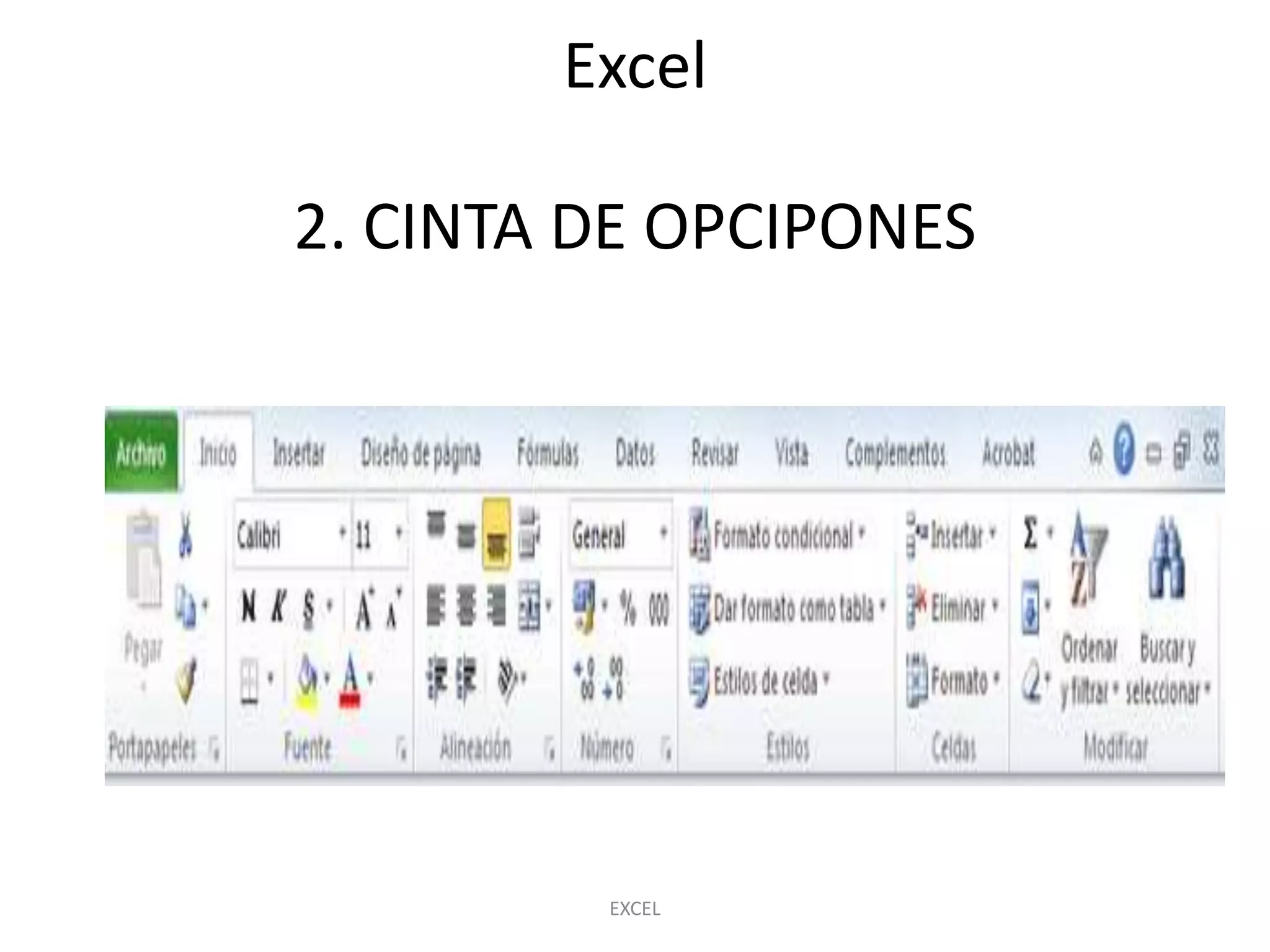
2. CINTA DE OPCIPONES


         EXCEL
2.4 INSERTAR Y ELIMINAR ELEMENTOS
Vamos a ver las diferentes formas de insertar y
eliminar filas, columnas, celdas y hojas
operaciones muy útiles cuando tenemos un libro
ya creado y queremos retocarlo o cuando a
mitad del diseño de una hoja nos damos cuenta
que se nos ha olvidado colocar una fila o
columna.


                      EXCEL
2.4 INSERTAR Y ELIMINAR ELEMENTOS
INSERTAR FILAS EN UNA HOJA
En muchas ocasiones, después de crear una hoja
de cálculo, nos daremos cuenta de que nos falta
alguna fila en medio de los datos ya
introducidos.
Para añadir una fila, seguir los siguientes pasos:
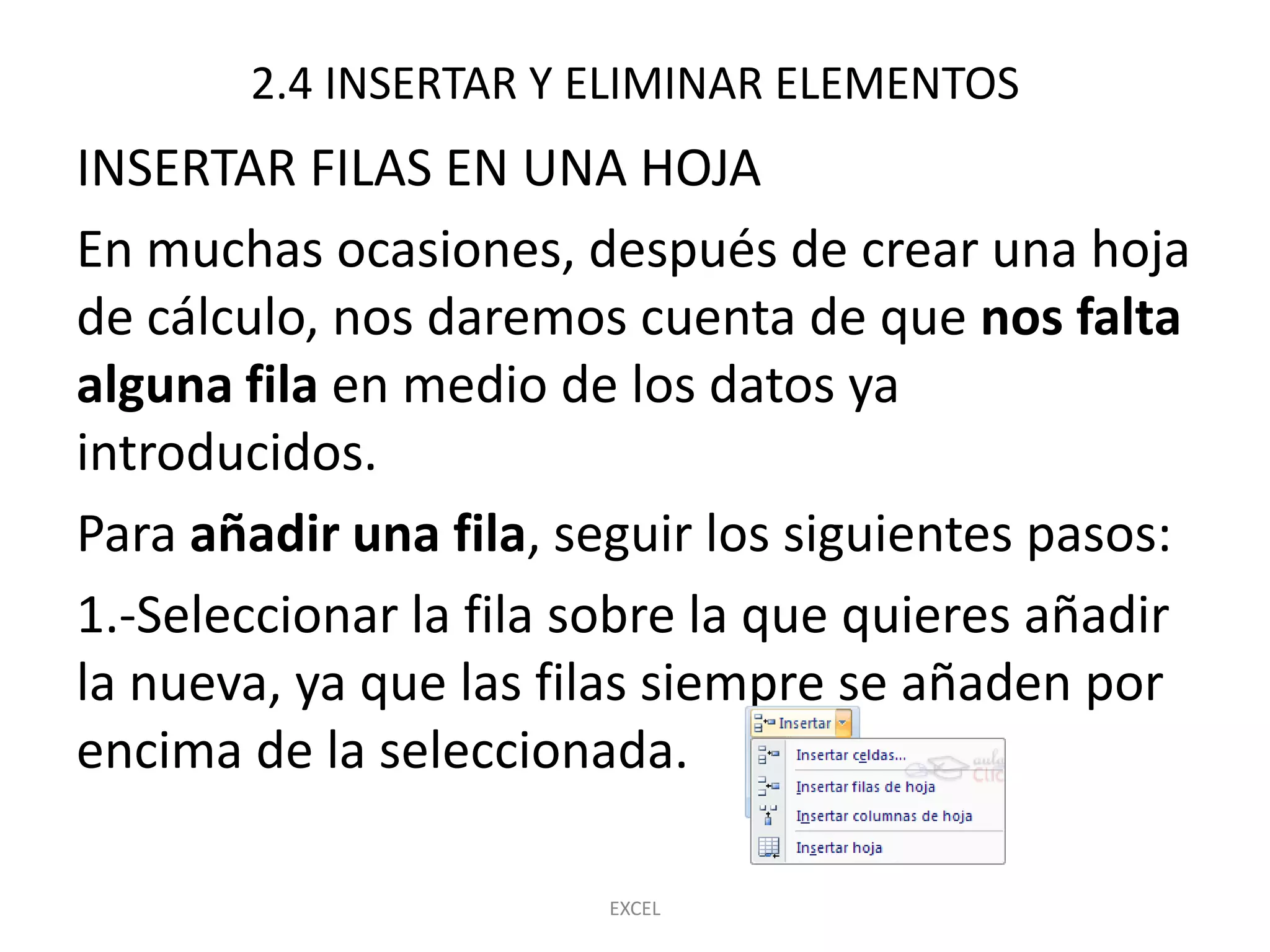
1.-Seleccionar la fila sobre la que quieres añadir
la nueva, ya que las filas siempre se añaden por
encima de la seleccionada.

                       EXCEL
2.4 INSERTAR Y ELIMINAR ELEMENTOS
• Seleccionar el menú Insertar de la pestaña
  Inicio.
• Elegir la opción Insertar filas de hoja.
• Todas las filas por debajo de la nueva, bajarán
  una posición.
• En caso de no haber seleccionado ninguna
  fila, Excel toma la fila donde está situado el
  cursor como fila seleccionada.


                       EXCEL
2.4 INSERTAR Y ELIMINAR ELEMENTOS
Si quieres añadir varias filas, basta con
seleccionar, en el primer paso, tantas filas como
filas a añadir.
Añadir filas a nuestra hoja de cálculo no hace que
el número de filas varíe, seguirán habiendo
1048576 filas, lo que pasa es que se eliminan las
últimas, tantas como filas añadidas. Si intentas
añadir filas y Excel no te deja, seguro que las
últimas filas contienen algún dato. (ctrl, fin,
Cuando insertamos filas con un formato diferente al
que hay por defecto, nos aparecerá el botón para
poder elegir el formato que debe tener la nueva
fila.
                        EXCEL
2.4 INSERTAR Y ELIMINAR ELEMENTOS
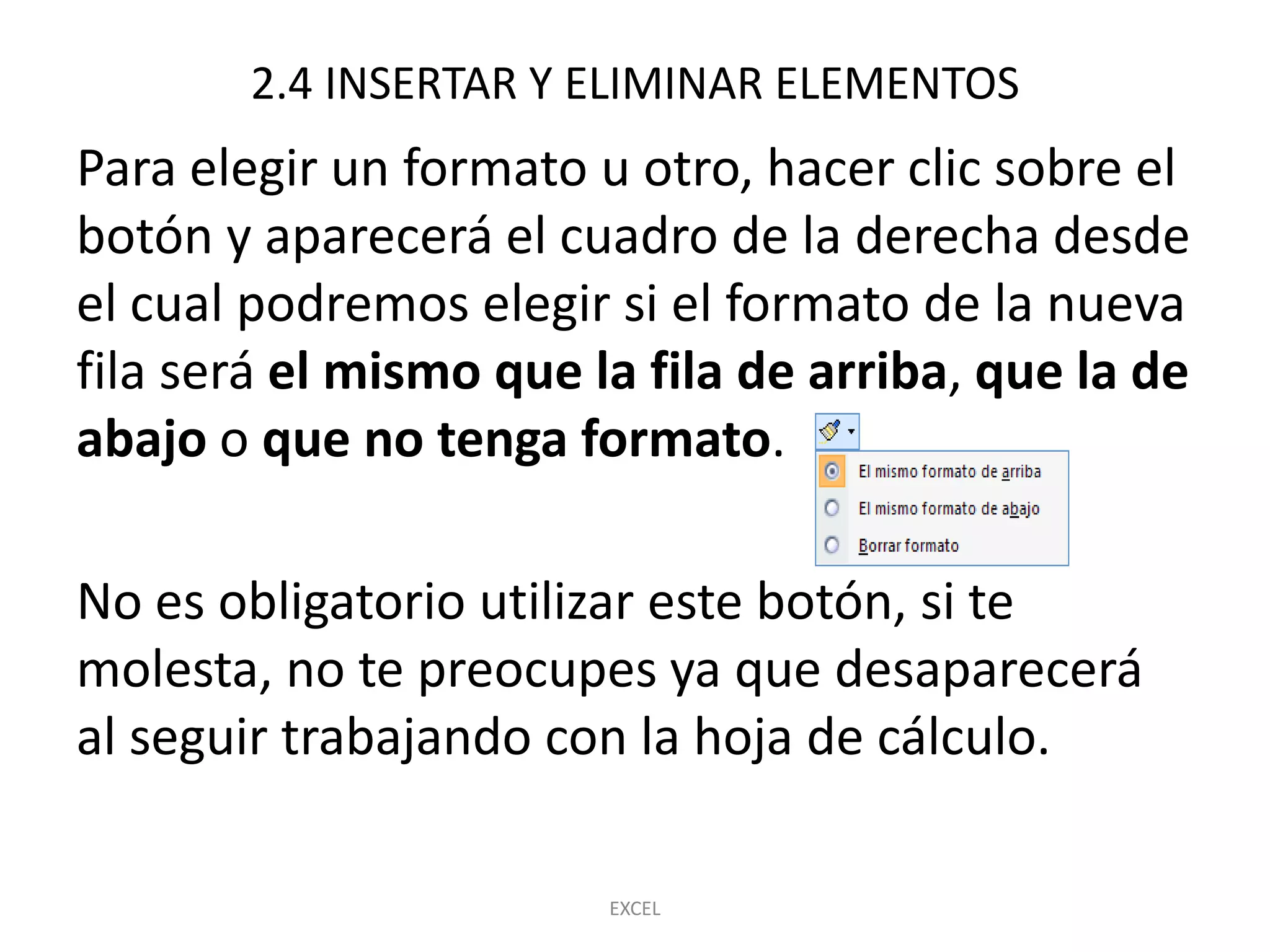
Para elegir un formato u otro, hacer clic sobre el
botón y aparecerá el cuadro de la derecha desde
el cual podremos elegir si el formato de la nueva
fila será el mismo que la fila de arriba, que la de
abajo o que no tenga formato.

No es obligatorio utilizar este botón, si te
molesta, no te preocupes ya que desaparecerá
al seguir trabajando con la hoja de cálculo.

                        EXCEL
2.4 INSERTAR Y ELIMINAR ELEMENTOS


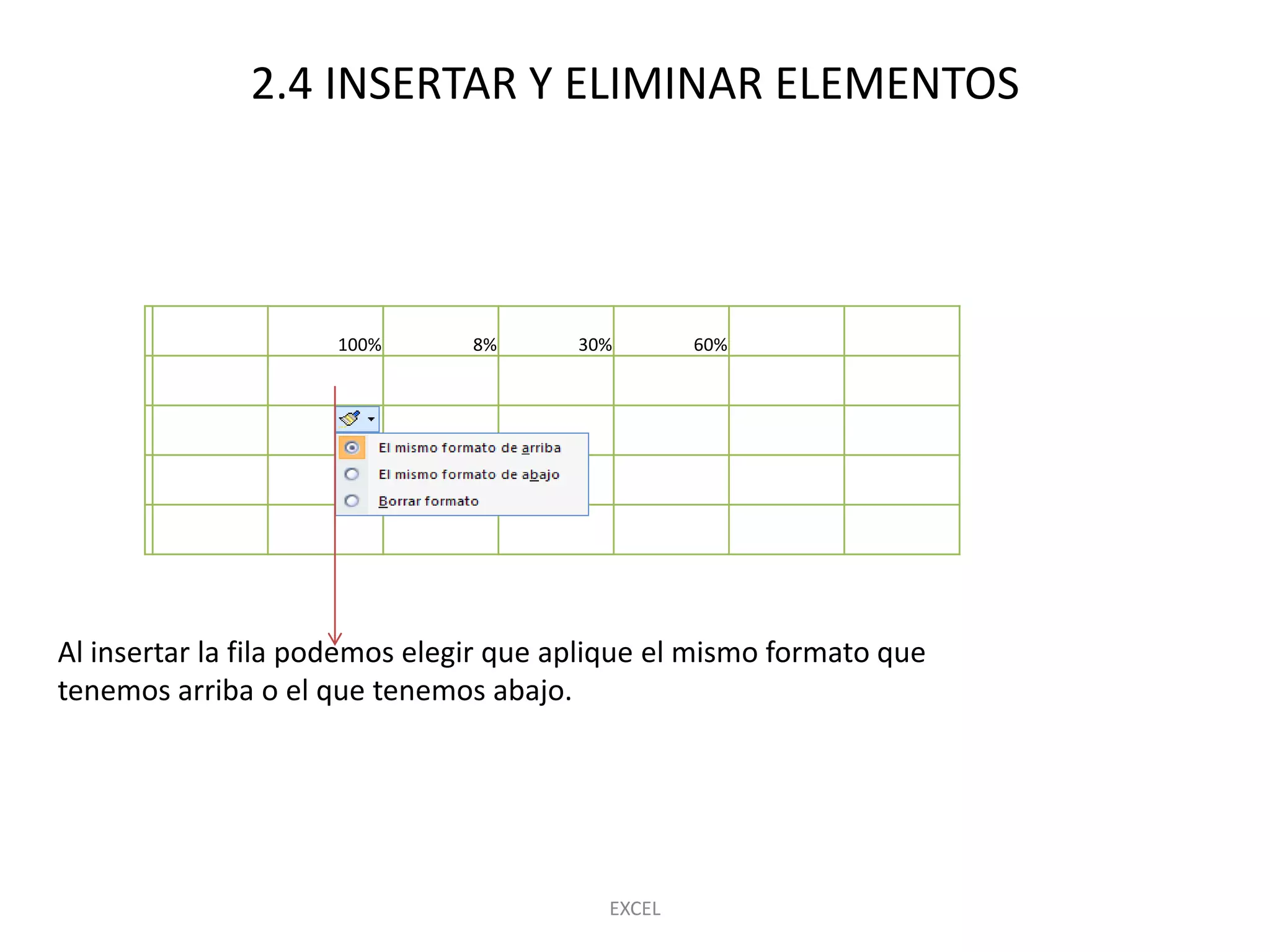
                     100%       8%      30%       60%


Al insertar la fila podemos elegir que aplique el mismo formato que
tenemos arriba o el que tenemos abajo.


                                          EXCEL
2.4 INSERTAR Y ELIMINAR ELEMENTOS
INSERTAR COLUMNAS EN UNA HOJA
• Excel 2007 nos permite añadir columnas, al igual
  que filas.
• Para añadir una columna, seguiremos los
  siguientes pasos:
Seleccionar la columna delante
de la cual quieres añadir otra,
ya que las columnas siempre
se añaden a la izquierda de la
seleccionada.

                        EXCEL
2.4 INSERTAR Y ELIMINAR ELEMENTOS
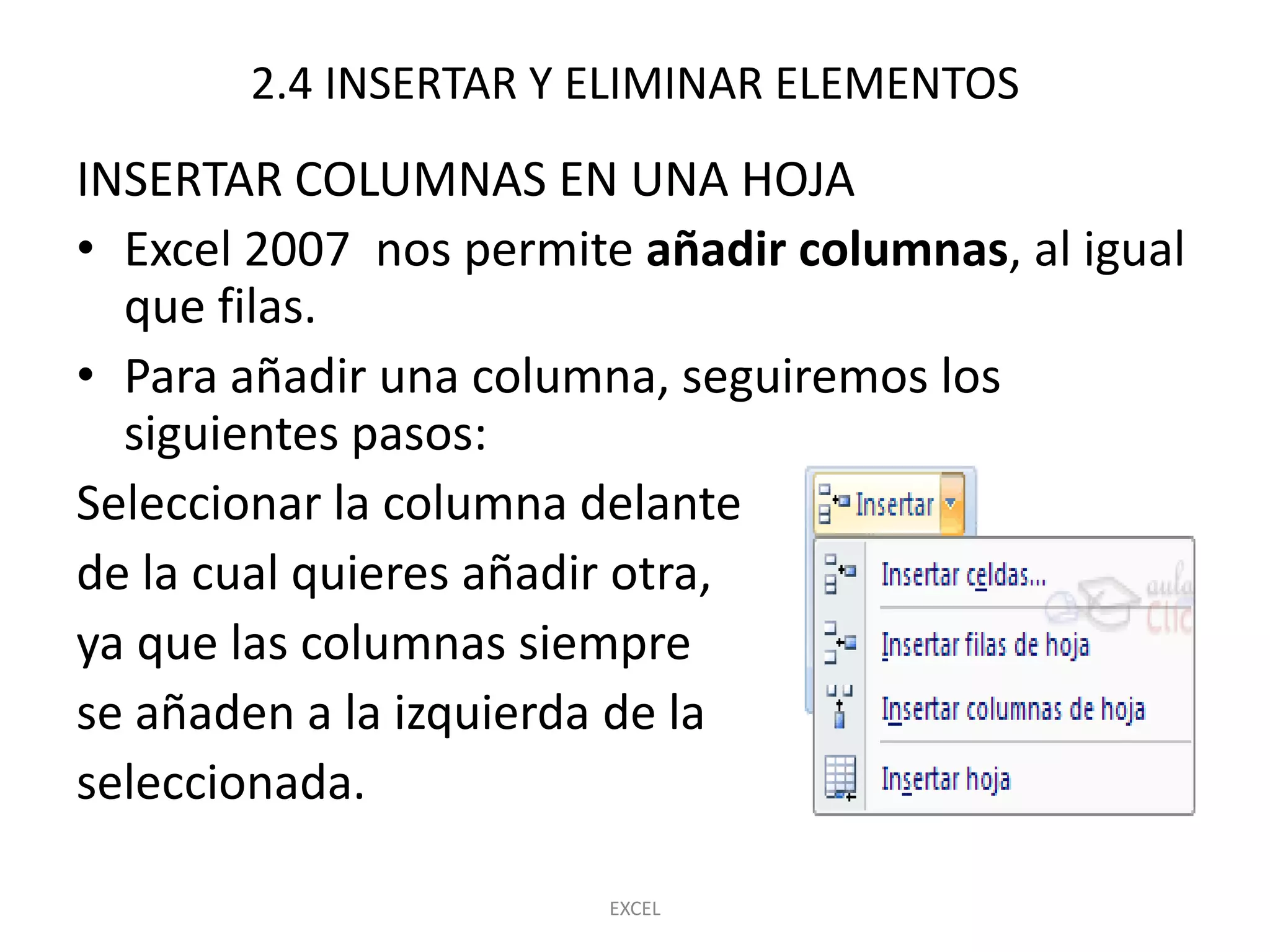
• Seleccionar el menú Insertar de la pestaña
  Inicio.
• Elegir la opción Insertar columnas de hoja.
• Todas las columnas por la derecha de la nueva
  se incrementarán una posición.
• En caso de no haber seleccionado ninguna
  columna, Excel 2007 toma la columna donde
  estamos situados como columna
  seleccionada.

                      EXCEL
2.4 INSERTAR Y ELIMINAR ELEMENTOS
• Si quieres añadir varias columnas, basta con
  seleccionar tantas columnas, en el primer paso, como
  columnas a añadir.
• Añadir columnas a nuestra hoja de cálculo no hace
  que el número de columnas varíe, seguirán habiendo
  16384 columnas, lo que pasa es que se eliminan las
  últimas, tantas como columnas añadidas. Si intentas
  añadir columnas y Excel no te lo permite, seguro que
  las últimas columnas contienen algún dato.
• Cuando insertamos columnas con un formato diferente
  al que hay por defecto, nos aparecerá el botón para
  poder elegir el formato que debe tener la nueva
  columna.

                         EXCEL
2.4 INSERTAR Y ELIMINAR ELEMENTOS
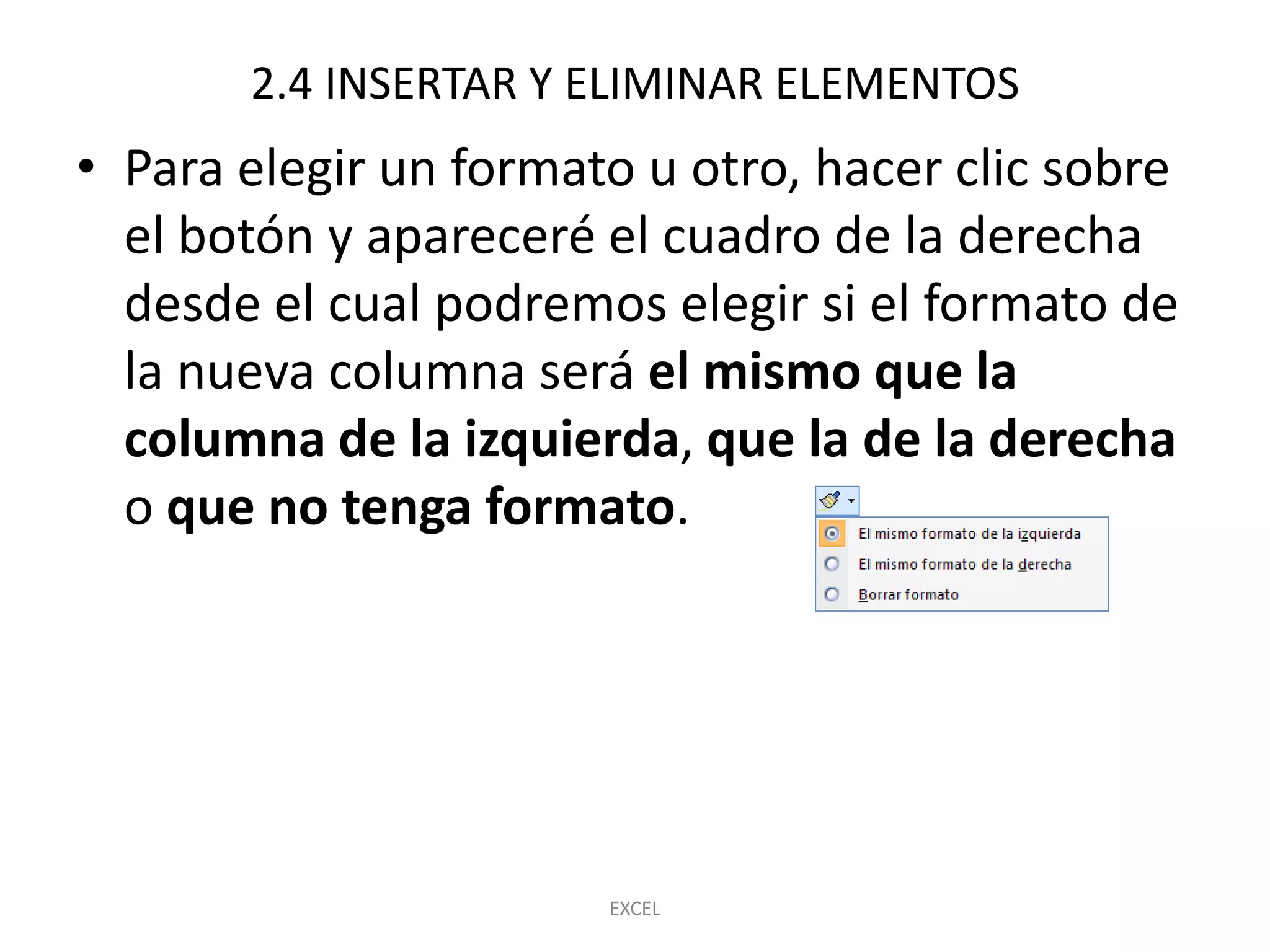
• Para elegir un formato u otro, hacer clic sobre
  el botón y apareceré el cuadro de la derecha
  desde el cual podremos elegir si el formato de
  la nueva columna será el mismo que la
  columna de la izquierda, que la de la derecha
  o que no tenga formato.


                       EXCEL
2.4 INSERTAR Y ELIMINAR ELEMENTOS
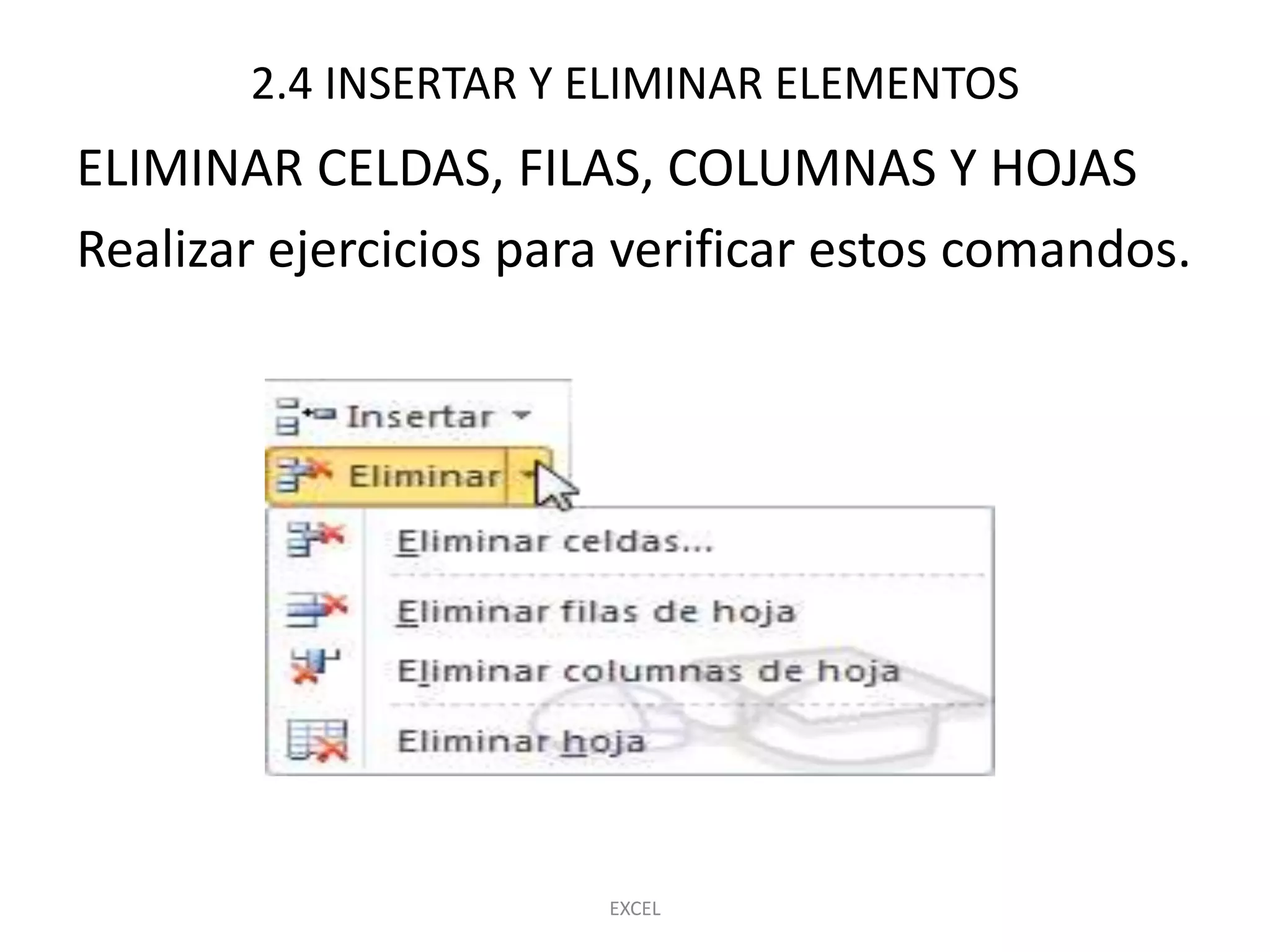
ELIMINAR CELDAS, FILAS, COLUMNAS Y HOJAS
Realizar ejercicios para verificar estos comandos.


                       EXCEL
2.4 INSERTAR Y ELIMINAR ELEMENTOS
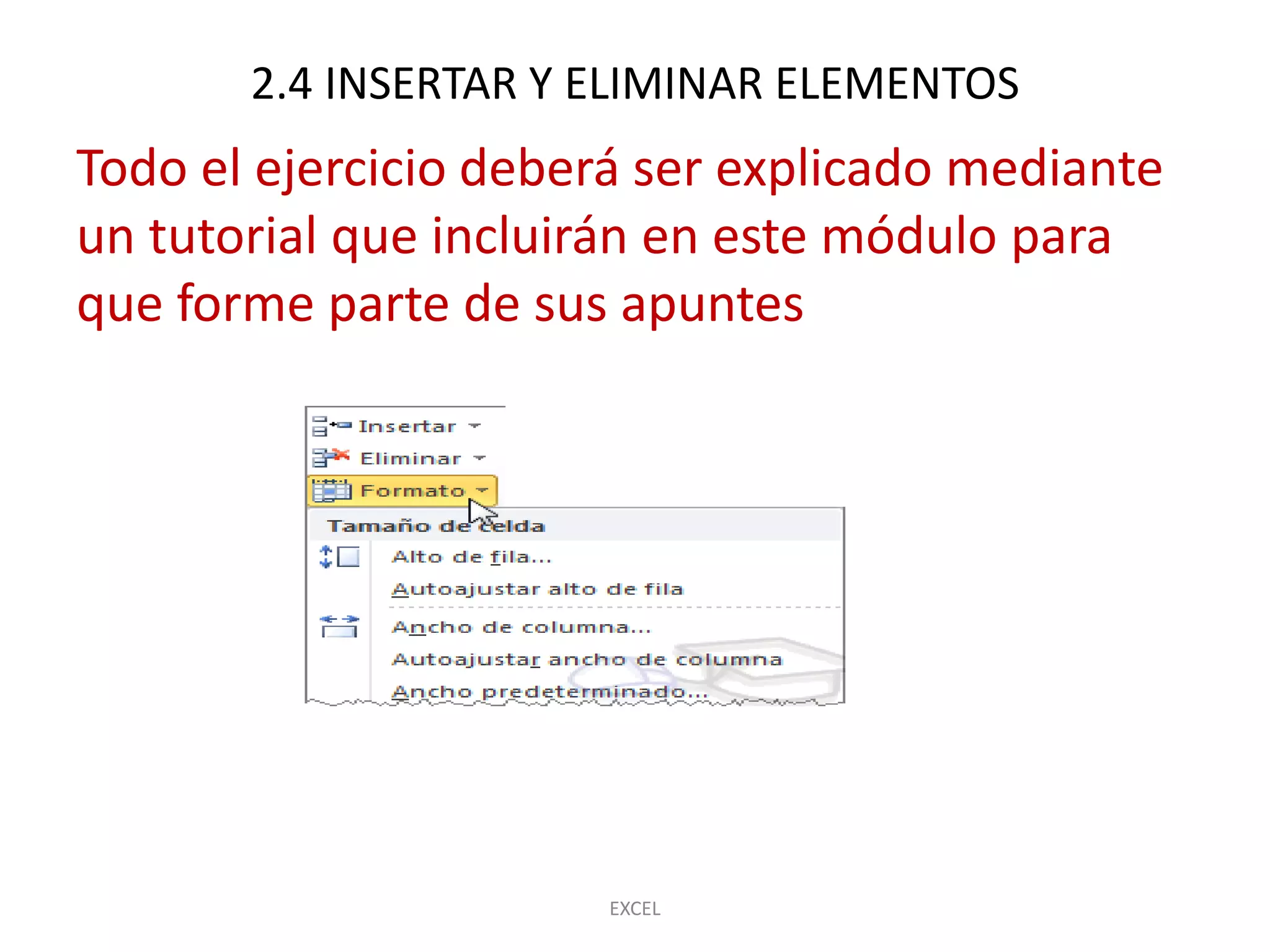
TAREA. Realizar ejercicios de la pestaña
INICIO, CELDAS, FORMATO. Realizar un ejercicio
por cada opción diferente: alto de
fila, autoajustar alto de fila, ancho de
columna, autoajustar ancho de columna, ancho
predeterminado, ocultar
filas, columnas, hojas,, mostrar
filas, columnas, hojas, mostrar
filas, columnas, hojas, cambiar el nombre de
una hoja, mover o copiar hoja, color de
etiqueta, proteger hoja, bloquear celda, y dar
formato a una celda.  EXCEL
2.4 INSERTAR Y ELIMINAR ELEMENTOS
Todo el ejercicio deberá ser explicado mediante
un tutorial que incluirán en este módulo para
que forme parte de sus apuntes


                       EXCEL
2.4 INSERTAR Y ELIMINAR ELEMENTOS
Nota. Para este ejercicio de tarea, el grupo se
debe repartir los temas para lo cual se entregará
un trabajo en equipo.
El líder nombrado del equipo deberá entregar al
maestro la forma en que se organizaron y que
hizo cada uno de los alumnos.
(no olvide guardar todo en digital para el
portafolio de evidencia)


                       EXCEL

2.4 insertar y eliminar elementos

  • 1.
    Excel 2. CINTA DEOPCIPONES EXCEL
  • 2.
    2.4 INSERTAR YELIMINAR ELEMENTOS Vamos a ver las diferentes formas de insertar y eliminar filas, columnas, celdas y hojas operaciones muy útiles cuando tenemos un libro ya creado y queremos retocarlo o cuando a mitad del diseño de una hoja nos damos cuenta que se nos ha olvidado colocar una fila o columna. EXCEL
  • 3.
    2.4 INSERTAR YELIMINAR ELEMENTOS INSERTAR FILAS EN UNA HOJA En muchas ocasiones, después de crear una hoja de cálculo, nos daremos cuenta de que nos falta alguna fila en medio de los datos ya introducidos. Para añadir una fila, seguir los siguientes pasos: 1.-Seleccionar la fila sobre la que quieres añadir la nueva, ya que las filas siempre se añaden por encima de la seleccionada. EXCEL
  • 4.
    2.4 INSERTAR YELIMINAR ELEMENTOS • Seleccionar el menú Insertar de la pestaña Inicio. • Elegir la opción Insertar filas de hoja. • Todas las filas por debajo de la nueva, bajarán una posición. • En caso de no haber seleccionado ninguna fila, Excel toma la fila donde está situado el cursor como fila seleccionada. EXCEL
  • 5.
    2.4 INSERTAR YELIMINAR ELEMENTOS Si quieres añadir varias filas, basta con seleccionar, en el primer paso, tantas filas como filas a añadir. Añadir filas a nuestra hoja de cálculo no hace que el número de filas varíe, seguirán habiendo 1048576 filas, lo que pasa es que se eliminan las últimas, tantas como filas añadidas. Si intentas añadir filas y Excel no te deja, seguro que las últimas filas contienen algún dato. (ctrl, fin, Cuando insertamos filas con un formato diferente al que hay por defecto, nos aparecerá el botón para poder elegir el formato que debe tener la nueva fila. EXCEL
  • 6.
    2.4 INSERTAR YELIMINAR ELEMENTOS Para elegir un formato u otro, hacer clic sobre el botón y aparecerá el cuadro de la derecha desde el cual podremos elegir si el formato de la nueva fila será el mismo que la fila de arriba, que la de abajo o que no tenga formato. No es obligatorio utilizar este botón, si te molesta, no te preocupes ya que desaparecerá al seguir trabajando con la hoja de cálculo. EXCEL
  • 7.
    2.4 INSERTAR YELIMINAR ELEMENTOS 100% 8% 30% 60% Al insertar la fila podemos elegir que aplique el mismo formato que tenemos arriba o el que tenemos abajo. EXCEL
  • 8.
    2.4 INSERTAR YELIMINAR ELEMENTOS INSERTAR COLUMNAS EN UNA HOJA • Excel 2007 nos permite añadir columnas, al igual que filas. • Para añadir una columna, seguiremos los siguientes pasos: Seleccionar la columna delante de la cual quieres añadir otra, ya que las columnas siempre se añaden a la izquierda de la seleccionada. EXCEL
  • 9.
    2.4 INSERTAR YELIMINAR ELEMENTOS • Seleccionar el menú Insertar de la pestaña Inicio. • Elegir la opción Insertar columnas de hoja. • Todas las columnas por la derecha de la nueva se incrementarán una posición. • En caso de no haber seleccionado ninguna columna, Excel 2007 toma la columna donde estamos situados como columna seleccionada. EXCEL
  • 10.
    2.4 INSERTAR YELIMINAR ELEMENTOS • Si quieres añadir varias columnas, basta con seleccionar tantas columnas, en el primer paso, como columnas a añadir. • Añadir columnas a nuestra hoja de cálculo no hace que el número de columnas varíe, seguirán habiendo 16384 columnas, lo que pasa es que se eliminan las últimas, tantas como columnas añadidas. Si intentas añadir columnas y Excel no te lo permite, seguro que las últimas columnas contienen algún dato. • Cuando insertamos columnas con un formato diferente al que hay por defecto, nos aparecerá el botón para poder elegir el formato que debe tener la nueva columna. EXCEL
  • 11.
    2.4 INSERTAR YELIMINAR ELEMENTOS • Para elegir un formato u otro, hacer clic sobre el botón y apareceré el cuadro de la derecha desde el cual podremos elegir si el formato de la nueva columna será el mismo que la columna de la izquierda, que la de la derecha o que no tenga formato. EXCEL
  • 12.
    2.4 INSERTAR YELIMINAR ELEMENTOS ELIMINAR CELDAS, FILAS, COLUMNAS Y HOJAS Realizar ejercicios para verificar estos comandos. EXCEL
  • 13.
    2.4 INSERTAR YELIMINAR ELEMENTOS TAREA. Realizar ejercicios de la pestaña INICIO, CELDAS, FORMATO. Realizar un ejercicio por cada opción diferente: alto de fila, autoajustar alto de fila, ancho de columna, autoajustar ancho de columna, ancho predeterminado, ocultar filas, columnas, hojas,, mostrar filas, columnas, hojas, mostrar filas, columnas, hojas, cambiar el nombre de una hoja, mover o copiar hoja, color de etiqueta, proteger hoja, bloquear celda, y dar formato a una celda. EXCEL
  • 14.
    2.4 INSERTAR YELIMINAR ELEMENTOS Todo el ejercicio deberá ser explicado mediante un tutorial que incluirán en este módulo para que forme parte de sus apuntes EXCEL
  • 15.
    2.4 INSERTAR YELIMINAR ELEMENTOS Nota. Para este ejercicio de tarea, el grupo se debe repartir los temas para lo cual se entregará un trabajo en equipo. El líder nombrado del equipo deberá entregar al maestro la forma en que se organizaron y que hizo cada uno de los alumnos. (no olvide guardar todo en digital para el portafolio de evidencia) EXCEL