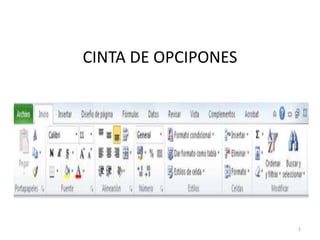
CINTA DE OPCIPONES


                     1
2.5 GRAFICOS
                             12.1. Introducción
Un gráfico es la representación gráfica de los datos de una hoja de
cálculo y facilita su interpretación.
Vamos a ver en esta unidad, cómo crear gráficos a partir de unos
datos introducidos en una hoja de cálculo. La utilización de gráficos
hace más sencilla e inmediata la interpretación de los datos. A
menudo un gráfico nos dice mucho más que una serie de datos
clasificados por filas y columnas.
Cuando se crea un gráfico en Excel, podemos optar por crearlo:
- Como gráfico incrustado: Insertar el gráfico en una hoja normal
como cualquier otro objeto.
- Como hoja de gráfico: Crear el gráfico en una hoja exclusiva para el
gráfico, en las hojas de gráfico no existen celdas ni ningún otro tipo de
objeto.
Veamos cómo crear de un gráfico.


                                                                            2
2.5 GRAFICOS
Crear gráficos
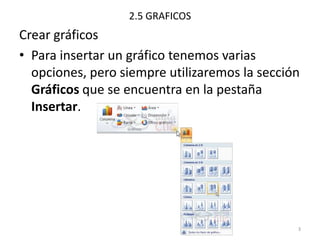
• Para insertar un gráfico tenemos varias
  opciones, pero siempre utilizaremos la sección
  Gráficos que se encuentra en la pestaña
  Insertar.


                                               3
2.5 GRAFICOS
• Es recomendable que tengas seleccionado el rango de celdas que
  quieres que participen en el gráfico, de esta forma, Excel podrá
  generarlo automáticamente. En caso contrario, el gráfico se
  mostrará en blanco o no se creará debido a un tipo de error en los
  datos que solicita.
• Como puedes ver existen diversos tipos de gráficos a nuestra
  disposición. Podemos seleccionar un gráfico a insertar haciendo clic
  en el tipo que nos interese para que se despliegue el listado de los
  que se encuentran disponibles.
• En cada uno de los tipos generales de gráficos podrás encontrar un
  enlace en la parte inferior del listado que muestra Todos los tipos
  de gráfico...
• Hacer clic en esa opción equivaldría a desplegar el cuadro de
  diálogo de Insertar gráfico que se muestra al hacer clic en la flecha
  de la parte inferior derecha de la sección Gráficos.


                                                                      4
2.5 GRAFICOS

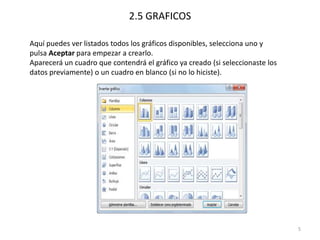
Aquí puedes ver listados todos los gráficos disponibles, selecciona uno y
pulsa Aceptar para empezar a crearlo.
Aparecerá un cuadro que contendrá el gráfico ya creado (si seleccionaste los
datos previamente) o un cuadro en blanco (si no lo hiciste).


                                                                               5
2.5 GRAFICOS

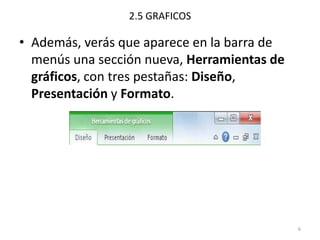
• Además, verás que aparece en la barra de
  menús una sección nueva, Herramientas de
  gráficos, con tres pestañas: Diseño,
  Presentación y Formato.


                                             6
2.5 GRAFICOS
Crear un gráfico
• Objetivo.
• Practicar cómo crear un gráfico basado en los datos de una hoja Excel.
• Ejercicio paso a paso.
• 1. Si no tienes abierto Excel, ejecútalo para realizar el ejercicio.
• 2. Abre UN libro de trabajo e inserta los datos de la grafica que quieres
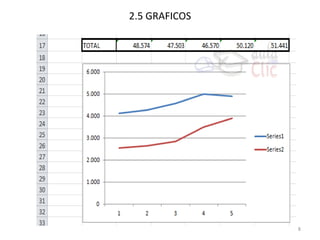
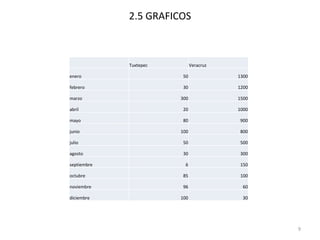
• Vamos a realizar un gráfico de líneas para representar la evolución del
   número de robos en las ciudades de Tuxtepec y Veracruz.
• 3. Selecciona los datos a representar, es decir
• 4. Ve a la pestaña Insertar.
• 5. Despliega el menú Línea del grupo Gráfico.
• 6. Haz clic sobre el tipo de gráfico a realizar, en nuestro caso el primero:
   Líneas.
• Si el gráfico se ha insertado sobre los datos, arrástralo bajo los totales para
   que no los tape


                                                                                7
2.5 GRAFICOS


               8
2.5 GRAFICOS


             Tuxtepec         Veracruz

enero                    50              1300

febrero                  30              1200

marzo                   300              1500

abril                    20              1000

mayo                     80               900

junio                   100               800

julio                    50               500

agosto                   30               300

septiembre                6               150

octubre                  85               100

noviembre                96                60

diciembre               100                30


                                                9

2.5 graficos

  • 1.
  • 2.
    2.5 GRAFICOS 12.1. Introducción Un gráfico es la representación gráfica de los datos de una hoja de cálculo y facilita su interpretación. Vamos a ver en esta unidad, cómo crear gráficos a partir de unos datos introducidos en una hoja de cálculo. La utilización de gráficos hace más sencilla e inmediata la interpretación de los datos. A menudo un gráfico nos dice mucho más que una serie de datos clasificados por filas y columnas. Cuando se crea un gráfico en Excel, podemos optar por crearlo: - Como gráfico incrustado: Insertar el gráfico en una hoja normal como cualquier otro objeto. - Como hoja de gráfico: Crear el gráfico en una hoja exclusiva para el gráfico, en las hojas de gráfico no existen celdas ni ningún otro tipo de objeto. Veamos cómo crear de un gráfico. 2
  • 3.
    2.5 GRAFICOS Crear gráficos •Para insertar un gráfico tenemos varias opciones, pero siempre utilizaremos la sección Gráficos que se encuentra en la pestaña Insertar. 3
  • 4.
    2.5 GRAFICOS • Esrecomendable que tengas seleccionado el rango de celdas que quieres que participen en el gráfico, de esta forma, Excel podrá generarlo automáticamente. En caso contrario, el gráfico se mostrará en blanco o no se creará debido a un tipo de error en los datos que solicita. • Como puedes ver existen diversos tipos de gráficos a nuestra disposición. Podemos seleccionar un gráfico a insertar haciendo clic en el tipo que nos interese para que se despliegue el listado de los que se encuentran disponibles. • En cada uno de los tipos generales de gráficos podrás encontrar un enlace en la parte inferior del listado que muestra Todos los tipos de gráfico... • Hacer clic en esa opción equivaldría a desplegar el cuadro de diálogo de Insertar gráfico que se muestra al hacer clic en la flecha de la parte inferior derecha de la sección Gráficos. 4
  • 5.
    2.5 GRAFICOS Aquí puedesver listados todos los gráficos disponibles, selecciona uno y pulsa Aceptar para empezar a crearlo. Aparecerá un cuadro que contendrá el gráfico ya creado (si seleccionaste los datos previamente) o un cuadro en blanco (si no lo hiciste). 5
  • 6.
    2.5 GRAFICOS • Además,verás que aparece en la barra de menús una sección nueva, Herramientas de gráficos, con tres pestañas: Diseño, Presentación y Formato. 6
  • 7.
    2.5 GRAFICOS Crear ungráfico • Objetivo. • Practicar cómo crear un gráfico basado en los datos de una hoja Excel. • Ejercicio paso a paso. • 1. Si no tienes abierto Excel, ejecútalo para realizar el ejercicio. • 2. Abre UN libro de trabajo e inserta los datos de la grafica que quieres • Vamos a realizar un gráfico de líneas para representar la evolución del número de robos en las ciudades de Tuxtepec y Veracruz. • 3. Selecciona los datos a representar, es decir • 4. Ve a la pestaña Insertar. • 5. Despliega el menú Línea del grupo Gráfico. • 6. Haz clic sobre el tipo de gráfico a realizar, en nuestro caso el primero: Líneas. • Si el gráfico se ha insertado sobre los datos, arrástralo bajo los totales para que no los tape 7
  • 8.
  • 9.
    2.5 GRAFICOS Tuxtepec Veracruz enero 50 1300 febrero 30 1200 marzo 300 1500 abril 20 1000 mayo 80 900 junio 100 800 julio 50 500 agosto 30 300 septiembre 6 150 octubre 85 100 noviembre 96 60 diciembre 100 30 9