PROFESOR WILLIAM MEDINA 
TRABAJANDO CON AUTOFORMAS 
Las autoformas son figuras preelaboradas que Word nos ofrece para poder crear gráficos o 
recursos visuales y enriquecer con ellos nuestros documentos. Existe una gran cantidad de 
autoformas, Aquí utilizaremos una de prueba y ejemplo, sin embargo todas ellas se 
comportan de la misma manera. 
Para insertar una autoforma debemos seguir los siguientes pasos: 
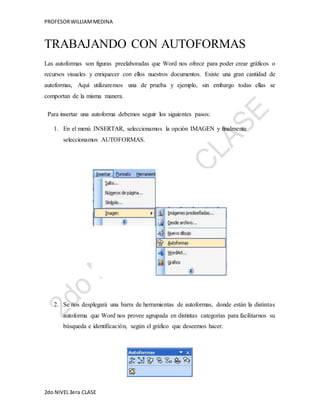
1. En el menú INSERTAR, seleccionamos la opción IMAGEN y finalmente 
seleccionamos AUTOFORMAS. 
2. Se nos desplegará una barra de herramientas de autoformas, donde están la distintas 
autoforma que Word nos provee agrupada en distintas categorías para facilitarnos su 
búsqueda e identificación, según el gráfico que deseemos hacer. 
2do NIVEL 3era CLASE
PROFESOR WILLIAM MEDINA 
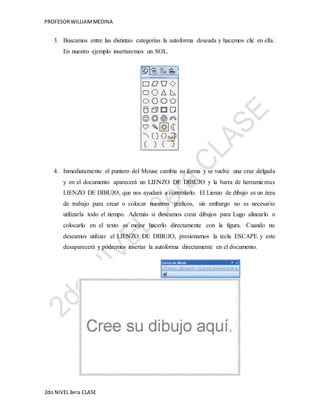
3. Buscamos entre las distintas categorías la autoforma deseada y hacemos clic en ella. 
En nuestro ejemplo insertaremos un SOL. 
4. Inmediatamente el puntero del Mouse cambia su forma y se vuelve una cruz delgada 
y en el documento aparecerá un LIENZO DE DIBUJO y la barra de herramie ntas 
LIENZO DE DIBUJO, que nos ayudará a controlarlo. El Lienzo de dibujo es un área 
de trabajo para crear o colocar nuestros gráficos, sin embargo no es necesario 
utilizarla todo el tiempo. Además si deseamos crear dibujos para Lugo alinearlo o 
colocarlo en el texto es mejor hacerlo directamente con la figura. Cuando no 
deseamos utilizar el LIENZO DE DIBUJO, presionamos la tecla ESCAPE y este 
desaparecerá y podremos insertar la autoforma directamente en el documento. 
2do NIVEL 3era CLASE
PROFESOR WILLIAM MEDINA 
5. Para dibujar finalmente la autoforma podemos simplemente hacer clic en el lugar 
donde deseamos colocarla y esta aparecerá con el tamaño y formato predeterminado. 
Si no deseamos esto podemos hacer clic en un lugar inicial y luego arrastrar hasta una 
esquina opuesta para determinar el tamaño que deseamos darle 
6. Para dibujar finalmente la autoforma podemos simplemente hacer clic en el lugar 
donde deseamos colocarla y esta aparecerá con el tamaño y formato predeterminado. 
Si no deseamos esto podemos hacer clic en un lugar inicial y luego arrastrar hasta una 
esquina opuesta para determinar el tamaño que deseamos darle 
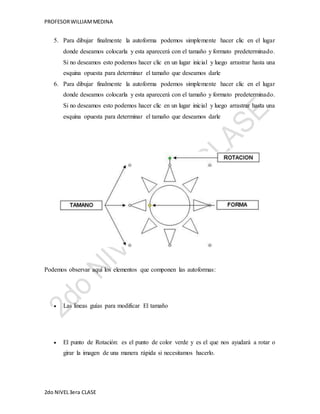
Podemos observar aquí los elementos que componen las autoformas: 
 Las líneas guías para modificar El tamaño 
 El punto de Rotación: es el punto de color verde y es el que nos ayudará a rotar o 
girar la imagen de una manera rápida si necesitamos hacerlo. 
2do NIVEL 3era CLASE
PROFESOR WILLIAM MEDINA 
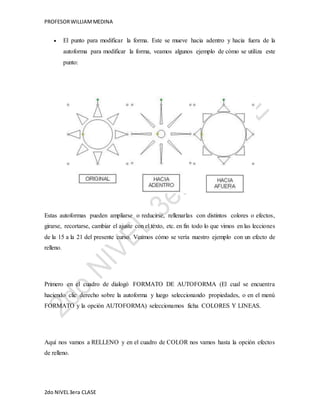
 El punto para modificar la forma. Este se mueve hacia adentro y hacia fuera de la 
autoforma para modificar la forma, veamos algunos ejemplo de cómo se utiliza este 
punto: 
Estas autoformas pueden ampliarse o reducirse, rellenarlas con distintos colores o efectos, 
girarse, recortarse, cambiar el ajuste con el texto, etc. en fin todo lo que vimos en las lecciones 
de la 15 a la 21 del presente curso. Veamos cómo se vería nuestro ejemplo con un efecto de 
relleno. 
Primero en el cuadro de dialogó FORMATO DE AUTOFORMA (El cual se encuentra 
haciendo clic derecho sobre la autoforma y luego seleccionando propiedades, o en el menú 
FORMATO y la opción AUTOFORMA) seleccionamos ficha COLORES Y LINEAS. 
Aquí nos vamos a RELLENO y en el cuadro de COLOR nos vamos hasta la opción efectos 
de relleno. 
2do NIVEL 3era CLASE
PROFESOR WILLIAM MEDINA 
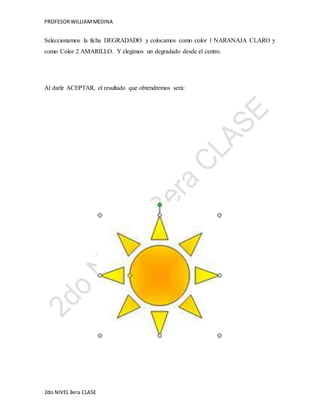
Seleccionamos la ficha DEGRADADO y colocamos como color 1 NARANAJA CLARO y 
como Color 2 AMARILLO. Y elegimos un degradado desde el centro. 
Al darle ACEPTAR, el resultado que obtendremos será: 
2do NIVEL 3era CLASE
PROFESOR WILLIAM MEDINA 
Podemos también agregarle texto a nuestras autoformas, esto para poder hacer que nuestros 
diagramas o gráficos contengan reflejen más información además de lo que queremos que 
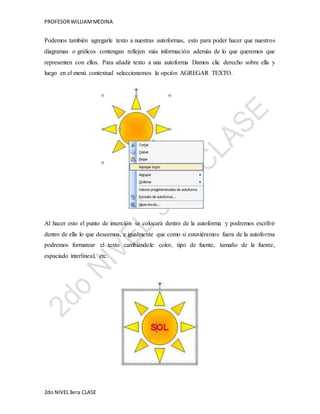
representen con ellos. Para añadir texto a una autoforma Damos clic derecho sobre ella y 
luego en el menú contextual seleccionamos la opción AGREGAR TEXTO. 
Al hacer esto el punto de inserción se colocará dentro de la autoforma y podremos escribir 
dentro de ella lo que deseemos, e igualmente que como si estuviéramos fuera de la autoforma 
podremos formatear el texto cambiándole color, tipo de fuente, tamaño de la fuente, 
espaciado interlineal, etc. 
2do NIVEL 3era CLASE
PROFESOR WILLIAM MEDINA 
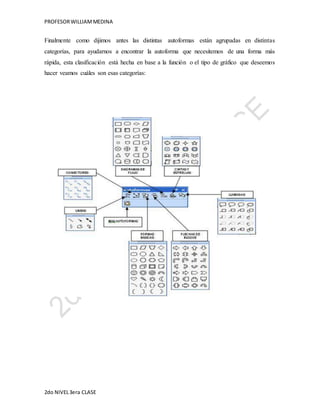
Finalmente como dijimos antes las distintas autoformas están agrupadas en distintas 
categorías, para ayudarnos a encontrar la autoforma que necesitemos de una forma más 
rápida, esta clasificación está hecha en base a la función o el tipo de gráfico que deseemos 
hacer veamos cuáles son esas categorías: 
2do NIVEL 3era CLASE
PROFESOR WILLIAM MEDINA 
Uso de SmartArt 
Word ofrece una función de dibujo denominada SmartArt. 
SmartArt ofrece plantillas como listas, diagramas de procesos, organigramas y gráficos 
relacionales, y permite crear formas complejas fácilmente. 
Uso de SmartArt 
A continuación, se va a usar SmartArt para crear un diagrama de procesos para el 
procedimiento de una aplicación. 
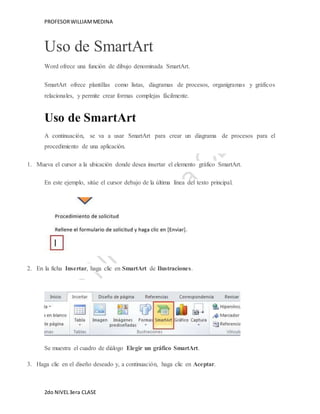
1. Mueva el cursor a la ubicación donde desea insertar el elemento gráfico SmartArt. 
En este ejemplo, sitúe el cursor debajo de la última línea del texto principal. 
2. En la ficha Insertar, haga clic en SmartArt de Ilustraciones. 
Se muestra el cuadro de diálogo Elegir un gráfico SmartArt. 
3. Haga clic en el diseño deseado y, a continuación, haga clic en Aceptar. 
2do NIVEL 3era CLASE
PROFESOR WILLIAM MEDINA 
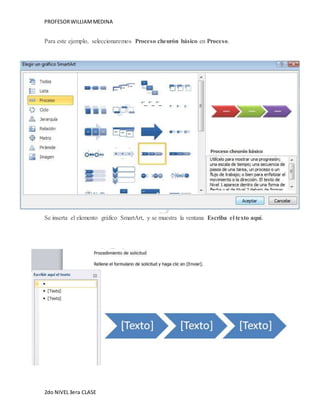
Para este ejemplo, seleccionaremos Proceso cheurón básico en Proceso. 
Se inserta el elemento gráfico SmartArt, y se muestra la ventana Escriba el texto aquí. 
2do NIVEL 3era CLASE
PROFESOR WILLIAM MEDINA 
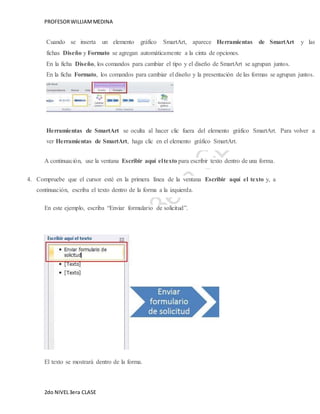
Cuando se inserta un elemento gráfico SmartArt, aparece Herramientas de SmartArt y las 
fichas Diseño y Formato se agregan automáticamente a la cinta de opciones. 
En la ficha Diseño, los comandos para cambiar el tipo y el diseño de SmartArt se agrupan juntos. 
En la ficha Formato, los comandos para cambiar el diseño y la presentación de las formas se agrupan juntos. 
Herramientas de SmartArt se oculta al hacer clic fuera del elemento gráfico SmartArt. Para volver a 
ver Herramientas de SmartArt, haga clic en el elemento gráfico SmartArt. 
A continuación, use la ventana Escribir aquí el texto para escribir texto dentro de una forma. 
4. Compruebe que el cursor esté en la primera línea de la ventana Escribir aquí el texto y, a 
continuación, escriba el texto dentro de la forma a la izquierda. 
En este ejemplo, escriba “Enviar formulario de solicitud”. 
El texto se mostrará dentro de la forma. 
2do NIVEL 3era CLASE
PROFESOR WILLIAM MEDINA 
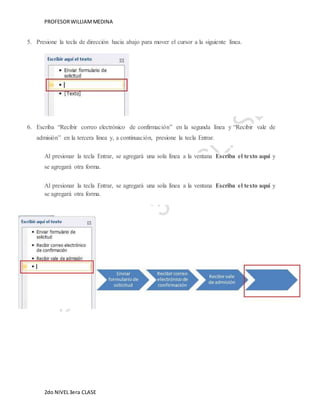
5. Presione la tecla de dirección hacia abajo para mover el cursor a la siguiente línea. 
6. Escriba “Recibir correo electrónico de confirmación” en la segunda línea y “Recibir vale de 
admisión” en la tercera línea y, a continuación, presione la tecla Entrar. 
Al presionar la tecla Entrar, se agregará una sola línea a la ventana Escriba el texto aquí y 
se agregará otra forma. 
Al presionar la tecla Entrar, se agregará una sola línea a la ventana Escriba el texto aquí y 
se agregará otra forma. 
2do NIVEL 3era CLASE
PROFESOR WILLIAM MEDINA 
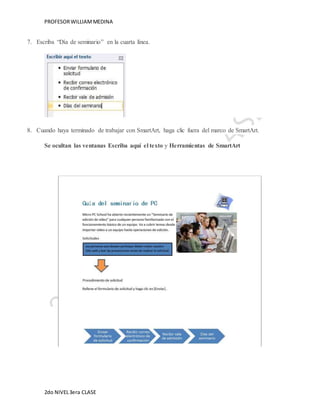
7. Escriba “Día de seminario” en la cuarta línea. 
8. Cuando haya terminado de trabajar con SmartArt, haga clic fuera del marco de SmartArt. 
Se ocultan las ventanas Escriba aquí el texto y Herramientas de SmartArt 
2do NIVEL 3era CLASE
PROFESOR WILLIAM MEDINA 
Crear un cuadro de texto 
Un cuadro de texto es un objeto que permite colocar y escribir texto en cualquier lugar del 
documento de Microsoft Office 2010. 
Word 
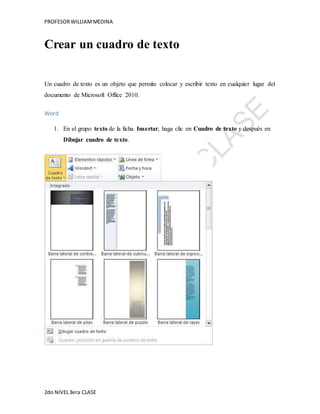
1. En el grupo texto de la ficha Insertar, haga clic en Cuadro de texto y después en 
Dibujar cuadro de texto. 
2do NIVEL 3era CLASE
PROFESOR WILLIAM MEDINA 
2. Haga clic en el documento y, a continuación, arrastre para dibujar el cuadro de texto 
el tamaño que desee. 
3. Para agregar texto a un cuadro de texto, haga clic dentro de él y escriba o pegue el 
texto. 
Notas 
 Si tiene problemas al imprimir los cuadros de texto, asegúrese de que la casilla de 
verificación Imprimir dibujos creados en Word está seleccionada. 
Para ello, haga clic en la ficha Archivo, Opciones de Word, Pantalla y luego en Opciones 
de impresión, seleccione la casilla de verificación Imprimir dibujos creados en Word. 
 Para dar formato al texto que está dentro del cuadro de texto, seleccione el texto y, a 
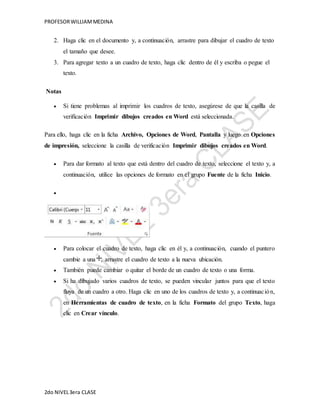
continuación, utilice las opciones de formato en el grupo Fuente de la ficha Inicio. 
 
 Para colocar el cuadro de texto, haga clic en él y, a continuación, cuando el puntero 
cambie a una , arrastre el cuadro de texto a la nueva ubicación. 
 También puede cambiar o quitar el borde de un cuadro de texto o una forma. 
 Si ha dibujado varios cuadros de texto, se pueden vincular juntos para que el texto 
fluya de un cuadro a otro. Haga clic en uno de los cuadros de texto y, a continuac ión, 
en Herramientas de cuadro de texto, en la ficha Formato del grupo Texto, haga 
clic en Crear vínculo. 
2do NIVEL 3era CLASE
PROFESOR WILLIAM MEDINA 
Copiar un cuadro de texto 
 Haga clic en el borde del cuadro de texto que desea copiar. 
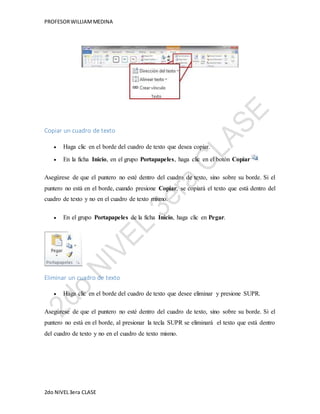
 En la ficha Inicio, en el grupo Portapapeles, haga clic en el botón Copiar . 
Asegúrese de que el puntero no esté dentro del cuadro de texto, sino sobre su borde. Si el 
puntero no está en el borde, cuando presione Copiar, se copiará el texto que está dentro del 
cuadro de texto y no en el cuadro de texto mismo. 
 En el grupo Portapapeles de la ficha Inicio, haga clic en Pegar. 
Eliminar un cuadro de texto 
 Haga clic en el borde del cuadro de texto que desee eliminar y presione SUPR. 
Asegúrese de que el puntero no esté dentro del cuadro de texto, sino sobre su borde. Si el 
puntero no está en el borde, al presionar la tecla SUPR se eliminará el texto que está dentro 
del cuadro de texto y no en el cuadro de texto mismo. 
2do NIVEL 3era CLASE
PROFESOR WILLIAM MEDINA 
Cómo crear macros en Word 2010 
¿Qué es una macro? 
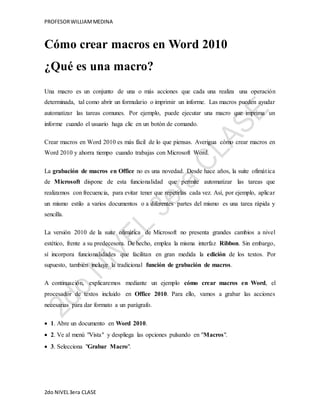
Una macro es un conjunto de una o más acciones que cada una realiza una operación 
determinada, tal como abrir un formulario o imprimir un informe. Las macros pueden ayudar 
automatizar las tareas comunes. Por ejemplo, puede ejecutar una macro que imprima un 
informe cuando el usuario haga clic en un botón de comando. 
Crear macros en Word 2010 es más fácil de lo que piensas. Averigua cómo crear macros en 
Word 2010 y ahorra tiempo cuando trabajas con Microsoft Word. 
La grabación de macros en Office no es una novedad. Desde hace años, la suite ofimát ica 
de Microsoft dispone de esta funcionalidad que permite automatizar las tareas que 
realizamos con frecuencia, para evitar tener que repetirlas cada vez. Así, por ejemplo, aplicar 
un mismo estilo a varios documentos o a diferentes partes del mismo es una tarea rápida y 
sencilla. 
La versión 2010 de la suite ofimática de Microsoft no presenta grandes cambios a nivel 
estético, frente a su predecesora. De hecho, emplea la misma interfaz Ribbon. Sin embargo, 
sí incorpora funcionalidades que facilitan en gran medida la edición de los textos. Por 
supuesto, también incluye la tradicional función de grabación de macros. 
A continuación, explicaremos mediante un ejemplo cómo crear macros en Word, el 
procesador de textos incluido en Office 2010. Para ello, vamos a grabar las acciones 
necesarias para dar formato a un parágrafo. 
 1. Abre un documento en Word 2010. 
 2. Ve al menú "Vista" y despliega las opciones pulsando en "Macros". 
 3. Selecciona "Grabar Macro". 
2do NIVEL 3era CLASE
PROFESOR WILLIAM MEDINA 
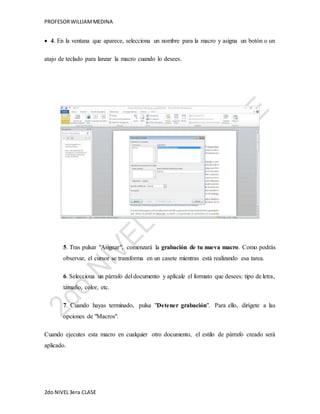
 4. En la ventana que aparece, selecciona un nombre para la macro y asigna un botón o un 
atajo de teclado para lanzar la macro cuando lo desees. 
5. Tras pulsar "Asignar", comenzará la grabación de tu nueva macro. Como podrás 
observar, el cursor se transforma en un casete mientras está realizando esa tarea. 
6. Selecciona un párrafo del documento y aplícale el formato que desees: tipo de letra, 
tamaño, color, etc. 
7. Cuando hayas terminado, pulsa "Detener grabación". Para ello, dirígete a las 
opciones de "Macros". 
Cuando ejecutes esta macro en cualquier otro documento, el estilo de párrafo creado será 
aplicado. 
2do NIVEL 3era CLASE
PROFESOR WILLIAM MEDINA 
Grabar una macro 
En este ejercicio aprenderemos a grabar una macro. Abre Word. Trabajaremos con el 
documento en blanco que se muestra por defecto. 
Empezaremos por crear la macro. 
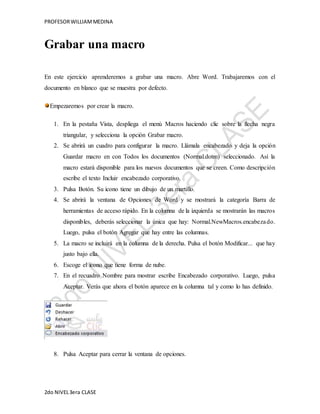
1. En la pestaña Vista, despliega el menú Macros haciendo clic sobre la flecha negra 
triangular, y selecciona la opción Grabar macro. 
2. Se abrirá un cuadro para configurar la macro. Llámala encabezado y deja la opción 
Guardar macro en con Todos los documentos (Normal.dotm) seleccionado. Así la 
macro estará disponible para los nuevos documentos que se creen. Como descripción 
escribe el texto Incluir encabezado corporativo. 
3. Pulsa Botón. Su icono tiene un dibujo de un martillo. 
4. Se abrirá la ventana de Opciones de Word y se mostrará la categoría Barra de 
herramientas de acceso rápido. En la columna de la izquierda se mostrarán las macros 
disponibles, deberás seleccionar la única que hay: Normal.NewMacros.encabeza do. 
Luego, pulsa el botón Agregar que hay entre las columnas. 
5. La macro se incluirá en la columna de la derecha. Pulsa el botón Modificar... que hay 
justo bajo ella. 
6. Escoge el icono que tiene forma de nube. 
7. En el recuadro Nombre para mostrar escribe Encabezado corporativo. Luego, pulsa 
Aceptar. Verás que ahora el botón aparece en la columna tal y como lo has definido. 
8. Pulsa Aceptar para cerrar la ventana de opciones. 
2do NIVEL 3era CLASE
PROFESOR WILLIAM MEDINA 
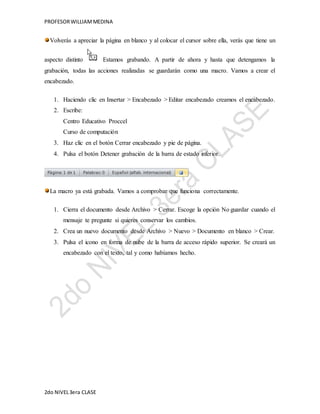
Volverás a apreciar la página en blanco y al colocar el cursor sobre ella, verás que tiene un 
aspecto distinto . Estamos grabando. A partir de ahora y hasta que detengamos la 
grabación, todas las acciones realizadas se guardarán como una macro. Vamos a crear el 
encabezado. 
1. Haciendo clic en Insertar > Encabezado > Editar encabezado creamos el encabezado. 
2. Escribe: 
Centro Educativo Proccel 
Curso de computación 
3. Haz clic en el botón Cerrar encabezado y pie de página. 
4. Pulsa el botón Detener grabación de la barra de estado inferior. 
La macro ya está grabada. Vamos a comprobar que funciona correctamente. 
1. Cierra el documento desde Archivo > Cerrar. Escoge la opción No guardar cuando el 
mensaje te pregunte si quieres conservar los cambios. 
2. Crea un nuevo documento desde Archivo > Nuevo > Documento en blanco > Crear. 
3. Pulsa el icono en forma de nube de la barra de acceso rápido superior. Se creará un 
encabezado con el texto, tal y como habíamos hecho. 
2do NIVEL 3era CLASE

2do nivel 3era clase

  • 2.
    PROFESOR WILLIAM MEDINA TRABAJANDO CON AUTOFORMAS Las autoformas son figuras preelaboradas que Word nos ofrece para poder crear gráficos o recursos visuales y enriquecer con ellos nuestros documentos. Existe una gran cantidad de autoformas, Aquí utilizaremos una de prueba y ejemplo, sin embargo todas ellas se comportan de la misma manera. Para insertar una autoforma debemos seguir los siguientes pasos: 1. En el menú INSERTAR, seleccionamos la opción IMAGEN y finalmente seleccionamos AUTOFORMAS. 2. Se nos desplegará una barra de herramientas de autoformas, donde están la distintas autoforma que Word nos provee agrupada en distintas categorías para facilitarnos su búsqueda e identificación, según el gráfico que deseemos hacer. 2do NIVEL 3era CLASE
  • 3.
    PROFESOR WILLIAM MEDINA 3. Buscamos entre las distintas categorías la autoforma deseada y hacemos clic en ella. En nuestro ejemplo insertaremos un SOL. 4. Inmediatamente el puntero del Mouse cambia su forma y se vuelve una cruz delgada y en el documento aparecerá un LIENZO DE DIBUJO y la barra de herramie ntas LIENZO DE DIBUJO, que nos ayudará a controlarlo. El Lienzo de dibujo es un área de trabajo para crear o colocar nuestros gráficos, sin embargo no es necesario utilizarla todo el tiempo. Además si deseamos crear dibujos para Lugo alinearlo o colocarlo en el texto es mejor hacerlo directamente con la figura. Cuando no deseamos utilizar el LIENZO DE DIBUJO, presionamos la tecla ESCAPE y este desaparecerá y podremos insertar la autoforma directamente en el documento. 2do NIVEL 3era CLASE
  • 4.
    PROFESOR WILLIAM MEDINA 5. Para dibujar finalmente la autoforma podemos simplemente hacer clic en el lugar donde deseamos colocarla y esta aparecerá con el tamaño y formato predeterminado. Si no deseamos esto podemos hacer clic en un lugar inicial y luego arrastrar hasta una esquina opuesta para determinar el tamaño que deseamos darle 6. Para dibujar finalmente la autoforma podemos simplemente hacer clic en el lugar donde deseamos colocarla y esta aparecerá con el tamaño y formato predeterminado. Si no deseamos esto podemos hacer clic en un lugar inicial y luego arrastrar hasta una esquina opuesta para determinar el tamaño que deseamos darle Podemos observar aquí los elementos que componen las autoformas:  Las líneas guías para modificar El tamaño  El punto de Rotación: es el punto de color verde y es el que nos ayudará a rotar o girar la imagen de una manera rápida si necesitamos hacerlo. 2do NIVEL 3era CLASE
  • 5.
    PROFESOR WILLIAM MEDINA  El punto para modificar la forma. Este se mueve hacia adentro y hacia fuera de la autoforma para modificar la forma, veamos algunos ejemplo de cómo se utiliza este punto: Estas autoformas pueden ampliarse o reducirse, rellenarlas con distintos colores o efectos, girarse, recortarse, cambiar el ajuste con el texto, etc. en fin todo lo que vimos en las lecciones de la 15 a la 21 del presente curso. Veamos cómo se vería nuestro ejemplo con un efecto de relleno. Primero en el cuadro de dialogó FORMATO DE AUTOFORMA (El cual se encuentra haciendo clic derecho sobre la autoforma y luego seleccionando propiedades, o en el menú FORMATO y la opción AUTOFORMA) seleccionamos ficha COLORES Y LINEAS. Aquí nos vamos a RELLENO y en el cuadro de COLOR nos vamos hasta la opción efectos de relleno. 2do NIVEL 3era CLASE
  • 6.
    PROFESOR WILLIAM MEDINA Seleccionamos la ficha DEGRADADO y colocamos como color 1 NARANAJA CLARO y como Color 2 AMARILLO. Y elegimos un degradado desde el centro. Al darle ACEPTAR, el resultado que obtendremos será: 2do NIVEL 3era CLASE
  • 7.
    PROFESOR WILLIAM MEDINA Podemos también agregarle texto a nuestras autoformas, esto para poder hacer que nuestros diagramas o gráficos contengan reflejen más información además de lo que queremos que representen con ellos. Para añadir texto a una autoforma Damos clic derecho sobre ella y luego en el menú contextual seleccionamos la opción AGREGAR TEXTO. Al hacer esto el punto de inserción se colocará dentro de la autoforma y podremos escribir dentro de ella lo que deseemos, e igualmente que como si estuviéramos fuera de la autoforma podremos formatear el texto cambiándole color, tipo de fuente, tamaño de la fuente, espaciado interlineal, etc. 2do NIVEL 3era CLASE
  • 8.
    PROFESOR WILLIAM MEDINA Finalmente como dijimos antes las distintas autoformas están agrupadas en distintas categorías, para ayudarnos a encontrar la autoforma que necesitemos de una forma más rápida, esta clasificación está hecha en base a la función o el tipo de gráfico que deseemos hacer veamos cuáles son esas categorías: 2do NIVEL 3era CLASE
  • 9.
    PROFESOR WILLIAM MEDINA Uso de SmartArt Word ofrece una función de dibujo denominada SmartArt. SmartArt ofrece plantillas como listas, diagramas de procesos, organigramas y gráficos relacionales, y permite crear formas complejas fácilmente. Uso de SmartArt A continuación, se va a usar SmartArt para crear un diagrama de procesos para el procedimiento de una aplicación. 1. Mueva el cursor a la ubicación donde desea insertar el elemento gráfico SmartArt. En este ejemplo, sitúe el cursor debajo de la última línea del texto principal. 2. En la ficha Insertar, haga clic en SmartArt de Ilustraciones. Se muestra el cuadro de diálogo Elegir un gráfico SmartArt. 3. Haga clic en el diseño deseado y, a continuación, haga clic en Aceptar. 2do NIVEL 3era CLASE
  • 10.
    PROFESOR WILLIAM MEDINA Para este ejemplo, seleccionaremos Proceso cheurón básico en Proceso. Se inserta el elemento gráfico SmartArt, y se muestra la ventana Escriba el texto aquí. 2do NIVEL 3era CLASE
  • 11.
    PROFESOR WILLIAM MEDINA Cuando se inserta un elemento gráfico SmartArt, aparece Herramientas de SmartArt y las fichas Diseño y Formato se agregan automáticamente a la cinta de opciones. En la ficha Diseño, los comandos para cambiar el tipo y el diseño de SmartArt se agrupan juntos. En la ficha Formato, los comandos para cambiar el diseño y la presentación de las formas se agrupan juntos. Herramientas de SmartArt se oculta al hacer clic fuera del elemento gráfico SmartArt. Para volver a ver Herramientas de SmartArt, haga clic en el elemento gráfico SmartArt. A continuación, use la ventana Escribir aquí el texto para escribir texto dentro de una forma. 4. Compruebe que el cursor esté en la primera línea de la ventana Escribir aquí el texto y, a continuación, escriba el texto dentro de la forma a la izquierda. En este ejemplo, escriba “Enviar formulario de solicitud”. El texto se mostrará dentro de la forma. 2do NIVEL 3era CLASE
  • 12.
    PROFESOR WILLIAM MEDINA 5. Presione la tecla de dirección hacia abajo para mover el cursor a la siguiente línea. 6. Escriba “Recibir correo electrónico de confirmación” en la segunda línea y “Recibir vale de admisión” en la tercera línea y, a continuación, presione la tecla Entrar. Al presionar la tecla Entrar, se agregará una sola línea a la ventana Escriba el texto aquí y se agregará otra forma. Al presionar la tecla Entrar, se agregará una sola línea a la ventana Escriba el texto aquí y se agregará otra forma. 2do NIVEL 3era CLASE
  • 13.
    PROFESOR WILLIAM MEDINA 7. Escriba “Día de seminario” en la cuarta línea. 8. Cuando haya terminado de trabajar con SmartArt, haga clic fuera del marco de SmartArt. Se ocultan las ventanas Escriba aquí el texto y Herramientas de SmartArt 2do NIVEL 3era CLASE
  • 14.
    PROFESOR WILLIAM MEDINA Crear un cuadro de texto Un cuadro de texto es un objeto que permite colocar y escribir texto en cualquier lugar del documento de Microsoft Office 2010. Word 1. En el grupo texto de la ficha Insertar, haga clic en Cuadro de texto y después en Dibujar cuadro de texto. 2do NIVEL 3era CLASE
  • 15.
    PROFESOR WILLIAM MEDINA 2. Haga clic en el documento y, a continuación, arrastre para dibujar el cuadro de texto el tamaño que desee. 3. Para agregar texto a un cuadro de texto, haga clic dentro de él y escriba o pegue el texto. Notas  Si tiene problemas al imprimir los cuadros de texto, asegúrese de que la casilla de verificación Imprimir dibujos creados en Word está seleccionada. Para ello, haga clic en la ficha Archivo, Opciones de Word, Pantalla y luego en Opciones de impresión, seleccione la casilla de verificación Imprimir dibujos creados en Word.  Para dar formato al texto que está dentro del cuadro de texto, seleccione el texto y, a continuación, utilice las opciones de formato en el grupo Fuente de la ficha Inicio.   Para colocar el cuadro de texto, haga clic en él y, a continuación, cuando el puntero cambie a una , arrastre el cuadro de texto a la nueva ubicación.  También puede cambiar o quitar el borde de un cuadro de texto o una forma.  Si ha dibujado varios cuadros de texto, se pueden vincular juntos para que el texto fluya de un cuadro a otro. Haga clic en uno de los cuadros de texto y, a continuac ión, en Herramientas de cuadro de texto, en la ficha Formato del grupo Texto, haga clic en Crear vínculo. 2do NIVEL 3era CLASE
  • 16.
    PROFESOR WILLIAM MEDINA Copiar un cuadro de texto  Haga clic en el borde del cuadro de texto que desea copiar.  En la ficha Inicio, en el grupo Portapapeles, haga clic en el botón Copiar . Asegúrese de que el puntero no esté dentro del cuadro de texto, sino sobre su borde. Si el puntero no está en el borde, cuando presione Copiar, se copiará el texto que está dentro del cuadro de texto y no en el cuadro de texto mismo.  En el grupo Portapapeles de la ficha Inicio, haga clic en Pegar. Eliminar un cuadro de texto  Haga clic en el borde del cuadro de texto que desee eliminar y presione SUPR. Asegúrese de que el puntero no esté dentro del cuadro de texto, sino sobre su borde. Si el puntero no está en el borde, al presionar la tecla SUPR se eliminará el texto que está dentro del cuadro de texto y no en el cuadro de texto mismo. 2do NIVEL 3era CLASE
  • 17.
    PROFESOR WILLIAM MEDINA Cómo crear macros en Word 2010 ¿Qué es una macro? Una macro es un conjunto de una o más acciones que cada una realiza una operación determinada, tal como abrir un formulario o imprimir un informe. Las macros pueden ayudar automatizar las tareas comunes. Por ejemplo, puede ejecutar una macro que imprima un informe cuando el usuario haga clic en un botón de comando. Crear macros en Word 2010 es más fácil de lo que piensas. Averigua cómo crear macros en Word 2010 y ahorra tiempo cuando trabajas con Microsoft Word. La grabación de macros en Office no es una novedad. Desde hace años, la suite ofimát ica de Microsoft dispone de esta funcionalidad que permite automatizar las tareas que realizamos con frecuencia, para evitar tener que repetirlas cada vez. Así, por ejemplo, aplicar un mismo estilo a varios documentos o a diferentes partes del mismo es una tarea rápida y sencilla. La versión 2010 de la suite ofimática de Microsoft no presenta grandes cambios a nivel estético, frente a su predecesora. De hecho, emplea la misma interfaz Ribbon. Sin embargo, sí incorpora funcionalidades que facilitan en gran medida la edición de los textos. Por supuesto, también incluye la tradicional función de grabación de macros. A continuación, explicaremos mediante un ejemplo cómo crear macros en Word, el procesador de textos incluido en Office 2010. Para ello, vamos a grabar las acciones necesarias para dar formato a un parágrafo.  1. Abre un documento en Word 2010.  2. Ve al menú "Vista" y despliega las opciones pulsando en "Macros".  3. Selecciona "Grabar Macro". 2do NIVEL 3era CLASE
  • 18.
    PROFESOR WILLIAM MEDINA  4. En la ventana que aparece, selecciona un nombre para la macro y asigna un botón o un atajo de teclado para lanzar la macro cuando lo desees. 5. Tras pulsar "Asignar", comenzará la grabación de tu nueva macro. Como podrás observar, el cursor se transforma en un casete mientras está realizando esa tarea. 6. Selecciona un párrafo del documento y aplícale el formato que desees: tipo de letra, tamaño, color, etc. 7. Cuando hayas terminado, pulsa "Detener grabación". Para ello, dirígete a las opciones de "Macros". Cuando ejecutes esta macro en cualquier otro documento, el estilo de párrafo creado será aplicado. 2do NIVEL 3era CLASE
  • 19.
    PROFESOR WILLIAM MEDINA Grabar una macro En este ejercicio aprenderemos a grabar una macro. Abre Word. Trabajaremos con el documento en blanco que se muestra por defecto. Empezaremos por crear la macro. 1. En la pestaña Vista, despliega el menú Macros haciendo clic sobre la flecha negra triangular, y selecciona la opción Grabar macro. 2. Se abrirá un cuadro para configurar la macro. Llámala encabezado y deja la opción Guardar macro en con Todos los documentos (Normal.dotm) seleccionado. Así la macro estará disponible para los nuevos documentos que se creen. Como descripción escribe el texto Incluir encabezado corporativo. 3. Pulsa Botón. Su icono tiene un dibujo de un martillo. 4. Se abrirá la ventana de Opciones de Word y se mostrará la categoría Barra de herramientas de acceso rápido. En la columna de la izquierda se mostrarán las macros disponibles, deberás seleccionar la única que hay: Normal.NewMacros.encabeza do. Luego, pulsa el botón Agregar que hay entre las columnas. 5. La macro se incluirá en la columna de la derecha. Pulsa el botón Modificar... que hay justo bajo ella. 6. Escoge el icono que tiene forma de nube. 7. En el recuadro Nombre para mostrar escribe Encabezado corporativo. Luego, pulsa Aceptar. Verás que ahora el botón aparece en la columna tal y como lo has definido. 8. Pulsa Aceptar para cerrar la ventana de opciones. 2do NIVEL 3era CLASE
  • 20.
    PROFESOR WILLIAM MEDINA Volverás a apreciar la página en blanco y al colocar el cursor sobre ella, verás que tiene un aspecto distinto . Estamos grabando. A partir de ahora y hasta que detengamos la grabación, todas las acciones realizadas se guardarán como una macro. Vamos a crear el encabezado. 1. Haciendo clic en Insertar > Encabezado > Editar encabezado creamos el encabezado. 2. Escribe: Centro Educativo Proccel Curso de computación 3. Haz clic en el botón Cerrar encabezado y pie de página. 4. Pulsa el botón Detener grabación de la barra de estado inferior. La macro ya está grabada. Vamos a comprobar que funciona correctamente. 1. Cierra el documento desde Archivo > Cerrar. Escoge la opción No guardar cuando el mensaje te pregunte si quieres conservar los cambios. 2. Crea un nuevo documento desde Archivo > Nuevo > Documento en blanco > Crear. 3. Pulsa el icono en forma de nube de la barra de acceso rápido superior. Se creará un encabezado con el texto, tal y como habíamos hecho. 2do NIVEL 3era CLASE