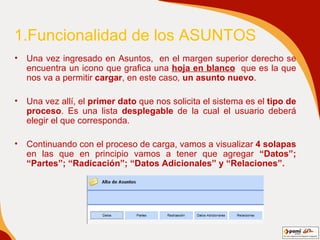
1.Funcionalidad de los ASUNTOS  Una vez ingresado en Asuntos,  en el margen superior derecho se encuentra un icono que grafica una  hoja en blanco   que es la que nos va a permitir  cargar , en este caso ,  un asunto nuevo . Una vez allí, el  primer   dato  que nos solicita el sistema es el  tipo de proceso . Es una lista  desplegable  de la cual el usuario deberá elegir el que corresponda. Continuando con el proceso de carga, vamos a visualizar  4 solapas  en las que en principio vamos a tener que agregar  “Datos”; “Partes”; “Radicación”; “Datos Adicionales” y “Relaciones”.
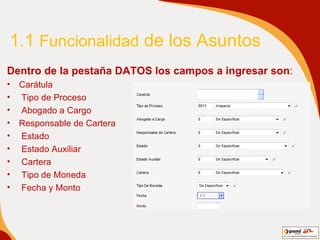
1.1  Funcionalidad  de los Asuntos Dentro de la pestaña DATOS los campos a ingresar son :  Carátula Tipo de Proceso Abogado a Cargo Responsable de Cartera Estado Estado Auxiliar Cartera Tipo de Moneda Fecha y Monto
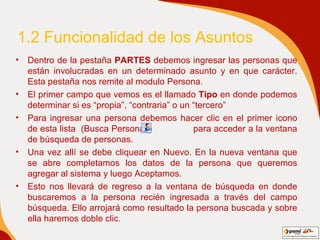
1.2 Funcionalidad de los Asuntos Dentro de la pestaña  PARTES  debemos ingresar las personas que están involucradas en un determinado asunto y en que carácter. Esta pestaña nos remite al modulo Persona.  El primer campo que vemos es el llamado  Tipo  en donde podemos determinar si es “propia”, “contraria” o un “tercero”   Para ingresar una persona debemos hacer clic en el primer icono de esta lista  (Busca Personas)    para acceder a la ventana de búsqueda de  personas. Una vez allí se debe cliquear en Nuevo. En la nueva ventana que se abre completamos los datos de la persona que queremos agregar al sistema y luego Aceptamos . Esto nos llevará de regreso a la ventana de búsqueda en donde buscaremos a la persona recién ingresada a través del campo búsqueda. Ello arrojará como resultado la persona buscada y sobre ella haremos doble clic .
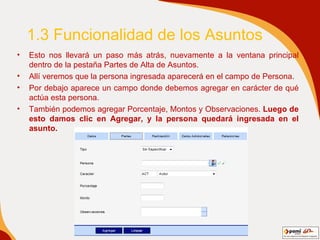
1.3 Funcionalidad de los Asuntos Esto nos llevará un paso más atrás, nuevamente a la ventana principal dentro de la pestaña Partes de Alta de Asuntos.  Allí veremos que la persona ingresada aparecerá en el campo de Persona.  Por debajo aparece un campo donde debemos agregar en carácter de qué actúa esta persona.  También podemos agregar Porcentaje, Montos y Observaciones.  Luego de esto damos clic en Agregar, y la persona quedará ingresada en el asunto.
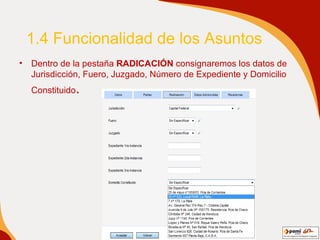
1.4 Funcionalidad de los Asuntos Dentro de la pestaña  RADICACIÓN  consignaremos los datos de Jurisdicción, Fuero, Juzgado, Número de Expediente y Domicilio Constituido .
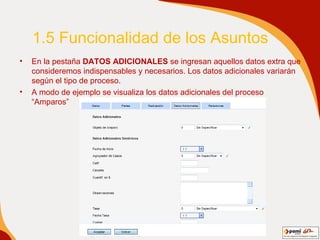
1.5 Funcionalidad de los Asuntos En la pestaña  DATOS ADICIONALES  se ingresan aquellos datos extra que consideremos indispensables y necesarios. Los datos adicionales variarán según el tipo de proceso.   A modo de ejemplo se visualiza los datos adicionales del proceso “Amparos”
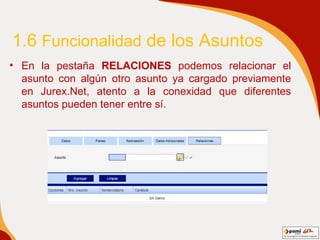
1.6  Funcionalidad  de los Asuntos En la pestaña  RELACIONES  podemos relacionar el asunto con algún otro asunto ya cargado previamente en Jurex.Net, atento a la conexidad que diferentes asuntos pueden tener entre sí.
GESTION   DEL ASUNTO Una vez cargado el asunto, hay que  mantenerlo activo  hasta el momento en el cual se le da el cierre definitivo (archivo) , de tal modo que cada gestión de su vida procesal quede registrada en el sistema. En este punto es fundamental tener en cuenta que es la  carga de tareas y de agendamientos , lo que  mantendrá al asunto activo y va a permitir que el  estado  que se refleja del mismo sea el correcto.
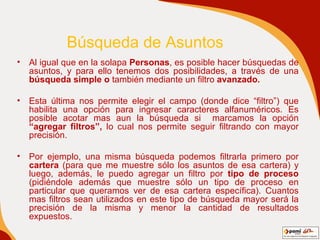
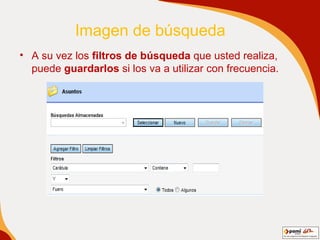
Búsqueda de Asuntos Al igual que en la solapa  Personas , es posible hacer búsquedas de asuntos, y para ello tenemos dos posibilidades, a través de una  búsqueda simple o  también mediante un filtro  avanzado .   Esta última nos permite elegir el campo (donde dice “filtro”) que habilita una opción para ingresar caracteres alfanuméricos. Es posible acotar mas aun la búsqueda si  marcamos la opción  “agregar filtros”,  lo cual nos permite seguir filtrando con mayor precisión.  Por ejemplo, una misma búsqueda podemos filtrarla primero por  cartera  (para que me muestre sólo los asuntos de esa cartera) y luego, además, le puedo agregar un filtro por  tipo de proceso  (pidiéndole además que muestre sólo un tipo de proceso en particular que queramos ver de esa cartera específica). Cuantos mas filtros sean utilizados en este tipo de búsqueda mayor será la precisión de la misma y menor la cantidad de resultados expuestos. .
Imagen de búsqueda A su vez los  filtros de búsqueda  que usted realiza, puede  guardarlos  si los va a utilizar con frecuencia.
Recomendaciones Cuando agregamos un  Asunto nuevo  y cargamos todos los datos, una vez ingresados, puede suceder que cuando elegimos el profesional, el sistema nos diga que el responsable no tiene acceso a la cartera elegida. Esto es porque el responsable como usuario del sistema tiene que tener: 1) Permiso a la cartera  2)Tiene que formar parte del cuerpo profesional Si aparece este error comuníquese con la Mesa de Ayuda Jurex (mesajx@pami.org.ar).
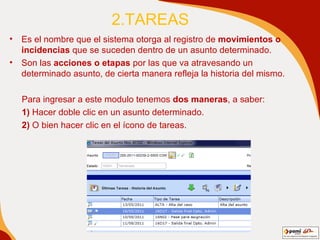
2.TAREAS Es el nombre que el sistema otorga al registro de  movimientos o incidencias  que se suceden dentro de un asunto determinado.  Son las  acciones o etapas  por las que va atravesando un determinado asunto , de cierta manera  refleja la historia del mismo. Para ingresar a este modulo tenemos  dos maneras , a saber: 1)  Hacer doble clic en un asunto determinado. 2)  O bien hacer clic en el ícono de tareas.
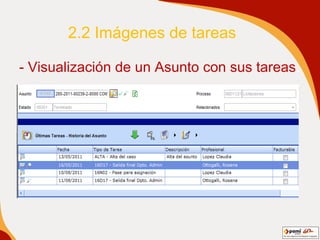
2.1 Funcionalidad de las Tareas Las tareas aparecen en un  desplegable  y tendrán relación con el  tipo de proceso  que se está trabajando. Al ingresar en esta ventana encontramos en la parte superior datos relativos al asunto en el que estamos trabajando, ellos son la  carátula, su estado, clase de proceso de que se trata y relación con otros asuntos . Debajo inmediatamente encontramos el recuadro donde podemos trabajar con las  tareas  específicamente. Allí encontraremos el  historial de tareas  trabajadas en ese asunto si las hubiese. Para ingresar una tarea nueva o modificar una existente debemos primero hacer clic en el  ícono   F6  o bien presionar la  tecla  F6   que se encuentra en la parte superior del teclado.
2.2 Imágenes de tareas - Visualización de un Asunto con sus tareas .
IMPORTANTE Por principio el sistema  no  permite que las tareas  puedan ser eliminadas , en caso de  cometer algún error al cargar una tarea, lo que se debe hacer es agregar una posterior con la modificación ó corrección .
2.3 Como adjuntar un archivo  Cuando agregamos o modificamos una tarea, podemos ver que aparece a la derecha del asunto una  flecha verde  que apunta  hacia arriba , la cual nos permite  adjuntar archivos   sin limitaciones. Incluso, hay  tareas  que por la importancia de la documentación de la que se trata,  obliga a añadir  el archivo pertinente para su ejecución.  Por ejemplo una contestación de demanda o un dictamen .
2.4 Cómo  adjuntar  un archivo Para  adjuntar un archivo  debemos ingresar al asunto seleccionado, una vez allí presionar la tecla  F6 , y hacer un clic en la  tarea  creada a la cual queremos adjuntarle un archivo. Allí debemos cliquear en la  flecha verde  el sistema abrirá una ventana emergente en la cual debemos examinar el archivo que queremos adjuntar. Una vez adjuntado la flecha quedará apuntando hacia  abajo  Aunque hayamos adjuntado el archivo si por algún error seleccionamos un archivo incorrecto este  puede ser eliminado . La forma es la siguiente: Se debe presionar la tecla  F6 , hacer clic en la tarea a la cual le adjuntamos un archivo y presionar sobre el icono que es un sobre rojo  el cual implica  eliminar el documento.
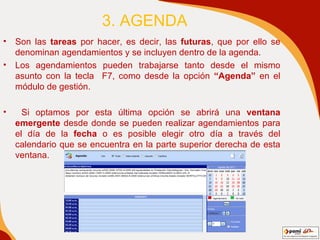
3. AGENDA Son las  tareas  por hacer, es decir, las  futuras , que por ello se denominan agendamientos y se incluyen dentro de la agenda. Los agendamientos pueden trabajarse tanto desde el mismo asunto con la tecla  F7, como desde la opción  “Agenda”  en el módulo de gestión. Si optamos por esta última opción se abrirá una  ventana emergente  desde donde se pueden realizar agendamientos para el día de la  fecha  o es posible elegir otro día a través del calendario que se encuentra en la parte superior derecha de esta ventana.
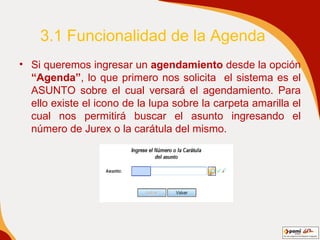
3.1 Funcionalidad de la Agenda Si queremos ingresar un  agendamiento  desde la opción  “Agenda” , lo que primero nos solicita  el sistema es el ASUNTO sobre el cual versará el agendamiento. Para ello existe el icono de la lupa sobre la carpeta amarilla el cual nos permitirá buscar el asunto ingresando el número de Jurex o la carátula del mismo.
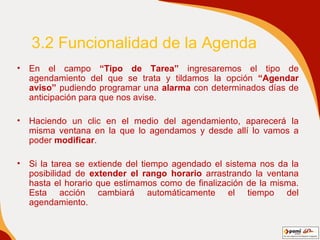
3.2 Funcionalidad de la Agenda En el campo  “Tipo de Tarea”  ingresaremos el tipo de agendamiento del que se trata y tildamos la opción  “Agendar aviso”  pudiendo programar una  alarma  con determinados días de anticipación para que nos avise.  Haciendo un clic en el medio del agendamiento, aparecerá la misma ventana en la que lo agendamos y desde allí lo vamos a poder  modificar . Si la tarea se extiende del tiempo agendado el sistema nos da la posibilidad de  extender el rango horario  arrastrando la ventana hasta el horario que estimamos como de finalización de la misma. Esta acción cambiará automáticamente el tiempo del agendamiento.
3.3 Funcionalidad de la Agenda Si en un agendamiento de un asunto determinado en comienzo y finalización tildamos la opción  “todo el día”  se borran los horarios. Si marcamos  “activar alarma en entrada al sistema”  cada vez que entremos, se abrirá una ventana emergente de alarma visual (la alarma  es insonora )
GLOSARIO  LOGIN/LOGOUT:   Es la acción de ingresar y salir (respectivamente) del sistema mediante el ingreso del usuario y contraseña. USUARIOS :  Son las personas habilitadas para consultar y/o gestionar en el sistema Jurex. PASSWORD/CONTRASEÑA : Es la clave personal que permite el acceso al sistema.
GLOSARIO   SESIÓN : Es el período de trabajo de un usuario en el sistema. Implica que el sistema está operativo. PERFIL : Es un conjunto de permisos para trabajar en el sistema. Cada usuario  tendrá un perfil determinado según el grado de permiso que le sea asignado. PERMISOS : Es la autorización a un usuario para acceder ya  sea para la consulta modificación de datos.
GLOSARIO   MÓDULOS : Son las distintas utilidades que posee el sistema, cada una de ellas con sus correspondientes funciones. Nº JUREX : Es el número univoco que el sistema asigna para cada Asunto. ASUNTO : Es todo tema en general que ingresa al ámbito de la gerencia y que va  a salir con alguna solución en concreto.  Es un concepto amplio abarcativo de todo lo que tenga una entidad propia que se trabaje en Jurex.
GLOSARIO   CARÁTULAS : Es el nombre o referencia del asunto (Judicial, Administrativo o nota)  que puede ser nominal o numérico. PERSONAS : Son las personas físicas o jurídicas vinculadas a los asuntos. CUERPO PROFESIONAL : Es el grupo de abogados y administrativos (que a su vez son usuarios) encargados de las carteras y de la gestión de los asuntos.
GLOSARIO  CARTERA : Es la agrupación restrictiva de determinados asuntos según su radicación o área de trabajo. RESPONSABLE : Es el abogado encargado de la cartera en la que tramitan los asuntos.  Es el  responsable indirecto y auditor de la gestión  de los asuntos propiamente dicho. RESPONSABLE DE GESTIÓN : Es el abogado encargado de la tramitación del asunto, es el responsable directo de un asunto .
GLOSARIO  TAREAS : Es la historia del asunto. Son las acciones o etapas por las que va atravesando un determinado asunto. F6 : Es el modo de  agregar nuevas tareas  a un asunto desde el teclado de la PC en el módulo de tareas. F7 : Es la forma de  agregar nuevos agendamientos  desde el teclado de la PC en el módulo de tareas.
GLOSARIO   TIPOS DE PROCESO : Es la  organización  de los asuntos según su materia o función. AGENDA : Permite  organizar compromisos  siempre vinculados a un asunto, no funciona como agenda particular.  El sistema permite agregar una  alarma  al agendamiento. GUARDAR/ ACEPTAR : Mediante la opción "Aceptar" se  guardan  los  datos  ingresados ó modificados en el sistema .

3 jurex funcionalidades

  • 1.
  • 2.
  • 3.
    1.Funcionalidad de losASUNTOS Una vez ingresado en Asuntos, en el margen superior derecho se encuentra un icono que grafica una hoja en blanco que es la que nos va a permitir cargar , en este caso , un asunto nuevo . Una vez allí, el primer dato que nos solicita el sistema es el tipo de proceso . Es una lista desplegable de la cual el usuario deberá elegir el que corresponda. Continuando con el proceso de carga, vamos a visualizar 4 solapas en las que en principio vamos a tener que agregar “Datos”; “Partes”; “Radicación”; “Datos Adicionales” y “Relaciones”.
  • 4.
    1.1 Funcionalidad de los Asuntos Dentro de la pestaña DATOS los campos a ingresar son : Carátula Tipo de Proceso Abogado a Cargo Responsable de Cartera Estado Estado Auxiliar Cartera Tipo de Moneda Fecha y Monto
  • 5.
    1.2 Funcionalidad delos Asuntos Dentro de la pestaña PARTES debemos ingresar las personas que están involucradas en un determinado asunto y en que carácter. Esta pestaña nos remite al modulo Persona. El primer campo que vemos es el llamado Tipo en donde podemos determinar si es “propia”, “contraria” o un “tercero” Para ingresar una persona debemos hacer clic en el primer icono de esta lista (Busca Personas) para acceder a la ventana de búsqueda de personas. Una vez allí se debe cliquear en Nuevo. En la nueva ventana que se abre completamos los datos de la persona que queremos agregar al sistema y luego Aceptamos . Esto nos llevará de regreso a la ventana de búsqueda en donde buscaremos a la persona recién ingresada a través del campo búsqueda. Ello arrojará como resultado la persona buscada y sobre ella haremos doble clic .
  • 6.
    1.3 Funcionalidad delos Asuntos Esto nos llevará un paso más atrás, nuevamente a la ventana principal dentro de la pestaña Partes de Alta de Asuntos. Allí veremos que la persona ingresada aparecerá en el campo de Persona. Por debajo aparece un campo donde debemos agregar en carácter de qué actúa esta persona. También podemos agregar Porcentaje, Montos y Observaciones. Luego de esto damos clic en Agregar, y la persona quedará ingresada en el asunto.
  • 7.
    1.4 Funcionalidad delos Asuntos Dentro de la pestaña RADICACIÓN consignaremos los datos de Jurisdicción, Fuero, Juzgado, Número de Expediente y Domicilio Constituido .
  • 8.
    1.5 Funcionalidad delos Asuntos En la pestaña DATOS ADICIONALES se ingresan aquellos datos extra que consideremos indispensables y necesarios. Los datos adicionales variarán según el tipo de proceso. A modo de ejemplo se visualiza los datos adicionales del proceso “Amparos”
  • 9.
    1.6 Funcionalidad de los Asuntos En la pestaña RELACIONES podemos relacionar el asunto con algún otro asunto ya cargado previamente en Jurex.Net, atento a la conexidad que diferentes asuntos pueden tener entre sí.
  • 10.
    GESTION DEL ASUNTO Una vez cargado el asunto, hay que mantenerlo activo hasta el momento en el cual se le da el cierre definitivo (archivo) , de tal modo que cada gestión de su vida procesal quede registrada en el sistema. En este punto es fundamental tener en cuenta que es la carga de tareas y de agendamientos , lo que mantendrá al asunto activo y va a permitir que el estado que se refleja del mismo sea el correcto.
  • 11.
    Búsqueda de AsuntosAl igual que en la solapa Personas , es posible hacer búsquedas de asuntos, y para ello tenemos dos posibilidades, a través de una búsqueda simple o también mediante un filtro avanzado . Esta última nos permite elegir el campo (donde dice “filtro”) que habilita una opción para ingresar caracteres alfanuméricos. Es posible acotar mas aun la búsqueda si marcamos la opción “agregar filtros”, lo cual nos permite seguir filtrando con mayor precisión. Por ejemplo, una misma búsqueda podemos filtrarla primero por cartera (para que me muestre sólo los asuntos de esa cartera) y luego, además, le puedo agregar un filtro por tipo de proceso (pidiéndole además que muestre sólo un tipo de proceso en particular que queramos ver de esa cartera específica). Cuantos mas filtros sean utilizados en este tipo de búsqueda mayor será la precisión de la misma y menor la cantidad de resultados expuestos. .
  • 12.
    Imagen de búsquedaA su vez los filtros de búsqueda que usted realiza, puede guardarlos si los va a utilizar con frecuencia.
  • 13.
    Recomendaciones Cuando agregamosun Asunto nuevo y cargamos todos los datos, una vez ingresados, puede suceder que cuando elegimos el profesional, el sistema nos diga que el responsable no tiene acceso a la cartera elegida. Esto es porque el responsable como usuario del sistema tiene que tener: 1) Permiso a la cartera 2)Tiene que formar parte del cuerpo profesional Si aparece este error comuníquese con la Mesa de Ayuda Jurex (mesajx@pami.org.ar).
  • 14.
    2.TAREAS Es elnombre que el sistema otorga al registro de movimientos o incidencias que se suceden dentro de un asunto determinado. Son las acciones o etapas por las que va atravesando un determinado asunto , de cierta manera refleja la historia del mismo. Para ingresar a este modulo tenemos dos maneras , a saber: 1) Hacer doble clic en un asunto determinado. 2) O bien hacer clic en el ícono de tareas.
  • 15.
    2.1 Funcionalidad delas Tareas Las tareas aparecen en un desplegable y tendrán relación con el tipo de proceso que se está trabajando. Al ingresar en esta ventana encontramos en la parte superior datos relativos al asunto en el que estamos trabajando, ellos son la carátula, su estado, clase de proceso de que se trata y relación con otros asuntos . Debajo inmediatamente encontramos el recuadro donde podemos trabajar con las tareas específicamente. Allí encontraremos el historial de tareas trabajadas en ese asunto si las hubiese. Para ingresar una tarea nueva o modificar una existente debemos primero hacer clic en el ícono F6 o bien presionar la tecla F6 que se encuentra en la parte superior del teclado.
  • 16.
    2.2 Imágenes detareas - Visualización de un Asunto con sus tareas .
  • 17.
    IMPORTANTE Por principioel sistema no permite que las tareas puedan ser eliminadas , en caso de cometer algún error al cargar una tarea, lo que se debe hacer es agregar una posterior con la modificación ó corrección .
  • 18.
    2.3 Como adjuntarun archivo Cuando agregamos o modificamos una tarea, podemos ver que aparece a la derecha del asunto una flecha verde que apunta hacia arriba , la cual nos permite adjuntar archivos sin limitaciones. Incluso, hay tareas que por la importancia de la documentación de la que se trata, obliga a añadir el archivo pertinente para su ejecución. Por ejemplo una contestación de demanda o un dictamen .
  • 19.
    2.4 Cómo adjuntar un archivo Para adjuntar un archivo debemos ingresar al asunto seleccionado, una vez allí presionar la tecla F6 , y hacer un clic en la tarea creada a la cual queremos adjuntarle un archivo. Allí debemos cliquear en la flecha verde el sistema abrirá una ventana emergente en la cual debemos examinar el archivo que queremos adjuntar. Una vez adjuntado la flecha quedará apuntando hacia abajo Aunque hayamos adjuntado el archivo si por algún error seleccionamos un archivo incorrecto este puede ser eliminado . La forma es la siguiente: Se debe presionar la tecla F6 , hacer clic en la tarea a la cual le adjuntamos un archivo y presionar sobre el icono que es un sobre rojo el cual implica eliminar el documento.
  • 20.
    3. AGENDA Sonlas tareas por hacer, es decir, las futuras , que por ello se denominan agendamientos y se incluyen dentro de la agenda. Los agendamientos pueden trabajarse tanto desde el mismo asunto con la tecla F7, como desde la opción “Agenda” en el módulo de gestión. Si optamos por esta última opción se abrirá una ventana emergente desde donde se pueden realizar agendamientos para el día de la fecha o es posible elegir otro día a través del calendario que se encuentra en la parte superior derecha de esta ventana.
  • 21.
    3.1 Funcionalidad dela Agenda Si queremos ingresar un agendamiento desde la opción “Agenda” , lo que primero nos solicita el sistema es el ASUNTO sobre el cual versará el agendamiento. Para ello existe el icono de la lupa sobre la carpeta amarilla el cual nos permitirá buscar el asunto ingresando el número de Jurex o la carátula del mismo.
  • 22.
    3.2 Funcionalidad dela Agenda En el campo “Tipo de Tarea” ingresaremos el tipo de agendamiento del que se trata y tildamos la opción “Agendar aviso” pudiendo programar una alarma con determinados días de anticipación para que nos avise. Haciendo un clic en el medio del agendamiento, aparecerá la misma ventana en la que lo agendamos y desde allí lo vamos a poder modificar . Si la tarea se extiende del tiempo agendado el sistema nos da la posibilidad de extender el rango horario arrastrando la ventana hasta el horario que estimamos como de finalización de la misma. Esta acción cambiará automáticamente el tiempo del agendamiento.
  • 23.
    3.3 Funcionalidad dela Agenda Si en un agendamiento de un asunto determinado en comienzo y finalización tildamos la opción “todo el día” se borran los horarios. Si marcamos “activar alarma en entrada al sistema” cada vez que entremos, se abrirá una ventana emergente de alarma visual (la alarma es insonora )
  • 24.
    GLOSARIO LOGIN/LOGOUT: Es la acción de ingresar y salir (respectivamente) del sistema mediante el ingreso del usuario y contraseña. USUARIOS : Son las personas habilitadas para consultar y/o gestionar en el sistema Jurex. PASSWORD/CONTRASEÑA : Es la clave personal que permite el acceso al sistema.
  • 25.
    GLOSARIO SESIÓN : Es el período de trabajo de un usuario en el sistema. Implica que el sistema está operativo. PERFIL : Es un conjunto de permisos para trabajar en el sistema. Cada usuario tendrá un perfil determinado según el grado de permiso que le sea asignado. PERMISOS : Es la autorización a un usuario para acceder ya sea para la consulta modificación de datos.
  • 26.
    GLOSARIO MÓDULOS : Son las distintas utilidades que posee el sistema, cada una de ellas con sus correspondientes funciones. Nº JUREX : Es el número univoco que el sistema asigna para cada Asunto. ASUNTO : Es todo tema en general que ingresa al ámbito de la gerencia y que va a salir con alguna solución en concreto. Es un concepto amplio abarcativo de todo lo que tenga una entidad propia que se trabaje en Jurex.
  • 27.
    GLOSARIO CARÁTULAS : Es el nombre o referencia del asunto (Judicial, Administrativo o nota) que puede ser nominal o numérico. PERSONAS : Son las personas físicas o jurídicas vinculadas a los asuntos. CUERPO PROFESIONAL : Es el grupo de abogados y administrativos (que a su vez son usuarios) encargados de las carteras y de la gestión de los asuntos.
  • 28.
    GLOSARIO CARTERA: Es la agrupación restrictiva de determinados asuntos según su radicación o área de trabajo. RESPONSABLE : Es el abogado encargado de la cartera en la que tramitan los asuntos. Es el responsable indirecto y auditor de la gestión de los asuntos propiamente dicho. RESPONSABLE DE GESTIÓN : Es el abogado encargado de la tramitación del asunto, es el responsable directo de un asunto .
  • 29.
    GLOSARIO TAREAS: Es la historia del asunto. Son las acciones o etapas por las que va atravesando un determinado asunto. F6 : Es el modo de agregar nuevas tareas a un asunto desde el teclado de la PC en el módulo de tareas. F7 : Es la forma de agregar nuevos agendamientos desde el teclado de la PC en el módulo de tareas.
  • 30.
    GLOSARIO TIPOS DE PROCESO : Es la organización de los asuntos según su materia o función. AGENDA : Permite organizar compromisos siempre vinculados a un asunto, no funciona como agenda particular. El sistema permite agregar una alarma al agendamiento. GUARDAR/ ACEPTAR : Mediante la opción "Aceptar" se guardan los datos ingresados ó modificados en el sistema .