Centro de Entrenamiento, Consultoría, Desarrollo Tecnológica


CURSO EXCEL AVANZADO ME-01-A

   •   1. Análisis de datos para obtener información
          o a. Texto en columnas
          o b. Buscar Objetivo
          o c. Ordenar datos
          o d. Filtros
          o e. Subtotales
Centro de Entrenamiento, Consultoría, Desarrollo Tecnológica


BUSCAR OBJETIVO
Buscar Objetivo no es solo una función realizada en la Ficha de Datos, también será todo aquello
que nos eficiente Excel para trabajar de manera rápida, ahora revisaremos Formato Condicional.

 Un formato condicional cambia el aspecto de un rango de celdas en función de una condición

 verdadera o falsa (criterio), facilita el proceso de resaltar celdas o rangos de celdas interesantes, destacar

 valores inusuales, etc. Para aplicar formato condicional, realice lo siguiente:


     1. Abra o cree un archivo de Excel el cual contenga datos que puedan ser evaluados a través de
     criterios.


     2.    Colóquese en la celda o seleccione un rango se celdas al que aplicara el formato condicional y,

           vaya a la ficha Inicio, y en el grupo Estilos, presione el botón Formato condicional.


     3.    Seleccione el tipo y subtipo de formato condicional que dese aplicar.


           Resaltar reglas de celdas           Establece el criterio basándose en el contenido de las celdas.
Centro de Entrenamiento, Consultoría, Desarrollo Tecnológica


         Reglas superiores e inferiores      Establece un criterio para buscar los valores más altos o más

                                              bajos en un grupo de celdas.


                  Barras de datos          Rellena las celdas con colores degradados mismos que en

                                            base a la longitud de la barra representan el valor

                                            contenido en la celda.


         Escalas de color           Rellena las celdas con colores de diferentes tonos mismos que

                                     representa los valores superiores, medios e inferiores.


         Conjuntos de iconos        Aplica un icono el cual representa los valores contenidos en las celdas.

         Nueva regla Borrar         Permite establecer una nueva regla (criterio) personalizada.

         reglas Administrar         Elimina las reglas (criterios) establecidas en las celdas.

         reglas                     Permite ver, editar o eliminar reglas (criterios).


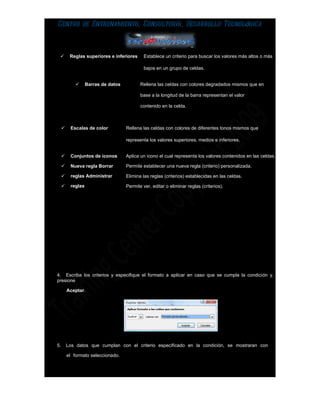
4. Escriba los criterios y especifique el formato a aplicar en caso que se cumpla la condición y,
presione

         Aceptar.


5.       Los datos que cumplan con el criterio especificado en la condición, se mostraran con

         el formato seleccionado.
Centro de Entrenamiento, Consultoría, Desarrollo Tecnológica


El formato condicional sirve para que dependiendo del valor de la celda, Excel aplique un formato
especial o no sobre esa celda. El formato condicional suele utilizarse para resaltar errores, para
valores que cumplan una determinada condición, para resaltar las celdas según el valor
contenido en ella, etc... Cómo aplicar un formato condicional a una celda:


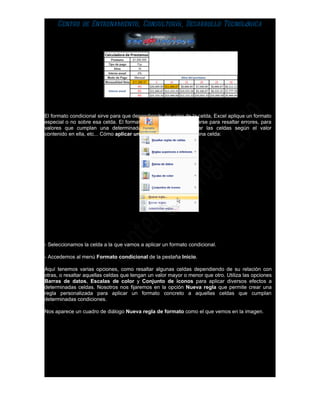
- Seleccionamos la celda a la que vamos a aplicar un formato condicional.

- Accedemos al menú Formato condicional de la pestaña Inicio.

Aquí tenemos varias opciones, como resaltar algunas celdas dependiendo de su relación con
otras, o resaltar aquellas celdas que tengan un valor mayor o menor que otro. Utiliza las opciones
Barras de datos, Escalas de color y Conjunto de iconos para aplicar diversos efectos a
determinadas celdas. Nosotros nos fijaremos en la opción Nueva regla que permite crear una
regla personalizada para aplicar un formato concreto a aquellas celdas que cumplan
determinadas condiciones.

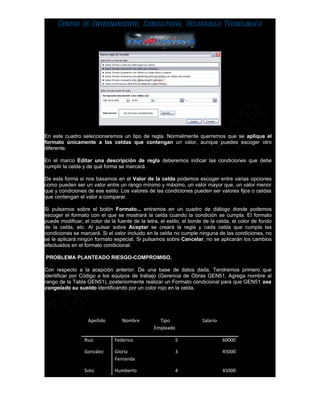
Nos aparece un cuadro de diálogo Nueva regla de formato como el que vemos en la imagen.
Centro de Entrenamiento, Consultoría, Desarrollo Tecnológica


En este cuadro seleccionaremos un tipo de regla. Normalmente querremos que se aplique el
formato únicamente a las celdas que contengan un valor, aunque puedes escoger otro
diferente.

En el marco Editar una descripción de regla deberemos indicar las condiciones que debe
cumplir la celda y de qué forma se marcará.

De esta forma si nos basamos en el Valor de la celda podemos escoger entre varias opciones
como pueden ser un valor entre un rango mínimo y máximo, un valor mayor que, un valor menor
que y condiciones de ese estilo. Los valores de las condiciones pueden ser valores fijos o celdas
que contengan el valor a comparar.

Si pulsamos sobre el botón Formato... entramos en un cuadro de diálogo donde podemos
escoger el formato con el que se mostrará la celda cuando la condición se cumpla. El formato
puede modificar, el color de la fuente de la letra, el estilo, el borde de la celda, el color de fondo
de la celda, etc. Al pulsar sobre Aceptar se creará la regla y cada celda que cumpla las
condiciones se marcará. Si el valor incluido en la celda no cumple ninguna de las condiciones, no
se le aplicará ningún formato especial. Si pulsamos sobre Cancelar, no se aplicarán los cambios
efectuados en el formato condicional.

PROBLEMA PLANTEADO RIESGO-COMPROMISO.

Con respecto a la acepción anterior. De una base de datos dada. Tendremos primero que
identificar por Código a los equipos de trabajo (Gerencia de Obras GEN51, Agrega nombre al
rango de la Tabla GEN51), posteriormente realizar un Formato condicional para que GEN51 sea
congelado su sueldo identificando por un color rojo en la celda.


                   Apellido       Nombre           Tipo               Salario
                                                 Empleado

                 Ruiz          Federico                     5                   60000

                 González      Gloria                       3                   45000
                               Fernanda

                 Soto          Humberto                     4                   45000
Centro de Entrenamiento, Consultoría, Desarrollo Tecnológica


       Torres   Rogelio           2             30000

3.3 condicional

  • 1.
    Centro de Entrenamiento,Consultoría, Desarrollo Tecnológica CURSO EXCEL AVANZADO ME-01-A • 1. Análisis de datos para obtener información o a. Texto en columnas o b. Buscar Objetivo o c. Ordenar datos o d. Filtros o e. Subtotales
  • 2.
    Centro de Entrenamiento,Consultoría, Desarrollo Tecnológica BUSCAR OBJETIVO Buscar Objetivo no es solo una función realizada en la Ficha de Datos, también será todo aquello que nos eficiente Excel para trabajar de manera rápida, ahora revisaremos Formato Condicional. Un formato condicional cambia el aspecto de un rango de celdas en función de una condición verdadera o falsa (criterio), facilita el proceso de resaltar celdas o rangos de celdas interesantes, destacar valores inusuales, etc. Para aplicar formato condicional, realice lo siguiente: 1. Abra o cree un archivo de Excel el cual contenga datos que puedan ser evaluados a través de criterios. 2. Colóquese en la celda o seleccione un rango se celdas al que aplicara el formato condicional y, vaya a la ficha Inicio, y en el grupo Estilos, presione el botón Formato condicional. 3. Seleccione el tipo y subtipo de formato condicional que dese aplicar.  Resaltar reglas de celdas Establece el criterio basándose en el contenido de las celdas.
  • 3.
    Centro de Entrenamiento,Consultoría, Desarrollo Tecnológica  Reglas superiores e inferiores Establece un criterio para buscar los valores más altos o más bajos en un grupo de celdas.  Barras de datos Rellena las celdas con colores degradados mismos que en base a la longitud de la barra representan el valor contenido en la celda.  Escalas de color Rellena las celdas con colores de diferentes tonos mismos que representa los valores superiores, medios e inferiores.  Conjuntos de iconos Aplica un icono el cual representa los valores contenidos en las celdas.  Nueva regla Borrar Permite establecer una nueva regla (criterio) personalizada.  reglas Administrar Elimina las reglas (criterios) establecidas en las celdas.  reglas Permite ver, editar o eliminar reglas (criterios). 4. Escriba los criterios y especifique el formato a aplicar en caso que se cumpla la condición y, presione Aceptar. 5. Los datos que cumplan con el criterio especificado en la condición, se mostraran con el formato seleccionado.
  • 4.
    Centro de Entrenamiento,Consultoría, Desarrollo Tecnológica El formato condicional sirve para que dependiendo del valor de la celda, Excel aplique un formato especial o no sobre esa celda. El formato condicional suele utilizarse para resaltar errores, para valores que cumplan una determinada condición, para resaltar las celdas según el valor contenido en ella, etc... Cómo aplicar un formato condicional a una celda: - Seleccionamos la celda a la que vamos a aplicar un formato condicional. - Accedemos al menú Formato condicional de la pestaña Inicio. Aquí tenemos varias opciones, como resaltar algunas celdas dependiendo de su relación con otras, o resaltar aquellas celdas que tengan un valor mayor o menor que otro. Utiliza las opciones Barras de datos, Escalas de color y Conjunto de iconos para aplicar diversos efectos a determinadas celdas. Nosotros nos fijaremos en la opción Nueva regla que permite crear una regla personalizada para aplicar un formato concreto a aquellas celdas que cumplan determinadas condiciones. Nos aparece un cuadro de diálogo Nueva regla de formato como el que vemos en la imagen.
  • 5.
    Centro de Entrenamiento,Consultoría, Desarrollo Tecnológica En este cuadro seleccionaremos un tipo de regla. Normalmente querremos que se aplique el formato únicamente a las celdas que contengan un valor, aunque puedes escoger otro diferente. En el marco Editar una descripción de regla deberemos indicar las condiciones que debe cumplir la celda y de qué forma se marcará. De esta forma si nos basamos en el Valor de la celda podemos escoger entre varias opciones como pueden ser un valor entre un rango mínimo y máximo, un valor mayor que, un valor menor que y condiciones de ese estilo. Los valores de las condiciones pueden ser valores fijos o celdas que contengan el valor a comparar. Si pulsamos sobre el botón Formato... entramos en un cuadro de diálogo donde podemos escoger el formato con el que se mostrará la celda cuando la condición se cumpla. El formato puede modificar, el color de la fuente de la letra, el estilo, el borde de la celda, el color de fondo de la celda, etc. Al pulsar sobre Aceptar se creará la regla y cada celda que cumpla las condiciones se marcará. Si el valor incluido en la celda no cumple ninguna de las condiciones, no se le aplicará ningún formato especial. Si pulsamos sobre Cancelar, no se aplicarán los cambios efectuados en el formato condicional. PROBLEMA PLANTEADO RIESGO-COMPROMISO. Con respecto a la acepción anterior. De una base de datos dada. Tendremos primero que identificar por Código a los equipos de trabajo (Gerencia de Obras GEN51, Agrega nombre al rango de la Tabla GEN51), posteriormente realizar un Formato condicional para que GEN51 sea congelado su sueldo identificando por un color rojo en la celda. Apellido Nombre Tipo Salario Empleado Ruiz Federico 5 60000 González Gloria 3 45000 Fernanda Soto Humberto 4 45000
  • 6.
    Centro de Entrenamiento,Consultoría, Desarrollo Tecnológica Torres Rogelio 2 30000