Programación Interactiva Eventos y Swing Escuela de Ingeniería de   Sistemas y Computación Facultad de Ingeniería Universidad del Valle
Primer programa en Swing import  javax.swing.*; public   class   PrimerSwing  { private   static   void   mostrarVentana () { JFrame  frame =  new   JFrame (“ Nuestra primera ventana ");  frame.setDefaultCloseOperation( JFrame .EXIT_ON_CLOSE); JLabel   label  =  new   JLabel (“ Este es nuestro primer programa con Swing ");  frame.getContentPane().add(label); frame.setVisible( true ); } public   static   void  main( String [] args) {   mostrarVentana(); } }
Segundo programa en Swing import  javax.swing.*; import  java.awt.event.*; public   class   SegundoSwing   implements   ActionListener  { private   static   int  numero_clicks = 0; private   static   void   mostrarVentana () { JFrame  frame =  new   JFrame (“ Nuestra primera ventana ");  frame.setDefaultCloseOperation(JFrame.EXIT_ON_CLOSE); J button  boton  =  new   JButton (“ Comienza a dar click! ");  frame.getContentPane().add( boton ); frame.setVisible( true ); boton.addActionListener( this ); } public   void  actionPerformed( ActionEvent  ae) { numero_clicks++; boton.setText(“Numero de clicks: ”+ numero_clicks); } public   static   void  main( String [] args) {   mostrarVentana(); } }
Otra forma de hacer lo mismo import  javax.swing.*; import  java.awt.event.*; public   class   TercerSwing  { private   static   int  numero_clicks = 0; private   static   void   mostrarVentana () { JFrame  frame =  new   JFrame (“ Nuestra primera ventana ");  frame.setDefaultCloseOperation(JFrame.EXIT_ON_CLOSE); J button  boton  =  new   JButton (“ Comienza a dar click! ");  frame.getContentPane().add( boton ); frame.setVisible( true ); boton.addActionListener( new   ActionListener () { public   void  actionPerformed( ActionEvent  ae) { numero_clicks++; boton.setText(“Numero de clicks: ”+ numero_clicks); }}); } public   static   void  main( String [] args) {   mostrarVentana(); } }
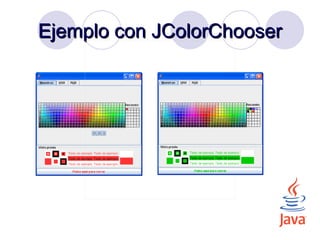
Ejemplo con JColorChooser
Ejemplo con JColorChooser import  javax.swing.*; import  java.awt.*; import  java.awt.event.*; import  javax.swing.event.*; public   class   EjemploJColorChooser   extends   JFrame   implements   ChangeListener ,  ActionListener { JColorChooser  jcc; JButton  jb; public   EjemploJColorChooser () { setDefaultCloseOperation(EXIT_ON_CLOSE); jcc =  new   JColorChooser (); jb =  new   JButton ("Pulsa aqui para cerrar"); jcc.getSelectionModel().addChangeListener(this); jb.addActionListener(this); jcc.setMaximumSize(new  Dimension (100,100)); setLayout( new   BorderLayout ()); add(jcc,  BorderLayout .CENTER); add(jb,  BorderLayout .SOUTH); pack(); }
Ejemplo con JColorChooser public   void  stateChanged( ChangeEvent  e) { jb.setForeground(jcc.getColor()); } public   void  actionPerformed( ActionEvent  e) { JOptionPane .showMessageDialog(this, "Chao!"); System .exit(0); } public   static   void  main( String[]  args) { new   EjemploJColorChooser ().setVisible(true); } }
Introducción Cada vez que el usuario escribe un carácter, oprime un botón del mouse, hace un movimiento con el cursor del mouse, presiona una combinación de teclas, ocurre un evento. El objeto que recibe el evento (un botón, un área de texto, un panel, una lista, entre otros), es notificado en tiempo de ejecución de que recibió el evento. Todo lo que se debe hacer es implementar la interfaz apropiada (event handler) y registrarla como un escucha (event listener) en el componente GUI (event source u objeto que va a recibir el evento) apropiado.
Tipos de Escuchadores Los eventos están agrupados de acuerdo a su naturaleza en los siguientes grupos: ActionListener:   acciones sobre componentes. WindowListener:   cierre o manipulación una ventana (Frame/Dialog). MouseListener:   presión de un botón del mouse mientras el cursor está sobre el componente . MouseMotionListener:   movimiento del cursor sobre un componente. ComponentListener:   visibilidad del componentes. FocusListener:   obtención del foco del teclado. ListSelectionListener:   selección de ítems dentro de una lista.
Tipos de Escuchadores Cuando un usuario hace click sobre un botón o presiona la tecla Return mientras digitaba en un textfield o escoje una opción de un menú, se genera un evento, que tiene los siguientes elementos: La  fuente del evento  ( event source):  Es el componente que origina el evento. El  escuchador:  ( event listener)  es el encargado de atrapar o escuchar el evento. El  manejador del evento  ( event handler) , es el método que permite implementar la interfaz, es decir el escuchador!!. Este método: Recibe un objeto evento ( ActionEvent ) el cuál tiene información sobre el evento que sucedió, Descifra el evento, con dicho objeto, y Procesa lo solicitado por el usuario.
Comportamiento de los Componentes Un componente dispara o activa los manejadores ( event handler)  dependiendo del tipo de evento que ha ocurrido.  Un componente puede tener registrado más de un manejador que maneja el mismo tipo de evento. Un evento puede ser observado o escuchado por más de un manejador de eventos.
Implementación El manejar un evento requiere que: En la declaración de la clase que maneja el evento ( event handler ), se debe indicar que  implementa la interfaz correspondiente al evento  ( ABCListener , donde  ABC  es el tipo de evento a observar o escuchar). La clase puede implementar mas de un  ABC Listener. Si la clase no implenenta la interfaz puede ser que extienda a una clase que sí la implementa. public class miClase implements ActionListener{...}
En los componentes que son la fuente del evento (event source) se registra una instancia del manejador del evento (event handler), como un observador o escucha del (de los) tipo (s) de eventos que maneja (ABCListener). Es decir, se le dice al componente que va a escuchar los eventos del tipo del manejador. componente.addActionListener( instancia_de_miClaseListener); Implementación
Implementación En la clase que maneja el evento ( event handler ) se deben implementar los métodos de la interface  ABC Listener que descifren el evento ( ABC Event) y lo procesen. public void actionPerformed(ActionEvent e) { ...//Código que reaccione a la acción }
Implementación
ActionListener Cuando un usuario hace click sobre un botón o presiona la tecla Return mientras digita en un textfield o escoje una opción de un menú, se genera un evento  ActionEvent  y un mensaje  actionPerformed  se envía a todos observadores o escuchas (osea los componentes), que implementan la interfaz  ActionListener,  registrados en el componente. La interfase ActionListener presenta el método: void actionPerformed(ActionEvent eve) que tiene como parámetro el evento generado, que es un instancia de la clase ActionEvent, la que se genera en tiempo de ejecución cuando el usuario inicia el evento.
ActionListener La clase ActionEvent presenta además 2 métodos útiles: String getActionCommand() int getModifiers() Que permiten saber qué teclas se estaban presionando cuando se produjoi el evento (Shift, Ctrl, Ald, etc)
Ejemplo 1 import  java.applet.Applet; import  java.awt.*; import  java.awt.event.*; public   class   Pitar   extends   Applet   implements   ActionListener { Button  boton; public   void  init() { boton =  new   Button (“Presioneme"); add(boton); boton.addActionListener( this ); } public   void  actionPerformed(ActionEvent e) { Toolkit .getDefaultToolkit().beep(); } }
Ejemplo   2 import  java.awt.*; import  java.awt.event.*; import  java.applet.Applet; public   class   AppletActionevent   extends   Applet   implements  ActionListener  { Button  b1; Label  lb1; boolean  modificado =  false ; public   void  init () { b1 =  new   Button ("Presioneme"); b1.setActionCommand("boton Presioneme"); add(b1); b1.addActionListener( this ); lb1 =  new   Label (" "); add(lb1); }
Ejemplo 2 public   void  actionPerformed( ActionEvent  eve) { if  (!modificado) { b1.setLabel("cancelar"); modificado =  true ; lb1.setText(b1.getActionCommand()); }  else  { b1.setLabel("oprimame"); modificado =  false ; Button  origen = ( Button )eve.getSource(); lb1.setText(origen.getLabel()); } }
ComponentListener Uno  o más eventos se disparan o activan después que un componente es escondido, se hace visible, es movido ó se cambia su tamaño. La interfaz ComponentListener y su correspondiente clase  Adapter  ComponentAdapter, presentan los siguientes métodos:
ComponentListener void componentHidden(ComponentEvent evento) void componentMoved(ComponentEvent evento) void componentResized(ComponentEvent evento) void componentShown(ComponentEvent evento) La clase ComponentEvent presenta el método: Component c = getComponent()
Ejemplo 3 import  java.awt.*; import  java.awt.event.*; import  java.applet. Applet ; public   class   AppletComponentEvent   extends   Applet  {  Button  b1,b2;  Label  lb1;  boolean  mostrado =  true ; public   void  init () {  b1 =  new   Button ("esconder"); add(b1);  lb1 =  new   Label (" "); add(lb1); b2 =  new   Button ("boton"); add(b2); b1.addActionListener( new   ActionListener () { public   void  actionPerformed( ActionEvent  eve) { if  (!mostrado) { b2.setVisible( true );
Ejemplo 3 mostrado =  true ; b1.setLabel("esconder"); }  else  { b2.setVisible( false ); mostrado =  false ; b1.setLabel("mostrar"); } } }); b2.addComponentListener( new   ComponentAdapter () { public   void  componentHidden( ComponentEvent  eve) { lb1.setText("escondido");} public   void  componentMoved(  ComponentEvent  eve) { lb1.setText("movido");} public   void  componentShown ( ComponentEvent  eve) { lb1.setText("mostrado")} }); } }
ItemListener Los eventos ItemEvent son disparados o activados por componentes que implementan la interfaz ItemSelectable. Estos componentes mantienen un estado on/off para uno o más items u opciones. La interface ItemListener tiene un solo método void itemStateChanged(ItemEvent eve) El método se ejecuta justo después de que un componente cambia de estado. La clase ItemEvent tiene los siguientes métodos: Object getItem() ItemSelectable getItemSelectable() int getStateChange()
MouseListener Los eventos MouseEvent le informan cuando el usuario utiliza el mouse para interactuar con un componente. Ocurren cuando el cursor entra o sale del area del componente en la ventana y cuando el usuario oprime o libera el botón del mouse. La interfaz MouseListener y su correspondiente clase Adapter MouseAdapter, contienen los siguientes métodos: void  mouseClicked ( MouseEvent  eve) void  mousePressed ( MouseEvent  eve) void  mouseReleased ( MouseEvent  eve) void  mouseEntered ( MouseEvent  eve) void  mouseExited ( MouseEvent  eve)
MouseMotionListener Los eventos  MouseMotion  informan cuando el usuario mueve el cursor encima del componente.  La interface MouseMotionListener y su correspondiente clase “adapter” MouseMotionAdapter, contienen los siguientes métodos: void mouseMoved(MouseEvent eve) void mouseDragged(MouseEvent eve) Si su programa necesita usar eventos del Mouse y eventos de  MouseMotion , usted puede usar la  Clase de Swing,  MouseInputAdapter , que implementa  MouseListener  y  MouseMotionListener .
KeyListener Los eventos del teclado nos dicen cuando un usuario presiona o libera una tecla. Existen 2 tipos de Eventos: Digitar un carácter Unicode (keytiped) Presionar/liberar una tecla (key-pressed) Para que se active un de los eventos el componente debe tener el foco: void  keyTyped ( KeyEvent  eve) void  keyPressed ( KeyEvent  eve) void  keyReleased ( KeyEvent  eve)
KeyListener La Clase  KeyEvent  define los siguientes métodos útiles: int  getKeyChar() void  setKeyChar() int  getKeyCode() void  setKeyCode( int ) La Clase  KeyEvent , define muchas constantes así: KeyEventVK_A  especifica la tecla  A . KeyEventVK_ESCAPE  especifica la tecla  ESCAPE . void  setModifiers( int ) String  getKeyText() String  getKeyModifiersText()
Ejemplo import  java.awt.*; import  java.applet.Applet; import  java.awt.event.*; public   class   ClaseKeyEvent   extends   Applet  { Label  lb1;  TextField  t1;  public   void  init () {  t1 =  new   TextField (20);  add(t1); lb1 =  new   Label (" "); add(lb1); t1.addKeyListener( new   KeyListener () { char  caracter; String  cadena; public   void  keyTyped( KeyEvent  eve) { carácter = eve.getKeyChar(); cadena =  String .valueOf(caracter); lb1.setText(cadena); }
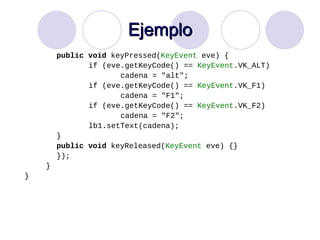
Ejemplo public   void  keyPressed( KeyEvent  eve) { if (eve.getKeyCode() ==  KeyEvent .VK_ALT) cadena = "alt"; if (eve.getKeyCode() ==  KeyEvent .VK_F1) cadena = "F1"; if (eve.getKeyCode() ==  KeyEvent .VK_F2) cadena = "F2"; lb1.setText(cadena); } public   void  keyReleased( KeyEvent  eve) {} }); } }
FocusListener Muchos componentes, aún aquellos que inicialmente trabajan con el Mouse (botones), pueden operar con el teclado. Para que el presionar una tecla pueda afectar un componente, el componente debe tener el foco del teclado. Al menos un componente en la ventana del sistema puede tener el foco del teclado. Los eventos de Foco son disparados o activados cuando un componente gana o pierde el Foco Típicamente el usuario establece el foco haciendo click sobre una ventana o un componente, ó haciendo “tab” entre los componentes.
ContainerListener Los eventos ContainerEvent son disparados o activados despues que un componente es agregado o removido del contenedor. Estos Eventos son usados solo para notificar que se presentó la adición o remoción del componente, no es necesario el ContainerListener para que los componentes puedan ser agregados o removidos. La interfaz ContainerListener y su correspondiente clase “adapter” ContainerAdapter, presenta 2 métodos:  void componentAdded(ContainerEvent eve) void componentRemoved(ContainerEvent eve) La clase ContainerEvent, define 2 métodos útiles: Component getChild() Component getContainer()
WindowListener Los eventos de Ventanas son disparados o activados cuando una ventana es abierta, cerrada, iconificada (iconified), desconificada (deiconified), activada o desactivada. Los usos más comunes, son por ejemplo, usar un WindowListener, cuando el usuario cierra una ventana, para preguntar si desea salvar los cambios o si es la última ventana cerrada para salir del programa. Por defecto cuando un usuario cierra una ventana esta se vuelve invisible.
GUI con Swing: Menús Un menú provee un forma económica en espacio, de escoger una entre varias opciones. Un menú aparece en: Una barra de menús (Menú Bar) ó Un Popup Menú
Jerarquía de los Componentes del Menú Object Component Container JComponent JMenuBar JPopupMenu JAbstractButton JSeparator JMenuItem JMenu JCheckboxMenuItem JRadioButtonMenuItem
Menús Crear Menu Bar: JMenuBar mb = new JMenuBar(); Crear Menu: JMenu mn = new JMenu(); JMenu mn = new JMenu(“Archivo”); mb.add(mn); Agregar Items al Menu: JMenuItem mni = new  JMenuItem(“Salvar”); mn.add(mni); mn.addSeparator(); Agregar un Separador: void addSeparator()
Menús Insertar Items en una Posición: JMenuItem insert(JMenuItem, int) void insert (String, int) void insertSeparator (String, int) Remover Items del Menu: void remove(JMenuItem) void remove(int) void removeAll()
Ejemplo 10 mb =  new   JMenuBar (); menuarchivo =  new   JMenu (“Archivo”); menuitemnuevo =  new   JMenuItem (“Nuevo”); menuarchivo.add(menuitemnuevo); menuitemcargar =  new   JMenuItem (“Cargar”); menuarchivo.add(menuitemcargar); menuarchivo.addSeparator(); menuitemsalir =  new   JMenuItem (“Salir”); menuarchivo.add(menuitemsalir); mb.add(menuarchivo); menuayuda =  new   JMenu (“Ayuda”); menuitemayuda =  new   MenuItem (“Ayuda”); menuayuda.add(menuitemayuda); mb.add(menuayuda); setJMenuBar(mb);
Repaso Cada vez que el usuario escribe, un carácter, u oprime un botón, con el Mouse, ocurre un evento. Los Event sources son típicamente componentes, pero otras clases de objetos pueden ser event sources. Se puede implementar un action listener para que responda a una indicación del usuario. Uno o mas eventos, pueden ser efectuados por un Objeto de tipo componente. Justo después de que el componente se aparece ó se esconde ó se mueve,
Repaso Los  eventos del Mouse nos dicen cuando el usuario usa el mouse  (o un dispositivo de entrada similar ) para interactuar con un componente. Los eventos de  Mouse-Motion nos dicen cuando el usuario, mueve el cursor del Mouse sobre la pantalla. Los eventos del teclado, son lanzados, por el componente, que tenga el foco del teclado. cuando el usuario presiona o libera alguna tecla. Un menu provee un espacio que le permite al usuario, escoger una de varias opciones.
Repaso Muchos  componentes, pueden ser operados con el teclado. Para que las teclas lo afecten, el componente, debe tener el foco del teclado. Los  eventos  Container son lanzados, por un contenedor, justo después de que un componente es agregado o removido, del contenedor. Los eventos de Ventanas, son lanzados, justo después de que una ventan es abierta, cerrada, activada, o desactivada.

6.eventos y swing

  • 1.
    Programación Interactiva Eventosy Swing Escuela de Ingeniería de Sistemas y Computación Facultad de Ingeniería Universidad del Valle
  • 2.
    Primer programa enSwing import javax.swing.*; public class PrimerSwing { private static void mostrarVentana () { JFrame frame = new JFrame (“ Nuestra primera ventana "); frame.setDefaultCloseOperation( JFrame .EXIT_ON_CLOSE); JLabel label = new JLabel (“ Este es nuestro primer programa con Swing "); frame.getContentPane().add(label); frame.setVisible( true ); } public static void main( String [] args) { mostrarVentana(); } }
  • 3.
    Segundo programa enSwing import javax.swing.*; import java.awt.event.*; public class SegundoSwing implements ActionListener { private static int numero_clicks = 0; private static void mostrarVentana () { JFrame frame = new JFrame (“ Nuestra primera ventana "); frame.setDefaultCloseOperation(JFrame.EXIT_ON_CLOSE); J button boton = new JButton (“ Comienza a dar click! "); frame.getContentPane().add( boton ); frame.setVisible( true ); boton.addActionListener( this ); } public void actionPerformed( ActionEvent ae) { numero_clicks++; boton.setText(“Numero de clicks: ”+ numero_clicks); } public static void main( String [] args) { mostrarVentana(); } }
  • 4.
    Otra forma dehacer lo mismo import javax.swing.*; import java.awt.event.*; public class TercerSwing { private static int numero_clicks = 0; private static void mostrarVentana () { JFrame frame = new JFrame (“ Nuestra primera ventana "); frame.setDefaultCloseOperation(JFrame.EXIT_ON_CLOSE); J button boton = new JButton (“ Comienza a dar click! "); frame.getContentPane().add( boton ); frame.setVisible( true ); boton.addActionListener( new ActionListener () { public void actionPerformed( ActionEvent ae) { numero_clicks++; boton.setText(“Numero de clicks: ”+ numero_clicks); }}); } public static void main( String [] args) { mostrarVentana(); } }
  • 5.
  • 6.
    Ejemplo con JColorChooserimport javax.swing.*; import java.awt.*; import java.awt.event.*; import javax.swing.event.*; public class EjemploJColorChooser extends JFrame implements ChangeListener , ActionListener { JColorChooser jcc; JButton jb; public EjemploJColorChooser () { setDefaultCloseOperation(EXIT_ON_CLOSE); jcc = new JColorChooser (); jb = new JButton ("Pulsa aqui para cerrar"); jcc.getSelectionModel().addChangeListener(this); jb.addActionListener(this); jcc.setMaximumSize(new Dimension (100,100)); setLayout( new BorderLayout ()); add(jcc, BorderLayout .CENTER); add(jb, BorderLayout .SOUTH); pack(); }
  • 7.
    Ejemplo con JColorChooserpublic void stateChanged( ChangeEvent e) { jb.setForeground(jcc.getColor()); } public void actionPerformed( ActionEvent e) { JOptionPane .showMessageDialog(this, "Chao!"); System .exit(0); } public static void main( String[] args) { new EjemploJColorChooser ().setVisible(true); } }
  • 8.
    Introducción Cada vezque el usuario escribe un carácter, oprime un botón del mouse, hace un movimiento con el cursor del mouse, presiona una combinación de teclas, ocurre un evento. El objeto que recibe el evento (un botón, un área de texto, un panel, una lista, entre otros), es notificado en tiempo de ejecución de que recibió el evento. Todo lo que se debe hacer es implementar la interfaz apropiada (event handler) y registrarla como un escucha (event listener) en el componente GUI (event source u objeto que va a recibir el evento) apropiado.
  • 9.
    Tipos de EscuchadoresLos eventos están agrupados de acuerdo a su naturaleza en los siguientes grupos: ActionListener: acciones sobre componentes. WindowListener: cierre o manipulación una ventana (Frame/Dialog). MouseListener: presión de un botón del mouse mientras el cursor está sobre el componente . MouseMotionListener: movimiento del cursor sobre un componente. ComponentListener: visibilidad del componentes. FocusListener: obtención del foco del teclado. ListSelectionListener: selección de ítems dentro de una lista.
  • 10.
    Tipos de EscuchadoresCuando un usuario hace click sobre un botón o presiona la tecla Return mientras digitaba en un textfield o escoje una opción de un menú, se genera un evento, que tiene los siguientes elementos: La fuente del evento ( event source): Es el componente que origina el evento. El escuchador: ( event listener) es el encargado de atrapar o escuchar el evento. El manejador del evento ( event handler) , es el método que permite implementar la interfaz, es decir el escuchador!!. Este método: Recibe un objeto evento ( ActionEvent ) el cuál tiene información sobre el evento que sucedió, Descifra el evento, con dicho objeto, y Procesa lo solicitado por el usuario.
  • 11.
    Comportamiento de losComponentes Un componente dispara o activa los manejadores ( event handler) dependiendo del tipo de evento que ha ocurrido. Un componente puede tener registrado más de un manejador que maneja el mismo tipo de evento. Un evento puede ser observado o escuchado por más de un manejador de eventos.
  • 12.
    Implementación El manejarun evento requiere que: En la declaración de la clase que maneja el evento ( event handler ), se debe indicar que implementa la interfaz correspondiente al evento ( ABCListener , donde ABC es el tipo de evento a observar o escuchar). La clase puede implementar mas de un ABC Listener. Si la clase no implenenta la interfaz puede ser que extienda a una clase que sí la implementa. public class miClase implements ActionListener{...}
  • 13.
    En los componentesque son la fuente del evento (event source) se registra una instancia del manejador del evento (event handler), como un observador o escucha del (de los) tipo (s) de eventos que maneja (ABCListener). Es decir, se le dice al componente que va a escuchar los eventos del tipo del manejador. componente.addActionListener( instancia_de_miClaseListener); Implementación
  • 14.
    Implementación En laclase que maneja el evento ( event handler ) se deben implementar los métodos de la interface ABC Listener que descifren el evento ( ABC Event) y lo procesen. public void actionPerformed(ActionEvent e) { ...//Código que reaccione a la acción }
  • 15.
  • 16.
    ActionListener Cuando unusuario hace click sobre un botón o presiona la tecla Return mientras digita en un textfield o escoje una opción de un menú, se genera un evento ActionEvent y un mensaje actionPerformed se envía a todos observadores o escuchas (osea los componentes), que implementan la interfaz ActionListener, registrados en el componente. La interfase ActionListener presenta el método: void actionPerformed(ActionEvent eve) que tiene como parámetro el evento generado, que es un instancia de la clase ActionEvent, la que se genera en tiempo de ejecución cuando el usuario inicia el evento.
  • 17.
    ActionListener La claseActionEvent presenta además 2 métodos útiles: String getActionCommand() int getModifiers() Que permiten saber qué teclas se estaban presionando cuando se produjoi el evento (Shift, Ctrl, Ald, etc)
  • 18.
    Ejemplo 1 import java.applet.Applet; import java.awt.*; import java.awt.event.*; public class Pitar extends Applet implements ActionListener { Button boton; public void init() { boton = new Button (“Presioneme"); add(boton); boton.addActionListener( this ); } public void actionPerformed(ActionEvent e) { Toolkit .getDefaultToolkit().beep(); } }
  • 19.
    Ejemplo 2 import java.awt.*; import java.awt.event.*; import java.applet.Applet; public class AppletActionevent extends Applet implements ActionListener { Button b1; Label lb1; boolean modificado = false ; public void init () { b1 = new Button ("Presioneme"); b1.setActionCommand("boton Presioneme"); add(b1); b1.addActionListener( this ); lb1 = new Label (" "); add(lb1); }
  • 20.
    Ejemplo 2 public void actionPerformed( ActionEvent eve) { if (!modificado) { b1.setLabel("cancelar"); modificado = true ; lb1.setText(b1.getActionCommand()); } else { b1.setLabel("oprimame"); modificado = false ; Button origen = ( Button )eve.getSource(); lb1.setText(origen.getLabel()); } }
  • 21.
    ComponentListener Uno o más eventos se disparan o activan después que un componente es escondido, se hace visible, es movido ó se cambia su tamaño. La interfaz ComponentListener y su correspondiente clase Adapter ComponentAdapter, presentan los siguientes métodos:
  • 22.
    ComponentListener void componentHidden(ComponentEventevento) void componentMoved(ComponentEvent evento) void componentResized(ComponentEvent evento) void componentShown(ComponentEvent evento) La clase ComponentEvent presenta el método: Component c = getComponent()
  • 23.
    Ejemplo 3 import java.awt.*; import java.awt.event.*; import java.applet. Applet ; public class AppletComponentEvent extends Applet { Button b1,b2; Label lb1; boolean mostrado = true ; public void init () { b1 = new Button ("esconder"); add(b1); lb1 = new Label (" "); add(lb1); b2 = new Button ("boton"); add(b2); b1.addActionListener( new ActionListener () { public void actionPerformed( ActionEvent eve) { if (!mostrado) { b2.setVisible( true );
  • 24.
    Ejemplo 3 mostrado= true ; b1.setLabel("esconder"); } else { b2.setVisible( false ); mostrado = false ; b1.setLabel("mostrar"); } } }); b2.addComponentListener( new ComponentAdapter () { public void componentHidden( ComponentEvent eve) { lb1.setText("escondido");} public void componentMoved( ComponentEvent eve) { lb1.setText("movido");} public void componentShown ( ComponentEvent eve) { lb1.setText("mostrado")} }); } }
  • 25.
    ItemListener Los eventosItemEvent son disparados o activados por componentes que implementan la interfaz ItemSelectable. Estos componentes mantienen un estado on/off para uno o más items u opciones. La interface ItemListener tiene un solo método void itemStateChanged(ItemEvent eve) El método se ejecuta justo después de que un componente cambia de estado. La clase ItemEvent tiene los siguientes métodos: Object getItem() ItemSelectable getItemSelectable() int getStateChange()
  • 26.
    MouseListener Los eventosMouseEvent le informan cuando el usuario utiliza el mouse para interactuar con un componente. Ocurren cuando el cursor entra o sale del area del componente en la ventana y cuando el usuario oprime o libera el botón del mouse. La interfaz MouseListener y su correspondiente clase Adapter MouseAdapter, contienen los siguientes métodos: void mouseClicked ( MouseEvent eve) void mousePressed ( MouseEvent eve) void mouseReleased ( MouseEvent eve) void mouseEntered ( MouseEvent eve) void mouseExited ( MouseEvent eve)
  • 27.
    MouseMotionListener Los eventos MouseMotion informan cuando el usuario mueve el cursor encima del componente. La interface MouseMotionListener y su correspondiente clase “adapter” MouseMotionAdapter, contienen los siguientes métodos: void mouseMoved(MouseEvent eve) void mouseDragged(MouseEvent eve) Si su programa necesita usar eventos del Mouse y eventos de MouseMotion , usted puede usar la Clase de Swing, MouseInputAdapter , que implementa MouseListener y MouseMotionListener .
  • 28.
    KeyListener Los eventosdel teclado nos dicen cuando un usuario presiona o libera una tecla. Existen 2 tipos de Eventos: Digitar un carácter Unicode (keytiped) Presionar/liberar una tecla (key-pressed) Para que se active un de los eventos el componente debe tener el foco: void keyTyped ( KeyEvent eve) void keyPressed ( KeyEvent eve) void keyReleased ( KeyEvent eve)
  • 29.
    KeyListener La Clase KeyEvent define los siguientes métodos útiles: int getKeyChar() void setKeyChar() int getKeyCode() void setKeyCode( int ) La Clase KeyEvent , define muchas constantes así: KeyEventVK_A especifica la tecla A . KeyEventVK_ESCAPE especifica la tecla ESCAPE . void setModifiers( int ) String getKeyText() String getKeyModifiersText()
  • 30.
    Ejemplo import java.awt.*; import java.applet.Applet; import java.awt.event.*; public class ClaseKeyEvent extends Applet { Label lb1; TextField t1; public void init () { t1 = new TextField (20); add(t1); lb1 = new Label (" "); add(lb1); t1.addKeyListener( new KeyListener () { char caracter; String cadena; public void keyTyped( KeyEvent eve) { carácter = eve.getKeyChar(); cadena = String .valueOf(caracter); lb1.setText(cadena); }
  • 31.
    Ejemplo public void keyPressed( KeyEvent eve) { if (eve.getKeyCode() == KeyEvent .VK_ALT) cadena = "alt"; if (eve.getKeyCode() == KeyEvent .VK_F1) cadena = "F1"; if (eve.getKeyCode() == KeyEvent .VK_F2) cadena = "F2"; lb1.setText(cadena); } public void keyReleased( KeyEvent eve) {} }); } }
  • 32.
    FocusListener Muchos componentes,aún aquellos que inicialmente trabajan con el Mouse (botones), pueden operar con el teclado. Para que el presionar una tecla pueda afectar un componente, el componente debe tener el foco del teclado. Al menos un componente en la ventana del sistema puede tener el foco del teclado. Los eventos de Foco son disparados o activados cuando un componente gana o pierde el Foco Típicamente el usuario establece el foco haciendo click sobre una ventana o un componente, ó haciendo “tab” entre los componentes.
  • 33.
    ContainerListener Los eventosContainerEvent son disparados o activados despues que un componente es agregado o removido del contenedor. Estos Eventos son usados solo para notificar que se presentó la adición o remoción del componente, no es necesario el ContainerListener para que los componentes puedan ser agregados o removidos. La interfaz ContainerListener y su correspondiente clase “adapter” ContainerAdapter, presenta 2 métodos: void componentAdded(ContainerEvent eve) void componentRemoved(ContainerEvent eve) La clase ContainerEvent, define 2 métodos útiles: Component getChild() Component getContainer()
  • 34.
    WindowListener Los eventosde Ventanas son disparados o activados cuando una ventana es abierta, cerrada, iconificada (iconified), desconificada (deiconified), activada o desactivada. Los usos más comunes, son por ejemplo, usar un WindowListener, cuando el usuario cierra una ventana, para preguntar si desea salvar los cambios o si es la última ventana cerrada para salir del programa. Por defecto cuando un usuario cierra una ventana esta se vuelve invisible.
  • 35.
    GUI con Swing:Menús Un menú provee un forma económica en espacio, de escoger una entre varias opciones. Un menú aparece en: Una barra de menús (Menú Bar) ó Un Popup Menú
  • 36.
    Jerarquía de losComponentes del Menú Object Component Container JComponent JMenuBar JPopupMenu JAbstractButton JSeparator JMenuItem JMenu JCheckboxMenuItem JRadioButtonMenuItem
  • 37.
    Menús Crear MenuBar: JMenuBar mb = new JMenuBar(); Crear Menu: JMenu mn = new JMenu(); JMenu mn = new JMenu(“Archivo”); mb.add(mn); Agregar Items al Menu: JMenuItem mni = new JMenuItem(“Salvar”); mn.add(mni); mn.addSeparator(); Agregar un Separador: void addSeparator()
  • 38.
    Menús Insertar Itemsen una Posición: JMenuItem insert(JMenuItem, int) void insert (String, int) void insertSeparator (String, int) Remover Items del Menu: void remove(JMenuItem) void remove(int) void removeAll()
  • 39.
    Ejemplo 10 mb= new JMenuBar (); menuarchivo = new JMenu (“Archivo”); menuitemnuevo = new JMenuItem (“Nuevo”); menuarchivo.add(menuitemnuevo); menuitemcargar = new JMenuItem (“Cargar”); menuarchivo.add(menuitemcargar); menuarchivo.addSeparator(); menuitemsalir = new JMenuItem (“Salir”); menuarchivo.add(menuitemsalir); mb.add(menuarchivo); menuayuda = new JMenu (“Ayuda”); menuitemayuda = new MenuItem (“Ayuda”); menuayuda.add(menuitemayuda); mb.add(menuayuda); setJMenuBar(mb);
  • 40.
    Repaso Cada vezque el usuario escribe, un carácter, u oprime un botón, con el Mouse, ocurre un evento. Los Event sources son típicamente componentes, pero otras clases de objetos pueden ser event sources. Se puede implementar un action listener para que responda a una indicación del usuario. Uno o mas eventos, pueden ser efectuados por un Objeto de tipo componente. Justo después de que el componente se aparece ó se esconde ó se mueve,
  • 41.
    Repaso Los eventos del Mouse nos dicen cuando el usuario usa el mouse (o un dispositivo de entrada similar ) para interactuar con un componente. Los eventos de Mouse-Motion nos dicen cuando el usuario, mueve el cursor del Mouse sobre la pantalla. Los eventos del teclado, son lanzados, por el componente, que tenga el foco del teclado. cuando el usuario presiona o libera alguna tecla. Un menu provee un espacio que le permite al usuario, escoger una de varias opciones.
  • 42.
    Repaso Muchos componentes, pueden ser operados con el teclado. Para que las teclas lo afecten, el componente, debe tener el foco del teclado. Los eventos Container son lanzados, por un contenedor, justo después de que un componente es agregado o removido, del contenedor. Los eventos de Ventanas, son lanzados, justo después de que una ventan es abierta, cerrada, activada, o desactivada.