ESC. PREP. FED. POR COOP. “ NICOLAS BRAVO”Daisy Dimayuga Salazar 631ºInformática
PRACTICA 3.AFINAR TU PRESENTACION
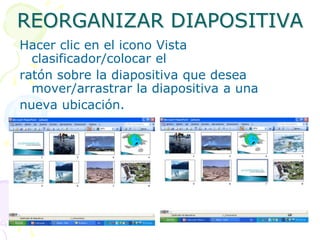
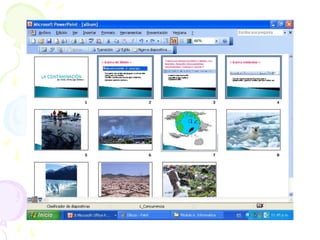
REORGANIZAR DIAPOSITIVAHacer clic en el icono Vista clasificador/colocar elratón sobre la diapositiva que desea mover/arrastrar la diapositiva a unanueva ubicación.
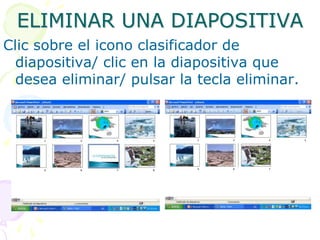
ELIMINAR UNA DIAPOSITIVAClic sobre el icono clasificador de diapositiva/ clic en la diapositiva que desea eliminar/ pulsar la tecla eliminar.
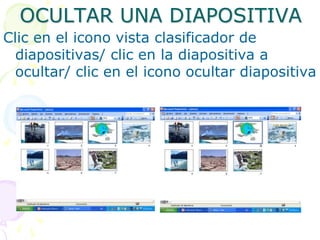
OCULTAR UNA DIAPOSITIVAClic en el icono vista clasificador de diapositivas/ clic en la diapositiva a ocultar/ clic en el icono ocultar diapositiva
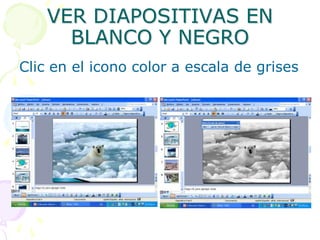
VER DIAPOSITIVAS EN BLANCO Y NEGROClic en el icono color a escala de grises
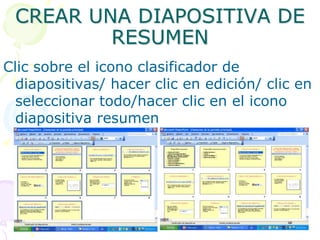
CREAR UNA DIAPOSITIVA DE RESUMENClic sobre el icono clasificador de diapositivas/ hacer clic en edición/ clic en seleccionar todo/hacer clic en el icono diapositiva resumen
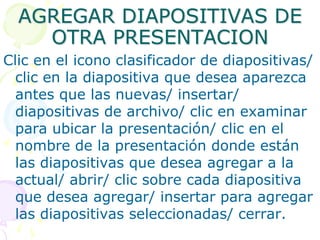
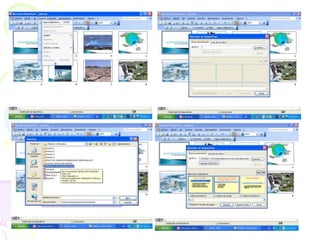
AGREGAR DIAPOSITIVAS DE OTRA PRESENTACIONClic en el icono clasificador de diapositivas/ clic en la diapositiva que desea aparezca antes que las nuevas/ insertar/ diapositivas de archivo/ clic en examinar para ubicar la presentación/ clic en el nombre de la presentación donde están las diapositivas que desea agregar a la actual/ abrir/ clic sobre cada diapositiva que desea agregar/ insertar para agregar las diapositivas seleccionadas/ cerrar.
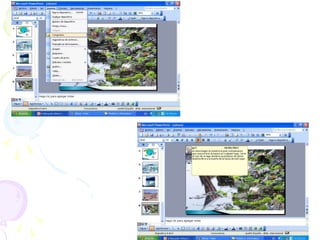
AGREGAR UN COMENTARIOMuestra la diapositiva que deseas agregar un comentario/ insertar/ clic sobre comentario/escribe tu comentario/ al terminar de escribir el comentario, haga clic afuera de la caja de comentarios.
Afinar una presentacion

Afinar una presentacion

  • 1.
    ESC. PREP. FED.POR COOP. “ NICOLAS BRAVO”Daisy Dimayuga Salazar 631ºInformática
  • 2.
  • 3.
    REORGANIZAR DIAPOSITIVAHacer clicen el icono Vista clasificador/colocar elratón sobre la diapositiva que desea mover/arrastrar la diapositiva a unanueva ubicación.
  • 4.
    ELIMINAR UNA DIAPOSITIVAClicsobre el icono clasificador de diapositiva/ clic en la diapositiva que desea eliminar/ pulsar la tecla eliminar.
  • 5.
    OCULTAR UNA DIAPOSITIVAClicen el icono vista clasificador de diapositivas/ clic en la diapositiva a ocultar/ clic en el icono ocultar diapositiva
  • 6.
    VER DIAPOSITIVAS ENBLANCO Y NEGROClic en el icono color a escala de grises
  • 7.
    CREAR UNA DIAPOSITIVADE RESUMENClic sobre el icono clasificador de diapositivas/ hacer clic en edición/ clic en seleccionar todo/hacer clic en el icono diapositiva resumen
  • 8.
    AGREGAR DIAPOSITIVAS DEOTRA PRESENTACIONClic en el icono clasificador de diapositivas/ clic en la diapositiva que desea aparezca antes que las nuevas/ insertar/ diapositivas de archivo/ clic en examinar para ubicar la presentación/ clic en el nombre de la presentación donde están las diapositivas que desea agregar a la actual/ abrir/ clic sobre cada diapositiva que desea agregar/ insertar para agregar las diapositivas seleccionadas/ cerrar.
  • 11.
    AGREGAR UN COMENTARIOMuestrala diapositiva que deseas agregar un comentario/ insertar/ clic sobre comentario/escribe tu comentario/ al terminar de escribir el comentario, haga clic afuera de la caja de comentarios.