
Agrupación Agustín Tosco Bibliotecología Consejeros Estudiantiles Escuela de Bibliotecología UNC Taller: uso de SIGB Aguapey en S.O. Windows (avanzado)
Catalogación cooperativa El Glosario ALA de Biblioteconomía y Ciencias de la Información define la catalogación cooperativa/compartida como la catalogación original de documentos bibliográficos por la acción conjunta de un grupo de bibliotecas independientes, que ponen los registros bibliográficos a disposición de los miembros del grupo y también, a veces, a la de bibliotecas que no forman parte de éste. Hoy vamos a conocer dos maneras de acceder a registros bibliográficos externos. En el caso particular de la Biblioteca Nacional de Maestros nos brinda ambas posibilidades, desde el CD-ROM de instalación de Aguapey y desde su catálogo en la web.
Catalogación por copia  CxC Ahora vamos a ver la facilidad con que podemos importar registros a nuestro Aguapey desde el CD-ROM de instalación de Aguapey, que contiene una gran base de datos con más de 11000 registros de la Biblioteca Nacional de Maestros.
Manos a la obra 1° Mantenemos cerrado el programa Aguapey 2° Insertamos el CD-ROM de instalación 3° Cerramos la pantalla del autoarranque.
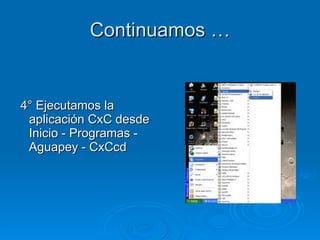
Continuamos … 4° Ejecutamos la aplicación CxC desde Inicio - Programas - Aguapey - CxCcd
CxC: su interface 5° Se abre CxC 1.1 pantalla de búsqueda
Configuración CxC 6° Configuración de las bases de origen y destino. De esta manera buscamos mediante el explorador la base BNM en el CD-ROM (origen) y nuestra base marc.mst en la carpeta Aguapey de nuestro disco C (destino)
Buscar y copiar 7° Una vez fijada la ruta que van a seguir los registros, solo nos queda ir a la interface de CxC 1.1, introducir nuestra ecuación de búsqueda y copiar el registro oprimiendo el botón para tal fin. (abajo, derecha).
Llegando al fin … 8° El último paso es aceptar las opciones que se nos presentan, si estamos seguros de incorporar dicho registro a nuestra base de datos y al aceptar se nos notifica de su incorporación y se le asigna un número de MFN, que será sumado al final.
Catalogación por copia desde Internet. Vamos a ver ahora como importar registros bibliográficos desde un catálogo externo a través de Internet. Si no tenemos conexión de Internet en la biblioteca, podemos hacer estas importaciones en orto lugar (aula tecnología, ciber, etc.) y guardarlas en un disquete o CD para llevarlas luego a nuestra base de datos.
Catálogo BNM Ir a la dirección de la BNM:  http:// www.bnm.me.gov.ar / Buscar el catálogo de LIBROS. Allí podremos elegir por cual punto de acceso buscar. Escribimos en la caja de texto el o los términos de búsqueda.
Resultados de la Búsqueda Al traer los resultados se presentan en una hoja en formato detallado. Si observamos en el ángulo inferior derecho del registro, veremos un botón con la leyenda MARC. Hacemos click en él.
Registro MARC Ahora veremos un registro MARC completo con cada uno de los campos que importaremos. Al pie del registro veremos otros botones. Hacemos click en COPIAR.
Y ahora … En este momento debemos decidir que hacer, si abrimos o guardamos el archivo. Si elegimos guardar, lo podemos importar luego. Si elegimos abrir, se ejecutará el programa CxC que vimos anteriormente.
Abrir … Todo lo que debemos hacer es especificar la base de datos a la que quiere incorporar el registro recién bajado de Internet. Use el botón 'Examinar' para buscar la base de datos.  Una vez estipulada la base de datos, sólo resta elegir el formato de los datos. El tercer paso consiste en hacer click en el botón 'PASAR A LA BASE'. El programa le pedirá confirmación y acto seguido le informará sobre el éxito de la operación, adelantándole el número de MFN que lleva el registro en la base destino

Aguapey 3 CxC

  • 1.
    Agrupación Agustín ToscoBibliotecología Consejeros Estudiantiles Escuela de Bibliotecología UNC Taller: uso de SIGB Aguapey en S.O. Windows (avanzado)
  • 2.
    Catalogación cooperativa ElGlosario ALA de Biblioteconomía y Ciencias de la Información define la catalogación cooperativa/compartida como la catalogación original de documentos bibliográficos por la acción conjunta de un grupo de bibliotecas independientes, que ponen los registros bibliográficos a disposición de los miembros del grupo y también, a veces, a la de bibliotecas que no forman parte de éste. Hoy vamos a conocer dos maneras de acceder a registros bibliográficos externos. En el caso particular de la Biblioteca Nacional de Maestros nos brinda ambas posibilidades, desde el CD-ROM de instalación de Aguapey y desde su catálogo en la web.
  • 3.
    Catalogación por copia CxC Ahora vamos a ver la facilidad con que podemos importar registros a nuestro Aguapey desde el CD-ROM de instalación de Aguapey, que contiene una gran base de datos con más de 11000 registros de la Biblioteca Nacional de Maestros.
  • 4.
    Manos a laobra 1° Mantenemos cerrado el programa Aguapey 2° Insertamos el CD-ROM de instalación 3° Cerramos la pantalla del autoarranque.
  • 5.
    Continuamos … 4°Ejecutamos la aplicación CxC desde Inicio - Programas - Aguapey - CxCcd
  • 6.
    CxC: su interface5° Se abre CxC 1.1 pantalla de búsqueda
  • 7.
    Configuración CxC 6°Configuración de las bases de origen y destino. De esta manera buscamos mediante el explorador la base BNM en el CD-ROM (origen) y nuestra base marc.mst en la carpeta Aguapey de nuestro disco C (destino)
  • 8.
    Buscar y copiar7° Una vez fijada la ruta que van a seguir los registros, solo nos queda ir a la interface de CxC 1.1, introducir nuestra ecuación de búsqueda y copiar el registro oprimiendo el botón para tal fin. (abajo, derecha).
  • 9.
    Llegando al fin… 8° El último paso es aceptar las opciones que se nos presentan, si estamos seguros de incorporar dicho registro a nuestra base de datos y al aceptar se nos notifica de su incorporación y se le asigna un número de MFN, que será sumado al final.
  • 10.
    Catalogación por copiadesde Internet. Vamos a ver ahora como importar registros bibliográficos desde un catálogo externo a través de Internet. Si no tenemos conexión de Internet en la biblioteca, podemos hacer estas importaciones en orto lugar (aula tecnología, ciber, etc.) y guardarlas en un disquete o CD para llevarlas luego a nuestra base de datos.
  • 11.
    Catálogo BNM Ira la dirección de la BNM: http:// www.bnm.me.gov.ar / Buscar el catálogo de LIBROS. Allí podremos elegir por cual punto de acceso buscar. Escribimos en la caja de texto el o los términos de búsqueda.
  • 12.
    Resultados de laBúsqueda Al traer los resultados se presentan en una hoja en formato detallado. Si observamos en el ángulo inferior derecho del registro, veremos un botón con la leyenda MARC. Hacemos click en él.
  • 13.
    Registro MARC Ahoraveremos un registro MARC completo con cada uno de los campos que importaremos. Al pie del registro veremos otros botones. Hacemos click en COPIAR.
  • 14.
    Y ahora …En este momento debemos decidir que hacer, si abrimos o guardamos el archivo. Si elegimos guardar, lo podemos importar luego. Si elegimos abrir, se ejecutará el programa CxC que vimos anteriormente.
  • 15.
    Abrir … Todolo que debemos hacer es especificar la base de datos a la que quiere incorporar el registro recién bajado de Internet. Use el botón 'Examinar' para buscar la base de datos. Una vez estipulada la base de datos, sólo resta elegir el formato de los datos. El tercer paso consiste en hacer click en el botón 'PASAR A LA BASE'. El programa le pedirá confirmación y acto seguido le informará sobre el éxito de la operación, adelantándole el número de MFN que lleva el registro en la base destino