C E N T R O D E B A C H I L L E R A T O T E C N O L O G I C O
I N D U S T R I A L Y D E S E R V I C I O S N O . 4 1
“ B E L I S A R I O D O M I N G U E Z ”
T E M A : A N D R O I D
M O D U L O : I N S T A L A Y C O N F I G U R A
GARIBALDI JURADO ANTONIO
ONTIVEROS CASTRO LESLIE VERONICA
RAMOS LEAL LAYLA ITZEL
VASQUEZ ROMERO ALINA YAZMIN 5AMP
VILLAVICENCIO JAUREGUI PAULA ALEJANDRA
ZAVALA ZAVALA MARINA
19/sept/2017
ANDROID
S I S T E M A O P E R AT I V O
¿QUÉ ES ANDROID?
• Android es un sistema operativo inicialmente pensado para teléfonos
móviles.
• Igual que iOS, Symbian y BlackBerry OS.
• La diferencia que tiene respecto a los demás es que está basado en Linux, un núcleo
de sistema operativo libre, gratuito y multiplataforma.
• El sistema operativo proporciona todas las interfaces necesarias para desarrollar
aplicaciones que accedan a las funciones del teléfono
HISTORIA
HISTORIA DE ANDROID
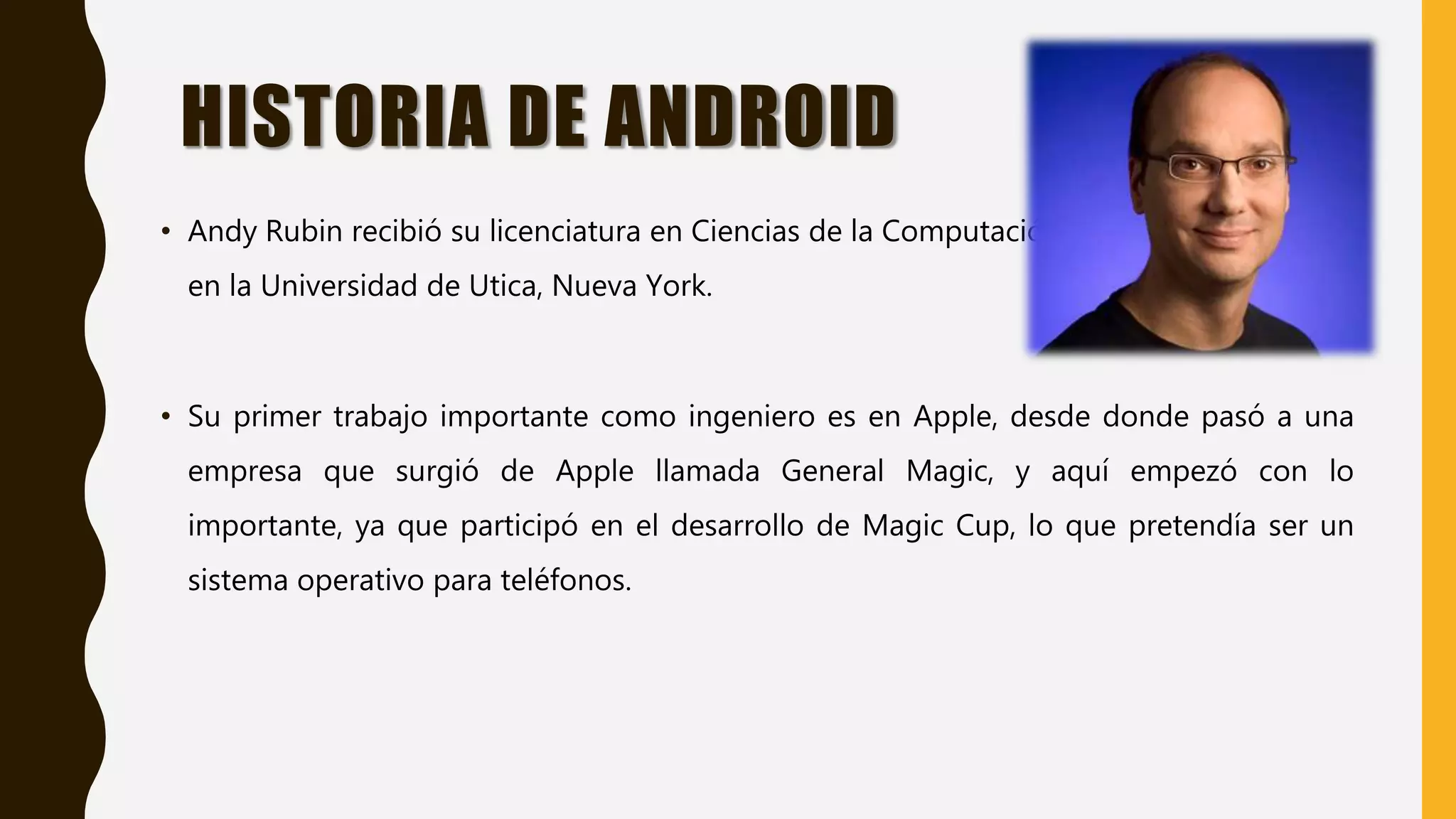
• Andy Rubin recibió su licenciatura en Ciencias de la Computación
en la Universidad de Utica, Nueva York.
• Su primer trabajo importante como ingeniero es en Apple, desde donde pasó a una
empresa que surgió de Apple llamada General Magic, y aquí empezó con lo
importante, ya que participó en el desarrollo de Magic Cup, lo que pretendía ser un
sistema operativo para teléfonos.
HISTORIA DE ANDROID
• Fundó Danger Inc., que finalmente sería también comprada por Microsoft.
• En Danger Inc. suceden cosas muy importantes. La primera es que desarrollan el
Hiptop, lo que es ya un teléfono que marcaría las primeras líneas de lo que serían los
Smartphones.
• Decide abandonar la compañía y es ahí donde dio un gran paso en 2003
para fundar Android Inc.
HISTORIA DE ANDROID
• Andy pasa a formar parte del equipo de Google, en donde acaba cómo vicepresidente
de ingeniería de Google supervisando el desarrollo de Android.
• El 5 de Noviembre de 2007 que se hizo el anuncio oficial de Android.
INSTALACIÓN DEL
SISTEMA OPERATIVO
¿CUÁLES SON LOS REQUISITOS DE HARDWARE Y
SOFTWARE PARA REALIZAR EL PROCESO DE
INSTALACIÓN?
• 2 GB de RAM (8 GB de RAM recomendado).
• 2 GB de espacio libre mínimo (4 GB recomendado).
• Resolución mínima de 1.280 x 800.
• Java 8.
• 64 bits.
INSTALACIÓN
• Para iniciar con la instalación, necesitaremos montar
una máquina virtual en nuestro pc y debemos
descargar la imagen ISO compatible con nuestro
sistema operativo, dependiendo si nuestro pc es de 32
o de 64 bits.
• Primero descargamos la máquina virtual.
• Luego descargamos la imagen ISO apropiada para tu
sistema.
INSTALACIÓN DEL SISTEMA OPERATIVO
PASO 1
• Una vez que ya tenemos todo lo
necesario, vamos a la carpeta donde
hemos descargado los archivos,
descomprimimos la máquina virtual
(Virtual Box) y procedemos a su
instalación.
INSTALACIÓN DEL SISTEMA OPERATIVO
• Una vez instalada la máquina virtual
procedemos a montar la imagen ISO
que hemos descargado.
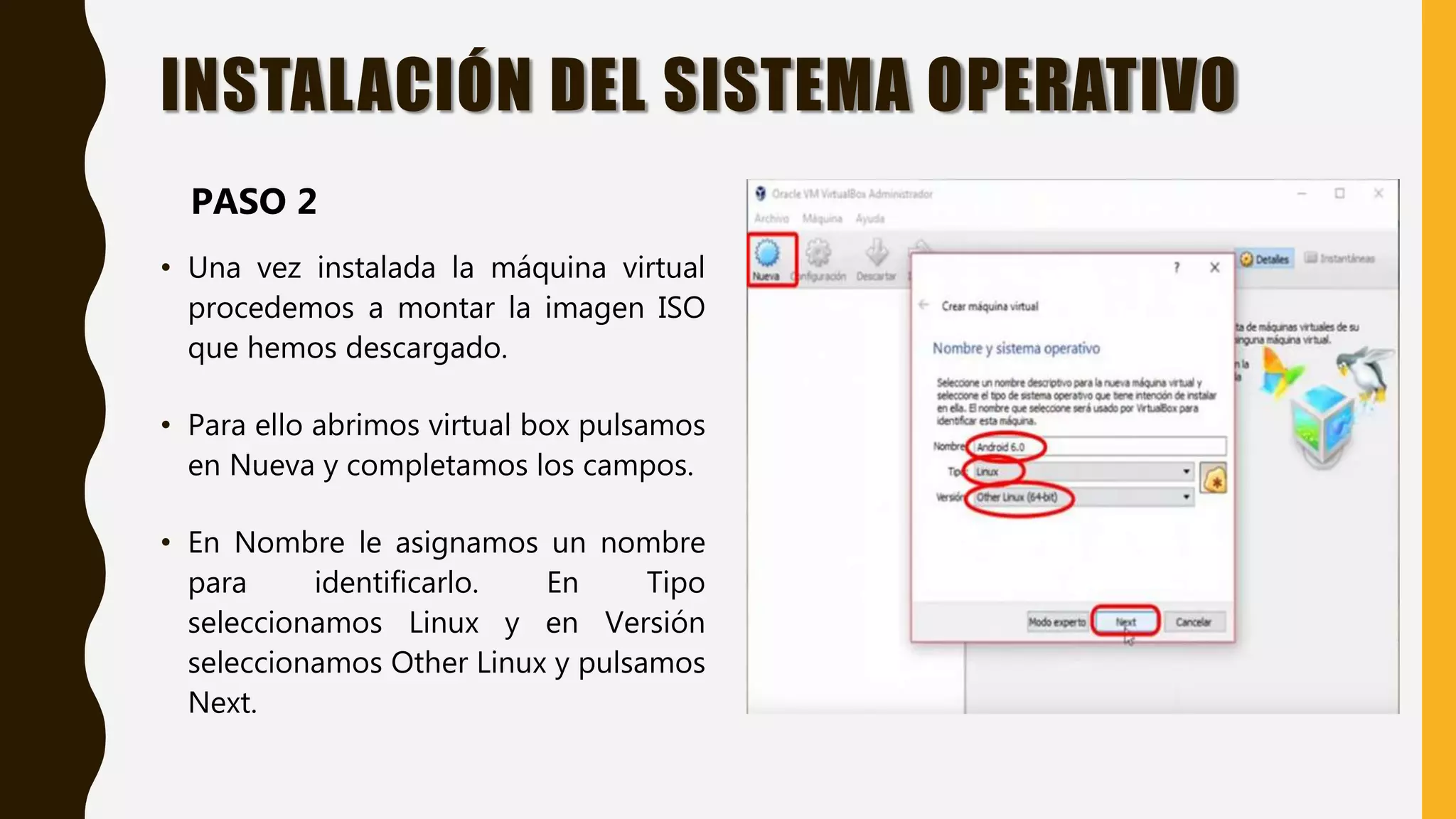
• Para ello abrimos virtual box pulsamos
en Nueva y completamos los campos.
• En Nombre le asignamos un nombre
para identificarlo. En Tipo
seleccionamos Linux y en Versión
seleccionamos Other Linux y pulsamos
Next.
PASO 2
INSTALACIÓN DEL SISTEMA OPERATIVO
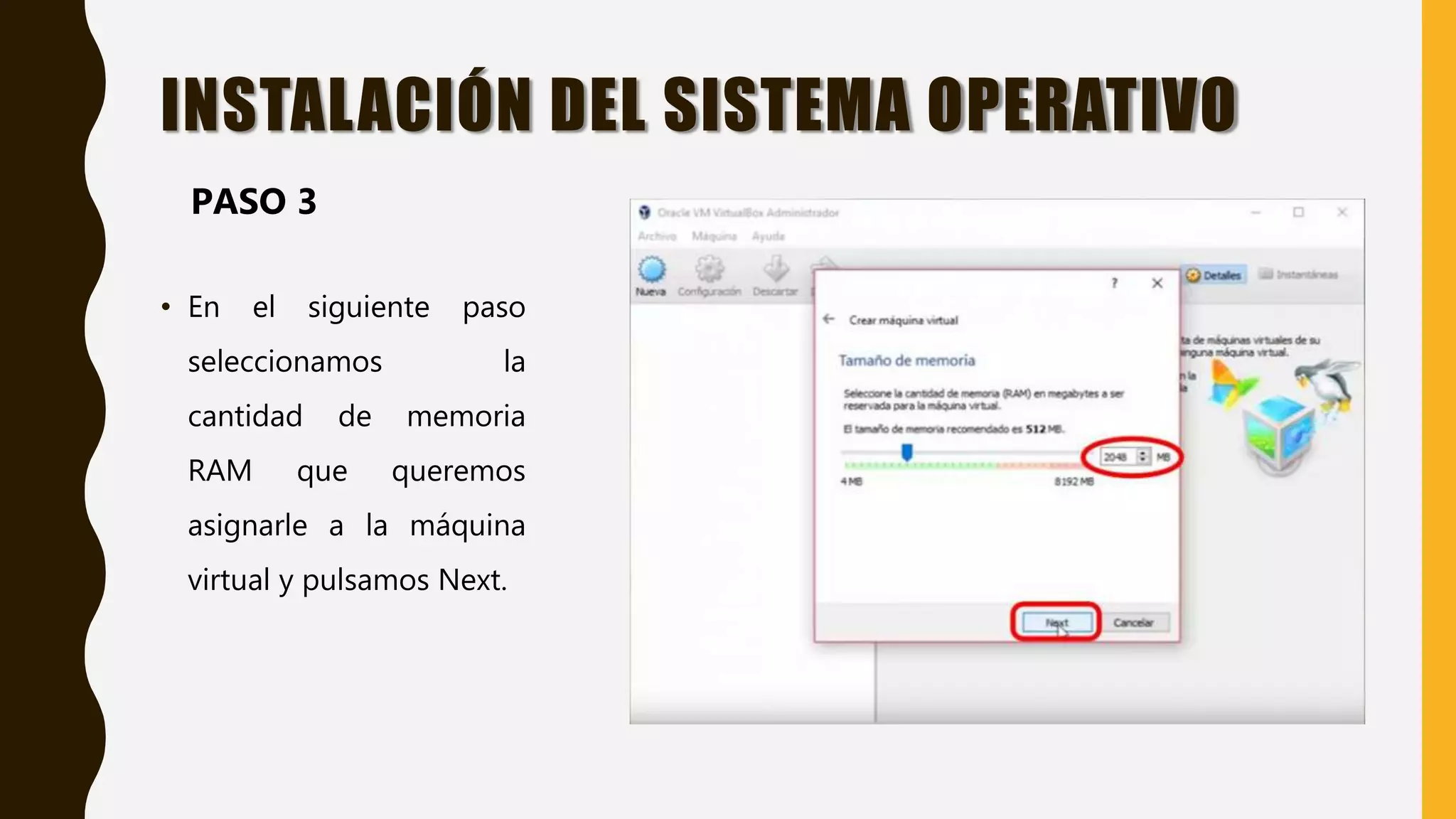
• En el siguiente paso
seleccionamos la
cantidad de memoria
RAM que queremos
asignarle a la máquina
virtual y pulsamos Next.
PASO 3
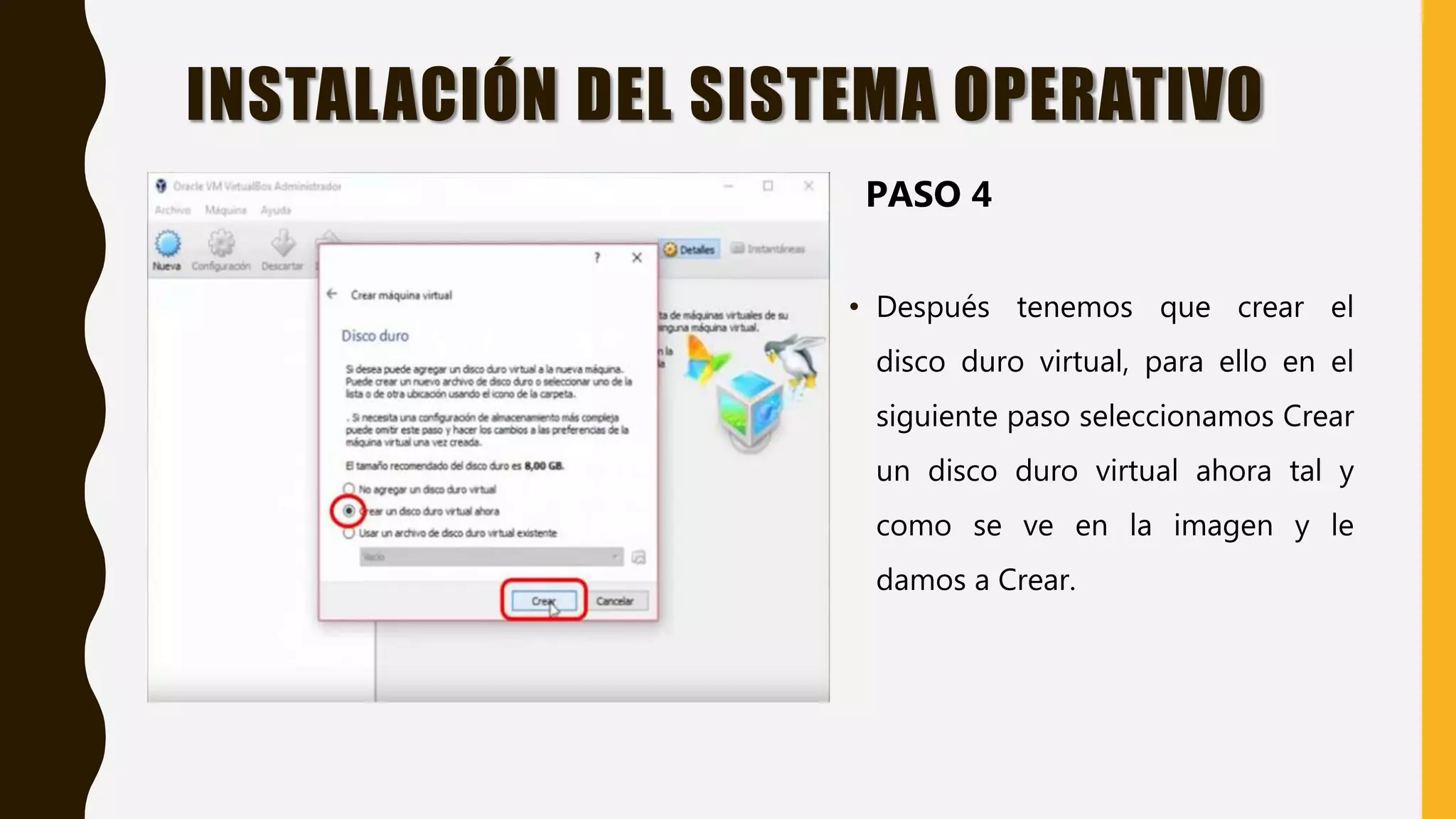
• Después tenemos que crear el
disco duro virtual, para ello en el
siguiente paso seleccionamos Crear
un disco duro virtual ahora tal y
como se ve en la imagen y le
damos a Crear.
INSTALACIÓN DEL SISTEMA OPERATIVO
PASO 4
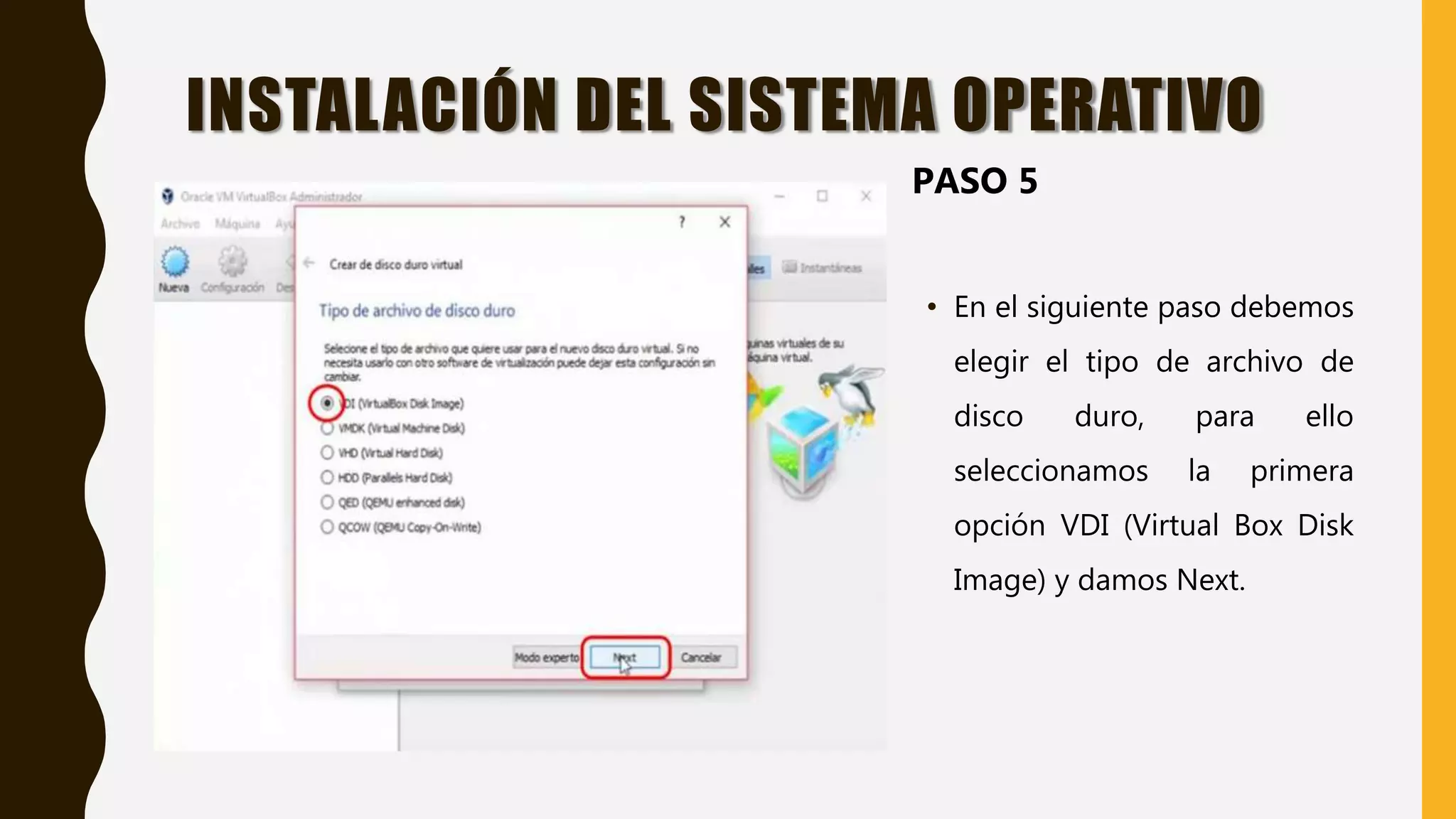
• En el siguiente paso debemos
elegir el tipo de archivo de
disco duro, para ello
seleccionamos la primera
opción VDI (Virtual Box Disk
Image) y damos Next.
INSTALACIÓN DEL SISTEMA OPERATIVO
PASO 5
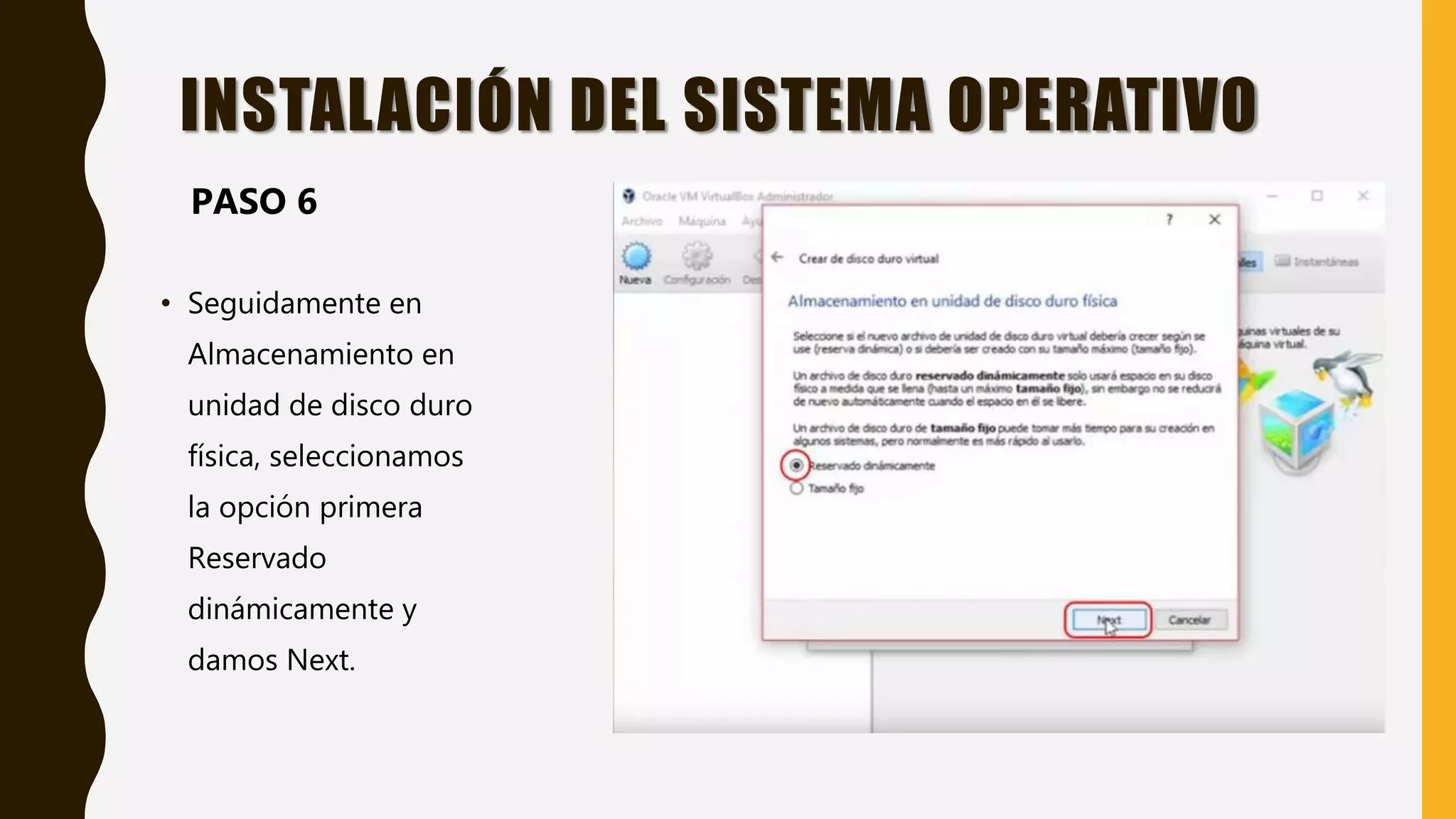
• Seguidamente en
Almacenamiento en
unidad de disco duro
física, seleccionamos
la opción primera
Reservado
dinámicamente y
damos Next.
INSTALACIÓN DEL SISTEMA OPERATIVO
PASO 6
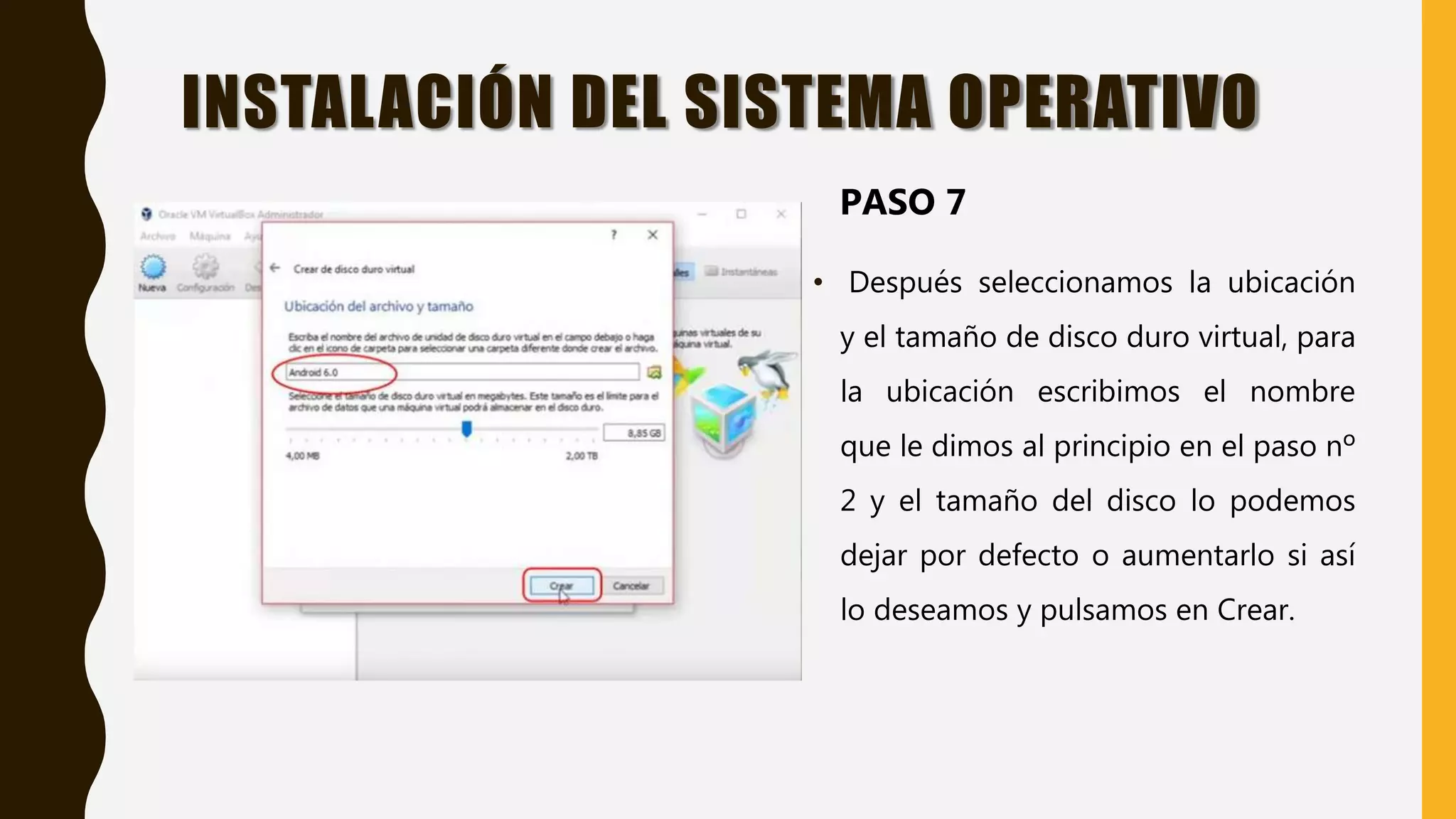
• Después seleccionamos la ubicación
y el tamaño de disco duro virtual, para
la ubicación escribimos el nombre
que le dimos al principio en el paso nº
2 y el tamaño del disco lo podemos
dejar por defecto o aumentarlo si así
lo deseamos y pulsamos en Crear.
INSTALACIÓN DEL SISTEMA OPERATIVO
PASO 7
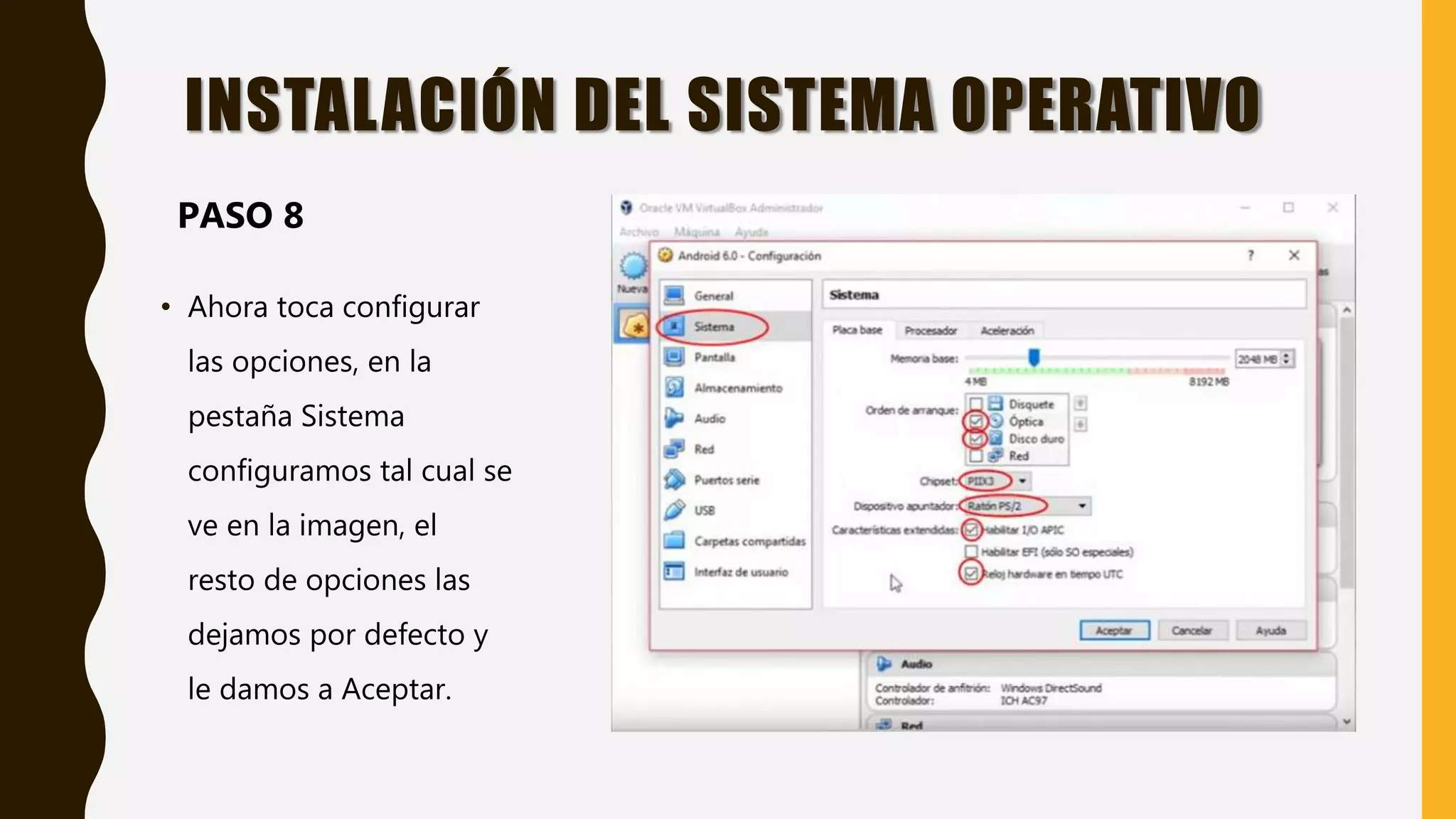
• Ahora toca configurar
las opciones, en la
pestaña Sistema
configuramos tal cual se
ve en la imagen, el
resto de opciones las
dejamos por defecto y
le damos a Aceptar.
INSTALACIÓN DEL SISTEMA OPERATIVO
PASO 8
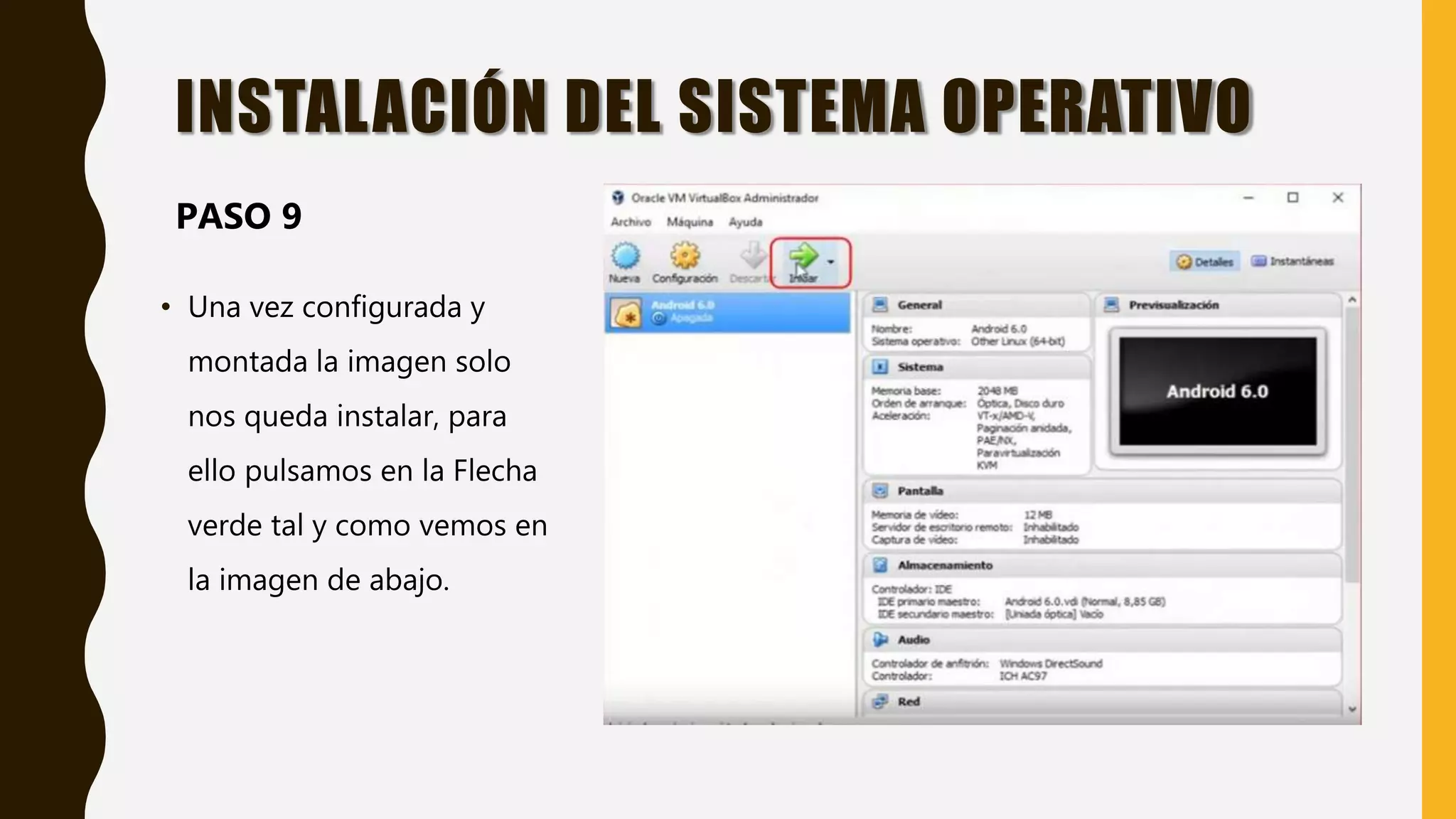
• Una vez configurada y
montada la imagen solo
nos queda instalar, para
ello pulsamos en la Flecha
verde tal y como vemos en
la imagen de abajo.
INSTALACIÓN DEL SISTEMA OPERATIVO
PASO 9
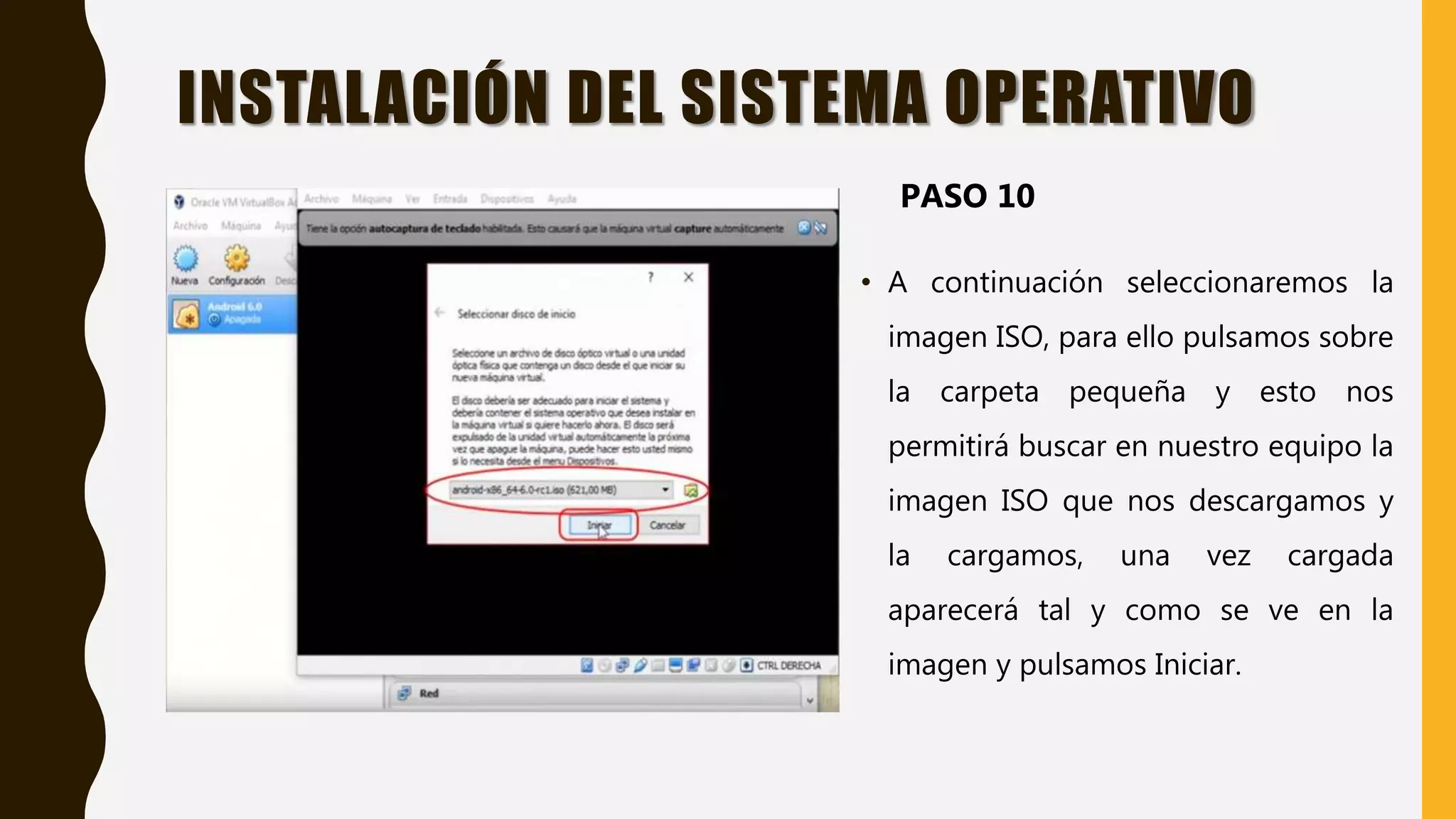
• A continuación seleccionaremos la
imagen ISO, para ello pulsamos sobre
la carpeta pequeña y esto nos
permitirá buscar en nuestro equipo la
imagen ISO que nos descargamos y
la cargamos, una vez cargada
aparecerá tal y como se ve en la
imagen y pulsamos Iniciar.
INSTALACIÓN DEL SISTEMA OPERATIVO
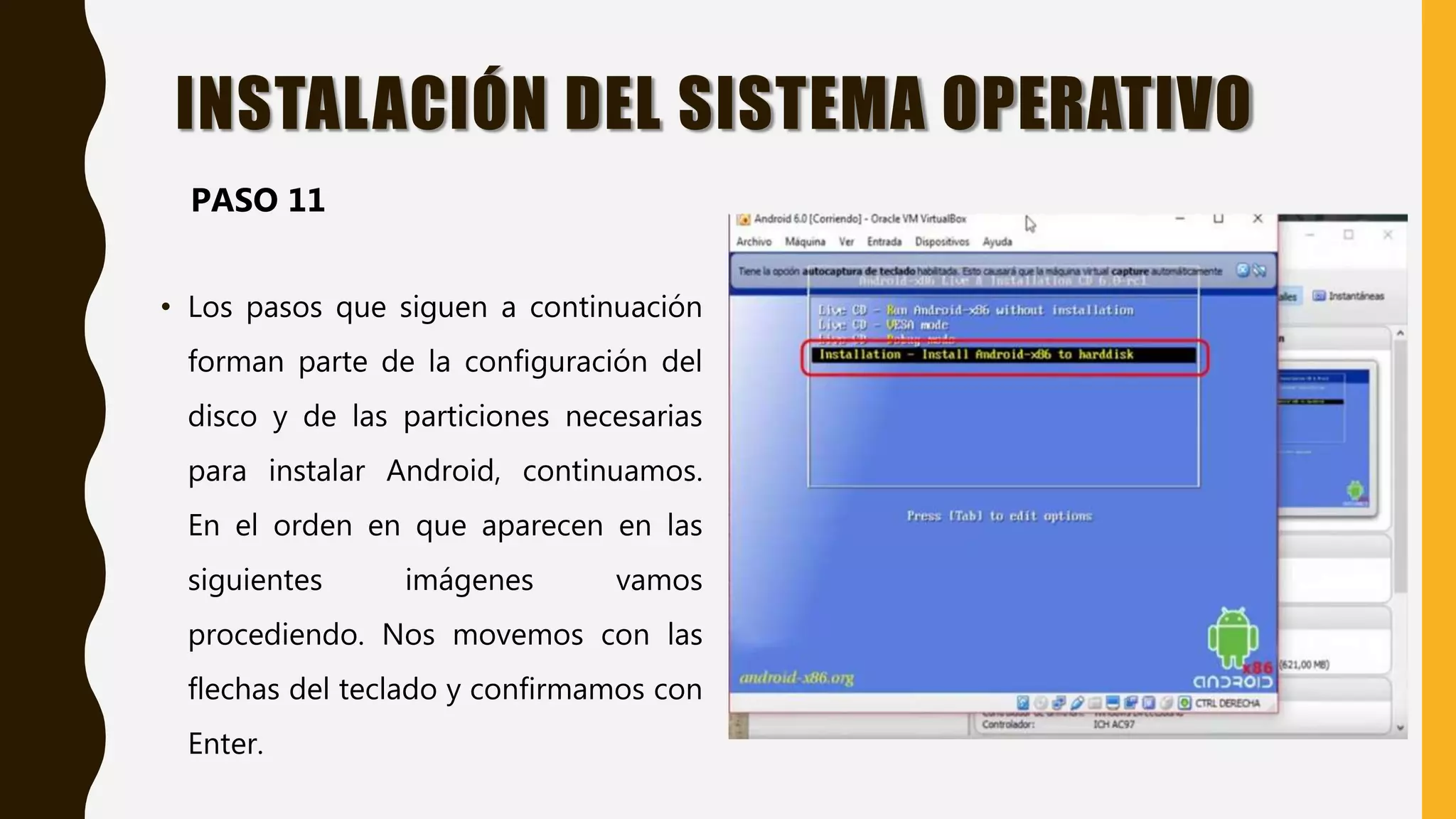
PASO 10
• Los pasos que siguen a continuación
forman parte de la configuración del
disco y de las particiones necesarias
para instalar Android, continuamos.
En el orden en que aparecen en las
siguientes imágenes vamos
procediendo. Nos movemos con las
flechas del teclado y confirmamos con
Enter.
INSTALACIÓN DEL SISTEMA OPERATIVO
PASO 11
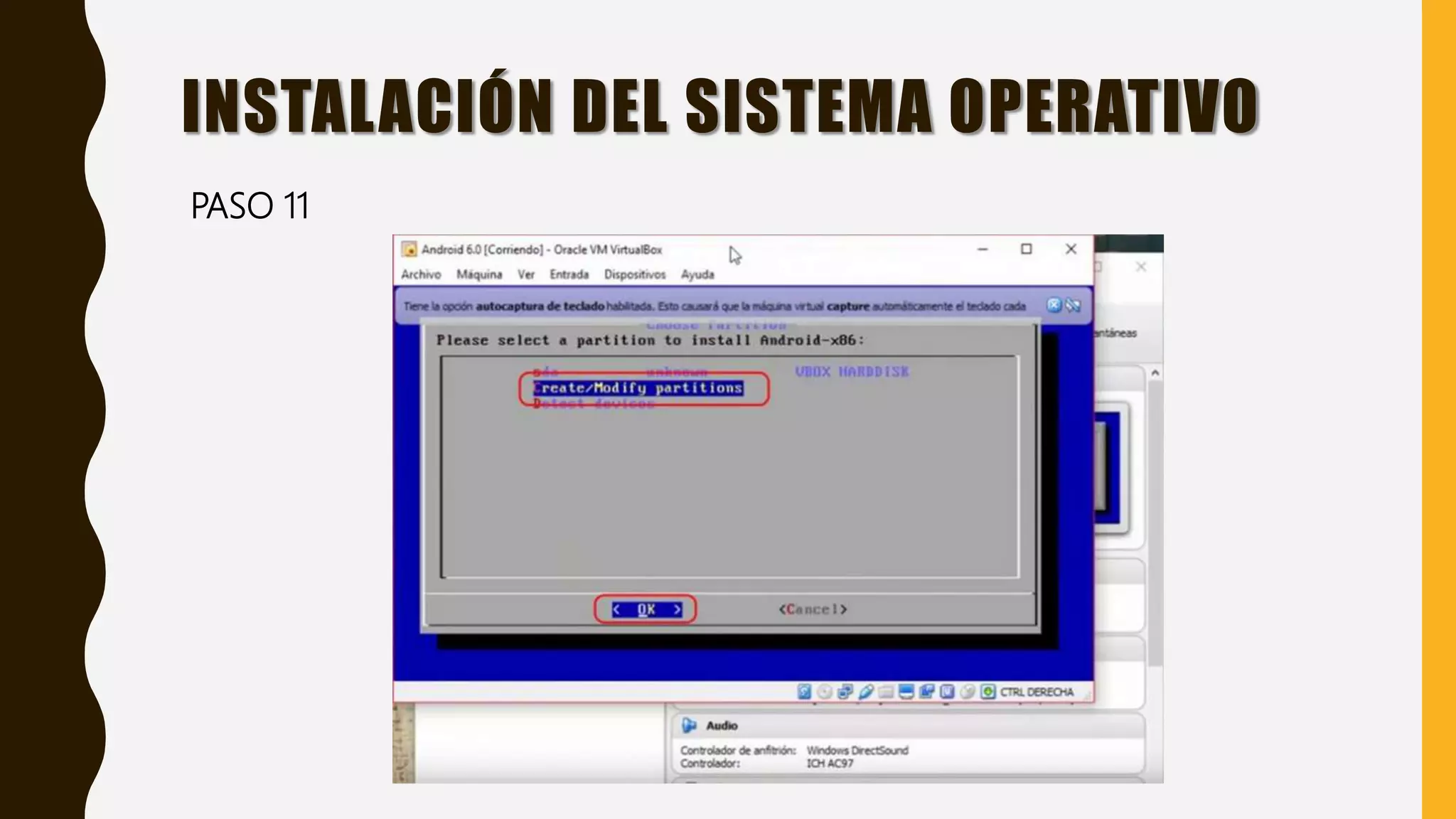
INSTALACIÓN DEL SISTEMA OPERATIVO
PASO 11
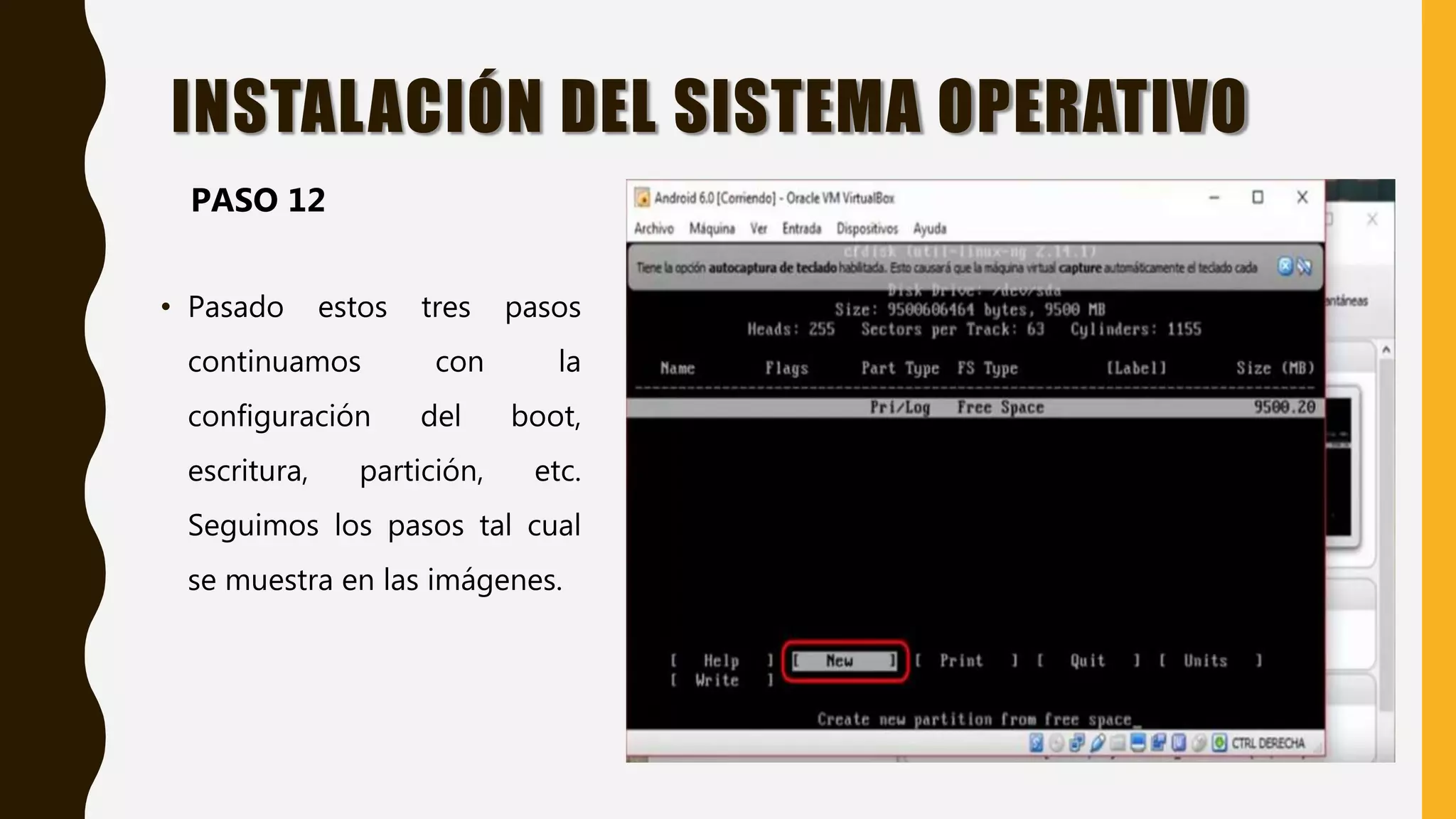
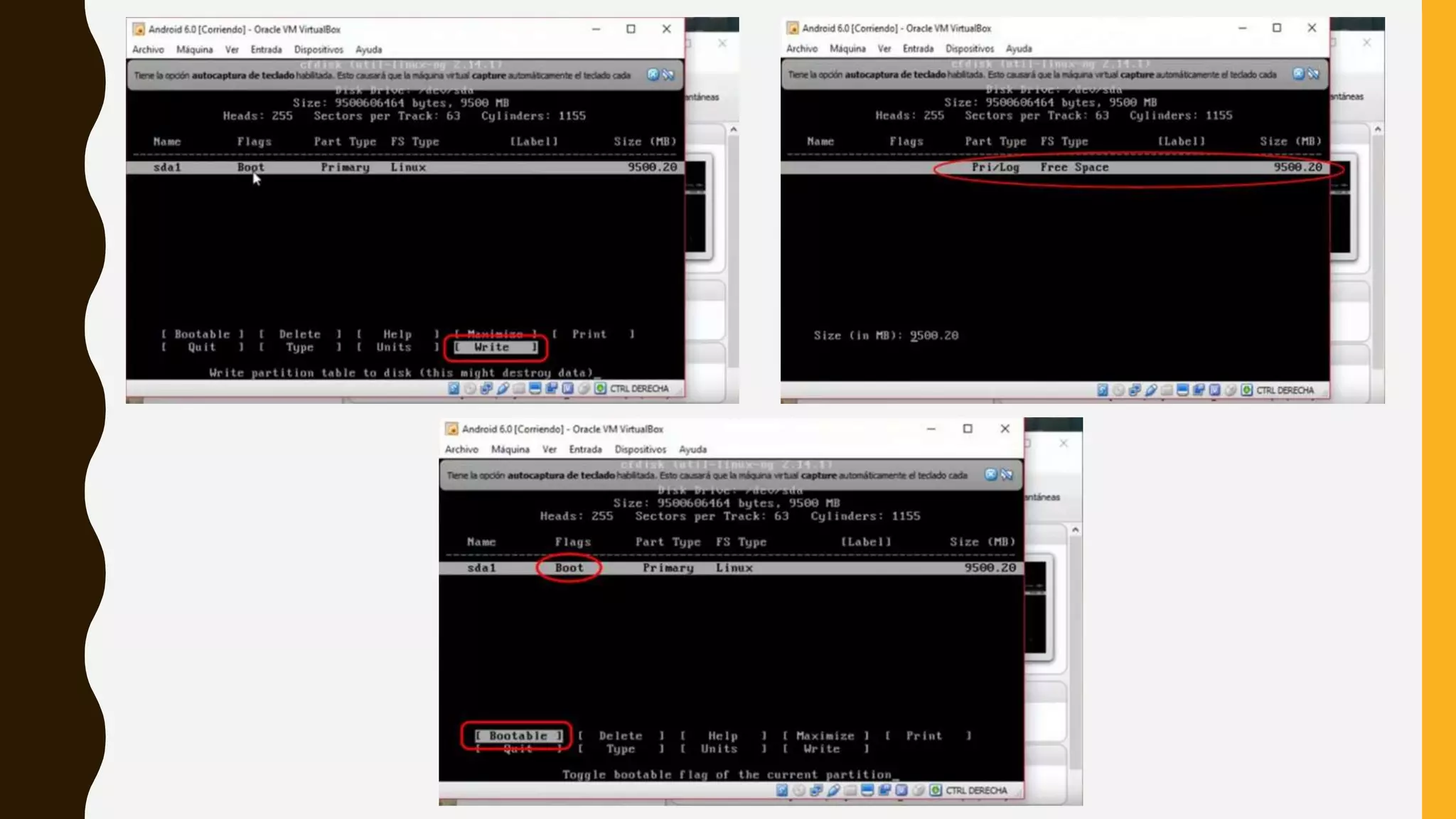
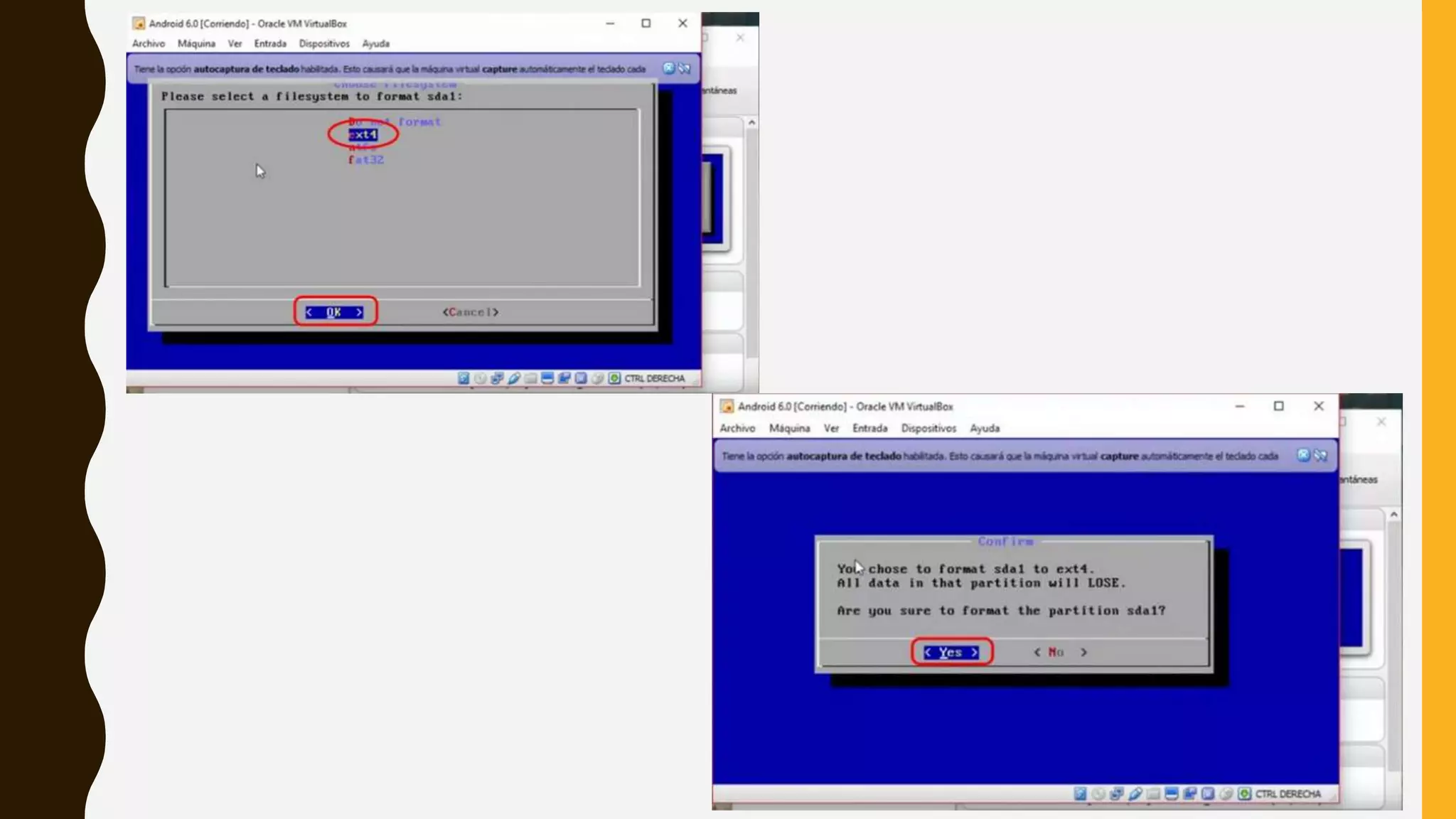
• Pasado estos tres pasos
continuamos con la
configuración del boot,
escritura, partición, etc.
Seguimos los pasos tal cual
se muestra en las imágenes.
INSTALACIÓN DEL SISTEMA OPERATIVO
PASO 12
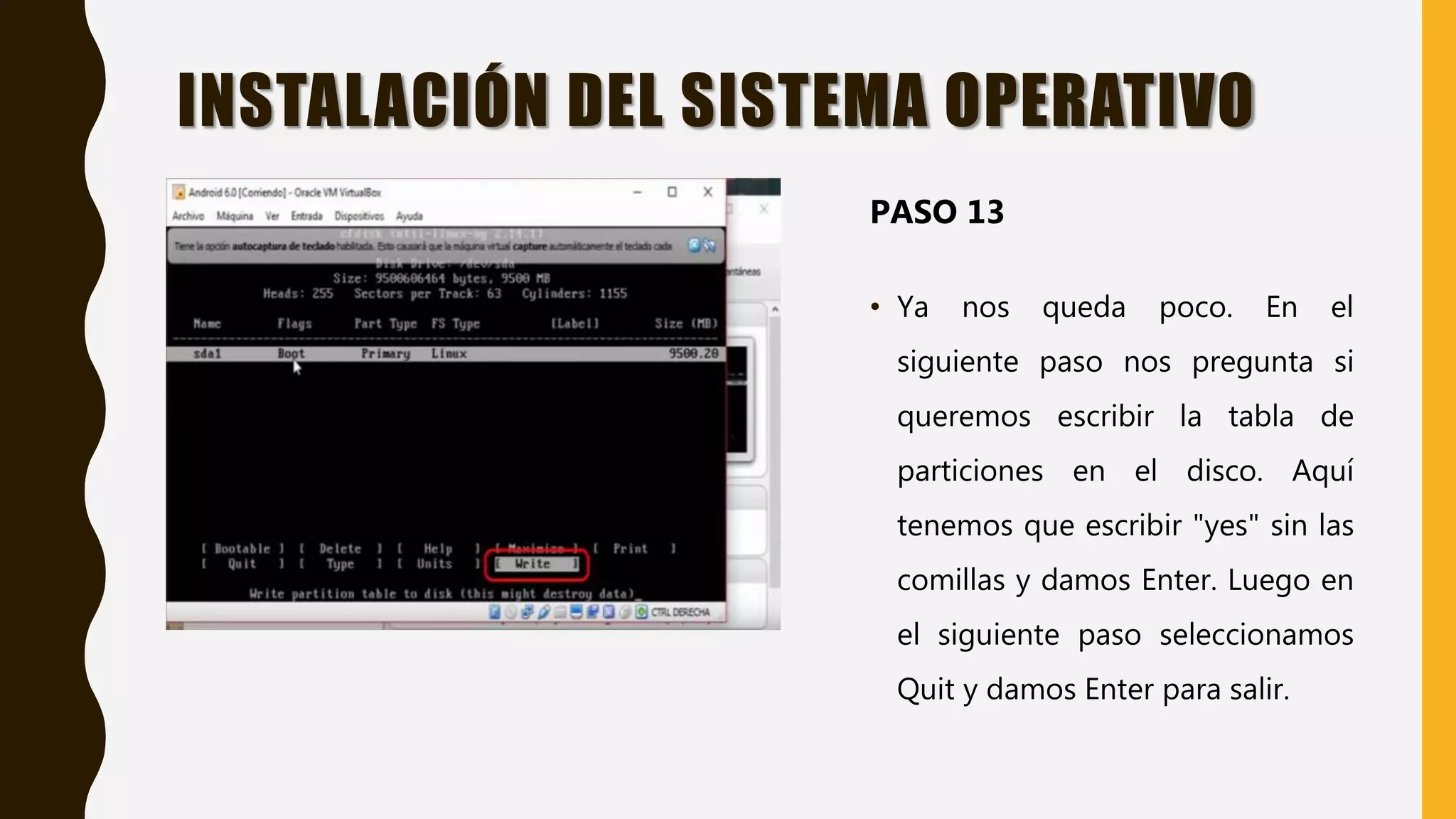
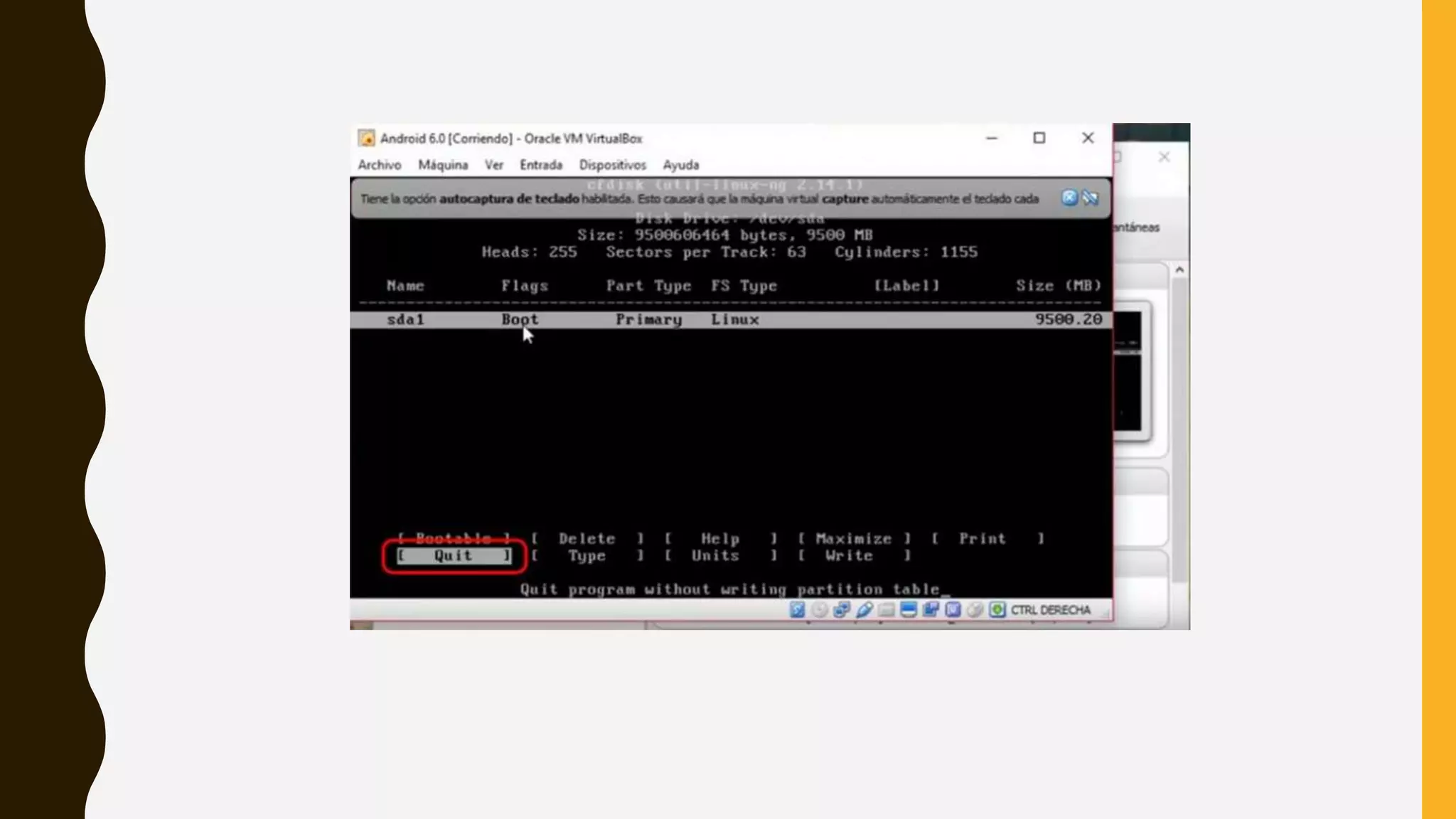
• Ya nos queda poco. En el
siguiente paso nos pregunta si
queremos escribir la tabla de
particiones en el disco. Aquí
tenemos que escribir "yes" sin las
comillas y damos Enter. Luego en
el siguiente paso seleccionamos
Quit y damos Enter para salir.
INSTALACIÓN DEL SISTEMA OPERATIVO
PASO 13
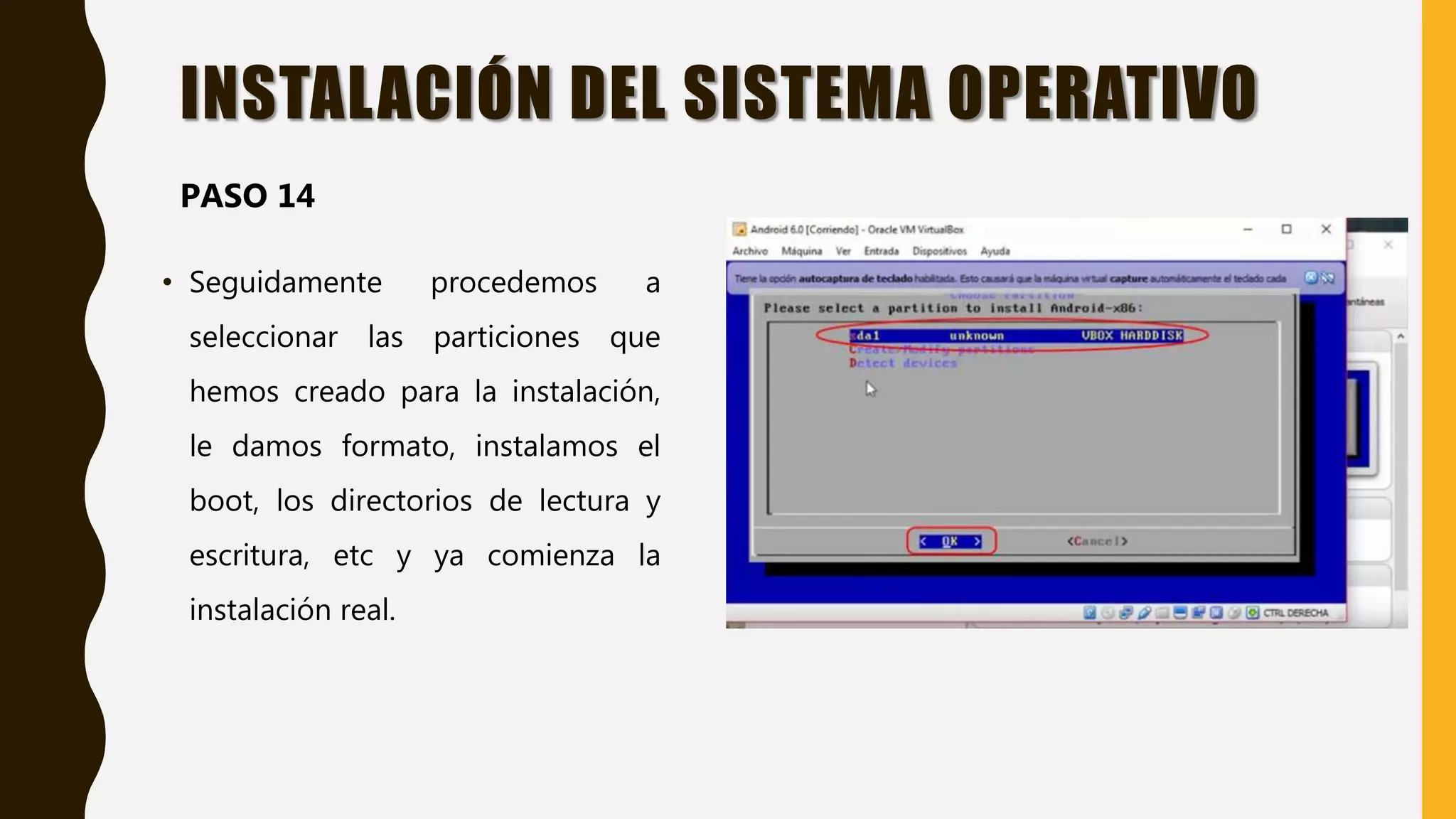
• Seguidamente procedemos a
seleccionar las particiones que
hemos creado para la instalación,
le damos formato, instalamos el
boot, los directorios de lectura y
escritura, etc y ya comienza la
instalación real.
INSTALACIÓN DEL SISTEMA OPERATIVO
PASO 14
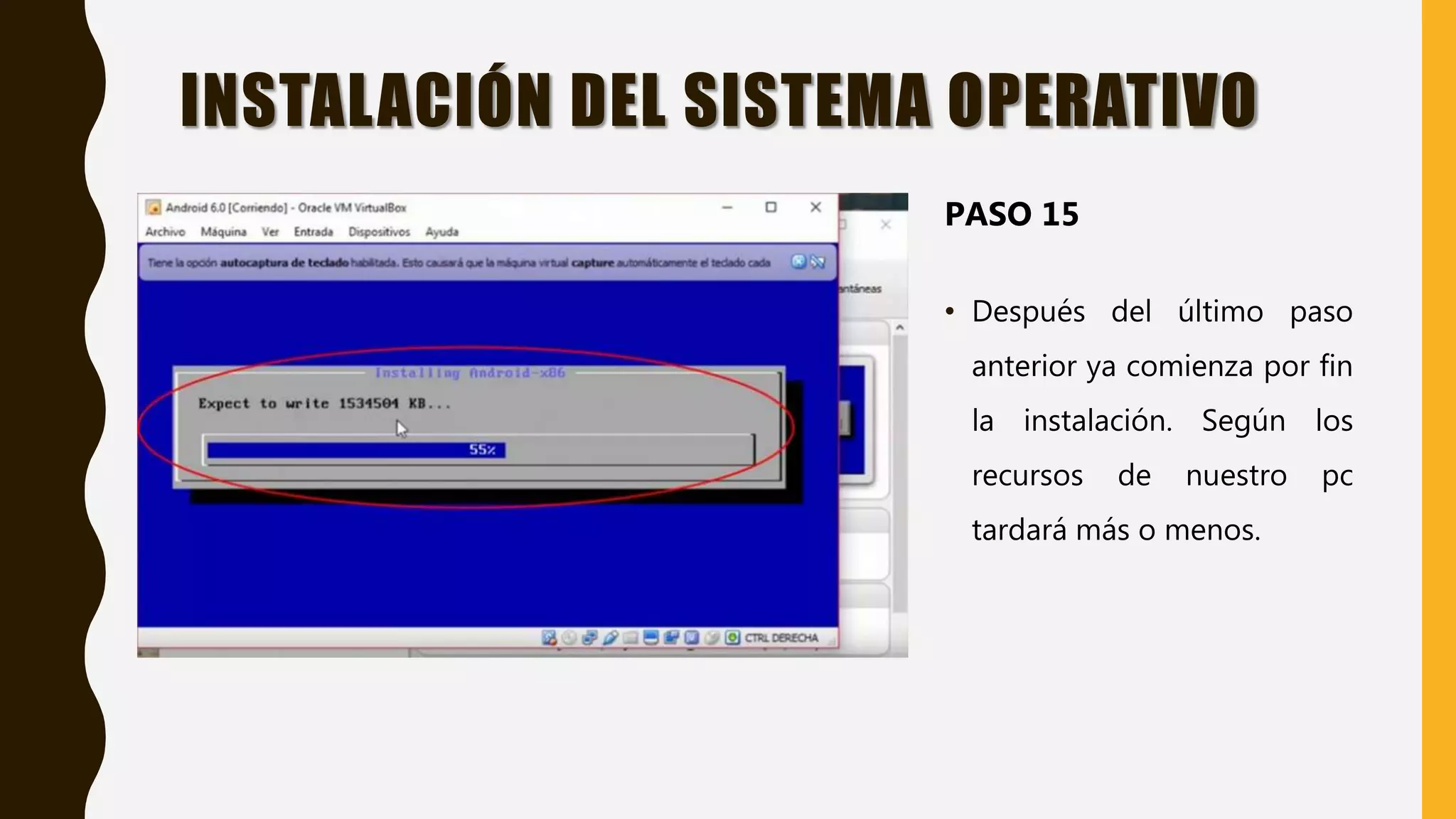
• Después del último paso
anterior ya comienza por fin
la instalación. Según los
recursos de nuestro pc
tardará más o menos.
INSTALACIÓN DEL SISTEMA OPERATIVO
PASO 15
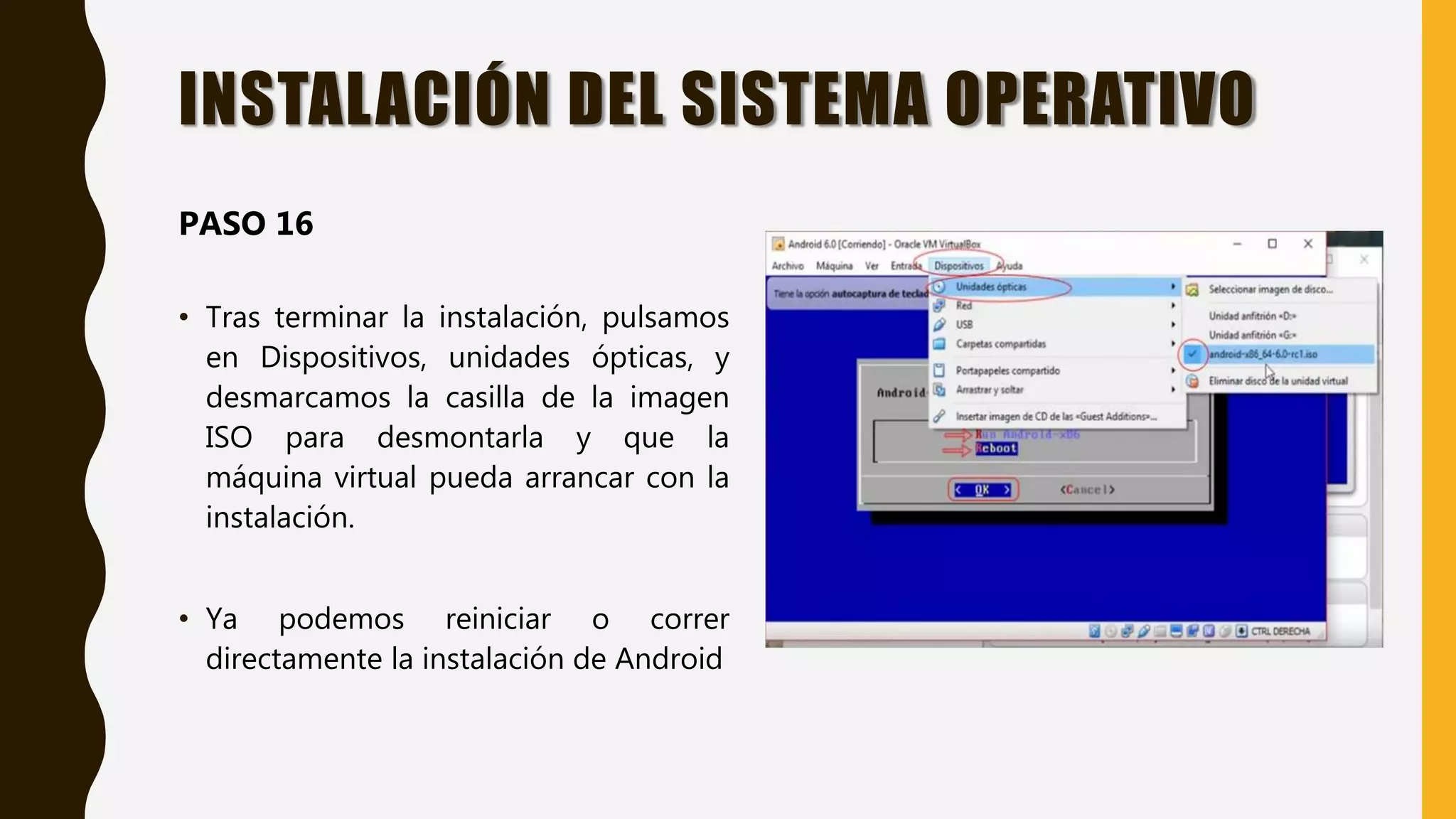
• Tras terminar la instalación, pulsamos
en Dispositivos, unidades ópticas, y
desmarcamos la casilla de la imagen
ISO para desmontarla y que la
máquina virtual pueda arrancar con la
instalación.
• Ya podemos reiniciar o correr
directamente la instalación de Android
INSTALACIÓN DEL SISTEMA OPERATIVO
PASO 16
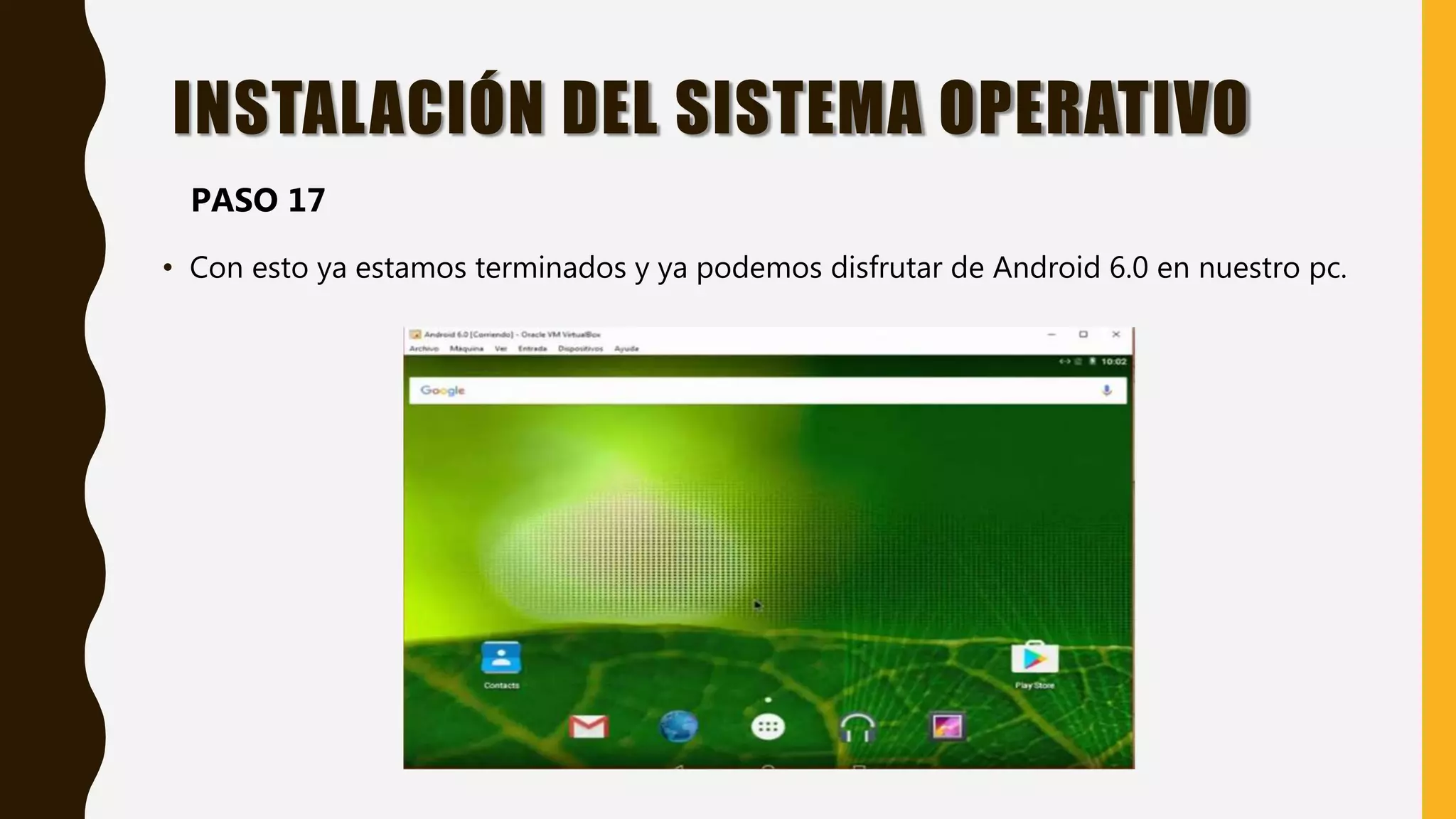
• Con esto ya estamos terminados y ya podemos disfrutar de Android 6.0 en nuestro pc.
INSTALACIÓN DEL SISTEMA OPERATIVO
PASO 17
¿CÓMO ESTÁ CONFORMADO SU MENÚ?
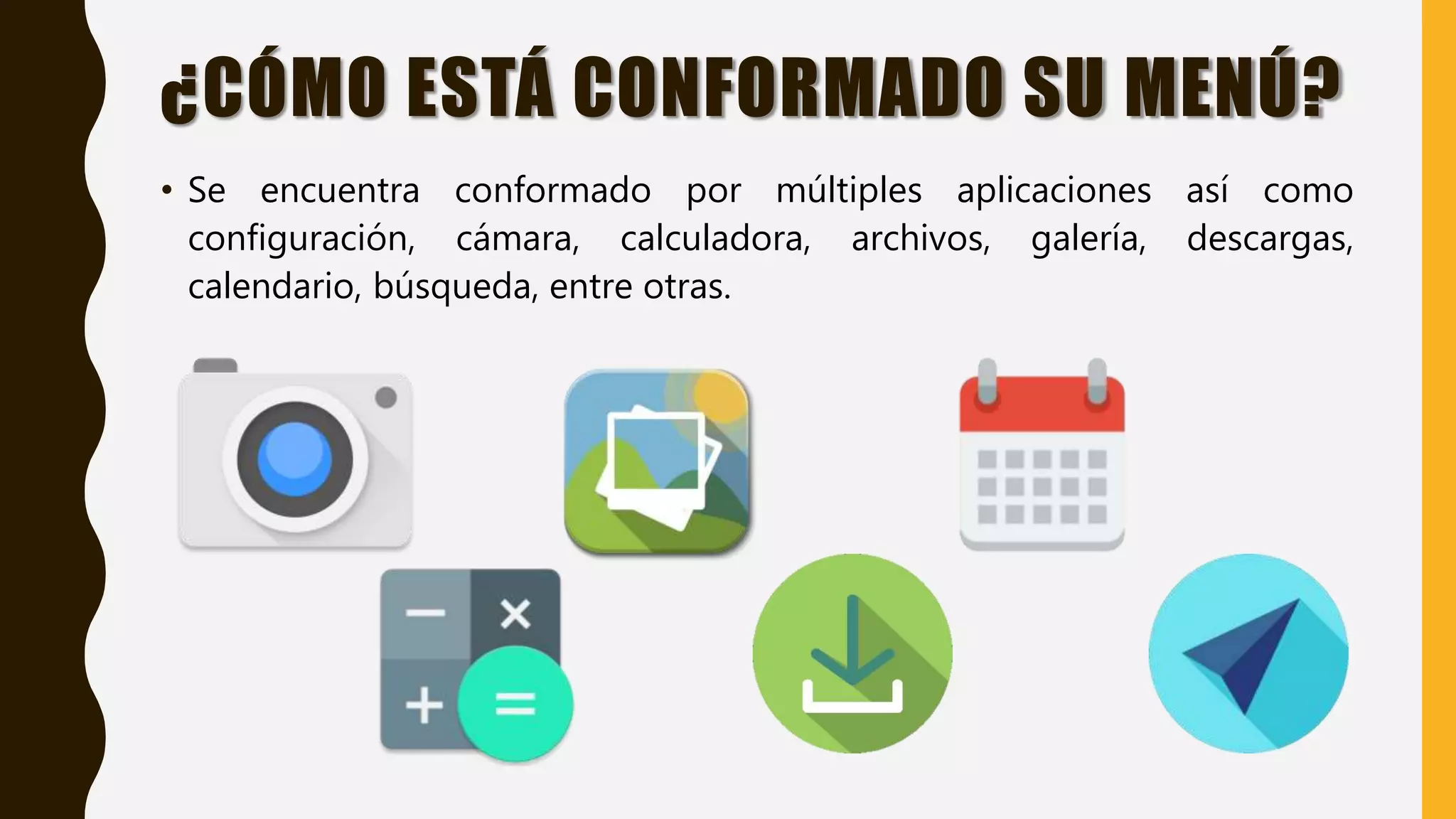
• Se encuentra conformado por múltiples aplicaciones así como
configuración, cámara, calculadora, archivos, galería, descargas,
calendario, búsqueda, entre otras.
¿CÓMO SE UTILIZA CADA UNO DE SUS COMANDO O
FUNCIONES?
• Reboot.-Reiniciarel dispositivo
• Poweroff.-Apagarel dispositivo
• Reboot Recovery.-Reiniciaren modo Recovery
• Reboot download.-Reiniciaren modo Download
• Pm set/Install Location 2.-Intentarforzarla instalación de las aplicaciones en la tarjeta
SD
• adbinstall-archivoapk.-Actualizar aplicación
CARACTERÍSTICAS
CARACTERÍSTICAS
• Código abierto.
• Núcleo basado en el Kernel de Linux.
• Adaptable a muchas pantallas y
resoluciones.
• Utiliza SQLite para el almacenamiento
de datos.
• Ofrece diferentes formas de
mensajería.
• Incluye un emulador de dispositivos,
herramientas para depuración de
memoria y análisis del rendimiento del
software.
• Bluetooth.
• Google Talk desde su versión
HoneyComb, para realizar
videollamadas.
• Multitarea real de aplicaciones
VENTAJAS
VENTAJAS
• 1. El código de Android es abierto: Google liberó Android bajo licencia Apache.
Cualquier persona puede realizar una aplicación para Android.
• 2. Hoy día hay más de 650.000 aplicaciones disponibles para teléfonos Android,
aproximadamente 2/3 son gratis. Además la libertad de código permite adaptar
Android a bastantes otros dispositivos además de teléfonos celulares.
VENTAJAS
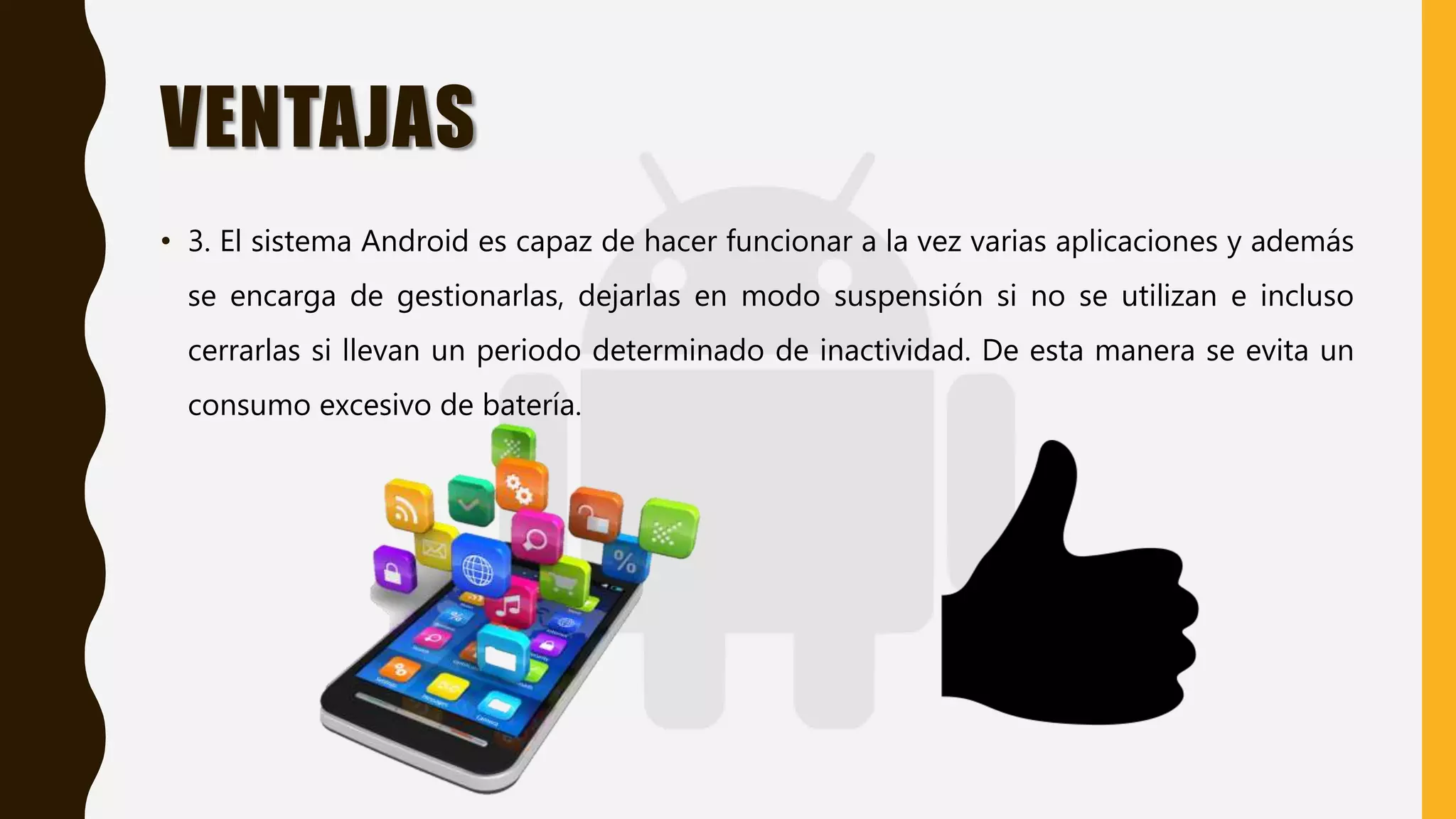
• 3. El sistema Android es capaz de hacer funcionar a la vez varias aplicaciones y además
se encarga de gestionarlas, dejarlas en modo suspensión si no se utilizan e incluso
cerrarlas si llevan un periodo determinado de inactividad. De esta manera se evita un
consumo excesivo de batería.
DESVENTAJAS
DESVENTAJAS
• 1. A pesar de ser una ventaja el ser un sistema multitarea: El hecho de tener varias
aplicaciones abiertas hacen que el consumo de la batería aumente y como no todas las
aplicaciones Android las cierra hay que instalar una aplicación para que las cierre.
DESVENTAJAS
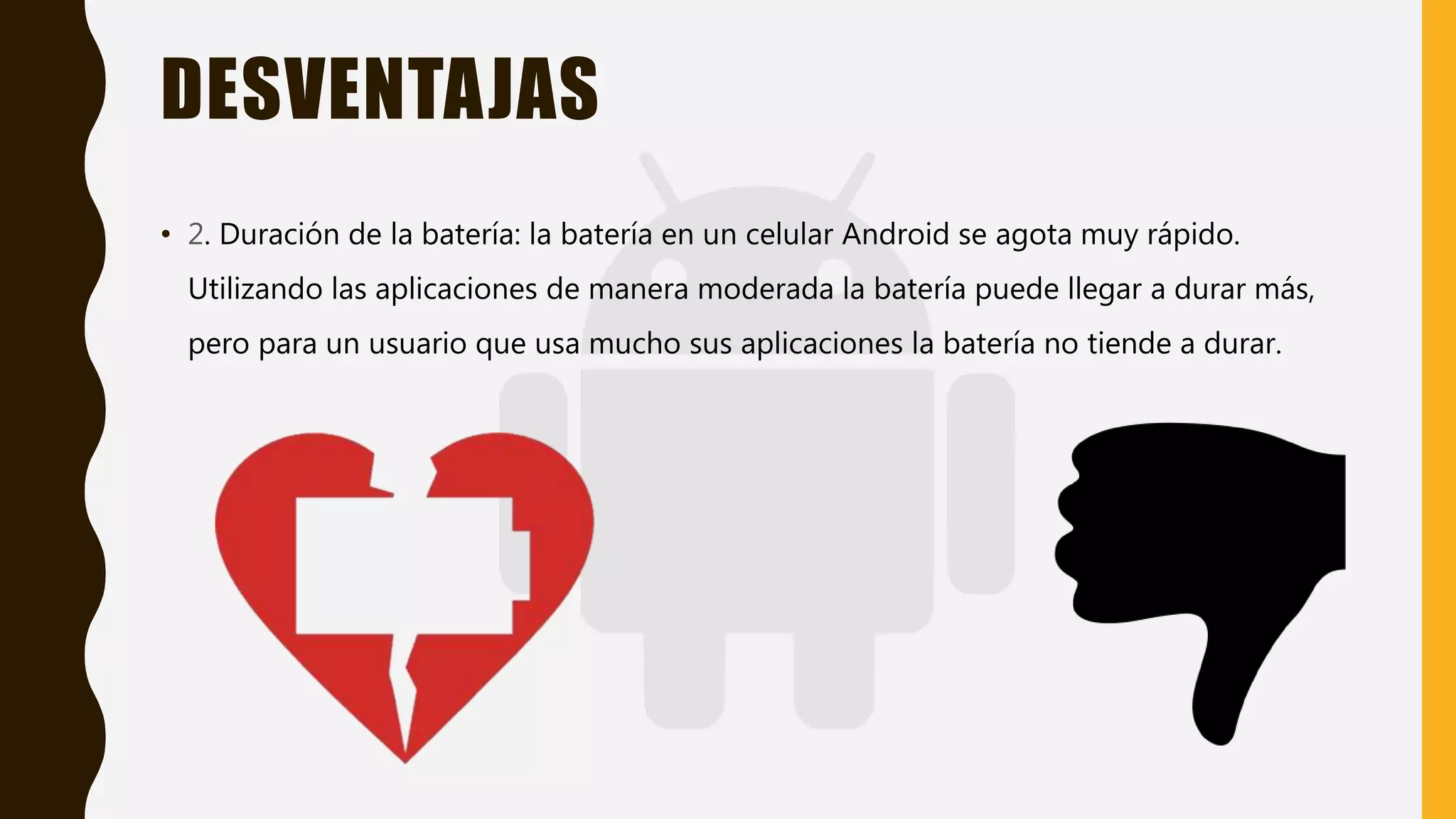
• 2. Duración de la batería: la batería en un celular Android se agota muy rápido.
Utilizando las aplicaciones de manera moderada la batería puede llegar a durar más,
pero para un usuario que usa mucho sus aplicaciones la batería no tiende a durar.
DESVENTAJAS
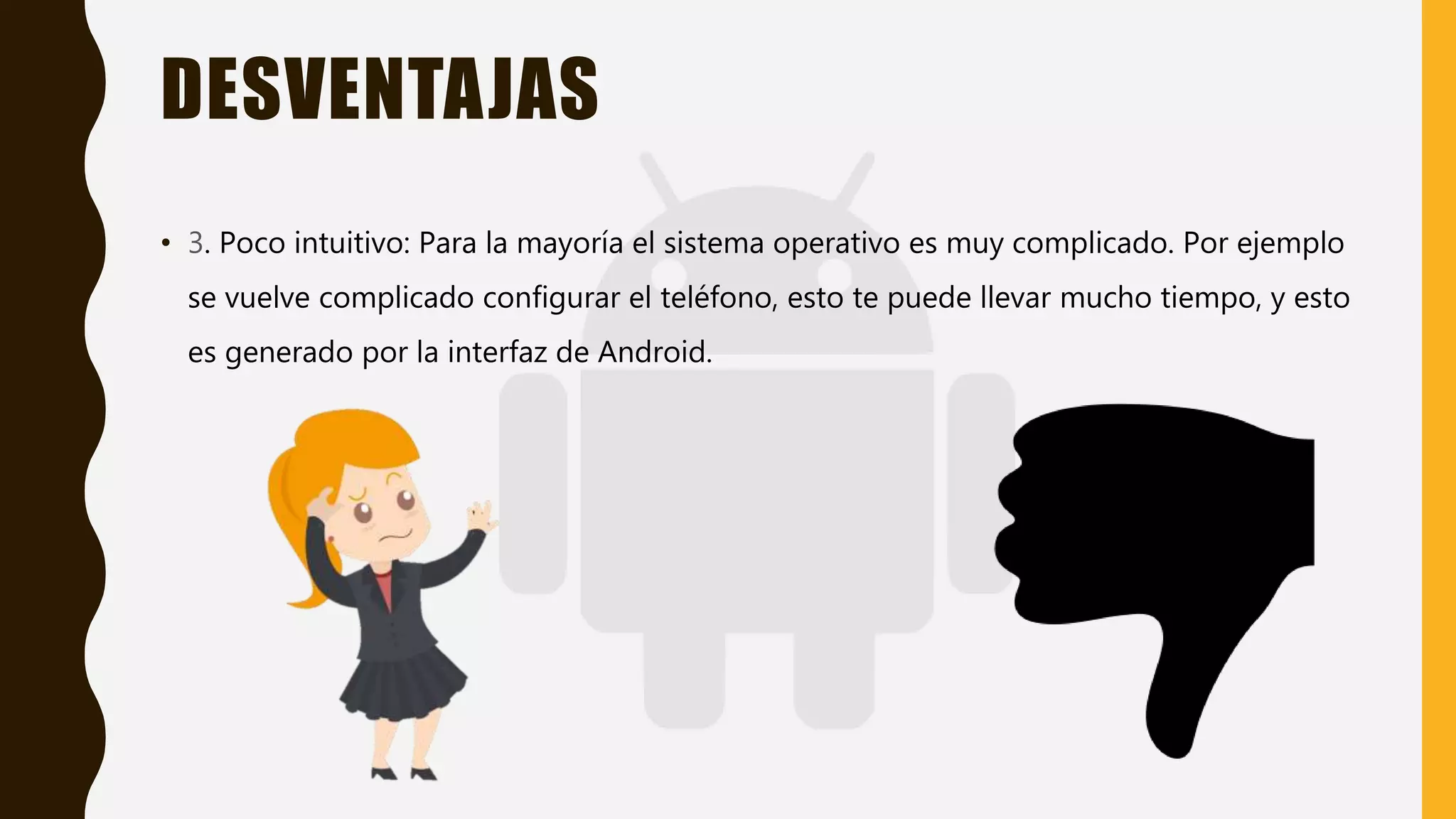
• 3. Poco intuitivo: Para la mayoría el sistema operativo es muy complicado. Por ejemplo
se vuelve complicado configurar el teléfono, esto te puede llevar mucho tiempo, y esto
es generado por la interfaz de Android.
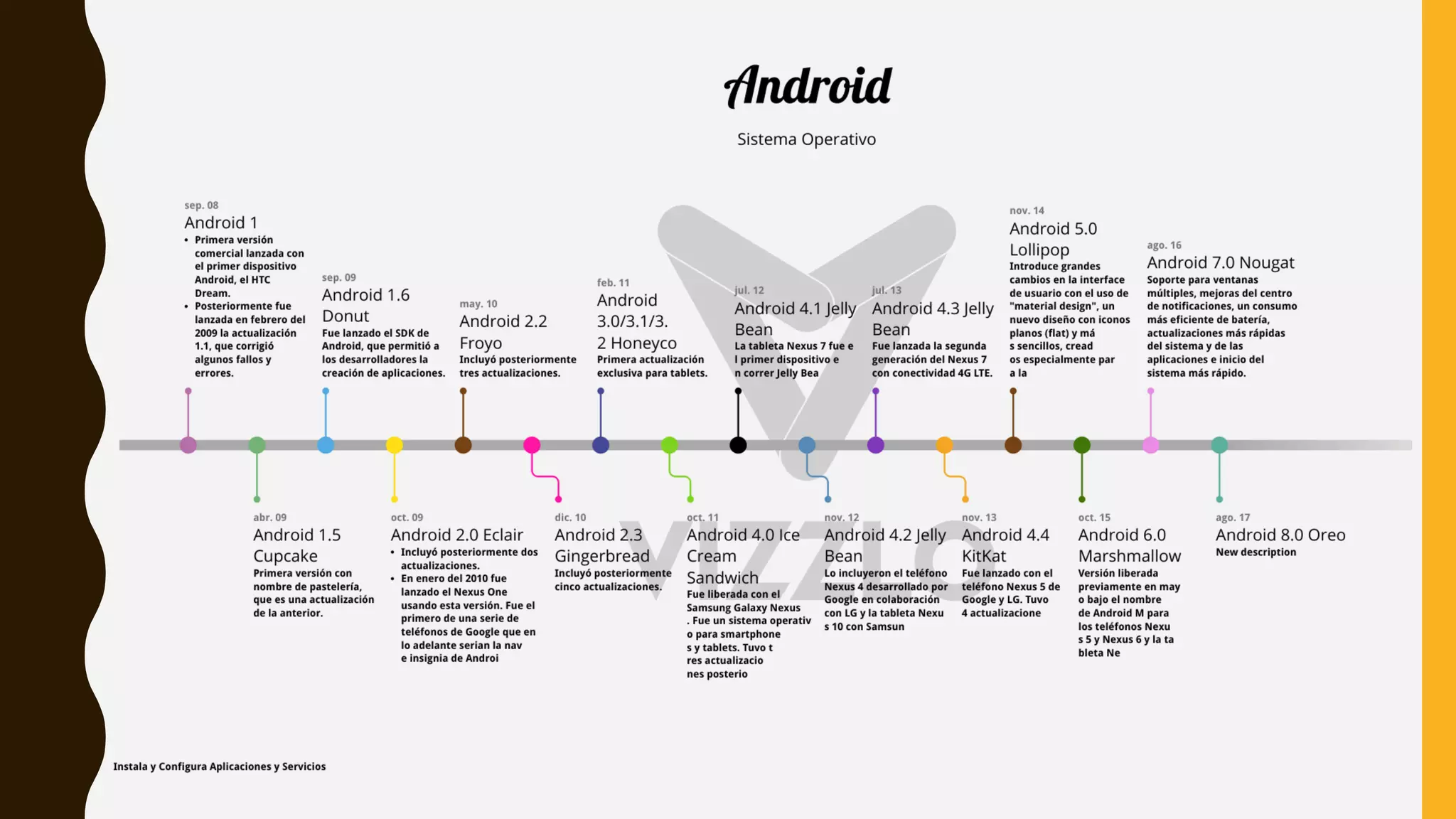
LÍNEA DEL
TIEMPO
GRACIAS POR SU
A T E N C I Ó N
DINÁMICA
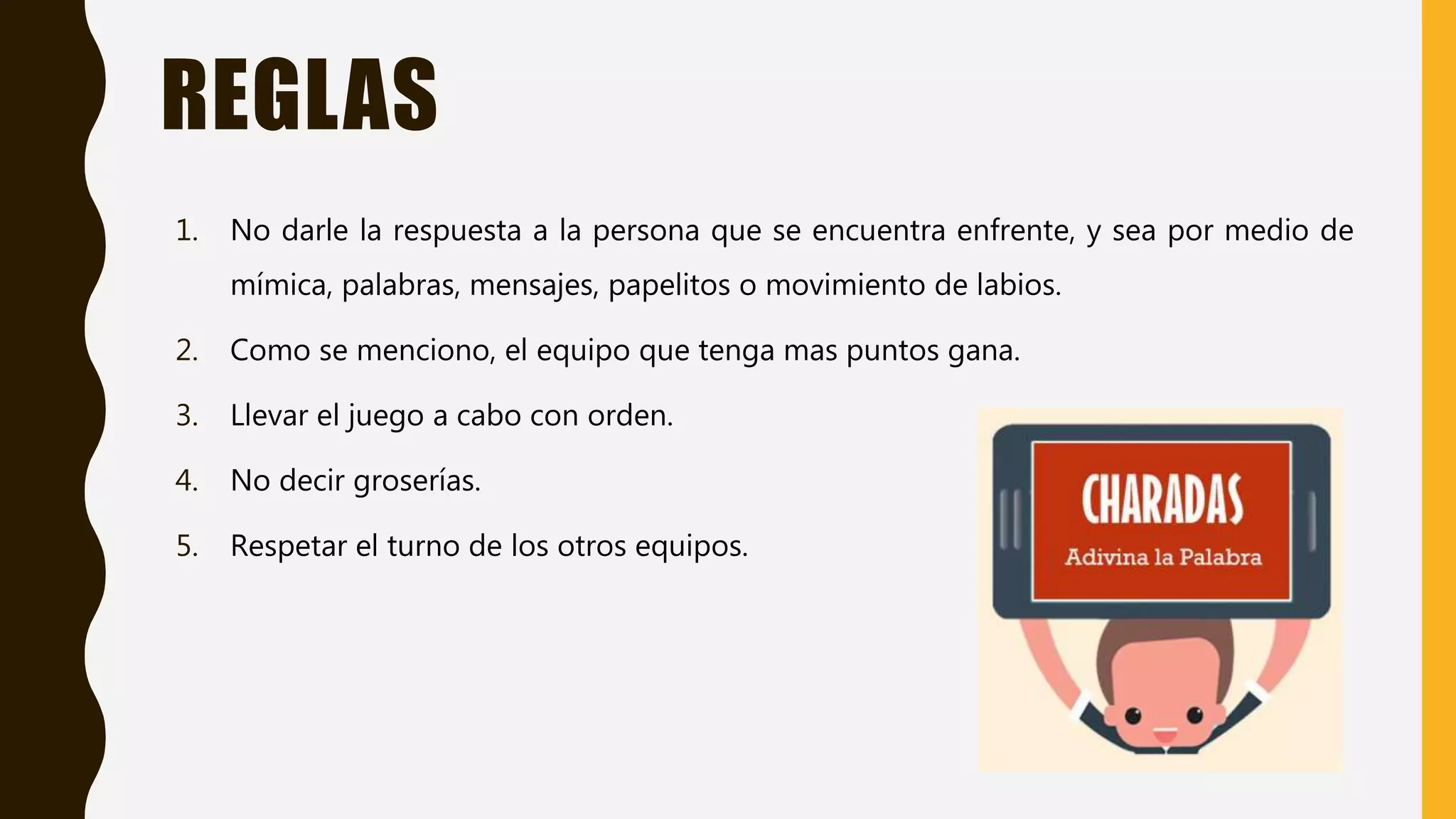
‘‘CHARADAS’’
¿COMO SE JUEGA?
1) Se harán cuatro equipos y seleccionaran a # personas, ya que se les darán # tarjetas
con las cuales se va a llevar a cabo el juego.
2) Estas charadas consisten en que la persona que pase al frente con la tarjeta y la
tenga en la frente, hará una serie de 10 preguntas a su respectivo equipo para
adivinar lo que se encuentra en la tarjeta, mientras que los compañeros de equipo
contestaran a esas preguntas.
3) El equipo que haga mas puntos es el ganador.
REGLAS
1. No darle la respuesta a la persona que se encuentra enfrente, y sea por medio de
mímica, palabras, mensajes, papelitos o movimiento de labios.
2. Como se menciono, el equipo que tenga mas puntos gana.
3. Llevar el juego a cabo con orden.
4. No decir groserías.
5. Respetar el turno de los otros equipos.
REFERENCIAS
REFERENCIAS
 Android: Xataka android. Que es Android. (8/feb/2011) https://www.xatakandroid.com/sistema-operativo/que-es-
android (17/sept/2017)
• Historia de Android: El androide libre. La historia y los comienzos de Android, el sistema operativo de Google
(18/agosto/2011) https://elandroidelibre.elespanol.com/2011/08/la-historia-y-los-comienzos-de-android-el-sistema-
operativo-de-google.html (17/sept/2017)
Web-adictos. Breve historia de Android (2/dic/2012) https://webadictos.com/2012/12/02/breve-historia-de-android/
(17/sept/2017)
• Instalación del sistema operativo: Descargar Android.net. Instalar Android en pc. (30/nov/2016)
http://descargarandroid.net/instalar-android-en-pc (17/sept/2017)
Android OS. Instalacion (2012) http://androidos.readthedocs.io/en/latest/data/instalacion/ (17/sept/2017)
okAndroid. Paso a paso para instalar Android en tu ordenador. (2/nov/2016) http://okandroid.net/paso-a-paso-instalar-
sistema-operativo-android-para-ordenador/ (17/sept/2017)
REFERENCIAS
• Menus de Android: Codigo Facilito. Menu de android (24/nov/2016)
https://codigofacilito.com/articulos/menus-en-android (17/sept/2017)
• Características: Android OS. Características.(2012)
http://androidos.readthedocs.io/en/latest/data/caracteristicas/ (17/sept/2017)
• Ventajas y Desventajas: Sistema Android. Ventajas y desventajas (nov/2012)
https://scoello12.wordpress.com/historia/ (17/sept/2017)

Androidfinal

  • 1.
    C E NT R O D E B A C H I L L E R A T O T E C N O L O G I C O I N D U S T R I A L Y D E S E R V I C I O S N O . 4 1 “ B E L I S A R I O D O M I N G U E Z ” T E M A : A N D R O I D M O D U L O : I N S T A L A Y C O N F I G U R A GARIBALDI JURADO ANTONIO ONTIVEROS CASTRO LESLIE VERONICA RAMOS LEAL LAYLA ITZEL VASQUEZ ROMERO ALINA YAZMIN 5AMP VILLAVICENCIO JAUREGUI PAULA ALEJANDRA ZAVALA ZAVALA MARINA 19/sept/2017
  • 2.
    ANDROID S I ST E M A O P E R AT I V O
  • 3.
    ¿QUÉ ES ANDROID? •Android es un sistema operativo inicialmente pensado para teléfonos móviles. • Igual que iOS, Symbian y BlackBerry OS. • La diferencia que tiene respecto a los demás es que está basado en Linux, un núcleo de sistema operativo libre, gratuito y multiplataforma. • El sistema operativo proporciona todas las interfaces necesarias para desarrollar aplicaciones que accedan a las funciones del teléfono
  • 4.
  • 5.
    HISTORIA DE ANDROID •Andy Rubin recibió su licenciatura en Ciencias de la Computación en la Universidad de Utica, Nueva York. • Su primer trabajo importante como ingeniero es en Apple, desde donde pasó a una empresa que surgió de Apple llamada General Magic, y aquí empezó con lo importante, ya que participó en el desarrollo de Magic Cup, lo que pretendía ser un sistema operativo para teléfonos.
  • 7.
    HISTORIA DE ANDROID •Fundó Danger Inc., que finalmente sería también comprada por Microsoft. • En Danger Inc. suceden cosas muy importantes. La primera es que desarrollan el Hiptop, lo que es ya un teléfono que marcaría las primeras líneas de lo que serían los Smartphones. • Decide abandonar la compañía y es ahí donde dio un gran paso en 2003 para fundar Android Inc.
  • 8.
    HISTORIA DE ANDROID •Andy pasa a formar parte del equipo de Google, en donde acaba cómo vicepresidente de ingeniería de Google supervisando el desarrollo de Android. • El 5 de Noviembre de 2007 que se hizo el anuncio oficial de Android.
  • 9.
  • 10.
    ¿CUÁLES SON LOSREQUISITOS DE HARDWARE Y SOFTWARE PARA REALIZAR EL PROCESO DE INSTALACIÓN? • 2 GB de RAM (8 GB de RAM recomendado). • 2 GB de espacio libre mínimo (4 GB recomendado). • Resolución mínima de 1.280 x 800. • Java 8. • 64 bits.
  • 11.
    INSTALACIÓN • Para iniciarcon la instalación, necesitaremos montar una máquina virtual en nuestro pc y debemos descargar la imagen ISO compatible con nuestro sistema operativo, dependiendo si nuestro pc es de 32 o de 64 bits. • Primero descargamos la máquina virtual. • Luego descargamos la imagen ISO apropiada para tu sistema.
  • 12.
    INSTALACIÓN DEL SISTEMAOPERATIVO PASO 1 • Una vez que ya tenemos todo lo necesario, vamos a la carpeta donde hemos descargado los archivos, descomprimimos la máquina virtual (Virtual Box) y procedemos a su instalación.
  • 13.
    INSTALACIÓN DEL SISTEMAOPERATIVO • Una vez instalada la máquina virtual procedemos a montar la imagen ISO que hemos descargado. • Para ello abrimos virtual box pulsamos en Nueva y completamos los campos. • En Nombre le asignamos un nombre para identificarlo. En Tipo seleccionamos Linux y en Versión seleccionamos Other Linux y pulsamos Next. PASO 2
  • 14.
    INSTALACIÓN DEL SISTEMAOPERATIVO • En el siguiente paso seleccionamos la cantidad de memoria RAM que queremos asignarle a la máquina virtual y pulsamos Next. PASO 3
  • 15.
    • Después tenemosque crear el disco duro virtual, para ello en el siguiente paso seleccionamos Crear un disco duro virtual ahora tal y como se ve en la imagen y le damos a Crear. INSTALACIÓN DEL SISTEMA OPERATIVO PASO 4
  • 16.
    • En elsiguiente paso debemos elegir el tipo de archivo de disco duro, para ello seleccionamos la primera opción VDI (Virtual Box Disk Image) y damos Next. INSTALACIÓN DEL SISTEMA OPERATIVO PASO 5
  • 17.
    • Seguidamente en Almacenamientoen unidad de disco duro física, seleccionamos la opción primera Reservado dinámicamente y damos Next. INSTALACIÓN DEL SISTEMA OPERATIVO PASO 6
  • 18.
    • Después seleccionamosla ubicación y el tamaño de disco duro virtual, para la ubicación escribimos el nombre que le dimos al principio en el paso nº 2 y el tamaño del disco lo podemos dejar por defecto o aumentarlo si así lo deseamos y pulsamos en Crear. INSTALACIÓN DEL SISTEMA OPERATIVO PASO 7
  • 19.
    • Ahora tocaconfigurar las opciones, en la pestaña Sistema configuramos tal cual se ve en la imagen, el resto de opciones las dejamos por defecto y le damos a Aceptar. INSTALACIÓN DEL SISTEMA OPERATIVO PASO 8
  • 20.
    • Una vezconfigurada y montada la imagen solo nos queda instalar, para ello pulsamos en la Flecha verde tal y como vemos en la imagen de abajo. INSTALACIÓN DEL SISTEMA OPERATIVO PASO 9
  • 21.
    • A continuaciónseleccionaremos la imagen ISO, para ello pulsamos sobre la carpeta pequeña y esto nos permitirá buscar en nuestro equipo la imagen ISO que nos descargamos y la cargamos, una vez cargada aparecerá tal y como se ve en la imagen y pulsamos Iniciar. INSTALACIÓN DEL SISTEMA OPERATIVO PASO 10
  • 22.
    • Los pasosque siguen a continuación forman parte de la configuración del disco y de las particiones necesarias para instalar Android, continuamos. En el orden en que aparecen en las siguientes imágenes vamos procediendo. Nos movemos con las flechas del teclado y confirmamos con Enter. INSTALACIÓN DEL SISTEMA OPERATIVO PASO 11
  • 23.
    INSTALACIÓN DEL SISTEMAOPERATIVO PASO 11
  • 24.
    • Pasado estostres pasos continuamos con la configuración del boot, escritura, partición, etc. Seguimos los pasos tal cual se muestra en las imágenes. INSTALACIÓN DEL SISTEMA OPERATIVO PASO 12
  • 26.
    • Ya nosqueda poco. En el siguiente paso nos pregunta si queremos escribir la tabla de particiones en el disco. Aquí tenemos que escribir "yes" sin las comillas y damos Enter. Luego en el siguiente paso seleccionamos Quit y damos Enter para salir. INSTALACIÓN DEL SISTEMA OPERATIVO PASO 13
  • 28.
    • Seguidamente procedemosa seleccionar las particiones que hemos creado para la instalación, le damos formato, instalamos el boot, los directorios de lectura y escritura, etc y ya comienza la instalación real. INSTALACIÓN DEL SISTEMA OPERATIVO PASO 14
  • 31.
    • Después delúltimo paso anterior ya comienza por fin la instalación. Según los recursos de nuestro pc tardará más o menos. INSTALACIÓN DEL SISTEMA OPERATIVO PASO 15
  • 32.
    • Tras terminarla instalación, pulsamos en Dispositivos, unidades ópticas, y desmarcamos la casilla de la imagen ISO para desmontarla y que la máquina virtual pueda arrancar con la instalación. • Ya podemos reiniciar o correr directamente la instalación de Android INSTALACIÓN DEL SISTEMA OPERATIVO PASO 16
  • 33.
    • Con estoya estamos terminados y ya podemos disfrutar de Android 6.0 en nuestro pc. INSTALACIÓN DEL SISTEMA OPERATIVO PASO 17
  • 35.
    ¿CÓMO ESTÁ CONFORMADOSU MENÚ? • Se encuentra conformado por múltiples aplicaciones así como configuración, cámara, calculadora, archivos, galería, descargas, calendario, búsqueda, entre otras.
  • 36.
    ¿CÓMO SE UTILIZACADA UNO DE SUS COMANDO O FUNCIONES? • Reboot.-Reiniciarel dispositivo • Poweroff.-Apagarel dispositivo • Reboot Recovery.-Reiniciaren modo Recovery • Reboot download.-Reiniciaren modo Download • Pm set/Install Location 2.-Intentarforzarla instalación de las aplicaciones en la tarjeta SD • adbinstall-archivoapk.-Actualizar aplicación
  • 37.
  • 38.
    CARACTERÍSTICAS • Código abierto. •Núcleo basado en el Kernel de Linux. • Adaptable a muchas pantallas y resoluciones. • Utiliza SQLite para el almacenamiento de datos. • Ofrece diferentes formas de mensajería. • Incluye un emulador de dispositivos, herramientas para depuración de memoria y análisis del rendimiento del software. • Bluetooth. • Google Talk desde su versión HoneyComb, para realizar videollamadas. • Multitarea real de aplicaciones
  • 39.
  • 40.
    VENTAJAS • 1. Elcódigo de Android es abierto: Google liberó Android bajo licencia Apache. Cualquier persona puede realizar una aplicación para Android. • 2. Hoy día hay más de 650.000 aplicaciones disponibles para teléfonos Android, aproximadamente 2/3 son gratis. Además la libertad de código permite adaptar Android a bastantes otros dispositivos además de teléfonos celulares.
  • 41.
    VENTAJAS • 3. Elsistema Android es capaz de hacer funcionar a la vez varias aplicaciones y además se encarga de gestionarlas, dejarlas en modo suspensión si no se utilizan e incluso cerrarlas si llevan un periodo determinado de inactividad. De esta manera se evita un consumo excesivo de batería.
  • 42.
  • 43.
    DESVENTAJAS • 1. Apesar de ser una ventaja el ser un sistema multitarea: El hecho de tener varias aplicaciones abiertas hacen que el consumo de la batería aumente y como no todas las aplicaciones Android las cierra hay que instalar una aplicación para que las cierre.
  • 44.
    DESVENTAJAS • 2. Duraciónde la batería: la batería en un celular Android se agota muy rápido. Utilizando las aplicaciones de manera moderada la batería puede llegar a durar más, pero para un usuario que usa mucho sus aplicaciones la batería no tiende a durar.
  • 45.
    DESVENTAJAS • 3. Pocointuitivo: Para la mayoría el sistema operativo es muy complicado. Por ejemplo se vuelve complicado configurar el teléfono, esto te puede llevar mucho tiempo, y esto es generado por la interfaz de Android.
  • 46.
  • 48.
    GRACIAS POR SU AT E N C I Ó N
  • 49.
  • 50.
    ¿COMO SE JUEGA? 1)Se harán cuatro equipos y seleccionaran a # personas, ya que se les darán # tarjetas con las cuales se va a llevar a cabo el juego. 2) Estas charadas consisten en que la persona que pase al frente con la tarjeta y la tenga en la frente, hará una serie de 10 preguntas a su respectivo equipo para adivinar lo que se encuentra en la tarjeta, mientras que los compañeros de equipo contestaran a esas preguntas. 3) El equipo que haga mas puntos es el ganador.
  • 51.
    REGLAS 1. No darlela respuesta a la persona que se encuentra enfrente, y sea por medio de mímica, palabras, mensajes, papelitos o movimiento de labios. 2. Como se menciono, el equipo que tenga mas puntos gana. 3. Llevar el juego a cabo con orden. 4. No decir groserías. 5. Respetar el turno de los otros equipos.
  • 52.
  • 53.
    REFERENCIAS  Android: Xatakaandroid. Que es Android. (8/feb/2011) https://www.xatakandroid.com/sistema-operativo/que-es- android (17/sept/2017) • Historia de Android: El androide libre. La historia y los comienzos de Android, el sistema operativo de Google (18/agosto/2011) https://elandroidelibre.elespanol.com/2011/08/la-historia-y-los-comienzos-de-android-el-sistema- operativo-de-google.html (17/sept/2017) Web-adictos. Breve historia de Android (2/dic/2012) https://webadictos.com/2012/12/02/breve-historia-de-android/ (17/sept/2017) • Instalación del sistema operativo: Descargar Android.net. Instalar Android en pc. (30/nov/2016) http://descargarandroid.net/instalar-android-en-pc (17/sept/2017) Android OS. Instalacion (2012) http://androidos.readthedocs.io/en/latest/data/instalacion/ (17/sept/2017) okAndroid. Paso a paso para instalar Android en tu ordenador. (2/nov/2016) http://okandroid.net/paso-a-paso-instalar- sistema-operativo-android-para-ordenador/ (17/sept/2017)
  • 54.
    REFERENCIAS • Menus deAndroid: Codigo Facilito. Menu de android (24/nov/2016) https://codigofacilito.com/articulos/menus-en-android (17/sept/2017) • Características: Android OS. Características.(2012) http://androidos.readthedocs.io/en/latest/data/caracteristicas/ (17/sept/2017) • Ventajas y Desventajas: Sistema Android. Ventajas y desventajas (nov/2012) https://scoello12.wordpress.com/historia/ (17/sept/2017)