Centro de Bachillerato Tecnológico Industrial y de Servicios No.41
“Belisario Domínguez”
Tutorial de cómo usar EDMODO
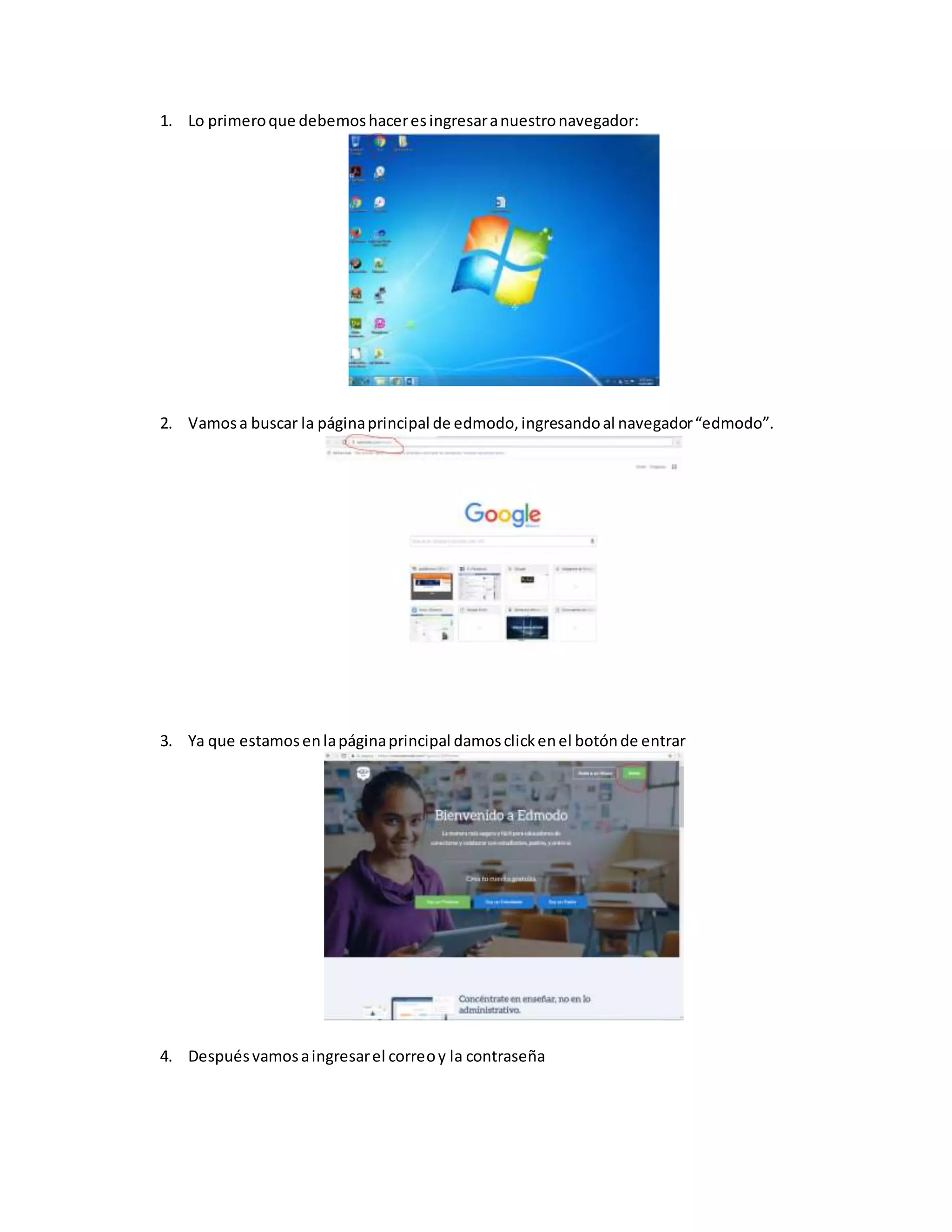
1. Lo primeroque debemoshaceresingresaranuestronavegador:
2. Vamosa buscar la páginaprincipal de edmodo,ingresandoal navegador“edmodo”.
3. Ya que estamosenlapáginaprincipal damosclickenel botónde entrar
4. Despuésvamosaingresarel correoy la contraseña
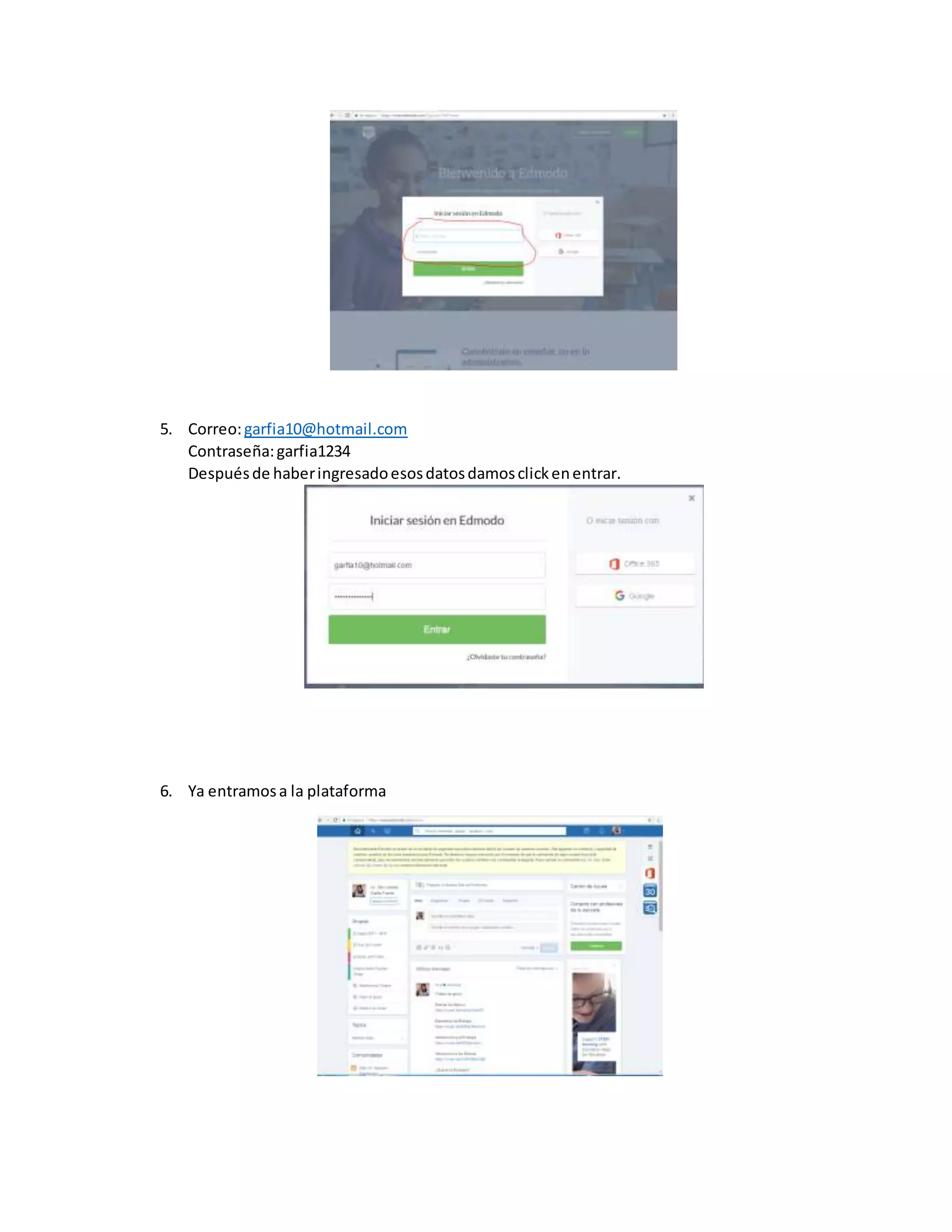
5. Correo:garfia10@hotmail.com
Contraseña:garfia1234
Despuésde haberingresadoesosdatosdamosclickenentrar.
6. Ya entramosa la plataforma
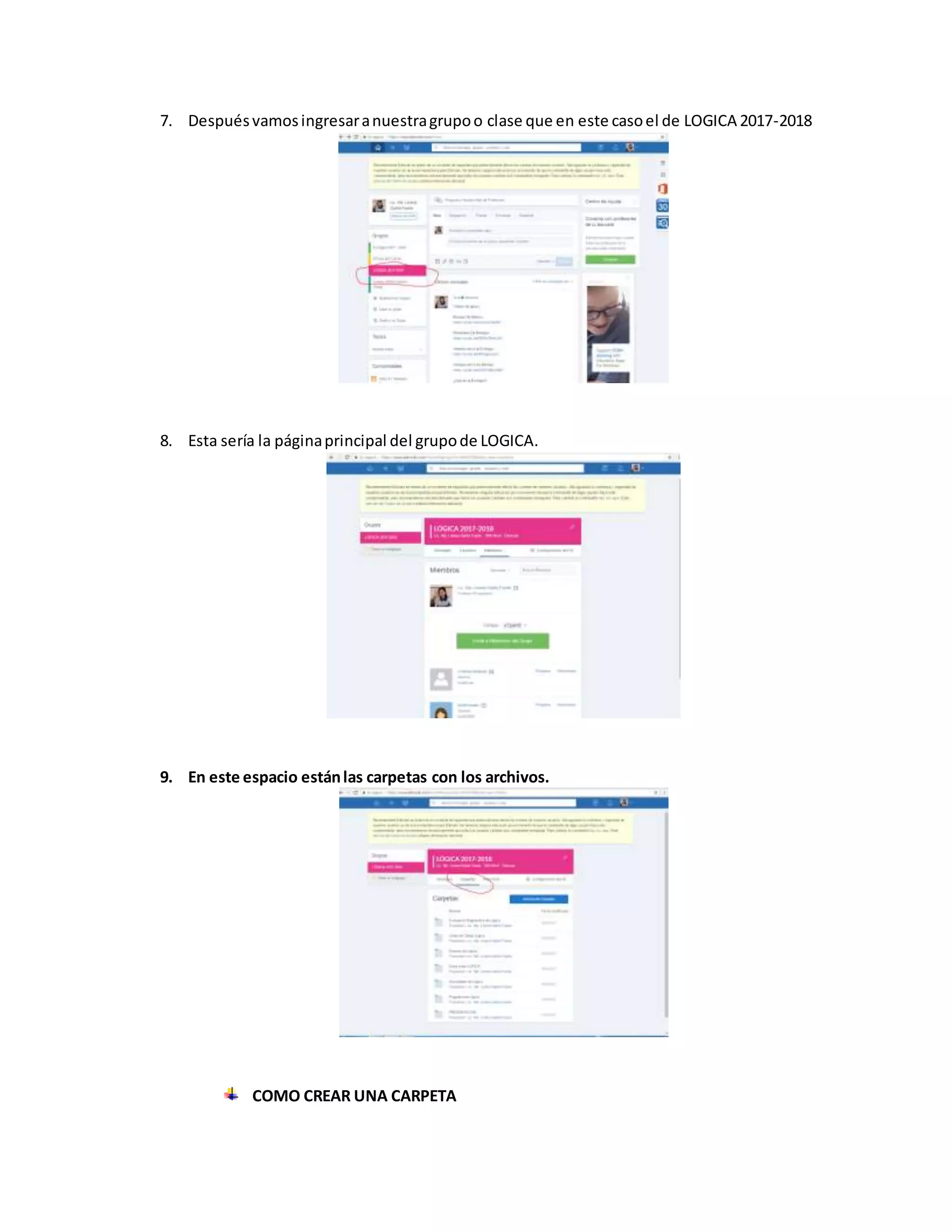
7. Despuésvamosingresaranuestragrupoo clase que en este casoel de LOGICA 2017-2018
8. Esta sería la páginaprincipal del grupode LOGICA.
9. En este espacio estánlas carpetas con los archivos.
COMO CREAR UNA CARPETA
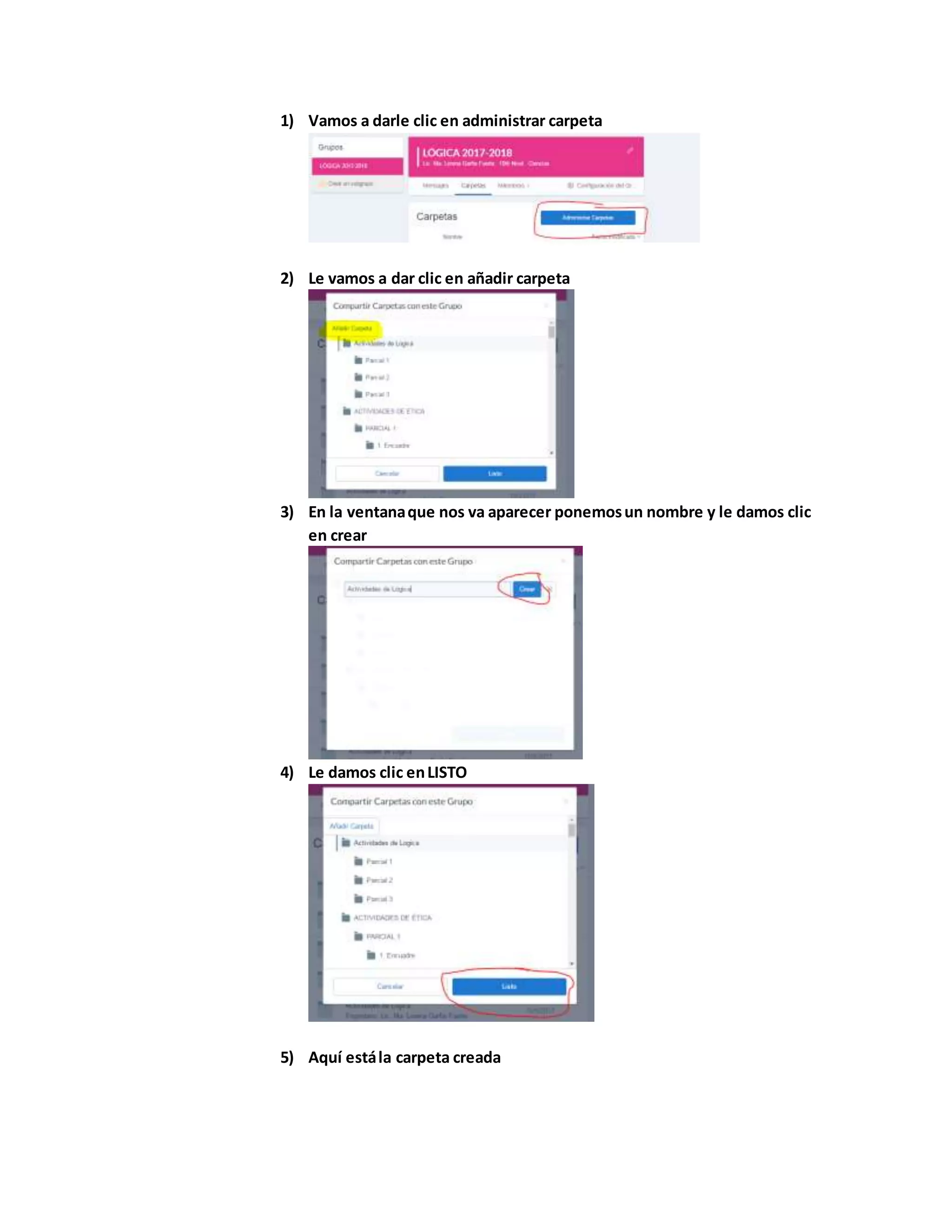
1) Vamos a darle clic en administrar carpeta
2) Le vamos a dar clic en añadir carpeta
3) En la ventanaque nos va aparecer ponemosun nombre y le damos clic
en crear
4) Le damos clic enLISTO
5) Aquí estála carpeta creada
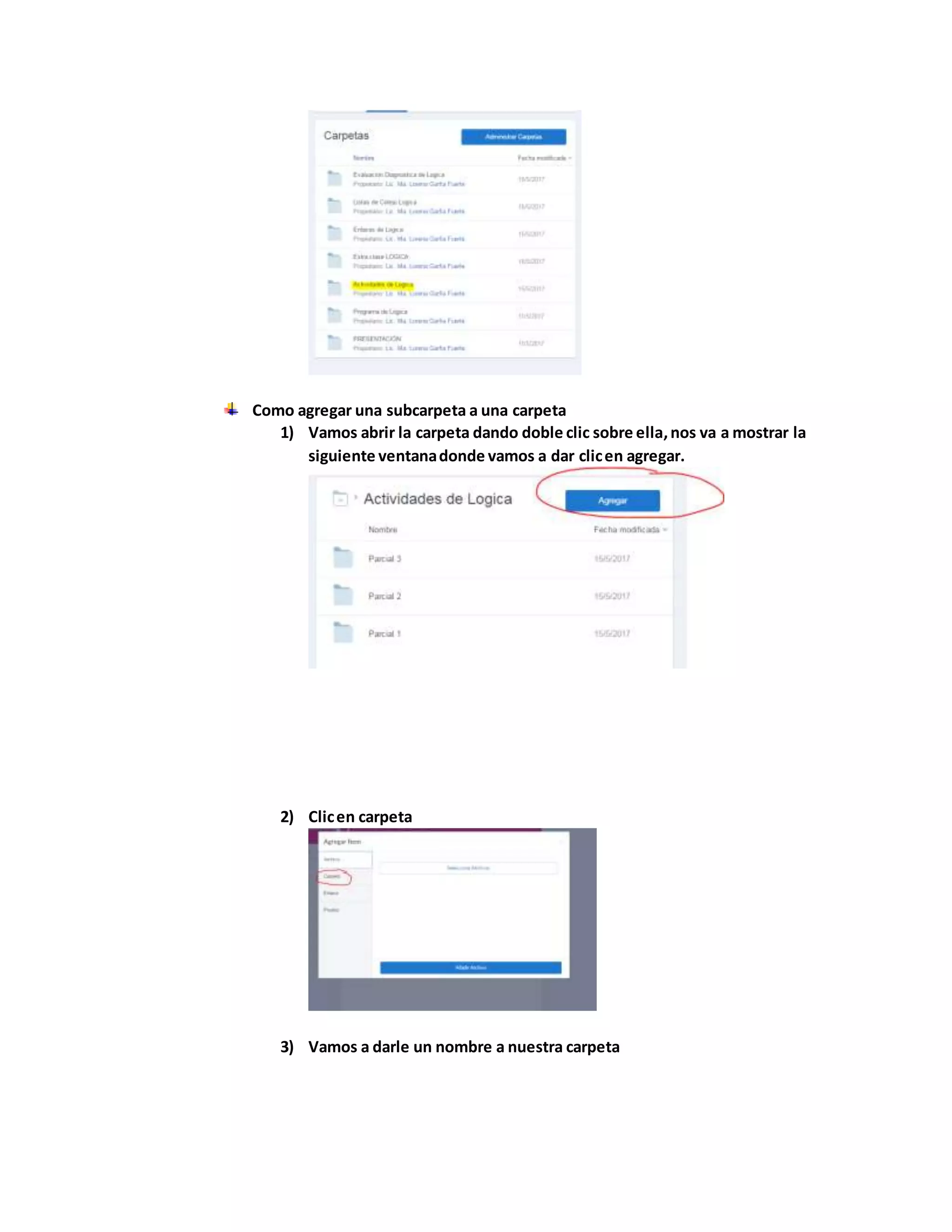
Como agregar una subcarpeta a una carpeta
1) Vamos abrir la carpeta dando doble clic sobre ella,nos va a mostrar la
siguiente ventanadonde vamos a dar clicen agregar.
2) Clicen carpeta
3) Vamos a darle un nombre a nuestra carpeta
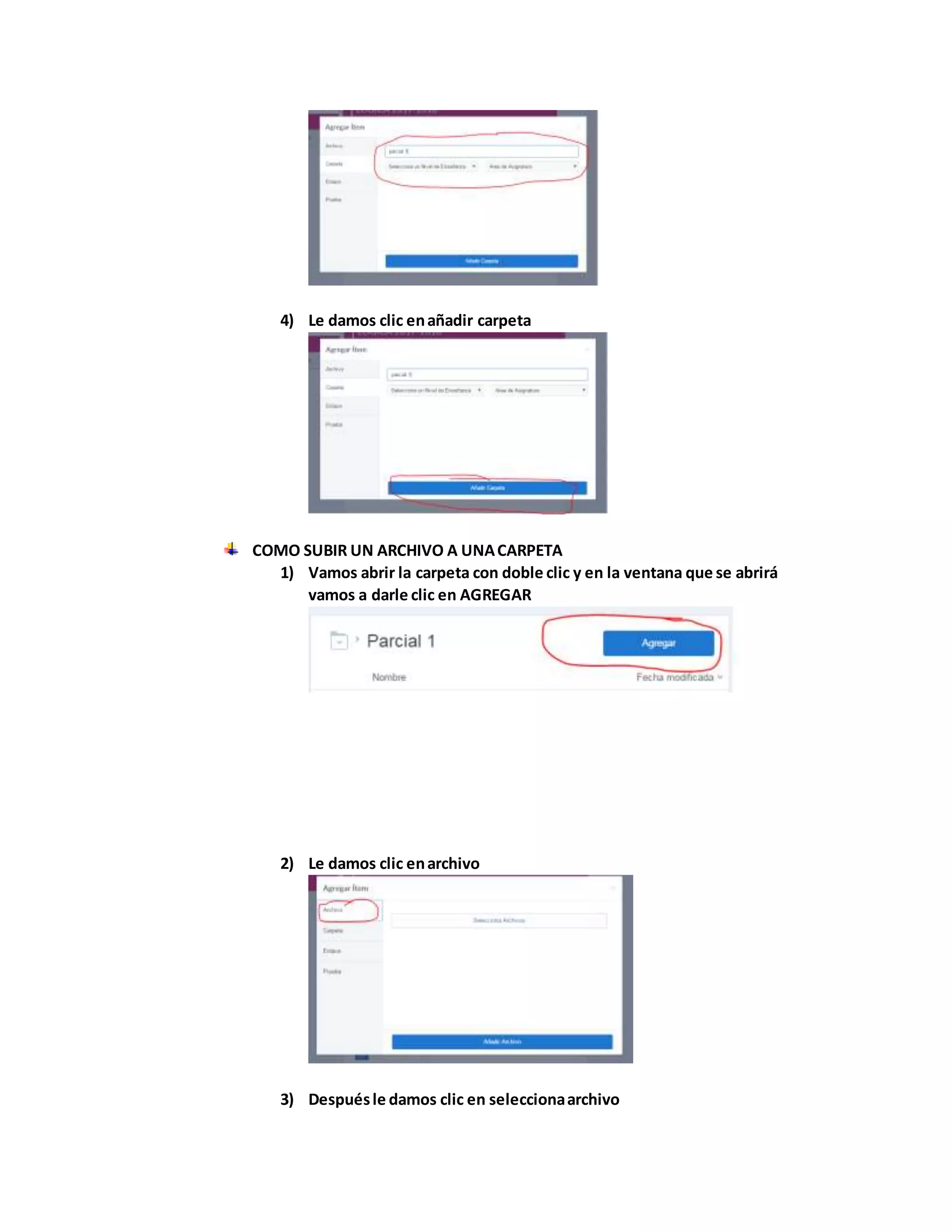
4) Le damos clic enañadir carpeta
COMO SUBIR UN ARCHIVO A UNACARPETA
1) Vamos abrir la carpeta con doble clic y en la ventana que se abrirá
vamos a darle clic en AGREGAR
2) Le damos clic enarchivo
3) Despuésle damos clic en seleccionaarchivo
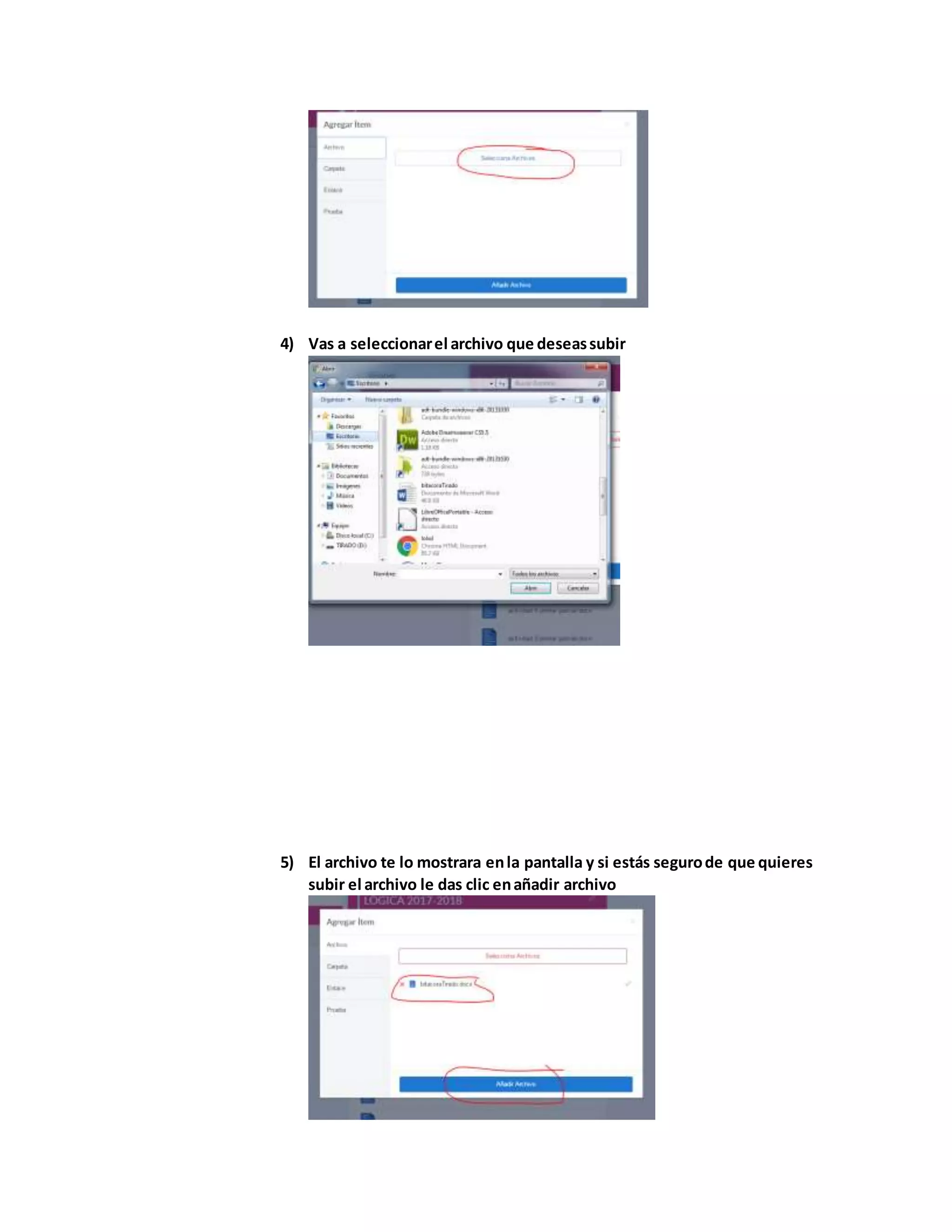
4) Vas a seleccionarel archivo que deseassubir
5) El archivo te lo mostrara enla pantalla y si estás segurode que quieres
subir el archivo le das clic enañadir archivo
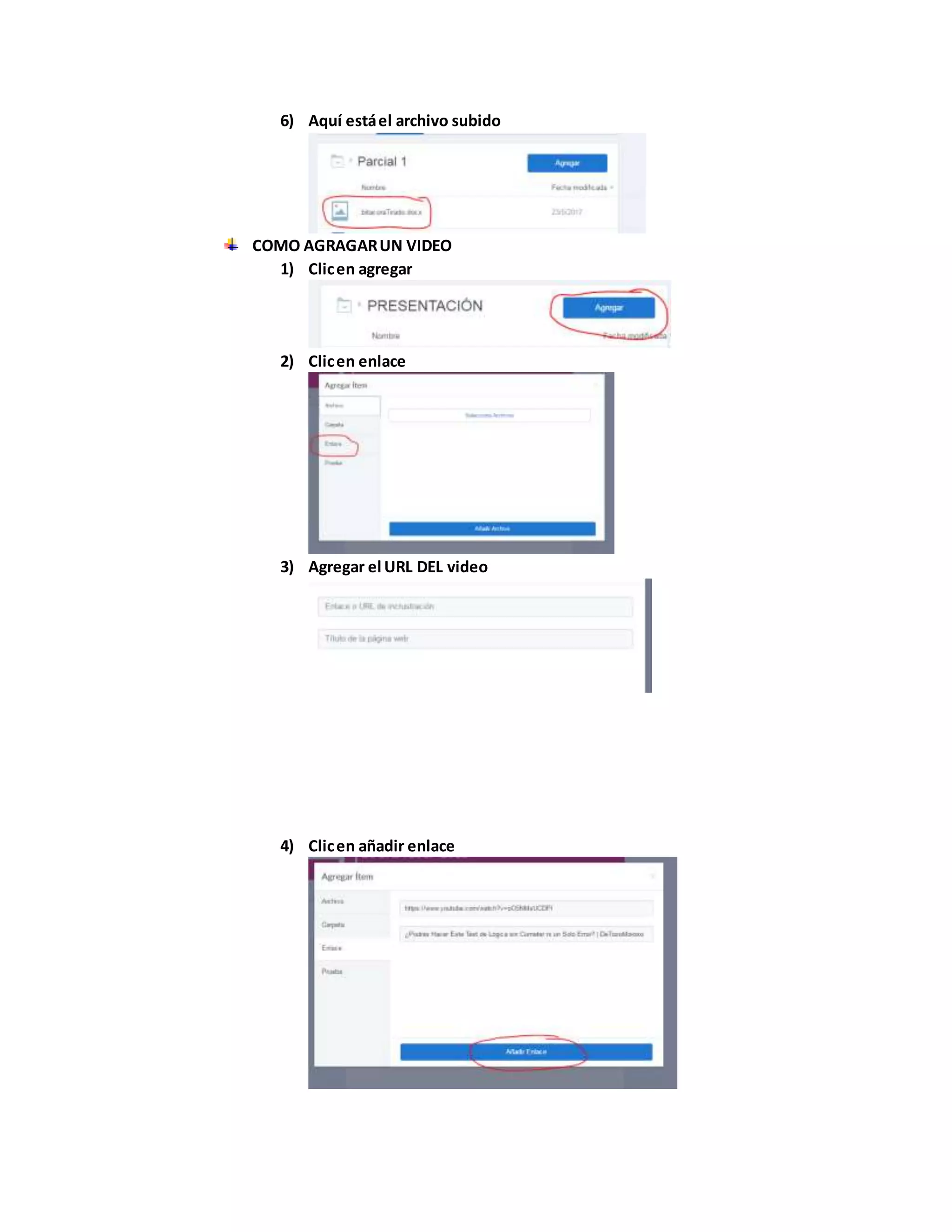
6) Aquí estáel archivo subido
COMO AGRAGARUN VIDEO
1) Clicen agregar
2) Clicen enlace
3) Agregar el URL DEL video
4) Clicen añadir enlace
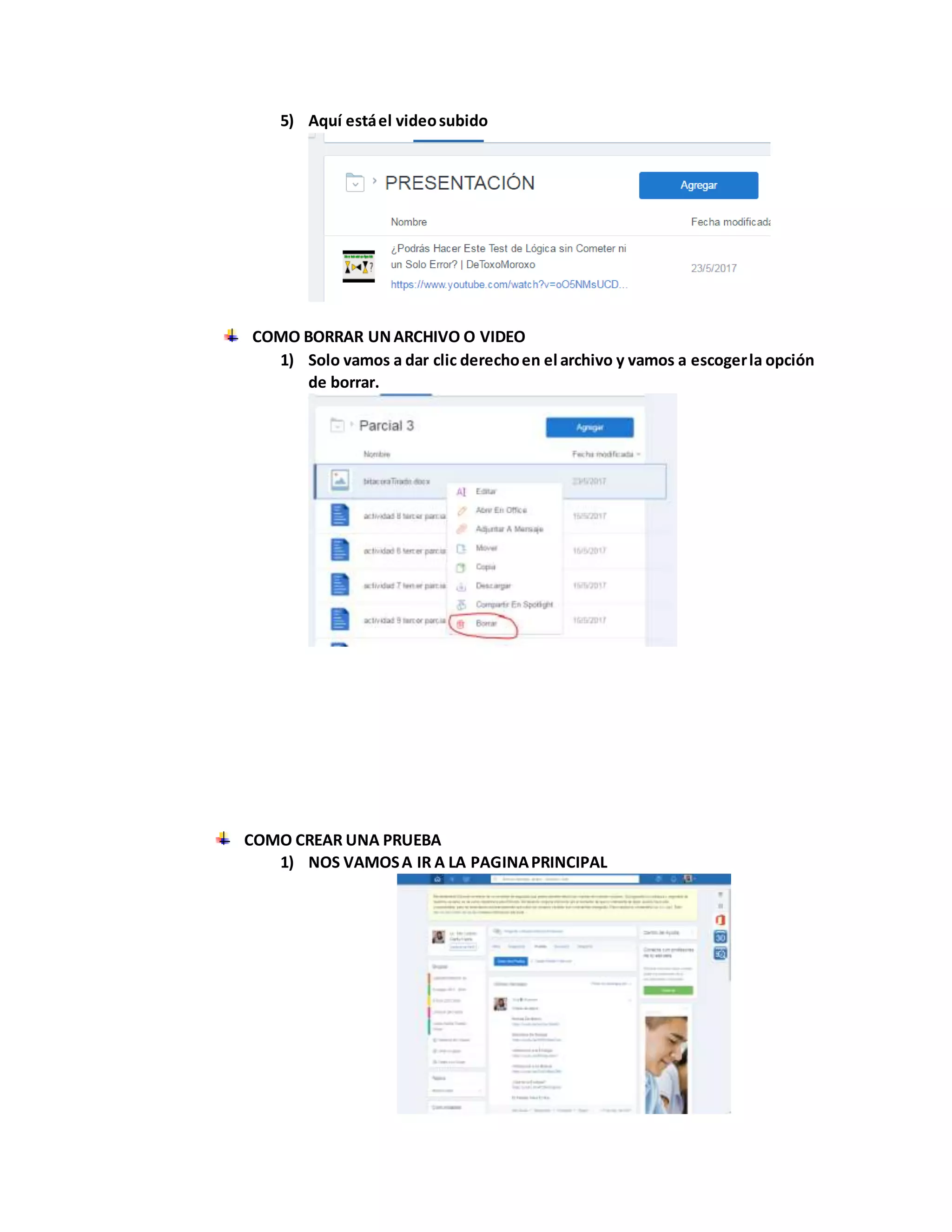
5) Aquí estáel videosubido
COMO BORRAR UNARCHIVO O VIDEO
1) Solo vamos a dar clic derechoen el archivo y vamos a escogerla opción
de borrar.
COMO CREAR UNA PRUEBA
1) NOS VAMOSA IR A LA PAGINAPRINCIPAL
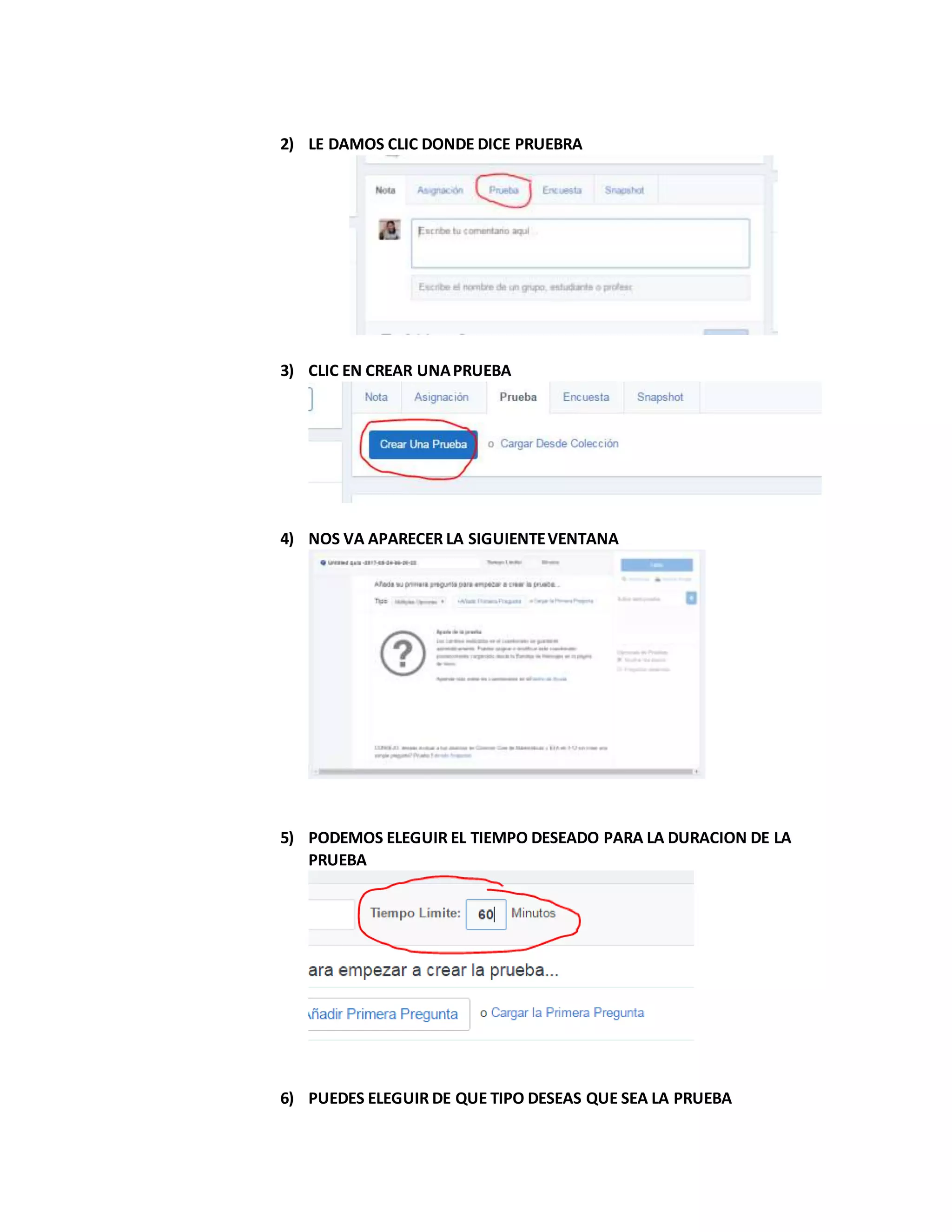
2) LE DAMOS CLIC DONDE DICE PRUEBRA
3) CLIC EN CREAR UNAPRUEBA
4) NOS VA APARECER LA SIGUIENTEVENTANA
5) PODEMOS ELEGUIR EL TIEMPO DESEADO PARA LA DURACION DE LA
PRUEBA
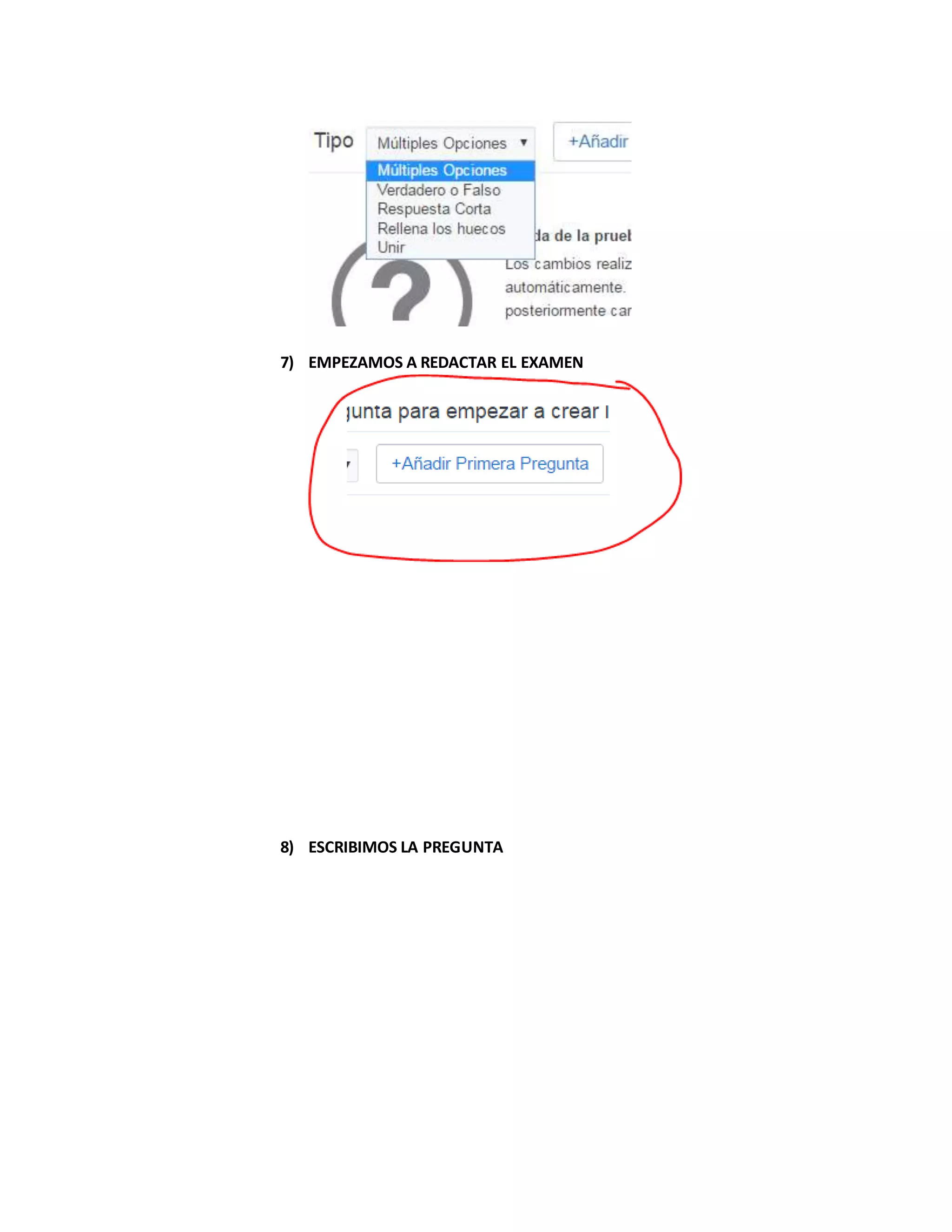
6) PUEDES ELEGUIR DE QUE TIPO DESEAS QUE SEA LA PRUEBA
7) EMPEZAMOS A REDACTAR EL EXAMEN
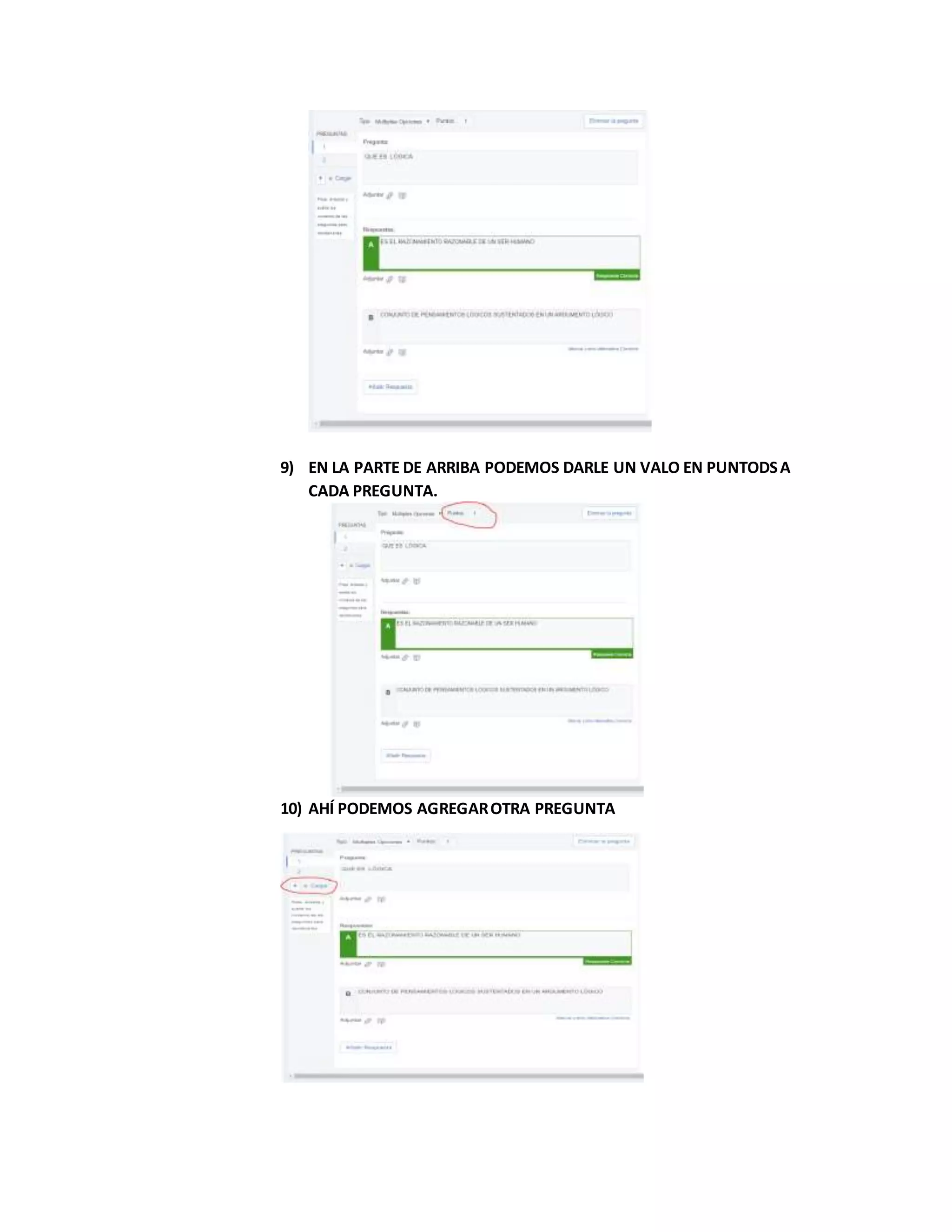
8) ESCRIBIMOS LA PREGUNTA
9) EN LA PARTE DE ARRIBA PODEMOS DARLE UN VALO EN PUNTODSA
CADA PREGUNTA.
10) AHÍ PODEMOS AGREGAROTRA PREGUNTA
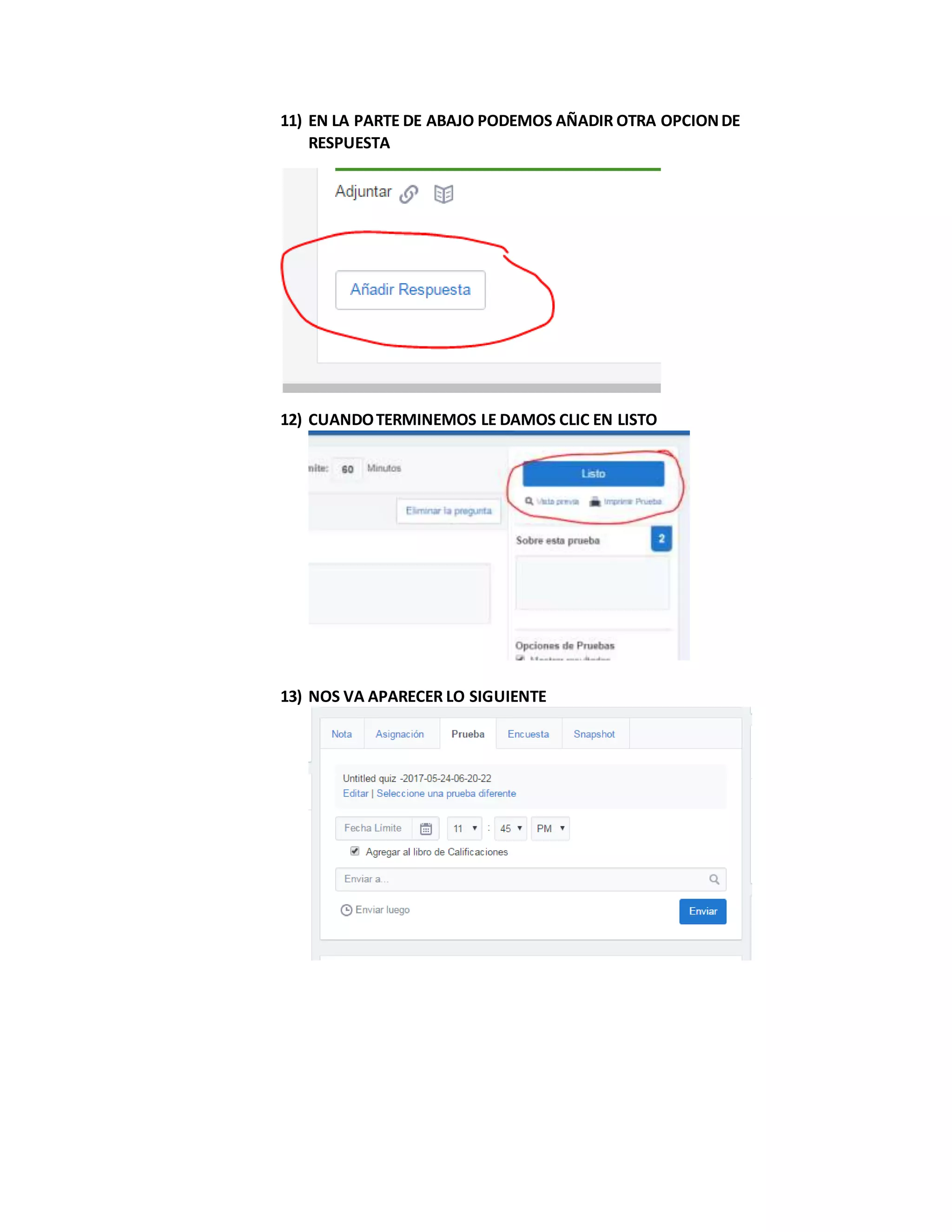
11) EN LA PARTE DE ABAJO PODEMOS AÑADIR OTRA OPCIONDE
RESPUESTA
12) CUANDOTERMINEMOS LE DAMOS CLIC EN LISTO
13) NOS VA APARECER LO SIGUIENTE
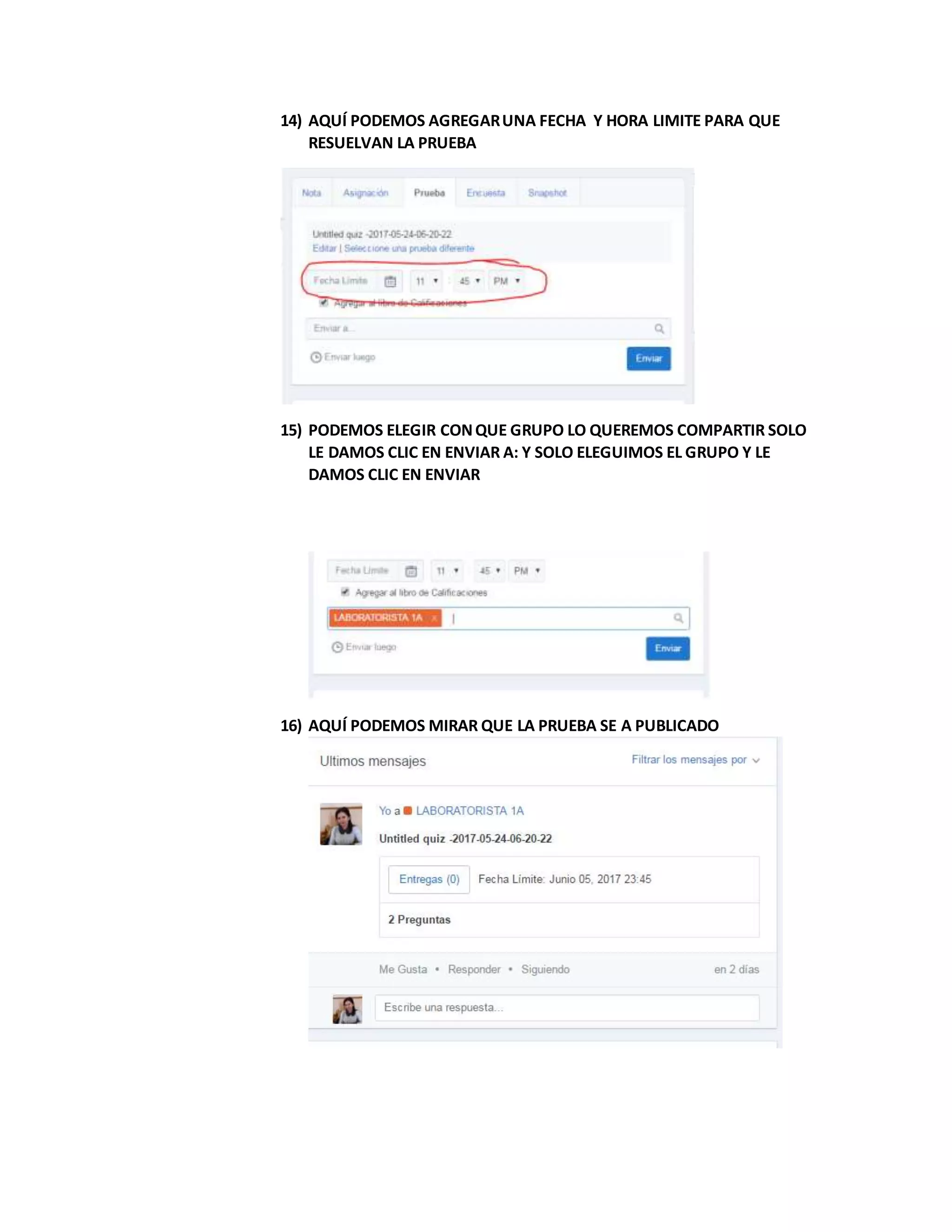
14) AQUÍ PODEMOS AGREGARUNA FECHA Y HORA LIMITE PARA QUE
RESUELVAN LA PRUEBA
15) PODEMOS ELEGIR CONQUE GRUPO LO QUEREMOS COMPARTIR SOLO
LE DAMOS CLIC EN ENVIAR A: Y SOLO ELEGUIMOS EL GRUPO Y LE
DAMOS CLIC EN ENVIAR
16) AQUÍ PODEMOS MIRAR QUE LA PRUEBA SE A PUBLICADO
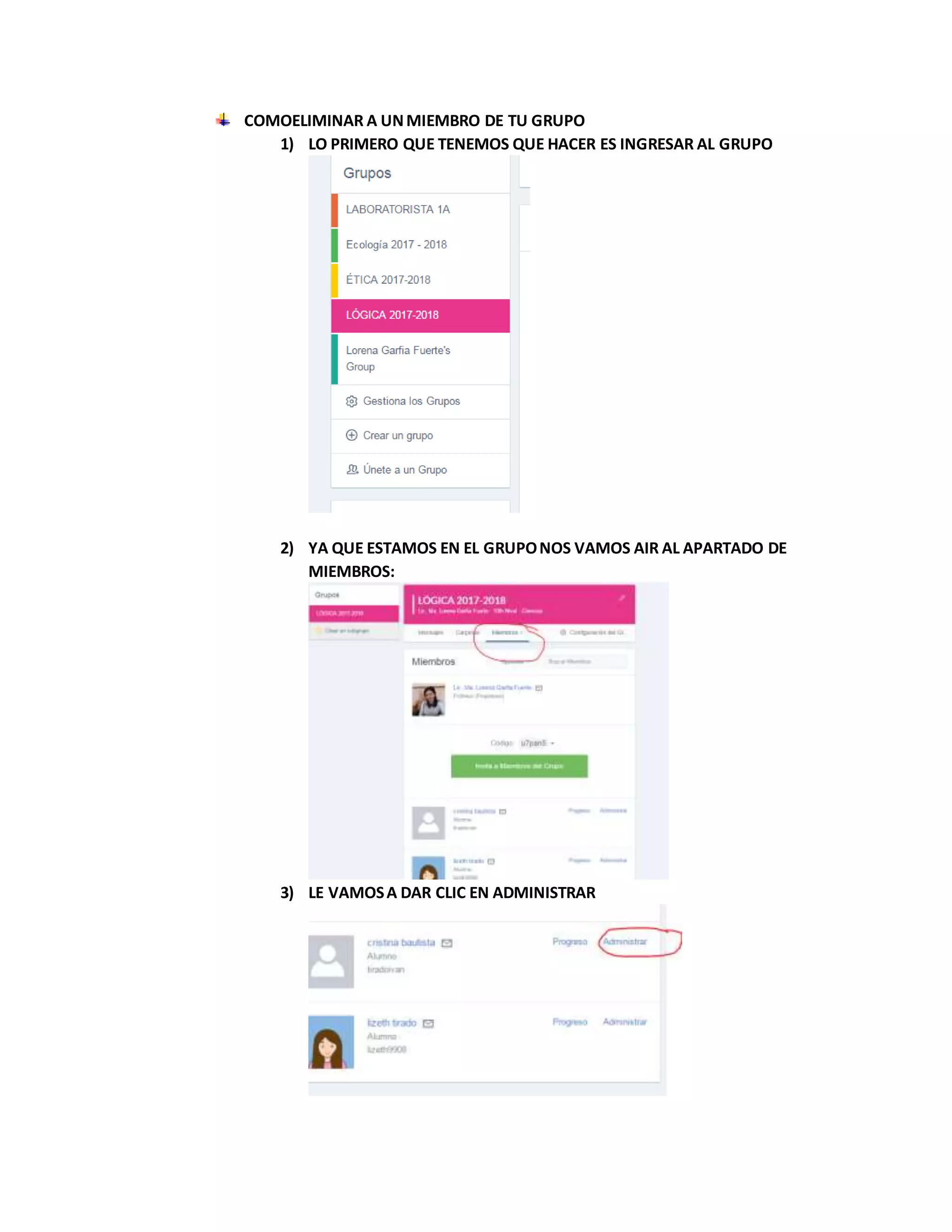
COMOELIMINAR A UNMIEMBRO DE TU GRUPO
1) LO PRIMERO QUE TENEMOS QUE HACER ES INGRESAR AL GRUPO
2) YA QUE ESTAMOS EN EL GRUPONOS VAMOS AIR AL APARTADO DE
MIEMBROS:
3) LE VAMOSA DAR CLIC EN ADMINISTRAR
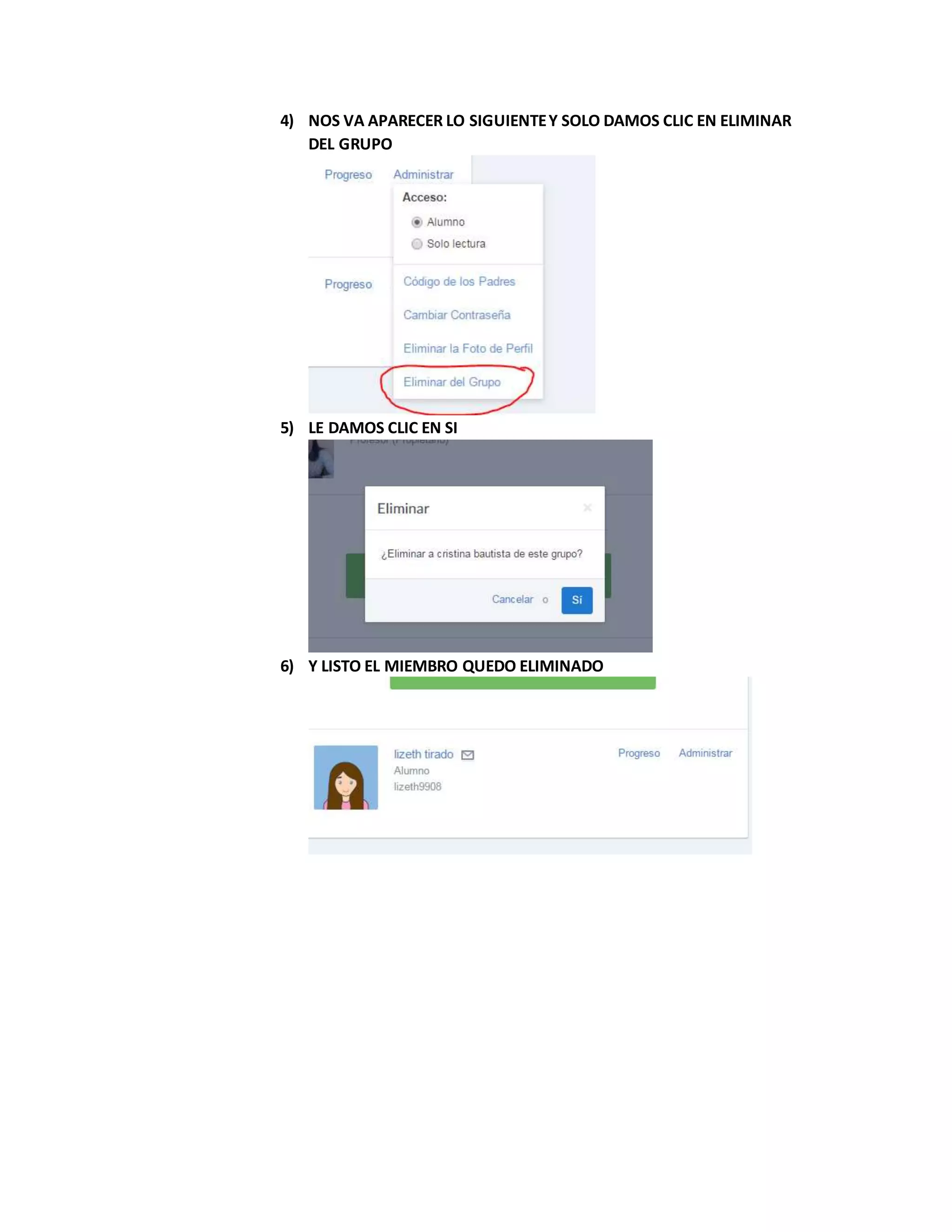
4) NOS VA APARECER LO SIGUIENTEY SOLO DAMOS CLIC EN ELIMINAR
DEL GRUPO
5) LE DAMOS CLIC EN SI
6) Y LISTO EL MIEMBRO QUEDO ELIMINADO
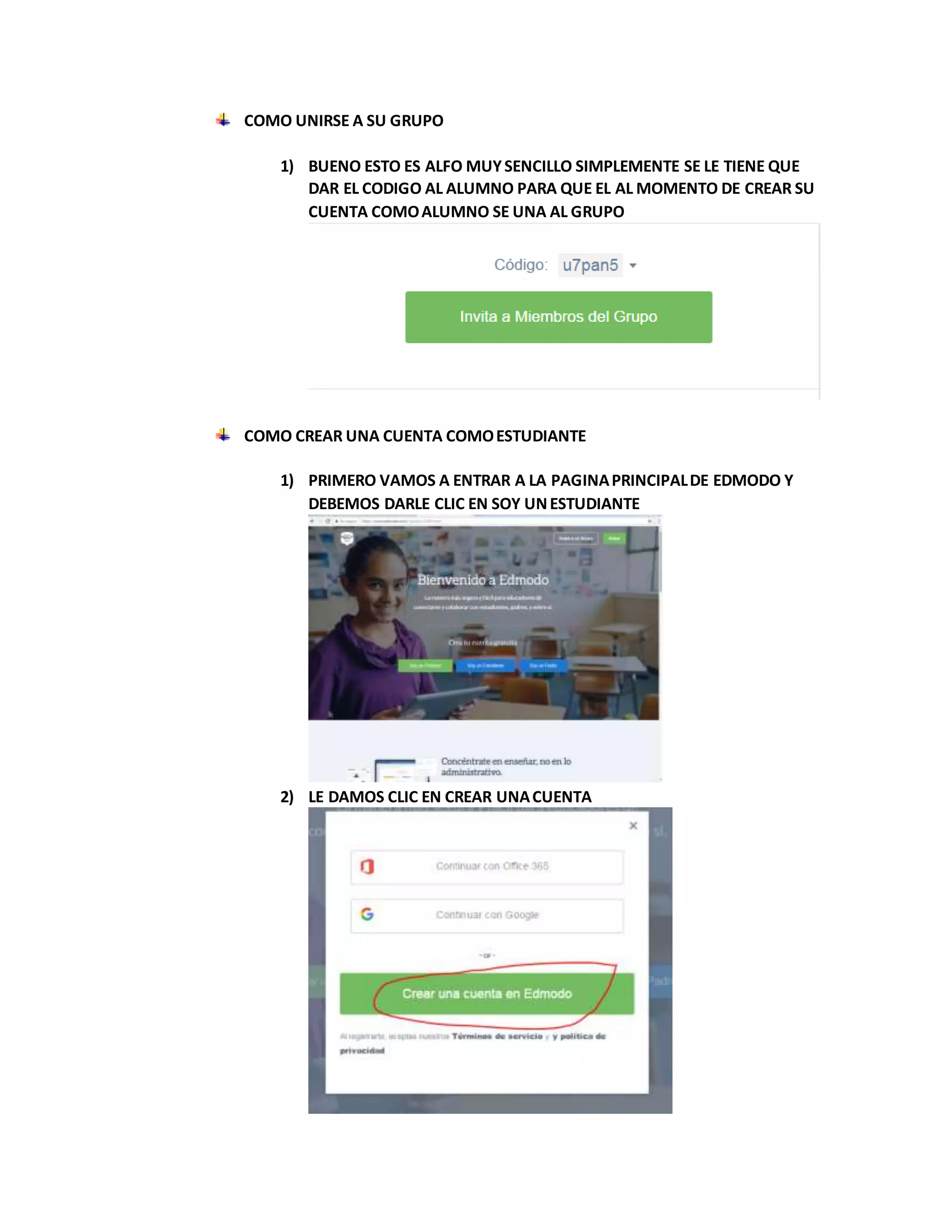
COMO UNIRSE A SU GRUPO
1) BUENO ESTO ES ALFO MUYSENCILLO SIMPLEMENTE SE LE TIENE QUE
DAR EL CODIGO AL ALUMNO PARA QUE EL AL MOMENTO DE CREAR SU
CUENTA COMOALUMNO SE UNA AL GRUPO
COMO CREAR UNA CUENTA COMOESTUDIANTE
1) PRIMERO VAMOS A ENTRAR A LA PAGINAPRINCIPALDE EDMODO Y
DEBEMOS DARLE CLIC EN SOY UNESTUDIANTE
2) LE DAMOS CLIC EN CREAR UNACUENTA
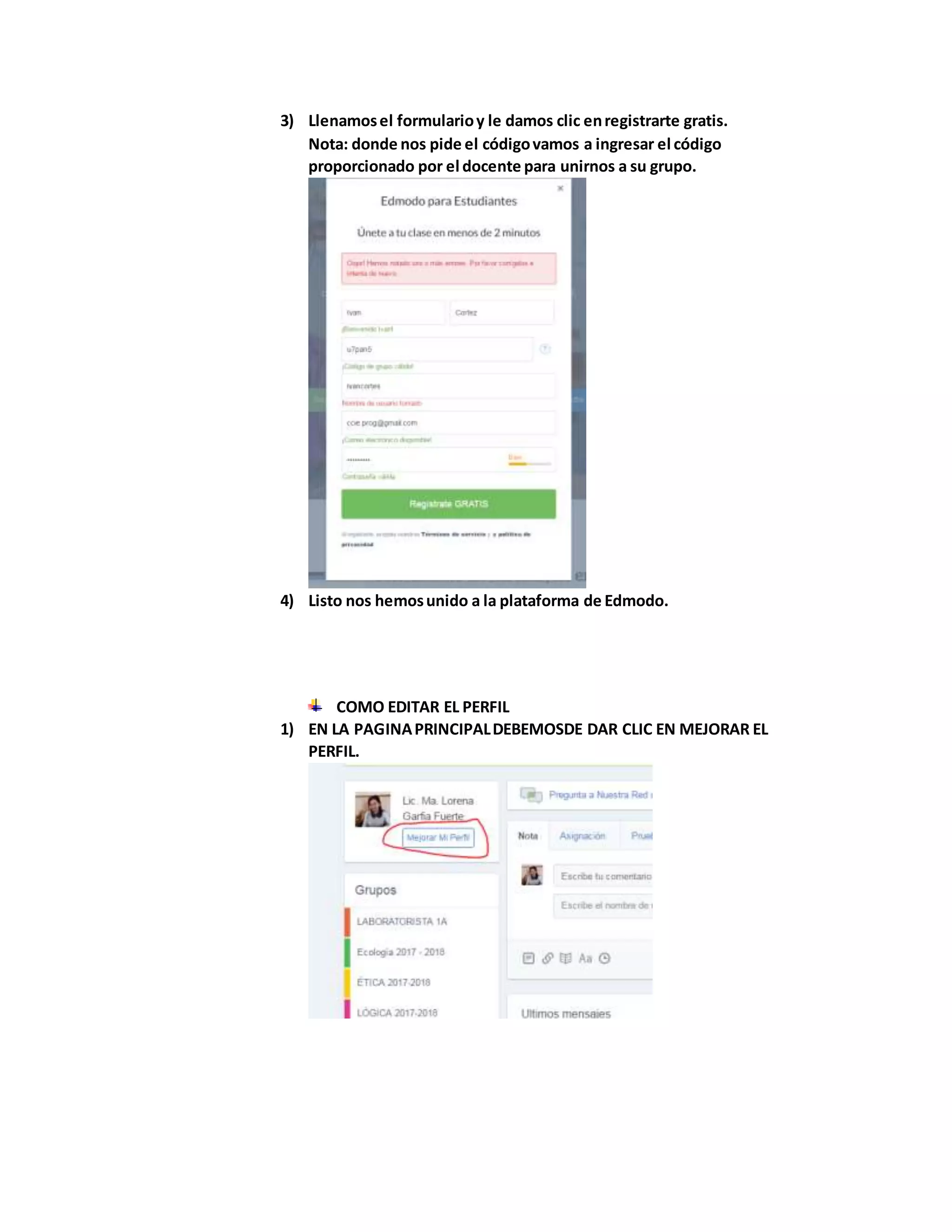
3) Llenamosel formularioy le damos clic enregistrarte gratis.
Nota: donde nos pide el códigovamos a ingresar el código
proporcionado por el docente para unirnos a su grupo.
4) Listo nos hemosunido a la plataforma de Edmodo.
COMO EDITAR EL PERFIL
1) EN LA PAGINAPRINCIPALDEBEMOSDE DAR CLIC EN MEJORAR EL
PERFIL.
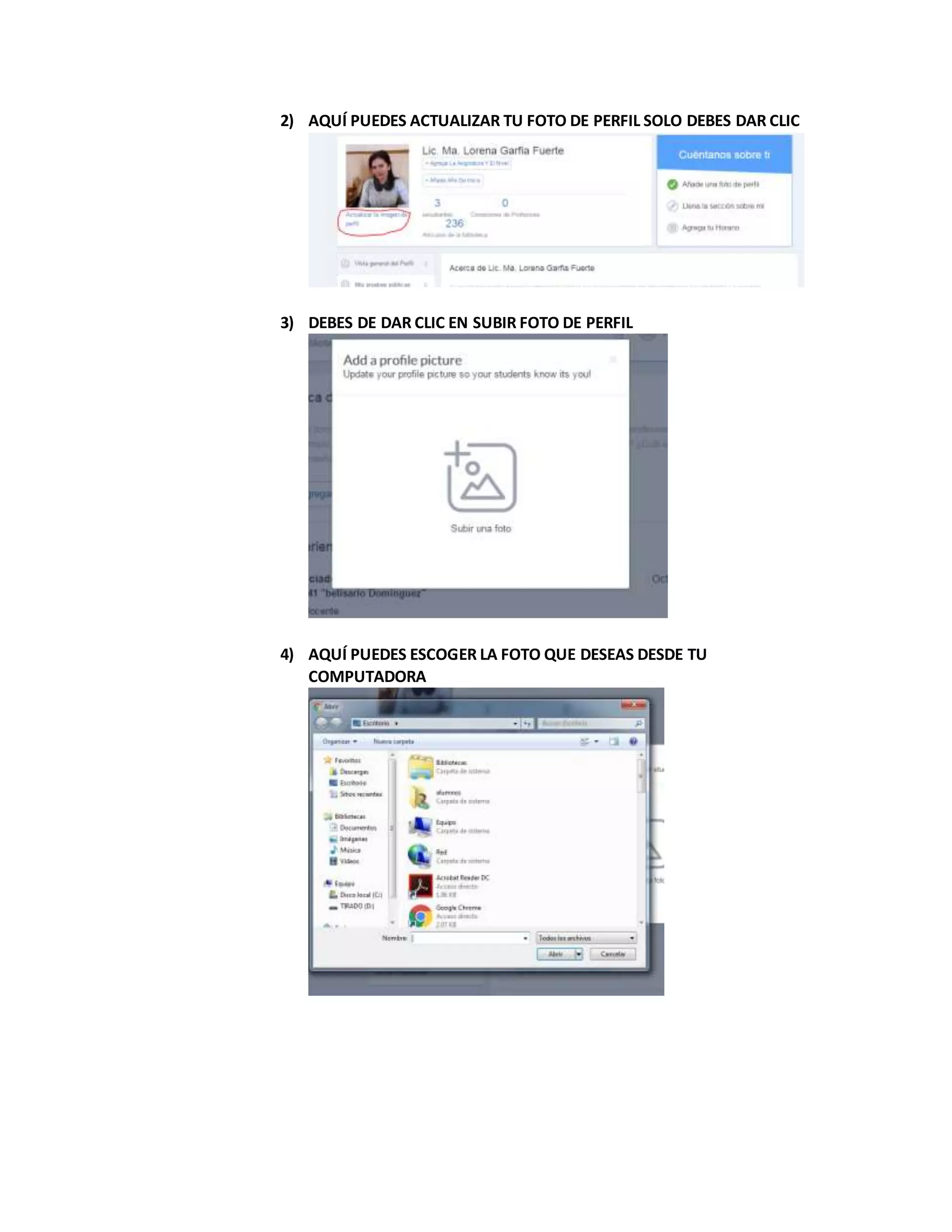
2) AQUÍ PUEDES ACTUALIZAR TU FOTO DE PERFIL SOLO DEBES DAR CLIC
3) DEBES DE DAR CLIC EN SUBIR FOTO DE PERFIL
4) AQUÍ PUEDES ESCOGER LA FOTO QUE DESEAS DESDE TU
COMPUTADORA
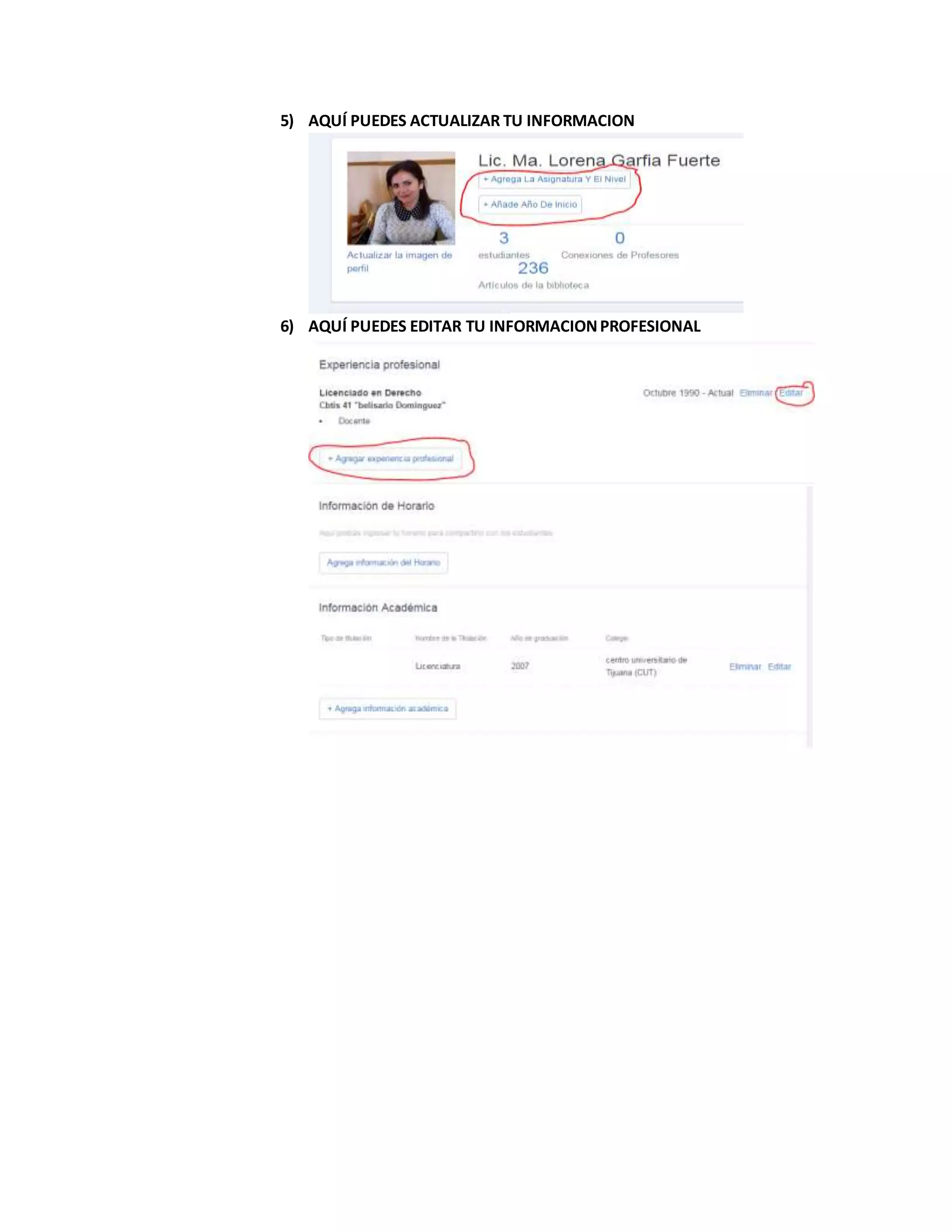
5) AQUÍ PUEDES ACTUALIZAR TU INFORMACION
6) AQUÍ PUEDES EDITAR TU INFORMACIONPROFESIONAL
Esta guía fue hecha para que al docente se le
facilite el uso de la plataforma educativa
Edmodo.
Lorena Fuerte Garfia gracias por habernos dado
esta oportunidad de mostrarle nuestras
habilidades como estudiantes, me dio mucho
gusto trabajar con usted y espero que le haya
gustado y servido nuestro trabajo.
Hecha por alumnos del 6AMP:
Cortez Cortes Ivan Esteban.
Tirado Bautista Lizeth Cristina.
Tutorial 1

Tutorial 1

  • 1.
    Centro de BachilleratoTecnológico Industrial y de Servicios No.41 “Belisario Domínguez” Tutorial de cómo usar EDMODO
  • 2.
    1. Lo primeroquedebemoshaceresingresaranuestronavegador: 2. Vamosa buscar la páginaprincipal de edmodo,ingresandoal navegador“edmodo”. 3. Ya que estamosenlapáginaprincipal damosclickenel botónde entrar 4. Despuésvamosaingresarel correoy la contraseña
  • 3.
  • 4.
    7. Despuésvamosingresaranuestragrupoo claseque en este casoel de LOGICA 2017-2018 8. Esta sería la páginaprincipal del grupode LOGICA. 9. En este espacio estánlas carpetas con los archivos. COMO CREAR UNA CARPETA
  • 5.
    1) Vamos adarle clic en administrar carpeta 2) Le vamos a dar clic en añadir carpeta 3) En la ventanaque nos va aparecer ponemosun nombre y le damos clic en crear 4) Le damos clic enLISTO 5) Aquí estála carpeta creada
  • 6.
    Como agregar unasubcarpeta a una carpeta 1) Vamos abrir la carpeta dando doble clic sobre ella,nos va a mostrar la siguiente ventanadonde vamos a dar clicen agregar. 2) Clicen carpeta 3) Vamos a darle un nombre a nuestra carpeta
  • 7.
    4) Le damosclic enañadir carpeta COMO SUBIR UN ARCHIVO A UNACARPETA 1) Vamos abrir la carpeta con doble clic y en la ventana que se abrirá vamos a darle clic en AGREGAR 2) Le damos clic enarchivo 3) Despuésle damos clic en seleccionaarchivo
  • 8.
    4) Vas aseleccionarel archivo que deseassubir 5) El archivo te lo mostrara enla pantalla y si estás segurode que quieres subir el archivo le das clic enañadir archivo
  • 9.
    6) Aquí estáelarchivo subido COMO AGRAGARUN VIDEO 1) Clicen agregar 2) Clicen enlace 3) Agregar el URL DEL video 4) Clicen añadir enlace
  • 10.
    5) Aquí estáelvideosubido COMO BORRAR UNARCHIVO O VIDEO 1) Solo vamos a dar clic derechoen el archivo y vamos a escogerla opción de borrar. COMO CREAR UNA PRUEBA 1) NOS VAMOSA IR A LA PAGINAPRINCIPAL
  • 11.
    2) LE DAMOSCLIC DONDE DICE PRUEBRA 3) CLIC EN CREAR UNAPRUEBA 4) NOS VA APARECER LA SIGUIENTEVENTANA 5) PODEMOS ELEGUIR EL TIEMPO DESEADO PARA LA DURACION DE LA PRUEBA 6) PUEDES ELEGUIR DE QUE TIPO DESEAS QUE SEA LA PRUEBA
  • 12.
    7) EMPEZAMOS AREDACTAR EL EXAMEN 8) ESCRIBIMOS LA PREGUNTA
  • 13.
    9) EN LAPARTE DE ARRIBA PODEMOS DARLE UN VALO EN PUNTODSA CADA PREGUNTA. 10) AHÍ PODEMOS AGREGAROTRA PREGUNTA
  • 14.
    11) EN LAPARTE DE ABAJO PODEMOS AÑADIR OTRA OPCIONDE RESPUESTA 12) CUANDOTERMINEMOS LE DAMOS CLIC EN LISTO 13) NOS VA APARECER LO SIGUIENTE
  • 15.
    14) AQUÍ PODEMOSAGREGARUNA FECHA Y HORA LIMITE PARA QUE RESUELVAN LA PRUEBA 15) PODEMOS ELEGIR CONQUE GRUPO LO QUEREMOS COMPARTIR SOLO LE DAMOS CLIC EN ENVIAR A: Y SOLO ELEGUIMOS EL GRUPO Y LE DAMOS CLIC EN ENVIAR 16) AQUÍ PODEMOS MIRAR QUE LA PRUEBA SE A PUBLICADO
  • 16.
    COMOELIMINAR A UNMIEMBRODE TU GRUPO 1) LO PRIMERO QUE TENEMOS QUE HACER ES INGRESAR AL GRUPO 2) YA QUE ESTAMOS EN EL GRUPONOS VAMOS AIR AL APARTADO DE MIEMBROS: 3) LE VAMOSA DAR CLIC EN ADMINISTRAR
  • 17.
    4) NOS VAAPARECER LO SIGUIENTEY SOLO DAMOS CLIC EN ELIMINAR DEL GRUPO 5) LE DAMOS CLIC EN SI 6) Y LISTO EL MIEMBRO QUEDO ELIMINADO
  • 18.
    COMO UNIRSE ASU GRUPO 1) BUENO ESTO ES ALFO MUYSENCILLO SIMPLEMENTE SE LE TIENE QUE DAR EL CODIGO AL ALUMNO PARA QUE EL AL MOMENTO DE CREAR SU CUENTA COMOALUMNO SE UNA AL GRUPO COMO CREAR UNA CUENTA COMOESTUDIANTE 1) PRIMERO VAMOS A ENTRAR A LA PAGINAPRINCIPALDE EDMODO Y DEBEMOS DARLE CLIC EN SOY UNESTUDIANTE 2) LE DAMOS CLIC EN CREAR UNACUENTA
  • 19.
    3) Llenamosel formularioyle damos clic enregistrarte gratis. Nota: donde nos pide el códigovamos a ingresar el código proporcionado por el docente para unirnos a su grupo. 4) Listo nos hemosunido a la plataforma de Edmodo. COMO EDITAR EL PERFIL 1) EN LA PAGINAPRINCIPALDEBEMOSDE DAR CLIC EN MEJORAR EL PERFIL.
  • 20.
    2) AQUÍ PUEDESACTUALIZAR TU FOTO DE PERFIL SOLO DEBES DAR CLIC 3) DEBES DE DAR CLIC EN SUBIR FOTO DE PERFIL 4) AQUÍ PUEDES ESCOGER LA FOTO QUE DESEAS DESDE TU COMPUTADORA
  • 21.
    5) AQUÍ PUEDESACTUALIZAR TU INFORMACION 6) AQUÍ PUEDES EDITAR TU INFORMACIONPROFESIONAL
  • 22.
    Esta guía fuehecha para que al docente se le facilite el uso de la plataforma educativa Edmodo. Lorena Fuerte Garfia gracias por habernos dado esta oportunidad de mostrarle nuestras habilidades como estudiantes, me dio mucho gusto trabajar con usted y espero que le haya gustado y servido nuestro trabajo. Hecha por alumnos del 6AMP: Cortez Cortes Ivan Esteban. Tirado Bautista Lizeth Cristina.