HYPER TEXT MARKUP LANGUAGE 
HTML 2 
Instructor 
Ugo Andrés Sánchez Baeza 
ugoandresprofesor@gmail.com 
1
CONTENIDO 
Enlaces 
Encabezamientos 
Listados 
Tablas 
2
Enlaces 
Enlaces : 
Para realizar un enlace entre dos 
paginas, se debe tener clara la 
ubicación de la pagina web o url 
que se va a enlazar. 
http://es.wikipedia.org/wiki/Colo 
mbia 
Además hay que tener una 
referencia o un texto que permita 
visualizar la pagina a la que se 
hace enlace, en este caso ; 
Colombia en wikipedia 
3
Enlaces 
Una vez tenemos la ubicación de la pagina 
web que se necesita enlazar y el texto a 
trabajar usamos el siguiente código. 
<a 
href="http://es.wikipedia.org/wi 
ki/Colombia"> Colombia en 
wikipedia</a> 
Lo que hace es ir a la pagina : 
http://es.wikipedia.org/wiki/Colombia 
Cuando se hace clic en el texto Colombia 
en wikipedia de la pagina web. 
Agregamos esto al final de la pagina que 
estábamos trabajando. 
4
Pagina web 
Enlaces 
Atributo Target 
_blank : Carga en una 
ventana nueva. 
_self : Carga en la misma 
ventana. 
_parent : carga la pagina en 
la pestaña anterior. 
_ top: lo carga en todo el 
cuerpo de la pagina. 
framename: lo carga en el 
recuadro (Frame) 
especificado. 
5
Enlaces 
6 
Me lleva a
Enlaces 
7 
Para hacer un enlace que 
nos permita escribirle a 
una persona, haciendo el 
llamado a un programa 
administrador de correo 
electrónico. 
Se debe usar el siguiente 
código : 
<a 
href="mailto:juanper 
ez@gmail.com"> 
Correo a Juan Perez 
</a>
Enlaces 
Imágenes: 
Al igual que con el enlace, lo 
primero es ubicar la imagen, el URL 
de la imagen o la ubicación de esta 
en la estructura de la pagina web. 
En el caso actual la pagina donde 
esta la imagen de la bandera de 
Colombia es : 
http://blogs.eltiempo.com/la-lupa-opinion- 
al-detalle/wp-content/ 
uploads/sites/231/2014/0 
7/bandera-colombia.jpg 
8
Enlaces 
Código para incluir una imagen en una pagina web : 
<img src="http://blogs.eltiempo.com/la-lupa-opinion-al-detalle/wp-content/ 
uploads/sites/231/2014/07/bandera-colombia.jpg" alt="Bandera de 
Colombia" width="598" height="384"> 
img : Esta indicando el manejo de la imagen. 
src : Es la fuente de la cual se obtiene la imagen. 
alt : Alternativo, para darle un nombre o referencia a la imagen. 
width : Indica el ancho de la imagen. 
height : Indica el alto de la imagen. 
Incluimos el código en la pagina que hemos venido trabajando y podemos ver 
los resultados. 
Igualmente podemos cambiar los tamaños de el ancho y del alto. Para ver los 
resultados. 
9
Enlaces 
Cambio de Tamaños . 
Ejemplo: 
• <img 
src="http://blogs.eltiempo.com 
/la-lupa-opinion-al-detalle/wp-content/ 
uploads/sites/231/201 
4/07/bandera-colombia.jpg" 
alt="Bandera de Colombia" 
width="299" height="192"> 
• <img 
src="http://blogs.eltiempo.com 
/la-lupa-opinion-al-detalle/wp-content/ 
uploads/sites/231/201 
4/07/bandera-colombia.jpg" 
alt="Bandera de Colombia" 
width="150" height="146"> 
10
Enlaces 
Iniciamos con la etiqueta del 
Enlace, 
Insertamos la etiqueta de la 
Imagen, 
Cerramos con la etiqueta de 
cierre de enlace. 
Coloca una imagen en la pagina, que 
haga un enlace, con otra página. 
(Anidamiento de etiquetas). 
La bandera de Colombia, lleva a la pagina 
de la presidencia . 
<a href=" www.presidencia.gov.co" 
target= "_blank " > 
<img src="http://blogs.eltiempo.com/la-lupa- 
opinion-al-detalle/wp-content/ 
uploads/sites/231/2014/07/ 
bandera-colombia.jpg" alt="Bandera 
de Colombia" width="150" 
height="146"> 
</a> 
11
Encabezamientos 
Los encabezamientos o 
títulos vienen dados por 
la marcación <h#> y 
funciona del 1 al 6 
siendo 6 el 
encabezamiento mas 
pequeño. 
Comúnmente su usa 
<h3> para resaltar un 
titulo. 
<!Doctype html> 
<html> 
<head> 
<title> 
Encabezamientos 
</title> 
</head> 
<body> 
<h1>Encabezamiento de tama&ntilde;o 1</h1> 
<h2>Encabezamiento de tama&ntilde;o 2</h2> 
<h3>Encabezamiento de tama&ntilde;o 3</h3> 
<h4>Encabezamiento de tama&ntilde;o 4</h4> 
<h5>Encabezamiento de tama&ntilde;o 5</h5> 
<h6>Encabezamiento de tama&ntilde;o 6</h6> 
</body> 
</html> 
12
Listas 
<!Doctype html> 
<html> 
<head> 
<title> 
Listados ordenados 
</title> 
</head> 
<body> 
<ol> 
<li> Arte 
<li> Ciencia 
<li> Arquitectura 
<li> Ingenierial Civil 
<li> Ingenieria Mec&aacute;nica 
<li> Ingenieria El&eacute;ctrica 
<li> Ingenieria Electr&oacute;nica 
<li> Ingenieria Sistemas 
</ol> 
</body> 
</html> 
Listas ordenadas 
Van numeradas y se 
trabajan con la <ol> 
(ordered list). 
Luego se colocan los Items 
de cada una. 
<li> (list item). 
La etiqueta <ol> no 
aparece en la pagina web, 
pero hace que aparezca la 
numeración. 
13
Listas 
Listas no ordenadas 
Van sin numerar y se 
trabajan con la <ul> 
(unordered list). 
Luego se colocan los Items 
de cada una. 
<li> (list item). 
La etiqueta <ul> no aparece 
en la pagina web, pero hace 
que aparezca una señal de 
diferenciacion. 
14 
<!Doctype html> 
<html> 
<head> 
<title> 
Listados no ordenados 
</title> 
</head> 
<body> 
<ul> 
<li> Arte 
<li> Ciencia 
<li> Arquitectura 
<li> Ingenierial Civil 
<li> Ingenieria Mec&aacute;nica 
<li> Ingenieria El&eacute;ctrica 
<li> Ingenieria Electr&oacute;nica 
<li> Ingenieria Sistemas 
</ul> 
</body> 
</html>
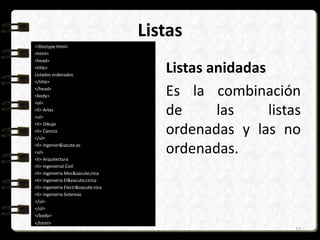
Listas 
<!Doctype html> 
<html> 
<head> 
<title> 
Listados ordenados 
</title> 
</head> 
<body> 
<ol> 
<li> Artes 
<ul> 
<li> Dibujo 
<li> Ciencia 
</ul> 
<li> Ingenier&iacute;as 
<ul> 
<li> Arquitectura 
<li> Ingenierial Civil 
<li> Ingenieria Mec&aacute;nica 
<li> Ingenieria El&eacute;ctrica 
<li> Ingenieria Electr&oacute;nica 
<li> Ingenieria Sistemas 
</ul> 
</ol> 
</body> 
</html> 
Listas anidadas 
Es la combinación 
de las listas 
ordenadas y las no 
ordenadas. 
15
Tablas 
La elaboración de tablas tiene una 
pequeña complejidad. 
Requiere atención, esta debe iniciar 
con el marcado de identificación 
<table> . 
Luego se identifican las filas <tr>, 
luego las celdas <td>. Igualmente se 
cierran para poder crear el efecto de 
tabla. 
Se debe tener en cuenta otras 
opciones que vamos a explicar mas 
adelante. 
<!Doctype html> 
<html> 
<head> 
<title> 
Tablas 
</title> 
</head> 
<body> 
<table> 
<tr> 
<td>Juan</td> 
<td>Perez</td> 
<td>50</td> 
</tr> 
<tr> 
<td>Eva</td> 
<td>Jaramillo</td> 
<td>94</td> 
</tr> 
</table> 
</body> 
</html> 
16
Tablas 
<!Doctype html> 
<html> 
<head> 
<title> 
Tablas con bordes 
</title> 
</head> 
<body> 
<table border="1" > 
<tr> 
<td>Juan</td> 
<td>Perez</td> 
<td>50</td> 
</tr> 
<tr> 
<td>Eva</td> 
<td>Jaramillo</td> 
<td>94</td> 
</tr> 
</table> 
</body> 
</html> 
Podemos agregar bordes 
ala tabla y su visualización 
cambia. 
Si usamos la etiqueta <th> 
Reemplazando las <td>, 
creamos una celda de 
encabezamiento. 
17
18
Bibliografía 
• http://es.wikipedia.org/wiki/Colombia 
• http://www.w3schools.com 
• http://es.wikipedia.org/wiki/Localizador_de_recursos_uniforme 
• http://es.wikipedia.org/wiki/Dominio_de_Internet 
19

Html2

  • 1.
    HYPER TEXT MARKUPLANGUAGE HTML 2 Instructor Ugo Andrés Sánchez Baeza ugoandresprofesor@gmail.com 1
  • 2.
  • 3.
    Enlaces Enlaces : Para realizar un enlace entre dos paginas, se debe tener clara la ubicación de la pagina web o url que se va a enlazar. http://es.wikipedia.org/wiki/Colo mbia Además hay que tener una referencia o un texto que permita visualizar la pagina a la que se hace enlace, en este caso ; Colombia en wikipedia 3
  • 4.
    Enlaces Una veztenemos la ubicación de la pagina web que se necesita enlazar y el texto a trabajar usamos el siguiente código. <a href="http://es.wikipedia.org/wi ki/Colombia"> Colombia en wikipedia</a> Lo que hace es ir a la pagina : http://es.wikipedia.org/wiki/Colombia Cuando se hace clic en el texto Colombia en wikipedia de la pagina web. Agregamos esto al final de la pagina que estábamos trabajando. 4
  • 5.
    Pagina web Enlaces Atributo Target _blank : Carga en una ventana nueva. _self : Carga en la misma ventana. _parent : carga la pagina en la pestaña anterior. _ top: lo carga en todo el cuerpo de la pagina. framename: lo carga en el recuadro (Frame) especificado. 5
  • 6.
    Enlaces 6 Melleva a
  • 7.
    Enlaces 7 Parahacer un enlace que nos permita escribirle a una persona, haciendo el llamado a un programa administrador de correo electrónico. Se debe usar el siguiente código : <a href="mailto:juanper ez@gmail.com"> Correo a Juan Perez </a>
  • 8.
    Enlaces Imágenes: Aligual que con el enlace, lo primero es ubicar la imagen, el URL de la imagen o la ubicación de esta en la estructura de la pagina web. En el caso actual la pagina donde esta la imagen de la bandera de Colombia es : http://blogs.eltiempo.com/la-lupa-opinion- al-detalle/wp-content/ uploads/sites/231/2014/0 7/bandera-colombia.jpg 8
  • 9.
    Enlaces Código paraincluir una imagen en una pagina web : <img src="http://blogs.eltiempo.com/la-lupa-opinion-al-detalle/wp-content/ uploads/sites/231/2014/07/bandera-colombia.jpg" alt="Bandera de Colombia" width="598" height="384"> img : Esta indicando el manejo de la imagen. src : Es la fuente de la cual se obtiene la imagen. alt : Alternativo, para darle un nombre o referencia a la imagen. width : Indica el ancho de la imagen. height : Indica el alto de la imagen. Incluimos el código en la pagina que hemos venido trabajando y podemos ver los resultados. Igualmente podemos cambiar los tamaños de el ancho y del alto. Para ver los resultados. 9
  • 10.
    Enlaces Cambio deTamaños . Ejemplo: • <img src="http://blogs.eltiempo.com /la-lupa-opinion-al-detalle/wp-content/ uploads/sites/231/201 4/07/bandera-colombia.jpg" alt="Bandera de Colombia" width="299" height="192"> • <img src="http://blogs.eltiempo.com /la-lupa-opinion-al-detalle/wp-content/ uploads/sites/231/201 4/07/bandera-colombia.jpg" alt="Bandera de Colombia" width="150" height="146"> 10
  • 11.
    Enlaces Iniciamos conla etiqueta del Enlace, Insertamos la etiqueta de la Imagen, Cerramos con la etiqueta de cierre de enlace. Coloca una imagen en la pagina, que haga un enlace, con otra página. (Anidamiento de etiquetas). La bandera de Colombia, lleva a la pagina de la presidencia . <a href=" www.presidencia.gov.co" target= "_blank " > <img src="http://blogs.eltiempo.com/la-lupa- opinion-al-detalle/wp-content/ uploads/sites/231/2014/07/ bandera-colombia.jpg" alt="Bandera de Colombia" width="150" height="146"> </a> 11
  • 12.
    Encabezamientos Los encabezamientoso títulos vienen dados por la marcación <h#> y funciona del 1 al 6 siendo 6 el encabezamiento mas pequeño. Comúnmente su usa <h3> para resaltar un titulo. <!Doctype html> <html> <head> <title> Encabezamientos </title> </head> <body> <h1>Encabezamiento de tama&ntilde;o 1</h1> <h2>Encabezamiento de tama&ntilde;o 2</h2> <h3>Encabezamiento de tama&ntilde;o 3</h3> <h4>Encabezamiento de tama&ntilde;o 4</h4> <h5>Encabezamiento de tama&ntilde;o 5</h5> <h6>Encabezamiento de tama&ntilde;o 6</h6> </body> </html> 12
  • 13.
    Listas <!Doctype html> <html> <head> <title> Listados ordenados </title> </head> <body> <ol> <li> Arte <li> Ciencia <li> Arquitectura <li> Ingenierial Civil <li> Ingenieria Mec&aacute;nica <li> Ingenieria El&eacute;ctrica <li> Ingenieria Electr&oacute;nica <li> Ingenieria Sistemas </ol> </body> </html> Listas ordenadas Van numeradas y se trabajan con la <ol> (ordered list). Luego se colocan los Items de cada una. <li> (list item). La etiqueta <ol> no aparece en la pagina web, pero hace que aparezca la numeración. 13
  • 14.
    Listas Listas noordenadas Van sin numerar y se trabajan con la <ul> (unordered list). Luego se colocan los Items de cada una. <li> (list item). La etiqueta <ul> no aparece en la pagina web, pero hace que aparezca una señal de diferenciacion. 14 <!Doctype html> <html> <head> <title> Listados no ordenados </title> </head> <body> <ul> <li> Arte <li> Ciencia <li> Arquitectura <li> Ingenierial Civil <li> Ingenieria Mec&aacute;nica <li> Ingenieria El&eacute;ctrica <li> Ingenieria Electr&oacute;nica <li> Ingenieria Sistemas </ul> </body> </html>
  • 15.
    Listas <!Doctype html> <html> <head> <title> Listados ordenados </title> </head> <body> <ol> <li> Artes <ul> <li> Dibujo <li> Ciencia </ul> <li> Ingenier&iacute;as <ul> <li> Arquitectura <li> Ingenierial Civil <li> Ingenieria Mec&aacute;nica <li> Ingenieria El&eacute;ctrica <li> Ingenieria Electr&oacute;nica <li> Ingenieria Sistemas </ul> </ol> </body> </html> Listas anidadas Es la combinación de las listas ordenadas y las no ordenadas. 15
  • 16.
    Tablas La elaboraciónde tablas tiene una pequeña complejidad. Requiere atención, esta debe iniciar con el marcado de identificación <table> . Luego se identifican las filas <tr>, luego las celdas <td>. Igualmente se cierran para poder crear el efecto de tabla. Se debe tener en cuenta otras opciones que vamos a explicar mas adelante. <!Doctype html> <html> <head> <title> Tablas </title> </head> <body> <table> <tr> <td>Juan</td> <td>Perez</td> <td>50</td> </tr> <tr> <td>Eva</td> <td>Jaramillo</td> <td>94</td> </tr> </table> </body> </html> 16
  • 17.
    Tablas <!Doctype html> <html> <head> <title> Tablas con bordes </title> </head> <body> <table border="1" > <tr> <td>Juan</td> <td>Perez</td> <td>50</td> </tr> <tr> <td>Eva</td> <td>Jaramillo</td> <td>94</td> </tr> </table> </body> </html> Podemos agregar bordes ala tabla y su visualización cambia. Si usamos la etiqueta <th> Reemplazando las <td>, creamos una celda de encabezamiento. 17
  • 18.
  • 19.
    Bibliografía • http://es.wikipedia.org/wiki/Colombia • http://www.w3schools.com • http://es.wikipedia.org/wiki/Localizador_de_recursos_uniforme • http://es.wikipedia.org/wiki/Dominio_de_Internet 19