De la pantalla al papel:El arte final para diseño gráfico: policromía simple.Realización paso a paso de un   volante publicitario y su arte final en Illustrator CS5.Autor:  H. Ricardo Montoya E.www.impresiongraficaonline.com
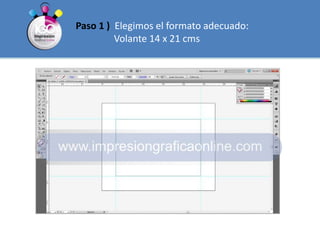
Paso 1 )  Elegimos el formato adecuado:                Volante 14 x 21 cms
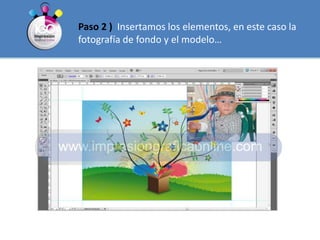
Paso 2 )  Insertamos los elementos, en este caso la                 fotografía de fondo y el modelo…
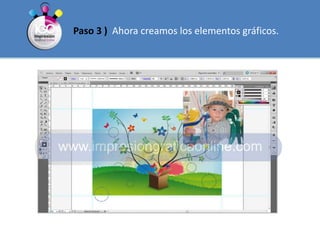
Paso 3 )  Ahora creamos los elementos gráficos.
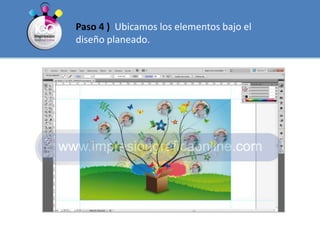
Paso 4 )  Ubicamos los elementos bajo el diseño planeado.
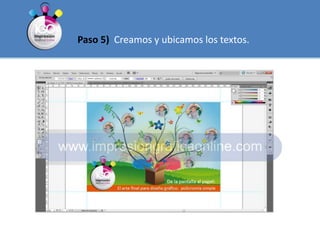
Paso 5)  Creamos y ubicamos los textos.
De la pantalla al papel:El arte final para diseño gráfico: policromía simple.Diseño listo en pantalla.Ahora procedemos a realizar el arte final para enviar a impresión.
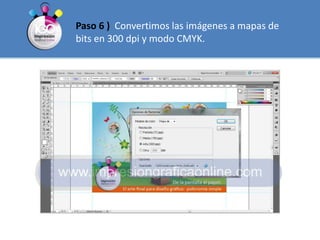
Paso 6 )  Convertimos las imágenes a mapas de bits en 300 dpi y modo CMYK.
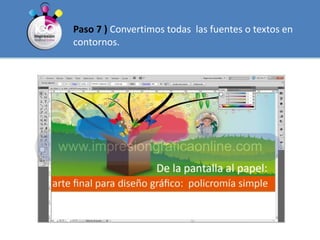
Paso 7 ) Convertimos todas  las fuentes o textos en contornos.
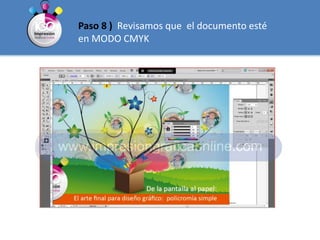
Paso 8 )  Revisamos que  el documento esté en MODO CMYK
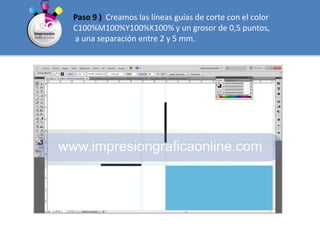
Paso 9 )  Creamos las líneas guías de corte con el color C100%M100%Y100%K100% y un grosor de 0,5 puntos, a una separación entre 2 y 5 mm.
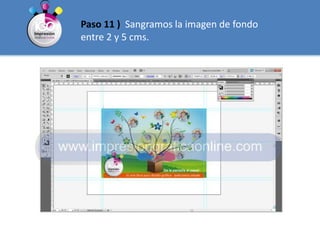
Paso 11 )  Sangramos la imagen de fondo entre 2 y 5 cms.
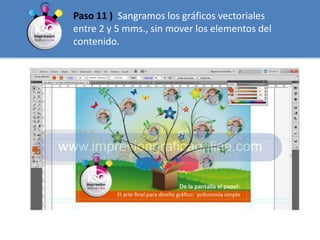
Paso 11 )  Sangramos los gráficos vectoriales entre 2 y 5 mms., sin mover los elementos del contenido.
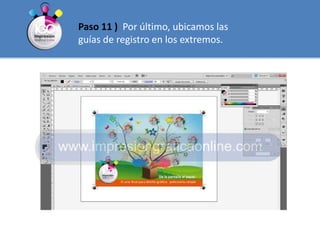
Paso 11 )  Por último, ubicamos las guías de registro en los extremos.
De la pantalla al papel:El arte final para diseño gráfico: policromía simple.Diseño listo para impresión.  Ahora solo basta con guardarlo con otro nombre (para no perder el original).

Arte final paso a paso volante ilustrator.

  • 1.
    De la pantallaal papel:El arte final para diseño gráfico: policromía simple.Realización paso a paso de un volante publicitario y su arte final en Illustrator CS5.Autor: H. Ricardo Montoya E.www.impresiongraficaonline.com
  • 2.
    Paso 1 ) Elegimos el formato adecuado: Volante 14 x 21 cms
  • 3.
    Paso 2 ) Insertamos los elementos, en este caso la fotografía de fondo y el modelo…
  • 4.
    Paso 3 ) Ahora creamos los elementos gráficos.
  • 5.
    Paso 4 ) Ubicamos los elementos bajo el diseño planeado.
  • 6.
    Paso 5) Creamos y ubicamos los textos.
  • 7.
    De la pantallaal papel:El arte final para diseño gráfico: policromía simple.Diseño listo en pantalla.Ahora procedemos a realizar el arte final para enviar a impresión.
  • 8.
    Paso 6 ) Convertimos las imágenes a mapas de bits en 300 dpi y modo CMYK.
  • 9.
    Paso 7 )Convertimos todas las fuentes o textos en contornos.
  • 10.
    Paso 8 ) Revisamos que el documento esté en MODO CMYK
  • 11.
    Paso 9 ) Creamos las líneas guías de corte con el color C100%M100%Y100%K100% y un grosor de 0,5 puntos, a una separación entre 2 y 5 mm.
  • 12.
    Paso 11 ) Sangramos la imagen de fondo entre 2 y 5 cms.
  • 13.
    Paso 11 ) Sangramos los gráficos vectoriales entre 2 y 5 mms., sin mover los elementos del contenido.
  • 14.
    Paso 11 ) Por último, ubicamos las guías de registro en los extremos.
  • 15.
    De la pantallaal papel:El arte final para diseño gráfico: policromía simple.Diseño listo para impresión. Ahora solo basta con guardarlo con otro nombre (para no perder el original).