Sistema integral Académico
Administrativo de la Universidad
Católica de La Plata

Noé
Web de Docentes
Primer Log-In y olvido de contraseña
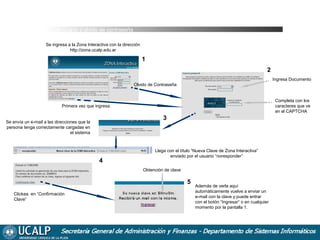
Se ingresa a la Zona Interactiva con la dirección
http://zona.ucalp.edu.ar

1
2
Ingresa Documento
Olvido de Contraseña
Completa con los
caracteres que ve
en el CAPTCHA

Primera vez que ingresa

3

Se envía un e-mail a las direcciones que la
persona tenga correctamente cargadas en
el sistema

4

Llega con el título “Nueva Clave de Zona Interactiva”
enviado por el usuario “noresponder”
Obtención de clave

5
Clickea en “Confirmación
Clave”

Además de verla aquí
automáticamente vuelve a enviar un
e-mail con la clave y puede entrar
con el botón “Ingresar” o en cualquier
momento por la pantalla 1.
Agenda
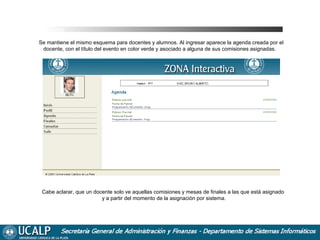
Se mantiene el mismo esquema para docentes y alumnos. Al ingresar aparece la agenda creada por el
docente, con el título del evento en color verde y asociado a alguna de sus comisiones asignadas.

Cabe aclarar, que un docente solo ve aquellas comisiones y mesas de finales a las que está asignado
y a partir del momento de la asignación por sistema.
Agenda _Alta Baja y Modificación
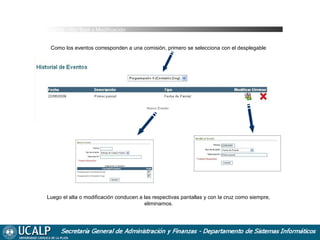
Como los eventos corresponden a una comisión, primero se selecciona con el desplegable

Luego el alta o modificación conducen a las respectivas pantallas y con la cruz como siempre,
eliminamos.
Agenda _ Nuevo Evento

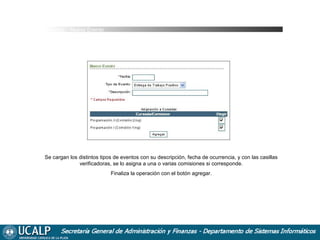
Se cargan los distintos tipos de eventos con su descripción, fecha de ocurrencia, y con las casillas
verificadoras, se lo asigna a una o varias comisiones si corresponde.
Finaliza la operación con el botón agregar.
Agenda _ Modificar Evento

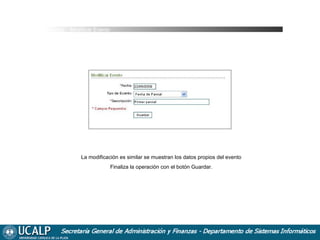
La modificación es similar se muestran los datos propios del evento
Finaliza la operación con el botón Guardar.
Ver Finales

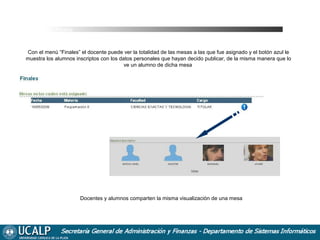
Con el menú “Finales” el docente puede ver la totalidad de las mesas a las que fue asignado y el botón azul le
muestra los alumnos inscriptos con los datos personales que hayan decido publicar, de la misma manera que lo
ve un alumno de dicha mesa

Docentes y alumnos comparten la misma visualización de una mesa
Cursadas

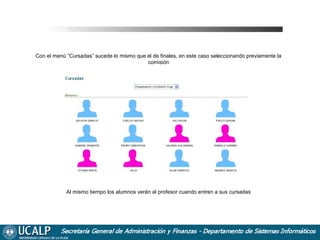
Con el menú “Cursadas” sucede lo mismo que el de finales, en este caso seleccionando previamente la
comisión

Al mismo tiempo los alumnos verán al profesor cuando entren a sus cursadas
Cursadas _ Programa

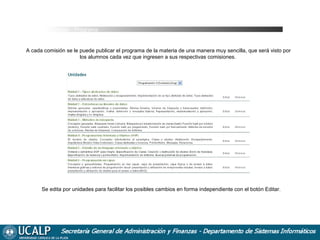
A cada comisión se le puede publicar el programa de la materia de una manera muy sencilla, que será visto por
los alumnos cada vez que ingresen a sus respectivas comisiones.

Se edita por unidades para facilitar los posibles cambios en forma independiente con el botón Editar.
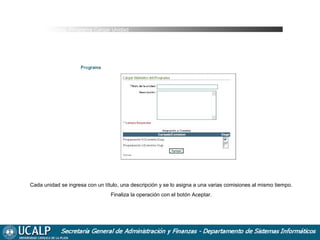
Cursada_Programa Cargar Unidad

Cada unidad se ingresa con un título, una descripción y se lo asigna a una varias comisiones al mismo tiempo.
Finaliza la operación con el botón Aceptar.
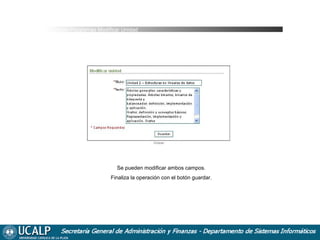
Cursadas Programas Modificar Unidad

Se pueden modificar ambos campos.
Finaliza la operación con el botón guardar.
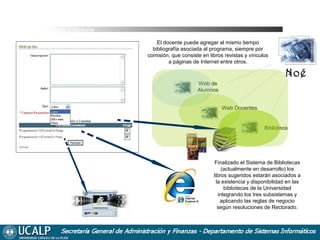
Cursada Bibliografía
El docente puede agregar al mismo tiempo
bibliografía asociada al programa, siempre por
comisión, que consiste en libros revistas y vínculos
a páginas de Internet entre otros.

Noé
Web de
Alumnos
Web Docentes

Biblioteca

Finalizado el Sistema de Bibliotecas
(actualmente en desarrollo) los
libros sugeridos estarán asociados a
la existencia y disponibilidad en las
bibliotecas de la Universidad
integrando los tres subsistemas y
aplicando las reglas de negocio
según resoluciones de Rectorado.
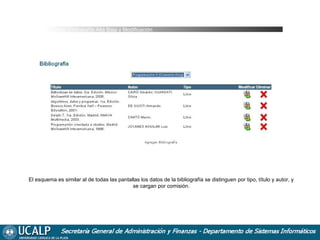
Cursada Bibliografía Alta Baja y Modificación

El esquema es similar al de todas las pantallas los datos de la bibliografía se distinguen por tipo, título y autor, y
se cargan por comisión.
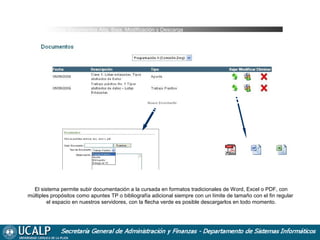
Cursada Documentos Alta, Baja, Modificación y Descarga

El sistema permite subir documentación a la cursada en formatos tradicionales de Word, Excel o PDF, con
múltiples propósitos como apuntes TP o bibliografía adicional siempre con un límite de tamaño con el fin regular
el espacio en nuestros servidores, con la flecha verde es posible descargarlos en todo momento.
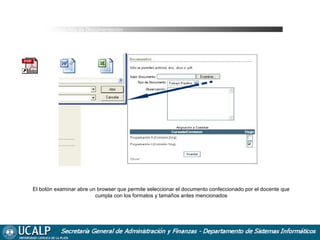
Cursada Alta de Documentación

El botón examinar abre un browser que permite seleccionar el documento confeccionado por el docente que
cumpla con los formatos y tamaños antes mencionados
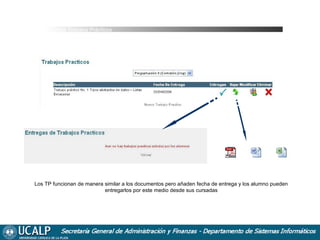
Cursada Trabajos Prácticos

Los TP funcionan de manera similar a los documentos pero añaden fecha de entrega y los alumno pueden
entregarlos por este medio desde sus cursadas
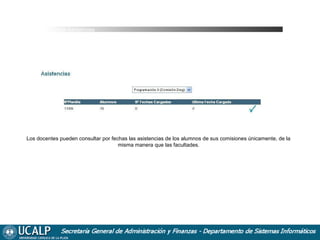
Cursada Asistencias

Los docentes pueden consultar por fechas las asistencias de los alumnos de sus comisiones únicamente, de la
misma manera que las facultades.
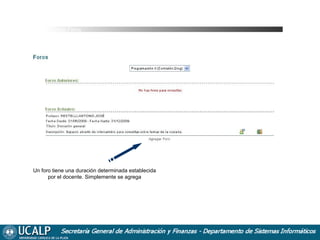
Cursada Foros

Un foro tiene una duración determinada establecida
por el docente. Simplemente se agrega
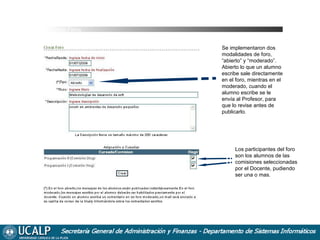
Cursada Foros
Se implementaron dos
modalidades de foro,
“abierto” y “moderado”.
Abierto lo que un alumno
escribe sale directamente
en el foro, mientras en el
moderado, cuando el
alumno escribe se le
envía al Profesor, para
que lo revise antes de
publicarlo.

Los participantes del foro
son los alumnos de las
comisiones seleccionadas
por el Docente, pudiendo
ser una o mas.
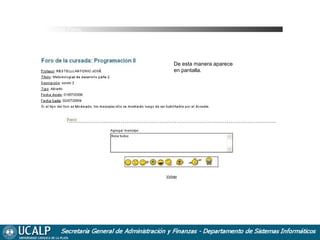
Cursada Foros

De esta manera aparece
en pantalla.
Cursada Foros

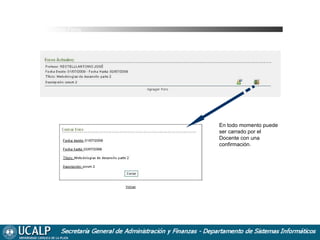
En todo momento puede
ser carrado por el
Docente con una
confirmación.
Cursada Chat

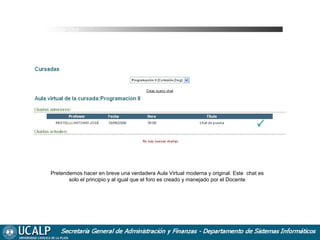
Pretendemos hacer en breve una verdadera Aula Virtual moderna y original. Este chat es
solo el principio y al igual que el foro es creado y manejado por el Docente
Cursada Foros

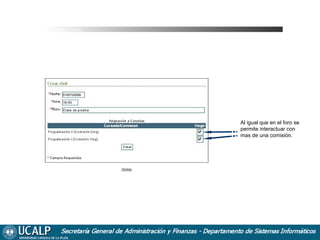
Al igual que en el foro se
permite interactuar con
mas de una comisión.
Cursada Foros

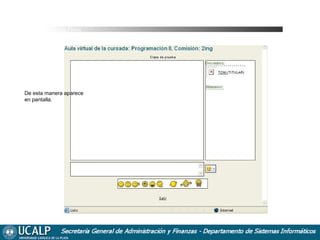
De esta manera aparece
en pantalla.

Zona interactiva

  • 1.
    Sistema integral Académico Administrativode la Universidad Católica de La Plata Noé Web de Docentes
  • 2.
    Primer Log-In yolvido de contraseña Se ingresa a la Zona Interactiva con la dirección http://zona.ucalp.edu.ar 1 2 Ingresa Documento Olvido de Contraseña Completa con los caracteres que ve en el CAPTCHA Primera vez que ingresa 3 Se envía un e-mail a las direcciones que la persona tenga correctamente cargadas en el sistema 4 Llega con el título “Nueva Clave de Zona Interactiva” enviado por el usuario “noresponder” Obtención de clave 5 Clickea en “Confirmación Clave” Además de verla aquí automáticamente vuelve a enviar un e-mail con la clave y puede entrar con el botón “Ingresar” o en cualquier momento por la pantalla 1.
  • 3.
    Agenda Se mantiene elmismo esquema para docentes y alumnos. Al ingresar aparece la agenda creada por el docente, con el título del evento en color verde y asociado a alguna de sus comisiones asignadas. Cabe aclarar, que un docente solo ve aquellas comisiones y mesas de finales a las que está asignado y a partir del momento de la asignación por sistema.
  • 4.
    Agenda _Alta Bajay Modificación Como los eventos corresponden a una comisión, primero se selecciona con el desplegable Luego el alta o modificación conducen a las respectivas pantallas y con la cruz como siempre, eliminamos.
  • 5.
    Agenda _ NuevoEvento Se cargan los distintos tipos de eventos con su descripción, fecha de ocurrencia, y con las casillas verificadoras, se lo asigna a una o varias comisiones si corresponde. Finaliza la operación con el botón agregar.
  • 6.
    Agenda _ ModificarEvento La modificación es similar se muestran los datos propios del evento Finaliza la operación con el botón Guardar.
  • 7.
    Ver Finales Con elmenú “Finales” el docente puede ver la totalidad de las mesas a las que fue asignado y el botón azul le muestra los alumnos inscriptos con los datos personales que hayan decido publicar, de la misma manera que lo ve un alumno de dicha mesa Docentes y alumnos comparten la misma visualización de una mesa
  • 8.
    Cursadas Con el menú“Cursadas” sucede lo mismo que el de finales, en este caso seleccionando previamente la comisión Al mismo tiempo los alumnos verán al profesor cuando entren a sus cursadas
  • 9.
    Cursadas _ Programa Acada comisión se le puede publicar el programa de la materia de una manera muy sencilla, que será visto por los alumnos cada vez que ingresen a sus respectivas comisiones. Se edita por unidades para facilitar los posibles cambios en forma independiente con el botón Editar.
  • 10.
    Cursada_Programa Cargar Unidad Cadaunidad se ingresa con un título, una descripción y se lo asigna a una varias comisiones al mismo tiempo. Finaliza la operación con el botón Aceptar.
  • 11.
    Cursadas Programas ModificarUnidad Se pueden modificar ambos campos. Finaliza la operación con el botón guardar.
  • 12.
    Cursada Bibliografía El docentepuede agregar al mismo tiempo bibliografía asociada al programa, siempre por comisión, que consiste en libros revistas y vínculos a páginas de Internet entre otros. Noé Web de Alumnos Web Docentes Biblioteca Finalizado el Sistema de Bibliotecas (actualmente en desarrollo) los libros sugeridos estarán asociados a la existencia y disponibilidad en las bibliotecas de la Universidad integrando los tres subsistemas y aplicando las reglas de negocio según resoluciones de Rectorado.
  • 13.
    Cursada Bibliografía AltaBaja y Modificación El esquema es similar al de todas las pantallas los datos de la bibliografía se distinguen por tipo, título y autor, y se cargan por comisión.
  • 14.
    Cursada Documentos Alta,Baja, Modificación y Descarga El sistema permite subir documentación a la cursada en formatos tradicionales de Word, Excel o PDF, con múltiples propósitos como apuntes TP o bibliografía adicional siempre con un límite de tamaño con el fin regular el espacio en nuestros servidores, con la flecha verde es posible descargarlos en todo momento.
  • 15.
    Cursada Alta deDocumentación El botón examinar abre un browser que permite seleccionar el documento confeccionado por el docente que cumpla con los formatos y tamaños antes mencionados
  • 16.
    Cursada Trabajos Prácticos LosTP funcionan de manera similar a los documentos pero añaden fecha de entrega y los alumno pueden entregarlos por este medio desde sus cursadas
  • 17.
    Cursada Asistencias Los docentespueden consultar por fechas las asistencias de los alumnos de sus comisiones únicamente, de la misma manera que las facultades.
  • 18.
    Cursada Foros Un forotiene una duración determinada establecida por el docente. Simplemente se agrega
  • 19.
    Cursada Foros Se implementarondos modalidades de foro, “abierto” y “moderado”. Abierto lo que un alumno escribe sale directamente en el foro, mientras en el moderado, cuando el alumno escribe se le envía al Profesor, para que lo revise antes de publicarlo. Los participantes del foro son los alumnos de las comisiones seleccionadas por el Docente, pudiendo ser una o mas.
  • 20.
    Cursada Foros De estamanera aparece en pantalla.
  • 21.
    Cursada Foros En todomomento puede ser carrado por el Docente con una confirmación.
  • 22.
    Cursada Chat Pretendemos haceren breve una verdadera Aula Virtual moderna y original. Este chat es solo el principio y al igual que el foro es creado y manejado por el Docente
  • 23.
    Cursada Foros Al igualque en el foro se permite interactuar con mas de una comisión.
  • 24.
    Cursada Foros De estamanera aparece en pantalla.