AutoCAD
                   Curso Básico 2D


        REALIZADO POR:
•Ing. Jeanette Ureña A.
•Ing. Víctor Espín
MENÚ
AutoCAD 2D: Introducción

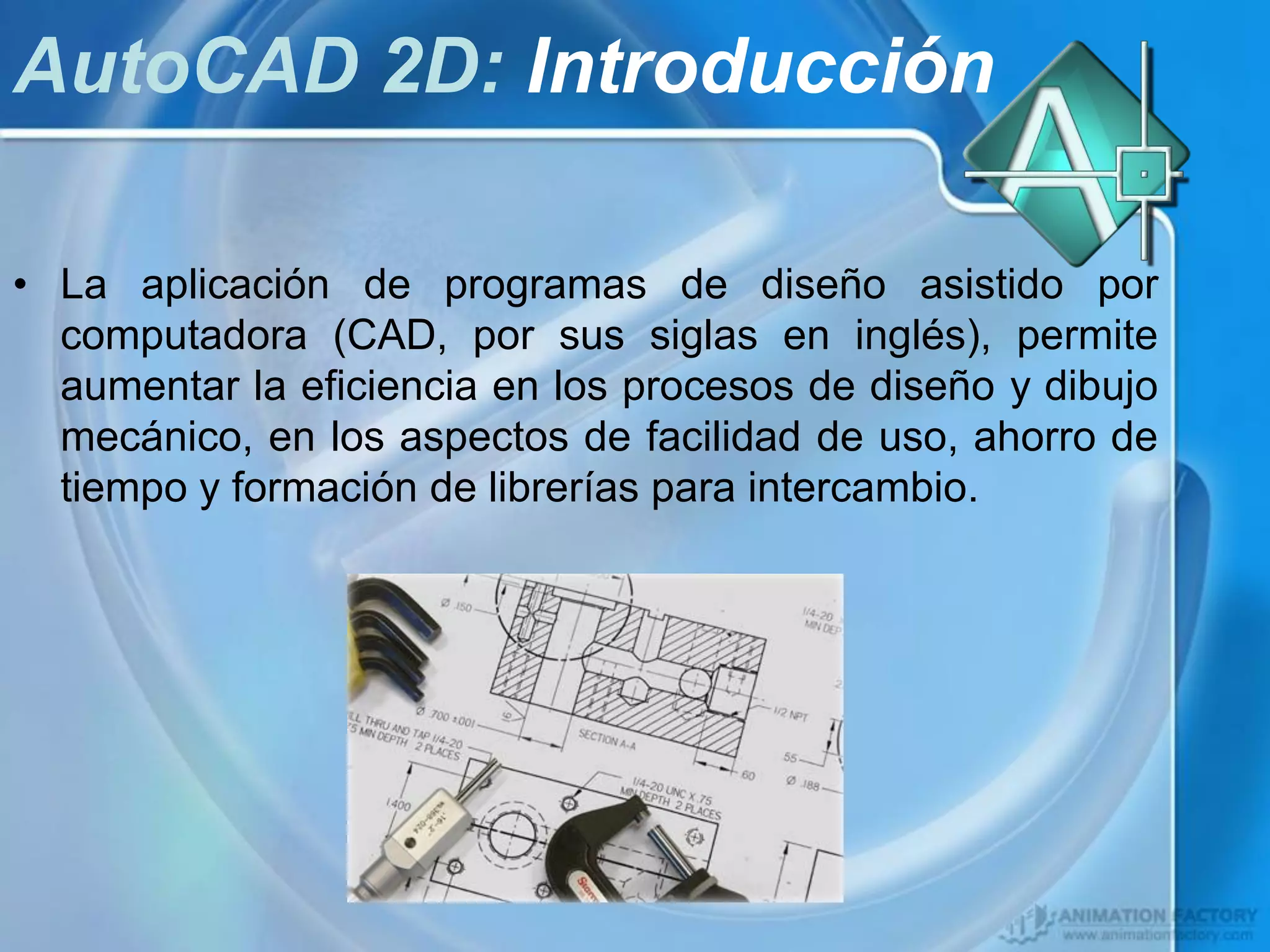
• La aplicación de programas de diseño asistido por
  computadora (CAD, por sus siglas en inglés), permite
  aumentar la eficiencia en los procesos de diseño y dibujo
  mecánico, en los aspectos de facilidad de uso, ahorro de
  tiempo y formación de librerías para intercambio.
Actividades de Inicio y cierre de una Sesión


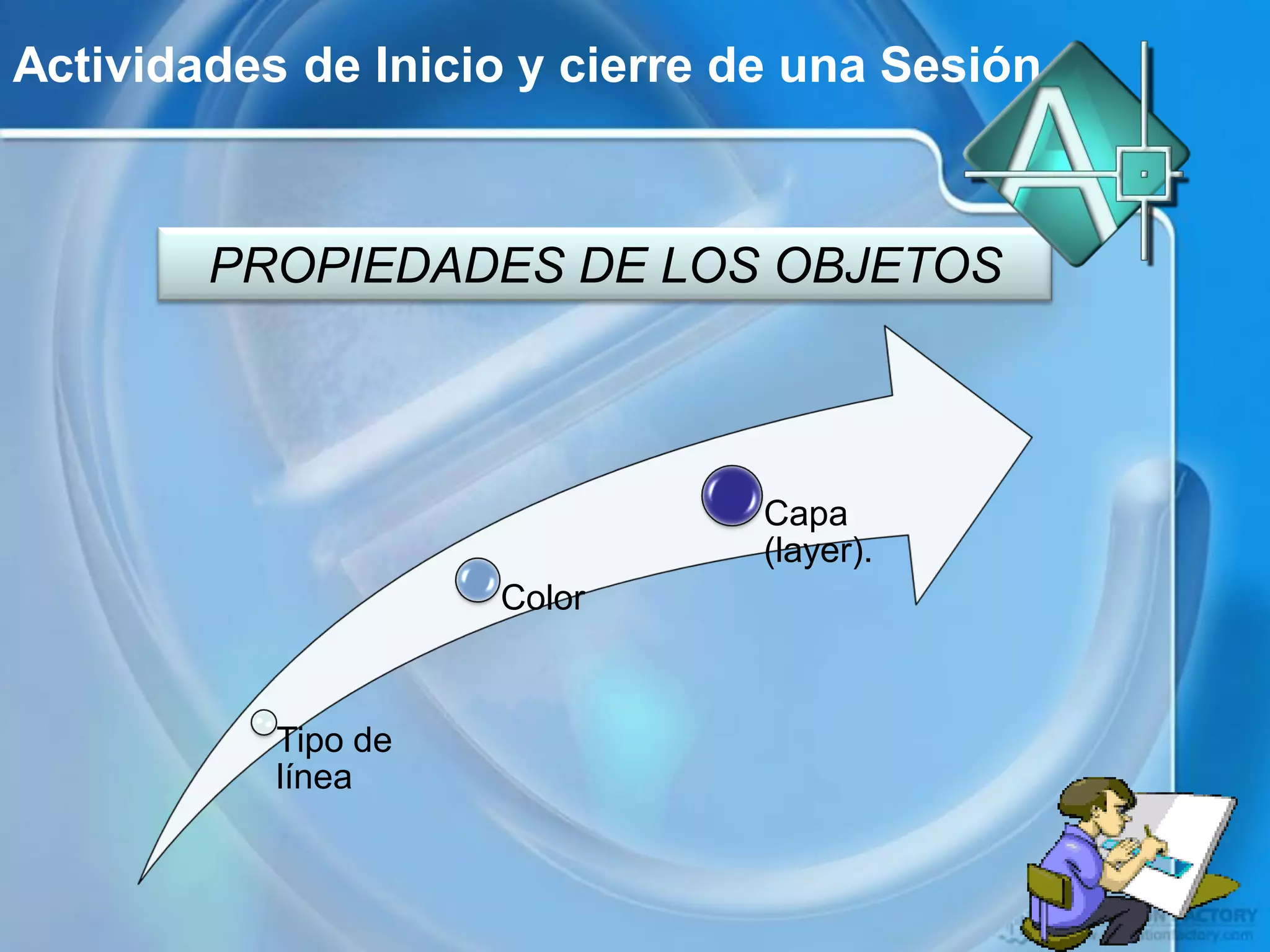
        PROPIEDADES DE LOS OBJETOS


                                Capa
                                (layer).
                     Color


           Tipo de
           línea
Actividades de Inicio y cierre de una Sesión
            PROPIEDADES DE LOS OBJETOS
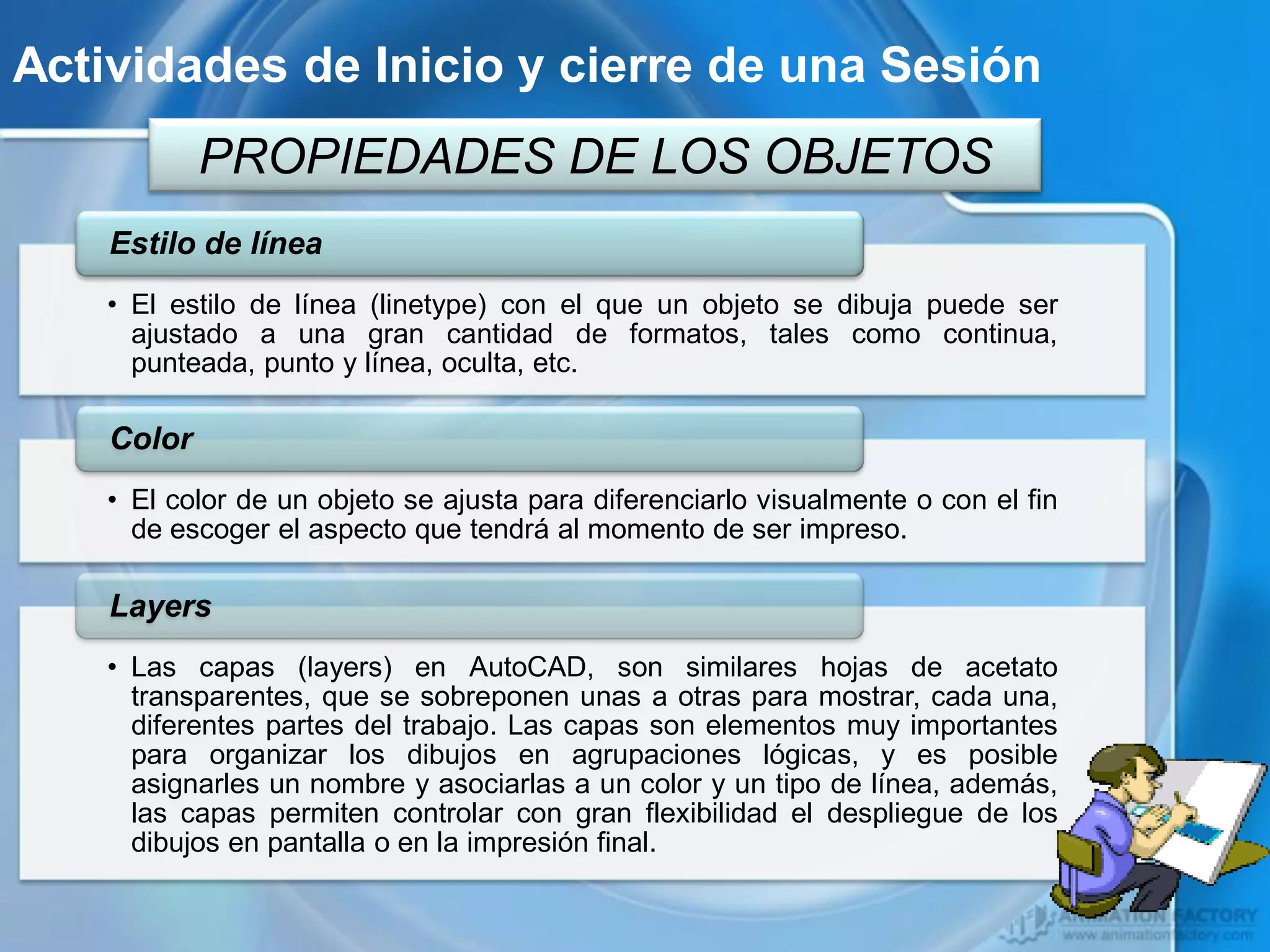
    Estilo de línea
    • El estilo de línea (linetype) con el que un objeto se dibuja puede ser
      ajustado a una gran cantidad de formatos, tales como continua,
      punteada, punto y línea, oculta, etc.

    Color
    • El color de un objeto se ajusta para diferenciarlo visualmente o con el fin
      de escoger el aspecto que tendrá al momento de ser impreso.

    Layers
    • Las capas (layers) en AutoCAD, son similares hojas de acetato
      transparentes, que se sobreponen unas a otras para mostrar, cada una,
      diferentes partes del trabajo. Las capas son elementos muy importantes
      para organizar los dibujos en agrupaciones lógicas, y es posible
      asignarles un nombre y asociarlas a un color y un tipo de línea, además,
      las capas permiten controlar con gran flexibilidad el despliegue de los
      dibujos en pantalla o en la impresión final.
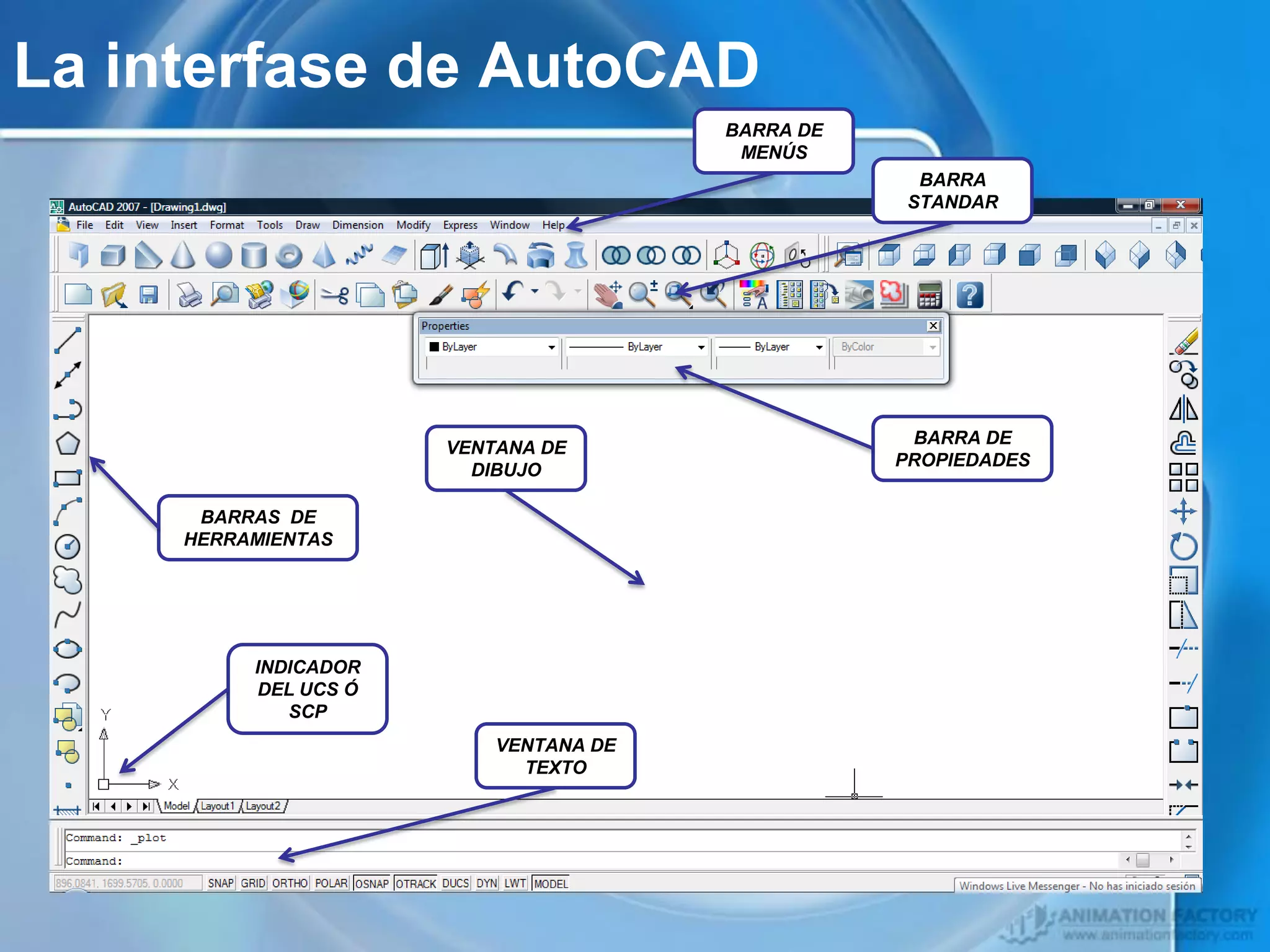
La interfase de AutoCAD
                                       BARRA DE
                                        MENÚS
                                                    BARRA
                                                   STANDAR


                                                   BARRA DE
                      VENTANA DE
                                                  PROPIEDADES
                        DIBUJO

      BARRAS DE
     HERRAMIENTAS


          INDICADOR
          DEL UCS Ó
             SCP
                          VENTANA DE
                            TEXTO
La interfase de AutoCAD

   • La ventana de gráficos (graphics window) es el área disponible para dibujar.


   • La ventana de texto (text window), que se puede maximizar por medio de la tecla F2,
     muestra la historia de los comandos y opciones que se han utilizado en la sesión.


   • Es posible emplear en ella las funciones copiar/pegar de Windows, para manipular el
     texto y conservar, si se requiere, un registro de los comandos utilizados durante la
     sesión de dibujo.


   • Es por medio de esta ventana que el programa solicita al usuario los datos necesarios
     para completar la ejecución de algún comando. Es importante prestar atención a este
     diálogo siempre, ya que de ello depende que nuestras respuestas sean las adecuadas.


   • VIDEO 1 INICIO DE AUTOCAD
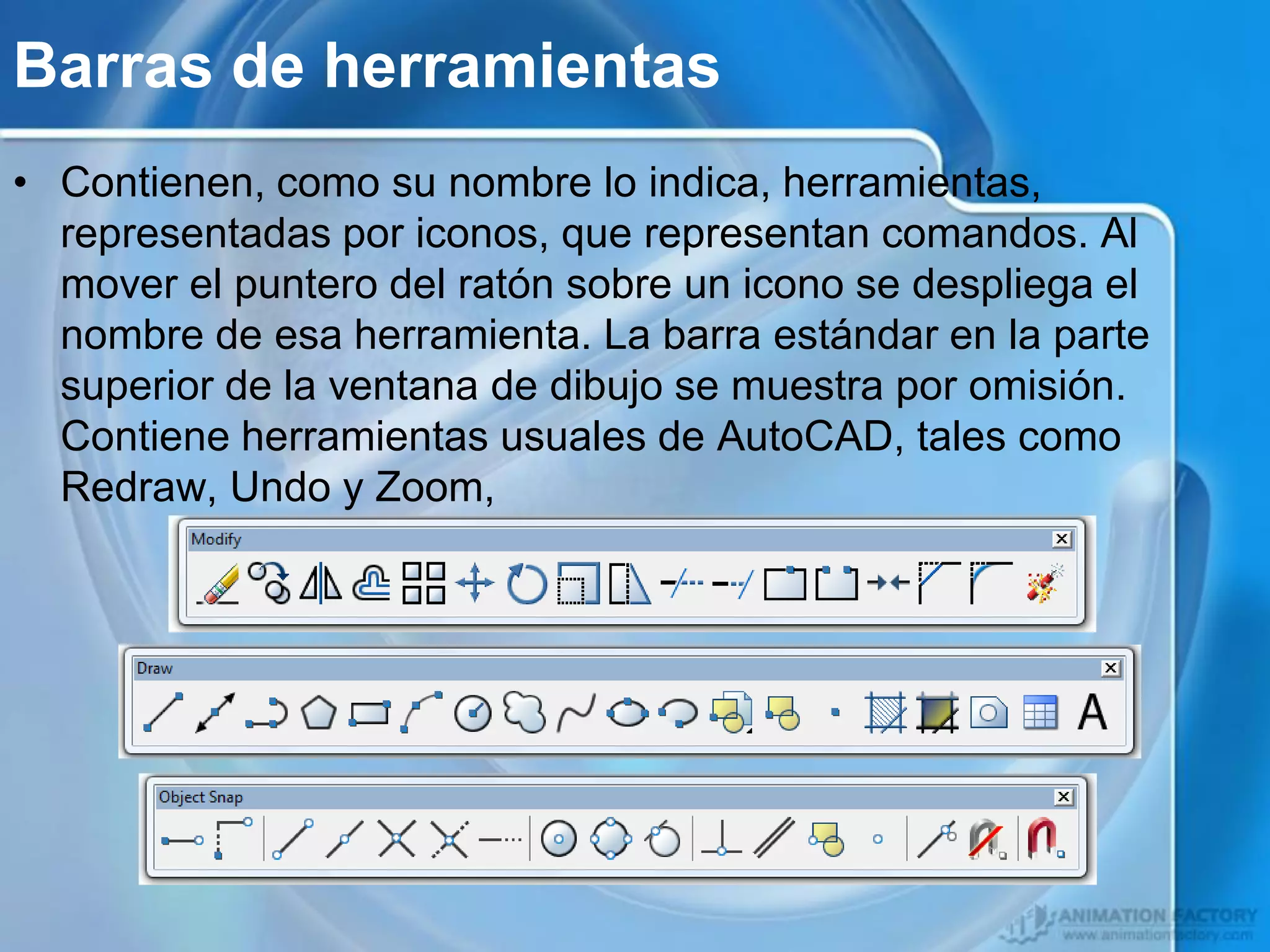
Barras de herramientas
• Contienen, como su nombre lo indica, herramientas,
  representadas por iconos, que representan comandos. Al
  mover el puntero del ratón sobre un icono se despliega el
  nombre de esa herramienta. La barra estándar en la parte
  superior de la ventana de dibujo se muestra por omisión.
  Contiene herramientas usuales de AutoCAD, tales como
  Redraw, Undo y Zoom,
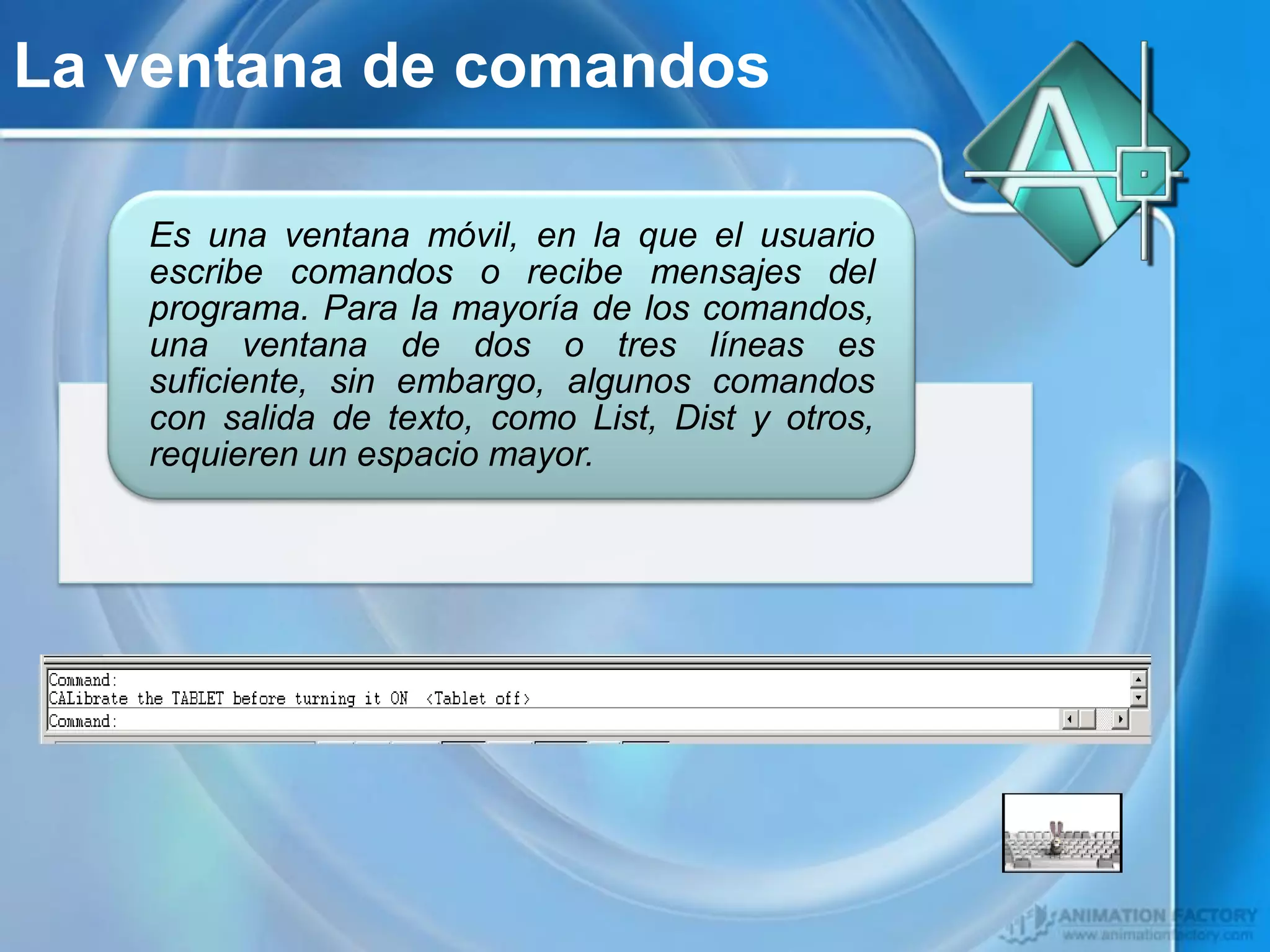
La ventana de comandos

   Es una ventana móvil, en la que el usuario
   escribe comandos o recibe mensajes del
   programa. Para la mayoría de los comandos,
   una ventana de dos o tres líneas es
   suficiente, sin embargo, algunos comandos
   con salida de texto, como List, Dist y otros,
   requieren un espacio mayor.
Abrir y guardar dibujos

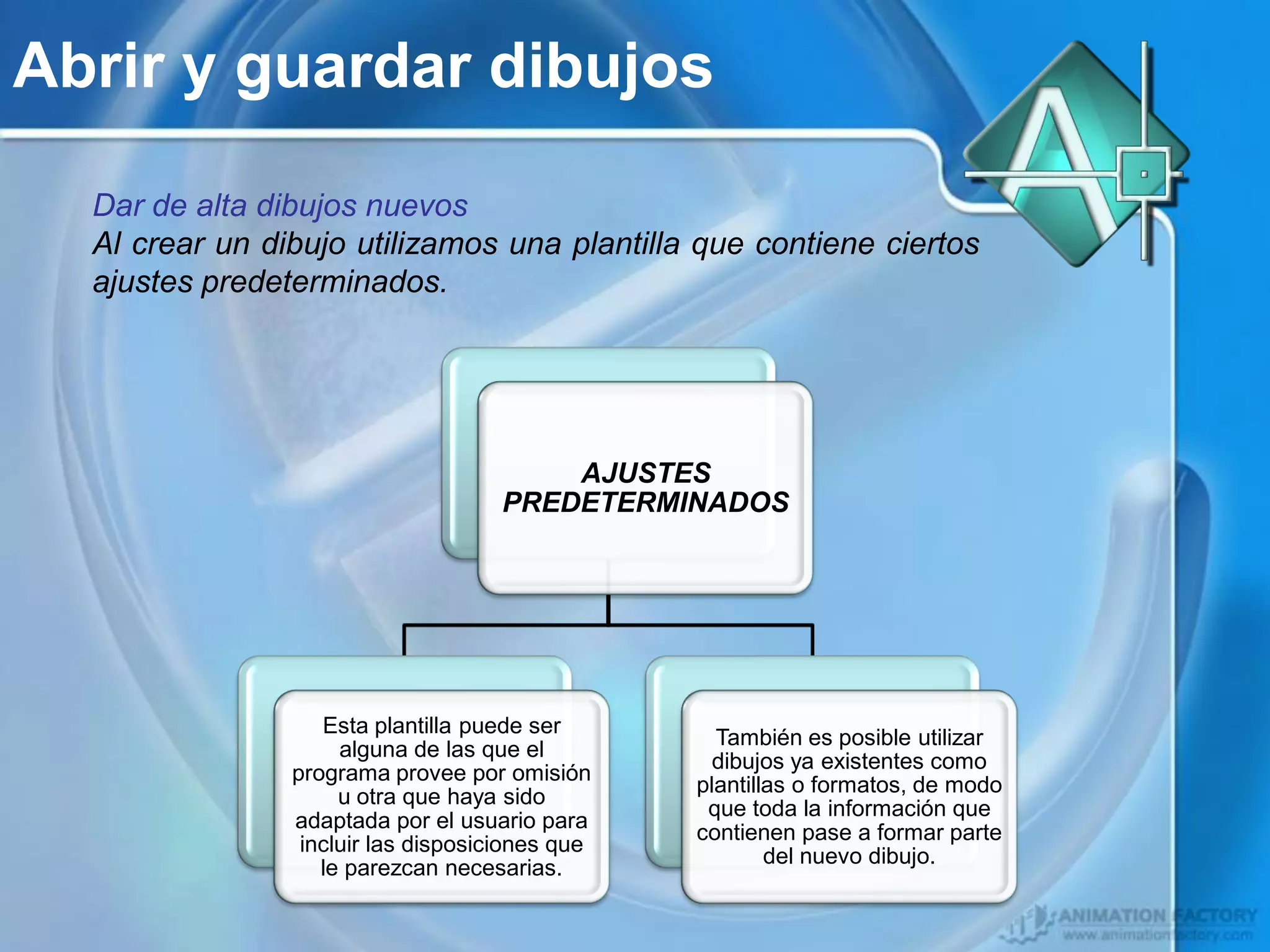
  Dar de alta dibujos nuevos
  Al crear un dibujo utilizamos una plantilla que contiene ciertos
  ajustes predeterminados.


                                         AJUSTES
                                     PREDETERMINADOS


                   Esta plantilla puede ser
                                                   También es posible utilizar
                     alguna de las que el
                                                  dibujos ya existentes como
                programa provee por omisión
                                                 plantillas o formatos, de modo
                     u otra que haya sido
                                                  que toda la información que
                adaptada por el usuario para
                                                 contienen pase a formar parte
                 incluir las disposiciones que
                                                         del nuevo dibujo.
                   le parezcan necesarias.
Abrir y guardar dibujos
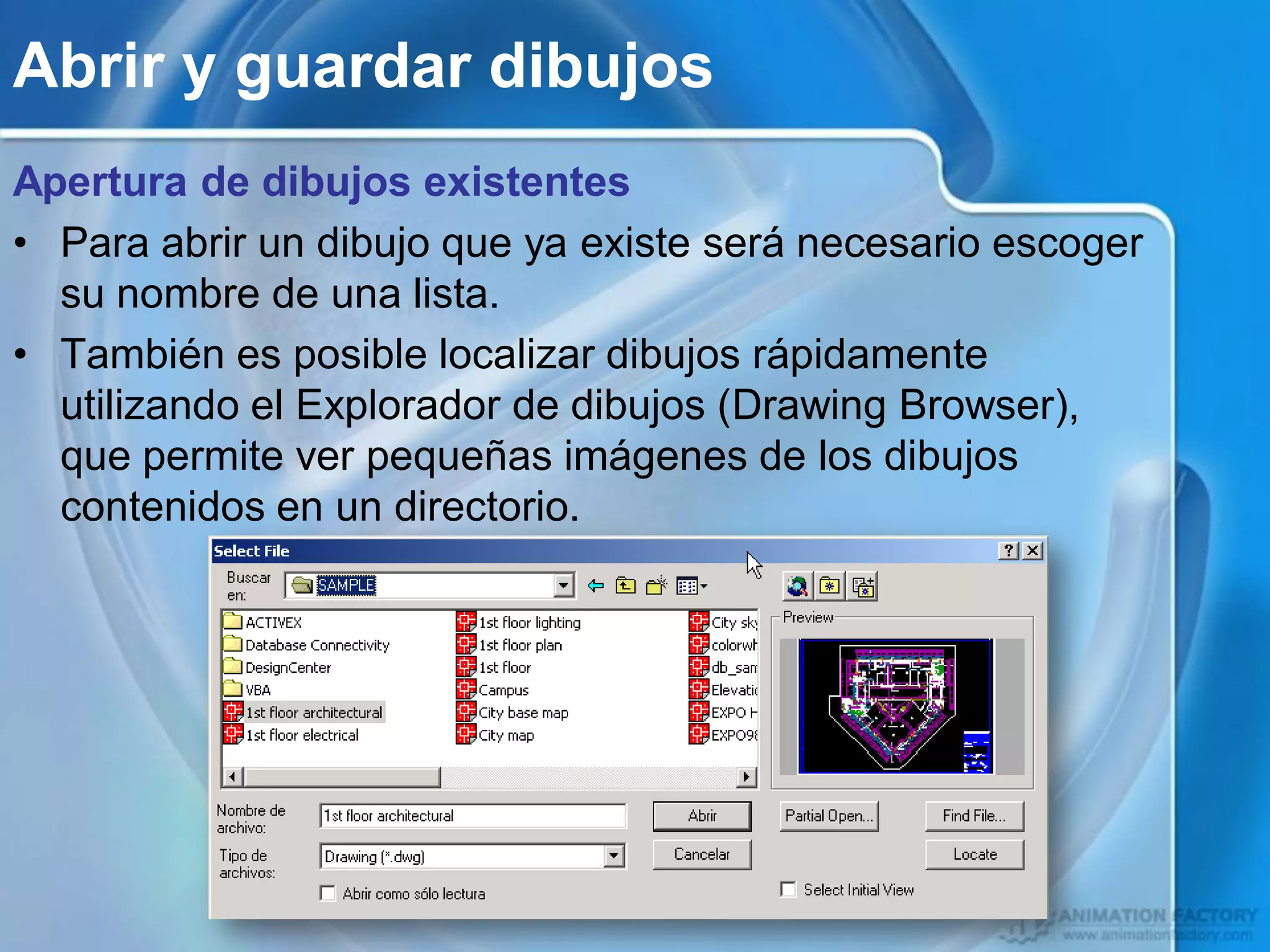
Apertura de dibujos existentes
• Para abrir un dibujo que ya existe será necesario escoger
  su nombre de una lista.
• También es posible localizar dibujos rápidamente
  utilizando el Explorador de dibujos (Drawing Browser),
  que permite ver pequeñas imágenes de los dibujos
  contenidos en un directorio.
Abrir y guardar dibujos
Guardar dibujos
• Al trabajar en un dibujo, es necesario salvarlo con frecuencia.
   Si deseamos crear una versión nueva sin afectar el dibujo
   original que hayamos abierto, es posible salvarlo con otro
   nombre.
Para salvar un dibujo:
1. Desde el menú File, escoja Save
• Si el dibujo fue salvado con anterioridad, AutoCAD guarda los
   cambios subsecuentes y vuelve a la línea de comando. Si se
   guarda por primera vez, aparecerá el cuadro de diálogo Save
   Drawing As.
2. En el cuadro de diálogo Save Drawing As, escriba el nombre
   del archivo en el cuadro File Name. No es necesario
   especificar la extensión.
3. Oprima OK
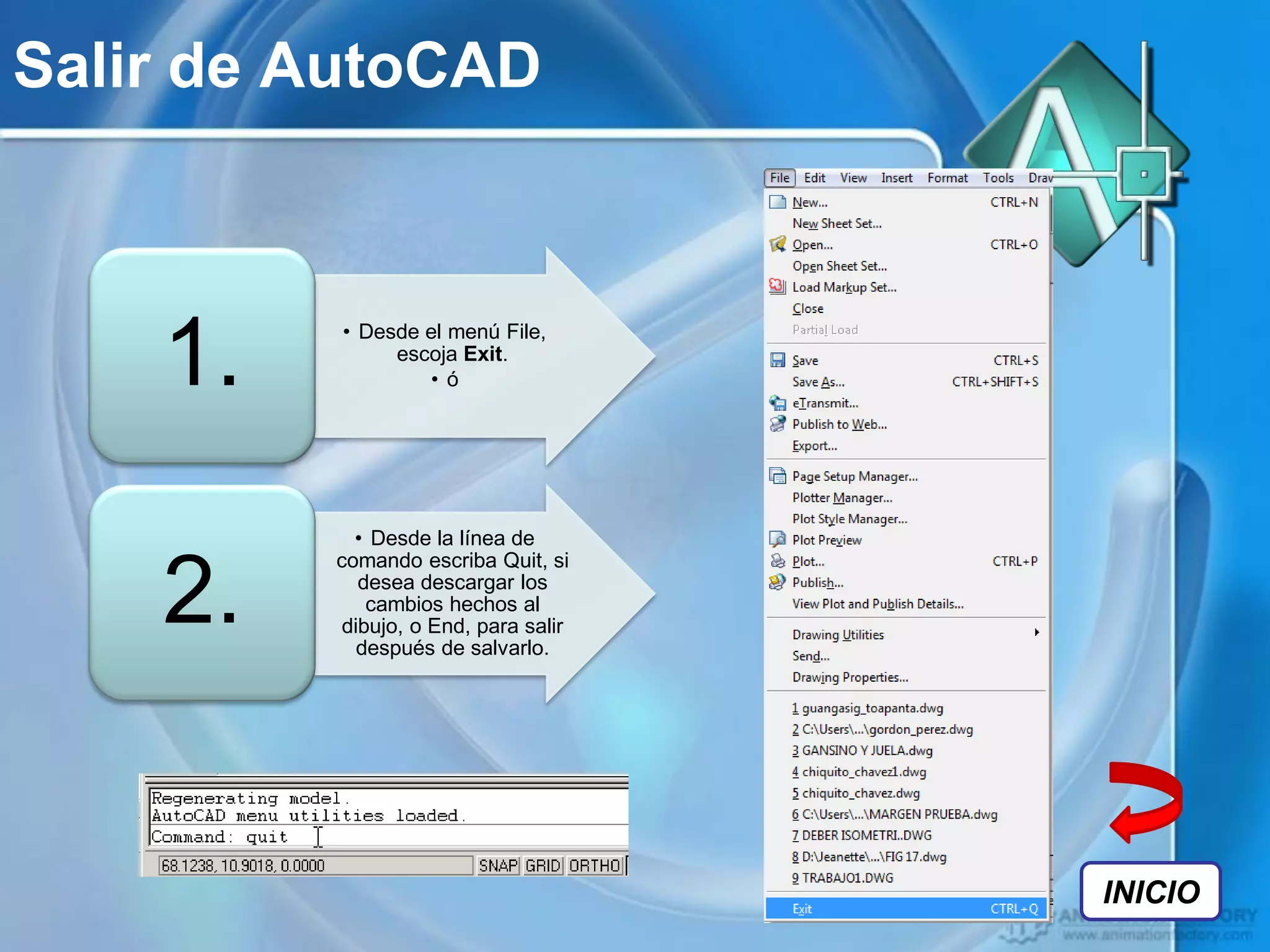
Salir de AutoCAD


    1.   • Desde el menú File,
              escoja Exit.
                 • ó


           • Desde la línea de
         comando escriba Quit, si

    2.      desea descargar los
             cambios hechos al
          dibujo, o End, para salir
            después de salvarlo.


                                      INICIO

Autocad Curso Basico 2 D

  • 1.
    AutoCAD Curso Básico 2D REALIZADO POR: •Ing. Jeanette Ureña A. •Ing. Víctor Espín
  • 2.
  • 3.
    AutoCAD 2D: Introducción •La aplicación de programas de diseño asistido por computadora (CAD, por sus siglas en inglés), permite aumentar la eficiencia en los procesos de diseño y dibujo mecánico, en los aspectos de facilidad de uso, ahorro de tiempo y formación de librerías para intercambio.
  • 4.
    Actividades de Inicioy cierre de una Sesión PROPIEDADES DE LOS OBJETOS Capa (layer). Color Tipo de línea
  • 5.
    Actividades de Inicioy cierre de una Sesión PROPIEDADES DE LOS OBJETOS Estilo de línea • El estilo de línea (linetype) con el que un objeto se dibuja puede ser ajustado a una gran cantidad de formatos, tales como continua, punteada, punto y línea, oculta, etc. Color • El color de un objeto se ajusta para diferenciarlo visualmente o con el fin de escoger el aspecto que tendrá al momento de ser impreso. Layers • Las capas (layers) en AutoCAD, son similares hojas de acetato transparentes, que se sobreponen unas a otras para mostrar, cada una, diferentes partes del trabajo. Las capas son elementos muy importantes para organizar los dibujos en agrupaciones lógicas, y es posible asignarles un nombre y asociarlas a un color y un tipo de línea, además, las capas permiten controlar con gran flexibilidad el despliegue de los dibujos en pantalla o en la impresión final.
  • 6.
    La interfase deAutoCAD BARRA DE MENÚS BARRA STANDAR BARRA DE VENTANA DE PROPIEDADES DIBUJO BARRAS DE HERRAMIENTAS INDICADOR DEL UCS Ó SCP VENTANA DE TEXTO
  • 7.
    La interfase deAutoCAD • La ventana de gráficos (graphics window) es el área disponible para dibujar. • La ventana de texto (text window), que se puede maximizar por medio de la tecla F2, muestra la historia de los comandos y opciones que se han utilizado en la sesión. • Es posible emplear en ella las funciones copiar/pegar de Windows, para manipular el texto y conservar, si se requiere, un registro de los comandos utilizados durante la sesión de dibujo. • Es por medio de esta ventana que el programa solicita al usuario los datos necesarios para completar la ejecución de algún comando. Es importante prestar atención a este diálogo siempre, ya que de ello depende que nuestras respuestas sean las adecuadas. • VIDEO 1 INICIO DE AUTOCAD
  • 8.
    Barras de herramientas •Contienen, como su nombre lo indica, herramientas, representadas por iconos, que representan comandos. Al mover el puntero del ratón sobre un icono se despliega el nombre de esa herramienta. La barra estándar en la parte superior de la ventana de dibujo se muestra por omisión. Contiene herramientas usuales de AutoCAD, tales como Redraw, Undo y Zoom,
  • 9.
    La ventana decomandos Es una ventana móvil, en la que el usuario escribe comandos o recibe mensajes del programa. Para la mayoría de los comandos, una ventana de dos o tres líneas es suficiente, sin embargo, algunos comandos con salida de texto, como List, Dist y otros, requieren un espacio mayor.
  • 10.
    Abrir y guardardibujos Dar de alta dibujos nuevos Al crear un dibujo utilizamos una plantilla que contiene ciertos ajustes predeterminados. AJUSTES PREDETERMINADOS Esta plantilla puede ser También es posible utilizar alguna de las que el dibujos ya existentes como programa provee por omisión plantillas o formatos, de modo u otra que haya sido que toda la información que adaptada por el usuario para contienen pase a formar parte incluir las disposiciones que del nuevo dibujo. le parezcan necesarias.
  • 11.
    Abrir y guardardibujos Apertura de dibujos existentes • Para abrir un dibujo que ya existe será necesario escoger su nombre de una lista. • También es posible localizar dibujos rápidamente utilizando el Explorador de dibujos (Drawing Browser), que permite ver pequeñas imágenes de los dibujos contenidos en un directorio.
  • 12.
    Abrir y guardardibujos Guardar dibujos • Al trabajar en un dibujo, es necesario salvarlo con frecuencia. Si deseamos crear una versión nueva sin afectar el dibujo original que hayamos abierto, es posible salvarlo con otro nombre. Para salvar un dibujo: 1. Desde el menú File, escoja Save • Si el dibujo fue salvado con anterioridad, AutoCAD guarda los cambios subsecuentes y vuelve a la línea de comando. Si se guarda por primera vez, aparecerá el cuadro de diálogo Save Drawing As. 2. En el cuadro de diálogo Save Drawing As, escriba el nombre del archivo en el cuadro File Name. No es necesario especificar la extensión. 3. Oprima OK
  • 13.
    Salir de AutoCAD 1. • Desde el menú File, escoja Exit. • ó • Desde la línea de comando escriba Quit, si 2. desea descargar los cambios hechos al dibujo, o End, para salir después de salvarlo. INICIO