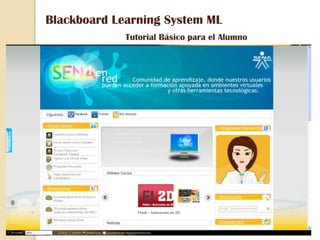
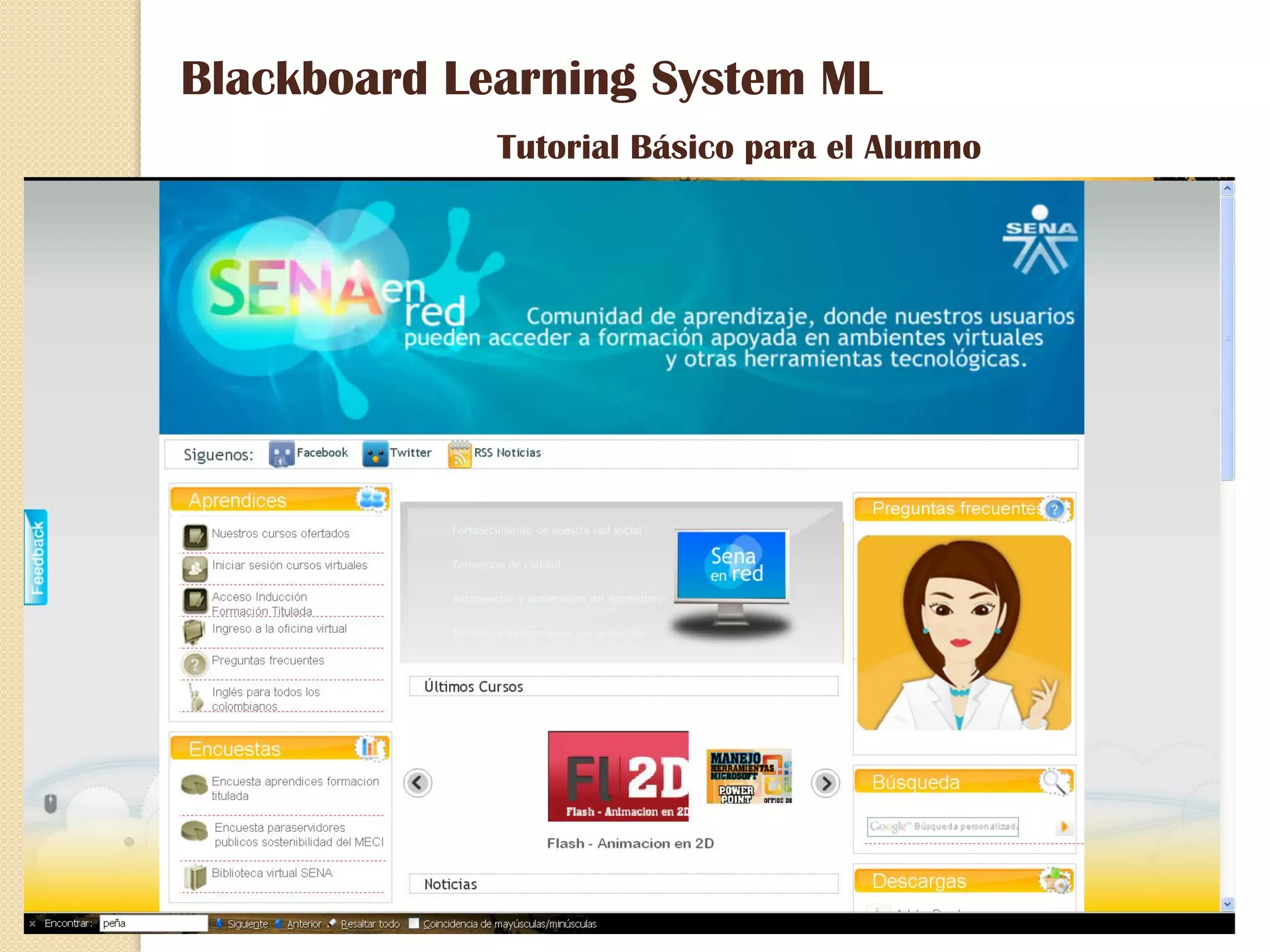
Blackboard Learning System ML
             Tutorial Básico para el Alumno


                                              siguiente
El objetivo de este tutorial es ofrecerle la
                        posibilidad de conocer una herramienta
                        innovadora, que se utiliza para administrar
                        e impartir cursos a través de Internet.


Esta herramienta se denomina
                    Blackboard Learning System
Para utilizarla solamente necesita conectarse a Internet e inscribirse
en alguno de los cursos del Sena Virtual, o pertenecer a alguno de
los programas de formación del Sena.


Para iniciar el tutorial, comenzaremos por explicarle qué es
Blackboard.


                                                        anterior   siguiente
Blackboard Learning System ML™


Es un sistema de administración de cursos en línea, cuya
arquitectura abierta propicia una experiencia sencilla y
significativa de aprendizaje a distancia.

Las opciones que ofrece al alumno le permiten revisar las
tareas que le han sido asignadas, enviar archivos, contestar
exámenes y obtener sus calificaciones de manera inmediata,
participar en foros de discusión si así lo determina el
profesor, consultar calificaciones parciales y finales, revisar
toda la información y materiales del curso que los profesores
hayan puesto a disposición, entre otras.

Todas estas actividades pueden llevarse a cabo sin
restricciones de tiempo ni de espacio, ya que Blackboard está
disponible las 24 horas del día a través de Internet.

                                                     anterior     siguiente
Instrucciones para entrar a Blackboard

Es importante que, antes de inscribirse en un curso en línea a
través de Blackboard, cuente al menos con un nivel básico de
dominio tanto de computación como de las herramientas de
Internet: correo electrónico, navegador de páginas Web (Explorer,
Netscape, Mozilla, etc.) y al menos conocer la dinámica de
comunicación de los tableros de discusión y del chat.

                       Si considera que está listo para la
                       experiencia de Educación a Distancia
                       que ofrece Blackboard, el siguiente
                       paso será ingresar a la Plataforma.

                       Para ingresar a un curso en
                       Blackboard, lo primero que necesita
                       es una computadora con conexión a
                       Internet.

                                                    anterior   siguiente
El siguiente paso es iniciar su sesión, es decir entrar al curso en el que
esté inscrito.

Si todavía no está inscrito en un curso, consulte la oferta en el portal
del Sena Virtual:
                          http://www.senavirtual.edu.co

Al inscribirse en un curso, se le enviará un correo electrónico con su
nombre de usuario y contraseña para ingresar a Blackboard.
Ahora conocerá cómo entrar a la Plataforma a través de Internet.


                                                            anterior   siguiente
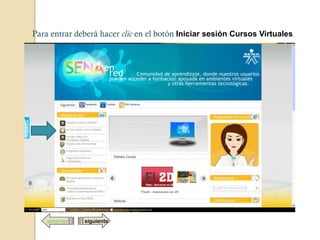
Para entrar deberá hacer clic en el botón Iniciar sesión Cursos Virtuales


    anterior   siguiente
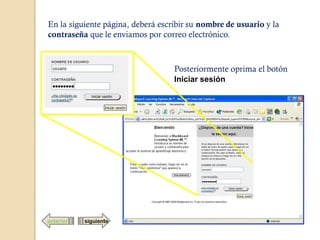
En la siguiente página, deberá escribir su nombre de usuario y la
contraseña que le enviamos por correo electrónico.


                                   Posteriormente oprima el botón
                                   Iniciar sesión


anterior   siguiente
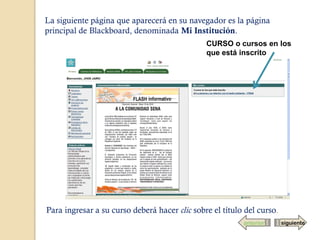
La siguiente página que aparecerá en su navegador es la página
principal de Blackboard, denominada Mi Institución.
                                               CURSO o cursos en los
                                               que está inscrito


Para ingresar a su curso deberá hacer clic sobre el título del curso.
                                                          anterior      siguiente
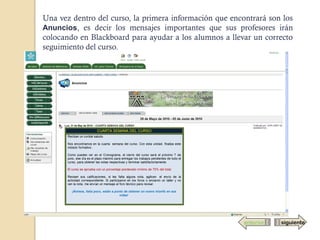
Una vez dentro del curso, la primera información que encontrará son los
Anuncios, es decir los mensajes importantes que sus profesores irán
colocando en Blackboard para ayudar a los alumnos a llevar un correcto
seguimiento del curso.


                                                         anterior   siguiente
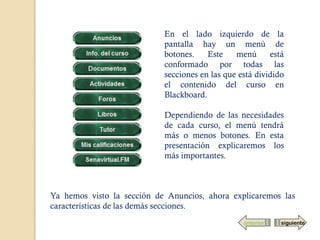
En el lado izquierdo de la
                            pantalla hay un menú de
                            botones.    Este    menú      está
                            conformado por todas las
                            secciones en las que está dividido
                            el contenido del curso en
                            Blackboard.

                            Dependiendo de las necesidades
                            de cada curso, el menú tendrá
                            más o menos botones. En esta
                            presentación explicaremos los
                            más importantes.


Ya hemos visto la sección de Anuncios, ahora explicaremos las
características de las demás secciones.
                                                  anterior   siguiente
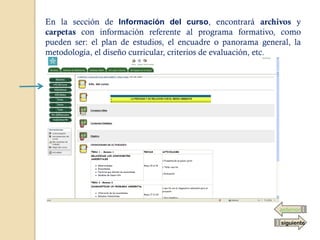
En la sección de Información del curso, encontrará archivos y
carpetas con información referente al programa formativo, como
pueden ser: el plan de estudios, el encuadre o panorama general, la
metodología, el diseño curricular, criterios de evaluación, etc.


                                                             anterior

                                                             siguiente
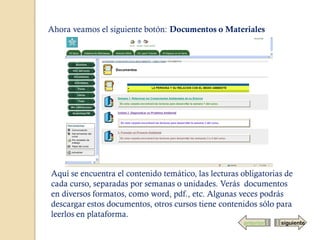
Ahora veamos el siguiente botón: Documentos o Materiales


Aquí se encuentra el contenido temático, las lecturas obligatorias de
cada curso, separadas por semanas o unidades. Verás documentos
en diversos formatos, como word, pdf., etc. Algunas veces podrás
descargar estos documentos, otros cursos tiene contenidos sólo para
leerlos en plataforma.
                                                       anterior   siguiente
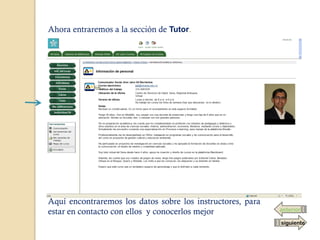
Ahora entraremos a la sección de Tutor.


Aquí encontraremos los datos sobre los instructores, para
estar en contacto con ellos y conocerlos mejor              anterior

                                                            siguiente
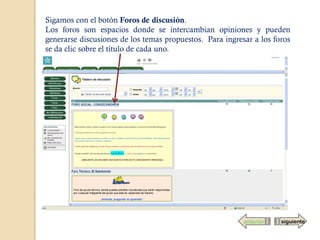
Sigamos con el botón Foros de discusión.
Los foros son espacios donde se intercambian opiniones y pueden
generarse discusiones de los temas propuestos. Para ingresar a los foros
se da clic sobre el título de cada uno.


                                                          anterior   siguiente
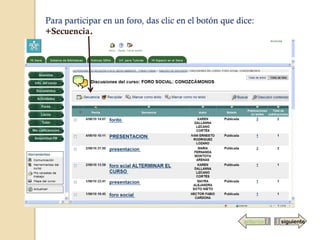
Para participar en un foro, das clic en el botón que dice:
+Secuencia.


                                                       anterior   siguiente
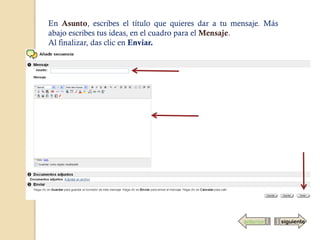
En Asunto, escribes el título que quieres dar a tu mensaje. Más
abajo escribes tus ideas, en el cuadro para el Mensaje.
Al finalizar, das clic en Enviar.


                                                     anterior     siguiente
ATENCIÓN:

La importancia de la comunicación en los cursos en línea
radica en el hecho de que al no existir contacto presencial
entre el profesor y los alumnos, es necesario contar con
herramientas que permitan el contacto permanente entre
uno y otros, ya que en cualquier momento pueden surgir
dudas por parte del alumno, al mismo tiempo que el
profesor necesita saber si sus alumnos están cumpliendo
con sus tareas y si los temas han sido entendidos.

Para proporcionar los recursos de comunicación que
hagan posible la interactividad que los cursos en línea
requieren, Blackboard se apoya en las herramientas del
tablero de discusión (foros), correo electrónico y
transferencia de archivos.

                                             anterior   siguiente
Es todo por ahora, te recomendamos seguir revisando las
diversas secciones del menú, e ingresar a cada enlace y
herramienta de la plataforma, para familiarizarte con ella.

Te invitamos a ingresar al botón Tutorial plataforma, allí
encontrarás un instructivo en multimedia que te permitirá
conocer las herramientas que ofrece el Aula Virtual, como
usarlas y navegar en su interior.

Esperamos que esta presentación le haya permitido conocer las
características y ventajas principales de la Plataforma Educativa
Blackboard y, al mismo tiempo, hayamos despertado su interés
por experimentar esta novedosa forma de aprender sin horarios
ni aulas.


                                                               anterior

Tutorial blackboard aprendices senavirtual

  • 1.
    Blackboard Learning SystemML Tutorial Básico para el Alumno siguiente
  • 2.
    El objetivo deeste tutorial es ofrecerle la posibilidad de conocer una herramienta innovadora, que se utiliza para administrar e impartir cursos a través de Internet. Esta herramienta se denomina Blackboard Learning System Para utilizarla solamente necesita conectarse a Internet e inscribirse en alguno de los cursos del Sena Virtual, o pertenecer a alguno de los programas de formación del Sena. Para iniciar el tutorial, comenzaremos por explicarle qué es Blackboard. anterior siguiente
  • 3.
    Blackboard Learning SystemML™ Es un sistema de administración de cursos en línea, cuya arquitectura abierta propicia una experiencia sencilla y significativa de aprendizaje a distancia. Las opciones que ofrece al alumno le permiten revisar las tareas que le han sido asignadas, enviar archivos, contestar exámenes y obtener sus calificaciones de manera inmediata, participar en foros de discusión si así lo determina el profesor, consultar calificaciones parciales y finales, revisar toda la información y materiales del curso que los profesores hayan puesto a disposición, entre otras. Todas estas actividades pueden llevarse a cabo sin restricciones de tiempo ni de espacio, ya que Blackboard está disponible las 24 horas del día a través de Internet. anterior siguiente
  • 4.
    Instrucciones para entrara Blackboard Es importante que, antes de inscribirse en un curso en línea a través de Blackboard, cuente al menos con un nivel básico de dominio tanto de computación como de las herramientas de Internet: correo electrónico, navegador de páginas Web (Explorer, Netscape, Mozilla, etc.) y al menos conocer la dinámica de comunicación de los tableros de discusión y del chat. Si considera que está listo para la experiencia de Educación a Distancia que ofrece Blackboard, el siguiente paso será ingresar a la Plataforma. Para ingresar a un curso en Blackboard, lo primero que necesita es una computadora con conexión a Internet. anterior siguiente
  • 5.
    El siguiente pasoes iniciar su sesión, es decir entrar al curso en el que esté inscrito. Si todavía no está inscrito en un curso, consulte la oferta en el portal del Sena Virtual: http://www.senavirtual.edu.co Al inscribirse en un curso, se le enviará un correo electrónico con su nombre de usuario y contraseña para ingresar a Blackboard. Ahora conocerá cómo entrar a la Plataforma a través de Internet. anterior siguiente
  • 6.
    Para entrar deberáhacer clic en el botón Iniciar sesión Cursos Virtuales anterior siguiente
  • 7.
    En la siguientepágina, deberá escribir su nombre de usuario y la contraseña que le enviamos por correo electrónico. Posteriormente oprima el botón Iniciar sesión anterior siguiente
  • 8.
    La siguiente páginaque aparecerá en su navegador es la página principal de Blackboard, denominada Mi Institución. CURSO o cursos en los que está inscrito Para ingresar a su curso deberá hacer clic sobre el título del curso. anterior siguiente
  • 9.
    Una vez dentrodel curso, la primera información que encontrará son los Anuncios, es decir los mensajes importantes que sus profesores irán colocando en Blackboard para ayudar a los alumnos a llevar un correcto seguimiento del curso. anterior siguiente
  • 10.
    En el ladoizquierdo de la pantalla hay un menú de botones. Este menú está conformado por todas las secciones en las que está dividido el contenido del curso en Blackboard. Dependiendo de las necesidades de cada curso, el menú tendrá más o menos botones. En esta presentación explicaremos los más importantes. Ya hemos visto la sección de Anuncios, ahora explicaremos las características de las demás secciones. anterior siguiente
  • 11.
    En la secciónde Información del curso, encontrará archivos y carpetas con información referente al programa formativo, como pueden ser: el plan de estudios, el encuadre o panorama general, la metodología, el diseño curricular, criterios de evaluación, etc. anterior siguiente
  • 12.
    Ahora veamos elsiguiente botón: Documentos o Materiales Aquí se encuentra el contenido temático, las lecturas obligatorias de cada curso, separadas por semanas o unidades. Verás documentos en diversos formatos, como word, pdf., etc. Algunas veces podrás descargar estos documentos, otros cursos tiene contenidos sólo para leerlos en plataforma. anterior siguiente
  • 13.
    Ahora entraremos ala sección de Tutor. Aquí encontraremos los datos sobre los instructores, para estar en contacto con ellos y conocerlos mejor anterior siguiente
  • 14.
    Sigamos con elbotón Foros de discusión. Los foros son espacios donde se intercambian opiniones y pueden generarse discusiones de los temas propuestos. Para ingresar a los foros se da clic sobre el título de cada uno. anterior siguiente
  • 15.
    Para participar enun foro, das clic en el botón que dice: +Secuencia. anterior siguiente
  • 16.
    En Asunto, escribesel título que quieres dar a tu mensaje. Más abajo escribes tus ideas, en el cuadro para el Mensaje. Al finalizar, das clic en Enviar. anterior siguiente
  • 17.
    ATENCIÓN: La importancia dela comunicación en los cursos en línea radica en el hecho de que al no existir contacto presencial entre el profesor y los alumnos, es necesario contar con herramientas que permitan el contacto permanente entre uno y otros, ya que en cualquier momento pueden surgir dudas por parte del alumno, al mismo tiempo que el profesor necesita saber si sus alumnos están cumpliendo con sus tareas y si los temas han sido entendidos. Para proporcionar los recursos de comunicación que hagan posible la interactividad que los cursos en línea requieren, Blackboard se apoya en las herramientas del tablero de discusión (foros), correo electrónico y transferencia de archivos. anterior siguiente
  • 18.
    Es todo porahora, te recomendamos seguir revisando las diversas secciones del menú, e ingresar a cada enlace y herramienta de la plataforma, para familiarizarte con ella. Te invitamos a ingresar al botón Tutorial plataforma, allí encontrarás un instructivo en multimedia que te permitirá conocer las herramientas que ofrece el Aula Virtual, como usarlas y navegar en su interior. Esperamos que esta presentación le haya permitido conocer las características y ventajas principales de la Plataforma Educativa Blackboard y, al mismo tiempo, hayamos despertado su interés por experimentar esta novedosa forma de aprender sin horarios ni aulas. anterior