ESPOCH Informática
Escuela de Medicina Blogger
Jennyfer Tapia Unidad 1
1
Blogger es una de las herramientas que nos ofrece google y se habilita en cuanto creamos
nuestra cuenta.
Ingresamos de la siguiente manera:
Al ingresar vamos a encontrar la opción de "nuevo blog"
Aparece la siguiente ventana; en la que vamos a tener que ingresar la información para
nuestro blog
ESPOCH Informática
Escuela de Medicina Blogger
Jennyfer Tapia Unidad 1
2
Y ya podemos empezar a colgar información. Tenemos un menú en el podemos darle
forma
 Entradas
Las entradas van a organizarse en orden cronológico desde la más reciente a la más
antigua. Estas podemos usarlas para ingresar noticias.
La ventana que se va desplegar es una similar a la de Word, ya que tiene herramientas
como negrita, cursiva, tamaño de fuente, tipo de fuente, etc. Podemos guardar en
borradores o directamente publicar, estas no pueden ser modificadas después de su
publicación.
Cuando hacemos una modificación en el texto como cambio de color, tipo de fuente o
negrita se va a generar en un código llamado HTML el cual va a irse modificando de la
siguiente manera:
ESPOCH Informática
Escuela de Medicina Blogger
Jennyfer Tapia Unidad 1
3
Al ser publicada una entrada luciría así:
Se puede agregar la ubicación de dicha noticia:
ESPOCH Informática
Escuela de Medicina Blogger
Jennyfer Tapia Unidad 1
4
Aparecerá al pie de la noticia:
 Páginas
Estos son similares a los hipervínculos ya que al dar clic sobre ellos nos van a llevar hacia
una nueva ventana. Se puede crear un máximo de 25 páginas por blog. Estas van a
necesitar de un gadget.
Incorporación de un gadget:
1.- En el menú que aparece al entrar al blog seleccionamos la opción de "diseño". Damos
clic en "añadir gadget".
ESPOCH Informática
Escuela de Medicina Blogger
Jennyfer Tapia Unidad 1
5
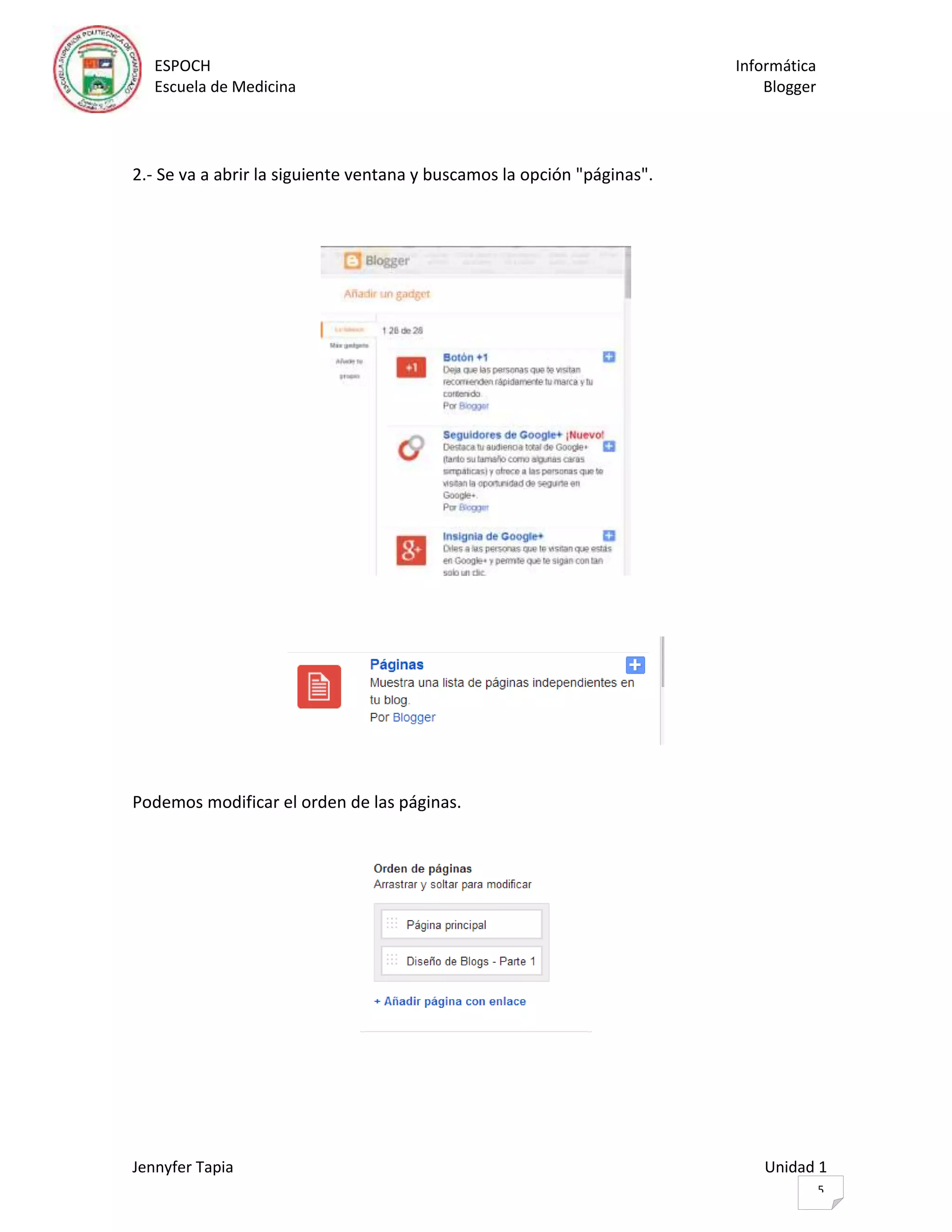
2.- Se va a abrir la siguiente ventana y buscamos la opción "páginas".
Podemos modificar el orden de las páginas.
ESPOCH Informática
Escuela de Medicina Blogger
Jennyfer Tapia Unidad 1
6
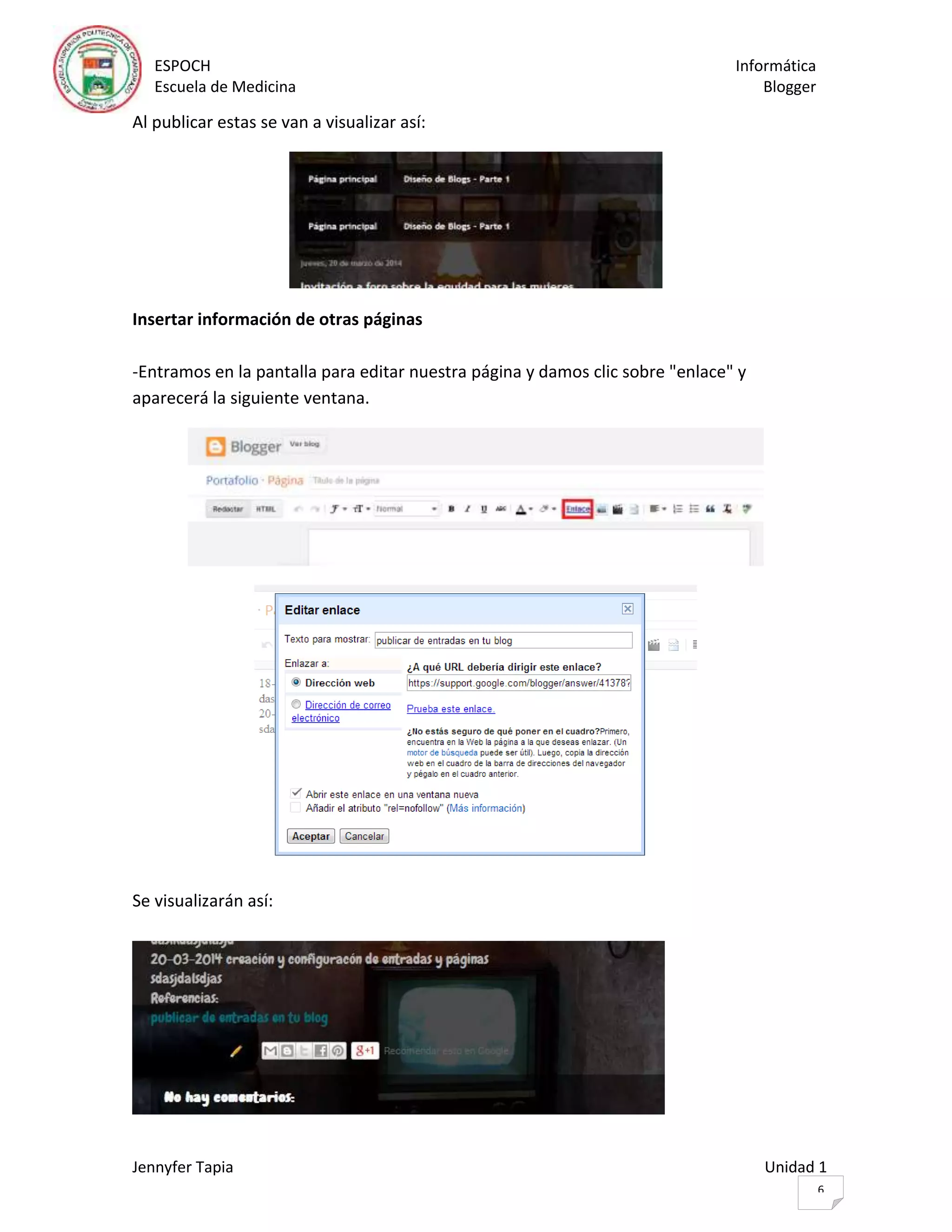
Al publicar estas se van a visualizar así:
Insertar información de otras páginas
-Entramos en la pantalla para editar nuestra página y damos clic sobre "enlace" y
aparecerá la siguiente ventana.
Se visualizarán así:
ESPOCH Informática
Escuela de Medicina Blogger
Jennyfer Tapia Unidad 1
7
Es recomendable que en las referencias se encuentre información adicional ya que no
tendría ningún sentido encontrar la misma información del blog.
Insertar imágenes
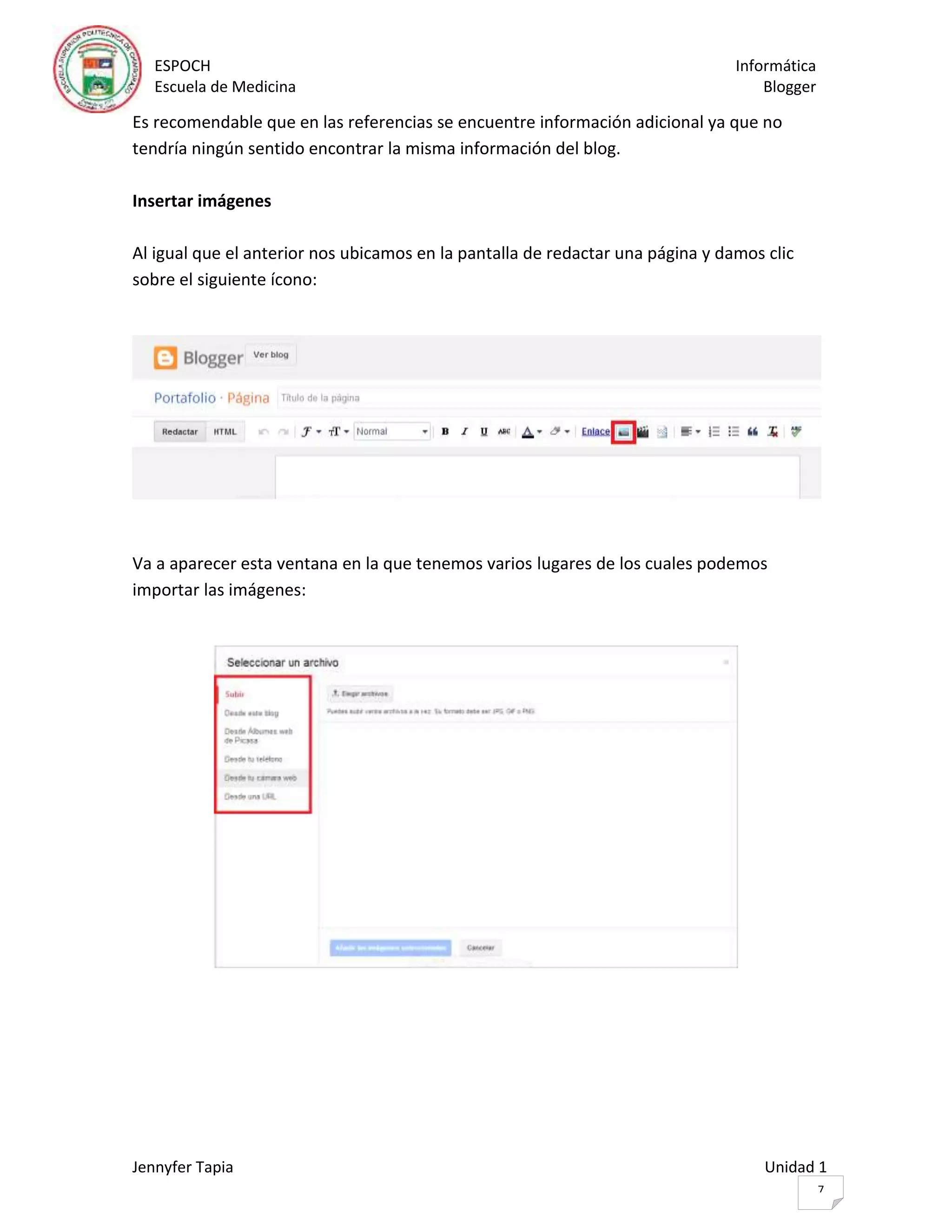
Al igual que el anterior nos ubicamos en la pantalla de redactar una página y damos clic
sobre el siguiente ícono:
Va a aparecer esta ventana en la que tenemos varios lugares de los cuales podemos
importar las imágenes:
ESPOCH Informática
Escuela de Medicina Blogger
Jennyfer Tapia Unidad 1
8
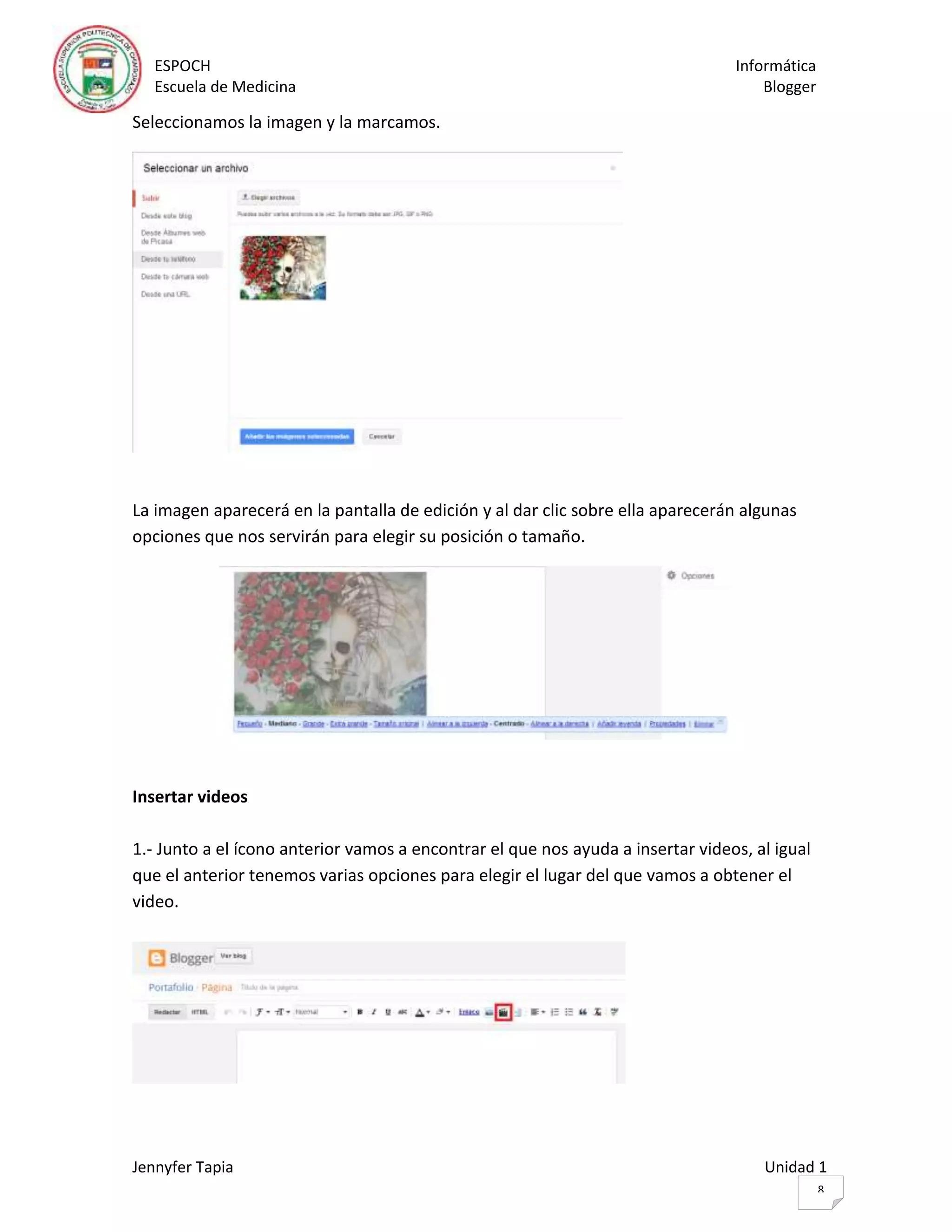
Seleccionamos la imagen y la marcamos.
La imagen aparecerá en la pantalla de edición y al dar clic sobre ella aparecerán algunas
opciones que nos servirán para elegir su posición o tamaño.
Insertar videos
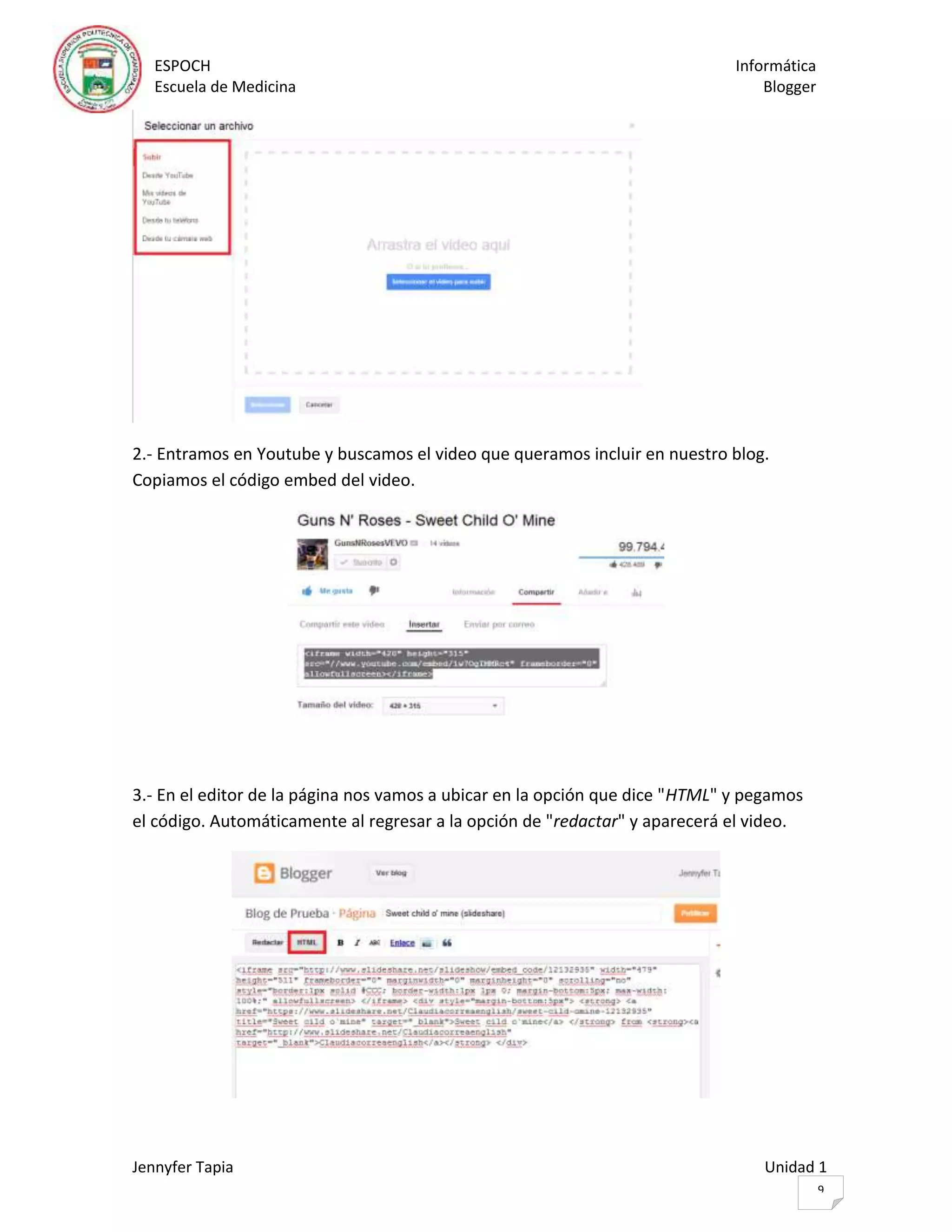
1.- Junto a el ícono anterior vamos a encontrar el que nos ayuda a insertar videos, al igual
que el anterior tenemos varias opciones para elegir el lugar del que vamos a obtener el
video.
ESPOCH Informática
Escuela de Medicina Blogger
Jennyfer Tapia Unidad 1
9
2.- Entramos en Youtube y buscamos el video que queramos incluir en nuestro blog.
Copiamos el código embed del video.
3.- En el editor de la página nos vamos a ubicar en la opción que dice "HTML" y pegamos
el código. Automáticamente al regresar a la opción de "redactar" y aparecerá el video.
ESPOCH Informática
Escuela de Medicina Blogger
Jennyfer Tapia Unidad 1
10
Al ser publicado se visualizará así el video:

Blogger

  • 1.
    ESPOCH Informática Escuela deMedicina Blogger Jennyfer Tapia Unidad 1 1 Blogger es una de las herramientas que nos ofrece google y se habilita en cuanto creamos nuestra cuenta. Ingresamos de la siguiente manera: Al ingresar vamos a encontrar la opción de "nuevo blog" Aparece la siguiente ventana; en la que vamos a tener que ingresar la información para nuestro blog
  • 2.
    ESPOCH Informática Escuela deMedicina Blogger Jennyfer Tapia Unidad 1 2 Y ya podemos empezar a colgar información. Tenemos un menú en el podemos darle forma  Entradas Las entradas van a organizarse en orden cronológico desde la más reciente a la más antigua. Estas podemos usarlas para ingresar noticias. La ventana que se va desplegar es una similar a la de Word, ya que tiene herramientas como negrita, cursiva, tamaño de fuente, tipo de fuente, etc. Podemos guardar en borradores o directamente publicar, estas no pueden ser modificadas después de su publicación. Cuando hacemos una modificación en el texto como cambio de color, tipo de fuente o negrita se va a generar en un código llamado HTML el cual va a irse modificando de la siguiente manera:
  • 3.
    ESPOCH Informática Escuela deMedicina Blogger Jennyfer Tapia Unidad 1 3 Al ser publicada una entrada luciría así: Se puede agregar la ubicación de dicha noticia:
  • 4.
    ESPOCH Informática Escuela deMedicina Blogger Jennyfer Tapia Unidad 1 4 Aparecerá al pie de la noticia:  Páginas Estos son similares a los hipervínculos ya que al dar clic sobre ellos nos van a llevar hacia una nueva ventana. Se puede crear un máximo de 25 páginas por blog. Estas van a necesitar de un gadget. Incorporación de un gadget: 1.- En el menú que aparece al entrar al blog seleccionamos la opción de "diseño". Damos clic en "añadir gadget".
  • 5.
    ESPOCH Informática Escuela deMedicina Blogger Jennyfer Tapia Unidad 1 5 2.- Se va a abrir la siguiente ventana y buscamos la opción "páginas". Podemos modificar el orden de las páginas.
  • 6.
    ESPOCH Informática Escuela deMedicina Blogger Jennyfer Tapia Unidad 1 6 Al publicar estas se van a visualizar así: Insertar información de otras páginas -Entramos en la pantalla para editar nuestra página y damos clic sobre "enlace" y aparecerá la siguiente ventana. Se visualizarán así:
  • 7.
    ESPOCH Informática Escuela deMedicina Blogger Jennyfer Tapia Unidad 1 7 Es recomendable que en las referencias se encuentre información adicional ya que no tendría ningún sentido encontrar la misma información del blog. Insertar imágenes Al igual que el anterior nos ubicamos en la pantalla de redactar una página y damos clic sobre el siguiente ícono: Va a aparecer esta ventana en la que tenemos varios lugares de los cuales podemos importar las imágenes:
  • 8.
    ESPOCH Informática Escuela deMedicina Blogger Jennyfer Tapia Unidad 1 8 Seleccionamos la imagen y la marcamos. La imagen aparecerá en la pantalla de edición y al dar clic sobre ella aparecerán algunas opciones que nos servirán para elegir su posición o tamaño. Insertar videos 1.- Junto a el ícono anterior vamos a encontrar el que nos ayuda a insertar videos, al igual que el anterior tenemos varias opciones para elegir el lugar del que vamos a obtener el video.
  • 9.
    ESPOCH Informática Escuela deMedicina Blogger Jennyfer Tapia Unidad 1 9 2.- Entramos en Youtube y buscamos el video que queramos incluir en nuestro blog. Copiamos el código embed del video. 3.- En el editor de la página nos vamos a ubicar en la opción que dice "HTML" y pegamos el código. Automáticamente al regresar a la opción de "redactar" y aparecerá el video.
  • 10.
    ESPOCH Informática Escuela deMedicina Blogger Jennyfer Tapia Unidad 1 10 Al ser publicado se visualizará así el video: