Tarea 2
Su Funcionalidad

Adolfo Céspedes Argüello
Bloques de Moodle
 Los bloques son ítems que pueden añadirse a la

columna izquierda, derecha o central de cualquier
página de Moodle. También se pueden eliminar o
mover
 Sirven para que el usuario pueda obtener información
rápidamente y tenga fácil acceso a diversas
herramientas del programa
Bloques de Moodle
 Los bloques también pueden añadirse al centro de la

página de Mi Moodle
 Los bloques se pueden colocar en un costado de la

pantalla mediante el ícono para acoplar (flecha en
rojo)
Bloques de Moodle
 Cualquier bloque puede volverse 'pegajoso' (sticky, en

inglés) , de forma que aparezca en todos los contextos
inferiores, como por ejemplo en todas partes de un
curso o una actividad particular
Bloques de Moodle
 Para habilitar su edición es necesario tener activada la

edición (botón Activar edición de la parte superior
derecha de la pantalla)
 Los profesores, y otros usuarios con capacidad de
administrar actividades en un curso, pueden cambiar
la disposición de bloques en la página del curso
cuando la edición se ha activado
Manejo de Bloques en la Página
del Curso
 Se pueden agregar nuevos bloques usando el menú

desplegable Bloques Agregar
 Los bloques existentes se pueden ocultar, borrar o
mover usando los símbolos en el encabezado de
bloque
Bloques de Moodle
 http://www.youtube.com/watch?v=_TNGds_3sLc
Bloques de Moodle
 http://www.youtube.com/watch?v=O6VMjRZD-_U
Tipos de Bloques Moodle
 Hay diferentes tipos de bloques en un curso que

pueden ser utilizados tanto por el profesor como por el
alumno, y otros sólo por el profesor
Bloques Moodle Estándar
Estos bloques son accesibles para el alumno. Algunos son:






















Bloque de actividad reciente
Bloque de actividades
Bloque de actividades sociales
Bloque de administración
Bloque de aprendices
Bloque de auto finalización
Bloque de buscador de comunidad
Bloque de búsqueda en foros
Bloque del calendario
Bloque de canales RSS remotos
Bloque de comentarios
Bloque de cursos
Bloque de entrada aleatoria del glosario
Bloque de entradas de blog recientes
Bloque de enlaces de sección
Bloque de eventos próximos
Bloque de Flickr
Bloque de gente
Bloque HTML
























Bloque de ingreso
Bloque de marcadores para Admin
Bloque del menú del blog
Bloque de marcas (tags) del blog
Bloque de menú principal
Bloque de mensajes
Bloque de mis últimas insignias
Bloque de mis archivos privados
Bloque de navegación
Bloque de status de finalización del curso
Bloque de vista general del curso
Bloque de resumen del curso/sitio
Bloque de retroalimentación
Bloque de últimas noticias
Bloque de usuario ingresado
Bloque de servidores de red
Bloque de usuarios en línea
Bloque de resultados de examen
Bloque de Youtube
Bloques Moodle Administrador
 Estos bloques proveen información o

configuraciones que el profesor puede
utilizar. Algunas actividades permiten al
profesor insertar bloques en ellas
 El

profesor/administrador
puede
agregar bloques desde el menú
desplegable "Agregar" en el bloque que
aparece cuando la edición está activa
Ejemplos Bloques Moodle
Administrador
 Actividades: Bloque empleado por el profesor para

agregar actividades
 Bloque de administración: Administración del Curso
 Bloque de cursos: Muestra los cursos de los estudiantes

 Bloque de resumen del curso/sitio: Descripción del

curso hecha por el profesor
Bloque de Actividades
 Es un segmento educativo interactivo que permite al

tutor dotar a sus estudiantes de espacios de
intercambio de opiniones y conocimiento
 Este bloque de opciones es construido por el tutor

conforme diseña y edita el curso en Moodle
Bloque de Actividades
 Como

se

muestra en el
ejemplo
siguiente,
cada
herramienta o actividad es
representada por un ícono
característico
 En este bloque el educando
puede movilizarse libremente
entre las distintas actividades
que estén programadas en su
curso.

Son ejemplos del bloque de
actividades, las siguientes:
Bloque de Búsqueda en Foros
 Permite encontrar, a través del uso

de palabras clave mayores a 2
caracteres, aspectos o temas
desarrollados en los foros de
discusión del curso

 Es posible incluso realizar una

búsqueda avanzada, que facilita la
identificación de opiniones o textos
en
los
foros
mediante
la
coincidencia forzada de palabras
contenidas en él, separadas entre sí
por el símbolo +
Bloque de Administración
 Permite hacer cambios en la estructura del curso, que

entre otras cosas le confieren a la página mayor
seguridad
 El tipo y variedad de información que contenga este

bloque dependerá de los permisos que tiene asignados
cada usuario, pero entre las más utilizadas se puede
citar el bloque de calificaciones, que posibilita al
usuario conocer su desempeño o nivel de avance en el
curso
Bloque de Administración
 Otro recurso importante de esta sección para los

participantes es la actualización de su perfil de usuario
Bloque de Administración
 Funciones contenidas en esta sección o bloque

incluyen:
 Configuraciones de la portada
 Administración del curso
 Configuraciones de mi perfil
 Administración del sitio
Bloque Calendario
 Este espacio muestra no solo el

calendario
del
mes
correspondiente, sino que visualiza
fechas de eventos específicos o
límites de entrega de actividades
que pueden ser observados por los
integrantes del curso

 Las actividades son programadas

por el tutor

 Sin embargo, cada usuario podría

crear un evento personal en la
plataforma del curso, pero en este
caso solo él o ella lo visualizaría
Bloque de Mensajes
 Este espacio muestra la lista de mensajes nuevos que el

usuario ha recibido, junto con un enlace a la ventana
de los mensajes para facilitar su revisión
Bloque de Personas
 Despliega

la lista de
participantes en el curso

los

 Al acceder a ella es posible ver

la fotografía de los compañeros
y sus perfiles. Esta lista puede
ordenarse por criterios como:
nombre, ciudad y país de
origen, o bien último acceso a la
plataforma
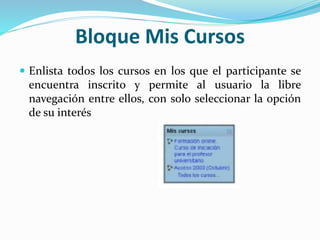
Bloque Mis Cursos
 Enlista todos los cursos en los que el participante se

encuentra inscrito y permite al usuario la libre
navegación entre ellos, con solo seleccionar la opción
de su interés
Ejemplo de bloque lateral de la
página principal de un curso vacío
Agregando bloques a las
actividades
 Ciertos módulos de actividades, tales como el Módulo

de lección y el Módulo de examen, admiten bloques
en sus páginas
 El administrador del sitio debe habilitar esta función

para que los profesores puedan agregar bloques
laterales en estas páginas, de otra manera la interfaz no
le mostrará esta opción al profesor
Agregando bloques a las
actividades
 En forma predeterminada, esta característica está

deshabilitada en el Bloque de administración del
sitio
 El administrador puede habilitarla seleccionando la
caja Mostrar bloques en páginas de Módulos, en
Administración > Apariencia > Temas > Ajustes de
temas. Al hacer esto, los usuarios que puedan manejar
actividades en los cursos serán capaces de agregar
bloques a las páginas
Agregando bloques a las
actividades
 http://www.youtube.com/watch?v=tG9dQq-583o
Bibliografía
 Moodle 2.x. Bloques. Disponible en: http://docs.moodle.org/all/es/Bloques
 Moodle 2.x. Bloques. Disponible en:
http://docs.moodle.org/all/es/Bloques_%28Profesor%29

 Moodle 2.0. Bloques. (2013) Disponible en:
http://docs.moodle.org/all/es/Bloques
 Ministerio de Educación Cultura y Deporte, Instituto Nacional de Tecnologías
Educativas y de Formación del Profesorado. (2013) Disponible en:
http://www.ite.educacion.es/formacion/materiales/184/cd/M2_bloques/tipos_
de_bl oques.html
 Gabinete de Tele-Educación. Manual Moodle (2013) Universidad Politécnica de
Madrid. 139 p.

Bloques de Moodle - Funcionalidades

  • 1.
  • 2.
    Bloques de Moodle Los bloques son ítems que pueden añadirse a la columna izquierda, derecha o central de cualquier página de Moodle. También se pueden eliminar o mover  Sirven para que el usuario pueda obtener información rápidamente y tenga fácil acceso a diversas herramientas del programa
  • 3.
    Bloques de Moodle Los bloques también pueden añadirse al centro de la página de Mi Moodle  Los bloques se pueden colocar en un costado de la pantalla mediante el ícono para acoplar (flecha en rojo)
  • 4.
    Bloques de Moodle Cualquier bloque puede volverse 'pegajoso' (sticky, en inglés) , de forma que aparezca en todos los contextos inferiores, como por ejemplo en todas partes de un curso o una actividad particular
  • 5.
    Bloques de Moodle Para habilitar su edición es necesario tener activada la edición (botón Activar edición de la parte superior derecha de la pantalla)  Los profesores, y otros usuarios con capacidad de administrar actividades en un curso, pueden cambiar la disposición de bloques en la página del curso cuando la edición se ha activado
  • 6.
    Manejo de Bloquesen la Página del Curso  Se pueden agregar nuevos bloques usando el menú desplegable Bloques Agregar  Los bloques existentes se pueden ocultar, borrar o mover usando los símbolos en el encabezado de bloque
  • 7.
    Bloques de Moodle http://www.youtube.com/watch?v=_TNGds_3sLc
  • 8.
    Bloques de Moodle http://www.youtube.com/watch?v=O6VMjRZD-_U
  • 9.
    Tipos de BloquesMoodle  Hay diferentes tipos de bloques en un curso que pueden ser utilizados tanto por el profesor como por el alumno, y otros sólo por el profesor
  • 10.
    Bloques Moodle Estándar Estosbloques son accesibles para el alumno. Algunos son:                    Bloque de actividad reciente Bloque de actividades Bloque de actividades sociales Bloque de administración Bloque de aprendices Bloque de auto finalización Bloque de buscador de comunidad Bloque de búsqueda en foros Bloque del calendario Bloque de canales RSS remotos Bloque de comentarios Bloque de cursos Bloque de entrada aleatoria del glosario Bloque de entradas de blog recientes Bloque de enlaces de sección Bloque de eventos próximos Bloque de Flickr Bloque de gente Bloque HTML                    Bloque de ingreso Bloque de marcadores para Admin Bloque del menú del blog Bloque de marcas (tags) del blog Bloque de menú principal Bloque de mensajes Bloque de mis últimas insignias Bloque de mis archivos privados Bloque de navegación Bloque de status de finalización del curso Bloque de vista general del curso Bloque de resumen del curso/sitio Bloque de retroalimentación Bloque de últimas noticias Bloque de usuario ingresado Bloque de servidores de red Bloque de usuarios en línea Bloque de resultados de examen Bloque de Youtube
  • 11.
    Bloques Moodle Administrador Estos bloques proveen información o configuraciones que el profesor puede utilizar. Algunas actividades permiten al profesor insertar bloques en ellas  El profesor/administrador puede agregar bloques desde el menú desplegable "Agregar" en el bloque que aparece cuando la edición está activa
  • 12.
    Ejemplos Bloques Moodle Administrador Actividades: Bloque empleado por el profesor para agregar actividades  Bloque de administración: Administración del Curso  Bloque de cursos: Muestra los cursos de los estudiantes  Bloque de resumen del curso/sitio: Descripción del curso hecha por el profesor
  • 13.
    Bloque de Actividades Es un segmento educativo interactivo que permite al tutor dotar a sus estudiantes de espacios de intercambio de opiniones y conocimiento  Este bloque de opciones es construido por el tutor conforme diseña y edita el curso en Moodle
  • 14.
    Bloque de Actividades Como se muestra en el ejemplo siguiente, cada herramienta o actividad es representada por un ícono característico  En este bloque el educando puede movilizarse libremente entre las distintas actividades que estén programadas en su curso. Son ejemplos del bloque de actividades, las siguientes:
  • 15.
    Bloque de Búsquedaen Foros  Permite encontrar, a través del uso de palabras clave mayores a 2 caracteres, aspectos o temas desarrollados en los foros de discusión del curso  Es posible incluso realizar una búsqueda avanzada, que facilita la identificación de opiniones o textos en los foros mediante la coincidencia forzada de palabras contenidas en él, separadas entre sí por el símbolo +
  • 16.
    Bloque de Administración Permite hacer cambios en la estructura del curso, que entre otras cosas le confieren a la página mayor seguridad  El tipo y variedad de información que contenga este bloque dependerá de los permisos que tiene asignados cada usuario, pero entre las más utilizadas se puede citar el bloque de calificaciones, que posibilita al usuario conocer su desempeño o nivel de avance en el curso
  • 17.
    Bloque de Administración Otro recurso importante de esta sección para los participantes es la actualización de su perfil de usuario
  • 18.
    Bloque de Administración Funciones contenidas en esta sección o bloque incluyen:  Configuraciones de la portada  Administración del curso  Configuraciones de mi perfil  Administración del sitio
  • 19.
    Bloque Calendario  Esteespacio muestra no solo el calendario del mes correspondiente, sino que visualiza fechas de eventos específicos o límites de entrega de actividades que pueden ser observados por los integrantes del curso  Las actividades son programadas por el tutor  Sin embargo, cada usuario podría crear un evento personal en la plataforma del curso, pero en este caso solo él o ella lo visualizaría
  • 20.
    Bloque de Mensajes Este espacio muestra la lista de mensajes nuevos que el usuario ha recibido, junto con un enlace a la ventana de los mensajes para facilitar su revisión
  • 21.
    Bloque de Personas Despliega la lista de participantes en el curso los  Al acceder a ella es posible ver la fotografía de los compañeros y sus perfiles. Esta lista puede ordenarse por criterios como: nombre, ciudad y país de origen, o bien último acceso a la plataforma
  • 22.
    Bloque Mis Cursos Enlista todos los cursos en los que el participante se encuentra inscrito y permite al usuario la libre navegación entre ellos, con solo seleccionar la opción de su interés
  • 23.
    Ejemplo de bloquelateral de la página principal de un curso vacío
  • 24.
    Agregando bloques alas actividades  Ciertos módulos de actividades, tales como el Módulo de lección y el Módulo de examen, admiten bloques en sus páginas  El administrador del sitio debe habilitar esta función para que los profesores puedan agregar bloques laterales en estas páginas, de otra manera la interfaz no le mostrará esta opción al profesor
  • 25.
    Agregando bloques alas actividades  En forma predeterminada, esta característica está deshabilitada en el Bloque de administración del sitio  El administrador puede habilitarla seleccionando la caja Mostrar bloques en páginas de Módulos, en Administración > Apariencia > Temas > Ajustes de temas. Al hacer esto, los usuarios que puedan manejar actividades en los cursos serán capaces de agregar bloques a las páginas
  • 26.
    Agregando bloques alas actividades  http://www.youtube.com/watch?v=tG9dQq-583o
  • 27.
    Bibliografía  Moodle 2.x.Bloques. Disponible en: http://docs.moodle.org/all/es/Bloques  Moodle 2.x. Bloques. Disponible en: http://docs.moodle.org/all/es/Bloques_%28Profesor%29  Moodle 2.0. Bloques. (2013) Disponible en: http://docs.moodle.org/all/es/Bloques  Ministerio de Educación Cultura y Deporte, Instituto Nacional de Tecnologías Educativas y de Formación del Profesorado. (2013) Disponible en: http://www.ite.educacion.es/formacion/materiales/184/cd/M2_bloques/tipos_ de_bl oques.html  Gabinete de Tele-Educación. Manual Moodle (2013) Universidad Politécnica de Madrid. 139 p.