Capturar Pantallas
Opción I Capturar y Pegar al procesador de palabra
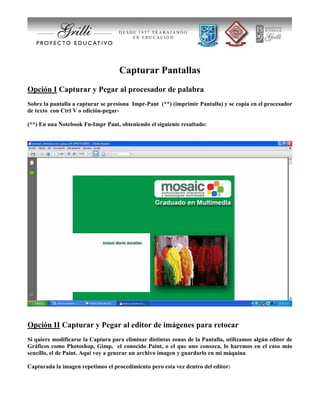
Sobre la pantalla a capturar se presiona Impr-Pant (**) (imprimir Pantalla) y se copia en el procesador
de texto con Ctrl V o edición-pegar-

(**) En una Notebook Fn-Impr Pant, obteniendo el siguiente resultado:


Opción II Capturar y Pegar al editor de imágenes para retocar
Si quiere modificarse la Captura para eliminar distintas zonas de la Pantalla, utilizamos algún editor de
Gráficos como Photoshop, Gimp, el conocido Paint, o el que uno conozca, lo haremos en el caso más
sencillo, el de Paint. Aquí voy a generar un archivo imagen y guardarlo en mi máquina

Capturada la imagen repetimos el procedimiento pero esta vez dentro del editor:
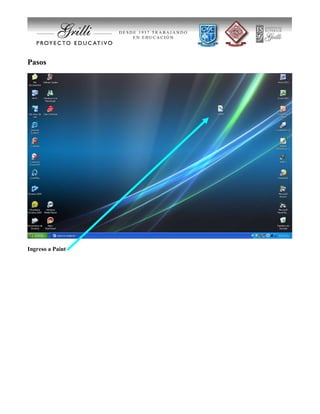
Pasos


Ingreso a Paint
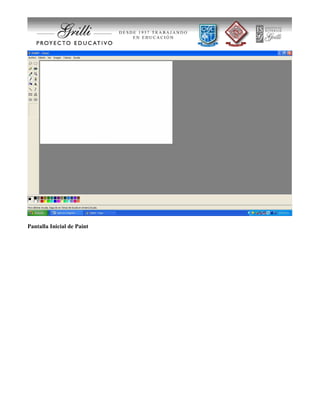
Pantalla Inicial de Paint
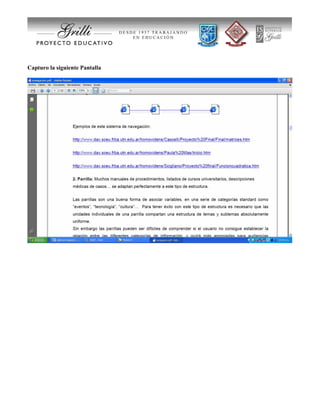
Capturo la siguiente Pantalla
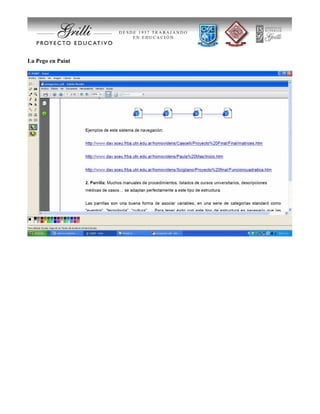
La Pego en Paint
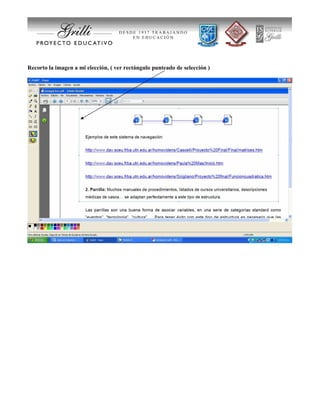
Recorto la imagen a mi elección, ( ver rectángulo punteado de selección )
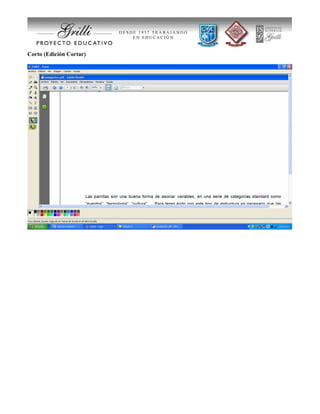
Corto (Edición Cortar)
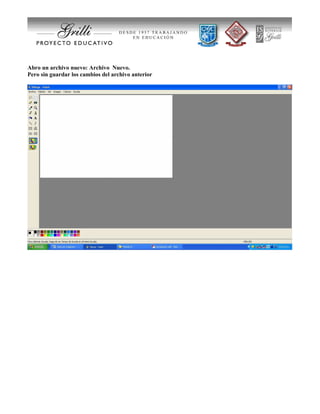
Abro un archivo nuevo: Archivo Nuevo.
Pero sin guardar los cambios del archivo anterior
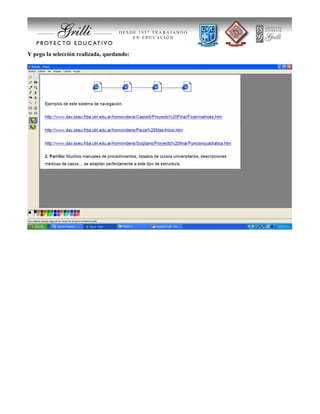
Y pego la selección realizada, quedando:
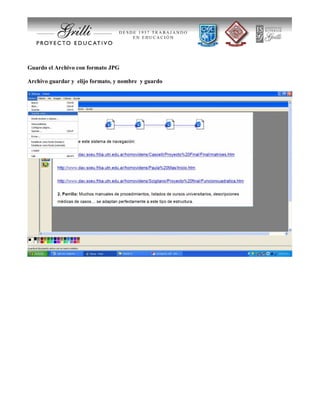
Guardo el Archivo con formato JPG

Archivo guardar y elijo formato, y nombre y guardo
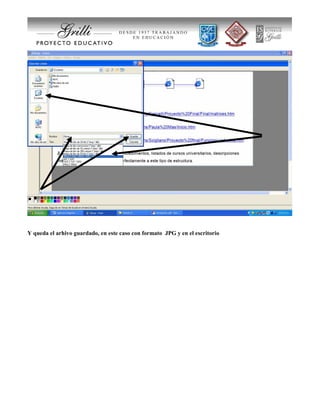
Y queda el arhivo guardado, en este caso con formato JPG y en el escritorio

Capturarimgenes

  • 1.
    Capturar Pantallas Opción ICapturar y Pegar al procesador de palabra Sobre la pantalla a capturar se presiona Impr-Pant (**) (imprimir Pantalla) y se copia en el procesador de texto con Ctrl V o edición-pegar- (**) En una Notebook Fn-Impr Pant, obteniendo el siguiente resultado: Opción II Capturar y Pegar al editor de imágenes para retocar Si quiere modificarse la Captura para eliminar distintas zonas de la Pantalla, utilizamos algún editor de Gráficos como Photoshop, Gimp, el conocido Paint, o el que uno conozca, lo haremos en el caso más sencillo, el de Paint. Aquí voy a generar un archivo imagen y guardarlo en mi máquina Capturada la imagen repetimos el procedimiento pero esta vez dentro del editor:
  • 2.
  • 3.
  • 4.
  • 5.
  • 6.
    Recorto la imagena mi elección, ( ver rectángulo punteado de selección )
  • 7.
  • 8.
    Abro un archivonuevo: Archivo Nuevo. Pero sin guardar los cambios del archivo anterior
  • 9.
    Y pego laselección realizada, quedando:
  • 10.
    Guardo el Archivocon formato JPG Archivo guardar y elijo formato, y nombre y guardo
  • 11.
    Y queda elarhivo guardado, en este caso con formato JPG y en el escritorio