COLEGIO PRIVADO SAN LORENZO


Excel 2007
FORMATO CONDICIONAL

Sesión 04
3er año de secundaria
EXCEL 2007


 ORDENAR LISTAS

Ordenar datos ayuda a verlos y comprenderlos mejor, así como organizarlos y encontrarlos más
fácilmente y tomar decisiones más eficaces.


 ORDENAMIENTO SIMPLE


       Caso 1:
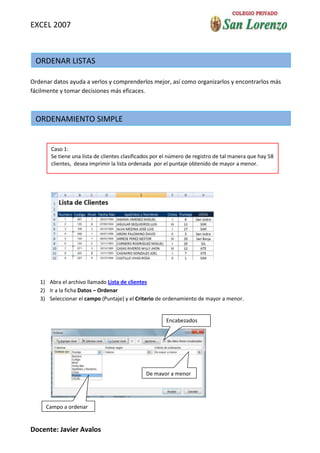
       Se tiene una lista de clientes clasificados por el número de registro de tal manera que hay 58
       clientes, desea imprimir la lista ordenada por el puntaje obtenido de mayor a menor.


   1) Abra el archivo llamado Lista de clientes
   2) Ir a la ficha Datos – Ordenar
   3) Seleccionar el campo (Puntaje) y el Criterio de ordenamiento de mayor a menor.


                                                       Encabezados


                                               De mayor a menor


     Campo a ordenar
     ordenar

Docente: Javier Avalos
EXCEL 2007


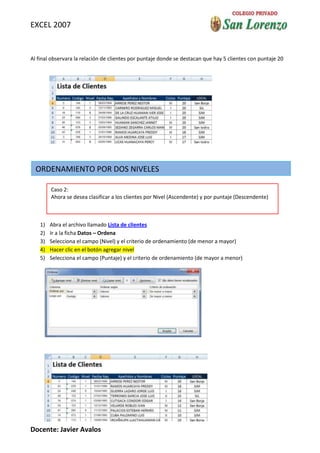
Al final observara la relación de clientes por puntaje donde se destacan que hay 5 clientes con puntaje 20


  ORDENAMIENTO POR DOS NIVELES

         Caso 2:
         Ahora se desea clasificar a los clientes por Nivel (Ascendente) y por puntaje (Descendente)


    1)   Abra el archivo llamado Lista de clientes
    2)   Ir a la ficha Datos – Ordena
    3)   Selecciona el campo (Nivel) y el criterio de ordenamiento (de menor a mayor)
    4)   Hacer clic en el botón agregar nivel
    5)   Selecciona el campo (Puntaje) y el criterio de ordenamiento (de mayor a menor)


Docente: Javier Avalos
EXCEL 2007


 ORDENAR POR COLORES

                                          TAREA CALIFICADA

        Caso 3:
        Mediante las acciones de ordenamiento por color, mostrar la lista ordenada por el color
        verde, azul y rojo respectivamente


Procedimiento:
   1) Ubica el archivo Ordenar por colores


   2) Ir a la ficha datos - ordenar


   3) Este el resultado de la lista ordenada por colores:


Docente: Javier Avalos
EXCEL 2007


Docente: Javier Avalos

Cartera de clientes (ordenar listas)

  • 1.
    COLEGIO PRIVADO SANLORENZO Excel 2007 FORMATO CONDICIONAL Sesión 04 3er año de secundaria
  • 2.
    EXCEL 2007 ORDENARLISTAS Ordenar datos ayuda a verlos y comprenderlos mejor, así como organizarlos y encontrarlos más fácilmente y tomar decisiones más eficaces. ORDENAMIENTO SIMPLE Caso 1: Se tiene una lista de clientes clasificados por el número de registro de tal manera que hay 58 clientes, desea imprimir la lista ordenada por el puntaje obtenido de mayor a menor. 1) Abra el archivo llamado Lista de clientes 2) Ir a la ficha Datos – Ordenar 3) Seleccionar el campo (Puntaje) y el Criterio de ordenamiento de mayor a menor. Encabezados De mayor a menor Campo a ordenar ordenar Docente: Javier Avalos
  • 3.
    EXCEL 2007 Al finalobservara la relación de clientes por puntaje donde se destacan que hay 5 clientes con puntaje 20 ORDENAMIENTO POR DOS NIVELES Caso 2: Ahora se desea clasificar a los clientes por Nivel (Ascendente) y por puntaje (Descendente) 1) Abra el archivo llamado Lista de clientes 2) Ir a la ficha Datos – Ordena 3) Selecciona el campo (Nivel) y el criterio de ordenamiento (de menor a mayor) 4) Hacer clic en el botón agregar nivel 5) Selecciona el campo (Puntaje) y el criterio de ordenamiento (de mayor a menor) Docente: Javier Avalos
  • 4.
    EXCEL 2007 ORDENARPOR COLORES TAREA CALIFICADA Caso 3: Mediante las acciones de ordenamiento por color, mostrar la lista ordenada por el color verde, azul y rojo respectivamente Procedimiento: 1) Ubica el archivo Ordenar por colores 2) Ir a la ficha datos - ordenar 3) Este el resultado de la lista ordenada por colores: Docente: Javier Avalos
  • 5.