COLEGIO PRIVADO SAN LORENZO


WORD 2007
TABLAS Y CELDAS
Sesión 03


                        2012
WORD 2007


 TABLAS
Es un recuadro con divisiones donde se muestra información organizada. Está formada por celdas que es la
intersección entre una fila y una columna.
La tabla puede mostrar textos, números y gráficos


                             ELEMENTOS                     NECESARIO
                             Libros                                     1
                             Revistas                                   3
                             Blocs de notas                             1
                             Plumas                                     1
                             Lápices                                    3
                             Marcador de resultado                  2 colores
                             Tijeras                                  1 por


 Convertir texto en tabla
Una forma de crear una tabla es a partir de un texto ya ingresado, este método es totalmente opuesto a
como se suele crear una tabla, pero a la vez muy útil cuando ya tienes la información del texto. Este
método consiste en dividir el texto en cada coma, tabulación u otro carácter que se especifique.

Abre el archivo Estrenos de película y realiza los siguientes pasos para convertirlo en tabla:

        1) Selecciona las 6 primeros líneas del documento.
        2) Haz clic en la ficha Insertar y elige el comando Tabla
        3) Haz clic sobre la opción Convertir texto en tabla.


Docente: Javier Avalos
WORD 2007


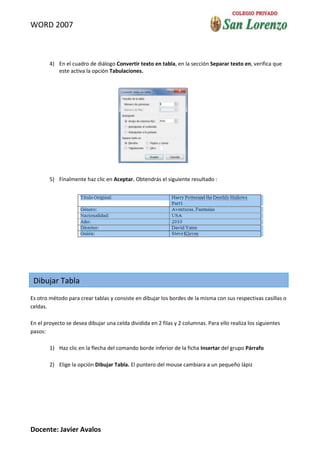
        4) En el cuadro de diálogo Convertir texto en tabla, en la sección Separar texto en, verifica que
           este activa la opción Tabulaciones.


        5) Finalmente haz clic en Aceptar. Obtendrás el siguiente resultado :


 Dibujar Tabla
Es otro método para crear tablas y consiste en dibujar los bordes de la misma con sus respectivas casillas o
celdas.

En el proyecto se desea dibujar una celda dividida en 2 filas y 2 columnas. Para ello realiza los siguientes
pasos:

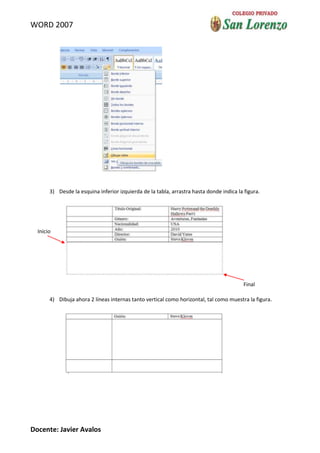
        1) Haz clic en la flecha del comando borde inferior de la ficha Insertar del grupo Párrafo

        2) Elige la opción Dibujar Tabla. El puntero del mouse cambiara a un pequeño lápiz


Docente: Javier Avalos
WORD 2007


       3) Desde la esquina inferior izquierda de la tabla, arrastra hasta donde indica la figura.


  Inicio


                                                                                          Final

       4) Dibuja ahora 2 líneas internas tanto vertical como horizontal, tal como muestra la figura.


Docente: Javier Avalos
WORD 2007

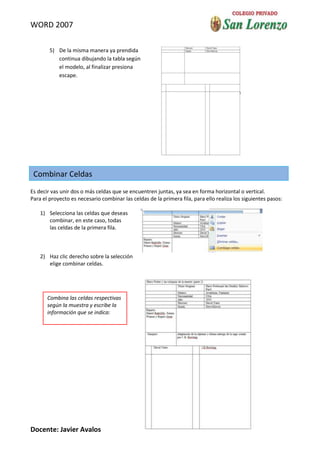
        5) De la misma manera ya prendida
           continua dibujando la tabla según
           el modelo, al finalizar presiona
           escape.


 Combinar Celdas
Es decir vas unir dos o más celdas que se encuentren juntas, ya sea en forma horizontal o vertical.
Para el proyecto es necesario combinar las celdas de la primera fila, para ello realiza los siguientes pasos:

    1) Selecciona las celdas que deseas
       combinar, en este caso, todas
       las celdas de la primera fila.


    2) Haz clic derecho sobre la selección
       elige combinar celdas.


       Combina las celdas respectivas
       según la muestra y escribe la
       información que se indica:


Docente: Javier Avalos
WORD 2007


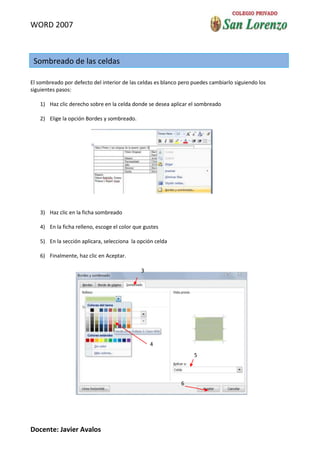
 Sombreado de las celdas

El sombreado por defecto del interior de las celdas es blanco pero puedes cambiarlo siguiendo los
siguientes pasos:

   1) Haz clic derecho sobre en la celda donde se desea aplicar el sombreado

   2) Elige la opción Bordes y sombreado.


   3) Haz clic en la ficha sombreado

   4) En la ficha relleno, escoge el color que gustes

   5) En la sección aplicara, selecciona la opción celda

   6) Finalmente, haz clic en Aceptar.

                                             3


                                                 4
                                                                   5


                                                              6


Docente: Javier Avalos
WORD 2007


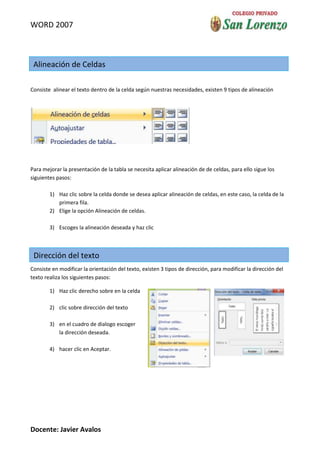
 Alineación de Celdas

Consiste alinear el texto dentro de la celda según nuestras necesidades, existen 9 tipos de alineación


Para mejorar la presentación de la tabla se necesita aplicar alineación de de celdas, para ello sigue los
siguientes pasos:

        1) Haz clic sobre la celda donde se desea aplicar alineación de celdas, en este caso, la celda de la
           primera fila.
        2) Elige la opción Alineación de celdas.

        3) Escoges la alineación deseada y haz clic


 Dirección del texto
Consiste en modificar la orientación del texto, existen 3 tipos de dirección, para modificar la dirección del
texto realiza los siguientes pasos:

        1) Haz clic derecho sobre en la celda

        2) clic sobre dirección del texto

        3) en el cuadro de dialogo escoger
           la dirección deseada.

        4) hacer clic en Aceptar.


Docente: Javier Avalos
WORD 2007

                                       TAREA CALIFICADA


      Aplicando los conocimientos aprendidos termina de dibuja la tabla y aplícale los formatos
      requeridos según el modelo terminado que se muestra a continuación:


Docente: Javier Avalos
WORD 2007


Título Original: Harry Potterand the Deathly Hallows Part1

Género:         Aventuras, Fantasías

Nacionalidad: USA

Año:    2010

Director:       David Yates

Guión: Steve Kloves


Reparto

Daniel Radclifle, Emma

Watson y Rupert Grint

Sinopsis: Adaptación de la séptima y última entrega de la saga creada por J. K. Rowling


El director David JATES comentó:

“Ha sido un gran placer trabajar con tal gran magnífico equipo y reparto hasta ahora tanto en La orden del
Fénix como el Misterio del príncipe. Es un mundo maravilloso en donde trabajar, del cual formar parte y
dentro del cual crear, y es para mí un gran privilegio continuar trasladando a la pantalla el extraordinario
mundo del Jo y ser el director que complete este extraordinario viaje épico”


J.K.Rowling, es una escritora británica, creadora de la serie de libros Harry Potter Es igualmente famosa por
su historia de pasar de vivir una condición humilde a ser multimillonaria en solo 5 años. Se ha convertido en
una notable filántropa, apoyando instituciones de caridad.

Rowling declaro,”creo que tenemos una responsabilidad moral, cuando se te ha dado más de lo que
necesitas, de actuar sabiamente con ello y dar inteligentemente”


Docente: Javier Avalos

Estrenos de peliculas (tablas)

  • 1.
    COLEGIO PRIVADO SANLORENZO WORD 2007 TABLAS Y CELDAS Sesión 03 2012
  • 2.
    WORD 2007 TABLAS Esun recuadro con divisiones donde se muestra información organizada. Está formada por celdas que es la intersección entre una fila y una columna. La tabla puede mostrar textos, números y gráficos ELEMENTOS NECESARIO Libros 1 Revistas 3 Blocs de notas 1 Plumas 1 Lápices 3 Marcador de resultado 2 colores Tijeras 1 por Convertir texto en tabla Una forma de crear una tabla es a partir de un texto ya ingresado, este método es totalmente opuesto a como se suele crear una tabla, pero a la vez muy útil cuando ya tienes la información del texto. Este método consiste en dividir el texto en cada coma, tabulación u otro carácter que se especifique. Abre el archivo Estrenos de película y realiza los siguientes pasos para convertirlo en tabla: 1) Selecciona las 6 primeros líneas del documento. 2) Haz clic en la ficha Insertar y elige el comando Tabla 3) Haz clic sobre la opción Convertir texto en tabla. Docente: Javier Avalos
  • 3.
    WORD 2007 4) En el cuadro de diálogo Convertir texto en tabla, en la sección Separar texto en, verifica que este activa la opción Tabulaciones. 5) Finalmente haz clic en Aceptar. Obtendrás el siguiente resultado : Dibujar Tabla Es otro método para crear tablas y consiste en dibujar los bordes de la misma con sus respectivas casillas o celdas. En el proyecto se desea dibujar una celda dividida en 2 filas y 2 columnas. Para ello realiza los siguientes pasos: 1) Haz clic en la flecha del comando borde inferior de la ficha Insertar del grupo Párrafo 2) Elige la opción Dibujar Tabla. El puntero del mouse cambiara a un pequeño lápiz Docente: Javier Avalos
  • 4.
    WORD 2007 3) Desde la esquina inferior izquierda de la tabla, arrastra hasta donde indica la figura. Inicio Final 4) Dibuja ahora 2 líneas internas tanto vertical como horizontal, tal como muestra la figura. Docente: Javier Avalos
  • 5.
    WORD 2007 5) De la misma manera ya prendida continua dibujando la tabla según el modelo, al finalizar presiona escape. Combinar Celdas Es decir vas unir dos o más celdas que se encuentren juntas, ya sea en forma horizontal o vertical. Para el proyecto es necesario combinar las celdas de la primera fila, para ello realiza los siguientes pasos: 1) Selecciona las celdas que deseas combinar, en este caso, todas las celdas de la primera fila. 2) Haz clic derecho sobre la selección elige combinar celdas. Combina las celdas respectivas según la muestra y escribe la información que se indica: Docente: Javier Avalos
  • 6.
    WORD 2007 Sombreadode las celdas El sombreado por defecto del interior de las celdas es blanco pero puedes cambiarlo siguiendo los siguientes pasos: 1) Haz clic derecho sobre en la celda donde se desea aplicar el sombreado 2) Elige la opción Bordes y sombreado. 3) Haz clic en la ficha sombreado 4) En la ficha relleno, escoge el color que gustes 5) En la sección aplicara, selecciona la opción celda 6) Finalmente, haz clic en Aceptar. 3 4 5 6 Docente: Javier Avalos
  • 7.
    WORD 2007 Alineaciónde Celdas Consiste alinear el texto dentro de la celda según nuestras necesidades, existen 9 tipos de alineación Para mejorar la presentación de la tabla se necesita aplicar alineación de de celdas, para ello sigue los siguientes pasos: 1) Haz clic sobre la celda donde se desea aplicar alineación de celdas, en este caso, la celda de la primera fila. 2) Elige la opción Alineación de celdas. 3) Escoges la alineación deseada y haz clic Dirección del texto Consiste en modificar la orientación del texto, existen 3 tipos de dirección, para modificar la dirección del texto realiza los siguientes pasos: 1) Haz clic derecho sobre en la celda 2) clic sobre dirección del texto 3) en el cuadro de dialogo escoger la dirección deseada. 4) hacer clic en Aceptar. Docente: Javier Avalos
  • 8.
    WORD 2007 TAREA CALIFICADA Aplicando los conocimientos aprendidos termina de dibuja la tabla y aplícale los formatos requeridos según el modelo terminado que se muestra a continuación: Docente: Javier Avalos
  • 9.
    WORD 2007 Título Original:Harry Potterand the Deathly Hallows Part1 Género: Aventuras, Fantasías Nacionalidad: USA Año: 2010 Director: David Yates Guión: Steve Kloves Reparto Daniel Radclifle, Emma Watson y Rupert Grint Sinopsis: Adaptación de la séptima y última entrega de la saga creada por J. K. Rowling El director David JATES comentó: “Ha sido un gran placer trabajar con tal gran magnífico equipo y reparto hasta ahora tanto en La orden del Fénix como el Misterio del príncipe. Es un mundo maravilloso en donde trabajar, del cual formar parte y dentro del cual crear, y es para mí un gran privilegio continuar trasladando a la pantalla el extraordinario mundo del Jo y ser el director que complete este extraordinario viaje épico” J.K.Rowling, es una escritora británica, creadora de la serie de libros Harry Potter Es igualmente famosa por su historia de pasar de vivir una condición humilde a ser multimillonaria en solo 5 años. Se ha convertido en una notable filántropa, apoyando instituciones de caridad. Rowling declaro,”creo que tenemos una responsabilidad moral, cuando se te ha dado más de lo que necesitas, de actuar sabiamente con ello y dar inteligentemente” Docente: Javier Avalos