www.vaticgroup.com
Sesión 2: Modelo1
Capacitación Básica Flexsim
AGENDA
©2013
Vatic
Consulting
Group
–
Todos
los
derechos
reservados
• CREACIÓN DEL LAYOUT
Operaciones del mouse y Flowitem flow
• DESCRIPCIÓN DEL PROCESO A CONSTRUIR
Propósito, descripción y diagrama de flujo
• CONEXIONES/PUERTOS
Paso a paso conexión de objetos
• EDITAR LOS OBJETOS
Cómo editar los objetos
• CORRER EL MODELO
Cómo ver los resultados del modelo
• VER LOS RESULTADOS
©2013
Vatic
Consulting
Group
–
Todos
los
derechos
reservados
DESCRIPCIÓN DEL PROCESO
• Propósito:
- Introducción a los 5 pasos básicos para construir un modelo.
• Objetos:
- Source, Queue, Processor, Sink
• Descripción:
- Las personas llegan a la oficina postal, en promedio, cada 60
segundos. La función de distribución de probabilidad que mejor
representa el tiempo entre arribos es una distribución
exponencial con location 0 y scale 60.
- El tiempo de servicio de la única ventanilla de servicio en la
oficina postal es lognormal2(45, 3.1, 0.5) segundos.
- Si la cola para la ventanilla de servicio excede 10 personas, las
nuevas personas que lleguen saldrán del modelo como “clientes
infelices”.
©2013
Vatic
Consulting
Group
–
Todos
los
derechos
reservados
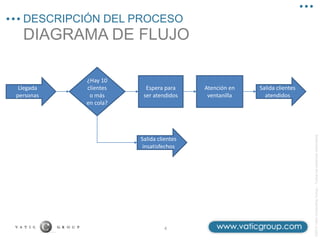
DIAGRAMA DE FLUJO
DESCRIPCIÓN DEL PROCESO
4
Llegada
personas
Espera para
ser atendidos
Atención en
ventanilla
Salida clientes
atendidos
Salida clientes
insatisfechos
¿Hay 10
clientes
o más
en cola?
©2013
Vatic
Consulting
Group
–
Todos
los
derechos
reservados
PASOS BÁSICOS PARA MODELAR EN FLEXSIM
DESCRIPCIÓN DEL PROCESO
5
1. Crear el layout usando las librerías de objetos.
2. Conectar los objetos.
3. Editar el comportamiento y la forma en que se ven los
objetos.
4. Correr la simulación.
5. Ver los resultados.
AGENDA
©2013
Vatic
Consulting
Group
–
Todos
los
derechos
reservados
• CREACIÓN DEL LAYOUT
Operaciones del mouse y Flowitem flow
• DESCRIPCIÓN DEL PROCESO A CONSTRUIR
Propósito, descripción y diagrama de flujo
• CONEXIONES/PUERTOS
Paso a paso conexión de objetos
• EDITAR LOS OBJETOS
Cómo editar los objetos
• CORRER EL MODELO
Cómo ver los resultados del modelo
• VER LOS RESULTADOS
©2013
Vatic
Consulting
Group
–
Todos
los
derechos
reservados
CREACIÓN DEL LAYOUT
©2013
Vatic
Consulting
Group
–
Todos
los
derechos
reservados
SOURCE
CREACIÓN DEL LAYOUT
8
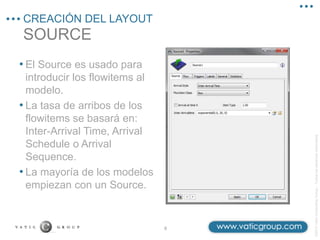
• El Source es usado para
introducir los flowitems al
modelo.
• La tasa de arribos de los
flowitems se basará en:
Inter-Arrival Time, Arrival
Schedule o Arrival
Sequence.
• La mayoría de los modelos
empiezan con un Source.
©2013
Vatic
Consulting
Group
–
Todos
los
derechos
reservados
QUEUE
CREACIÓN DEL LAYOUT
9
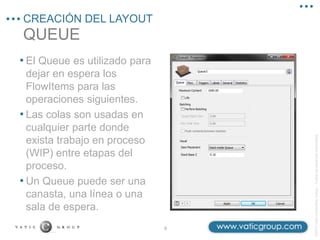
• El Queue es utilizado para
dejar en espera los
FlowItems para las
operaciones siguientes.
• Las colas son usadas en
cualquier parte donde
exista trabajo en proceso
(WIP) entre etapas del
proceso.
• Un Queue puede ser una
canasta, una línea o una
sala de espera.
©2013
Vatic
Consulting
Group
–
Todos
los
derechos
reservados
PROCESSOR
CREACIÓN DEL LAYOUT
10
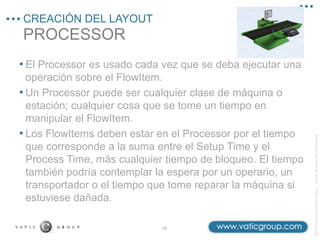
• El Processor es usado cada vez que se deba ejecutar una
operación sobre el FlowItem.
• Un Processor puede ser cualquier clase de máquina o
estación; cualquier cosa que se tome un tiempo en
manipular el FlowItem.
• Los FlowItems deben estar en el Processor por el tiempo
que corresponde a la suma entre el Setup Time y el
Process Time, más cualquier tiempo de bloqueo. El tiempo
también podría contemplar la espera por un operario, un
transportador o el tiempo que tome reparar la máquina si
estuviese dañada.
©2013
Vatic
Consulting
Group
–
Todos
los
derechos
reservados
SINK
CREACIÓN DEL LAYOUT
11
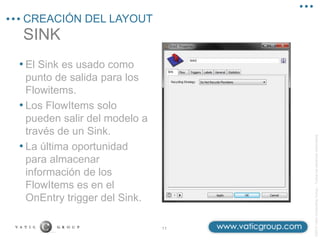
• El Sink es usado como
punto de salida para los
Flowitems.
• Los FlowItems solo
pueden salir del modelo a
través de un Sink.
• La última oportunidad
para almacenar
información de los
FlowItems es en el
OnEntry trigger del Sink.
©2013
Vatic
Consulting
Group
–
Todos
los
derechos
reservados
PASO 1: CREAR EL LAYOUT
CREACIÓN DEL LAYOUT
12
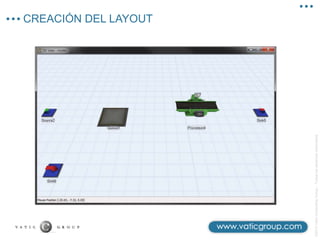
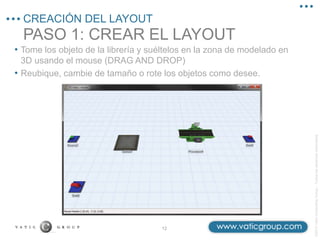
• Tome los objeto de la librería y suéltelos en la zona de modelado en
3D usando el mouse (DRAG AND DROP)
• Reubique, cambie de tamaño o rote los objetos como desee.
AGENDA
©2013
Vatic
Consulting
Group
–
Todos
los
derechos
reservados
• CREACIÓN DEL LAYOUT
Operaciones del mouse y Flowitem flow
• DESCRIPCIÓN DEL PROCESO A CONSTRUIR
Propósito, descripción y diagrama de flujo
• CONEXIONES/PUERTOS
Paso a paso conexión de objetos
• EDITAR LOS OBJETOS
Cómo editar los objetos
• CORRER EL MODELO
Cómo ver los resultados del modelo
• VER LOS RESULTADOS
©2013
Vatic
Consulting
Group
–
Todos
los
derechos
reservados
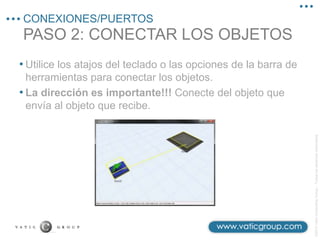
PASO 2: CONECTAR LOS OBJETOS
CONEXIONES/PUERTOS
• Utilice los atajos del teclado o las opciones de la barra de
herramientas para conectar los objetos.
• La dirección es importante!!! Conecte del objeto que
envía al objeto que recibe.
AGENDA
©2013
Vatic
Consulting
Group
–
Todos
los
derechos
reservados
• CREACIÓN DEL LAYOUT
Operaciones del mouse y Flowitem flow
• DESCRIPCIÓN DEL PROCESO A CONSTRUIR
Propósito, descripción y diagrama de flujo
• CONEXIONES/PUERTOS
Paso a paso conexión de objetos
• EDITAR LOS OBJETOS
Cómo editar los objetos
• CORRER EL MODELO
Cómo ver los resultados del modelo
• VER LOS RESULTADOS
©2013
Vatic
Consulting
Group
–
Todos
los
derechos
reservados
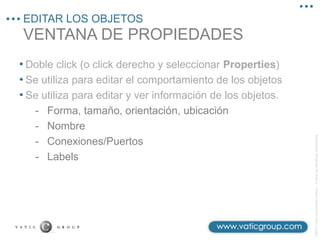
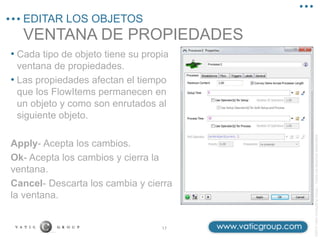
VENTANA DE PROPIEDADES
EDITAR LOS OBJETOS
• Doble click (o click derecho y seleccionar Properties)
• Se utiliza para editar el comportamiento de los objetos
• Se utiliza para editar y ver información de los objetos.
- Forma, tamaño, orientación, ubicación
- Nombre
- Conexiones/Puertos
- Labels
©2013
Vatic
Consulting
Group
–
Todos
los
derechos
reservados
VENTANA DE PROPIEDADES
EDITAR LOS OBJETOS
17
• Cada tipo de objeto tiene su propia
ventana de propiedades.
• Las propiedades afectan el tiempo
que los FlowItems permanecen en
un objeto y como son enrutados al
siguiente objeto.
Apply- Acepta los cambios.
Ok- Acepta los cambios y cierra la
ventana.
Cancel- Descarta los cambia y cierra
la ventana.
©2013
Vatic
Consulting
Group
–
Todos
los
derechos
reservados
PESTAÑAS EN VENTANA DE PROPIEDADES
EDITAR LOS OBJETOS
18
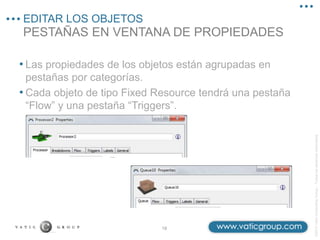
• Las propiedades de los objetos están agrupadas en
pestañas por categorías.
• Cada objeto de tipo Fixed Resource tendrá una pestaña
“Flow” y una pestaña “Triggers”.
©2013
Vatic
Consulting
Group
–
Todos
los
derechos
reservados
QUICK PROPERTIES
EDITAR LOS OBJETOS
19
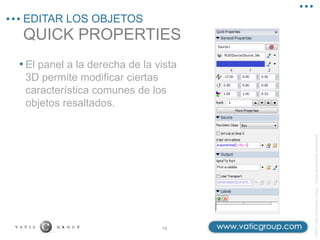
• El panel a la derecha de la vista
3D permite modificar ciertas
característica comunes de los
objetos resaltados.
©2013
Vatic
Consulting
Group
–
Todos
los
derechos
reservados
ENTENDIENDO LOS PICKLIST
EDITAR LOS OBJETOS
20
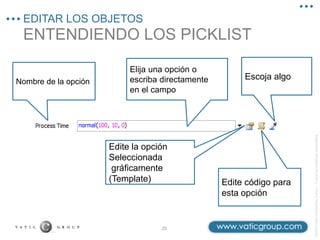
Elija una opción o
escriba directamente
en el campo
Edite la opción
Seleccionada
gráficamente
(Template) Edite código para
esta opción
Nombre de la opción
Escoja algo
©2013
Vatic
Consulting
Group
–
Todos
los
derechos
reservados
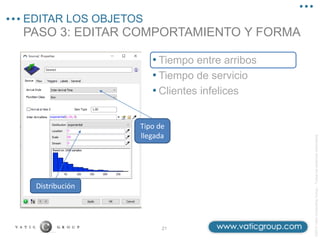
PASO 3: EDITAR COMPORTAMIENTO Y FORMA
EDITAR LOS OBJETOS
21
• Tiempo entre arribos
• Tiempo de servicio
• Clientes infelices
Tipo de
llegada
Distribución
©2013
Vatic
Consulting
Group
–
Todos
los
derechos
reservados
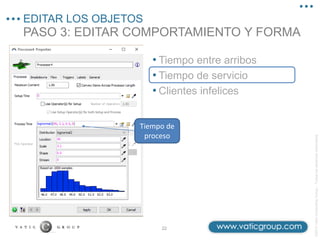
PASO 3: EDITAR COMPORTAMIENTO Y FORMA
EDITAR LOS OBJETOS
22
• Tiempo entre arribos
• Tiempo de servicio
• Clientes infelices
Tiempo de
proceso
©2013
Vatic
Consulting
Group
–
Todos
los
derechos
reservados
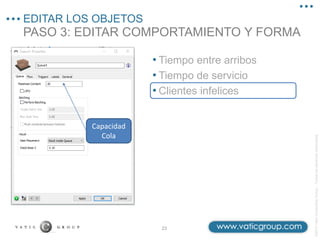
PASO 3: EDITAR COMPORTAMIENTO Y FORMA
EDITAR LOS OBJETOS
23
• Tiempo entre arribos
• Tiempo de servicio
• Clientes infelices
Capacidad
Cola
AGENDA
©2013
Vatic
Consulting
Group
–
Todos
los
derechos
reservados
• CREACIÓN DEL LAYOUT
Operaciones del mouse y Flowitem flow
• DESCRIPCIÓN DEL PROCESO A CONSTRUIR
Propósito, descripción y diagrama de flujo
• CONEXIONES/PUERTOS
Paso a paso conexión de objetos
• EDITAR LOS OBJETOS
Cómo editar los objetos
• CORRER EL MODELO
Cómo ver los resultados del modelo
• VER LOS RESULTADOS
©2013
Vatic
Consulting
Group
–
Todos
los
derechos
reservados
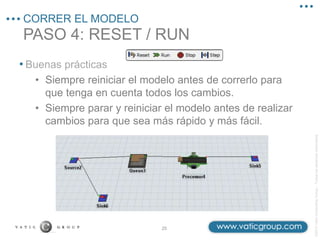
PASO 4: RESET / RUN
CORRER EL MODELO
• Buenas prácticas
• Siempre reiniciar el modelo antes de correrlo para
que tenga en cuenta todos los cambios.
• Siempre parar y reiniciar el modelo antes de realizar
cambios para que sea más rápido y más fácil.
25
©2013
Vatic
Consulting
Group
–
Todos
los
derechos
reservados
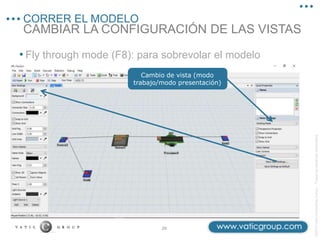
CAMBIAR LA CONFIGURACIÓN DE LAS VISTAS
CORRER EL MODELO
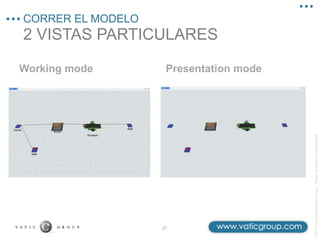
• Fly through mode (F8): para sobrevolar el modelo
26
Cambio de vista (modo
trabajo/modo presentación)
©2013
Vatic
Consulting
Group
–
Todos
los
derechos
reservados
2 VISTAS PARTICULARES
CORRER EL MODELO
Working mode Presentation mode
27
AGENDA
©2013
Vatic
Consulting
Group
–
Todos
los
derechos
reservados
• CREACIÓN DEL LAYOUT
Operaciones del mouse y Flowitem flow
• DESCRIPCIÓN DEL PROCESO A CONSTRUIR
Propósito, descripción y diagrama de flujo
• CONEXIONES/PUERTOS
Paso a paso conexión de objetos
• EDITAR LOS OBJETOS
Cómo editar los objetos
• CORRER EL MODELO
Cómo ver los resultados del modelo
• VER LOS RESULTADOS
©2013
Vatic
Consulting
Group
–
Todos
los
derechos
reservados
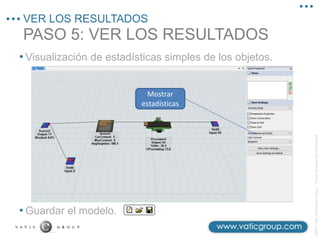
PASO 5: VER LOS RESULTADOS
VER LOS RESULTADOS
• Visualización de estadísticas simples de los objetos.
• Guardar el modelo.
Mostrar
estadísticas
©2013
Vatic
Consulting
Group
–
Todos
los
derechos
reservados
GENERAL
VER LOS RESULTADOS
30
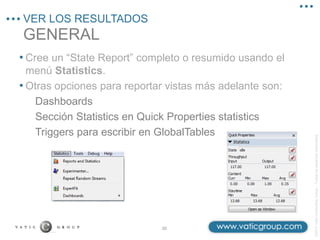
• Cree un “State Report” completo o resumido usando el
menú Statistics.
• Otras opciones para reportar vistas más adelante son:
Dashboards
Sección Statistics en Quick Properties statistics
Triggers para escribir en GlobalTables
©2013
Vatic
Consulting
Group
–
Todos
los
derechos
reservados
DASHBOARDS
VER LOS RESULTADOS
31
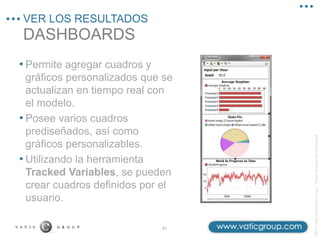
• Permite agregar cuadros y
gráficos personalizados que se
actualizan en tiempo real con
el modelo.
• Posee varios cuadros
prediseñados, así como
gráficos personalizables.
• Utilizando la herramienta
Tracked Variables, se pueden
crear cuadros definidos por el
usuario.
©2013
Vatic
Consulting
Group
–
Todos
los
derechos
reservados
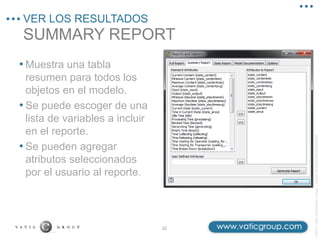
SUMMARY REPORT
VER LOS RESULTADOS
32
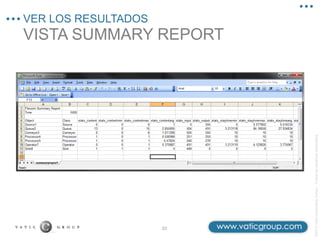
• Muestra una tabla
resumen para todos los
objetos en el modelo.
• Se puede escoger de una
lista de variables a incluir
en el reporte.
• Se pueden agregar
atributos seleccionados
por el usuario al reporte.
©2013
Vatic
Consulting
Group
–
Todos
los
derechos
reservados
VISTA SUMMARY REPORT
VER LOS RESULTADOS
33
©2013
Vatic
Consulting
Group
–
Todos
los
derechos
reservados
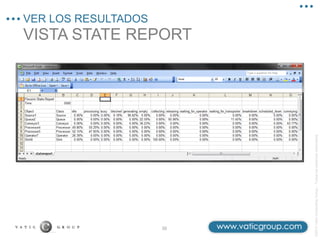
FLEXSIM STATE REPORT
VER LOS RESULTADOS
34
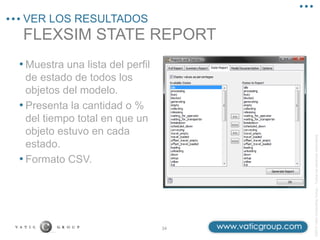
• Muestra una lista del perfil
de estado de todos los
objetos del modelo.
• Presenta la cantidad o %
del tiempo total en que un
objeto estuvo en cada
estado.
• Formato CSV.
©2013
Vatic
Consulting
Group
–
Todos
los
derechos
reservados
VISTA STATE REPORT
VER LOS RESULTADOS
35
©2013
Vatic
Consulting
Group
–
Todos
los
derechos
reservados
ANALICEMOS!
VER LOS RESULTADOS
36
•Preguntas (Corra el modelo 8 h):
- ¿Cuál es el tiempo máximo y promedio que la gente
espero en cola?
- ¿Cuántos clientes infelices hubo?
- ¿Cuál fue la utilización de la ventanilla de servicio?
- ¿Cuántos clientes fueron atendidos?

CBF S2 - Modelo 1 (v02 CGA 2015-08-18).pptx