SIMULACIÓN CONSTRUCCIÓN  DE MODELOS USANDO  FLEXSIM
ELEMENTOS DE UN MODELO DE  SISTEMA  (Argot general) Entidades (flujos del sistema):  artículos que fluyen a través del sistema Estados del sistema:  Condición del sistema en un momento t. Las actividades encajan aquí. Evento:  Cambios en los estados del sistema. Recursos:  Son los elementos del sistema que no son entidades Localizaciones:  Lugares por donde deben esperar o fluir las entidades (Son los “recursos fijos”). Atributos:  Características de una entidad. Variables:  condiciones cuyos valores se crean y modifican.  Controles:  Reglas que gobiernan al sistema.
ELEMENTOS DE UN MODELO DE  SISTEMA  (Argot FLEXSIM) Entidades (flujos del sistema):  Flowitems Estados del sistema:  States. Evento:  Event. Recursos:  Flexsim Object  Localizaciones:  Fixed Resources. Atributos:  Lables, Itemtypes. Variables:  Variables, labels.  Controles:  Triggers, Flow Tab, y muchos más…
CONSTRUCCIÓN DE UN MODELO USANDO FLEXSIM Antes de comenzar con el modelo es conveniente entender los términos básicos del software.
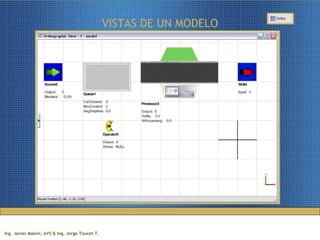
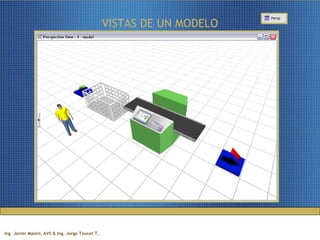
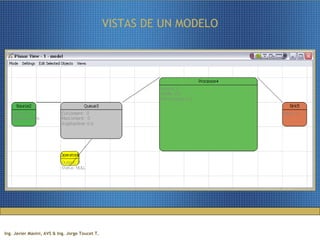
VISTAS DE UN MODELO Flexsim utiliza un ambiente de modelación tridimensional.  La vista del modelo por default para construir modelos se llama vista ortográfica (ortographic view).  También puede verse el modelo en una forma más realista en la vista en perspectiva (perspective view).  Generalmente es más fácil construir el modelo con la vista ortográfica y utilizar la vista en perspectiva cuando se desea ver o mostrar el modelo al correr la simulación.
VISTAS DE UN MODELO
VISTAS DE UN MODELO
VISTAS DE UN MODELO
CONSTRUCCIÓN DE UN MODELO USANDO FLEXSIM Objetos de Flexsim:  los objetos de Flexsim simulan diferentes tipos de recursos en un sistema. Como un ejemplo tenemos al objeto llamado Queue, el cual actúa como un buffer o un área de almacenamiento. El Queue puede representar una fila de personas esperando, una fila de procesos que esperan ser procesados por una computadora, un área de almacenamiento en el piso de una fábrica, o bien una fila de llamadas en espera de un centro telefónico de servicio a clientes. Otro ejemplo de un objeto de Flexsim es el objeto llamado Processor, que simula un tiempo de demora o de proceso. Este objeto puede representar una máquina de una fábrica, un cajero atendiendo a un cliente en un banco, un empleado del correo acomodando paquetes, el tiempo de curación de un enfermo, etc. A todos los objetos de Flexsim se les puede modificar su apariencia fácilmente cambiando el dibujo 3D que tienen asignado.
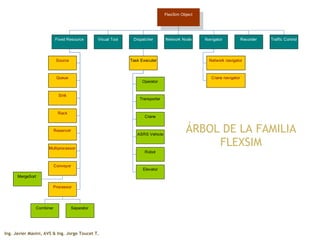
Objetos de Flexsim:   Los objetos de Flexsim se encuentran en el panel llamado “Biblioteca de Objetos” (Object Library), regularmente ubicado en lado izquierdo de la pantalla.  Incluye: Source (fuente), Queue (fila o buffer de acumulación), Processor (máquina o mesa de trabajo), Sink (salida), Conveyor (transportador o banda transportadora), NetworkNode (nodo de red de caminos), Crane (grúa viajera), ASRSvehicle [Automated Storage and Retrieval System (ASRS) es un vehículo robotizado que traslada y posiciona tarimas], VisualObject (objeto visual), entre otros. Los objectos Flexsim se insertan solo con arrastrarlos desde el panel y soltarlos en cualquiera de las vistas (Ortho o Perspectiva).
ÁRBOL DE LA FAMILIA FLEXSIM
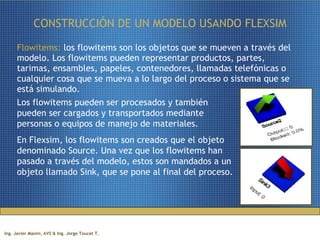
CONSTRUCCIÓN DE UN MODELO USANDO FLEXSIM Flowitems:  los flowitems son los objetos que se mueven a través del modelo. Los flowitems pueden representar productos, partes, tarimas, ensambles, papeles, contenedores, llamadas telefónicas o cualquier cosa que se mueva a lo largo del proceso o sistema que se está simulando.  Los flowitems pueden ser procesados y también pueden ser cargados y transportados mediante personas o equipos de manejo de materiales.  En Flexsim, los flowitems son creados que el objeto denominado Source. Una vez que los flowitems han pasado a través del modelo, estos son mandados a un objeto llamado Sink, que se pone al final del proceso.
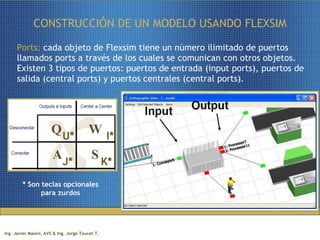
CONSTRUCCIÓN DE UN MODELO USANDO FLEXSIM Ports:  cada objeto de Flexsim tiene un número ilimitado de puertos llamados ports a través de los cuales se comunican con otros objetos. Existen 3 tipos de puertos: puertos de entrada (input ports), puertos de salida (central ports) y puertos centrales (central ports). U*  I* J*    K* * Son teclas opcionales para zurdos
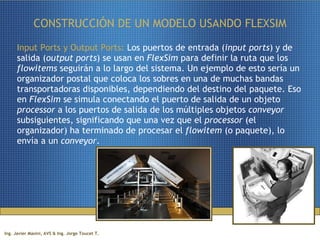
CONSTRUCCIÓN DE UN MODELO USANDO FLEXSIM Input Ports y Output Ports:  Los puertos de entrada ( input ports ) y de salida ( output ports ) se usan en  FlexSim  para definir la ruta que los  flowitems  seguirán a lo largo del sistema. Un ejemplo de esto sería un organizador postal que coloca los sobres en una de muchas bandas transportadoras disponibles, dependiendo del destino del paquete. Eso en  FlexSim  se simula conectando el puerto de salida de un objeto  processor  a los puertos de salida de los múltiples objetos  conveyor  subsiguientes, significando que una vez que el  processor  (el organizador) ha terminado de procesar el  flowitem  (o paquete), lo envía a un  conveyor .
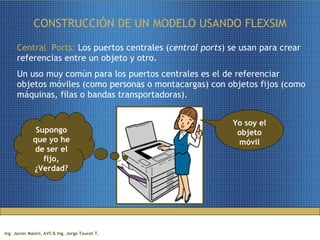
CONSTRUCCIÓN DE UN MODELO USANDO FLEXSIM Central  Ports:  Los puertos centrales ( central ports ) se usan para crear referencias entre un objeto y otro.  Un uso muy común para los puertos centrales es el de referenciar objetos móviles (como personas o montacargas) con objetos fijos (como máquinas, filas o bandas transportadoras).  Yo soy el objeto móvil Supongo que yo he de ser el fijo, ¿Verdad?
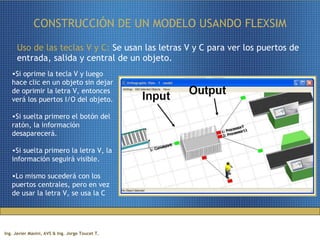
CONSTRUCCIÓN DE UN MODELO USANDO FLEXSIM Uso de las teclas V y C:  Se usan las letras V y C para ver los puertos de entrada, salida y central de un objeto.  Si oprime la tecla V y luego hace clic en un objeto sin dejar de oprimir la letra V, entonces verá los puertos I/O del objeto.  Si suelta primero el botón del ratón, la información desaparecerá.  Si suelta primero la letra V, la información seguirá visible. Lo mismo sucederá con los puertos centrales, pero en vez de usar la letra V, se usa la C
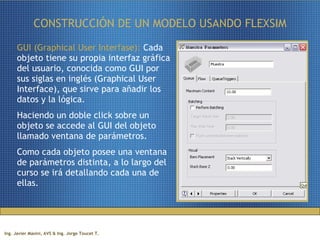
CONSTRUCCIÓN DE UN MODELO USANDO FLEXSIM GUI (Graphical User Interfase):  Cada objeto tiene su propia interfaz gráfica del usuario, conocida como GUI por sus siglas en inglés (Graphical User Interface), que sirve para añadir los datos y la lógica.  Haciendo un doble click sobre un objeto se accede al GUI del objeto llamado ventana de parámetros. Como cada objeto posee una ventana de parámetros distinta, a lo largo del curso se irá detallando cada una de ellas.
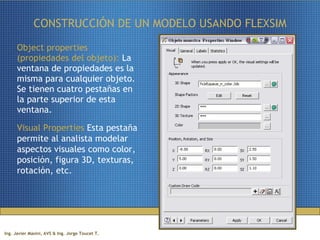
CONSTRUCCIÓN DE UN MODELO USANDO FLEXSIM Object properties (propiedades del objeto):  La ventana de propiedades es la misma para cualquier objeto. Se tienen cuatro pestañas en la parte superior de esta ventana. Visual Properties  Esta pestaña permite al analista modelar aspectos visuales como color, posición, figura 3D, texturas, rotación, etc.
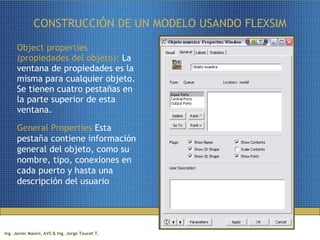
CONSTRUCCIÓN DE UN MODELO USANDO FLEXSIM Object properties (propiedades del objeto):  La ventana de propiedades es la misma para cualquier objeto. Se tienen cuatro pestañas en la parte superior de esta ventana. General Properties  Esta pestaña contiene información general del objeto, como su nombre, tipo, conexiones en cada puerto y hasta una descripción del usuario
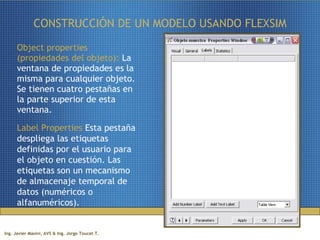
CONSTRUCCIÓN DE UN MODELO USANDO FLEXSIM Object properties (propiedades del objeto):  La ventana de propiedades es la misma para cualquier objeto. Se tienen cuatro pestañas en la parte superior de esta ventana. Label Properties  Esta pestaña despliega las etiquetas definidas por el usuario para el objeto en cuestión. Las etiquetas son un mecanismo de almacenaje temporal de datos (numéricos o alfanuméricos).
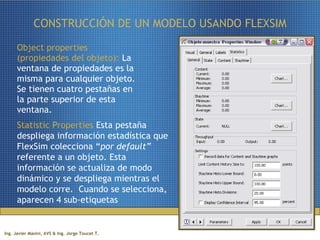
CONSTRUCCIÓN DE UN MODELO USANDO FLEXSIM Object properties (propiedades del objeto):  La ventana de propiedades es la misma para cualquier objeto. Se tienen cuatro pestañas en la parte superior de esta ventana. Statistic Properties  Esta pestaña despliega información estadística que FlexSim colecciona “ por default”  referente a un objeto. Esta información se actualiza de modo dinámico y se despliega mientras el modelo corre.  Cuando se selecciona, aparecen 4 sub-etiquetas
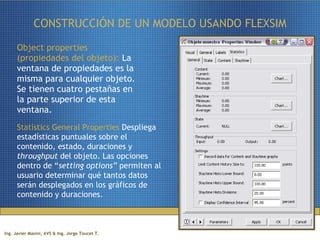
CONSTRUCCIÓN DE UN MODELO USANDO FLEXSIM Object properties (propiedades del objeto):  La ventana de propiedades es la misma para cualquier objeto. Se tienen cuatro pestañas en la parte superior de esta ventana. Statistics General Properties  Despliega estadísticas puntuales sobre el contenido, estado, duraciones y  throughput  del objeto. Las opciones dentro de “ setting options”  permiten al usuario determinar qué tantos datos serán desplegados en los gráficos de contenido y duraciones.
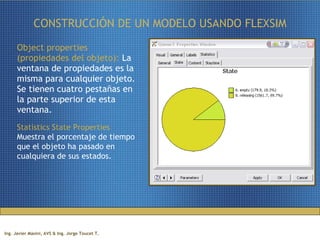
CONSTRUCCIÓN DE UN MODELO USANDO FLEXSIM Object properties (propiedades del objeto):  La ventana de propiedades es la misma para cualquier objeto. Se tienen cuatro pestañas en la parte superior de esta ventana. Statistics State Properties  Muestra el porcentaje de tiempo que el objeto ha pasado en cualquiera de sus estados.
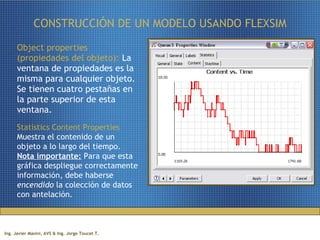
CONSTRUCCIÓN DE UN MODELO USANDO FLEXSIM Object properties (propiedades del objeto):  La ventana de propiedades es la misma para cualquier objeto. Se tienen cuatro pestañas en la parte superior de esta ventana. Statistics Content Properties  Muestra el contenido de un objeto a lo largo del tiempo.  Nota importante:  Para que esta gráfica despliegue correctamente información, debe haberse  encendido  la colección de datos con antelación.
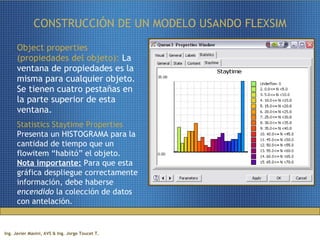
CONSTRUCCIÓN DE UN MODELO USANDO FLEXSIM Object properties (propiedades del objeto):  La ventana de propiedades es la misma para cualquier objeto. Se tienen cuatro pestañas en la parte superior de esta ventana. Statistics Staytime Properties  Presenta un HISTOGRAMA para la cantidad de tiempo que un flowitem “habitó” el objeto.  Nota importante:  Para que esta gráfica despliegue correctamente información, debe haberse  encendido  la colección de datos con antelación.
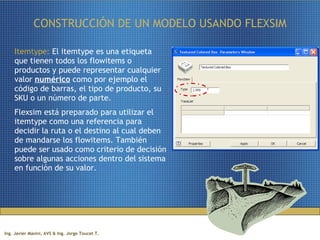
CONSTRUCCIÓN DE UN MODELO USANDO FLEXSIM Itemtype:  El itemtype es una etiqueta que tienen todos los flowitems o productos y puede representar cualquier valor  numérico  como por ejemplo el código de barras, el tipo de producto, su SKU o un número de parte.  Flexsim está preparado para utilizar el itemtype como una referencia para decidir la ruta o el destino al cual deben de mandarse los flowitems. También puede ser usado como criterio de decisión sobre algunas acciones dentro del sistema en función de su valor.
CONSTRUCCIÓN DE UN MODELO USANDO FLEXSIM Itemtype:   Este valor puede accederse o ser cambiado en cualquier punto del progreso del Flowitem a través del modelo. Cada pieza de flowitem tiene su propio y único valor de itemtype, si se cambia este valor en algún momento, solo afecta a esta pieza y no al de otros flowitems. El significado del número del itemtype depende completamente de las necesidades del modelador.  Itemtype es exclusivo para flowitems, los objetos como sources, queues o processors NO tienen itemtype. El itemtype es un número de punto flotante. Esto significa que puede tener valores como 1, 2, 3, 99.9 ó 1.5. Sin embargo no pueden tener valores de texto (string) como “paquete”. El valor del itemtype no determina la apariencia visual del flowitem. Esto puede definirse en la ventana de parámetros del source.

Construcción de modelos usando flexsim

  • 1.
    SIMULACIÓN CONSTRUCCIÓN DE MODELOS USANDO FLEXSIM
  • 2.
    ELEMENTOS DE UNMODELO DE SISTEMA (Argot general) Entidades (flujos del sistema): artículos que fluyen a través del sistema Estados del sistema: Condición del sistema en un momento t. Las actividades encajan aquí. Evento: Cambios en los estados del sistema. Recursos: Son los elementos del sistema que no son entidades Localizaciones: Lugares por donde deben esperar o fluir las entidades (Son los “recursos fijos”). Atributos: Características de una entidad. Variables: condiciones cuyos valores se crean y modifican. Controles: Reglas que gobiernan al sistema.
  • 3.
    ELEMENTOS DE UNMODELO DE SISTEMA (Argot FLEXSIM) Entidades (flujos del sistema): Flowitems Estados del sistema: States. Evento: Event. Recursos: Flexsim Object Localizaciones: Fixed Resources. Atributos: Lables, Itemtypes. Variables: Variables, labels. Controles: Triggers, Flow Tab, y muchos más…
  • 4.
    CONSTRUCCIÓN DE UNMODELO USANDO FLEXSIM Antes de comenzar con el modelo es conveniente entender los términos básicos del software.
  • 5.
    VISTAS DE UNMODELO Flexsim utiliza un ambiente de modelación tridimensional. La vista del modelo por default para construir modelos se llama vista ortográfica (ortographic view). También puede verse el modelo en una forma más realista en la vista en perspectiva (perspective view). Generalmente es más fácil construir el modelo con la vista ortográfica y utilizar la vista en perspectiva cuando se desea ver o mostrar el modelo al correr la simulación.
  • 6.
  • 7.
  • 8.
  • 9.
    CONSTRUCCIÓN DE UNMODELO USANDO FLEXSIM Objetos de Flexsim: los objetos de Flexsim simulan diferentes tipos de recursos en un sistema. Como un ejemplo tenemos al objeto llamado Queue, el cual actúa como un buffer o un área de almacenamiento. El Queue puede representar una fila de personas esperando, una fila de procesos que esperan ser procesados por una computadora, un área de almacenamiento en el piso de una fábrica, o bien una fila de llamadas en espera de un centro telefónico de servicio a clientes. Otro ejemplo de un objeto de Flexsim es el objeto llamado Processor, que simula un tiempo de demora o de proceso. Este objeto puede representar una máquina de una fábrica, un cajero atendiendo a un cliente en un banco, un empleado del correo acomodando paquetes, el tiempo de curación de un enfermo, etc. A todos los objetos de Flexsim se les puede modificar su apariencia fácilmente cambiando el dibujo 3D que tienen asignado.
  • 10.
    Objetos de Flexsim: Los objetos de Flexsim se encuentran en el panel llamado “Biblioteca de Objetos” (Object Library), regularmente ubicado en lado izquierdo de la pantalla. Incluye: Source (fuente), Queue (fila o buffer de acumulación), Processor (máquina o mesa de trabajo), Sink (salida), Conveyor (transportador o banda transportadora), NetworkNode (nodo de red de caminos), Crane (grúa viajera), ASRSvehicle [Automated Storage and Retrieval System (ASRS) es un vehículo robotizado que traslada y posiciona tarimas], VisualObject (objeto visual), entre otros. Los objectos Flexsim se insertan solo con arrastrarlos desde el panel y soltarlos en cualquiera de las vistas (Ortho o Perspectiva).
  • 11.
    ÁRBOL DE LAFAMILIA FLEXSIM
  • 12.
    CONSTRUCCIÓN DE UNMODELO USANDO FLEXSIM Flowitems: los flowitems son los objetos que se mueven a través del modelo. Los flowitems pueden representar productos, partes, tarimas, ensambles, papeles, contenedores, llamadas telefónicas o cualquier cosa que se mueva a lo largo del proceso o sistema que se está simulando. Los flowitems pueden ser procesados y también pueden ser cargados y transportados mediante personas o equipos de manejo de materiales. En Flexsim, los flowitems son creados que el objeto denominado Source. Una vez que los flowitems han pasado a través del modelo, estos son mandados a un objeto llamado Sink, que se pone al final del proceso.
  • 13.
    CONSTRUCCIÓN DE UNMODELO USANDO FLEXSIM Ports: cada objeto de Flexsim tiene un número ilimitado de puertos llamados ports a través de los cuales se comunican con otros objetos. Existen 3 tipos de puertos: puertos de entrada (input ports), puertos de salida (central ports) y puertos centrales (central ports). U* I* J* K* * Son teclas opcionales para zurdos
  • 14.
    CONSTRUCCIÓN DE UNMODELO USANDO FLEXSIM Input Ports y Output Ports: Los puertos de entrada ( input ports ) y de salida ( output ports ) se usan en FlexSim para definir la ruta que los flowitems seguirán a lo largo del sistema. Un ejemplo de esto sería un organizador postal que coloca los sobres en una de muchas bandas transportadoras disponibles, dependiendo del destino del paquete. Eso en FlexSim se simula conectando el puerto de salida de un objeto processor a los puertos de salida de los múltiples objetos conveyor subsiguientes, significando que una vez que el processor (el organizador) ha terminado de procesar el flowitem (o paquete), lo envía a un conveyor .
  • 15.
    CONSTRUCCIÓN DE UNMODELO USANDO FLEXSIM Central Ports: Los puertos centrales ( central ports ) se usan para crear referencias entre un objeto y otro. Un uso muy común para los puertos centrales es el de referenciar objetos móviles (como personas o montacargas) con objetos fijos (como máquinas, filas o bandas transportadoras). Yo soy el objeto móvil Supongo que yo he de ser el fijo, ¿Verdad?
  • 16.
    CONSTRUCCIÓN DE UNMODELO USANDO FLEXSIM Uso de las teclas V y C: Se usan las letras V y C para ver los puertos de entrada, salida y central de un objeto. Si oprime la tecla V y luego hace clic en un objeto sin dejar de oprimir la letra V, entonces verá los puertos I/O del objeto. Si suelta primero el botón del ratón, la información desaparecerá. Si suelta primero la letra V, la información seguirá visible. Lo mismo sucederá con los puertos centrales, pero en vez de usar la letra V, se usa la C
  • 17.
    CONSTRUCCIÓN DE UNMODELO USANDO FLEXSIM GUI (Graphical User Interfase): Cada objeto tiene su propia interfaz gráfica del usuario, conocida como GUI por sus siglas en inglés (Graphical User Interface), que sirve para añadir los datos y la lógica. Haciendo un doble click sobre un objeto se accede al GUI del objeto llamado ventana de parámetros. Como cada objeto posee una ventana de parámetros distinta, a lo largo del curso se irá detallando cada una de ellas.
  • 18.
    CONSTRUCCIÓN DE UNMODELO USANDO FLEXSIM Object properties (propiedades del objeto): La ventana de propiedades es la misma para cualquier objeto. Se tienen cuatro pestañas en la parte superior de esta ventana. Visual Properties Esta pestaña permite al analista modelar aspectos visuales como color, posición, figura 3D, texturas, rotación, etc.
  • 19.
    CONSTRUCCIÓN DE UNMODELO USANDO FLEXSIM Object properties (propiedades del objeto): La ventana de propiedades es la misma para cualquier objeto. Se tienen cuatro pestañas en la parte superior de esta ventana. General Properties Esta pestaña contiene información general del objeto, como su nombre, tipo, conexiones en cada puerto y hasta una descripción del usuario
  • 20.
    CONSTRUCCIÓN DE UNMODELO USANDO FLEXSIM Object properties (propiedades del objeto): La ventana de propiedades es la misma para cualquier objeto. Se tienen cuatro pestañas en la parte superior de esta ventana. Label Properties Esta pestaña despliega las etiquetas definidas por el usuario para el objeto en cuestión. Las etiquetas son un mecanismo de almacenaje temporal de datos (numéricos o alfanuméricos).
  • 21.
    CONSTRUCCIÓN DE UNMODELO USANDO FLEXSIM Object properties (propiedades del objeto): La ventana de propiedades es la misma para cualquier objeto. Se tienen cuatro pestañas en la parte superior de esta ventana. Statistic Properties Esta pestaña despliega información estadística que FlexSim colecciona “ por default” referente a un objeto. Esta información se actualiza de modo dinámico y se despliega mientras el modelo corre. Cuando se selecciona, aparecen 4 sub-etiquetas
  • 22.
    CONSTRUCCIÓN DE UNMODELO USANDO FLEXSIM Object properties (propiedades del objeto): La ventana de propiedades es la misma para cualquier objeto. Se tienen cuatro pestañas en la parte superior de esta ventana. Statistics General Properties Despliega estadísticas puntuales sobre el contenido, estado, duraciones y throughput del objeto. Las opciones dentro de “ setting options” permiten al usuario determinar qué tantos datos serán desplegados en los gráficos de contenido y duraciones.
  • 23.
    CONSTRUCCIÓN DE UNMODELO USANDO FLEXSIM Object properties (propiedades del objeto): La ventana de propiedades es la misma para cualquier objeto. Se tienen cuatro pestañas en la parte superior de esta ventana. Statistics State Properties Muestra el porcentaje de tiempo que el objeto ha pasado en cualquiera de sus estados.
  • 24.
    CONSTRUCCIÓN DE UNMODELO USANDO FLEXSIM Object properties (propiedades del objeto): La ventana de propiedades es la misma para cualquier objeto. Se tienen cuatro pestañas en la parte superior de esta ventana. Statistics Content Properties Muestra el contenido de un objeto a lo largo del tiempo. Nota importante: Para que esta gráfica despliegue correctamente información, debe haberse encendido la colección de datos con antelación.
  • 25.
    CONSTRUCCIÓN DE UNMODELO USANDO FLEXSIM Object properties (propiedades del objeto): La ventana de propiedades es la misma para cualquier objeto. Se tienen cuatro pestañas en la parte superior de esta ventana. Statistics Staytime Properties Presenta un HISTOGRAMA para la cantidad de tiempo que un flowitem “habitó” el objeto. Nota importante: Para que esta gráfica despliegue correctamente información, debe haberse encendido la colección de datos con antelación.
  • 26.
    CONSTRUCCIÓN DE UNMODELO USANDO FLEXSIM Itemtype: El itemtype es una etiqueta que tienen todos los flowitems o productos y puede representar cualquier valor numérico como por ejemplo el código de barras, el tipo de producto, su SKU o un número de parte. Flexsim está preparado para utilizar el itemtype como una referencia para decidir la ruta o el destino al cual deben de mandarse los flowitems. También puede ser usado como criterio de decisión sobre algunas acciones dentro del sistema en función de su valor.
  • 27.
    CONSTRUCCIÓN DE UNMODELO USANDO FLEXSIM Itemtype: Este valor puede accederse o ser cambiado en cualquier punto del progreso del Flowitem a través del modelo. Cada pieza de flowitem tiene su propio y único valor de itemtype, si se cambia este valor en algún momento, solo afecta a esta pieza y no al de otros flowitems. El significado del número del itemtype depende completamente de las necesidades del modelador. Itemtype es exclusivo para flowitems, los objetos como sources, queues o processors NO tienen itemtype. El itemtype es un número de punto flotante. Esto significa que puede tener valores como 1, 2, 3, 99.9 ó 1.5. Sin embargo no pueden tener valores de texto (string) como “paquete”. El valor del itemtype no determina la apariencia visual del flowitem. Esto puede definirse en la ventana de parámetros del source.