Diplomatura Superior En Utilización
De Las Tics Como Herramientas
Educativas
Facultad de Humanidades UNaM
CLASE Nº
5
CLASE 4 Contenidos
 Crear en la computadora local una carpeta para
almacenar la Web
 Crear página principal index.html
 Crear página contacto.html
 Crear página curriculo.html
 Transferir el nuevo sitio
 Backup de nuestro sitio
Sitio Web, desarrollo y publicación
Para esta actividad es necesario tener disponible un servicio de hosting.
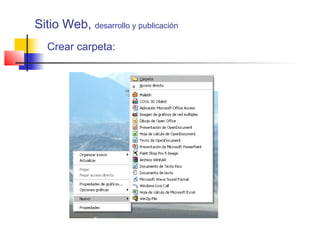
Crear carpeta:
Sitio Web, desarrollo y publicación
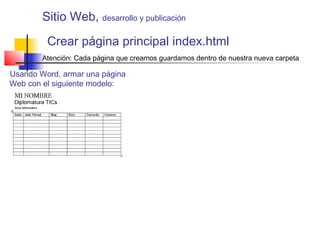
Crear página principal index.html
Usando Word, armar una página
Web con el siguiente modelo:
Atención: Cada página que creamos guardamos dentro de nuestra nueva carpeta
Sitio Web, desarrollo y publicación
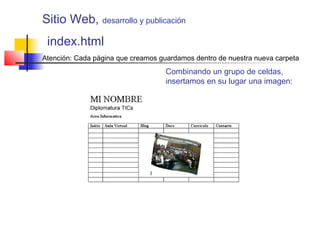
index.html
Combinando un grupo de celdas,
insertamos en su lugar una imagen:
Atención: Cada página que creamos guardamos dentro de nuestra nueva carpeta
Sitio Web, desarrollo y publicación
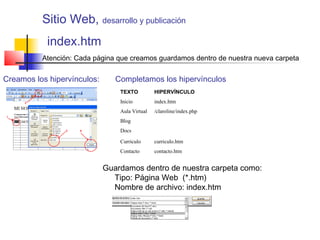
index.htm
Creamos los hipervínculos:
TEXTO HIPERVÍNCULO
Inicio index.htm
Aula Virtual /claroline/index.php
Blog
Docs
Curriculo curriculo.htm
Contacto contacto.htm
Completamos los hipervínculos
Guardamos dentro de nuestra carpeta como:
Tipo: Página Web (*.htm)
Nombre de archivo: index.htm
Atención: Cada página que creamos guardamos dentro de nuestra nueva carpeta
Sitio Web, desarrollo y publicación
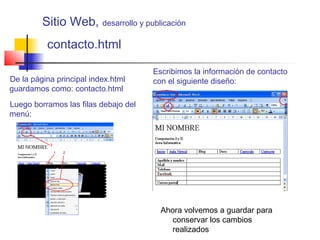
contacto.html
De la página principal index.html
guardamos como: contacto.html
Escribimos la información de contacto
con el siguiente diseño:
Ahora volvemos a guardar para
conservar los cambios
realizados
Luego borramos las filas debajo del
menú:
Sitio Web, desarrollo y publicación
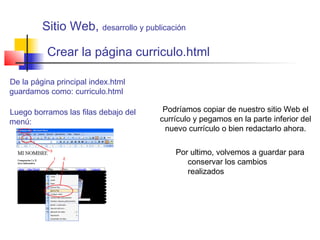
Crear la página curriculo.html
De la página principal index.html
guardamos como: curriculo.html
Por ultimo, volvemos a guardar para
conservar los cambios
realizados
Luego borramos las filas debajo del
menú:
Podríamos copiar de nuestro sitio Web el
currículo y pegamos en la parte inferior del
nuevo currículo o bien redactarlo ahora.
Sitio Web, desarrollo y publicación
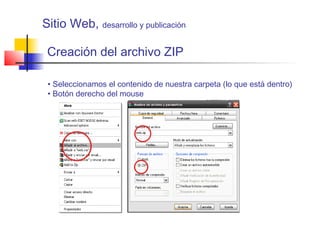
Creación del archivo ZIP
• Seleccionamos el contenido de nuestra carpeta (lo que está dentro)
• Botón derecho del mouse
Sitio Web, desarrollo y publicación
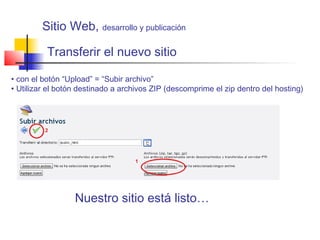
Transferir el nuevo sitio
• con el botón “Upload” = “Subir archivo”
• Utilizar el botón destinado a archivos ZIP (descomprime el zip dentro del hosting)
Nuestro sitio está listo…
Sitio Web, desarrollo y publicación
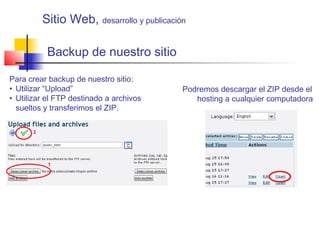
Backup de nuestro sitio
Para crear backup de nuestro sitio:
• Utilizar “Upload”
• Utilizar el FTP destinado a archivos
sueltos y transferimos el ZIP.
Podremos descargar el ZIP desde el
hosting a cualquier computadora
Sitio Web, desarrollo y publicación
 FIN Clase 5
Diplomatura Superior En
Utilización De Las Tics Como
Herramientas Educativas

Clase5 sitio web_desarrollo

  • 1.
    Diplomatura Superior EnUtilización De Las Tics Como Herramientas Educativas Facultad de Humanidades UNaM CLASE Nº 5
  • 2.
    CLASE 4 Contenidos Crear en la computadora local una carpeta para almacenar la Web  Crear página principal index.html  Crear página contacto.html  Crear página curriculo.html  Transferir el nuevo sitio  Backup de nuestro sitio Sitio Web, desarrollo y publicación Para esta actividad es necesario tener disponible un servicio de hosting.
  • 3.
    Crear carpeta: Sitio Web,desarrollo y publicación
  • 4.
    Crear página principalindex.html Usando Word, armar una página Web con el siguiente modelo: Atención: Cada página que creamos guardamos dentro de nuestra nueva carpeta Sitio Web, desarrollo y publicación
  • 5.
    index.html Combinando un grupode celdas, insertamos en su lugar una imagen: Atención: Cada página que creamos guardamos dentro de nuestra nueva carpeta Sitio Web, desarrollo y publicación
  • 6.
    index.htm Creamos los hipervínculos: TEXTOHIPERVÍNCULO Inicio index.htm Aula Virtual /claroline/index.php Blog Docs Curriculo curriculo.htm Contacto contacto.htm Completamos los hipervínculos Guardamos dentro de nuestra carpeta como: Tipo: Página Web (*.htm) Nombre de archivo: index.htm Atención: Cada página que creamos guardamos dentro de nuestra nueva carpeta Sitio Web, desarrollo y publicación
  • 7.
    contacto.html De la páginaprincipal index.html guardamos como: contacto.html Escribimos la información de contacto con el siguiente diseño: Ahora volvemos a guardar para conservar los cambios realizados Luego borramos las filas debajo del menú: Sitio Web, desarrollo y publicación
  • 8.
    Crear la páginacurriculo.html De la página principal index.html guardamos como: curriculo.html Por ultimo, volvemos a guardar para conservar los cambios realizados Luego borramos las filas debajo del menú: Podríamos copiar de nuestro sitio Web el currículo y pegamos en la parte inferior del nuevo currículo o bien redactarlo ahora. Sitio Web, desarrollo y publicación
  • 9.
    Creación del archivoZIP • Seleccionamos el contenido de nuestra carpeta (lo que está dentro) • Botón derecho del mouse Sitio Web, desarrollo y publicación
  • 10.
    Transferir el nuevositio • con el botón “Upload” = “Subir archivo” • Utilizar el botón destinado a archivos ZIP (descomprime el zip dentro del hosting) Nuestro sitio está listo… Sitio Web, desarrollo y publicación
  • 11.
    Backup de nuestrositio Para crear backup de nuestro sitio: • Utilizar “Upload” • Utilizar el FTP destinado a archivos sueltos y transferimos el ZIP. Podremos descargar el ZIP desde el hosting a cualquier computadora Sitio Web, desarrollo y publicación
  • 12.
     FIN Clase5 Diplomatura Superior En Utilización De Las Tics Como Herramientas Educativas