PPÁÁGGIINNAASS WWEEBB
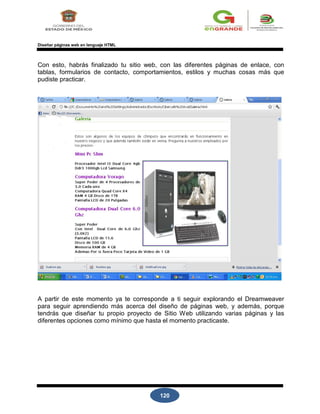
GUÍA DE APRENDIZAJE
PROGRAMA DE DESARROLLO EDUCATIVO
PRESENTACIÓN
En el marco de la Reforma Integral de la Educación Media Superior, Colegio de
Bachilleres, se ha propuesto la meta de formar y consolidar el perfil de egreso en el bachiller,
poniendo a disposición del alumno los elementos necesarios que le permitan crecer y
desarrollar conocimientos, habilidades, actitudes y valores para poder enfrentar los retos de
un mundo globalizado, vertiginoso, competitivo y complejo. Por tanto, es importante que el
proceso educativo implemente estrategias que contemplen actividades de aprendizaje en
diversos contextos y escenarios reales, donde el estudiante con creatividad, habilidad y
destreza sepa desarrollar, movilizar y transferir las competencias adquiridas.
En virtud de lograr lo anterior y consciente de la dificultad para que el alumnado tenga
acceso a una bibliografía adecuada, pertinente y eficaz con el entorno socio-económico actual,
el CBBC brinda la oportunidad a los estudiantes de contar con materiales didácticos para el
óptimo desarrollo de los programas de estudio de las asignaturas que comprende el Plan de
Estudios Vigente. Cabe subrayar que, dichos materiales son producto de la participación de
docentes de la Institución, en los cuales han manifestado su experiencia, conocimientos y
compromiso en pro de la formación de los jóvenes bachilleres.
Los materiales didácticos se dividen en dos modalidades: Guía de Actividades del
Alumno para el Desarrollo de Competencias, dirigida a las asignaturas de los Componentes de
Formación Básica y Propedéutica, y Guía de Aprendizaje; para las capacitaciones del
Componente de Formación para el Trabajo. Cabe señalar que, los materiales se encuentran en
un proceso permanente de revisión y actualización por parte de los diferentes equipos docentes
así como del equipo editorial. Las guías se pueden consultar en la página Web del CBBC:
www.cobachbc.edu.mx en la sección alumnos / material didáctico.
Es necesario, hacer énfasis que la guía no debe ser tomada como la única herramienta
de trabajo y fuente de investigación, ya que es imprescindible que los estudiantes lleven a cabo
un trabajo de consulta en otras fuentes bibliográficas impresas y electrónicas, material
audiovisual, páginas Web, bases de datos, entre otros recursos didácticos que apoyen su
formación y aprendizaje.
Í N D I C E
INTRODUCCIÓN
BLOQUE 1: DISEÑAR PÁGINAS WEB EN LENGUAJE HTML.......................1
BLOQUE 2: UTILIZAR SOFTWARE DE APLICACIÓN PARA
EL DISEÑO DE PÁGINAS WEB .................................................59
BLOQUE 3: PUBLICAR PÁGINAS WEB Y ESTABLECER
COMUNICACIÓN VÍA INTERNET.............................................124
BIBLIOGRAFÍA ................................................................................................... 156
1
BLOQUE
PRESENTACIÓN:
Que seas competente en diseñar, estructurar y crear una página web en lenguaje html,
haciendo uso de las tecnologías de la información y la comunicación para procesar e interpretar
ideas.
COMPETENCIAS:
Diseñar, estructurar y crear una página web.
CONTENIDOS
1.1 Utilizar los elementos fundamentales del diseño de una página web.
1.2 Manejar los elementos básicos del lenguaje HTML en la creación de páginas web.
Las competencias profesionales que se desarrollan en este submódulo son:
1. Utiliza procedimientos y herramientas para el desarrollo de documentos electrónicos de
acuerdo a los requerimientos.
2. Programa y administra páginas web para la difusión y captación de la información.
3. Elabora páginas web con animaciones interactivas de aplicación general y específica, en un
ambiente multimedia.
Las competencias genéricas así como sus atributos que tienen mayor probabilidad de
desarrollarse para contribuir a las competencias profesionales son:
COMPETENCIAS:
4. Escucha, interpreta y emite mensajes pertinentes en distintos contextos mediante la
utilización de medios, códigos y herramientas apropiados.
2
Diseñar páginas web en lenguaje HTML
5. Desarrolla innovaciones y propone soluciones a problemas a partir de métodos
establecidos.
ATRIBUTOS:
4.1 Expresa ideas y conceptos mediante representaciones lingüísticas, matemáticas o gráficas.
4.5 Maneja las tecnologías de la información y la comunicación para obtener información y expresar
ideas.
5.6 Utiliza las tecnologías de la información y comunicación para procesar e interpretar información.
El objetivo de este submódulo es prepararte para que aprendas a diseñar y estructurar un Sitio
web en lenguaje html.
DIAGNÓSTICO
Antes de dar inicio a las actividades propias de este semestre, nos interesa conocer tus
expectativas, escribe lo que esperas del módulo "Páginas Web", el cual se imparte en sexto
semestre de la capacitación "Informática para oficinas".
En binas realiza una lectura sobre la presentación, competencias y
contenidos del primer submódulo "Diseñar páginas web en lenguaje html"
que deben alcanzar cada alumno. Responde las preguntas y comenta tus
respuestas en equipo de 6 personas organizados y guiados por el docente.
1.- ¿Qué competencias voy a desarrollar?
3
2.- ¿Para qué me van a servir?
4
Diseñar páginas web en lenguaje HTML
3- ¿En qué momento las puedo aplicar?
Es muy importante para los docentes saber el grado de conocimiento
con que cuentan sus alumnos de acuerdo a los temas que se van a
tratar, es por eso que deberás responder el siguiente cuestionario,
atendiendo las instrucciones que te dé el profesor.
CONOCIMIENTOS PREVIOS
Contesta las siguientes preguntas para saber el nivel de tus conocimientos previos con que
iniciaremos este BLOQUE:
1.- ¿Qué entiendes por una página web?
2. ¿Qué tipo de información tiene las páginas web que has visitado?
5
3. ¿Qué diferencia encuentras entre una página web y un sitio web?
6
Diseñar páginas web en lenguaje HTML
4. ¿Qué tienen en común los sitios web que has visitado?
5. ¿Para qué crees que sirve un sitio web?
6.- ¿Qué te gustaría que tuviera el sitio web que vas a diseñar?
Revisó: .
Aciertos: .
ACTIVIDAD DE COEVALUACIÓN
Una vez contestado el cuestionario anterior intercambia tu guía de aprendizaje con el
compañero de al lado. El profesor mencionará las respuestas correctas para cada reactivo.
Califica las respuestas de tu compañero y anota tu nombre en el espacio que dice REVISÓ
Anota también el número de aciertos que obtuvo.
7
mweaver, por ejemplo, para la
HTML hace la vida mucho más
Diseñar páginas web en lenguaje HTML
1.1 UTILIZAS LOS ELEMENTOS FUNDAMENTALES DEL DISEÑO DE UNA
PÁGINA WEB.
ACTIVIDAD 1
Para iniciar una página web, primero debes de conocer sus características y las reglas
básicas que debes de seguir para diseñarla, por lo tanto realiza la lectura “¿Qué es
HTML?” y responde el cuestionario que se te presenta. Pregunta a tu profesor las dudas
que te vayan surgiendo.
¿Qué es HTML?
Para abreviar una larga historia, podemos decir que un
científico llamado Tim Berners-Lee inventó HTML allá por
1990. El objetivo era facilitar a científicos de diferentes
universidades el acceso a los documentos de investigación
de cada uno de ellos. El proyecto obtuvo un éxito mucho
mayor del que Tim Berners-Lee nunca hubiese llegado a
imaginar. Al inventar HTML, este científico sentó las bases
de la web tal y como la conocemos en la actualidad.
HTML es un lenguaje que hace posible presentar
información (por ejemplo, investigaciones científicas) en
Internet. Lo que ves al visualizar una página en Internet es
la interpretación que hace el navegador del código HTML.
Para ver el código HTML de una página sólo tienes que dar
clic en la opción "Ver" de la barra de menús y elegir "Código
fuente" (en Internet Explorer).
Si quieres crear sitios web, no hay otra solución que
aprender HTML. Incluso si usas un programa como Drea
creación de sitios web, poseer unos conocimientos básicos de
fácil y tus sitios web mucho mejores.
HTML es la abreviatura de "HyperText Mark-up Language", es decir, "Lenguaje de marcado
hipertextual", y esto ya es más de lo que necesitas saber a estas alturas. En todo caso, para
mantener un buen orden, necesitas conocer su significado con mayor detalle.
• Hiper (Hyper): Es lo contrario de lineal. Los programas de la computadora se
ejecutaban de forma lineal: cuando el programa había ejecutado una acción seguía
hasta la siguiente línea, y después de ésta a la siguiente, y a la siguiente, HTML, sin
embargo, ahora es diferente: se puede ir a donde uno quiera cuando uno quiera. .
• Texto (Text): Se refiere al texto de la página web.
8
• Marcado (Mark-up): Es lo que haces con el texto. Se marca el texto del mismo modo
que en un programa de edición de textos con encabezados, viñetas, negrita, etc.
9
Diseñar páginas web en lenguaje HTML
• Lenguaje (lenguaje): Es lo que es HTML. Este lenguaje hace uso de muchos términos
en inglés.
¿Cuáles son las características del lenguaje HTML?
Este lenguaje será el encargado de convertir un inocente archivo de texto inicial en una
página web con diferentes tipos y tamaños de letra, con imágenes impactantes, animaciones
sorprendentes, formularios interactivos, etc.
Estas características son las que marcaron el diseño de todos los elementos del WWW
incluida la programación de páginas Web.
• La página Web tiene que ser distribuida: La información repartida en páginas no muy
grandes enlazadas entre sí.
• Debe ser fácil navegar por la página.
• Tiene que ser compatible con todo tipo de ordenadores (PCs, Macintosh, estaciones de
trabajo, etc.) y con todo tipo de sistemas operativos (Windows, MS-DOS, UNIX, MAC-
OS, etc.)
• Debe ser dinámico: el proceso de cambiar y actualizar la información debe ser ágil y
rápido.
Reglas básicas en el diseño
1. Tener algo interesante que decir en tu PÁGINA web:
2. Todo el mundo ya conoce las herramientas de
búsqueda. Haz que tus enlaces sean pertinentes al tema
que estas tratando.
3. Recuerda que no en todos los Buscadores aparecen
igual: No hagas que tu página dependa demasiado de
El seguir estas reglas te
ayudará para que tu
página sea un éxito
ciertos comandos HTML que pueden no aparecer en todos los buscadores. Algunos
buscadores pueden no aceptar tus gráficas, así que proporciona textos alternativos.
4. Mantén tu página con un máximo de 15K en imágenes o fracciónala si ésta es muy
grande.
5. No usar gráficas de otros autores si no está autorizado: Hay muchas fuentes de gráficas
gratis. También existen graficadores sencillos con los que puedes crear Tus propias
gráficas.
6. Reconocer el trabajo de los demás: Si algún "Sitio" te ayudó de alguna manera a
construir tu página, entonces bríndale un enlace
7. Colocar fecha de la última revisión: Indica cuándo se realizó la última revisión. Esto hará
que las personas se motiven a leer tu página.
8. Verifica sus enlaces periódicamente: No dejes que expiren sus enlaces durante largos
períodos de tiempo. Revisa su validez.
9. Se abierto a comentarios o sugerencias: Específica vínculos de correo electrónico o, si
es posible, formularios de realimentación.
10. Practica el HTML: Usa los editores solo cuando conozcas los principios básicos
del HTML.
10
Diseñar páginas web en lenguaje HTML
Después de haber realizado la lectura, responde las siguientes cuestiones:
NOMBRE: GRUPO:
1.- ¿Nombre del Científico que invento el lenguaje HTML?
2.- ¿En qué año fue creado el lenguaje HTML?
3.- ¿Cuál era el objetivo del científico al crear el lenguaje HTML?
4.- ¿Qué entiendes por HTML?
5.- Define cada una de las letras que conforman la palabra HTML.
Hiper:
texto:
marcado:
lenguaje:
6.- Menciona 4 características del lenguaje HTML.
7.- Menciona 7 reglas básicas que debes seguir para el diseño de una página web:
11
Diseñar páginas web en lenguaje HTML
ACTIVIDAD INTEGRADORA
PARTE 1
A partir de este momento vas a empezar con la estructura de tu sitio web para
eso es necesario que te organices en equipo de tres integrantes, realices la
lectura “estructura de una página web” a la par que vas desarrollando las
actividades referentes al diseño de tu página como son:
• Elegir posibles temas a tratar en la página web
• Clasifica los temas
• Escoge un tema para tu página web
• Definición de la Información a publicar.
• ¿Qué fuentes de información tengo?
• Escalabilidad
• Planificación
• Definición del diseño
Pregunta al profesor todas las dudas que te vayan surgiendo.
DISEÑO DE UNA PÁGINA WEB
Antes de entrar de lleno en lo que será la construcción de la página web,
desarrollaremos la metodología para el diseño de las mismas. Es importante ser originales para
estructurar sus contenidos, redactar sus textos, agregar imágenes, enlazar las páginas, etc,
1. Elegir posibles temas a tratar en la página web
Empieza haciéndote esta pregunta ¿De qué puedo hablar en mi página web? ¿Cuál es la
temática que voy a trabajar? Para contestar estas preguntas haremos un listado de
posibles temáticas que te puedan interesar para realizar la página web. Más adelante
iremos eliminando y añadiendo otras según los factores que vamos a tener en cuenta y
según cuál sea tu objetivo: ganar muchas visitas, ganar mucho dinero, o cualquiera que sea
el fin de tu página web.
TEMAS DE EJEMPLOS ANOTA TUS POSIBLES TEMAS
Capacitación de Informática
Mi artista favorito
Negocio familiar
Mi ciudad
12
Mi escuela
13
Diseñar páginas web en lenguaje HTML
2. Clasifica los temas
Es importante saber el tipo de Web que queremos crear, es el punto de partida que afecta
a todas las etapas posteriores de creación, realizaremos un diseño, aplicaciones,
navegabilidad adecuadas al tipo de Web seleccionada, Ejemplos:
- Sitio Web comercial. - Sitio Web profesional.
- Sitio Web de información. - Sitio Web de ocio.
EJEMPLOS: CLASIFICACIÓN
Capacitación de Informática Sitio Web profesional
Mi artista favorito Sitio Web de ocio
Negocio familiar Sitio Web comercial
Mi ciudad Sitio web de información
Mi escuela Sitio web de información
ANOTA TUS TEMAS Y CLASIFÍCALOS SEGÚN SU TIPO.
(Como se muestra en el ejemplo)
MIS TEMAS CLASIFICACIÓN
3.- Escoge un tema para tu página web
El factor más importante, es, que el tema nos apasione. De modo que de la lista de temas que
tengo, voy a ordenarlos Según me gusten. (El tema que quede primero es sobre el que
desarrollarás tu Sitio web)
EJEMPLOS: TEMAS ORDENADOS MIS TEMAS ORDENADOS
Mi escuela
Mi ciudad
Mi artista favorito
14
Capacitación de Informática
Negocio familiar
15
Diseñar páginas web en lenguaje HTML
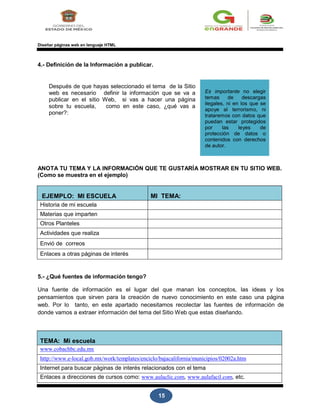
4.- Definición de la Información a publicar.
Después de que hayas seleccionado el tema de la Sitio
web es necesario definir la información que se va a
publicar en el sitio Web, si vas a hacer una página
sobre tu escuela, como en este caso, ¿qué vas a
poner?:
Es importante no elegir
temas de descargas
ilegales, ni en los que se
apoye al terrorismo, ni
trataremos con datos que
puedan estar protegidos
por las leyes de
protección de datos o
contenidos con derechos
de autor.
ANOTA TU TEMA Y LA INFORMACIÓN QUE TE GUSTARÍA MOSTRAR EN TU SITIO WEB.
(Como se muestra en el ejemplo)
EJEMPLO: MI ESCUELA MI TEMA:
Historia de mi escuela
Materias que imparten
Otros Planteles
Actividades que realiza
Envió de correos
Enlaces a otras páginas de interés
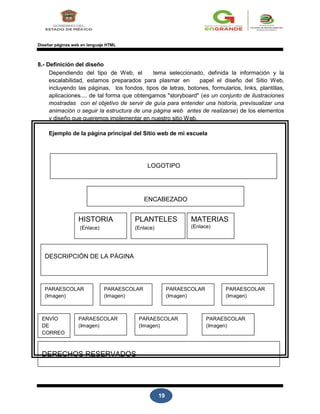
5.- ¿Qué fuentes de información tengo?
Una fuente de información es el lugar del que manan los conceptos, las ideas y los
pensamientos que sirven para la creación de nuevo conocimiento en este caso una página
web. Por lo tanto, en este apartado necesitamos recolectar las fuentes de información de
donde vamos a extraer información del tema del Sitio Web que estas diseñando.
TEMA: Mi escuela
www.cobachbc.edu.mx
http://www.e-local.gob.mx/work/templates/enciclo/bajacalifornia/municipios/02002a.htm
Internet para buscar páginas de interés relacionados con el tema
Enlaces a direcciones de cursos como: www.aulaclic.com, www.aulafacil.com, etc.
16
Diseñar páginas web en lenguaje HTML
ANOTA TU TEMA Y LAS FUENTES DE CONSULTA PARA CREAR TU SITIO WEB.
(Como se muestra en el ejemplo)
FUENTES DE INFORMACIÓN DE MI TEMA:
6.- Escalabilidad
La escalabilidad se define como las visiones a corto y largo plazo acerca de nuestro sitio
Web, si a largo tiempo queremos ampliar nuestro sitio Web con nuevas aplicaciones,
nuevas páginas, actualizaciones constantes de que va a depender que realicemos esto:
EJEMPLO DE LA ESCALABILIDAD EN MI PÁGINA: MI ESCUELA
La Sitio se revisara constantemente y se modificara cuando ya hayan vencido los enlaces,
este muy lenta debido a la cantidad de visitas que tenga, cuando sea necesario ampliarla,
agregar más información o enlaces. Lo que suceda primero.
MENCIONA CADA CUANDO VAS A REALIZAR ESCALABILIDAD EN TU SITIO
WEB. (Como se muestra en el ejemplo)
ESCABILIDAD EN MI PÁGINA:
17
Diseñar páginas web en lenguaje HTML
7.- Planificación (ejemplo).
En todo proceso de creación y diseño de páginas Web el primer paso a llevar a cabo será la
planificación, que incluye la definición de:
a) OBJETIVOS: Presentar información de la preparatoria que sea atractiva para los
jóvenes de nuevo ingreso.
b) PÚBLICO: identificar el tipo de personas a la que va dirigida la información, en este
caso todo tipo de personas podrán acceder a la página pero el público seleccionado
será los estudiantes de secundaria y todos aquellos jóvenes que estén buscando
educación del nivel medio superior.
c) CONTENIDO: habrá información sobre el plantel y la preparación que otorga a los
jóvenes.
d) ESTRUCTURA: Estará formada por una página principal que brindara información y
ofrecerá enlaces para ir las secciones del sitio web: materias, capacitaciones,
Paraescolares, etc. Tendrá otras 3 páginas web más que estarán ligadas a la primera
como se muestra en la estructura siguientes:
Principal.html
Historia.html Planteles.html Materias.html
18
Diseñar páginas web en lenguaje HTML
REALIZA LA PLANIFICACIÓN DE TU SITIO WEB SEGÚN EL TEMA QUE HAYAS
ESCOGIDO:
OBJETIVOS:
PÚBLICO:
CONTENIDO:
ESTRUCTURA:
19
Diseñar páginas web en lenguaje HTML
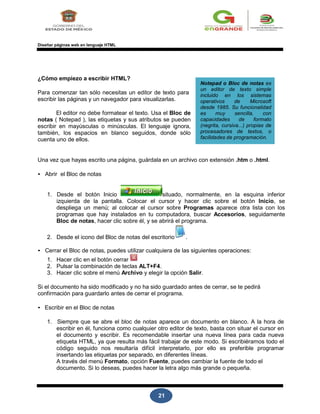
8.- Definición del diseño
Dependiendo del tipo de Web, el tema seleccionado, definida la información y la
escalabilidad, estamos preparados para plasmar en papel el diseño del Sitio Web,
incluyendo las páginas, los fondos, tipos de letras, botones, formularios, links, plantillas,
aplicaciones.... de tal forma que obtengamos "storyboard" (es un conjunto de ilustraciones
mostradas con el objetivo de servir de guía para entender una historia, previsualizar una
animación o seguir la estructura de una página web antes de realizarse) de los elementos
y diseño que queremos implementar en nuestro sitio Web.
Ejemplo de la página principal del Sitio web de mi escuela
LOGOTIPO
ENCABEZADO
HISTORIA
(Enlace)
PLANTELES
(Enlace)
MATERIAS
(Enlace)
DESCRIPCIÓN DE LA PÁGINA
PARAESCOLAR
(Imagen)
PARAESCOLAR
(Imagen)
PARAESCOLAR
(Imagen)
PARAESCOLAR
(Imagen)
ENVÍO
DE
CORREO
PARAESCOLAR
(Imagen)
PARAESCOLAR
(Imagen)
PARAESCOLAR
(Imagen)
DERECHOS RESERVADOS
20
Diseñar páginas web en lenguaje HTML
REALIZA EL DISEÑO DE TU PÁGINA PRINCIPAL DEL TEMA DEL SITIO WEB QUE
SELECCIONASTE.
(Apóyate en el ejemplo anterior)
21
Diseñar páginas web en lenguaje HTML
¿Cómo empiezo a escribir HTML?
Para comenzar tan sólo necesitas un editor de texto para
escribir las páginas y un navegador para visualizarlas.
El editor no debe formatear el texto. Usa el Bloc de
notas ( Notepad ), las etiquetas y sus atributos se pueden
escribir en mayúsculas o minúsculas. El lenguaje ignora,
también, los espacios en blanco seguidos, donde sólo
cuenta uno de ellos.
Notepad o Bloc de notas es
un editor de texto simple
incluido en los sistemas
operativos de Microsoft
desde 1985. Su funcionalidad
es muy sencilla, con
capacidades de formato
(negrita, cursiva...) propias de
procesadores de textos, o
facilidades de programación.
Una vez que hayas escrito una página, guárdala en un archivo con extensión .htm o .html.
• Abrir el Bloc de notas
1. Desde el botón Inicio situado, normalmente, en la esquina inferior
izquierda de la pantalla. Colocar el cursor y hacer clic sobre el botón Inicio, se
despliega un menú; al colocar el cursor sobre Programas aparece otra lista con los
programas que hay instalados en tu computadora, buscar Accesorios, seguidamente
Bloc de notas, hacer clic sobre él, y se abrirá el programa.
2. Desde el icono del Bloc de notas del escritorio .
• Cerrar el Bloc de notas, puedes utilizar cualquiera de las siguientes operaciones:
1. Hacer clic en el botón cerrar
2. Pulsar la combinación de teclas ALT+F4.
3. Hacer clic sobre el menú Archivo y elegir la opción Salir.
Si el documento ha sido modificado y no ha sido guardado antes de cerrar, se te pedirá
confirmación para guardarlo antes de cerrar el programa.
• Escribir en el Bloc de notas
1. Siempre que se abre el bloc de notas aparece un documento en blanco. A la hora de
escribir en él, funciona como cualquier otro editor de texto, basta con situar el cursor en
el documento y escribir. Es recomendable insertar una nueva línea para cada nueva
etiqueta HTML, ya que resulta más fácil trabajar de este modo. Si escribiéramos todo el
código seguido nos resultaría difícil interpretarlo, por ello es preferible programar
insertando las etiquetas por separado, en diferentes líneas.
A través del menú Formato, opción Fuente, puedes cambiar la fuente de todo el
documento. Si lo deseas, puedes hacer la letra algo más grande o pequeña.
22
ACTIVIDAD 2
Diseñar páginas web en lenguaje HTML
• Abrir un documento
1. Pulsar la combinación de teclas Ctrl+A.
2. Hacer clic sobre el menú Archivo y elegir la opción
Abrir.
Para guardar un documento, puedes utilizar cualquiera de las
siguientes operaciones.
1. Pulsar la combinación de teclas Ctrl+G.
2. Hacer clic sobre el menú Archivo y elegir la opción
Guardar.
A la hora de guardar un documento no debes olvidar
guardarlo con la extensión htm o html. Por ejemplo, puedes
guardar un documento con el nombre mipágina.htm.
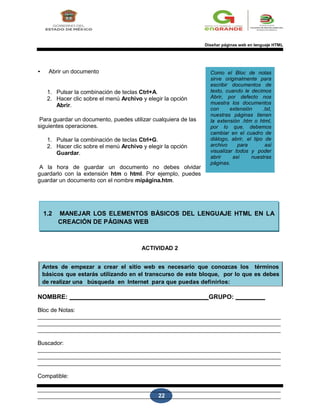
Como el Bloc de notas
sirve originalmente para
escribir documentos de
texto, cuando le decimos
Abrir, por defecto nos
muestra los documentos
con extensión .txt,
nuestras páginas tienen
la extensión .htm o html,
por lo que, debemos
cambiar en el cuadro de
diálogo, abrir, el tipo de
archivo para asi
visualizar todos y poder
abrir así nuestras
páginas.
1.2 MANEJAR LOS ELEMENTOS BÁSICOS DEL LENGUAJE HTML EN LA
CREACIÓN DE PÁGINAS WEB
ACTIVIDAD 2
Antes de empezar a crear el sitio web es necesario que conozcas los términos
básicos que estarás utilizando en el transcurso de este bloque, por lo que es debes
de realizar una búsqueda en Internet para que puedas definirlos:
NOMBRE: GRUPO:
Bloc de Notas:
Buscador:
Compatible:
23
Diseñar páginas web en lenguaje HTML
Estructura de página web:
Etiqueta:
Hipertexto:
Lenguaje html:
Marcas (tag)
Navegador:
Página web:
Plataforma:
Sitio web:
Servidor web:
Vínculos
24
Diseñar páginas web en lenguaje HTML
Ahora sí, es tiempo de empezar con la programación de la página web. Es importante
que realices con tu equipo de trabajo todas las actividades que se te indican, para
posteriormente capturarlas en el bloc de notas. Pronto veras los resultados de tu página.
Ánimo y adelante!!
Realiza la lectura “estructura básica” a la par que van desarrollando las actividades
referentes al diseño de su página. Pregunta al profesor todas las dudas que te vayan
surgiendo.
Estructura básica
• Cada página comienza con: < HTML > .
• A continuación viene la cabecera, delimitada por < HEAD > < /HEAD >
• Después, el comando < BODY >, que indica el comienzo del cuerpo de la página.
• Las instrucciones HTML se escribirán a continuación, y finalizarán con < /BODY >
• La página acabará con < /HTML >
Es decir:
<HTML>
<HEAD>
</HEAD>
<BODY>
</BODY>
</HTML>
Ejemplo 1
<html>
<head>
</head>
<body>
Definiciones de la cabecera
Instrucciones HTML
Las etiquetas pueden estar
escritas en minúsculas o
mayúsculas y no marca error por
eso, pero si sería un error no
escribirlas correctamente, lo que
ocasionaría que no se mostrara
correctamente nuestra página
Web. Sin embargo es
recomendable que adoptemos un
solo formato al escribirlas, es
decir o todas las etiquetas las
escribimos solo con minúsculas o
todas las escribimos con
mayúsculas, esto para evitar que
al momento de subir las páginas
al servidor, los enlaces generen
error.
COLEGIO DE BACHILLERES DEL ESTADO DE BAJA CALIFORNIA
</body>
</html>
25
Diseñar páginas web en lenguaje HTML
Etiqueta:<title></title>
Esta etiqueta va en la parte del encabezamiento de la página web, es decir en el HEAD, y
define en su contenido el título de la página web, misma que aparecerá en la parte superior
izquierda de la pantalla de tu navegador.
Sin cerrar nuestro navegador de Internet, volvemos al editor de texto e incluimos el
campo <title> entre las etiquetas de apertura y cierre del encabezado (head).
26
ACTIVIDAD 3
27
Diseñar páginas web en lenguaje HTML
Trascribe el código siguiente en el bloc de notas, graba el archivo con el nombre
INDEX.HTML. (CONSERVA ESTE ARCHIVO PORQUE LO VAS A UTILIZAR EN LAS
ACTIVIDADES SIGUIENTES) Una vez realizado esto, y sin cerrar el editor de texto, vamos
al navegador, da c l i c e n e l m e n ú a r c h i v o , selecciona la opción abrir, busca el
archivo, selecciónalo y ejecútalo dando doble clic en abrir. Tu nueva página estará visible.
Nota que el título aparecerá en la parte superior (pestaña de la página).
Ejemplo 2:
<html>
<head>
<title> MI PRIMER PÁGINA</title>
</head>
<body>
COLEGIO DE BACHILLERES DEL ESTADO DE BAJA CALIFORNIA
</body>
</html>
28
Diseñar páginas web en lenguaje HTML
Etiqueta <body> “ “ </body>
Todo el texto, las imágenes y el formato visibles al usuario deben encontrarse entre las
etiquetas
<BODY> “ “ < /BODY > .
Puede llevar los siguientes atributos:
Los atributos se
incluyen en la
etiqueta de
apertura, separados
por un espacio.
Bgcolor Define el color de fondo de la página.
Text Define el color del texto de la página.
Link Define el color de los vínculos en la página.
Alink Define el color del vínculo actual o activado en la página.
Vlink Define el color del vínculo ya visitado.
Background
Bgsound
Bgproperties
Define el archivo gráfico que será desplegado como fondo.
Define el archivo de audio que se tocará en la página.
Define el movimiento vertical del fondo.
¿Cómo se utilizan los colores en HTML?
Se pueden llegar a tener 16 millones de colores en una página web. Existen dos formas para
aplicar colores:
1. Se especifica el color deseado directamente con el nombre del color en ingles:
Ejemplo: blue, green, yellow
29
2. Se especifica el color deseado mediante números hexadecimales ejemplo:
30
Diseñar páginas web en lenguaje HTML
#RRVVAA
Donde se indica en formato hexadecimal la proporción de rojo, verde y azul que forma el
color deseado. El símbolo # es opcional. Un número hexadecimal es un número en base 16, la
base normal utilizada es base 10 o decimal del 0 al 9. En este caso los número validos serán
del 0 al 9 añadiendo desde la a ó A a la f ó F. Por tanto el número 0F será el 15, 0E será 14.
En la especificación del color utilizaremos para definir la proporción de cada color un
número del 0 al FF (255), 0 indica nada de ese color y FF la mayor proporción del color.
Ejemplos de colores:
#RRVVAA COLOR #RRVVAA COLOR
#FFFFFF Blanco #000000 Negro
#FF0000 Rojo #00FF00 Verde
#0000FF Azul #FF00FF Magente
#00FFFF Cyan #FFFF00 Amarillo
#70DB93 Agua Marino #000080 Azul Marino
#FF7F00 Coral #A62A2A Café
#C0C0C0 Plomo #4F2F4F Violeta
ACTIVIDAD 4
Ingresa al bloc de notas y realiza lo siguiente:
1 Abre el archivo “index.html”.
3 Continúa trascribiendo el ejercicio 3
4 Graba con el mismo nombre.
5 Ejecuta y si muestra algún error corrígelo.
5 Ingresa a la página http://www.usuarios.sion.com/pauluk/coloreshtml.htm
Checa los códigos de los colores.
6 Cambia el código del color de la página que transcribiste, graba, ejecuta
y observa la diferencia.
Ejemplo 3:
<html>
<head> <title>MI PRIMER PÁGINA</title> </head>
<body bgcolor=”#DCDCDC” text=”#000000”>
COLEGIO DE BACHILLERES DEL ESTADO DE BAJA CALIFORNIA
</body>
31
</html>
32
Diseñar páginas web en lenguaje HTML
Texto en HTML
Un Sitio Web se visualiza en países distintos, que usan conjuntos de caracteres
distintos. El lenguaje HTML nos ofrece un mecanismo por el que podemos estar seguros que
una serie de caracteres raros se van a ver bien en todos los ordenadores independientemente
de su juego de caracteres. Cuando queremos poner uno de estos caracteres especiales en una
página, debemos sustituirlo por su código. Por ejemplo, la "á" (a minúscula acentuada) se
escribe "&aacute;" de modo que la palabra página se escribiría en una página HTML de este
modo: p&aacute;gina.
A continuación se muestra una lista con algunos caracteres y el nombre con el que han de ser
representados:
33
Diseñar páginas web en lenguaje HTML
Ejemplo 4:
<html>
<head> <title> MI PRIMER PÁGINA</title> </head>
<body bgcolor=”#C0D9D9” text=”#000000”>
COLEGIO DE BACHILLERES DEL ESTADO DE BAJA CALIFORNIA
Estoy aprend&iacute;iendo a hacer mi p&aacute;gina WEB
</body>
</html>
Nota que el texto
se encuentra de
corrido en una
sola fila, para
bajar de línea
utilizaremos la
siguiente etiqueta.
34
Diseñar páginas web en lenguaje HTML
Etiqueta <br>
La etiqueta <br> instruye al navegador cliente que inserte un salto de línea en un
documento HTML. La etiqueta <BR> tiene el mismo efecto que un retorno de carro en una
máquina de escribir. Es una etiqueta especial, pues no precisa de etiqueta de cierre.
Etiqueta <hr>
La etiqueta <hr> dibuja de manera predeterminada una regla horizontal alineada
automáticamente, con una apariencia de tercera dimensión. Esta etiqueta especial, como
no necesita de cierre se vale de los siguientes atributos:
Align
Establece que la regla se alinee a la izquierda, centro o derecha.
LEFT,CENTER o RIGHT
NOSHADE Quita el sombreado predeterminado de la regla.
WIDTH
SIZE
Permite especificar el ancho de la regla (en pixeles o porcentaje).
Permite especificar el alto de la regla (en pixeles).
35
Diseñar páginas web en lenguaje HTML
ACTIVIDAD 5
Ingresa al bloc de notas y realiza lo siguiente:
1 Abre el archivo “index.html”.
3 Continúa trascribiendo el ejercicio 5.
4 Graba con el mismo nombre.
5 Ejecuta y si muestra algún error corrígelo y vuelve a ejecutar.
5 Practica los diferentes atributos de la etiqueta <hr>.
Ejemplo 5
<html>
<head>
<title>COBACH</title>
</head>
<body bgcolor="#C0D9D9" text="#000000">
COLEGIO DE BACHILLERES DEL ESTADO DE BAJA CALIFORNIA<br>
PLANTEL MEXICALI.<br>
<hr align=left width=100% size=10><br>
Mi p&aacute;gina WEB <br>
</body>
</html>
36
Diseñar páginas web en lenguaje HTML
Encabezados
Los títulos o encabezados se emplean al comienzo de una sección. Las etiquetas que se usan
son:
Etiqueta Se ve
<h1> Título </h1> Título
<h2> Título </h2> Título
<h3> Título </h3> Título
<h4> Título </h4> Título
<h5> Título </h5> Título
<h6> Título </h6> Título
ACTIVIDAD 6
Ingresa al bloc de notas y realiza lo siguiente:
1 Abre el archivo “index.html”.
3 Continúa trascribiendo el ejercicio 6.
4 Graba con el mismo nombre.
5 Ejecuta y si muestra algún error corrígelo y vuelve a ejecutar.
5 Practica los diferentes tamaños de encabezados.
Ejemplo 6:
<html>
<head> <title>COBACH</title> </head>
<body bgcolor="#C0D9D9" text="#000000">
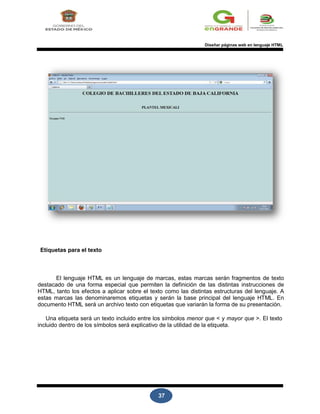
<h1 align="center">
COLEGIO DE BACHILLERES DEL ESTADO DE BAJA CALIFORNIA</h1><br>
<h2 align="center">PLANTEL MEXICALI </h2>
<hr align=center width=100%><br>
Mi p&aacute;gina WEB
</body>
</html>
37
Diseñar páginas web en lenguaje HTML
Etiquetas para el texto
El lenguaje HTML es un lenguaje de marcas, estas marcas serán fragmentos de texto
destacado de una forma especial que permiten la definición de las distintas instrucciones de
HTML, tanto los efectos a aplicar sobre el texto como las distintas estructuras del lenguaje. A
estas marcas las denominaremos etiquetas y serán la base principal del lenguaje HTML. En
documento HTML será un archivo texto con etiquetas que variarán la forma de su presentación.
Una etiqueta será un texto incluido entre los símbolos menor que < y mayor que >. El texto
incluido dentro de los símbolos será explicativo de la utilidad de la etiqueta.
38
Diseñar páginas web en lenguaje HTML
Por ejemplo:
ETIQUETA SE VERÁ ASÍ
<B>Texto en Negrita</b> Texto en Negrita
<I>Itálica</i> Itálica
<B><I>Negrita e Itálica</i></b> Negrita e Itálica
<U>Subrayado</u> Subrayado Solo Explorer
<EM>Enfatizado</em> Enfatizado
<STRONG>Fuerte</strong> Fuerte
<CODE>Code Texto</code> Code Texto
<CITE> Citation Text</cite> Citation Text
<KBD>Keyboard Text</kbd> Keyboard Text
<SAMP>Sample Text</samp> Sample Text
<TT>Teletype Text</tt> Teletype Text
<VAR>Variable Element Text</var> Variable Element Text
<BIG>Texto grande</big> Texto grande
<SMALL>Texto pequeño</small> Texto pequeño
<SUB>Subindice</SUB> Subíndice Solo Explorer
<SUP>Superíndice</SUP> Superíndice
Solo Explorer
<BLINK> Texto intermitente</blink> Texto intermitente Solo Netscape
<STRIKE>Texto tachado</STRIKE> Texto tachado
Atributos de las Etiquetas
Las etiquetas pueden presentar modificadores que llamaremos atributos que permitirán
definir diferentes posibilidades de la instrucción HTML. Estos atributos se definirán en la
etiqueta de inicio y consistirán normalmente en el nombre del atributo y el valor que toma
separados por un signo de igual. El orden en que se incluyan los atributos es indiferente, no
afectando al resultado. Si se incluyen varias veces el mismo atributo con distintos valores el
resultado obtenido será imprevisible dependiendo de cómo lo interprete el navegador. Cuando
el valor que toma el atributo tiene más de una palabra deberá expresarse entre comillas, en
otro caso no será necesario.
Un ejemplo de atributo será:
<A HREF="http://cobachbc.edu.mx">Página oficial de cobach</A>
39
En este caso la etiqueta A presenta un atributo HREF cuyo valor es http://cobachbc.edu.mx
40
Diseñar páginas web en lenguaje HTML
Igualmente una etiqueta podría presentar varios atributos:
<HR ALIGN=LEFT NOSHADE SIZE=5 WIDTH=50%>
En este caso la etiqueta HR presenta cuatro atributos. El segundo atributo NOSHADE es un
caso especial que no presenta valor. El orden en que se especifiquen los atributos no afectará
al resultado final.
ACTIVIDAD 7
Ingresa al bloc de notas y realiza lo siguiente:
1 Abre el archivo que grabaste con el nombre de index.html.
2 Continua trascribiendo la parte que falta del ejercicio 7.
3 Graba con el mismo nombre y ejecuta.
4 Observa la página que te presenta, si muestra algún error corrígelo y vuelve
a ejecutar.
5.- Practica las diferentes etiquetas para texto.
EJEMPLO 7:
<html>
<head>
<title>COBACH</title>
</head>
<body bgcolor="#C0D0D9" text="#000000">
<h1 align="center">
COLEGIO DE BACHILLERES DEL ESTADO DE BAJA CALIFORNIA
</h1><br>
<h2 align="center">
PLANTEL MEXICALI
</h2>
<hr width=100% size=5><br>
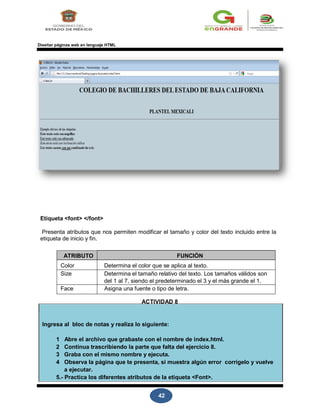
Ejemplo del uso de las etiquetas<b><i></i></b><br>
<b>Este texto est&aacute; con negrillas</b><br>
<u>Este texto est&aacute; con subrayado</u><br>
<i>Este texto est&aacute; con inclinaci&oacute;n it&aacute;lica</i><br>
Este <b>texto <i>cuenta <u>con un </u>combinado</i> de</b> todo.<br>
41
</body>
</html>
42
Diseñar páginas web en lenguaje HTML
Etiqueta <font> </font>
Presenta atributos que nos permiten modificar el tamaño y color del texto incluido entre la
etiqueta de inicio y fin.
ATRIBUTO FUNCIÓN
Color Determina el color que se aplica al texto.
Size Determina el tamaño relativo del texto. Los tamaños válidos son
del 1 al 7, siendo el predeterminado el 3 y el más grande el 1.
Face Asigna una fuente o tipo de letra.
ACTIVIDAD 8
Ingresa al bloc de notas y realiza lo siguiente:
1 Abre el archivo que grabaste con el nombre de index.html.
2 Continua trascribiendo la parte que falta del ejercicio 8.
3 Graba con el mismo nombre y ejecuta.
4 Observa la página que te presenta, si muestra algún error corrígelo y vuelve
a ejecutar.
5.- Practica los diferentes atributos de la etiqueta <Font>.
43
Diseñar páginas web en lenguaje HTML
Ejemplo 8:
<html>
<head> <title>COBACH</title> </head>
<body bgcolor="#FFFFFF" text="#000000">
<h1 align="center">
COLEGIO DE BACHILLERES DEL ESTADO
DE BAJA CALIFORNIA</h1><br>
<h2 align="center">PLANTEL MEXICALI</h2>
<hr width=100% size=5><br>
Ejemplo del uso de las etiquetas<b><i></i></b><br>
<b>Este texto est&aacute; con negrillas</b><br>
<u>Este texto est&aacute; con subrayado</u><br>
Ejemplificando, introduciremos lo
siguiente: NORMA, Nota que la
primera N es más grande que el
demás texto. Usaremos el
tamaño 7 para la letra N, el
tamaño 6 para las l et r as OR
y el tamaño 7 par a las l
etras MA.
<i>Este texto est&aacute; con inclinaci&oacute;n it&aacute;lica</i><br>
Este <b>texto <i>cuenta <u>con un </u>combinado</i> de</b> todo.<br>
<font color="red"><font size=7>N</font>
<font color="blue"><font size=6>or</font>
<font color="green"><font size=7>ma</font><br>
</body>
</html>
44
Diseñar páginas web en lenguaje HTML
ACTIVIDAD 9
NOMBRE: GRUPO:
DESPUÉS DE HABER PRACTICADO LOS EJERCICIOS ANTERIORES, COMPLETA LA
TABLA SIGUIENTE EXPLICANDO LA FUNCIÓN QUE REALIZA CADA ETIQUETA:
ETIQUETA FUNCIÓN
<html> </html>
<head> </head>
<title> </title>
<body> </body>
<body bgcolor=" " text=" ">
<hr>
<br>
<hr align=left width=100% size=10>
<h1 align="center">
<b> </b>
<u> </u>
<i> </i>
<font color="red"> </font>
45
<font size=10> </font>
46
Diseñar páginas web en lenguaje HTML
ACTIVIDAD INTEGRADORA
PARTE 2
Es tiempo de que empieces a realizar tu página principal, por lo que es importante
que revises el diseño que hiciste y empieces a definir cada uno de los encabezados
que van formar parte de tu página principal.
En el siguiente recuadro anota las etiquetas que vas a necesitar para mostrar los
encabezados de tu página y posteriormente los transcribes en el bloc de notas.
47
Diseñar páginas web en lenguaje HTML
Imágenes en los documentos HTML
Etiqueta <img>
En un documento HTML se puede incluir cualquier imagen en alguno de los siguientes
formatos gráficos: GIF, JPEG ó XBM. El formato más extendido y practico es el GIF, todos los
navegadores gráficos de la Web soportan este formato, además existen gran cantidad de
programas de tratamiento de gráficos que permiten grabar los gráficos o convertir gráficos a
GIF. Este formato, así mismo, utiliza algoritmos de compresión que hacen que sus archivos
sean en cuanto a su tamaño apropiados para su transmisión por la red.
El formato GIF es más recomendado para iconos, gráficas,... y el formato JPEG es más útil
para imágenes reales como paisajes y personas.
Para poder utilizar otro formato gráfico, necesitarás usar un enlace cuyo destino sea la
carpeta del gráfico. Al seguir el enlace se te pedirá que indiques un programa externo que se
encargue de mostrar los archivos de ese formato gráfico, por lo tanto no pueden insertarse
dentro de documentos HTML.
Inclusión de Imágenes
La etiqueta encargada de mostrar imágenes en HTML es IMG y tiene el siguiente formato:
<IMG SRC="URL de la Imagen" ALT="Texto alternativo a la imagen">
En el punto del archivo HTML en el que queramos que se muestre la imagen incluimos esta
etiqueta. Se puede mostrar la imagen, al comienzo del documento, al final o intercalada en el
texto. Igualmente se puede insertar una imagen dentro de cualquiera de las estructuras del
lenguaje HTML como listas, tablas o formularios. Esta etiqueta no necesita la etiqueta de fin, ya
que el efecto de la etiqueta no se produce sobre un texto o algún elemento HTML.
El atributo SRC indica el archivo de imagen que se incluirá en el documento. Se indicará el
camino hasta la imagen en formato URL, el archivo de la imagen deberá tener una extensión
apropiada a su formato, por ejemplo si es GIF la extensión será .gif, si es JPEG la extensión
será .jpg o .jpeg, si no se cumple esto la imagen no se mostrará de forma correcta.
Al definir la imagen como una URL, esta imagen no es necesario que se encuentre en el
servidor local, pudiendo especificar el camino completo y el servidor donde se encuentra la
imagen. En este caso al igual que en los hiperenlaces es posible indicar direcciones de URL
relativas a los documentos actuales.
Lo normal es referenciar una imagen que se encuentre en el servidor local, ya que el acceso
a imágenes en servidores externos puede ser más lento. Por tanto conviene copiar las
imágenes e iconos que se usen al servidor local.
A continuación se explica la utilidad de cada uno de los atributos de la etiqueta IMG.
48
Diseñar páginas web en lenguaje HTML
Texto alternativo
El atributo ALT, indicará un texto alternativo a mostrar si no fue posible mostrar la imagen.
Se usa para navegadores que no permitan mostrar imágenes, sean solo texto o tenga
inhabilitado el mostrar imágenes. Se recomienda cuando existan en el documento imágenes
usadas como botones, para mostrar un texto en vez del botón en navegadores que no puedan
mostrar gráficos, de esta forma se consigue que todos los usuarios puedan consultar sus
páginas.
Alineación de la imagen
Indica cómo se alinea el texto que sigue a la imagen con respecto a esta. Indicará si la
primera frase del texto se colocará en la parte alta de la imagen, TOP, en el punto medio de la
imagen, MIDDLE, o en la parte de abajo de la imagen, BOTTOM.
También se pueden utilizar alineaciones un poco más avanzada, TEXTTOP se alinea justo
al comienzo del texto más alto de la línea (TOP se alinea al tamaño del primer carácter de la
línea). ABSMIDDLE, es el centro real de la imagen, con MIDDLE se coloca el texto a partir del
punto medio, con ABSMIDDLE el texto aparece centrado con la imagen. ABSBOTTOM coloca
el texto justo al final de la imagen. Se recomienda que se usen estos últimos al ser más precisa
la alineación, aunque solo son válidos para los navegadores más avanzados.
Ejemplos
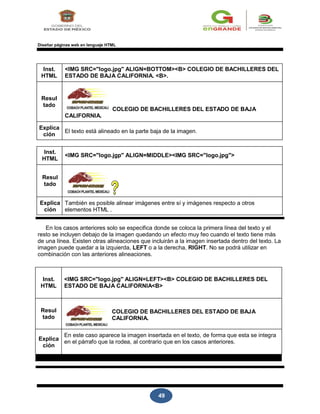
Inst.
HTML
<IMG SRC="logo.jpg" ALIGN=TOP><B>COLEGIO DE BACHILLERES DEL
ESTADO DE BAJA CALIFORNIA<B>.
Resul
tado
COLEGIO DE BACHILLERES DEL ESTADO DE BAJA
CALIFORNIA.
Explica
ción
Como se ve solo aparece la primera frase alineada en la parte alta (TOP) de la
imagen.
Inst.
HTML
<IMG SRC="logo.jpg><B> COLEGIO DE BACHILLERES DEL ESTADO DE
BAJA CALIFORNIA <B>.
Resul
tado
COLEGIO DE BACHILLERES DEL ESTADO DE BAJA
CALIFORNIA.
Explica
ción
En este caso el texto está alineado en la parte central de la imagen.
49
Diseñar páginas web en lenguaje HTML
Inst.
HTML
<IMG SRC="logo.jpg" ALIGN=BOTTOM><B> COLEGIO DE BACHILLERES DEL
ESTADO DE BAJA CALIFORNIA. <B>.
Resul
tado
COLEGIO DE BACHILLERES DEL ESTADO DE BAJA
CALIFORNIA.
Explica
ción
El texto está alineado en la parte baja de la imagen.
Inst.
HTML
<IMG SRC="logo.jgp" ALIGN=MIDDLE><IMG SRC="logo.jpg">
Resul
tado
Explica
ción
También es posible alinear imágenes entre sí y imágenes respecto a otros
elementos HTML .
En los casos anteriores solo se especifica donde se coloca la primera línea del texto y el
resto se incluyen debajo de la imagen quedando un efecto muy feo cuando el texto tiene más
de una línea. Existen otras alineaciones que incluirán a la imagen insertada dentro del texto. La
imagen puede quedar a la izquierda, LEFT o a la derecha, RIGHT. No se podrá utilizar en
combinación con las anteriores alineaciones.
Inst.
HTML
<IMG SRC="logo.jpg" ALIGN=LEFT><B> COLEGIO DE BACHILLERES DEL
ESTADO DE BAJA CALIFORNIA<B>
Resul
tado
COLEGIO DE BACHILLERES DEL ESTADO DE BAJA
CALIFORNIA.
Explica
ción
En este caso aparece la imagen insertada en el texto, de forma que esta se integra
en el párrafo que la rodea, al contrario que en los casos anteriores.
50
Inst.
HTML <IMG SRC="logo.jpg" ALIGN=RIGHT><B> COLEGIO DE BACHILLERES DEL
ESTADO DE BAJA CALIFORNIA<B>
51
Diseñar páginas web en lenguaje HTML
Resul
tado
COLEGIO DE BACHILLERES DEL ESTADO DE BAJA
CALIFORNIA..
Explica
ción
En este ejemplo aparece la imagen alineada a la derecha.
Tamaño de la imagen
Es posible cambiar el tamaño de la imagen de forma que pueda ajustarse como se desee,
pudiendo ampliar o disminuir este.
El atributo HEIGHT Determina el alto de la imagen a mostrar, se especifica en puntos de la
pantalla (pixeles) o en tanto por ciento sobre el tamaño del documento. En caso de que la
imagen sea mayor o menor se escalará a este tamaño.
El atributo WIDTH indica el ancho al que se mostrará la imagen, escalándola a este tamaño.
También se expresará en pixeles o en tanto por ciento.
No es necesario indicar el ancho y el alto, se puede especificar solo uno de las dimensiones,
ajustándose la otra a la proporción de la imagen. Es recomendable indicar solo uno de estos
parámetros para que la imagen no se muestre deformada. Igualmente se debe usar el valor
relativo en tanto por ciento si se desea que la imagen guarde siempre una misma proporción
con respecto al texto. Si se desea mostrar dos imágenes y queremos que una ocupe un cuarto
de la pantalla y la otra el espacio restante, se indica en una el ancho (WIDTH) del 25% y en la
otra del 74%, no indicando en ningún caso el alto (HEIGHT), de esta forma
independientemente como sea el tamaño de la ventana del navegador e independientemente
del monitor del cliente, siempre se podrán mostrar ambas imágenes en la misma línea.
Inst.
HTML
<IMG SRC="logo.jpg" WIDTH=100 HEIGHT=25>
Resul
tado
Explica
ción
Si no se indican bien ambos valores, teniendo en cuenta la proporción de la imagen esta
puede aparecer deformada.
Inst.
HTML
<IMG SRC="logo.jpg" WIDTH=75>
52
Diseñar páginas web en lenguaje HTML
Resul
tado
Explica
ción
En este se ve como al indicar uno solo de los parámetros, el otro se ajusta apropiadamente
a la proporción de la imagen.
Inst.
HTML
<IMG SRC="obra.gif" ALIGN=MIDDLE WIDTH=9%> <IMG SRC="/barras1.gif" WIDTH=89%>
Explica
ción
En este se ve como al indicar uno solo de los parámetros, el otro se ajusta apropiadamente a
la proporción de la imagen.
Explica
ción
Si varia el tamaño de la ventana de su navegador, comprobará que el tamaño de las
imágenes cambia, pero guardan la misma proporción, el obrero ocupa un 9% de la ventana
y la barra el 86% restante. Y siempre se mostrarán ambas imágenes en la misma línea.
ACTIVIDAD 10
Ingresa al bloc de notas y realiza lo siguiente:
1 Abre el archivo que grabaste con el nombre de index.html.
2 Continua trascribiendo la parte que falta del ejercicio 9.
3 Graba con el mismo nombre y ejecuta.
4 Observa la página que te presenta, si muestra algún error corrígelo y vuelve
a ejecutar.
5.- Practica las diferentes ubicaciones de las imágenes.
53
Diseñar páginas web en lenguaje HTML
Ejemplo 9:
<html>
<head>
<title> COBACH </title>
</head>
<Body bgcolor = "#00FFFF">
Es necesario que la imagen
llamada se encuentre en la
carpeta en donde estás
guardando todos los ejercicios,
para que el navegador pueda
mostrarla de lo contrario te
presentará solo un cuadro.
<IMG SRC="NOMBRE DE TU IMAGEN" ALIGN=MIDDLE HSPACE=100>
<font color="#0000FF" size="5" face="tahoma">
<B> COLEGIO DE BACHILLERES DEL ESTADO DE BAJA CALIFORNIA
</font>
<hr align="center" width="100%" size="10" noshade> </hr>
<p align="left">
<a href="http://cobachbc.edu.mx/">COBACH </a> <br>
</p>
<p align="left">
<font color="#0000cc" size"2" face="tahoma">
05 noviembre del 2011
</font>
</p>
</Body>
</html>
54
Diseñar páginas web en lenguaje HTML
Tablas
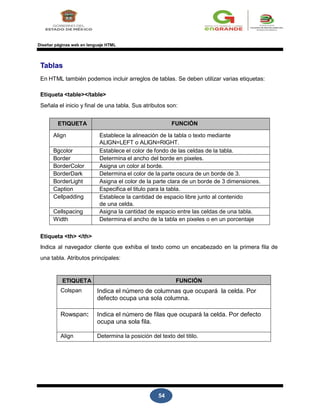
En HTML también podemos incluir arreglos de tablas. Se deben utilizar varias etiquetas:
Etiqueta <table></table>
Señala el inicio y final de una tabla. Sus atributos son:
ETIQUETA FUNCIÓN
Align Establece la alineación de la tabla o texto mediante
ALIGN=LEFT o ALIGN=RIGHT.
Bgcolor Establece el color de fondo de las celdas de la tabla.
Border Determina el ancho del borde en pixeles.
BorderColor Asigna un color al borde.
BorderDark Determina el color de la parte oscura de un borde de 3.
BorderLight Asigna el color de la parte clara de un borde de 3 dimensiones.
Caption Especifica el titulo para la tabla.
Cellpadding Establece la cantidad de espacio libre junto al contenido
de una celda.
Cellspacing Asigna la cantidad de espacio entre las celdas de una tabla.
Width Determina el ancho de la tabla en pixeles o en un porcentaje
Etiqueta <th> </th>
Indica al navegador cliente que exhiba el texto como un encabezado en la primera fila de
una tabla. Atributos principales:
ETIQUETA FUNCIÓN
Colspan Indica el número de columnas que ocupará la celda. Por
defecto ocupa una sola columna.
Rowspan: Indica el número de filas que ocupará la celda. Por defecto
ocupa una sola fila.
Align Determina la posición del texto del titilo.
55
Diseñar páginas web en lenguaje HTML
Etiqueta <tr> </tr>
Indica al navegador que exhiba el texto dentro de una fila; puede también interpretarse
como la etiqueta que define filas.
ETIQUETA FUNCIÓN
Align Alineación del texto/objeto de la celda.
Etiqueta <td> </td>
La etiqueta de datos de la tabla, es la que identifica a las columnas o celdas específicas
de una tabla. Atributos principales:
ETIQUETA FUNCIÓN
Align Alineación del texto/objeto de la celda.
Bgcolor Color de fondo de la celda.
Background imagen de fondo de una celda.
Width Ancho de la celda/columna con respecto al ancho de la tabla
Solo precisa definir el ancho en la primera celda de la
columna.
Recuerde que dentro de una celda, puedes insertar desde texto o un gráfico hasta una
tabla entera.
ACTIVIDAD 11
Ingresa al bloc de notas y realiza lo siguiente:
1 Trascribe el ejercicio 10.
2 Graba con el nombre de Planteles.Html.
3 Ejecuta el archivo, sí presenta errores corrígeles.
4 Observa la tabla que te presenta la página.
5 Modifícala a tu gusto.
56
Diseñar páginas web en lenguaje HTML
Ejemplo 10:
<html>
<head>
<title> PLANTELES </title>
</head>
<Body bgcolor = "#00FFFF">
<IMG SRC="NOMBRE DE TU IMAGEN" ALIGN=MIDDLE HSPACE=100>
<font color="#0000FF" size="5" face="tahoma">
<B> COLEGIO DE BACHILLERES DEL ESTADO DE BAJA CALIFORNIA
</font>
<hr align="center" width="100%" size="10" noshade> </hr>
<br><center>
<table width=80% align=center border=3>
<tr><th colspan=3>PLANTELES OFICIALES</th></tr>
<tr align=center>
<td width=40% bgcolor="#C0C0C0"> PLANTEL
</td>
<td width=30% bgcolor="#C0C0C0"> TELÉFONO
</td>
<td width=30% bgcolor="#C0C0C0">UBICACIÓN
</td>
</tr>
<tr>
<td> Mexicali</td>
<td>5534340</td>
<td>Colonia Nueva</td>
</tr>
<tr>
<td>Baja California</td>
<td>5530044</td>
<td>Colonia Baja California</td>
</tr>
<tr>
<td>José Vasconcelos</td>
<td>453444</td>
<td>Nuevo Mexicali</td>
</tr>
<tr>
<td> Ciudad Morelos</td>
<td> 016585147018</td>
<td> Ciudad Morelos</td>
</tr>
<tr>
<td> Guadalupe Victoria</td>
<td> 016585162237</td>
<td> Colonia Guadalupe Victoria</td>
</tr>
<tr>
<td> Nuevo
León</td>
<td>5230110 </td>
57
Graba con el nombre de
“planteles.html” y abre la
página en tu navegador.
58
Diseñar páginas web en lenguaje HTML
<td> Ejido Nuevo León</td>
</tr>
<tr>
<td> San Felipe</td>
<td> 5771725</td>
<td> San Felipe</td>
</tr> <tr>
<td> Nayarit</td>
<td> 5234376</td>
<td>Ejido Nayarit </td>
</tr>
<tr>
<td> Estación Coahuila</td>
<td> 016535155354</td>
<td> Estación Coahuila</td>
</tr>
</table>
<br></center>
</Body>
</html>
59
Diseñar páginas web en lenguaje HTML
ACTIVIDAD INTEGRADORA
PARTE 3
En el siguiente recuadro diseña la tabla con los datos que vas a mostrar en tu
segunda página, anota también las etiquetas que creas convenientes aplicar para
programar tu tabla.
60
Diseñar páginas web en lenguaje HTML
Listas
Con frecuencia se usan listas en los documentos. El lenguaje HTML incorpora unas listas con
viñetas sencillas o también letras o números. Para dar más vistosidad a las páginas, se suelen
emplear también imágenes que se colocan delante de cada párrafo. Vamos a ver algunas de
las posibilidades que tenemos.
Listas con viñetas desordenadas
He aquí el ejemplo más sencillo de una de estas listas:
ESCRIBIMOS EN HTML SE VERÁ ASÍ
<ul>
<li>Primer término de la lista
<li>Segundo término
<li>Tercer término
</ul>
• Primer término de la lista
• Segundo término
• Tercer término
Como ves, la lista se declara con la etiqueta <UL> y finaliza con el cierre de la misma </UL>.
También podemos modificar las viñetas por medio del atributo TYPE= circle, disc o square
(círculo, disco o cuadrado) y añadir sublistas.
ESCRIBIMOS EN HTML SE VERÁ ASÍ
<ul>
<li type= disc>Primer término de la lista
<ul>
<li>Sublista
<li>Otro elemento
</ul>
<li type=circle>Segundo término
<li type=square>Tercer término
</ul>
• Primer término de la lista
o Sublista
o Otro elemento
o Segundo término
 Tercer término
Otro atributo interesante es compactar para reducir el espacio entre los elementos
61
Diseñar páginas web en lenguaje HTML
Listas con viñetas ordenadas
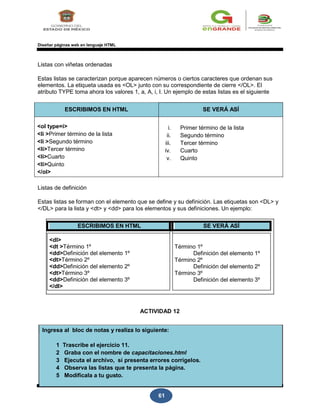
Estas listas se caracterizan porque aparecen números o ciertos caracteres que ordenan sus
elementos. La etiqueta usada es <OL> junto con su correspondiente de cierre </OL>. El
atributo TYPE toma ahora los valores 1, a, A, i, I. Un ejemplo de estas listas es el siguiente
ESCRIBIMOS EN HTML SE VERÁ ASÍ
<ol type=i>
<li >Primer término de la lista
<li >Segundo término
<li>Tercer término
<li>Cuarto
<li>Quinto
</ol>
i. Primer término de la lista
ii. Segundo término
iii. Tercer término
iv. Cuarto
v. Quinto
Listas de definición
Estas listas se forman con el elemento que se define y su definición. Las etiquetas son <DL> y
</DL> para la lista y <dt> y <dd> para los elementos y sus definiciones. Un ejemplo:
ESCRIBIMOS EN HTML SE VERÁ ASÍ
<dl>
<dt >Término 1º
<dd>Definición del elemento 1º
<dt>Término 2º
<dd>Definición del elemento 2º
<dt>Término 3º
<dd>Definición del elemento 3º
</dl>
Término 1º
Definición del elemento 1º
Término 2º
Definición del elemento 2º
Término 3º
Definición del elemento 3º
ACTIVIDAD 12
Ingresa al bloc de notas y realiza lo siguiente:
1 Trascribe el ejercicio 11.
2 Graba con el nombre de capacitaciones.html
3 Ejecuta el archivo, sí presenta errores corrígelos.
4 Observa las listas que te presenta la página.
5 Modifícala a tu gusto.
62
Diseñar páginas web en lenguaje HTML
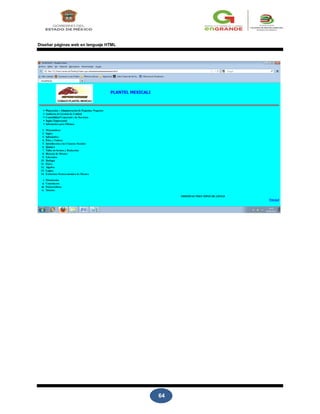
Ejemplo 11:
<html>
<head>
<title> PLANTELES </title>
</head>
<Body bgcolor = "#00FFFF">
<IMG SRC="NOMBRE DE TU IMAGEN" ALIGN=MIDDLE HSPACE=100>
<font color="#0000FF" size="5" face="tahoma">
<B> PLANTEL MEXICALI
</font>
<hr align="center" width="100%" size="10" noshade> </hr>
<ul>
<li>Planeación y Administración de Pequeños Negocios</li>
<li>Auditoría de Gestión de Calidad</li>
<li>Contabilidad Comercial y de Servicios </li>
<li>Inglés Empresarial </li>
<li>Informática para Oficinas </li>
</ul>
<ol>
<li>Matemáticas</li>
<li>Ingles</li>
<li>Informática</li>
<li>Ética y Valores</li>
<li>Introducción a las Ciencias Sociales</li>
<li>Química</li>
<li>Taller de lectura y Redacción</li>
<li>Historia de Mexico</li>
<li>Literatura</li>
<li>Biologia</li>
<li>Fisica</li>
<li>Algebra</li>
<li>Logica</li>
<li>Estructura Socioeconomica de Mexico</li>
</ol>
<ul type=i>
<li>Orientación</li>
<li>Constrúyete</li>
<li>Paraescolares</li>
<li>Tutorías</li>
</ul>
</center>
Graba con el nombre de
“capacitaciones.html” y
abre la página en tu
navegador.
<p align="right">
<Marquee
heigh=50 bgcolor=cyan>OBSERVAS TRES TIPOS DE LISTAS
</Marquee>
<a href="file:///AQUI ANOTA LA UBICACIÓN DE TU PAGINA PRINCIPAL/index.html">Principal</a>
<br>
</p>
63
</Body>
</html>
64
Diseñar páginas web en lenguaje HTML
65
Diseñar páginas web en lenguaje HTML
ACTIVIDAD INTEGRADORA
PARTE 4
En el siguiente recuadro diseña las listas con los datos que vas a mostrar en tu
tercera página, anota también las etiquetas que creas convenientes aplicar para
programar tus listas.
66
Diseñar páginas web en lenguaje HTML
Hipervínculos
Un vínculo hipertextual es un texto, botón o imagen que al seleccionar nos lleva a otra
dirección URL, página WEB o recurso.
Etiqueta <A> </A>
La etiqueta <A> que viene de “ancla”, denota el inicio y el final de una instrucción que
contiene alguna forma de vínculo o hipervínculo. Esta etiqueta permite al usuario
vincularse a otra ubicación dentro del mismo documento HTML, a otro sitio WEB, a un
servidor FTP, enlace de correo electrónico.
Atributos:
ETIQUETA FUNCIÓN
HREF Recurso al cual se hace referencia el hipervínculo.
NAME Especifica el nombre de la posición a donde apuntar.
TARGET Destino del enlace (generalmente para páginas con Frames).
ACTIVIDAD 13
Ingresa al bloc de notas y realiza lo siguiente:
1 Abre el archivo que grabaste con el nombre de index.html.
2 Continua transcribiendo la parte que falta del ejercicio 12.
3 Graba con el mismo nombre y ejecuta.
4 Observa la página que te presenta, si muestra algún error corrígelo y vuelve
a ejecutar.
5 Practica los hipervínculos.
6 Modifícala a tu gusto.
67
Diseñar páginas web en lenguaje HTML
Ejemplo 12:
<html>
<head>
<title> COBACH </title>
</head>
ANTES DE EMPEZAR ES NECESARIO
QUE DESCARGUES CADA UNA DE LAS
IMÁGENES DE PARAESCOLARES Y LAS
GUARDES DENTRO DE UNA CARPETA
DE IMAGENES EN TU MEMORIA USB
<body bgcolor="#cccccc" text="#ffffff" link="#9690cc"> <IMG SRC="encabezado.jpg">
<center>
<font size=6>
<table border=10 CELLSPACING=0 CELLPADDING=0><tr>
<td align=right>
<font size=7><strong><center>
PLANTEL MEXICALI</center>
</td></tr>
</table> <hr></font>
href="file:///AQUI ANOTA LA UBICACIÓN DE TU PAGINA DE
TABLAS/planteles.html">Planteles</a> ||
<a href="file:///AQUI ANOTA LA UBICACIÓN DE TU PAGINA DE
LISTAS/capacitaciones.html">Materias</a>
<hr>
</center>
<table width=80% align=center border=8>
<tr>
<td>
<img src="porra2.jpg" height="150px" width="150px">
</td>
<td>
<img src="americano.jpg" height="150px" width="150px">
</td>
<td>
<img src="basqueboll.jpg" height="150px" width="150px">
</td>
<td>
<img src="banderitas.jpg" height="150px" width="150px">
</td><br>
68
</tr>
</table>
69
Diseñar páginas web en lenguaje HTML
<table width=30% align=center border=8>
<tr>
<td>
<img src="banda de guerra.jpg" height="150px" width="150px">
</td>
<td>
<img src="escolta.jpg" height="150px" width="150px">
</td>
<td>
<img src="danza.jpg" height="150px" width="150px">
</td>
<td>
<img src="teatro.jpg" height="150px" width="150px">
</td>
</tr>
</table>
</center>
Graba con el nombre de
“index.html” y abre la
página en tu navegador.
<br><br>
<a href="mailto:ANOTA TU DIRECCIÓN DE CORREO ELECTRÓNICO">
<img src="buzon.jpg" height="32px" width="32px" />
</a>
</Body>
</html>
70
Diseñar páginas web en lenguaje HTML
ACTIVIDAD 14
Después de haber practicado los ejercicios anteriores llena la siguiente tabla, explicando
la función que realiza cada una de las siguientes etiquetas:
NOMBRE: GRUPO:
ETIQUETA FUNCIÓN
<IMG SRC="logo.jpg>
<IMG SRC="logo.jpg" ALIGN=BOTTOM
<IMG SRC="logo.jpg" ALIGN=MIDDLE
HSPACE=100>
<table width=80% align=center
border=3></table>
<tr> </tr>
<th colspan=3>PLANTELES
OFICIALES</th>
<tr align=center></tr>
<td width=40% bgcolor="#C0C0C0">
PLANTEL> </td>
71
Diseñar páginas web en lenguaje HTML
ACTIVIDAD INTEGRADORA
PARTE 5
Para terminar con la elaboración de tu Sitio web, anota en el recuadro siguiente las
imágenes y texto que vas a necesitar para terminar tu página principal así como las
etiquetas que creas convenientes aplicar para codificar tu página.
72
Diseñar páginas web en lenguaje HTML
Marquesinas
Vamos a ver ahora lo que son las marquesinas. Son pequeñas ventanas donde vemos un texto
desplazarse. Sólo son implementadas por Microsoft Internet Explorer 3.0 o superior, y no
por Netscape y los demás navegadores, donde se verá como un texto fijo.
La etiqueta básica será
<MARQUEE> y </MARQUEE>
<MARQUEE>Texto desplazándose</MARQUEE>
Esta es una marquesina por defecto, pero se pueden añadir muchos más parámetros:
Anchura y altura, WIDTH=x y HEIGHT=y, respectivamente, siendo x e y un número de
píxeles o un porcentaje de la pantalla.
<MARQUEE WIDTH=50% HEIGHT=80>Marquesina con el 50% de la ventana de ancho y 80
píxeles de alto</MARQUEE>
Alineamiento del texto que rodea a la marquesina, con ALIGN="xxx", que puede ser TOP
para arriba, MIDDLE en el medio o BOTTOM para abajo.
<MARQUEE WIDTH=50% HEIGHT=80 ALIGN=BOTTOM>Marquesina con "texto" alineado en
la parte inferior</MARQUEE>
Texto
Color de fondo. Se hace con BGCOLOR="xxyyzz", siendo éste un número hexadecimal.
<MARQUEE BGCOLOR="AA0000">Texto desplazándose con fondo granate</MARQUEE>
Comportamiento, con BEHAVIOR="xxx". "xxx" se sustituye por dos cosas: SCROLL, por
defecto, y ALTERNATE. Con este último el texto se moverá de un lado a otro sin desaparecer.
<MARQUEE BEHAVIOR=ALTERNATE>Texto desplazándose alternadamente</MARQUEE>
Dirección del texto, con DIRECTION="xxx", siendo xxx LEFT para que se mueva hacia la
izquierda (por defecto) o RIGHT para que se mueva hacia la derecha
<MARQUEE DIRECTION=RIGHT>Texto desplazándose hacia la derecha</MARQUEE>
Cantidad de texto, con SCROLLAMOUNT=xx, siendo xxx el número de píxels que se
desplazan en cada avance. Cuanto mayor sea más rápido avance.
<MARQUEE SCROLLAMOUNT=50>Texto avanzando rápido</MARQUEE>
73
Diseñar páginas web en lenguaje HTML
Tiempo del movimiento de avance, con SCROLLDELAY=xxx, siendo xxx el número de
milisegundos que dura cada movimiento de avance. Cuanto mayor sea más lento irá.
<MARQUEE SCROLLDELAY=150>Texto avanzando lento</MARQUEE>
Número de veces que aparecerá el texto, con LOOP=x siendo x en número de veces. Por
defecto es infinito.
Separación entre el texto de la marquesina y el borde de su ventana, con HSPACE=x y
VSPACE=y, siendo x los píxeles en los márgenes izquierdo y derecho, e y los píxeles en los
márgenes superior e inferior.
Ya fuera de la etiqueta <MARQUEE>, también es posible decidir la fuente o tipo de letra en
una marquesina con la etiqueta <FONT FACE="xxx">, siendo xxx el nombre de la fuente, de
la siguiente manera:
<FONT FACE="Arial">
<MARQUEE>Texto con fuente Arial</MARQUEE>
</FONT>
<marquee bgcolor="#FFFFFF"
behavior="alternate" direction="down">
VIVA MEXICO
</marquee>
Otras etiquetas útiles
Existen otras etiquetas que pueden ser útiles al momento de elaborar las páginas HTML.
Se detalla el objetivo de cada una de las etiquetas y un ejemplo.
Etiqueta de comentarios <!-- -->
Etiqueta que puede ser introducida en cualquier parte del código y que es utilizada para
realizar acotaciones y/o comentarios.
Sintaxis de Ejemplo:
<!-- Los comentarios se introducen de esta manera -->
Etiqueta de comentarios <comment> </comment>
Etiqueta que puede ser introducida en cualquier parte del código y que es utilizada para
realizar acotaciones y/o comentarios.
Sintaxis de Ejemplo:
<comment>Los comentarios se introducen de esta manera</comment>
74
Diseñar páginas web en lenguaje HTML
Etiqueta <address></address>
Ofrece una manera de dar formato a un pequeño cuerpo de texto que se asemeje a la
rotulación de una carta convencional.
Sintaxis de ejemplo:
<address>Rocio Ruiz<br>
POBOX 2282<br>
Mexicali- Baja California</address>
Etiqueta <cite> </cite>
El texto dentro de la etiqueta <cite> aparece en cursivas para representar una cita
Sintaxis de ejemplo:
<cite>Este texto estar&aacute; inclinado</cite>
Etiqueta <code> </code>
El texto dentro de la etiqueta <code> aparece en una fuente con caracteres mono
espaciados cuando se visualiza a través de un navegador.
Sintaxis de ejemplo:
<code>Este texto aparece con tipo de letra especial</code>
Etiqueta <credit> </credit>
Esta etiqueta se emplea para indicar los créditos por el material incluido en un documento.
A menudo se asignan créditos para las fuentes e individuos que se citan en forma directa.
Sintaxis de ejemplo:
<credit>Foto usada bajo permiso de Carlos An&iacute;barro</credit>
Etiqueta <em> </em>
Indica que se debe dar énfasis al texto que se contiene. EL navegador resaltará este texto
con negrillas e inclinación italica.
Sintaxis de ejemplo:
<em>Texto resaltado</em>
Etiqueta <kbd> </kbd>
La etiqueta <kbd> indica al navegador que interprete el texto especificado en una fuente
en negritas de ancho fijo. Por lo regular, esta etiqueta se usa para ejemplificar una
entrada del teclado hecha por el usuario.
75
Sintaxis de ejemplo:
76
Diseñar páginas web en lenguaje HTML
<kbd>Teclee su mensaje ac&aacute;:</kbd>
Etiqueta <nobr> </nobr>
La etiqueta <nobr> impide que el navegador inserte un salto de línea, incluso
cuando es adecuado el ajuste de texto. Algunas cadenas de texto no deberían
romperse bajo ninguna circunstancia. Un buen ejemplo de una cadena de texto que debe
permanecer sin cortes es un URL extenso.
Sintaxis de ejemplo:
No deseo que esta dirección URL larga sea cortada:
<nobr>http://www.bolivia-internet.com/irc</nobr>
Etiqueta <p> </p>
La etiqueta <p> o de párrafo, indica el inicio y el final de oraciones a exhibir con un solo
párrafo.
Sintaxis de ejemplo:
<p>a partir de ahora definimos p&aacute;rrafos de esta manera.</p>
<p align=”center”>P&aacute;rrafoen el centro</p>
<p align=”left”>P&aacute;rrafoa la izquierda</p>
<p align=”right”>P&aacute;rrafoa la derecha</p>
Etiqueta <pre> </pre>
La etiqueta <pre> significa texto “preformateado” y se usa para conservar espacios y
saltos de línea en cuerpos de texto. Esta etiqueta resulta útil en el formateo de un párrafo
completo que el autor quisiera que el navegador cliente lo exhibiese palabra por palabra.
Sintaxis de ejemplo:
<pre>El texto que usted ve.
Aparecer&aacute; tal cual, incluidos los retornos de carro</pre>
Etiqueta <s> </s> o <strike> </strike>
Instruye al navegador que tache el texto incluido entre las etiquetas.
Sintaxis de ejemplo:
<strike>Este texto esta tachado</strike>
Etiqueta <strong> </strong>
Hace que el navegador exhiba el texto en negritas. Algunos navegadores muestran el
77
texto en cursivas.
Sintaxis de ejemplo:
78
Diseñar páginas web en lenguaje HTML
<strong>Este texto esta sobre saltado</strong>
Etiqueta <sub> </sub>
Instruye al navegador que exhiba el texto especificado como
subíndice.
Sintaxis de ejemplo:
Agua: H<sub>2</sub>0
Etiqueta <sup> </sup>
Indica al navegador exhibir el texto especificado como super
índice
Sintaxis de ejemplo:
Mate: 2*2 = 2<sup>2</sup>.
Etiqueta <tt> </tt>
Etiqueta teletipo, instruye al navegador que exhiba el texto especificado en una fuente de
ancho fijo.
Sintaxis de ejemplo:
<tt>Este es un tipo de letra de teletipo</tt>
Etiqueta <var> </var>
Indica al navegador que exhiba el texto especificado en una fuente más pequeña, de
ancho fijo.
Sintaxis de ejemplo:
<var>Este texto será más pequeño y de formato especial</var>
Atributo bgproperties=”fixed ” del BODY
Indica a su navegador Internet Explorer que mantenga el fondo constante y no móvil de
forma vertical.
Sintaxis de ejemplo:
<body text=”#FFFFFF” bgcolor=”#000000” background=”fondo.gif”
bgproperties=”fixed”>
79
Diseñar páginas web en lenguaje HTML
AUTOEVALUACIÓN
Una vez finalizadas las actividades de aprendizaje completa la siguiente escala de
apreciación para evaluar tu desempeño. Utiliza la siguiente escala.
Insuficiente
Regular
Bien
Excelente
CRITERIO Excelente Bien Regular Insuficiente
Contesté todas las actividades
de este submódulo para cada
uno de los temas.
Llevé a cabo todas las lecturas
de los temas en forma
concienzuda y crítica.
Utilice los elementos
fundamentales del diseño de
una página web.
Conozco la estructura de una
página web.
Participé con una actitud
responsable, crítica y
propositiva en las actividades
solicitadas.
Mostré en todo momento
respeto hacia mis compañeros
y profesor.
INTEGRACIÓN: En mesa redonda menciona brevemente en forma oral las
actividades que realizaste durante el primer submódulo, enfatizando lo aprendido
y la importancia que tiene para ti el saber utilizar los elementos fundamentales
del diseño de una página web y conocer la estructura de una página web.
80
Diseñar páginas web en lenguaje HTML
ACTIVIDAD INTEGRADORA
NOMBRE: GRUPO:
En trabajo colaborativo como proyecto final deberás entregar en un CD lo siguiente:
1.- El Documento en Microsoft Word del diseño de tu página web que elaboraste en la parte
1 de la actividad integradora.
2.- El archivo que elaboraste en el bloc de notas de tu página principal index.html que incluya:
→ Encabezado
→ Imágenes
→ Hipervínculos a otras páginas web
→ Hipervínculos a tus páginas.
→ Opción para enviar un correo
3.- El archivo que elaboraste en el bloc de notas de la segunda página, en la que apliques
las tablas
4.- El archivo que elaboraste en el bloc de notas de la tercera página, en la que apliques
listas.
5.- Las tres páginas de tu sitio web FUNCIONANDO CORRECTAMENTE.
6.- El Documento en Microsoft Word con las conclusiones individuales de cada uno de los
integrantes del equipo.
81
Diseñar páginas web en lenguaje HTML
HETEROEVALUACIÓN
El docente evaluará el trabajo de acuerdo a la siguiente rúbrica: Insuficiente, Regular, Bien,
Excelente.
CRITERIO
Excelente
12%
Bien
10%
Regular
8%
Insuficiente
2%
Utiliza los
elementos
fundamentales
del diseño de
una página
web.
• Elabora la planificación de su
página web.
• Realiza el diseño de su página
web.
• Define las imágenes y sus
ubicaciones.
• Define los enlaces a otras
páginas y con sus propias
páginas.
Realiza al
menos 3 de las
acciones
mencionadas en
la columna
anterior.
Realiza al
menos 2 de las
acciones
mencionadas
en la primera
columna.
Realiza al
menos 1 de
las acciones
mencionadas
en la primera
columna.
Conoce la
estructura de
una página
web,
• Conoce los términos básicos del
lenguaje HTML.
• Conoce el cuerpo del lenguaje
HTML.
• Aplica las etiquetas del lenguaje
HTML.
• Inserta imágenes en la página
web.
• Inserta hipervínculos a otras
páginas web y a sus propias
páginas.
• Agrega la opción de envió de
correo en lenguaje HTML
Realiza al
menos 3 de las
acciones
mencionadas en
la columna
anterior.
Realiza al
menos 2 de las
acciones
mencionadas
en la columna
anterior.
Realiza al
menos 1 de
las acciones
mencionadas
en la
columna
anterior.
TOTALES
CALIFICACIÓN OBTENIDA
82
Diseñar páginas web en lenguaje HTML
INSTRUMENTOS DE EVALUACION
I. INFORMACIÓN GENERAL PARA EL PROCESO DE EVALUACIÓN
NOMBRE DEL EVALUADOR:
NOMBRE DEL CANDIDATO:
FECHA DE
APLICACIÓN:
IECL
Código Título: INFORMATICA PARA OFICINAS
Perfil de la NTCL que se evalúa
DISEÑAR PÁGINAS WEB EN LENGUAJE HTML
Diseñar páginas
web en lenguaje
HTML.
Utilizar software de aplicación para el diseño de páginas
web
Publicar páginas web y establecer comunicación vía
Internet.
Código Título Nivel
Elementos: DISEÑAR PAGINAS WEB EN LENGUAJE HTML
Referencia
1 de 3
Código Título: INFORMATIA PARA OFICINAS
Intento de evaluación
Intento de
evaluación
Intento de
evaluación
1 2
3
Domina el Contenido No Domina el Contenido
Juicio de la Evaluación del
Submódulo 1
Con letra
Con número
Contenido
Juicio de evaluación
Con letra Con número
C.1.1
C.1.2
C.1.1 UTILIZAS LOS ELEMENTOS FUNDAMENTALES DEL DISEÑO DE UNA PÁGINA WEB.
C.1.2 CONOCES LA ESTRUCTURA DE UNA PÁGINA WEB.
CONTENIDO SÍ NO N/A
Trabaja colaborativamente.
83
Entrego en tiempo y forma.
Eligio un tema para desarrollar su página web.
84
Diseñar páginas web en lenguaje HTML
Identifica las fuentes de consulta para su página web.
Define la escalabilidad de su página Web.
Elabora la planificación de su página web.
Realiza el diseño de su página Web.
Define las imágenes y sus ubicaciones.
Define los enlaces a otras páginas web y con sus propias páginas
Existe un enlace o página que describa el propósito del Sitio Web y suministre
información de quien la publicó y/o respalda.
Es posible establecer contacto con los desarrolladores mediante un correo
electrónico. El autor(es) está claramente identificado en la página.
Las imágenes presentan un tamaño adecuado, están identificadas y
referenciadas. Los encabezados, párrafos, listas, etc., presentan los mismos
estilos.
Accesibilidad. Los enlaces están vigentes/activos.
Estética. El diseño y combinación de colores son adecuados.
Compatibilidad. El sitio web se ve y funciona bien independientemente del
navegador que se utilice.
Si la información publicada proviene de otras fuentes, se citan correctamente.
Los colores que maneja son claros y permiten leer la información que muestra la
página.
Muestra información del autor de la página web.
Muestra un enlace de envío de correo al autor.
63
BLOQUE
PRESENTACIÓN:
Que seas competente en el uso de software de aplicación para el diseño de páginas web,
haciendo uso de las tecnologías de la información y la comunicación para procesar e interpretar
ideas.
COMPETENCIAS:
Uso de software de aplicación para el diseño de páginas web
CONTENIDOS
2.1 Conocer la terminología básica del software para diseñar una página web.
2.2 Identificar el entorno del software para diseñar páginas web.
2.3 Diseñar una página web con el software de aplicación.
Las competencias profesionales que se desarrollan en este submódulo son:
1. Programa y administra páginas web para la difusión y captación de la información.
2. Elabora páginas web con animaciones interactivas de aplicación general y específica, en un
ambiente multimedia.
Las competencias genéricas así como sus atributos que tienen mayor probabilidad de
desarrollarse para contribuir a las competencias profesionales son:
COMPETENCIAS:
3. Escucha, interpreta y emite mensajes pertinentes en distintos contextos mediante la
utilización de medios, códigos y herramientas apropiados.
4. Desarrolla innovaciones y propone soluciones a problemas a partir de métodos
establecidos.
ATRIBUTOS:
64
Diseñar páginas web en lenguaje HTML
4.1 Expresa ideas y conceptos mediante representaciones lingüísticas, matemáticas o gráficas.
4.5 Maneja las tecnologías de la información y la comunicación para obtener información y expresar
ideas.
5.6 Utiliza las tecnologías de la información y comunicación para procesar e interpretar información.
El objetivo de este submódulo es prepararte para utilizar software de aplicación en el diseño de
páginas web.
DIAGNÓSTICO
En binas realiza una lectura sobre la presentación, competencias y contenidos del
segundo submódulo "Utilizar software de aplicación para el diseño de páginas web"
que deben alcanzar cada alumno. Responde las preguntas y comenta tus respuestas
en equipo de 6 personas organizados y guiados por el docente.
1.- ¿Puedo desarrollar las competencias con los contenidos del submódulo? Explica.
2.- ¿Cuál de las competencias es la que más me puede servir? ¿Por qué?
3- ¿Consideras que hay mercado de trabajo para las competencias que vas a desarrollar?
65
Utilizar Software de Aplicación para el Diseño de Páginas Web
CONOCIMIENTOS PREVIOS
Es muy importante para los docentes saber el grado de conocimiento
con que cuentan sus alumnos de acuerdo a los temas que se van a
tratar, es por eso que deberás responder el siguiente cuestionario,
atendiendo las instrucciones que te dé el profesor.
1.- ¿Que elementos has detectado que componen las páginas Web que normalmente has visitado?
3. ¿Cuáles son los fines de la creación de una página web empresarial o de servicios?
4.- ¿Qué elementos consideras debería tener la página web que diseñes?
Revisó: .
Aciertos: .
ACTIVIDAD DE COEVALUACIÓN
Una vez contestado el cuestionario anterior intercambia tu guía de aprendizaje con el
compañero de al lado. El profesor mencionará las respuestas correctas para cada reactivo.
66
Califica las respuestas de tu compañero y anota tu nombre en el espacio que dice REVISÓ
Anota también el número de aciertos que obtuvo.
67
Diseñar páginas web en lenguaje HTML
2.1 CONOCER LA TERMINOLOGÍA BÁSICA DEL SOFTWARE PARA DISEÑAR
UNA PAGINA WEB.
ACTIVIDAD 1
Para iniciar el trabajo con Dreamweaver, es necesario que conozcas la
terminología que se utiliza en este programa, por lo tanto lee con atención el
texto “¿Qué es Dreamweaver?” POSTERIORMENTE realiza una búsqueda en
internet para completar el cuadro comparativo que se te presenta. Pregunta a tu
profesor las dudas que te vayan surgiendo.
¿Qué es Dreamweaver?
Dreamweaver, actualmente de la casa de Adobe, anteriormente perteneciente a Macromedia,
es la herramienta de diseño de páginas web más avanzada, tal como se ha afirmado en
muchos medios. Aunque sea un experto programador de HTML el usuario que lo maneje,
siempre encontrará en este programa razones para utilizarlo, sobre todo en lo que a
productividad se refiere.
Cumple perfectamente el objetivo de diseñar páginas con aspecto profesional, y soporta gran
cantidad de tecnologías, además muy fáciles de usar:
• Hojas de estilo y capas
• Javascript para crear efectos e interactividades
• Inserción de archivos multimedia...
• Además es un programa que se puede actualizar con componentes, que fabrica tanto
Macromedia como otras compañías, para realizar otras acciones más avanzadas.
Como editor WYSIWYG que es (What You See Is What You Get, “Lo que ves es lo que
obtienes”, ya que permite escribir un documento viendo directamente el resultado final),
Dreamweaver oculta el código HTML de cara al usuario, haciendo posible que alguien que no
entiende el lenguaje HTML pueda crear páginas y sitios web fácilmente.
Conceptos Básicos
Página Web
Cuando pensamos en una página web debemos pensar en una empresa que tiene una
jerarquía bien establecida, un departamento de ventas, división de personal, contabilidad,
diseño, etc. Cada una de estas estructuras cumple una función determinada e importante
dentro de la empresa. Pues una página web es una sección de una estructura más grande que
ofrece al navegante la posibilidad de informarse acerca de determinado producto, servicio o la
empresa.
Sitio Web
En inglés website o web site, un sitio web es un sitio (localización) en la World Wide Web que
68
contiene documentos (páginas web) organizados jerárquicamente. Cada documento (página
web) contiene texto y/o gráficos que aparecen como información digital en la pantalla de un
69
Utilizar Software de Aplicación para el Diseño de Páginas Web
ordenador. Un sitio puede contener una combinación de gráficos, texto, audio, vídeo, y otros
materiales dinámicos o estáticos.
Un sitio web es un gran espacio documental organizado que la mayoría de las veces está
típicamente dedicado a algún tema particular o propósito específico. Cualquier sitio web puede
contener hiperenlaces a cualquier otro sitio web, de manera que la distinción entre sitios
individuales, percibido por el usuario, puede ser a veces borrosa.
No debemos confundir sitio web con página web; esta última es sólo un archivo HTML, una
unidad HTML, que forma parte de algún sitio web. Al ingresar una dirección web, como por
ejemplo www.wikimedia.org, siempre se está haciendo referencia a un sitio web, el que tiene
una página HTML inicial, que es generalmente la primera que se visualiza. La búsqueda en
Internet se realiza asociando el DNS ingresado con la dirección IP del servidor que contiene el
sitio web en el cual está la página HTML buscada.
Los sitios web están escritos en código HTML (Hyper Text Markup Language), o
dinámicamente convertidos a éste, y se acceden aplicando un software conveniente
llamado navegador web, también conocido como un cliente HTTP. Los sitios web pueden ser
visualizados o accedidos desde un amplio abanico de dispositivos con conexión a Internet,
como computadoras personales, portátiles, PDAs, y teléfonos móviles.
Sitio Local
Una vez definido el trabajo a realizar, todo lo guardas en una carpeta, la cual, si eres ordenado,
pondrás el nombre del cliente y dentro de ella toda la información, paginas html, imágenes, etc.
Este es el sitio local, es decir, la copia en el disco duro del sitio web en internet.
Un sitio web está alojado en una computadora conocida como servidor web, también llamada
servidor HTTP, y estos términos también pueden referirse al software que se ejecuta en esta
computadora y que recupera y entrega las páginas de un sitio web en respuesta a peticiones
del usuario. Apache es el programa más comúnmente usado como servidor web (según las
estadísticas de Netcraft) y el Internet Information Services (IIS) de Microsoft también se usa con
mucha frecuencia.
Sitio estático
Se le llama sitio estático al sitio web que no interactúa con una Base de Datos, es decir solo
usa tecnología HTML, CSS y JavaScript.
Un sitio web estático es uno que tiene contenido que no se espera que cambie frecuentemente
y se mantiene manualmente por alguna persona o personas que usan algún tipo de programa
editor. Hay dos amplias categorías de programas editores usados para este propósito que son
 Editores de texto como Notepad, donde el HTML se manipula directamente en el programa
editor o
 Editores WYSIWYG como por ejemplo Microsoft FrontPage y Adobe Dreamweaver, donde
el sitio se edita usando una interfaz GUI y el HTML subyacente se genera automáticamente
con el programa editor.
Sitio dinámico
70
Un sitio web dinámico es uno que puede tener cambios frecuentes en la información. Cuando el
servidor web recibe una petición para una determinada página de un sitio web, la página se
71
Diseñar páginas web en lenguaje HTML
genera automáticamente por el software, como respuesta directa a la petición de la página; Por
lo tanto se puede dar así un amplio abanico de posibilidades, incluyendo por ejemplo: (a)
Mostrar el estado actual de un diálogo entre usuarios, (b) Monitorizar una situación cambiante,
o proporcionar información personalizada de alguna manera a los requisitos del usuario
individual, etc.
El sitio dinámico es aquel en el que la información que se le muestra al navegante proviene de
una Base de Datos, generalmente en MySql y las páginas están en formato PHP, ASP, JSP.
Sitio Interactivo
Es aquel sitio que su funcionalidad depende de acciones del usuario, es decir, si presiona un
botón el sitio completo hace algo, lo más común es que estos sitios interactivos dependan de
otra tecnología para agregar interactividad, Adobe Flash.
CSS
Es un lenguaje de hojas de estilos creado para controlar el diseño de la estructura. CSS es la
mejor forma de separar los contenidos y su diseño siendo necesario para crear páginas web
complejas.
Separar la estructura de los contenidos y la estructura del diseño presenta numerosas ventajas,
ya que obliga a crear documentos HTML/XHTML bien definidos.
Al crear una página web, se utiliza en primer lugar el lenguaje HTML/XHTML para marcar los
contenidos, es decir, para designar la función de cada elemento dentro de la página: párrafo,
titular, texto estacado, tabla, lista de elementos, etc.
Una vez creados los contenidos, se utiliza el lenguaje CSS para definir el aspecto de cada
elemento: color, tamaño y tipo de letra del texto, separación horizontal y vertical entre
elementos, posición de cada elemento dentro de la página, etc.
72
Utilizar Software de Aplicación para el Diseño de Páginas Web
ACTIVIDAD 2
Después de haber hecho la lectura anterior, realiza una búsqueda en internet
sobre los sitios mencionados y llena la tabla con dos ejemplos de cada uno de
ellos.
NOMBRE: GRUPO:
TIPO DE SITIO NOMBRE DEL SITIO URL
PAGINA WEB
SITIO WEB
SITIO LOCAL
SITIO ESTÁTICO
SITIO DINÁMICO
73
SITIO INTERACTIVO
74
Diseñar páginas web en lenguaje HTML
2.2 IDENTIFICAR EL ENTORNO DEL SOFTWARE PARA DISEÑAR PÁGINAS
WEB.
ACTIVIDAD 3
Antes de empezar a crear la página web es necesario que conozcas el entorno
de trabajo del software Dreamweaver, por lo que es necesario que realices una
búsqueda en Internet y definas lo siguiente:
NOMBRE: GRUPO:
CSS:
Maquetación:
Plantilla en Dreamweaver:
Contenedor en Dreamweaver:
Etiqueta Div:
Región editable:
75
Utilizar Software de Aplicación para el Diseño de Páginas Web
Comportamientos en Dreamweaver:
Tabla:
Formulario:
Formulario de Contacto:
ACTIVIDAD 4
Realiza la lectura “DREAMWEAVER CS5” y posteriormente coloca las letras en
el lugar correspondiente de la ventana inicial de dreamwever.
DREAMWEAVER CS5
Dreamweaver CS5 Es un diseñador web que no requiere conocimientos previos de ningún lenguaje web.
Como verás, trabajando desde la vista de diseñador, podrás realizar cualquier trabajo, lo que te facilitará
la tarea de realizar un sitio web sin amplios conocimientos.
Interfaz de Dreamweaver CS5
Pantalla Inicial
Desde la pantalla Inicial, puedes, desde abrir un
elemento reciente, en el que estés trabajando, abrir
un documento que quieras añadir, o manipular, crear
documentos nuevos en diferentes formatos (html,
php, xml, javascript,etc) y elementos destacados. Los
elementos destacados, pueden ser muy útiles, ya que
son videos de métodos de trabajo o la utilización de
algunas herramientas específicas.
76
Diseñar páginas web en lenguaje HTML
Elementos del espacio de trabajo
El espacio de trabajo incluye los siguientes elementos.
A.- Barra de la aplicación. A lo largo de su parte superior, la ventana de la aplicación
contiene un conmutador de espacios de trabajo, menús (sólo Windows) y otros
controles de aplicación.
B.- Barra de herramientas Documento. Contiene botones que proporcionan opciones
para diferentes vistas de la ventana de documento (como la vista Diseño y la vista
Código), diversas opciones de visualización y algunas operaciones comunes como
la obtención de una vista previa en un navegador.
C.- Ventana de documento. Muestra el documento actual mientras lo está creando y
editando.
D.- Grupo de Paneles. Ayudan a supervisar y modificar el trabajo realizado. Ejemplos
de paneles son: el panel Insertar, el panel Estilos CSS y el panel Archivos.
E.- Espacio de trabajo. Es el área de trabajo destinada para realizar la pagina web.
F.-. Selector de etiquetas. Situado en la barra de estado de la parte inferior de la
ventana de documento. Muestra la jerarquía de etiquetas que rodea a la selección
actual.
G.- Inspector de propiedades. Permite ver y cambiar diversas propiedades del objeto
o texto seleccionado. Cada objeto tiene propiedades distintas. El inspector de
propiedades no está ampliado de forma predeterminada en el diseño del espacio
de trabajo del codificador.
H.- Panel Archivos. Permite administrar los archivos y las carpetas, tanto si forman
parte de un sitio de Dreamweaver como si se encuentran en un servidor remoto.
77
Utilizar Software de Aplicación para el Diseño de Páginas Web
ACTIVIDAD 5
Coloca las letras en el lugar correspondiente de la ventana inicial de dreamwever
NOMBRE: GRUPO:
ACTIVIDAD 6
Ingresa al software DREAMWEAVER CS5, observa el lugar donde se encuentran
ubicadas cada una de las barras de herramientas que se describen en la lectura,
posteriormente responde cada una de las preguntas que se te presentan.
NOMBRE: GRUPO:
Barra insertar
Una barra muy útil, ya que la mayoría de herramientas que utilizarás, están en ella o las puedes añadir,
esto facilita el no tener que ir buscando las herramientas en las diferentes ventanas.
78
79
Diseñar páginas web en lenguaje HTML
Esta barra puede ser personalizada, aunque con limitaciones. Se puede ver como menú o como fichas
que son, como se encuentra en la imagen de arriba.
Como menú, se ve que el aspecto ha cambiado, ya no están las pestañas que indicaban las herramientas
de otras secciones, como formularios, datos, spry, etc.
Pero si se da clic en el triángulo invertido que se encuentra al lado de “común“, se podrán ver en forma
de menú, las pestañas que contenía en el modo de fichas.
1.- Menciona el nombre de los botones que se encuentran en la barra de insertar.
2.- ¿En qué actividades crees que te pueden ayudar el uso de estos botones?
Barra de herramientas del documento
En esta barra se encuentra el botón “Diseño”, está es la vista que normalmente estarás utilizando, para
personas que controlen el código HTML, algún lenguaje de programación o simplemente se quiere ver el
código, pueden verlo de dos maneras, una como vemos en la imagen superior, una es con el botón
“Dividir”, pulsando ese botón, verás la pantalla dividida, viendo en una parte el diseño y en otra el
80
código. Y la otra, pulsando el botón “Código”, en el que verás solamente el código de la página y
perderás de vista el diseño.
81
Utilizar Software de Aplicación para el Diseño de Páginas Web
En la misma barra encontrarás el botón donde podrás agregar los
diferentes navegadores en los que quieres ver la página, aunque normalmente ya nos reconoce los que
tenemos instalados.
Dando clic sobre o pulsando la tecla F12, verás en el navegador el resultado del trabajo que estés
realizando.
También puedes ver la caja de texto , allí escribirás el título que
pondrás a tu página y al presionar la tecla F12, podrás ver que aparece en la pestaña del navegador o en
la parte de arriba de la ventana del mismo.
1.- Menciona el nombre de los botones que se encuentran en la barra de herramientas del documento.
2.- ¿En qué actividades crees que te pueden ayudar el uso de estos botones?
Inspector de Propiedades
En el inspector de propiedades como ves en la imagen de arriba, puedes visualizar y cambiar las
propiedades de los estilos CSS.
También puedes apreciar que aparecen propiedades de la parte del documento, donde puedes aplicar
etiquetas HTML que personalicen tu trabajo.
El inspector de propiedades es una de las partes que se convertirá en imprescindible en el proceso de un
diseño web.
82
1.- Menciona las opciones que se encuentran en el inspector de propiedades:
83
Diseñar páginas web en lenguaje HTML
2.- ¿En qué actividades crees que te pueden ayudar el uso de estos botones?
Paneles y grupos de paneles
A la derecha de la pantalla, puedes apreciar que aparece un grupo de símbolos, eso son los paneles en
los que puedes encontrar los documentos que vayas creando, los comportamientos que puedes aplicar,
o has aplicado y los CSS creados.
Para visualizarlo mejor, puedes desplegarlo como vemos en la imagen de arriba, pulsando en las dos
84
flechas situadas en la parte superior derecha del grupo de paneles. Así podrás trabajar viendo todo lo
que contienen los paneles, si te molesta para trabajar, mejor déjalo plegado y da clic en el icono del
panel que necesites en cada momento.
85
Utilizar Software de Aplicación para el Diseño de Páginas Web
1.- Menciona el nombre de los botones que se encuentran en el panel y grupo de paneles:
2.- ¿En qué actividades crees que te pueden ayudar el uso de estos botones?
Múltiples documentos
Conforme vayas trabajando, irás creando diferentes documentos, y en ocasiones, querrás tener varios
de ellos abiertos, como se aprecia en la imagen de arriba, te aparecen fichas con los diferentes
documentos abiertos o creados. Con tan solo dar clic en las diferentes pestañas, podrás navegar por
ellos sin ningún problema.
Estos son los elementos más importantes de la interfaz de Dreamweaver, con los cuales te podrás ir
familiarizando con el uso de este programa, para iniciar a crear tu página web.
1.- Menciona las opciones que se encuentran en múltiples documentos:
2.- ¿En qué actividades crees que te pueden ayudar el uso de estos botones?
86
Diseñar páginas web en lenguaje HTML
ACTIVIDAD 7
A partir de este momento vas a empezar con el diseño de tu web, para eso es
necesario que te organices en equipo de tres integrantes y realicen la lectura
“Recomendaciones para la estructura del sitio web” a la par que vas desarrollando
las actividades referentes al diseño de tu página. Responde las preguntas que se
te presentan. Pregunta a tu profesor las dudas que te vayan surgiendo.
Recomendaciones para la estructura del sitio web
Antes de empezar a crear un sitio web lo primero que tienes que plantearte es su organización.
Una organización muy usual es separar en carpetas los archivos diferentes, es decir, crear una
carpeta imágenes, otra para los estilos y en la carpeta raíz dejaremos los archivos HTML.
Cuando se habla de carpeta raíz, se hace referencia a la carpeta principal donde se irá creando
el sitio web.
Con esto conseguirás crear un orden en tu sitio, para que cuando quieras buscar un archivo
sea fácil de localizar.
Siempre que quieras cambiar la ubicación de un archivo es recomendable hacerlo directamente
en Dreamweaver por que tiene la posibilidad de actualizar todos los vínculos sin que le
ocasione ningún problema. Si lo realizas en la carpeta raíz, fuera de Dreamweaver, tendrás que
actualizar los vínculos manualmente. De ahí la importancia de manipular los archivos y las
carpetas, solamente en la aplicación.
Otra cosa a tener en cuenta son los nombres de las páginas del sitio. La página principal
deberá llamarse index, siempre en minúsculas, ya que los servidores web son sensibles a las
mayúsculas, es decir, que diferencia mayúsculas de minúsculas.
El resto de páginas se aconseja que su nombre sea referente al contenido, NUNCA DEJAR
ESPACIOS, si el nombre es compuesto, unirlos mediante un guión o un guión bajo. También
puede unir simplemente las palabras, creando un nombre simple.
87
Utilizar Software de Aplicación para el Diseño de Páginas Web
Definir el sitio
Cuando hablamos de definir un sitio nos referimos a agregar la carpeta raíz como un proyecto
de Dreamweaver, así como los archivos que contenga y así poderlos manipular de forma más
sencilla.
Desde la pantalla inicial
En la pantalla inicial, te vas a
encontrar en el apartado “Crear
nuevo” “Sitio de
Dreamweaver…”, si das clic allí,
te aparecerá el cuadro de
diálogo de definición del sitio,
que vemos en la imagen
siguiente.
Aquí pondrás el nombre del sitio, no
necesariamente debe coincidir con el
nombre de la carpeta y puede llevar
espacios, enseguida debes dar clic en
la carpeta que se encuentra debajo y
buscas la carpeta raíz del sitio.
ESCRIBE EL NOMBRE DE TU SITIO WEB, TAMBIÉN ANÓTALO AQUÍ PARA QUE NO SE TE OLVIDE
88
Diseñar páginas web en lenguaje HTML
CON ESTO TERMINARÁS LA DEFINICIÓN DE TU SITIO WEB.
Añadir Archivos y Carpetas
Para añadir archivos, puedes o crear uno nuevo, desde el menú de archivo o desde la
pantalla inicial, pero existen otras dos formas, ya que en los casos anteriores, hay que
guardar para que se cree el archivo.
Despliega la ventana de “Archivos” de los paneles de la derecha, la primera opción es
hacer clic derecho en la carpeta raíz o en la carpeta donde queramos crear el archivo,
te aparecerá un menú y deberás dar clic en “Nuevo archivo” y te creará un archivo, le
asignas el nombre y la extensión la cambias si quieres que el archivo no sea html. Para
la segunda forma, das clic en el menú de la ventana de “Archivos”, situado en la
esquina superior derecha y colocas el ratón encima de “Archivo” y das clic en “Nuevo
archivo”.
Para las carpetas, se hace lo mismo, pero seleccionando “Nueva carpeta”.
ACTIVIDAD 8
Después de haber leído el texto RECOMENDACIONES PARA LA ESTRUCTURA
DEL SITIO WEB, responde las preguntas que a continuación se presentan:
NOMBRE: GRUPO:
1.- ¿Por qué es importante organizar las carpetas de un sitio web?
2.- ¿Porque es recomendable cambiar la ubicación de los archivos directamente de
Dreamwever?
3.- ¿Cuál es el nombre recomendable que se le debe de dar a la página principal y
porque?
4.- ¿Cuáles son los pasos que tienes que seguir para agregar un archivo o carpeta?
89
Utilizar Software de Aplicación para el Diseño de Páginas Web
5.- Define cómo va a quedar la estructura de tu sitio web:
2.3 DISEÑAR UNA PAGINA WEB CON EL SOFTWARE DE APLICACIÓN.
ACTIVIDAD INTEGRADORA
PARTE 1
A partir de este momento vas a empezar con la estructura de tu página web para
eso es necesario que te organices en equipo de tres integrantes para que realices
la lectura “diseño de una página web” a la par que vas desarrollando las actividades
referentes al diseño de tu página como son:
• Elegir los posibles ramos empresariales de la página web que vayas a
crear.
• Elegir la empresa o negocio del que vayas a realizar la página.
• Selección de la información que vas a publicar en tu página Web.
• Planificación de la página
Anteriormente ya habías pensado en la estructura de tu página web, con la
información ya clara definirás el diseño de tu página
1.- ¿De qué ramo empresarial va a ser tu sitio web?
2.- ¿A qué empresa le vas a crear el sitio web?
90
Diseñar páginas web en lenguaje HTML
3.- ¿Qué tipo de información vas a publicar en tu sitio web?
4.- ¿Por qué seleccionaste ese tipo de empresa?
Sigue los pasos que a continuación se te indican para que empieces a crear tu sitio web.
Si te surgen dudas consulta con tu profesor.
Diseño de una Página Web
Lo primero que debes hacer cuando vas a diseñar una página web es crear tu sitio, una
vez creado el sitio, empezarás a crear cada una de las páginas web que integrarán tu
proyecto.
1. Ingresa a Dreamwever.
2. Registra el nombre de tu
sitio.
3. Selecciona la carpeta en
donde lo más a almacenar.
4. Clic en guardar.
En la siguiente ventada da clic en más
91
Utilizar Software de Aplicación para el Diseño de Páginas Web
Crearás una página de HTML, ya que en este caso las páginas serán estáticas.
Además, puedes usar uno de los diseños predefinidos de Dreamweaver, para más
facilidad.
1.-Enseguida
debes seleccionar
el diseño 2
columnas fijas,
barra lateral
izquierda, como se
muestra en la
imagen.
2.-Debes indicar a
Dreamweaver que
el diseño de la
página debe de
hacerse en una
hoja
independiente.
3.- Clic en Crear.
ESTE ES EL DISEÑO QUE VA A TENER TU SITIO WEB:
1.- Clic en archivo
2.- Selecciona la
carpeta de tu sitio
que ya creaste.
2.- Guarda con el
nombre de index, ya
que esta será tu
página principal.
92
Diseñar páginas web en lenguaje HTML
Ahora vas a
modificar, el diseño
de tu página, para
dejarla de acuerdo a
como quieres. Para
hacer eso, te irás al
Panel Estilos.
Estas son todas
las reglas de estilo
que hay en la hoja.
Vas a cambiar las
reglas del body,
que normalmente
es donde se
definen los
aspectos
generales del
texto. Debes hacer
doble clic en body
para editarlo.
93
Utilizar Software de Aplicación para el Diseño de Páginas Web
Por ejemplo, aquí cambiarás el tipo de
fuente y propiedades, además de las
propiedades del fondo.
Deberás justificar el texto
A continuacion se presenta el editor
de propiedades de CSS, desde aquí
puedes cambiar cualquier propiedad.
94
Diseñar páginas web en lenguaje HTML
El ancho lo encontrarás en
las Propiedades de
cuadro, lo debes cambiar
al tamaño que necesites.
El margen (margin) Auto
en ambos lados (Right,
Left) se encarga de centrar
el elemento en la ventana.
Puedes darle algo de
margen arriba (Top) y
abajo (Bottom), si lo
quieres separar del borde
Ahora ajustarás el ancho de
página. Todos los elementos
están dentro del div con la
clase container, por lo que
será ahí donde establezcas el
ancho de página.
Tienes que editar la regla,
dando doble clic sobre
container.
95
Utilizar Software de Aplicación para el Diseño de Páginas Web
También, puedes crear un
borde alrededor
Enseguida puedes
observar cómo va
quedando en el
navegador
Verás que como el ancho es menor que la ventana, se ve el borde a los lados y la
columna de la derecha se ha ido hacia abajo, esto se debió a que las columnas tienen
un ancho fijo y al reducir el ancho general ya no caben en horizontal, por lo tanto tienes
que ajustar su ancho de nuevo para que la columna de la derecha se muestre de nuevo
junta, como estaba anteriormente.
96
Diseñar páginas web en lenguaje HTML
El div con la clase sidebar1es el que forma la columna. Tienes que editar su ancho y
reducirlo un poco. Para eso puedes dar clic sobre las reglas de sidebar1 y reducir el
ancho del cuadro, o directamente en estilos, en Actual, seleccionas sidebar1 e
introduces directamente el ancho modificado.
También debes cambiar el ancho de la otra columna, esto lo encontrarás en la clase
content. El ancho total es de 800 pixeles, y como la columna anterior le asignaste 140
pixeles, aquí solo te quedan 660 para esta columna.
Bien al principio de esta página puedes distinguir tres elementos principales de diseño:
el encabezado (.header), la columna izquierda con el menú (.sidebar1) y una columna
principal a la derecha con el contenido de la página.
97
Utilizar Software de Aplicación para el Diseño de Páginas Web
PERSONALIZA TU PÁGINA
Ahora deberás personalizar cada uno de los elementos de tu página.
Empieza por borrar el
logo, solamente
selecciona el enlace que
contiene a la imagen y
presionas la tecla
Suprimir.
Lo que si debe aparecer
en la cabecera es el h1,
por lo que habrá que
moverlo ahí, y aquí debes
cambiar el texto por el de
tu página.
Ahora, debes continuar editando
el estilo del encabezado, en este
caso le quitarás el color de fondo
y le darás un margen inferior
98
Diseñar páginas web en lenguaje HTML
Enseguida deberás crear una nueva regla CSS
para el h1 que esté dentro del encabezado
(header h1). Para eso, darás clic en el botón
Nueva regla CSS
Seleccionas o das clic en
menos específico y seleccionas
aceptar
99
Utilizar Software de Aplicación para el Diseño de Páginas Web
PARA COLOCAR UNA IMAGEN EN EL TITULO, REALIZA LOS SIGUIENTES
PASOS:
Para incluir una imagen en el título, pero en vez de ponerla directamente, se incluirá
como fondo de encabezado.
Para eso te irás a fondo,
seleccionarás Examinar
Cuando hayas asignado los
cambios das clic en Aplicar.
100
Diseñar páginas web en lenguaje HTML
Te darás cuenta que la imagen quedó como fondo, pero en el ejemplo queremos que
quede arriba, por lo que habrá que ajustar la posición manipulando el Padding
Continuando con el diseño
de la página, se modificará
la columna de la izquierda,
de hecho solo se dejará el
menú y se eliminará la
columna de la izquierda
que no se va a utilizar.
Para eso se selecciona el
texto de la columna de la
izquierda y se elimina.
101
Utilizar Software de Aplicación para el Diseño de Páginas Web
MODIFICAR LOS VÍNCULOS
A continuación, se deben cambiar los títulos del menú de acuerdo al proyecto que
estés presentando, es decir los nombres de las páginas que se abrirán al dar clic en un
enlace.
Para que puedas cambiar
los vínculos tienes que
hacer lo siguiente:
1.- Selecciona el vínculo
que quieres modificar
2.- En la barra de
propiedades puedes
agregar el archivo al cual
quieras dirigir el vínculo.
Quedando como se muestra
a continuación:
102
Diseñar páginas web en lenguaje HTML
Enseguida se debe modificar, el borde del menú de la izquierda, para que no
sobresalga el cuadro. La regla que afecta a los enlaces del menú es ul.nav a
En la imagen puedes
ver que el ancho era
mayor que la columna,
por lo que habrá que
quitar el ancho.
Además, para que el texto no
quede pegado se usa el
padding, en el caso del
ejemplo se usará un alto fijo.
103
Utilizar Software de Aplicación para el Diseño de Páginas Web
Además los elementos de
lista están dentro de una lista,
que también tienen sus estilos
definidos.
Se utilizará una imagen de
fondo para dar el efecto de
cambio de color en los
botones
Aquí deberás ajustar Margin y
Padding a tus necesidades
104
Diseñar páginas web en lenguaje HTML
Además le quitaremos el color de fondo del sidebar1
Para que el usuario de la página perciba que un elemento
de menú se puede presionar, se puede cambiar su estilo
cuando el cursor está encima de él.
Esto lo deberás hacer
con la pseudoclase:
hover. Aunque ya se
tiene una regla para ello,
la editarás para hacer
modificaciones.
105
Se da clic en Editar regla.
Posteriormente, se selecciona el
Utilizar Software de Aplicación para el Diseño de Páginas Web
Además se creará otra regla que cambie los elementos de lista (li) cuando tengan el
cursor encima
Para crear esa regla se dará clic en
CSS de Propiedades.
Luego en el triángulo invertido de
Regla de destino.
Posteriormente se selecciona la opción <Nueva
regla CSS>
botón Menos especifico y se
introduce el nombre del selector, que
en el caso del ejemplo es .nav
li:hover
106
Diseñar páginas web en lenguaje HTML
Solamente se cambiará el
color del fondo y del borde.
Después de estas modificaciones que hiciste, revisa como queda tu página Web, y el
resultado será algo como la siguiente pantalla:
107
108
Utilizar Software de Aplicación para el Diseño de Páginas Web
MODIFICANDO LA COLUMNA DE CONTENIDO PRINCIPAL
A continuación, trabajarás con la columna del contenido principal de la página
La clase .content es la que define el estilo de esta columna.
Lo primero que
harás es usar
una imagen para
crear un pequeño
degradado en la
parte superior.
Esto lo realizarás
usando una
imagen de fondo
109
Diseñar páginas web en lenguaje HTML
Posteriormente editarás los encabezados, para lo cual
crearás una <Nueva regla CSS>
Seleccionas Editar regla y en Tipo de
selector eliges Etiqueta (redefine un
elemento HTML)
Una vez hecho esto, seleccionarás el
color para la fuente y el margin
10
Utilizar Software de Aplicación para el Diseño de Páginas Web
Para finalizar con los elementos de maquetación, se modifica el pie
HASTA ESTE MOMENTO, TU PRIMER PÁGINA QUEDARÁ COMO SE MUESTRA A
CONTINUACIÓN:
Posteriormente, debes guardar tu página para asignarle el nombre que le corresponde.
102
Diseñar páginas web en lenguaje HTML
ACTIVIDAD INTEGRADORA
PARTE 2
Vamos a continuar con la segunda página que en este caso es “QUIENES SOMOS”
según los enlaces creados en la página inicial. Sigue los pasos que aquí se te indican y
modifica la página con tu información.
1. Clic en archivo
2. Clic en nuevo
3. Selecciona
columna fija centrada,
encabezado y pie de
pagina
1. Te va a proporcionar
una plantilla de este
tipo.
2. Aquí puedes hacer
las modificaciones
necesarias para
armar tu segunda
página.
3. Agrega el logotipo,
encabezado y como
pie de página los
datos de quienes la
elaboraron.
4. Puedes seguir los
pasos de la página
principal que ya
elaboraste o la puedes elaborar con solo copiar-pegar.
10
Utilizar Software de Aplicación para el Diseño de Páginas Web
TU SEGUNDA PÁGINA DEBE QUEDAR SIMILAR A LA DE LA SIGUIENTE
IMAGEN:
1. Clic en
Archivo
2. Clic en
guardar como.
3. Es
recomendable que el
nombre sea parecido al
del enlace.
104
Diseñar páginas web en lenguaje HTML
ACTIVIDAD INTEGRADORA
PARTE 3
Vamos a continuar con la tercera página que en este caso es “TARIFAS” según los
enlaces creados en la página inicial. Sigue los pasos que aquí se te indican para insertar
una tabla y modifica con tu información.
1. Clic en archivo
2. Clic en nuevo
3. Selecciona
columna fija centrada,
encabezado y pie de
pagina
1. Te va a proporcionar
una plantilla de este
tipo.
2. En esta página se
va a diseñar la tabla
para la tarifa de
precios.
3. Agrega el logotipo,
encabezado y como
pie de página los
datos de quienes la
elaboraron.
10
1. Clic en el menú Insertar
2. Seleccionas Tabla.
3. Seleccionas el número de
Utilizar Software de Aplicación para el Diseño de Páginas Web
El proceso para insertar una tabla es muy sencillo,
Te muestra la tabla como la de
la imagen y lo que sigue es
rellenar la tabla y
posteriormente editarla.
Además, se pueden combinar
las celdas para mejorar el
aspecto de la tabla. Para
combinar las celdas solo se
seleccionan las celdas a
combinar y se da clic en el
botón que aparece indicado en
la imagen de abajo.
columnas
4. Seleccionas el número de filas
5. Seleccionas el ancho de la tabla.
6. Clic en Aceptar.
106
Diseñar páginas web en lenguaje HTML
.
A continuación, para darle un
mejor aspecto, crearás una
clase para definir los estilos de
la tabla.
Para eso se seleccionará
<table>, Estilos CSS y
finalmente das clic en el botón
Nueva regla CSS.
10
Utilizar Software de Aplicación para el Diseño de Páginas Web
Se edita el tipo de fuente, el
fondo, la alineación del texto (en
bloque), el cuadro, el estilo de
borde.
Enseguida, en Tipo de selector, se
selecciona Clase (puede ser aplicable
a cualquier elemento HTML). En
Nombre del selector se introduce un
nombre, en el caso del ejemplo será
Tarifas.
Dejando un aspecto parecido al
de esta tabla:
108
Diseñar páginas web en lenguaje HTML
TU TERCERA PÁGINA TERMINADA DEBE QUEDAR ASÍ:
10
Utilizar Software de Aplicación para el Diseño de Páginas Web
ACTIVIDAD INTEGRADORA
PARTE 4
PUEDES AGREGAR UN FORMULARIO DE CONTACTO EN UNA PÁGINA NUEVA. Sigue
los pasos que aquí se te indican y modifica con tu información.
Insertar un Formulario de Contacto
1. Te va a proporcionar
una plantilla de este
tipo.
2. En esta página se
va a diseñar la tabla
para la tarifa de
precios.
3. Agrega el logotipo,
encabezado y como
pie de página los
datos de quienes la
elaboraron.
1. Clic en archivo
2. Clic en nuevo
3. Selecciona
columna fija centrada,
encabezado y pie de
pagina
110
Diseñar páginas web en lenguaje HTML
El proceso para insertar una tabla es muy sencillo,
En un formulario debes
indicar una Acción. La
página que se encargará
de recibir y tratar la
información introducida
por el usuario.
1. Clic en menú insertar
2. Clic en formulario.
Una vez que ya definiste
el elemento de formulario,
para organizar los
campos del formulario
deberás utilizar una tabla.
1. Clic e insertar
2. Clic en tabla
3. Indica el número
de columnas y filas que
necesites.
4. Clic en aceptar
11
Utilizar Software de Aplicación para el Diseño de Páginas Web
fuente, etc. para modificar el formato del formulario.
Una vez insertada la tabla
introducimos los controles
necesarios:
1. Clic en Insertar
2. Clic en, Formulario
3. Seleccionas el control
correspondiente, por ejemplo:
• Para el Nombre, E-mail y
Fecha de Reporte seleccionas:
campo de texto.
• Para Tipo de equipo
seleccionas: Botón de opción.
• para Problema
seleccionas: Área de texto.
• Para Respaldo de
información seleccionas: Casilla
de verificación.
• Para el Botón de Enviar
seleccionas: Botón.
Finalmente deberás cambiar los
estilos de borde, fondo, marco,
Tiene que quedarte
un aspecto parecido
al de la imagen.
11
Recuerda que para
el formulario de contacto definiste una Acción, por lo que para que funcione esta
112
Diseñar páginas web en lenguaje HTML
acción deberás crear una página la cual será la que recogerá la información del
usuario. Esa página debe tener la terminación php.
HASTA AQUÍ TU FORMULARIO DE CONTACTO EN LA PAGINA CUARTA, QUEDA
COMO SE MUESTRA EN LA SIGUIENTE IMAGEN.
112
ACTIVIDAD INTEGRADORA
11
Utilizar Software de Aplicación para el Diseño de Páginas Web
PARTE 5
PUEDES AGREGAR UNA GALERÍA DE IMÁGENES EN UNA PÁGINA NUEVA. Sigue los
pasos que aquí se te indican y modifica con tu información.
Insertar una galería de imágenes
Por último, ya para terminar tu sitio web, deberás crear la página para mostrar la
galería de imágenes.
Para eso debes utilizar la misma plantilla que has estado utilizando.
1. Clic en archivo
2. Clic en nuevo
3. Selecciona
columna fija centrada,
encabezado y pie de
pagina
Modifica solo las regiones
editables de título y
contenidos.
114
Diseñar páginas web en lenguaje HTML
Ahora insertarás una imagen antes de cada encabezado.
Para eso solo te colocas antes del
encabezado de cada equipo de
cómputo:
1. Clic en el menú Insertar.
2. seleccionas imagen.
3. seleccionas la imagen que
vas a colocar de tu carpeta
de imágenes, donde
previamente las habías
guardado.
4. Clic en Aceptar.
Así
quedaría
tu página
antes
insertar
las
imágenes
11
Utilizar Software de Aplicación para el Diseño de Páginas Web
La intención de esta página web, es que al pasar el cursor sobre el texto de la imagen,
se cambie y muestre la imagen de la computadora correspondiente, es decir, debemos
asignarle comportamientos a la imagen.
Para poder identificar la imagen para asignarle comportamientos, se le debe asignar
un ID y crear los estilos necesarios para que se muestre como quieres.
Para aplicarle los estilos
necesarios de manera que se
muestre como quieres, deberás
crear una nueva regla para esta
foto.
1. Debes irte a Estilos.
2. después seleccionas el
botón Nueva reglas CSS
3. En nombre de selector,
seleccionas el nombre del
ID que asignaste a la
imagen.
4. en Definición de regla
seleccionas (Solo este
documento).
5. Finalmente das clic en Aceptar.
116
Diseñar páginas web en lenguaje HTML
El siguiente paso será algo que hasta este momento has realizado en el diseño de
todas las páginas, el modificar los estilos (fondo, borde, cuadro, bloque) para dar la
apariencia que deseas.
Hasta aquí tu página debe ir de esta manera, la imagen la debes colocar a la derecha.
Lo siguiente será hacer que la imagen cambie cuando el cursor pase por el párrafo de
otra computadora. Para poder hacer eso, utilizarás los Comportamientos.
Para poder hacer uso de los comportamientos, lo primero que se debe hacer es elegir
que elemento (encabezado o párrafo) ejecutará el comportamiento. Para evitar
problemas y como tienes encabezado y párrafo en cada computadora, estos dos
elementos se agrupan en un div. De tal manera que cuando pases el cursor por la
zona de la computadora en cuestión se cambie la imagen.
11
Utilizar Software de Aplicación para el Diseño de Páginas Web
Para agrupar en un div, el procedimiento es sencillo:
1.- Seleccionas los dos
elementos (encabezado y
párrafo)
3.- Para finalizar la Etiqueta Div, das
clic en Aceptar.
2.- Das clic en Insertar, seleccionas
Objeto de diseño y finalmente das
clic en Etiqueta Div
Ahora, lo que tienes que hacer es abrir el panel
Comportamientos, que se encuentra en el menú de
ventana
118
Diseñar páginas web en lenguaje HTML
Enseguida, das clic en el icono que aparece en forma de + y eliges un comportamiento.
En el listado de comportamientos disponibles,
vas a encontrar el que necesitas para tu página
web, que es el de Intercambiar imagen.
Después de esto, te aparece una
ventanita donde debes seleccionar la
imagen a cambiar, que es la única que
tiene asignado un ID y eliges la imagen
que la sustituirá. Como se puede ver
en la imagen siguiente.
Se debe hacer el mismo procedimiento con cada párrafo y cada imagen para que
cambie el comportamiento.
11
Utilizar Software de Aplicación para el Diseño de Páginas Web
FINALMENTE, LA PÁGINA QUINTA QUEDA COMO EN LA SIGUIENTE IMAGEN:
Al pasar el cursor por otro párrafo automáticamente cambia la imagen
120
Diseñar páginas web en lenguaje HTML
Con esto, habrás finalizado tu sitio web, con las diferentes páginas de enlace, con
tablas, formularios de contacto, comportamientos, estilos y muchas cosas más que
pudiste practicar.
A partir de este momento ya te corresponde a ti seguir explorando el Dreamweaver
para seguir aprendiendo más acerca del diseño de páginas web, y además, porque
tendrás que diseñar tu propio proyecto de Sitio Web utilizando varias páginas y las
diferentes opciones como mínimo que hasta el momento practicaste.
12
Utilizar Software de Aplicación para el Diseño de Páginas Web
AUTOEVALUACIÓN
Una vez finalizadas las actividades de aprendizaje completa la siguiente escala de
apreciación para evaluar tu desempeño. Utiliza la siguiente escala.
Insuficiente
Regular
Bien
Excelente
CRITERIO Excelente Bien Regular Insuficiente
Contesté todas las actividades
de este submódulo para cada
uno de los temas.
Llevé a cabo todas las lecturas
de los temas en forma
concienzuda y crítica.
Conozco la terminología básica
del software para diseñar una
página web.
Identifico el entorno del
software para diseñar páginas
web.
Diseño una página web con el
software de aplicación.
Participé con una actitud
responsable, crítica y
propositiva en las actividades
solicitadas.
Mostré en todo momento
respeto hacia mis compañeros
y profesor.
INTEGRACIÓN: En mesa redonda menciona brevemente en forma oral las
actividades que realizaste durante el segundo submódulo, enfatizando lo
aprendido y la importancia que tiene para ti el saber utilizar el software de
12
aplicación para crear páginas web.
122
Diseñar páginas web en lenguaje HTML
ACTIVIDAD INTEGRADORA
NOMBRE: GRUPO:
En trabajo colaborativo como proyecto final deberás presentar un Sitio Web diseñado en
Dreamweaver, sobre un negocio, empresa o institución de servicios. Sitio que deberá
contener lo siguiente:
1.- 4 páginas web que se enlacen desde una página principal.
2.- Una plantilla de diseño, que crearás y que te servirá de base para tus diferentes páginas
web.
3.- En las diferentes páginas que crearás debes manejar en algunas o todas según sea tu
elección: Imágenes, tablas, formularios de contacto, comportamientos en las imágenes.
4.- Todas las páginas deben contener encabezados, imágenes, título, texto, columnas.
5.- En todas las páginas debes aplicar estilos, es decir, que tengan buena apariencia, en
cuanto a tipos de letra, colores de fondo, bordes, marcos, imágenes, la distribución de las
columnas. Es decir, las páginas deben ser agradables a la vista y presentar calidad en su
diseño
6.- En alguna de las páginas, deben aparecer los datos de los diseñadores, con información
de contacto, por si es necesario establecer comunicación con ellos.
12
Utilizar Software de Aplicación para el Diseño de Páginas Web
HETEROEVALUACIÓN
El docente evaluará el trabajo de acuerdo a la siguiente rúbrica: Insuficiente, Regular, Bien,
Excelente.
CRITERIO
Excelente
12%
Bien
10%
Regular
8%
Insuficiente
2%
Utiliza la
terminología
básica del
software para
diseñar una
página web.
• Elige el ramo empresarial de la
página web que va a crear.
• Selecciona correctamente la
información que va a publicar en
su página web.
• Planifica la página web.
• Define el diseño de la página
web que va a crear.
Realiza al
menos 3 de las
acciones
mencionadas en
la columna
anterior.
Realiza al
menos 2 de las
acciones
mencionadas
en la primera
columna.
Realiza al
menos 1 de
las acciones
mencionadas
en la primera
columna.
Identifica el
entorno del
software para
diseñar
páginas web.
• Conoce el software de
aplicación para el diseño de
páginas web.
• Conoce la pantalla inicial del
software para el diseño de
páginas web.
• Conoce cada una de las barras
de herramientas del software de
aplicación para el diseño de
páginas web.
• Conoce y aplica las funciones
básicas del software de
aplicación para el diseño de
páginas web.
Realiza al
menos 3 de las
acciones
mencionadas en
la columna
anterior.
Realiza al
menos 2 de las
acciones
mencionadas
en la columna
anterior.
Realiza al
menos 1 de
las acciones
mencionadas
en la
columna
anterior.
Diseña una
página web
con el
software de
aplicación.
• Crea el sitio para el desarrollo
de la página web.
• Elige y personaliza el diseño
que de la página web.
• Selecciona una plantilla para la
página web.
• Inserta imágenes en la página
web.
• Inserta hipervínculos en la
página web
Realiza al
menos 3 de las
acciones
mencionadas en
la columna
anterior.
Realiza al
menos 2 de las
acciones
mencionadas
en la columna
anterior.
Realiza al
menos 1 de
las acciones
mencionadas
en la
columna
anterior.
TOTALES
CALIFICACIÓN OBTENIDA
124
Diseñar páginas web en lenguaje HTML
I. INFORMACIÓN GENERAL PARA EL PROCESO DE EVALUACIÓN
NOMBRE DEL EVALUADOR:
NOMBRE DEL CANDIDATO:
FECHA DE
APLICACIÓN:
IECL
Código Título
Perfil de la NTCL que se evalúa
Unidad:
Diseñar páginas web en lenguaje HTML
Diseñar páginas
web en lenguaje
HTML.
UTILIZAR SOFTWARE DE APLICACIÓN PARA EL
DISEÑO DE PÁGINAS WEB
Publicar páginas web.
Código Título Nivel
Elementos:
Referencia Código Título
Intento de evaluación
Intento de
evaluación
Intento de
evaluación
1 2
3
Domina el Contenido No Domina el Contenido
Juicio de la Evaluación del
módulo 1
Con letra
Con número
12
Utilizar Software de Aplicación para el Diseño de Páginas Web
2.1 CONOCER LA TERMINOLOGÍA BÁSICA DEL SOFTWARE PARA DISEÑAR UNA PÁGINA WEB.
CONTENIDO SÍ NO N/A
Entrego en tiempo y forma.
Elige un tema para desarrollar su página web.
Define la estructura de la página web
Selecciona información relevante para la página web.
Presenta el bosquejo del diseño de su página web
Trabaja colaborativamente
2.2 IDENTIFICAR EL ENTORNO DEL SOFTWARE PARA DISEÑAR PÁGINAS WEB.
2.3 DISEÑAR UNA PÁGINA WEB CON EL SOFTWARE DE APLICACIÓN.
CONTENIDO SÍ NO N/A
Entrego en tiempo y forma.
Lleva a la práctica el diseño de la página web.
Define claramente las imágenes y sus ubicaciones.
Las imágenes presentan un tamaño adecuado, están identificadas y
referenciadas.
Los encabezados, párrafos, listas, etc. Presentan los mismos estilos de las
imágenes.
Estética: El diseño y combinación de colores son adecuados.
Los colores que maneja tienen contraste y permiten leer la información que
muestra la página.
Trabaja colaborativamente.
13
Submódulo
PRESENTACIÓN:
Que seas competente en publicar páginas web haciendo uso de las tecnologías de la
información y la comunicación para procesar e interpretar ideas.
COMPETENCIAS:
Publicar una página web.
CONTENIDOS
3.1 Conoces las opciones para publicar una página web.
3.2 Publicas páginas web
Las competencias profesionales que se desarrollan en este submódulo son:
• Programa y administra páginas web para la difusión y captación de la información.
Las competencias genéricas así como sus atributos que tienen mayor probabilidad de
desarrollarse para contribuir a las competencias profesionales son:
COMPETENCIAS:
1. Escucha, interpreta y emite mensajes pertinentes en distintos contextos mediante la
utilización de medios, códigos y herramientas apropiados.
2. Desarrolla innovaciones y propone soluciones a problemas a partir de métodos
establecidos.
ATRIBUTOS:
4.1 Expresa ideas y conceptos mediante representaciones lingüísticas, matemáticas o gráficas.
4.5 Maneja las tecnologías de la información y la comunicación para obtener información y expresar
ideas.
5.6 Utiliza las tecnologías de la información y comunicación para procesar e interpretar información.
13
Publicar páginas web y establecer comunicación vía internet
El objetivo de este submódulo es prepararte para que aprendas a publicar una página web.
En binas realiza una lectura sobre la presentación, competencias y
contenidos del tercer submódulo "Publicar páginas web y establecer
comunicación vía internet" que deben alcanzar cada alumno. Responde las
preguntas y comenta tus respuestas en equipo de 6 personas organizados y
guiados por el docente.
1.- ¿Qué competencias voy a desarrollar?
2.- ¿Para qué me van a servir?
3- ¿En qué momento las puedo aplicar?
13
Publicar páginas web y establecer comunicación vía internet
Es muy importante para los docentes saber el grado de conocimiento con que
cuentan sus alumnos de acuerdo a los temas que se van a tratar, es por eso
que deberás responder el siguiente cuestionario, atendiendo las instrucciones
que te dé el profesor.
CONOCIMIENTOS PREVIOS
Contesta las siguientes preguntas para saber el nivel de tus conocimientos previos con que
iniciaremos este BLOQUE:
1.- ¿Sabes qué es un servidor?
2.- ¿Conoces algún servidor para publicar páginas web?
2. ¿En algún momento haz publicado una página web?
3. ¿Crees que es difícil publicar una página web y porque?
4. ¿Sabes qué es un dominio?
Revisó: .
Aciertos: .
ACTIVIDAD DE COEVALUACIÓN
Una vez contestado el cuestionario anterior intercambia tu guía de aprendizaje con el
compañero de al lado. El profesor mencionará las respuestas correctas para cada reactivo.
Califica las respuestas de tu compañero y anota tu nombre en el espacio que dice REVISÓ
13
Anota también el número de aciertos que obtuvo.
13
Publicar páginas web y establecer comunicación vía internet
3.1 CONOCER LAS OPCIONES PARA PUBLICAR UNA PÁGINA WEB.
¿Qué es publicar una página web y cómo hacerlo? Después de hacer nuestra
página (incluyendo textos, imágenes, videos y otros archivos) solamente la vemos
nosotros ya que esta almacenada en nuestra máquina. Para que todo el mundo
pueda verla la tenemos que publicar (subir) a un servidor. (Que no es más que una
computadora central que siempre está conectada). El servidor hosting es el lugar en
donde subiremos nuestra página que es medido en megabytes, normalmente todos
los proveedores de acceso a Internet ofrecen hosting, el proveedor es a quien
pagamos por conectarnos a internet. Existen infinidad de proveedores de hosting
gratuitos, que con solo llenar un formulario desde su web podemos conseguir de
manera rápida y gratuitamente espacio para nuestra web. Cuando solicitamos los
servicios de una conexión a internet (el servidor) al que pagamos la factura por
navegar, ofrecen una serie de recursos gratuitos por utilizar sus redes y servicios
como pueden ser: Cuentas de correo, discos duros virtuales donde alojar tus archivos
y un sin fín de promociones, pero también un ESPACIO WEB, o cuenta FTP.
ACTIVIDAD 1
Antes de empezar a publicar tu sitio web es necesario que conozcas los términos
básicos que estarás utilizando en el transcurso de este bloque, por lo que realiza una
búsqueda en electrónica y definas lo siguiente:
Alojamiento web:
Alojamiento compartido:
Alojamiento Gratuito:
13
Publicar páginas web y establecer comunicación vía internet
Alojamiento revendedor:
Contraseña:
Dominio:
Página web:
Página Web Estática:
Página Web Dinámica:
Página Web Interactiva:
Página Web Animada:
Proveedor:
Servidor:
13
Publicar páginas web y establecer comunicación vía internet
Servidor Dedicado
Servidor Virtual:
Sitio:
Transferencia de páginas web:
Antes de publicar tú Pagina Web
• Checa tu página en más de un Navegador al menos en el Explorer, Mozilla Firefox y
Google Chrome. Lo que en un navegador queda bien en otro puede causar estragos.
• Antes de publicar tu página, prueba tu página en tu computadora y en un Mac, el
resultado puede ser muy diferente.
• Si tu sitio no está terminado, no lo publiques. Ahórrate gifs o frases como "en
construcción". Todos los buenos sitios están en construcción detrás del escenario.
• Verifica la ortografía antes de publicar o renovar tu página.
• Deja que tus visitantes hagan el trabajo duro: incluye una dirección en la que tus
visitantes puedan dar su opinión o aportar información. Una página sin e-mail de
contacto demuestra demasiada frialdad, e Internet es útil precisamente para lograr la
personalización.
• Antes y después de publicar tu página, checa todos tus enlaces. Enseña la página antes
de publicarla a amigos y conocidos, sus opiniones te podrán ayudar a evitar errores que
tú no has advertido y a mejorar el aspecto de tu sitio.
¿Qué es un servidor de Hosting?
Para que una página web pueda ser vista en Internet por cualquier persona conectada a la
Red, esta página debe estar alojada en un servidor de Hosting. Estos servidores son
simplemente máquinas similares a un PC, con su memoria y su procesador que están
conectados a Internet de manera que abastecen la red de todo aquello que "guardan" en sus
discos duros.
13
Por tanto lo que hacemos al contratar un servicio de hosting (también llamado hospedaje web)
es alquilar una parte de ese disco duro para copiar allí nuestras páginas y a la vez utilizar los
recursos del servidor para poder enviar correos con nuestro nombre de dominio, instalar
13
Publicar páginas web y establecer comunicación vía internet
programas que automaticen algunas de las funciones de nuestra Web, Revisar las estadísticas
de las visitas que recibimos. Los puntos fundamentales a la hora de valorar un servicio de
hosting serían:
• Tiempo de conectividad se mide en porcentaje:
Es el tiempo que el servidor está perfectamente conectado a la Red haciendo posible
que tu sitio web esté operativo. A veces el servidor puede sufrir alguna incidencia y
estar un tiempo desconectado, o por motivos de mantenimiento. Un uptime del 98-99%
real sería ya una buena opción.
• Espacio en disco duro del servidor:
Es el espacio medido en Mb que alquilamos para subir nuestras páginas y resto de
archivos. Si sólo vas a alojar unas cuantas páginas no necesitarás mucho espacio (con
25 MB sería suficiente).Sin embargo si vas a permitir la descarga de archivos más o
menos grandes desde tu página tendrás que contar con el tamaño de estos archivos.
• Transferencia mensual:
Es la cantidad de Mb que se descargan desde el servidor al mes. Nuevamente, si sólo
vas a mostrar páginas y no tienes un tráfico enorme, con 200 Mb te sería suficiente. Si
tienes mucho tráfico o permites descargas de archivos grandes desde tu sitio tal vez
necesites entre 500Mb y 2 Gb
• Bases de datos SQL, autoresponders, estadísticas, directorio cgi-bin para instalar
tus propios scripts.
Son también elementos que te serán necesarios antes o después. Procura que estas
aplicaciones estén disponibles desde el panel de control del hosting, y asegúrate de que
en un futuro siempre puedas ampliar tu servicio a uno de mayores prestaciones sin
tener que crear una nueva cuenta.
Estructura de directorios
• A partir del directorio principal de tu página, puedes crear la estructura de directorios.
Se recomienda que crees un directorio por cada sección que tenga tu espacio Web,
siempre que esta conste de varios archivos html o de imágenes.
• De esta forma será más compacto el acceso a la información, ya que la URL puede
usarse para identificar la sección y la gestión al poder añadir y borrar de forma sencilla
secciones. Si creas todos los archivos en el directorio principal, te será más complejo
identificar los archivos obsoletos y a que sección corresponde cada archivo.
• Se recomienda la creación de un directorio de imágenes, uno de iconos y otro de
fondos, aunque si no son muchos se pueden incluir todos en el directorio de imágenes.
Estos elementos podrán referenciarse fácilmente y de manera uniforme en todos los
documentos de tu espacio Web . La estructura básica de su espacio web podría ser:
13
Publicar páginas web y establecer comunicación vía internet
En el directorio de imágenes se incluirán todas las
imágenes de ámbito general, por ejemplo logotipo, iconos
de uso frecuente y las imágenes usadas por documentos
del directorio principal. En el directorio de la página dos, o
en su directorio de imágenes, se podrán incluir las
imágenes que sean exclusivas de esa sección. De esta
forma se conseguirá una mayor ordenación de tu espacio
web y las referencias a las imágenes podrían ser más
consistentes desde cualquier directorio de tu espacio web.
ACTIVIDAD 2
Basándote en la “Estructura de directorios” que se te presenta como ejemplo, diseña
13
la estructura del directorio de tu SITIO WEB
13
Publicar páginas web y establecer comunicación vía internet
Alojamientos y Dominios
En la creación de páginas web, el objetivo final es llegar a publicar la página en un servidor
para que pueda ser accedida por los usuarios en cualquier parte del mundo. Para esto tenemos
13
dos opciones:
14
Publicar páginas web y establecer comunicación vía internet
• El alojamiento pagado es más apropiado para sitios empresariales ya que poseen su
nombre de dominio aparte de otros servicios como servidor de correos, bases de datos,
foros, chat, estadísticas, etc).
•
El alojamiento gratuito es más apropiado para páginas personales. Varios portales en
Internet proporcionan alojamiento gratuito con ciertas restricciones.
Se le llama Nombre de Dominio (DNS) al nombre con que identificamos a nuestro
servidor en el Internet. Por ejemplo, un nombre de dominio puede ser GOOGLE.COM,
SECMAS.GUA.NET o bien LECCIONWEB.ORG, etc.
Pero para tener un Nombre de Dominio no es indispensable tener un servidor propio o
una dirección IP, basta con tener una página puesta en cualquier servidor (gratuito o pagado)
para poder comprar nuestro Nombre de Dominio (DNS). Y esto se debe a que en la actualidad
las compañías que venden nombres de dominio tienen un servicio gratuito que se denomina
redireccionamiento lo cual significa que si tenemos nuestra página en 000WEBHOST.COM, en
una dirección bastante larga como
http://www.000WEBHOST.COM/Area11/PANADERIALAPONDEEROSA podemos hacer que
nuestro Nombre de Dominio apunte hacia esa dirección por medio del redireccionamiento y
podría llamarse por ejemplo: PANADERIALAPONDEROSA.COM
Lo ideal de los Nombres de Dominio es que sean nombres pequeños ya que ellos se
graban más fácilmente, por ejemplo un nombre corto como GOOGLE.COM a todo mundo se le
queda grabado pero un nombre como BUSCADORDEPAGINASWEBGOOGLE.COM sería muy
difícil de recordar siempre.
Para poder tener nuestro propio Nombre de Dominio es necesario comprarlo, aunque en
la actualidad hay bastantes lugares que ofrecen Nombres de Dominio gratuitos, pero esto en
realidad no es un Nombre de Dominio sino que es un Subdominio; la forma como esto funciona
es que uno aplica para tener un nombre como por ejemplo :
PANADERIALAPONDEROSA.COM entonces el dueño de ese Dominio .TK lo que hace es
crear un redireccionamiento dentro de su servidor para que apunte hacia nuestra dirección
URL; ahora bien, todo tiene un costo y es que siempre que uno entre a esos lugares de
redireccionamiento gratuito, se desplegará un anuncio y muchas veces es un poco molesto.
Los Nombres de Dominio en la actualidad no son muy caros de comprar en
HOSTNDOMAINS.COM por ejemplo, un nombre de dominio puede costar alrededor de
US$9.90 por año.
Hospedaje Gratis.
Hay compañías que ofrecen hospedaje gratis. A cambio de que en tu página aparezcan
anuncios de esa compañía y de algunas otras. El hospedaje gratuito es una buena idea, si tu
página es personal, por ejemplo, una página dedicada a tus pasatiempo, amigos, a tu mascota,
a tus viajes, etc.
Ventajas
• Gasto cero: No pagamos ni la transferencia, ni el registro de dominio, es todo gratis.
14
Publicar páginas web y establecer comunicación vía internet
• Respaldo: Por ejemplo si estamos en blogger todo el sistema se encuentra respaldado
por Google, en este caso muy difícilmente tendremos problemas de backups, servers
caídos, etc.
Desventajas:
• Poca identidad: Los dominios que utilizan estos sistemas que realmente son
subdominios del dominio principal muchas veces dan una sensación aparente de poca
seriedad.
• Falta de Flexibilidad: No poder hacer modificaciones de nuestra plantilla al 100%, la
imposibilidad de instalar plugins y cosas de ese estilo en un principio pueden no
molestar pero en cuanto pasan los meses empieza a pesar este aspecto.
• Una dependencia peligrosa: En un principio olvidarnos de los gastos de alojamiento es
atractivo, pero a la vez es un poco peligroso, ya que puede desaparecer el sitio y los
clientes quedan en el aire.
• Problemas para migrar:
ACTIVIDAD 3
Es importante que conozcas los sitios que te proporcionan alojamiento web para que,
llegado el momento puedas seleccionar el lugar en donde publicarás tu SITIO WEB.
Realiza una búsqueda electrónica sobre los sitios que te proporcionan dicho servicio
y llena la siguiente tabla:
SITIOS QUE PROPORCIONAN ALOJAMIENTO GRATUITO:
SITIO CARACTERÍSTICAS URL
Mi@rroba Es uno de los nuevos servidores de
alojamiento gratuito. Permite hasta 25 megas,
además de soportar bases de datos en Mysql,
aplicaciones en PHP4 y otros servicios como
contadores, libros de visitas, subdominios,
estadísticas, etc.
http://www.miarroba.co
m
14
14
Publicar páginas web y establecer comunicación vía internet
SITIOS QUE VENDEN ALOJAMIENTO:
SITIO CARACTERÍSTICAS URL COSTO/PERIODO
14
14
Publicar páginas web y establecer comunicación vía internet
`
3.2 PUBLICAR PÁGINAS WEB Y ESTABLECER COMUNICACIÓN VÍA
INTERNET
Aportación de:
L.I. América Galindo García
Plantel Miguel Hidalgo y Costilla
ACTIVIDAD INTEGRADORA
PARTE 1
En equipo de trabajo, publica la página que elaboraste en el bloque dos, para eso
tendrás que leer “Publicar Páginas Web” a la par que vas siguiendo los pasos que ahí
se indican para que publiques tu página en uno de los sitios de la tabla anterior.
PUBLICAR PÁGINAS WEB
Para poder publicar nuestro sitio utilizaremos un servicio de hosting gratuito y muy
amigable para programadores HTML, no necesitas ser un experto para administrar y mucho
14
menos para publicar, en este sitio puedes crear tu propio sitio WEB ya que cuenta con su
propio editor HTML, o tu propio blog de una forma fácil, cómoda y práctica, dispondrás de un
14
Publicar páginas web y establecer comunicación vía internet
asistente para hacer tus páginas o solucionar dudas o problemas los cuales te pudieras
enfrentar en el transcurso o desarrollo de tu página, además ofrece una serie de herramientas
útiles y eficaces como foros, formularios, contadores de visitas, etc. Sin más preámbulo el
hosting o sitio de alojamiento que utilizaremos será www.galeon.com el cual maneja tres
diferentes modalidades:
1. Modalidad Gratuita:
Galeón Basic con 15 MB de espacio, Asistente para principiantes y Administrador
Web. Esta modalidad es gratuita pero a cambio se emitirá publicidad de HispaVista en
tu página web. Esta modalidad es Ideal para hacer tu primera página web.
2. Modalidad de pago: Galeón Plus con 1 GB de espacio, sin publicidad y con FTP.
Incluye extras como estadísticas, más plantillas, Ebooks, etc. Es igual de sencillo que
Galeón Basic pero con más prestaciones. Ideal si quieres un hosting sencillo.
3. Hosting avanzado:
Galeón Profesional, es un hosting con prestaciones avanzadas, que incluye el panel
de control Plesk, herramientas de programación, bases de datos, 52 aplicaciones
preinstaladas, cuentas de correo ilimitadas etc. Ideal para hacer negocios por
Internet, para empresas o para los que desean tener una Web con prestaciones
profesionales.
¿POR QUÉ UTILIZAR GALEÓN?
15 MB de espacio para alojar tu página web
2 direcciones para tu página web
Podrás elegir la que te resulte más fácil de recordar:
http://nombre.galeon.com ó http://www.galeon.com/nombre/.
Administración por web
Utilizando nuestro Administrador de Ficheros desde tu navegador, podrás subir los
archivos desde tu ordenador, organizarlos en carpetas, borrarlos, renombrarlos...
Asistente con plantillas para principiantes
En cuatro sencillos pasos: elige un tema, decide qué páginas incluyes, selecciona la
plantilla, el estilo que más te guste y dale el color que prefieras. ¡Ya tienes web!
14
Publicar páginas web y establecer comunicación vía internet
Editor HTML
Si conoces el lenguaje de creación de páginas y quieres crear o modificar las tuyas
on-line, usa esta herramienta. Muy útil para hacer con rapidez pequeñas
modificaciones en tu web.
Cuenta de e-mail
Una dirección de correo electrónico con tu nombre de usuario:
nombredeusuario@galeon.com.
Blog con Wordpress
Publica opiniones, obtén comentarios, envía fotografías... con el software de blogs
más popular, el Wordpress.
Accesorios para tu página
Foros, chat, formulario de recomendación y formulario de contacto.
Nota: lo más importante es que tu página web no expira, puedes tenerla alojada por mucho
tiempo y no existirá problema alguno, puedes quitar, borrar, y/o agregar vínculos, fotos,
información, etc. sin ningún inconveniente, pero siempre debes tener en mente que solo te
ofrece 15 megas de espacio.
A continuación se te mostrará paso a paso como darte de alta en www.galeon.com, y
posteriormente la publicación de tu sitio web, antes de realizar tu registro tienes que
considerar varios aspectos:
1. El nombre de tu sitio tiene que hacer referencia al proyecto que realizaste en
Dreamweaver.
2. Debes de contar con un correo electrónico en donde te enviarán la confirmación de tu
cuenta.
3. Lee las instrucciones cuidadosamente al momento de ingresar los datos que se requiere
en los formularios de galeón.
REGISTRATE EN GALEON.COM
14
Publicar páginas web y establecer comunicación vía internet
1. Ingresa a
www.galeon.c
om
2. Clic en
REGISTRATE
GRATIS
Nota: Debes dar de alta o registrar tu cuenta en tu propia computadora ya que si se
realizan varias peticiones de un mismo servidor creará conflictos y no permitirá realizar
tu registro.
INICIO DE REGISTRO
Esta será la primer pantalla que te mostrará galeón al registrarte ten cuidado con el nombre de
usuario y contraseña estos tienen que ser familiares para ti.
14
Publicar páginas web y establecer comunicación vía internet
ESTA SERÁ LA DIRECCIÓN DE TU SITIO WEB, ESCRÍBELO SIN ESPACIOS EN BLANCO, Y
En esta sección del formulario son datos personales, le permite a galeón conocer tus gustos y
preferencias en donde después te mandará ofertas a tu cuenta de correo electrónico.
14
Publicar páginas web y establecer comunicación vía internet
En esta pantalla solo pedirá tu autorización para cambiar tu página de inicio, si no palomeas la
opción y das clic en aceptar no existirá ningún inconveniente.
Y finalmente galeón te confirma como nuevo usuario y te dice que para activar tu cuenta tienes
que ingresar a tu correo electrónico.
14
Publicar páginas web y establecer comunicación vía internet
Por último este es el mensaje que aparecerá en el INBOX de tu correo electrónico confirmando
tu usuario y contraseña. Tienes que darle clic al enlace que galeón te envía para activar tu
cuenta en el sitio.
Y listo, ya tienes tu alojamiento gratis.
15
Publicar páginas web y establecer comunicación vía internet
2
3
1
Nota: El administrador de Ficheros te permite organizar carpetas, archivos, imágenes, sonido y
video.
EXPLORANDO EL ADMINISTRADOR DE FICHEROS
En el momento que das clic en el administrador de ficheros aparecerá esta pantalla en
donde localizarás los siguientes elementos:
15
Publicar páginas web y establecer comunicación vía internet
Antes de publicar en galeon.com considera los siguientes aspectos:
1. Galeón no acepta que los nombres de tus archivos lleven caracteres inválidos como
espacios en blanco, guion bajo, guion medio, puntos, comas, la letra ñ.
2. Galeón no acepta nombres muy largos en las imágenes, video y páginas web.
3. Se práctico, que tu Index sea tu página inicial y tus vínculos sean nombres cortos que
hagan referencia a la información que estás manejando.
4. Te recomiendo que si tienes que cambiar el nombre a algún archivo, hazlo antes de
subirlo con el administrador de ficheros de galeón.
5. Para que no te confundas, lleva un orden para identificar tus archivos puedes subir
primero el Index con sus imágenes, después un vínculo con sus imágenes y así
sucesivamente. Así sabrás qué imagen va en que página web.
Te recuerdo que antes de subir tus archivos o ficheros cuides el nombre de los
mismos siguiendo las características que galeón aprueba, al momento de dar clic
en subir ficheros te aparecerá la siguiente pantalla, y le das clic en el botón Browse
para buscar y empezar a subir tus páginas web, imágenes, video, etc.
15
Publicar páginas web y establecer comunicación vía internet
Tus archivos se aparecerán de la siguiente manera mostrando todos los archivos
que has subido.
Observaciones:
En dado caso que hayas subido un archivo que no usas en tu sitio, simplemente lo
seleccionas y en tu barra de herramientas de ficheros le das clic en borrar y se
eliminará de tu lista de ficheros.
Algo muy relevante en galeón es que al momento de subir tus archivos HTML lo
más seguro es que no se visualizarán tus imágenes, pero no te preocupes es solo
una pequeña modificación que tendrás que hacer. Toma en cuenta las siguientes
instrucciones.
Paso 1:
Clic en
editar
15
ACTIVIDAD INTEGRADORA
ÚLTIMA PARTE
Publicar páginas web y establecer comunicación vía internet
SE ABRIRÁ EL EDITOR DE HTML, Y DEBERÁS UBICAR DONDE INSERTASTE LAS
IMÁGENES
Paso 2:
Modificar el
URL de la
imagen
Se modifica el URL de todas las imágenes ya que al momento de subir nuestras páginas ya no
existe la carpeta donde originalmente teníamos nuestros archivos, así que la borramos y
quedaría de la siguiente manera:
15
Publicar páginas web y establecer comunicación vía internet
Tendrás que hacer esta modificación en cada una de tus páginas web, para poder visualizar tus
imágenes y lo mismo harás con tus vínculos. Si no realizas este cambio tu página se
visualizará de la siguiente manera:
Y con la modificación se visualizará de la siguiente manera:
15
Publicar páginas web y establecer comunicación vía internet
Ahora si es tiempo de que visualices tu sitio publicado. Finalmente, graba todas tus
modificaciones, cierra cesión, abre el Internet Explorer y escribe:
www.galeon.com/el nombre de tu sitioy no debes tener ningún problema en visualizar
tu proyecto, siempre y cuando hayas seguido correctamente las instrucciones.
Te recuerdo que el hosting es gratuito y galeón usará tu sitio para mostrar publicidad.
Cuida el COPIAR y PEGAR de la información ya que como trabajamos en editor HTML tienes
que utilizar el código correcto. Visualiza la última página se mirará de esa manera si publicas
sin código.
http://galeon.com/statusgear/algo1.html
http://galeon.com/trompetasgera/index.html
www.galeon.com/mexicaliweb
15
Publicar páginas web y establecer comunicación vía internet
ACTIVIDAD INTEGRADORA
PARTE 2
Después de haber publicado tu SITIO WEB, redacta los comentarios sobre el
proceso que seguiste.
15
Publicar páginas web y establecer comunicación vía internet
CICLO DE VIDA DE LAS PÁGINAS WEB
• Promoción de la página
Es un paso imprescindible si deseamos dar a conocer el web que hemos construido
para que sea muy visitado. Con el diseño y la publicación del sitio web en el servidor
no se termina el trabajo. Una de las tareas más importantes para el éxito de la web es
promocionarla adecuadamente, de manera que su dirección figure en el mayor
número de sitios. Las acciones que se pueden realizar para promocionar una página
son muchas y variadas, como incluir la dirección en nuestros correos electrónicos o
intercambiar banners, pero la más importante es aparecer listados en los buscadores
más utilizados como: Google, altavista, etc. Estas tareas de promoción no son nada
complicadas y cualquiera puede realizarlas sin ningún problema, pero conseguir que
nuestra web se encuentre situada entre los primeros resultados de la búsqueda reviste
más dificultad. La clave para estar listado en buscadores es conseguir enlaces en
otras páginas hacia tu sitio. Si bien en Google podrás dar de alta tu dirección,
probablemente no conseguirás aparecer en el buscador hasta que otras personas
enlacen con tu sitio en sus webs. Realmente Google no necesita que registres tu
página en el servidor, sino que automáticamente cuando encuentre un enlace a tu web
en otra página, lo seguirá e indexará tu sitio. Cuando consigas una buena cantidad de
enlaces, si además tu sitio lo has construido de manera amistosa a buscadores,
conseguirás aparecer en las búsquedas en una mejor posición.
Ejemplo para publicar tú página en el buscador de altavista:
1. Deberemos ingresar al buscador en donde queremos poner nuestra página, en este
caso es: http://www.altavista.com
2.- Aparecerá una página donde debes de dar
clic en “ENVIE UN SITIO”
15
Publicar páginas web y establecer comunicación vía internet
3.- Aparecerá una página donde debes de dar
clic en "ENVIÓ BÁSICO" que es la forma
gratuita de poner nuestra página.
5.- Sigue los pasos que allí se detallan para que
el servidor de ALTAVISTA verifique si la página
cumple son sus requisitos y, si los cumple,
deberemos esperar de 2 a 4 semanas para ver
que aparezca en los resultados de sus
búsquedas.
• Actualizar las páginas
Mantener actualizadas las páginas es una de las claves del éxito y una de las
necesidades más importantes. El último "truco" para que nuestra página sea muy
visitada y que los visitantes entren una y otra vez se trata de mantenerla siempre bien
actualizada. Hay algunas webs que se prestan más que otras a tener los contenidos
actualizados, como son las páginas donde se pueden ver contenidos de actualidad,
pero en general todas las páginas pueden mantener secciones con contenidos
actualizables. Este es un aspecto muy importante, pues si el navegante se percata de
que los contenidos se renuevan constantemente volverá con el tiempo unas cuantas
veces. Para dar una imagen de web actualizada se pueden utilizar imágenes o textos
que resalten donde ponga "nuevo" o "new". También será adecuado poner un área en
un sitio visible donde se enumeren las novedades del sitio. Por lo general habrá que
volver siempre sobre este punto para ver qué hay de nuevo y dónde se puede renovar
el contenido del web. No es bueno tener un enlace que no lleva a ningún sitio, igual
que no es bueno tener una dirección de correo que no existe ya. Además, si tenemos
un área de noticias no será bueno que la última noticia sea de hace tres meses porque
da la impresión de que nunca renovamos los contenidos. Si no mantenemos nuestro
sitio actualizado el visitante entrará una vez a la página pero no lo volverá a hacer
nunca, con lo que habremos perdido una oportunidad de hacernos de un cliente o un
visitante asiduo.
15
Publicar páginas web y establecer comunicación vía internet
ACTIVIDAD INTEGRADORA
PARTE 3
Realiza una investigación electrónica sobre los buscadores que existen en internet,
selecciona el que creas conveniente, registra tu página web y realiza un resumen
sobre el proceso de publicación, mencionando el buscador que seleccionaste y los
pasos que seguiste para hacer el registro.
15
16
Publicar páginas web y establecer comunicación vía internet
AUTOEVALUACIÓN
Una vez finalizadas las actividades de aprendizaje completa la siguiente escala de
apreciación para evaluar tu desempeño. Utiliza la siguiente escala.
Insuficiente
Regular
Bien
Excelente
CRITERIO Excelente Bien Regular Insuficiente
Contesté todas las actividades
de este submódulo para cada
uno de los temas.
Llevé a cabo todas las lecturas
de los temas en forma
concienzuda y crítica.
Conozco las opciones para
publicar una página web.
Publico la página web.
Participé con una actitud
responsable, crítica y
propositiva en las actividades
solicitadas.
Mostré en todo momento
respeto hacia mis compañeros
y profesor.
INTEGRACIÓN: En mesa redonda menciona brevemente en forma oral las
actividades que realizaste durante el tercer submódulo, enfatizando lo aprendido
y la importancia de conocer los sitios que existen en internet para publicar una
página web.
16
Publicar páginas web y establecer comunicación vía internet
ACTIVIDAD INTEGRADORA
NOMBRE: GRUPO:
En equipo de trabajo, publica la página que elaboraste en el bloque dos y en la página que te
indique tu profesor publica la dirección electrónica de tu SITIO WEB, así como el buscador en
donde la registraste.
HETEROEVALUACIÓN
El docente evaluará el trabajo de acuerdo a la siguiente rúbrica: Insuficiente, Regular, Bien,
Excelente.
CRITERIO
Excelente
12%
Bien
10%
Regular
8%
Insuficiente
2%
Conoce las
opciones para
publicar una
página web.
• Identifica los sitios gratuitos
para publicar una página web.
• Identifica los sitios que venden
alojamiento para publicar una
página web.
• Selecciona el sitio adecuado
para publicar una página web.
Realiza al
menos 3 de las
acciones
mencionadas en
la columna
anterior.
Realiza al
menos 2 de las
acciones
mencionadas
en la primera
columna.
Realiza al
menos 1 de
las acciones
mencionadas
en la primera
columna.
Publicas
páginas web.
• Publica la página web.
• Registra la página web en un
buscador.
• Publica la dirección electrónica
de la página web.
Realiza al
menos 3 de las
acciones
mencionadas en
la columna
anterior.
Realiza al
menos 2 de las
acciones
mencionadas
en la columna
anterior.
Realiza al
menos 1 de
las acciones
mencionadas
en la
columna
anterior.
TOTALES
CALIFICACIÓN OBTENIDA
16
Publicar páginas web y establecer comunicación vía internet
I. INFORMACIÓN GENERAL PARA EL PROCESO DE EVALUACIÓN
NOMBRE DEL EVALUADOR:
NOMBRE DEL CANDIDATO:
FECHA DE
APLICACIÓN:
IECL
Código Título
Perfil de la NTCL que se evalúa
Unidad:
Diseñar páginas web en lenguaje HTML
Diseñar páginas
web en lenguaje
HTML.
Utilizar software de aplicación para el diseño de páginas
web
PUBLICAR PÁGINAS WEB.
Código Título Nivel
Elementos:
Referencia Código Título
Intento de evaluación
Intento de
evaluación
Intento de
evaluación
1 2
3
Domina el Contenido No Domina el Contenido
Juicio de la Evaluación del
módulo 1
Con letra
Con número
Contenido
Juicio de evaluación
Con letra Con número
C.3.1
C.3.2
C.3.1 CONOCES LAS OPCIONES PARA PUBLICAR UNA PAGINA WEB.
C.3.2 PÚBLICAS PÁGINAS WEB.
16
CONTENIDO* SÍ NO N/A
Trabaja colaborativamente
16
Publicar páginas web y establecer comunicación vía internet
Diseña claramente la estructura de la página web
Identifica los sitios que venden alojamiento para una página Web.
Identifica los sitios gratuitos para alojar una página web.
Entrega el proyecto dentro del tiempo establecido.
Selecciona el sitio adecuado para publicar la página web.
Publica la página web.
Registra la página web en un buscador.
Publica la dirección electrónica de la página web en el sitio indicado por el
docente.
Anexa los comentarios en el sitio indicado por el docente, sobre el proceso de
publicación de la página web.
Anexa los comentarios en el sitio indicado por el docente sobre el proceso de
registro de la página web en el buscador.
Ingresa a la página web al dar clic en la dirección electrónica que publicó.
16
Publicar páginas web y establecer comunicación vía internet
Bibliografía
1. http://feaav.es/common/fe/informes/diagnostico/cursos/html/cursohtml_5.shtm
2. http://roble.pntic.mec.es/apuente/html/paginas/contenidos.htm
3. http://es.html.net/tutorials/html/
4. http://platea.pntic.mec.es/rluna/CursoHTML/t3.htm
5. http://sitiocop24.galeon.com/
6. http://www2.uca.es/manual-html/
7. http://cevug.ugr.es/downloads/public/curso_DreamWeaver04.pdf
http://eyd142009pc13.tripod.com/adm_titulares.htm-
8. http://www.monografias.com
9. www2.uca.es/manual-html/imagenes.htm
10. http://www.monografias.com
11. http://platea.pntic.mec.es/~abercian/guiahtml/imagenes.htm
12. http://personals.ac.upc.edu/elara/documentacion/PORTALES%20-%20UD4%20-
%20Lenguaje%20HTML.pdf

Paginas web ok

  • 1.
    PPÁÁGGIINNAASS WWEEBB GUÍA DEAPRENDIZAJE PROGRAMA DE DESARROLLO EDUCATIVO
  • 2.
    PRESENTACIÓN En el marcode la Reforma Integral de la Educación Media Superior, Colegio de Bachilleres, se ha propuesto la meta de formar y consolidar el perfil de egreso en el bachiller, poniendo a disposición del alumno los elementos necesarios que le permitan crecer y desarrollar conocimientos, habilidades, actitudes y valores para poder enfrentar los retos de un mundo globalizado, vertiginoso, competitivo y complejo. Por tanto, es importante que el proceso educativo implemente estrategias que contemplen actividades de aprendizaje en diversos contextos y escenarios reales, donde el estudiante con creatividad, habilidad y destreza sepa desarrollar, movilizar y transferir las competencias adquiridas. En virtud de lograr lo anterior y consciente de la dificultad para que el alumnado tenga acceso a una bibliografía adecuada, pertinente y eficaz con el entorno socio-económico actual, el CBBC brinda la oportunidad a los estudiantes de contar con materiales didácticos para el óptimo desarrollo de los programas de estudio de las asignaturas que comprende el Plan de Estudios Vigente. Cabe subrayar que, dichos materiales son producto de la participación de docentes de la Institución, en los cuales han manifestado su experiencia, conocimientos y compromiso en pro de la formación de los jóvenes bachilleres. Los materiales didácticos se dividen en dos modalidades: Guía de Actividades del Alumno para el Desarrollo de Competencias, dirigida a las asignaturas de los Componentes de Formación Básica y Propedéutica, y Guía de Aprendizaje; para las capacitaciones del Componente de Formación para el Trabajo. Cabe señalar que, los materiales se encuentran en un proceso permanente de revisión y actualización por parte de los diferentes equipos docentes así como del equipo editorial. Las guías se pueden consultar en la página Web del CBBC: www.cobachbc.edu.mx en la sección alumnos / material didáctico. Es necesario, hacer énfasis que la guía no debe ser tomada como la única herramienta de trabajo y fuente de investigación, ya que es imprescindible que los estudiantes lleven a cabo un trabajo de consulta en otras fuentes bibliográficas impresas y electrónicas, material audiovisual, páginas Web, bases de datos, entre otros recursos didácticos que apoyen su formación y aprendizaje.
  • 3.
    Í N DI C E INTRODUCCIÓN BLOQUE 1: DISEÑAR PÁGINAS WEB EN LENGUAJE HTML.......................1 BLOQUE 2: UTILIZAR SOFTWARE DE APLICACIÓN PARA EL DISEÑO DE PÁGINAS WEB .................................................59 BLOQUE 3: PUBLICAR PÁGINAS WEB Y ESTABLECER COMUNICACIÓN VÍA INTERNET.............................................124 BIBLIOGRAFÍA ................................................................................................... 156
  • 4.
    1 BLOQUE PRESENTACIÓN: Que seas competenteen diseñar, estructurar y crear una página web en lenguaje html, haciendo uso de las tecnologías de la información y la comunicación para procesar e interpretar ideas. COMPETENCIAS: Diseñar, estructurar y crear una página web. CONTENIDOS 1.1 Utilizar los elementos fundamentales del diseño de una página web. 1.2 Manejar los elementos básicos del lenguaje HTML en la creación de páginas web. Las competencias profesionales que se desarrollan en este submódulo son: 1. Utiliza procedimientos y herramientas para el desarrollo de documentos electrónicos de acuerdo a los requerimientos. 2. Programa y administra páginas web para la difusión y captación de la información. 3. Elabora páginas web con animaciones interactivas de aplicación general y específica, en un ambiente multimedia. Las competencias genéricas así como sus atributos que tienen mayor probabilidad de desarrollarse para contribuir a las competencias profesionales son: COMPETENCIAS: 4. Escucha, interpreta y emite mensajes pertinentes en distintos contextos mediante la utilización de medios, códigos y herramientas apropiados.
  • 5.
    2 Diseñar páginas weben lenguaje HTML 5. Desarrolla innovaciones y propone soluciones a problemas a partir de métodos establecidos. ATRIBUTOS: 4.1 Expresa ideas y conceptos mediante representaciones lingüísticas, matemáticas o gráficas. 4.5 Maneja las tecnologías de la información y la comunicación para obtener información y expresar ideas. 5.6 Utiliza las tecnologías de la información y comunicación para procesar e interpretar información. El objetivo de este submódulo es prepararte para que aprendas a diseñar y estructurar un Sitio web en lenguaje html. DIAGNÓSTICO Antes de dar inicio a las actividades propias de este semestre, nos interesa conocer tus expectativas, escribe lo que esperas del módulo "Páginas Web", el cual se imparte en sexto semestre de la capacitación "Informática para oficinas". En binas realiza una lectura sobre la presentación, competencias y contenidos del primer submódulo "Diseñar páginas web en lenguaje html" que deben alcanzar cada alumno. Responde las preguntas y comenta tus respuestas en equipo de 6 personas organizados y guiados por el docente. 1.- ¿Qué competencias voy a desarrollar?
  • 6.
    3 2.- ¿Para quéme van a servir?
  • 7.
    4 Diseñar páginas weben lenguaje HTML 3- ¿En qué momento las puedo aplicar? Es muy importante para los docentes saber el grado de conocimiento con que cuentan sus alumnos de acuerdo a los temas que se van a tratar, es por eso que deberás responder el siguiente cuestionario, atendiendo las instrucciones que te dé el profesor. CONOCIMIENTOS PREVIOS Contesta las siguientes preguntas para saber el nivel de tus conocimientos previos con que iniciaremos este BLOQUE: 1.- ¿Qué entiendes por una página web? 2. ¿Qué tipo de información tiene las páginas web que has visitado?
  • 8.
    5 3. ¿Qué diferenciaencuentras entre una página web y un sitio web?
  • 9.
    6 Diseñar páginas weben lenguaje HTML 4. ¿Qué tienen en común los sitios web que has visitado? 5. ¿Para qué crees que sirve un sitio web? 6.- ¿Qué te gustaría que tuviera el sitio web que vas a diseñar? Revisó: . Aciertos: . ACTIVIDAD DE COEVALUACIÓN Una vez contestado el cuestionario anterior intercambia tu guía de aprendizaje con el compañero de al lado. El profesor mencionará las respuestas correctas para cada reactivo. Califica las respuestas de tu compañero y anota tu nombre en el espacio que dice REVISÓ Anota también el número de aciertos que obtuvo.
  • 10.
    7 mweaver, por ejemplo,para la HTML hace la vida mucho más Diseñar páginas web en lenguaje HTML 1.1 UTILIZAS LOS ELEMENTOS FUNDAMENTALES DEL DISEÑO DE UNA PÁGINA WEB. ACTIVIDAD 1 Para iniciar una página web, primero debes de conocer sus características y las reglas básicas que debes de seguir para diseñarla, por lo tanto realiza la lectura “¿Qué es HTML?” y responde el cuestionario que se te presenta. Pregunta a tu profesor las dudas que te vayan surgiendo. ¿Qué es HTML? Para abreviar una larga historia, podemos decir que un científico llamado Tim Berners-Lee inventó HTML allá por 1990. El objetivo era facilitar a científicos de diferentes universidades el acceso a los documentos de investigación de cada uno de ellos. El proyecto obtuvo un éxito mucho mayor del que Tim Berners-Lee nunca hubiese llegado a imaginar. Al inventar HTML, este científico sentó las bases de la web tal y como la conocemos en la actualidad. HTML es un lenguaje que hace posible presentar información (por ejemplo, investigaciones científicas) en Internet. Lo que ves al visualizar una página en Internet es la interpretación que hace el navegador del código HTML. Para ver el código HTML de una página sólo tienes que dar clic en la opción "Ver" de la barra de menús y elegir "Código fuente" (en Internet Explorer). Si quieres crear sitios web, no hay otra solución que aprender HTML. Incluso si usas un programa como Drea creación de sitios web, poseer unos conocimientos básicos de fácil y tus sitios web mucho mejores. HTML es la abreviatura de "HyperText Mark-up Language", es decir, "Lenguaje de marcado hipertextual", y esto ya es más de lo que necesitas saber a estas alturas. En todo caso, para mantener un buen orden, necesitas conocer su significado con mayor detalle. • Hiper (Hyper): Es lo contrario de lineal. Los programas de la computadora se ejecutaban de forma lineal: cuando el programa había ejecutado una acción seguía hasta la siguiente línea, y después de ésta a la siguiente, y a la siguiente, HTML, sin embargo, ahora es diferente: se puede ir a donde uno quiera cuando uno quiera. . • Texto (Text): Se refiere al texto de la página web.
  • 11.
    8 • Marcado (Mark-up):Es lo que haces con el texto. Se marca el texto del mismo modo que en un programa de edición de textos con encabezados, viñetas, negrita, etc.
  • 12.
    9 Diseñar páginas weben lenguaje HTML • Lenguaje (lenguaje): Es lo que es HTML. Este lenguaje hace uso de muchos términos en inglés. ¿Cuáles son las características del lenguaje HTML? Este lenguaje será el encargado de convertir un inocente archivo de texto inicial en una página web con diferentes tipos y tamaños de letra, con imágenes impactantes, animaciones sorprendentes, formularios interactivos, etc. Estas características son las que marcaron el diseño de todos los elementos del WWW incluida la programación de páginas Web. • La página Web tiene que ser distribuida: La información repartida en páginas no muy grandes enlazadas entre sí. • Debe ser fácil navegar por la página. • Tiene que ser compatible con todo tipo de ordenadores (PCs, Macintosh, estaciones de trabajo, etc.) y con todo tipo de sistemas operativos (Windows, MS-DOS, UNIX, MAC- OS, etc.) • Debe ser dinámico: el proceso de cambiar y actualizar la información debe ser ágil y rápido. Reglas básicas en el diseño 1. Tener algo interesante que decir en tu PÁGINA web: 2. Todo el mundo ya conoce las herramientas de búsqueda. Haz que tus enlaces sean pertinentes al tema que estas tratando. 3. Recuerda que no en todos los Buscadores aparecen igual: No hagas que tu página dependa demasiado de El seguir estas reglas te ayudará para que tu página sea un éxito ciertos comandos HTML que pueden no aparecer en todos los buscadores. Algunos buscadores pueden no aceptar tus gráficas, así que proporciona textos alternativos. 4. Mantén tu página con un máximo de 15K en imágenes o fracciónala si ésta es muy grande. 5. No usar gráficas de otros autores si no está autorizado: Hay muchas fuentes de gráficas gratis. También existen graficadores sencillos con los que puedes crear Tus propias gráficas. 6. Reconocer el trabajo de los demás: Si algún "Sitio" te ayudó de alguna manera a construir tu página, entonces bríndale un enlace 7. Colocar fecha de la última revisión: Indica cuándo se realizó la última revisión. Esto hará que las personas se motiven a leer tu página. 8. Verifica sus enlaces periódicamente: No dejes que expiren sus enlaces durante largos períodos de tiempo. Revisa su validez. 9. Se abierto a comentarios o sugerencias: Específica vínculos de correo electrónico o, si es posible, formularios de realimentación. 10. Practica el HTML: Usa los editores solo cuando conozcas los principios básicos del HTML.
  • 13.
    10 Diseñar páginas weben lenguaje HTML Después de haber realizado la lectura, responde las siguientes cuestiones: NOMBRE: GRUPO: 1.- ¿Nombre del Científico que invento el lenguaje HTML? 2.- ¿En qué año fue creado el lenguaje HTML? 3.- ¿Cuál era el objetivo del científico al crear el lenguaje HTML? 4.- ¿Qué entiendes por HTML? 5.- Define cada una de las letras que conforman la palabra HTML. Hiper: texto: marcado: lenguaje: 6.- Menciona 4 características del lenguaje HTML. 7.- Menciona 7 reglas básicas que debes seguir para el diseño de una página web:
  • 14.
    11 Diseñar páginas weben lenguaje HTML ACTIVIDAD INTEGRADORA PARTE 1 A partir de este momento vas a empezar con la estructura de tu sitio web para eso es necesario que te organices en equipo de tres integrantes, realices la lectura “estructura de una página web” a la par que vas desarrollando las actividades referentes al diseño de tu página como son: • Elegir posibles temas a tratar en la página web • Clasifica los temas • Escoge un tema para tu página web • Definición de la Información a publicar. • ¿Qué fuentes de información tengo? • Escalabilidad • Planificación • Definición del diseño Pregunta al profesor todas las dudas que te vayan surgiendo. DISEÑO DE UNA PÁGINA WEB Antes de entrar de lleno en lo que será la construcción de la página web, desarrollaremos la metodología para el diseño de las mismas. Es importante ser originales para estructurar sus contenidos, redactar sus textos, agregar imágenes, enlazar las páginas, etc, 1. Elegir posibles temas a tratar en la página web Empieza haciéndote esta pregunta ¿De qué puedo hablar en mi página web? ¿Cuál es la temática que voy a trabajar? Para contestar estas preguntas haremos un listado de posibles temáticas que te puedan interesar para realizar la página web. Más adelante iremos eliminando y añadiendo otras según los factores que vamos a tener en cuenta y según cuál sea tu objetivo: ganar muchas visitas, ganar mucho dinero, o cualquiera que sea el fin de tu página web. TEMAS DE EJEMPLOS ANOTA TUS POSIBLES TEMAS Capacitación de Informática Mi artista favorito Negocio familiar Mi ciudad
  • 15.
  • 16.
    13 Diseñar páginas weben lenguaje HTML 2. Clasifica los temas Es importante saber el tipo de Web que queremos crear, es el punto de partida que afecta a todas las etapas posteriores de creación, realizaremos un diseño, aplicaciones, navegabilidad adecuadas al tipo de Web seleccionada, Ejemplos: - Sitio Web comercial. - Sitio Web profesional. - Sitio Web de información. - Sitio Web de ocio. EJEMPLOS: CLASIFICACIÓN Capacitación de Informática Sitio Web profesional Mi artista favorito Sitio Web de ocio Negocio familiar Sitio Web comercial Mi ciudad Sitio web de información Mi escuela Sitio web de información ANOTA TUS TEMAS Y CLASIFÍCALOS SEGÚN SU TIPO. (Como se muestra en el ejemplo) MIS TEMAS CLASIFICACIÓN 3.- Escoge un tema para tu página web El factor más importante, es, que el tema nos apasione. De modo que de la lista de temas que tengo, voy a ordenarlos Según me gusten. (El tema que quede primero es sobre el que desarrollarás tu Sitio web) EJEMPLOS: TEMAS ORDENADOS MIS TEMAS ORDENADOS Mi escuela Mi ciudad Mi artista favorito
  • 17.
  • 18.
    15 Diseñar páginas weben lenguaje HTML 4.- Definición de la Información a publicar. Después de que hayas seleccionado el tema de la Sitio web es necesario definir la información que se va a publicar en el sitio Web, si vas a hacer una página sobre tu escuela, como en este caso, ¿qué vas a poner?: Es importante no elegir temas de descargas ilegales, ni en los que se apoye al terrorismo, ni trataremos con datos que puedan estar protegidos por las leyes de protección de datos o contenidos con derechos de autor. ANOTA TU TEMA Y LA INFORMACIÓN QUE TE GUSTARÍA MOSTRAR EN TU SITIO WEB. (Como se muestra en el ejemplo) EJEMPLO: MI ESCUELA MI TEMA: Historia de mi escuela Materias que imparten Otros Planteles Actividades que realiza Envió de correos Enlaces a otras páginas de interés 5.- ¿Qué fuentes de información tengo? Una fuente de información es el lugar del que manan los conceptos, las ideas y los pensamientos que sirven para la creación de nuevo conocimiento en este caso una página web. Por lo tanto, en este apartado necesitamos recolectar las fuentes de información de donde vamos a extraer información del tema del Sitio Web que estas diseñando. TEMA: Mi escuela www.cobachbc.edu.mx http://www.e-local.gob.mx/work/templates/enciclo/bajacalifornia/municipios/02002a.htm Internet para buscar páginas de interés relacionados con el tema Enlaces a direcciones de cursos como: www.aulaclic.com, www.aulafacil.com, etc.
  • 19.
    16 Diseñar páginas weben lenguaje HTML ANOTA TU TEMA Y LAS FUENTES DE CONSULTA PARA CREAR TU SITIO WEB. (Como se muestra en el ejemplo) FUENTES DE INFORMACIÓN DE MI TEMA: 6.- Escalabilidad La escalabilidad se define como las visiones a corto y largo plazo acerca de nuestro sitio Web, si a largo tiempo queremos ampliar nuestro sitio Web con nuevas aplicaciones, nuevas páginas, actualizaciones constantes de que va a depender que realicemos esto: EJEMPLO DE LA ESCALABILIDAD EN MI PÁGINA: MI ESCUELA La Sitio se revisara constantemente y se modificara cuando ya hayan vencido los enlaces, este muy lenta debido a la cantidad de visitas que tenga, cuando sea necesario ampliarla, agregar más información o enlaces. Lo que suceda primero. MENCIONA CADA CUANDO VAS A REALIZAR ESCALABILIDAD EN TU SITIO WEB. (Como se muestra en el ejemplo) ESCABILIDAD EN MI PÁGINA:
  • 20.
    17 Diseñar páginas weben lenguaje HTML 7.- Planificación (ejemplo). En todo proceso de creación y diseño de páginas Web el primer paso a llevar a cabo será la planificación, que incluye la definición de: a) OBJETIVOS: Presentar información de la preparatoria que sea atractiva para los jóvenes de nuevo ingreso. b) PÚBLICO: identificar el tipo de personas a la que va dirigida la información, en este caso todo tipo de personas podrán acceder a la página pero el público seleccionado será los estudiantes de secundaria y todos aquellos jóvenes que estén buscando educación del nivel medio superior. c) CONTENIDO: habrá información sobre el plantel y la preparación que otorga a los jóvenes. d) ESTRUCTURA: Estará formada por una página principal que brindara información y ofrecerá enlaces para ir las secciones del sitio web: materias, capacitaciones, Paraescolares, etc. Tendrá otras 3 páginas web más que estarán ligadas a la primera como se muestra en la estructura siguientes: Principal.html Historia.html Planteles.html Materias.html
  • 21.
    18 Diseñar páginas weben lenguaje HTML REALIZA LA PLANIFICACIÓN DE TU SITIO WEB SEGÚN EL TEMA QUE HAYAS ESCOGIDO: OBJETIVOS: PÚBLICO: CONTENIDO: ESTRUCTURA:
  • 22.
    19 Diseñar páginas weben lenguaje HTML 8.- Definición del diseño Dependiendo del tipo de Web, el tema seleccionado, definida la información y la escalabilidad, estamos preparados para plasmar en papel el diseño del Sitio Web, incluyendo las páginas, los fondos, tipos de letras, botones, formularios, links, plantillas, aplicaciones.... de tal forma que obtengamos "storyboard" (es un conjunto de ilustraciones mostradas con el objetivo de servir de guía para entender una historia, previsualizar una animación o seguir la estructura de una página web antes de realizarse) de los elementos y diseño que queremos implementar en nuestro sitio Web. Ejemplo de la página principal del Sitio web de mi escuela LOGOTIPO ENCABEZADO HISTORIA (Enlace) PLANTELES (Enlace) MATERIAS (Enlace) DESCRIPCIÓN DE LA PÁGINA PARAESCOLAR (Imagen) PARAESCOLAR (Imagen) PARAESCOLAR (Imagen) PARAESCOLAR (Imagen) ENVÍO DE CORREO PARAESCOLAR (Imagen) PARAESCOLAR (Imagen) PARAESCOLAR (Imagen) DERECHOS RESERVADOS
  • 23.
    20 Diseñar páginas weben lenguaje HTML REALIZA EL DISEÑO DE TU PÁGINA PRINCIPAL DEL TEMA DEL SITIO WEB QUE SELECCIONASTE. (Apóyate en el ejemplo anterior)
  • 24.
    21 Diseñar páginas weben lenguaje HTML ¿Cómo empiezo a escribir HTML? Para comenzar tan sólo necesitas un editor de texto para escribir las páginas y un navegador para visualizarlas. El editor no debe formatear el texto. Usa el Bloc de notas ( Notepad ), las etiquetas y sus atributos se pueden escribir en mayúsculas o minúsculas. El lenguaje ignora, también, los espacios en blanco seguidos, donde sólo cuenta uno de ellos. Notepad o Bloc de notas es un editor de texto simple incluido en los sistemas operativos de Microsoft desde 1985. Su funcionalidad es muy sencilla, con capacidades de formato (negrita, cursiva...) propias de procesadores de textos, o facilidades de programación. Una vez que hayas escrito una página, guárdala en un archivo con extensión .htm o .html. • Abrir el Bloc de notas 1. Desde el botón Inicio situado, normalmente, en la esquina inferior izquierda de la pantalla. Colocar el cursor y hacer clic sobre el botón Inicio, se despliega un menú; al colocar el cursor sobre Programas aparece otra lista con los programas que hay instalados en tu computadora, buscar Accesorios, seguidamente Bloc de notas, hacer clic sobre él, y se abrirá el programa. 2. Desde el icono del Bloc de notas del escritorio . • Cerrar el Bloc de notas, puedes utilizar cualquiera de las siguientes operaciones: 1. Hacer clic en el botón cerrar 2. Pulsar la combinación de teclas ALT+F4. 3. Hacer clic sobre el menú Archivo y elegir la opción Salir. Si el documento ha sido modificado y no ha sido guardado antes de cerrar, se te pedirá confirmación para guardarlo antes de cerrar el programa. • Escribir en el Bloc de notas 1. Siempre que se abre el bloc de notas aparece un documento en blanco. A la hora de escribir en él, funciona como cualquier otro editor de texto, basta con situar el cursor en el documento y escribir. Es recomendable insertar una nueva línea para cada nueva etiqueta HTML, ya que resulta más fácil trabajar de este modo. Si escribiéramos todo el código seguido nos resultaría difícil interpretarlo, por ello es preferible programar insertando las etiquetas por separado, en diferentes líneas. A través del menú Formato, opción Fuente, puedes cambiar la fuente de todo el documento. Si lo deseas, puedes hacer la letra algo más grande o pequeña.
  • 25.
    22 ACTIVIDAD 2 Diseñar páginasweb en lenguaje HTML • Abrir un documento 1. Pulsar la combinación de teclas Ctrl+A. 2. Hacer clic sobre el menú Archivo y elegir la opción Abrir. Para guardar un documento, puedes utilizar cualquiera de las siguientes operaciones. 1. Pulsar la combinación de teclas Ctrl+G. 2. Hacer clic sobre el menú Archivo y elegir la opción Guardar. A la hora de guardar un documento no debes olvidar guardarlo con la extensión htm o html. Por ejemplo, puedes guardar un documento con el nombre mipágina.htm. Como el Bloc de notas sirve originalmente para escribir documentos de texto, cuando le decimos Abrir, por defecto nos muestra los documentos con extensión .txt, nuestras páginas tienen la extensión .htm o html, por lo que, debemos cambiar en el cuadro de diálogo, abrir, el tipo de archivo para asi visualizar todos y poder abrir así nuestras páginas. 1.2 MANEJAR LOS ELEMENTOS BÁSICOS DEL LENGUAJE HTML EN LA CREACIÓN DE PÁGINAS WEB ACTIVIDAD 2 Antes de empezar a crear el sitio web es necesario que conozcas los términos básicos que estarás utilizando en el transcurso de este bloque, por lo que es debes de realizar una búsqueda en Internet para que puedas definirlos: NOMBRE: GRUPO: Bloc de Notas: Buscador: Compatible:
  • 26.
    23 Diseñar páginas weben lenguaje HTML Estructura de página web: Etiqueta: Hipertexto: Lenguaje html: Marcas (tag) Navegador: Página web: Plataforma: Sitio web: Servidor web: Vínculos
  • 27.
    24 Diseñar páginas weben lenguaje HTML Ahora sí, es tiempo de empezar con la programación de la página web. Es importante que realices con tu equipo de trabajo todas las actividades que se te indican, para posteriormente capturarlas en el bloc de notas. Pronto veras los resultados de tu página. Ánimo y adelante!! Realiza la lectura “estructura básica” a la par que van desarrollando las actividades referentes al diseño de su página. Pregunta al profesor todas las dudas que te vayan surgiendo. Estructura básica • Cada página comienza con: < HTML > . • A continuación viene la cabecera, delimitada por < HEAD > < /HEAD > • Después, el comando < BODY >, que indica el comienzo del cuerpo de la página. • Las instrucciones HTML se escribirán a continuación, y finalizarán con < /BODY > • La página acabará con < /HTML > Es decir: <HTML> <HEAD> </HEAD> <BODY> </BODY> </HTML> Ejemplo 1 <html> <head> </head> <body> Definiciones de la cabecera Instrucciones HTML Las etiquetas pueden estar escritas en minúsculas o mayúsculas y no marca error por eso, pero si sería un error no escribirlas correctamente, lo que ocasionaría que no se mostrara correctamente nuestra página Web. Sin embargo es recomendable que adoptemos un solo formato al escribirlas, es decir o todas las etiquetas las escribimos solo con minúsculas o todas las escribimos con mayúsculas, esto para evitar que al momento de subir las páginas al servidor, los enlaces generen error. COLEGIO DE BACHILLERES DEL ESTADO DE BAJA CALIFORNIA </body> </html>
  • 28.
    25 Diseñar páginas weben lenguaje HTML Etiqueta:<title></title> Esta etiqueta va en la parte del encabezamiento de la página web, es decir en el HEAD, y define en su contenido el título de la página web, misma que aparecerá en la parte superior izquierda de la pantalla de tu navegador. Sin cerrar nuestro navegador de Internet, volvemos al editor de texto e incluimos el campo <title> entre las etiquetas de apertura y cierre del encabezado (head).
  • 29.
  • 30.
    27 Diseñar páginas weben lenguaje HTML Trascribe el código siguiente en el bloc de notas, graba el archivo con el nombre INDEX.HTML. (CONSERVA ESTE ARCHIVO PORQUE LO VAS A UTILIZAR EN LAS ACTIVIDADES SIGUIENTES) Una vez realizado esto, y sin cerrar el editor de texto, vamos al navegador, da c l i c e n e l m e n ú a r c h i v o , selecciona la opción abrir, busca el archivo, selecciónalo y ejecútalo dando doble clic en abrir. Tu nueva página estará visible. Nota que el título aparecerá en la parte superior (pestaña de la página). Ejemplo 2: <html> <head> <title> MI PRIMER PÁGINA</title> </head> <body> COLEGIO DE BACHILLERES DEL ESTADO DE BAJA CALIFORNIA </body> </html>
  • 31.
    28 Diseñar páginas weben lenguaje HTML Etiqueta <body> “ “ </body> Todo el texto, las imágenes y el formato visibles al usuario deben encontrarse entre las etiquetas <BODY> “ “ < /BODY > . Puede llevar los siguientes atributos: Los atributos se incluyen en la etiqueta de apertura, separados por un espacio. Bgcolor Define el color de fondo de la página. Text Define el color del texto de la página. Link Define el color de los vínculos en la página. Alink Define el color del vínculo actual o activado en la página. Vlink Define el color del vínculo ya visitado. Background Bgsound Bgproperties Define el archivo gráfico que será desplegado como fondo. Define el archivo de audio que se tocará en la página. Define el movimiento vertical del fondo. ¿Cómo se utilizan los colores en HTML? Se pueden llegar a tener 16 millones de colores en una página web. Existen dos formas para aplicar colores: 1. Se especifica el color deseado directamente con el nombre del color en ingles: Ejemplo: blue, green, yellow
  • 32.
    29 2. Se especificael color deseado mediante números hexadecimales ejemplo:
  • 33.
    30 Diseñar páginas weben lenguaje HTML #RRVVAA Donde se indica en formato hexadecimal la proporción de rojo, verde y azul que forma el color deseado. El símbolo # es opcional. Un número hexadecimal es un número en base 16, la base normal utilizada es base 10 o decimal del 0 al 9. En este caso los número validos serán del 0 al 9 añadiendo desde la a ó A a la f ó F. Por tanto el número 0F será el 15, 0E será 14. En la especificación del color utilizaremos para definir la proporción de cada color un número del 0 al FF (255), 0 indica nada de ese color y FF la mayor proporción del color. Ejemplos de colores: #RRVVAA COLOR #RRVVAA COLOR #FFFFFF Blanco #000000 Negro #FF0000 Rojo #00FF00 Verde #0000FF Azul #FF00FF Magente #00FFFF Cyan #FFFF00 Amarillo #70DB93 Agua Marino #000080 Azul Marino #FF7F00 Coral #A62A2A Café #C0C0C0 Plomo #4F2F4F Violeta ACTIVIDAD 4 Ingresa al bloc de notas y realiza lo siguiente: 1 Abre el archivo “index.html”. 3 Continúa trascribiendo el ejercicio 3 4 Graba con el mismo nombre. 5 Ejecuta y si muestra algún error corrígelo. 5 Ingresa a la página http://www.usuarios.sion.com/pauluk/coloreshtml.htm Checa los códigos de los colores. 6 Cambia el código del color de la página que transcribiste, graba, ejecuta y observa la diferencia. Ejemplo 3: <html> <head> <title>MI PRIMER PÁGINA</title> </head> <body bgcolor=”#DCDCDC” text=”#000000”> COLEGIO DE BACHILLERES DEL ESTADO DE BAJA CALIFORNIA </body>
  • 34.
  • 35.
    32 Diseñar páginas weben lenguaje HTML Texto en HTML Un Sitio Web se visualiza en países distintos, que usan conjuntos de caracteres distintos. El lenguaje HTML nos ofrece un mecanismo por el que podemos estar seguros que una serie de caracteres raros se van a ver bien en todos los ordenadores independientemente de su juego de caracteres. Cuando queremos poner uno de estos caracteres especiales en una página, debemos sustituirlo por su código. Por ejemplo, la "á" (a minúscula acentuada) se escribe "&aacute;" de modo que la palabra página se escribiría en una página HTML de este modo: p&aacute;gina. A continuación se muestra una lista con algunos caracteres y el nombre con el que han de ser representados:
  • 36.
    33 Diseñar páginas weben lenguaje HTML Ejemplo 4: <html> <head> <title> MI PRIMER PÁGINA</title> </head> <body bgcolor=”#C0D9D9” text=”#000000”> COLEGIO DE BACHILLERES DEL ESTADO DE BAJA CALIFORNIA Estoy aprend&iacute;iendo a hacer mi p&aacute;gina WEB </body> </html> Nota que el texto se encuentra de corrido en una sola fila, para bajar de línea utilizaremos la siguiente etiqueta.
  • 37.
    34 Diseñar páginas weben lenguaje HTML Etiqueta <br> La etiqueta <br> instruye al navegador cliente que inserte un salto de línea en un documento HTML. La etiqueta <BR> tiene el mismo efecto que un retorno de carro en una máquina de escribir. Es una etiqueta especial, pues no precisa de etiqueta de cierre. Etiqueta <hr> La etiqueta <hr> dibuja de manera predeterminada una regla horizontal alineada automáticamente, con una apariencia de tercera dimensión. Esta etiqueta especial, como no necesita de cierre se vale de los siguientes atributos: Align Establece que la regla se alinee a la izquierda, centro o derecha. LEFT,CENTER o RIGHT NOSHADE Quita el sombreado predeterminado de la regla. WIDTH SIZE Permite especificar el ancho de la regla (en pixeles o porcentaje). Permite especificar el alto de la regla (en pixeles).
  • 38.
    35 Diseñar páginas weben lenguaje HTML ACTIVIDAD 5 Ingresa al bloc de notas y realiza lo siguiente: 1 Abre el archivo “index.html”. 3 Continúa trascribiendo el ejercicio 5. 4 Graba con el mismo nombre. 5 Ejecuta y si muestra algún error corrígelo y vuelve a ejecutar. 5 Practica los diferentes atributos de la etiqueta <hr>. Ejemplo 5 <html> <head> <title>COBACH</title> </head> <body bgcolor="#C0D9D9" text="#000000"> COLEGIO DE BACHILLERES DEL ESTADO DE BAJA CALIFORNIA<br> PLANTEL MEXICALI.<br> <hr align=left width=100% size=10><br> Mi p&aacute;gina WEB <br> </body> </html>
  • 39.
    36 Diseñar páginas weben lenguaje HTML Encabezados Los títulos o encabezados se emplean al comienzo de una sección. Las etiquetas que se usan son: Etiqueta Se ve <h1> Título </h1> Título <h2> Título </h2> Título <h3> Título </h3> Título <h4> Título </h4> Título <h5> Título </h5> Título <h6> Título </h6> Título ACTIVIDAD 6 Ingresa al bloc de notas y realiza lo siguiente: 1 Abre el archivo “index.html”. 3 Continúa trascribiendo el ejercicio 6. 4 Graba con el mismo nombre. 5 Ejecuta y si muestra algún error corrígelo y vuelve a ejecutar. 5 Practica los diferentes tamaños de encabezados. Ejemplo 6: <html> <head> <title>COBACH</title> </head> <body bgcolor="#C0D9D9" text="#000000"> <h1 align="center"> COLEGIO DE BACHILLERES DEL ESTADO DE BAJA CALIFORNIA</h1><br> <h2 align="center">PLANTEL MEXICALI </h2> <hr align=center width=100%><br> Mi p&aacute;gina WEB </body> </html>
  • 40.
    37 Diseñar páginas weben lenguaje HTML Etiquetas para el texto El lenguaje HTML es un lenguaje de marcas, estas marcas serán fragmentos de texto destacado de una forma especial que permiten la definición de las distintas instrucciones de HTML, tanto los efectos a aplicar sobre el texto como las distintas estructuras del lenguaje. A estas marcas las denominaremos etiquetas y serán la base principal del lenguaje HTML. En documento HTML será un archivo texto con etiquetas que variarán la forma de su presentación. Una etiqueta será un texto incluido entre los símbolos menor que < y mayor que >. El texto incluido dentro de los símbolos será explicativo de la utilidad de la etiqueta.
  • 41.
    38 Diseñar páginas weben lenguaje HTML Por ejemplo: ETIQUETA SE VERÁ ASÍ <B>Texto en Negrita</b> Texto en Negrita <I>Itálica</i> Itálica <B><I>Negrita e Itálica</i></b> Negrita e Itálica <U>Subrayado</u> Subrayado Solo Explorer <EM>Enfatizado</em> Enfatizado <STRONG>Fuerte</strong> Fuerte <CODE>Code Texto</code> Code Texto <CITE> Citation Text</cite> Citation Text <KBD>Keyboard Text</kbd> Keyboard Text <SAMP>Sample Text</samp> Sample Text <TT>Teletype Text</tt> Teletype Text <VAR>Variable Element Text</var> Variable Element Text <BIG>Texto grande</big> Texto grande <SMALL>Texto pequeño</small> Texto pequeño <SUB>Subindice</SUB> Subíndice Solo Explorer <SUP>Superíndice</SUP> Superíndice Solo Explorer <BLINK> Texto intermitente</blink> Texto intermitente Solo Netscape <STRIKE>Texto tachado</STRIKE> Texto tachado Atributos de las Etiquetas Las etiquetas pueden presentar modificadores que llamaremos atributos que permitirán definir diferentes posibilidades de la instrucción HTML. Estos atributos se definirán en la etiqueta de inicio y consistirán normalmente en el nombre del atributo y el valor que toma separados por un signo de igual. El orden en que se incluyan los atributos es indiferente, no afectando al resultado. Si se incluyen varias veces el mismo atributo con distintos valores el resultado obtenido será imprevisible dependiendo de cómo lo interprete el navegador. Cuando el valor que toma el atributo tiene más de una palabra deberá expresarse entre comillas, en otro caso no será necesario. Un ejemplo de atributo será: <A HREF="http://cobachbc.edu.mx">Página oficial de cobach</A>
  • 42.
    39 En este casola etiqueta A presenta un atributo HREF cuyo valor es http://cobachbc.edu.mx
  • 43.
    40 Diseñar páginas weben lenguaje HTML Igualmente una etiqueta podría presentar varios atributos: <HR ALIGN=LEFT NOSHADE SIZE=5 WIDTH=50%> En este caso la etiqueta HR presenta cuatro atributos. El segundo atributo NOSHADE es un caso especial que no presenta valor. El orden en que se especifiquen los atributos no afectará al resultado final. ACTIVIDAD 7 Ingresa al bloc de notas y realiza lo siguiente: 1 Abre el archivo que grabaste con el nombre de index.html. 2 Continua trascribiendo la parte que falta del ejercicio 7. 3 Graba con el mismo nombre y ejecuta. 4 Observa la página que te presenta, si muestra algún error corrígelo y vuelve a ejecutar. 5.- Practica las diferentes etiquetas para texto. EJEMPLO 7: <html> <head> <title>COBACH</title> </head> <body bgcolor="#C0D0D9" text="#000000"> <h1 align="center"> COLEGIO DE BACHILLERES DEL ESTADO DE BAJA CALIFORNIA </h1><br> <h2 align="center"> PLANTEL MEXICALI </h2> <hr width=100% size=5><br> Ejemplo del uso de las etiquetas<b><i></i></b><br> <b>Este texto est&aacute; con negrillas</b><br> <u>Este texto est&aacute; con subrayado</u><br> <i>Este texto est&aacute; con inclinaci&oacute;n it&aacute;lica</i><br> Este <b>texto <i>cuenta <u>con un </u>combinado</i> de</b> todo.<br>
  • 44.
  • 45.
    42 Diseñar páginas weben lenguaje HTML Etiqueta <font> </font> Presenta atributos que nos permiten modificar el tamaño y color del texto incluido entre la etiqueta de inicio y fin. ATRIBUTO FUNCIÓN Color Determina el color que se aplica al texto. Size Determina el tamaño relativo del texto. Los tamaños válidos son del 1 al 7, siendo el predeterminado el 3 y el más grande el 1. Face Asigna una fuente o tipo de letra. ACTIVIDAD 8 Ingresa al bloc de notas y realiza lo siguiente: 1 Abre el archivo que grabaste con el nombre de index.html. 2 Continua trascribiendo la parte que falta del ejercicio 8. 3 Graba con el mismo nombre y ejecuta. 4 Observa la página que te presenta, si muestra algún error corrígelo y vuelve a ejecutar. 5.- Practica los diferentes atributos de la etiqueta <Font>.
  • 46.
    43 Diseñar páginas weben lenguaje HTML Ejemplo 8: <html> <head> <title>COBACH</title> </head> <body bgcolor="#FFFFFF" text="#000000"> <h1 align="center"> COLEGIO DE BACHILLERES DEL ESTADO DE BAJA CALIFORNIA</h1><br> <h2 align="center">PLANTEL MEXICALI</h2> <hr width=100% size=5><br> Ejemplo del uso de las etiquetas<b><i></i></b><br> <b>Este texto est&aacute; con negrillas</b><br> <u>Este texto est&aacute; con subrayado</u><br> Ejemplificando, introduciremos lo siguiente: NORMA, Nota que la primera N es más grande que el demás texto. Usaremos el tamaño 7 para la letra N, el tamaño 6 para las l et r as OR y el tamaño 7 par a las l etras MA. <i>Este texto est&aacute; con inclinaci&oacute;n it&aacute;lica</i><br> Este <b>texto <i>cuenta <u>con un </u>combinado</i> de</b> todo.<br> <font color="red"><font size=7>N</font> <font color="blue"><font size=6>or</font> <font color="green"><font size=7>ma</font><br> </body> </html>
  • 47.
    44 Diseñar páginas weben lenguaje HTML ACTIVIDAD 9 NOMBRE: GRUPO: DESPUÉS DE HABER PRACTICADO LOS EJERCICIOS ANTERIORES, COMPLETA LA TABLA SIGUIENTE EXPLICANDO LA FUNCIÓN QUE REALIZA CADA ETIQUETA: ETIQUETA FUNCIÓN <html> </html> <head> </head> <title> </title> <body> </body> <body bgcolor=" " text=" "> <hr> <br> <hr align=left width=100% size=10> <h1 align="center"> <b> </b> <u> </u> <i> </i> <font color="red"> </font>
  • 48.
  • 49.
    46 Diseñar páginas weben lenguaje HTML ACTIVIDAD INTEGRADORA PARTE 2 Es tiempo de que empieces a realizar tu página principal, por lo que es importante que revises el diseño que hiciste y empieces a definir cada uno de los encabezados que van formar parte de tu página principal. En el siguiente recuadro anota las etiquetas que vas a necesitar para mostrar los encabezados de tu página y posteriormente los transcribes en el bloc de notas.
  • 50.
    47 Diseñar páginas weben lenguaje HTML Imágenes en los documentos HTML Etiqueta <img> En un documento HTML se puede incluir cualquier imagen en alguno de los siguientes formatos gráficos: GIF, JPEG ó XBM. El formato más extendido y practico es el GIF, todos los navegadores gráficos de la Web soportan este formato, además existen gran cantidad de programas de tratamiento de gráficos que permiten grabar los gráficos o convertir gráficos a GIF. Este formato, así mismo, utiliza algoritmos de compresión que hacen que sus archivos sean en cuanto a su tamaño apropiados para su transmisión por la red. El formato GIF es más recomendado para iconos, gráficas,... y el formato JPEG es más útil para imágenes reales como paisajes y personas. Para poder utilizar otro formato gráfico, necesitarás usar un enlace cuyo destino sea la carpeta del gráfico. Al seguir el enlace se te pedirá que indiques un programa externo que se encargue de mostrar los archivos de ese formato gráfico, por lo tanto no pueden insertarse dentro de documentos HTML. Inclusión de Imágenes La etiqueta encargada de mostrar imágenes en HTML es IMG y tiene el siguiente formato: <IMG SRC="URL de la Imagen" ALT="Texto alternativo a la imagen"> En el punto del archivo HTML en el que queramos que se muestre la imagen incluimos esta etiqueta. Se puede mostrar la imagen, al comienzo del documento, al final o intercalada en el texto. Igualmente se puede insertar una imagen dentro de cualquiera de las estructuras del lenguaje HTML como listas, tablas o formularios. Esta etiqueta no necesita la etiqueta de fin, ya que el efecto de la etiqueta no se produce sobre un texto o algún elemento HTML. El atributo SRC indica el archivo de imagen que se incluirá en el documento. Se indicará el camino hasta la imagen en formato URL, el archivo de la imagen deberá tener una extensión apropiada a su formato, por ejemplo si es GIF la extensión será .gif, si es JPEG la extensión será .jpg o .jpeg, si no se cumple esto la imagen no se mostrará de forma correcta. Al definir la imagen como una URL, esta imagen no es necesario que se encuentre en el servidor local, pudiendo especificar el camino completo y el servidor donde se encuentra la imagen. En este caso al igual que en los hiperenlaces es posible indicar direcciones de URL relativas a los documentos actuales. Lo normal es referenciar una imagen que se encuentre en el servidor local, ya que el acceso a imágenes en servidores externos puede ser más lento. Por tanto conviene copiar las imágenes e iconos que se usen al servidor local. A continuación se explica la utilidad de cada uno de los atributos de la etiqueta IMG.
  • 51.
    48 Diseñar páginas weben lenguaje HTML Texto alternativo El atributo ALT, indicará un texto alternativo a mostrar si no fue posible mostrar la imagen. Se usa para navegadores que no permitan mostrar imágenes, sean solo texto o tenga inhabilitado el mostrar imágenes. Se recomienda cuando existan en el documento imágenes usadas como botones, para mostrar un texto en vez del botón en navegadores que no puedan mostrar gráficos, de esta forma se consigue que todos los usuarios puedan consultar sus páginas. Alineación de la imagen Indica cómo se alinea el texto que sigue a la imagen con respecto a esta. Indicará si la primera frase del texto se colocará en la parte alta de la imagen, TOP, en el punto medio de la imagen, MIDDLE, o en la parte de abajo de la imagen, BOTTOM. También se pueden utilizar alineaciones un poco más avanzada, TEXTTOP se alinea justo al comienzo del texto más alto de la línea (TOP se alinea al tamaño del primer carácter de la línea). ABSMIDDLE, es el centro real de la imagen, con MIDDLE se coloca el texto a partir del punto medio, con ABSMIDDLE el texto aparece centrado con la imagen. ABSBOTTOM coloca el texto justo al final de la imagen. Se recomienda que se usen estos últimos al ser más precisa la alineación, aunque solo son válidos para los navegadores más avanzados. Ejemplos Inst. HTML <IMG SRC="logo.jpg" ALIGN=TOP><B>COLEGIO DE BACHILLERES DEL ESTADO DE BAJA CALIFORNIA<B>. Resul tado COLEGIO DE BACHILLERES DEL ESTADO DE BAJA CALIFORNIA. Explica ción Como se ve solo aparece la primera frase alineada en la parte alta (TOP) de la imagen. Inst. HTML <IMG SRC="logo.jpg><B> COLEGIO DE BACHILLERES DEL ESTADO DE BAJA CALIFORNIA <B>. Resul tado COLEGIO DE BACHILLERES DEL ESTADO DE BAJA CALIFORNIA. Explica ción En este caso el texto está alineado en la parte central de la imagen.
  • 52.
    49 Diseñar páginas weben lenguaje HTML Inst. HTML <IMG SRC="logo.jpg" ALIGN=BOTTOM><B> COLEGIO DE BACHILLERES DEL ESTADO DE BAJA CALIFORNIA. <B>. Resul tado COLEGIO DE BACHILLERES DEL ESTADO DE BAJA CALIFORNIA. Explica ción El texto está alineado en la parte baja de la imagen. Inst. HTML <IMG SRC="logo.jgp" ALIGN=MIDDLE><IMG SRC="logo.jpg"> Resul tado Explica ción También es posible alinear imágenes entre sí y imágenes respecto a otros elementos HTML . En los casos anteriores solo se especifica donde se coloca la primera línea del texto y el resto se incluyen debajo de la imagen quedando un efecto muy feo cuando el texto tiene más de una línea. Existen otras alineaciones que incluirán a la imagen insertada dentro del texto. La imagen puede quedar a la izquierda, LEFT o a la derecha, RIGHT. No se podrá utilizar en combinación con las anteriores alineaciones. Inst. HTML <IMG SRC="logo.jpg" ALIGN=LEFT><B> COLEGIO DE BACHILLERES DEL ESTADO DE BAJA CALIFORNIA<B> Resul tado COLEGIO DE BACHILLERES DEL ESTADO DE BAJA CALIFORNIA. Explica ción En este caso aparece la imagen insertada en el texto, de forma que esta se integra en el párrafo que la rodea, al contrario que en los casos anteriores.
  • 53.
    50 Inst. HTML <IMG SRC="logo.jpg"ALIGN=RIGHT><B> COLEGIO DE BACHILLERES DEL ESTADO DE BAJA CALIFORNIA<B>
  • 54.
    51 Diseñar páginas weben lenguaje HTML Resul tado COLEGIO DE BACHILLERES DEL ESTADO DE BAJA CALIFORNIA.. Explica ción En este ejemplo aparece la imagen alineada a la derecha. Tamaño de la imagen Es posible cambiar el tamaño de la imagen de forma que pueda ajustarse como se desee, pudiendo ampliar o disminuir este. El atributo HEIGHT Determina el alto de la imagen a mostrar, se especifica en puntos de la pantalla (pixeles) o en tanto por ciento sobre el tamaño del documento. En caso de que la imagen sea mayor o menor se escalará a este tamaño. El atributo WIDTH indica el ancho al que se mostrará la imagen, escalándola a este tamaño. También se expresará en pixeles o en tanto por ciento. No es necesario indicar el ancho y el alto, se puede especificar solo uno de las dimensiones, ajustándose la otra a la proporción de la imagen. Es recomendable indicar solo uno de estos parámetros para que la imagen no se muestre deformada. Igualmente se debe usar el valor relativo en tanto por ciento si se desea que la imagen guarde siempre una misma proporción con respecto al texto. Si se desea mostrar dos imágenes y queremos que una ocupe un cuarto de la pantalla y la otra el espacio restante, se indica en una el ancho (WIDTH) del 25% y en la otra del 74%, no indicando en ningún caso el alto (HEIGHT), de esta forma independientemente como sea el tamaño de la ventana del navegador e independientemente del monitor del cliente, siempre se podrán mostrar ambas imágenes en la misma línea. Inst. HTML <IMG SRC="logo.jpg" WIDTH=100 HEIGHT=25> Resul tado Explica ción Si no se indican bien ambos valores, teniendo en cuenta la proporción de la imagen esta puede aparecer deformada. Inst. HTML <IMG SRC="logo.jpg" WIDTH=75>
  • 55.
    52 Diseñar páginas weben lenguaje HTML Resul tado Explica ción En este se ve como al indicar uno solo de los parámetros, el otro se ajusta apropiadamente a la proporción de la imagen. Inst. HTML <IMG SRC="obra.gif" ALIGN=MIDDLE WIDTH=9%> <IMG SRC="/barras1.gif" WIDTH=89%> Explica ción En este se ve como al indicar uno solo de los parámetros, el otro se ajusta apropiadamente a la proporción de la imagen. Explica ción Si varia el tamaño de la ventana de su navegador, comprobará que el tamaño de las imágenes cambia, pero guardan la misma proporción, el obrero ocupa un 9% de la ventana y la barra el 86% restante. Y siempre se mostrarán ambas imágenes en la misma línea. ACTIVIDAD 10 Ingresa al bloc de notas y realiza lo siguiente: 1 Abre el archivo que grabaste con el nombre de index.html. 2 Continua trascribiendo la parte que falta del ejercicio 9. 3 Graba con el mismo nombre y ejecuta. 4 Observa la página que te presenta, si muestra algún error corrígelo y vuelve a ejecutar. 5.- Practica las diferentes ubicaciones de las imágenes.
  • 56.
    53 Diseñar páginas weben lenguaje HTML Ejemplo 9: <html> <head> <title> COBACH </title> </head> <Body bgcolor = "#00FFFF"> Es necesario que la imagen llamada se encuentre en la carpeta en donde estás guardando todos los ejercicios, para que el navegador pueda mostrarla de lo contrario te presentará solo un cuadro. <IMG SRC="NOMBRE DE TU IMAGEN" ALIGN=MIDDLE HSPACE=100> <font color="#0000FF" size="5" face="tahoma"> <B> COLEGIO DE BACHILLERES DEL ESTADO DE BAJA CALIFORNIA </font> <hr align="center" width="100%" size="10" noshade> </hr> <p align="left"> <a href="http://cobachbc.edu.mx/">COBACH </a> <br> </p> <p align="left"> <font color="#0000cc" size"2" face="tahoma"> 05 noviembre del 2011 </font> </p> </Body> </html>
  • 57.
    54 Diseñar páginas weben lenguaje HTML Tablas En HTML también podemos incluir arreglos de tablas. Se deben utilizar varias etiquetas: Etiqueta <table></table> Señala el inicio y final de una tabla. Sus atributos son: ETIQUETA FUNCIÓN Align Establece la alineación de la tabla o texto mediante ALIGN=LEFT o ALIGN=RIGHT. Bgcolor Establece el color de fondo de las celdas de la tabla. Border Determina el ancho del borde en pixeles. BorderColor Asigna un color al borde. BorderDark Determina el color de la parte oscura de un borde de 3. BorderLight Asigna el color de la parte clara de un borde de 3 dimensiones. Caption Especifica el titulo para la tabla. Cellpadding Establece la cantidad de espacio libre junto al contenido de una celda. Cellspacing Asigna la cantidad de espacio entre las celdas de una tabla. Width Determina el ancho de la tabla en pixeles o en un porcentaje Etiqueta <th> </th> Indica al navegador cliente que exhiba el texto como un encabezado en la primera fila de una tabla. Atributos principales: ETIQUETA FUNCIÓN Colspan Indica el número de columnas que ocupará la celda. Por defecto ocupa una sola columna. Rowspan: Indica el número de filas que ocupará la celda. Por defecto ocupa una sola fila. Align Determina la posición del texto del titilo.
  • 58.
    55 Diseñar páginas weben lenguaje HTML Etiqueta <tr> </tr> Indica al navegador que exhiba el texto dentro de una fila; puede también interpretarse como la etiqueta que define filas. ETIQUETA FUNCIÓN Align Alineación del texto/objeto de la celda. Etiqueta <td> </td> La etiqueta de datos de la tabla, es la que identifica a las columnas o celdas específicas de una tabla. Atributos principales: ETIQUETA FUNCIÓN Align Alineación del texto/objeto de la celda. Bgcolor Color de fondo de la celda. Background imagen de fondo de una celda. Width Ancho de la celda/columna con respecto al ancho de la tabla Solo precisa definir el ancho en la primera celda de la columna. Recuerde que dentro de una celda, puedes insertar desde texto o un gráfico hasta una tabla entera. ACTIVIDAD 11 Ingresa al bloc de notas y realiza lo siguiente: 1 Trascribe el ejercicio 10. 2 Graba con el nombre de Planteles.Html. 3 Ejecuta el archivo, sí presenta errores corrígeles. 4 Observa la tabla que te presenta la página. 5 Modifícala a tu gusto.
  • 59.
    56 Diseñar páginas weben lenguaje HTML Ejemplo 10: <html> <head> <title> PLANTELES </title> </head> <Body bgcolor = "#00FFFF"> <IMG SRC="NOMBRE DE TU IMAGEN" ALIGN=MIDDLE HSPACE=100> <font color="#0000FF" size="5" face="tahoma"> <B> COLEGIO DE BACHILLERES DEL ESTADO DE BAJA CALIFORNIA </font> <hr align="center" width="100%" size="10" noshade> </hr> <br><center> <table width=80% align=center border=3> <tr><th colspan=3>PLANTELES OFICIALES</th></tr> <tr align=center> <td width=40% bgcolor="#C0C0C0"> PLANTEL </td> <td width=30% bgcolor="#C0C0C0"> TELÉFONO </td> <td width=30% bgcolor="#C0C0C0">UBICACIÓN </td> </tr> <tr> <td> Mexicali</td> <td>5534340</td> <td>Colonia Nueva</td> </tr> <tr> <td>Baja California</td> <td>5530044</td> <td>Colonia Baja California</td> </tr> <tr> <td>José Vasconcelos</td> <td>453444</td> <td>Nuevo Mexicali</td> </tr> <tr> <td> Ciudad Morelos</td> <td> 016585147018</td> <td> Ciudad Morelos</td> </tr> <tr> <td> Guadalupe Victoria</td> <td> 016585162237</td> <td> Colonia Guadalupe Victoria</td> </tr> <tr> <td> Nuevo León</td> <td>5230110 </td>
  • 60.
    57 Graba con elnombre de “planteles.html” y abre la página en tu navegador.
  • 61.
    58 Diseñar páginas weben lenguaje HTML <td> Ejido Nuevo León</td> </tr> <tr> <td> San Felipe</td> <td> 5771725</td> <td> San Felipe</td> </tr> <tr> <td> Nayarit</td> <td> 5234376</td> <td>Ejido Nayarit </td> </tr> <tr> <td> Estación Coahuila</td> <td> 016535155354</td> <td> Estación Coahuila</td> </tr> </table> <br></center> </Body> </html>
  • 62.
    59 Diseñar páginas weben lenguaje HTML ACTIVIDAD INTEGRADORA PARTE 3 En el siguiente recuadro diseña la tabla con los datos que vas a mostrar en tu segunda página, anota también las etiquetas que creas convenientes aplicar para programar tu tabla.
  • 63.
    60 Diseñar páginas weben lenguaje HTML Listas Con frecuencia se usan listas en los documentos. El lenguaje HTML incorpora unas listas con viñetas sencillas o también letras o números. Para dar más vistosidad a las páginas, se suelen emplear también imágenes que se colocan delante de cada párrafo. Vamos a ver algunas de las posibilidades que tenemos. Listas con viñetas desordenadas He aquí el ejemplo más sencillo de una de estas listas: ESCRIBIMOS EN HTML SE VERÁ ASÍ <ul> <li>Primer término de la lista <li>Segundo término <li>Tercer término </ul> • Primer término de la lista • Segundo término • Tercer término Como ves, la lista se declara con la etiqueta <UL> y finaliza con el cierre de la misma </UL>. También podemos modificar las viñetas por medio del atributo TYPE= circle, disc o square (círculo, disco o cuadrado) y añadir sublistas. ESCRIBIMOS EN HTML SE VERÁ ASÍ <ul> <li type= disc>Primer término de la lista <ul> <li>Sublista <li>Otro elemento </ul> <li type=circle>Segundo término <li type=square>Tercer término </ul> • Primer término de la lista o Sublista o Otro elemento o Segundo término  Tercer término Otro atributo interesante es compactar para reducir el espacio entre los elementos
  • 64.
    61 Diseñar páginas weben lenguaje HTML Listas con viñetas ordenadas Estas listas se caracterizan porque aparecen números o ciertos caracteres que ordenan sus elementos. La etiqueta usada es <OL> junto con su correspondiente de cierre </OL>. El atributo TYPE toma ahora los valores 1, a, A, i, I. Un ejemplo de estas listas es el siguiente ESCRIBIMOS EN HTML SE VERÁ ASÍ <ol type=i> <li >Primer término de la lista <li >Segundo término <li>Tercer término <li>Cuarto <li>Quinto </ol> i. Primer término de la lista ii. Segundo término iii. Tercer término iv. Cuarto v. Quinto Listas de definición Estas listas se forman con el elemento que se define y su definición. Las etiquetas son <DL> y </DL> para la lista y <dt> y <dd> para los elementos y sus definiciones. Un ejemplo: ESCRIBIMOS EN HTML SE VERÁ ASÍ <dl> <dt >Término 1º <dd>Definición del elemento 1º <dt>Término 2º <dd>Definición del elemento 2º <dt>Término 3º <dd>Definición del elemento 3º </dl> Término 1º Definición del elemento 1º Término 2º Definición del elemento 2º Término 3º Definición del elemento 3º ACTIVIDAD 12 Ingresa al bloc de notas y realiza lo siguiente: 1 Trascribe el ejercicio 11. 2 Graba con el nombre de capacitaciones.html 3 Ejecuta el archivo, sí presenta errores corrígelos. 4 Observa las listas que te presenta la página. 5 Modifícala a tu gusto.
  • 65.
    62 Diseñar páginas weben lenguaje HTML Ejemplo 11: <html> <head> <title> PLANTELES </title> </head> <Body bgcolor = "#00FFFF"> <IMG SRC="NOMBRE DE TU IMAGEN" ALIGN=MIDDLE HSPACE=100> <font color="#0000FF" size="5" face="tahoma"> <B> PLANTEL MEXICALI </font> <hr align="center" width="100%" size="10" noshade> </hr> <ul> <li>Planeación y Administración de Pequeños Negocios</li> <li>Auditoría de Gestión de Calidad</li> <li>Contabilidad Comercial y de Servicios </li> <li>Inglés Empresarial </li> <li>Informática para Oficinas </li> </ul> <ol> <li>Matemáticas</li> <li>Ingles</li> <li>Informática</li> <li>Ética y Valores</li> <li>Introducción a las Ciencias Sociales</li> <li>Química</li> <li>Taller de lectura y Redacción</li> <li>Historia de Mexico</li> <li>Literatura</li> <li>Biologia</li> <li>Fisica</li> <li>Algebra</li> <li>Logica</li> <li>Estructura Socioeconomica de Mexico</li> </ol> <ul type=i> <li>Orientación</li> <li>Constrúyete</li> <li>Paraescolares</li> <li>Tutorías</li> </ul> </center> Graba con el nombre de “capacitaciones.html” y abre la página en tu navegador. <p align="right"> <Marquee heigh=50 bgcolor=cyan>OBSERVAS TRES TIPOS DE LISTAS </Marquee> <a href="file:///AQUI ANOTA LA UBICACIÓN DE TU PAGINA PRINCIPAL/index.html">Principal</a> <br> </p>
  • 66.
  • 67.
    64 Diseñar páginas weben lenguaje HTML
  • 68.
    65 Diseñar páginas weben lenguaje HTML ACTIVIDAD INTEGRADORA PARTE 4 En el siguiente recuadro diseña las listas con los datos que vas a mostrar en tu tercera página, anota también las etiquetas que creas convenientes aplicar para programar tus listas.
  • 69.
    66 Diseñar páginas weben lenguaje HTML Hipervínculos Un vínculo hipertextual es un texto, botón o imagen que al seleccionar nos lleva a otra dirección URL, página WEB o recurso. Etiqueta <A> </A> La etiqueta <A> que viene de “ancla”, denota el inicio y el final de una instrucción que contiene alguna forma de vínculo o hipervínculo. Esta etiqueta permite al usuario vincularse a otra ubicación dentro del mismo documento HTML, a otro sitio WEB, a un servidor FTP, enlace de correo electrónico. Atributos: ETIQUETA FUNCIÓN HREF Recurso al cual se hace referencia el hipervínculo. NAME Especifica el nombre de la posición a donde apuntar. TARGET Destino del enlace (generalmente para páginas con Frames). ACTIVIDAD 13 Ingresa al bloc de notas y realiza lo siguiente: 1 Abre el archivo que grabaste con el nombre de index.html. 2 Continua transcribiendo la parte que falta del ejercicio 12. 3 Graba con el mismo nombre y ejecuta. 4 Observa la página que te presenta, si muestra algún error corrígelo y vuelve a ejecutar. 5 Practica los hipervínculos. 6 Modifícala a tu gusto.
  • 70.
    67 Diseñar páginas weben lenguaje HTML Ejemplo 12: <html> <head> <title> COBACH </title> </head> ANTES DE EMPEZAR ES NECESARIO QUE DESCARGUES CADA UNA DE LAS IMÁGENES DE PARAESCOLARES Y LAS GUARDES DENTRO DE UNA CARPETA DE IMAGENES EN TU MEMORIA USB <body bgcolor="#cccccc" text="#ffffff" link="#9690cc"> <IMG SRC="encabezado.jpg"> <center> <font size=6> <table border=10 CELLSPACING=0 CELLPADDING=0><tr> <td align=right> <font size=7><strong><center> PLANTEL MEXICALI</center> </td></tr> </table> <hr></font> href="file:///AQUI ANOTA LA UBICACIÓN DE TU PAGINA DE TABLAS/planteles.html">Planteles</a> || <a href="file:///AQUI ANOTA LA UBICACIÓN DE TU PAGINA DE LISTAS/capacitaciones.html">Materias</a> <hr> </center> <table width=80% align=center border=8> <tr> <td> <img src="porra2.jpg" height="150px" width="150px"> </td> <td> <img src="americano.jpg" height="150px" width="150px"> </td> <td> <img src="basqueboll.jpg" height="150px" width="150px"> </td> <td> <img src="banderitas.jpg" height="150px" width="150px"> </td><br>
  • 71.
  • 72.
    69 Diseñar páginas weben lenguaje HTML <table width=30% align=center border=8> <tr> <td> <img src="banda de guerra.jpg" height="150px" width="150px"> </td> <td> <img src="escolta.jpg" height="150px" width="150px"> </td> <td> <img src="danza.jpg" height="150px" width="150px"> </td> <td> <img src="teatro.jpg" height="150px" width="150px"> </td> </tr> </table> </center> Graba con el nombre de “index.html” y abre la página en tu navegador. <br><br> <a href="mailto:ANOTA TU DIRECCIÓN DE CORREO ELECTRÓNICO"> <img src="buzon.jpg" height="32px" width="32px" /> </a> </Body> </html>
  • 73.
    70 Diseñar páginas weben lenguaje HTML ACTIVIDAD 14 Después de haber practicado los ejercicios anteriores llena la siguiente tabla, explicando la función que realiza cada una de las siguientes etiquetas: NOMBRE: GRUPO: ETIQUETA FUNCIÓN <IMG SRC="logo.jpg> <IMG SRC="logo.jpg" ALIGN=BOTTOM <IMG SRC="logo.jpg" ALIGN=MIDDLE HSPACE=100> <table width=80% align=center border=3></table> <tr> </tr> <th colspan=3>PLANTELES OFICIALES</th> <tr align=center></tr> <td width=40% bgcolor="#C0C0C0"> PLANTEL> </td>
  • 74.
    71 Diseñar páginas weben lenguaje HTML ACTIVIDAD INTEGRADORA PARTE 5 Para terminar con la elaboración de tu Sitio web, anota en el recuadro siguiente las imágenes y texto que vas a necesitar para terminar tu página principal así como las etiquetas que creas convenientes aplicar para codificar tu página.
  • 75.
    72 Diseñar páginas weben lenguaje HTML Marquesinas Vamos a ver ahora lo que son las marquesinas. Son pequeñas ventanas donde vemos un texto desplazarse. Sólo son implementadas por Microsoft Internet Explorer 3.0 o superior, y no por Netscape y los demás navegadores, donde se verá como un texto fijo. La etiqueta básica será <MARQUEE> y </MARQUEE> <MARQUEE>Texto desplazándose</MARQUEE> Esta es una marquesina por defecto, pero se pueden añadir muchos más parámetros: Anchura y altura, WIDTH=x y HEIGHT=y, respectivamente, siendo x e y un número de píxeles o un porcentaje de la pantalla. <MARQUEE WIDTH=50% HEIGHT=80>Marquesina con el 50% de la ventana de ancho y 80 píxeles de alto</MARQUEE> Alineamiento del texto que rodea a la marquesina, con ALIGN="xxx", que puede ser TOP para arriba, MIDDLE en el medio o BOTTOM para abajo. <MARQUEE WIDTH=50% HEIGHT=80 ALIGN=BOTTOM>Marquesina con "texto" alineado en la parte inferior</MARQUEE> Texto Color de fondo. Se hace con BGCOLOR="xxyyzz", siendo éste un número hexadecimal. <MARQUEE BGCOLOR="AA0000">Texto desplazándose con fondo granate</MARQUEE> Comportamiento, con BEHAVIOR="xxx". "xxx" se sustituye por dos cosas: SCROLL, por defecto, y ALTERNATE. Con este último el texto se moverá de un lado a otro sin desaparecer. <MARQUEE BEHAVIOR=ALTERNATE>Texto desplazándose alternadamente</MARQUEE> Dirección del texto, con DIRECTION="xxx", siendo xxx LEFT para que se mueva hacia la izquierda (por defecto) o RIGHT para que se mueva hacia la derecha <MARQUEE DIRECTION=RIGHT>Texto desplazándose hacia la derecha</MARQUEE> Cantidad de texto, con SCROLLAMOUNT=xx, siendo xxx el número de píxels que se desplazan en cada avance. Cuanto mayor sea más rápido avance. <MARQUEE SCROLLAMOUNT=50>Texto avanzando rápido</MARQUEE>
  • 76.
    73 Diseñar páginas weben lenguaje HTML Tiempo del movimiento de avance, con SCROLLDELAY=xxx, siendo xxx el número de milisegundos que dura cada movimiento de avance. Cuanto mayor sea más lento irá. <MARQUEE SCROLLDELAY=150>Texto avanzando lento</MARQUEE> Número de veces que aparecerá el texto, con LOOP=x siendo x en número de veces. Por defecto es infinito. Separación entre el texto de la marquesina y el borde de su ventana, con HSPACE=x y VSPACE=y, siendo x los píxeles en los márgenes izquierdo y derecho, e y los píxeles en los márgenes superior e inferior. Ya fuera de la etiqueta <MARQUEE>, también es posible decidir la fuente o tipo de letra en una marquesina con la etiqueta <FONT FACE="xxx">, siendo xxx el nombre de la fuente, de la siguiente manera: <FONT FACE="Arial"> <MARQUEE>Texto con fuente Arial</MARQUEE> </FONT> <marquee bgcolor="#FFFFFF" behavior="alternate" direction="down"> VIVA MEXICO </marquee> Otras etiquetas útiles Existen otras etiquetas que pueden ser útiles al momento de elaborar las páginas HTML. Se detalla el objetivo de cada una de las etiquetas y un ejemplo. Etiqueta de comentarios <!-- --> Etiqueta que puede ser introducida en cualquier parte del código y que es utilizada para realizar acotaciones y/o comentarios. Sintaxis de Ejemplo: <!-- Los comentarios se introducen de esta manera --> Etiqueta de comentarios <comment> </comment> Etiqueta que puede ser introducida en cualquier parte del código y que es utilizada para realizar acotaciones y/o comentarios. Sintaxis de Ejemplo: <comment>Los comentarios se introducen de esta manera</comment>
  • 77.
    74 Diseñar páginas weben lenguaje HTML Etiqueta <address></address> Ofrece una manera de dar formato a un pequeño cuerpo de texto que se asemeje a la rotulación de una carta convencional. Sintaxis de ejemplo: <address>Rocio Ruiz<br> POBOX 2282<br> Mexicali- Baja California</address> Etiqueta <cite> </cite> El texto dentro de la etiqueta <cite> aparece en cursivas para representar una cita Sintaxis de ejemplo: <cite>Este texto estar&aacute; inclinado</cite> Etiqueta <code> </code> El texto dentro de la etiqueta <code> aparece en una fuente con caracteres mono espaciados cuando se visualiza a través de un navegador. Sintaxis de ejemplo: <code>Este texto aparece con tipo de letra especial</code> Etiqueta <credit> </credit> Esta etiqueta se emplea para indicar los créditos por el material incluido en un documento. A menudo se asignan créditos para las fuentes e individuos que se citan en forma directa. Sintaxis de ejemplo: <credit>Foto usada bajo permiso de Carlos An&iacute;barro</credit> Etiqueta <em> </em> Indica que se debe dar énfasis al texto que se contiene. EL navegador resaltará este texto con negrillas e inclinación italica. Sintaxis de ejemplo: <em>Texto resaltado</em> Etiqueta <kbd> </kbd> La etiqueta <kbd> indica al navegador que interprete el texto especificado en una fuente en negritas de ancho fijo. Por lo regular, esta etiqueta se usa para ejemplificar una entrada del teclado hecha por el usuario.
  • 78.
  • 79.
    76 Diseñar páginas weben lenguaje HTML <kbd>Teclee su mensaje ac&aacute;:</kbd> Etiqueta <nobr> </nobr> La etiqueta <nobr> impide que el navegador inserte un salto de línea, incluso cuando es adecuado el ajuste de texto. Algunas cadenas de texto no deberían romperse bajo ninguna circunstancia. Un buen ejemplo de una cadena de texto que debe permanecer sin cortes es un URL extenso. Sintaxis de ejemplo: No deseo que esta dirección URL larga sea cortada: <nobr>http://www.bolivia-internet.com/irc</nobr> Etiqueta <p> </p> La etiqueta <p> o de párrafo, indica el inicio y el final de oraciones a exhibir con un solo párrafo. Sintaxis de ejemplo: <p>a partir de ahora definimos p&aacute;rrafos de esta manera.</p> <p align=”center”>P&aacute;rrafoen el centro</p> <p align=”left”>P&aacute;rrafoa la izquierda</p> <p align=”right”>P&aacute;rrafoa la derecha</p> Etiqueta <pre> </pre> La etiqueta <pre> significa texto “preformateado” y se usa para conservar espacios y saltos de línea en cuerpos de texto. Esta etiqueta resulta útil en el formateo de un párrafo completo que el autor quisiera que el navegador cliente lo exhibiese palabra por palabra. Sintaxis de ejemplo: <pre>El texto que usted ve. Aparecer&aacute; tal cual, incluidos los retornos de carro</pre> Etiqueta <s> </s> o <strike> </strike> Instruye al navegador que tache el texto incluido entre las etiquetas. Sintaxis de ejemplo: <strike>Este texto esta tachado</strike> Etiqueta <strong> </strong> Hace que el navegador exhiba el texto en negritas. Algunos navegadores muestran el
  • 80.
  • 81.
    78 Diseñar páginas weben lenguaje HTML <strong>Este texto esta sobre saltado</strong> Etiqueta <sub> </sub> Instruye al navegador que exhiba el texto especificado como subíndice. Sintaxis de ejemplo: Agua: H<sub>2</sub>0 Etiqueta <sup> </sup> Indica al navegador exhibir el texto especificado como super índice Sintaxis de ejemplo: Mate: 2*2 = 2<sup>2</sup>. Etiqueta <tt> </tt> Etiqueta teletipo, instruye al navegador que exhiba el texto especificado en una fuente de ancho fijo. Sintaxis de ejemplo: <tt>Este es un tipo de letra de teletipo</tt> Etiqueta <var> </var> Indica al navegador que exhiba el texto especificado en una fuente más pequeña, de ancho fijo. Sintaxis de ejemplo: <var>Este texto será más pequeño y de formato especial</var> Atributo bgproperties=”fixed ” del BODY Indica a su navegador Internet Explorer que mantenga el fondo constante y no móvil de forma vertical. Sintaxis de ejemplo: <body text=”#FFFFFF” bgcolor=”#000000” background=”fondo.gif” bgproperties=”fixed”>
  • 82.
    79 Diseñar páginas weben lenguaje HTML AUTOEVALUACIÓN Una vez finalizadas las actividades de aprendizaje completa la siguiente escala de apreciación para evaluar tu desempeño. Utiliza la siguiente escala. Insuficiente Regular Bien Excelente CRITERIO Excelente Bien Regular Insuficiente Contesté todas las actividades de este submódulo para cada uno de los temas. Llevé a cabo todas las lecturas de los temas en forma concienzuda y crítica. Utilice los elementos fundamentales del diseño de una página web. Conozco la estructura de una página web. Participé con una actitud responsable, crítica y propositiva en las actividades solicitadas. Mostré en todo momento respeto hacia mis compañeros y profesor. INTEGRACIÓN: En mesa redonda menciona brevemente en forma oral las actividades que realizaste durante el primer submódulo, enfatizando lo aprendido y la importancia que tiene para ti el saber utilizar los elementos fundamentales del diseño de una página web y conocer la estructura de una página web.
  • 83.
    80 Diseñar páginas weben lenguaje HTML ACTIVIDAD INTEGRADORA NOMBRE: GRUPO: En trabajo colaborativo como proyecto final deberás entregar en un CD lo siguiente: 1.- El Documento en Microsoft Word del diseño de tu página web que elaboraste en la parte 1 de la actividad integradora. 2.- El archivo que elaboraste en el bloc de notas de tu página principal index.html que incluya: → Encabezado → Imágenes → Hipervínculos a otras páginas web → Hipervínculos a tus páginas. → Opción para enviar un correo 3.- El archivo que elaboraste en el bloc de notas de la segunda página, en la que apliques las tablas 4.- El archivo que elaboraste en el bloc de notas de la tercera página, en la que apliques listas. 5.- Las tres páginas de tu sitio web FUNCIONANDO CORRECTAMENTE. 6.- El Documento en Microsoft Word con las conclusiones individuales de cada uno de los integrantes del equipo.
  • 84.
    81 Diseñar páginas weben lenguaje HTML HETEROEVALUACIÓN El docente evaluará el trabajo de acuerdo a la siguiente rúbrica: Insuficiente, Regular, Bien, Excelente. CRITERIO Excelente 12% Bien 10% Regular 8% Insuficiente 2% Utiliza los elementos fundamentales del diseño de una página web. • Elabora la planificación de su página web. • Realiza el diseño de su página web. • Define las imágenes y sus ubicaciones. • Define los enlaces a otras páginas y con sus propias páginas. Realiza al menos 3 de las acciones mencionadas en la columna anterior. Realiza al menos 2 de las acciones mencionadas en la primera columna. Realiza al menos 1 de las acciones mencionadas en la primera columna. Conoce la estructura de una página web, • Conoce los términos básicos del lenguaje HTML. • Conoce el cuerpo del lenguaje HTML. • Aplica las etiquetas del lenguaje HTML. • Inserta imágenes en la página web. • Inserta hipervínculos a otras páginas web y a sus propias páginas. • Agrega la opción de envió de correo en lenguaje HTML Realiza al menos 3 de las acciones mencionadas en la columna anterior. Realiza al menos 2 de las acciones mencionadas en la columna anterior. Realiza al menos 1 de las acciones mencionadas en la columna anterior. TOTALES CALIFICACIÓN OBTENIDA
  • 85.
    82 Diseñar páginas weben lenguaje HTML INSTRUMENTOS DE EVALUACION I. INFORMACIÓN GENERAL PARA EL PROCESO DE EVALUACIÓN NOMBRE DEL EVALUADOR: NOMBRE DEL CANDIDATO: FECHA DE APLICACIÓN: IECL Código Título: INFORMATICA PARA OFICINAS Perfil de la NTCL que se evalúa DISEÑAR PÁGINAS WEB EN LENGUAJE HTML Diseñar páginas web en lenguaje HTML. Utilizar software de aplicación para el diseño de páginas web Publicar páginas web y establecer comunicación vía Internet. Código Título Nivel Elementos: DISEÑAR PAGINAS WEB EN LENGUAJE HTML Referencia 1 de 3 Código Título: INFORMATIA PARA OFICINAS Intento de evaluación Intento de evaluación Intento de evaluación 1 2 3 Domina el Contenido No Domina el Contenido Juicio de la Evaluación del Submódulo 1 Con letra Con número Contenido Juicio de evaluación Con letra Con número C.1.1 C.1.2 C.1.1 UTILIZAS LOS ELEMENTOS FUNDAMENTALES DEL DISEÑO DE UNA PÁGINA WEB. C.1.2 CONOCES LA ESTRUCTURA DE UNA PÁGINA WEB. CONTENIDO SÍ NO N/A Trabaja colaborativamente.
  • 86.
    83 Entrego en tiempoy forma. Eligio un tema para desarrollar su página web.
  • 87.
    84 Diseñar páginas weben lenguaje HTML Identifica las fuentes de consulta para su página web. Define la escalabilidad de su página Web. Elabora la planificación de su página web. Realiza el diseño de su página Web. Define las imágenes y sus ubicaciones. Define los enlaces a otras páginas web y con sus propias páginas Existe un enlace o página que describa el propósito del Sitio Web y suministre información de quien la publicó y/o respalda. Es posible establecer contacto con los desarrolladores mediante un correo electrónico. El autor(es) está claramente identificado en la página. Las imágenes presentan un tamaño adecuado, están identificadas y referenciadas. Los encabezados, párrafos, listas, etc., presentan los mismos estilos. Accesibilidad. Los enlaces están vigentes/activos. Estética. El diseño y combinación de colores son adecuados. Compatibilidad. El sitio web se ve y funciona bien independientemente del navegador que se utilice. Si la información publicada proviene de otras fuentes, se citan correctamente. Los colores que maneja son claros y permiten leer la información que muestra la página. Muestra información del autor de la página web. Muestra un enlace de envío de correo al autor.
  • 88.
    63 BLOQUE PRESENTACIÓN: Que seas competenteen el uso de software de aplicación para el diseño de páginas web, haciendo uso de las tecnologías de la información y la comunicación para procesar e interpretar ideas. COMPETENCIAS: Uso de software de aplicación para el diseño de páginas web CONTENIDOS 2.1 Conocer la terminología básica del software para diseñar una página web. 2.2 Identificar el entorno del software para diseñar páginas web. 2.3 Diseñar una página web con el software de aplicación. Las competencias profesionales que se desarrollan en este submódulo son: 1. Programa y administra páginas web para la difusión y captación de la información. 2. Elabora páginas web con animaciones interactivas de aplicación general y específica, en un ambiente multimedia. Las competencias genéricas así como sus atributos que tienen mayor probabilidad de desarrollarse para contribuir a las competencias profesionales son: COMPETENCIAS: 3. Escucha, interpreta y emite mensajes pertinentes en distintos contextos mediante la utilización de medios, códigos y herramientas apropiados. 4. Desarrolla innovaciones y propone soluciones a problemas a partir de métodos establecidos. ATRIBUTOS:
  • 89.
    64 Diseñar páginas weben lenguaje HTML 4.1 Expresa ideas y conceptos mediante representaciones lingüísticas, matemáticas o gráficas. 4.5 Maneja las tecnologías de la información y la comunicación para obtener información y expresar ideas. 5.6 Utiliza las tecnologías de la información y comunicación para procesar e interpretar información. El objetivo de este submódulo es prepararte para utilizar software de aplicación en el diseño de páginas web. DIAGNÓSTICO En binas realiza una lectura sobre la presentación, competencias y contenidos del segundo submódulo "Utilizar software de aplicación para el diseño de páginas web" que deben alcanzar cada alumno. Responde las preguntas y comenta tus respuestas en equipo de 6 personas organizados y guiados por el docente. 1.- ¿Puedo desarrollar las competencias con los contenidos del submódulo? Explica. 2.- ¿Cuál de las competencias es la que más me puede servir? ¿Por qué? 3- ¿Consideras que hay mercado de trabajo para las competencias que vas a desarrollar?
  • 90.
    65 Utilizar Software deAplicación para el Diseño de Páginas Web CONOCIMIENTOS PREVIOS Es muy importante para los docentes saber el grado de conocimiento con que cuentan sus alumnos de acuerdo a los temas que se van a tratar, es por eso que deberás responder el siguiente cuestionario, atendiendo las instrucciones que te dé el profesor. 1.- ¿Que elementos has detectado que componen las páginas Web que normalmente has visitado? 3. ¿Cuáles son los fines de la creación de una página web empresarial o de servicios? 4.- ¿Qué elementos consideras debería tener la página web que diseñes? Revisó: . Aciertos: . ACTIVIDAD DE COEVALUACIÓN Una vez contestado el cuestionario anterior intercambia tu guía de aprendizaje con el compañero de al lado. El profesor mencionará las respuestas correctas para cada reactivo.
  • 91.
    66 Califica las respuestasde tu compañero y anota tu nombre en el espacio que dice REVISÓ Anota también el número de aciertos que obtuvo.
  • 92.
    67 Diseñar páginas weben lenguaje HTML 2.1 CONOCER LA TERMINOLOGÍA BÁSICA DEL SOFTWARE PARA DISEÑAR UNA PAGINA WEB. ACTIVIDAD 1 Para iniciar el trabajo con Dreamweaver, es necesario que conozcas la terminología que se utiliza en este programa, por lo tanto lee con atención el texto “¿Qué es Dreamweaver?” POSTERIORMENTE realiza una búsqueda en internet para completar el cuadro comparativo que se te presenta. Pregunta a tu profesor las dudas que te vayan surgiendo. ¿Qué es Dreamweaver? Dreamweaver, actualmente de la casa de Adobe, anteriormente perteneciente a Macromedia, es la herramienta de diseño de páginas web más avanzada, tal como se ha afirmado en muchos medios. Aunque sea un experto programador de HTML el usuario que lo maneje, siempre encontrará en este programa razones para utilizarlo, sobre todo en lo que a productividad se refiere. Cumple perfectamente el objetivo de diseñar páginas con aspecto profesional, y soporta gran cantidad de tecnologías, además muy fáciles de usar: • Hojas de estilo y capas • Javascript para crear efectos e interactividades • Inserción de archivos multimedia... • Además es un programa que se puede actualizar con componentes, que fabrica tanto Macromedia como otras compañías, para realizar otras acciones más avanzadas. Como editor WYSIWYG que es (What You See Is What You Get, “Lo que ves es lo que obtienes”, ya que permite escribir un documento viendo directamente el resultado final), Dreamweaver oculta el código HTML de cara al usuario, haciendo posible que alguien que no entiende el lenguaje HTML pueda crear páginas y sitios web fácilmente. Conceptos Básicos Página Web Cuando pensamos en una página web debemos pensar en una empresa que tiene una jerarquía bien establecida, un departamento de ventas, división de personal, contabilidad, diseño, etc. Cada una de estas estructuras cumple una función determinada e importante dentro de la empresa. Pues una página web es una sección de una estructura más grande que ofrece al navegante la posibilidad de informarse acerca de determinado producto, servicio o la empresa. Sitio Web En inglés website o web site, un sitio web es un sitio (localización) en la World Wide Web que
  • 93.
    68 contiene documentos (páginasweb) organizados jerárquicamente. Cada documento (página web) contiene texto y/o gráficos que aparecen como información digital en la pantalla de un
  • 94.
    69 Utilizar Software deAplicación para el Diseño de Páginas Web ordenador. Un sitio puede contener una combinación de gráficos, texto, audio, vídeo, y otros materiales dinámicos o estáticos. Un sitio web es un gran espacio documental organizado que la mayoría de las veces está típicamente dedicado a algún tema particular o propósito específico. Cualquier sitio web puede contener hiperenlaces a cualquier otro sitio web, de manera que la distinción entre sitios individuales, percibido por el usuario, puede ser a veces borrosa. No debemos confundir sitio web con página web; esta última es sólo un archivo HTML, una unidad HTML, que forma parte de algún sitio web. Al ingresar una dirección web, como por ejemplo www.wikimedia.org, siempre se está haciendo referencia a un sitio web, el que tiene una página HTML inicial, que es generalmente la primera que se visualiza. La búsqueda en Internet se realiza asociando el DNS ingresado con la dirección IP del servidor que contiene el sitio web en el cual está la página HTML buscada. Los sitios web están escritos en código HTML (Hyper Text Markup Language), o dinámicamente convertidos a éste, y se acceden aplicando un software conveniente llamado navegador web, también conocido como un cliente HTTP. Los sitios web pueden ser visualizados o accedidos desde un amplio abanico de dispositivos con conexión a Internet, como computadoras personales, portátiles, PDAs, y teléfonos móviles. Sitio Local Una vez definido el trabajo a realizar, todo lo guardas en una carpeta, la cual, si eres ordenado, pondrás el nombre del cliente y dentro de ella toda la información, paginas html, imágenes, etc. Este es el sitio local, es decir, la copia en el disco duro del sitio web en internet. Un sitio web está alojado en una computadora conocida como servidor web, también llamada servidor HTTP, y estos términos también pueden referirse al software que se ejecuta en esta computadora y que recupera y entrega las páginas de un sitio web en respuesta a peticiones del usuario. Apache es el programa más comúnmente usado como servidor web (según las estadísticas de Netcraft) y el Internet Information Services (IIS) de Microsoft también se usa con mucha frecuencia. Sitio estático Se le llama sitio estático al sitio web que no interactúa con una Base de Datos, es decir solo usa tecnología HTML, CSS y JavaScript. Un sitio web estático es uno que tiene contenido que no se espera que cambie frecuentemente y se mantiene manualmente por alguna persona o personas que usan algún tipo de programa editor. Hay dos amplias categorías de programas editores usados para este propósito que son  Editores de texto como Notepad, donde el HTML se manipula directamente en el programa editor o  Editores WYSIWYG como por ejemplo Microsoft FrontPage y Adobe Dreamweaver, donde el sitio se edita usando una interfaz GUI y el HTML subyacente se genera automáticamente con el programa editor. Sitio dinámico
  • 95.
    70 Un sitio webdinámico es uno que puede tener cambios frecuentes en la información. Cuando el servidor web recibe una petición para una determinada página de un sitio web, la página se
  • 96.
    71 Diseñar páginas weben lenguaje HTML genera automáticamente por el software, como respuesta directa a la petición de la página; Por lo tanto se puede dar así un amplio abanico de posibilidades, incluyendo por ejemplo: (a) Mostrar el estado actual de un diálogo entre usuarios, (b) Monitorizar una situación cambiante, o proporcionar información personalizada de alguna manera a los requisitos del usuario individual, etc. El sitio dinámico es aquel en el que la información que se le muestra al navegante proviene de una Base de Datos, generalmente en MySql y las páginas están en formato PHP, ASP, JSP. Sitio Interactivo Es aquel sitio que su funcionalidad depende de acciones del usuario, es decir, si presiona un botón el sitio completo hace algo, lo más común es que estos sitios interactivos dependan de otra tecnología para agregar interactividad, Adobe Flash. CSS Es un lenguaje de hojas de estilos creado para controlar el diseño de la estructura. CSS es la mejor forma de separar los contenidos y su diseño siendo necesario para crear páginas web complejas. Separar la estructura de los contenidos y la estructura del diseño presenta numerosas ventajas, ya que obliga a crear documentos HTML/XHTML bien definidos. Al crear una página web, se utiliza en primer lugar el lenguaje HTML/XHTML para marcar los contenidos, es decir, para designar la función de cada elemento dentro de la página: párrafo, titular, texto estacado, tabla, lista de elementos, etc. Una vez creados los contenidos, se utiliza el lenguaje CSS para definir el aspecto de cada elemento: color, tamaño y tipo de letra del texto, separación horizontal y vertical entre elementos, posición de cada elemento dentro de la página, etc.
  • 97.
    72 Utilizar Software deAplicación para el Diseño de Páginas Web ACTIVIDAD 2 Después de haber hecho la lectura anterior, realiza una búsqueda en internet sobre los sitios mencionados y llena la tabla con dos ejemplos de cada uno de ellos. NOMBRE: GRUPO: TIPO DE SITIO NOMBRE DEL SITIO URL PAGINA WEB SITIO WEB SITIO LOCAL SITIO ESTÁTICO SITIO DINÁMICO
  • 98.
  • 99.
    74 Diseñar páginas weben lenguaje HTML 2.2 IDENTIFICAR EL ENTORNO DEL SOFTWARE PARA DISEÑAR PÁGINAS WEB. ACTIVIDAD 3 Antes de empezar a crear la página web es necesario que conozcas el entorno de trabajo del software Dreamweaver, por lo que es necesario que realices una búsqueda en Internet y definas lo siguiente: NOMBRE: GRUPO: CSS: Maquetación: Plantilla en Dreamweaver: Contenedor en Dreamweaver: Etiqueta Div: Región editable:
  • 100.
    75 Utilizar Software deAplicación para el Diseño de Páginas Web Comportamientos en Dreamweaver: Tabla: Formulario: Formulario de Contacto: ACTIVIDAD 4 Realiza la lectura “DREAMWEAVER CS5” y posteriormente coloca las letras en el lugar correspondiente de la ventana inicial de dreamwever. DREAMWEAVER CS5 Dreamweaver CS5 Es un diseñador web que no requiere conocimientos previos de ningún lenguaje web. Como verás, trabajando desde la vista de diseñador, podrás realizar cualquier trabajo, lo que te facilitará la tarea de realizar un sitio web sin amplios conocimientos. Interfaz de Dreamweaver CS5 Pantalla Inicial Desde la pantalla Inicial, puedes, desde abrir un elemento reciente, en el que estés trabajando, abrir un documento que quieras añadir, o manipular, crear documentos nuevos en diferentes formatos (html, php, xml, javascript,etc) y elementos destacados. Los elementos destacados, pueden ser muy útiles, ya que son videos de métodos de trabajo o la utilización de algunas herramientas específicas.
  • 101.
    76 Diseñar páginas weben lenguaje HTML Elementos del espacio de trabajo El espacio de trabajo incluye los siguientes elementos. A.- Barra de la aplicación. A lo largo de su parte superior, la ventana de la aplicación contiene un conmutador de espacios de trabajo, menús (sólo Windows) y otros controles de aplicación. B.- Barra de herramientas Documento. Contiene botones que proporcionan opciones para diferentes vistas de la ventana de documento (como la vista Diseño y la vista Código), diversas opciones de visualización y algunas operaciones comunes como la obtención de una vista previa en un navegador. C.- Ventana de documento. Muestra el documento actual mientras lo está creando y editando. D.- Grupo de Paneles. Ayudan a supervisar y modificar el trabajo realizado. Ejemplos de paneles son: el panel Insertar, el panel Estilos CSS y el panel Archivos. E.- Espacio de trabajo. Es el área de trabajo destinada para realizar la pagina web. F.-. Selector de etiquetas. Situado en la barra de estado de la parte inferior de la ventana de documento. Muestra la jerarquía de etiquetas que rodea a la selección actual. G.- Inspector de propiedades. Permite ver y cambiar diversas propiedades del objeto o texto seleccionado. Cada objeto tiene propiedades distintas. El inspector de propiedades no está ampliado de forma predeterminada en el diseño del espacio de trabajo del codificador. H.- Panel Archivos. Permite administrar los archivos y las carpetas, tanto si forman parte de un sitio de Dreamweaver como si se encuentran en un servidor remoto.
  • 102.
    77 Utilizar Software deAplicación para el Diseño de Páginas Web ACTIVIDAD 5 Coloca las letras en el lugar correspondiente de la ventana inicial de dreamwever NOMBRE: GRUPO: ACTIVIDAD 6 Ingresa al software DREAMWEAVER CS5, observa el lugar donde se encuentran ubicadas cada una de las barras de herramientas que se describen en la lectura, posteriormente responde cada una de las preguntas que se te presentan. NOMBRE: GRUPO: Barra insertar Una barra muy útil, ya que la mayoría de herramientas que utilizarás, están en ella o las puedes añadir, esto facilita el no tener que ir buscando las herramientas en las diferentes ventanas.
  • 103.
  • 104.
    79 Diseñar páginas weben lenguaje HTML Esta barra puede ser personalizada, aunque con limitaciones. Se puede ver como menú o como fichas que son, como se encuentra en la imagen de arriba. Como menú, se ve que el aspecto ha cambiado, ya no están las pestañas que indicaban las herramientas de otras secciones, como formularios, datos, spry, etc. Pero si se da clic en el triángulo invertido que se encuentra al lado de “común“, se podrán ver en forma de menú, las pestañas que contenía en el modo de fichas. 1.- Menciona el nombre de los botones que se encuentran en la barra de insertar. 2.- ¿En qué actividades crees que te pueden ayudar el uso de estos botones? Barra de herramientas del documento En esta barra se encuentra el botón “Diseño”, está es la vista que normalmente estarás utilizando, para personas que controlen el código HTML, algún lenguaje de programación o simplemente se quiere ver el código, pueden verlo de dos maneras, una como vemos en la imagen superior, una es con el botón “Dividir”, pulsando ese botón, verás la pantalla dividida, viendo en una parte el diseño y en otra el
  • 105.
    80 código. Y laotra, pulsando el botón “Código”, en el que verás solamente el código de la página y perderás de vista el diseño.
  • 106.
    81 Utilizar Software deAplicación para el Diseño de Páginas Web En la misma barra encontrarás el botón donde podrás agregar los diferentes navegadores en los que quieres ver la página, aunque normalmente ya nos reconoce los que tenemos instalados. Dando clic sobre o pulsando la tecla F12, verás en el navegador el resultado del trabajo que estés realizando. También puedes ver la caja de texto , allí escribirás el título que pondrás a tu página y al presionar la tecla F12, podrás ver que aparece en la pestaña del navegador o en la parte de arriba de la ventana del mismo. 1.- Menciona el nombre de los botones que se encuentran en la barra de herramientas del documento. 2.- ¿En qué actividades crees que te pueden ayudar el uso de estos botones? Inspector de Propiedades En el inspector de propiedades como ves en la imagen de arriba, puedes visualizar y cambiar las propiedades de los estilos CSS. También puedes apreciar que aparecen propiedades de la parte del documento, donde puedes aplicar etiquetas HTML que personalicen tu trabajo. El inspector de propiedades es una de las partes que se convertirá en imprescindible en el proceso de un diseño web.
  • 107.
    82 1.- Menciona lasopciones que se encuentran en el inspector de propiedades:
  • 108.
    83 Diseñar páginas weben lenguaje HTML 2.- ¿En qué actividades crees que te pueden ayudar el uso de estos botones? Paneles y grupos de paneles A la derecha de la pantalla, puedes apreciar que aparece un grupo de símbolos, eso son los paneles en los que puedes encontrar los documentos que vayas creando, los comportamientos que puedes aplicar, o has aplicado y los CSS creados. Para visualizarlo mejor, puedes desplegarlo como vemos en la imagen de arriba, pulsando en las dos
  • 109.
    84 flechas situadas enla parte superior derecha del grupo de paneles. Así podrás trabajar viendo todo lo que contienen los paneles, si te molesta para trabajar, mejor déjalo plegado y da clic en el icono del panel que necesites en cada momento.
  • 110.
    85 Utilizar Software deAplicación para el Diseño de Páginas Web 1.- Menciona el nombre de los botones que se encuentran en el panel y grupo de paneles: 2.- ¿En qué actividades crees que te pueden ayudar el uso de estos botones? Múltiples documentos Conforme vayas trabajando, irás creando diferentes documentos, y en ocasiones, querrás tener varios de ellos abiertos, como se aprecia en la imagen de arriba, te aparecen fichas con los diferentes documentos abiertos o creados. Con tan solo dar clic en las diferentes pestañas, podrás navegar por ellos sin ningún problema. Estos son los elementos más importantes de la interfaz de Dreamweaver, con los cuales te podrás ir familiarizando con el uso de este programa, para iniciar a crear tu página web. 1.- Menciona las opciones que se encuentran en múltiples documentos: 2.- ¿En qué actividades crees que te pueden ayudar el uso de estos botones?
  • 111.
    86 Diseñar páginas weben lenguaje HTML ACTIVIDAD 7 A partir de este momento vas a empezar con el diseño de tu web, para eso es necesario que te organices en equipo de tres integrantes y realicen la lectura “Recomendaciones para la estructura del sitio web” a la par que vas desarrollando las actividades referentes al diseño de tu página. Responde las preguntas que se te presentan. Pregunta a tu profesor las dudas que te vayan surgiendo. Recomendaciones para la estructura del sitio web Antes de empezar a crear un sitio web lo primero que tienes que plantearte es su organización. Una organización muy usual es separar en carpetas los archivos diferentes, es decir, crear una carpeta imágenes, otra para los estilos y en la carpeta raíz dejaremos los archivos HTML. Cuando se habla de carpeta raíz, se hace referencia a la carpeta principal donde se irá creando el sitio web. Con esto conseguirás crear un orden en tu sitio, para que cuando quieras buscar un archivo sea fácil de localizar. Siempre que quieras cambiar la ubicación de un archivo es recomendable hacerlo directamente en Dreamweaver por que tiene la posibilidad de actualizar todos los vínculos sin que le ocasione ningún problema. Si lo realizas en la carpeta raíz, fuera de Dreamweaver, tendrás que actualizar los vínculos manualmente. De ahí la importancia de manipular los archivos y las carpetas, solamente en la aplicación. Otra cosa a tener en cuenta son los nombres de las páginas del sitio. La página principal deberá llamarse index, siempre en minúsculas, ya que los servidores web son sensibles a las mayúsculas, es decir, que diferencia mayúsculas de minúsculas. El resto de páginas se aconseja que su nombre sea referente al contenido, NUNCA DEJAR ESPACIOS, si el nombre es compuesto, unirlos mediante un guión o un guión bajo. También puede unir simplemente las palabras, creando un nombre simple.
  • 112.
    87 Utilizar Software deAplicación para el Diseño de Páginas Web Definir el sitio Cuando hablamos de definir un sitio nos referimos a agregar la carpeta raíz como un proyecto de Dreamweaver, así como los archivos que contenga y así poderlos manipular de forma más sencilla. Desde la pantalla inicial En la pantalla inicial, te vas a encontrar en el apartado “Crear nuevo” “Sitio de Dreamweaver…”, si das clic allí, te aparecerá el cuadro de diálogo de definición del sitio, que vemos en la imagen siguiente. Aquí pondrás el nombre del sitio, no necesariamente debe coincidir con el nombre de la carpeta y puede llevar espacios, enseguida debes dar clic en la carpeta que se encuentra debajo y buscas la carpeta raíz del sitio. ESCRIBE EL NOMBRE DE TU SITIO WEB, TAMBIÉN ANÓTALO AQUÍ PARA QUE NO SE TE OLVIDE
  • 113.
    88 Diseñar páginas weben lenguaje HTML CON ESTO TERMINARÁS LA DEFINICIÓN DE TU SITIO WEB. Añadir Archivos y Carpetas Para añadir archivos, puedes o crear uno nuevo, desde el menú de archivo o desde la pantalla inicial, pero existen otras dos formas, ya que en los casos anteriores, hay que guardar para que se cree el archivo. Despliega la ventana de “Archivos” de los paneles de la derecha, la primera opción es hacer clic derecho en la carpeta raíz o en la carpeta donde queramos crear el archivo, te aparecerá un menú y deberás dar clic en “Nuevo archivo” y te creará un archivo, le asignas el nombre y la extensión la cambias si quieres que el archivo no sea html. Para la segunda forma, das clic en el menú de la ventana de “Archivos”, situado en la esquina superior derecha y colocas el ratón encima de “Archivo” y das clic en “Nuevo archivo”. Para las carpetas, se hace lo mismo, pero seleccionando “Nueva carpeta”. ACTIVIDAD 8 Después de haber leído el texto RECOMENDACIONES PARA LA ESTRUCTURA DEL SITIO WEB, responde las preguntas que a continuación se presentan: NOMBRE: GRUPO: 1.- ¿Por qué es importante organizar las carpetas de un sitio web? 2.- ¿Porque es recomendable cambiar la ubicación de los archivos directamente de Dreamwever? 3.- ¿Cuál es el nombre recomendable que se le debe de dar a la página principal y porque? 4.- ¿Cuáles son los pasos que tienes que seguir para agregar un archivo o carpeta?
  • 114.
    89 Utilizar Software deAplicación para el Diseño de Páginas Web 5.- Define cómo va a quedar la estructura de tu sitio web: 2.3 DISEÑAR UNA PAGINA WEB CON EL SOFTWARE DE APLICACIÓN. ACTIVIDAD INTEGRADORA PARTE 1 A partir de este momento vas a empezar con la estructura de tu página web para eso es necesario que te organices en equipo de tres integrantes para que realices la lectura “diseño de una página web” a la par que vas desarrollando las actividades referentes al diseño de tu página como son: • Elegir los posibles ramos empresariales de la página web que vayas a crear. • Elegir la empresa o negocio del que vayas a realizar la página. • Selección de la información que vas a publicar en tu página Web. • Planificación de la página Anteriormente ya habías pensado en la estructura de tu página web, con la información ya clara definirás el diseño de tu página 1.- ¿De qué ramo empresarial va a ser tu sitio web? 2.- ¿A qué empresa le vas a crear el sitio web?
  • 115.
    90 Diseñar páginas weben lenguaje HTML 3.- ¿Qué tipo de información vas a publicar en tu sitio web? 4.- ¿Por qué seleccionaste ese tipo de empresa? Sigue los pasos que a continuación se te indican para que empieces a crear tu sitio web. Si te surgen dudas consulta con tu profesor. Diseño de una Página Web Lo primero que debes hacer cuando vas a diseñar una página web es crear tu sitio, una vez creado el sitio, empezarás a crear cada una de las páginas web que integrarán tu proyecto. 1. Ingresa a Dreamwever. 2. Registra el nombre de tu sitio. 3. Selecciona la carpeta en donde lo más a almacenar. 4. Clic en guardar. En la siguiente ventada da clic en más
  • 116.
    91 Utilizar Software deAplicación para el Diseño de Páginas Web Crearás una página de HTML, ya que en este caso las páginas serán estáticas. Además, puedes usar uno de los diseños predefinidos de Dreamweaver, para más facilidad. 1.-Enseguida debes seleccionar el diseño 2 columnas fijas, barra lateral izquierda, como se muestra en la imagen. 2.-Debes indicar a Dreamweaver que el diseño de la página debe de hacerse en una hoja independiente. 3.- Clic en Crear. ESTE ES EL DISEÑO QUE VA A TENER TU SITIO WEB: 1.- Clic en archivo 2.- Selecciona la carpeta de tu sitio que ya creaste. 2.- Guarda con el nombre de index, ya que esta será tu página principal.
  • 117.
    92 Diseñar páginas weben lenguaje HTML Ahora vas a modificar, el diseño de tu página, para dejarla de acuerdo a como quieres. Para hacer eso, te irás al Panel Estilos. Estas son todas las reglas de estilo que hay en la hoja. Vas a cambiar las reglas del body, que normalmente es donde se definen los aspectos generales del texto. Debes hacer doble clic en body para editarlo.
  • 118.
    93 Utilizar Software deAplicación para el Diseño de Páginas Web Por ejemplo, aquí cambiarás el tipo de fuente y propiedades, además de las propiedades del fondo. Deberás justificar el texto A continuacion se presenta el editor de propiedades de CSS, desde aquí puedes cambiar cualquier propiedad.
  • 119.
    94 Diseñar páginas weben lenguaje HTML El ancho lo encontrarás en las Propiedades de cuadro, lo debes cambiar al tamaño que necesites. El margen (margin) Auto en ambos lados (Right, Left) se encarga de centrar el elemento en la ventana. Puedes darle algo de margen arriba (Top) y abajo (Bottom), si lo quieres separar del borde Ahora ajustarás el ancho de página. Todos los elementos están dentro del div con la clase container, por lo que será ahí donde establezcas el ancho de página. Tienes que editar la regla, dando doble clic sobre container.
  • 120.
    95 Utilizar Software deAplicación para el Diseño de Páginas Web También, puedes crear un borde alrededor Enseguida puedes observar cómo va quedando en el navegador Verás que como el ancho es menor que la ventana, se ve el borde a los lados y la columna de la derecha se ha ido hacia abajo, esto se debió a que las columnas tienen un ancho fijo y al reducir el ancho general ya no caben en horizontal, por lo tanto tienes que ajustar su ancho de nuevo para que la columna de la derecha se muestre de nuevo junta, como estaba anteriormente.
  • 121.
    96 Diseñar páginas weben lenguaje HTML El div con la clase sidebar1es el que forma la columna. Tienes que editar su ancho y reducirlo un poco. Para eso puedes dar clic sobre las reglas de sidebar1 y reducir el ancho del cuadro, o directamente en estilos, en Actual, seleccionas sidebar1 e introduces directamente el ancho modificado. También debes cambiar el ancho de la otra columna, esto lo encontrarás en la clase content. El ancho total es de 800 pixeles, y como la columna anterior le asignaste 140 pixeles, aquí solo te quedan 660 para esta columna. Bien al principio de esta página puedes distinguir tres elementos principales de diseño: el encabezado (.header), la columna izquierda con el menú (.sidebar1) y una columna principal a la derecha con el contenido de la página.
  • 122.
    97 Utilizar Software deAplicación para el Diseño de Páginas Web PERSONALIZA TU PÁGINA Ahora deberás personalizar cada uno de los elementos de tu página. Empieza por borrar el logo, solamente selecciona el enlace que contiene a la imagen y presionas la tecla Suprimir. Lo que si debe aparecer en la cabecera es el h1, por lo que habrá que moverlo ahí, y aquí debes cambiar el texto por el de tu página. Ahora, debes continuar editando el estilo del encabezado, en este caso le quitarás el color de fondo y le darás un margen inferior
  • 123.
    98 Diseñar páginas weben lenguaje HTML Enseguida deberás crear una nueva regla CSS para el h1 que esté dentro del encabezado (header h1). Para eso, darás clic en el botón Nueva regla CSS Seleccionas o das clic en menos específico y seleccionas aceptar
  • 124.
    99 Utilizar Software deAplicación para el Diseño de Páginas Web PARA COLOCAR UNA IMAGEN EN EL TITULO, REALIZA LOS SIGUIENTES PASOS: Para incluir una imagen en el título, pero en vez de ponerla directamente, se incluirá como fondo de encabezado. Para eso te irás a fondo, seleccionarás Examinar Cuando hayas asignado los cambios das clic en Aplicar.
  • 125.
    100 Diseñar páginas weben lenguaje HTML Te darás cuenta que la imagen quedó como fondo, pero en el ejemplo queremos que quede arriba, por lo que habrá que ajustar la posición manipulando el Padding Continuando con el diseño de la página, se modificará la columna de la izquierda, de hecho solo se dejará el menú y se eliminará la columna de la izquierda que no se va a utilizar. Para eso se selecciona el texto de la columna de la izquierda y se elimina.
  • 126.
    101 Utilizar Software deAplicación para el Diseño de Páginas Web MODIFICAR LOS VÍNCULOS A continuación, se deben cambiar los títulos del menú de acuerdo al proyecto que estés presentando, es decir los nombres de las páginas que se abrirán al dar clic en un enlace. Para que puedas cambiar los vínculos tienes que hacer lo siguiente: 1.- Selecciona el vínculo que quieres modificar 2.- En la barra de propiedades puedes agregar el archivo al cual quieras dirigir el vínculo. Quedando como se muestra a continuación:
  • 127.
    102 Diseñar páginas weben lenguaje HTML Enseguida se debe modificar, el borde del menú de la izquierda, para que no sobresalga el cuadro. La regla que afecta a los enlaces del menú es ul.nav a En la imagen puedes ver que el ancho era mayor que la columna, por lo que habrá que quitar el ancho. Además, para que el texto no quede pegado se usa el padding, en el caso del ejemplo se usará un alto fijo.
  • 128.
    103 Utilizar Software deAplicación para el Diseño de Páginas Web Además los elementos de lista están dentro de una lista, que también tienen sus estilos definidos. Se utilizará una imagen de fondo para dar el efecto de cambio de color en los botones Aquí deberás ajustar Margin y Padding a tus necesidades
  • 129.
    104 Diseñar páginas weben lenguaje HTML Además le quitaremos el color de fondo del sidebar1 Para que el usuario de la página perciba que un elemento de menú se puede presionar, se puede cambiar su estilo cuando el cursor está encima de él. Esto lo deberás hacer con la pseudoclase: hover. Aunque ya se tiene una regla para ello, la editarás para hacer modificaciones.
  • 130.
    105 Se da clicen Editar regla. Posteriormente, se selecciona el Utilizar Software de Aplicación para el Diseño de Páginas Web Además se creará otra regla que cambie los elementos de lista (li) cuando tengan el cursor encima Para crear esa regla se dará clic en CSS de Propiedades. Luego en el triángulo invertido de Regla de destino. Posteriormente se selecciona la opción <Nueva regla CSS> botón Menos especifico y se introduce el nombre del selector, que en el caso del ejemplo es .nav li:hover
  • 131.
    106 Diseñar páginas weben lenguaje HTML Solamente se cambiará el color del fondo y del borde. Después de estas modificaciones que hiciste, revisa como queda tu página Web, y el resultado será algo como la siguiente pantalla:
  • 132.
  • 133.
    108 Utilizar Software deAplicación para el Diseño de Páginas Web MODIFICANDO LA COLUMNA DE CONTENIDO PRINCIPAL A continuación, trabajarás con la columna del contenido principal de la página La clase .content es la que define el estilo de esta columna. Lo primero que harás es usar una imagen para crear un pequeño degradado en la parte superior. Esto lo realizarás usando una imagen de fondo
  • 134.
    109 Diseñar páginas weben lenguaje HTML Posteriormente editarás los encabezados, para lo cual crearás una <Nueva regla CSS> Seleccionas Editar regla y en Tipo de selector eliges Etiqueta (redefine un elemento HTML) Una vez hecho esto, seleccionarás el color para la fuente y el margin
  • 135.
    10 Utilizar Software deAplicación para el Diseño de Páginas Web Para finalizar con los elementos de maquetación, se modifica el pie HASTA ESTE MOMENTO, TU PRIMER PÁGINA QUEDARÁ COMO SE MUESTRA A CONTINUACIÓN: Posteriormente, debes guardar tu página para asignarle el nombre que le corresponde.
  • 136.
    102 Diseñar páginas weben lenguaje HTML ACTIVIDAD INTEGRADORA PARTE 2 Vamos a continuar con la segunda página que en este caso es “QUIENES SOMOS” según los enlaces creados en la página inicial. Sigue los pasos que aquí se te indican y modifica la página con tu información. 1. Clic en archivo 2. Clic en nuevo 3. Selecciona columna fija centrada, encabezado y pie de pagina 1. Te va a proporcionar una plantilla de este tipo. 2. Aquí puedes hacer las modificaciones necesarias para armar tu segunda página. 3. Agrega el logotipo, encabezado y como pie de página los datos de quienes la elaboraron. 4. Puedes seguir los pasos de la página principal que ya elaboraste o la puedes elaborar con solo copiar-pegar.
  • 137.
    10 Utilizar Software deAplicación para el Diseño de Páginas Web TU SEGUNDA PÁGINA DEBE QUEDAR SIMILAR A LA DE LA SIGUIENTE IMAGEN: 1. Clic en Archivo 2. Clic en guardar como. 3. Es recomendable que el nombre sea parecido al del enlace.
  • 138.
    104 Diseñar páginas weben lenguaje HTML ACTIVIDAD INTEGRADORA PARTE 3 Vamos a continuar con la tercera página que en este caso es “TARIFAS” según los enlaces creados en la página inicial. Sigue los pasos que aquí se te indican para insertar una tabla y modifica con tu información. 1. Clic en archivo 2. Clic en nuevo 3. Selecciona columna fija centrada, encabezado y pie de pagina 1. Te va a proporcionar una plantilla de este tipo. 2. En esta página se va a diseñar la tabla para la tarifa de precios. 3. Agrega el logotipo, encabezado y como pie de página los datos de quienes la elaboraron.
  • 139.
    10 1. Clic enel menú Insertar 2. Seleccionas Tabla. 3. Seleccionas el número de Utilizar Software de Aplicación para el Diseño de Páginas Web El proceso para insertar una tabla es muy sencillo, Te muestra la tabla como la de la imagen y lo que sigue es rellenar la tabla y posteriormente editarla. Además, se pueden combinar las celdas para mejorar el aspecto de la tabla. Para combinar las celdas solo se seleccionan las celdas a combinar y se da clic en el botón que aparece indicado en la imagen de abajo. columnas 4. Seleccionas el número de filas 5. Seleccionas el ancho de la tabla. 6. Clic en Aceptar.
  • 140.
    106 Diseñar páginas weben lenguaje HTML . A continuación, para darle un mejor aspecto, crearás una clase para definir los estilos de la tabla. Para eso se seleccionará <table>, Estilos CSS y finalmente das clic en el botón Nueva regla CSS.
  • 141.
    10 Utilizar Software deAplicación para el Diseño de Páginas Web Se edita el tipo de fuente, el fondo, la alineación del texto (en bloque), el cuadro, el estilo de borde. Enseguida, en Tipo de selector, se selecciona Clase (puede ser aplicable a cualquier elemento HTML). En Nombre del selector se introduce un nombre, en el caso del ejemplo será Tarifas. Dejando un aspecto parecido al de esta tabla:
  • 142.
    108 Diseñar páginas weben lenguaje HTML TU TERCERA PÁGINA TERMINADA DEBE QUEDAR ASÍ:
  • 143.
    10 Utilizar Software deAplicación para el Diseño de Páginas Web ACTIVIDAD INTEGRADORA PARTE 4 PUEDES AGREGAR UN FORMULARIO DE CONTACTO EN UNA PÁGINA NUEVA. Sigue los pasos que aquí se te indican y modifica con tu información. Insertar un Formulario de Contacto 1. Te va a proporcionar una plantilla de este tipo. 2. En esta página se va a diseñar la tabla para la tarifa de precios. 3. Agrega el logotipo, encabezado y como pie de página los datos de quienes la elaboraron. 1. Clic en archivo 2. Clic en nuevo 3. Selecciona columna fija centrada, encabezado y pie de pagina
  • 144.
    110 Diseñar páginas weben lenguaje HTML El proceso para insertar una tabla es muy sencillo, En un formulario debes indicar una Acción. La página que se encargará de recibir y tratar la información introducida por el usuario. 1. Clic en menú insertar 2. Clic en formulario. Una vez que ya definiste el elemento de formulario, para organizar los campos del formulario deberás utilizar una tabla. 1. Clic e insertar 2. Clic en tabla 3. Indica el número de columnas y filas que necesites. 4. Clic en aceptar
  • 145.
    11 Utilizar Software deAplicación para el Diseño de Páginas Web fuente, etc. para modificar el formato del formulario. Una vez insertada la tabla introducimos los controles necesarios: 1. Clic en Insertar 2. Clic en, Formulario 3. Seleccionas el control correspondiente, por ejemplo: • Para el Nombre, E-mail y Fecha de Reporte seleccionas: campo de texto. • Para Tipo de equipo seleccionas: Botón de opción. • para Problema seleccionas: Área de texto. • Para Respaldo de información seleccionas: Casilla de verificación. • Para el Botón de Enviar seleccionas: Botón. Finalmente deberás cambiar los estilos de borde, fondo, marco, Tiene que quedarte un aspecto parecido al de la imagen.
  • 146.
    11 Recuerda que para elformulario de contacto definiste una Acción, por lo que para que funcione esta
  • 147.
    112 Diseñar páginas weben lenguaje HTML acción deberás crear una página la cual será la que recogerá la información del usuario. Esa página debe tener la terminación php. HASTA AQUÍ TU FORMULARIO DE CONTACTO EN LA PAGINA CUARTA, QUEDA COMO SE MUESTRA EN LA SIGUIENTE IMAGEN.
  • 148.
  • 149.
    11 Utilizar Software deAplicación para el Diseño de Páginas Web PARTE 5 PUEDES AGREGAR UNA GALERÍA DE IMÁGENES EN UNA PÁGINA NUEVA. Sigue los pasos que aquí se te indican y modifica con tu información. Insertar una galería de imágenes Por último, ya para terminar tu sitio web, deberás crear la página para mostrar la galería de imágenes. Para eso debes utilizar la misma plantilla que has estado utilizando. 1. Clic en archivo 2. Clic en nuevo 3. Selecciona columna fija centrada, encabezado y pie de pagina Modifica solo las regiones editables de título y contenidos.
  • 150.
    114 Diseñar páginas weben lenguaje HTML Ahora insertarás una imagen antes de cada encabezado. Para eso solo te colocas antes del encabezado de cada equipo de cómputo: 1. Clic en el menú Insertar. 2. seleccionas imagen. 3. seleccionas la imagen que vas a colocar de tu carpeta de imágenes, donde previamente las habías guardado. 4. Clic en Aceptar. Así quedaría tu página antes insertar las imágenes
  • 151.
    11 Utilizar Software deAplicación para el Diseño de Páginas Web La intención de esta página web, es que al pasar el cursor sobre el texto de la imagen, se cambie y muestre la imagen de la computadora correspondiente, es decir, debemos asignarle comportamientos a la imagen. Para poder identificar la imagen para asignarle comportamientos, se le debe asignar un ID y crear los estilos necesarios para que se muestre como quieres. Para aplicarle los estilos necesarios de manera que se muestre como quieres, deberás crear una nueva regla para esta foto. 1. Debes irte a Estilos. 2. después seleccionas el botón Nueva reglas CSS 3. En nombre de selector, seleccionas el nombre del ID que asignaste a la imagen. 4. en Definición de regla seleccionas (Solo este documento). 5. Finalmente das clic en Aceptar.
  • 152.
    116 Diseñar páginas weben lenguaje HTML El siguiente paso será algo que hasta este momento has realizado en el diseño de todas las páginas, el modificar los estilos (fondo, borde, cuadro, bloque) para dar la apariencia que deseas. Hasta aquí tu página debe ir de esta manera, la imagen la debes colocar a la derecha. Lo siguiente será hacer que la imagen cambie cuando el cursor pase por el párrafo de otra computadora. Para poder hacer eso, utilizarás los Comportamientos. Para poder hacer uso de los comportamientos, lo primero que se debe hacer es elegir que elemento (encabezado o párrafo) ejecutará el comportamiento. Para evitar problemas y como tienes encabezado y párrafo en cada computadora, estos dos elementos se agrupan en un div. De tal manera que cuando pases el cursor por la zona de la computadora en cuestión se cambie la imagen.
  • 153.
    11 Utilizar Software deAplicación para el Diseño de Páginas Web Para agrupar en un div, el procedimiento es sencillo: 1.- Seleccionas los dos elementos (encabezado y párrafo) 3.- Para finalizar la Etiqueta Div, das clic en Aceptar. 2.- Das clic en Insertar, seleccionas Objeto de diseño y finalmente das clic en Etiqueta Div Ahora, lo que tienes que hacer es abrir el panel Comportamientos, que se encuentra en el menú de ventana
  • 154.
    118 Diseñar páginas weben lenguaje HTML Enseguida, das clic en el icono que aparece en forma de + y eliges un comportamiento. En el listado de comportamientos disponibles, vas a encontrar el que necesitas para tu página web, que es el de Intercambiar imagen. Después de esto, te aparece una ventanita donde debes seleccionar la imagen a cambiar, que es la única que tiene asignado un ID y eliges la imagen que la sustituirá. Como se puede ver en la imagen siguiente. Se debe hacer el mismo procedimiento con cada párrafo y cada imagen para que cambie el comportamiento.
  • 155.
    11 Utilizar Software deAplicación para el Diseño de Páginas Web FINALMENTE, LA PÁGINA QUINTA QUEDA COMO EN LA SIGUIENTE IMAGEN: Al pasar el cursor por otro párrafo automáticamente cambia la imagen
  • 156.
    120 Diseñar páginas weben lenguaje HTML Con esto, habrás finalizado tu sitio web, con las diferentes páginas de enlace, con tablas, formularios de contacto, comportamientos, estilos y muchas cosas más que pudiste practicar. A partir de este momento ya te corresponde a ti seguir explorando el Dreamweaver para seguir aprendiendo más acerca del diseño de páginas web, y además, porque tendrás que diseñar tu propio proyecto de Sitio Web utilizando varias páginas y las diferentes opciones como mínimo que hasta el momento practicaste.
  • 157.
    12 Utilizar Software deAplicación para el Diseño de Páginas Web AUTOEVALUACIÓN Una vez finalizadas las actividades de aprendizaje completa la siguiente escala de apreciación para evaluar tu desempeño. Utiliza la siguiente escala. Insuficiente Regular Bien Excelente CRITERIO Excelente Bien Regular Insuficiente Contesté todas las actividades de este submódulo para cada uno de los temas. Llevé a cabo todas las lecturas de los temas en forma concienzuda y crítica. Conozco la terminología básica del software para diseñar una página web. Identifico el entorno del software para diseñar páginas web. Diseño una página web con el software de aplicación. Participé con una actitud responsable, crítica y propositiva en las actividades solicitadas. Mostré en todo momento respeto hacia mis compañeros y profesor. INTEGRACIÓN: En mesa redonda menciona brevemente en forma oral las actividades que realizaste durante el segundo submódulo, enfatizando lo aprendido y la importancia que tiene para ti el saber utilizar el software de
  • 158.
  • 159.
    122 Diseñar páginas weben lenguaje HTML ACTIVIDAD INTEGRADORA NOMBRE: GRUPO: En trabajo colaborativo como proyecto final deberás presentar un Sitio Web diseñado en Dreamweaver, sobre un negocio, empresa o institución de servicios. Sitio que deberá contener lo siguiente: 1.- 4 páginas web que se enlacen desde una página principal. 2.- Una plantilla de diseño, que crearás y que te servirá de base para tus diferentes páginas web. 3.- En las diferentes páginas que crearás debes manejar en algunas o todas según sea tu elección: Imágenes, tablas, formularios de contacto, comportamientos en las imágenes. 4.- Todas las páginas deben contener encabezados, imágenes, título, texto, columnas. 5.- En todas las páginas debes aplicar estilos, es decir, que tengan buena apariencia, en cuanto a tipos de letra, colores de fondo, bordes, marcos, imágenes, la distribución de las columnas. Es decir, las páginas deben ser agradables a la vista y presentar calidad en su diseño 6.- En alguna de las páginas, deben aparecer los datos de los diseñadores, con información de contacto, por si es necesario establecer comunicación con ellos.
  • 160.
    12 Utilizar Software deAplicación para el Diseño de Páginas Web HETEROEVALUACIÓN El docente evaluará el trabajo de acuerdo a la siguiente rúbrica: Insuficiente, Regular, Bien, Excelente. CRITERIO Excelente 12% Bien 10% Regular 8% Insuficiente 2% Utiliza la terminología básica del software para diseñar una página web. • Elige el ramo empresarial de la página web que va a crear. • Selecciona correctamente la información que va a publicar en su página web. • Planifica la página web. • Define el diseño de la página web que va a crear. Realiza al menos 3 de las acciones mencionadas en la columna anterior. Realiza al menos 2 de las acciones mencionadas en la primera columna. Realiza al menos 1 de las acciones mencionadas en la primera columna. Identifica el entorno del software para diseñar páginas web. • Conoce el software de aplicación para el diseño de páginas web. • Conoce la pantalla inicial del software para el diseño de páginas web. • Conoce cada una de las barras de herramientas del software de aplicación para el diseño de páginas web. • Conoce y aplica las funciones básicas del software de aplicación para el diseño de páginas web. Realiza al menos 3 de las acciones mencionadas en la columna anterior. Realiza al menos 2 de las acciones mencionadas en la columna anterior. Realiza al menos 1 de las acciones mencionadas en la columna anterior. Diseña una página web con el software de aplicación. • Crea el sitio para el desarrollo de la página web. • Elige y personaliza el diseño que de la página web. • Selecciona una plantilla para la página web. • Inserta imágenes en la página web. • Inserta hipervínculos en la página web Realiza al menos 3 de las acciones mencionadas en la columna anterior. Realiza al menos 2 de las acciones mencionadas en la columna anterior. Realiza al menos 1 de las acciones mencionadas en la columna anterior. TOTALES CALIFICACIÓN OBTENIDA
  • 161.
    124 Diseñar páginas weben lenguaje HTML I. INFORMACIÓN GENERAL PARA EL PROCESO DE EVALUACIÓN NOMBRE DEL EVALUADOR: NOMBRE DEL CANDIDATO: FECHA DE APLICACIÓN: IECL Código Título Perfil de la NTCL que se evalúa Unidad: Diseñar páginas web en lenguaje HTML Diseñar páginas web en lenguaje HTML. UTILIZAR SOFTWARE DE APLICACIÓN PARA EL DISEÑO DE PÁGINAS WEB Publicar páginas web. Código Título Nivel Elementos: Referencia Código Título Intento de evaluación Intento de evaluación Intento de evaluación 1 2 3 Domina el Contenido No Domina el Contenido Juicio de la Evaluación del módulo 1 Con letra Con número
  • 162.
    12 Utilizar Software deAplicación para el Diseño de Páginas Web 2.1 CONOCER LA TERMINOLOGÍA BÁSICA DEL SOFTWARE PARA DISEÑAR UNA PÁGINA WEB. CONTENIDO SÍ NO N/A Entrego en tiempo y forma. Elige un tema para desarrollar su página web. Define la estructura de la página web Selecciona información relevante para la página web. Presenta el bosquejo del diseño de su página web Trabaja colaborativamente 2.2 IDENTIFICAR EL ENTORNO DEL SOFTWARE PARA DISEÑAR PÁGINAS WEB. 2.3 DISEÑAR UNA PÁGINA WEB CON EL SOFTWARE DE APLICACIÓN. CONTENIDO SÍ NO N/A Entrego en tiempo y forma. Lleva a la práctica el diseño de la página web. Define claramente las imágenes y sus ubicaciones. Las imágenes presentan un tamaño adecuado, están identificadas y referenciadas. Los encabezados, párrafos, listas, etc. Presentan los mismos estilos de las imágenes. Estética: El diseño y combinación de colores son adecuados. Los colores que maneja tienen contraste y permiten leer la información que muestra la página. Trabaja colaborativamente.
  • 163.
    13 Submódulo PRESENTACIÓN: Que seas competenteen publicar páginas web haciendo uso de las tecnologías de la información y la comunicación para procesar e interpretar ideas. COMPETENCIAS: Publicar una página web. CONTENIDOS 3.1 Conoces las opciones para publicar una página web. 3.2 Publicas páginas web Las competencias profesionales que se desarrollan en este submódulo son: • Programa y administra páginas web para la difusión y captación de la información. Las competencias genéricas así como sus atributos que tienen mayor probabilidad de desarrollarse para contribuir a las competencias profesionales son: COMPETENCIAS: 1. Escucha, interpreta y emite mensajes pertinentes en distintos contextos mediante la utilización de medios, códigos y herramientas apropiados. 2. Desarrolla innovaciones y propone soluciones a problemas a partir de métodos establecidos. ATRIBUTOS: 4.1 Expresa ideas y conceptos mediante representaciones lingüísticas, matemáticas o gráficas. 4.5 Maneja las tecnologías de la información y la comunicación para obtener información y expresar ideas. 5.6 Utiliza las tecnologías de la información y comunicación para procesar e interpretar información.
  • 164.
    13 Publicar páginas weby establecer comunicación vía internet El objetivo de este submódulo es prepararte para que aprendas a publicar una página web. En binas realiza una lectura sobre la presentación, competencias y contenidos del tercer submódulo "Publicar páginas web y establecer comunicación vía internet" que deben alcanzar cada alumno. Responde las preguntas y comenta tus respuestas en equipo de 6 personas organizados y guiados por el docente. 1.- ¿Qué competencias voy a desarrollar? 2.- ¿Para qué me van a servir? 3- ¿En qué momento las puedo aplicar?
  • 165.
    13 Publicar páginas weby establecer comunicación vía internet Es muy importante para los docentes saber el grado de conocimiento con que cuentan sus alumnos de acuerdo a los temas que se van a tratar, es por eso que deberás responder el siguiente cuestionario, atendiendo las instrucciones que te dé el profesor. CONOCIMIENTOS PREVIOS Contesta las siguientes preguntas para saber el nivel de tus conocimientos previos con que iniciaremos este BLOQUE: 1.- ¿Sabes qué es un servidor? 2.- ¿Conoces algún servidor para publicar páginas web? 2. ¿En algún momento haz publicado una página web? 3. ¿Crees que es difícil publicar una página web y porque? 4. ¿Sabes qué es un dominio? Revisó: . Aciertos: . ACTIVIDAD DE COEVALUACIÓN Una vez contestado el cuestionario anterior intercambia tu guía de aprendizaje con el compañero de al lado. El profesor mencionará las respuestas correctas para cada reactivo. Califica las respuestas de tu compañero y anota tu nombre en el espacio que dice REVISÓ
  • 166.
    13 Anota también elnúmero de aciertos que obtuvo.
  • 167.
    13 Publicar páginas weby establecer comunicación vía internet 3.1 CONOCER LAS OPCIONES PARA PUBLICAR UNA PÁGINA WEB. ¿Qué es publicar una página web y cómo hacerlo? Después de hacer nuestra página (incluyendo textos, imágenes, videos y otros archivos) solamente la vemos nosotros ya que esta almacenada en nuestra máquina. Para que todo el mundo pueda verla la tenemos que publicar (subir) a un servidor. (Que no es más que una computadora central que siempre está conectada). El servidor hosting es el lugar en donde subiremos nuestra página que es medido en megabytes, normalmente todos los proveedores de acceso a Internet ofrecen hosting, el proveedor es a quien pagamos por conectarnos a internet. Existen infinidad de proveedores de hosting gratuitos, que con solo llenar un formulario desde su web podemos conseguir de manera rápida y gratuitamente espacio para nuestra web. Cuando solicitamos los servicios de una conexión a internet (el servidor) al que pagamos la factura por navegar, ofrecen una serie de recursos gratuitos por utilizar sus redes y servicios como pueden ser: Cuentas de correo, discos duros virtuales donde alojar tus archivos y un sin fín de promociones, pero también un ESPACIO WEB, o cuenta FTP. ACTIVIDAD 1 Antes de empezar a publicar tu sitio web es necesario que conozcas los términos básicos que estarás utilizando en el transcurso de este bloque, por lo que realiza una búsqueda en electrónica y definas lo siguiente: Alojamiento web: Alojamiento compartido: Alojamiento Gratuito:
  • 168.
    13 Publicar páginas weby establecer comunicación vía internet Alojamiento revendedor: Contraseña: Dominio: Página web: Página Web Estática: Página Web Dinámica: Página Web Interactiva: Página Web Animada: Proveedor: Servidor:
  • 169.
    13 Publicar páginas weby establecer comunicación vía internet Servidor Dedicado Servidor Virtual: Sitio: Transferencia de páginas web: Antes de publicar tú Pagina Web • Checa tu página en más de un Navegador al menos en el Explorer, Mozilla Firefox y Google Chrome. Lo que en un navegador queda bien en otro puede causar estragos. • Antes de publicar tu página, prueba tu página en tu computadora y en un Mac, el resultado puede ser muy diferente. • Si tu sitio no está terminado, no lo publiques. Ahórrate gifs o frases como "en construcción". Todos los buenos sitios están en construcción detrás del escenario. • Verifica la ortografía antes de publicar o renovar tu página. • Deja que tus visitantes hagan el trabajo duro: incluye una dirección en la que tus visitantes puedan dar su opinión o aportar información. Una página sin e-mail de contacto demuestra demasiada frialdad, e Internet es útil precisamente para lograr la personalización. • Antes y después de publicar tu página, checa todos tus enlaces. Enseña la página antes de publicarla a amigos y conocidos, sus opiniones te podrán ayudar a evitar errores que tú no has advertido y a mejorar el aspecto de tu sitio. ¿Qué es un servidor de Hosting? Para que una página web pueda ser vista en Internet por cualquier persona conectada a la Red, esta página debe estar alojada en un servidor de Hosting. Estos servidores son simplemente máquinas similares a un PC, con su memoria y su procesador que están conectados a Internet de manera que abastecen la red de todo aquello que "guardan" en sus discos duros.
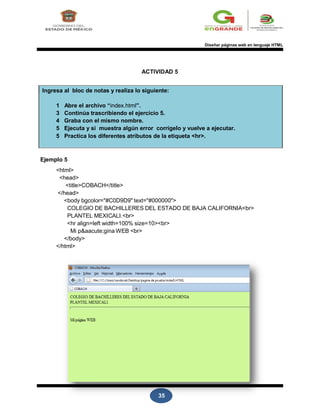
  • 170.
    13 Por tanto loque hacemos al contratar un servicio de hosting (también llamado hospedaje web) es alquilar una parte de ese disco duro para copiar allí nuestras páginas y a la vez utilizar los recursos del servidor para poder enviar correos con nuestro nombre de dominio, instalar
  • 171.
    13 Publicar páginas weby establecer comunicación vía internet programas que automaticen algunas de las funciones de nuestra Web, Revisar las estadísticas de las visitas que recibimos. Los puntos fundamentales a la hora de valorar un servicio de hosting serían: • Tiempo de conectividad se mide en porcentaje: Es el tiempo que el servidor está perfectamente conectado a la Red haciendo posible que tu sitio web esté operativo. A veces el servidor puede sufrir alguna incidencia y estar un tiempo desconectado, o por motivos de mantenimiento. Un uptime del 98-99% real sería ya una buena opción. • Espacio en disco duro del servidor: Es el espacio medido en Mb que alquilamos para subir nuestras páginas y resto de archivos. Si sólo vas a alojar unas cuantas páginas no necesitarás mucho espacio (con 25 MB sería suficiente).Sin embargo si vas a permitir la descarga de archivos más o menos grandes desde tu página tendrás que contar con el tamaño de estos archivos. • Transferencia mensual: Es la cantidad de Mb que se descargan desde el servidor al mes. Nuevamente, si sólo vas a mostrar páginas y no tienes un tráfico enorme, con 200 Mb te sería suficiente. Si tienes mucho tráfico o permites descargas de archivos grandes desde tu sitio tal vez necesites entre 500Mb y 2 Gb • Bases de datos SQL, autoresponders, estadísticas, directorio cgi-bin para instalar tus propios scripts. Son también elementos que te serán necesarios antes o después. Procura que estas aplicaciones estén disponibles desde el panel de control del hosting, y asegúrate de que en un futuro siempre puedas ampliar tu servicio a uno de mayores prestaciones sin tener que crear una nueva cuenta. Estructura de directorios • A partir del directorio principal de tu página, puedes crear la estructura de directorios. Se recomienda que crees un directorio por cada sección que tenga tu espacio Web, siempre que esta conste de varios archivos html o de imágenes. • De esta forma será más compacto el acceso a la información, ya que la URL puede usarse para identificar la sección y la gestión al poder añadir y borrar de forma sencilla secciones. Si creas todos los archivos en el directorio principal, te será más complejo identificar los archivos obsoletos y a que sección corresponde cada archivo. • Se recomienda la creación de un directorio de imágenes, uno de iconos y otro de fondos, aunque si no son muchos se pueden incluir todos en el directorio de imágenes. Estos elementos podrán referenciarse fácilmente y de manera uniforme en todos los documentos de tu espacio Web . La estructura básica de su espacio web podría ser:
  • 172.
    13 Publicar páginas weby establecer comunicación vía internet En el directorio de imágenes se incluirán todas las imágenes de ámbito general, por ejemplo logotipo, iconos de uso frecuente y las imágenes usadas por documentos del directorio principal. En el directorio de la página dos, o en su directorio de imágenes, se podrán incluir las imágenes que sean exclusivas de esa sección. De esta forma se conseguirá una mayor ordenación de tu espacio web y las referencias a las imágenes podrían ser más consistentes desde cualquier directorio de tu espacio web. ACTIVIDAD 2 Basándote en la “Estructura de directorios” que se te presenta como ejemplo, diseña
  • 173.
    13 la estructura deldirectorio de tu SITIO WEB
  • 174.
    13 Publicar páginas weby establecer comunicación vía internet Alojamientos y Dominios En la creación de páginas web, el objetivo final es llegar a publicar la página en un servidor para que pueda ser accedida por los usuarios en cualquier parte del mundo. Para esto tenemos
  • 175.
  • 176.
    14 Publicar páginas weby establecer comunicación vía internet • El alojamiento pagado es más apropiado para sitios empresariales ya que poseen su nombre de dominio aparte de otros servicios como servidor de correos, bases de datos, foros, chat, estadísticas, etc). • El alojamiento gratuito es más apropiado para páginas personales. Varios portales en Internet proporcionan alojamiento gratuito con ciertas restricciones. Se le llama Nombre de Dominio (DNS) al nombre con que identificamos a nuestro servidor en el Internet. Por ejemplo, un nombre de dominio puede ser GOOGLE.COM, SECMAS.GUA.NET o bien LECCIONWEB.ORG, etc. Pero para tener un Nombre de Dominio no es indispensable tener un servidor propio o una dirección IP, basta con tener una página puesta en cualquier servidor (gratuito o pagado) para poder comprar nuestro Nombre de Dominio (DNS). Y esto se debe a que en la actualidad las compañías que venden nombres de dominio tienen un servicio gratuito que se denomina redireccionamiento lo cual significa que si tenemos nuestra página en 000WEBHOST.COM, en una dirección bastante larga como http://www.000WEBHOST.COM/Area11/PANADERIALAPONDEEROSA podemos hacer que nuestro Nombre de Dominio apunte hacia esa dirección por medio del redireccionamiento y podría llamarse por ejemplo: PANADERIALAPONDEROSA.COM Lo ideal de los Nombres de Dominio es que sean nombres pequeños ya que ellos se graban más fácilmente, por ejemplo un nombre corto como GOOGLE.COM a todo mundo se le queda grabado pero un nombre como BUSCADORDEPAGINASWEBGOOGLE.COM sería muy difícil de recordar siempre. Para poder tener nuestro propio Nombre de Dominio es necesario comprarlo, aunque en la actualidad hay bastantes lugares que ofrecen Nombres de Dominio gratuitos, pero esto en realidad no es un Nombre de Dominio sino que es un Subdominio; la forma como esto funciona es que uno aplica para tener un nombre como por ejemplo : PANADERIALAPONDEROSA.COM entonces el dueño de ese Dominio .TK lo que hace es crear un redireccionamiento dentro de su servidor para que apunte hacia nuestra dirección URL; ahora bien, todo tiene un costo y es que siempre que uno entre a esos lugares de redireccionamiento gratuito, se desplegará un anuncio y muchas veces es un poco molesto. Los Nombres de Dominio en la actualidad no son muy caros de comprar en HOSTNDOMAINS.COM por ejemplo, un nombre de dominio puede costar alrededor de US$9.90 por año. Hospedaje Gratis. Hay compañías que ofrecen hospedaje gratis. A cambio de que en tu página aparezcan anuncios de esa compañía y de algunas otras. El hospedaje gratuito es una buena idea, si tu página es personal, por ejemplo, una página dedicada a tus pasatiempo, amigos, a tu mascota, a tus viajes, etc. Ventajas • Gasto cero: No pagamos ni la transferencia, ni el registro de dominio, es todo gratis.
  • 177.
    14 Publicar páginas weby establecer comunicación vía internet • Respaldo: Por ejemplo si estamos en blogger todo el sistema se encuentra respaldado por Google, en este caso muy difícilmente tendremos problemas de backups, servers caídos, etc. Desventajas: • Poca identidad: Los dominios que utilizan estos sistemas que realmente son subdominios del dominio principal muchas veces dan una sensación aparente de poca seriedad. • Falta de Flexibilidad: No poder hacer modificaciones de nuestra plantilla al 100%, la imposibilidad de instalar plugins y cosas de ese estilo en un principio pueden no molestar pero en cuanto pasan los meses empieza a pesar este aspecto. • Una dependencia peligrosa: En un principio olvidarnos de los gastos de alojamiento es atractivo, pero a la vez es un poco peligroso, ya que puede desaparecer el sitio y los clientes quedan en el aire. • Problemas para migrar: ACTIVIDAD 3 Es importante que conozcas los sitios que te proporcionan alojamiento web para que, llegado el momento puedas seleccionar el lugar en donde publicarás tu SITIO WEB. Realiza una búsqueda electrónica sobre los sitios que te proporcionan dicho servicio y llena la siguiente tabla: SITIOS QUE PROPORCIONAN ALOJAMIENTO GRATUITO: SITIO CARACTERÍSTICAS URL Mi@rroba Es uno de los nuevos servidores de alojamiento gratuito. Permite hasta 25 megas, además de soportar bases de datos en Mysql, aplicaciones en PHP4 y otros servicios como contadores, libros de visitas, subdominios, estadísticas, etc. http://www.miarroba.co m
  • 178.
  • 179.
    14 Publicar páginas weby establecer comunicación vía internet SITIOS QUE VENDEN ALOJAMIENTO: SITIO CARACTERÍSTICAS URL COSTO/PERIODO
  • 180.
  • 181.
    14 Publicar páginas weby establecer comunicación vía internet ` 3.2 PUBLICAR PÁGINAS WEB Y ESTABLECER COMUNICACIÓN VÍA INTERNET Aportación de: L.I. América Galindo García Plantel Miguel Hidalgo y Costilla ACTIVIDAD INTEGRADORA PARTE 1 En equipo de trabajo, publica la página que elaboraste en el bloque dos, para eso tendrás que leer “Publicar Páginas Web” a la par que vas siguiendo los pasos que ahí se indican para que publiques tu página en uno de los sitios de la tabla anterior. PUBLICAR PÁGINAS WEB Para poder publicar nuestro sitio utilizaremos un servicio de hosting gratuito y muy amigable para programadores HTML, no necesitas ser un experto para administrar y mucho
  • 182.
    14 menos para publicar,en este sitio puedes crear tu propio sitio WEB ya que cuenta con su propio editor HTML, o tu propio blog de una forma fácil, cómoda y práctica, dispondrás de un
  • 183.
    14 Publicar páginas weby establecer comunicación vía internet asistente para hacer tus páginas o solucionar dudas o problemas los cuales te pudieras enfrentar en el transcurso o desarrollo de tu página, además ofrece una serie de herramientas útiles y eficaces como foros, formularios, contadores de visitas, etc. Sin más preámbulo el hosting o sitio de alojamiento que utilizaremos será www.galeon.com el cual maneja tres diferentes modalidades: 1. Modalidad Gratuita: Galeón Basic con 15 MB de espacio, Asistente para principiantes y Administrador Web. Esta modalidad es gratuita pero a cambio se emitirá publicidad de HispaVista en tu página web. Esta modalidad es Ideal para hacer tu primera página web. 2. Modalidad de pago: Galeón Plus con 1 GB de espacio, sin publicidad y con FTP. Incluye extras como estadísticas, más plantillas, Ebooks, etc. Es igual de sencillo que Galeón Basic pero con más prestaciones. Ideal si quieres un hosting sencillo. 3. Hosting avanzado: Galeón Profesional, es un hosting con prestaciones avanzadas, que incluye el panel de control Plesk, herramientas de programación, bases de datos, 52 aplicaciones preinstaladas, cuentas de correo ilimitadas etc. Ideal para hacer negocios por Internet, para empresas o para los que desean tener una Web con prestaciones profesionales. ¿POR QUÉ UTILIZAR GALEÓN? 15 MB de espacio para alojar tu página web 2 direcciones para tu página web Podrás elegir la que te resulte más fácil de recordar: http://nombre.galeon.com ó http://www.galeon.com/nombre/. Administración por web Utilizando nuestro Administrador de Ficheros desde tu navegador, podrás subir los archivos desde tu ordenador, organizarlos en carpetas, borrarlos, renombrarlos... Asistente con plantillas para principiantes En cuatro sencillos pasos: elige un tema, decide qué páginas incluyes, selecciona la plantilla, el estilo que más te guste y dale el color que prefieras. ¡Ya tienes web!
  • 184.
    14 Publicar páginas weby establecer comunicación vía internet Editor HTML Si conoces el lenguaje de creación de páginas y quieres crear o modificar las tuyas on-line, usa esta herramienta. Muy útil para hacer con rapidez pequeñas modificaciones en tu web. Cuenta de e-mail Una dirección de correo electrónico con tu nombre de usuario: nombredeusuario@galeon.com. Blog con Wordpress Publica opiniones, obtén comentarios, envía fotografías... con el software de blogs más popular, el Wordpress. Accesorios para tu página Foros, chat, formulario de recomendación y formulario de contacto. Nota: lo más importante es que tu página web no expira, puedes tenerla alojada por mucho tiempo y no existirá problema alguno, puedes quitar, borrar, y/o agregar vínculos, fotos, información, etc. sin ningún inconveniente, pero siempre debes tener en mente que solo te ofrece 15 megas de espacio. A continuación se te mostrará paso a paso como darte de alta en www.galeon.com, y posteriormente la publicación de tu sitio web, antes de realizar tu registro tienes que considerar varios aspectos: 1. El nombre de tu sitio tiene que hacer referencia al proyecto que realizaste en Dreamweaver. 2. Debes de contar con un correo electrónico en donde te enviarán la confirmación de tu cuenta. 3. Lee las instrucciones cuidadosamente al momento de ingresar los datos que se requiere en los formularios de galeón. REGISTRATE EN GALEON.COM
  • 185.
    14 Publicar páginas weby establecer comunicación vía internet 1. Ingresa a www.galeon.c om 2. Clic en REGISTRATE GRATIS Nota: Debes dar de alta o registrar tu cuenta en tu propia computadora ya que si se realizan varias peticiones de un mismo servidor creará conflictos y no permitirá realizar tu registro. INICIO DE REGISTRO Esta será la primer pantalla que te mostrará galeón al registrarte ten cuidado con el nombre de usuario y contraseña estos tienen que ser familiares para ti.
  • 186.
    14 Publicar páginas weby establecer comunicación vía internet ESTA SERÁ LA DIRECCIÓN DE TU SITIO WEB, ESCRÍBELO SIN ESPACIOS EN BLANCO, Y En esta sección del formulario son datos personales, le permite a galeón conocer tus gustos y preferencias en donde después te mandará ofertas a tu cuenta de correo electrónico.
  • 187.
    14 Publicar páginas weby establecer comunicación vía internet En esta pantalla solo pedirá tu autorización para cambiar tu página de inicio, si no palomeas la opción y das clic en aceptar no existirá ningún inconveniente. Y finalmente galeón te confirma como nuevo usuario y te dice que para activar tu cuenta tienes que ingresar a tu correo electrónico.
  • 188.
    14 Publicar páginas weby establecer comunicación vía internet Por último este es el mensaje que aparecerá en el INBOX de tu correo electrónico confirmando tu usuario y contraseña. Tienes que darle clic al enlace que galeón te envía para activar tu cuenta en el sitio. Y listo, ya tienes tu alojamiento gratis.
  • 189.
    15 Publicar páginas weby establecer comunicación vía internet 2 3 1 Nota: El administrador de Ficheros te permite organizar carpetas, archivos, imágenes, sonido y video. EXPLORANDO EL ADMINISTRADOR DE FICHEROS En el momento que das clic en el administrador de ficheros aparecerá esta pantalla en donde localizarás los siguientes elementos:
  • 190.
    15 Publicar páginas weby establecer comunicación vía internet Antes de publicar en galeon.com considera los siguientes aspectos: 1. Galeón no acepta que los nombres de tus archivos lleven caracteres inválidos como espacios en blanco, guion bajo, guion medio, puntos, comas, la letra ñ. 2. Galeón no acepta nombres muy largos en las imágenes, video y páginas web. 3. Se práctico, que tu Index sea tu página inicial y tus vínculos sean nombres cortos que hagan referencia a la información que estás manejando. 4. Te recomiendo que si tienes que cambiar el nombre a algún archivo, hazlo antes de subirlo con el administrador de ficheros de galeón. 5. Para que no te confundas, lleva un orden para identificar tus archivos puedes subir primero el Index con sus imágenes, después un vínculo con sus imágenes y así sucesivamente. Así sabrás qué imagen va en que página web. Te recuerdo que antes de subir tus archivos o ficheros cuides el nombre de los mismos siguiendo las características que galeón aprueba, al momento de dar clic en subir ficheros te aparecerá la siguiente pantalla, y le das clic en el botón Browse para buscar y empezar a subir tus páginas web, imágenes, video, etc.
  • 191.
    15 Publicar páginas weby establecer comunicación vía internet Tus archivos se aparecerán de la siguiente manera mostrando todos los archivos que has subido. Observaciones: En dado caso que hayas subido un archivo que no usas en tu sitio, simplemente lo seleccionas y en tu barra de herramientas de ficheros le das clic en borrar y se eliminará de tu lista de ficheros. Algo muy relevante en galeón es que al momento de subir tus archivos HTML lo más seguro es que no se visualizarán tus imágenes, pero no te preocupes es solo una pequeña modificación que tendrás que hacer. Toma en cuenta las siguientes instrucciones. Paso 1: Clic en editar
  • 192.
    15 ACTIVIDAD INTEGRADORA ÚLTIMA PARTE Publicarpáginas web y establecer comunicación vía internet SE ABRIRÁ EL EDITOR DE HTML, Y DEBERÁS UBICAR DONDE INSERTASTE LAS IMÁGENES Paso 2: Modificar el URL de la imagen Se modifica el URL de todas las imágenes ya que al momento de subir nuestras páginas ya no existe la carpeta donde originalmente teníamos nuestros archivos, así que la borramos y quedaría de la siguiente manera:
  • 193.
    15 Publicar páginas weby establecer comunicación vía internet Tendrás que hacer esta modificación en cada una de tus páginas web, para poder visualizar tus imágenes y lo mismo harás con tus vínculos. Si no realizas este cambio tu página se visualizará de la siguiente manera: Y con la modificación se visualizará de la siguiente manera:
  • 194.
    15 Publicar páginas weby establecer comunicación vía internet Ahora si es tiempo de que visualices tu sitio publicado. Finalmente, graba todas tus modificaciones, cierra cesión, abre el Internet Explorer y escribe: www.galeon.com/el nombre de tu sitioy no debes tener ningún problema en visualizar tu proyecto, siempre y cuando hayas seguido correctamente las instrucciones. Te recuerdo que el hosting es gratuito y galeón usará tu sitio para mostrar publicidad. Cuida el COPIAR y PEGAR de la información ya que como trabajamos en editor HTML tienes que utilizar el código correcto. Visualiza la última página se mirará de esa manera si publicas sin código. http://galeon.com/statusgear/algo1.html http://galeon.com/trompetasgera/index.html www.galeon.com/mexicaliweb
  • 195.
    15 Publicar páginas weby establecer comunicación vía internet ACTIVIDAD INTEGRADORA PARTE 2 Después de haber publicado tu SITIO WEB, redacta los comentarios sobre el proceso que seguiste.
  • 196.
    15 Publicar páginas weby establecer comunicación vía internet CICLO DE VIDA DE LAS PÁGINAS WEB • Promoción de la página Es un paso imprescindible si deseamos dar a conocer el web que hemos construido para que sea muy visitado. Con el diseño y la publicación del sitio web en el servidor no se termina el trabajo. Una de las tareas más importantes para el éxito de la web es promocionarla adecuadamente, de manera que su dirección figure en el mayor número de sitios. Las acciones que se pueden realizar para promocionar una página son muchas y variadas, como incluir la dirección en nuestros correos electrónicos o intercambiar banners, pero la más importante es aparecer listados en los buscadores más utilizados como: Google, altavista, etc. Estas tareas de promoción no son nada complicadas y cualquiera puede realizarlas sin ningún problema, pero conseguir que nuestra web se encuentre situada entre los primeros resultados de la búsqueda reviste más dificultad. La clave para estar listado en buscadores es conseguir enlaces en otras páginas hacia tu sitio. Si bien en Google podrás dar de alta tu dirección, probablemente no conseguirás aparecer en el buscador hasta que otras personas enlacen con tu sitio en sus webs. Realmente Google no necesita que registres tu página en el servidor, sino que automáticamente cuando encuentre un enlace a tu web en otra página, lo seguirá e indexará tu sitio. Cuando consigas una buena cantidad de enlaces, si además tu sitio lo has construido de manera amistosa a buscadores, conseguirás aparecer en las búsquedas en una mejor posición. Ejemplo para publicar tú página en el buscador de altavista: 1. Deberemos ingresar al buscador en donde queremos poner nuestra página, en este caso es: http://www.altavista.com 2.- Aparecerá una página donde debes de dar clic en “ENVIE UN SITIO”
  • 197.
    15 Publicar páginas weby establecer comunicación vía internet 3.- Aparecerá una página donde debes de dar clic en "ENVIÓ BÁSICO" que es la forma gratuita de poner nuestra página. 5.- Sigue los pasos que allí se detallan para que el servidor de ALTAVISTA verifique si la página cumple son sus requisitos y, si los cumple, deberemos esperar de 2 a 4 semanas para ver que aparezca en los resultados de sus búsquedas. • Actualizar las páginas Mantener actualizadas las páginas es una de las claves del éxito y una de las necesidades más importantes. El último "truco" para que nuestra página sea muy visitada y que los visitantes entren una y otra vez se trata de mantenerla siempre bien actualizada. Hay algunas webs que se prestan más que otras a tener los contenidos actualizados, como son las páginas donde se pueden ver contenidos de actualidad, pero en general todas las páginas pueden mantener secciones con contenidos actualizables. Este es un aspecto muy importante, pues si el navegante se percata de que los contenidos se renuevan constantemente volverá con el tiempo unas cuantas veces. Para dar una imagen de web actualizada se pueden utilizar imágenes o textos que resalten donde ponga "nuevo" o "new". También será adecuado poner un área en un sitio visible donde se enumeren las novedades del sitio. Por lo general habrá que volver siempre sobre este punto para ver qué hay de nuevo y dónde se puede renovar el contenido del web. No es bueno tener un enlace que no lleva a ningún sitio, igual que no es bueno tener una dirección de correo que no existe ya. Además, si tenemos un área de noticias no será bueno que la última noticia sea de hace tres meses porque da la impresión de que nunca renovamos los contenidos. Si no mantenemos nuestro sitio actualizado el visitante entrará una vez a la página pero no lo volverá a hacer nunca, con lo que habremos perdido una oportunidad de hacernos de un cliente o un visitante asiduo.
  • 198.
    15 Publicar páginas weby establecer comunicación vía internet ACTIVIDAD INTEGRADORA PARTE 3 Realiza una investigación electrónica sobre los buscadores que existen en internet, selecciona el que creas conveniente, registra tu página web y realiza un resumen sobre el proceso de publicación, mencionando el buscador que seleccionaste y los pasos que seguiste para hacer el registro.
  • 199.
  • 200.
    16 Publicar páginas weby establecer comunicación vía internet AUTOEVALUACIÓN Una vez finalizadas las actividades de aprendizaje completa la siguiente escala de apreciación para evaluar tu desempeño. Utiliza la siguiente escala. Insuficiente Regular Bien Excelente CRITERIO Excelente Bien Regular Insuficiente Contesté todas las actividades de este submódulo para cada uno de los temas. Llevé a cabo todas las lecturas de los temas en forma concienzuda y crítica. Conozco las opciones para publicar una página web. Publico la página web. Participé con una actitud responsable, crítica y propositiva en las actividades solicitadas. Mostré en todo momento respeto hacia mis compañeros y profesor. INTEGRACIÓN: En mesa redonda menciona brevemente en forma oral las actividades que realizaste durante el tercer submódulo, enfatizando lo aprendido y la importancia de conocer los sitios que existen en internet para publicar una página web.
  • 201.
    16 Publicar páginas weby establecer comunicación vía internet ACTIVIDAD INTEGRADORA NOMBRE: GRUPO: En equipo de trabajo, publica la página que elaboraste en el bloque dos y en la página que te indique tu profesor publica la dirección electrónica de tu SITIO WEB, así como el buscador en donde la registraste. HETEROEVALUACIÓN El docente evaluará el trabajo de acuerdo a la siguiente rúbrica: Insuficiente, Regular, Bien, Excelente. CRITERIO Excelente 12% Bien 10% Regular 8% Insuficiente 2% Conoce las opciones para publicar una página web. • Identifica los sitios gratuitos para publicar una página web. • Identifica los sitios que venden alojamiento para publicar una página web. • Selecciona el sitio adecuado para publicar una página web. Realiza al menos 3 de las acciones mencionadas en la columna anterior. Realiza al menos 2 de las acciones mencionadas en la primera columna. Realiza al menos 1 de las acciones mencionadas en la primera columna. Publicas páginas web. • Publica la página web. • Registra la página web en un buscador. • Publica la dirección electrónica de la página web. Realiza al menos 3 de las acciones mencionadas en la columna anterior. Realiza al menos 2 de las acciones mencionadas en la columna anterior. Realiza al menos 1 de las acciones mencionadas en la columna anterior. TOTALES CALIFICACIÓN OBTENIDA
  • 202.
    16 Publicar páginas weby establecer comunicación vía internet I. INFORMACIÓN GENERAL PARA EL PROCESO DE EVALUACIÓN NOMBRE DEL EVALUADOR: NOMBRE DEL CANDIDATO: FECHA DE APLICACIÓN: IECL Código Título Perfil de la NTCL que se evalúa Unidad: Diseñar páginas web en lenguaje HTML Diseñar páginas web en lenguaje HTML. Utilizar software de aplicación para el diseño de páginas web PUBLICAR PÁGINAS WEB. Código Título Nivel Elementos: Referencia Código Título Intento de evaluación Intento de evaluación Intento de evaluación 1 2 3 Domina el Contenido No Domina el Contenido Juicio de la Evaluación del módulo 1 Con letra Con número Contenido Juicio de evaluación Con letra Con número C.3.1 C.3.2 C.3.1 CONOCES LAS OPCIONES PARA PUBLICAR UNA PAGINA WEB. C.3.2 PÚBLICAS PÁGINAS WEB.
  • 203.
    16 CONTENIDO* SÍ NON/A Trabaja colaborativamente
  • 204.
    16 Publicar páginas weby establecer comunicación vía internet Diseña claramente la estructura de la página web Identifica los sitios que venden alojamiento para una página Web. Identifica los sitios gratuitos para alojar una página web. Entrega el proyecto dentro del tiempo establecido. Selecciona el sitio adecuado para publicar la página web. Publica la página web. Registra la página web en un buscador. Publica la dirección electrónica de la página web en el sitio indicado por el docente. Anexa los comentarios en el sitio indicado por el docente, sobre el proceso de publicación de la página web. Anexa los comentarios en el sitio indicado por el docente sobre el proceso de registro de la página web en el buscador. Ingresa a la página web al dar clic en la dirección electrónica que publicó.
  • 205.
    16 Publicar páginas weby establecer comunicación vía internet Bibliografía 1. http://feaav.es/common/fe/informes/diagnostico/cursos/html/cursohtml_5.shtm 2. http://roble.pntic.mec.es/apuente/html/paginas/contenidos.htm 3. http://es.html.net/tutorials/html/ 4. http://platea.pntic.mec.es/rluna/CursoHTML/t3.htm 5. http://sitiocop24.galeon.com/ 6. http://www2.uca.es/manual-html/ 7. http://cevug.ugr.es/downloads/public/curso_DreamWeaver04.pdf http://eyd142009pc13.tripod.com/adm_titulares.htm- 8. http://www.monografias.com 9. www2.uca.es/manual-html/imagenes.htm 10. http://www.monografias.com 11. http://platea.pntic.mec.es/~abercian/guiahtml/imagenes.htm 12. http://personals.ac.upc.edu/elara/documentacion/PORTALES%20-%20UD4%20- %20Lenguaje%20HTML.pdf